Transkripte
1. Einführung: Was wäre, wenn Sie eine Gouache-Illustration erstellen könnten, ohne Wasser,
echtes Papier und Pinsel zu verwenden ? Am Ende dieser Klasse können
Sie genau das mit der App Procreate auf Ihrem iPad tun. Sie werden nicht nur in der Lage sein,
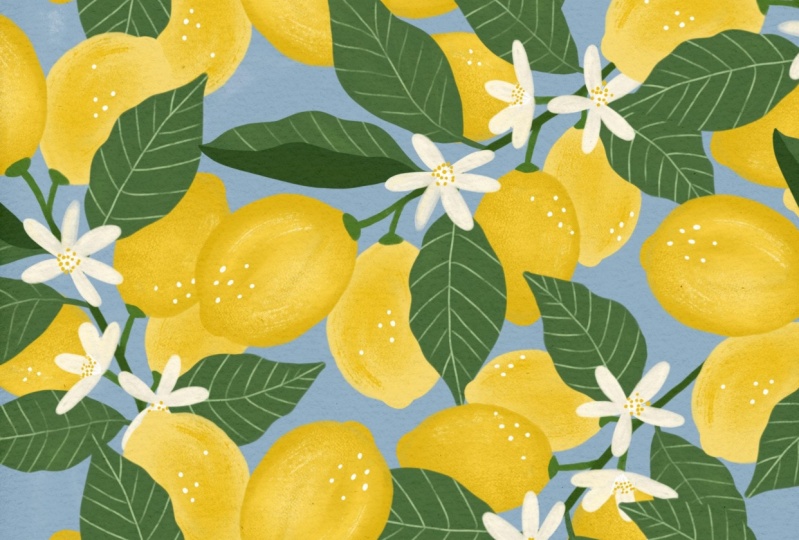
eine digitale Illustration zu erstellen , die wie ein echtes Gouache-Gemälde aussieht, sondern Sie werden alle Fähigkeiten lernen, die Sie benötigen, um die bereitgestellten Pinsel zu meistern und viele weitere Designs zu erstellen. Mein Name ist Silvia Volpe, ich bin Oberflächendesignerin und Handwerker. Früher habe ich als Innenarchitekt für Hotels und Spas gearbeitet, aber vor ein paar Jahren entdeckte
ich die App Procreate und die Welt der Muster und habe seitdem nie zurückgeschaut. Heute entwerfe ich Muster und Illustrationen für die Lizenzierung, für Textilien, Grußkarten und Geschenke. In dieser Klasse führe ich Sie Schritt für Schritt in Richtung der Gleichung einer Gouache-Illustration eines Subjekts Ihrer Wahl. Die Vorteile der Erstellung direkt in Procreate sind, dass Sie Ihre Arbeit
nicht scannen müssen, um sie in Ihren Computer zu bringen, alles wird bereits digitalisiert und auf einer eigenen Ebene. Es wird viel schneller sein, Dinge zu optimieren und Farben zu ändern. Außerdem ist es einfacher, Ihr Design an die gewünschte Druckgröße oder das gewünschte Format anzupassen. Vergessen wir nicht, dass Sie aus dem Komfort Ihres Sofas erstellen können. Wir beginnen das Klassenprojekt, indem wir uns Referenzfotos ansehen, um Ihre Fantasie zu wecken, und dann gehen wir zur tatsächlichen Illustration über und
lernen genau, wie man diese coolen Gouache-Farbstriche erreicht. Diese Klasse richtet sich an Mal- und Illustrationsdesigner oder ganze digitale Design-Enthusiasten. Also, ob Sie bereits mit Procreate vertraut sind, oder Sie brandneu in dieser App sind, werde
ich Tonnen von Tipps und Tricks auf dem Weg zur Verfügung stellen, das wird nützlich für Ihre zukünftigen Illustrationen kommen. Am Ende dieser Klasse haben
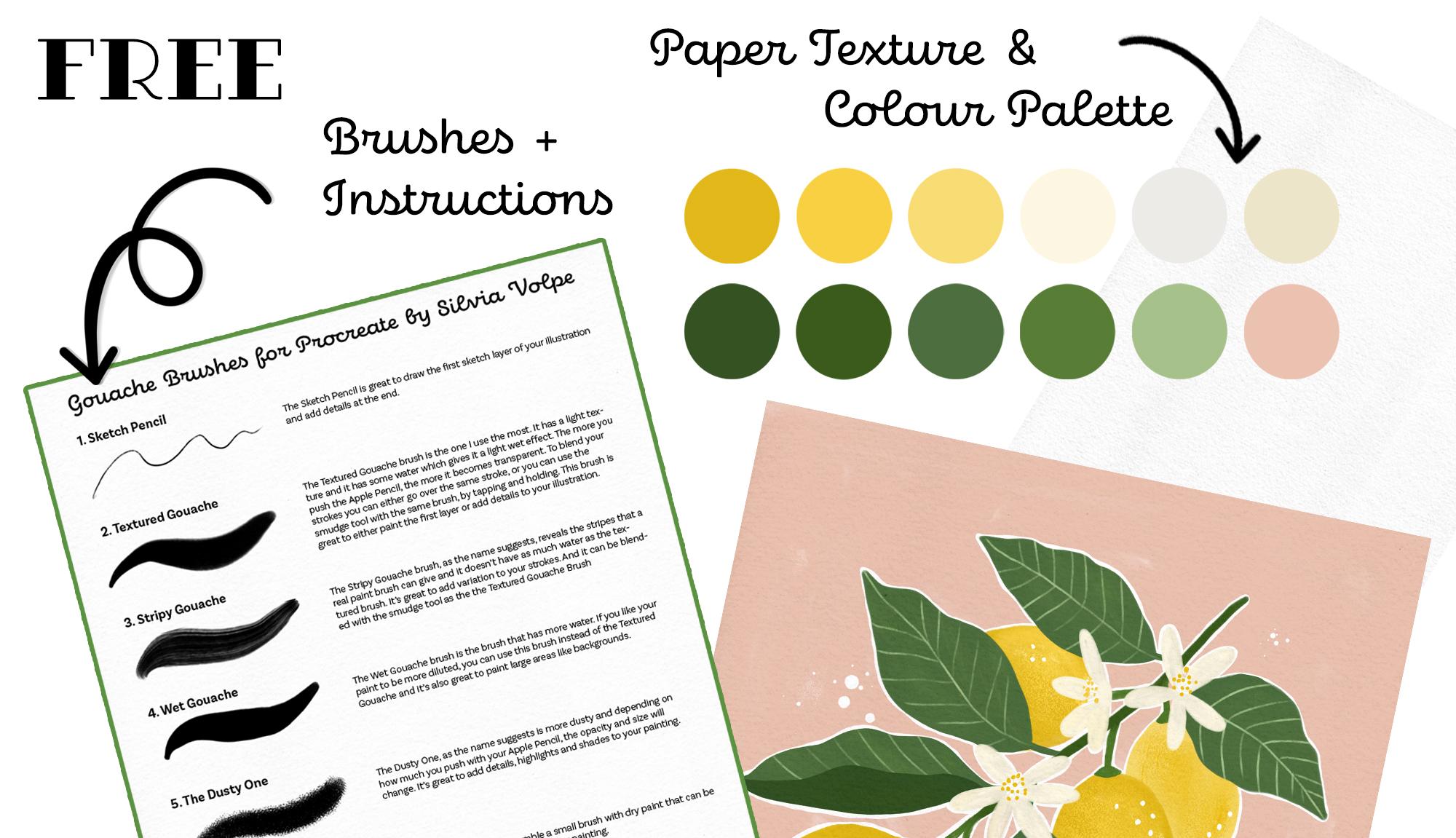
Sie ein tiefes Verständnis dafür, wie Ihre eigenen digitalen Gouache-Illustrationen erstellen können. Außerdem erhalten Sie, wenn Sie diese Klasse nehmen, alle Gouache-Pinsel werden mit echter Acrylfarbe erstellt, eine PDF-Datei mit einer Beschreibung jedes Pinsels, die Farbpalette, die ich verwenden werde, und eine Papiertextur kostenlos. Sind Sie bereit, Ihre digitale Gouache-Illustration zu erstellen? Wir sehen uns im nächsten Video, dem wir über Ihr Klassenprojekt sprechen.
2. KURSPROJEKT: In dieser Lektion werden wir behandeln, was das Klassenprojekt ist, wie Sie auf die Klassenressourcen zugreifen und wie Sie Ihr Projekt in der Projektgalerie veröffentlichen. Wir werden an einer Illustration über
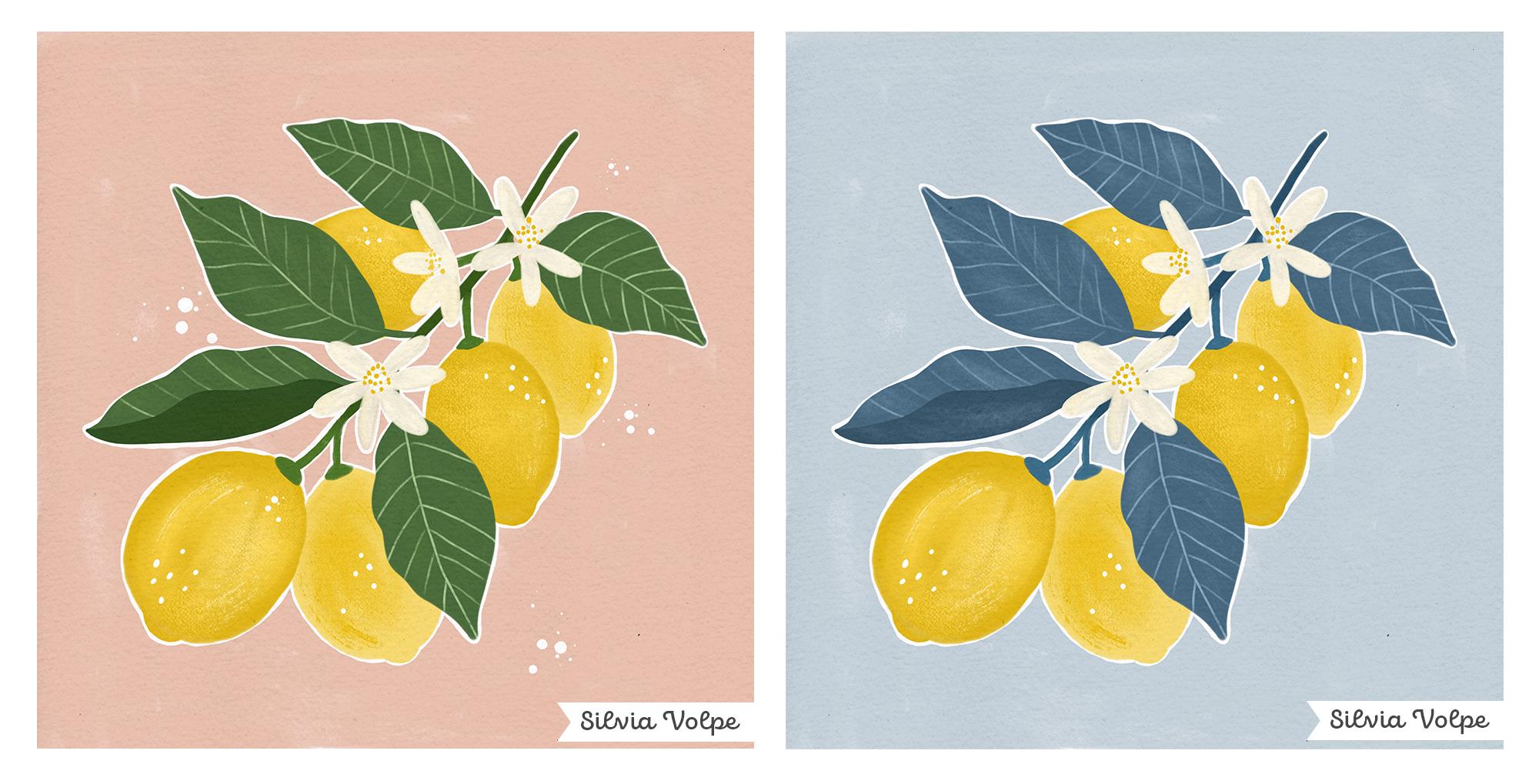
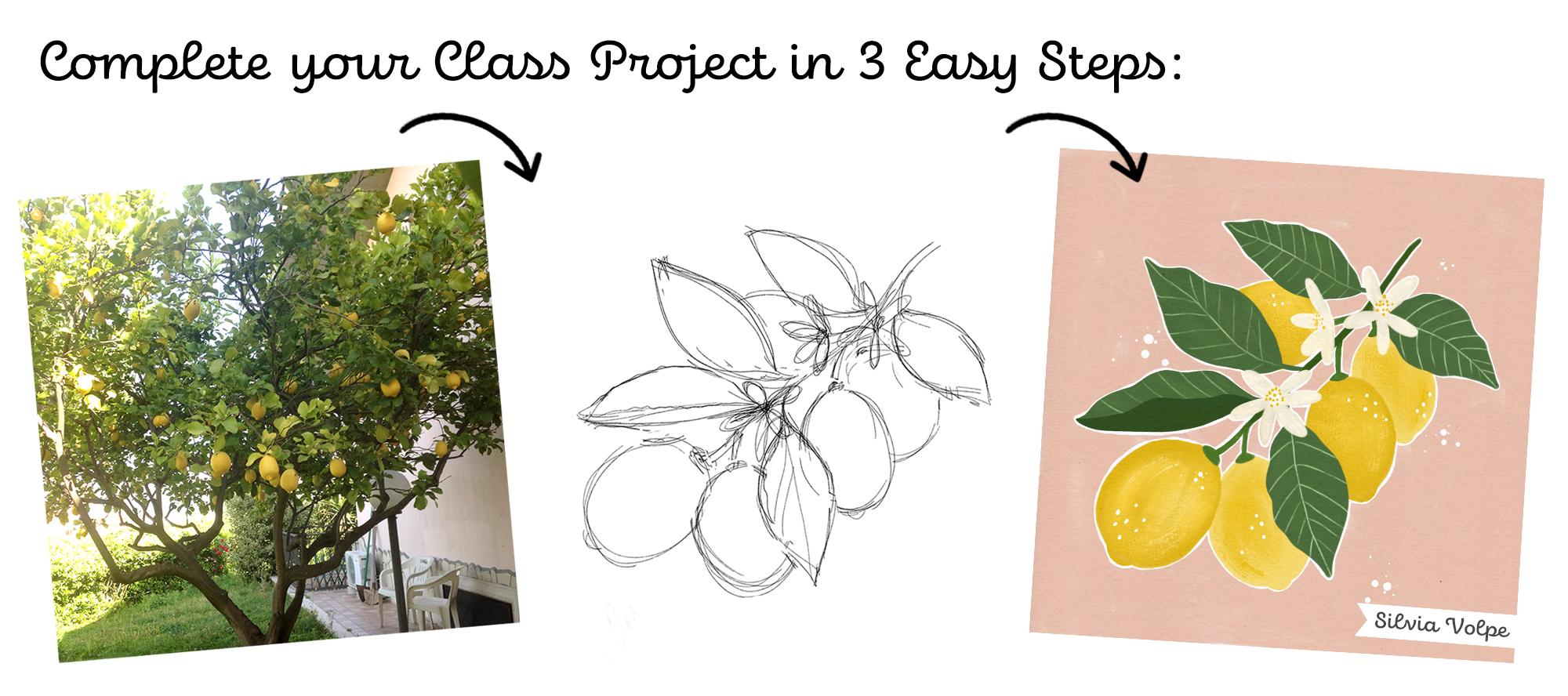
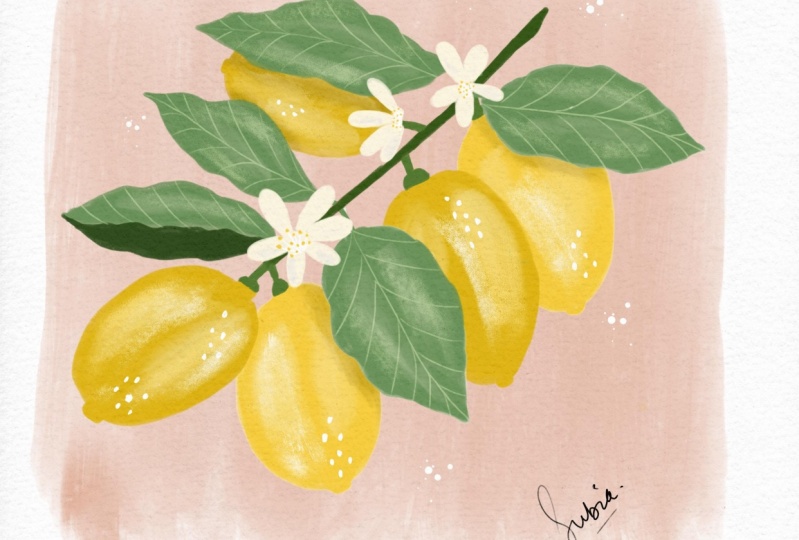
die App Procreate mit den Gouache-Pinseln arbeiten . Sie können wählen, mit mir zu folgen einen Zitronenbaum Zweig zeichnen oder etwas anderes zeichnen, der allgemeine Prozess wird der gleiche sein. Wenn das Thema Ihrer Illustration für Sie in Ihrem Haus oder Garten zugänglich ist,
dann empfehle ich Ihnen, ein Foto zu machen, damit Sie
die richtigen Schatten, Highlights und Proportionen erhalten können . Aber wenn Sie wie ich sind und kein tolles Bild von einem Zitronenbaum zur Hand haben, in den nächsten Videos zeigen, werde
ich Ihnen
in den nächsten Videos zeigen,wo Sie tolle Referenzfotos für Ihr Thema finden können. Um die Klassenressourcen herunterzuladen, müssen Sie sich auf einem Computer oder auf Safari auf Ihrem iPad befinden. Alles, was Sie tun müssen, ist auf der Registerkarte Projekte und Ressourcen zu gehen und auf der rechten Seite finden
Sie die Gouache-Pinsel, die ich erstellt habe, und ihre Anweisungen, eine Papiertextur
und die Farbpalette, die ich verwenden werde, falls Sie folgen möchten zusammen mit mir. Um Ihr Projekt zu teilen, müssen Sie sich auf einem Computer oder auf Ihrem iPad befinden und auf den großen grünen Knopf über den Klassenressourcen klicken. Sie können ein oder mehrere Bilder Ihrer endgültigen Illustration,
einen Text und ein Titelfoto posten . Vergessen Sie nicht, sich die Arbeit anderer Leute anzusehen und ihnen mitzuteilen, dass Sie ihre Arbeit
schätzen, indem Sie auf das Herzsymbol oder einen Kommentar hinterlassen. Wir sehen uns in der nächsten Lektion, wo wir direkt in das Klassenprojekt eintauchen werden.
3. Richte deinen Arbeitsbereich an: Bevor wir beginnen, möchte ich Ihnen schnell zeigen, wie Sie die Klassenressourcen in Procreate
importieren, so genannte Safari und Zugriff auf die Skizzierer-Klasse von Ihrem Browser. Tippen Sie auf die Papiertextur Canvas und speichern Sie sie in einem Ordner, der für Sie am bequemsten ist. Dann machen Sie dasselbe für die anderen Dateien. Öffnen Sie dann Procreate, und öffnen Sie den Speicherort der Ressourcen, die Sie gerade entladen haben, auf einer Seite des Bildschirms, indem Sie das Symbol ganz links ziehen. Tippen Sie auf die Papier-Canvas-Datei, um sie in Procreate zu importieren. Sie werden feststellen, dass ein neuer Canvas auf Ihrem Board erschienen ist. Gehen Sie dann zurück zu Ihren Dateien und tippen Sie auf die Datei namens SB Quash. Sobald es importiert wurde, finden
Sie es oben in der Pinselliste. Wenn Sie die gleichen Farben wie meine verwenden möchten, können
Sie sie genau auf die gleiche Weise importieren. Sie können auch das PDF herunterladen, wo Sie eine Beschreibung der einzelnen Pinsel finden können. Es kann nützlich sein, auch wenn Sie diese Klasse abgeschlossen haben. Jetzt, wo Sie alles haben, was Sie brauchen, können
wir auf den lustigen Teil übergehen. Ich sehe Sie im nächsten Video, wo ich Ihnen zeigen werde, wo Sie Referenzfotos für Ihr Projekt finden
können.
4. Lasse dich inspirieren: In dieser Lektion werden wir anfangen, Referenzfotos für unsere Illustration zu betrachten. Ich würde vorschlagen, mit etwas Einfaches zu beginnen, und dass Sie sich inspirieren fühlen, zu zeichnen. Wenn du nicht weißt, was du zeichnen
sollst, kannst du entweder mit mir einen Zitronenbaum-Zweig zeichnen oder du kannst nach Inspiration suchen, entweder auf Pinterest, Büchern, Fotos von einem Urlaub oder überall, wo normalerweise neue Ideen für Sie. Wenn Sie keine tollen Fotos des Themas Ihrer Illustration haben, gibt es viele Orte, an denen Sie Bilder finden können , die Sie auch für kommerzielle Zwecke verwenden können, wie die Website Unsplash. Natürlich werden wir das jetzt kopieren, aber sie können eine große Hilfe sein, um viele Details wie Highlights,
Farben, Schatten, Formen und Proportionen zu verstehen . Alles, was Sie tun müssen, ist auf der Unsplash-Website zu gehen und verwenden Sie Keywords, um Fotos von dem zu finden, was Sie suchen. In meinem Fall tippe ich Zitronenbaum. Wenn Sie ein Konto auf der Website erstellen und etwas finden, das Ihnen gefällt, können
Sie es sogar in einem separaten Album speichern, so dass alle Ihre Referenzfotos für das jeweilige Thema zusammenbleiben. Oder Sie können auf den Pfeil tippen und ihn herunterladen. Wenn Sie in der Klassenbeschreibung möchten, können
Sie auch einen Link zu der Sammlung von Fotos finden, die ich erstellt habe. Sammeln Sie zunächst alle Fotos und Ideen für Ihre Illustration, entweder mit Unsplash oder anderen Quellen, und ich werde Sie in der nächsten Lektion
sehen, wo wir mit dem Skizzieren beginnen werden.
5. Skizzieren: In diesem Video werden wir die Referenzfotos verwenden, um mit dem Skizzieren zu beginnen. Das Tolle an Unsplash und ProGate ist, dass
Sie auf verschiedene Arten auf Referenzbilder zugreifen können. Sie können sich entscheiden, ein Foto herunterzuladen und es als Referenz in der App zu verwenden, indem Sie auf das Aktionssymbol und dann auf Referenz gehen. Importieren Sie dann das Bild, das Sie verwenden möchten, und wählen Sie es aus. Oder Sie können den Bildschirm teilen, wie wir es zuvor getan haben, wenn die Fotos auf der einen Seite halb geöffnet und ProGate auf der anderen Seite geöffnet haben. Oder Sie können den Bildschirm zwischen ProGate und Safari teilen, wenn Unsplash geöffnet ist. Gehen Sie weiter und wählen Sie die Methode, mit der Sie sich am wohlsten fühlen. Ich werde es so halten, weil ich mag, dass ich
leicht hin und her gehen und Inspiration von mehr als einem Bild zur gleichen Zeit nehmen kann. Ich beginne mit der Auswahl des Skizzenstiftpinsels und beginne mit dem Skizzieren des Zweigs, was ihm einen schönen Winkel für die quadratische Leinwand verleiht. diese Bilder anschaue, merke
ich, dass die Zitronen dazu neigen, entweder einzeln oder in Gruppen von zwei und drei zu sein. Ich werde mir eine grobe Vorstellung davon geben, wie viel Platz jede Zitrone einnehmen wird. Dann werde ich die Blätter hinzufügen, die ich bemerken kann ziemlich groß und wellig in einigen Pflanzen. Die andere Sache, die ich hinzufügen möchte, sind ein paar Blumen. Obwohl es aus der Realitätsperspektive nicht viel Sinn ergibt, denke
ich, dass sie Interesse und Bewegung für die Illustration haben werden. Ich glaube, ich habe die allgemeine Form meiner Illustration. Skizzieren Sie Ihre Illustration mit den Referenzfotos, die Sie für Ihr Projekt gespeichert haben. Sehen Sie sich gemeinsame Elemente an, die
Ihre Aufmerksamkeit auf sich ziehen und Sie in Ihrer Zeichnung behalten möchten. Ich werde meine Skizze behalten, und ich treffe dich in der nächsten Lektion, wo wir anfangen, zu malen.
6. Lass uns malen!: Bevor wir anfangen, unsere Illustration zu malen, möchte
ich Ihnen nur einen kurzen Überblick über die Pinsel geben, die ich zur Verfügung gestellt habe. Sie werden von oben nach unten in der Reihenfolge platziert, in der ich gefunden habe, dass ich sie höchstwahrscheinlich verwende. Oben finden Sie den Skizzenstift
, der Pinsel, den wir gerade verwendet haben, und es ist auch toll, Details zu haben. Dann finden Sie drei Gouache-Pinsel, die ähnlich aussehen können, sich aber etwas anders verhalten. Die nächsten vier Pinsel können verwendet werden, um Details und Bewegung hinzuzufügen. der PDF-Datei, die in Ihren Ressourcen enthalten ist, finden
Sie Beschreibungen für jeden Pinsel. Sie können es als Referenz in der Zukunft betrachten. Aber keine Sorge, ich zeige dir, wie du sie benutzen kannst. Zunächst reduziere ich die Deckkraft des Skizzier-Layers und erstelle darunter einen neuen Layer. Ich wähle das dunklere Gelb, um die
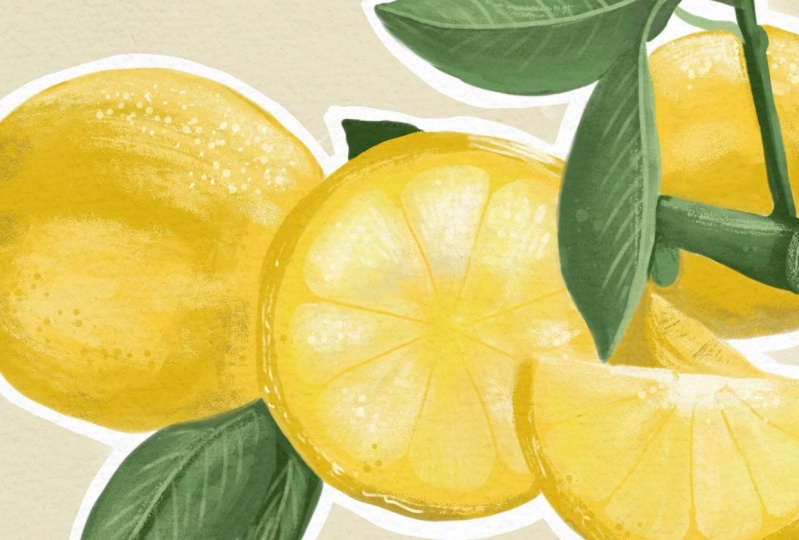
Zitronenschicht auf der Vorderseite mit dem Textur-Gouache-Pinsel zu erstellen . Wie Sie sehen können, hat es eine leichte Textur. Je mehr Sie Ihren Hyperstift drücken,
desto mehr wird er transparent. Aber wenn Sie über den gleichen Schlag gehen, werden
Sie feststellen, dass es wirklich gut vermischt. Für einen besseren Mischeffekt können
Sie das Werkzeug „Verschmieren“ mit demselben Pinsel verwenden, indem Sie tippen und halten. Diese Pinsel neigen dazu, entweder die erste Ebene zu malen oder Details zu Ihrer Illustration hinzuzufügen. Dann erstelle ich eine andere Ebene und ich wähle ein helleres Gelb, um die Zitronen auf der Rückseite zu zeichnen. Diesmal verwende ich den Streifen-Gouache-Pinsel, damit ich Ihnen zeigen
kann, wie er mit dem Texturpinsel verglichen wird. Wie der Name schon sagt, zeigt
es die Streifen, die Sie manchmal sehen, wenn Sie nicht viel Wasser zu Ihrer Farbe haben. Nun, da wir unsere ersten Schichten haben, werde
ich weiße und hellere Schattierungen von Gelb auf jeder Ebene hinzufügen um die Unregelmäßigkeit der Gouache zu replizieren und Highlights hinzuzufügen. Sie können dies mit einem der Pinsel tun, die wir gerade verwendet haben. Verwenden Sie dieses Verschmier-Werkzeug, um den Effekt zu verschmelzen. Bewegen Sie sich auf den Zweig selbst, verwende
ich ein dunkleres Grün für den Hauptteil und den helleren Farbton für die Stiele. Für Blätter verwende ich den Texturpinsel wieder, genauso wie für die Zitronen. Um Tiefe zu schaffen, verwende ich einen dunkleren Grünton für die Unterseite dieses Blattes. Das letzte, was hinzuzufügen ist, sind die Blumen. Ich benutze genug Weiß und erstelle die erste Ebene. Dann erstelle ich eine neue Ebene oben und füge dann Schattierungen dieses hellgrauen hinzu, sie mit dem Schmierwerkzeug wie zuvor mit den Zitronen
vermischte. Schließlich, für die Mitte der Blumen, verwende
ich eine weiße Farbe mit einem Skizzenstift und Pinsel auf eine neue Ebene und zeichne die Linien, die diesen Teil der Blume anzeigen. Dann erstelle ich die kleinen Punkte oben mit einem mittleren Gelb. Der Hauptteil der Demonstration ist abgeschlossen. In dieser Lektion haben wir gesehen, wie Sie drei verschiedene Pinsel verwenden, um
die Hauptformen in Kombination mit dem Werkzeug „Verschmieren“ zu erstellen , um die Unregelmäßigkeit von Gouache zu replizieren. Experimentieren Sie und spielen Sie mit diesen Pinseln, um
die erste Schicht Ihrer digitalen Gouache-Malerei zu erstellen . Mach dir keine Sorgen um die Verfeinerung,
denn das ist, was wir im nächsten Video tun werden.
7. Bearbeite deine Illustration: In diesem Video zeige ich Ihnen, wie Sie Ihrer Illustration
den letzten Schliff mit den restlichen Pinseln hinzufügen können. Ich beginne mit den Blättern mit der staubigen Bürste sehr sanft mit einem helleren Grünton. Dann werde
ich mit dem Skizzenstift die Adern der Blätter mit einer Clipping-Maske erstellen. Für die Zitronen verwende ich den Papierakzentpinsel mit einem Limettengelb, wo ich möchte, dass die Papiertextur mehr zeigt und wo ich denke, dass die Zitronen vom Licht getroffen werden. Dann verwende ich den gestreiften Pinsel, um interessante Highlights zu haben. Fast so, als ob ich Farbe haben würde, wenn die erste Schicht trocken ist. Mit einer cremefarbenen Farbe und dem staubigen Pinsel füge
ich einen dunkleren Schatten an den Rändern der Blumen hinzu, um sie mehr hervorzuheben. Mit dem Skizzen-Bleistiftpinsel mit einer weißen Farbe können
Sie auch einige interessante Punkte hinzufügen, um noch mehr zu betonen, die Highlights auf den Zitronen. Wenn Sie möchten, können
Sie den Hintergrund mit einer Kontrastfarbe färben oder Sie können ihn weiß lassen. In meinem Fall werde ich eine rosa Farbe hinzufügen. Ich werde den nassen Gouache-Pinsel greifen
, der im Grunde eine sehr verdünnte Gouache ist, und ich werde den Hintergrund malen und eine winzige weiße Linie um die Illustration herum hinterlassen. In den Bürsten habe
ich auch diese Farbtropfenpinsel enthalten. Wenn Sie möchten, können Sie diese auch an der Spitze haben. Die Abbildung ist vollständig. In dieser Lektion haben wir
verschiedene Pinsel erforscht , um Details und Interesse für Ihr Design zu haben. Jetzt müssen Sie es nur exportieren und als JPEG
speichern, um es in Ihr Klassenprojekt hochzuladen. Wir sehen uns im nächsten Video, wo wir mit einigen letzten Überlegungen
abschließen werden.
8. Vielen Dank!: Vielen Dank, dass du heute meine Klasse besucht hast. Wir haben alle Schritte, Tipps
und Tricks behandelt, um eine digitale Illustration von etwas zu schaffen, das Sie inspiriert. Wir haben Referenzfotos verwendet, um Highlights und Proportionen zu verstehen. Dann haben wir die mitgelieferten Pinsel verwendet, um ein cooles modernes Gouache-Gemälde zu kreieren. Aber denken Sie daran, das Geheimnis, etwas zu schaffen, das Sie lieben, ist zu experimentieren, Spaß zu haben und den Prozess zu genießen. Vergessen Sie nicht, Ihr Klassenprojekt in die Projektgalerie hochzuladen, und wenn Sie es auf Instagram veröffentlichen, entweder als Story oder Post,
zögern Sie nicht, mich @bysikiviavolpe zu markieren, damit ich Ihre Arbeit teilen kann. Ich wäre auch dankbar, wenn Sie mir eine Rezension hinterlassen könnten. Dein Feedback würde mir die Welt bedeuten, wie du mich ein besserer Lehrer werden lassen würdest. Wenn Sie Updates zu meinen neuen Klassen erhalten möchten, klicken Sie auf die Schaltfläche „Folgen“ über diesem Video, um mir hier auf Skillshare zu folgen. Vielen Dank, dass Sie meine Klasse besucht haben und ich kann es kaum erwarten zu
sehen, was Sie kreieren. Wir sehen uns nächstes Mal.
 Silvia Volpe, Surface Designer