Transkripte
1. Willkommen: Hallo, ich bin Nina,
Illustratorin, Designerin und Grafikerin mit Sitz
in Belgrad, Serbien Und in diesem Kurs
möchte ich dir zeigen, wie ich meine
Sticker
herstelle und für den Druck vorbereite Der Vorgang ist sehr
einfach nachzuvollziehen
und wird sich als nützlich erweisen, wenn Sie planen,
Ihre Illustrationen in
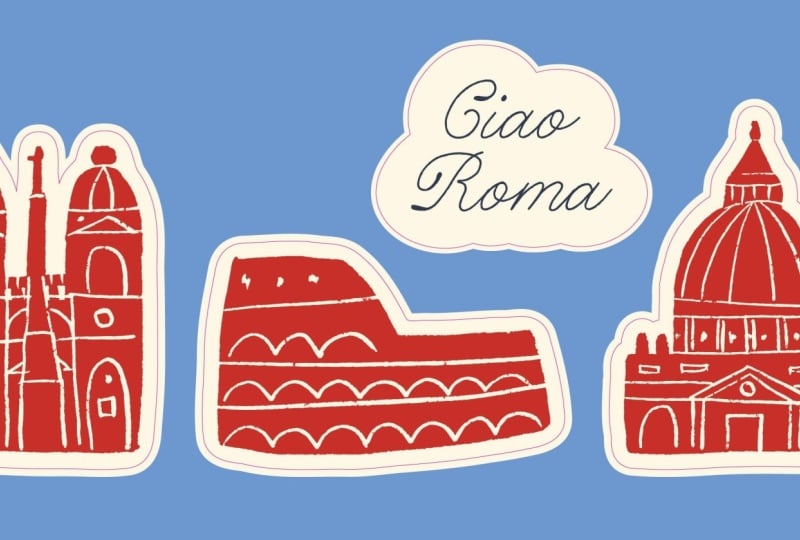
individuelle gestanzte Sticker
wie diese umzuwandeln Ihre Illustrationen in
individuelle gestanzte Sticker
wie diese umzuwandeln . Sie erstellen Ihre
Illustrationen in Procreate oder Photoshop und richten die Druckdatei in
Adobe Illustrator Dieser Kurs ist anfängerfreundlich
und alles, was Sie benötigen, sind
Grundkenntnisse dieser Programme In Ordnung, lass uns anfangen.
2. PROJEKT: Mm hmm Das Projekt für
diesen Kurs besteht darin,
eine Aufkleberillustration zu erstellen oder
eine vorhandene zu verwenden und sie für das
Drucken und Schneiden vorzubereiten Ich freue mich immer darauf
zu sehen, was du kreierst, also teile
deine Arbeit gerne im Bereich
Klassenprojekte
3. Illustration in Photoshop: Okay, das wird
der erste Schritt sein. Sie können jetzt eine
Aufkleberillustration erstellen oder eine vorhandene verwenden. Ich habe meins in Procreate gezeichnet,
aber wenn ich fertig bin, öffne
ich es normalerweise gerne in Photoshop, um
mit dem Setup fortzufahren Ich finde es einfacher, aber das alles kannst du auch in Procreate
machen Wie Sie sehen können, besteht die
Illustration aus Schichten, aber jetzt muss ich sie
in einen gestanzten Aufkleber umwandeln. Das
heißt, wenn sie gedruckt wird, wird
sie auch auf einer
Maschine in eine benutzerdefinierte Form geschnitten Also muss ich jetzt diese Schnittlinie
angeben. Die Schnittlinie kann
ein einfaches Quadrat, Rechteck oder ein Kreis sein. Aber in diesem Fall möchte ich, dass
es eine benutzerdefinierte Form hat. Dazu muss ich also die Silhouette
der
gesamten Illustrationsform erstellen . Und das können Sie tun, indem Sie
es in procreate in
einer anderen Ebene darüber zeichnen es in procreate in
einer anderen Ebene darüber Aber in diesem Fall habe ich
es bereits als Hintergrundebene Also werde ich das benutzen. Ich kopiere es einfach, Befehl C, und füge es
anstelle von Shift Command
V ein . Ich lege es an erste
Stelle und ändere
seine Farbe in Schwarz. Ich wähle einfach
Volltonfarbe Schwarz. Klicken Sie dann mit der rechten Maustaste auf Schnittmaske
erstellen, und jetzt kann ich die
Umschalttaste gedrückt halten, um
beide Ebenen auszuwählen, und den Befehl
E gedrückt halten, um sie zusammenzuführen. Das ist alles. Die
Silhouette ist geschaffen. Bevor wir weitermachen, ist hier
noch die Leinwandgröße zu beachten,
die ich verwende. Wie Sie sehen können, liegt sie sehr nahe am Rand
der Abbildung. Ich möchte nicht
viel leeren Raum
um ihn herum haben , wenn ich ihn als PNG
speichere. Okay. Jetzt werden wir
das als zwei verschiedene PNGs exportieren Zuallererst werde ich
den Hintergrund ausschalten, damit ich
einen transparenten Hintergrund habe, und ich werde
die Silhouette ausschalten Zuallererst werde ich
die endgültige
Aufkleberillustration so exportieren , wie sie ist. Ich gehe zu Datei,
Exportieren, Exportieren als. Ich werde sicherstellen, dass es PNG ist und dass der Hintergrund transparent
ist. Okay. Dieser wird der wichtigste sein. Beim nächsten Mal
kann ich die Illustrationsebenen ausschalten und
einfach die Silhouette einschalten. Auch hier gehe ich zu Datei, Export als PNG
mit Transparenz und nenne diese eine Gliederung. Das ist es für den ersten Schritt. Im Grunde können Sie das alles
in Procreate tun. Ich finde einfach, dass der Prozess in Photoshop
einfacher zu bedienen ist, besonders wenn ich viele Aufkleberillustrationen speichere Der nächste Schritt ist in Illustrator.
4. Einrichten von Aufklebern in Illustrator: In diesem Schritt zeige ich Ihnen, wie
Sie ganz einfach
gestanzte Sticker für den Druck
in Adobe Illustrator vorbereiten können gestanzte Sticker für den Druck
in Adobe Illustrator Ich habe bereits
zwei PNGs platziert, die wir gespeichert haben. Sie liegen übereinander, und das können Sie sehen, wenn ich
eines aus- und wieder einschalte eines aus- und wieder einschalte Es ist am besten, wenn sie so ausgerichtet
bleiben. Zuallererst möchte
ich
den Umriss rund um
die Abbildung erstellen . Dort wird es geschnitten. Ich werde jetzt
das Illustrationsbild sperren , damit ich es
nicht versehentlich verschiebe, und ich wähle die
schwarze Silhouette aus. In diesem oberen Menü können
Sie jetzt die Bildspur sehen.
Ich werde darauf klicken. Ich werde auf dieses Symbol klicken, damit ich das Bildverfolgungsmenü sehen
kann. Jetzt, in den Voraboptionen, wähle
ich Farbe ignorieren. Und wenn mir das, was
ich als Ergebnis sehe, nicht gefällt, kann
ich mit diesen Einstellungen spielen. Aber da alles in Ordnung ist, kann
ich einfach auf Erweitern klicken. Okay, das ist jetzt eine Gruppe, aber es ist eine Gruppe ohne Grund. Ich kann die Gruppierung einfach aufheben, Shift Command G. Und Sie können
sehen, dass die Silhouette, sobald ich
herangezoomt habe, viele Ecken und
Kanten Und das liegt daran, dass ich es
mit einem texturierten
Pinsel in Procreate gezeichnet habe mit einem texturierten
Pinsel Aber da ich eine
Schnittlinie für die Maschine erstelle, möchte
ich sicherstellen, dass
alles glatt ist Um das zu beheben,
verwende ich ein glattes Werkzeug. Ein reibungsloses
Tool finden Sie hier im Menü. Es steckt immer hinter
einem schärferen Tool, also wählst du es einfach aus wir nun
zu diesem Objekt zurück, wählen es aus und wählen Sie dann das
Glättungswerkzeug aus Sobald Sie das getan haben, öffnet sich dieses
kleine Fenster und Sie können es ziehen, um alles zu
glätten. Es wird im Grunde die gesamte Form
glätten. Ich möchte es nur ein bisschen
glätten. Dann noch eine Option. Falls Sie nur einen bestimmten Teil
glätten möchten, können
Sie einfach darauf
drücken und ihn ziehen. Ordnung. Sobald das erledigt ist, kann
ich die Form auswählen und
sie in eine Kontur umwandeln. In diesem Menü
können Sie einfach auf
den Pfeil klicken und es werden die Positionen
gewechselt, der Hintergrund wird ausgeschaltet und Sie
haben nur noch den Umriss. Ich ändere die
Konturfarbe auf Rosa und stelle sie auf 0,25 PT Sie können jetzt sehen, dass sich das Bild gut an die Abbildung anpasst, aber wir müssen
es weiter von der Abbildung entfernen. Wenn ich es einfach manuell hochskalieren würde, wäre
es nicht korrekt. diese Aufgabe zu erledigen, benötigen
wir also etwas, das Offset-Pfad
genannt wird. Die Gliederung ist ausgewählt und ich gehe zum Objekt. Pfad und wählen Sie den Offset-Pfad aus. Ich werde es auf 0,2
Zentimeter einstellen und auf Okay klicken. Meiner Erfahrung nach ist dies
die Mindestgröße, die ich empfehlen würde. Wenn sie es schneiden,
können sie kleine Fehler machen. Sie können es sicherheitshalber auch größer als
0,2 Zentimeter machen . Jetzt wähle ich wieder
den Hauptumriss aus,
den ersten, den ich erstellt habe, und
erstelle einen weiteren Offset-Pfad. Gehen wir zum
Objektpfad. Offset-Pfad. Dieses Mal
möchte ich es größer machen, also wird es 0,3 Zentimeter groß sein. Ich werde den
ersten löschen, den ich erstellt habe, und wir haben jetzt
nur noch zwei Konturen übrig. Ich werde diesen Umriss in „
Ausschneiden“ und den
anderen in „Hintergrund“ umbenennen . Die ausgeschnittene Kontur
bleibt unverändert, und die Kontur im Hintergrund
wird einfarbig. Also noch einmal, ich werde den Wechsel
vornehmen und eine Farbe auswählen. Jetzt kann ich den Hintergrund nach unten stellen , damit Sie
sehen können, was passiert. Oben haben wir eine Schnittlinie. In der Mitte haben wir
das Illustrationsbild und unten befindet sich ein
Hintergrund, der sich über die
Schnittlinie hinaus erstreckt .
Warum brauchen wir das? Du fragst vielleicht?
Nun, wir denken immer über kleine
Schnittfehler nach, die passieren können. Zum Beispiel die Maschine, die einen halben
Millimeter von der Mitte entfernt
schneidet Im Grunde erweitern wir also die Hintergrundfarbe für den
Fall, dass das passiert Und wenn ja,
wird der Hintergrund immer noch enthalten sein. Wenn Sie einen einfachen
weißen Hintergrund haben, müssen
Sie dies nicht tun. Das Aufkleberpapier
ist bereits weiß. Ordnung, ich ändere jetzt einfach meinen Hintergrund in eine
cremefarbene Farbe, dieselbe, die ich
beim Pferd verwendet habe. Ich kann die Illustration und die Gruppenillustration
und den
Hintergrund in einer Gruppe freischalten . Und dann kann ich alles gruppieren,
mit der ausgeschnittenen Mine
oben drauf , und dieses M nennen Und das war's. Der Aufkleber
ist druckfertig. Bevor Sie diese
Datei zum Drucken senden, sollten
Sie jedoch auch sicherstellen, dass
Sie die PNG-Dateien einbetten. Wenn Sie keine
leere Datei erhalten. Wenn ich jetzt zum Links-Fenster gehe, kann
ich es hier sehen.
Es ist nur ein Link. Falls Sie es nicht geöffnet haben, gehen Sie
einfach zu Fenster
und suchen Sie dann nach Links. Jetzt
klicken wir auf dieses Burger-Menü. Und klicken Sie auf Bilder einbetten. Sie können jetzt sehen, dass
das Linksymbol
verschwunden ist und das
Bild eingebettet ist. Das ist es. Sie können dies
jetzt als Illustrator-Datei speichern und an
die Druckerei senden
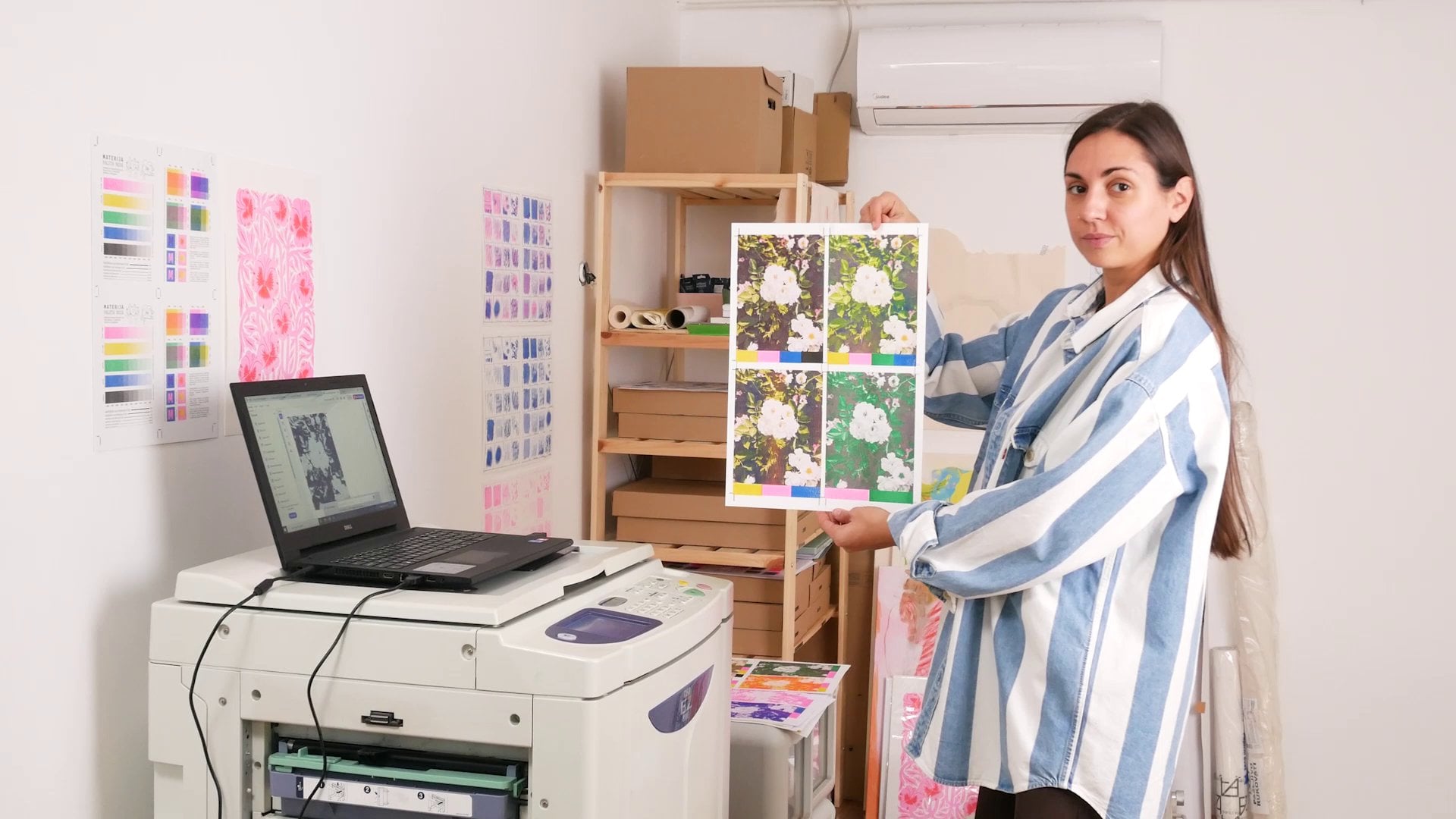
5. Datei drucken: Zum Schluss möchte ich Ihnen noch schnell zeigen, wie meine
Druckdatei aussieht. Die Größe des Kartons
hängt davon ab. Sie müssen sich bei der
Druckerei danach erkundigen und sie werden Ihnen
die richtige Größe mitteilen Sie
Ihre Aufkleber platzieren können So sieht meins aus. Ich habe versucht, so viele
Aufkleber wie möglich anzubringen und dabei den Abstand zwischen
ihnen zu
lassen , der
mindestens 5 Millimeter beträgt. Sie können sehen, dass sich jeder Aufkleber in einer separaten Gruppe
befindet. Und wenn ich einen öffne, ist
die Schnittlinie oben, und dann
habe ich innerhalb der Gruppe das Bild und
unten den Hintergrund. Es ist wichtig, dass die
Schnittebene sichtbar und benannt ist ,
damit die Druckerei alles für das
Drucken und Schneiden einrichten
kann .
6. Schlussbemerkungen: Mm hmm hmm das ist es. Du hast es bis zum Ende geschafft. Ich hoffe, du fandest es nützlich. Es ist ein sehr schneller
und einfacher Vorgang. Jetzt
müssen Sie nur noch eine Auswahl an
Illustrationen treffen , die Sie in
Aufkleber verwandeln
möchten , und die folgenden Schritte ausführen. Übrigens, ich würde gerne
sehen, was du machst. Du kannst also gerne
deine Fortschritte und die
fertigen Sticker im
Projektbereich dieses Kurses teilen . über meine nächsten Kurse informiert zu werden, kannst
du mir wie immer auf Skillshare folgen Und wenn du in Kontakt bleiben
möchtest, findest
du mich auf
Instagram unter DOD Ich schicke dir viel
Liebe und gute Laune, und wir sehen uns
im nächsten
 Di Ujdi, Illustrator & Art Explorer