Transkripte
1. EINFÜHRUNG: Mein Name ist Kathy und ich bin
der Besitzer von Freudenbissen. Ich mache und verkaufe süße kundenspezifische und kreative Fimo Clay Produkte an Menschen auf der ganzen Welt. Im Jahr 2021 begann ich mit Procreate, einer wirklich erstaunlichen Design-App,
mein Kunstwerk zu digitalisieren
und meine 3D-Produkte in 2D-Kunstformen
zu verwandeln Procreate, einer wirklich erstaunlichen Design-App,
mein Kunstwerk zu digitalisieren
und meine 3D-Produkte in 2D-Kunstformen . Lassen Sie mich Ihnen heute zeigen,
wie Sie Ihre eigenen selbstveröffentlichten Zeitschriften Procreate und Canva
Ihre eigenen selbstveröffentlichten Zeitschriften
erstellen können.
2. Kursprojekt: Lassen Sie
mich Ihnen im heutigen Kurs zeigen, wie Sie sich selbst veröffentlichen und L1 veröffentlichen und
ein Buch selbst veröffentlichen. Das ist der Kurs für dich. Ich zeige Ihnen einfache
Schritte, wie Sie Ihr Amazon
KvP-Konto
erstellen können , das kostenlos ist. Und ich zeige Ihnen auch,
wie Sie
Ihr Cover in
Procreate oder Canva gestalten Ihr Cover in
Procreate oder Canva Ihre Journalseiten erstellen können. Dieser Kurs ist für jedes Niveau geeignet, obwohl sie dazu beiträgt,
ein funktionierendes Wissen über
Procreate und Canva zu haben . empfohlenen Software
und Materialien gehören Procreate
und Apple Pencil, Canva, ein Computer und
das Amazon KvP-Konto.
3. VORLAGE: Okay, also das erste, was
wir heute tun werden, ist Kopf über den Verfall DP.Amazon.com. Sobald Sie hier sind, gelangen Sie auf
die Kindle Direct
Publishing-Hauptseite und es wird so aussehen. Wenn Sie ein Amazon-Konto haben, melden Sie sich gleich hier an. Und wenn Sie nicht
weitermachen
und dies kostenlos ist, benötigen Sie kein Prime-Konto. Jetzt möchte ich
mein Geschäftskonto und mein
persönliches Konto getrennt halten , daher melde ich mich immer mit
meinem Geschäftskonto an. Lasst uns weitermachen und
uns einloggen. Sobald Sie angemeldet sind, werden Sie feststellen, dass sich die Seite ein wenig
ändert. Dies wird Ihr Home-Portal
im Bücherregalbereich dem Sie
alle Ihre Bücher sehen. Berichten können Sie nachsehen, In Berichten können Sie nachsehen, wie viele Verkäufe Sie
getätigt haben und welche Ihre
beliebtesten Titel sind. Die Community ist bereit. Sie können Fragen
in einer forumsbasierten Einstellung stellen. Und dann hilft
KVP Ihnen bei Marketingmaßnahmen
und gibt Ihnen Vorschläge
zu Dingen, die Sie tun können, um Ihr Buch
besser zu vermarkten. Heute möchte ich, dass du in
dein Konto gehst und
alles einrichtest. Ich werde Sie nicht
durch diesen Teil
des Prozesses führen, da
es
einige persönliche Informationen
in Ihrem Kontobereich enthält. Es werden alle
Steuerinformationen,
Zahlungsinformationen,
Rechnungsadresse
und Ihr Bankkonto hinzugefügt , so dass Sie entsprechend
bezahlt werden können. Alles klar, das nächste, was
ich dir zeigen werde, ist wie man eine Vorlage erstellt. Gehe hier in die Registerkarte „Hilfe“. Auf der linken Seite des Bildschirms sehen Sie einen Abschnitt zur
Buchformatierung. Wir klicken auf das
Format, in dem Sie sich im Taschenbuch befinden. Dies gibt Ihnen tatsächlich alle Dimensionen für die
Buchgröße, die Sie benötigen. Wenn Sie
fortgeschrittener von einem Künstler sind, können
Sie hier Ihre
eigenen Dimensionen erstellen, aber ich denke, es ist
einfacher,
eine Covervorlage herunterzuladen , damit Sie in Ihrer Arbeit konsistent bleiben
können. Wir scrollen nach unten, um Ihre Coverdatei zu
formatieren. Und in der Mitte sehen Sie
hier einen überdachten
Vorlagenbereich herunterladen, klicken Sie auf Coverrechner
und Vorlagen. Wir werden heute ein
Taschenbuch erstellen. Interior können Sie einfach Schwarz und Weiß
auswählen. Wenn Sie nun einen
der anderen auswählen, kann
der Preis steigen oder sinken. Papiertyp. Normalerweise wähle ich Whitepaper aus, aber du kannst auswählen,
was du bevorzugst. Drehrichtung der Seite. Ich wähle immer
Maßeinheiten von links nach rechts aus, Zoll. Und da wir
ein Sechs-mal neun Journal erstellen, werden
wir sechs mal neun
auswählen. Normalerweise lege ich ungefähr 100
Seiten in mein Tagebuch. Also tippe ich hier 100 ein. Wir klicken auf Dimensionen
berechnen. Sobald Sie auf diesen Bildschirm gelangen, zeigen Sie, wie Sie Ihr Buch gestalten
können und wie viel Abstand Sie
für alle sicheren Bereiche haben. Was ich hier gerne mache, ist auf Vorlage herunterladen zu
klicken. Wir können das aufmachen. Sobald es heruntergeladen wurde. Dann haben Sie ein PDF-Format
sowie eine PNG-Datei. Mit Procreate ist es einfacher, eine PNG-Datei
einzufügen. Also mach weiter und speichere das hier, aber lass uns weitermachen und es
öffnen , damit wir sehen können, wie es
aussieht. Okay, das ist es, was
Sie als
separate Ebene in
Procreate hochladen und dann werden wir an dieser Ebene
arbeiten. Lass mich dir
im nächsten Teil zeigen, wie es geht. Okay, wenn
Sie also Ihre KT P-Vorlage
hochziehen , laden
Sie sie auf
Ihr iPad herunter , da wir
es als Bild einfügen. Eine Sache, die Sie sicherstellen
möchten, ist, sich die
Gesamtabmessungen anzusehen. Da wir also
ein Sechs-mal Neun-Zoll-Tagebuch entwerfen, wird
die tatsächliche Größe 12,475 bis 9.250 betragen, da wir die
Vorder- und Rückseite entwerfen werden 9.250 betragen, da wir die
Vorder- und Rückseite entwerfen werden
. Was wir also zuerst tun möchten,
ist eine Vorlage zu erstellen. Mach weiter und öffne eine neue Leinwand. Kann es umbenennen. Ich nenne es
einfach k und d p, um
es einfach für die Breite zu halten. Lass uns weitermachen und das auf Zoll
umstellen. Die Breite wird 12.475 betragen. Die Höhe wird 9.250 betragen. Wir werden
das bei 300 DPI belassen. Dann wechseln wir
das Farbprofil auf CMYK, da dies
das Format ist ,
das Amazon zum Drucken bevorzugt. Klicken Sie auf Erstellen. So wird unsere Vorlage
aussehen. Das nächste, was wir tun
möchten, ist das Importieren von Fotos. Ordnung, also so
wird Ihre Vorlage aussehen. Es sollte nicht
auf seiner eigenen Ebene sein. Was wir also tun werden, ist die Deckkraft davon zu
reduzieren. Auf diese Weise können wir darüber arbeiten
, aber immer noch sehen, wo wir innerhalb der Grenzen
bleiben müssen. Nun ist eine Sache zu
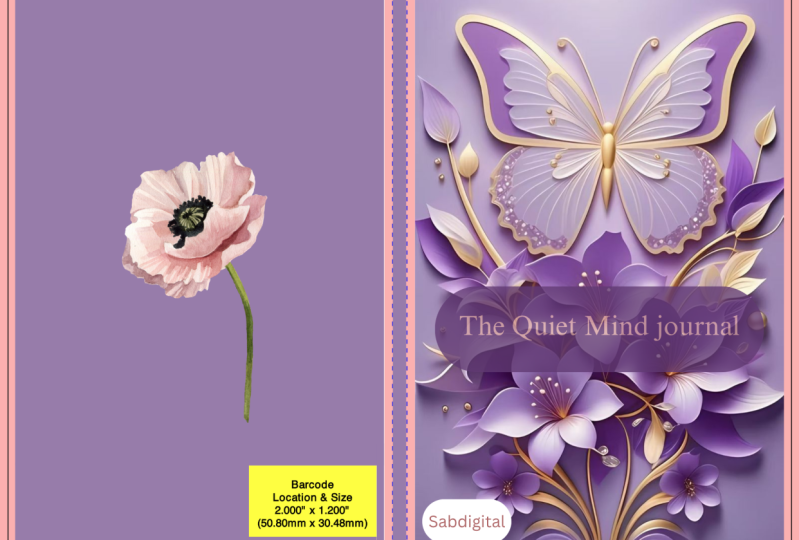
beachten, dass alle Amazon KvP-Bücher einen Barcode-Standort
haben werden. Es ist etwa zwei Zoll mal
1,2 Zoll und sie werden hier automatisch
Barcode generieren. Was ich gerne mache, ist
eines meiner Logos einzufügen , um meine
Marke inkonsistent zu halten. Also mache ich das ganz schnell. Ich skaliere es dahin, wo
ich es haben soll. Normalerweise behalte ich
es gerne in der hinteren Ecke. Dies ist unsere Vorlage, an der
wir arbeiten werden. Wenn du also zurück zur Galerie
gehst, siehst du es genau hier. Ich benenne es in BIP um. Das BIP. Also hier ist unsere Vorlage, ADP. Wir werden
diese Datei immer
wieder verwenden, um unser
Kunstwerk konsistent zu halten. Was ich zuerst mache, ist
weiterzumachen und es zu duplizieren, nach rechts zu wischen und auf „Duplizieren“ zu klicken. Und dann benenne ich das
um. Wir gehen heute einfach mit
Blumen. Dies wird die Akte sein
, an der wir arbeiten. Wir wollen den
KvP unberührt lassen. Wenn Sie zu diesem Bildschirm kommen, gibt es ein
paar Dinge zu beachten. Die Seite auf der
rechten Seite wird
Ihre vordere Abdeckung sein und die Seite auf der linken Seite
wird Ihre hintere Abdeckung sein. Der Abschnitt in der Mitte mit den gepunkteten Linien wird
hier die Bindung sein. Je nachdem, ob Sie hier entwerfen
möchten. Es ist optional. Aber Sie können in
diesem Bereich entwerfen , wenn
Sie es drucken möchten. Okay, also lasst uns
loslegen und loslegen. Was wir tun wollen, ist
eine neue Ebene zu erstellen, an der wir arbeiten können. Und wir werden
diese Ebene darunter legen. Auf diese Weise können wir sehen
, wo sich unsere Vorlage befindet. Jetzt
ist die Vorlage zu hell. Sie können die
Deckkraft bei Bedarf senken. Sie können es während des
Zeichnens ausblenden und
später wieder einschalten , um sicherzustellen, dass
alles in die Linien passt. Lasst uns weitermachen und etwas
zeichnen.
4. Design unseres Covers: Lasst uns anfangen. Ich werde
meine InDesign-Angebote etwas Ähnliches wie dieses
Design aufbauen, das ich erstellt habe. Ich möchte mehr
Pastellfarben verwenden. Ich habe hier sowohl grün als
auch meinen Monolinpinsel ausgewählt. Fühlen Sie sich frei zu benutzen, was
Ihr Herz begehrt. Werde kreativ. Ich beginne
damit, ein
paar kleine Blattformen hier ein
paar kleine Blattformen
mit Farbtropfen zu zeichnen. Und ich werde das ein
bisschen gut abstimmen. Jetzt können Sie so
detailliert werden, wie Sie möchten. Ich kopiere diese Form einfach mehrmals
und füge sie ein. Sie können
es entweder duplizieren und bewegen oder mit drei Finger
nach unten wischen, Kopieren
drücken, erneut nach unten drücken
und auf Einfügen klicken. Das wird das Gleiche tun. Jetzt arbeiten wir an anderen Ebene und wählen Sie
eine Farbe für eine Blume aus. Lass uns mit einem hellvioletten gehen. Ich bleibe vorerst bei Monoline. Beginnen Sie mit einem Kreis
und zeichnen Sie ein paar Blütenblätter, färben Sie sie und lassen Sie sie fallen. Ich kopiere
diese Blume ein paar Mal und füge sie ein paar Mal ein. Duplizieren, duplizieren. Auswahl. Drehe das hier. Kleinere Schicht. Wählen Sie eine rosa Farbe aus. Wenn Sie Ihre Arbeit jemals in der Vorschau anzeigen
möchten, können
Sie diese Ebene ausschalten,
um zu sehen, wie sie aussieht. Wenn es zu störend wird, zeichnen Sie
einfach
ohne es, denn Sie können die Dinge
immer bewegen,
solange Sie
an verschiedenen Ebenen arbeiten. Ich möchte eine
Hintergrundfarbe erstellen, die ich früher vergessen habe. Also klicke ich hier
auf den Hintergrund. Vielleicht was hat eine
ziemlich blaue Farbe gemacht. Das sieht gut aus. Jetzt siehst du hier, dass ich hier
die gepunkteten Linien durchgegangen bin. Das bedeutet, dass
Ihr Design hier der Bindung entspricht. Wenn Sie also ein Muster erstellen, ist
es in Ordnung, diese Linien zu
durchgehen, insbesondere wenn Sie einen Kontrast
an den Rändern erzeugen möchten . Wenn Sie jedoch an etwas
anderem
arbeiten , wie mit Charakteren, sollten
Sie sicherstellen,
dass Sie innerhalb
der Linien bleiben und nicht
zu nahe an die Kanten kommen. Auf diese Weise wird Ihr Design
nicht abgeschnitten. Jetzt können Sie dies später in Amazon in der
Vorschau anzeigen. Lassen Sie uns das
Zeichnen beenden und
ein paar weitere Elemente hinzufügen . Tu es. Okay, also lasst uns eine
Vorschau auf unser Cover ansehen. So wird
es bisher aussehen. Sie können sehen, dass
ich diesen Bereich
leer gelassen habe , da
der Barcode hier gut ist. Ich denke, dass ich an
den Rändern
ein bisschen mehr hinzufügen möchte , so dass es hier
nicht so spielt. Wählen wir eine andere Farbe aus. Okay, also glaube ich, ich bin
zufrieden damit, wie das aussieht. Was wir
tun werden, ist es zu exportieren. Hit Aktie.
5. Journal-Seiten: Im nächsten Teil unseres Videos schicke
ich Ihnen einen Link im Ressourcenbereich, auf
den Sie
klicken und auf diese
kostenlosen Innenvorlagen zugreifen können . Sie können entweder Ihre
eigenen entwerfen oder kaufen oder
je nach Ihren Wünschen kostenlos herunterladen. Was wir hier machen werden, ist
auf Download zu klicken. Sobald Sie Ihre
Dateien heruntergeladen haben, sie sich in einem großen Ordner
mit Normalpapier, liniertem Papier,
Millimeterpapier und dunklem
Gitterpapiergemisch, bevor Sie
die Vorlagen von jemandem verwenden , die Sie über die
Lizenz schauen Bedingungen hier. Für die heutigen Zwecke. Es ist in Ordnung, die
Dateien, die ich
Ihnen bereitstelle, gemäß den
Lizenzbedingungen hier zu verwenden . Sie dürfen also unsere Vorlagen für den persönlichen
und kommerziellen
Vertrieb auf dem Buch,
einer E-Book-Veröffentlichungsplattform,
Amazon KvP,
ohne Zuordnung verwenden
oder ändern persönlichen
und kommerziellen
Vertrieb auf dem Buch, einer E-Book-Veröffentlichungsplattform, . Es kann Zeiten geben,
in denen Sie möglicherweise eine kommerzielle Lizenz
erwerben müssen , aber wenn Sie
etwas entwerfen, das
ganz Ihre eigene ist , müssen Sie dies
nicht tun. Schauen wir uns die
verschiedenen Arten von Papier an. So können wir Normalpapier,
liniertes Papier, Millimeterpapier
oder ein Punktrasterpapier verwenden. Jetzt ist das Punktraster das, was Sie für Aufzählungszeitschriften,
liniertes Papier
verwenden , Sie haben eine breite und eine College-Wolleinstellung. Nun ist eine Sache, die Sie
über das Normalpapier beachten sollten:
Wenn Sie versuchen, ein Journal zu erstellen , das
völlig einfach ist, wird
Amazon es tatsächlich kennzeichnen
und es wird nicht genehmigt. Und das liegt daran, dass es
denkt, dass Sie eine PDF-Datei sind, leer ist. Wenn Sie
ein Doodle-Journal erstellen möchten , in dem
Personen zeichnen können müssen
Sie entweder
Ihr Logo einfügen oder unten
einige kleine Zeilen hinzufügen oder etwas auf
der Seite tun , so
siehst nicht ganz leer aus. Andernfalls wird Ihre Zeitschrift
nicht zur Veröffentlichung freigegeben. Für heute. Wir werden liniertes Papier benutzen. Sie können Mittel
liniert oder breit liniert auswählen. Also gehe ich normalerweise
mit mittlerem Regiert. Im nächsten Abschnitt
wählen Sie die richtige Buchgröße aus. Heute
machen wir also sechs mal neun. Okay, dann wähle aus, wie
viele Seiten du willst. Also mache ich normalerweise 100 Seiten. Dies öffnet sich zu einer
handy-dandy-PDF-Datei für Sie. Und es wird 100
Seiten liniertes Papier zeigen. Wenn Sie nun Ihr
Logo oder etwas hinzufügen möchten, können
Sie dies in Canvas tun, sonst können Sie loslegen, wenn Sie diese Vorlage einfach
verwenden möchten.
6. Procreate und Canva: Nehmen wir an, Sie
möchten, dass Ihr Tagebuch etwas komplexer und Sie nicht nur Zeilen wollen. Sie möchten Ihre
eigenen Seiten zeichnen, damit Sie die Dinge dort platzieren
können, wo Sie
sie wollen , und ihnen ein
bisschen mehr Flair verleihen können. Eine Sache, die ich getan habe, war, dass ich ein
Typ-1-Diabetes-Journal
erstellt habe Und ich habe diese Vorlage für eines
meiner Logbücher
hier gezeichnet , damit Eltern,
Anbieter und Kinder
protokollieren können , was sie zum Frühstück essen. Prüfen Sie ihre Kohlenhydrate
und notieren Sie wie viele Einheiten
Insulin wir erhalten. Das ist also ein
bisschen persönlicher. Eine Sache, die ich gerne
mache, wenn ich diese herausziehe, wird eine Sechs mal neun Seite verwendet. Ich füge gerne Rotweine hinzu. Wenn Sie also in Ihren
Tools-Bereich Canvas gehen, können
Sie eine
Zeichnungsleitfaden hinzufügen, um alle Ihre Linien
und alles
konsistent und gerade zu halten . Wenn Sie
Ihre eigenen Abschnitte zeichnen
oder ein bisschen Flair hinzufügen möchten , entwerfen
Sie Ihre eigene Farbe. Sobald es fertig ist, werden
wir es exportieren. Hit Aktie. Okay, das nächste, was wir tun werden
, ist zu
canva.com zu gehen und
auf Design erstellen zu klicken. Wir wählen
eine benutzerdefinierte Größe aus, sechs mal neun Zoll. Und jetzt
erstellen wir die Innenseiten. Okay, also habe ich
meine
Diabetes-Journal-Seite
bereits als Bild hochgeladen . Also füge ich das ein
und formatiere es auf die Seite. Was wir als Nächstes tun werden,
ist die Seite zu duplizieren. Jetzt haben wir zwei Seiten. Wir brauchen jedoch eine 100. Also mach weiter und klicke hier unten auf
GridView. Wir drücken
Control, wählen
diese aus und duplizieren dann die Seiten. So ziemlich viel
können Sie duplizieren, bis
Sie 100 Seiten erreicht haben. Drücken Sie weiter auf den Knopf. Sie können nach unten scrollen und Ihren Fortschritt
überprüfen. Wir sind bei 66. Wenn Sie nun
verschiedene Seitentypen hinzufügen möchten, können Sie dies gerne tun. Aber da ich hier
ein Logbuch erstelle, verwende
ich immer wieder dieselbe
Seite. Sie können auch ein
Deckblatt einfügen, wenn Sie möchten. Alles klar, also sind wir
fast bei 100. Lassen Sie uns einfach
eine Seite nach dem anderen duplizieren. Es gibt 979899100. Okay. Sobald Sie 100 Seiten haben, wir diese als
PDF-Datei herunter und klicken auf Download.
7. Hochladen und Vorschau: Um ein Buch zu starten,
klicken wir hier auf Neuen
Titel erstellen. Jetzt haben Sie ein
paar Optionen. Wenn Sie ein höheres
traditionelles Buch veröffentlichen, können
Sie entweder
ein Kindle E-Book
oder ein Taschenbuch oder ein
gebundenes Buch veröffentlichen. Aber für die heutigen Zwecke wir nur Tagebücher. Also
wählen wir ein Taschenbuch aus. Jetzt wird Ihnen dieser Bildschirm
sehr vertraut,
da Sie dies
jedes Mal tun müssen , wenn Sie ein Buch erstellen. Stellen Sie also sicher, dass Sie die
richtige Sprache auswählen, die Sie für Ihren Buchtitel
wünschen. Sobald Sie sich für einen Buchtitel entschieden
haben, können Sie ihn nicht ändern. Stellen Sie also sicher, dass Sie sich
absolut sicher sind. Recherchieren Sie, stellen Sie
sicher, dass Sie dies wünschen, bevor Sie es hier eingeben. Für die heutigen Zwecke werden
wir einfach
unser
Frühlingsvergangen-Tagebuch nennen unser
Frühlingsvergangen-Tagebuch nennen ,
denn das ist das Design, mit dem
ich heute gehen werde. Untertitel sind optional. Wenn Ihr Buch
Teil einer Serie ist, können
Sie hier Details
sowie eine zusätzliche Nummer hinzufügen. Wenn Sie also neue
Ergänzungen Ihres Buches erstellen. Jetzt können
Sie im Abschnitt „Autor“ Ihre Informationen eingeben. Mitwirkende sind es, wenn jemand anderes mit Ihnen an
dem Buch arbeitet. Der nächste Teil ist der
Beschreibungsabschnitt. Jetzt mache ich
gerne die Informationen
aus meinen anderen Büchern zu
kopieren und einzufügen. Auf diese Weise ist alles ähnlich. Ich gehe hier in
meine Tagebücher, klicke auf eins und
kopiere meine Informationen
und bearbeite sie hier. Dieses bunte Journal Futures handgezeichnete, flippige
farbige Regenbögen. Ich nehme das
raus und aktualisiere es. Wir können verlassen ist ein wunderbares Geschenk für
das stationäre Tiefer. Alle meine Tagebücher
sind sechs Zoll mal
neun Zoll und 100 Seiten. Normalerweise mache ich ihnen
mittellinierte Seiten und Sie können aus einem glänzenden
oder matten Cover
wählen. Heute werden wir tatsächlich das Hochglanz-Cover gehen. Sobald du deinen Körper eintippst. Fahren Sie mit dem nächsten
Teil fort und Sie können dieses Oberteil
auswählen wenn es etwas ist, das
Sie entwerfen. Nun, Schlüsselwörter,
Dinge, die zu beachten sind. Zeitschriften, denken Sie an Dinge, die Personen eingeben werden,
wenn sie nach Ihrem Buch
suchen , und geben Sie
diese Keywords hier ein. Für Kategorien. Sie können hier
verschiedene Themen auswählen. Finde etwas, das für das
, was du machst, relevant ist. Ich gehe gerne unter literarische Sammlungen und
wähle Tagebücher und Zeitschriften aus. Sparen Sie. Sie können auch
zusätzliche Kategorien hinzufügen. Enthält dieses Buch Sprache, Situationen oder Bilder, für
Kinder unter 18 Jahren
ungeeignet sind? Wissen Sie, unser Buch. Das Sprühen ging
Laurel Journal aus. Wenn Sie auf dieser Seite sind, müssen
Sie eine ISBN-Barcode-Nummer auf
der Rückseite Ihres Journals erhalten. Normalerweise lasse ich sie einfach ein neues
zuweisen,
so dass es anders ist, und ich muss mir keine
Sorgen machen,
mein eigenes Veröffentlichungsdatum zu erstellen . Wenn Sie ein bestimmtes Datum haben
, das Sie verwenden möchten, es hier aus, andernfalls wird
es einfach genehmigt. Wenn es genehmigt wird, wähle ich immer
Schwarz-Weißbuch, sechs mal neun Zoll. Wenn wir nun zum Beschnitten kommen keine Beschnittzugabe auswählen, wird es passieren Ihre Seiten
einen Rahmen um sie herum haben. Wenn Sie möchten, dass Ihre Journalzeilen
vollständig verlaufen,
stellen Sie sicher, dass Sie Beschnitt auswählen. Dies ermöglicht das Beschnitten, ermöglicht es, dass alle Ihre Inhalte direkt
an den Rand der Seite gelangen. Wenn du
so etwas wie ein getipptes Buch machst, solltest
du vielleicht ohne Beschnitten
gehen. Wenn Sie jedoch mit einem Journal oder einem Punktrastermuster arbeiten, wählen wir Beschnitt aus und
stellen sicher, dass es sich in einer PDF-Datei befindet. Dann können
Sie das Taschenbuchcover aus Matt wählen, das wirklich
glatt und nicht glänzend ist, oder Sie können glänzend wählen. In Ordnung, also laden wir
als Nächstes unser Manuskript hoch, das sich im Inneren
der Seiten befindet. Okay, sobald Sie
Ihre Dateien aus Ihrer Vorlage extrahiert
haben , wählen wir die richtigen
Seiten aus, die wir möchten. Also nochmal, Tapete, mittel,
regiert sechs mal 900 Seiten. Wenn Sie
Ihre eigene Vorlage
aus Kanada oder anderswo erstellen , können
Sie
sie auch hier hochladen. Okay, und vergewissern Sie
sich, dass es das richtige Format hat. PDF-Dokumentdatei, Doc XHTML oder RTF. Jetzt können
Sie für das Buchcover den Creator von
Amazon verwenden oder ein Cover hochladen
, das Sie bereits haben. Denken Sie also daran, dass wir früher
in der Klasse eine
PDF-Datei unseres Covers
hochgeladen haben . Das werde ich auf meinem Computer suchen
. Dann haben wir auch die
Möglichkeit, es in der Vorschau anzuzeigen. Okay, also
starten Sie im nächsten Abschnitt, Buchvorschau, PR-Reviewer. Normalerweise dauert das
ein paar Minuten. Nachdem Sie ungefähr
fünf oder zehn Minuten gewartet
haben, erhalten Sie Ihre Druckvorschau oder es importiert alle Seiten, die Sie hochgeladen haben,
sowie Ihr Cover und Sie können es sich irgendwie ansehen bevor es in Produktion geht. Solange Sie mit dem Cover
zufrieden sind, können
Sie es genehmigen, aber stellen Sie sicher, dass
Sie auch
in die Innenseiten schauen . Wenn Sie also den Mauszeiger hierher bewegen, sehen
Sie einen kleinen Pfeil nach
rechts. Klicken Sie darauf. Und auf diese Weise können Sie alle Ihre Seiten in der
Vorschau anzeigen. Sie haben bestimmte Seiten im Hinterkopf. Sie können sie
hier unten auswählen. Wieder mit der Blutung. Wenn Sie keine Beschnittzugabe
auswählen, ist dieser Abschnitt hier weiß und Ihre Linien
verlaufen nur innerhalb des gepunkteten Bereichs. Der Grund, warum wir Beschnittzugabe mit
unserem PDF
auswählen , ist, dass wir
die Zeilen erhalten können , die den
ganzen Weg durchlaufen. Das Gleiche mache ich auch
mit meinen Grid-Journals. Wenn Sie jedoch
versuchen, ein Buch zu erstellen, wählen
Sie keinen Beschnitt aus, so dass es hier in diesem
Rechteck
bleibt. Wenn Sie mit dem
Aussehen von allem zufrieden sind, klicken
Sie auf Genehmigen. Und dies führt
Sie zum nächsten Schritt, in dem wir
Preise und andere Details auswählen. Sie werden sehen, dass
uns
eine kostenlose KvP-ISBN-Nummer zugewiesen wurde . Vergewissern Sie sich, dass hier
alles in Ordnung ist. Manuskript wird hochgeladen,
Cover hochgeladen.
8. Preisgestaltung und Berichte: der Zusammenfassung
erfahren Sie, wie viel Ihr Buch kostet,
damit Amazon Ihr Buch drucken und versenden kann. Es sind 2,15 Dollar. Wir werden
auf Speichern und Fortfahren klicken. Jetzt haben wir die Möglichkeit zu entscheiden, wo wir unser Buch verkaufen
möchten. Wenn Sie Ihre in
den USA behalten möchten , können Sie dies nur
gerne tun. Sie können auch
verschiedene Länder auswählen. Im
Abschnitt Preise, Tantiemen
und Verteilung können
Sie sich also eintippen. Der Betrag, für
den Sie Ihr Buch verkaufen möchten. Der Mindestbetrag
beträgt 3,58 USD Sätze. Wenn Sie also 3,58 USD eingeben würden, würden
Ihre Tantiemen berechnet werden. Die
Druckkosten betragen hier also 2,15 US-Dollar. Und du würdest eigentlich
nicht so viel verdienen. Lasst uns den Preis auf 5 US-Dollar erhöhen. Die Tantiemen für jedes Journal
, das Sie verkaufen, belaufen sich auf 0,85 USD. Und wenn Sie sie für 100 Dollar
verkaufen würden, beträgt
die Tantiemen, die Sie pro Exemplar
verdienen würden, 5785. Jetzt wird Amazon
alle Ihre Preise in alle unten aufgeführten
Länder umwandeln alle Ihre Preise in alle . So können Sie sehen, wie sich
Ihre Tantiemen anpassen. Ich werde
dieses Journal 799 festlegen, das mir für jedes verkaufte Journal eine Tantiemengebühr von 2,64 US-Dollar gewährt. Allgemeine Geschäftsbedingungen. Es kann bis zu 72
Stunden dauern,
bis Ihr Buch bei Amazon
gekauft werden kann. Bis dahin
wird der Buchstatus in
Ihrem Bücherregal überprüft. Sie können tatsächlich
reingehen und nachsehen. Amazon Wilson sendet
jedoch eine E-Mail, wenn es
Probleme gibt oder sobald Ihr
Buch genehmigt wurde. Fahren Sie fort und klicken Sie auf „
Ihr Taschenbuch veröffentlichen “, sobald
Sie bereit sind, in den Druck zu gehen. Auch hier werden diese auf
Abruf gedruckt. Amazon druckt sie aus,
wenn die Leute sie bestellen. Sie müssen sich keine
Sorgen machen,
Inventar zu lagern oder
wie 100 von ihnen zu bestellen. Lasst sie einfach rumsitzen. Okay, so
sieht es wenn Sie ein Taschenbuch
eingereicht haben. Es dauert also noch einmal bis zu
72 Stunden, bis sie sie überprüft haben. Und Sie können auch jederzeit hineingehen
, um den Fortschritt zu überprüfen. Wenn Sie sich entscheiden, dass Sie es
nicht für
799 verkaufen möchten und den Preis
steigen oder senken möchten, können Sie dies auch gerne tun. Wenn Sie jedoch zu stark schwanken, dauert
es etwas
länger, bis Sie genehmigt werden. Wenn du fertig bist, klicke auf „Schließen“. Und Sie können hier nach unten scrollen, um zu sehen, dass Ihr Taschenbuch überprüft
wird. Wenn Ihr Buch bereits live ist, können
Sie es überprüfen, aber dann können Sie es auch bei Bedarf
bearbeiten. Denken Sie daran, dass
Sie
manchmal eine neue Ausgabe erstellen
müssen, wenn Sie Ihr Buch bearbeiten . Sobald es live ist, können Sie auf Auf Amazon anzeigen
klicken. Ich bin in den USA,
ich wähle uns aus. Und so wird Ihr
Inserat aussehen. Es enthält alle Ihre Daten hier. Jetzt
wird die Funktion „Einsehen “ innerhalb weniger Tage angezeigt. Dies ermöglicht es den Leuten, in Ihr Buch zu
schauen. Sie können jedoch
die genauen Seiten nicht auswählen. Wenn Sie nun versuchen, Ihre KvP-Homepage
zu besuchen, kennen
Sie
den Bücherregalbereich, in dem Sie den Status
Ihrer Bücher sowie
aller anderen Bücher
überprüfen können Ihrer Bücher sowie , die
Sie veröffentlicht haben. Sie können
hier in Berichte gehen, um diese Ansicht zu sehen. Dies zeigt Ihr
Verkaufs-Dashboard an. Sie können
es nach Monat oder den
letzten 90 Tagen kategorisieren , nur um zu sehen wie
viel Sie verkauft haben, Sie werden hier kleine Bars sehen. Und das zeigt an, wann
Sie einen Verkauf getätigt haben. Sie können auch nach unten scrollen
und sich Ihre Tantiemen ansehen. So viel habe ich an Tantiemengebühren
verdient. Sie werden auch sehen, dass ich in Kanada einen Verkauf
getätigt habe, also werde ich hier weitere 4 Dollar haben. Wenn Sie ein
bisschen mehr Details wünschen, können
Sie auf den Stamm klicken, die neue Beta-Registerkarte für KvP-Berichte, und es wird so aussehen. Sobald Sie auf die Dashboard-Seite klicken, klicken
Sie auf Bestellungen. Dann kann dies Ihnen ein
bisschen mehr Details
über die Bücher zeigen , die
Sie mit einer Tabelle verkauft haben, sowie wie
viele aller Bücher Sie innerhalb des 1. März,
dem 27., verkauft haben, ich habe 14 davon verkauft, 0 davon und so weiter.
9. Was folgt als Nächtes?: Jetzt, da Sie ein Buch
veröffentlicht haben, was, wie vermarktet man es? Was Sie also tun möchten, ist zu
author.amazon.com zu gehen und eine Autorenseite zu
erstellen. Laden Sie also Ihr Logo hoch, einige biografische
Fakten über sich selbst. Jetzt können Sie
diese Seite mit Ihren Freunden
und Ihrer Familie oder Ihren Kunden teilen . Wissen Sie jedoch nur, dass
diese nicht vorbevölkert werden. Sobald Sie Ihr Profil bereits
aktualisiert haben, können
Sie hier in Bücher gehen
und auf Alle Bücher anzeigen klicken. Du musst ein Buch hinzufügen. Klicken Sie also unten an
, um Ihre ISBN-Nummer zu holen. Kopieren Sie es einfach und fügen Sie es ein. Aus welchem Buch auch immer
du suchst. Und klicken Sie auf Suchen. Es wird dein Buch finden. Und Sie können einfach darauf klicken
, um es Ihrem Bücherregal hinzuzufügen. Da ich das bereits
gemacht habe, wird Ihnen
dies auch
Berichte über Marketing geben. Wenn Sie also
schauen und sehen möchten, wie gut Ihre Bücher im Vergleich
zu den Büchern anderer Leute abschneiden. Darauf
kannst du klicken. Sie können von hier aus auch Kundenrezensionen
einsehen. Eine andere Sache, die Sie tun
können, ist,
Ihre Autorenseite mit
dieser benutzerdefinierten URL zu teilen . Wenn Sie einen Kunden haben
, der Ihre Bücher
kaufen möchte und er nicht
weiß, wie er Sie finden soll. Sie können ihnen einfach
diese URL hier geben und sie wird alles auflisten, was Sie
verkauft haben, in Ihrem Buch bestellen. Sie können Kopien
für Ihre Freunde und
Familie bestellen oder diese direkt bei Amazon an Ihre
Kunden vermarkten. Indem Sie auf Auf
Amazon anzeigen klicken und uns auswählen. Oder wenn Sie Autorenexemplare
bestellen möchten, können
Sie unter
jedes Buch gehen und Autorenexemplare
bestellen auswählen. Jetzt können Sie mit Autorenexemplaren Ihre Zeitschrift
zu Druckkosten
bestellen. Sie werden sehen, dass das 2,15 Dollar sind. Denken Sie nun daran
, dass Sie, obwohl Ihre Zeitschriften bei Amazon Prime
verkauft werden, wenn Sie Autorenexemplare bestellen, diese nicht innerhalb von zwei Tagen erhalten. In der Regel dauert es
zehn bis 14 Tage. Die
Versandgeschwindigkeiten sind also
etwas extremer und Sie müssen
auch dafür bezahlen. Denken Sie also bei der Bestellung
daran. weiter und klicken Sie auf Bestellung
absenden, wenn Sie
bereit sind , und dann erhalten Sie eine E-Mail, sobald Ihre
Bestellung bestätigt wurde und Ihre Zeitschriften in Produktion
gehen. Alles klar, jetzt, da Sie Ihr erstes
Amazon Katie IEP-Buch
selbst veröffentlicht haben , was können Sie sonst noch tun, wenn Sie einem meiner anderen
Skillshare-Kurse
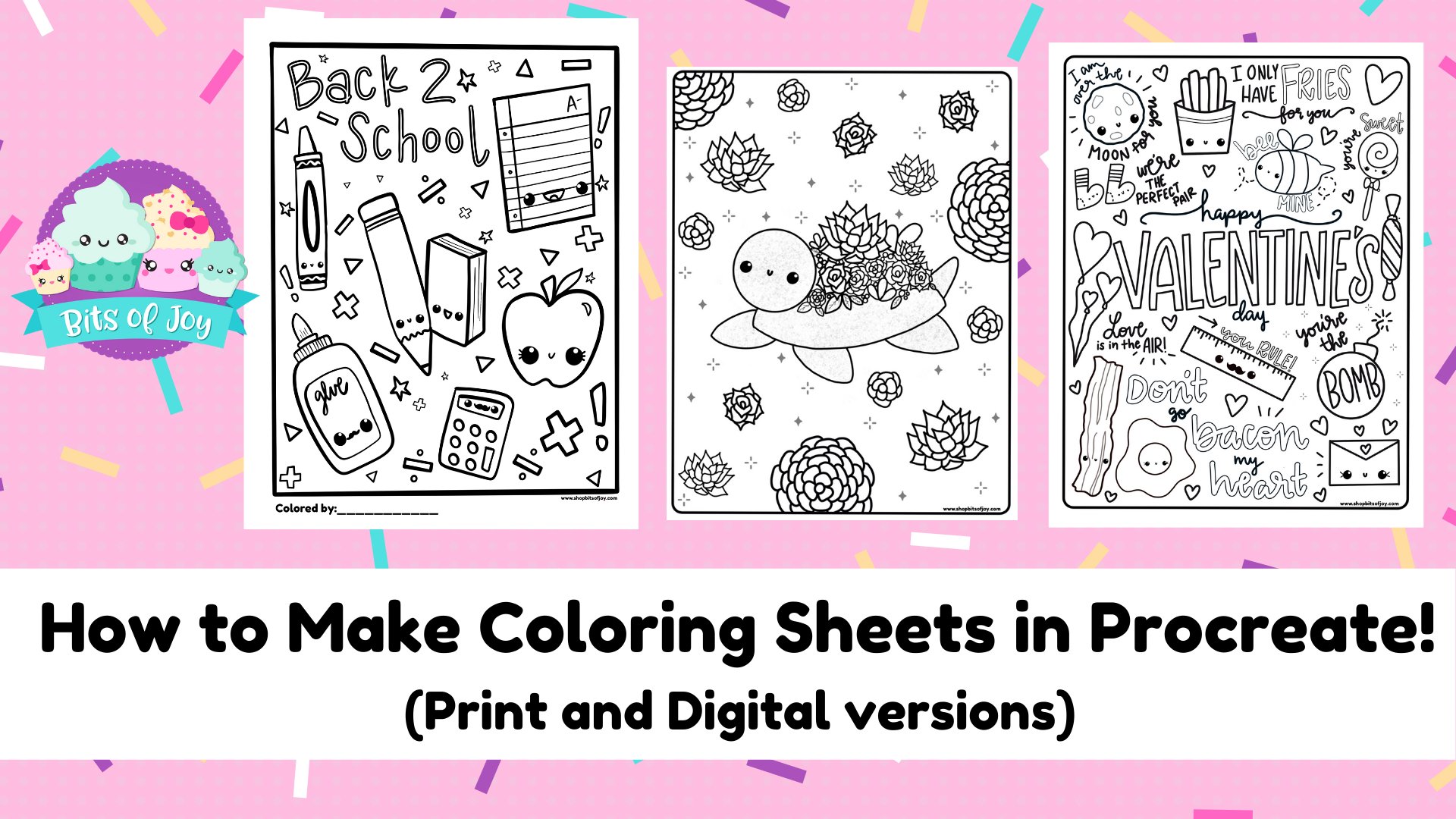
teilnehmen, ich habe einen Kurs darüber, wie Sie Ihre eigenen erstellen können digitale
Malblätter. Sie können im Wesentlichen
Ihr eigenes Malbuch mit
dem gleichen Prozess erstellen Ihr eigenes Malbuch mit , den ich Ihnen gezeigt habe. Laden Sie alle Ihre Blätter
als PDF-Datei hoch und laden Sie diese
als Manuskriptoption hoch. Dann können Sie es in Ihr
eigenes personalisiertes Malbuch verwandeln , egal welche Größe Sie wünschen. Wenn Ihnen dieser Kurs gefallen hat, nehmen
Sie sich bitte die Zeit, eine Rezension
zu hinterlassen, teilen Sie Ihre fertigen Journalfotos mit
mir und markieren Sie mich auf Instagram bei etwas
Freude Handwerk, um erneut geteilt zu
werden in meinen Geschichten. Danke.
 Kathy Austin, Owner of Bits of Joy