Transkripte
1. Einführung in den WordPress-Kurs: Hallo, alle. Mein Name ist uns gut und willkommen in meiner Gemeinde. Drücken Sie Partituren in den Partituren. Ich werde dir beibringen, wie du deinen Kriegspresse-Block ganz einfach erstellen kannst. Wenn Sie Anfänger sind und nicht wissen, wie alles funktioniert, machen Sie sich
keine Sorgen, denn ich werde Ihnen alles erklären, was Sie wissen müssen. In diesem Schritt für Schritt lernen
Sie, wo Sie Ihr Hauptziel erreichen können. So richten Sie Ihr Hosting ein, wie Sie WordPress verwenden, wie Sie Inhalte hinzufügen, wie Sie einen Kriegspresse-Texteditor verwenden und vieles mehr. Am Ende der Partituren werde ich mit Ihnen einige Tipps zur Suchmaschinenoptimierung für Anfänger teilen. Aber das ist nicht alles, denn ich werde Ihnen zeigen, wie Sie Google Search Console und Google Analytics verwenden. Diese beiden Dinge sind sehr wichtig. Wenn Sie einen erfolgreichen Block haben wollen, wie Sie hier sehen können, so wird unser fertiges Produkt aussehen. Ich habe diesen Block für den Diskurs erstellt und indem Sie meinen Lektionen folgen, werden
Sie in der Lage sein, einen ähnlichen Wraps zu erstellen, natürlich wird
der gesamte Anpassungsteil bis zu Ihnen sein, so dass Sie Ihren einzigartig aussehenden
Blob groß machen können . Sobald Sie starke Grundlagen haben, wissen
Sie, wie Sie Teams und Plug Ins verwenden. Anpassungsoptionen von Yaar werden grenzenlos. Wenn Sie irgendwelche Probleme haben oder Fragen haben, können
Sie sich dem Krieg anschließen. Erklären Sie bitte. Gruppe und Mitglieder der Community werden Ihnen helfen. Also, wenn du bereit bist, können
wir mit dem Kurs beginnen.
2. Domainnamen, Hosting und WordPress erklärt: Ich werde den Diskurs mit einigen grundlegenden Informationen beginnen, was eher für Anfänger ist. Ich werde ein wenig über die Hauptziele sprechen, die kosten und die Kriegspresse selbst. Also lasst uns anfangen. In Ordnung, also zuerst, was brauchst du? Sie benötigen einen Domain-Namen. Es ist im Grunde nur der Name Ihres Rap-Sets. Zum Beispiel. Es kann Google dot com, facebook dot com oder jede andere sein. Es liegt also ganz an dir. Als Nächstes brauchst du Webcasting. Also im Grunde, wir werden
einfach ein Ort sein, ein Server, wo wir alle unsere Akten aufbewahren werden. Drittens, Sie werden SSL-Zertifikat benötigen. Natürlich ist
es nicht notwendig. Aber wenn Sie eine professionell aussehende Website haben möchten, empfehlen
wir Ihnen, eine zu bekommen, und in den meisten Fällen können Sie es kostenlos zu bekommen. Wenn Sie nicht sicher sind, was es ist, vielleicht erinnern Sie sich in der Vergangenheit, dass es früher, dass grünes Vorhängeschloss neben https heutzutage und Google Chrome, es gibt nur ein großes Vorhängeschloss, das anzeigt, dass die Verbindung sicher ist und die Website hat SSL-Zertifikat und letztes Ding. Wir werden Content-Management-System brauchen. Da es sich bei diesem Kurs um WordPress handelt, ist das genau das, was wir verwenden werden. Lassen Sie uns also ein wenig über die Hauptziele sprechen. Auf der rechten Seite sehen
Sie die beliebtesten Top-Level-Domain Knicks T. L. D s sind im Grunde nur am Ende Ihrer Abwesenheit. Also, wie Sie sehen können, ist
die beliebteste Dot com, die 2. 1, die Netz, die den Thorgan gehen. Es gibt also viele von ihnen, aber das sind die beliebtesten, und ich möchte mit Ihnen einige Tipps für die Auswahl am Hauptziel teilen. Also, vor allem, wenn möglich, immer Schuhe dot com, weil es das beliebteste ist und das am meisten erkennbare ist. Und wenn das Hauptziel nicht verfügbar ist, wäre
die nächste beste Option dot net zweite Spitze. Machen Sie es kurz. Gehen Sie nicht über die Spitze entlang des Hauptziels. Es gibt keine Notwendigkeit, es einfach kurz und einfach zu machen. Das beste Szenario wäre, es unter 15 Zeichen zu halten, um es einfach
auszusprechen und zu buchstabieren. Das hier ist ziemlich wichtig. Nehmen wir an, jemand findet Ihre Website und diese Person Dinge, die Sie eine fantastisch aussehende Website, die er möchte seine Freunde über Ihre Rapson wissen lassen. Und wenn du das Hauptziel bist, wird es schwierig sein, diese Person auszusprechen und zu buchstabieren. Er wird es schwer haben, seine Freunde über Ihre Website Bescheid zu geben, und zuletzt wäre es ein Haftbefehl. Bindestriche. Ja, ich verstehe. In den meisten Fällen wird
es schwierig sein, eine Fahrt zu finden, das Hauptziel und weil die meisten von ihnen bereits genommen und die Leute neigen dazu, mit Bindestrichen
zwischen den Wörtern zu gehen , wenn sie keine bestimmte verbleibende Ah finden können, warum das nicht tun, weil Sie nicht wollen, um Ihr Hauptziel sieht skizzenhaft oder Spam so eine breite Bindestriche für peinlich. Ich werde Hostin ger benutzen. Und wenn Sie Code WP 10 verwenden, erhalten Sie 10% Rabatt auf Jahrespläne, außer es
gilt nicht für Single-Share-Hosting-Plan. Und dann die nächste Lektion, werde ich Ihnen zeigen, wie Sie Ihr Hosting einrichten. Also werden wir Kriegspresse als Content-Management-System verwenden. Und eigentlich WordPress ist sehr vielseitig. Mit diesem Content-Management-System können
Sie ganz einfach Blog e-Commerce-Websites erstellen. Und wenn Sie E-Commerce aufwärts erstellen können, können
Sie sogar große Drop-Shipping-Geschäft oder drucken on-Demand-Geschäft. Und das letzte, was Sie Business-Websites erstellen können. Eigentlich, Kriegspresse, können
Sie fast jede Art von Website erstellen, die Sie sich vorstellen können. Alles klar, jetzt wissen Sie ein wenig über die Hauptziele, die Kosten und die WordPress selbst. Von hier aus können
wir gehen und Ihr Hosting einrichten.
3. Hostinger Webhoster, Installation von WordPress, SSL-Zertifikat: Also für den Diskurs werde ich Hosting ER als meinen Hosting-Provider verwenden. Und lasst uns diese Lektion beginnen, indem wir unsere Hosting-Pflanzen auswählen. Also, zunächst einmal möchten
Sie nach unten scrollen, bis Sie diesen Abschnitt sehen,
und ich denke, mehrere ausgewählte Premium Shared Hosting-Plan für den Diskurs, weil, wie Sie sehen können, wie Sie sehen können,werden
wir unbegrenzte Anzahl von Websites erhalten und wird sehr nützlich sein. Wenn Sie sich entscheiden, mehrere Projekte zu hosten. Lassen Sie uns mehrere Websites sehen, die diese Austin verwenden. Außerdem erhalten
Sie unbegrenzte E-Mail-Konten und begrenzte Verbot es und alle anderen Parks als auch, was sehr nützlich sein wird. Also fügen wir es der Karte hinzu. Und wie Sie von hier aus sehen können, können
wir ein anderes Paket auswählen. Also, wie Sie sehen können, gibt es wie ein Monatspaket 12 Monate 24 48 Ich denke, ich werde auch Monate Paket auswählen. Und von hier, wie Sie sehen können, gibt es wie einige andere Funktionen zur Verfügung. Wenn Sie möchten, können
Sie täglich hinzufügen. Backup sagt, Sie können sehen, dass es kostet Sie etwa $1 pro Monat, so könnte es eine gute Wahl für Anfänger sein, aber ich in der Regel nie wählen eine dieser zusätzlichen Funktionen, weil ich normalerweise nicht wirklich
brauchen . Also lassen Sie uns eine freie die Haupt hinzufügen, denn mit diesem dauerhaften Plan, werden
wir eine Freiheit in bekommen. Also nur ein Zufallsprinzip eingeben, das Hauptziel, um zu sehen, ob es verfügbar ist. Und wie ich Sie schon erwähnt
habe, empfehle ich Ihnen, T.
L D zu wählen , was dot com ist, denn es ist die beliebteste und es ist die bekannteste, Also werde ich einfach dot com wählen und lassen klicken Sie auf Suchen. Wenn dieser Domainname verfügbar ist, sollte
er meiner Einkaufskarte hinzugefügt werden. Alles klar, Perfect. Es ist verfügbar. Und wie Sie sehen können, wurde
es zu meiner Einkaufskarte hinzugefügt, und es wird uns nur $0 als auch kosten. Ich empfehle Ihnen dringend, diese Option zu wählen. Es wird Ihre persönlichen Informationen von Ihrem Domain-Namen verbergen. Und weil Sie Ihre persönlichen Daten behalten möchten, kostet
private Energie $5 pro Jahr. Daher empfehle ich Ihnen, diese Option zu wählen, weil ich sie immer selbst wähle. Lassen Sie uns gehen, um zu überprüfen Abschnitt und wir können Rabattcode eingeben, indem Sie rechts hier klicken. Lass es uns betreten. Es ist ah WP 10 und lasst uns klicken. Wenden Sie es an und das ist gut. Wie Sie sehen können, haben wir fast $15 Rabatt. Also von hier, Check-out-Verfahren ist sehr einfach, und ich werde einfach zu einem anderen Teil überspringen. Also, sobald Sie alle Check-out-Verfahren abgeschlossen haben und Sie sich in Ihrem hostin ger Konto
im Home-Bereich angemeldet haben, sollten
Sie diese drei Dinge sehen, die Sie einen gemeinsamen Hosting-Plan haben. Sie haben ein Cecil-Zertifikat und die Domäne. Du solltest nicht all diese anderen Dinge sehen. Er ist ganz frei. Und das hier, sind andere Projekte von mir. Also zuerst sollten wir zuerst aufstellen. Ich bin Gastgeber, um das zu tun. Klicken Sie hier, also lasst uns klicken. Beginnen Sie jetzt und Sie können wählen, was Sie tun möchten. Vielleicht haben Sie eine Website und Sie möchten zu Ha Stinger migrieren. Wenn es Ihr Fall ist, sollten
Sie auf diesen klicken. Aber da wir eine neue gebloggte erstellen, werde ich hier klicken, eine neue Website
erstellen, so dass wir einige verschiedene Plattformen zur Verfügung haben. Nehmen wir an, wenn Sie planen, gleich Merce-Website mit Kriegspresse zu erstellen, sollten
Sie auf diese klicken. Aber da wir ja, Schaffung nur ah regelmäßige WordPress Bloggen wir können ich wählen WordPress. Alles klar, hier
sollten Sie Ihre E-Mail hinzufügen, die verwendet wird, um sich zu vergeben Presse-Dashboard und Einrichten Ihres Passworts. Und wenn Sie fertig sind, klicken Sie
einfach. Fahren Sie fort. Wenn Sie eine dieser Vorlagen verwenden. Hängt davon ab, welche Art von Website Sie ausführen möchten. Es könnte viel einfacher sein, Ihre Website zu erstellen und Sie würden etwas Zeit sparen. Aber da ein Erstellen WordPress Schlag von Grund auf, Ich möchte keine dieser Vorlagen verwenden. Ich werde nur hier klicken. Und von hier haben wir einige der Hauptziel Chandler Hosting. Also, wenn Sie ein Freedom Main hinzugefügt haben, wenn Sie Ihr Hosting kaufen, sollte
es hier hinzugefügt werden. Aber wenn Sie eine andere Domain haben, sagen
wir, Sie haben die Haupt auf Go Daddy, Sie können hier klicken, wählen, und Sie werden Ihre Domain hinzufügen. Da ich bereits das Hauptziel auf feindliche Mädchen registriert
habe, werde ich nur diese Option wählen und hier sollten Sie Ihre Details hinzufügen. Und sobald Sie dies abgeschlossen haben, klicken Sie
einfach auf die Hauptregistrierung beenden und von hier aus können wir auf einem Server Standort wählen. Also, wenn Sie sich fragen, welche mehrere Standorte Sie wählen sollten, Eigentlich ist es sehr einfach. Nehmen wir an, der Großteil Ihres Traffics wird aus den USA kommen. Also offensichtlich möchten Sie mehrere wählen, die sich in den Vereinigten Staaten befindet, und das gleiche gilt für jeden anderen Standort. Nehmen wir an, der Großteil des Verkehrs wird aus Europa kommen, also sollten Sie sich für Europa entscheiden. Also im Grunde, wenn der Benutzer näher an Ihrem mehreren Standort ist, wird
die Website ein wenig schneller für ihn laden. Das ist also der Punkt, mehrere Standorte zu wählen. In diesem Fall. Ich werde einfach gehen, wie es ist. Ich werde Europa wählen. Niederlande. Sobald Sie den Standort ausgewählt haben, klicken Sie
einfach auf. Wählen Sie aus. Wenn Sie möchten, können
Sie diese Portion auffüllen. Aber ich werde diesen Teil einfach überspringen. Es heißt also, du bist auf dem Kopf, wird in ein paar Augenblicken fertig sein. Warte nur ein paar Minuten. Die Website sollte sehr bald fertig sein. Nein, das
nicht schon wieder. Sehen Sie, dass Ihre Website rot ist. Also im Grunde über ein paar Klicks haben wir unsere Website erstellt. In Ordnung. Aber kurz bevor wir uns in einem WordPress-Admin-Panel anmelden, sollten
wir SSL-Zertifikat installieren,
das, das wir kostenlos bekommen haben. Also sollten wir zurück zum Kontrollpanel gehen. Lasst uns anklicken. Lauf hier und hier. Klicken Sie auf Domänen. Bevor wir also unser Zertifikat installieren können, müssen
wir unsere Domainregistrierung abschließen. Nur Philip alle Informationen und klicken Sie auf einrichten. Und nachdem Sie dies getan haben, gehen Sie
einfach zurück zur Systemsteuerung und Sie werden diese Meldung sehen, dass der Hauptstatus auf die Aktivierung
wartet . Sie sollten also lesen, bis diese Nachricht verschwindet. Es kann bis zu einer Stunde oder vielleicht ein bisschen länger dauern. Und nachdem Sie die Seite aktualisiert haben, sollte
sie verschwinden. Also richtig, Sobald Sie keine Nachrichten mehr sehen, können
wir SSL-Zertifikat installieren. Um dies zu tun, scrollen Sie nach unten, bis Sie SSL klicken Sie rechts hier und Sie sollten diese Option klicken Sie auf installieren, nachdem die gesamte Installation abgeschlossen ist, Sie sollten diese Rendall sehen und es zeigt, dass Sie ein Systemzertifikat haben. Aber bevor wir zuerst auf unsere Website gehen können, möchte
ich, dass Sie hier gehen, klicken Sie auf WordPress und wählen Sie Dashboard. Und wenn Sie sehen, dass die Option force https aktiv ist, sollten
Sie sie aktivieren. Sobald Sie dies getan haben, können wir gehen und besuchen Sie unsere Website. Wenn Sie alles richtig gemacht haben, sollten
Sie dieses große Vorhängeschloss neben unserem Domain-Namen sehen. Es zeigt an, dass unsere Verbindung sicher ist und jetzt fehlt SSL-Zertifikat.
4. Hostinger Control Panel Walk-In-: in dieser Lektion möchte
ich Sie durch die wichtigsten Einstellungen des H-Panels führen. Ich verstehe, dass
es auf den ersten Blick ein wenig verwirrend aussehen könnte, weil es wie viele Einstellungen gibt, aber ich werde Ihnen die wichtigsten zeigen und die Sie in Zukunft verwenden könnten. Also lassen Sie uns für den WordPress-Abschnitt beginnen. Gehen wir zum Dashboard und genau hier. Wahrscheinlich eine der wichtigsten Einstellungen ist erzwungen https. Wenn es eine aktive, Sie sollten es aktivieren, denn auf diese Weise werden wir unsere Website zwingen, sichere Verbindung mit https zu laden, die nächste Einstellung Flush Gas Sie. Grundsätzlich steuert
diese Einstellung den Plug in diesem Plug In, bereits vorinstalliert war in unserem WordPress, welches die Einstellungen im Cache steuert. Grundsätzlich hilft
dieser Blufgan, vielleicht schneller zu laden, und Sie können auf alle diese Einstellungen im WordPress-Panel zugreifen. Später
werde ich Ihnen zeigen, wie es gemacht wird, und von hier aus können wir weitergehen, um in Abschnitt zu stecken. Außerdem können
Sie auf alle Plug-Ins in Ihrem WordPress-Panel zugreifen, aber es ist sehr praktisch, diese Option hier zu haben, denn, sagen
wir in der Zukunft, und dann installieren Sie einen Stecker oder lassen sagen wir, Sie aktualisieren Plug Ins. Plötzlich wird Ihre Website nicht geladen, sie fängt an zu stürzen und Sie erhalten Fehlermeldungen. Also wahrscheinlich bedeutet das, dass dieses Problem durch einen Stecker verursacht wurde, in dem nicht mit Ihrer
WordPress-Version funktioniert . Oder es könnte andere Gründe geben. Aber indem Sie direkt hier in der Pest in Abschnitt gehen, können
Sie einfach deaktivieren, dass Plug in, und Sie können dieses Problem beheben. Also gehen wir zurück zum Dashboard in Reihenfolge Abschnitt. Wahrscheinlich eine der wichtigsten Einstellungen wäre Upgrade, also lasst uns darauf klicken. Nehmen wir also an, wenn Sie immer mehr Traffic auf Ihre Website oder Sie haben so viele Plugins
installiert, dass Ihre Website nicht genügend Ressourcen hat, ist es, von hier aus
richtig zu funktionieren . Sie können Ihr Hosting ganz einfach aktualisieren. Sie können einen Shared Hosting-Plan wählen, oder Sie können Cloud-Hosting-Plan verwenden. Natürlich ist es. Wenn Sie möchten, können
Sie VPs wählen, aber es ist viel komplizierter als Shared Hosting Plan oder Cloud Hosting Pläne. Also von hier, sobald Sie auf die Ansicht Pflanzen klicken, werden
Sie in der Lage sein, einen leistungsfähigeren Plan zu wählen, so dass Sie das Problem lösen . Ein langsames Laden umschließt es, aber wenn
Sie anfangen, sollten Sie keine Probleme haben. Gehen wir also zurück zum Dashboard und Kontobereich. Sie können Ihre Daten überprüfen. Sie können Ihr Passwort ändern. Wir können zum E-Mail-Abschnitt übergehen. Später in einer anderen Lektion zeige
ich Ihnen, wie Sie Ihre geschäftliche E-Mail erstellen. Also jetzt können wir diesen Abschnitt im Hauptbereich überspringen. auf diese Option klicken, können
Sie weitere Websites zu diesem Kalkulationsplan hinzufügen Klicken Sie
also hier. Und wie Sie sehen können, indem Sie Ihren Domain-Namen hinzufügen und Passwort auswählen, können
Sie beliebig viele Websites hinzufügen. Grundsätzlich, wenn wir unsere Hosting-Planeten kaufen, sagte Unlimited Wochenende Host auf begrenzte Anzahl von 56 So im Grunde, von hier aus können Sie so viele Abwesenheit hinzufügen, wie Sie wollen. So, zum Beispiel, hinzugefügt eine Website für die Demonstration. Sobald Sie eine Website hinzugefügt haben, können
Sie zwischen Kartenstatus wechseln, indem Sie direkt hier gehen und den Domain-Namen auswählen
, den Sie hinzugefügt haben. So wie Sie sehen können, Ich habe WordPress-Kurs und ich habe diese Website, Gocha Planet, also Gehen wir zurück zum Dashboard, zum Beispiel. Sobald diese reich von einer Domain zur anderen, sagen
wir, ich werde von WordPress-Partituren wechseln, die hier angezeigt wird. Nehmen wir an, ich werde Gocha Planet wählen, so wie Sie einmal sehen können,
ah, ah, wechseln Sie zu einer anderen Domäne. Ich mache Änderungen an dieser Domain, also wird sie direkt hier angezeigt. Und wenn ich mich entscheiden würde, Ah,
Kriegspresse zu installieren , würde
ich nur Änderungen an dieser Domäne vornehmen. Also gehen wir zurück zu unseren WordPress-Partituren und lassen Sie uns andere Einstellungen sehen. So, jetzt sind Sie vertraut mit Domains und mit einem Website-Abschnitt, im Grunde, können
wir es verwenden installieren Content-Management-System wie WordPress. Wenn Sie also zum Auto-Installer gehen, werden
Sie verfügbare Content-Management-Systeme sehen, die Sie auf Ihrer Website installieren können. Also, wie Sie hier sehen können, hat
WordPress Kurs Award Presse und hier sind einige andere Content-Management-Systeme. Aber da es sich bei den Partituren um WordPress handelt, werde
ich über Kriegskräfte sprechen. Aber zum Beispiel, sobald Sie eine Website hinzufügen, sobald Sie eine andere Wraps es zu Ihrer Kalkulation hatten, können
Sie wechseln Diese Website genau hier ist er, wie ich Sie zuvor erwähnt, indem Sie auf eine andere Domain klicken. Und durch die Verwendung von Auto-Installer, können
wir WordPress leicht zu dieser Domain installieren. Also müssten wir auf die WordPress klicken. Und von hier werden wir in der Lage sein, WordPress zu unseren Wraps es zu installieren. Aber da wir bereits installiert Krieg gedrückt, um WordPress-Partituren, können
wir zurück zu WordPress-Partituren wechseln und wir können zurück zum Dashboard gehen. Scrollen wir nach unten. Sie sind also bereits mit diesem Abschnitt vertraut? Also, wie gesagt, wahrscheinlich eine der wichtigsten Einstellungen, die Sie diese Bestellung Installer verwenden könnten, und wir können zum Datei-Abschnitt gehen. Im Grunde können
Sie diesen Abschnitt verwenden, um auf alle Ihre Dateien zuzugreifen. Sie können Plug-Ins,
Themes,
Mediendateien oder sogar WordPress-Dateien selbst zugreifen Themes, . Sie können dies auf zwei Arten tun, indem Sie FTP-Konto erstellen, so dass Sie ein solches Programm wie Datei zilla verwenden müssen, um Ihre Dateien mit FTP-Konto zuzugreifen . Oder Sie können das gleiche tun, indem Sie rechts hier klicken. Sobald Sie hier klicken, müssten
Sie zum öffentlichen HTML gehen und hier können Sie alle Ihre Dateien sehen. Also im Grunde sind
dies alle Dateien, die großartig sind, dass Sie es umschließen. So hier finden Sie Plug In-Themen Wort Brust Dateien selbst zu finden. So können
Sie im Grunde Plug Ins herunterladen. Sie können hochladen, löschen, oder Sie können im Grunde alle Ihre Dateien löschen. Und dennoch können Sie auf diese Weise auf Ihre Dateien zugreifen, damit wir als
Verbrecherdatei-Abschnitt zum Dashboard zurückkehren können . Sie können Backups von all Ihren Dateien machen, und von hier aus können wir zu Datenbanken übergehen. Also im Grunde ist Ihre Website aus zwei Abschnitten erstellt. Der erste Abschnitt wird alle Ihre Dateien und Ihre Wraps sein und hat eine Datenbank waren wie alle Informationen. Alle Einstellungen werden beibehalten. Sie können solche Informationen wie Benutzerdaten,
Bows Kommentare und alle anderen Informationen zugreifen , was im Grunde eine Daten von Ihren Raps ist. Also, indem Sie auf Datenbank klicken, werden
Sie in der Lage, Ihre Datenbank zu sehen, die direkt hier angezeigt wird, indem Sie hier klicken können ein Backup von Ihrer Datenbank zu tun und lassen Sie uns zurück Teoh Dashboard und lassen Sie uns nach unten scrollen und Sie können auf Ihre Datenbank, indem Sie auf PHP madman klicken, und Sie müssten auf geben Sie meinen PHP-Admin und im Grunde, von hier aus können Sie auf Ihre Daten zugreifen. Also habe ich diese Option normalerweise nie benutzt. Ich habe es in der Vergangenheit verwendet, um alle Daten zu exportieren, wenn ich zu einem anderen Hosting wechselte. Um dies zu tun, müssten Sie alle Ihre Dateien herunterladen, und Sie müssten Ihre Datenbank exportieren, damit Sie Ihre Website in ein anderes Gehäuse verschieben . Aber wenn Sie ein Anfänger sind, werden Sie diese Option
wahrscheinlich nicht sehr bald verwenden. Aber es ist gut zu wissen, wo alles ist. Gehen wir zurück zum Dashboard. Und jetzt sind Sie ein bisschen für Miller mit Dateien und Datenbanken. Also im Grunde, Dateien alle Dateien von Ihren Wraps Es kann Plagens Themen, Mediendateien oder sogar Krieg Pressedateien sein. Und alle Daten werden in Ihrer Datenbank gespeichert, die Sie direkt hier zugreifen können, indem Sie auf diesen Abschnitt klicken und Sie können sie exportieren oder importieren. Es liegt ganz an, damit wir zu einem anderen Abschnitt übergehen können. Und wie Sie sich wahrscheinlich erinnern, haben wir SSL-Abschnitt verwendet, um unser SSL-Zertifikat zu installieren, und wahrscheinlich eine der wichtigsten Einstellungen ist die Sprachkonfiguration. also direkt hier klicken, können
Sie Ihre PHP-Version ändern. Wenn es also nicht an die neueste gesendet wird, empfehle
ich Ihnen, die neueste Rede zu wählen. Seien Sie Version, weil es eine gute Praxis ist, alles auf dem neuesten Stand zu halten, und es wird Ihre Website ein wenig schneller laden. Da Sie also mit diesen Informationen vertraut sind, können
wir zurück zum Dashboard gehen und lassen Sie uns nach unten scrollen und sehen, welche anderen Einstellungen wichtig
sein könnten und höchstwahrscheinlich in dem Abschnitt, andere genannt wird. Sie werden keine dieser Einstellungen verwenden,
also schätze ich, dass es keinen Sinn hat, darüber zu reden. Also, ja, das
sind die wichtigsten Einstellungen, die Sie in der Zukunft verwenden könnten und die
es verstehen . den ersten Blick könnte
es ein wenig verwirrend aussehen, weil es wie viele Einstellungen gibt, aber höchstwahrscheinlich werden Sie diese Einstellungen verwenden, die Allard Ihnen erklärt. Also, ja, das
sind die wichtigsten Alters-Panel-Einstellungen
5. Business: in dieser Lektion zeige
ich Ihnen, wie Sie ganz einfach Ihre geschäftliche E-Mail erstellen können. Also, sobald Sie in Ihre Geisel Ihr Konto eingeloggt haben und Sie in der Home-Bereich sind, müssen
wir zugreifen, wie H Panels. Wenn Sie sich also nicht erinnern, wie es gemacht wird, sollten
Sie Ihr Gehäuse auswählen und auf Verwalten klicken. Von hier aus sollten
Sie zum E-Mail-Konto Abschnitt gehen und hier können Sie so viele E-Mail-Konten erstellen wie Sie möchten, weil wir Träume geteilten Hosting-Plan haben und wir können so viele E-Mail-Konten erstellen, wie wir wollen. Lassen Sie uns also beginnen, indem Sie den Namen aus unserer E-Mail auswählen, damit wir wie Unterstützung bei Ihrer
Domain dot com hinzufügen können . Also werde ich nur Unterstützung hinzufügen und geben Sie einfach Ihren Reisepass ein. Und wenn Sie dies getan haben, klicken Sie
einfach auf Rate. Und wie Sie sehen können, habe ich gerade mein E-Mail-Konto erstellt. Es wird Unterstützung auf dem WP-Kurs, Axel Wise Set, und wie Sie Ryan hier unten sehen können, können
wir andere E-Mail-Hosting-Plan wählen. Aber für eine geschäftliche E-Mail wird
es uns $1 pro Monat kosten. Natürlich werden
Sie ein wenig besser aussehende E-Mail-Posteingang haben. Aber, ah, wir können voran gehen und auf unsere E-Mail zugreifen und sehen, wie es aussehen wird. Also gehen wir gleich hierher. Lassen Sie uns auf E-Mail klicken und das ist es. Wie Sie sehen können, wird Ihr E-Mail-Posteingang so aussehen. Es ist ziemlich einfach aussehende E-Mail-Posteingang, aber es ist ziemlich einfach zu bedienen und Sie können leicht E-Mails empfangen und senden. In den meisten Fällen ist
es mehr als genug, und wenn Sie einen Premium-Schienbein-Wohnplan verwenden, können
Sie so viele 1.000.000 Boxen erstellen, wie Sie möchten.
6. Wie man Godaddy für Hostinger auf Hostinger weist (optional): in dieser Lektion
werde ich Ihnen zeigen, wie Sie Ihren Domain-Namen auf Hostin Girl zeigen können. Also, dann haben wir unser Hosting eingerichtet. Wir haben WordPress installiert. Wir wurden gebeten, unsere Website zu benennen und wir hatten zwei Möglichkeiten. Wir konnten bei dem Hauptziel wählen, das wir bereits auf Pferd Stinger hatten. Oder wir könnten uns entscheiden. Verwenden Sie eine bestehende die Haupt bald, wenn Sie können. Ein bestehendes das Haupt. Nehmen wir an Go Daddy, du musstest die Previ-Annahme wählen. Also, sobald es zeigt, dass Option und alle Installation abgeschlossen ist,
alles, was sie tun müssen, ist zu Ihrem Haus Stinger Dashboard zu H Panel gehen und klicken Sie auf Details. Und im ersten Abschnitt werden Sie Nameserver sehen. Sie möchten also dese auf Nameserver kopieren. Und sobald du das getan hast, solltest
du zu deinem Go Dad Konto gehen. Und sobald Sie hier sind, gehen Sie zu Ihrem Profil und wählen Sie Domains verwalten aus. Sie in diesem Abschnitt WählenSie in diesem Abschnitt
einfach Ihre Domain aus. Klicken Sie hier und wählen Sie verwaltete Dennis aus. Und alles, was wir jetzt tun müssen, ist nur Namensserver ändern, Also klicken Sie auf ändern und zahlt die Server, die wir kopieren. Es vorher Und sobald Sie dies getan haben, klicken Sie
einfach auf Speichern. Es kann also bis zu 24 Stunden dauern, bis diese Änderungen funktionieren. In den meisten Fällen dauert
es nicht so lange. Und genau so können
Sie Ihre go data domain leicht auf hostin ger zeigen. Aber nehmen wir an, Sie haben einen Premium Shared Hosting-Tarif gekauft. Und jetzt möchten Sie eine weitere Website auf Pferdesänger hosten und Sie haben einen Domain-Namen, den Sie auf Go Dad haben, zum Beispiel können
Sie eine andere Website zu Ihrem Hosting hinzufügen. Natürlich, wenn Sie einen Premium Shared Hosting-Plan haben und dies zu tun, müssten Sie in Domains gehen und klicken Sie auf Website hinzufügen von hier,
alles, was Sie tun müssen, geben Sie einfach das Hauptziel ein und wählen Sie ein Passwort. Sobald Sie dies getan haben, klicken Sie
einfach hatte. Und jetzt können wir zurück zu unserem Dashboard und wieder von hier. Wir sollten ins Detail gehen, und wir sollten diese Nameserver abdecken. Sobald du das getan hast, solltest
du gehen, Daddy. Und genau wie wir das vorherige Mal getan haben, müssten
Sie hier gehen und klicken Sie in diesem verwaltet und von hier aus
alles, was Sie tun müssen. Wechseln Sie einfach. Nennen Sie Server basierend auf den Nameservern, die wir zuvor kopiert haben und klicken Sie auf Speichern. Auch hier kann
es bis zu 24 Stunden dauern, bis diese Änderungen funktionieren. Aber in den meisten Fällen dauert
es nicht so lange. So kannst du auf Go hinweisen, Daddy. Die Haupt zu ah ha Stinger Konto.
7. Einführung in WordPress Dashboard: , um auf Ihr WordPress-Dashboard zuzugreifen. Sie möchten hier zu Ihrem Ural gehen und am Ende davon, geben Sie Schrägstrich WP Bindestrich, Admin und Hit ein. Geben Sie von hier aus ein. Geben Sie einfach Ihren Benutzernamen und Ihre E-Mail-Adresse ein, die wir zuvor erstellt haben, als wir unser Hosting-Konto eingerichtet haben und wir Krieg gedrückt
installiert haben. Sobald Sie das Hinzufügen Ihrer E-Mail-Adresse und Ihres Passworts abgeschlossen haben, können
Sie dies überprüfen. Erinnere mich und klicke auf Login. In Ordnung. Also, bevor wir das Hinzufügen von Themen beginnen, blag ins Inhalt zu unserem WordPress-Block, Ich wollte nur, um Sie durch alle Tools, die hier in WordPress-Dashboard sind . Beginnen wir also mit dem Dashboard und dem Home-Bereich. Wie Sie im Home-Abschnitt sehen können, gibt es nicht eine Menge von wichtigen Einstellungen, genau wie Sie gemeinsame Heiligkeitsranten sehen können, die in Ihrer Nähe geschehen. Grundsätzlich ist
dieser Abschnitt nicht wichtig waren, aber der zweite Abschnitt Updates ist ziemlich wichtig. Also genau hier sehen Sie verfügbare Updates für Ihre Themen, Plug Ins oder sogar Ihren Krieg gedrückt. Es ist also eine gute Übung, alles auf dem neuesten Stand zu halten. Wenn Sie also verfügbare Updates sehen, ignorieren Sie sie
nicht. Aktualisieren Sie einfach die Plug Ins oder Frames, und dennoch ist dies eine gute Praxis, also ignorieren Sie nicht de ser Lob. Boast Abschnitt ist für Blockboote gedacht, so dass Sie alle Post überprüfen können. Sie können neue hinzufügen. Sie können Kategorien erstellen. Sie können Tags hinzufügen. Also später, Ich werde Ihnen zeigen, wie New Block hinzufügen bietet, wie man Krieg Presse Texteditor auf alle anderen
Informationen verwenden . Dieser Abschnitt ist also für Blockbeiträge gedacht. Und dieser Abschnitt Medienbereich ist für Ihre Mediendateien wie Bilder und Videos gedacht, so dass Sie die neuen Fotos hinzufügen
können. Sie können die Bibliothek überprüfen, und sobald Sie klicken, werden
Sie in der Lage sein, alle Ihre Mediendateien direkt hier zu sehen. Und natürlich können
Sie neue Dateien hinzufügen, indem Sie hier oder dort in Seiten Abschnitt klicken. Sie sollten wichtige Informationen für Ihre Benutzer aufbewahren. Wie Sie hier sehen können. Diese wurde standardmäßig als Datenschutzrichtlinie erstellt. Solche Informationen wie über Kontakt US-Seite. Mal sehen, ob Sie einen ruhigeren Laden haben, vielleicht könnten Sie solche Seiten Versand und Lieferung hinzufügen, andere Seite wie Rücksendungen und Rückerstattungen. Also alle diese Seiten, die für Ihren Besucher wichtig sein könnten, sollten hier hinzufügen, es ist völlig anders als Blockvorräte. Ordnung, im gemeinsamen Abschnitt. Grundsätzlich werden
Sie in der Lage sein, alle Kommentare zu sehen. Sie können sie in den Papierkorb hinzufügen. Sie können sie in den Spam-Ordner verschieben. Sie können sie bearbeiten. Antworten Sie auf diese Kommentare und direkt hier im Angebotsbereich, werden
Sie sehen, wer diesen Kommentar haben. Normalerweise gibt es wie ein Name, also sollte dies Name sein, und einige Leute hinterlassen sogar ihre Website-Adresse E-Mail und unter der E-Mail-Adresse, sollten
Sie eine I P Adresse sehen. Also in diesem Abschnitt können Sie alle Kommentare moderieren. Also dieser Abschnitt WordPress bildet diesen Abschnitt und diesen Abschnitt. Das sind nur Plug Ins. Sie kamen mit unserem Hosting. Es hängt davon ab, welche Hosting-Dienste Sie verwenden. Die meisten von ihnen haben sie unterschiedliche schwarz im Frühjahr standardmäßig zum Stillstand gebracht. So wie Sie sehen können, wie Stinger Kriegspresseformen in einem Krieg,
Presse,
Migrationswerkzeug und Lightspeed Bargeld hat Presse, , es wie ein Auftritt Abschnitt, ist
es wie ein Auftritt Abschnitt,alles über Aussehen. Also von hier aus werden wir in der Lage sein, neue Themen hinzuzufügen. Wir werden in der Lage sein, dieses Thema und indigent Abschnitt anpassen. Grundsätzlich, Ridge. Es ist wie kleine Blöcke aus Informationen, die Sie an verschiedenen Orten von Ihrer
Website anzeigen können , sobald wir eine bestimmte weibliche wird noch mehr Widgets zu installieren, die wir an einem bestimmten Ort aus verwenden werden, während Website im Menü-Bereich, werden wir Menüs wie Footer Menu,
Hauptnavigation Menü und so weiter erstellen . Der Hintergrundbereich ist nicht sehr wichtig, weil es zusammen mit
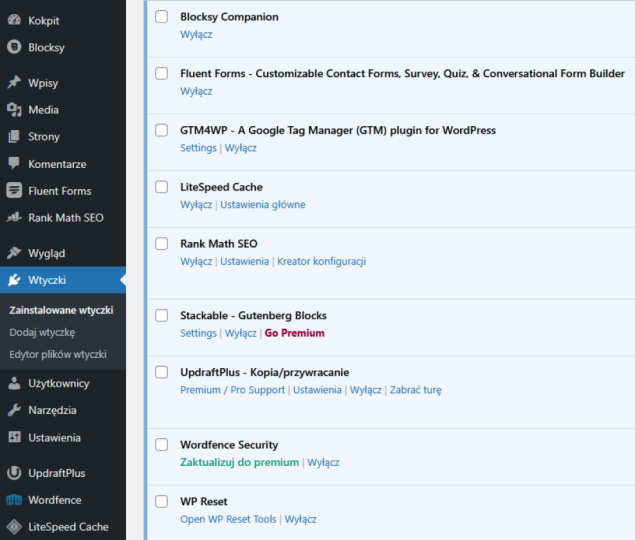
Anpassungsabschnitt geht und wir werden nicht weibliche Editor verwenden, weil, wenn Sie gerade erst anfangen und Sie beginnen Ah, echte adoptieren. Aber Sie werden jemals brauchen, um diesen Abschnitt vielleicht in der Zukunft zu verwenden, aber ah, Kinderthema. Aber nicht für jetzt und spielen in Abschnitt werden wir neue Plug Ins hinzufügen. Wir können alle Installations-Plugs direkt hier überprüfen. Also, wie Sie sehen können, haben
wir einige aktive und inaktive Pest sagt, dass Sie wahrscheinlich vorher in H-Panel-Einstellungen gesehen haben . Und doch können wir diesen Abschnitt verwenden, einige neue Plug-Ins und wir werden nicht mit Plugged in Editor genau wie wir nicht Team-Editor verwenden werden, ist im Grunde diese beiden Dinge die gleiche Seite. Dieser ist für die Bearbeitung von Themen gedacht, und dieser ist für die Bearbeitung von Code off Plug Ins gedacht. Also, stattdessen werden wir mit Anpassungseinstellungen, und wir werden nicht bearbeiten und jeden Code selbst im Benutzerbereich, wir können alle Benutzer überprüfen. Wie Sie sehen können, bin
ich der einzige Benutzer hier. Also bin ich Administrator. Wir können neue Benutzer hinzufügen. Sie können das Formular ausfüllen und den Rolloff eines neuen Benutzers auswählen. Wenn es Abonnenten Mitwirkende oder Redakteur oder Administrator und Ihr Profil sein , können
wir einige Änderungen an meinem Profil vornehmen. Wir können das Farbschema ändern, aber ich werde es einfach so lassen, wie es ist. Ein Werkzeugschnitt ist nicht sehr wichtig. Sie können es verwenden, um Kriegspresse-Einstellungen zu importieren und zu exportieren und grundsätzlich persönliche Daten zu exportieren. Überprüfen Sie die Nebengesundheit, aber ich habe diese Option später normalerweise nie verwendet. Sobald Sie einige Plug in Surfen installieren, kann
es neue Tools,
neue Abschnitte hinzugefügt werden . So hatten Sie diesen Abschnitt für jetzt ist nicht sehr wichtig, alle in einem WordPress-Migration. Wie ich schon sagte, es ist nur ein Plug in diesem speziellen Spiel Guinness für die Migration Ihrer Website von einem Hosting zum anderen. Dies ist der Plug in, den Sie verwenden können, um Ihre Website im Einstellungsbereich zu migrieren. Später werde ich ein wenig mehr über all diese Einstellungen sprechen, die die wichtigsten
Einstellungen sind . Und dieser Abschnitt, wie ich bereits erwähnt habe, ist ein Plug in. Wir werden keine Änderungen vornehmen. Diese Cash it Bein und hilft unserer Website, ein wenig schneller für unsere Nutzer zu laden. Und sie wollten keine Änderungen vornehmen, weil alles standardmäßig gut ist . Da Sie jetzt jedes einzelne Werkzeug hier kennen, können
wir zu anderen Lektionen übergehen.
8. Wichtige WordPress-Einstellungen: in dieser Lektion werde ich euch die wichtigsten Kriegspresse-Einstellungen zeigen. Also möchten Sie hier in der Einstellung Abschnitt gehen und beginnen wir mit allgemeinen Einstellungen in diesem Abschnitt. Wir müssen nicht wirklich viel ändern, aber es gibt wie zwei wichtige Felder den Seitentitel und den Slogan. Also lassen Sie uns einen Titel sagen Website und unser Slogan sollte relevant für unseren Titel sein. Alle anderen Einstellungen sind in der Standardeinstellung gut. Sie sind nicht sehr wichtig, wenn Sie es wollen, also liegt es ganz an Ihnen. Sie können Datum,
Format,
Zeitformat und alle anderen Einstellungen ändern Format, , wie Sie das ändern können. Sie können sogar die Seitensprache ändern. Also ja, sobald Sie Ihren Seitentitel hinzugefügt haben und Sie einen Slogan für Ihre Website gegeben haben, gehen Sie
einfach nach unten und klicken Sie auf Änderungen speichern und Reitabschnitt. Wir müssen wirklich keine Änderungen vornehmen. Alles ist gut, wie es standardmäßig ist, und wir können lesen Abschnitt Lesen Abschnitt als auch ist nicht sehr wichtig. Wir werden vorerst keine Änderungen vornehmen. Später werde ich Ihnen verschiedene Einstellungen für die Anzeige der Startseite anzeigen. Eso Was ist der Unterschied zwischen Ihrer letzten Beitragsoption und der statischen Seitenoption? Aber im Moment können
wir es so lassen, wie es ist. Wir müssen nicht wirklich etwas ändern, und wir können weiter zu Diskussionsabschnitt und Diskussionsabschnitt ist eigentlich alles über Commons. Also ich weiß, dass es verwirrend aussehen könnte, weil es viele verschiedene Einstellungen gibt, aber tatsächlich können Sie es so lassen, wie es standardmäßig ist. Sie müssen keine Änderungen vornehmen, es sei denn, Sie können diesen Abschnitt überprüfen, so dass nur angemeldete Benutzer Kommentare hinterlassen können. Und, ah, ich würde sagen, der wichtigste Abschnitt ist dieser gemeinsame Block. Schließlich werden
Sie anfangen, Spam-Kommentare zu erhalten. Diese Kommentare werden hier im allgemeinen Abschnitt angezeigt, und Sie müssen sie löschen. Aber Sie können diese Kommentare hinzufügen, um sie zu blockieren. In der Regel, wenn Benutzer oder gekauft hinterlässt eine gemeinsame. Es gibt immer an ihm solche Informationen wie Name Ihre L-E-Mail-Adresse und ich p Adresse. Also, wenn Sie die Spam ein Commons nur bei I P Adressen finden hier eine i p Adresse oder E-Mail-Adresse pro Zeile und klicken Sie einfach auf speichern so direkt hier in den Diskussionseinstellungen dieser Abschnitt Blockliste, würde
ich sagen, ist die Wichtigster. Wir können zu den Medieneinstellungen und in den Medieneinstellungen gehen. Alles ist gut, wie es standardmäßig ist, und wir können Perma Link-Einstellungen wollen. Dieser Abschnitt ist also der wichtigste unter allen Einstellungen, da er standardmäßig auf „plain“ gesetzt ist und keine Hilfe für unsere Suchmaschinenoptimierung bietet. Grundsätzlich ist
der Link wie ein Unsinn, also möchten Sie ihn ändern, um Namen zu posten, weil Sie bessere Chancen haben, höher in
Google-Suchen zu rangieren . ALS. Wenn Sie also zu Postname geändert haben, klicken Sie
einfach auf Änderungen speichern. Und wir können Privatsphäre-Einstellungen wollen und müssen nur in Datenschutz-Einstellungen genau wie
Datenschutz-Richtlinien-Seite zu tun . Wenn es noch nicht ausgewählt ist, später zeigen, werde
ich Ihnenspäter zeigen,wie Sie Ihre eigene Datenschutzerklärung kostenlos erstellen können, und wir werden diese Seite bearbeiten, die standardmäßig erstellt wurde. Wir werden unsere eigene Datenschutzrichtlinie hinzufügen,
Also, wenn es nicht festgelegt ist, wählen Sie
einfach die Datenschutzrichtlinie und verwenden Sie diese Seite schnell in Lichtgeschwindigkeit. Cash-Einstellungen wurden nichts ändern, weil alles standardmäßig gut ist und wie ich Sie vor diesem Lightspeed Cash Leg erwähnt und wird unsere Website helfen, ein
wenig schneller für unsere Nutzer zu laden . Also, ja, das
sind die wichtigsten Einstellungen, die Sie beachten sollten, wenn Sie
Ihre WordPress-Website erstellen . Grundsätzlich gibt es nur zwei sehr wichtige Einstellungen. Die 1. 1 ist Ah, ein paar Felder im allgemeinen Abschnitt und die 2. 1 ist die wichtigste ist Permal ING Einstellungen.
9. Themes und Plugins: Bevor wir also anfangen, Themen zu installieren Planeten
hinzuzufügen, möchte
ich Ihnen nur zeigen, wie unser fertiges Produkt aussehen wird. Also habe ich dieses WordPress-Block mit einem kostenlosen Thema erstellt, das heißt Bam, und ich war ziemlich überrascht, weil dieses Team so viele Anpassungsoptionen hatte, sogar faux. Es ist kostenlos. Ich war in der Lage, einen schön aussehenden Fuß zu schaffen. Äh. Es war irgendwie überraschend, weil die meisten der freien Themen sie nicht einmal lassen Sie
eine Fußzeile zu erstellen . Wie Sie sehen können, hier haben
wir
hierdrei verschiedene Abschnitte von Informationen. Und sagen wir, sobald Sie auf eine bestimmte Seite klicken, gehen
wir zur Datenschutzrichtlinie Seite. Später
werde ich Ihnen zeigen, wie Sie ganz einfach Ihre eigenen Datenschutzrichtlinien erstellen können. So wird also alles aussehen. So kontaktieren Sie uns Seite wird aussehen,
und sobald Sie nach Hause klicken, gehen
wir zum Home-Abschnitt. Seit jetzt wissen Sie also, wie unser fertiges Produkt aussehen wird. Wir können mit der Installation von Themen beginnen, und ich werde Ihnen zeigen, wie alles gemacht wird. Also gut, so sieht unsere Website jetzt aus. Dies sind alle falschen Einstellungen und um ein neues Thema hinzuzufügen, sollten
wir zu unserem Dashboard gehen und wählen Sie Aussehen und klicken Sie auf Teams. Alles klar, wenn Sie hier sind, gehen Sie
einfach klicken. Fügen Sie neu hinzu. Und wie Sie hier sehen können, haben
wir einige verschiedene Themen. Und sobald Sie auf populäre klicken, erhalten
wir etwa 4000 verschiedene Teams. So haben Sie, ah, eine
große Vielfalt an Themen, die Sie verwenden können. Aber ich muss Sie warnen, denn wenn Sie das Thema auswählen, natürlich sind diese Themen alle kostenlos, aber alle von ihnen haben sie auch Versionen bezahlt. Wenn Sie also ein kostenloses Thema die meiste Zeit auswählen, werden Sie eine sehr begrenzte
Anpassungseinstellungen später zur Verfügung haben , zeigen
wir Ihren Platz, bei dem alle meine Premium-Themen werde ich ein bisschen mehr über
wichtige Faktoren sprechen , wenn Sie Wahl eines, und Sie werden sehen, dass Sie eine ziemlich gut aussehende Themen für einen sehr niedrigen Preis zu bekommen. Aber für diesen Kurs werden
wir FEMA verwenden, das Bam genannt wird. Also gehen Sie einfach zu suchen und geben Sie bam ein und klicken Sie einfach auf installieren. Sobald die Installation abgeschlossen ist, klicken Sie auf Aktivieren und gehen Sie zurück zu unserer Homepage und lassen Sie uns sehen, wie unsere Website jetzt aussieht. Und wie Sie sehen können, sieht
es nicht sehr gut aus, weil wir noch einige Anpassungseinstellungen vornehmen müssen. Und das zweite, was ich Ihnen zeigen möchte,
ist, wie man Plug Ins hinzufügt. So jetzt wissen wir, wie man ein Thema hinzufügen und sie werden Ihnen zeigen, wie man Plug Ins hinzufügen So werden wir einen bestimmten Stecker
hinzufügen, in dem wir für S U verwendet werden. So möchten Sie gehen, um in Abschnitt stecken und wählen Sie neue hinzufügen Von hier. Alles, was wir tun müssen, ist nur auf die Suchleiste gehen und geben Sie s CEO Hit Enter und Sie wollen diesen Stecker in der ersten 1 Hit installieren installieren. Sobald die Installation abgeschlossen ist, klicken Sie auf aktivieren Und hier sehen Sie diesen neu installierten Plug in und in diesem Abschnitt
können Sie alle aktiven und inaktiven Plug Ins sehen. So wurden die Einstellungen des Display-Gin zu unserem WordPress-Panel hinzugefügt. Wie Sie hier vorerst sehen können, werde
ich keine Einstellungen anzeigen, weil ich Ihnen alles in einer anderen Lektion zeigen werde, der es um Suchmaschinenoptimierung geht. Das Ziel dieser Lektion war es, Ihnen zu zeigen, wie Sie Designs installieren können und wie Sie
Blufgan hinzufügen können . Das nächste Mal, wenn Sie einige Plug Ins oder in neuen Teams installieren müssen, würden
Sie wissen, wie es geht.
10. Premium-WordPress-Motive: Ordnung, so in dieser Lektion wird Ihnen zeigen, wo Sie nach Premium-Themen suchen können und wo sind durch die meisten meiner Themen, mich selbst. So wird diese Website aufgerufen, wie Sie sehen können, Team Forest dot net. Also, wenn Sie hören, wenn Sie wollen, können
Sie sich freuen, drücken Sie Blockthemen. Und wie Sie sehen können, haben
wir über 6000 verschiedene Themen. Also, wie Sie sehen können, können
Sie eine schöne Suche nach ihm für $19 bekommen. Und es gibt ein paar sehr wichtige Faktoren, die Sie vor dem
Kauf eines Premium-Themen berücksichtigen sollten . Also, zunächst einmal, sollten
Sie überprüfen, wie viele Bewertungen es hat keine guten Bewertungen. Normalerweise, wenn das Thema nicht einmal mindestens vier Sterne, eine andere durch diese Art von Themen und es sollte mindestens 10 gute Bewertungen. Wie Sie sehen können, kostet
dieses Team nicht viel. Es kostet nur $19 es hat eine Fünf-Sterne-Bewertung und die 50 gute Bewertungen. Es hat 3,2 K Umsatz. Also in der Regel, wenn ah, bestimmte Team hat nicht einmal mindestens ein paar 100 Verkäufe auf von diesen Teams, und das Wichtigste ist Ah, sollten
Sie überprüfen. Wann wurde dieser Film zum letzten Mal aktualisiert? Also wurde dieser Film vor nicht allzu langer Zeit aktualisiert. Und das ist sehr wichtig, weil Sie nicht wollen, dass Teoh ein veraltetes Team kaufen, weil es möglicherweise nicht wie erwartet funktioniert, Sie könnten einige Probleme damit haben und so weiter. So können wir auf diese weibliche überprüfen klicken, wie es aussieht. Um dies zu tun, möchten
Sie auf Live-Vorschau klicken und von hier aus werden wir in der Lage sein, zu sehen, wie dieses Team aussehen wird . Also im Grunde, wenn Sie gehen, um dies für ihn zu verwenden, werden
Sie in der Lage sein, diese Art von Blog zu erstellen. Wie Sie sehen können, gibt es einige verschiedene Stile zur Verfügung. Natürlich bedeutet
es nicht, dass dies die einzigen Stile sind, die Sie verwenden können, weil Sie Ihren eigenen einzigartigen Look kreieren
können. Aber zum Beispiel, wenn wir diesen Ruhm kaufen würden, der nur $19 verursacht hat, würden wir in der Lage sein, ah zu erstellen, gebloggt, die in etwa so aussehen würde. Also, wie Sie sehen können, ist
das ruhig. Schön aussehend gebloggt. Sagen wir mal, du magst dieses Weibchen. Sie möchten es kaufen und auf Ihrer Website haben, so dass der Installationsprozess ein wenig anders ist. Nehmen wir an, sobald Sie dieses Thema gekauft haben, sollten
Sie zu Ihrem Profil gehen und Downloads auswählen. Wie Sie hier sehen können, habe ich einige Teams, einige Plug-Ins, die zuvor gekauft wurden ,
und zum Beispiel, sagen
wir, dies wird Ihr Ruhm sein und vor allem, Sie wollen es herunterladen. Also, um dies zu tun, müssten
Sie hier klicken und wählen Sie unaufhaltsame Krieg Presse Feuer nur geklickt Download und diejenigen, die diese Datei heruntergeladen haben, sollten Sie dieses
Lizenzzertifikat herunterladen und Mantel kaufen, weil Sie benötigt einen Code, der sich in dieser PDF-Datei befinden wird, um ein bestimmtes Team zu aktivieren. Sobald der Download vollständig ist, können
wir auf unsere Kriegspresse-Website gehen und um dieses Team zu installieren, müssten
wir hier in einem Elternteil gehen, noch einmal
auf Teams klicken und auf Neu hinzufügen klicken. Statt dieses Team in dieser ganzen Liste zu suchen, müssten
wir auf Upload-Theme klicken und Sie würden Teoh diese Zip-Datei hochladen, die wir zuvor
heruntergeladen haben . Wie Sie sich erinnern, hieß es „Unstoppable Ward Breast File auf Lee“. Also wollen wir diese Datei hier hinzufügen. Klicken Sie auf Installieren, und sobald die Isolierung abgeschlossen ist, erhalten
Sie eine Nachricht. Wenn Sie diesen Ruhm aktivieren möchten, klicken Sie
einfach auf Aktivität und die Aktivierung ist abgeschlossen. Sie sollten irgendwo eine Benachrichtigung bekommen, dass, wenn Sie das für ihn verwenden möchten, Sie Ihren Kaufmantel hinzufügen müssen. Erster. Klicken Sie einfach auf diese Nachricht und öffnen Sie die PDF-Datei, die wir zuvor heruntergeladen haben und gerade diesen Mantel eingegeben haben. Das war's. Wie Sie sehen können, ist
es ganz einfach, aber die meisten Off-Team-Schöpfer die normalerweise Gebühr für dieses Verfahren etwa $20 oder $30, aber Sie können es selbst tun.
11. Seiten und Kategorien erstellen: Alles klar, in dieser Lektion werde
ich Ihnen zeigen, wie Sie Seiten erstellen und Postkategorien erstellen können, da wir diese Seiten
verwenden, um in unserem Fußzeilenabschnitt anzuzeigen, und wir werden Kategorien verwenden, um sie in unserer -Navigationsmenü. Zunächst einmal können
wir damit beginnen, einige Seiten zu erstellen, um eine neue Seite zu erstellen. Schnell hinzufügen Neu und die Seiten, die wir erstellen werden, werden über Kontakt mit uns sein. Auch. Wir werden große Nutzungsbedingungen, und wir werden eine Seite bearbeiten, die Datenschutzrichtlinien genannt wird. Also zuerst können
wir eine Seite über So müssen wir einfach einen Titel hinzufügen, und hier können Sie einige Informationen über Ihr Blut hinzufügen. Also habe ich einen Text bereit, natürlich, ist nur ein zufälliger Text. Wie Sie sehen können, haben
wir zwei verschiedene Blogs mit zwei verschiedenen Absätzen einen Block und den zweiten Block. Also, um neuen Block hinzuzufügen, müssten
Sie rechts hier Absatz klicken und nur Informationen eingegeben. Wenn Sie möchten, können
Sie sogar die Kopfzeile für einen bestimmten Abschnitt hinzufügen. Nehmen wir an, Sie könnten und Geschichte und es zu einem Header zu machen. Sie müssten Teoh auf diesen Block Abschnitt klicken und ihn von Absatz zwei Überschrift ändern. So werden die Informationen hinzugefügt. Nehmen wir an, Sie möchten ein Bild zu diesem Abschnitt über Seite hinzufügen. Alles, was wir tun müssen, klicken Sie einfach hier, plus, und hier werden Sie alle verfügbaren Blöcke sehen. Nehmen wir also an, wir können Bild hinzufügen. Wir können Galerie hinzufügen. Wir können verschiedene Spalten hinzufügen. Also, wie Sie sehen können, haben
wir viele verschiedene Blöcke zur Verfügung. Sprechbruch, Absätze auf Absatz. Sie können verschiedene Informationen hinzufügen, da Überschrift Abschnitt für Überschriften genau wie die
hier ist . Sie können Liste hinzufügen. Lassen Sie uns auf die Liste klicken. Auf diese Weise werden wir eine Block-Off-Liste wie diese hinzufügen. Wenn Sie möchten, können
Sie ein Bild hinzufügen, um dies zu tun. Klicken Sie einfach hier. Bild und nur zu tun ist, klicken Sie einfach auf Hochladen. Also, ja, ich habe gerade ein Bild hinzugefügt. Wir können die Platzierung von diesem Bild ändern. Sie können die Mittelausrichtung auswählen. Sie können die richtige Ausrichtung wählen, oder wir können zurück zur Mittelausrichtung gehen, damit Sie Bilder hinzufügen können. Sie können verschiedene Blöcke hinzufügen und die meiste Zeit werden Sie solche Blöcke
wie Absatzüberschrift,
vielleicht einige Bilder,
vielleicht einige Spalten verwenden wie Absatzüberschrift, vielleicht einige Bilder, . Wenn Sie Spalten erstellen, sagen
wir, Lassen uns auf diese Spalten klicken So haben wir einige verschiedene Variationen. Nehmen wir an, wir wollen zwei Spalten haben. Ein zyklischer hier und zwei Spalten werden hinzugefügt, und ich kann Informationen zu diesen kommen hinzufügen. Wir können einen Block hinzufügen. Also wieder, sobald Sie klicken, fügen Sie einen Block hinzu. Wir haben die gleichen Optionen zur Verfügung, so dass wir wieder Absätze hinzufügen können. Wir können Bilder hinzufügen. Nehmen wir also an, lassen Sie uns einen Absatz vom Text hinzufügen. Ordnung, also wird es einen Absatz absetzen, Texan. Fügen wir ein Bild hinzu. Also, um dies zu tun, möchten
Sie Bild auswählen und wir können aus Mediathek wählen. In Ordnung, ich werde nur dieses Bild wählen. Klicken Sie auf die Option Und wie Sie sehen können, auf
diese Weise können
Sie verschiedene Informationen verschiedene Blöcke in Spalten hinzufügen. Wenn Sie also weitere Informationen hinzufügen müssen, gehen Sie
einfach hier und wählen Sie aus, welche Art von Informationen Sie wollen. Anzeige. Also hier haben wir die meisten verwendeten Blöcke. Hier. Sie können aus gängigen Blöcken wählen. Sie können verschiedene andere Elemente hinzufügen, so dass es völlig an Ihnen liegt, welche Art von Blöcken Sie auf Ihren Seiten oder Ihren Blockbeiträgen haben
möchten. Später, wenn ich Backposts erstellen werde, werde ich noch mehr über diese Blöcke sprechen. Aber vorerst wollte
ich Ihnen nur zeigen, was, ah, die am häufigsten verwendeten und wie man sie benutzt. Wie gesagt, es ist komplett an Ihnen, welche Art von Blöcken Sie verwenden möchten und gerade erkundet sich selbst. Wenn etwas nicht funktioniert, können
Sie immer löschen und von vorne beginnen. Also, ja, sobald Sie Ihre Info Seite erstellt haben, können
wir eine Vorschau davon sehen, sobald Sie hier klicken. Wie Sie sehen können, so wird unsere über Seite aussehen. Also gehen wir zurück. Und sobald Sie fertig sind, Ihre über Seite klicken Sie veröffentlichen oder Sie können einfach tolle Seiten ohne Inhalt und später, werden
wir diesen Inhalt bearbeiten. Wir werden Änderungen daran vornehmen, da Sie diese Seiten hinzufügen können. Also, sobald Sie Ihre Info Seite erstellt haben, können
wir zurückgehen und Seitenbegriffe erstellen, die so wieder verwendet werden, um Nutzungsbedingungen zu erstellen. Seite diese schnelle neue hinzufügen Lassen Sie uns einen Titel geben und nur diese Informationen. Ich werde nur leere Seitenbegriffe aus Gebrauch erstellen und sie wird klicken, veröffentlichen, und jetzt in der Seite Abschnitt, werden
wir keine einfache Seite brauchen. Das hier war großartig. Standardmäßig können
wir es löschen. Und genau so werde ich die letzte Seite hinzufügen, die uns kontaktieren wird. Ich werde es nur erstellen, ohne irgendwelche Informationen hinzuzufügen. Ich möchte Ihnen auch zeigen, wie Sie Ihre eigene Datenschutzerklärung erstellen können. Um dies zu tun, möchten Sie eine Website Datenschutzrichtlinie gehen. Generieren Sie diese Info und ich höre nur Philip Ihre Informationen. Sobald Sie dies getan haben, klicken Sie
einfach auf Weiter, und in diesem Abschnitt werden wir einige Fragen beantworten müssen. Verwenden Sie also Cookies auf Ihrer Website? Vielleicht in der Zukunft werden Sie entscheiden, dass Sie Cookies für verwenden, Nehmen wir an, Erstellen Retargeting-Anzeigen für Anzeigen, so dass Sie die Antwort auswählen können. Ja, vielleicht wirst du in der Zukunft verwenden. Und die zweite Frage ist, Zeigen
Sie, welche Werbung echte Google AdSense auf Ihrer Website? Nehmen wir also an, wenn Sie planen, Ihre Blondine mit AdSense zu monetarisieren, sollten
Sie ja auswählen, und wenn Sie eine andere Werbeplattformen verwenden, um Ihren Block zu monetarisieren, sollten
Sie auch Ja auswählen. Also, sobald Sie diese Fragen diese schnell beantwortet haben und wählen Sie Land State und geben Sie Ihre E-Mail-Adresse ein. Sobald Sie mit dem Hinzufügen von Informationen fertig sind, klicken Sie
einfach auf. Generieren Sie meine Datenschutzrichtlinie. Und sobald es vollständig ist, kopieren Sie
einfach und klicken Sie einfach auf diesen Text in die Zwischenablage und wir können zurück zu unserer
Datenschutzrichtlinie Seite gehen . Also gut, das ist unsere Datenschutzrichtlinie Seite. Wir können auf eine bearbeiten klicken. Alles, was wir jetzt tun müssen, ist nur den gesamten Text auszuwählen
, der zuvor erstellt wurde, weil wir ihn nicht verwenden und klicken, löschen und lassen Sie uns basierend auf den Informationen, die wir zuvor kopieren. Also, wie Sie sehen können, ist
dies unsere neue Datenschutzrichtlinie, die wir selbst für unsere Website erstellt haben, und sobald alles fertig ist, klicken Sie
einfach auf Update und wir können zurück zu der Liste von unseren Seiten . Also, wie Sie jetzt sehen können, haben
wir vier verschiedene Seiten, und wie ich Sie bereits erwähnt habe, sind
diese Seiten im Grunde Informationen für unsere Besucher, wie Sie sehen können, werden
sie in der Lage sein, Informationen über uns zu lesen über unsere gebloggten. Sie können uns später kontaktieren. Ich werde Ihnen zeigen, wie Sie Kontaktformular hinzufügen, um uns zu kontaktieren Seite. Sie werden in der Lage sein, die Datenschutzrichtlinie und die Nutzungsbedingungen zu überprüfen. Das Ziel dieser Lektion ist es, Ihnen zu zeigen, wie Sie Seiten erstellen und wie Sie Seiten bearbeiten. Also, sobald Sie diese Seiten erstellt haben, später, werden
wir diese Seiten Joffe Fußzeile hinzufügen. Aber bevor wir das tun, sollten
wir einige Kategorien erstellen. Daher werden wir Kategorien für die Veröffentlichung unserer Blockbeiträge verwenden. Also unsere Blockposition, sie werden eine bestimmte Kategorie haben. Sie werden zu einer bestimmten Kategorie gehören und Kategorien zu erstellen, Sie möchten zu beiden Abschnitt gehen und klicken Sie standardmäßig auf Kategorien, wir werden eine Kategorie auf kategorisiert haben und wir können sie nicht löschen, so dass Sie
es zu ändern -Kategorie, die Sie verwenden möchten. Also, zum Beispiel, dieser Block
, den ich gerade erstelle, wird über WordPress-Kurse sein. Also werde ich diese Kategorie einfach als Kriegsgeschenk nennen, um diese schnelle,
schnelle Bearbeitung zu ändern , und ich werde sie in Ward Press ändern. Der Name wird angezeigt werden, sobald Sie zu dieser Kategorie gehen und die Schlacke wird in unserem u R l
angezeigt werden . Alles klar,
Also, sobald Sie fertig sind, diese nur schnelle Update-Kategorie zu tun, und jetzt können wir fügen Sie einige neue Kategorien hinzu. Es liegt also an Ihnen, welche Art von Kategorien Sie haben möchten. Also im Moment plane ich, insgesamt für übergeordnete Kategorien zu haben, und ich werde etwa vier Kinderkategorien hinzufügen. Also zuerst werde
ich Elternkategorien hinzufügen, um alles hinzuzufügen, was wir tun müssen, nur bei Name Slug, und das war's. Und klicken Sie auf Neue Kategorie hinzufügen. Wie Sie sehen können, jetzt haben
wir
jetztzwei verschiedene Kategorien, und das sind Musterkategorien. Also einfach so, Ich werde zu anderen Kategorie hinzufügen sagt Nun, so wie Sie insgesamt sehen können, Ich habe vier verschiedene Elternkategorien, und jetzt sagen wir, ich möchte zu verschiedenen Kinderkategorien für meine Kriegspresse hinzufügen -Kategorien. Also in WordPress, würde
ich gerne solche Kategorien wie Themen und Plug Ins haben. Also, wie ich schon sagte, es liegt ganz an dir. Wie viele übergeordnete Kategorien möchten Sie haben oder wie viele untergeordnete Kategorien
möchten Sie haben? Also für diese Demonstration, Ich werde nur Plug Ins als Kind Kategorie zu ma Krieg Presse Kategorie hinzufügen. Also, um dies zu tun, wollen
Sie hier wieder gehen und geben Sie einfach einen Titel und eine Schnecke zu dieser Kategorie und dieses Mal, stattdessen, klicken Sie auf neue Kategorie, müssen
wir Muster Kategorie auswählen. Klicken Sie also einfach hier ausführen und wählen Sie die übergeordnete Kategorie aus. Also in diesem Fall wird Auszeichnung sein. Presse und Mittagessen wird klicken. Neu hinzufügen. Also genau so, werde
ich noch ein paar weitere Kinderkategorien hinzufügen. Also richtig, das ist, wie mein Baum aus Kategorien aussehen wird. Also, wie Sie sehen können, habe ich vier Hauptübergeordnete Kategorien und ich habe zwei Elternkategorien, die belagert werden müssen . Alles klar, seit
jetzt wissen Sie, wie man Seiten erstellt und bearbeitet. Sie wissen auch, wie Sie Kategorien von hier aus erstellen können. Wir können gehen und Menüs erstellen
12. So erstellst du die Seite für die Kontakt-Seite: Wie Sie sehen können, ist
dies, wie unsere Kontaktseite gerade jetzt aussieht und unsere Besucher, im Grunde, sie haben nicht einmal die Möglichkeit, uns zu kontaktieren, also sollten wir einige Änderungen daran vornehmen. Also zuerst, gehen
wir zu unserem Dashboard, und wir könnten WORDPRESS Formulare verwenden, um unser Kontaktformular zu erstellen. Aber stattdessen würde ich Ihnen empfehlen, zu Plug Ins zu gehen und klicken Sie auf „Neu hinzufügen“. Wir werden einen weiteren Plug in für unsere Formulare hinzufügen, und alles, was wir tun müssen, ist nach Ninja-Formen zu suchen. Also einfach diesen Stecker einbauen und aktivieren. Sobald Sie diesen Plug in aktiviert haben, brauchen
wir keine WORDPRESS Formulare mehr. Also könnten wir hierher gehen und deaktivieren, und wir können es auch löschen. Alles klar, jetzt können wir zu unseren Ninja-Formularen gehen, klicken Sie auf Dashboard, und wie Sie sehen können, haben
wir Kontaktformular bereits für uns erstellt. Also alles, was wir jetzt tun müssen, ist nur ein paar Änderungen an diesem Formular so schnell, genau hier und klicken Sie Kopf. Wie Sie sehen können, wird unser Formular so aussehen. Aber zuerst sollten
wir einige Änderungen vornehmen und diesen Titel von unserem Formular verbergen. Um dies zu tun, gehen Sie hier in einem göttlichen Abschnitt herum, zeigen Sie Einstellungen an und deaktivieren Sie Anzeigeformulartitel. Also, sobald Sie Geschirr getan haben, klicken Sie auf Fertig und drücken Sie. Veröffentlichen. Gehen wir zurück zu unserem Dashboard und alles, was wir jetzt tun müssen, ist, einfach diese Codekopie zu kopieren und zu unseren Seiten zu gehen. Lassen Sie uns alle Seiten sehen und genau hier sollten wir Kontaktieren Sie uns und lassen Sie uns klicken, fügen Sie es hinzu. Und wenn Sie einmal hier sind, müssen wir uns nur
dem Code stellen, den wir zuvor kopiert haben, und wir können unser Kontaktformular in der Vorschau anzeigen. Und wie Sie sehen können, wird unser Kontakt-US-Formular aussehen, so dass unsere Besucher in der Lage sein, uns über den Schwarm zu kontaktieren. Wir werden E-Mail-Nachrichten an unsere Administratoren E-Mail-Adresse erhalten,
die, die wir bei der Installation von WordPress verwendet haben. Und wenn Sie mit dieser Form in Ordnung sind, sind
Sie in Ordnung mit der Art, wie es aussieht. Wir können zu unserem Seiteneditor zurückkehren und Sie können auf Update klicken, aber sagen wir, Sie möchten auch Ihre E-Mail-Adresse und die Telefonnummer zu diesem
Formular hinzufügen , also sollten Sie hier gehen. Klicken Sie auf, fügen Sie Layoutelemente hinzu
und wählen Sie sie aus, und
klicken Sie von hier auf Spalten. Lassen Sie uns zwei Spalten wählen und hier können wir etwas Text hinzufügen, so dass wir hinzufügen könnten, Nehmen wir an, unsere E-Mail-Adresse. Und in der zweiten Spalte könnten wir unsere Telefonnummer hinzufügen. Also wieder, lasst uns auf Absatz klicken und lasst uns unsere Telefonnummer eingeben. Alles klar, wenn
Sie fertig sind, können
wir wieder eine Vorschau auf unsere Kontakt-uns Seite ansehen. Und wie Sie sehen
können, wird es so aussehen. Und wenn es Ihnen gut geht, wie dieses Formular aussieht, können
wir zurückkehren,
und alles, was Sie tun müssen, ist nur auf Update zu klicken. Genau so haben wir unsere Kontakt-US-Seite erstellt.
13. Menüs: Sobald Sie also einige Seiten erstellt und einige Kategorien hinzugefügt haben, können
wir voran gehen und unser Hauptmenü erstellen Wie Sie sehen können, werden
unsere Seiten in unserem Hauptmenü angezeigt. Aber anstelle von Seiten könnten
wir bestimmte Kategorien in unserem Hauptmenü anzeigen. Um dies zu tun, sollten
Sie zu Ihrem Dashboard gehen und im Erscheinungsbereich Menüs
auswählen. Von hier aus. Wir müssen unsere Menüs erstellen. Also lassen Sie es nennen Hauptnavigation Menü und klicken Sie auf viele erstellen. Also, um so viele, können
wir Seiten hinzufügen. Dies sind also alle Seiten, die wir zuvor erstellt haben. Wie Sie sehen können, haben
wir Kontakt als Nutzungsbedingungen und über Seite. Aber da ich Sie schon erwähnt
habe, möchte ich keine dieser Seiten und Menüs verwenden. Ich möchte Kategorie verwenden, da das so ist, um Kategorien zu verwenden. Lassen Sie uns hier gehen und klicken Sie auf Ansicht alles so genau hier. Wir können alle unsere Kategorien sehen, also fügen wir sie alle zu unserem Menü hinzu. Klicken, Hinzufügen, Und wie Sie sehen können, fehlen in
unseren übergeordneten Kategorien untergeordnete Kategorien, da alle Kategorien als übergeordnete Kategorien
angezeigt werden. Also lassen Sie uns sagen, wenn wir die zu WordPress unsere Kinderkategorien,
Plug Ins und Themen hinzufügen möchten, müssten
wir darauf klicken und verschieben Sie es ein wenig nach rechts. Dieses Baby wird diese Kategorie Plug Ins als Kind hinzufügen, die im Menü angezeigt werden. Also lassen Sie uns das gleiche tun, das es Teams. Und lassen Sie uns dasselbe mit Plug Ins für woo Commerce machen. Und lassen Sie uns das gleiche für Wolf-Themen für die Commerce als auch tun. Sobald Sie dies getan haben, können
wir wählen, wo dieses Menü diszipliniert werden soll. Wir haben also zwei verschiedene Möglichkeiten. Wo wir dieses Menü an der ersten Stelle anzeigen können, ist das Hauptmenü. So wird das Hauptnavigationsmenü sein, und wir haben ein Anhängerkupplungsmenü, also wollen wir nicht so viele und hohe Balken anzeigen. Wir möchten dieses Menü in unserem Hauptmenü anzeigen, klicken Sie
einfach auf das Hauptmenü und klicken Sie auf Speichern, und von hier aus können wir zurück zu unserer Homepage gehen und sehen, wie es jetzt aussieht. Ja, und wie Sie sehen können, sieht unsere Speisekarte so aus. Jetzt haben wir Drop Shipping als übergeordnete Kategorie. Wir haben Druck auf den Mann und wir haben Woo Commerz mit anderen Kinderkategorien. Das gleiche gilt für WordPress, und wenn Sie die Platzierung von jedem Abschnitt nicht mögen, können
wir zurück zu Menüs gehen und einige Änderungen vornehmen. Also lasst uns zurück gehen. Wählen Sie die Darstellung aus. Gehen wir zu den Menüs. Und von hier aus können wir alle diese Kategorien verschieben, damit wir den Handel an den ersten Platz bringen können
und wir auf den zweiten Platz bewegen oder drücken können. Sobald Sie dies getan haben, klicken Sie
einfach auf Speichern. Gehen wir zurück und lassen Sie uns überprüfen, wie es jetzt aussieht. Wie Sie sehen können, hat sich
die Platzierung geändert. So erstellen Sie Ihre Menüs.
14. Deinen ersten Blog-Beitrag hinzufügen: Sobald wir also einige Kategorien erstellt haben und wir sie zu unserem Navigationsmenü hinzugefügt haben, können
wir damit beginnen, einige Block-Post für unsere Demo-Inhalte zu erstellen. Denn einmal eine große einige de makhan 10 ist es viel einfacher zu verstehen, wie Ihr fertiges Produkt aussehen wird. Es ist viel einfacher, Ihren Femur anzupassen und im Grunde Ihren ganzen Fehler anzupassen, also lassen Sie uns voran und fügen Sie den ersten Block Post hinzu. Ich möchte Ihnen nur zeigen, wie WordPress-Texteditor funktioniert. Gehen wir also zu Post Section und lassen Sie uns klicken. Fügen Sie neu hinzu. Also von hier aus können Sie den Block Post hinzufügen. Und wie Sie hier sehen können, sollten
Sie einen Titel für Ihre Blockbeiträge geben. Und genau hier werden Sie in der Lage sein, einen Inhalt hinzuzufügen, aber in der Regel waren unsere richtigen Block-Beiträge ,
wenn alles in Ordnung Inhalte für mein Blog ah, wie sie in einem Texteditor wie Microsoft Office Ward oder wie Google Docks fahren, weil es viel einfacher ist, Inhalte in den Texteditoren Minuten wie Reiten in WordPress-Texteditor zu schreiben, und sobald Sie fertig sind, Decks zu schreiben kopieren Sie
einfach den ganzen Text und stellen Sie es direkt hier und Sie sollten keine Probleme haben was auch immer, weil der WordPress-Texteditor erkannt, gibt es wie Ihre Absätze Überschriften wie Listen. All diese Art von Inhalt wird von WordPress erkannt und es wird im
Inhaltsblock hinzugefügt werden . Also werde ich nur einige Inhalte bezahlen und ich werde Sie durch die wichtigsten
Inhaltsblöcke führen. Also alles in Ordnung ist dagegen, dass Sie fertig sind, Inhalte hinzuzufügen und wenn ein Adblock Beiträge, verwende
ich normalerweise nur ein paar Inhaltsblöcke. zum Beispiel Verwenden
Siezum BeispielAbsätze? Ich benutze Überschriften und ich verwende Bilder. Das ist alles, was ich die meiste Zeit benutze. Manchmal benutze ich em, aber YouTube-Videos. Und wie Sie hier sehen können, das ist, wie ma Block Post aussehen wird. Und wie Sie sehen können, ist
es Block Post wurde mit Inhaltsblöcken erstellt, so dass sie sehen können, dies ist ein
Inhaltsblock und es heißt Absatzblock, und Sie können diese Blöcke direkt hier finden. Aber wie ich Sie bereits erwähnt habe, ein Koffer Ihre Inhalte in War Prospects Editor, es erkennt automatisch, in welchem Inhalt Block basiert. Und es hat automatisch erkannt, dass es sich um einen Absatz handelt. Es war eine Überschrift Hier haben wir einen anderen Absatz, und alles, was ich tun musste, ist nur einige Layout-Anpassungen, Hinzufügen von Leerzeichen und zwischen Absätzen und Überschriften. Wie Sie hier sehen können, habe ich den Raum hinzugefügt. Und um ein Leerzeichen hinzuzufügen, müssten
Sie hier und die Inhaltsblöcke gehen, und Sie würden diesen Raumblock in den Layoutelementen direkt hier finden, Abstandshalter. Und das können Sie hier sehen, wir haben viele verschiedene Inhaltsblöcke, und es liegt ganz an Ihnen, welche Art von Blöcken Sie verwenden möchten, wie ich Sie
bereits erwähnt habe . Meistens verwenden Sie
nur Absätze, Überschriften, Bilder. Manchmal erinnerst du dich an Videos. Und um diese Blöcke zu finden, müssten Sie alle wahr aussehen, diese Inhaltsblöcke sind hier verfügbar. beispielsweise ein Wenn Siebeispielsweise eineingebettetes YouTube-Video hinzufügen möchten, müssten
Sie hier klicken. Und einfach so können
Sie ein YouTube-Video,
Facebook-Post Instagram-Posts oder einen Tweet von Twitter hinzufügen . Also im Grunde haben wir viele verschiedene Inhaltsblöcke und eine sehr empfehlen Ihnen,
sie selbst zu testen , um zu sehen, welche Sie planen, sich selbst zu verwenden, weil sonst Sie nicht Fuß gehen. Erfahren Sie viel, wenn Sie sich nicht so sehr üben,
empfehlen Sie, alles selbst zu testen, um zu sehen, wie es funktioniert. Und wenn du etwas durcheinander
machst, mach dir keine Sorgen. Sie können immer von Anfang an beginnen. Also, wie ein Satz für diesen Blockpost, verwende
ich Absätze. Wie Sie hier sehen können, verwende
ich Absätze. Ich benutze Leerzeichen. Wie Sie sehen können, können
Sie auch jeden Block verschieben, indem Sie rechts hier klicken. Oder Sie können sich bewegen, indem Sie an eine beliebige Stelle ziehen. Wenn Sie
beispielsweiseLeerzeichen hinzufügen, beispielsweise können
Sie die Größe des Raums ändern. Sie können acht Blöcke öffentlich machen, sobald Sie hier klicken, können
Sie öffentliche acht sammeln und Sie werden Kate den Inhaltsblock verdoppeln. Und Sie können es auch löschen, indem Sie rechts hier entfernt Block klicken. Also, wie ich schon sagte, ich benutze Absatz. Ich benutze ein paar Abstandshalter. Ich benutze ein paar Überschriften. In Ordnung. Hier können Sie sogar eine andere Ebene aus Überschrift wählen und genau hier haben wir einige andere Absätze und ein Bild hinzugefügt, so dass ein Bild. Sie müssten wieder hier gehen und einfach so einen Bildblock auswählen. auch einige Leerzeichen hinzugefügt, so wie Sie sehen können, dass dieser Block ein Listenblock ist. Es ist sehr einfach, es hinzuzufügen. Geh einfach hier und du wirst es finden. Es wird Liste genannt werden und ich werde Ihnen zeigen, was noch hinzugefügt werden, so, wie Sie sehen können, fügte das Bild genau wie das vorherige Bild wieder hinzugefügt, einige Absätze hinzugefügt eine Tabelle mit Informationen, indem Sie rechts hier in der Formatierung -Abschnitt habe ich die Tabelle ausgewählt. Schauen Sie sich einfach um,
sehen Sie, welche Art von Inhaltsblöcken Sie verwenden könnten. Wie ich schon sagte, die
meiste Zeit benutze ichdie
meiste Zeitnur Absätze, Überschriften ,
Bilder, manchmal YouTube-Videos, genau wie dieses hier. Es ist also sehr einfach. Es ist sehr einfach zu bedienen, und in der Vergangenheit war
der Texteditor der Kriegspresse früher nicht so flexibel. Aber heutzutage ist es extrem flexibel, und Sie können leicht tolle, schön aussehende Blockpfosten. Also, sobald Sie fertig sind, Inhalt hinzuzufügen, ve vill gehen zurück. Teoh, das ist eine Seo-Plage. Später
werde ich Ihnen zeigen, wie Sie Ihren Blockpost mit Schlüsselwörtern optimieren können, da es so viele
Dinge gibt, wie Sie darüber sprechen können. Später werden wir zu diesem Abschnitt zurückkommen, aber im Moment ist es wichtig zu wissen, wie man Inhaltsblöcke verwendet, wie man Inhalte,
Ihr Blut hinzufügt . Und sobald Sie mit dem Hinzufügen Ihrer Inhalte fertig
sind, müssen wir nur zum Dokumentabschnitt gehen, wählen Sie Ihre Kategorie aus. Also offensichtlich wird die Kategorie für diesen Block Post Drop Shipping genau hier sein, und Sie sollten ein Featured Bild für diesen Block Post hinzufügen. Also alles, was wir tun müssen, ist einfach hier zu klicken und Sie sollten zu Ihrer Mediathek gehen. Oder Sie können Bilder selbst hochladen, indem Sie aus der Datei auswählen oder Dateien in diesem
Abschnitt ziehen . Gehen wir zurück zur Mediathek und wählen wir unser zukünftiges Bild. Also denke ich, ich werde dieses Bild in Ordnung auswählen, und klicken Sie auf Bild auswählen. Sobald Sie das Hinzufügen von Inhalten abgeschlossen haben, können
Sie veröffentlichen oder wenn Sie möchten, können
Sie eine Vorschau anzeigen, wie es aussehen wird. Also lasst uns auf die Vorschau klicken. Und wie Sie sehen können, wird Block-Post so aussehen. So hat es unser vorgestelltes Bild und hat unseren Titel, also haben wir einige Absätze. Wir haben Leerzeichen zwischen Absätzen und Überschriften. Wir haben Bilder, also haben wir, was wir haben einen Tisch und wir haben Botschaft Sie zu Video. So können
Sie Block-Post hinzufügen. Also, wie ich sagte, wenn Sie zufrieden sind, die Art und Weise dieser Block Post aussehen, können
wir zurück zu unserem WordPress-Texteditor gehen und wir können auf veröffentlichen klicken. So wie Sie genau so sehen können, hat einige Demo-Inhalte hinzugefügt, wie ich Sie bereits erwähnt, weil es viel einfacher sein wird, unser Thema anzupassen. Gehen wir also auf unsere Homepage und schauen wir mal, wie unser Block jetzt aussieht. So wie Sie sehen können, ist es, wie es aussieht, haben Sie einen Demo-Inhalt. Und von hier aus wird es viel einfacher sein, unser Thema anzupassen, weil wir ein
besseres Verständnis haben , wie unser fertiges Produkt aussehen wird. Also im Grunde, das ist es. So fügen Sie Block hinzu, posten Sie Ihr Blut. Wie Sie sehen können, ist
es ziemlich einfach. Ich empfehle Ihnen dringend, Blockelemente zu testen, da
Sie durch Befolgen dieser Lektion keinen Blockbeitrag hinzufügen können. Also zuerst müssen
wir wissen, wie man den Kriegspresse-Texteditor benutzt, und Sie sollten mehr für Miller damit bekommen . Wie Sie sehen können, war
dies unser erster Block Post, und so wird es aussehen.
15. Personalisiere dein Thema: um mit der Anpassung Ihres Blocks zu beginnen, müssten
Sie hier in diesem Abschnitt gehen und klicken Sie auf anpassen So werden wir mit der
Anpassung unserer Header-Abschnitt beginnen und unsere Header-Abschnitt wird genau hier sein. Dies ist unser Heather Abschnitt und später werden
wir einige Änderungen tun Stil, Fußzeile, Bereich. Das wird also unsere Fußzeile sein, damit wir mit der Seiten-Identität beginnen können. Wie Sie sehen können, gibt es wie, unser Titel und Slogan, die hier in diesem Abschnitt angezeigt wird. Aber wir können diesen Titel und Slogan mit unserem Logo ändern, so dass ich nur ein Logo hinzufügen
, das zuvor erstellt aus der Datei auswählen. Und das wird mein Logo sein. Klicken Sie einfach hier auswählen. Sie müssen Ihr Bild beschneiden. Das ist genau das, was ich tun werde. In Ordnung? Es sollte gut sein. In Ordnung. So sieht es jetzt aus, aber wir brauchen den Abschnitt nicht mehr, so können wir ihn deaktivieren, sobald Sie klicken. Genau hier. Als nächstes können
wir signiert hinzufügen. Das kann ich. Also, mit diesen Dimensionen, habe ich ein Bild erstellt, also werde ich nur ein Bild hinzufügen, das zuvor erstellt wurde. Also werde ich einfach aus der Datei auswählen. Das ist die Einzige. Sobald es fertig Hochladen Klicken Sie einfach auf Auswählen So können wir zurück gehen und wir können auch einige andere Änderungen vornehmen. Nehmen wir an, wir können die Farben von unserer Website ändern. Die Primärfarbe ist also diese. Sie können es hier sehen. Sie können es hier sehen und wir können es ändern. Also möchte ich den Sculler in die gleiche Farbe wie diese ändern. Also kenne ich bereits den Code des Scullers und alles, was ich tun muss. Klicken Sie einfach hier und fügen Sie den Mantel ein. Wie Sie jetzt sehen können, ist
die Farbe anders. Und genau so können
Sie jede Farbe ändern, die Sie wollen. Und wie ich schon sagte, diese berühmte ziemlich erstaunlich, weil es so viele Anpassungsoptionen hat. Damit wir zurückgehen können. Wenn Sie möchten, können
Sie Ihrem Header ein Bild hinzufügen. Das sind also die Empfehlungen hier. Also würden Sie hier ein Bild hinzufügen. Aber ich sehe keinen Grund, warum ich einen hinzufügen sollte. Also gehen Sie einfach zurück und Hintergrundbild. Sie können Bild direkt hier als Hintergrund hinzufügen, aber wieder ist es an uns Sie wollen, können Sie eine hinzufügen. Aber ich habe den Grund gesehen, warum ich so richtig sollte In vielen Bereichen haben
wir Standorte für Menüs. Also im Grunde haben wir zwei Standorte. Sehr. Wir können unsere Speisekarte hinzufügen. Dies ist also unser Hauptmenü Ort, und wir haben von vielen Orten gelehrt. Nehmen wir an, wir können ein anderes Menü für unsere obere Leiste erstellen und wir könnten es hier hinzufügen. Es liegt an Ihnen, aber ich werde keine hinzufügen, weil ich die Seiten Wichtige Seiten in der Fußzeile hinzufügen werde. Also werde ich diese Stop Bar deaktivieren, damit wir über Digits Abschnitt zurückgehen können. Es gibt noch ein bisschen mehr zu besprechen. In anderen Lektionen werde ich mehr über diesen Abschnitt sprechen. Wir können zum Homepage-Abschnitt gehen, so dass Sie den Abschnitt ändern können Welche Art von Homepage Sie haben
möchten. Wenn Sie möchten, können
Sie Ihre Startseite als Ihren neuesten Beitrag haben, so dass dies auf spät entsorgt eingestellt ist. Sie können sehen, dass es unsere spätere Annahme zeigt, oder wir können es zu einer statischen Seite ändern, so dass wir eine andere Seite für unsere Homepage
erstellen können . Wir können einige Art von Content-Elementen hinzufügen, und wir können es auch als unser Home-Pitch festlegen. Wir können eine andere Seite mit dem Titel Blawg erstellen, und in diesem Raum würden wir alle unsere Block-Beiträge haben. Aber im Moment werde
ich einfach gehen, wie es später ist, werde
ich Ihnen den Unterschied zeigen. Gehen wir also zurück zu anderen Einstellungen In den allgemeinen Optionen können
Sie das Seitenlayout ändern, Sie können die Box wechseln und es würde ungefähr so aussehen. Sie können sogar überprüfen und sehen, wie Ihre Website auf Tablet oder Smartphone aussehen würde. Wie Sie sehen können, würde es so auf dem Tablet aussehen, und so würde es auf dem Smartphone aussehen. Gehen wir zurück zu dieser Stop-Ansicht, und wenn Sie wollen, können
Sie diese Box behalten. Es liegt an dir. Dieser Abschnitt liegt an Ihnen. Wenn Sie möchten, können
Sie Ihr eigenes einzigartiges Aussehen erstellen, und hier haben wir einige andere Optionen zur Verfügung, so dass Sie den einzelnen Container in
separate Container ändern können . Es ist also ein Unterschied, wenn Sie das Inhaltslayout von separaten
Containern in einen einzelnen Container ändern . Ich habe diesen Look bevorzugt, so dass es wieder an dir liegt. Außerdem können
Sie in diesem Abschnitt einige andere
Layout-Anpassungen vornehmen . Wie Sie sehen können, können
wir die Größe von Containern ändern. Dieser Abschnitt liegt also ganz bei Ihnen. Sie können es so belassen, wie es standardmäßig ist, und wir können zu anderen Einstellungen zurückkehren. Gehen wir also zum Heather Abschnitt und in den allgemeinen Einstellungen können
wir Heather Stil zu horizontalen Stil ändern. Wie Sie sehen können, würde
es so aussehen, aber ich werde nur als Standardstil beibehalten, weil ich denke, es sieht viel besser aus. Sie können auch einige andere Änderungen vornehmen. Es liegt also ganz an Ihnen, welche Änderungen Sie vornehmen möchten. Ich wollte dir nur zeigen, was die Möglichkeiten sind, und wir können zurückgehen. Und wie gesagt, ich möchte, dass Teoh diese Stallstange deaktiviert hat. Um dies zu tun, müsste
ich zurück gehen und ich müsste Tomba so in den allgemeinen Einstellungen auswählen und überprüfen Sie diese Plato-Leiste und es wird verschwinden. Also meine Linke, die so etwas aussehen wird und ja, also sind diese Einstellungen völlig an Ihnen. Ich empfehle Ihnen, sie zu erkunden, alle Einstellungen selbst zu testen, da es egal ist, ob Sie ein anderes Team auswählen, und die meisten dieser Anpassungseinstellungen werden sehr ähnlich sein. Wie Sie sehen können, hat
diese FEMA in den meisten Fällen viele verschiedene Einstellungen zur Verfügung. Kostenlose Themen. Sie haben nicht so viele Einstellungen. Wie Sie sehen, wenn Sie rechts hier klicken. Wenn Sie möchten, können
Sie eine Pro-Version von diesem Team bekommen. Und wenn Sie fertig sind, Änderungen an Ihrer Auszeichnung, am besten gebloggt. Klicken Sie einfach auf Veröffentlichen. Und wie Sie sehen können, sieht unser Blawg gerade so aus.
16. Alles über Widgets und Social-Media-Profile: In Ordnung, reden wir über Brücken. Grundsätzlich sind
Grate kleine Behälter aus dem Inhalt. Also auf der rechten Seitenleiste, wir haben diese Grate. Also diese Suchleiste ist ein Dorf in diesem Abschnitt der letzten Beiträge ist eine starre als auch. Und all diese anderen Abschnitte sind Ziffern. Im Grunde haben
wir 123456 Dörfer. Also, um sie zu ändern, um sie
zu bearbeiten, um einige verschiedene Regionen hinzuzufügen, sollten
wir zu unserem Dashboard gehen und wir müssten genau hier in scheinbaren Abschnitt gehen und wir müssten Grate auswählen. Also, welche Phagen Sie anzeigen sollten. Okay, gehen
wir zurück zu unserer Homepage und ich glaube, wir könnten wie Social Media Ridge hinzufügen. Es ist so, dass unsere Herren uns in sozialen Medien wie Facebook,
Pinterest, Instagram, Instagram, Twitter oder anderen sozialen Profilen finden können. Wir könnten auch ein Formular hinzufügen, in dem unsere Besucher unseren Newsletter abonnieren können. Wir könnten einige Content-Brücken hinzufügen, wo wir unsere beliebtesten Block-Posts anzeigen würden. Also, um dies zu tun, gehen
wir zurück zu unserem Dashboard und wir müssten zum Fidget Abschnitt gehen. Aber vor allem, bevor wir beginnen, einige Änderungen zu zappeln Abschnitt. Ich möchte einen Plug in installieren, sobald wir ein Social-Media-Bein installiert haben, und wir können es verwenden, um unsere Social-Media-Profile zu Bridget Section hinzuzufügen, und wir werden in der Lage sein, Share-Buttons in unseren Block-Posts hinzuzufügen. Nehmen wir also an, unsere Besucher könnten bestimmte Block-Post auf ihrem Facebook Richard Lincoln
oder Pinterest teilen , so in diesem kalten,
frechen sozialen Anteil gerade in der Suchleiste zentriert angezeigt . Und das ist das Blut, und wir müssen nur schnell installieren, sobald die Isolierung vollständig aktiviert ist. Und wie Sie sehen können, wurde
dieser Plug in unserer Station Brustpaneel hinzugefügt, so dass wir einige Änderungen vornehmen können, um Gin anzuzeigen. Sobald Sie rechts hier klicken. Frecher sozialer Anteil. In Ordnung, wir können ändern, wie unsere Symbole angezeigt werden. Sie können es in Quadrat ändern. Ich möchte Ihnen nur die wichtigsten Einstellungen zeigen. Wir können Floating Sharing Interface deaktivieren, weil sonst haben wir Social Share-Buttons auf der Seite von unserem gebloggt. Also liegt es an dir. Wenn Sie möchten, können
Sie sie verwenden. Sie können alles selbst schreiben, aber ich werde Ihnen nur die wichtigsten Einstellungen zeigen. Also werde ich einfach diese und dann die Standard-Schnittstelle deaktivieren. Wir können auswählen, welche Art von Social Share-Buttons wir beenden möchten. Also werde ich nur die beliebtesten behalten. Also Facebook, Twitter, Clinton Interesse. Ich schätze, ich werde in diesem Abschnitt weiter lesen. Aktivieren Sie dieses Kontrollkästchen, da diese Freigabebuttons oben neben unserem Inhalt und unten neben unseren Inhalten angezeigt werden. Das nächste, was Sie tun können, ist zu gehen, um ihn in Abschnitt zu platzieren und deaktivieren Sie Seiten, weil wir nicht wirklich brauchen, um Share-Buttons auf unseren Seiten zu zeigen, wie Kontaktieren Sie US-Datenschutzrichtlinie, Nutzungsbedingungen. Es würde nicht gut aussehen und es würde keine Hilfe für uns tun. Also, ja, das
sind die wichtigsten Einstellungen. Sobald Sie fertig sind, klicken Sie
einfach auf Speichern. Bevor wir also beginnen, unsere sozialen Profile zweistellig hinzuzufügen, lassen Sie uns gehen und überprüfen, wie sich unser Block rühmt. Schauen Sie jetzt. Alles klar, lasst uns auf den Block Post klicken. Und wie Sie sehen können, die wie teilen Schaltflächen und es heißt die Liebe zu verbreiten. Natürlich können
Sie diesen Abschnitt ändern, wenn Sie möchten, indem Sie zurück zu frechen Social-Share-Einstellungen gehen und genau hier sollten Sie sie finden. Verbreiten Sie Liebe Wenn Sie möchten, können
Sie es ändern und drücken Sie Sagen, OK, es ist Zeit, unsere sozialen Profile hinzuzufügen. Zwei Ziffern. Gehen wir zum starren Abschnitt. Und wie Sie sehen können, ist
dies unsere Sidebar. Insgesamt haben
wir sechs verschiedene Standorte, an denen wir unsere Brücken präsentieren können. In Ordnung, also fangen wir mit der Sidebar an. Lassen Sie uns, dass unsere Social-Media-Icons und diese sind genau hier. Sassy sozialen Anteil fallen erwacht. Also wurde dieses Widget hinzugefügt, sobald wir installiert, Anzeigen Alles in Ordnung,
Also, um dies hinzuzufügen, klicken Sie
einfach hier und wählen Sie sehr will hinzugefügt, dass Seite zur Seitenleiste. In Ordnung, wir können einen Titel setzen und etwas Text vor Bridget-Inhalten geben, damit wir so machen können. Als nächstes können wir die Symbolform ändern. Lassen Sie es uns in Quadrat ändern. Und alles, was wir tun müssen, ist, Ihre anderen von Ihren Social-Media-Profilen darauf zu basieren, einfach Hashtags hinzuzufügen, um Ihnen zu zeigen, wie es aussehen wird. Und wenn Sie fertig sind, vergessen Sie
nicht, speichern zu drücken. Wir können diesen Besuch schließen, und wir können ihn nach oben verschieben. Okay, also schätze ich, wir brauchen keine Suche, weil wir eine Suchleiste in unserer Heidekraut haben. Wir können es löschen. Jüngste rühmt sich. Wir können das auch löschen, also brauchen wir im Grunde nichts von diesen Vigee. Es ist, die standardmäßig hinzugefügt wurden, so dass wir sie alle entfernen können. So
könnte das nächste Budget, das wir hinzufügen können, das wir hinzufügen können,unseren Newsletter eso abonniert werden. Wir müssten diese Reise benutzen, die es Ninja bildet. Aber vorher müssen wir eine ah-Form erstellen, die hier verwendet wird. Also sollten wir zu Ninja Formulare Dashboard gehen. Dies ist also das Formular, das Vitria in unserer Kontaktseite verwendet und das Formular, das wir für den Newsletter
verwenden, sollte anders sein. Also müssen wir einen neuen Klick hinzufügen, neue
hinzufügen und leere Form auswählen. Also möchten Sie E-Mail-Feld hinzufügen und lassen Sie uns eine Senden-Schaltfläche und alle anderen Einstellungen festlegen. Wir können verlassen, wie sie sind und klicken Sie auf Veröffentlichen. Lassen Sie uns einen Titel zu unserem Formular geben, damit wir es Newsletter nennen können und lassen Sie uns veröffentlichen. Gehen wir zurück, und jetzt können wir zurück gehen, um im Abschnitt erscheinen Lassen Sie uns Widgets auswählen und wir können Ninja Form
Schalter hinzufügen So werden Sie zu Seitenleiste chatten. Lassen Sie uns hinzufügen klicken und wir werden Newsletter-Formular Ah Newsletter auswählen. Wir können den Titel verstecken. Sie müssen nicht wirklich den Titel zeigen und lassen Sie uns sagen Alles klar,
Also das nächste Budget, das wir hinzufügen könnten, das wir hinzufügen könnten, ist dieses eine bam beliebte aktuelle Steuerkommentare, so dass wir dieses Widget hinzufügen können. Dieser kam ohne FEMA, also ja, wir können diesen auch hinzufügen. Ja, wir können schlagen. Sagen Sie es. Wie Sie hier sehen können, haben wir viele verschiedene Zwerge und es liegt ganz an Ihnen , die Sie verwenden möchten. Sagen wir mal, ich werde Bilder benutzen. Nun, ich werde dieses Widget als eine Art von Anzeige verwenden. Ich werde nur ein Bild hinzufügen und das wird einen Link hinzufügen. Das schickte also eine Sidebar, die den Standort verschoben hat, und lassen Sie uns ein Bild hinzufügen. Also werde ich dieses Bild verwenden, das vorher erstellt wurde. Gerade getan eine schnelle Anzeige, und ich kann in Ihrem l hinzufügen. so, sobald die Weisheit klickt auf dieses Bild, wird
er zu diesem Link gehen. Es liegt also an Ihnen, welchen Typ aus Link Sie in diesem Fall hinzufügen möchten, ich werde keine Links hinzufügen. Also, sobald Sie schnellen Verkauf lernen, gehen
wir zurück zu unserer Homepage und lassen Sie uns sehen, wie es aussieht. Und wie Sie sehen können, sieht alles so aus. Also haben wir Social Media, Bridget, wir haben ein Bild. Wir haben, ah Newsletter-Anmeldeformular, und wir haben dieses Bild mit unseren Inhalten. Also ja, so fügen Sie Widgets hinzu. Also, wie ich Sie schon heute erwähnte Ah, kleine Blöcke von Inhalten als auch. Wir können einige Änderungen an Seiten vornehmen und Post blockieren. Nehmen wir an, wir wollen diese Reichtümer nicht anzeigen, wenn jemand auf unsere Kontaktseite geht. Um dies zu tun, müssten wir auf Seite einen Abschnitt gehen und wir müssten Seitenlayout ändern so dass wir diese Option auswählen müssen und wir müssten auf Veröffentlichen klicken. Also hattest du es. Dies ist, wie Sie Dörfer hinzufügen wollte auch Ihnen sagen, wo die e-Mails werden eine
angezeigt werden . Nehmen wir an, Ihr Herr hat Ihren Newsletter abonniert. In Ordnung, lassen Sie uns eine E-Mail hinzufügen und klicken. Übermitteln. Gehen wir zu unserem WordPress-Dashboard, und alle E-Mails werden direkt hier in Gefahrenformen angezeigt. Wenn Sie auf Einsendungen klicken, wählen
wir ein Formular Newsletter aus. Und wie Sie sehen können, haben
wir zwei Einsendungen an E-Mail-Adressen, so dass Sie Diesel-E-Mail-Adressen exportieren und für Ihr E-Mail-Marketing verwenden können.
17. So erstellst du einen Fußer: Alles klar. Da wir jetzt wissen, wie man mit Bridget's arbeitet, können
wir anfangen, unsere Fußzeile zu bauen. Um dies zu tun, möchten Sie zum Dashboard gehen, genau wie beim vorherigen Mal. Gehen wir zu starren Abschnitt und lassen Sie uns die erste Ziffer für unsere Fußzeile hinzufügen. So könnte der allererste Besuch ein Text über unsere über unsere Blawg sein. Wieder. Es liegt ganz bei Ihnen, welche Art von Inhalt Sie hinzufügen möchten. Aber ich denke, es wird etwas Text über meinen Block hinzufügen. Also will ich nach Bridget suchen. Wir rufen nur SMS an. Lassen Sie uns hier klicken und wählen Sie Fußzeile eins. Das wurde hinzugefügt und ich werde ein paar Informationen hinzufügen, Ordnung. Ich habe gerade ein paar Informationen hinzugefügt und ich werde auf Speichern klicken. Und im zweiten Abschnitt konnten wir Links Trauma-Seiten hinzufügen, die wir zuvor erstellt haben, so wie kontaktieren Sie uns über Datenschutzrichtlinien und Nutzungsbedingungen. Um dies zu tun, möchten
Sie nach starren Rippen suchen, die Seiten genannt werden. Also lassen Sie uns darauf klicken, dass Fuß oder zwei auswählen und klicken Sie auf Vigen hinzufügen. Also lasst uns unserer Region einen Titel geben und lasst uns gleich klicken. Und im letzten Abschnitt konnten wir Social-Media-Symbole hinzufügen. Also werden wir das gleiche Budget verwenden, das wir zuvor freche soziale Anteil verwenden. Und wählen wir Toe hinzugefügt zwei Fußzeile Nummer frei und Ziffer und wir können einen Titel geben. Und genau hier müssen Sie Ihre Social-Media-Profile hinzufügen. Sobald Sie dies abgeschlossen haben, scrollen Sie
einfach nach unten und drücken Sie dasselbe. Sobald wir also fertig sind, Ziffern zu diesen Fußzeilenabschnitten hinzuzufügen, können
wir auf unsere Homepage gehen und sehen, wie es jetzt aussieht. Alles klar, also scrollen wir nach unten. Und wie Sie sehen können, sieht alles so aus. So haben wir einen ruhigen, schön aussehenden Fußbereich mit drei verschiedenen Abschnitten. So ist gegen Sie erstellt werden diese Abschnitte mit Reichtümern, genau wie wir sie hier verwendet. Dies sind also kleine Blöcke von Inhalten, die Sie an verschiedenen Orten außerhalb Ihrer Website verwenden können. Also in diesem Fall verwenden
wir sie in der Hoe-Fußzeile und dann in unserer Sidebar
18. Statische Homepage und die neuesten Blog-Beiträge: in dieser Lektion zeige
ich Ihnen, wie Sie die statische Seite als Startseite erstellen können. Wie Sie sehen können, jetzt eine Homepage, haben
wir
jetzt eine Homepage,die unsere neuesten Beiträge anzeigt. Und so würde unsere Homepage aussehen, wenn wir uns entschließen würden, eine statische Homepage und zwei
große statische Homepage zu erstellen . Sie müssten Teoh Ihr Dashboard gehen, und zuerst müssten
Sie eine neue Seite erstellen. Gehen Sie also zu den Seiten und klicken Sie auf. Fügen Sie neu hinzu. Fügen Sie keine Titel zu dieser Seite hinzu und fügen Sie einfach Elemente hinzu, die auf
Ihrer Homepage angezeigt werden sollen . Wie Sie sehen können,
habe ich gerade Elemente hinzugefügt,
und so wird meine Homepage aussehen. Wie Sie sehen können, habe ich gerade Elemente hinzugefügt, Der erste Block ist also ein Farbblock. Ah, ich habe es genau hier gefunden. Und genau wie jeder andere Block besteht
dieser Abschnitt aus zwei Spalten. Also die erste Spalte ist welches Bild? Die zweite Spalte hat Heather Paragraph und eine Schaltfläche und hat wieder einige Abstandshalter hinzugefügt. Und genau so habe ich alle anderen Abschnitte erstellt. Wenn Sie also Informationen hinzugefügt haben, sollten
Sie hier keinen Titel hinzufügen. Aber sobald Sie auf diesen Abschnitt klicken, werden
Sie sehen, dass dieses Fenster erscheint. Sie möchten also auf Bearbeiten und die Anzeige nach Hause klicken? Sobald Sie dies abgeschlossen haben, können
Sie auf Speichern klicken und wir können eine Vorschau anzeigen, wie unsere Homepage aussehen wird, sobald Sie
hier klicken . Wie Sie sehen können, ist
das raus. Es würde aussehen. Und wenn Sie endlich der Blick sind, können
wir zurückgehen und diese Seite veröffentlichen. Also, wenn alles in Ordnung ist, können
Sie schnell hier und direkt hier veröffentlichen. Sie sollten eine Schaltfläche sehen, auf der auch Veröffentlichen steht, wenn Sie möchten, können
Sie einige Layoutänderungen vornehmen, wie Sie sich in den Anpassungseinstellungen erinnern. Wir haben die Seitenleiste für unsere Seiten deaktiviert, aber tatsächlich können wir eine Seitenleiste für jede einzelne Seite aktivieren. Also hier in diesem Abschnitt können
wir die Seitenleiste einschalten. Wir können die rechte Seitenleiste auswählen und zu sehen, wie es Sie aussehen würde und müssen klicken, veröffentlichen oder aktualisieren. Und jetzt können wir auf Vorschau klicken. So, wie Sie sehen können, würde unsere Homepage aussehen. Also haben wir diese Seite und wir müssen diese Seite ist unsere Homepage. Aber bevor wir das tun können, sollten
wir zum Dashboard gehen und wir müssen eine andere Seite erstellen, die Blog's genannt wird. Also gehen wir zu Seiten. Lassen Sie uns klicken und und dieses Mal können wir den Titel hinzufügen und hier müssen Sie
nichts hinzufügen . Und wenn Sie dies abgeschlossen haben, klicken Sie
einfach auf Veröffentlichen. Alles klar, gehen wir zurück. Und wie Sie sehen können, jetzt haben
wir
jetztzwei neue Seiten. Der, der keinen Titel hat, wird unsere Homepage sein und die zweite gebloggte Seite wird verwendet, um Blockbeiträge anzuzeigen. Also haben wir einige Änderungen in der Einstellung Abschnitt zu tun und Sie müssen lesen auswählen. Sie haben sich wahrscheinlich bereits an diesen Abschnitt aus der vorherigen Lektion erinnert. Hier können wir unseren Heimatstrand von der neuesten Post zu einer statischen ändern, und für unsere Homepage, müssen
wir die Seite auswählen mit hat keinen Titel und für Blockbeiträge, müssten
wir die Seite auswählen, die wir Block genannt haben, so dass wir Speichern Sie Änderungen und gehen Sie auf unsere Homepage. Wie Sie sehen, wird unsere Homepage so aussehen. Also, anstatt die neuesten Beiträge anzuzeigen, wird uns eine statische Seite zeigen, aber tatsächlich müssen wir einige Änderungen im Fußzeilenbereich vornehmen. Wie Sie sich erinnern In diesem Abschnitt haben wir Avijit verwendet, das als Seiten bezeichnet wurde und standardmäßig, um davon abzuhalten, dass alle verfügbaren Seiten angezeigt werden. Und gerade jetzt, wie Sie sehen können, ist
dies unsere Homepage, und sie wird hier angezeigt. Wir könnten einen Blawg verlassen, aber wir sollten diese Seite entfernen. Also, zum Beispiel, lassen Sie uns sparen, dass Sie auf Blut klicken. Und wie Sie sehen können, haben
wir die neuesten Boote im Block Abschnitt, und wir haben diesen Look früher als unsere Homepage gesehen. Und das hat gesagt, wir sollten diese Seite entfernen. Um das zu tun, sollten
wir zu unserem Dashboard gehen und wir sollten gehen, um in Abschnitt erscheinen und klicken Sie auf Regionen. Wie Sie sich erinnern
, ist diese starren Seiten im zweiten Abschnitt. Off out footer rechts hier, Seiten und wir können Seiten ausschließen, aber wir brauchen eine Seite, die ich d, um dies zu tun. So, wie man eine Seite zu finden, die ich d. Sie sollten auf Seiten gehen. Klicken wir auf alle Seiten und das ist unsere Homepage. Es hat keinen Titel und Sie sollten auf Ed klicken. Und wenn Sie das tun, sehen
Sie diesen Link und das ist Ihr I. D. Dies ist die Nummer. Es ist ein angeblicher gleich 20 für so 204 ist schon und wir wollen es kopieren. Also gehen wir zurück zu Visit Section, und jetzt müssen wir auf die Fußzeile zu gehen und dann Seiten Widget. Wir haben zwei basiert, diese Zahl einmal. Keine Seite I d. Sie können so viele Seiten ausschließen, wie Sie möchten. Alles, was wir tun müssen, ist nur und Komma und bei anderen I D. Also, sobald Sie dies getan haben, klicken Sie
einfach auf Speichern und gehen wir zurück zu unserer Homepage und lassen Sie uns Fußzeile sagen. Und wie Sie sehen können, wurde
die Seite ausgeschlossen. Es wird nicht mehr angezeigt, also ja, so können Sie eine statische Seite erstellen. Ihre Startseite. Es liegt ganz bei Ihnen, wenn Sie eine statische Seite anzeigen möchten oder Sie Ihren Vistoren die
neuesten Posen anzeigen möchten
19. SEO-Plugin und Tipps für Anfänger:innen: und diese Lektion werde ich über S e sprechen und es steht für
Suchmaschinenoptimierung . Also im Grunde werden
wir unsere Blockpost optimieren, so dass wir bessere Chancen haben, in einer höheren Position der Google-Suche ALS erscheinen. Aber bevor wir das tun, sollten
wir gehen und einige Änderungen an unserem s Ihre Blufgan, die zuvor neu installiert. Also lassen Sie uns hier gehen und klicken Sie auf Allgemein Tab. Von hier aus gehen wir zu den Funktionen und lassen Sie uns beginnen, indem Sie alle Aufzählungszeichen deaktivieren,
denn wenn Sie diesen Plug in nicht wirklich brauchen, um uns zu ärgern , aber unsere Lesbarkeitsbewertung , in den meisten Fällen, tut
es keine Hilfe überhaupt. Also das nächste, was wäre, lassen Sie uns die textilen Begegnungen deaktivieren, weil sonst dieses Plug in uns ärgern
wird, dass wir interne Links zu arabischen Inhalten aufnehmen sollten. Und wenn Sie Ihren Soggy starten, werden
Sie keine internen Links haben, so dass wir diese Option deaktivieren können und gehen und deaktivieren Sie Admin-Barman, weil wir dieses Barmenü nicht wirklich brauchen, um
genau hier in diesem Position, weil wir diesen Plug in nicht so oft verwenden, so dass es keine Notwendigkeit, es zu haben. Sobald Sie dies getan haben, klicken Sie
einfach auf Änderungen speichern. Und von hier aus können wir zur Suche Aussehen gehen, weil wir
hier keine Änderungen vornehmen werden . Also gehen wir zur Suche Aussehen und hier können Sie Ihren Moornamen hinzufügen und Sie können Ihr Logo
hochladen. Sobald Sie dies getan haben, klicken Sie
einfach auf Änderungen speichern und gehen Sie zu Inhaltstypen. Von hier aus werden
wir einige Änderungen im Beitragsbereich vornehmen, damit wir diese Abschnittsseite löschen können, einfach löschen. Und ah, gerade jetzt gehen Sie einfach zu Seite Abschnitt erweitert, und wir sollten die und Meta-Beschreibung hinzufügen. Also möchten Sie Übung s eingeben.
Um dies zu tun, tippen Sie
einfach, wie Sie auf der rechten Seite sehen, und es wird automatisch hinzugefügt. Also, sobald Sie dies getan haben, klicken Sie
einfach auf Änderungen speichern und wir können zu Media Section gehen. Eigentlich, Media Abschnitt, werden
wir keine Änderungen vornehmen,
so dass wir zu einem anderen Abschnitt in Kategorie Abschnitt gehen können. In der Meta-Beschreibung werden
wir die gleiche Station hinzufügen, also geben Sie einfach Übung ein. Also im Grunde diese Funktion, wird
es eine kurze Beschreibung aus unserer Kategorie hinzufügen. Es wird den Text verwenden, der in der Kategorie ist. Lassen Sie uns zum Steuerabschnitt gehen und wir können Tags deaktivieren, weil wir zu einem breiten Duplikat
Inhalt wollen . Also klicken Sie einfach jetzt und wir können zu vier Monaten Abschnitt gehen und lassen Sie uns das gleiche mit den
Formaten tun , weil wir doppelte Inhalte vergeben möchten. Es wird unserem S E O schaden also scrollen wir nach unten. Und wir können Kategoriespezifikationen entfernen, da wir diese Weltkategorie nicht in unserer
eigenen benötigen . Es tut keine Hilfe für uns bei. Auch, sobald Sie Bandagen haben, schnell speichern Änderungen und wir können zu Archiven Abschnitt gehen. Das ist also der letzte Abschnitt, der reich ist. Wir werden alle Änderungen vornehmen. So wie Sie sie hier sehen können, lassen Sie uns das alles für Archive deaktivieren, weil wir wissen wollen, was doppelte Inhalte, und es wird keine Hilfe für unsere Suchmaschinenoptimierung tun. Und lasst uns das Gleiche hier machen. Lassen Sie uns es deaktivieren und ah, sobald Sie Geschirr getan haben, klicken Sie auf Änderungen speichern zwei andere desu Abschnitte. Wir werden keine Änderungen vornehmen, die alles, was wir auf soziale Temp und soziale Sektion nur
auf Ihren Social-Media-Profilen übergehen können . Und sobald Sie Geschirr gemacht haben, ist
es ein und zu all diesen anderen Abschnitten, Menschen überhaupt keine Änderungen zu tun. Sobald Sie alle diese Änderungen abgeschlossen haben, können
wir fortfahren und beginnen, unsere Blockbeiträge mit Keywords zu optimieren. Und wie Sie sehen können, habe ich einige Beiträge hinzugefügt einige dieser Beiträge auf Demo-Inhalte. Und hier sehen Sie den letzten Block-Post,
der hinzugefügt wird , als ich Ihnen zeigte, wie Sie Ihre ersten Block-Posts hinzufügen. Also werde ich nur auf Bearbeiten klicken. Wie Sie sehen können, ist
dies der Block Post, den ich zuvor erstellt habe
, und derjenige, um diesen Block Post für Keyword Drop Shipping zu optimieren. Also, sobald jemand beschließt, etwas über Drop Shipping zu suchen und diese Person wird ein
Schlüsselwort eingeben oder sagen wir einen Schlüsselsatz, Drop Shipping. Ich möchte, dass mein Blockbeitrag in Google-Suchen angezeigt wird. auch Das istauchder Punkt aus. Optimieren Sie Ihre Inhalte mit den Keywords grundsätzlich ausgeschaltet wirft, welche Nutzer verwendet, um nach Informationen zu suchen und Google. So haben Sie Google in der Vergangenheit verwendet. Du weißt, wie es funktioniert. Es ist nicht genug. Nur um den Inhalt zu schreiben, müssen
Sie wissen, wie man ihn mit Schlüsselwörtern optimiert. Andernfalls können
Personen Ihren Blockbeitrag nicht finden. Wie Sie sehen können, ist
dieser Block Post mit der Tastatur optimiert. Drop-Versand. Und wie Sie sehen können, wird
diese geheilt im Titel erwähnt. Es wird an den verschiedenen Stellen von verschiedenen Absätzen erwähnt. Es wird auch in Überschriften erwähnt. Es wird erwähnt und in Listen. Ich habe dieses Schlüsselwort überall im Text erwähnt, weil ich möchte, dass Google wissen soll, dass dieser Blockpost sich auch um Drop-Sendungen dreht. Ich habe das gleiche mit Bildern gemacht. Wenn Sie also ein Bild hinzufügen, zum Beispiel, wenn Sie Bilder für dieses Beispiel hinzufügen, werde
ich einfach hier gehen, und ich werde auf dieses Bild klicken, damit ich auf Mediathek zugreifen würde. Also, wie Sie sehen können, habe ich zu Bildern in der Blockpost hinzugefügt und ich habe ein Featured Bild für diesen
Block Post ausgewählt , und wie Sie sehen können, haben
alle diese Bilder ihren Titel und alternative Text. Also im Grunde ist
der Titel nur der Titel dieses Bildes, und alternativer Text wird angezeigt, dass, wenn das Bild nicht für den Benutzer geladen . Im besten Fall möchten
Sie also Ihr Bild als alternativen Text beschreiben. Aber ich empfehle Ihnen, Ihr Keyword einen alternativen Text und in den Titeln zu verwenden weil Sie möchten, dass Ihre Bilder auch in Suchvorgängen Rang. Außerdem wird
es helfen, Ihre Blockpfosten und Bilder zu tranken. Also, wie Sie in jedem einzelnen Foto sehen können, habe ich Drop Shipping erwähnt. Ich habe nicht denselben Satz benutzt. Ich habe nicht die gleichen Titel in jedem Bild verwendet, weil es keine gute Übung ist. Sie sollten einige Änderungen vornehmen. Mischen Sie es einfach. Sie möchten dieses Schlüsselwort nicht übermäßig verwenden und Sie möchten Ihren Text nicht erstellen. Ah, Titel. Alternativer Text klingen also wie ein Unsinn, so dass Sie alternativen Text und den Titel sehen können . Also von Bildern optimiert Schlüsselwort. Also gehen wir zurück zu unserem Block Post. Also, wie ich sagte, diese Bilder mit der Tastatur Drop Versand optimiert und dieser Mörder wird überall über den
Text verwendet . Sobald Sie dies getan haben, werden
wir einige Änderungen an unserem S e o plug in Abschnitt vornehmen. Wenn Sie also nach unten scrollen, sehen
Sie Ihre S e o plug in Einstellungen. Also genau hier werden Sie sehen, wie Ihr Blockpost in Google-Suchen,
ALS und den mobilen Ergebnissen und in den Desktop-Ergebnissen aussehen wird, damit Sie sehen können, dass es so
aussehen wird , so dass es auf einen Titel hat. Unser Schlüsselwort wird in unserem Titel erwähnt, und wir sollten eine Beschreibung und Beschreibung hinzufügen sollte auch unser Hauptschlüsselwort enthalten. Also, um Beschreibung Meta-Beschreibung zu diesem Snippet hinzuzufügen, müssten
Sie schnell hier und es ist Snippet. Und lassen Sie uns eine Meta-Beschreibung hinzufügen. Eso ist, dass Sie sehen können, dass ich gerade die Methodenbeschreibung hinzugefügt habe. Und wie Sie sehen können, habe ich mein Schlüsselwort Drop Shipping auch in dieser Beschreibung verwendet. Und dieser grüne Balken zeigt, dass Sie eine gute Menge Text hinzugefügt haben. Sie wollen nicht zu viel Text haben. Ansonsten wird
es nicht direkt hier angezeigt werden und Sie wollen nicht und nur ein wenig aus Text weil Sie so viel Platz und Google-Suchen verwenden möchten. Außerdem ist
es möglich, weil es Ihr Moment ist, sich von anderen Suchanfragen als von anderen
Konkurrenten abzuheben , also versuchen Sie, so viel Texas wie möglich hinzuzufügen. Und vergessen Sie nicht, Ihre Haupt geheilt in der Meta-Beschreibung als auch zu verwenden. Also, sobald Sie diese Schritte getan haben, können
wir tatsächlich unseren Inhalt unserer Blockpost überprüfen, um zu sehen, wie gut es mit einer Heilung optimiert ist . Drop-Versand. Und um dies zu tun, müssten
Sie hier gehen, und Sie müssen Ihre Fokusschlüsselphrase oder, mitanderen
Worten,
Ihr Schlüsselwort eingeben anderen
Worten, . Also in diesem Fall wird
Marquee Wort Drop Shipping sein. Und wie Sie sehen können, haben wir eine grüne Charge. Es bedeutet, dass Inhalte jetzt gut optimiert sind, und wir haben gute Chancen, in Google zu erscheinen. Suchergebnisse in einer höheren Position. Natürlich gibt es in Waldon mehr Faktoren in der Rangliste von Google Searches ALS. Aber wenn Sie Anfänger sind, ist
das Wichtigste, zu lernen, wie Sie Ihren Text auch mit Schlüsselwörtern optimieren können. Wir werden einige Änderungen in Social Media Abschnitt. Gehen wir genau hier und gehen wir zum Facebook-Sektion. Also im Grunde, im Facebook-Abschnitt,
alles, was wir tun müssen, ist nur den gleichen Titel und die gleiche Beschreibung hinzuzufügen, wie wir
hier hinzugefügt haben . Wie Sie sehen können, ist
dies unser Titel und das ist unsere Beschreibung. Also fügen Sie einfach die gleiche Beschreibung und Titel in diesen Feldern und fügen Sie einfach das Bild hinzu, das angezeigt
wird, sobald jemand Ihren Block Post auf Facebook teilt, so dass Sie die
gleichen Bilder verwenden können , um für unser vorgestelltes Bild verwendet werden. Und sobald Sie dies abgeschlossen haben, können
wir zum Twitter-Abschnitt gehen und einfach das gleiche mit dem gleichen Titel bei der gleichen Beschreibung tun und das Bild hinzufügen. Sobald Sie das getan haben, können
Sie gehen und veröffentlichen Sie Ihren Block Post. So optimieren Sie Ihren Block Post mit Ihrem. Und jetzt werde ich Ihnen zeigen, welche Werkzeuge verwendet werden und welche Werkzeuge ich Ihnen empfehle, zu
verwenden . Ah, einfache Keyword-Recherche. So werden Sie wissen, wie gut die Skibegriffe funktionieren. Sie würden wissen, wie viele monatliche Suchanfragen sie bekommen und ob es sehr schwierig ist, die Spieße organisch zu rangieren. Also der erste Stuhl, ich gerne für Schlüssel verwenden, wo die Forschung ist eine kostenlose Google Home-Erweiterung, die Surfer genannt wird, so dass Sie es in der Google nachschlagen können. Und so heißt es Surfer, und Sie können es zu Ihrem Chrome-Browser hinzufügen. Sobald Sie hinzugefügt haben, zeigt Ihnen
der Stuhl an diesem Stuhl, wie viele monatliche Suchanfragen ein bestimmtes Keyword bekommt. So, zum Beispiel, unsere Heilung Drop Shipping, wie Sie in den Vereinigten Staaten sehen können, bekommen mehr als 90.000 monatliche Suchanfragen. Es ist also ziemlich viel und bedeutet wahrscheinlich, dass dieses Schlüsselwort ziemlich wettbewerbsfähig ist, und es könnte ziemlich schwierig sein, dieses Schlüsselwort zu rangieren. Und auf der rechten Seite, können
Sie einige andere Schlüsselwort-Vorschläge sehen, wie einige ähnliche Keywords, die zusammen mit diesem wichtigsten Keyword Drop Shipping passen. Und wenn wir über Keywords sprechen, muss
es nicht unbedingt geheilt sein. Aus einem Wort gemacht. Es kann aus ein paar Worte wie Aly Express Drop Shipping gemacht werden oder lassen Sie uns Luke
Warmers,
Drop Shipping oder jede andere Art von Schlüsselwort speichern Warmers, . Es muss nicht nur ein einziges Wort sein. Es kann mehrere Wörter sein, und es kann Ihr Schlüsselwort sein. Im Grunde ist
es ein Schlüsselsatz
, der in Ihrem Text verwendet wird, damit Google erkennen kann, dass Ihr Blockbeitrag alles um diese Schlüsselarbeit geht, weil das Ziel von Google ist, den relevantesten Inhalt für ihre -Benutzer. Deshalb möchten Sie Ihren Block Post mit Schlüsselwörtern so richtig optimieren. Dieser noch Surfer als auch zeigt Ihnen, wie viele Wörter sicher sind und blockieren Post. Nehmen wir an, Ihre Konkurrenten haben geschrieben und wie oft diese Tastatur
in diesem Block Post erwähnt wurde . Diese ersten Ergebnisse sind also Anzeigen. Wie Sie sehen können,heißt
es, heißt
es, fügen Sie diesen Scroll nach unten hinzu. Wie Sie sehen können, gibt es einen Block Post,
der ultimative Kerl, um Shipping fallen zu lassen
, der von Shopify veröffentlicht wurde. Und wie Sie hier sehen können, heißt
es, dass dieser Block Post unsere 1000 Wörter hat und das Stichwort Drop Shipping wurde
24 mal erwähnt . Indem Sie diese Art von Forschung durchführen, können
Sie verstehen, wie viele Kriege Sie schreiben müssen, und wahrscheinlich, wie oft Sie dieses Schlüsselwort erwähnen können, wenn Sie Ihren
Blockpost rangieren möchten , so dass es wie ein schön ist zu wissen, wie viele Wörter Sie sollten schreiben. Also offensichtlich ist das beste Szenario, dass Sie mehr Wörter schreiben möchten und Sie nicht über die Spitze
gehen und anfangen wollen , Ihre Männer zu verwenden. Schlüsselwort, Drop-Versand immer und immer wieder. Sie möchten Ihren Block Post natürlich klingen lassen und Sie wollen es nicht wie
ein Unsinn aussehen lassen . Alles klar, wie
ich sagte, dieses Surfer-Tool können Sie überprüfen, wie viele monatliche Suchanfragen ein bestimmtes Keyword bekommt Sie auch. Sie erhalten ein paar Keywords, Vorschläge und auch hier. Es zeigt den geschätzten monatlichen Traffic für tote Domain in den Vereinigten Staaten. Also das nächste Werkzeug, das ich Ihnen zeigen werde, heißt uber, schlägt vor, so genau hier in
diesem ist das Uber vorschlagen, das normalerweise verwendet wird, zeigt die ähnliche Information genau wie der Surfer. Wie Sie sehen können, zeigt
es die gleiche Suchwand ihn wie ein Surfer tat. Also offensichtlich, dieses Schlüsselwort bekommt mehr als 90.000 monatliche Suchanfragen und auch, es zeigt, was s yo ist. Schwierigkeit sagt, es besteht. Aecio Schwierigkeitsgrad ist 76 so 76 von 100. Das bedeutet, dass es ziemlich schwierig ist, dieses Keyword Onley einzustufen, Ihre Inhalte mit Keywords zu
optimieren. Und sobald Sie nach unten scrollen, werden
Sie einige Keyword-Vorschläge sehen, wie Sie Ideen würden. Also natürlich ist
dieser Hocker ein bezahlter, aber mit einer kostenlosen Version können
Sie eine sehr einfache Keyword-Forschung durchführen, so dass Sie ein besseres Verständnis haben, wie gut dieses Schlüsselwort funktioniert, so dass in geheilten Ideen immer einige nette Keyword-Vorschläge. Wie Sie sehen können, ist
ein Drop Shipping Keyword ziemlich wettbewerbsfähig, und es ist sehr schwierig, Rang. Aber Drop Shipping Lieferanten. Es ist weniger wettbewerbsfähig und es ist einfacher zu rangieren. Aber die Suche Mauern Miss tiefer. Und genau so können
Sie ein paar Ideen bekommen. Die Content-Idee Spieß Ideen mit diesen Tools will auch nach unten scrollen. Sie werden einige der leistungsfähigsten Blockposts sehen, die für den Skipper klingelte. Drop-Versand. Grundsätzlich durch die Verwendung dieser Tools können
Sie
durch die Verwendung dieser Toolseine sehr einfache Keyword-Recherche durchführen, so dass Sie wissen, wie beliebt Diskurs sind und wie wettbewerbsfähig ihre
20. So fügst du deinen WordPress-Blog in Google Search Console ein: und in dieser Lektion
werde ich Ihnen zeigen, wie Sie Ihre Website zur Google-Suche hinzufügen können. Consult So werden Sie in der Lage zu sehen, welche Keywords bringen Ihnen die meisten Traffic welche Position sie auch Ranking sind, werden
Sie in der Lage zu überprüfen, welche Websites auf Ihre blah Gore Rap-Seite verlinkt sind, und Google wird Sie über Fehler informieren, die auf Ihrer Website geschehen, damit Sie sie
beheben können. Und Sie werden auch andere Einstellungen sehen. Also, um Ihre Website zur Google Search Konsole hinzuzufügen. Zuallererst müssen
Sie nach Rubel-Sirtuins suchen. Geben Sie auch ein und Google und klicken Sie auf den ersten Link. Richten Sie einfach Ihr Konto ein und sobald Sie mit der Einrichtung Ihres Kontos fertig sind, sollten
Sie dieses Fenster sehen. Sie müssen also Ihren Domain-Namen in diesem Abschnitt eingeben. Sobald Sie dies getan haben, klicken Sie
einfach auf „Weiter“. Und jetzt musst du dein Abwesendes verifizieren. Also müssen wir diesen Code hinzufügen. Das ist alles Code und unser Dennis Management von unserem Domain-Namen. Also müssen wir zu Hosting er gehen, und sobald Sie sich in Ihrem Pferd stinger Konto anmelden, sollten
wir zum Domain-Bereich gehen und wählen Sie einfach Ihre Domain und klicken Sie auf Verwalten. Es spielt keine Rolle, wo Sie Ihr Hauptziel registriert haben. Die Prozedur wird das gleiche sein. Du musst zum Dennis Zone-Manager gehen. Also in diesem Fall heißt
es Dianas eigene Klicken Sie hier, und wir müssen einen Textabschnitt in diesem Bereich hinzufügen, so dass wir auf Neu klicken sollten, Enter Haas Atta und basierend auf dem Wert, den wir zuvor kopiert haben, und DTL. Es ist Zeit, zu laden. Wir können es so lassen, wie es ist. Und wenn Sie fertig sind, klicken Sie auf Speichern und Sie sollten die Nachricht erhalten, dass DNS-Eintrag erfolgreich
erstellt wurde . Es kann einige Zeit in Anspruch nehmen, in der Regel bis zu einer Stunde, bis die Einstellungen weitergegeben werden. Aber wir können zurück zu unserer Suchkonsole gehen und wir können auf Verifizieren klicken. Also gut, wir haben die Nachricht erhalten, dass die Überprüfung des Eigentums fehlgeschlagen ist. Das heißt, wir sollten noch ein bisschen warten. Alles klar, lasst uns anklicken. Überprüfen Sie noch einmal, und wenn Sie irgendwann geholfen haben, nachdem Sie klicken, überprüfen Sie. Sie sollten diese Nachricht erhalten, dass das Eigentum verifiziert wurde, und jetzt, sobald es fertig ist, können
wir zu unserem Eigentum gehen. Wenn Sie möchten, können
Sie die Anweisungen überprüfen, die Sie sehen können, wofür jeder war gemeint. Aber ich werde dir alles selbst zeigen, damit wir dieses Fenster schließen können. Alles klar, also erste Dinge zuerst. Sobald wir Eigentum beansprucht haben, müssen
wir aber die Site-Karte von unserer Website einreichen. Also, um dies zu tun, müssen
wir hier in Site-Karten gehen und wir müssen unsere Seite erfüllt hinzufügen. Um also den Euro von unserer Standortkarte zu finden, sollten
wir auf unsere Kriegspresse-Website zurückkehren. Lassen Sie uns zum Dashboard gehen und gehen Sie zu unserem s Ihren Plug in und lassen Sie uns auf Allgemein Tab klicken. Lets gehen Sie zum Feature-Abschnitt und direkt hier in diesem Abschnitt XML-Site-Karten. Lassen Sie uns auf dieses Frage-Symbol klicken und klicken Sie auf Siehe, die XML-Site erfüllt und das ist unsere Aufgabe. Also alles, was Sie jetzt tun wollen, ist nur kopiert e u r l dieser Site-Karte, Also kopieren Sie es einfach und lassen Sie uns zurück Teoh unsere Google-Suchkonsole und lassen Sie uns diese Ihre
l in diesem Abschnitt basieren . Also, sobald Sie auf Site-Karten klicken, erhalten
Sie dieses Fenster und nur Basis, dass Ihre l und klicken Sie auf senden, So sollten Sie diese Nachricht, die Matmos erfolgreich eingereicht entscheiden, so bekam es gerade. Und jetzt werde ich Ihnen die Google-Suchkonsole zeigen. Also lasst uns zur Übersicht gehen. Und genau hier sehen Sie, wie Ihre Website in der Google-Suche funktioniert. So erhalten Sie Informationen in diesem Abschnitt. Sie werden sehen, wie viele Klicks Sie bekommen. Du wirst in der Lage sein zu sehen, was andere du bekommst. Und wenn Sie irgendeine Art von Federer bekommen, erhalten
Sie die Nachricht direkt hier mit einer Benachrichtigung über einen bestimmten Fehler. Und Sie werden eine Art Anleitung aus Tutorial bekommen. Wie Sie dieses Problem und Leistungsabschnitt direkt hier beheben können. Sie werden in der Lage sein, die Klicks zu verfolgen, die Keywords, die Ihnen den meisten Traffic zu Ihrer Website als auch bringen. Sie werden in der Lage sein, die Impressionen zu sehen, wie viele Impressionen Sie die durchschnittliche Position von einem bestimmten Keywords bekommen. Hier sehen Sie also alle Daten und hier werden Sie Keywords und alle anderen
Informationen sehen , damit Sie die Seiten überprüfen können. Welche Seiten bringen Sie die meisten Traffic-Länder und Weiss auf allen anderen Informationen sowie und abgedeckten Abschnitt werden Sie alle Fehler sehen, die Google auf
Ihrer Website gefunden hat , so dass Sie in der Lage, sie zu beheben. Also auf Site-Maps haben wir unsere Sitemap eingereicht und dieser Abschnitt ist nicht sehr wichtig. Und in der Registerkarte Geschwindigkeit sehen Sie die Geschwindigkeitsempfehlungen. Welche Seiten besser funktionieren als andere, die eine Art Aufmerksamkeit benötigen, muss verbessert
werden und die mobile Benutzerfreundlichkeit. Sie werden auch einige Fehler sehen. Wenn Ihre Website Block Beiträge Seiten, einige mobile freundlich und in Radfahren Suchfeld, ist
es nicht sehr wichtig. Und dann verlinkt Abschnitt. Sie werden in der Lage sein, die Websites zu überprüfen, die auf Ihre Website verlinkt sind. Also im Grunde werden Sie in der Lage sein, Back-Links zu sehen und wie viele von ihnen Sie bekommen, und Sie werden in der Lage sein zu sehen, welche Seiten am meisten verlinkt werden und so weiter. Wenn Sie also einen erfolgreichen Blogger haben möchten, sollten
Sie die Google-Suchkonsole verwenden, damit Sie sehen können, welche Fehler Sie erhalten. Sie könnten die Keywords verfolgen. Sie werden sehen, wie gut sie funktionieren. So fügen Sie Ihre Website zur Google-Suchkonsole hinzu und wenn Sie
Ihre Domain irgendwo anders registriert haben , ist das Verfahren im Grunde das gleiche. Alles, was wir tun müssen, ist nur auf Textelement in Ihren DNS-Verwaltungseinstellungen.
21. Google Analytics verwenden: in dieser Lektion von Ihnen werden unsere Runden es zu Google Analytics hinzufügen, damit wir alle
Besuche von den verschiedenen Orten, die wir sehen können, verfolgen können. Ein sehr Traffic kommt von Fitz, der von Facebook,
Instagram,
Twitter oder einer anderen Quelle kommt Instagram, . den einzelnen
Seiten können wir sehen, wie viel Zeit die Leute auf unserer Website verbringen . Wie hoch ist auch die Absprungrate? Wir werden in der Lage sein, zu sehen, wie viele Live-Benutzer wir auf unserer Website im Moment haben und alle anderen Informationen, die mit dem Verkehr, der zu Ihrem Wraps kommt, getrennt. Also, wenn Sie eine erfolgreiche BAP Set haben wollen, es spielt keine Rolle, ob es gebloggt werden, E-Commerce-Store oder jede andere Art von Verärgerung, Sie müssen Google Analytics haben. Andernfalls werden
Sie nicht in der Lage sein, den Traffic zu verfolgen, der auf Ihrer Website kommt, und Sie werden keine Art von Schlussfolgerungen ziehen können, welche Seiten gut funktionieren oder welche schlechter funktionieren. Um Google Analytics zu installieren, möchten
Sie bald nach Google Analytics suchen. Sobald Sie dies gefunden haben, klicken Sie
einfach darauf, damit Sie aufgefordert werden, ein Konto zu erstellen. Sobald Sie Ihr Konto erstellt haben, haben
Sie Informationen hinzugefügt. Sie sollten ein ähnliches Fenster wie dieses sehen. Natürlich sehen
Sie vielleicht nichts derartiges, weil Sie noch keine Eigenschaften hinzugefügt haben. Sie sollten also direkt hier zum Admin-Bereich gehen. Und du solltest so etwas sehen. Sobald Sie hier sind,sollten
Sie klicken, sollten
Sie klicken, erstellen Sie ein Konto und fügen Sie einfach den Kontonamen hinzu, damit Sie den Namen von Ihrer Website hinzufügen können. Sobald Sie dies getan haben, scrollen Sie
einfach nach unten und schnell. Als nächstes wählen Sie Web-klicken Sie auf Weiter und geben Sie Ihren Website-Namen einfach zahlt die Ural aus Ihrer Website , Wählen Sie Ihre Branche und wählen Sie Zeitzone, so wählen Sie Ihre Zeitzone. Sobald Sie dies getan haben, klicken Sie
einfach auf Erstellen. Man muss also östliche Waffen und Bedingungen wie ein Set akzeptieren. Und es ist schnell hier und genau hier bekommst du deine Ziege. Also Sie Tracking-Code ist genau hier und Sie möchten diesen Code kopieren, also kopieren Sie einfach diesen Code und jetzt sollten wir zurück zu unserer Wordpress-Website gehen. Gehen wir zum Dashboard. Und von hier müssen wir einen installieren. Stecken Sie es an. Also lasst uns zu Plug Ins gehen. Gott wusste es. Und in der Suchleiste geben Sie Analytics ein. Wie Sie sehen können, gibt es viele Off-Plug-Ins zur Verfügung, die Ihnen helfen können, Besuche Ihrer Website zu verfolgen. Und aber ich werde dir einen Stecker zeigen, in dem ich mich selbst benutze. So möchten Sie diesen Stecker in G A Google Analytics installieren, So installieren Sie es einfach und aktiviert. Also richtig, sobald Sie diesen Blufgan installiert haben und er sollte zum Einstellungsbereich gehen und genau hier, Sie sollten sehen, Google Analytics klicken Sie darauf. Und alles, was wir tun müssen, ist einfach zu klicken, wie in den Einstellungen. Und in diesem Abschnitt haben
wir zwei basierend auf der Verfolgung eines D, die wir zuvor konkurrieren. Nur basierte es und wählen Sie globale Website-Angriff. Richtig? Sobald Sie dies getan haben, klicken Sie
einfach auf Änderungen speichern. Und bevor wir zurück zu Google Analytics gehen, können
Sie den Kassierer kaufen, sobald Sie eine hier haben. Einfach schnell. Armer John. Und gehen wir zurück zu Google Analytics. Alles klar,
das ist, wo wir gegangen sind. Und jetzt können wir auf die Startseite von Google Analytics gehen, sobald Sie hier klicken. Sobald Sie sehen können, erhalten wir Live-Daten. Wir haben einen aktiven Benutzer, so dass ein aktiver Benutzer ich bin. Natürlich können
wir einige Änderungen und deaktiviertes Tracking für uns selbst vornehmen. Aber bevor wir dies tun, möchte
ich Sie nur durch einige der wichtigsten Abschnitte in diesem Abschnitt führen. Sie werden die Live-Benutzer sehen, so wie Sie sehen können , in
Ordnung ,
jetzt haben
wir einen Live-Benutzer und Sie können mehr Daten in Echtzeit einmal schnell hier und
Sie schnell überprüfen . So erhalten wir mehr Informationen und wir können sehen, welche Seite aktive Benutzer hat. Sie können sehr sehen, von denen sie kommen. Wie Sie sehen können, wird
es in der Karte angezeigt. Sie können die Standorte überprüfen. So ein Zielgruppenbereich werden Sie in der Lage sein, Ihre Benutzer zu sehen, Der Verkehr, Wie viele Sitzungen Sie hatten? Wie viel ist die durchschnittliche Zeit, die auf Ihrer Website verbracht wird? Und wie Sie sehen können, werden
Sie Sprache sehen, das Land, die Stadt, aus der Ihre Unternehmen kommen. Wenn Sie anfangen, sollten
Sie Analysen selbst untersuchen, um zu sehen, wie es funktioniert. Wenn ich Google Analytics verwende, sind das viele verschiedene Datenelemente, die selbst verwendet werden . Da ich einen Neuling gespeichert habe, gibt es weitere Informationen, die für mich relevant sind. Aber wenn Sie eine gebloggte und sagen wir, Sie können die Seiten überprüfen, die bringen Sie
die meisten Traffic, und um dies zu tun, müssten Sie zur Akquisition gehen, klicken Sie auf alle Traffic-Klick-Kanäle und sobald Sie hier sind, können Sie sehen, woher der Verkehr kommt. In diesem Abschnitt wird Ihnen organischen Verkehr,
Social Media,
Traffic Referenz,Verkehr,
direkten
Verkehrzu zeigen Social Media,
Traffic Referenz, Verkehr, direkten
Verkehr . Wenn Sie also einmal auf klicken, sagen
wir auf den Social-Media-Verkehr, es wird Ihnen mehr Informationen in der Tiefe zeigen, so dass Sie in der Lage, dies zu sehen. Traffic kommt von Facebook, wenn es von Pinterest, Instagram, Twitter, reddit oder einer anderen Quelle kommt.
So können Sie auch überprüfen, woher der Traffic kommt. Sie werden sehen, wie viele Benutzer Sie bekommen haben, wie viel Zeit sie auf Ihrer Website verbracht haben, und indem Sie die sekundären Dimensionen auswählen, werden
Sie in der Lage sein, weitere Informationen zu sehen. Zum Beispiel, in häufig verwendet, können
Sie auf die Zielseite klicken und Sie werden in der Lage sein, zu sehen, welche Seiten Sie am
meisten bringen ? Traffic von einer bestimmten Quelle Wenn es organisch ist, wenn es sich um ein Social Media handelt und wenn es sich um ein Social Media handelt, können
Sie überprüfen, welche soziale Plattform Ihnen den meisten Traffic bringt. So werden Sie in der Lage sein, alle diese Einstellungen direkt hier zu sehen und einmal ein Klick hier, können
Sie zu den Benutzern gehen und sagen wir, Sie können Alter,
Browser,
Land,
Stadt oder jede andere sekundäre Dimension auswählen Browser,
Land, Land, , und Sie werden in der Lage sein,
den Traffic zu sehen , der nach dem Alter oder einer anderen sekundären Dimension auf Ihre Website kommt . Und sobald Sie im Home-Bereich sind, wie ich bereits sagte, werden Sie
hier in der Lage sein, Live-Benutzer in diesem Abschnitt zu sehen. Sie erhalten die Zusammenfassung der letzten sieben Tage. Sie können in diesem Abschnitt zu einem beliebigen anderen Zeitrahmen wechseln. Sie werden in der Lage sein, zu sehen, wie viel Verkehr Sie heute bekommen, also wird es hier angezeigt werden und woher dieser Verkehr kommt. Wenn es aus organischen Quellen kommt, wenn es von sozialen Medien bei direkten Besuchen kommt, wenn Sie direkte Besuche oder andere in diesem Abschnitt erhalten, werden
Sie sehen, welche Länder Ihnen den größten Traffic in diesem Abschnitt bringen. Sie werden Benutzer zu der Tageszeit sehen. Also, zu welcher Tageszeit Sie den meisten Verkehr bekommen. Also im Moment sehen wir keine Informationen, weil es eine neue Website ist. Aber sobald Sie anfangen, Verkehr zu bekommen, werden
Sie in der Lage sein, alte Informationen zu überprüfen. Und haben Sie keine Angst. Erkunden Sie alles selbst und überprüfen Sie einfach, welche Informationen für Sie am relevantesten sind. Also, wie ich schon sagte, können
wir auch das Tracking für uns selbst deaktivieren. Um dies zu tun, müssten wir zurück zu unserem Dashboard gehen. Dann gehen wir zum Einstellungsbereich und lassen Sie uns Google Analytics gehen. Also Blufgan-Einstellungen. Und wenn Sie nicht verfolgt werden wollen, sondern Analysen, müssten
Sie nach unten gehen und Sie müssten auf deaktiviert klicken, um Benutzer auf Administratorebene zu
verfolgen. Also klicken Sie hier und klicken Sie einfach sagen, von jetzt an, Ihre Besuche werden nicht auf Google Analytics verfolgt werden, und es ist gut, weil Sie den realen Traffic kennen, der auf Ihre Website kommt. So fügen Sie Ihre Website zu Google Analytics hinzu. Und wenn Sie mehr über Google Analytics erfahren möchten, empfehle
ich Ihnen, die Google Analytics Academy zu besuchen, wo Sie durch kostenlose Kurse viel mehr über Analytik erfahren können. Wie Sie sehen können, gibt es viele Informationen über Analysen, die Sie kostenlos lernen können. Also, wenn Sie möchten, wenn Sie daran interessiert sind, ah, empfehlen Sie, zu Google Analytics Academy zu gehen, um mehr darüber zu erfahren.
 Gvidas Maskoliunas, Digital Marketer | WordPress Enthusiast