Transkripte
1. Einführung: Hallo, ich bin Natasha Smith, eine Fotokollegi-Künstlerin, die Ihnen beibringen wird, wie man digitale Kollagen Fotoshop
in heute beherrscht . Schulen teilen sich die Klasse. Wenn Sie Grundkenntnisse im Fotoshop haben und Ihre Kreativität auf die
nächste Stufe bringen möchten , dann ist dies die richtige Klasse für Sie. Digital College ist eine großartige Möglichkeit, Ihre Kreativität voranzutreiben. Sie müssen keine technischen Zeichenfähigkeiten haben und Sie müssen kein Meister sein. Ihr Foto eingekauft, um es auf die nächste Ebene zu schieben. Ich werde dir beibringen, wie man das in dieser Klasse macht. Also die Elemente, die Sie für diese Klasse benötigen einen Computer, Adobe Foto-Shop,
Andi, Andi, ein Stift Tablet wie diese, Ich benutze ein Willkommenstablett. Aber das ist nur ein praktisches Extra und kein Attentäter. T. Also bis zum Ende dieser Klasse, werden
Sie in der Lage sein, digitale Collage zu erstellen, von lernen, wo Sie urheberfreie
Bilder zu finden , hacken Sie Ihr Bild in Fotoshop und sogar Hinzufügen von benutzerdefinierten Texturen und britische Also bis zum Ende dieser Klasse,werden
Sie in der Lage sein, digitale Collage zu erstellen, von lernen, wo Sie urheberfreie
Bilder zu finden, hacken Sie Ihr Bild in Fotoshop und sogar Hinzufügen von benutzerdefinierten Texturen und britische
Ihre Arbeit. Also lasst uns los
2. MODERNER ODER VINTAGE IMAGERY für DEINE COLLAGE finden: Willkommen bei Modul eins in diesem ersten Modul werden Ihnen beibringen, wo Sie moderne und
Vintage-Bilder für Ihre Collage online finden können. Das Tolle an digitalen Collage-Artwork ist, dass Sie Fotos aus dem Web und sie für Ihre Collage-Arbeit und Fotoshop hacken und ändern können. Aber es gibt einige Regeln für die Verwendung von Bildern, die Sie online finden. Wir können nicht einfach jedes Foto, dass wir das Aussehen aus und verwenden Sie es in unserer Autohütte Erste, wir müssen sicherstellen, dass es ausgewählte Bilder sind in der Public Domain, Copyright frei und in Ordnung bearbeitet werden. Also lasst uns gehen. Lassen Sie uns also in moderne Bilder eintauchen 1. 1 der wichtigsten Websites, die ich dafür gerne benutze, ist auf splash dot com. Es ist ein Kollektiv aus schönen Bildern, in denen Fotografen ihre Aufnahmen hochladen können damit sie online nutzen können. Aber wie ich sage, es ist immer eine gute Idee, die Lizenz zu überprüfen, die sich gerade hier unter der Suchleiste befindet. Also lassen Sie es uns eine schnelle Also das ist, dass alle Fotos auf unspool Asche veröffentlicht
kostenlos verwendet werden können . Sie können sie für kommerzielle und nicht-kommerzielle Zwecke verwenden, was für uns großartig ist. Das bedeutet, dass es gemeinfrei ist. Wir können jedes Bild auf dieser Website und Editor Top Infraero Shop nehmen. Das sind also die ersten Bahnen, die ich gerne als unspool Asche verwende. Die zweite Website, die ich empfehle, ist Pixel dot com. Dies ist eine Art von den gleichen Räumlichkeiten unspool. Asche-Fotografen laden die Bilder hoch, damit Sie sie verwenden können. Es gibt jede Menge schöne Aufnahmen, auf die Sie verwenden können. Lassen Sie uns einfach die Lizenz auf Pixel dot com überprüfen. Los geht's. Alle Fotos auf Pixeln sind kostenlos zu verwenden. Namensnennung ist nicht erforderlich. Dem Fotografen Kredit zu geben. OPEC's ist nicht notwendig. Also wieder,
das bedeutet, dass es gemeinfrei ist, und wir können es nach Herzenslust für Akale AJ nutzen. Das sind also zwei der wichtigsten Websites, die ich für moderne Bilder verwende. Aber mein persönlicher Stil ist es, Vintage-Bilder in meinem College zu verwenden. Das ist nur persönliche Vorliebe, aber ich verwende gerne Vintage-Bilder, und hier ist eine der Websites, die ich benutze. Es heißt neue alte Lager Tumbler, also ist dies eine Sammlung von Vintage-Bildern, die ich wirklich gerne durchblättern, und habe einen Blick auf einige große Bußgelder. Das einzige Problem mit neuen alten Lager Tumbler ist die Tatsache, dass es keine
Suchoption hat. So ist es ein Fall, nur durch scrollen und finden ein Juwel ab und zu finden, das Sie für Ihre Collage verwenden
können. Aber das ist jedes Problem von neuen alten Aktien, aber ich mag es, es auf. Eine weitere Option, die ich benutze, ist Wikimedia Commons, die auch ein Kollektiv ist, wo sprechen für seinen Beitrag alte Bilder, die sie online gefunden. Wikimedia Commons hat auch Suchoption,
die gut ist, so dass Sie alles vage in der Suchoption wie ein Vintage-Bild setzen können. Lasst uns das mal aussuchen. Und wie Sie sehen können, bringt
es Hunderte, Hunderte Seiten und Seiten aus einer Vielzahl von Bildern, die von allem, was Sie verwenden können,
um,
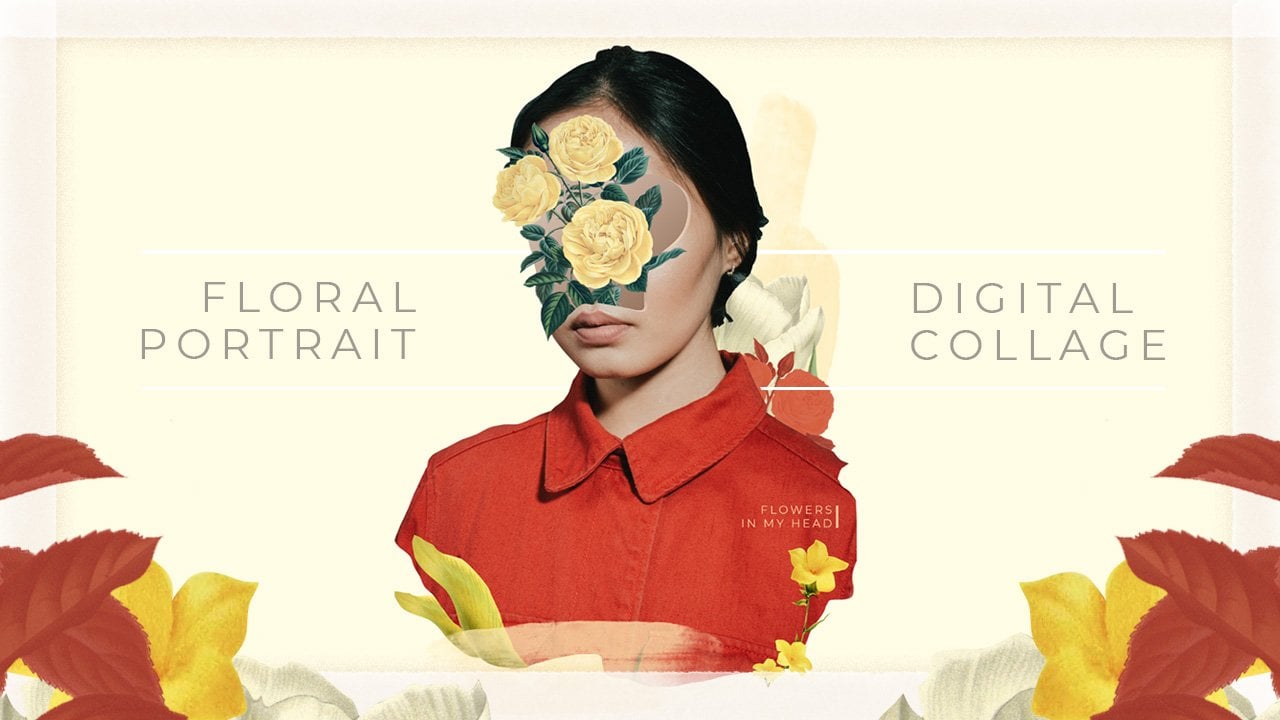
oder bestimmte Suchoption reichen um, . Aber nur für dieses Tutorial, und nur um Ihnen zu zeigen, äh, das ist ein ziemlich schönes Bild. Hier ist also ein wirklich schönes Porträt, das auf Wikimedia Commons hochgeladen wurde. Es ist so schön für uns von einer alten Kamera, und es ist ein schönes Porträt, also denke ich, dass wir das für eine Collage verwenden könnten und
ich werde es in der Projektbeschreibung verknüpfen, damit ihr wieder benutzt. Lasst uns einfach nachsehen. Es ist in der Public Domain, die auf Websites wie diesen ist. Sie werden so ziemlich immer die Lizenzinformationen unter dem Bild haben, wo Sie es
herunterladen können , damit wir diese verwenden können, denn in der Public Domain auf gibt es immer ein bisschen mehr Informationen, die Sie durchschauen können, wenn Sie jemals unsicher sind über die Lizenz oder Copyright-Informationen. Also, das sind vier verschiedene Seiten dort, die ich Ihnen gezeigt habe, dass Sie Bilder von
für Ihre Collage herunterladen können . Wenn Sie die moderne Route hinuntergehen möchten, zögern Sie nicht, auf speziellen pecs, ALS oder, wenn Sie nach unten gehen wollen, die vintage Drew, empfehlen die Verwendung in neuen alten Stock Tumbler oder Wikimedia Commons. Aber insbesondere für diese Klasse werde
ich dieses Bild verwenden. Ich werde es herunterladen und dann werden wir es für das nächste Modul
3. ERNEN, indem du DAS PEN: im zweiten Modul. Alba lehrt Sie, wie man das Thema von seinem Hintergrund aus zu gehen, mit dem Stift tal. In diesem Modul empfehle ich die Verwendung eines Wacko-Tablets. Aber wenn du keins hast, dir
keine Sorgen. Ich werde einen kurzen Überblick über automatische Methoden geben, um das Thema aus dem Hintergrund auszuschneiden . Aber in diesem empfehle
ich, ein Stiftwerkzeug für Best Practice zu verwenden. Also für das zweite Modul, wir brauchen Teoh Open up Photo Shop, die keine Dokumente vor, um neue Datei und meine Dimensionen bereits
auf 1500 Pixel voreingestellt setzen . Wenn Sie das gleiche wie das die Abmessungen für Foto festlegen könnten. Entschuldigung, die Abmessungen passen Instagram Onda eine Auflösung von 72 Cola-Modus RGB, weil wir das einfach Web
blasen, anstatt zu drucken. Wenn wir es ausdrucken würden, würden
wir die Spalte setzen, gehen Sie zu CNN y que Also lassen Sie uns diese Collage Skill Share nennen, da das scheint angemessen drücken Sie ok, und das ist unsere Dokumentmaße. Also, jetzt lasst uns unsere heruntergeladenen Bild holen werden Porträt von der Dame heruntergeladen, so dass wir sie über zum Fotoshop
ziehen und sie auf den Außenborder fallen lassen. Also, wie Sie hier sehen können, ist
das seine schwarzen quadratischen Boxen um Bild. Das bedeutet, dass wir das Bild verändern können, indem wir es kleiner oder größer machen. Klicken wir also auf diese Ecke und drücken Sie Shift, Kult und ziehen, und dann könnten wir es größer und kleiner machen. Um das Foto einzustellen, drücken Sie
einfach die Eingabetaste. Also, jetzt, dass gesetzt und bereit zu gehen, dann müssen wir gehen über unsere Ebenen Panel mit der rechten Maustaste auf die Foto-Ebene, weil es derzeit ein intelligentes Objekt auf. Wir können kein intelligentes Objekt bearbeiten, also ruhen wir uns aus. Erstehen Sie das Foto, um es direkt glaubwürdig zu machen, so dass Sie die Schicht zuerst auftauchen müssen. Und wie Sie sehen können, diese kleine Kiste verschwunden. So können wir jetzt das Bild bearbeiten. Also meine bevorzugte Methode, ein Thema aus seinem Hintergrund auszuschneiden, ist eine manuelle Methode der
Verwendung des Stiftes tal, und das ist, wo das Willkommenstablett ins Spiel kommt. Aber ich werde einen kurzen Überblick über einige automatische schnelle Methoden geben, wenn Sie kein
Stifttablett haben ,
also das erste Werkzeug, das ich verwenden würde, ist das magische ein Werkzeug. Also die Magie, sagte
man, ist ein wirklich großartiges, schnelles und einfaches Werkzeug, wenn Sie ein Bild haben, bei dem die Hintergrundfarbe einen starken Kontrast zum Thema darstellt, aber wie Sie in unserem Bild sehen können, wir haben einen grauen Hintergrund auf, und die Frau ist offensichtlich in Schwarzweiß. Das ist also kein krasser Kontrast von Hintergrund zu Thema. So, wie Sie hier sehen können, klicken Sie Andi. Es wird auf den Hintergrund klicken. Ich empfehle, mit der Toleranz herumzuspielen. Also war die Toleranz hier sehr klein mit fünf. Also sagen Sie, Sie gingen zu 50 und dann geklickt. Es würde auf einen viel größeren Abschnitt des Bildes klicken. Also, wenn Sie das magische 1-Werkzeug verwenden, spielen Sie mit Toleranz herum. Andi experimentieren und klicken, um den Hintergrund loszuwerden. Drücken Sie einfach die Rücktaste. Aber andere sagen, Magie Montel ist besser, wenn Sie einen starken Kontrast Hintergrund zu dem
Thema haben . Ein weiteres Werkzeug, das Sie verwenden können, ist das Schnellauswahlwerkzeug. Wenn Sie also die Klammer links drücken, befinden sich rechte Klammern in der rechten Klammer und drücken Sie auf, halten Sie gedrückt und ziehen Sie. Dies wird Ihren Hintergrund und wieder Rücktaste zum Löschen greifen. Das ist also eine andere Möglichkeit, einen Auswahl- und Löschvorgang mit dem Schnellauswahlwerkzeug durchzuführen. Ein weiterer Prozess, den ich empfehlen würde, ist das magnetische Lasso-Werkzeug, also das magnetische Lasso-Werkzeug, der Hinweis ist im Namen. Es sind Schwänze für deine Motive mit Ankerpunkten wie ein Magnet. Also, wenn Sie um Ihr Thema zu verfolgen, können
Sie sehen, dass die Magnetpunkte an den Umriss kleben offensichtlich Ihrer Frau, im Grunde, das ist wirklich praktisch auf. Dann schließen Sie sich im Grunde, Ihr Anker zeigt nach oben, also gehen Sie zurück zu Ihrem ursprünglichen Quadrat und ein kleiner Kreis wird dort erscheinen, um zu sagen, dass sie verbunden sind und wieder Rücktaste zu löschen. sind also drei der automatischen Methoden, mit denen Sie den Hintergrund aus Ihrem
Betreff löschen können. Aber jetzt lasst uns in meine Lieblingsmethode eintauchen. Jetzt sucht es in den Pendleton Steckdosen zu verwenden. Objekt aus meinem Hintergrund, um den Stift tal quick p auf Ihrer Tastatur zu verwenden, und ich schlage immer vor, an einem Endpunkt auf Ihrem Thema zu beginnen, anstatt, sagen wir, die Mitte des Halses. Es ist Norwegen, immer gut zu beginnen, sagen wir, hier am Ende des Arms jetzt mit dem Stift. Tal basiert im Grunde auf geraden Linien oder gekrümmten Linien rund um das Thema Ihres Bildes. Ich denke immer an den Bleistift ist wie ein Arzt Punkt-Spiel verwendet, um zu spielen, wo es nur
Schlüsselpunkte rund um das Thema sein würde , und Sie um es zu verfolgen. Wenn ich
zum Beispielauf Punkt klicke,erzeugt
das gerade Kanten. zum Beispiel Wenn ich
zum Beispielauf Punkt klicke, Und wenn ich auf meinen Bleistift klicke und ziehe, der gekrümmte Kanten erzeugt, so lassen Sie uns um unser Thema verfolgen. Jetzt lassen Sie uns alle hier stoppen und klicken und ziehen, um eine Tasse erstellen und klicken Sie auf Droge, um
Kurven zu erstellen . Wie Sie jetzt sehen können, fängt
es an, mehr wie ein Arzt dunkel aussehen, während wir erfreuliche Ankerpunkte an
Schlüsselbereichen des Halses sind. Also, wenn Sie ein altes Bild wie dieses haben, können
Sie um den Umriss ihres Gesichts sehen. Es kann ein wenig unscharf aussehen wie hier, also neige ich immer dazu, ein paar Millimeter auf der Innenseite von den Gesichtszügen zu gehen, die hier
hereinzoomen, um die Wange zu sehen. Ich klicke und ziehe, um eine Art Linie zu erstellen. Das Tolle an Ka Lodge ist, dass Sie so ordentlich oder chaotisch sein können, wie Sie möchten. Es muss nicht erstaunlich perfekt sein. Der Weg aus Ihrem Thema, weil wir Pinsel hinzufügen werden, blüht auch entlang der Außenseite. Wenn wir hier weiterhin Ankerpunkte um unsere Auswahl um den Haaransatz herum machen,
denken Sie daran, denken Sie daran, halten Sie einfach nur klicken und ziehen Sie für gekrümmte Kanten. Wir kommen jetzt dem Ende zu, also gehen Sie zum ersten Ankerpunkt zurück, den Sie gemacht haben. Warten Sie ein wenig Kreis springt, dass draußen auf Ihrem Bleistift, klicken Sie darauf und gehen Sie dann zu Pfaden im nächsten Jahr. Ebenen-Panel schnell gestartet Kleiner Kreis hier unten Drücken Sie Befehl J. Auf, dass Ihre Auswahl auf eine neue Ebene und klicken Sie dann auf den Augapfel hier. Und wie Sie sehen können, ist jetzt
eine Hintergrundebene verschwunden, damit wir diese löschen können. Und so gehst du das Thema aus dem Hintergrund
4. DER GRADIENT IN DER MAPS: Zunächst einmal
haben wir in dieser Klasse gelernt, marginale Vintage-Bilder für eine Collage zu finden. Dann lernten wir, wie man das Thema aus unserem Hintergrund auskocht, mit dem Stift tal. Und jetzt werden wir lernen, wie man fotografische Toning Toe, welche Bilder mit strahlenden
Karten in Fotoshop hinzufügen . Also lasst uns gehen. Jetzt, da wir Fotoshop sind, gehen
wir zu unserem Ebenenfenster am unteren Rand des Ebenenbedienfelds. Sie sehen dieses Halbkreissymbol, wenn Sie darauf klicken und dann zu Grady wechseln und Karten gehen, wird
ein Grady Int-Mund-Dialogfeld angezeigt. Also, was ich getan habe, als ich das erste Licht habe ich nicht Grady A Karten, die ich verwendet, um auf diesem Pfeil kochen . hier Fügen Siehiereine Farbe aus meinem Farbfeld-Panel wie folgt hinzu. Dann füge hinzu. Fügen Sie hier eine andere Farbe hinzu, also mache ich alles manuell. Aber was ich später gelernt habe, war, wenn man hier auf dieses kleine Zahnrad klickt, wird
es den Bestand zurücksetzen. Grady Beträge im Grunde auf. Wenn du hier nachdenkst, gibt es eine Liste von verschiedenen Grady. Es Maps voreingestellt von Fotoshop auf. Die, die wir heute benutzen werden, sind die fotografische Tonung Grady. Es Karten, wenn Sie dort kochen und dann OK drücken, um die verrückten Grady Mengen dort zurückzusetzen, so schützen drücken Sie ok ,
und dann, wie Sie eine Last off wirklich schöne Vintage Toning sehen. Großartig, es bildet eine Voreinstellung für Sie ab, also lassen Sie uns ein paar davon durchgehen. Wir waren ziemlich aussehend, , denn unser Bild hatte schon eine wirklich schöne Vintage-Tonung. Aber Sie können mit Leichtigkeit herumspielen und Ihren Favoriten auswählen. Normalerweise würde ich für
einen Sepia-Ton gehen ,
also werde ich mit diesem hier gehen. , Klicken Sie auf OK, und wie Sie hier sehen werden, gibt es einen Grady, einen Karten-Layer über der Frau. Also, wenn wir so, wenn Sie auf diese oberste Ebene klicken Sie mit der rechten Maustaste und wählen, erstellen Clipping lask. Dies wird sicherstellen, dass Ihre Grady eine Karte klebt Zehe, nur die Frau im Bild. Wenn wir
zum Beispieleine Hintergrundebene erstellen,
stellen Sie sicher, dass die Ebenen unter der Frau eine Hintergrundfarbe erzeugen. zum Beispiel Wenn wir
zum Beispieleine Hintergrundebene erstellen, Also lasst uns das hier holen. Drücken Sie Befehl G, um den Hintergrund Ihres Bildes einzustellen. Du kannst deine Kleidung mit deinem Farbfeld wechseln, aber ich bleibe bei der Creme auf. Wie Sie sehen können, bleibt
der Grady-Betrag nur bei der Frau, was wir wollen. Bleiben wir also bei dem. Und das ist im Grunde, wie einfach es ist, eine Grady a map zu Ihrem Thema hinzuzufügen, um wirklich
schönen Ton zu Ihrer Collage zu erstellen .
5. CUSOTM HINZUFÜGEN: in diesem Modul, werden
wir lernen, wie benutzerdefinierte Texturen zu unserem Tod, um Ihre Collage zu verwenden. Also in dieser Klasse wird mit einem Vintage-Papier-Textur, die ich gefunden online von dieser Website namens Bash Corpo. Sie haben ein paar verschiedene Optionen, aber speziell für diese Klasse wird in Textur Nummer sieben verwendet werden. Also haben wir einen Abschnitt der sieben ausgewählt, und ich habe das in der Projektbeschreibung für Sie verknüpft. Ich habe auf meinem Desktop gespeichert, also ziehen wir das in unser Fotoshop-Dokument und platzieren es. Also lassen Sie uns verschieben und alle, um die Größe von der Textur zu transformieren und drücken Sie die Rückkehr, um es zu platzieren. Also ziehen wir die Schicht Zeh unter die Frau. Komm schon, T. Ich werde das bewegen. So ist die Linie des Papiers neben ihrem Gesicht ein wenig Robin und hinter Orten versteckt
und dann ein wichtiger Teil der Verwendung von Texturen in unseren Collagen, um mit den
Mischmodi herumzuspielen . So finden Sie die meisten Verschmelzungen hier im Ebenenbedienfeld. Klicken Sie darauf und verwenden Sie Mischmodi YSL bis zu persönlichen Vorlieben. Ich werde sie jetzt durchmachen. Beispiel ZumBeispiel ist
dies dunkel und multiplizieren Taliban, so dass
sie, wie Sie sehen können, wie Sie sehen können,alle einen anderen Effekt auf Ihren Hintergrund haben. Dann können wir weitergehen, um in Zeilen wie Licht und Bildschirm und Farbe ausweichen, und sie im Grunde machen die Textur heller als die Hintergrundfarbe. Aber weil unsere Hintergrundfarbe eine cremige Farbe ist, wird
es nicht wirklich gut funktionieren. Also gehe ich zurück zum linearen Brennen, und wenn du denkst, dass du Texturen zu hart
bist, kannst du mit der Deckkraft herumspielen. So ist das 100% jetzt und ziemlich heiß, So verwende ich immer um eine 50% Kapazitätsbereich 55. Aber fühlen Sie sich frei, um damit herum zu spielen. In dieser Klasse fühlen sich
Jungs frei, mit den Mischmodi herumzuspielen, zu
sehen, welche Ihnen am besten gefällt und Spaß haben und experimentieren, und das ist im Grunde, wie Sie benutzerdefinierte Texturen zu Ihrem Kragen hinzufügen.
6. HOPPEN und ändern dein Bild: Hier ist, wo wir wirklich anfangen können, etwas Spaß zu haben, indem wir die Frau in
unserem Bild aufhacken und ändern , um es wirklich wie eine Collage aussehen zu lassen. Also lasst uns aufhacken. Wechseln Sie die Dame in unserer Collage mit dem Lasso-Werkzeug, greifen Sie das Lasso-Werkzeug aus der Werkzeugleiste und beginnen Sie, die Hauptmerkmale des Gesichts der
Frau zu verfolgen . Grundsätzlich werden
wir diesen Abschnitt des Gesichts duplizieren, indem wir den Befehl J drücken und
ihn einmal auf eine neue Ebene setzen , ist auf einer neuen Ebene. Drücken Sie die Befehlstaste T, um den Teil der Fläche zu transformieren, und bewegen Sie ihn leicht über die Eingabetaste , um ihn zu platzieren. Was zum Teufel? Lassen Sie uns einfach ein Gesicht verdoppeln, um mit dem Befehl J im Befehl T ah zu beginnen, noch
einmal Befehl J im Befehl T Wir haben das Gesicht jetzt dreimal dupliziert. Doppelklicken Sie nun auf die darunter liegende Ebene und gehen Sie zum Farbüberlagerungsbereich im Dialogfenster. Jetzt werde ich eine gelbe Farbe aus meinem Farbfeld-Panel auswählen, aber Sie können sich entscheiden, jedes College auszuwählen, das Sie wünschen. Jetzt, da wir diese Änderung vorgenommen haben, sieht
es eher wie eine Collage
7. BENUTZUNG von CUSTOM: bisher in dieser Klasse haben
wir bereits benutzerdefinierte Texturen verwendet, Zehe fügen dem Hintergrund unseres Bildes Tiefe hinzu. Jetzt ist es Zeit, Kostümbüsche zu verwenden, um der Collage stilistisches Flair zu verleihen. Also in meiner Collage, dass ich persönlich Kyle T.
Webster Bushes benutze , denke
ich mit dem Tag, an dem BCC Kyle T. Webster bürstet frei ab und trennt die Hilfe jeden CPAC. Meine soziale Version ist ein bisschen älter, und so musste ich mein Pack kaufen und ich kaufte das trockene Medium Bush pat von hochwertigen Web-Sachen. Wenn Sie keinen Zugriff auf CC haben oder Carty Webster Porsche's haben, empfehle ich die Verwendung von brush easy dot com. Sie haben ein paar kostenlose Pinsel, kostenlose Musterpakete, oder Sie können einen blättern herum und sehen, welche. Aber sie mochte den Blick aus und tätige einen Kauf. Aber Bushs Er ist ein großartiges zusätzliches Werkzeug, wenn Sie keine County Webster-Büsche haben. Also, jetzt sind wir frisch aus Jungs, lasst uns mit der Nähe von Pinseln herumspielen, also das erste, was ich tun werde, ist eine neue Ebene hinzuzufügen. Oben sind Thema Schicht drücken, auf der Tastatur
sein, um meinen Pinsel zu bekommen, um einen Blick, unsere verschiedenen Pinsel. Sie müssen zum Fenster gehen, Andi
erscheinen, dann Werkzeugvoreinstellungen, und ich habe eine Menge Pinsel an. Ich halte ihn nicht sehr aufgeräumt. Hier erfahren Sie, wie Sie verschiedene Büsche aus Ihrem Werkzeugvoreinstellungen Dialogfeld auswählen können. Ich bringe mein gelbes Muster voll einen trockenen Pinsel. Ich glaube, das geht für eine Fahrt nach Schiiten. Was wir tun ist, um diese Hintergrundschicht zu verfolgen, so dass es fast I Kinder gelbe
Wiederholung um die Haut schafft . Wie Sie sehen können, nehme
ich an, es ist irgendwie chaotisch und irgendwie über die Hautschicht zu kommen. Also, was ich tun werde, ist zu meiner Ebene auf meinem Ebenen-Panel zu gehen. Klicken Sie mit der rechten Maustaste Bis zu diesem erstellen Clipping-Maske im Durchschnitt sehen hat sich dieser unordentlichen Kanten
befreien , die ich werde eine neue Ebene über meiner Hintergrundebene erstellen. Es ist immer eine gute Idee. Teoh neue Lagen für jeden Pinselstrich Sie dio erstellen, und hier ist der Teil, wo wir einfach verrückt werden können. Ich wähle nur Farben aus meinem Farbfeld-Panel aus. Offensichtlich müssen Sie nicht machen die gleiche Art von cool ist, dass ich freie Herrschaft für euch Jungs und dann noch eine. Vielleicht werde ich ein Anti suchen und meine Bürste wechseln. Um eine gerade Linie zu erstellen, ist
dies ein guter kleiner Tipp, um Ihren Stift nach unten zu drücken. Halten Sie gedrückt, schalten Sie ein. Dann schafft es eine gerade Linie für Sie sagen wieder? - Ja. Offensichtlich ist
das wie ein Fall von Versuch und Irrtum. Also, Leute,
experimentieren, ein bisschen verrückt zu werden. Ich werde meine Büsche jetzt in eine weiche Bürste umwandeln und meine kühle sie in eine häufigere vertrauensvolle Sammlung verwandeln. Ich werde ziemlich hell mit Michael ist und das ist so ziemlich, wie Sie benutzerdefinierte Büsche zu
Ihrem Kunstwerk hinzufügen . Und hier kannst du verrückt werden. Und das ist das letzte Modul in unserer Klasse. Also ich hoffe, Sie genießen auf Get kreativ, Jungs
8. KURSPROJEKT: Ich hoffe, Sie haben die Klasse genossen und sind bereit, Ihre Fähigkeiten in der
Projektgalerie auf die Probe zu stellen . Hier ist, was ich möchte, dass Sie zuerst dio, haben eine Suche im Web und finden Sie ein urheberfreies Bild, das in der Public Domain für Sie in Ihrer Collage zu verwenden ist. Zweitens verwenden Sie das Pen tal oder die automatischen Methoden. Nun, es in dieser Klasse, um das Thema Ihres Bildes aus seinem Hintergrund auszuschneiden. Drei. Wie einige coole körnig es Karten, um eine schöne stilistische Wirkung zu Ihrer Collage zu geben. Vier Feuer und Texturen online und fügen Sie es in den Hintergrund Ihrer College-Zehe, die in
Schulden ist . Fünf. Verwenden Sie benutzerdefinierte Pinsel wie die Kyle T. Webster-Pinsel. Sie ist auf dem Web Licht bashiti dot com ad stilistische Wohnung gefunden Ihr Auto groß Kann nicht warten,
sehen, was Sie kommen mit und Spaß haben
 Natasha Smith