Transkripte
1. Trailer zum Kurs: Hey, ich bin Laura. Ich bin Grafikdesigner und Animator mit Sitz in Belgien, und diese Faux 3D Animation in After Effects. In dieser Klasse werde ich Ihnen beibringen, wie Sie die Illusion
eines dreidimensionalen Blicks innerhalb von After Effects mit nur 2D-Vektorgrafiken erstellen können. Faux 3D ist ein großartiges Werkzeug, das Sie als Animator in Ihrem Arsenal haben können, denn das Verständnis der Grundlagen, wie man einem Objekt oder
einer Szene schnell etwas Tiefe hinzufügt , kann Ihre Animationen wirklich verbessern und sie zum Leben erwecken. Jetzt glaube ich persönlich, dass das
sofortige Tauchen in das tiefe Ende der beste Weg ist, um Animation zu lernen. In dieser Klasse werde ich die volle 3D-Technik unterrichten, indem ich Sie
Schritt für Schritt durchführe , wie Sie dieses Faux 3D bewegliche Auto in einer Vorderszene erstellen, die eine relativ komplexe Faux 3D-Szene zu animieren ist. Indem Sie diese Klasse nehmen und das Klassenprojekt abschließen, haben
Sie ein ziemlich gründliches Verständnis sowohl der 3D-Animation der Techniken, die Sie auf dem Weg aufgreifen, können Sie in so vielen zukünftigen Animationsprojekten
helfen. Im Laufe dieser Klasse lernen
Sie nicht nur, wie Sie in Vektoranimationen Tiefe nehmen, sondern Sie werden auch einige coole Techniken und Tricks auf dem Weg nehmen,
wie das Drehen eines einfachen Objekts in ein 3D-Objekt mit nur einem Ausdruck. Wie man leicht einen funkelnden Nachthimmel schafft. Wie man schnell gewellten Wind animiert, wie man einen texturierten Vintage-Look nachahmt und vieles mehr. Diese Klasse ist ideal für alle, die zumindest ein grundlegendes Verständnis von After Effects haben. Aber selbst wenn Sie ein relativer Anfänger sind, sollte
es für Sie nicht zu schwierig sein, mitzuverfolgen denn ich werde Sie durch jeden Schritt auf dem Weg begleiten. Am Ende dieser Klasse haben Sie eine vollständig schleifende Faux 3D Auto-Animation. Wenn Sie das Klassenprojekt abgeschlossen haben, stellen Sie sicher, dass Sie es hier im
Bereich Projekte und Ressourcen hochladen , damit die anderen Schüler und ich Ihre tolle Arbeit überprüfen können. Oder wenn Sie es auf Instagram hochladen, achten Sie
darauf, mich zu markieren. Ich würde gerne sehen, was du gemacht hast und ich genieße es, die Arbeit meines Schülers zu zeigen. Egal, ob Sie Infografiken
animieren, ein Erklärvideo oder einfach nur etwas Neues für Ihre echte möchten. Möglichkeit, 3D-Bewegungen zu fälschen, ist eine entscheidende Fähigkeit für einen Animator zu kennen. Lasst uns da reingehen.
2. Was wir machen: In dieser Klasse werde ich Ihnen beibringen, wie Sie
eine vollständige 3D-Auto-Animation mit nur einer 2D-Vektorillustration erstellen . Noch besser, wir werden all dies mit ein paar einfachen Techniken erreichen. Pfadanimationen, Positionsanimationen und ein oder zwei einfache Ausdrücke. Ich werde die Illustrator-Datei des Autos, das ich animieren
werde , im Ressourcenabschnitt dieser Klasse zur Verfügung stellen. Du kannst also ganz einfach mitverfolgen, was ich mit diesem Asset mache. Das ist wahrscheinlich der beste Ansatz, wenn Sie ein relativer Anfänger oder neu bei After Effects oder Animation sind. Aber wenn Sie wirklich wollen, um sich selbst zu schieben oder Sie fühlen sich extra kreativ, fühlen Sie sich frei, Ihr eigenes Auto zu machen und zu sehen. Indem Sie diese Klasse nehmen und das Klassenprojekt abschließen, werden
Sie am Ende mit einer vollständig schleifenden Faux 3D Auto-Animation. Wenn Sie fertig
sind, sollten Sie es als GIF exportieren und es hier im Bereich Projekte und Ressourcen hochladen, damit die anderen Studenten und ich Ihre tolle Arbeit überprüfen können. Ohne weitere Umschweife, lassen Sie uns kreativ werden.
3. Was ist imitierte 3D?: Wir haben alle 3D-Animation gesehen. Denken Sie an große Animationsstudio-Filme, die super befriedigenden GIF-Loops, die auf Ihrem Feed kommen, das ist ein ziemlich ausgeprägter Stil. Aber Faux 3D ist nicht so. Stattdessen ist es der Prozess, die Tiefe eines Objekts zu fälschen, das tatsächlich nur flach oder zweidimensional im Bereich der 2D-Animation ist, wie folgt. Nun kann das Hinzufügen von Tiefe zu Ihrer 2D-Animation komplex oder herausfordernd erscheinen, aber es kann oft sehr einfach sein und erfordert nur wenige Keyframes. Lassen Sie mich Ihnen ein super einfaches Beispiel zeigen,
wie einfach es sein kann, einige vollständige 3D oder 2.5D zu erstellen, wenn Sie möchten, mit Pfadanimationen. Aber keine Sorge, wenn der Prozess zu diesem Zeitpunkt verwirrend oder unklar erscheint. Wir werden diese Technik verwenden, um das Auto zu animieren, an dem wir arbeiten, also wird es Ihnen am Ende dieser Klasse
wirklich unkompliziert erscheinen . Hier ist eine einfache vollständige 3D-Animation, die ich
mit nur ein paar einfachen Formen und After Effects gemacht habe . Wie Sie sehen können, öffnet sich
die Tür nach vorne und wenn sie dies tut, können
Sie ihre Tiefe sehen, wenn sie zu Ihnen kommt und ihre Seiten zeigt. Lassen Sie mich in After Effects meine Türkomp hier öffnen, um
Ihnen zu zeigen , wie wenige Keyframes eine Animation wie diese braucht. Sie benötigen lediglich zwei Keyframes für jede Ebene der Tür. Wirklich alles, was ich getan habe, war, nur den Pfad jeder Ebene anzupassen, was die tatsächliche Form jeder Ebene bedeutet. Für die Vorderseite der Tür, zum Beispiel, wenn die Tür hier zu Beginn meiner Zeitleiste geschlossen ist, wird
es so aussehen; aber wenn die Tür vollständig geöffnet ist, sollte
dieser Teil der Tür offensichtlich anders aussehen. Alles, was ich getan habe, war, einen neuen Pfadschlüsselbild für das Ende der Schaukel festzulegen, wenn sich die Tür in
ihrer offenen Pose befindet , indem Sie jeden Punkt der Form ziehen, um diese zweite Pose zu erstellen Dann lasse ich After Effects einfach die Magie dazwischen machen. ich hier durch meine Zeitleiste schrubbe, können
Sie sehen, wie After Effects jeden Punkt
der Form von seiner ursprünglichen Pose in die Endpositionbewegt der Form von seiner ursprünglichen Pose in die Endposition den Pfad unserer Zeit zwischen den beiden Keyframes
animiert. Dann habe ich nur denselben Vorgang für die anderen Teile der Tür wiederholt. Dann füge ich einfach eine Hintergrundfarbe und ein Rechteck Licht hinter der Tür hinzu, und für das Lichtleck verwende ich die gleiche Pfadanimation Technik. Da gehst du. So einfach kann es sein, Pfadanimationen zu verwenden um mit nur 2D-Formen eine gewisse Falttiefe zu erzeugen. Pfadanimationen werden
die wichtigste Technik sein , die wir verwenden werden, um unsere Auto-Animation zu erstellen, außer wir werden
es etwas komplexeres Objekt und mehrere Posen machen und eine Schleife erstellen. Am Ende dieser Klasse wird Ihnen das Erstellen von so etwas wie diese Türanimation ziemlich einfach erscheinen. Nun, gehen wir zu dem, was genau wir in der heutigen Klasse animieren werden. In der nächsten Lektion werde ich Ihnen die Auto-Illustration zeigen, mit der wir arbeiten werden, und was zu beachten ist, wenn Sie
eine andere Auto-Illustration Ihrer eigenen erstellen möchten zusammen mit.
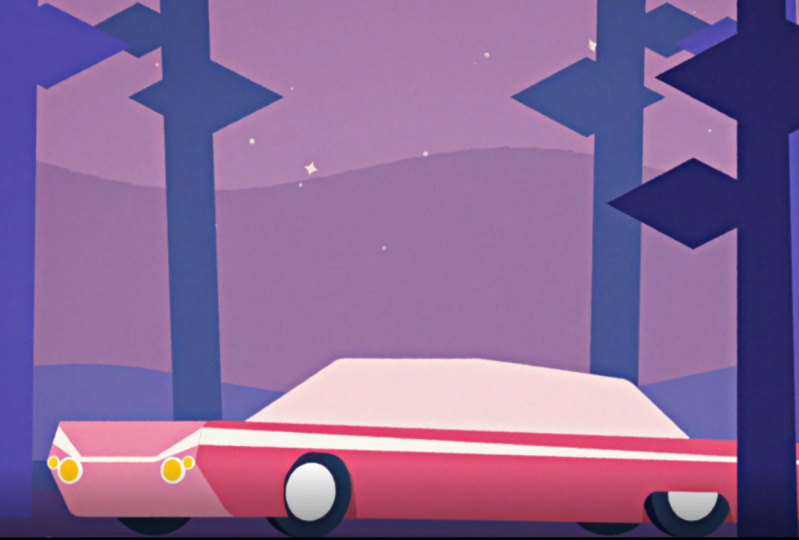
4. Orientierung zur Illustration: Für die heutige Klasse werden wir ein komplettes 3D-Auto animieren und durch einige Bäume
weben. Ich wollte mit einer Retro-Atmosphäre für diese Animation gehen, also ging ich Stimmung Boarding und schuf eine minimalistische Hybrid aus ein paar dieser Oldtimer, die ich mochte. Dann sprang ich in Illustrator und machte diese verrückte Szene. Nun, das ist keine Illustrator-Klasse, also werde ich dir nicht beibringen, wie man
dieses Auto mit Illustrator designt , aber das ist in Ordnung. Wenn Sie Illustrator nicht kennen, können
Sie diese Autodatei herunterladen und diese verwenden, um entlang dieser Klasse zu folgen. Sie können die Farben des Autos ändern und in
After Effects sehen , wenn Sie es personalisieren möchten, wie wir das Auto animieren, oder wenn Sie Illustrator kennen,
oder Sie wirklich wollen, um sich in dieser Klasse zu schieben, fühlen Sie sich frei, Erstellen Sie Ihre eigene Vektorauto-Szene in Illustrator. Wenn Sie dies tun, befolgen Sie einfach die Richtlinien, die ich
in dieser Lektion sende , während ich Sie durch diese Illustration führe. In meiner Illustrator-Datei können
Sie sehen, dass mein Auto sich absolut weigert, irgendwelche Regeln der Perspektive einzuhalten. Aber keine Sorge, das ist Teil des Prozesses. Der Grund, warum ich es so illustriert habe, ist, weil ich weiß, dass ich will, dass das Auto durch einen Wald webt. Ich werde Pfadanimationstechniken verwenden, wie ich Ihnen in der vorherigen Lektion gezeigt habe, um dies in eine vollständige 3D-Animation zu verwandeln. Ich zeichnete jeden der drei Teile des Autos, vorne, Seite und hinten. Am breitesten erscheinen sie in der Animation, die ich erstellen möchte. Und das ist ein wirklich wichtiger Punkt im Auge zu behalten, wenn Sie Ihr eigenes Auto Asset
erstellen oder einfach nur für zukünftige Projekte. in solchen Situationen sicher, dass Sie die Elemente am größten oder detailliertesten im
Asset Erstellungsprozess zeichnen , bevor Sie in After Effects wechseln, da das Zurückskalieren von Elementen bei der Animation viel einfacher ist als das Skalieren von Elementen nach oben. Auch wenn es jetzt merkwürdig aussieht, ziehen Sie
einfach jeden Teil des Autos an seiner größten und vertrauen Sie dem Prozess. Ein weiterer wirklich wichtiger Tipp im Auge zu behalten ist,
das Auto in all seine verschiedenen Ebenen innerhalb von Illustrator zu trennen . Wenn wir diese Illustration in After Effects in der nächsten Lektion importieren, behält
After Effect tatsächlich die Ebenen bei, die wir in Illustrator erstellt haben. Wenn Sie also Ihr eigenes Auto herstellen, ist
es in diesem Stadium wirklich wichtig, jedes Element der Szene und
des Autos auf eine eigene Ebene in Illustrator zu trennen und es klar zu benennen. Wenn Sie zusammen mit meinem Auto Asset folgen, können
Sie sehen, dass ich jedes Element der Szene auf eine eigene Ebene getrennt habe. Um später durch sie zu navigieren, benannte
ich auch jede Schicht des Autos, um mit dem Buchstaben C zu beginnen, und darüber hinaus eines der drei Teile des Autos: Schnauze, Seite und hinten. Ich bin nicht wirklich eine Autoperson, und rückblickend weiß
ich, dass es nicht wirklich die Schnauze des Autos genannt wird, aber der Punkt sind Namensschichten in einer Weise, die Ihnen klar ist. Wenn Sie folgen zusammen mit meinem Auto Vermögenswert, Ich werde nur im Voraus zu entschuldigen, weil ich werde, um dies als die Schnauze des Autos beziehen. Der Punkt ist, wenn Sie Ihr eigenes Auto machen, achten Sie
darauf, Ihre Schichten klar zu benennen, in einer Art und Weise, die für Sie unvergesslich ist. Eine weitere wichtige Sache zu beachten, wenn Sie Ihr eigenes Auto und Szene machen, einfacher und minimalistischer, desto besser. Je detaillierter Ihr Auto ist, desto zeitaufwändiger. Wenn Sie Ihre eigene Illustration entwerfen,
versuchen Sie, sicherzustellen, dass die Layer-Anzahl
35 oder 40 nicht überschreitet , um zusammen mit dieser Klasse zu folgen. Aber ehrlich gesagt, je einfacher und minimalistischer, desto besser. Achten Sie darauf, die verschiedenen Elemente Ihrer Szene auch auf ihre eigenen Ebenen zu trennen, wie Hügel, Himmel, Sterne. Sie können zum Beispiel sehen, dass ich auch jede Reihe von Bäumen auf eine eigene Ebene gelegt habe. So können wir jede Reihe von Bäumen separat animieren. Wie ich bereits sagte, können Sie
diese Illustrator-Datei jedoch im Bereich Projekte und Ressourcen dieser Klasse herunterladen . Selbst wenn Sie Ihren eigenen Illustrator erstellen, ist
es eine gute Idee, meinen herunterzuladen, um
eine Vorstellung davon zu bekommen , welche Elemente sich auf ihren eigenen Ebenen befinden sollten. In Ordnung, das ist also ein schneller Wanderer des Bereichs, mit dem ich arbeite,
und ein paar wichtige Tipps, die Sie im Hinterkopf behalten sollten , falls Sie Ihr eigenes Auto und Ihre eigene Szene herstellen. Jetzt lassen Sie uns animieren. In dieser nächsten Lektion lehre ich Ihnen, wie Sie das Illustrator-Asset in After Effects
importieren. Wenn Sie zusammen mit meiner Illustration folgen, stellen Sie
sicher, dass Sie diese jetzt herunterladen. Oder wenn Sie Ihr eigenes Auto bauen, stellen Sie sicher, dass es vollständig ist, bevor Sie mit der nächsten Lektion fortfahren.
5. Einrichtung: Der erste Schritt zum Starten eines Animationsprojekts besteht darin, Ihren Arbeitsbereich einzurichten und zu organisieren. Organisation Ihrer Ebenen und Kompositionen durch Benennung und
Farbcodierung dauert nur ein paar Minuten und beschleunigt Ihren Workflow und zahlt sich auf lange Sicht sehr aus. In dieser Lektion zeigen wir Ihnen, wie Sie eine Illustrator-Datei importieren, wie Sie diese Datei dann in After Effects in bearbeitbare Formebenen umwandeln und Kompositionen in einem After Effects-Projekt effizient organisieren. Gehen Sie weiter und öffnen Sie After Effects und erstellen Sie ein neues Projekt. Machen Sie hier eine neue Komposition und ich werde diese eine Full Scene nennen. Stellen Sie dann sicher, dass die Breite und Höhe auf 1920 x 1080 festgelegt sind, Bildrate auf 24 Bilder pro Sekunde eingestellt ist
und die Dauer auf vier Sekunden festgelegt ist. Dann geh weiter und klicke auf „Okay“. Das erste, was wir tun werden, ist nur eine grundlegende Organisation. Gehen Sie weiter und erstellen Sie zwei Ordner in Ihrem Projektfenster. Nennen Sie ein Assets, und das andere Comps. Wir werden diese nur verwenden, um unsere Vermögenswerte und Comps zu speichern. Gehen Sie voran und ziehen Sie die ganze Szene in Comps. Lassen Sie uns dieses Projekt wirklich schnell speichern. Gehen Sie zu „Datei“, „Speichern“, und ich werde meinen Faux3DCar nennen. Alles klar, jetzt gehen wir weiter und importieren Sie die Autoillustration, die Sie gemacht haben. Kehren Sie zu Ihrem Projektfenster zurück, klicken Sie mit der rechten Maustaste, kommen Sie zum Importieren und wählen Sie „Datei“. Navigieren Sie zu dem Ort, an dem Sie Ihre Auto-Illustration gespeichert haben, und wählen Sie sie aus. Wählen Sie dann „Importieren“ als Komposition mit ausgewählter Ebenengröße beibehalten“ aus. Dann gehen Sie weiter und drücken Sie „Öffnen“. Jetzt schleppen wir unser Auto in diesen Full Scene Comp, den wir vorhin gemacht haben. Ich werde darauf doppelklicken, um es zu öffnen. Wenn ich durch scrollen, kann ich sehen, dass alle Ebenen der Szene,
die wir in Illustrator erstellt haben, getrennt sind. Aber keiner von ihnen ist Vektor, wie wir sie wollen, also komm auf die oberste Ebene, wähle sie aus, halte „Shift“ und gehe nach unten. Wählen Sie alle aus, klicken Sie mit der rechten Maustaste, gehen Sie zu Erstellen und wählen Sie „Formen aus Vektorebene erstellen“. alle diese Optionen noch ausgewählt sind, ziehen Sie sie nach oben. Jetzt können wir einfach die alten AI-Layer löschen, da wir sie nicht
mehr brauchen , weil After Effects eine Vektorform jeder dieser Ebenen für uns erstellt hat. Toll, jetzt haben wir alle unsere Formen als Vektoren in diesem Comp, aber es ist eine ziemlich chaotische Wand aus blauen Schichten. Das nächste, was wir tun werden, ist einfach durchzugehen und all dies in viel mehr überschaubare Abschnitte zu
organisieren. Dies wird nur ein paar Minuten dauern,
aber ich finde, dass Sie am Anfang jedes Projekts ein paar Minuten verbringen, um Ihre Layer wirklich zu organisieren, Ihren Workflow so viel beschleunigen. Das erste, was ich tun werde, um das aufzuräumen, ist ein Pre-Comp von unserem Auto zu machen. Ich gehe einfach durch und wähle alle Ebenen mit einem C und drücke dann „Command“ oder „Control Shift C“, um diese Ebenen vorab zu komponieren. Ich werde dieses eine Haupt-Auto-Komp nennen. Ziehen wir nun diese Assets und Kompositionen in den entsprechenden Ordner in unserem Projektfenster, und das sieht nett und organisiert aus. Eine andere Sache, die ich gerne tun möchte, um meine Projekte
wirklich organisiert aussehen zu lassen, sind Farbcodierungs-Layer. Ich finde nur, dass dies das Navigieren durch
das Projekt und durch eine Komposition so viel einfacher macht . Ich werde die Main Car Comp auswählen, die ich gerade gemacht habe, und ich werde es auf Fuchsia setzen, genau wie die Autofarbe. Dann gehe ich durch und wähle einige dieser Hintergrundelemente aus und mache sie lila. Vermutlich lasse ich die Spuren blau. Dann eine letzte nit-picky Sache, die ich
gerne tun, ist, dass ich einfach nur das Wort Umrisse löschen möchte. Es ist etwas, das After Effects hinzugefügt wird, wenn Sie Formen aus Vektorebenen erstellen. Ich finde nur, dass es viel Platz auf dem Ebenennamen einnimmt, und es macht das Lesen ein wenig verwirrend. Ich werde voran gehen und wirklich schnell die Wortumrisse aus jeder dieser Ebenen
löschen. Großartig, das sieht viel besser aus und viel einfacher zu lesen. Jetzt gehen wir in unsere Main Car Comp und machen im Grunde dasselbe. Das erste, was ich tun werde, ist wirklich schnell
löschen Sie einfach die Wortumrisse aus jeder dieser Ebenen. Ich werde eigentlich eine weitere Pre-comp unseres Autos in dieser Komposition machen wollen, weil ich die Karosserie und die Autoläder anders animieren möchte. Ich werde hierher kommen und ich werde die Seitenradschichten sowie
die seitlichen Innenschichten auswählen . sind nur die Schichten an der Innenseite des Autos, die Sie hinter dem Lenkrad sehen können. Ich werde diese den ganzen Weg nach unten ziehen, mit einem Komp neben den anderen Rad-Layern und der Schattenschicht. Dann werde ich nur alle anderen Ebenen auswählen und erneut „Befehl“ oder „Control Shift C“ drücken, um eine weitere Pre-Comp zu machen. Ich nenne das eine „Car Body Comp“. Ich werde es auch auf Fuchsia setzen. Dann werde ich voran gehen und die verbleibenden Schichten in diesem Comp farbcodieren. Jetzt spielt es keine Rolle, welche Farben Sie hier auswählen, solange es für Sie etwas unvergessliches ist, denn der Hauptzweck der Farbcodierung von Ebenen besteht die Comps viel einfacher zu navigieren. Toll, also ist das alles eingerichtet. Nun gehen wir in diese Karosseriekomp, die wir gemacht haben, und nochmals, codieren Sie diese Schichten
einfach in Gruppen. Jetzt, da Sie alle eingerichtet und bereit sind, zu animieren, werden
wir die Dinge in der nächsten Lektion bewegen, wo Sie lernen, wie Sie beginnen, die wichtigsten Posen Ihres Autos zu blockieren,
und beginnen, Ihr künstliches 3D-Auto mit nur Pfadanimationen zu erstellen. Lasst uns da reingehen.
6. Deinen Plan skizzieren: Alles klar, großartig. Wenn das erledigt ist, ist
es an der Zeit, zu blockieren. Grundsätzlich ist das erste, was wir tun werden, um
unsere vier 3D-Auto zu erstellen , definieren Sie die wichtigsten Posen für dieses Auto durch Pfad-Keyframes. Ich habe ein paar Aufnahmen früher mit einem meiner alten Spielzeugautos um mir einen kleinen Referenzrahmen zu geben, den ich während ich animiere. Grundsätzlich zeigt es nur, dass sich das Auto bewegt, als ob wir durch ein paar Bäume weben würden. Jetzt, da wir wollen, dass unser Auto in einer Schleife webt, werden wir drei Schlüsselposen setzen: vorne, Mitte und hinten. Dann erstellen wir eine Schleife dieser Bewegung, indem diese drei Schlüsselposen in 12 Schlüsselbilder-Intervallen setzen. Vorne, Mitte, hinten, Mitte, vorne. Wie Sie in unserem Referenzmaterial sehen können. Im Wesentlichen werden wir die Pfade der Vektorformen
des Autos an diesen drei Zeitpunkten bearbeiten und dann After Effects die Magie zwischen diesen Keyframes
machen
lassen, um das Auto so aussehen zu lassen, als würde es zwischen diese Posen und gefälschte es Schritt. Um unsere Blockierung zu beginnen, wählen
wir zuerst alle unsere Ebenen aus und kommen dann hierher und geben Pfad ein. Jetzt stellen wir sicher, dass wir am Anfang unserer Timeline sind, gehen
wir durch und setzen Keyframes für den Pfadwert
jeder dieser Ebenen durch, indem wir auf das kleine Stoppuhr-Symbol hier klicken. Stellen Sie sicher, dass Sie keine überspringen, da einige Layer in Ihrer Animation mit mehreren Elementen wie diesem mehrere Pfade haben. Okay, wenn das erledigt ist, ist es an der Zeit, zu blockieren. Wir beginnen nur mit den Grundformen des Autos. Lassen Sie uns zuerst schüchtern und die Details verbergen. Klicke hier auf das Auge, um diese Detailebene auszublenden und dann gibt es noch wenig Kilroy hier, um die Ebene zu scheuen. Wenn Sie diese Option nicht sehen, klicken Sie
einfach hier unten, um zwischen den verschiedenen Switches und Modi zu wechseln. Dann komm hoch und klicke auf diesen kleinen Kilroy oben, um Scheu zu aktivieren. Im Grunde wird dies die Ebene in unserem Arbeitsbereich hier unten
unsichtbar machen , wenn sie eingeschaltet ist. Nun gehen wir durch und schüchtern und verstecken alle Detailschichten des Autos, bis wir nur mit der Seite des Autos, derSchnauze,
dem Kofferraum,
und jeder dieser Abschnitte als Windows links Schnauze,
dem Kofferraum, sind. Alles klar, cool. Das sieht viel überschaubarer aus. Im Wesentlichen möchten Sie das Referenzmaterial grob imitieren und sehen, wie sich das Auto verhält, und dann diese Bewegung nachahmen. Sie müssen sich keine Sorgen darüber machen, dass diese Blockierung absolut perfekt bei Ihrem ersten Versuch hier ist, und Spoiler-Alarm, werden Sie wahrscheinlich nicht, aber das ist in Ordnung, weil die Verfeinerung dieser Bewegung ist, worum es im nächsten Schritt geht. Stellen Sie in diesem Stadium sicher, dass Sie diese Bewegung grob richtig bekommen. Ich fange mit der Seitenschicht an. Gehen wir weiter und treffen Sie den Kreis hier, um die Seitenschicht zu isolieren, so dass es alles ist, was wir sehen können. Nun, als wir dieses Auto illustrierten, haben wir jeden Teil in seiner breitesten Breite illustriert, und wir wissen, dass die Seitenwand am breitesten sein wird, wenn sie sich in der mittleren Position befindet. Nehmen wir diesen Keyframe und ziehen ihn auf die 12-Frame-Markierung. Da wir zwei Hauptpositionen in unserer Schleife haben, kommen
wir über die eine Sekunde in 12 Frame-Markierung und kopieren Sie den Keyframe, den wir
ausgewählt haben , mit CMD oder Strg+C zu kopieren und CMD oder Strg+V, um es einzufügen. Alles klar, leicht. Diese beiden Positionen gesetzt, also jetzt gehen wir zurück zum ersten Frame und erstellen einen neuen Pfadschlüsselbild. Wenn das Auto in der vorderen Position ist, wissen
wir, dass die Schnauze in voller Breite sein wird und die Seite viel weniger breit ist. Wählen wir hier die Vorderseite der Seite und das Vorderrad gut aus, und ziehen Sie es ein wenig nach vorne, um die nach vorne gerichtete Drehung zu berücksichtigen. Wir halten Shift, während wir ziehen, um es schön und gerade zu halten. Nicht zu viel, wahrscheinlich über hier ist gut. Dann lassen Sie uns die Rückseite des Autos in Rechnung zu tragen die Seite fast ein wenig komprimiert in dieser Position aussieht. Wieder, sicher zu sein, dass Sie das Rad gut damit auswählen, wahrscheinlich irgendwo hier herum. Nun, in meinem Referenzmaterial, können
Sie sehen, dass nicht nur die Seitenwand so breit aussieht, sondern auch die Radbohrungen, und die vordere sieht fast ein bisschen weiter hinten. Nehmen wir das Vorderrad gut und ziehen es ein bisschen zurück und zerquetschen es dann hinein. Ich benutze nur die Punkte und Bezier-Griffe, um all diese daraus zu glätten. Wir machen das Gleiche mit dem Hinterrad, um es reinzuquetschen. Ich könnte es nur ein kleines bisschen zurückziehen. Alles klar, großartig. Das sieht ziemlich gut aus. Da wir dann wollen, dass unsere Blockierung vorne,
Mitte, hinten, Mitte, vorne geht , können
wir diesen Keyframe mit CMD oder Strg+C duplizieren und ihn direkt an
der 2-Sekunden-Markierung platzieren , wo unsere Schleife mit CMD oder Strg+V enden soll. können
wir diesen Keyframe mit CMD oder Strg+C duplizieren und ihn direkt an
der 2-Sekunden-Markierung platzieren, wo unsere Schleife mit CMD oder Strg+V enden soll.
Die Schleife wird nahtlos sein, da die Pfadpositionen am Anfang und am Ende gleich sind. Jetzt werden wir im Grunde dasselbe für die hintere Position tun. Wir wissen, dass die Seite des Autos hier auch etwas weniger breit ist, also nehmen wir den vorderen Teil und ziehen ihn einfach wieder mit dem Rad hinein. Dann nehmen wir die Rückseite und ziehen das nur ein
kleines bisschen heraus, um die hintere Drehung zu berücksichtigen. Dann, genau wie die vordere Position, lassen Sie uns diese beiden Radbrunnen ein wenig zerquetschen. Dann bringen wir dieses Mal das Vorderrad gut nach vorne und nutzen die Bezier-Griffe, um sicherzustellen, dass es an dieser Position glatt ist. Sie möchten nicht wirklich, dass eine der Positionen
der Pfadanimation klobig oder nicht glatt aussieht. Das sieht gut aus, also kommen wir jetzt zu unserer Timeline und greifen diesen Griff genau hier, und ziehen ihn zurück auf die 2-Sekunden-Marke, damit wir einfach die ersten zwei Sekunden dieser Komp wiedergeben und unsere Schleife sehen können. Alles klar, cool. Du denkst vielleicht, wow, das sieht komisch aus und du hättest Recht. Aber keine Sorge, da wir anfangen, mehr Elemente hinzuzufügen, wird
alles visuell viel mehr Sinn machen. Jetzt werde ich das Seitenfenster hinzufügen, also lasst uns auf den Kreis klicken, um den Isolationsmodus auszuschalten, und das sieht ziemlich verrückt aus. Aber es ist in Ordnung, weil wir nur alle unsere Probleme für jetzt verstecken, indem alle diese Schichten außer der Seite und dem Seitenfenster verstecken, und wir werden diese eine nach dem anderen in Angriff nehmen. Dieses Fenster sollte sich auf der gleichen Ebene wie die Seite des Autos bewegen.
Daher verwenden wir die Formanpassungen, die wir an der Seite des Autos vorgenommen haben, als Benchmark für die Pfadanimation der Seite dieses Fensters. Genau wie die Seite des Autos ist
es in der mittleren Position auf seiner vollen Breite Gehen wir
weiter und ziehen Sie diesen Keyframe auf die 12-Frame-Markierung. Dann verwenden Sie CMD oder Strg+C, um es zu kopieren, und CMD oder Strg+V, um es am zweiten Mittelpunkt,
an der eine Sekunde und 12 Frame-Markierung einzufügen . Jetzt können Sie sehen, dass die Rückseite dieses Fensters fast mit der Mitte des Hinterrades gut übereinstimmt, und die Vorderseite des Fensters endet etwa am Ende des Vorderrads gut. Wir verwenden diese beiden Marker als Frames von Referenzen, wie sich unser Fenster während der Drehung in der Breite ändern soll. Wenn Sie an einem anderen Auto arbeiten,
versuchen Sie, einige Punkte entlang Ihres Autos zu finden, die Sie als Bezugsrahmen verwenden
können, während Sie fortfahren. Gehen wir in die vordere Blockierposition. Mit diesen Bezugspunkten werde
ich die Vorderseite des Fensters nach vorne ziehen um am Ende des Vorderrades gut zu schreiben, und dann werde ich den Rücken in etwa die Mitte des Hinterrades gut ziehen. Jetzt CMD oder Strg+C, um diesen Keyframe zu kopieren. Dann lassen Sie uns auf die Rückseite der Schleife bewegen, so dass die zwei-Sekunden-Markierung und fügen Sie es dort mit CMD oder Strg+V. Nun schlagen wir die hintere Blockierung rechts an der eine Sekunde Markierung, und wieder, ziehen Sie die vordere und zurück zu diesen Referenzpunkten , die wir uns selbst gegeben haben. Jetzt, wenn wir diese Schleife zurückspielen, sieht
es immer noch ziemlich verrückt aus, aber im Auge Ihres Geistes können
Sie wahrscheinlich schon anfangen, sich
den Rest des Autos im 3D-Raum vorzustellen. Lassen Sie uns schnell den gleichen Vorgang für die verbleibenden Schichten unseres Basiswagens wiederholen. Ich fange mit der Schnauze als Nächstes an, also lass mich das einblenden. Dies ist jetzt an seiner breitesten in den vorderen Positionen, so dass Keyframe ist großartig wie es ist. Ich gehe nur zu CMD oder Strg+C, um diesen Keyframe zu kopieren und es am Ende der Schleife zu platzieren, also die zwei-Sekunden-Markierung, mit CMD oder Strg+V. Jetzt an der mittleren Position sollte
dieser Teil wirklich kaum sichtbar sein, Also werde ich das nur den ganzen Weg zurückziehen bis nur ein winziger Splitter sichtbar ist. Ich möchte nicht, dass es zu diesem Zeitpunkt vollständig verschwunden ist, weil ich diese Illusion der Tiefe auch für diesen Rahmen
behalten möchte . Nur diese Kurve hier unten ein bisschen zu optimieren, aber ja, nur so ein kleiner Splitter ist in Ordnung. Dann lassen Sie uns CMD oder Strg+C, um diesen Keyframe zu kopierenund in
die zweite mittlere Position an der einen Sekundeund
12 Rahmen zu verschieben und in
die zweite mittlere Position an der einen Sekunde und es mit CMD oder Strg+V einfügen. und es mit CMD oder Strg+V einfügen. Wir wollen, dass es hier völlig unsichtbar ist, also ziehen Sie es einfach aus den Augen. Eine wichtige Sache, auf die Sie achten sollten, wenn Sie diese Pfade animieren,
ist jedoch, dass Sie sicherstellen möchten, dass Sie jedes Mal, wenn Sie die Pfadpunkte
auswählen
und diese verschieben, und nicht nur die Ebene auswählen und ziehen es herum, weil das
Ihren Positionswert für diese Ebene tatsächlich anpassen würde und wir sicher sein wollen, dass
das einzige, was wir hier animieren, der Pfadwert ist. Sie können sagen, dass Sie das Richtige animieren, denn wenn Sie einen Pfadwert
anpassen, ohne dass ein Keyframe vorhanden ist, platziert After
Effects automatisch einen. Wenn Sie anfangen, Dinge zu bewegen und bemerken dass After
Effects dort kein Pfadschlüsselbild enthält, bewegen
Sie möglicherweise das falsche Ding. Während Sie sich durch diese Schleife und beobachten Sie es zurück, Sie keine Angst zu stoppen und neu zu justieren oder Punkte zu optimieren, um reibungsloser Übergang. Das ist die Schnauze alles leicht pfeasy gemacht. Nur noch ein paar grundlegende Formen zu gehen. Für den Kofferraum des Autos machen wir im Grunde dasselbe wie die Schnauze. Lassen Sie es uns einblenden. Jetzt wissen wir, dass es hinten am breitesten ist, also ziehen wir diesen Keyframe auf die eine Sekunde Marke und bringen ihn nur ein kleines bisschen heraus, um die Rotation zu berücksichtigen. Dann gehen wir zurück zur 12-Frame-Markierung, der mittleren Position, ziehen
wir den ganzen Weg hinein, bis nur der jugendlichste Hebel sichtbar ist. Nur ein bisschen präzise hier zu sein und versuchen, die Form des Rumpfes zu erhalten. Sie beim Durchgehen darauf, die grundlegende Integrität jeder Form zu erhalten. Zerquetschen Sie nicht unbedingt alles ganz nach unten und hoffen, dass es sich richtig aussortiert. Die Pfadanimation sagt im Grunde nur After Effects wo jeder Punkt entlang eines Pfades zu verschiedenen Zeitpunkten sein sollte. Die Art und
Weise, wie Sie Dinge manuell zerquetschen wirkt sich auf die Art und Weise aus, wie sie während Übergängen ungeschöpft werden. Aber keine Sorge, Sie können immer optimieren und anpassen, dass, wenn Sie bemerken dass
der Übergang unangenehm aussieht, während Sie durchgehen. Verwenden Sie CMD oder Strg+C zum Kopieren, nehmen
wir diesen Keyframe und fügen Sie ihn an der zweiten mittleren Position, an der eine Sekunde, und 12 Frame-Markierung mit CMD oder Strg+V zum Einfügen. Dann gehen wir schließlich zum ersten Frame, der sich an der vorderen Position befindet, ziehen den Kofferraum hinter dem Rest des Autos
vollständig aus Sicht. Duplizieren Sie diesen Keyframe, indem Sie CMD oder Strg+C verwenden, um ihn mit CMD oder Strg+V an
der 2-Sekunden-Markierung zu
kopieren und einfügen , um unsere Schleife zu vervollständigen. Das sieht toll aus. Als nächstes füge ich in diesem inneren Teil des Kofferraumflügels hinzu und ich
bewege nur die Pfadpunkte, um jede der blockierenden Positionen des Rumpfes zu entsprechen, wobei ich sicher bin, dass es schön und überall verbunden bleibt. Dann setze ich nur einen Keyframe an jeder dieser blockierenden Positionen. Jetzt sind nur noch zwei Fenster übrig. Ich beginne hier mit der Heckscheibe und während du durchmachst, merkst
du wahrscheinlich, dass das Hinzufügen eines Elements einfacher wird, wenn du
mitmachst , weil alles, was du tun musst, ist es im Grunde nur mit dem Rest des Autos übereinzustimmen. Hier sollte es an seiner breitesten für die hintere Position sein, und dann nur diese Punkte ziehen, so dass das Fenster im Mittelpunkt kaum sichtbar ist. Dann den ganzen Weg hinter dem Seitenfenster für die vordere Position. Wiederum duplizieren Sie diese Keyframes, so dass wir eine vollständige Schleife haben und dann schließlich das gleiche für das Frontfenster tun. Bewegen Sie sich hier nur für die vordere Position. Sie werden feststellen, dass sich einige dieser Positionen ein wenig verschoben haben. Das liegt an der Größenänderung der Elemente um ihn herum. Setzen Sie diesen Keyframe und dann wieder, kaum sichtbar in der mittleren Position und unsichtbar auf der Rückseite. Wiederum diese Keyframes zu duplizieren, so dass wir unsere Schleife haben. Dann spielen Sie es einfach durch und optimieren Sie ein bisschen wie nötig, um einen reibungslosen Übergang wie möglich zu erhalten. Jetzt, wenn du es
durchmachst, solltest du so etwas haben. Wenn Übergänge an dieser Stelle ungerade oder falsch aussehen, stellen Sie sicher, dass Sie hier eine Sekunde dauern, um die Pfade und Schlüsselpositionen anzupassen. Aber an diesem Punkt sollte das ungefähr so aussehen, wie Ihre aktuelle Animation aussehen sollte. Wow, okay, hör zu. Ich weiß, dass das eine wirklich lange Lektion war, aber das war definitiv der schwierigste Schritt in der Animation, so große Requisiten, um das durchzukommen. Es wird wirklich alles viel einfacher von hier. Nun, da wir all das schwere Heben gemacht haben, lassen Sie uns dieses Auto ein wenig kühler aussehen lassen, indem wir in den Details hinzufügen.
7. Details hinzufügen: In dieser Lektion fügen wir die Details des Fahrzeugs zu
der grundlegenden Fahrzeugblockierung hinzu, die wir gerade abgeschlossen haben. Wir verwenden die gleiche Technik wie in der vorherigen Lektion, Pfadanimationen, um die Pfade jeder Form an die verschiedenen Posen
des Autos anzupassen und die Illusion zu erzeugen, dass das Auto Tiefe hat. Wir verwenden die grundlegende Blockierung, die wir gerade beendet haben, als Sprungpunkt, um die Pfade der Details des Autos hinzuzufügen, da es wichtig ist, dass alles in
der gleichen Perspektive bleibt , um diese Illusion der Tiefe wirklich zu erhalten. Beginnen wir mit dem Hinzufügen der Details. Klicken Sie hier oben auf [unhörbar], um alle Ebenen anzuzeigen, die wir gezeigt haben. Jetzt ist es an der Zeit, sie einzeln hinzuzufügen. Wir beginnen einfach ganz oben mit dem Seitenstreifen und
verwenden genau den gleichen Prozess wie in der vorherigen Lektion, drei Blockierpositionen in den verschiedenen Intervallen der Schleife
festgelegt werden. Schlagen Sie zuerst das Auge hier, um diese Schicht einzublenden. Jetzt wissen wir, dass der Streifen am breitesten in der Mitte ist. Ziehen wir also diesen Keyframe direkt auf einen der Mittelpunkte. Okay, großartig, und dupliziere es dann auf den anderen Mittelpunkt in unserer Schleife mit Befehl oder Control C zum Kopieren und Befehl oder Control V zum Einfügen. Das sind diese zwei Punkte. Kommen wir nun zurück zur vorderen Pose und ziehen Sie und passen Sie sich hier an das Auto an. Nur vorsichtig sein, um den Winkel dieser Linie grob beizubehalten. Wenn das Auto, an dem Sie arbeiten, hat abgewinkelte Details wie dieses, achten Sie
darauf, durch Ihre Timeline zu schrubben, wie Sie sich anpassen, um sicherzustellen, dass der Winkel nicht viel zwischen den verschiedenen Posen ändert. Jetzt duplizieren Sie einfach diese vordere Position mit Befehl oder Control C, um zu kopieren und Befehl oder Control V, um sie an der zwei-Sekunden-Markierung einzufügen, um unsere Schleife zu vervollständigen. Endlich die hintere Pose. Glätten Sie diese Punkte erneut, wobei Sie
immer darauf achten, dass ich die Punkte auf dem Pfad verschiebe, nicht die Position der Ebene. Während ich mich durch meine Zeitleiste bewege, dieser Übergang nicht ganz gleich aus. Es sieht so aus, als wackelt es nur ein bisschen rauf und runter. Also lass mich reinkommen und die hintere Pose
ein kleines bisschen anpassen , bis der Übergang wirklich schön und glatt ist. wirklich wichtig, sich die Zeit zu nehmen, um Ihre Posen in diesem Stadium anzupassen. Wenn Sie bemerken, dass der Übergang wie meins hier abgeschaltet ist, dann stellen Sie sicher, dass Sie diese Verbesserungen in diesem Stadium vornehmen. Das sieht viel glatter aus. Jetzt alles, was wir tun werden, ist einfach durchgehen und diese Schichten
einzeln einblenden und sie mit ihren verschiedenen blockierenden Posen setzen, vorne, Mitte, hinten, Mitte,
vorne, um der Schleife unseres Autos zu entsprechen. Ich werde nur diesen Schritt für die Kofferraumdetails
als nächstes wiederholen und ich mache die Schnauzendetails zuletzt. Weiter zur Kofferraumlinie als nächstes, beginnend mit dem hinteren und den Weg über ein wenig bewegen, um dem Rest des Autos zu entsprechen. Gehen Sie dann weiter und setzen Sie Pfad-Keyframes für alle verbleibenden Posen
ein, wie wir es bei den vorherigen Ebenen getan haben, wobei Sie
nur sicher sind, dass Sie mit dem Rest des Autos übereinstimmen. Sieht gut aus. Oben neben den Kofferraumlichtern. Lassen Sie uns diese einblenden und bewegen wir uns in die hintere Blockierposition. Hier, wo der Kofferraum am breitesten ist und merkte, dass
ich in meiner ursprünglichen Blockierung nicht genug Platz für die Lichter auf der linken Seite gelassen habe. Ich muss durch diese Komp scrollen und meine Kofferraumschicht wieder finden, nur damit ich genug Platz für die Lichter habe. Wie ich in diesem Schritt sagte, ist es wirklich wichtig, nicht zu zögern, Änderungen zu machen, auch wenn es Ihre grundlegende Blockierung ist, weil die Details sind, was wirklich helfen,
die Form Ihres Autos zu erhalten und schaffen, dass Illusion der Tiefe. Sie werden dazu beitragen, sicherzustellen, dass die Perspektive Ihres Autos relativ korrekt bleibt. sicherzustellen, dass ich hier an der hinteren Pose bin, lassen Sie uns das hier bewegen, um genug Platz für das Licht zu lassen. Dann muss ich auch die hintere Blockierung
der Rumpflinie anpassen , um diese Änderung anzupassen. Perfekt. Jetzt, wo ich genug Platz habe, gehen
wir zur Blockierung für die Lichter. Die gleichen Prinzipien gelten für die anderen Schichten. stellen nur sicher, dass wir bei der Anpassung von runden Elementen diese Bezier-Griffe verwenden, um die grobe Integrität der Form intakt zu halten. Es sollte sich definitiv nicht in der Höhe ändern. Grundsätzlich drehen wir es einfach von einem Kreis in ein flaches Oval in den Mittelpunkten und bewegen dann den Rucksack hinter dem Auto in der vorderen Pose. Großartig. Wiederholen wir das genau gleiche Verfahren für das andere Rücklicht. Das ist alles geregelt. Lassen Sie uns nun den gleichen Vorgang für die Schnauzendetails wiederholen, beginnend mit der Schnauzenlinie, nur sicher zu sein, dass die Schnauzenlichter zuletzt zu tun, weil wir tatsächlich eine zusätzliche Art von Tiefe zu diesem Übergang hinzufügen. Nun, schließlich, gehen wir zu den Schnauzenlichtern über beginnend mit dem, der der Kamera am nächsten ist. Ich möchte, dass diese Lichter diese Vintage-Lichter sind, die herausragen. Lassen Sie uns die vorderen Pfad-Keyframes so gestalten, wie sie sind, und bewegen Sie sich hier in die mittlere Position und beginnen Sie, diese Tiefe von der Seite zu zeigen. Ich werde diese Wege ergreifen und die Lampen an Ort und Stelle bringen. Nun
sollte der gelbe Teil, das eigentliche Licht, völlig flach sein. Lasst uns das zuerst machen. Dann, wie ich sagte, ich will, dass das Schnauzenlicht
so aussieht , als würde es aus dem Auto ragen, nicht eingelassen. Ich werde nur die weiße Pfadform hierher ziehen, um nachzuahmen, wie dieser Scheinwerfer von der Seite erscheinen würde, wenn sich das Auto in dieser mittleren Position befindet. Ich erschaffe diese Illusion, indem ich sie in fast einen Halbkreis verwandelt, wobei ein bisschen Weiß immer noch in der Front herausragen, als wäre das der Rand des Lichts. Dann wiederhole ich genau den gleichen Vorgang für den kleinen Scheinwerfer hier oben. Jetzt einfach den weißen Pfad ein wenig mehr ziehen ihn noch weiter zurück in eine halbovale Form statt in einen Halbkreis. Es sieht einfach wirklich mit dem Auto verbunden aus. Wenn ich jetzt in meiner Timeline vorwärtskomme, sieht
es wirklich so aus, als würde dieses Licht an Tiefe gewinnen. Das Hinzufügen dieser Punkte in Ihrer Animation oder Tiefe kann sich ändern oder erhöhen wirklich hilft, die Idee zu verkaufen, dass dies nicht nur ein 2D-Objekt ist, sondern es schiebt wirklich die Idee, dass dies ein echtes 3D-Objekt ist, das sich im 3D-Raum bewegt. Wenn Sie nun an einem anderen Auto als meinem arbeiten und diesen Effekt nicht durch die Scheinwerfer erzielen
können,
versuchen Sie , einen anderen Punkt in Ihrer Animation zu finden, an dem Sie
die Tiefe eines Objekts in Bezug auf die Bewegung des Autos ändern können . Vielleicht so etwas wie ein Reifen, der an der Rückseite des Autos geklebt ist. Hinzufügen von Details wie diesen hilft wirklich viel Leben in
Ihre Animation zu bringen und verkauft wirklich diesen vollen 3D-Effekt. Jetzt für die hintere Blockierung Pose, lassen Sie uns diese Wege einfach hinter dem Auto bewegen. Wieder immer sicher sein, dass wir nur
die Pfadwerte hier und nie die Positionswerte anpassen . ich dann an das gleiche Prinzip
halte, möchte ich hier den Lichtweg etwas wechseln
, so dass es beim Übergang zwischen der hinteren Pose und der mittleren Pose aussieht, als ob er an Tiefe gewinnt. Das wird wirklich helfen, diesen 3D-Effekt zu verbessern. Dann duplizieren Sie einfach die mittleren und vorderen Posen, bewegen Sie sie in ihre Positionen auf der Schleife, und spielen Sie sie dann für ein paar Mal und passen Sie die Posen leicht an, wenn irgendwelche Übergänge nicht glatt aussehen. Großartig. Nun lassen Sie uns diesen Prozess für das andere Licht duplizieren. Wenn Sie die vordere Blockierposition der Schnauze hier ein wenig einstellen müssen, wenn Sie nicht genug Platz gelassen haben, dann machen Sie das jetzt. Wenn Sie dies tun, müssen Sie das jetzt angepasste Keyframe der
Schnauzenblockier-Pose auf die zweite vordere Position an der 2-Sekunden-Markierung duplizieren , um die Schleife nahtlos zu halten. Wenn Sie nun durchmachen und feststellen, dass einige Details aufeinander stoßen, achten Sie
darauf, sie anzupassen. Wie hier stößt dieser Streifen ins Licht, was er nicht sein sollte. Ich werde nur voran gehen und seine Posen
ein wenig anpassen , damit die beiden Elemente im Übergang nicht kollidieren. Es ist jedoch wichtig, keine zusätzlichen Schlüsselbilder zwischen diesen Posen hinzuzufügen. Optimieren Sie einfach diese vorhandenen blockierenden Posen, bis Sie das Problem nicht mehr sehen. Ehrfürchtig. Das sieht wirklich toll aus. Wenn Sie mit Ihrem eigenen Auto Animation folgen so weit, Weg zu gehen. Sieh dir diesen tollen Fortschritt an, den du gemacht hast. Nun, da Sie all diese kitty-gritty Arbeit getan haben, Lassen Sie uns voran und vervollständigen das Auto durch Hinzufügen in den Rädern.
8. Fertigstellung des Autos: Jetzt, da wir die Karosserie und ihre Details blockiert haben, ist
es Zeit, das Auto fertig zu stellen, indem wir die Räder hinzufügen. In dieser Lektion richten wir einige Blockierungen für die verbleibenden Teile des Autos und sprechen darüber, wie Sie unerwünschte Kanten oder Elemente mithilfe einer einfachen Maske leicht ausblenden können. Zuerst schließen wir diese Komp und gehen zurück in unsere Hauptwagenkomp. Alles hier ist ziemlich ausgeglichen, wie Sie sehen können. Lassen Sie uns durchgehen und jedes
dieser Gegenstände mit der Blockierung abgleichen , die wir für das Auto eingerichtet haben. Erstens, da unsere Auto-Animation auf einer zwei Sekunden Schleife ist. Ich werde diese Komposition kürzer machen, indem hier unten mit der
rechten Maustaste klicke und Kompositionseinstellungen auswähle. Dann ändern Sie einfach die Länge der Komp auf zwei Sekunden und drücken Sie „Enter“. Großartig, also jetzt ist diese Komp die richtige Länge. Lassen Sie uns durchgehen und die Blockierung für diese verbleibenden Elemente festlegen. Lassen Sie uns zuerst alles ausblenden, außer unsere Karosseriekomp und die zweiseitigen Innenschichten mit den Augensymbolen direkt hier. An diesem Punkt denke ich, Sie kennen den Bohrer, eine ziemlich einfache Pfadanimation ist das, was wir hier tun werden. Wählen Sie beide Ebenen aus, kommen Sie hier nach oben und geben Sie Pfad ein. Stellen Sie sicher, dass wir am Anfang unserer Timeline sind, einen Pfad-Keyframe für jede Ebene, indem Sie auf das Stoppuhr-Symbol und dann durch gehen und passen Sie diese Ebenen an die Blockierung des Autos an den verschiedenen Posen. beide fertig sind, fangen wir an, die Räder hinter dem Auto hinzuzufügen. Blenden Sie diese Hinterrad-Layer ein. Dieses Mal werden wir tatsächlich
die Positionswerte anpassen , anstatt den Pfad zu animieren. Drücken Sie P auf der Tastatur, um die Positionswerte aufzurufen. Sie dann in jedem Layer mit der rechten Maustaste auf den Positionswert, und wählen Sie Separate Bemaßungen (Separate Bemaßungen), wodurch die x- und die y-Position des Layers Wir werden eigentlich nur die x-Position animieren. stellen sicher, dass wir am Anfang unserer Zeitachse sind. Klicken Sie auf das Stoppuhr-Symbol, um nur für jedes Rad x Position einen Keyframe festzulegen, und drücken Sie dann U auf Ihrer Tastatur, damit wir die Ebenen Keyframes sehen können. Jetzt lasst uns die Blockierung für diese Räder einstellen. Auf der vorderen Blockierung sieht das Vorwärtsrad so aus, als wäre es an der richtigen Stelle, aber das Hinterrad ist definitiv zu weit zurück. Lassen Sie uns das hier auf ein wenig vor diesem Rad gut bringen, so dass es perspektivisch ausgerichtet ist. Lassen Sie uns nun zum 12. Framework wechseln und die mittlere Blockierung festlegen. Ausrichten der Räder ist diesmal ziemlich unkompliziert da sie buchstäblich nur mit den Radbohrungen ausrichten sollten. Schließlich geht es auf die eine zweite Markierung, um die Position zu setzen, die hier abblackend ist. Auch wenn wir diese Perspektive im Auge behalten, ziehen
wir dieses Vorderrad nur ein wenig hinter dem Vorderrad gut. Dass es richtig aussieht. Lasst uns das Hinterrad auch gut hinter das Hinterrad ziehen. Lassen Sie uns nun auf die eine Sekunde und 12 Framework und duplizieren beide Ebenen x Positionswerte, mit Befehl oder Control C zu kopieren und Befehl oder Control V einfügen. Wir müssen sie jedoch jeweils einzeln duplizieren, da nach den Effekten leider keine Keyframes für mehrere Ebenen gleichzeitig kopieren und
einfügen können . Dann machen wir dasselbe für die vordere Pose, indem wir
die Keyframes kopieren und sie mit der zweiten Markierung setzen, um unsere Schleife zu vervollständigen. Nun, wenn Sie an einem niedrigen Auto wie meins arbeiten und Sie bemerken, dass Ihre Räder über Ihrem Auto ragen überall wie meins genau hier, können
Sie das mit einer einfachen Maske verstecken. Sie das Rad aus, das herausragen ist, und drücken
Sie Befehlstaste oder Umschalttaste N, um eine neue Ebenenmaske hinzuzufügen. Ziehen Sie dann einfach die Maske ein wenig nach unten, so dass die Räder nicht mehr aus Ihrem Auto rasten. Diese Masken gehen auch rechts zusammen mit Ihrer Ebenenposition zu bewegen, so dass es keine Notwendigkeit, an einer der anderen Posen anzupassen. Es wird nur mit dem Rest der Blockierung Ihres Autos sinken. Jetzt werden wir tatsächlich etwas etwas anderes für die Vorderräder tun, da sie viel sichtbarer und prominenter sind, werden
wir ihnen ein bisschen Tiefe hinzufügen, denn wie Sie sehen können, wie ich sie hier in Position bringe, sie sehen einfach zu flach aus, wie es ist. Lassen Sie uns zuerst den Vorderreifen löschen. Dann wählen Sie die Hinterradschicht und pre-comp es mit Command oder Control shift C Ich werde es 3D Rad hinten nennen. Drücken Sie nun Befehl oder Control D, um dieses Pre-Comp zu duplizieren und benennen Sie es 3D Rad vorne, und ziehen Sie es grob an Ort und Stelle als auch. Jetzt, da wir den größten Teil unseres Autos fertiggestellt haben, müssen
wir nur die Räder auf der Seite des Autos hinzufügen. Wie ich schon sagte, ich möchte, dass diese etwas mehr Tiefe haben als die Hinterräder. In dieser nächsten Lektion werde ich Ihnen einen meiner Lieblingsticks zeigen, um
eine super einfache vollständige 3D-Form mit nur einem kleinen Ausdruck zu erstellen . Wir werden diesen Ausdruck verwenden, um die Illusion von 3D-Rädern zu erzeugen, um
den vollen 3D-Look des Autos wirklich auf eine andere Ebene zu schieben . Lasst uns reingehen.
9. Einfache „3D“ Räder: Ok. Super einfache 3D-Räder. Lasst uns da reingehen. Dies ist eigentlich eine meiner Lieblingsweisen, um einen super schnellen und einfachen 3D-Effekt für einfache Formen zu erhalten. Diesen einen Ausdruck zu kennen, kann in so vielen zukünftigen Projekten nützlich sein, in denen Sie ein 3D-Element hinzufügen möchten. Es lässt Sie leicht coole Sachen wie diese machen. Lassen Sie uns zunächst die Positionen für diese Räder einstellen, wie wir es bei den anderen Rädern getan haben. Wählen Sie hier beide Rad-Layer aus und drücken Sie
„P“ auf der Tastatur, um ihre Positionswerte anzuzeigen. Klicken Sie dann mit der rechten Maustaste auf den Positionswert der einzelnen Layer, und wählen Sie nun sicher, dass Sie sich am Anfang Ihrer Zeitachse befinden, klicken Sie auf das Stoppuhrsymbol und legen Sie für jedes Rad einen Ausstellungs-Keyframe fest. Dann, wie zuvor, gehen Sie einfach durch und stellen Sie die Exposition für diese Räder an den verschiedenen blockierenden Posen. Dies ist ziemlich super schnell und einfach zu tun,
da alles, was Sie wirklich tun müssen, ist die Radbohrungen zu folgen. Nun, da das alles aufgereiht ist, lasst uns voran gehen und diese Räder in 3D-Objekte verwandeln. Doppelklicken Sie auf eine der Radkompositionen. Ich öffne das Hinterrad, aber da sie technisch die gleiche Kompetenz mit unterschiedlichen Namen sind, spielt
es keine Rolle, welche Sie öffnen, da alle Änderungen, die Sie an einem vornehmen, sofort auf den anderen angewendet werden. In diesem Comp sehen wir unser Rad und wir zoomen einfach hier hinein. Das erste, was wir tun werden, ist die Rad-Layer auszuwählen und sie
in eine 3D-Ebene zu verwandeln , indem Sie diesen Würfel direkt hier klicken. Wenn Sie das nicht sehen, schalten Sie einfach Schalter und Modi unten. Jetzt können wir aus diesen farbigen Pfeilen sehen, dass es sich in eine 3D-Ebene verwandelt hat. Nur um Ihnen zu zeigen, wenn ich die Y-Achse drehe, können
Sie sehen, dass mein Reifen jetzt 3D ist, aber da es nur eine 2D-Illustration ist, ist
es einfach super flach. Aber was ich will, ist, einige Tiefe in den Reifen zu zeigen, wenn das Auto dreht, wieder wirklich verkaufen, die Idee, dass es sich
um ein 3D-Auto. Was wir hier tun werden, ist
diesen wirklich hinterhältigen Ausdruck zu verwenden , um eine volle Tiefe zu schaffen. Lassen Sie uns zunächst diese Ebene mit Befehl oder Steuerelement D duplizieren, und benennen Sie sie Radtiefe um. Legen Sie dann eine andere Ebenenfarbe fest, und ziehen Sie sie unter den ursprünglichen Rad-Layer. Drücken Sie dann P auf der Tastatur, um den Positionswert für diese Ebene aufzurufen. Sie bei gedrückter Alt- oder Wahltaste auf der Tastatur KlickenSie bei gedrückter Alt- oder Wahltaste auf der Tastaturauf das Stoppuhr-Symbol hier. Was dies tun wird, ist ein Textfeld
innerhalb dieser Ebene aufzurufen , in das wir Ausdrücke eingeben können. Klicken wir auf dieses Textfeld und geben Sie, Wert+, offene Klammern, 0, 0, Index, schließen Klammern. Im Grunde, was dieser Ausdruck tut, ist After
Effects zu sagen , dass die Tiefenposition dieser Ebene die gleiche sein
sollte wie ihre Indexnummer, die im Grunde diese Ebenennummer auf der linken Seite, rechts hier. Aber anstatt Ihnen zu sagen, was es tut, werden
wir es Ihnen nicht zeigen. Zuerst werden wir diese Radtiefenebene der ursprünglichen Radschicht überlagern, indem wir die Spirale hier klicken und ziehen. Dann lassen Sie uns die ursprüngliche Radschicht ein wenig drehen, so dass Sie die Tiefe des Rades sehen können, etwa negativ 60 vielleicht. Wählen Sie nun die Tiefenschicht des Rades aus und drücken Sie einfach ein paar Mal Befehl oder Steuerung D,
und beobachten Sie, wie die Magie geschieht. Wie Sie sehen können, fügt jedes neue Duplikat dieser Ebene
diesem Rad eine neue Tiefenebene hinzu,
da der Ausdruck, den wir geschrieben haben, After Effects anweist,
die Position jeder Ebene entsprechend dieser Ebenennummer zu versetzen . Je öfter Sie diese Schicht duplizieren, desto dicker wird das Rad. Ziemlich cool, stimmt's? Jetzt duplizieren Sie die Tiefenschicht des Rades, bis Sie mit der Dicke zufrieden sind. Ich werde etwa 30 Mal tun, aber je nach Fahrzeugtyp, an dem Sie arbeiten oder dem Effekt, den Sie gehen, können
Sie mehr oder weniger tun. Es liegt wirklich an dir. Wählen Sie nun alle Tiefenschichten des Rads aus, klicken Sie auf das Feld Füllen oben in der Symbolleiste, und legen Sie sie auf einen Wert fest, der nur etwas dunkler ist als das ursprüngliche Rad. Dies wird uns wirklich wieder helfen, die Tiefe des Rades zu betonen. Alles klar, cool. Nun, da wir einige super einfache 3D-Radtiefe haben, wollen
wir das Rad dieses Autos in
verschiedenen Mengen an den verschiedenen Blockierposen drehen . Aber das ist ziemlich schwer zu tun, wenn wir die ursprüngliche Blockierung nicht sehen können. Kommen wir zurück in unsere Hauptautokomp, und klicken Sie mit der rechten Maustaste auf die Seite hier, dann kommen Sie zu Neu und wählen Sie Viewer. Dies wird zu einem neuen Betrachter dieses Comp machen, so dass wir es immer betrachten können, auch wenn wir in einem anderen Comp arbeiten. Es ist ein super praktisches Werkzeug, das sehr praktisch ist. Wenn wir nun wieder in unsere 3D-Radkomp gehen, sehen
wir, wo sich der Hauptautokomp befindet, zum selben Zeitpunkt. Das wird die Einstellung dieses Blockierens super-einfach machen. Da die Tiefe dieser obersten Schicht übergeordnet ist, müssen wir nur dieses Rad blockieren und die Y-Rotation an verschiedenen Zeitpunkten einstellen. Bei Null Sekunden, der vorderen Position, möchte
ich, dass es nach vorne gerichtet ist und wirklich seine Tiefe zeigt. Ich setze diesen Keyframe auf die Y-Drehung, negativ 31. Dann gehe ich vorwärts in die mittlere Position bei 12 Frames, wo ich möchte, dass das völlig flach ist, als ob sich das Auto einfach bewegt. Ich setze es auf Null. Dann schließlich
sollte die hintere Pose an der Ein-Sekunden-Marke im Grunde nur das Gegenteil der vorderen Pose sein, also lassen Sie uns dies auf positive 30 setzen. Dann, wieder, duplizieren Sie einfach diese Mitte-in-Front-Positionen auf ihre zweiten Stellen in der Schleife mit einer Sekunde und 12 Frames und zwei Sekunden. Das ist genau wie unser Auto, das unsere Reifenrotationsschleife nahtlos blockiert. Nun lassen Sie uns diese Komp in Viewer schließen und wieder durch unsere Hauptwagenkomp spielen, um zu sehen, wie es mit Rädern aussieht. Alles klar, das sieht wirklich toll aus, genial. Sie können sehen, wie genau dieser ein Ausdruck und das einfache kleine Detail des Hinzufügens ein bisschen Tiefe zu dem Reifen, wirklich eine weitere Ebene der Glaubwürdigkeit zu diesem Auto ist 3D. Jetzt ist der allerletzte Teil unseres Autos, den wir animieren müssen, sein Schatten. An diesem Punkt denke ich, dass Sie den Drill kennen, aber im Grunde wählen Sie die Schattenebene aus, geben Sie Pfad ein
und legen Sie einen Pfadschlüsselbild am Anfang unserer Zeitachse fest, und dann wieder, passen Sie
einfach die Form des Schattens mit
dem Form des Autos an den verschiedenen Blockierpunkten. In Ordnung, also los gehst du. Eine superschnelle und einfache Methode, um jedem einfachen Objekt die Illusion von 3D-Tiefe zu geben. Dieser Ausdruck ist ein großartiger Ausdruck, auf den Sie
jederzeit zurückkommen können, wenn Ihre zukünftigen Projekte ein bisschen 3D-Tiefe benötigen. Insgesamt sieht dieses Auto ziemlich gut aus, aber die Bewegung des Autos ist immer noch peinlich und jolty, nicht wirklich glatt wie ein tatsächliches Auto bewegt sich durch die Bäume wäre. In der nächsten Lektion werden wir diese Aktion
glätten und realistischer machen, mit einigen wirklich einfachen Anpassungen. Lassen Sie mich Ihnen zeigen, wie Sie das machen.
10. Lockerung: Die eigentliche Blockierung dieses Autos sieht wirklich schön aus und das Auto beginnt ziemlich 3D aussehen. Aber wie Sie sehen können, ist die Bewegung ziemlich peinlich. Ein echtes Auto, das sich durch die Bäume bewegt, würde viel reibungsloser schleifen als das. Eine weitere wichtige Möglichkeit, Ihre 3D-Animation zu verbessern, besteht
darin, sicherzustellen , dass alle Ihre Bewegungen so glatt und nahezu realistisch wie möglich sind. Die Art und Weise, wie wir das hier tun werden, ist nur mit supereinfachen Lockerung und ein wenig Optimierung im Graph-Editor. Einige von euch sind vielleicht nicht allzu aufgeregt, in den Diagramm-Editor zu gehen, aber keine Sorge, wir gehen zusammen ein und ich verspreche, es wird super einfach. Gehen Sie in Ihre Karosseriekomp, wählen Sie alle Ebenen aus, und drücken Sie dann U auf der Tastatur, um alle Ihre Keyframes anzuzeigen. Jetzt wollen wir, dass die Bewegung dieses Autos etwas glatter wird. Was wir tun werden, ist eine gewisse Lockerung auf die vordere und hintere Position anzuwenden, aber lassen Sie die mittleren Positionen als linear, weil das im Wesentlichen nur eine zwischen der hinteren und der vorderen Pose ist, so dass wir nicht wollen, dass der Weg -Animation, um dort zu verlangsamen. Halten Sie die Umschalttaste gedrückt, wählen Sie alle Keyframes
an der Null-Sekunden-Markierung, der 1-Sekunden-Markierung und der 2-Sekunden-Markierung aus, bekannt als die Keyframes der vorderen, hinteren und vorderen Pose. nun alle noch ausgewählt haben,
klicken Sie mit der rechten Maustaste auf eines der ausgewählten Keyframes, wechseln zum Keyframe-Assistenten, und wählen Sie Einfache Erleichterung aus. Wenn wir nun die Leertaste drücken und das durchspielen, sieht
die Autobewegung schon viel glatter aus, besonders an diesen Punkten. Um es wirklich einfach auszudrücken, besteht
der Unterschied zwischen einem linearen Keyframe und einem Leichtigkeits-Keyframe darin,
dass sich in einem linearen Keyframe etwas von 0-100 über 10 Frames ändert, 10 Prozent pro Frame ohne Abweichung davon und im Grunde nur auf lineare Weise übergehen. Aber erleichterte Keyframes sind nicht linear,
was bedeutet, dass die Geschwindigkeit der Änderung variieren kann, in der Regel etwas langsamer beginnt, dann beschleunigt und verlangsamt sich am Ende wieder. Im Wesentlichen ermöglicht es Ihnen, die Geschwindigkeitsrampe aller Werte, an denen Sie arbeiten, anzupassen. Ich habe gerade den Standard Easy Ease hier angewendet und es sieht ziemlich gut aus. Aber ich möchte diese Lockerung etwas anpassen. Damit meine ich, nur die Speedrampe anzupassen. Wenn alle diese Keyframes noch ausgewählt
sind, kommen Sie hierher und öffnen Sie den Diagramm-Editor. Jetzt will ich nicht, dass dieses Auto an den vorderen und hinteren Posen so viel langsamer wird, also werde ich nur diesen Beziergriff
hier greifen und ihn herausziehen, um den Einfluss zu beeinflussen, aber nicht zu viel. Ich will nur eine wirklich subtile Veränderung, etwa 35 Prozent. Da alle diese Keyframes noch ausgewählt sind,
wurden die rechten Bézier-Griffe an allen drei dieser Zeitpunkte angepasst, und jetzt werde ich dasselbe für den linken Bézier-Griff tun. Komm einfach rüber zur Ein-Sekunden-Marke und ziehe diesen Griff auf etwa 35 Prozent, sicher, dass du das schön und gerade hältst. Wie ich schon sagte, da alles noch ausgewählt ist, können
Sie sehen, wenn ich ziehe, dass es sich auch auf den anderen linken Bezier-Griff auswirkt. Jetzt sollte Ihr Geschwindigkeitsdiagramm so aussehen, und Sie können sehen, wenn wir diese Bewegung jetzt durchspielen, dass es viel
besser aussieht und das Auto wirklich nicht so aggressiv an diesen Punkten in der Zeit verlangsamt. Nun, alles, was wir tun werden, ist genau das Gleiche für die anderen Comps, die wir gemacht haben. Gehen wir zurück in unsere Hauptautokomp, wählen Sie alle diese Ebenen aus und drücken Sie U auf der Tastatur, um die Keyframes aufzurufen. Halten Sie die Umschalttaste gedrückt, um die Keyframes an der Null-Sekunden-Markierung, der 1-Sekunden-Markierung und der 2-Sekunden-Marke Klicken Sie dann mit der rechten Maustaste und erleichtern Sie sie. alle noch ausgewählt sind, ziehen
Sie nur knapp die rechte und linke Bezier-Griffe aus etwa 35 Prozent Einfluss. Schließlich vergessen wir nicht die Autoräder. Gehen Sie in einen der 3D-Comps und erinnern Sie sich daran, dass sie die gleichen Comps sind, also müssen wir diese Anpassung nur in einem von ihnen vornehmen. In diesem Comp haben wir nur diese wenigen Keyframes hier animiert. Wählen Sie bei gedrückter Umschalttaste die Keyframes bei Null Sekunden, einer Sekunde und zwei Sekunden aus. Klicken Sie mit der rechten Maustaste und erleichtern Sie sie Öffnen Sie den Diagramm-Editor und ziehen Sie diese beiden Bezier-Handles nur ein kleines bisschen zu 35 Prozent heraus. Das sieht gut aus. Lassen Sie uns diese Komp schließen und unsere Hauptwagenkomp wiedergeben. Das hat tatsächlich einen großen Unterschied gemacht, verglichen mit dem, wo wir angefangen haben, und es fügt wirklich die zusätzliche Ebene der Glaubwürdigkeit und leichten Realismus hinzu, die uns helfen wird, unseren 3D-Effekt zu stärken. Rechts nur einen weiteren schnellen Schritt zu gehen, um die Animation des Autos zu beenden, und dann können wir auf das Hinzufügen im Hintergrund gehen. Als nächstes werde ich einige subtile sekundäre Bewegung zu diesem Auto hinzufügen, um nur so etwas mehr Persönlichkeit zu dieser Animation hinzuzufügen. Grundsätzlich werden wir diese realistische Bewegung oder danach auf die nächste Ebene mit
einem kleinen Ausdruck in einer einfachen Rotationseinstellung schieben . Lasst uns reingehen.
11. Realistische Bewegung hinzufügen: Nun nehmen wir diese Bewegung auf eine andere Ebene,
indem wir diesem Auto ein paar realistische Bewegungen hinzufügen. Wir werden ein Motor-Grollen mit einem super-einfachen Ausdruck hinzufügen und Weben des Autos mit einem schlanken in die Kurve für eine schnelle Rotationseinstellung
betonen. Wenn Sie ein paar kleine realistische Bewegungen wie diese hinzufügen, können Sie wirklich viel Leben, Persönlichkeit und Glaubwürdigkeit zu Ihren Animationen hinzufügen. Lassen Sie uns zuerst das Spiralwerkzeug hier verwenden und klicken und ziehen Sie es, um diese beiden inneren Seitenschichten auf die Karosserie comp
übergeordnete. Da sie Teil der Karosserie sind und wir
werden ein bisschen Bewegung in die Karosseriekomp hinzufügen. Wir wollen sicherstellen, dass die inneren Seitenschichten gleichermaßen betroffen sind. Wenn wir nun zusätzliche Animationen zur Karosserie in diesem Komp hinzufügen, werden
die inneren Seitenschichten das nachahmen. Wir wollen diese Erziehung jedoch nicht zu einem der Räder hinzufügen, denn genau wie im wirklichen Leben, aufgrund der Federung des Autos, sollten
die Räder selbst nicht durch das leichte Springen der Karosserie beeinflusst werden. Gehen Sie nun voran und wählen Sie die Karosseriekomp und drücken Sie P, um den Positionswert zu erhöhen. Da wir dann nur wollen, dass er nach oben und unten springt, klicken Sie mit der rechten Maustaste und trennen Sie
die Dimensionen, weil die einzige Position, die wir anpassen werden, ist die Y-Position. Option ändern, klicken Sie hier auf die Stoppuhr, um das Textfeld des Ausdrucks aufzurufen. In diesem werden wir einen super-einfachen Wackelausdruck hinzufügen. Also gehen Sie voran und tippen Sie wackeln (10, 2). Grundsätzlich sagt der Wackelausdruck nur
After Effects , wie oft pro Sekunde wackeln soll, das ist die erste Zahl in den Klammern und wie groß das Rad sein sollte, das ist die zweite Zahl. Wenn Sie diesen Effekt wirklich betonen wollten, wie wenn das Auto
zum Beispiel über eine super holprige Straße fährt, könnten Sie diese zweite Zahl auf
etwa fünf setzen und so etwas bekommen. Aber das ist ein bisschen zu extrem für mich in der Animation, für die ich gehe, also werde ich meine wieder auf 10 und zwei setzen. Wenn wir das durchspielen, können wir sehen, wie unser Auto ein bisschen von dem Motor rumpelt oder der Straße, auf der er ist. Das Hinzufügen dieser kleinen animierten Details verbessert Ihr Geschichtenerzählen und
fügt erneut die Ebene der Glaubwürdigkeit und Realismus hinzu, die wir suchen. Nun ist das letzte, was wir mit diesem Auto zu tun haben, ist, etwas schlank in diesen Zug hinzuzufügen. Wählen wir das Auto aus und kommen zurück in den Anfang
unserer Timeline und drücken Sie R auf unserer Tastatur, um den Rotationswert zu erhöhen. Lassen Sie uns zuerst den Ankerpunkt dieses Autos anpassen, drücken Sie Y auf Ihrer Tastatur, um das Ankerpunkt-Werkzeug zu öffnen und ziehen Sie es
dann etwa irgendwo um das Hinterrad herum, denn wir werden ein wenig zurück lehnen. Der Ankerpunkt ist nur der Punkt eines Layers, auf dem alle Transformationen zentriert sind. Wenn sich der Ankerpunkt beispielsweise in der Mitte des Autos befindet, würde
er sich wie folgt drehen, und wenn Sie den Ankerpunkt an eine andere Stelle verschieben, wird
er um diesen Punkt gedreht. Jetzt will ich eigentlich nur, dass es in die Kurve an der hinteren Pose gelehnt wird. Also lassen Sie uns voran und machen Sie einen Schlüsselrahmen an der 12-Frame-Mitte Pose. Für den Rotationswert werden
wir sagen, auf Null gesetzt, weil er
sich nicht dreht und dann in Ihrer Timeline in die hintere Pose an der eine Sekunde Markierung, wo wir nur eine winzige Drehung hinzufügen, indem wir sie auf eins setzen. Nichts zu Extrem, nur ein wirklich subtiler Sprung, als ob es sich in diese Kurve lehnt. Verwenden Sie dann Befehl oder Control C, um zu kopieren und Befehl oder Control V zum Einfügen, gehen Sie voran und duplizieren Sie diesen ersten Mittelpunkt-Schlüsselrahmen
im 12-Framework in die zweite mittlere Pose an der einen Sekunde und 12 Framework. Nun sollte der Rotationswert 0, 1, 0 gehen. Schließlich wollen wir diese Rotation nur ein kleines bisschen glätten, also gehen Sie voran und wählen Sie den hinteren Schlüsselrahmen an der eine Sekunde Markierung aus. Klicken Sie mit der rechten Maustaste darauf und wählen Sie Easy Ease, und dort haben Sie es. Eine super schnelle und einfache Möglichkeit, ein wenig mehr Leben zu einer Auto-Animation hinzuzufügen. Wie Sie sehen können, würden die beiden winzigen Optimierungen wirklich ein wenig Realismus zu
diesem Auto hinzufügen und das ist eine tolle Sache, für immer Sie machen eine vollständige 3D-Animation zu drücken. Weil das Hinzufügen vieler kleiner Details wie diese wirklich am Ende addiert. Das ist es im Grunde, um das Auto zu animieren. Jetzt bringen wir diese Animation in unsere Waldszene und fangen an, alles zusammen zu setzen.
12. Aufbau der Szene: Jetzt ist es an der Zeit, alles zusammenzubauen und die Szene aufzubauen. In dieser Lektion werden wir über das Fälschen von Tiefe durch Geschwindigkeit sprechen indem wir die Bewegung aller Baumreihen in dieser Waldszene animieren. Lasst uns zuerst diese Komp schließen und öffnen. Es sieht so aus, als hätte ich diese Komp nicht richtig organisiert. Ziehen wir dies aus dem Assets-Ordner hier nach oben, zurück in comps und benennen Sie es car_with_surroundings um. Viel besser. Das erste, was Sie bemerken, spielen durch diese Komp ist, dass das Auto verschwindet halb durch. Das liegt daran, dass unsere Autoanimation Comp in dieser Szene nur zwei Sekunden lang ist. Comp ist vier Sekunden lang. Also zuerst, lasst uns diese Komp schleifen. Rechtsklicken Sie darauf, gehen Sie zur Zeit. Lassen Sie uns die Zeit-Neuzuordnung aktivieren. Halten Sie dann ALT oder Option auf der Tastatur gedrückt, klicken Sie auf die Stoppuhr, um das Textfeld Ausdruck aufzurufen und geben Sie loop out, offene Klammer, Apostroph, Zyklus ,
Apostroph, Klammer schließen, Semikolon ein. Also, jetzt ist es Schleifen. Aber wenn du das in mir wiederspielst, merkst du, dass dein Auto
ganz oder teilweise für einen Rahmen auf dem Schleifenpunkt verschwindet. Mach dir keine Sorgen. Das ist nur eine der Nachwirkungen von würzigen kleinen Käfern. Um dieses Problem zu beheben, kommen Sie
einfach zu einem Frame vor dem letzten Schlüsselbild. Das ist das eine Sekunde und 23 Framework und klicken Sie hier, um einen Keyframe hinzuzufügen. Löschen Sie dann den ursprünglichen letzten Keyframe und verschieben Sie den neuen Frame an diese Stelle, AKA, die zwei Sekunden Markierung. Jetzt, wenn Sie es durchspielen, sollten Sie eine perfekte Schleife haben. Cool. Das ist also die Schleife, um die alles gekümmert wurde. Wir werden diese Bäume animieren, bewegen uns über den Bildschirm von links nach rechts, um
es so aussehen zu lassen , als würden wir dieses Auto verfolgen, das durch den Wald webt. wir nun anfangen, die Geschwindigkeiten dieser Bäume festzulegen, die sich über den Bildschirm bewegen, ist
es wichtig zu wissen, dass sich Objekte, die näher an der Kamera liegen, schneller bewegen als Objekte weiter entfernt. wir diese Bäume durchlaufen und animieren,
denken Sie daran, dass sich jede Baumreihe schneller
bewegen muss als die Baumreihe dahinter, wenn Sie dieses realistische Tiefengefühl beibehalten möchten. Lassen Sie uns zunächst einige
dieser Hintergrundebenen ausblenden , damit wir unsere Baumanimation deutlicher sehen können. Also verstecken Sie sie, indem Sie auf das I-Symbol hier oben klicken, und dann scheuen Sie sie, indem Sie auf die kleinen Kalorien klicken und scheuen Sie hier oben. Jetzt fangen wir an, die Bäume zu animieren. Wir fangen mit den Bäumen an, die der Kamera am nächsten sind. Das sind diejenigen, die sich am schnellsten bewegen werden. Wählen Sie also die Ebene der Bäume, die der Kamera am nächsten sind, die für uns diese oberste Ebene hier ist, und drücken
Sie dann Befehl oder Kontrolle Shift c, um diese Ebene vorkomponieren. Benennen Sie die nächsten Bäume um, ändern Sie die Layerfarbe, und doppelklicken Sie darauf, um sie zu öffnen. Beginnen wir mit der Einstellung der Bewegung dieser Bäume über den Bildschirm. der Layer „Bäume“ ausgewählt ist, drücken Sie auf der Tastatur P, um den Positionswert anzuzeigen. Klicken Sie dann mit der rechten Maustaste darauf, um
diese Bemaßungen zu trennen , und lassen Sie uns die Länge dieser Ebene verkürzen. Ich möchte, dass sich diese Bäume ziemlich schnell über den Bildschirm bewegen. Also werde ich diese Ebene zuschneiden, indem ich sie zurück auf die eine zweite Markierung ziehe. Diese Bäume sind eigentlich ein bisschen zu nah beieinander für meinen Geschmack. Ich werde tatsächlich das richtige hier auswählen, indem ich darauf doppelklicke und dann
Shift gedrückt halte , um seine zwei kleinen grünen Bereiche auszuwählen und ich werde es einfach auf die rechte Seite ziehen. Dann stellen Sie sicher, dass wir am Anfang unserer Zeitachse sind. Ziehen wir unsere Bäume ganz aus dem Bildschirm auf der linken Seite und klicken Sie auf die Stoppuhr, um einen Keyframe in dieser Ausstellung hinzuzufügen. Dann bewegen wir uns auf die eine zweite Position und lassen Sie uns diese Ebene tatsächlich um einen Frame länger machen, damit wir sehen können, was wir tun. Wie gesagt, ich möchte, dass meine Bäume sich in einer Sekunde über den Bildschirm bewegen. Zu diesem Zeitpunkt sollten
die Bäume wieder komplett aus dem Bildschirm sein, diesmal
aber auf der rechten Seite. Lasst uns unsere Bäume schnappen und sie nach rechts ziehen, bis sie den ganzen Weg vom Bildschirm sind. Genau so. Ich möchte die Idee kreieren, dass wir uns durch einen Wald bewegen. Ich will nicht, dass diese Bäume nur Chromecast einmal in der vier-Sekunden-Komp sehen. Wir werden dies im Wesentlichen für die
zweite Komp mit Duplikaten der Animation füllen , die wir gerade gemacht haben. Befehl oder Steuerelement D, um diese Ebene zu duplizieren, und ziehen Sie sie dann einfach nach vorne in der Timeline, bis irgendwo vielleicht ein paar Frames vor dem Ende dieser Ebene. nun sicher, dass Sie nicht bis zum Ende
der anderen Ebene hochziehen , weil Sie sicherstellen möchten dass immer Bäume auf dem Bildschirm sind und dann einfach durchblättern, um zu sehen, ob Ihnen der Abstand gefällt. Wenn Sie dies nicht tun, passen Sie einfach die Ebenenplatzierung in der Timeline an. Das sieht ziemlich gut aus für mich. Jetzt wiederholen wir diesen Schritt, bis unser Comp voller Bäume ist. Aber stellen Sie sicher, dass Sie diesen genauen Abstand zwischen den Ebenen nicht wiederholen. Sie möchten, dass es jedes Mal leicht versetzt wird, um
die organische Natur des zufälligen Baumabstands in einem Wald nachzuahmen . Jetzt ist meine Komp voll von Bäumen, aber sie läuft hier nicht nahtlos. Um dies zu tun, wählen Sie die letzte Ebene, die wir hier gemacht haben, die mindestens ein paar Frames über die Vier-Sekunden-Markierung hinausgehen sollte. Wählen Sie es aus und drücken Sie Befehl oder Steuerelement d, um es zu duplizieren, und
schneiden Sie dann einfach die Ebene bis zur 4-Sekunden-Markierung zurück, aber ziehen Sie sie nicht. Kannst du sagen, dass dein Zuschneiden nicht schleppt? Wenn sich der Cursor zu einer Linie mit einem winzigen Pfeil an jedem Ende ändert, wählen Sie ihn einfach aus und ziehen Sie ihn an den Anfang der Zeitachse. Jetzt haben wir die Zeitleiste, die am selben Ort beginnt. Wir trimmen diese Schicht, was sie zu einer nahtlosen Schleife macht. Nun schließen wir diesen Comp und spielen unsere car_with_surroundings comp ab. Klicken wir einfach auf das Ich hier, um den anderen Baum zu verstecken, damit wir diesen noch deutlicher sehen können. Cool. Das sieht toll aus. Jetzt werden wir genau dasselbe für die anderen paar Baumreihen tun, unter
Berücksichtigung des Prinzips, über das wir früher gesprochen haben,
dass Objekte, die näher an der Kamera liegen, schneller bewegen sollten als diejenigen, die weiter entfernt sind. Die nächste Reihe von Bäumen ist der Baum, hinter dem das Auto webt. Also befehlen oder steuern Sie c, um diese Ebene vorzukompilieren, benennen Sie sie um, und doppelklicken Sie darauf, um sie zu öffnen. Wir wissen, dass sich diese Reihe von Bäumen, die weiter zurück ist etwas langsamer bewegen
muss als die davor liegende Reihe. Lassen Sie uns die Länge dieser Ebene auf 27 Frames zurückschneiden. Drücken Sie dann P auf der Tastatur, um die Positionswerte aufzurufen. rechten Maustaste darauf, um die Bemaßungen zu trennen, und legen Sie ein Schlüsselbild auf die 26-Sekunden-Markierung für die Ziehen Sie nun den Baum vollständig aus dem Bildschirm auf der rechten Seite und lassen Sie mich einfach meinen Layer-Controls Hintergrund drehen. Ziehen Sie nun den Baum vollständig aus dem Bildschirm nach rechts. Bewegen Sie dann bis zur Null-Sekunden-Markierung und ziehen Sie den Baum ganz nach links vom Bildschirm. Jetzt bewegt sich dieser Baum in 26 Sekunden über den Bildschirm, was etwas langsamer ist als die davor liegende Zeile. Aber dieses Mal, anstatt diese Komposition mit Bäumen zu füllen, klicken Sie mit der rechten Maustaste in die Komposition, öffnen Sie die Kompositionseinstellungen und ändern Sie die Dauer auf zwei Sekunden, schließen
Sie sie dann aus und gehen Sie zurück in die car_with_surroundings comp. Das ist eigentlich der Baum, hinter dem das Auto gräbt. Wir wollen also kontrollieren, wie oft dies in unserer Zusammensetzung vorhanden ist. Grundsätzlich wollen wir seine Bewegung mit der Bewegung des Autos Zeit. Wenn das Auto in seiner mittleren Blockierposition ist
, dann sollte es hinter diesem Baum vorbei sein. Lassen Sie uns unsere Zeitanzeige auf die eine Sekunde
und 12 Frame-Markierung verschieben und diese Ebene über ziehen, so dass das Auto in diesem Moment hinter dem Baum vorbeifährt. Da sich unsere Auto-Animation zweimal in dieser Komposition schleift, müssen
wir dies noch einmal tun. Lassen Sie uns also Befehl oder Steuerung D drücken, um diese Ebene zu duplizieren und
die Zeitanzeige auf die Drei-Sekunden- und 12-Frame-Markierung zu verschieben und diesen neuen Baum zu ziehen, so dass das Auto auch direkt hinter diesem Baum passiert. Das sieht gut aus. Jetzt denken Sie vielleicht, warten Sie eine Minute, dieses Auto bewegt sich seltsam in Bezug auf die Bäume. Aber keine Sorge, wir werden diese Tiefe in der nächsten Lektion angehen. Aber wir haben noch ein paar Reihen von Bäumen zu gehen. Moment wiederholen wir die gleichen Schritte wie die erste Reihe von Bäumen für die restlichen zwei Reihen von Bäumen mit nur leichten Anpassungen der Länge, um sicherzustellen, dass wir uns an die Regel halten, dass das Objekt näher an der Kamera ist mehr schnell als Objekte weiter entfernt. Da mir zuzusehen, dies wahrscheinlich ziemlich langweilig ist, werde
ich diese Schritte nur wiederholen, während ich ein bisschen schneller weiterleite. Für die nächste Reihe von Bäumen, pre-comp die Ebene, drücken P, um die Position zu bringen, trennen Dimensionen, setzen Sie die Expositionsbewegung der Bäume über dem
Bildschirm auf eine Länge von 28 Frames dieses Mal, AKA, eine Sekunde und vier Rahmen. Füllen Sie die Komposition mit Duplikaten dieser Ebene. Duplizieren Sie die oberste letzte Ebene, schneiden Sie sie zurück auf die 4-Sekunden-Markierung, und ziehen Sie diese Zuschneideebene an die Vorderseite Ihrer Timeline, um die Schleife festzulegen. Jetzt noch einmal mit Gefühl für die letzte Reihe von Bäumen, die am langsamsten sein sollte, weil sie am weitesten von der Kamera entfernt ist. die Ebene vor, drücken Sie P, um die Position aufzurufen, trennen Sie die Dimensionen, setzen Sie die Expositionsbewegung der Bäume über den Bildschirm auf eine Länge von 36 Frames, AKA eine Sekunde und 12 Frames. Füllen Sie die Komposition mit Duplikaten dieser Ebene. Duplizieren Sie die oberste letzte Ebene, schneiden Sie sie auf die Vier-Sekunden-Markierung zurück, und ziehen Sie diese Zuschneideversion an den Vordergrund Ihrer Zeitachse, um die Schleife festzulegen. Cool, da gehst du. Alles fängt an, zusammen zu kommen. Aber das Auto sieht so aus, als ob es sich nicht richtig durch
die Szene bewegt , weil es nicht so aussieht, als hätte es viel Tiefe in seiner Bewegung. In der nächsten Lektion werde ich Ihnen zeigen, wie Sie
diese Tiefe einfach mit einer einfachen Skalierung und Positionsanpassung fälschen können. Schauen wir es uns an.
13. Tiefe des Autos: Nun, unsere Waldszene beginnt wirklich zusammen zu kommen, aber im Moment stimmt die Autobewegung nicht mit der Tiefe der Szene überein. Wenn das Auto wirklich durch diese Bäume fließt, müsste
es auch immer näher und weiter von der Kamera,
was bedeutet, etwas größer und kleiner zu werden. Lassen Sie uns eine abschließende Blockierung in diesem 3D-Waldraum einrichten, indem Sie die Fahrzeugwaage und -position in der Komposition anpassen. Grundsätzlich werden wir die Bewegung der Looping-Auto-Komp innerhalb der Szene anpassen. Drücken Sie „Y“ auf Ihrer Tastatur, um das Ankerpunkt-Werkzeug aufzurufen, und lassen Sie uns den Ankerpunkt in etwa die Mitte des Autos verschieben. Jetzt wissen wir, dass das Auto tatsächlich an seinen größten und
kleinsten Punkten sein wird , wenn es in den mittleren Blockierpositionen ist, also wollen wir
unsere beiden Keyframes setzen , um die Skalierung und Position des Autos anzupassen. Wir verwenden das Stoppuhr-Symbol auf der linken Seite, um
einen Positions- und Skalierungs-Keyframe auf der 12-Sekunden-Markierung festzulegen . Wenn das Auto in dieser mittleren Position
ist, ist, wenn wir wissen, dass es am größten ist, also wollen wir, dass es hier ein bisschen größer wird. Ich will meins etwa 116 Prozent machen. Oop, Tippfehler, das ist ein bisschen zu groß. Da gehen wir, 116 Prozent, aber gleichzeitig wollen
wir auch, dass das Auto ein wenig zurückhängt, um diese Idee
zu geben, dass es schwenkt und sich bereit macht, sich wegzudrehen, als würde es eine Kurve runden. Ziehen wir einfach die Ausstellung dieses Autos zurück, nicht zu viel, nur etwa hier. Nun, gehen wir zum anderen Extrem. An der einen Sekunde und 12 Rahmen Markierung, ist die andere mittlere Position, und das ist, wenn es hinter diesem Baum vorbei, so sollte das Auto auf seiner kleinsten sein. Lassen Sie uns hier einen kleineren Maßstab hinzufügen. Ich werde meine auf 90 Prozent setzen, aber wir wollen das Auto auch nicht so weit zurück. Wir wollen eigentlich, dass es einen guten Betrag vorwärts bringt, um
diese Vorwärtsdynamik zu zeigen und einen Vorwärtsdrehpunkt zu imitieren, weil die nächste Blockierposition die nach vorne gerichtete Pose
ist. Lassen Sie uns diese X-Position hier nur ein bisschen ziehen und jetzt schrubbe
ich das durch und Sie können sehen, dass es viel realistischer aussieht. Je nachdem, ob Sie an einem anderen Auto arbeiten oder einige Änderungen an der Szene vorgenommen haben, müssen
Sie möglicherweise diese tatsächlichen Skalierungsprozentsätze und Positionswerte optimieren, aber im Grunde versuchen Sie, etwas zu erhalten, das so aussieht. Wenn du das durchschaust und denkst „Das sieht nicht ganz richtig aus“, vertraue deinem Bauchgefühl und versuche es zu optimieren, bis du etwas bekommst, das gut für dich aussieht. Jetzt müssen wir alle diese Keyframes duplizieren, da diese Auto-Schleife zweimal abgespielt wird, und dann ziehen wir sie in der
Timeline nach vorne, um sich mit den Mittelpunkten des zweiten Play-through auszurichten. Das sind die zwei Sekunden und 12 Rahmen und die drei Sekunden und 12 Frame Mark. Nun, wenn man das zurückspielt, sieht es ziemlich gut aus, aber das einzige Problem ist, dass es nicht richtig läuft. Das Problem besteht darin, dass nach dem letzten Keyframe und bis zum Ende der Komp keine zusätzlichen Keyframes vorhanden sind, so dass unsere Skalierung und Position statisch bleiben und dasselbe Problem, aber umgekehrt, an der Vorderseite der Timeline auftritt. Wir müssen Keyframes ganz am Ende
dieser Komposition und am Anfang seiner Komposition eingeben ,
um sicherzustellen, dass unser Auto weiterhin korrekt zwischen diesen Skalierungspunkten übergeht. Kommen wir zu der zwei-Sekunden-Markierung hier und platzieren Sie einen Skalierungs- und Positionsschlüsselbild. Da es sich bei unserer aktuellen Animation um eine 2-Sekunden-Schleife
handelt, enthalten diese Keyframes nun die Werte, die
am Anfang und am Ende unseres Comps vorhanden sein sollten , um sie nahtlos zu machen. Wir befehlen unser Control C, diese Keyframes zu kopieren und sie an der Null-Sekunden-Markierung und der 4-Sekunden-Markierung einzufügen. - Großartig. Da gehst du hin. Jetzt haben Sie eine nahtlose Schleife erstellt und das Auto
bewegt sich auf eine viel realistischere Art und Weise durch diese Bäume. Wir werden einige dieser Keyframes jedoch nur ein wenig Lockerung hinzufügen,
weil ich denke, dass das die Bewegung ein bisschen glatter macht. Halten Sie „Shift“ gedrückt, wählen Sie alle Keyframes mit Ausnahme der Schlüsselbilder an der Null-Sekunden-Markierung, der Zwei-Sekunden-Markierung und der Vier-Sekunden-Markierung. Diese sollten linear bleiben, da sie die Anfänge und Enden von Schleifen sind, also wollen wir nicht, dass ihre Geschwindigkeit rampt oder sich ändert. Klicken Sie mit der rechten Maustaste auf die ausgewählten Keyframes, rufen Sie den Keyframe-Assistenten und wählen Sie „Easy Easy Easy“. Das sieht wirklich gut aus. Ich denke, das Weben dieses Autos wäre
überzeugender , wenn wir auch vor einigen Bäumen weben, anstatt direkt hinter ihnen. Ich werde tatsächlich eine dieser vorbeigehenden Baum-Layer hier
mit Befehl oder Control D duplizieren . Benennen Sie das einfach schnell um, und ziehen wir diese Baumebene, um sich mit dem anderen Mittelpunkt in unserem Auto zu blockieren. Zurück zum 12. Framework hier, so dass die Platzierung gut aussieht, außer Sie können sehen, dass es ein bisschen zu niedrig ist. Ziehen wir es nur einen Scotch hoch, bis er nicht mehr unter dem Schatten ist. Da. Das ist viel besser. Nun, lassen Sie uns diese Bäume in Befehl oder Control D duplizieren und sie zum anderen ersten Mittelpunkt bringen, den in der zweiten Schleife durch das heißt,
und das ist an der zwei Sekunden und 12 Frame-Markierung. Dann stellen Sie einfach sicher, dass der Baum sich ebenfalls aufstellt. Lass uns das noch mal abspielen. Nett. Sieh dir das an. Es sieht definitiv viel besser aus mit diesem zusätzlichen Baum zu verlangsamen. Es verkauft wirklich die Bewegung des Autos. Wir sind fast fertig. Das einzige, was die Szene noch verwenden könnte, ist nur ein wenig Hintergrundanimation, um sie wirklich zum Leben zu erwecken. In dieser nächsten Lektion zeige ich Ihnen einen wirklich ordentlichen Trick, um Sterne funkeln zu lassen, sowie eine super einfache Möglichkeit, in einigen gewellten Wind hinzuzufügen.
14. Hintergrundanimation: Das allerletzte, was wir zu
dieser Animation hinzufügen müssen , bevor wir bereit sind, sie mit einigen Effekten zu umschließen, ist die Animation in einigen Details. nur ein bisschen Hintergrundanimation hinzufügen, können Sie Ihre Szenen wirklich aufpeppen und alles zum Leben erwecken. Lassen Sie uns über einige schnelle und einfache Effekte sprechen, um den Wind und die Sterne zu animieren. Zuerst müssen wir voran gehen und diese Detail-Layer rückgängig machen und einblenden. Für den Wind werde ich meine Windform unversuchen, ich habe einen Illustrator gemacht und tatsächlich nur löschen, da ich es nur als Platzhalter benutzte. Dann kommen wir zu Ebene, Neu,
und wählen Sie „Neue Formebene“ und ziehen Sie sie dann unter die Hügelebene und benennen Sie sie „Wind“ um. Wir werden hier eine neue Form hinzufügen, aber zuerst stellen wir sicher, dass wir die richtige Farbe ausgewählt haben. Klicken Sie auf die Füllfarbe und wählen Sie dann das Pipettenwerkzeug hier aus, und klicken Sie auf die Hügelebene, um die Farbe zu kopieren. Als Nächstes gelangen Sie in Ihre Symbolleiste und wählen Sie das Rechteck-Werkzeug aus. Zeichnen Sie dann ein schönes großes Rechteck wie dieses, das eine ziemlich große Menge des Hintergrunds
abdeckt. Jetzt stellen wir den Mischmodus so ein, dass er multipliziert wird. Denken Sie daran, wenn Sie keine Mischmodi sehen, klicken Sie
einfach auf den Schalter, der in den Modi unten unten und drücken Sie dann T auf Ihrer Tastatur, um die Deckkraft aufzurufen. Lassen Sie uns das auf etwa 20 Prozent reduzieren. Das ist ziemlich nah an der Farbe, die wir suchen und nichts zu intensiv, nur etwas ein bisschen spät in luftiger Luft. Nun, um diesen luftigen Wind Look zu kreieren, werden
wir den Wave-Warp-Effekt verwenden. bei ausgewählter Windebene Wechseln Siebei ausgewählter Windebenein das Effektfenster und wählen Sie „Wave Warp“ und ziehen Sie es auf Ihre Ebene. Wenn wir jetzt durch diese Ebene spielen, haben
wir die kurze Sinuswelle, die nicht sehr lustig oder windig aussieht, also müssen wir diesen Effekt ein wenig anpassen. Kommen Sie nach oben in Ihr Effektfeld auf der linken Seite und lassen Sie uns beginnen, diese Einstellungen anzupassen. Wir wollen, dass der Wind wirklich groß und überwältigend ist, also lassen Sie uns die Wellenhöhe auf etwa 50 einstellen und die Breite wirklich groß machen, um 600. Das sieht schon viel Züchter aus,
aber es ist immer noch ziemlich repetitiv
und ich möchte, dass es ein bisschen natürlicher und unebener aber es ist immer noch ziemlich repetitiv aussieht. Wir werden den Wave-Warp-Effekt hier oben duplizieren, indem wir ihn auswählen und Command oder Control D drücken. Dann machen wir die Einstellungen für den Top-Effekt noch größer. Lassen Sie uns die Höhe auf 100 und die Breite auf etwas verrücktes Großes setzen, und ich werde auch die Geschwindigkeit dieses Mal auf etwas etwas langsamer ändern,
wie 0, 5, also ist es vom anderen Wave-Warp-Effekt versetzt. Jetzt, wenn wir es durchspielen, sieht
es viel organischer aus, fast als würde es in Böen kommen, aber fühlen Sie sich frei, um mit diesen Werten zu spielen, bis Sie etwas finden, das Sie mögen. Wenn Sie beispielsweise eine geringere Höhenverschiebung wünschen, stellen
Sie die Warp-Höhe der oberen Welle auf 75 ein. Das sieht wirklich gut aus, ich glaube, ich werde das einfach verlassen. Der letzte Schritt sind funkelnde Sterne. Ich werde Ihnen einen ziemlich ordentlichen Trick zeigen, um einige
wirklich schnell, aber großartig aussehende Funkeln zu bekommen . Lassen Sie uns zunächst die Sternenebene mit Befehlstaste oder Umschalttaste C vorschneiden, doppelklicken Sie
dann auf die Ebene, um sie zu öffnen. In diesem Komp können wir alle unsere Sterne sehen, aber sie sind irgendwie langweilig und statisch. Klicken Sie auf der Tastatur auf Befehl oder Steuerelement Y, um
eine neue Volumenkörperebene zu erstellen und sie als Fractal Noise zu benennen, und stellen Sie sicher, dass sie sich über Ihrer Sternenebene befindet. Kommen Sie zum Effektfeld und geben Sie fraktale Rauschen ein, und ziehen Sie diesen Effekt dann auf diese neue Ebene. Sie können sehen, dass es diese verrückte Wolkenform überall in Ihrer Komposition schafft, aber wenn wir sie durchspielen, können
wir sehen, dass sie statisch ist, sie bewegt sich nicht. Als erstes müssen wir dies animieren, also schnappen Sie sich Ihre Zeitanzeige und kehren Sie zum Anfang Ihrer Timeline zurück. in der Effektsteuerung bringen, Lassen Sie unsin der Effektsteuerung bringen,dass Kontraste bis zu 700, lassen Sie die Helligkeit auf Null, und ändern Sie die Komplexität auf fünf. das in Bewegung zu bringen, müssen
wir einige Evolutionswerte festlegen. Klicken Sie hier auf die Stoppuhr neben Evolution, und drücken Sie
dann auf der Tastatur U, um alle Ihre Schlüsselbilder anzuzeigen. Das ist wie Ihre Zeitanzeige, und kommen Sie den ganzen Weg bis zum Ende der Timeline, und setzen Sie dann einen weiteren Evolutionsschlüsselrahmen hier, aber dieses Mal ändern Sie den Wert von Null auf zwei und ziehen Sie diesen Schlüsselrahmen ganz nach das Ende Ihrer Komp. Jetzt, wenn wir durchspielen, sehen
wir diesen coolen animierten Wolkeneffekt, außer dass er noch nicht schleift Wechseln Sie
also den Pfeil bei den Evolutionsoptionen nach unten und wählen Sie „Cycle Evolutions“. Hier können Sie auch den Schieberegler anpassen, um die Anzahl der Evolutionen pro Zyklus zu erhöhen, wenn die Sterne schneller funkeln sollen. Sie könnten sich das ansehen und sagen : „Das sind sehr Wolken, und ich dachte, wir würden Sterne funkeln.“ Ja, das ist eigentlich ein guter Punkt. Lassen Sie mich Ihnen zeigen, was ich meine. Kommen Sie zu Ihrem Sternen-Layer hier und wählen Sie „Luma Matte“. Grundsätzlich eine Luma-Matte, unter dieser animierten fraktalen Rauschschicht,
bedeutet, dass nur der Raum durch die weißen Bereiche des fraktalen Rauschen bedeckt ist
sichtbar sind und da wir diese fraktale
Rauschschicht animiert , um die Schwarz-Weiß-Werte um, das ist, was macht diesen funkelnden Sterneeffekt. Ziemlich cool. Sieh dir das an. Funkelnde Sterne in weniger als einer Minute, in einem superleichten, luftigen Wind, jeder mit nur einem Effekt erzeugt. Das Hinzufügen einiger kleiner Hintergrundanimation wie diese kann Ihre Szenen wirklich beleben und Ihren Animationen eine weitere Ebene des Realismus bringen. Wenn Sie mit Ihrem eigenen Projekt gefolgt sind und so weit, genial Job bekommen haben, haben
Sie gerade die ganze Animation für dieses Projekt beendet, jetzt werden wir nur noch ein paar Ebenen von
Effekten hinzufügen wirklich stilisieren die Szene und dann sind wir alle fertig.
15. Letzter Schliff: Sieh uns an, in der letzten Lektion. Wer würde das haben? In dieser Lektion werden wir ein paar Effekte hinzufügen, was eine gute Möglichkeit ist, eine Animation zu strukturieren oder einen super stilisierten Look zu erstellen. Jetzt ist eine Menge dieser Lektion persönliche Vorlieben, so fühlen Sie sich frei, wirklich mit den Werten jedes
dieser Effekte zu spielen und etwas zu schaffen, das Sie mögen. Schließen wir diese Komp und gehen in die erste Komp, die wir gemacht haben, um die ganze Szene zu komp. Dann drücken Sie „Befehlsoption Y“ oder „Alt Y steuern“ auf einem PC, um eine neue Einstellungsebene hinzuzufügen. Dann benennen Sie es Turbulent Displace um. Wechseln Sie zum Effektebedienfeld, geben Sie Turbulente Verschiebung ein, und fügen Sie diese dann der neuen Einstellungsebene hinzu. Dieser Effekt ist eigentlich eine meiner Lieblingsmethoden, um
einer Animation etwas Textur hinzuzufügen , wenn sie etwas abgeschwächt ist als diese. Kommen Sie in Ihr Effektfenster hier drüben und ändern Sie den Betrag auf 20 und die Größe auf zwei. Jetzt bekommen Sie diese schöne graue Kante zu den Objekten in Ihrer Szene, und ich liebe es wirklich, wie das aussieht. Fügen wir eine weitere Einstellungsebene darüber hinzu, indem Sie die Befehlsoption Y oder Steuerung Alt Y auf einem PC verwenden, und benennen Sie diese Einstellungsebene Rauschen. Dann suchen wir den Effekt „Rauschen“ in unserem Effektfenster und fügen ihn dieser Ebene hinzu. Ich möchte nur ein wenig Körnung zu dieser Animation hinzufügen, aber nicht zu viel. Lassen Sie uns den Betrag auf etwas ziemlich niedrig setzen, etwa acht Prozent. Dann halten wir uns an das Thema mit dieser Retro-Atmosphäre des Autos, lassen Sie uns eine Vignette hinzufügen. Wir werden eine weitere Einstellungsebene oben auf dieser hinzufügen
Befehl Option Y oder Steuerung Alt Y auf einem PC und nennen diese Ebene Vignette. Suchen Sie nun im Effektfenster nach den Effektkurven und wenden Sie sie auf diese Ebene an. Ich möchte, dass meine Vignette etwas dunkler ist als der Rest der Animation, also werde ich diese Kurve einfach leicht in der Mitte nach unten ziehen, nicht zu viel, gerade da. Dann wähle ich das ovale Werkzeug in der Werkzeugleiste aus und zeichne ein Oval über diesen Komp. Jetzt werden die ungedeckten Kanten tatsächlich dort sein, wo die Vignette landet. Optimieren Sie einfach die Form ein wenig, bis Sie eine Vignettenform erhalten, die Sie mögen. So etwas, und jetzt müssen wir dies nur invertieren, so dass der Kurveneffekt außerhalb dieses Ovals statt in ihm angewendet wird. Komm auf der linken Seite hierher und ändere diese Maske in Subtrahieren. Alles klar, und da gehst du. Außer, dass die Vignette jetzt ziemlich hart ist und wir wollen, dass sie sich in unseren Comp
verschmilzt, anstatt diese harten Kanten zu haben. Schalten Sie den Pfeil neben der Maske nach unten und erhöhen Sie die
Maskenfeathering auf etwas wirklich Großes um 200 Pixel. Alles klar, das sieht viel besser aus. Aber wenn Sie die Dunkelheit Ihrer eigenen Vignette anpassen wollen, denken Sie
daran, dass Sie das wirklich leicht tun können, indem Sie hier oben mit den Kurven spielen. Das sieht ziemlich gut aus, aber ich möchte noch ein paar weitere Anpassungen hinzufügen. Lassen Sie uns eine weitere Einstellungsebene über dieser hinzufügen, indem Sie Befehlsoption Y oder Steuerelement Alt Y auf einem PC verwenden, und nennen Sie diese eine Weichzeichnung. Jetzt möchte ich den Vintage-Effekt wirklich ein bisschen mehr drücken, indem ich
die Sättigung ein wenig nach oben schiebe und
die Farben fast so aussehen lassen , als würden sie ineinander bluten. Wir werden den Effekt „Unscharfe Maske“ im Effektfenster finden, und dann werden wir diese Werte weit nach oben verschieben. Setzen wir den Betrag auf 100 und den Radius auf 14. Jetzt können Sie bereits einen wirklich großen Unterschied in den Farben hier sehen, und Sie erhalten diesen Retro-Blutungseffekt. Aber ich möchte immer noch eine leichte Unschärfe oben hinzufügen, also geben Sie Gaußsche Unschärfe in das Effektfenster ein und legen Sie sie einfach auf die Unscharfe Maske. Wir wollen diese Animation jedoch nicht zu verschwommen machen, also werden wir sie nur auf einen ziemlich niedrigen Wert setzen, etwa vier oder fünf. Dies wird nur eine Menge dieser echten gestochen scharfen Kante loswerden , die Sie erhalten, wenn Sie Vektorformen in After Effects animieren. Stattdessen wird es diesen Farbblutungseffekt
mehr schieben und diese Kanten wirklich erweichen, um einen Retro-Look zu geben. Alles klar, jetzt nur noch eine letzte Einstellungsebene, fügen Sie sie mit Befehlsoption Y oder Steuerung Alt Y auf einem PC hinzu und benennen Sie diese einmal. Suchen Sie dann im Effektfenster nach dem Effekt „Zeit posterisieren“, und fügen Sie ihn dieser Ebene hinzu. Ein weiterer meiner Lieblingseffekte ist der Effekt „Zeit posterize“, da Sie damit zerstörungsfrei mit der Bildrate Ihrer Animation spielen können. Setzen wir es auf 12 Frames pro Sekunde, was ein klassischer Animationsstandard ist. Sofort, das sieht wirklich lustig aus. Es gibt etwas über diese Bildrate, die ich fühle fügt so viel Persönlichkeit zu Animationen,
vor allem, wenn Sie für diesen handgefertigten Vintage-Effekt gehen. Da ist es. So machen Sie eine vollständige 3D-Auto-Animation in einer Waldszene. Wenn Sie mit Ihrem eigenen Projekt gefolgt und gerade Ihr eigenes Auto abgeschlossen haben, genial Job. Exportieren Sie jetzt Ihre Animation und laden Ihr Projekt hier hoch, damit Sie es mit mir und den anderen Schülern teilen können, und wir können alle Ihre tolle Arbeit überprüfen.
16. Bonus Trick: So erstellen Sie eine vollständige 3D-Auto-Animation in After Effects. Bevor ich mich abmelde, möchte ich Ihnen nur schnell
eine weitere Bonus-Technik zeigen , die ich oft als nützlich erfinde, indem Sie Ihnen beibringen, wie Sie diese vollständige 3D-Spinnkugel erstellen. Ich musste einschließen, dass dies ein schneller Bonus ist, da es
eine weitere einfache vollständige 3D-Technik abdeckt , die wir nicht in der Auto-Animation abgedeckt haben, die eine Pfadanimation mit einer Karte kombiniert. Dies ist eine super praktische und vielseitige Technik, um zu wissen, ob Sie Ihr vollständiges 3D-Animationswissen fördern möchten. In diesem Komp habe ich nur eine Expositionsanimation für die Kontinente aufgestellt. Sie bewegen sich langsam von links nach rechts über den Bildschirm. Ich habe diese nicht erleichtert, da ich möchte, dass sich der Globus mit gleichbleibender Geschwindigkeit dreht. Dann fügte ich zwei Effekte hinzu. Zunächst habe ich den Effekt „Matte festlegen“ hinzugefügt. Dieser Effekt ist so praktisch, weil Sie eine Ebene
zu jeder anderen Ebene hinzufügen können , die Sie möchten, ohne Alpha-Mattes festlegen zu müssen. Eine Matte funktioniert ähnlich wie eine Zuschneidematte in Illustrator oder Photoshop,
was bedeutet, dass die Ebene nur innerhalb der Grenzen der Karte sichtbar ist. In diesem Fall möchte ich, dass die Kontinente nur auf dem tatsächlichen Globus sichtbar sind. Ich setze die Matte auf die Kreisform ein, die ich erstellt habe. Genau so haben wir bereits eine super-einfache Spinnkugel. Aber ich wollte eigentlich die volle 3D-Illusion hier nur ein bisschen mehr stoßen. Ich fügte der Ebene dieses Kontinents einen weiteren Effekt hinzu, der als Wölbung bezeichnet wird. Die Funktionsweise dieses Effekts besteht darin, dass Sie im Wesentlichen eine Wölbung an beliebiger Stelle auf Ihrer Ebene erstellen können. Zuerst stellen Sie es in die Mitte, indem Sie auf dieses Symbol und es dort platzieren, wo Sie die Mitte der Wölbung haben möchten. in diesem Fall die Mitte des Globus. Dann passen Sie einfach die horizontalen und vertikalen Radiuswerte indem Sie den Mauszeiger darüber bewegen, bis ein doppelseitiger Pfeil angezeigt wird, und ziehen Sie sie, um
die Wölbung an die Größe des Objekts anzupassen , mit dem Sie arbeiten. In diesem Fall ziehe ich einfach die Werte auf die Größe des Globus. Dann ist das allerletzte, was Sie tun müssen,
die Wölbungshöhe einstellen , um die Extrusion zu erzeugen, die Sie suchen. In diesem Fall spielte ich ein bisschen damit herum und schickte es schließlich auf einen Wert von eins. Dort gehen Sie, eine weitere Bonus-Technik, um ein einfaches vollständiges 3D-Objekt zu machen. Diese Technik ist ein wirklich praktischer Trick zu kennen und kann in vielen Projekten nützlich sein. Bevor wir uns abmelden, lassen Sie uns schnell
ein paar wichtige Tipps und Techniken zusammenfassen , die Sie aus dieser Klasse nehmen können.
17. Schnelle Zusammenfassung: Da hast du es. Auf diese Weise erstellen Sie eine vollständige 3D-Autoanimation in After Effects, indem Sie nur 2D-Vektorformen verwenden. Vielen Dank, dass Sie zuschauen. Wenn Sie zusammen mit Ihrem eigenen Auto verfolgt haben,
herzlichen Glückwunsch zum Abschluss Ihrer Animation. Wir haben wirklich viele Techniken und Themen in dieser Klasse Bevor
wir uns abmelden, schauen wir uns einfach ein paar wichtige Tipps an, um
diese Klasse für Ihre zukünftigen Animationsprojekte zu nehmen . Organisieren Sie Ihre Ebenen und Kompositionen. Von der eindeutigen Benennung bis hin zur Farbcodierung in After Effects, nur ein wenig Zeit brauchen, um Ihre Projekte organisiert zu halten, beschleunigt Ihren Workflow und wird es immer einfacher machen, wieder zu Projekten und Dateien zurückzukehren, nachdem Sie sie für eine Weile runter. Finden Sie einige Referenzmaterial. Auch wenn es nicht perfekt ist, versuchen Sie Ihre eigenen zu fotografieren oder finden Sie online ein Filmmaterial von dem, was Sie planen, zu animieren. sehen, wie sich die Dinge bewegen oder sich verhalten, wird Ihnen helfen, Ihre Animationen umso glaubwürdiger zu machen. Nageln Sie die Schlüsselposen. Es kann eine Menge Optimierungen in Anspruch nehmen, aber wenn Sie eine vollständige 3D-Pfadanimation durchführen, ist das
Nageln des Objekts in seinen wichtigsten Posen absolut entscheidend. Haben Sie
also keine Angst, den Pfad der Ebenen während der Arbeit zu bearbeiten. Lockerung ist dein Freund. Die Vereinfachung der Keyframes und die Anpassung des Timings im Diagramm-Editor wirkt sich enorm auf Ihre Animation aus. Die Geschwindigkeit, mit der sich Ihre Animation von Pose zu Pose bewegt, ist genauso wichtig wie die Posen selbst. Geschwindigkeit vermittelt die Tiefe. Wie wir in der Baumanimationsstunde beschrieben haben, bewegen sich
Objekte, die weiter von der Kamera entfernt sind, langsamer als Objekte, die sich näher an der Kamera befinden. Das ist ein wirklich toller Tipp, wenn Sie Szenen mit Tiefe animieren. Es ist alles in den Details. Von subtilen Ausdrücken bis hin zum Animieren von Hintergrundelementen oder zum Stapeln einiger Effekte —
die Details sind das, was Ihre Animationen wirklich von gut zu großartig treiben. Versuchen Sie
also, nach Möglichkeiten zu suchen, um einige Details hinzuzufügen, um Ihre Animationen zum Leben zu erwecken. Das sind meine wichtigsten Tipps, die ich aus dieser Klasse nehmen sollte. Denken Sie daran, wenn Sie eine Auto-Animation abschließen, stellen Sie sicher, dass Sie sie hier im Bereich Projekte und Ressourcen dieser Klasse hochladen, oder wenn Sie sie in sozialen Medien hochladen, achten Sie darauf, mich zu markieren. Ich würde gerne sehen, was du gemacht hast. Vielen Dank für das Zuschauen, und wir sehen uns in der nächsten.
 Lara Evens, Graphic and Motion Designer