Transkripte
1. Willkommen im Kurs: Jahrelang habe ich flache
Illustrationen geschaffen, weil ich zu
eingeschüchtert war ,
um meiner Arbeit mit
Schatten und Licht Dimension zu verleihen . Ich hätte nie gedacht, dass es richtig aussieht und erklärte, dass mein Stil flach
sei und jahrelang so
funktionierte. Zu der Zeit
hatte ich auch noch nicht ganz
herausgefunden, wie man Photoshop richtig
benutzt und ich hatte nicht versucht,
alle Werkzeuge wie
Einstellungsebenen zu verstehen . Es schien alles einfach
zu schwierig, aber dann kam Procreate in mein Leben und dieselben
Tools, die ich in
Photoshop gesehen hatte , schienen einfach viel
zugänglicher und intuitiver zu bedienen zu sein. Ich habe mir die Zeit genommen, das Programm zu
verstehen. Ich habe endlich verstanden, wie man Einstellungsebenen
verwendet
und begann, mehr Textur
und Tiefe in mein Kunstwerk zu
integrieren. Mein Kunstwerk ist absolut
zum Besseren. Meine Illustrationen haben eine
wunderschöne Tiefe, Textur und Farbe und ich versuche immer
wieder , verschiedene
Techniken auszuprobieren, um meine
beiden Illustrationen besser aber auch effizienter zu erstellen. Das werde ich in diesem Kurs
mit Ihnen teilen. Hallo zusammen. Willkommen zurück zu einer anderen Klasse von mir,
Kristina Hultkrantz. Ich bin Illustratorin und Oberflächendesignerin aus
Mariefred, Schweden. Obwohl ich klassisch ausgebildet bin, ging
ich auf die Kunstschule für Zeichnen und Malen in Ölfarben Ich betrachte mich als autodidaktischen Digitalkünstler, weil wir diese
Dinge in der Schule
nicht gelernt und das habe ich mir nach
dem Abschluss selbst beigebracht. Es ging langsam voran, aber als ich das iPad Pro bekam und Procreate
kaufte, war
ich wirklich überwältigt von dem Programm und wie
intuitiv es war. Ich habe auch
so viel gelernt und freue mich alles, was ich gelernt habe
, mit Ihnen zu teilen. In diesem Kurs
freue ich mich sehr, Ihnen
alles darüber beizubringen, wie Sie
Einstellungsebenen verwenden , um Ihrem Kunstwerk auf einfache Weise
Schatten und Licht
hinzuzufügen . Ich werde Sie Schritt
für Schritt begleiten, während ich eine flache Illustration
erstelle,
und dann
erwecken wir sie
am Ende des Unterrichts mit
schönen Schatten und Beleuchtung zum Leben, indem wir Einstellungsebenen
wie weiches Licht
verwenden .
multiplizieren oder addieren. Es wird einfach und macht Spaß, versprochen. Lass uns anfangen.
2. Materialien und Kursprojekt: Die Materialien, die
Sie für
diesen Kurs benötigen , sind ziemlich einfach. Um in diesem Kurs am
leichtesten mitzumachen, sollten
Sie die
App Procreate mit
dem iPad und dem Apple Pencil verwenden dem iPad und dem Apple Pencil ,
da ich das verwenden werde. Sie können diesen Kurs jedoch höchstwahrscheinlich auch mit
anderen Tablet-Typen oder
anderer Software
wie Photoshop
verfolgen anderen Tablet-Typen oder . Wenn Sie meinen Digital 101 noch nicht
ausgecheckt haben, lernen Sie Ihre
Procreate-Pinselklasse noch kennen Ich empfehle
Ihnen dringend , das zu tun,
da ich diese Klasse ein
wenig
erwähnen werde diese Klasse ein
wenig
erwähnen etwas zu oft
in dieser Klasse, und ich sehe es fast als
Voraussetzung für diesen Kurs, damit Sie
Ihre Procreate-Pinsel und
die Verwendung von Textur
in Ihrem Kunstwerk kennenlernen Ihre Procreate-Pinsel und können. Dies ist eher eine
Zwischenklasse, die von was wir
in der vorherigen Klasse gelernt haben,
aufsteigt. Ich empfehle Ihnen dringend
,
meine Digital Texture 101-Klasse zu überprüfen , ich werde sie unten
in der Klassenbeschreibung verlinken lassen, ich denke, es ist eine
meiner besten Klassen,
sie wurde
hier auf Skillshare von Mitarbeitern ausgewählt und ich denke wirklich, dass
Sie es hilfreich finden werden. Für das Klassenprojekt werden
wir gemeinsam
eine einfache texturierte
Illustration erstellen , und ich zeige Ihnen meinen
Prozess,
diese Illustration
Schicht für Schicht aufzubauen und am Ende
hinzuzufügen
Einstellungsebenen für Schatten und Licht, um wirklich Tiefe
und Interesse in unser Stück zu bringen. Damit jeder in dieser Klasse
mitmachen kann, habe ich einige Fotos
zur Verfügung gestellt, die ich von
wirklich süßen, verlassenen
schwedisch-roten Häusern gemacht habe. Sie können gerne dasselbe Bild
verwenden
, das ich verwendet habe oder eines der anderen
, das ich Ihnen für diesen Kurs
zur Verfügung stellen werde .
3. Einführung in die Anpassungsschichten: [MUSIK] In Ordnung, meine
Freunde, jetzt ist es an der Zeit, alles
über Einstellungsebenen zu lernen. In diesem Abschnitt werde
ich einen kurzen Überblick wie all diese
Einstellungsebenen funktionieren und warum Sie sie in Ihrem Kunstwerk verwenden
möchten. mag das etwas zu
schnell gehen Für einige von Ihnen mag das etwas zu
schnell gehen,
aber keine Sorge, während des gesamten Unterrichts
werde ich es wiederholen und Ihnen Beispiele
zeigen, wie ich das verwende. Am Ende dieses Kurses sollte
alles Sinn machen und Sie werden sich mit
Einstellungsebenen
rundum wohl fühlen. Lass uns darauf eingehen. Ordnung, es ist Zeit, alles über
Einstellungsebenen
zu lernen und warum sie so unglaublich zu verwenden
sind. Ich bin mir nicht sicher, ob
Sie genauso sind wie ich,
aber ich fand die Verwendung von Einstellungsebenen
wirklich einschüchternd und
verstand wirklich nicht, wie sie in meine Arbeit
integrieren sollte. Aber jetzt, wo ich
procreate verwende und
dachte, dass Procreate Einstellungsebenen
wirklich
zugänglicher und einfacher macht . Sie sind nicht mehr so gruselig. Ich muss
auch zugeben, dass ich nicht zu 100% genau gelernt habe, was jede einzelne
Einstellungsebene macht, weil es einige gibt, aber man kann immer einfach mit ihnen
herumspielen wie ich und dann bekommst du natürlich auch ein paar Favoriten. Lassen Sie uns zunächst ein
paar Farbkleckse erstellen ,
da sie nur etwas
brauchen, um
Ihnen zu zeigen, was das sind. Ich werde
meine Pinselbibliothek
aus meiner digitalen Texturklasse verwenden ,
die Favoriten, die
wir zusammen erstellt haben. Dies ist der Pinsel mit trockener Tinte. Es ist mein absoluter Favorit. Ich werde auch hier
einige Kreise erstellen Ihnen
zeigen, wie diese
Einstellungsebenen funktionieren und wie ich sie verwende. Wo wir zwei Blobs haben
und darüber hinaus mache
ich eine Schnittmaske und zeichne mit einer
anderen Farbe. Ich verwende eine
dunkle oder helle Farbe auf der einen und eine dunklere
Farbe auf der anderen. Lassen Sie uns diese Entwicklung verwenden
und ich mache eine helle Farbtextur und dann eine dunklere Farbe
auf der anderen. Dann werde ich Ihnen später zeigen,
wie sich das auswirkt, lassen Sie uns ein wenig hineinzoomen, wie sich das auf das auswirkt, was mit diesen Ebenen
passiert, denn im Moment ist es
eine normale Farbe über einer anderen Farbe und
was auch immer du kreierst, es ist wie oben drauf. Ich weiß nicht, wie ich
das erklären soll. Wir müssen es uns nur ansehen. Jetzt sind wir normal, wie
N, N für normal. Dann haben wir all diese
anderen zum Spielen. Wir beginnen
ganz oben mit Multiplizieren. Sie können mit dem Gewicht sehen, Sie multiplizieren die Farbe mit den
Farben, die Sie oben drauf legen. Wenn Sie eine helle Farbe
darauf legen, vervielfacht sich diese und Weiß verschwindet, aber
die Dunkelheit schmilzt ein. habe keinen wirklichen
Unterschied zu diesem bemerkt, aber ich muss Ihnen in anderen
Beispielen
zeigen, die wir verdunkeln können. Hier muss ich
dich auch nach unten bewegen, vielleicht verdunkeln. Farbbrand, auch hier können
Sie sehr subtile Veränderungen sehen , die sich mit der
hellen geändert haben und dann dunkle hauptsächlich nur schwarze. Lineares Brennen,
wieder normal, aufhellen. Für diesen kann man
sehen, dass der schwarze
verschwunden ist , dieser Ebenenbildschirm. Hier können Sie sehen, wie sich
die Farbe leicht ändert. Dodge, füge eins
hinzu, um die
Lebendigkeit des Lichts zu erhöhen. Eine hellere Farbe,
Overlay, weiches Licht. Man kann anfangen zu
erkennen, dass bei allen von ihnen
einiges passiert. Lebendiges Licht, es wurde sehr
gesättigt auf dem weißen. Lineares Licht, Nadellicht, das versucht diejenigen zu bekommen, von denen ich keine Ahnung habe, was sie tun. Hard Mix, Differenz,
Ausschluss, Subtrahieren, Teilen, Farbton, Sättigung,
Farbe, Leuchtkraft. Hier gibt es so viel zu
spielen. Wir kehren zur Normalität zurück. Das war nur mit Licht. Lass uns noch einen Farbklecks
hinzufügen, damit wir sehen können, ups. Verwenden Sie eine trockene Tinte. Mach noch eine Farbe und wir können sehen, dass ein
bisschen mehr Dinge passieren. Geh wieder rein und
multipliziere, damit es
das Rosa mit dem grünen dunklen Stift mischt das Rosa mit dem grünen dunklen Stift , der verschwunden ist, Farbe verbrennt. Aufhellen, Bildschirm. Ja. Ich musste einfach reingehen und mit
diesen verschiedenen
Einstellungsebenen spielen . Aber obwohl ich das
durchgegangen bin und Ihnen das gezeigt
habe, bin ich mir nicht sicher, ob Sie
wirklich verstehen, wie
Sie das
in Ihrer Illustration verwenden werden . Ich dachte, ich
würde dir zeigen, wie ich es tun würde und
sofort einsteigen und dir zeigen , welche ich gerne benutze
und wie du wählen kannst. Lass mich die einfach loswerden. Ich zeige
dir schnell drei meiner
Lieblings-Einstellungsebenen und wie ich sie verwende. Wenn ich hier eine
einfache Illustration machen würde, mache
ich einen kleinen, mal sehen, Topf, ich lege grüne Blumen, Blätter, ich meine, lass mich ein paar rosa Blumen darauf legen. Hier haben wir eine sehr
einfache Illustration und ich kann
Einstellungsebenen verwenden, um mehr Tiefe sowie
Schatten und Licht hinzuzufügen ,
ohne verschiedene Farben ändern zu müssen. Das Tolle diesen Einstellungsebenen, die ich Ihnen ein wenig zeigen werde,
ist, dass es weniger Arbeit ist, wenn Sie Farben austauschen. Beginnen wir mit der Auswahl
einer Hintergrundfarbe. Okay? Zunächst fügen wir
darunter einen Schatten hinzu. Ein Schatten, es ist schön
, etwas zu verwenden , das lila,
blau oder grau ist. Ich mache einfach einen
einfachen Schatten wie diesen,
aber hier sehen Sie, dass
er nicht wirklich gut mit dem
Hintergrund
verschmilzt. Aber wenn ich reingehe und
Multiplizieren wähle, schmilzt
es im Hintergrund. Sie können auch anpassen,
wie viel Deckkraft. Wir können es
ein wenig reduzieren, damit der Schatten subtiler ist. Sie können der Vase etwas Schatten mit etwas Textur geben. Auch hier werde ich dieselbe
Farbe verwenden, um es Ihnen zu zeigen. Los geht's, füge etwas
Textur hinzu und wieder ist
es keine passende Farbe, aber wenn ich in weiches
Licht gehe, ist das sehr subtil. Wir müssen eine dunklere Farbe verwenden. Sie können sehen, dass es
hell wird und bei sanftem Licht der Schatten umso dunkler,
je dunkel Sie werden. Um dem Stück einige Umrissdetails hinzuzufügen ,
ohne die Farbe
meines Stifts für
jedes einzelne Element ändern meines Stifts für jedes einzelne Element kann
ich das sehr
einfach und schnell tun. Ich kann ein hellgraues
Farbset verwenden, um
das ganze Stück zu multiplizieren , und
ich kann einfach reingehen und Details zu allen Bereichen
hinzufügen. Hier sieht man, dass es für die Blätter
dunkelgrün wurde. Für die Blütenblätter wurde
es passend dazu lila. Ich kann einfach reingehen
und viele
Details hinzufügen , ohne die Farbe
des Konturpinsels zu
ändern [NOISE]. Das Gleiche hier. Ich wollte der Vase ein paar Details
oder
ähnliches hinzufügen . Los geht's. Was mit
diesen Einstellungsebenen noch besser ist, ist, dass
wir später, wenn ich die Farben ändere, zur Farbtonsättigung übergehen können. Weil ich alles
mit Einstellungsebenen gemacht habe, geht
es weiter. Du musst nicht alles
ändern. Es ist der letzte Schritt. Hier wurden das Blau und der mittlere
Teil dunkler blau. Wenn wir diese Vase
ändern wollten, ändern Sie die Farben
hier und es folgt. Sie werden sich auch anpassen. Ich hoffe, dass das für Sie Sinn
macht. Es war nur ein kurzer
Überblick darüber, wie man
Einstellungsebenen verwendet und warum man sie verwendet. Aber im nächsten Abschnitt werden
wir noch mehr
einsteigen. Hier kann ich euch auch mit der
Hintergrundfarbe zeigen, wie es folgt, wie sich die
Schatten mit dem Stück verändern. Es ist sehr praktisch,
Einstellungsebenen auf
diese Weise zu verwenden , damit Sie nicht so viel ändern
müssen. Außerdem denke ich, dass die Texturen und Farben besser
ineinander verschmelzen , wenn Sie Einstellungsebenen
verwenden. Ja, das ist meine Einführung in Einstellungsebenen
und wie man sie benutzt. Im nächsten Abschnitt
werde ich Ihnen zeigen, wie ich sie wirklich noch
weiter verwende, indem ich
sie Ihnen in meinen Stücken zeige. [MUSIK] Jetzt bist du dran. Nehmen Sie sich Zeit, um
die verschiedenen Einstellungsebenen
auf Farbfeldern zu testen die verschiedenen Einstellungsebenen , wie ich es Ihnen gezeigt habe. Spielen Sie auch mit
verschiedenen Farben herum, damit Sie wirklich
versuchen können zu verstehen, wie die einzelnen
Einstellungsebenen interagieren.
4. So verwendest du die Anpassungsschichten: Wir haben einen Überblick darüber, was Einstellungsebenen bewirken
und
wo sie sich befinden, wo Sie sie finden,
wie Sie sie anpassen und mit ihnen spielen, und hoffentlich hatten
Sie viel
Spaß damit. Aber jetzt ist es an der Zeit, dass
wir lernen, wie wir diese tatsächlich in unsere
Kunstwerke
integrieren können,
denn sonst macht dieser Kurs keinen Sinn
. Ich möchte Ihnen jetzt anhand von
Beispielen aus meinem eigenen Portfolio zeigen , wie wir
Einstellungsebenen verwenden würden ,
um Schatten,
Tiefen und Licht zu vertiefen , und das
wird so viel Spaß machen. Ich habe am Ende auch einen wirklich hinterhältigen kleinen lustigen Trick, den ich
teilen kann. Wir haben den Kern der
Einstellungsebenen verstanden. Wie
integrieren wir sie nun richtig in unsere Arbeit? Ich möchte Ihnen eine
meiner Lieblingsmethoden zeigen , wie Sie am Ende der Benotung
und Illustration
eine Einstellungsebene
verwenden ,
um Ihre
Illustration wirklich zum Leben zu erwecken. Hier ist eine aktuelle
Abbildung, die ich fertiggestellt habe. Ich habe gerade
flache Farbbereiche verwendet und bin dann mit Texturpinseln
übergegangen. Aber ich habe nicht
so viel Schattierung gemacht oder
es ist immer noch ziemlich flach, obwohl
viel Textur im Gange ist. Zusätzlich zu dieser Abbildung kann
ich beginnen, sie zum Leben zu erwecken und miteinander zu verschmelzen, indem eine Schicht darüber lege und weiches Licht
verwende, was meine neueste
bevorzugte Einstellungsebene ist. Wir beginnen mit
einem mittleren Dunkelgrau. Ich werde
diesen Adlerfalkenpinsel wählen, bei dem es sich
um einen nativen Fortpflanzungspinsel handelt. Es hat schöne weiche
Kanten und ist milchig, sodass es sich hervorragend
zum Hinzufügen von Schatten eignet, sodass es keine harten Kanten gibt. Wir werden hier einfach
alles zusammenschmelzen lassen. Ich gehe einfach rein und fange an noch ein paar Schatten
hinzuzufügen. Es ist toll, das
am Ende so zu machen, und nicht auf
jeder einzelnen Ebene. Wie Sie sehen, habe ich jeder Ebene
Textur hinzugefügt, aber wenn ich reingehen und jeder einzelnen Ebene
noch mehr Schatten hinzufügen würde, gäbe es so viele Ebenen. diese Weise kann ich
meinem Stück
etwas mehr Kontrast verleihen ,
ohne
an jeder einzelnen Schicht so viel
arbeiten zu müssen. Dies kann wie der letzte Schliff
des Stücks sein, um es
wirklich ans Licht zu bringen. Ich freue mich sehr, das mit Ihnen zu
teilen. Sie können wirklich Tiefe hinzufügen und weil es sich über
der gesamten Abbildung befindet, verschmilzt
es
das Ganze miteinander. Wenn Sie es dann vermasseln, müssen
Sie nicht in jede
einzelne Ebene gehen und sie ändern. Du kannst das einfach ausschalten
und sehen, wie es dir gefällt. Sie müssen in der Ebene
sicherstellen. Bei sanftem Licht ist
es ziemlich subtil. Wenn Sie
etwas härter möchten, können
Sie verschiedene Ebenen
der Schatten, die Sie
hinzufügen, haben , sodass Sie eine dunklere Farbe erhalten können , wenn Sie einige Bereiche benötigen, die noch schattierter
sind, wie
hier unter dem Tisch oder bei diesen Büschen oder
diesem Fenster vielleicht. Schau, wie schön das aussieht. Dann könnten wir sogar
ein noch dunkleres Schwarz nehmen. Wir wollen
einige Bereiche wirklich verdunkeln. Das war zu dunkel, ich
glaube, ich werde den Tisch sehen
können, der da ist. Wenn Sie einige
Schattenbereiche hinzugefügt haben, die
Sie nicht möchten, können Sie diese natürlich löschen. Es ist eine wirklich schöne Art Ihrem Stück ganz einfach Schatten und Tiefe zu verleihen. Ich könnte seinem Kopf etwas
Schatten hinzufügen. Schau, ich habe sein Gesicht
mehr zum Leben erweckt. Wenn es zu viel wird, kannst
du es immer ein bisschen
löschen. Da haben wir's. Viel Spaß beim Spielen
mit einer Illustration, um die Tiefe in Schatten zu bringen. Ich kann
dir wieder zeigen, wie es aussieht. Wir schalten es einfach ein und aus. Sehen Sie einfach, wie es
die gesamte Illustration wirklich vertieft. Vielleicht bin ich ein
bisschen zu weit gegangen, sodass du es
immer ein bisschen
leiser stellen kannst , also ist es ein bisschen weniger. Hier können wir das machen,
ich zeige Ihnen das,
sehen Sie, dass es ziemlich flach ist und
alles den gleichen Ton hat, aber dann haben wir
die Schattierung hinzugefügt und sie
wurde ein bisschen lebendiger und fügte mehr Kontrast
hinzu. Ich liebe das so sehr. Ich möchte Ihnen zeigen,
wie Sie auch Licht
hinzufügen können , wenn Sie möchten. Das war mit Schatten
und ich liebe es,
weiches Licht zu verwenden , um Schatten hinzuzufügen. Multiplikator ist auch
eine nette Option, aber ich finde diesen
normalerweise etwas zu dunkel, aber ich kann Ihnen das auch zeigen, also schalte ich ihn
aus und füge eine weitere Ebene hinzu . Mit Multiplier möchten Sie kein
Schwarz verwenden, da es sehr dunkel wird. Ich bin wieder auf meiner
Adlerfalkenbürste. Ich werde es drehen, um es diesmal
mit einem helleren Grau zu multiplizieren. Wir zeigen
Ihnen, wie das funktioniert. Aber mit Multiplier
habe ich das Gefühl, dass es nicht ganz so sehr mit dem Stück
verschmilzt. Es ist, als würde ich eine schwarze Schicht
hinzufügen, anstatt dass sie dem Stück
verschmilzt
und es dunkel macht. Aber Multiplizieren kann
für einige dunklere Schatten gut sein, wie Sie sehen können, wenn wir es an bestimmten Stellen
subtil verwenden
oder es verwenden, um Schatten
zu verschiedenen Bereichen hinzuzufügen. Aber wie generell, um Ihrem Stück
etwas Tiefe zu verleihen, denke
ich, dass weiches Licht besser ist. Ich schalte Multiplizieren wieder
aus. Ich schalte mein weiches Licht
an. Sie können sehen, dass die Lebendigkeit
der Farben erhalten
bleibt , sie aber nur ein wenig
dunkler wird. Jetzt werden wir darüber sprechen, Ihrem Stück Licht zu
verleihen. Wenn Sie möchten, dass es etwas leuchtet oder Sonnenlicht
oder ähnliches hat, können
Sie hellere Farben hinzufügen. Wir nehmen dieses
Hellgelb und wieder wir
den Eagle Hawk Brush weil er ziemlich subtil ist. Wir gehen darauf ein, normalerweise mag ich add; es kann ein bisschen intensiv sein, also lass mich dir zeigen, ob
wir
ein wenig Licht hinzufügen wollen ,
wenn die Sonne auf die Stirn
meines Großvaters trifft hier, es glüht wirklich. Die Nase, die Katze. Die Dinge sind ein
bisschen zu intensiv, also
musst du das definitiv reduzieren, damit es ein bisschen subtiler
aussieht. Mal sehen, 25 um es
hier leichter zu machen. Es wurde ein bisschen zu viel, also mussten wir reingehen und
an
den Rändern löschen , dass
ich zu viel gegangen bin. Es ist eine schöne
Art, Highlights hinzuzufügen. Du musst nur vorsichtig
mit diesem sein , weil
es sehr intensiv ist. Vielleicht kannst du
das ein- und ausschalten und einfach sehen, wie es zum Leben
erweckt wird, ein bisschen mehr
Schatten und Licht. Werde diesen los und ich werde sie in eine
Gruppe einteilen. Ich werde dir
noch einmal zeigen, wie ich
Multiply mit einem hellen Grau verwenden kann . Ich kann reingehen und dir zeigen wie man diese
echten Schatten verdunkelt. Jetzt habe ich
Ihnen gezeigt, wie ich Einstellungsebenen
hinzufüge meinen Illustrationen Einstellungsebenen
hinzufüge, um sie durch das Hinzufügen von viel
lebendigeren Schatten und Licht
wirklich zum
Leben zu erwecken . Jetzt kann ich Ihnen zeigen wie es vorher aussah. Du hast das alles in einer Gruppe zusammengefasst. Sie sehen, meine Abbildung
ist immer noch ziemlich flach. Es sind einige
Texturen im Gange. Wie gesagt, ich hatte viele
Dinge in verschiedenen Schichten, aber alles ist normale Farben. Indem ich hineingehe und meine Einstellungsebenen
mit weichem Licht, ein bisschen Multiplizieren für extra dunkle Schatten
und etwas Licht hinzufüge, kann
ich dies hinzufügen
und dieser Szene
viel mehr geben Lebendigkeit und
es ist an einem Strang gezogen und zieht dich an. Ich hoffe dir hat
diese Technik gefallen. Das ist eine Technik, um Einstellungsebenen zu
verwenden,
indem sie am Ende hinzugefügt werden. Eine andere Möglichkeit, Einstellungsebenen
zu
verwenden, besteht darin , sie für separate Objekte zu verwenden, und das kann ich Ihnen zeigen. Als ich
diese Illustration erstellt
habe, habe ich die verschiedenen
Objekte auf separaten Stücken erstellt. Das Mädchen, das ich in einer Wohnung gezeichnet habe. Lassen Sie mich das alles ausschalten, um Ihnen zu
zeigen, wie es gebaut wurde. Da Sie in Procreate noch keine
Einstellungsebenen
zu einer Gruppe hinzufügen können, muss
es einen Workaround geben. Als ich dieses Mädchen gezeichnet
habe, habe ich das flache
Objekt als Boden geschaffen, auf dem ich mich
dann
aufbauen werde. Ich hatte meine Skizze. Ich habe den Grund dafür geschaffen , dass die gesamten Objekte, die Sie sehen
können, ein flaches Bild sind. Darauf
habe ich dann schichtweise aufgebaut. Hier war eine
Farbtextur auf ihrer Haut, ihrem Gesicht, ihren Haaren. Auch hier, auf dieser Ebene, füge
ich nur ein
bisschen Textur hinzu und es flache Farbblöcke
ihrer Kleidung. Ich kann sie ein
bisschen größer machen. Ich habe ihren Klamotten feine Muster
hinzugefügt. Dann habe ich hinzugefügt, das ist tatsächlich auf Multiply, also habe ich
Multiply-Konturen verwendet, um
einige kleine Detaillinien hinzuzufügen einige kleine Detaillinien ohne
die Farbe auf allem ändern zu müssen. Das dunkelblaue Haar wurde zu einer dunkelblauen Linie
für das Haar und dann hatte das kurze
eine violette Linie. Es ist wirklich einfach zu bedienen. Ich verwende die Einstellungsebene von Multiply, um ihrem Shirt etwas
Schatten zu verleihen. Hier habe ich ihren Haaren etwas mehr
Details hinzugefügt. Hier in sanftem Licht fügte
ich alle Schatten zu ihrem ganzen Körper und ihren
Haaren und allem hinzu. Wie Sie
wieder sehen können, wurde es einfach von wirklich flach und lustig zu wirklich lebendig
und zusammengezogen. Dann verwende ich auch weiches Licht und auch
für dieses
mit einem weißen Licht, um Lebendigkeit zu verleihen. Das ist auch eine Option. Wenn Sie dachten, dass
das Hinzufügen im anderen Abschnitt
etwas zu lebendig ist, sorgt weiches Licht mit einem weißen oder
hellgrauen Licht für eine helle Lebendigkeit. diese Weise können Sie
auch
verschiedene Objekte einbauen , wenn Sie
nicht erstellen möchten, wenn Sie der Meinung sind, dass es
zu unordentlich ist, um
verschiedene Objekte herum löschen
zu müssen , Auf diese Weise können Sie
auch
verschiedene Objekte einbauen, wenn Sie
nicht erstellen möchten,
wenn Sie der Meinung sind, dass es
zu unordentlich ist, um
verschiedene Objekte herum löschen
zu müssen,
wenn Sie die Schatten
oben hatten das letzte Stück, wenn du verstehst,
was ich meine, das ist schnell eine andere Art
, die du nutzen kannst. Einstellungsebenen auf
verschiedene Objekte statt auf das letzte Stück. Sie können sie
in Ihr Stück einbauen während Sie das Kunstwerk erstellen. Um auf die
andere Abbildung zurückzukommen , mit der wir gespielt haben, möchte
ich Ihnen einen wirklich
lustigen Trick zeigen, den Sie mit Multiplizieren und
Einstellungsebenen
machen können . Wir können
daraus eine Nachtszene machen. Wir fügen eine neue Ebene hinzu. Ich wähle ein dunkles Blau. Jetzt füllen wir
das gesamte Kunstwerk aus.
Es ist einfach blau. Aber wenn wir zu Multiply gehen
und es leicht reduzieren, können
Sie sehen, dass es jetzt
so aussieht, als wäre es dunkel. Wir können den Radiergummi verwenden,
um sehr zu erzeugen, wir verwenden ihn sehr leicht, wenn wir die
Deckkraft verringern, und dann können Sie beginnen, einige Abschnitte zu löschen als ob Licht scheint. Wenn hier eine Lampe wäre, könnten
wir es so
aussehen lassen , als wäre
eine Lampe über ihnen. Wir müssten wahrscheinlich eine Lampe
einziehen, also sah es ein
bisschen echter aus. Aber das ist eine Möglichkeit, wirklich lustiges Licht hinzuzufügen
. Da haben wir's. Jetzt wurde es
plötzlich eine Nachtszene. nur zwei Klicks und ein
bisschen Löschen haben
wir der Szene eine wirklich
dramatische Beleuchtung hinzugefügt,
was meiner Meinung nach wirklich Spaß macht und eine
coole Art ist , damit zu spielen. Fragt, dass er mitten in
der Nacht draußen
einen Kaffee trinkt, aber er hängt mit
seiner süßen kleinen Katze ab. Machen Sie sich keine Sorgen, wenn Sie
dachten, dass ich
diesen Abschnitt
etwas zu schnell durchgegangen bin . In den folgenden Abschnitten beginnen
wir mit unserem Klassenprojekt
und ich werde
Ihnen Schritt für Schritt zeigen, und ich werde
Ihnen Schritt für Schritt zeigen wie ich eine Illustration aufbaue, einschließlich all dieser
Einstellungsebenen und wie um Ihre
Illustration wirklich zum Leben zu erwecken. [MUSIK] Jetzt bist du dran. Spielen Sie mit
Einstellungsebenen auf
mehreren Ihrer Illustrationen herum mehreren Ihrer Illustrationen testen Sie das Hinzufügen von
Einstellungsebenen am Ende der Erstellung Ihrer flachen Illustration mit
lebendigen Schatten und Licht. Sie könnten auch das
Hinzufügen von
Einstellungsebenen testen , während Sie an
einem Objekt arbeiten , wie ich es Ihnen
mit meinem Zeitmaschinenstück gezeigt habe. Dann können Sie versuchen
herauszufinden, welche Technik Ihnen
am besten gefällt und welche Sie in
Ihrem Klassenprojekt
fortsetzen möchten . Sie können auch eine
Mischung aus beidem machen. Denken Sie auch daran, die Illustrationen der
Nachtszentechnik
auszuprobieren , um wirklich mit
dramatischer Beleuchtung zu spielen.
5. Projekt: Skizze: [MUSIK] Jetzt haben wir alles darüber
gelernt, wie ich
Einstellungsebenen in meiner eigenen Arbeit verwende. Ich habe Ihnen mehrere Beispiele genannt. Wir werden
gleich loslegen und mit
unserem Klassenprojekt beginnen . Schauen Sie sich die Bilder des
schwedischen Roten Hauses , die ich
in dieser Klasse zur Verfügung gestellt habe , um zu sehen,
welches Sie auswählen möchten,
wenn Sie etwas
anderes als das auswählen möchten, das
ich im Unterricht verwende. Ansonsten folge
genau dem , was ich
mit demselben Foto mache. Lass uns anfangen. fangen
wir mit unserem Klassenprojekt
an. Ich zeige Ihnen von
Anfang bis Ende, wie ich mit meinen Einstellungsebenen eine Illustration
aufbaue. Ich werde einfach einen
ziemlich großen A4-Leinwandstandard wählen . Sie sind ein bisschen
zu lang. Ich mag eigentlich nicht einmal ein A4. Sollte ich das tun? Nein. Überspringe das. Ich mag es nicht. Lassen Sie uns eine quadratische Standard-Illustration vom
Typ Instgram erstellen. Wie in meinem Digital 101-Kurs möchte
ich dies
für alle zugänglich machen , damit Sie dasselbe
Foto verwenden können, das ich verwende. Ich habe dir in dieser
Klasse wieder
meinen
Ordner für schwedische rote Häuser zur Verfügung gestellt , damit du
eines meiner Bilder verwenden kannst , das
recht einfach ist und um deine Texturen sowie
Schatten und Licht
herauszufinden . Wir wählen wieder eins zusammen aus. Ich verwende die Option
Referenz und
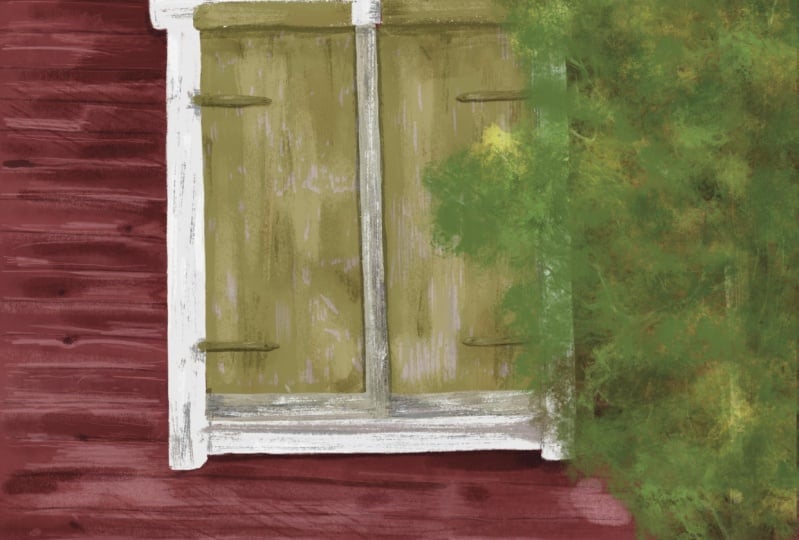
bringe ein Bild ein. Ich entschied mich für dieses, nur das alte Fenster,
ein altes verlassenes
rotes schwedisches Haus. Ich denke, dass wir damit einfach
eine Illustration erstellen
können und
jeder kann dies zeichnen. Auch hier werde ich
meine Lieblingspinsel aus
meiner Digital 101-Klasse verwenden und wir
beginnen mit dem Erstellen einer Skizze. Ich verwende eine dunklere Farbe mit dem HB-Bleistift und skizziere nur meine Illustration. Machen Sie es ein wenig asymmetrisch, wir fügen es
im Fenster hinzu. einige [unhörbar]
mit diesen Ecken. Die Außenseite des Hauses ist nur horizontal. Um dieser Illustration etwas Leben
einzuhauchen, ist
dies ein Baum
mit einigen Ästen und kleinen Vögel oben drauf. Hier ist meine sehr grobe Skizze. Ich werde den Stamm
des Baumes ein bisschen mehr einbeziehen . Hier sind es hauptsächlich Zweige, aber ich dachte, es
wäre interessanter , den Stamm hinzuzufügen. Auch dies ist
Ihre Illustration Fügen Sie
also gerne
Vögel oder andere Details hinzu. Sie können das Fenster öffnen lassen
oder jemand herausschaut, oder Sie können Ihre eigene
Illustration erstellen. Es muss nicht
so sein, ich will es nur. Wenn Sie sich nicht so
sehr auf das konzentrieren, was Sie zeichnen, können
Sie die Techniken leichter
erlernen. Wenn du auch versuchst
zu lernen, wie man
Menschen oder Objekte und Dinge zeichnet,
dann machst Menschen oder Objekte und Dinge zeichnet, du dich selbst verrückt. Ein Bild wie dieses ist für Sie
viel einfacher. Hier ist meine Skizze, und das ist der erste Schritt zur Erstellung
der Illustration. Im nächsten Abschnitt beginnen
wir mit dem Aufbau der Illustration. [MUSIK]
Jetzt bist du dran. Skizziere dein Bild. Egal, ob Sie dasselbe Foto
wie ich oder eines meiner anderen Fotos, die
ich für
diesen Kurs zur Verfügung gestellt habe , oder Ihre
eigene Illustration verwendet haben. Skizzieren Sie es mit einem
Bleistiftpinsel auf Ihrer digitalen Leinwand.
6. Projekt: Hinzufügen von Blocks: Lassen Sie uns damit beginnen
,
diese Illustration mit
Farbe zu erstellen , und ich zeige Ihnen meinen Prozess, um dies
wirklich einfach und schön zu gestalten. Da der
Hintergrund rot ist, wähle
ich eine schöne,
nicht grüne rötliche Farbe. Wir können mit
dieser Ziegelei fertig werden. Es folgte noch die klassische schwedische Farbe des Roten
Hauses. Es ist in verschiedenen Farbtönen erhältlich, aber wir müssen nicht auf Einzelheiten
eingehen, aber ich habe eine gute
rötliche Ziegelfarbe. Jetzt fange ich an, verschiedene Ebenen
aufzubauen. Hier sind meine Skizzenebenen, an die ich
denken muss , um nicht darauf zu zeichnen. Habe das oben drauf
muss ich dieses Fenster erstellen. Ich brauche ein Weiß, einige so leises Weiß,
aber ich werde gräulicher
machen. Lassen Sie mich
meinen Lieblingspinsel mit trockener
Tinte verwenden , um hineinzugehen und dieses Fenster
so leicht strukturiert zu gestalten. werde meine Skizze
ein wenig verkleinern, damit ich besser sehen kann, was ich zeichne. Ich mag diesen Pinsel
, weil er ein bisschen Textur verleiht,
auch wenn er ziemlich flach ist. Weil wir
ein wirklich altes Fenster zeichnen, ist
es nicht perfekt gerade und perfekt flach
strukturiert, also ist das großartig. Also hier
sind meine Zeilen ziemlich wackelig, aber wieder passt es meiner Diode. Ich mag es, wenn
ich die Dinge wackelig halte, dann stellt es sich heraus und du passt auch zusammen,
obwohl es ein kalter Winter ist. Der weiße
Fensterrahmen ist fertig. Dahinter, das Leben einfacher, mache
ich ein Grün, so
etwas. Auch hier werden wir
viele Texturen hinzufügen und die Schatten später hinzufügen. Wir kämpfen zuerst nur in
den allgemeinen Farben. Darüber hinaus gibt es eine graue leicht grüne Mitte. Gehe oben auf den Fensterrahmen. Es gibt einige Riegel, die
ebenfalls in dieser grünen Farbe sind. Nur um
sie ein wenig zu unterscheiden, werde
ich sie etwas dunkler machen. Da ist das Fenster fertig und der Hintergrund wird ebenfalls erstellt. Wir werden diese Zweige hinzufügen
. Mal sehen, ich
benutze einen anderen Pinsel. Ich werde diese Tinte benutzen. Ich nehme dieses
B, sie ist graubraun. Das ist zu texturiert. Ich muss
Mayas
Allround-Füller verwenden , um
den Blättern eine gewisse Textur zu verleihen . Auch in meiner Texturklasse erwähne
ich immer wieder,
aber es ist flüssig, für diese Klasse
erforderlich, weil sie
alle Grundlagen des
Aufbaus einer Illustration
mit Textur durchgehen alle Grundlagen des . Wenn Sie das noch nicht
überprüft haben, empfehle
ich Ihnen dringend, dies zu tun,
da ich so detailliert auf die Textur
eingehen werde . Ich denke, es ist meine nerdigste
Klasse, die ich je geschaffen habe. Man merkt wirklich,
wie begeistert ich von Pinseln in Procreate bin Pinseln in Procreate und wie sehr ich dieses Programm
liebe. Je zufälliger,
desto besser hier. Ich werde verschiedene
Töne machen und wir werden auch etwas
dunkler machen. [LÄRM] Diese Blätter haben
alle exakt die gleiche Farbe. Noch leichter, nur um
ein großes Problem mit [NOISE] zu lösen. Das ist meine Illustration, sehr flach und es sieht momentan
ziemlich schrecklich aus. Aber wir werden anfangen, das tatsächlich
wie etwas aussehen zu lassen. Fangen wir an, hier
etwas Textur hinzuzufügen. Wir benötigen eine Ebene über dem roten Hintergrund,
um hier etwas Textur hinzuzufügen. Ich werde ein
etwas dunkleres Rot wählen und
wir werden
herausfinden, welche Pinsel wir verwenden sollen.
Verwenden wir meinen weichen grünen Pinsel. Es hat diese wirklich
schöne Gier. Es sieht aus wie die Fassade
des Hauses. Dann Streifen. Ich werde hinzufügen, dass das manchmal in
Bereichen des gesamten Fotos etwas dunkler ist, ein bisschen, um Bereiche
hinzuzufügen, in denen es Schatten oder mehr
Textur als in anderen Bereichen geben wird . Das sieht gut aus. Wir können auch
eine andere Ebene mit noch dunklerem
ausprobieren, wir können uns für C entscheiden, was dieser Bereich
wirklich strukturiert ist. Top Künstler, Wachsmalstift. Dann
gehen wir rein und wie ich bereits
erwähnt habe, werden
wir eine Multiplikation verwenden,
um etwas Linienarbeit hinzuzufügen. Verwenden wir, diese Tinte verwenden
wir trockene Tinte , aber ziemlich
klein, Danielle-Blätter. Wir setzen
diesen auf Multiplikation. Ich werde wählen und
sehen, wie es so aussieht. Ich gehe rein
und füge ein paar Zeilen , um so anders zu sein. Wie heißt es?
Verschiedene Boards? Die Hausbretter? Ich denke, diese Zeilen
sind etwas zu dunkel. Ich möchte nicht, dass sie so
auffallen. Es ist gut, dass
wir dies auf
einer separaten Ebene haben und
die Opazität einfach
auf 50 Prozent verringern können. Meine Linien sind auch nicht gerade. Wir können reingehen und auch in diesem [NOISE] auf den Bleistift
wechseln, und dann kann ich reingehen und Nüsse zum Holz oder
verschiedenen Holztexturen
hinzufügen. Ich mache nur Kritzeleien
und Zeilen und alles, ich weiß nicht, was ist das? Lass es so aussehen, als wäre das Holz abgenutzt und hat verschiedene Bereiche, und du kannst eine offene,
als Risse und solche
Dinge haben , nur um es nicht so perfekt zu machen. Also gehe ich
rein und mache das, füge ein paar
Lichtperioden hinzu, Kritzeleien. Es gibt nur noch einmal ein Beispiel, nur um Ihnen zu zeigen, wie schön es ist , Dinge auf
separaten Ebenen zu haben. Lassen Sie mich Ihnen nur zeigen, dass ich die Hintergrundfarbe
habe. Wenn wir das
Haus in ein gelbes Haus umstellen wollten, müssten
wir reingehen und
diese Schichten umdrehen und auch
diese Farben lesen. Aber wenn wir sie als
Einstellungsebenen gehabt hätten, hätten
sie
sich jetzt geändert, aber das ist okay. [LÄRM] Aber manchmal ist
es schön, wenn Sie Ihre Illustration
aufbauen
, um die Farben zu ändern. Es kommt nicht sehr oft vor
,
dass Sie die
Farben ständig ändern. Jetzt habe ich dem Hintergrund viel mehr Leben
eingehaucht viel mehr Leben
eingehaucht und
sieht aus wie Holz. Hier ist viel mehr
los mit Texturen,
mit Fading, aber das können wir
später mit unserem Schatten und Licht tun . Aber wenn wir wollten, können
wir alles tun und ein bisschen Grün hinzufügen, das
hier ist, weil es Spaß machen könnte. Also
wähle ich ein graues Rot und Grün, ich mag diesen
Künstlerstift 1 wieder. Ich denke, mit diesem müssen
wir ziemlich subtil umgehen, füge ihn
einfach zu einigen
Orten wie diesem hinzu. Ich finde, dass
du diesen auch gerne
etwas leichter hinzufügst , aber dann auch nicht so undurchsichtig. Da. Es schmilzt also
ein bisschen mehr ein. Du reduzierst also die Deckkraft und ich habe sie ein wenig aufgehellt. Jetzt haben wir also viel Leben
im Holzhintergrund. Gehen wir also weiter zum Fenster. Also hier müssen wir auch eine Schnittmaske
hinzufügen, und ich werde dort einige
Grautöne hinzufügen und
diesen weichen grünen Pinsel
erneut
verwenden, erneut
verwenden, diesen weichen grünen Pinsel damit er nicht so perfekt
aussieht. Sie können einen Bleistift bekommen damit es besser aussieht, und die Kanten und
einige Details wie diese sehen. Auch hier können Sie
ein wenig Holzstruktur hinzufügen , indem Sie ein
paar Kritzeleien machen und
Nüsse oder ähnliches zeichnen. Das ist gut. Im weiteren Verlauf möchten wir dieser grauen Textur
hinzufügen. Also schneide ich die Maske ab, ich
wähle das hellere Grau. Ich denke noch einmal, der Buntstift dieses
Künstlers wäre dafür großartig. Füge das einfach hinzu. [NOISE] Ich werde auch
einen etwas dunkleren,
gräulichen verwenden , um dem dort wieder etwas
Tiefe zu verleihen. [NOISE] Dieser Stick in der Mitte benötigt etwas
[NOISE] Textur. [NOISE] Die Latch-Dingies, die Scharniere [NOISE] benötigen ebenfalls
etwas Textur. Also wähle ich das Grün
und ein etwas dunkleres, dann entscheiden wir uns für dieses
weiche Grün. [LÄRM] Auf diese
Weise heben sie sich etwas
besser und ausgeprägter hervor. Sie scheinen
einige andere Details zu haben, ich kann dort mit
einem Grau mit dem Bleistift und dem
Pinsel weitermachen und einfach auf
Kreise zeichnen, Pinsel weitermachen und einfach auf
Kreise zeichnen wo sie angeschraubt
wurden oder
was auch immer es ist. Auch das ist eine ziemlich einfache
Art, die Textur hinzuzufügen, und dann müssen wir an
unserem Baumstamm arbeiten ,
weil dieser sehr viel zu flach
aussieht
und nicht einschmilzt. Machen Sie also den [NOISE]
grünen Pinsel erneut und gehen Sie
einfach
mit einer dunkleren Farbe Sie können einige davon heller
färben. Mit diesem Speckle-Grün können wir es noch dunkler machen. [LÄRM] Ich möchte auch wieder, mit
dem Bleistiftpinsel selbst einige Texturen hinzufügen. Gib ihm die Rinde, die Rinde des Baumes. Könnt ihr sehen, dass ich
nicht zu kostbar bin, ich bin hier nur ein bisschen verrückt? Eine Sache, die den Baum etwas schlecht
aussehen lässt , ist, dass er zu
stark herausragt , sodass wir etwas
Schatten dahinter brauchen. Wir können den Baum duplizieren, und ich kann ihn ein wenig
zur Seite bewegen, und hier können wir Multiplizieren verwenden,
um ihn in einen Schatten zu verwandeln. Es ist ein bisschen in deinem Gesicht, also werde ich das,
mal sehen, auf 70 oder 65 reduzieren ,
dann bekommst du einen
wirklich schönen Schatten
, dann bekommst du einen
wirklich schönen Schatten der mit Multiplikation mit dem
Gebäude verschmilzt. Wenn Sie der Meinung sind, dass die Kanten
etwas zu ausgeprägt sind, können
Sie sie mit Gaußscher Unschärfe ein wenig verwischen, nur ein bisschen, und Sie wischen einfach mit Ihrem Stift
nach rechts, nur ein bisschen, ich
Ich denke, würde gut aussehen, also sieht es ein
bisschen realistischer aus. Siebenunddreißig Prozent,
ich denke, sieht gut aus. [LÄRM] Damit das Fenster auch so
aussieht, als wäre es eher ein Teil
des Gebäudes, also hat es auch einen Schatten,
wir können dasselbe
tun wie mit dem Baum,
wir können
den Fensterrahmen duplizieren. Ich ändere die
Farbe, indem ich mit zwei Finger nach
rechts wische und eine neue Farbe auswähle, als ob dieses Graurot gut ist. Ich werde es füllen und
ausgleichen. Jetzt können Sie sehen, dass
es überhaupt nicht funktioniert, also multiplizieren wir
es und es wird in
den Hintergrund treten. Es ist ein bisschen zu hart
für einen dunklen Schatten, also reduziere ich ihn
auf 65 oder so. Nun, der Schatten ist hier
etwas zu hart, das will
ich nicht, also werde ich ihn
einfach löschen. Also benutze ich Eagle-Hawk,
das scheint gut zu sein, und lösche das einfach, damit es dort oben kein so scharfer Schatten ist, sondern ein bisschen nur, um zu zeigen, dass es
verschiedene Ebenen gibt. Jetzt haben wir
hier eine sehr
einfache Illustration , die mit
flachen Farben und ein
wenig Textur aufgebaut ist. Es braucht noch ein bisschen
mehr Tiefe, wie Sie sehen können. Es wird langsam lebendig, aber im nächsten
Abschnitt werden
wir unsere Einstellungsebenen
für Schatten und Licht hinzufügen. [MUSIK] Jetzt sind
Sie an der Reihe, Ihre Illustration mit
flachen Farbschichten
aufzubauen , Texturen
hinzuzufügen und mit
verschiedenen Hell- und
Dunkeltönen
eine kleine Dimension hinzuzufügen mit
verschiedenen Hell- und
Dunkeltönen
eine kleine Dimension .
7. Projekt: Anpassungsschichten: [MUSIK] Zeit für ein bisschen Spaß. Wir werden anfangen,
unsere Einstellungsebenen hinzuzufügen. Ich fange
mit den Schatten an. In diesem Bild werde
ich meine Technik anwenden, um einfach
alles über
die endgültige Abbildung hinzuzufügen alles über , damit
Sie es wirklich miteinander verschmelzen. Ich werde sicherstellen
, dass ich oben in
der Abbildung eine Ebene mache, ich verwende ein
mittleres Dunkelgrau, ich werde diesen
Eagle Hawk Pinsel
wie zuvor verwenden Eagle Hawk Pinsel
wie zuvor und ich werde setze diese
Schicht auf weiches Licht. Jetzt gehen wir rein
und fügen mehr Tiefe hinzu und verschmelzen diese Illustration
mit einigen Schatten. Wenn wir uns unser Bild ansehen, können wir auch sehen dass es oben etwas
dunkler ist, das Dach beschattet hier oben einen Teil
des Hauses. Dann
sind diese Schatten auf dieser Seite des Hauses viel dunkler. Nun, es ist unter
dem Fenster hier drüben. Auf dieser Folie gibt es einige
Schatten neben diesem
Fenster, die Texturen sind hier
etwas dunkler. Ich möchte sicherstellen, dass den grünen Schatten etwas mehr Textur
und an den Rändern
etwas mehr Schattierung
hinzugefügt grünen Schatten wird. Wie Sie sehen können,
schmilzt es manchmal mehr zusammen,
wenn Sie über
bestimmte Bereiche gehen . Wenn wir möchten, dass bestimmte Bereiche
noch dunkler
sind, können wir ein fast
schwarzes oder schwarzes erstellen, wenn Sie
wirklich dunklere Bereiche wünschen ,
wie hier oben möchte ich immer noch, dass es oben
ziemlich dunkel ist. Dieses Weiß ist sehr weiß. Ich mache es der unteren Ecke
etwas dunkler, etwas mehr vom Baum
beschattet. Baum sieht meiner Meinung nach
etwas unnatürlich aus, sieht
immer noch so aus, als würde er ein
bisschen zu stark
herausragen, also werde ich versuchen, dem an der Seite mehr Schatten
hinzuzufügen
, um ihnen mehr Tiefe zu
verleihen. Ich werde auch mehr
Schatten hinzufügen , wo die Blätter
sitzen , um das zum Leben zu
erwecken. Jetzt, da wir einige
Schatten hinzugefügt haben, um das viel
interessanter zu machen und
viel mehr Tiefe zu
haben, können wir auch testen, ob es etwas
zu intensiv
war, da unser Originalbild
ziemlich hell ist und ist derzeit möglicherweise
etwas zu dunkel, sodass wir das, was
wir getan haben, etwas reduzieren können. Vielleicht auf 80 gesunken, vielleicht sind wir damit etwas
zu verrückt geworden. Im nächsten Schritt können wir mit dem Hinzufügen von Licht
herumspielen. Ich habe dir zuvor gezeigt, wie du
die Einstellungsebene „Hinzufügen“ verwendest, aber das war
ziemlich leuchtend und intensiv. Sie können auch weiches Licht verwenden. Sie können mit hellgrau beginnen und es in weiches Licht
ändern. Wir können dasselbe
tun wie zuvor. Hier sind Aufhellungsbereiche,
falls Sie das brauchen. Ich brauche es dort nicht wirklich. Hier unten,
wo es in der Sonne gebleicht ist, kann ich das hinzufügen. Hier ist es ein bisschen rosa, vielleicht auch ein
bisschen die Bäume. Oben in diesem Fenster
können Sie dort etwas
mehr Licht hinzufügen. Nicht viel mehr als das. Sie können erneut sehen, wenn wir eine Gruppe für
diese beiden Einstellungsebenen erstellen, damit wir diese einfach ein- und ausschalten können.
Wir können sehen, wie sie vorher und nachher aussieht. Hier ist unser erstes Bild. Das war wirklich nett und wir konnten es mit Texturen aufbauen, aber nur durch ein
bisschen mehr Drama hat
es die
Illustration zum Leben erweckt. Auch hier gilt: Wenn Sie der Meinung sind, dass Sie mit den Schatten
vielleicht etwas zu
weit gegangen sind, können
Sie
Ihre Einstellungsebenen jederzeit so anpassen , dass sie
dafür da sind. Auch mit diesen
Einstellungsebenen können
Sie
verschiedene Pinsel wechseln. Ich kann in diesem Fall mit einem richtig
dunklen Stift reingehen. Immer noch auf meiner Schattenebene kann
ich mit einem
dunkleren Pinsel reingehen
und mit Details fortfahren, wenn ich etwas verpasst
habe. Wenn ich weitere
Details wie diese hinzufügen möchte, kann diese Ebene mit
diesem fast schwarzen oder schwarzen
Stift reingehen und weitere hinzufügen. Nur Dinge, um wirklich
sicherzustellen, dass die Dinge definiert sind. Denk daran, dass du
alles im Griff hast, also bin ich hier über
die Filiale gegangen, damit das nicht sehr gut aussieht. Löschen Sie einfach, seien Sie vorsichtig
beim Zeichnen. Fügen Sie einfach weitere Zeilen , um sicherzustellen, dass
alles in Ordnung ist. Das Gleiche gilt für, wenn Sie
mehr am Baum oder so benötigen , können
Sie dort einen kleineren
Pinsel wie diesen verwenden. Sie können auch Details
auf dieser Ebene hinzufügen,
die letzten Details, damit
alles auffällt, besonders diese
Scharniere sehen mit etwas mehr oder vielleicht auf
diesem hölzernen Mittelteil wirklich gut diesem hölzernen Mittelteil des Fensters wurde nicht so sehr
definiert. Hier gibt es noch ein paar
Ideen für dich. Da haben wir's. Das sieht
ziemlich fertig aus, würde ich sagen. Du kannst
deiner Szene
etwas anderes hinzufügen, indem du
sie mit
einer Figur oder Tieren oder
ähnlichem zum Leben erweckst, oder lass es einfach so. Es wird wirklich Spaß machen
zu sehen, was Sie sich in Ihren Klassenprojekten
einfallen lassen .
[MUSIK] Jetzt bist du dran. Fügen Sie Einstellungsebenen über Ihrer endgültigen Illustration hinzu, um
sie mit
Schatten und Licht sowie zusätzlichen
Konturdetails zum Leben zu erwecken um
sie mit
Schatten und Licht sowie zusätzlichen
Konturdetails zum Leben .
8. Bonus: Charakter: [MUSIK] Unser
Klassenprojekt ist abgeschlossen. Es war wirklich einfach, und ich hoffe, dass Sie mitmachen
können
und dachten, dass das Spaß gemacht hat und
dass Sie das in Ihre Arbeit
integrieren möchten . Damit ich dich nicht hängen
lasse, wollte
ich hier auch einen
Bonusabschnitt machen und dir
zeigen, wie ich das mit
einer Technik mache , die ich schnell zum Erstellen eines Objekts
durchlief zum Erstellen eines Objekts
durchlief und
darüber hinaus Masken und
Einstellungsebenen ausschneiden. Das wird in
diesem Abschnitt hoffentlich
sinnvoller sein, wenn ich
diesen Prozess auch schnell durchgehe. Als Bonus für diese Klasse wollte
ich Ihnen
auch meinen Prozess zeigen, da ich schnell darüber nachgedacht habe, wie
man ein Objekt erstellt und die
Einstellungsebenen in
die Objekte eingebaut
habe , damit
Sie es aufbauen können eine Abbildung etwas
genauer. Wenn Sie eine
große Szene mit mehreren verschiedenen
Objekten erstellen und die Schatten
auf die verschiedenen
Objekte aufbauen
möchten ,
anstatt die Schatten und das Licht am Ende aufzubauen und Sie
bevorzugen es, genauer zu sein, also möchte
ich Ihnen nur
diese Technik zeigen . Auch hier erlaubt Procreate
nicht, diese Anpassungen
auf eine Gruppe
zu setzen, was die Dinge ein
bisschen schwierig macht Deshalb mache ich
diese Technik, aber es macht Spaß
zu arbeiten, und es gibt keine falsche
Arbeitsweise. Ich füge ein Foto hinzu, das ich aus
meinem Skizzenbuch genommen habe hier
ein Foto hinzu, das ich aus
meinem Skizzenbuch genommen habe, mit einer süßen
kleinen Figur. Es ist ein einfacher Charakter, nur
um dir diese Technik zu zeigen. Ich werde das verwenden, um eine Illustration zu
erstellen. Aber wie ich
dir gezeigt habe, musst
du sehr schnell damit beginnen, die Form
auszufüllen. Ich wähle
eine zufällige Farbe. Es spielt keine Rolle
, welche Farbe es hat. Ich habe einen Hautton verwendet. Geben wir ihr hier eine schöne
goldene Haut, und ich mag meinen Pinsel mit trockener Tinte, und ich werde ihn verwenden, um das gesamte Objekt
auszufüllen. Jetzt haben wir meinen Charakter
vollständig gesperrt. Um zu sehen, was ich mache, muss
ich die
Skizze nach oben bewegen. Eine andere Möglichkeit,
Einstellungsebenen zu verwenden, besteht darin dass Sie,
wenn Sie
eine Skizze mit weißem Hintergrund haben , Multiplizieren verwenden können, und das Weiß verschwindet. Reduzieren Sie es
einfach ein wenig, damit ich meine Skizze kaum
sehen kann, und ich werde anfangen,
an meiner Illustration über diesem
Farbklecks
mit Schnittmasken zu arbeiten . Ich werde über
die Reihenfolge nachdenken , in der ich einen Artikel aufbauen
würde. Für eine Person ist es ziemlich einfach. Du fängst mit der Haut an
und trägst dann
die Kleidung und Haare so an, als ob sie übereinander liegen, wie
es im wirklichen Leben der Fall ist. Ich kann damit beginnen, ihre Kleidung
hinzuzufügen, also befinden sich unter der ersten Schicht
Socken und ihr T-Shirt. Welche Farbe sollten sie haben? Fügen Sie eine Schnittmaske hinzu. Ich bin auf meiner trockenen Tinte. Ich gebe ihr ein schönes
Hellrosa für ihr T-Shirt und ich passe ihre
Socken an ihr T-Shirt an. Im nächsten Schritt können wir
Schuhe machen und insgesamt, also mache ich insgesamt noch einmal eine
Schnittmaske. Gelbe Farbe könnte nett sein. Man muss vorsichtig
und präzise sein, um Farbe nicht dort zu platzieren, wo sie
nicht sein sollte. los geht's. Schuhe, wir können diese
dunklere braune Farbe machen. Wenn
Sie zurückgehen und ein Muster oder
etwas zu etwas hinzufügen
möchten , weil wir bereits mit dem Ausschneiden von Masken
arbeiten, macht es
das
etwas schwieriger, also müssten wir
Dinge in Alpha-Sperrmodus. Los geht's. Wenn ich den rosa Socken ein paar
grüne Streifen hinzufügen möchte, würde
ich diese Schicht mit Alpha sperren
, damit ich die
Seite der Kanten abfärben
kann. Da haben wir damit angefangen. Die Kleidung und Schuhe
sind schon da. Wir können mit dem
Blumentopf fortfahren. Die Pflanze, ich will schöne,
dunkelgrüne Blätter. Den Topf, das kann ich
auf derselben Ebene machen. Sollen wir es machen, diese
schöne blaugrüne Farbe? Achte einfach darauf, die Hände zu bekommen. Um dem zu entsprechen,
gebe ich ihr vielleicht ein schönes blaues Haar. In ihren Haaren
hat sie auch ein kleines Haargummi, also mache ich noch eine Schicht. Wir können das Pink wieder machen. Jetzt müssen wir reingehen und
einige Details wie ihr Gesicht hinzufügen , also werde ich diese Schicht für alle Fälle
unter die
Haare legen . Ich werde das Blau
wieder für ihre Augenbrauen benutzen. Ich mache es
einfach so. Ich mache ein paar
Weiße für ihre Augen. Benötigen Sie einige Details für Haut und Nase und
solche Dinge, also
wähle ich einen dunkleren Farbton
des Hauttons, um
einige Linien für die Nase
und einige Sommersprossen hinzuzufügen . [LÄRM] Wimpern vielleicht mache
ich auch Eyeliner. [LÄRM] Diese Person
hat definitiv grüne Augen, also gebe ich ihnen grüne Augen. Ich verwende dasselbe Dunkelbraun für die Pupille, um
Leben in die Augen zu bringen. Ich gebe ihnen dann einen Platz. Wir brauchen einen Mund, also mache
ich die rosafarbene, aber etwas
dunklere Version. Muss dunkler sein, weil
der Hautton dunkler ist. Wir gehen also jetzt
haben wir eine sehr einfache, ich denke, die Haare brauchen wir hier vielleicht ein
paar Koteletten,
weil
es sonst eine ziemlich seltsame Frisur ist. Das ist seltsam,
aber los geht's. Es ist ein bisschen mehr
mit unserem Kopf verbunden. [GELÄCHTER] Vielleicht kann
ich an dieser Stelle meine Skizze ausschalten. Es ist sehr flach, wie Sie sehen können. Jetzt können wir unsere
Einstellungsebenen nutzen, um darin zu leben. Ich werde meinen Multiplikationstrick benutzen
und reingehen, Maske
abschneiden und ein
Grau und entweder den
Bleistift oder die trockene Tinte verwenden , aber einfach ziemlich dünn. Ich werde reingehen und
verschiedene Detaillinien hinzufügen, damit ich sicherstellen
kann, dass hier vielleicht
die Kinnlinie angezeigt wird. Ich kann eine Tasche
am Overall anlegen. Ich kann ein paar Stiche machen. Jetzt sieht es ziemlich grau aus. Sie können die Farben jederzeit
ändern. Füge hier ein paar Buttons hinzu. T-Shirt braucht so etwas
Arbeit, ein paar Taschen. Diese Konturen sind vielleicht
etwas zu intensiv,
sodass Sie sie für mich immer ein
bisschen
reduzieren können , ein bisschen subtiler. Ich kann meine Skizze wieder einschalten und
sehen, ob ich etwas verpasst habe. Ich sollte diese
kleinen Kniedetails hinzufügen. Kann reingehen und diesen Schuhen einige Details
hinzufügen , wie dunkle Sohlen. Sie können etwas Schnürung hinzufügen,
sehr einfache Schnürung. Das T-Shirt sollte
vielleicht auch ein paar Stiche haben. Dem Topf können Sie dem Topf so ein
einfaches Design geben . Fügen Sie etwas mehr hinzu, um
den Mund so zu definieren. Sie können den Augen mehr
Definition hinzufügen
und den Wimpern einen kleinen Schatten
geben. Es ist nett. Wir können mehr definierende
Linien auf dem Band und
sogar der Pflanze hinzufügen . Los geht's. Jetzt haben wir
hier einige
definierendere Elemente , also werden
wir jetzt etwas Textur hinzufügen, damit wir
eine weitere Einstellungsebene vornehmen können und diesmal mit meinem weichen Licht. Ich entscheide mich für
diese weiche Bürste. Ich mag den Eaglehawk. Wir verwenden ein Dunkleres, um dem Haar
und der Seite des Gesichts eine gewisse Textur
zu
verleihen und der Seite des Gesichts , um herauszufinden, von welcher Seite das Licht kommen
soll. Vielleicht
kommt das Licht von rechts. Auf der linken Seite
von Objekten und Sie haben mehr Schatten oder
darunter Dinge. Gut. Das ist die erste Ebene insgesamt, Textur und Dinge. Wenn Sie an einigen Stellen
etwas dunkler werden müssen, können
Sie die Pinselgröße reduzieren
und diese Ausrüstung möglicherweise
etwas unter
dem Hals abdunkeln etwas unter
dem , damit sie dort
wirklich beschattet werden. Diese Seite unter der Kleidung, die Seite dort, füge mehr Schicht hinzu
kann hier bei der Hose
oder unter den Socken sein, unter der Hose
dort zu den Schuhen. Wir haben hier schon
so viel mehr Textur
eingebracht und sie
können dem
darauf sitzenden Haar Textur verleihen dem
darauf sitzenden Haar und es ist auch ein
bisschen
mehr Textur im Haar. Es sieht so aus, als würde es offensichtlich auf
ihrem Kopf sitzen offensichtlich auf
ihrem Kopf und ihr
Gesicht ein wenig beschatten. Das Gleiche gilt für diesen Blumentopf, ihre
Hand beschattet. Hier haben wir so
viele schöne Schatten aufgebaut, nur mit einem weichen Lichtpinsel. Es sieht langsam richtig gut aus und vielleicht braucht es
im Mund etwas Schatten und unter
dem Mund, damit es
aussieht, als ob die Lippen oder
etwas hier vor sich geht. Auch hier können wir in
diese mehrfache Schicht zurückkehren und ich kann mein fast schwarzes oder kein Medium verwenden und
mit einem Bleistift reingehen und ich kann
einige Haardetails wie diese hinzufügen . Nennen wir diese Abbildung
fast fertig. Du willst ihr etwas geben,
sieht aus, als würde sie nicht auf dem Boden
schweben, also müssen wir darunter einen
Schatten hinzufügen. Kann klassischen grauen Schatten machen. Verwenden wir diesen Evolve-Pinsel, um zu sehen, wie das aussieht. Das sieht gut aus.
Das war ein heruntergekommenes, kleines Bonus-Video
darüber, wie Sie damit auch ein bisschen
genauer umgehen können, und Sie können
Ihre Illustration mit
Objekten wie diesem aufbauen ,
indem Sie Schnittmasken und dann Einstellungsebenen
, um alles miteinander zu verschmelzen und wirklich
einfache wunderschöne Schatten zu erzeugen Dieses habe ich nicht leicht gemacht. Ich erinnere mich daran, also lass mich das
kurz durchgehen,
wenn du willst, dass es sieht, also gehe ich wieder mit einem
hellgrauen auf weichem Licht rein. Wir wollten hier ein
bisschen Licht hinzufügen. ich die Maske
ausschneide , gehe ich zurück
zum Evolve-Pinsel. Wir sagten, dass das
Licht von
rechts kommt ,
damit wir etwas Licht auf die Pflanzen bringen können. Ihre Haare sind vielleicht ein
bisschen auf dieser Seite, auf ihrer Nase oder diesem Ohr. Wenn ich die Nase mag. Nur ein
bisschen subtileres Licht da
drin, wenn Sie
ein bisschen zu weit
mit den Schatten gehen möchten . Jetzt würde ich sagen, dass die
Abbildung vollständig ist. Ich hoffe dir hat auch dieses
kleine Bonus-Video gefallen. Ich könnte Ihnen zeigen, wie ich mit meinen
Einstellungsebenen auf Objekten etwas
präziser vorgehe , und das ist eine Möglichkeit, eine Illustration
aufzubauen. Ich hoffe,
es hat euch gefallen und natürlich
nehmt jede
dieser Techniken, nehmt jede
dieser Techniken die ich im Unterricht gezeigt habe,
in euer Kunstwerk auf. [MUSIK] Jetzt bist du dran. Testen Sie, bauen Sie ein Objekt mit
dieser Technik
auf , bei der Sie
das gesamte Objekt füllen und mithilfe von Schnittmasken
die Details hinzufügen und Ihren Charakter
oder einen anderen Gegenstand zum Leben erwecken.
9. Nächste Schritte: [MUSIK] Hat das nicht Spaß gemacht? Ich hoffe , dass Sie sich in diesem Kurs mit
Einstellungsebenen
wirklich
wohler fühlen und dass Sie sie in Ihre Arbeit integrieren
möchten. Ich fand sie sehr hilfreich bei der Erstellung
meiner Illustrationen, und ich finde nur, dass
sie mir Zeit gespart haben. Aber ich habe auch das Gefühl, dass
sie
meine Illustration wirklich miteinander verschmelzen und sie
wirklich zum
Leben erwecken und sie sieht einfach besser aus, fühlt sich
einfach
zusammengesetzter an. Ich weiß es nicht. Ich möchte auch wirklich betonen , dass es keine
Möglichkeit gibt, Kunst zu machen,
und ich hoffe, dass Sie
Tipps und Tricks aus
dieser Klasse und anderen
Klassen, die ich unterrichte, annehmen . Aber auch von anderen
Lehrern hier auf Skillshare und darüber hinaus. Es ist wichtig, dass
Sie aus
verschiedenen Quellen lernen und Dinge
selbst testen , damit Sie immer einzigartige,
individuelle Kunstwerke
schaffen. Ich habe ein paar
Dinge, an denen ich mich
freuen würde , wenn du als nächstes arbeitest. Ich würde mich freuen, wenn du
weiter mit
Einstellungsebenen spielst und nicht nur denen, die ich dir im Unterricht
gezeigt habe. Können Sie herausfinden,
wie Sie einige
der anderen verwenden können, die ich vielleicht
nicht gezeigt habe, und haben Sie einen
eigenen persönlichen
Favoriten gefunden und wie Sie sie in Ihrer Arbeit
verwenden möchten? Spielen Sie auch mit alten
Illustrationen herum. Kannst du ihnen neues Leben
einhauchen, indem du
Einstellungsebenen hinzufügst und mit
den Schatten und dem Licht
deiner älteren Stücke spielst ? Schluss
daran, dass das Spaß machen soll. Kunst machen macht Spaß. Wenn Sie auf Ihrem
Weg sind, Ihren
Illustrationsstil zu kreieren und zu
entwickeln, möchte
ich, dass Sie wissen,
dass sich
dieser Stil ständig
weiterentwickeln wird. Wenn Sie neue Dinge lernen, ist
es in Ordnung, Ihren Stil anzupassen
und zu ändern. Es muss nicht
so konkret oder perfekt sein. Ein Teil davon,
Künstler zu sein, besteht darin,
sich auszudrücken und bei der Entwicklung neue
Dinge zu lernen. Ich möchte nur, dass du dich selbst
nicht so
ernst nimmst und wirklich
Spaß damit hast und
so viel wie möglich erforschst.
10. Schlussgedanken: [MUSIK] Das war's.
Vielen Dank, dass Sie diesen Kurs
mitgenommen und etwas über
Einstellungsebenen gelernt haben. Ich hoffe wirklich, dass Sie
es hilfreich und inspirierend fanden
und dass Sie
etwas gelernt haben, das Sie
Ihrem Procreate-Workflow oder einem anderen
Programm hinzufügen Ihrem Procreate-Workflow oder einem anderen können
, das Sie verwenden. Ich freue mich sehr darauf, Sie
bei Klassenprojekten
zu sehen und darauf, wie Sie
die Bilder interpretieren werden , die ich mit Ihnen,
meinen schwedischen, roten Häusern, geteilt
habe . Dies ist die Fassade, an der ich auf demselben Foto
gearbeitet habe, oder wenn Sie eines
der anderen Fotos oder eine vollständige
Illustration selbst machen möchten. Bitte stelle sicher, dass du
dein Klassenprojekt in
die Klassengalerie hochlädst und lass mich wissen wenn du hilfreiches
Feedback dazu möchtest. gebe ich dir gerne. Wenn du mit
mir außerhalb von Skillshare abhängen möchtest, findest
du mich auf
Instagram bei Emma Kisstina. Ich habe auch eine sehr
unterstützende Facebook-Gruppe, Emma Kisstina Insiders
, der Sie gerne beitreten können. Ich mache monatliche Feedback-Sitzungen und andere thematische Videos und Dinge und würde mich freuen
, Sie dort zu haben. Nochmals vielen
Dank fürs Zuschauen. Bitte
schau dir mein Profil an, wo du die über
20 anderen Klassen sehen kannst
, die ich hier auf Skillshare unterrichte, und ich sehe dich
beim nächsten Mal. Tschüss.
 Kristina Hultkrantz, Illustrator & Surface Pattern Designer