So filmen und bearbeiten Sie ein Kunstvideo für Rollen | Desiree | Skillshare

Playback-Geschwindigkeit


1.0x


  • 0.5x
  • 0.75x
  • 1x (normal)
  • 1.25x
  • 1.5x
  • 1.75x
  • 2x

So filmen und bearbeiten Sie ein Kunstvideo für Rollen

teacher avatar Desiree, Digital Illustrator

Schau dir diesen Kurs und Tausende anderer Kurse an

Erhalte unbegrenzten Zugang zu allen Kursen
Lerne von Branchenführern, Ikonen und erfahrenen Experten
Wähle aus einer Vielzahl von Themen, wie Illustration, Design, Fotografie, Animation und mehr

Schau dir diesen Kurs und Tausende anderer Kurse an

Erhalte unbegrenzten Zugang zu allen Kursen
Lerne von Branchenführern, Ikonen und erfahrenen Experten
Wähle aus einer Vielzahl von Themen, wie Illustration, Design, Fotografie, Animation und mehr

Einheiten dieses Kurses

    • 1.

      Einführung

      0:40

    • 2.

      Filmen

      5:20

    • 3.

      Bearbeitung

      4:13

    • 4.

      PROJEKT

      0:34

  • --
  • Anfänger-Niveau
  • Fortgeschrittenes Niveau
  • Fortgeschrittenes Niveau
  • Jedes Niveau

Von der Community generiert

Das Niveau wird anhand der mehrheitlichen Meinung der Teilnehmer:innen bestimmt, die diesen Kurs bewertet haben. Bis das Feedback von mindestens 5 Teilnehmer:innen eingegangen ist, wird die Empfehlung der Kursleiter:innen angezeigt.

8

Teilnehmer:innen

--

Projekte

Über diesen Kurs

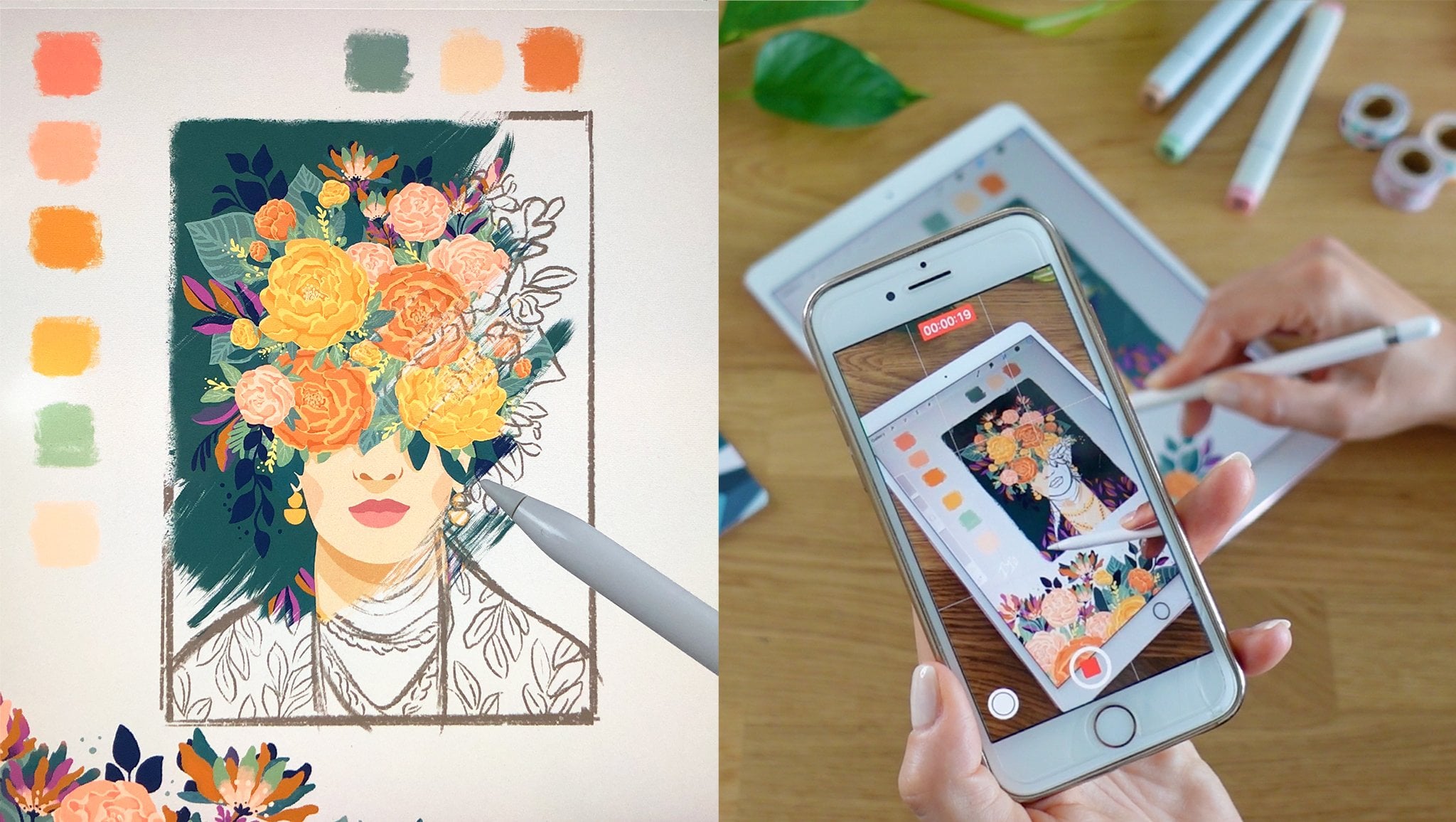
Teilen Sie mit dieser einfachen Anleitung einen Ausschnitt aus Ihrem Zeichnungsprozess. In diesem Tutorial zeige ich Ihnen, wie ich meine Kunstvideos auf einfache, zeitsparende Weise aufnehme und bearbeite – ohne den Stress, alles perfekt zu machen.

Am Ende dieser Einheit lernen Sie, wie Sie:

  • Halten Sie die wichtigsten Momente Ihres Zeichnungsprozesses fest.

  • Wählen Sie die richtigen Kameraeinstellungen für eine gute Videoqualität.

  • Wissen, wann Sie filmen und wann Sie pausieren müssen.

  • Bearbeiten Sie Ihre Aufnahmen mit CapCut.

Ziel ist es, das Filmen und Bearbeiten zu vereinfachen, sodass Sie weniger Zeit mit dem Bearbeiten von Inhalten verbringen und mehr Zeit mit der Erstellung von Kunstwerken verbringen können! Sie müssen nicht den gesamten Prozess von Anfang bis Ende filmen und sich mit der Bearbeitung eines looooooo langen Videos beschäftigen.
Triff deine:n Kursleiter:in

Teacher Profile Image

Desiree

Digital Illustrator

Kursleiter:in
Level: Beginner

Kursbewertung

Erwartungen erfüllt?
    Voll und ganz!
  • 0%
  • Ja
  • 0%
  • Teils teils
  • 0%
  • Eher nicht
  • 0%

Warum lohnt sich eine Mitgliedschaft bei Skillshare?

Nimm an prämierten Skillshare Original-Kursen teil

Jeder Kurs setzt sich aus kurzen Einheiten und praktischen Übungsprojekten zusammen

Mit deiner Mitgliedschaft unterstützt du die Kursleiter:innen auf Skillshare

Lerne von überall aus

Ob auf dem Weg zur Arbeit, zur Uni oder im Flieger - streame oder lade Kurse herunter mit der Skillshare-App und lerne, wo auch immer du möchtest.

Transkripte

1. Kopieren F5098D3C AFFB 4AD7 BC65 6166C3F21C31: Hallo, alle zusammen. Willkommen zurück zu einem anderen Video im heutigen Video. Ich werde dir zeigen, wie ich meine Videos filme und bearbeite. Normalerweise brauche ich 15 Minuten , um Videos pro Element zu filmen und zu bearbeiten. Und wenn du meine Videos gesehen hast, weißt du, wovon ich spreche. Es muss nicht stressig sein. Es muss nicht Stunden oder sogar die Hälfte Ihres Tages dauern , ein Video zu filmen und zu bearbeiten. Es muss Spaß machen. Man muss Spaß am Filmen haben, während man zeichnet, und gleichzeitig am Schnitt nach dem Film. Falls Sie neu hier sind, mein Name ist Desiree und ich bin eine digitale Illustratorin, und ich bin die Person hinter Artfully Wenn ihr begeistert seid, lasst uns weitermachen und es tun. 2. Kopieren 12B3E616 7902 42E3 97C7 4DC2D5193A23: In Ordnung, hier sind ein paar Tipps zum Filmen für dich, okay? Wenn ich also filme, ich, sobald es eingerichtet ist, tippe ich, sobald es eingerichtet ist, auf den Bildschirm Und stelle sicher, dass es nicht verschwommen ist , und tippe und halte es dann bis ich die AE-AF-Sperre sehe Falls du dich wunderst, ich filme auf vier K und 30. Das sollte gut sein. Ich habe HD noch nicht ausprobiert, aber der Optimalwert für mich sind vier K und 30. Dann fange ich einfach an zu filmen. Stellen Sie sicher, dass Sie sehen können, dass Ihr Bildschirm nicht verschwommen ist. Wenn es verschwommen ist, tippen Sie erneut darauf, tippen und halten Sie es gedrückt, und es wird gesperrt Der Grund, warum Sie es sperren möchten, ist der Bildschirm verhindert, dass sich Farben oder Helligkeit ändern , sonst wird es nicht verschwommen oder der Fokus wird manchmal durcheinander gebracht , wenn Sie Ihre Hand oder Finger auf dem Bildschirm bewegen , oder so Die Sperre A, E und AF hilft also. Das ist mein Handy, das ich zum Beispiel zum Filmen verwende , und das ist mein iPad. Ich hoffe ihr könnt es sehen. Ich hoffe, es wird nicht verschwommen. Also, was ich jetzt tun möchte, genau wie ich es dir gesagt habe, ist zu tippen und gedrückt zu halten, bis ich das Schloss Whoops sehe Berühren Sie dann nicht den Bildschirm denn wenn Sie den Bildschirm berühren, wird die Sperre deaktiviert Also habe ich mein Schloss, okay? Jetzt will ich mich vorbereiten, also werde ich mir hier einfach ein paar zufällige, supereinfache Stempel schnappen , okay? Ich schalte es ein. Ich sollte eigentlich zuerst meine Farbe wählen, meine Konturfarbe. Stellen Sie also sicher, dass alles bereit ist. Ich habe meinen Layer. Ich habe meine Konturfarbe und ich habe meinen Stempel fertig, schalte ihn ein und stemple weiter. Ich würde gerne die Bewegung hier zeigen, damit ich ihnen zeigen kann , dass ich die Größe einfach ändern und dann pausieren kann . Okay? Okay, ich gehe weiter unten und stelle das als Referenz ein. Und dann wähle ich meine Farbe, diese. Und dann weiter. Wer? O. Okay. Und dann mach eine Pause. Okay? Also, das sind schon 22 Sekunden , weil ich weiter rede. Okay, ich glaube nicht, dass ich die braune Farbe mag, also werde ich sie ändern, weil ich es so schnell mache, dass ich nicht die Gelegenheit hatte, die perfekte Farbe auszuwählen Okay, das ist gut für mich. Jetzt kann ich weitermachen und das hinzufügen. Es ist gerade Pause, okay? Lippmaske Mach es leiser. Jetzt fange ich an, den Schatten hinzuzufügen. Einschalten. Hoppla. Du kannst pausieren Wenn du einen Fehler gemacht hast, ist das in Ordnung. Du musst es nicht wiederholen. Ich zeige dir die Fehler in Echtzeit , die ich immer mache. Ich habe nicht die richtige Farbe. Ich habe nicht den richtigen Pinsel, also schalte ihn ein. Du kannst zum Beispiel eine, zwei, drei Sekunden zählen , um das aufzunehmen. Du kannst hineinzoomen. Dann dauert dieser normalerweise länger. Ich muss meine Referenz aufdrehen, meine Farbe fallen lassen und das kann in diesem Teil wahrscheinlich bis zu 5 Sekunden dauern. Machen Sie eine Pause und ich kann anfangen, weitere Details hinzuzufügen. Ich muss es nicht mit der Kamera aufnehmen, je mehr Details ich hier hinzufüge. Ich wollte ihnen nur ein bisschen davon zeigen. Okay? Ich finde das gut. Ich möchte es auch hier hinzufügen. Und ich möchte es auch hier hinzufügen. Okay, jetzt können wir Highlight hinzufügen. Jetzt das Highlight, wenn du dich erinnerst, gelb. Okay. Jetzt kann ich weitermachen. Okay. Perfekt. Jetzt kann ich meine Lichtreflexion hinzufügen. Es ist gerade eine Pause. Da hast du's. Ich bin immer noch weiß und werde an. Und aus. Ich habe insgesamt wahrscheinlich 1 Minute und 31 Sekunden drin. Jetzt werde ich dir zeigen, wie ich das bearbeiten würde. Das ist ein sehr kurzer Clip, okay? 3. Kopieren Sie 3E2E5891 86C2 4644 B612 C98768B84BC5: Also habe ich meinen CapCut. Wenn Sie keinen CapCut haben, können Sie ihn herunterladen Es ist kostenlos. Nun, es gibt eine kostenlose Version davon. Aber ich benutze das P gerade. Okay, jetzt werde ich hinzufügen. Richtig. Jetzt kann ich anfangen zu entfernen, zu teilen. Wenn du das hier sehen kannst, heißt es teilen, teilen und dann entfernen. Wie das Unnötige. Dann schalte das vorerst aus. Okay, sollte gut sein. Ich möchte versuchen, so viel wie möglich zu entfernen, zum Beispiel die unnötigen. Richtig. Ich kann den Teil abschneiden. Ich meine , teilen und dann entfernen. Ich möchte auch den Teil entfernen, bei dem ich auf Du kannst das tun tippe, damit es einfacher ist, ihn zu erweitern. Okay. Den Teil, bei dem ich die Farbe ändere, kann ich auch ausschneiden. Schneiden. Okay, schneide den Teil ab, denn das ist der Teil, den ich vermasselt Okay. Jetzt kann ich wieder von dort anfangen, entfernen. Das sollte gut sein. Solange ich ihnen etwas zeigen kann, dass es mir gut geht. Diesen Teil möchte ich mit einbeziehen. Oder normalerweise füge ich ihn nicht mehr hinzu. Ich möchte nur den Teil hinzufügen, an dem ich die Farbe fallen lasse. Okay, richtig? Und den möchte ich auch hinzufügen. Wir sind einfach. Wir sind bei 8 Sekunden. Jetzt möchte ich zum Highlight gehen. Okay, hervorheben. Löschen Sie diesen Teil, weil ich hier mit einem beginnen möchte. Lösche den zweiten Teil. Löschen Sie den dritten Teil. Okay. Das ist gut. Jetzt möchte ich Lichtreflexion hinzufügen. Und den Teil, in dem ich meine Hände bewege, lösche ich auch. Ich meine, den Bildschirm zu berühren und zu drehen. Okay, ich bin bei 17 Sekunden. Das ist ein sehr kurzer Film. Jetzt möchte ich den Teil festhalten, in dem ich alles zeige. Da hast du's. Und ich bin fertig. Wie einfach ist das? Wie einfach ist es, es zu produzieren, wie ein Video. Also lass uns sehen. Schauen wir uns das ganze Video an. Wie einfach ist das, Leute? Ich hoffe ihr habt es verstanden. Es ist sehr einfach. Also hier ist meine Herausforderung für dich. Ich würde es wirklich gerne in den nächsten Abschnitt stellen, damit es für dich nicht überwältigend ist, aber wir werden eine wirklich lustige Herausforderung haben. 4. Kopieren Sie D39E2EBC 3792 4087 8289 F32BCF92D752: Ich weiß wahrscheinlich schon, worum es bei der Herausforderung geht. Meine Herausforderung für dich besteht also darin, ein Video zu drehen und es dann auf vielleicht 30 bis 60 Sekunden für ein echtes Video zu kürzen und es dann in deinen sozialen Netzwerken zu posten , mich zu taggen, wenn du willst. Und ja, es wird Spaß machen. Genieße einfach den Prozess. Machen Sie sich keinen Stress und ich bin gespannt, was Sie machen. Und bevor ich dich gehen lasse, schau dir den Rest meiner Kurse an. Wenn du lernen willst, wie man Procreate-Pinselstempel erstellt, wie man sie einfärbt und wie man den Schatten und die Schattierung hinzufügt und wie man so etwas macht, dann schau sie dir an und wir sehen uns beim nächsten