Transkripte
1. Einführung: Wollten Sie schon einmal ein professionell aussehendes Foto machen und es in ein altes Foto verwandeln? Dann ist das die Klasse für Sie. Mein Name ist Jeremy Deegan. Und vielen Dank, dass Sie die Skill-Share-Klasse in dieser Klasse überprüft haben. Ich werde Ihnen einen sehr coolen Effekt in einem Fotoshop beibringen, der jedes
Standardfoto macht, das Sie haben und es wie ein altes Zeitfoto aussehen lässt, wie es vor einem
Jahrhundert aufgenommen wurde . In dieser Klasse zeige
ich Ihnen verschiedene Werkzeuge und Techniken, Anpassungsebenen, Texturen und alle möglichen anderen Dinge, um diesen Effekt neu zu erstellen. Jetzt, für Anfänger, gehen
wir ein wenig schnell. Allerdings bin
ich sehr detailliert und habe versucht, jeden Schritt des Weges für fortgeschrittene und fortgeschrittene
Benutzer zu erklären . Ich glaube wirklich, dass du jetzt eine Menge aus dieser Klasse herausholen wirst. Am Ende dieser Klasse bitte
ich Sie, ein Projekt einzureichen, damit wir als Klasse sehen können, woran Sie arbeiten. Es ist wirklich motivierend zu sehen, welche Art von kreativer Arbeit die Menschen am
Ende erfinden . Ich bitte Sie, eine Bewertung abzugeben. Es hilft mir als Ausbilder zu wissen, was ich in der Zukunft besser machen kann, und es hilft zukünftigen Studenten zu wissen, ob diesnatürlich
derrichtige Typ
für sie ist natürlich
der . Wenn Sie also bereit sind, loszulegen, lassen Sie uns einen alten Fotoeffekt in einem Fotoshop erstellen.
2. So erstellst du einen alten Fotoeffekt in Photoshop, Teil 01: , um den alten Fotoeffekt in einem Fotoshop zu erstellen. Gehen Sie weiter und öffnen Sie Ihr Bild jetzt, aber bevor wir beginnen, möchte
ich Ihnen einige Bilder zeigen, die ich als Texturen für dieses Projekt verwenden werde. Texturen können aus realen Fotografien verwendet werden und sind eine gute Möglichkeit,
unserem Bild mehr Realismus zu verleihen . Für diesen Effekt benötigen
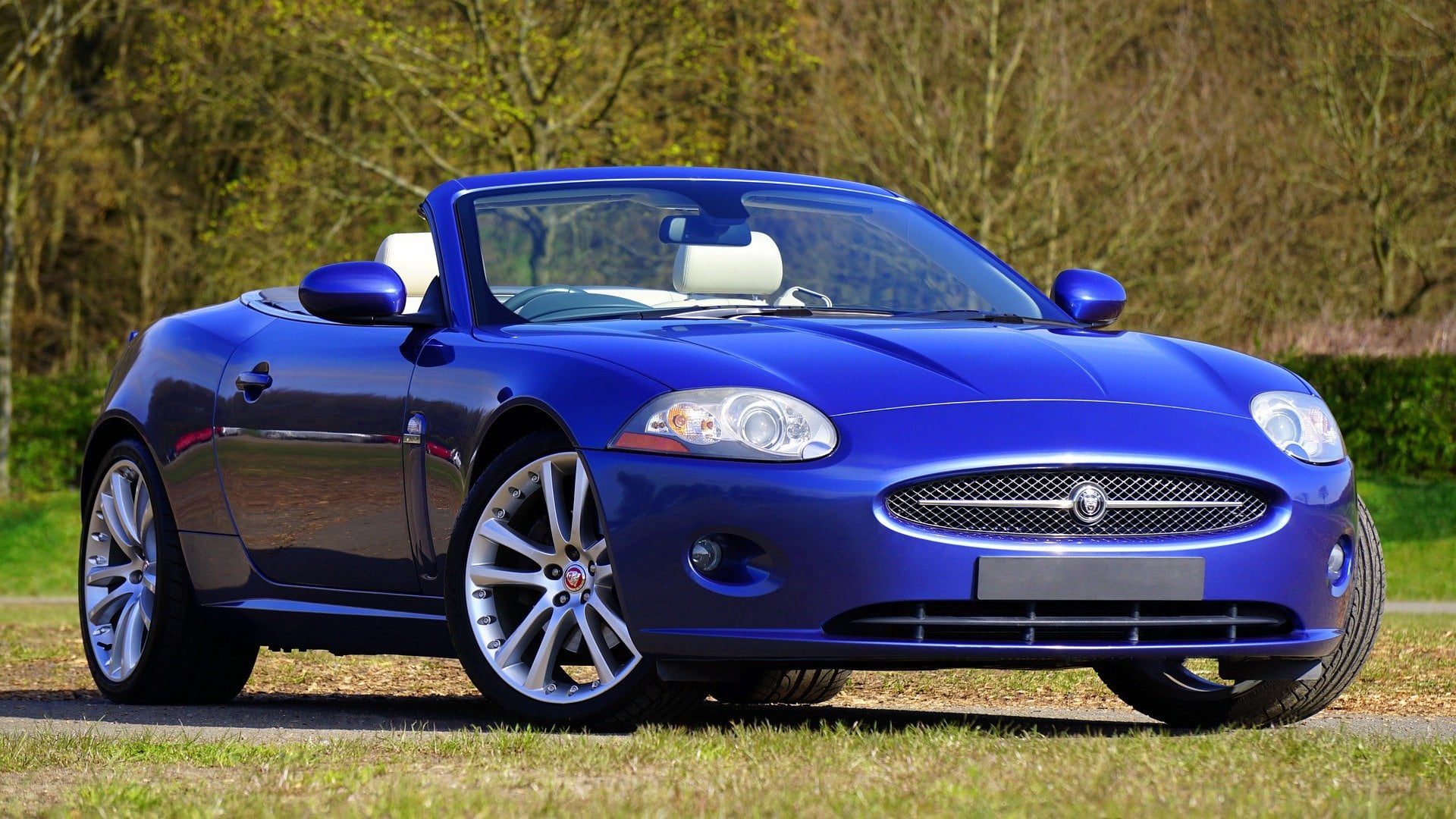
Sie drei Bilder. Das erste Bild, das ich mit seinem alten Auto bekam J.
P. P. G. Das zweite Bild ist ein grungy Bild, das wir als Textur für unser Foto verwenden, das ich grunge dot jp g. grunge dot jp g.
eine andere Textur von Kratzern an einer Wand namens Kratzer Punkt jp g. Ich fand diese Texturen auf einer großen Website namens Texturen dot com. Sie können nach gefärbten suchen, um zu sehen, wo ich die Grunge-Textur vorne gefunden habe, und Sie können nach Kratzern suchen, um zu sehen, wo ich die Kratztextur von gefunden. Ich werde Fotofleck 00 für vier in Grungematten verwenden 0173 Aber ich schlage vor, dass Sie
Ihre eigenen einzigartigen Karten finden und mit verschiedenen Looks für diesen Effekt herumspielen, müssen
Sie möglicherweise ein Konto für Texturen dot com erstellen, oder Sie können einfach Suchen Sie online nach Texturen. Vergewissern Sie sich, dass Sie immer das Copyright für das von Ihnen verwendete Bild überprüfen. Sobald Sie Ihr Bild geöffnet haben und Photoshopped doppelklicken Sie auf die Hintergrundebene und benennen Sie es ursprünglichen Treffer um. Okay, wenn Sie es umbenannt haben, halte
ich normalerweise das Originalbild in meinen Dateien unberührt, so dass ich später immer auf das
Original zugreifen kann , wenn es nötig ist. Klicken Sie mit der rechten Maustaste auf die ursprüngliche Ebene und wählen Sie doppelte Ebene umbenannt das Duplikat zu Altes Auto oder was auch immer für das Bild geeignet ist, das Sie verwenden. Wir müssen das Original nicht mehr anzeigen. Gehen Sie
also weiter und blenden Sie es aus, indem Sie im Ebenenbedienfeld auf den Augapfel klicken. Für diesen Effekt werden
Sie die Bilder, die wir als Texturen betrachtet haben, auf dieses Bild anwenden. Dies wird wirklich helfen, den alten Foto-Look zu verkaufen, für den wir gehen, bevor wir
diese einrichten , aber lassen Sie uns die Farben dieses Bildes anpassen. Die erste Anpassungsebene, die Sie als Kurvenanpassungsebene verwenden. Mithilfe von Anpassungsebenen können Sie die Werte, die Sie später festlegen, jederzeit bearbeiten. während dieses Effekts Klicken Siewährend dieses Effektsauf die Schaltfläche „Neue Einstellungsebenen“ im Ebenenbedienfeld und wählen Sie Kurven aus. Dieses Bild hat einen sehr hohen Kontrast in tollen Farben, weil es wie ein professionelles
Foto aussieht . Wir möchten, dass das Bild wie ein altes Foto aussieht, wo die Farben etwas gedämpfter sind. Sie können dies mit einer Kurvenanpassungsebene tun, die die RGB-Werte zusammen beeinflussen. Im Wesentlichen möchten
Sie die dunkleren und helleren Werte näher beieinander bringen. Sie können dies erreichen, indem Sie den Punkt für die Schatten auf der linken Seite aufheben. ich das nach oben ziehe, werden
Sie feststellen, dass sowohl die Schatten als auch der Rest des Bildes heller werden. Ich nehme den Punkt für die Highlights auf der rechten Seite und bringe sie herunter. Dadurch werden die Glanzlichter und der Rest des Bildes dunkler. Es bringt auch die Werte näher zusammen für diesen gedämpften Kontrast. Sieh mal, dass wir gehen wollen. Das Problem ist, dass
ich für dieses Bild wirklich möchte, dass diese Weißen hervorstechen. Die Highlights nach unten zu bringen, machten die Weißen zu einer Art Grau, und das ist nicht das, was wir wollen. Ich werde diese beiden Bewegungen auf der Kurve rückgängig machen. Anstatt nur die Punkte zu verschieben, klicke und ziehe ich die Bereiche, die ich im tatsächlichen Bild beeinflussen möchte. Klicken Sie auf den Button mit der Hand und zwei Pfeile auf den Kurven. Symbolleiste zum Klicken und Ziehen, um die Kurve zu ändern. Wählen Sie nun einen dunklen Teil des Bildes für die Schatten aus, z. B. um die Reifen. Klicken Sie und halten Sie die Maustaste gedrückt und ziehen Sie langsam nach oben, um diese Schatten zu erhöhen. Sie können sehen, dass dies im Wesentlichen den gleichen Effekt hat wie das Anheben des Schattenpunkts auf der Kurve, genau wie wir es zuvor getan haben. Klicken Sie nun auf einen weißen Bereich. Das ist auf dem Fechten. Klicken und halten Sie beim Ziehen nach unten gedrückt, um die Glanzlichter zu reduzieren. Dadurch wird ein zweiter Punkt in der Nähe der Glanzlichter auf der Kurve hinzugefügt und verringert,
wodurch eine größere Neigung entsteht . Weise können Sie den höheren Farbkontrast stummschalten, während Sie den hellen
weißen Zaun auf dem Foto beibehalten , klicken Sie auf den Augapfel im Ebenenfenster für die Kurvenanpassung Ebene ein- und ausschalten. Um den Effekt zu sehen, den dies hat, sollten
Sie bemerken, dass das Foto bereits ein verblasstes Aussehen hat. In diesem nächsten Schritt erfahren
Sie, wie Sie die Gesamtfarbe des Fotos in etwas ändern können, das eher einen
Sepia oder sogar einen Graustufenton hat . Klicken Sie auf die Schaltfläche „Neue Einstellungsebene“ und wählen Sie „Zutat Met“. Klicken Sie auf den Grady in und wählen Sie Schwarz bis Weiß aus. Dadurch wird die Graustufen des Bildes gedreht. Die körnige Karte nimmt alle Schatten und dunklere Farben auf und wendet die Farbe , die auf der linken Seite dieses Grady in ist, die schwarz ist. Dann nimmt es alle Highlights und hellere Farben und wendet eine Farbe auf der rechten Seite
der Grady, in der weiß ist. Wenn Sie dies zu einem Graustufenbild machen möchten, können Sie diese Einstellung unverändert belassen und OK drücken, wenn Sie einen Sepia-Ton oder ein Vergilbungszelt zu Ihrem Foto wünschen, dann klicken Sie auf die schwarze Farbe des Grady Int für eine gelbliche 10. Ändern Sie es in eine dunklere gelbe Farbe mit weniger Sättigung für eine Sepia-Tönung, ändern Sie die Farbe zu einem dunkleren Braun mit ein wenig roten Treffer. Okay, wenn Sie eine Farbe ausgewählt haben, mit der Sie zufrieden sind, können
Sie diese Grady Int-Karte später leicht anpassen, indem Sie auf die
Anpassungsschaltfläche für diese Einstellungsebene doppelklicken .
3. So erstellst du einen alten Fotoeffekt in Photoshop, Teil 02: Dieses Foto sieht wirklich so aus, als ob es in der Vergangenheit aufgenommen wurde. Lassen Sie uns diesen Effekt verkaufen, indem wir dem Foto einige Alterungselemente hinzufügen, damit es wirklich alt aussieht. Öffnen Sie Ihre Grungekarte im Fotoshop. Sobald sie geöffnet ist, klicken Sie auf die Hintergrundebene und ziehen Sie sie auf das Bild, an dem wir gerade arbeiten. Doppelklicken Sie auf diese Ebene und benennen Sie sie Grunge Met um. Jetzt ist dieses Bild kleiner als mein Originalfoto, also muss ich es hier skalieren, wenn ich diese Effekte verwende. Daher empfehle ich, das Bild mit der höchsten Auflösung zu erhalten, das Sie bei der Skalierung eingeschränkt haben. bei Bedarf Wählen Siebei Bedarfdie mathematische Grunge-Layer aus und klicken Sie auf Bearbeiten Freie Transformation. Sie können auch ein Tastatur-Steuerelement sowie den Buchstaben T auf der Tastatur verwenden. nun Halten Sienundie Umschalttaste und entweder die All-Taste für PC oder die Befehlsschaltfläche für Mac gedrückt, klicken Sie und ziehen Sie eine Ecke, um das gesamte Bild zu füllen. Dadurch wird dieses Bild gleichmäßig von der Mitte aus skaliert. Wenn Sie dieses Bild verwenden, stellen Sie
sicher, dass keiner dieser schwarzen Rahmen, der den Treffer anzeigt, in einen Plot eintritt. Dieser besondere Grunge Matt, den ich benutze, hat keine dunkleren Flecken auf der Unterseite und einige große Risse. Dies wird das Foto aussehen, als ob es Verfärbungen von Feuchtigkeit hatte und dass vielleicht
wurde es irgendwann,
de sättigen dieses Bild, indem Sie auf Bild Anpassungen de sättigen. Dies wird uns ein gesättigtes Graustufenbild geben, mit dem wir arbeiten können, so dass das nur die Schatten beeinflusst und die Textur hervorhebt. Amüsant sieht eigentlich gut aus mit den Farben darin, so dass Sie wählen können, es nicht zu de sättigen, wenn Sie wollen. nun den Füllmodus für dieses Grunge Matt, Ändern Sienun den Füllmodus für dieses Grunge Matt,um es im Ebenenbedienfeld zu überlagern Dabei handelt es sich um eine nur hellere und dunklere Bereiche der Textur auf das Foto und erscheint so wären
sie Teil des Bildes. Es sieht an dieser Stelle etwas zu stark Senken Sie
daher die A-Durchgangskraft im Ebenenbedienfeld auf etwa 65%. Klicken Sie im Ebenenbedienfeld auf den Augapfel, um die Grungekarte ein- und auszuschalten, um die Auswirkungen auf
das Foto zu sehen . Nun, da wir einige natürlich aussehende,
Alterungseffekte haben , wenden Sie sich auf dieses Foto an. Lassen Sie uns voran und fügen Sie einige Kratzer hinzu, als ob das Verschieben dieses Foto viel es tatsächlich
gekratzt hat . Öffnen Sie Ihre Kratzer, Bilder und Photoshopped und ziehen Sie die Hintergrundebene auf das Bild, an dem wir gerade arbeiten . Benennen Sie diese Ebenenkratzer-Map erneut um. Drücken Sie die Kontrolle, plus die Taste T auf der Zehe der Tastatur. Öffnen Sie das kostenlose Transformationswerkzeug und skalieren Sie dieses Bild nach oben drücken Sie eingeben, um anzuwenden, dann de sättigen Sie das Bild, indem Sie zu Bildanpassungen gehen. De sättigen statt der Einstellung des Mischmodus zu überlagern, stellen Sie es auf Bildschirm, so dass sie Onley, zieht die Highlights aus der Kratzschicht und reduzieren Sie die Kapazität auf rund 50% oder so. Diese Textur-Map hat einige Kratzer, also möchten Sie mit verschiedenen Kratzbildern experimentieren, um den richtigen Look für Ihr
Foto zu erhalten . Ich klicke in der Symbolleiste auf das Werkzeug „Stempel klonen“. Halten Sie den PC oder den Befehl für Mac gedrückt, und klicken Sie auf die Stelle, an der sich keine Kratzer auf dieser Ebene um eine Auswahl zu probieren, malen Sie
dann leicht über die Kratzer, die Sie nicht wollen. Nehmen Sie immer verschiedene Teile des Bildes, die keine Kratzer haben, um die
Kratzer zu malen , ohne dass ein Teil des Bildes zu oft wiederholt wird, um den letzten Schliff zu machen. Lassen Sie uns einen Unterschied zu den Kanten hinzufügen. Sie können die Kanten entweder ausrichten, damit sie ausgeblendet erscheinen, oder ihnen eine Vignette geben, damit sie dunkler erscheinen. Ich werde eine Vignette anwenden, aber der Prozess ist für beide gleich. Klicken Sie auf die Schaltfläche für die neue Einstellungsebene, und wählen Sie Strahlungskörper Ändern Sie den Stil zu Radio, Wählen Sie die große in und ändern Sie es Zehe weiß in schwarz. Dies wird die Ecken verdunkeln. Wählen Sie nun den oberen linken Griff aus und ändern Sie die Kapazität auf 0%. Dies wird die weiße entfernen und lassen Sie uns nur mit den schwarzen Kanten getroffen. Okay, skaliere den Grady auf bis zu 200%. Dies hängt wirklich von der Größe des Bildes ab, das Sie verwenden. Wählen Sie „Dither“, um die Bandbreite des Auftretens auf dem Bild zu halten. Okay, wenn Sie einen Blick haben, den Sie jetzt mögen, gehen Sie voran und ändern Sie die Mischmodi von multiplizieren . Dadurch werden die Ecken,
aber auch der Rest des Bildes verdunkelt . Überall dort, wo sich Schwarz in dieser Einstufung befindet
, nehmen Sie den Effekt ab, indem Sie die Kapazität auf etwa 50% ändern. Jetzt ist der alte Fotoeffekt abgeschlossen. Gehen Sie zu diesem Zeitpunkt zurück und nehmen Sie alle gewünschten Anpassungen an den
Anpassungsebenen vor. Wenn Sie das gewünschte Aussehen haben,
halten Sie die Umschalttaste gedrückt und klicken Sie auf die erste Ebene, dann wählen Sie die letzte Ebene aus, um sie alle ho Kontrolle auszuwählen und drücken Sie den Buchstaben G auf Ihrer Tastatur, um alle Ebenen zusammenzufassen. Benennen Sie diese Gruppe alten Autoeffekt um. Jetzt können Sie diesen Ordner einfach in ein anderes Bild ziehen, um den Effekt zu sehen, den er hat.
4. Einreichen: Vielen Dank, dass Sie sich diese Klasse ansehen, wie Sie einen alten Fotoeffekt in einem
Fotoshop erstellen können. Ich hoffe wirklich, dass Sie eine Menge Informationen und Wissen gewonnen und wissen, wie Sie diesen
fantastischen Look Effekt für jedes Foto, das Sie wählen, neu erstellen . Wenn Sie dies noch nicht getan haben,reichen
Sie bitte Ihr Projekt jetzt in diese Klasse ein, damit ich und andere Schüler sehen können, wasSie
sich ausgedacht haben. Wenn Sie dies noch nicht getan haben, reichen
Sie bitte Ihr Projekt jetzt in diese Klasse ein, damit ich und andere Schüler sehen können, was Ich kann es kaum erwarten zu sehen, was du geschaffen hast, und ich weiß es wirklich zu schätzen, dass du dir die Zeit dafür nimmst. Und wenn Sie dies noch nicht getan haben, hinterlassen
Sie bitte eine Bewertung für die Skill-Share-Klasse, damit andere Schüler wissen, ob dies die
richtige Art von Klasse für sie ist . Niemand sonst kann es ihnen besser sagen als andere Schüler in dieser Klasse. Wenn dies etwas ist, das sie nehmen wollen oder nicht wieder nehmen wollen. Ich schätze dich, dass du in dieser Klasse gekommen bist und bei diesem Effekt mit mir sitzt. Und ich kann es kaum erwarten, dich in anderen Klassen auf Skill-Anteil zu sehen.
 Jeremy Deighan, Online Instructor | www.jeremydeighan.com