Transkripte
1. Einführung: Wenn Sie wie ich ein Fan der
Good Notes-App sind, nutzen Sie
wahrscheinlich gerne die verschiedenen Funktionen. Einschließlich der Option, Aufkleberpakete zu
erstellen. Digitale Sticker sind im Grunde kleine
Cliparts, die
so
entworfen und angeordnet sind , dass Sie sie
einfach in
Ihre Tagebuchseiten,
Ihren Planer oder was auch immer
Sie in
der Good Notes-App tun, importieren Ihren Planer oder was auch immer können. macht ziemlich viel Spaß
, sie zu erstellen, und es ist auch cool,
eigene Designs zu erstellen. Sie können diese herstellen, um
sie auf einer Plattform wie Ts zu verkaufen, oder Sie können sie einfach
für Ihre eigenen Zwecke herstellen , um sie mit Ihren Freunden zu teilen. Wenn Sie eine stationäre oder
planerische Präsenz in den sozialen
Medien haben , möchten
Sie vielleicht
Ihre eigene Sammlung haben. Genau das werden wir heute in diesem Kurs
machen. Was die Materialien angeht, die
Sie benötigen werden, würde
ich Ihnen empfehlen
, ein
iPad mit der Good Notes-App zu haben , denn dort entwerfen
wir. Sie können jedoch auch
andere Arten von Apps wie
Notability oder ähnliches verwenden , die weiterhin eine
Aufkleberfunktion verwenden
können Aber wir konzentrieren uns nur
auf Good Notes Six, die aktuelle
Version Ich werde auch
Procreate verwenden, um meine Sticker zu zeichnen. Am Ende dieses Kurses wirst du in der Lage
sein, deine Kunstwerke oder
deine Doodles oder andere Grafiken du machen möchtest, in Sticker umzuwandeln Und du wirst wissen, wie du
deine Stickersammlung
aus guten Notizen exportieren deine Stickersammlung
aus guten Notizen Wenn du es
teilen, verschicken,
verkaufen willst , was auch immer
du tun möchtest. Ich bin dein Lehrer für diesen
Kurs. Ich heiße Rebecca Ich bin Künstler und
Grafikdesigner,
und ich liebe es auch, und ich liebe es auch gute Notizen zu machen und
Dinge für das iPad zu entwerfen Ich habe buchstäblich nur die letzten zwei Wochen
damit verbracht Notizbücher und Aufkleber
für gute Notizen zu
entwerfen , die auf meiner Kunst basieren. Ich habe gerade so viel Spaß
damit und
freue mich, Ihnen mitteilen zu können, ich einen ganz anderen
Kurs darüber habe, wie man interaktive verknüpfte Notizbücher gestaltet interaktive verknüpfte Notizbücher , die Sie in einem Apple verwenden. Gute Notizen, das
kannst du dir ansehen, wenn du dich mehr für Notizbücher
interessierst. Heute werden wir uns
speziell auf
digitale Sticker konzentrieren . Also, wenn dir das Spaß macht, lass uns in die Klasse gehen und etwas Bezauberndes
machen
2. Was sind digitale Stickers?: Okay, das sind gute
Notizen. Auf meinem iPad öffnen. Sie können hier einige
meiner Ordner sehen. Jetzt verwende ich Good Note Six,
das ist die neueste Version. Also werden wir das
alles darauf aufbauen. Und in dieser ersten Lektion werde
ich
Ihnen nur ein wenig erklären, wie die Aufkleber funktionieren und
wo Sie sie finden können, nur für den
Fall, dass Sie sich damit nicht auskennen wo Sie sie finden können, nur für den
Fall, dass Sie sich Wenn Sie also direkt
in den Designprozess eintauchen möchten, können
Sie mit der nächsten
Lektion fortfahren Ich werde einfach dieses Notizbuch
öffnen. Das ist eigentlich
horizontal, aber wir arbeiten
heute vertikal. Das ist okay. Ich zoome einfach
ein bisschen rein. Im Moment habe ich es im Navigationsmodus, was im Grunde bedeutet, dass ich auf
verschiedene interaktive
Funktionen tippen kann und es mich
durch das Dokument bewegt. Aber um die Sticker
verwenden zu können, wollen
wir uns im Bearbeitungsmodus befinden. Das geht einfach, wenn du
auf den kleinen Stift dort klickst. Und jetzt steht uns unsere Werkzeugleiste mit all unseren
verschiedenen Funktionen
zur Verfügung. Sticker sind genau hier. Es ist ein kleiner Stern mit einem
kleinen Aufkleber drum herum. Ich schätze, wenn du darauf tippst, werden diejenigen angezeigt, die du kürzlich hier
benutzt hast. Aber wenn du erneut darauf tippst,
wird das größere Menü angezeigt. Und Sie können
hier nach unten
durch verschiedene
Aufklebersammlungen scrollen . Und wir werden
eines davon erstellen,
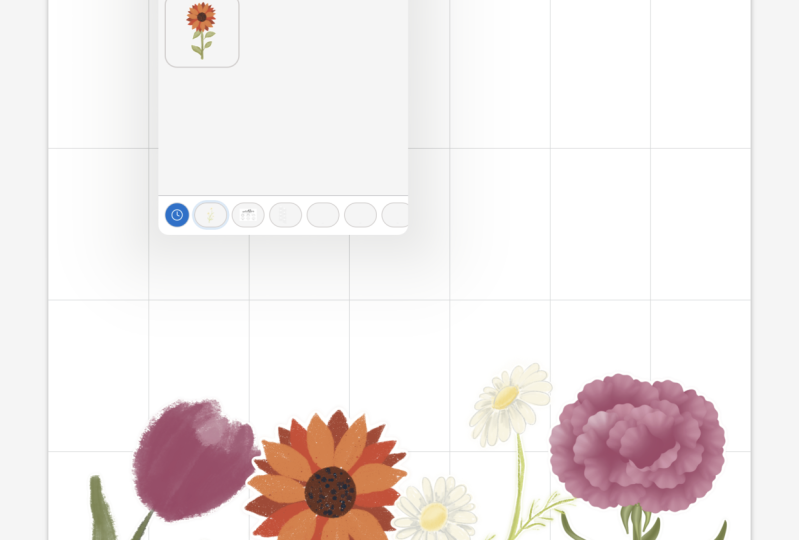
zum Beispiel hier ist
eines , das ich gemacht habe das nur aus ein paar
Aquarellblättern Damit kann ich auf
den Aufkleber tippen und ihn
direkt zum Design hinzufügen Ich kann es skalieren und seine Größe anpassen. Jetzt werden Sie feststellen, dass
es zunehmender Größe
etwas verschwommen wird Hoffentlich können Sie
sehen, dass der Aufkleber selbst nicht mehr besonders
scharf ist Und das liegt einfach daran, dass Grafiken eine Grenze
haben, wie
groß sie sein können. Also werden
wir das auch
bei der Gestaltung von
Aufklebern berücksichtigen . Ein bemerkenswertes Merkmal
der Aufkleber ist, dass sie transparent sind. Sie haben keinen Hintergrund. Wir werden darüber
sprechen, wie
man auf diese Weise völlig transparent sein kann. Aber auch, wie
Sie einen weißen Rand
um Ihren Aufkleber legen können,
falls Sie möchten, dass er ein bisschen mehr wie
ein herkömmlicher Aufkleber
aussieht ,
der normalerweise einen kleinen Rand hat. Was wir vermeiden
wollen, ist
ein vollständiges Rechteck mit weißem Hintergrund. Also werden wir
sicherstellen, dass das nicht passiert, wenn
wir unsere erstellen. Jetzt macht
es ziemlich viel Spaß, diese Aufklebersammlungen zu erstellen, und Sie können
sie importieren und exportieren. Wenn wir also zurück in
das Sticker-Menü gehen und wenn du einen hinzufügen möchtest, scrollst du hier bis zum
Ende und dort ist ein Pluszeichen. Wir tippen es dort an. Wir werden das nochmal
durchgehen, wenn wir unsere entworfenen Musterstücke
haben. Aber hier würde ich
die Sammlung hinzufügen und dann entweder
Fotos hinzufügen und sie aus Ihrer
Fotobibliothek hinzufügen oder von
Ihrem Google Drive importieren oder wo
auch immer Sie die Dateien aufbewahren. Sobald das erledigt ist, würdest
du auf Erstellen klicken und du hättest eine neue
Sammlung wie diese. Wenn du das exportieren möchtest, tippst
du einfach hier
auf diesen Pfeil. Und wir bearbeiten gerade
die Sammlung. Sie können auf
diese drei Punkte klicken und es gibt eine Option zum Teilen. Es bereitet den Export vor und ermöglicht Ihnen dann den Export. Es heißt als Archiv,
als Zip-Archiv. Aber wenn Sie sich
zum Beispiel
die Datei auf Ihrem Computer ansehen, glaube ich, dass
es sich um eine Sammlung handelt. Es ist also nur ein sehr proprietäres
Good-Notes-Dateiformat. An diesem Punkt
würde ich es persönlich auf meinen Computer
legen, wo
ich all meine guten Notizen, Notizbücher und
Stickerpakete auf meinem Desktop ordne und sie
dann in meinen TS-Store lege oder was auch immer ich damit machen
werde. Das sind die Grundlagen der Funktionsweise von
Stickerpaketen in Good Notes. Wenn Sie mit einer
älteren Version dieser App besser vertraut sind, gab es andere
Optionen, mit denen
Sie ein Stickerblatt
wie einen Notizblock oder
ein Notizbuch hinzufügen wie einen Notizblock oder
ein Notizbuch und daraus kopieren
und einfügen Sie können das immer noch tun,
aber meiner Meinung nach ist
diese Stickerbuch-Funktion
die effizienteste Methode Also werden wir uns in diesem Kurs einfach darauf konzentrieren. Und ich möchte auch anmerken, dass
ich nicht glaube, dass es eine Grenze für die Anzahl der Aufkleber gibt, die
Sie in eine Packung packen können. Ich glaube, dieser hier
hat über 50 Sticker drin, also glaube ich nicht, dass es ein Limit
gibt. Das sind die Grundlagen dessen, was ein Stickerpaket ist
und wie wir es verwenden. Gehen wir zur nächsten Lektion über
und fangen wir an,
einige Sticker zu entwerfen.
3. Sticker zeichnen in Procreate: In dieser Lektion werden
wir
unsere Musteraufkleber
für unser Paket entwerfen unsere Musteraufkleber
für unser Paket Nun, ein paar Dinge, die wir besprechen sollten,
bevor wir mit dem Zeichnen beginnen. Ich habe eine quadratische Leinwand geschaffen. Sie können jede beliebige Form verwenden. Ich
gestalte einfach gerne quadratisch weil ich finde, dass es einfach
eine überschaubare Größe Und ich habe eine Leinwand erstellt, die 3.000 mal 3.000 Pixel groß
ist. Ich würde gerne mit dieser größeren
Größe arbeiten , weil
dadurch sichergestellt ist, dass meine Aufkleber
etwas größer gemacht werden können , ohne
zu verschwommen Aber es
hängt natürlich auch davon ab, wie groß du sie auf der Seite
gestaltet hast sie auf der Seite
gestaltet Sie können beim
Einrichten Ihrer Datei auch entweder RGB- oder
CMYK-Farbpaletten verwenden beim
Einrichten Ihrer Datei auch entweder RGB- oder
CMYK-Farbpaletten Beides funktioniert, aber
Sie können RGB verwenden, das etwas
lebendigere Farben hat und für digitale Zwecke vorgesehen ist Das ist für dieses Projekt völlig in Ordnung. Was
nun die Gestaltung angeht, bevorzuge
ich es, ein Aufkleberblatt zu
erstellen. Das heißt, ich mag
mehrere Illustrationen auf einem Blatt und sie sehen
alle zusammenhängend aus Weil ich
sie alle zusammen entworfen habe, ist
das einfach meine Präferenz als Künstler und Illustrator Ich stelle gerne sicher
, dass alles
dieselbe Farbpalette hat und
stilistisch Ich habe zum Beispiel diese
Vogelillustration gemacht, bei der ich alle Vögel zusammen gemalt habe, und dann habe ich
nicht nur die Vögel,
sondern auch die Beeren
und Blätter
als separate Elemente exportiert sondern auch die Beeren
und Blätter , um
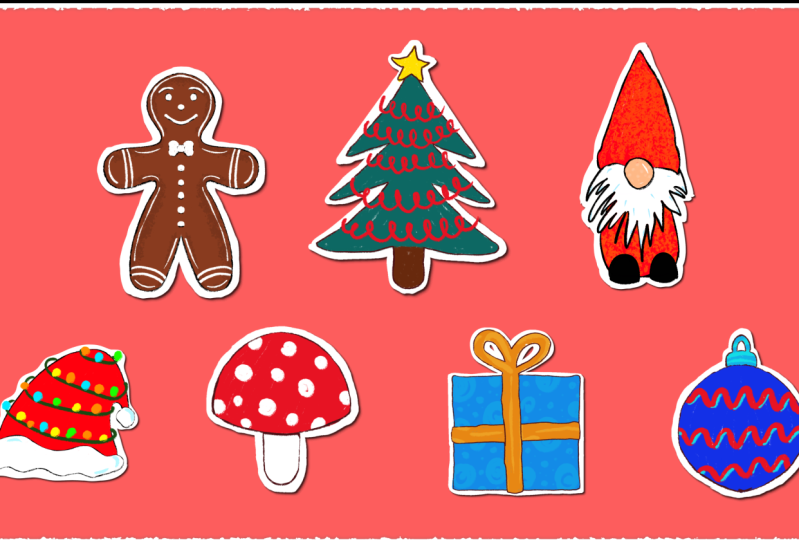
ein Stickerpaket zu erstellen , das all diese individuellen grafischen Dies ist die Methode, die
wir anwenden werden , um sie
alle auf einer Leinwand darzustellen. Sie können aber auch nur
ein einziges Design erstellen, was schneller ist, aber am Ende haben Sie nur einen Aufkleber. Es liegt ganz
bei dir. Jetzt, wo wir wieder in unserem leeren Dokument arbeiten, werde
ich diese Ebene
löschen. Ein paar Hinweise zur
Gestaltung von Aufklebern. Als
Illustratorin bevorzuge ich es,
Pinsel wie
Six-Bleistift und Soft Pastell zu verwenden Pinsel wie
Six-Bleistift und Soft Pastell Das sind meine beiden Favoriten.
Ich benutze sie für alles. Aus diesem Grund ist mein Kunststil
etwas skizzenhaft und Sie
können sehen, wie Sie in der Abbildung,
die ich gemacht habe,
viel Weißraum vergrößert haben Ich mag diesen Stil und so habe ich auch
meine Sticker entworfen Aber sobald du
den Hintergrund wegnimmst , um ihn transparent zu
machen, wirst
du sehen, dass auch dieser durchsichtig sein
wird. Wenn wir das auf
eine Tagebuchseite mit Linien kleben würden, dann würden wir im Grunde
durch den Aufkleber hindurchschauen, wenn Sie mit einem
Pinsel entwerfen würden , der wirklich glatt ist. Nehmen wir an, Sie
würden mit Tusche beginnen und den Studiostift verwenden Zum Beispiel
ist dieser Pinsel nicht durchsichtig, auch wenn
ich einen Raum ausfülle .
Wenn Sie
ihn vergrößern, ist er ein durchgehender Farbblock, er sieht völlig anders aus Beide sind völlig in Ordnung,
diese sind stilistisch. Wenn Sie jedoch einen Kunststil haben oder etwas
skizzenhafter
zeichnen, möchten
Sie es vielleicht
auf einen weißen Hintergrund legen Wir werden das tun, nachdem wir unseren
Stickerbogen fertiggestellt haben. Nur als Beispiel, das müssen
Sie nicht, aber das bedeutet
im Grunde, dass Sie nur
einen weißen Rand
um Ihr Design haben einen weißen Rand
um Ihr Design Lass uns ein paar
schnelle Kritzeleien machen , die wir
als Aufkleber verwenden können Ich werde die Dinge
einfach halten und
einfach ein paar
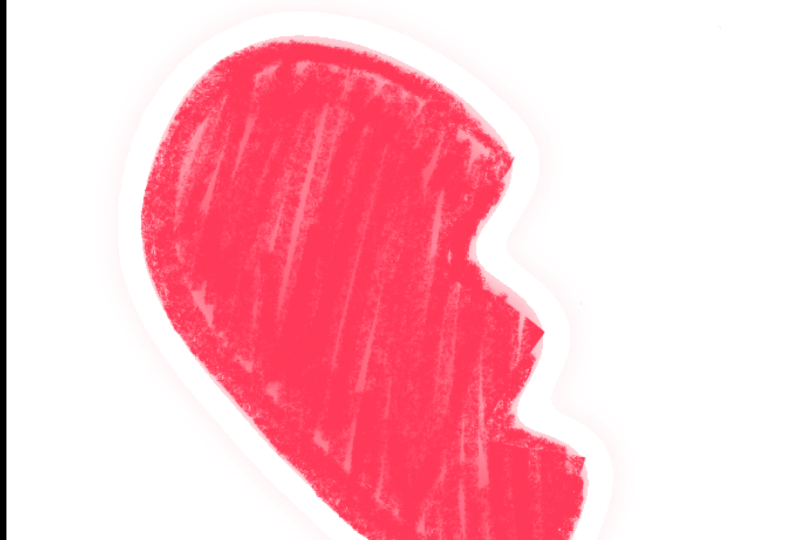
Herzformen machen , okay Also habe ich nur vier
skizzenhafte kleine Herzen gezeichnet. Und ich werde mir das einfach schnappen und sie so verkleinern, dass sie
ein bisschen größer sind Ich lege sie in die
Mitte der Seite. Das sind Demo-Aufkleber. Wie ich schon sagte, Aufkleber
müssen nicht schick oder kompliziert sein, aber wir werden nur
ein paar Herzen als Beispiel anfertigen. Du kannst auch Herzen machen,
wenn du nur versuchst diesen Prozess
zu erlernen,
mach sie süß. Es muss nicht schick sein. Ich habe das alles
auf einer einzigen Ebene gezeichnet. Das musst du nicht,
aber letztendlich
wollen wir , dass jede von ihnen auf
einer separaten Ebene liegt. Ich gehe gleich hier zu diesem
Auswahlwerkzeug. Ich nehme die
freie Hand und wähle jedes Herz aus. Um dann
das Menü zu öffnen, das wir benötigen, wir mit
drei Finger nach unten Ich wische nach unten, wodurch das Menü
Kopieren und Einfügen geöffnet wird Wir
klicken einfach auf Ausschneiden und Einfügen. Dadurch wird das im Grunde
genommen aus dieser Ebene entfernt und
in eine eigene neue Ebene eingefügt. Ich werde das einfach jedes
Mal für jeden dieser Aufkleber machen . Wenn Sie jedes
Element auf einer eigenen Ebene zeichnen, müssen
Sie das natürlich nicht tun
, aber häufig stelle
ich fest, dass das nicht der Fall ist. Zumindest wenn ich jetzt zeichne,
haben wir alle unsere Sticker
auf ihren eigenen Ebenen. Wir können
den Hintergrund ausschalten und sehen, dass sie immer noch
ziemlich skizzenhaft sind Das ist okay, es ist nicht schlecht, einen skizzenhaften Aufkleber
zu haben, aber vielleicht möchtest du
einen weißen Hintergrund hinzufügen In der nächsten Lektion
werde ich Ihnen zeigen, wie
Sie diesen zusätzlichen optionalen Schritt ausführen
4. Weiße Ränder hinzufügen: In dieser Lektion
werden wir
hinter diesen Aufklebern
einen weißen Hintergrund platzieren hinter diesen Aufklebern
einen weißen Hintergrund ,
damit wir sie exportieren können,
ohne dass sie
vollständig transparent sind. Der erste Schritt besteht
einfach darin,
Ihre weiße Hintergrundebene auszuschalten Ihre weiße Hintergrundebene damit Sie sehen können, wo
wir arbeiten. Ich werde
jeden dieser Schritte einzeln durchgehen und Ihnen zeigen,
wie Sie diesen Schritt ausführen. Es ist ein ziemlich einfacher Vorgang, also werde ich einfach die Ebene
duplizieren
, an der wir gerade arbeiten. Ich
mache zuerst das blaue Herz. Ich werde es wischen und duplizieren. Dann wähle ich den aus,
der unten ist. Das heißt, es steht
weiter unten in der Liste der Ebenen. Als Nächstes gehe ich in den Bereich Zauberstab für Anpassungen und gehe dann
runter zu Anzeige und Unschärfe. Sie können diesen Schieberegler mit Ihrem
Stift oder Finger ziehen, um zu entscheiden,
wie unscharf er sein soll Ich gehe nur ein bisschen. Ich will, dass wir bei 6% die Unschärfe von 6%
haben. Wenn Sie möchten, dass Ihr Aufkleber
einen größeren weißen Rand hat, möchten
Sie vielleicht
sogar bis zu 10%
hinaufsetzen , aber ich
werde mich für
diesen gemäßigten Rand einfach für sechs entscheiden Im Grunde haben wir nur eine verschwommene Version davon
gemacht Wenn es verschwommen wird, reicht es über die Kanten
des ursprünglichen Designs hinaus Wenn wir es auswählen,
wird tatsächlich
ein größerer Raum ausgewählt als nur das normale Innendesign.
Ich hoffe, das ergibt Sinn. Der nächste Schritt, an
dem wir arbeiten, ist die Ebene, die wir verwischt haben. Wir werden
auf das Auswahlwerkzeug klicken, mit dem
wir zuvor freihändig gearbeitet Wir gehen zu Automatisch und
klicken auf Farbfüllung Jetzt werde ich sicherstellen
, dass ich Weiß ausgewählt habe. Ich habe hier Weiß als meine Farbe. Wir tippen einfach
auf das Blau und ziehen es. Siehst du, da steht der Auswahlschwellenwert. Und ich werde für
etwa 90% gehen, los geht's. Aber der Prozentsatz
bestimmt, wie breit
die Grenze ist Im Grunde haben wir nur diese verschwommene Ebene
ausgewählt. Wir haben dann die
Form der vollständigen Unschärfe ausgewählt und
diese dann mit Farbe gefüllt Das ist alles, was es wirklich ist.
Um den Aufkleber fertig zu stellen, werde
ich diese
beiden einfach zusammendrücken, sodass sie verschmelzen. Jetzt haben wir also diesen Aufkleber
mit weißem Hintergrund, sodass Sie sehen können, wie gut er
skizzenhaft ist, aber er könnte
problemlos über
eine Tagebuchseite gedruckt Als Nächstes machen wir es
mit diesem Herzen, und ich zoome ein wenig mehr hinein wenn es die Ebene zum ersten Mal
dupliziert, und
wähle die unterste Dann verwischen wir es, messen und verwischen es. Dann werde ich auf 6%
steigen, perfekt. Dann gehen wir
zum Auswahlwerkzeug, automatisches Einfärben, Ausfüllen, Tippen und Schieben, um einzustellen, wie groß der Rand sein soll groß der Rand sein soll
. Er
füllt die gesamte Seite aus. Aber wenn du einfach auf etwa 97
hochgehst
, ist es dort so dick. Du kannst runtergehen, um es wirklich dünn zu
machen, aber ich mag es um die 90%. Auch hier Wenn du die
Dicke des Randes anpassen möchtest, kannst du
sowohl mit dem Prozentsatz für den Schritt
der Lochunschärfe als
auch mit dem Prozentsatz für
den Farbfüllschritt spielen Schritt
der Lochunschärfe auch mit dem Prozentsatz für
den Farbfüllschritt Nun, falls dir die
Tatsache nicht gefallen hat, dass die Kanten des Aufklebers klumpig
sind, weil sie einfach dahin
gehen, wo der Rand
des Aufklebers ist gehen, wo der Rand
des Sie können diesen
Schritt auch vollständig manuell ausführen. Wir werden das eintauchen. Ich
füge einfach eine neue Ebene direkt unter der grünen hinzu. Dann
hole ich mir eine Airbrush. Ich werde harte Bürste wählen. Es ist ein bisschen groß,
aber Sie können es auch manuell eingeben und die gewünschte
Aufkleberform zeichnen. Es muss nicht automatisch sein, aber der automatische Prozess ist hilfreich, wenn Sie viele davon
machen. Sie möchten, dass sie
wirklich knackig und präzise sind. Ich habe
da ziemlich schlampig gearbeitet , aber du könntest dir
Zeit lassen Und dann willst du einfach, du willst
einfach nur den
Hintergrund mit Weiß ausfüllen Das ist eine andere Möglichkeit,
den weißen Rand zu gestalten. Wie ich bereits erwähnt habe, müssen nicht alle
Aufkleber dies haben. Viele von ihnen tun das nicht. Aber wenn Sie einen
haben, der mit einem skizzenhaften Stil oder etwas leicht transparentem gemacht ist, möchten Sie ihn
vielleicht hinzufügen Ich werde einfach
den Rest bereinigen und mit dieser Methode
die Hintergründe zu diesen
beiden hinzufügen mit dieser Methode
die Hintergründe zu diesen
beiden Und dann werden
wir in der nächsten Lektion damit beginnen,
sie
zu exportieren und sie für gute Notizen vorzubereiten.
5. Transparente PNGs zuschneiden: Der nächste Schritt besteht darin,
diese zu exportieren und zu verkleinern. Was ich mit Zuschneiden meine, ist, dass
wir nicht
all diesen zusätzlichen Platz
um jedes Design herum haben wollen . Zum Beispiel werde ich
den Hintergrund jetzt
nur für
einen Moment einschalten . Wenn wir das exportieren würden, hätten wir so viel Platz
rund um das Design. Und das sieht nicht sehr nett aus. Es macht nicht viel Spaß, es für
gute Notizen zu verwenden , wenn es
so viel zusätzlichen Platz hat. Im Grunde wollen wir die
Leinwand zuschneiden, damit sie so groß ist. Wenn du nur
eine Illustration gemacht hättest, dann ist das kein
wirkliches Problem, du
hättest einfach
bis zum vollen Raum entwerfen können. Wenn Sie jedoch ein solches
Illustrationsblatt erstellen, müssen
Sie
einige zusätzliche Schritte ausführen um sicherzustellen, dass ein transparenter
Hintergrund erhalten bleibt aber auch einzelne
zugeschnittene Grafiken Als Ausgangspunkt möchten
wir
erneut sicherstellen, dass sich alle unsere Aufkleber auf separaten Ebenen
befinden Als Nächstes können wir hier im
Werkzeugbereich unter Aktionen auf Ebenen teilen klicken. Anstatt das
reguläre Bild zu teilen, verwenden
wir PNG-Dateien. Wenn wir das tun, wird
jede Ebene einzeln exportiert sodass wir es nicht
mehrmals tun
müssen . Das spart eine Menge Zeit. Nun, tippen Sie auf PNG-Dateien oder Ebenen und jetzt gibt es
uns eine Reihe von Optionen. Und ich möchte
Ihnen hier nur
die Optionen erläutern, damit wir
verstehen, was vor sich geht. Wenn wir gleich vier Bilder
speichern würden, würden
sie auf der
Kamerarolle des iPads gespeichert , und das ist okay,
außer dass wir diese
Bilder nicht zuschneiden
können, nur um sie zu verkleinern, ohne
einen weißen Hintergrund hinzuzufügen damit
die Transparenz nicht erhalten bleibt Ich verwende diese Option nicht gern. Die Option, die ich meistens
mache weil sie am schnellsten ist,
ist die Luftabgabe. Ich lege sie auf meinen Computer und
dann einfach auf meinen Desktop, sie alle dort sehr
schnell
zuzuschneiden. Dann schicke ich
sie einfach zurück auf mein iPad. Ich finde, das ist
die schnellste Methode. Und es ist auch ziemlich
einfach. Sie öffnen es einfach auf
Ihrem Computer und schneiden das Bild zu, wenn Sie es in der Vorschau
öffnen. Sie können dies aber auch auf
Ihrem iPad tun , indem Sie procreate verwenden Was ich tun werde, um die Transparenz zu
wahren ist, dass ich
Dateien genau hier speichern werde Und du speicherst
es einfach im Dateibereich nicht in der
Kamerarolle meines iPads. Sobald wir
damit fertig sind, werden wir uns wieder fortpflanzen. Hier ist die Galerie mit
meinen neuesten Sachen, die
wir in procreate importieren Das sind alle meine Dateien auf meinem iPad und ich werde
einfach jede einzelne davon auswählen Ich glaube, du musst sie einzeln
machen. Wenn Sie viele Aufkleber haben, könnte
dies
zeitaufwändiger sein. Aber du wirst sehen, dass es
geöffnet wurde, nur die blaue Ebene und ich kann den
Hintergrund ausschalten und schon sind wir da. Wir werden einfach reingehen
und alle vier Sticker importieren weil wir
schon einen Demo-Aufkleber gemacht haben,
also werde ich ihn einfach löschen. Jetzt haben wir alle vier
Herzen als
separate
Fortpflanzungsprojekte , weil es immer viele
Möglichkeiten gibt, alles zu tun Eine andere Methode besteht darin, diese Ebene
auszuwählen, das ist unser ursprüngliches Design, und sie viermal zu duplizieren Dann könntest du in
jede Ebene gehen und einfach die Ebenen oder
Sticker
löschen , an denen
du gerade arbeitest. Je nachdem, wie viele
Aufkleber Sie auf einem Blatt haben, kann
das sehr
zeitaufwändig und nervig sein. Es gibt einfach verschiedene
Möglichkeiten, wie Sie
vorgehen können , und keine
davon ist falsch. Es hängt nur davon ab, was für Ihren Arbeitsablauf
am besten ist. Wir haben unsere vier Designs hier. Wir
gehen einfach rein, entfernen den Hintergrund und schneiden sie zu. Ich fange mit dem
Blau an. Ich habe die Hintergrundfarbe bereits
ausgeschaltet. Der Grund, warum ich das nicht auswähle
und es einfach
groß mache , ist, dass es
pixeliger wird , je größer man es macht Du kannst das machen, wenn du willst, aber ich möchte nicht, dass es pixelig wird Alles, was ich tun werde, ist zum Action-Tab
Canvas zu wechseln. Zuschneiden und die Größe ändern und
dann einfach verkleinern , sodass es
die Kanten nicht berührt, sondern nahe beieinander liegt Da haben wir's. Erledigt. Jetzt ist es soweit. Ich werde das auch für
die anderen drei machen, und dann werden wir
sie
als Stickerpaket in Good Notes importieren .
6. Sticker-Sammlungen in Goodnotes erstellen: In diesem Schritt
werden wir
unsere einzelnen Sticker in Good Notes in
ein Stickerpaket umwandeln unsere einzelnen Sticker in Good Notes in ein Stickerpaket Das ist ziemlich einfach, sodass
wir uns keine Gedanken über
komplizierte Schritte machen
müssen. Zuerst werde ich
jedes der Designs auswählen. In Procreate
möchte ich ein Sticker sein. Ich habe jedes dieser
Designs auf
die volle Größe der Leinwand zugeschnitten die volle Größe der Leinwand Sie haben alle einen weißen
Hintergrund und sind im Rest
des von mir ausgewählten Designs
transparent Jetzt werden wir sie teilen und
als PNG speichern , weil das das Format ist, das
die Transparenz beibehält In diesem Fall können
wir es in
unserer Kameraregel speichern, und das ist einfach die schnellste Methode, es in Good Notes zu importieren,
obwohl wir es früher nicht
verwenden konnten ,
weil dadurch der
Hintergrund nur
beim Zuschneiden weggelassen Hintergrund nur
beim Zuschneiden Ich liebe die Kompliziertheit
des Ganzen. Wir tippen auf und speichern vier Bilder. Ich werde
es einfach in meiner Kameraregel speichern und wir können das beenden
und gute Notizen machen. Wir sind wieder auf unserer
kleinen Planer-Seite und werden unser Stickerpaket
erstellen. Ich tippe auf
das Stickerdesign, scrolle hier unten nach
unten
und klicke auf das Pluszeichen, und klicke auf das Pluszeichen um ein neues
Stickerpaket oder eine neue Kollektion zu erstellen. Sie nennen sie Sammlungen. Wir können hier unseren Titel hinzufügen. Ich
nenne es einfach Herzen. Perfekt. Gut, dass es mein unordentliches Drucken
gelesen Sie können von dieser Option aus importieren. Dies ist der Fall, wenn sie sich in Dateien Wenn es sich in Ihrem Google
Drive an einem anderen Ort befindet, wenn es sich in Ihrer Kamerarolle befindet,
können Sie einfach zu Fotos hinzufügen gehen. Wir können auf die vier Aufkleber tippen und auf Hinzufügen klicken. Los geht's, ganz einfach. Wie jetzt klicken wir einfach auf Erstellen und unsere
Sticker-Kollektion ist fertig. Sie können also auf den
Aufkleber tippen und ihn hinzufügen. Ihr seht hier, er
will nicht so groß sein, aber mit dem weißen Hintergrund kann
man das Design nicht
durchschauen. So bevorzuge ich es, wenn ich etwas Kritzeliges
mache. Wie ich bereits erwähnt habe, haben
alle Sticker eine Schwelle, ab der
sie zu groß werden. Du willst es nicht so groß
verwenden. Aber wer würde
etwas so Großes auf
Ihren Planer setzen wollen , in Form eines kleinen nützlichen kleinen
Aufklebers? Sehr niedlich. Das ist
es im Grunde. Sie haben
Ihr Stickerpaket an dieser Stelle erstellt Ihr Stickerpaket an dieser Stelle Sie finden es hier unten
im unteren Menü und
tippen Sie einfach darauf, wenn Sie es aufrufen
möchten. Ich glaube, du kannst auch
Sticker hinzufügen, indem du einfach mit
deinem Finger darauf tippst und dein aktuelles Paket wird
automatisch
geöffnet Und jetzt kannst du deine
Sticker für alles verwenden , was du willst Wie ich bereits erwähnt habe, wenn
Sie diese exportieren möchten um sie auf einer Plattform zu verkaufen
oder mit Freunden zu teilen
oder sie einfach auf irgendeine Weise zu verschenken
, möchten
Sie einfach
zu diesem Sticker-Tab zurückkehren. Klicke auf den kleinen
Pfeil neben dem Titel, die drei Punkte, und
teile deine Sammlung dann erneut. Es wird sie als
Punktsammlungsdatei exportieren. Sie können es per Airdrop
auf Ihrem Computer ablegen, Ihren Dateien speichern
und es dann per E-Mail an
jemanden senden, was auch immer Sie möchten Aber diese ganze Methode Sticker-Pakete
zu erstellen, ist wirklich einfach Es ist sehr intuitiv, wenn Sie alle Schritte
verstanden haben. Natürlich sind es ein paar komplizierte Schritte, um diese Dinge zu
erstellen, aber Sie werden feststellen, dass es
gar nicht so kompliziert Hoffentlich kannst du
in Zukunft viele
coole Sticker-Packs machen in Zukunft viele
coole Sticker-Packs Bevor wir zum Abschluss kommen, ich Ihnen in
der nächsten Lektion zeigen, werde
ich
Ihnen in
der nächsten Lektion zeigen,
wie Sie Canva auch
verwenden können, um geometrischere Formen und
Tabs zu erstellen geometrischere Formen und , falls Sie etwas anderes machen
möchten Darüber werden wir dort sprechen.
7. Canva-Shapes verwenden (optional): Ich habe Canva
hier geöffnet, um Ihnen
eine weitere Option zum Erstellen
von Aufklebern zu zeigen eine weitere Option zum Erstellen
von Aufklebern Ich werde jedoch sagen, dass dies
eine Profi-Funktion ist , wenn Sie
ein Design exportieren möchten, auch wenn wir hier
nichts haben. Ich
zeige Ihnen nur, dass Sie exportieren möchten Und du gehst runter zum Herunterladen. Wir werden es als PNG
herunterladen. Ich wurde gewarnt, es ist leer. Aber wir gehen zu PNG und du
solltest einen transparenten
Hintergrund verwenden, was ein Schalter ist, der nur für Pro-Konten
funktioniert Wenn Sie das nicht haben
, wie ich schon sagte, müssen
Sie diesen Schritt nicht Du kannst einfach procreate benutzen. Es macht aber auch Spaß, Sticker in Canva zu
erstellen. Ich zeige dir einfach ganz
einfach, was ich meine. Canva hat eine wirklich
große Elementbibliothek. Diese hat sowohl Formen als
auch Grafiken. Was die Verwendung von
Leinwandgrafiken für Dinge angeht, können
Sie sie auf
ziemlich vielseitige Weise verwenden,
solange Sie sie nur
für den persönlichen Gebrauch verwenden. Sie können sich gerne die
Canvas-Lizenzvereinbarung
darüber ansehen , wie Sie Medien verwenden können. Ich würde keine
Sticker mit etwas
aus der Grafikbibliothek erstellen , wenn Sie planen,
sie zu verkaufen oder zu teilen. Eines der Dinge, die wir verwenden und mit denen wir Spaß
haben können , ist
die Shapes-Bibliothek. Die Formen können kostenlos verwendet werden. Ich werde einfach in diesen Abschnitt
gehen. Hier haben wir eine Menge verschiedener Formen, mit denen wir die Farbe der Ebene
ändern
und interessante Dinge tun können . Ich schnappe mir
zum Beispiel einfach diesen kleinen Pfeil. Leg diese Seitenleiste weg. Stellen Sie sich wie eine Registerkarte auf einem
Notizbuch oder Briefpapier vor. Und Sie können daraus
eine andere Größe machen, auch wenn es nur eine einfache
Form wie diese ist Sie könnten es exportieren und es einfach transparent
machen. Speichern Sie es als PNG, es würde
direkt zu Ihrer Kamerarolle gehören. Und dann könnten Sie
es ganz einfach zu einer Aufklebersammlung hinzufügen. Aber Sie können damit auch
kreativer werden. Nehmen wir an, ich dupliziere das einfach und ändere die
Farbe auf Rosa. Und jetzt haben wir
eher einen mehrschichtigen Look. Ich mache hier keinen sehr
inspirierten Job, aber ich sage nur, dass Sie mit
den Formen
herumspielen und
einige interessante Dinge machen können mit
den Formen
herumspielen und
einige interessante Dinge machen , die Ihnen auch Spaß machen könnten, wenn Sie
S-Aufkleber verwenden. Das kann eine gute Option sein, wenn du Sticker
für gute Notizen machen
möchtest, aber du nicht besonders künstlerisch bist
oder nicht viel zeichnen möchtest. Sie können einfach mit den Formen
herumspielen und verschiedene Arten
von Bildern oder solche kleinen
Grafiken erstellen . Auch hier wurde der Anschluss an Ihrer Kamerarolle zur Good
Notes-Aufklebersammlung
hinzugefügt. So wie wir es zuvor getan haben. Ich wollte
nur diese eine andere Option vorstellen, bevor
wir den Kurs beenden. Jetzt gehen wir zu unserer
letzten kleinen Lektion über, um
über das Klassenprojekt
und einige letzte Notizen zu sprechen .
8. Projektanleitungen: Wir haben es bis zum
Ende des Kurses geschafft und ich hoffe, dass Sie
einige wirklich coole Fähigkeiten gelernt haben , die
Ihnen helfen werden
, die
Stickerpakete herzustellen , von denen Sie
geträumt haben. Ein paar Anmerkungen, bevor wir als Klassenprojekt
abschließen.
Ich würde mich freuen, das Ergebnis
der Erstellung Ihres Stickerpakets zu sehen . Ich würde nur empfehlen
, dass Sie Ihr
Stickerpaket nicht hier hochladen
müssen, sondern einfach einen Screenshot
auf Ihrem iPad
machen oder ein Foto
davon auf Ihrem Handy machen, was auch immer für Sie einfach ist. Und lade das in den Bereich
Klassenprojekte und ich würde gerne sehen, was
du dir ausgedacht hast. Wie ich bereits erwähnt habe, müssen Aufkleber
nicht kompliziert sein. Sie müssen nicht groß
oder stark illustriert sein. Sie können alles sein, was Sie wollen. Ich würde mich freuen, Ihre Kreativität zu sehen und zu sehen, wofür Sie sich entschieden haben. Wenn du Fragen
oder Gedanken,
Vorschläge oder ähnliches hast , gibt es ein Diskussionsforum
für den Kurs, das du dort
posten kannst , und wir
können chatten und es uns auch ansehen und
schauen, ob deine Kommilitonen etwas
Interessantes oder
Fragen gepostet
haben , an die du vielleicht
noch nicht gedacht wenn du gerne mit
mir lernst.
Ich hoffe wirklich, dass du es getan hast. Ich habe eine Menge anderer
Kurse da draußen, wie ich
am Anfang erwähnt habe. Ich habe auch einen Kurs darüber, wie man Notizbücher
für gute Notizen
gestaltet. Vielleicht möchtest du dir das mal ansehen, falls du es noch nicht getan hast. Aber bevor Sie diesen Kurs verlassen, denken
Sie bitte darüber nach, mir eine Bewertung zu
hinterlassen. Es hilft
mir wirklich bei meinem
kleinen kreativen Geschäft, da es anderen Schülern hilft, zu
wissen, dass meine Inhalte unterhaltsam, interessant
und lehrreich sind. Und außerdem
liebe ich es wirklich, Ihr Feedback zu lesen. Ich schätze es sehr,
wenn Sie
sich mehr von meinen Inhalten
außerhalb des
Bildungsangebots ansehen möchten sich mehr von meinen Inhalten
außerhalb des .
Ich habe einen YouTube-Kanal, auf
dem Sie
alle möglichen kreativen Dinge sehen können alle möglichen kreativen Dinge ich mit meinem Kunstgeschäft mache. Ich werde den Link hier platzieren, falls
du ihn dir ansehen möchtest. Und das reicht für unsere
Klasse. Also sind wir alle eingepackt. Vielen Dank,
dass Sie hier waren und bis zum
Ende hier geblieben sind. Ich schätze dich. Ich hoffe, es war
interessant und Sie haben
jetzt die Fähigkeiten, die Sie diesen Kurs
wollten. einen schönen Tag. Viel
Glück bei den restlichen kreativen
Projekten und wir sehen uns
bald wieder, tschüss.
 Rebecca Wilson, Artist