Transkripte
1. Professionelle Thumbnails erstellen: Willkommen zu diesem schnellen Kurs, wie man jetzt einen professionellen Daumen macht, mit wenig bis gar keine Design-Erfahrung. Jetzt weiß ich, dass, wenn die meisten Leute versuchen, zu lernen, wie man Thumbnails erstellt, sie normalerweise den Eindruck haben, dass sie bestimmte Softwareprogramme beherrschen,
entwerfen oder beherrschen müssen . Und offensichtlich, desto besser bist du bei diesen Dingern. Nun, desto besser werden Ihre Thumbnails sein. Aber was, wenn du sie nicht sofort meistern willst? Richtig? Was ist, wenn Sie einfach nur das am besten aussehende Miniaturbild schnell herausbekommen möchten, in das Sie keine Wochen investieren müssen, ein neues Softwareprogramm zu lernen und all die verschiedenen Nuancen und Funktionen, die damit einhergehen? Ich war selbst dort, und genau das hat die Inspiration für diesen Kurs hier ausgelöst. Dieser Kurs ist für die Person, die lernen muss, wie man einen professionell aussehenden Daumen
jetzt für beide zu machen . Standalone-Videos waren natürlich sehr, sehr schnell. Am Ende dieses kurzen Kurses können
Sie dies mit sehr minimalem Training tun. Sie werden in der Lage sein, es immer wieder zu replizieren, so dass Sie es konsequent tun können, und Sie haben Ihren ersten professionell aussehenden Daumen erstellt. Jetzt
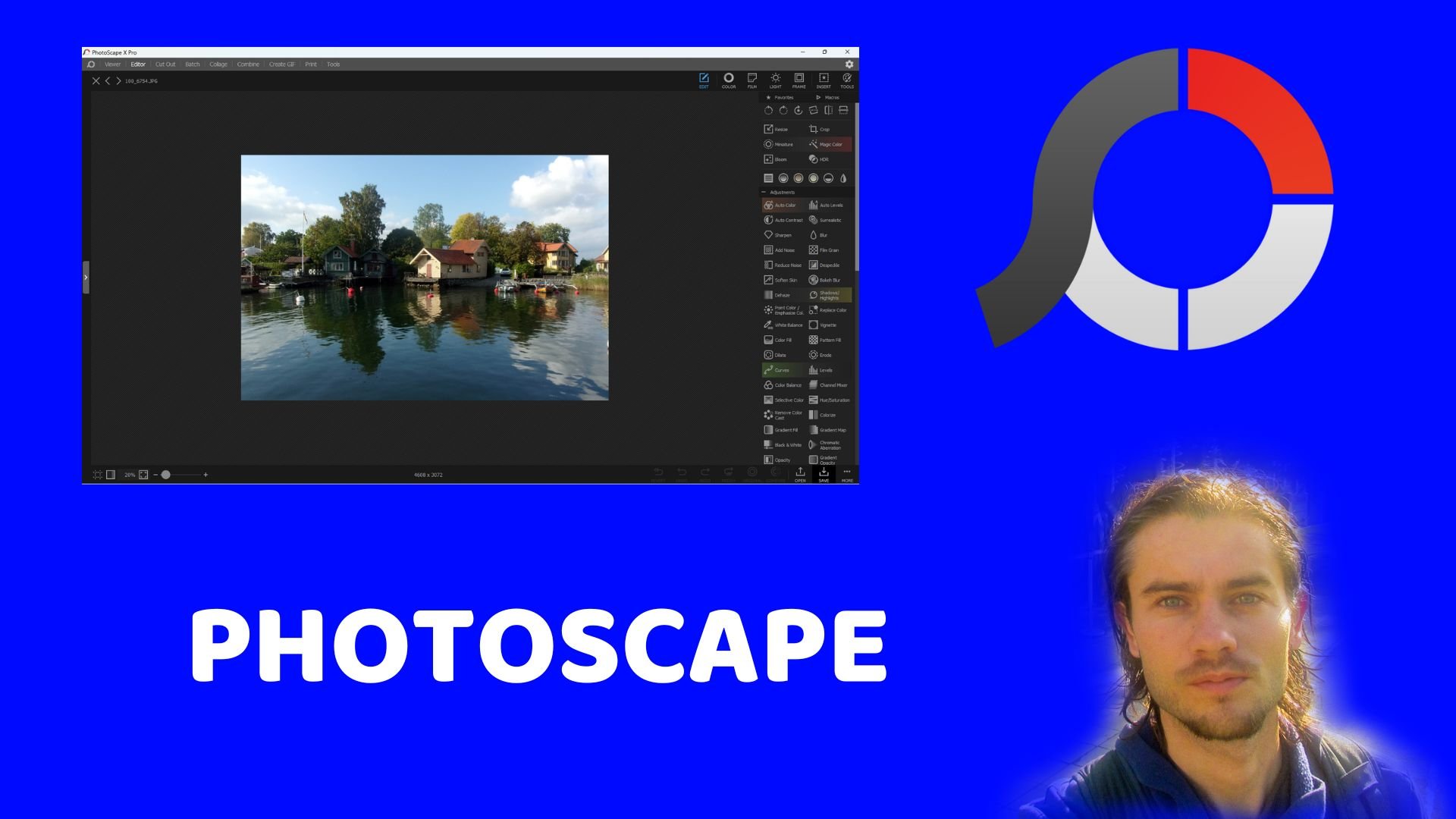
2. Die besten Software-Programme für Thumbnails: so wirklich schnell Programme, die ich dafür empfehle, sind beide von Adobe gemacht. Okay, und das ist Fotoshop und Lichtraum. Jetzt können Sie auch kostenlose Programme verwenden, wenn Sie möchten. Also Kanada ist ein Beispiel für eine große kostenlose Option, die Sie verwenden können, aber in der Regel empfehle ich gehen mit Fotoshop und Licht Raum. Sie werden es Ihnen ermöglichen, viel höhere Qualität Thumbnail-Bilder zu produzieren, und Sie werden Fähigkeiten und Programme entwickeln, die super gefragt sind, was offensichtlich sehr wertvoll für Sie in der Zukunft bei ist. Also lasst uns anfangen und wir springen in meinen Computer und starten die technische, wie man das
Training ausschalten kann.
3. Identifizierung deines Hintergrundbilds und Themas: In Ordnung. Also werde ich Sie durch einen schnellen Vier-Schritt-Prozess laufen, der es Ihnen ermöglicht professionell aussehende Miniaturbilder immer und immer wieder
sehr, sehr schnell und sehr, sehr einfach mit einfach Fotoshop und Licht Raum und genug, wissen
Sie, Website Hier, Dort. Ok. So Schritt eins ist es, ein Hauptbild für Ihr Thumbnail zu erstellen, das für Ihr
Thema oder Nietzsche relevant ist . Okay, das könnte
also von einer Fotowebsite stammen, wie
zum Beispiel Peck Seelen, oder, oder, du weißt schon, Bilder gehorchen, zum Beispiel. Und es gibt viele andere da draußen. Wenn Sie nur Google-Foto-Sites, der Schlüssel hier ist, dass Sie ein Hauptbild erhalten möchten. Wenn Sie ein Bild vom Internet-Mitarbeiter aufnehmen, möchten
Sie ein Hauptbild erhalten, das nicht,wissen
Sie, wissen
Sie, ein urheberrechtlich geschütztes Bild oder eines, das Sie wissen, die Ursprünge aufrecht sind. Der sicherste Weg, dies zu tun, ist, einfach auf eine Foto-Site zu gehen. Wie ich schon sagte, Beispiele für diese AARP Exels Bilder von A und es gibt eine Reihe von anderen. Ok. Und das könnte auch einfach sein, wenn Sie Ihr eigenes Bild machen wollen, es könnte einfach ein hochwertiges Bild sein, das Sie selbst mit Ihrer Kamera oder Ihrem
Telefon aufgenommen haben . Okay, das Schlüsselelement hier ist, dass Sie jetzt ein Haupt-Hintergrundbild für Ihren Daumen erhalten möchten
, so dass Leute, die es sofort sehen, egal mit welchem Thema Sie gehen, na ja, offensichtlich wissen das Thema fast augenblicklich. Und Sie können auch ein Bild von sich selbst verwenden, wenn
Sie
beispielsweise
Videos oder Kurse wie eine persönliche Markeerstellen Sie Videos oder Kurse wie eine persönliche Marke . Aber ich würde empfehlen, ein Bild mit einem Thema zu verwenden. Das ist nur meine Meinung. Aber es ist auch eine Empfehlung, weil eines der Dinge, die ich Ihnen in einem
kommenden Vortrag beibringen werde , darin besteht, ein Bild von sich selbst auf das Thumbnail zu überlagern, oder? Idealerweisewird
es jetzt keine Rolle spielen,
idealerweise,
mit der Miniaturansichtsgröße im Miniaturbild,werden
Sie ein Verhältnis von 1920 x 10 80 Pixel haben wollen,
oder so nah wie möglich Idealerweise es jetzt keine Rolle spielen, idealerweise, mit der Miniaturansichtsgröße im Miniaturbild, werden
Sie ein Verhältnis von 1920 x 10 80 Pixel haben wollen, oder so nah wie möglich so dass es die Größenänderung leicht ist und gut aussieht. Okay, ich spreche jetzt generell, wie Sie sehen können, wenn Sie auf einer dieser Seiten hier sind, können
Sie wie oben und unten Fotos sehen. Nun, eine 10 84 oder 1920 Entschuldigung um zehn. 80 S. Man sieht so horizontaler aus, oder? Fast wie ein YouTube-Miniaturbild. Nun ist dieser wahrscheinlich nicht 1920 mal 10 80. Aber wenn wir einfach kostenlos dieses kostenlos herunterladen, werden
Sie richtig sehen. Also ist es 1920 mal 12 80. Es kommt auch ein wenig andere Größen, aber im Grunde kann ich das nehmen, weil es so nahe an 1920 um 10 80 wie möglich ist. Und dann kann ich es einfach mit Schritt zwei skalieren.
4. Größenordnung deiner Bilder und Leben und erwecken sie zum Leben: In Ordnung, jetzt, wo wir unser Hauptthema von einer Foto-Site heruntergeladen
haben, wollen wir zu Schritt zwei weitergehen . Schritt zwei besteht also darin, das Hauptbild einfach in Adobe Lightner hochzuladen. Okay, also werden wir den Plusknopf hier drücken. Wir holen uns unser Hauptbild, das wir heruntergeladen haben, und wir werden ein Foto hinzufügen, das gecampt ist. Jetzt können
Sie auch mehrere Fotos hier unten im Zug haben, wenn Sie an mehreren
Fotos arbeiten, auf denen Sie sie nicht löschen möchten. Aber ich behalte normalerweise nur einen klaren Trey. Ich lösche alle, die ich nicht benutzt werde. Nun, da wir diesen Haupt-Upload haben das Bild in hier für unser Thema in unserem Hintergrund hochgeladen. Wir wollten dann die Größe des Bildes mit Lichtraum ändern, damit wir das Pixelverhältnis nicht verzerren, aber wir erhalten das richtige Bild. Okay, also was du tun wirst, ist, dass du hier rüber kommen und rotieren willst. Klicken Sie jetzt, wenn Sie zum Seitenverhältnis hier oben kommen, können
Sie natürlich ein benutzerdefiniertes AC-Seitenverhältnis eingeben, wenn Sie es jemals brauchen. Obwohl, wenn Sie den ganzen Weg hier unten sehen, können Sie sehen, dass sie nur eine Voreinstellung haben. Das ist 1920 um 10 Uhr. 80 Richtig? Also, wenn Sie einfach darauf klicken, was passieren wird, wird es Ihnen diese kleine Ziehleiste geben, mit der Sie sehen können, wie ,
Okay, alles in diesem kleinen Rechteck hier ist 1920 mal 10. 80. So können Sie offensichtlich das Foto herumziehen, um das zu treffen. Nun, klar, dies dies die gleiche wie die linke und die rechte Seite dieses Fotos bereits püriert die 1920 von 10. 80-Verhältnis. Richtig? Aber manchmal bekommt man ein Bild. Es ist auf beiden Seiten größer, sowohl mit und du weißt schon, Höhe. Okay, in diesem Aspekt können
Sie das Rechteck einfach dorthin ziehen, wo Sie das Bild heute haben wollen. Nun, weil der Fokus dieses Bildes hier unten klar ist, wie gleich hier. Und dann wird es langsam ein wenig, weißt
du, immer
weniger wie fokussiert, wenn es ausgeht. Ich will es nicht ganz nach oben ziehen, oder? Ich möchte den Hauptteil des Bildes mit dem Fokus hier unten. Okay, das werde ich tun. Und dann drücke ich einfach die Eingabetaste, und das bringt das Bild wieder in einen hellen Raum. Sie werden dann wollen, um die Helligkeit,
die Sättigung und ein paar andere Dinge anpassen, um das Bild heller zu machen und, ehrlich gesagt, geben Sie es mehr Pop. Ok, denken Sie an richtig. Du willst ein helles, gesättigtes Bild, das mir Aufmerksamkeit einfängt , weißt
du ,
sofort, besonders weil du konkurrieren wirst. Stehen Sie im Wettbewerb mit anderen Bildern auf dem Bildschirm, wissen
Sie, und Sie wollen, dass die Menschen sofort Ihre sehen und ihre Augen zeichnen. Bist du okay? Und das spielt keine Rolle, wenn du auf einer Kursseite antrittst. Wenn Sie auf irgendwo wie YouTube konkurrieren, wenn Sie einfach in einem sozialen Netzwerk konkurrieren, es geht nur um I Traffic und ich Achtung. Okay, Einer der einfachsten Wege und schnellsten Möglichkeiten, um dies zu bekommen und, wissen
Sie, dieses Ergebnis
zu erreichen, ist einfach das Bild aufhellen und gesättigt. Okay, jetzt, eine Empfehlung. Schnell, bevor wir hier drüben in die Nebensachen springen und ich zeige Ihnen, wie ich es mache und einige der Dinge, die Sie auch einrichten wollen, abhängig von Ihrem Image. Offensichtlich wird
jedes Bild etwas anders sein, wenn Sie eine Empfehlung beginnen. Ist es, Sie wissen nicht, dass Sie nicht mit uns über Bord gehen wollen? Ok? Es kann ein wenig cartoonish aussehen, wenn Sie über Bord gehen, es sei denn, Sie wissen, dass das der Look ist, den Sie für sie gehen. Mehr Macht für dich. Okay, also hängt das erste, was ich dio werde, offensichtlich ab. Wie ich schon sagte, du weißt schon, auf dem Bild, das
du packst , werde ich den Kontrast erhöhen. Ich mag die Art, wie das aussieht. Ich denke, es erhöhte den Kontrast zwischen dem Licht in den dunklen Farben und der Macht ein wenig besser. Nun, wenn es ein dunkleres Bild ist,
manchmal, wenn ich wie ein Standbild aus einem Video, das ich dio, was ich tun werde, ist alles verbessern die Highlights oder ich werde verbessern. Sie können auch hier an den Seiten eingeben und die Nummer eingeben. Wenn du jemals zurückgehen willst, um deine eigenen zu sehen, hast
du Probleme, ihre manchmal tragischen ziehen sie zurück und sie werden am Ende wie negativ
sein, richtig. Also werde ich diese Null machen. Aber manchmal, wenn Sie jemals ein Bild aufhellen müssen, können
Sie einfach die Schatten erhöhen. Sie können das Weiß erhöhen, Sie können die Highlights erhöhen und damit spielen, bis es ein wenig besser aussieht. Aber ich mag die Art, wie dieses Bild hier aussah, also werde ich es richtig halten. Also, im Allgemeinen mache
ich normalerweise nur drei Dinge, und das hat den Kontrast
erhöht, die Lebendigkeit ein wenig erhöht, macht es mehr Lebendigkeit C Wenn ich es nach unten gezogen habe, wie viel das erhöht die Lebendigkeit dort. Du willst nicht zu viel gehen, dann sieht es cartoonisch aus und es sieht nicht rial aus. Aber wenn Sie einfach ein wenig richtig gehen, wie statt wie, Null ish hier, Sie erhöhen nur ein wenig. Es wird kommen, um es ein bisschen mehr Pop zu geben, oder? Vor allem, wenn Sie auch ein wenig Sättigung hinzufügen, richtig? Das ist also die Art und Weise, die im Grunde nur
ein bisschen mehr Helligkeit,
ein bisschen mehr Sättigung,ein bisschen mehr Lebendigkeit und ein bisschen mehr
Aufmerksamkeit auf das Auge hinzufügt ein bisschen mehr Helligkeit,
ein bisschen mehr Sättigung, ein bisschen mehr Lebendigkeit und ein bisschen mehr , ,wenn sie
Scrollen schnell, richtig, Weil Sie versuchen, die Aufmerksamkeit fast sofort zu erregen. Es ist ein Aufmerksamkeitsspiel gegen andere ähnliche Bilder. Dies ist eine der einfachsten Möglichkeiten, um im Grunde erreicht, dass jetzt einige der Dinge. Wie gesagt, das sind
die wichtigsten drei, die ich immer anpassen und ich werde sie ein
wenig nach oben oder unten anpassen . Ich mochte nie auf diese Weise. Aber wie auf der rechten Seite des Spektrums Zar, passen Sie sie nach oben und unten an, wie das Originalfoto aussieht, und Sie können,wissen
Sie,
ein paar Minuten nehmen wissen
Sie, und damit herumspielen. Versuchen Sie zu finden, dass Sie etwas, das gut ist und gut für Sie aussieht. Das sind die drei, die ich jetzt immer tue. Jeder irgendwo. Wie gesagt,
ich werde die Glanzlichter anpassen, wenn es dunkel ist, oder die Schatten oder die Weißen. Wenn es ein dunkles Bild ist, offensichtlich umgekehrt. Wenn es ein ist, ist
es ein helleres Bild und Sie wollen es ab und zu ein wenig verdunkeln. Ich werde
auch, auch, wenn das Bild nicht sehr,
sehr klar ist und das ist offensichtlich ein gutes Bild von Stock Foto-Site aufgenommen. Ich werde die Klarheit ab und zu ein wenig erhöhen, oder ich werde die Textur erhöhen. Wenn wir das tun, sind
wir alle die Textur ein wenig erhöht, so dass Sie irgendwie sehen können wie die Textur auf einigen der Felsen oder was auch immer der Fokus ist , ich werde das tun. Ich werde das nicht für dieses tun oder sogar in erhöht das Korn manchmal, oder wenn Sie ein wenig nach unten scrollen, werde
ich es schärfen und ich werde das Geräusch reduzieren. Aber das ist sehr, sehr selten. sind Dinge, mit denen Sie spielen können, aber wirklich alles, was Sie wissen müssen, denn dieser Kurs ist offensichtlich, wie man es schnell macht, dass alles, was Sie wirklich wissen müssen ist, Ihr Bild hochzuladen, Größe zu ändern, mit dem Ernte 1920 von 10 80 oder was auch immer Sie wissen, Verhältnis, die Sie brauchen, und arbeiten Sie dann auf den Kontrast, die Lebendigkeit und Sättigung Das ist Baby, vielleicht 90 bis 95% aus dem Kampf mit diesen Arten von Bildern.
5. Layering, schnelle Auswahl und Branding: Also Schritt drei ist, jetzt Ihre neue Version des Hintergrundbildes in den Fotoshop hochladen . Okay, Sie haben jetzt ein aufdringliches Bild, das Aufmerksamkeit erregen wird. Es ist für die meisten Plattformen formatiert, und jetzt ist es an der Zeit, Layer hinzuzufügen. Okay, jetzt, die erste Ebene, die ich diesem Bild gerne hinzufügen möchte, ist buchstäblich von mir entfernt. Ok? Und das liegt daran, meine Inhalte persönlich um die persönliche Marke dreht. Okay, wenn deine auch tut, dann zögern Sie nicht, diese Technik zu benutzen. Okay, Sie können auch ein Logo hinzufügen, oder Sie können einfach Text und ein anderes Bild hinzufügen, wenn Sie gehen wollen, dass unhöflich. Okay, was Sie brauchen, sind ein paar zufällige Bilder von sich selbst, bevor Sie dies tun, so dass Sie dann entweder hinzufügen oder sie ausschnüffeln können. Ich zeige Ihnen beide Beispiele. Okay, was Sie im Grunde tun können, ist wirklich einfach, Ihr Telefon oder Ihre Kamera in den
Videomodus zu stellen , dann nehmen Sie sich auf und machen Sie eine Reihe von Gesten oder stehenden Posen und dann machen Sie Snippets oder Screenshots aus, dass immer noch Frame im Video, indem Sie es einfach auf der Geste anhalten und ein
Screenshot-Kriegsfoto daraus machen, und dann verwenden Sie diesen Screenshot hier auf Ihrem tatsächlichen Thumbnail und Sie werden sich aus dem Screenshot ziehen, wie ich
Ihnen zeigen werde im Grunde personalisierte Ihren Film männlichen Bild. Bald kann niemand sonst es benutzen, richtig. Es ist ein wirklich guter Weg und eine gute Technik, die Sie sehen, viele persönliche Marken tun. Obwohl, wie gesagt, wenn Sie keine persönliche Marke haben, können
Sie dies anpassen und Sie müssen diesen Schritt nicht verwenden. Okay, ein Beispiel dafür, wie das hier aussehen wird, ist, dass Sie mit diesem Anzugbild sehen können. Ich habe mich schon rausgeschnitten. Also, wenn ich nur schnappen, ist dies ein PNG genau hier und das ist, was ich Ihnen zeigen werde, wie man in einer
Sekunde zu tun . Ich kann mich buchstäblich auf das eigentliche Bild ziehen. Und da bin ich auf das Thumbnail gelegt. Okay, Jetzt können Sie, was ich empfehle, dass Sie in den meisten Fällen tun. Und offensichtlich habe ich es hier nicht getan, damit ich Ihnen zeigen könnte, ist, dass Sie ein paar davon im
Voraus wollen , bereits im PNG-Modus. Also musst du diesen nächsten Schritt nicht jedes Mal machen und dich
jedes Mal ausschneiden,
oder? und dich
jedes Mal ausschneiden, Du willst vorzeitig durchmachen, dich vor der Zeit
ausschneiden, und so kannst du sie einfach auf ziehen. Denn das ist, weißt
du, wie man ein professionelles Thumbnail macht, weißt
du, schnell, richtig? In vier einfachen Schritten. Also weißt du, wenn du es einmal machst. Nun, dann jedes andere Thumbnail, das Sie verwenden, dass die Zukunft,
ah,
viel kürzer sein ah, . Aber wenn Sie nicht wissen müssen, wie man das macht,
im Grunde, was Sie dio wollen, ist, dass Sie die Beispiele der Standbilder sehen können, die ich hier
genommen habe . Also verwenden wir eine, die nicht tut, die nicht im PNG-Modus ist, dass wir müssen mich auf nehmen, entfernen Sie mich von der Rückseite. Also lasst uns das hier benutzen. Dieses Beispiel hier. Ok. Nun, wenn Sie das Bild maximieren müssen, können
Sie alle halten und auf Ihrem Mund nach oben scrollen, wenn Sie müssen. Wissen Sie, UNM ax Mayes das Bild als halten Sie alle und scrollen Sie nach unten auf Ihrer Maus als gut. Jetzt. Ich werde halten, ein bisschen
nach oben scrollen. Und was ich tun möchte, ist, dass ich mich aus dem Hintergrund dieses Fotos herausnehme, damit ich mich jetzt auf das eigentliche Bild für unseren Hauptdaumen
überlagern kann,
damit iches
als persönliche Markensache hinzufügen kann damit ich . Richtig? Also möchten wir das schnelle,
auswählbare Werkzeug verwenden , das genau hier ist. Also klicke ich auf das Schnellwerkzeug, wähle das Werkzeug aus, und du wirst sicherstellen wollen, dass das Plus ausgewählt ist. Das Minus wird Zeug rausnehmen. Das Plus waren eigentlich ausgesuchte Sachen, was du packen willst, also werde ich buchstäblich nur ausgewählt aufhören. In Ordnung? Ich werde nur gedrückt halten und ziehen Sie es und Sie könnten sehen, dass es automatisch um
das Bild geht , das wir auswählen möchten. Okay, jetzt ist
es nicht immer perfekt. Sie können hier sehen. Es wird zu viel gelassen, und wir gehen zurück und nehmen das in einer Sekunde hier raus. Aber im Grunde verarscht
du Jack. Ziehen Sie alles um. Das ist ziemlich nah an dem, was wir wollen, oder? Also, wenn mein Ohr hier ein wenig fehlt, gibt es hier einen zusätzlichen Teil, den ich nicht brauche und natürlich müssen
wir das herausnehmen, aber alles andere wird automatisch ziemlich gut ausgewählt. Ok. Nun, wenn Sie wirklich wirklich,
wirklich tunmüssen, wirklich tun können
Sie den Bleistift auswählen und einfach,
wie, wie, zeichnen Sie eine Pfanne um sich selbst und dann wählen Sie es. Aber das dauert so lange. Das Quick Select-Ganze ist also ein Spielwechsler. Also, jetzt, wo wir uns selbst ausgewählt haben und wir ein bisschen mehr hier auf dem
Ohr hinzufügen müssen , damit wir das einfach ein bisschen nach unten ziehen. Das sieht ziemlich gut aus für mich. Wir wollen, weißt
du, das Minus
treffen, weil ich dieses kleine Ding hier nicht brauche. Also werde ich schlagen. Ich klicke nach unten und ziehe darüber und boom, da geht's. Das ist jetzt weggenommen. Dasselbe mit hier. Wir wollen nur irgendwie nach unten klicken und boom es so ziemlich packte es. Okay, jetzt wirst du wollen, dass du vielleicht ein oder zwei Minuten brauchst, um dich daran zu gewöhnen, wie man das macht. Sie wollen klicken und Art von ziehen um, die waren Sie einfach nur wie klicken Sie einmal klicken Sie auf
diejenigen einmal klicken und ich werde langsam beginnen, Stücke aus auf Kaution. Offensichtlich, wenn Sie zu viel aus nehmen, können
Sie einfach zurück und treffen Sie das Plus und wieder wählen Sie mehr. OK, aber jetzt, sobald Sie das Bild so ziemlich ausgewählt haben, wollen
Sie klicken, Thema
auswählen und dann drücken, okay? Und es wird das Thema genau hier auswählen. Und dann willst du zu diesem Bild hier rüber gehen, zum Verschiebungstool, und das wird tatsächlich zu deinem Bild auswählen. Okay, jetzt ist es in PNG. Sie können sehen, ob Sie es herumziehen. Es hat dich buchstäblich aus dem Hintergrund genommen. Aber was wir tun wollen, ist, dass Sie diese ganze Ebene über ziehen wollen, als wäre es wie eine
Webseitendatei , und dann werde ich mich über das Miniaturbild ziehen. Ok? Nun, du wirst hier rausholen, und du wirst einfach vergrößern, weißt du, und dich ziehen, wo immer du das Miniaturbild willst. Aber das ist so ziemlich, wie du das diumst. Nun,
unter der Annahme, dass Sie das richtig gemacht haben und Sie fallen gelassen haben, Sie ziehen sich über den Hintergrund und platzieren Sie sich, wo Sie gerade jetzt wollen, Sie wollen die Größe des Teils entsprechend anpassen. Ziemlich selbsterklärend. Ich empfehle auch, persönlich
wie einen Schatteneffekt und einen Hintergrundeffekt dazu hinzuzufügen . Okay, Jetzt fügen einige Leute auch einen leichten Halo-Effekt um ihr Bild. wirst du auf YouTube sehr viel sehen. Miniaturansichten. Ich bin irgendwie davon weggezogen, weil ich denke, es sieht ein wenig cartoonish aus, und ich weiß nicht unbedingt, ich empfehle, dass Sie das tun. Um das zu tun, möchten
Sie mit der rechten Maustaste auf die Ebene hier drüben auf der aktuellen Zeitleiste klicken, und Sie werden zu Mischoptionen gehen. Nun, wenn Sie das äußere Leuchten wollen, können
Sie hier das äußere Glühen klicken,
und dann können Sie einfach das Gleiche ziehen, das Gefühl davon. Wie breit ist offen. Wenn Sie das hinzufügen möchten, können
Sie auch die Farbe anpassen, wenn Sie das auch tun möchten. Wie ich schon sagte, ich mache das nie wirklich. Wenn Sie äußere Glow aus klicken, dann wird es im Grunde gehen für alles, was ich wirklich tun. Und es wird schwierig sein, es irgendwie mit diesem Bild zu sehen, weil es ein bisschen dunkleres Bild ist. Aber Sie können viel besser auf vielen Bildern sehen, und es wird mich wirklich in den Vordergrund bringen. Hier in zweiter Stelle ist der Schlagschatten, richtig? Siehst
du, wie irgendwie den Schatten dort auf der Rückseite hinzufügt. Wenn ich das auswähle,
werde ich diesen Schatten sehen,
diese Angst und das wird den Schatten hinzufügen. Wenn ich das auswähle, werde ich diesen Schatten sehen, Okay, es ist
offensichtlich subtil . Dieselbe Sache hier. Sie können die Größe des Schattens anpassen, wenn Sie wollen, oder bewegen Sie ihn um, wissen
Sie, wie Sie es für richtig halten, und dann werden Sie treffen. Okay, jetzt wirst du sehen, dass mich das wirklich irgendwie an die Spitze bringt, und du wirst
den Schatten dahinter sehen , und es trennt die Schichten wirklich ein bisschen besser. Ich mag die Art und Weise, wie das gut aussieht, also werde ich mich hierher ziehen. Ich mache mich ein bisschen größer und werde es so behalten. Nun, offensichtlich wird
das ein Beispiel
für Miniaturbilder sein, wissen
Sie, denn sagen wir hypothetisch, es ist wie ein Reise-Fotografie-Kurs. Okay, was ich tun muss, ist, dass ich offensichtlich Text hinzufügen muss, um zu identifizieren, dass es
Reise-Fotografie ist oder ob es eine Reise-Fotografie Thumbnail für ein Video war, das ich zuerst sagte Nein auf YouTube, für Beispiel, richtig? Aber jetzt meine persönlichen Markenbilder da drin, und jetzt möchte ich mit dem Hinzufügen von Text fortfahren.
6. Überlagerungs Text: Gehen Sie also vorwärts den Text hinzufügen und, Sie wissen schon, oder ein Logo, wenn das auch für Sie gilt, richtig? Also, wenn Sie bereits Ihre persönliche Marke haben, dann ist das großartig. Du könntest ein bisschen einen Drogenverstand sehen. Weißt du, es ist ein bisschen mehr in der Mitte. Ich werde den Text hier ein bisschen hinzufügen. Es ist irgendwie denken, dass es jetzt irgendwie ein bisschen besser aussehen würde, wenn Sie das nicht haben als nur ein Logo, ein
anderes Bild und Text ursprünglich hinzuzufügen . Und Sie möchten auch ein wenig mehr auf das Hintergrundbild fokussieren. Nun, wenn Sie sich selbst haben, wenn Sie sich selbst und Text in das Bild setzen, dann wollen Sie offensichtlich nur ein Thema in Ihrem Hintergrundbild, weil das Hauptthema geht zu Ihrer persönlichen Marke, was das Thema ist und dann einfach, Sie wissen, eine Aufmerksamkeit erregende Text-Overlay. Okay, also möchten Sie Text und Position hinzufügen und dementsprechend und das ist wichtig. Okay, dann willst du den Text zum Leben bringen und, du weißt schon, den Vordergrund stellen. Okay, jetzt empfehle ich, einen rechteckigen Hintergrund hinzuzufügen. Ich werde Ihnen zeigen, wie man das hier in einer Sekunde tatsächlich macht, damit der Text klar zu sehen ist und ihm
dann ein Leben erweckt. Jetzt müssen Sie keinen rechteckigen Hintergrund hinzufügen. Sie können einfach das gleiche hinzufügen, wie wir hypothetisch gesagt haben, ich zeige Ihnen, was zu tun ist. Also lasst uns den Text durchgehen. Und ich sagte zum Beispiel, das wird wie ein Miniaturbild für Reisefotografie sein. Also sagen wir einfach wie, Reisen, Fotografie. Und dann werde ich Dinge wie mich bewegen und es anpassen und wir machen es einfach, ein bisschen größer hier, ein bisschen größer
zu machen, und ich ziehe mein Foto etwas rüber, und offensichtlich kannst du einfach klicken Dinge und bewegen Sie sie entsprechend. Stellen Sie sicher, dass Sie das hier haben. Das Werkzeug zum Ziehen und Verschieben ausgewählt. Ich werde es wie hier bewegen und das etwas tiefer machen. Okay, also Reisefotografie. Jetzt wähle
ich das aus. Ich werde es kopieren, aber wie in der Kontrolle, siehe auch Rechtsklick-Kopie. Wenn Sie auf diese Weise tun wollen, und dann das Einfügen durch Klicken auf Steuerelement, sie so steuern C Kontrolle C Kontrolle V und dann wird es Tempo, dass einige mit der gleichen Formatierung und sagen einfach gemacht. Also füge ich hier nur Text hinzu. Das ist ziemlich selbsterklärend. Sie können offensichtlich den Text hier drüben treffen und die Schriftart des Textes ändern, wenn Sie so gehen wollen die Art
und Weise, wie Sie das tun können, ist im Grunde hier drüben mit Ihren Charakteren. Ändern Sie die Schriftart, ändern Sie das Gewicht geändert Größe ändern Sie die Farbe
hübsch, Sie wissen schon, hübsch, ziemlich allgemein hier. So wirst du genau das. Jetzt werde ich das hier ziehen, die zwei verschiedene Boxen um diese herum hatten, weil, wie ich schon sagte, ich möchte Boxen im Hintergrund hinzufügen, damit es wirklich,
wirklich einfach ist, auf See zu setzen. Nun, wenn Sie das nicht wollen, können
Sie einfach mit der rechten Maustaste auf den Text klicken und dasselbe wie zuvor, oder? Sie können zu den Mischoptionen gehen und Sie können wie einen Schlagschatten oder einen äußeren Glanz oder so
etwas hinzufügen . Manchmal sieht das vor bestimmten Hintergründen gut aus. Das tue ich nicht immer. Offensichtlich hängt
es von der Farbe des äußeren Glühens ab, den Sie wählen. Wenn Sie also aus dem Glühen klicken, wie ich sagte, können Sie sich bewegen, das Geräusch
anpassen und es größer machen. Wie ich schon sagte, sobald Sie darauf klicken, können
Sie auch anpassen, wie die Größe und die Ausbreitung davon. Also werde ich das tun. Tun Sie das. Bewegen Sie das. Aber wenn Sie die Farbe hier ändern wollten, dann würden Sie gehen, wie, lesen, richtig. Bumm. Jetzt ist es rot. Wenn Sie es gelb machen wollen, wenn Sie es rot machen wollen. Wenn du es wie blau machen willst, bekommst
du das Bild. Und ich glaube nicht, dass das sehr,
sehr gut aussieht . Also mache ich das nicht. Sind die meisten Dinge, die ich nicht äußere glühen meinen Text und ich füge keinen Schlagschatten auf meiner Steuer hinzu Obwohl Sie Schlagschatten hinzufügen können und aus niedrig Wenn Sie gehen möchten, dass Sie die
Felder nicht hinzufügen möchten . Also werde ich das absagen. Was ich eigentlich oft gerne mache, ist, dass ich das etwas nach unten schiebe, ist, dass ich gerne
eine Box hinzufügen möchte, weißt
du, in einem Hintergrundrechteck zum Text. So ist es klar zu sehen und es erweckt es zum Leben. Okay, ich empfehle auch, den Text auf Ihrem Handy Nägel zu halten. Super minimal, können Sie keinen wollen langen Satz oder Absatz haben
wollen. Ich sehe das die ganze Zeit, und ich habe diesen Fehler auch unzählige Male gemacht, richtig? Ich habe festgestellt, dass, wenn Sie den Thumbnail-Text super minimal halten, vielleicht 3 bis 7 Wörter, Max. Okay, vorzugsweise auf der unteren Seite, in Richtung Karriere. Für Recht. Sie können sehen, dass hier buchstäblich vier Worte sind. Okay, Sie wollen, dass die Texte super leicht zu lesen sind und direkt auf den Punkt kommen. Denn
denken Sie daran, dass die
Menschen Bilder schnell scannen, vor allem Film jetzt. Also manchmal auch ein Logo hinzufügen, wenn das relevant ist, vor allem natürlich. Miniaturansicht. Insbesondere empfehle
ich auch, dass Sie auch einen Schatteneffekt haben, wenn Sie es tun. Und manchmal sieht es gut aus. Wenn Sie auch keine Farblichteffekte hinzufügen. Wie ich es vorher sein sollte. Aber das mache ich nicht immer auf dem Logo oder dem Text. Was ich gerne tun, ist alles Make-up-Box. Also gehe ich zum Rechteck im Mark-Rechteck-Festzelt, und ich werde das treffen. Und ich werde einfach ein einfaches Rechteck um die Schachtel ziehen. Jetzt gehe ich
manchmal hin. Ich werde ein großes Rechteck zeichnen und manchmal werde ich wie ein super nahes Rechteck zeichnen. Ich habe mit beiden herumgespielt, und es hängt wirklich irgendwie nur vom Gewicht des Thumbnail-Looks ab. Manchmal bekomme ich, wie, weißt
du, in einer Art Ah, Groove, einen großen zu machen. Manchmal bekomme ich irgendwie in einer Gruppe, die eine kleine macht. Das ist wahrscheinlich ein wenig zu nah. Also werde ich hier noch ein bisschen größer machen, und wir werden die Box machen,
Okay,
jetzt, Okay,
jetzt, wo wir das Rechteck um ihn herum gezogen haben, wollen
wir das ausschneiden und den Hintergrund schwarz oder weiß drehen, je nachdem, welche Farbe Sie den Text haben. Ich gehe gerne zum weißen Text. Das musst du nicht tun. Obwohl ich denke, es macht es wirklich gut aussehen. Also werde ich mit der rechten Maustaste darauf klicken, dass zwischen diesem Rechteck und ich bin ein Klick neue Ebene Um diese neue Ebene zu machen, können
Sie die neue Ebene Rechteck eins zu nennen, was Sie wollen. Ich werde es nur als Schicht behalten, um OK zu klicken, und ich werde auch wieder mit der rechten Maustaste klicken und ich werde es dieses Mal mit einer schwarzen Farbe füllen. Okay, Jetzt können Sie eine Farbe hinzufügen. Sie können es auch weiß oder 50% grau drehen. Ich mag es, es schwarz dunkel zu halten und 100% 0 Schritt bis Hoffnung eine Stadt. Entschuldigen Sie, damit es schwarz wird. Okay, aber jetzt muss ich auf der Zeitleiste hier rüber kommen, und das muss ich anpassen. Okay, also werde ich die Schichten darüber bewegen, also brauche ich Entschuldigung. Ich brauche Reisefotografie und machte einfach darüber. Und jetzt sehen Sie, dass der Text davor kommt. Also werde ich jetzt dafür abklicken und ich werde einen wirklich schnell nochmal zeichnen. Genau da, einfach
gemacht und das Gleiche, richtig? Klicken Sie auf Neue Ebene. Okay. Richtig. Klicken Sie auf Neu. Lassen Sie. Entschuldigung. Rechtsklick. Phil hat schwarz hinzugefügt. Und dann dasselbe. Ich klicke davon ab. Und jetzt gehe ich zurück zum Verschiebungswerkzeug, damit ich mich anpassen kann. Denkt, du sagst vielleicht, dass das nicht so toll aussieht. Aber was ich natürlich gerne mache,
ist, dass ich auf diese Ebenen hier klicke. Und ich werde Schicht drei gehen, das ist die schwarze und Schicht zu, das ist das schwarze Rechteck. Ich werde zu den Mischeinstellungen gehen, und ich werde nicht das äußere Glühen oder den Schlagschatten auf den Text einfach gemacht oder
Reisefotografie hinzufügen . Ich werde es dem Hintergrund hinzufügen, weißt
du, Rechteck, weil ich denke, dass es dadurch viel besser aussieht. Also werde ich äußeren Glanz in einem verrückten Schlagschatten hinzufügen, und ich denke, das wird großartig aussehen. Okay. So können Sie auch um die Farbe spielen, um zu sehen, wenn ich wieder in und ich Rechtsklick und ich wähle, dass wieder und gehen Zehe Blending Optionen Und ich gehe zum äußeren Glanz, wenn ich auf,
dass klicke , genau wie ich Ihnen vor gezeigt. Sie können natürlich die Farbe anpassen, oder? Also denkst du vielleicht, okay, lass uns rosa versuchen. Das sieht gut aus, aber es sieht etwas seltsam aus. Sie können auch ein wenig wie hellblau gehen. Das sieht ziemlich gut aus. mag ich das
irgendwie . Und dann dasselbe mit dieser Frau. Gehen Sie auf die rechte Ebene hier, um Überblendungsanpassungen, und jetzt sollte es die gleiche Sache formatiert haben. Also werde ich auf äußere Glühen und Schlagschatten klicken und bam schlagen OK, und jetzt haben wir einen knallenden Text drauf mit einem Hintergrund, der deutlich vor dem
Bild ist . Dasselbe mit mir mit einer persönlichen Marke. Sie können offensichtlich auswählen, wenn Sie alles auswählen und sie dann nach
Belieben ziehen möchten. Stellen Sie einfach sicher, dass Sie möchten ziehen wählen. Sie klicken nicht auf eins. Ordell schleppen Sie einfach das eigentliche Ding. Also sehe ich aus wie aus. Ich werde das tun, damit es so aussieht, und wir gehen zum letzten Schritt des Prozesses über.
7. Ordering und Einsparung: jetzt noch ein kleiner Bonus-Tipp, der Ihnen helfen könnte. Ist es nicht. Gilt nicht wirklich für dieses Miniaturbild speziell, weil ich es irgendwie
richtig verteilt habe , wissen
Sie, ist, dass Sie Ebenen ziehen können, um ihnen Präzedenzfall auf Ihrer Timeline zu geben. Wenn zum Beispiel Sie
zum Beispieletwas direkt vor das andere Rot setzen möchten, dann möchten Sie einfach Ihr Bild exportieren, wenn Sie fertig sind. Richtig? Aber das ist die Zeitleiste, die wir hier zusammenfassen müssen. Also, zum Beispiel, sagen
wir, ich hatte etwas im Hintergrund hier drüben und ich wollte, weißt
du, vielleicht mich hier
drüben in die Ecke stellen zum Beispiel, sagen
wir,ich hatte etwas im Hintergrund hier drüben und ich wollte,weißt
du,
vielleicht mich hier
drüben in die Ecke stellen,
oder wie, , Hier unten direkt am Rande. Ich würde nur lassen, zum Beispiel, richtig. Wenn ich mir eine Anzeige Präzedenzfall ziehen wollte, dann könnte ich buchstäblich Ebene 1 gezogen werden, was ich bin, wenn ich vor dem Text ausgewählt werde. Denn offensichtlich ist die Spitze der Zeitachse Präzedenzfall. Richtig? Also habe ich mich davor geschleppt. Dann werde
ich offensichtlich vor dem Text sein und zuerst Laster, richtig? Wenn ich mich unten ziehe, einfach hier
gemacht, dann bin ich offensichtlich vor dem Text, aber nicht vor den Texten. Hintergrund. Okay, also kannst du das zu deinem Vorteil nutzen. Offensichtlich will
ich das nicht wirklich tun. Wir haben uns den ganzen Weg nach unten geschleppt. Ich habe mich hierher zurückgezogen, wie genau hier, weil ich denke, das sieht gut aus. Aber das ist nur ein weiteres Werkzeug, das Sie verwenden können. Denken Sie immer daran, dass Sie
Ihre Ebenen ziehen können , wissen
Sie , wissen
Sie, oder was auch immer hier in Ihrer Timeline ist. Dies ist nur, wo es Art von sammelt all Ihre verschiedenen, Sie wissen, Ebenen und verschiedene Dinge, die Sie auf Ihrem Foto haben. Sie können sie so bewegen, dass sie Präzedenzfall nehmen. Denken Sie daran, oben ist vorne, und unten ist hinten, okay? Und dann möchten Sie einfach Schrägstrich Retter Foto exportieren. - Richtig. Also, du kochst Akte, wir werden dein Foto speichern. Und wenn ich immer gerne einen weiteren kleinen Bonus-Tipp zu tun, ist alles sagen, aber es ist ein J J Peg. Andi. Manchmal speichere ich es als PNG. Obwohl eine PNG-Datei ein wenig mehr Speicherplatz auf Ihrem Laufwerk sein kann. Also bedenken Sie das. Also, was ist Ihr Speichern Sie es als J-Pegs gerade jetzt. aber ein weiterer kleiner Bonus-Tipp, den ich gerne irgendwie, wissen
Sie,
vorschlagen, dass die Leute immer speichern Sie es als Keywords. Im Moment wird
das bei den meisten Dingen nicht relativ wichtig sein, aber wenn du auf wie eine Kursklappe bist oder wenn du auf einer Suchmaschine wie YouTube bist, richtig, ich könnte das speichern als, , Thumbnail-Bild, richtig? Oder ich könnte das retten. Wie Sie wissen, Reise-Fotografie einfach gemacht für neue. Du weißt schon, Fotografen filmen jetzt, denn du weißt etwas anderes, oder? Und weil ich es speichere, da das mir nur eine kleine Beule im Vergleich zu anderen
Videos geben wird , die das nicht in ihrer tatsächlichen tun, weißt du was? Ihre tatsächlichen Metadaten werden jetzt für ihren Daumen gespeichert. Also wie ein Tipp, den du das im Hinterkopf hältst, und dann wirst du einfach zuschlagen, siehst du? Und dieser kleine Tipp wird Sie buchstäblich fünf Sekunden brauchen, um etwas
auszuspielen . Aber es könnte Ihnen eine Menge zusätzlichen immergrünen Verkehr auf lange Sicht bringen. Okay, also drücken Sie OK, und dann werden Sie in der Lage sein, Ihr Bild in den endgültigen Produkten in Ihren tatsächlichen Downloads zu sehen Schreibt, was wir darauf klicken. . So sieht das Endprodukt unseres Daumens jetzt aus. Okay, Okay, das hier ist klar, weil es nur irgendwie ein schnelles Beispiel durchging, als ich einen Haufen
nahm. Sie nur als Beispiel für diesen Kurs ist nicht die meisten,wissen
Sie, wissen
Sie, aber die Thumbnails großartig, dass die oder der Hintergrund von Thumbnails. Großartig. Der Text ist großartig, aber das ist nicht wie das fokussierteste Bild von mir, weil ich es schnell gemacht habe. Offensichtlich willst
du, du weißt schon, ein bisschen mehr Zeit
verbringen. Ich versuche nur, dir ein Beispiel zu geben, wie du das machen könntest. Aber das ist so ziemlich, wie du es tun wirst. Super, super, schnell. Es ist eine einfache Kraft, dieser Prozess, den Sie buchstäblich dio können. Weißt du, du hast dich immer wieder repliziert, aber du kannst das buchstäblich in etwa
ein oder zwei Minuten machen, wenn du gut darin bist.
8. Canva verwenden: In Ordnung. So schnell, Canvas-Tutorial für diejenigen von Ihnen, die entscheiden zu gehen, die abstimmen können, waren jetzt hier vor der Kamera. Es ist 100% kostenlos. Wenn Sie nicht wollen, um Foto-Shop in hellen Raum zu greifen, Ich würde empfehlen, dass Sie tun, obwohl. Nun, wenn Sie vor der Kamera sind, können Sie Design erstellen. Oder Sie können einfach zu einem der Entwürfe gehen, die sie haben vor-Vorlagen hier unten. Also, was Sie tun Kanal sind offensichtlich die Instagram-Beiträge. Und wenn Sie über genug scrollen, wird
es irgendwo einen YouTube-eins geben oder Sie, um ihre rechts dort zu Daumen. Oder Sie können einfach ein Design erstellen, wenn Sie Ihre eigenen benutzerdefinierten Dimensionen hinzufügen möchten und dann offensichtlich die Bilder oder das Problem in diesem Recht eingeben möchten? Also lassen Sie uns sagen, zum Beispiel, dass Sie wollten, wie, wissen
Sie, Ich mag nur in 1920 von 10 80 ist Ihre generische,
Sie wissen, Sie wissen, Thumbnail, die die meisten Orte und die meisten -Sites. Oder
zum Beispiel, zum Beispiel, wenn Sie tun müssen, wie ich es nicht weiß, eine I g Geschichte eins oder etwas, das wie ein bisschen anders ist. Sie möchten das Pixelverhältnis dafür erhalten und geben Sie es dann offensichtlich ein und erstellen Sie Ihr neues Design Bereits gezeigt. Du musst das im hellen Raum und wieder Größe machen, aber so wirst du es mit Dose machen. Okay, dann kreierst du dein neues Design und dasselbe, richtig? Also gehen wir zu Uploads. Sie haben bereits vor, Sie wissen schon, ausgewählte Thumbnails oder Fotos hier und Elemente, wissen
Sie, etwas Text und einige Dinge, die Sie für Hintergründe hinzufügen können. Nun können
Sie natürlich bei einer Hintergrundebene hier, wenn
Sie möchten, auch mit einer Hintergrundfarbe füllen. Oder Sie können ein Bild hinzufügen, genau wie ich Ihnen mit hellem Raum gezeigt habe. Okay, also haben wir bereits das Bild von unseren Downloads, das ich dir vorher gezeigt habe. Also werden wir ein Bild in unser Foto hochladen und das jetzt im Hinterkopf behalten, weil wir diese Kostümmaße für 1920 von 10 80 geschaffen haben, haben wir jetzt
die tatsächliche Daumengröße , die wir einfach rausziehen können, weißt
du, zu unserem Pixelverhältnis. Also, wenn wir wirklich schnell zu Downloads gehen, hier ist das Originalfoto, das wir packten. Dhere ist derjenige, den wir im hellen Raum aktualisiert haben. Also schnappen wir uns das Original, damit ich dir zeigen kann, wie das aussieht. Und wenn es dann endlich hochgeladen wird, werde
ich es auswählen und es hier hineinziehen und dann ein wenig ändern und es herausziehen. Nun, eines der Dinge, die ich nicht mag an Kerze,
was ein weiterer Grund ist, warum ich gesagt habe, links oder ich schlage vor, Licht Raum zu benutzen. Und Photoshopped ist, wenn Sie es manchmal ziehen, weil dies eine freie Software ist. Es verzerrt die Bildqualität ein wenig. Wenn ich das mal eine Weile rausziehe, tut
es das. Das tut es nicht jedes Mal, meiner Erfahrung, und ich benutze nicht, kann so viel tun. Aber ab und verzerrt
es die Bildqualität, die Sie sehen werden. Also gehen wir hin. Dasselbe ungefähr. Ich bin du weißt, wenn wir doppelklicken, würde
es es ein wenig ziehen, denn das sieht so aus, als wäre der Fokus auf dem Bild, das wir getroffen haben. Ok, da gehen wir. So, jetzt haben wir in 1920 von 10. 80. Gleiches grobes Hintergrundbild. Was? Wir müssen es aufhellen. Okay, also wenn wir das Bild jetzt auswählen, rechts und Sie auf das eigentliche Bild klicken und Sie hierher kommen, um sich anzupassen, dann können Sie offensichtlich den Kontrast ziehen. Dasselbe wie ein heller Raum. Es wird nicht so gut sein, aber es wird immer noch seine Arbeit erledigen. Und denken Sie
daran, das ist kostenlos können Sie auch ziehen. Passen Sie die Sättigung auch ein wenig an, und Sie können auch die Helligkeit
erhöhen oder , wie
Sie verringern, wie
Siees für richtig halten,
natürlich,
je nachdem, natürlich,
je nachdem, ob es sich um ein helles oder dunkles Foto handelt. Okay, du spielst auch mit den anderen herum, aber die Einzigen, die ich je wirklich benutzt habe. Ich habe mit 10 ein wenig berührt, obwohl ich nicht empfehlen, dass Sie das tun. Es kann auf einigen Bildern gut aussehen. Aber, weißt
du, wie ich schon sagte, benutze es sparsam, sonst sieht es zu cartoonisch aus. Wirklich? Alles, was Sie wirklich wissen müssen, ist Helligkeit ist da, wenn Sie sie brauchen. Kontrast in der Sättigung, genau wie im hellen Raum. Obwohl eines der Dinge, die nicht im hellen Raum ist, ist die tatsächliche, Sie werden nicht die
Vibrance-Option haben . Okay, also sagen wir, wir wollen nur den Kontrast die kleinen Bits anpassen, wahrscheinlich ein wenig zu viel und vielleicht die Sättigung nur leicht. Und dann werden wir eintreten und das sollte, weißt
du, jetzt das Gleiche hier mit dem Text
ziehen, du kannst Text hinzufügen und sie haben einige Vor-, du weißt schon, Textdesigns, pre Art von hier geladen und auch Texan erstellen anpassen die Schriftart erscheinen und die Größe. Also, wenn wir wollen, wie zum Beispiel,
um, um, Reisefotografie und dann einfach gemacht, und dann haben wir das nach oben gezogen, und wir können auch das anpassen, sagte
ich, sogar Sie können wechseln die Schriftart hier. Einige von ihnen sind kostenpflichtige Schriftarten, aber es gibt auch viele kostenlose. Sie können die Farbe davon anpassen. Sie können auch die Größe anpassen. Du könntest es mit einem echten Leben erwecken. Wenn Sie die Elemente erneut durchlaufen, können
Sie sie mit einem Rechteck im Hintergrund zum Leben erwecken. Es wird nicht so aussehen wie offensichtlich ein Fotoshop. Ein Wille, aber es ist nur etwas, das
manim Hinterkopf
behalten kann man , und dann, wenn man das positionieren müsste, könnte
man die Position und dann rückwärts drücken, und dann machen Sie es so, richtig? Also, wie ich schon sagte, das ist nicht ideal. Aber wenn Sie etwas Freies suchen, kann Ihnen
diese Technik natürlich dabei helfen. Also werde ich das hier rauskriegen, und ich werde das hier zusammenfassen. Und dann, natürlich, wenn ich Teoh wollte, könnte
ich auch mein eigenes Bild mitbringen. Geben Sie Ihnen nur eine Referenz, aber wichtige Bilder haben mir zugeschnitten. Was ist das? Der Anzug Eins hier und Band. Richtig. Dies ist also etwas, das Sie verwenden können, wenn Sie sich dafür entscheiden, diese Route zu gehen. Wie ich empfehlen würde, dass du nicht offensichtlich wie ein Schatten hinzufügen kannst. Sie können die gleichen Effekte hinzufügen. Es wird nicht gleich aussehen, aber es ist eine gute kostenlose Option für diejenigen von Ihnen, die diesen Weg gehen wollen, wissen
Sie, direkt aus dem Tor.
9. Anwenden von was du hast: und jetzt haben Sie ein professionell aussehendes Thumbnail mit wenig bis gar keine Design-Erfahrung. In nur vier schnellen Schritten mussten
Sie es nicht auslagern. Und du hättest nicht viel Geld ausgeben müssen, um eins für dich zu machen. Sie müssen auch nicht einen Kurs in Master, Fotoshop oder Light Room oder beides . Ziemlich cool, stimmt's? Jetzt ist es an der Zeit, dass Sie ausgehen und das Gelernte in diesem Kurs für Ihre
Kursprojekte anwenden . Ich will dich herausfordern können. Ich möchte Sie herausfordern, Ihr eigenes Thumbnail einfach so zu erstellen. Dann möchte ich, dass Sie es über den Kursprojektbereich hochladen. Ich bin wirklich aufgeregt. Offensichtlich sehen Sie, welche Art von Kreativität Sie haben und was Sie sich einfallen lassen. Jetzt muss Ihr erstes Thumbnail nicht perfekt sein. Zum Beispiel weiß
ich, dass meine nicht einmal in der Nähe perfekt war. Nur eine zu erstellen, , wird Ihnen eine Menge beibringen und Sie werden jedes Mal besser werden, wenn Sie es tun. Ok. Nun, wenn Sie nicht wollen, um Foto-Shopping, Licht Raum und Sie wollen wie eine kostenlose Website wie Kanada verwenden, dann ist das völlig in Ordnung. Wenden Sie einfach an, was Sie in diesem Kurs gelernt haben, und laden Sie Ihre allererste Miniaturansicht in den Kursprojektbereich hoch. Natürlich erhalten
Sie viel mehr Funktionen mit einem Programm wie Foto, unserem Fotoshop oder Lichtraum, zum Beispiel. Aber Sie können so ziemlich alles mit Kanada tun, um Sie die Helligkeit anpassen können. Sie können auch die Sättigung anpassen, und Sie können auch Bilder und Text auf Ihrem Hintergrund überlagern. Und ich habe ehrlich gesagt schien einige ziemlich hohe Qualität Bilder mit kostenlosen Websites wie
Kanada erstellt . Eigentlich habe ich
das mit dem gesamten ersten Jahr meines eigenen
Content-Geschäfts begonnen. Eigentlich habe ich
das mit dem gesamten ersten Jahr meines eigenen
Content-Geschäfts begonnen . So ist es sehr möglich, zu tun. Aber wie ich schon sagte, ich würde Ihnen empfehlen, mit Foto-Shopping zu gehen. Könnte Platz haben. Es wird Ihnen erlauben, wertvolle Fähigkeiten schneller zu lernen, und es wird Ihnen erlauben, qualitativ hochwertige Bilder von Also ich hoffe wirklich, dass Sie diesen
Kurs genießen . Ich bin wirklich aufgeregt, die Thumbnail, die Sie erstellen und hochladen, sowie überprüfen Sie die Kreativität, die Sie haben. Und ich möchte Ihnen auch danken, dass Sie Ihre Zeit hier bei mir verbracht haben. Ich hoffe, Sie haben eine wertvolle Fähigkeit gelernt, die Sie offensichtlich auf alle Facetten Ihres Lebens anwenden können , ob es sich um Arbeit oder ,
ob es sich um Arbeit oder
Freizeit oder was auch immer handelt,
und ich hoffe wirklich, Sie in der nächsten zu sehen. Freizeit oder was auch immer handelt,
 Bryan Guerra, I Help People Start Home Businesses