Transkripte
1. Einführung: Möchtest du
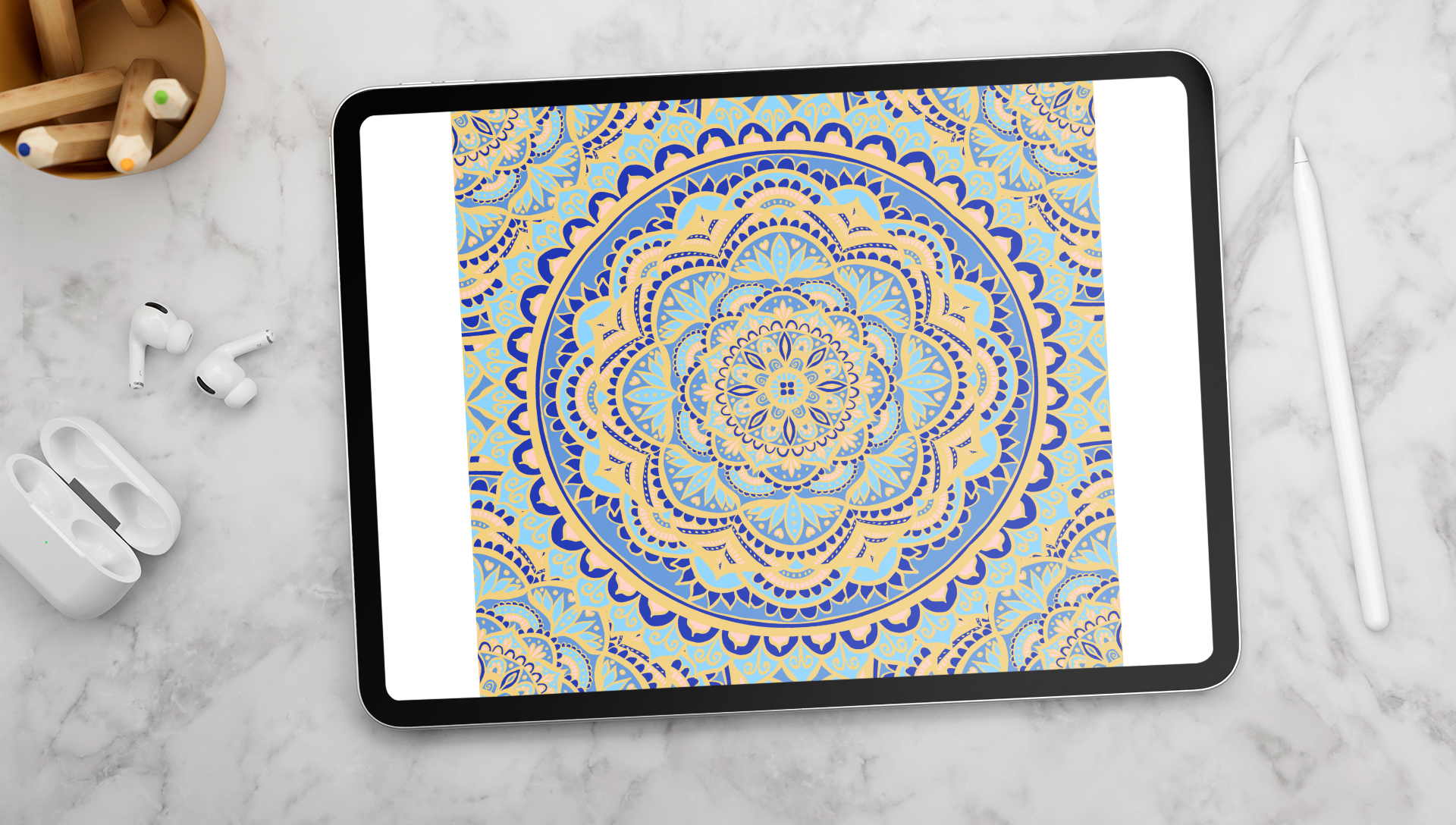
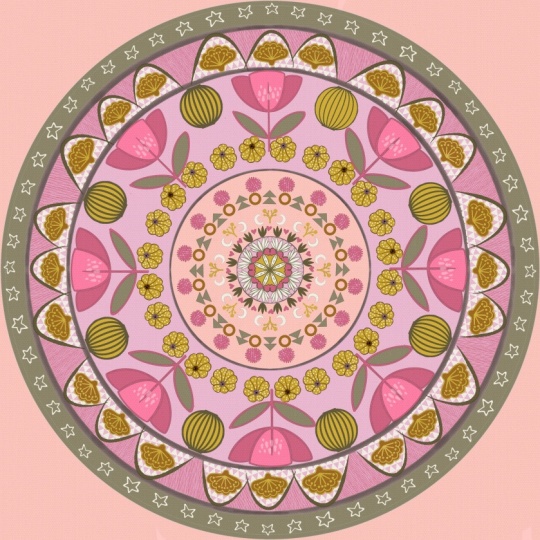
Mandala-Designs wie dieses erstellen, die das Scrollen stoppen Mit nichts als deinem iPad
und der Procreate-App ist dieser Kurs genau das
Richtige für dich Hallo, ich bin Julie und werde
deine Lehrerin in dieser Klasse sein. Ich freue mich so, dass
du heute hier bist. Ich bin ein kreativer Geschäftsinhaber mit über zehn Jahren
Erfahrung
und habe Hunderte, wenn nicht Tausende von
nahtlosen Musterdesigns entworfen , die ich über
Print-on-Demand-Websites
verkaufe. Einige meiner liebsten und
meistverkauften Muster sind nahtlose
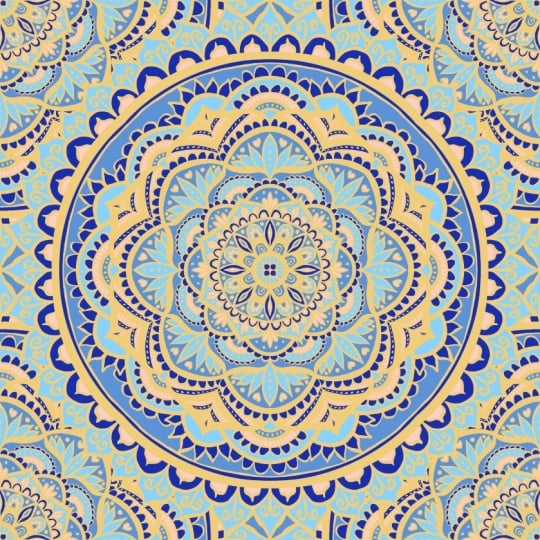
Mandala-Muster Zum Beispiel das, das wir in diesem Kurs
zusammen kreieren werden. Sie Schritt für Schritt durch den Prozess, vom Zeichnen
unseres Mandalas mit den Symmetriewerkzeugen in Procreate Ausmalen
bis hin zum Erstellen einer nahtlosen Musterkachel mit den Am Ende dieses
Kurses verfügen Sie über
ein Muster, das für alle Arten von Oberflächengestaltungsanwendungen verwendet Für diesen Kurs
benötigen Sie lediglich
ein iPad und Ihren Apple Pencil. Also lass uns anfangen.
2. Materialien und Kursprojekt: In diesem Kurs
werden wir dieses
atemberaubende, nahtlose
Mandala-Muster kreieren , das sehr vielseitig ist auf Produktmodellen,
Mobiltelefonen, Tapeten und mehr großartig
aussieht Mobiltelefonen, Für den Kurs benötigen
Sie Ihr iPad und einen Apple
Pencil oder Stylus sowie die Procreate-App, die im Apple App Store
heruntergeladen werden kann Am Ende dieses Kurses wirst
du ein atemberaubendes,
nahtloses
Mandala-Muster haben , das du im
Abschnitt „Klassenprojekt“ unter dem Kurs
teilen kannst im
Abschnitt „Klassenprojekt“ unter dem Kurs
teilen Wenn Sie also bereit sind,
fahren wir mit der nächsten Lektion fort. Ich
3. Einrichten der Arbeitsfläche: Um loszulegen,
müssen wir also zuerst unseren Canvas einrichten. Also werde ich
auf das Pluszeichen oben rechts klicken und dann
Pixel auswählen und eine Leinwand
mit 4.000 mal 4.000 Pixeln erstellen und dann auf Erstellen klicken. Und jetzt gehe ich
zum Aktionsmenü und klicke auf Canvas. Und dann
klicke ich auf Drawing Guide und Edit Drawing Guide. Jetzt gehe ich zur
Symmetrie und dann zu den Optionen und
wähle die radiale Option Sie können auch
die Farbe Ihrer
Richtlinien anpassen , wenn Sie möchten Und Sie können auch
die Rotationssymetrie aktivieren wenn Sie ein etwas anderes Zeichenerlebnis wünschen anderes Zeichenerlebnis Jetzt sind wir bereit, mit dem Zeichnen unseres Mandalas zu
beginnen. Also sehen wir uns in
der nächsten Lektion.
4. Zeichnen des Mandalas: Jetzt können wir anfangen, unser Mandala zu
zeichnen. Und du kannst jeden
Pinsel verwenden, den du willst. Ich werde einen aus
der neuen Procreate-Pinselbibliothek verwenden , aber Sie können auch
jeden Pinsel verwenden , mit dem Sie
gerne arbeiten Also werde ich diesen hier verwenden, und ich werde einfach Schwarz verwenden, und wir werden ihn später
neu einfärben Jetzt schnappe
ich mir meinen Apple Pencil, zoome einfach ein
bisschen in die Mitte
meiner Leinwand und fange einfach an , mein Mandala zu
zeichnen Normalerweise beginne ich gerne
mit einem einfachen Kreis, und Sie können sehen, wie er sich in allen acht
Abschnitten wiederholt Wir müssen also nur
einen von acht Abschnitten ausfüllen. Und jetzt ziehe ich von der
oberen rechten Ecke, um
diese Zeile etwas
dicker auszufüllen diese Zeile etwas und
sie nur ein bisschen aufzuräumen Und ich fange einfach an, einige Linien und
Formen
hinzuzufügen , um meinem Mandala mehr Details
zu Also mach weiter und folge
mir oder fühle dich frei, einfach Freestyle zu und
dir deine eigenen Muster auszudenken Es kann sehr viel Spaß machen,
einfach mit der App und den verschiedenen Pinseln
von Procreate herumzuspielen und zu
experimentieren und Deshalb spiele ich gerne mit
unterschiedlichen Dicken
meiner Linien herum , indem die Pinselgröße
erhöhe oder
verringere oder den
Druck ändere Und es verleiht dem Design einfach mehr
visuelles Interesse. Jetzt werde ich einfach
weitermachen und meinem Mandala
weitere Details hinzufügen Und einer der besten Aspekte
beim Mandala-Zeichnen in Procreate ist, dass Sie Ihre Fehler rückgängig machen
können Und wenn Sie
Inspiration
für Muster benötigen, die Sie in Ihr Mandala-Design aufnehmen können, werde
ich unten auf ein von mir erstelltes
Pinters-Board verlinken Sie können sich also natürlich von den
Kunstwerken anderer
Leute inspirieren lassen Kopieren Sie es einfach nicht zu 100%. Verwenden Sie es einfach als Inspiration
für Ihre eigene Arbeit. Und ehrlich gesagt verwende
ich manchmal
ziemlich oft dieselben
Motive immer wieder. Und vor allem innerhalb
desselben Mandalas trägt
es tatsächlich nur zur Gesamtkohärenz
des Designs bei Also mach einfach
weiter und fülle die
Details deines Mandalas aus Es muss nicht so detailliert
sein. Sie könnten natürlich
etwas viel Einfacheres tun. einfach weiter, bis Sie im Grunde an den
Rand Ihrer Leinwand gekommen sind. Also nimm dir hier einfach
Zeit und betrachte es als eine lustige,
meditative Übung Das muss in keiner Weise perfekt
sein. Es kann einfach locker
und frei fließen, und es wird immer noch
symmetrisch sein , weil wir
die Zeichenhilfe aktiviert haben. Es ist also wirklich
egal, was Sie hier tun. Lass dich einfach treiben
und genieße den Prozess. Also, ja, wie ich schon sagte, du möchtest, dass dein Mandala quasi den
Rand deiner Leinwand berührt Also füge ich meinem Mandala nur
eine letzte Reihe von Details hinzu, um
sicherzustellen , dass es die Kanten
berührt, zumindest an diesen vier Sobald Sie mit dem
Zeichnen Ihres Mandalas fertig
sind, können wir mit dem nächsten Schritt fortfahren, nämlich
dem
Ausmalen also Ihr Design fertig und wir sehen uns in
der nächsten Lektion.
5. Das Mandala einfärben: Jetzt können wir anfangen, unser Mandala zu
färben. Und zuerst
werde ich
diese Ebene duplizieren, nur um eine saubere Jungfrau zu
erhalten Und dann tippe ich auf die Ebene und wähle Alpha Lock. Und ich werde eine
Farbe auswählen, um das Schwarz zu ersetzen. Und ich werde ein
gelb-blaues Farbschema verwenden,
und ich finde immer, dass die Verwendung kontrastierender oder
komplementärer Farbschemata ist, was
das Mandala wirklich hervorhebt. Also tippe ich
erneut auf meine Ebene und
wähle dann Ebene füllen Jetzt
wurde unsere schwarze Linie durch
die gelbe Farbe ersetzt. Und ich werde auch
eine Referenz auswählen. Jetzt erstelle ich
eine neue Ebene und lege sie hinter unsere Gliederungsebene. Und vergiss nicht, auch
die Zeichenhilfe
für diese Ebene einzuschalten . Und jetzt
ziehe ich meine Farbe von
oben rechts rüber und platziere sie dort
, wo ich sie haben möchte Und dann klicke ich
hier auf Weiter füllen. Jetzt muss ich
nur noch mit meinem Stift auf
einen beliebigen Bereich tippen ,
den ich mit dieser
dunkelblauen Farbe füllen möchte . Also mache ich einfach
weiter und mache das. Und jetzt suche ich nach
einer anderen Farbe, die ich verwenden kann. Ich habe hier also eine schöne
hellblaue Farbe, und ich werde sie
zusammendrücken, um sie zu vergrößern, und dann einfach
das Gleiche mit der weiteren
Füllung machen und einfach auf
meinen Stift tippen und ihn dort ausfüllen,
wo ich denke, dass er gut aussehen wird
, und
einfach durchgehen und einige Bereiche
auswählen, in gut aussehen wird
, und
einfach durchgehen und einige Bereiche
auswählen denen Sie
diese andere Farbe haben möchten. Und vergiss nicht, auf
das Häkchen neben dem
Farbverlust zu tippen , wenn du fertig bist. Und dann gehe
ich rein und suche eine andere Farbe, um mein Mandala weiter
auszufüllen Und ich mache
genau das Gleiche noch einmal, und ich werde diesen Prozess fortsetzen
, bis ich
alle weißen Bereiche
in meinem Mandala-Design
vollständig ausgefüllt habe alle weißen Bereiche
in meinem Mandala-Design
vollständig ausgefüllt in meinem Mandala-Design Also nimm dir
hier einfach Zeit, genieße den Prozess. Es macht wirklich Spaß und ist einfach Ihre Farbe
einfach per Drag &
Drop zu ziehen. Und ich finde, dass das Ausmalen
im Mandala
wahrscheinlich mein
Lieblingsteil dieses ganzen Prozesses ist wahrscheinlich mein
Lieblingsteil dieses ganzen Prozesses Deshalb werde ich auch einige meiner vorhandenen Farben wieder einige meiner vorhandenen Farben Also drücke ich einfach mit
einem Finger auf den Bildschirm und wähle diese Farbe aus,
anstatt jedes
Mal
zu meinen Paletten zurückzukehren jedes
Mal
zu meinen Paletten , was die Dinge
nur ein bisschen beschleunigt Und dann fülle ich einfach
weiter
die weißen Bereiche mit den die weißen Bereiche mit vorhandenen Farben aus
,
die ich bereits verwendet habe Also mach einfach
weiter, bis du dein Mandala
vollständig mit Farbe gefüllt Also habe ich auch beschlossen
, diese wirklich helle, blassrosa Farbe in einigen Bereichen
meines Mandalas hinzuzufügen, nur um ein
bisschen mehr Ich bin also fast fertig mit dem
Ausfüllen meines Mandalas. Ich werde auch
weit hineinzoomen und
sicherstellen , dass jedes einzelne
Pixel farbig ist Sobald ich damit fertig bin, können wir mit dem nächsten Schritt
fortfahren, der darin besteht
, aus
unserem Mandala-Design
eine nahtlose Kachel zu erstellen aus
unserem Mandala-Design
eine nahtlose Kachel Bleiben Sie also dran und
stellen Sie Ihr Mandala fertig Wir sehen uns dann
in der nächsten Lektion
6. Erstellen des nahtlos gestalteten Musters: Das ist also der Teil,
in dem die Magie passiert, und wir erstellen
mit unserer Mandala-Illustration eine
nahtlose Musterkachel mit unserer Mandala-Illustration meine Farbebene ausgewählt ist, wische
ich auf
meiner Gliederungsebene nach rechts und erstelle eine Gruppe Dann
dupliziere ich die Gruppe und
tippe dann auf das Gruppenbild
und wähle Und dann gehe ich zum Aktionsmenü und
schalte die Zeichenanleitung weil wir sie nicht mehr
benötigen Jetzt, zurück im Ebenenbedienfeld, ich nach
links und klicke dann auf Duplikate. Ich werde insgesamt fünf Kopien
erstellen, also werde ich es viermal
duplizieren Jetzt gehe ich zum
Verschieben-Tool. Und wenn „Uniform“ ausgewählt ist, gehe
ich zu
den Fangeinstellungen, aktiviere die Magnetik
und die Fangfunktion, und dann werden Entfernung und und dann werden Entfernung und
Geschwindigkeit vollständig
erhöht M Also werde ich jetzt alle anderen
Ebenen ausschalten. Ich habe nur
eine Ebene ausgewählt, und jetzt ziehe ich
sie in die Ecke, und sie rastet dort in
die Mitte, und Sie werden orangefarbene Linien
sehen. Stellen Sie also sicher, dass es
nicht die blauen Linien sind. Stellen Sie sicher, dass es mit
den orangefarbenen Linien auf beiden Seiten einrastet den orangefarbenen Linien auf beiden Seiten Und dadurch wird sichergestellt,
dass es korrekt angeordnet ist. Jetzt werde ich dasselbe
mit drei anderen Ebenen machen. Also schalte alle
anderen Ebenen aus, ziehe diese Ebene einfach in
die Ecke und schiebe
sie in die Mitte Also machen wir
das noch einmal. Schalten Sie alle anderen Ebenen aus, ziehen Sie es in die Ecke, stellen Sie sicher, dass Sie
die orangefarbenen Linien sehen und dann rastet es
einfach so ein Und jetzt können wir
unsere Ebenen wieder einschalten. Und damit haben wir
unsere nahtlose Fliese. Jetzt können Sie sehen, dass
dort ein bisschen Weiß
zu sehen ist. Wir können also einfach die Hintergrundfarbe
ändern. Das ist nur der Hintergrund,
der ein bisschen durchscheint. Also werde ich einfach eine der blauen Farben auftragen ,
die wir bereits in unserer
Mandal-Illustration verwendet haben in unserer
Mandal-Illustration verwendet Also wähle ich einfach mit
meinem Finger eine der Farben aus und wende sie dann auf den
Hintergrund an Also werde ich eigentlich einfach
eine neue Ebene erstellen und dann eine Farbe aus
meinem Mandala
auswählen und sie auf
den Hintergrund ziehen , sodass sie jetzt der Hintergrund
wird Und ich werde
diese vier Eckebenen auch
zusammendrücken , um sie
alle auf einer Ebene zusammenzulegen Jetzt haben wir also unser
sich wiederholendes Muster. Und als Nächstes können wir
es einfach testen, um
sicherzustellen , dass wir alles
richtig angeordnet haben und alles richtig ausgerichtet
ist. Um das zu tun, gehe ich zurück in meine Galerie. Ich klicke auf die Datei auswählen
und duplizieren und dann werde ich all
unsere Ebenen zusammenfügen,
um sie
zu einem Bild zu Jetzt wische ich nach links und dupliziere das dreimal, sodass wir insgesamt vier Ebenen haben Und dann
klicke ich auf mein Pfeilwerkzeug und schalte unter den Fangeinstellungen einfach die Magnetik
aus Und dann ziehe
ich es von einer Ecke
nach unten und schiebe es in
die Also, genau wie ich es hier mache, ziehe es
einfach nach unten, sodass
es in einen Quadranten passt Und jetzt zoome ich einfach rein, um zu überprüfen, ob alles richtig ausgerichtet
ist und ich keine
Lücken oder weißen Linien habe Und nur um zu zeigen, wie
unser Muster aussieht, können
wir den ganzen
Prozess noch einmal durchführen, also ihn dreimal duplizieren Wir haben also vier Exemplare. Und dann benutze
ich das
Fangwerkzeug mit unserem Stift, ziehe das
Bild einfach in die Ecke, und schon
entsteht unsere nahtlose Da haben wir es also. Und wenn
Sie aus irgendeinem Grund Lücken oder weiße Linien oder was auch immer oder Unvollkommenheiten
in Ihrem Muster haben, müssen
Sie vielleicht einfach zur Originaldatei
zurückkehren und den Vorgang zum Duplizieren und Ausrasten noch
einmal versuchen und wirklich,
wirklich vorsichtig sein, dass Sie
die orangefarbenen Linien und
nicht die blauen Linien sehen die orangefarbenen Linien und
nicht die blauen Linien Stellen Sie also sicher, dass
alles richtig ausgerichtet und gefliest ist alles richtig ausgerichtet und gefliest Nehmen Sie sich also Zeit und stellen Sie sicher, dass
alles richtig gefliest ist. Und jetzt hast du ein
wunderschönes Mandala-Muster, und du kannst es für alle Arten
von
Oberflächenmustern verwenden , Kunstdrucke Sie wissen schon, laden Sie es in Ihre
Print-on-Demand-Shops hoch. Wenn Sie solche haben, verwenden sie als Hintergrund
für Ihr Handy, alle Arten von Anwendungen auf Instagram
gepostet werden,
was auch immer. In der nächsten Lektion werden wir
einfach zusammenfassen, was
wir heute gelernt haben, und ich werde dir
einige der nächsten Schritte empfehlen , die du
unternehmen kannst , um
unseren Kurs heute einfach abzuschließen. Also sehen wir uns dort drüben.
7. Letzte Gedanken und nächste Schritte: Vielen Dank, dass Sie heute
zu mir gekommen sind. Ich hoffe, Ihnen hat
dieser Kurs gefallen und Sie haben gelernt wie Sie wunderschöne
Mandala-Muster für sich selbst erstellen können Mandala-Muster für sich selbst Folgt mir unbedingt
hier auf Skillshare, damit ihr benachrichtigt werdet,
wenn ich neue Kurse poste Ich habe auch mehrere Kurse zur Verfügung, die als nächster Schritt
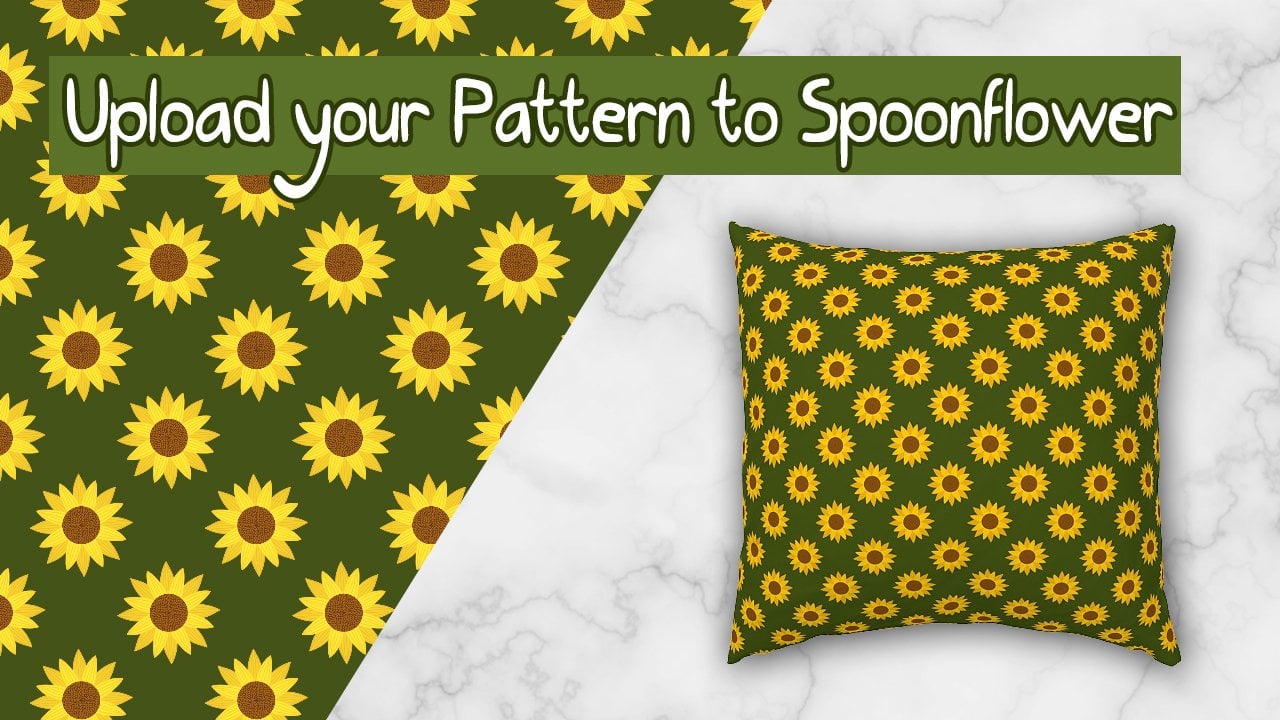
nützlich wären, z. B. das Hochladen Ihres Musters Spoonflower oder ein ganzer Schrittkurs, in dem auf
Spoonflower oder ein ganzer Schrittkurs, in dem
Sie lernen, wie Sie
einen
Print-on-Demand-Shop einrichten einen
Print-on-Demand-Shop , in den Sie auch Ihre Muster
hochladen können Du kannst auch
auf meiner Website juliarsigs.com nachschauen, auf der ich viele Tutorials und Ratschläge für Kunstunternehmen teile Ich habe auch ein Instagram und andere soziale Medien unter
Julie Designs Also mach weiter und folge mir
dort und trete meiner Community bei. Wenn Sie Fragen
haben, hinterlassen
Sie diese wie immer im Diskussionsbereich unten und stellen Sie sicher, dass Sie Ihr Projekt
im Projektbereich
veröffentlichen ,
damit wir alle
Ihr wunderschönes Kunstwerk sehen können. Ich kann es kaum erwarten, all
deine einzigartigen Muster zu sehen. Und noch einmal vielen Dank, dass
Sie heute zu mir gekommen sind. Ich hoffe, Ihnen hat dieser Kurs gefallen, und ich werde Sie in
meinem nächsten sehen. Prost.
 Julie Erin Designs, Artist and Entrepreneur