Transkripte
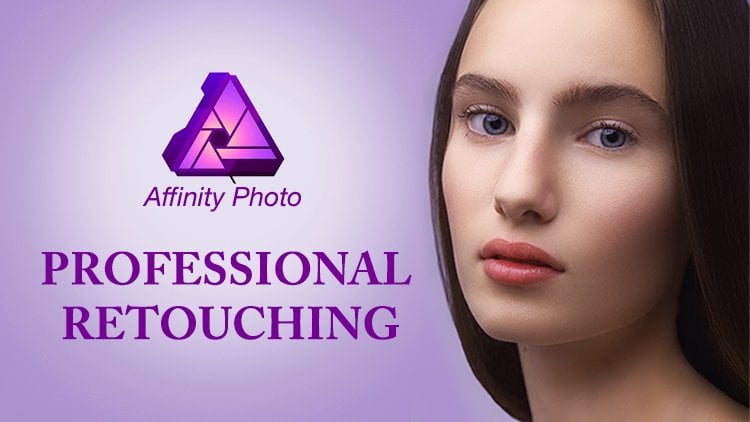
1. Einführung in die Unterweisung: In dieser Klasse zeige ich Ihnen eine Hauterweichungstechnik, die eine subtile Erweichungsebene auf ein Bild in Affinity Photo
anwendet. Der einfachste Weg, dies zu tun, ist die Verwendung eines Makros, das aus dem Ressourcenbereich dieser Seite heruntergeladen werden kann. Innerhalb der Lektionen gibt es Details zur Verwendung dieses Makros und dies beschleunigt Ihren gesamten Workflow. In den Lektionen zeigen wir Ihnen, wie Sie die Ebenen über dem Hintergrundbild aufbauen. Und es wird auch Informationen darüber geben, wie man die Moschee mit dem Pinselwerkzeug benutzt. Sie müssen auch finden tune den Effekt und ich werde das auch zeigen. Schließlich werde ich durch die Automatisierung gehen, um den Workflow mit dem Makro zu beschleunigen,
einschließlich, wie Sie Ihren eigenen Hintergrund erstellen können. Es gibt ein Projekt am Ende, und ich gebe gerne Feedback zu allen Bildern, die im Diskussionsbereich gepostet werden. Hi, ich bin Tony persönlich. Ich bin seit über 25 Jahren professioneller Fotograf. Ich helfe Menschen wie Sie mit meinen Eins-zu-Eins-Schulungen und
Gruppenworkshops , indem Sie Gebühren für Kamera-Clubs bereitstellen. Und auch wie du, schieße
ich nur zum Spaß. Begleiten Sie mich, wie ich auf ein paar weise Worte und wahrscheinlich die gelegentliche unklug Guan, erwirken kreative Welt namens Fotografie.
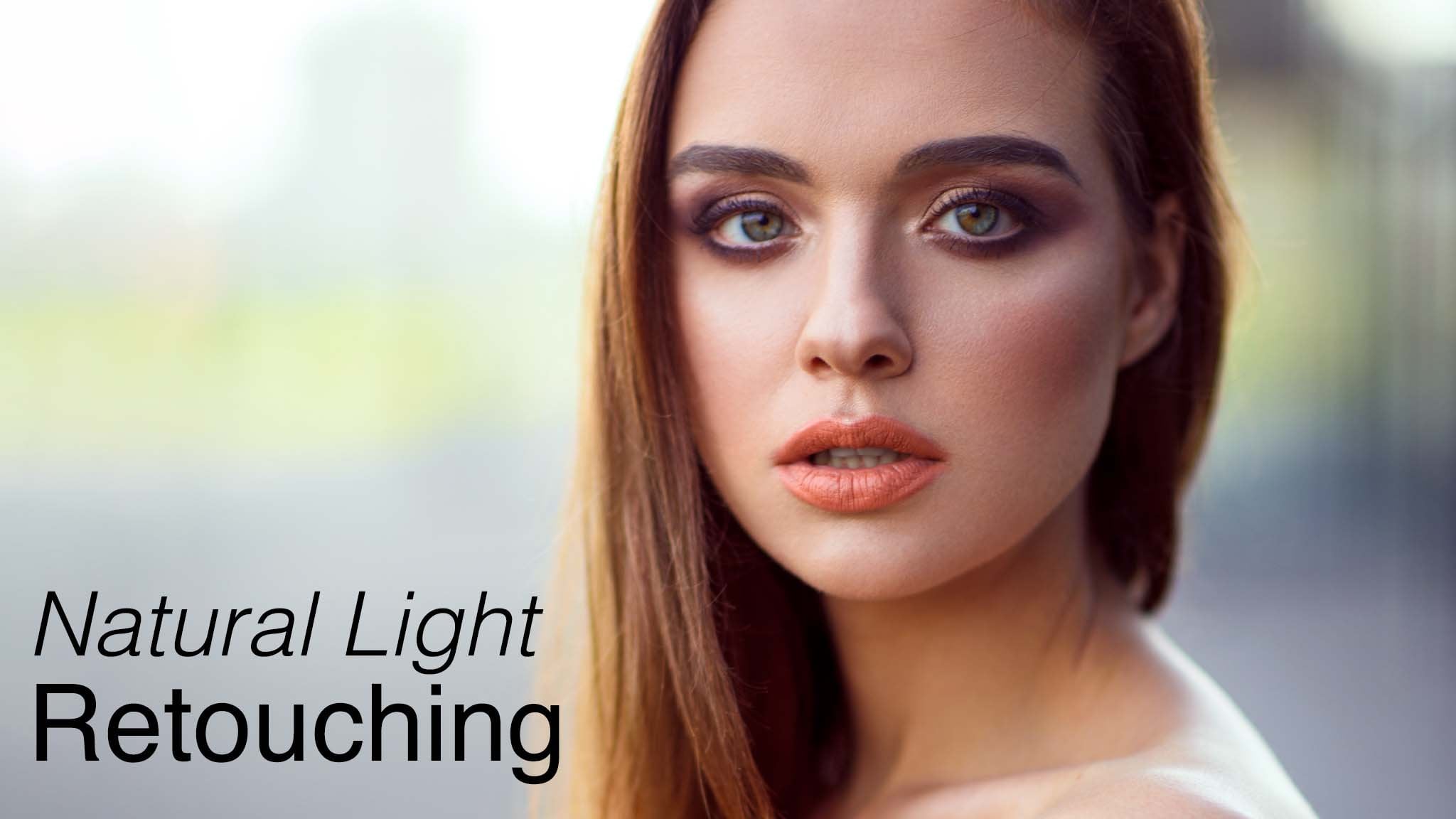
2. Skin: Hier haben wir die schöne Aimee. Eines der Modals wird verwendet. Und obwohl sie hat große Haut und machen sich seine eigenen vor jeder Hauterweichung, immer herumgehen und überprüfen Fälle, die seltsame kleine Stelle oder Probleme mit Make-up, et cetera. So etwas muss herausgenommen werden, bevor eine Hauterweichung angewendet wird. Also haben wir eine gute Basis und ich werde dies mit Tastenkombinationen durchgehen. Und das wird auch den gesamten Prozess beschleunigen. Wir haben hier die Hintergrundebene ausgewählt, und wir werden diese mit den Tastenkombinationen duplizieren. Wenn Sie auf einem Mac sind, ist es Befehl und wenn es Windows gesteuert wird, und wir verwenden den Buchstaben J. Als nächstes werden wir diese neue Ebene zu invertieren, die Befehl oder Control I ist Im Anschluss daran begann, den Mischmodus zu ändern. Und wir gehen hier runter nach Vivid Light. Und das wird ihr Leben grau werden lassen. Dann kommen wir runter zu Live-Filtern. Und hier möchten Sie Bypass auswählen. Mit dem Hochpass. Sie möchten etwas Unschärfe hinzufügen, die das nicht zu weit nehmen. Mit Hauterweichung, Sie wollen immer noch etwas Textur. Seien Sie also sehr vorsichtig damit. Außerdem werden wir einige Unschärfe-Ebene hinzufügen, nur um die Effekte zu diffundieren sind mehr. Also rund um die 20 Mark sollte es tun. Aber abhängig von der Größe des Bildes, das anders sein könnte, sagen Sie, achten Sie darauf. Was Sie nicht tun möchten, ist diese Aktion für ein Bild zu verwenden, das
stark beschnitten wurde und das die Dinge ein wenig zu weit bringen kann. Und wir können sehen, wie etwas Textur da durchkommt. Das ist also der Hochpass. Stellen Sie sicher, dass Sie das Hintergrundbild ausgewählt haben, und gehen Sie dann zu den Filtern und klicken Sie auf Unschärfe und Gaußsche Weichzeichnung. Wir wollen nur ein bisschen davon hinzufügen. So, wie Sie höher gehen, können Sie sehen, dass es den Effekt reduziert. Wir wollen ihn beeinflussen, dass wir nicht allzu viel davon wollen. Normalerweise werden in den niedrigen Möwen dafür arbeiten. Und was wir wirklich tun, ist
, diesen Hochpass-Effekt zu nehmen und Dinge nur ein wenig zu glätten. Es gibt also gut und wir können sehen, wie etwas Textur durchkommt. Und diese Erweichung funktioniert wirklich gut. So werden wir klicken bewerben. Als Nächstes. Wir werden eine Ebenenmaske hinzufügen. Nun, da ich das tue, werde ich Alt auf der Tastatur drücken. Und das bringt die Maske invertiert, wie Sie hier sehen können. Als nächstes drücken Sie die Schacht auf der Tastatur, um das Pinselwerkzeug auszuwählen. Stellen Sie sicher, dass die Maske ausgewählt ist. Und wir arbeiten mit bleichen die Tinte gewachsen. Und jetzt werden wir diese Haut nur weich machen, indem wir
die oberste Schicht einbürsten , wo wir den Hochpassfilter verwenden. Und Sie können sehen, wo wir hier arbeiten. Ich benutze die Klammertasten auf der Tastatur, um meine Pinselgröße geht nach oben und unten mit denen. Ich benutze auch die Zahlenschlüssel, um die Kapazität zu erhalten, wie Sie hier oben sehen können. Also fünf geben mir 50%. Und das wird mir erlauben, den Effekt aufzubauen, während ich putze. Ich neige dazu, einen großen Federpinsel zu verwenden und ich malen ziemlich schlampig Hs. Dadurch kann ich harte Kanten vermeiden. Und ich kann immer jedes Over-Gemälde zurückschneiden, indem ich den Tintenbrunnen einfach in Schwarz tausche. Durch die Arbeit, halten Sie meine Finger über der Tastatur kontinuierlich die Pinselgröße, wenn nötig, und arbeiten Sie hier nur um diese Kanten. Hier können Sie sehen, wo Sie in der Lyon-Moschee gearbeitet haben. Und wenn Sie irgendwelche Flecken haben, die etwas seltsam aussehen wie um die Nase hier. Wir können diese identifizieren und zum Bild zurückkehren und an diesen Bereichen arbeiten. Das sieht also ziemlich gut aus. Und wenn wir das aus- und einschalten und einfach verwenden, um den Grad des Effekts zu überprüfen. Wir können sehen, dass es sehr subtil und ruhig ist, natürlich. Und das ist es, was wir suchen. Ich gehe einfach zurück und schneide hier die Augen,
die Nase und die Lippen zurück . Um das zu tun, wollen wir zurück zum Tintenfass hier drüben und das in Schwarz ändern. Und wir tauschen sie aus, indem wir auf die Tastatur drücken. Und mit einem kleineren Pinsel nur für die Detaillierung, gehen Sie
einfach um den Boden der Nase. Stellen Sie sicher, dass Sie diese Lippen an den Rändern,
um die Augen und nur inden
Augenbrauen und entlang der Haarlinie enthüllt haben um die Augen und nur in . Wenn Sie nun das Gefühl haben, dass Sie zu weit gegangen sind, können
Sie zur Kapazität auf
der Ebenenpalette zurückkehren und diese bei Bedarf einfach zurückwählen. Ich denke, sie werden ganz natürliche Kieselsäure verzweifelt verlieren, dass bei 100%. Und wir machen einfach ein und aus, um den Ebeneneffekt zu überprüfen. Und wir können sehen, dass es sehr, sehr subtil ist und das wollen wir mit diesem Effekt erreichen. Aber immer noch die Postproduktionsseite der Dinge sehr, sehr schnell zu halten.
3. Skin mit dem Makro: Also werde ich das einfach in den Mülleimer werfen. Jetzt kommen wir auf die Ansicht und das Studio. Und wir wollen Makro zeigen und auch zurück und gehen Sie zur Bibliothek. Um das heruntergeladene Makro in Ihre Bibliothek zu
bringen, rufen Sie die Bibliothekspalette auf und gehen Sie über das Menü in der Ecke zu Makros importieren. Finden Sie, wo sich Ihr Makro befindet. Also haben wir hier die Haut weich. Klicken Sie darauf. Und, und ich werde das nicht tun, weil Köpfe bereits hier und das wird in Ihrer Bibliothek erscheinen, wie Sie sehen können, ich habe Haut weich hier gezeigt. Also haben wir unser Hintergrundbild. Und dann müssen wir tun, ist klicken Sie auf Haut weich. Und das wird das Makro für Sie viel schneller durchlaufen als das, was wir zuvor getan haben. Möchten Sie Ihre eigenen Makros ausprobieren, kommen Sie in die Makropalette und klicken Sie auf das rote Symbol, um mit der Aufnahme zu beginnen. Gehen Sie durch die Aktionen, die Sie aufzeichnen möchten. Und wenn Sie fertig sind, klicken Sie auf die Stop-Aufnahme Nikon. Denken Sie auch daran, zu diesem Symbol zu gehen, das
das Makro TEA-Bibliothek hinzufügt , wo Sie nichts von der Arbeit verlieren. Also wurde das Makro ausgeführt. Und alles, was Sie tun müssen, ist sicherzustellen, dass Sie
auf die Masse klicken und dann wieder putzen. Dieses Mal werde ich es viel
schneller demonstrieren und es kann ein bisschen schlampiger sein. Stellen Sie sicher, dass wir mit einem Pinsel auf Weiß sind. Und wieder, es ist nur ein Fall von Malen in diesem Effekt, um die Ränder
gehen. Grundsätzlich, warum hat es vorher? Und auch daran zu erinnern, dass am Ende zu kürzen, wo nötig ,
so dass wir keine dieser Schärfe verlieren, wo es Details erforderlich sind. In den meisten Fällen verwenden Sie ein Makro wie dieses oder beschleunigen Sie Ihren Prozess enorm. Und in einigen Fällen kann es leicht Ihre Zeit in zwei Hälften reduzieren. Und auch wenn Sie nicht sehr oft Techniken wie diese verwenden, können Sie
nur mit diesem Makro Geld sparen, da Sie sich keine Anwendungen von Drittanbietern ansehen müssen.
4. Skin: Für ein Projekt, warum nicht versuchen, etwas Haut zu erweichen sich auf einem Ihrer eigenen Bilder? Hauterweichung funktioniert in der Regel besser auf einer guten Basis der Haut zu beginnen. Denken Sie also daran, wenn Sie ein Bild auswählen. Aber es gibt eine Menge Arbeit, die
vorher benötigt wird und es ist wahrscheinlich nicht das beste Bild zu verwenden. Und vielleicht sollte ein bisschen mehr Sorgfalt der Make-up-Phase des Shootings
angewendet werden. Denken Sie daran, dass der Schlüssel zum Erfolg für die Erweichung der Haut ist, um
sicherzustellen , dass, wenn Sie den Prozess beenden ist immer noch natürlich aussieht. Denken Sie auch daran, während Sie arbeiten, vergessen Sie
nicht, die Effektebene zu deaktivieren und zu aktivieren. Das ist eine wirklich gute Möglichkeit, die Anwendung des Effekts zu überprüfen. Sobald Sie sich an diesen Effekt gewöhnen, werden
Sie wirklich feststellen, dass es nur ein paar Minuten
für eine effektive Hauterweichung auf den Gesichtern der Menschen dauert . Und das ist auch ein sehr hohes Maß an Kompetenz. Bitte zögern Sie nicht, Ihre Ergebnisse im unten stehenden Diskussionsbereich zu veröffentlichen. O sicherlich einen Blick auf die Ergebnisse und geben Sie jedes Feedback, das erforderlich ist.
 Tony Bramley, Create Great Pictures & Love Your Photos