Transkripte
1. 1Einführung in das Projekt: In diesem Projekt werden
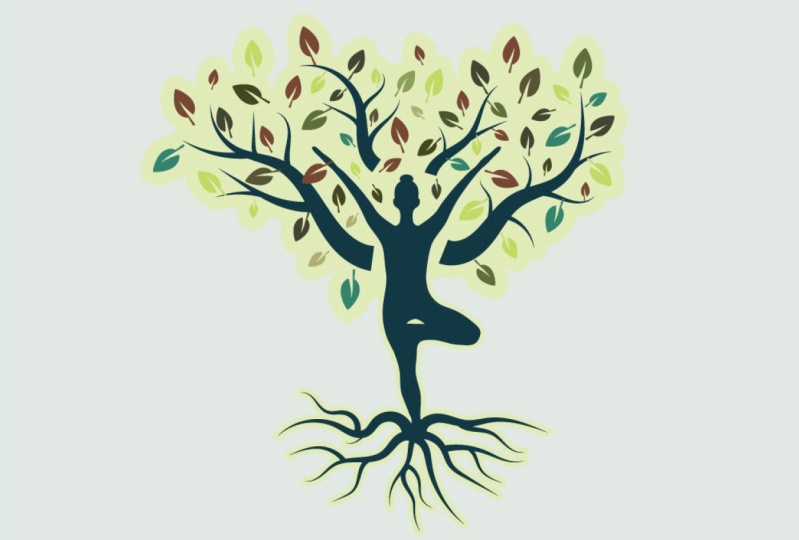
Sie einen Herbst-Yoga-Logan erstellen. Und wie Sie sehen können, ist
es eine Kombination aus einer Yoga-Position einer Silhouette in der Mitte und einem Leckerbissen Blätter und einige der Wurzeln an der Unterseite. Du kennst dieses Projekt, das du hauptsächlich das mentale benutzen wirst, um die Silhouette zu verfolgen. Dann werden wir die Custom Brushed verwenden, die wir selbst erschaffen werden. Und dann werden wir einige verziehen einige Transformationen verwenden, die ihre Blätter
auf, dass wir mit einigen Standard-Adobe Illustrator Farbfelder zu erstellen . Ihr Ziel dieses Projekts ist es, den Kampf zu üben und vielleicht sogar zum ersten Mal auf den
richtigen Weg zu lernen , die benutzerdefinierten Pinsel und einige
Verzugstechniken zu üben. Also sind wir unumgänglich. Lassen Sie uns zuerst das Projekt starten, indem Sie ein neues Dokument erstellen
2. 2Die Silouette erstellen: Also bin ich in Adobe Illustrator CC. Aber wenn Sie nicht die neueste Version von Illustrator haben, keine
Sorge, Sie können immer noch alles in diesem Projekt erstellen, im Grunde, denke
ich, jede ältere Version von Illustrator. Beginnen wir also mit der Erstellung einer neuen Datei. Also werde ich nur versuchen, dich zu erschaffen. Und ich denke, dass wir einfach mit einem einfachen 800 x 800 Pixel-Dokument gehen können, weil ich denke, dass es einfacher für Sie sein wird zu sehen, was hier passieren wird und lassen Sie mich nur einen Namen in meiner Datei als vielleicht Yoga-Logo. Und ich denke, dass ich die Pixel als meine Einheiten lassen möchte. Aber denken Sie daran, dass, wenn Sie vorhaben, ein Logo zu erstellen, aber vielleicht ähnlich wie dieses oder ein Logo, das im Allgemeinen gedruckt wird, gehen Sie
einfach für die Druckvoreinstellung direkt hier. Aber ah, für die Lernzwecke, denke
ich, dass es einfach einfacher für uns sein wird, nur mit einem einfachen, einfachen Web-Preset zu gehen, das wiederum 800 Pixel mit einer Höhe von 800 Pixeln haben wird. Ich möchte nur ein Kunstbrett haben. Das ist völlig in Ordnung. Ich werde nur erstellen. Das erste, was wir tun müssen, ist, dass wir die Hauptsilhouette verfolgen müssen, die unser Hauptteil vom Baum sein wird . Und um das zu tun, gehe
ich einfach zum Dateimenü und navigiere dann dorthin, wo ich mein Bild behalte. Das ist dieser Typ hier, und ich werde einfach darauf doppelklicken, um es dann direkt hier in meinem Dokument zu stützen. Und das ist ein Dies ist ein Bild, das ich online gefunden. Es wird nur so etwas wie eine Spur in einem Modell für uns sein, nichts mehr. Denn im Moment müssen wir das Pen Tal packen und vielleicht den Phil
loswerden . Nicht. Wir werden es nicht brauchen. Und lassen Sie mich einfach ändern die Farbe aus dem Strich zu etwas, das sie wirklich sichtbar. Etwas, das du sehen wirst. Nun, richtig. Also haben wir unsere Panels eingerichtet, und im Grunde alles, was wir tun müssen, ist, dass wir einfach mit der Verfolgung beginnen müssen. Und
natürlich, natürlich, wenn Sie klicken und ziehen. Sie werden eine schön gekrümmte Form erstellen, also klicken und ziehen, um eine schöne Kurve zu erstellen. Klicken und ziehen Sie klicken und ziehen Sie noch einmal und im Grunde mit Form mit dieser Spur, und wir werden klicken und Drachen. Vergessen Sie nicht, dass, wenn Sie es beim ersten Mal nicht richtig bekommen, Sie können immer Das ist es später,
und es gibt im Grunde zwei Haupttechniken, die Sie Ihre Pfade anpassen können, während Sie gehen. Nehmen wir
zum Beispiel an,dass Sie nicht geklickt haben, wo Sie wollen. zum Beispiel an, Es ist, als ob man irgendwo hier immer nur die Leertaste halten könnte, um Ihren
Pfad zu bewegen . Also lassen Sie uns sagen, dass ich es mit diesem Jungen mit diesem Teil des Beines übereinstimmen möchte, und dann kann ich wieder einfach klicken und ziehen und dann die Leertaste drücken, um den
Knöchelpunkt zu bewegen . Also wieder, klicken und ziehen Sie irgendwo hier. Vielleicht hier unten, klicken und ziehen. Und wie Sie sehen können, bin ich hier zu weit gegangen. Also, jetzt kann ich einfach die Steuerungstaste drücken und halten, um den Hals zeitlich
zu initialisieren, auf die Drogenauswahl Zehe zu wechseln , und ich kann jetzt einfach den Richtungsgriff greifen und vielleicht den Weg davon bewegen, und wir könnten
das gleiche hier oben tun . Oder vielleicht können wir hier nur Kulik und Marquis um die Knöchelpunkte herum. Wir können sie anklicken und vielleicht lassen Sie mich den Kerl einfach ein bisschen zur Seite bringen, um hier
irgendwo hin zu kommen. Dasselbe mit diesem Kerl. Hat irgendwo hier und einmal Sie sind glücklich mit all diesen Änderungen mit älteren mit all diesen Transformationen, Wenn Sie einfach loslassen von der Steuertaste, Sie werden immer noch in der Lage sein, ihre geistige zu verwenden. So können wir einfach wieder klicken und ziehen Gehen Sie hier runter, kulik und ziehen. Und Sie müssen nicht übergenau sein. Ich würde diesen Fuß hier, weil wir gehen Teoh befestigen den Fuß an den Wurzeln. Also werden wir nicht brauchen, wie eine überpräzise Form vom Fuß. Allerdings werden
wir hier ein schön geschwungenes Kalb brauchen. Also lass mich es einfach so bewegen. Dann gehen wir einfach rauf zu vielleicht irgendwo hin und wieder. Wie Sie sehen können, müssen
wir diesen Kerl hier reparieren. Also nochmal, ich werde nur die Steuerungstaste gedrückt halten, diese Richtung
greifen, handhaben und nur versuchen, diese Kurve zu ändern. Vielleicht auch mit diesem Kerl. Und wieder, ich werde nur klicken. Vielleicht irgendwo hier, klicken Sie und ziehen Sie Gehe, um klicken zu hören, ziehen Sie irgendwo hier und klicken Sie und ziehen Sie. Also hoffe ich wirklich, dass dies wissen wird, dass diese Übung wird Ihnen helfen,wissen
Sie, wissen
Sie, zähmen Sie den mentalen Klick und ziehen Sie direkt hier. Vielleicht nur ein bisschen mehr zu irgendwo hier auf dann vielleicht hier oben. Und ich weiß nicht, ob Sie es bemerken, aber in der neuesten Version, Illustrator, werden
Sie so etwas wie eine Lebensvorschau mit dem Bleistift bekommen, was Ihr nächster Weg sein
wird . Dies ist nicht etwas, was Sie mit den älteren Versionen von Illustrator bekommen werden. So ist dies so einer von den Vorteilen des Upgrades. Aber es ist nicht wie ein Deal Breaker. Wenn Sie nicht von dieser Vorschau direkt hier haben, können
Sie einfach alle diese Pfade ohne die Vorschau erstellen. Es ist nur hier, um dir nur ein bisschen zu helfen. Also schließen wir das Gesicht. Ich werde nur den Raum Berg drücken und festhalten, um diesen Kerl herum zu bewegen. Jetzt klicken wir hier irgendwo. Lassen Sie uns das Jahr verfolgen. Gehen wir hoch. Oder vielleicht werde ich einfach hineinzoomen. Nur zwei Samen, ein großer Teig. Vielleicht bringe ich diesen Kerl ein bisschen runter. Dann können wir hier rauf. Und gerade jetzt möchte
ich diesen linken Knöchelpunkt tatsächlich ein bisschen nach oben gehen lassen, weil mein nächster Schritt die Haare verfolgen wird . Also, Nam
, der da ist, hält den Altar fest. Halten Sie diesen Griff zu lösen, wie Sie sehen können. Jetzt kann ich Illustrator einfach sagen, in welche Richtung mein nächster Weg gehen wird. In diesem Fall möchte
ich, dass es hochgeht. Also werde ich es so lassen. Und wenn ich jetzt einfach klicke und ziehe, kannst
du sehen, dass wir diesen Weg tatsächlich aufsteigen lassen und wir wissen, vielleicht klicke irgendwo hier, als hier irgendwo zu klicken, und wir werden definitiv diesen Kerl hier reparieren müssen. Also werde ich nur vorstellen, den Steuerschlüssel zu halten, den Kerl bis zu irgendwo hier herbeizuführen und diesen Kerl vielleicht so leicht zur Seite zu bringen könnte dieser Kerl auch sein. Also, wie Sie sehen können, gibt es ziemlich viel weg von , kleinen Anpassungen,die hier vor sich gehen. Aber, weißt
du, ich denke, dass der endgültige Effekt es wert ist. Und Sie können definitiv mehr Zeit verbringen. Dann verbringe ich hier, um alles so zu bekommen, wie du willst. Ich werde einfach hier klicken und ziehen, um das Jahr zu verfolgen und runter zu gehen, vielleicht irgendwo hinuntergehen. und ziehen Sie hier Klickenund ziehen Sie hier. Vielleicht nur ein bisschen runter. Da gehen wir. Vielleicht klicken und ziehen Sie hier wieder irgendwo. Dann gehen wir einfach hier hoch. Dann geh hier oben so und wir können beenden, indem wir klicken und Drachen und vielleicht machen es nur ein bisschen hoch. Also, wenn alle diese Zeilen nicht geschaffen sind, müssen
wir diesen Kerl noch ganz hier erschaffen. Du musst es verfolgen. Also lassen Sie mich einfach schnell klicken und ziehen, so dass es mehr oder weniger so aussieht. Das sollte in Ordnung sein. Lass es uns so lassen. Allerdings, wenn Sie nicht zufrieden mit einer Ihrer Kurven, wenn Sie nicht zufrieden sind mit ihnen Jetzt, der endgültige Effekt, Sie könnten auf das glatte Werkzeug und ältere Versionen von Illustrator gehen. Sie finden es unter der Bleistift-Werkzeuggruppe. In den späteren Versionen von Illustrator finden
Sie dieses Werkzeug unter der Form oder zu gruppieren. Die Art und Weise, wie dies gesagt im Grunde funktioniert, ist, wenn Sie nur ah ,
klicken
Sie und ziehen, sind,
klicken
Sie und ziehen,werden Sie einen Pfad glätten. Also lassen Sie mich einfach den Pfad auswählen und dann einfach klicken und ziehen, um einige Teile von
meinem Schiff zu glätten . Wir könnten
zum Beispiel hierher
gehen, um sie nur ein bisschen glatt zu machen. Nun, um den Curth etwas glatter zu machen. Vielleicht irgendwo hier, vielleicht irgendwo hier oben, um es vom Kurs etwas glatter zu machen. Sehen Sie, ähm ,
nun, die Menge an Glatt und die Sie brauchen werden, wird, wissen
Sie, abhängig von Ihrer Spur und Ihrem künstlerischen Geschmack sein. Wenn Sie möchten, wie eine genauere Verfolgung oder mehr gekrümmte Verfolgung, können
Sie einfach das glatte Werkzeug wird ausführlicher verwenden. Aber ich denke, ich denke, es ist,
ah, ich denke, es ist in Ordnung, was ich aber tun könnte,
ist, dass sie das direkte Auswahlwerkzeug packen und vielleicht einfach einige dieser Typen herumbewegen wie vielleicht dieser Kerl, aber zur Seite. Vielleicht ist dieser Kerl ein bisschen runter zu irgendwo hier. Also, sobald du die Spur abgeschlossen ist, bist
du es nicht. Du weißt, dass du nicht übrig bist, was
du hast, du kannst immer ein paar Dinge daran klären. Sobald diese ganze Form fertig ist, können
wir jetzt alles auswählen. Gehen Sie zum Pathfinder-Panel, und wenn Sie es nicht haben, gehen Sie
einfach zum Fenstermenü und dann zu einem Pathfinder, und wählen Sie einfach minus Front. Denn was wir wollen, ist nur eine einfache Form mit diesem Ganzen hier, dieser Teil zum Ausschneiden. Sobald wir also unsere Form geschaffen
haben, brauchen wir nicht unseren Willen, unser Image. So können wir nur aus dem Ebenen-Panel, Ich kann einfach seine Sichtbarkeit ausschalten. Und jetzt können wir fortfahren, um unseren Willen benutzerdefinierte,
benutzerdefinierte Pinsel zu erstellen . Also fangen wir an, das als nächstes zu tun
3. 3Erstelle die benutzerdefinierten Pinseln und fügst die Zweige hinzu, die Zweige: Erstellen Sie den benutzerdefinierten Pinsel, den wir benötigen. Ähm, nun, im Grunde zwei Dinge. Eine einfache Form wird wie ein Dreieck und Bürsten Zehe. Aus dem Werkzeugfeld wähle
ich das Polygon-Werkzeug und beginne ein Polygon zu erstellen, ein paar Klicks und den Drachen. Und natürlich möchte
ich, dass dieser Kerl Dreieck ist, dass einige die Nach-unten-Taste drücken, bis er sich in ein
Dreieck verwandelt . Ich halte die Umschalttaste fest, um die Proportionen einzuschränken. Und was ich gerne wissen würde, ist, dass ich es gerne nach rechts drehen würde, also werde ich es einfach drehen und die Shift-Taste gedrückt
halten, bis es so aussieht. Ich möchte auch, dass es nur ein bisschen kleiner, breiter und kleiner ist. Diese Form wird unsere Basis sowohl für ihre Zweige als auch für die Wurzeln sein. Sobald wir diese Form erstellt haben, vielleicht nur ein bisschen kleiner, wenn wir diese Form erstellt haben, brauchen wir nur zu diesem Pinsel-Panel zu gehen. Und wenn Sie es nicht haben, gehen Sie
einfach zum Fenstermenü und wählen Sie Pinsel. Und von hier, was ich tun werde, ist aus dem Panel-Menü. Ich werde nur einen neuen Pinsel wählen. Und in diesem Fenster werde
ich Arte Brush wählen. Ich werde nur schlagen. Okay, jetzt hier drinnen möchte
ich meine Pinseloptionen ändern. Wenn Sie möchten, können
Sie den Namen des Pinsels ändern. Aber ich werde es einfach so lassen. Wir werden nur einen Pinsel benutzen. Also ich denke, es kann wie dieser generische Kunstpinsel bleiben. Ich möchte
jedoch,
dass sie jedoch, proportional skaliert wird. Ich möchte, dass es zum Schlaganfall passt, und ah, ich würde auch wollen, dass es von links nach rechts geht. Also wird die Richtung hier von links nach rechts gesetzt werden, und ich werde nur treffen. Ok. Wie Sie in meinem Pinsel-Panel sehen können, habe ich diesen Pinsel erstellt. Ich schätze, ich brauche diesen Kerl nicht mehr, aber nur um auf der sicheren Seite zu sein, werde
ich ihn überlegen. Lassen Sie mich es einfach nach unten bewegen. Also im Grunde, was wir jetzt brauchen, ist, dass wir nur das Pinselwerkzeug gewähren müssen und es ist das schnellste. Ich denke, indem ich eine, die Taste auf der Tastatur drücken. Und wenn Sie möchten, können
Sie immer die Pinselstola aus dem Werkzeugfenster auswählen. Und sobald dieser Pinsel ausgewählt ist, wenn wir einfach klicken und ziehen, werden
Sie einen Brunnen erstellen,
wie eine nette Kerlkurve oder einen Pinselstrich, der von diesem breiteren und direkt hier zu einem sehr
kleinen Vory geht . Nun, ein Punkt und genau hier. Also noch einmal,
alles, was wir brauchen, ist nur ein Klick und Ziehen, um eine Kurve zu erstellen, die so aussieht. Jetzt können wir vielleicht etwas näher kommen. Wir können jetzt einfach anfangen zu klicken und ziehen, um eine Form zu erstellen, die ungefähr so aussieht. Und natürlich
gibt es hier absolut kein Richtiges oder Falsches. Sie können beliebige Zweige erstellen. Sie können strahl oder gekrümmt, genommen, zuletzt gekrümmt
werden. Das wird ganz bei Ihnen liegen. Was ich
jedoch vorschlagen möchte, ist, wie vier Hauptzweige hier zu erstellen und dann nur kleinere Striche hinzuzufügen, um
kleinere Zweige hinzuzufügen . Alles, was wir wirklich brauchen, ist einfach klicken und ziehen, klicken und ziehen, um einige weitere Zweige zu erstellen. Wenn er zu viele davon hätte, hätten
wir nicht viel Platz für die Blätter, die als nächstes kommen. Und
natürlich, natürlich, wenn Sie einige der Zweige nicht mögen, können
Sie sie einfach auswählen und entfernen. auch daran, Denken Sieauch daran,dass diese Pinselstriche immer noch essbar sind, so dass Sie zum Beispiel auf einen
klicken und ziehen können, um ihn zu erstellen. Um es mehr oder weniger so aussehen zu lassen. aber Du könntestaberauch einfach einen greifen. Und wenn Sie einfach anfangen, den Schlaganfall zu manipulieren, damit Sie den Schlaganfall nur ein bisschen zu dünner machen. Wenn Sie also einfach anfangen zu klicken und zu ziehen und vielleicht einige Dinge zu bewegen, werden
Sie letztendlich die Zweige erstellen, die Sie suchen. Und
natürlich liegt
es ganz an dir, wie viele du sie haben willst. Aber ich würde es nicht raten. Gehen Sie in verrückt mit der Anzahl der Zweige, weil, denken Sie daran, wir brauchen noch etwas Platz für die Blätter auch bemerken, dass einmal in Ihren Zweigen erstellt werden , einige von ihnen vielleicht nicht genau so aussehen, wie Sie möchte, dass sie aussehen, so können wir einfach zu ihrem glatten Werkzeug
gehen und lassen Sie mich einfach vielleicht hineinzoomen und Sie könnten immer noch eine der
ah greifen , sagen
wir dies dieser Zweig und Sie können einfach klicken und ziehen, um es glatter zu machen, so dass wir vielleicht bewegte diesen Kerl herum und wir können klicken und ziehen, um es glatter zu machen. hat diesen Kerl bewegt. Vielleicht um klicken und ziehen, um es nur ein wenig glatter zu machen. Und natürlichist
es, ist
es ähm naja, es gibt kein Nein,
nein , keine Abkürzungen um diese Technik. Sie müssen nur klicken und ziehen. Und
natürlich, natürlich, wenn Sie, wenn Ihre Zweige schon schön und glatt sind, müssen
Sie nichts dagegen tun. Denken Sie auch daran, dass, wenn Sie nur doppelklicken auf die glatte, auch Sie gehen, um zumindest in der neuesten Version von Illustrator, Sie werden die Möglichkeit haben, zwischen der genauen Seite aus Glättung und der
glatten Seite zu bewegen . Wenn Sie also den Schieberegler mehr in Richtung des glatten Wertes bewegen, werden
Sie in der Lage sein, den Brunnen zu glätten, den Zweig gut, ein bisschen mehr. Und wenn Sie sich in Richtung genau bewegen, werden
Sie die und diese Kurve folgen der Bewegung vom Cursor ein bisschen mehr treuer, aber ich möchte, dass es so glatt bleibt, weil ich die Zweige glätten möchte . Das ist es, was ich mit dem Werkzeug machen möchte. Vielleicht lassen Sie mich den Kerl ein bisschen zur Seite bringen und lassen Sie mich einfach alle anderen Jungs überprüfen . Also denken Sie daran, die Zweige einfach zu bewegen, damit sie nicht von den anderen
Zweigen von den großen Zweigen abheben, sozusagen. Und sie, wie dieser Typ hier. Ich möchte, dass es mit diesem Hauptzweig bewegt wird. Sobald die Luftzweige erstellt wurden, wenn Sie mit ihrer Größe zufrieden sind, mit ihrer Positionierung, können
wir jetzt einfach alles auswählen. Vielleicht, außer dieser Hauptsilhouette gehen Sie zum Objektmenü, erweitern Sie das Aussehen. So sind sie jetzt, sie sind nicht mehr die Pinselstriche, und dann jetzt können sie Farbe akzeptieren. Und ich möchte sie im Pathfinder-Menü einfach vereinen. Und ich schätze, wir könnten sie mit der Hauptform vereinen, weil sie
dieselbe Farbe haben werden . Im Moment ist es also eine Gruppe. Und wie Sie sehen können, hat
es die gleiche Farbe, die ich vielleicht schwarz geworden werde. Da gehen wir. Also nicht jetzt. Der nächste Schritt wäre, ihre Wurzeln zu erstellen, also lasst uns beginnen, das als nächstes zu tun.
4. 4Füge die Wurzeln 4Add die Wurzeln: Ich werde das Malpinselwerkzeug schnappen. Ich habe immer noch meinen Pinsel erstellt und ausgewählt direkt hier. Und lassen Sie mich einfach hineinzoomen. Und was wir jetzt wollen, ist, dass wir diesen Fuß mit ihren Zweigen gut mit den
Wurzeln verschmelzen wollen. Also gehe ich einfach mit dem Klick und ziehen, um eine Route zu erstellen, die andere, 3. 1 und vielleicht die 4. 1 Vielleicht nicht so groß wie diese. Und natürlich, , wenn sie zu groß oder zu klein sind, können
Sie den Strichwert immer einfach manipulieren. Du kannst diese Typen herumbringen, vielleicht irgendwohin, vielleicht ist dieser Kerl ein bisschen runter, vielleicht ist dieser Kerl irgendwo hier. Und natürlich könnten wir
an dieser Stelle einfach anfangen, mehr von den Wurzeln hinzuzufügen. Und in diesem Fall müssen
Sie eine ganze Menge von ihnen erstellen, weil, wissen
Sie, es gibt normalerweise viele Routen unter dem Baum, also werden wir ziemlich viel klicken müssen. Und diese Jungs müssen nicht so glatt sein wie bei unseren Zweigen. Aber noch einmal, das wird ganz bei Ihnen liegen. Wenn du all diese Typen glätten willst, weißt
du, wie extrem das wird dir überlassen sein. Ich werde nur klicken und das Ziehen, um Zweige wie das zu erstellen. Nun, Wurzeln, ich verwechsele ständig Äste für die Wurzeln. Vielleicht, weil die Technik hier ziemlich die gleiche ist. Lassen Sie mich den Kerl dünner machen. Da gehen wir hin. Und natürlich, jetzt müssen wir diese Typen umbringen. Also, wie Sie bedenken, ist eine ganze Menge Klicken und Drachen beteiligt. Und OK, diese Kerle sehen gut aus. Ich schätze, wir könnten vielleicht nicht,
anfangen, hier nur ein paar kleinere Bits hinzuzufügen. Da gehen wir hin. Wenn Sie also weiterhin all diese Elemente schaffen wollen, wird das völlig überlassen, dass Sie es überlassen werden, überlassen Sie es Ihnen bis zu Ihrem Experimentieren bis zu Ihren Patienten, geben Sie und Kreativität. Ich werde nur noch ein paar weitere hinzufügen, damit wir dann ihr Leben erschaffen können. Aber bevor wir das tun, lassen Sie mich einfach noch etwas kreieren und überprüfen, ob all diese Jungs gut positioniert sind, wie vielleicht dieser Typ hier, wir könnten es immer kleiner machen. Da gehen wir hin. Lässt dich hier. Der Typ muss hoch gehen. Was ich jetzt tun möchte, ist, dass ich all diese Elemente mit meinem Brunnen mit diesen
Routen kombinieren möchte. Denn in einer Sekunde werden wir alle Probleme beheben müssen, die wir hier haben. Lassen Sie mich noch mehr hinzufügen. Da gehen wir hin. Nur noch ein paar. Vielleicht irgendwo hier, so irgendwo irgendwo. Hier. Hinweis: Je mehr Zeit Sie mit diesen Elementen verbracht
haben, werden Sie ein bisschen komplizierteres Design erstellen. Aber noch einmal, das liegt ganz an dir. Und, weißt
du, bis zu deinem Kunden, was er oder sie letztendlich möchte, dass Teoh erreichen würde. auch nicht, Vergessen
Sieauch nicht,dass je mehr kleine Elemente sind, desto mehr Details Sie in Ihrem Design haben. Manchmal wird es schwieriger sein, das Logo zu replizieren, wie für Zeichen oder Dinge wie diese,
Dinge, die nicht unbedingt grafisch sind. Aberich
meine, ich
meine, sie sind nicht ausgedruckt, aber sie existieren in grafischer Form,
wie ein paar Schilder auf Gebäuden auf den Dingen der Welt. Vielleicht wie ein paar Fußmatten, die weiß? Und je mehr Details Sie haben, desto schwieriger wird es für den Hersteller sein, all diese kleinen Bits zu produzieren. Also, ich hoffe wirklich, dass du verstehst, was ich hier zu erreichen versuche. Alles, was wir im Grunde brauchen, ist, einfach so viel von Zweigen zu schaffen, wie wir wollen und wie
wir es für richtig halten. Aber wieder, nicht zu viele, vielleicht nur ein bisschen mehr von, wie, längeren. Da gehen wir hin. Vielleicht irgendwo hier, so. Es kann einfach so viele sein. Da gehen wir hin. Also, wie ich schon sagte,
jetzt, wo wir all diese Jungs erschaffen haben, müssen
wir diese Kombination vom Fuß und unseren Wurzeln reparieren, also fangen wir an, das als nächstes zu tun.
5. 5Erstelle die Wurzeln und verbinde sie mit der Silhouette: Also jetzt müssen wir einfach diese Kombination aus Fuß und Wurzeln hier fixieren, einige werden nur alle diese Elemente auswählen. Natürlich nicht die Silhouette. Und aus dem Objektmenü werde
ich das Erscheinungsbild erweitern wählen, um diese Jungs in einfache Fills zu verwandeln. Und dann aus dem Pathfinder-Panel, werde
ich einfach vereinen. Jetzt sind alle diese Elemente eine einfache Form, die ich diesen Baum zu meiner
Auswahl und wieder aus dem Pathfinder-Panel hinzufügen werde. Ich werde mich nur für Unite entscheiden. Also jetzt im Grunde, was wir tun müssen, ist, dass wir einige Elemente loswerden müssen, die nicht gut aussehen . Im Moment sieht
diese Art von wie ein Stiefel aus, was definitiv nicht etwas ist, was ich will. Also werde ich die direkte Auswahl ergreifen, die erzählt wurde und vielleicht Marquis um diesen Weg herum. Dieser Teil hier und von der Steuerungssymbolleiste, Ich werde nur wählen, entfernen Sie ausgewählte Ankerpunkte,
gehen, um das gleiche mit den Jungs zu tun. Und jetzt können wir einfach einfach diesen Ankerpunkt greifen und uns bewegen. Aber vielleicht irgendwo hier und da gehen wir und schwächen. Grundsätzlich verschmelzen Sie diesen Baum gut mit Silhouette mit unserer mit unseren Straßen. Vielleicht werde ich es nur ein bisschen zur Seite bringen. Und da gehen wir. Wir haben im Grunde die Äste der Haupt wie diesen Stamm vom Baum, sie diese Hauptsilhouette geschaffen und die Wurzeln als auch. Also der nächste Schritt hier wäre, die Blätter zu erstellen, und wir werden einige Arbeit dafür verwenden. Aber bevor wir uns verzogen verlassen, müssen
wir es zuerst schaffen, also fangen wir an, das zu tun.
6. 66Erstelle die Blattform: zwei Schöpfer das Blatt. Ich werde nur eine einfache l Lippen brauchen. Also mit der Ellipse tal, ich werde nur klicken und ziehen. Ich werde an der Verschiebung festhalten, zu kreativ werden, Perfekte Ellipse. Nun, nächstes, Was ich tun möchte, ist, dass ich diesen Punkt gut machen möchte, zeigen. Ich will es scharf machen. Also werde ich es mit dem Direktauswahlwerkzeug auswählen und ich werde es mit
dieser konvertieren ausgewählte Knöchelpunkte in Ecke Option konvertieren. Und wie Sie sehen können, schaffen
wir gut so gut, fast eine schöne Blattform. Also, wenn Sie jetzt nur den Haltepunkt greifen und anfangen, nach oben zu ziehen, indem Sie die Umschalttaste gedrückt halten , werden
wir eine Form erstellen, die so aussieht. Nun, wenn Sie möchten, können
Sie voran gehen und ohne Kopieren beginnen, und dies wird die Form Ihres Designs hinterlassen. Aber ich denke, dass wir es ein bisschen schöner machen können. Also nein, ich leihe mir einfach diesen Pinselstrich und lege ihn hier runter, um ihn zu drehen und ihn
kleiner zu machen . Mach irgendwo hier und ich werde es meinem Gast irgendwo hier hinstellen, sollte es gut sein. sorgen dafür, dass diese Jungs gut an der Mitte ausgerichtet sind. Und was ich jetzt gerne tun möchte, ist, dass ich diese Form aus dieser
Blattform schneiden möchte. Also zuerst, ich werde es einfach in meine Zwischenablage kopieren,
ein Präsident kontrolliert, ein Präsident kontrolliert, verstehst du? Und dann drücke ich einfach die Kontrollschalttaste und die linke Klammer. Sie sicher, dass dieser Kerl tatsächlich an der Spitze ist. Wir haben es zuerst erschaffen. Und jetzt für die nächste Transformation, die Zehenarbeit, muss
es oben sein. Und da es geschaffen wurde, ist es
zuerst unter dieser Blattform. Also werde ich beide auswählen und aus dem Pathfinder-Panel. Ich werde Bergarbeiter wählen, um diesen Teil so auszuschneiden. Als nächstes werde
ich die Steuerung f drücken, um diesen Kerl zu stützen, und ich werde vielleicht hineinzoomen, nur damit du alles ein bisschen besser sehen kannst. Und jetzt, mit dem Direktauswahlwerkzeug, werde
ich auf diesen unteren linken Ankerpunkt klicken und diesen Kerl einfach ein wenig zur
Seite bewegen, um eine Form zu erstellen, die so aussieht. Und natürlich können wir das. Ich denke, wir müssen all diese Jungs zusammenführen, und im Grunde müssen wir anfangen, dieses Blatt zu unserem Baum hinzuzufügen. Aber ich schätze, bevor wir das tun, könnten wir vielleicht unsere Zweige und alle
anderen Elemente einfarben und Farbe verleihen , nur damit sie ein bisschen schöner aussehen, als sie es jetzt tun. Lassen Sie uns Z dazu zum Farbfeldbedienfeld wechseln und die richtige Farbpalette finden,
aber lassen Sie uns das als nächstes tun. Lassen Sie uns Z dazu zum Farbfeldbedienfeld wechseln und die richtige Farbpalette finden,
7. 7Hinzufügen des kompletten Satzes der Blätter: Also gehe ich rüber zum Musterfeld. Und wenn Sie diesen Watch-Zauber nicht in Ihrem Arbeitsbereich sehen, gehen Sie
einfach zum Fenstermenü und wählen Sie hier unten Farbfelder aus. Standardmäßig werden diese wie
Standard-Webfelder angezeigt . Aber ich möchte meinem Design verschiedene Farben hinzufügen. Also von diesem Swatch Libraries Menü, ich werde einfach den Erdton finden, diese Jungs hier und hier drin finden Sie verschiedene Erdton-Farbfelder. Und übrigens, Ihre Farbfelder sehen vielleicht nicht so aus. Sie könnten viel kleiner sein und meins sehen so aus, weil ich gerade aus dem Panel-Menü
große Miniaturansicht wählte , Wahrscheinlich werden Sie so etwas aussehen. Wenn Sie also möchten, wissen Sie, wenn Sie Ihre Farbfelder ein bisschen besser sehen möchten, können
Sie einfach eine große Miniaturansicht oder eine mittlere Miniaturansicht auswählen. Ich denke, ich werde mit großer Miniaturansicht gehen, und jetzt kann ich einfach diese Hauptform auswählen und nur versuchen, die beste Farbe für meinen Baum zu finden. Ich schätze, es könnte braun sein, aber vielleicht werde ich einfach mit dieser Pflaumenfarbe gehen aber vielleicht werde ich einfach mit dieser Pflaumenfarbe gehen. Also, was wir jetzt Dio können, ist, dass wir einfach anfangen können, unsere Blätter zu legen. Vielleicht lass mich diesen Kerl einfach kleiner machen und neben unseren Zweigen. Und der Trick hier ist natürlich, diese Jungs dorthin zu
bringen, wo sie hin müssen. Aber auch nicht den Effekt zu übertreiben, nicht zu viele aus diesen Blättern zu schaffen. Also zuerst werde
ich nur ein paar von ihnen geklont. Und dann bin ich geschwächt. Machen Sie sie einfach kleiner, einige halten sowohl die Umschalttaste als auch die alten Tasten gedrückt. Und vielleicht setzen Sie diesen Kerl hier und wieder. Hier gibt es absolut kein Richtiges oder Falsches. Sie können sie so drehen, wie Sie wollen. Du kannst sie machen. Sie können sie so reflektieren, wie Sie wollen. Zum Beispiel können
Sie es irgendwo hier reflektieren, und Sie können es noch kleiner machen. Der Trick hier ist, nur zu versuchen, diese ein Blatt zu setzen. Also alle wie diese,
Freund, Freund, diese virtuellen Striche um unsere Zweige sind so, was für eine Uniform? Sie müssen nicht perfekt uniformiert sein, denn dies ist eine Abhandlung Natur, und es gibt keine geraden Linien in der Natur. Aber es wäre einfach schön und professionell aussehen, wenn Sie nur besondere Sorgfalt nehmen
und sicherstellen, dass diese Schläge lokal aussehen, oder? Also werde ich nur einen hier setzen. Lassen Sie uns also eine Illusion erschaffen, dass vielleicht ein Blatt-Ismus herunterfällt. Vielleicht eine hier, ich werde es einfach bewegen, es so etwas
machen. Und dann noch einmal, wir müssen diesen Kerl vielleicht Justin machen. Aber kleiner. Vielleicht hat dieser Kerl hier unten geklont und so portiert. Vielleicht klonen Sie auf diesem Urlaub und vielleicht dieser Urlaub für genau hier. Sie müssen nicht zu viele dieser Blätter haben,
vor allem, dass wir sie bald färben werden. Und wenn Sie viele Blätter haben, natürlich wird
dies
natürlichdas Design komplizierter machen. Aber auch, du weißt, dass es wird. Es wird es schwieriger machen, nur Blätter zu greifen und ihnen dann richtige Farben zu geben. Ich weiß das aus eigener Erfahrung, vertrauen Sie mir auf diese. Als ich diesen Designer für eine Client-Suppe ganz erlaubt, nur um ihn zu bekommen, dass die Blätter richtig sind, einige versuchen, den Prozess für Sie zu beschleunigen. Vielleicht. Lassen Sie mich einfach diesen Leitfaden drehen, um den Sommer hier. Und natürlich, wenn Sie die Geschwindigkeit des Videos verbringen möchten, können
Sie das tun. Ich werde nur anfangen, noch mehr Blätter hinzuzufügen und diesen Kerl vielleicht irgendwo hier zu bringen. Vielleicht ist dieser Kerl hier irgendwo. Natürlich halte ich fast immer die Shift-Taste gedrückt und die Gulke ist entweder nach Köln. Diese oder zwei Typen drehen sie, transformieren sie vom Mittelpunkt. Vielleicht ist dieser Kerl irgendwo hier, vielleicht nur ein bisschen oben. Vielleicht werde ich das klonen und es kleiner machen als das hier. Entschuldigung. So sieht es aus. Vielleicht klonen Sie diesen Kerl und drehte sich. Vielleicht noch eins hier in der Mitte. Vielleicht ein größeres hier. Aber es wird zu so etwas gedreht werden, vielleicht ein bisschen kleiner. Da gehen wir. Vielleicht einer hier drüben und einer hier drüben. Und während Sie Ihre Blätter erstellen, könnten
Sie einfach immer wieder hinauszoomen und sehen, ob tatsächlich, Sie sind OK mit der Zahl mit der Drehung mit der Position in Ihrem Mietvertrag. Denn wenn man einmal wirklich vergrößert ist,sieht
man vielleicht nicht das größere Bild,
sozusagen nicht alle kleinen,
feinen Details, die passieren wirklich vergrößert ist, wirklich vergrößert ist sieht
man vielleicht nicht das größere Bild, sozusagen nicht alle kleinen, mit Ihrem Projekt Also ist es immer eine gute Idee, etwas zurückzuzoomen oder sogar einfach auf keinen Stand zu stellen. Stehen Sie auf und bewegen Sie sich vom Monitor weg, nur um einen frischen Blick auf Ihr Design zu werfen, das
Sie wieder verkleinern lässt . Vielleicht werde ich hier noch eins hinzufügen, vielleicht noch ein Jahr hinzufügen. Lassen Sie mich es einfach drehen, es etwas kleiner
machen, vielleicht irgendwo hier klein anziehen und vielleicht das hier kriechen und es hier setzen,
Juan, Juan, packen Sie es an und legen Sie es hier. Vielleicht machen Sie es nur ein bisschen größer und wieder, wir können einfach drehen. Wir können einfach rauszoomen und sehen, wie es aussieht. So, wie Sie sehen können, kommen
wir langsam mit unserem Design irgendwo hin. Aber es wird eine Weile dauern, um alle Blätter zu nehmen, oder? Also lassen Sie mich einfach vielleicht und zurück zu Ihnen, sobald alle diese Blätter in kopiert und eine
schön positioniert sind . Also, wenn Sie haben, wie 1/2 aus dem Baum der Blätter erstellt. Hier ist nur ein kleiner Ratschlag, den ich Ihnen gerne geben möchte, um den
Prozess zu beschleunigen . Sie können einfach ein Teil auswählen, das Sie erstellt haben, natürlich ohne die Zweige und einfach zwei der anderen Seite kopiert und vielleicht nur ein wenig gedreht. Und jetzt müssen Sie nicht einfach alles von Grund auf neu erstellen. Sie können jetzt einfach anfangen, einige Dinge wie diese herum zu bewegen, nur um den Prozess ein bisschen
schneller zu machen . Natürlich wird
es nicht wie uber schnell sein,
aber immer noch, es wird schneller sein, als nur vielleicht Dragon will Kerl vorbei und nur versuchen, es
mit den Zweigen zu passen . Aber wieder musst
du etwas Zeit damit verbringen, all diese Formen richtig zu machen und sie manchmal
kleiner zu machen , manchmal größer zu machen. Das ist leider unvermeidlich. Aber ich denke, wieder, der endgültige Effekt ist es
total, total wert. Also, sobald alle Blätter erstellt sind, das letzte, was zu tun wäre, zu gehen, um ihnen die richtigen Farben zu geben und dort tatsächlich zu Ansichten zu
wissen, dass auf eine Weise, die Sie Farben hinzufügen können, die dieser Art von einem Design. Nun, eigentlich, vielleicht drei. Denn wenn du willst, kannst
du einfach all diese Blätter packen und einfach die eine Farbe geben, und du weißt , und nach Hause gehen, du bist im Grunde fertig. Das Logo ist im Grunde erstellt, aber was ich hier hinzufügen möchte, ist, ich würde gerne wissen,
da es sich um ein Herbst-Yoga-Logo handelt. Ich möchte,
äh, äh, die Blätter ein bisschen bunter
machen,
also fangen wir an, das als Nächstes zu tun.
8. 8Färbe die Blätter und fertig mache das Projekt: Also das erste sagen wir, nehmen Sie an. Ah, angesichts der Coloristen, die es verlässt, ist einfach zu verschieben, klicken Sie auf, sagen wir, wie jeder andere von ihnen, vielleicht genau hier, nur um ihnen verschiedene Farben zu geben. Aber wie Sie sehen können, wird
es eine ganze Menge von Klicken erfordern, um wie jedes andere Blatt zu bekommen, oder? Wie zumindest die beiden aus einem bestimmten Cluster. Aber sobald wir anfangen, mehr von ihnen auszuwählen und mehr Farben hinzuzufügen, wird
das ein bisschen einfacher. Also vielleicht irgendwo hier, vielleicht dieser Kerl hier und vielleicht dieser Kerl, vielleicht auch der kleinere mal, Laurie ein Jahr, vielleicht irgendwo hier und hier, , vielleicht hier und hier unten. Sobald diese Kerle ausgewählt sind, können
wir jetzt zu unserem Gaumen übergehen. Und sagen wir, ich werde diese Farbe wählen, und dann können wir einfach weitermachen, was wir getan haben. Also nur die Auswahl, wie versuchen, jeden anderen in diesem Fall auszuwählen, natürlich, das rosa Blatt, Vielleicht können diese Jungs dieser Kerl sein. Vielleicht dieser Kerl und natürlich, wenn du die Logo-Design-Regeln
strikt befolgen würdest wenn du die Logo-Design-Regeln
strikt befolgen würdest, schätze
ich,wir würden es einfach als Lois behalten,
ähm,
diese drei Farben. , schätze
ich, wir würden es einfach als Lois behalten, ähm, Aber wie ich schon sagte, ich wollte es nur bunt machen. Ich mag Herbst, Also dachte ich, dass wir einfach einige weitere Farben zu unserem Urlaub hinzufügen könnten. Also vielleicht gehen wir diesmal mit den gelben Farben. Also wieder können wir vielleicht ein paar mehr wie hier auswählen. Vielleicht waren diese Typen auch diese Typen . Und jetzt, sagen
wir, gib es vielleicht wie eine grüne Farbe. Da gehen wir hin. Also wieder, lasst uns anfangen, mehr zu wählen. Vielleicht irgendwo hier wie dieser und vielleicht hier unten, vielleicht ist dieser hier auf. Lassen Sie uns dieses Mal vielleicht wie eine blaue Farbe geben. Warum nicht? Lass uns ein bisschen verrückt werden. Und ich denke, wir haben nicht zu viele wie rosa Blätter übrig, also können wir einfach eins auswählen und dann einfach voran gehen und die ähnlichen Objekte auswählen. Und jetzt können wir eine andere Farbe hinzufügen. Vielleicht so, vielleicht etwas anderes. Lasst uns Ah vielleicht etwas dunkler sein und da gehen wir. Wir haben im Grunde die Blätter erstellt, so dass ist ein Weg weg bei diesem wird diese Färbung Herausforderung Also lassen Sie mich jetzt einfach alles
auswählen und verschieben Sie sie ein wenig zur Seite und machen Sie sie nur ein bisschen kleiner. Also, jetzt könnten wir diese Kerle einfach an die Seite köllen. Und jetzt werde ich nur sicherstellen, dass diese Jungs gesperrt sind, also werde ich sie auswählen. Wir können zum Objektmenü gehen, Auswahl
suchen oder einfach nur die Steuerung drücken. Und dieses Mal werde ich nur das Lasso-Werkzeug benutzen. Und was ich jetzt gerne tun möchte, ist, dass ich
drei oder vier Cluster für die gleiche Farbe erstellen möchte möchte. Also, wenn wir gerade jetzt anfangen, um einen Teil zu ziehen, geben
wir ihm vielleicht etwas Helleres wie diese Farben. Dann werde ich hier auswählen und ihm eine andere Farbe geben als wieder. Gehen Sie hier und geben Sie es kann der Sculler sein und wieder wählen Sie um diese Jungs und tatsächlich vielleicht geben Sie ihnen die blaue Farbe würde. Das ist ein einfacher Trick. Wir müssen im Grunde die gleichen Designs mögen, aber sehen ziemlich anders aus. Lassen Sie mich diese Tafel zusammenbrechen. Also haben wir, wie, völlig, völlig andere Farben genau hier sind sie, wie, streuen herum. Und hier haben wir, wie, Cluster aus Farben. Also, welches Design Sie erstellen möchten. Das liegt ganz an dir. Vielleicht möchten Sie nur und eine Farbe. Oder vielleicht gehen Sie für
einen Erdton Regenbogen eine Tatsache, so dass Sie mir vielleicht einfach eine Menge von diesen Typen lassen
könnten, dieer könnten, die zum Beispiel so
runtergehen und dann eine Farbe wählen könnte. Sagen wir das hier. Dann wieder, gehen Sie
einfach voran und wählen Sie diese Jungs und wählen Sie eine andere Farbe. Dann wieder, sie war die Jungs und wählen Sie eine andere Farbe. Nun, das wird ganz von Ihnen überlassen sein. Ich möchte es einfach, verstehen Sie es mit ihnen, einfachen
Techniken wie dem Stift tal, dem Pinselwerkzeug und einigen Transformationen können Sie erstellen und schön aussehende Logos. Ich mag dieses Herbst-Logo in diesem Fall. Ich hoffe, du hattest Spaß bei der Erstellung dieses Designs. Ich hoffe, dass Sie in Zukunft das Mental nutzen werden, um zum Beispiel die Objekte zu
verfolgen, die Sie erstellen möchten. Man muss nicht wie menschliche Silhouetten von Grund auf zeichnen. Sie können einfach ein Foto verwenden und das und das nur die Silhouette verfolgen und es dann in
einen Brunnen verwandeln , eine echte Silhouette wie diese, und Sie können auch die benutzerdefinierten Pinsel verwenden, um Zweige zu erstellen. Sie können zuerst greifen einfache Formen und verwandeln sie in Bürsten, die Huhn und nur die Farbe um und erstellen Zweige und Wurzeln. Und dass Sie
natürlichauch natürlich einfache Objekte mit einfachen
Transformationen wie das Ändern der Ankerpunkte transformieren können und sie
nicht ein wenig bewegen. Und dann fügen Sie einfach Farben auf DSA hinzu
, wählen Sie Cluster von Objekten mit dem Lasso-Werkzeug und fügen Sie Farben mit Illustrator
vordefinierte Farbfelder wie die Erdtöne hinzu. Also noch einmal, ich hoffe, dass Ihnen dieses Design gefällt. Ich hoffe, dass Sie Ihre eigenen Projekte einreichen und, wie immer, bis zum nächsten Mal, ein schönes Design
haben.
 Dawid Tuminski