Transkripte
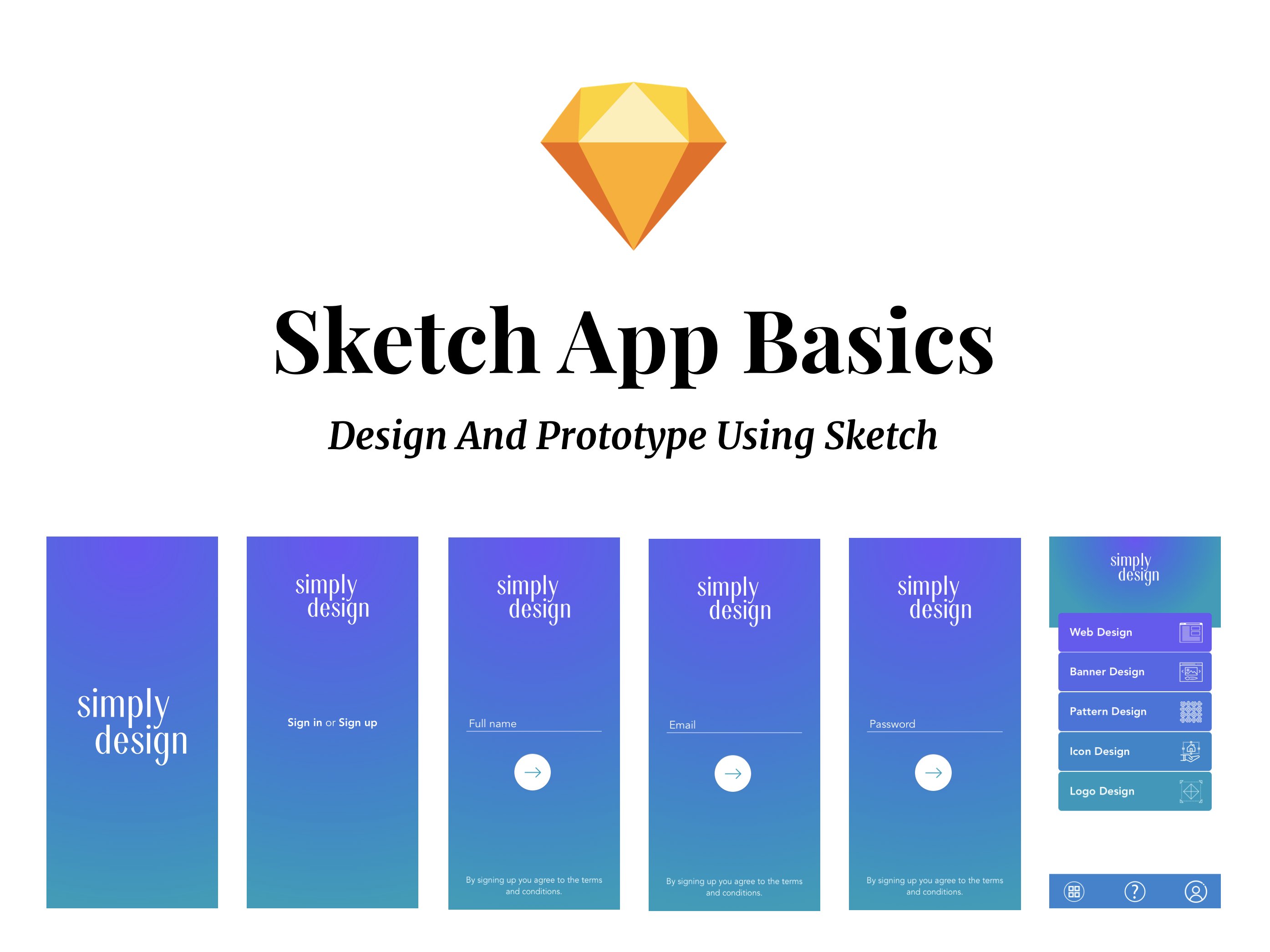
1. Einführung: Hey, ich habe das Vergnügen, Sie zu einem acht Stunden langen Skizzenkurs einzuladen. Praktisches Wissen und Secrets Off Interface Design Sketch hat bereits das Herz von
Ihnen,
I- und UX-Designer gewonnen Ihnen, , obwohl fast jeder es lernen kann. Wirklich. Die up wurde für eine Sache begrüßt, Onley extrem effizient Sie ein Grafik-Design off natürlich. Es kann für verschiedene Aufgaben verwendet werden. Aber dann merkt man, dass die Anzahl von Schnittstellendesigns, die im letzten Jahr in Skizze erstellt wurden sogar voller Geschäfte
übertroffen hat. Dank seiner einzigartigen Fokussierung und Website-Design hat
Sketch einen deutlichen Vorteil gegenüber den weniger fehlerhaften Anwendungen, die mit
verschiedenen Funktionen überladen sind, gewonnen . Sanchez Photo Shop und Illustrator, Genau wie ein Chirurg, der am besten mit einem einzigen präzisen Paar statt einem süßen
Schnipfemesser mit einem verwirrenden Sortiment von Werkzeugen, schnellere Operationen, kleinere Dateien, bessere Effizienz gewidmet Ihre Vitalwerte und Hunderte von nützlichen Community erstellt Plug Ins werden Sie auf jeden Fall fallen für Skizze. Der Kurs wurde entwickelt, um Ihnen die Funktionalität von Skizze zu zeigen, um Ihnen beizubringen, wie Sie sein Potenzial
am besten nutzen können. Wir beginnen mit einer Reihe von kleinen Beispielen, wie Sie sich durch die USV,
Schnittstelle und Werkzeuge zurechtfinden . Und dann gehen wir zu einem praktischen Projekt über, bei dem die Werkzeuge kreativ eingesetzt werden. Ich habe den Kurs in zwei Teile geteilt. Die 1. 1 ist ein stark komprimiertes Kompendium aus Hunderten von wichtigen Techniken, Schlüsselkurz-Kartensteilen, Intrigen und anderen Dingen. Der andere führt Sie durch ein Design-Projekt oft up Schnittstelle von einem intelligenten Haus von Grund auf neu. Sie werden das volle Potential aus Skizze erleben und lernen, wie man mit wiederverwendbaren
Symbolen arbeitet . Wie man Catch verwendet, um Layouts zu entwerfen, die leicht auf verschiedene Geräte und Auflösungen skaliert werden können. Wie Sie kreativ USV Schauspieler Werkzeuge und gestalten Sie Ihre eigenen Symbole, unter anderem, diskutieren auch die Typografie, Icons und Auslieferungen, um Ihnen bei Ihrer Arbeit zu helfen. Am Ende des Kurses, wird Apple-Bildschirme zu staunen, um einen interaktiven Prototyp zu erstellen. Durch das Hinzufügen von Animationen und Übergängen können wir unsere Darstellung als spektakuläre, aber auch klare
Komposition präsentieren . Dieser Kurs ist im Wesentlichen ein neuer, frischer Ansatz für die Gestaltung von Mutterbenutzeroberflächen. Ich kann kaum meine Begeisterung für die Richtung eindämmen, die von allem gesagt wird, was ich für
dich vorbereitet habe . Es gibt Dutzende zusätzliche Techniken und Materialien, die dem Kurs hinzugefügt werden. Und glaub mir, es macht Spaß, alles zu erledigen, bis du merkst, dass es erst der Anfang ist. Ein wunderbares Abenteuer in der Welt vor Mutter kannte ich und UX Design-Tools. Als Nächstes werden
Sie von den Funktionen von Tools für Prototyping fasziniert, die
Mikrointeraktionen erstellen und schließlich Ihr Design in die Entwicklung exportieren. Wie schnell die andere Seite des Spiegels erreichen kann, hängt ganz von Ihnen ab. Werden Sie sich der Herausforderung annehmen und freuen, in der ersten Lektion zu sehen?
2. Kursaufgabe und Quelldateien: He da! Und willkommen bei der nächsten Lektion. Ich bin super aufgeregt, dass du dich entschieden hast, meinen Skill-Shirt Kurs zu nehmen. Nochmals vielen Dank dafür. Und in dieser Lektion werde
ich Ihnen über das Kursprojekt erzählen. Es ist also sehr wichtig, dass du Schritte unternimmst, um das, was wir im Kurs erstellen, neu zu erstellen. Es ist wirklich nützlich, dass Sie Ihre eigenen Entwürfe in der Skizze erstellen und das Projekt einreichen. Das Projekt und die Zuweisung des Kurses machen also ein Handy. Wir werden uns auf und mobil konzentrieren, die ich hier erstellt habe, und Sie können sehen, die
Fallstudie auf sein Hände ist ziemlich ordentlich mit,
ah, ah, einige coole Features und auch Animationen, die Sie von den anderen Kursen lernen können, die ich haben auf Fähigkeiten. Klar, aber im Grunde werden wir ein wunderschönes Up entwerfen. Und ich möchte, dass Sie das auch selbst erstellen und das als
Kursprojekt einreichen, damit Sie den Lektionen folgen und genau das tun können, was ich tue. Teoh erledigt diese Aufgabe. Aber auch ich ermutige Sie, einige andere Schritte zu unternehmen und vielleicht ein wenig zu optimieren. Vielleicht verwenden Sie, einige andere Farben, einige andere Farben,
vielleicht ein paar verschiedene Fotos. Oder vielleicht entscheiden Sie sich, die völlig andere Version von oben zu erstellen. Es muss nicht das Smart Home sein, das ich erstelle, aber es ist wirklich wichtig, dass Sie trainieren und das Projekt einreichen. Jetzt. Eine andere Sache, die ich hier erwähnen möchte, sind die Quelldateien. Die Quelldateien für diesen Kurs sind also in den Kommentaren zu dieser Lektion enthalten. Wenn Sie einen Blick auf die Lektionszeitachse werfen, können
Sie hier einen kleinen Avatar sehen. Das ist meine andere Seite, im Grunde ein Kommentar mit dem Link, um Bücher, die Sie verwenden können, um alle von Gerät herunterladen , die ich diesem Kurs jetzt zugestimmt habe. Nicht alle Lektionen haben ihre Starterdateien und fertige Dateien, und auch nicht alle Assets, die ich halbe Dateien in den Quelldateien verwende, aber ich ermutige Sie, die Links zu verwenden, die ich bereitgestellt habe. Einige Ressourcen waren nur unter einigen Lizenzen, also konnte ich sie hier nicht schließen. Und für einige Beispiele
denke ich nur, dass es besser ist, dass Sie von vorne anfangen und Sie diese Ressourcen
zusammen mit dem Kurs erstellen . Also wünsche ich Ihnen alles Gute und viel Glück für die Erstellung dieses Kursprojekts. Wie gesagt, diese Aufgabe ist ziemlich wichtig. Stellen Sie also sicher, dass Sie Ihre eigene Version des Ups erstellen und Sie in der Diskussion für den
Diskurs eingereicht haben . Vielen Dank, dann. Wir sehen uns in der nächsten Lektion.
3. Navigation durch Dokument: In dieser Lektion geht es um die Navigation in Ihren Planungsdokumenten. Also jedes Mal, wenn Sie lam skizzieren, sehen
Sie diesen Willkommensbildschirm mit etwas Verwendung, und Sie können auch auf die letzten Dokumente sowie die Vorlagen zugreifen, die für
Sie erstellt werden, um zu verwenden. Zum Beispiel für IOS Sie entwerfen oder Materialdesign. Sie können auch eigene Vorlagen erstellen. Sie können den Willkommensbildschirm deaktivieren, aber ich denke, es ist sehr nützlich, also lassen wir es für jetzt, und wir erstellen unser erstes Dokument mit Materialdesignschema. Wenn Sie also mit einem fertig erstellten Dokument arbeiten, können
Sie sehen, dass Sie alle Stil-Hilfslinien bereit haben, in Skizzen-Layer-Gruppen und auch Symbole
paaren, und Sie können sie leicht wiederverwenden. Das ist also ein sehr effizienter Weg. Wenn Sie Material erstellen, entwerfen Sie die Websites oder Anwendungen für Google Play. Wenn Sie einige andere Dateien mit dots catch haben, können
Sie sie durch Doppelklick öffnen. Aber was Sie bekommen dies stattdessen aus Öffnen dieser Feuer im gleichen Fenster, wie Sie in
folgen Shop oder Illustrator erhalten . Sie haben ein anderes Fenster aus der Skizze, und es ist sehr nützlich, weil Sie jetzt die Komponenten aus einer Datei abrufen und sie zum Beispiel einfach in eine andere Datei ziehen können. Oder Sie können kommen und sehen. Kommen Sie im Fernsehen nur co p und fügen Sie sie auch. Ein anderes Fenster vom Kurs. Sie können immer auch mit den Tops arbeiten. Sie haben Tops, die Sie hier draußen können, und Sie können selten die Spitzen neu anordnen. Sie können die Spitzen von hier aus schließen, und Sie können, ah, einfach die Spitze von einem Fenster greifen und dann einfach an ein anderes Fenster hängen lassen, so dass Sie in einem Fenster
haben. Okay, schließen
wir das Fenster, das wir nicht brauchen. Wir können Befehl W drücken und dann machen wir dieses Fenster größer. Wir wollen nicht den Vollbildmodus eingeben, so präsentieren wir halten Gesundheit auf der Tastatur und Vollbild-Änderungen zu Plus ich komme, so dass wir diese Form eingeben
können, die unser Fenster erschrecken wird. Jetzt ist das Skizzenfenster maximiert, und Sie können durch alle Seiten unserer mobilen Anwendung und Kunstboards
mit einigen praktischen Tastenkombinationen navigieren . Wenn Sie also in ein Objekt oder eine Ebene oder den Außenborder zoomen möchten, klicken
Sie einfach auf den Artikelnamen und drücken Sie dann die erste Verknüpfung. Es ist Kommentar zu, wenn Sie Befehl drücken, um Sie. Erhalten Sie die Vollbildansicht von der zuletzt ausgewählten Ansicht. Die zweite Verknüpfung ist Kommentar eins und Kommentar. Man lässt Sie alles sehen, was Sie in Ihrem Projekt haben, so erschreckt es bis jetzt zu 14% Interview zu behandeln, dass Sie alles, was Sie im Projekt
haben. Dann können Sie ein anderes Element auswählen, und Sie können die Befehlstaste drücken, um zu zoomen. Ist es schon wieder. Und wie Sie sehen, muss das nicht im Kunstbrett sein. Sie können ein beliebiges Element auswählen, und es vergrößert so viel wie möglich. Die nächste Verknüpfung ist also befehlsfrei und üblich. Fixieren Sie die kurze Verknüpfung, die Sie verwendet haben, um das ausgewählte Objekt zu bringen, z. B. dieses Objekt in die Mitte außerhalb des Ansichtsports. Also der Grund, warum wir es tun ISS, weil, wenn wir ein anderes Element auswählen und einfach auf kommen,
plus und Kommando Miner drücken , es funktioniert nicht, weil es nicht in der Mitte ist, also müssen Sie Befehl frei drücken, und dann können Sie die Familie dort Verknüpfungen von gewöhnlichen Pflanzen und gemeinsamen Meilen, weil sie genau in die Mitte von der Ansicht zoomen, so dass der schnellste Workflow darin besteht, ein
Element auszuwählen , und drücken Sie dann die Befehlstaste, um es zu vergrößern, und Sie können die Plus- und Minuszeichen hier auf der oben. Oder Sie können gemeinsame Plus- und gemeinsame Kommentarminus verwenden. Dann können Sie die gemeinsame Null drücken, um auf 100% zu zoomen. Und Sie können auch schnell auf dieses Zoom-Symbol verdoppeln, um die 100% von Ihnen zu bringen. Das sind also zwei Möglichkeiten, das zu erreichen. Dämmerung. Okay, eine weitere Sache, die ich Ihnen gerne zeigen, ist, wenn Sie ein Element auswählen und Sie bestimmte Zoomstufe sind . Sie können die Leertaste immer drücken und halten
, damit Sie die Ansicht ändern können. So präsentieren Sie halten Leertaste, als Sie Ihre linke Maustaste drücken und Sie einfach Drogen und Sie können einige andere Objekte auf dem anderen Boot sehen. Dies ist also ein federbelastetes Werkzeug. Das heißt, wenn Sie es drücken, müssen
Sie es halten. Sie müssen Leerzeichen Grat halten, und wenn Sie es loslassen, können
Sie dieses Werkzeug nicht mehr verwenden. So erhalten Sie zurück zu dem Tool, das Sie verwendet haben, und s O, dass Sie diese sehr gebräuchliche
Techniken haben , um zu navigieren. Für Skizze haben
Sie Befehl frei, plus gemeinsames Minus. Komm schon, ein Befehl zu und komm auf Null und alles, was du in dieser Ansicht Geld als auch hast. Okay. Und es gibt noch eine Sache, die ich in dieser Lektion zeige. Und das ist eine so genannte Präsentationsansicht. Es ist nicht der Vollbildmodus, aber es versteckt alle Klappern auf der linken und auf der rechten Seite sowie die Symbolleiste,
und Sie greifen darauf zu, indem Sie den Befehlspunkt auf der Tastatur drücken. So, jetzt haben Sie ein paar Teil, die ganzen Bildschirm fühlt, und Sie haben Sie können in Skizze arbeiten. Wenn Sie die Tastenkombinationen kennen, können
Sie alle Tastenkombinationen verwenden, um auf die Werkzeuge und auch auf alle Verknüpfungen zuzugreifen, die wir
in dieser Lektion besprochen haben . Sie könnten eine Präsentation machen oder zum Beispiel, wenn Sie einen kleinen Bildschirm Immobilien haben, können
Sie auf diese Weise in Skizze arbeiten. Sie drücken also Kommandant, um zur normalen Skizzenform mit allen Panels zurückzukehren, und im Grunde ist das alles. Jetzt ist es drücken Sie Befehl und eine neue Instanz aus Skizze zu erstellen und was ich Ihnen gerne zeigen und das ist der Teil, den ich später aufgezeichnet habe. Nachdem ich diesen Kurs aufgenommen habe, nachdem die neue Geißelversion veröffentlicht wurde, möchte
ich Ihnen die Unterschiede in den Begriffen von der Benutzeroberfläche der Skizze zeigen, da es sich
leicht geändert hat, weil Zeitplan seine Schnittstelle im Zeitplan aktualisieren. Version 52 Ich war in der vorherigen Aufnahme. Aber ehrlich gesagt, es gibt keine Notwendigkeit, fast alles wieder aufzunehmen, und Sie werden die aktualisierten Lektionen über den Kurs finden. Aber ich möchte, dass Sie einen Blick auf die neuen Funktionen aus der Skizze und die neue Benutzeroberfläche werfen und wie es organisiert ist. Also im Grunde, sind nur kleine Änderungen mit all dem Styling
und Grenzen, und alles ist etwas besser und etwas besser aussehen als die Version, die Sie im Kurs sehen
können. Aber was wirklich cool ist, ist, dass Sie jetzt zu den Systemeinstellungen gehen und den Modus in
Ihrem System ändern können, so dass Sie helle oder dunkle Erscheinung auf Streuung anwenden können. Wenn Sie von hell zu dunkel wechseln, wechseln
Sie sofort auf dunkle Version aus Skizze und lassen Sie mich Ihnen zeigen, wie Sie
zwischen hell und dunkel wechseln können . Dies ist eine Systemoption, so dass Sie einfach diejenige auswählen können, die zu Ihnen passt. Auf der anderen Seite haben
Sie ein bisschen anderes Layout von den Panels und Werkzeugen. Grundsätzlich haben
sie die Klarheit von den Symbolen und die Klarheit aus der allgemeinen Benutzeroberfläche verbessert. Aber um ehrlich zu sein, werden
Sie fast alle Optionen an der gleichen Stelle finden. Wenn Sie also von Zeit zu Zeit mit der U.
S Umleitung von Skizze mit diesem Kurs arbeiten , werden
Sie diese leichten Unterschiede in den Symbolen kennen, die Sie im Panel haben, und vielleicht einige abgerundete Ecken und wahrscheinlich Daten hier. Aber Sie werden es schnell herausfinden, und es sollte keine großen Unterschiede geben und wie sich die Dinge verhalten. Und wird das im Kurs erklären? Wenn es nur lassen Sie mich wissen und ich werde es beheben, ich werde diesen Kurs mit jedem neuen Update von Skizze aktualisieren, die etwas Neues bringt und etwas Neues. Seien Sie also versichert, dass Sie alle modernen Werkzeuge und Techniken kennen, die Sie zum
Skizzieren anwenden können . Und ich werde das weitermachen, bis ich merkte, dass es in dieser Form auf
diese Weise keinen Sinn mehr ergibt, und dann fange ich einfach von vorne an und wir nehmen diesen Kurs von Grund auf auf auf. Ich denke, Sie sind in guten Händen. Ich sehe in der nächsten Lektion
4. Auswahlen: Hallo und willkommen zu dieser nächsten Lektion, in der ich werde Ihnen zeigen, wie Sie Dinge
in Skizze auswählen und das ist ziemlich Grundwissen. Aber wenn Sie vor allem mit Vater Geschäft oder anderen Rechnung ein Straighter gearbeitet haben, finden
Sie es vielleicht ziemlich überraschend, weil es nicht auf die gleiche Weise funktioniert. Also im Grunde und das wird für den Laden oder Illustrator sein. Sie drücken das Wiki, um diese Auswahlspitze zu betreten, und wenn Sie Vicky in der Skizze präsentieren, gehen
Sie im Grunde zu einem Vektorzehe. Das sind also verschiedene Werkzeuge. Also drücken wir die Flucht und selbst wenn Sie Rechtecke oder über zeichnen, drücken
Sie einfach die Flucht und dann sind Sie in diesem Wahlzehe, so dass Sie wissen können, dass Sie den Mauszeiger über die Ebene. Wie Sie sehen können, wird es sowohl im Ebenenbedienfeld als auch im Ansichtsbereich hervorgehoben, und Sie können auf die Gruppe klicken. Sie können die Gruppe erweitern, Sie können nach innen gehen, und wie Sie sehen, alle Ebenen werden ah, hervorgehoben. Und wenn Sie eine Ebene auswählen möchten, können
Sie klicken, und wenn Sie klicken möchte, dass Sie die Gruppe zuerst auswählen,
Also, um innerhalb der Gruppe zu gehen, müssen
Sie doppelklicken, so dass Sie auf eine Gruppe doppelklicken, um nach innen zu gehen und da gehst du. Da ist noch eine Gruppe drinnen. Also jetzt wurde diese zweite Gruppe ausgewählt und immer noch so. Sohn, ich muss DoubleClick DoubleClick innerhalb dieser Gruppen und jetzt bin ich in diesem Feld. Also habe ich das Feld ausgewählt, also musste ich sechs oder sieben Mal klicken, um diese eine Ebene auszuwählen. Und würden Sie im Grunde tun können, ist, dass Sie das Verhalten ändern können, indem Sie diese schnell auswählen, wenn Sie auf der Gruppe auswählen, so dass Sie nicht schnell verdoppeln müssen. Du klickst einfach einmal, um in diese Gruppe zu gehen. Also, als ich es in meiner Hauptgruppe gemacht
habe, klicke ich einmal. Nun muss die zweite Gruppe diese Klickfrucht haben, wenn sie ausgewählt, aktiviert sowie die erste Gruppe. Eigentlich, wenn ich auch in die for-Gruppe der Sonnengruppe
gehe, muss ich auch darauf klicken. Und jetzt, wenn ich zu dieser Golden Gate Bridge Group zurückgehe, kann
ich einmal auf Lee klicken, um die Sonne auszuwählen. OK, so dass Sie dies standardmäßig für alle Gruppen aktivieren können. Es ist sehr einfach. Sie müssen zu den Voreinstellungen gehen, also drücken Sie Komma. Und jetzt, im Ebenenabschnitt, klicken
Sie einfach auf Schnellfrucht für neue Gruppen aktivieren. Und jedes Mal, wenn Sie eine neue Gruppe erstellen, haben
Sie dieses Verhalten, so dass Sie nicht doppelklicken müssen. Sie haben nur einmal Creek und um diese Ebene zu betreten, gibt es einen zweiten Weg, obwohl Sie müssen diese Option in den Einstellungen aktivieren, um innerhalb einer Gruppe zu gehen und beliebige Ebene mit einem Klick
auszuwählen. Was Sie tun, ist, dass Sie einfach den Befehl drücken und halten, während Sie dies tun. Und wenn ich den Befehl drücke und halte, während du alle Ebenen im Inneren siehst, werden
diese Gruppen hervorgehoben, und wenn ich klicke, wird
diese Castell-Ebene ausgewählt. Das ist also im Grunde, wie ich es mache. Ich befehle Klicken Sie, um eine beliebige Ebene auszuwählen, aber Sie können auch mit der Maus über einige Ebenen bewegen und dann mit der rechten Maustaste oder Contra
klicken, klicken und dann Peak-Layer, und Sie haben am wenigsten aus allen Ebenen, die direkt unter der Maus sitzen, und Sie kann eine beliebige Ebene wie so ja auswählen, also ist es die Art, wie Sie es tun. Sie drücken einfach die Befehlstaste und wählen eine beliebige Stelle aus, auch wenn sie innerhalb einer Gruppe verschachtelt ist. So gibt es auch eine andere Möglichkeit, Teoh wählen Sie eine Ebene und bearbeiten Sie sie. Wenn Sie also eine Vektorebene haben, klicken
Sie auf die Ebene, um sie auszuwählen, und dann können Sie einige einfache Operationen ausführen. Solch eine Skalierung. Sie können auch Kommentar und über eine der Ecken drücken, die gedreht werden sollen. Wenn Sie jedoch in den Bearbeitungsmodus wechseln möchten, Sie einfach die Eingabetaste. Wenn Sie auf der Tastatur die Eingabetaste drücken, können
Sie nun alle Vektorpunkte eingeben und darauf zugreifen und einen Vektorpunkt entsprechend auf
das ändern, was Sie erreichen möchten. können
Sie nun alle Vektorpunkte eingeben und darauf zugreifen und einen Vektorpunkt entsprechend auf
das ändern Dies ist also ein Eddie-Bearbeitungsmodus, und Sie gehen in diesen Alles-Modus, indem Sie die Eingabetaste drücken. Jetzt drücke ich „Flucht“, und wenn du ein paar Mal auf „Flucht“
drückst, gehst du zurück zu dir. Gehen Sie immer wieder zu diesem Auswahlwerkzeug zurück, damit Sie einige andere Layer in der Skizze auswählen können. Also lasst uns eine kurze Zusammenfassung machen. Sie können sich auf die Gruppen begeben, um auf die Layer zuzugreifen. Sie können auf die Gruppen doppelklicken, und Sie doppelklicken, wenn es verschachtelte Gruppe, und Sie können auch diese Klickoption auf die Gruppen aktivieren, oder Sie können einfach auf eine beliebige Ebene klicken, um sie auszuwählen. Und es gibt auch eine weitere Technik, die ich Ihnen gerne zeigen möchte, dass mehrere
Ebenen gleichzeitig ausgewählt werden. Lassen Sie uns zu diesem nächsten Bild wechseln, und was ich tun werde, ist, ich werde diese erste Ebene mit Befehl auswählen und jetzt drücke ich Befehl und auch Shift-Taste, um mehr als eine Ebene auszuwählen. Und wenn ich die Umschalttaste befehle, klicken Sie auf die zweite Ebene. Wie Sie sehen können, sind
beide Brände jetzt ausgewählt, so dass ich die Ebenen mit Verschiebung im Ebenenfenster auswählen kann, sowie Sie sehen, dass alle Ebenen zwischen dieser Ebene ausgewählt werden, auf die ich geklickt habe und ich kann Monat auf die Ebenen in , um einige mehrere Ebenen auszuwählen. Außerdem gab es eine andere Technik, mit der Sie nur Bach und Drogen eine beliebige Gruppe auswählen können. Wie Sie sehen, ist
die Gruppe ausgewählt. Wenn Sie dabei jedoch die Befehlstaste drücken, können
Sie eine beliebige Ebene auswählen, die in dieser Auswahl enthalten ist. So können Sie einfach Drogen, um die Gruppe zu wählen, oder Sie können Commander Droge, um jede Schicht auswählen. Lassen Sie mich diese Bike-Lügner vorerst kopieren. Also komm schon, C, komm ins Fernsehen und ich werde es einfach dorthin bringen und lass uns diese Ebenen durch Ziehen wählen. Und wie Sie sehen, alle Schichten innerhalb des Fahrrads ausgewählt werden, wenn es außerhalb von
Gruppen ist , Auf
diese Weise kann ich alle Schichten auswählen. Und wenn Sie möchten, wählen Sie
Teoh alle Ebenen aus. Außer, zum Beispiel, diese eine können Sie mit der rechten Maustaste auf diese Ebene und Verkäufer und sperren Sie es, so dass Sie auch Brust Shift Befehl l, um die Ebene zu suchen und dass während Drogen Sie nicht wählen Sie dieses Feld 30 später. Also, das ist es im Grunde so weit wie die Auswahl von Spielern und Gruppe in Skizzen Anliegen. Also vielen Dank für Ihre Aufmerksamkeit und wir sehen uns in der nächsten Lektion.
5. Seiten und Zeichenflächen: Okay, konzentrieren
wir uns jetzt auf die Struktur Ihrer Skizzendokumente, also die Hauptsache in der Struktur ist die Seite, so dass Sie viele Seiten in Ihrem Dokument und auf jeder Seite haben können. Sie können
zum Beispiel
einen Abschnitt Ihrer Anwendung haben zum Beispiel , oder Sie können eine mobile Version haben. Und Seiten sind auch gut für die Geschwindigkeit, weil Sie viele Kunsttafeln in Seiten gratulieren, und Sie können die Geschwindigkeit von Skizze auf diese Weise optimieren. So, wie Sie sehen können, können
Sie reduzieren oder Sie können die Seiten anzeigen. Wenigstens können Sie auf dieses kleine Symbol neben dem Seitennamen klicken, um auch die Seiten zu wechseln. Und Seiten enthält Teiltafeln. Sie können alle anderen Boote sehen, indem Sie Befehl eins drücken. Sie können die zweite Seite, die wir hier haben, umschalten. Dies sind die Seitensymbole, und dort haben wir auch ein Symbol. Sprechen Sie das nächste Mal über die Symbole. Nun, dass wechseln Sie zurück zu diesem DuPage und Sie können viele Art-Boards auf einer Seite haben. Also, jetzt knarre ich durch die Kunstbretter und in den Artikeln haben wir die Gruppen und innerhalb der Gruppen haben wir andere Gruppen oder die Ebenen, also was passiert, wenn Sie die
Gruppe oder eine Ebene auswählen und er versucht, es auf die Seite des Kunstboards zu bewegen, wie Sie sehen die Gruppe Akustische
Clips, damit Sie den Inhalt, der sich außerhalb des Archibalds befindet, nicht mehr sehen können. Aber wenn du die Gruppe nimmst und sie außerhalb der Kunst stellst, aber wie du jetzt siehst, ist
sie nicht in unserem Boot. Es sitzt nur allein auf diesem Miststück, so dass Sie es im Grunde in einen Kunstbolzen verwandeln können . Wenn Sie eine Gruppe auswählen, die auf der Seite ist, können
Sie A und A ist unhörbares Werkzeug drücken. Und wenn Sie A drücken, können
Sie zur rechten Seite Skizze gehen und Sie können im Grunde den Archibald um die
Auswahl erstellen . Sie haben also diese erste Option hier um die Auswahl, und während Ihre Markierungsgruppe ausgewählt ist, können
Sie einfach darauf klicken. Und da hast du eine neue Kunst. Aber das ist die Größe dieser Gruppe, so dass Sie zu diesem Artikel zurückkehren können. Es kann auch drücken Sie eine erneut, und Sie können auf verschiedene Größen und verschiedene Voreinstellungen zugreifen. Also habe ich IOS-Geräte hier, ein Responsive Web-Design Material Design sowie und wenn ich darauf zugreifen, ich war Geräte Dort haben Sie iPhone sieben. Sie haben iPods und so können wir iPhone sieben Art Board erstellen. Wie so alles können Sie mich einfach zurück zu diesem ein Tool, und Sie können einfach auf die Iowa Geräte klicken, um alle Kunst zu erstellen. Aber von diesem Abschnitt eso haben Sie jetzt alle iPods, Sie haben alle iPhones, und Sie können unsere Boards durch Drücken der Rücktaste auf der Tastatur führen. Also lasst uns wieder darauf zurückkommen. Ich habe Kunstbrett gefunden. Und wenn Sie das Art-Board jetzt duplizieren möchten, haben Sie Schlepptau wählen Sie diesen Karton und Sie klicken
einfach auf die Art Boards Namen und Befehl, die zu duplizieren. Und jetzt haben wir eine Kopie von dieser Kunsttafel, und diese hier ist eigentlich leer. Wir können die Morgans ändern. Wir können die wieder befehlen, um eine weitere Kopie zu machen, aber auch Sie können vorhandene Kartentafeln mit Inhalt duplizieren, so dass Sie alle
Inhalte innerhalb von der Kunsttafel duplizieren können . Wählen Sie einfach die Kunst an Bord der Presse Ware und da haben Sie sie. Es gibt ein Duplikat von dieser sehr aussagekräftigen Kunst ,
aber mit all dem Inhalt können
Sie jetzt die Größe des Kunstboards ändern. Sie können einige Änderungen vornehmen. beispielsweise Wenn Siebeispielsweisezwei verschiedene Ansichten Ihrer Seite ändern und vergleichen möchten, können
Sie die Kopie ausführen, und Sie können diese Kopie leicht bearbeiten, wenn Sie den Artikel loswerden möchten. Aber Sie wollen den Inhalt behalten, Sie drücken Shift-Befehl G und jetzt an der Kunst an Bord Scone und Sie haben nur den Inhalt
der Gruppen und der Ebenen. Sie können die Gruppe auswählen, und dann können Sie zurück zu diesem Artikel, Werkzeuge nach oben gehen. Drücken Sie einfach ein und erstellen Sie die Kunst. Aber wieder, durch Auswahl Auswahl Auswahl Option. Und da haben Sie, Sie haben eine neue Kunsttafel, und auch wir können dies tun, wenn Sie einige Inhalte in der Kunsttafel haben. zum Beispiel Lassen Sie unszum Beispielein einfaches Rechteck hier erstellen, und Sie möchten marschieren. Das hörbare seufzt zu diesem Inhalt. Sie klicken einfach auf die Größenänderung Option, und zuerst müssen Sie die Grafik über auswählen. Dann klicken Sie auf rezitiert zwei Füße und es re Größen toe Was auch immer Inhalt ist im Inneren. Okay, lassen Sie uns einige andere Optionen erkunden, die wie die Kunsttafel sind, und was Sie tun können, ist, dass Sie die Hintergrundfarbe Eigenschaft ändern können, also bedeutet dies, dass Ihre Kunsttafel rötlich haben kann, zum Beispiel Hintergrundfarbe, und Sie können diese Farbe auch in den Export einbeziehen. Es bedeutet also, dass, wenn Sie diese Kunst an Bord als Grafik-Asset speichern möchten, Sie es auswählen können und Sie können einfach exportierbar das Pluszeichen auswählen, und Sie können dies nicht als Grafik exportieren. Und wenn Sie d auswählen, einschließlich Export, wird
es mit transparentem Hintergrund exportiert. Also lassen Sie uns versuchen, diese Ebene zu exportieren, und ich werde iPhone sieben Kopie jetzt exportieren. Und wie Sie sehen, können
Sie es als PNG-Datei speichern, und jetzt wird es diesen roten Hintergrund enthalten. Das ist drücken Sie Flucht, um aus dieser Funktion zu gehen, und ich werde Ihnen zeigen, wie Sie mehrere Kunsttafeln auswählen. Also drücken Sie einfach Shift und Shift. Klicken Sie auf jede der Ebenen aus den Alborz-Namen, und da haben Sie es. Sie können sie auswählen. Sie können mehrere Hintergrundfarben festlegen, und Sie können auch mehrere Bilder exportieren. Im Moment können
Sie freie Kunstboote exportieren, so dass kostenlose Bilder PNG-Bilder gespeichert werden, und es gibt auch coole Funktion im Datei-Menü, und das ist Export unserer Boards in pdf, und Sie können tatsächlich alle exportieren der Kunsttafeln in eine Pdf-Datei und die Bestellung aus. Die Art-Boards können auch in den Eigenschaften eingestellt werden, so dass Sie auf die Eigenschaften zugreifen können, indem Sie Befehl Koma drücken. Und da hast du es. Sie können auf die allgemeine Badewanne zugreifen, dann gehen Sie zu unserem Board Export und wählen, wie die Worte werden in der Medien Feuer erscheinen, so dass Sie von links nach
rechts, von rechts nach links von unten. Sie können verschiedene Optionen auswählen, und Sie können die Kunstbretter auch neu anordnen. Sie können Ihre eigene Bestellung machen, indem Sie einfach auf unserem Brett knarren, gleich und betäuben an den Ort, an dem Sie es erscheinen möchten. Also habe ich euch gezeigt, wie man die Kunstbretter in PNG-Anlagen zu BNG-Kämpfen exportiert, und man kann es tatsächlich tun, indem man einfach auf den anderen Booten knarrt. Name. Das ist, wie zum Beispiel, diese gekauft werden und Sie können dies unser Boot exportierbar machen. Sie können auf viele Boote verschieben klicken, um sie als freie,
verschiedene PNG-Dateien zu exportieren . Aber wenn Sie jemandem alle Kunsttafeln in einem Bild zeigen möchten, können
Sie dies tun, indem Sie einfach eine andere Kunsttafel darüber erstellen. Also drücke ich ein und versuche, all dieses Kunstboot in ein zusätzliches Herzbrett zu schließen, das oben
geht . Und wie Sie sehen, gruppiert
es sie nicht, aber Sie können und gehen Sie zu den Exportoptionen. Und dort haben Sie ein Bild mit für Artikel. Also war das Bedürfnis. Das war ein netter Trick, und ich sehe euch in der nächsten Lektion.
6. Layer: auf der linken Seite der Skizzenoberfläche. Es gibt eine Schicht Wirbelsäule, in der Sie die Schichten organisieren können. Sie können die Layer filtern, einfach den Namen aus dem Layer oder der Gruppe eingeben, und dort haben Sie die Ergebnisse. Sie können auch auf die Gruppen zugreifen. Sie können die Kunstboards zugreifen, und auch wir haben die Ebenen können Sie Gruppe auswählen oder mehrere Ebenen mit Umschalttaste auswählen. Und wenn Sie eine Gruppe aus erstellen möchten,
wählen Sie die Ebenen aus , drücken
Sie den Befehl G. Also, wenn Sie es gruppieren, können
Sie es auch un gruppieren. Sie können Befehl Shift G toe auf Gruppe der Ebenen drücken, und wenn Sie auf die gebloggte Gruppe klicken, kann
ich Befehl Jichuan Gruppe verschieben. Sobald dieser Shift Commander Zehe auf Gruppe alle Gruppen innen und sie kommt G Zehe auf Gruppe noch weiter, und jetzt haben Sie alle Schichten, die einfach ganz oben auf diese Waffe gelegt werden. Elemente sind keine Boards ohne Gruppen, so dass Sie bei uns Ebenen mit diesem kleinen Symbol neben dem Namen ausblenden können, oder Sie können Befehl Alter verschieben, um sie zu verstecken, oder Sie können Befehl verschieben, um die Ebenen zu sperren, so dass Sie nicht mehr bearbeiten oder Wählen Sie aus. Das sah Ebene aus. Und es gibt auch ein kleines Dreieck neben der Gruppe sowie neben dieser
Pseudogruppe . Dies ist eine Gruppe von Elementen, die tatsächlich Vektorebenen sind, sodass Sie Vektorebenen auswählen können, und Sie können diese Ebenen auf eine andere Ebene einfügen, um eine kombinierte Form zu erstellen. Dies ist eine kombinierte Vektorform, und das ist keine, ah, richtige Gruppe. Dies ist eine Gruppe von Vektoren, die Sie zum Beispiel Teoh
verwenden können. Kombinieren Sie diese Shapes mit booleschen Operationen. Sie können auf dieses kleine Symbol klicken und Sie können boolesche Operationen wie Gewerkschaften subtrahieren. Sie können den Unterschied überschneiden, und ich zeige Ihnen die Unterdrückungen in den nächsten Lektionen. Aber im Grunde in den Schichten. So können Sie mit uns eine kombinierte geformte Vektoren erstellen, die Sie hier haben. Dieses kleine Symbol ist ein Symbol, Symbol und Symbol. Es ist großartiges Konzept und Skizze können Sie an seinen Symbolen direkt in diesem Kunstboard notieren, Sie müssen auf das Symbol doppelklicken, und dann gehen Sie zu dieser speziellen Symbolseite und alle Ihre Symbole landen auf dem Symbol. Spezielle Vortrag darüber später, Aber im Grunde, in diesem Symbol-Raum, können
Sie das Symbol bearbeiten. Und wenn Sie zur Seite Web Elements zurückkehren, haben Sie die Änderungen an diesem Symbol vorgenommen . Also erinnere dich daran. Ich komme in das Ebenenbedienfeld Nächste Funktion ändert die Namen von den Ebenen. Sie können auf den Namen doppelklicken, um ihn zu ändern, aber Sie können auch drücken Befehl sind, was eine schöne Arbeit für Gott auf Sie können auch mit der rechten Maustaste klicken und wählen Sie Umbenennen aus diesem Menü, aber es ist immer am besten zu verwenden. Kommando sind jetzt. Sie befinden sich im Bearbeitungsmodus. Sie können den Namen auf dieser Ebene ändern, und es wird auch die Tabulatortaste drücken, um zur nächsten Ebene zu wechseln. Und Sie sind immer noch in dieser Bearbeitung am meisten, so dass Sie die Namen von mehreren Layern auf einmal bearbeiten können. Und auch Sie können Shift-Stub unterdrücken, um das Ebenen-Panel nach oben zu gehen, so dass Sie mit oben nach unten gehen können. Du kannst mit Shift oben nach oben gehen. Ebenfalls Ebenen. Hierarchie ist ganz offensichtlich. Wenn du Lügner hast, ist das oben. Es deckt alles, was unten ist, und wenn Sie die Position der Ebenen im Ebenenbedienfeld ändern möchten, haben Sie Optionsbefehl gedrückt, und dann drücken Sie Pfeil auf der Tastatur, so dass Sie den Optionsbefehl komprimieren, um es nach oben in der späte Antwort- oder Optionsbefehl und der Abwärtspfeil, um seine nach unten Sie können auch die Steuerungstaste drücken. Warum halten Sie diesen Kommentar und die Option, um ihn ganz oben oder ganz unten im
Ebenenfenster zu verschieben . Dies ist also dasselbe wie die Verwendung der Zehenaiglons rückwärts und vorwärts, die Sie verwenden können um die Ebene im Ebenenfenster zu verschieben. Und auch Sie können drücken und halten Sie die Option, während Sie dies tun, um seine beiden vorne zu bewegen oder um es nach hinten zu verschieben. Also nach oben, von den Schichten Panel oder nach unten von der Schicht Wirbelsäule. Und im Grunde ist diese schlechte Schicht jetzt am Ende der Liste, so dass niemand gedacht. Das ist alles, was ich Teoh über das Ebenenbedienfeld in der Skizze sagen ließ. Ich sehe euch in der nächsten Lektion
7. Boolesche Operationen auf Formen: Lassen Sie uns nun über logische oder, anderen
Worten, boolesche Operationen in der Skizze sprechen. Sie benötigen also zwei oder mehr Formen, die Vektorformen in der Skizze sind
,und dann können Sie , ,
subtrahieren, eine logische Operation
vereinen,
subtrahieren,schneiden oder unterscheiden. Sie müssen alle Layer auswählen. Also wähle ich sowohl über 5/5 Kopie und die 1. 1 ist Union. Also, wie Sie sehen können, habe ich jetzt eine kombinierte Form und alle diese Operationen sind reversibel. Also kann ich das immer zurücknehmen. Ich kann auf dieses kleine Rechteck klicken und ich kann diese boolesche Operation ändern. Und eine sehr wichtige Sache zu bemerken ist, dass diese Form zusammengeführt wird, so dass die oberste Ebene so dass diese über fünf Kopien alle Stile von der Ebene auf der Unterseite erbt. Einige eso die über fünf Geschenke Strich oder die kalte Brennstofffarbe auf die Schicht auf der Oberseite. Während Sie diese Vereinigung verwendet haben, eine logische Operation. Nächste 1.000.000-Operation subtrahiert, so dass Sie zwei Ebenen zu
einer subtrahieren und zusammenführen können , und jetzt haben Sie eine kombinierte Form, so dass die Ebene, die oben ist, so dass diese insgesamt
frei sein könnte , schneidet alles aus die unteren Schichten. So Gesamt Kopie in diesem Fall würde so vorherrschen ist immer die oberste Ebene. Also müssen Sie sich daran erinnern, dass dies kein Maskottchen ist. Sie können sehen, dass es auch hier einen Schlaganfall gibt. Dies ist also eine boolesche Operation. Und dann halte ich normalerweise die größten Formen auf dem Boden, so dass ich mit den Formen schneiden kann , die oben sind. Bitte beachten Sie, dass sowohl in subtrahieren als auch in Union-Schichten. Ordnung ist sehr wichtig, weil wir in der Vereinigung diese Top-Form hatten, die alle
Eigenschaften,
Farben und Striche von dieser Form erbt Eigenschaften, . Jetzt haben wir uns überschneidet. Und wenn wir beide Formen auswählen, werden
wir diese Schnittpunkt-Option verwenden und Wörter in diesen beiden Ebenen gemeinsam lassen. Und tatsächlich ist der
Unterschied ganz im Gegenteil, weil alles, was für diese Schichten gemeinsam ist, ausgeschnitten
wird . Also da hast du es. Union subtrahieren, schneiden und die Differenz Logische Operationen. Und denken Sie daran, dass Sie immer zurückgehen können und Sie wirklich umkehren können, was Sie mit
Anlageoperationen getan haben . Und im Moment werde ich Ihnen zeigen, wie Sie einfache Symbole mit diesen
Anlageoperationen erstellen und wir werden einfache Formen sowie eine logische Operation Zehe verwenden. Erstellen Sie Symbole Skizze. Also zuerst erstellen Sie das Cloud-Symbol und wir werden das ovale Werkzeug verwenden. Also drücke ich Oh, das mit Shift. Ich halte die Proportionen vom Over und dort habe ich diese erste Form, so dass die zweite Form die zweite sein wird. Ich präsentiere hält Verschiebung, um Proportionen beizubehalten, so dass es wieder perfekt Kreis ist, und da haben wir diese Top-Form. Lassen Sie uns nun die letzte erstellen, und ich drücke über die Gesamtverschiebung für Proportionen und auch während der Erstellung von Formen in der Skizze. Sie können die Leertaste drücken und halten, ohne die linke am unteren Ende loszulassen und die Form
bewegen , so dass ich die Position ändern kann und ich immer noch die Form zeichnen kann. Jetzt können Sie die rote Linie sehen, die darauf hindeutet, dass es perfekt mit den anderen
Formen ausgerichtet ist , so dass ich diese Wolkenform mit Rechteck beenden kann, so dass ich drücke sind auf der Tastatur und lassen Sie uns ein Rechteck hier zeichnen, so dass wir die ganze Form von der Wolke haben. Das ist also nur grundlegende Operationen, grundlegende Shape-Zeichnung. Sie können auch beim Zeichnen einer Form die Option drücken . Ich fuhr es von innen und jetzt wähle ich alle Formen aus und ich kann die Grenze ändern. Ich kann das Feld wechseln. Eso Wie Sie sehen können, kann
ich ältere Eigenschaften ganz von den Formen ändern. Wenn ich jetzt Ebenen auswähle, können
wir die Anlageoperation verwenden, um alle diese Formen miteinander zu verschmelzen. Lassen Sie uns also alle Formen auswählen und verwenden Sie Union-Anbauoperationen. Und wie Sie sehen können, haben
wir jetzt Form in der Lügner-Panel kombiniert und wir können es größer machen, so dass Zoomen mit gemeinsamen Plus und lassen Sie uns in den Bearbeitungsmodus für Vektoren gehen, um diese Form zu verfeinern. Also drücke ich Return auf der Tastatur und wie Sie sehen können, kann
ich jetzt ein Medikament um einige Vektorpunkte herum. Ich kann die Griffe so einstellen, dass mein Icon perfekt ist. Ich muss den Kerl anpassen und ihn nach links bewegen. Wie Sie sehen können, habe ich diese klugen Jungs auch für die Vektorpunkte, so dass wir im Grunde spielen können. Sie können die Vektorpunkte auswählen und mit dem Mund verschieben. Sie können auch auf die Vektorpunkte klicken und die Pfeile auf der Tastatur verwenden, um die
Position anzupassen , können
Sie Griffe anpassen. Und im Grunde ist das fast für unser Ich gegangen. Und das Tolle ist, dass diese kombinierte Form immer noch glaubwürdig ist und Sie jede
Ebene separat bearbeiten können . Nun, noch
eine Sache, auf die ich zugreifen möchte, sind die Grenzeigenschaften. Also gehe ich auf die rechte Seite der Grenze und ich klicke auf dieses kleine Symbol und dass wir die Ameisen sowie Joint
ändern können . Lassen Sie mich also auf diese abgerundeten Gelenke klicken, und jetzt sieht dieses Symbol noch besser aus. Also jetzt haben Sie dieses kleine niedliche Wolkensymbol, das in Skizze mit den booleschen
Operationen erstellt wurde . Okay, nun, die wir hier haben, das ist vielleicht Regen oder Schnee. Ja, Schnee, wahrscheinlich. Also lasst uns Schnee machen und uns ein Over benutzen. Ich werde Schicht für Proportionen halten. Ich werde eine Sekunde drinnen ziehen. Ich halte die Leertaste, um die Position anzupassen. Aber um ehrlich zu sein, ist
es so viel besser, die Position mit den Ausrichtungsoptionen oben anzupassen. Also hast du sie oben, richtig? Und lassen Sie uns auch horizontal und vertikal ausrichten. Wenn Sie also auswählbare Fackeln verwenden, ist
es sehr, sehr einfach, sie mit den Ausrichtungsoptionen zu zentrieren. Im Moment kann
ich boolesche Operationen verwenden und ich brauche einige verfolgt. Und weil meine Stapelreihenfolge von Schichten korrekt war, so dass
die Gesamtsieben, die die Ebene mit einem kleineren Kreis ist, oben
war. Ich konnte das über sieben von über sechs ausschneiden. Die Schicht, die unter über sieben lag. Also, jetzt müssen wir die Farbe ändern, die über sieben auswählen. Wählen wir die schwarze Farbe aus. Eine letzte Sache, die wir brauchen, ist die Duplizierung dieser Ebene. Und im Grunde habe ich dir gesagt, dass du es mit Befehl der Option tun kannst. Sie können auch die kombinierte Form auswählen und sie an die richtige Stelle verschieben. Und danach können Sie die Optionstaste verwenden, um die Ebenen zu duplizieren. Also lasse ich die linke Maustaste nicht los. Ich halte die Optionstaste, und jetzt habe ich das Duplikat, damit Sie diese doppelte Aktion wiederholen können, indem Sie einfach
Commander D gerade drücken . Und wie Sie sehen, sind jetzt
alle Formen vorhanden. Ich habe das Wolkensymbol sowie den Schnee, und ich verwende boolesche Operationen, um kombinierte Formen und seine Kopie zu erstellen. Also, das ist alles für jetzt. Ich sehe euch später
8. mit Formen arbeiten: in der vorherigen Lektion. Wir haben ein Wolkensymbol erstellt und es besteht aus kombinierten Formen sowie Ovalen. Es gibt Formen innerhalb so viele Formen dort und wenn Sie die Ebenen innerhalb kombiniert
die Wolkenform auswählen Sie können sehen, dass, wenn ich in einen Bearbeitungsmodus gehe und ich hier die Rückkehr drücken, um
die Vektorpunkte einzugeben . Es gibt viele Benutzer Vektorpunkte hier und Form, die ich nicht unbedingt so gut brauche, Sie können dio Sie alle diese Ebenen abflachen und ich empfehle Ihnen, dies zu tun, bevor Sie
zum Beispiel
SPG-Datei
exportieren zum Beispiel und Sie können gehen zu ah Layer-Menü und dann aus den Bädern wählen Sie abgeflachte Option. Werfen Sie nun einen Blick auf die kombinierte Formstruktur. Wir haben ein Rechteck und freie Ovale dort. Also, wenn wir Pfade auswählen und dann abflachen und wir versuchen, die Vektorpunkte mit der
Rückkehr auf unserer Tastatur zuzugreifen , wie Sie sehen können, wurden sie optimiert und wir haben nicht mehr eso Geld Vektorpunkte, aber auch wir haben nicht mehr diese berechtigt Formen im Inneren. Also kann ich nicht auf dieses Rechteck oder über zugreifen, oder ich kann die booleschen Operationen innerhalb dieser kombinierten Form nicht ändern. Es ist also besser, eine Art Backup von dieser kombinierten Form vor dem Abflachen zu halten. Und Mast ist eigentlich die Option, die Sie am Ende Ihrer Arbeit tun möchten, bevor Sie diese Vektorfeuerzeuge
exportieren, wie zum Beispiel
als VG-Dateien für eine Anwendung oder Website, weil es so viel besser funktioniert, wenn es optimiert. Aber wie gesagt, verlieren
Sie diese berechtigten Optionen. Und auch, wenn Sie zuvor mit dem Beatles-Verräter gearbeitet haben, könnten
Sie bereit sein, alle Ihre Vektoren und alle Ihre Formen in der Skizze zu glätten. Aber es ist nicht so gut, Skizze im Gegensatz zu anderen Illustratoren zu üben, wenn Sie viel
abflachen In der Skizze möchten
Sie die Layer
im Grunde
so im Grunde lange wie möglich überwachbar halten, damit Sie möchte diese kombinierten Formen behalten. Und es ist sehr einfach, mit dieser kombinierten Form Spieler zu arbeiten. Und auf der anderen Seite einige Formen einfach nicht so leicht abflachen. Wenn Sie also eine Form wie diese haben, wenn ich zur Ebene gehe und ich zu Puffs gehe, als zu glätten, erhalten
wir die Nachricht, dass wir in diesen Schichten nicht flach werden können. Und warum ist das passiert? Nun,
das liegt nur daran, dass sich diese Ebenen nur ineinander befinden, sodass Sie die
Ebenen nicht abflachen können, wenn eine Ebene die andere Ebene vollständig enthält. Auf der anderen Seite können
Sie dies nicht tun, wenn sie überhaupt keine passenden Ports haben. Und noch eine Operation, die ich Ihnen gerne zeige, geht zu diesem Ebenenmenü und geht zu Pfaden und teilt dann die kombinierte Form auf. Wenn Sie also diesen Vorgang rückgängig machen möchten und zu den ursprünglichen Layern zurückkehren möchten, können
Sie diese Option verwenden, und dann können Sie wieder subtrahieren, um diese Form zu erhalten . Es gibt auch ein weiteres Problem, das ich an dieser Stelle gerne anspreche, wenn Sie versuchen
, Formen zu kombinieren , besonders wenn Sie versuchen, Formen zu glätten. Manchmal bekommst du anstelle dieses beabsichtigten Ergebnisses so etwas. So erhalten Sie dieses Überlappungsproblem. Diese Vektorpunkte wurden gerade durcheinander gebracht, und manchmal bekommen Sie einfach dieses Problem, weil von der Natur aus Vektorformen, die Sie in der Skizze
erstellen. Also, wenn Sie versuchen, eine Form zu erstellen, zum Beispiel, sind Rechteck, Ich drücke sind und ich erstellen ein Rechteck. Dann drücke ich zurück, um die Vektorpunkte im Bearbeitungsmodus zu betreten, Sie haben diesen kleinen Punkt, der oben links ist, und es ist kein Zufall, dass dieser Punkt standardmäßig ausgewählt ist. Dies ist eigentlich der Ausgangspunkt von Ihrem Vektor, und jetzt sind Sie Grafikkarte waren Scharen Vektor. Von diesem Punkt in irgendeiner Richtung kann
es nach links gehen, oder es könnte nach rechts gehen. Um zu überprüfen, ob es nach links oder rechts geht, können
Sie Tabulatortaste auf Ihrer Tastatur und Skizze drücken. Und wie Sie sehen, geht
es direkt zum nächsten Punkt, dann oben zum nächsten Punkt und oben zum letzten Punkt. Und dieses überschneidende Problem ist mit der Richtung verbunden, in die Ihr Gewinn geht. Also manchmal gut die Formen, die umgekehrt sind, so dass sie von links nach rechts oder von rechts nach links gehen. Und wenn Sie versuchen, diese Formen zu kombinieren, erhalten
Sie überlappende Probleme. So können Sie dieses Problem im Grunde beheben, indem Sie Zehenpfade gehen und dann die
Option in umgekehrter Reihenfolge gehen , wenn wir die Reihenfolge von dem Pfad, den wir erstellt haben, umkehren. Also lasst uns diese Option, und wir gehen in diese Form in einen Dating-Modus mit Rückkehr. Wie Sie sehen können, habe ich diesen richtigen Punkt standardmäßig ausgewählt, und wenn ich oben auf der Tastatur drücke, gehe
ich nach links, anstatt zu schreien. Das ist also nur ein kleines Hin. Aber manchmal, wenn Sie dieses überlappende Problem haben, wenn Sie sehen, dass Vektorpunkte vermasselt werden. Nachdem Sie einige Ebenen kombiniert
haben, wechseln Sie einfach zur Ebene und kehren die Reihenfolge von Vektoren um. OK, also konzentrieren wir uns jetzt auf dieses zweite Symbol und lassen Sie uns versuchen, dieses Symbol neu zu erstellen. Sie können O auf der Tastatur drücken, aber Sie können auch zu diesem Einfügemenü oben gehen. Lassen Sie und da haben Sie alle Formen aus Skizze und alle Werkzeuge der Skizze, so dass SieOvale,
Rechtecke,
Linien,
abgerundete Rechtecke und These
auswählenkönnen Ovale,
Rechtecke,
Linien,
abgerundete Rechtecke und These
auswählen Rechtecke,
Linien, Linien, . Erinnern Sie sich auch Verknüpfungen. Dieses abgerundete Rechteck. Ich benutze es nicht viel, weil ich immer einfaches Rechteck verwende. Und dann sagte ich, die Rais benutzen auf der rechten Seite. Also schätze ich, das ist bequemer. Way off Tun Sie dies, weil Sie nie einen Wert an den Rändern abkleben, müssen
Sie es ein wenig anpassen Wenn Sie
also die Stile kopieren möchten, besonders fühlen und Grenzen zwischen verschiedenen Formen, können
Sie einige andere Formen zeichnen und lassen Sie uns versuchen, diese Eigenschaften von dieser Form zu kopieren so dass Sie mit der rechten Maustaste auf die Form klicken und dann wählen Sie Stile aus diesem Menü kopieren, und Sie können danach, wie beide Formen mit Shift und Rechtsklick oder Steuerung. Klicken Sie auf die Auswahl und fügen Sie einfach Strumpfhosen, und es funktioniert auf Lee für Felder und Grenzen. Wie Sie sehen können, wurde der
Randradius nicht kopiert. Sie können auch ah,
handliche Tastenkombination verwenden . Dafür. Sie können Optionskommentare drücken, siehe, so kommen und sehen Sie für die Kopie, aber auch Sie drücken Option. Und beim Einfügen que auch Optionen drücken, So Option Befehl V. Und wenn Sie sich mit den gleichen Formstilen immer wieder finden, Sie können die Form ausgewählt und Sie können auf das Bearbeitungsmenü in Skizze gehen. Und hier haben Sie die Möglichkeit, diese Zeit als Standard zu setzen, so dass es standardmäßig alle Werkzeuge. Also, selbst wenn ich jetzt überziehe, habe ich die gleiche Grenze und das gleiche Feld, das gesagt wurde, US-Standard. Also, das macht das jetzt ein bisschen größer. Das hat ein weißes Gefühl in dieser Form, und wir werden diese kleine Schiffsform schaffen, die wir hier haben, mit Anlageabrieb. Also werden wir jetzt noch einen von allen ohne Schicht zeichnen, also weiß ich nicht, welche Proportionen halten. Und jetzt werden wir die Formen auswählen und Schnittmenge wählen. Wie Sie sehen können, werden
wir diese Top-Form mit booleschen Operationen haben. Lassen Sie uns eine andere Form mit Oh machen, und denken Sie daran, dass Sie immer die Leertaste drücken können, um die Form zu positionieren. Warum? Zeichnen der Form eso, ohne die linke Maustaste loszulassen. Und so lassen Sie uns das richtig positionieren und bewegen wir es über vier unter kombinierter Form. Und wie Sie sehen können, haben
wir in dieser kombinierten Form haben wir weißes Gefühl, so dass es die Ebenen darunter bedeckt und jetzt können wir diese Form Kerben, so dass wir ein Pixelinkremente mit Tastaturpfeilen können nach unten oder nach oben
drücken, um die Form zu bewegen um ein Pixel. Wenn du umziehen willst, wählt
meine 10 uns aus, du drückst einfach die Umschalttaste. So verschieben Sie nach unten oder nach oben Pfeil. Und Sie können auch mit einem von den 10. Pixelinkrementen zurückhaltenden Optionen natch. Also Option Pfeil nach oben Pfeil wird 0,10 Punkt zwei große nach oben gehen. Okay, was wir jetzt tun werden, ist, dass wir L für die Linienspitze drücken und unsere einfache Linie
erstellen. Wir müssen diese Form anpassen, die Position richtig und dann müssen wir die Form und die Pressware auswählen, um diese Linie zu duplizieren. Wir möchten also die gleiche Form verwenden, aber sie werden mit der rechten Maustaste auf die Form klicken und Transformation auswählen, die Sie haben. Rotationen fliehen ganz oder senkrecht. Also lasst uns das horizontal umdrehen. Und lassen Sie uns diese Form die Position richtig unter dem A-Raumschiff einkerben. Und lassen Sie uns eine andere Linie für die letzte Form verwenden. Okay, jetzt ist es fast fertig. Wir müssen uns nur ein paar Formen von unserem vorherigen Ich komme ausleihen. Ich werde auf diese Formen kommen und ich werde mir vorstellen, dass sie unter dem
Raumschiff Füße haben und da hast du es. Also, jetzt müssen wir die Elemente richtig positionieren, und das sind im Grunde alle Operationen, die Sie sich merken müssen. In Ordnung. Teoh erstellen Formen in der Skizze auch, um die Formen zu verwalten und Boolesche Operationen erstellt. Manchmal ist es so viel einfacher und viel befriedigender, eigene Symbole in der
Skizze zu erstellen . Anstatt über das Internet nach vorgefertigten Symbolen zu suchen. Oder manchmal haben Sie nur eine, Nikon sagte. Aber Sie haben nicht dieses bestimmte Symbol, das Sie für einen Fall verwenden möchten,
und das ist der Grund, warum Sie die Symbole neu erstellen und diese Formen,
Anlageoperationen und all die Dinge verwenden können, die ich Ihnen in der Skizze gezeigt habe. Es ist jetzt
sehr, sehr einfach. Noch eine Sache, die ich dir zeigen möchte. Ich kann zu diesem Ansichtsmenü gehen und Lineale anzeigen auswählen. Sie können auch die Steuerungstaste drücken, befinden sich auf der Tastatur, um auf die Lineale zuzugreifen, und Sie haben Lineale auf der linken und auf der rechten Seite. Sie können auf das Lineal zu anderen intelligenten Kerl klicken, aber manchmal ist es einfach einfacher Zehe über und sehen, ob die Formen richtig ausgerichtet sind. So formt sich das in unserem UFO. Sie können sie zwischen den Lektionen erstellen. Ich ermutige Sie, dies zu tun, und das ist alles für den Moment. Vielen Dank, dass du dich in der nächsten Lektion gesehen hast.
9. Vector: in dieser Lektion werde
ich Ihnen zeigen, wie Sie eine Vektorzehen Skizze verwenden. Es ist sehr mächtig Zeh, aber es braucht etwas Übung, um gemeistert zu werden. So drücken Sie V auf der Tastatur, um zur Vektorspitze zu gelangen, und jetzt können Sie klicken will, um Ihren ersten Vektorpunkt zu erstellen. Diese Vektorpunkte können gerade sein. Und wie Sie sehen können, werde ich, wenn ich den nächsten Punkt erstelle, eine gerade Linie zeichnen. Das ist also auch hier eine gerade Linie. Und wenn Sie den Kurvenpunkt erstellen möchten, klicken
Sie und halten Sie die linke Maustaste unten und sie brauchen Droge auf der linken Seite oder zu fahren, um diese Griffe zu erstellen. Und wie Sie sehen können, habe ich zwei Griffe. Es gibt einen rechten Handle, der den Pfad bestimmt, der wirklich erstellt wurde, aber ich habe auch diesen linken Griff, und dies bestimmt die Position von den nächsten Vektorpunkten des Pfades, die von den nächsten Vektorpunkten
erstellt werden . Also lassen Sie mich Creek und halten Sie es, und ich werde Griffe zum zweiten Mal verwenden. auch Werfen Sieaucheinen Blick, dass je länger Griffe Sie haben, desto mehr von der Pflege. Wenn Sie das jetzt erstellen, werde
ich den nächsten Punkt erstellen und dieser Zug ist korrekt. Aber der nächste Buff wird direkt an den unteren Rand des Buchstabens gehen, und deshalb muss ich das Vektorpunkteverhalten ändern. Also jetzt habe ich diese Spiegelgriffe, und was es bedeutet, ist, dass sie auf dem gleichen Weg sind und sie jetzt symmetrisch sind, so dass sie auf der gleichen Linie
liegen. Aber ich kann auch wählen, diese verbunden oder eine symmetrische und wo Unterdrücker getrennt. Ich kann jeden Griff separat verschieben, so dass ich jetzt den rechten Griff verschieben kann, so dass er die
Richtung für den nächsten Pfad festlegt . Und wie Sie jetzt sehen, kann
ich diesen glatten Weg bis zum Ende meines Briefes schaffen. Also habe ich diesen Vektorpunkt mit getrennten Victorgriffen mitgebracht. Ich brauche diesen Griff, um ein wenig größer zu sein, und jetzt kann ich klicken und halten, um die nächsten Griffe zu erstellen. Und das Standardverhalten ist, dass die Griffe gespiegelt werden und das ist im Grunde der beste , weil Sie Formen erstellen können, die extrem glatt sind und diese schönen Linien haben, die Sie nicht einmal sagen können, dass die Vektorpunkte dort sind . Aber es ist oft nicht der Fall, und manchmal müssen Sie nur die Punkte trennen oder eine symmetrische Punkte erstellen. Und auch ein weiterer Profi-Tipp ist, dass Sie Shift halten können, während Sie diese Griffe ziehen. Und jetzt, wie Sie sehen können, erhalten
Sie sehr glatte Ergebnisse, so dass Sie mit Shift Toe ziehen können, halten Sie die Linie, und das ist, warum Sie sehr kleine Fine erzeugen. Es braucht also im Grunde etwas Übung und was wir tun können. Sie können doppelklicken Sie auf den Vektorpunkt Teoh ändern Sie diese Perioden von Spiegel zu gerade, und wenn Sie gerade gehen, haben Sie keine Sorge, so dass Sie keine Griffe haben, und Sie können erneut doppelklicken, um zu einer gespiegelten Option zu wechseln. So können Sie jetzt
zum Beispiel
getrennt auswählen, zum Beispiel
getrennt auswählen, so dass Sie den Winkel von einem Griff ändern können, ohne
den Winkel von der 2. 1 zu ändern Und Sie können die Position von den Griffen so ändern, dass es
viel Richtung aus der Kurve, die wir brauchen. Ich werde hier noch einen Vektorpunkt erstellen, und ich werde den Pfad jetzt schließen, und sie können oben geschlossen werden, indem Sie auf die ersten Vektorpunkte klicken, so dass Sie es haben, und das Beste daran ist, dass Sie jetzt einen Pfad in der und Sie können immer auf diesen Pfad zugreifen, indem Sie die Eingabetaste drücken, und Sie können alle Vektorpunkte innerhalb ändern. Wenn Sie also entscheiden, dass dieser Vektorpunkt nein ist, ist
es perfekt und Sie werden die Griffe nicht anpassen, die Sie tun können, so können wir auf den
Rektorpunkt klicken und dann können Sie die Griffe entsprechend verschieben. Wenn Sie die Ziehpunkte so verschieben, dass sie sich in einer Linie befinden, erhalten Sie
möglicherweise die beste Kurve. also zu den Optionen zurückkehren, die Sie gerade haben, ohne irgendwelche Griffe,
die Sie gespiegelt haben, wenn sich die Griffe im gleichen Abstand und im gleichen Winkel von den Vektorpunkten befinden, haben
Sie auch getrennt, wo sich jeder Griff separat bewegt, und Sie haben dies eine symmetrische Option, wenn sie sich im gleichen Winkel befinden. Aber jeder kann in einer anderen Entfernung von den Vektorpunkten sein, und es gibt Ihnen auch sehr glatte Ergebnisse. Sie können auch beide Vektorpunkte löschen, und Sie können auf den Griff sogar einen Griff klicken, und Sie können auch löschen, während behandelt. Wenn Sie die Rücktaste auf den Vektorpunkten drücken, ist
der Pfad noch geschlossen, und der zweite übertragene Vektor wird zum ersten. Um den Buff zu öffnen, klicken
Sie auf die Vektorpunkte. Sie wählen den offenen Pfad aus, und jetzt können Sie die Eingabetaste drücken. Oder Sie können die Bearbeitung einfach beenden, um zu entkommen, ohne den Pfad zu schließen. Manchmal benötigen Sie also nur eine Form ohne den schließenden Pfad, und wenn Sie später entscheiden, dass Sie diesen Pfad schließen möchten, können
Sie die Eingabetaste drücken. Geben Sie ein, um auf diese irgendetwas zuzugreifen, formen Sie jeden Beton auf dem ersten Punkt, um den Pfad zu schließen. Sie können auch den Vektor auf die Pfade zeigen. Wenn Sie also den Mauszeiger über diesen Pfad bewegen, haben
Sie diesen blauen Punkt und können Sie auf den Pfad zu einem anderen Vektorpunkt klicken. Und auch eine große Tiefe ist, den Befehl zu halten, während Sie über diese Linie schweben, um die
Vektorpunkte direkt in der Mitte von dieser Linie zu bekommen . Es ist also direkt zwischen zwei anderen Vektorpunkten zentriert, und jetzt können wir es mit Shift mit Pfeilen auf der Tastatur anpassen und dort positionieren, wo immer Sie wollen. Sie können diese Ziehpunkte auch verschieben. Wie Sie sehen können, sind
sie standardmäßig symmetrisch, so dass Sie sie verschieben können. Übrigens,
wenn Sie den Vektor in der exakten X- und Y-Position positionieren möchten, können
Sie dies tun. Sie haben also X- und Y-Koordinaten für jeden Vektorpunkt, aber auch für jeden behandelten Vektor. So können Sie entscheiden, dass dies 830 für den Griff und für den Punkt sein könnte. Sie haben eine andere Position. Sie können die Rücktaste drücken, um diese Vektorpunkte zu löschen. Sie können beide Vektorpunkte auswählen. Warum zu Hause die Holding-Schicht? Sie können diese wie viele Vektorpunkte auch per Drag & Drop ablegen oder sogar dieses kleine Werkzeug auf der rechten Seite verwenden, um viele Vektorpunkte gleichzeitig auszuwählen. Also lasst uns voran gehen und nicht ein bisschen. Dieser Vektor zeigt mit den Pfeiltasten auf der Tastatur und lasst uns nach innen gehen von unserem Drop-Cup und einige weitere Vektorpunkte erstellen, um die innere Form aus dem Buchstaben A und wir werden diese Form beenden. Ich werde das hier verbunden verwenden und das beenden. Aber wie Sie sehen können, gibt es keine Griffe, also gibt es hier nur einen Handle, also muss ich auf diesen Vektorteil doppelklicken, und jetzt habe ich zwei Griffe. Ich kann die Griffe trennen, und jetzt kann ich leicht die eine Kurve und die zweite Kurve so zeichnen, übrigens gibt es eine praktische Abkürzung für die Verwendung von geraden Spiegel, getrennt und eine symmetrische. Sie können 123 oder vier oder auf der Tastatur drücken, um auf einen beliebigen Modus zuzugreifen, so dass Sie zwei für
Spiegel drücken können . Und jetzt können wir einen beliebigen Punkt auswählen. Sie können es mit Ihrem Mund schieben, und manchmal erhalten Sie diese intelligente Anleitung, die Sie einen Punkt nach einem
anderen positionieren können , und manchmal hilft es. Manchmal nicht. Und wenn es nicht tut, wenn es, wenn Sie es vorübergehend ausschalten möchten, können
Sie drücken und halten Sie Befehl, und jetzt können Sie meinen einen Pixel Kerben. Sie werden diese intelligenten Guides nicht bekommen, die manchmal nur manchmal ärgerlich sind. Großartig. Lasst uns das mit dem Griff machen. Und wie Sie mit Griff sehen können, haben
Sie auch diesen intelligenten Führer und Teoh wird es los. Sie drücken und halten Befehle, und jetzt können Sie die Hocker Zehe frei verwenden, um Ihren Griff zu positionieren. Wie Sie sehen können, ist
dieser Vektor zu extrem mächtig, aber es ist auch ziemlich schwierig, so dass Sie ein wenig üben müssen. Und denken Sie daran, bei den Pro Tapes und auch Tastaturkürzel, die ich Ihnen gegeben habe, sind
sie sehr wichtig. So kannst du drücken. Willst du direkt zu gespiegelt, frei, getrennt gehen. Und für eine symmetrische, es ist so viel einfacher. Und auch wenn Sie beliebige Modi auswählen, z. B. gespiegelt oder symmetrisch, und Sie einen von den Ziehpunkten verschieben und Sie entscheiden, dass Sie diesen Griff
getrennt von dem anderen verschieben möchten , und Sie möchten die Verbindung trennen. Drücken Sie einfach den Befehl und halten Sie ihn gedrückt, damit Sie nicht zur getrennten Verbindung gehen müssen. Es geht automatisch dorthin, wenn Sie den Befehl drücken, während Sie einen von den Griffen bewegen, so dass
Sie experimentieren und einen Blick auf die Shift-Taste werfen können. Es funktioniert nicht immer 45 Grad, aber es wird nützlich sein, glatte Formen zu erstellen. Außerdem können Sie die Position neben den Vektorpunkten sowie den Griffen separat einstellen. Wie Sie sehen können, befinden sich
diese Koordinaten immer an den vollen Spitzenzellen, aber manchmal benötigen Sie extreme Präzision, und deshalb möchten Sie diese Option so einstellen, dass sie nicht zu den nächstgelegenen Pizzen kommt. Ich bleibe normalerweise bei den Standard-Surround-Tofu-Pizza-Kanten, und es ist irgendwie hilfreich, wenn Sie es als Bit-Map exportieren möchten und Sie keine sehr
Kanten haben . Aber wenn Sie erstellen sehr ausgefeilte Symbol, zum Beispiel, manchmal wollen Sie sich vorstellen, so dass Sie diese extreme Präzision haben und dann wählen Sie diese Option. Lassen Sie mich am Tag eine dickere Linie machen. Ich wähle auch beide aus der Form aus. Also werde ich einen Pfad für ein und aus zu setzen und auf eine Spur boolesche Operation klicken
, damit ich sie von dieser Form ablesen kann und ich ein Feld verwenden kann, um den ganzen Buchstaben zu fühlen. Wir benutzen eine grünliche Farbe und kommen mit minus Deismus raus. Ich werde den Hintergrund für unseren Brief festlegen. Lassen Sie uns also ein einfaches Rechteck erstellen. Es ist Shift und Option verwenden, um proportional und auch von der Mitte zu skalieren. Jetzt verkaufe ich mich wie diese Form, zentriere sie mit einem Buchstaben und fühle mich kühler. Lassen Sie mich zu einer vielleicht rosa Farbe wechseln, und, äh, noch
eine Sache, die ich tun werde. Ich werde die Grenze loswerden, und übrigens, Sie können einfach die Grenze aus diesem Panel ziehen und loslassen, um die Grenze loszuwerden. Und die Streifen arbeiten auch für fühlt sich in ihren Schatten, Gas und Unschärfen und andere Dinge, die Sie unten fühlen sich in diesem Recht. Rufen Sie sie an. Also ist unser Brief fertig. Ich ermutige Sie zu üben und zum Beispiel den ersten Buchstaben von Ihrem Namen zu erstellen. Und ich sehe euch in der nächsten Lektion.
10. Formen umwandeln: in dieser Lektion werden
wir einen Blick auf anspruchsvollere Formen werfen und auch das
Scherenwerkzeug verwenden . Aber zuerst wir einen Blick auf die obere Leiste aus der Skizze. Dies ist eine Symbolleiste. Eigentlich haben
wir einige Werkzeuge dort drüben, aber wir können diese Symbolleiste anpassen und wir können auf ihre Optionen zugreifen. Also, wenn Sie mit der rechten Maustaste auf was leere Sport auf der Symbolleiste und wählen Sie diese Anpassen Symbolleisten-Button jetzt können Sie eine beliebige ikonische jeez Droge es in und ein ziehen Sie es aus der Symbolleiste. Also, wenn Sie sich selbst mit Autos eine Menge, Sie können einfach ziehen Sie diese Farben auf der Symbolleiste. Außerdem können
Sie diese Trennwände verschieben. Dies ist ein leerer Bereich, und Sie können die Werkzeuge aus verschieben, Auch wenn sie großartig sind, Sie können sie aus der Symbolleiste verschieben und sie gleich loswerden. So können Sie auch die Trennwände loswerden. Sie haben, ah, einfachen Raum, und Sie haben auch diesen flexiblen Raum, den Sie verwenden können, um den Abstand zwischen den
Symbolen anzupassen . Und wenn Sie nur auf ein Standardsymbol und Abstand zurücksetzen möchten, können
Sie den Standardsatz in die Symbolleiste ziehen. Und dieser Standard sagte, ist auf der Unterseite, Sie können den Standardsatz nehmen und einfach in der Symbolleiste setzen, um es zurückzusetzen. Teoh was? Es war ursprünglich, wenn Sie die Skizze zum ersten Mal starten, dann haben Sie eine Option zur Auswahl. Ich kann nur oder nur Text, oder Text und Symbole, die ich normalerweise auf den Symbolen verwenden. Aber für diesen Kurs werde ich verwenden, ich habe einen Text bekommen, so dass Sie die Namen von
den Funktionen auch entdecken können . Und wir werden diesen Caesar auch noch hierher bringen, denn wir werden die Schere in dieser Lektion benutzen. Also lassen Sie uns zu einer Zeichnungsform wie diese wechseln, und Sie werden feststellen, dass Sie es sehr,
sehr oft tun , und Sie müssen die gesamte Tür verwenden. Also, das ist Presse. Oh, und lasst uns die Schicht halten. Halten Sie Proportionen. Aber manchmal erstellen Sie keine symmetrische Form und Verschiebung. Es reicht nicht aus, dass Sie direkt aus der Mitte zeichnen möchten. Stattdessen
aus, ausgehend von der oberen linken Kante von der Form und fuhr von der Mitte. Sie werden die Option drücken, während Sie ziehen, so dass Sie den gesamten Anteil fortfahren können. Und wenn Sie aus der Mitte zeichnen möchten, drücken
Sie die Option. Und natürlich können
Sie mit Option beginnen und dann Shift halten, um eine Form zu erstellen, die sowohl von
der Mitte geworfen wird, und das ist sowohl proportional und ist ein perfekter Kreis. Jetzt eingegangen. Die Lineale mit Kontrolle sind, können Sie immer die Herrscher mit menschlichen Sie als auch wechseln. Und manchmal, wenn Sie einen Kreis wie diesen erstellen möchten, müssen
Sie einige Lineale und Sie müssen auf das Lineal klicken, sagte der Führer. Und dieser Kerl ist genau in der Mitte, unserer Spitze und jetzt habe ich auch horizontale Lineal, und ich kann Zeh über die Zehe gehen. Ich kann den Kurs-Cursor direkt in die Mitte setzen, und ich kann die Option drücken, während ich ziehe, um aus der Mitte zu zeichnen. Manchmal möchten Sie eine symmetrische Form wie diese, und es ist sehr einfach, sie mit aktivierten Linealen zu zeichnen. Also drücke ich auf „Komm“. Steuerung sind zu verstecken sowohl die Lineale und die Hilfslinien, und wenn Sie loswerden wollen, die horizontalen oder vertikalen Hilfslinien, Sie rechts, klicken oder steuern, klicken Sie auf die Lineale und wählen Sie entfernen alle vertikalen Hilfslinien. Sie können auch auf der einen Führung und Laufwerk auswählen, nehmen Sie diese Anleitung und wählen Sie entfernen Guide. Eine andere Möglichkeit besteht darin, es einfach außerhalb des Lineals zu ziehen, damit ich es sowohl mit
horizontaler als auch vertikaler Führung tun kann , oder ich kann alle Jungs entfernen, die ich in meinem Dokument habe. Also, was ich jetzt tun werde, das die Dicke erhöht hat, werde
ich sechs auswählen. Und ich werde grüne Farbe für die Grenze auswählen und dass wir auf
einem anderen Kreis didieren werden, der ein Duplikat von dem vorherigen sein wird. Also drücke ich Befehle D und änderte die Farbe. Also, das ist irgendwie passt die Farbe von diesen Overs oben. Und jetzt muss ich etwas von dieser Grenze von fünf Exemplaren loswerden, damit Sie die
Returns drücken können . Dies ist eine Möglichkeit, dies zu tun. Sie würden nicht die Eingabetaste drücken, und Sie können einen beliebigen Vektorpunkt auswählen und die Rücktaste drücken oder Löschen drücken, um diesen
Vektorpunkt zu löschen . Und jetzt können Sie einfach den Pfad öffnen, so dass Sie
zum Beispiel die
Hälfte von dieser Grenze haben zum Beispiel die . Der zweite Ansatz besteht darin,
beispielsweise
ein Rechteck oder eine beliebige Form zu erstellen , die möglicherweise 1/4 oder 1/2 Stunde Form sein würde, und dann beide
Formen auszuwählen und subtrahieren auszuwählen. Aber es gibt ein Problem eso, dass wir diese Grenze in der Mitte haben. Der beste Weg, um diese Art von Übung zu nähern, ist die Verwendung der Scherenwerkzeuge , die Sie löschen, dass Segmente zwischen Vektorpunkten. Das bedeutet, dass Sie den Pfad zwischen beliebigen Vektorpunkten löschen können, wenn Sie das Über- und
Sie mit der Scherenzehe über einem beliebigen Pfad auswählen. In diesem über standardmäßig haben Sie vier Vektorpunkte, so dass Sie mindestens vier Segmente und eines der Viertel daraus machen können. Aber auch Sie können Vektorpunkte und die eine Fünf hinzufügen, vielleicht, oder 1/4. Jetzt können wir an die Grenze gehen, und Sie können auch die Grenze ändern und so dass sie abgerundet sind und diese Form noch
besser aussieht ,
ist, wie die Schere funktioniert. Aber es gibt so viel mehr auf dem Hocker, ich mit der Schere viel raffiniertere Formen und Symbole kreieren kann. Also lassen Sie mich etwas Fortgeschritteneres erstellen. Ich werde ein Gesamtwerkzeug verwenden, um ein einfaches WiFi-Symbol zu erstellen. Lassen Sie mich Dragon erste Form. Jetzt kommandiere ich die Duplikate und mache viele Duplikate. Ich werde sie mit der Optionstaste skalieren, um von der Mitte sowie der Shift-Taste proportional
zu skalieren. Sie können auch Option Droge und dann verwenden Ware Zehe haben mehrere Formen als gut. Also lassen Sie uns alle Formen auswählen und Sie können Drogen Wenn Sie nicht ziehen können, weil Sie dieses
Rechteck frei im Hintergrund haben , drücken
Sie einfach Shift Befehl l, um dieses Rechteck zu sehen. Und jetzt können Sie alle Formen auswählen, die die Formen zentrieren, indem Sie die Leertaste verwenden, um
die Ansicht anzupassen . Und was ich brauche, ist mehr Formen. Ich werde Leitungen benutzen. Denken Sie also bitte an die Verknüpfungen für die Zeile. Also werde ich mich benutzen, um das zu tun. Aber ich brauche Teoh die genaue Mitte von meiner Ikone. Also lasst uns die Herrscher benutzen und sagen wir die Führer. Ich werde die vertikale Führung und auch die horizontale Führung so einstellen, dass ich die genaue
Mitte habe . Setzen wir nun den Cursor in die Mitte und zeichnen wir die erste Linie. Vielleicht so. Okay, jetzt duplizieren Sie diese Zeile, also werde ich Befehl D benutzen und jetzt habe ich die Kopie von der Linie im Ebenenfenster, damit ich den Schlaf hier benutzen kann, um sie horizontal oder vertikal zu drehen. Und ich habe Ihnen früher einen weiteren Weg gezeigt, es zu tun, um dieses Recht wie Geld zuzugreifen, und sagte die Transformation. Aber die Flaschen sind so viel und effizienter. Lassen Sie uns nun die Ebenen nach oben verschieben. Und unsere nächste Herausforderung ist es, alles aus dieser Schicht zusammenzuführen. Also, wenn ich eine über und zwei Zeilen wähle, werde
ich eine 1.000.000.000-Operation Off-Union verwenden. Und wie Sie sehen können, funktioniert
das wie erwartet. Also habe ich eine schöne Form. Und jetzt drücken Sie Befehl z, um es rückgängig zu machen und wählen Sie alle aus den Ovalen. Und jetzt wollen wir Gewerkschaftsoperation versuchen. Und jetzt funktioniert es nicht. Warum? Es funktioniert keine Woche, weil, wie ich Ihnen schon früher gesagt habe, sie keine gemeinsamen Punkte haben. Und in diesem Fall können
Sie die Union-Operation tatsächlich nicht verwenden, da Sie ein Ergebnis erhalten, das dafür nicht akzeptabel ist . Also werde ich es rückgängig machen, und stattdessen, außerhalb der Union, werde
ich verschiedene boolesche Operationen verwenden, die man manchmal nur experimentieren muss. Lassen Sie uns die Differenz-Bollion Operation verwenden. Und jetzt werfen Sie einen Blick auf die kombinierte Form. Das ist genau das, was wir wollen. Also haben wir alle Linien und wir haben alle Pfade verbunden, so dass wir mit der
Schere die Segmente löschen können , die wir hier nicht brauchen. Okay, ich werde Cathcart Caps und beschleunigen den Film, damit das WiFi-Symbol fast fertig ist. So, wie Sie mit großen im Symbol sehen können, mit den Anlageoperationen auf Formen sowie mit der Schere Zehe und jetzt können wir diese Grenze dicker
machen. Wir können die Farbe ändern und auf die Eigenschaften um die Ameisen abseits der Grenze zugreifen. Und das Symbol ist fertig. Also danke, dass Sie zugesehen haben. Und ich sehe dich im nächsten Film.
11. Erweiterte Transformationen: in dieser Lektion werde
ich über die Transformationsoptionen sowie das Ausrichten von Elementen sprechen. Also lassen Sie uns in diesen Artikel zoomen und lassen Sie uns unsere erste geformte wird ein Rechteck sein. Lasst uns die rechte Seite machen. Wir haben Position hier Wissenschaft, Transformation und alle Etiketten haben die Eingabefelder. Sie können sowohl die Eingabefelder eingeben als auch die Pfeile drücken, um die Position
entsprechend zu ändern . Wenn Sie also auf die Eingabe klicken, können
Sie nun die Pfeiltasten auf den Tastaturen der Pfeiltaste nach oben und der Pfeiltasten nach unten verwenden , nicht die Werte um ein Pixel. Wenn Sie drücken und halten Shift, so dass wir einen Shiftpfeil haben, können Sie nicht Werte um 10 Inkremente. Und auch warum Option halten. Sie können diesen Dolt eins inkrementieren lassen. So ändern Sie die Werte in allen außerhalb der Eingabefelder. Sie können auch über die Beschriftung aus Eingabefeld, also bewegen Sie den Mauszeiger über. Warum beschriften? Dann Creek mit der linken Maustaste und Sie können Drogen links oder rechts mit der
unteren Klampe, und dann ändern Sie die Werte aus jedem Eingabefeld in Skizze. Also, wenn Sie wollen Teoh wählen Sie das fähige Feld auf der rechten Seite, und Sie haben derzeit diese de ausgewählt. Wählen Sie einfach die Ebene und Sie können die Tastenkombination verwenden, die Option Wanne ist. Und wenn Sie die Option Badewanne drücken, haben Sie das erste Feld ausgewählt, das in diesem Fall Position ist, so dass Sie wieder oben drücken können, um auf ein anderes Feld zugreifen, und Sie können die Zahlen eingeben. Sie können die Pfeile auf der Tastatur verwenden. Sie können auch die Umschalttaste drücken, um sich aus dem Feld zu bewegen, so dass Sie die Tabulatortaste drücken oder bis zu
überschüssigem Feld verschieben können , ohne auch nur mit den Mündern zu knarren. Die nächste Option, die Sie hier haben, ist dieses kleine Schlosssymbol, und das ist zwischen der Breite und Höhe Beschriftungen. Und wie du das siehst, schau ich habe erlaubt es dir, die Proportionen vom Objekt zu protokollieren. Und wenn Sie den Weizen gesagt haben, wird sich
die Höhe entsprechend ändern. Wenn Sie
die Eingabetaste drücken, passieren dieselben Dinge, wenn Sie versuchen, die Breite oder Höhe von der Form mithilfe der
Ziehpunkte zu ändern . Also, wenn Sie ziehen auf, was einer der Griffe, Sie werden sehen, dass der Weizen und verstecken sich entsprechend ändert. Und das liegt daran, dass wir dieses kleine Schloss-Symbol haben, das verhindert, dass Sie die
Proportionen von dieser Ebene ändern . Und wenn Sie es nicht brauchen, klicken
Sie einfach auf das Look-Symbol. Wie Sie jetzt sehen, ist
es freigeschaltet, also kann ich den Weizen wechseln und sich separat verstecken, damit ich den Anteil von
der Schicht ändern kann . Jetzt müssen Sie nicht auf einen speziellen Transformationsmodus oder so etwas zugreifen. Sie nur Griechisch auf der Ebene, und Sie haben die Griffe, die Sie entsprechend anpassen können, und Sie können auch auf diese Drehhocker von oben zugreifen, und jetzt, wenn Sie außerhalb der Ebene schweben, können
Sie sehen -Cursor ändert sich, und Sie können den Radius ändern. Sie können es auch von der rechten Hand Geld zugreifen, und Sie haben diese Rotationsoption hier, so können wir 40 Grad eingeben und es dreht sich, und Sie können auch auf die Floater Rotation Zehe mit einem gemeinsamen Schlüssel zugreifen. Also, wenn Sie den Mauszeiger über die Ecke und drücken Sie den Befehl, um vorübergehend diese Rotation Zehe eingeben und Sache ist, wenn Sie wie drehen, so können Sie auch drücken, um ah Rotation mit 15
Grad-Schritten zu haben , und das ist, wie Sie es tun. Eigentlich
gibt es einen Vorteil, eine Drehspitze anstelle des Befehls zu verwenden, denn wenn ich auf die Drehung klicke, können
Sie auf diesen kleinen Drehpunkt in der Mitte zugreifen, und Sie können die Position von Rotationspunkte. Wenn Sie also außerhalb der Drehung,
Zehe und Befehlstaste gehen , haben
Sie dieses kleine Symbol nicht. Und wenn Sie drehen, können
Sie die Position außerhalb des Drehursprungs ändern, und jetzt drehen Sie entsprechend an die Position von diesem Punkt. Eine letzte Sache, die wir in Bezug auf Transformationen haben, ist das Transformationswerkzeug,
das oben ist . Es ist also im Grunde ganz anders als Standard-Transformationsgriffe, und Sie können auch mit dem Rechtsklick-Menü auf Transformation zugreifen. Und ich werde diesem Volk ärgerliche und vertikale Optionen geben. Aber Sie haben eine Rotation hier, sowie Transformation, die wir von dort oder von dem Symbol auf der Oberseite zugreifen können. Gehen wir also zum Transformationsmodus und zu diesem Modus. Lassen Sie uns die Position von jedem der Punkte ändern. Wie Sie sehen, sind
die Punkte jetzt gerundet und Sie können einige Pseudofreiheitstransformationen 2.5 zur
Transformation machen , so dass Sie das Objekt verzerren können. Sie können es auf eine andere Art und Weise transformieren, also Transformation. Jetzt möchte ich Ihnen eine andere Option zeigen, um die Schichten Weizen und gebunden zu ändern, und dies ist mit der Tastatur, so dass Sie jede Ebene ändern können und Sie drücken Sie einfach Option Befehl und dann Sie nicht mit den Pfeilen, so dass Sie nach links drücken können, um den Weizen kleiner um ein Pixel oder den Pfeil nach rechts, um ein Pixel größer zu machen. Sie können auch beeindruckt Umschaltbefehl, Pfeil
nach links oder rechts, um 10 Pixel-Inkremente zu haben. Und diese Abkürzungen. Es ist sehr praktisch. Zum Beispiel, wenn Sie viele Objekte haben und es ziemlich schwierig ist, einzelne Ebene in Ihrem
Artikel auszuwählen,können
Sie die Ebene aus den Ebenen am Artikel auszuwählen, wenigsten auswählen, und dann können Sie die Tastenkombinationen toe verwenden. Passen Sie die Höhe oder den Weizen an oder passen Sie die Position an. Jetzt dieser Grünkohlzehe. Es ist eines meiner Lieblingswerkzeuge in der Skizze, weil es Ihnen ermöglicht, jedes Objekt, jede
Luft oder Gruppe oder einen Satz von Ebenen zu skalieren , und stattdessen von dieser traditionellen Skalierung, die
zum Beispiel nicht skaliert wird, und Grenze, so können Sie sehen, dass, wenn ich sogar mit Option skaliert und verschieben Sie den gesamten Anteil und Maßstab von der Mitte an der Dicke außerhalb der Grenze ist immer noch 15 Pixel, und tatsächlich, alle Effekte, die Sie hier so Grenzen in ihren Schatten haben. Ghassan verschwommen, und auch Schatten werden gleich bleiben. Also, wenn ich andere Schatten und Sie haben einige flache Werte dort drüben. Also habe ich diese Blair, zum Beispiel, das ist vier Pixel, und wenn ich versuche, die Ebene zu skalieren, bleibt
es immer für Pixel. Bei diesem Verhalten wollen
Sie es wahrscheinlich nicht, ich weiß nicht 80% Ihrer Zeit, weil Sie Ihre Symbole mit allen Effekten skalieren möchten. Es hat so viel Angst. Die Ränder skalieren die Schatten. Lasst uns den Schatten loswerden. Und lassen Sie uns vielleicht auf diese Grenze Eigenschaft konzentrieren, das ist 15% denken so. Wenn sie hochgefahren sind, ändert
sich das nicht. Aber wenn ich auf das Skalierungswerkzeug zugreife und das ist wahrscheinlich eine der wichtigsten
Tastenkombinationen , das ist Befehl K,
so dass Sie jetzt die Größe der Ebene ändern können und Sie den richtigen Wert in Prozent angeben können, damit ich es
50% skaten kann. Ich kann auch exakte Werte für Breite und Höhe geben, aber normalerweise verwende ich Prozentsatz und schau dir jetzt die Grenze an, also war es 15 und jetzt sind es 7,5 Pizzen. So funktioniert es auch für die Grenzen und diese kleine Skalenfunktion. Du wirst es die ganze Zeit benutzen. Es ist besonders nützlich, wenn Sie, zum Beispiel, importieren einige Symbole in Skizze und Sie wollen, um die Ränder proportional Zehe die Symbole, die ich verwendet die ganze Zeit, wirklich, So können Sie auch Vorschau die Werte und Sie können von der Mitte links über unten erschrecken, so dass er beliebige Skalierungsposition wählen
kann. Und es ist super super nützlich. Die gute Nachricht ist,
das ist wahrscheinlich alles, was Sie über Skalierung und Transformation in Skizze wissen müssen. Lassen Sie mich diese Änderungen akzeptieren und die Größe dieser Ebene ändern und zur nächsten Lektion wechseln. Ich sehe euch da.
12. Elemente richten: Hallo und willkommen in der nächsten Lektion, in der ich werde Ihnen sehr einfache, aber sehr
leistungsfähige Funktionen aus Skizze zeigen , die Ausrichtungsoptionen sind. Also haben wir die Diamantoptionen in der oberen rechten Ecke neben der Schnittstelle, und Sie können sie zum Ausrichten von Gruppen,
Ebenen,
Kunstboards verwenden Ebenen, . Sie wählen einfach alles aus, und wie Sie einige von der Ausrichtung sehen, sind jetzt
Optionen verfügbar. Also habe ich diese Planetengruppe ausgewählt und es gibt einen kleinen Rahmen neue De Alignment-Optionen, und das bedeutet, dass Sie sich nach einer Kunstwelt ausrichten. Wenn Sie also ein Element ausgewählt haben und es nicht innerhalb einer Gruppe ist, können
Sie entsprechend diesem Spion Space Symbole ausrichten. Copy, auch, sind über. Also lassen Sie mich in diesem nach links verbünden, nach rechts nach oben unten, und Sie können auch ihre vertikal und horizontal in dem Artikel senden. So ist es sehr einfach, und Sie können auch mit diesen klugen Jungs ausgerichtet. Wie Sie sehen, wenn ich in die Mitte gehe, habe ich sowohl eine vertikale Führung als auch eine horizontale Führung, die es mir erlaubt, sie direkt in die
Mitte des Artikels zu legen , und wenn Sie zufällig, wollen
Sie es positionieren. Ich weiß nicht, vielleicht kannte das Zentrum, aber nicht in der Mitte. Und Sie möchten einen Snapping überspringen. Halten Sie den Befehl gedrückt, während Sie ziehen, und das war's. Okay, wechseln
wir zu ein paar anderen Kunstboards, die ich habe. Also jetzt habe ich ein paar Gruppen. Ich habe vier Symbole, und wenn Sie mehr als ein Element auf der Kunst über, wie Sie sehen können, haben
Sie mehr Lächeln, Jungs. So haben Sie intelligente Führer für die Art Board in der Mitte Körper erscheinen auch intelligente Führer für die Kanten von jeder Gruppe, die wir hier haben, und auch wir können die smart Jungs deaktivieren, während Sie ziehen. Sie müssen nur den Befehl unten auf der Tastatur drücken und halten. Aber diese klugen Jungs, die sehr nützlich werden können,
vor allem, wenn Sie die Gruppen ineinander positionieren möchten und wenn Sie die Ränder zwischen verschiedenen Ebenen oder verschiedenen Gruppen
marschieren möchten. Also, wie Sie sehen, habe
ich jetzt die Maßnahmen, und wenn ich näher an 91 gehe, habe ich Fang und es ermöglicht mir, ihre Gruppe korrekt zu positionieren, so dass Sie auch diese Abstände zwischen verschiedenen Ebenen und verschiedenen Gruppen messen können. Durch Drücken der Option unten. Der erste Anwendungsfall ist also, wenn Sie halten die Optionstaste und Sie den Mauszeiger über diese ausgewählte
Gruppe zeigen . Jetzt haben Sie die Abstände zwischen den Rändern außerhalb des Kunstabbruchs gemessen. Sie können den Mauszeiger auch auf den nächsten Layer oder eine Gruppe bewegen, und jetzt haben Sie den Abstand zwischen dieser Gruppe und der zweiten Gruppe gemessen. So können Sie ganz einfach verschiedene Entfernungen zwischen den Kunstbrettern oder zwischen den Lügnern
selbst messen oder sich selbst gruppieren. Also denken Sie daran, dass Tastaturkürzel und das nächste, was ich Ihnen zeigen mag, ist die Ausrichtung dieser Symbole mit neun Optionen. Also lassen Sie uns alle Elemente auswählen. Also lassen Sie uns alle Gruppen wählen. Und jetzt, wie Sie sehen können, haben
wir hier alle Optionen zur Verfügung, weil wir mehrere Objekte haben, so dass wir auch den Abstand
verteilen können . Wenn Sie also jetzt eine Auswahl aus den Ausrichtungsoptionen auswählen, ist
es nicht innerhalb des Kartons positioniert. Es ist die Positionierung zwischen diesen Objekten, also wenn ich sie links ausgerichtet habe, wie Sie sehen können, richteten
sie sich an der linken Kante von der ersten Gruppe aus, und jetzt kann ich sie in der Kunst zentrieren. Aber so, und wenn ich will, dass Teoh innerhalb der Kunst verteilt, aber ich muss eine andere Gruppe für all diese Objekte haben. Also drücke ich Commander G, während diese Objekte ausgewählt wurden, um eine andere Gruppe zu erstellen. Und jetzt habe ich nur diese Gruppe ausgewählt. Und im Bedienfeld „Ausrichten“ habe
ich diese kleinen Ränder neben dem Abscheulichen. Das bedeutet, dass ich jetzt mit der ganzen Gruppe arbeite und sie innerhalb des Kunstbolzen positionieren . Also lassen Sie uns drücken Befehl Shift, G Zehe auf Gruppe der Elemente. Und jetzt habe ich mehr als ein Element ausgewählt, so dass die Airline-Optionen unterschiedlich sind. Also lasst uns zuerst unser Brett wechseln. Und wie Sie sehen können, gibt es viele Gruppen und jede Gruppe ist ein anderes Symbol. Also lassen Sie mich die erste Zeile aus Icons eso 1. 7 Icons auswählen und ich werde
Alignment verwenden , um diese Symbole richtig auszurichten. Lassen Sie uns nun diese erste vertikal ausgerichtete Option verwenden. Teoh haben sie in einer Zeile, und dann muss ich die Ränder zwischen dem Symbol verteilen. Also werde ich auf horizontal verteilen klicken, und das ist Fang sagt, dass es im Grunde nicht zu ihren vollen Spitzen bewegen kann uns. Und es fragt, ob ich sie bewegen möchte, um uns ein paar Bilder von Positionen auf der X-Achse, oder will ich sie gleichmäßig verteilen? Und um ehrlich zu sein, mir einfach nichts aus, sie gleichmäßig zu verteilen, weil du den Unterschied nicht einmal bemerkst. Während Sie alle Symbole auf der vollen Auswahl haben uns auf den Gipfeln sind groß, was sehr wichtig ist. Also klicke ich auf verteilen sogar die Option. Und da gehen wir. Wir haben sogar Verteilung dieser Symbole, sogar Ränder zwischen den Gruppen. Selbst wenn es negativ ist, kannst
du es so machen und jetzt, was ich tun werde, werde
ich das letzte Symbol auswählen, weil ich will, dass Teoh das Ich huste verteilen, damit sie den ganzen Raum von unserem Brett spüren. Also werde ich das letzte Symbol auswählen. Ich werde halten Shift präsentieren, um die Linie zu halten. Und jetzt werde ich alle Symbole auswählen, während dieses Symbol listet auf der rechten Seite und wieder
werde ich ungleichmäßig verteilen, so dass ich die erste Zeile von den Symbolen habe und jetzt kann ich ah gruppieren dieses Symbol. Also drücke ich Befehl G, um sie zu gruppieren. Jetzt drücke ich Kontrolle sind für die Lineale und ich sagte, die Führung, so dass ich die Führungen auf der linken Seite und auf der rechten Seite von meinen Symbolen auf. Lassen Sie mich die nächsten Symbole der ersten in der nächsten Zeile nehmen und sagte es hier. Und ich werde auch dieses letzte Symbol in diesem zweiten Wurf positionieren. Und wie Sie sehen, ist
es so viel besser, es optisch als mathematisch zu positionieren. Also werde ich Nagy es mit Pfeil nach rechts auf der Tastatur. Und jetzt ist es perfekt. Ich werde über die Symbole auswählen und vor der Gruppierung muss ich die Verteilung
so einstellen , dass ich jetzt diese Symbole gruppieren kann, so dass ich drücke. Komm schon, G und ich können die anderen Symbole nehmen und dasselbe für den Bundesstaat tun. Wir brauchen Teoh nicht nur ein bisschen mit der Tastatur. Ich werde alle Ebenen mit der Umschalttaste auf der Tastatur auswählen und den
Abstand verteilen , also positionieren Sie sie in der vertikalen Achse und verteilen Sie die Markierungen zwischen den Symbolen . Also, was ich jetzt tun muss, ist, die letzte Zeile aus Icons zu sagen, ich werde sie alle auswählen und den Abstand sowie die Position verteilen. Jetzt kann ich die G befehligen, Ich sagte, die nächste Gruppe und dieser Bund muss auch eine Gruppe von Symbolen sein. Nun, wenn ich all diese Gruppen
habe, kann ich die Gruppen auswählen, und jetzt kann ich mit den Gruppen arbeiten, um den Abstand vertikal zu verteilen. Also lassen Sie mich auf dieses Symbol klicken Ich werde ungleichmäßig verwenden und ich habe alle Symbole zu sprechen und zu überspannen falsche Positionen. Also haben wir noch nie das Textwerkzeug benutzt, aber es ist ganz einfach. Ich werde wie den Tee auf der Tastatur verkaufen und einfach ein einfaches Textfeld zeichnen. Ich werde Space Icons als Titel von meiner Kunsttafel sagen, und wir werden später viel mehr über Texteigenschaften sprechen. Im Moment, wie Sie sehen können, haben
wir diesen langen Textrahmen und wir können den Text innerhalb dieses Textfreundes ausrichten. So sind die großen Tastenkombinationen Shift-Befehl plus rechte oder linke eckige Klammern Taste um sie nach links oder rechts
auszurichten. Oder Sie können den gemeinsamen Schrägstrich verwenden, um ihn an der Mitte auszurichten. So haben Sie alle Zeit und Optionen für die Gruppen für den Text, und Sie können auch auf die gleichen Ausrichtungsoptionen im Anordnungsmenü zugreifen. Sie können eine Option für Linienobjekte auswählen, und Sie haben jedes Symbol, das in diesem Bedienfeld ist, im Menü markiert. Und das ist sehr wichtig, denn jetzt möchte ich Ihnen zeigen, wie Sie Ihre eigenen
Tastenkombinationen für die Skizze erstellen , und Sie können Tastenkombinationen auf jedes Element anwenden, das im Skizzenmenü angezeigt wird. Wenn wir also Ausrichtungsoptionen haben, können
wir direkt zu den Systemeinstellungen und von den Präferenzen gehen. Wir gehen zur Tastatur und es gibt einen Shortcut-Stub. Vom Abkürzungsstopp gehen
Sie Zehe-Up-Verknüpfungen, und jetzt können Sie neue Verknüpfungen hinzufügen. Sie wählen die Anwendung, und das ist im Grunde Skizze. Also, das ist drücken Sie wie auf der Tastatur und wählen Sie die geplante nach oben. Und jetzt müssen wir den Menütitel neu schreiben. Also müssen wir ihre genau Welt setzen. Ist das der Name der Funktion im Menü? wir also sicher, dass wir den richtigen Namen kennen. Also lassen Sie uns gehen, um Linienobjekte anzuordnen, und wir haben sowohl horizontal als auch vertikal. Also lassen Sie uns beide Abkürzungen einstellen. Beide Optionen. Und lassen Sie uns wie beide Optionen Toe sagte die Abkürzungen in den Präferenzen. Also werde ich horizontal als ersten kurzen Gott setzen und in der Tastenkombination
haben Sie gerade die Abkürzung gezogen, die Sie verwenden wollen. Also werde ich Koma und linke Klammer setzen. Ich gehe. Kommen Sie, linke Halterung zur horizontalen Zentrierung. Und natürlich können
Sie jede Verknüpfung verwenden, die Sie wünschen. zum Beispiel Verwenden Siezum Beispiel„Kommen“, vier“ für „Horizontal“ und „Befehl fünf“ für die vertikale Ausrichtung. Und ich werde hier vertikal positionieren, also muss es eine korrekte Schreibweise sein. Es muss genauso geschrieben werden wie in einer Skizze. Und ich werde die rechte Klammer drücken. Und nach dieser Abkürzung, So jetzt kann ich die Einstellungen schließen und ich muss nicht einmal Skizzenanwendung neu starten. Ich kann diesen Kommentar links Klammer getrocknete Klammer leicht verwenden, um die richtige Verteilung zu sagen und lassen Sie mich es auf der anderen Kunst an Bord und üblich tun, Ein Szenario ist, dass Sie zwei beliebige Formen verwenden, so werde ich dort ein Symbol und ich habe diese zwei Formen und ich möchte dieses Symbol innerhalb des Rechtecks zentrieren. Also wähle ich sowohl die Gruppe als auch die ICOM aus, und jetzt kann ich die Ausrichtungsoptionen verwenden, um dies zu tun. Aber anstelle von Ausrichtungsoptionen kann
ich jetzt meine Verknüpfung verwenden. Also lassen Sie uns wie beide Spieler und drücken Sie Befehl linke Klammer und Befehl rechte Klammer, um das Symbol horizontal und vertikal zu
zentrieren. Und auch, wenn Sie die neuesten Versionen von Sketch verwenden, gibt es einen netten Adam dazu. Lassen Sie mich einfügen, vielleicht frei oder für Alien-Icons, und Sie können jetzt wählen Sie diese Objekte, ob es sich um Ebenen oder Gruppen, und was Sie tun können, ist schnell auf diesem kleinen aufgeräumten Kampf. Es wird sie so aufräumen, und Sie können auch nicht mit dem Mauszeiger über die Markierungen zwischen diesen Elementen bewegen, und Sie können kleine Symbole sehen, die darauf hinweisen, dass Sie die Markierungen
auch immer so ändern können . Und das ist ziemlich cool, so dass Sie dies für die vertikale Ausrichtung tun können. Sie können dies für die horizontale Ausrichtung wie folgt tun, und das wird ziemlich schlau, wenn Sie mehrere Elemente gleichzeitig auswählen. So kannst du das mögen, und es weiß sogar, dass du da drin aufsteigen musst. Du brauchst nicht mal eine andere Gruppe zu haben. Es ist intelligent genug, um es zu sagen. Also, das ist es im Grunde. Dies ist der ordentliche Boden und auch die intelligenten Ausrichtungen. Auch in den neuesten Versionen von Sketch haben
sie das Fangen viel verbessert und die intelligenten Hilfslinien, mit denen Sie Elemente
nebeneinander nur ein bisschen besser verteilen können . Aber das braucht kein Schaufenster. Also im Grunde, das war's. In dieser Lektion sehe
ich dich in der nächsten.
13. Optionen in Skizze ändern: Hey, bevor ich diese Lektion beginne. Nur ein kurzer Haftungsausschluss. Dies ist die neueste Version von Skizze und Wiederdimensionierungsoptionen, die ich über
Änderungen im Layout sprechen werde . Im Grunde ist
es das Gleiche. Pinto ist also die gleiche und feste Größe. Du hattest zwei Flaschen, eine für diesen Zugang und eine für die eine. Jetzt ist es ein S O. Das ist es im Grunde. Ich werde diese Lektion nicht notieren, also genießen Sie den Rest davon im älteren Layout, aber immer noch die gleiche investieren. Hören Sie, wir werden über die Wiederdimensionierungsoptionen in der Skizze sprechen. Also im Grunde alles, was Sie in der Skizze erstellen, egal ob es sich um eine zusammengesetzte Gruppe oder einen Layer
handelt, auf den Sie zugreifen können, es sind Optionen zur Größenänderung auf der rechten Und Sie haben verschiedene Resize Inc-Optionen, die dafür verantwortlich sind, wie dieses Objekt innerhalb seines übergeordneten Objekts skaliert wird und tatsächlich für das Über- und für das Rechteck. Ihr übergeordnetes Element ist diese Gruppe für die Gruppe. Sein Elternteil ist das Kunstbrett. Aber konzentrieren wir uns jetzt auf die Gruppe, und lassen Sie uns auf die Eigenschaften aus konzentrieren, neu Größe für über und Rechteck. Wenn wir also diese Gruppe auswählen und versuchen, meine Erwähnungen aus der Gruppe als allgemeine
Notiz zu ändern , sollten
Sie daran denken, dass alles in Prozent skaliert. Also, wenn wir versuchen, die Gruppe süß zu skalieren, wie Sie die über süßen Skalen entsprechend sehen. Also, wenn Sie 50% Rabatt auf die Gruppe süß haben, haben
Sie 50% Rabatt auf das Oval. Süß. Und wenn Sie 50% Rabatt auf die Höhe der Gruppe haben, haben
Sie auch 50% Rabatt auf die Aufsicht. Deshalb wird das vorbei jetzt deformiert. Aber wenn Sie versuchen, den Standard zu ändern, um die Größenoptionen neu zu skalieren,
so dass, wenn wir einige dieser sind Very Size Inc Optionen, können
wir ,
zum Beispiel,
entscheiden, dass dies vorbei sein wird, Ich weiß nicht, vielleicht Paeans in die rechte obere Ecke. Lassen Sie uns versuchen, es zuerst in die rechte obere Ecke zu verschieben. Und danach werde ich diese Standardübungsoptionen verwenden, und wir werden uns auf diese kleinen Griffe konzentrieren. In diesen Griffen können
wir die Ausrichtung so einstellen, dass jedes Element nach oben links,
rechts
oder unten peen ,
rechts wird. Also, wenn ich will, dass der Zeh oben rechts ist, wähle
ich sowohl Hallo, Stopp und rechts. Und jetzt, wie Sie sehen, wird
das Oval skaliert. Es ändert sich also entsprechend dem Prozentsatz von der Gruppe. Aber es ist auch Pins Zehe oben und Bohnen auf der rechten Seite, so dass der Rand zwischen oben und rechts fixiert ist. Ein Teil davon funktioniert also. Ich kann auch die Breite und Höhe von meinen Objekten fixieren. Also klicke ich, repariere Weizen und wir fixieren uns eng im Oben. Jetzt werde ich die Gruppe so auswählen, dass ihr Elternteil und ich werde die Gruppe erschrecken. Und wie Sie sehen, ist
die Gesamtzahl nicht skaliert. Darüber hinaus ist
es auch an den oberen und rechten Rand fixiert, so dass die Markierungen immer gleich bleiben. Also haben wir die festen Margen, OK, und jetzt stellen wir uns einige andere Situationen vor. Vielleicht möchten Sie das Objekt in die direkte Mitte von seinem übergeordneten Objekt stellen. Also, jetzt ist das Ende in der Mitte der Gruppe. Aber wenn wir versuchen, die Gruppe zu erschrecken, wie Sie sehen, bleibt nicht in der Mitte. Und warum passiert es abseits des Kurses? Es passiert, weil wir Resize Inc-Optionen gesetzt haben und wir diese Option gezogen haben und wir beschlossen , dass es nach rechts angeheftet werden muss, und wenn es auf der rechten Seite war. Es hat immer die gleiche Margon-Zehe die rechte Grenze von seinen Eltern. Also, was wir tun müssen, müssen
wir diese Stifte führen. Also müssen wir es verampfen, besonders von rechts. Also jetzt haben wir Weizen fixiert und fixiert verstecken und wir setzen hier keine Optionen in der Größenänderung Wir können nicht wirklich die linke und rechte Bedeutung sagen, weil es das Objekt dehnen würde. Und wir haben die festen Weizen und Versteck gesetzt. Also ist es unmöglich. Also lassen wir es leer und wir wählen die Gruppe aus. Lassen Sie uns versuchen, die Größe der Gruppe jetzt zu ändern. Und wie Sie sehen können, bleibt
dies in der Mitte. Also im Grunde, Sketch kümmert sich darum, dass dieses Objekt immer noch in der Mitte ist. Warum Wieder Größe so können wir es in der Mitte sowohl vertikal als auch horizontal setzen und versuchen Jetzt können
Sie die Größe ändern und Sie können dieses Objekt in der genauen Mitte von seinem Elternteil haben. Während immer noch die Größenänderungsoptionen deaktiviert sind und Weizen fixieren und Höhe fixieren aktiviert sind . So machst du es also. Okay, also jetzt, dass wechseln Sie zu einem anderen Beispiel und ich werde unser Rechteck hier zeichnen unterdrücken unsere ich werde ein Rechteck mit der rechten Maustaste zeichnen und STAIs von der über auf das Rechteck kopieren. Denken Sie daran, Sie haben auch diese Verknüpfung, die gemeinsame Verschiebung Siehe und Contrave ist. Jetzt verheimliche ich das Oben und werde zu meiner Gruppe wechseln. Und ich habe versucht, die Größe der Abteilung zu ändern, wie Sie sehen können, das Objekt drei Größen und auch die linke und die rechte Margon in jeder Größe als auch. Wenn Sie also Margon fixieren möchten, können
Sie die Rezitationsoption so einstellen, dass Sie es nach links anheften und nach rechts anheften . Sie können offensichtlich nicht sagen, dass die Lösung mit dieser Option. Aber jetzt, wenn Sie versuchen, die Gruppe zu rezitieren, haben
Sie schön skaliertes Objekt mit festen Rändern von links und von rechts. Was wir jetzt tun können, ist, dass wir dieses Objekt so dehnen können, dass es nicht nur Schmerz ist, sondern es auch die Ränder von unserer Gruppe berührt. Und jetzt, wenn Sie versuchen, die Größe einer Gruppe , haben
Sie sehr schönes Verhalten,
das wie, ich weiß nicht, vielleicht feste Fußzeile oder das Menü in Ihrer mobilen Anwendung und noch eine Sache, die wir darum bitten, dass dies perfekt ist. Wir konkurrierten nach unten, und wir können auch sagen, die Höhen zu fixieren, so dass
sich die Höhe nicht mit der Höhe von dem Pirat ändert . Und jetzt haben Sie ah, schön gestaltete Komponente, die Sie verwenden können, zum Beispiel, in verschiedenen Bildschirmgrößen. Und noch eine Sache, die ich gerne zeige, ist, dass Sie die feste Höhe deaktivieren können, und Sie können dieses Objekt tatsächlich an jede Ecke dieser Gruppe so an jeder Seite des
übergeordneten Objekts anheften . Um dies zu tun, müssen
Sie in der Mitte von diesem Symbol klicken. Also, wenn Sie in der Mitte Bach, können
Sie wissen, Skala, und da haben Sie es. Es gibt den Effekt Wären Sie Rechteck haben, das sowohl links, rechts, unten und Stopp ist und warum verhält sich nicht so. Also lasst uns für eine Sekunde zu diesem Modus wechseln, den ich hatte. Also lasst uns von oben hineinsteigen, die versucht hat, die Größe zu ändern. Jetzt ist es Nullmarge von links, Null von unten und Null von rechts. Aber wenn Sie es auch nach oben bohren, haben
Sie die feste Markierung von oben. Also haben wir die Markierung über, ich weiß nicht, vielleicht 500 Pixel von oben. Und deshalb verhält sich diese Form so. Jetzt experimentiert der ganze Text. Also versucht eine Polizei, ein wenig mit den Größenoptionen zu experimentieren und versucht, zum Beispiel, diesen Kerl als Paeans
nach oben, unten und rechts zu
setzen . Also, jetzt, offensichtlich, ist
die feste Höhe nicht verfügbar. Das liegt daran, dass es Bohnen von oben nach unten sind, so dass es sich mit dem Behälter erstreckt . So können Sie offensichtlich nicht die feste Höhe haben, und vielleicht können Sie den festen Weizen haben und wählen Sie die fix süß für jetzt. Und lasst uns versuchen, diese Gruppe zu skalieren. Also lassen Sie uns die Eltern erschrecken. Und wie Sie sehen, ist
es jetzt 18. Aber es ändert seinen Weizen nicht. Und wenn Sie diese Funktion deaktivieren,
also deaktivieren Sie den festen Weizen, Sie haben die variablen Unkraut, und die mit ändert sich entsprechend der prozentualen Änderung des übergeordneten Elements. Also ist es ganz einfach gegen. Das Letzte, was ich Ihnen gerne zeige, ist, wie sich der Inhalt der Kunsttafeln
mit den Kunsttafeln innerhalb der Armee skalieren kann . So, wie Sie mit dem neuen Zeitplan sehen können, und Sie sind in der Lage, meine Nachrichten, so dass Sie
durch Materialdesign wechseln können , kann
es zu Responsive und, zum Beispiel, Apple-Geräte, und Sie können unser Boot auswählen. Es ist also ziemlich ähnlich wie das, was ich dir gezeigt habe. Und jetzt können Sie entscheiden, dass dies unser Boot sollte unterschiedlich groß sein, so schwächen. Sie können die Kunst über zugreifen und Sie können auf den iPhone Sevens Namen klicken, und Sie können die unterschiedliche Größe des Kunstwerks wählen. Es ist also ziemlich ähnlich, und gerade jetzt haben Sie diese zusätzliche Option hier, die ein gerechter Inhalt auf den Rezitaten ist. Also hier ist es. Lassen Sie es uns vorerst nicht einschalten. Und lassen Sie uns eine einfache Schattenform innerhalb dieses Kunsttafels schaffen. Also werde ich überziehen, und ich werde es in die Mitte von unserem Boot stellen. Und jetzt, als ich versuchte, die Größe des Kunstboards zu ändern, wie Sie sehen können, bleibt
der Gesamtbetrag an Ort und Stelle, so dass er seine Position nicht ändert. Aber wenn ich sagte, den Inhalt auf genaue Option anpassen und sagte, wählen Sie das Boot und versuchen Sie nun, diese Art Board Größe zu ändern, so dass sie sich dies über das,
was passieren wird aussehen könnte . Und jetzt haben wir dieses Standardverhalten. Also haben wir dieses Verhalten, bei dem der Prozentsatz der Objektdimensionen gleich dem Prozentsatz der Artikel ist. Eine Massen jetzt, die Dysfunktion
abstellen, Kontinent anpassen Größe ändern und lassen Sie uns wie das Oval. Werfen Sie einen Blick auf die Struktur. Also an der Kunst an Bord ist genau Eltern aus dem Oval jetzt. Und wenn ich sagte, die fix Weizen oder erregen oder etwas ändern in den Resize Inc-Optionen,
bitte beachten Sie, dass der Inhalt auf präzise Option anpassen schaltet sich automatisch. So werden Sie jetzt wenigstens nicht überrascht sein, und sie können sich diese Kunsttafel jetzt ansehen. Es re Größen, aber das Oval bleibt gleich, weil es feste Höhe hat und damit fixiert ist, sagten
wir, Optionen
hervorzuheben. Und auch der Erzbold ist direkter Elternteil davon. Also alle diese Wieder Größenoptionen sind sehr wichtig, sondern auch ihre optional. Sie müssen also nicht zuerst die Option Resize Inc festlegen, und Sie können sie später bearbeiten. Aber um ehrlich zu sein, ist
es am besten, eine Gewohnheit zu haben, um die Größenänderung Optionen zu setzen, während Sie einige Elemente erstellen,
vor allem, wenn zum Beispiel
mobile Erste Website, die Sie verantwortungsvoll ein -Port in einige andere Auflösungen für ein Tablet und zum Beispiel für den Desktop. Wenn Sie also mit den Größenänderungsoptionen arbeiten, während Sie Regierungen erstellen, wird
es so viel einfacher sein, verschiedene responsive Versionen von Ihrer Schnittstelle aus zu erstellen. Also, das ist alles für jetzt. Vielen Dank für das Ansehen und sehen Sie sich im nächsten Video.
14. Masken verwenden: in dieser Lektion werden
wir über Masken an Moscheen sprechen sind sehr beliebt und sehr leistungsfähige Technik in der Skizze, so können wir Maske verwenden, um einige Teile der Bilder zu verstecken oder zu enthüllen. Sie können sie auch für Form verwenden. Also im Grunde, Sie müssen auf fast alles in der Skizze verwenden. Also Ebenen, Gruppen, Formen, Bilder. Aber der häufigste Ansatz ist es, die einfache Form zu verwenden, um einen Teil des Bildes zu Moschee. Also machen wir das auf diesem Kunstbrett, und ich wähle eine rechteckige Zehe aus und zeichne ein Rechteck für das erste Foto. Ich werde kostenlose Fotos haben. Also brauche ich noch ein Rechteck und diesen Kerl, den ich duplizieren werde. Also Befehl d wird Shift halten, Teoh. Legen Sie es dort, und ich werde umschalten klicken, um beide Rechtecke auszuwählen und diese Seite zu ändern. Also jetzt habe ich drei Platzhalter und ich möchte die Bilder in diesem Platzhalter verwenden. Also habe ich Paksas dot com, wo Sie Fotos finden können. Ich habe auch einige folgt von Pixeln im Finder. Und wenn Sie ein Bild in Skizze verwenden möchten, wählen
Sie einfach das Bild aus und ziehen Sie es in Ihre Kunstschraube und dass Sie dieses
Pixelfoto haben und ich kann jetzt mit gemeinsamen wählen zweite Ebene, die Rechteck ist, und Dieses Rechteck wird dieses Foto maskieren. Also gehe ich zu dieser Moschee Flasche oben und ich klicke Moschee. Und da hast du eine Gruppe. Und in dieser Gruppe haben
Sie weiter mit uns Little Arrow. Und dieser Pfeil bedeutet, dass dieses Foto tatsächlich von der
darunter liegenden Ebene maskiert wird und im Grunde die ursprüngliche Ebenenreihenfolge nicht verteidigt, einen Unterschied zu machen. Also, wenn ich diese Packung Zellen Foto unter direktem Winkel und jetzt sah ich, dass gehen Formen und Form in den Fotoskizzen smart genug, um das Foto mit dem Rechteck zu maskieren. Dort haben Sie also eine Gruppe, und innerhalb der Gruppe haben Sie zwei Ebenen, und Sie können diese Ebenen separat bearbeiten. Das bedeutet, dass Sie in die Moschee gehen und auf das Foto gehen können. Sie können die Einstellungen von Moschee und Foto anpassen, um einige Arien von diesem
Foto ein- oder auszublenden . Also, das nächste Foto, das ich hier benutzen werde, werde
ich Drag & Drop ziehen. Und wie Sie sehen, habe ich die zweite Schicht in der gleichen Gruppe, so dass ich zwei Schichten haben kann Moschee mit einer Form. Und wie Sie diesen kleinen Pfeil sehen, bedeutet
das, dass es tatsächlich Moschee ist. Jetzt. Ich kann mit der rechten Maustaste klicken und auswählen. zugrunde liegende Maske für dieses Bild ignorieren. Nein, die in die Maskierungsverfahren einbezogen werden müssen. OK, so ist es, wie Sie eine Moschee erstellen. Und so entscheiden Sie, ob Sie die Moschee für diesen Gruppeninhalt nutzen möchten oder nicht . Also lassen Sie uns jetzt ein paar Bilder bewegen und ich werde diese Gruppe schließen und ich werde
ein anderes Foto verschieben . Und dieses Mal werde ich Vater von hinteren Zellen verwenden und Sie können Drag & Drop für diejenigen direkt aus dem Browser auf Ihre. Fangen Sie Fenster. Also werde ich aus dem Browser ziehen und ablegen, um zu skizzieren. Und wie Sie sehen, habe ich diese Schicht. Ich hatte Spezifikationen, auch
dieses Foto, so kann ich kommen und klicken, um die Ebenen auszuwählen. Und jetzt kann ich Moschee benutzen, und stattdessen werde
ich den Kontrollbefehl M drücken, was die Abkürzung für Moschee ist. Und wie Sie sehen können, habe ich jetzt die Moschee. Der 11 Unterschied zwischen der Flasche und der Tastenkombination besteht darin, dass ich jetzt die
zugrunde liegende Maske auf diesem Rechteck ignorieren muss, um zu kopieren, da die Verknüpfung keine Gruppe automatisch erstellt. Wenn Sie also auf die Moschee klicken, aber auf Sie haben eine Gruppe, und wenn Sie die Verknüpfung verwenden, haben
Sie keine Gruppe. Also lassen Sie uns einen anderen Vater und auf Pixeln finden, finden
Sie viel für off tolle Fotos und Ressource ist, dass Sie in Ihrem Projekt verwenden können. Ich werde dieses Foto für die letzte Moschee verwenden, und ich werde das Foto und das Rechteck auswählen, um mit Befehl auf der Tastatur zu kopieren. Und jetzt werde ich Kommando, Kontrolle em verwenden, um es als Moschee zu benutzen. So habe ich kostenlose Masken für meine Fotos. Aber die 1. 1 wurde mit der Moschee Schlacht erstellt, und zwei andere wurden mit der Tastenkombination erstellt. Und der Unterschied ist, dass, zum Beispiel, wenn ich jetzt eine andere Form erstelle, so dass ich drücke sind und ein Rechteck erstellen. Wie Sie sehen können, habe ich dieses Rechteck Moschee durch die letzte Maske, die ich verwendet habe. Das liegt daran, dass die Tastenkombination keine Gruppe für diese Ebenen erstellt hat, also müssen Sie die Gruppen wie die Ebenen mögen und eine Gruppe mit dem Befehl G
erstellen . Komm schon, g. Und jetzt habe ich eine Gruppe für und diese beiden Schichten. Und jetzt haben wir die Gruppe für all das kostenlose Muss, das wir geschaffen haben. Jetzt werde ich Ihnen eine andere Technik zeigen, weil dies eine einfache Moschee war, und wir können auch unsere Farm Moscheen in Skizze erstellen. Und lasst uns ein anderes Foto benutzen, das ich gleich dort positionieren werde. Ich werde mich hinwegziehen. Das wird mein Avatar-Foto sein. Also werde ich die Leertaste drücken und halten, um das zu positionieren. Und jetzt lasst uns die Maske benutzen. Also verschiebe ich auf die Fotos klicken, um beide Ebenen auszuwählen, und ich benutze Moschee, um es zu erstellen. Es ist also sehr, sehr einfach. Und denken Sie daran, dass es immer destruktiv bekannt ist, also kann ich immer wieder zurück. Ich kann das Foto
anpassen, die Größe der Moschee anpassen, und ich kann auch einige mehr enthüllen. Mein Foto. So ist die Moschee im Grunde eine einfache Form mit gelbem Gefühl. Es spielt keine Rolle, aber die Deckkraft ist 100. Wenn Sie zu ah gehen, Schicht und Moschee Form. Dies ist eine Kontur Moschee, und Sie können auch zu einer Stunde von uns wechseln. Und jetzt, wie Sie sehen können, können
Sie die Ebene, den
Maskierungsspieler, nicht sehen . Aber Sie haben immer noch dieses Maskierungsverhalten bei wie zuvor. Aber was Sie jetzt tun können, ist, dass Sie die Moschee auswählen und Sie können das Feld ändern. Sie können ändern, tatsächlich ändern Sie die Brennstoffkapazität, die da ist. Und wenn Sie die Brennstoffkapazität ändern, ändern
Sie auch die Deckkraft aus dem Objekt. Und natürlich können Sie die Gruppe auswählen. Oder Sie können das Foto auswählen und die Deckkraft des Fotos ändern. Aber mit genug Moschee ermöglicht es Ihnen,
zum Beispiel,
Grady InTS zu verwenden zum Beispiel, , haben diese schöne, glatte Übergang in der Moschee. Also werde ich Grady int erschaffen und ein Radio machen, Grady, und ich werde später mehr über Ausstrahlung reden. Aber jetzt lasst uns die Position ändern und die ändert die Größe dieses Strahlers, wie Sie sehen können, dass es hier eine schwarze Farbe gibt. Und wenn ich die Deckkraft dieser schwarzen Farbe ändere, wie Sie sehen können, überprüft
die weiße Farbe Dinge und die schwarzen Farben verstecken einige von dieser Ebene, weil es Alpha angepasst wurde. Das funktioniert also nur mit Alfa Mosque. Also, wenn ich gehe zu Maske, Schimmel und Schalter, um wie Moschee, Wie Sie sehen können, haben
wir eine Grady int auf diese. Grady in verblasst langsam, weil ich die Deckkraft von dieser einen Farbe ändere. Also aus dieser schwarzen Farbe und ohne ihre Maske, können
Sie die Deckkraft verwenden, um die Deckkraft von Auszeichnungen zu manipulieren, die von dieser Ebene maskiert werden. Also lasst uns diese Form wieder ändern. Ich werde einen Moschee-Modus ausschalten und da haben Sie ihn. Manchmal sind Sie vielleicht bereit, die Alpha-Moscheen zu verwenden, um diese Art von Ergebnissen zu erzielen . OK, wie
Sie sehen können, sind
Moscheen sehr mächtig. Feature off skizze und Sie werden sich mit ihnen über und über England-Projekte. Aber manchmal braucht man einfach keine Moscheen. Sie wollen einfach eine Ebene fühlen, fühlen Sie eine Form mit einem Bild. Und das ist eine andere Technik, die ich in dieser Lektion zeigen möchte. Anstatt also eine Moschee zu haben, werde
ich eine
einfache Form zeichnen . Also lasst uns diese Kunst-Hartfaserplatte wechseln. Und jetzt werden wir zeichnen sind einfach Rechteck. Ich werde drücken, sind und ziehen Rechteck, das diese Karte fühlt, und ich werde anstelle von Maskierung verwenden, Ich werde Gefühle verwenden. Also werde ich auf Feld klicken und dort haben Sie dieses kleine Bild-Symbol, so dass Sie diese
Ebene mit einem Bild fühlen können . Sie können das Bild von Ihrer Festplatte auswählen, aber Sie können das Bild auch einfach per Drag & Drop auf Ihre Form ziehen, so dass Sie mit dem Finder oder einer
Website das Bild auswählen können , indem Sie es über diese Tafel ziehen und ablegen. Und dort haben Sie das Bild, das Ihre Form anfühlt und Sie können noch
anspruchsvollere und kompliziertere Formen erstellen und sie mit den Bildern fühlen. Und jetzt haben wir diese Feldoption aktiviert. Das bedeutet also, wenn Sie die Form skalieren und das Bild mit der Form skalieren und seine Proportionen nicht ändern, aber es wird skalieren, um die ganzen Formen von manchmal haben Sie Teile des Fotos versteckt , aber es wird immer die ganze Shapewear fühlen. Wenn Sie die Option Füße wählen, wird
es die Größe ändern, so dass immer Sie das ganze Bild sehen. Und wenn das Bild nicht die gleichen Proportionen wie eine Form hat, haben
Sie diese Märkte. Die dritte Option ist gestreckt und wenn Sie Stretching verwenden, verlieren
wahrscheinlich die Proportionen des Fotos, aber Sie können das ganze Foto sehen und es fühlt sich diese Form. Also ist der letzte gefliest. Und wenn Sie Stil verwenden, können
Sie diese Höhen des Fotos auch so ändern. Und wie Sie sehen können, erzeugen
wir hier eine Art, ah Muster und ja, so funktioniert es. Also im Grunde werden Sie Gefühl fast die ganze Zeit verwenden, weil es sich perfekt an die Form anfühlt die Sie haben, und es skaliert auch nahtlos auf verschiedene Auflösungen. Noch ein Nachdenken, um es dir zu zeigen. Lassen Sie uns zu den Pixel-Sites gehen, und Sie können den Browser verwenden und direkt aus dem Browser können Sie das Bild
toe genau dieses Feld im Feldmenü ziehen und ablegen , so dass Sie für dieses Bild das Gefühl ihrer
Ebenen haben , so dass Sie verwenden können den Browser, den Sie verwenden können. Finden Sie dort mit Ihren Fotos, um diejenigen für diejenigen zu befestigen, und um sie durch die Form maskiert zu haben und auch Sie wissen, wie Zehe verwenden Sie die Moschee Funktion in Skizze. Also sehe ich euch im nächsten Film
15. Assets exportieren: Willkommen. In der nächsten Lektion in dieser Lektion konzentrieren
wir uns auf das Exportieren von Bild-Assets aus der Skizze. Wir werden sowohl Vektorgrafiken als auch große Mob-Grafiken exportieren. Wie Sie sehen können, haben
wir die Gruppen. Wir haben Bilder drinnen. Wir haben Victor-Sachen. Wir haben unsere Bretter, so dass alles exportierbar mit diesem kleinen Symbol auf der Unterseite. Wenn Sie also auf das Pluszeichen klicken und dort Kunsttafel ausgewählt haben, haben Sie die
Kunsttafel , die exportierbar gemacht wird, und Sie können sogar verschieben klicken Sie auf die Kunsttafeln, um sie im Export-Panel zu sehen. Machen Sie sie auch exportierbar. Und wie Sie sehen können, werden
wir freie verschiedene Grafiken exportieren. Sie können den Hintergrund von den Kunstbrettern im Export ein- oder ausschließen, und Sie können auch, einige Optionen. Also zuerst haben Sie diese Größe und die eine X bedeutet im Grunde, dass er in der gleichen
Größe die gleiche Auflösung exportieren wird , die Sie skizziert haben. Also in diesem Fall werden
wir in 7 50 mal 13 34 Pixel exportieren, weil es ein X ist. Wir haben auch ihr Präfix und Suffix hier und standardmäßig. Der Name aus hier, wenn ich der Name aus der Schicht oder die essbare sein, aber Sie können etwas am Anfang oder am Ende haben, und er hat auch die Form der Standardwerte zu PNG. Wenn Sie auf dieses kleine Symbol klicken, können
Sie eine Slice-Voreinstellung anwenden. Es bedeutet, dass Sie eine Voreinstellung verwenden können, zum Beispiel
für Android oder für IOS. Und wenn Sie IOS auswählen, habe ich Waagen für IOS. Also 12 und frei X und die nach dieser knappen. Ich habe den Süd-Texas und Exportwiderstand jetzt und ich werde Ihnen den Finder zeigen. Wie Sie sehen können, werden
diese Bilder erzeugt, und ich habe freie Feuer für jeden Artikel. Also lassen Sie mich auf diese Ansicht Optionen gehen und lassen Sie uns Artikelinformationen anzeigen, so dass Sie die Größen sehen können . Eine Größe ist also dieses native X. Das 2. 1 ist das Doppelte seiner Größe und das Fred ist dreimal so groß. Warum brauchen wir also überhaupt so viele Bilder für IOS? Nun, dies ist mit dem Display und der Pixeldichte in der Routine dieses Ortes verbunden, die sehr,
sehr hoch ist , so dass Sie viele Pixel im Display haben, was es extrem scharf macht. Aber auf der anderen Seite haben Sie Ihr Gerät, das wirklich klein ist, so ist es wie vielleicht vier oder fünf Zoll für ein Display im Telefon. Wenn Sie also ein Bild servieren, das dieses X für den Benutzer
ist, wäre es sehr, sehr klein auf diesem Gerät. Deshalb brauchen wir Bilder mit besserer Auflösung für verschiedene Geräte. Und wenn Sie dieses Material io Device Metriken Website sehen, können
Sie verschiedene Geräte sehen, zum Beispiel iPhones und in der Kälte auf der rechten Seite, Sie haben Dichten, und das ist im Grunde der Skalierungsfaktor. Also iPhone vier hat den Skalierungsfaktor von iPhone sechs plus hat den Skalierungsfaktor frei, und das bedeutet, dass wir Bilder liefern müssen, die freie Zeiten größer als die Skala einem X Und für Android, es geht wild und verrückt weil Sie knapp nach vier haben. Aber vergessen wir es, denn Skizze kümmert sich um alle Größen. Also die einzige Entscheidung, die Sie treffen müssen, ist die Anfangsgröße von Ihrer Kunst zu entscheiden, langweilig und entschieden Anfangsskala. Wenn Sie zur Artikel-Tour gehen. Sie haben ältere Größen in einer X-Skala,
und ich schlage vor,
dass Sie immer an einem X arbeiten. Das liegt daran, dass Sie dann in ein x zwei x oder freies X exportieren können. Und wenn Sie
zum Beispiel von zwei Eiern beginnen, zum Beispiel von zwei Eiern beginnen, müssen
Sie Export nach ich weiß nicht, 1.5, dann die Hälfte, damit es nicht so funktioniert. Ich denke, dass die beste Entscheidung, die Sie treffen können, ist, mit dieser eine X-Skala zu beginnen, aber auch ein potenzieller Nachteil davon könnte sein, dass später die Assets
nach frei oder viermal größer exportieren müssen . Es spielt also keine Rolle, ob Sie den nativen Zeitplan verwenden, z. B. Steuer- oder effektive Tools, da sie sich nahtlos skalieren lassen. Aber wenn Sie Bilder verwenden,
denken Sie daran, zu importieren,
um qualitativ hochwertige Assets zu skizzieren Andernfalls, wenn Sie in einer Ausdehnung exportieren 300% erstellen, werden Sie sehen, dass die Bilder unscharf sind. Aber wenn Sie importieren, um das Bild zu skizzieren, das eine native Auflösung hat, zum Beispiel, Ich weiß nicht für OK oder fünf K, dann skalieren Sie es nach unten und dann exportieren Sie. Er wird eine perfekte Auflösung haben, weil Skizze immer diese native Auflösung trägt, und wenn Sie exportieren, sieht
es auf native Auflösung und dass es in seiner besten Qualität exportiert. So entdecken Sie bald, dass das Denken über all diese verschiedenen Skalierungsfaktoren und Auflösungen zu einem verprügelten
kommt, denn in einem Fall von Vektoren, werden
Sie immer die perfekte Skala eines Vektors haben. Und Sie müssen nicht einmal die PNG-Dateien exportieren, die
natürlich
verprügelte Bilder sind natürlich . Also, jetzt ist das X, diese zusätzlichen Auflösungen. Und konzentrieren wir uns auf die vier Monate. Also, wenn ich auf den früheren Namen klicken, Ich habe verschiedene 54 Monate, die ich wählen kann, und oben haben Sie geschlagen 54 Monate, und auf der Unterseite, Sie haben freien Vektor vier Monate. Das ist pdf EBS und SVG. Die allgemeine Regel besteht also darin, Vektoren so weit wie möglich zu verwenden. Wenn Sie also irgendetwas in der Skizze erstellen und native Bauteillisten verwenden, erstellen
Sie immer Vektoren. Und so müssen Sie sich nie um die Auflösung kümmern,
und Sie haben immer auch Faktor-Assets exportiert. Aber wissen Sie, Kameras machen noch keine Fotos in Vector, also haben Sie immer Beat-Karten, soweit Fotos betroffen sind, also müssen Sie die verprügelten exportieren, und dann exportieren Sie PNG oder Jay Peak Feuer. So J. Beck ist etwas besser für den Export für Waffengeräte, weil in J zurück vier Monate
können Sie die Qualität wählen. Wenn ich also Jay Picked auswähle und Export auswähle, können
Sie den Qualitätsschieberegler so einstellen, dass Sie eine kleinere Dateigröße haben und diese Datei schneller
geladen wird . Wenn Sie jedoch Transparenz in Ihrer Datei haben, müssen
Sie P und G auswählen, da nur das BNG-Format diese volle Finanzierung hat, um Transparenz zu . Also, da haben Sie zu vier Monaten. Sie verwenden immer P und G oder J pick für Ihre Dateien, solange Sie es mit Beat-Maps zu tun haben. Die zweite Sache ist also Vektoren, und Sie versuchen immer, so Marge-Direktoren wie möglich in Skizze zu haben. Verwenden Sie also immer diese nativen Zeitpläne oder importieren Sie aus Illustrator oder einer anderen Anwendung, die Vektoren
exportieren. Also dann verwenden Sie PDF für IOS-Geräte, weil in X kalt, können
Sie PDF als Vektor vier Monate für andere Anwendungen verwenden. Und für Web-Layouts verwenden
Sie immer SPG-Dateien, und die letzten vier Monate ist
das letzte Vektorformat E. P s und Sie verwenden E. B s Onley für den Fall, dass Sie später diese fünf hinzufügen möchten, dass Sie Export von Skizze in anderen Anwendungen wie Coral Illustrator oder vielleicht Vater Shop. So können Sie GPS exportieren und es ist ziemlich universell vier Monate, die Sie in jeder
Anwendung öffnen können . Also werde ich SPG auswählen. Und wie Sie sehen können, müssen
wir uns nicht mehr mit dieser Skala beschäftigen, weil B j Vektor ist, so dass es nahtlos auf jede Auflösung skaliert. Und das ist so viel einfacher, Vektoren zu haben. Also bitte kümmern Sie sich um diese Vermögenswerte, so dass sie von hoher Qualität sind und exportieren so viele Faktoren wie möglich. So, wie Sie sehen können, kann
ich
zum Beispiel
eine Gruppe und über unsere Gruppe exportieren zum Beispiel . Und wenn ich zurück zu dieser Avatar-Gruppe gehe, habe ich dieses kleine Messersymbol neben dem Ordner. All diese Exporteinstellungen werden also in der Skizze gespeichert, und Sie müssen es nicht immer wieder tun. Wenn Sie zu einem Asset zurückkehren, für das zuvor einige Exporteinstellungen festgelegt wurden, bleiben
diese unverändert, wenn viele Assets vorhanden sind, die in der
Skizze exportierbar sind. Sie können zu diesem Feuer Export-Menü gehen, und Sie können alle aus den Assets sehen, so dass die vorherige Option, dass Sie einzelne Assets exportieren. Während dieser kann man alle Assets exportieren, die exportierbar sind und Sie Skalen haben , haben
Sie auch die 54 Monate hier können Sie wählen oder de wählen Sie die Säure, die Sie wollen, oder Sie wollen nicht in Ihren Export aufnehmen, und Sie können auf Exportieren klicken, um alle aus dem Bild aus diesem einen Skizzenkampf zu exportieren. So können Sie eine Export-Layer Gruppen oder Kunsttafeln auswählen. Was passiert, wenn Sie etwas exportieren möchten, das keine Ebenengruppe oder nicht hörbar ist? Sie gehen auf den Einsatz Zehe und Sie wählen diesen Lebensstil, die wie auf der Tastatur ist, und nicht schwächen ho über einige Schichten. Sie haben diese blauen Linien, mit denen Sie nur Creek und haben die und die Slice-Einstellungen die gleichen wie das Objekt unter dieser Auswahl, aber im Grunde können Sie auch eine Scheibe Zehe nehmen und eine Auswahl durch Ziehen erstellen. Also, jetzt habe ich eine Auswahl aus, nicht unbedingt eine Ebene oder Gruppe, und es wird entsprechend exportiert. Also kann ich sagen, die Exportoptionen, Skaten und so. Und im Ebenenfenster haben Sie dies als eine separate Sache. Dies ist also keine Gruppe oder ein Layer. Dies ist nur ein Slice, das Sie später anpassen können, damit wir die Größe dieses Slices ändern können. Oder Sie können zum Beispiel an eine andere Stelle
verschieben, es
zum Beispiel an eine andere Stelle
verschieben, und es nimmt eine Art Screenshot von dem, was Sie auswählen, so dass Sie diese Vorschau auf der
rechten Seite sehen können , und Sie können viele Dinge mit diesem Slice und -Slice wird im Ebenenbedienfeld angezeigt. Das bedeutet, dass Sie den Namen der Folien ändern können. Sie brauchen. Die Scheibe könnte es reorganisieren, und es ist ziemlich nützlich. Aber manchmal haben Sie viele Slices in Ihrem Projekt, und Sie können keine Ebene auswählen, die darunter ist, so dass Sie so schön aussehen können. Sie können es unsichtbar machen, aber Sie können auch diese kleine Funktion verwenden, die alle Slices verbirgt. Also habe ich 47 Scheiben hier, und indem ich auf dieses kleine Messersymbol klicke, kann
ich sie alle verstecken. Und wenn ich zum Exportieren bereit bin, kann
ich sie durch einen erneuten Klick auf dieses Symbol anzeigen. also im Moment Wenn Siealso im Momentden Befehl Shift E drücken, die eine Abkürzung für dieses Export-Slices Fenster ist, können
Sie auch auf dieses neu erstellte Slice zugreifen. Also jetzt werde ich Ihnen ein weiteres Bonus-Protein zeigen, das Sie verwenden können, um Assets
direkt aus der Skizze zu exportieren und sie zum Beispiel, um das Fenster zu finden oder zum Beispiel auf Ihren Desktop. Sie können ganz einfach alles auswählen, z. B. eine Gruppe oder eine Ebene, und dann gehen Sie zum Ebenenbedienfeld und Sie ziehen es einfach heraus, und Sie legen es in Finder und Ihre Datei wird jetzt exportiert. Also, was in dieser Gruppe ist, wird als PNG-Datei gespeichert. Sie können es auch mit einem Art-Board tun, so dass Sie leicht ziehen und ablegen können Dinge herum. Und wenn Sie schnell PNG fünf aus Ihren Layern aus der Skizze verwenden müssen, können
Sie dies so tun, dass Sie nicht exportieren müssen. Und es wird noch besser, denn wenn Sie slack verwenden, zum Beispiel können
Sie
zum Beispielalles aus der Werterspinale auswählen, und Sie können es per Drag & Drop in Slog. Und dann hast du dieses Asset exportiert und es wird auf dein Slack-Konto hochgeladen und zum Beispiel an deinen Teamkollegen
gesendet. Und warte. Weil es noch mehr gibt. Sie können auch die exportierten Assets auswählen, die gesendet werden sollen ,
zum Beispiel an Facebook oder direkt mit einer E-Mail als Anhang mit diesem kleinen Share-Icon. So klicken Sie auf dieses Share-Icon und Sie haben alle Anwendungen auf Ihrer Marke, die Ausbildung
unterstützt, zum Beispiel, männlich bis Facebook, Flimmern oder Twitter. So funktioniert es also. Sie können nun einfach Assets aus der Skizze exportieren und in verschiedenen Formaten speichern. Ich sehe die nächste Lektion.
16. Mathmatische Operationen: hier sind wir in der nächsten Lektion, und als die Jahre können wir mathematische Operationen in jedem Eingabefeld in Skizze verwenden. Und das ist eigentlich riesig, denn wenn Sie eine Ebene auswählen, können
Sie mit Option oben zum ersten positionierbaren Feld gehen. Und in jedem Eingabefeld können Sie Operationen wie
zum Beispiel zum Beispiel Dividieren oder Hinzufügen oder Multiplizieren verwenden. Oder Sie können auch subtrahieren. Also lassen Sie uns 45 hinzufügen, lassen Sie uns subtrahieren und extra zu Stücken. Und da hast du es. Sie haben 48 Pixel, Sie können durch zwei teilen, und Sie haben 24. Sie können auch, zum Beispiel, multiplizieren mit dem Ergebnis aus der Operation aus für minus zwei, und dort haben Sie es 48 wieder, so können wir die Registerkarte drücken, um zum nächsten Eingabefeld Oregon Drücken Sie Shift Tab, um zur vorherigen Eingabe zu gehen Feld, und wir können die Tastatur Teoh diese mathematische Operationen durchführen. Wie Sie vielleicht vermuten. Es geht noch weiter, weil in diesem Weizenimport fühlt, was wir tun können, wenn wir diese 563 Pixel haben, können
wir das unten nehmen und Sie können sagen, zum Beispiel, 10% bitte und da haben Sie es. Es sind also etwa 55 Pixel. Es sind 10% dieses Wertes. nun Wenn wirnunetwas Subtrahieren hinzufügen, können
Sie sehen, dass sich das Weizen und das Hyde-Feld entsprechend ändern, da das kleine
Schlosssymbol aktiviert ist. Also jetzt, wenn ich schiebe, wenn ich die Größe ändern, geht dieses kleine Bild in Proportionen so weit wie wir verstecken können . Also, was ich jetzt tun werde, ist eigentlich, dass ich Ihnen einen intelligenten Weg zeigen werde, jede Ebene
von einer Seite zu skalieren . Also werden wir 500 dorthin bringen. Und wenn ich 500 setzen möchte ich,
zum Beispiel, zum Beispiel, aus diesem 500 machen 600 so machen es, dass 100 Pixel größer,
Ich kann tatsächlich Skizze sagen, um es von der einen Seite zu skalieren, so dass ich von der linken Seite skalieren kann , und auf diese Weise wird es diese 100 zusätzlichen Pixel rechts von meinem Bild setzen. Also, wenn ich Return drücke, da hast du es, 100 Pixel nach rechts, und ich kann zurück zu 500 dann setzen 600 put sind bis zum Ende dieses Eingabefeldes und jetzt werde
ich von rechts entkommen, So dass bedeutet, dass es 100 Pixel auf der linken Seite hinzufügen wird. Und wie Sie vielleicht erwarten, können
Sie es auch in der Höhe verwenden. In der Höhe links und rechts ergibt
es also keinen Sinn. Aber du kannst oben und unten benutzen, also sage ich frei 50. Und jetzt werde ich um 100 Pixel erweitern und am Ende T hinzufügen, also T bedeutet oben. Deshalb werde ich von oben erschrecken. Also füge ich diese 100 Pixel unten und im Gegenteil hinzu. Ich kann auch nach unten skalieren. Also beginne ich von unten und ich werde 100 Pixel nach oben hinzufügen, und so funktioniert es. Sie können links,
rechts,
oben oder unten am Ende der Eingabefelder setzen rechts, , um von jeder Seite zu entkommen. Also lassen Sie uns zu einem anderen Eingabefeld wechseln kann dort transformiert werden. Wir haben Abschlüsse, aber es spielt wirklich keine Rolle. Wenn Sie nach 10 setzen, wird es 10 Grad Rotation machen, so dass es darum geht. So können Sie jetzt mathematische Operationen in Eingabefeldern außerhalb der Skizze durchführen , ich zeige Ihnen den nächsten steilen. letzte Lektion war also über das Exportieren von Bildern. Gehen wir nun zum
Beispielzu Beispiel unserem Logo. Wählen wir das Logo aus und machen es exportierbar. Und wie Sie wissen, können
Sie hier Schrecken auswählen, damit ich wieder eine auswählen kann. Beispiel: Setzen Sie 1.4 auf 140% Skalierung. Ich habe jetzt 160%. Aber auch kann
ich sagen, 100 Pixel, zum Beispiel. Und jetzt, wenn ich dieses Logo exportiere, werfen Sie einen Blick auf die Datei und ich werde Befehl I drücken, um die Eigenschaften und das Info-Panel zu sehen . Sie können sehen, dass die Woche dieses Logo jetzt 100 Pixel beträgt und die Höhe entsprechend
den Proportionen von diesem Bild eingestellt ist , so dass es nie, nie verlieren Proportionen. Aber Sie können es auf jede Übung einstellen, die Sie wünschen. Und jetzt werden wir 500 Pixel haben. Als ich das Infofeld überprüft habe, werden
wir 500 Pixel breit und 500 Pixel 5 48 Pixel hoch haben, so dass es die
Proportionen hält . Und das ist nicht gut. Denn anstelle von Pixeln können
Sie Buchstaben verwenden. Zum Beispiel können
Sie den Buchstaben W für Weizen setzen, um ihr Alter für die Höhe zu bestellen. Also, wenn ich sagte, es frei sein 100 Höhe, wird
es nicht höher als 300 Pixel sein. Lassen Sie uns es also
auch als lokal exportieren, auch als lokal exportieren, und Sie können sehen, dass es immer noch in Proportionen ist. Es hat 300 Pixel Höhe und dementsprechend spricht uns
274. Warte, damit du nicht mit der Notwendigkeit übereinstimmen musst, diese zweite Nummer zu gasen. Sie sagten einfach eine Auflösung, zum Beispiel 300 Pixel breit. Und geben wir ihm einen Namen von der kleinen freien. Und in diesem Kampf haben wir immer diese proportional skalierte Höhe. Dies ist also notwendig, um diese Buchstaben zu erinnern, w und Alter, und auch die Buchstaben für links,
rechts,
oben oder unten als nächstes erinnern rechts, , und die letzte Tiefe in dieser Lektion ist die Einstellung der Grenze Radios für Ihre Form so können wir die Radios hier einstellen und lassen Sie uns das Rechteck auswählen und den Randradius ändern. Wie Sie diese Grenze Radios sehen können, was auch immer Wert ist, es ändert sich für alle Ecken. Was also, wenn wir die Werte für jede Ecke separat ändern wollen? Wir können es in diesem Eingabefeld tun. Wir beginnen von der oberen linken Ecke und dann gehen wir im Uhrzeigersinn. Der erste Wert ist also für die obere linke Ecke. Und ich setze Null, dass als Trennzeichen Semikolons
verwendet werden. Und dann setzen Sie 20 Pixel für Zehenstolz. Null Pixel für unten, rechts und 20 Pixel für unten links und drücken Sie die Eingabetaste. Dort haben Sie für jeden abseits der Ecken einen anderen Radius. Okay, das war's. Moment wechseln
wir zur nächsten Lektion.
17. Pixel-Raster: wie ich in einer der vorangegangenen Lektionen erwähnt habe. Sketch ist eine Vektor-Umgebung. Das bedeutet, dass alles, was Sie innerhalb der Skizze mit diesen nativen Werkzeugen erstellen, ein Vektor ist. Also, wenn Sie wählen Sie das Symbol und drücken Sie die Befehle K, um es zu skalieren ,
zum Beispiel, 48 über 48 Kommentar zu vergrößern und ich habe 1000 Zoom jemals, Ich kann noch mehr zu zoomen, zum Beispiel, 13.000. Und wie Sie sehen können, ist
alles extrem knackig und klar, und das ist die Schönheit der Vektoren. jedoch Manchmal müssen Sie diese Vektor-Assetsjedochals PNG-Datei oder als J-Pic-Datei exportieren. Zum Beispiel ist
eine Entwickleranforderung, dass Sie PNG-Feuer liefern und exportiert werden müssen. Verprügeln Sie ihn. In diesem Fall müssen
Sie über etwas nachdenken, das Go-Gipfel vereinbart ist, und im Grunde groß. So toll ist Eigentum von Ihrem Display, und wie Sie wissen, haben
Sie eine große, so dass Stadt in Ihrem Monitor sowie die Auflösung. Also, wenn Sie ein Full-HD-Display haben, haben
Sie 1920 Pixel weiß, und Sie haben 10 80 Schnäbel uns hoch. So erstellt dies vereinbart und Wenn Sie zu den Ansichtseinstellungen in einer Skizze gehen und Sie
Canvas eingeben , können
Sie zeigen Bilder der Lese-Option aktivieren, und die Tastenkombination ist Steuerung X. So können Sie sehen, einzelne wählt uns auf Grad an meinem Iconix 48 von 48. Und wenn Sie einen Blick auf die Koordinaten aus diesem Rechteck werfen, sind
die X- und Y-Position tatsächlich auf voller Auswahl. Uns. Also, was passiert, wenn ich mir dieses Rechteck vorstelle und es auf einige Dezimalwerte setze? Also habe ich diese Position X und warum mit diesem mehr Werte am Ende, und es bedeutet, dass es nicht in der Kraft für Spitzen uns ist. Jetzt. Wenn ich schwache Zellen ansehe und zeige, kann
ich nachahmen, wie das funktionieren würde und wie das auf den Gipfeln aussehen würde. Einig auf dem Monitor während als verprügelt exportiert. Wenn Sie also genau hinsehen, können
Sie sehen, dass diese Kanten jetzt tatsächlich verschwommen sind, und das liegt daran, dass diese Kanten nicht auf den vollen Wochen der Werte liegen. Also, um zu ändern, dass wir Zehenposition Eigenschaften wieder gehen können, und wir können alles nach einem Koma löschen. Also habe ich jetzt horizontale Werte, die perfekt sind, und ich brauche auch vertikale Werte perfekt. Und wie Sie suchen können, sind diese verschwommenen Kanten verschwunden, und jetzt ist das Rechteck perfekt innerhalb des Pixels ausgerichtet. Einverstanden. Also als Take away, denken
Sie bitte daran, dass es am besten ist, die Spitzen der Werte um sie herum zu halten, um volle Spitzen uns
die ganze Zeit, so dass Sie sicherstellen können, dass der Monitor sie richtig anzeigt. Lassen Sie uns nun den Befehl Koma erneut drücken und gehen Sie zu den Skizzeneinstellungen. Und im Abschnitt Allgemein haben
Sie diese Pixelfütterungsoption, und Sie können Ebenen und Punkte an Pixelgrenzen füttern, wenn Sie die Größe von Playern ändern, und auch beim Ausrichten von Spielern. Daher empfehle ich dringend, dass Sie beide Optionen auswählen. Und jetzt, wenn Sie eine Linie Optionen toe falsch verwenden, Positionen, Ebenen sowie Sie bewegen die Ebene um, Sie fangen immer zwei volle Wochen von Werten. Also lassen Sie uns diese Optionen auswählen und lassen Sie mich Ihnen zeigen, was ich damit meine. Ich werde zoomen, um die Position dieses Rechtecks wieder zu ändern, und ich werde die Gipfel einig halten,
so dass Sie sehen können, dass es immer die Zehe voll schnappt, spricht, also kann ich es nicht wirklich auf der Hälfte lassen Pizza. Aber was ich tun kann, ist, dass ich mit dem Eingabefeld tun kann, und ich kann den Dezimalwert eingeben, so dass Sie ihn
zum Beispiel immer noch auf halben Pixeln haben können . Aber es ist wichtig, dass
sie beim Verschieben der Ebenen immer vier Wochen gefangen werden. Das ist also gerade wie dieser Diamant. Und lassen Sie uns über vielleicht eine Ausnahme von dieser Regel sprechen. Wenn Sie also eine Form haben, die Sie mit der Drehung transformieren möchten, so wenden Sie Einladung ab, zum Beispiel 20%. Wie Sie sehen können, erhalten
Sie automatisch diese Dezimalwerte in den X- und Y-Koordinaten, und im Grunde möchten Sie es auf diese Weise beibehalten. Das liegt daran, dass du es sonst tun wirst. Verschieben Sie die Position von X- und Y-Koordinaten, und es wird wissen, dass Logan länger innerhalb dieses Rechtecks in der Skizze für jede
einzelne Ebene zentriert ist, die
Sie ausgewählt haben, Sie können zum Layer-Menü gehen und um zwei Picks auswählen, und so können Sie es sich leisten, dass sich diese Ebene auf vollen Pixelwerten für Co-Ordinaten befindet. Dafür konnte ich nicht, obwohl es zu diesem Zweck nicht wirklich funktioniert, Job. Das liegt daran, dass es jetzt innerhalb ihrer großen so vereinbarten verschoben wird und es nicht perfekt
auf die Mitte des Rechtecks ausgerichtet ist. Das liegt daran, dass ich Befehl Z drücke. Und wenn Sie Rotationswerte verwenden, zum Beispiel 20 Grad, müssen
Sie sich keine Sorgen machen,
zum Beispielnur zum Beispiel halbe Wochen uns oder Dezimalzahl Werte aus Pizzen. Dir geht es immer noch gut. Also lasst uns wie dieses Symbol und lasst uns wie, machen exportierbare Optionen. Und wie ich Ihnen gesagt habe, können
Sie nicht sicher A P und G oder eine J-Pic-Datei exportieren, die eine verprügelte Datei ist. Aber Sie haben diese Koordinaten auf volle Pixel gesetzt, so dass es am besten aussehen wird, und warum Motiv, das ich habe, ist, ein sicheres oder Web-Kontrollkästchen zu aktivieren, während Sie Fleisch
Mumps exportieren , weil es Farbprofile halten und auch einige Meta später, so dass Sie haben eine kleinere Datei, die schneller geladen wird, und das war's vorerst. Ich sehe dich in der nächsten Lektion
18. mit Symbolen arbeiten: in dieser Lektion zeige
ich Ihnen eine der besten Features aus der Skizze und die, die Ihnen
viel Zeit sparen wird . Und diese Funktion sind Symbole. Sie werden also Symbole in Ihrem Projekt verwenden, so dass Sie viele Instanzen von einem
Symbol haben , das im Symbolbereich definiert ist. Ich werde es Ihnen in einer Sekunde zeigen, und wenn Sie eine Änderung an allen Instanzen vornehmen möchten, können
Sie es auf einmal mit allem tun. Das Master-Symbol. Also, jetzt werde ich dies auf Boarding Prozess für eine Zahlung neu erstellen, und lassen Sie uns die Ebenen auswählen, die wir nicht auf tief sie brauchen. Und jetzt habe ich nur eine Straße, die ich als zusammengebaut nachbilden konnte. Um also ein Symbol aus einer Gruppe oder aus einer Ebene zu erstellen, wählen
Sie einfach diese Gruppe aus und klicken Sie auf Symbol unten erstellen. Jetzt können Sie einen Namen für Ihr Symbol und standardmäßig eingeben. Es ist der Name des Layers, und Sie können auch einen separaten Symbolbereich erstellen, die Skizze für alle Symbole verwendet wird. Also empfehle ich Ihnen, diese Option zu wählen und ich wähle OK, Jetzt habe ich in meinen Seiten Struktur, Symbole, Seite. Und auf dieser Seite werde
ich alle von den Symbolen haben. Warum? Auf Seite 1 haben
Sie nur die Instanzen außerhalb des Symbols. Also nicht jetzt. Lassen Sie uns noch mehr Symbole erstellen. Ich werde alle Gruppen mit Symbolen verwenden, um Symbole zu erstellen, also werde ich ein Häkchen als Symbol haben, auch alarmieren. Und ich werde Punkte auch in Symbole verwandeln. Jetzt sind alle diese Symbole auf der Symbolseite, und ich kann diese Monstersymbole direkt dort bearbeiten. Und wenn ich zurück zu Seite eins gehe und versuche, die Instanzen zu kopieren, so wähle ich diese Symbole aus und ich werde Option verschieben Sie es auf die nächste Karte, so dass Sie zwei Instanzen von jeder
einzelnen Assemble, die ich erstellt habe, haben . Ich kann sie nicht mehr auf Seite 1 bearbeiten, aber ich kann auf dieses kleine Symbol doppelklicken, um zur Symbolseite zu gelangen. Und wenn ich doppelklicke und einige Anpassungen hier vornehme , kann
ich zum Beispiel die Farbe des Stick-Symbols
ändern, und ich kann die Form und goto Farbe auswählen und vielleicht zu einer rötlichen Farbe wechseln und gehen zurück zur Instanz, da Sie sehen können, dass sich alle Instanzen von meinem Symbol entsprechend ändern. Also habe ich Sticks jetzt gelesen, und so aktualisierst du das Symbol im Symbolbereich, so dass es sich in deinem Layout ändert . Stellen wir uns also vor, Sie haben den Styleguide mit dem Logo und allen Assets, die Sie einmal aktualisieren
können, und sie ändern sich in allen Ihren Layouts außerhalb der Seiten. Wählen wir nun die Kartennummer aus. Lassen Sie uns diesen Namen in einen allgemeineren Namen ändern, zum Beispiel Item. Und ich werde auch die Namen von diesen Symbolen ändern. Ich werde Präfix für sie hinzufügen, und es wird Symbol Schrägstrich sein. Also, jetzt werde ich dieses Symbol Schrägstrich auswählen und kopieren und Gesicht es alle über die Namen von meinem Symbol. Also werde ich Symbol,
Symbol,
andere haben Symbol, und dann gedrückt, muss zum nächsten Namen gehen und Symbole setzen Tick mit dieser speziellen Namenskonvention für die Symbolnamen lassen Sie sie im Einfügemenü organisieren. Also werde ich zu einem Einfügemenü in der Skizze gehen. Und wie Sie sehen können, kann
ich Symbol von hier einfügen, und das Element ist ein eigenständiges Symbol. Aber alle Symbole sind in der Icons Gruppe gruppiert, also habe ich dieses Symbol. Dann habe ich Schrägstrich gesetzt und den Namen abgezogen. Andere Gedanken antik. Und diese Struktur ist in diesem Einfügemenü gut organisiert. Denken Sie also daran, dass Sie diese Konvention zum Gruppieren Ihrer Symbole verwenden können und es ziemlich
notwendig ist , um ihre Dateien organisiert zu halten, denn wie Sie mit skizzchy arbeiten, werden Tausende oder Hunderte von Symbolen haben und Sie wollen sie schön und sauber halten . Also lasst uns jetzt diese Lügner duplizieren. Ich werde Option ziehen und dann auf d kommen, um zu duplizieren. Verschieben Sie nun, klicken Sie auf alle Elemente und gehen Sie zu Ausrichtungsoptionen. Ich werde die Verschiebung vertikal verteilen. Also, jetzt habe ich perfekt ausgerichtete Elemente. Okay, lassen Sie uns einige kleinere Änderungen am Symbol selbst vornehmen. Also werde ich das Item-Symbol und das doppelte Griechisch auswählen, um den Bearbeitungsmodus in
Symbolsprache zu betreten und ich werde Befehle drücken, die mir erlauben, dieses
Textfeld Boulder zu machen und was ich jetzt tun möchte, ist, den Text entsprechend zu ändern in jedem aus dem Augenblick. So können Sie jetzt das volle Potential Off-Symbole sehen, weil Sie tatsächlich etwas machen können , das eine Überschreibung genannt wird, und Sie haben Überschreibungseinstellungen auf dem richtigen Partner, wenn Sie das Symbol
auswählen und dort haben Sie alle Textfelder, die Sie ändern können. Also habe ich Eingabefeld und auch Etikettenfeld, und ich werde Datum in das Etikett anstelle der Kartennummer in diesem ersten Symbol setzen, und ich kann es auch löschen, um zur ursprünglichen ursprünglichen Phrase zurückzukehren, die da war. Also im zweiten Feld werde
ich Monat und Jahr aufschieben. Ich gehe über hatte das Etikett, um diesen CVV-Mantel zu haben, und in der 3. 1 werde ich das Etikett überschreiben, so dass ich postalisch kalt habe. Wie Sie sehen können, ist
die Benennungskonvention für vier Schichten auch wichtig, weil, Sagt Etikett statt aus, Zum Beispiel, CV-Fahrzeuge ist so viel besser für Symbole allgemeiner zu sein. Manchmal haben Sie in Ihren Symbolen viel außerhalb der Textfelder und Sie
brauchen diese Textfelder nicht unbedingt . Teoh erscheint im Überschreibfeld, so dass Zehe sie davon ausschließen, über die Rückkehr zu sein. Sie können die Befehlstaste Verschiebung l toe drücken, die Ebene schauen oder einfach die Ebene in der Schicht Wirbelsäule aussehen, und wie Sie sehen können, erscheint sie jetzt nicht im Übertakt. Wenn Sie also von Überschreibungen ausschließen möchten, sperren
Sie die Ebene einfach im Ebenenfenster. Das zweite, was ich hier in Überschreibungen standardmäßig habe, ist ein Visa-Logo, also ist das im Grunde ein Schlag mein Spieler, dass ich mit einigen anderen verprügelt ersetzen kann, so dass ich MasterCard-Logo
auswählen kann , zum Beispiel. Und da hast du es. Ich habe den Einheimischen ausgetauscht. Also meine Standardeinstellung in allen Ihren Symbolen können Sie meine Spieler überschreiben, sowie Sie können die Textfelder
überschreiben. Das zweite Szenario könnte also sein, dass Sie nicht möchten, dass dieses Visumbild oder irgendein Bild
auf der rechten Seite Ihres Artikels überhaupt angezeigt wird. Sie möchten also im Grunde dieses Visa-Logo löschen, und Sie können
zum Beispiel ein Bankbild auswählen . Aber es ist nicht der beste Weg, es zu tun. Was Sie tun können, ist das erste, was Sie das von einem Symbol lösen können. Wenn Sie es also von einem Symbol trennen, haben
Sie diese Verbindung zwischen der Symbolseite und dieser Kartennummer nicht mehr. Wie Sie sehen können, ist
dies jetzt ein separater Ordner. Und Sie können
zum Beispiel zum Beispiel dieses Visum-Logo
löschen oder ausblenden, so dass das der erste Ansatz sein könnte. jedoch Es istjedochkeine Idee, denn wenn Sie etwas vom Symbol haben, kann
es nicht mehr mit dem Symbol der Muster-Symboländerungen aktualisieren. Es muss also ein besserer Weg sein, es zu tun. Und natürlich ist es das. Und was wir tun werden, um das zu erreichen, ist, dass wir aus Symbolen noch komplexere
Struktur schaffen , was bedeutet, dass wir Symbole ineinander verschachteln werden. Also wähle ich jetzt dieses Visa-Logo aus, und ich bin in dem Artikelsymbol und aus seinem Visa-Logo. Ich werde ein anderes Symbol machen. Stellen Sie also sicher, dass Sie den lokalen Visa-Layer ausgewählt haben, und erstellen Sie nun ein Symbol aus ihm heraus. Wir geben ihm einen Namen von einem Logo, oder vielleicht etwas allgemeineres, wie ein Bild, und ich werde wählen. Okay, jetzt habe ich ein einfaches innerhalb des anderen Symbols, und so machst du dieses andere Symbol, um in den Überschreibungen zu erscheinen. Und jetzt können Sie nicht in den Überschreibungen auswählen, um das Symbol in dieser speziellen Instanz auszublenden . So machen Sie eine verschachtelte Symbole, die überschreiben können. Und wir werden dies auch für alle Symbole tun, weil wir die Symbole in jeder Zeile abwischen können. Also gehe ich zu einer Symbolseite, und ich werde verschachtelte Symbole aus diesen Symbolen wieder erstellen. Also werde ich die Symbole zuerst in die richtige Position auf dem Elementsymbol verschieben, und ich werde sicherstellen, dass alle Symbole in diesem Item-Symbol sind. Also lassen Sie uns auch die Warnung verschieben. Und das ist bisher der beste Weg, das zu tun. Und ich werde auch die Hunde weitermachen. Wir können also nicht alle verbleibenden Symbole zerstören. Wählen wir die Symbole aus und drücken Sie einfach die Rücktaste, um sie zu löschen. Und nun lasst uns Symbole aus den Symbolen machen, die wir hier haben. Also werde ich ein Symbol erstellen und nur sicherstellen, dass Sie Symbole Schrägstrich vor jedem Namen setzen damit es schön organisiert ist, und wir werden das auch für andere tun. Und auch Putin Symbole hier, und wir werden den Namen für ein neues Symbol Punkte setzen. Und jetzt können wir diese Bilder tauschen. Das liegt daran, dass sie Symbole in unserem Artikel investiert sind. Also werde ich keine für Dolce und andere hier im zweiten Troll setzen. Ich werde Nantou Docks andere setzen und auch die Zehe verstecken alle Gegenstände. Und hier werde ich auf dem Teak zeigen. Und im letzten werde
ich es nur dem anderen zeigen. Also werde ich die anderen anderen anderen zustellen. Und Erwachsene tun nicht so gut wie das Teak. Also sind wir jetzt fast fertig, eine weitere Sache, die ich erstellen werde, ist diese kleine rote Linie, die unter dem
Feld erscheinen wird , die zum Beispiel jemand falsch geschrieben hat oder ich einfach eine falsche Kartennummer oder so. Bitte bedenken Sie also, dass Sie alle Zustände entwerfen müssen, zum Beispiel ein Formular oder eine Flasche,
so dass, wenn Sie mit Entwicklern umgehen, sie genau wissen, wie das heißt, zum Beispiel leerer Zustand, inaktiver Zustand oder Fehlerzustand würde aussehen Also werde ich ein Duplikat dieser Zeile haben und ich
gehe Zeh, habe einen Namen off-line und erstelle auch ein Symbol für Zweifel. Und lassen Sie uns Symbole hier setzen und ich habe auch Zeilenalarm. Ich werde ein Symbol dafür erstellen, und das hat zuerst die Farbe Zehenrot geändert. Und lassen Sie uns die Dicke ändern, um ein Symbol zu tun und diskret. Übrigens ist die Zeilenwarnung ein ziemlich guter Name, weil sie generischer ist als zum Beispiel rote Linie. Und wenn Sie sich später entscheiden, dass Sie eine orangefarbene Linie haben möchten, müssen
Sie die Namen entsprechend ändern, also ist es besser, sie generisch zu halten. Und jetzt werde ich alle Elemente mit Shifty auswählen, und Sie können auch Operationen für mehrere ausgewählte Elemente ausführen. Wie Sie sehen können, habe ich die Zeile für jedes Element ausgeschaltet und für die letzte Zeile werde
ich einfach diese rote Linie einschalten, die ich erstellt habe. Nun, wenn Sie die US-Versionen von Sketch verwenden, haben
Sie Glück, weil Symbole wirklich nette Updates bekommen haben, was ich Ihnen jetzt zeigen werde. Und eine der großen Öffentlichkeit, die Sie auch für die nächsten Lektionen berücksichtigen müssen ist, dass Sie zuvor den Layer sperren müssten, um diesen Layer von der Überschreibung auszuschließen. Wenn ich also die Eingabe-Ebene im Symbolmaster liebe,
dann, wenn ich zur Seite gehe, wird
dies viel vom Überschreiben sein, also werde ich nicht hier sein und ich benutze dies in der zukünftigen Lektion. Bitte beachten Sie, dass dies die Art und Weise ist, die nicht unbedingt in den neuesten
Versionen von Sketch funktioniert . Du musst gar nichts sehen. Grundsätzlich, wenn Sie etwas suchen, wird
es keine Wirkung haben, ob es in den Überschreibungen sichtbar ist oder nicht. Aber Sie können einfach etwas von Überschreibungen im Symbol selbst abstellen. Sie gehen einfach zum Symbol und wählen das Symbol selbst. Also klicke ich auf diesen Punkt, und auf der rechten Seite gibt es einen verwalteten Überschreibschmerz, den Sie verwenden können, um zu erlauben, und dies erlaubt Überschreibungen für beide alles im Symbol oder Sie können einzelne
Elemente auswählen . Und auch, wenn Sie
zum Beispiel
Text haben, zum Beispiel
Text haben, können
Sie Onley Textwert deaktivieren, so dass Sie diesen Kartennummernwert nicht überschreiben können. Sie können jedoch aktivierte Textstile belassen, damit Sie die Farbe oder
so etwas ändern können . Wenn ich zurück zur Seite gehe und dies auswähle, sehen
Sie, dass
ich für dieses Label nur Textstile habe, die überschrieben und darauf angewendet werden können, und ich habe diesen Eingabewert nicht, daher kann ich diesen Kartennummerntext in hier. So können Sie sich entscheiden und 40 überschreibt sich selbst. Sie können beide die Werte hier verwenden, damit Sie sie so ändern können. Aber für die Textfelder ist
es auch sehr einfach, das Text-Gefühl auszuwählen, das Sie kommen können, klicken Sie auf das einzelne Feld und dann doppelklicken. Und jetzt können Sie live hinzugefügt diese Eingabe überschreibt hier auch einfach durch Doppelklick weil Sie auch alle einzelnen Dinge haben, die unter diesem Symbol überschrieben werden können . Also in den neuesten Versionen von Sketch, können
Sie auf dieses kleine Dreieck neben dem Symbol klicken, und es ermöglicht Ihnen, alle und die Symbole im Inneren und alle Text-Lebensmittel und
Bilder und alles andere zu sehen . Sie können es hier auswählen, und es sei denn, es ist nicht für Überschreibungen deaktiviert, können
Sie es hier überschreiben, sodass jedes einzelne Denken nur eine Überschreibungseinstellung hat. Und wenn Sie das gesamte Symbol dieser Kartennummer auswählen, werden
Sie alle verfügbaren Rechte haben,
je nachdem, ob es sich um ein Bild oder vielleicht Textfeld handelt, haben
Sie verschiedene Dinge zur Auswahl. Zum Beispiel, diese Schlacht Lehrer jede Maßnahme, oder Sie können ein Bild tauschen. Wenn Sie ein Symbol haben, ist
das die gleiche Größe. Oder Sie können zum Beispiel Text hier
einfügen oder den Text ändern. Stile verschiedener Dinge sind hier, und auch diese winzigen Symbole lassen Sie direkt zur Symboldefinition springen, denn wenn Sie verschachtelte Symbole
haben, wie ich Ihnen gezeigt habe, gibt es
zum Beispiel diese Symbollinie, und das ist ein separates Symbol. Es ist nur innerhalb dieser Kartennummer verschachtelt, aber wenn Sie schnell auf die Icons Linie sprang wollen, können
Sie einfach auf diesen kleinen Pfeil klicken, und dies wird direkt auf die Linie statt dem Eltern-Symbol gehen, Das ist in diesem Fall das Element. Und Sie können auch dieses kleine Überschreiben mit Daten verwenden, was ich in den
späteren Lektionen erklären werde . Aber wenn Sie Textdaten oder einige Dummy-Bilder haben, können
Sie einfach Abfangdaten verwenden, zum Beispiel Vergabestädte oder Namen, oder Sie können verschiedene Daten eintragen, die automatisch ausgefüllt werden. Aber das machen wir in einer der nächsten Lektionen. Wenn Sie genug getan haben und Sie möchten zurück zum ursprünglichen Zustand aus dem Symbol. Sie können alle Überschreibungen auf einmal zurücksetzen, indem Sie auf dieses kleine Reset-Icon klicken. Auch in den neuesten Versionen von Zeitplänen leicht geändert. Dieses Drop-down-Menü, mit dem Sie ein anderes Symbol abholen können, und dies wird im Grunde sind Sie das ganze Symbol zu ersetzen. Wenn ich also eine Kartennummer auswähle, kann
ich stattdessen das Symbol so verwenden, und dies behält die Größen, die verschiedenen Eigenschaften, die Sie für dieses Element angewendet haben. Das ist es im Grunde für die zukünftigen Lektionen. Die Polizei erinnert sich an zwei Dinge. Die erste ist, dass Sie können, und es ist der Text überschreibt direkt auf der Leinwand. Sie können den Text verdoppeln, klicken und bearbeiten. Das ist eine nette Sache, und die 2. 1 ist, dass Sie keine Ebene mehr haben, so dass sie nicht für
Überschreibungen verfügbar ist . Stattdessen gehen
Sie zu dem Element selbst auf das Symbol, und dann verwalten Sie über Rechte auf der rechten Seite. Das ist es für Symbole, und ich sehe Sie in der nächsten Lektion.
19. Sketch: Hallo dort und willkommen zur nächsten Lektion. Jetzt lasst uns diesen Bling Bling machen. Und das ist einfach, weil Bibliotheken eine der am meisten erwarteten Features außerhalb der Skizze sind, und jetzt können Sie sie verwenden. Sie sind ziemlich leicht zu begreifen. Es bedeutet, dass Sie im Grunde andere Skizzenbrände und die Symbole verwenden können, die Sie in diesen Skizzenbränden in jedem Projekt in der Skizze haben, die Sie haben
, so dass Sie nicht unbedingt alle Symbole kopieren und auf die Symbolseite einfügen müssen. Sie können diese Brände einfach als Bibliotheken verwenden. Also gehen wir zum Menü einfügen. Und hier haben Sie Symbole und offensichtlich diese Art Text oder, Sie wissen, die bereits. Und wenn Sie ein Symbol aus diesem Kerl erstellen,
zum Beispiel, zum Beispiel, dass erstellt und sagen wir, dass dies unser zum Beispiel,
Textsymbol ist, können
Sie dieses Symbol verwenden, und das hat dieses kleine Pfeil-Symbol, das Sie schon wissen. Es ist bereits auch auf der Symbolseite, und Sie können verwenden, einfügen und dann zu Symbolen gehen. Und da ist es unsere Technologie, die zusätzlich zu, dass Sie gehen können, um einfügen, und hier haben wir, zum Beispiel, IOS Sie Ich entworfen und das sind Symbole, die innen aus an diesem IOS ey Designschlüssel, die Sie haben in Skizze. Und jetzt können Sie sie verwenden, ohne diese Datei zu öffnen und ohne diese
Elemente in den Symbolbereich zu importieren . Also jetzt habe ich es nicht auf der Symbolseite, aber ich habe nicht hier und jetzt gehen wir zu Skizzeneinstellungen. Ich drücke Kommentar, Koma, und hier haben Sie das einen Bibliotheksstopp. Und jetzt kann ich nur Iris benutzen. Sie ich entwerfen, übrigens, Sie können auf diese kleine II gehen, um diese Bibliothek Vorschau klicken. aber auch Sie könnenaber auchdie Vorschau schließen und eine neue Bibliothek hinzufügen. Und das kann im Grunde jede Skizzendatei sein, die Sie haben. Also, das ist, zum Beispiel, importieren Sie dies. Du bist der Schlüssel, dass ich hier habe, ich werde das öffnen und hier habe ich eine andere Bibliothek, also ist das abgehackt. Sie können diese Bibliothek erneut in der Vorschau anzeigen, und es gibt einige Symbole in dieser Bibliothek. Also, wenn ich jetzt einfügen gehe, kann
ich Shop E sehen, und ich kann alle Symbole sehen, die darin sind. Also, zum Beispiel, wenn Sie etwas unten verwenden möchten, werde
ich einfache Flasche verwenden. Es ist Bach auf diesem Gegenstand und lasst es uns zu unserem Skizzenfeuer bringen. Nun, was Sie hier haben, sind auch alle Überschreibungen angeordnet. Es bedeutet also, dass es zu diesem Kampf geht und es kann bestimmen, ob Sie diese
Überschreibungsfarbe ändern möchten , zum Beispiel
für diesen Kampf. Und das ziemlich cool, weil man alles an einem Ort haben kann. Zum Beispiel, diese Reifenführung. Also diese eine Quelle von Wahrheit, die Sie für Ihre Design-Dateien haben, zum Beispiel
für das Produkt, und dann können Sie es immer und immer von innen aus die neuen Funde, die Sie erstellen, verwenden. Das ist ziemlich praktisch, und Sie können diese Brände auch in Ihrem Team verteilen, und dann kann jeder diese eine Quelle aus der Wahrheit verwenden. Und wenn diese Änderungen, können
Sie über Drogen Bücher oder abstrakt oder auf andere Weise aktualisieren, und Sie haben alle Vermögenswerte an der richtigen Stelle. Jetzt können Sie auf die Einstellungen zugreifen, oder Sie können einfach mit der rechten Maustaste auf dieses Asset in den Bibliotheken klicken, und Sie haben das gleiche Menü, und von dort aus können Sie Shop E deaktivieren, und es bedeutet, dass Sie es nicht von diesem Bibliotheken. Aber es wird es einfach deaktivieren, so dass es nicht im Insert-Handbuch angezeigt wird, und dann haben Sie es im Finder angezeigt. Und das ist ziemlich wichtig. Denken Sie daran, dass Sie diese Catch-Dateien, die als Bibliotheken importiert werden, auf Ihrer
Festplatte aufbewahren müssen. Und das ist auch der Hauptunterschied zwischen den Symbolen, weil Symbole in diesem verschiedenen Fangfeuer, an dem wir arbeiten, verschachtelt sind. Während die Assets, die Sie erstellen und die Sie aus Bibliotheken verwenden, keine Symbole selbst sind, sind
sie Symbole, aber sie haben dieses kleine Verknüpfungssymbol, und es bedeutet, dass sie mit dieser bestimmten Datei verknüpft sind, die irgendwo außerhalb des -Skizzendatei auf Ihrer Festplatte. Das bedeutet, dass, wenn Sie diese ursprüngliche Quelle der Wahrheit entfernen oder sie einfach irgendwo anders auf Ihrem Laufwerk verschieben, dies nicht mehr als Assets hier in Bibliotheken verfügbar sein wird. Also das ist wirklich wichtig, und auch Sie können dieses Feuer öffnen und skizzieren sowie entfernen. Wenn Sie es von dort entfernen, entfernen
Sie es nicht von Ihrer Festplatte. Es entfernen Sie es einfach, entfernen Sie es aus den Bibliotheken, und ich glaube, das ist ziemlich einfach, und doch ist es eine sehr leistungsfähige Technik, so dass Sie alle Ihre Design-Assets haben können, zum Beispiel Logo und die Eingabeaufforderung in einer separaten Datei. Und dann können Sie es über alle anderen Brände verwenden, ohne wichtige Symbole. Es war immer eine Reise, wenn Sie importiert und kopiert es eingefügt Symbole über die Feuer. Dann, wenn Sie eine Quelle von der Wahrheit in Ihren 15 ändern, müssen Sie
ineinander abgeschwächt haben und Bibliotheken lösen einfach dieses Problem. Lassen Sie uns nun ein wenig tiefer in die Bibliotheken eingraben und eine von Grund auf neu erstellen. Und was im Grunde tun wird, wird etwas schaffen, das verschachtelte Bibliothek genannt werden könnte. Also drücke ich Befehl und um ein neues Skizzenfeuer zu erstellen. Und jetzt stellen Sie sich vor, dass in dieser Skizzendatei zum Beispiel zwei Rechtecke haben, also haben wir die 1. 1, die unsere Marke gelbe Farbe ist, und die 2. 1 wird braune blaue Farbe sein. Okay, Jetzt können Sie diese Elemente auswählen und Symbole aus ihnen erstellen, die Kohler setzen und dies wird gelb sein. Und das ist Presse. Ok. Und jetzt für den anderen, lassen Sie uns auch ein Symbol erstellen, und das wird Buch genannt. Okay, also auf diese Weise. Wir haben eine Datei mit zwei Symbolen von SAARC Kugel blau und gelb. Jetzt kann ich eine andere Datei erstellen und diese andere Datei wird einige,
vielleicht Formen oder ich Konsole haben . Lass uns vielleicht Stern auswählen und ich werde einen Stern zeichnen. Dies wird im Grunde ein anderes Symbol sein. Also lasst es uns schaffen. Ich werde Icon-Stern-Symbol hier erstellen und OK drücken, jetzt, innerhalb dieses Symbols, es ist doppelklicken Sie es auf seine auf dem Symbol-Raum. Was ich tun werde, ist, dass ich diese frühere Bibliothek nennen werde. Also lassen Sie uns Befehls-Komma drücken. Und auch müssen wir zuerst diese Dateien speichern. Also lassen Sie uns diesen kostenlosen Zeitplan ohne Titel speichern. Dies wird natürlich für unsere Marke sein. Lass es uns retten. Und auch für dieses unbetitelte Feuer werden
wir es als Symbole speichern. Okay, jetzt, lass uns in der Bibliothek. Ich werde eine andere Bibliothek erstellen. Das ist also in der Bibliothek. Und hier haben wir unsere Farben, die offen sind, und wir können es jetzt innerhalb des Symbols verwenden. Also, wenn wir zum Beispiel es
zum Beispielvon hier aus nennen
wollen, gehen
wir zu Farben und lassen Sie uns unsere blaue Farbe verwenden. Ich werde es über diese Zeit sagen, ich komme so und jetzt werden wir tun, ist, dass wir einfach
den Stern auswählen und mit der rechten Maustaste darauf klicken und Moschee auswählen, damit wir diese Farbe mit
der Form maskiert haben und was wir tun können, wenn wir zur Instanz zurückkehren. Sie können sehen, dass wir diese Farbüberschreibungen haben, und diese sind von unserem Farbfeuer. Sie können die Farbe Gelb wählen, um das Fahrzeug in Gelb oder
zum Beispiel
Blau zu ändern zum Beispiel . OK, jetzt speichern wir diesen Feuerbefehl s und lassen Sie uns sicherstellen, dass Farben auch sicher sind und gehen
Sie zu unserem ersten Fund. Nun, wenn Sie gehen, um einfügen und wir verwenden Symbole, können
wir eines unserer Symbole verwenden, die wir hier haben. Und wenn wir dieses Symbol hineinlegen, sehen
Sie, dass auch die Überschreibung haben wird. Also, jetzt ist dieses Symbol von diesem. Symbole, Notizen, Feuer
fangen. Aber der Kern, den wir in den Überschreibungen haben, kann überschrieben werden, und es ist von Farben. Das ist Fang. So können Sie jetzt diese Bibliotheken organisieren, so dass Sie separat Symbole,
Farben,
Logos,
Telefone,
all die verschiedenen Dinge haben Farben, Logos, Telefone, , und dann können Sie sie verknüpfen und zusammenführen. Und das Beste ist, dass Sie diesen Icon-Stern als separates Asset haben. Es ist außerhalb der Symbole, weil es einfach verknüpft ist. Also, jetzt alle diese Feuer arbeiten als Bibliothek seit dem Fang zusammen, und das ist ziemlich cool. Und übrigens, wenn Sie irgendwelche von den Bibliotheks-Assets bearbeiten möchten, zum Beispiel diese Unterseite können Sie einfach doppelklicken und dann haben Sie die Optionen toe. Öffnen Sie dies in Originaldokumenten, so dass Sie die Quelle von Wahrheit ändern. Und denken Sie daran, dass, wenn Sie es speichern, es wird sich in allen ihren Dateien ändern. Aber auch Sie können es zu einer separaten Instanz machen und einfach von der Bibliothek entfernen. Wenn du das tust, anstatt durch dieses Feuer zu gehen, wirst
du es drinnen haben. Vergewissern Sie sich, dass Sie sich in den Symbolen befinden, also ist es jetzt ein Symbol. Jetzt kann ich zurück zu dieser Instanz gehen Sie sehen, dass ich nicht mehr dieses Link-Symbol habe, und ich kann es direkt in dieser speziellen Datei essen, so dass es sich nicht ändert in der Quelle der Wahrheit oder bei den anderen fünf, dass er diese Quelle der Wahrheit verwendet. Es gibt also noch eine Sache, die ich in den neuesten Versionen von Sketch zeigen möchte, dass Sie Techstars in den Bibliotheken verwenden können. Es bedeutet, dass, wenn Sie einen Textrahmen erstellen und dann diese Einstellungen im
Text speichern möchten , können Sie einen erstellen. Jetzt gehen wir weiter und kreieren neue Textilien. Jetzt geben wir ihm den Namen offs Stil eins. Und jetzt möchte ich so weit als Bibliothek hinzufügen. Also lassen Sie uns zum Datei-Menü gehen und Sie haben Künstler-Bibliothek. Und nachdem Sie die Datei gespeichert haben, erhalten
Sie eine Information, dass dieses Dokument jetzt eine Bibliothek ist. Lassen Sie uns also voran und erstellen Sie ein neues Dokument. Nun, in diesem neuen Finale, lassen Sie uns Presti und erstellen Sie einen Rahmen. Und wenn Sie die Voreinstellungen doppelt einchecken, haben
Sie diese Testbibliothek verbunden. So können Sie jetzt den Rahmen auswählen und Sie können Testbibliotheken Stile verwenden und auf jeden
Textrahmen angewendet . Das ist echt cool. Und wenn Sie möchten, dass Teoh diesen Stil aktualisiert, können Sie einfach die Eigenschaften ändern und Sie haben ein wenig Arsch Tricks hier. Was Sie im Grunde tun können, ist, dass Sie diesen Text
nur für dieses Dokument aktualisieren können , und wenn Sie ihn in der Bibliothek aktualisieren möchten. Sie müssen in die Bibliothek gehen, also müssen Sie diese Textzeit in der Bibliothek öffnen. Jetzt können Sie einige Änderungen anwenden, und danach, wenn Sie zu dieser Datei zurückkehren, können Sie diesen Stil entsprechend aktualisieren. nun Wenn Sienunzur Testbibliotheksdatei zurückkehren und eine beliebige Form erstellen und zum Beispiel ein Gefühl sowie einen bestimmten Rahmen
verwenden, können
Sie auch die Ebenenstile wie den Text I
speichern zum Beispielein Gefühl sowie einen bestimmten Rahmen
verwenden,können
Sie auch die Ebenenstile wie den Text I
speichern. erstellen und später Stil verwenden, und dies ist möglicherweise ein ovaler Stil. OK, jetzt lassen Sie uns diese Datei speichern und gehen Sie zu dieser neuen Datei und lassen Sie uns ein Rechteck
vielleicht erstellen , und wir können diese Stile aus unseren Tests aufwendigen Datei anwenden. Das ist also wirklich cool. Und auf diese Weise können Sie Informationen zwischen Ihren Bibliotheken austauschen und beachten Sie bitte
, dass Sie diese Bibliotheken auch in diese Catch-Cloud hochladen können. Oder Sie können sie einfach in Drogenbüchern aufbewahren, und dann kann jedes Mitglied Ihres Teams zu dieser Datei beitragen. Sie können einen Styleguide erstellen, in dem Sie über verschiedene Textstile sowie
Layerstile verfügen , die Sie mit den Dokumenten verknüpfen können, die vor demselben Unternehmen oder Kunden liegen. Anschließend können Sie alle diese Einstellungen verwenden, um konsistent zu bleiben. Hier geht es also um die Hoffnung der Bibliothek. Sie werden sie überprüfen und Sie in der nächsten Lektion gefragt.
20. In 1x Skala arbeiten: Hallo und willkommen zur nächsten Lektion. Während dieses Kurses werde
ich Ihnen zeigen, wie Sie ein komplettes schönes Layout erstellen, oft Anwendung innerhalb der Skizze, so dass ich Ihnen Schritt für Schritt zeigen werde, den Sie folgen
müssen, um
erfolgreich zu erreichen Ich projiziere. Jetzt konzentriert es sich auf die Station. Wie und warum. Also die Grundlagen beim Erstellen neuer Brände und Einrichten Ihres Projekts in der Skizze Eine Ihrer ersten Entscheidungen wäre die Artikelgröße. Und wenn Sie nicht auf ein bestimmtes Gerät abzielen, zum Beispiel, und iPhone acht, was sehr selten der Fall ist, empfehle
ich Ihnen, einen sogenannten geräteunabhängigen Ansatz zu verwenden. Also im Grunde werden
wir Kunst über Größe für ein mobiles Layout verwenden, das abgespielt werden soll und ein Tablet-Layout, und wir werden versuchen, dieses hörbare zu erzeugen wie möglich. Wir betrachten es also nicht unbedingt als iPod. Aber wir tun Auflösung, die für die meisten Tabletten am häufigsten ist. Und dann versuchen wir, unsere Skizzenobjekte organisiert zu halten, und wir verwenden Symbole sowie die Größenänderungsoptionen, die ich Ihnen zeigen würde, die es uns
ermöglichen , die kleinen Anpassungen zwischen den Auflösungen vorzunehmen. Wenn Sie also 7 68 Auflösung für ein Tablet haben, können
Sie einfach auf 1024 Pixel einstellen, zum Beispiel. Aber immer noch haben Sie verschiedene Geräte als verschiedene Artikel. Und, Baby, Sie halten sie in verschiedenen Seiten in Skizze als auch organisiert, so dass Sie ein mobiles Layout haben, dann Desktop- und Tablet-Layout getrennt und vielleicht sogar ein Wasch-Layout. Und das liegt daran, dass sie unterschiedliche Verhältnisse sind und dass Sie im Hinterkopf behalten müssen. Also lasst uns wählen. Einige sind verdoppelt und Sie können aus iOS-Geräten wählen, zum Beispiel, und wählen Sie iPhone sieben hörbar, um mit zu beginnen. Also jetzt haben wir die Position und Größe und lassen Sie uns die Position zurücksetzen, so dass ich 0 x und
y Koordinaten habe . Und das ist nur, um das Projekt zu bereinigen und lassen Sie es in die Mitte stellen und dass von nun an, behandeln wir diese iPhone-Kunst an Bord als geräteunabhängige mobile Ansicht, und wir werden ein mobiles Layout erstellen. Und übrigens, wenn Sie das Gerät haben, das eine bestimmte Größe hat, zum Beispiel
iPhone oder ein Samsung-Gerät, können Sie einfach auf Gewicht und Höhe von Ihrem Gerät einstellen
, so dass Sie das Layout, das Sie sind Erstellen in Skizze, und ich werde Ihnen dies später zeigen. Konzentrieren wir uns nun auf die Resolution. Wir haben die Breite und Höhe von 3 75 mal 667 Nun, eigentlich bedeutet
es, dass wir ein Projekt in einer X-Skala erstellen. Was bedeutet es also, dass wir es in einem Xscape erstellen? Werfen wir einen Blick auf Gerät Metrics Website wieder, und lassen Sie uns gehen, um das iPhone zu sehen, und wir haben iPhone sechs Auflösung und native Auflösung ist eigentlich 7 50 von 13 34. Also fragen Sie sich vielleicht, woher kommt der Unterschied? Und es kommt aus dem Retina-Display, das den Inhalt so skaliert, dass er perfekt für den Benutzer ist. jedoch Sie müssen diesen Wertjedochnicht von nativen Pixeln durch den Dichte-Skalierungsfaktor aufteilen. Also haben wir den Skalierungsfaktor aus zu, und Sie müssen 7 50 durch zwei teilen, um kostenlos 75 zu erhalten, müssen Sie 13 34 durch zwei teilen und Sie erhalten 667 und so erhalten Sie die eine X-Skala, die sich für die Skizze unterscheidet und die am besten für Ihre -Projekt. Warum ist es also am besten für Ihr Projekt? Was ist das Beste für Ihr Projekt? Da Sie entwerfen wollen, ein oder zwei Benutzer sieht und der Benutzer diese eine x Auflösung sieht. Sie müssen also bedenken, dass für jeden von Ihnen erstellten Peaks sogar vier Pixel in der nativen Auflösung vom Gerät
vorhanden sein können. Aber es spielt wirklich keine Rolle, weil sie um zwei skaliert werden. Und so, dass der Benutzer diese eine x Skala sieht. Und wenn Sie einen Blick auf einige andere Geräte, zum Beispiel, Sie haben dieses iPhone six plus und Sie haben Vollalter das Retina-Display. Aber der Skalierungsfaktor ist kostenlos, so dass Sie für 14 mal 7 36 für dieses iPhone erhalten. Also beginnen wir mit dem iPhone sechs oder sieben auf unserem Board, das ist das Gleiche. Und lassen Sie uns diese Exportoptionen nochmals überprüfen. 40 sind gelangweilt. Ich werde die Hintergrundfarbe auf einen blauen Kragen setzen. Jetzt wählen wir die Kunsttafel aus, also werde ich auf seinen Namen kriechen, und ich werde auf machen exportierbare Optionen unten klicken, um die Skalengrößen zu sehen. Also, wenn Sie Iowa Voreinstellung wählen, haben
Sie ein x zwei X und freies X. Und wenn Sie mit einem x beginnen, das jetzt die richtige Größe ist, werden wir dieses Asset entsprechend skalieren und wir werden perfekte Skalen
haben. jedoch Wenn Siejedochmit nativer Auflösung aus dem iPhone beginnen, so werden Sie mit den beiden X-Skala beginnen. Sie müssen die Exporteinstellungen so ändern, dass sie mit dem Maßstab übereinstimmen. Also wirst du für 0,5 für Maßstab eins gehen, und dann wirst du eins für zwei haben. Und wenn Sie von zwei zu frei gehen wollen, müssen
Sie 1,5 zählen und es ist ein bisschen kompliziert, denke
ich. Und ich habe auch noch einen Grund dafür, dass dieser Steuerfall nicht perfekt ist. Und stellen wir uns vor, dass wir diese zwei x Skala haben und danach müssen wir auch ein One X Assets haben. Aus dieser Skala brauchen
wir Teoh. Teilen Sie die Werte vom Weizen und verstecken Sie sich durch zwei. Und nun, wenn diese Werte nicht auf vier Picks uns teilen können, zum Beispiel, wenn Sie eine in einer Woche von diesem Rechteck haben und Sie ein X exportieren möchten, werden
Sie 55 haben, dann haben Sie offensichtlich diese verschwommene Kante auf der am Rand des Pixels. Und das geht zurück zu dieser Lektion mit Schweinen Einverstanden, als ich Ihnen gezeigt habe, dass, wenn wir nicht volle Spitzenzellen
haben, wie wir Türhöhe, wir verschwommen Kanten bekommen. Das ist also ein weiterer Grund, nicht im Schlepptau XK zu entwerfen, sondern sich an die eine X-Skala zu halten. Aber auch dieser hier. X-Skala ist die kleinste Größe außerhalb Ihres Dokuments. Das bedeutet, dass wir Beat-Maps exportieren. Sie müssen berücksichtigen, dass diese Beat-Karten sogar zwei oder vier
Mal größer sein werden . Und solange Sie native Zeitpläne verwenden, um grafische Elemente wie Rechtecke,
Overalls zu entwerfen und Text zu verwenden, sind
Sie absolut sicher. Und das ist, weil das alte Vektoren sind und sie sogar 100 Mal erschrecken können. Und die Grafik wird immer noch perfekt sein. Wenn Sie
beispielsweiseVektoren
aus Illustrator verwendenund sie in die Skizze importieren,sind
Sie sicher, da Vektoren nahtlos skaten. Wenn Sie
beispielsweiseVektoren
aus Illustrator verwenden beispielsweise und sie in die Skizze importieren, Egal was. jedoch berücksichtigen, Sie müssenjedoch berücksichtigen,dass, wenn Sie eine schlechte Qualität haben, schlagen Mops innerhalb eines Skizzenfeuers und Sie versuchen, es von Größe eins x zwei zu exportieren, zum Beispiel vier X vier freie Eier. Diese Schlag-Mops können verschwommen und abschleppen. Vermeiden Sie diese Qualitätsverschlechterung in Skizzen. Stellen Sie nur sicher, dass die Beat-Maps, die Sie in die Skizze importieren, in nativer Übung mindestens
dreimal größer sind als die Größe, die Sie in Ihrem Entwurf haben. Und so sind Sie sicher, und die Skizze ist klug genug, um diese native Auflösung beizubehalten. Und denken Sie daran, diese native Auflösung, auch wenn Sie dieses Bild in Ihrer Benutzeroberfläche verkleinern. Lassen Sie uns also einen Blick auf dieses praktische Beispiel werfen. Wir werden ein Foto haben
und ich werde die Auflösung des Fotos überprüfen, das ich das Kommando ausdrücke. Ich beende. Es gibt 3,5 1000 Pixel auf diesem Foto, also ist es eine ziemlich gute Qualität. Wenn ich es in die Skizze ziehe, werden
Sie sehen, dass die Qualität jetzt 17 48. Warum? Warum ist das passiert? Nun, es passiert, weil Skizze bereits dieses Bild komprimiert, um die Hälfte von der Größe toe-Konto
zu einer Netzhaut sein , dieser Ort, so dass Sie jetzt die Größe des Bildes, das sowohl auf Standard dieser Stelle als sowie hochauflösende Displays. Und Sie können immer die Tasche nehmen, indem Sie Zehenschicht-Bild gehen und Sätze Zehe
Originalgröße auswählen . Also jetzt ist diese Ebene wieder frei und 1/2 K Aber was ist das Interessanteste in der Skizze ist, dass sie sich den Wert erinnert, den Sie als native Auflösung haben. Also, wenn Sie sogar das Bild so viel kleiner machen, zum Beispiel 100 Pixel breit und Menschen, zum Beispiel, skalieren 15 X vor dem Export, was bedeutet, dass es 1500 größeres Bild und es würde zerstören jeder verprügelt, so dass Sie verpixelt haben. Aber wenn Sie diese Datei exportieren, geben
wir Ihnen den Namen aus Test und gehen Sie zu diesem Exportordner. Sie haben ein Bild, das 1500 mal 9 45 So die richtige Größe. Und hast du dieses Bild gesehen? Die Qualität ist perfekt, und das liegt daran, dass Skizze diese nackte Auflösung unter dieser Datei hat. Und bis Sie fünf exportiert haben, die größer ist als diese native Auflösung Off free und 1/2 K Sie werden perfekte Qualität aus dem Bild haben, und jetzt wissen Sie alles über Skaten und Sie wissen auch, dass die beste K, um mit ein X, aber Sie müssen auch berücksichtigen, dass qualitativ hochwertige,
ausgeschlagene Bilder verwendet werden, so dass sie nahtlos skalieren können, während sie auf verschiedene
Skalierungsfaktoren exportieren . Und das war's vorerst. Ich sehe dich im nächsten Film.
21. Rasterlayout: So, jetzt wissen wir geräte-agnostischen Ansatz. Wir kennen auch die Skalenfaktoren und das. Wir müssen uns an diese eine X-Skala in unserem Projekt halten. Und andere Sache ist, wenn Sie ein Web-Layouts erstellen, sollten
Sie immer mit dem Handy von Ihnen beginnen, als Sie eine Tablet-Ansicht und danach eine Desktop-Ansicht. Dieser Ansatz wird also zuerst Mobile genannt, und ich empfehle Ihnen dringend, ihn zu respektieren. In unserem Fall arbeiten
wir an native up für ein mobiles Gerät, und jetzt möchte ich Ihnen zeigen grüßen Einstellungsoptionen und auch Layout-Einstellungsoptionen, die über das Ansichtsmenü
zugänglich sind . Also lassen Sie uns zuerst auf die Habgier-Einstellungen zugreifen und Sie können die große Blockgröße wählen. Und auch Sie können die dicken Linien alle haben, zum Beispiel, 10 Blöcke, was Standard ist. Also setze ich die Blockgröße für degraed normalerweise auf acht Pixel. Diese dicken Linien werden normalerweise in meinem Projekt auf 12 gesetzt. Also werde ich 12 hier setzen und acht große, so toll ist eigentlich ziemlich nett. Wenn Sie Material-Design-Richtlinien kennen, haben
Sie oft diese acht friedlichen Schritte, also bleiben wir bei diesem und für einige Projekte. Sie können diese Ablehnung
zum Beispiel auf 100 Blöcke oder 1000 Blöcke
setzen, um sie in Ihrem vereinbarten unsichtbar zu machen. Manchmal ist es nur die Gier, mit der wir arbeiten wollen,
und Sie brauchen nicht, dass dies ablehnt, um als nächstes erscheinen. Wir haben die Farbe unserer großen, und wir haben zwei Themen, und das dunkle Thema wird auf helleren Schnittstellen und Licht erscheinen. Thema wird auf dunkleren Schnittstellen erscheinen, und Sie können immer die Farbe aus dem Griechischen entsprechend ändern. So haben sie die Farben und können auch diese Greet-Einstellungen Standard. Ich werde dies auf Standard setzen, und wenn Sie Ihre Entscheidungen über die Gier rechtfertigen wollen, ermutige
ich Sie, den Artikel zu lesen, und ich habe den Link in den Quelldateien für Sie. Und dieser Artikel behandelt die Gier, und es erklärt warum. Eigentlich sich die acht Punkte einig. Die acht Wochen waren sich einig. Es ist schön, sowohl Ihr Design organisiert zu halten als auch die Standards zu halten, zum Beispiel
für Materialdesign-Richtlinien und zu viel die Displayauflösungen und die Spezifikationseinstellungen . Zum Beispiel ist
eine der netten Entdeckungen hier über die am häufigsten verwendeten Bildschirmauflösungen , die Sie in dieser Tabelle haben, dass sie durch acht geteilt werden können, was gut ist und es spricht vereinbart. Also, wenn Sie Zeit haben, werfen Sie einen Blick auf diesen Artikel, Ihre endgültige ing in den Quelldateien. Und jetzt kommen wir zurück zu den großartigen Kulissen. Ich zügig, okay, und noch eine tolle Sache über die Arbeit mit Grad-wie diesem ist, dass, wenn Sie versuchen, eine
beliebige Form zu schaffen , es auf die Gier schnappen wird. So ist es einfach, eine Form zu erstellen, die perfekt auf Grad ausgerichtet ist. Und auch, wie Sie sehen können, ist das
Ziehen dieser Form einfach Zehe. Richten Sie es an die Gier aus. Aber wenn wir versuchen, es anzupassen, also wenn Sie versuchen, Shift und die Pfeile auf der Tastatur zu verwenden, bewegt sich
das Rechteck in 10 Pixelinkrementen statt acht Pixelinkrementen. Und das ist eine Schande für unsere große. So zum Glück können
wir es beheben, und wir können gehen, um ah Kerbe es Website-Link. Sie werden auch in Quellkämpfen finden, und wir können diese kleine kostenlose Anwendung installieren, die es Ihnen ermöglicht, die
Nachtwerte für Skizze zu ändern , und ich werde auf diese doppelklicken und dann haben Sie diese kleine Nagy, was im Grunde nur ein Pfeil auf der Tastatur ist. Und standardmäßig ist
es eine Wahl. Also und wir werden es auch auf ein Pixel setzen. Aber Sie können es ändern, und dann haben Sie diese große Kerbe, die Shift plus Pfeil ist, und wir werden es auf acht Pixel setzen. Also werde ich den Wert Zehe setzen. Der genaue Wert S ist unser Gruß. Und jetzt können wir nicht mit den acht Picks in Schritten. Also alles, was wir in Skizzen perfekt mit einem Pixel großen und das ist, was Sie einen heiligen Gral in der Habgier Industrie nennen. Jetzt haben wir das perfekt eingerichtet und lassen Sie uns von der Gier zu einem Layout wechseln. Also lassen Sie uns zur Ansicht gehen und ich kann das Layout aktivieren, indem Sie diese Show-Layout-Option einstellen. Ich kann auch zu den Layout-Einstellungen gehen. Und bevor wir das tun, lassen Sie uns die Ansicht ein wenig ändern, damit ich die Kunst an Bord mit der Leertaste zur
Seite verschieben kann , so dass Sie dieses Layout richtig sehen können. Und ich werde zu Layout-Einstellungen gehen, und wie Sie sehen, können
Sie Kämme und Rose für ein Layout setzen. Das ist also im Grunde etwas anderes als Gier. Ich schalte die Gier aus, indem ich die Kontrolle G drücke, damit du das Layout besser sehen kannst. Und gehen wir zurück zu dieser Ebene der Optionen,
wie, wie, Ansicht und Layout statisch. So wie Sie sehen können, können
wir Spalten sowie Rose in unserem Layout setzen, und der erste Wert, den wir hier haben, ist die Summe mit aus dem Layout. So wie Sie sehen können, können
wir die verschiedenen mit aus dem Layout, dann die Größe von unserem Boot. Aber in der Regel bleiben Sie auf die Größe der Art Board, so haben Sie 3 75 Pixel in Bezug auf die mit off unsere lesen sowie die Ebene. Und die nächste Einstellung, die wir hier haben, ist die Offset-Einstellung, so dass wir das Layout
zum Beispielum
20 Pixelversetzen können zum Beispiel 20 Pixel und es immer vom linken Rand versetzt. jedoch möchten, Wenn Siejedoch möchten,dass dieser Offizier gleichmäßig zwischen dem linken und rechten Rand verteilt wird, klicken
Sie einfach auf die mittlere Schaltfläche rechts neben der Offset-Eingabe. Lasst uns die 20 großen Sells zurücksetzen. Als Nächstes. Sie haben Anzahl aus Spalten, so Normalerweise wird er mit vier Spalten auf Mobile bleiben, acht Spalten für Tablet und 12 Spalten für Desktop. Die nächste ist die nächste Einstellung ist Gutter Wheat, und der Cutter ist im Grunde die Markierung zwischen Ihrer Spalte, so dass Sie es auf 16 einstellen können und ich setze es
normalerweise auf 16 oder 24. Und das bestimmt die Spalte. Warten Sie. Also, wenn Sie 16, dass die Spalte, die 82 sein wird, weil die Summe mit den Entlassungseinstellungen Osten 3 75 auf. Wenn Sie sich entscheiden, diese Werte zu ändern, ändern sich
die anderen Werte entsprechend. Also, wenn Sie entscheiden, dass die Spalte es sein sollte, zum Beispiel, Ich nicht vielleicht 65. Ich setze 65 hier, und die Rinne mit ist jetzt so eingestellt, dass sie die Tochter mit dem Layout füttert. Grundsätzlich der Wert 3 75 nicht durch vier geteilt werden. Deshalb wirst du diese kleine Verschiebung in Pixeln haben oder so. Also lasst uns voreingestellt Zehe 24 wählt uns. Ich denke, die 24 ist großartig Rinne und manchmal haben Sie 16 als auch. Wir können das Sammeln auch so einstellen, dass es draußen ist, und jetzt lassen Sie uns nur noch 24 wieder. Und übrigens, diese Werte von Rinnenweizen sind auch nicht zufällig, weil ich versuche, sie als Multiplikator von acht zu halten. Also habe ich die acht Wochen vereinbart, und deshalb halte ich die Rinnenspitze 8 16 24 oder zum Beispiel 32 für die Layout-Einstellungen. Zu viel die Gier Einstellungen so nah wie möglich. Leider, als Gesamtgewicht off 3 75 nicht Divide Herbal durch acht oder vier Sie haben immer diese Spalte mit, die leicht von Ihrer Gier verschoben. Und das ist wahrscheinlich, warum ich neige dazu, keine Layout-Einstellungen zu verwenden und das Layout überhaupt nicht in mobilen Designs zu verwenden, während in Tablet-Designs sowie auf dem Desktop. Diese Layout-Einstellungen sind sehr wertvoll, weil Sie viel mehr Platz haben und es ist einfacher Zehe . Organisieren Sie diesen Raum, mit den acht Wochen der großen sowie die Layout-Statik. Wie Sie sehen können, können
Sie auch bestimmen, die Zahl aus Rose sowie sammeln zwischen Rose und Sie werden die Gier oder Gliederungsansicht für Ihr Layout
wählen. Sie können einige Farben ändern sowie diese Einstellungen Standard,
und bitte erinnern Sie sich auch an die Tastenkombinationen. Sie müssen die Kunst an Bord auswählen. Dann drücken Sie die Steuerung l für das Layout und steuern G für den Gruß. Also, das ist alles für jetzt. Ich sehe euch in der nächsten Lektion.
22. Drafts und Mockups: Schön, Sie in der nächsten Lektion zu sehen. In früheren Lektionen haben
Sie etwas über Skizze,
grundlegende Werkzeuge,
Operationen,
gemeinsame Symbole gelernt grundlegende Werkzeuge, Operationen, und ich möchte tun, um mit einer Skizze vertraut zu machen. Und jetzt können wir mit dem nächsten Teil unseres Kurses fortfahren, der praktische Projekt aus einer Anwendung sein wird. Also werden wir es innerhalb der Skizze entwerfen. Und so werde ich Ihnen eine echte Arbeit zeigen, , und einige sogar noch mehr bei schnellen Funktionen. Normalerweise fange ich mit einigen Drahtrahmen und mehr Cops an, und ich liebe es, Stift und Papier zu benutzen, weil es dir nur diese Art von Freiheit gibt, und du musst Teoh nicht unbedingt schön zeichnen. Es muss nur einige Komponenten hier zeichnen, um nur auf den Benutzerfluss zu konzentrieren. Stellen Sie sich also eine Aktion vor, die der Benutzer in Ihrer Anwendung ausführen muss, und versuchen Sie dann, diese Aktion
neu zu erstellen, so dass Sie den Mindestbetrag außerhalb des Bildschirms und den Mindestbetrag
von Komplimenten verwenden . Zum Beispiel, wenn der Benutzer die Temperatur im Wohnzimmer ändern möchte, können
Sie einen solchen Bildschirm oder Bildschirme zeichnen, die ihn diese Aktion ausführen lassen. Und das, wo Sie einen Flow erstellen, also tun Sie es nicht unbedingt. Ich muss ältere Bildschirme Ihrer Anwendungen aufschreiben und sie dann fahren. Sie denken aus Flow, also denken Sie an die speziellen Aktionen, die der Benutzer in Ihren Anwendungen ausführen muss, und dann haben Sie einige Skizzen, und Sie werden es nicht tun. Teoh exportiert diese Skizzen in digitale Form, damit Sie sie scannen können. Sie können ein Foto machen und es an Ihre E-Mail senden, oder Sie können ein Gerät wie meins verwenden. Es ist Bambusfunken, und es ermöglicht Ihnen, sich mit der Anwendung zu verbinden und diese Skizzen mit einem Gedanken
über auf innerhalb Ihrer Anwendung zu synchronisieren . Und jetzt können wir es als PDF oder in einigen anderen 54 Monaten verschicken. Und das Schöne an Bumble Spark ist, dass Sie diese Skizzen auch in
Vector haben können , aber Sie brauchen nicht so viel, also ist das nur eine Option. Nächste Anwendung, die ich Ihnen zeigen möchte, ist immer komp. Sie können Ihren iPod oder ein iPhone verwenden, um Formen zu zeichnen und einige grundlegende mehr Polizisten und
Prototypen innerhalb der Anwendung zu erstellen . Wenn Sie also keinen Stift und Papier verwenden möchten, können
Sie diese Anwendung zum Skizzieren verwenden, und es gibt eine ganze Reihe von Anwendungen, die einfache Formen erstellen können, indem Sie einfach zeichnen. Und Sie können diese Formänderung mit Set-Größe positionieren, und es ist ziemlich schön, vielleicht beachten Sie am Telefon, aber auf dem Tablet ist
es ziemlich schön, normalerweise auf dem Treffen. Zum Beispiel Sie
mit Ihrem Kunden können
Sie
mit Ihrem Kundeneinige Optionen besprechen. Sie können diesen einfachen Gestenofen verwenden, zum Beispiel, zeichnen Sie ein Textfeld und ändern Sie die Größe der Textansicht. Wie Sie sehen können, ist
es ziemlich einfach. Sie können auch einen Stylisten für Ihren iPod haben, zum Beispiel, um diese Operationen auszuführen. Wie Sie sehen können, können
Sie Dinge auch einfach löschen. Und das Schöne an dieser Anwendung ist, dass Sie diese
Prototypen zum Beispiel an
Illustrator oder
fürden Shop einfach versenden Prototypen zum Beispiel an Illustrator oder
für können. Sie haben nicht die Möglichkeit, um Skizze zu senden, obwohl, aber Sie können an Illustrator senden und von Illustrator ist nur kommen und suchen im Fernsehen, um zu skizzieren, und es funktioniert schön und Sie werden Vektoren als Prototyp haben. So haben wir über Stift und Papier Ansatz gelernt, auch die mobilen Apps, und schließlich, Sie können auch Prototyp und Creed diese Feuer Drahtrahmen mit Web-Anwendungen wie vorstellen oder, zum Beispiel, Du erklärst. Also werde ich dir nicht beibringen, wie man all diese Bauchmuskeln benutzt, aber ich werde dir zeigen, wie man ein einfaches Projekt erstellt und worum es bei diesem Ansatz geht. Was Sie also tun können, ist, dass Sie sich für einen siebentägigen Versuch registrieren können. ALOF Sie erklären und verwenden Sie es einfach frei für diese Zeit. Und Sie können Prototypen mit Entwürfen, die Sie bereits mit einer Skizze für den Shop gemacht haben. Oder Sie haben diese Jay Peak fünf, von denen Sie importiert haben. Zum Beispiel wird
dies zur Anwendung und Sie können auch die Wagen installieren. Aber das ist nicht ganz, nachdem wir ein Design von Grund auf neu erstellt haben. Also werden wir damit entwerfen, erklären
Sie, Editor, und wir werden mit einem leeren Stück aus der Schnittstelle beginnen. Also ein Stück Kontroverse. Und wir werden diese Umkehrung auf die Größe des iPhone sechs einstellen. Und jetzt können Sie die Verknüpfungen verwenden, mit denen Sie vertraut sind. Beispiel:
Leertaste, um die Position außerhalb der Ansicht zu ändern. Und dann können Sie, zum Beispiel, verwenden Sie diese vordefinierten Böden oder Kontrollkästchen, Kreise, Hotspots, Symbole Prototyp, ein einfaches Verhalten in Ihrem Layout, Sie kann sogar wählen, ein Foto Teoh hochgeladen werden in Sie Erfahrung und wieder wählen Sie den Ordner von Ihrer Festplatte. Und da haben Sie es, so können wir immer einige Komplimente verwenden, die Sie bereits für Ihr Layout erstellt haben. Und das sind die besten Dinge, um jedes neue Experian zu entdecken. Oder stellen Sie sich vor, dass Sie diese fertigen Bibliotheken aus Komponenten haben und zum Beispiel genügend Balken von Iowa Iraker suchen können. Dann können Sie genug Balken auswählen, ziehen Sie es einfach auf Ihre Leinwand ausgewählt und nur skaten, um die Größe Ihres Kunstbootes zu marschieren und dann Sie Dort haben Sie es, so dass Sie nicht wirklich brauchen, um eine Menge über typografische Farben zu kümmern, weil Sie tun dieses niedrige Gefühl noch mehr Kopie tun diesen einfachen Drahtrahmen, der alles über Funktionalität,
nicht über das Design ist . Sie interessieren sich also nicht um Gier. Diese Dinge müssen nicht unbedingt richtig ausgerichtet sein. Moment ist
Ihr Hauptanliegen der Benutzer und die Aktionen, die er in Ihrer Anwendung ausführt. So haben Sie versucht, die Komponenten so einzustellen, dass diese Komponenten ihm helfen oder ihr Zeh tatsächlich helfen, diese Aufgaben in der benutzerfreundlichsten und schnellsten Mutter zu erfüllen. Also dann können Sie den Text haben, Sie können einige Symbole haben. Und wieder werden
wir uns nicht auf die nächsten Eigenschaften konzentrieren, die die richtige Kopie ablegen und Arial 14 oder 16 uns aussuchen lassen. Aber was wir, äh,
suchen, ist der richtige Abstand und die richtigen Elemente, sowie Komplimente, die es Benutzern ermöglichen, zu sehen, was das Wichtigste auf diesem Bildschirm ist. Zum Beispiel ist
dies der Sperrbildschirm unseres Hauses, und ich möchte einige Informationen über die Systeme zu Hause zeigen. So jetzt können wir diese Elemente verteilen, die wir sehen können, dass es ein gut organisiert ist. Alle notwendigen Informationen sind auf der Vorderseite, und wir haben hier kein Klappern. Wir haben keine unnötigen Informationen. Zum Beispiel, die Informationen über die Adresse von unserem Eigentum ist hier nicht notwendig, weil wir
das Foto des Hauses haben . Der Benutzer weiß also intuitiv, dass er diese Eigenschaft gerade bearbeitet. So erstellen Sie einfache Drahtrahmen mit Wimpelpapier mit mobilen Apps sowie Web-Apps wie Sie erklären oder vorstellen, aber Sie können auch viel mehr Prototyping-Tools wie tatsächliche, das ist ziemlich beliebt, Mock für Mock plus und viele, viele andere. Das Hauptziel, das Sie im Auge behalten sollten, ist, dass Sie Notre jetzt erstellen, damit Sie
sich nicht auf das Styling konzentrieren, sondern auf die Funktion Ihrer Anwendung. Und der beste Ansatz, den ich kenne, ist, sich auf die Aufgaben zu konzentrieren, die der Benutzer erfüllen muss. Und dann, wenn Sie wissen, dass er eine bestimmte Aufgabe zu tun hat, versuchen
Sie, einen Bildschirm zu erstellen, die ihn so schnell wie möglich und in
benutzerfreundlicher Mutter tun lassen . Also, das ist alles für jetzt, ich sehe das nächste Video.
23. Auswahl von Farben: Willkommen im nächsten Schritt von unserer Reise. Also werden wir ein Layout im Zeitplan erstellen. Aber zuerst brauchen wir etwas Inspiration. Stellen wir uns vor, dass Sie alle Drahtfreunde für unsere Anwendung erstellt haben und auch, dass Sie alle Ideen darüber haben, was der Benutzer mit Ihren speziellen Bildschirmen
im Up erreichen wird . Jetzt konzentrieren wir uns auf Styling. Also mit Styling, meine
ich den Start von unseren Komponenten sowie Farben sowie Typografie und die
Dinge, die Sie auf den Websites suchen, wie Dribble. Also die erste Website, die ich Ihnen zeigen werde, ist dribbeln und im Grunde hier finden Sie viele einfache Komponenten und Teile aus dem Design, die Sie zu einer Art von Ideen führen können, wie Sie möchten, dass Ihre Komponenten aussehen. Und natürlich ist
es das nicht. Es ist nicht stehlen. Es geht nicht um 1 zu 1, aber es ist nur auf der Suche nach einer Inspiration. zum Beispiel für Wenn Siezum Beispiel fürein Benutzerprofil gesagt
haben, können Sie nach einem anderen Design aus dem Benutzerprofil suchen und entscheiden, ob diese oder jene Lösung in Ihrem Projekt gut funktionieren könnte, und danach können Sie sie anpassen so dass es die Bedürfnisse des Projekts perfekt erfüllt. Eigentlich, an diesem Punkt gute Idee ist auch, ein Pinterest-Konto zu erstellen und ein Board für
jedes Projekt zu haben , wo Sie alle Inspiration auf Sie pinkeln werden alle Bilder sein. Dann können Sie zurückkommen und die ganze Inspiration für dieses Projekt sehen. Es ist so viel besser, Teoh all diese Ideen vergleichen zu können und danach entscheide ich , was tatsächlich besser funktionieren wird. Pinterest ist also ein großartiger Ort, um deine Ideen zu verwalten. Und auch empfehle ich Ihnen, zu Adobe Be Haus zu gehen, die eine große Ressource aus fantastischen
Worten Klassenprojekte ist . Also empfehle ich Ihnen,
zum Beispiel,
Sie ich Projekte oder einige Illustrationen hier zu setzen zum Beispiel, , die absolut genial ist. Und die nächste Website, die ich Ihnen zeigen möchte, ist awards dot com. Diese Website ist eigentlich einer meiner Favoriten in Bezug auf Web-Design-Inspiration, weil Sie viele finden können wirklich erstellen qualitativ hochwertige Websites dort drüben, und Sie können auch für eine bestimmte Farbe oder für bestimmte Art von Websites suchen. So ist es wirklich toll, diese Website zu sehen, die Sie auf der Welt haben, die kommen die nächste Website ist Muster und Muster ist Ah, es ist ein Ort, wo Sie Screenshots von vorgefertigten Anwendungen finden können, zum Beispiel aus dem Laden oder von Google Play. Und wenn Sie
zum Beispielnach einem Design von Airbnb oder uber suchen zum Beispiel , können
Sie nach Mustern gehen und Sie können es einstellen. Okay, du musst die Anwendung installieren. Okay, so ist es, wie Sie nach Inspirationen suchen. Oder wenigstens so sagte ich zur Inspiration. Und das sind die Teams, die ich dir geben kann. Und denken Sie daran, dieses Pinterest-Konto und das Board für jedes Projekt. Es wird wirklich helfen. Also, jetzt gehen wir zur Farbinspiration, und ich habe ein paar Websites für Sie, so dass die 1. 1 Farbe dot Adobe dot com ist, und die Hauptidee hier ist, diese Farbe gut zu verwenden. Das ist in der Mitte, und Sie wählen eine Cola-Regel, die Sie mögen, zum Beispiel monochromatisch oder ausprobieren oder komplementär. Und jetzt, wenn Sie zum Beispiel
versuchen, so dass sich in diesem Kreis ein Dreieck befindet, können
Sie eine Farbe nehmen und die anderen Farben entsprechend anpassen. Die gute Nachricht ist, wenn Sie eine der Farbregel auswählen. Es ist wirklich schwer, die Farben durcheinander zu bringen, weil sie immer aufeinander abgestimmt sind. Das ist also
auch toll für Anfänger und auch für Leute, die aus irgendeinem Grund Probleme mit der Auswahl von Autos
für das Projekt haben . So können Sie auch dieses kleine Symbol
auswählen . Laden Sie ein Bild hoch und wählen Sie ein Farbdesign aus dem Bild, das Sie mögen und diejenigen, die zu einem Top-Menü
gehen können . Und dort haben Sie Abschnitt erkunden. Wenn Sie gehen, um Abschnitt zu erkunden, können
Sie andere Menschen Entscheidungen in Bezug auf Farben zu erkunden, und Sie können auch diese Entscheidungen durchsuchen und lassen Sie uns die beliebtesten sehen. Und da gehen wir, so dass Sie diese Farben auswählen können. Sie können dieses Wasser kopieren. Sie können dieses Wasser sparen, damit Sie es hinzufügen können. Diese Farben und Kopie dort sind var verwenden oder die Hex-Werte aus Farben entsprechend. So funktioniert es also. Und noch ein, bis das ich empfehle, ist Farben, die co. Und es gibt immer noch wirklich toll für, vor allem für diejenigen von Ihnen, die einige Erfahrung in der Farbtheorie hat und auch wissen, wie man Farben
wählt. Jetzt können Sie die Leertaste drücken, um die Farben in jedem von dort zu ändern. Fünf Bars, die Sie hier haben. Also, ich Präsidenten zahlt Bar, bis ich merkte, dass einer der Kurse ist, zum Beispiel, gut für mein Projekt. Also, jetzt bin ich mit der Maus über diese Farbe. Ich kann es ein wenig anpassen, zum Beispiel, machen es dunkler. Und jetzt, wenn Sie die Farbe mögen, können
Sie das Schloss-Symbol auswählen, so dass diese Farbe gesperrt ist und die anderen Farben
entsprechend ändern Wenn Sie die Leertaste drücken. Also drücke ich die Leertaste Tante, ich sehe Farben, die ich mag. Dann sehe ich eine andere Farbe aus. Zum Beispiel, Für diese blaue Farbe, gehe
ich zur Top-Option, die alternative Farbtöne ist, und ich werde ein wenig hellere Farbe erstellen. Okay, schauen wir es uns an. Und für diesen hier werde
ich wieder in die Schattierungen gehen und mich lassen, es ist wie eine dunklere Farbe. Also ja, da haben wir es. Jetzt schauen wir uns das an, damit wir noch eins haben. Und übrigens,
das ist kein Zufall, dass es fünf Farben gibt und es später erklärt. Nun, wenn wir die Palette haben, können
wir zur obersten Option aus dem Export gehen. Sie können diesen Pollitt in verschiedenen vier Monaten exportieren, zum Beispiel können
wir mit dem SPG Feuer gehen. Und wenn wir die SPG-Datei auswählen, kann
ich die Datei herunterladen. Und da haben Sie die Pollitz gesagt SPG in Skizze wir gehen auf Seiten und ich werde
unser Projekt ein wenig organisieren , so dass ich alle Komponenten für den Styleguide von unserer
Anwendung an einem Ort habe . Also erstelle ich eine neue Seite, gebe ihr den Namen der Komponenten. Ich werde das Layout ausschalten
und jetzt kann ich den Piloten einfach per Drag & Drop ziehen. Die SPG und schön darüber nachdenken ist, wenn Sie diese Gruppe zugreifen. Sie haben ältere Rechtecke und Sie können die Rechtecke jetzt auswählen und Sie können zu
einigen gehen . Und jetzt hast du diese Farbe. So können Sie sie
zum Beispiel einfach in Musterfelder
kopieren, in Musterfelder
kopieren, die ich Sie später gesehen habe. Aber für den Moment, wenn Sie Ihren eigenen Styleguide erstellen möchten, werde
ich ein Rechteck erstellen und eine Größe abgeben. 1 28 von 1 28 Ich habe alle Rechtecke losgeworden, die ich hatte und wenn er in einem
anderen Wert setzen will für ich das Gefühl, Sie verwenden können, zum Beispiel, Websites wie fettige y Caro Farben und Material Design-Farben. Also 1. 1 ist 30 Verschleißfarben, die kommen, und hier haben Sie diese schönen flachen Farben, die Sie einfach kopieren können, indem Sie auf die Farbe , die Sie mögen. So können Sie einfach auf die Wolken klicken, zum Beispiel, Und da haben Sie den Hexi-Dezimalwert von dieser Farbkopie, und wenn Sie zurück zur Skizze gehen, können
Sie auf die Feldeigenschaft zugreifen und dann haben Sie an diesem hex -Wert. Eigentlich ist
es ausgewählt, also ist es nur eine Sache aus Befehl V, es einzufügen, und dort haben Sie es. Die zweite Website ist Material Powers dot com, wo Sie zwei Farben auswählen können. Und das ist ziemlich schön, denn wenn Sie zwei Farben auswählen, zum Beispiel blau und gelb, erzeugt
es den Gaumen aus acht Farben, und Sie haben auch eine Primärfarbe und Akzentfarbe. Das sind die Farben, die Sie gewählt haben, aber die anderen Farben, zum Beispiel, Primärsteuer und Sekundärtext und Symbole und Dinge sind auch hier. Also basierend auf diesen beiden Farben, Sie haben einen Gaumen aus acht Kurs, das ist ziemlich schön und Sie können die Werte aus dieser Farben als seine Uhren herunterladen, und Sie können auch diese Farben wählen, um ihre Hexi Dezimalwerte zu kopieren. Es gibt auch noch einen Tipp, den ich habe. Wenn Sie verwenden, zum Beispiel, dieses fertige Pilot, Lassen Sie uns anpassen, entscheidet die Rechtecke. Also werde ich alle Rechtecke auswählen. Ich werde die SMS loswerden. Und jetzt wollen wir sie alle zusammen in Skizze töten und lassen Sie uns diese Rechtecke
nebeneinander haben . Also werde ich sie nebeneinander stellen und da. Ich möchte Ihnen zeigen, wie Sie Ihre eigenen Piloten erstellen, indem Sie einfache Methoden verwenden und ein Rechteck
erstellen, das oben auf den anderen fünf liegt. Nun teilen wir die Höhe durch frei. Lassen Sie uns diesen Kerl an die Unterseite unserer Formen und ändern wir die Farbe in eine weiße Farbe oder eine schwarze Farbe, wenn Sie es dunkler wollen, also werde ich zu breit ändern. Aber ich werde die Kapazität verringern, indem ich vier auf der Tastatur drücke, und jetzt habe ich 40% der Kapazität. Ich werde dieses duplizieren, und ich werde die Deckkraft auf der 2. 1 bis 20% verringern, indem ich auf der Tastatur beeindruckt . Und dort haben Sie verschiedene Schattierungen von der gleichen Farbe aus diesem Hex des kleinen Wertes. Okay, du hast
also einen Schriftsteller und den leichtesten. Und wie Sie sehen können, können
Sie verschiedene Schattierungen und verschiedene Piloten erstellen, verschiedene Teile für Ihr Projekt. Eine weitere Sache, die wir tun können, ist, dass wir ein weiteres Rechteck erstellen und den Weizen jetzt
durch frei teilen . Statt verschiedene Farbtöne zu erzeugen, werden
wir unterschiedliche Farbtöne erzeugen. Also werden wir zum Beispiel eine Farbe verwenden, ein helles Gelb, und wir fangen an wie diese gelbe Farbe, und wir werden die Deckkraft auf 20 ändern. Und wir können auch auf diese Mischmodi zugreifen. Und wenn wir über Licht Biegemodus wählen, wie Sie diese Schichtmischungen miteinander sehen können und jetzt haben Sie ein wenig verschiedene Farben. Gehen wir mit der Deckkraft nach oben. Und wie Sie sehen können, haben
Sie jetzt 40 Rapazität, und Sie erzeugen Schattierungen aus den Farben. Aber auch du änderst den Farbton ein wenig. Das liegt daran, dass Sie diesen Mischmodus haben, und auch Sie sagten, dass das Feld ein anderer Akkord ist als schwarz oder weiß, so dass wir mit diesen Farben experimentieren können und viele Paletten und die verschiedenen Varianten aus dem Autos, die Sie für Ihren Stil erstellen. Guide und ich empfehle Ihnen auch dringend, einen Blick auf die Websites zu werfen, wie in dieser
Lektion gezeigt . Aber jetzt lassen Sie uns einen Styleguide für Farben von Grund auf neu erstellen. Für unsere Anwendung werde
ich ein Rechteck auswählen, das ich getan habe. Es ist 1 28 mal 28 und ich gehe zur Droge. Es ist und danach werde ich ein paar Mal auf die D kommen, so dass ich fünf
Rechtecke habe . Und das ist kein Zufall, dass wir fünf Farben haben. Eso verwende ich normalerweise fünf oder weniger Farben in meinem Projekt. Die 1. 1 wird die Hauptfarbe der Marke sein. Guide to the 2nd 1 ist die Akzentfarbe, und Sie werden es für einige Interface-Elemente wie Flaschen verwenden. Die 3. 1 ist für außer so wird es irgendwie grün sein, die vier Mittel für Fehler. Also werde ich Art von Rot und die Füße eines für Text verwenden, und deshalb werde ich es in die Hälfte beschleunigen, weil ich hellen Text und dunklen Text haben kann, abhängig vom Hintergrund, also verwende ich immer zwei Farben für Text. Ich werde eine haben, die vorerst schwarz und 2. 1 ist, die, vorerst, weiß ist. Warum für jetzt? Weil ich besucht, um diese Schwarz-Weiß-Farben zu vermeiden, Ich gehe in der Regel zu einem Mangel und sagte die Deckkraft zu 80%. Und ich glaube, es ist so viel besser, als vollständig diese Farbe zu haben oder sie dunkle Farbe zu
setzen. Das liegt daran, wenn Sie den Text über einen Hintergrund setzen
, der
zum Beispiel
blau oder gelb ist zum Beispiel , erhalten
Sie einen Teil dieser gelben Farbe in Ihrem Text. So haben Sie diese 20% Rabatt auf die Hintergrundfarbe in Text, und es ist so viel besser, diese beiden Farben zu marschieren und immer noch der Kontrast ist akzeptabel . Also da hast du es. So kreierst du. So beginnen Sie mit der Erstellung dieser Farbe für Ihre Anwendung, und wir werden in der nächsten Lektion fertig sein. Okay, bevor wir diese Lektion beenden, zeige
ich Ihnen ein Update des Farbfelds,
das in den neuesten Versionen von Sketch enthalten ist. Aber das ist nur ein kleines Update und alles, was in der zukünftigen Lektion ist. Es ist OK, aber nur in einem etwas anderen Layout. Also denke ich, du wirst es herausfinden. Aber ich werde dir zeigen, was gerade neu ist. Also, im Grunde, haben sie, äh, diesen Hex-Wert hier
hinzugefügt, also ist das ziemlich nett. Sie haben nicht wirklich zu schnell auf die Farbe, um diesen Hex-Wert einzugeben, aber es ist immer noch da. Sie können es auf die alte Weise tun und auch die Werte aus den Farben ändern. Hier drin. Sie haben Dokumente und globale Kerne in diesem Dropdown-Menü statt den Abschnitten. Aber das ist im Grunde das gleiche für Dokumentenfarben. Sie können dort Farben hinzufügen, und zusätzlich können
Sie wählen und die Namen für die Farben ändern. Und das ist ziemlich cool, denn später, wenn Sie es sind, finden Sie Bibliotheken und teilen Sie diese Farben mit anderen. Zum Beispiel mit Ihrem Team sehen, werden
Sie
mit Ihrem Team sehen,dass die Namen für die Farben wirklich sinnvoll sind. Außerdem können
Sie die Position der Farben auswählen und ändern, was ziemlich ordentlich ist. Sie können ändern, wie sie hier angezeigt werden, und auch die Position ändern, und, ähm, das ist es im Grunde. Sie können auch die am häufigsten verwendeten Farben auswählen, so dass die, die Sie häufig verwenden, hier in diesem kleinen Uhr-Symbol sind. Wenn Sie die Strahlkraft wechseln, gibt es nicht viel Neues. Aber Sie können die Farbe,
die Anfangs- und Endfarbe des Strahlers so ändern . Und Sie können den Grady int mit diesem kleinen Symbol drehen. Auch von den Grady INts können
Sie auf globale Ausstrahlung und Dokumentenausstrahlung zugreifen, was ziemlich nett ist, und Sie können sie von hier aus haben. Wenn Sie zu Bildern gehen, gibt es auch einige schöne Änderungen. beispielsweise Sie könnenbeispielsweisedie häufig verwendeten Bilder auswählen. Sie können
zum Beispiel auch Daten aus Skizzen oder ähnlichen Gesichtern verwenden, oder Sie können Dinge wie Unspool Esh als Plugging verwenden, und ich werde Ihnen zeigen, wie Sie mit Daten und zukünftigen Lektionen arbeiten. Aber denken Sie daran, dass Sie es da drin haben können. Außerdem können
Sie Bilder im globalen Image-Repository oder in den Dokumentbildern speichern. Jedes Mal, wenn Sie ein Bild haben, können
Sie dieses hinzufügen und Sie müssen nicht mehr nach diesem Bild auf ihrer Festplatte suchen. Das ist also ziemlich cool. Außerdem haben
Sie ein Bild ist, wenn Sie zum Beispiel in einem anderen Feld, das Sinn machen würde, können Sie dieses kleine Symbol sowohl in den Rändern
als auch dann Bilder zugreifen , mit denen Sie einige Mischmodi anwenden können. Ich werde Mischmodi im Detail erklären, und das ist schön, weil Sie diese Ebenen mischen und anpassen können und Sie ihre
Positionen ändern und einen Mischmodus anwenden können, so dass Sie nicht wirklich mehrere Ebenen haben müssen. Sie können einfach auf die Felder arbeiten, und Sie können sie einfach miteinander oder in mehreren Farben mischen. Und was die Grenzen betrifft, ist
alles gleich. Sie ändern das Layout leicht von diesen Symbolen, aber das ist einfach zu erfassen. Also im Grunde, das ist das Update, von dem ich Ihnen erzählen und in der nächsten Lektion sehen wollte.
24. Farben und Symbole: dort sind wir in der nächsten Lektion und zwischen den Lektionen habe ich mein Farbschema mit
dem weißen Hintergrund Akzentfehler behandelt außer Warnung und auch zu Akzentfarben und war wichtig über diese Struktur ist, dass wir die Komponentenseite haben. Aber innerhalb dieser Komponentenseite haben
wir jede Farbe als separates Symbol. Also diese letzte, die kein Symbol ist, sondern eine Gruppe, die ich in ein Symbol konvertieren werde ich setzen erstellen Symbol und ich werde Farbe Schrägstrich und Namen setzen,
mit dem Namen Akzent frei. So ist es jetzt auch ein Symbol. Ich kann diese Farbe löschen, und ich kann die Symbole nebeneinander setzen und Sie können sie im Einfügemenü aufrufen. Aber auch, wenn Sie etwas in dieser grausamen Anleitung in diesem Komponentenabschnitt ändern und Sie irgendwelche Instanzen von diesen Farben in Ihrem Projekt haben, werden
sie entsprechend aktualisiert und zeigen Ihnen das in einer Sekunde. Für jetzt, lassen Sie uns eine einfache Form erstellen, zum Beispiel ein Rechteck und weniger Zugriff auf die Farboptionen. Wenn Sie also auf die Farbe klicken, haben
Sie dieses Farbdialogfeld und Sie haben zwei Abschnitte auf der Unterseite. 1. 1 ist also globale Farben, und die zweite ist Dokumentfarben. So, wie Sie vielleicht erwarten, können
Sie Farben für später speichern. In Skizzen- und Dokumentfarben werden Farben nur über dieses spezielle
Geißeldokument zugänglich sein, während globale Autos die Farben sind, auf die Sie von beliebigen Skizzendokumenten zugreifen können. Lassen Sie uns also unsere Anwendungsfarben zum Dokumentfarbbereich hinzufügen und was ich tun werde. Ich komme und klicke auf das Rechteck, damit der Treibstoff jetzt weiß ist. Und wenn Sie auf diesem kleinen Plus-Symbol in Dokumentfarben Creek, können
Sie leicht an den Farben zu diesem Abschnitt, so dass wir alle Farben, die ich so
erstellt habe, sezieren können , außer Warnung und auch die Akzentfarben. Und jetzt können wir auf diese Farben von einem beliebigen Farbdialogfeld in der Skizze zugreifen. So können Sie jetzt die Farben haben, und wenn Sie eine Farbe entfernen möchten, ziehen
Sie sie einfach außerhalb des Farbdialogfelds und skizzieren und sehr gehen. Diese weiße Farbe ist jetzt verschwunden. Das nächste sehr wichtige Werkzeug in Bezug auf die Kernverwaltung ist diese kleine Farbe Pekar, so dass Sie eine beliebige Form auswählen können, und jetzt können Sie die Farbe, die Sie in mit dieser Farbe Pekar sind ändern und verwenden Sie können jede Farbe aus Ihrem -Projekt. Aber auch, wie Sie sehen können, können
Sie jede Polar aus skizzenhaften Y auswählen. Und das ist nicht alles, weil Sie mir meine Skizze. Und wenn Sie ein Fenster außerhalb der Skizze haben, zum Beispiel einen Browser oder ein Fenster, von dem Sie aufgerufen werden möchten, haben
Sie es einfach. Tun Sie dies, damit Sie einen Farbwähler auswählen können. Gehen Sie außerhalb der Skizzenanwendung und wählen Sie die Farbe, die Sie für Ihr Objekt haben möchten. So verwenden Sie die Farbauswahl und tatsächlich, eine sehr wichtige Tastenkombination, die Sie merken müssen, ist eine Verknüpfung für die
Farbauswahl und das ist Steuerelement,
Siehe, Also, wenn Sie die Form auswählen und wählen Sie Steuerelement, sehen, dass Sie automatisch eine selektive Farbauswahl färben und dann können Sie auf eine beliebige
Farbe auswählen , die als Gefühl angewendet werden soll. Für diese Form können
Sie auch den Hexadezimalwert,
Dezimalwerte oder RGB-Werte verwenden . Und wenn Sie hier auf die RGB-Werte klicken, können
Sie auch mit H S B Farben gehen. Dies ist fast 81 letzte Sache, die ich Ihnen in diesem Farbdialogfeld zeigen möchte, ist diese häufig verwendete Farben Box und in Ihrem Projekt. Wenn Sie viele Felder und viele Kernfelder auf einen Farbwert gesetzt haben, werden
sie auch in diesen häufig verwendeten Farbbüchern angezeigt. Also lassen Sie uns diese Autos löschen und konzentrieren wir uns auf unsere Symbole. Also habe ich dir vorher gesagt, dass es ziemlich klug ist, diese Farben als separate Symbole zu haben. Und das liegt daran, dass Sie, wenn Sie Ihre Meinung über eine Farbe in Ihrem Styleguide ändern, einfach diese eine Farbe ändern können. Und was Sie haben, sind alle Instanzen von diesen Farben aus. Diese Farbe wird sich im gesamten Projekt entsprechend ändern, oder Sie müssen jedoch im Hinterkopf behalten, wenn Sie ein Symbol erstellen,
und eine Möglichkeit, dies zu tun, ist einfach ein Symbol aus einem einfachen Rechteck zu erstellen. Und wenn Sie ein Symbol erstellen, das Sie nicht verwenden, verwenden Sie diese Fühlungsfarbe, um die wenigen Farben auf Rot oder Grün zu setzen. Aber Sie müssen dieses zweite Symbol innen verschachteln, und eine weitere Sache ist, dass, wenn Sie Symbole erstellen, die verschachtelte Symbole von
dieser Farbe haben , es nicht genug ist, um e zu bewältigen und es einzufügen. Sie können diese Farbe auch nicht einfach per Drag & Drop bis zu einem anderen Symbol ziehen. Wenn Sie also gemeinsames Meer und Befehl V aufrufen und versuchen, es so zu platzieren, wie Sie sehen können ist
es immer noch außerhalb der Definition dieses Rechtecks zu Symbol. Anstatt das zu tun, ist
das zusammengebrochen. All diese Gruppen und diese Gruppen sind nur eine Definition eines Symbols. Das bedeutet, dass Sie sie nicht einfach ziehen oder auf ein anderes Symbol kopieren können. Und der beste Weg, um diese Farbe innerhalb dieses Rechtecks zu Symbol zu haben, ist, zum
Konzertsaal zu gehen und Symbol aus der Farbgruppe auszuwählen. Sie wählen nun den Akzent aus und setzen das Symbol in die 2. 1 Und jetzt, wie Sie sehen, funktioniert
diese Nachrichtenstruktur wirklich gut. Anstatt zu kopieren und einzufügen, versuchen Sie
einfach, es aus diesem Einfügemenü einzufügen. Und jetzt passiert, wenn Sie diese Symbole gut organisiert haben und verschiedene
Symbole ineinander verschachtelt haben , können
Sie das ursprüngliche Gefühl für eine Masterfarbe ändern, und es ändert sich in allen Instanzen. Okay, das ist
also ein toller Weg. Eigentlich organisieren Sie Ihre Farben und verwenden Sie sie während des gesamten Projekts Also gehen wir jetzt auf die Seite eins und lassen Sie uns seinen Namen zu Hause ändern. Und wir werden hier mit einigen verschiedenen Hintergründen und einigen verschiedenen Eigenschaften des
Hintergrunds spielen , so dass Sie den Unterschied zwischen Symbolen und zwischen der Verwendung,
zum Beispiel
einfache Gefühle sehen können zum Beispiel . Also lassen Sie uns zuerst diesen Artikel auswählen, und was Sie tun können, ist die Art Boards zu besänftigen, zum Beispiel der Freizeit. Also drücke ich. Komm am Ende, ich habe die Hintergrundfarbe Eigenschaft. Eine Möglichkeit besteht also darin, alle Kunsttafeln auszuwählen, und jetzt können Sie auf die Hintergrundfarbe Eigenschaft zugreifen, und Sie können diese Hintergrundfarbe
Farbe ändern . Also lasst uns jetzt loswerden. Diese beiden sind keine Bretter, und das ist ganz schön. Aber
Sie zum Beispiel können
zum Beispielnicht auch mehrere Hintergründe haben. Sie, wie Sie dieses Symbol hier nicht haben können und warum, wenn Sie ein Rechteck wie so erstellen, so erstellen Sie ein Rechteck, das 100% Gewicht und Höhe von dem Archibald ist. Und jetzt lassen Sie uns die wenigen aus unserer Hintergrundfarbe auswählen. Und für diese Art von Form können
Sie dieses kleine Plussymbol neben dem Feld s auswählen, so dass Sie mehr
als ein Feld in einer Form erstellen können . Und lassen Sie uns Radio Grady int hier erstellen, die darunter gespalten sind. Ich bin hier und dass wir die Eigenschaften aus diesem Feld s O anpassen können, dass es hat, zum Beispiel, 60% Kapazität. Und wie Sie mit einem Rechteck sehen können, müssen
wir jetzt das Gefühl haben, dass ich sie ein- oder ausschalten kann. Und nachdem ich diese Form ausgewählt
habe, kann ich ein Symbol daraus machen. Und das ist ein großartiger Ansatz. Und ich kann auch sagen, dieses Symbol zu setzen, ah, Symbolraum. Und übrigens, Sie können den ursprünglichen Namen nicht aus diesem Symbolbereich ändern. Wenn Sie also möchten, dass alle Komponenten auf einer Seite in der Skizze beginnen, können
Sie die Komponentenseite einfach umbenennen, damit Sie sie alle zusammen mit Ihrem
Styleguide behalten können . Setzen wir also Symbole hier und gehen wir zurück zu den Outlets, erstellen das Symbol aus diesem Rechteck, und lassen Sie uns einen Namen aus. Okay, das war Farbe und Schrägstrich, dann BG fühlen und aus. auch überprüfen, Lassen Sie unsauch überprüfen,dies an Symbole Seite und jetzt in Symbolen Seite gesendet, Ich werde ein paar haben, die ich in vielen verschiedenen Bildschirmen meiner Anwendungen verwenden kann. Das befiehlt dir und hat mehrere Kopien von diesem ersten Mutterbolzen. Und stellen Sie sich vor, Sie möchten den Hintergrund in allen Bildschirmen ändern. Sie können direkt zu diesem Symbol gehen, und dann können Sie
zum Beispiel
30% Kapazität zu diesem kleinen Grady setzen zum Beispiel . Und wie Sie sehen können, alle Symbole entsprechend aktualisiert. So ist es, wie Sie Symbole in Farben und wie Sie sie in der Symbolsprache organisieren. Ich sehe euch im nächsten Video.
25. Typography: in dieser Lektion werden
wir einige schöne Orte für Typografie in unserem Sie ich entwerfen besuchen. Typografie ist extrem wichtig, und Sie werden sich einige Zeit nehmen, um die richtigen Telefone sowie die rechten Front-Größen auszuwählen, um etwas zu schaffen, das eine Art Rampe genannt wird. Und ich werde in einer Minute darüber reden. Also müssen Sie zuerst das Telefon auswählen, das Sie verwenden möchten. Und ich benutze in der Regel Telefone, die Google dot com, weil das sind kostenlose Telefone, hochwertige Telefone, die Sie beide verwenden können. Es ist Fang sowie in Ihrer endgültigen Bewerbung oder einer Website. Es ist auch schön, sicherzustellen, dass das Telefon, das Sie verwenden, in der Sprache Ihrer
Anwendung oder einer Website verfügbar ist . Und schließlich haben
Sie Teoh wählen Sie das Telefon, das Sie im Begriff sind zu verwenden. Zum Beispiel Ihnen, empfehle
ichIhnen,das Telefon oder eine Flasche zu verwenden, also klicken wir auf das Plus-Symbol und unten haben
Sie eine Telefonfamilie ausgewählt. Dies ist die Familie Roboto, und Sie können auch die Stile ändern. Sie können die Größe von dieser Vorschau anpassen, aber wir werden Balto als unsere wichtigsten Telefone cetera. Eigentlich werde
ich ein anderes Telefon verwenden, aber Sie können Roboto verwenden, so dass es perfekt geteerte Projekt passt. Und um dieses Telefon innerhalb von Skizze zu verwenden, müssen
Sie diesen kleinen Pfeil auswählen und dann dieses Telefon herunterladen. Dann müssen Sie es extrahieren und in Ihrem System installiert. Übrigens
gibt es auch einen Link, den Sie Ihrem Entwickler zur Verfügung stellen müssen, wenn Sie dieses Telefon in eine von Ihnen erstellte Website
eingebettet haben möchten . Aber im Moment müssen wir nur dieses Telefon herunterladen. Und übrigens, Ich habe einen anderen Link als auch auf und etwas, um Hilfe zu erhalten, die Sie verwenden können, um alle Google-Telefone so über 800 von Familien herunterladen können Sie als eine Datei herunterladen und in Ihrem System
installiert. Sie können Club auswählen oder herunterladen hier auf Hilfe und wählen Donald Zip. Sie haben mehr als 500 Megabyte aus Telefonen, die Sie es in Ihrem System installieren können, und dann haben Sie alle Telefone von Google, die bereit sind, innerhalb der Skizze und anderen Dienst, den ich dringend empfehlen ist Adobe Typ Kit, und diese ist in Ihrer Adobe Creative Cloud-Mitgliedschaft enthalten, wenn Sie für Ihre Mitgliedschaft bezahlen . Wenn nicht, können
Sie auch Geld von Typ Kit zugreifen, indem Sie einige Gebühren bezahlen. Und Sie können die Telefone hier mögen und zum Beispiel sagte die Klassifizierung. Und überprüfen Sie auch die Sprachunterstützung. Und hier sind wirklich schöne Telefone, die Sie nicht wirklich auf Google-Handys finden, ihre Qualität Telefone. Und Sie können sie auch in Ihrem Webprojekt sowie in Ihrer Anwendung verwenden. Sie müssen also diese kreative Cloud haben, um diese Telefone zu singen. Aber sobald Sie sie mit kreativen Wolken singen, können
Sie sie auch in Skizze verwenden. Also beide dieser Website sind wirklich eine großartige Ressource, um eine schöne Front Ihrer Wahl zu finden. Und auch, wenn Sie kreative Cloud-Konto haben,
denken Sie daran, dass Sie den Typ Kit verwenden können, und Sie können auch diese Telefone in Skizze verwenden und die nächste Website ist Telefone Paradox Co. Und das ist die Website, die verschiedene Konfigurationen aus Paar-off Fonds zeigt. Zum Beispiel, Sie haben diese Josefin Söhne und genauso gut Sie spielen als Körperkopie, so können Sie diese Gelder marschieren und wie Sie sehen können, diese Paris sehen wirklich schön aus. Und auch, Sie können diese Paris direkt von dieser Website herunterladen. Also, wenn Sie ein Anfänger sind und Sie wollen nur einen Blick auf einige Fonds, die
zueinander passen, oder Sie wollen einfach nur Teoh suchen nach etwas Inspiration. Die meisten dieser Mittel sind auf Google-Handys verfügbar, By the way, Sie können diese Website verwenden und die letzte ist das Richtige dafür ist eigentlich ein Pied up, das ist, ich denke,
wo, wenn es Geld ist, weil es können Sie alle Telefone, die Sie in Ihrem System haben, synchronisieren und verwalten. Dies ist nur für Mark verfügbar, aber ja, verweigern Fang. Offensichtlich bist
du ein markierter. Wenn Sie diese rechtmäßige Anwendung öffnen, können
Sie nach Telefonen suchen, die in Ihrem System installiert sind. Es gibt keine zusätzlichen Telefone, aber es ermöglicht Ihnen, die Telefone zu verwalten, so dass Sie nach serif Sounds und alle Arten von
Telefonen suchen können . Außerdem haben
Sie diese kleine Vorschau und Sie können die wenigsten Ihrer Telefone haben. Zum Beispiel habe ich alle Google-Telefone in einem mindestens und alle Kopfhörer, die ich in einer Liste verwende ,
und ich muss nicht gehen, um Telefone zu kleben, um danach zu suchen. Wenigstens kann ich auch eine ich Konferenz hier haben, und eines der großartigen Dinge über das richtige Telefon ist, wenn Sie etwas in knapper erstellen. Wenn Sie T für das Type-Werkzeug drücken und Sie mit etwas Text arbeiten, können
Sie diese rechtmäßig haben, öffnen und Bach durch die Typen, um sie direkt in der Bauteilliste zu ändern, funktioniert auch in. Sie werden Software im Fotoshop sein, damit wir das geringste durchmachen können. Und anstatt diese nativen Skizzenwerkzeuge für Text zu verwenden, können
Sie einfach direkt von dem in vielen Fällen
viel benutzerfreundlicher ist und mehr Optionen hat. So suchen Sie nach Inspiration, und auch so wählen Sie die Schriftart. Und wenn Sie eine Wahl getroffen haben, können
Sie zu einem Symbolraum in der Skizze gehen und innerhalb des Symbolraums werden wir
etwas erstellen , das einen Typ romp genannt wird und Typ romp ist im Grunde die festgelegten Größen und Stile für die Telefone, die Sie Verwendung im gesamten Projekt. Und wenn Sie zu Material gehen, das ich schulde, können
Sie die Materialdesign-Richtlinien für ihre Flasche sehen. Wenn Sie
also einen Reporter für Ihr Projekt verwenden,können
Sie diese Werte einfach kopieren oder eigene erstellen. Wenn Sie
also einen Reporter für Ihr Projekt verwenden, Es spielt wirklich keine Rolle, was zu Ihnen passt, und dort können Sie sehen, dass sie die Idee bekommen, was Typ Trump tatsächlich ist. So haben Sie ältere Stile zum Beispiel, leichte reguläre, mittlere und alte, äh, ältere Größen im Vergleich zu dem, was man als Display ein Display auch Heather auf unserem in unserem
Projekt nennt . Auch Titel Untertitel, Baldick, Opie, Untertitel, Schaltflächen. So haben Sie all diese Zeiten, die in unserer Anwendung wiederverwendbar sind, und dann wird es Sie konsistent mit den Schriftarten bleiben. Sie verwenden es, dass das sehr wichtig ist, um als Tabelle und gut gestaltetes Layout zu haben. Also, zum Beispiel, für Überschriften hier haben Sie
eigentlich reguläre 24 Pixel, eigentlich reguläre 24 Pixel, und dann haben Sie, zum Beispiel, Titel mit mittleren 20 Pixeln. Und natürlich können
Sie auch einen eigenen Typ erstellen,
und ich empfehle Ihnen dringend, das zu tun. Und wenn Sie nicht so sicher über diese Front-Beziehungen und Größen sind, können
Sie die Gier Liebhaber Erwachsene Netz-Website besuchen und Sie können die Basis Telefon Größe hier einstellen. Dies ist also die Körperkopie, zum Beispiel 18 Pixel. Und das zweite, was Sie bestimmen, ist die Linienhöhe, die so eingestellt werden muss, dass sie optisch gut ausbalanciert ist. Und danach erstellen Sie etwas, das als Skalierungsfaktor bezeichnet wird. Dies ist also die Beziehung zwischen Ihrem Heidekraut im Grunde, und dieser Skalierungsfaktor wird auf Ihre Telefongröße geliefert, um die Heathers Größe zu bestimmen. Oder Sie können den Skalierungsfaktor ändern. Zum Beispiel zwei große Sekunden oder kleinere Anstrengungen oder was auch immer Sie wählen. Und wenn Sie zum Beispiel eine Beziehung wählen , gehen
Sie für Beziehung zu Ihnen. Lassen Sie den Körper die Schriftgröße von 18 kopieren und es ist leicht zu kommen. Diese 18 multipliziert mit zwei ist zum Beispiel 36 für Ihre Heidekraut. Und wenn Sie mit dieser Auswahl zufrieden sind, können
Sie zu Pixelwerten gehen. Jeder kann einfach kopieren und einfügen. Diese sprechen unsere Werte in Skizze, so dass Sie die richtige Art Rampe haben. Okay, so machen wir es theoretisch und das sind einige Werkzeuge, die Ihnen helfen,
die Beziehung zwischen Ihren Telefongrößen herzustellen, und ich werde Ihnen zeigen, wie es in der Praxis funktioniert. In der nächsten Lektion
26. Type erstellen: Okay, es ist schön, Sie in dieser nächsten Lektion zu sehen. Also werden wir weitermachen. Und nun konzentrieren wir uns auf einige Textstile. Also lassen Sie uns die Symbole reorganisieren, die ich auf Symbolen Seite habe. Jetzt werde ich verkleinern, und doch werden die Symbole tatsächlich auf dem Hintergrund unserer Anwendung sein, so dass ich hier auf der Symbolseite ein
riesiges Rechteck erstellen kann und dass ich es fühlen werde. Ich werde die Position dieser Ebene ändern, und ich werde diese Schicht mit der Farbe von meinen Athleten aus dem Hintergrund meiner
Anwendung fühlen , so dass alles, was hier sitzt, im Kontext von einem Hintergrund auf
meiner Anwendung sein wird . Also lasst es uns dort außerhalb dieser Zusammenstellung bewegen. Und nun lasst uns die Brennstofffarbe von diesem zu einem Bettler und Farbe ändern. Und jetzt kann ich alles im Kontext sehen. Also, jetzt schauen wir diese Schicht, die ich brust gemeinsame Verschiebung Alter ist für das Verstecken und gemeinsame Schicht l ist für die Suche. Ich hoffe, dass Sie sich an die Abkürzungen erinnern. Und jetzt habe ich diese Ebene ausgesehen, so dass nichts ausgewählt wird. Wenn ich auf diese Ebene klicke. Jetzt wähle ich das Textwerkzeug mit Tee auf der Tastatur und ich kann klicken will ein
einfaches Textfeld in Skizze erstellen . Wie Sie sehen können, erweitert
sich dieses Textfeld, während ich schreibe. Das liegt daran, dass dies eine alt-große Extrude ist, und wenn ich die Woche Toe fest ändere , ändert sich
dieser Text und jetzt kann ich
auswählen, auswählen, und jetzt kann ich die Größe aus dem Text und die Textfeeds zu ändern diese Größe. Ich kann auch das Textwerkzeug auswählen und dann eine Form aus einem Textfeld zeichnen, so dass es automatisch fixiert wird. Also werden wir diese festen Textfelder sowie aus Erfahrung verwenden. Lasst es uns vorerst reparieren. Und lassen Sie uns Heather eins in dieses erste Textfeld einfügen. Und nun konzentrieren wir uns auf einige Texteigenschaften. Ich werde Avenue als die Front meiner Wahl setzen, und wenn Sie keine Avenue haben, keine Panik. Sie können Roboto verwenden. Wie gesagt, Roberto ist auch dankbar. Nun gehen wir auf die zweite Eigenschaft, die Gewicht ist, und Sie gehen, um eine andere Gewichte für verschiedene Stile zu verwenden, und Sie können Licht Medium haben Ihre schwarz. Grundsätzlich ist
die allgemeine Regel für alle Projekte, dass, wenn Sie größere Größe von der Steuer haben, zum Beispiel Heathers, können
Sie etwas geringeres Gewicht wählen, also vielleicht leicht oder ein Medium. Aber wenn Sie kleineren Text haben, werden
Sie mit mittel oder schwarz oder fett bleiben. Und das ist nur, weil, wenn Sie kleineren Text haben, es leichter zu lesen ist, wenn es mehr wiegt. Also werde ich jetzt die Heidekraut duplizieren, und ich werde mehr Kopien frei haben. Also habe ich insgesamt vier Instanzen. Jetzt werde ich den Abstand zwischen diesen Heathers verteilen und ich werde
verschiedene Varianten von dieser Heidekraut erstellen . Bedenken Sie, dass dies nicht ein anderer Typ von Heather ist. Ich werde einfach verschiedene Varianten voneinander erstellen, und normalerweise bleibe ich bei freier, mehr Varianz. liegt daran, dass ich das auf eine weiße Farbe setzen werde, und ich werde einen Toby etwas zwischen 80 und 90% ausrichten, damit du nicht unbedingt 100%
halten musst , weil es nicht so gut ist. Wenn Sie es in den Kontext der Anwendung stellen. Manchmal ist es so viel besser, wenn diese 10 zusätzliche Prozent genau diese Farbe sind, die Sie
im Hintergrund haben . Also neige ich dazu, bei 80 Teoh 90% Werte für diese erste Variante zu bleiben, und die zweite Variante wird an dem Text sein, der etwas dunkler ist. Okay, wenn wir
also diese 1. 1 bereit haben, gehen
wir zur 2. 1 und wir bleiben einfach bei diesem Alpha-Wert. Wir werden die Farbe nicht ändern. Also lasst uns weißen Text haben. Aber hier werden
wir es zum
Beispielauf 50% setzen Beispiel . Also normalerweise ist diese zweite Variante in meinen Anwendungen etwa 50%. Und die erste Variante Auch werde
ich den Koehler-Wert nicht ändern. Ich werde nur den Alpha-Wert ändern. Und das wird der dunklere Text sein, so dass er mit der Farbe, die darunter ist, verschmilzt. So ziemlich. Ich werde jetzt 20% Rabatt auf Porosität für die letzte setzen. Ich werde meine Akzentfarbe verwenden, und ich werde diese Heidekraut als drücken Sie die Steuerung,
sehen, um zum Farbwähler zu kommen und ich werde auf die Akzentfarben klicken, so dass es jetzt die Farbe des Textes
ist. Und ausnahmsweise werde
ich die Deckkraft dieser Farbe nicht ändern, weil ich nicht möchte, dass blaue Farbe
mit einer anderen Farbe aus dem Hintergrund verschmilzt . So, jetzt haben Sie vier Varianten aus Ihrem Text und diese Akzentfarbe Heather, wir werden es verwenden, zum Beispiel, für Sie, Wo sonst in unserem Design. Wenn Sie also Textvarianz erstellen, müssen
Sie ein weiteres Rechteck erstellen, das wir mit einer hellen Farbe fühlen werden, und Sie müssen diese Varianz sowohl für dunklen als auch für weißen Hintergrund erstellen. Deshalb wähle ich die Heathers aus. Und wenn Sie auf Befehl suchen im Fernsehen drücken, werden
Sie sie an Ort und Stelle einfügen. Aber wenn Sie das Rechteck auswählen und Befehl drücken Chef TV Skizze wird
den Inhalt von Ihrer Tastatur in die obere linke Ecke einfügen , was Sie ausgewählt haben. Also, jetzt werden wir den Text positionieren, und wir werden die freien Heather auswählen. Also muss ich alle Heathers auswählen, anstatt die Akzentfarbe auf, und ich gehe zur 2. 1 und ich werde den Alfa Value auswählen, um etwa 50 hier
zu sein . Und auch, wir werden den Wert von der zweiten Heather anpassen und wir werden mit
20% Kapazität bleiben . Jetzt werde ich kontrollieren, dass wir nur die Herrscher zeigen. Und ich werde den Herrscher sagen, damit ich die Position dieser Heather anpassen kann. Dies ist nur eine Frage der Reihenfolge in Ihrer Symbolseite. Und das nächste, was tun wird, wir etwas schaffen, das Schule,
das Textil, und wir können jedes Textfeld auswählen, das wir in der Skizze haben. Und es gibt kein Textil auf der rechten Seite. Wir können ein neues Textil aus diesem Menü erstellen und wir können ihm einen Namen geben. Also lassen Sie uns einen Namen von anderen geben. Aber wir werden ein Präfix machen, und ich bleibe bei D Slash Heather. Und das bedeutet, dass dies eine 90 Deckkraft von dieser weißen Farbe ist. Es bedeutet also, dass es am leichtesten ist von den Kopfzeilen, die auf dem dunklen Hintergrund erscheinen. Und das ist nur meine persönliche Namenskonvention, aber es funktioniert wirklich gut. Was ist, wenn es 80% Rabatt ist? Nun, es spielt keine Rolle. Ich habe immer 90. Ok. Und hier, zum Beispiel, ich habe immer 50, auch wenn es 45 oder auch wenn es 58 Ich habe immer Heather 50 und ich setze auch die so, dass ich weiß, dass es auf dem dunklen Hintergrund erscheint und für den Text, den ich
online habe Hintergrund, werde
ich einen neuen Stil zu schaffen, und ich werde mich setzen und das L steht für das Leben. Diese Heidekraut ist also 90 auf dem hellen Hintergrund. Also da hast du es. Und wenn Sie Ihre Textbindungen so organisieren, können
Sie dann zum Einfügen gehen und Sie können im Schleppstil Text gehen, und Sie können sehen, dass die D und L für dunkel und hell steht. Und das sind zwei Gruppen, die erstellt werden, weil ich diesen Schrägstrich im Namen verwende
und jetzt kann ich auf alle von diesen Textstile zugreifen, und ich kann es auf zwei Arten tun. Ich kann Style-Text einfügen. Und dort haben Sie diese Trennung zwischen dunklem und hellem Hintergrund und auf hellem Hintergrund. Ich kann diesen Heather 90-Text haben, zum Beispiel. Im Dunkeln habe ich zwei Varianten, und wenn ich zufällig ein Textfeld erstelle, das ich in diesem speziellen Stil bilden möchte, werde
ich es auswählen, und ich werde etwas Text hineinlegen, um den Text auszuwählen, und ich kann immer tatsächlich davon wenigstens als gut. So kann ich wählen, dass diese Steuer Variante 90 auf hellem Hintergrund sein wird. Okay, so machst du die Textilien. Oh, und auch ein schnelles Update zu dieser Lektion. Wenn Sie ein Textfeld haben und den Text in die horizontale Mitte setzen möchten, können
Sie es mit diesem kleinen Kerl tun, aber er möchte es vertikal in die Mitte setzen. kannst du auch tun. Sie müssen den Textzug erstellen, der tatsächlich höher ist als eine Textzeile, zum
Beispiel, und jetzt können Sie ihn auch nach oben setzen. Fragen Sie nach der vertikalen Mitte und nach unten. Und auch, eine weitere Sache, die Sie finden neue und die zukünftigen Releases aus Skizze ist, dass Sie
auf das Datei-Menü zugreifen können und dann können Sie diese auswählen. Ersetzen Sie fehlende Telefone, sie alte Bücher, und es hilft Ihnen, alle Telefone im Feuer zu ersetzen. Zum Beispiel, wenn Sie einige herunterladen, die Sie mögen, können
Sie dann hier gehen und ältere fehlende Telefone ersetzen. Machen Sie das Telefon, das Sie installiert haben, und Sie können es für alle Telefone gleichzeitig tun. Okay, das war's
also. In der nächsten Lektion. Ich meine, zwischen diesen Lektionen werde
ich den Rest der Textilien spüren, und wir werden mit dem nächsten Schritt fortfahren.
27. Top-Design: und ich ging, Willkommen zur nächsten Lektion. Zuerst muss
ich eine Ankündigung machen. Das sind gute Neuigkeiten. Das liegt daran, dass
wir von nun an in den nächsten Lektionen in den nächsten Lektionenall das Wissen nutzen, das Sie gewonnen haben, und wir werden eine praktische
Anwendung in Skizze erstellen . Wir werden ein Design machen, das eine native App für IOS oder Android sein wird, und es ist mit der Smart Home-Industrie verbunden. Also lasst uns anfangen. Und übrigens, ich habe alle meine hässlichen Duelle, alle Drahtrahmen vor mir auf dem Blatt Papier. Es macht also nichts aus dem Weltraum. Es macht nur diese Prototypen, richtig. Und es ist nur, diese Vermögenswerte in Skizze zu organisieren, so dass wir eine perfekte
High-Fidelity-Moke haben können . Beginnen wir also mit einer rechteckigen Zehe und zeichnen wir ein einfaches Rechteck. Ich werde die Größe dieses Rechtecks auf die volle Breite einstellen, aber auch ich werde die Höhe ändern, um Feed Grad zu füttern. Also werde ich zum Beispiel an die 72 ziehen, oder 80 oder 88, so dass es unsere acht Wochen vereinbart füttert. Ich bleibe bei 88 hier. Es ist eine schöne Größe. Also lasst uns vielleicht die Farbe dieses Assads ändern. Ich werde gehen, um unsere Hintergrundfarbe zu fühlen und weniger Saft zu machen. Und jetzt werde ich ein einfaches Textfeld verwenden, und das wird nicht extra sein. Also klicke ich einmal mit dem T O auf meiner Tastatur, und ich wähle den Stil aus Heather 90. Jetzt kann ich es direkt in die Mitte setzen, meiner Form und im Grunde so weit wie Texas Konzert, können
Sie auch für feste gehen. Aber jetzt müssen Sie dieses Textfeld erweitern, damit noch längerer Text in
diesem Textfeld korrekt angezeigt wird . Und jetzt ist es zentriert den Text, und jetzt können Sie alles in diesem Text regen eingeben und Sie werden es immer in der
Mitte haben . Um ehrlich zu sein, bevorzuge
ich den einfacheren Weg. Also bevorzuge ich es, zu Auto zu wechseln und nur sicherzustellen, dass dieser Text vertikal und
horizontal zentriert ist , sowie innerhalb dieser Form. Also werde ich die Form,
den Text
und dann, wenn sie benutzt haben, und ich meinte Optionen. Und jetzt, wenn Sie dieses Textcenter jetzt im Rahmen haben, können
Sie den Text einfügen, den Sie mögen, und es ist immer in der Mitte. Okay, lass uns weitermachen. Ich werde es etwas nach oben legen und ich werde ein neues Textfeld auswählen. Ich werde ein Textfeld mit der Adresse von unserem Eigentum erstellen. Es wird sein, weil die Straße 19 zum Beispiel. Und jetzt besteht mein Ansatz darin, nicht alle Textstile zum Typostrampler im Voraus zu machen. Ich werde nur die Dinge verwenden, die im Layout erstellt werden, und ich werde sie dann in unser Symbol,
Spanien,
in die Typrampe schieben Spanien, . Also werde ich einen 50% Rabatt auf unseren 10 Pixel-Text erstellen. Und jetzt, das ist Schätzung, ob dieser Text sogar auf dem mobilen Gerät lesbar ist, Also eine Möglichkeit der Überprüfung, was nicht so gut ist, ist die Änderung des Zoom-Werts, so dass es die physische Größe von
der der Kunst Boot auf Ihrem Monitor entspricht . Vieles ist ungefähr das Gerät, und wie Sie sehen, ist
es der Texas ein bisschen zu klein. Und die zweite Möglichkeit, dies zu tun, ist eine Vorschau auf einem Gerät, das ich Ihnen später zeigen werde, und es ist so viel besser, so dass Sie eine Vorschau von der Skizze auf diesem realen Gerät. Aber für jetzt, Lassen Sie uns den Text zu ändern 12. Ich bleibe bei 50% Kapazität und jetzt werde ich beide aus diesen Elementen auswählen und ich werde sie gruppieren. Und auch, ich werde diese Gruppe in die Mitte von diesem Rechteck setzen. Jetzt bewegen wir das Haus, die
Zehe links. Ich werde es bewegen. Acht Pixel nach links. Ich werde l für Zeile drücken und ich werde die Zeile erstellen, als Befehle D, um
die Zeile zu duplizieren . Und ich werde horizontal in dieser Linie schlafen. Und jetzt passen wir die Position so an, dass wir Ah haben, Pfeil. Lassen Sie uns wählen, sowohl die Jahre und ändern Sie den gefälschten Prinzen zu einem und auch gehen, um
die und so, dass sie um sie herum zu ändern . Außerdem wäre
es am besten, diese Linien ein wenig zu skalieren. Ich werde sie zuerst gruppieren. Lassen Sie mich also beide Ebenen und Commander G für die Gruppierung auswählen. Ich werde diese Gruppe nach draußen stellen und jetzt kann ich mich gruppieren. Ich kann diese Griffe in der Gruppe verschieben, so dass beide Änderungen entsprechend auftreten. Jetzt zoomen wir raus und da haben wir es. So haben wir im Grunde fast unsere erste Top-Komponente. Aber was mir fehlt. Hier sind die Symbole, und ich möchte, dass die Symbole links und rechts neben meiner Komponente und in Bezug auf
die Symbole erscheinen . Ich mochte, dass Sie dies einfach nach ihnen mit seinem genannten Icon-Jar wissen, und Sie müssen es nicht unbedingt verwenden, aber ich denke, es ist die Pfanne wert. Es kostet etwa 15 Dollar, aber es hilft Ihnen, Ihre Symbole und alle ich Konzepte zu organisieren, die ich hier habe. Ich habe, denke
ich, über 100.000. Ich kann hier Symbole hören, und es lässt mich leicht diese Symbole sehen sowie in Sets organisiert. Und auch kann ich nach den Icons suchen, die ich brauche. Zum Beispiel, wenn ich nach dem Benutzer suche. Wie Sie sehen können, durchsucht
es alle meine Sätze nach diesem bestimmten Satz oder Schlüsselwörtern, weil, besonders wenn Sie für die Symbolsätze bezahlt haben, Sie sie gut mit den Schlüsselwörtern organisiert haben, was lebensretter ist, wenn Sie 20 off Symbole und Sie wollen schnell nach den Symbolen suchen, Also, wenn Sie dieses Symbol innerhalb der Skizzen setzen wollen, ziehen Sie es
einfach, und da haben Sie es, so funktioniert es in geplanten Arbeiten in für den Shop Illustrator und war die beste ist, dass, wenn Sie den Inhalt dieser Gruppe
überprüfen, dass Sie tatsächlich eine Vektorform haben, also bedeutet dies, dass es die beste Qualität ist, die Sie aus dem Symbol herausbekommen können. Okay, also werde ich I Condra während des Kurses viel benutzen, aber du musst es nicht benutzen. Es ist nicht notwendig. Sie können einfach Drag & Drop aus dem Finder, oder Sie können einen Trier aus der Steuerung installieren und nur überprüfen, ob diese Anwendung für Sie ist . Also werde ich auch diese Stromliniensymbole dot com verwenden sagte, die auch bezahlt wird. Aber ich denke, dass die Investition in Icons wirklich eine gute Möglichkeit ist, bessere Designer zu werden. Das liegt daran, dass Sie so viel Zeit in der Skizze sparen. Sie können natürlich Symbole entwerfen. Es ist sehr einfach. Es ist sehr lohnend. jedoch Es istjedochauch zeitaufwendig, so dass Sie diese Zeit für etwas anderes verbringen und einfach ein gutes Set off Icons kaufen können. Andernfalls können
Sie freie Symbole aus dem Internet verwenden, aber bitte stellen Sie sicher, dass es sich um mindestens Vektorsymbole handelt, damit Sie die
optimale Qualität haben . Die nächste Website empfehle ich Problem. Ich habe das Netz gegessen. Und soweit es sich um freie Symbole handelt, empfehle
ich Ihnen, Icahn Monster dot com sowie ich beschränkte dort, die kommen und Sie werden einige kostenlose Vektorsymbole finden hier. Aber Sie müssen wahrscheinlich etwas mehr Zeit verbringen, um die Symbole zu finden, die tatsächlich im
gleichen Stil sind oder einfach nur Ihren Bedürfnissen entsprechen, was Ihr Design betrifft. OK, jetzt gehen wir zurück zum Symbolglas und ich werde nach einigen Symbolen suchen. Dann werde ich sie in Planung setzen und Ihnen zeigen, wie. Was ist die beste Arbeit für mit diesen Symbolen, so dass Sie mit innerhalb aller Sets Off
Icons suchen können . Sie können aber auch umschalten, um Onley in der aktuellen Auswahl zu suchen. Also nur in der aktuellen Stromlinie sagte ich werde für Kamera zuerst eingestellt und lassen Sie mich sehen, ob es einige nette ich mit der Kamera kommen. Ich glaube, dass diese cc-Kamera eine ziemlich Gold ist, also werde ich es in Skizze setzen und jetzt werde ich nach dem anderen Schlüsselwort suchen,
das ist, ob, und wie Sie sehen können, ich würde viel aus, ob Symbole in der gleichen Zustand Styling wie die Kamera, weil es immer noch das gleiche Symbol gesetzt ist. Und ich kann, zum Beispiel, sagte an diesem Tag, kommen und ziehen Sie es innen von Skizze. Wenn wir zurück zu Aiken Jar, was wir tun können, ist, dass wir tatsächlich die Seiten von diesem Symbol ändern können, so dass wir sie in
einer größeren oder kleineren Vorschau sehen können . Aber es hat keinen Einfluss auf die Größe der Symbole, die in der Skizze wichtig sind. Das gleiche gilt für Farben, weil Sie leicht ändern Farben innerhalb der Symbole sind. Aber das ist nur ein Symbol Drogenvorschau, was bedeutet, wenn Sie ziehen und legen Sie es in den Zeitplan, immer noch dieses dunkle Symbol. Aber es ist nicht wirklich sehr wichtig, denn Sie können immer das Symbol auswählen, das dieses Vektorsymbol auswählt. Sie können diese Gruppe auswählen, und jetzt ist mein Workflow im Grunde nicht in diese verschiedenen Gruppen unterteilt, weil ,
wie Sie sehen können viele Gruppen
gibt und jetzt, innerhalb dieser letzten, haben
wir Vektorformen, und das ist normalerweise, wie Sie Symbole aus meinem Vertrag innerhalb der Skizze erhalten. Also drücke ich den Shift-Befehl G oft, bis ich das Ende unserer Auswahl erreicht habe. Also, bis ich eine Gruppe alle Gruppen, die dort in dem Symbol sind, und jetzt kann ich
Operationen durchführen , wie eine Gelehrte Änderung oder Dicke ändern und diese Operationen werden auf
mehrere ausgewählte Ebenen angewendet . Wenn ich unten bin, drückte
ich Commander G, damit ich die Schichten noch einmal gruppieren kann, und ich las gut den strengen Tango ab, den ich brauchte. Ich werde dieses Symbol genau in die Mitte von dieser Form setzen, und ich werde es auch transformieren. Also ich zu Recht Gannett und die Juden schlafen horizontal von transformierten Menü. Und da haben wir unsere erste Ikone. Also, jetzt führe ich die gleichen Operationen auf der 2. 1 Also drückte ich Comanche G, bis ich
die Formen jetzt erreicht und die Farbe ändern. Und auch ich wuchs Bit Befehle, g. Und jetzt lasst uns wie Formen und gruppieren sie. Und jetzt muss ich dieses Rechteck loswerden und diese Gruppe von unserem
Kompliment nach rechts setzen . Jetzt werden wir sicherstellen, dass das richtig positioniert ist, also muss ich es vertikal in der Mitte positionieren und beeindruckt. Command rechten Schulklammer, die unsere benutzerdefinierten Leute ist. Abkürzung dafür. Und jetzt habe ich beide Symbole. Ich kann beide Gruppen auswählen, und es ist immer besser, Operationen wie Kapazität für beide Gruppen durchzuführen, da es
immer einfacher ist, auf die Gruppe und einzelne Ebenen zuzugreifen, so dass Sie die Gruppen auswählen und auf der Taste Wort. Und jetzt haben Sie gesagt, dass die Deckkraft 40% beträgt. Wählen wir nun alle Gruppen und Ebenen aus und lassen Sie uns ein Symbol daraus machen. Ich werde den Namen oben mit Symbol setzen. Und jetzt gehen wir auf die Symbolseite und für jetzt, es hier. Aber wir werden es später verschieben. Und jetzt lassen Sie uns dieses Kompliment mit Kommentar zu und was ich tun werde. Ich werde es verwandeln, so dass noch mehr Symbole im Inneren hat. Also könnte dieses Symbol mit einfach über rechts wechseln. Also werde ich ein Symbol daraus erstellen, und ich werde sagen, Ikonenkamera sowie dieses rechte Ikonomou. Es ist wie das Recht, dass ich Symbol daraus erstellen kann, und ich werde Symbol Schrägstrich Sohn und diesen Pfeil sowie wir werden Symbol daraus erstellen . Das wird sein, ich kann verengen. Und wie Sie sehen können, habe
ich noch ein Symbol. Ich werde das ganze Top duplizieren. Also werde ich drücken. Komm schon. D auf dem oberen Symbol und dieses Top-Kopie-Symbol werde ich nur, damit es nicht diesen kleinen Untertitel und auch einen Pfeil hat. Und jetzt wähle ich das Zuhause aus und lege es vertikal und horizontal in die Mitte. Und wie Sie jetzt sehen können, habe ich die alternative Version von oben, also werde ich sie umbenennen, um zu top out. Und nun mal sehen, was wir mit den Symbolen erreicht haben, die zur Startseite einer Seite wechseln. Und jetzt lasst uns den oberen Zeh abtupfen. Es ist eine alternative Version. Also werde ich wählen top out und ich werde zu Hause tun überschreiben, zum Beispiel, Büro. Und Sie können auch die Symbole abtupfen. Ich habe nicht wirklich viele Symbole hier, aber ich kann es
zum Beispiel
auf bekannt setzen , um dieses Symbol auf der linken Seite zu verstecken. Und auch, wenn ich wieder von oben nach oben gehe, wie Sie sehen können, diese Überschreitung durchsetzen. Also habe ich immer noch das Büro als Überschreibung, und das ist ziemlich nett. Also, das ist alles über die Spitze. Ich sehe mich die nächste Lektion
28. Home Add Ons: Haider. Es sieht so aus, als wären wir für die nächste Lektion eingestellt, und hier haben wir die Pixel-Website und verschiedene Bilder auf der Website des Zuschauers. Ich suche nach Hausabfrage und da haben wir einige schöne Bilder von einem modernen Haus, die ein Bild, das wir hier haben, und lassen Sie uns sicherstellen, dass wir in der vollen Qualität diesem Bild sind. Jetzt ist es geladen und wir können es als Gefühl von unseren Schichten verwenden. Also lasst uns ein Rechteck erstellen, und dieses Rechteck wird in der Hälfte von meinem Kunstbrett vertikal hinzufügen. Und jetzt kann ich das Feld von diesem Rechteck bis mein Bild sein. Also gehe ich zu fühlen und ich wähle Bild-Option jetzt aus dem Browser. Ich kann dieses hochwertige Foto schnappen und es einfach ziehen und auf diese kleine
Tafel loslassen , die wir in der Bildoption haben. Also in den Bildoptionen haben
wir auch Füße, Strecken oder Fliesen und zusätzlich in der Kacheloption. Sie haben die Freiheit, diesen Schieberegler anzupassen,
der das Bild Bier oder kleiner macht, und eigentlich wollen wir, dass das Bild ein bisschen größer ist, aber wir wollten in der Mitte von unserem Off-Rechteck sein. Also im Grunde funktioniert die Feel-Option am besten für uns. Aber um ehrlich zu sein, bevorzuge
ich einige andere Methoden. Also, wenn Sie möchten, dass dieses Bild teilweise sichtbar sein, Sie wählen nur ein paar aus einer einfarbigen Farbe und Sie ziehen und fallen dieses Pixel Foto zu skizzieren, Dann wählen Sie beide Spieler und wählen Sie Moschee. Und das ist der Unterschied. Der praktische Unterschied zwischen der Moschee und dem Feld gemeinsam, so dass Sie jetzt
die Größe des Fotos anpassen können . Sie können die Position des Fotos anpassen und Sie können es frei transformieren, während es noch innen von diesem Rechteck
sitzt, weil dieses Rechteck eine Maske ist, also werden wir es irgendwo in der Mitte setzen. Und jetzt möchte ich die Kapazität anpassen. Aber wie Sie sehen können, wenn ich versuche, die Kapazität auf die Specials anzupassen, folgen Was ich tue, ist eigentlich, ich offenbaren auseinander diese gelbe Farbe, so dass wir auf die
Moschee klicken und nur Sie können das Feld ausschalten und jetzt können Sie transformieren. Sie können die Deckkraft ändern. Außerdem könnten
Sie diese Deckkraft auf der ganzen Gruppe verwenden, und der dritte Weg, dies zu tun, ist eine Angebotsmoschee zu benutzen, aber es liegt wirklich an Ihnen. Okay, also sagten wir die Deckkraft auf 75%. Lasst uns ein paar Formen zeichnen und ich werde es benutzen. Also das ist so mit gemeinsamem Tourismus im Befehl minus Zoom out, lassen Sie uns das Duplikat der Over-Hold-Option befehlen und verschieben, um es größer zu machen. Und jetzt so, wie das Feld aus weißer Farbe und 20% Deckkraft. Jetzt ist es wählen L für Linie, und ich werde eine gerade Linie mit Shift zeichnen und ich werde eine andere über mit
Shift ziehen , so dass ich perfekten Kreis habe und einfach in der Mitte bewegen. Jetzt im Ebenenfenster, das ist Befehl. Klicken Sie auf beide aus dieser Overs s, so dass ich sagen kann, wie beide Ebenen und ich werde wählen Gefühl . Und lasst uns einen meiner Akzentkurse benutzen, vielleicht diese rosa Farbe. Und dann werde ich auch die Linie mögen und die Farbe der Linie in dieselbe
Farbe ändern . Ich kann es aus der letzten Liste verwenden, oder ich kann einfach dort klicken. Okay, jetzt lassen Sie uns eine Nikon in Skizze erstellen, und ich werde kein Symbolglas verwenden, weil ich Ihnen zeigen möchte, wie einfach es ist, eine
ikonische Skizze zu erstellen . Ich werde ein Rechteck mit der Grenze zeichnen, frei
erheben. Ich ziehe noch einen drauf. Und der Grenzradius hier wird größer sein. Zum Beispiel, sehr fünf. Das ist in Ordnung. Positionieren Sie einfach von diesem Rechteck mit den Pfeilen der Tastatur. Jetzt zoomen und ich werde Schere benutzen, um diese beiden Segmente zu löschen. Ich werde das nicht löschen, weil ich die Form im Vektorbearbeitungsmodus eingeben kann. Also drücke ich die Rückkehr auf diese Form und jetzt wählen wir beide aus diesen Vektorpunkten mit Shift . Und jetzt lassen Sie uns nicht diese Vektorpunkte mit Tastatur nach oben Pfeil, so dass wir eine perfekte
Form haben . Wählen wir dieses Look-Symbol aus, und das ist es in der Mitte unseres Kreises. Jetzt werde ich eine andere erstellen. Ich komme hinein wird Teak-Ikone sein, und ich drücke l für zwei Zeilen wie diese. Ich werde verschieben, klicken Sie auf sie und Commander G, um zu gruppieren, und dann werde ich gehen, um zu transformieren, und ich werde es um minus 45 Grad drehen. Es schläft auch vertikal. Da hast du es. Gehen wir nun wieder zu diesen Ebenen zurück. Lassen Sie uns die Umschalttaste klicken, um sie auszuwählen und gehen Sie zu Rahmenoptionen. Ich werde hier herumsegeln. Es endet dort. Sie haben ein anderes Symbol, das Doppelklick auf das Loop-Symbol ist, um zur 100% Ansicht zu gehen. Und jetzt können Sie die Gruppe und auch das Schlosssymbol auswählen und gehen, zum Beispiel, um die Dicke oder die Farbe zu ändern. Sie können die Optionen anpassen, und im Grunde wollen wir sie
jetzt genau in der Mitte positionieren. Also werde ich eine einzige Gruppe aus diesen Schichten haben, und ich werde auch über auswählen. Und ich werde unsere Tastenkombinationen verwenden, um das horizontal und vertikal zu zentrieren. Ich werde diese Sekunde auch etwas kleiner machen, und jetzt lassen Sie es uns in die Mitte von der Leinwand setzen, indem Sie Befehl frei drücken. Es ist eigentlich die beste Abkürzung, die Sie dafür verwenden können. Jetzt werde ich wählen und erstellt Text fehd Tempo, den Text, den ich bereits in meiner Zwischenablage hatte und was ich gerne tun. Ich möchte die Linienhöhe ändern, und Sie können diese Zeilenhöhe anpassen, die standardmäßig 19 ist. Dafür für diese Art off Größe aus dem Text, aber ich könnte zum Beispiel setzen, 40. Und da haben wir es danach kann ich mit dem Mauszeiger über die Zeilenbeschriftung fahren, und ich kann Bach und Drogen machen, um diesen Abstand entsprechend anzupassen. Und jetzt, wie Sie sehen, habe ich einen leeren Raum zwischen den Textzeilen, der mir sagt. Ich habe diese kleinen Ikonen gesetzt. Also werde ich kommen, um Befehle,
Videos,
ein paar Punkte zu sehen Videos, , und lassen Sie es uns dort hinstellen und wir brauchen insgesamt noch einen, damit ich sagen
werde , dieser hier. Und ich werde die Option ziehen, so dass wir eine andere erstellen und wir ihre Position
mit Tastaturpfeilen einkerben . Manchmal ist es besser s, so dass diese korrekt optisch nicht mathematisch ausgerichtet sind, wie Sie es mit Ausrichtungsoptionen tun. Und da hast du es. Also werden wir diese kleinen Zecken in jeder Ecke stecken. Aber zuerst, gehen
wir zu Ich zaubern wieder und ich habe diesen kleinen Finger, den ich kann, werde ich ihn dort hinlegen. Also lasst uns auf Gruppe es. Komm schon, Chief G. bis wir die Formen erreichen. Jetzt ändern wir die Farbe Weiß und jetzt gruppieren wir sie wieder. Also ich Restaurant. Komm schon, Gruppe
G 2. Diese Symbole und ich lösche das auch. Verwenden Sie dieses Rechteck. Ich werde die Gruppe in meine Kunst einbringen, aber im Moment kann ich nicht wirklich aussuchen. Also, wenn Sie eine solche Situation haben, wählen Sie
einfach diese Gruppe, die wir hier haben und verschieben Sie in Agit, so dass seine Position innerhalb der Art Board. Und jetzt können wir auf k kommen, um es zu skalieren und auf einer Skala von Mitte und verwendet 200% Skalierung. Und ich werde auch von diesem kleinen Pfeil rechts vom Finger abgelesen werden. Und anstelle dieses Pfeils würde
ich gerne eine Zeile hier haben. Also lassen Sie uns L für das Linien-Werkzeug wählen und dann ziehen wir die Verschiebung für eine Linie. Und ich möchte diese Linie punktiert haben, also ist das eine ziemliche Herausforderung. Sie können zu den Rahmeneinstellungen so schnell auf dieses kleine Symbol und nur die Rahmeneigenschaften gehen. Wir haben hier Strich und Lücke, so dass wir einige Zahlen in Strich eingeben können, zum Beispiel freie Pixel. Und dann können wir haben, zum Beispiel, 10 Gipfel von Gap, so dass Sie sehen können, dass es gibt, dass freie Gipfel von Dash, dass 10 Bilder von Garp drei Picks von Armaturenbrett und so weiter. Und wenn Sie sogar noch breiter werden wollen, können
Sie einen anderen Bindestrich und eine andere Lücke eingeben. Und dort haben Sie diese Art von verschiedenen Mustern, die Sie emulieren können, zum Beispiel Barcode oder so etwas. Wir haben diesen Strich und Lücken Kopfschmerzen. Also werden wir alle Felder loswerden, anstatt zuerst und 2. 1 Also werde ich einen
Ein-Pixel-Strick haben und nur die Lücke lassen, so dass es zum Beispiel 10 ist. Und da haben wir ein paar Zeilen. Aber wenn wir die Enden von dieser Linie abrunden, so dass wir stattdessen Erwachsene haben und wir können den Pfeil auch so
sagen, aber ja, es sieht überhaupt nicht gut aus. Also lasst uns diesen Pfeil loswerden und wir werden später einen erstellen. Für den Moment werde
ich nur die Dicke von der Grenze, so dass wir für diese kleinen Punkte haben und wahrscheinlich vier ist der richtige Wert hier, und das ist jetzt ändern Sie die Position davon. Wir können auch Einstellungen von dieser Linie wie Weizen außerhalb der Linie anpassen, und es funktioniert wirklich gut. Nun lassen Sie uns die Gruppe mit diesem Symbol sowie Zeile auswählen. Ich drücke comin G, um es zu gruppieren. Nun lassen Sie uns unsere Tastenkombination Befehl linke Klammer eine eckige Klammer verwenden, um es zu positionieren. Das Zentrum lenken. Ich werde Option gezogen den Text Feldbefehl A, um den ganzen Text hier auszuwählen und ich
werde Folien hier zu öffnen. Lass es uns unter unser Symbol setzen. Grundsätzlich denke
ich, dass wir diesen Pfeil nicht mehr brauchen. Dieses Symbol sieht jetzt schön aus, also werde ich es einfach in diese Gruppe einfügen und die Deckkraft von den ganzen Gruppen ändern , wie die Gruppe frei auf der Tastatur. Und dort haben wir Deckkraft von 30%. Jetzt wählen wir diese Gruppe für wieder aus und ich werde ein Symbol daraus erstellen. Also lassen Sie uns sehen, um Symbol zu öffnen und lassen Sie mich nur einen Blick auf diese, die Struktur der Ebenen. Also lasst uns diese Gruppe auch als separates Symbol haben. Aber was wir hier haben, ist, dass wir dieses kleine Tiki-Idol haben, also ist das erste bei ICANN Offtake-Symbol erstellen. So haben wir kann ich nehmen und dann können wir beide Schichten auswählen. Beide Rechtecke nach vorne schauen Anti Pistole, die Symbol aus all diesen Ebenen erstellen Und sagen wir es ist Symbol. Sieh mal, da haben wir es und es ist immer eine gute Idee. Zehe. Halten Sie auch Ihre Layer organisiert. Also ab und zu, gehen
Sie bitte zur Haarspinale und benennen Sie die Schichten um. Löschen Sie unnötige Gruppen und versuchen Sie einfach, sie organisiert zu halten. Und Sie müssen dies nicht jedes Mal tun, wenn Sie den Layer oder eine Gruppe erstellen. Aber es ist schön, es einfach aufzuräumen. Vielleicht, nachdem Sie einen einzigen Bildschirm erstellt haben. Okay, was wir jetzt tun werden, ist, dass ich dieses kleine Schloss-Häkchensymbol auf den
anderen Punkten erscheinen muss . Also werde ich Zehensymbole gehen und IQ auswählen. Nun lasst uns zoomen und das ist ah, rezitiert ein wenig mit Shift, so dass ich Proportionen halte. Ich brauche es etwas kleiner und habe den Stick auch noch einmal kopiert und geklebt. Und das war's nicht. Mit Shift- und Tastaturpfeilen. Englisch. Lasst uns nochmal kopieren und zaubern. Also, jetzt können wir es nur ein wenig aufräumen, weil unser erster Bildschirm fertig ist und ich werde es zwischen den Lektionen
tun, während ich dich in einem anderen Video sehe
29. Assets organisieren: Also zuerst dachte ich, ich werde die Schichten zwischen den Lektionen aufräumen. Aber jetzt, wenn ich daran denke, ich glaube nur, dass diese extrem langweilige Klasse und wird eine Art Hilfe für Sie sein, um
Sie Ihre Vermögenswerte besser zu organisieren, nicht nur für die Schichten nach Zwecken, sondern auch für den Export. Und das ist ziemlich wichtig. Also in einer Sekunde springen
wir zurück zum Ebenen-Panel und wir werden den Virus neu organisieren, Gruppen
erstellen. Und am wichtigsten, ich werde Ihnen zeigen, was das beste Benennungsmuster für Ihre Ebenen ist und warum. Okay, das erste ist, dass Sie die Ebenen nicht ständig umbenennen müssen. Wenn Sie eine Ebene erstellen, einfach weiter, gehen Sie weiter. Und wenn Sie
zum Beispiel
einen Bildschirm oder einen größeren Teil des Bildschirms oder eine Komponente fertig stellen zum Beispiel Jetzt können Sie die
Eigennamen von den Ebenen setzen ,
so dass erste Operation, die Sie ausführen müssen, ist Bein die Ebenen und gruppieren Sie sie zusammen. Drücken und halten Sie den Befehl auf Ihrer Tastatur, und wählen Sie dann alle Ebenen aus,
die Ihrer Meinung nach in einer Gruppe landen
müssen. Das ist also, als würde auch das Stinkauge kommen. Und jetzt können Sie Befehl g drücken, um sie zu gruppieren. Da hast du es. Das ist also die erste Gruppe, die ich drücke Kommando sind. Und jetzt, in dieser Bearbeitungsform, können
Sie Start drücken, um die wenigsten und später nach unten zu gehen. Sie können die Umschalttaste drücken,
stoppen, um Abdel East zu gehen, und Sie können alle Ebenen und Gruppen Batch umbenennen, also ist das ziemlich praktisch. OK, also gehen wir jetzt zu den Namenskonventionen über. Und Sie kennen bereits eine intelligente Namenskonvention, wenn Sie den Namen aus dem Ordner haben und dann zerschlagen und dann den Layer benennen, dem Sie zum Einfügemenü gehen und Symbol auswählen können. Und dort haben Sie alle Ebenen in diesen Ordnern gruppiert, die vor dem Schrägstrich s kamen damit wir zu Symbolen gehen können. Und wie Sie sehen können, habe
ich hier einige weitere Symbole und mehr Symbole erstellt. Und wenn Sie einen Blick auf die Ebenen werfen, wie Sie sehen können, haben
sie alle eine richtige Benennung aus Symbol, Sperre, Symbol, Schrägstrich und so weiter. Aber das ist noch nicht alles. Wenn Sie die Ebenen auswählen, zum Beispiel, das ist ein Shift klicken Sie auf und wählen Sie einige aus diesen Symbolen sowie ich werde Befehl klicken Sie um diese Farbe BG Gefühl und Farbe Akzent frei ausgewählt haben als auch. Sie können zu Exportoptionen gehen und Sie können auf „Exportieren“ klicken und dort können
Sie all diese Kunstbücher tatsächlich exportierbar machen lassen, und ich werde sie exportieren. Und wie Sie sehen können, werden
sie in diesem Exportordner gespeichert. Aber stattdessen, abgesehen von diesen einzelnen Dateien in diesem Ordner, was ich nach dem Export bekommen werde, sind zwei separate Ordner. Also habe ich diese Farbe und ich kann auch Ordner. So wie es scheint, gruppiert
es nicht nur die Symbole im Einfügemenü, sondern es hat auch die Ordner erstellt. Warum exportieren, so dass Sie alle diese Assets in separaten Ordnern organisiert haben und sie nur ihre Namen aus dem Namen vor dem Schrägstrich im Namen aus dem Symbol
erhalten. Das ist also ziemlich ordentlich, was? Gehen wir zurück zur Startseite. Und wie Sie sehen werden, können
wir sogar kompliziertere und erweiterte Strukturen aus einem Ordner erstellen. Also lassen Sie uns den Befehl drücken, um jetzt in den Bearbeitungsmodus zu gehen, die Heimschrägstrich in vier für
diese Komponente unterstützen , und lassen Sie uns diese Komponente exportierbar machen. Jetzt werden wir es in unserem Exportordner und innerhalb von zu Hause speichern. Wir haben diese Informationen, also sollte es eine aufgerufene PNG-Datei geben, und da ist es. Aber wir können weiter gehen und wir können den Namen von dieser Gruppe wieder ändern, so dass wir hier einen
zusätzlichen Ordner haben , zum Beispiel, das ist einen Namen aus für diesen Ordner haben. Setzen wir hier einen Schrägstrich und lassen Sie uns wieder exportieren. Und jetzt haben Sie die Struktur aus den Ordnern verschachtelt. Also gehen wir in den Home-Ordner und in Ihnen haben diesen up Ordner und dort haben Sie Informationen die PNG Datei. So haben Sie die Struktur von den Layern verschachtelt. Und tatsächlich ist
eine weitere Sache, die strikt mit den Namen Ihrer Gruppen und Ebenen verbunden ist einige CSS-Eigenschaften, die Sie direkt aus der Skizze exportieren und übergeben können. Teoh, zum Beispiel, Front-End-Entwickler. Sie können mit der rechten Maustaste auf eine beliebige Ebene oder nur Ware auf Ebene oder Gruppe klicken, also lassen Sie uns hell auf diese Gruppe und Sie können CSS-Attribute kopieren. Und jetzt, wenn Sie den CSS-Code von Ihrer Tastatur platzieren. Sie haben die Ebenennamen als Kommentare in CSS Coat. Das ist also ziemlich wichtig für Sie. Jetzt fragen Sie sich vielleicht, was die perfekte
Namenskonventionskonvention für Ihre Gruppen und Layer in der Skizze ist ? Und eigentlich werde
ich Ihnen einen Hinweis geben. Also lasst uns zuerst diese Gruppe umbenennen. Ich wähle die Gruppe aus und erweitere sie. Wie Sie sehen können, gibt es viele Overs und Symbole, und ich werde das Kommando drücken, um die Gruppe umzubenennen, und ich werde zuerst nach Hause setzen. Und das ist, weil das mein Home-Bildschirm ist. Der erste Teil des Namens wird also der Name von meinem Bildschirm sein. Und dann setze ich Schrägstrich, so dass ich einen anderen Ordner erstelle und ich den Namen aus dieser
Komponente auswähle . Wahrscheinlich kann diese Komponente den Namen aus Info haben, und das ist es für den Namen der Gruppe. Jetzt habe ich Tub gedrückt, und ich habe den Namen aus diesem sowohl als ersten Bildschirm als auch die Ergänzung am Anfang , jeder Ebene oder jedem Symbol und dort haben wir Zuhause in für Symbol, Sperre und auch viel zu Hause in für Icon Teak. Und dies ist tatsächlich eine Möglichkeit, um zu vermeiden, dass mehrere Instanzen von jedem Bild entfernt werden. Also, wenn Sie wollen nur wollen, haben
Sie die gleichen Namen. Und wenn Sie verschiedene BNG-Brände wollen, setzen
Sie verschiedene Namen, zum Beispiel, von einem auf alle über frei und so weiter, und sie sind hier. Wir werden sowohl in vier Zeilen als auch in diesem Text zu Hause haben, und wir werden diesen Text umbenennen, so dass er auch mit dem Gruppeninhalt übereinstimmt. Also lasst uns nach Hause für einen Text haben. Okay, das war's
also. Gehen wir zur nächsten Ebene. Und jetzt haben wir die offenen Komponenten gesehen, und wir brauchen auch, dass Home-Bildschirm in den Anfang gesetzt werden, weil wir in
der richtigen Ordner landen mussten . Und dann haben wir, zum Beispiel, Heim-Held. Im Inneren haben
wir diese beiden Ebenen, und wir müssen sie nicht umbenennen. Lassen Sie uns auf die oberste Ebene gehen und lassen Sie uns nach Hause vor dem Namen sowie wir setzen den Namen aus unserer Zeichenfolge vor dem Namen aus dem letzten Symbol und jetzt wird alles in
diesem Home-Ordner organisiert haben während des Exports. Und es ist auch schön, die richtige Reihenfolge von den Ebenen zu haben, so dass wir die oberen Elemente auf den meisten Ebenen haben und wir nach unten gehen. Manchmal ist es nicht möglich, denn wenn Sie den Helden nach oben aus dem Info-Panel bewegen , wird
es dieses kleine Symbol abdecken, so dass wir die Reihenfolge aus diesen beiden Gruppen ändern müssen. Aber wenn du bitte versuchen kannst,
die Schichten
richtig zu , befolgen,damit du so von oben nach unten gehen kannst,
und ich weiß nicht, ob du dich daran erinnerst. Aber es gibt auch Tastenkombinationen zum Verschieben der Ebenen in der Ebenenstruktur nach oben oder unten , und dies ist ein Kommentar. Option nach oben oder unten Pfeil, und Sie können auch die Steuerung drücken. Also Kontrollkommentar. Option nach unten oder oben, um es nach oben zu verschieben, die meisten Ebene oder nach unten aus der Ebene freigegeben und auch eine weitere Tastenkombination ist eine häufige Verschiebung. L. Und wenn Sie Befehlshalt drücken, L Sie sehen diese Ebene, so dass wir die Ebenen und Gruppen suchen können, die Sie nicht mehr
bearbeiten möchten , dass Sie beendet haben, zum Beispiel, nachdem Sie Ihre Arbeit mit auf diesem Bildschirm. Lassen Sie uns nun in den Symbolbereich gehen, und ein weiterer guter Rat ist, die Symbolseite organisiert zu halten und diese
Symbol-Layer organisiert zu halten. Und wie Sie sehen, haben
wir diese Textfeld-Textstile hier. Und wie ich schon gesagt habe, werden
wir hier einige zusätzliche Textilien hinzufügen, während wir mit unserem Layout fortfahren. Hier haben wir also die Stile für die Header und auch verschiedene Varianten aus den Headern. Aber wenn wir nach Hause gehen, wie Sie sehen können, habe ich jetzt zusätzliche Stile für den Text, und ich werde den ersten Stil auswählen, der eine Körperkopie ist
, und es wird Avenir Medium 14 und lasst uns kopieren Sie diesen Text und verschieben Sie ihn zu den Symbolen. Jetzt werden wir nach diesen Headern suchen. Ich wähle Textiles Group aus und füge sie hier ein. Lassen Sie uns die Position ändern und verschieben Sie sie innerhalb dieser Gruppe. Ich komme auf eine und ändere den Namen Zehe Körperkopie, und das wird mein zweites Textil sein. Lassen Sie uns diese Gruppe auswählen und eine Auswahl klicken Sie durch eine Auswahloption. Dies wird mich jeden einzelnen Spieler mit nur einem Klick auswählen, und jetzt habe ich Ihr Medium off 40 Pixel. Ich werde Drachen wählen, um ein Exemplar zu haben. Und dann werde ich wieder Ware und Ware drücken, um diese Aktion zu duplizieren. Und jetzt werden wir das wie weit auf 50 ändern und dass wir unsere viel zu 20
in diesem für das erste Exemplar ändern werden. Gehen wir nun zur 4. 1 Lassen Sie uns Brustkontrolle gehen, sehen, und wählen Sie unsere Akzentfarbe. Eine weitere Sache, die wir brauchen, ist, dass wir diese Ebenen auswählen und wir werden sie kopieren und das Licht Valiant aus dem Hintergrund erstellen. Also kommandieren wir Schiff V, sie in diese Form einzufügen, und ich werde nach unten gehen, sind zwei Majette. Jetzt müssen wir diese Textfelder frei auswählen und die Farbe in Schwarz ändern. Und ich werde die,
ähm,
Alfa entsprechend anpassen ähm, . Ich werde 50% Rabatt auf das zweite Exemplar und 20% auf unser Fett in der ersten Kopie. Und bitte glauben Sie mir, dass ich weiß, dass es beim ersten Mal langweilig erscheint, weil Sie immer wieder die gleichen Operationen
machen. Aber wenn Sie diese Textstile zum Beispiel für jede Art von Text zur Verfügung stellen , nehmen
wir diesen ferten Text, der in unserem Fall eine Beschriftung ist. Und sagen wir, das wird eine Beschriftung sein und wir werden die Aktien für diesen
Untertiteltext sowie Glaubensbekenntnis speichern , Varianz davon, also wirst du sehen, dass wir es tun werden. Ich weiß nicht 12 oder dreimal für 1. 1 oder zwei Bildschirme, und danach wird es so viel einfacher sein, weil Sie die ganze Struktur von diesen
Stilen für den Text haben . Und wieder, ich werde die Namenskonvention aus dem für den dunklen Hintergrund verwenden, und ich werde sagen, das ist Bolic Opie. Und am Ende habe ich den Namen von der Varianz abgesetzt. Also im Grunde, das ist eine Zahl für die leichteste Variante. Es war 90 für die 2. 1 50 für die 3. 1 es wird 20. Der Name von diesen Ebenen innerhalb von Ebenen ist hier nicht so wichtig,
so dass wir sie eso lassen können und Sie werden sehen, dass sich diese Struktur bald auszahlen wird, weil Sie weiterhin die gleichen Symbole verwenden. Sie verwenden immer die gleichen Textilien der gleichen Hecht besitzt, und wenn Sie sie organisiert halten, wenn Sie sie in den Symbolen halten, werden
Sie sehen, dass dies wirklich schöne Struktur zu haben, und von Zeit zu Zeit werden Sie entdecken , dass Sie noch mehr Symbole innerhalb von anderen Symbolen verschachtelt haben können. Also lassen Sie uns den Hintergrund von oben und Top-out-Version bereinigen, und wir werden stattdessen diese Farbe BG verwenden. Also lassen Sie uns die Spitze wählen und gehen, um Symbolfarbe einfügen und werde BG Farbe verwenden. Legen wir es als separate Schicht hier, und ich werde die Position von 00 Akzentdraht wählen. Lassen Sie es uns am Ende von unserer Ebenenstruktur für dieses besondere Symbol setzen, und ich werde auf sehen und Kamanzi kommen, um es in das andere einzufügen. Und wahrscheinlich beginnen wir jetzt zu erkennen, dass diese ganze Namenskonvention und diese Ordner es sofort Sinn macht, denn wenn Sie diese Master-Kopie auswählen und Sie die Farbe zu grün
ändern, haben
Sie diese grüne Farbe in alle aus den Symbolen sowie in Ihrem Projekt überall. Und da haben Sie es, eine weitere lebensrettende Technik, die besonders nützlich sein wird, wenn Sie ein größeres Projekt haben . Wenn Sie beginnen, in anderen Bildschirmen zu entwerfen und Sie werden sehen, dass diese Namenskonventionen
sowie diese separaten Gruppen für das Einfügemenü haben, aber auch für den Export und CSS-Code ist ziemlich nützlich. Das ist alles für den Moment. Ich sehe euch in der nächsten Lektion.
30. Verschiedene Home: Hallo und willkommen zur nächsten Lektion in dieser Lektion. Wir werden anfangen, indem wir einige Änderungen von diesem Kunstboard machen. Und das ist eine ziemlich schöne Technik. Wenn Sie einen anderen Zustand haben möchten, zum Beispiel
für Ihre Formulare, für die Schlachten oder für irgendeine Art von Komplimenten, tun
Sie es nicht auf der gleichen Kunsttafel, zum Beispiel mit verschiedenen -Gruppen, die Sie ausblenden und überprüfen müssen. Es ist so viel einfacher, es mit den Iterationen von diesem ersten unser Boot zu tun. Also werden wir unser Boot duplizieren, und wir werden verschiedene Versionen von diesem Infopanel erstellen, das wir hier im
Haus in vier Gruppen haben . Also lasst uns auf die Kunsttafel klicken und ich werde drücken, dass Befehle zweimal dupliziert werden müssen, und wir haben drei verschiedene Zustände von diesem Home-Bildschirm. Der zweite Bildschirm. Wir werden die Ovale auswählen und gehen zu wenigen und lassen Sie uns orange Farbe wählen, so dass dies eine Art von Warnzustand ist, und die 3. 1 wird offene Zustände sein, so dass grüne Farbe für die über 40 Overs haben. Jetzt gehen wir zurück zum zweiten Bildschirm und ich werde die Elemente auswählen, die ich
loswerden möchte . Also werde ich sowohl die von uns als auch alle von den Spitzensymbolen löschen. Also lassen Sie uns dies mit einem gemeinsamen geklickt wählen. Und Sie können auch mit der rechten Maustaste auf eine beliebige Ebene klicken und dann innerhalb des Rechtsklicks. Sie haben die zweite Option aus durch ersetzt, so dass Sie jedes Element durch eine andere
Grafik ersetzen können . Aber ich werde es jetzt nicht tun. Ich kann es einfach mit der Rücktaste löschen. Und jetzt werde ich ein paar Texte hören. Und lassen Sie uns die Zeilenhöhen auf 20 ändern. Und dort haben Sie eine Art Warnung, dass der Alarm inaktiv ist und
aktiviert werden muss . Also werden wir gehen, um Symbol einzufügen. Ich werde Ausrufezeichen verwenden, das ich zwischen den Lektionen erstellt habe, und ich werde
es hier setzen . Verschieben wir dieses Symbol an den Anfang der Gruppe, so dass es sichtbar ist. Jetzt ist es natürlich ein bisschen mit Pfeilen. Ich werde Befehl d drücken, um zu duplizieren und ich werde Auto Nagy es runterschieben, so dass es auf der zweiten auf der zweiten über
erscheint. Jetzt können Sie auf das Weizeneingabefeld zugreifen und Sie können den Pfeil nach unten oder nach oben drücken, um den
Weizen zu ändern . Und wenn Sie diesen Blick haben, habe ich komprimiert. haben Sie. Sie ändern Gewicht und Höhe entsprechend, so dass Sie das
Zahnarzteis nicht aus dem Symbol in der maximalen Zoomstufe ändern müssen . Sie können es auch mit diesem Eisfeld tun. Nun gehen wir zur 3. 1 und es ist auch ziemlich einfach. Ich werde den ganzen Text mit dem Befehl A hier auswählen. Wir werden ein paar Informationen über Leute spielen, die in unserem Haus sind. Und jetzt werde ich hineinzoomen und Commons verschieben, wählen Sie alle Ebenen, die ich löschen möchte. Ich habe die Rücktaste gedrückt, um sie zu löschen. Und jetzt konzentrieren wir uns darauf. Hören Sie, ich habe, also werde ich Befehle drücken, mit der Sperre ausgewählt, um zu vergrößern. Und jetzt brauche ich Teoh. Ändern Sie dieses Symbol. jedoch Dies istjedochein Symbol. Also brauche ich Teoh, klicken Sie mit der
rechten Maustaste auf das Symbol und ich muss vom Symbol trennen auswählen, so dass ich
dieses Symbol nicht mehr habe . Aber ich habe diese ursprüngliche Gruppe und jetzt kann ich den Bearbeitungsmodus für die Vektoren mit
Return betreten und auf diesen Vektorpunkt klicken und ihn einfach zurückdrücken oder löschen. Andernfalls, wenn ich Änderungen am Master-Symbol vornehmen würde, alle Instanzen von diesem Look-Symbol, alle
meine , meine, würden
alle Instanzen von diesem Look-Symbol,
alle
meine, meine,
unsere Boards ändern, so dass ich das zuerst vom Symbol lösen musste. Jetzt werde ich freie Gesamt erschaffen, damit ich die Avatare von Leuten zeigen kann, die in meinem
Haus bleiben , und lassen Sie uns Creed und über mit Schichten, so dass wir Proportionen halten können. Jetzt ist es Befehle D. Jetzt ist es drücken Sie Shift und bewegen Sie es einfach so, dass wir die zweite Kopie und co Mandy und bewegen Sie die erste Kopie. Jetzt ist das Kontrolle. G Toe zeigte, stimmte zu, und lassen Sie uns ein wenig hineinzoomen. Und jetzt mit Shift, wähle
ich jetzt kostenlose Gegenstände aus, wenn Sie versuchen, es in die Mitte der Kunst zu bewegen. Aber es ist nicht so einfach, weil wir diese verschiedenen klugen Jungs hier haben. Aber was machst du in dieser Situation? Sie drücken Commander G zwei Gruppe in einer Gruppe, und jetzt können Sie die Ausrichtungsoptionen verwenden, so dass es sehr leicht ist, es in der Mitte der hörbaren. Okay, diese Overs, wir werden sie mit Avataren spüren. Lasst uns sie nicht so, dass sie genau auf unsere Gier mögen. Acht Wochen vereinbart, und jetzt ist es perfekt. Also lasst uns weitermachen. Und das ist eigentlich ein nettes wichtiges für mich, Ihnen das Potential off Sketch Plugs Ins zu zeigen , die sehr nützlich sind, und Sie können sie für verschiedene Zwecke verwenden. Die meisten der Plug Ins sind auf Get up, und Sie können tatsächlich Sketch Toolbox dot com verwenden, das ist eine kostenlose up, um alle diese Wagen zu durchsuchen, Hilfe zu
erhalten und sie zu installieren, und zu skizzieren. Du musst es nicht benutzen. Sie können einfach die Planeten herunterladen und installieren, um direkt planen. Aber das ist so viel einfacher. Wenn Sie also die Skizzen-Toolbox öffnen , können
Sie
beispielsweisenach Inhalten
suchen beispielsweise . Generator Plug in und ich werde diesen Inhalt generierten Generator Skizze Blufgan Eso installieren Lassen Sie uns einfach auf die Schaltfläche installieren klicken. Und in der Tat hatte
ich diese Blockierung über die installierte, so dass ich es nicht wieder tun werde. Und Sie müssen nicht einmal die Skizze neu starten. Sie gehen einfach zu den Plug Ins, und dort haben Sie diesen Content-Generator. Stecken Sie es in beginnt, so Content-Generator zu verwenden, müssen
wir alle Formen auswählen, so dass Shift klicken Sie auf die Formen und wir müssen
die wenigen aktivieren , weil es Feld verwenden, um es mit den Bildern zu fühlen. Und wir werden Zehe Plug Ins als Content-Generator gehen. Und wir können verschiedene Dinge wie Bilder, Zahlen, Text verwenden. Eigentlich werden
wir jetzt ein Persönliches benutzen, und wir gehen auf Fotos. Wie Sie sehen können, können
wir aus weiblich wählen, meine neutrale, und dort haben wir einige zufällige weibliche Fotos. Wir können auch ein paar verschiedene Fotos verwenden, wenn Sie wollen. Also, das ist drücken Sie Befehl Z toe unter dieser Aktion, und Sie können es von Baggins tun. Und natürlich können
Sie Content-Generator verwenden, aber Sie können auch um weibliche wieder Aktion auswählen, und es gibt eine schwere Tastenkombination als auch, die Steuerverschiebung ist. Unser lassen Sie uns darauf klicken und das drücken Sie die Steuerung Shift sind ein paar Mal, so dass Sie verschiedene Ergebnisse
sehen können . Und wenn Sie mit den Ergebnissen zufrieden sind, können
Sie endlich aufhören, diese Tasten zu drücken. Sie werden die Geldzeiten drücken,
aber jetzt, wenn Sie zu den Grenzen wechseln, und ich werde vier Leute von der Grenze Dicke machen und auch die Deckkraft verringern. Und wie Sie die Position außerhalb der Grenze sehen können, seine Mitte, können
Sie es ändern und Sie können innerhalb oder außerhalb setzen. Also werden wir außerhalb der Grenze setzen und das sieht ziemlich schön aus. Lassen Sie uns also mit Kommentar eins verkleinern. Nun, das ist wie die Art-Board-Befehle, um jetzt hineinzuzoomen. Kontrolle G. Teoh Hide stimmte zu. Und lassen Sie uns die von uns noch einmal auswählen, und ich werde die Deckkraft von der Grenze nur ein wenig verringern. Also, jetzt ist es perfekt. Bringen wir diese Gruppe nach oben, damit wir die Namen von unseren Avataren ernähren können. Die 1. 1 ist Ana. Lassen Sie uns den Stil auswählen. Wie Sie sehen können, habe ich meine Hausaufgaben gemacht und ich habe einige hübsche Stile für den Text hier gemacht. Das ist ein gemeinsamer Chief Click, um beide Ebenen auszuwählen. Und jetzt gehen wir, um Optionen auszurichten und sie horizontal in der Mitte zu ermöglichen. Jetzt lassen Sie es nach oben setzen, und jetzt können Sie diese Textebene verschieben und danach, ohne Spalt am unteren Ende loszulassen, können
Sie die Optionstaste drücken, so dass Sie Duplikate haben. Und nun ändern wir den Text
zum Beispiel in
Jenny, Jenny, und wir werden ihn wieder verschieben, mit „Komm“ auf die ich dupliziert
habe, ich verschiebe ihn und lasst uns diesen Text schnappen und sagen wir, zum Beispiel, Laura. Okay, da haben wir diesen ersten Artikel. By the way, können
Sie zwischen den Kunstboards mit Tastaturkürzel,
die Funktionstaste und dann links oder rechts Pfeil auf der Tastatur zu bewegen . Eso Lassen Sie uns auf den zweiten Bildschirm zu bewegen und ich werde hier eine zusätzliche Schaltfläche erstellen, die mich aktivieren und den Alarm und loswerden diese Nachricht. Also lassen Sie uns drücken für Rechteck, das direkten Winkel mit der richtigen Grenze erzeugt, und ich werde diese orange Farbe für die Grenze verwenden. auch Lassen Sie unsaucheinen großen Randradius haben, so dass die Ränder vollständig abgerundet sind. Jetzt bin ich froh. Lass diesen Kerl mit der Mitte aus bleiben. Meine sind verdoppelt und ein bisschen kleiner. Jetzt ist es Presti auf der Tastatur und lassen Sie uns diejenigen für aus Weizen Textfeld und diesen
Text klicken . Es wäre am besten, wenn es in der Mitte positioniert ist. Also, wenn die Texas A neun Fuß in die Mitte und ich hoffe, dass Sie diese
Tastenkombinationen erinnern , so Shift Befehl links Bracket Taste liegt auf der linken Shift Befehl angekommen. Klammerschlüssel versucht nach rechts und der Hauptbefehl Schrägstrich ist in der Mitte ausgekleidet, so dass
wir sicherstellen, dass alle Größenänderungsoptionen jetzt korrekt sind, weil der Text in der perfekten Mitte von diesem Textfeld ist. Also drücke ich Kommentar A, um den Text auszuwählen, und ich möchte diesen Text Großbuchstaben machen. Also lasst uns zum Typ Mann gehen, weißt
du,
Spieler, aber Typ, den ich kannte, und wir gehen jetzt zu Text-Transformation und Großbuchstaben. Wie Sie sehen können, ist
es immer noch Kleinbuchstaben. Aber wenn Sie dieses Textfeld entkommen, also wenn Sie außerhalb klicken, wird
diese Steuer automatisch in Großbuchstaben umgewandelt. Nun, einige weitere tolle Tastenkombinationen für den Text. Wenn Sie Optionsbefehl oder Optionsbefehl minus drücken, wird der Text die Größe geändert, so dass Sie größeren Text mit der Plus-Taste und,
natürlich,
kleineren Text mit Minderjährigen Taste haben natürlich, . Wenn Sie das Textfeld ausgewählt haben, können
Sie dieBefehlstaste auf der Tastatur drücken, um auf die Schrift zuzugreifen,
und Sie können sofort mit der Eingabe des Namens aus der Schriftart beginnen, die Sie für
diesen Text verwenden möchten. Wenn Sie das Textfeld ausgewählt haben, können
Sie die Befehlstaste auf der Tastatur drücken, um auf die Schrift zuzugreifen, und Sie können sofort mit der Eingabe des Namens aus der Schriftart beginnen, die Sie für
diesen Text verwenden möchten Also, das fängt an, Avenue zu tippen. Und jetzt können Sie Tastaturpfeile verwenden, um am wenigsten zu gehen oder am wenigsten nach oben zu gehen und zu sehen, wie sie sich ändern, wie sich das Telefon entsprechend ändert. Und dann wird auch wählen Sie die weiße aus unseren Telefonen und lassen Sie uns wahrscheinlich schwer bleiben. Und lasst uns auch die Farbe zu hart diese orangefarbene Farbe ändern. Also, jetzt werden wir den Text in der Flasche zentrieren. Lassen Sie uns wie beide Lügner und lassen Sie uns unsere Tastenkombination drücken, die Kommentar linke Klammer und Kommentar ist. Paride Halterung zum Jahrhundert direkt in der Mitte, und ich vergaß das Auto von den Linien. Also, das ist üblich Creek auf den Linien, um sie auszuwählen und die Kreditnehmer entsprechend zu
orange und grün zu ändern . Lassen Sie uns nun ein Symbol aus diesem Grund erstellen, also wählen Sie beide Ebenen aus, und ich werde eine neue Gruppe für die gleiche Art von Symbolen erstellen. Also werde ich gegen Schrägstrich Standard gekämpft haben, und das ist mein erster tapferer Aus dieser Flasche A Z kann sehen, dass es auch voll reaktionsschnell ist, so dass es skalieren kann Alles bleibt in der Mitte, und auch ich kann das Aktivierungs-Label überschreiben, so dass Sie können verschiedene Texte für die Gefechte haben. Also, das ist es für die drei Iterationen von unserem Home-Bildschirm. Ich hoffe, dass dir diese Lektion gefallen hat und ich sehe dich in der nächsten.
31. Button: Hallo. Schön, Sie in der nächsten Lektion zu sehen. Also haben wir in der vorherigen Lektion bei Barton erstellt und danach ein Symbol aus diesem Grund erstellt. Das ist großartig. Aber wir brauchen noch ein paar Versionen von diesen Flaschen, und wir werden es in der Symbolrede tun. Also lasst uns wie der untere Standard. Und wie Sie sehen können, können
wir Onley das Label hier überschreiben. Allerdings möchten
wir auch die Farbe aus dem Strich ändern, zum Beispiel, und möglicherweise auch einige Zustände zu machen, zum Beispiel, wenn Benutzer schwebt über diese Schlacht oder wenn die aber auf diese aktiv und gehen
wir auf diese Symboldefinitionen. Also ist es doppelt Griechisch auf diesem Symbol, und jetzt werde ich zoomen und lassen Sie uns für einen zweiten Brainstorming einige Ideen aus, wie es gemacht
werden könnte . Also zuerst, lassen Sie uns auf die Symbolleiste gehen, und ich werde mit der rechten Maustaste klicken und die Symbolleiste anpassen, so dass Sie sehen können, gibt es ein Symbol und auch eine Stil-Textflasche. Wenn Sie diese Buttons hier zum Geld hinzufügen, müssen
Sie nicht mehr tief in dieses Einfügemenü eingraben. Sie oh, Sie können
zum Beispielauf
Farben aus den Symbolen zugreifen zum Beispiel . Also lassen Sie uns unsere Akzentfarbe einfügen und es irgendwo in dieses Symbol setzen, ich werde skaten, damit es unseren ganzen Boden anfühlt. Und ist es überhaupt möglich, diesen Strich der blauen Farbe zu spüren? Nun, wenn es wie Farbe und Rechteck ist und Sie versuchen, es zu maskieren, na ja, Sie haben den Hintergrund von der Farbe aus Ihrer Wahl. Wenn Sie also Flaschen mit festem Hintergrund haben, wäre
das eine Option. jedoch In unserem Fall funktioniert
esjedoch wirklich nicht so gut. Wenn wir also versuchen, auf diese Maskeneigenschaften zuzugreifen, wie Sie sehen können, ist
das Feld und die Grenze irgendwie großartig aus. Es bedeutet, dass man nicht die einzige Grenze benutzen oder nur für eine Moschee fühlen kann. Also vielleicht in der zukünftigen Version der Skizze, zumindest
nicht im Sinn . Die andere Option besteht jedoch darin, zur Ebene zu wechseln und dann in Umrisse zu konvertieren. Und was schafft es? Ein anderer Weg andere Form aus dieser bestimmten Form, die Sie hier haben und jetzt
können Sie Farbe sowie die zweite Ebene auswählen und schalten Sie die Moschee. Und okay, da haben wir es. So ist es möglich. Nun, eigentlich ist
es das, aber es ist nicht der beste Ansatz. Wie auch immer Sie zur Instanz zurückkehren, können
Sie jetzt die Farben vom Umriss stoppen, und es funktioniert ziemlich neunten, schön s und überschreiben. Es ist nicht der beste Ansatz, denn wenn Sie versuchen, den Boden zu skalieren, können
Sie die verschiedenen Ergebnisse haben,
vor allem, wenn Sie entkommen ohne Proportionen. Und ein anderes, denke
ich, größeres Problem ist, dass
Sie vorerst, zumindest in meiner Version der Skizze, zumindest in meiner Version der Skizze,die Farbe des Textes nicht überschreiben können. Das ist also ein Problem, und wir werden dieses Problem lösen, indem wir verschiedene Versionen von unten erstellen. Also, das ist Option gezogen die 1. 1 Und jetzt lassen Sie uns drücken Befehle getan, um verschiedene
Symbole zu erstellen , die die verschiedenen Arten unserer Schlachten sein werden, und wir werden die Farben ändern, so dass es ein wenig aus Klicken ist. , Ich denke,es ist eine Weile wert, weil Sie es nur einmal für Ihre Anwendung tun. Und lassen Sie uns die Farben für Fehler ändern. Jetzt haben wir außer Farben, also die grünen Knöpfe, und auch wir werden die letzte Farbe auf eine blaue Farbe setzen. Und obwohl unser Brainstorming nicht so gut gelaufen ist, denke
ich, dass diese Technik auch sehr nützlich ist und bitte daran denken. Zehenkonturoptionen in Skizze auf Zweiter Fehler umwandeln Es gibt einige PlugIns für
die Skizze , mit denen Sie die Farbwerte im gesamten Dokument ändern können. Also, wenn Sie die Farbwerte für Grün überprüfen, zum Beispiel, ist
dies für vier db fünf e Sie können mit einem Plug in. Sie können diese Werte,
auch
jede Differenzfarbe im gesamten Dokument austauschen ,
auch . Und vielleicht wirst du ab und zu irgendeine Art von Reden benutzen. Also, ja, das war nur von oben auf meinem Kopf. Lasst uns nun diese Gruppen,
diese Symbole zusammenbrechen und ihre Namen geändert haben. Also, das ist Pressekommentar sind und dass die erste Flasche die blaue ist. Also haben wir diesen Standard-Bindestrich Akzent. Der zweite ist Standard Dash, außer der 1. 1 ist die roten. Also haben wir hier einen Fehler und Standardboden mit einigen Informationen. Das sind Warnungszustände. Also lassen Sie uns Warnung hier und OK, also haben wir vier erste Zustände von unseren Tasten. Ich mache auch immer weißen und schwarzen Boden, so dass ich diese neutralen Generierungsschaltflächen habe
, damit ich sie später in meinem Projekt verwenden kann. Also lassen Sie uns die Farben zu breit ändern. Irgendwann würde
ich auch kein reines Weiß und reines Schwarz verwenden. Also vielleicht eine Art aus, schwarz ish Farbe, nicht perfekt schwarz hier, so können Sie den Farbwert ändern alles, was Sie nur Kapazität manipulieren können. Nun, das ist Befehl, um den Namen von dieser Flasche zu ändern, und das wird Standard W Also warum würden Sie wahrscheinlich eine Standardleuchte als auch verwenden können. Und hier können wir anstelle von schwarz d für dunkel verwenden. Also haben wir Standard vor dunklem Knopf und ich für höflichen Boden, okay? Und dass Sie sechs Versionen von einem Kampf haben und das ist nur eine tapfere aus dieser Flasche. Also lasst uns sie alle auswählen. Und lassen Sie uns die Option ziehen, um eine weitere Kopie zu haben und lassen Sie uns befehlen, noch ein
Duplikat von diesen sechs Tasten zu haben . Nun lassen Sie uns alle Elemente hier in der für dro auswählen und gehen Sie zur Deckkraft. Ich werde den aktiven Zustand abseits der Böden machen und es wird etwa 20% Kapazität sein. So haben Sie den inaktiven Zustand und die zweite, die zweite Ebene. Also lassen Sie uns nur direkte Winkel auswählen, die wir hier haben. Ich werde die Eigenschaften von diesen Schaltflächen und bei einigen Schatten ändern. So haben wir Effekte in Skizze dort drüben, und wir können bei Schatten auch in ihren Schatten. Und wir können auch diese Mädels Sinnlereigentum ermöglichen. Also werde ich die Jüngeren nicht benutzen. Und auch, ich werde nicht in ihren Schatten gehen und lassen Sie uns die Werte ein wenig optimieren. Ich werde Null in y-Position setzen, so dass Sie Schatten haben, der gleichmäßig über
Schlaganfall verteilt ist und Sie die Unschärfe dieses Schattens ändern können. Wir werden es um vier Uhr lassen. Und nun, das werde ich tun. Ich werde die Farbe ändern, so dass Sie hier sogar einen hellen Schatten haben können, so dass unsere Böden diesen kleinen Glüheffekt
haben, und ich werde keine reine weiße Farbe verwenden. Aber stattdessen werde ich diese Art von gelber Farbe und vielleicht Geld verwenden. Leute, die ich manipuliere, sind weit Kapazität ein wenig so gut wie Sie sogar einen
Mischmodus für Tage einstellen können. Ich werde bei rund 36 Alfa Value bleiben und dieser aktive Zustand aus den Flaschen
sieht jetzt wirklich schön aus. Ich werde auch Feld einschalten und weißes Gefühl mit einigen nur ein paar Prozent
Kapazität,
vielleicht sechs oder 5% Kapazität zu verwenden Kapazität, . Und diese zweite Reihe ist jetzt der aktive Zustand meiner Schlachten. Also wäre es jetzt am besten, die Namen von all dieser Kopie von Instanzen von unten zu ändern. Aber ich verschwende deine Zeit nicht. Ich gehe einfach zu diesem unteren Abschnitt aus Symbol, tauschen viele Anzeigen Jetzt können Sie wählen, welche Schaltfläche Sie verwenden möchten. Zum Beispiel, diese Kopie Varianten, die aktive Zustände sind und kopieren, um Gewalt, die diese fähigen Zustände sind. Also lasst uns zu einem anderen wechseln. Und da hast du es. So organisieren Sie die Bottoms Struktur in der Symbolsprache. Also danke für Ihre Aufmerksamkeit. Und ich sehe dich in der nächsten Lektion.
32. iOS Vorschau: Skizze hat eine große Zukunft, die Skizze Mirror genannt wird. In dieser kurzen Lektion zeige
ich Ihnen, wie Sie Ihr Layout direkt auf einem mobilen Gerät wie Tablet
oder Telefon in einer Vorschau anzeigen können. Also zuerst müssen Sie herunterladen, einfrieren, fangen Sie Spiegel aus dem APP Store und es ist nur für iOS-Geräte verfügbar, zumindest für jetzt. Aber auch, Sie können versuchen, diese Französisch Partei tut, wie Crystal up oder bezahlt, die Farbe Vorschau, und es sollte auf unter es als gut funktionieren. jedoch einen Tipp zeigen, In einer Sekunde werde ich Ihnenjedoch einen Tipp zeigen,wie Sie eine Vorschau auf Android in Ihrem lokalen Netzwerk und lassen Sie uns die Skizze wechseln. Und jetzt werden wir diesen Fangmesser auf meinem iPhone benutzen. Und wenn Sie das öffnen, haben
Sie ah, kurze Informationen, dass die APP mit der Skizzendatei verbunden ist, an der Sie arbeiten, sowie eine Vorschau von den ersten Artikeln. Für mich ist
es immer am besten, mein Telefon mit dem U.
S B Kabel zu verbinden , weil es auch geladen wird. jedoch Sie könnenjedochnur WiFi-Netzwerk verwenden und Sie müssen sich im gleichen WiFi-Netzwerk sowohl für Ihren Laptop oder Ihren Computer als auch für Ihr iPhone befinden. So können Sie nun auf dieses Spiegel-Symbol in der Symbolleiste klicken und Sie haben Geräte angeschlossen. Ich habe ein angeschlossenes Gerät, das mein iPhone ist. Und auch, Ich habe dieses kleine Symbol, das Teoh Vorschau dieses Projekt auch auf dem Browser aktivieren wird. Und das ist dieser kleine Hand-Trick für einen Android. Wenn Sie Ihre Android-Geräte im selben Netzwerk haben, kopieren
Sie einfach die Adresse. Also haben Sie die I-P-Adresse und Deport, und Sie fügen diese Adresse in Androids-Browser und das ist es. So können Sie sehen, wie sich das Leben von Ihrer Skizze ändert. Fünf im Android-Browser. Also versuche ich normalerweise, mein iPhone ständig verbunden zu haben. Und wenn ich an einem webbasierten Projekt arbeite und zum Beispielmit meinen Kollegen bei der Arbeit teilen
möchte, mit meinen Kollegen bei der Arbeit teilen
möchte, kann ich
manchmal die I-P-Adresse übergeben, und sie können auch eine Vorschau des Prototyps anzeigen. Also werfen wir jetzt einen Blick auf die oben. Wenn Sie auf das Kunstbrett tippen, können
Sie die erste unser Boot zugreifen, und dann können Sie einen Streichen nach links oder rechts tauschen. Teoh haben eine Vorschau oder ein paar verschiedene unsere Boards, dann können Sie alles auf unserem Boot auswählen. Und wie Sie sehen können, sind
die Änderungen, die ich in der Skizze mache, in Echtzeit auf meinem Gerät. Und es ist wirklich eine tolle Erfahrung, es auf Ihrem Gerät die ganze Zeit zu haben, weil Sie
immer doppelt überprüfen können . Zum Beispiel, die Telefone, Telefongrößen, sie erscheinen korrekt. Wenn sie auf dem Gerät und auch Zeilenhöhen lesbar sind, können
Sie für die Elemente, die in Ihrem Formular angezeigt werden, eine gewisse Differenz-Pacing anwenden. Und Sie können auch die Farben überprüfen, was sehr wichtig ist, denn manchmal gibt es eine kleine Verschiebung zwischen den Farben auf Ihrem Monitor und auf Ihrem mobilen Gerät. Daher ermutige ich Sie dringend, es die ganze Zeit zu verwenden, um diese Skizzenspiegelung eingeschaltet zu haben . Und auch, es ist schön, Ihr Telefon mit USB-Kabel verbunden zu haben, weil es Ihnen eine reibungslose Lebensdauer Vorschau und auch mit lädt Ihr Gerät. Also, das ist alles für jetzt. Ich sehe dich im nächsten Film
33. Anmeldefenster: In früheren Lektionen haben
wir einen Bildschirm erstellt, der besagt, Startbildschirm und wir haben drei verschiedene Varianten außerhalb des Bildschirms. Also, jetzt werde ich das erste Kunstboard auswählen, und ich werde Option ziehen, um es zu duplizieren. Und so strukturiere ich tatsächlich den Skizzenkampf. Von oben nach unten werden
wir verschiedene Abschnitte unserer Anwendungen haben. Dies ist also im Grunde der Benutzerfluss, und so navigiert der Benutzer durch verschiedene Abschnitte der Anwendung. Und was diese horizontale von Kollegen betrifft, werden wir die Art-Boards horizontal duplizieren und verschiedene Varianten von
den Seiten oder verschiedenen Unterabschnitten von jedem Abschnitt unserer Anwendung erstellen . So funktioniert es also. Und nun konzentrieren wir uns auf diesen ersten Bildschirm. Bevor wir auf den Startbildschirm gehen, haben
wir einen Logging-Bildschirm. Gehen wir also zur Hintergrundebene. Und da haben wir das. Grady und ich brauchen diesen Grady nicht wirklich für den Logging-Bildschirm. Also werde ich das von Symbol lösen, und jetzt kann ich auf das Rechteck zugreifen und ich kann die Felder ausschalten. Gehen wir zu Gefühlen und schalten wir es aus. Okay, jetzt können wir mit diesem ersten Bildschirm arbeiten und das Heldenbild einschalten. Ich werde diese Maske ein bisschen größer machen, damit sie ein ganzes Kunstbrett bedeckt. Und auch müssen
wir einige Anpassungen an dem Foto vornehmen, damit Sie das Foto nicht mögen können, und Sie können es so gut verschieben, wie Sie es ändern können. Denken Sie daran, dass unter diesem Foto, wir haben seine native Auflösung, so dass, selbst wenn ich diese Größe mit zwei multipliziere, so weit wie mit seinem Konzert, Ich werde perfektes Cory Bild haben. Vielleicht könnten wir das etwas kleiner machen. Und lassen Sie uns es in die Mitte und auch alle, wie Sie sehen können, manchmal funktioniert gut für hochauflösende Beat-Maps in der Skizze ist ziemlich langsam. Wenn Sie also viele Beat-Maps haben und versuchen, sie zu verschieben, ihre Größe zu ändern, meine Antwort langsam zu
skizzieren, und um dies schneller zu machen, können
Sie zum Bearbeitungsmenü aus dem Bild gehen, oder Sie können einfach zurück auf das Bild, und hier können Sie eine Auswahl treffen. Und mit dieser Auswahl können
Sie Crop invertieren oder, zum Beispiel, fühlen Sie es mit etwas. Okay, du kannst sogar Magic eins benutzen. Aber im Moment werden
wir nur eine Auswahl treffen, die etwas größer ist als die Kunst über Größe. Und wenn Sie diese Auswahl bereit haben, können
Sie zu den Optionen gehen und Zuschneiden auswählen. Und jetzt, wenn Sie ernten, werden
Sie alle unnötigen Spitzen los. US und Skizze werden schneller reagieren. Eine andere Möglichkeit, Ihre Bilder zu optimieren, ist es, eine der Positionen in Skizze Geld zu verwenden. Und wenn Sie das Bild auswählen und gehen Sie zu Ebene, können
Sie Bild auswählen und Bild-Sites reduzieren. Manchmal, wenn Sie wirklich hochwertige Bilder in der Skizze haben, könnte
dies hilfreich sein. Aber für dieses Bild ist
es bereits optimiert. Also Sketch sagt, dass es diese fünf nicht mehr optimieren kann, also habe ich diese Option im Grunde mit Bedacht verwendet, weil
Sie später möglicherweise nicht in der Lage sein, sie zurückzudrehen. Lassen Sie uns jetzt die Deckkraft unseres Bildes verringern, und ich möchte euch auf ihre Optionen zeigen. Also lassen Sie uns das Gas dort einschalten, und die Standardoption gibt Ihnen die Möglichkeit, sich zu ändern. Die Menge der Unschärfe auf Sie kann mehr oder weniger verschwommenes Bild haben, während Sie auf
Bewegungsunschärfe zugreifen . Sie können auch den Winkel ändern. So jetzt können Sie sehen, dass wir einen anderen Winkel für die Unschärfe haben und wir können eine
entsprechende Menge bestimmen . Die nächste Option ist Zoom, Unschärfe, und für Assembler können
Sie auf Bearbeiten klicken, um den Ursprung hinzuzufügen, und Sie können den Bereich ändern, so dass Sie diesen Zoom an eine bestimmte Stelle außerhalb Ihrer -Bild. Jemand, der du bist, hebt sich von deinem Bild ab und das ist das Gas da rein für dieses Bild und ich werde etwa sieben Spitzen verschwommen hier haben, und jetzt lasst uns hier einen Text platzieren. Und ich habe den Text bereits von einer anderen Kunst an Bord kopiert, damit wir keine Zeit mit der
Eingabe des Textes verschwenden . Und bitte wissen Sie auch, dass, wenn Sie Befehl v drücken, Sie es an der direkten Stelle einfügen, von wo es fertig wurde. Was ist, wenn Sie etwas zum Beispiel auswählen, diese Form und drücken Sie Umschaltbefehl v Sie es an die obere linke Ecke von dieser
ausgewählten Form übergeben werden und auch Sie haben eine Option toe, Rechtsklick oder Steuerung, klicken Sie irgendwo und verwenden Sie hier den Befehl Tempo und dann wird skizze es in diesem Pixel einfügen auf
das Sie angeklickt haben, beginnend vom oberen linken Rand. Okay, lass es uns hier einfügen und jetzt versuchen wir, ein kleines Symbol dort drüben zu machen, also werde ich ein persönliches benutzen und wir haben diese Tour nicht von
Anfang an benutzt , aber auf der anderen Seite es ist nicht so nützlich in der Skizze. Aber Sie können kreativ mit dem speziellen Zeh gehen und vielleicht, stellen wir
uns vor, wir können etwas zeichnen. Wir können eine Linie wie diese zeichnen. Und das Tolle an dieser Linie ist eigentlich, dass dies ein Rahmen ist, also könnten Sie seine Eigenschaften ändern. Und das ist auch ein Pfad, also ist es voller Vektor. Jetzt. Lassen Sie uns versuchen, etwas Nützliches mit dem Pass zu erstellen. Es wird und lassen Sie uns versuchen, ein wenig Fingerabdruck-Symbol zu erstellen. Ich werde es so zeichnen,
und es ist nicht die kubistische, die ich kenne. jedoch Jetzt können Siejedochauf die Rahmeneigenschaften zugreifen, und Sie können die Ameisen so ändern, dass sie um, dass Sie die Gelenke ändern können. Sie können auch den Strich und die Lücke bestimmen und sogar, zum Beispiel, vier und 10
haben und sogar noch breiter gehen und weitere vier und zwei Picks haben, eine Lücke, um verschiedene Effekte zu haben, und es gibt tatsächlich eine ziemlich große Chance, dass , wenn Sie es hart genug versuchen und Sie alle diese Werte ändern sowie wenn Sie später Vektor irgendetwas Schimmel eingegeben haben. Wenn Sie also die Return drücken und auf alle diese Vektorpunkte zugreifen, die Sie hier haben und versuchen, ihre Positionen mit den Tastaturpfeilen zu ändern, und sie hat 10 oder 15 Minuten damit verbracht, erhalten
Sie diese Art von Symbol. Und ein weiterer kreativer Ansatz, eine Phantasie zu verwenden, ist tatsächlich Leck, so dass Sie einige
einfache Do diese machen können , wie so, und ich weiß, es ist nicht sehr hübsch. jedoch Wenn Siejedochjetzt auf die Rahmeneigenschaften zugreifen, können
Sie etwas erstellen, das
zum Beispiel eine Art ah Graph ist, zum Beispiel eine Art ah Graph ist, oder einige Partikel, so dass Sie mit abgerundeten Enden gehen können und dann einen kleinen Strich und riesige Lücke. Zum Beispiel, 100 und da haben Sie die kleinen Punkte Feingold herum, und wenn Sie den Strich ändern, werden
Sie in
verschiedenen, anderen Mutter fliegen , und Sie können auch die Lücke ändern entsprechend, so dass Sie verschiedene Partikel haben, und jetzt können Sie diesen zweiten Abschnitt zugreifen und sagte, zum Beispiel, Strich aus frei und cap off 200 nur diese Werte anders machen. Und stellen wir uns vor, Sie haben hier ein Flussdiagramm oder ein Diagramm, und Sie können diese Daten so am wenigsten mögen. Also ist es ziemlich cool, eigentlich. Nun, das ist ein Ende dieses Symbols. Ich werde hier ein Rechteck zeichnen und lassen Sie uns Distrikt vor Befehle D duplizieren Jetzt
stellen wir uns vor, auf der linken Seite werde ich an dieser irgendetwas Form mit Rückkehr eingeben Wählen Sie einen die
Vektorpunkte und legen Sie es 20 Pixel hoch und die 2. 1 20 Pixel nach unten mit Shift und Pfeil nach unten. Jetzt lassen Sie uns hier erstellen und wählen Sie beide Rechtecke aus, und ich werde Boolesche Operation aus Union verwenden. Ich brauche hier eine Linie,
also drücke ich l und zeichne eine Linie, die es richtig positioniert. Ich brauche hier eine Linie, Jetzt möchte ich das Teil von der Linie löschen, das hinter den Fingerabdrücken liegt. Also lassen Sie mich in den Bearbeitungsmodus des ersten Rechtecks eintreten, und ich werde hier Vektorpunkte hinzufügen. Und lassen Sie mich auch den Scherenhocker betreten und dieses Segment unter meinem Icon löschen. Das war's also. Grundsätzlich ist
es fast fertig. Nun, vielleicht werde ich den Bearbeitungsmodus nochmal betreten und mit Shift auswählen. Beide Vektorpunkte und verschieben nach links unsere eigene Magie nach rechts. Nun, was wir tun werden, ist die Kunsttafel auszuwählen und den Namen zu ändern. Also drücke ich Command sind und ich sagte, Es ist Logging-Bildschirm. Wählen wir hier einige Ebenen aus dem Symbol aus und lassen Sie uns eine Gruppe daraus erstellen. Ich werde es in das Logging Schrägstrich Symbol ändern. Dann lassen Sie uns wie beide Textfelder und auch etwas aufräumen dort drüben. Dies wird die schöne Schrägstrich Info protokollieren. Und mit uns haben
wir diesen Finger bringt nach Hause Helden Bild. Also vielleicht süß nach Hause und setzen Logan hier als Namen von unserem Bildschirm. Und ich werde auch von diesem,
äh,
Abmeldung äh, von diesem Haus- und Kernbereich für mein Feld. Okay, das war's. Wir haben den ersten Teil aus unserem Logging-Bildschirm. Nun wählen wir das zweite Textfeld mit Befehl und lassen Sie uns Option Droge. Es ist so, dass wir eine Kopie hier und unter dem Symbol haben. Ich werde Ihnen die Möglichkeit geben, mit seinen Passwörtern zu protokollieren. Also werde ich ein Symbol aus einer Schlacht verwenden und diesen Standard belogen auf ich werde den Boden größer
machen. Und auch, ich möchte es in dieser Mitte von meinem Archibald horizontal setzen. Also drückte ich Befehl linke eckige Klammer. Jetzt kann ich den Text überschreiben, aber ich möchte auch den Rahmen ändern. So kam ich Leck an Ich wähle losgelöst von Symbol. Und jetzt kann ich den Text ändern. Also lassen Sie uns hier geben Passwörter. Also diese Flasche tatsächlich in ein Eingabefeld umgewandelt. Lass uns wie die Gruppe. Ich drücke fünf auf der Tastatur, um die Deckkraft auf 50% zu ändern. Und da dies ein Impulsfeld ist, werde
ich auch das Styling von diesem Rechteck ändern. Ich werde Rechteck auswählen und so, wie Strich aus vier und Gap off neun. Und das war unmöglich, ohne es vom Symbol zu lösen. So können wir jetzt zum
Beispiel einige Ebenen gruppieren . Das ist wie jene Gruppen, die Fingerabdrücke innerhalb des Logging-Symbols setzen. Und lassen Sie uns ein Symbol aus diesem Symbol erstellen, das ich hören kann und das ist Protokollierung. Und
ich werde auch ein Symbol aus dieser Flasche schaffen. Wählen wir also die Ebenen aus. Ich werde ein Symbol erschaffen. Lassen Sie uns Input setzen und ich werde Boss Worte reiten, und das war's. Denken Sie also daran, alles in Ihrer späteren Wirbelsäule sauber und ordentlich zu halten. Lassen Sie uns nun diese Gruppe löschen. Es ist nicht mehr nötig. Lassen Sie uns wieder positiv auf 50% ändern. Und jetzt lassen Sie uns diesen anderen Status für unseren Anmeldebildschirm erstellen. Also lassen Sie uns auf den Namen von diesem Kunstboot klicken und lassen Sie uns mit Befehlen D duplizieren und dies wird der aktive Zustand aus Typ Passwort-Eingabefeld sein, so dass wir alles nach oben bewegen. Und ich möchte auch dieses Passwortfeld hervorheben. Also lasst uns dieses Feld mögen und lasst uns die Deckkraft von 50% auf 100% ändern. Und lassen Sie uns auch diesen Typ Passworteingaben überschreiben, so dass wir nur Zeile hier haben. So symbolisiert es, dass der Benutzer hier kann. Und wir müssen auch zur Akte gehen. Und hier haben wir die Vorlagen. Ich werde IOS verwenden. Sie entwerfe ich Vorlagen, und von diesem temperierten, können
Sie
zum Beispiel
eine dunkle Tastatur ausleihen zum Beispiel . Ich werde kommen und Kopien Tastatur hier sehen. Ich füge es ein und schiebe es so nach unten von unserem Bildschirm. Und da hast du es. Es scheint, als hätten wir dieses Aussehen fast fertig. Und wenn Sie sich die Symbole ansehen, sind
diese eingefügten Symbole auch hier. Also haben wir eine Tastatur und dunkel und niedriger. Das ist die Struktur. Das ist die Benennungskonvention für diese Tastatur, damit Sie sie später im nächsten
Teil verwenden können . Bretter. Vielleicht wirst du das auch ändern. Nicht wirklich in sie. Text und drücken Sie Befehl A im Textfeld und einfach, sagen
wir, geben Sie hier Passwort ein. Es ist wahrscheinlich, das ist es. Sie können nun zur Symbolseite zurückkehren
und einige Symbole, die wir in dieser Lektion erstellt haben, anpassen. Vielleicht werden wir diesen Halo-Effekt auch für das Logging-Symbol erstellen. Das ist also ein Schatten hier, da wir einen einfachen Schatten benutzen werden. Und lasst uns den Kern in etwas Helles verwandeln. Vielleicht unsere Akzentfarben. Ändern wir die Y-Position. Ich werde hier Null setzen, damit der Schatten gleichmäßig über unser Symbol verteilt ist. Nicht und jetzt sieht es ganz schön aus. Dies ist also ein schöner Halo-Effekt, der auf beiden Instanzen von diesem Symbol angezeigt wird, und das wäre für diese Lektion. Ich hoffe, du kommst mit mir in die nächste
34. Home: Willkommen zur nächsten Lektion, und lasst uns zuerst los. Sprechen Sie über seltene Seiten, so dass Sie so viele Seiten hinzufügen können, wie Sie möchten. Und die Frage ist, brauchst du sie wirklich? Nun, offensichtlich hängt
es vom Projekt ab, denn wenn Sie ein großes Projekt haben und verschiedene Abschnitte von Ihrer Anwendung oder
zum Beispiel
einer Website haben zum Beispiel hängt
es vom Projekt ab,
denn wenn Sie ein großes Projekt haben und verschiedene Abschnitte von Ihrer Anwendung oder
zum Beispiel
einer Website haben,
können Sie , werden verschiedene Seiten haben, um Ihren Workflow zu optimieren. Für mich erstelle
ich Seiten,
vor allem, weil aus der Effizienz gut, wenn Sie verschiedene Seiten haben, Skizze neigt dazu, schneller zu arbeiten. Und wenn Sie viele unserer Boards auf einer Seite haben, würde dies
wahrscheinlich einen direkten Einfluss auf die Leistung Ihrer Maschine haben. Wenn Sie also feststellen, dass die Skizze gerade langsam zu arbeiten beginnt, dann sollten Sie eine nächste Seite für den nächsten Artikel aus Ihrem Projekt haben. Manchmal aber schön, ist
es
aber schön,auf der gleichen Seite zu arbeiten. Das liegt daran, dass Sie auf verschiedene Kunsttafeln zugreifen und zum Beispiel Elemente
kopieren und einfügen können. Einige Textfelder einige Symbole von dort, und Sie müssen nicht gehen,
zum Beispiel, zum Beispiel, Einfügen von Symbolen und so. Also ist es nur im Hinterkopf. Bitte denken Sie aber auch daran, dass
Sie aus Effizienzgründen mehr als eine Seite in Ihrem Projekt haben möchten und dass Sie normalerweise
verschiedene Abschnitte von Ihrer Anwendung oder verschiedene Abschnitte von Ihrer Website als
andere Seite behalten verschiedene Abschnitte von Ihrer Anwendung oder verschiedene Abschnitte von Ihrer Website als . Lassen Sie uns jetzt einen anderen Kampf für einen allgemeinen Abschnitt unserer Anwendung erstellen, und ich habe es bereits geschafft, einer unserer Kunstlangweiler, so dass ich es hier beschleunigen konnte. Und wir werden von einer bestimmten Größe aus der Kunst an Bord beginnen und vielleicht, nur vielleicht, werden
wir auch einige Vermögenswerte verwenden, die wir hier haben. Also lassen Sie uns die Position von X und Y 200 zurücksetzen. Ich werde fast alle Ebenen löschen. Aber ich werde dieses Hintergrundfeld in diesem Kunstboard sein, und lassen Sie uns ein Symbol von oben haben. Jetzt ist es an der Zeit, einige Tastaturfähigkeiten zu testen. Sie müssen Option Wanne drücken,
und dann haben Sie gelernt, auf der ersten in der ersten Eingangs-Feed-Off-Position. Sie drücken Null oben Null, und dort haben Sie die Position von X- und Y-Koordinaten zurückgesetzt. Ich bin mir nicht sicher, ob Sie ein Spieler sind oder ob Sie Mortal Kombat vor spielen, aber diese Option Top Null-Top-Null-Sequenz klingt wie ein Todesfall oder so. Also lassen Sie uns jetzt überschreiben und überschreiben Sie uns über Textfelder. Ich werde Zimmer aufstellen und auch Zimmer hier auswählen. Und was ich mochte außer Kraft zu setzen, sind auch die Symbole. Also habe ich diese Symbole rechts und links und lass uns zu einem Symbol überschreiben. Und stattdessen, abgesehen davon stimme
ich zu, ich werde Symboleinstellungen wählen und ich muss diese Kamera mit einer Art
Home-Taste überschreiben , die mich zum Protokollieren eines Bildschirms gehen lässt. Und wenn ich Teoh versuche, ändere es. Wie Sie sehen können, gibt es keine Symbole zu überschreiben und warum das passiert ist? Nun, eigentlich ist
das eine sehr gute Frage, denn Hausfang bestimmt, welche Art von Symbolen
Sie in diesem Symbol zeigen , oder? Nun, wenn Sie auf die Symbolseite zurückkehren, Sie entdeckt, dass Sie viele Symbole haben, und die eigentliche Skizze wählt die Symbole, die sich
gegenseitig durch die Größe des Symbols überschreiben können . Und lassen Sie mich Ihnen zeigen, was ich meine. Wenn ich Icon-Kamera auswähle und ich zu den Größeneinstellungen gehe, kann
ich sehen, dass es 24 mal 22 Pixel ist. Wählen wir ein anderes Symbol aus. Zum Beispiel stimme
ich zu, und wie Sie sehen können, ist
dieses Symbol 24 mal 24 Pixel. Und selbst wenn Sie ein Symbol haben, das nicht vollständig vom Symbol eingeschlossen ist, ist
es kein Problem, es sei denn, Sie haben das Symbol, das drei richtige Größe hat und dass es eso
überschreiben kann . Wenn Sie 24 von 24 haben, funktioniert es gut. Lassen Sie uns also die Größe dieser Icon-Kamera auf 24 mal 24 Pixel ändern. Und wenn du das tust, lasst uns die Höhe ändern und du kommst zurück. Teoh dieser, äh, allgemeine Bildschirm. Und jetzt versuchen wir, die Kamera zu überschreiben, und alle Akron's sind am wenigsten. Und das liegt daran, dass alle Symbole 24 mal 24 sind, so dass Sie sie einfach ändern können, und ich werde es zu diesem kleinen Heim-Icon mit dem Vorhängeschloss und diesem Home-Icon ändern. Die Welt gehe zum Anmeldebildschirm. Aber jetzt konzentrieren
wir uns auf den nächsten Punkt hier. Ich werde eine Flasche aufstellen. Vielleicht lassen Sie uns diese Standard-Akzentflasche verwenden, und basierend auf diesem Kampf, werde
ich eine einfache Benachrichtigung erstellen, die unten erscheinen wird. Und lassen Sie uns Steuerung G drücken, um zu aktivieren, dekretiert sowie Befehle, um in dieses Element zu zoomen und das Zentrum dies in der Leinwand . Ich kann auch die Steuerung l drücken, um das Layout und die Feeds im Layout zu sehen, so dass Sie diese winzigen Anpassungen
vornehmen können . Und es ist immer schön, diese Anpassungen für die Elemente vorzunehmen, die auf dem einzigen Layout
s erscheinen , so dass es stabiler ist und es besser aussieht. Nun Lassen Sie uns es vom Symbol lösen und lassen Sie uns auf das Rechteck dort zugreifen. Ich werde die Farbe ändern, so dass es das Feld aus einer blauen Farbe hat, die unsere
blaue Farbe wählen . Und auch werde ich ändern, aktivieren Sie Texte und lassen Sie uns gehen, um Text zu transformieren, und ich werde hier bekannt auswählen. Ich möchte nicht, dass der Text in Großbuchstaben hier angezeigt wird. Und schließlich, für dieses Asset, lassen Sie uns den Textstil wechseln, so dass es vielleicht eine der Untertitel ist, und ich werde die leichteste Version aus der Beschriftung auswählen. Also die 90-Version jetzt, die die Tags geändert hat, die hier erscheinen werden. Ich erwarte Korn, so dass Fenster schließen und, ähm, lass es uns in die Mitte unseres Kunsttafels legen, und das ist einfach nicht dicht nach unten, so dass es optisch korrekt ist. Nun ändern wir den Namen in Benachrichtigung und lassen Sie uns später organisieren, so dass wir
Symbol aus Benachrichtigung als auch auf erstellen können . Ich gehe und gehe in dieses Symbol und was ich hier brauche, ist ein kleines X-Symbol, so dass Sie die Benachrichtigung schließen
können. Ein intelligentes Gewicht, das ein solches Symbol macht, besteht darin, ein Rechteck zu erstellen, das die Höhe vom Buchstaben L A entspricht. Und lassen Sie uns die Dicke dieses Rechtecks Toe eins ändern, und das positioniert es richtig, so dass wir jetzt auf die Vektorwerkzeuge bedrückenden V zugreifen und erste Vektorlinie
erstellen können . Jetzt müssen wir diese Zeile duplizieren, also drücken wir Befehl und lassen Sie uns sie horizontal drehen. Jetzt können wir das Rechteck loswerden, beide Pfade
auswählen und sie mit dem Befehl G gruppieren. Und vielleicht Und vielleicht sieht
es vielleicht besser aus. Wenn wir zurückgehen und wir wählen beide aus dieser Linie sowie wir gehen zu Grenzen und lassen Sie uns wählen , endet
es. Jetzt. Es ist perfekt. Kehren wir zur Instanz zurück, und ich glaube, das ist alles, was unsere Mitteilung betrifft. Also, jetzt ist das Press Command. Ein Dio sieht die ganze Kunst an Bord, und das nächste, was wir schaffen werden, ist ein Oval, das die Temperaturskala repräsentieren wird . Und ohne die linke Taste oder Zeichnung loszulassen, kann
ich die Leertaste drücken, um die Archibald zu korrigieren. Lassen Sie uns die Temperatur hier setzen. Ich werde 25 Grad in den Mittelpunkt stellen. Großartig. Also werden wir Teoh brauchen, um nach einem Sonderzeichen aus Zellen zu suchen. Verwenden Sie das Fett und ich werde Steuerelement Befehl Leertaste drücken. Wenn Sie Steuerbefehle Leertaste drücken, werden
Sie dieses Sonderzeichenfenster mit Emojis und alt öffnen, die Zeichen, die Sie suchen können und starten Sie die Eingabe Zellen verwenden. Und jetzt können Sie dieses Zeichen mit gemeinsamen Meer kopieren und direkt in Ihren Text eingefügt. Wenige, die sich geändert hat, entscheidet vielleicht etwas um 70 oder 60 und lassen Sie uns auch das Gewicht auf die kühnste
aus der mo für Avenue Schriftart ändern , die schwarz ist. Nun wählen wir mit Verschiebung beide Ebenen und kommentieren links und rechts eckige Klammer, um in der Mitte zu positionieren. Allerdings, wie Sie jetzt sehen können, Moffett verliert mit der Kunst und weil dieser Text sollte mehr nach rechts positioniert werden da es ein verkauft Sie unterschreiben und es ist nicht gut Bus jetzt. Also lassen Sie es
uns sagen, Lassen Sie es nicht mit Tastaturpfeilen ein wenig nach rechts, und ich werde auch die Dicke von diesem über ändern, so dass ist wirklich dick. Außerdem möchte
ich diesen unteren Teil von oben löschen, und ich werde Lineale verwenden. Also lassen Sie uns die Steuerung drücken sind für Lineale und lassen Sie uns mit Befehlen zu jetzt vergrößern. Lassen Sie uns eine Anleitung haben, die irgendwo hier sitzt, und jetzt müssen wir den Bearbeitungsvektormodus für den gesamten eingeben. Also lassen Sie uns das über Das ist drücken Sie die Return, und diese kleine Anleitung hilft mir, die Vektorpunkte auf einer Achse zu positionieren, so dass Sie
danach das Scherenwerkzeug auswählen können. Gehen wir zur Schere und löschen Sie diese beiden Segmente, und wir sind fast fertig. Lassen Sie uns nun zu den Grenzen Eigenschaften gehen und wählen Sie uns herum. Es endet 40 Grenzen. Ich weiß, es ist lustig, weil ich meine Stimme senke, wenn ich fokussiert bin, aber bitte ertragen Sie mit mir. Wir lassen es fast fertig mit unserer Komponente. Ich werde sowohl die Führer als auch die Herrscher loswerden. Und jetzt lassen Sie uns eine weitere erstellen, über die sich mit der weißen Farbe fühlen wird. Und übrigens,
wenn Sie das Gefühl aktivieren möchten, können
Sie F auf der Tastatur drücken und um dies mit Borders zu tun, können
Sie drücken, jetzt ist es die Farbe vom Rand sowie eine Dicke geändert. Und eine letzte Sache, die ich mit der Grenze antun werde, ist, die Kapazität zu verringern. Und lasst uns die Deckkraft für etwa 75 belassen, das ist alles für jetzt. Ich werde diesen Bildschirm in der nächsten Lektion gestalten.
35. Hauptbild: arbeiten wir immer noch mit dem gleichen Bildschirm. Und jetzt konzentrieren wir uns auf die Ausstrahlung. Ich werde das hier und als Grenzfeld auswählen. Wir können auch Zutaten wählen, so haben wir diese einfarbig. Aber auch wir können die andere Option wählen, die linear Grady Int sowie Radio strahlend und eckig abgestuft ist. Und für diesen besonderen Artikel, ich denke, dass sie eckig sind, strahlend, mit den Autos, die ich hier in diesen kleinen Rechtecken habe, wird perfekt sein. Wie Sie sehen können, gibt es einen Kreis, und auf diesem Kreis haben wir zwei Farben. Also müssen wir Stopps für jetzt für diese eckige,
strahlende Farbe , und wir können natürlich diese Farben sowie einige andere Farben an die strahlende
mit dem Glaszyklus anpassen . Lassen Sie uns diese beiden Farben auswählen, die wir tun können, die direkt aus der Farbauswahl auswählen können. Oder wir können hier auf diese kleinen Punkte klicken, um sie auch auszuwählen. Und auf diese Weise können Sie einfach die Farbwerte ändern. Aber er kann auch über die Skala und diesen Kreis ziehen, um die
Position von dieser Farbe auf dem Strahlenden zu ändern . Also lassen Sie uns jetzt einige Farben hier und lassen Sie uns die Farbwerte ändern. Ich werde mit dieser ersten Farbe beginnen und lassen Sie uns hier Farbwähler verwenden, um das
erste Auto auszuwählen , das ich habe. Und jetzt werde ich eine andere Farbe hinzufügen, indem ich einfach auf die Skala klicke, und das ist diese kleine Tochter zu sehen. Ich kann es hier verschieben, und das ist eine andere Farbe wählen. Also gehe ich jetzt zu helleren blauen Farbe, eine andere Ansätze direkt auf dem Kreis Zeh knarren. Fügen Sie einen weiteren Farbstopp hinzu und drücken Sie die Steuerungstaste,
siehe, um direkt zum Farbwähler zu gehen. Und das werden wir für die nächste Farbe tun. Also füge ich Farben hinzu, drücke die Kontrolle, sehe und wähle Farben aus meiner Farbpalette aus dem Pekar aus. Jetzt können Sie die Farben bewegen, und Sie können diese Grady in so anpassen, dass es perfekt ausgerichtet ist. Und das können Sie sagen, es macht Sinn, weil Sie die niedrigeren Temperaturen,
Temperaturen auf der linken Seite von diesem Fall haben, so dass wir blaue Farben verwenden, als Sie orange in der Mitte und auf der rechten Seite unserer Skala haben. Von unserem strahlenden. Wir haben höhere Temperaturen, so dass wir rote Farben verwenden. Jetzt lasst uns nur diesen Schieberegler ein wenig. Ich muss die Position vom Hub ändern, um draußen zu sein und vielleicht die Dicke zu ändern. Nun lasst uns die Größe dieser Komponente ändern, so dass sie ein wenig kleiner ist und ich mich auch bewegen
werde. Ich werde die Kapazität von etwa 90% für die wenigen nutzen. Jetzt lasst uns das mit einem Grady int duplizieren, und ich möchte diese Grenze loswerden. Ziehen Sie es also einfach außerhalb des Eigenschaftenbedienfelds und haben Sie einen anderen Rahmen mit einer
einfarbigen Farbe. Pamphlets nutzten einen Angebotswert für diese dunkelblaue Farbe, und wir werden eine Dicke haben. Und auch möchte ich ein anderes Element erstellen. Lassen Sie uns das noch einmal duplizieren, und jetzt möchte ich Ihnen eine coole Technik zeigen, mit der Sie vertikale Skala erstellen können. Also gehen wir an die Grenzen von hier über. Kopieren Sie auch. Und lassen Sie uns den Strichwert von eins und den Lückenwert von 10 verwenden. Jetzt lassen Sie uns die um diese von den Rändern deaktivieren. Ich werde sie als gerade festlegen, und wenn du zur Dicke gehst, passiert
die Magie, wie du siehst, du kannst diese vertikalen Linien als Gewinnskala erstellen. Wenn Sie erneut auf Rahmeneigenschaften zugreifen und die Lückengröße ändern, können
Sie diese Chaosgröße auch gleichzeitig ändern. Also lassen Sie uns vielleicht 24 Spitzen von Gab schaffen, und das hier drüben wird wieder dupliziert werden. Es ist also gepresste Ware, und das liegt daran, dass wir auch diese äußere Skala haben wollen. Also lassen Sie uns Option Droge verschieben, um eine andere zu erstellen und lassen Sie uns die Farbe von der Grenze ändern . Wählen wir eine hellere Farbe aus und lassen Sie uns auch die Deckkraft ändern. Wir werden ungefähr 30. Gehen wir zurück zu diesen Rahmeneigenschaften, und das hat den gab-Wert geändert, so dass wir weniger Linien haben. Also müssen Sie sich definitiv an diese Technik erinnern. Und was noch erstaunlicher und fantastischer ist, dass Sie, wenn Sie sich das Ebenenbedienfeld ansehen, kostenlose Kopien desselben von vier Kopien desselben haben, während sie auf der Leinwand völlig anders
aussehen, und wir haben das erreicht durch Sie wissen, mit Phantasie und auch mit fantastischen Fähigkeiten aus Skizze. Eine letzte Sache, die wir mit diesem Temperatur-Kompliment machen werden, sind Zehen-Etiketten. Ich werde einige ziemlich feinen Textstil von Caption 50 verwenden und lassen Sie uns diesen Textile
Creek einmal auswählen und das erste Etikett von 10 Grad absetzen. Also lasst uns diesen Typ mögen. Ich werde Befehl B drücken, was eine Abkürzung für die Einstellung ist, der Text zu fett. Und es ist nicht Fox fett, eine tatsächlich Ändern der weißen aus dem Text toe schwer und die ganze Zeit habe ich diese iPhone-Vorschau eingeschaltet, so kann ich auf meinem Handy auf meinem tatsächlichen Gerät schauen und feststellen ob dieser Text kleiner sein kann, wenn es kann weniger Kapazität und ich kann Entscheidungen treffen ob ich es so lassen soll, wie es ist oder zum Beispiel, dass größer eso. Es ist immer am besten, diese Gerätevorschau zu haben, vor allem für diese kleinen sensiblen Daten, die Sie hier haben. Und lassen Sie uns ein paar andere Etiketten setzen, vielleicht für diese Feuerarbeit. Ich werde den Wert von 22 verwenden, und der gefeuerte an der Spitze wird tatsächlich 26 oder 27 sein und wir werden mit 32 Grad enden. So, jetzt sind eine Ergänzung bereit ist, ebenso wie ist der erste Teil aus diesem Bildschirm. Also für den zweiten Teil des Bildschirms, werden
wir einige Symbole verwenden und beginnen mit dem Zeilen-Tool. Ich werde L auf der Tastatur drücken und mit Shift fahren. Ich werde eine perfekte geradlinige Linie zeichnen. Nun, wenn Sie die Höhe dieser Linie ändern möchten, versuche ich
manchmal, es zu tun und
zum Beispiel,
und ziehen Sie es, so dass ich den Weizen oder Ausblenden der Linie ändern kann. Und es ist nicht so einfach. So schön tief hier ist es, eine Return zu drücken, und wenn Sie die Return drücken, also wenn Sie den Vektorbearbeitungsmodus betreten, haben
Sie diese ersten Vektorpunkte automatisch ausgewählt. Jetzt können wir leicht klopfen diese Linien Höhe oder Weizen mit Ihren Tastaturpfeilen, und Sie können unsere nach oben oder unten Pfeil drücken. Wir können auch Shift für 10 Stück Inkremente drücken, und da haben Sie es. Also lassen Sie uns die Befehle D drücken und dupliziert mit der rechten Maustaste auf die Zeile klicken. Transformieren und drehen Sie minus 90 Grad. Und da hast du noch einen. Lassen Sie uns beide Funde und gruppieren. Commander Gina. Lassen Sie uns die Deckkraft 10 ändern, indem Sie eine auf der Tastatur drücken, und jetzt brauchen wir hier nur die Symbole und Symbole. Eigentlich, Ich wähle aus Symbolen sind von diesem Extrem, Nikon sagte, dass ich Ihnen gezeigt. Und jetzt kann ich diese Symbole nur kopieren und einfügen. Wie Sie sehen können, sind
sie bereits falsche Kerne. Also, jetzt ist es nur eine Sache, sie zu positionieren und hier einige Etiketten zu setzen. Eine interessante Sache hier ist, wenn Sie einen Tee jetzt und die griechischen beeindrucken, wird
ihr neues Textfeld all diese Kacheln erben, die Sie im vorherigen Textfeld hatten. Also, jetzt, wie Sie die Typefaces Avenue sehen können, haben
wir das Gewicht von schwer und die Größe von neun. Also, das war die letzten Einstellungen sind Typ Toe wissen wir können Aktionen für das Etikett aus
diesem ersten Symbol eingeben , und wir werden die Farben bald ändern, so dass sie mit den Symbolen übereinstimmen. Aber für jetzt ist
das Option Medikament für ein Duplikat, und das zweite Etikett wird Geräte sein. Jetzt können wir die beiden aus diesen Textfeldern auswählen und Option ziehen wieder, so dass wir
einen anderen Satz von Labour jetzt haben , dies für Arbeit ist Energie und die letzte ist CC TV. Okay, jetzt lassen Sie uns die Farben entsprechend ändern, so dass ausgewählte Aktionen jetzt steuern, sehen Sie nach einem Pipettensymbol und sogar für eine so dicke und dünne Linie können Sie leicht. Mit dieser Pipette ausgewählt, können
Sie ganz einfach die Farbe auswählen. Und das liegt daran, dass Sie dieses Superman-Eis haben, mit dem Sie einzelne Pixel auswählen können. Okay, also haben wir sowohl die Symbole als auch die Arbeit. Nun wählen wir diese Gruppe mit Linien. Das ist die Position, die sie richtig positioniert, und jetzt klicken Sie auf die Gruppenverschiebung. Klicken Sie auf das CCTV, um alle Ebenen auszuwählen. Komm schon,
G, um sie zu gruppieren und sie in die Mitte von unserem Artboard zu legen, das sich mit dem
Tastaturpfeil nach oben bewegt , und das ist, gehen wir zurück zur Zeilenkopie, damit wir diese Linie etwas breiter machen können . Vielleicht ist es wie beide Vektorpunkte und machen sie zum Tee. Große Sozialversicherungen. Warum gibt es jede Seite. So scheint es mir, es ist fast das Ende des Bildschirms, während ich einen Bonus steil für Sie. Also, wenn Sie das wiederverwenden wollen,
um, um, Grady, in diesem Winkel,
ein Strahlen, das Sie aus den Farben, die wir hier haben, erstellt haben, können
Sie es hinzufügen, um Grady INs zu dokumentieren. Wie Sie sehen können, haben
wir globale Ausstrahlung sowie Dokumente Grady Ins und Sie können auf das Pluszeichen klicken, um dieses kleine Strahlkraft
hinzuzufügen und es später in Ihrem Projekt wiederzuverwenden. Das ist also alles für diesen Bildschirm, und das ist schrecklich. Diese Lektion sehe ich euch im nächsten Film.
36. Einstellungsfenster: , die mit unserer Bewerbung weitergeht. Ich werde das Kunstbrett auswählen und den Befehl drücken, sagte
Di Dio. Das nächste Grün und es ist der nächste Zug. Lassen Sie uns alle diese Schichten loswerden und das werden tatsächlich die Einstellungsbildschirme sein. Also wählen wir diese Kunst an Bord aus. Lassen Sie uns den Befehl drücken, und dass wir gehen, um den Einstellungsbildschirm zu gehen, indem Sie auf diese kleine Ich habe auf der rechten Seite von unserer Spitze. Ich werde hier draußen stoppen, und ich werde nach Hause der Statik überschreiben. Ok? Wir müssen dieses Symbol auch in ein Back-Symbol und dieses kleine Symbol auf der rechten Seite ändern. Wir werden uns darauf einstellen, dass ich kann. Plus, wenn wir einige benutzerdefinierte Einstellungen hinzufügen möchten. Jetzt konzentrieren wir uns auf die Mitte von diesem Kunstboard und lassen Sie uns ein cooles Paar und hier erstellen . Lassen Sie uns also beginnen, indem Sie eine Linie erstellen. Ich drücke L auf der Tastatur. Dann erstelle ich eine perfekt gerade Linie mit gedrückter Shift auf meiner Tastatur. Und lassen Sie uns an der Gier bleiben Lassen Sie uns 46 p Quelle nach links und nach rechts, und lassen Sie uns die Dicke verringern. Die eine jetzt Option zog diese Linie, um eine andere zu erstellen und auch sicherzustellen, dass es füttert um die griechische, so dass wir gewonnen haben die Rolle von unseren Einstellungen und wir werden es setzen 64 Gigs of Space. Gehen wir zurück zu 100% Ansicht, indem Sie auf dieses Schleifen-Symbol doppelklicken und gehen Sie zu Stil Text und wir werden diese Heather 90. Aber ich glaube diesem Texas. Es ist ein bisschen zu groß. Jetzt lassen Sie uns Musik als erste Einstellung haben, und das ist auf ein kommen und ändern Sie die Größe des Textes. Sie können es auch mit der Tastenkombination tun, die ich Ihnen gezeigt habe. Aber hier werde
ich 19 für die Größe von meinem Text setzen. Ich werde diese und 90% weiße Farbe hinterlassen. Jetzt verstecken wir uns mit Control G einverstanden und lassen Sie uns hier hineinzoomen. Ich würde gerne Heather für diese erste Reihe erstellen, also werden wir ein Kompliment haben, das tatsächlich eine Art von Heather hat, und einer wird der einfache Zeilenabscheider mit 20% Kapazität sein, und die anderen könnten die Heathers für Abschnitte sein aus unseren Einstellungen. Also lassen Sie uns Stil Text wieder verwenden, und ich gehe zur Beschreibung Andi. Vielleicht lassen Sie uns diese kleine Beschreibung von neun Punkten verwenden und es wird 20% backen. Klicken wir nun irgendwo in der Mitte und lassen Sie den Namen absetzen. General, es ist der Name unseres ersten Abschnitts in den Einstellungen. Jetzt werde ich es in der Kunsttafel zentrieren und ich muss mich verstecken, dann dieser Teil außerhalb der Linie, der unter General Heather ist. Drücken wir also die Return, um in den Vektorbearbeitungsmodus zu gelangen, und ich kann dort Vektorpunkte setzen. Aber ich kann auch diese Lügen gleichmäßig teilen und dazu erinnerte kurze Kappe, ein Abkürzung Befehl. Also, wenn Sie Creek zwischen diesen Segmenten befehligen, waren Sie immer die Hälfte der Segmente hier, und das erlaubt mir, jetzt eine Schere zu bekommen und diese beiden Segmente loszuwerden. Und es ist vollkommen gleich von links und von rechts. Nun lassen Sie uns ein Symbol erstellen, das dieses Linienabschnittssymbol sein wird, und wir werden ein weiteres Symbol für diese normale Linie haben. Also lasst uns neun und Standard haben, und auf diese Weise können wir einige Überschreibungen vornehmen und zwischen dem Abschnitt Fattal und zwischen
der normalen Linie hier und einem weiteren Tipp wechseln , den ich Ihnen jetzt geben kann, ist ein Rechteck und
10 von der Grenze zu erstellen . Aber Sie können das Feld einschalten, aber nehmen Sie die Deckkraft auf 0%. Und jetzt können Sie ein Griechisch auf diesem Element, und Sie können ein Symbol aus dieser Wahl erstellen, die tatsächlich die richtige Höhe und Weizen hat, so dass dieses Rechteck setzt diese Höhe und Gewicht aus dem Symbol. Lassen Sie mich ein Symbol aus diesen Elementen erstellen, und ich werde es Einstellungen eine Zeile nennen und gehen Sie zu Symbols Page. Werfen wir einen Blick auf die neu erstellten Symbole dort oben. Oh, und übrigens, wenn Sie Bergleute befehligen und wenn Sie die Position von diesem neun Abschnitt ändern möchten, wie Standardeinstellung Krähen Einstellung durch, können
Sie die Position ändern und beim Ziehen, nicht Loslassen der linken Maustaste, können
Sie diese Tempomleiste halten, und jetzt können Sie die Ansicht ändern, und jetzt können Sie die linke Maustaste loslassen. Also nun kommen wir zurück zu dieser Einstellung werfen und Unternehmen, die wir hier haben, sind die Linie Abschnitt und auch unten. Wir haben diese Zeile Standard. Grundsätzlich können
wir diese Zeile Standard hier loswerden. Das liegt daran, dass wir zwischen Linie,
Schnitt und Linie Standard in einer Komponente über rechts wechseln werden? Also, wenn wir haben, wenn wir zurück zum allgemeinen und jetzt, wenn Sie versuchen, es mit der Überschreibung zu ändern, leider, sehen
Sie, dass es keine Zeile allgemeine. Und wahrscheinlich, wenn Sie in den vorherigen Lektionen genau zuhören, wissen
Sie genau, warum das wegen dieser Größe von diesem Symbol liegt. Wenn Sie einen Blick auf die Linienabschnittsgröße werfen, ist
es 311 mal 12 Pizzen, und hier haben wir die Zeile Standard, die 11 wiederhergestellt wird. Aber wir haben nur ein Pixel in der Höhe, also müssen wir die Symbole hoch auf 12 Pixel ändern, um das erste Symbol zu marschieren. Und wenn wir dies tun, stellen
wir sicher, dass diese Linie auch in der Mitte des Symbols steht. Jetzt kommen wir zurück zum Setting Wurf und würden wir das wirklich tun? Wir können ein weiteres Textfeld erstellen, und wir werden zum Beispiel Spotify hier als Standardmusik in unserem Smart Home haben. Lassen Sie uns diesen Text Lebensmittel auf die fast rechts von unserem Abschnitt von der Einstellung werfen setzen. Und ich werde auch das Symbol benutzen. Eines der Symbole, die wir hier haben, und das ist ein Pfeil und hier auf der rechten Seite sind zuversichtlich, dass wir einige verschiedene Optionen berücksichtigen müssen. So zum Beispiel brauchen
wir
zum Beispieleinen anderen Pfeil, der nach rechts zeigt. Das ist also dupliziert. Und lasst uns die 2. 1 vom Symbol lösen. Jetzt können wir es schreiben und transformieren. Ich werde schlafen. Ich bin nicht gedreht Bergleute 90 Grad, und jetzt haben wir die zweite sind, übrigens, wir können auch auf diesen Pfeil klicken und daraus zusammenbauen. Also lassen Sie uns sagen, das ist Symbol Schrägstrich r o alles in Ordnung und mit uns kann wahrscheinlich verwenden. Wir können hier in den Einstellungen eine Art Schalter verwenden, also ist es am besten, t zum IOS zu gehen. Du magst es. Also gehen wir zur Datei und lassen Sie uns in Ihrer neuen von Vorlage öffnen. Ich werde sagen, ich war Sie arbeiten es und hier haben wir diese IOS Schalter. Sie können beide Schalter auswählen, und wir können sie einfach kopieren und in unser Projekt einfügen. Also lasst uns das machen. Und stellen wir uns ihnen hier vor und eine Sache, die es wert ist, im Moment zu bemerken ist, dass, wenn wir diese
Elemente hier einfügen , wir auch die Symbole eingefügt haben. Wenn Sie also einen Blick oben rechts neben unserem Symbolbereich werfen, sind das die Symbole, die wir auch hier haben. Also wählen wir diese Symbole mit Befehlen Shift gedrückt auf unserer Tastatur und wir können
ein wenig vergrößern und unnötige Instanzen aus dem Symbol entfernen. Nun nehmen wir diese Instanz, und das ist Kugel hier und vielleicht können Sie etwas in diesem Schalter ändern. Eso viel? Ist das anstrengend von unserer Bewerbung? Also lassen Sie uns diese Greenfield-Farbe wählen und wählen Sie eine unserer grünen Farben. Vielleicht diese erste Akzentfarbe, so dass es jetzt so aussieht. Und vielleicht können wir alle Elemente, die wir hier haben, ganz rechts von dieser
Komponente bewegen , ich denke, es wäre besser. Also lassen Sie uns den Pfeil und die 2. 1 als auch bewegen. Dieser Pfeil nach unten. Wir müssen es nach rechts von dieser Komponente ganz rechts verschieben. Und auch, werfen
wir einen Blick auf dieses Spotify-Textfeld jetzt. Ich werde es ein bisschen bewegen. Ok? Es scheint, dass unsere Komponente fast fertig ist. Lassen Sie uns die Sichtbarkeit später deaktivieren, so dass, wenn ich auf die allgemeine
Seite zurückgehe , ich jedes dieser Elemente hier sehen kann und lassen Sie uns sie bewegen. Und lassen Sie uns versuchen, diese Überschreibung zu ändern, so dass wir
zum Beispiel
den Aus-Zustand aus unserem Schalter haben zum Beispiel und gehen wir zur Linie. Wir können einen Standard für die Zeile festlegen, und wir können auch zurück zum Abschnitt wechseln. Wenn wir zurücklehnen, um Abschnitt, wir können den Text überschreiben, der als Titel des Abschnitts erscheint, und es funktioniert alles wirklich gut, So können wir, sagte der Pfeil. Außerdem können
wir diesen anderen Pfeil hier haben. Wir können einige der Komponenten auf keine setzen, so dass sie ausgeblendet sind. Wir können auch den Text-Feed auf der rechten Seite außer Kraft setzen, sowie wir können Textfeld auf
der linken Seite überschreiben , die Musik nach oben ist. Und ja, es wäre am besten, oder geben Sie diese Steuer mehr generieren. Namen können sich im Symbolbereich befinden, aber Sie können es tun. In der Zwischenzeit, während wir diese Komponente bereit haben, werde
ich Ihnen eine weitere großartige Option zeigen. Gehen wir zur Symbolleiste und das ist richtig, Big und wählen Sie Anpassen Symbolleiste. Wählen wir nun die May Zustimmen zu und lassen Sie es in unserer Symbolleiste. Dies ist tatsächlich eines der besten Werkzeuge in der Skizze. Sie wählen einfach eine beliebige Ebenengruppe oder ein Symbol aus, und klicken Sie auf mein Habgier Symbol. Und dann können Sie das multiplizieren, und Sie können verschiedene Rose sowie die Spalten haben. Also lassen Sie uns feststellen, dass wir eine Spalte und wir 10 Zeilen haben. Wir brauchen keine Margon zwischen diesen Reihen, also lasst uns Null in Margon setzen und einfach auf Mai Gier Schlacht klicken. Und dann wartest du, bis diese Fang Magie passiert. Und da gehst du. Sie haben 11 Exemplare. Sie haben 11 Rose, weil Sie 10 Kopien und eine ursprüngliche Reihe aus und Ihr zweites
Wurfsymbol haben . Jetzt können wir auf die Kunsttafel gehen, und wir können auch den Treibstoff freischalten, der Hintergrund nur wenige, so dass wir all diese Gegenstände sehen können. Und übrigens, wenn Sie fangen Spiegel verwenden, um dies auf Ihrem mobilen Gerät in der Vorschau anzuzeigen, wenn Sie auf Ackerfläche haben, das ist höher als Ihr iPhone-Bildschirm, können
Sie leicht scrollen und es wird automatisch crawlt standardmäßig. Also lassen Sie uns einige dieser Rose wählen. Und wenn Sie auf alle Zeilen zugreifen, wie Sie sehen können, können
Sie die Überschreibungen für alle aus diesem ausgewählten Braten ändern. Stattdessen außerhalb der Abschnittslinie werden
wir zum Beispiel
außerhalb der AbschnittslinieStandardzeit haben . Und jetzt können wir jedem einzelnen Abschnitt und seiner individuellen Rose noch mehr Überschreibungen . Also, zum Beispiel, für diesen zweiten Wurf, werden
wir den Alarmton setzen und das ist eine weitere Einstellung. Gehen Sie für ein intelligentes Zuhause und wir ändern es auf Neuanfang. auch in dieses Symbol gehen, Lassen Sie unsauch in dieses Symbol gehen,und wir müssen das Verhalten von diesem Text Lebensmittel ändern, um nach rechts
ausgerichtet werden . Und so können Sie sehen, was hier ist, und es bleibt immer nach rechts, so dass der Text für die für
dro nach links geschoben wird . Wir werden die Uhreinstellungen haben, zum
Beispiel 24 Stunden . Und für die nächste Reihe werden
wir etwas abschalten, zum Beispiel zeigen Tiefen und wenn du jetzt eine Suite haben willst, also müssen wir diesen Spotify ausschalten. Ich muss nur dieses Textfeld eingeben und ein leeres Leerzeichen als Überschreibung drücken und leeren. Und jetzt, wie Sie sehen können, wird in dieser Überschreibung
nichts angezeigt. Und wir müssen die Zelle sichtbar machen. Dieser Schalter sichtbar zu sein. Okay, für den nächsten werden
wir einen Zeilenabschnitt haben, also haben wir den nächsten Abschnitt von unseren Vorlieben und können es Modi nennen. Sie können mehrere Zeilen auswählen. Also lasst uns Griechisch verschieben. Und wählen wir
zum Beispiel zum Beispiel die ersten 4 Zeilen in diesem Abschnitt aus. Und lassen Sie uns den Pfeil ändern, so dass wir diesen Abwärtspfeil nicht haben und für alle von ihnen aktivieren Sie den Pfeil nach rechts, so dass wir innerhalb der Einstellung gehen und
zum Beispieletwas auf dem nächsten Bildschirm
ändern können zum Beispiel . Also wird der erste in guten Morgen-Setting sein, und wir können hier einen leeren Raum haben, damit wir hineingehen und bearbeiten können. Okay, ich will deine kostbare Zeit nicht mehr verschwenden. jedoch Lassen Sie michjedocham Ende dieser Lektion etwas ganz klar zum Ausdruck bringen. Das ist einfach erstaunlich, was wir getan haben, weil wir nur ein Symbol haben, eine Komponente, die mit dieser schönen Make Gier Option multipliziert wird. Es ist Fang, und wir können jede einzelne Option hier machen. Wir können jede einzelne Überschreibung auf diesem einen Symbol auf dieser einen Komponente durchführen, so dass wir
sogar sehr ausgefeilte Einstellungsbildschirme haben können . Also, das ist alles für jetzt und später zu sehen.
37. Devices: Nun, ich hoffe, dass Sie anfangen zu glauben, dass alles, was wir zu Beginn dieses Kurses getan haben, was so mühsam war, weil es Symbole erstellt und diesen Typ toben und
all diese verschiedenen Dinge zu schaffen , die nicht unbedingt waren benötigt für die Bildschirme, die wir jetzt
machen, beginnen sich auszuzahlen. Und das liegt daran, dass jeder nächste Bildschirm, den du mit diesen Techniken machst, mit diesen Symbolen, die wir haben, superschnell ist. Okay, wenn Sie das Duplikat unseres Bootes rauskommen, dann tupfen Sie die Symbole ab. Sie tauschen einige Symbole aus, Sie machen Überschreibung für den Text. Dann fügen Sie einige neue Symbole ein, wie zum Beispiel zum Beispiel
dieses als die Linie hier und jetzt beginnt es so viel Sinn zu machen. Und es beginnt auch so viel Sinn zu machen, diese Komponenten klug zu organisieren und diese Gruppen zu haben und Eigennamen zu haben, damit man sich nicht in all dem Klappern verloren geht, denn manchmal ist es fast unglaublich, dass man eine riesige Anwendung erstellt, aber Sie verwenden immer noch die gleichen Komponenten. Und wenn Sie am Anfang großartige Symbole erstellen, ist
es so viel einfacher. OK, also lassen Sie uns jetzt einen anderen Bildschirm erstellen, der ein Gerätebildschirm ist und lassen Sie uns einfaches Rechteck verwenden. Ich werde es mit weißer Farbe füllen. Ändern Sie die Deckkraft auf 10% und wählen Sie anschließend den Rahmen aus und ändern Sie den Aufruf in eine unserer Akzentfarben. Dies wird die erste Kachel und das erste Symbol von unseren Geräten sein. Wir können die Geräte ändern und sagte auch einige Geräteeigenschaften in diesem Bildschirm. Lassen Sie mich eine andere Beschreibung auswählen. Ich werde etwas Text hier setzen und das erste Mal werde ich Konsole sein, dass, wählen Sie den Text sowie Rechteck und lassen Sie es in der Mitte mit co Mantel rechts eckige Klammer. Nun wollen wir Icon Jar in solchen für Rat Symbol auf Droge und legen Sie dieses Symbol in Skizze. Und wie ich bereits sagte,
jetzt müssen wir auf diese Gruppe klicken jetzt drücken Sie Befehl shift G ein paar Mal auf, bis Sie diese Formen
sehen, und dann können Sie mehrere Formen auswählen und die Farbe ändern, zum Beispiel, auf eine weiße Farbe. Okay, und übrigens, ich weiß nicht, ob es mir offensichtlich erscheint, aber ich weiß nicht, ob du das weißt. Wenn Sie eine perfekt weiße Farbe haben möchten, können
Sie außerhalb des Gelehrten Pekar gehen, während Sie die linke Maustaste gedrückt halten. Und dann haben Sie die genaue weiße Farbe, und das gleiche ist mit Schwarz. Wenn Sie diese Farbauswahl und sogar draußen gehen, während Sie die linke Maustaste gedrückt halten, haben
Sie die schwarze Farbe. Okay, lassen Sie uns unnötige Formen löschen. Lasst uns Commander G dieses Symbol gruppieren. Jetzt können wir die Größe ändern und wir können es mit Option Shift Drogen tun, so dass wir für
dieses ein Stück Schlaganfall haben . Oder wir können diese Skala verwenden, damit wir Befehl K drücken können und dann können wir
zum Beispiel
170% einstellen zum Beispiel . Und wie Sie sehen können, ist
dieses Kabel so viel besser. Das liegt daran, dass er den Schlaganfall mit entsprechend ändert, so dass wir diese
Pizza nicht mehr einen Schlaganfall hatten . Und das haben wir. Wir haben eine schöne, die ich hören kann. Lassen Sie uns einige Verbesserungen an der Deckkraft vornehmen. Nehmen wir 15% von uns. Okay, jetzt wählen wir alle diese Ebenen aus. Also die Gruppe und auch Rat und das Rechteck und lassen Sie uns ein Symbol daraus erstellen. Also werden wir unser erstes Symbol haben, das Gerät ist. Lassen Sie uns in die Symbole gehen doppelklicken Sie darauf. Ich brauche Teoh seine Position so ändern, dass ich es auf unserem dunklen Hintergrund sehen kann und konzentrieren uns auf die Eigenschaften von diesen Elementen. Zum Beispiel müssen
wir die Ausrichtung von dem Text zentriert s setzen, so dass jeder Text
hier Fuß sein kann . Und lassen Sie uns auch die Größe des Symbols auf 44. Ich bevorzuge diese Werte, um ble durch zwei oder durch acht geteilt zu werden. wir nun sicher, dass es in der Mitte klebt und dies wird der aktive Zustand von meiner
Gerätekarte sein. Also lasst uns den Text toe etwas Akzentfarbe ändern. Und auch wir haben diesen Strich in einer Akzentfarbe. Aber wir brauchen auch eine Kopie davon. Also drückte ich dir Befehle auf diesem Symbol, und jetzt haben wir Zweiten Staat, der aktiv sein wird, so dass die Benennung ändern. Diese 1. 1 wird Gerät aktiv sein, und die 2. 1 müssen wir es entsprechend ändern. Komm schon, klicke auf das Rechteck und wir werden die Füße vom Rand nehmen, und wir werden die Farbe des Textes in Weiß
ändern. Also jetzt haben wir zwei Symbole, die zwei Zustände von dieser Gerätekarte sind. Eigentlich haben
wir noch ein Exemplar. Also lasst uns die Ware drücken. Und jetzt lassen Sie uns dieses Symbol loswerden,
und dieser Zustand wird tatsächlich der leere Zustand für den Benutzer sein, um festzustellen, ob er ein Gerät
per Drag & Drop ziehen möchte , um sein Favorit zu sein. Also lasst uns einen Dasha von vier haben und Abstand von 10. Lassen Sie uns nun die Deckkraft der Grenze verringern. Und eine letzte Sache, die wir hier tun werden, ist, diesen Text vertikal und
horizontal in die Mitte zu setzen und den Text so zu ändern, dass er für Element gezogen wird. Also gibt es kostenlose verschiedene Geräteoptionen, und wir werden sie in unserem Gerätebildschirm verwenden. Also lassen Sie es uns umbenennen und lassen Sie uns Gerätedroge hier haben oder so etwas. Und jetzt können wir wieder zur allgemeinen Ansicht wechseln und wir können uns vermehren. Diese Elemente waren dabei, große Funktionen zu machen. Wählen wir also das Gerät aus. Lass uns Gier machen, und ich möchte die Gegenstände horizontal duplizieren, also habe ich nur eine Reihe. Aber ich bleibe bei vier Spalten, und für die Markierungen ist
es am besten, es mit acht multipliziert zu setzen. Also werde ich mit 16 gehen und so wird es auf meinem großen sitzen. Wählen wir nun alle Kopien aus und ich werde Device Drug anstelle dieses
Standardgeräts auswählen . Und jetzt lassen Sie uns alle Geräte ein wenig nach links verschieben, so dass Sie das
letzte sehen können . Und es ist sehr wichtig, weil diese Geräte horizontal gescrollt wurden und der Benutzer den letzten zumindest einen Teil davon
sehen sollte , damit er intuitiv weiß, dass er dies am wenigsten scrollen kann. Okay, gehen
wir zum nächsten Abschnitt und zum nächsten Abschnitt. Wir fangen mit Heather an und lassen uns eine etwas andere Heidekraut haben, als diese Linie dort hatte. Wir werden die Flasche auswählen, fügen Sie uns wie, Standard-Akzent unten. Wir werden es hier beschleunigen, und lassen Sie uns das vom Symbol lösen. Also werden wir uns auf diese Form stützen und tanken Anthony von der Grenze und die Tastenkombination hier ist F und B, also hast du Treibstoff und Grenze. Und nun gehen wir zu der Farbe, die die Farbe vom Text in eine graue Farbe geändert hat. Und noch eine Sache, die ich hier tun werde, ist, dass ich einige Symbole brauche, weil dieser Abschnitt auf „Lassen Sie uns das Großbuchstaben ausschalten“ basiert, und dieser Abschnitt wird auf dem aktuellen Standort eines Benutzers basieren. Also, zum Beispiel, in unserem Haus, wenn wir in der Küche sind, wir Geräte haben, die in der Küche verfügbar sind, und dann wird dies den Benutzer lokalisieren, so dass wir ein kleines Symbol auf der linken Seite brauchen , die Ihnen
zeigen wird, dass dies auf Ihrer Lokalisierung basiert, aber auch wir haben eine Option, den Raum zu ändern. Also, das ist Kugel leicht nach oben. Also diese Optionen ändern sie den Raum wird ein kleiner Pfeil sein. Gehen wir also zu Icon-Pfeil und lassen Sie uns den Pfeil hier setzen und lassen Sie uns die Deckkraft dieses
Pfeils auf vielleicht 30 oder 40% in Ordnung ändern , und das zweite Symbol wird eine Art Teenager-Symbol sein, das Sie wissen lässt, dass Sie lokalisiert
werden durch diese Anwendung. Und diese Ergebnisse sind diese sterben derzeit an Ihrem Standort. Also lasst uns die Zehe gehen, ich zaubern. Ich wähle eine Karte aus. Ich komme hierher und wir haben diesen Monat Richtung hier. Ich denke, es ist ziemlich OK, weil es dem IOS-Symbol aus Lokalisierung sehr ähnlich ist. Also lasst uns das Rechteck löschen. Ich werde es wie gewohnt gruppieren, weil es ein Symbol ist, das Akzentfarbe frei
für diesen Zyklus verwendet , und wir werden Angst haben. Also lassen Sie uns gemeinsame K. Und skalieren wir es zum Beispiel
auf 20%, dass wir in dieses Feld gehen und einen Pfeil nach oben oder unten drücken können, um diese
Skala größer oder kleiner zu haben . Und in nur einer Sekunde sehen Sie die Vorschau, wie tatsächlich es
tatsächlichin Ihrem Layout angezeigt wird. Also lasst uns diese neun mal neun Pizza Arrow hier haben, und das war's für diese Heather. Konzentrieren wir uns nun auf den Abschnitt selbst. Also komm schon, Minderjährige. Für sie raus und oben, werde
ich meine Lieblingsgeräte haben. Und auf der Unterseite gibt es mindestens alle Geräte verfügbar, also lassen Sie uns das Gerätesymbol mögen, genau
dieses. Okay, jetzt lasst uns die 1. 1 setzen und wir werden uns von diesem einen Symbol verabreden. Lassen Sie uns
zum Beispiel
eine 10 Zeilen ziehen zum Beispiel und dies wird am wenigsten vertikal gescrollt werden, nicht horizontal, so dass freie Spalten haben und vielleicht Morgan aus 16 Pixel. Damit es perfekt auf dem Gruß sitzt. Okay, jetzt lasst uns wie alle Geräte da sein. Sie haben 30 Geräte. Das ist Commander JI Group. Jetzt können wir die Ausrichtung von dieser Gruppe verteilen, so dass sie direkt in der Mitte
von unserem Außenborder sitzt . Nun lassen Sie es uns nach unten bewegen, um etwas Platz für diese Flasche zu schaffen, um ein bisschen größer zu sein. Dies ist also eine Heidekraut, aber auch ein Boden, so dass es leicht mit einem Finger gekrönt werden muss. Lassen Sie uns es also mit dem Befehl K auf 120% skalieren. Und wie Sie sehen können, ist die
Skalierung mit Skalierungsoption wirklich schön, weil es immer perfekt ist, auch wenn Sie verschiedene Elemente innerhalb einer Gruppe haben. Lasst uns G. kontrollieren und sicherstellen, dass alles in unsere Gier fließt. Und lassen Sie uns diese Kunst an Bord sowie den Hintergrund höher machen, damit wir mehr
von diesen Gegenständen enthüllen können . Und, zum Beispiel, wenn verwendet Gerätevorschau, wenn Skizzenspiegel, können
Sie auf Ihrem Telefon scrollen, so dass ist eine einzige Möglichkeit, dies zu tun. jedoch Sie könnenjedochauch auf unser Boot klicken und in diesem Fall die Option Größe anpassen auswählen. Wie Sie sehen können,haben
wir diesen einen bestimmten Artikel auf der rechten Seite. Wie Sie sehen können, Und das ist, warum dieser Artikel jetzt zwei weiß ist, so dass wir Z unter dieser
Aktion befehlen und es einfach mit dem Hintergrund und Angst skalieren müssen . Die sind über sich selbst. Das war's fast. Nun ändern wir die Bootgröße entsprechend der, und wir können auf die Symbole gehen. Also lasst uns ein Symbol öffnen. Also lassen Sie uns verdoppeln Griechisch auf diesem Konsolensymbol, und wir werden innerhalb dieses Symbols erstellen Assemble aus dem Symbol zuerst. Also haben wir diesen Ikonenrat, und jetzt gehen wir in den Hintergrund und werfen einen Blick auf die Größe. Und nun gehen wir auf die Symbolschublade und wählen Sie einige Geräte, einige Küchengeräte und zog direkt auf Skizze, so dass wir haben. Einige Symbole können durch Überschreibungen ersetzt werden. Jetzt skalieren wir sie von Grünkohl, und wir brauchen 170, denke ich. Das war dieses K, das wir zuvor verwendet haben, und das ist nicht genau die gleiche Größe, wird es
jedoch in der zweiten ändern. Also lassen Sie uns das erste Symbol zustimmen, und wir werden ihm den Namen geben, aus dem Symbol Schrägstrich Schürze und dann werden wir all diese Symbole haben, um Symbole zu sein. Also lassen Sie uns ein wenig beschleunigen. Okay, da haben wir die Ich-Waffen. Also, jetzt gehen wir zu jedem Symbol und wir müssen diese Ikone des gemeinsamen Chief G ungroomed und ich drücken Kommandostrategie, bis ich die Formen erreicht und wir müssen die Farbe ändern. Also ich glaube, es ist ein bisschen schneller als wenn man sie zuerst gruppiert und dann wieder
ein Symbol erstellt . Aber wahrscheinlich ist es genau das Gleiche. Ja, lasst
uns zum nächsten Symbol übergehen, das ungeraum ist als diese sich ändernde Farbe. Wie Sie sehen können, muss
ich jetzt nicht einmal neue Gruppen erstellen. Das sitzt also im Symbol, und ich brauche keine neue Gruppe für diese Formen. Vielleicht ist es in diesem speziellen Fall etwas schneller, es so zu tun. Also lasst uns hier die Rahmenfarbe ändern. Wie Sie für einige Symbole sehen können, haben
Sie Gefühl Farbe für einige Symbole, die Sie auf der Rahmenfarbe haben. Es spielt wirklich keine Rolle. ehrlich
zu sein , kann
ich mir keinen einfacheren Weg vorstellen,
aber es braucht ein paar Bäche und manchmal, aber wir machen es einmal und dann vergessen wir es. Also lasst uns dieses letzte Symbol Farbe auf die weiße Farbe ändern. Und jetzt haben wir all diese verschiedenen Ebenen und eine wirklich nette Kommandant und Skizzen , die Sie gehen können, um zu sehen und dann Ebene am wenigsten und reduzieren Kunstbretter und Gruppen, so dass Sie alles in Ihrem Ebenen-Panel zusammengebrochen
haben. Und das ist ziemlich nützlich. Sie müssen nicht alle diese Layer ausblenden, alle diese Symbole einzeln. Und jetzt werfen wir einen Blick auf die Größe unserer Symbole. Also drücke ich Option oben und ich gehe auf die Größe und ich kann es ändern, so dass es der Größe
von unseren Konsolen entspricht . Es war 44 von 44, aber wie Sie sehen können, sind
alle Symbole hier 41 von 41. Vielleicht kann ich sie alle auf 41 ändern. Und auch werde ich die Größe von dieser Konsole ändern, Toby 41 auf 41. Und so können Sie jetzt auf all diese Überschreibungen zugreifen, weil alle unsere Wagen in
der gleichen Größe sind und was wichtiger ist, die Symbole haben die gleiche Größe, so dass Sie zu Überschreibungen
gehen können . Und da haben Sie alle Icons, die ich zwischen den Icons in dieses erste Symbol wechseln kann. Und was diese Symbole betrifft, sind
diese aktiven Symbole. Gehen wir zum Symbol und wir werden diese Gruppe in unser Symbol ändern, so dass es durch das andere Symbol als auch in Überschreibungen
überschwemmt werden kann . Und um dies zu tun, ist das ein Steuerelement oder Rechtsklick auf diese Ebene. Und lassen Sie uns die Option ersetzen mit verwenden, so dass wir jede Gruppe des Jahres durch ersetzen können, zum Beispiel
gibt es ein Symbol, das wir hier haben. Also lassen Sie uns Konsole wählen. Und jetzt können wir zurück zu der Instanz von diesem Symbol und wir können alle Symbole mit
den Überschreibungen ändern , und auch wir können den Text überschreiben. Also anstelle von Rat, dem Etikett, sollte
der Name von dieser Ebene sein, zum Beispiel Info oder so etwas. Aber wie Sie sehen können, können
wir es leicht überschreiben. Und für all meine Sachen hier kann
ich dasselbe tun. Das ist es also. Wir haben den nächsten Bildschirm unserer Anwendung und ich sehe Sie in der nächsten Lektion.
38. Actions: Hallo und willkommen in der nächsten Lektion in dieser Lektion. Wir werden in unserer Bewerbung weitermachen. Jedes Mal, wenn wir einen Bildschirm vereinbart haben, verwenden
wir die gleichen Aktionen. jedoch, Ich versuchejedoch,in jeder Lektion etwas Interessantes einzuführen. Also, jetzt werden wir
zum Beispiel über
gemeinsame Startssprechen zum Beispiel über
gemeinsame Starts . Also lassen Sie uns die nächste Bildschirmwelt erstellen, die ein Aktionsbildschirm sein wird und für die Aktionen werde ich separate Seite haben. Wie Sie sehen können, übergebe
ich andere die Seite, und jetzt kann ich den Namen für die Seite als Aktionen festlegen. Grundsätzlich können
Sie auch mit Tastenkombinationen zwischen den Seiten wechseln. Es ist Kontrolle Pfeil nach oben oder Pfeil nach unten sowie Kontrolle, zahlen, hacken oder Seite nach unten. Ich weiß es nicht, weil ich diese Tasten nicht auf meiner Tastatur habe Jetzt können Sie es auch auf der Seite rackten und zum Beispiel duplizieren und teilen Sie die Seite. Ich werde eine Kopie einfügen und eine der Kunsttafeln wie gewohnt einfügen, so dass ich diese iPhone-Größe sowie einige Komponenten habe, die ich verwenden werde. Also lasst uns alles löschen, was wir nicht brauchen. Brauchen Sie hier nicht wirklich, und lassen Sie es bis zu seiner alternativen Version wechseln. Und lassen Sie uns den Namen von diesem Bildschirm überschreiben. Und dieses Grün wird der Aktionsbildschirm sein, so dass der Benutzer möglicherweise zwischen
den Aktionen wechseln kann, zum Beispiel Fernsehen oder Computerspiele spielen oder irgendetwas. Da haben wir also die Symbole. Und nun lasst uns das zweite Symbol für den Rückkampf benutzen und grüßen uns versammelt. Ich werde das Symbol wegnehmen, runter
fallen! Also dieses Drop Koje fiel nach unten Symbol. Ich traf mich unten, die wir in der vorherigen Lektion erstellt haben. Jetzt können wir es als Symbol verwenden, das es in die Mitte gesetzt wird. Lassen Sie uns G kontrollieren und sicherstellen, dass seine Linien korrekt zu Grad als auch. Und der nächste Punkt hier wird eine Karte für jede Aktion sein. Also werden wir verschiedene Karten haben, und der Benutzer wird Wischen zwischen diesen Karten, auch. Sehen Sie Theateraktionen. Das wird also die 1. 1 sein und ich trinke ein Rechteck. Ich, ähm, mache den Grenzradius und lass uns sicherstellen, dass er zur Gier passt. Jetzt zeichnet sich Frump aus. Ich kann ein paar verwenden und zum Bild wechseln. Teoh, lassen Sie dieses Foto von den Achsen direkt in skizzieren. Ich droge es einfach auf dieses kleine Chatboard und lass uns den Treibstoffbefehl hier benutzen. Jetzt schalten wir den Rahmen aus, und wir werden auch ein weiteres Rechteck haben, das die Symbole von Geräten enthält, die an dieser Aktion
teilnehmen . Also werden wir den Befehl duplizieren, Hat dieses erste Rechteck und lasst uns den Treibstoff ändern. Also, das ist ein anderer Anruf oder eine Woche wird einfarbig aus unserem Hintergrund verwenden. Aber lass es uns etwas leichter machen. Und jetzt lasst uns die Größe dieses Artikels ändern und wir müssen auch diese Grenzen scharf haben, damit wir zu Grenzradios gehen können. Und ich weiß nicht, ob Sie sich an einen der vorherigen Lektionen erinnern, aber Sie können die Radios manipulieren, aber auch Sie können hier Semikolons setzen und Sie können direkt sagen, dass Sie zum Beispiel nur diese unten links Grenze zu sein, um die Radios zu haben. jedoch Es gibtjedochauch einen anderen Weg in der Skizze, den Sie erreichen können. Diese Aufgabe trat gerade in den Vektor irgendetwas Modus. Drücken Sie also die Eingabetaste und wählen Sie nun die Vektorpunkte oben mit Shift auf der Tastatur aus
, so dass Sie Vektorpunkte multipliziert haben und im Eckbereich haben Sie das Randradio. So wie Sie sehen können, können
Sie separat ändern jede Ecken Vektorpunkte, Radios und jetzt können wir gerade Kanten haben. Gehen wir wieder zu den wenigen. Das hat das Feld geändert, und ich werde die Kapazität stattdessen von der leichten Farbe verwenden. Das ist also etwa 50% Kapazität. Und das letzte, was wir hier verwenden, sind das Symbol. Also lasst uns zu Symbolen gehen. Und im Aiken-Bereich haben
wir einen Tuner. Wir haben einen Fernseher als, auch einen Lautsprecher. Fangen wir mit den Lautsprechern an, und danach werden wir dort mit dem Fernsehen umgehen. Das sind also die Geräte, die an diesem Krieg teilnehmen. TV-Aktion, eigentlich nicht gesunder Schlaf. Aber was wir daran mit einer Überschreibung in nur einer Sekunde ändern wollten. Für jetzt, lasst uns diese Symbole online. Also lassen Sie uns sie mit Shift auswählen. Und doch, was ich tun werde, ist dieses Tempo zwischen diesen Symbolen sowie wahrscheinlich
Wochenende ja zu verteilen , an der Ausrichtung nach oben an den Symbolen, und es sieht ziemlich schön aus. Also lassen Sie uns eine Gruppe aus den Symbolen nehmen, wählen Sie ihn und Commander G. und jetzt können wir diese Position ändern, um direkt in der Mitte zu sein, wo wir eine
Gruppe haben , könnten
wir das von unserem Kunstbrett zentrieren. Lassen Sie uns die Deckkraft ein wenig ändern. Nur eine kleine Anpassungen, so dass es noch besser aussieht. Und für diese Gruppe drehen
wir die Deckkraft 60%. Ich möchte diesen gesunden Schlaf ändern. Teoh, schau auf die Reaktion. Also lasst es uns tun. Überschreiben Sie im Info-Textfeld und wir fast mit diesem Bildschirm eingestellt. Eine letzte Sache, die ich hier unten haben werde, ist der Play-Button, so dass Sie diese Aktion von diesem Bildschirm geleitet
aktivieren können . Also lassen Sie uns in der über und ich werde zu tun und über in Zentren lassen Sie uns die Leertaste drücken, um die Position zu ändern, während Zeichnung jetzt seine Position, die in der Mitte der Kunst, gelangweilt mit den Online-Tools und ich werde für diese grüne Farbe zum Laufen die Aktionen , Lassen Sie uns Typ Maut und lassen Sie uns hier gehen. Ich werde es optisch in die Mitte stellen. Dann komme ich aus dem Duplikat hier raus. Ich werde die Farbe in Weiß ändern und jetzt können Sie tatsächlich diese ziemlich schöne
Tastenkombination verwenden ,
die Optionsbefehl nach oben oder unten ist, um die Position von den Ebenen im
Ebenenfenster zu ändern , so dass wir diesen zweiten Kreis an der Unterseite und eine weitere große Abkürzung ist gemeinsame Verschiebung. Und dann können Sie nach links oder rechts Pfeil drücken, um diese Größe aus dem Objekt zu ändern, können Sie ein Drücken Sie Befehl Shift rechts, unsere oder linken Pfeil, um das größer oder kleiner sowie Aufwärtspfeil zu machen, dass kleiner oder nach unten Pfeil zu machen, dass auch größer. Sie müssen also nicht einmal die Maus während des gesamten Prozesses verwenden. Sie können jetzt zwei drücken, um eine Paucity von 20% zu haben, und da haben Sie es. Dies ist also im Grunde die nächste Ebene außerhalb der Skizze, wenn Sie die Tastatur nicht verlassen, so dass jede Operation, die Sie ausführen, extrem schnell ist. Sie müssen nicht zum Tablet oder zur Maus wechseln. Sie drücken einfach Tastenkombinationen, z. B. die Positionierung der Ebene. Danach haben
Sie diese Größe aus der Ebene, und schließlich können
Sie diese Verknüpfung für 20% Kapazität haben. Lassen Sie uns diesem Auto einen Schatten geben,
und ich werde einen Schatten von einer ziemlich großen Unschärfe erschaffen, die wir hier haben können. Lassen Sie uns diesem Auto einen Schatten geben, Also lasst uns 12 holen uns dort. Und wenn Sie verschiedene Effekte haben, wie Randschatten,
innere Schatten, Assembler und vieles mehr, können
Sie auch etwas festlegen, das als gemeinsame Stile in der Skizze bezeichnet wird. Manchmal möchten Sie also keine Symbole verwenden, aber er wird diese freigegebenen Stile verwenden, und diese Reifen gelten für alles, was unter diesem Abschnitt ist. Wenn Sie ein neues Hemd erstellen, beginnen Sie mit diesem Rechteck. Sie werden den Stil speichern, starrt aus fühlen Grenzen, Schatten und alles, was Sie unten haben. Wenn Sie also jetzt eine andere Form erstellen und zu Hemdstilen gehen, um diesen Stil anzuwenden, haben
Sie den aktuellen Stil hier, und Sie können dies implizieren. Wie Sie sehen können, wird
das Gefühl geliefert. Schatten wird angewendet, aber die Elemente, die sich über diesem Shirt Stile befinden, werden nicht angewendet. Also hast du diesen Raid-Einsatz nicht. Sie werden Position anwenden oder Transformation. So funktioniert es also. Und jetzt, anstelle von Symbolen, zum Beispiel, können
Sie diese Kirche Stile haben. Es ist eigentlich sehr mächtig, weil ,
zum Beispiel, wenn Sie wieder zu Materialdesign Richtlinien gehen, und vielleicht kennen Sie das Konzept von Höhe und Schatten hier. Grundsätzlich haben
Objekte im Materialdesign unterschiedliche Schatten, so dass Sie sie so ausdrücken können, wie sie auf der Oberfläche
liegen. Und jedes Objekt kann höher auf den Surfern sein oder niedriger auf der Oberfläche liegen. Und so funktioniert es. Sie haben unterschiedliche Höhenstufen und unterschiedliche Werte für die Schatten. So, zum Beispiel, jene Karten, die, wie fast an der Oberfläche, sie haben den kleinsten Schatten auf dieser Farm. Aber auf F A B Taste, die hier ist, haben diese größere Höhe, und so können Sie voneinander unterscheiden. Diese ferne Schaltfläche ist im Grunde die prominentere Aktion in diesem Layout, so dass Sie unterschiedliche Höhen für Dialoge, für Schalter, für Menüs, für Untermenüs haben, zum Beispiel Karten und und auf der Skala, auf der linken Seite und auf der Skala auf der linken Seite, haben
Sie Spitzen von Werten. Dies sind Dichtepixel, aber Sie können die gleichen Werte festlegen, wenn Sie in einem Xscape entwerfen, zum Beispiel 20 oder 24 für diese Höhe, und das ist am stärksten. Wenn Sie
beispielsweise
eine Form erstellen , können Sie das Feld loswerden. Die drei von der Grenze und sagten nur den Schatten hier. Also werden wir materielle diese haben und Schatten zu X und Y und, zum Beispiel, die dachten, beginnen mit Elevation off für Frieden von Unscharf. Jetzt ist Ihre Option Drachen als Befehl die zwei Mal mehrere Kopien haben. Sie gehen zu Unschärfen Ebenen und Sie sagten sie entsprechend 16 24 8 Und da haben Sie verschiedene Höhen, die Sie jetzt als neuen Shirt Stil speichern können. Also lasst uns zum Beispiel einige Shirt Stile von Shadow 24 haben. Sie können auch diese scharfen Sterne organisieren. Sie können sie auswählen, Sie können sie löschen oder neu organisieren, umbenennen. Und das ist ziemlich nützlich, denn jetzt, in Materialdesign-Projekten, können
Sie. Außerdem können
Sie immer Gruppe oder Ebene auswählen und sagte, die Höhe von dieser Ebene mit dem gemeinsamen Stil, so dass die Verwendung der Shirt Stile für Objekte sowie ein Anfang für Text ist ziemlich nützlich. Jetzt habe ich diese Karte dupliziert und gehen wir zurück nach Pakistan ist, um das Bild zu ändern. Ich werde Videospiel-Bild verwenden, also lassen Sie uns Zehe hohe Auflösung aus PlayStation Bild hier gehen, und ich werde diese Karte wechseln. Lass mich jetzt fühlen. Ich muss es innerhalb dieses Gefühls ziehen und fallen lassen, es wird eine Sekunde bis zu niedriger Last dauern. Aber jetzt haben Sie unsere andere Karte. Du könntest diese Karte immer als eine andere Kunsttafel machen. Aber manchmal sind Sie einfach wirklich nicht brauchen es. Und zum Beispiel, wenn Sie einige Interaktionen und Karten-Wischanimationen wie ihre eigenen im
Prinzip oder in Flint O absteigen wollen, ist
das alles, was Sie tun müssen. Sie legen die Karten nebeneinander. Sie können draußen von Ihrem Kunstbrett oder innerhalb Ihres Kunstabbruchs sein. Und nun lasst uns die Symbole entsprechend positionieren. Und da haben wir die Aktionen. Der Bildschirm ist jetzt bereit. Wir haben diesen Schalter zum Ändern der Aktionen sowie der Karte. Und bitte stellen Sie sicher, dass Sie einige andere Karten davon erstellen. Zum Beispiel Entwickler. Während Sie Hand des Projekts, er weiß, dass es eine Karte Wischen Aktion. Also, das war's vorerst. Vielen Dank für Ihre Aufmerksamkeit in dieser Lektion. Ich sehe dich in der nächsten
39. Action: Lassen Sie uns mit unserem Layout fortfahren, ich werde den Bildschirm duplizieren, um Action-Details zu erstellen,
äh,
normalerweise haben Sie am äh, wenigsten und die Details von Ihnen. Also lassen Sie uns den Bildschirm erstellen. Das wird ziemlich einfach sein. Das hat sich geändert, um TV-Aktion zu sehen. Wenn wir also jede einzelne Aktion eingeben, haben
wir diese detaillierte Ansicht, die wir bearbeiten können. Zum Beispiel können
wir die Geräte ändern, die sie in dieser Aktion teilen, oder zum Beispiel einige andere Eigenschaften
ändern. Und wenn Sie hineingehen, wenn Sie versehentlich in ein Objekt gehen, können
Sie Befehl Escape drücken und Sie gehen zurück, wo Sie vorher waren. Und es ist ziemlich nützlich, weil manchmal ist es einfach sehr einfach. Teoh aus Versehen, Doppel Griechisch auf jedem Symbol, und Sie sind im Symbol-Raum, so müssen Sie schnell zurück. Und das ist die Abkürzung „Komm auf Flucht“. nun versuchen, Wenn Sienun versuchen,die Größe des Rechtecks zu ändern, da Sie dieses Bild sehen können, das ein Gefühl ist und eine Feldeigenschaft s skaliert schön hat und Sie nicht einmal etwas anderes damit tun müssen, wählen
Sie einfach und eine Beschreibung. Und in dieser Detailansicht werden
wir Beschreibungen für jedes Gerät haben, das an dieser Aktion teilnimmt. Das wird also eigentlich Lautsprecher sein. Dann müssen wir ehren und Stevie hat es auch gesagt. Und was ist das wichtig? Ich habe die gleichen Schichten hier verwendet, und das ist für den Moment nicht entscheidend. jedoch planen, Wenn Siejedoch planen,Interaktionen und interaktive Prototypen zu machen, zum Beispiel mit Principal up, wird
es äußerst nützlich sein. Wie bei diesen Namen aus den Ebenen quer. Kunstbretter können im Prinzip Animationen haben. Also, das ist im Grunde nur eine Nebennotiz, aber definitiv oder erinnernd. Jetzt lassen Sie uns diesen Go Button hier setzen, und ich werde das größer machen, auch den Text auswählen und lassen Sie uns Änderungen stoppen. Also, wenn Sie um die Aktion herum sind, können
Sie es stoppen. Stoppen Sie es direkt von dort aus. Lassen Sie uns die Farbe aus dem Feld in eine rote Farbe ändern, und jetzt können wir unsere Kunst machen, aber etwas größer, so dass es alle Optionen für verschiedene Geräte hat, die an
dieser Aktion teilnehmen . Lassen Sie uns also das Kunstboot mieten, und lassen Sie uns in letzter Zeit Hintergrundgefühl fühlen, und ich werde dieses Herz auch machen. Jetzt, was wir benutzen werden. Hier sind die Symbole, die wir bereits haben. Also lasst uns zu Symbolen gehen und wir werden diese Einstellung hier werfen lassen. Ich weiß nicht, ob du dich erinnerst, aber wir haben es in den Einstellungen benutzt. Das ist Kugel in der Mitte der Kunsttafeln, und jetzt können wir viele Dinge hier ändern. Ich meine Höhe und enthüllen jene Elemente, die optional sind. Aber zuerst gehen
wir zum griechischen Zeh und lassen Sie uns einen Anruf machen und sagen wir, wir wollen frei
hier haben . Wir werden die Markierung löschen, damit wir keinen zusätzlichen Margon haben. Nun wählen wir diese beiden Zeilen und lassen Sie uns einige Überschreibungen setzen. Anstelle der Schnittlinie bleiben
wir also an die Standardeinstellung. auch Lassen Sie unsauchalle unnötigen Elemente hier deaktivieren und lassen Sie Onley den Text auf dem Etikett, das nicht Spotify ist, aber wir können ihn später überschreiben. Wir werden uns an die Standardzeile halten. Außerdem werden
wir einige Pfeile ausschalten und in einer Sekunde werde ich dieses Video für eine
Minute posten und die Etiketten ändern, so dass wir hier die richtigen Etiketten haben und OK, jetzt haben wir korrekte Überschreibungen für jedes Etikett. Lassen Sie uns die Größe des Kunsttafels ändern. Und lassen Sie uns zwei Meter nach dem Ändern des Hintergrunds präzisieren, so dass Sie es auf diese Weise tun können und es ist etwas einfacher. Und was wir jetzt haben, ist eine komplette Aktion Bildschirme. Also haben wir, ah, am wenigsten von Aktionen sowie Action kichern. Im Moment können wir das Kommando drücken, um zu retten ,
und eigentlich habe ich nicht darüber geredet. In früheren Lektionen jedoch lohnen, könnte
es sich
jedoch lohnen,darüber zu sprechen, Kämpfe in der Skizze zu retten Warum haben wir
also nicht darüber gesprochen? Das liegt daran, dass es Skizze automatisch Trotze speichert, die Sie hier haben,
so dass Sie sich nicht einmal darum kümmern müssen, die Kämpfe zu retten. Sketch hält auch den Überblick über Ihre Aktionen, und Sie können Kamanzi drücken, um die Aktion rückgängig zu machen, und Sie können die Umschalttaste Befehl Z drücken, um die Aktion wiederherzustellen. Manchmal skizzieren Sie sogar Rillen diese Aktion, so dass Sie sie einmal drücken und Sie haben entweder nicht vielleicht 10 Schritte oder fünf Schritte, die ähnlich sind, und Sie gehen zurück zum vorherigen Zustand. Und andere Sache ist, diese Datei zurückzusetzen, zum Beispiel
auf Änderungen, die Sie vor zwei oder drei Tagen oder vielleicht vor einem Monat könnten, Sie können diesen Zustand immer zurücksetzen, wenn Sie Zeitmaschine auf Mark verwenden und gehen Sie zur Datei. Und übrigens, Sie haben hier bei dieser sicheren Option, so dass wir immer sicher mit einem gemeinsamen s als auch setzen können. Sie können den Kampf auch duplizieren. Wenn Sie also eine andere Version der Datei erstellen möchten, Sie einfach dupliziert und dann haben Sie Wiederherstellungsoptionen. Also, am wenigsten, hier haben Sie uns sichere und letzte offene Dokumente. Aber auch Sie können gehen, um alte Versionen zu durchsuchen und tanzen fangen Änderungen an einer Zeitmaschinen-Ansicht, und Sie können zwischen den Versionen aus Ihrem Dokument wechseln und Sie können in den
Verlauf dieses Dokuments speichern. Dann können Sie diese Version mit dem aktuellen Dokument auf der linken Seite vergleichen, und wenn Sie eine Version wiederherstellen möchten, können
Sie dies mit der Wiederherstellen-Schaltfläche tun. Außerdem haben
Sie den Verlauf von Änderungen und Verlauf deaktiviert speichert auf der rechten Seite, Und wenn Sie die Version finden, die Sie suchen, können
Sie einfach für eine Wiederherstellung gehen und Sie können wiederherstellen und tatsächlich ihre Datei überschreiben, die Sie sind arbeiten an. Manchmal ist es also eine gute Idee. Außerdem, um diese Datei zu duplizieren, bevor Sie zu diesem Feuerverlauf gehen und sie durch eine andere
Version aus dem Verlauf zu ersetzen . Also, das ist alles für den Moment. Ich sehe in der nächsten Lektion.
40. Bottom Menü: Hallo, und es ist schön, Sie in der nächsten Lektion zu sehen. Also jetzt wissen Sie wahrscheinlich alle wichtigen Funktionen von Skizze wie Werkzeuge und Aktionen und all dieses Klappern. Also jetzt hallo und es ist schön, Sie in der nächsten Lektion zu sehen. Nun, jetzt kennen Sie wahrscheinlich alle wichtigsten Funktionen und Werkzeuge aus der Skizze. Aber ein funktionales Sie zu schaffen, ist
es immer ein Prozess und der beste Weg, diese Besitzer sind jene Designer, die diesen
Prozess so straffen und so schnell wie möglich machen können , damit Sie sich nicht unbedingt
auf die richtigen Werkzeuge konzentrieren müssen und welche Art von Verknüpfung zu verwenden. Aber Sie konzentrieren sich im Grunde auf das Design Ihrer Anwendung, und um dies zu erreichen, benötigen
Sie Übung. Sie müssen
jedoch arbeiten, jedoch arbeiten, so ist es am besten Teoh manchmal über jemandes Schulter zu beobachten, so dass Sie diese
Abkürzungen sowie Werkzeuge in Aktion sehen können . Also lassen Sie uns eine andere Seite erstellen, haben eine Seite für einen Raum Bildschirme erstellt, und ich werde ein paar Bildschirme hier haben. Lassen Sie uns nun die Standardoperationen durchführen. So war es Kopieren und Einfügen Can Art Board Jetzt habe ich alle unnötigen Dinge
aus dem Beispiel-Kunstboard gelöscht . Und wie Sie sehen können, verwendet das
Entwerfen eines neuen Bildschirms grundsätzlich die gleichen Stile und dieselben Symbole immer
wieder und ersetzt nur einige I-Symbole, zum Beispiel, oder einige Labels durch Überschreibungen. Also ist es sehr, sehr einfach, diese fertigen Blöcke von unserem Sie mögen es von unserem Styleguide zu verwenden und zum Beispiel habe ich hier eine Droge,
eine Droge unten, eine Droge unten, und das wird sich ändern, so dass es füttert das Kunstbrett als Nun, gut. Wie zum Beispiel deaktivieren
wir das Symbol „Suchen“, können
wir den Text überschreiben, der hier ist. Also ja, im Grunde, Symbole sind groß jetzt gehen, um ein anderes Asset zu erstellen, und es wird auch ein Symbol sein. Und wir werden dio sehr beliebte Komponente aus nativen Anwendungen, das ist ein beides Geld. Lassen Sie uns also die Höhe dieses Rechtecks auf 88 ändern, so dass es richtig zum Griechischen passt. Jetzt schalten wir die Grenze ab und ich drücke f für das Feld. Es ändert sich die Farbe zu unserer Hintergrundfarbe, und hier werde ich fünf verschiedene Symbole haben, mit denen ich zwischen den verschiedenen wechseln kann, die
verschiedenen Seiten, die wir vier Schlafzimmer haben, Manchmal ist es einfacher zu korrigieren. Klicken Sie auf Ihr Kunstbrett und wählen Sie hier einfügen, so dass Sie diese Artikel bezahlt
direkt auf dem großen basted , so dass Sie geklickt haben. Und dann wählen wir alle Symbole aus und ich werde sie innerhalb der Kunsttafel verschieben, damit ich die intelligenten Guides sehen
kann, um dann direkt in der Mitte zu positionieren. Und jetzt, was wir tun werden, ist aus diesem Rechteck und all den Symbolen, die wir erschaffen werden. Montieren. Wählen wir sie also im Ebenenbedienfeld aus, das Symbol erstellt wurde. Und das ist unsere Speisekarte. Das untere Symbol des Menüs wird also ein Symbol mit Symbolen mit aktiven und inaktiven Status sein. Also eigentlich sind
diese Symbole, die ich hier habe, jetzt im inaktiven Zustand. Also lassen Sie uns einen Zustand machen, zwischen dem wir wechseln können. Also zuerst, lassen Sie uns diesen aktiven Status für einzelne Symbole erstellen. Ich werde für alle oh drücken und mit Shift, werde
ich einen perfekten Kreis schaffen. Jetzt bewegen wir es mit den Tastaturpfeilen. Lassen Sie uns das Feld aktivieren und die Farbe in weiße Farbe ändern. Aber wir werden jetzt gegen 24 eine Kapazität ausschalten, und das ist die Grenze abschalten. Sie können auch auf der Tastatur sein drücken. Wir müssen auch die Position von dieser Ebenenebene im Ebenenbedienfeld ändern. Das ist also unter den Symbolen. Und lassen Sie uns die Deckkraft Zehe ändern, zum Beispiel um 11. Jetzt haben wir dieses Symbol, das der aktive Zustand dieses Symbols ist, also ist es großartig aus. Allerdings wollen
wir ein anderes Symbol haben, das wir in über rechts tauschen können, so dass es dieses
Symbol hervorheben gehen, um eine andere Farbe zu wählen. Jedes Symbol hat also im Grunde eine andere Größe. Das hier ist 27 mal 29. Also lassen Sie uns verschiedene Symbole erstellen, indem Sie das Symbol auswählen und uns Aiken Ordner haben, und dies wird eine Temperatur sein. Also lasst uns setzen temp ist der Name dieses Symbols. Jetzt haben wir die 2. 1 mit dem Klumpen. Fred. Einer ist Clients oder Curtin auf diesem Bildschirm Benutzer. Ich könnte in der Lage sein, die Position der Vorhänge sowie dieses vierte Symbol zu ändern, das Alarm eso ist. Sie können den Wecker in Ihrem Schlafzimmer einstellen und der letzte wird eine Volkszählung sein. Also lassen Sie uns ein anderes Symbol aus den Sinnen schaffen. Und jetzt haben wir alle Symbole in separaten Symbolen jetzt, dass die Suche nach der Definition dieser Symbole und dort haben wir sie. Und um diese Symbole auszuwählen, ist
es viel besser, zu den Anzeigeoptionen zu gehen und aus der Ebenenliste Artikel und Gruppen zusammenzuklappen. Und wahrscheinlich ist es sogar der beste Teoh. Verfügen Sie über eigene Tastenkombinationen für diese Menüposition, so dass es relativ einfach ist,
sie einzustellen . Jetzt. Ich drücke
auch die Leertaste während des Ziehens . Es änderte die Position von der umgekehrt und lassen Sie uns diese Symbole duplizieren. Also haben wir ein Duplikat von allen Symbolen, die richtige Größe sind, und jetzt können wir die Farbe von jedem ikonischen separat ändern. jedoch Sie können esjedochimmer für alle Formen tun. Also lasst uns auf Gruppe alle Symbole drücken ich Befehl Shift G auf die Ich erreiche die Formen. Wählen wir nun die unterste Ebene aus und lassen Sie uns zur obersten Ebene gehen. Und jetzt, wenn Sie zur Rahmenfarbe wechseln, können
Sie diese Farbe für alle ausgewählten Formen ändern. Also wählen wir eine unserer Akzentfarben aus, und jetzt müssen wir nur dieses Highlight bekommen, und ich werde auf X für einen Schnitt kommen, und ich werde es aus diesem Menü unten herausschneiden. Und wie Sie sehen können, haben
wir die richtigen Formen für unsere Symbole, für die Symbole, zwischen denen getauscht werden. Und was wir jetzt tun werden, fügen wir das Oval jedem aus dem aktiven Zustand von unseren Symbolen ein. Wir werden das über indirekte Zentrum von diesen Kunstbrettern von diesen Symbolen setzen, und wir werden sie haben, so dass, wie Sie dort sehen können, außerhalb der Symbole etwa drei Dutzend Mutter, denn alles, was außerhalb des Symbols angezeigt werden. Und der Trick ist, wenn Sie das Over am Ende setzen, werden
Sie wahrscheinlich die verschiedenen Größen von jedem Symbol haben, so dass Sie nicht so lange wenigsten
überschreiben, und jetzt können Sie wieder den Zehenbildschirm erhalten, den Sie erstellen. Also gehen wir zurück auf die Raumseite. Und jetzt, wenn Sie ein Symbol hier auswählen, das Sie haben, kann
ich überschreiben. Und für jedes Symbol sollten
Sie nur zwei Zustände haben. Das ist also wie ein Arm, und Sie können diesen Status so einstellen, dass er aktiv ist. Nun, eigentlich, zum Beispiel, wenn Sie uns, wenn Sie Aiken Vorhänge hier haben, die die gleiche Größe wie einige andere Symbole ist. Sie haben einige verschiedene Überschreibungen, aber für die meisten Symbole wäre
es einfach, sie auszuwählen und zwischen diesem aktiven und inaktiven Status zu wechseln. Also lassen Sie uns diesen Bildschirm duplizieren und im Schlafzimmerbildschirm habe ich insgesamt fünf Bildschirme. Also lasst uns einen anderen machen und lasst uns den Status für jeden Bildschirm wechseln. Also für die 1. 1 werden wir den aktiven Stilzustand auf die Temperatur einstellen. Ich gehe auf dem zweiten Bildschirm für den zweiten Bildschirm. Du musst diesen Klumpen einstellen. Ich werde aktiv sein. Also schalten wir die Sinne aus. Lass uns den Klumpen einschalten. Als nächstes sind die Vorhänge und der vierte Bildschirm erleichtern unseren Alarm-Bildschirm. Also lasst uns das andere Symbol zu aktiv ändern. Und die fünfte 1 der letzte ist SAS. Also da hast du es. Ein kugelsicheres Symbol, das Sie überall in Ihrem Design verwenden können. Und ja, vielleicht verbringen Sie fünf Minuten damit, dieses Symbol zu erstellen. jedoch Wenn SiejedochHunderte oder Tausende Artikel haben, die dieses Symbol enthalten, und Ihre Kunden entscheiden, dass er die Farbe ändern möchte, müssen
Sie nicht aus dem Fenster springen. Das ist es also für diese Lektion. Kommen wir zum nächsten
41. Alarm: Schön, Sie in der nächsten Lektion zu sehen. Jetzt überspringen wir die ersten freien Bildschirme und konzentrieren uns auf die Alarmstraße. Zoomen Sie in diesen Bildschirm mit Befehlen, um Miner zum Verkleinern zu befehlen. Jetzt verwende ich das Symbol und benutze das erste Symbol aus dieser Schnittlinie. Legen wir es da und ich werde kommen, zoomen Sie in dieses Symbol. wir sicher, dass es zu unserer Gier passt. Also, das ist Kontrolle G für Begrüßung. Und jetzt werde ich es gleich dort hinstellen. Okay, wählen
wir das Symbol aus. Und jetzt gehen wir zu den Überschreibungen. Ich werde den Text überschreiben, um ihn zu wiederholen, und das sind die Wiederholungsoptionen für unseren Alarm. Also hier ist der nette Trick. Wenn Sie
beispielsweise
acht Symbole hier haben möchten , zeichnen
wir ein Rechteck, dass es die volle Breite von diesem Raum ist,
in dem Sie Symbole einfügen möchten . Dann gehen Sie Teoh seine Größe. Also ich Option oben und dann oben drei Mal, um auf die Größe zu gehen, die ich in acht Stücke geteilt . Und ich brauche auch Teoh Extrakt 12 Pixel für die Märkte. So haben wir etwa 27 Also machen wir es 28 mal 28 Pixel. Und hier ist unsere erste Ikone. Also machen wir es ein Pixel. Ich denke, ich schalte das Radio etwa acht Pixel aus, und jetzt müssen wir diesen Gegenstand auswählen. Lassen Sie uns zu einem positiven etwa 40 gehen, indem Sie für auf der Tastatur drücken. Nun, das ist multiplizierte Form. Ich werde große Zehe benutzen, und ich werde einen verlassen. Roboter. Ich brauche acht Symbole. Also ich eine sagte acht Spalten und 12 Wochen außerhalb Margate. Lassen Sie uns zustimmen, und jetzt haben Sie diesen kleinen Platz ganz rechts. Und das liegt daran, dass wir diese Größe auf 28 gerundet haben. Lassen Sie uns also nicht das letzte Rechteck, das alle Rechtecke auswählt und gehen wir zur Verteilung und lassen Sie uns diese Elemente verteilen. Eso, dass die Markierungen auch jetzt gehen wir zu dieser Form und lassen Sie uns duplizieren. So drücken Sie gemeinsam eine Option Chef toehold Proportionen und Skate von der Mitte, die nach unten nur ein wenig mehr Änderung
skaliert. Die Rahmenradios ermöglichten das Gefühl des F auf der Tastatur nun die Deckkraft. Ja, ich weiß, es ist schnell, aber so arbeitest du in Skizze und da hast du den aktiven Zustand von unserem Funkboden . Jetzt gehen wir zur Beschreibung, und ich werde vielleicht diese 20 Opazitätsbeschreibung verwenden, um die erste Beschreibung festzulegen, und die 1. 1 wird einmal sein und die anderen sieben werden Perückentage sein. Also lasst es uns in die Mitte legen. Nun, das zentrierte die Ausrichtung aus dem Textfeld, und ich brauche einige weitere Textfelder. Also lassen Sie uns aus diesem Text auch zustimmen. Ich werde ein weiteres Duplikat erstellen. Und auch nach einem Duplikat werde
ich drücken. Komm schon, das Gemeinsame, das Gemeinsame wird Andy, und ich werde sieben Mal drücken, damit ich acht Exemplare habe. Jetzt. Lassen Sie uns nicht diese letzte Kopie, so dass Sie nicht einmal klicken müssen oder irgendetwas. Sie nur Najid mit der Tastatur sind tut. Lassen Sie uns alle aus dem Text hier bei Lasst uns diese verteilen, so dass wir diesen Text
direkt in der Mitte haben . Unsere Checkboxen sind Radio-Flaschen, also haben wir Montag Dienstag, Mittwoch Donnerstag. Antworte eins. Also haben wir zwei Samstage. Keine Sorgen zu südlichen Tagen sind ziemlich schön, und dann müssen Sie die Farbe aus dem Text anpassen, so dass wir es fast das Ende dieser
Komponente nennen können . Lassen Sie uns die Linie auswählen und vielleicht lassen Sie uns es nicht ein wenig tun, so dass es besser auf dem
großen sitzt . Stellen Sie sicher, dass es hier gut ist, und jetzt wählen wir alle Ebenen aus und drücken Befehl g, um sie zu gruppieren. Es gibt also unsere eine Gruppe mit den Wiederholungsoptionen. Jetzt werden wir uns auf die Hauptsache einstellen, die einen Wecker ist. Das ist also übernommen. Ich werde ein Over erstellen, und ich halte die Leertaste, um es beim Erstellen zu verschieben. Lassen Sie uns nun eine Größe von 1 76 mal 1 76 Lassen Sie uns es in die Mitte legen und lassen Sie uns
einetemporäre Farbe,
zum Beispiel
gelb,haben temporäre Farbe, zum Beispiel
gelb, . Diese Änderung der Kapazität auf 50% durch Drücken von fünf auf der Tastatur. Jetzt kommt das auf das Duplikat und lasst uns auf K-Skala dieses Duplikat kommen. So haben wir etwa 140 oder 130% Skala. Wir skaten aus der Mitte und
bemerken übrigens, dass all diese Änderungen sofort auf der iPhone-Vorschau passieren, die ich hier auf
der linken Seite habe . So müssen Sie es immer auf Ihrem iPhone überprüfen, damit es am besten aussieht. Und jetzt verlassen wir 140%. Machen wir ein weiteres Duplikat mit Ware und eine weitere Skalierung mit. Komm schon K, und es wird etwa 130% sein. Vielleicht sind das 320 mal 320 Pixel. Und auf diese Weise können wir alle Ovale auswählen und können sie innerhalb skaliert werden. Dies stimmte zu, dass wir hier haben, so dass es Grad perfekt passt. OK, jetzt wählen wir den ersten Gesamt, diesen in der Mitte, den kleinsten. Und jetzt bewegen wir es nach oben. Ich benutze die Tastatur kurz. Ich muss es über die Schichten bewegen. Lassen Sie uns nun die Farbe sowie die Kapazität auf 100 ändern. Und übrigens können
Sie normalerweise 02 mal drücken, um die Deckkraft von 100 zu haben. Nun lasst uns das getippte auch t auf der Tastatur haben. Ich habe hier eine verrückte Morgenstunde. Dann gehen wir mit der Größe aus, zum Beispiel, vielleicht 46 schwarz Auftrieb von diesem Text. Also lasst uns das in unsere Uhr stecken. Und jetzt lassen Sie uns Stunden hier haben. Also nur eine weitere große Funktion off Skizze vor uns, so Lassen Sie uns ein Zeilenwerkzeug El auf der Tastatur wählen. Zeichnen wir nun eine gerade Linie mit Shift auf der Tastatur, und wir haben eine Linie. Jetzt wollen wir diese Linie duplizieren und wir gehen zu Layer Puffs, und hier haben wir rotierende Kopien. Dies ist tatsächlich riesig, wenn Sie wählen drehen Kopien, Sie sagten, die Anzahl der Kopien. Also, zum Beispiel, wenn wir 12 Schichten insgesamt haben wollen, lassen Sie uns 11 hier 12 haben. Sagen wir, okay, und jetzt haben wir 12 Kobys und wir können diese Kopien nehmen und sie verteilen. Wir können die Position ändern. Wir können die Drehung dieser Schichten ändern, indem wir einfach diesen kleinen Punkt in der
Mitte halten . Also jetzt haben wir 12 Stunden Uhr hier. Lassen Sie uns die Deckkraft ändern, so dass sie kaum sichtbar wird etwa 15 oder 16% haben. Wählen wir nun den Text aus. Ich musste in der Mitte sein, aber benutze diese ausgerichteten Optionen nicht. Verwenden Sie einfach einen design-weisen Ansatz aus der Auswahl dieser und Magie mit Tastaturpfeilen, so dass ist optisch perfekt in der Mitte. Nun lasst uns wie wir beide, die wir hier haben, und lasst uns auch ihre Farbe in dunkle Farbe ändern. Und dafür haben wir zuerst hier. Ich werde das Grenzeigentum einrichten. Also schalten wir das Feld aus und schalten wir die Grenze ein. Das wird auch schön, tief sein. Gehen wir zur Position unserer Grenze und lassen Sie uns für Insider-Optionen gehen. Jetzt können wir die Woche von dieser Grenze abgleichen, so dass sie die Uhr erreicht. Lasst uns die Dicke ändern und lasst uns da drüben anhalten. Vielleicht noch ein bisschen mehr. Okay, jetzt müssen wir die Position wieder ändern, weil wir wollen, dass diese Position in der Mitte ist. Also lasst uns in den Mittelpunkt stellen. Und auf diesem über, lasst uns die Größe von allen ändern, so dass es übereinstimmt. Nein, nicht das hier. Das hat die Größe von oben geändert mit der Schicht und Arche, so dass es zu unserer Uhr passt. Und wir brauchen diese Position, um im Mittelpunkt zu stehen, denn wir werden die Farbe von der Kunst abseits
der Grenze ändern , damit wir hier einen schönen Glanz haben. Legen wir es auf die Oberseite unserer Schichten. Lassen Sie uns Opazität auf eine 100 verwandeln lassen Sie uns die Farbe ändern, und wir werden tatsächlich diesen eckigen Grady verwenden, dass wir in einer der vorherigen
Lektionen verwendet haben , und dieser wäre auch bunt. Also habe ich die Farben oben. Also lassen Sie uns diese Farben für unsere Grady int verwenden. Und dazu wählen
wir den ersten Farbstopp aus. Dann gehen Sie auf die Farbdrücksteuerung C für das Pipettenwerkzeug, und dort haben Sie es. Jetzt Creek auf der Linie, um eine weitere Auto-Stop-Kontrolle sehen ausreichend auf der zweiten Farbe. Dann können Sie direkt auf diese über für die Grady Tante und Kontrolle klicken. Sehen Sie, lasst uns die blaue Farbe haben. Vielleicht ist das schnell da drüben und Kontrolle. Siehst du, das ist so etwas. Jetzt müssen wir diese schwarze Farbe abgelesen werden, damit ich sie auswählen und die Rücktaste auf meiner
Tastatur drücken kann . Jetzt werden wir einige kleinere Anpassungen an die Farbe zu tun stoppt, so dass die Grady und sieht von
seiner besten . Und lasst uns ändern. Die Farbe hört entsprechend auf, und da hast du sie. Jetzt ist das nächste,
was ziemlich große Kipp-Skizze
ist, dass Sie diese Grenze nur zu den 77 Stunden haben können. Also wollen wir, dass diese Grenze irgendwo aufhört und nicht das ganze Oval spürt. Gehen wir nun zu den Rands Eigenschaften und wählen wir die Eigenschaften jetzt für den
Strichwert . Sie können setzen, was Sie jetzt wünschen, zum Beispiel 10. Und bitte stellen Sie sicher, dass Sie diese abgerundeten Enden haben und für die Lücke, die Sie setzen, ist
es sehr wichtig und es ist ein netter Trick hier. Sie legen den Wert von den Seiten von Ihrem Gesamt, also lassen Sie uns 212 setzen und diese Zahl muss multipliziert werden. Also lasst uns einen Hintern schlagen. Tricks hier durch die P-Nummer und P ist offensichtlich frei Komma 14, so dass Sie es so runden und dann drücken Sie die Return. Und was passiert jetzt, wenn du den Strich wechselst? Wert ist, dass diese Linie beginnt zu wachsen. Also jetzt ist diese bunte Schnecke Kreatur, die wir gemacht haben, beginnt sich nach oben zu bewegen und nach oben ist im Grunde falsche Richtung hier. Also, was wir tun müssen, ist, diese Form zu wählen und zu transformieren Optionen gehen, und wenn Sie gehen, um zu transformieren, können
Sie es vertikal drehen. Also lasst uns das machen. Und jetzt, wenn wir die DAR-Größe ändern, können
Sie sehen, dass wir eine richtige Richtung haben. Also geht dieser Nagel runter. Und jetzt können wir den Alarm so einstellen, dass er mit der 7 Uhr morgens übereinstimmt. Ändern wir also den Wert in
zum Beispiel frei. Sagen wir 5 18 Nein, es ist zu viel. Lass uns 400 haben. Okay, 400 ist gerade um sieben. Jetzt habe ich hier ein Symbol, das ich gemacht habe. Dies ist also das Schieberegler-Symbol. Also lasst es uns dort setzen und da haben wir unsere erste Zeile, lass es uns wissen, die Position des Schiebereglers
anpassen und ich will nicht, dass dieser Nagel unter diesem
Snyder sichtbar ist. Lassen Sie uns das wahrscheinlich vom Symbol lösen und ändern Sie die Deckkraft vom Feld. Also gehen wir rein, und wir haben hier Treibstoff Deckkraft. Machen wir es 100%. Ich denke, das sieht jetzt besser aus. Jetzt duplizieren wir das Oval. Das ist drücken und halten Sie Shift und Option der Tastatur, um es sowohl innerhalb von Proportionen als
auch von der Mitte zu skalieren . Und lasst uns diesen Grady in ein bisschen modifizieren. Geben wir also Grade und Eigenschaften ein und lassen Sie uns den Farbstopp so verschieben, dass dieser Strahl
etwas anders ist . Dass die 1. 1 und ich denke, es sieht besser aus jetzt und mit uns. Wir müssen das duplizieren auch diese Schieberegler Kopie und lassen Sie es auf die 10 Minuten nach
sieben setzen und wir müssen die Größe ändern. Also gehen wir zu Borders Properties und das sagen, Dash wird 200 sein. Aber auch wir müssen die Lücke so ändern, dass sie der Größe aus dem Kreis entspricht und
wir werden es mit einem P-Wert multiplizieren. Jetzt ist es perfekt. Also haben wir unsere Komponente, und vielleicht werden wir alle diese Elemente auswählen und Gruppe auswählen. Das ist Pressekommandeur G, um es zu gruppieren. Jetzt können wir diese Ebenen mit Befehlen K skalieren. Also, zum Beispiel, lassen Sie uns 90% hier setzen, um es etwas kleiner zu machen, und da haben Sie es. Unsere Komponente ist fast fertig. Lassen Sie uns nun den Hintergrund vom Symbol lösen, so dass wir dieses Rechteck eingeben und
das Feld leicht ändern können . Also nehmen wir diese Kapazität auf. Sie können auf dieses Feld klicken und die Umschalttaste und den Pfeil nach oben drücken, um die Deckkraft dieses
Grady in zu ändern . Und vielleicht hat das diesen Grady in der Mitte aus oder Uhr gesteckt. Wenn Sie einen Blick auf meine Telefonvorschau. Es sieht etwas besser aus. Und jetzt ist unser Alarm Ein Bildschirm fertig. Ich hoffe, Sie haben diese Lektion genossen. Ich sehe dich im nächsten.
42. Sinne und Blinds: Okay, gehen wir zum nächsten Bildschirm. Wir haben Sinne Bildschirm hier und lassen Sie uns die Dropdown-Liste auswählen. Und das Gefühl, das wir jetzt verwenden werden, ist frische Zitrone, so dass unser Schlafzimmer schön riechen kann. Und lassen Sie uns Rechteck Zehe wählen. Lassen Sie uns einen Platzhalter für ein Bild erstellen, und ich werde Phew lassen Sie uns oder drücken Sie F und B auf der Tastatur, um zwischen Rahmen und Gefühl zu wechseln . Nun hat sich das ein paar in das Bildfeld geändert. Gehen wir Zehe Pixel Seite und ich habe diese schöne Qualität von Zitronen hier. Nun nehmen wir diesen Zitronenkorb aus unserem Browser und ziehen Sie ihn auf Skizzengefühl und warten Sie eine Sekunde. Da haben wir es. OK, jetzt wählen wir die Fütterungsoption, die wir für das Gefühl wie gewohnt festlegen werden, und ich werde einen Mangel von dieser Schicht verringern, so dass wir
zum Beispiel
30% haben zum Beispiel . Lassen Sie uns diese Schicht nach unten bewegen, damit wir diesen Kampf oben haben und mit, wie wir hier unten brauchen, werden
wir diese kleine Linie setzen. Also dieser Zeilenabschnitt, den ich brauchte, brauche ich dieses Symbol, um am unteren Rand dieses
Zählbildschirms zu sein . Lassen Sie uns zu den Symbolen gehen und ich brauche Linie mit Abschnitt, und dieser Abschnitt wird tatsächlich der Abschnitt für die Intensität von unserem Geruch sein. Also im Grunde, je intensiver der Geruch im Schlafzimmer sein wird, desto mehr Kapazität wird dieses
Hintergrundbild bekommen, und dies wird der erste visuelle Hinweis für den Benutzer sein. Und der zweite visuelle Hinweis wird ein wenig Symbole sein, die Sie hier haben. Und das werden die Flaschen sein, die Sie sagen, die Intensität. Gehen wir jetzt zum Einfügemenü aus Skizze Und hier haben wir die Formen und einige dieser Formen. Wir haben sie in den vorherigen Lektionen nicht verwendet, und das sind Stern, Polygon und Dreieck. Das ist ein ausgewähltes Polygon. Und lassen Sie uns eine einfache Abstimmung ziehen. Wie Sie jetzt in Präferenzen sehen können, können
Sie die Seiten des politischen auswählen, und Sie können auch,
zum Beispiel, zum Beispiel, und die Bearbeitungswelt, und Sie können etwas Verrücktes mit diesen Vektorpunkten als auch tun. Also im Grunde, wir werden Blumen als unsere Symbole hier haben, und je mehr Blumen Sie haben, desto intensiver wird der Geruch sein. Und für Blumen verwenden
wir eine Sternform. Also in der Sternform können Sie Dosen wie die Radios sowie Sie können eine Anzahl Off-Punkte wählen , wir werden die 45 Punkte halten, und wir werden in diesen Wähler-Bearbeitungsmodus gehen, indem Sie Return drücken. Und jetzt lasst uns hineinzoomen. Und wie Sie sehen können, haben
wir verschiedene Vektorpunkte und für unser Symbol zu erstellen. Es genügt, alle Vektorports auszuwählen, die anderen an den Rändern. Also verschiebe ich mich. Klicken Sie auf jeden Vektorpunkt, und jetzt gehen wir zur Spiegel-Annahme. Und dort haben Sie eine Blume, und wenn Sie noch schönere Blume haben möchten, können
Sie jeden von den Vektorpunkten auswählen, und dann können Sie die Vektorgriffe anpassen. Und wenn Sie die Befehls-Einstellgriffe drücken und halten, werden
Sie anpassen. Beide haben diese entsprechend, und so können Sie diese wunderschön um Formen aus dieser Stunde machen. Jetzt beenden wir dieses Symbol und lassen Sie uns verkleinern. Ich verdopple Griechisch bei der Annahme auf der Schleife. Ich komme hierher, so dass ich 100% Ansicht habe. Jetzt lassen Sie uns dies ein wenig kleiner mit Verschiebung und heraus machen, um Proportionen zu halten sowie aus der Mitte
zu entkommen und vielleicht werden wir von dort anfangen und die Dicke von den
Rändern in eins ändern. Jetzt legen wir es an der linken Kante von unserer Intensitätsskala ab, und ich werde dasselbe tun wie bei unserem vorherigen Hörbar. Also lassen Sie uns eine Make Greet Option haben, und ich werde eine Spalte,
acht Reihen und auch 16 Stück Markierungen zu tun . Und wie Sie sehen können, gibt es gerade eine Menge von Marlin. Richtig? Aber wir werden das eine Blume nach rechts setzen und dann die Märkte entsprechend verteilen . Wählen wir also alle diese Formen aus. Lassen Sie uns die Inseloptionen verwenden. Und jetzt hast du die Blumen und ich brauche diese Markierungen, um größer zu sein. Und das liegt daran, dass jede nächste Blume auch skaliert werden muss. Und lassen Sie es uns skalieren und ich kann meine Schlüsselwörter verwenden gehen nach oben und unten, um eine Bierwaage zu machen. Und schauen wir uns diese Blume an. Vielleicht haben wir 110% für das zweite Exemplar, und ich werde ok drücken? Nein, für den nächsten machen
wir noch 120%. Also die nächste untere offensichtlich 130 wird diese Skala erstellen, die uns geben Benutzer und andere visuelle angedeutet, dass Sie dieses Ding viel intensiver riechen lassen, indem Sie nur
mehr Blumen auswählen . OK, und lasst uns 170% für den letzten haben Jetzt sieht es ziemlich schön aus. Nun, sie werden tun müssen, ist einfach die Blumen auszuwählen und sie richtig in die Mitte zu legen, im Grunde in die Mitte . Und was jetzt? Wir wollen, dass einige Blumen auswählen und, zum Beispiel, für uns für diesen frischen Zitronengeruch, haben
wir rund 30% Kapazität. Also lassen Sie uns das Gefühl wählen und das ist ein paar weiße machen. Und dort können Sie die Waage aus dem Geruch von unserem Schlafzimmer sehen. Also, wenn wir hier einen freien Acht Blumen haben, werden wir um 30% ein Lächeln runter haben. Wir können dann mit der Deckkraft von unserem Hintergrund nach oben gehen, wenn der Geruch intensiver ist und sind visuelle Hinweise für den Benutzer. Teoh kommuniziert. Der Geruch geht nach oben oder unten. Okay, das ist es für diesen Zählbildschirm. Gehen wir nun zu einem anderen Bildschirm. Gehen wir also zu diesem Vorhang-Bildschirm und auf dem Bildschirm. Mein Smart-Home-Benutzer verwaltet Vorhänge sowie Jalousien. Wir haben also zwei Geräte zu verwalten und an die Sie sich innerhalb der Geräteansicht richtig erinnern. Und jetzt können wir das Symbol verwenden, das
zum Beispiel
Gerät aktiv oder inaktiv war , um zwei Geräte hier einzustellen. So wird die 1. 1 Vorhänge sein und die 2. 1 wird Diät sein. Also, wenn wir diese Jungs aussuchen, können
wir sagen, können
wir sagen,
das Interview zentrieren und sie einfach ein wenig an die Spitze von dieser Hartfaserplatte setzen, werde
ich sie richtig an den Großen ausrichten. Und jetzt dieser Schalter, das erste Symbol, das Vorhänge sein. Und das ist die Überschreibung, die ich hier Kleinbuchstaben verwenden kann, weil mein Text sowieso Großbuchstaben ist, also ist die 2. 1 blind. Lassen Sie uns Jalousien hier und jetzt haben wir diese beiden Geräte, so bleiben wir konsistent Soweit wir Geräte für den Benutzer anzeigen. Nun wird
diese Gerätesteuerung auch so intuitiv wie möglich sein. Also lassen Sie uns ein Rechteck erstellen, und ich werde den Radius für dieses Rechteck festlegen, und das wird meine Skala für die Skala sein. Ich habe gelogen. Einige Linien, einige horizontale Linien. Lassen Sie uns also eine vertikale Linie zeichnen. Das ist die Höhe von unserer Ergänzung. Und jetzt halten wir uns an den scharfen und genauso gut wie ich werde einen Strich machen, vielleicht um Gap off 16 hinzuzufügen. Also lassen Sie uns im Einklang mit unserem vereinbarten sein. Jetzt kommen wir zurück zu dem Wert von Dicke. Und jetzt, wenn Sie diesen Wert erhöhen, wie Sie sehen können, können
Sie diese schöne horizontale Linien zeichnen. Also da hast du es. Lassen Sie uns einen Wert von
100 haben. Und nun wählen wir beide aus dieser Ebene aus. Also lassen Sie uns das ausgewählte Lernen und Rechteck und lassen Sie uns eine Maske aus ihnen machen. Okay, also ist das im Grunde 1/2 von meinem Kompliment. Jetzt brauche ich auch einen Schieberegler, damit der Benutzer feststellen kann, ob er ein viel
mehr Licht oder weniger Licht im Schlafzimmer haben will . Und das werde ich auch als visuellen Hinweis hier haben. Also werde ich diese Zeile auswählen, und ich werde die Deckkraft dieser Linie leicht ändern, so dass, wenn du oben auf
dieser Neun bist , da ist eine weiße Linie und lass uns Grady benutzen. Und dafür werde ich einfache Zutat linear,
strahlend, strahlend, und lassen Sie uns weiße Farbe für beide Farben verwenden. Aber für diesen Kern auf der Unterseite werde
ich eine Paucity von fast Null verwenden. Also lassen Sie uns zum Beispiel fünf Personen Kapazität hier und jetzt haben. Wir könnten die Idee haben, dass, wenn wir den Schieberegler nach oben bewegen, diese Komponente mehr Licht im Schlafzimmer haben wird. Und wenn wir den Schieberegler in Richtung der Unterseite der Komponente bewegen, haben
wir weniger Leben im Schlafzimmer. Wir können diese Lücke auch so anpassen, dass wir mehr oder weniger Linien haben, und es ist sehr einfach, einige Verbesserungen an dieser Komponente vorzunehmen. Also nun gehen wir zu Symbolen und lassen Sie uns unsere Böden Schieberegler verwenden. Setzen wir den Schieberegler hier. Aber statt dieses weißen Schiebereglers werde
ich wohl die Farben umwandeln. Lassen Sie es uns zuerst hier und jetzt setzen. Ich denke, dass wir die über auswählen und einige Farben ändern können, und solange Sie konsistent sind, so weit wie die Form dieses Kompliment aussieht, denke
ich, dass Sie können es ändern Z Perioden über die verschiedenen Kunstboote. Es hat dich nicht wirklich x so viel, also lasst uns noch dickere Linie draußen machen und wir haben diese Flaschen, wie sie fertig sind. Also haben wir unsere erste Komponente, die fast fertig ist. Ändern wir hier die Rahmenfarbe und lassen Sie uns das Alpha so ändern, dass es fast 100% ist. Und jetzt glaube ich, es sieht ziemlich gut aus. Jetzt in dieser Form werde
ich ein Textfeld zeichnen und in diesem Text werde
ich einen Prozentwert absetzen, wie offen oder geschlossen unsere Vorhänge oder Jalousien, zum Beispiel. Also vielleicht wird die Beschreibung gesetzt, aber ich glaube, es ist zu klein. Also lasst uns ausgewählt, Lasst uns es in der Mitte vom Textrahmen setzen. Und auch werde ich jetzt die Größe ändern. Also fügen wir es hinzu, dieses Textfeld und lassen Sie uns die Größe ausprobieren, zum Beispiel etwas wie 14 oder 14. Ich glaube, diese Größe ist jetzt in Ordnung. Möchte auch einige Zeilenabstände anpassen, Also lasst uns mit 17 beginnen. Gehen wir von da runter. Ich glaube, wir können es so anpassen, dass es ein bisschen besser ist. Okay, jetzt ist es in Ordnung. Ich glaube, das ist alles für diese Komponente. Dieser Schieberegler. Nun gehen wir zum Ebenen-Panel und lassen Sie uns ein wenig aufräumen Ich werde die Linie hier setzen und wählen
wir beide Gruppen aus. Machen wir eine weitere Gruppe mit dem Schieberegler. Ich werde auf unsere oder Doppelklick kommen und nennen Sie es einfach Slider. Nun lassen Sie uns Option Droge, um eine andere neben den Jalousien zu haben, und diese blinde Snyder vielleicht wird es ein wenig anpassen, so dass Sie einen anderen
Wert hier haben können . Nehmen wir also diesen unteren Schieberegler und legen Sie ihn leicht nach unten. Vielleicht hier und ändern Sie den Wert, auch. Wahrscheinlich 25. Okay, lassen Sie uns die Ebenen zusammenklappen. Und jetzt lassen Sie uns einen weiteren visuellen Hinweis für den Benutzer erstellen. Lassen Sie uns eine Beschreibung Text Jahr verwenden. Legen wir es in die Mitte des Textrahmens und ich werde sagen, offen und lassen Sie uns diese
Tabelle an die Spitze unserer Komponente sowie an die zweite Komponente setzen . Also Option. Ziehen Sie es, um es in die Jalousien zu kopieren. Ich werde die Option zum zweiten Mal drogen, und diesmal werden wir die Beschreibung in „geschlossen“ ändern. Also sind die Jalousien jetzt geschlossen, und lassen Sie uns die Option wieder drogen. Und da haben wir unser endgültiges Layout, also jetzt bist du wahrscheinlich nur ein paar kleine Verbesserungen wollen Sie Teoh Press Control, C zwei c Grad und vielleicht eine Linie in die große ein wenig. Aber vorerst ist
es auch in dieser Lektion. Wir haben zwei Bildschirme gemacht. Es war Volkszählung und Vorhänge und wir sehen uns in der nächsten.
43. Lampenschirm: Jetzt wissen Sie, dass Tastenkombinationen in der Skizze eines der wichtigsten Dinge sind, die Sie lernen können. Also im Grunde, Ihre Fähigkeit basiert darauf, wie oft Sie brauchen Teoh Reach für die Maus oder für die Pan-Tablet, und die Verwendung der Tastenkombinationen effizient können Sie beschleunigen den Prozess der Erstellung , er weise. Wenn Sie eine Gewohnheit mit Tastenkombinationen entwickeln, erkennen
Sie, dass Sie nicht mehr so sehr auf die Skizzenoptionen klicken. Sie verwenden die Tastatur öfter, und dann können Sie etwas Platz auf Ihrem Display sparen. Mit diesen Tastenkombinationen können
Sie die Befehlsoption 1 drücken, um das Ebenenbedienfeld auszublenden. Sie können die Befehlsoption drücken, um das Bedienfeld auf der rechten Seite auszublenden. Das Eigenschaftenfenster sowie Sie komprimieren Befehlsoption T, um den Werkzeugfleck auszublenden. Und denken Sie daran, dass
Sie im Bedienfeld „Extras“ diese Beschriftungen auch ausblenden können, sodass Sie nur Symbole haben und Platz auf Ihrem
Monitor sparen . Nun, eine weitere Tastenkombination, um den Vollbildmodus zu betreten, ist Befehlspunkt und jeder
Brustbefehl Punkt gibt es kein Klappern, keine Schnittstelle überhaupt, und Sie können den ganzen Raum aus Ihrem heutigen Tag nutzen, um in Skizze zu entwerfen und dann ist es noch wichtiger Zehe. Erinnern Sie sich an diese Tastenkombinationen für Werkzeuge sowie für einige gängige Techniken, wie eine Skalierung oder Muskie? Okay, jetzt gehen wir zum nächsten Bildschirm. Dies wird der Klumpenbildschirm sein, und lassen Sie uns die Beschriftung für den unteren Bereich ändern. Das ist ein Abend Chill ist ein ziemlich schöner Name für eine Voreinstellung im Schlafzimmer, also lassen Sie uns diese Elemente kopieren und einfügen. Ich werde freie Lichtquellen freie Lampen haben, die ich anpassen und Ihre Einstellungen ändern kann. Manchmal ist es so viel einfacher, einfach einige Symbole von einem anderen Kunstboot zu kopieren und einzufügen als durch die Symbole zu gehen. Kämpfe und suche nach einem Symbol. Also lassen Sie uns kopieren und einfügen. Lasst uns die Markierungen ändern. Und wie Sie diesen Rahmen sehen können, den wir hier mit Akzentfarbe haben, bedeutet
es tatsächlich, dass dieses Gerät aktiv ist. Ich meine, dass wir ihre Eigenschaften dieses Geräts ändern können, also müssen wir es ändern, und wir müssen auch die Symbole ändern. Aber zuerst ist diese Änderung für ein Gerät. Wie Sie sehen können, haben
wir drei verschiedene Arten von diesen Karten Also diese eine, die aktiv ist, wird diesen
Rahmen sowie die unterschiedliche Farbe aus dem Text haben . Und jetzt wissen wir, dass wir
zum Beispiel dieses Hauptlicht bearbeiten . Jetzt gehen wir zu Icons und ich habe Icons für Lämmer hier. Also lassen Sie uns Leselicht hier setzen, und das erste Symbol wird unser Seitenlicht sein. Also lasst uns die Beschriftung setzen. Und wie Sie jetzt sehen können, derjenige, der dieser aktiv ist. Und das bedeutet, dass der Benutzer jetzt die Einstellungen aus dem Hauptlicht ändert. Und diese Einstellungen werden sowohl die Farbe aus dem Licht als auch die Intensität der
Lichter sein. Also lassen Sie uns ein Oval erstellen. Ich habe nicht Shift gedrückt, damit ich diesen ovalen Zeh so aussehen lassen kann. Und lassen Sie uns Caesars nehmen, um diese unteren Segmente zu löschen. Nun wird dieser Teil aus der Überschreitung uns eine Skala erstellen lassen. Und wie Sie sich erinnern, müssen
wir auf die Grenzeigenschaften zugreifen. Jetzt hat es das Ende geändert, so dass wir diese geraden Kanten haben und lassen Sie uns zwei für Strich
und vielleicht etwa 20 für eine Lücke für den Anfang setzen . Also lassen Sie uns die Dicke ändern, um diese Skala zu erstellen, und wir müssen diese Skala gleich für von links nach rechts sein, Also lassen Sie uns die Kappe entsprechend anpassen. Okay, da haben wir es, und es fängt an, schön auszusehen. Dieses Kabel erlaubt es den Benutzern, die Helligkeit des Lichts anzupassen, und wir werden einen Schieberegler von der Waage mit den Informationen ausgeschaltet haben. Wie stark ist das Licht in unserem Schlafzimmer? Also, wie üblich, versuchen
wir, dem Benutzer einige Hinweise zu geben. Was ist hier los? Gehen wir also zur Randfarbe und wählen wir Viniar strahlend aus. Lassen Sie uns diese Grady von links nach rechts setzen, und wir werden auch diese schwarze Farbe ändern, die griechisch auf dieser Farbe ist Stop und
gehen wir zu einer weißen Farbe. Allerdings werden
wir die Deckkraft ändern, so dass sie auf der linken Seite fast unsichtbar ist. Es bedeutet, dass wir eine sehr kleine Menge von der rechten und linken Seite der Skala haben, und wir haben die hellste Lichtteilseite der Flucht. Was ich jetzt tun werde, werde
ich diesen Snyder unten vom nächsten Vorhang kopieren. Also das ist Common Sea und Commander V, um es einzufügen, und wir werden den gleichen Boden hier haben, der es den Benutzern ermöglicht, sich an der Lichtquelle
entsprechend zu ändern . Lassen Sie uns einige Werte und diese Lager-Prozentsätze setzen, weil Prozentsatz ein schöner Wert ist, den der Benutzer immer versteht. aber Wir könntenaberauch etwas präziseren Wert setzen. Zum Beispiel können
wir den Beinen Wert geben und die vordere Größe von dieser Arbeit ändern, um zum Beispiel etwa 12 oder 10. Und das ist irgendwie nett. Jetzt lassen Sie uns hier ein wenig Symbole erstellen, und es macht mir immer Spaß, Ikenson Skizze zu erstellen. Ich weiß nicht, ob du meine Begeisterung teilst, aber ich mag es immer zu kreieren. Ich Konstanten fangen, anstatt nach Symbol zu suchen, manchmal ist es so viel einfacher und es ist so viel schneller. Also lasst uns hier eine kleine Glühbirne kreieren. Ich werde Shift drücken und über schaffen, was ein perfekter Kreis ist. Lassen Sie uns nun eine andere Form erstellen, Rechteck-Form, und wenn Sie Teoh versuchen, verbinden Sie diese Formen. Also lassen Sie uns die erste in der zweiten Form wählen und Sie gehen zur Vereinigung. Sie sagen, dass Sie diesen Effekt nicht haben, den Sie erwartet haben, und das liegt daran, dass sich diese Formen nicht überlappen. Wenn Sie die Shapes haben, die sich außerhalb befinden haben
Sie wahrscheinlich nicht die gewünschte Wirkung. Also, was Sie tun, ist, dass Sie tatsächlich diese Form von größer gemacht und drei ist egal, wie groß es jetzt ist, denn wenn wir es die späten beiden Formen und wählen Vereinigung. Wie Sie sehen können, haben
wir diesen erwarteten Effekt. Also lasst uns hier eine Zeile haben, und ich werde noch einen haben. Das ist also ein gemeinsames C-Kommando V oder einfach zu duplizierende Ware. Nun lassen Sie uns den Vektorbearbeitungsmodus betreten, und ich war wie die ersten Vektorpunkte und drückte die linke unsere eigene Tastatur und dann den zweiten Vektorpunkt und drücken Sie den Pfeil nach rechts auf der Tastatur, so dass dies
von einem geschnappt wird Spitze. Also lassen Sie uns jetzt eine weitere Zeile erstellen. Dies wird unsere Lichtquelle sein, also müssen wir diese Ebene duplizieren und wir um das Symbol herum legen. Lassen Sie uns jetzt auf Schicht gehen Lasst uns zu den Pfaden Anti gehen. Erinnerst du dich? Kopien drehen. Ich hoffe, Sie dio Lassen Sie uns haben, zum Beispiel, für jetzt, sieben Schichten. Wir werden sehen, ob das okay ist, das ist um sechs. Und lasst uns die Position von diesen Elementen ändern. Eigentlich werde
ich die beiden löschen, und ich bleibe bei fünf. Nun, wie Sie sehen können, ist
unser obige Symbol fertig und es sieht ziemlich schön aus. Also komm schon. Ich minus oder doppelt schnell auf dem Zamtel, um eine Skala von 100 zu haben. Jetzt ist das eine Verschiebung. Klicken Sie auf die Ebenen, um sie alle auszuwählen. Und lasst es uns gruppieren. Jetzt haben wir die Gruppe, die da ist, Kate, ändern Sie die Größe von diesem Bob auf vielleicht 40 oder vielleicht 45%. Okay, jetzt ist die Position mit Tastaturpfeilen angepasst. Und lassen Sie uns diesen Bob duplizieren, damit wir ihn auf der anderen Seite von unserer Skala haben können. Lassen Sie uns die Droge verschieben, um die Linie zu halten, und ,
äh, wir werden ein bisschen zoomen. Wir müssen diese Linus loswerden, denn hier auf der linken Seite haben
wir keine Fluchtquelle vom Bob. Also lassen Sie uns eine andere Linie machen, die dieses Symbol kreuzt. Und jetzt denke ich, es sieht ziemlich cool aus. Also lasst uns diese Ebenen gruppieren. Lassen Sie uns die Zeile innerhalb dieser Kopie von der Gruppe setzen, und jetzt lassen Sie uns vielleicht die Deckkraft auf etwa 40 oder 30% ändern. Also lassen Sie uns drücken für auf der Tastatur und dort haben Sie unsere Waage. Aber um ehrlich zu sein, ich mag diese Kurve nicht wirklich, die wir auf der Skala haben. So können wir möglicherweise den Bearbeitungsmodus für Vektoren gehen und ihn ändern. Allerdings denke
ich, dass es wahrscheinlich am besten Toe Maskottchen diese Form und lassen Sie uns wählen V für Victor zu. Und lassen Sie uns eine einfache Moschee wie diese schaffen, damit wir die Linien ausschneiden können,
die links und rechts sind . Und diese Art von Blätterteig sollte okay sein. Jetzt können wir beides auswählen. Meine Jahre
müssen
jedoch die Position von den Schichten ändern, so dass der Pfad unter der Schicht mit auf
über ist und jetzt können wir Musketen aus. Und wie Sie sehen können, sieht
es jetzt viel besser aus. Jetzt können wir beide Gruppen auswählen und die Bobs nach oben setzen, so dass wir etwas mehr Platz
für die nächste Komponente haben , die nach unten haben wird. Und diese nächste Komponente wird sein, die es Benutzern ermöglicht, den Kurs von den Lichtern zu wechseln. Lassen Sie uns also einen von unseren Abschnitten hier kopieren und einfügen, und ändern Sie den Namen dieses Abschnitts in Farbe. Das war's also, jetzt in diesem Farbbereich, werden
wir eine Vektorform setzen. Also lasst uns wieder mit Faktoren in der Skizze arbeiten, ich werde drücken, verschieben und ein Oval zeichnen, um einen perfekten Kreis zu haben. Nun, das ist drücken Sie Befehle, um in diesen Kreis zu zoomen und gehen Sie in die Hochzeitsbearbeitungsform mit Rückkehr. Nun, das ist Command Creek zwischen den Abschnitten, und damit können Sie diese Vektorpunkte direkt in die Mitte der Abschnitte einfügen. Ich werde mit Shift diese freien Vektorpunkte auswählen und uns sie nach rechts schnappen . Also lassen Sie uns Shift drücken und unsere eigene Tastatur ausprobiert, so dass wir diese Art von Form haben. Ich möchte, dass diese Übergänge hier Vektorpunkte ein wenig glatter sind. Gehen wir also zu getrennten Variante aus Handles oder drücken Sie Befehl frei. Und jetzt, wenn Sie die Vektorpunkte auswählen und verschieben Sie einen der Griffe ziehen, werden
Sie sehen, dass wir das glätten können, und das funktioniert wirklich schön. Also lasst es uns dorthin ziehen. Und übrigens, ich werde jetzt zu einem Herrscher gehen. Also lassen Sie uns die Kontrolle drücken und jetzt lassen Sie uns eine Anleitung erstellen, die im Einklang mit diesem
Vektor ist behandelt, und ich zeige Ihnen, warum ich das in nur einer Sekunde tue. Nun, das ist Ungerechtigkeit. 2. 1 Lassen Sie uns auch diese schöne Kurve aus diesem Vektorpunkt machen und auch gehen wir zu den Linealen und lassen Sie uns Führung dort drüben setzen. Wir brauchen die gleiche Form auf der anderen Seite von uns. jedoch Bevor wir esjedochtun, lassen Sie uns auf die über gehen und lassen Sie uns diese Ebene duplizieren, so dass wir eine Sicherungskopie haben können und wir Ware auf dieser Ebene komprimieren. Ich werde es vorerst verstecken. Und lassen Sie uns auf dieser gesamten Kopierebene arbeiten, wenn eine Presse zurückkehrt, um zur
Vektorbearbeitungswelt zu gehen . Und jetzt lassen Sie uns die gleichen Vektorpunkte hier haben. Also lassen Sie uns den Befehl drücken, um das Segment in gleiche Teile zu teilen und hier zu befehlen
, sowie das ist, dass sie auf diesen freien Vektorpunkten flieht. Najid mit einer Verschiebung und Pfeil nach links, Ich habe zweimal gedrückt, um 20 Pixel jetzt, die beide Vektorpunkte hier auswählen, so wie getrennte Arme. Und jetzt sehen Sie, warum Guides unsere besten Freunde sind, denn jetzt können wir diese
Regisseurgriffe so einstellen , dass sie zu den Jungs passen, die wir erstellt haben, und so haben wir eine sehr ähnliche Kurve nach links und rechts. So ist der erste Teil unseres Segments fertig. Wir können minus zum Verkleinern befehlen, und jetzt wollen wir dieses Segment duplizieren, so dass wir ein Segment auf der linken Seite und ein
Segment auf der rechten Seite haben . Lassen Sie uns die Option drogen und lassen Sie uns die 1. 1 hier setzen. Und auch werde ich die 2. 1 dort setzen und es mit Tastatur schnappen. Es ist nicht die 2. 1, so dass wir passen können oder, fast viel diese Kurve, die wir auf auch haben, im Grunde können
wir es verlassen, und für den Geschmack sollte es ideal sein. Also lasst es uns horizontal drehen, und jetzt sieht es ziemlich schön aus. Also brauchen wir auch, dass am Ende diese Backup-Form ist, die wir hier haben. Lassen Sie uns diese Form aktivieren und legen Sie sie links von unseren Formen. Und auch wir müssen das Recht gewonnen haben. Also lassen Sie es uns duplizieren und die Droge verschieben, um die Linie zu halten. Jetzt ist es horizontal drehen und da haben Sie es. Wir haben fast unsere Form, für Farben werden einige kleinere haben. Nagy ist hier mit den Tastaturpfeilen, und jetzt sind wir bereit, alle insgesamt auszuwählen. Also lasst uns auf den unteren und lasst uns Shift auf den oberen in The Liar Spinal klicken. Und jetzt gehen wir zu Bhuiyan Operationen. Ich wähle Gewerkschaft aus. Und wie Sie sehen können, haben
Sie diese schöne, kombiniert geformt und die Schönheit der kombinierten geformt in Skizze ist, dass, wenn Sie später irgendwelche
kleinen Verbesserungen haben möchten , können
Sie immer wieder auf die kombinierte Form zurückgehen, und Sie können immer den Inhalt offenbaren und ändern. Also lassen Sie uns jetzt Grady Int erstellen, und wir werden es mit einem linearen Grady int fühlen. Wir werden ein paar verschiedene Farbwerte setzen, damit der Benutzer zwischen den Farben von unseren
Lichtern wechseln kann und wir es vielleicht umdrehen, so dass wir diese Linie so viel haben. Sind diese Farben auf dem Schieberegler aktiviert? Also haben wir weiß auf der linken Seite und durch und schwarz auf der rechten Seite, und jetzt sind wir bereit, einige schöne Farben für unsere Grady int zu setzen. Wir könnten sogar von diesem Farbthema inspiriert sein, dass wir 40 Wecker haben, also wählen wir einige Farben und wahrscheinlich auf der linken Seite der Skala. Wir können mit einigen wärmeren Farben beginnen. Wir fangen warm an und dann werden wir kälter. Lassen Sie uns hier ein helles Gelb haben, und die zweite Farbe wird sich um orange oder rote Farbe füllen. Ja, das ist ein heller. Nun, wie Sie sehen können, können
Sie einfach an die Stelle klicken, an der Sie Farbe benötigen, um auf der Grady
Int-Linie zu erscheinen . Und es ist so viel einfacher Toe fügt diese Farbe stoppen auf diese Weise. So wird das heller rosa sein, und jetzt werden wir kälter. Das ist also halb ein paar grüne und blaue Farben. Vielleicht eine nachtblaue Farbe hier und auch ein blauer Kragen da drüben. Aber das ist wie leichter, und ich glaube, dass dieser Fall jetzt ziemlich schön aussieht, so dass der Benutzer in der Lage sein könnte, zwischen
den Farben sowie die Intensität von unseren Lichtern zu wählen . Eine Seite ist hier, dass wir immer noch versuchen, die Funktionen, die am häufigsten vom Benutzer
verwendet werden, unten von unserem Layout zu halten . Also haben wir das Menü, diese Schieberegler hier unten, und wenn Sie nach oben gehen, haben
Sie weniger häufig verwendete Funktionen, und wir tun das nur, weil Benutzer, während er sein Telefon, er kann leicht den Boden aus dem Telefon erreichen und die Spitze kennen. Bitte denken Sie daran, dass die Benutzererfahrung einer der wichtigsten Faktoren für Ihre
Entlassungsentscheidungen ist . Jetzt ist unser Apfelwein fertig mit dieser kleinen Flasche, und fahren wir mit der nächsten Lektion fort.
44. Temperatureinstellungen: Hallo und willkommen. Schön, Sie in der nächsten Lektion zu sehen. Also jetzt lassen Sie uns mit unserem letzten Bildschirm für das Schlafzimmer fortfahren. Das ist ein Temperaturbildschirm, und wir werden hier eine Temperaturkomponente setzen. Ich habe ein Symbol aus diesem Schieberegler mit Temperatur gemacht, so dass wir es als erstes Element
auf unserem Schlafzimmerbildschirm setzen können . Jetzt gehen wir zum anderen und lassen Sie uns hier eine Schnittlinie haben. Lassen Sie es uns direkt in die Mitte unseres Kunsttafels legen. Ich hoffe, dass Sie sich an unsere eigene Tastenkombination erinnern, die Kommentar ist. Lassen quadratische Klammer. Nun, das ist Befehlshöhe. Vergrößern Sie, und lassen Sie uns einen ersten Boden erstellen. Dies wird ein Rechteck sein und lassen Sie uns Rahmenradius für Bezirkswinkel haben. Um groß zu sein, zum Beispiel,
100, so dass wir eine perfekte Pflege nach links nach rechts haben. Jetzt ändern wir die Farbe in unsere Haupthintergrundfarbe, und ich werde zwei Flaschen hier haben. Die erste Zeile wird ein Minus unten nach links sein, und die zweite Zeile werde ich duplizieren, wird es eine Plastikflasche sein. Lassen Sie uns eine andere Kopie mit gemeinsamem D haben, und wir können sie um 90 Grad transformieren. Oder wir können Rotation Toe verwenden und Shift auf der Tastatur halten, um dieses perfekte Symbol zu erstellen. Dies wird ein Kampf für die Änderung der Spaß-Wert sein, Also lassen Sie uns ein lustiges Symbol erstellen, das ich drücken werde, sind für Rechteck. Erstellen wir ein Rechteck wie dieses, und lassen Sie uns die Dicke von unserem Rahmen ändern, um eins zu sein. Jetzt muss ich die Radios einstellen, aber ich will nur das Radio oben haben. Also, das ist zwei Wochen Wert als Semikolon zu gucken und dann 00, so dass Sie
scharfe Kanten auf der Unterseite haben könnte ich Nein, lassen Sie uns einen weiteren Teil dieses Symbols erstellen. Das wird
eigentlich vorbei sein, eigentlich vorbei sein, aber ich werde die Dicke Zehe eins ändern und zur Schere gehen. Löschen Sie diese beiden Segmente unten. Und wenn Sie die Eingabetaste drücken, um in den Rektorbearbeitungsmodus zu gelangen, müssen Sie nur auf diesen Vektorpunkt klicken oder zu den Eigenschaften wechseln und den
Pfad unten schließen . Und jetzt schließen sich die Gewinne. Wir können zoomen und in den Bearbeitungsmodus für Vektoren. Sie können diesen Vektorpunkte auf der Oberseite auswählen und dann Naj es mit Ihren Tastaturpfeilen. Also vielleicht, lassen Sie es ein Pixel nach links und ein Pixel nach unten, und dann haben wir einen von den Armen aus für Spaß. Also lasst es uns dort platzieren und wir werden die Kopien von diesem Element erstellen. Nun, das ist zuerst ein bisschen gedreht. Gehen wir nun zu Ebenen, dann Pfade und drehen Kopien. Lassen Sie uns zwei Kopien erstellen, so dass wir insgesamt drei Ebenen haben. Verschieben wir nun diesen Mittelpunkt, und Sie können ihn nach oben bewegen, um diese Flügel näher beieinander zu haben. Und auch, lassen Sie es etwas nach links bewegen. Und da haben wir es. Lasst uns es mit Tastaturpfeilen schnappen, damit wir es richtig positionieren können, und ich werde es ein wenig drehen, damit unser Symbol jetzt noch besser aussieht. Das letzte, was ich tue, ist, dieses Rechteck Anzeigen wie das Gefühl für direkten Winkel wählen Lassen Sie uns
für unsere Hintergrundfarbe gehen , und jetzt ist das Symbol aus unserem Fonds noch ganz fertig. Also lassen Sie uns die Ebenen so organisieren, dass wir eine richtige Gruppe haben können, die wie diese Ebenen ist, und die erste Gruppe wird für das lustige Symbol sein. Ich werde es Spaß nennen, und die zweite Gruppe wird für unseren Kampf sein, und das liegt daran, dass wir diesen Kampf duplizieren müssen. Also lassen Sie uns Option ziehen Sie es und lassen Sie uns ein anderes Symbol auf der rechten Seite erstellen. Ich weiß, dass es so süchtig macht, Symbole in der Skizze zu erstellen, aber das ist das letzte, was ich hier mache. Also lassen Sie uns hineinzoomen und ich möchte ein Symbol von Wassertropfen erstellen und beginnen wir mit einem Roman. Es wäre sehr,
sehr einfach, also beginne ich mit einem Oval. Ich mache Dicke von einem. Wählen wir nun diese ersten Vektorpunkte oben aus. Jetzt ist es ein Doppelklick auf diese Vektorpunkte, so dass Sie die Griffe entfernen und in
den geraden Bearbeitungsmodus gehen können. Drücken Sie die Umschalttaste und den Pfeil nach oben auf der Tastatur. Und da hast du es. Unsere Ikone ist fast fertig. Lassen Sie uns ein kleineres Symbol erstellen und dupliziert, so dass wir Wassertropfen haben können, und dieses wird kleiner und auch dieses kleinere sein. Wir werden es an die Spitze unserer Ikone setzen. Nun, das ist ein Doppelklick auf die Zone tal, um zu 100% zu gehen und es sieht ganz schön aus. Ich denke, dass wir einige Details in diesem Symbol erstellen
müssen, müssen, also lasst uns vergrößern und diese Größe ändern. Lass uns das kleiner machen. Und lassen Sie uns hier auch ein kleines Detail mit der Vektorspitze erstellen. Ich drücke V und erstelle diesen kleinen Handwerksweg Jahr. Ich werde die Dicke von eins haben. Lassen Sie uns es mehr in die Mitte, als auch sie ändern die Ameisen, die um sie herum sein. Jetzt sieht es grün aus. Schön. Jetzt kommt das schon. C Command v. Also dupliziere das und lege es in diesen kleinen Wassertropfen als auch. Also, wenn wir jetzt zu 100% gehen, sind
unsere Symbole bereit, und ich denke, es sieht ziemlich schön aus. Gehen wir zu Beschreibungen. Lassen Sie uns die Beschreibung mit 90% Kapazität Text erstellen, so dass wir einen Namen von dieser
Funktion sowie einen Prozentwert haben können . Also lasst uns Spaß haben. 60%. Und
lasst uns es auch in die Mitte unter dem Fonds stellen. Wählen wir alle diese Elemente aus und lassen Sie uns die Ausrichtung so verteilen, dass sie sich direkt in der Mitte befindet. Nun, das ist Option ziehen, und hier werden wir Feuchtigkeit von einem gewissen Wert haben. Vielleicht ändern wir uns jetzt auf 45%. Das heißt, die Ausrichtung, wählen
wir die Flasche in beiden mit diesem Textfeld aus und lassen Sie uns es
horizontal an der Mitte ausrichten . Ich werde auch die Symbol-Layer auswählen und daraus eine Gruppe erstellen. Und diese Gruppe war auch hinter der Mitte von unten. Jetzt sieht es wirklich schön aus und wir haben unseren ersten Bildschirm bereit. Das ist Pressekontrolle, G. Und mal sehen, ob es gut passt, um zu degradieren. Ich glaube, das tut es. Und ich glaube, jetzt ist es Partyzeit, weil wir den ganzen Raum fertig haben. Wir haben fünf Bildschirme hier, und in der nächsten Lektion werden
wir auf einer anderen Seite arbeiten. Nennen wir es CCTV, und, äh, ich hole das hier und hörbar und kleben hier drüben. Lassen Sie uns nun alle unnötigen Notensysteme löschen. Wählen wir es so aus und drücken Sie die Rücktaste. Ich glaube also, wir sind jetzt bereit für die nächste Lektion. Ich sehe dich dort
45. Kameras: Hallo und willkommen in der nächsten Lektion. Schön, Sie hier zu sehen. Also, jetzt werden wir eine weitere do Bildschirme für CCTV erstellen, die einige Kameras in unserem
Haus haben . Und, ähm, wir werden ein paar interessante Sachen machen. Zum Beispiel mit dem Text zeigen, werde
ich Ihnen
mit dem Text zeigen,wie Sie einen Text auf einem Pfad erstellen. Beginnen wir also mit einem Rechteck hier, und dies wird eine Infoleiste mit dem Status von unseren Kameras sein. Nun, eine praktische Verknüpfung war immer noch zeichnen. Sie müssen die linke Maustaste nicht loslassen. Sie können einfach eine weitere Short Cut off Kontrolle drücken und dann aktivieren Sie die Gier, so dass Sie noch zeichnen
können. Sie können die Leertaste drücken, ohne die linke Maustaste loszulassen. Sie können die Formen davon anpassen. Es ist Marsch ist dein geeigneter Gruß. Jetzt lasst uns den Treibstoff und die Grenze ändern. Und bitte denken Sie an die Tastenkombinationen, wenn Sie das Gefühl verzweifelt F auf der
Tastatur und für die Grenze drücken Sie Beat auf der Tastatur aktivieren möchten. Und so ist die Art, wie Sie sowohl die Grenze als auch ein Feld summieren können. Jetzt lasst uns den Text hier einfügen. Jetzt lasst uns wie diese beiden Gegenstände. Lassen Sie uns Leck auf das Rechteck und auf die Kameras verschieben. Ich werde den Text in die Mitte stellen, also erinnern Sie sich bitte an unsere Abkürzungen. Gemeinsame linke und rechte quadratische Raketen. Es ist so schnell. Dann können Sie den Gruß ausschalten. Das ist also Pressekommentar. GSR contra gee und unter dieser Infobox werden wir Fotos haben, also müssen wir sie in vier Kameraansichten aufteilen. Also lassen Sie uns zuerst ein Rechteck erstellen, das die ganze Woche von unserem Kunstboard ist. Und dann lassen Sie uns schnell zum Eingabefeld der Größe wechseln. Also werde ich Option Wanne drücken und dann dreimal oben. Wenn Sie vier Mal drücken, drücken Sie
einfach die Umschalttaste,
stoppen, um rückwärts zu gehen und dann teilen Sie diesen Weizen zwei durch zwei, und ich werde zwei zusätzliche Pixel für die Märkte subtrahieren. Jetzt wechseln wir die Grenze und die Felder. Also drücken wir B und F und jetzt für das Feld, werden
wir ein Bild setzen. Lassen Sie uns ein Bild von unserer Festplatte wählen, und ich habe hier fünf Bilder. Ich werde vier Bilder verwenden, und diesmal werden wir unterschiedliche Gefühle für eine einzelne Ebene festlegen. Das ist also nur ein anderes Bild. Und da müssen wir uns fühlen und wie Sie sehen können, fühlen sich
diese, dass sie funktionieren. Eso, dass dieses Gefühl, dass es oben verdeckt ist,
diese, die auf der Unterseite ist. Das ist also genau wie bei der späteren Wirbelsäulenarbeit. Es gibt also unsere wenigen, und wir werden noch einen zusätzlichen Treibstoff für dasselbe Rechteck haben. Und so haben wir ein Rechteck gemacht, das vier Gefühle hat und wir können zwischen diesen Feldern wechseln . Also lassen Sie uns das Rechteck duplizieren. Ich werde aus diesem Rechteck grüßen. Also lasst uns zwei Zeilen und zwei Spalten haben. Und auch werde ich die Märkte auf die gleiche Zehe setzen, um sich selbst zu holen. Also lassen Sie uns einig machen. Im Moment ist es wählen Sie alle diese Rechtecke aus und lassen Sie uns sie in die Mitte von der
Kunsttafel legen . Jetzt sind es nur noch die Häute. Sie wählen einfach alle Elemente aus und ändern nun die Höhe von diesem Objekt. Und wie Sie sehen können, skaliert
alles wunderschön. So haben Sie diese reaktionsschnellen Bilder dank der Feldeigenschaft. Wählen wir nun das zweite Rechteck aus. Wir schalten das erste Bild für das gefütterte Rechteck aus. Wir schalten sowohl die ersten als auch die 2. 1 aus, damit wir die 3. 1 sichtbar haben . Und wie Sie vielleicht erwarten, schalten
wir die ersten freien Bilder aus. Und da haben wir die vier Bilder, die als Gefühl für die Jägerin offenbart werden. Jetzt gehen wir zu, Ah, diesem Boot, unten auf
dem Bildschirm. Und lassen Sie uns hier eine Zeitskala erstellen. Im Grunde können
Sie also die Zeit ändern und
zum Beispiel sehen, zum Beispiel sehen, was in der Videoüberwachung während der letzten 24 Stunden passiert ist. Wählen wir also die Linie aus. Ich werde Dash und Gap abschalten. Eins beim Ausstieg, 10. Also, im Grunde, müssen
Sie diesen ersten Artikel hier auswählen und jetzt können Sie die Dicke anpassen, so dass wir diese schöne Skala
erstellen können . Und für den letzten Punkt auf der Skala, werde
ich L für die Linie drücken, und ich werde eine größere Linie mit der Dicke von drei oder vier erstellen und auch schlecht ändern die Farbe und das wird die aktuelle Position in der Zeit sein. Dies wird also die aktuelle Zeit für die Kameras sein und auf der Skala haben einige verschiedene Stunden , zwischen denen ich wechseln kann, indem ich einfach diese Zeitleiste streichen, und wir werden einige visuelle Hinweise für den Benutzer haben. Und lassen Sie uns eine Beschriftung erstellen, vielleicht für Tee oder 20%, damit wir unsere hier haben. Vielleicht fangen wir ab Mitternacht an. Es ist halb nach Mitternacht auf diesem Teil aus Angst. Jetzt lasst uns alte Droge, die Option Drogen ist, es hier zu haben. Und lasst uns Ware, um diese Felder zu duplizieren und wird eine 5 30 hier haben. Also fünf Stunden später haben
wir wahrscheinlich 10 35 Stunden später 15 40. Das ist also 24 Stunden Uhr. Okay, also lassen Sie es uns noch einmal duplizieren, und das wird die aktuelle Ansicht sein. Also lassen Sie uns zum Beispiel, Kamera hier. Okay, was wir
jetzt ändern müssen, ist die Farbe dieses Textes, und lasst uns ihn in die Mitte von dieser kleinen Bar setzen. Und lassen Sie uns die Deckkraft von weißer Farbe ändern und sie in unsere Akzentfarbe ändern. Jetzt sind wir fast. Siedler änderten den Namen von diesem hörbaren auf CCTV, und lassen Sie uns dupliziert mit gemeinsamen D jetzt haben eine Ansicht von nur einer Kamera. Also, zum Beispiel, nehmen
wir die erste Kamera und wir haben die Kamera frei. Legen wir es nun in die Mitte und löschen wir die Rechtecke, die wir hier nicht wirklich brauchen. Vergrößern wir das hier. Wie Sie sehen können, funktioniert
diese Feel-Option für ein Bild in unserem Rechteck ziemlich gut. Und lassen Sie uns vielleicht eine vollständige Ansicht ohne Markierungen hier haben, also werde ich es jetzt etwas größer machen. Stellen wir uns vor, dass es den ganzen Bildschirm von links nach rechts und auch zu diesem
grünen Balken an der Spitze fühlt . Nun, was wir in der Mitte haben, ist Informationen für Benutzer, die er wischen kann, um die
Ansicht zu ändern . Lassen Sie uns also einen ovalen hässlichen Halt Shift erstellen, um Proportionen zu halten und lassen Sie uns schwer fühlen, also drücken Sie F und B, um die Grenze zu deaktivieren und der Kraftstoff wird unsere Hintergrundfarbe sein. Aber lassen Sie uns die Kapazität auf etwa 70% reduzieren. Und lassen Sie uns einige Symbole verwenden. Ich werde jetzt das Symbol von meiner Kontrolle benutzen und nach einem Finger suchen. Hoffentlich haben
wir so etwas wie Gesten. Okay, alles ist angebracht. Geste Abschnitt und lassen Sie uns eines der Symbole auswählen. Ich glaube, dass dieser vielleicht füttern wird, also ziehen wir es in die Skizze. Jetzt drehen wir es. Also, um es zu drehen, müssen
wir drücken und halten Befehl und dort haben Sie es. Und Sie können auch die Umschalttaste drücken, während Sie Befehle halten, um eine perfekte Drehung zu haben. Jetzt skalieren wir es. Aber mit dem Skalierungswerkzeug ist
es so viel besser, denn wenn Sie Befehl K drücken, werden Striche entsprechend skaliert. Also lasst uns vielleicht Hunderte und 50 Skala frei haben. Das ist es. Also lassen Sie uns OK drücken, jetzt müssen wir auf Gruppe diese Gruppe, um zu den Formen zu gelangen. Also, das ist Kommando Schiff G, bis wir die Formen haben und lassen Sie uns die Farbe in eine weiße
Farbe Standardprozedur ändern . Klicken wir nun irgendwo auf skizzenhaftes Weiß, um vom Stuhl zurück zu kommen. Das ist Ware, um es zu gruppieren. Und da haben wir unsere Ikone. Wählen wir die Form aus und lassen Sie uns unsere Tastenkombinationen verwenden, so dass es perfekt in dieser Mitte ist, so dass wir mit 1/2 einer Beschriftung tun werden, und diese Beschriftung wird tatsächlich dem Pfad folgen. So machen Sie es in der Skizze. Lassen Sie uns schnell für ein Textfeld. Wählen wir nun den Text aus und lassen Sie uns hier setzen, zum Beispiel,
wischen, um Informationen zu navigieren und lassen Sie uns auf eine ausgewählte Änderung kommen. Das Gewicht von dieser SMS, vielleicht leicht. Okay, jetzt müssen wir es bewegen und auch wir müssen den Pfad, dass dieser Text und folgen setzen. Also lassen Sie uns vergrößern und lassen Sie uns das später duplizieren, dass wir für unsere Hintergründe haben. So wird es den Pfad für unter dem Finger folgen. Kommen wir mit dem Duplikat hier vorbei. Und wenn ich diese zweite mit mir habe, transformiere sie so, dass es nächtlich kleiner ist und es den Pfad für den Text festlegen kann. Alles, was Sie tun müssen, um diesen Text einem Pfad folgen zu lassen, ist, diese Ebene auszuwählen und dann gehen Sie zu einem Typmenü und hier haben Sie Text auf Pfad. Und wenn Sie Text auf Pfad eingeben, wie Sie sehen können, will
es automatisch zu diesem richtigen Pfad. Und wie ist es passiert? Während Skizze wählt den richtigen Pfad unter Berücksichtigung des gemeinsamen Bereichs, dieses Textfeld mit diesem Pfad hat. Und wenn es vorerst keinen Sinn ergibt, schauen Sie sich
bitte an, wie es sich verhält, wenn ich versuche, das Textfeld zu verschieben. Wenn ich mich also bewegt, ist es so, dass es die verschiedenen Formen berührt, es passt sich den Formen an und es folgt dem Pfad. Lasst es uns hier und jetzt lassen. Es gibt einen kniffligen Teil, denn wenn Sie versuchen, zum Beispiel die Woche,
die Höhe aus dem Textfeld zu ändern , um es perfekt ausgerichtet zu sein, werden
Sie fehlschlagen. Stattdessen müssen wir die X- und Y-Koordinaten entsprechend ändern, und dort können Sie alle Steuern sehen. Und wenn Sie den ganzen Text sehen können, versuchen Sie
nicht, ihn so zu drücken, dass er perfekt passt. Wählen Sie einfach diese Steuer aus. Und übrigens, lassen Sie uns das über auswählen und drücken Sie F für Feld, um das Feld zu deaktivieren. Und jetzt kommen wir zurück zum Text und ändern einfach die Drehung. Also drücken Sie die Befehlstaste und Sie ändern die Drehung, so dass der Text perfekt an der
Unterseite ausgerichtet ist , und jetzt können wir ihn sogar leicht nach oben verschieben. Übrigens können
Sie auch alle Eigenschaften aus diesem Textfeld ändern. Es ist also immer noch verfügbar. Also, wenn Sie versuchen, das Textfeld erneut auszuwählen, können
Sie zu ah gehen, genau
diese Steuer, nicht den Text, genau. Aber Sie müssen auf das Textfeld doppelklicken, und wenn Sie dies tun, können
Sie sehen, dass es gibt, gibt es. Als nächstes können Sie den Text bearbeiten. Sie können die Eigenschaften dieses Textes innerhalb dieses Textfelds ändern und einige andere Texteigenschaften
ändern, die Sie haben. Wenn Sie diese Ebene ausgewählt haben, können
Sie zum Eigenschaftenmenü wechseln und zum Beispiel den Zeichenabstand ändern. Also lassen Sie uns jetzt den Zeichenabstand anpassen. Wie Sie sehen können, sieht
es so viel besser aus. Sie können
übrigensauch übrigens zwischen beliebige Buchstaben innerhalb eines Textfeldes klicken und die Kern Inc für jedes Zeichen
individuell ändern . Und das ist das gleiche Eingabefeld für Zeichenabstände. Lassen Sie uns nun diese Ebene erneut auswählen und drücken Sie die Befehle, um die Rotation so anzupassen, dass sie perfekt auf unserem Kunstboard ist. Und jetzt haben wir beide CCTV-Bildschirme bereit. Ich sehe dich in der nächsten Lektion
46. Porten: Das nächste, was wir berücksichtigen müssen, sind unterschiedliche Auflösungen sowie unterschiedliche
Bildschirmgrößen . Und auch haben wir verschiedene Orientierungen von mobilen Geräten wie horizontale und vertikale Ausrichtung. Also im Grunde, manchmal haben Sie verschiedene Fälle, wenn Sie eine native up erstellen oder ob Sie ein responsive Web-Design erstellen, müssen
Sie auch Geräte berücksichtigen, weil im Grunde auf mobilen Benutzer hat eine andere Eingabe, Das ist ein Finger. Und auf einem Desktop haben Sie eine Maus, die viel genauer ist. Sie müssen also alles berücksichtigen, ebenso wie diese Faktoren. Die Skalenfaktoren, die ich Ihnen in einer der vorherigen Lektionen erzählt habe, wenn wir über
Skaten vier verschiedene Bildschirme sprechen . Die grundlegende Frage hier ist also, wo ich anfangen soll, okay? Der Ausgangspunkt für die mobile Ansicht besteht darin, den Layer zu duplizieren, den Sie bereits
erstellt haben und zuerst die unterschiedliche Bildschirmausrichtung berücksichtigen. Also für native abs, vielleicht müssen Sie nicht tun Es ist notwendigerweise, weil Sie immer
zum Beispieldie
vertikale vertikale Bildschirmeinstellung erzwingen können zum Beispiel , und dann, selbst wenn der Benutzer zu horizontal wechselt, wird
es immer noch haben vertikale. jedoch nicht, Ich denkejedoch nicht,dass dieser Ansatz s o sehr benutzerfreundlich ist, also sollten Sie immer auch diese horizontalen Bildschirme erstellen. Also lasst uns von dort anfangen. Und auch, wenn Sie Websites erstellen, diese mobile Versionen und responsive Designs, sollten
Sie auch diese Version als gut. Also, was ich hier getan habe, ist, dass ich dem Artikel entkommen bin, so dass ich jetzt eine horizontale Version von der
Hartfaserplatte habe , und der nächste Schritt ist zu überprüfen, ob alle unsere Symbole nahtlos zu diesen
verschiedenen Auflösungen skaliert werden. Wählen wir jetzt das obere Symbol aus
und lassen Sie uns versuchen, die Höhe zu skalieren. Sieht ziemlich schön aus. jedoch versucht haben, Wenn Siejedoch versucht haben,Teoh die Woche anzupassen, werden
Sie sehen, dass dieses Symbol bei allen Einstellungen nicht gut aussieht. Textfeld jedoch befindet sich
jedochnoch in der Mitte, also ist das im Grunde eine gute Position. Allerdings müssen
wir in der Seite des Symbols gehen, um auf die Symboldefinition zu gehen, und wir müssen die Position von den Symbolen ändern, so dass wir auf diese Wieder Größenoptionen arbeiten. Ich hoffe, Sie erinnern sich an sie aus einer der ersten Lektionen. Lassen Sie uns die Symbole auswählen, und im Grunde muss ich diese Symbole nach links und rechts pinkeln, also muss ich es separat für jeden I Counsel tun. Das war diese 1. 1 nach links. Und natürlich müssen wir die Breite und Höhe von diesem Element fixieren, damit sie nicht
dieses andere Skating-Modell haben . Wenn Sie, wenn Sie die Komponente so skalieren, dass sie ihr Gewicht und ihre Höhe nicht ändern , sagen
wir, wie das Home-Textfeld und wie Sie den Fall richtig gesehen haben, auch wenn Sie nicht gesagt haben, die Größenänderung
-Optionen. Und das liegt daran, dass es in der perfekten Mitte von unserem Kunstboard sitzt. Das Gleiche müssen wir auch für die nächste Instanz von unserer Spitze tun. Lassen Sie uns die zweite auswählen, die ich damit umgehen kann. Wählen Sie fixieren Weizen und verstecken Sie auch Erdnüsse auf der rechten Seite. Jetzt zu diesem winzigen Pfeil. Wir müssen auch den Weizen und die Höhe fixieren, und für diese Elemente brauchen wir Teoh. Halten Sie es in der Mitte, halten Sie sie in der Mitte. Wählen wir also alle drei Elemente aus und lassen Sie uns sie gruppieren. Es ist der einfachste Ansatz, um eine Gruppe zu haben, und jetzt für die Gruppe, können
wir sagen, sie wieder Dimensionierungsoptionen, so dass wir feste Weizen und verstecken und lassen Sie uns die
Gruppe in die perfekte Mitte setzen , vertikal und horizontal, damit du Teoh nicht brauchst. Sie müssen keine anderen Größenänderungsoptionen ändern, und dies sollte perfekt skaliert werden. So, wie Sie sehen können, können
Sie den Weizen und die Höhe skalieren und alles sitzt an Ort und Stelle. Also haben
wir in Bezug auf diese horizontalen Layouts oder horizontalen Version weniger Platz bis zur höchsten Konstante. Deshalb machen wir dieses Element etwas kleiner. Und nun lassen Sie uns den Hintergrund auswählen und den Hintergrund skalieren sowie die
anderen Elemente skalieren . Und wie Sie diese Elemente s Skalierungen ziemlich gut sehen können, lassen Sie uns diese Elemente eingeben und sehen Sie die Option Resize Inc. Wie Sie hier sehen können, haben
wir Sätze für alle Elemente neu dimensioniert, und deshalb können Sie sie nahtlos in andere Auflösungen umwandeln. Dieser Typ soll links und unten ausgerichtet sein. jedoch, Sie könnenjedoch, ähm, Erdnuss von unten. Und wenn Sie möchten, dass dieses Element sein soll, bleiben Sie in der Mitte, Sie können es vertikal in die Mitte und,
ähm,
für die nächsten Elemente setzen ähm, . Dieser, zum Beispiel, war auch unten und rechts, Sie können es von unten abfedern. Dies muss fixiert werden, Weizen und fixieren verstecken. Also lasst es uns tun. Und für die General Bar ist
diese Komponente tatsächlich hier. Dies ist also der Linienabschnitt und er hat auch mit und fixierte Höhe fixiert. Und Sie müssen nicht einmal unbedingt die Bedeutung nach links und rechts sagen, damit diese Komponente Größe geändert werden kann, weil sie standardmäßig horizontal ist. Also auch dieser hier werden wir hier auch fixe Höhe setzen. Und ja, ich glaube, das ist alles für diese Komponenten in der Einstellungszeile. So können Sie jetzt zur Instanz zurückkehren und Sie können zu diesem allgemeinen Bildschirm zurückkehren. Und wie Sie alles sehen können, wie Skalen schön jetzt und sitzt an diesem Ort, dass Sie es wollen. Also, jetzt lasst uns die Gier überprüfen. Lasst uns die Kontrolle drücken, G. Und lasst uns die Größe so ändern, dass es perfekt auf unsere Gier ausgerichtet ist. Und Sie können auch das Layout ändern, wie Sie jetzt für jede Kunst sehen können. Aber wir haben verschiedene Layouteinstellungen und für diese horizontale Kunsttafeln, können
Sie gehen, um die Layout-Einstellungen zu ändern und jetzt wieder aktivieren Layout-Einstellungen. Und Sie können zum Beispiel die Anzahl der Spalten jetzt in sechs Spalten
ändern und die Martins entsprechend anpassen. Oder Sie können es einfach für die mobilen Layouts überspringen. Wie ich Ihnen gesagt habe, legen Sie fest, es ist nicht so notwendig. Also lassen Sie uns einen anderen Bildschirm und diesen anderen Bildschirm auswählen. Werfen wir einen Blick auf die Artikeleinstellungen, anstatt die Breite und Höhe zu ändern. Sie können auch auf diese Schaltfläche klicken, um die Ausrichtung auf horizontal zu ändern, und es ist so viel einfacher. Also, jetzt versucht das, die Position und die Größe zu ändern, die sie verbergen, besonders vor diesem Element. Und, wie Sie sehen können, diese normale Version von oben skaliert nahtlos sowie wir sagten, dass diese Inc-Optionen jetzt
ändern, die diesen Hintergrund breiter machen und auch, was ich tun werde, werde
ich einfach diese Symbole wechseln, um auf der rechten Seite zu erscheinen aus unserer Temperaturskala. Und wie Sie sehen können, ist
dies ein kleiner Fix, mit dem Sie diese horizontale Ansicht erstellen können. Wie Sie sehen können, ist
es nicht so ein großer Schmerz, diese horizontalen Layouts zu erstellen und sich an verschiedene
Bildschirmausrichtungen anzupassen . Und manchmal ist es weniger Arbeit. Manchmal müssen Sie
jedoch tiefer graben, jedoch tiefer graben, wenn Sie Ihre Symbole so erstellen, dass diese Symbole richtig in verschiedenen Auflösungen rezitiert , und es ist sowohl einfach als auch angenehm jetzt. Wenn du Teoh willst, mach ein
wenig Übung. Verwenden Sie diesen ersten Bildschirm, und Sie können zum Beispiel neun oder sechs Zeilen von diesen Geräten
erstellen und versuchen, die Ausrichtung,
die horizontale Ausrichtung vom Gerät neu zu erstellen . Nun, jetzt werde ich mich auf die Tablet-Version konzentrieren, und es ist etwas ähnlich. Und hier ist noch eine Sache, die ich mag, dass du weißt. Also, wenn Sie die Kunstbohrung duplizieren, also wenn Sie das unser Boot jetzt duplizieren, ändern Sie die Werte von der Größe von diesem unser Boot oder, zum Beispiel, setzen Sie es für den iPod Wert oder den iPhone Wert. Sie haben hier immer die gleichen Symbole, so dass sich die Symbole nicht ändern. Sie machen nur eine zweite Instanz aus diesem Symbol in der Tablet-Ansicht, jedoch, wenn Sie A für ein Arthur-Board drücken und wenn Sie Kunst in einer solchen Weise geboren erstellen und dann kopieren und einfügen, so dass Sie kommen und sehen und kommen auf V diese Elemente zwischen den Kunsttafeln, wenn Sie zu Ihren Symbolen zurückkehren. Dort werden neue Symbole angezeigt, so dass die neuen Symbole erstellt werden. Und manchmal möchten Sie vielleicht, dass diese neuen Symbole in Tablet-Version und in
Ihren mobilen Versionen unterschiedlich sein . Das könnte also hilfreich sein. Aber manchmal müssen Sie nur an den gleichen Symbolen arbeiten, und ich arbeite normalerweise mit dem gleichen Symbol. Also dupliziere ich das Layout, die Außenbordwände und ändere dann die Größe entsprechend. Und jetzt kann ich alles auswählen, was ich hier habe. Und der erste Ansatz für das Tablet ist so einfach, weil Sie einfach die Größe der
Elemente ändern . Und wenn Sie alles gesagt haben, gut in Ihrer Wieder Größenoptionen, wie Sie sehen können, alles ist fast perfekt auf dem Tablet als auch. Vielleicht müssen wir die Ausrichtung von diesen Textfeldern sowie die Elemente anpassen, so dass sie direkt in der Mitte aus der Zeile sagten. Also lassen Sie uns das Musik-Textfeld wählen, und stellen Sie sicher, dass dies in der Mitte von unserer Komponente ist. Nun, wenn wir zurück zu der Instanz, wie Sie sehen können, alles sitzt in der Mitte, wir können jetzt die Höhe von den Elementen ändern und wahrscheinlich Jetzt schauen sie auf ihre Besten so gut, dass Sie tun können. Wenn Sie Dinge wie lustige Größen oder Farben zwischen diesen Tablet- und mobilen
Layouts anpassen möchten, müssen
Sie eine andere Version von diesen Symbolen haben. Also denken Sie daran, immer einen Befehl C Befehl V haben Wenn Sie möchten, zum Beispiel, ändern Sie eine lustige Größe im Symbol zwischen diesen Versionen. Für jetzt, lassen Sie uns diese Art Board duplizieren und ändern Sie die Breite und Höhe, so haben wir. Die Ergebnisse sind Version aus. Die Tabletten legen sich auf, und im Grunde gibt es zwei Ansätze. Teoh erschaffe Dinge. Tablet-Layout Normalerweise verwenden Sie alle Komponenten aus dem mobilen Layout und skalieren sie. So zum Beispiel haben
Sie
zum Beispieldie Komponenten mit voller Breite. Aber besser Ansatz, glaube
ich, als die Nutzung der vollen Speicherplatz von der Tablette. Und es gibt so viel mehr. Peaks sind so viel mehr Immobilien von Ihrem Bildschirm, so dass Sie es durchdenken können. Und zum Beispiel, lassen Sie uns diese Einstellungen wieder aus unserer mobilen Ansicht kopieren und lassen Sie es nach rechts auf der linken Seite von dieser Tablet-Ansicht, und das macht uns alle Elemente sehen. Klar, aber nach rechts. Wir haben viel Platz, so dass zum Beispiel wir
zum Beispielein Rechteck als Platzhalter für einige weitere Elemente erstellen können. Und Sie können mehr Artikel hier setzen. Oder, zum Beispiel, wenn Sie zu diesem Modus Einstellungen Definition gehen. beispielsweise Wenn Siebeispielsweise„Guten Morgen Welt“ oder „Gute Nacht“ -Haltepunkte eingeben, haben
Sie alle zusätzlichen Einstellungen auf einem Bildschirm. So, das ist, wie Sie nutzen können, aus diesem zusätzlichen Bildschirm Immobilien. Und tatsächlich, in diesem vertikalen Layout, können
wir das gleiche tun, also lassen Sie es etwas kleiner in Bezug auf die Woche machen. Nun lassen Sie uns auch die Höhe ändern, und alles ist lesbar, weil Sie die gleichen Telefongrößen haben. Sie haben noch mehr Leerraum zwischen diesen Elementen. Und jetzt können Sie ältere einen Ort verwenden, an dem Sie die rechte Seite davon am wenigsten haben und dieses
Rechteck machen , das wird das spielen, zum Beispiel einige zusätzliche Optionen oder einige andere Optionen aus Ihren Einstellungen. Nehmen wir nun Änderungen entsprechend vor. Und wie Sie sehen können, ist
dies mobile und Tablet-Ansatz sowohl in horizontaler als auch in vertikaler Bildschirmausrichtung. Also werden wir nicht das gesamte Layout so machen. Wenn Sie üben möchten, können
Sie es tun und unsere Finanzen nutzen, um alles in diese horizontale und vertikale
responsive Nutzung so gut wie möglich umzuwandeln . Denken Sie
jedoch an die Desktop-Version, bitte beachten Sie, dass diese mobilen Versionen sind ziemlich ähnlich in Bezug auf wie Benutzer tatsächlich nähert Geräte. Sie benutzten sie in einer ähnlichen Umgebung. Sie haben das gleiche in Stiefeln, so dass sie Gesten sowie die Finger verwenden können, um zu navigieren
und wischen, zu
wischen,und Sie müssen es berücksichtigen. So zum Beispiel Schlachten, erstellen
Sie
zum Beispiel Schlachten,um ein bisschen größer zu sein. Während auf dem Desktop haben Sie, AH, andere Umgebung und verschiedene Eingabegeräte. Sie haben sowohl Tastatur als auch Maus. Bedenken Sie also, dass Sie nicht unbedingt die gleichen Optionen auf beiden Geräten oder beiden
mobilen Geräten und dem Desktop exakt müssen. Vielmehr möchten
Sie Vesta als etwas weiterentwickeltes betrachten und Ihnen mehr Kontrolle über Ihr Smart Home geben. Zum Beispiel, während Sie auf dem Handy haben Sie alle älteren, notwendigen Aktionen, die verbunden sind,
zum Beispiel, wo ein, was ist Ihr Standort zu
Hause, auf welche Art von Geräten und Aktionen Sie möchten bestenfalls durchführen, wird
Unterdrückung mehr für die Verwaltung all dieser Geräte und die
Durchführung, Durchführung all dieser Einstellungen, Zugriff auf erweiterte Optionen Ihrer Hoffnung. Also, ja, das ist es im Grunde. Soweit diese Bänder unter Berücksichtigung unterschiedlicher Orientierungen, sind
Bildschirmgrößen betroffen. Bitte. Denken Sie auch daran, Ihre Assets eine hohe Qualität zu halten, was bedeutet, dass Sie für
hochwertige Beat-Maps berücksichtigen müssen , wenn Sie sie verwenden, und verwenden Sie auch Vektoren so weit wie möglich. Diese nativen Zeitpläne, sowie das Importieren von Vektoren aus Illustrator oder anderen Anwendungen wie Symbolen, sind This Is it for now. Vielen Dank für das Ansehen und sehen Sie in der nächsten Lektion.
47. Einführung in Marvel: Hallo und willkommen zur nächsten Lektion. Und ich habe gute Neuigkeiten, weil unser Layout in Skizzen fast fertig ist. Also, jetzt werden wir etwas erschaffen, das Rapid Prototypen genannt wird. Werden wir einem Benutzer und die Fähigkeit geben, zwischen unseren Kunstbooten zu wechseln und
verschiedene Übergänge zu sehen sowie als diese meisten Lebens-Anwendung zu navigieren, werden wir
Marvel verwenden , um das zu tun. Wie Sie sehen können, meine Skizzenschnittstelle gibt es eine Wunderblockierung bereits installiert. So können Sie östlich des Wunders Blufgan von Marvel up dot com. Und hier müssen Sie auch ein Konto erstellen. Dieses Konto ist nach zwei Projekten kostenlos. Das entspricht also unseren Bedürfnissen vorerst. Und lassen Sie uns ein neues Projekt erstellen. Ich gehe wie dieser Bach Projekt unten. Und hier müssen wir den Home-Up-Namen für unser Projekt eingeben wird iPhone sieben als unser
Gerät auswählen . Und bitte wissen Sie, dass diese Entschließung auf X-Auflösung ist und wir unser Projekt in einer
x-Auflösung haben . Also werden wir es später anpassen, und jetzt können Sie Bilder direkt für Ihr Camp von Ihrem Computer aus hinzufügen. Sie können zu dieser Entwurfsansicht gehen, und in Marvel können
Sie auch leicht Prototypen erstellen. , die wir jetzt haben können, ist jedoch Die beste Option, die wir jetzt haben können, ist jedoch, die Skizze Blufgan herunterzuladen und sie
innerhalb unseres Zeitplans zu installieren . Jetzt können wir gehen, um zu skizzieren und dieses Plugging verwenden, um das Art Board Director Toe Wunder zu exportieren. Also hast du nicht mal Teoh. Sie müssen nicht einmal exportieren. Die sind gebaut. Eine Vorladung, drei Brände oder so was. Sie verwenden einfach dieses Wunderbloggen, und Sie sinken einfach ausgewählte Bretter oder Sie denken alle unsere Boards, die
auf Ihrer Seite sind . Also lasst uns jetzt von der Homepage absinken. Ich werde gehen. Es ist, als ob man alles und da denkt. Wie Sie sehen können, dass Sie diese Exporteinstellungen haben, benötigen Sie Teoh, Select the Rights Project. Das ist also unser Zuhause und jetzt brauchst du genau wie die Waage. Wie ich bereits erwähnt habe, haben wir in einer X-Skala entworfen. jedoch Für Marvel müssen
wir unsjedoch an zwei x Gehäuse anpassen. Also lassen Sie uns zu Eiern gehen und Sie können sogar kostenlos X You gehen, wenn Sie ein iPhone sieben plus haben
oder Sie einige Android-Geräte mit hoher Dichte diesen Ort haben, können
Sie frei gehen. Verlassen Sie drei Dutzend Mutter und das ist, weil wir qualitativ hochwertige Vermögenswerte im Inneren haben, wie dementsprechend schlagen Karten sowie Vektoren. Aber für dieses Projekt werden
wir auf Eier setzen, und das ist genug. Jetzt sagten wir, Wählen Sie Export und es wird exportiert und hochgeladen. Das sind keine Bretter, die man direkt bestaunen kann. Und wie Sie sehen können, ist
diese kleine schöne Animation hier. Und auch der Fortschritt, den wir bereits für fünf Artikel hochgeladen haben. Jetzt ist es fertig, und wir können zurück zu Marvel und in unserem Haus,
ein Projekt, das wir bereits diese Bildschirme für jetzt haben, lassen Sie uns einfach die Bildschirme neu organisieren, so dass sie falsch sind. Und wie Sie sehen können, haben
wir 7 50 mal 13 34 Seiten. Das ist also perfekt für unsere zwei X-Skala. Und es gibt auch einen Auftritt, den wir aufstellen können. Also lassen Sie uns hier ein Rechteck erstellen, und ich werde sagen, die Größe von 1 20 mal 1 20 und innen von diesem roten Kongo, werden
wir ein einfaches,
einfaches Bild erstellen , so dass wir dieses schöne Ich komme Jetzt wählen wir ein für Kunst Abbruch und lassen Sie uns einen Karton rund um unsere Auswahl auswählen. So rund um unsere Form und innerhalb dieser Kunst. Aber wir werden
zum Beispiel
dieses Foto von unseren Smart Homes ablegen zum Beispiel . Lassen Sie es uns dort hinstellen und lassen Sie mich sicherstellen, dass das in meinem neuen Hörgerät ist. Lass es uns etwas kleiner machen. Ich muss dieses Foto innerhalb der Moschee auswählen, und dieses kleine Symbol wird tatsächlich ziemlich praktisch sein, wenn Sie zum Beispiel dies
zum Beispielan einen Client
geschickt haben und der Client diesen Prototyp auf seinem Handy installieren wird, und dies kleines Symbol wird als Symbol für unsere Anwendung angezeigt. Das ist also ziemlich nett. Wenn Sie den Namen dafür gesagt haben, wie ich NGO exportieren könnte, können
Sie jetzt dieses Symbol auswählen und es direkt in Marvel importieren. Also, jetzt haben wir fast alles. Ich meine von der ersten Seite. Jetzt gehen wir zurück zur Skizze, und wir müssen einige andere Seiten exportieren. Wechseln wir zum General und singen wir hier die Kunstbretter. Also werde ich nicht alle Kunsttafeln denken, weil ich diese reaktionsfähigen Versionen hier habe. Also lassen Sie uns Shift klicken Sie auf die Namen der Kunsttafel, die ich nicht wieder exportieren werde. Und jetzt habe ich die ersten freien unser Boot ausgewählt, so dass Select Sing ausgewählt. Ich habe alle Sektoren richtig. Jetzt laßt uns hochladen. Das ist zu bestaunen. Und während des Uploads, Sie können auch mit innerhalb skizzierte eine geschwächte gehen auf die nächste Seite und aus der
Aktionsansicht wollen wir Teoh hochladen. Das sind auch Häfen. Wir müssen hier Tafeln Kunst machen. Jetzt gehen wir ins Zimmer. Und jetzt lasst uns alle Kunstbretter versenken, die wir hier haben. Also lasst uns unsere Vögel versenken. Und übrigens können
Sie auch auswählen, all das sind Boards und sie auf eine Seite legen, so dass es einfacher ist. Sie müssen nicht so viel klicken, als denken, will und jeder unsere Tafel. Unser Boot ist ausgewählt, wie ich Ihnen gesagt habe. Es ist immer besser, einige Seiten in Ihrem Planungsbefehl zu haben, besonders wenn Sie viele Kunsttafeln haben, damit Sie eine bessere Leistung außerhalb der Skizze haben. Und jetzt lasst uns singen. Das sind keine Boards von CCTV und wir können wieder staunen. Also, jetzt sind die letzten Bildschirme hochgeladen und innerhalb von Marvel. In einer Sekunde werden
wir Hot Spots sowie Links und Übergänge zwischen diesen Bildschirmen erstellen. jedoch Als erstes müssen wirjedochreorganisieren und neu positionieren. Das sind Boote
, damit sie in der richtigen Reihenfolge erscheinen. Also, schauen wir uns das an. Bretter, die sind aus unserem Zimmer und lassen Sie uns sie bewegen. Das ist also das erste Kunstboot aus dem Zimmer. Dieser wird dorthin gehen. Das ist ein Alarm, und ich glaube, dass alle anderen Kunsttafeln in der richtigen Position sind. Also haben wir hier Aktionen, also sieht alles ziemlich notwendig aus. Lassen Sie uns auf die Einstellungen des Projekts zugreifen, damit Sie sehen können, dass Sie den
Projekttyp und den Gerätetyp ändern können . Sie können zu dieser zweiten allgemeinen Spitze gehen und zum Beispiel, hier können Sie Kommentare sowie Benachrichtigungen über Benachrichtigungen über neue Kommentare aktivieren . Dann haben Sie, ah, Sicherheit. Sie können Ihren Prototyp mit Passwort schützen und auch Sie haben die Integration top. Also, wenn Sie diesen Fall Bloggen finden können, da ist es. Und auch können Sie das Bloggen herunterladen sowie dieses mit dem Slack-Konto verbinden. Und dann kannst du die Prototypen teilen, die an deine Slack-Kanäle und an dein Team gerichtet sind. Jetzt gibt es zu teilen Einstellungen, die Sie hier haben das Mädchen, das Sie kopieren und einfügen können gehen. Sie können es per E-Mail oder SMS senden. Wir werden es später erpressen, und eine nette Option hier ist auch Benutzertest. Sie können tatsächlich das Verhalten der Benutzer aufzeichnen, die Ihren Prototyp jetzt verwendet, so dass es im Grunde essen, was Organisation und Einstellungen betrifft. Gehen wir zurück zur Skizze bei Denken Sie daran, dass Sie Ihren Prototyp immer auch aus
der Skizze testen und ausführen können. Wenn Sie diese kleine Schlacht in Marvels Prahlerei drücken, können
Sie Ihren Prototyp Bruder Diepraam direkt aus der Skizze haben. Hier können
Sie es aufnehmen. Sie können es auch teilen, und das tun wir später. Es gibt auch eine weitere tolle Funktion aus den Wunderwerken Plugging Sie alle Änderungen in Ihrem Catch-Layout in diesem Kunstboard vornehmen können. Also, zum Beispiel, wählen
wir diese Rechtecke und lassen Sie uns, welche die Fotos. Also, jetzt habe ich diese verschiedenen Fotos in den Kameras und alles, was Sie tun müssen, um dies zu singen Unser Boot ist es, es auszuwählen und wählen Waschbecken ausgewählt wählen Sie das gleiche Projekt, und jetzt ist das Kunstboot innen von Marvel getauscht. Stellen Sie sich also vor, Sie haben einen Prototyp erstellt, und auf diesem Bildschirm haben Sie bereits einige Links gemacht. Einige heiße Sportübergänge Sie müssen das nicht alle löschen. Sie müssen nur in Skizze aktualisieren und sagen, dass dieses ausgewählte andere Boot für dieses grafische Asset unter der Haube tauschen. Und das ist wirklich nett. Sie haben also diese nahtlose Live-Integration zwischen Skizze und Marvel, und das war's vorerst. Ich sehe dich in der nächsten Lektion.
48. Hotspots und Übergänge definieren: hier sind wir in Marvel. Wir haben älteste Fang Bildschirme wichtig in Wunder, und jetzt können wir den ersten Strom auswählen und lassen Sie uns das alles Mozart gehen. Wählen wir Bearbeiten und jetzt können Sie Ihren Rapid Prototyp erstellen. Im Grunde geht es bei Rapid Prototyping darum, so genannte ganze Sportarten zu schaffen, die
im Grunde die Links zwischen Ihren Seiten und zwischen Ihren Bildschirmen sind . Sie haben auch die Möglichkeit, hier ein Fest Heidekraut zu haben, und Sie können auch die feste Fußzeile haben. Im Grunde können Sie also einen Teil Ihrer Grafik einfrieren, so dass, wenn Sie den anderen
Teil scrollen , es sich nicht bewegt, und das war's. Also für unsere erste Straße, werden
wir im Grunde zu Hot Spots hier erstellen, weil wir simulieren wollen, dass jemand seinen Finger
verwendet, um die Anwendung zu entsperren, sowie wir müssen die Aktion simulieren um zu unmöglich tippen. Lassen Sie uns also den ersten Pferdesport kreieren, und das tun Sie, indem Sie einfach über Ihre Leinwand zeichnen. Machen wir es also groß genug, damit Sie es mit dem Finger erreichen können. Und jetzt wählen wir das Krankenhaus Ziel so möglich. Ziel ist im Grunde der Bildschirm, der angezeigt wird, nachdem Benutzer einige Aktion auf diesem
ganzen Sport ausführen , und wie Sie sehen können, haben
Sie die Oberteile hier, und Sie können auch die Aktion oben anpassen. Dies wird gesagt, um zu klicken oder oben, und das ist im Grunde die Standardoption. Wie Sie sehen können,können
Sie den Mauszeiger dagegen auswählen. Wie Sie sehen können, Lassen Sie uns, warum sein und Sie haben nach links nach oben, unten haben Sie sich ändern, und Sie haben auch diese Doppelspitze. Also bleiben wir bei diesem Bach oder Top. Und jetzt gehen wir zum zweiten Stich,
der Bildschirmübergang ist. Wir können verschiedene Bildschirmübergänge für jeden Hot Spots einstellen, damit Sie wissen können, welche
Standard ist . Sie können aber auch auf den Kopf schieben. Sie könnten Papst schlafen, und, wie Sie sehen können, warum, Mauszeiger über diese Symbole, Sie haben eine schöne Animationen, die Ihnen zeigen, wie dieser andere Bildschirm angezeigt wird. Und im Grunde können wir schlafen, und das ist die Animation von der nächsten Straße. Also, wenn der Benutzer auf diese ganze Sportart
tippt, wird es Zehe einen Startbildschirm öffnen schlafen. Jetzt lassen Sie uns einen weiteren Hot Spot erstellen. Also haben wir die 2. 1 auf dieser Seite und lassen Sie uns zum Protokollierungsbildschirm gehen. Der Übergang wird nach oben verschoben. Also dieser andere S Creen war wie von unten und es wird jetzt nach oben gehen um die Aktion und wir werden die Standard-Aktion als auch auswählen. Jetzt können Sie diesen Prototyp spielen. Also lassen Sie uns eine Vorschau dieses Prototyps in einem anderen Fenster. Und lasst uns Griechisch auf diesem allerersten Hot Spot, den wir hier haben. Da gehst du. Von dort aus können
wir nicht zum ersten Bildschirm unseres Prototyps zurückkehren. Also gehen wir zurück zum Bildschirm. Und im Grunde, wenn wir unsere Arbeit mit dem Bildschirm beenden, können
wir nach unten drücken. Und da sind wir in der Liste. Runter von der Straße. Wir können eine beliebige andere Zeichenfolge für die Bearbeitung auswählen, aber Sie können in diesem Bildschirm bleiben. Und da haben Sie die Pfeile nach rechts oder nach links. Und Sie können auch Ihre Pfeile auf der Tastatur verwenden, um zur nächsten Seite zu wechseln. Und wie Sie sehen können, ist
dies Seite zwei von 17 und das ist Logan Bildschirm Passwörter. Also lasst uns gehen und dort einen Hot Spot erstellen. Ich werde Hotspot bei der Rückkehr erstellen,
und von diesem Hotspot wird auch auf den ersten Bildschirm aus unserer App gehen, die Startbildschirm geöffnet ist. Also lassen Sie uns den Bildschirm jetzt den Bildschirmübergang sowie Aktionen auswählen, so dass der Bildschirmübergang Flip sein wird und Aktion Standardwerte hinterlassen wird. Nach dem Klicken oder Tippen gehen
wir zu diesem Bildschirm. Gehen wir zum nächsten,
der der erste Ring von unserer Anwendung ist, und es wird einige Hot Spots hier haben. Also lassen Sie uns die erste auswählen und ziehen Sie die 1. 1 Vielleicht, lassen Sie uns rollen Kameras Hotspot, und Sie grüßen immer heiß beide, so dass sie etwas größer als die Symbole sind. Wenn Sie also Platz in Ihrem Layout haben, erstellen Sie
einfach einen größeren Hotspot, damit ein Benutzer ihn leicht erreichen kann. Jetzt sagten wir den CC-TV-Bildschirm und vielleicht lassen Sie uns Philippe Übergang auch hier wählen. Jetzt lassen Sie uns einen weiteren Hot Spot erstellen, und jetzt dieser heiße Sport wird es vier Folien sein, um Aktion zu öffnen. Wir werden es tun, so dass es fast den gesamten Bildschirm bedeckt, so dass Sie überall wischen können und Sie auf die Hauptseite von unserer Anwendung gehen können, die zufällig die allgemeine Kunst an Bord ist. Also lasst uns wie General Outboard und jetzt können wir den Übergang einstellen. Wenn du also nach rechts streichst, wirst
du nach links geschoben haben. Wahrscheinlich. Ok, schieben Sie nach links. Und lasst uns zu Aktionen gehen. Und lassen Sie uns von oben nach rechts streichen? Und warum Wischen weinte, sollten
wir zu dieser sehr allgemeinen und Hauptseite unserer Anwendung gehen. Mal sehen, ob es funktioniert. Lasst uns diesen Prototyp spielen. Lassen Sie es uns schieben. Und da haben wir unseren Bildschirm auf der Eisbahn,
und ich glaube, das ist fast alles, was wir aus diesen Rapid-Prototyping-Techniken auspressen können . Also gehen wir zum nächsten Bildschirm. Und das ist der Warnbildschirm, Home-Screen-Warnung und im Grunde das ist eigentlich das gleiche wie diese Home-String offen. Was wir also im Grunde tun können, ist, dass wir diese Hot Spots duplizieren können. Lassen Sie diese hält etwa ein wenig kleiner, so dass ich auf die doppelte Option
für die Kamera-Hotspots zugreifen kann und klicken Sie auf Duplizieren. Und jetzt lassen Sie uns wählen Diese sind Boote, also wollen wir es für Home-Bildschirm Warnung sowie Home-Bildschirm öffnen duplizieren. Das ist wie Duplikat auf kostenlosen Boards und da hast du es. Jetzt können wir das noch größer machen, und vielleicht, warum es auch, und du willst dieses duplizieren, damit wir duplizieren und uns zum nächsten
und nächsten gehen und duplizieren. Das ist es also. Wir haben noch zwei Bildschirme. Readies mit Warnung und diesem offenen Bildschirm. Gehen wir zum sechs Bildschirm, der allgemein ist. Dieser allgemeine Bildschirm wird wahrscheinlich einige Haltesportarten hier für Aktionen haben. Und lassen Sie uns die Ansicht Aktionen auswählen. Das ist die Aktion. Wählen Sie unser Board und lassen Sie uns Aktion wählen. Rechtlich in Verzug. Das ist dein Übergang. Wir werden hier um all die Bildschirme für all die Symbole kämpfen, die wir einfach verblassen werden. Also lassen Sie uns das nächste Gerät auswählen, Lassen Sie uns Geräte mögen und gehen Sie zum Bildschirmübergang. Lasst uns jetzt das Schicksal wählen. Wir haben keine Energie. Eigentlich haben
wir das nicht getan, also wählen wir CCTV, CCTV. Es gibt Kameras, die wir irgendwo dort haben. Gehen wir zu Kameras mit Bildschirmübergang aus dem Kampf, und ich glaube, das ist fast alles. Wir müssen auch ein Krankenhaus schaffen, das zu dieser Einstellung Abschnitte gehen wird. Also lassen Sie uns Einstellungen auswählen und der in diesem Fall Übergang wird Schlaf sein. Und schließlich, lasst uns einen weiteren letzten Hot Spot auf dieser Seite zeichnen. Das wird der Hot Spot Toe links von unserer Spitze sein, und wir werden diese ganze Sportart nutzen, um Zehe diesen Home-Bildschirm offen zu verknüpfen. aber Sie könnenaberauch zum Ladebildschirm führen. Und dort haben Sie einige andere Optionen, wie zum Beispiel auf die zuletzt besuchte Seite verlinkt, und wird es für die Pfeile hier später verwenden, sowie Sie können auf Ihre oder M verlinken,
aber etwas, das Sie auch diese Option haben können, um zu scrollen eine Zugabe, und das wird punkten. Wenn Sie einen langen,
vertikalen Bildschirm haben , können
Sie zu einer beliebigen Position auf diesem vertikalen Bildschirm scrollen, und Sie können diese Krähenposition auch beibehalten, so dass wir sie später verwenden. Nun, dass wählen Sie Startbildschirm öffnen. Und das war's für diesen Bildschirm. Dieser Wechsel zum nächsten Bildschirm. Sie können auch den Pfeil nach rechts auf Ihrer Tastatur drücken, um zum nächsten Zug zu gehen, und hier sind wir auf dem Gerätebildschirm. Das ist also ziemlich interessant, denn auf dem Gerätebildschirm haben wir eine Höhe von der, die höher ist, eigentlich, als der Bildschirm von unserem iPhone als unser Gerät. Also werden wir diese feste Heidekraut hier benutzen. Nun, vielleicht gehen wir zuerst zur Vorschau von diesem Prototyp, und lassen Sie uns sehen, wie es ohne die Reparatur Heather aussieht, so dass Sie vergleichen können, wie es sich verhält. Versuchen wir nun, diese Ansicht zu scrollen. Und wie Sie sehen können, haben
wir hier eine Bildlaufleiste und wir können leicht die Ansicht scrollen, als wir es auf
dem mobilen Gerät wischen konnten . Und jetzt wollen wir diese Geräte Elemente halten, dieser Stopp, den wir haben, dass, dass es an der Spitze befestigt ist und der Rest des Bildschirms bewegt sich unter diesem Element. Also, jetzt gehen wir zurück zum Prototyp und lassen Sie uns den Fix Heather auswählen, so dass es auf
diesem Pixel endet . Wir haben diese 78 Wochen alt und wir werden es gleich dort durchschneiden. Lassen Sie uns eine Vorschau des Prototyps anzeigen, und jetzt können Sie sehen, dass Sie dieses Verhalten wie erwartet haben, wo
Sie scrollen . So können wir diesen festen Heidebereich haben. Lassen Sie uns nun den Link zur zuletzt besuchten Seite erstellen, und lassen Sie uns auch mit der Eigenschaft verknüpft erstellen. Also dies ist Einstellungsbildschirm Nun sagen wir, das Schicksal Übergang hier oder tatsächlich hatten wir diesen Flip-Übergang, also lasst uns zum Flottenübergang übergehen. Und jetzt gehen wir zum nächsten Bildschirm. Also der achte Bildschirm. Wir haben Einstellungen hier und wir müssen, sagte
Feek. Das Fest Heather, weil der Bildschirm ist auch höher als die iPhones Dinge mittlerweile lassen Sie uns ein Krankenhaus erstellen oder wir können zurück zum siebten Bildschirm gehen. Und jetzt lassen Sie uns diese ganze Stelle duplizieren, die zum vorherigen Bildschirm gehen wird, und wir können es für alle Bildschirme tun, die diesen unten unten hier oben haben. Also lassen Sie es für all diese Bildschirme einstellen und lassen Sie es auf die sechs Falten duplizieren. Ich wähle diese Option aus, und jetzt auf dem Bildschirm haben
wir diesen Hot Spot bereits. Gehen wir zur nächsten Kunst an Bord. Und dort haben wir Handlungen sind Vorstand. Wir werden hier einen Hot Spot erstellen, und er kann ziemlich groß sein, also führt er zu dieser Aktion. Wählen Sie Kopie aus. Wir würden außerhalb des Bildschirms benennen, aber es ist im Grunde die einzige Ansicht von der Aktion, und jetzt werden wir vielleicht einen Pop-Übergang haben. Ich denke, es ist irgendwie nett, also schließen wir es und gehen wir zum nächsten. Wir haben 10. Art Board und hier haben wir diese Stop-Aktion. Also lassen Sie uns Hot Spot erstellen. Das ist genug. Und das wird zu unserem Handeln zurückgehen. Wählen Sie Archibald aus. Okay, und gehen wir zum Bildschirmübergang. Und lassen Sie uns vielleicht dieses Mal auf, wissen
Sie, leicht kopfüber, aber vielleicht leicht,
leicht nach unten Übergang wählen. Nun gehen wir zum nächsten Bildschirm und das ist der Raumbildschirm. Also haben wir ein Schlafzimmer. Wir müssen nicht einmal feste Heidekraut oder feste Nahrung haben,
äh, äh, und das liegt daran, dass dieser Bildschirm mit iPhones,
Höhe und Weizen übereinstimmt . Allerdings werden
wir Hotspots für das Menü erstellen und machen wir es Smart Weg. Also lasst uns wie Übergänge und lasst uns zum Klumpen gehen. Wie auch immer wir hier tun werden, wir werden diesen Hartsburger Zeh alle anderen Bildschirme duplizieren, aber die Lampe. Also lassen Sie uns Vorhänge und auch Alarm sowie Volkszählung, die ich kopiert habe und da haben wir es. Jetzt werden wir einen weiteren Hot Spot für die Vorhänge erstellen. Oh, und übrigens, , wenn wir zurückgehen und jetzt versuchen, diesen Hot Spot, den wir hier haben,
zum Beispiel zu bearbeiten , versuchen
wir es zu führen. Sie haben die Möglichkeit, diese aus diesem Bild zu löschen. Alles, was Sie können es aus allen Instanzen löschen. Also lassen Sie uns von allen Bildern jetzt ein anderes erstellen. Ich werde einen Hot Spot für einen Vorhang zeichnen, der Vorhänge auswählt und dupliziert, also müssen wir ihn nochmal duplizieren. Davor wenden
wir den Übergang vom Glauben an. Lassen Sie uns die Zehe alle Bildschirme in unserem Schlafzimmer duplizieren, anstatt Vorhänge. Jetzt gehen wir zum Alarm. Alarm wird mit diesem Alarmbildschirm verknüpft, der ausgewählt wurde. Ich werde den richtigen Bildschirm hier einstellen und gehen wir zum Übergang. Bevor wir duplizieren, werden
wir auch Glauben haben. So kämpfen Übergang in so viele auf der Unterseite tatsächlich erzeugen diesen Effekt off, Ändern der Highlight aus einzelnen Icons. Und ich glaube, dass dieser Fading Übergang ziemlich schön sein wird, weil wir diesen
Menüeffekt haben als so. Lasst uns noch einen haben, und lasst uns jeden Bildschirm duplizieren, anstelle von Zählbildschirmen oder Vorhängen. Wir haben auch Klumpen und Alarm, und wir haben auch dieses letzte Krankenhaus. Aber wir müssen diese Hot Spots auf dem anderen Bildschirm haben, also wechseln wir zum nächsten und lassen Sie uns Hot Spot hier erstellen. Dies wird tatsächlich auf den Hauptbildschirm aus dem Schlafzimmer gehen. Also die Temperatur Bildschirm mit Fay Effekt und lassen Sie uns zu OLED-Bildschirmen über den
Temperaturbildschirm dupliziert . So ist es cool
dort, da und da, schnell,
schnell und dupliziert. Okay, ich glaube, wir sind alle bereit für all diese Bildschirme. Also ja, wahrscheinlich müssen einige andere Hot Spots hier haben. Aber nein, das glaube
ich nicht. Also ist das Schlafzimmer im Grunde fertig, und wir werden das nicht tun. Kontrollkästchen hier. Wir werden nicht einmal versuchen, irgendwelche von den Wischgesten zu erreichen. Das ist, weil innerhalb der Rapid Prototyping que einfach nicht tun kann,
es ist so viel einfacher, Prototypen mit mir zu erstellen. Wachsende Richtungen haben wir in Software wie Principal Flint oder vielleicht Origami, aber nicht da. Hier haben wir immer nur einige grundlegende Übergänge zwischen den Bildschirmen. Also für diesen 16 Bildschirm, dass wir einen Übergang zu den Einstellungen haben und lassen Sie uns über
den Schlafübergang entscheiden und jetzt, aus der Sicht der Kamera, wird auch die gleichen Einstellungen Teil auf haben. Also lasst uns duplizieren. Vielleicht lassen Sie uns den CC-TV-Bildschirm auswählen, den wir suchen, und lassen Sie uns so gerne auf Bildschirme kommen und dass meine Freunde alle von unserer Arbeit hier sind. Also haben wir erfolgreich alle Links und alle Hotspots gemacht. Jetzt können wir zur nächsten Lektion gehen und unseren Prototyp ansehen.
49. Readymade: in der vorherigen Lektion mit wichtigen Bildschirmen, und auch wir haben Links und Hotspots zwischen unseren Seiten gemacht. Jetzt ist es an der Zeit, den Prototyp in Marvel zu testen. Also lasst uns spielen auswählen. Jetzt. Sie können Ihren Prototyp sowie eine Mo Cap von einem Gerät aus Ihrer Wahl sehen. Also haben wir das iPhone sieben gewählt, und dort können Sie zum Menü gehen, und von dort aus können Sie nach Hause gehen. Also, auch der erste Bildschirm sowie Ansicht OLED-Bildschirme. Denken Sie also bitte an die Abkürzungen. Alter ist zu Hause und G ist die Abkürzung, die alle Artikel angezeigt wird, die wir hier haben , und Sie können zwischen ihnen wechseln und Sie können sie in Ihrem Prototyp anzeigen. Sie können auch zwischen linken und rechten Pfeiltasten hier wählen, um zum nächsten oder vorherigen Bildschirm zu gehen sowie Sie können Sie drücken Sie die Pfeile nach links oder eine rechte Tastatur, um dies zu tun. Jetzt kommen wir zurück zu unserem Prototyp, und wenn Sie sich entscheiden, dass Sie die Reihenfolge der Bildschirme ändern möchten, können
Sie es tun und dann können Sie einfach den Prototyp aktualisieren. Also lassen Sie uns jetzt unseren Prototyp verwenden
und versuchen, ein Passwort einzugeben, das ich auf den ersten Hot Spot klicke. Wie Sie sehen können, hatten
wir diese Animation von der unteren Zehe an der Spitze unseres Bildschirms. Und dort können wir das Passwort setzen. Übrigens, wenn Sie irgendwo außerhalb eines der Hot Spots klicken, werden
Sie die Hot Spots sehen vorherigen. So sehen Sie alle Krankenhäuser, die sich auf dieser speziellen Seite befinden, und Sie können dies deaktivieren, indem Sie die Einstellungen durchgehen, die Einstellungen aus Ihrem Brudertyp. Und hier im allgemeinen Abschnitt, Sie wurden bestraft verstecken, Hot Spot heenes, und Sie könnten ermöglichen, dass all die Dinge zu verstecken, die erscheinen. Also, jetzt gehen wir zur ersten Seite. Wie Sie sehen können, hatten
wir diese Flip-Animation. Wir haben die Animation auch hier. Wir können vom Videoüberwachungsgerät zurückkehren. Jetzt können wir diese Dia-Operation durchführen, um zum Hauptabschnitt zu gehen und lassen Sie uns wie nach rechts jetzt haben wir diesen Bildschirm von rechts nach links gehen, und hier haben wir fünf Hot Spots. Und wenn wir
zum Beispiel zu Kameras gehen , was hier interessant ist, ist, dass, wenn Sie auf die gleiche Rückseite unten klicken, Sie zurück zu den verschiedenen Bildschirm gehen jetzt. Also lassen Sie uns zu den Einstellungen gehen auf und was wir sonst noch hier verwenden können. Vielleicht Taten. Nun, das ist Griechisch auf dem Ziel, oder jemand innerhalb dieser Aktionen. Hier haben wir eine Schriftrolle. Wie Sie sehen können, müssen
wir einige Anpassungen an unseren Prototypen vornehmen. Davon ist der Header tatsächlich die Spitze fixiert. Also kommen wir zurück zu unserem Prototyp. Lassen Sie uns diesen Fernsehbildschirm finden. Das ist Aktion. Wählen Sie Kobe aus. Lassen Sie uns es bearbeiten und wählen Sie Fix Heather. Jetzt wird unsere Heidekraut an der Oberseite des Bildschirms geklebt. Ich brust einfach fertig, und wir müssen auch unseren Prototyp auffrischen. Jetzt, wie Sie sehen können, sind
wir auf der gleichen Seite und es funktioniert wie ein Charme. Also lassen Sie uns Stopp wählen, um zum Bildschirm zurückzukehren, und das ist nicht zurückblicken. Und ich brauche auch eine weitere Lösung in meinem Präsidenten, denn wenn ich die Zimmer hier auswähle, muss
ich gehen, Zehe diese Bildschirme verlieren Schlafzimmerbildschirme mit Einstellung. Gehen wir zurück zum Typ deines Bruders und lassen Sie uns diesen Bildschirm bearbeiten. Das ist er wirklich. Und lassen Sie uns hier einen Hot Spot erstellen, so dass ich direkt zum ersten Bildschirm aus Schlafzimmer gehen kann , was der Temperaturbildschirm ist, und ich wähle Dumm oder vielleicht genau wie der Übergang. Und übrigens, ich kann wahrscheinlich wählen. Vielleicht ist es wie ein linker Übergang und vielleicht, lasst es uns auffrischen. Gehen wir ins Schlafzimmer. Und jetzt, wie Sie sehen können, kann
ich zwischen diesen Seiten wechseln und dieses Schicksal Transition ist eigentlich ziemlich nett, weil es mir einen reibungslosen Übergang zwischen diesen vielen Elementen ermöglicht. Wenn ich von links oder rechts gleiten würde, würde
es nicht so gut aussehen. Also dieser Schicksalsübergang ist ziemlich cool. Aber jetzt muss ich wieder von den Bildschirmen auf meinen Home-Bildschirm zurückkehren. Presse-Alter. jedoch Ich kann diese Ansichtjedochauch wieder hinzufügen, und ich kann hier einen Hotspot erstellen, der zu einer Homepage geht. Grundsätzlich könnte
dies diese Hot Spots genauso gut auf jedem anderen Bildschirm erscheinen, den ich habe. Also lassen Sie uns wie ein Übergang, vielleicht nach rechts drücken und versuchen, dies zu duplizieren, so dass es auf unseren Bildschirmen ist. Ich werde alle Bildschirme anstelle des Hauptbildschirms auswählen, damit es nicht zu sich selbst
zurückgeht , und ich werde das auf allen 16 Bildschirmen meines Prototyps duplizieren. Also, jetzt ist es eine wie die doppelte Flasche und kommen wir zurück zu unserer Vorschau. Offensichtlich müssen
wir die Vorschau aktualisieren, aber jetzt ist unser Prototyp fertig und wir können überall oben nachdenken, um auf die
Hauptseite und von der Hauptseite zu gehen , während wir oben sprechen. Wir haben diesen Rechts-zu-Links-Übergang von unserem Schlafzimmer. Jetzt kommen wir zurück zur Skizze und von Marvel's Prahling, wenn Sie spielen im Zeitplan wählen, haben
auch diesen Prototyp, und das ist eine Live-Ansicht. Wenn Sie also etwas in der Skizze ändern, wird
es in dieser Ansicht entsprechend aktualisiert, so dass wir immer wieder nach Hause drücken können. Überprüfen Sie, wie Ihr Prototyp funktioniert und alle Übergänge, die wir in festgelegt haben. Staunen Sie, wie Sie alles sehen können, gibt es eine andere Sache, die Sie hier haben, ist ein Copy-Link gemeinsam, so dass Sie diesen Link
zu einem Plädoyer kopieren können , und dann können Sie es zu slack oder zu einer E-Mail an Ihren Kollegen einfügen, und er oder sie kann es innerhalb eines Browsers anzeigen, so dass er nicht einmal Skizze oder Marvels Konto haben muss. Dann kannst du aufzeichnen. Und wie Sie sehen können, werden
alle Aktionen, die wir hier haben, in eine Filmdatei aufgenommen, die Sie
auch senden können . Und so funktioniert Marvel. So ist unser Prototyp fertig. Ich hoffe, Sie haben viel Spaß, und ich sehe in der nächsten Lektion mit einigen Exporteinstellungen und Steile, siehe später.
50. Sketch Cloud verwenden: - Hallo. Es ist schön, Sie hier
leiderin leider der letzten Lektion aus diesem Material zu sehen. jedoch, Die gute Nachricht istjedoch,dass Sie so viel für den Diskurs gelernt haben und dass ich
Ihnen einige andere coole Features von Skizze in dieser Lektion zeigen werde . Also werden wir über den Export reden und über Skizzenklausel reden. Wenn Sie dieses Projekt für Colding exportieren, sollten
Sie es immer mit einer Front und einem Entwickler oder einem Entwickler aus Ihrer Anwendung konsultieren . skizzchy wird jedoch Inskizzchy wird jedochimmer an den gleichen Mustern haften, und er wird immer die gleichen Funktionen verwenden. Normalerweise gehe ich zu meinem Symbolbereich, wo alle meine Symbole Arditti organisiert sind und die meisten
dieser Symbole, die ich exportieren werde. So könnte ich sogar viele Ebenen auf einmal auswählen und dann Eis wie die Exporteinstellungen. Zuerst klicke ich auf machen exportierbaren Boden und jetzt kann ich die Exporteinstellungen sagen. So wissen Sie bereits, dass, wenn Sie P und G haben, Sie offensichtlich gehen für den Export verschiedener Größen zum Beispiel, Ich ruhe Und wenn Sie zu den Einstellungen gehen, so dass Sie Befehl Koma drücken, können
Sie immer auf diese Voreinstellungen Option zugreifen. Und hier können Sie Ihre eigenen Voreinstellungen hinzufügen. Sie können zum Beispiel eine Web-Voreinstellung von einem X und zwei X als auch, mit etwas Präfix und Suffix ist und Sie werden einfach Plus zu Ihrem voreingestellten Abschnitt hinzugefügt. Nun das nächste, was sind die vier Monate und für vier Monate offensichtlich werden Sie diese
Skalen Onley benötigen , falls Sie Beat-Karten exportieren und wenn Sie können, exportieren
Sie immer als VG, wenn ich so bleiben Sie immer an Vektorkämpfe. Und wenn Sie nicht wirklich wissen, was Sie tun, wollen
Sie nicht SVG und Norma zwei X und freies X exportieren. Sie kleben immer Zehe ein spg und in der Skala von einem X und dann diese SVG-Datei mit Skalierung nahtlos auf unterschiedliche Auflösung sogar schlagen Biggers Höhlenfaktoren. Bitte denken Sie daran, dass Sie immer auf diesen Export-Button klicken und alles auf einmal exportieren können, wenn
Sie irgendwelche Slices erstellen oder wenn Sie Ebenen exportieren. Sie haben sogar diese Waage hier und alle Informationen über die vier Monate. Also und als nächstes denken Sie sollten sich daran erinnern, dass, wenn Sie wollen Teoh, greifen einige spg kalt von, zum Beispiel dieses Symbol können Sie dies tun, indem Sie mit der rechten Maustaste auf dieses Symbol, und dort haben Sie die Option aus Kopieren SVG Co. Also manchmal, wenn Sie fragen, benötigt
Ihr Entwickler hier nur SPG-Code, um
zum Beispiel in
X-Code einzufügen oder in HTML zu platzieren, um es auf der Website zu haben. Sie müssen nicht einmal ihre SPG Feuer exportieren, sondern nur den Mantel aufbauen. Die nächste Sache ist Co-PCs als Attribute wie Grenzen, Farben, Telefongrößen. Denken Sie daran, dass es alles hier ist und Sie können Kobe, dass und fügen Sie direkt auf Ihre Vorderseite der Entwickler, zum Beispiel, und einige andere Tools werden es Ihnen ermöglichen, es noch besser zu tun. Und das nennt man die Übergabe. Also werfen Sie einen Blick auf die Hand des Abschnitts aus den Tutorials, und dann werden Sie einige verschiedene Werkzeuge wie ein Sapling sehen, oder haben einen Code, der wird, dass Sie mit Entwicklern noch einfacher und
effektiver zusammenarbeiten . Lassen Sie uns nun ein anderes Skizzen-KE erkunden, das skizzierte Wolke ist. Aber zuerst, lasst uns richtig. Klicken Sie auf die Symbolleiste und denken Sie daran, dass Sie diesen Tober immer anpassen können, und wenn Sie dieses Fang-Wolke-Symbol nicht sehen, können
Sie es von dort zu bekommen. Und bitte denken Sie auch daran, dass Sie dieses Symbol und den Text immer ändern können, zum Beispiel nur
Symbole oder nur Text. Und ich glaube, Sie kennen bereits alle Funktionen, die hier sind, so dass Sie etwas
Platz in Ihrem Monitor sparen können . Nun, bevor wir auf dieses kleine Symbol klicken, lassen Sie uns zu den Skizzeneinstellungen gehen, indem Sie CO-Monats-Koma drücken und zum Cloud-Abschnitt gehen . Wie Sie sehen können, sind dies Kontoeinstellungen, und dies ist das gleiche Konto, für das Sie sich angemeldet haben. Skizze. Du brauchst keinen Zeh. Beantragen Sie zusätzliche Dienstleistungen oder zahlen Sie extra für diesen Service. Sie haben es nur in Ihrem Skizzenabonnement enthalten. Also das ist Creek in der Cloud, und dort können Sie dieses Dokument in der Cloud freigeben. Sie können jetzt das Passwort sagen, so dass Ihr Dokument iss sicher und dann klicken Sie auf den Upload-Kampf. Jetzt wird das Dokument in die Cloud hochgeladen, und es wird eine Weile dauern, weil dies eine ziemlich große Dokumente ist. Also lassen Sie uns in der Zwischenzeit auf geplante Wolke gehen, und lassen Sie uns sehen, wie es in der Skizze Liebe aussieht. Wenn Sie also Dokumente hier haben, werden
sie in einem geplanten Cloud-Konto angezeigt. Jetzt ist unser Layout bereits hochgeladen, so dass wir diesen Link auswählen können und wir können Kobe dieses Ding und senden es an jeden, der es in den Browser einfügen kann und kann Ihr Projekt in der Vorschau anzeigen, so dass er oder sie nicht einmal zu fangen installiert haben, weil alles innerhalb eines Browsers. Und wie Sie sehen können, hier ist unsere Anwendung und alle Bildschirme, die wir hier haben. Aber Sie können auch Teoh verschiedene Seiten wechseln. zum Beispiel Gehen wirzum Beispielzur Kameraseite, und jetzt können Sie eine Vorschau von den Kunstboards anzeigen. Sie können auch zur 2. 1 gehen, so wie Sie sehen können, ist
es extrem einfach, es zu teilen. Und auch, dies ist ideal für eine Präsentation Ihres Prototyps, weil Sie nicht alle
PNG-Dateien für Kunstbohrungen exportieren müssen. nun Wenn Sienunin die geplante Cloud gehen, haben
Sie alle Projekte hier. Sie können diese Projekte verwalten. Sie können
zum Beispiel zum Beispiel die Datenschutzeinstellungen ändern oder die Passwörter ändern. Sie können auch dieses Asset löschen, und das Beste ist, wenn Sie diese Dokumente Teoh mit dem Clout synchronisieren aktivieren. Sobald es die ganze Zeit versenkt werden, so speichert es ständig Ihre Dokumente. Und danach schiebt es die Änderungen in die Cloud, so dass Sie in der Cloud die
neueste Version Ihres Dokuments haben . Und die Links, die Sie teilen, sind immer auch aktuell. Es bedeutet also, dass Sie jetzt eine Kopie dieser Datei auf Ihrer Festplatte haben, und Sie können immer Datei und den Fluss Toe auswählen und alle diese Versionen mit dem
Verlauf auf Ihrer Festplatte durchsuchen . jedoch Die aktuellste Version bleibtjedochimmer auch in der Cloud, so dass sie sicher ist und Sie sie jederzeit nutzen können. Ok, das war's vorerst. Vielen Dank für Ihre Aufmerksamkeit, und ich erhalte Sie in der letzten Lektion, um diesen Kurs zusammenzufassen.
51. Outro / Abmoderation: Hallo, da. Und willkommen zur leider letzten Lektion dieses Kurses. Aber die gute Nachricht ist, dass Sie bereits über alle erforderlichen Kenntnisse verfügen, um effizient
in Skizze zu arbeiten . Sie wissen, alle Tipps und Tricks und all die coolen Techniken, mit denen Sie ein schönes Web oder
unser Spiel erstellen können . Ich hoffe, Sie hatten Spaß im Diskurs und auch, dass Sie viel gelernt haben und ich ermutige Sie ,
zu welchen anderen Kursen. Jetzt ist es großartige Zeit für Kurse vom Prototyping und in Werkzeuge wie Flint oder
Principal einzutauchen . Oder zum Beispiel Framer. Ich hoffe, dass Sie diesen Kurs für mich genossen haben. Das war wirklich cool, und es hat so viel Spaß gemacht, es für dich zu kreieren. Also hoffe ich, dass wir uns in den nächsten Kursen treffen.
 Greg Rog, Always learning