Transkripte
1. Einführung: Wenn Sie eine Shopify-Website
erstellen möchten ohne ein Team von
Designern und Entwicklern einzustellen, ist
dieser Kurs genau das Richtige für Sie Falls Sie
mein Gesicht noch nicht gesehen haben, mein Name ist Christopher Dodd Ich bin ein Top-Lehrer hier auf skillshare.com und ein Experte Ich arbeite seit 2019 mit der Shopify-Plattform
. In diesem Kurs führe ich
Sie durch den Prozess
der Umwandlung Ihrer
E-Commerce-Marke in einen schönen und auf
Mobilgeräte reagierenden Shopify-Shop,
ohne dass Sie
fortgeschrittene
Webdesign-Tools wie Figma erlernen fortgeschrittene
Webdesign-Tools wie Figma oder den inneren Code
Ihres Shopify-Themas berühren Stattdessen konzentrieren wir uns auf den nativen Shopify-Ansatz für ein Shopify-No-Code-Store-Design Der Online-Shop-Editor. In diesem Kurs
nehmen wir die Kernkomponenten einer E-Commerce-Marke und entwerfen
einen Shopper für jedes Geschäft von Grund auf neu, indem vorhandenen Abschnitte
in unserem Theme
verwenden Am Ende des
Kurses verfügen Sie über
ein funktionierendes
Schaufenster, mit dem Sie Ihre eigene
Marke auf den Markt bringen
können. Lass uns anfangen
2. Vorwort: Wie ich in der
Einführung in diesem Kurs erwähnt
habe, werde ich Sie
mithilfe des Online-Shop-Editors
durch den Prozess der Umwandlung Ihrer
E-Commerce-Marke in einen schönen und auf Mobilgeräte
reagierenden Shopify-Shop Umwandlung Ihrer
E-Commerce-Marke in
einen schönen und auf Mobilgeräte
reagierenden Shopify-Shop führen, und zwar am Beispiel
dieser gefälschten
Macha-Marke Wie Sie hier sehen können, habe ich bereits mein gesamtes Vermögen einsatzbereit Wenn Sie genau
dieselben Inhalte verfolgen möchten, hinterlasse
ich hier in diesem Kurs einen Link,
über
den Sie genau dieselben Dateien herunterladen können. Wenn Sie jedoch Ihrer eigenen Marke
folgen möchten, empfehle
ich Ihnen,
Ihre Markenressourcen und
Website-Bilder an einem Ort zu organisieren , auf den
Sie leicht zugreifen können, wie ich es mit diesem
Ordner für meine gefälschte Marke Sans getan habe Sie haben
diese Phase der Entwicklung Ihrer
Marke noch nicht erreicht .
Sie können ein Tool wie ov At verwenden, ein KI-Tool, das
Ihnen helfen kann, eine Marke von Grund auf neu zu entwickeln Wie Sie hier sehen können, wurden alle
Assets in meinem Ordner aus der Lovart-App generiert Und wenn du
genau erfahren möchtest, wie ich das gemacht habe, kannst
du dir mein kostenloses
Video auf meinem YouTube-Kanal ansehen Aber unabhängig davon,
ob Sie
meine oder Ihre eigenen Markenressourcen verwenden , stellen Sie
bitte sicher, dass Sie
diesen Ordner im Voraus vorbereiten, da
wir ihn als
Grundlage für unser
Schaufensterdesign auf Shopper FI verwenden werden Grundlage für unser
Schaufensterdesign auf Shopper Zweitens möchte ich hier
erwähnen, dass es innerhalb der Shopify-Plattform selbst offensichtlich verschiedene
Ressourcen
gibt innerhalb der Shopify-Plattform selbst offensichtlich verschiedene
Ressourcen
gibt ,
die zur
Erstellung der Storefront verwendet werden Abgesehen von der Anpassung des
Shopify-Themes selbst müssen
Sie Ihrem Shop einige
Produkte hinzufügen und sie gegebenenfalls in
Sammlungen organisieren Kurs werden wir auf einige
der anderen Ressourcen in Shopify eingehen Aber wenn du noch ganz
neu bei Shopify bist, solltest
du dich
zuerst mit der
Plattform
vertraut machen mit der
Plattform
vertraut Falls du es noch nicht getan hast, würde
ich empfehlen, dass du meinen Shopify-Setup-Kurs hier auf Skillshare machst,
bevor du an diesem teilnimmst, da er dir einen Überblick über die Funktionsweise
der Plattform bevor wir uns speziell mit der
Theme-Anpassung befassen Ally, wie ich auch in der Einführung
erwähnt habe, werden
wir in
diesem Kurs ohne jegliche Codierung eine
Storefront auf Shopify erstellen diesem Um
Code ganz zu vermeiden, werden
wir ein
vorgefertigtes Shopify-Theme
aus dem Shopify Theme Store auswählen aus dem Diese Themes können Sie sich als Sammlungen
vorgefertigter Module vorstellen , die
wir als
Bausteine im
Online-Shop-Editor verwenden können Bausteine im
Online-Shop-Editor Es ist wichtig zu beachten, dass
diese Bausteine
davon abhängen, mit welchem Thema
wir beginnen,
und dass es diese Themen in
verschiedenen Preisklassen gibt diese Bausteine davon abhängen, mit welchem Thema
wir beginnen, und dass es diese Themen in
verschiedenen Preisklassen Es gibt zwar eine Reihe
kostenloser Themes, die wir verwenden können, wir werden mehr
Qualitätsoptionen im Online-Shop-Editor
anbieten, indem wir ein
sogenanntes Premium-Theme verwenden . Mit anderen Worten, ein Thema
, für das wir bezahlen müssen. Davon abgesehen sind die
Prinzipien, die ich in
diesem Kurs unterrichte , universell auf alle Themen
anwendbar Und wie wir in diesem Kurs sehen werden, können
wir tatsächlich damit beginnen
, mit
den Abschnitten herumzuspielen und unsere
Storefront im Testmodus aufzubauen
, sodass wir so viele Designs
testen können, wie wir möchten, bevor wir mit dem Thema
live gehen Um es zusammenzufassen, bevor wir
beginnen : Erstens sollten Sie Ihren
Ordner mit Marken-Assets startklar
machen und sich zweitens mit
der
Shopify-Plattform vertraut machen Wenn Sie es noch nicht getan haben,
machen Sie weiter
und wir treffen uns
im nächsten Video
3. Moodboarding: In diesem Video werden
wir über Moodboarding sprechen,
was, wie es hier heißt, der Prozess der Erstellung
einer visuellen Sammlung
ist, der Prozess der Erstellung
einer visuellen Sammlung
ist um die Richtung, den
ästhetischen oder emotionalen
Ton eines kreativen Projekts zu
definieren ästhetischen oder emotionalen
Ton eines kreativen Im Grunde genommen, was wir in diesem Schritt
zu erreichen versuchen, was wir etwas später tun können wenn Sie es verzögern möchten und Sie möchten Ihre Produkte jetzt
in Ihrem Geschäft anbieten, das können
wir während
unserer gesamten Reise als
Marke auf Shopify tun, ist, dass unserer gesamten Reise als
Marke auf Shopify tun, ist wir uns ständig
von
anderen Websites inspirieren lassen und lernen können ,
was sie tun, was vielleicht
effektiv sein, was
für unsere Marke funktionieren könnte, und das in
unsere eigene Website
integrieren lassen uns also nicht
einmal
von anderen Websites
inspirieren Wir lassen uns also nicht
einmal
von anderen Websites
inspirieren, und dann ist alles erledigt. Wir werden uns ständig
unsere Konkurrenten ansehen und sehen
müssen ,
was sie tun. Wir können uns tatsächlich auch
von Websites in
verschiedenen Nischen inspirieren lassen , aber auf jeden Fall von Geschäften die ein ähnliches
Produkt wie wir verkaufen.
Wir möchten auf jeden Fall
sehen, was sie tun und möglicherweise
in unserer eigenen Marke verwenden So können wir andere
Marken in unserer Nische finden. Idealerweise wüssten Sie, wer Ihre Konkurrenten in Ihrer Nische
sind. Wenn Sie dabei
jedoch Hilfe benötigen, können Sie Google
oder ein LLM wie Gemini verwenden , um zu fragen was Ihre wichtigsten
Konkurrenten sind oder welche
die besten oder beliebtesten
Marken in Ihrem Bereich sind die besten oder beliebtesten
Marken in Ihrem Die Beispielmarke für
diesen Skillshare-Kurs
ist also eine Mata-Marke, also werde ich online nach Matcha-Pulver
suchen Und jetzt können wir eine ganze Reihe von suchmaschinenoptimierten
Websites sehen, die auftauchen Vielleicht möchten wir dies
auf unseren speziellen Markt eingrenzen . Als Australier möchte
ich
Australien vielleicht hier reinstellen. Oder wenn Sie Amerikaner sind,
ersetzen Sie das durch USA. Sie können das
so weit eingrenzen, wie Sie möchten. Ich werde Google Gemini verwenden, also werde ich hier sagen,
wer die besten
Matcha-Marken sind, die hauptsächlich
online
über einen Online-Shop verkauft hauptsächlich
online
über einen Online-Shop Es gibt mir eine
dieser Möglichkeiten: A choice Bs. Ja, es hat hier eine ganze Reihe von
Namen auf beiden Seiten. Also, viele davon
sind sehr japanisch, aber wenn wir uns die Marke O ansehen, ist
sie ein bisschen mehr auf Menschen aus dem Westen
ausgerichtet Schauen wir uns also
hier Jade Leaf Macho an. Dies ist einer der größten
Online-Verkäufer in den USA. Nehmen wir das und schauen wir
uns ihre Website an. Es ist also ein ähnliches Produkt wie
das, was wir verkaufen, mit dem Machopulver selbst
und dem Kit, um es zuzubereiten Da ich weiß, dass hier ein kleines Pop-up
auftaucht, werde ich es schließen. Dann können wir uns
die Website ansehen und sehen, was
uns daran gefällt, was uns daran nicht gefällt und vor allem, was
wir auf unsere Marke anwenden können. Wenn es also zum Beispiel
eine große Produktpalette hat eine große Produktpalette und wir keine
große Produktpalette haben, dann können wir das nicht unbedingt
auf unsere Marke anwenden. Wenn sie 1.300 Bewertungen
zu einem einzelnen Produkt haben, können
wir
nicht unbedingt 1.300 Aber wenn sie, sagen
wir, hier zum Beispiel
Testimonials haben, die sie besonders hervorheben,
oder Rezepte hier, könnten
wir unsere eigenen Rezepte für die Verwendung des
Pulvers erstellen Wir können
uns definitiv
von dieser Website inspirieren lassen , okay? Außerdem, es im
Abonnement zu verkaufen und wie das Abonnement Bridget aufgebaut
ist. Vielleicht gefällt uns das Also was ich tun werde
, ist, mir gefallen auch die Icons hier, und manche mögen Alleinstellungsmerkmale hier. Okay, lass uns ein
paar andere Beispiele finden. Lass uns Macha voll finden, okay. Auch dies ist
ein ziemlich subjektiver Prozess. Ich möchte, dass Sie sich ansehen, was
Ihnen an dieser Website gefällt. Wenn mir dieser Header gefällt, kann ich diesen Header
einfach scannen. Ich habe mein Screenshot-Set, sodass es direkt in
einen Ordner verschoben wird, den ich als
Inspiration für
die Website der Marke eingerichtet habe , damit Sie es sehen können Ich könnte also einfach alles
in einen Ordner legen, wenn ich möchte, und mir dann diesen Ordner
ansehen oder ich kann ihn auf einer
Art Leinwand anordnen Ich habe Figma hier drüben, also könnte ich eine ganze Reihe
von, sagen wir, Überschriften machen, oder Ich muss das groß machen, oder? Damit ich alle meine
Header hier platzieren könnte, die ich mag. Sagen wir zum Beispiel einfach,
ich mag diesen Header auch. Offensichtlich sind sie
völlig unterschiedlich, aber sagen wir einfach, ich mochte beide. Dann könnte ich einfach alle meine Header, die mir gefallen, hier Auch hier können Sie jedes
Tool verwenden, das Sie bevorzugen. Ich bin nur ein Figma-Benutzer, daher ist es
für mich sinnvoll, Figma zu verwenden, aber Sie können das zusammenstellen Gibt es Software, die Sie bevorzugen? Und da wir die Website in
diesem Skillshare-Kurs nicht
individuell
programmieren werden , möchte
ich, dass Sie sich
mehr auf die Liste der
Abschnitte als auf die genauen
Designanforderungen konzentrieren Abschnitte als auf die genauen
Designanforderungen Denn wenn wir
kein Theme wählen, dieses Header-Design
bereits enthalten ist,
handelt es sich um ein ziemlich individuelles Design Die meisten Themes
werden uns also nicht
die Funktionalität bieten ,
einen Header zu haben, der genau so aussieht. Stattdessen möchte ich, dass
du dich darauf konzentrierst,
was ist der Abschnitt „above
the fold“ auf der Homepage? Das ist
im E-Commerce ziemlich Standard. Das nennt man
eine Helden-Sektion. Und wenn wir uns eine
dieser Websites ansehen, wenn ich hierher zurückkehre, schauen
wir uns Peak Life an. Alle von ihnen werden hier oben eine
Art
Heldenbereich haben . Also werden wir
natürlich eine Heldenabteilung wollen. Wir werden das Rad hier nicht
neu erfinden, aber vielleicht wollen wir uns
ansehen , welche Art von
Heldenabschnitten wir mögen Sie sind sich hier alle ziemlich ähnlich, aber dieser ist ziemlich sauber Also mache ich einfach einen Screenshot davon. Und dann das Gleiche hier drüben. Ich mache Hero, sagen wir
Homepage-Abschnitte, richtig? Also können wir Hero hier zeigen. Vielleicht schauen wir uns das gerne an. Wie bereits erwähnt, werden wir
höchstwahrscheinlich
einen Heldenbereich auf unserer Homepage haben . Das ist ziemlich normal. Und dann können wir uns Dinge
ansehen wie, Okay, was sind die
gesundheitlichen Vorteile? Das könnte etwas sein, das wir
auf unserer Website hervorheben möchten, damit wir es auch in
unser Moodboard aufnehmen können. Und das wird uns helfen, herauszufinden was wir tatsächlich auf unsere Website
stellen sollen, nach
welchen Abschnitten wir tatsächlich suchen müssen, damit wir sie integrieren
können. Und wir
möchten diese vielleicht gruppieren. Nehmen wir an, wir
wollen auf jeden Fall die
Vorteile hervorheben, oder? Und ich bin mir sicher, dass die anderen Marken hier wahrscheinlich
etwas Ähnliches haben. Also los geht's, gesundheitlichen Vorteile
unserer Pflanzen. Also lass mich das einfach kopieren
und einfügen. Eigentlich kopiere und
füge ich aus der gesamten Breite ein. So können wir
verschiedene Abschnitte zusammenfügen,
die dasselbe Ergebnis erzielen, indem wir auf
verschiedenen Websites die Vorteile hervorheben. Hat dieser
also Vorteile? Dieser
hat eigentlich nicht das, was er
hat , ist dieser nette
kleine Rezeptabschnitt. Lassen Sie mich sehen, ob ich das alles
hier
in einen Website-Frame einpassen
kann , indem ich die Ansicht verkleinere Sieht so aus, als ob ich nicht gehen kann. Also schnapp ich mir das alles. Nehmen wir an, wir werden
Vorzeige-Rezepte oder Mach-Rezepte haben, bringen Sie diesen Abschnitt mit rein. Und wie Sie sehen können,
teile ich das Abschnitt
auf. Eine Website ist im Wesentlichen
eine Liste von Abschnitten. Wir können das also
in diese
Ankündigungsleiste, diese Kopfzeile, diesen Heldenbereich,
diesen Benefiz-Bereich,
diesen Abschnitt mit ausgewählten
Sammlungen unterteilen in diese
Ankündigungsleiste, diese Kopfzeile, diesen Heldenbereich, diesen Benefiz-Bereich,
diesen Abschnitt . Wir können im Grunde jede
Standard-E-Commerce-Website in Abschnitte unterteilen, und so
funktioniert das in Shopify Wenn wir also etwas später mit dem Aufbau
unseres Shops beginnen, werden
Sie sehen, wie Sie
die Liste der im Theme
verfügbaren Abschnitte durchgehen , und dann werden wir
sie einfach in unsere Vorlagen aufnehmen, okay? Also vielleicht nenne ich das Held, und ich kann all das
für Abschnitte, die ich vielleicht auf der Homepage platzieren
möchte, einen Rahmen setzen. Ordnung, also kann ich sie alle
in Homepage-Abschnitte
gruppieren . Offensichtlich hat mein Text
die falsche Farbe, also repariere ich es einfach. Richtig? Ich kann
diese Inspiration also natürlich für verschiedene Vorlagen
auf meiner Shopify-Website verwenden , aber ich gebe Ihnen hier nur
einige Ideen. Also werde ich hier
einen weiteren Rahmen
für die Produktseite erstellen hier
einen weiteren Rahmen
für die Produktseite In Shopify ist
es also eine Produktvorlage, die wir für alle Produkte
verwenden werden , es sei denn,
wir verwenden alternative Vorlagen, aber meistens verwenden wir
nur eine einzige Vorlage Für unsere Produkte. Gehen
wir also zur
Hauptproduktseite. Dies sind die beiden Hauptseiten für jede
E-Commerce-Shopify-Website Ich bin hier immer noch herausgezoomt, also lass mich wieder reinzoomen Das hängt davon ab, wie sehr
ich einen Screenshot haben möchte. Aber hier können wir uns
die Hauptproduktvorlage
dieser anderen Marken ansehen . Also lass mich herkommen, ich zoome raus. Und Sie können sehen, dass dieser
nicht so gut verkleinert wird, aber Sie können hier sehen, dass viele davon im Abonnement
angeboten werden. Lassen Sie mich hier
zur Produktseite gehen. Okay. Sonnengöttin Macha Okay, ja, dieser ist auch
im Abonnement. So können wir uns ansehen, wie
die Galerien eingerichtet sind, ob uns die
Vorschaubilder auf der linken Seite gefallen Oder wir mögen sie unten. Auch hier werden
wir uns durch unser Thema einschränken lassen. können wir es nicht
unbedingt genau so anpassen Ohne benutzerdefinierte Codierung können wir es nicht
unbedingt genau so anpassen, wie wir es
wollen, aber wir können es dem Thema ziemlich
nahe bringen. Und du kannst hier sehen, dass wir hier
ein paar kleine Abzeichen haben. Mal sehen, ob das hier drüben
ist, nein. Ich glaube, ich habe hier ein paar
Abzeichen gesehen, nein. Das ist also etwas Einzigartiges, was
Sun Goddess macht, ist, dass sie einige Abzeichen über
den Produktbildern
und hier drüben
anbringt den Produktbildern
und hier drüben Schauen wir uns auch an, wie wir diese Bilder erweitern
können. Sie können das so lange
oder so wenig tun, wie Sie möchten. Je mehr Sie recherchieren, desto mehr erfahren Sie,
was andere Websites tun, und vielleicht
bekommen Sie einige gute Ideen. Aber wie
ich bereits erwähnt habe, muss
es natürlich mit dem übereinstimmen, was Sie
mit Ihrer Marke erreichen können. Wenn Sie also nicht das haben, was
dieser hier hatte, 1.300 Bewertungen hatte, wenn Sie noch nicht viele Bewertungen haben, dann können
Sie natürlich nicht unbedingt
eine Menge Bewertungen präsentieren natürlich nicht unbedingt
eine Menge Bewertungen Aber wir können einige Testimonials machen. Wenn wir nur eine kleine
Anzahl von Bewertungen haben, können
wir jede
einzelne Bewertung hervorheben z. B. durch die Verwendung von Symbolen hier Das ist nicht
unbedingt ein Abschnitt, sondern nur ein paar Designinspirationen,
um zu sagen, dass ich diese Icons mag. Nochmals, das ist dein
kleines Sammelalbum,
deine kleine Leinwand, auf der du
all deine Designinspirationen
auf einer einzigen Seite zusammenfassen all deine Designinspirationen
auf einer einzigen Dafür gibt es keinen festgelegten Prozess. Das ist ein flexibler Prozess, um Designinspiration zu erhalten, okay? Ich empfehle Ihnen daher, sich
auf jeden Fall
Ihre Konkurrenten oder Geschäfte anzusehen Ihre Konkurrenten oder Geschäfte ähnliche Produkte wie Sie
verkaufen. Lassen Sie sich von ihnen inspirieren. die wichtigsten Elemente, die
Ihnen gefallen, in Ihr Moodboard ein, sodass Sie, wenn
wir mit
dem Aufbau unserer Storefront im Online-Shop-Editor beginnen, bereits eine Vorstellung davon haben, was Sie in den Shop integrieren möchten Und zur Erinnerung: Sie können
dies in jeder Phase
des Prozesses tun dies in jeder Phase
des Prozesses Sie müssen
Ihr Moodboarding nicht jetzt machen, es
beenden und dann mit
dem nächsten Schritt fortfahren Das kann etwas sein
und sollte
etwas sein , das Sie während
der gesamten Lebensdauer Ihrer Marke tun dabei immer auf
verschiedene Inspirationen achten. Sie können
Ihre Website jederzeit aktualisieren, und
dabei immer auf
verschiedene Inspirationen achten. Sie können
Ihre Website jederzeit aktualisieren, wenn Sie
neue Inspiration
von anderen Websites
oder einfach nur Ideen erhalten neue Inspiration
von anderen Websites , die Ihnen
spontan einfallen Aber das ist definitiv ein Denkprozess, den
Sie
haben sollten, bevor Sie
direkt in den
Online-Shop-Editor eintauchen , was wir
später im Kurs tun werden
4. Produkteingabe: In Ordnung, jetzt sind wir in einem Shopify-Geschäft von Bresh
angekommen. Das ist der Shop, den ich für Sans Marcher
erstellt habe. Und wenn wir zum Vertriebskanal des
Onlineshops gehen, werden
Sie feststellen, dass sich nur das
Standarddesign zum Zeitpunkt der Aufnahme
von Horizon in unserer Themenbibliothek
befindet Und wenn wir zu unseren Produkten gehen, werden
Sie feststellen, dass unsere
Produktliste völlig leer ist. In diesem Video
wird es ziemlich kurz sein, weil wir nur Produkte zu unserem Shop
hinzufügen werden. kann
dies für Ihre Marke natürlich Je nachdem, wie viele
Produkte Sie haben, ein langer Prozess sein. Wenn du
der gleichen Produktliste folgen möchtest wie bei meiner Beispielmarke CNS, dann musst du
hier nur auf Import klicken und wir können eine CSV-Datei im
Shopify-Format hinzufügen. Also gehe ich hier zu meinem
Markenidentitätsordner
, der alle
meine Marken-Assets enthält Und Sie können hier sehen, dass es einen namens productlst dot Sie können das also einfach anklicken
und hierher ziehen. Ich werde
alle neuen Produkte
auf allen Vertriebskanälen veröffentlichen . Unsere Website ist noch nicht live, also ist das nicht wirklich wichtig. Ich werde auf
Hochladen und Vorschau klicken. Es wird also nur das Mapping hier,
der Titel
und die Beschreibung
überprüft der Titel und
sie sind an der richtigen Stelle. Ich kann Ihnen versichern, dass dies aus Shopify exportiert
wurde, also sollten wir in Ordnung sein,
es einfach zu importieren, und das wird ein
wenig Zeit in Anspruch nehmen Aber nach einer Weile wird es
heißen, dass Produkte importiert wurden. Sie werden sehen, dass hier einige Bilder
angezeigt werden , was gut ist. Aber wenn wir hier zu
unserem Matcha-Pulver übergehen, ja, wir haben auch die
Bilder In dieser CSV-Datei sollte
es also einen
Link zum Bild geben Und wenn wir unserem Shop einige Produkte
mit Bildern hinzufügen, wenn wir zum Inhalt übergehen
und zu Dateien gehen, sollten
wir sehen, dass
diese auch
bereits in unseren
Dateibereich hochgeladen wurden. Wichtiger Hinweis an dieser Stelle: Ich hatte vor Kurzem
einen Kunden,
der gerade einige Dateien gelöscht , weil sein Shop immer voller
wurde. Alles, was auf
diese Dateien in unserer
Produktliste oder in
unserem Theme verweist diese Dateien in unserer
Produktliste oder in , hat am Ende leeren Inhalt, wenn wir
unsere Dateien löschen. Also ja. Achten Sie beim Löschen von Dateien nur als Randnotiz darauf
, dass Sie keine Dateien
löschen, die
gerade verwendet werden. Wie Sie hier, Referenzen, sehen können, wird
es in einem Produkt verwendet. Wenn wir das also löschen würden, würden wir
dieses Bild aus unseren
Produktbildern hier verlieren . Wenn Sie jetzt Ihre eigene Marke
verwenden, importieren
Sie natürlich nicht einfach meine Produktliste und verwenden sie. Natürlich müssen Sie
den Prozess des
Hinzufügens Ihrer eigenen Produkte
durchlaufen,
sei es durch
einen automatisierten Prozess, durch einen Import, wie
ich es gerade getan habe, oder manuell, indem Sie hier auf Produkt
hinzufügen klicken. Wenn Sie
Ihre Produkte hinzufügen, müssen
Sie sich natürlich hauptsächlich
auf den Titel konzentrieren sich natürlich hauptsächlich
auf den Titel also werde ich hier Produkt
nur als Beispiel sagen, Produkttitel, das wird hier unten Ihren
Suchmaschineneintrag
bestimmen. Sie können hier also sehen,
dass der Produkttitel verwendet und er als
Produkttitel mit dem Bindestrich angegeben wurde,
aber Sie können ihn auch
hier bearbeiten. In Shopify ist das Handle
nicht nur eine SEO-Sache, sondern es ist auch die Art und Weise, wie wir
Produkte in unserer Programmierung ins Visier nehmen Daher ist es wichtig,
dies im Voraus richtig zu machen. Wenn Sie also Ihre Produkte
einrichten, möchten
Sie sicherstellen,
dass das Produkt diesen letzten Teil
der URL hier
verarbeitet, so
ist, wie Sie es sich vorstellen, okay? Aber abgesehen vom
Titel und einem Bild und einem Preis und natürlich dem Hinzufügen Inventar,
damit das gekauft werden kann, ist das alles, was Sie
wirklich benötigen, und alles andere kommt
noch dazu. Wenn es für Ihr
Produkt verschiedene Optionen gibt, müssen
Sie diese natürlich hier hinzufügen, wodurch
verschiedene Varianten entstehen. Aber wir werden nicht auf den Unterschied
zwischen Produkten und
Varianten in dieser Klasse
eingehen . Wir haben das bereits im
Shopify
Store-Setup behandelt , sodass ich nicht näher darauf eingehen
werde , wie die
Shopify-Plattform außerhalb
des Online-Shop-Editors
tatsächlich funktioniert Wenn Sie
mehr darüber erfahren möchten, können
Sie zum vorherigen
Skillshare-Kurs gehen Aber unabhängig von der Methode, mit der Sie einige
Produkte in Ihr Geschäft gebracht
haben, werden Sie einige Produkte
benötigen, daher empfehle ich Ihnen, dies jetzt zu
tun Und eine andere Sache, die
ich tun werde,
ist, diese zu einer Sammlung
zusammenzustellen. Und weil wir
eine so kleine Produktpalette haben, werde
ich einfach eine sehr
einfache Sammlung erstellen und
nicht die Homepage, die die Standardsammlung ist. Ich
werde diese löschen. Ich könnte
sie auch nach meinen Wünschen bearbeiten, aber ich werde
das einfach löschen und neu anfangen Und ich nenne
das einfach die Shop All-Kollektion. Viele Geschäfte machen das, und ich kann es entweder
hier intelligent oder manuell machen , weil ich eine so
kleine Produktpalette habe, dass es so oder so keine große
Rolle spielen wird. Also werde ich hier
alle vier Produkte in
meiner Produktpalette hinzufügen , und das wird es
zu dieser Shop All-Kollektion hinzufügen. Am Ende dieses Videos sollten
Sie also Ihre Produkte oder zumindest
einige davon
importieren und mindestens eine Kollektion mit einigen dieser
Produkte erstellen lassen. Okay. Im nächsten Video gehen
wir nun zu
den Markeneinstellungen
unseres Shopify-Shops über den Markeneinstellungen
unseres Shopify-Shops und fügen unser Markenlogo und
einige Farben hinzu Also werde ich dich
im nächsten Video sehen.
5. Markeneinstellungen: Im letzten Video
haben wir
unsere Produktliste mithilfe
eines Imports schnell erweitert unsere Produktliste mithilfe und sie zu
einer einzigen Kollektion zusammengefasst. Wir werden
noch ein kurzes Video zum
Einrichten einiger Dinge in
unserem Shop machen , bevor wir unser Thema auswählen und unsere Storefront
mit dem Online-Shop-Editor
einrichten, und das geht in
unsere Markeneinstellungen Ich glaube, das ist eine ziemlich
neue Funktion in Shopify, aber jetzt können wir Dinge wie
unser Logo und unsere Markenfarben
zu einem Markenbereich unserer Einstellungen in
unserem Shopify-Shop hinzufügen unser Logo und unsere Markenfarben
zu einem Markenbereich zu einem Markenbereich Einstellungen in
unserem Shopify-Shop Wurde zuvor im Online-Shop-Editor
bei
der Einrichtung Ihres Themes vorgenommen , und das wird immer noch so gemacht Die Idee mit den
Markeneinstellungen ist jedoch, dass wir
Einstellungen nicht über mehrere Themes hinweg kopieren und einfügen , was bis zu 20
verschiedene Themes in
deiner Theme-Bibliothek sein können verschiedene Themes in
deiner Theme-Bibliothek Wir haben einen zentralen Ort
für Dinge, die sich nicht wirklich ändern, wie unsere
Markenfarben und unser Markenlogo Also lass es uns
jetzt verwenden, und dann werden wir natürlich etwas später mit
unserem Thema verknüpfen. Und wenn wir nach unten scrollen, können
Sie sehen, dass es nicht
nur um Logos und Farben geht. Wir können hier auch ein Titelbild, einen
Slogan, eine kurze Beschreibung
und einige soziale Links hinzufügen . Ich ermutige Sie daher,
dies so weit wie möglich auszufüllen. In diesem Video werde ich nur
das Logo hinzufügen. Wie Sie hier sehen können, haben
wir unsere
Produktbilder hier, aber wir haben noch nicht unser Logo, also öffne ich
meinen Markenidentitätsordner
und Sie können sehen, dass
wir das Logo haben, also werde ich nur zur Erinnerung ziehen, dass dieses Logo, wenn wir es uns ansehen, sehr
gut zugeschnitten ist und einen
transparenten Hintergrund hat Wenn Sie Ihr Logo vorbereiten, empfehle
ich Ihnen, dasselbe zu tun Und falls Sie daran
interessiert sind, wie ich das gemacht
habe, habe ich im Grunde nur
die Vorschau verwendet, die Standard-App in MAC, um
ein Bild wie dieses einfach zuzuschneiden, und dann können Sie ein
Tool wie Remove Dot Bg verwenden um den Hintergrund
von einem Bild zu entfernen, wenn Sie keine App
wie Photoshop haben, okay? Aber ja, Sie
möchten Ihr Logo hinzufügen, also ohne jede
Menge Platz rund um den eigentlichen Inhalt des Logos und einen transparenten Hintergrund. Also werde ich das hinzufügen. Und das Coole an
diesen Markeneinstellungen, wie Sie sehen können, ist, dass sie auch zu
diesem kleinen Modell
oben hier oben hinzugefügt werden. Wir können auch ein quadratisches Logo hinzufügen
. Ich bin mir nicht sicher, ob ich die
quadratische Version hier habe. Ich glaube nicht,
dass ich das tue, aber das ist auch eine
Option. Und dann
füge ich jetzt meine Markenfarben hinzu. Schauen wir uns also
an, wir können uns entweder die Liste hier
ansehen , die in der Textbearbeitung
niedergeschrieben ist. Oder wir können uns hier unseren Leitfaden zur
Markenidentität ansehen. Also werde ich mir stattdessen meinen Leitfaden zur
Markenidentität ansehen. Also werde ich das
mit der Vorschau öffnen. Und wie Sie sehen können, habe ich zwei Primärfarben
und drei Sekundärfarben, was meiner Meinung nach hier
perfekt zusammenpasst. Fügen wir also meine
erste Primärfarbe hinzu, die
ich hoffentlich kopieren und einfügen kann. Ja, das kann ich, genau hier. Es mag den Hash nicht, also werden wir
dafür sorgen, dass wir den Hash wegbekommen. Also, wenn ich so etwas mache
, fehlt nur das letzte
Zeichen von drei. Okay, da haben wir's. Und dann ist
die kontrastierende Farbe genau diese hier. Also ich wünschte, ich könnte tatsächlich
auswählen, vielleicht gehe ich zu dem Dokument hier
drüben, vielleicht ist es einfacher
zu kopieren und einzufügen. Diese sind hier zwar
etwas falsch organisiert, also lass mich mal hier drüben nachschauen. Also wollen wir die
Cremefarbe in die Sekundärfarbe verschieben. In Ordnung, jetzt
können wir diese Liste verwenden. Also, wenn ich wegen
der kontrastierenden Farbe hierher zurückkehre, war
es sanftes Beige Also kopiere ich das
ohne den Hash und dann nehme ich hier die
Sekundärfarben, füge Salbeigrün hinzu. Beim nächsten sollte
es sich natürlich von selbst
verstehen, dass Sie hier Ihre
eigenen Markenfarben verwenden werden. Sie machen das
mit Ihrer eigenen Marke. Aber wenn Sie nur meiner Beispielmarke
folgen, werden
Sie
den Prozess genauso verfolgen, wie ich es mache. Und jetzt können wir auf Speichern klicken
, um diese Farben zu speichern. Und wenn wir nach
oben scrollen, können wir
in einem kleinen Modell hier oben sehen, wie diese Farben interagieren Auch wenn es kein
echtes Website-Mockup ist, sieht die Kombination dieser Farben ziemlich gut aus In Ordnung, das war's also für die
Einrichtung der Markeneinstellungen. Wir werden dieses Logo und
diese Farben natürlich
über den Online-Shop-Editor mit unserem Theme
verknüpfen , aber das
hängt davon ab , welches Theme wir verwenden
werden Die gute Nachricht bei
der Einrichtung der Markeneinstellungen hier ist , dass sie
in allen Shopify-Shops einheitlich sind, wohingegen der Teil, den
wir als Nächstes mit der Auswahl
Ihres Themes und der
anschließenden Aufnahme dieser
Informationen in
Ihr Theme machen als Nächstes mit der Auswahl
Ihres Themes und anschließenden Aufnahme dieser
Informationen in werden,
von Thema zu Thema unterschiedlich ist wollen wir nun ohne Eifer Nun, da wir unsere
Markeneinstellungen festgelegt
und unsere Produkte importiert haben, und unsere Produkte importiert zum Vertriebskanal des Onlineshops übergehen und mit
der Arbeit an unserem Thema beginnen
6. Auswählen eines Themas: Ordnung, jetzt haben wir
den Teil des Kurses erreicht , in dem es an der
Zeit ist , uns für
unser Shopify-Thema zu entscheiden Und es gibt eine Reihe von Faktoren , die in diese Entscheidung einfließen Ich
würde sagen, der erste Faktor ist der Preis. Wenn Sie also kein Budget haben, müssen Sie sich natürlich ein kostenloses Theme entscheiden, oder Sie
müssen diese Funktion verwenden.
Wo ist sie hier unten, wo Sie mit Shopify-Magie
eine Eingabeaufforderung eingeben und anhand Ihrer Aufforderung ein
Theme generieren
können eine Eingabeaufforderung eingeben und anhand Ihrer Aufforderung ein
Theme generieren Ich würde das nicht unbedingt
empfehlen. Sie können das testen und sehen, ob es zu einem guten Ergebnis führt, aber ich habe festgestellt, dass die Ergebnisse
nicht erstaunlich sind. Und es ist besser, ein
Theme zu verwenden, das tatsächlich von echten
Entwicklern und nicht von KI
erstellt wurde , zumindest
zum Zeitpunkt der Aufnahme. Ihre Optionen haben
Sie also offensichtlich bereits in
Ihrem Shopify Store installiert Wenn ich also hier auf Theme bearbeiten klicke
, werde ich zum Onlineshop-Editor
für
das Horizon-Theme weitergeleitet Dieses Theme Horizon ist also
seit ein oder
zwei Jahren als Standardtheme
in Shopify-Shops erhältlich Und wie Sie sehen, müssen wir dafür
nicht bezahlen. Dies ist ein kostenloses Thema. Ich
möchte, dass Sie bei der Bewertung von Themen
verschiedene Vorlagen durchgehen und sich die Liste der Abschnitte ansehen . Also eine kleine Einführung in den
Online Store Editor. In
meinem vorherigen Skillshare-Kurs
zur Einrichtung des Shopify Stores haben wir ein
wenig darüber berichtet meinem vorherigen Skillshare-Kurs
zur Einrichtung des Shopify Stores Aber im Grunde
besteht Ihr
Shopify-Storefront nur aus einer Reihe von Vorlagen, und wir können hier
oben in der Mitte auf diese
verschiedenen Vorlagen zugreifen hier
oben in Wie Sie sehen können, ist hier
die Startseite der aktuellen Vorlage , auf der ich mich befinde Aber wenn ich darauf klicke, kann ich andere
Vorlagen
auswählen, die ich mir ansehen möchte. Die Hauptseiten, die
wir uns ansehen werden, sind die Homepage und die Produktseite. Und wie Sie sehen können, gibt es hier ein
Untermenü, weil ich alternative Vorlagen
für die Produktvorlage
erstellen kann , oder ich kann einfach die
Standard-Produktvorlage verwenden. Wir werden einfach die
Standard-Produktvorlage verwenden, also werde ich darauf
klicken und Sie können sehen, dass ich
dadurch zu einer
Vorschau dieser Vorlage weitergeleitet werde. Und dann hängt es auch davon ab welches Produkt wir
diese Vorlage verwenden. Was ich also tun kann, ist,
das Produkt, das ich mir ansehe, anhand dieser Vorlage
zu ändern . Nehmen wir an, unser Hauptprodukt, das
Premium-Marcher-Pulver,
und wir können sehen, wie unsere Vorlage mit einem
anderen Eingabeprodukt
interagiert Okay? Gehen wir zurück
zur Startseite. Und in diesem Vorlagenbereich können
Sie sehen, dass es
eine Schaltfläche zum Hinzufügen eines Abschnitts gibt. Sie sollten sich
also die verschiedenen Optionen ansehen, wenn Sie ein Thema
hier in der Liste der Abschnitte bewerten . Bei Horizon
gibt es eigentlich eine ziemlich große Liste. Nochmals, wenn Sie kein Budget haben und nur ein kostenloses Theme wollen, dann ist Horizon ziemlich okay. Aber schauen
wir uns einige
der anderen Optionen im Shopify Theme Store an Wenn ich hier zu
beliebten kostenlosen Themen gehe, können
Sie sehen, dass es hier einige
andere kostenlose Themen gibt Aber lass uns den ganzen
Theme Store besuchen. In Ordnung. Nun, wie Sie hier sehen können, haben einige von
denen, die an der Spitze stehen, die beliebtesten, einen Preis von 300 bis 400$ Impuls. Dieser hier
ist einer der beliebtesten. Ich habe es für
verschiedene Projekte verwendet, aber es wird zu einem
Premium-Preis erhältlich sein. Davon abgesehen, wenn Sie Ihr eigenes Theme
individuell programmieren würden , würde
es
höchstwahrscheinlich mehr als 400 USD kosten. Ich glaube also, dass
Sie mit Premium-Themes einen guten Preis
für Buck bekommen , und ich empfehle jedem, der sich in der Budgetklasse
befindet,
in der er
sich keine Website im Wert von 5.000 bis
10.000 USD leisten kann, ein
Premium-Thema zu kaufen Budgetklasse
befindet,
in der er
sich keine Website im Wert von 5.000 bis
10.000 USD leisten kann , ein .
Sie können eine Menge
Entwicklungsarbeit in
einem sehr modularen Theme erledigen , mit dem Sie
im
Online-Shop-Editor hier auf Shopify arbeiten können . Sie können sich also den Demo-Store zu jedem
dieser Shopify-Themen und damit herumspielen. Es ist in diesem
kleinen Container hier, aber ich kann es erweitern
und Sie können hier sehen, es gibt noch viel mehr Animationen und es ist einfach sehr
knackig und hochwertig Es gibt eine Menge Bereiche und auch ein sehr nettes
Mega-Menü Einige meiner Kunden haben dieses Premium-Thema also schon einmal
verwendet. Aber natürlich gibt es es
im Shopify Theme Store. Wir schauen uns wieder alle Themes an, es gibt über 1.000 davon. Es ist also ziemlich schwierig, sie alle anzusehen
und zu bewerten. Es ist fast unmöglich. Sie sollten also einige
dieser Filter hier verwenden. Ich glaube nicht, dass Sie nach dem Preis filtern
können. Es kann nur kostenlos oder kostenpflichtig sein. Nehmen wir an, Ihr
Budget ist Null Sie werden sich
diese 24 verschiedenen Themen ansehen. Sie können sich natürlich
ein Theme von außerhalb
des Shopify Theme Store holen , aber ich würde es einfach nicht
empfehlen Alle diese Themes
im Theme Store durchlaufen eine strenge Checkliste, um für die Existenz
in
diesem Theme Store
zugelassen zu werden Existenz
in
diesem Theme Store
zugelassen zu Ich empfehle
Ihnen daher auf jeden Fall , den
Shopify Theme Store zu besuchen Kann auch nach Branchen filtern. Also was wäre unseres? Ich schätze, es wäre Essen
und Trinken, genau hier. So können Sie nach
verschiedenen Branchen,
kleinen Kataloggrößen und
verschiedenen Funktionen filtern . Sie können KI aber auch
verwenden, um Ihnen zu helfen. Also zurück zu unserem Freund Google Gemini,
ich werde sagen,
hilf mir, ein
Shopify-Thema für
meine Premium-Marke MachaPowder Seance auszuwählen . Ersetzen Sie dies natürlich durch Ihre eigene Marke, wenn Sie dies für Ihre eigene Marke
tun Okay, hier können Sie sehen, dass hier einige Themen
empfohlen werden. Prestige ist eine gute Idee
, von der ich schon einmal gehört habe. Schauen wir uns Prestige an. Wie bei vielen
Dingen in dieser Klasse handelt es sich auch hier um einen etwas
subjektiven Prozess,
der stark
von
Ihrer eigenen Marke und
Ihren eigenen Vorlieben abhängt , aber wir können uns die
Prestige-Demo hier ansehen. Es ist ein bisschen modischer. Ich weiß nicht, ob das für unsere Marke Macha unbedingt Sinn
macht, aber was wir tun können, ist,
bei jedem dieser Themen auf Tri Theme zu klicken Und mit Tri Theme können wir
tatsächlich damit beginnen, unsere Storefront mit
diesem Thema
aufzubauen ,
ohne dafür bezahlen zu müssen Jetzt,
ohne dafür zu bezahlen, werden
wir natürlich nicht viele Funktionen
bekommen, zum Beispiel können wir es nicht wirklich in unserem Shop
veröffentlichen Wie Sie hier sehen können, wird
es probeweise in
meiner
Themenbibliothek installiert meiner
Themenbibliothek . Also
das ist gerade erledigt. Und normalerweise gibt es hier eine
Schaltfläche zum Veröffentlichen, sodass ich dieses Thema
in unserer Themenbibliothek,
die derzeit ein
Vorschaudesign ist, in das Hauptthema verschieben die derzeit ein
Vorschaudesign ist, in das Hauptthema und
es daher auf der Website veröffentlichen kann. Das können wir
mit einem Test-Theme nicht machen. Wir können nur hier klicken, um zu kaufen. Und wenn wir den Code bearbeiten wollen, können
wir den Code nicht wirklich
bearbeiten Eva. Sieht so aus, als könnten wir
eine Vorschau des Themes anzeigen. Das ist nett. Okay.
Und Sie können sehen dass es dort bereits
in unser Logo geladen ist. Wir können
es einfach nicht veröffentlichen oder den Code bearbeiten. Das sind die
beiden wichtigsten Einschränkungen hier. Aber wir können tatsächlich
durch den Rest
der Klasse gehen und unser
Schaufenster nach einem solchen
Thema aufbauen ohne es
unbedingt kaufen zu müssen, es sei denn, wir sind bereit,
mit diesem Schaufenster tatsächlich live zu gehen, okay Also hier kannst du sehen, dass mein Logo
bereits vorinstalliert ist. Wenn ich hier also in meinen Header gehe, übernimmt
das Bild das Standardlogo aus
unseren Markeneinstellungen. Aber
sagen wir einfach,
wir haben dieses Logo
zum Beispiel nicht in unseren Markeneinstellungen eingerichtet, wir können es immer
direkt hier im
Online-Shop-Editor verlinken . Das ist kein Problem. Ich werde klicken, um
eine dynamische Quelle zu verbinden, allerdings
klicken, um
eine dynamische Quelle zu verbinden, und unser
Markenlogo verbinden , nur um hier
übersichtlicher zu sein. Okay. Es
durchquert auch einige Navigationen. Wir werden
etwas später im Kurs an den Navigationen arbeiten etwas später im Kurs an den Aber wenn wir hier zu unseren allgemeinen
Theme-Einstellungen gehen, können
wir damit beginnen, einige
unserer Markenfarben und Typografie zu laden unserer Markenfarben und Typografie Ich werde zuerst
mit der Typografie beginnen. Und für den Haupttext sind
unsere Markenschriften, wie es hier steht, Inter und Tenor Unsere Körperschrift
wird also Inter sein. Also werde ich
das sofort einwählen. Dann gehe ich bis
hierher zu unserer Überschriftenschrift. Und laut
unserem Markendokument wird
es
Tennis Sands sein, richtig? Also leg das da rein. Und Sie können sehen, dass es nicht allzu unterschiedlich
aussieht, aber ich hoffe, Sie stimmen zu, dass die
Schriften ganz gut zusammenpassen. In Ordnung, jetzt fügen wir unsere Farbe hinzu. Moderne
Shopify-Themes haben jetzt Farbschemata Sie wählen also ein Schema und dann werden alle
Farbvariablen innerhalb dieses Auf diese Weise können
Sie, anstatt jeden Abschnitt individuelle
Farben
festzulegen, ein Schema und dieses
Schema für einen bestimmten Abschnitt austauschen. Es schränkt also nur
die Optionen ein, sodass
Sie, anstatt jedem Abschnitt eine ganze Reihe
von Farbvariablen
hinzuzufügen , anstatt jedem Abschnitt eine ganze Reihe
von Farbvariablen
hinzuzufügen
, nur ein Schema auswählen und dann
die Farbvariablen
für eines dieser Schemata einrichten eines dieser Schemata Also werde ich ein neues Schema
hinzufügen, und Sie können
hier sehen, dass wir eine,
zwei, drei, vier, fünf, sechs, sieben verschiedene
Farbvariablen hinzufügen müssen Hier können wir also unsere Markenfarben eingeben
. Hier steckt etwas Geschick darin, zu
bestimmen, was wohin gehört. Für unsere Hintergrundfarben wollen
wir natürlich
etwas, das ein bisschen cremefarben ist, und für unsere Textfarben wollen
wir etwas, das etwas dunkler ist. Okay? Also, wenn ich mir die tatsächliche Grafik unserer
Markenfarben hier ansehe, ich habe sie schon geöffnet,
du kannst hier sehen, dass
wir hier schon ein
gewisses Cremeweiß reingeladen haben. Wir können
das stattdessen ändern und
eine bestimmte Farbe hinzufügen , oder wir können einen dynamischen Wert hinzufügen und, sagen
wir, zum Beispiel unsere
sekundäre Kontrastfarbe hinzufügen, sodass sie die
tatsächliche Variable
mit unserer allgemeinen Hintergrundfarbe verknüpfen . Und dann, was den Haupttext angeht, können
wir unsere
Primärfarbe hinzufügen. Diese
Abschnitte wurden nicht wirklich auf unser
neues Farbschema
umgestellt, also müssen wir
das etwas später tun. Fügen wir sie jetzt einfach gehen
wir zu unserem
Button-Hintergrund über, der normalerweise das Gegenteil
von dem ist, was wir hier eingerichtet haben Also werde ich es so einrichten, dass es
im Grunde umgekehrt ist. Also werde ich den Hintergrund
so
einrichten dass er hellgrün ist, und dann stelle ich für den Text
die kontrastierende Primärfarbe Und dann könnte
ich hier unten die zweite Sekundärfarbe verwenden und diese mit
der sekundären Kontrastfarbe kontrastieren. In Ordnung, wir
müssen das vielleicht bearbeiten und optimieren, wenn wir mit der Erstellung unserer
Abschnitte beginnen Aber gehen wir zum Beispiel zu diesem Abschnitt mit der
Diashow und gibt es dort eine Option für Farbschema?
Scheint das nicht zu haben. Aber lassen Sie uns hier,
sagen wir zum Beispiel, auf die
vorgestellte Kollektion eingehen , und dann können wir sie auf
unser neues Farbschema fünf ändern . Und wie Sie sehen können, sieht
es okay aus, aber wir haben
ein kleines Problem mit der Schaltfläche. Lass mich zurück zu diesem Punkt gehen,
lass uns gleich hier zu unserem
Button-Text übergehen. Und wir müssen
nicht unbedingt genau diese Farben verwenden, also kann ich sie einfach entfernen und es Weiß
belassen. Weißt du, vielleicht möchte ich
die andere sekundäre
Kontrastfarbe verwenden . Okay, lass mich das speichern. Und ich glaube, dass der Text
hier in der Primärfarbe 1 nicht genug
Kontrast hat, also werde ich einfach aus dieser Auswahl
ausbrechen und das
Grün einfach etwas dunkler machen. Wissen Sie, das ist
ein flexibles System. Wir müssen den genauen Farbcode nicht vollständig
respektieren. Wir können diese Farbe
etwas dunkler machen, und ich denke, das
Farbschema funktioniert besser Okay. Okay, jetzt, wo unser Thema festgelegt ist, fahren
wir
mit dem nächsten Schritt fort
, der darin besteht, unsere Abschnitte hinzuzufügen. Und wenn das
für dieses spezielle Thema nicht funktioniert, können
wir jederzeit das Thema wechseln. Aber jetzt, wo wir Prestige verwenden, beginnen
wir tatsächlich damit,
unsere Storefront einzurichten , indem wir die Bereiche
verwenden, die in unserem ausgewählten Thema
verfügbar sind
7. Homepage: Okay, hier sind wir also im Online-Shop-Editor und
passen
das Prestige-Thema an Wie im letzten Video erwähnt, die Optionen für die
Anpassung des Themes hängen
die Optionen für die
Anpassung des Themes
stark vom ausgewählten
Thema ab Dieser
Online-Shop-Editor wird derselbe
sein, egal
welches Thema Sie verwenden, aber die Optionen in Bezug welche Abschnitte Sie
hinzufügen können, und die Optionen
in diesen Abschnitten
werden durch das Thema
eingeschränkt oder aktiviert. Okay? Wir werden hier also mit dem
Prestige-Thema
weitermachen, aber Sie können im
Prinzip jedem Thema folgen. Die Abschnitte und Einstellungen werden einfach anders sein. Eine Sache, die Sie hier
feststellen können, ist, dass ich hier eine
so kleine
Bildschirmgröße habe, dass dieses Hamburger-Symbol für das mobile Menü
angezeigt wird Wenn ich auf den Vollbildmodus expandiere, können
Sie sehen, dass
sich das auf Menüelemente ausdehnt Ich möchte nicht, dass es
so angezeigt wird, wenn ich
die Startseite anpasse, wenn ich
die Startseite anpasse,
also zoome ich einfach heraus, und das sollte uns
unsere Menüelemente hierher bringen. Okay. Bei diesem speziellen Thema können
wir hier links verschiedene Gruppen
von Abschnitten sehen. Wir haben also unsere
Header-Gruppe, unsere Overlay-Gruppe und unsere Fußzeilengruppe
zusätzlich zu der Gruppe, die unter der
Vorlage steht Nur um das ein
wenig zu erklären, bevor wir uns die Abschnitte
in der Vorlage selbst ansehen In Shopify können wir unsere eigenen Gruppen
von Abschnitten
erstellen , die für jede Vorlage gelten,
und diese gehören nicht
zu dieser
normalen Vorlagengruppe hier. In der Vergangenheit war es nur ein Kopfzeilenbereich und
ein Fußzeilenbereich Damit diese Bereiche jedoch etwas
anpassbarer sind und zusätzliche Abschnitte
zu diesen Bereichen hinzugefügt
werden
können, hat
Shopify vor einigen Jahren sogenannte
Abschnittsgruppen erstellt,
und jetzt eine Fußzeilengruppe und
eine Kopfzeilengruppe,
die in allen Themen Shopify vor einigen Jahren sogenannte
Abschnittsgruppen erstellt ,
und jetzt eine Fußzeilengruppe und
eine Kopfzeilengruppe ziemlich
einheitlich sein werden ziemlich
einheitlich Aber diese
Overlay-Gruppe ist etwas , das für Prestige ziemlich
einzigartig ist Alles, was Sie hier wissen müssen,
ist, dass diese Gruppen
unabhängig von der Vorlage
angezeigt werden unabhängig von der Vorlage
angezeigt , die Abschnitte
unter dieser
Vorlagenüberschrift gelten
jedoch nur für
die Vorlage, die
wir gerade betrachten Also schauen wir uns gerade die Homepage
an wie wir hier oben sehen können. Diese Abschnitte
laufen also auf unserer Homepage. Wie Sie sehen können, gibt es hier
eine Menge Abschnitte. Was passiert, wenn Sie
ein Theme aus dem Theme
Store im Testmodus installieren , ist, dass der Homepage eine ganze Reihe
von Demo-Abschnitten
hinzugefügt werden , was ein bisschen nervig ist. Es zeigt zumindest
alle Funktionen
des Themes oder zumindest einige Funktionen, aber das wollen
wir nicht Wir wollen
unsere Storefront tatsächlich von Grund auf neu erstellen. Und wir können diese immer noch auswählen,
indem wir über dieses Menü einen Abschnitt Ich werde also so viele davon wie möglich entfernen
, sodass ich alle löschen
kann,
bis auf einen, weil wir immer
mindestens einen Abschnitt in
unserer Vorlage benötigen . Sie können jetzt hier sehen,
dass
wir keine weiteren
dieser Abschnitte haben, wenn ich nach unten scrolle , und für diesen speziellen
Slideshow-Abschnitt können
wir
ihn nicht löschen, da dies
derzeit der einzige
Abschnitt in unserer Vorlage ist derzeit der einzige
Abschnitt in unserer Wie in der
Moodboarding-Lektion erwähnt,
werden nun so
ziemlich alle
E-Commerce-Websites so
ziemlich alle
E-Commerce-Websites einen
Heldenbereich auf ihrer Homepage haben Das ist also eine ziemlich einfache
Designentscheidung. Wir möchten einen
Abschnitt finden, bei dem es sich einen Heldenbereich handelt, den wir oben in unserer Vorlage
hinzufügen können . Was wir tun werden, ist innerhalb dieser Vorlagengruppe genau
hier auf Abschnitt hinzufügen zu klicken. Und jetzt können wir
eine ganze Reihe von Abschnitten in verschiedenen
Gruppen wie dieser sehen. Wir können diese Gruppen speziell
im Rahmen
des Prestige-Themas erweitern und
zusammenziehen . Diese Auswahl
verschiedener Abschnitte hängt also davon ab,
welches Thema Sie anpassen Im Prestige-Thema haben
wir also all diese
verschiedenen Optionen Und wenn wir mit der Maus über
die verschiedenen Abschnitte fahren, können
wir natürlich den Namen lesen Aber wenn dann auf der rechten Seite
eine Voreinstellung festgelegt wurde, können
wir eine visuelle Vorschau
sehen dieser Abschnitt aussehen
könnte wir also mit dem Mauszeiger
über diese verschiedenen Abschnitte fahren, können
Sie sehen, wie sie in Ihrem Shop mit
Platzhalterinhalten möglicherweise
aussehen
könnten Ihrem Shop mit
Platzhalterinhalten möglicherweise
aussehen Okay? Nun, diese Slideshow können
wir als unseren Helden
verwenden, aber ich werde hier
aus dieser Liste mit
anderen Bannern auswählen aus dieser Liste mit
anderen Bannern Schauen wir uns dieses
Bild mit Textblock an. Und was ich
tun werde, ist, das Bild, das ich zuvor vorbereitet
habe,
unseren Abschnitt über
Seance-Lifestyle-Helden
hinzuzufügen unseren Abschnitt über
Seance-Lifestyle-Helden Also werde ich das hier anklicken
und in
meine Dateien ziehen und dann auf Fertig klicken Und dann
möchte ich natürlich den Text hier ändern, aber lassen Sie mich noch einmal überprüfen ich
dieses Feld tatsächlich
verschieben kann weil ich es nicht
genau hier in der Mitte haben möchte. Also eigentlich möchte ich diesen Paralex-Effekt
loswerden. Okay, das ist besser. Aber
du kannst hier sehen, dass diese Kiste den Inhalt irgendwie
verdeckt Also, sofern wir nicht die Möglichkeit haben, es nach links oder rechts zu
verschieben, denke
ich nicht, dass dies der ideale Abschnitt
für unseren Heldenbereich
ist für unseren Heldenbereich Also werde ich mir
dieses andere
Bild hier mit Texteinblendung ansehen dieses andere
Bild hier mit Texteinblendung Wir haben
eigentlich keine Vorschau davon, aber wir können es jetzt hier sehen,
während wir es mit den voreingestellten Daten einspielen Und Sie können hier sehen,
dass das vielleicht sogar
ein bisschen besser funktioniert. Also werde ich
mein Farbschema
hier auf das
Farbschema für unsere Marke einstellen und dann im Bildfeld
auf
Hier auswählen klicken, um das Bild einzublenden, das
wir im vorherigen Bild gemacht haben. Okay. Ich denke, das
wird besser aussehen, obwohl der Text in
Bezug auf
den Kontrast nicht die richtige Farbe Was wir also tun können, ist, dass es hier eine
Overlay-Einstellung gibt. Wie Sie sehen können, wird ein dunkles Overlay eingefügt. Was wir tun könnten, ist
eine hellere Überlagerung
wie diese einzufügen und dann vielleicht die Deckkraft der
Überlagerung zu erhöhen um hier mehr
Kontrast zum Text zu erzeugen Ich werde es auf Schwarz belassen
und das Farbschema
ändern, um es weiß zu machen Ich finde sogar, dass das ein bisschen besser
aussieht. Aber jeder für sich, was auch immer für dich am besten
aussieht,
du kannst es natürlich tun. Und dann werde ich meine Opazität auf einen Wert einstellen
, der meiner Meinung nach das
Bild nicht zu stark verdeckt und gleichzeitig einen gewissen
Kontrast
zum Text bietet Und was
das Anpassen der eigentlichen Elemente in diesem Abschnitt angeht , kann
ich mir die Blöcke
innerhalb des Abschnitts ansehen Lassen Sie mich einfach
diese anderen Abschnitte löschen , nachdem ich mich als mein Held dafür entschieden
habe Wie Sie hier sehen können,
wird das als Held gut aussehen. Ich kann einige
andere Dinge anpassen, wie den Inhalt und die
Position des Inhalts, sodass ich ihn
oben links platzieren kann, wenn ich möchte Ich kann es unten
rechts platzieren, wenn ich möchte. Das sieht nett aus,
solange es über der Falte ist, aber ich möchte auf jeden Fall, dass der
Text über der Falte ist. Also werde ich es
in der Mitte belassen. Dann möchte ich
den Text anpassen. Wie Sie hier sehen können, gibt es
in diesem Abschnitt zwei Blöcke, und ich kann hier klicken,
um weitere Blöcke hinzuzufügen. Dieser Abschnitt ermöglicht also
eine Unterüberschrift. Liquid bedeutet nur benutzerdefinierter Code, also können wir benutzerdefinierten
Code hinzufügen Wir können eine Schaltfläche hinzufügen. Vielleicht möchte ich hier eine Schaltfläche hinzufügen und
diese dann natürlich neu anordnen, sodass sie unten steht Dann werde ich die Kopie ändern
wollen. Also habe ich das Dokument für meine
Website hier drüben. Lass mich das einfach öffnen. Und dann sehe
ich hier oben eine
kleine Überschrift, also werde ich
das kopieren, das hier einfügen. Und dann, was den Absatz
angeht, werde ich
diesen Absatz unter
die Überschrift nehmen und ihn hier einfügen
, richtig? Und dann, was den Button-Text angeht, müssen
wir diesen
Button natürlich auch irgendwo verlinken. Vielleicht sage ich einfach, entdecke hier
den Unterschied zwischen den Seance oder
was auch immer dir gefällt, und dann kann ich einfach
auf unseren Shop oder unsere Kollektion verlinken, oder ich könnte direkt
auf unser Hauptprodukt verlinken Das Premium-Marcha-Pulver,
was auch immer ich hier haben will. Und ich kann auch
die Farbe des Buttons anpassen. Ich kann es in eine Gliederung ändern. Ich mache es solide
oder halte es fest. Und dann die Hintergrundfarbe, vielleicht verwende ich meine
primäre Markenfarbe. geht es direkt
zu den Meta-Objekten,
aber ich kann hier auf
diesen Chevron klicken um zu unserer Marke zurückzukehren, und dann versuchen wir es zuerst mit
Primärfarbe Ich finde, das ist eine zu
kräftige Farbe. Lassen Sie mich das einfach durch die
Sekundärfarbe ersetzen. Und dann möchte
ich natürlich, dass der Text eine andere Farbe hat,
weiß, um den Kontrast zu verbessern. Okay. Also ich mag
den Blick darauf. Wenn wir es auf
verschiedenen Bildschirmgrößen sehen wollen, können
wir hier zu diesen
Symbolen übergehen. Wenn ich also auf Vollbild klicke, wird
die Seitenleiste
ausgeblendet, und wir sehen sie uns dann auf einem
etwas breiteren Bildschirm an. Und wenn ich dann auf Mobilgerät klicke, können
wir sehen, wie es auf Mobilgeräten
aussieht, was ziemlich eng ist. Also sollten wir unsere Einstellungen hier vielleicht ein wenig
aktualisieren. Was ich also tun könnte, ist
die Bildgröße, ich könnte das vom
Originalverhältnis auf das
große Format ändern . Bildschirm anpassen. Also das sieht auf dem Handy viel
besser aus, und dann sieht das auf dem Desktop gar nicht so
schlecht aus Eva. Ich denke, das gibt uns das Beste
aus beiden Welten, wenn es darum geht, dasselbe Hero-Image für
Desktop und Handy zu verwenden . Damit erzielen wir ein gutes Ergebnis. Okay, das ist also
unser erster Abschnitt. Wir können das sogar umbenennen,
wenn wir es in Hero wollen, nur um das etwas klarer zu machen. Und da unser Heldenbereich hinzugefügt wurde, fügen
wir weitere Abschnitte hinzu. Jetzt, wo wir wissen, wie man
zumindest einen Abschnitt einrichtet, werde ich
das
etwas schneller erledigen, und jetzt geht es nur noch
darum, zu entscheiden ,
welche anderen Bereiche auf unserer Homepage hinzugefügt werden sollen, und diese
einzurichten. Also
klicken wir hier auf Speichern
und lassen uns an
den nächsten Abschnitten arbeiten. Für den ersten Abschnitt
der Homepage wird
es also normalerweise immer ein Heldenbereich sein. Das ist also ein ziemlich
großes Kinderspiel. Aber jetzt müssen wir entscheiden, was wir sonst noch
auf unserer Homepage haben wollen Und um uns zu dieser Entscheidung zu
inspirieren, können
wir auf unser Moodboard schauen. Und sehen Sie, was andere Websites
tun, die uns gefallen. Wir müssen
dies aber auch mit
den Abschnitten abgleichen , die
in unserem ausgewählten Thema verfügbar sind. Wir sind hier also irgendwie auf
die Abschnitte beschränkt , die
in unserem Thema verfügbar sind, was in diesem Fall Prestige ist. Wenn Sie Ihre Website nun selbst programmieren
, können
Sie sie natürlich so gestalten, wie
Sie es möchten ,
und beliebige
Abschnitte einbauen. Und am Ende dieses
Kurses werde ich
auf einige Optionen eingehen, wie Sie das machen können. Aber im Moment müssen
wir ohne
KI oder Code, nur mit der
Standardmethode in Shopify, nur mit der
Standardmethode in Shopify, schauen,
welche Bereiche in der
aktuellen Version
verfügbar sind . Aber anscheinend habe ich nicht wirklich
ein Moodboard
und ich habe bereits eine Idee
im Kopf, und ich habe bereits eine Idee was
ich erstellen möchte Ich werde einfach diese Liste
von Blöcken
durchgehen und sehen, was
sinnvoll ist, Ein Kontaktformular auf der Homepage, nicht besonders typisch
für eine Marke dieser Art. Wenn ich einen Newsletter habe, kann
ich
Newsletter-Anmeldungen erfassen , wenn ich eine
Art Magnet habe , den ich von Leuten sammeln kann. Aber ich denke
, etwas, das ziemlich üblich ist, ist, einige Produkte
auf unserer Homepage zu präsentieren. Und das können wir
mit
einer sogenannten ausgewählten Sammlung in
Shopify oder in diesem Fall einem Bereich mit ausgewählten Sammlungen Also werde ich darauf klicken und es ermöglicht
mir, eine bestimmte Sammlung
oder eine Reihe von Sammlungen
einzufügen eine bestimmte Sammlung
oder eine Reihe von Sammlungen In diesem Fall können
wir also mehrere verschiedene Sammlungen hinzufügen. Standardmäßig ist es nur eine, aber für diesen speziellen Abschnitt können
wir
mehrere Sammlungen hinzufügen. Also werde ich für die Sammlung auf
diesen Block klicken ,
und wie Sie hier sehen können, können wir eine Kollektion
aus unserem Shop verlinken, da
wir nur eine haben, weil
wir eine kleine Produktpalette haben,
ich gehe einfach zu Link Shop A.
Das ist die Grenze der
Produkte, die angezeigt werden können da
wir nur eine haben, weil
wir eine kleine Produktpalette haben, ich gehe einfach zu Link Shop A. , aber anscheinend
haben wir nur vier in unserem Shop. Wir werden nur vier zeigen. Das ist also das Maximum, das in diesem Abschnitt angezeigt
wird. Und dann können wir eine
Überschrift für diese Sammlung einfügen, wobei wir
bedenken, dass wir hier mehrere Sammlungen einfügen
können,
also könnte ich hier eine optionale
Kopfzeile von Shop A einfügen. Wie Sie sehen können, ist
hier, wenn Sie genau hinschauen, hier unten der Titel der
Sammlung voreingestellt Wenn ich das also leer lasse, lautet
der Abschnittstitel sowieso Shop All, sodass der Text
dadurch nicht geändert wird Lassen Sie mich das stattdessen
auf Al-Produktreihe ändern, oder? Und dann wird das den Text hier
ändern. Und dann möchte ich nicht die Schaltfläche „
Alle anzeigen “ haben
, weil das buchstäblich alle Produkte sind, die wir in unserem Shop
haben. Und wenn ich dann zu
den Abschnittseinstellungen gehe, gibt es hier noch diesen anderen
kleinen Text, die Unterüberschrift, und ich werde das
einfach komplett entfernen bei Shopify-Abschnitten normalerweise Wenn Sie bei Shopify-Abschnitten normalerweise den Text
vollständig aus dem Feld entfernen,
wird der Bereich
, in den entfernen,
wird der Bereich
, Text
eingefügt wurde, ,
sofern das Theme
korrekt aufgebaut ist Und genau wie beim letzten Mal wollen
wir uns
hier
unsere verschiedenen
Anpassungsoptionen ansehen unsere verschiedenen
Anpassungsoptionen , um Möglichkeiten zu finden, dies noch besser aussehen zu
lassen Natürlich wollen wir, dass es unser eigenes Farbschema
verwendet, also stelle ich das auf Schema fünf ein, und das sieht eigentlich ganz
nett aus. Wenn Sie eine
dieser Premium-Marken haben ,
bei der Sie weder
den Preis noch den Titel
angeben, können Sie das einschalten. Das werde ich in
diesem Fall nicht tun. Wir können die Produkte stapeln. Ich glaube, das hat mit Mobilgeräten zu
tun, also werde ich gleich hier zur
mobilen Ansicht wechseln. Wenn ich das ausschalte, ist es eine Art
Überlauf-Scrollcontainer Aber wenn ich das
auf Produkte stapeln umstelle, dann können Sie sehen, dass ich hier ein Raster mit
zwei Spalten oder ein einfaches Raster
mit einem Produkt pro Zeile haben
kann zwei Spalten oder ein einfaches Raster
mit einem Produkt pro Es liegt also an Ihren
persönlichen Vorlieben. Ich mag das irgendwie, also werde
ich es dabei belassen. Und dann wird das hier
relevant sein , weil wir
nur vier Produkte haben. Wenn wir das also nicht ändern, sagen
wir zum Beispiel auf
zwei auf dem Desktop, was meiner Meinung nach einfach zu groß ist, dann werden wir
nicht auf
mehrere Linien mit
einer Produktpalette
von nur vier Produkten aufteilen müssen mehrere Linien mit
einer Produktpalette . Okay. Das sind also unsere Optionen
im Abschnitt selbst, aber in den Blockeinstellungen können
wir die Schaltfläche, die wir gerade hier
entfernt haben, auch mit etwas verknüpfen . Wenn wir
eine Ansicht oder Schaltfläche haben, standardmäßig die
Sammlungs-URL verwendet,
aber wir können
sie tatsächlich so einrichten, dass sie
zu einer anderen Seite verlinkt wird Ich werde den Button einfach komplett entfernen
. Ich denke nicht, dass es Sinn macht, und das war's für unseren Bereich „
Ausgewählte Sammlungen“. Ich könnte es sogar in „
Ausgewählte Sammlung“ umbenennen, okay? Oder ich könnte es
unsere Produktpalette nennen. Okay. Das ändert nichts an den Namen der
Abschnitte hier, nur an der Instanz unseres Abschnitts , die hier in
die Vorlage aufgenommen wird. Okay, also werde
ich dafür auf Speichern klicken. Das ist unser zweiter
Homepage-Bereich, der gebaut wurde. Ordnung, lassen Sie uns
die Seitenleiste entfernen und sehen was wir bisher
haben. Mir gefällt Wir kommen
etwas später zum Header, aber was die
Homepage-spezifischen Abschnitte angeht, sieht bisher
alles
gut Ich werde zwei weitere hinzufügen und dann werden wir zum Abschluss kommen und uns die nächste Vorlage
ansehen. Eines der Dinge, an die
Sie sich aus
der Moodboard-Lektion erinnern , ist, dass es so
aussah, als hätten alle
anderen Matcher-Marken die Vorteile
ihres Matchers
hervorgehoben Und eine andere Sache, die mir
gefallen hat, waren diese Symbole hier. Ich habe also
meine eigenen Symbole generiert , die Sie im Ordner mit den Symbolen
finden, und jedes dieser Symbole
stellt einen anderen Vorteil dar. Also antioxidativ, wenn ich nur die Größe
reduziere, Gesundheit des Gehirns, ruhige
Energie und Entgiftung Eigentlich habe ich noch einen hier, aber ich werde ihn wahrscheinlich nicht benutzen Ich denke, vier sind wahrscheinlich genug. Haben Sie etwas, das wie
eine Liste von Punktpunkten Sie können so etwas wie Symbole verwenden um diese Liste ein
bisschen umfangreicher zu machen, okay? Wenn wir also zu unserer
Vorlage hier zurückkehren, suchen
wir uns einen Abschnitt, in dem wir diese Vorteile hervorheben
können. Also werde ich
unter unserer Produktpalette auf Abschnitt hinzufügen
klicken unter unserer Produktpalette und uns
die verschiedenen
Gruppen von Abschnitten ansehen . Ich verwende die Titel dieser
verschiedenen Gruppen, um mich zu informieren. Wir suchen kein Banner. Wir suchen nach Handlungsaufforderungen, vielleicht nach
etwas Inhaltlichem. Wir werden also
zumindest zu diesem Zeitpunkt keine Blogbeiträge hinzufügen, keinen Inhalt mit Tabs, kein Vorher-Nachher-Bild , aber wir können
hier so etwas wie
diesen mehrspaltigen Abschnitt finden diesen mehrspaltigen Abschnitt , solange wir ein Bild hinzufügen
können Also werde ich das hier
reinbringen. Und schauen wir uns die
Einstellungen in jedem Block an. Ja, wir können ein Bild hinzufügen. Wir könnten also möglicherweise
diesen mehrspaltigen Abschnitt verwenden. Lassen Sie mich noch einmal einen Blick darauf werfen welche anderen Abschnitte uns
möglicherweise zur Verfügung stehen. Und unten in der Gruppe Vertrauen
und soziale Beweise haben
wir diesen Abschnitt
namens Text mit Symbolen. Das ist genau das, wonach
ich suche. Also werde ich
das gleich hier reinbringen. Tatsächlich können wir sehen,
dass wir es
hier unten mit den eingebauten
Symbolen im Theme verwenden . Dieses Thema enthält offensichtlich einige Symbole, wie Sie hier sehen können. Wir können unsere
eigenen benutzerdefinierten Symbole hinzufügen. Was ich also tun werde, ist
, all
diese Symbole hier in diesen
Bild-Uploader einzufügen diese Symbole hier in diesen
Bild-Uploader einzufügen Und das wird sie alle auf einmal
hochladen Aber sobald sie
hochgeladen sind, werde
ich sie natürlich einzeln
auswählen , um
jeden dieser Vorteile hervorzuheben. Okay? Also werde ich das natürlich mit einer Kopie der Website
koppeln
müssen. Kehren wir also hier zu meinem
Website-Kopierdokument zurück. Und hier haben wir einige
Punkte, über die wir auf unserer
Website
wissen wollen: radikale Abwehr,
anhaltendes Ritual, metabolische
Funken und lebhafte Entgiftung Wir können unsere Icons
diesen Vorteilen zuordnen. Also, die erste
radikale Verteidigung, ich werde hier drüben nachschauen. Dieses Symbol hier scheint das Richtige
zu sein. Also werde ich das hier
hinzufügen, das in Radical Defense
ändern und dann den Untertitel
aus dem
Dokument auf unserer Website übernehmen aus dem
Dokument auf unserer Website Die Icon-Peitsche für unsere detaillierteren Icons ist hier
offensichtlich viel zu klein, also werde ich
das ein bisschen ansprechen Ich glaube sogar, dass
ich es
bis zum
Maximalwert von 64 hochfahren möchte bis zum
Maximalwert von 64 Und dann haben wir
hier auch diese Option für
das mobile Icon WIP Wir wollen auf jeden Fall, dass das auch auf Mobilgeräten
größer ist. Also werde ich es
auch auf 64 erhöhen. Und wie Sie
hier auf dem Handy sehen können, werden
wir es in diese Art
von Slider mit Animationen
zwischen den Folien
einbauen lassen. Okay. Der Vorteil, ein Theme von
der Stange zu
verwenden und es nicht individuell zu codieren, besteht darin,
dass wir uns keine Gedanken
darüber machen müssen , es für
mehrere Bildschirmgrößen zu codieren. Dieses Theme sollte
auf Mobilgeräten automatisch
funktionieren , ohne dass wir es uns ansehen
müssen, aber
innerhalb des Themes sollten uns auch
Optionen zur Verfügung stehen , um diese Optionen
anzupassen Wie Sie hier sehen können, verwende ich
standardmäßig Schema eins. Also werde ich das an unser Farbschema anpassen wollen. Wenn Sie diesen
Schritt mit dem Ändern des
Farbschemas für
jeden neu erstellten Abschnitt ganz vermeiden möchten, hätten wir unsere Farben
hier
einrichten können. In Schema eins. Tatsächlich gibt es hier eine Option , das
Standardfarbschema zu verwenden. Lassen Sie uns das auf fünf setzen, und das ermöglicht uns jeden neuen Abschnitt
, den wir erstellen, standardmäßig
das Farbschema fünf zu verwenden, was unser eigenes Farbschema ist. Okay? Welche anderen
Optionen haben wir hier
im Abschnitt Einstellungen bevor wir mit dem
Anpassen der Blöcke fortfahren Separater Abschnitt mit Rand. Es ist also momentan schwer, es mit
diesen blauen Linien zu erkennen. Aber
auf beiden Seiten gibt es eine Grenze. Ich denke, das sieht vorerst in
Ordnung aus, also werde ich es lassen Und dann diese andere Option
für Stapel auf Mobilgeräten, richtig, aber das Stapeln ist nicht
so nett . Ich werde
das rückgängig machen Und ja, ich denke, das war's für die Abschnittseinstellungen insgesamt. Im Moment wähle ich einfach
den Rest meiner Symbole ein. Also werde ich hierher gehen
und was war das
nächste anhaltende Ritual, okay? Also, hier geht es um eine ruhige fokussierte Energie, die 4 Stunden
anhält. Ich könnte
diesen Zoom für euch sogar ein
bisschen Sieht so aus, als ob ich nicht hineinzoomen
kann, also werde ich das nur in
Bezug auf die Schriftgröße vergrößern Okay, also ein anhaltendes Ritual, eine ruhige, gebündelte Energie
, die stundenlang anhält. Also was wäre das? Wahrscheinlich ruhige Energie. In Ordnung, lass mich den reinlegen. Nochmals, ich möchte das Symbol „Peitschen“ aufrufen und den Inhalt
hier
ersetzen.
Und was war es Anhaltendes Ritual? Ich tippe das einfach selbst ein. Ordnung, cool. Und dann
der dritte, genau hier, was haben wir für einen
metabolischen Funken Also eine natürliche
Steigerung Ihres Stoffwechsels auf pflanzlicher Basis. Also den Stoffwechsel ankurbeln. Ich glaube, ich habe hier einen für den Stoffwechsel. Lass uns den
reinlegen. Nochmals, machen Sie sie viel
größer, ersetzen Sie den Inhalt, Stoffwechsel und dann
noch einen weiteren, den ich
hier für eine lebendige Entgiftung hinzufügen kann. Es ist
reich an im Schatten gewachsenem
Chlorophyll, das Ihrem Körper
hilft, auf natürliche Weise zu filtern und zu reinigen. Also das ist etwas, das von Reinigung
und Entgiftung
spricht Ich glaube also, dass dieses Symbol dafür
das richtige ist. Nochmals, geben Sie die
Größe des Symbols an, ersetzen Sie diese Überschrift und ersetzen Sie den Text genau hier. Ordnung. Schauen wir uns das kurz
im Vollbildmodus an, und dann auf dem Handy, sieht ziemlich gut aus, aber
es fehlt eine Überschrift Lassen Sie mich hier zu meinen
Abschnittseinstellungen zurückkehren. Und leider
gibt es
in diesem speziellen Abschnitt keine Überschriftenoption , was ich für ein bisschen
bizarr halte, aber das stimmt. Wir können das in
einem anderen Abschnitt einbringen. Also werde ich hier auf Abschnitt
hinzufügen klicken. Und in vielen modernen
Shopify-Themes sollte es einen Abschnitt geben, der nur Rich Text genannt wird. Dabei handelt es
sich um einen flexiblen
Abschnitt, in dem wir mithilfe
von Blöcken verschiedene Textteile einfügen können in dem wir mithilfe
von Blöcken verschiedene Textteile Wie wir im Beispiel sehen können, haben
wir Unterüberschrift,
Überschrift und Absatz Ich werde die
Unterüberschrift und den Absatz löschen. werde diesen
obigen Text mit Symbolen einfügen Ich werde diesen
obigen Text mit Symbolen einfügen
und
ihn nur für die Überschrift verwenden Obwohl es
ein neuer Abschnitt ist, verwendet
er wohl immer noch das alte Schema, weil
ich
noch nicht auf Speichern geklickt habe. Also machen wir aus diesem Schema fünf, und das ist ein
bisschen zu groß. Also lass uns sehen, ob wir das beheben können. Ich werde diesen
Abschnitt mit Rahmen entfernen, aber dann lass uns sehen, wie der
vertikale Abstand entfernt wird.
Okay, da haben wir's. Also alle Einstellungen, die wir hier anpassen
können, den Stil der Überschrift,
den Überschriftentext. Und für die Überschrift hier haben
wir auf unserer Website eine
Kopie von seance marcha Okay. Also das sind eher die
Vorteile von Matcha im Allgemeinen, aber wenn wir es mit unserer Art von Seance Marcher verbinden,
können wir das hier reinschreiben. Und jetzt schauen wir es uns an. Okay, unser Abschnitt
hier unten hat immer noch diesen Rand, was bei dem Titel hier nicht wirklich
Sinn macht. Also werde ich einen
separaten Abschnitt mit Rahmen entfernen, damit sich dieser
Überschriftenbereich ein bisschen besser
in unseren Icon-Bereich einfügt . Okay. Okay, also technisch gesehen
zwei neue Abschnitte hier. Ich werde dort auf Speichern klicken und lassen Sie uns einen letzten Abschnitt machen Wie ich schon sagte, das ist
eine brandneue Marke, wir haben
also nicht viele Bewertungen. Also werde ich aus den Bewertungen, die wir tatsächlich haben,
eine größere Sache machen und stattdessen Testimonials einbringen Ich glaube also, dass es
innerhalb von Prestige tatsächlich einen Bereich mit Testimonials gibt, wenn ich
bis zum Thema Vertrauen und soziale Beweise gehe Deshalb kann ich hier einfach auf
Testimonials klicken. Manchmal stellen Sie fest, dass
es in
Ihrem Thema einen Abschnitt gibt, der genau entspricht, was Sie erreichen
möchten Und das ist der beste
Fall, aber manchmal musst du die vorhandenen Abschnitte
nehmen und mit ihnen arbeiten, um
etwas Bestimmtes zu erstellen. Ich bin mir nicht sicher warum, aber hier wird ein anderes
Farbschema verwendet. Stellen wir es auf unser Farbschema von
Schema fünf ein. Und für die Abschnittsüberschrift füge
ich
hier einfach von unseren Kunden ein. Natürlich ist der Rest des
Inhalts hier optional, also lasse ich das Feld einfach leer. Und dann können wir hier
zu diesen verschiedenen Testimonials gehen zu diesen verschiedenen Testimonials Wie Sie sehen können, haben wir hier einige
Platzhalterinhalte.
Teilen Sie mit, was Ihre Kunden über Ihre Produkte, Ihren
Kundenservice
oder Ihre Versandkosten
sagen Kundenservice
oder Lassen Sie uns diese also entfernen. Gehen Sie hier zurück zu unserer
Liste mit Testimonials. Ich werde mir das von
Sara holen. Und dann kann
ich Sara in das Autorenfeld eintragen. Und wir haben tatsächlich Bilder von all diesen
Testimonial-Autoren Also werde ich hierher gehen. Und genau wie
bei den Symbolen werde
ich
sie alle auf einmal hochladen
und sie dann
selektiv auswählen, wenn wir
sie in verschiedene Felder bringen In meinem
Kundenordner hier habe
ich also drei Kunden, habe
ich also drei Kunden die
die Testimonials abgeben Und ich glaube, Sarah M war
das blonde Mädchen hier. Damit wir
ein Foto von ihr reinbringen können. Und das sieht im Moment
etwas komisch aus, aber die Bilder sind
eigentlich Navigationsbilder. Wenn ich also hier runtergehe und
das nächste Mädchen hinzufüge, bin
ich mir nicht sicher, welches welches ist, aber das ist nicht wirklich wichtig. Wir bringen ein neues Zeugnis mit, gehen zurück zu ihrer Aussage Sie kann Maya sein, sie schnappen, ihr Zeugnis hier
ablegen, ihren Namen
nehmen und ihn
in den Namen des Angebots Und Sie können hier
sehen, dass sie quasi als
Navigationshilfe für die verschiedenen
Zeugnisse dienen Navigationshilfe für die verschiedenen
Zeugnisse Lass mich hier gehen und das letzte
Bild auswählen Dieses Mädchen kann Ava sein, ihren Namen eintragen, ihr Zitat
hier im Inhalt eintragen,
und Wala, wir haben unseren Bereich mit
Testimonials In Ordnung? Wenn ich also zum Vollbildmodus
gehe, können
wir sehen, wie das
auf einem etwas breiteren Bildschirm aussieht Und wenn wir auf Mobilgeräte umsteigen, können
wir sehen, dass wir
diese Slider-Navigation
mit den Punkten bekommen . Die Navigationen sind hier also
etwas anders. Und noch einmal, schauen wir
uns an, was wir
sonst noch tun können, um es ein bisschen schöner zu
machen Hier gibt es etwas, das als Schriftgrößenfaktor
bezeichnet wird, sodass wir die Schriftgröße tatsächlich
reduzieren können Ich reduziere ihn vielleicht wenig, weil Sie ihn auf Mobilgeräten nicht zu stark reduzieren möchten ,
vor allem, wenn Ihre Zuschauer , wenn sie der älteren Version
angehören, Schwierigkeiten haben werden, ihn möglicherweise
zu lesen. Die einzige andere
Option, die wir hier nicht angesprochen
haben, ist
die Bildbreite. Vielleicht spielen wir
damit herum, um es zu sehen. Ja, ich denke, wir können
das ein bisschen größer machen. Also lass uns
160 statt 140 machen. Für jeden Testimonial-Block. Ich habe versehentlich zwischen Blöcken
geklickt, wodurch ein neuer Block erstellt wurde, also habe ich diesen einfach gelöscht Und ich werde dafür auf Speichern
klicken. Und schauen wir uns
unsere fertige Homepage an. Natürlich könnte ich auf FEVA gehen. Ich könnte weitere
Homepage-Abschnitte hinzufügen. Aber für dieses spezielle Video innerhalb des Skillshare-Kurses werde
ich es bei
diesen vier Abschnitten belassen oder technisch gesehen bei fünf
Abschnitten, wenn Sie die Überschrift als
separaten Abschnitt hinzufügen Hier kannst du sehen, wir
haben unseren Heldenbereich. Das führt uns zur Kollektion
oder zu einem bestimmten Produkt. Es zeigt unsere
Produktpalette mit den verschiedenen Namen und Preisen Warum Seance Macha,
die Vorteile
unseres Produkts und einige
Testimonials Falls Sie sich fragen
, woher dieser Abschnitt „Text mit Symbolen“
stammt,
dann stammt
er tatsächlich aus der Fußgruppe Wenn Sie
das also entfernen oder einfach verstecken möchten, können
Sie das auf diese Weise tun. Vielleicht verstecke ich es
vorerst, weil ja, wir wissen nicht, ob wir diese Vorteile
anbieten können. Und dann,
ganz oben in der Kopfzeile, zählen
wir vielleicht nicht bis zu einem Superverkauf
herunter. Lassen Sie uns also eigentlich einfach sagen, wir nicht bis zu einem Superverkauf
herunterzählen, also werde ich
das einfach entfernen. Aber es ist eine Option. Wenn Sie in Zukunft einen Verkauf haben, können
Sie diesen
Countdown-Timer oder
die Ankündigungsleiste speziell
innerhalb von Prestige zum Gruppenleiter hinzufügen , okay Aber vorerst werde ich diese einfach
entfernen, und das ist unsere
aktuelle Homepage Wie Sie sehen können, mit einigen
schönen Scrollbildanimationen. Und wenn wir dann auf dem Handy schauen, sieht es auch ziemlich gut aus. Okay? In Bezug auf
die Seitenbedeutung gibt es also wahrscheinlich zwei Seiten
, die am wichtigsten sind, die Homepage und
die Produktseite. Im nächsten Video werden
wir also als Nächstes zur Produktseite gehen .
8. Produktseite: Im letzten Video passen wir die Startseite
unseres Shopify-Shops an, aber jetzt gehen wir zur
wahrscheinlich
wichtigsten Seite zur wichtigsten Seite zur Optimierung in unserem
Shopify-Storefront über, und das ist unsere Wenn ich hier
oben zur
Vorlagenauswahl gehe und Produkte auswähle, öffnet
sich ein neues Menü,
in dem ich öffnet
sich ein neues Menü, alle Optionen
für die verschiedenen für die Okay? Also im Gegensatz zur Homepage
gibt es nur eine. Diese Vorlage gilt
also nur für eine Seite. Wenn wir diesen Chevron
hier rechts sehen, bedeutet das, dass jede
dieser Vorlagen für mehrere Ressourcen gelten
könnte, sei es
ein Produkt , eine Sammlung oder ein
Blogbeitrag usw. Die Seiten für jede
dieser verschiedenen Ressourcen
werden ziemlich ähnlich sein Regel werden sie dieselbe Vorlage
durchgehen. Und aus diesem Grund haben wir hier
diesen Chevron, der uns
die Möglichkeit gibt,
nicht nur eine Produktvorlage zu erstellen , die für alle Produkte gilt, sondern auch die Möglichkeit,
verschiedene Produkte
verschiedenen Vorlagen zuzuweisen verschiedene Produkte
verschiedenen Vorlagen Wie Sie hier sehen können, ist
dies die Standardeinstellung
speziell für
das Prestige-Thema Das mag
bei deinem Theme anders sein, aber wir
werden definitiv
eine Standard-Produktvorlage haben , und dann werden wir hier
alternative Vorlagen haben. Wie Sie hier sehen können, gibt es in
das Prestige-Theme
eine alternative
Vorlage namens Vorbestellung. Unter den
Namen der Vorlagen können
Sie sehen, wie vielen Produkten jede Vorlage zugewiesen ist Hier können Sie also sehen, dass
die Vorbestellungsvorlage derzeit keinen Produkten
zugewiesen
ist Wenn wir dies anpassen würden
,
hätte das also keine
Auswirkungen auf unsere Storefront es sei denn, wir würden dieser Vorlage
ein bestimmtes Produkt
zuweisen dieser Vorlage
ein bestimmtes Produkt
zuweisen Und nur um das Ganze zu vervollständigen, werde
ich hier einfach
zum Shop-Admin gehen und dir das zeigen Ich glaube, wir
hätten das
in dem Video zur Ladeneinrichtung behandelt . Aber nur um das klarzustellen:
Um
ein bestimmtes Produkt dazu zu bringen, eine andere Vorlage zu
verwenden, gehe
ich hier runter zur
Theme-Vorlage und wechsle dort
vom Standardprodukt zu einer anderen Produktvorlage. Diese Auswahl stammt nur aus dem aktuell
veröffentlichten Theme. Wenn wir uns also unsere
aktuell veröffentlichten Themen ansehen, können
Sie sehen, dass unser aktuell
veröffentlichtes Thema Horizon ist. Das ist also eine
kleine Nuance in Shopify, die ziemlich nervig
sein kann Wir müssten
dieselben alternativen Vorlagen im
aktuell veröffentlichten
Theme erstellen , falls das Theme an
dem wir arbeiten, nicht bereits das
veröffentlichte Theme ist Also, wenn ich das machen wollte, könnte
ich Alternative sagen, ihr den gleichen Namen geben wie der alternativen Vorlage,
die ich im Prestige-Theme
erstellt habe . Das würde es in
dem aktuell veröffentlichten Theme erstellen , und um diese kurze Demonstration zu
beenden, sollte
ich nun in der Lage sein, eine Alternative als Vorlage
auszuwählen , zu
der dieses
Produkt weitergeleitet wird Okay? Aber in diesem Beispiel werden
wir keine
alternativen Produktvorlagen haben. Wir werden nur die eine Vorlage
haben. Ich glaube also nicht, dass es hier
eine Option zum Löschen gibt. Ich kann in den
Code gehen und ihn löschen, aber wir haben keinen Codezugriff, und das ist eine Klasse ohne Code. Also werden wir hier einfach
zurück zum Standardprodukt wechseln hier einfach
zurück zum Standardprodukt und dann werde ich diese Seitenleiste hier
öffnen. Also dieselben Prinzipien wie zuvor, aber jetzt haben wir hier oben eine neue
Option, und das heißt, wir können ändern, welches
Produkt wir betrachten. So können wir die Vorschau
dieser Vorlage anhand
verschiedener Produkte in unserem Shop sehen dieser Vorlage anhand
verschiedener . Also werde ich
das auf unser zentrales Produkt setzen, unser Hauptprodukt, das
mehrere Produktbilder hat und unser Flaggschiffprodukt
ist, okay? Und dann werde
ich diese Vorlage auf der
Grundlage dieses Produkts
anpassen. Okay? Also du kannst sehen, dass es von Anfang an ziemlich gut
aussieht. Der Anbieter, den wir hier nicht haben wollen, also wenn ich in den
Bereich hier klicke, kannst
du sehen, dass jeder
dieser verschiedenen
Aspekte hier verschiedene Blöcke
sind, die
in den Hauptproduktbereich gehen , das ist dieses Ding hier. Ich werde den Anbieter entfernen. Ich kann sie auch neu anordnen, sodass ich den Preis über
dem Titel setzen könnte, wenn ich wollte, das macht nicht wirklich Sinn,
aber ich könnte das auch tun Ich kann also einige davon
entfernen, neue
hinzufügen und sie neu anordnen Schauen wir uns also
alle verfügbaren Blöcke
in diesem speziellen Thema an in diesem speziellen Thema Wie Sie
hier sehen können, kann ich unserem
Hauptproduktbereich
zusätzliche Elemente hinzufügen . Genau hier, okay? Außerdem heißt
es unter dem
Hauptproduktbereich, wie Sie hier sehen können, wie Sie hier sehen können, Produktseite, aber in anderen Themen kann
es auch
Hauptproduktbereich genannt werden. Ich bezeichne ihn in der Regel
themenübergreifend als
Hauptproduktbereich. Es ist der Hauptbereich, der Ihre Produktseite bestimmen
wird. Aber dann können
wir darunter weitere Abschnitte hinzufügen. Sie können also sehen, dass wir diesen
verwandten Produktbereich haben. Und nur um das klarzustellen:
Dies wird
auf der Grundlage einer API aufgefüllt , die
von Shopify selbst festgelegt wurde Wenn
das also nicht angezeigt wird,
müssen Sie
mehr in Ihrem Shop
herumklicken, müssen Sie
mehr in Ihrem Shop
herumklicken damit der Shopify-Algorithmus
anhand der tatsächlichen Benutzerdaten, in Ihrem Fall Sie, herausfinden kann,
was damit zusammenhängt in Ihrem Fall Sie, herausfinden kann,
was Nur um Sie über diesen Abschnitt
mit verwandten Produkten zu informieren, wie es hier heißt:
Dynamische Empfehlungen
ändern und verbessern sich mit der Zeit Sie können manuelle
Produktempfehlungen erstellen ,
wenn Sie
die Shopify-App für Suche und
Entdeckung verwenden möchten . Standardmäßig bestimmt
Shopify jedoch
anhand der Art und Weise, wie Benutzer mit Ihrer Website
interagieren,
welche Produkte verwandt sind wie Benutzer mit Ihrer Website
interagieren,
welche Produkte verwandt sind Okay. Ich habe viel
geredet und bisher nur eine Änderung
an unserer Produktseite
vorgenommen. Lassen Sie uns jetzt gleich zu den Änderungen auf
unserer Produktseite übergehen. Wie immer werden
wir
durch die
im Theme verfügbaren Optionen eingeschränkt sein . Lassen Sie mich also auf unser
Produktseitenobjekt schauen. Und erstens werde ich das Schema
an unser spezielles
Farbschema anpassen, das ist also markenabhängig. Und was ich hier tun kann,
ist die Breite der eigentlichen Details auf
der rechten Seite zu reduzieren eigentlichen Details auf
der , um
den Bildern mehr Platz
zu geben, wenn ich will. Oder ich könnte das Gegenteil tun. Ich kann das vergrößern und den Bildern weniger Platz
geben. Wählen Sie das also in Ihre
persönlichen Vorlieben ein. Ich denke, 33% waren dort wahrscheinlich
eine gute Zahl, wenn
man bedenkt, dass das
Internet relativ ist. Wenn ich also meinen Bildschirm vergrößere
, werden beide
Spalten größer, aber
das Verhältnis von 33% bleibt erhalten. Okay? Wenn ich mir
die anderen Optionen hier ansehe, kann ich ein anderes
Layout für die Produktbilder wählen. Wie Sie hier sehen können, denken Sie
daran, als wir in
der Moodboarding-Lektion
untersucht ob sich die Vorschaubilder links
oder unten befinden.
Wenn wir es vorziehen, dass sie unten angezeigt
werden, können
wir dies
über unser Theme hier,
innerhalb des Prestige-Themas, anpassen innerhalb des Mir gefällt es eher auf der linken Seite, also
werde ich das tun Und dann können wir
die Lücke verringern, wenn wir wollen, insbesondere auf dem Desktop
zwischen diesen Bildern. Scheint nicht viel zu tun. Vielleicht
ist meine Bildschirmbreite nicht groß genug. Aber ja, hier gelten dieselben
Prinzipien. Wir müssen
innerhalb der Optionen arbeiten
, die in unserem Theme verfügbar sind,
es sei denn , wir codieren es individuell, worauf wir am Ende des Kurses noch einmal zurückkommen
werden. Okay? Also ich habe meinen Titel, habe meinen Preis.
Ratenzahlung. Wenn wir also unseren Shop
so eingerichtet haben Ratenzahlungen mit Shop
Pay unterstützt, wie du es hier sehen kannst, dann wird das etwas zeigen Aber
sagen wir einfach,
wir hatten
das zum Beispiel nicht als Option, wir werden es löschen wollen , obwohl es leer ist Ein Separator ist nur
diese Zeile hier. Wir geben die
Produktbeschreibung ein. Wir können das genau dort
zu einem zusammenklappbaren
Abschnitt Ich glaube nicht, dass das
unbedingt Sinn macht. Und dann haben wir
den Variantenwähler. Wenn das Produkt also
in verschiedenen Optionen erhältlich wäre, würden wir hier
die Benutzeroberfläche einrichten, um zwischen
den verschiedenen Optionen wählen Wählen Sie hier die Menge aus, mit der Sie mehr als nur eine
Menge in
den Warenkorb legen können mehr als nur eine
Menge in
den Warenkorb legen Sie haben diese Kaufschaltflächen
, um das Produkt in
den Warenkorb zu legen oder
mit dem Produkt einfach direkt
zur Kasse zu gehen mit dem Produkt einfach direkt
zur Kasse zu Und dann werden kostenlose
Produkte,
die wiederum verwandten Produkten
ähneln ,
auf dem Algorithmus basieren. Und in dieser Situation zeigt es derzeit
nichts. Also werde ich das auch
entfernen. Ich werde dafür auf Speichern klicken. Und was ich als Nächstes
tun werde, ist,
dass ich hier keine allzu großen
Änderungen vornehmen werde. Ich werde
hier unten nur einige Abschnitte für
Akkordeons hinzufügen, um zusätzliche
Details über das Produkt Und um das zu tun,
werde ich Metafelder verwenden. Aber wenn du mit Metafeldern nicht
vertraut bist, werde
ich es zuerst
ohne Metafelder machen,
damit ich dir den Unterschied zeigen kann, und dann wirst du
sehen, warum
Metafelder in diesem Fall benötigt werden. Also werde ich hier runter gehen und
einen Akkordeon-Bereich hinzufügen, der in diesem Thema und vielen
anderen Themen
einfach zusammenklappbarer Text genannt wird vielen
anderen Themen
einfach zusammenklappbarer Text anderen Sie können es in
diesen Optionen sehen. Eigentlich scheint mein Theme beim Laden hängen
zu bleiben, also werde ich es jetzt
aktualisieren. Es hätte
meine vorherigen Änderungen speichern sollen. Ja. Okay. Also, zurück zu den Blöcken auf der
Produktseite, werde
ich einen neuen
Block namens Collapsible Text hinzufügen Für unser Akkordeon.
Und wie Sie sehen können, wird es derzeit unter der
Produktgalerie angezeigt Das liegt daran, dass dieses Kontrollkästchen hier aktiviert
ist. Wir werden
das Häkchen entfernen,
damit es hier angezeigt wird.
Und es ist ziemlich einfach Es ist nur ein Titel und dann Inhalt, wenn
du es öffnest, okay? Sie können hier auch
benutzerdefinierten Liquid-Code einfügen. Dies ist
die
Programmiersprache, die im Wesentlichen für Shopify-Themes verwendet wird, die wir in
dieser speziellen Klasse nicht eingehen Und Sie können auch, wenn der Inhalt
besonders fortgeschritten ist,
wesentlich fortgeschrittener sein
als das, was Sie in dieses
Rich-Text-Feld
eingeben könnten in dieses
Rich-Text-Feld
eingeben Sie können den Inhalt auch von
einer Seite
in Ihrem
Shopify-Shop importieren, okay? Also, was ich
hier tun werde, ist, dass ich zu meinem
Webkopie-Dokument hier drüben übergehe zu meinem
Webkopie-Dokument hier drüben übergehe Und für das
Premium-Matcher-Pulverprodukt haben
wir einige Details Wir haben einige Zutaten und dann haben wir einige
Anweisungen zur Verwendung Also werde
ich mir diese Punkte schnappen und sie dann hier
eintragen. Und dann werde ich
das Details
nennen, okay? Und dann werde ich zwei weitere davon
erstellen. Ich werde hier einen
für die Zutaten hinzufügen, zusammenklappbaren Text Nochmals, ich möchte nicht, dass es unter der Galerie
angezeigt wird. Ich möchte, dass es hier auftaucht. Das werden Zutaten
sein, und dann werde ich einfach
die Zutaten hier
drüben kopieren , richtig? Und dann noch eine
zur Verwendung. Also gehe ich
hier rüber, zusammenklappbaren Text, entferne ihn von unten der Galerie und lege
ihn wieder hierher. Der nächste war, wie man es benutzt. Also werde ich den Inhalt
kopieren und ihn hier einfügen. Okay? Nun, was wir sehen können, wenn
ich einfach die Seitenleiste verstecke, können
Sie sehen, dass wir hier
einige Details zu unserer
Produktseite hinzugefügt haben , was wirklich nett ist, bis auf
ein Problem, okay? Wenn wir zu einer anderen gehen, lassen Sie mich
diese einfach speichern , damit der Fortschritt nicht
verloren Und dann tausche ich das Eingabeprodukt gegen ein
anderes Produkt in unserem Geschäft aus. Also sagen wir einfach
diese Keramikschale. Sie können hier sehen
, dass ich immer noch
dieselben Akkordeons habe , weil sie dieselbe Vorlage verwenden Wie Sie hier sehen können, macht
es nicht wirklich
Sinn , über das Machopulver
mit den Zutaten zu sprechen
und
darüber , wie man es
auf dem
Keramikschüssel-Produkt verwendet auf dem
Keramikschüssel-Produkt Das ist also der perfekte
Anwendungsfall für Metafeld. Metafelder sind
zusätzliche Felder, die wir zu bestimmten
Ressourcen wie Produkten hinzufügen
können, und dann können wir
diese dynamischen Werte übernehmen Also, wie wir es hier
mit dem Titel gemacht haben, legen
wir
den eigentlichen Titel nicht im Online-Shop-Editor fest. Das bezieht sich nur auf
das Produkt selbst. Ebenso der Preis und
die Varianz, oder? Es bezieht sich auf
das eigentliche Produkt selbst, nicht auf die Vorlage Okay? Also, um das zu tun, muss
ich zurück in meinen Shop
gehen, also muss ich
den Online-Shop-Editor verlassen. Und dann
gibt es von überall
in unserem Geschäft diese
Einstellungsschaltfläche hier unten. Ich werde darauf klicken
und dann gehe ich hier runter zu Metafeldern und Meta-Objekten. Okay. Nun, nochmal, Metafeld mag nach
etwas Kompliziertem klingen,
aber es ist im Grunde nur ein
zusätzliches Feld, das du zu jeder dieser
Ressourcen
hinzufügen kannst, oder? aber es ist im Grunde nur ein
zusätzliches Feld, das du zu jeder dieser
Ressourcen
hinzufügen kannst , So können wir
dem Variantenobjekt,
dem Sammelobjekt,
Kundenbestellungen hinzufügen dem Sammelobjekt,
Kundenbestellungen Es gibt viele Optionen,
aber die
gängigste werden wahrscheinlich Produkte
sein. Also gehen wir hierher, um unseren Produkten einige
neue Felder hinzuzufügen, und dann können wir hier auf Definition
hinzufügen klicken. Also, was ich tun werde, ist
, Einzelheiten zu sagen. Stimmt? Und für den Typ wollen
wir nur dem Typ des
Feldes im
Online-Shop-Editor
entsprechen . Dieses hier, ich
kann es leicht identifizieren,
aber ich bin mir nicht sicher, ob es
genau sagt, dass es ein Rich-Text-Feld ist, aber das ist
ein sogenanntes Rich-Text-Feld,
weil im Gegensatz zu diesem, das nur ein einfaches Textfeld ist das
uns nur erlaubt, Text einzugeben, ermöglicht uns das
Rich-Text-Feld Aufzählungspunkten,
nummerierten Listen ,
Links, fett und kursiv bestimmte Punkte und
sogar Überschriften. Rich-Text ist also der Typ, nach
dem wir hier suchen werden. Also werde ich
Rich-Text eingeben, um das herauszufiltern. Wir können Metapils auch verwenden, um eine Werteliste einzufügen,
also könnte ich
das auf eine
Werteliste
umstellen also könnte ich
das auf eine
Werteliste
umstellen und nicht
nur auf einen Wert Aber in diesem Fall brauchen wir
nur den einen Wert. Und dann kann ich hier eine
Beschreibung hinzufügen, wenn ich denke, dass Admins
Hilfe benötigen, um herauszufinden, was das ist Ich könnte also zum Beispiel Details sagen , die auf der
Produktseite
angezeigt Ich denke, das ist ziemlich
selbsterklärend. Wir könnten diese Informationen auf
dem Produkt überall
in unserem Geschäft verwenden dem Produkt überall
in unserem Geschäft Es könnte an mehr Stellen
als nur auf der Produktseite liegen. Also werde ich dort auf Speichern
klicken und genau
dasselbe für zwei weitere Definitionen tun . Also werde ich
hierher gehen. Sie können sehen dass
wir dort bereits
Details definiert haben. Das nächste waren Zutaten und dann wieder
dasselbe, Rich-Text. Und dann nochmal genau das
Gleiche, denn vielleicht ordne
ich sie einfach
in der richtigen Reihenfolge an. Wie benutzt man, klicken Sie hier noch einmal auf
Rich Text und klicken Sie dann auf Speichern. Okay, ich werde das einfach
nach
unten verschieben, sodass sie in der
gleichen Reihenfolge angezeigt werden, in der sie erscheinen. Und
wenn diese Definitionen festgelegt sind, müssen wir
jetzt nur noch Daten zu
diesen benutzerdefinierten Feldern auf dem
Produkt hinzufügen , zu dem sie gehören. Also
verlasse ich das Ganze
und gehe dann zum Hauptprodukt, dem Produkt, für das diese Angaben
zu den Inhaltsstoffen und der
Verwendung tatsächlich gelten,
und dann scrolle ich nach unten, um meine Metafelds zu finden Hier können Sie also Einzelheiten zu den
Inhaltsstoffen und zur Verwendung sehen. Wir werden dies
jetzt
auf Produktebene und nicht im
Online-Shop-Editor festlegen ,
was, wie ich bereits erwähnt habe, alle
Produkte gelten
wird, die diese Vorlage verwenden. Okay? Also nochmal, ich kann es aus dem
Online Store Editor kopieren, ich kann es von hier aus kopieren. Ich
kopiere es einfach von hier,
gehe auf Details ein, kopiere das, gehe zu den Zutaten, kopiere das
und dann gehe ich darauf ein, wie
man es benutzt und kopiert. Okay. Ich werde dafür auf Speichern
klicken. Und nur zur Verdeutlichung Wenn ich zu einem anderen Produkt
in unserem Geschäft gehe ,
zum Beispiel
der Keramikschale, werden Sie feststellen, dass wenn ich zu den Metafeldern der
Produkte gehe, diese Werte nicht für alle Produkte
festgelegt sind Sie werden nur für
einzelne Produkte festgelegt, okay? So können wir in Shopify einem Produkt
Informationen zuordnen, dem anderen
jedoch nicht Nachdem dieses Metafeld verknüpft
wurde, können
wir eine sogenannte
dynamische Verknüpfung verwenden, um
diesen Inhalt des Detailfeldes
mit dem Wert aus
dem Metafeld zu füllen diesen Inhalt des Detailfeldes
mit dem Wert aus
dem Metafeld mit dem Wert Also werde ich all
diese Punktpunkte hier nehmen, sie
entfernen und dann
auf
diese Schaltfläche hier klicken, um eine dynamische Quelle zu
verbinden. Also werde ich
darauf klicken und dann werden wir uns nicht sicher sein , warum es
Optionen zum Verweisen auf sich selbst anzeigt. Wir müssen nur diesen
Chevron drücken, um zurückzugehen, und wir wollen auf das
Produktobjekt zugreifen. Dann können Sie
hier sehen, dass wir andere Aspekte, die bereits
existieren, aus dem
Produktobjekt hier übernehmen können, wie den Titel oder den Anbieter oder die, die wir
bereits erstellt Also werde ich hier
meine Daten hinzufügen, richtig? Es wird noch nicht angezeigt, aber ich drücke einfach auf Speichern, und dann mir das
hoffentlich angezeigt. Eigentlich merke ich gerade, dass wir immer noch bei dem Keramikprodukt sind. Wir hoffen also, dass genau das passieren
würde, wenn die
Details leer sind,
dann ist das Akkordeon einfach nicht zu sehen, okay? Wenn ich also noch eins davon mache, wenn ich zu den Inhaltsstoffen gehe und diese Inhaltsstoffe entferne,
mich mit der dynamischen Quelle
verbinde, Zutaten dynamischen Quelle
verbinde, aus dem Metafeld
hinzufüge, wirst
du sehen, dass es
von der Produktseite für
dieses spezielle Produkt verschwindet von der Produktseite für
dieses spezielle Produkt Aber wenn ich
das Produkt, das ich mir ansehe, auf
das Produkt ändere das die
Metafeld-Werte festgelegt wurden, kannst
du Details und
Inhaltsstoffe sehen Ich werde das
Letzte machen, wie man es benutzt. Ich werde den Inhalt auf
Vorlagenebene entfernen und eine dynamische
Quelle hinzufügen, die
vom eigentlichen Produkt
selbst zur
Verwendung von Metafield hier
ableitet. Klicken Sie dabei auf Speichern. Und jetzt gilt
das, anstatt
wie zuvor, dass
diese für alle Produkte gelten, nur für
dieses spezielle Produkt. Und dann, wie wir zuvor eine
kleine Vorschau gesehen haben, wenn ich zum Produkt
Keramikschale gehe, werden
Sie feststellen, dass
diese Blöcke, obwohl sie hier im
Online Store Editor sind, weil dieser Wert leer
ist, sie einfach nicht angezeigt werden. Es wird also der Wert
gemäß der Metaf-Datei
angezeigt , aber wenn er leer ist, wird einfach nichts angezeigt
, und genau
so sollte es funktionieren Okay, um
diese Produktseite fertig zu stellen , bevor wir zu den anderen Seiten
übergehen, füge
ich vielleicht noch ein bisschen mehr zu
dieser Produktvorlage Ich möchte vielleicht daran erinnern, warum sie ohne die
Vorteile unseres Produkts bei uns kaufen würden. Anstatt es neu zu erstellen, kann
ich also nach Hause zu
der
Vorlage zurückkehren , in der der
Abschnitt bereits existiert Und ich kann es kopieren.
Ich kann also hierher gehen. Offensichtlich gibt es
zwei verschiedene Abschnitte, aber dieser
wird einfacher
zu replizieren sein als dieser Und was ich
hier tun kann, ist, dass ich entweder hier
klicken kann , um es zu kopieren, oder ich kann
hier mit der rechten Maustaste darauf klicken und dann auf Kopieren klicken Dann kann ich gleich hier zu meiner
Produktvorlage wechseln, und dann kann ich mit der rechten Maustaste
hier klicken und dann auf Dazwischen
einfügen klicken. Okay. Da hast du's. Der Abschnitt mit
all den Einstellungen
, die wir zuvor hatten
, wird also angezeigt. Und dann muss ich
diesen Rich-Text-Abschnitt nur noch einmal hinzufügen . Ich suche einfach hier oben nach
Rich-Text. Standardmäßig werden
zusätzliche Inhalte hinzugefügt, aber ich brauche sie nur
für die Überschrift. Also werde ich
hier reingehen und sagen, warum Seance. Und dann möchte ich das auf das
richtige Farbschema setzen, dieses separate
mit Rand
entfernen, und dann auch der
zugehörige Produktbereich ich gerade bemerkt habe, ist nicht
das richtige Farbschema, also werde ich
das einfach auf unser Farbschema einstellen Gerade jetzt. Wir können dies
auch auf ein etwas
anderes Farbschema ändern , wenn wir die Farben vielleicht
invertieren möchten Aber jetzt haben wir diesen
duplizierten Abschnitt unserer
Produktvorlage Und wenn wir uns jetzt
unsere Produktvorlage ansehen, werde
ich mir
das Hauptprodukt ansehen Also gehe ich hier
zu unserem Flaggschiffprodukt, dem Premium-Macha-Pulver, und schauen wir uns jetzt gleich
unsere Produktseite an Natürlich könnten wir auf
der Produktseite noch so
viel mehr tun , wenn Sie
Leute haben, die das Produkt verwenden Natürlich ist es umso besser, je mehr
soziale Beweise und Demonstrationen des Produkts auf
dieser Seite veröffentlicht werden können. Sie könnten also weitere Abschnitte
unter dem Hauptproduktbereich hinzufügen . Aber in diesem Video haben
wir einige der Optionen innerhalb
des Prestige-Themas behandelt ,
und vor allem haben
wir über Metafelds gesprochen, die wir über
dynamische Links im
Online-Shop-Editor einfügen können , sodass wir Daten
auf Produktebene festlegen können, also
solche, und
das durchziehen den Online-Shop gelangen Sie direkt zu unserer Vorlage in Über den Online-Shop gelangen Sie direkt zu unserer Vorlage in
den richtigen Bereichen Okay, da die Produktseite und die Homepage aus dem Weg geräumt sind, gehen
wir im nächsten Video zu
einigen anderen Seiten über und schließen
den
Aufbau dieser Website
9. Andere Seiten: Okay. An dieser
Stelle haben wir die beiden wichtigsten Seiten
auf unserer Shopify-Website eingerichtet, die Homepage und
die Produktseite Lassen Sie uns die Liste weiter
durchgehen und den
Rest der Seiten optimieren Wenn ich also hier oben zu meiner
Vorlagenauswahl gehe, haben wir auf der Startseite angefangen Wir passen die
Produktvorlage an. Schauen wir uns jetzt
die Kollektionsvorlage an, und wir haben hier nur eine, die Standard-Kollektionsvorlage. Okay. Sammlungsseiten werden für uns als Geschäft mit
einer Produktpalette
von nur vier Produkten also
nicht
besonders wichtig sein, aber es gibt einige
Optimierungen, die wir hier vornehmen können Wie wir hier in
unserer Vorlagengruppe sehen können, haben
wir zwei Abschnitte, das Sammlungsbanner
und die Sammlungsseite Offensichtlich ist der Kontrast
hier nicht ideal. Lassen Sie uns beide
auf unser Farbschema einstellen. Das ist schon viel besser. Also werden wir das
auf unser Farbschema fünf einstellen, das ist unser benutzerdefiniertes
Farbschema, das auf die Marke abgestimmt ist. Und ich denke, wir können
das ein bisschen schöner aussehen lassen indem wir ein Hintergrundbild hinzufügen Also werde ich das jetzt machen. Ich werde hier
in meinen
Bilderordner gehen und ihn durchblättern.
Ich denke, dieser hier könnte ein gutes
Hintergrundbild sein. Also werde ich das
reinbringen und dann auf Fertig klicken. Und jetzt müssen wir noch
ein paar Änderungen vornehmen. Das hat es richtig groß gemacht. Ich glaube, die Bildgröße
wurde auf das ursprüngliche
Bildverhältnis eingestellt. Ich möchte eigentlich, dass
es ziemlich eng ist. Also das ist so klein wie es
geht, anscheinend X-klein. Und dann
will ich diesen dunkelgrünen Text eigentlich nicht. Also werde ich
es wieder auf Schema vier umstellen, und das sieht
viel besser aus, okay? Also können wir hier auch
die Einstellung für transparente
Überschriften entfernen hier auch
die Einstellung für transparente
Überschriften und die Semmelbrösel hier ein- oder ausblenden Ich weiß nicht, ob es Sinn macht, Home-Shop, Shop A,
zu haben, aber wenn Sie
viele Sammlungen haben, sollten
Sie das
Breadcrumbs-Element vielleicht dort behalten Und wenn es eine
Sammlungsbeschreibung gibt, wird sie angezeigt. Ich könnte das einfach entfernen, falls es diesen
Paralleleffekt gibt. Ich bin mir nicht sicher, ob ich mit diesem Parallel-Effekt zufrieden
bin. Es liegt an dir, ob
du das drin lässt oder nicht. Auch hier hängt alles von deinem
Thema ab. Die Deckkraft, vielleicht habe ich
etwas mehr erhöht, um den Kontrast zu
erhöhen Der Text liegt etwas über dem Etikett des Bildes,
was nicht ideal ist Wir möchten wahrscheinlich
ein etwas anderes
Hintergrundbild verwenden ein etwas anderes
Hintergrundbild bei dem der Text nicht mit Text
überlagert wird, aber ich werde es vorerst dabei belassen Und schauen wir
uns hier an, welche Optionen es
für unseren Hauptbereich auf der
Sammlungsseite gibt für unseren Hauptbereich auf der
Sammlungsseite Wir haben unsere
MAX-Produkte pro Seite mit 48, aber wir haben nur
vier Produkte. Ich glaube nicht, dass wir
nach Verfügbarkeit und Preis filtern müssen, also werde ich
die Filter einfach komplett entfernen. Und dann weiß ich nicht, ob wir diesen Grid-Selector brauchen wir diesen Grid-Selector Ich glaube, das ist der
Rastergrößenwähler. Also werde ich das einfach entfernen. Und das vereinfacht
unser Design viel mehr. Ich denke, das macht mehr Sinn,
wenn wir es mit einer
so kleinen Produktpalette zu tun haben. Kaufen die vier Produkte hier. Und wir gehen
sozusagen da rein. Ich bin mir nicht sicher, ob wir auch Sortieren nach
loswerden können, aber normalerweise
wird auf Sammlungsseiten die Option Sortieren nach in der Ecke angezeigt. Mach das aus. Und ich kann auch die Anzahl der
Produkte
ausschalten, oder? Es sind also nur
diese vier Produkte. Ich lasse die Anzahl der
Produktergebnisse hier stehen. Und klicken Sie dabei auf Speichern. Damit bin ich
ziemlich zufrieden. Natürlich sollten Sie innerhalb der verfügbaren
Optionen des Themes,
das
Sie verwenden, an Ihre
Vorlieben
anpassen verfügbaren
Optionen des Themes,
das
Sie verwenden, an , wenn Sie Prestige
nicht verwenden. Und jetzt, wo das erledigt ist, fahren
wir mit der nächsten
Vorlage in der Liste fort. Dieser ist
nicht sehr verbreitet. Ich arbeite nicht oft an der Seite mit der
Sammlungsliste. Es ist nur eine einzige Vorlage , die alle
Sammlungen in Ihrem Shop auflistet. Und wie Sie hier sehen können, haben Sie
nur eine Sammlung, das ist
also ziemlich überflüssig. Der nächste, Geschenkgutschein. Dies ist nur
relevant, wenn wir
Geschenkkarten anbieten . Der nächste ist der Einkaufswagen. Auch das ist nicht
besonders relevant, wenn wir die
moderne Slide-Out-Karte
verwenden. Wenn ich also zu einem Produkt gehe, kann ich das
hoffentlich
im Online-Shop-Editor tun. Wenn nicht, kann ich wahrscheinlich hier
klicken, um eine Vorschau anzuzeigen. Und dann können wir tatsächlich eine
funktionierende Vorschau
unserer bisherigen Website bekommen . Wenn ich also hierher gehen
und auf In den Einkaufswagen klicken würde, würdest du sehen, dass es auf
unserer kleinen Seitenkarte
hier erscheint unserer kleinen Seitenkarte , anstatt
uns zur Warenkorbseite zu Standardmäßig werden also alle Shopify-Websites diese Warenkorbseite
haben. Wenn Sie jedoch ein modernes
Thema verwenden, ist
es
wahrscheinlicher, dass
dieser interaktive Einkaufswagen zum Ausziehen verfügbar Anpassen dieser
bestimmten Vorlage,
wenn wir darauf zurückgreifen, ist also nicht
von großer Bedeutung Jemand müsste buchstäblich zum Schrägstrich
CART Ihrer Website
navigieren , um
darauf zuzugreifen, wenn Sie
die Kartenschublade verwenden Okay? Hier können Sie
auf Checkout Accounts Customizer klicken auf Checkout Accounts Customizer Das führt Sie zu einem ganz
anderen Customizer. Dies ist nur ein Link zu einem
ganz anderen Bereich Ihres Shopify-Shops. Also werde
ich das nicht behandeln Das ist technisch gesehen außerhalb des
Online-Shop-Editors. Dann kommen wir zu Seiten,
Blogs, Blogbeiträgen. Okay? Offensichtlich sind Blogs und
Blogposts nur relevant, wenn Sie
einen Blog in Ihrem E-Commerce-Shop betreiben einen Blog in Ihrem E-Commerce-Shop Dies ist wie eine
Nebenfunktion von Shopify. Shopify ist eine
E-Commerce-Plattform und bietet
daher alle
Funktionen, um ein Produkt zu verkaufen Es ist vielleicht nicht als
Blogging-Plattform
wie Wordpress bekannt , aber Sie haben die
Möglichkeit, verschiedene Blogs hinzuzufügen Es ist ein bisschen verwirrend,
aber Sie können sich
jeden Blog als eine
andere Kategorie in Ihrem Blog
auf Ihrer Website vorstellen jeden Blog als eine
andere Kategorie Ihrem Blog
auf Ihrer Website Sie könnten also
zum Beispiel einen Blog für Rezepte
und einen Blog für
Zeitschriftenartikel oder was auch immer haben . Richtig? Also werden wir das in diesem Kurs nicht
wirklich
behandeln weil unser Shop auch kein Blog sein
wird. Wenn Sie diese Vorlagen jedoch
anpassen möchten, funktioniert das Prinzip
ähnlich wie bei der Produktvorlage. Sie haben
hier Ihre Liste mit
alternativen Vorlagen oder Standardvorlagen, und es hängt davon ab, welchen Blogbeitrag Sie
mit dieser Vorlage bearbeiten, und jeder der
Blogbeiträge wird diese
Blogpost-Vorlage Jeder der Blogs
wird
diese Standard-Blogvorlage Okay. Das, worauf ich mich für den Rest
dieses Videos
wirklich
konzentrieren möchte, sind Seiten. Wenn wir also hier für Seiten klicken, können
Sie sehen, dass
wir eine Standardseite, Kontaktseite, die einer Seite
zugewiesen ist, häufig gestellte Fragen und Listensammlungen haben. Diese sind standardmäßig in Prestige enthalten. Ihrem Theme wird es nicht
unbedingt dasselbe sein, aber fast alle Shopify-Themes werden wahrscheinlich sofort
mit
einer Standard-Seitenvorlage
und einer
Kontaktseitenvorlage geliefert einer Standard-Seitenvorlage
und einer
Kontaktseitenvorlage und einer
Kontaktseitenvorlage Okay, also wie Seiten in
Shopify funktionieren , speziell
diese Seitenressource Wenn ich hier zur Standardseite gehe, können
Sie sehen, dass uns
die Seitenvorlage angezeigt
wird , die
auf diese bestimmte Seite angewendet wurde.
Aber genau wie bei der
Anpassung der
Produktvorlage können
wir hier klicken, um das zu
ändern, und wir können zu einer anderen Seite
in unserem Shop wechseln Genau wie bei Produkten, die sich in einem anderen Bereich
unseres Shops befinden Wenn ich also hier in
unseren Shop zurückkehre, bin
ich gerade im
Produktbereich. Aber wenn ich hier zum
Online-Shop-Vertriebskanal gehe und dann auf Seiten klicke, kannst
du sehen, dass dies die beiden Seiten
sind , die wir in unserem Shop haben. Im Grunde die
Seite mit den Datenschutzrichtlinien und die Kontaktseite. Wenn wir hier auf die Seite mit den
Datenschutzbestimmungen klicken, können
Sie sehen, dass sie
die Standard-Seitenvorlage durchläuft. Wenn wir jedoch hier klicken, erscheint eine weitere Seitenvorlage
namens Kontakt. Okay, also hier drüben, wenn wir eigentlich nur zu den Datenschutzoptionen zurückkehren
, wird
der Inhalt dieser
Seite durch diesen
Inhaltsbereich hier geleitet. Aber wenn wir das hier belassen,
klicke ich einfach hier, um meine Änderungen zu
verwerfen Ich habe sowieso keine
Änderungen vorgenommen. Und wenn wir
hierher gehen, um Kontakt aufzunehmen, werden
Sie sehen, dass das leer ist, aber es wird eine
andere Vorlage verwendet. Der Inhalt für diese
spezielle Seite basiert also auf dem , was wir hier
in der alternativen Vorlage festgelegt haben. Wenn ich also direkt hier zu
Kontakt gehe, siehst
du anstelle des
Standardseitenabschnitts
, der hier
versteckt wurde, dass wir dieses Kontaktformular
verwenden. Und das ermöglicht
uns, Seiten mit
beliebigen benutzerdefinierten
Inhalten zu erstellen , okay? Natürlich ist
es auf der Kontaktseite sinnvoll, diesen Abschnitt mit
dem Kontaktformular einzufügen , der bereits vorhanden ist. Wenn wir andere
Seiten haben, die wir
in unseren
Shopper fi Store aufnehmen möchten , keiner
der anderen Kategorien
hier passen , tun wir das hier Und um dieses Video zu beenden, werde
ich jetzt tatsächlich
eines mit dir einrichten Das Erste, was ich tun
möchte, ist, wir entweder im
Online-Shop-Editor beginnen und ihn hier
einrichten
und ihn dann
einer Seite zuweisen können hier
einrichten
und ihn dann
einer Seite zuweisen , oder wir können eine Seite
erstellen und eine Vorlage
erstellen, die diese Seite sofort
zuweist Ich werde zuerst
die Seite erstellen und sie miteinander
verknüpfen. Also gehe ich
hier hoch, klicke auf Seite hinzufügen und werde
eine Über uns -Seite
für diese Marke Shopper Pi erstellen für diese Marke Shopper Pi Und statt „Über
uns“, was ein bisschen trocken ist, werde
ich „O Story“ sagen Okay. Ich werde dort
auf Speichern klicken, um es sichtbar zu machen. Auch hier spielt es keine Rolle,
ob wir es sichtbar oder
versteckt machen , da unsere
Website noch nicht live ist. Und was ich
tun werde, ist, dies in eine neue Vorlage zu ändern , die wir
in unserem Online-Shop-Editor einrichten werden. Also gehe ich hier zu unserer Vorlagenauswahl,
gehe zu Seiten, erstelle eine Vorlage und
ich nenne
das Eva Über uns oder Unsere Geschichte Ich werde dort auf Vorlage
erstellen klicken. Und wie Sie sehen können,
wird nur die erste Seite
in unserem Shopify Store
ausgewählt,
da sie noch keiner
bestimmten Seite
zugewiesen ist in unserem Shopify Store Aber wie Sie sehen können, heißt es hier
oben, Null Seiten
zugewiesen sind.
Also lass uns das reparieren. Lassen Sie uns hier drüben gehen, und
ich glaube, ich muss sie nach dem
Hinzufügen der Vorlage aktualisieren. Und dann klicke ich hier drüben. Auch hier haben wir
das gleiche Problem, bei dem ich das nicht auswählen kann, es sei denn, es handelt sich um eine
Vorlage im Live-Theme. Also
muss ich den gleichen Prozess für
das Theme
duplizieren wie für das Live-Theme. Also werde ich hier drüben gehen, genau den gleichen Prozess
machen, aber mit dem aktuell veröffentlichten
Thema, nämlich Horizon. Und das ist der kleine
Hack, mit
dem ich ihn hier auswählen kann, wie Sie sehen können, Unsere Geschichte. Ordnung, also werde
ich
dort auf Speichern klicken aktualisieren und dann werde ich es hier in meinem
Online-Shop-Editor Jetzt können Sie sehen, dass unsere Geschichte einer Seite zugewiesen
ist, aber wir schauen uns immer noch die Seite mit
den Datenschutzrichtlinien an , die durch diese Vorlage
gespeist Also werden wir das auf Unsere Geschichte umstellen
. Und jetzt, da eine Vorlage
erstellt und
einer bestimmten Seite im
Backend unseres Shopify-Shops zugewiesen wurde, können
wir diese Seite jetzt anpassen Und um auf diese Seite
zuzugreifen, können
wir die URL
genau hier sehen, okay? Lass uns jetzt rübergehen und
eine Seite erstellen, die dich durch die Geschichte
führt, wie Seance begann Zuallererst werde ich den Standardseitenabschnitt
ausblenden
und dann die Geschichte, die ich
hier in
das Webkopie-Dokument geschrieben habe,
nehmen in
das Webkopie-Dokument geschrieben habe und herausfinden wir
diese Informationen am besten
mit den innerhalb
des Themas
verfügbaren Abschnitten anzeigen können diese Informationen am besten
mit den innerhalb
des Themas
verfügbaren Abschnitten , okay? Wir haben also unsere Geschichte.
Es ist eine Zeitleiste. Wir haben hier also
verschiedene Jahre mit unterschiedlichen Titeln für
jede Phase der Reise. Und dann ein Absatz,
der die Geschichte in jeder Phase beschreibt. Okay? Lassen Sie mich also die verfügbaren Abschnitte in meinem Thema durchsehen. Und es gibt offensichtlich eine Reihe
verschiedener Möglichkeiten, wie wir diese Informationen
präsentieren könnten. Wir könnten daraus eine Diashow machen. Wir könnten hier Bilder
mit Textblöcken überlagern. Aber ich glaube, es
gibt
hier einen echten Abschnitt mit dem Namen Timeline unter der Überschrift Storytelling. Wie Sie hier sehen können, gibt es genau hier
einen namens Timeline. Bei einem Namen wie Timeline denken
Sie vielleicht, dass dies ein geeigneter Abschnitt
ist , den Sie für unsere Geschichte hier verwenden könnten. Zuallererst kann ich
das Farbschema des
Abschnitts so ändern , dass es zu unserer Marke passt, und dann ist da noch dieses interne
Farbschema. Also sollten wir vielleicht auch ein
inverses Farbschema einrichten auch ein
inverses Farbschema Vielleicht benutzen wir Oh, wollen wir
definitiv nicht benutzen, man könnte so etwas machen Lassen Sie mich hier einfach die
verschiedenen Optionen durchgehen. Vielleicht bearbeiten
wir in unserem
ersten Farbschema, in unseren Theme-Einstellungen, einfach den Hintergrund
so, dass er ein bisschen mehr der Marke entspricht. Was ist, wenn wir diese Farbe verwenden und dann
die Textfarbe in unsere
sekundäre Kontrastfarbe ändern ? Sieht das gut aus? Okay, das könnte
möglicherweise gut aussehen. Das ist eine Art Umkehrung der Farben auf dem
anderen Farbschema Sagen wir zum Beispiel einfach, dass wir uns dafür entscheiden
werden Dann können
wir reingehen und für
jedes dieser Jahre einen Gegenstand einrichten. So kann ich
das Bild einbringen , das
zu diesem Teil der Geschichte passt. Ich werde sie alle auf einmal
rüberbringen. Wie Sie sehen können,
gibt es hier in
unserem Markenidentitätsordner einen Ordner namens Brand Story, der
jede Phase der Reise abdeckt. Anstatt
sie also einzeln hochzuladen, werde
ich sie einfach alle in
diesen Datei-Uploader
hier
werfen diesen Datei-Uploader
hier , sodass sie alle auf einmal
hochladen, sodass wir sie
in jeder Phase schneller
auswählen Und dann
wähle ich den ersten aus, den Beginn
der Markenreise,
was das Jahr
war, wenn wir
zu unserem Exemplar hier, 2020, zurückkehren zu unserem Exemplar hier, 2020, Könnte das als
Navigationslabel verwenden oder
ich verwende es tatsächlich als
Navigationslabel, richtig? Unterüberschrift 2020, Überschrift
wird dieselbe sein, und dann kann ich
die Geschichte hier in
den Inhalt einfügen , oder? Und dann gehe zum nächsten Punkt, mach dasselbe, füge das nächste Bild für den
nächsten Teil der Geschichte Das Navigationsetikett
war die Entdeckung. Ich werde das auch als Überschrift
innerhalb des Blocks verwenden. 2021 für die Unterüberschrift, und dann passe ich
den dritten Block hier Ich füge das Bild des dritten Teils der
Markengeschichte ein, kopiere die Quelle für das
Navigationsetikett und die Überschrift ersetze die
Unterüberschrift durch 2022 Und füge dann
den Inhalt hier ein. Und dann würden
wir das natürlich für
die anderen zwei bis drei
Teile der Geschichte tun . Schauen wir uns das an,
bevor wir uns
die Mühe machen,
all diese anderen Elemente hinzuzufügen. Und wir können hier sehen,
wenn wir in den Vollbildmodus wechseln, es wird so angezeigt
, richtig,
das ist nett und kompakt, hat ein paar nette Animationen. Und ich denke, das würde
auf einer Seite mit anderen Inhalten gut funktionieren , aber das ist unsere Story-Seite. Ich denke also, dass es
sinnvoll ist, für
jeden Teil der Reise
einen eigenen Abschnitt zu haben . Also, auch das ist eine
persönliche Präferenz. Ich denke, es wäre schöner
,
eine längere Seite mit
dem gesamten Inhalt in einer Ansicht zu haben eine längere Seite mit
dem gesamten Inhalt in einer Ansicht Anstatt
diesen bestimmten Abschnitt zu löschen, werde
ich ihn einfach ausblenden
und uns einen
Abschnitt suchen, den wir
stapeln können, um unsere Geschichte zu erstellen Also zurück zum Geschichtenerzählen, okay, ich mag
die anderen Optionen in
der Kategorie Geschichtenerzählen nicht wirklich die anderen Optionen in
der Kategorie Geschichtenerzählen Lass mich die Liste hochgehen. Bild mit Text. Okay, ich denke, dieser könnte angemessen
sein. Also werde ich das
Farbschema auf Schema fünf umstellen, unser Standardschema
für unsere Marke. Dann wähle ich das erste aus unseren
Brand-Story-Bildern aus. Ich
klicke dann raus
und schaue mir die Blöcke an,
um die Überschrift zu aktualisieren. Also die Unterüberschrift, ich
glaube, es war 2020, oder? Der Gründer ist der Name
dieses Teils der Geschichte, oder? Was heißt
es eigentlich hier, Stil? Vielleicht machen wir es ein bisschen kleiner. Also, er hat zwei Stile. Und
dann gehen wir zum Absatz über und fügen diesen Text genau
hier ein. In Ordnung? Das gefällt mir. Und dann können
wir ein
weiteres Bild mit
Textabschnitten hinzufügen. Ändern Sie das Schema auf fünf. Ich möchte vielleicht
die Bildposition
nach rechts ändern. Sie wechseln sich also ab.
Ich werde unser Bild für den
zweiten Teil der Geschichte hinzufügen
. Dann geh in unsere Blöcke, Unterüberschrift 2021, ich glaube,
es war das nächste Jahr Es ist die Entdeckung. Kopieren wir also die
anderen Teile, die wir benötigen. Also im Absatz
wird es dieser Inhalt sein. Und dann
ist die Überschrift die Entdeckung. G, um sicherzustellen, dass
diese alle H-Zweien
statt H-Einsen sind. Ich glaube,
es ist einfach der Stil Es wird nicht das tatsächliche H verwendet, was schlecht für SEO wäre. Also ich denke, ich
bevorzuge es tatsächlich, wenn es größer ist, also werde ich es einfach nur mit H-Einsen oder H-Eins-Stilen machen . Okay? Lass mich das speichern
und mir das
ansehen, bevor ich weitermache. Ich habe vergessen, einen Abschnitt für unsere Geschichte
an den Anfang zu setzen, also werde ich das zuerst tun. Ich gehe hier hoch.
Und wie wir es zuvor
getan haben an einer
beliebigen Stelle unserer Vorlage eine Überschrift hinzugefügt haben, werde
ich einfach
das Farbschema auf fünf ändern, einen Rich-Text-Abschnitt hinzufügen,
der den Standardabsatz und die
Standardunterüberschrift entfernt der den Standardabsatz und , und
unsere Geschichte hier oben platzieren Okay. Schauen wir
uns das nochmal an. Wir haben also unsere Geschichte, den
Gründer, die Entdeckung. Mir gefällt das, also
werde ich
mit diesen Abschnitten weitermachen und die Seite
fertig bauen Offensichtlich
wird es immer wieder derselbe
Prozess sein immer wieder derselbe
Prozess Also werde ich
das etwas schneller erledigen. Also werde ich sie
einfach einrichten und wie viele Teile
der Geschichte haben wir
dann noch? Wir haben eins, zwei, drei, vier. Okay, also ich
werde das einfach so
einrichten , wie ich es will, mit
dem richtigen Schema, und ich werde
das einfach noch dreimal duplizieren , nur
um Zeit zu sparen. In Ordnung? Also jetzt haben wir
eins, zwei, drei, vier, und dann muss ich nur die Bildposition
wechseln Also werde ich die Bildposition auf der
einen Seite
nach rechts
setzen und dann um zwei nach oben gehen und die Bildposition auch auf der einen Seite nach
rechts
setzen. Und dann geht es nur noch darum den Inhalt
für jeden von ihnen
auszufüllen. Also werde ich den
dritten Teil der Markengeschichte hinzufügen. Gehen Sie wieder hier rein, geben Sie das Jahr ein, das wahrscheinlich die Quelle
ist, machen Sie
einfach noch eins in
Echtzeit mit euch, und dann werde ich den Rest
einfach schnell durchgehen. Okay, das sind also alle
Abschnitte auf einer Seite. Da drücke ich auf Speichern. Schauen wir es uns im Vollbildmodus an. Wir können jetzt die gesamte
Markengeschichte sehen. Wir können die Gründerin kennenlernen, die Reise, die sie dazu
gebracht hat, Matcha
an der Quelle zu entdecken, das in
ihr tägliches Leben zu integrieren, dann auf der Mission, eine Marke
zu schaffen , die diese Erfahrung
an andere Frauen wie sie weitergibt an andere Frauen wie sie Und heute
ist Matcha die erste Wahl für die
moderne Wellness-Frau Auch hier wurden all diese Bilder und Texte auf der Website alle
im Rahmen von Love Art erstellt .
Es gibt keine Emma. Es ist eine fiktive Geschichte, aber idealerweise hättest du eine echte Markengeschichte, die du in deine Seite mit
unseren Geschichten aufnehmen
könntest Und wenn
Sie Bilder
von
so hoher Qualität bekommen oder sie sogar mit Nano
Banana
generieren können oder selbst Kunst
für die fehlenden Teile lieben, von denen Sie eigentlich
keine
echten Fotos haben, können
Sie diese natürlich so hoher Qualität bekommen oder sie sogar mit Nano
Banana
generieren können oder selbst Kunst
für die fehlenden Teile lieben , von denen Sie eigentlich
keine
echten Fotos haben, auch für Ihre
Website-Bilder verwenden Und mit dieser Über uns-Seite unsere Produktseite, unsere Homepage, unsere
Kollektionsseite, alles erstellt Das Letzte,
was wir tun möchten, ist die
Navigation unserer Website
zu aktualisieren, denn wie Sie hier
sehen können, wir gerade die
Standardnavigation Startseite, Katalog und Kontakt. Das werden wir wahrscheinlich ändern
wollen. Das werden wir also im nächsten Video
behandeln, und damit sollte unser Schaufenster
im Wesentlichen
10. Navigation: Ordnung, also dieses Video wird wahrscheinlich schnell
sein Wir müssen nur
über Navigationen sprechen
und darüber , wie sie mit unserem Thema verknüpft sind Wenn es darum geht,
eine Storefront auf Shopify aufzubauen, gibt es bestimmte
Dinge, die innerhalb des und
außerhalb
des Themes liegen Und im Fall von Navigationen sie sich in der Regel
außerhalb des Themas und
werden mithilfe des Onlineshop-Editors aufgerufen, ähnlich wie wir es bei
Produkten und Metafelds gesehen haben Okay? Also war es früher
unter Online Store, aber jetzt können wir zum Inhalt
übergehen. Dann finden
wir unter Inhalt Menüs, und hier haben wir unser Hauptmenü. Wenn Sie sich also fragen,
woher diese Artikel vor Home,
Katalog und Kontakt
kamen, finden Sie sie hier direkt in unserem Hauptmenü
oder
im Backend, werden Linklisten genannt. Da dieses Menü
bereits auf unser Theme verlinkt, können
wir es einfach nach Belieben anpassen
, und es wird
direkt auf unser Theme angewendet. Da wir also keinen großen Katalog
haben, werde
ich
ihn entfernen
oder zumindest bearbeiten und diesen
Link-Artikel in Shop ändern. Und anstatt
auf alle Produkte zu verlinken, werde
ich ihn
einfach mit unserem Flaggschiffprodukt,
dem Premium-Marcher Powder, verlinken dem Premium-Marcher Powder Aber es
gibt offensichtlich eine Strategie , die in Ihre Navigation einfließen Es
hängt von Ihrer Marke ab und , wohin Sie
Ihre Kunden leiten möchten. In meinem Fall
möchte ich sie also
auf das Hauptprodukt hinweisen, das
ich hier verkaufen möchte. Und statt Kontakt möchte
ich auch
einen Link zu der
Seite Über uns haben , die ich erstellt habe, unserer Markengeschichte, die derzeit in
keiner anderen Navigation enthalten ist. Benutzer werden also definitiv einen Pfad
benötigen, um zu
dieser bestimmten Seite zu gelangen. Also werde ich das auch hier
eintragen . Also
werde ich auf Speichern klicken. Und wie gesagt,
da diese Navigation dem Thema verknüpft
ist, ich sehen, dass meine
Menüelemente aktualisiert wurden,
wenn
ich jetzt in mein Thema gehe sollte ich sehen, dass meine
Menüelemente aktualisiert wurden,
wenn
ich jetzt in mein Thema gehe. Mal sehen, wie diese Linkliste oder dieses Menü
auf unser Thema verweist. Wenn wir auf den
Header-Bereich klicken, können
Sie hier sehen, dass wir all diese
verschiedenen Optionen haben, und dann haben wir eine
Menüoption. Hier wählen wir aus
den Linklisten im Adminbereich aus, sodass ich hier klicken kann,
um sie zu ersetzen Dadurch habe ich
die Möglichkeit,
andere Navigationen aus unserem
Menübereich unseres Shops zu verknüpfen andere Navigationen aus unserem
Menübereich unseres Shops Sie können hier sehen
, dass dies eindeutig mit unserer Linkliste
im Hauptmenü verknüpft Aus diesem Grund werden bei der
Bearbeitung unserer Linkliste für
das Hauptmenü unsere Änderungen
direkt in unser Theme übernommen. Okay? Wenn wir uns
die anderen Linklisten ansehen , die mit unserem Thema verlinkt sind, wenn wir hier runtergehen, sollten wir einige in unserer Fußzeile
haben Wie du siehst, gibt es sie in
unseren allgemeinen
Einstellungen für den Fußzeilenbereich nicht, aber unsere Fußzeile
besteht aus verschiedenen Blöcken Wie Sie hier sehen können, stammt
dies aus dem
sogenannten Fußzeilenmenü Wenn ich es also einfach in einem neuen Tab öffne , damit es
einfacher zwischen ihnen wechseln kann, und ich zurück zu unserem
Menübereich hier drüben gehe, siehst
du das Fußzeilenmenü Suche und deine Datenschutzoptionen. Sie können hier sehen, dass
wir eine Suche haben und Ihre
Datenschutzoptionen fehlen. Vielleicht
wurde diese Seite ausgeblendet, aber wir können natürlich auch
hier reingehen und diese bearbeiten. Anstatt also zu suchen, was unserem Shop
nicht wirklich
Sinn macht, werde
ich die Suche entfernen
und unser Sortiment
erweitern, um sie auf werde
ich die Suche entfernen
und unser Sortiment
erweitern, die
Kategorieseite für Shop All zu
bringen. Wir werden das
in unserer Navigation verlinken, aber nur in der Fußzeile Dann füge ich einen weiteren
Link zu unserer Geschichte ein. Also können wir weitermachen, Ups, nicht Produkte, sondern
Seiten, unsere Geschichte Ich werde das über die
Datenschutzoptionen stellen. Und schließlich können wir die
Kontaktseite, die wir aus der
Hauptmenüführung entfernt haben,
wieder aufrufen . Setzen Sie das hier über die
Datenschutzoptionen und klicken Sie dort auf Speichern. Und dann sollten wir anfangen, all diese Änderungen
hier in
unserem Online-Shop-Editor
oder in unserem Theme zu
sehen hier in
unserem Online-Shop-Editor
oder in . Also wenn ich hierher klicke. Es werden immer noch
die alten Informationen angezeigt. Lassen Sie mich das einfach schnell umschalten
und dann wieder zurückschalten. Das ist ein kleiner
Bug. Da haben wir's. Öffnen Sie ein Menü und dann können
wir hier klicken, um den Titel anzuzeigen oder den Titel nicht anzuzeigen. Wenn wir auf Titel anzeigen klicken, wird standardmäßig direkt aus dem Menütitel übernommen, aber dann können wir hier,
Menü oder was auch immer sagen Menü oder was auch immer um den
Titel genau dort anzupassen. Wenn es also um
Inklist geht, gibt es zwei Teile. Da ist die Linkliste
, die wir
hier in diesem Menübereich
unseres Shopify-Shops eingerichtet haben,
und dann ist da noch die
Verlinkung dieses Menüs in unserem Um Ihnen zu zeigen, wie wir ein neues Menü
erstellen und es mit unserem Thema
verknüpfen würden , haben wir hier
vielleicht eine zweite
Spalte mit Menülinks. Also werde ich hier einen hinzufügen. Und standardmäßig
verlinkt es nur auf Fußzeilenlinks, wodurch wir ein Duplikat
erhalten Aber
sagen wir einfach, wir haben zum Beispiel stattdessen ein neues Menü erstellt und wir sagen zweites Fußzeilenmenü, und dann können wir hier zufällige Dinge hinzufügen Lassen Sie uns einfach sagen, unsere Produkte, und dann kann jedes
davon vielleicht
nur ein Link zu
jedem unserer Produkte sein nur ein Link zu , weil
es nur vier davon gibt Also machen wir, tut mir leid, ein
komplettes Marcha-Set. Was ist der nächste?
Eleganter Macha-Schneebesen Okay, wenn wir zuerst den Link setzen, wird das Etikett automatisch
aufgefüllt. Das ist praktisch.
Premium-Marcher-Schüssel und das Marcha-Pulver selbst Vielleicht haben wir das ganz oben drauf gesetzt.
Drücke dafür auf Speichern. Und jetzt, da wir diese Inklist
erstellt haben, können
wir sie jetzt hier
in unserem Theme verlinken Also können wir
hier in der
Block-Einstellung klicken , um das
durch unsere Produkte zu ersetzen, und dann kannst du sehen, wie das rübergebracht
wird, okay? So werden Navigationen normalerweise auf Shopify-Websites durchgeführt Wir richten sie hier
im Backend unserer
Shopify-Website und bringen sie dann über diese Linklistenfelder in unsere Storefront,
wenn ich dorthin navigiere ein
und bringen sie dann über diese Linklistenfelder in
unsere Storefront,
wenn ich dorthin navigiere. Also können wir entweder das Menü komplett
durch
eine andere Linkliste austauschen oder, wenn wir nur einen Eintrag
in der Linkliste ändern wollen einen Eintrag
in der Linkliste ändern ,
gehen
wir natürlich hier rein und wir können die
verschiedenen Elemente hier aktualisieren Und das ermöglicht auch
das Verschachteln. Wir können
hier also verschachtelte Menüs mit einer Tiefe von bis zu drei Ebenen erstellen hier also verschachtelte Menüs mit einer Tiefe von bis zu drei Ebenen In Ordnung, also mach das zu. Das deckt es im Grunde ab, Leute. Ich werde die
Produktliste hier entfernen. Das war nur eine Demonstration. Und das ist im Grunde unser Schaufenster, das
wir erstellt haben Für dein Klassenprojekt
werde ich dich
später im Kurs bitten, dem Rest des Kurses
zu zeigen, was du gebaut
hast Aber das ist das
Beispiel, durch das ich Sie in
diesem speziellen Kurs
geführt habe . Und im letzten Video
vor dem Abschluss werde
ich darüber sprechen, welche Optionen
Sie jetzt für
erweiterte Anpassungen haben? Wie ich
im Kurs erwähnt habe, wollten
wir diesen
Build ohne Code erstellen. Also kein Code, keine KI, einfach den
Online-Shop-Editor
mit einem Premium- oder kostenlosen Theme verwenden . Aber sagen wir einfach, es gibt
zum Beispiel
eine Funktion, die Sie wirklich in
Ihre Storefront integrieren
möchten , bei der ein Bereich Ihrem aktuellen Theme
nicht vorhanden Was sind
dann deine Optionen? werden
wir
im nächsten Video behandeln.
11. Erweiterte Anpassungsoptionen: Ordnung, jetzt haben wir die Storefront
für unseren Shopify-Shop
mithilfe des Onlineshop-Editors
erstellt für unseren Shopify-Shop
mithilfe des Onlineshop-Editors mithilfe Und wie ich
in diesem Kurs bereits erwähnt habe, sind
wir durch die
Abschnitte und die Optionen
innerhalb der Abschnitte begrenzt , die
in unserem bevorzugten Thema verfügbar sind, was in diesem Fall Aber wenn du
aus dieser Beschränkung ausbrechen willst, habe ich bereits erwähnt, dass ich das am Ende
des Kurses behandeln
werde, und jetzt ist es an der Zeit, das zu tun. Und über die beiden Optionen,
über die
ich sprechen werde, werde ich mit Shopify-Magie und Sidekick sprechen, um dir
dabei zu helfen, mithilfe von KI Änderungen vorzunehmen Und dann besteht die zweite Option
darin , einen echten Entwickler einzustellen Ich habe bereits erwähnt, dass wir den Code nicht bearbeiten können,
wenn
wir ein Test-Theme verwenden , und wir sind auch in
Bezug auf die KI-Funktionen eingeschränkt. Wenn ich hier klicke, um einen
Abschnitt hinzuzufügen,
gibt es hier normalerweise eine Schaltfläche, um einen Abschnitt mit KI zu
generieren. Also
muss ich
vorerst das Prestige verlassen, weil es auf
Probe steht , und euch das zu einem
Thema zeigen, das nicht auf der Probe steht. Also werde ich
das auf Horizon demonstrieren, also gehe ich hier rüber, um eines der Dinge zu bearbeiten, die es
zu beachten gilt, und etwas, worüber ich auf meinem
YouTube-Kanal
spreche, ist, dass all diese Abschnitte
Code im Backend haben. Wenn ich also mit der rechten Maustaste hier klicke, kann
ich tatsächlich
klicken, um den Code zu bearbeiten. Ich kann das von überall
im Online-Shop-Editor aus tun , entweder in der visuellen Vorschau oder hier in der Seitenleiste. Ich kann den Mauszeiger
über den Abschnitt bewegen. Klicken Sie mit der rechten Maustaste auf Code bearbeiten. Ich rufe diesen
Code-Editor hier für mich auf, und hier ist der gesamte Code. Und Sie können hier
alle Codedateien
in verschiedenen Ordnern sehen . Ich werde in dieser
Skillshare-Klasse nicht
tief in den Code und
seine Funktionsweise eingehen dieser
Skillshare-Klasse nicht
tief in den Code und
seine Funktionsweise Ich habe tatsächlich drei
verschiedene Skillshare-Kurse um die Entwicklung,
Entwicklung, also Codierung von
Shopify-Themes
geht Entwicklung, also Codierung in denen es um die Entwicklung,
Entwicklung, also Codierung von
Shopify-Themes
geht. In diesen Kursen
gehe
ich sehr
detailliert darauf ein , wie Sie
Ihr Theme
mithilfe von benutzerdefinierter Codierung anpassen können Ihr Theme
mithilfe von benutzerdefinierter Aber seit ich diese Kurse gemacht habe, gibt es in
Shopify neue Funktionen zum Generieren von
Abschnitten und Blöcken Wenn ich also
hier drüben klicke, um einen Abschnitt hinzuzufügen, erscheint eine Schaltfläche,
die wir im
Prestige-Thema nicht gesehen haben, weil
wir uns im Testmodus befanden, und das ist diese Schaltfläche
hier zum Generieren Wie Sie hier
im Vorschaubereich sehen können,
wird damit beworben, dass Sie
eine Idee zum Leben
erwecken können, wenn Sie eine Idee haben . Sie sind also nur auf das beschränkt
, was Sie hier in diesem Feld
beschreiben können , um es Ihrer Aufforderung hinzuzufügen. Das ist also etwas
, mit dem man herumspielen kann. Es wird nicht
unbedingt perfekt sein, aber wir können es
jetzt ausprobieren. Also, einer der Abschnitte, die
ich vor der Verwendung
dieses
Tools zur Generierung von Sperren in Shuba Fi erstellt habe dieses
Tools zur Generierung von Sperren in Shuba Fi besteht darin, mir einen Abschnitt mit
voller Breite zu erstellen , der zwei Bilder zeigt, wobei
jedes Bild
genau die Hälfte der Breite
des Abschnitts einnimmt , okay Ich klicke
darauf auf Senden und dann
lassen wir Shopify Magic oder
Sidekick Wie Sie sehen können, erstellt
es Code für uns
im Backend,
aber wir können uns diesen zusammen mit den Abschnittseinstellungen und allem,
wenn die Verarbeitung abgeschlossen ist, in der
Vorschau ansehen Abschnittseinstellungen und allem wenn die Verarbeitung abgeschlossen ist Und wie Sie hier sehen können, wurde eine Vorschau
unseres Blocks generiert. Technisch gesehen ist es ein Block. Hoffentlich kann ich es immer noch
tun, wenn ich hier rausklicke . Technisch gesehen erstellt es einen Block, aber wenn Sie nur einen
Block in einen leeren Abschnitt einfügen, erhalten
Sie im Grunde einen Abschnitt. Wenn ich also hierher zurückkehre, möchte
ich sicherstellen dass ich das
zuerst teste, bevor ich auf Speichern klicke, denn wenn ich auf Speichern , wird dieser Abschnitt gesperrt und ich kann keine
weiteren Anweisungen geben. Nur um hier zu beachten,
Leute, dass dies
eine ziemlich neue Funktion ist und sich
wahrscheinlich weiterentwickeln wird. Wenn Sie sich das also bis
weit in die Zukunft hinein ansehen, ist es vielleicht fortgeschrittener
oder die Benutzeroberfläche könnte anders sein. Ich wollte nur
darauf hinweisen, dass sich das in Zukunft
wahrscheinlich stark ändern
wird. Zum Zeitpunkt der Aufnahme funktioniert
das so. Wie Sie sehen können, gibt es mir zwei Steckplätze, um Bilder einzufügen. Also lass uns einfach reinstellen, ich werde einfach
Bilder von diesen Mädchen einbauen. Es ist nicht wirklich wichtig. Wir demonstrieren
hier nur, oder? Und dann schauen wir uns an, welche
Optionen es
uns bietet , damit wir die
Bildhöhe erhöhen können, okay? Und die Lücke zwischen den Bildern,
ich wollte keine Lücke, aber ich kann sie tatsächlich hinzufügen
, wenn ich will, und dann einen Randradius hinzufügen. Und dann kann ich auch
die Positionierung auf dem Handy kontrollieren, sodass ich sie so einrichten kann, dass sie auf dem Handy
nebeneinander angezeigt wird,
wenn ich will, oder gestapelt Und das sind nur Einstellungen
, von denen man annahm, dass wir sie wollen. Es ist also nur eine Vermutung , aber ich wollte einen
kompletten Abschnitt Ich wollte etwas, das
sich über die gesamte Breite erstreckt. Lassen Sie mich also sehen, ob ich es mit
weiteren
Anweisungen dazu bringen
kann . Ich sage: Gut. Aber kannst du es
wirklich in voller Breite machen? Ich möchte nicht die übliche Polsterung
links und rechts haben. Und dann, nur um ganz genau zu
sein, sollte
der linke Rand des linken
Bilds bündig der linken Seite anliegen
und umgekehrt auf der Ordnung. Drücke die Eingabetaste und lass uns sehen, ob es
meine Änderungen
tatsächlich versteht und sie für die Breite
richtig macht. In Ordnung, es sieht also so aus, als ob
es richtig verstanden wurde. Das Schlechte an der Bereitstellung von
Folgeanweisungen dieses KI-Tool ist, dass es alle
vorherigen Einstellungen löscht. Je nachdem, wie
komplex der Abschnitt ist, kann
dies also ziemlich nervig sein. Lassen Sie mich
diese Bilder noch einmal hinzufügen. Okay. Und das ist im Grunde
das, wonach ich gesucht habe. Also ja, es hat gute Arbeit für einen einfachen
Abschnitt wie diesen geleistet. Und so können Sie die
KI-Funktionen von
Shubafi verwenden , um den gewünschten
Look zu kreieren. Ich werde es auf dem Handy
nebeneinander stellen. Und vielleicht wollten
wir auf beiden Seiten etwas Text über
das Bild legen. Machen Sie das verlinkbar, wir könnten diese Anweisungen auch
hier
bereitstellen Es ist jedoch wichtig zu beachten, dass Sie, wenn Sie auf Hier speichern klicken, dieser Abschnitt gesperrt Wenn ich also auf Speichern klicke,
kann ich keine
weiteren Eingabeaufforderungen erstellen, aber ich kann den Code bearbeiten, wenn ich
weiß, wie man Code bearbeitet Ich kann also nicht erneut antworten, aber ich kann reingehen und
den Code auf diese Weise bearbeiten Aber auch hier ist
das Problem, dass Sie den Code offensichtlich verstehen
müssen,
um damit arbeiten zu können Also noch einmal, wenn Sie lernen
möchten, wie man programmiert, ist dies
das Nonplusultra in Bezug auf die Anpassung
von Themes. Und hier
auf Skillshare gibt es Kurse , die ich erstellt habe Sie können teilnehmen, wenn Sie
die eigentliche Codierung
von Shaba Fi-Themen verstehen
möchten die eigentliche Codierung
von Shaba Fi-Themen In diesem Kurs haben wir uns jedoch speziell
darauf konzentriert eine Storefront
ohne benutzerdefinierte Codierung
aufzubauen Nun, nur um mit dem KI-Kram fertig
zu werden, wenn wir hier rüber gehen,
sollte es hier einen kleinen Button geben. Das ist ziemlich neu im letzten Jahr zum
Zeitpunkt der Aufnahme. Ich kann hier reingehen und nach Änderungen fragen. Ich habe festgestellt, dass das nicht so gut
funktioniert, wie es nur hier zu
generieren weil ich denke, es ist
ein neueres Feature, aber ich meine, ich sage voraus, dass
es einfach
besser werden wird , so wie all
diese KI-Tools es sind. Füge über jedem Bild eine Schaltfläche die ich an einer anderen
Stelle in meinem Shop verlinken kann. Drücken Sie dort die Eingabetaste. Also,
wie ich schon sagte, Sie können hier keine weiteren Eingabeaufforderungen
machen, aber sobald Sie
einen KI-Abschnitt generiert haben, unabhängig davon, ob er
von KI generiert wurde oder nicht, können
Sie diesen kleinen
Sidekick-Theme-Editor verwenden Und lass uns hier drüben nachschauen. Ich helfe Ihnen dabei,
eine anklickbare Schaltfläche
über den Bildern in diesem Abschnitt hinzuzufügen über den Bildern in diesem Abschnitt Lassen Sie mich das
Thema anpassen, um Schaltflächen hinzuzufügen. Okay. Hat es geklappt,
wenn wir hier rüber gehen? Ja. Okay, es
wurden also Knöpfe
links und rechts hinzugefügt. Also ja, wie ich bereits erwähnt habe, habe
ich festgestellt, dass ich viel
bessere Ergebnisse erziele , wenn ich
den Abschnitt mit
KI von Grund auf neu generiere den Abschnitt mit
KI von Grund auf neu , indem ich das
Eingabeaufforderungsfeld hier verwende. Ich empfehle also auf jeden Fall gut nachzudenken, bevor Sie auf Speichern
klicken, denn ja, Ihre einzigen Optionen an dieser Stelle sind benutzerdefinierter Code oder Verwendung dieser Side-Kick-Funktion
zum Nachfragen von Änderungen. Okay. Um das Ganze abzurunden, was ist, wenn die
in Ihrem Thema und Ihrer KI verfügbaren Abschnitte nicht dazu beitragen,
genau das
gewünschte Ergebnis zu erzielen , und Sie ein zusätzliches
Maß an Anpassung wünschen? Nun, wie bereits erwähnt, besteht
die höchste Stufe der Anpassung, die Sie bei
Themes vornehmen können , darin, den Code zu bearbeiten. Wie wir bereits gesehen haben, wird das gesamte Thema,
einschließlich
der Abschnittseinstellungen, angezeigt, wenn wir in einem beliebigen Block auf
Code bearbeiten klicken gesamte Thema,
einschließlich
der Abschnittseinstellungen Wenn ich also hier nach unten scrolle,
können Sie im Schema hier sehen,
dass das alles JSON-Code ist Aber nur um zu demonstrieren, dass sogar die Einstellungen innerhalb des Themes alle im Code
geschrieben sind. Sie haben also Zugriff auf
das gesamte, sagen wir, Backend Ihres Shopify-Themas,
einschließlich der Optionen, die
im Theme-Customizer verfügbar sind Und genau das
mache ich als Shopify-Entwickler. Ich helfe Händlern auf Shopify dabei, mithilfe
von Code
erweiterte Anpassungen an
ihrem Shop vorzunehmen erweiterte Anpassungen an mithilfe
von Code
erweiterte Anpassungen an
ihrem Shop , da viele Verkäufer
ihre Shops außerhalb der
verfügbaren No-Code-Optionen anpassen
möchten ihre Shops außerhalb der
verfügbaren No-Code-Optionen An dieser Stelle komme ich als Entwickler
ins Spiel. Ich lasse meine Website hier,
damit Sie sie sich ansehen können, falls Sie interessiert sind. Es ist
Christopher Dodd.com Sie können hier die Marken sehen, mit denen
ich gearbeitet habe und einige Testimonials
von früheren Kunden, aber das Prinzip ist, dass Sie,
wenn
Sie erweiterte
Anpassungen wünschen, entweder programmieren lernen oder Egal, ob das ich oder
jemand anderes ist, den Sie finden können, das ist die beste Option für die vollständige Anpassung
Ihres Shops Und nur um diese Lektion
hier abzuschließen Wenn Sie ein Shopify-Händler sind mehr über
erweiterte Anpassungen
und
die
Funktionsweise der Technologie auf der Shopify-Plattform erfahren möchten erweiterte Anpassungen
und
die
Funktionsweise der Technologie ,
habe ich
auch einen YouTube-Kanal, den Sie unter dem Schrägstrich Chris Dodd Shopify auf
youtube.com finden youtube.com Und auf diesem Kanal kannst
du mehr darüber erfahren, was ich mache und
ähnliche Themen wie das,
was ähnliche Themen wie Ich habe
hier zwei Videos, die sich
sehr gut mit den Inhalten dieses
Kurses überschneiden , was die Verwendung
des
Online-Shop-Editors
und die Verwendung von
Sidekick und Magic angeht die Verwendung
des
Online-Shop-Editors . Aber ich habe auch eine ganze
Reihe anderer Videos verschiedenen technischen Aspekten Ihres Shopify-Shops
von jemandem, der seit über sechs Jahren an der Plattform arbeitet Okay, also wenn das
geklärt ist, lass uns zum Abschluss
des Skillshare-Kurses kommen, und ich werde
im nächsten Video auch mit dir über
dein Klassenprojekt sprechen im nächsten Video auch mit dir über
dein Klassenprojekt
12. Schlussbemerkung und Kursprojekt: Damit ist dieser Kurs Anpassung des Shopify-Themes Für Ihr Klassenprojekt empfehle
ich Ihnen, Ihre eigene
Storefront auf Shopify zu erstellen und dabei die in diesem Kurs vorgestellte Methode zu
verwenden Wenn Sie ein richtiges
Geschäft haben, würden Sie dafür natürlich Ihr
eigenes Geschäft verwenden Aber wenn Sie diesen
Kurs nur zum Üben besuchen, können
Sie kostenlos
einen sogenannten Development Store einrichten. Du kannst das tun, indem du dich für ein kostenloses Partnerkonto registrierst und es über
das Dev-Dashboard
erstellst. dann bei der Einrichtung Ihres
Shopify-Shops Wählen Sie dann bei der Einrichtung Ihres
Shopify-Shops ein Theme aus dem
Shopify Theme Store aus und verwenden Sie den Onlineshop-Editor, um Theme Ihrer Wahl
anzupassen Sie haben
Ihre Storefront fertiggestellt teilen Sie sie mit der Klasse im Bereich Klassenprojekt auf
die Weise, wie Sie
sich am wohlsten fühlen, sei es
nur durch Screenshots oder über einen direkten
Link zum Wenn dir dieser Kurs gefällt, hinterlasse eine
positive Bewertung und sieh dir einige
meiner anderen Kurse hier auf skillshare.com an,
wo ich mich mit
Webentwicklung, Shopify und vielem Shopify Danke wie immer fürs Zuschauen und ich werde
euch beim nächsten
 Christopher Dodd, Shopify Web Developer & Educator

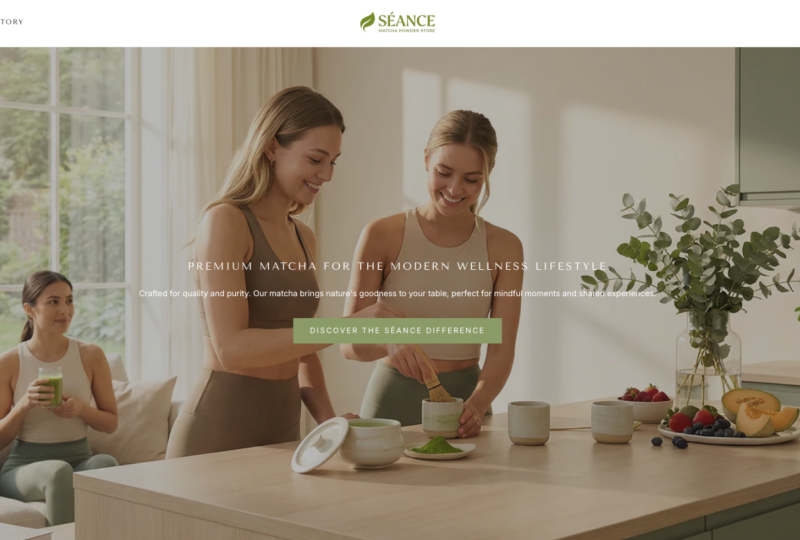


 1.114
2 Std. 22 Min.
1.114
2 Std. 22 Min.