Transkripte
1. Den Kurs treffen – Einführung: Hallo an alle und willkommen in meiner Klasse. Mein Name ist Dennis. Ich bin der Gründer von Reverse kommt hierher. Ich lehre Einzelpersonen Kreative, wie man in Photoshop, Premier Pro alles verbessert. Ich entwarf schon eine ganze Weile Kleidung. Und ich habe das Gefühl, dass ich dir etwas beibringen könnte. Also in dieser Klasse, werde
ich Ihnen beibringen, wie Sie eine bestimmte coole Straße, wo
Design patriotische Preise und cool aussehende Designs für Ihre Marken zu schaffen . Photoshop-Werkzeuge sind nur Werkzeuge. Es liegt an dir und deiner Kreativität, was du tust und was du mit ihnen machst. Lassen Sie mich Ihnen ein paar Dinge über
den Kurs erzählen , damit Sie sich wohl fühlen, mit mir zu lernen. In dieser Klasse geht es darum,
Photoshop-Werkzeuge zu beherrschen , mit denen Sie atemberaubende Hemddesigns erstellen können. Diese Klasse ist für alle Niveaus, aber Anfänger werden hier den größten Spaß haben, das einzige Werkzeug, das Sie benötigen, ist jede Version von Photoshop. ersten Lektion erklären wir Ihnen die besten Projekteinstellungen für Ihre Entwürfe. Und wir werden auch das erste Design erstellen, das Ihnen wichtige Verknüpfungen und das Sammeln von Assets
beibringt. Die zweite Lektion ist unser zweites Shirt-Design, das am meisten gefragtes Design ist. Und es wird Ihnen coole Texteffekte beibringen, mit Overlays in der grundlegenden Farbkorrektur
arbeiten. Dritte Lektion ist das dritte komplexe Design, das sich auf die Beherrschung von Komposition, Overlays und Texturen konzentriert. Unsere letzte Lektion wird eher ein Test sein, da es ein Klassenprojekt ist, werden
Sie eine Aufgabe haben, Ihre Fähigkeiten zu testen. Ich werde auch besprechen, wo ich nach diesem Kurs weiterlernen kann. Nach diesem Kurs haben Sie die Fähigkeit, jedes Shirt Design zu erstellen oder zu replizieren, das Sie wollen. Ich werde Ihnen auch einige kostenlose Sachen wie kostenlose Overlays,
Texturen, Schriftarten, PNG-Bilder 0 zur Verfügung stellen, die Sie in Ihren Designs verwenden können. Wenn Sie all diese Designs lernen möchten und mit mir etwas
über das Kleidungsdesign im Allgemeinen lernen möchten,
stellen Sie sicher, dass Sie der Klasse beitreten.
2. Projekteinstellungen und erstes Design: Lerne Shortcuts, um Assets zu sammeln, um mit Photoshop zu s: Hallo an alle und herzlich willkommen zum Kurs. Ich bin so aufgeregt, dich hier zu haben. Und das ist unsere erste Lektion. Ohne weitere Umwälzungen werden
wir nur dazu springen, diese Dinge zu lernen. Aber ich wollte Ihnen die Lektion vorstellen. Also das erste, was ich werde
Ihnen als die besten Projekteinstellungen gezeigt werden , die Sie für Ihre Entwürfe einrichten
können, damit sie qualitativ hochwertig und nicht pixelig sind. Sobald wir das gemacht haben und das Projekt erstellt
haben, werden wir unser erstes Design erstellen. Und ich werde Ihnen ein paar Dinge beibringen, wie Sie aus dem Titel sehen können. Und ja, also lasst uns direkt hineinspringen. Also jetzt bin ich in Photoshop und so sieht es aus. Deiner sollte auch so aussehen. Das sind einige meine Projekte. Die Sache, die ich gerne mache, ist zu Create New. Sobald ich das mache, sollte das auftauchen. Sie können Ihr Projekt benennen, wie es Ihnen gefällt, aber das sind nicht die wichtigsten Dinge. Du gibst mir nur eine Sekunde, um das zu tun. Okay, das sind die Dimensionen, die ich dir zeigen wollte. Dies sind die Dimensionen, die ich am liebsten verwende. Ich entwerfe nicht in Zoll oder so, weil es irgendwie unnötig ist und es frisst deinen PC auf, besonders wenn es nicht gut ist, aber diese Pixel, die Größen, sind eigentlich ziemlich gut. Wie Sie sagen können, sollte die Breite 3508 betragen. Wir werden das hier einfügen, 35 und wartet auf die Höhe. Wie Sie sagen können, werden wir 4961 verwenden. Und dies sind die Standardgrößen, die Plandesigner verwenden. Falls dies ein Zoll oder Zentimeter für Sie ist,
stellen Sie sicher, dass es auf Pixel ist, weil wir in Pixeln arbeiten werden. Und das ist die Orientierung, die Sie sehen müssen wie das Projekt für die Auflösung für den Druck aussehen wird, ich halte es gerne bei 300 DPI oder Pixel oder Zoll. Und für den Farbmodus werden
wir das beheben, wenn es um normale Projekte geht. Zum Beispiel, wenn ich ein YouTube-Miniaturbild mache oder ich ein Poster für ein Unternehmen oder etwas entwerfe. Ich halte es gerne bei RGB. Wenn es darum geht, wenn es um MC YK geht, benutze
ich das für diese Drucke und ich steige die Bitrate auf 16 Bit. Hier sind die richtigen Farben für den Druck. Denn wenn Sie es bei RGB behalten, was hier passieren kann, ist, dass es viele der Farben, die Sie auf
Ihrem Hemd haben, durcheinander bringen kann und sie werden nicht so aussehen wie das Aussehen und das Photoshop-Projekt. Deshalb verwenden wir MC YK. Und so werden die Dinge auf dem Hemd genauso aussehen wie ein Blick auf den PC, auf den Computer, Laptop, was auch immer Sie tun. Für den Hintergrund spielt es keine Rolle. Ich benutze einen weißen Hintergrund, wenn ich meinen Text habe, wenn ich meinen Text in weißer Farbe
habe, werde ich ihn in Schwarz neu einfärben. Das ist nichts Besonderes für das Farbprofil. Ich weiß keine Farbverwaltung und quadratische Pixel. Und das sollte es absolut sein. Nennen wir dieses Pferd Designs. Und lassen Sie uns auf Erstellen drücken. Sobald es ein Projekt erstellt, wie Sie feststellen können, ist dies das Projekt, das wir hier haben. Wir werden unser erstes Hemd offiziell entwerfen. Und dieser hier wird einfach sein. Der Grund, warum ich diese einfache 1 zuerst ausgewählt habe, ist, weil ich Sie in den Prozess führen
wollte , wie ich meine Vermögenswerte bekomme,
wie ich über die Gestaltung von Sachen gehe, wie ich darüber nachdenke,
wie ich es geschafft habe, alles raus zu bekommen. Und ich werde dir beibringen, wie man es auf verschiedene Arten exportiert. Je mehr wir Events und desto mehr schaffen wir komplexere Designs. Also fangen wir an. Das erste, was ich tun möchte, ist zu Google zu gehen. Übrigens, ich habe dieses Add hier, wenn Sie daran interessiert sind, ich denke, es ist dieses. Ich weiß nicht, wie es Google Arts heißt. Grundsätzlich, wenn Sie das langweilige Google-Logo und die Suche direkt hier haben, wird
es eine Kunst ersetzen, einen Kunstraum. Es wird alle 24 Stunden eine Erd-basierte ersetzen. Das ist also wirklich cool. Es ist wie eine Inspiration jedes Mal, wenn Sie auf Google aufstehen. Also, was ich jetzt tun werde, ist die Suche nach
einem Mädchen mit ihrer entblößenden hohen Qualität. Ich will keine minderwertige Qualität und brauche eine hochwertige. Suchen wir nach einem guten. Mal sehen, was wir hier haben? Das sind alle wirklich pixelig will. Was suchen wir nach bestimmten Phasen genau hier, diese Größe wollten wir so groß wie wir finden können. Und wenn wir einen großen gefunden haben, könnte das funktionieren. Sobald wir einen großen gefunden haben, wird
es einfacher sein. Hier, dieser hier ist perfekt. Die Dinge, die Sache ist wie, je kleiner von einer Qualität es ist, desto weniger Pixel, desto größer ist die Wahrscheinlichkeit, dass es verschwommen ist. Deshalb ist diese Größe hier viel besser als zum Beispiel diese, wo sie 500 bis 700 Pixel sind. Was wir hier genau machen werden, ist das reinzuziehen. Sobald wir es heruntergeladen haben, falls Sie nicht bekommen was ich getan habe, ist ich einfach mit der rechten Maustaste geklickt und speichern Bild. Gehen wir zu Photoshop. Wir werden es hier fallen lassen, w quadriert. Wenn es gerade verschwommen ist, wird es immer noch nicht verarbeitet. Wenn wir auf „Bewerben“ klicken, haben
wir das hochwertige Bild genau hier. Was ich hier tun werde, ist, es vorsichtig mit einem Stift-Werkzeug auszuschneiden. Lassen Sie mich Ihnen auch helfen, sich zu verlassen und wie Sie das Beste daraus machen können. Das erste, was ist, auf
Ihrer Leinwand genau hier zu vergrößern , ist Alt zu halten und nach oben oder unten zu scrollen. Wenn Sie nach oben scrollen, wird es vergrößern und die
Leertaste gedrückt halten , um Ihre Hand auszuwählen, damit Sie sich frei auf Ihrer Leinwand bewegen können. Also waren wir hier, wir halten Alt V, zoomen hinein, klicken Raum und ziehen, wo wir anfangen wollen zu arbeiten. Was ich hier tun möchte, ist hier klicken für den Ausgangspunkt unseres Stift-Werkzeugs genau hier, das wir ausgewählt haben. Klicken Sie hier. Und dann wollen wir nur klicken, wo immer Sie es wollen, aber lassen Sie es nicht los, ziehen Sie es
einfach, so dass Sie es kippen und erstellen können, wie Sie möchten. Lass es einfach nicht los. Also einfach klicken und ziehen Sie diese Zeiger direkt hier, diese kleinen Griffe. Wenn Sie die Alt-Taste erneut gedrückt halten und dann auf sie klicken, haben
Sie diesen Punkt direkt hier, damit Sie sie verschieben können. Dies bestimmt, in welche Richtung die Linie weitergehen wird. Also, wenn ich es hier unten halte und hier klicke, wird
es gekippt werden, das ist schlecht. Aber wenn ich hier klicke, ziehe es nach oben, wo ich wollte, dass der Pfad weitergehen. Es wird viel präziser sein. Also werde ich nur klicken Sie ziehen,
klicken, ziehen, klicken Sie auf ziehen. Und das ist im Grunde der Prozess der Auswahl der Art, wie ich hierher ziehe, genau hier. Und wie gesagt, Raum zu
halten, so wie ich gerade hier aus dem Weltraum bin, wie Sie sagen können, ich bin kein Platz für Ideen. Ich klicke auf Leertaste und gehe dann nach oben, damit ich deutlich sehen kann, was ich auf meinem Canvas mache. Der erste Job hier wird so ausgewählt, wie Sie können. Wie Sie sagen können, musste ich hier eine kleine Kurve machen, um all ihre Klamotten aufzuholen. Aber meine Linie jetzt, wenn ich hier bin, um Alt neu zu justieren, genau hier. Und wie Sie sagen können, es ist eine schöne gerade Linie, mit der ich hier arbeite. Und das ist ein wirklich einfacher Retuschierprozess. Es muss nicht vollkommen perfekt sein. Das ist nicht das, was Sie von dem Design brauchen. Sie wollen, dass das Design ist. Sie wollen, dass das Design künstlerisch ist. Haben Sie eine Bedeutung? Haben Sie die Person, die es tragen will, um etwas zu repräsentieren? Und da hört man auf, sich um die äußeren Linien zu kümmern, die man ausgeschnitten hat. Sie kümmern sich nur darum, die Nachricht mit
Ihrem Design zu senden und haben keine Angst, dass ich das zu schnell mache. Sie können einfach anhalten und weiter daran arbeiten. Der Grund, warum ich schnell bin, ist, weil ich das Tonnen
Male gemacht habe und ich bin wirklich stolz auf eine Menge Übung mit dem Stift-Werkzeug. Aber mach dir keine Sorgen, je mehr UBI,
desto du wirst Dinge ausschneiden, wird dich damit auch besser machen. Und sagte, Das muss nicht ganz perfekt sein. Ich schneide das Ding einfach weiter aus. Hier. Wir werden dunkel. Aber Sie können tun, ist eine Eile hinzufügen, nennen Sie es wie ein Highlight-Filter genau hier. Erhöhen Sie die Lichter und Schatten, um zu sehen, was passiert. Aber ich glaube nicht, dass das hier notwendig ist weil du es einfach dort machen kannst, wo du denkst, dass es endet. Wie gesagt, zum vierten Mal, denke
ich, dass es nicht perfekt sein muss. Und wir sind der Hinweis, dass es abschneidet. Sie können einfach herum gehen, darauf klicken, und Sie verbinden den letzten. Jetzt, wenn wir diese Auswahl haben, wollen wir hier mit der rechten Maustaste klicken. Wählen Sie aus. Und 0 Pixel, neue Auswahl, Anti Verbündete und 0 Pixel, wir wollen Pixel vermasselt oder verschmolzen zwei. Was wollen wir tun, ist einfach mit der rechten Maustaste wählen und 0 Pixel. Sobald wir auf OK klicken. Wie eine Auswahl von r hier machen. Und was werden wir als nächstes tun, wir werden nur klicken,
während wir diese Ebene ausgewählt haben, klicken während wir diese Ebene ausgewählt haben Sie auf unser Mädchen mit einem Perlenohrring,
stellen Sie sicher, dass es ausgewählt ist. Klicken Sie auf Control und J. Und wie Sie sehen können, schneiden
wir die Masse aus, die wir erstellt haben. Ich wollte Ihnen einige andere Dinge zeigen, die Sie tun können und wie Sie es auswählen können. Aber dies ist eine KI, zum Beispiel, wenn Sie rechts hier klicken,
Quick Selection Tool, das Sie tun können, ist wählen Sie Ihr Thema. Genau hier, die Ebene auf dem Thema, wählen Sie das Thema und es wird eine kluge Auswahl genau hier machen, wie Sie sehen können, aber manchmal, besonders mit den Schatten, macht
es keinen sehr guten Job. Wie Sie sagen können. Zum Beispiel hier dann gut ausgewählt, aber wenn Sie weiter expandieren, wird
es vermasseln. Versteh mich nicht falsch. Ich benutze das Auswahlwerkzeug für die meisten meiner YouTube-Tumbnails, die ich tun ließ, um das YouTuber, das Thema, auszuschneiden. Aber wenn das Bild etwas dunkel ist, vermasselt
das Programm es. Aber eigentlich ist es auch wirklich gut. Deswegen habe ich es dir erwähnt, damit du es im Sinn hast. Und auch, wenn Sie eine Auswahl wie diese machen, macht
es keine sehr gute Arbeit der harten Auswahl, wie Sie sagen können, es ist wie wirklich kantig hier. Und auf der anderen Seite, wie Sie sehen können, ist
unser Bild wirklich scharf ausgewählt und mit dem Stift-Werkzeug ausgeschnitten. Deshalb verwende ich das Stiftwerkzeug gerne mehr. Im Moment brauchen wir nicht mehr das ganze Bild. Was ich tun werde, ist klicken Sie darauf und klicken Sie einfach auf Löschen wird das Bild zu löschen. Ich wähle unser Mädchen mit dem Perlenohrring aus, den wir ausgeschnitten haben. Ich werde die Größe ändern. Die Art und Weise, wie ich es ändern werde, ist, indem ich Control und T. Der Grund, warum ich
Ihnen alle diese Verknüpfungen beilehre , ist, weil ihr Abendessen, wenn Sie in Photoshop entwerfen möchten, ich weiß nicht, ob Sie ein Anfänger sind, wenn Sie nicht sind, das ist ein wirklich großes Plus für dich, aber das ist der Grund, warum ich sagte, ich werde alles erklären, ich tue, weil ich weiß, dass es einige
der Anfänger gibt, die dieses Zeug nicht verstehen. Und deshalb müssen Sie Verknüpfungen verwenden, um schneller zu arbeiten. Zeit ist Geld. Also, was ich hier gerne tun würde, ist ihr Bit hier erweitert, sie in die Mitte
setzen und klicken. Durch. Ich will ein paar Reparaturen an der Aussparung machen. Die Art und Weise, wie ich das tun kann, ist, indem Sie hier eine Maske zu unserer Ebene
hinzufügen, stellen Sie sicher, dass Ihre Ebene zuerst ng-Klick Masse ausgewählt wird. Dieses Ding wird sein, dieses Ding wird erscheinen. Dies ist eine Ebenenmaske. Dies ist im Grunde als ein Brett, das Sie neun zahlen
müssen Sie in jetzt gewesen Sie einige der Teile entfernen möchten, bringen
einige der Teile zurück. Was möchten Sie tun, ist diese V2 auswählen und Ihr Schwarz auswählen lassen. Schwarz ist zum Entfernen von Sachen, weiß ist dafür, dass sie zurückgebracht werden. Ich gehe auch gerne hierher, wähle die harte Rundbürste aus, nicht die weiche. Und genau hier wollte ich einige der fixierten auf der Auswahl machen. Wenn Sie werde ich die erweitern und diese vergrößern auf den Pinsel. Weil ich nicht weiß, wie du diese Knöpfe nennst. Ich werde die Bilder der Schaltflächen und des Videos so setzen, dass Sie es wissen, also ist die linke weit so weit wie
verkleinern, vergrößern ,
vergrößern, erweitern und verkleinern. Also, was ich tun werde, ist langsam anzufangen. Wir passen diese Kurve genau hier an. Und ich habe schwarz ausgewählt. Das heißt, ich werde es sein, du entfernst diese Teile. Und wenn wir das so machen, gefällt es mir viel mehr. Ich werde zoomen in Alt halten und dann etwas
davon entfernen , weil ich fühle mich wie ihr Rücken, sie werden natürlich aussehen. Und los geht's. Das hier ist also unsere endgültige Auswahl, unser endgültiger Ausschnitt, mit dem wir zusammenarbeiten wollen. Das nächste, was ich tun werde, ist hier zu Ebenen gehen und klicken Sie zurück auf unser Thema. Ich werde nicht mehr mit der Ebenenmaske fehlen. Ich möchte jetzt tun, ist auf dieses Stift-Werkzeug wieder klicken. Und wie Sie sich erinnern, werde
ich ihr Gesicht ausschneiden. Lassen Sie mich wirklich, lassen Sie mich das tun. Ich werde hier die Entwürfe und das endgültige Design durchgehen. Und ich werde es darunter fallen lassen damit ich es von Zeit zu Zeit zurückziehen kann, um zu erklären, was wir tun. Was wir hier tun werden, ist die Auswahl um ihr Gesicht zu treffen, damit wir das Gefühl schaffen
können, sie innen leer zu haben. Ich werde es darunter fallen lassen und unsere Ebene erneut auswählen. Geh auch zurück zu Penn. Und das werden wir tun, wir werden einfach den gleichen Prozess machen. Auswählen, was ich Ihnen raten würde zu tun, ist folgen Sie den Rändern ihres Gesichts, um es realistischer zu machen. Und nicht nur eine mutige Auswahl treffen. Folgen Sie also ein wenig mit den Kurven, indem Sie die Kurven verwenden. Ich habe versucht, ein bisschen von ihrem Gesicht zu folgen. So sieht es aus wie ein echtes Gesicht ausgeschnitten. Und während wir dies erstellt haben, können
Sie Alt gedrückt halten, um zu vergrößern und zu verkleinern. Was ich jetzt tun will, ist mit der rechten Maustaste darauf zu klicken. Und übrigens, wenn Sie haben, wenn Sie ein wenig damit zu kämpfen, können
Sie einfach das Video pausieren,
negative Auswahl, nehmen Sie sich Zeit und dann weiter. Das ist das Gute daran, online zu lernen. Du kannst das Video einfach pausieren, das
tun, was du tun musst, und dann wieder darauf zurückkommen. Also, was ich jetzt tun werde, ist mit der rechten Maustaste darauf und machen Sie die Auswahl 0 Pixel erneut klicken Sie auf OK. Also, was ich jetzt tun werde, ist, hier zu der Ebenenmaske zu gehen und zurück zu unserem Pinselwerkzeug. Ich werde dieses Gesicht entfernen, indem ich das Schwarze auf und dann ihr Gesicht entferne. Und wie Sie sagen können, entfernen wir cr Phase, aber ich werde nicht die Maske entfernen. Und wenn Sie sich fragen, wie Sie die Masse entfernen, die Sie im Moment haben, klicken Sie einfach auf Steuerung und tief. Und das ist gescheitert, war die Maske. Ich werde das rückgängig machen. Was ich jetzt tun will, ist die nächste Sache zu tun. Ich werde eine Ebene hinzufügen, indem Sie rechts hier auf dieses Plus-Symbol klicken, eine neue Ebene erstellen. Was ich tun werde, ist das. Ich werde auf die Farben gehen. Und wie Sie können, wenn Sie den Mauszeiger über irgendetwas bewegen, können
Sie die Farbe auswählen. Also, was ich tun werde, ist, dass ich wählen, was
einem natürlichen Hautton am nächsten ist, den sie hat. So zum Beispiel Gewicht. Das hier. Dies scheint wie ein natürlicher Hautton. Ich werde hier alles neu einfärben. Und ich werde eine andere Ebene machen, wieder in Farben
gehen und einen dunkleren Hautton auswählen, aber nicht viel. Sagen wir das. Und wir werden das drinnen neu einfärben. Klicken Sie nun auf Steuerung und deaktivieren Sie die Auswahl. Genau da. Wir haben zwei Schichten hier. Lassen Sie uns dort umbenennen, damit wir besser organisiert sind. Lassen Sie uns das tun, ist Gegenstand. Lasst uns das als die Kante, die hellere und die schwarze machen. Die Dunkelheit ist drinnen. Bringen wir das hier zurück. Lassen Sie mich erklären, was wir hier tun wollen. Wir wollen diesen Rand genau hier schaffen, als ein Gefühl, dass das Gesicht ausgeschnitten wird. Und das ist die hellere, wie Sie sehen können, die dunklere ist für die Einsichten. Aber wir werden einige Texturen hinzufügen, einige Färbung,
einige Filterung, um es so realistisch aussehen zu lassen. Wir bringen das hier zurück. Also, was wir jetzt tun werden, ist die nächste Sache. Wir werden auf das in einem klicken und es
einfach auf die Seite bewegen, wo wir es sein wollen. Und wie Sie sagen können, haben wir bereits diesen Rand hier geschaffen. Was Sie tun können, ist Shift halten und hacken Sie dies ein wenig, indem Sie Shift gedrückt halten. Und wie gesagt, wir wollen etwas zu skalieren ist,
indem Sie auf Control und t. Also hier gehen Sie, Steuerung t. Sie bewegen dies zurück zu den Seiten. Es ist wirklich, wirklich kleiner. Und wenn Sie eine Website eine bestimmte Seite mehr fallen wollen, halten
Sie nur Shift und Sie haben das hier unten fallen gelassen. Bringen Sie das hier hoch. So arbeitest du dich um sie herum. Wenn wir OK drücken. Wie Sie sagen können, ist alles hier. Alles scheint schon in Ordnung. Und wie es zerschnitten wurde, wollen wir das jetzt tun, wo wir die Auswahl
hier haben , ist es realistischer aussehen zu lassen. Klicken Sie hier auf diese Kante, um diese Ebene auszuwählen, und klicken Sie dann auf Plus. Und dann werde ich diese einfache Ebene verwenden, nennen Sie es Randschatten. Klicken Sie mit der rechten Maustaste auf Schnittmaske erstellen Sache, die wir hier gemacht haben, ist, da diese Schicht nicht die gesamte Leinwand darunter beeinflussen wird, wird
sie mit dieser Kante direkt hier verbunden sein. Wenn wir das tun, tun wir es einfach an diesem Rand, dass wir es hier haben. Also, was ich jetzt tun werde, ist zu der Farbe zu gehen, wählen Sie die schwarzen Schatten und lassen Sie meine Kantenschatten auswählen. Die Clipping-Maske, geh hier zu den Bürsten. Gehen Sie zu weichen Rundbürste und lassen Sie es von gehen, um die Größe der Bürste zu verringern. Und ich bin nur am Rand, da es weich ist, werde
ich anfangen, die Kanten zu berühren. Und wenn Sie denken, dass dies zum Beispiel zu viel ist, was Sie tun können, ist die Deckkraft direkt hier des Pinsels fallen lassen und es wird viel weniger malen. Das ist auch wirklich nützlich zu wissen. Und was du tun könntest, ist das einfach zu tun. Und du wirst deinen Vorteil haben, den König, wirklich realistisch. Aber Sie können dann tun, ist dieses bisschen dunkler auf der Oberseite und beobachten Sie das jetzt. Also, wenn ich das Gefühl habe, dass ich ein paar Stücke über viel mehr gefärbt habe, als ich wollte. Was ich tun kann, ist hier klicken, eine Ebenenmaske zu unseren Kantenschatten
hinzufügen und dasselbe mit dem Pinsel tun. Wählen Sie den Pinsel, wählen Sie den schwarzen und langsam beginnen, darüber zu malen, um mit dem schwarzen einige Teile zu entfernen. Wenn ich ein paar Teile wie dieses Stück hier zurückbringen wollte, die ich gebissen
habe, kann ich einfach zurück zu Weiß und Riad es jetzt zurück. Und das ist eine wirklich coole Art und Weise, wie man gefälschte Schatten
zu schaffen , um es viel realistischer aussehen zu lassen, wie Sie sagen können, dies ist das erste Stück. Das ist das zweite Stück. Und wie Sie sagen können, könnte
ich mich hier bewegen. Entscheiden Sie. Das sieht wirklich realistisch aus. Was wollen wir jetzt tun, ist das Innere auszuwählen. Wir sind mit den Schatten fertig. Wir sind damit fertig, den gefälschten Schnitt um ihn herum zu kreieren. Wir haben es realistisch aussehen lassen. Wir wollen an den Erkenntnissen arbeiten. Nun, was wollen wir tun, ist klicken Sie darauf, fügen Sie eine weitere Ebenenmaske und dann tun Sie die, um eine Clipping-Maske zu erstellen. Klicken Sie mit der rechten Maustaste, erstellen Sie eine Schnittmaske. Wählen Sie unsere schwarze Jockey Opacity, haben Sie unsere weiche Rundbürste darauf, und erhöhen Sie die Größe davon. Und jetzt werde ich es sein, ich werde die Kanten hier berühren. Also könnte ich die Schatten machen, um es scheinen zu lassen, da es wirklich leer ist. Weißt du, was, ich werde das tun. Fügen Sie diese Schatten direkt hier an den Rand, malen
Sie einfach an den Seiten ein wenig. Und natürlich, um es hier dreidimensional zu machen, werde
ich das auch hier unter tun. Aber ich werde nicht zu viel tun. Dies ist nur eine persönliche Präferenz, wie viel Sie es tun möchten. Und auf diese Weise, Ich fühle mich, als ob wir eine realistischere erstellen und wie Sie sagen können, scheint
es viel leerer auf diese Weise, sobald wir die Schatten hinzufügen, machten
wir es Ambient aussehen. Und das schien wirklich realistisch und kann die Pfade erhöhen, Ihre Vergangenheit
verringern, den Schatten erhöhen, es ein bisschen hier
berühren. Nun, ich fühle mich, dass das wirklich realistisch aussieht. Eine andere Sache, die ich tun möchte, ist, dass ich Ihnen dieses Zeug zur Verfügung stellen werde. Ich gehe zu meinem Ordner, in dem ich
alle meine Overlays habe , die ich online kostenlos gefunden habe. Und wir können vielleicht
einige spezifische finden , die ich Ihnen alles zeigen werde, was Sie brauchen. Aber im Moment erforsche ich nur, weil das Teil davon ist, zu entwerfen, erforschen, zu sehen, was funktioniert, was nicht. Zum Beispiel, gehen zu Texturen. Und gehen wir zu Canvas. Ich kann hier in Canvas gehen, eine bestimmte
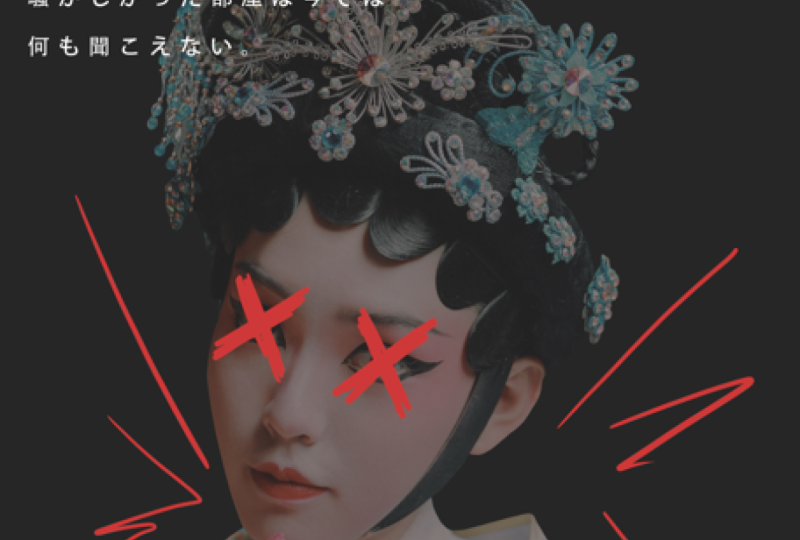
auswählen und direkt hier ablegen. Was ich jetzt tun werde, ist es über dieses Gesicht zu vertuschen. Lass es uns so machen. Lassen Sie es da. Was ich jetzt tun werde, ist mit der rechten Maustaste darauf zu klicken und eine Clipping-Maske zu erstellen, die nicht mit dem Gesicht verbunden ist, das wir gerade erstellt haben. Aber wir können es nicht so lassen. Ich will nur die Textur davon, weißt du? Also werde ich auf Ru, Overlay oder Textur klicken. Gehen Sie hier rüber zu Mischmodi und sehen Sie, welche funktioniert. Multiply funktioniert gut. Wir werden noch ein paar andere sehen. Das hier, aber es sieht cool aus. Dies testet buchstäblich nur aus, um zu sehen, was funktionieren sollte und was nicht. Und ich fühle mich wie multiplizieren ist das beste Stück, aber es ist ein bisschen zu viel. Was ich tun werde, ist, die Deckkraft davon runter zu bringen. Und ich habe das Gefühl, dass etwa 50 Prozent funktionieren sollten. Und ich werde auf Enter klicken weil meine Mischmodi ausgewählt sind, können Sie sagen, dass sie blau sind. Ich klicke auf die Eingabetaste und verkleinere Alt. Und wie Sie sagen können, das ist das Vorher, das ist das danach, es vor dem Nachher. Und wie Sie sagen können, sieht es viel realistischer aus. Es sieht viel leerer aus mit den Schatten. Das letzte, was wir mit dem Design zu tun haben, ist eine bestimmte auffällige Steuer, die ich gerne tun. Was ich tun werde, ist hier auf Texte zu klicken. Klicken Sie auf Geben, und gehen Sie direkt hier. Dies sind die Texte, während der Text ausgewählt ist. Was ich tun möchte, ist hier klicken und nach einem bestimmten Text suchen. Ich meine, eine Schrift. Ich benutze diese Schriftart gerne, obwohl sie urheberrechtlich geschützt ist, aber das ist nur um des Lernens willen. Ich wollte diese Buchschrift, die ich hier eingeben werde, in Vergessenheit. Wir müssen den Text erneut auswählen. So würde der Photoshop wissen , in welchen Text ich die Farbe ändern wollte. Ich werde es auswählen. Geh hier, zwei Farben, du kannst hier gehen. Du musst hier gehen und dann ins Weiß gehen. Ich werde auf OK klicken, ich werde auf, Übernehmen Sie hier. Aber es gibt noch andere Dinge, die Sie tun können. Wenn Sie zum Beispiel den Text auswählen, haben
Sie einige andere Dinge direkt hier. Sie können mit dem Text tun. Zum Beispiel, Sie
dies, das, ich werde es bei 0 halten. Sie können die Positionen davon ändern. Ich klicke hier auf Übernehmen. Ich werde auf Control T klicken. Skalieren Sie den Text nach unten. Und ich werde es dahin bringen, wo ich will, dass es sein soll. Ich möchte, dass der Text am Rand des Gesichts kleiner ist. Der Grund, warum ich es hier habe, ist, weil ich das Gefühl habe, dass der Text wirklich auffällig ist und er wird eine Nachricht an die leere Phase senden, die Leere im Kopf. Und das ist, was die Vergessenheit, wo es über den Zustand des Unwissens ist. Und was Sie jetzt tun können, ist, wenn Sie das o davon fertig haben, können
Sie direkt hier gehen und Ihre Filter auswählen. Zum Beispiel, gehen Sie zu Ebenen, legen Sie es oben, und gehen Sie direkt hier. Der untere ist für Schatten, wie Sie sehen können. Der mittlere ist für Schatten und Glanzlichter für die Mythen und genau hier für die Highlights. Aber du könntest die Schatten ein bisschen scharf machen. Sie können eine weitere hinzufügen. Es kann Farbton und Sättigung hinzufügen, vielleicht die Sättigung erhöhen, wenn Sie möchten, dass Farben erscheinen und so etwas. Und sobald Sie alles ausgewählt haben, sollte
das sein, sollte es sein, dies sollte unser erstes Design sein. Ich hoffe, Sie haben genau verstanden, was wir hier getan haben, und Sie lernen, Ihr erstes Design zu
kreieren , indem Sie das Projekt verfolgen. Der Grund, warum ich mit diesem angefangen habe, ist, dass dieser ein einfacher ist. Und es erklärt, dass alles, mit dem wir arbeiten werden, erklärt wird. Wir werden mit dem Stift arbeiten, um den Text, die Masken, die Schichtung und das Zeug, den Ausschnitt, alles, was Sie wissen müssen, um von all diesen zu verwenden. Und Sie werden viele Verknüpfungen lernen, wie das Bewegen mit der Leertaste, das Zoomen auf allen Seiten und so etwas. Das nächste, was wir noch haben, ist es als PNG zu exportieren. Der Grund, warum wir es als PNG nutzen ist, weil wir einen transparenten Hintergrund wollen, so dass er ohne diese schwarzen Ränder direkt hier auf einem Hemd gedruckt
werden kann , wenn Sie wollen, das ist völlig in Ordnung. Du kannst tun, ist einfach. Habe diesen schwarzen Hintergrund hier. Wechseln Sie zu Dateiexport. Sie können es als PNG,
JPEG exportieren , egal, wenn Sie den schwarzen Hintergrund haben. Aber wenn Sie einen transparenten Hintergrund wollen, muss ein PNG sein. Also gehen Sie einfach zum Exportieren oder Exportieren als JPEG, was auch immer, Sie wissen, Designs. Und dann machen wir das eigentlich. Gehen wir zu meinem Design und Kursdesign. 000 001. Klicken Sie einfach auf Speichern und es wird gespeichert, es wird genau hier sein. Lass es mich schnell für dich finden. Wie Sie sagen können, ich bin nicht wirklich organisiert, aber es ist genau hier, wie Sie sagen können, das ist das vollständige Bild, das wir gerade erstellt haben und es wird genauso aussehen wie es auf einem Druck auf einem Hemd ist. Was ich Ihnen jetzt erklären wollte, ist, wie man
es als transparent exportiert , damit es auf einem Mockup bedruckt werden kann. Was ich tun werde, ist, all diese Schichten hier zu verstecken. So blenden Sie den schwarzen Hintergrund aus, aber alles, was Sie darunter haben, um diesen transparenten Hintergrund zu haben, gehen Sie zu Datei-Export, Quick Export als PNG. Png. Wir werden es exportieren und das war's. Sie können Ihr Projekt speichern, steuern und sicher. Ich will es nicht retten, weil ich es schon habe. Was ich jetzt tun werde, ist ein neues zu öffnen. Ich werde das T-Shirt Mockup öffnen, das ich dir zur Verfügung stellen werde. Also lass mich einfach hierher gehen. Ich werde Sie damit versorgen. Sie können es einfach hier öffnen. Ich möchte, dass Sie genau hier gehen, entweder diese Ebene ausblenden oder löschen. Ich habe dieses Tissue-Mock-up von intuitivem Design zu ihm verschlossen. Was Sie tun können, ist, einfach hier zu gehen und das wieder zu verstecken, genau hier, wie Sie sagen können. Und was wir jetzt tun werden, ist einfach
hier in unseren Ordner zu gehen , wo wir ihn haben. Gehen Sie zu PNG eins. Lass es einfach rein. Und wie Sie sagen können, wird es ein PNG sein. Sie können es einfach so skalieren, wie immer Sie es haben wollen, die Größe davon. Klicken Sie so, und es wird angewendet werden, können
wir auch tun, ist einige von ihnen überprüfen, wenn Sie denken, dass es gut für das Bild oder das Hemd dahinter mischen
kann. Und das ist alles, was ich tue, wenn es darum geht, Mock-ups zu erstellen, diese Designs zu kreieren. Und das ist nur, um eine kurze Darstellung dessen zu haben, wie aussehen wird. Also mache ich Datei-Export, Export als PNG. Ich gehe dorthin, wo ich es retten will. Das ist 000 001 Mock-up. Bleiben Sie organisiert, wie
dieser Kerl ist, das hilft wirklich. Wie Sie sagen können, haben Sie Ihr Mock-up, Sie haben die Darstellung dessen, was aussehen wird. Ich mag es zum Beispiel, meine Entwürfe so
zu porträtieren. Wenn ich nur gut genug organisiert wäre, um zu wissen, wo ich es getroffen habe. Hier ist es. Zum Beispiel so. Ich mache das gerne. Was ich für die Markteinführung der Marke oder so etwas darstellen möchte. Und deshalb behalten Sie diese Mockups. So wird es für unser erstes Design sein. Wir werden erklären, in unserer zweiten Lektion sind fortschrittlichere, cool-aussehende Design. Und ja, das wird es sein. Ich hoffe, du hast etwas Neues gelernt. Ich hoffe, es hat dir gefallen, und ich werde dich in unserer nächsten Lektion sehen.
3. 2. Design: Arbeiten mit Texteffekten, Überlagern, Farbabgleich und mehr: Hallo an alle und willkommen zu einer brandneuen Lektion. In dieser Lektion werde ich Ihnen beibringen, wie Sie dieses coole,
coole Design für ein Hemd kreieren , das ich erstellt habe. Das ist wahrscheinlich mein am meisten gefragter. Der, den die Leute am meisten mögen. Es ist dieser hier. Aber ich mag die weiße Version viel mehr. Und ja, hier ist es, genau hier oben. Weiße Version. Ich werde dir genau beibringen, wie man kreiert. Lasst uns gleich hier gehen. Ich werde dir genau beibringen, wie du das erschaffen kannst. Sieh dir dieses Stück
an, auf dieser Figur genau hier. Wie die Studie sein Gesicht, wie man diese tropfenden Effekte auf sie zu schaffen. Ich werde Ihnen auch beibringen, wie Sie dies erstellen, wie Sie die Farben dieser AK 47. Denn zuerst wird es aussehen total hochwertige Holz gute Farben. Ich werde Ihnen zeigen, wie man die Farben damit anpasst. Und danach werde
ich Ihnen zeigen, wie Sie diesen coolen Effekt
auf den Text erzeugen und wie Sie diesen Effekt anpassen können. Dieser kleine Text hier, genauso wie in der Zeitung. Das ist sehr beliebt, der kleine Text und diese anderen Kleinigkeiten darüber. Also ja, fangen wir sofort an. Ich habe hier mein Projekt. Ich habe gerade dieses Stück getroffen, das wir in unserer letzten Lektion gemacht haben. Was ich jetzt für eine Änderung tun werde, ist eine weitere Ebene hinzufügen und sie neu einfärben und weiß weil ich möchte, dass dieser Text in schwarz ist, weil wie gesagt, ich mag dieses Design viel mehr auf einem weißen Hemd. Also gehen wir hier zurück. Und das erste, was ich tun werde, ist, dass ich in meine Mappe gehe. Ich habe online einen Platz gefunden. die gleiche Weise habe ich das hier gefunden, genauso wie ich es hier gefunden habe. Also wirst du nur nach einem Amor suchen, PNG und AKP und G. Gleich wie ich dir gezeigt habe, wie ich dieses Stück online gefunden habe. So suche ich im Grunde alles, was ich für meine Entwürfe brauche. Google ist voll von kostenlosen, kostenlosen PNG-Bildern ohne Copyright zu verwenden. Und was ich zuerst tun werde, ist, dass sie hier importiert werden können. Zuerst werde ich es groß und
schön skalieren , weil ich einige Teile davon entfernen möchte. Und ich wollte diese Blume hier entfernen, damit ich die AK und seine Hände, die Waffe hinzufügen kann. Das, was ich tun werde, ist hier klicken, um eine Maske zu erstellen, eine Ebenenmaske
hinzuzufügen. Und was ich tun werde, ist hier eine harte Bürste zu haben. Wählen Sie den Pinsel und gehen Sie zum ARD One, nehmen Sie den schwarzen. Und was ich tun werde, ist, all das aus seinen Händen zu entfernen. Und wir werden nur die Deckkraft auf 100 erhöhen. Und ich werde hineinzoomen, wo mein Alton scrollen, wie ich in meiner vorherigen Lektion sagte. Und was ich tun werde, ist, all das aus seinen Händen zu entfernen. Ich werde hier nicht zu viel im Detail gehen weil die Waffe das sowieso abdecken wird, was wir nur die Finger überlagert lassen werden. Und ich werde einfach weitermachen, das Zeug löschen. Und ja, das ist wirklich einfache Arbeit. Sobald Sie sich daran gewöhnt
haben, werden Sie es viel schneller löschen. Ich bin nirgendwo in der Nähe gut, oder? Aber ich habe gesehen, wie Leute es so machen, wie es jemand tun würde. Was für ein Tablet sie gefragt oder mit einem Tablet zu löschen und sie sind wie, Nein, ich mache es mit meiner Maus. Sie brauchen also nur Zeit, um sich
damit zu befreien , um genau zu verstehen, wie Sie es verwenden werden. Grundsätzlich Praxis, Praxis macht alles perfekt. Eine andere Sache, die ich gerne tun möchte, ich werde Ihnen dies zeigen, dieser kleine Trick ist, sagen
wir, ich möchte von hier nach hier löschen, was für eine gerade Linie. Was ich tun werde, ist zuerst hier klicken, dann Shift halten und auf das andere Ende klicken. Und es wird eine gerade Linie löschen, wie Sie sehen können. Das ist wirklich nützlich zu wissen. Das kann helfen, einige große Teile zu löschen. Und das ist einfach wirklich nützlich zu wissen. Also im Moment werde ich nur versuchen, diese Kanten glatt wie möglich zu machen. Machen Sie sie verlieren die grünliche Farbe von der, von den Blumen. Aber es ist auch nicht so wichtig, es perfekt zu machen. Und der Grund dafür ist, dass das Design nicht so groß und das Hemd sein wird. Das sind also keine Sachen, über die du dir Sorgen machen solltest. Sie müssen auch über die Psychologie hinter dem Design nachdenken. Das heißt, die Leute werden sich viel
mehr auf die Botschaft konzentrieren , die das Design mit der Waffe sendet. Und was ich sagen will, ist, dass
sie den Designer nicht beurteilen werden. Sie werden die Nachricht beurteilen, die sie sendet damit sie sich nicht darum kümmern, wenn Sie einige der Zeilen durcheinander bringen. Im Moment schneiden wir es aus und vielleicht könnten wir es wieder einfärben. Also, was ich tun möchte, ist etwas Helligkeit und Kontrast dort unten erstellt, Clipping-Maske erstellen. Wir könnten ein wenig Helligkeit erhöhen, vielleicht fügen Sie ein bisschen Kontrast tat nur, um die Farben Pop ein wenig, wie Sie sagen können. Und im Moment, was ich tun werde, ist, diese AK genau hier zu nehmen, die ich in Photoshop
importiert habe , oder ich werde tun, ist, es kleiner zu machen, die Größe zu ändern. Und was ich tun werde, ist mit der rechten Maustaste zu drehen horizontal, damit ich es hier umdrehen kann. Und ich werde es erhöhen. Und ich schaffe es dorthin, wo es von der Hand gehalten wurde. Was ich hier klicken werde, solange es noch ist und die Transformationsoption. Lassen Sie die Deckkraft fallen, damit ich weiß, wo die Hände sind. Und was ich jetzt tun werde, ist mit der rechten Maustaste auf diesen Warp zu klicken und es wird mich daran arbeiten lassen. Also, was ich ein bisschen tun werde, ist, dass es etwas ausgestreckt wird. Und der Grund dafür ist, dass ich es in seine Hände passen will. Schön und groß. Und ich will diesen Finger hier reinbringen. Also, was ich tun werde, ist, das anzuwenden, die Deckkraft zurück zu
holen. Und was ich tun werde, ist es vielleicht ausstrecken. Mal sehen. Ich werde es tatsächlich fallen lassen. Genau so. Wenden wir es an. Lassen Sie uns die Opazität noch einmal ein bisschen fallen. Und was ich jetzt tun werde, ist eine Maske darauf zu erstellen, eine Ebenenmaske, während sie ausgewählt ist. Also würde ich nicht wissen, wo ich die AK löschen soll,
um es als das und hält es mit anderen, die Sie tun können, ist Kontrolle zu halten. Klicken Sie hier auf dieses Ding. Und Sie könnten darin löschen, wie Sie sehen können. Aber da wir die Blumen hatten, wird
das ein bisschen hart werden. Also werde ich einfach eine freie, freie Messe mit meiner Hand hier machen. Und mach dir keine Sorgen, wenn du einige der Teile verpasst, kannst
du einfach zurück zu Weiß gehen und sie neu zeichnen, weißt du. Das ist also keine große Sache. So wie das. Zuerst werde ich so machen. Shadow weiß genau, was zu entfernen ist. Also, da wir das entfernt
haben, gehen wir zurück nach Weiß und gehen um die Finger und korrigieren einige davon. Wenn wir das nicht getan haben, können
Sie hier wieder hoch gehen. Und
wie ich schon sagte, wie ich schon sagte, muss
das nicht perfekt sein. Es muss nur realistisch erscheinen. Muss sich auf die Nachricht konzentrieren, die sie sendet. Und es sollte okay sein. Ja, also holen wir uns das Deckkraft-Backup. Cl haben wir genau hier gemacht. Das scheint wirklich, wirklich realistisch zu sein. Was ich tun werde, ist die Deckkraft fallen lassen und diesen Teil etwas reparieren. Vielleicht. Mal sehen. Lass mich sehen, ob ich gut kann. Sehen Sie, ob ich ein bisschen mehr um jeden Teil tun kann. Also wählen wir das Weiße. Ja. Okay, das sieht viel besser aus. Noch besser, wenn wir das herunterskalieren, denn wie man auf dem Design erkennen kann, sah
es wirklich, wirklich klein aus. Lassen Sie uns die Deckkraft wieder fallen. Sehen Sie, was wir mit diesem Ding hier machen können, aber dieser Teil hier. Vielleicht können wir das einfach machen. Zum Beispiel können wir hier zurück zu unserer Ebenenmaske gehen, wählen Sie die schwarze. Hoppla. Wählen Sie das Schwarze aus. Und versuchen Sie, diesen Finger zu enthüllen. Und ich gehe zurück zu Weiß. Versuchte, den Finger um den Finger zu bekommen, die Kanten sichern sich. Lassen Sie uns hier etwas ausprobieren, damit dies ein bisschen mehr getan werden kann. Ja. Das gefällt mir. Das gefällt mir. Das gefällt mir wirklich. Das nächste, was ich Ihnen beibringen werde, ist, wie Sie dieser AK sagen können, wie sie
irgendwie realistisch zu nehmen, wir werden damit tun, ist, darauf zu klicken. Und ich werde hier zu dieser Filter-Sache gehen. Was ich tun werde, ist Chaos mit Farbtonsättigung, Farbbalance, Helligkeit und Kontraststufen, was immer es braucht, um die Farben davon zu entsprechen. Also werde ich ein bisschen Helligkeit nehmen, eine Clipping-Maske darauf
erstellen. Lassen Sie uns versuchen, die Helligkeit jetzt zu senken, erhöhen wir sie. Wofür wollen wir jetzt? Ist das verblasst? Sieh genauso aus wie dieses Ding aussieht. Also werde ich darunter klicken und was auch immer ich unter dieser Clipping-Masse
hinzufüge, wird es sofort abschneiden. Also werde ich für Farbton und Sättigung gehen, wie Sie es sagen können, habe es sofort abgeschnitten. Ich werde ein wenig hineinzoomen, damit ich sehen kann, was mit den Farben passiert. Und ich werde mich nur bewegen. Wie ich sagen kann, sieht
das hier viel besser aus. Ich mag die gelbe Übereinstimmung mit diesem Strauch, die Mal sehen, ob wir die Sättigung herunterfallen. Ja, wir können es ein bisschen hacken. Und zum Schluss könnten
wir mit ein bisschen Farbbalance gehen. Mal sehen. Wenn wir vom Blau getrennt gehen, verursacht
es ein bisschen Rot, was ich hier mag, grün oder lila, können
wir ein bisschen lila hinzufügen und viel mit dem Gelb gehen. Ich weiß es genau hier. Vielleicht sehen Sie, was wir mit Kurven machen können. Wenn wir eine Karte hier bekommen, wird die Highlights zu erhöhen. Wenn wir sie hier erledigen, wird die Schatten erhöhen. Sehen Sie das Vorher und Nachher. Und wenn wir dieses Ding sichern, tatsächlich das im Ordner, erstellen Sie wieder eine Clipping-Maske. Können wir, können wir es wirklich tun? Nein, wir müssen eine neue Ebene erstellen. Es spielt keine Rolle. Wir können das einfach machen. Und wie Sie feststellen können, sieht
es so viel realistischer aus. So passen Sie Farben an. Sie spielen einfach mit der Farbbalance, wie Sie es sagen können. Aber es ist wirklich einfach. Es zeigt Ihnen hier deutlich, welche Farben Sie erreichen, wenn Sie sich wegbewegen. Wie Sie sagen können, ist, wenn ich, wenn unser aka ein bisschen blau war, wir hacken, hacken Sie es zurück zu rot, Optum, Magenta oder Grün, ziehen
Sie einfach zurück auf die andere Seite. Es ist wirklich einfach. Wenn Sie gelb wollen, ziehen
Sie einfach die gelbe und wie Sie sagen können, passen
wir die Farben
hübsch, ziemlich gut nach diesem hier. Was wir jetzt tun werden, ist das Gesicht zu verlieren. Es gibt mehrere Möglichkeiten, wie wir es tun können. Das erste, was ich tun werde, ist hier klicken. Auf dem Exemplar runter. Ich weiß nicht, dass ich mich daran erinnere. Rechtsklick. Wechseln Sie zu Layer rasterisieren. Und was wir jetzt tun werden, ist sein Gesicht heranzoomen. Und es gibt mehrere Möglichkeiten, um das Gesicht zu entfernen. Die erste ist die Verwendung des Lasso-Werkzeugs. Der Grund, warum wir Ebene gerastert ist, weil wir es bekommen. Wir könnten diese einfachen Tricks auch darauf machen, was Sie tun können, wenn es ein intelligentes Objekt ist. Das erste, was Sie tun könnten, ist, dass sie einfach dieses wie dieses Lasso-Werkzeug auswählen kann. Einfaches. Sie können es einfach umhergehen, mit der rechten Maustaste darauf klicken. Gehen Sie zu Ausfüllen. Inhaltsorientiert, normal, übergeben Sie eine 100-prozentige Farbe, Farbanpassung. Klicken Sie auf OK. Wie Sie sagen können, verliert es es. Es ist nicht wirklich perfekt, aber es macht den Job. Und eine andere Sache, die Sie tun können, ist, direkt hier zum Klon-Stempelwerkzeug zu gehen. Sie können zum Beispiel
direkt hier in das Stück des Scanners klicken , das Sie mögen. Sie können hier gehen, genauso wie Sie mit den Bürsten umgehen, für die weiche
gehen. Und wenn Sie das tun, wie Sie sagen können, wird
es das Gesicht ziemlich gut vertuschen,
hübscher, ziemlich anständiger Job. Sie können es einfach weiter retuschieren. Nun, was ich gerne tun, ist immer noch dieses Tool verwendet, weil es einen ziemlich guten Job macht. Ich werde diese Dinge weiterhin auswählen und mit der rechten Maustaste auf Füllen klicken. Ok. Wie Sie sagen können, macht er einen hübschen, ziemlich perfekten Job. Ich mache mir derzeit keine Sorgen um diese roten Linien hier. Denn wie Sie sich erinnern, werden
wir die Phase verwirren. Und die Art und Weise, wie wir das machen, ist durch Gang hier, um zu verwischen, zu. Das Smudge Tool ist auch ein wirklich cool. Und es enthält auch hier, wenn Sie mit der rechten Maustaste auf intelligente Schärfen Unschärfe klicken, werde
ich das Wischwerkzeug verwenden. Was ich tun werde, ist die weiche Rundbürste und fallen die Stärke ein bisschen nur etwa 78%. Nun, was ich tun werde, ist das einfach zu tun. Ich klicke auf einen Track und lasse ihn los. Der Grund, warum ich jedes Mal loslasse, wenn ich ziehe, ist, weil es es es jedes Mal
berührt und es macht es zu früh, wie Sie Schritt können, wie Sie sagen können. Und ich mag diesen Effekt, das Gesicht zu verlieren. Und ich finde, das sieht hübsch aus, ziemlich dope. Wie Sie sagen können, ist das ziemlich einfach zu tun. Drehen Sie es einfach, lassen Sie den Finger von der Maus gehen,
gehen Sie zurück, tun Sie es wieder, tun Sie es wieder, bis Sie diese Trolley-Phase genau hier bekommen. Das nächste, was wir tun werden, ist,
den Tropfeffekt zu machen , der genau auf die gleiche Weise mit dem Schmierwerkzeug erreicht wird. Wie Sie sagen können, müssen wir nur ein bisschen kreativ mit
Ihren Bewegungen sein und entscheiden, wo Sie es tun wollen. Wie Sie sagen können, mache ich diese Anträge, diese hier. Also würde ich Ihnen auch raten, es
aussehen zu lassen, wie es das Bein runter geht, um es realistischer aussehen zu lassen. Und es auch an seinen Händen. Wenn Sie denken, dass dies ein bisschen zu voll geschrumpft ist, können
Sie es fallen lassen. Wieder, die Stärke davon. Sie können mehr weiche Bürste oder etwas verwenden. Aber ich fühle mich, das ist
hübsch, ziemlich gut für jetzt. Und ich mag, wie das geworden ist. Sie können dasselbe tun, wo immer Sie es wollen. Dies ist nur die persönliche Note, aber auf diese Weise lehre ich Ihnen eine Menge der Dinge über die Photoshop-Werkzeuge. Deswegen zeige ich Ihnen das alles. Das war nur meine kreative Note, als ich das Stück kreierte. Aber ich lehre Sie auch gerne über einige der Werkzeuge, die Sie verwenden können. Nun, eine andere Sache, die wir tun werden, ist hier oben rechts zu klicken und etwas zu verkleinern. Und was ich jetzt tun werde, ist das Textwerkzeug zu benutzen. Wir werden es direkt hier klicken. Und ich habe diese Paarung Gothic Schriftart, die ich kostenlos gefunden habe. Es ist kostenlos auf der font.com zu verwenden, da F0 und T.com. Ich werde das wahrscheinlich kostenlos mit Ihnen verknüpfen, aber ja, Sie können jede Schriftart verwenden. Ich bin mir nicht mal sicher, ob es diese Farm ist, aber es spielt keine Rolle. Es ist nur um des Lernens willen. Es war dieser hier. Ganz London wechseln sich ab. Ich finde alle meine Schriften kostenlos auf font.com. Aber die Sache, die ich Ihnen hier beibringen wollte, ist, wie ich
den Effekt gemacht habe , den Text herum zu bewegen, sich zu verziehen und herum. Und das habe ich getan, indem ich auf den Text doppelklicke. Und es wird, um den Text zu markieren, wählen Sie das Text-Werkzeug Typ 2. Ich gehe gleich hier hin. Diese Option erstellt Arbeitssteuer und Sie haben viele verschiedene Stile und wie Sie sagen können, zeigt
es genau, welche man was erreichen wird. Also werde ich mit dem Bogen eins gehen und ich werde es fallen lassen weil ich es nicht so viel brauche und Sie können sogar verschiedene von diesen ändern. Du kannst das tun. Ich habe es waagerecht gehalten. Und um ehrlich zu sein, ich erinnere mich nicht einmal, wie sehr ich es gebeugt habe. Aber ja, das ist der Effekt, den ich als Arc verwende. Lass uns ein bisschen runtergehen. Und ich glaube, ich habe das getan, als ich das erste Mal okay bin. Richtig. Ok. Ich habe es hier runtergelassen. Und dann hielt ich Shift auf meiner Transformationskontrolle T und zog es so ein bisschen hinein. Aber Sie können auch tun, ist die Mitte wie dieser Klick, okay? Und wir erreichen die verrückten Texte, die wir wollten. Eine andere Sache, die ich tun möchte, ist, zu meinen Ordnern zurückzukehren und zu meinen Formenordnern zurückzukehren. Was ich getan habe, ist, dass ich diesen benutzt habe. Ich werde Ihnen ein paar der Formen zur Verfügung stellen und aus intuitivem Design ausschließen m
gesammelt. Was ich jetzt tun werde, ist Shift halten und es von oben herunterskalieren. Also kann ich wirklich gerne drehen und ich werde sie wirklich klein machen. Und ich werde es wie in der Größe der Magenhöhle tun. Jetzt werde ich noch einen hinzufügen, indem ich Alt gedrückt halte und diesen ziehe. So kopieren Sie übrigens, halten
Sie Alt gedrückt, ziehen Sie es nach oben, kopieren Sie das. Du hältst. Wenn Sie es tun möchten, wenn Sie es in die gleiche Linie ziehen möchten, klicken
Sie transformiert, indem Sie D steuern, halten
Sie die Umschalttaste gedrückt, und Sie ziehen dieses Ding einfach heraus und es wird es in einer perfekten Linie ziehen, genau so. Und im Moment, was ich tun will, als ob ich alles von diesen
habe, wollte ich diesen kleinen Text hier hinzufügen, wo eine Bedeutung ist. Also, was ich tun werde, ist auf Text klicken, klicken Sie rechts hier. Zuerst werde ich es wirklich tief fallen lassen. Und Sie können die Texte verwenden, die Sie wollen. Ich fühle mich wie Arial, Arial und ich nenne es. Der Standardwert ist wirklich nützlich für diese, aber Sie können auch einige andere verwenden. Zum Beispiel, jeder Text, den Sie finden, dass es in Zeitungen verwendet wird, das ist wirklich gut. Was ich tun werde, ist hier zu gehen, nach einigen zu suchen, lassen Sie uns sagen, wie lebendige Zitate. Und es ist mir egal, was das Steuerrecht ist. Ich wollte sagen, ich hätte einen bestimmten Text, wenn ich wollte, ich wollte ein Design erstellen. Aber im Moment, nur um Sie über diese Dinge zu lehren, werde
ich es hier einfügen. Doppelklicken Sie hier. Also wähle ich alles aus und ziehe es dann direkt hier, um den Text noch kleiner zu machen. Aber jetzt gefällt mir das. Ich möchte in der Lage sein, es tatsächlich zu lesen, was ich jetzt tun werde, ist OK zu drücken, klicken Sie hier. Ich möchte die Umschalttaste und die Eingabetaste gedrückt halten, weil ich den Text hacken möchte. Aber wie ich feststellen kann, ist der Text wirklich getrennt. Sie müssen erneut darauf doppelklicken, gehen Sie direkt hier zu Eigenschaften und Text Dinge. Und genau hier ist das die Trennung, wie groß der Text untereinander ist. Also, wenn wir das nach oben
ziehen, entweder es fallen lassen, wird
es den Text dorthin fallen, wo wir ihn haben wollen. Dann werde ich noch eins davon machen. Ich werde noch eins davon machen. Mal sehen. Ich werde den Text verschieben. Ich will sehen, wo ich es sonst noch kleiner machen kann. Mein PC friert momentan irgendwie ein. Das tut mir leid. Das passiert, wenn ich mit Text an einem großen Projekt arbeite. Was ich jetzt tun will, ist dir zu zeigen, wie man es einfach in die Mitte klebt. Was ich jetzt tun möchte, ist Ihnen
zu zeigen, wie Sie den Effekt des Textes machen, der sich gleich anzeigt. Sie tun es wie in der Zeitung mit einer geraden Linie, geraden Rand. Was tun Sie, ist Sie ausgewählt, Sie gehen direkt hier, um zu tippen. Und dann, was wollen, ist klicken Sie hier, um in Absatztext zu konvertieren. Und das, was wir tun werden, ist, darauf zu doppelklicken und wie Sie feststellen können, hat
es seine transformierte Umgebung verändert. Was ich jetzt tun werde, ist hier zu Eigenschaften und den Textoptionen zu gehen. Und anstelle dieses hier, werden
wir dieses verwenden. Aber wie Sie sehen können, macht
es viel Platz. Was Sie also tun können, ist es kleiner zu machen und sicherzustellen, ob es Text ausdehnt. Du machst es einfach so fest. Wenn die Texte und die durcheinander verknüpfte Liste es einfach bis zu
dem Punkt machen , wo es alles an Ort und Stelle halten wird. Und Sie klicken einfach hier eingeben und Threads. Sie können das normale Stretching aus und Zeug machen und die Größe davon erhöhen, zum Beispiel, oder etwas. Ich werde es hier oben platzieren. Und was ich tun werde, ist, es zu duplizieren, indem ich Alt halte, nur damit der Text etwas
dunkler ist und es ein bisschen visualisierender ist, Lee, erfreulicher. Und im Moment sind wir tatsächlich fertig mit dem Design. Was ich Ihnen zeigen möchte, sind einige der Berührungen, die Sie tun können. Zum Beispiel, was ich in der Aka tun wollte, die ich vergessen habe, ist, darüber zu
gehen, direkt hier zu Filtern und Noise, Add Noise. Es wird Sie fragen, wie sehr ich fühle, dass das genug ist. Ich werde OK drücken. Und es trifft tatsächlich die Helligkeit. Mein Beth Garrett hier zur AK, klicken Sie darauf. Tun Sie das Gleiche. Rauschen filtern, Rauschen hinzufügen. Ok? Und es fügte Lärm hinzu. Und Sie können immer, wenn es sich um ein intelligentes Objekt und seine andere gerasterte Normalebene handelt, können
Sie zum Rauschen zurückkehren und dies neu
anpassen, tun, was Sie wollen. Und ich fühle mich wie Hinzufügen dieses Geräusch, machen es, machte es aussehen, wo mehr alte Schule zu
diesem Thema passen, genau hier. Also ja, genau so kreierst du dieses Stück genau hier. Was ich jetzt tun werde, ist zu Datei, Export zu gehen. Export, ein normaler mit dem Hintergrund. Um das zu retten, werde ich
das alles ein bisschen verstecken , weil ich eine transparente brauche. Exportieren, Schneller Export als PNG ist 000 zu PNG Speichern. Nun, was ich tun werde, ist zu unserer gehen, lassen Sie mich einfach zu meinen Kurseinstellungen hier gehen. Und ich habe dieses weiße Taschentuch, das ich von intuitiven Designs bekam. Ich werde Sie mit diesem verknüpfen. Wir können den Lärm behalten. Und was ich tun werde, ist das Design zu entfernen. Ich gehe zu meinem Ordner, suche nach dem PNG
und lege es hier ab. Sie können es einfach an die Stelle anpassen, wo Sie es haben wollen. Sie können es wie diese Größe hier vergrößern oder verkleinern. Ich werde es ein bisschen mehr zu bringen, weil ich mag, ist entworfen, um auf der Brust zu sein. Und wir können es so exportieren. Was ich für dieses getan habe, ist, dass ich den Hintergrund ersetzt habe, um weiß zu sein. Aber es gibt persönliche Präferenz für Nullen oder ein Mock-up. Und das ist unser Design, das wir geschaffen haben. Hier ist es auf dem Mockup. Hier ist eine genau hier. Und ich fühle mich, das ist eine wirklich coole Note. Und es ist wirklich ein Genuss für die Gegend. Und ich fühle mich wie dies einer der ist, dies ist eines der am meisten geforderten Designs von den Leuten, die ich es Ihnen gezeigt habe, von den Leuten, die kaufen wollen, werden
sie tun, wir betteln 3D gedruckt. Aber ja, so kreierst du dieses spezifische Design. Ich hoffe, du hast etwas Neues gelernt. Ich hoffe, Sie werden lernen, wie man Farben umgeht, mit Texteffekten und solchen Dingen
arbeitet. Danke, dass ich in dieser Lektion bin und wir sehen uns in unserer nächsten.
4. 3rd Design: Kompositionen, Überlagerungen, Texturen und Text-: Hallo an alle und herzlich willkommen zu unserer dritten Lektion. Das ist R, ich denke, sie sind weniger als, das ist unser drittes Design sicher. Und ich werde dir beibringen, wie
du dieses spezifische Design kreierst, das ich für ein Hemd,
für ein großes Baggy-Hemd gemacht habe. In dieser Lektion konzentrieren wir uns hauptsächlich auf den Aspekt
der Arbeit mit dem Text und der Erstellung dieses einzigartigen Designs. Ich meine, mit Schatten zu arbeiten, mit Ebenen hier mit Overlays, und dieser Blut-Overlay, dieser Augeneffekt hier, wie ich es realistisch aussehen ließ. Wie Sie dieses schmutzige Zeug sagen können, überlagert
dieses und dieser Texteffekt. Diese Lektion wird sich hauptsächlich darauf konzentrieren,
ein ästhetisches Stück insgesamt zu schaffen und nicht alles über die Werkzeuge zu lehren. Denn um ehrlich zu sein, Sie haben 90 Prozent der Werkzeuge gelernt, die wir mittlerweile verwenden werden. Dies genau hier, nur um Ihnen den Denkprozess beizubringen und wie man ein Stück insgesamt zu erstellen. Also lassen Sie mich das hier verstecken. Und ich werde dir zeigen, als hätte ich dieses Mona Lisa Stück hier, diese Avantgarde aus dem Porträt, und ich habe das hier. Ich werde sie nicht ausschneiden, weil ich sie
bereits von der ersten Konstruktion ausgeschnitten habe, verschwenden Sie
nicht Ihre Zeit. Also, was ich tun werde, ist, dass sie nur den Sohn decken lassen. Lassen Sie uns das Stiftwerkzeug tun und beginnen Sie mit dem Zuschneiden von Strömen. Sie können sagen, dass hier die Kante beginnt. Also, was ich tun werde, ist, einen schnellen Schnitt zu machen, weil
der Großteil unseres Körpers bedeckt sein wird, damit ich keinen scharfen Schnitt brauche, weißt du. Und vielleicht könnten wir einen besseren Job um ihren Kopf machen. Das ist ein wichtiger Teil. Und es ist wirklich einfach, ehrlich zu sein, da ihr Kopf hier irgendwie
flach ist und nicht voll von lockigen Haaren ist, was wirklich schwer zu bekommen ist. Und um ehrlich zu sein, könnten Sie
das intelligente Auswahlwerkzeug verwenden , das ich Ihnen zuvor für diese Basis gezeigt habe. Aber ich werde es hier fertig machen. Und wir haben diese Auswahl genau hier. Was ich tun werde, ist immer mit der rechten Maustaste. Es trifft Auswahl. Klicken Sie auf. Ok? Wir haben eine Auswahl getroffen. Wir werden auf Control J klicken um eine Duplizierung direkt hier und da ist es zu erstellen. Wir könnten einige Korrekturen mit der Ebenenmaske vornehmen. Aber zuerst möchte
ich dieses Stück hier rausschneiden. Es ist so ziemlich der gleiche Prozess. Ich würde Ihnen raten, dies mehr und
mehr zu tun , nur damit Sie den Hang des Stift-Werkzeugs bekommen können. Ich habe in der ersten Lektion alles erklärt, was Sie darüber wissen müssen. Im Moment schneide ich es einfach
aus, um des Videos willen, damit du weißt, wie man damit arbeitet. Also halte ich nur daran, Control Z rückgängig zu machen. Wenn ich etwas bewegen will, halte
ich Alt und all die Dinge, die ich dir gezeigt
habe, und die ersten beiden Lektionen, die ich gerade benutze. Dies ist nur eine einfache Retusche. Und wir sind fertig mit dem Ausschnitt. Ich kann es umhergehen, eine Auswahl treffen. Klicken Sie auf Witze steuern. Ich wähle den Hund aus. Tun Sie das Control J, denken wir haben es hier. Ich werde einfach nur nach unten scrollen. Hoffentlich haben wir den normalen Schnitt. Ja, das tun wir. Ich werde auf Steuerelement C klicken, um zu kopieren. Gehen Sie hier nach oben, klicken Sie zum Einfügen auf Control V, und es wird es direkt oben einfügen. Ich werde begrenzen, einfach all das Zeug mitbringen. Wir haben es versaut. Ok, eigentlich, nur hier. Also lassen Sie mich es einfach in ein Smart-Objekt konvertieren. Warten wir ein bisschen. In Ordnung, also lasst uns so machen. Mädchen. Löschen Sie diese. Wir brauchen das nicht mehr. Wir brauchen das nicht mehr. Ich mag es, meine Sachen zu organisieren. Deshalb wirst du sehen, wie ich eine Menge Sachen lösche, die ich nicht brauche. Löschen Sie diese. Und das ist eigentlich und was ich jetzt tun werde, ist das Mädchen fallen gelassen. Der Perlenohrring den ganzen Weg runter. Ich werde die Avantgarde in der Mitte halten. Und Mona Lisa hier. Lasst uns zuerst Retusche machen, sind Mona Lisa. Ich mache eine Ebenenmaske und erledige die einfache Arbeit , die ich habe, um einen harten Pinsel um ihn herum zu tragen. Also zuerst werde ich das hier machen. Ich dachte, es wäre cool, ihren Schleier zu verlassen, aber das ist es nicht. Das ist es, was ich verlieren werde. Ich werde das verringern und es etwas weniger kantig aussehen lassen. Und Marc Kirby, den Fall, dass du draußen Autos hörst, wie bei verdammten Rennen. Das liegt daran, dass die Leute in meiner Stadt seltsam sind, als sie gerne schnell fahren und 12 Uhr morgens. Ich weiß nicht warum, aber es ist nur so, wie manche Leute sind. Und hier lernen wir über Photoshopping, schweben. Also denke ich darüber nach, diesen Vorteil genau hier zu machen. Nein, das vermasselt sie nur, okay? In Ordnung. Ich bin mit dieser Basis zufrieden. Was wir sonst noch tun können, ist etwas von der Farbretusche, wie ich Ihnen gezeigt habe. Es geht alles, was ist der Stil, der die Farbe der U1 erreichen? Ich fühle mich so. Das ist Ganache, viel besser. Ich werde die Kapazität davon ein bisschen springen, nur damit ich es ein wenig verringern kann. Und ich werde jetzt gehen, um ich werde sie verstecken, das Mädchen bedeckt. Und sie wurde schon perfekt ausgeschnitten. Die Avantgarde. Er könnte etwas Retusche verwenden, um eine Maske zu machen. Tun Sie das hier. Kann das sogar tun. Dieser Todd, so. Dies ist ein cooler Effekt. Ich werde die Glättung auf 0 fallen lassen und einfach ein Loch hier lassen. Sieht so aus. Es sieht so aus, als wäre es ein kostenloses PNG-Bild. Ist es mir mehr gefallen. Diese einfachen Dinge hier, die ich gerne mache. Und ja, also werde ich jetzt rauszoomen, um zu
sehen, ob es noch mehr Korrekturen gibt, die wir tun müssen. Wieder, Auto sein Ohr. Das hier könnte etwas Retusche bewirken. Das ist wirklich scharf. Das ist viel besser. Und ja, ich habe das Gefühl, ich könnte es kaum erwarten, ihn zur Seite zu bringen und
das hier ein bisschen weicher zu machen. Genau so. Und das sieht ziemlich dope aus. Und schreiben Sie auf, dass wir alle von ihnen ausgeschnitten haben, wie Sie sagen können, habe ich ihre Nasen in Gesichtern entfernt, nur ihren Mund
verlassen. Ich werde das tun, indem ich ihn zuerst aufdeckt. Machen wir ihn zuerst. Also werde ich das Gleiche tun, wie ich es vorher getan habe. Daten lügen. Um es zu umgehen, mit der rechten Maustaste darauf und klicken Sie auf Ausfüllen, falls dieses Feld für Sie geleitet wird. Was Sie nicht tun, was Sie nicht getan haben, ist, dass Sie ihn als intelligentes Objekt gelassen haben, aber er muss tatsächlich gerastert werden. Klicken Sie mit der rechten Maustaste und rasterisieren Sie es. Sie haben diese Option dann und gehen Sie zu Füllen. Klicken Sie auf OK. Warte, um zu sehen, wie viel von einem guten Job, das in seiner verdammten perfekt tun wird. Das ist auch wirklich gut. Ich werde das Gleiche dafür tun. Ich, und ich habe nicht das Gefühl, dass es für die Nase funktionieren wird. Versuchen wir es, weil es etwas vom Bart aufholen wird. Aber mal sehen, vielleicht funktioniert es. Okay, es hat auch funktioniert, aber falls es nicht getan hat, würde
ich das hier einfach benutzen. Wählen Sie diesen Ton aus. Vielleicht nur um es zu wissen, einfach hier retuschieren. Sind Sie arbeiten. Und vielleicht könnten wir das
hier mitnehmen , um die Light-Party abzudecken. Nein, weil sie eine Menge Trennung davon machen. Und ja, wir sind fertig mit dem Vanguard Auto Portrait. Was ich jetzt tun werde, ist die Mona Lisa aufgedeckt. Ich klicke auf sie. Sie wurde auch gerastert. Sie ist normale Schicht. Was ich tun werde, ist den gleichen Prozess für ihre Augen zu tun. Fühlen Sie sich, als würde es einen guten Job machen? Ja. Übrigens, es muss nicht perfekt sein, denn später werden wir all diese Teile,
wie Sie sich erinnern, mit dem roten Balken abdecken . Alles klar, was wir tun können, ist ein bisschen Stempelwerkzeug hier zu benutzen. Diese Teile abdecken. Wurde mit ihr fertig. Wir machen das Mädchen auch. Das Mädchen. Schwer, mal sehen. Ok. Wählen Sie es so aus. Wählen Sie sie zuerst aus. Wie Sie sehen können, ist
sie ein kluges Objekt. Ich kann mit der rechten Maustaste klicken und füllen sind. Was ich tun werde, ist das. Lasst uns mit der rechten Maustaste hier klicken, rasterisieren. Ich werde die Auswahl noch einmal machen. Füllen. Ok? Das ist irgendwie gut. Es spielt keine Rolle, denn Sie können nur drei Berührungen Reduktion, um es zu berühren, bis es gut ist. Dieser Filter hat keine Grenzwerte. Sobald ich mit der Nase fertig bin. Hoffentlich funktioniert es, weil es wirklich lang ist. Hat einen tollen Job Mann gemacht, nett. Lesen Sie etwas davon. Und was ich jetzt tun werde, ist, dass sie aufgereiht sind, wie ich es wollte. Also werde ich sie alle enthüllen. Ich werde zuerst die Avantgarde machen. Oh, wir haben diese schwarzen Dinger abgerufen. Es hat nicht einmal bemerkt, diese Woche entfernen Sie dies ist mit diesem magischen Radiergummi Werkzeug. Das ist ein wirklich gutes Werkzeug. Es ist ein einfacheres Rasierwerkzeug. Sie einfach mit der rechten Maustaste und gehen Sie zu Magic Eraser Werkzeug. Und es wird all diese einfachen,
wie einfarbigen Hintergründe entfernen . Weißt du, oft, wenn ich ein Bild habe, das ich als PNG verwenden möchte, aber ich habe es nicht als PNG. Ich habe einen weißen Hintergrund, aber Sie können tun, ist einfach auf dieses magische Radiergummi Werkzeug klicken und es tut Wunder. Also hast du etwas Neues von mir gelernt, das einen Fehler gemacht hat. Also, was ich jetzt tun werde, ist, ihn in die Mitte zu
setzen. So wie das. Das nächste, was ich tun werde, ist, das Mädchen hier
zu machen, irren Sie sich auf der Seite. Was ich mit der Mona Lisa gemacht habe, ist, dass ich umgedreht oder horizontal. Sie war auch auf der Seite. Sofort. Ich habe das Gefühl, dass ich sie dort skalieren möchte, wo ich sie hatte, ich drehe sie ein wenig zur Seite. Und auch, was ich getan habe, ist, wie Sie sich erinnern, dass ich alle diese Teile in meinem ursprünglichen Design entfernt habe. Also gehen Sie vielleicht einfach um ihre Hände, um es realistischer zu machen. Für das Mädchen. Ich werde ihr viel größere Schiffe machen, um größer zu werden. Genau da. Vielleicht lassen Sie die Mona Lisa ein bisschen fallen. Sie ragt viel zu viel aus. Und ich werde diese Fehler mit einer Ebenenmaske auf sie füllen. Das zu sagen, spielt keine Rolle, weil ich ihre Stürze mit wie nennst du es? Mit den Overlays. Wie ich schon sagte, wir werden heute Abend eine Menge Overlays verwenden oder
heute, wenn es Tag für dich ist und du sie einfach verdrehst. Ich versuche, im Moment einen perfekten Beitrag zu bekommen. Daran arbeite ich. Wenn ich zu schnell bin, können
Sie dies selbst tun und einfach posten,
versucht, die richtige Pose zu treffen. Ich habe das Gefühl, das ist der richtige Beitrag. Also werde ich auf das Mädchen klicken, halten Shift und wählen Sie alle diese nach oben. Und dann lege sie an einen Ort, wo ich will, dass er sein soll. Klicken Sie in Ordnung, und jetzt hier habe ich. Was ich jetzt tun werde, ist ganz oben auf Wut. Und klicken Sie hier. Rechteckiges Werkzeug Ich werde das hier rechteckig machen. Ich werde es einfach hier fallen lassen. Ich gehe zurück zu dieser Ebenenmaske und nehme das Pinselwerkzeug und werde das alles entfernen. Und ich werde dies nicht auswählen, indem ich auf Steuerung und D , um die Auswahl aufzuheben. Das werde ich nicht tun. Ich werde eine weitere Schicht über ihm fallen lassen. Geh hier, nur Farben. Wählen Sie eine einfarbige Farbe aus. Ich ging mit dem roten kann ein bisschen weicher sein. Ich erinnere mich nicht mal, um ehrlich zu sein. Aber ich werde diese Farbe genau hier machen. Und im Moment, was ich tun werde, ist eine Ebenenmaske
darauf zu machen und einen weichen Rundpinsel zu machen. Und mit dem Rot könnte
ich das einfach machen. Das ist genau das, was ich getan habe. Ich habe es geschafft. Ich habe dafür gesorgt, dass das hier leer aussieht. Wie Sie sagen können, ist es in perfekter Form, aber es ist leer. Lassen Sie uns das hier entfernen. Jetzt werde ich das nicht duplizieren. Ich werde es einen Ausgang gegen jeden einzelnen machen,
jeder von ihnen, weil sie unterschiedliche Phasengrößen haben. Gehen Sie auf das Mädchen, ich werde Ihre Ebenenmaske auswählen, entfernen Sie diese. Was ich jetzt tun werde, ist eine weitere Ebene hinzuzufügen. Oh, ich habe es ausgesucht. Das war ein schlechter Schritt. Ich werde das Rückgängigmachen steuern, um die Auswahl zurückzuholen, eine Ebene zu
erstellen und sie dann mit der gleichen Farbe zu übermalen. Ich werde jetzt Ebenenmaske in dieser roten Ebene erstellen. Und ich werde dafür sorgen, dass ich das hier ablasse, damit Leute klar sehen können, dass es hier eine Auswahl gibt. Was ich jetzt für die Mona Lisa tun werde, ist dasselbe zu tun. Aber ich werde Ihnen zeigen, wie ich die Farben trennen werde. Hier ist, wie wir es machen. Also werde ich hier eine Auswahl treffen. Ich werde das tun. Jetzt. Du kannst das bewegen. Ich gehe da hin. Whoops. Okay, im Moment werde ich die Farbe nehmen,
tatsächlich, lassen Sie es uns ein bisschen mehr nach oben bewegen. Ich werde die Farbe nehmen und gehen Ebenenmaske, entfernen Sie diese. Dann nehme ich den roten. Dann werde ich noch eine Schicht über ihr machen. Ich werde die Farbe malen. Aber hier ist die Sache. Wie Sie sagen können. Es vermasselt die Farbe hier. Es verschmelzen sie. Ich denke, ich werde tun, ist Ebenenmaske zu machen. Nehmen wir Schwarz hier. Ich werde das hier schaffen. Und auf der anderen Seite, was ich tun werde, ist eine weitere Ebene über diesem Rot zu machen, eine Clipping-Maske zu
erstellen. Und dann wähle ich Schwarz aus. Ich werde hier einen sauberen,
schönen Schatten machen , wie Sie sagen können, nur damit ich sie davon trennen kann. Und das ist zu scharf. Also, was ich tun werde, ist, die Größe zu erhöhen, könnte hier fallen. Sie können auch tun, ist die Deckkraft dieser Ebene fallen. Und so machen Sie dies umso realistischer getrennt. Und nun, es hat einen großen Job geleistet. Und das nächste, was ich tun wollte,
ist, an dem Texteffekt zu arbeiten, den ich Ihnen vorhin gezeigt habe. Was ich Ihnen raten würde, ist, sie organisiert zu halten. Vielleicht tun Sie es wie dieses Mädchen, diese Mona Lisa. Und dann tun Sie das. Wenn Sie also genau mit welchen Layern Sie arbeiten, löschen müssen
Sie organisiert bleiben. Manchmal bin ich nicht organisiert. Das sollte ich sein, aber du solltest zwei sein. Stellen Sie sicher, dass Sie daran arbeiten. Die Organisation ist der Schlüssel zu einem schnelleren Workflow. Was ich jetzt tun will, ist dahinter. Ich werde den ganzen Weg unter all dem hinuntergehen. Klicken Sie darauf. Markieren Sie den Text klicken Sie hier, erhöhen Sie ihn ein wenig. Und ich wohne darin. Was ich getan habe, ist, dass ich dieses Rot benutzt
habe, ich denke, dass derselbe lebt, wenn ich diesen Text auswähle, gehe hier und lass uns sehen, welche Texte ich benutzt habe? Ich benutze das hier. Der Perry. Was ich tun werde, ist, den Text in die Mitte zu bringen. Und ich werde die Größe davon vergrößern. Und hier ist noch etwas, was du tun kannst. Also, wie ich diesen weißen Durchsicht-Effekt erstellt habe und der Text als nächstes ist, was ich tun werde, ist, den Text zu duplizieren, indem ich Alt gedrückt halte und ihn hochziehe. Und ich halte die Umschalttaste gedrückt,
wähle sie aus, halte die Umschalttaste gedrückt und ziehe sie nach unten. Was ich jetzt tun werde, ist es anzuwenden. Und hier ist die Sache. Sie einfach mit der rechten Maustaste darauf, gehen Sie zu Verschmelzungsoptionen. Und Sie erstellen einen Strich. Du brauchst diesen weißen Strich. Sie wählen aus, wie groß es sein soll. Sagen wir, 13 Prozent. Du klickst auf OK. Und so wie es ist, gehst du direkt hier unter Deckkraft, fiel herunter, um zu füllen. Die Füllung ist die Farbe, die darin ist. Und Voila, du hast gerade diesen Effekt gemacht. Sehen Sie ein früheres MI-Beispiel? Was ich tun werde, ist Alt zu halten, das hier nochmal nach oben zu
ziehen, herunterzulegen, es anzuwenden. Dann klicke ich auf Steuerung und wähle beide aus. Dann
duplizieren Sie sie, während sie beide ausgewählt sind, und ziehen Sie sie nach unten. Und so ist es viel einfacher. Was ich auch tun werde, ist, dass ich denke, dass ich den Text ein wenig hacken werde. Es muss nicht den ganzen Weg da oben sein. Es ist nicht, um ehrlich zu sein. Wirklich ist statisch erfreulich. Ich kann auch Shift halten und es ein wenig nach unten ziehen. Ich kann es auch etwas kleiner machen. Und ja. Da will ich, dass es sein wird. Und hier ist noch etwas. Sofort. Was ich sehe, ist, dass diese Stücke wirklich getrennte Farben und das verblasste Aussehen haben, wissen Sie, also was ich tun werde, ist eine Mona Lisa runter zu springen, direkt hier unter sie zu
gehen, klicken Sie hier und dann vielleicht ein paar Levels auf sie machen. Dies ist nur die Prüfung der Schatten. Städte, es liegt im Grunde alles an Ihnen. Ihre Schatten, bringen Sie ihre Highlights und sie sieht viel, viel besser aus. Ich gehe auf das Mädchen. Ich werde ein Level auf ihr tun, um eine Clipping-Maske zu erstellen, nur damit es nur sie betrifft und nichts anderes. Bringen Sie das hier hoch. Und ich habe das Gefühl, es sieht viel besser aus. Und im Moment, was ich tun wollte, ist, einige der,
wie nennen Sie es, einige Overlays hinzuzufügen . Was ich tun werde, ist in meinen Ordner zu gehen, wo ich meine Overlays behalte, die ich heruntergeladen habe. Denken Sie daran, all Ihre Sachen wie und so zu behalten. Vergewissern Sie sich, dass Sie sie dort aufbewahren, wo Sie sie finden können, und verwenden Sie sie wann immer Sie brauchen. Das ist wirklich, wirklich nützlich. Also lass uns mal sehen. Lasst uns nach Band suchen. Es ist nicht in Overlays. Aufkleber vielleicht. Nein. Reiß das Papier. War es das jetzt gab es Band. Hier ist es. Ja. Also werde ich Ihnen auch ein paar davon zur Verfügung stellen, keine Sorge, aber im Moment möchte ich nur sehen, welche gut funktionieren würde. Ich werde es den ganzen Weg nach oben ziehen. Und ich werde es wieder anwenden, um es so zu machen, wie es abgeklebt ist. Was ich jetzt tun will, um es realistischer zu machen, ist genau dort gute Planungsmöglichkeiten? Werfen Sie einen Schatten, aber keinen weichen Schatten. Wir werden es wie richtig scharf machen. Aber die Distanz ist es, was zählt. Ich werde es auf dem Stück wiedergutmachen als einen Job. Die Größe, vielleicht bringt die Entfernung zurück, bringt die Deckkraft zurück. Und hier wird es viel realistischer aussehen, da es geklebt wurde. Ich werde das auch machen, auf der anderen Seite. Genau so. Ich werde mit der rechten Maustaste darauf klicken. Hacken Sie den gleichen Schatten. Es wird es viel realistischer aussehen lassen. Und ich habe das Gefühl, dass diese viel in der Straße getragen wurden. Und sie sind wirklich in ihrem eigenen Zustand, wirklich cool. Ich verstehe, warum die Leute sie benutzen. Also würde ich Ihnen raten, sie zu benutzen, um zu mögen, sie sehen ziemlich cool aus. Warum nicht? Das nächste, was ich tun werde, ist, dass ich denke, wir bleiben nur mit dem Rolling links mit dem Overlay übrig. Und es sieht ein bisschen anders aus als die ursprüngliche Basis, aber im Moment sind wir nur, ich lehre dir nur, wie man das Gesamtstück erstellt. Wir müssen es nicht so treffen, wie es ist. Was ich jetzt tun will, ist, zurück zu meinen Paletten zu gehen, dass ich sie herunterlade. Ich werde in Overlays gehen. Und mal sehen. Wir könnten tatsächlich zu Texturen gehen. Was ist mit Staub? Staub ist wirklich cool. Geh hier rauf. So verdreht. Ich gehe hier bei 90 Grad hoch, also sitzt es fest und fest. Lass es uns so machen. Und sobald ich es angewendet habe, werde
ich hier gehen und sehen, ob irgendein Mischmodus dazu passen könnte. 12, meistens wird es Bildschirm sein. Und was ich tun will, ist auf den Bildschirm zu gehen, dann lassen Sie die Deckkraft etwas fallen, und ich werde sie unter die Stücke fallen lassen. Es wird also nur den Text und das Zeug beeinflussen. Und was ich auch tun werde, ist eine Maske zu erstellen. Fangen Sie an, um es mit einem großen zu malen, wissen
Sie, lassen Sie es einfach an den Rändern. Das ist, was ich mit der ursprünglichen Patientengesundheit gemacht habe. Genau so. Und wenn Sie das Gefühl haben, dass es eine harte Veränderung tut, kann
es einfach die Deckkraft davon nach unten ziehen. Und so habe ich das Glühen um ihn herum hinzugefügt. Sie können immer zurück zu den weißen und dann retuschieren Sie es an einigen Teilen wie diesem mit einer kleineren Kapazität und wird es cool aussehen. So arbeiten Sie mit den Overlays, mit denen ich arbeite, Texturen und Overlays. Wir können auch tun, ist auf das Mädchen gehen. Und was ich tun wollte, ist vielleicht ein paar Blut-Overlays hinzuzufügen. Blut auf. Ich schaffe es gerne dorthin, wo es ist. Da einige Vampireffekte in all diesen kleinen Dingen ist, was die Menschen kauft. Tolle Arbeitsplatzkapazität. Und was ich tun werde, ist mit der rechten Maustaste auf diese Zwischenablage zu klicken. Ich werde versuchen, es auf ihren Mund zu verziehen. Ja, das ist cool. Klicken Sie auf Anwenden. Ich werde die Deckkraft zurückbringen. Ich werde versuchen zu sehen,
ob es einen Mischmodus gibt , der mir helfen könnte, es realistischer aussehen zu lassen. Ich habe das Gefühl, dass diese Verdunklung einen guten Job macht. Wir können das duplizieren, um es härter zu machen. Warten Sie eigentlich. Lasst uns das zuerst rückgängig machen. Arbeiten Sie mit der ersten Ebene. Ich werde eine Maske erstellen. Und ich werde diese Teile löschen, wo ich das Gefühl habe, dass du sie nicht brauchst. Wie Sie meinen Weg hier sagen können, um es so realistisch
wie möglich in einer Farbe rund um diese schlechten Teile aussehen zu lassen. Und im Moment können wir es duplizieren, damit es rauer aussieht. Und hier geht's. Das sieht viel besser aus. Ich mag dieses Detail hier. Ich habe es auch auf dem anderen Stück gemacht. Und das, was wir noch haben, ist, es so zu exportieren, wie es ist, es
zu behalten, es so zu haben. Und natürlich werden wir die schwarze entfernen. Lassen Sie mich das alles in einem Begriff Design bringen. Und was ich tun werde, ist hier zu gehen, Export, Quick Export als PNG und tun 0, 0, 3 PNG. Und was ich tun werde, ist zurück in meine Mappe zu gehen, wo ich mein Gewicht behalte, wo ich mein, wie nennst du es, die Mockups? Mockups. Was ich tun werde, ist es zu öffnen, das Overlay hier
entfernt. Ich werde hier klicken. Ich werde zu meinen Entwürfen gehen. Ich nehme das PNG, nehme es,
lasse es hier rein
und vergrössere es dort, wo es sein soll. Und wenn Sie es so mögen, wie es ist, können
Sie es einfach verlassen. Was ich jetzt gerne mache, ist ein bisschen von der Maske zu kreieren und dann, weißt
du, einige dieser Kanten zu löschen. Es ist also nicht so scharf wie dieser, weißt du. Und ja, also gibt es ein endgültiges Design auf einem Hemd, auf einem übergroßen Baggy Shirt, Sie tun können, ist dies zu exportieren und Sie mögen 0, 0, 3 Mockup. Da ist es also. Das sind unsere drei Designs, die wir haben. Ich meine, das dritte Design, das wir für das Hemd gemacht haben. Ich hoffe, es gefällt dir. Ich hoffe, Sie haben heute etwas Neues gelernt, wir werden versuchen, etwas über
die Overlays zu lernen und wie man mit Texturen arbeitet, überlagert einige Texteffekte und erklärte die David Kreativität insgesamt. Also danke, dass du mich in unserer nächsten Lektion hier hast. Ich werde nicht viel darüber reden, wie man das und das schafft. Ich werde dir alles über kreative Gestaltungsgegenstände beibringen. Und ich werde ein Quiz oder einen Test für dich machen, um etwas
Einfaches zu schaffen , um zu sehen, wo du die ganze Zeit durchgemacht hast, wenn du etwas lernst. Vielen Dank für das Lernen mit mir deserter Design. Lassen Sie uns unser vier Design als Ihren Test beenden, und ich werde Sie in unserer nächsten Lektion sehen.
5. TEST: Finale Test (Teste deine Fähigkeiten), wo du lernen: Hallo an alle und herzlich willkommen zu unserer letzten Lektion dieses Kurses. Danke, dass du mit mir gelernt hast. Das war eine große Reise. Ich hoffe, du lernst etwas Neues. Ich hoffe, Sie sind zufrieden mit dem Kurs. Wenn Sie Maßnahmen sind, um einige andere zu überprüfen, wenn Sie mit mir lernen wollen,
stellen Sie sicher, dass Sie mir auf Skillshare folgen, weil ich Art und Weise hochladen werde, viel mehr von diesen. Und in der letzten Lektion hier
geht es darum, Ihnen einige kreative Dinge beizubringen, die Sie bei der Erstellung eines Designs folgen sollten. So tun Sie es nicht nur, so dass Sie sich nicht nur um den Aspekt von Photoshop selbst kümmern. Es ist viel mehr über die Kreativität. Diese Werkzeuge sind nur Werkzeuge. Es ist alles in deinem Kopf. Es geht um das, was du mit ihnen machen willst,
nicht um das, was sie für dich tun können. Und genau hier haben wir dieses einfache Stück, das ich gemacht habe, das viele Leute wirklich, wirklich mochten. Einige von ihnen mögen sogar mehr als einige komplexe, an denen ich viel mehr gearbeitet habe. Dies wurde in nur fünf Minuten erstellt. Die Sache ist, dass dieser Text hier von einem wirklich eingängigen Song aus meinem Land ausgeschlossen ist. Und es ist so etwas wie ich trauen kann, bis ich bezahlt werde, bis ich mein Geld bekomme. Und die coole Sache daran
ist, dass ich diesen Bildschirm, natürlich, wissen
Sie, dieses Bild, dieses Stück RFP schreien. Seine Art frustriert schreit und
deshalb ist es, als ob ich es nicht tue. Ich kann nicht ausruhen, bis du mich bezahlst. Ich bin frustriert. Deshalb mochte es vielen Leuten. Und außerdem ist es von einem eingängigen Song. Der Text stammt von einem eingängigen Klang. Der Grund, warum ich dir das alles erzähle, ist, weil es nicht um den Photoshop geht und wie lange du für das Design nimmst. Es geht eigentlich darum, wie kreativ man damit machen kann. Die Sache, die Sie durchsehen müssen, bevor Sie anfangen, diese Designs zu erstellen,
bevor er begann, sie zu verkaufen, ist das, was ist Ihr Hauptpublikum? Was ist die Nische, die du zu schlagen versuchst? Was ist das Kernpublikum? Zum Beispiel habe ich versucht, die Teenager zu treffen, die verloren sind,
dieses ordentliche LP-Leben, das im Grunde nur durch das Leben fließt. Und deshalb wollte ich ein paar T-Shirts kreieren, auf die sie sich ausdrücken können. Das ist genau das, was Vergessenheit bedeutet. Und deshalb ist es mit Kunstwerken verbunden, denn unsere Stücke sind, viele Kunstwerke werden nicht gut verstanden. Und das Gleiche gilt für das Publikum. Deshalb wollte ich all diese Sachen mit ihnen verbinden. Und deshalb erschaffe ich all diese Stücke so, wie ich sie erschaffe. Sie müssen also wissen, für wen Sie alle diese Designs erstellen. Und dann wirst du etwas Einzigartiges schaffen, das ihnen gefallen wird. Vielleicht brauchen sie dich fünf Minuten in Photoshop. Vielleicht dauert es 20 Minuten in Photoshop. Sie müssen nur wissen, für wen Sie diese Kunstwerke erstellen. Und bemerke, wie ich sie Kunstwerke nenne, anstatt die Shirt-Designs. Ich betrachte diese Kunst. Deswegen mache ich es gerne. Deswegen genieße ich es. Deswegen mache ich es. Sobald ich dir das alles erklärt habe, hier ist ein Test für diese Episode. Wie Sie sagen können, ich habe dieses Stück genau hier, aber was ich an diesem letzten Stück genau hier gemacht habe, ist, dass ich den Vogue-Texteffekt verwende. Ich benutzte R. Wie nennt man es? Ich verwende den Absatz-Texteffekt direkt hier. Was ich auch tat, ist, dass ich seine Augen und seine Nase entfernt habe. Wie Sie sagen können, habe ich das schon oft erklärt. Das ist ein PNG. Aber was Sie tun können, ist eine Maske zu machen und diese Auswahl viel scharfer aussehen zu lassen. Und oben am Rande. Fügen Sie diesen Text skalieren Sie ihn. Stellen Sie sicher, dass Sie einige coole Effekte hinzufügen, wenn Sie möchten, dass wir während des Kurses gelernt haben, Es liegt an Ihnen, es zu stilisieren, um es nach Ihren persönlichen Vorlieben zu machen. Und wenn Sie das fertig sind, können
Sie diese Datei löschen. Sie können das letzte Stück im Kommentarbereich dieser Lektion ablegen, und wir können Ihnen jetzt sagen, was wir daran mögen. Was du geändert werden könntest, was besser gemacht werden könnte, oder was genau du getan hast. Es ist nicht in den Kurs gefallen. Dies ist also im Grunde nur für den Fall, sich selbst zu verbessern. Wenn Sie also weglassen, Ihnen Feedback zu dem Stück zu geben, stellen
Sie sicher, dass Sie es im Kommentarbereich dieser Lektion ablegen, und das ist Ihr Test für diese Lektion. Dieser Test ist nicht so schwer. Ich möchte nur sehen, ob Sie einige
der wichtigsten Dinge in Photoshop nach unten bekommen und ob Sie sie verstanden haben, ob ich Ihnen mehr dabei helfen kann. Was ich Ihnen vorwerfen will, ist auch, wo Sie mir folgen können. Auf den anderen Plattformen. Zum Beispiel habe ich mein Twitter, wo ich meine all meine Entwürfe teile, meine ganze Arbeit. Ich teile auch Tipps für und bekommen ihn unsere Kunden immer besser bezahlt und so. Also, wenn Sie mehr über Design Business selbst erfahren wollen, wenn Sie wollen, dass es alles sagt, folgen Sie mir. Wenn Sie improvisieren möchten, Es ist Honors Kaylee oder Design-Geschäft. Folgen Sie mir hier aus dem Keep Learning und schnappen Sie sich mein kostenloses E-Book. Das nächste, was ist mein YouTube-Kanal, wo ich nicht hochgeladen habe eine komplette, oops, Ich habe eine Menge von Tutorials direkt hier, die Sie folgen und lernen und lernen
können. Ich werde wieder auf YouTube zurückkehren, damit du
sicherst, dass du abonnierst, wenn du weiterlernen möchtest. Und ja, das war's. Bitte folge mir auch auf meiner Skillshare, damit du benachrichtigt wirst, wenn ich Kurse aktualisiere, wenn ich Feedback zu deinen Nachrichten, zu deinen
Fragen, zu deinen Tests hinterlasse . Und auch so könnte es sein, mehr Dinge entlang meiner Seite zu lernen. Also danke. Vielen Dank für Ihre Zeit. Ich hatte Spaß. Ich hatte eine Menge Spaß. Ich hatte eine Explosion mit euch gelernt. Danke, dass du mich hier hast und ich bin raus.
 Reverse Cuts, Master Media School