Transkripte
1. Einführung: Hey, ich bin Mark. Während dieses Unterrichts
zeige ich Ihnen, wie Sie
über 70 verschiedene Vektorformen zeichnen können. Warum müssen wir uns
auf Vektorformen konzentrieren? Fragst du? Da alles, was wir
mit Affinity Designer
oder anderen Faktoren zeichnen , wird
Software eigentlich nur aus einfachen Formen
zusammengesetzt. So schönes Logo, ich nenne
eine Vektorillustration, die Sie
gesehen haben ,
in Grundformen dekonstruiert werden kann. Wenn du das dekonstruieren kannst, können
wir uns auch aufbauen. Wir können alles zusammenstellen, was
wir wollen, wenn Sie wissen ,
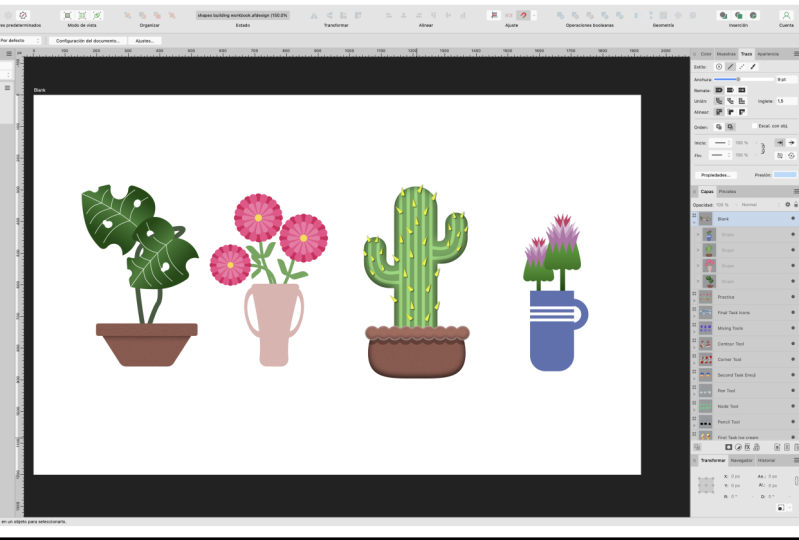
wie man Grundformen zeichnet. Ich habe unser digitales
Weltbuch für Sie vorbereitet. Nach jeder Klasse
können Sie diese Datei öffnen und alle Formen zeichnen, die wir in Lektion gelernt
haben. Eine Zeichenfläche ist für eine Lektion. Auf diese Weise können Sie
direkt nach dem
Anschauen des Videos üben . ersten paar Zeichenflächen sind
wirklich einfach und einfach, aber später zeige ich
Ihnen noch fortgeschrittenere
Techniken auf diese Weise, wie ich bereits erwähnt habe, es wird in der Lage sein,
70 verschiedene Formen zu zeichnen. Mit diesem Wissen können
Sie schöne Icons,
Illustrationen,
Logos und ClipArt zusammenstellen . Wir sehen uns in
der ersten Lektion.
2. Kurseinheit 1 Grundlegende Formen: Willkommen zur Lektion
eins dieser Klasse. Bevor wir anfangen können, müssen
Sie sich
vorbereiten. Sie müssen diese Arbeitsmappe
herunterladen. Ich habe mich auf dich vorbereitet. Sie werden also genau
das gleiche Dokument fragen lassen. Ich habe eine schöne graue Anleitung auf jede Zeichenfläche für
Sie gelegt, damit Sie wissen welche Form Sie zeichnen müssen. Für jede Lektion
kümmern wir uns nur um eine Zeichenfläche. Okay, also seien Sie nicht überwältigt, nachdem Sie diese Arbeitsmappe
geöffnet haben, mehrere Kunsttafeln
erstellt haben. Aber wir werden sie eins nach dem anderen machen, Lektion für Lektion zusammen. Zuerst zeige ich
dir, was zu tun ist. Dann machen Sie es
selbst in Ihrer Arbeitsmappe. Und danach kannst du zur
nächsten Lektion übergehen. Fangen wir
mit dem ersten an. In dieser Lektion werden wir
über sehr grundlegende Formen sprechen. Wir fangen klein an
und dann Unterricht für
Lektion mit mehr
Techniken und Tools. Okay, hier sind wir in der allerersten Art Board, die
Basisformen in unserer
digitalen Arbeitsmappe genannt werden. Unser Ziel für diese Lektion
ist es also, acht einfache Formen zu zeichnen. Bevor wir anfangen, richten
wir eine Farbe ein. Ich verwende Schieberegler auf der rechten Seite, um meine Farbe
anzupassen. Ich werde leuchtendes Orange verwenden,
damit Sie es
auf dieser grauen Farbe
, die bereits
auf unserer Kunsttafel vorhanden ist, leicht sehen können auf dieser grauen Farbe
, die bereits
auf . Und ich empfehle Ihnen, auch
eine helle Farbe
wie diese zu verwenden . Also habe ich meine Farbe hier bekommen. Die Füllfarbe ist eingerichtet. Wir haben keine Strichfarbe. Bereit zu starten. Ich verwende gerade das
Rechteckwerkzeug. meine Maus gedrückt halte, kann
ich jedes gewünschte Rechteck zeichnen. Wenn ich die Verschiebung so halte, behalte
ich den
Anteil eins zu eins. Und ich kann leicht
ein Quadrat wie dieses machen. Sie können jederzeit das Verschieben-Werkzeug auswählen und auf das bereits gezeichnete
Objekt klicken. Auf diese Weise können Sie die Farben
anpassen, nachdem sich das Objekt
bereits auf unserer Zeichenfläche befindet. Wir können hier auch eine
Strichfarbe hinzufügen. Auf diese Weise haben Sie diesen
Umriss um die Form herum. Im Konturbedienfeld. Wir können das Aussehen dieser Linie
anpassen. Wir brauchen keinen Schlaganfall
für dieses Projekt. Ich schmeiße es raus und
bleibe nur bei der Füllfarbe. Alles klar. Wir können Ihre
Formen
jederzeit mit dem Verschieben-Werkzeug erneut auswählen. Sie können auch das
Verschieben-Werkzeug verwenden, um Formen zu transformieren. Sie können die Größe anpassen, Sie können
sie sogar so kippen. Das spricht sie auf
wenige andere Arten. Als hätten wir Rotation. Wir können sie
auf die rechte Seite bringen. Das Verschieben-Tool bietet
Ihnen
also grundlegende Bearbeitungsanforderungen. Alles klar, Lasst uns
zur zweiten Form übergehen. Wie Sie sehen können,
haben wir hier einen Kreis. Wir können
ovales Werkzeug verwenden und es funktioniert genau gleich. Halten Sie die Maus gedrückt, um zu zeichnen,
halten Sie die Umschalttaste gedrückt, um
einen perfekten Kreis zu Wir können den
Kreis auch von der Mitte aus zeichnen. Halten Sie dazu einfach die
Befehlstaste auf Ihrer Tastatur gedrückt. Dann zeichnen
Sie das Shape nicht von der Mitte aus. Wir können dies auch mit
Shift und faltigem
perfektem Kreis kombinieren . Als nächstes ist Polygon. Lasst uns dieses
Menü hier öffnen. Dieser ist ein bisschen länger. Wir haben hier mehrere Formen. Fangen wir mit einem Polygon an. Klicken und ziehen Sie, um eine Form zu zeichnen. Also halte ich meine Maus fest. Hier ist es. Der letzte in der
ersten Reihe ist Star. Auch hier haben wir dafür ein spezielles Tool
namens Star Tool bekommen. Es ist wirklich einfach. Und das setzt Rechteck, Kreis, Polygon und beginnt als
Standardsatz für AB, alle Vektorerstellungswerkzeuge. Und tatsächlich
wird das Bearbeitungsprogramm alle benötigen. Aber hier im Endergebnis haben wir eine alternative
Version der Kantenform bekommen. Werfen wir einen Blick darauf.
Zuerst ist quadratisch, aber mit abgerundeten Ecken. Wir können hier oben die Kurven
wechseln. Wir könnten diesen Schieberegler auch so steuern, dass wir sie genau steuern
können. Das nächste ist nur die
Hälfte des Kreises. Dafür haben wir ein Spezialwerkzeug. Es gibt drei Werkzeuge
, die hier einen ähnlichen
Zweck
haben, wir werden zuerst das PIE-Tool testen. Verwenden wir das PIE-Tool. Hier ist das Pi-Tool, und jetzt können
wir eine Anpassung vornehmen indem wir diesen
orangefarbenen Kontrollpunkt ziehen. Und so können wir sehr schnell nur die
Hälfte des Kreises zeichnen. Als nächstes ist Dreieck. Verwenden wir erneut das Polygonwerkzeug. Weil dies
der klassische Ansatz ist. Sie verwenden das Polygonwerkzeug und reduzieren dann die Anzahl der Seiten auf drei. Und das war eine Möglichkeit,
Dreiecke lange, lange zu zeichnen. Zum Glück für uns,
Affinity Designer und widmete
sich vier Dreiecken. müssen wir nicht jedes Mal machen
. Wir können einfach das für und hier
gewidmetes Dreieck benutzen. Wir können
dieses Dreieck sogar
genauer kontrollieren , da es nur einer Form
gewidmet ist, die für diese erste Lektion
übrig ist. Das ist Doppelstern.
Dann sieh dir mal an. Es gibt ein spezielles
Doppelstern-Tool. Wir müssen nicht tatsächlich
zwei separate Sterne miteinander verschmelzen zwei separate Sterne miteinander und wir können einfach das
Doppelstern-Tool verwenden. Und hier ist es. Ordnung, und
auf diese Weise können Sie
alle acht Formen von
der ersten Zeichenfläche aus zeichnen . Jetzt bist du dran. Gehen Sie also bitte zu unserem
digitalen Weltbuch, zoomen Sie in die erste
Kunsttafel und zeichnen alle acht Formen, bevor Sie zur Lektion Nummer zwei
wechseln.
3. Kurseinheit 2 Smarte Formen: In unserer ersten Lektion haben wir Grundformen
auf unserer ersten Kunsttafel behandelt. Das ist erledigt. Es ist
Zeit, zur zweiten Zeichenfläche zu wechseln,
die
als intelligente Formen bezeichnet wird. Wir haben
hier acht weitere Formen , die ein
bisschen komplexer sind. Und wir werden sie verwenden ein intelligentes
Werkzeug, um sie zu zeichnen. Es wird also eine
intelligente Steuerung wir die Form
einfach und schnell ändern können. Okay, lass mich es dir zeigen. Wir werden dieses
Werkzeug auf der linken Seite verwenden, das niedrigste unten mehrere
Wischform darunter. Wenn das Werkzeug
verschiedene Symbole könnte, liegt
das daran, dass es
die zuletzt ausgewählte Form zeigte. Heute fangen wir
mit diesem quadratischen Stern an. Es ist also wie Star, aber es könnte Arme
wie dieses sehr praktische Werkzeug erzielen. Wir können es einfach aus
der Mitte zeichnen , wie ich es Ihnen zuvor
gezeigt habe, indem Command
auf Ihrer Tastatur
gedrückt halten. Hier ist es. Und sieh dir mal an. Es gibt einen orangefarbenen Punkt
, den ich ziehen kann. So können Sie
die intelligente Form einfach ändern. Wenn Sie orangefarbene Punkte
auf Ihren intelligenten Formen sehen, gibt es eine Möglichkeit
, das Aussehen zu verändern. Wir können auch das Menü
im oberen Kontextmenü verwenden , um
auch die Form zu ändern. Wir haben den Schieberegler
genau für das Gleiche. Es gibt noch einen hier. Wir können entscheiden, wie viele
Waffen haben wir hier? Sehr schnell, schnell,
indem Sie einfach den Schieberegler bewegen. Okay, die nächste Form ist die ganze Erkenntnis
umkreisen und ein spezielles Donut-Werkzeug für DAT. Wir müssen nicht wie
zwei Kreise machen und dann
etwas operieren. Es gibt ein eingebautes Werkzeug
für diese Art von Form. Halten Sie erneut die
Umschalttaste zusammen , um
einen perfekten Kreis zu erhalten. Und wenn Sie mit dem Verschiebewerkzeug doppelt
darauf tippen, sehen
Sie zwei orangefarbene Punkte. Orange Punkte sind also
intelligente Steuerelemente, die diese
Modusform sehr schnell verändern
können. Werfen Sie einen Blick darauf. Das ist ein wirklich reibungsloser Ablauf. Wenn Sie einen orangefarbenen
Punkt auf Ihrer Form sehen, gibt es eine Möglichkeit, die Form zu
ändern. Sehr praktisches Personal. Okay, und das nächste intelligente
Tool, das wir verwenden werden, ist hier ein super unterschätztes und
sehr leistungsfähiges Werkzeug. Und wie Sie sehen können, ist
es eine ziemlich komplexe Form, wenn
Sie es von Hand zeichnen möchten. Wenn Sie dieses Werkzeug
unabhängig von der Form in Sekunden verwenden. Und mehr als das, so viele intelligente
Kontrollpunkte in diesem Tool, haben wir fünf verschiedene intelligente
Steuerelemente, die wir anpassen können. Und wir können diese Form
in alles verwandeln, was wir wollen. Dieses Tool ist
wirklich, sehr mächtig. Wir werden später auch
damit spielen. Ich möchte nur daran denken
, dass diese existieren. So viele Leute, die von
anderen Vektorsoftware wie
Adobe Illustrator,
vector knitr Enscape zu Affinity Designer wechseln anderen Vektorsoftware wie . Und sie gewöhnen sich so sehr an grundlegende
Formen wie Kreise, Quadrate und Dreiecke
, dass sie unsere
Auswahl an intelligenten Formen hier völlig
vergessen . In Ordnung, Der nächste
ist sehr ungewöhnlich. Eine größere, diese
Tropfenform hier drüben. Das ist auch sehr nett. Wir müssen die Form
schnell stoppen, ohne irgendeine gewöhnliche
Form
zu verändern. Und es ist fertig. So selbstgefällige Formen. Wir haben noch vier, noch
vier vor uns. Und wie Sie vielleicht bemerken, sind die
meisten von ihnen tatsächlich
genau das gleiche Tool. Das ist also auch R
Square Ending Stern, aber ich modifiziere einfach
ein paar intelligente Steuerelemente. Ich zieh das runter. Ich erhöhe die Anzahl der Arme. Und auf diese Weise produzieren Sie völlig neue Form
mit intelligenten Steuerelementen. Alles klar, für den nächsten werde
ich kein
Donut-Werkzeug benutzen. Ich werde das PIE-Tool verwenden
, weil sie genau den gleichen Satz
intelligenter Steuerelemente haben. Obwohl dies ein PIE-Tool ist, haben
wir hier nicht ganz drin, aber ich schaffe es, indem ich diese intelligente Steuerung
ziehe. Und es ist das Gleiche für Donut, ich kann es mit einem Werkzeug öffnen, wie Sie es zuvor
gesehen haben und in ein PIE-Werkzeug
verwandelt werden. Eigentlich ist ein Tool von TO
sehr, sehr ähnlich. Sie haben genau die
gleiche Kontrolle, sodass Sie eine ganz
einfach
ändern können . Alles klar, noch zwei noch. Und diese blumenartige
Form ist eigentlich auch das gleiche Werkzeug, das ich vorher
benutzt habe. Also sieh dir mal an. Wir müssen nur einige
Änderungen mit den Steuerelementen vornehmen, also reduzieren Sie die Anzahl
der Arme hier. Dann können wir dieses
Holoenzym viel größer machen. Wir werden das
so stachelig machen. Und dann werden wir
die Kurve hinzufügen. Es ist also ein
bisschen rund und es ist jetzt
eher wie eine Blumenform. Stimmt's? Und es gibt eine letzte Form wir auf diese
zweite Art Board zurückgreifen können. Look-alike Blume ein bisschen. Es ist kein Star. Es ist eigentlich ein intelligentes
Tool namens Cloud-Tool. Werfen Sie einen Blick darauf. Hier gibt es etwas
namens Cloud-Tool. Wenn Sie dieses Tool verwenden, werden
Sie am Ende
wenig Cloud haben. Der Rand ist Bill of
Circles wie diese, aber wir können sie ändern, indem wir
diese orangefarbene intelligente Steuerung nach unten ziehen . Und wir verwandeln diese Wolke sehr schnell in
eine Blume. Alles klar, so kann man Wischformen von unserer
zweiten Zeichenfläche
zeichnen, oder? Experimentieren Sie ein wenig mit
verschiedenen Steuerelementen. Sie können sehen, dass
Steuerelemente mit
diesen kleinen orangefarbenen
Kreisen auf Formen markiert sind . Okay, bitte wechseln Sie
jetzt zu
Ihrer digitalen Arbeitsmappe und zeichnen Sie Formen aus
der zweiten Zeichenfläche. Und wir sehen uns in
Lektion Nummer drei.
4. Kurseinheit 3 Boolesche Operationen: Während dieser Lektion werden wir an unserer Zeichenfläche
Nummer drei
arbeiten, alles über boolesche Operationen. Lassen Sie mich hier mit einem
einfachen Kreis anfangen. Ich klicke mit der rechten Maustaste
und dupliziere diese Form. Alles klar,
bewegen wir es in die Position. Und wie können wir
zwei Formen miteinander verbinden? Zuerst müssen wir
sie beide auswählen und so. Und wählen Sie dann aus dem
oberen Menü aus. Auf diese Weise können wir
zwei Formen in eine verwandeln. Okay, ich klicke auf „Hinzufügen“. Jetzt sieh dir mal an. Ich hab nur eine Form. Jetzt bilde ich aus zwei Kreisen eine neue
Form. Jetzt zeige ich dir den
zweiten Weg, einen alternativen Weg. Also habe ich wieder zwei Kreise. Und bevor ich auf Hinzufügen klicke, halte
ich die
Wahltaste auf meiner Tastatur gedrückt. Werfen Sie einen Blick auf diesen Unterschied. Ich sehe diese neue Form hier, aber auf meinem Ebenenfeld haben
wir eine zusammengesetzte Form. Also kann ich das immer noch öffnen. Und ich sehe alle Bausteine
für diese Form, damit ich den Kreis
ändern kann , der zuerst da war, auch nachdem ich mich ihnen angeschlossen habe. Das ist also der einzige Unterschied. Punktzusammengesetzte Formen können später
besser bearbeitet werden. Um diese Lektion einfach zu halten, bleibe
ich bei normalen
booleschen Funktionen wie dieser einfach Shapes zusammen. Okay, lass uns
zum zweiten übergehen. Hier haben wir ein Quadrat. Ich mache ein Duplikat,
indem ich mit der Strg- oder
Befehlstaste auf meiner Tastatur
so ziehe. Wählen Sie beides aus. Und dafür
werde ich subtrahieren. Zweite Funktion und
schauen Sie einen Blick auf subtrahieren,
hat mir geholfen, das Ganze auszuschneiden. So wurde die obere Form verwendet , um das Loch
in der Knopfform auszuschneiden. Okay, machen wir uns bereit
für Aktion Nummer drei. Mit diesem Kreis denke ich, ihn so ein
bisschen größer machen
muss. Und dann mache ich eine
Kopie davon zu diesem Zeitpunkt. Befehl C Befehl V, kopieren und einfügen Verknüpfung. Positionieren Sie diesen hier
ähnlich wie die erste, aber verwenden wir jetzt eine andere
Funktion. Wir werden uns kreuzen. Werfen Sie einen Blick darauf. Auf diese Weise. Wir behalten nur den sich
schneidenden Teil. Alles andere ist hier verschwunden. Sehr, sehr handliche Funktion. Okay, lasst uns
zum Endergebnis gehen , hier haben
wir eine Herzform. Zum Glück für uns,
Affinity Designer, habe
ich, ich bin bereit, ein Härte-Tool zu
verwenden. Wir müssen nicht mit uns selbst
zeichnen, also bringen wir es einfach hier drüben
in Position. Dann brauchen wir eine Kopie davon. Ich ziehe einfach mit der
Befehlstaste auf meiner Tastatur, um eine doppelte
Drehgrößenänderung vorzunehmen. Und dieses Mal verwenden
wir x
oder die Funktion Exclusive
ODER schauen uns an. Wir sind irgendwie Meghan
gegenüber unserem vorherigen. Anstatt
diesen sich schneidenden Teil in
der Mitte zu schneiden, ist er jetzt leer. Also löschen wir den sich
schneidenden Teil. Stimmt's? Hier ist unser nächstes Beispiel. Nächste Aktion, eigentlich
die letzte auf der Liste, die wir heute lernen
müssen. Also lasst uns dieses
Rechteck hier erstellen, das Quadrat. Welche Art von Aktion sollten wir anwenden, die es uns ermöglichen, diesen Mittelteil
von dieser Form zu entfernen. Der letzte auf unserer
Liste heißt also Divine. Werfen Sie einen Blick darauf. Wählen wir beide Formen aus und wählen Sie
die letzte Aktion aus. Es wird dies in
drei separate Formen aufteilen. Okay, jetzt kann ich
alles getrennt ziehen. Werfen Sie einen Blick darauf. Nichts ist miteinander verbunden. Noch länger. Diese Aktion teilt die
Form für kleinere Formen auf. Wir kennen also gerade alle fünf booleschen
Operationen. Machen wir also noch eine
Chance zum Üben. Wir werden das Pfeilwerkzeug
für das letzte verwenden. Sieht nicht wie ein Pfeilwerkzeug aus, aber ich sage dir, dass dies
das ist , das wir hier verwenden
möchten. Mit wenigen Modifikationen
können wir diesen Pfeil leicht in Form bringen. Wir wollen, schauen Sie sich mal an. Wir wissen bereits orangefarbenen Kontrollpunkten
in selbstgefälligen Formen. Also lasst uns das benutzen, nicht diesen, aber hier drüben, Tau. Dupliziere jetzt einfach
diese vorhandene Form. Okay, es ist nicht genau das,
was wir uns ansehen müssen. Wir haben diese kleine Lücke hier. Wie können wir diesen Effekt erzielen? Ganz einfach. Also lasst uns
das oben duplizieren. Und der einzige Zweck dieser
Vervielfältigung ist
es, sie zu vergrößern und
als Form subtrahieren zu verwenden. Das ist sehr üblich,
wenn man mit Formen arbeitet. Also klicke,
subtrahiere und verwende diese Form oben, um das Loch in die untere Form zu schneiden und die Form oben
verschwindet dabei. Manchmal duplizieren Sie
Shapes nur, um
sie später für eine Art von
booleschen Operationen zu verwenden . Okay, das ist
unsere Lektion Nummer drei über boolesche Operationen. Wir sehen uns im nächsten. Das nächste ist unser Mini-Projekt.
5. Kurseinheit 4: Ice: Okay, lassen Sie uns alles, was wir bisher gelernt haben, gut einsetzen. Unser nächstes Außenbord
ist ein vielseitiges Projekt. Wir werden
dieses Eis hier illustrieren. Wir wissen bereits alles über
grundlegende Formen, intelligente Formen und boolesche Operationen, daher sollten
wir dies tun können. Unterwegs. Ich zeige
dir auch ein paar neue Tricks. Okay, lasst uns
mit unserem Shape-Tool beginnen. Wir können erkennen, welche Formen wir für diese Illustration
benötigen. Wie Sie sehen können,
haben wir drei Kreise und ein Dreieck und
zusätzliches Rechteck. In Ordnung, also zeichne ich
meinen ersten Kreis und jetzt werde ich
das mit dem Trig duplizieren , den
ich zuvor gezeigt habe. Also ziehe ich einfach, während ich die
Befehlstaste auf meiner Tastatur halte. Alles klar, nächster
Schritt, unser Dreieck. Wir müssen etwas
Rotation hinzufügen und die Umschalttaste
gedrückt halten, um so zu
schnappen. Und die endgültige Form, wenn es ein Rechteck mit
abgerundeten Ecken ist. Hier drüben. Jetzt alles in Orange, also lasst uns das ändern. Ich werde diese beiden Formen auswählen und jetzt können Sie Schieberegler verwenden, Sie verwenden können, wir werden fragen,
nun, das Rad ist wie Standardmethode zum Auswählen von
Farben in Affinity Designer, also verwenden wir das hier. Wir bekommen eine neue Farbe für
Con, für unser Dreieck. Lassen Sie uns die
Farbe von Eiscreme ändern. Okay, das
wird so etwas wie Blau, Gelb und Pink sein. Okay, da
wir alle Gebäude haben, Bausteine hier drin. Lasst uns also Elemente neu positionieren. Man kann sagen, dass gutes Schnappen
eingeschaltet ist, damit ich
hier
zusätzliche Führungslinien sehen kann . So kann ich
meine Formen einfach positionieren. Dieser sollte oben sein, also ziehen wir ihn auf dem
Ebenenbedienfeld wie folgt über andere. Jetzt positionieren
wir das hier ganz oben. In der Mitte sehe ich diese
schöne zusätzliche Führungslinie. Hier ist die Fangoption. Du kannst es so ausschalten. Und als ich es ausgeschaltet
habe, kann ich keine zusätzlichen
Führungslinien sehen. Schalten wir es also
noch einmal ein und schauen uns mal an. Jetzt
schnappen meine Formen zusammen. Sehr, sehr nützlich. Okay, es scheint, als
hätten wir hier eine Grundform. Jetzt werden wir nur noch
ein paar Details hinzufügen. Also erste Illustration, wir haben dieses schmelzende Eis hier bekommen. Wie können wir
so etwas machen? Lass uns zuerst mit dem Rechteck gehen. Ich kann es nicht wirklich sagen, also ziehen wir es
auf dem Ebenenfeld nach oben. Hier ist es. Alles klar,
passen wir jetzt einfach die Ecken an. Wechseln Sie die Formulare von Steve
in runde Ecken. Und jetzt muss der Radius wirklich, sehr hoch
sein. Wir sind am Ende wie der
Kreis geworden. Und schnelles Duplizieren
davon hier drüben. Noch eins hier oben. Jetzt müssen wir
die Farbe dieses ändern. Also benutze ich Farbwähler,
Pick-Disc , gelb, und jetzt kann
ich sie von hier aus verwenden. Es scheint, als wäre der obere Teil
fast fertig und nur ein kleines Element,
das scheint hier. Wie wir das schaffen können, können
wir Smart Shape für Dan verwenden. Gehen wir mit der
Fleckform hier drüben. Ändern Sie die Farbe so, dass sie
heller ist. Jetzt können wir orangefarbene
Kontrollpunkte verwenden, wenn wir uns erinnern, wenn wir die Form ändern, ein bisschen Rotation hier und wir haben versucht, dies zu positionieren. In diesem Fall zieht
dieses
Schnappen meine Form tatsächlich an
verschiedene Positionen, die ich will. Also schalte ich das
Schnappen für einen Moment aus. Ich kann diesen
genau dort positionieren, wo ich brauche. Dann schalte ich es wieder ein. In Ordnung, der obere
Teil ist fertig. Gehen wir zum unteren
Teil dieser Illustration. Wie Sie für dieses Element sehen können, sollten
wir einen Farbverlauf verwenden. Also das Verlaufswerkzeug und zeichne die Linie von
oben nach unten. Wechseln wir die Farben
wie diese dunklere App. Sie können die
Farben von hier aus ändern. In meinem Fall bin ich sehr
zufrieden mit dieser
Farbe, die sie mir gegeben haben, also behalte ich sie, vielleicht
füge ich hier ein bisschen Lärm hinzu. Also gehe ich zur Textur. Das ist Vektor, nett,
also müssen Sie sich keine
Sorgen um Daten machen,
um die Skalierung. Okay, das letzte Element, wie wir
diese Textur hier herstellen können. Lassen Sie mich Ihnen zeigen, wie wir diesem Element Textur
hinzufügen können. Ich werde ein wenig verkleinern und ich werde das Rechteckwerkzeug auswählen. Zeichnen wir hier ein Rechteck. Ich ändere die
Farbe auf Schwarz. Jetzt werde ich duplizieren, indem dieses Element ziehe und die Befehlstaste
gedrückt halte. Hier ist mein Duplikat. Jetzt möchte ich noch
ein Duplikat mit genau derselben
Transformation erstellen. Ich möchte es wieder nach unten schieben. Ich kann
hier Power
Duplicate Funktion verwenden , bearbeiten und duplizieren. Befehl J ist die
Abkürzung dafür. Wie Sie sehen können, erstellen Sie nicht
nur eine Kopie, sondern verschieben Sie diese Kopie auch
in der gleichen Entfernung. Wenn Sie die Verknüpfung Command J verwenden, können
Sie dies immer wieder tun. Sehr praktische Funktion
Power-Duplikat nicht nur Objekte kopieren, sondern auch Transformation kopiert. Ich werde sie alle
duplizieren und drehen. Jetzt wähle ich alle
schwarzen Rechtecke aus, das vertikale,
horizontale Rechtecke insgesamt. Wir wissen bereits, wie wir sie alle zusammen
hinzufügen können, um eine neue Form zu erstellen und oben eine Funktion
hinzuzufügen. Und hier ist es eine neue Form
aus mehreren Rechtecken. Rotation, skaliere es ein wenig
nach unten. Okay, wie können wir einen
unnötigen Teil der Form verstecken ? Wir wollen nur, dass der sich web.com
überlappt. Ich zeige dir noch einen
Trick namens Maskierung. Wir können
diese Art von Ähnlichkeit tatsächlich unter
die vorhandene Form ziehen diese Art von Ähnlichkeit tatsächlich unter , um es auszumaskieren. Klicken Sie im Ebenenbedienfeld darauf und ziehen Sie es in
die vorhandene Form, nicht unter, sondern nach innen.
Eher so. Dies ist unten und das
ist drin. Hier ist es. Wir maskieren den
unnötigen Teil aus. Es ist immer noch da, aber
wir können es nicht sehen. Perfekt, Lassen Sie uns den
Mischmodus für diese Textur ändern um die Deckkraft zu
überlagern und zu reduzieren. Und hier ist der Effekt, den wir
wollen. Alles klar Leute. Also testen wir
unser bisheriges Wissen irgendwie. Außerdem fügen wir noch ein paar
Tricks beim Maskieren hinzu, indem wir Shapes
in andere Formen ziehen. Okay Leute, ich denke,
wir sind bereit zur nächsten Lektion zu
wechseln,
aber vergessen Sie vorher
nicht, Ihr eigenes Eis
mit unserem digitalen Arbeitsblatt zu zeichnen . Okay Leute,
jetzt bist du dran, also zieh bitte
dein Eis und dann sehe ich dich
in unserer nächsten Lektion.
6. Kurseinheit 5 Bleistift-Tool: In dieser Lektion werden wir das
Bleistiftwerkzeug untersuchen. Lassen Sie uns also unsere
Füllfarbe mit einer
Strichfarbe tauschen , wie folgt. Und jetzt sind wir bereit
, die Grenze zu ziehen. Wir können hier auch über die
Breite des Strichs entscheiden. Vielleicht so. Wählen wir das
Stiftwerkzeug hier auf der linken Seite aus. Lasst uns versuchen, diese Grenze hier zu
ziehen. Wie Sie sehen können, hat das Programm
versucht, meinen Schlaganfall zu stabilisieren. Ich benutze
gerade die Maus, also ist das hilfreich. Alles klar, hier ist meine Linie die sie mit einem Bleistiftwerkzeug zeichnen auf dem
wir uns stabilisiert haben.
Schalten wir es aus. Jetzt erscheint die Linie
direkt nachdem das Werkzeug
etwas weniger glatt ist. Alles klar, lassen Sie uns
diesen löschen und versuchen Sie es dieses
Mal erneut, wenn wir den Modus wechseln Es gibt zwei Modi, wie wir Ihr Tool stabilisieren
können. Wechseln wir also zum
ersten und versuchen es noch einmal. Dieser ist meiner Meinung nach noch reibungsloser, wir haben weniger Punkte. Das ist ein guter Rahmen. Sie können den späten Wert anpassen. Wenn Sie es also nur länger machen, haben
Sie noch
glattere Kurven wie diese. Das ist eine Art coole
Art, dieses Tool zu benutzen. Es füllt sich, als würdest du etwas
hinter deine Karte
ziehen, Linie erscheint
hinter dem Tool. Es ist viel einfacher, wenn
Sie ein Mausbenutzer sind. In Ordnung, und lassen Sie uns die
Optionen noch einmal
für die zweite Zeile ändern . Zurück in diesen Modus. Mach das diesmal kürzer. Auf diese Weise
kann ich die Kurven
einfacher machen , wenn Sie so sehr
kurvige Wendungen haben. Wenn die Linie, die
mein Werkzeug stabilisiert, zu lang ist, wird
es wirklich schwer sein, so
zu bestimmen. Du musst dich anpassen. Stabilisieren hängt davon ab, welche
Art von Kurve Sie mit diesem
Stiftwerkzeug
zeichnen möchten , oder Sie können es
komplett ausschalten, wenn Sie
zum Beispiel ein Tablet verwenden, wer hat ein besseres
Eingabegerät in der Maus? Alles klar, versuchen wir geschlossene Formen
zu zeichnen. In Ordnung, und wie
Sie hier sehen können, sich
die Form nicht
eingeschlossen und Vätern fehlen Funktionen
in Affinity Designer. Leider war es, dass
es
nach mehr
als vier Jahren immer noch nicht gelöst ist. Also müssen wir den Trick machen. Ich muss rausklicken. Ich muss die Boolesche Funktion verwenden
, um die Form selbst zu schließen. Die Linie wird die Form nicht
schließen. Wir müssen klicken. Um die Form selbst zu
schließen. Wie Sie sehen können, benutze ich
die Skulptur des Features. Schalten wir es für einen Moment aus. Ich werde die Hälfte der
Form zeichnen und dann versuche ich
weiterzumachen, ohne dass die
Skulptur eingeschaltet ist. Anstatt also
die vorhandene Form zu verbinden, habe ich am Ende zwei
separate Teile. Dafür ist dieses
Capture-Feature also gedacht. Wenn es aktiviert ist, können Sie die
Linie, die Sie aufgehört haben,
weiter zeichnen. Wenn es ausgeschaltet ist, zeichnen
Sie immer eine neue Form, wenn
Sie das Werkzeug verwenden. Machen wir es zuerst bei einem Draw
diesen Teil, ich höre auf und ich kann jetzt weitermachen. Dies wird immer noch eine Form sein. Alles klar, das ist eine
Form, aber es ist nicht nah. Lassen Sie mich Ihnen zeigen, dass dies eine
Art fehlende Funktion in diesem Tool ist. Wir können nicht zwingen, die Form zu schließen, diese kleine Lücke hier. Um das zu beheben, müssen wir auf „Kunst“ klicken. Boolesche Funktionskunst wurde die dazwischen liegende Linie
erstellt. So. In Ordnung. Zeichnen wir die endgültige
Schattenform auf dieser Kunsttafel. So ein organisches,
handgezeichnetes Dreieck. Ich empfehle Ihnen, mit der
Stabilisierung bis zum Schieberegler zu spielen , damit Sie
ihn selbst ausfüllen können. Und hier ist es. Und wieder ist
es keine geschlossene Form. Ich muss auf Kunst klicken, nachdem ich
die Form gezeichnet habe. Das ist die Art von Trick , den wir hier verwenden müssen,
weil uns die Funktion fehlt. Wir das Bleistiftwerkzeug nicht zwingen, hier geschlossene Formen zu zeichnen,
wiederholter Designer. Okay, wie Sie sehen können, ist
dieses Bleistiftwerkzeug
nicht sehr genau. In der nächsten Kunsttafel zeige
ich Ihnen, wie Sie zurückgehen und
Ihre Linien und Formen reparieren
können Ihre Linien und Formen um Sie
nicht im nächsten zu sehen.
7. Kurseinheit 6 Node Tool: In der vorherigen Lektion verwenden
wir ein Bleistiftwerkzeug, das ein
bisschen chaotisch und präzise ist, daher ist es der perfekte Moment
für uns, NO2 einzuführen. No2 hilft uns dabei,
vorhandene Formen zu
reparieren und anzupassen . Es ist hier drüben. Sieh aus wie weißer Cursor. Werfen Sie einen Blick darauf. Dieser kleine weiße
Cursor kann
Noten bewegen und Punkte bewegen. Wir werden also nicht die ganze Form
verschieben, sondern nur Knoten Punkte. Der schwarze Cursor, das
Verschieben-Werkzeug ganz oben bewegen
die gesamte Form. Aber der weiße bedeutet,
dass nur eine Note 1 bewegt wird. Im Gegensatz dazu können wir auf diese Weise jede Form
anpassen und modifizieren. Okay, versuchen wir also, mit
diesem Knotenwerkzeug
einige neue Formen zu zeichnen . In dieser Übung
zeichnen
wir Formen mit einem solchen
Formwerkzeug. Und dann werden wir
jede Form zwei Kurven umwandeln. Klicken Sie
oben auf diese Schaltfläche und konvertieren Sie in Kurven. Und jetzt können wir
das Node-Tool verwenden, um
einige benutzerdefinierte Änderungen wie diese vorzunehmen . Ich kann das hin bewegen, wo ich will. Positionieren wir das hier so
, dass es der grauen Form entspricht. Okay, der Erste. Für den zweiten beginnen
wir mit Circle. Ich habe die gesamte Form mit dem
Move-Werkzeug, dem schwarzen Cursor, verschoben . Dann konvertiere ich in Kurven. Ich benutze das weiße
Cursor-Knoten-Tool, um den Knoten nach unten zu bewegen. Sie bemerken vielleicht, dass einige Knoten scharf
sind und einige Knoten so
kurvig sind und
zusätzliche Kontrollpunkte erhalten , die ich 11 nach rechts biegen kann, um die Kurve zu ändern. Die erste Form ist, wie Sie sehen können, ein scharfer Punkt. Aber ich kann das ändern,
indem ich oben auf diesen Button klicke. Ich kann das glätten und ich kann scharfen Punkt
in kurvige
umwandeln. Auf diese Weise habe ich diesen
zusätzlichen Punkt , um es kurviger zu machen. Okay, ich schaffe es auch
anders. Wandle diesen kurvigen in
einen scharfen Punkt um. Hier ist es. Alles klar, es gibt also
zwei Arten von Punkten, kurvig und scharf. Der scharfe ist
Markierung mit Rechteck und kurvig ist
Mark wert Kreis. Es ist Zeit für unsere TED-Form. Lassen Sie mich unser Dreieck
in Kurven umwandeln. Und ich habe keine Notiz,
ich sollte hierher ziehen. Ich kann ein neues hinzufügen. hier klicke,
füge ich einen neuen Knotenpunkt hinzu
, mit dem er seine Form
ändern kann. Verschieben Sie nicht nur vorhandene Knoten, sondern fügen Sie auch Nuancen hinzu. Wir können Notizen hinzufügen, damit wir sie auch entfernen
können. Sieh mal hin, ich wurde hier
sternförmig. Alles klar, jetzt
werden wir wieder in das
Kurven-Knoten-Tool konvertieren . Und jetzt kann ich diesen Knoten entfernen, klicken Sie
einfach auf den Knoten und
klicken Sie auf Ihrer Tastatur auf Löschen. Und es ist weg. Wir können auch
unnötige Knoten entfernen. Okay, die erste Reihe ist fertig. Gehen wir zur
zweiten Reihe unten. Fangen Sie hier mit Circle an. Du kennst den Bohrer. Bevor wir das ändern können, müssen
wir in Kurven konvertieren und dann das Knotenwerkzeug hochziehen. Und wir müssen diesen
kurvigen in einen scharfen Knoten umwandeln. Ordnung, Im nächsten Beispiel klicke
ich nicht auf Knoten. Wie wird mit
NO2 die Formen abrufen , die auch hier in
Affinity Designer
möglich sind. Also sieh dir mal an. Ich kann noch nichts
machen. Ich muss zuerst in Kurven umwandeln. Und jetzt kann ich das Node-Tool auswählen. Und ich
klicke nicht auf die Notiz. Ich klicke einfach auf die Seite
des Shapes und kann
es selbst ziehen , ohne neue Knoten
hinzuzufügen. Stimmt's? Als Nächstes haben wir zwei
weitere Formen vor uns. Hier ist ein Rechteck. Wir
konvertieren in Kurven und
verwenden das Knotenwerkzeug, um das Shape anzupassen. Ich verschiebe das hier hin. In Ordnung. Jetzt müssen wir
mit diesem Knoten experimentieren. Wie Sie sehen können, können wir normalerweise auch
versuchen, ,
wenn Sie
diese Kurvigkeit an Punkten und
Kontrollpunkten verwenden sich selbst auszugleichen,
wenn Sie
diese Kurvigkeit an Punkten und
Kontrollpunkten verwenden. Es gibt eine Möglichkeit, dass Sie
nur eine bewegen können und die
Wahltaste auf Ihrer Tastatur gedrückt halten, Sie können sie
aus dem Gleichgewicht bringen. So. Sie können einfach einen neuen
Knoten hinzufügen und hier ablegen. Okay, und die
letzte letzte Form. Ziemlich einfach. Sie können mit einem
Dreieck oder einem Rechteck beginnen. Konvertieren Sie jetzt in Kurven. Bring den Kerl hierher. Dieser sollte hier sein. Lassen Sie uns diesen
umwandeln, um reibungslos zu sein. Also haben wir zusätzliche
Kontrollpunkte bekommen. Dieser sollte auch
glatt sein. Und dreh das hier um. In Ordnung, wie Sie sehen können, ist
dieses Knotenwerkzeug das perfekte Werkzeug, um
vorhandene Formen anzupassen. So können Sie
die Form, die Sie bereits
in Ihrem Projekt haben, schnell
anpassen . Alles klar, jetzt bist du dran. Gehen Sie zu unserer digitalen
Arbeitsmappe und
versuchen Sie, acht Formen auf dem
Knotenwerkzeug Zeichenfläche zu zeichnen.
8. Kurseinheit 7 Stift-Tool: Es ist an der Zeit, endlich
etwas über das Stift-Werkzeug zu erfahren. Viele Menschen glauben
, dass dies
das mächtigste und
wichtigste Werkzeug für die Vektorerstellung ist. Es ist also ein bisschen
ähnlich wie ein Bleistiftwerkzeug. Aber in diesem Fall
werden wir die Linie nicht ziehen, aber wir werden Notenpunkte zeichnen. Stattdessen werden wir
eine große Kontrolle haben. Okay, wählen wir
eine Strichfarbe aus. können wir die Strichbreite
hier ändern Mit diesem Schieberegler können wir die Strichbreite
hier ändern. Und jetzt wähle ich das
Stiftwerkzeug aus der Liste aus. Hier ist es. Wir haben hier ein paar zusätzliche
Immobilien an der Spitze. Ich werde es im
Stift-Modus behalten, im Standardmodus. Und hier drüben
schalte ich das vorübergehend aus. Also habe ich sehr Standardoptionen bekommen. Schalten Sie das Basic-Set und jetzt zeichne ich
die erste Zeile. Also klicke hier und
klicke hier, klicke hier, hier, hier
und hier und den letzten hier. Wie Sie sehen können, füge ich Knoten hinzu,
wenn
ich einfach klicke , und Knoten werden
mit einer geraden Linie verbunden. Auf der rechten Seite
klicke und ziehe ich meine
Mausklicke und ziehe, klicke und ziehe. Auf diese Weise erstelle ich kurvige Knoten, die mit einer kurvigen Linie
verbunden sind. Das ist der Unterschied.
Wenn Sie einfach klicken, haben
Sie eine gerade Linie. Wenn Sie mit der
Maus gedrückt klicken und halten, zeichnen
Sie eine kurvige Linie. Alles klar, versuchen wir es noch
einmal zum Teil mit dem Gummiband-Modus hier, damit ich die Linie sehen
kann, kannst du diese Geisterlinie sehen, die blaue Linie, die meiner Maus
folgt. Dies hilft uns, den nächsten Knotenpunkt zu schätzen und zu
lokalisieren. Das ist also eine sehr hilfreiche
Option, um
den Gummibandmodus einzuschalten . Der letzte hier. Dann kannst du
Escape auf deiner Tastatur drücken. Wenn Sie das
Zeichnen dieser Linie beenden möchten, müssen
Sie dieses Shape nicht
schließen. Manchmal
möchte man einfach nur eine Linie ziehen. Du kannst Escape drücken, um zu beenden. Ich habe gerade mein Stiftwerkzeug
vom Stiftmodus in den Smart-Modus geändert. In diesem Modus versucht die Software
Ihnen dabei zu helfen, Ihre Formen glatter und
Ihre Kurven glatter
zu gestalten. Es ist also die Kontrolle ein
bisschen anders, aber es ist auch irgendwie, die
vergangene Zeile für Sie zu bearbeiten. Selbst wenn Sie bereits darauf
hingewiesen haben, kann
es
sogar die vorherige Linie leicht ändern , um
die Gesamtform
glatter aussehen zu lassen , wie Sie hier sehen können, Es ist elastischere Linie. Ich bin kein großer Fan dieses Modus. Ich selbst. Ich bevorzuge den Stiftmodus, aber es ist auch für dich, etwas
namens Smile-Modus zu bemerken. Wir haben eine elastischere Linie
, die Ihrem Stiftwerkzeug folgt. Alles klar, was kommt als Nächstes? Es gibt einen weiteren Modus,
um den Kolb-Polygonmodus zu erforschen. Wie Sie sich vorstellen können, zeichnet
dieser Modus nur gerade Linien. Sie können in diesem Modus keine kurvige
Notiz machen, selbst wenn Sie klicken und halten, Sie werden nur eine
gerade Linie machen. Das ist also etwas
, das Sie für
verschiedene Kernobjekte
wie dieses hier verwenden möchten. Und jetzt schließe ich das Objekt. Sie können diesen kleinen
Kreis sehen, der angibt, dass nächste Klick
das Objekt schließt und ich diese neue
Form mit Farbe füllen
kann. In Ordnung, lass uns
zurück in den Stift-Modus gehen. Klicken und ziehen Sie, um
kurvige Linien zu klicken und zu ziehen. Klicken und ziehen Sie hierher. Klicken und ziehen und
schließen Sie das Shape. Jetzt schließen wir diese Form und wir können sie auch mit Farbe füllen. Verwenden wir das Stiftwerkzeug, um die letzte Form zu
zeichnen. Dies ist eine Art
Standardfunktion für unser Stiftwerkzeug, das seltsame,
organische benutzerdefinierte Formen
zeichnet. Wir müssen kein Stiftwerkzeug verwenden,
um Kreise oder Quadrate zu zeichnen. Wir können dafür das Shape-Werkzeug verwenden
, wie Sie bereits wissen. Stift-Werkzeug ist also das Werkzeug
, wenn Sie hier
einige seltsame organische Formen
wie diese zeichnen einige seltsame organische Formen und dann die Form schließen müssen. Wie Sie sehen können, ist
es nicht perfekt. So können wir unser Node-Tool verwenden, von dem
wir zuvor erfahren haben. Und wir können unsere Notizen verschieben, die Kurve jedes Knotens
ändern, die Kurve jedes Knotens
ändern um unsere Ergebnisse mit dem Stift
zu verbessern , besonders wenn
Sie betteln und mit
diesem Tool, wenn Sie hier einige kleine Fehler
machen und das ist normal,
das ist in Ordnung. Verwenden Sie das Node-Tool, um
Ihre kleinen Fehler zu beheben. Und auf diese Weise können Sie jede benutzerdefinierte Formeinheit, jedes
Stiftwerkzeug, ein super wichtiges Werkzeug
zeichnen , viel besser als ein Bleistiftwerkzeug. Wir haben eine gute Kontrolle. Wir platzieren hier Knoten und ersetzen
Punkte. Es lohnt sich also auf jeden Fall zu üben und
mehr darüber zu erfahren. In Ordnung Leute, wir haben drei neue Tools
kennengelernt, also ist es Zeit, wieder ein
kleines Mini-Projekt zu machen Ich sehe dich im
nächsten Video, in dem
wir unseren eigenen MOG entwerfen werden .
9. Kurseinheit 8 Emoji: Alles klar, es scheint, als wären
wir bereit für unser zweites Mini-Projekt. Wie Sie in Ihrer
digitalen Arbeitsmappe sehen können. Jetzt entwerfen wir
ein Modul wie dieses. Und am Ende werden wir auch einige Layer-Style-Effekte
anwenden. Man sieht diesen Kunststoff
wie glühen. Wir werden dies auch zu
unserem Design hinzufügen. Aber lasst uns zuerst
alle notwendigen Formen zeichnen. So weiter. Natürlich brauchen wir ein
Rechteck mit runden Ecken, das ist die Grundform
dafür. Wir können die Ecke mit
den orangefarbenen
Kontrollpunkten anpassen , wie wir gerade gesehen haben. Wir haben Basisform. Jetzt
zum Lächeln, für den Mund. Es gibt eine besondere Form hier. Wir können den Kreis segmentieren. Wir müssen nicht
den ganzen Kreis zeichnen. Das ist sehr, sehr cool. Und viele Menschen neigen dazu, diesen zu
vergessen und sie
benutzen den vollen Kreis und dann haben sie versucht auszuschneiden aber wir
müssen es drehen. Wir können auch die
ganze Form so umdrehen. Alles klar, hier ist unser Lächeln. Was kommt als Nächstes? Augen?
Ziemlich einfach, nur kleine Kreise. Duplizieren. Wir brauchen auch zwei dieser
Brillen und auch Tipps hier. Also noch eins für den Mund. Hier drüben nur ein
einfaches Rechteck. Wir werden dies später mit
einigen booleschen Operatoren
und auch Brillen verwenden . Dafür können wir
Donut-Werkzeug verwenden, da wir dieses eingebaute Loch im Inneren haben und wir die Größe des Lochs, den Radius
des Lochs, anpassen
können . Und wir brauchen beide
Seiten links und rechts, so hier drüben. Und wir haben fast alle Formen bekommen die für diese
kleine Illustration notwendig sind. Jetzt handelt es sich, wie Sie sehen können, sehr organische Formen, daher werden wir unsere
neueste Ergänzung
zu unserem Toolset-Stift-Werkzeug verwenden . Stiftwerkzeug ist perfekt für seltsame
organische Formen wie diese. Also zeichne ich einfach etwas
Ähnliches mit meinem Stiftwerkzeug. Denken Sie daran, klicken und halten Sie sie gedrückt
, um die Linie kurvig zu machen. Wenn Sie einfach klicken, machen
Sie die Linie gerade. Sie müssen klicken und halten. Okay, es scheint, als hätten wir gerade fast alle Elemente. Also denke ich, dass wir
anfangen können, Farben hinzuzufügen. In Vektorgrafiken
ist es wirklich
einfach , Elemente neu
einzufärben, einfach auf
etwas klicken und dann
die Farbe aus
der Farbpalette oben rechts
ändern . Fangen wir also mit
der Hauptfarbe an. Wir brauchen dieses Gelb hier. Sie können das
Farbrad so benutzen. Wählen Sie zwei
gleichzeitig aus, damit Sie nicht zweimal
dieselbe Farbe auswählen
müssen. Halten Sie einfach die Umschalttaste gedrückt, um
mehr als ein Objekt auszuwählen. In Ordnung, wir werden nicht mit Blau gehen sie fühlt sich frei, dieses Design
neu zu mischen. Sie können dies ein bisschen
anders gestalten , um Ihren Bedürfnissen gerecht zu werden. Gray hier. Das wird später weiß sein. Ich werde die Farbe
später ändern, damit ich sie jetzt sehen kann. Ich hab einen weißen Hintergrund.
Wenn ich also die Farbe in Weiß ändere, können
sie das Element nicht sehen. Okay, positionieren wir das in der Mitte und bewegen es hierher. Ändern Sie jetzt die Farbe auf Weiß. Und es ist Zeit für unsere
erste boolesche Operation, wir wählen zwei
Formen aus und verwenden dividieren. Hier kann
ich, wie Sie wissen, jetzt
alles separat verschieben damit ich unnötige
Teile der Form löschen kann. Wir platzieren die Augen hier wählen beide Formen
gleichzeitig aus. Sie können sie irgendwie so
in der Mitte positionieren. Alles klar, Zeit für Brillen, wir müssen Formen bewegen, um sie zu bekommen. Also werden wir sie mit dem booleschen Operator
wieder zusammenfügen . Fügen wir sie zusammen hinzu. Jetzt ist es nur eine Form. Gleich hier drüben. Wie Sie vielleicht wissen, können wir
jederzeit das Knotenwerkzeug verwenden , um jede gewünschte Form zu ändern. Also verwende ich gerade das Node-Tool , um hier einige kleine
Änderungen vorzunehmen. Ich kann Notizen ändern, um scharf zu
sein, so. Ich kann neue Knoten hinzufügen,
indem ich auf die Zeile klicke. Alles klar, nett. Vielleicht
mache ich auch hier einen scharfen Knoten. Und wir können das mit einem
völlig neuen Knoten wie diesem nach oben bewegen. Ich denke, es ist jetzt viel besser. Es gibt noch ein Element, das
ich fast vergessen habe. Wir haben die Zunge hier
in der Psyche im Mund. Also lasst uns dafür eine
Ellipse benutzen. Eine Ellipse hier. Etwas dunkelrote Farbe. Ich werde auch duplizieren, ich muss es
tun. Lassen Sie uns das also duplizieren
, indem mit der Befehlstaste zusammen nach unten gehen. Ein bisschen Rotation. Es sollte hier sein. Aber wir wollen nicht alles sagen. Wir wollen
es nur im Mund sagen. Ziehen wir es also
in den Mund. Maskieren wir das mit einer anderen
Form wie dieser draußen. Drinnen. Okay, das ist der gleiche Trick, den wir bei der Eiscreme-Illustration
verwenden. Alles klar, wir haben alle
Farben oder Formen drin. Jetzt fügen wir einfach schönen Ebenenstil hinzu, um
ihm ein bisschen Plastik
zu verleihen. Also werde ich sie
zuerst auswählen, um mit
ihrem Stil zu experimentieren , bevor ich
dies auf alle anderen Elemente anwende Hier befindet es sich fx unter Ihren
Ebenen-, Panel- und Ebenenstilen. Es öffnet ein neues
Popup-Fenster wie dieses. Hier haben wir mehrere Stile. Wir können sie anwenden,
indem wir einfach auf dieses Kontrollkästchen klicken. Sie können mehr
als einen Stil anwenden. Aber in unserem Fall brauchen
wir nur
eine Art 3D wie Glühen. Wir können Bevel
und Emboss hier benutzen. Wir haben eine, die sich innerhalb
der Form befindet, und dann können wir die Größe, Farbe
und die
Richtung des Mischmodus mithilfe von Schiebereglern
anpassen und die
Richtung des Mischmodus mithilfe von Schiebereglern Verwendung der integrierten Eigenschaften
ist hier auch sehr ähnlich wie
3D. Dies ist eine sehr ähnliche Funktion. Es wird uns
diesen gefälschten 3D-Look geben. Und auch wir haben
hier eine
Reihe von Anpassungen bekommen, die wir vornehmen können. Also verwende ich diesen 3D-Rahmen, wie Sie sehen können, kann
ich die Richtung ändern, ich kann die Größe ändern. Und es gibt uns auch
dieses Leuchten hier, wir haben ein bisschen weniger
Kontrolle über Farben. Wir können
den Mischmodus für helle
und dunkle Farben nicht
separat ändern . Das ist hier ein kleiner
Nachteil. Werfen wir einen Blick darauf. Hier ist meine Ebene mit
Layer-Style-Effekten. Jetzt kopiere ich
diese ganze Ebene Befehl
C. Aber anstatt dieses Objekt zu schreiben, füge
ich diesen
Stil einfach in andere Objekte ein. Wählen Sie also das Shape aus, gehen Sie zu Bearbeiten und
Einfügen des FX-Einfügestils. Auf diese Weise
muss ich nicht bei Null anfangen. Ich kann
Stil zwischen meine Formen kopieren und einfügen. Alles klar, ich
mache ein paar Schritte rückgängig. Ich werde diesen Stil ändern bevor ich ihn in
alle meine Objekte einfüge. Also würde ich einfach wieder
von Tweedy zu Bevel
und Emboss wechseln , denn hier kann ich es etwas
besser
anpassen , indem ich den
Mischmodus anpasse. So kann ich
zum Beispiel den Mischmodus in Overlay ändern. Und es wird sich ein bisschen
besser mit der Agena-Farbe mischen , besonders für die dunklere Farbe. Werfen Sie einen Blick darauf. In Ordnung, das ist meiner Meinung nach
ein bisschen besser. Also werde ich mit dieser
Effektsoftware gehen. Und das
sollte eigentlich sehr,
sehr hell sein, also kann
es so hartes Licht sein. Alles klar. Sie können auch ein Profil wie dieses
hinzufügen. In diesem Fall haben wir ein paar
eingebaute Profile. Du kannst es auch selbst machen. In meinem Fall überspringe ich das. Ich brauche kein Profil
dafür. Ich brauche diese weiche Füllung hier. Ordnung, ich bin
mit diesem Ebenenstil zufrieden, also gehen wir zu
Command C. Und jetzt füge ich diesen Stil
in alle anderen Ebenen ein. Also wähle ich hier alle meine
verbleibenden Ebenen aus. Ich gehe hoch und füge FX ein. Jetzt haben alle meine Ebenen
den gleichen Ebenenstil. Ich werde den Ebenenstil
für Augen und Mund ändern. Ich möchte, dass das irgendwie
wie ein Loch in der Form ist. Also werde ich fx
hier modifizieren, das ausschalten. Und statt dieses Effekts werden
wir inneren Schatten hinzufügen. Schalten wir diesen aus,
indem wir auf das Kontrollkästchen klicken, wir in einem Schatten hinzufügen. Und wieder haben wir Schieberegler , mit denen wir diesen Effekt
ändern können. Dies wird wie ein Loch in
der Form sein, das nicht auftaucht. Okay, das ist nett. Wir verwenden zwei verschiedene
Ebeneneffekte. Jedes Mal, wenn Sie der Ebene
Ebeneneffekte hinzufügen, sehen
Sie dieses kleine
Icon fx daneben. Alles klar, das Letzte, was Sie tun müssen, ist einfach alle Ihre Formen zu gruppieren. Du hast also eine
Gruppe für diesen MOG, so. Okay, gut gemacht. Jetzt bist du dran. Versuche dieses Emoji zu zeichnen. Sie können diese
Übung sogar mehrmals machen. Du kannst verschiedene Emojis zeichnen wenn du mehr üben möchtest. Und wir sehen uns
in der nächsten Lektion.
10. Kurseinheit 9 9: Als Nächstes
verwenden wir das Eckwerkzeug. Es ist ein sehr unterschätztes, aber
leistungsfähiges Formbauwerkzeug. Zeichnen wir hier eine Form
und nur ein einfaches Quadrat. In Ordnung, und jetzt
wähle ich das Eckwerkzeug aus dem
Werkzeugfeld auf der linken Seite aus. Hier ist es. Jetzt können Sie einfach
auf die Knoten klicken und
den
Eckeneffekt anwenden. In diesem Fall habe ich standardmäßig runde
Ecken ausgewählt. Sie können sogar
zwei Knoten
gleichzeitig auswählen , während Sie die Umschalttaste gedrückt halten. Dann können Sie den
Effekt gleichzeitig anwenden. Auf diese Weise verwandeln wir unsere Punktzahl sehr schnell
in blattartige
Form. Alles klar? Natürlich können Sie den Effekt
auf alle Ecken der Form
anwenden . Sie können ein
Eckwerkzeug auswählen und ein Auswahlfeld
erstellen,
um die gesamte Form abzudecken. Und dann können Sie
die Ecke einfach nach unten ziehen , um den Effekt
anzuwenden. Lassen Sie uns den
Stil der Ecke ändern. Vielleicht
passt so etwas zu dieser Form. In Ordnung, wir können auch
den Schieberegler oben verwenden, aber wie Sie ihn sehen können, begrenzen Sie hier 50 Pixel. Wenn Sie dieses Limit
erweitern möchten, ist es am einfachsten, die
Maus zu benutzen und sie nach Belieben in
die Mitte zu ziehen. Ordnung, das
ist also der zweite Effekt, den wir mit dem Corner-Tool verwenden können. Und wir können
diese beiden Effekte mischen, runde Ecke und so
in die Ecke schneiden. Also sieh dir mal an. Lassen Sie uns diese blattähnliche Form sehr schnell erstellen, indem wir das Eckwerkzeug
verwenden. Ganz oben
machen wir kleine Ausschnitte. Der Button wird
komplett abgerundet bis wir hier die Hälfte
des Kreises bekommen. In Ordnung? Auf diese Weise erstellen wir
diesen Schild super schnell. Okay, versuchen wir, den Eckeneffekt
auf verschiedene Formen
anzuwenden. Und dieses Mal könnte Quadrat ein
Dreieck sein. Lassen Sie mich hier einfach ein
Dreieck zeichnen. Jetzt werden wir
irgendwie negative Ecken verwenden,
etwas, das nur die Form im Inneren
ausschneidet, nicht gut so abrundet, sondern in
scharfen Ecken schneidet. Alles klar, so und zeigt in die Form. Wie Sie sehen können, können Sie
diese Methode auch verwenden , um neue Shapes zu
erstellen. Wie macht man R0 schnell? Warum sollte man das Eckwerkzeug nicht benutzen? Lass mich es dir zeigen. Wir haben dieses Rechteck. Verwenden Sie jetzt das
Koordinatenwerkzeug auf der rechten Seite. Wir können uns um die Ecken wenden, aber wir können den Stil auch so
ändern ,
dass er gerade ist. In der Tat, damit
Sie
unsere Formen im
Durchschnitt schnell einen Designer erstellen können. Okay, ich habe noch ein
Beispiel, um dir zu zeigen, was wir diesmal mit der
Sternform anfangen werden. Bisher habe ich diese Ecke
auf externe Online-Knoten
angewendet , aber dieses Mal werden wir
dieses Eckwerkzeug
auf innere Knoten anwenden . Der nächste neben sehr
offenem Winkel wie dieser. Und anstatt die Form zu
schneiden, werden
wir die Form ergänzen. Werfen Sie einen Blick darauf. Wir können
es außerhalb der Form ziehen. So können Sie
es nicht nur in die Form ziehen, sondern Sie können es auch außerhalb
der Form ziehen, um einen zusätzlichen Teil
der Form hinzuzufügen , wie diese
sehr mächtige Werkzeugecke zu und sehr unterschätzt. Okay,
vergessen Sie also nicht das Eckwerkzeug während Sie
an Ihren Formen arbeiten.
11. Kurseinheit 10 Contour: In dieser Lektion werden wir das Konturwerkzeug
untersuchen. Es ist eine ziemlich neue Ergänzung
zu Affinity Designer. Der Hauptzweck für dieses
Werkzeug besteht darin, die Formen zu erweitern. Also sieh dir mal an.
Hier ist der Kreis. Ich wähle
hier das Konturwerkzeug von neuester Zeit aus. Jetzt kann ich auf
die Form klicken und
die Form rundum so erweitern . Sie können
diese Form auch verkleinern. Sie können dies
in das Shape ziehen. Alles klar, also nichts
zu beeindruckend, schlimm. Manchmal müssen Sie die Form etwas kleiner
machen eine kleine
Lücke zwischen den Formen
schaffen. In dieser Situation ist es also super praktisch. Außerdem haben wir einige
Anwendungsfälle, die uns zu einem interessanten
Effekt
führen werden . Lass mich es dir zeigen. Zuerst
zeichne ich hier einfach zwei Kreise. Und ich kombiniere sie zu einer
zusammengesetzten Form. Etwas, das wir zuvor im
booleschen Operationsunterricht gemacht haben. So erzeugen Layer und unsere
Mischung aus diesen beiden Formen. Okay, und ich werde dir zeigen, was
passiert, wenn ich versuche, ein Konturwerkzeug für
diese zusammengesetzte Form zu verwenden? Lass es uns ein bisschen
kleiner machen und du
siehst es schon. Zwischen zwei zusammengesetzten Formen besteht eine Verbindung. Ich kann sie sogar danach bewegen. Ich kann sogar einen von
ihnen duplizieren und Ted Shape hier erstellen. Das wird auch
unter diesem Effekt stehen. Ordnung, so verwenden
Menschen ein Konturwerkzeug, um
eine zusammengesetzte Form zu erhalten , um
diesen klebrigen Kleber zwischen den
Formen
einfach und schnell zu erzeugen diesen klebrigen Kleber zwischen den . Okay, so ist es die einzige Möglichkeit, wie Sie das Konturwerkzeug verwenden können. Die zweite Möglichkeit besteht darin, die Formen zu
öffnen. Also lass mich es dir auf diesem Star zeigen. Lasst uns hier einen kleinen
Stern mit Unterarmen erschaffen. Kontur-Werkzeug. Wir können es natürlich kleiner
machen, vergrößern, aber wir können auch ändern, wie sich die Kontur verhält. Ändern wir also die Option
hier oben. Wir wollen uns öffnen. Auf diese Weise erstellen Sie
ein Loch in der Form. Sie erstellen diesen
Inhalt aus dem Strich, vom Rand des Shapes. Wir können Knoten so einstellen,
dass sie so scharf sind. Standardmäßig gerundet. Auf diese Weise können Sie die Form schnell mit dem Konturwerkzeug öffnen , das nächste zu erstellen, wie Sie vielleicht vermuten, werden wir hier eine zusammengesetzte Form
erstellen. Wir haben also zwei
Rechtecke, zwei Quadrate. Dann werden wir sie zu einer
zusammengesetzten Form zusammenführen. Dieses Mal verwende ich Shortcuts
oder wähle sie beide aus. Halten Sie die Wahltaste auf
meiner Tastatur gedrückt und klicken Sie
dann auf Kunst und
ganz oben hier. diese Weise
können Sie zusammengesetzte Form erstellen. Jetzt kann ich das erweitern, ich kann es kleiner machen. Natürlich kann ich sie verschieben,
nachdem ich diesen Effekt angewendet habe. Wenn ich diese Gruppe hier eröffne, kann
ich sie bewegen. Und sie sollten so
klebrig sein. Stimmt's? Wenn wir
spritzen können, bleiben Sie zusammen. Und es gibt
noch eine Sache, die wir
tun können , wenn dieses Konturwerkzeug wir
Konturstriche, zwei Linien anwenden können. Wählen wir also Stift, Werkzeugwechsel, Füllung in Strichfarbe. Und wir werden hier eine
einfache Linie ziehen. Ich klicke und halte die Maustaste,
um es ein bisschen kurvig zu machen. Dann verwende ich das Node-Tool, um die Linie auch auf
dieser Seite
anzupassen. Okay, hier ist meine Linie. Ich kann das duplizieren, fange
einfach mit einem an. Vielleicht ist es besser,
also kann ich
das Endergebnis
nach Y einfach kopieren . Okay, also habe ich hier Linien, keine Formen, bedenke das. Wir haben Strichfarbe,
keine Füllfarbe. Und jetzt werde ich Kontur darauf
anwenden. Und du wirst so
etwas haben. Sie können diese neue
Form mit Füllfarbe füllen. Jetzt kann ich tatsächlich
eine Füllfarbe hineinlegen. Obwohl wir mit
einfachem Licht angefangen haben und die
Linie immer noch da ist, können
wir die
Linie jeden Moment ändern. Okay, so verwenden
Sie also das Inhalts-Tool. Es ist nicht sehr beliebt, aber in einigen bestimmten Anwendungsfällen benötigen
Sie es. Vergessen Sie also nicht das Konturwerkzeug.
12. Kurseinheit 11 Mischwerkzeug: Unsere nächste Zeichenfläche ist keinem bestimmten Werkzeug
gewidmet. Er wird alle Tools mischen, die
wir bisher gelernt haben, alle Techniken, die wir kennen. Wir werden es mit ein
bisschen anders machen. Anstatt dass du mich zuerst
beobachtest, möchte
ich, dass du es versuchst. Bevor Sie sich dieses Video ansehen, gehen Sie zu unserem digitalen Buch
und versuchen Sie es selbst. Prüfen Sie, welche Shapes
Sie neu erstellen können. Welche Formen bereiten dir Probleme. Und nachdem Sie fertig sind, schauen
Sie sich dieses Video und vielleicht werden Sie etwas
bemerken, das ich getan habe, Sie nicht getan, und Sie können dies Ihrem Workflow
hinzufügen. Alles klar, also lasst es uns
anders für diese Art Board machen. Versuchen Sie es zuerst selbst und seien Sie
nicht stressig, wenn Sie es
nicht genau so machen können, wie es am Beispiel
der grauen Form ist . Alles klar, versuch dein Bestes. Und nachdem Sie fertig sind, schauen
Sie sich dieses Video an und vielleicht können Sie etwas
nachholen. Du hast etwas vergessen, das
ich getan habe, aber das hast du nicht. Das kann Ihren Workflow verbessern. Warum Formen
mit mehreren Werkzeugen bauen? Alles klar, ich hoffe du bist bereit. Also hier ist unsere erste Form, die wie ein Schild
aussah. Also beginne ich
mit dem Rechteckwerkzeug, das ein einfaches Rechteck ist. Und jetzt werde ich diese
Formen erweitern , damit ich etwas
ändern kann. Kurven umwandeln. Und dann werde ich ganz oben ein Eckwerkzeug wie dieses
benutzen. Unten werde ich wieder das
Eckwerkzeug benutzen. Und ich werde um diesen Auftritt bitten. Jetzt können wir die
Füllfarbe durch die Strichfarbe tauschen. Größenänderung. Wir haben das Verschiebewerkzeug, halten Sie die Umschalttaste gedrückt, um
den Anteil beizubehalten Wir müssen den
unteren Teil hier ändern. Also verwende ich dafür das Node-Tool. Ich kann diesen Knoten entfernen und ich werde diesen
Knoten hier scharf machen. Ein bisschen Anpassungen
, um beide Seiten gleich zu machen. Und wir haben bereits unsere
Schild-Form bekommen. Jetzt müssen wir nur noch
einen Teil der
Aktie mit Farbe füllen . Also zeichne ich eine
sekundäre Form, wähle sie beide aus und teile jetzt. Danach
ist alles eine separate Form. Also kann ich das austöten und ich kann nur die Hälfte davon mit Farbe
füllen. Also fügen wir hier Füllfarbe hinzu und hier ist unsere erste Form,
ein kleines Schild. Okay, fangen wir
mit dem zweiten an. Und wieder werde ich das
Rechteck-Werkzeug für die Bolzenform verwenden. Ich kann schon sehen
, dass ich hier
ganz oben
zusätzliche Form brauche , haben wir diesen Kreis. Zeichnen wir also auch den Kreis. In Ordnung, und jetzt müssen
wir hier
einige boolesche Operationen
mit diesem Kreis durchführen. Machen wir hier drüben ein Duplikat
davon. Und subtrahieren. Dupliziere hier. Versuchen wir noch einmal zu subtrahieren
und wir haben das falsche Ergebnis erzielt. Wir müssen dies
über die Hauptform hinausbewegen. Jetzt subtrahieren wir wieder und jetzt
haben wir das richtige Ergebnis. In Ordnung. Jetzt müssen wir diese
Kurven an den Seiten der Form machen. Es gibt verschiedene
Methoden, die wir verwenden können, aber ich werde das Node-Tool verwenden. Und jetzt halte ich die
Umschalttaste und den Pfeil gedrückt. Dann verschiebe einen Pfeil, anstatt diesen Punkt meiner
Maus zu
ziehen, benutze ich die Tastatur. Wir können das mit dem
Corner-Tool
wieder so reibungsloser gestalten. Und am Ende beenden wir
unsere zweite Form. Wir könnten eine weitere Form in
dieser Reihe wahrscheinlich MOG aussehen. Also brauchen wir definitiv einen Kreis
als Basisform hier. Wir haben unsere Basis so genannt. Lasst uns es
für einen Moment zur Seite bewegen, damit wir einige
Gesichtszüge wie Augen
sehen können . Einfach,
hier auch nur ein Kreis. Und dann eine Art von Lächeln , die wenige Möglichkeiten, dies zu zeichnen, ich werde vielleicht das
Segmentwerkzeug ausprobieren, damit ich
einfach einen Teil des Kreises
unseren Ausgangspunkt haben kann . Ich kann orangefarbene
Kontrollpunkte verwenden, wie Sie sich vielleicht erinnern, um das Erscheinungsbild
der intelligenten Form zu ändern. So etwas. Jetzt duplizieren wir
diese ganze Form. Machen wir hier eine Kopie davon. Strecken Sie sich so. Und wir werden subtrahieren. Der letzte Schliff wird sein, hier nur ein bisschen die
Kurven zu runden . Auf diese Weise erstellen wir dieses
Smiley-Gesicht, nicht wir können jetzt hier von
der Hauptform subtrahieren. Alles klar, also positionieren wir alles so und
bewegen die Hauptform zurück. Wir können das zusammen hinzufügen. Augen und Gesichtsausdruck
das alles als eine Form. Obwohl wir nicht direkt
verbunden sind, können
wir dies einfach mit
diesem subtrahieren. Klicke hier oben, subtrahiere wir ein Loch
in die Hauptform. Und auf diese Weise haben wir unsere dritte Form
beendet. Alles klar, das sieht aus wie ein kleines Kompasssymbol, das Sie vielleicht vorher sehen. Wie können wir das machen? Fangen wir mit dem Donald-Tool an. Dies ist der Kreis
der eingebauten Löcher, daher müssen wir selbst kein Ganzes
machen. Wir haben hier schon ein Loch. Alles klar, als Nächstes
werden wir das Sternen-Tool benutzen. Natürlich müssen
wir die Anzahl
der Waffen reduzieren , auf die wir uns anpassen müssen. Also lasst uns diese
Nummer hier oben ändern. Sie können Slido verwenden, Sie können es auch über die Tastatur
eingeben. Mit intelligenten Steuerelementen können wir die Form jetzt
ändern, perfekt. Und der letzte Schliff wird sein, ein Duplikat dieses Sterns zu
machen. Dann werden wir
dieses Duplikat verwenden, um von diesem Donut
von dieser Kreissache zu subtrahieren. Okay, das ist also ein
bisschen größer als das Original und
jetzt können wir subtrahieren. Also haben wir diese Art von
Lücke zwischen den Formen dank dieser
Duplikation bekommen, oder? Zwei weitere Formen. Dieser sieht beängstigend aus. Wie können wir mit
dieser blumenartigen Form beginnen? Lass uns
wieder mit intelligenten Formen gehen, Cola Shape hier. Nicht wie, sah überhaupt
wie eine Blume aus, aber wir werden diese Form
mit intelligenten Steuerelementen und
orangefarbenen Punkten modifizieren . Okay, das ist
unser Ausgangspunkt. Wir können es hier unten nach oben bringen. Es gibt mehrere
verschiedene Steuerelemente in den Shapes. Und
schauen wir uns mal an. Lassen Sie uns untersuchen, was wir hier
tun können. Eher wie Blume. Jetzt können wir es
komplett bewegen Downer
bis zum Verschwinden. Also haben wir dieses Loch
in der Mitte. Jetzt können wir dieses Loch
in der Mitte mit
zusätzlicher Form füllen . Wir haben unsere Basisform fertig. Und die zweite Form ist
etwas, das als Doppelstern bezeichnet wird. Auch hier auf der Liste. Double Star Tool
von der Mitte aus. In Ordnung, wie Sie sehen können, müssen
wir hier einige
Änderungen vornehmen. Bewegen Sie es nach unten. Dieser muss irgendwie so sein, als würde man ganz
ins Zentrum gehen . Wir brauchen noch einen Arm, der sechs Arme
gewinnt. Und erfinde es
so. Und hier sind wir. Wir beenden einfach unsere nächste
Form mit Wischformen, die mit orangefarbenen
Kontrollpunkten. Cool. Hier ist nur noch
eine Form übrig. Wir haben irgendwie so, als würden wir
Herzen in die Sperre schneiden. Fangen wir also mit
einer Herzform an. Ich möchte das öffnen. Ich wollte
hohl in der Regierung haben, einige Techniken, die wir verwenden können, aber ich würde
mit Konturwerkzeug,
Kontur gehen und dann die Form
öffnen. Jetzt kann ich um diesen Auftritt betteln. Ich kann diese Form hier
ganz oben
dauerhaft machen und jetzt ist es nur
eine normale Form, nicht das Konturwerkzeug. Rotation. Wir brauchen noch eine Kopie davon, also ziehen Sie einfach die
Befehlstaste gedrückt, drehen Sie noch mehr. Lassen Sie mich die Farbe
der sekundären Farbe anpassen , damit wir sehen
können, wie sie ineinander greifen
sollen. Mach es ein bisschen dunkler. Wir wollen diesen
ineinandergreifenden Effekt haben, als wäre einer bei einem anderen protokolliert. Und selbst ich habe die
Reihenfolge der Ebenen hier gewechselt. Es ist nicht merkwürdig, wir brauchen es genau. Es ist immer so, als ob einer ganz
oben auf einem anderen steht. Diesen Effekt können wir nicht einfach durch Verschieben von
Objekten auf Ebenen erzielen. Wir müssen diese Form teilen. Wir können diesen
Teil neu färben, um die Form nachzuahmen. Dies ist der schnellste Weg Formen wie diese zu ineinandergreifen. Ordnung, und dieses
Kunstbrett war ein
bisschen herausfordernder als die vorherige, ich hoffe, Sie konnten
es schaffen, obwohl Sie vielleicht ein bisschen andere Techniken anwenden,
anders Werkzeuge, Punkte oder schreiben Sie
viele verschiedene Möglichkeiten auf, um die gleiche Form zu erreichen,
wie Sie bisher lernen. Alles klar Leute, jetzt sind
wir bereit für unser letztes Abschlussprojekt
dieser Klasse.
13. Kurseinheit 12 Symbole: Sie haben bereits
alle wichtigen Werkzeuge zum
Shape-Building in Affinity Designer kennengelernt . Ich bin ziemlich Schuh, mit
unserem letzten letzten Mini-Projekt
wird es kein Problem geben. Hier gehen wir auf
Design-Wettersymbole ein. Wir brauchen eine Cloud. Erstens ist der einfachste Weg, einen Clown zu
bauen, die sogenannte Form wie diese zu verwenden. Vier Kreise, die wir jetzt machen, können wir sie mit dem
Verschieben-Werkzeug leicht
anpassen. Sie erraten wahrscheinlich, was der nächste Schritt hier
ist, wir müssen sie
zu einer Form kombinieren. Wählen Sie alles in einer guten Form aus. Und jetzt können
wir dank Know-How Tool unnötige
Knoten von unten entfernen. Werfen Sie einen Blick darauf. Wenn ich hier alle Knoten
auswähle und
auf meiner Tastatur auf Löschen klicke. Ich habe hier unten eine schöne gerade
Linie, also ist unsere Cloud fertig. Jetzt können wir einfach die
Größe dieses Elements ändern. Wir können uns jetzt für
Farbe entscheiden, also mussten wir dies später nicht
neu einfärben. Wählen wir hier einen Blauton
von diesem Farbrad auf der
rechten Seite des Bildschirms. So etwas
wird tun, wie Sie bemerken, ich verwende hier den Verlauf, also verwenden wir auch
das Verlaufswerkzeug. Farbverlauf von oben nach unten. Ordnung, ein weiteres Detail Sie vielleicht schon bemerken,
ich füge
der dunklen Farbe etwas Rauschen hinzu, damit wir es von hier aus mit
dem Rauschschieberegler im
Verlaufswerkzeug selbst
hinzufügen können . Hier ist der Schieberegler für Rauschen. Sie können dieses nette
Vektorrauschen hinzufügen. Cool. Hier ist unsere Cloud. Wir haben helle Wolken
und zwei dunkle Wolken. Lassen Sie uns das also duplizieren,
weil wir
diese helle Wolke auch für
das Schneesymbol wiederverwenden werden. Jetzt können wir mehr
Kopien davon machen, also lass mich hier kopieren. Ich werd das umdrehen. Flip. Okay, jetzt ändern wir die
Farbe in ein dunkleres Blau. Wir müssen auch dunkle Wolken machen. Passen wir also die Farbe in
diesem Farbverlauf hier an. Dieser noch dunkler. Vielleicht ändern wir
das noch einmal. Hier ist unsere dunkle Wolke. Wir werden diesen
dunklen Club-Telefonkalender wiederverwenden also für das Sturmsymbol. Also lasst es uns auch hier
runter bringen. Okay, wir haben jetzt vier
verschiedene Wolken. Alles was wir jetzt brauchen nur
Wettereffekte auf sie. Der erste ist also sonnig. Sonnige Ikone. Lasst uns also eine Sonne erschaffen. Der einfachste Weg, wie Sie vielleicht schon
vermuten, ist
die Verwendung des Star-Tools. Also lasst uns diesen Stern machen. Wir zeichnen hier einen Stern, ändern die Anzahl der Arme
mit diesem Schieberegler oben. Wir brauchen keine sehr langen
Arme, kürzer wie diese. In Ordnung? Sie können es auch runden, aber in diesem Fall werden
wir es nicht tun. Dies ist unsere Grundform für Sonne. Dafür brauchen wir
etwas gelbe Farbe. Auch hier benutze ich ein Farbrad auf der rechten Seite ist
unser gelber Stern, ich würde sagen eine gelbe Sonne. Cool, eins, letzter Schliff. Ich wandle das in Kurven um
und bekomme hier eine normale Form. Und jetzt wähle
ich mit dem Corner-Tool innere
Knoten wie folgt aus. Ich kann sie
abrunden, schauen Sie mir mal an. Jetzt zieh sie ein bisschen raus. Ich habe scharfe Arme, aber der Abstand zwischen
ihnen ist abgerundet. Jetzt ist es eine kleine
Berührung für dieses Sonnensymbol. Cool. Jetzt können wir dies
hinter den Wolken positionieren , also müssen
wir
die Position der Cloud
im Ebenenbedienfeld hier ändern die Position der Cloud
im Ebenenbedienfeld hier und nach oben ziehen. Sei vorsichtig, ziehe
es nicht in eine andere Form. Das ist ein Irrtum. Ich mache es ziemlich oft, also ziehe es oben, nicht innerhalb der anderen Form. Cool. Die Rotation könnte so sein. Es scheint, als wäre unsere erste
Ikone fertig. Wir können jetzt in die
Regenwolke wechseln. Wir müssen Regentropfen zeichnen. Zum Glück hat Affinity Designer integriertes und Drop-Tool
bekommen. Es ist hier drüben direkt
über dem Härtewerkzeug. Wir können
Regentropfen einfach mit nur einem
Klick zeichnen , klicken und ziehen. Und hier ist unser Regentropfen. Natürlich haben wir
orangefarbene Kontrollpunkte , um Formanpassungen vorzunehmen. Einfach leicht angepasst und vielleicht mehr nach links
so. Cool. Ich brauche ein paar
Kopien dieser Form. Wald zu viele, vielleicht 33
Exemplare in der ersten Reihe. Und dann noch ein paar
Tropfen unten gemacht. Benutze das Verschieben-Werkzeug
, um sie neu zu positionieren. Und dann noch zwei Exemplare hier. Hier ist unser Regenwolken-Symbol. Nett. Wir haben zwei ionische Ikonen bereit Zwei weitere. Als Nächstes. Eine wird für den Sturm sein, ob wir das bekommen haben. Lightning hier. Diesmal beginne ich mit
Dreieckswerkzeug, das ist ein normales Dreieck. Wählen Sie dann die Farbe
von der Sonnenoberfläche aus, die gleiche gelbe Farbe. Jetzt können wir den
Kontrollpunkt nach rechts verschieben. Einfach so und machen
wir eine Kopie davon. Klicken Sie also mit der rechten Maustaste und duplizieren
Sie das Ebenenfenster. Und wir werden es horizontal und dann auch vertikal drehen. Auf diese Weise können Sie auch
Rotation für diese Überlappung verwenden . Jetzt sind wir bereit, sie mit der Add-Funktion
zusammenzuschließen . Cool, wir haben schon unseren kleinen
Blitz. Dies wird über der
Wolke in diesem Bereich liegen. Alles klar. Der letzte, aber
komplizierteste wird sein,
diese Schneeflocke für
unsere letzte Ikone zu erstellen . Lassen Sie uns in diesem Fall
das Stiftwerkzeug verwenden. Also werden wir für einen Moment Linien verwenden, keine Formen. Also Pen Tool und ich möchten
diese Art von dieser Schneeflocke kreieren . Ich glaube nicht, dass das gleich ist. Also muss ich
das in einem Moment
mit dem Node-Tool anpassen . Aber zuerst fügen wir
dieser Zeile Farbe hinzu, damit wir sie sehen können. Okay, ich habe ungleiche Waffen
hier und sie können nicht schnappen. Ich kann nicht sehen, wo
ich aufhören soll. Deshalb müssen wir dafür eine
manuelle Anleitung verwenden. Ziehen wir so eine Linie
aus dem Lineal heraus. Dann kannst du das Licht
dieses Kerls anpassen und du kannst es zurück zum Lineal ziehen .
Und wir sind fertig. Dies ist vollkommen
symmetrisch,
sodass wir hier kopieren und
Ihr Stiftwerkzeug erneut umdrehen und die Linie dazwischen
ziehen können. Cool. Wir können alles auswählen. Wir können jetzt sogar eine
Gruppe daraus machen. Es ist also einfacher, hier
mit einer kleinen Gruppe zu arbeiten. Dupliziere die ganze Gruppe
wie diese Rotation. Und nur zwei weitere Elemente
zu einer Linie wie dieser. Diagonale Linie in der Mitte. Nochmal, Duplizierung. rechten Maustaste
auf Duplikat im Eben Dann ist der Spiegel so umgedreht. Und hier ist unsere Flocke. In Ordnung, wenn ich
diese Linien in Formen verwandeln möchte, wird es natürlich sein, den Strich
zu erweitern. Also lasst uns das jetzt versuchen. Wenn ich zur Ebene gehe und
versuche, meine Striche zu erweitern, meine Linien in Formen. Ich habe hier einen Fehler. Die Hälfte dieses Designs verschwindet. Wir werden die Gruppierung zuerst aufheben. Dies ist der einfachste Weg
, diesen Fehler zu vermeiden. Aufheben der Gruppierung
ist jetzt alles getrennt, wir können es in Formen verwandeln, Striche
erweitern. Wir werden dasselbe für
das kleine Kreuz in der Mitte tun. Also habe ich zwei weitere Zeilen
hier in der Mitte. Dieser und dieser. Bereits nicht gruppiert. Also erweitere sie einfach. Alles klar, alle meine Linien, ich verwandle mich in Formen, damit ich sie alle
auswählen
und zusammenfügen kann . Jetzt ist das nur eine Form. Cool, Größenänderung und Neupositionierung
direkt unter dieser Cloud. So können Sie
Ihre eigenen Wettersymbole
mit Tools erstellen , die wir bisher
kennengelernt haben. Leute, fühlen Sie sich frei,
bei dieser letzten Übung zu bleiben. Wenn Sie das Gefühl haben,
mehr als vier Icons machen zu wollen , ist
das in Ordnung. Du kannst hier
etwas länger üben. Und das sind eigentlich unsere
letzten Mini-Projekte. Dies ist also der beste
Ort zum Üben. Wir haben bereits
alles über Tools gelernt. Jetzt übe einfach. Ich werde noch eine Lektion mit paar zusätzlichen
Übungsübungen für dich haben. Wir sehen uns also im nächsten.
14. Kurseinheit zum Üben: Herzlichen Glückwunsch zum
Abschluss dieses Kurses. Jetzt weißt du, wie man alle Grundformen
zeichnet. Sie können dieses Wissen verwenden, um Ihre kleinen Grundformen zu
komplexeren Symbolen,
Logos und Illustrationen zu
kombinieren . Brauchst du jetzt ein
bisschen Übung. Aus diesem Grund habe ich unserer Arbeitsmappe eine zusätzliche
Zeichenfläche hinzugefügt. Jetzt ist es an der Zeit, sich Ihre Arbeitsmappe noch einmal anzusehen. Sehen Sie, dass Sie
eine Ausgabe oder Domains haben. Alles, was Sie wiederholen möchten, um
bestimmte Tools noch einmal zu üben. Und dann sehen
Sie unter dem Ende die Zeichenfläche, die Praxis
genannt wird. Das
werden wir gerade tun. Wir werden mit
dieser letzten Zeichenfläche üben. Wie Sie sehen können,
zeichne ich hier schon Blumen. Und Ihre erste Übungsübung könnte darin bestehen, einfach neu zu erstellen,
was ich bereits getan habe. So können Sie Formen verwenden, Sie können Stiftwerkzeug,
Eckwerkzeug und andere
Techniken verwenden , die wir gelernt haben. Wiederhole meine Formen wie
diese Blume hier drüben. Fangen wir mit Circle an. Okay, was kommt als Nächstes? Ich gehe
mit dem Star Tool. Denken Sie daran, dass es immer mehr als eine Möglichkeit ist, bestimmte Formen zu
zeichnen. Hier ist mein Star-Tool. Ich kann jetzt die Arme umrunden, es
hier in der Mitte kleiner
machen, wir können den
Schieberegler ganz
oben verwenden , um unserem Stern mehr
Arme hinzuzufügen. Und so können wir
eine nette kleine Blume bilden. Alles klar, sehen Sie gut aus, wir können jetzt die Farbe
der ausgewählten Form anpassen. Baue ein wenig Pflanzen zusammen, also sollte das
vor meinem Stern sein. Hier drüben. Ziehen wir es zur
Seite, damit wir
das Tempo, die Vorlage, sehen können . Alles klar, hier ist ein mentaler Teil des Plans, den ich für dich vorbereitet
habe. So sehr einfaches Rechteck und dann werden wir ein paar Blätter
machen. Ziehen Sie dies erneut
im Ebenenbedienfeld nach unten. Um ein Blatt zu machen. Und Technik, die ich gerne verwende,
ist mit einem Kreis zu beginnen. Eigentlich, wenn Sie mit Kreis
beginnen und diese Form dann erweitern, konvertieren Sie diese
Form in Kurven. Werfen Sie einen Blick darauf, ich
zeichne einen Kreis. Dann werde ich in Kurven umwandeln. Und ich kann eine
Notiz rausziehen, scharf machen. Und auf diese Weise können Sie
schnell eine Blattform erstellen, alles klar, skalieren Sie sie. Natürlich können wir die Farbe
ändern. Wir können sogar die Farbe aus
bestehenden Elementen wie diesem auswählen . Vervielfältigung. Ziehen Sie bei gedrückter
Befehlstaste, um schnell zu duplizieren Wir können es hier umdrehen. Jetzt müssen wir hier nur eine
Art Blumentopf zeichnen. Beginnen wir also mit dem
Trapezwerkzeug. Dies ist ein perfektes
Werkzeug für die Blumenkapsel. Okay, jetzt ein bisschen kleiner. Dann ein Ende hier oben in diesem Topf, so etwas. Wir können die Farben
mit Farbrad
oder Farbreglern ändern . Wie wär's mit Eckwerkzeug? Lasst uns ein paar Ecken umrunden. Dieser und vielleicht auch
das hier. Cool. Ich werde das so ein
bisschen heller machen. Und hier ist meine erste Pflanze. Lassen Sie uns dieses Blatt modifizieren, machen Sie es etwas größer. Alles klar, also was soll
ich tun, wenn meine kleine Pflanze, ich für dich
ganz am Ende
eine leere Kunsttafel vorbereite , schau dir mal an. Hier gibt es eine leere Kunsttafel. Sie können es auf diese
neue leere Kunsttafel verschieben. Dann kannst du es noch einmal versuchen. Sie können verschiedene Pflanzen zeichnen. Du musst hier nicht einmal meiner Vorlage
folgen. Sie können mit
Ihrer Fantasie gehen. Du kannst jede Pflanze zeichnen, die du magst. Zeichnen wir also noch eins zusammen. Lass uns das
zweite hier machen. Wir fangen mit der Blume an,
indem wir unsere intelligenten Tools verwenden. Das ist also **** und wir können dieses Werkzeug einfach ändern, indem wir orangefarbene Punkte
ziehen. Und das ist das Schöne dieser smarten Formen in
Affinity Designer. Sehr schnell. Okay, wir verwandeln diese
Blume und nur mit wenigen Klicks. Nett. Wie wär's mit dem Nächsten? Du hast das
Trapezwerkzeug schon vorher benutzt? Das
werde ich also wieder tun, dieses Mal werde ich es so
umdrehen. Und wie wir diesen
Kreis am oberen Hund machen können, zwei Möglichkeiten, das zu tun. Aber ich bevorzuge das Eckwerkzeug. Also lasst uns mit dem
Eckwerkzeug hier gehen und oben abgerundet. Perfekt. Jetzt sind wir bereit, ein paar Stacheln
hinzuzufügen. Dafür
benutze ich ein einfaches Dreieck. Darker n. Wieder meine
Lieblingsecke hier. Wir wurden schön abgerundet
und von der Spitze. Wir können
dies jetzt mehrmals duplizieren. Fügen Sie etwas Rotation hinzu,
versuchen Sie,
diese Elemente zu randomisieren , um organischer
auszusehen. K. Und wir sind bereit,
unsere Blume hier oben zu platzieren. Ziehen wir es also nach oben. Etwas zu dunkel
Ordnerfarbe wähle ich aus. Also werde ich das schnell ändern. Cool, und wir brauchen einen
Port für diesen kleinen Kerl. Also fangen wir vielleicht
mit einem ovalen Oval an. Erweitern Sie dann diese
Shapes, damit wir Node
verwenden können , um lange zu expandieren. Und jetzt haben wir den zweiten Knoten. Wir können es ein
bisschen mehr wie es ist etwas zwischen einem
Quadrat und einem Kreis oder einer ovalen, sehr abgerundeten Form. Ein kleiner Topf wie dieser cool. Platzieren Sie es hier. Hier ist unsere zweite Pflanze. Alles klar. Ich überlasse es dir, es noch mehr Pläne zu
finden. Sie können meine Vorlage verwenden, aber ich ermutige Sie, auch einige Ihrer eigenen
Pläne basierend auf Ihren Ideen zu
zeichnen. Alles klar, also fülle
das letzte Leerzeichen aus. Breite der Zeichenfläche.
Kleine Pflanzen wie diese zum Üben oder
wir haben es gelernt. Teilen Sie
uns Ihr kleines Übungsblatt in unserem
Skillshare-Klassenprojekt mit Ihr kleines Übungsblatt in unserem
Skillshare-Klassenprojekt mit. Okay, das ist
alles in dieser Klasse. Danke, dass du
mit mir gelernt hast und ich hoffe wir sehen uns in
meinem nächsten Tutorial. Tschüss.
 Mark Krukowski, Kru Mark Tutorials