Transkripte
1. Willkommen - Überprüfen Sie Ihre Website-Geschwindigkeit: Hey Leute,
Willkommen in dieser Rubrik, zu diesem Modell und
freue mich, dich hier zu sehen. Hier werden wir darüber sprechen,
wie Sie
Ihre Website mit einfachen Tools beschleunigen können , ohne zu programmieren, ohne etwas
auf Ihrer Website zu ändern, nur mit zwei spezifischen Tools,
die ich Ihnen mitteilen werde. Wir werden bei einem echten Leben Tests machen. Wir werden meine website.com bekommen
und wir werden die Geschwindigkeit
der Website sofort testen ,
bevor wir die Tools implementieren Wir werden gemeinsam weitermachen. Uri wird die Tools implementieren und wir werden die Ergebnisse sehen,
wenn sie verbessert werden. Dies ist nicht der Grund und wie Sie dieselben Ergebnisse erzielen
können. Du fragst vielleicht, Okay, Diego, das ist cool, aber warum müssen
wir das tun? Was ist das wirklich notwendig? Wenn wir über SEO sprechen und wenn wir Ihre Website bei Google und einer
anderen Suchmaschinenplattform
höher bewerten möchten , müssen
wir sicherstellen, dass Sie
einer der Hauptbestandteile, einer der Hauptbestandteile die sie betrachten, ist die
Geschwindigkeit Ihrer Website. Wenn Ihre Website also schnell ist, wenn die Ladegeschwindigkeit schnell ist, die Google- und Assert-Engines, werden
sie dies als
potenzielle
Ranking-Erhöhungsfaktoren sehen . So werden sie sehen, dass
Ihre Website schnell ist, die Leistung
auf Mobilgeräten und Desktops gut ist, Ihre Website wird höher
rangieren. Google vergessen, wird auch über Kochen sprechen, über Ihre Kunden
nachdenken, die Personen, die
auf Ihre Website gehen,
Personen, die Ihr
Kunde, Ihre Fans, Ihre Follower, zu Ihren -Website, wenn sie
keine gute Erfahrung hatten. Wenn die Website nicht
schnell mit guter Qualität geladen wird, verlieren
Sie normalerweise einige Besucher. Das ist normal. Die Leute wollen
heute nicht darauf warten, dass die Website zu niedrig ist. Wenn er ein paar Sekunden gebraucht hat, haben Sie diesen Kunden bereits verloren. Wir werden jetzt weitermachen und die Geschwindigkeit der Website
testen. Ich hoffe, dass Sie dies
jetzt auch mit Ihrer Website machen, und wir werden
diese im nächsten Video
in diesem Abschnitt implementieren hier Jungs
ist eine technische Sitzung. Sie werden sehen,
dass ich zu einem Computer gehe, Sie wissen, dass diese
Strategien anwenden,
Plugins installieren und Sie können genau das Gleiche
tun. Ich zeige dir Schritt für Schritt,
was du genau tun musst. Hier sind wir in Google. Der erste Schritt besteht darin,
die Geschwindigkeit Ihrer Website zu testen. Wie machen wir das? Wir kommen zu Google
und suchen zum Beispiel nach dem Geschwindigkeitstest der
Website. Hier sind wir
Website-Geschwindigkeit, Geschwindigkeitstest. Und ich empfehle
, zwei Tools zu verwenden. Sie können mehr verwenden, wenn Sie möchten, aber das sind die
wichtigsten, die ich mag. Das erste ist Tools
dot pin down.com. Dieser ist einer der
beliebtesten für den Geschwindigkeitstest, und ich habe ihn bereits hier für Sie
geöffnet. Wir werden den Test
hier zusammen machen. Der nächste kommt von Google. Also wenn du, lass uns sehen, ob
wir es hier finden können. Mal sehen, ob das funktioniert. Das ist eigentlich nicht der Richtige. Sie können
jetzt zur
Seitengeschwindigkeitspunkt-Webpunkt-Tiefe gehen ,
oder noch besser, Sie können zu Google zurückkehren
und einfach nach
Google-Entwickler-Geschwindigkeitstests
suchen . Sehen Sie sich den
Geschwindigkeitstest von Google Developers ,
und dies ist der, den wir verwenden möchten. Also im Grunde, wie testen wir? Wir kommen her und wir
geben hier Ihre Website ein. Lass mich hier meine Website betreten. Du klickst auf Analysieren. Google beginnt mit der
Analyse Ihrer Website
auf zwei bestimmte Plattformen,
Mobilgeräte und Desktops. Es testet die Geschwindigkeit
Ihrer Website, die Leistung für Personen,
die eine Verbindung herstellen, die Ihre Website
über ein mobiles Gerät nutzen. Und auch für Leute, die auf dem Computer
auf dem Desktop
verwenden. Lass uns auf den Desktop gehen. Mal sehen. Hier haben wir ein paar Ergebnisse. Und das, was ich
jetzt überprüfen möchte , ist die Leistung. Also scrolle ich nach unten
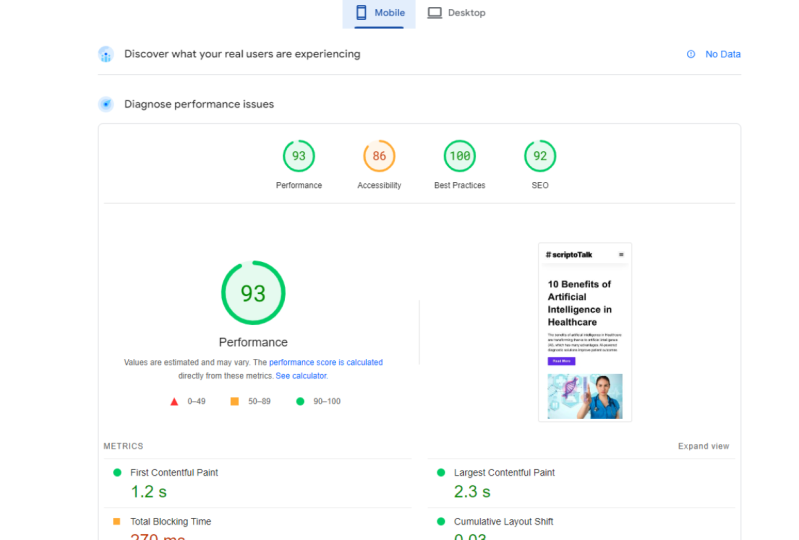
zur Performance. Ich sehe hier haben wir
die Website-URL. Wir haben die Leistung
meiner Website, was nicht großartig ist, wie Sie sehen, es ist 81 die Nummer
, die sie mir geben. Sie sehen, wir haben hier von 0
bis 49, die nächste Kategorie. Dann
ist der nächste Schritt von 50 bis 89. Und der oberste, der empfohlene
ist, der grüne ist 90 bis 100. Das Ziel, das wir
hier in diesem Abschnitt haben, bin
ich mir nicht sicher, ob wir dies mit
dieser Website
erreichen werden , ist es, grünes Licht 90 bis 100 zu erreichen. Das haben wir auch
bei Google, wir haben andere Informationen. Sie sehen die Matrix hier, wir sehen die Ansicht der TreeMap, die Website wird im Laufe der Zeit geladen. Sie sehen die Bilder, die
hier angezeigt werden , und einige Vorschläge von Google-Möglichkeiten
, wie Sie diese Qualifikation verbessern können. Diese Zahl beträgt 90 bis
100, was das Ziel ist. Lass uns zum nächsten gehen. Lassen Sie uns den rosa
Dong-Website-Test verwenden, Geschwindigkeitstest. Lass uns zu diego.com gehen. Sie können hier wählen,
woher Sie
den Test durchführen möchten. In diesem Fall
wähle ich hier Washington DC aus. Sie können beliebige
Server auswählen, die Sie auswählen können. Sie können auf
verschiedenen Servern testen. Server ist, wenn du willst, klicke
ich einfach auf Analysieren und du siehst, dass
es hier analysiert. Es gibt die
Tests, wir sind fast fertig. Dies dauert normalerweise
ein paar Sekunden, manchmal bis zu ein
oder zwei Minuten, abhängig von Ihrer Website. Und wir sehen die Ergebnisse gerade
auf dem Bildschirm. Siehst du, schau dir das an. Hier sind wir. Wir sehen das Website-Bild hier. Auf dieser Website. In diesem Tool haben wir den
Leistungsgrad von 73. Auf Google-Tool haben wir 81, was in diesem ein bisschen
besser ist ist immer noch das gelbe, tut mir leid, die orange
ist C, Es ist nicht gut genug, ist 73. Sie sehen, dass die Seitengröße
2,1,1 Megabyte beträgt. Die geringe Zeit, die
Zeit, die
Ihre Website
vollständig niedrig macht , beträgt 4,3 Sekunden, was viel ist. Ich meine, wenn Leute auf meine Website
gehen, warten
sie vier Sekunden, um zu sehen, was los ist.
Das ist eine Menge, oder? Also müssen wir dies optimieren. Sie haben mehrere
Möglichkeiten, um zu optimieren. Eine Möglichkeit besteht darin, einen Entwickler einzustellen, ihm Tausende von Dollar zu
zahlen
und zu hoffen, dass er
herausfinden wird, wie er optimiert werden kann. Oder Sie können einfach die Tools verwenden
, die wir hier empfehlen. Und du wirst es sofort haben. Und natürlich, wenn Sie Zeit und Geld
haben, können
Sie beides tun, was das ideale Szenario
sein wird. Dies ist die Geschwindigkeit, die wir
gerade haben, 7381 bei Google. Gerade jetzt im nächsten Video gehen
wir und
wir werden anfangen, mit
dem ersten Tool zu arbeiten, das wir hier auf diesem
System
haben. Wir sehen uns dort.
2. Installieren von NitroPack auf Ihrer Website: Das erste Tool, das
wir auf
Ihrer Website starten werden, heißt
Nitrilpackung. Hier ist der Link, mit dem
Sie auf
ihre Website gehen und ein kostenloses Konto
erstellen können. Hier sind wir auf ihrer Website. Dies ist ein Service
, den wir sehen können und Sie können kostenlos mit
dem Service beginnen. Sie können es testen und sehen,
wie Ihre Website funktioniert. Wenn wir in den Preisbereich gehen, sehen
Sie alle
Preise. Das haben sie. Diese Preise ändern sich häufig, aber sie haben einen kostenlosen
Plan, den Sie auf einer Website
verwenden können , bis zu 5 Tausend Seitenaufrufe und bis zu einem Gig schlecht. Wenn Sie nicht jeden Tag,
jeden Monat, Ihre
Website, enormen
Traffic haben , können Sie jederzeit mit einer kostenlosen Option abreisen, aber es wird empfohlen Upgrade durchzuführen, denn wenn
wir ein Upgrade durchführen, bedeutet dies wir haben immer mehr Besucher
und Ihre Website, Ihr Unternehmen wächst, was wir hier wollen. Bevor wir also unterschreiben, empfehle
ich, hierher zu kommen und einen Test zu machen. Bevor Sie diese installieren, führen Sie einen Test auf Ihrer Website durch. Wir machen denselben
Test auf dem alten Avila.com. Ich komme her und du siehst den
Button, der hier steht, teste meine Website
mit Nitrilpackung. Damit werde ich hier meine Website
betreten. Nitroprusside, wir werden eine Simulation
machen wie diese meine Website mit ihrem Service
abschneiden wird. Sie zeigen mir einen
Vergleich zwischen jetzt und nach der
Installation des Dienstes. Warten wir also darauf,
das dauert ein paar
Sekunden, um aufzutreten. Und dabei werden wir sehen,
dass sie ein paar Modi haben. So können Sie Nitro Pack auf Ihrer Website
installieren. Sie können verschiedene Modi verwenden. Sie können einen regulären
Modus und einen normalen Modus, einen starken Modus oder
einen lächerlichen Modus verwenden. Jeder Modus ist schneller
als der R1 und Sie können sehen, welchen Sie auf Ihrer Website
testen können ,
damit Sie das machen? Welcher schneidet bei diesen Tests
besser ab? Sie haben gerade einen
Test beendet, der beendet ist. Mal sehen wir uns die Ergebnisse an. Wir sehen hier, dass wir
Desktop und Mobile haben und das
haben wir vorher und nachher. Sieh dir das mal an. Großartig ist 74. Mal sehen, was das hier war, das war
auch auf rosa Knochen 73. Sie berechneten einen Grad von 74. Und sie sagen es hier, und das ist Greg Leute. Sie sagen
, dass, wenn wir
diesen Grad installieren , steigen wird bis zu 94
auf der Grünfläche sein. Denken Sie daran, als wir hier
auf Google Page Insights waren, sehen
Sie
hier die Zahlen, die Noten. Wir haben das Rot,
Orange und Grün. Und das Grün beginnt in der
Nacht für 90 bis 100. Also sagen sie
hier, dass wir für meine Website zu 90
gehen. Das ist fantastisch, wenn ich das einfach
mache, ohne
das nächste Tool anzuwenden , von dem ich
dir zeigen werde, dass es einen enormen Anstieg haben wird. Wir werden, wir sind bereit, großartig in Googles Augen,
was wir wollen. Wir werden eine schnellere
Website für unsere Besucher haben. Sie sehen hier also den
geschätzten
Besucherverlust von 10% im Moment, danach wird 0 sein. Du siehst andere Details. Die Seite, der Geschwindigkeitsindex. Sie sehen den Unterschied
von 3,8 Sekunden bis 071, was ein großer Unterschied ist,
wenn Sie von
Benutzern sprechen, die darauf warten,
dass Ihre Inhalte vor sich geladen werden . Auf Mobilgeräten haben wir
eine Punktzahl von 39, was super niedrig ist. Und sie sagen
, dass wir dann zu 68
gehen, was großartig ist. Testen wir das also. Ich hoffe, Sie führen diese Tests mit Ihrer Website durch und
sehen, wie Ihre Zahlen analysiert werden, um
zu sehen, ob Sie ein Nitro-Paket verwenden möchten . Wenn du nicht willst,
wenn du den Test machst und sagst:
Hey, ich will es nicht machen. Warte auf das, du kannst
zum nächsten Video springen, in dem wir das nächste Tool
mit Cloudflare machen. Das zeige ich dir
im nächsten Video, aber bleib hier bei mir,
denn das ist großartig. Warum machen wir es hier? Wir
melden uns an oder beginnen, oder wenn Sie ein Konto haben, können
Sie sich einfach anmelden. Melden wir uns ab. Ich beginne hier mit
einer kostenlosen Option. Eine Sache, die wir erwähnen
müssen ist, dass sie hier sagen, wenn Sie die kostenlose
Option, den kostenlosen Plan, verwenden, werden
sie eine Charge
über Nitrilpackung in die
Fußzeile Ihrer Website hinzufügen über Nitrilpackung in die
Fußzeile Ihrer Website was
abhängig von Ihrem Unternehmen keine große Sache ist. Aber natürlich
können Sie immer auf
die kostenpflichtigen Pläne upgraden und dieses Branding auf jeden Fall
entfernen. Klicken wir auf Erste Schritte. Ich gebe jetzt meine
Daten hier ein. Ich wäre in einer Sekunde zurück. Hervorragend, ich habe gerade meine Informationen
vervollständigt. Klicken Sie auf „Senden“, und hier sind
wir
erfolgreich bei der Kasse , wenn Sie sich bis zu
einer Minute für
Ihr Abonnement bewerben können. Also gehe ich jetzt zu meinem Dashboard, wir werden anfangen, diese
auf deiner Website zu bewerben und zu
installieren. Der nächste Schritt besteht darin, dieses Tool
Nitro Pack
mit Ihrer WordPress-Website zu verbinden mit Ihrer WordPress-Website oder wenn Sie eine andere Website haben
, die nicht WordPress ist. Derselbe Prozess. Wir verbinden das mit einem Plug-In oder sie nennen
es einen Connector. Mal sehen wir oben,
im oberen Menü, das wir
hier haben, das Dashboard. Die zweite ist, dass
Sie Ihre Website verbinden. Lasst uns darauf klicken. Hier haben wir meinen
Website-Namen, die Website-URL, die Site-ID, die für jeden einzelnen
eindeutig ist, und den seitlichen geheimen Schlüssel, der auch für diesen eindeutig
ist. Und ich habe empfohlen,
nicht mitzuteilen, dass Sie diesen Schlüssel
an niemanden weitergeben,
weil er die Daten
gefährden kann. Um die Website
mit dem Tool Nitro Pack zu verbinden, verwenden
wir einen Connector. Sie sehen hier
einen Connector herunterladen. Sie sagen, dass
sie ein paar Möglichkeiten haben. Wir haben Naturheilkunde
für WordPress, für WooCommerce und all
diese Optionen hier, die wir verwenden, ist
dieses das Nitrilpaket für WordPress, weil ich
eine WordPress-Website habe in diesem Fall. Wir gehen auf die Website. Ich hoffe, du gehst jetzt zu
deiner WordPress-Website. Wenn Sie keine
WordPress-Website haben, empfehle
ich Ihnen, sich an den
Nitril-PAC-Support zu wenden, und er kann
Ihnen das richtige Tool geben , um
Ihre
Nicht-WordPress-Website mit Nitro-Panik zu verbinden . Hier drin. Hier
sind wir in WordPress, wir klicken auf Plugins und klicken auf Neues hinzufügen, um ein neues Plugin
hinzuzufügen, das das Nitro Pack-Plug-In ist. Also tippe ich hier. Nitro-Packung. Exzellent. Die Ergebnisse sehen wir hier. Das erste Ergebnis ist das offizielle
Einstecken der Nitrilpackung, bei der es sich um dieses handelt. Sie sehen Nitro Pack
von Naturheilkunde LLC. Ich installiere das jetzt
installiert. Exzellent. Sobald dieser
Stil aktiviert wird. Klicken Sie also auf Aktivieren. Jetzt mal sehen. Jetzt ist aktiv und installiert. Deswegen suchen wir das hier
auf dem Tool. Mal sehen wir hier. Naturheilkunde hier sind wir. Wir gehen zu Einstellungen. Hier in den Einstellungen sagen wir
, dass wir hier lesen. Willkommen bei Naturheilkunde
für WordPress, wir verbinden Nitril wieder mit Ihrer
WordPress-Website. Wir klicken hier auf
Connector Nitro zurück, oder Sie können die Details
manuell eingeben, wenn Sie möchten. Sie können die
Site-ID und das Geheimnis eingeben, das Seitengeheimnis, die sich
hier auf Ihrem Dashboard befinden. Wenn Sie Ihre Website
verbinden möchten, kopieren
Sie diese Informationen einfach. Lass uns das jetzt machen. Kopiere diese Seite. Kopieren wir auch das Geheimnis. Das ist alles was ich tun muss. Sie sehen, dass wir im
Dashboard sind und jetzt die Verarbeitung der Seiten optimieren die Verarbeitung der Seiten wir sehen den
Plan, den wir haben, die Grenzen, die Anzahl der
Seitenaufrufe, die Bandbreite, und wir sehen die
Optimierung
-Modus befindet sich
gerade im Modus „verdünnte Krähen“. Und du kannst
diese ändern, wenn du willst. Ich empfehle es,
einfach die standardmäßige
11 wichtige Nachricht aufzuheben , die wir hier haben, die
Sie auch haben könnten. Diese Nachricht ist hier
oben ist zu sehen. Sie sagen, dass ich
aktiven WP Super Cache habe ,
eine Nitrilpackung. Mit diesem Plugin habe ich
überlappende Funktionalität, daher empfehlen sie
mir,
den WP Super Cache zu deaktivieren , da
dies eine Cash-App,
ein Cash-Plugin ist und es
irrelevant ist, sobald wir
das Nitro haben Nitrobenzol. Das
mache ich gerade. Ich gehe zurück zu Federn. Deaktivieren wir den
WP Super Cache. Lass uns WP Super Cache sehen. Die Aktivierung. Daran arbeite ich. Exzellent. Jetzt siehst du, dass
dieser deaktiviert ist. Ich kann es
wieder aktivieren, wenn ich will, ich lasse es einfach vorerst da. Gehen wir zurück zu den Einstellungen und Nitro-Paket, um einen
Blick auf das Dashboard zu werfen. Jetzt müssen wir den Test machen. Wir müssen sicherstellen, dass wir
gerade vor vier Minuten stylen. Und das funktioniert
vorbei oder nicht. Nehmen Sie sich manchmal ein
paar Minuten bis zu einer Stunde Zeit, um den
Cache Ihrer Website zu erstellen. Sie haben vor allem eine große
Website. Aber lasst uns jetzt testen, um zu sehen ob wir optimierte Ergebnisse haben und bereit
sind, dies zu tun. Lassen Sie uns jetzt
sicherstellen , dass die Website
verbunden ist. Mal sehen. Ja, es ist verbunden, Wonderful. Wir sehen die Optimierung
, die wir tun können. Ich klicke auf Optimierung, die
sortiert sind , einige Vorschläge hier. Wir haben die Einstellungen, die
Sie ändern können, wenn Sie möchten. Also
sind alle Ihre Tools gerade hier. Lass uns den Test machen. Ich bin mir nicht sicher, ob das
sofort funktionieren
wird , weil wir das Tool gerade
installiert haben. Denk daran, dass wir es getan haben,
lass mich hier öffnen. Wir haben einen Knoten, eine
Leistungsstufen. Hier sehen Sie auf
dem Bildschirm von 73, wir haben einen c-Knoten, einen orangefarbenen
Warnhinweis,
der besagt: Hey , die Website
ist langsam, ist 4,32 Sekunden zu niedrig und wir geben Ihnen einen
C-Knoten, eine C-Note. Testen wir noch einmal auf
derselben Website. Um einen Blick darauf zu werfen.
Lass uns nach Pingdom gehen. Lass mich hier tippen,
Diego, die VLR.com. Ich wähle den Server aus und
klicke auf Test starten. Mal sehen, wie es läuft. Hoffentlich haben wir gerade großartige
Ergebnisse. Mal sehen, mal sehen, mal sehen
wir uns das Testen an. Hoffentlich warten wir
hoffentlich. Mal sehen, 73 war der
Knoten vor der Note. Jetzt haben wir uns diese Jungs
angeschaut, 93, wir haben
gerade eine Plusnote mit 93, wir laden die
Seite in 2,75 Sekunden, 50 um 50% schneller
als beim letzten Mal. Und mit nur diesem
wunderbaren Werkzeug, das naturheilkundlich ist, wachsen
wir. Wir sind gerade superschnell. Leute, so können
Sie
die Geschwindigkeit Ihrer Website
sofort mit Nitro verbessern . Zurück im nächsten Video werden
wir ein zweites
Tool namens Cloudflare anwenden. Ich hoffe, wir sehen uns dort. Fangen wir sofort damit an.
3. CloudFlare Advance für WordPress aktivieren: Unser nächstes Tool ist Cloudflare. Cloudflare ist eine Plattform, die von vielen Websites genutzt
wird, vielen Unternehmen auf
der ganzen Welt, die der
Website hilft, sicherer zu sein, sie
vor Angriffen und damit auch die
DNS-Übersetzung für die Website zu schützen. Angesichts der Website ist der
Vorteil, dass sie überall auf der Welt
schneller geladen werden kann. Sehen Sie, ob Sie eine
WordPress-Website haben, haben Sie
wahrscheinlich Cloudflare. Und wenn Sie
den Service von Cloudflare nutzen, können
Sie diese
Tools verwenden, die ich Ihnen jetzt
empfehlen werde . Wenn Sie noch nie von Cloudflare gehört
haben, können
Sie den Entwickler
Ihrer Website fragen , ob Sie
dies verwenden,
und wenn nicht, machen Sie sich keine Sorgen, Sie können nur das Nitro-Paket verwenden
, das wir im letzten Video verwenden. Und das wird schon, wie Sie in dem Test gesehen haben, den wir gemacht
haben, von der Kategorie B a C
zu einer Klasse von C zu einer Note gesprungen. Also
laden wir gerade viel schneller. Wenn Sie in Cloudflare sind, müssen Sie sich einfach hier
in Ihrem Konto anmelden. Ich habe all diese Websites
hier auf Cloudflare. Dow.com ist
derjenige, den wir verwenden. Darauf klicke ich. Und im linken Menü
sehen wir die Option der Geschwindigkeit. Wenn ich also auf Geschwindigkeit klicke, sehe
ich das nur durch die
Verwendung von Cloudflare und schon 11%
schneller, wenn nicht, sieht
man bei Cloudflare. Ohne Cloudflare
sehen Sie den Vergleich darüber, wie schnell es geladen wird, hier
lädt die Website. Den Unterschied siehst du
hier auf den Bildern. Und das ist fantastisch. Und der Service, den sie
hier empfehlen, sehen
Sie eine empfohlene
Optimierung, wird als automatische
Plattformoptimierung bezeichnet, und dies ist
derjenige, den wir
heute anmelden , um zu testen, wie sie funktioniert. Sie versprechen hier, dass diese Website
speziell
von Website zu Website geändert hat , aber sie kennen diese
Website, weil sie die DNS-Übersetzung
für diese Website
durchführen. Sagen wir hier, dass
wir 21,8%
schnelleres Laden auf dem Desktop erleben werden ,
was erstaunlich ist. Fünfundzwanzig Prozent,
ein Prozent ist großartig. Unterschreiben wir dafür. Alles, was wir tun müssen, ist
auf Kaufen zu klicken. Dies ist ein kostenpflichtiger Service. Der Preis für den Service
ändert sich je nach Standort. Ich denke, an meinem Standort
sind etwa 6 US-Dollar pro Monat, was für
einen Service und für
etwas, das die Website
auf 21% meines Falles
beschleunigt, nicht teuer einen Service und für
etwas, das die ist. Was ich jetzt tun werde,
ist, dass ich meine
Kreditkarteninformationen einfüge
und in einer Minute zurück bin . Exzellent. Ich habe gerade meine
Kreditkarteninformationen ausgefüllt. Sie sehen , dass in meiner Gegend hier
5 USD pro Monat sind. Wahrscheinlich ist das der gleiche
Betrag, den Sie zahlen. Das ist ein guter Service, also sehen wir jetzt, wir sind damit fertig. Ich bestätige die Zahlung hier. Mal sehen, was bestätigt wird. Exzellent. Jetzt ist die automatische
Plattformoptimierung für WordPress für mich bereit. Alles, was ich tun muss,
ist, diesen
Dienst mit meiner Website zu verbinden. Also muss ich dorthin gehen und die WordPress-Website
installieren. Wenn ich hier klicke auf
WordPress-Website installieren ,
tut mir leid, WordPress-Plugin. Hier haben wir das Plugin. Gehen wir
jetzt sofort zu Ihrer Website. Dies ist der gleiche
Prozess,
den wir im letzten Video
mit Nitrilpaket gemacht haben.
Wir werden zuerst das
Cloudflare-Plugin installieren, Wir werden zuerst das
Cloudflare-Plugin installieren um sicherzustellen, dass wir diese beiden Dienste
verbinden. Ich klicke auf Neues Plugin hinzufügen. Wordpress. Ausgezeichnet ist die Ladung hier drin. Jetzt beginnen wir mit
Cloud Flare. Das erste Ergebnis
ist der erste Knoten. Das zweite Ergebnis in meinem Fall ist das, das
wir installieren. Du siehst das Tief hier
von Cloudflare. Cloudflare, ich werde diese
installieren und ich klicke auch auf Activate
sobald x groß ist Mal sehen, er installiert
die Dateien herunter, installiert alles auf
dem System oder meine Website
ist bereits installiert. Klicken wir auf Aktivieren. Excellent, ist jetzt aktiviert. Wunderbar. Gehen wir
jetzt zu den Einstellungen auf Cloudflare. Und sehen Sie, ob wir diese beiden
verbinden können. Wir sehen eine Beschleunigung und
ich werde bereits ein Konto haben, also melde ich mich hier an. Ich gebe meine E-Mail und
meinen globalen API-Schlüssel ein. Exzellente Leute, jetzt wo ich mich bereits hier angemeldet habe, sind wir der Plug-In-Homepage und
alles, was wir hier tun müssen, ist die automatische
Plattformoptimierung zu
aktivieren. Also aktiviere ich das. Wunderbar, das ist es, was
wir hier zuweisen. Dies ist das Hauptziel. Und wenn Sie möchten, können
Sie auch
die empfohlenen
Cloudflare-Einstellungen für WordPress anwenden . In diesem Fall. Dies ist aktiv und
baut jetzt das Geld auf. Wir warten ein paar Minuten, vielleicht eine Stunde, vielleicht zwei Stunden. Ich habe empfohlen, ein bisschen zu
warten. Und danach
können Sie die Geschwindigkeit
Ihrer Website erneut testen, um zu sehen,
ob sie verbessert wurde oder nicht. Und warum
testen wir das gerade nicht. Gehen wir zurück zu pink.com
, um die Geschwindigkeit zu testen. Denken Sie daran, dass das letzte
Stück, das wir testen ,
93 Grad war die Zahl 93, was fantastisch ist,
weil wir auf 8073 waren, wir waren nicht 73 auf dieser Website. Wir beginnen mit dem Nitro-Pack. Wir sind auf 93 gesprungen und jetzt sehen
wir, wo wir
Diego nach villa.com sind. Jetzt, wenn Sie den Cloudflare
stylen, also waren wir bei 93, ist
hoffentlich höher und
höher, testet jetzt für uns. Wunderbar. Mal sehen. Wow, sieh dir das an. Jetzt sind wir bei 97, fast 100. Das ist fantastisch. Die Seitenseite wurde auf 1,9 reduziert. Die geringe Zeit war
fast fünf Sekunden. Anfangs sind wir
gerade auf 1,9 Sekunden. Das ist erstaunlich. Jetzt ist alles grün, was wir wollen. Und dies
erreichen wir nur
mit diesen beiden Tools, Nitro Back und Cloudflare. Ich hoffe du versuchst es. Lass es mich in den Kommentaren wissen. Wenn Sie diese Ergebnisse haben, machen
Sie bitte einen Screenshot
von Ihrem Vorher und Sie sind danach, mit mir und der Community zu vergleichen und
zu
teilen. Wir sehen uns im nächsten Video.
4. ABSCHLUSSPROJEKT: Hey Leute, Willkommen
zu dieser Aufgabe am Ende dieses Abschnitts und freue mich, Sie hier zu sehen ,
denn Sie werden
mit diesen beiden Tools
erstaunliche Ergebnisse erzielen . Um Ihre Website schneller
zu gestalten, Ihre Website zu beschleunigen, besseres
Ranking bei Google zu erzielen
und die SEO
Ihrer Website und alles, was
Sie darin erstellen,
erheblich zu verbessern . In dieser Aufgabe müssen Sie
also zwei dieser Aufgaben anwenden, diese beiden Tools, die wir in diesem Abschnitt
besprochen haben, Sie können eine
Nitrilpackung und auch Cloudflare verwenden, oder Sie können
eines auswählen oder
der andere. Ich habe empfohlen, beides
zu verwenden , um das bestmögliche
Ergebnis zu erzielen. Und Sie werden sehen, was
Sie tun müssen, ist einfach
die Schritte zu befolgen, die wir in diesem Abschnitt befolgen. Sie müssen die erste Nummer eins, messen Sie die Geschwindigkeit
Ihrer Website. Sie können pink.com oder
eine beliebige Website wählen , die wir
während des Unterrichts verwenden. Machen Sie einen Screenshot, machen Sie mit Ihrem Handy ein
Foto von dem Ergebnis der Note
, die Sie erhalten. Und danach sind Sie bereit, es mit ein paar Klicks einfach zu machen, Sie können Ihre
Website sofort haben. Springe von einer C Klasse zwei
oder einer Plusnote und der Hälfte. Erstaunliche Ergebnisse beim
Ranking bei Google. Teilen Sie die Ergebnisse mit mir. Machen Sie ein Foto von
Vorher und Nachher und teilen Sie es hier
im Ressourcenbereich,
damit ich es sehen kann und andere Schüler in der
Community zwei sehen können.
Ich freue mich und
freue mich darauf zu sehen, Ich freue mich und
freue mich darauf zu sehen wie sehr Sie sind
verbessern Sie Ihre Note. Und
danach sehe ich dich im nächsten Video.
 Diego Davila, Entrepreneur and Social Media Innovator