Schneller Trick: Nahtlose Muster in Photoshop erstellen | Vera Rehaag | Skillshare

Playback-Geschwindigkeit


1.0x


  • 0.5x
  • 0.75x
  • 1x (normal)
  • 1.25x
  • 1.5x
  • 1.75x
  • 2x

Schneller Trick: Nahtlose Muster in Photoshop erstellen

teacher avatar Vera Rehaag, Freelance Artist

Schau dir diesen Kurs und Tausende anderer Kurse an

Erhalte unbegrenzten Zugang zu allen Kursen
Lerne von Branchenführern, Ikonen und erfahrenen Experten
Wähle aus einer Vielzahl von Themen, wie Illustration, Design, Fotografie, Animation und mehr

Schau dir diesen Kurs und Tausende anderer Kurse an

Erhalte unbegrenzten Zugang zu allen Kursen
Lerne von Branchenführern, Ikonen und erfahrenen Experten
Wähle aus einer Vielzahl von Themen, wie Illustration, Design, Fotografie, Animation und mehr

Einheiten dieses Kurses

    • 1.

      Trailer zum Kurs

      1:06

    • 2.

      Unser Projekt

      1:30

    • 3.

      Vorbereitung

      0:53

    • 4.

      Verwenden der Mustervorschau

      1:39

    • 5.

      Die harte Tour

      3:38

    • 6.

      Muster definieren

      2:05

    • 7.

      Letzte Worte

      0:22

  • --
  • Anfänger-Niveau
  • Fortgeschrittenes Niveau
  • Fortgeschrittenes Niveau
  • Jedes Niveau

Von der Community generiert

Das Niveau wird anhand der mehrheitlichen Meinung der Teilnehmer:innen bestimmt, die diesen Kurs bewertet haben. Bis das Feedback von mindestens 5 Teilnehmer:innen eingegangen ist, wird die Empfehlung der Kursleiter:innen angezeigt.

126

Teilnehmer:innen

3

Projekte

Über diesen Kurs

In diesem schnellen Trick lernen Sie, wie Sie nahtlose Muster mit Photoshop erstellen. Es
gibt zwei Möglichkeiten: die Mustervorschau verwenden und die harte Tour, wobei Sie alles von Hand machen. Ich zeige dir, wie du beide angehen kannst.

  • Verwende deine eigenen Kunstwerke mit sich wiederholenden Elementen oder verflechteten Teilen. Alternativ stelle ich eine Zeichnung zur Verfügung, die Sie verwenden können, um sie zu mitzeichnen.
  • Bereite die Kunstwerke für die Verwendung in Photoshop vor (wenn du Hilfe benötigst, schau dir meinen kurzen Kurs zur Digitalisierung von Linienkunst an).
  • Wähle deinen Pfad aus: einfach oder schwer, und lerne die wichtigsten Schritte, um das Muster nahtlos zu wiederholen.
  • Lerne, wie du das Kunstwerk als Mustervorlage sichern kannst

Die nahtlosen Muster können in Illustrationen, als einfacher Hintergrund für eine Zeichnung oder einen Foto-Cut-out, als Vorlagenpapier für ein Buch oder als All-Over-gedruckte Materialien verwendet werden.
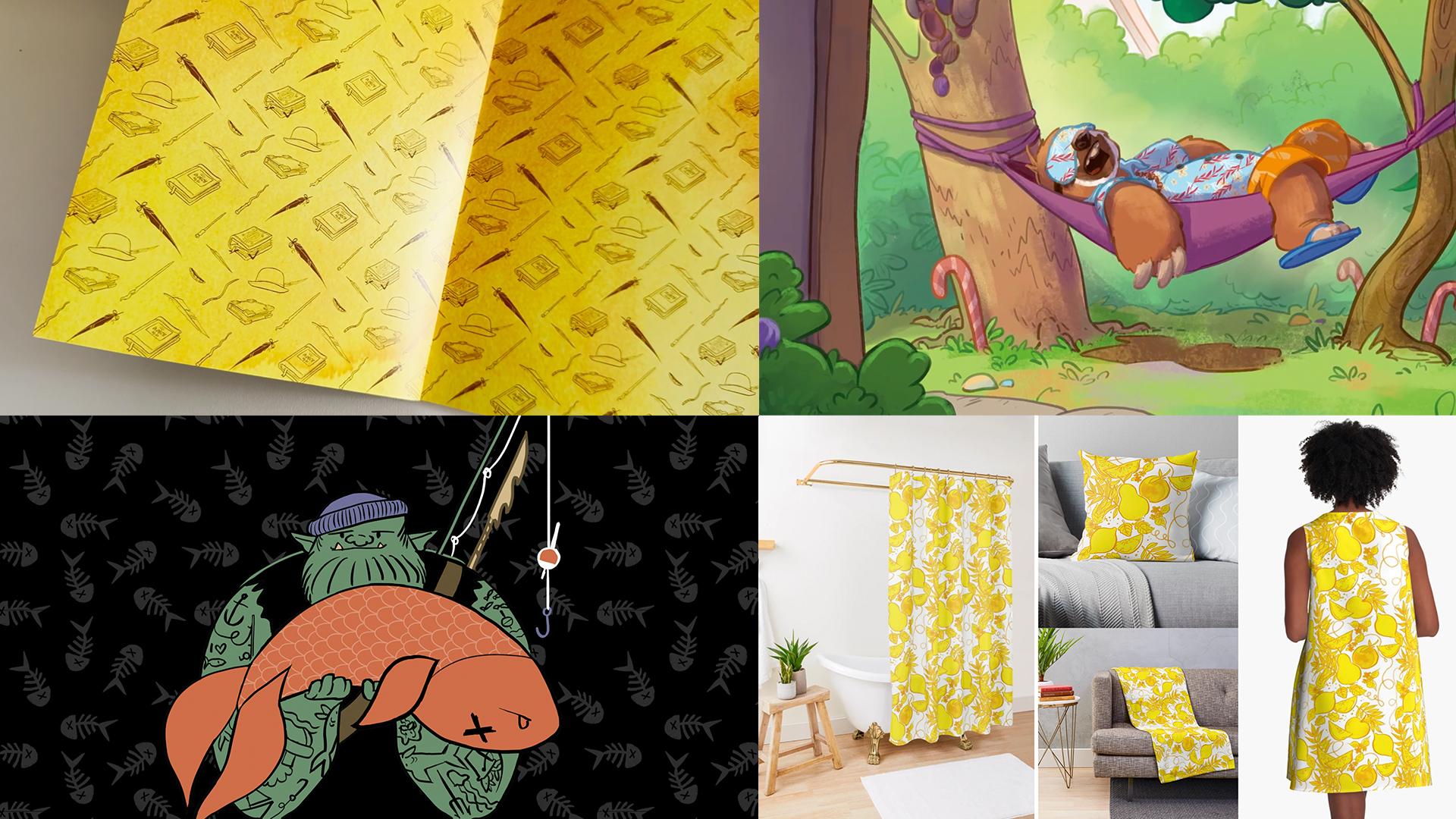


Die Schritte sind einfach zu folgen und eignen sich für Studenten, Hobbyisten und Profis gleichermaßen. Ich biete so viel Kontext wie möglich an, und Sie benötigen keine Vorkenntnisse, solange Sie Photoshop heute nicht zum ersten Mal öffnen.


Sie
benötigen:– Photoshop
– ein

Grafiktablet– Ihr eigenes Zeichnen mit sich wiederholenden oder verflechtenden Elementen (optional, eine Zeichnung für den Kurs wird

bereitgestellt)Viel Spaß!

Triff deine:n Kursleiter:in

Teacher Profile Image

Vera Rehaag

Freelance Artist

Kursleiter:in


I'm Vera!

I have been arting ever since I could use fingerpaints.

After studying Communications Design, Illustration and 2D Animation, I eventually became a freelance illustrator and animator and began teaching on Skillshare in 2019. AND I LOVE IT!

As a teacher I want to help you to grow as an artist, inspire you and challenge you.
With my Classes I am doing my best to be both entertaining and informative, and thus make learning fun and easy!

While teaching is the thing I am burning the most for, I also have the great pleasure to call myself an award winning illustrator for children books. My day to day work includes also visual development for games and animated projects, art directing and making personal art pieces.

Much of my private work i... Vollständiges Profil ansehen

Level: All Levels

Kursbewertung

Erwartungen erfüllt?
    Voll und ganz!
  • 0%
  • Ja
  • 0%
  • Teils teils
  • 0%
  • Eher nicht
  • 0%

Warum lohnt sich eine Mitgliedschaft bei Skillshare?

Nimm an prämierten Skillshare Original-Kursen teil

Jeder Kurs setzt sich aus kurzen Einheiten und praktischen Übungsprojekten zusammen

Mit deiner Mitgliedschaft unterstützt du die Kursleiter:innen auf Skillshare

Lerne von überall aus

Ob auf dem Weg zur Arbeit, zur Uni oder im Flieger - streame oder lade Kurse herunter mit der Skillshare-App und lerne, wo auch immer du möchtest.

Transkripte

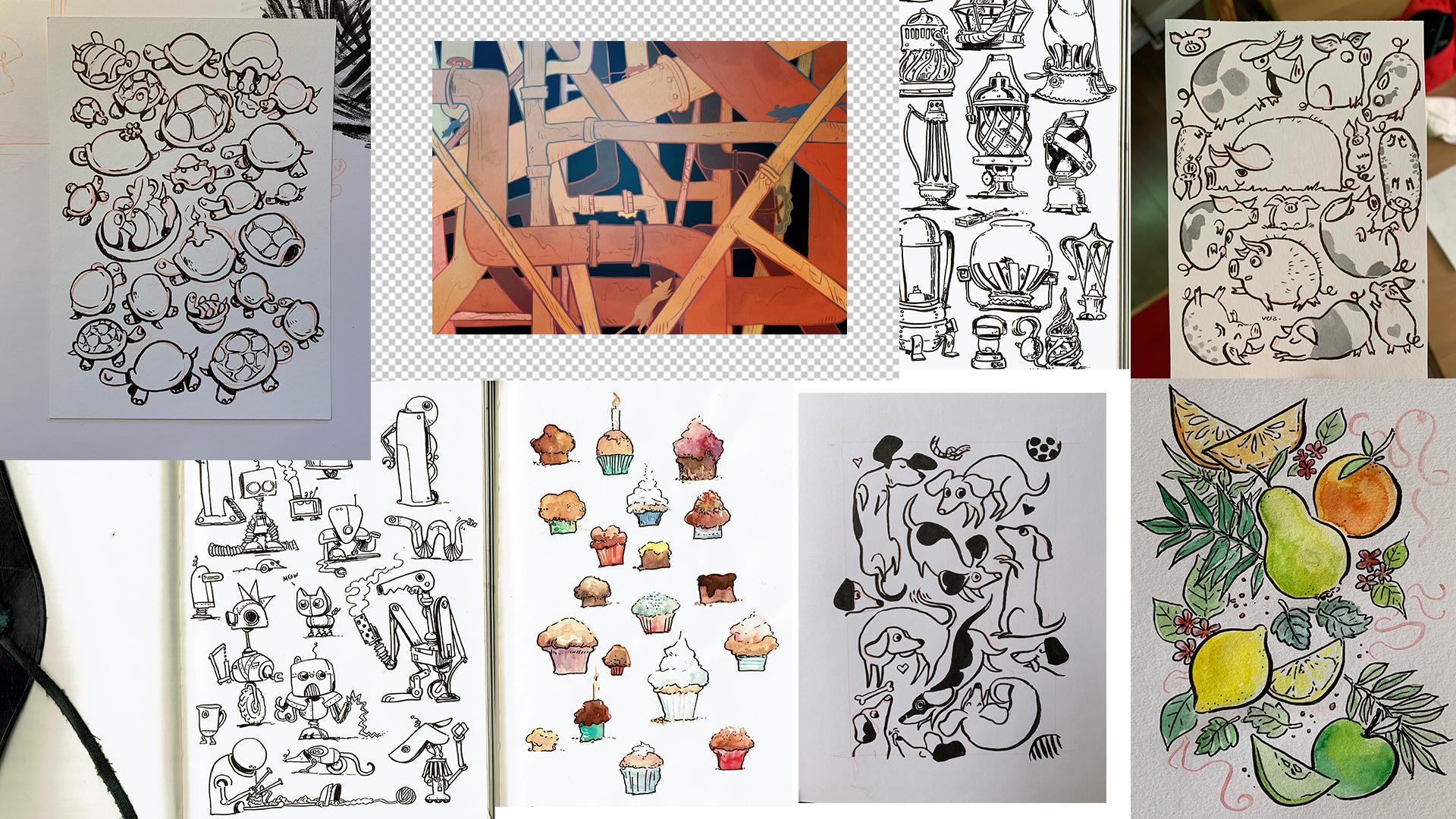
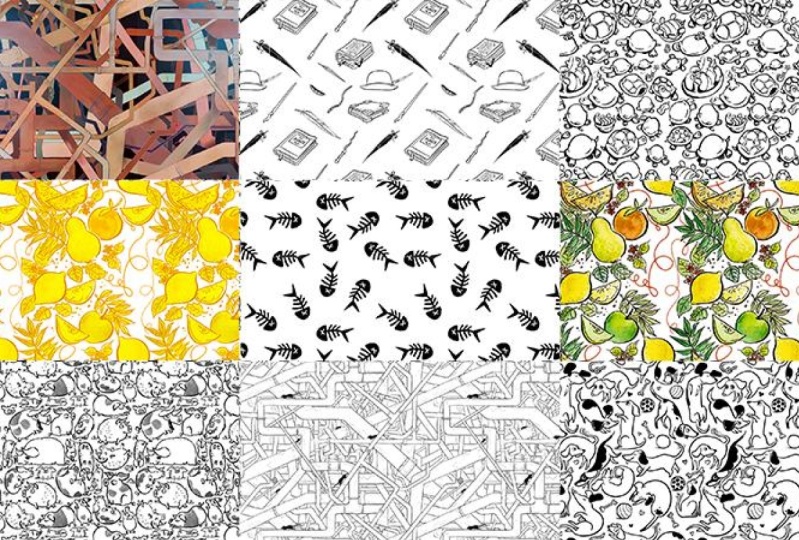
1. Trailer zum Kurs: Magst du Muster? Ich mag Muster. Lass mich dir zeigen, wie man sie in diesem schnellen Küken macht. Ich war gestern Jahre alt als mir klar wurde, dass Photoshop seit 2020 über ein integriertes Tool zur Mustererstellung Ich habe meine Muster bisher von Hand erstellt, und ich bin hier, um Ihnen zu zeigen, wie Sie in Photoshop nahtlose Muster erstellen können, auf einfache und schwierige Weise. Hallo. Ich bin Vera. Ich arbeite bei Ils Charter und wann immer ich mal abschalten muss, fülle ich gerne eine Seite meines Skizzenbuches mit nur einer Sache Diese Zeichnungen eignen sich sehr gut, um in coole, nahtlose Muster umzuwandeln Diese könnten sich wiederholende Elemente oder eine azurblaue Verflechtung enthalten Es liegt ganz bei dir. Lassen Sie uns also gleich loslegen und sehen, wie man diese in Photoshop erstellt. 2. Unser Projekt: Heute werden wir nahtlose Muster in Photoshop erstellen. Ich verwende sie gerne in Illustrationen als Hintergrund oder für das Vorsatzpapier eines Buches, und vielleicht lasse ich sie eines Tages zu allen gedruckten Materialien verarbeiten Alles, was Sie brauchen, ist Photoshop und ein Grafiktablett für maximalen Erfolg Scannen oder fotografieren Sie zur Vorbereitung eine Zeichnung, Sie bereits auf Papier gemacht haben , oder erstellen Sie digital eine neue. Diese könnten sich wiederholende Elemente oder eine azurblaue Verflechtung enthalten Es liegt ganz bei dir. Wir öffnen die Zeichnung in Photoshop, bereinigen sie bei Bedarf und fahren mit den Schritten zur Mustererstellung fort. Wenn Ihr Photoshop von Ende 2020 oder neuer ist, zeige ich Ihnen, wie Sie die Mustervorschau verwenden. Wenn Sie eine ältere Version von Photoshop haben oder es auf die harte Tour machen möchten, werde ich die Schritte zum Erstellen eines nahtlosen Musters von Hand detailliert beschreiben Erstellen eines nahtlosen Musters von Hand Schließlich erfahren Sie, wie Sie das Ergebnis als nützliche Option für das Füllwerkzeug einrichten das Ergebnis als nützliche Option für das Füllwerkzeug Bitte beachten Sie, dass ich mich auf die technischen Aspekte konzentrieren werde und Ihnen jegliche kreative Freiheit überlasse. Es gibt jedoch eine Zeichnung, die ich gemacht habe, die Sie verwenden können, um sie zu verfolgen, wenn Sie möchten. Lassen Sie uns also anfangen. 3. Vorbereitung: Ich werde mit den Fotos von Zeichnungen arbeiten , die ich auf Papier gemacht habe. Jetzt wäre der Moment für Sie, ein Bild zu machen oder Ihre Zeichnung zu scannen oder den Unterricht zu unterbrechen und digital ein neues zu erstellen. Alternativ können Sie die von mir bereitgestellte Zeichnung herunterladen , damit Sie ohne zusätzliche Arbeit mitmachen können. Vielleicht muss Ihre Strichzeichnung nach der Digitalisierung etwas aufgeräumt Verwenden Sie die Einstellungsebenen für Ebenen und Kurven Und wenn Sie dabei Hilfe benötigen, schauen Sie sich die Kurse zu diesem Thema an Da es immer einfacher ist, eine Datei zu verkleinern als zu vergrößern, empfehle ich, ein Kunstwerk oder Foto zu verwenden , das nicht weniger als 2000 Pixel im Quadrat hat. Das wird nur zu einem qualitativ besseren Ergebnis führen. Sobald Sie mit dem Zustand Ihrer Datei zufrieden sind, fahren wir mit der eigentlichen Mustererstellung fort. 4. Verwenden der Mustervorschau: Mustervorschau. Ich habe diesen Kurs buchstäblich vorbereitet und gedacht: Hey, mal sehen, ob es einen einfacheren Weg gibt , das zu tun, als ich es bisher gemacht habe. Nun, das gibt es und gibt es schon seit Jahren. Nun, wie dem auch sei, du findest es unter Mustervorschau ansehen Wenn Sie es aktivieren, gibt Ihnen Photoshop eine Warnung weil es anscheinend am besten mit intelligenten Objekten funktioniert, aber es wird Ihnen gut gehen. Klicken Sie einfach auf Okay. Sie erhalten diese flippige Vorschau Ihres Designs, die sich bis in alle Ewigkeit wiederholt Was ich jetzt gerne mache, ist entweder die Leinwand ein wenig zuzuschneiden, um den leeren Raum zu verkleinern , oder meine Zeichnung ein wenig zu vergrößern , damit sie gut in die Zeichenfläche passt Sie können jetzt entweder direkt in die Datei zeichnen , um das Muster hinzuzufügen und zu füllen, oder wie ich es mache, Elemente kopieren und einfügen Wenn du sie transformieren möchtest, achte darauf, dass du das tust, solange das gesamte Element auf der Leinwand befindet, sonst wird es das tun. Davon abgesehen ist es sehr einfach. Kopieren und einfügen, transformieren und drehen Sie nach Ihren Wünschen, bis Sie alle Lücken gefüllt haben Ich habe auch hier und da ein paar kleine Schildkröten eingezeichnet, damit du sehen kannst, wie einfach es ist Denken Sie daran, denn bevor ich Ihnen zeige, wie Sie es mit einem Füllwerkzeug nutzbar machen können, werde ich Ihnen im nächsten Video zeigen, wie Sie ein Muster auf schwierige Weise erstellen 5. Die harte Tour: Nochmals zur Erinnerung: Wenn Ihr Photoshop neuer als 2020 ist, können und sollten Sie das Pattern Fib verwenden , um Ihnen das Leben zu erleichtern Andernfalls machen Sie weiter. Im Prinzip ist der Vorgang des Kopierens und Einfügens von Elementen derselbe , wenn Sie ein Muster von Hand erstellen Der große Unterschied besteht darin, dass Sie selbst herausfinden müssen , welche Teile Ihres Lamins sich wo verbinden sollen Untersuchen Sie den leeren Bereich, bevor Sie entscheiden, wo Sie den neuen Gegenstand platzieren Abhängig von Ihrem Musterstil möchten Sie vielleicht etwas Platz um das Muster herum lassen oder die Elemente auf interessante Weise überlappen lassen. Scheuen Sie sich nicht, die bestehende Zeichnung neu anzuordnen. Nehmen wir an, Sie möchten Zitrone in eine Ecke stellen. Das bedeutet, dass Sie mit einer vollen Zitrone beginnen müssen, die vierfach aufgeschnitten werden muss damit in jeder Ecke der Leinwand ein Teil der Zitrone sichtbar ist. Meine Strategie hier ist, zuerst den vertikalen Schnitt zu machen. Die Reihenfolge zwischen Vertikal und Horizontal spielt keine Rolle. Es macht den zweiten Teil nur einfacher, wenn Sie die bereits fixierte Ebene nach unten zusammenführen und dann in die andere Richtung gehen. Halte durch. Es wird Sinn machen. Platzieren Sie die isolierte Zitronenschicht und duplizieren Sie sie. Ziehen Sie eine Auswahl in die Ecke und markieren dem Pinselwerkzeug die Zitrone am Rand mit dem Pinselwerkzeug die Zitrone am Rand der Leinwand. Es sollte sich direkt am Rand befinden, und bei der Auswahl bleibt der Pinselstrich innerhalb der Leinwand. Drücken Sie V, um das Werkzeug zum Verschieben auszuwählen, fixieren Sie die horizontale Position, indem Sie die Umschalttaste gedrückt halten, und ziehen Sie die Ebene dann auf die gegenüberliegende Seite der Leinwand. Die Zitrone sollte auf exakt derselben horizontalen Linie bleiben. Das ist sehr wichtig. Hier kannst du die Zitrone vorsichtig den Pfeiltasten horizontal bewegen mit den Pfeiltasten horizontal bewegen , also nach links und rechts, bis der letzte Teil der Markierung außerhalb der Zeichenfläche verschwindet Füge nun die beiden Teile der Zitrone zusammen. Außerhalb der Ränder deiner Leinwand sollte sich der Rest der Zitrone verstecken. Überprüfe das. Wenn nicht, denken Sie daran, Ihre Auswahl zuerst abzuwählen Wir werden diesen Vorgang für den horizontalen Schnitt wiederholen. Duplizieren Sie die beiden Zitronenteile, indem Sie die Befehlstaste J drücken . Ziehen Sie die Auswahl mit M bis zum oberen Rand der Leinwand und markieren Sie die Zitrone oder ihre Ebene mit einem Pinselwerkzeug. Ziehen Sie die markierte Zitronenebene mit V an den unteren Rand der Leinwand. Denken Sie daran, die Umschalttaste gedrückt zu die Position zu fixieren, sodass sie perfekt ausgerichtet ist. Schieben Sie die Zitrone mit den Aufwärts- und Abwärtsfehlern an ihren Platz , bis die Markierung, die Sie gemacht haben, außerhalb der Leinwand liegt Sie haben die Zitrone jetzt erfolgreich in die Ecke gelegt. Fahren Sie mit weiteren Objekten auf die gleiche Weise fort, wenn Sie möchten, oder zeichnen Sie etwas in die Leinwand. Zeichne das halbe Ding hier, dupliziere es, markiere es, verschiebe es hierher, zeichne den Rest so gut du kannst, und schiebe es an seinen Platz und hoffe auf das Beste, oder, du weißt schon, mach dir das Leben leichter und zeichne zuerst das Ganze, bevor du es in die richtige Position und die oben genannten Schritte anwendest Wenn Sie das Gefühl haben, alle leeren Stellen und Lücken, die Sie füllen möchten, ausreichend gefüllt zu haben, wette ich, dass Sie gespannt sind, was als Nächstes passiert Lassen Sie mich Ihnen im nächsten Video zeigen, wie Sie dieses Meisterwerk in ein Muster-Preset verwandeln können. 6. Muster definieren: Wenn Sie das Füllwerkzeug verwenden, haben Sie die Möglichkeit, entweder den Vordergrund als Füllmethode auszuwählen oder ein Muster zu verwenden. Photoshop bietet eine Auswahl an vorgefertigten Mustern, aus denen Sie wählen können. Aber Sie haben gerade viel Arbeit in die Erstellung Ihres eigenen gesteckt. So fügst du es deiner Musterbibliothek hinzu. Da Sie eine kluge Person sind , die vorausschauend gedacht hat, haben Sie Ihre Arbeitsdatei so eingerichtet, dass sie mindestens 2000 quadratische Pixel groß ist. Der Reiz eines Musters besteht darin, dass es sich wiederholt Um das zu erreichen, verkleinern wir Ihre Abbildung. Sie können die Größe direkt in der Datei verkleinern oder, noch besser, das Bildmaterial kopieren und in einem neuen Canvas-Bereich öffnen. Klicken Sie auf Bild, Bildgröße und stellen Sie sicher, dass der Link hier aktiviert ist. Ändern Sie nun die Größe auf 500 Pixel. Es spielt keine Rolle, ob Sie es für Breite oder Höhe wählen, der Link passt den anderen Parameter entsprechend an. Sobald Sie die Größe angepasst haben, empfehle ich, die Hintergrundfarbe oder jede Ebene , die Sie nicht in Ihrem Muster zeigen möchten, wirklich auszuschalten oder jede Ebene , die Sie nicht in Ihrem Muster zeigen möchten, wirklich . Gehen Sie nun zu Bearbeiten und wählen Sie Muster definieren. Es öffnet sich ein Fenster, in dem Sie das Muster benennen können. Geben Sie ihm einen guten Namen, anhand dessen Sie es später leichter identifizieren können , und klicken Sie auf Okay Das Muster ist jetzt in Ihrer Musterbibliothek gespeichert. Drücken Sie drei, um das Füllwerkzeug zu aktivieren , und wählen Sie oben links das Muster aus. Im Drop-down-Menü können Sie nun Ihr eigenes selbstgemachtes Muster auswählen und es testen, indem Sie eine Leinwand füllen. Wunderschön. Je nachdem, wie Sie dieses Muster erstellt haben, müssen Sie möglicherweise zur Arbeitsdatei zurückkehren, um übrig gebliebene Markierungen zu löschen, Elemente an ihren Platz zu bringen oder eine weitere Lücke zu füllen Dann müssen Sie das Muster erneut speichern. Davon abgesehen sind Sie fertig und können Ihr Muster für alles verwenden, was Sie möchten. 7. Letzte Worte: Das ist das Ende des schnellen Tricks. Danke, dass du mitgemacht hast. Ich hoffe, es war hilfreich. Denken Sie daran, Ihre schönen Kunstwerke, Ihre Erkenntnisse und Erfolgsmomente zu teilen , und hinterlassen Sie bitte eine Bewertung um Ihren Kommilitonen und Ihnen zu helfen. Nochmals vielen Dank und bis zum nächsten Mal.