Transkripte
1. Einführung: Hey allerseits. Mein Name ist Jessica und ich bin ein zertifizierter Vertrieb
war professionell mit langjähriger Erfahrung im
Salesforce-Ökosystem. Und willkommen zu meinem Kurs, Salesforce Experience,
Cloud-Kreditvergabe, Grundlagen von Community-Sites
und den Einstieg Ihre Reise zum
Salesforce-Experience-Cloud-Experte. Jetzt werden
wir in diesem Kurs etwas über
die Leistungsfähigkeit der Sales
Force Community Cloud erfahren und wir werden verstehen, warum
Unternehmen sie tatsächlich nutzen. Alle grundlegenden
Konfigurationen, die Sie rund um die
Community-Sites durchführen
können. Als Administrator beginnen
wir den
Kurs, indem wir verstehen was
Cloud erfahren hat und wie Sie verschiedene
Out-of-the-Box-Funktionen
nutzen können . Wir lernen, wie
Sie Websites und
verschiedene Teams und
Branding-Optionen einrichten , die von Salesforce bereitgestellt
werden, um Ihre Website
mit nur Point-and-Click professionell aussehen zu lassen. Die einzige Voraussetzung für
diesen Kurs ist, dass Sie sich mit der Salesforce
Lightning-Oberfläche und auch ein
grundlegendes Verständnis von
Salesforce-Objekten und -Feldern auskennen
sollten Salesforce
Lightning-Oberfläche und auch ein
grundlegendes . Begleiten Sie mich also auf dieser Reise, um zu
lernen, dass der Umsatz
erfahren hat Cloud.
2. Was ist What: Lassen Sie mich Ihnen nun erfahrene Cloud
der Vertriebskräfte vorstellen. Jetzt wird Salesforces erfahrene
Cloud oder Communities verwendet, um
Community-Erfahrungen in Salesforce zu schaffen. Jetzt können
Sie mithilfe der Community
oder Experience Cloud interaktive Webportale
für Ihre Kunden und
Ihre Partner erstellen . Jetzt wurde diese Experience
Cloud erstellt, um Organisationen
mit externen Benutzern
wie Ihren Kunden und
Ihren Partnern
zu
verbinden , und Sie können sogar Ihren internen
Mitarbeitern Zugriff gewähren und Sie können sogar Ihren internen
Mitarbeitern Zugriff gewähren. Einer der
Hauptvorteile der Verwendung erfahrener Cloud
besteht darin, dass Sie
keine Integrationen oder Synchronisierung
zwischen Ihrem Webportal
und Ihren CRM-Daten benötigen keine Integrationen oder Synchronisierung . Mit Experience Cloud haben
Sie bereits Zugriff auf Ihre Vertriebskräftedaten und
können diese auch zu
Ihrer Website hinzufügen. Sie können beispielsweise ein
Kundensupport-Portal erstellen, in dem Ihre Kunden anmelden
und
Ihren Support-Mitarbeitern eine Frage stellen können , was
in eine Fallprotokoll in
Salesforce übersetzt wird und werden Sie Ihren Support-Mitarbeitern zugewiesen
. Und in ähnlicher Weise können
Ihre Kunden
ihre laufenden Fälle und
die Fälle sehen ihre laufenden Fälle und , die sie bisher
angesprochen haben. Daten von Salesforce werden also auch Teil Ihrer Websites. Jetzt ist Experience Cloud sehr benutzerfreundlich
für die Anpassung. Ihre Administratoren
können Ihre
Experience Cloud-Website
mit nur gezielten Klicks erstellen, entwickeln und anpassen . Sie können mehrere
erfahrene Cloud-Sites
in Ihren Pillen für SOC
für verschiedene Zwecke erstellen . Zum Beispiel könnten Sie eine Website zur Unterstützung von
Konjunkturmaßnahmen erstellen. Sie können ein HR-Portal erstellen. Sie können eine Flasche
nur für Ihre Partner erstellen , die mit
Ihrem Verkaufsteam für
einige der Angebote zusammenarbeiten . Während wir diesen Kurs
durchlaufen, werden
wir mehr über die Funktionen von
Experience Cloud erfahren und versuchen, eine
ganz neue Website
mit diesem Erfahrungsglobus zu erstellen .
3. Melde dich an: Der erste Schritt besteht also darin
, dass wir Sie mit
Ihrem eigenen Außendienst zusammenstellen oder wo Sie Außendienst
üben und lernen können . Gehen Sie also einfach zu Ihrem
Webbrowser und
suchen Sie nach der URL
developer.salesforce.com. Und oben
sehen Sie hier einen Anmelde-Button. Sie können einfach darauf klicken. Und es erscheint ein neues Formular. Füllen Sie jetzt dieses Formular aus. Fügen Sie also Ihren Namen, Vornamen und Nachnamen sowie Ihre
E-Mail-Adresse hinzu, die Sie mit Ihrem Benutzer
verknüpfen möchten , der für
Ihre Salesforce-Organisation erstellt wird. Dann können Sie Ihre
Rolle, Ihr Unternehmen, hinzufügen. Fügen Sie nun einen Benutzernamen hinzu, der für die Protokollierung bei
Ihrem Außendienst
verknüpft wird . Normalerweise ist es eine gute Idee,
Ihren Benutzernamen als
Anmelde-E-Mail-Adresse hinzuzufügen Ihren Benutzernamen als
Anmelde-E-Mail-Adresse und diese
E-Mail-Adresse mit
einem Wort anzuhängen , das Ihnen im Allgemeinen
hilft, sich daran zu erinnern ,
oder z. B. Punktunterstützung oder irgendetwas
anderes, das Ihnen
hilft , sich an den Benutzernamen zu erinnern mit Ihrem Außendienst
verbunden der mit Ihrem Außendienst
verbunden ist,
oder die Salesforce hat uns eine E-Mail zur
Bestätigung dieser Organisation
geschickt, Sie können einfach klicken diesem Link zum Bestätigen des Kontos, der in Ihrer E-Mail
angezeigt wird . Und sobald Sie auf klicken, werden
Sie aufgefordert,
sich zu ändern, um ein Passwort
für Ihren Außendienst festzulegen. Sie können also einfach
ein neues Passwort festlegen und
auf Passwort ändern klicken. Jetzt haben Sie sich
erfolgreich bei
Ihrer neuen
Salesforce-Organisation angemeldet und können standardmäßig die Setup-Seite
sehen. Und von hier aus
können Sie eine Anzeige steuern, viele Funktionen in
Ihrem Außendienst. Und oben links können
Sie diese rasterähnliche
Struktur
sehen, wenn Sie darauf klicken. Dies ist also der
App-Launcher hier, Sie können
alle Apps sehen, die mit Ihrer Organisation verknüpft
sind. Und dies kommt
von
Salesforce aus , wenn Sie sich zum ersten Mal für eine Organisation
anmelden, wie Verkaufsservices, Marketing, all diese
Apps sind verfügbar. Wenn Sie also
auf die Verkaufs-App klicken, können
Sie die
Homepage Ihrer App sehen. Jetzt können Sie einfach auf
verschiedene Registerkarten klicken , um auf
verschiedene Objekte,
Daten und Datensätze zuzugreifen , wenn Sie möchten. Dies ist also die Benutzeroberfläche des Salesforce Lightning, wo
Sie oben die Registerkarten sehen können ,
die
für jedes Objekt zugeordnet sind. Und wenn Sie zu Ihrem Setup
zurückkehren möchten, klicken Sie
einfach auf das Zahnradsymbol rechts
oben in Ihrer Salesforce-Organisation und klicken Sie auf die Schaltfläche Setup. Und hier können Sie wieder zur Setup-Seite
gehen. Von hier aus können Sie
im QuickFind nach allem
suchen , das
auf der linken Seite erscheint. Und Sie können einfach
durch
Ihren Außendienst gehen und navigieren. Alles. Dies ist das
erste Mal, dass Sie an
Lightning Experience arbeiten.
4. Lizenz: Bevor wir nun mit der Erstellung
unserer Website mit
erfahrener Cloud beginnen , ist
es wichtig, die Art der
Lizenzen zu
kennen , die Salesforce
benötigt und
zur Verfügung stehen Salesforce
benötigt und
zur Verfügung um Ihre
Benutzer für diese Website. Um dies zu überprüfen, gehen
Sie einfach auf die
Setup-Seite und
suchen Sie nach Unternehmensinformationen. Hier. Sehen Sie die Informationen zur
Benutzerlizenz? Und wie Sie sehen können, gibt es viele Arten von
Lizenzen, die verfügbar sind. Und Sie können die Gesamtzahl der Lizenzen, die
Anzahl der Benutzerlizenzen, die
verbleibenden Lizenzen
und das Ablaufdatum
jedes lizenzierten Typs
sehen Anzahl der Benutzerlizenzen, verbleibenden Lizenzen . Wie Sie sehen können, ist
dies eine Liste
aller Lizenzen, für die
wir eine Instanz haben. Wenn ich jetzt nur nach einer Kunden-Community
suche, können
Sie sehen, dass es einige Lizenzen mit diesem Namen
gibt. Wir haben eine Login-Lizenz für die
Kundengemeinschaft, bei der die Gesamtzahl der fünf
und verbleibenden Lizenzen ebenfalls fünf beträgt. In ähnlicher Weise haben wir auch
Community
Plus Community plus Login und
Kunden-Community. Wir werden einen
Blick auf jede Art
dieser Lizenzen werfen und
was sie bedeuten. In ähnlicher Weise können Sie sehen, dass auch
ihre
Partner-Community-Lizenzen haben. Wir haben
Partner-Community-Partner-Community Login. All dies sind also erfahrene
Cloud-bezogene Lizenzen , mit denen Sie Ihren Benutzern
Zugriff gewähren können. Lassen Sie uns also im
Detail sehen, was diese Lizenzen sind und
was bedeuten sie. In diesem Diagramm können
Sie also sehen, dass es
sich hauptsächlich um zwei Arten von populärer Community handelt, die
ich von Organisationen verwendet habe. Die erste ist die Kundengemeinschaft und die andere ist die
Partner-Community. In diesem Diagramm können
Sie nun sehen, dass wir einen
Außendienst oder einen Außendienst haben oder mehrere Standorte
oder mehrere Gemeinschaften haben können. Sie können sehen, dass die erste Hälfte für die Kundengemeinschaft gedacht
ist, in der Sie
eine ganze Community erstellen können Ihre Kunden mit
den Fallagenten
unter Verwendung der k-Objekte interagieren den Fallagenten
unter Verwendung der k-Objekte können. Kunden oder Gastbenutzer, die Zugang zu
Wissensartikeln haben , damit Ihre Kunden
helfen können , sich selbst zu finden, wonach
sie suchen. Dann können sie Zugriff
auf ihre Konten,
auf die Kontakte und
Videoprodukte haben auf die Kontakte und
Videoprodukte , die von der Organisation
angeboten werden. Und dann
ist die zweite Partner-Community. Dies wurde hauptsächlich
von Ihren Channel-Partnern, den Benutzern der
Organisationen, mit denen Sie zusammenarbeiten, genutzt,
um ein gemeinsames Geschäft abzuschließen. Beispielsweise können Sie Ihren
Channel-Partnern den Zugang
zu dieser Community
gewähren , damit sie mit
Ihren Vertriebsmitarbeitern an
gemeinsamen Möglichkeiten zusammenarbeiten können . Und in diesem Fall benötigen
Ihre
Partnerbenutzer Zugriff auf diese Objekte
wie Konten und Spezialmöglichkeiten, damit sie
gemeinsame Möglichkeiten
kennen und bei ihnen zusammenarbeiten können Ihre Vertriebsmitarbeiter. Und in ähnlicher Weise auch für Leads
und Kampagnen. Werfen wir nun einen Blick auf einige
der Lizenztypen, die für Communities verwendet
wurden. Jetzt sind die erste externe Apps. Jetzt wird dieser Lizenztyp verwendet, um alle
externen Stakeholder zu engagieren
, einschließlich Markenbindung
und Kundenbindung. Jetzt hat diese Lizenz einen eingeschränkten Zugriff auf Ihre
Salesforce CRM-Objekte, und die Lizenz für externe Apps kann auch mit persönlichen
Konten verwendet werden. Dann haben wir eine Kundengemeinschaft, die vielleicht die
beliebteste Lizenz ist,
die für
Business-zu-Consumer-Erlebnisse bestimmt ist. Mit einer großen Anzahl
externer Benutzer, die Zugriff auf k Fächer
oder Wissensartikel
benötigen. der Regel verwenden
die Mehrheit der Organisationen stark
Kunden-Community-Lizenzen. Dann haben wir die
Kundengemeinschaft, die
B2C-Erlebnisse mit
externen Benutzern bietet , die Zugriff auf Berichte
und Dashboards
benötigen,
sowie auf
verschiedene CRM-Objekte erweitert werden. Und wir haben eine Partner-Community, eine B2B-Erfahrung, die Zugriff auf Verkaufsdaten
benötigt, denen ich zuvor gesagt habe, dass Sie mit
Ihren Channel-Partnern zusammenarbeiten
können. Dann haben wir ein Kanalkonto, bei dem es sich um eine
B-to-B-Site und Portale handelt, die die Nutzung basierend
auf der Anzahl der Partner und
stattdessen der Anzahl
der einzelnen Benutzer
berechnen . Dann haben wir
Login-basierte Lizenzen. Jetzt
kann jede Community-Lizenz entweder eine
Mitgliedsbasislizenz sein, die wir gerade gesehen haben, oder eine Login-Basislizenz. Um eine
Login-Basislizenz verwenden zu
können, müssen Sie zunächst eine
bestimmte Anzahl von Logins erwerben, die jeden Monat
verwendet werden müssen. Anstelle von
benutzerbasierten Lizenzen können
Sie jetzt
Login-basierte Lizenzen erwerben, können
Sie jetzt
Login-basierte Lizenzen erwerben wenn Sie wissen, dass es sich sehr begrenzte Anzahl von
Logins für Ihre Benutzer handelt. Externe Benutzer, die
mit dieser Lizenz verknüpft sind jedes Mal
eine Anmeldung, wenn sie sich auf Ihrer Community-Website
anmelden. mehrfache Einloggen am selben Tag erfordert jedoch immer noch nur eine
Anmeldung. Einmal eingeloggt. Wechseln zwischen den Seiten erfordert
keine zusätzlichen Logins. Und diese Art der Anmeldung wird als
tägliches eindeutiges Login
bezeichnet. Sie können Login-basierte Lizenzen verwenden wenn Sie bereits
wissen, dass es sich um
eingeschränkte Aktivitäten
auf Ihrer Website handelt und Ihre Benutzer sich möglicherweise nicht
jeden Tag des Monats anmelden.
5. Digitales Erlebnis aktivieren: Jetzt fangen wir an,
unsere eigene Website mit
Experience Globe zu erstellen. Also hier bin ich auf der Setup-Seite und von hier aus können wir einfach nach
digitalem Erlebnis suchen. Jetzt wurden Communities in digitale Erfahrung
im Außendienst umbenannt . Stellen Sie also einfach sicher, dass Sie die aktualisierten Terminologien
kennen. Dann
können Sie hier diese Option sehen, bei der es
sich um vier aktivierte
digitale Erlebnisse handelt. Nachdem Sie diese Option
aktiviert haben, können Sie mit
Salesforce Websites mit
digitaler Erfahrung
erstellen. Sobald ich diese Option aktiviert habe, muss ich
einen Domainnamen für unsere
digitalen Erlebnisse auswählen . Hier können Sie diese Option für den Domainnamen
sehen. Hier können Sie
Ihre Domain einfach benennen , wenn sie verfügbar ist
und noch nicht verwendet wird, dann können Sie das
einfach hier abrufen. Sobald Sie auf Verfügbarkeit
prüfen klicken. Sobald Sie fertig sind,
klicken Sie einfach auf Speichern. In diesem Dialogfeld wird
lediglich bestätigt, dass Sie diesen
bestimmten Domainnamen registrieren möchten. Also klicken wir
einfach auf Okay. Hier sehen Sie, dass wir jetzt neue Experience
Cloud-Sites
erstellen können . Und alle Ihre Websites, die
Sie erstellen, und
die Außendienstmitarbeiter können auf dieser Seite
sehen. Wie Sie sehen können,
beträgt die maximale Anzahl von Websites, die
derzeit zulässig sind, 100
, einschließlich aktiver,
inaktiver und Vorschau-Sites. Also lasst uns weitermachen und
anfangen, unsere eigene Website zu erstellen. Klicken wir also auf
diese Schaltfläche „Neu“. Und Sie können sehen
, dass wir jetzt eine
Vorlage für eine Website auswählen
müssen. Jetzt werden
wir im nächsten Video sehen, was sind diese Vorlagen und
was bedeuten sie? Und welche Vorlagen sollten wir für welches Site-Portal
verwenden.
6. Website und Vorlage erstellen: Jetzt
nehmen wir uns etwas Zeit und uns
mit all diesen Vorlagen vertraut,
Entscheidungen, die Salesforce uns
sofort einsatzbereit macht , wenn wir das digitale Erlebnis
ermöglichen. Wie Sie sehen können, bemerken
Sie als erstes, dass diese Vorlagen nach Vertrieb,
Service, Handel
und Installation
kategorisiert werden. Und mit jeder Version können
sich
diese Optionen ebenfalls ändern. Jede Registerkarte enthält mehrere
Arten von Vorlagen. Sie können dieses
Aufhellung-Tag zur Verfügung sehen. Einige dieser Vorlagen, das bedeutet, dass
diese
blitzbereit sind und auch unser Handy
bereit ist. Nun, einige von ihnen
werden dieses
Blitzsymbol nicht haben,
zum Beispiel diese visuelle
Kraft plus Tabs und Aloha. Diese Vorlagen
sind nicht für
Mobilgeräte geeignet und
können den
Benutzern kein Raster und
eine verbesserte Erfahrung bei der
Anzeige auf mobilen Geräten bieten. Dann lasst uns
einige dieser Vorlagen durchgehen. Jetzt ist das erste, bauen Sie Ihre eigenen. Und hier können Sie
diese Option verwenden , um
Ihre eigenen Vorlagen zu erstellen und dann Ihre
Entwicklungsfähigkeiten
zu nutzen , um eine Website von Grund auf neu zu erstellen. Mit dieser Vorlage
können Sie mit dieser Vorlage
blitzschnelle digitale
Erlebnisse wie Websites,
Microsites und Portale mithilfe
der aufhellenden Webkomponenten entwickeln blitzschnelle digitale
Erlebnisse wie Websites, Microsites und Portale mithilfe . Dies wird nun von der
Lightning Web Runtime, LWR
, unterstützt , und diese anpassbare
Vorlage bietet Website-Performance und verbessert die
Entwicklerproduktivität. Dann haben wir B2C-Handel. Mit der
B2C-Commerce-Vorlage können
Sie jetzt Ihren eigenen
E-Commerce-Shop erstellen, eine einfache Anpassung bietet
und es Käufern
ermöglicht, eine
Produktliste zu erstellen
und zu verwalten , und sie können greifen Sie
direkt von dieser Website aus auf alle Ihre
Produkte und Dienstleistungen zu. Wir sind in der Lage, eine ganze
E-Commerce-Website zu erstellen , die es
Ihren Kunden ermöglicht , direkt
von Ihrem Website-Portal zu kaufen. Dann ist das nächste Help Center. Jetzt bietet die Help
Center-Vorlage ein öffentliches
Self-Service-Portal, in dem Ihre
Benutzer Gastbenutzer sind, die
Ihre Wissensdatenbank nach
Artikeln und nach Antworten durchsuchen können . Und sie können
sich selbst helfen , die Antworten auf
die Fragen zu erhalten. Es reduziert auch die Belastung Ihrer
Kundendienstmitarbeiter und gibt Kunden die Zufriedenheit ihre eigenen Lösungen zu finden. Die nächste ist die Vorlage für das
Kundenkontoportal. Diese Vorlage verbessert
einfach Ihre Kundenbeziehungen und senkt Ihre Servicekosten. Jetzt bietet diese Vorlage
Funktionen, die es Ihren Kunden
erleichtern, Rechnungen
zu sehen und zu bezahlen, die Kontoinformationen zu
aktualisieren und erneut nach der
Wissensdatenbank für ihre Fragen zu suchen. Sie können visuelle
Navigationserfahrung, Titelmenü hinzufügen. Sie können Dashboards
und Berichte hinzufügen und auf
mehreren Geräten
ein umfassendes, ansprechendes Erscheinungsbild
erzeugen ein umfassendes, ansprechendes Erscheinungsbild . Das nächste ist die Vorlage für den
Kundenservice. Jetzt bietet dies
Ihren Kunden ein reichhaltiges
Self-Service-Erlebnis , da sie jederzeit
Antworten auf ihre
Fragen erhalten können . Auf jedem Gerät. Mit integriertem Wissen,
Artikeln und Fallmanagement können
Kunden
Artikel suchen und anzeigen, Fragen stellen oder sich
direkt von Ihrem Portal aus an einen Support-Mitarbeiter wenden. Kundendienstvorlage
sollte in den Fällen verwendet werden denen Sie einfach
ein ganzes
Kundenservice-Erlebnis schaffen , oder? Auf Ihrer Website. Und Sie möchten, dass Ihre
Kunden über
diese Website
eine direkte Kommunikation mit
Ihren
Kundendienstmitarbeitern haben eine direkte Kommunikation mit über
diese Website
eine direkte Kommunikation mit
Ihren
Kundendienstmitarbeitern , auf der
sie Fälle sperren können. Sie können nach
Antworten für die Gleichungen suchen. Sie können auch Produkte sehen und sie können auch Berichte und
Dashboards für
verschiedene Komponenten
sehen . Dann soll die Partner
Central-Vorlage Workflows für das
Partnerbeziehungsmanagement
unterstützen. Zum Beispiel Channel
Sales Channel Marketing, Lead-Distribution,
Geschäftsregistrierung und Rekrutierung
und Onboarding von Partnern. Jetzt
enthält Partner Central auch Funktionen zum Zuordnen der Berichte und Dashboards zur Überwachung
Ihrer Pipeline. Jetzt
enthält Partner Central-Homepage einen Lead in Mooren, globale Suche und Navigationsmenü. Alle Komponenten im Zusammenhang mit Opportunity,
Leaves und Kampagnen werden kombiniert, um auch auf
Ihrer Website
einen einäugigen Einblick zu geben , wo Ihre
Channel-Partner mit wem Ihr Vertriebsmitarbeiter oder versuchen, die Chancen zu
schließen, den
Fortschritt
der Chancen, die Produkte, die an den Kunden verkauft
werden, und alle Blätter, die geschaffen
wurden, wo Ihr Vertriebsmitarbeiter und Ihre
Vertriebspartner befinden zusammenarbeiten. Sie können Ihren Channel-Partnern eine
ganz neue Erfahrung
schaffen ,
bei der sie sich nicht unbedingt mit
Ihrem Vertriebsteam in Verbindung setzen müssen, um Ihrem Vertriebsteam Ihre
Chancen oder Ihre Konten zu aktualisieren. Da Ihre Vertriebsmitarbeiter
Chancen und Leads in
Ihrem Außendienst aktualisieren , CRM. Und das Gleiche wird sich auch
direkt auf der Website widerspiegeln . Ihr Channel-Partner
muss sich also nur auf Ihrer Website anmelden und wir können die
aktualisierten Informationen jederzeit sehen. Dann haben wir den Aloha-Eins. Jetzt können Sie sich dies als
Ausgangspunkt vorstellen, um auf
alle anderen Websites
und Anwendungen zu gehen , die sich in Ihrer
Salesforce-Organisation befinden. Und das ist wie ein App-Launcher,
bei dem Sie anpassen und einen zentralen
Punkt haben können, an dem Sie
zu all Ihren Apps gehen können , die
sich in Ihrer Organisation befinden. Was wir in diesem Kurs
tun werden ist, dass wir
eine
Kundendienstportalorganisation mit dem
Namen John Ward erstellen eine
Kundendienstportalorganisation . Generatoren
verkaufen grundsätzlich Generatoren und bieten Kundenservice
für diese Generatoren. Hier geben wir also einen Namen für unseren Kundenservice ein. Also hier nenne ich es
einfach als Kundendienstseite und füge es
auch der URL hinzu. Wenn wir dann einfach auf Erstellen klicken, dauert
die Salesforce
einige Zeit und es wird diese Seite mit
dieser speziellen Vorlage
erstellen. Sobald Sie fertig sind, können Sie
sehen, dass wir zum Workspace
weitergeleitet wurden . Jetzt ist dies Ihr
Command Central, in dem Sie Ihre Website anpassen und
kontrollieren können . Während wir im Kurs vorankommen, können
wir
verschiedene Möglichkeiten sehen und kennen , wie wir diese neue Website anpassen werden . Und wir werden
uns
weitere dieser Optionen genauer ansehen .
7. Arbeitsbereich: Wenn Sie diese Site zum ersten Mal erstellen, können
Sie diesen Workspace
sehen. Jetzt können
Sie
Ihre Community-Sites verwalten. Zum Beispiel können Sie sehen, dass es hier mehrere Optionen gibt. Wir haben Moderations-,
Content-Management- und
Administrations-Dashboards erstellt . Und wenn ich einfach nach oben scrolle und es gibt einen Button mit
dem Namen Workspace. Wenn ich darauf klicke,
siehst du mehrere Optionen. Wir haben die Einrichtung geleitet, wo
Sie durch verschiedene Optionen geführt werden und wie
diese Optionen nützlich sind. In ähnlicher Weise werden wir
während dieses Kurses einige
dieser Optionen sehen, und wofür sie verwendet
werden, wird Build Content
Management, Adminstration sein. Alle diese Optionen sind
sehr wichtig zu wissen. Wenn Sie gerade
damit beginnen, Ihre Website zu erstellen, Einrichten der
Außendienstmitarbeiter klicken werden Sie direkt zu
Ihrer Salesforce-Organisation Setup-Seite weitergeleitet, wenn
Sie einfach auf die Schaltfläche zum . Wenn ich einfach nach
unten scrolle, siehst du auch
mehrere Optionen. So können Sie
alle Hilfe und Schulungen
im Zusammenhang mit der Community oder dem
erfahrenen Cloud-Management sehen . Sie können hier
Links sehen, um es zu erleichtern. Also werden wir diese einfach überspringen. Und Sie können später
einen Blick durch all
diese Artikel werfen , da dies Ihnen hilft, die Experience Cloud besser
zu verstehen und sich einfach
mit ihr vertraut zu machen. Dann lasst uns weitermachen und
anfangen, unsere Website zu bauen. Also hier
klicke ich auf den Baumeister. Dies ist nicht der Experience
Builder und auf dieser Seite werden Sie Ihre Website erstellen
und anpassen. Dies ist derzeit ein geführtes
Setup und wie Sie sehen können, gibt es mehrere
Komponenten auf dieser Seite. Dies ist nun die Registerkarte „Komponenten“, verwendet wird, um
die
Standard-Beleuchtungskomponenten
einfach
auf Ihre Website-Seite zu ziehen und abzulegen die
Standard-Beleuchtungskomponenten . Und dann können Sie es auch einfach
anpassen. Dann haben wir die
Möglichkeit, auch
Team und verwandte Farben zu wechseln . Dann haben wir eine bezahlte
Struktur, in der wir alle Komponenten auf der Seite
sehen können . Weil Sie diese Komponenten einfach
auswählen und schnell
Anpassungen vornehmen können. Dann haben wir die Einstellungen in denen es
mehrere Optionen gibt, allgemeine Einstellungen,
Themen, Sprachen ,
Navigation und so weiter. Nun, das ist nur eine
Tour durch die Seite. Und nur um
sich mit
der Benutzeroberfläche von Expedience
Cloud und diesem Builder vertraut zu machen. Wenn ich hier einfach
auf das Einstellungen-Symbol klicke, können
Sie alle
Seiten sehen,
die wir auf unserer Website verwenden können. Zum Beispiel können Sie sehen, dass
dies die Anmeldeseite ist, und wenn ich einfach darauf klicke, werden
Sie über
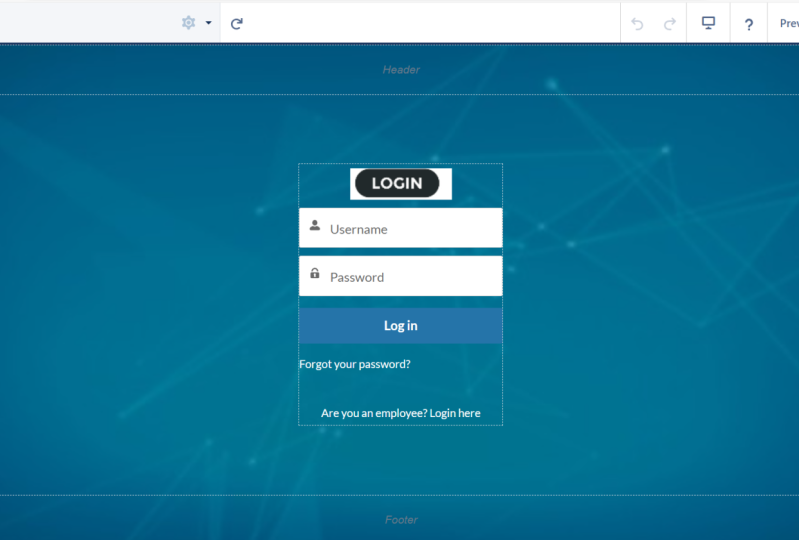
diese Anmeldeseite weitergeleitet. Und hier können Sie
es weiter anpassen. Sogar. Wenn ich einfach auf
dieses Anmeldeformular klicke,
siehst du, dass
es sich um eine Komponente handelt, eine aufhellende
Komponente für sich. Wenn Sie auf der
rechten Seite klicken, stehen
Ihnen
verschiedene Optionen zur Verfügung, mit denen Sie diese Komponente einfach
anpassen können. Zum Beispiel können Sie
einfach den Text ändern
, der in all
diesen Beschriftungen angezeigt wird. Dann gehen wir zurück
zu unserer Homepage. Dies ist das Thema, das wir für den Kundendienst
ausgewählt haben für den Kundendienst
ausgewählt und wir werden
es an unsere Bedürfnisse anpassen. Und das ist der Aktualisierungs-Button. Sie können also einfach darauf klicken
und die Website wird aktualisiert. Wenn Sie gerade
eine neue Komponente hinzugefügt haben oder die Site einfach aktualisieren
möchten, haben wir den
Anzeigemodus.
Hier. Wir können sehen, wie unsere Website auch auf den
Mobilgeräten
oder auf den Registerkarten
aussehen wird auch auf den
Mobilgeräten
oder auf den Registerkarten
aussehen . Dies ist wieder ein sehr praktisches
Tool, mit dem Sie
mehr Kontrolle darüber haben können , wie Ihre Website
auf mobilen Geräten aussehen wird. Und dann haben wir diesen Button
mit dem Namen Publish. Wenn Sie nun
auf diese Schaltfläche klicken, werden
alle Änderungen, die Sie
auf dieser Website vornehmen veröffentlicht und alle Änderungen,
die Sie vorgenommen haben, werden auf Ihrer Website
gespeichert. Und jeder Benutzer, jeder externe
Benutzer, Gastbenutzer oder interner Benutzer kann diese Änderungen
live auf Ihrer Website
sehen. Werfen wir einen Blick auf
diese Komponentenoption. Hier sehen Sie
verschiedene
Aufhellungskomponenten, die Sie Drop auf Ihre Site ziehen und ablegen
können. Und wenn Sie
mit dem AppBuilder vertraut sind, können
Sie
sich leicht auf diese Option beziehen, bei der Sie verschiedene Kompetenzen einfach per Drag &
Drop auf Ihre Seiten ziehen und diese Komponenten verfügbar
sind für
Ihre Benutzer zu verwenden. Sie können beispielsweise
sehen, dass es
verschiedene oder Komponenten
verschiedener Typen gibt . Wir haben Unternehmen für
Analysen, die
Ihrer Website auch Dashboards hinzufügen können,
damit Inhalte HTML hinzufügen, Inhalte,
Texte und Bilder anreichern können. Videos können auch
Chatter-Gebühren verwenden , um das
Engagement von deine Community. Wir haben Process Automation
, um Ihrer Seite Flows hinzuzufügen. Dann haben wir Aufzeichnungen
, um
die Aufzeichnungen einfach direkt von
Ihrem Außendienst CRM zu zeigen. Und dann haben wir noch ein paar
Supportoptionen. Um beispielsweise das
Kontakt-Support-Forum hinzuzufügen, erstellen Sie ein Forum
, damit Ihre Benutzer Fälle direkt
von dieser Seite aus
erstellen können . Dann haben wir die Themenoption. Hier. Wir werden die Farben,
Bilder
und das Thema für unsere Website anpassen und ändern . Hier können Sie Ihrer Website verschiedene
Themen hinzufügen, die sich auf diese
Kundendienstvorlage beziehen. Sie haben die Möglichkeit, die Textfarbe, die
detaillierte Textfarbe und die Linkfarbe zu
ändern . So können Sie es mit
Experience Cloud
sehr detailliert anpassen . Wenn Sie
mit HTML und CSS vertraut sind, können
Sie
Ihre Website sogar mit
diesen Optionen entwickeln . Zum Beispiel hier, wenn
ich
vorgestellte Themen und
Gebühren einfach per Drag & Drop auf meine Website ziehe. Sie werden sehen, dass diese
Komponente jetzt verfügbar ist. wir von unseren Nutzern angesehen und von ihnen genutzt
werden? Und in diesem Dialog können
wir
es nach unseren Wünschen weiter anpassen. Zum Beispiel kann ich dies einfach
umbenennen und diese Registerkarte umbenennen. Ich kann dieses Label
der Diskussionen ändern. Mein Feed. Ich kann einfach die
Reihenfolge für Diskussionsfeeds sehen. Ich kann den
Stil, die Farbe des Einbaus und
alles, was ich
direkt über diese Option steuern kann, ändern . Neun, wenn ich einfach auf Vorschau
klicke, können
Sie
diese Seite und alle
Änderungen, die Sie an dieser Seite
vornehmen, in einer Vorschau anzeigen. Wenn ich dann einfach
auf Frage stellen klicke. Dies ähnelt
dem Chatter-Beitrag, in dem Sie
ein Diskussionsthema erstellen können. Sie können eine Frage stellen, diese Community
machen und sie einfach zu einem Thema
posten , das im
Laufe dieses Kurses erneut sehen wird, wie Sie Themen
auf Ihrer Website erstellen. Dann lasst uns zu einem Baumeister
zurückkehren. Dann haben wir die Seitenstruktur. Jetzt können
Sie hier
alle Pfirsiche sehen , die auf Ihrer Website
strukturiert sind. Sie können beispielsweise sehen,
dass dieses Trendthema, sobald ich diese Struktur gelöscht habe, dies auch
aus seinen Optionen entfernt. kostenpflichtige Struktur wird verwendet, um einfach
eine Option auszuwählen, die Sie für
jede Komponente, die sich
bereits auf Ihrer Seite befindet, weiter bearbeiten möchten für
jede Komponente, die sich
bereits auf Ihrer Seite befindet, weiter bearbeiten . Und Sie können
aus dieser Option eine
synchrone Geschwindigkeitsstruktur sehen . Hallo, wenn ich auch nur
Empfehlungen lösche, werden
Sie feststellen, dass dies auch
aus der Seitenstruktur gelöscht wird . Wenn ich dann auf die Schaltfläche „Fragen“ klicke, werden
Sie sehen, dass wir auf
unserer aktuellen Seite feststellen
können, wo dies verwendet wird. Wenn ich einfach auf die Überschrift
klicke, erscheint
die Option und diese Überschriftenkomponente
wird hervorgehoben damit wir sehen können, wo diese Komponente auf dieser Seite
verwendet wird. Dann haben wir Einstellungen. Jetzt gibt es hier mehrere
Möglichkeiten, und diese sind sehr
selbsterklärend. Wenn du sie einfach liest. Zum Beispiel können Sie der
Öffentlichkeit Zugang zu dieser Website gewähren . Sie können das
Thema weiter ändern. Sie können
die Themen so konfigurieren,
dass Sie Sprachoptionen, Navigationen,
mobilen Publisher haben , und
alle diese Optionen stehen zur Verfügung, damit Sie Ihre
Website einfach noch weiter verwenden und anpassen können. Wenn Sie dann direkt zu Ihren Arbeitsbereichen
zurückkehren möchten, können
Sie einfach
auf diese Schaltfläche klicken, die oben links auf dieser
Seite
angezeigt wird. Und Sie können
alle Ihre Optionen
vom Workspace aus sehen . Sie können einfach darauf zugreifen und direkt zu diesen Optionen wechseln. Wenn Sie einen Rundgang durch
diesen Workspace und Builder machen möchten, können
Sie dies erneut tun, indem
Sie auf diese Fragezeichen-Schaltfläche klicken und die Option „Tour durchführen“
auswählen. Dies schließt also
die Einführung von Workspaces und dem Experience Cloud
Builder in Salesforce ab. Und während wir diesen Kurs
durchlaufen, werden
wir einige
grundlegende Konfigurationen und Anpassungen an dieser Website vornehmen, die
wir gerade
für Jen erstellt haben , welchen Kundenservice?
8. Homepage Konfiguration mit Komponenten: Beginnen wir also mit einer
Grundkonfiguration auf dieser Seite. Die erste Aufgabe, die
wir erledigen werden, besteht darin, einfach die
Überschrift dieser Seite zu ändern. Wie Sie sehen können, heißt es in der Überschrift
derzeit Willkommen. Und in einer Unterüberschrift heißt es ein Ort, an dem Sie leicht
Lösungen finden und Fragen stellen
können . Dies ist eine Standardüberschrift und wir werden dies ändern. Wir werden den Text und
das Gefühl dieser Überschrift
ändern . Sie haben also zwei Möglichkeiten hier. Sie können einfach auf
diese
Scheinwerferkomponente klicken und den Text
direkt von hier aus
ändern. Oder wenn Sie weitere
Anpassungen hinzufügen möchten. Wenn Sie beispielsweise die Farbe
dieser Tags ändern
möchten oder weitere Bilder und Videos hinzufügen
möchten, können
Sie weitere Bilder und Videos hinzufügen
möchten, diesen Rich
Content-Editor einfach
per Drag & Drop auf diese Seite ziehen. Und von hier an können
Sie jeden Text in
jeder
gewünschten Farbe in jeder Schriftart hinzufügen . Zum Beispiel werde
ich hier gerade
angekommen und welche Community? Ich werde
den Text nur ein bisschen größer machen. Ich kann
die Schriftart auch hier einfach ändern. Dann
füge ich eine Unterüberschrift hinzu. Und lasst uns die Suche hinzufügen, navigieren und alle
Hilfe von dieser Community erhalten. Will zehn, lass mich einfach
die Größe unserer Unterüberschrift ändern. Ich verkleinere einfach
die Größe dieses Textes. Das sieht gut aus. Jetzt ändern wir auch hier die
Farbe. Also werde ich es einfach fett halten und es innerste
silbergraue Farbe
machen. Klicken wir nun auf Vorschau,
um zu sehen, wie das aussieht. Und du siehst, dass das
viel besser aussieht als zuvor. Gehen wir zurück zum Baumeister. Da dies das erste ist, was jeder Benutzer, der
Ihre Website besucht, sehen wird. Dann sehen
Sie auf der Homepage diese Suchoption hier,
die ebenfalls
anpassbar ist, da es sich auch
um eine Standardkomponente für
sich handelt . Sie können verschiedene Methoden verwenden , um auch die Erfahrung
dieser Suche zu ändern. Ich habe
in diesem Kurs einen
separaten Abschnitt über
die Suchkomponente behandelt . Wir werden diese
Suche auch kompetent anpassen. Ab sofort. Wenn Sie einfach den
Platzhaltertext ändern
möchten, können Sie dies tun. Sie können
diese Optionen einfach für die Vervollständigung, maximale Ergebnisse für die
automatische Vervollständigung
und alle Objekte, die
von Ihrem Außendienst gesucht werden dürfen, durchgehen Sie können diese
Optionen als naja. Ich habe die Produkte auch als
durchsuchbares Objekt hinzugefügt, damit die Benutzer
einfach nach
allen Objekten suchen können , die in Ihrem Außendienst
präsentiert werden. Wenn ich dies zum Beispiel
nur in der Vorschau anzeigen und einem
Gen-Wortgenerator suche, können
Sie sehen, dass
alle Ergebnisse, die
diesem Schlüsselwort entsprechen , bei der Suche
angezeigt werden. Sie können diese
Suchkomponente also auch verwenden, damit Ihre Benutzer problemlos nach
Produkten und Dienstleistungen suchen
können , nach denen
sie suchen.
9. Thema: In diesem Optionsthema können
wir
verschiedene Themenfarben
und Textfarben und
Bilder für unsere Website anpassen und hinzufügen . Zum Beispiel können Sie sehen, dass es vier Optionen gibt. Farben, Bilder, Schriftart
und Themeneinstellungen. Wir werden uns jeden einzelnen
dieser Videos auch in den kommenden
Videos ansehen. Fangen wir also
mit den Farben an. Hier sehen Sie, dass
es viele Möglichkeiten gibt. Als nächstes Farben, detaillierte Texte, Farben,
Aktionsfarben, Linkfarben. Alle diese Optionen stehen uns
zur Verfügung, um die
Farbeinstellungen einer Seite auszuwählen und einfach anzupassen. Hier in
der Aktionsfarbe können
Sie beispielsweise sehen, dass dies eine
blaue Farbe ist, die hier ausgewählt wurde. Sie können mit dieser Option einfach
eine beliebige Farbe
oder einen beliebigen Farbton ändern . Und wie Sie sehen können, werden, wenn ich die Einstellungen hier ändere, die Aktionsfarben
wie zum Suchen nach ASCO oder die Farbe dieser Schaltflächen
geändert. Im Moment mache ich es nur
zu einer satten blauen Farbe, damit die Optionen auf einer Website
auffallen. Dann haben wir die Link-Farbe. Jeder Link, der auf unserer Website
angezeigt wird, können
wir die Farbe ändern. Dann haben wir die
detaillierte Textfarbe. Wie Sie sehen können, der Text geändert, der auf dieser Seite vorhanden ist,
wenn ich nur die
Farbeinstellung
dieser Option Text geändert, der auf dieser Seite vorhanden ist,
wenn ich nur die auch der Text geändert, der auf dieser Seite vorhanden ist,
wenn ich nur die
Farbeinstellung
dieser Option ändere. Wie Sie
Diskussionen in meinem Bereich sehen können, werden
all diese Texte jetzt von
dunkelgrau zu schwarz geändert. Dann können wir auch die
Overlay-Textfarbe ändern, wo Sie sehen können,
dass der Text in den Schaltflächen und der
Profilname ebenfalls geändert werden. Jetzt
setze ich es einfach als weiß ein, dann haben wir Randfarbe. Wenn ich einfach
die Farbe ändern kann, können
Sie sehen, dass die
Komponentenränder auf unserer Seite geändert
werden. Dann haben wir die bezahlte
Hintergrundfarbe. Und wie der Name schon sagt, uns ändert,
wenn ich
diese Farbe nur in Rot können
Sie sehen, dass sich auch
der Hintergrund für ändere. Im Moment werde
ich es einfach
etwas weiß machen . Vielleicht machen wir es
zu schreien weiß. So können Sie einfach
eine beliebige Kombination
von Farben erstellen und sehen, was für Sie
am besten funktioniert und es entspricht dem Branding Ihrer
Organisationen Themenfarbe. Dann haben wir eine Option
zur Navigation. Jetzt für die
Navigationshintergrundfarbe können
Sie sehen, dass die Hintergrundfarbe der
Navigationsleiste, wenn ich
die Farbe einfach in Rot ändern kann, und dasselbe wird auch in unserer
Navigationsleiste
geändert. Sie können also einfach mit
all diesen Optionen herumspielen und
erfahren, welches Farbthema für Sie am besten
geeignet ist. Im Moment behalte ich es
einfach blau. Sobald ich nach unten scrolle, können
Sie Palette aus dem Bild generieren
sehen. Jetzt können
Sie für die Anmeldeseite einfach ein Bild
von Ihrem Desktop oder
von Ihrem Computer hinzufügen . Und jede Kombination
von Farben aus diesem Bild wird auch
auf Ihre Anmeldeseite angewendet. Mit dieser Teamoption können
Sie also einfach die
Farben und Bilder Ihres
bezahlten Branding
Ihrer Website und auch für
Ihre Anmeldeseite anpassen bezahlten Branding . In den kommenden Videos wir einen Blick auf alle anderen Optionen, die in den Theme-Einstellungen verfügbar sind .
10. BRANDING: Jetzt sind die zweite Option
im Thema die Bilder. Mit dieser Option können
Sie Ihrer Website Bilder
hinzufügen. Wie Sie sehen können,
können Sie hier
ein Kopfzeilenbild des Firmenlogos hinzufügen . Und dann sieht
man unten, dass es auch eine Option für
Anmeldeseiten gibt. Hier können Sie
ein Bild hochladen, das auch als Hintergrund für
Ihre Anmeldeseite
hinzugefügt werden soll . Wenn ich also nur
von einem Workspace aus
zur Administration gehe , können
Sie sehen, dass es unter den
Branding-Optionen
eine Option mit dem Namen der Logodatei gibt. Hier können Sie einfach das Logo
Ihrer Organisation
auswählen und die Einstellung einfach speichern. Sobald ich das Logo auf
meiner Administrationsseite hinzugefügt habe, erscheint
dieses Logo auch auf
der Anmeldeseite. Dann füge
ich das Firmenlogo einfach das gleiche Bild
hinzu. Und Sie können sehen, dass dieses Firmenlogo jetzt auch auf unserer Website
hinzugefügt wird. Dann haben wir das Header-Bild. Wenn Sie also ein
Bild haben, das Sie als Header Ihrer Website
erscheinen
möchten , können Sie
dieses Bild ebenfalls hinzufügen. Und es wird direkt hinter
dieser Suche und
Ihrem Firmenlogo erscheinen . Also füge ich hier einfach
ein Header-Bild hinzu. Sie können sehen, dass
dieses grüne Bild jetzt in der
Kopfzeile unserer Website erscheint. Ähnliches können Sie auch
für Ihre Anmeldeseite tun, wo Sie einfach
ein anderes
Hintergrundbild für Ihre Anmeldeseite hinzufügen können .
11. Schrift: Werfen wir nun einen Blick auf andere Option, die unter Themes
verfügbar ist, nämlich die Schriftarten. Jetzt
können Sie mithilfe von Schriftarten steuern, wie Ihr auf
Ihrer Website vorhandener Text aussehen soll. Sie können beispielsweise sehen, dass es drei Arten von Schriftarten gibt, primär geformte
Header-Schriftarten und Textfall. In Text-Groß- und Kleinbuchstaben können
Sie einfach auswählen, ob Sie Ihre Überlegungen für
verschiedene Komponenten
groß schreiben möchten,
oder ob Sie Text in
Kleinbuchstaben, Großbuchstaben
und Formatierungen kurz machen möchten,
oder ob Sie Text in
Kleinbuchstaben, Großbuchstaben
und Formatierungen kurz möchten. Alle diese Optionen
sind verfügbar, so dass Sie,
wenn Sie
beispielsweise
alle Komponenten auswählen , Oscar-Gleichung, Suche
und Profil
sehen können . Alle diese Optionen werden
geändert, wenn Sie diesen Textfall
ändern. Dann haben wir die primäre Form. Die primäre Schriftart
ist die Schriftart, die Sie auf dem
Großteil Ihrer Seite sehen werden. Wie Sie sehen können, wenn
ich es einfach ändere, sind
alle Ihre Textkomponenten
Standard, abgesehen von der Header
Jen Board Community, die wir
mit einem Rich Content-Editor angepasst haben. Abgesehen davon können
Sie sehen, dass alle Schriftarten
geändert werden, wenn Sie
das primäre Formular ändern. Dann haben wir die Header-Schriftart. So können Sie beispielsweise den gesamten Text, der in Ihrer
Kopfzeile
verfügbar ist , sehen
Sie, dass der Name des
Benutzerprofils geändert
wurde, wenn ich die Kopfzeilenschrift
ändere. Hier können Sie sehen,
ob ich einfach weiter unseren Profilnamen
ändere auch
weiterhin aktualisiert wird. Sobald Sie
mit Ihren Schriftarten zufrieden sind, können
Sie
Ihre Website einfach veröffentlichen, um sicherzustellen , dass die Änderungen für die Benutzer nicht
verfügbar sind.
12. Design-Einstellungen: Werfen wir nun einen Blick auf einige
dieser zusätzlichen
Einstellungen, die in den Theme-Optionen
verfügbar sind . Wenn ich also einfach zu den Themen gehe und auf die Theme-Einstellungen klicke, wirst du hier mehrere Optionen
sehen. Jetzt gibt es oben eine
Option,
die besagt, auf welche Seiten
diese Einstellungen wirken. Von hier aus können Sie einfach
sehen, welche Seiten von Änderungen in den Themeneinstellungen
betroffen sind. Wenn ich einfach auf diese Option klicke, verstecke den Kopfzeilenbereich
und die Navigation, du wirst sehen
, dass eine Seite neu geladen und unsere Navigations- und
Kopfleiste verschwunden ist. Wenn Sie diese also ausblenden möchten, können
Sie diese Option einfach
aktivieren. Dann sagt das zweite Symbol „
Benachrichtigung ausblenden“ in der Kopfzeile. Dies ist das Benachrichtigungssymbol, und wenn ich einfach auswähle
, wird dieses Symbol ebenfalls
ausgeblendet. Dann haben Sie die Möglichkeit,
die maximale Breite für Ihre Seite festzulegen . Abhängig von Ihrem Inhalt und der Art der Website, die
Sie erstellen. Abhängig von Ihrer Wahl können
Sie also wählen, ob Sie
eine maximale Breite für Ihre
Inhalte auf Ihrer Website festlegen möchten . Zum Beispiel können Sie
sehen, ob ich nur
meine Sprachbreite vergrößere ,
dann wird die Seite aktualisiert. Und Sie können sehen, dass auch
alle Komponenten dieser
Site erweitert werden. Dann haben wir die
Suchkomponente. Hier haben wir zwei Möglichkeiten. Die erste ist für das
globale Suchfeld. Jetzt können Sie sehen,
dass unsere Hintergrundfarbe der Box mit der der Kopfzeile
übereinstimmt. Wenn Sie eine weitere Schleife
geben
möchten, können Sie einfach den Peer zum Peer
auswählen. Dann haben wir das
Navigationsmenü hier, in dem Sie
Ihre Layouts
Standard-Navigationskomponente
durch eine andere Komponente ersetzen können Ihre Layouts
Standard-Navigationskomponente . Hier sehen Sie standardmäßig, Navigationsmenü ausgewählt ist. Wenn ich nur das
mehrstufige Navigationsmenü auswähle, können
Sie sehen, dass sich unser
Navigationsmenü
jetzt etwas verändert hat. Wenn ich nur die Ausrichtung
unserer Menüpunkte in die Mitte ändere , können
Sie sehen,
dass unsere Navigationsleiste geändert
wird, da sie jetzt im Hintergrund
eingebettet ist, nur abhängig von Ihrer
Wahl und wie Sie möchten um Ihre Navigation und
das gesamte Benutzeroberflächenerlebnis
Ihrer Website zu präsentieren . Sie können einfach mit
den Theme-Einstellungen herumspielen , um zu sehen, was für Ihre Website am besten
funktioniert. Im Moment
wähle ich einfach das Navigationsmenü aus. Abhängig von den Präferenzen Ihres
Unternehmens können
Sie
die UI- und
Themeneinstellungen Ihrer Website ganz einfach ändern .
13. Produktliste auf der Homepage hinzufügen: Jetzt werden wir sehen,
wie Sie
Ihre Datensatzliste in Salesforce
direkt auf Ihrer Website verwenden und einbetten können. Unser Anwendungsfall ist also
, dass wir
die Top-Produkte
unserer Organisation direkt
auf dieser Homepage hinzufügen möchten die Top-Produkte
unserer . Ich möchte, dass diese Liste direkt in der Seitenleiste
einer Website
vorhanden sein sollte direkt in der Seitenleiste
einer Website
vorhanden , um die Top-Produkte anzuzeigen , die unsere Organisation
derzeit hat. Und ich möchte, dass diese Liste dynamisch aktualisiert
wird. Wenn ein Top-Produkt
zu unserem Salesforce CRM hinzugefügt
wird, möchte ich, dass
sich dies auch auf
unserer Website widerspiegelt. Mal sehen, wie wir das machen
werden. Der einfachste Weg, dies zu erreichen, besteht darin, eine Listenansicht zu erstellen. Das stimmt. Wir können einfach
eine Listenansicht und einen
Außendienst des
Produktobjekts erstellen . Und wir können diese
Listenansicht einfach auf unserer Website-Seite anzeigen. Also unsere Top-Produkte oder
Jen, welche Generatoren? Und um diese
allgemeinen Generatoren zu trennen, verwende
ich
den Produktcode. Ich erstelle eine
Listenansicht, in der der Produktcode gc als alle unsere
allgemeinen Generatoren
enthält. Der Produktcode beginnt mit GC. Ich füge einfach einen Filter hinzu, in dem der
Produktcode a, G, C enthält. Und hier können Sie sehen, dass diese Listenansicht uns jetzt allen Jen welche
Generatoren, Produkte
gibt. Wenn Sie dann zusätzliche Felder
anzeigen möchten, können
Sie dies einfach auch tun. Aber für unseren Anwendungsfall werde
ich es einfach halten
und
unseren Besuchern nur
den Produktnamen sehen lassen . Gehen wir also zu einer Site
und in der Komponente, ziehen
wir die Datensatzliste per Drag-and-Drop. Und hier sehen Sie,
dass wir mehrere Möglichkeiten haben. Der erste ist die Anzahl der Datensätze. Ich lasse einfach zu, dass es 25
hat als das Layout. Wir haben die Möglichkeit,
voll kompakt oder Standard auszuwählen. Abhängig von Ihrem Anwendungsfall
und der Art der Liste,
die Sie bereitstellen,
möchten Sie
also und der Art der Liste,
die Sie bereitstellen, mehr Details anzeigen, dann können Sie auch das
vollständige Layout auswählen. Und hier
wähle ich einfach den Objektnamen als Produkt aus. Und Filtername ist Top-Produkte, die wir gerade erstellt
haben. Und Sie können sehen, dass dies
die Liste zeigt, aber es ist nicht sehr schön. Ich möchte nur die
Produktnamen unserer Liste anzeigen. Also hier werde ich
das Layout ändern, um zu kämpfen. Das sieht viel
besser aus als zuvor. Wenn Sie lieber
das vollständige Layout anzeigen möchten, haben
Sie zusätzliche
Optionen, die Sie
je nach Anwendungsfall einfach ein- und
ausschalten können. Beispiel: Ich möchte
keine Bilder anzeigen oder Objekt einen Namen
zeigen. Da das ListView
bereits Punktprodukte sagt. Und ich möchte nicht, dass Benutzer diese Liste
durchsuchen und einfach
keine zusätzlichen
Schaltflächen hinzufügen möchten hier
einfach
keine zusätzlichen
Schaltflächen hinzufügen möchten. Nach Ihrem Wunsch können
Sie es einfach anpassen und Ihren Wünschen
herstellen. Im Moment wähle ich
einfach so kompakt aus. Wenn ich nur eine Vorschau anschaue,
sieht das viel besser aus. Wenn ich einfach auf
diese Schaltfläche „Alle anzeigen“ klicke, können wir zu dieser neuen Seite gehen. Und von hier aus können wir
alle unsere Top-Produkte sehen , die im Außendienst
vorhanden sind. Dies gibt Ihrer Seite einen enormen
Schub, da Sie Ihrer
Website nicht unbedingt immer wieder Inhalte
hinzufügen müssen . Wann immer eine Änderung stattfindet, können
Sie Ihrem Außendienst einfach
Datensätze oder Einstellungen
hinzufügen . Crm, SCM wird sich auch
in Ihrer Website widerspiegeln.
14. Product erstellen: So haben wir zuvor gesehen
, wie man eine Komponente
auf der Homepage erstellt , um
nur die Top-Produkte
unserer Organisation anzuzeigen . Hier in diesem Video erstellen
wir separat
eine neue Seite. Und wir zeigen unseren Besuchern alle
Produkte, die wir
in unserem Außendienst haben , die von unserer Organisation
bereitgestellt werden. Hier erstellen wir also
eine neue Seite und zeigen unseren Benutzern alle
verfügbaren Produkte. Klicken wir also auf
diese neue Seitenoption. Und hier haben wir zwei Möglichkeiten. Erstens können wir
eine Standardseite erstellen und zweitens können wir Objektseiten
erstellen. Jetzt ist eine Standardseite
eine Seite, die
auf einem Layout basiert und Sie können beliebige Kombination
von Komponenten
hinzufügen. Wenn Sie also
unabhängig von jedem Inhaltstyp
mehrere
Komponenten und mehrere
Inhaltstypen auf dieser Seite wünschen von jedem Inhaltstyp
mehrere
Komponenten und mehrere
Inhaltstypen auf dieser Seite , können
Sie die
Standardseite verwenden, da sie an
kein
Objekt im Außendienst gebunden ist . Wenn Sie
eine Datensatzliste erstellen, Themenlistenseiten für Details auflisten
und möchten, dass diese Seite einem
Salesforce-Objekt verbunden
wird, können Sie auch
Objektseiten erstellen. Beachten
Sie, dass Sie
selbst auf der Standardseite Ihr
Vertriebsobjekt haben können und die Datensatzkomponenten
einfach per Drag & Drop ziehen können
und Sie auch nicht verwandte
Objektdaten
anzeigen können. Eine Standardseite
basiert also im Grunde auf einem leeren Layout. Und dann kannst du einfach
deine eigene Seite von Grund auf neu erstellen. Auf Objektseiten wählen Sie ein Objekt aus, das dieser Seite
zugeordnet ist und zu einem Kontext
für diese neue Seite
wird. Und Sie können alle
vorhandenen Objektseiten anzeigen, Daten
anzeigen und Datensätze dieses Objekts anzeigen. Sie können
Listenansichten anzeigen, Details und alle
Daten des ausgewählten Objekts anzeigen
,
aufzeichnen . Sie können das einfach auf
dieser Seite einsehen. In unserem Anwendungsfall, da wir einen
Produktkatalog hinzufügen möchten. Also verwende ich hier die Objektseite und wähle
das Produkt als unser Objekt aus. Dann heißt es auf dieser Seite,
dass
wir beim Erstellen drei neue
Objektseiten, Details,
Seite, Liste, seitenunabhängige
Liste des Produktobjekts haben. Klicken wir also auf Create. Hier sehen Sie, dass diese
neue Seite jetzt erstellt wurde. Und in der Seitenoption können
Sie einfach nach Produkten
suchen, um zu sehen ,
welche verschiedenen Seiten wir gerade erstellt haben. Wie Sie standardmäßig sehen können, zeigt
dies die
Listenansicht des Produkts an. Hier können wir unsere
Listenansicht als Anwendungsfälle ändern, um alle Produkte
anzuzeigen, die
derzeit
in unserem Außendienst vorhanden sind . Also
wähle ich einfach die Listenansicht aller Produkte aus. Und dies
zeigt derzeit den Produktnamen an. Und entsprechend Ihrer Anforderung können
Sie auch die Spalten hinzufügen, vielleicht Produktcode
oder sogar Preise. Dann füge ich hier
einen reichhaltigen Inhalt hinzu , der dafür kompetent ist. Fügen Sie einfach eine Überschrift für dieses B hinzu, damit unsere Besucher und Benutzer erfahren,
was diese Seite zeigt. Habe auch hier mehrere Optionen. Also hier werde ich einfach
einige dieser angezeigten Schaltflächen und
Optionen entfernen . Ich entferne den
Objektnamen und listet Aktionen auf. Ich mache die
Listensuche einfach als aktiv. Und ich werde den Rest einfach
aufheben, gebe uns nur die
grundlegenden Informationen, die ein Besucher führen würde wenn er unsere Produkte
durchsucht. Sie können den Produktnamen, den
Code und jede Beschreibung
sehen . Im Moment
haben wir also keine Möglichkeit, auf
diese Seite zu gehen , da wir derzeit
mit nichts verlinkt haben . Wenn Sie also bearbeiten, können
Sie einfach zur
Seitenoption gehen und einfach
in der Produktliste nach dieser Seite suchen. Als ob Sie sich erinnern würden, wurden
bei der Erstellung
dieser Objektseite drei Seiten Detailseite,
Listenseite und Themenlistenseite
erstellt . Wie Sie sehen können, kann
ich einfach zur
Produktliste gehen und sogar nach einem bestimmten
Produkt suchen, das ich möchte. Jetzt passe ich
diese Seite einfach an und füge eine Support-Schaltfläche hinzu, die ein Besucher oder ein Benutzer beim
Besuch dieser Seite erhält. Und wenn sie Fragen
zu einem dieser Produkte haben, können sie einfach auf diese Schaltfläche
klicken, um Fragen
zu einem dieser Produkte zu stellen. Oder wenn Sie möchten, können Sie auch hier
eine
Kontakt-Support-Schaltfläche hinzufügen . Wenn also eine Anfrage
für eines dieser Produkte vorhanden ist,
kann der Benutzer
einfach auf
diese Schaltfläche „Support kontaktieren“ klicken und einen
Salesforce-Falldatensatz erstellen. So können Sie also
eine neue Seite und einen neuen Außendienst erstellen. Und in diesem Customizer, abhängig von Ihren
Anforderungen und fügen Sie mehrere Komponenten hinzu. Und in den kommenden Vorträgen werden
wir sehen, wie wir es mit einem Button auf unserer Seite
verknüpfen können . Wenn der Benutzer auf der Homepage in
der Navigationsleiste
auf diese Schaltfläche
klickt , wird der Benutzer zu
dieser Produktkatalogseite weitergeleitet.
15. Dashboard hinzufügen: Auf vielen Seiten
müssen Sie bemerkt haben, dass die Organisationen tatsächlich eine Liste der Top-Kunden erstellen. Und wir werden auch auf unserer Website Ähnliches
tun, wo wir
eine Liste von Kontonamen anzeigen werden. Wer sind die
Top-Kunden der Organisationen, basierend auf den Augen
der Möglichkeiten, die sich
im Laufe der Jahre ergeben, Zweckmäßigkeit, bauen eine Website. Wir können auch Dashboards einbetten. Um ein Dashboard zu erstellen, müssen
wir zuerst
einen Bericht erstellen. Also werde ich hier
einen neuen Bericht über Möglichkeiten erstellen . Und ich
füge ein paar Filter hinzu. Daher möchte ich eine
Liste von Konten anzeigen, die im
laufenden
Geschäftsjahr den höchsten Geschäftsbetrag
erzielt haben Geschäftsjahr den höchsten Geschäftsbetrag
erzielt . Also füge ich
hinzu, dass der
Opportunity-Status einen geschlossen hat. Und in den Spalten zeige ich nur
den Kontonamen an. Wenn ich das einfach speichere und führe. Sie können sehen, dass diese
Top-Kontoberichte
alle Konten anzeigen , die unserer Organisation
eine große Menge
an Geschäft verschafft haben . Im Grunde genommen Top-Konten. Ich möchte, dass dieses Detail es auf unserer Seite schafft. Und ich möchte, dass dies dynamisch und nicht nur eine
Rich-Text-Komponente. Da wir möchten, dass dies regelmäßig auf
einer Website automatisch aktualisiert wird. Und da wir
Dashboards in unsere Website einbetten können, erstelle
ich ein neues
Dashboard und füge eine Tabellenkomponente hinzu, um
diese Daten in unserem Dashboard abzurufen. Ich mache das und
erstelle ein neues Dashboard. Wählen wir diesen neuen Bericht aus
, den wir erstellt haben.
Top-Konten. Verwenden Sie die Option „Tabelle“. Und Sie können sehen, dass selbst wenn ich den Betrag
und die Datensatzanzahl
entferne, doppelte
Kontonamen
angezeigt werden hier doppelte
Kontonamen
angezeigt werden, da sie uns einfach die Anzahl der
Möglichkeiten zeigen , die
wir tun nicht wollen. Wir möchten nur
eindeutige Kontonamen zeigen , die unsere Top-Kunden sind. Lassen Sie uns den Bericht
, den wir erstellt haben, noch einmal besuchen. Dies stellt mehrere
Konten aus, weil wir unseren Bericht
über Opportunities
erstellt haben . Und ein Konto kann
mehrere Möglichkeiten haben. Und im Moment liegt
es diesen vielfältigen Möglichkeiten. Wir bekommen auch mehrere
Kontonamen. Um dies zu beheben, erstellen
wir einfach ein
Zusammenfassungsfeld für Roll-up in unserem Konto. Objekt, um die Summe
des Betragsfeldes die Opportunities aller
geschlossenen Opportunities zu erhalten. Also hier wähle ich das
Objekt einfach aus und
fasse es
als Opportunities zusammen. Und wir möchten
das Betragsfeld für
jene Opportunities summieren , bei denen das eine Kontrollkästchen „wahr“
ist. Dies ist ein
Standard-Kontrollkästchen, das
bei der Opportunity automatisch überprüft wird Salesforce wurde als nahe an einem markiert. Sobald diese
Roll-up-Zusammenfassung erstellt wurde, können
Sie sehen, dass dieser
Gesamtbetrag uns
automatisch den Wert
aller Möglichkeiten
anzeigt . Und von hier aus kann ich
einfach einen Bericht erstellen, da wir
die eindeutigen Kontonamen anzeigen möchten. Also hier wird unsere erste
Spalte zum Konto. Und hier in den Filtern füge
ich hinzu, dass der Gesamtbetrag größer als 1 Million
sein sollte. Und los geht's,
wir haben die sieben
besten Konten
und Außendienstmitarbeiter bekommen . Und wir können jetzt einfach ein Dashboard
erstellen und dieses Diagramm auf unserer Website
hinzufügen. Ich speichere
diesen Bericht einfach zuerst. Jetzt können Sie sehen, dass unser
Dashboard diesen Bericht
einfach
als Tabellendiagramm hinzufügen kann . Speichern wir unser Dashboard und kehren
wir zu einer Website zurück. Und in den Komponenten mache
ich
diese Dashboard-Komponente per Drag & Drop auf unsere Homepage. Und Sie können sehen, dass
im oberen Com-Dashboard
jetzt hier zu sehen ist. Aber wie Sie sehen können, sieht es nicht sehr gut aus. Hier. Wir haben die Möglichkeit, die Höhengröße zu
aktualisieren, aber dieses Dashboard wurde etwas vollgestopft
angezeigt. Also gehe ich einfach zu unserem ursprünglichen Dashboard und erweitere
einfach die Breite
ein wenig und spare. Lasst uns jetzt unsere Seite aktualisieren. Und Sie können sehen, dass dieses
Dashboard jetzt
eine perfekte Ansicht zeigt ,
wobei
alle Konten auf unserer
Homepage selbst angezeigt werden. In diesem Anwendungsfall haben wir einfach eine Liste
der Datensatznamen hinzugefügt. Sie können
je nach Ihren Anforderungen sogar
ein Balkendiagramm-Kreisdiagramm anzeigen . Hier möchte ich diese Option Bericht
anzeigen ausblenden. Also
reduziere ich einfach die Pixelhöhe. Sie können dieses
Dashboard
je nach Ihren
Vorlieben sogar im dunklen Modus anzeigen und es auf jede
Art und Weise
steuern. Auf diese Weise können Sie
Dashboard-Komponenten
auf Ihrer Seite sicherstellen . Und je nach Anforderung können Sie sogar
mehrere Dashboard-Kompetenzen
auf verschiedenen Seiten zeigen . Und Sie können Tortendiagramm,
Balkendiagramm, Streudiagramm und
all diese Diagramme anzeigen , die
im Salesforce-Dashboard-Builder verfügbar sind .
 Yashad Tayal, Salesforce professional