Transkripte
1. Willkommen: Aber hey, willkommen in meinem Studio Mapia, wo ich reso-Druck mache und persönliche Workshops
veranstalte Ich bin Nina, auch bekannt als Doid eine Illustratorin und
Musterdesignerin Sitz in Und in diesem Moos
zeige ich Ihnen, wie Sie
Ihre Fotos
in Reso-Drucke verwandeln Ihre Fotos
in Reso-Drucke Du lernst etwas über
Farbkanäle und wie man sie voneinander trennt. Ich zeige dir, wie du
Fox-CMYK-Reso-Drucke erstellst und mit verschiedenen
Farbkombinationen herumspielst Und schließlich bereiten wir
die Dateien so vor, dass
Sie sie in
Ihrem Reso-Studio vor Ort drucken lassen können Sie sie in
Ihrem Reso-Studio vor Ort drucken lassen Neben Fotos können Sie diese Technik auch
für Gemälde,
Farbzeichnungen oder Collagen
verwenden Farbzeichnungen oder Collagen Es ist ein super süßer
und einfacher Prozess, und ich bin mir sicher, dass Sie die Ergebnisse
lieben werden Dieser Kurs ist anfängerfreundlich. Sie benötigen lediglich
Grundkenntnisse in Photoshop. Okay, danke, dass du hier bist. Also, wenn du bereit bist,
lass uns anfangen.
2. PROJEKT: Das Projekt für diesen
Kurs besteht darin, aus einem Foto einen
reso-fertigen Druck zu Wie bereits erwähnt, können
Sie
neben Fotos auch Ihre
Gemälde, Zeichnungen
oder andere farbenfrohe Kunstwerke verwenden oder andere farbenfrohe Kunstwerke Sobald Sie es
druckfertig haben, können
Sie sich an Ihr
lokales Reso-Studio wenden und Kopien Ihrer Arbeit anfertigen Übrigens würde ich gerne
sehen, was Sie geschaffen haben Teilen Sie uns die Ergebnisse
gerne im Projekt- und
Ressourcenbereich des Kurses
3. Was ist RISO-Druck?: Als direkte Antwort auf die übermäßig digitale
Welt, in der wir leben, erlebt der
RSO-Druck
ein großes Comeback und wird in der Kunstszene immer
beliebter in der Kunstszene immer
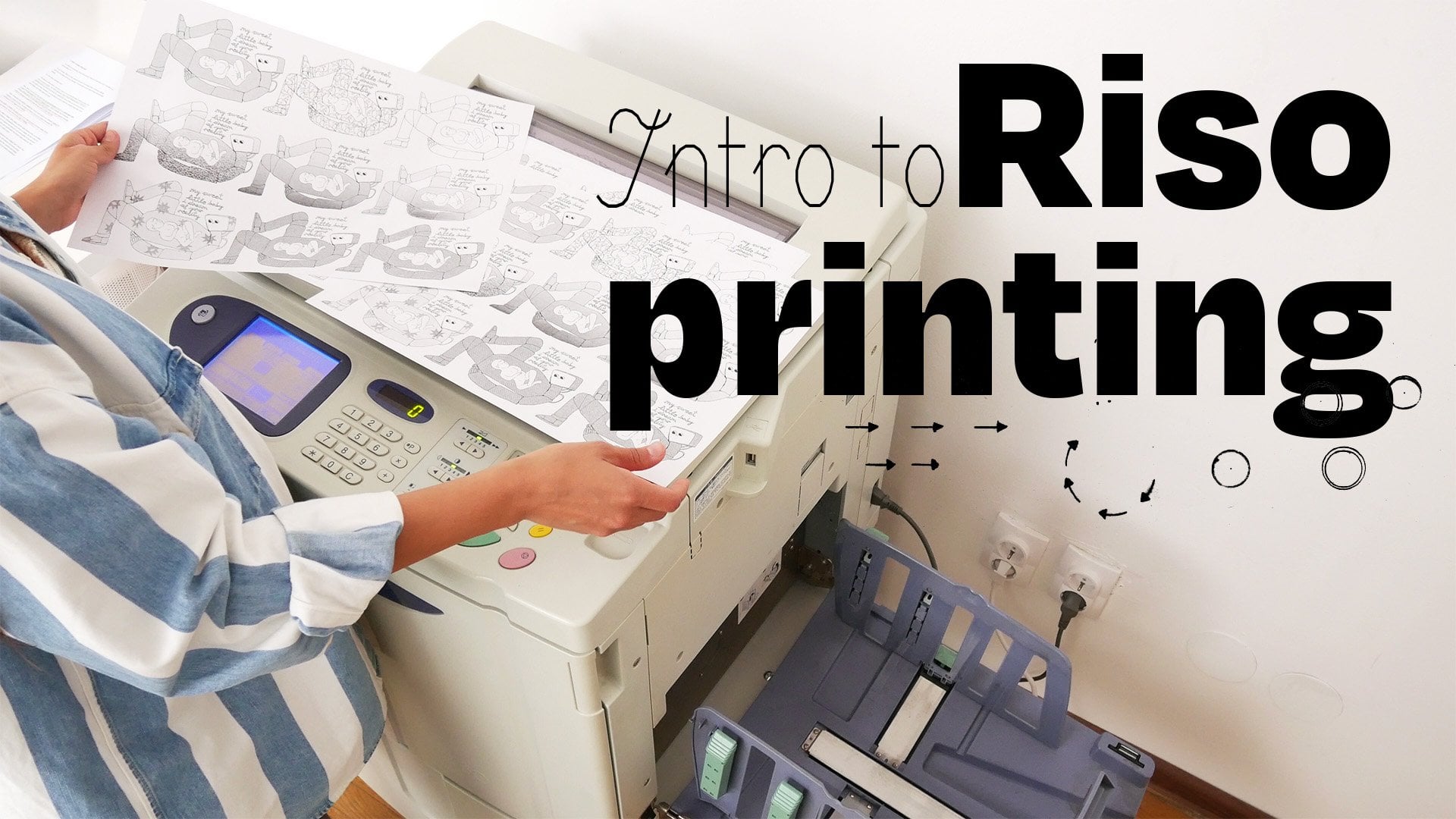
beliebter Ich habe einen ganzen Kurs, in dem ich alle
Grundlagen des RSO-Druckprozesses erkläre
und in dem ich
detailliert auf
die technischen
Besonderheiten der RSO-Maschine eingehe detailliert auf
die technischen
Besonderheiten der RSO-Maschine Es heißt Intro to Risograph Printing. Machen Sie einen RSO-Kunstdruck. Ich empfehle, es anzusehen, wenn
Sie mit diesem Thema noch nicht vertraut sind. Aber vorerst finden Sie hier eine kleine
Zusammenfassung, um Ihnen den Einstieg zu erleichtern. Sie fragen sich vielleicht,
was ist Drucken? Was für eine Maschine ist RSO und was ist das Besondere daran Einfach ausgedrückt ist es auch ein Kopiergerät, das
wie ein Siebdrucker funktioniert Es produziert einzigartig strukturierte und lebendige Drucke zu einem
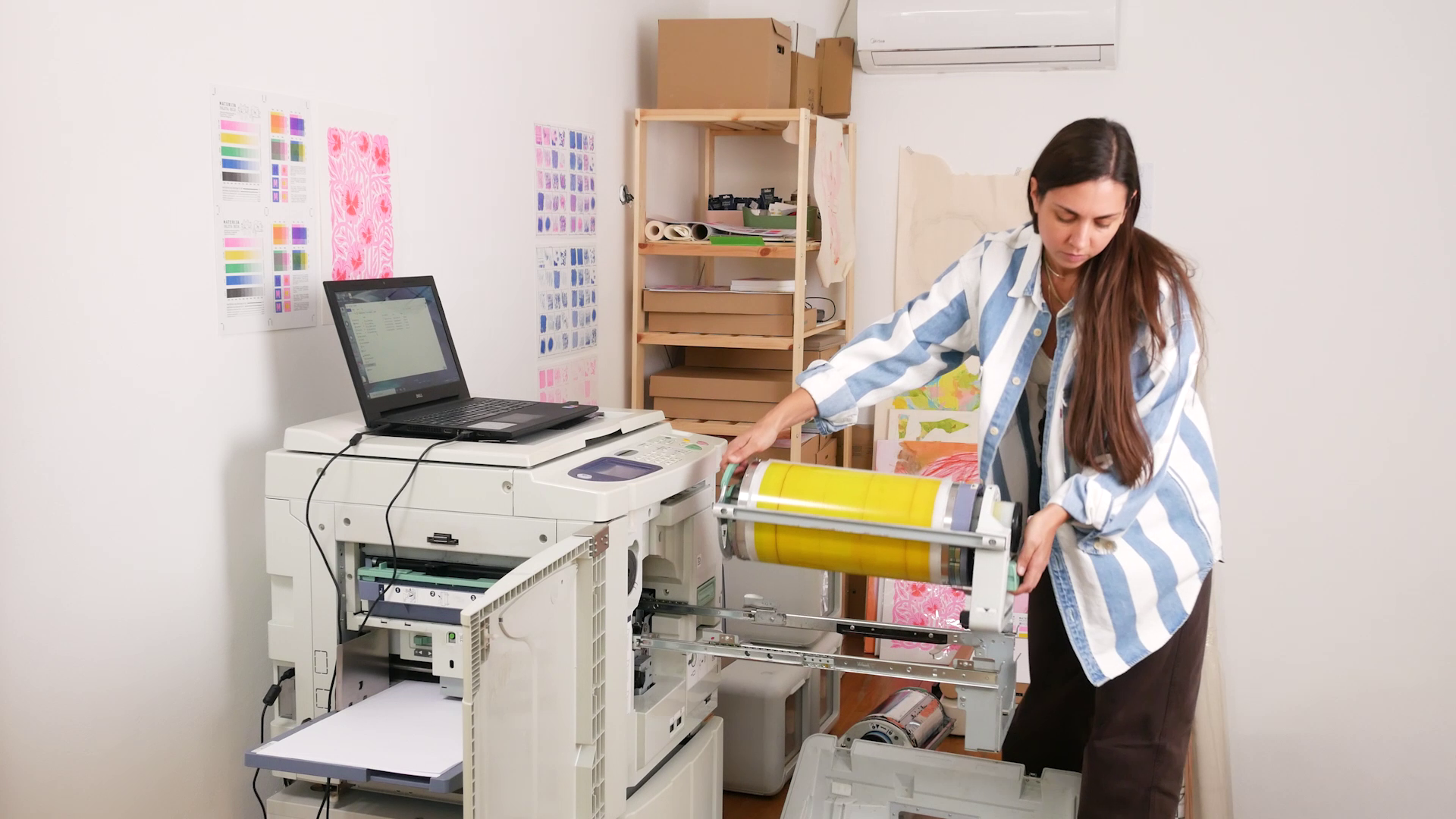
sehr günstigen Preis. Die Produktion ist superschnell und auch umweltfreundlich Also wie funktioniert es eigentlich? Das hier ist eine Reso-Maschine. Und wenn ich es öffne, kannst
du sehen, dass
sich darin eine Farbtrommel
mit einer Farbe befindet Insbesondere dieser ist schwarz. Das Interessante
daran
ist zuallererst, dass ISO
jeweils eine Farbe druckt. Im Gegensatz zum Injex-Druck, dem Sie mit der So-Maschine alle Farben auf einmal drucken können bei
dem Sie mit der So-Maschine alle Farben auf einmal drucken können, bauen
Sie Ihren Druck
in Schichten auf, indem diese Farbtrommeln austauschen und
jeweils eine Farbschicht nach der anderen drucken Wenn ich nun diese Trommel
herausziehe, können
Sie sehen, dass um
sie herum ein spezielles
Papier namens Master eingewickelt ist Auf diesem Master erstellt die
Maschine eine Schablone
, genau wie zum Beispiel
Siebdruck funktioniert Damit die Farbe
durch den Bildschirm kommt, müssen
Sie
sie manuell belichten, indem Sie
eine Emulsion verwenden, um die Löcher zu öffnen , durch die
eine Farbe hindurchtreten kann Hier passiert etwas sehr
Ähnliches, aber Sie
müssen es nicht manuell tun da die Maschine
das für Sie erledigt. Um die Schablone zu erstellen
, werden winzige Löcher in
die Vorlage gebrannt , die
dem Bild entsprechen, das Sie drucken Sobald der Master erstellt ist, das Papier in
und unter die Trommel gelegt, die Trommel dreht sich, die Tinte fließt
durch diese winzigen Löcher, und es entsteht eine Neukopie Diese Maschinen
wurden für die Erstellung Bürokopien und nicht für
hochpräzise Sie müssen also immer
mit einigen Unvollkommenheiten,
Fehlregistrierungen
und ungleichmäßiger Abdeckung rechnen Fehlregistrierungen
und Aber das ist auch einer der Gründe, warum
der Druck mit
Reso so
besonders ist und in
Kunstgemeinschaften auf der ganzen
Welt beliebt Kunstgemeinschaften auf der ganzen Es gibt Ihnen die Möglichkeit zu experimentieren,
unvorhersehbare Ergebnisse zu erzielen und einzigartige Kunst zu schaffen, die in der heutigen digitalen
und langweilig perfekten Welt sehr geschätzt wird Außerdem haben Drucke von Reso einen gewissen Old-School-Look und fühlen sich
daher sehr
nostalgisch Dies kann
digital nachgeahmt werden, indem verschiedene Texturen
und Pinsel wodurch absichtliche Aber die
Möglichkeit zu haben, all
dies mit einer echten
SO-Maschine zu tun und zu sehen, wie der Druck Schicht für Schicht
auf Papier entwickelt wird ist
ein einzigartiges Kunsterlebnis Und ich bin heute hier, um Sie zu
ermutigen,
es selbst auszuprobieren.
4. Farbtrennung: Du schaust jetzt
auf meinen Bildschirm. Das Programm ist Photoshop und ich habe das
Foto geöffnet. In der oberen Registerkarte können Sie sehen, dass es sich um ein RGB-Farbmodell handelt. RGB wird für
Digitalanzeigen verwendet, und für den Druck benötigen wir
ein CMYK-Farbmodell. Ich gehe in den Bildmodus
und wähle CMYK-Farbe. CMYK ist ein
vierfarbiges Druckmodell und steht für Cyan, Magenta, Gelb und
Key, was Schwarz ist Wenn Cyan, Magenta und
Gelb kombiniert werden, können
sie jede Farbe erzeugen Zuallererst werde ich hier
eine sehr kleine
Farbanpassung vornehmen. Ich gehe zur Anpassung im Ebenenfenster und
wähle den Kanalmischer aus. Ich wähle den
Ausgangskanal Cyan
und senke ihn auf 90%, und senke ihn auf 90% weil die Farbe, die ich später verwenden
werde, Blau ist, was stärker ist als Cyan Jetzt wähle ich
Magenta als Ausgabe. Ich stelle es auf 120% um ein etwas
ausgeprägteres Rosa zu erhalten Ich lasse Gelb so wie es ist, und Schwarz. Ich werde es vielleicht
auf 90% reduzieren, um ein verwaschenes Aussehen zu bekommen Okay, ich kann jetzt einfach diese beiden Ebenen
zusammenführen, beide Ebenen auswählen und dann den
Befehl E drücken, um sie zusammenzuführen. Jetzt gehe ich in den Bildmodus
und wähle Mehrkanal. Und dann gehe ich zu den Kanälen. Wenn Sie kein
Kanalfenster geöffnet haben, gehen Sie zu Fenster und wählen Sie Kanal aus. Wenn ich anfange, sie auszuschalten, kannst
du sehen, wie die einzelnen Kanäle
miteinander interagieren Wenn ich sie jetzt wieder einschalte, sehen Schwarz
und Gelb so aus. Schwarz, Gelb und Magenta. Magenta und Gelb oder
Magentagelb und Cyan. Und noch einmal, hier
sind alle vier zusammen. Normalerweise
werden die Fotos
in allen vier CMYK-Kanälen gedruckt , aber hier können Sie
experimentieren und spielen. Sehen Sie, welche Kombinationen interessant
aussehen. Sie müssen nicht alle vier Farben
verwenden. Sie können einfach drei,
zwei oder nur eine verwenden. nicht nur mit
einer Reihe von Kanälen spielen, Sie können nicht nur mit
einer Reihe von Kanälen spielen, sondern auch mit
den Farben spielen, die Sie ihnen beim
erneuten Drucken
zuweisen Um eine kleine Vorschau davon zu bekommen wie das Ganze aussehen wird,
wenn es neu gedruckt wird, ändere ich diese
Standard-CMYK-Farben in Reso-Farben Ich doppelklicke
auf den Kanal und ordne ihn
mithilfe eines Farbwählers mit den
Reso-Farben aus meiner gespeicherten Palette Dies sind die Farben, die ich
derzeit
im Studio verfügbar habe derzeit
im Studio verfügbar Dieser wird blau sein. Lass uns Magenta
in Gripperosa ändern. Ich habe Gelb zu Gelb, und Schwarz bleibt gleich. Eine andere Möglichkeit,
die Farben zu ändern , besteht darin,
auf den Kanal zu doppelklicken und
dann auf die Farbe zu klicken. Sie können hier einen Hex-Code hinzufügen. Und um den entsprechenden
digitalen Hex-Code
für Reso-Farben zu finden , kannst
du das Stencil Dot Ich hinterlasse dir den Link
in den Kursressourcen. Es wird nicht perfekt passen, aber es wird als
Vorschau dessen, was Sie
bekommen können, wenn Sie es ausdrucken, nützlich sein . Bevor Sie also die
Farben für Ihren Druck auswählen, sollten Sie sich
bei Ihrem örtlichen
Reso-Druckstudio erkundigen , welche
Farben dort verfügbar sind Jedes Studio hat eine
andere Auswahl, aber meistens hat jeder
diese vier Farben, die ich verwende: Blau, Blau, Rosa, Gelb und Schwarz Jetzt, wo ich
alle Reso-Farben ausgewählt habe, kann
ich sehen, wie es
aussehen könnte, wenn es gedruckt wird Reso-Drucke sind sehr lebendig, sodass das, was Sie auf dem Bildschirm
sehen , beim Drucken nicht mehr so aussieht, aber es kann uns trotzdem eine
Vorstellung geben Was ich jetzt erstellt habe, ist ein
sogenanntes Fox- oder gefälschtes CMYK. Ich verwende CMYK-Kanäle, aber die Farben, die ich verwende,
sind keine exakten CMYK-Farben. Die Dose wird blau sein, Magenta wird grippefarbenes Rosa sein und Gelb und Schwarz
bleiben gleich. Wenn ich wollte,
könnte ich jetzt auch herumspielen und Schwarz in Blau
und Blau in Grün verwandeln. Und die Ergebnisse sehen
wirklich interessant aus. Ich kann auch
nur drei Kanäle verwenden , um
ein interessantes Ergebnis zu erzielen. Oder nur zwei als Experiment. Ich zeige dir, wie das
aussehen könnte, wenn ich es ausdrucke. Lassen Sie uns das vorerst wieder auf FO-CMYK umstellen
, damit ich die Namen
der Kanäle habe, richtig. Der nächste Schritt besteht darin, die Kanäle
aufzuteilen. Ich gehe zum
Kanalfenster und wähle das Menü Dort kann ich
geteilte Kanäle auswählen. Sie können jetzt sehen, dass
jeder Farbkanal in einem neuen Tab geöffnet
ist und dass er in Schwarzweiß angezeigt wird. Ich möchte
an jedem dieser Bilder eine
kleine Anpassung vornehmen . Wie ich das mache, zeige ich dir
am Beispiel von Flu Pink Layer. Ich gehe zum Ebenenfenster, entsperre die Ebene, gehe dann zu den Anpassungen
und wähle Kurven aus. Ich werde es an beiden Enden kurz
ansprechen. Es ist gut zu bedenken
, dass so eine Farbopazität von 0-10% nicht
gut druckt Farbopazität von 0-10% nicht
gut Alles, was auf dem Bildschirm
hellgrau aussieht, wird also nicht registriert So sieht es
ohne die Anpassung aus. Es gibt viele
wirklich helle Bereiche , die nicht gedruckt würden, und so sieht es
mit der Anpassung aus. Jetzt kann ich
diese beiden Ebenen zusammenführen. Ich wähle beide Ebenen aus und
drücke Command E, um sie zusammenzuführen. Und ich werde
die Ebene auch entsprechend benennen. Wir werden in Schwarzweiß arbeiten, daher
ist es mehr als sinnvoll, die Ebenen zu benennen. Ich werde den gleichen
Vorgang für jede Farbe wiederholen. Wir sehen uns
in der nächsten Lektion, sehen uns
in der nächsten Lektion in der wir
diese Bilder für den Druck vorbereiten.
5. Dateivorbereitung: In Ordnung, es ist Zeit für ein
bisschen Logistik bei der Dateivorbereitung. Beim erneuten Drucken ist
das größte Format A
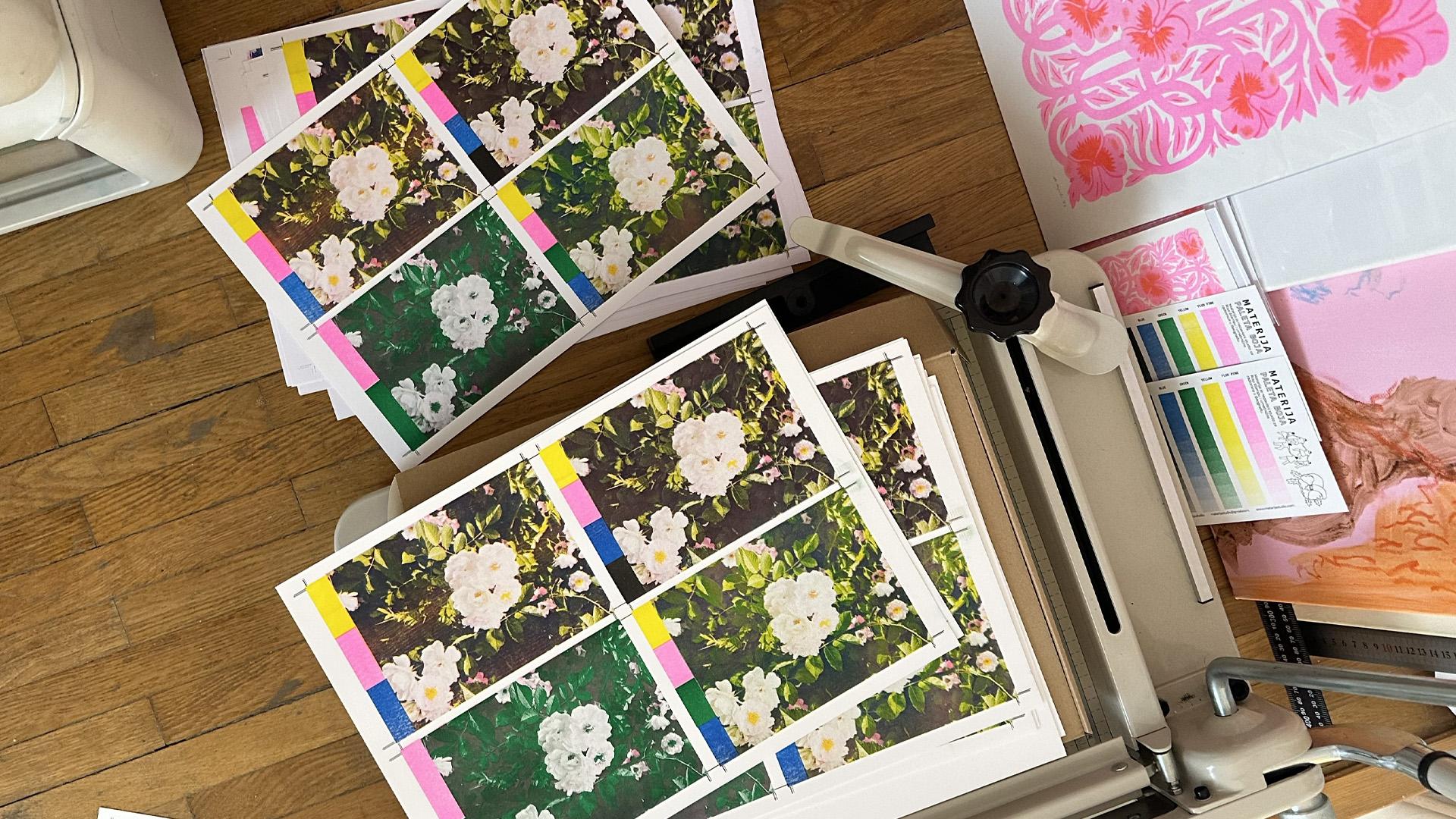
Three mit einem Rand von 1 Zentimeter Ich drucke dieses Foto
im A3-Format, aber im Inneren habe ich vier
verkleinerte A-Five-Formate platziert Ich habe die
Platzierungsbereiche und die Schnittmarken eingerichtet. Wenn Sie damit Ihre Fotos für den Druck
vorbereiten möchten, können
Sie es in
den Kursressourcen herunterladen. Außerdem habe ich diese
Gruppen, die Swatches genannt werden. Jedes Rechteck
steht für eine Farbe , die auf ein Foto gedruckt wird Auf diese Weise kann ich verfolgen
, welche Farben ich teste. Und hier werden wir
vier verschiedene Tests durchführen. Okay, lassen Sie uns vorerst zu
den geteilten Kanälen zurückkehren und die
Bilder nacheinander
kopieren und einfügen Befehl C und dann Umschalttaste
V zum Einfügen. Gleiche gilt für Gelb, Rauchrosa und das letzte Blau Ich werde
sie jetzt auswählen und gruppieren. Und ich werde
diese Gruppe dreimal duplizieren. Befehl C, Shift Command V, also habe ich vier Gruppen. Platzieren wir sie nun an
den richtigen Positionen. Sobald das erledigt ist, benenne
ich die Gruppen um. Dieser wird der Test sein. Dieser, Test zwei, Test drei. Und schließlich Test vier. Der erste wird
also der Fox CMYK sein. Gelb, Rosa, Blau und Schwarz. Die Ebenen und Namen
bleiben gleich. Okay, der zweite
wird etwas
experimenteller sein. Ich drucke die blaue Ebene als grün und die schwarze
Ebene als blau. Ich benenne die Ebenen einfach um. Blau wird grün und
Schwarz wird blau. Beim dritten werde ich etwas anderes
versuchen. Dieser wird
drei Farben haben: Gelb,
Blau, Rosa und Blau. Ich werde diesen
ohne Schwarz machen. Aber um mehr Kontrast zu erzeugen, werde
ich den schwarzen
Kanal zweimal duplizieren. Ich werde sie jetzt
über jeder dieser
Farbebenen positionieren . Ich wähle schwarze Ebenen aus. Und
stellen Sie sie im Mischmodus so ein, dass sie multipliziert werden Und jetzt kann ich Schwarz
mit jeder dieser Farben kombinieren. Also lass uns den ersten
blau und schwarz machen. Wähle sie aus. Befehl E, und ich
benenne es in blau um. Der nächste ist schwarz und gripperosa. Befehl E: Benennen Sie
ihn in Flu Pink um. Dann schwarz und gelb,
benenne es in gelb um. Auf diese Weise kann ich
immer noch
Kontrast in alle Farben integrieren und eine dunklere Mischung erzielen. Und schließlich werde
ich in der letzten Version in zwei
Farben drucken: Rosa und Grün. In diesem Test werde ich Blau und Gelb
zusammenführen. Lass mich das einfach positionieren. Bevor ich wieder zusammenfüge,
muss ich die blaue
Ebene multiplizieren, weil sie sich darüber befindet, Blau und Gelb
auswählen, zusammenführen und sie in Grün umbenennen Ich werde dasselbe mit
Gripperosa und -schwarz machen. Ich setze Gripperosa ein, um es zu vermehren,
und füge es mit Schwarz zusammen. Der Name bleibt derselbe. Da ich in
fünf verschiedenen Farben drucke, benötige
ich fünf verschiedene PDFs Ich beginne mit der Auswahl einer
Farbe. Sagen wir gelb. Dies wird ein gelbes PDF sein. Und ich werde nur die
gelben Schichten sichtbar lassen. Ich öffne die Gruppen und schalte in jeder Gruppe alle Farben aus, schalte in jeder Gruppe alle Farben während Gelb sichtbar bleibt, und dasselbe mache ich
für die Farbfelder Ich werde auch
die Platzierungslinien ausschalten und nur die
Schnittmarken sichtbar lassen Diese bleiben
für jede Farbe aktiviert. Sobald das erledigt ist, gehe
ich zu Datei, Kopie
speichern und Als PDF speichern. Ebenen sollten abgewählt sein. Wir wollen, dass alles flach ist. Ich benenne es um, um die Farbe zu
spezifizieren. Okay. Klicken Sie auf Speichern. Und dann verwende
ich für die PDF-Voreinstellung PDFX für 2008 Wie Sie sehen können, ist
hier jede Option abgewählt,
was wir brauchen Das erste PDF wird gespeichert. Jetzt wiederhole ich den
gleichen Vorgang für jede Farbe, bis ich
fünf verschiedene PDFs habe Es ist ein sehr einfacher Vorgang. Sie lassen nur
eine Farbe sichtbar, schalten den Rest aus
und speichern sie als PDF. Sie können jetzt sehen, wie die
endgültigen Dateien aussehen sollten. Hier ist das gelbe PDF,
grüne Ebenen, grippefarbenes Rosa. Blau und zuletzt Schwarz. In der nächsten Lektion werden wir
diese Schwarzweißdateien in farbenfrohe Drucke umwandeln.
6. Drucken und Ergebnisse: Und wir sind bereit zu drucken. Ich zeige Ihnen jetzt das
Riso-Druckverfahren. Jedes Mal, wenn ich drucke,
bin ich gespannt,
wie sich verschiedene Farbschichten überlappen und nach und nach das endgültige Bild
entsteht Zuallererst
muss ich alles einrichten. Wie ich bereits erwähnt habe,
druckt Riso jeweils eine Farbe. In der Maschine befindet sich eine
Farbtrommel, die eine Farbe enthält. Und wenn Sie die Farben wechseln
möchten, müssen
Sie
die gesamte Trommel wechseln. Mit Riso erstellen
Sie Ihren
Druck also im Grunde in Farbschichten Sie drucken
eine Farbe und dann eine weitere Farbe
darüber und so weiter Da die Riso-Farben nun halbtransparent
sind, entstehen neue
Farbkombinationen wenn sie sich
überlappen. Ich beginne mit
der gelben Farbe , weil sie die hellste ist Papier kommt in das Papierfach und dann unter
die rotierende Trommel. Und dann kommt auf der anderen
Seite des Geräts
das bedruckte Papier heraus. Und jetzt können Sie sehen, wie
der gelbe Druck aussieht. Wir haben einen guten Start hingelegt. Alles ist richtig
positioniert. Die nächste Farbe, mit der ich
drucke, ist Gripperosa. Ich wechsle wieder einmal
die Farbtrommeln. Die gelbe Trommel erlischt. Und die grippefarbene Trommel geht rein. Jetzt werden die Papiere mit dem gelben Aufdruck
wieder in das Papierfach gelegt. Ich kann es kaum erwarten,
diese aufregende Enthüllung zu sehen. Dies ist unsere erste Farbüberlappung. Was für eine wunderschöne
Farbkombination. Gelb, Gripperosa und Orange , das entsteht, wenn sich diese
beiden Hauptfarben überschneiden. Es ist absolut
unmöglich,
Riso-Farben mit einer
Kamera oder einem Scanner aufzunehmen Riso-Farben mit einer
Kamera oder einem Scanner Persönlich
sehen sie super lebendig aus. Ich wünschte, du könntest es
jetzt so sehen, wie es wirklich ist. Okay, lassen Sie uns weiter drucken. Die nächste Farbe, die ich
drucke, ist Grün. Je mehr Farbüberlagerungen hinzugefügt werden, desto komplexer
sehen die Bilder Hier sind die Ergebnisse. Der vierte Test mit
nur zwei Farben, Gripperosa und Grün, ist abgeschlossen. Ich wünschte, es wäre
mehr Rosa drin. Grün ist
in dieser Kombination zu dominant. Aber ich bin mir sicher,
dass das auf
einem anderen Foto oder mit
anderen Kanaleinstellungen gut aussehen würde . Und der Test auch, der in der oberen rechten Ecke sieht
schon so gut aus. In Ordnung, es ist Zeit
für die blaue Schicht. Die Ausdrucke sind wieder im
Papierfach. Mal sehen, wie das ausgeht. Oh, das ist wirklich unglaublich. Schau dir nur an, wie viel Kontrast
und Tiefe Blau erzeugt hat. Ich liebe diese wirklich. Die Tests zwei und drei
sind jetzt abgeschlossen. Übrigens können Sie jetzt deutlich
beobachten, wie stark die
Fehlausrichtung ist. Sie können es leicht an
den Farbfeldern
oder Schnittmarken erkennen , aber auf den Fotos ist es nicht so
offensichtlich Das ist beim erneuten Drucken völlig normal
. Diese Druckfehler
sind der Grund, warum der endgültige Druck so
interessant und einzigartig aussieht Okay, ich richte jetzt die letzte Druckebene ein,
die schwarze Farbe. Die Papiere mit
vier gedruckten Farben befinden sich im Papierfach. Und hier ist es. Die
letzte Schicht ist fertig. Ich habe nur in
der oberen linken Ecke schwarz gedruckt. Dies ist unser Fox CMYK-Fototest. Wirklich schöne Ergebnisse. Die Farben sind so
lebendig und dicht. Es sieht einfach ganz anders aus was Sie
beim Digitaldruck bekommen würden. Die Texturen sind fast taktil. Das Ergebnis ist ein einzigartiger
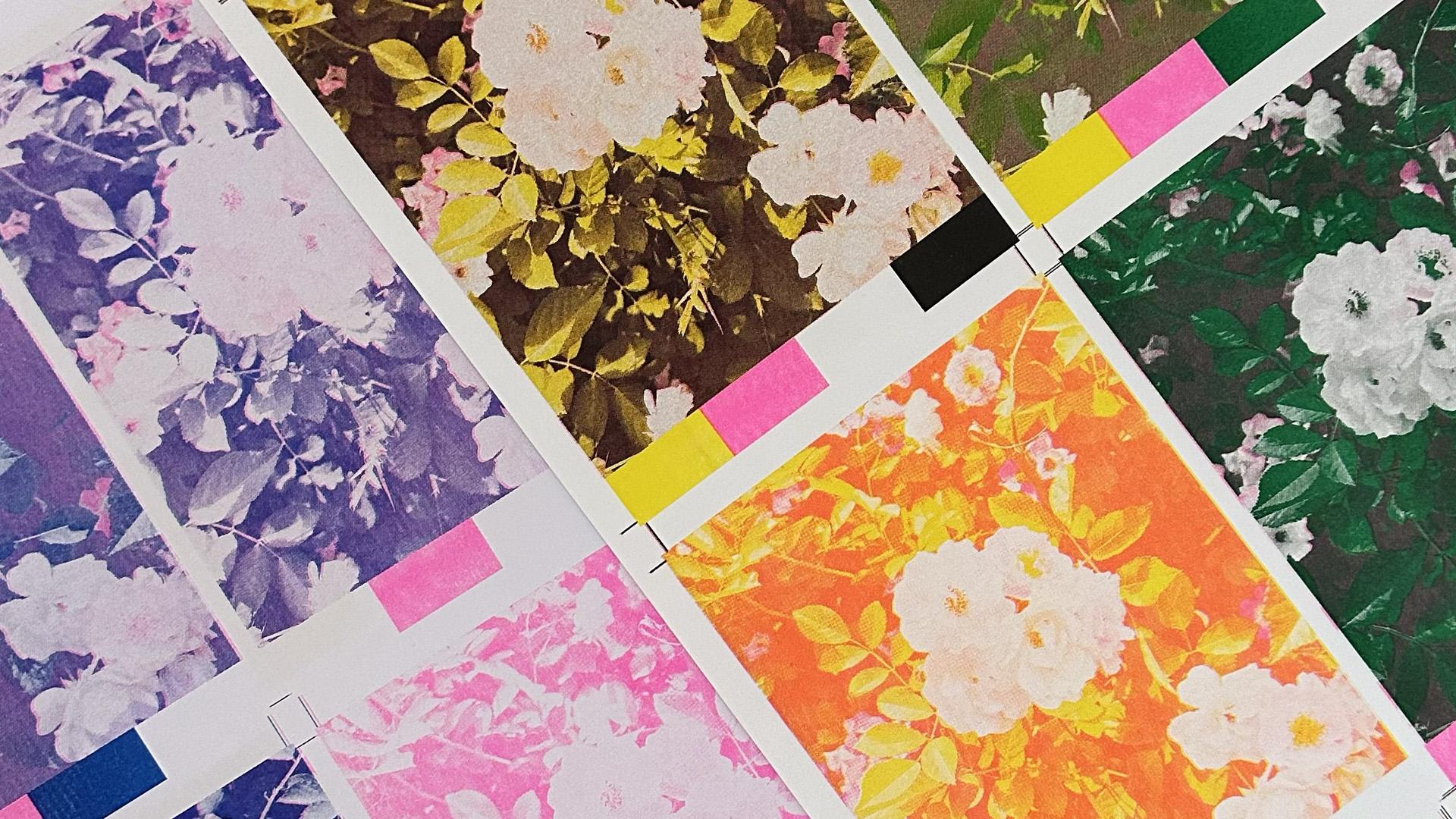
Riso-Fotodruck. Schauen wir uns nun all diese Tests
an. Testen Sie einen, tolle
Ergebnisse, oder CMYK-Druck. Ich habe Gelb,
Flugrosa, Blau und Schwarz verwendet. Dieses ist dem Originalfoto
am ähnlichsten .
Test Nummer zwei. Hier habe ich den blauen Kanal
auf grün und den schwarzen auf blau umgestellt. Tolle Ergebnisse, sehr
lebendige grüne Farbe. Blau hat gut funktioniert,
indem es einen subtilen Kontrast hinzugefügt hat. Im dritten Test habe ich
drei Farben verwendet: Gelb, Gripperosa und Blau. Und um ihnen Kontrast zu verleihen, füge
ich den Schwarzkanal mit
jeder dieser Farben zusammen. Das hat auch gut geklappt. Es ist dem Test sehr ähnlich, obwohl ich kein Schwarz verwendet habe. Schließlich der vierte Test, bei dem ich
Grün und Gripperosa gedruckt habe. Es sieht interessant aus,
aber Gripperosa ist komplett verloren gegangen und
Grün ist überwältigend Wenn ich diese
beiden Farben wieder verwenden würde, würde
ich wahrscheinlich einfach andere Kanaleinstellungen vornehmen
oder ein anderes Foto auswählen Ich mag all diese Tests wirklich, aber wenn ich wählen müsste, wäre
mein Favorit die Nummer zwei, wo ich Gelb,
Rosa, Grün und Blau verwendet habe. Es sieht aus wie diese
alten Fotos. Die grüne Farbe sieht in diesem absolut
wunderschön aus. Ich bin wirklich, sehr
zufrieden mit den Ergebnissen. Zu diesem Zeitpunkt
ist das Papier mit Tinte
durchtränkt und
sollte trocknen gelassen werden Es ist wirklich einfach,
es mit den Finger zu verwischen.
7. Schlussgedanken: Okay, ich denke, das könnte es sein. Du hast das
Ende dieses Kurses erreicht. Inzwischen wissen Sie viel über das
Drucken von Fotos mit
einem Reso-Gerät Sie können CMYK-Kanäle aufteilen, Bearbeitungen und Anpassungen vornehmen
und wissen, wie Sie
die Datei für den Druck vorbereiten Sie müssen nur noch kreativ werden und einige Fotos,
Zeichnungen oder Gemälde in
Ihrem örtlichen Reso-Studio
drucken Zeichnungen oder Gemälde in
Ihrem örtlichen Reso-Studio Übrigens würde ich gerne
sehen, was Sie machen. Teilen Sie uns Ihren Prozess und das
fertige Kunstwerk gerne im
Projektbereich des Kurses über meine nächsten Kurse informiert zu werden, kannst
du mir wie immer hier auf Skillshare folgen Und wenn du mit mir in Kontakt
bleiben möchtest, findest
du mich auf
Instagram bei DOED Ich schicke dir viel
Liebe und gute Laune, und wir sehen uns
im nächsten
 Di Ujdi, Illustrator & Art Explorer