Transkripte
1. Einführung: Hallo, Jungs. Das ist Ritchie. Ich bin ein Architekt von Beruf. Ich habe meinen Bachelor of Architecture aus Bangladesch, Indien, gemacht. Und ich bin seit etwa vier bis fünf Jahren praktizierender Architekt, direkt vom College. Idealisiert, wie wichtig es ist, Ihnen
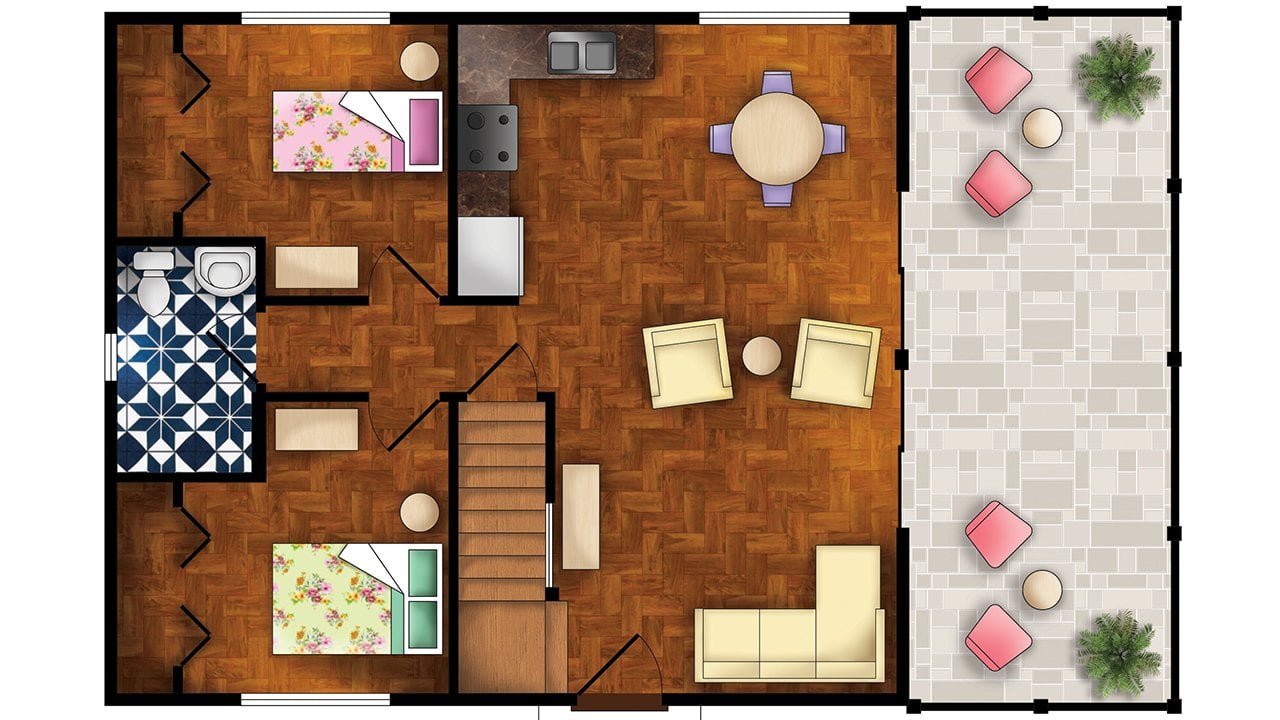
einen Plan in unserem Design in einem sehr präsent zu zeigen , eine Glocke Weg, sauber und knackig mit Ich weiß, es braucht, dass zusätzliche Mühe, zusätzliche Zeit, um einen Plan auf Photoshop zu rendern, aber es geht weiter. Es erzeugt einen sehr guten ersten Eindruck wenn sie sehen, dass Sie in dieser zusätzlichen Anstrengung gesetzt haben. In dieser Klasse werden
wir heute lernen, wie Sie Ihren Plan in einer guten Weise machen können
, so dass der Kunde beeindruckt hat und es Ihnen einen Vorteil gegenüber den anderen gibt. Ich werde Sie durch den gesamten Prozess führen, einschließlich der Identifizierung, was Sie versuchen, durch Ihr Design zu zeigen. Was ist der wichtige Aspekt ihres Designs? So bereiten Sie Ihre AutoCAD-Datei so vor, dass es einfach ist und Dame für den Import auf Photoshop und Sie können Ihre Arbeit sofort beginnen. Rendering auf Photoshop selbst. Und ja, das war's. Also hoffe ich, dass Sie hinzufügen, freue mich darauf, dies zu lernen, und ich hoffe wirklich, dass Sie die Klasse genossen haben. Ich würde vorschlagen, dass Sie einen eigenen Plan oder über die Ressourcen, die in diesem Video zur Verfügung gestellt werden, um mit mir zu rendern. Damit es einfach ist, aufzuholen, ist
es leicht zu erlernen. Und am Ende der Klasse haben Sie etwas, das Sie getan haben. Also freue ich mich darauf. Fangen wir an.
2. Was möchten du zeigen?: Hallo, Jungs. Bevor wir also auf Photoshop landen, ist
es wichtig zu wissen, was Sie versuchen, durch Ihr Design zu zeigen. Sie machen einen Vorschlag für architektonische Gestaltung. Machen Sie einen Vorschlag für die Innenarchitektur? Oder ist es die Landschaft, die Sie zeigen möchten? Es ist wichtig. Ich weiß nicht, kaufte einen Teil des Designs. Willst du zeigen, wie wir binden, um einen Gruß zu zeigen? Wenn nicht, was ist es, dass Sie versuchen,
ein zeta konzeptuelles Level-Design zu zeigen , das Sie versuchen zu zeigen. Sind es nur Konzeptdiagramme, die Sie aufstellen wollten? Also, wenn ich zum Beispiel meine Landschaftsgestaltung und in dem Vorschlag zu zeigen, dann würde ich wahrscheinlich das Highlight dem Landschaftsteil des Projekts geben
und einfach eine Umrisszeichnung der Architektur geben, die sich zwischen den Linien befindet. Wenn ich einen Vorschlag für Innenarchitektur machen würde, würde
ich das Ereignis nicht ein wenig auf die Landschaft konzentrieren. Das wäre wahrscheinlich nicht einmal ein Teil meines Bildes. Und ich würde wahrscheinlich zeigen Öl, dass das
Abwählen der Elemente in seinen eigenen Gallo Teppiche,
Teppiche so weit, etc.
usw. Wenn es ein architektonischer Vorschlag ist, würde
ich wahrscheinlich sogar einen Tag außen zeigen, um zu zeigen was die Verbindung es mit seiner Umgebung hat. Ich würde mich nicht zu sehr auf die Periodenaspekte des Gebäudes konzentrieren. Ich würde nur ein einfaches Mobiliar und Layout zeigen und das war's darüber. Wenn Sie also herausgefunden haben
, was für Ihr Design wichtig ist, wird es einfacher. Du weißt, was genau du tun musst. Und ja, das macht, das macht das Leben wirklich einfach. Also, Sadat, heute Unterricht, was ich tun werde, ist, dass ich 11 Designs von mir genommen habe. Sie einen Blick auf Ihren Plan und entscheiden Sie, was Sie zeigen möchten. Und wir treffen uns in der nächsten Klasse.
3. Die Datei auf AUTOCAD in der: Willkommen zurück. Nun, da wir besprochen haben was uns wichtig ist und was wir durch eine Planke zeigen wollen. Lassen Sie uns direkt eintauchen und starten Sie den gesamten Prozess. Bevor wir also in Photoshopping einsteigen, werde
ich Ihnen zeigen, wie ich meine Pläne auf AutoCAD vorbereitet habe. Und sobald wir das getan haben, gehen
wir zu Photoshop. Also beginnen wir mit dem Öffnen der AutoCAD-Datei, die wir rendern möchten. Ich werde meine Akte öffnen. Das ist also mein Plan, Ihnen eine kurze Idee zu geben. Dies ist die Hauptstraße. Dies ist die Karte Drop-off. Das Auto kann herumfahren und hier rauskommen. Sobald Sie abgesetzt sind, treten
Sie hier zur Täuschung ein. Das ist das Clubhaus. Und ich vergaß zu erwähnen, das ist der Mangel an Wochenend-Farmen bleiben sozusagen. Das sind also die Wege. Die zentrale Idee ist der gemeinsame Raum innerhalb von Tagen allein. Es gibt Sitzgelegenheiten, da ist eine Stange. Und das sind die individuellen Wochenendaufenthalte und um ihn herum als Joggingpfad und als separater Joggingpark an sich auf dieser Seite. Dies ist diese Kunst von Mogul Garten Art Idee. So weiter, sowjetische gehen, um eine Liste
der Dinge zu machen , die wir dann brauchen, um mit den Wänden zu beginnen. Und dann die zweite Sache sind die Möbel, dann der Bodenbelag. Dann, wenn wir unsere Dosis bewegen, das Glas, die Wege. Was tun, weil wir einen Pool haben, Käse. Und das ist alles, denke ich, jede harte, harte Landschaft, die da ist. Das ist also meine Liste. Das sind also die Dinge, die sie brauchen. Also waren wir getrennt. Das ist alles außer allem Plan. Wir werden jede dieser Schichten zu trennen und zwei sind unterschiedlich, verschiedene Bereiche. Also beginnen wir damit, ein Rechteck um meinen Plan zu zeichnen. Das ist also unser Hauptplan. Ich mache nur eine Kopie davon, falls ich etwas verliere. Also, jetzt, um mit dem ersten, was zu beginnen, die Wände. Generell brauchen wir also viele Jobs. Die Pflanzenöle würde ich anders eingehen. Es ist also überhaupt kein Problem. Also werde ich Li sagen, ich habe gesehen. Jetzt haben meine Jungs Öle geschaffen. Ich werde das einfach kopieren und es separat setzen. Und dann war ich ein isolierter der LEA. Nun ist es wichtig, dass Sie dieses Rechteck auch kopieren, damit es einfacher für uns wird jede der Ebenen
an der gleichen Position zu bekommen. Also werde ich es einfach von diesem Punkt kopieren und es hier platzieren. - Ja. Also meine Stimme, seine Dame. Als nächstes sind die Möbel. Ich werde das Kind etwas knifflig finden, denn es ist nicht immer in der gleichen Schicht und es gibt immer etwas, das verpasst wird. Ich werde mein Bestes versuchen. Denn wenn Sie sehen, dass es sich nicht um Möbel Interieur handelt, ist
dies in Möbel feste, sanitäre Armaturen. Also werde ich alle diese Ebenen auswählen und sie isolieren. Dies, dies und auch die Sanitärarmaturen. So wie Sie all dies als isoliert sehen können. Ich werde das noch einmal kopieren, es separat platzieren. Wieder müssen wir das kopieren. Also werde ich es von diesem Punkt kopieren. Also hoffe ich, ich habe alle Möbel hier abgedeckt. Jetzt Möbel ist als nächstes getan ist die schwimmende. Also habe ich Luken aus einem Floating erstellt. Also alles, was ich tun muss, ist dies zu wählen, wählen Sie einige MLA. So dass alle meine schwebenden Kanten ich ausgewählt habe, kopieren Sie dieses Rechteck wie es, und kopieren Sie es auf die Website. Also habe ich schon das schwimmende. Also habe ich das Kachelmuster für die schwebende Schraffur selbst erstellt. Also als nächstes haben wir Gras, aber Abwasserpool, Bäume, haben wir separat angewendet. Also all diese Schichten, die zwei Möglichkeiten sind, es zu tun. Sie können entweder P-Linie verwenden und die Pfade, die Sie auf diese Weise haben, abbilden. Sie können tun, wie gezeigt. Und Sie können die Wege grundsätzlich getrennt so
bekommen. Oder Sie können es auch auf Photoshop tun. Ich ziehe es vor, dies zu tun, so dass ich klar bin, was meine Wege und Ola. Das Gleiche gilt für das Gras. Ich werde P-Linie verwenden und verfolgen, welcher Teil das Gras ist. Also habe ich es schon Radio. Ich würde das gleiche mit der Stange tun, wenn erforderlich ,
aber ab sofort ist
es in diesem Fall nicht erforderlich. So JAR-Datei wird gelesen.
4. Abzeichnen der Plotting: Also, was ich jetzt tun werde, ist dieses Rechteck zu verwenden, um zu plotten. Sie können plotten, indem Sie Control
P drücken .
Ich habe, wenn ich verbunden zu PDF verwenden werde, oder Sie können es auch in EPS konvertieren. Ich werde die Blattgröße auswählen. Wählen Sie diese Kontrollkästchen genau aus. Ich habe einen C3b. Es ist gut, Liniengewichte zu haben und alles hat bereits geklappt wie man nicht kommt, damit es einfacher wird. Wählen Sie die Optionen nach Bedarf aus. Querformat Passend für Papier A3. Es ist besser, einen bestimmten Ordner dafür zu erstellen. Das ist der Plan. Ich werde auch meine Stimme plotten. Wählen Sie das gleiche Feld und an der gleichen Position aus. Also werde ich es benennen. Ich werde auch meine Möbelschicht plotten. Ich werde die schwimmende Luke planen. Das sind die Wege und das Schwestergras. Also ja, Sie können diese Datei auch speichern, falls wir später etwas anderes brauchen. Und ja, ich mag es, meinen Plan in mehrere Ebenen wie diese zu zerlegen, so dass es einfacher
wird, falls wir den Strich bei einigen Dingen erhöhen oder
verringern müssen oder ihn dunkler, heller Punkt machen müssen. Manchmal ist es erforderlich, dass Sie bestimmte Bereiche hervorheben, so dass es einfacher wird, wenn Sie es bereits auf einer separaten Ebene haben weil das Hervorheben des Ganzen keinen Sinn ergibt. Also werden wir es für einen Tag im nächsten Video besprechen. Nun, zum Beispiel, wenn ich wollte machen und architektonischen,
architektonischen Vorschlag, wo ich wollte nur diese Häuser zeigen. Was ich tun würde, ist, dass ich diesen Effekt zurücknehmen würde. Dasselbe Prozess folgt. Ich würde kaufen, nehmen Sie einfach diesen Teil davon und gehen Sie auf sie in einem größeren Maßstab. Es würde mehr Detaillierung erfordern. Natürlich. Ich werde versuchen, die Beziehung zwischen diesen vier Elementen zu zeigen. Jetzt, da wir einen Plan bereit haben, können
wir mit dem Import des Highland Photoshop und starten Sie den Prozess des Renderings. Ich hoffe, ihr habt eure Pläne bereit, weiterzumachen.
5. Importieren der Datei in Photoshop: Willkommen zurück. Nun, da wir unsere Pläne bereit, Lassen Sie uns beginnen, indem Sie es auf Photoshop importieren, so dass wir beginnen können. Ich würde den Prozess beenden. So, wie Sie sehen können, haben Photoshop geöffnet. Photoshop ist ein Adobe-Produkt. Es ist eine Rasterbild-Software, die zum Bearbeiten von Fotos,
für digitale Kunst, zum Rendern von AutoCAD-Plänen wie diesem und so weiter verwendet wird. Das ist sein Logo. Sie können Photoshop von der Adobe-Website herunterladen 8 oder Pfizer Testzeitraum von sieben Tagen, nach denen Sie die Lizenz für die gleiche kaufen müssen. Also werden wir damit beginnen, die Hauptplandatei zu öffnen. Wechseln Sie zu dem Ordner, in dem Sie ihn gespeichert haben. Und das ist der Plan Media Box Zuschnitt für mich, die Box. Dies ist die Größenauflösung von 150. Gärtner. Aber ich werde die 100 auswählen, um Ihnen eine Grundidee zu geben. Und der Mittelwert für den Shop-Tab ist hier. Sie haben Optionen wie Datei, Bearbeiten, Bild, Ebene, Typ, auswählen usw. und so weiter. Sie sind Werkzeuge, die ich brauchte, wie die
Textzeile, Füllung, Farbe, Zuschneiden oder Liebe Daten 0. Ich werde nicht näher auf diesen nur Eisenmann eingehen, den wir benötigen. Ich werde Ihnen von den Werkzeugen erzählen. Die andere Sache ist, dass das Ebenenfenster 0 ist. Sie können einen Layer,
einen neuen Layer löschen , eine Gruppe erstellen usw. Damit wir die Deckkraft ändern können, sagen LAP ACT, etc.
Hügel. Also werden wir mit dem Umbenennen dieser Ebene beginnen. Das ist der Plan. Sie können darauf doppelklicken und das Ganze auswählen und den Plan sagen. Wir werden eine neue Ebene erstellen. Die zweite Option besteht darin, einen neuen Layer zu erstellen. Drag & Drop es unter. Diese Schicht ist also unten. Und wir werden es mit weiß füllen, so dass wöchentliche Anzeige in der Lage, diesen Plan zu sehen. Also dieser Eimer Art von Dual wie der Farbeimer. Wir klicken darauf, stellen Sie sicher, dass die Farbe, die Sie als weißes Auge ausgewählt haben Und wir sammeln nur q. So jetzt können Sie den Plan klarer sehen. Gehen Sie weiter. Jetzt werde ich die Voice-Datei öffnen. Wählen Sie, stellen Sie sicher, dass Sie dieselbe Auflösung und dieselbe Zuschneideoption ausgewählt haben. Also, jetzt ist das unser Plan. Ich werde es in Wände umbenennen. Wir werden diese Ebene in eine Hauptdatei kopieren. Also werde ich sagen, Duplikat Leo Dokument. Sie müssen dies auswählen. Stellen Sie sicher, dass diese Datei geöffnet ist, damit Sie den Plan auswählen. Ok? Also, jetzt, wenn Sie sehen, dieses Modell ist Layer ist bereits hier. Also, wenn ich das entferne, sind
nur die Wände hier vorhanden. Ich werde diese Akte schließen. In ähnlicher Weise werde ich alle Dateien öffnen. Wege, grüne Möbel und schwimmende Peeling Media Box Auflösung von 150 bis 300 Wort, das Wort. Wenn die Auflösung höher
ist, wird die Datei schwerer. Sie lieben es, dies für jede Datei zu tun. Stellen Sie nun sicher, dass Sie den Layer zuerst umbenennen, aber klicken Sie mit der rechten Maustaste
auf Duplikatebene in die Hauptdatei und schließen Sie die Datei. So können Sie jetzt alle Ebenen sehen. Ich drücke Speichern, planen, rendern. Ich hoffe, ihr seid bereit, euch zu wagen. Dies war der gesamte Prozess des Importierens der Datei in die Software. Also lasst uns weitermachen.
6. Einfügen von Grundfarben: Willkommen zurück. So haben wir endlich York zum Renderprozess des Ganzen makellos. Ich hoffe, ihr Jungs, ich habe aufgeregt und lasst uns anfangen. Also, wie wir anfangen werden, wird verursacht, indem die Grundfarben zu jedem der Dinge, die für das Grün benötigt werden. Gras ist grün, Motto blau, und so weiter. Also fangen wir einfach damit an. Also fangen wir mit den Hohlräumen an. Ich werde abschalten. Jeder davon liefert den Schlüssel hier ist der Teig genug Option. Also habe ich für alle anderen Ebenen aufgetaucht, ich werde das magische ein Werkzeug verwenden. Und was das Zauberwerkzeug tut. Dies ist das Zauberstab-Werkzeug. Was es tut, ist es wählt alles, was in der gleichen Farbe auf der Ebene ist. Also werde ich auf Gesandte klicken, weil wir auf dieser Ebene hatten, wählen Sie Ihr Auge und wie Sie sehen können, es ist alles andere spät ausgewählt,
alles, was ist, warum Sie Spaß zu lesen, die leer ist. Und du machst das Gleiche. Sie stellen sicher, dass Ihre Auswahl nach Dennis hinzufügen ausgewählt ist. Dies ist also der einzelne Selektionsakt zur Auswahl, subtrahieren Sie von der Auswahl. Und das ist die, was auch immer der überlappende Teil ist, das ist, was dieses Dielektrikum. Stellen Sie also sicher, dass die Option „Zur Auswahl hinzufügen“ ausgewählt ist. Und so können Sie jetzt sehen, dass alles andere ausgewählt ist. Nun, wenn ich eine neue Ebene erstelle und meine Füllung Farbe Eimer Werkzeug und wähle Farbe schwarz und lege es hier. Es macht alles schwarz. Aber das ist nicht das, was ich will. Also werde ich Control Z drücken. Ich werde weiß gehen. Ich werde tun, ist diese Option verwenden. der rechten Maustaste, klicken Sie mit der rechten Maustaste und sagen Also, jetzt hat es meine Wände ausgewählt. Jetzt werde ich diesen Layer in Wände umbenennen. Luke. Ich fülle die Schicht mit Schwarz. Wie du siehst, sind
meine Jungs schwarz gefüllt. Jetzt will ich nicht, dass dieser Fleck komplett schwarz ist. Es ist ein schräges Dach und es ist ein Clubhaus nicht ins Detail gegangen, also ist es nur eine Box. Was ich tun werde, ist wieder, wählen Sie den Zauberstab, bleiben Sie an Wänden. Leo, wähle diese Rechtsklick-Ebene per Schnitt aus, und ich nenne sie als Clubhaus. Und was ich mit einem du machen werde, so Grundgeist, mit dir Prozent zu reden, damit es später aussieht. Das ist also mein Leo. Meine Stimme war also Klubhäuser gemacht. Ich gehe auf den Pfad Twilio. Das sind meine Wege. Also nochmal das Gleiche. Ich werde mein Zauberstab-Werkzeug verwenden. Wählen Sie die Pfade Leo, und verwenden Sie die magische ein Werkzeug und wählen Sie diese. Und ich werde die Farbe verstecken, die ich hinzufügen möchte. Also meine Wege, ich stelle mir vor, dass sie Gree sind. Ich werde eigentlich wirklich mit Schwarz und einfach
die Deckkraft auf das reduzieren , was brauche ich? Ja, also meine Wege, habe ich nicht, jetzt auf den grünen Weg gekommen. Das Gleiche. Ich werde das auswählen. Also, was nur eine Stimme passiert war, wurde
ich ausgewählt, die Twilio und ich wurde angekettet zu wählen. Also gab es mir einen falschen Auswurf, richtig? Also, jetzt sage ich im Gegenteil, du gehst ins Grün. Ich wähle dies aus, gehe zum grünen Rand. Wählen Sie die Augenfarbe, die ich will. Also unsere Grüns dann schwimmend, wir haben die Luke und den Plan. Also, wenn ich alle Ebenen einschalten, und das ist, wie viel wir es geschafft haben. Nun, wenn Sie diese Spikes sehen, die ein Teil dieser Einheit sind, sollten
sie auch grün sein. Also, was wir tun werden, ist das magische ein Werkzeug zu verwenden, wählen Sie die Planebene und wählen Sie diese. Also hat es diesen Bereich für mich ausgewählt. Stellen Sie sicher, dass Sie das AICPA-Auswahlwerkzeug ausgewählt haben, und klicken Sie auf Ihre Shops so weiter. Sie können für alle Häuser auswählen. Ich glaube, das war's. Ich gehe zur grünen schraffierten Ebene,
stelle sicher, dass das gleiche Grün die Farbe ist, aber benutze das Maleimer-Tool und fülle. Also ist mein Grün ausgewählt. Wenn Sie diesen Teil des Plans sehen, ist
das wie ein Mogul Garten. Also diese vier ziemlich dicht oder wie wir es nennen, diese, die auch grün. Also, was ich tun werde, ist wieder, wählen Sie Linie, verwenden Sie das magische ein Werkzeug. Wählen Sie diese vier Quadrate aus. Gehen Sie zu dem grün schraffierten Löwe, und wählen Sie, verwenden Sie den Farbeimer, um ihn zu füllen. So viel von unserer Arbeit ist erledigt. Jetzt kommt zur nächsten Schicht. Als nächstes ist dies die Hauptzeichnung, die zirkuliert, und das ist auch Rho Lord, Endo root. Also werden wir das magische ein Werkzeug verwenden, wählen Sie Plan. Und wählen Sie diese Ebene, die die Straße ausgewählt hat. Und wählen Sie Ihre SQL, die
alle diese Kraft Wurzeln ausgewählt hat , werden einen neuen Layer-Namen es gezeichnet zu erstellen. Wieder werde ich schwarz für jetzt verwenden, Philip II und reduzieren die Deckkraft auf das, was ich fühle, erforderlich ist. Richtig. Jetzt. Kommen zu diesem Teil, was ich tun möchte, ist vielleicht eine Art Wasser Gefühl Hügel erstellen. Aber wenn Sie sehen, wenn ich den Zauberstab benutze, wählen Sie Linie und verwenden Sie das Modell magische einen Pool, es ist die Auswahl der gesamten Fläche. Was ich brauche, ist Wasser, nur heilen. Also, was ich werde seinen US-Plan zu tun und das Pinselwerkzeug verwenden. Reduzieren. Es sagt vielleicht 22 Punkte. Klicken Sie hier, drücken Sie die Umschalttaste, und klicken Sie auf Also habe ich eine Zeile erstellt, die das blockieren könnte. In ähnlicher Weise werde ich es blockieren, scheint immer noch nicht billig zu sein. Wenn Sie sehen, ist meine Fettleibigkeit 13 Prozent. Deshalb ist die Leitung zu spät. Wenn ich will, dass es dunkler wird, kann
ich 70 klicken und da gehst du. Ich werde es Licht lassen. Das war nur, um es dir zu zeigen. Jetzt werde ich das magische eine-Werkzeug verwenden. Wählen Sie diese, die zu Wasser wird. Wo sonst haben wir bewässert? Dies ist der Pool, also gibt es was Dojo und das ist der Jacuzzi. Also haben wir was? Toyota auch. Wir werden das auswählen, eine neue Seerosen
erschaffen. Und wir werden es mit Blau füllen, vielleicht ein wenig leichter. Also haben wir auch die Grenzschicht abgedeckt. Ich denke, das ist die Symbolleiste für Fountain, also können wir das auch hinzufügen. Richtig? Jetzt alle diese verbleibenden Bereiche, entweder Index. Also werden wir über gehen, um eine neue Ebene für Decks zu
erstellen
wählen . Für das Deck werden wir etwas Braun benutzen. Nun, diese zentrale Sache würde ich auch als Wüstendeck behandeln. Also, hier geht's. Nun, was bleibt, ist dieser Parkplatz Bereiche, die eine weitere Schicht sein wird. Also werde ich hier alles auswählen. Erstellen Sie eine neue Ebene für das Auto. Und welche Farbe fügen wir hinzu? Ich werde es wieder sehr hellgrau lassen. Also werde ich es zuerst schwarz machen. Nein. Tue ich nicht. Kein Licht dieses Bereichs ausgewählt, wir müssen es entfernen. Hind. Wir gehen zu diesem Pathways Layer, wählen Sie das Subtrahieren von Auswahlwerkzeug und wählen Sie dieses aus. So haben die Wege zehn Minuten, um zurück zum Auto POC gefärbt schwarz zu gehen. Und ich werde seine Deckkraft auf 10 Prozent reduzieren. Drücken Sie Strg D, um die Auswahl aufzuheben. Nun, wie Sie sehen können, ist
dies auch übrig. Ich stelle mir vor, dass es nur grün ist. Also gehe ich zum ausgewählten Plan-Layer, gehe zur grünen schraffierten Ebene und wähle diese aus. Und um die Farbe auszuwählen, können
Sie, um die gleiche Farbe auszuwählen. Sie können dies öffnen und dann direkt kommen Hof und das Farbwähler-Tool kommt in. Es ist also ein Vermächtnis, dasselbe Grün. Und dann können Sie das Maleimer-Tool verwenden, um zu füllen. So ist das meiste davon erledigt. Was ich tun werde, ist, da es ein Lageplan ist, werde
ich all diese Häuser verlassen, da
sie völlig Recht haben und nicht in Details der gleichen bekommen. Dass ich einen kleinen Teil davon nehmen werde, um es für meine Präsentation hervorzuheben. Lasst es uns vorerst dabei belassen. Also, was wir versuchen, Ihnen zu zeigen, wie es diese Einheiten sind und wie sie miteinander in Beziehung stehen. Ja, also sind wir mit unseren Grundfarben fertig. Um eine Vorstellung davon zu bekommen, wie es sein wird. Wir werden auf den nächsten Teil gehen, wo wir ein Tag 10 im Schatten gewesen, machen es besser aussehen. Ich hoffe, Sie sind mit so viel bereit und freuen uns auf den nächsten. Wir sehen uns im nächsten Video.
7. Wasser – Effekte: Willkommen zurück. Im letzten Video hatten
wir eine grundlegende Kolloide auf Grundfarben auf dem Plan. Nun, was wir tun werden, ist erstens, alte unerwünschte Ebenen zu
löschen. Ich werde nur alle Ebenen ausschalten. Ueno. Beginnen Sie mit dem Gebrüllten, meine Straße Schichten perfekt für Dosis. Dex, Bock, Stein, Rest. Aber zwei schweben. Wir brauchen diese grünen Lukenwege nicht in diesem Haus. Und wir brauchen diese Wände nicht auch. Nun, was ich tun werde, ist die mittlere Planschicht unten. - Ja. Also werden wir mit Wasser beginnen. Also müssen wir geben, welche Art von Tiefe ich weiß, dass es eine flache Farbe ist. Also, was wir tun werden, ist Doppelklick darauf. Sie öffnen dieses Layer-Stil-Feld. Also, um Tiefe zu geben, was DO, was wir tun können, ist ein kein Schatten gegeben. Wenn Sie also auf den inneren Schatten klicken, öffnet sich dies auf der Seite. Nun gibt es mehrere Dinge, die Sie auswählen können abhängig von Ihrem Verständnis und je nachdem, was Sie suchen. Also, die Deckkraft des Schattens, wollen Sie, dass es zu 100 Prozent ist? Das fühlt sich nicht großartig an, weil
es Tiefe zeigt und zeigt, dass kein Wasser darin ist. Also werde ich meine Deckkraft behalten. Ich vielleicht 45, dass das Gefühl des inneren Schattens. Wenn es also raues Sonnenlicht ist, hättest du so viel Schatten, aber es ist sehr spät für mich. Sie können auch den Winkel ändern. Aber Sie müssen sicherstellen, dass Sie den gleichen Winkel
für Ölschatten verwenden , das Gerät, es sieht bekannt aus. Ich werde es bei 45 Grad behalten. Sie können auch die Größe ändern. Wenn Sie dies tun, wird
es vollständig Doc. Ich werde es einfach so behalten. Je nachdem, was Sie suchen, können Sie sich ändern. Das Geräusch, fügt ein wenig davon hinzu, sieht bisher nicht so gut aus. Vata Cortes glatt, so dass Sie keinen Lärm als solche brauchen. Das war's also für sie. Wenn Sie also verkleinern und sehen, können
Sie sehen, dass es im Wasser geschickt ist. Jetzt bin ich nicht sehr zufrieden mit der Farbe. Also werde ich alles auswählen und die Farbe ein wenig ändern. Das sieht vielleicht ein wenig zu dunkel aus. Also ich denke
ich, das sieht gut aus. Wie Sie sehen können, gibt es ein wenig Tiefe. So machen Sie das Wasser, speichern Sie es. Und treffen wir uns als nächstes für den Gras-Teil davon.
8. Grass: So, wie Sie sehen können, haben
wir das Design bereits bearbeitet. Nun, was wir tun werden, ist auf dem Gras zu gehen, wählen Sie die grüne schraffierte Schicht. Dies ist alles Versuch und Irrtum und Dinge, die gut für Sie aussehen werden. Also, was ich tun könnte, könnte nicht gut aussehen, irgendwo völlig frei, um es zu ändern. Ich zeige dir nur, was wir tun können. Also eine Sache, die Sie wieder tun können, Ihr Aufenthalt, ein wenig Schatten, aber Sie können nicht so viel Schatten geben, wie Sie der LaCO gegeben haben, denn wie Sie wissen, ist
die Tiefe des Wassers mehr als ein Kusto aussehen. Die Tiefe des Grases ist sehr wenig. Also wird meine Distanz weiter reduziert werden. Ich werde es nur bei drei halten oder vielleicht ging auf die Größe davon wird auch zu reduzieren. Wieder, Größe ist auch, dass für mich bevor ich zehn sieht ein wenig zu viel, spricht mit einem Geschäft. Ich werde auch das Tempo 50 reduzieren. Und ich werde ein bisschen Lärm hinzufügen, weil es Glas ist. So können Sie sehen, dass es ein bisschen nett ist, indem Sie feststellen, dass
getan werden kann, ist es, zu Pattern Overlay zu
gehen. Es gibt also viele Muster, die ich auswähle. Sie müssen sehen, was richtig aussieht. Hallo, und Sie müssen die Deckkraft auf ein Minimum beschränken. Sie können auch tun, ist nicht die Lippen ein bisschen Lärm zu diesem? Sie müssen also diese auswählen, Pinsel
auswählen, eine weil Größe auswählen, um die Härte so weit wie möglich zu reduzieren. Und halten Sie die Deckkraft ziemlich niedrig. Wählen Sie einen dunkleren Farbton dieses Grüns. Und ein bisschen von an den Rändern. Ich werde
den Opazitätsordnerreduzieren den Opazitätsordner um
ihm einen glatten Farbverlauf zu geben. So kann das manuell gemacht werden, aber es hängt von der Zeit ab, die Sie haben. Ich ziehe es vor, einfach an diesem vorbei zu gehen. Und der Warschauer Pakt ANOVA mit etwas mehr Deckkraft. Und wie Sie sehen können, ist
Gras auch etwas fertig.
9. Pfad:: Nun, was wir tun können, ist wählen Sie die Straßen-Ebene. Ich mag es irgendwie nicht, wie dunkel es ist. Ich werde die Intensität reduzieren. Wechseln Sie erneut zu Ebenenstil. Ich probiere hier nur eine Menge Optionen aus. Also habe ich die Abschrägung erschaffen. Ich habe diese Option „Abschrägen“ und „Prägen“ verwendet, und ich bin ausgewählte Textur. Wenn ich Textur entferne, können
Sie sehen, dass sie sauber ist. Wenn ich Textur hinzufüge, gibt
es diesen Effekt. Was schön ist, weil die Straße ein bisschen sein soll, kann
ich auch die Profiltiefe ändern. Aber ich brauche nicht so viel, nur ein Tesla-Feld. Das fühlt sich also nicht zu glatt an. Und wie Sie sehen können, dass ein wenig Textur Haldane Effekt gemacht. Wir können auch zurücknehmen. Ja, das war's. Die Farbe ist etwas aufgehellt. Ich werde das auf 60, 50. erhöhen. Und das ist, wir werden diese Wege machen. Wieder werde ich für
ein wenig Umsatz gehen . Also werde ich dieses Muster verwenden, so dass es wie ein Styling aussieht. Vielleicht kann ich die Größe ein wenig ableiten. Ich will nicht, dass es zu dunkel wird. Ja, das Set Also, wenn du meine Wege auch bereit siehst, werde
ich ein wenig mehr ausprobieren, bevor ich das schließe. Ich weiß es nicht, und das zu tun. Und das war's. Also mein iPad-Quiz, hallo Radii auch. Jetzt ist dieses Andocken, was noch übrig ist. Ich werde wieder nur die ANOVA-Layer auspacken und lassen Sie sie. Die Farbe scheint also sehr leicht zu sein. Also werde ich es erhöhen.
10. Gradient-: Also ist mein Plan fast heute. Wenn Sie sehen, dass dieser Teil sehr spät aussieht, nehmen Sie einen Bose an. Was ich tun werde, ist, dass ich es als überdachte Struktur anstelle von Grau zeigen werde. Also werde ich diesen Bereich auswählen. Und ich werde mit der rechten Maustaste klicken, um das Verlaufswerkzeug auszuwählen. Und ich werde immer noch Spur zeichnen, die Ihnen vertraut ist. Nun, die Sache ist, dass ich ausgewählt habe, oder? Also, also doppelklicke ich. Ich habe ausgewählt, dass das Korn nicht funktioniert hat. Ich werde hier klicken, was dies öffnet. Ich werde auswählen, klicken Sie darauf, was die Farbe zeigt. Und jetzt werde ich die Farbe auswählen, die ich für meine Regeln brauche. Und er wird eine leichtere Version des Rosa sein. Weil die Deckkraft 30 Prozent beträgt. Es zeigt, dass wir es 100 Mal schaffen können. Ja, das war's. Das ist also eine überdachte Struktur.
11. Deck – Effekte: Noch eine Sache, wie diese Decks übrig. Ich werde wieder, gehen Sie
einfach für Pattern Overlay und reduzieren Sie vielleicht die Deckkraft ein wenig. Sie können wählen, was am besten für Sie funktioniert. Ich finde dies bequem als auch ein Adobe Gewicht zu tun, wobei Sie die Textur des Bildes
finden, das Sie wollen und dann verwenden Sie das Konzept der Clipping-Masken. Ich werde es dir vorerst lehren und eine Klasse. Bleiben wir dran. Ich werde ein wenig Schatten oder Tiefe bis in Russland Erdogan Lord schreiben, um einen Schlagschatten zu tun, so dass es Rennen aussieht. So können Sie sehen, dass der Freund versiegelt. Also, wenn ich nicht ausgewählt, ihre Tiefe ist verschwunden. Und wenn ich das noch einmal auswähle, gibt
es diese Tiefe. Ich will nicht, dass es so tief aussieht. Wenn wir das tun, sieht es so aus, als ob es schwebt und verschuldet ist. Wir wollen es auch nicht so. So können sie gehen in halten ihre Distanz minimal. Und das war's. So, wie Sie sehen können, ist
es bereits, vergessen Sie nicht, Speichern zu drücken. Und während wir mit dem letzten Teil unseres Tutorials fortfahren, werden
wir die Bäume hinzufügen und reden Ursache dazu. Aber wenn Sie eintreten, eine weitere Sache ist, haben
wir diesen äußeren Herrn nicht hinzugefügt, wenn Sie das Gefühl haben, dass Sie es hinzufügen müssen, können Sie es tun. Und auf die gleiche Weise werde
ich zu Plan gehen,
wählen Sie den Bereich, erstellen Sie eine neue Ebene, sagen Sie stumm, gemein brüllte. Ich füge Schwarz hinzu und reduziere die Farben so viel wie ich es will. Ich werde nur ein bisschen Lärm hinzufügen. Mit dem Rudel. Nicht offen. Es ist sehr minimal und ich würde es gerne so behalten. Und ich werde es nur ein bisschen dunkler machen. Okay, es sieht nicht so toll aus. Also zurück zu spät, und das ist vorbei, es wird 40 machen, denke ich. Covid, nur der letzte Teil ist im Auge geflohen. Die Bäume zu warum Design. Also freuen Sie sich darauf, Sie in der nächsten Klasse zu sehen, vergessen Sie
nicht, zu sparen.
12. Bäume hinzufügen: Also sind wir in einem weiteren Schritt. Wir sind im letzten Teil unserer Präsentation, wo wir diese Bäume hinzufügen werden. Wie Sie sehen können, bekommen
wir eine vorhersehbare Vorstellung davon, was unser Projekt ist. Wie die einzelnen Häuser Listen aufstellen und wie sie
ihre eigene Führung haben , die einander gegenüberstehen. Wie die Wege verbinden jedes dieser Häuser, wie funktioniert ein dedizierter Parkplatz für jedes der Objekte und die Bereiche, die es dx sind. Jetzt müssen wir zeigen, wo die Bäume in diesem Projekt sind. Also, was ich dafür tue, wie ich im Grunde ins Internet gehe,
finde, dass drei PNGs, die ich gerne, bitte. Wir brauchen es und planen, das ist die Draufsicht. So können Sie entscheiden, welche Art von Baum 1 platziert werden soll. Du willst es. Eher wie Aquarell, wer wollte realistisch? Oder Sie wollen einfach nur eine Schwarz-Weiß-Version davon. Es hängt also davon ab, wie weit Sie wollen. Sie können auch mehrere Arten von Bäumen verwenden. Sie können eine einfache Linienzeichnung wie diese verwenden. Also werde ich euch beide zeigen. Sie können mehrere platzieren und entscheiden, was am besten aussieht. Ich werde das auch binden. Und ich werde das und das versuchen. Also werde ich nur eine Kopie speichern. Bitte setzen Sie los. Ich muss den weißen Teil davon löschen, also werde ich das magische eine-Werkzeug verwenden. Wählen Sie darüber und drücken Sie Löschen Steuerelement Lee. Das ist also unser Schlüssel. Sie können dieses Markierungswerkzeug auswählen und dann die Steuerungstaste T drücken, um die Größe zu ändern. Die dreischichtige sieht transparent aus und es ist nicht einmal zu sehen, Ihre. Also glaube ich nicht, dass das funktionieren wird. Ich werde den nächsten binden. Ich werde in für diese grüne Linie gehen hat jetzt
das magische ein Werkzeugverwenden das magische ein Werkzeug um die Umgebung zu löschen. Nennen Sie es als Ci. Ich kann Control T drücken, um die Größe zu ändern. bin mir nicht sicher, wie es aussieht. Das schaut mir an, ich werde nach etwas anderem suchen. Vielleicht das hier. Ich werde es nur in einer neuen Datei öffnen. Wählen Sie das magische 1-Werkzeug, klicken Sie mit der rechten Maustaste und sagen Farbbereich. Drücken Sie die Entf-Taste, und binden Sie die duplizierte Ebene ein, um das Rendern von Pflanzen zu Kontrollieren Sie Realty. Reduzieren Sie die Größe. Und ich denke, ich mag dieses T besser als dieses. Also werde ich es einfach löschen. Ich bevorzuge den realistischen Baum. Also dieser ganze Teil Minus mit Bäumen bedeckt. Also, wenn es einen gibt, gibt es einen Schatten. Also werden wir zuerst einen Schatten erschaffen. So können Sie sich anpassen, wie Sie wollen. Und das war's. Jetzt werde ich Control Oil drücken. Und Jesse Chuy bekommen fand, dass Kontrolle geölt Ziehen es fand es statt. So erstellt es mehrere Kopien hier, was Sie tun können, ist eine Gruppe zu erstellen und die stetigen Bäume zu setzen. Und jetzt wird alles, was mit den Bäumen zu tun hat, in dieser Gruppe sein. Also mein T ist dein Drache. Ich werde kleine Pflanzen haben, damit ich die Größe davon reduzieren kann. Und nur, ich werde den ganzen Garten entlang zirkulieren. Ich habe das kleine offen gelassen, um reinzutreten. Und jetzt wieder brauche ich ein gutes T, also werde ich ein großes T auswählen und ein paar entlang der Grenze des Grundstücks platzieren. Ich habe das platziert, ja, ich werde einen hier platzieren. Noch eine Sache zu tun ist, dass ich bespreche, um die Verpackung zu zeigen. Also wieder, für dy dt, Ich gehe zu Google, suche nach einem Auto PNG und plane. Ich kann eine einfache Linienzeichnung wie diese verwenden oder den echten Test verwenden. Ich werde mit dem hier gehen. Ich werde es in eine neue Datei einfügen. Ich werde einfach die ADL auswählen, das Auto und sagen Schicht über Schnitt. Und dupliziere diese Ebene auf meinen Planer. Und ich werde die Größe davon mit Control T reduzieren, um es zu drehen und platzieren, wo es erforderlich ist. Das ist auf die Sache gelegt und es ist erledigt, wir sind bereit zu sparen. Gehen wir also zum nächsten finalen Video davon über.
13. Die Datei speichern: Lösung ist bis zum letzten Teil dieses Videos gekommen. Hoch, wie Sie sehen können, sieht der Plan ziemlich gut aus. Es gibt eine klare Vorstellung davon, was rot ist, wie viel Grün wir haben, wie viele Wege wir haben, was ist die Joggingstrecke? Wie viel Wasser die Idee, die wir haben, und wie jedes der Einheit interagiert miteinander. Ihr könnt sehen, wie ich DO-Einheiten einander gegenübergestellt habe, so dass es Interaktion gibt, und das wird deutlich sichtbar, nachdem der Planet gerendert wurde. Während Sie tun können, ist die Beschriftungen hinzufügen, benennen Sie jeden Teil des Plans, und das war's, dann ist es gut zu gehen. Ich werde nicht auf diese Weise kennzeichnen,
weil das etwas ist, das ich sicher bin, dass Sie alle tun können. Im Allgemeinen, was sie tun, ist Hypotonie, die Form einer Präsentation auf PowerPoint. Also speichere ich das als JPEG hoch und dann mache ich das Etikettieren tot. Also lasst es uns tun. Also, was ich tun werde, ist, dass ich die Datei gespeichert habe, seit ich das überspringen möchte, aber ich werde nur W Canvas beschneiden. Dies ist eine Zuschneideoption, die hinzugefügt und Sie drücken das Häkchen, um es zu erledigen. Und wir sind bereit. Ich werde die Photoshop-Datei zuerst speichern. Tun Sie ein Speichern unter können Sie dies als JPEG speichern, Sie können es auch als PDF speichern, da ich es auf PowerPoint verwende, ich speichere es als JPEG. Xian Jedi, spart Zeit. Sie können entscheiden, welche Qualität Sie wollen. Ich gehe in der Regel von Medium zu nicht erhöhen kann scheitern sagt, Okay, und das war's. Ich werde wieder als JPEG speichern, Sie können es trotzdem verwenden. Wenn Sie gehen, um es zu drucken, macht
es Sinn für Ihre zu Laban er oder mit dem Textwerkzeug. So können Sie diese nummerieren. Sie können die Farbe in Schwarz ändern. Sie können dieses Mal nummerieren erstellen Sie einen Schlüssel für sie irgendwie sehen Sie die Einheit, die Wege zu wie Rasen. Um den Pool zu benutzen. Sie können es links ausrichten und so weiter. Sie können den Schlüsselfuß es erstellen, indem Sie die Zahlen hier angeben. Also werde ich den Teil hier lassen. Und das war's. Wir sind fertig. Ich hoffe, Sie haben etwas gelernt durch diese Klasse I, und ich hoffe, Sie haben es genossen. Ich möchte Ihnen den Auftrag geben und dann tun wir das nächste. Also schauen Sie sich mal an. Ja, das war's. Ich hoffe, es hat dir gefallen. Gehen wir zum nächsten Video über. Vielen Dank.
14. Die Aufgabe: Willkommen zurück Jungs. Endlich haben wir das Ende des Atlas erreicht. Ich hoffe, ihr habt es wirklich genossen. Und wenn ich zum Zuweisungsteil dieser Klasse komme, habe
ich Pläne im Ressourcenabschnitt dieser Klasse angehängt. Und was erwartet wird, ist, dass Sie
den Plan und das schriftliche Ihren eigenen Weg auf Kreativität,
Rechnung nehmen den Plan und das schriftliche Ihren eigenen Weg auf Kreativität, und es anhängen. Hier. Ich sage Hauptabschnitt der Klasse. Ich sehe es auf jeden Fall. Ich begrüße neue Ideen, neue Wege, dies zu tun. Und ich werde auf jeden Fall, angesichts meiner Bemerkung. Und ich hoffe, dass du durch diese Klasse etwas Neues gelernt hast und ich freue mich sehr darauf, deine Aufgaben zu sehen. Vielen Dank. Und ich komme nächstes Mal mit etwas Neuem zurück. Haben Sie einen guten Tag. Ja, tschüss.
 Ruchi Patel, Architect | Artist | Traveller