Transkripte
1. Einführung: Hallo an alle. Mein Name ist Martin und heute werde ich Ihnen beibringen, wie Sie
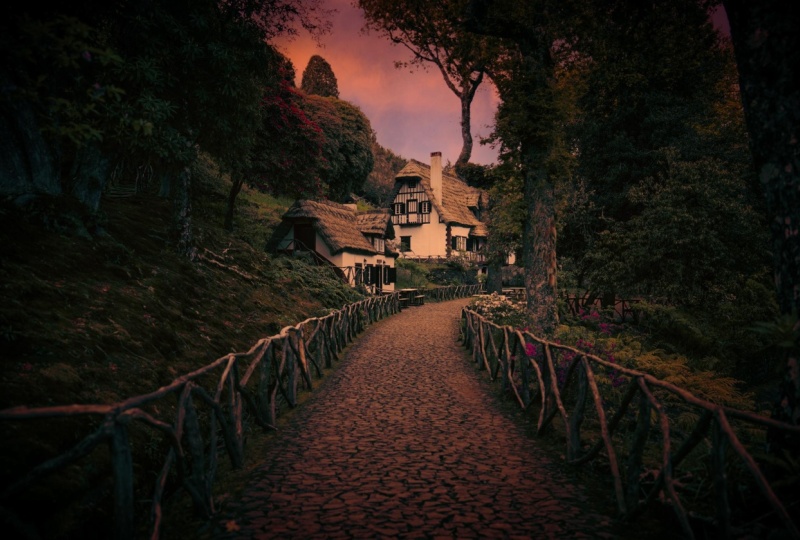
langweilige Reisebilder in eine bunte, auffällige Bilder verwandeln können . Also heute werden wir dieses Bild daraus erstellen. Für diesen Kurs benötigen Sie Adobe Lightroom und Adobe Photoshop. Ich zeige Ihnen meinen Bearbeitungsprozess in beiden Programmen, Sie können Ihre eigenen gefahrenen Bilder bearbeiten oder Sie können einfach mein Bild verwenden und den Bearbeitungsprozess mit mir verfolgen. In diesem Kurs lernen Sie, wie Sie Reisebilder in Adobe Lightroom bearbeiten können. Wie man mit den Farben,
Kurven und der Kalibrierung arbeitet . Sie werden lernen, wie eine Veränderung in den Himmel Hintergrund. Und auch werden wir lernen, wie man die endgültige Farbkorrektur in
Adobe Photoshop zu tun , wenn Sie bereit sind und P1 zu lernen, wie man Reisebilder wie diese erstellt, Lassen Sie uns zum Bearbeitungsprozess übergehen.
2. Bearbeitungsprozess – Lightroom: Heute werde ich Ihnen zeigen, wie wir
bereiste Bilder wie dieses in ein auffälliges,
farbenfrohes Bild in Adobe Lightroom und Photoshop verwandeln können bereiste Bilder wie dieses in ein auffälliges, . Also jetzt werden wir vom Bibliotheksmodus in den Entwicklungsmodus wechseln. Und das wird uns
mehr Bearbeitungseinstellungen geben und es uns ermöglichen, Bilder hinzuzufügen, wie wir brauchen. Wir werden mit den grundlegenden Einstellungen,
Kurven, Farbeinstellungen und auch Kalibrierung arbeiten . Und für diesen Look werden
wir mit der Kalibrierung beginnen. Wie Sie in diesem Panel sehen können, haben
wir die Kontrolle über unsere Primärfarben. Wir können mehr von der Primärfarbe zu unserem Bild hinzufügen, oder wir können diese Farbe auch entfernen. Wenn wir uns entlang der Primärfarben nach links bewegen, wird
unser Bild schwarz und weiß sein weil es keine Primärfarben mehr gibt. Alle diese Primärfarben sind wichtig für unsere Farbkorrektur und es ist gut, mit Tagen zu spielen, um zu verstehen, wie es funktioniert und wie es die Farben auf unseren Bildern in diesem Panel beeinflusst, können
wir die Farben von unsere Bilder und schaffen einen ganz anderen Stil des Bildes. Nur ein paar Klicks mit unserer Maus. So können wir interessante Farbstile für unsere Bilder erstellen. Aber heute möchte ich einen anderen Look kreieren. Lassen Sie uns also alle Einstellungen auf 0 zurücksetzen und beginnen Sie erneut. Ich werde einen Beat jeder Grundfarbe hinzufügen, um mehr bunte Bild zu bekommen. Und später werden wir alle Farben separat in den obigen Farbeinstellungen bearbeiten. Okay, das sieht ziemlich gut aus für mich. Gehen wir also zu den Grundeinstellungen. Ich werde einige Highlights entfernen, um
mehr Details zu erhalten und unsere Schatten heller zu machen. Ich denke, dass
wir für den farbenfrohen Look, den ich kreieren möchte, auch mehr Gelb zu unserer Temperatur hinzufügen können. Okay, perfekt. Jetzt ist es Zeit, mit den Kurven zu spielen. Hier auf der linken Seite kann man mit den Schwarzen spielen. In der Mitte hast du Schatten und triffst Gedanken. Und auf der rechten Seite haben Sie Highlights. Also werde ich die Kurve ein großes nach unten bewegen, um mehr launischen Stil zu bekommen. So werden Schwarze, Schatten und Lichter unter der vorherigen Zeile sein. Wechseln wir nun zur roten Kurve. Ich möchte, dass meine schwarzen Farben mehr blau sind. Töne, mehr Rot und Highlights können
auch ein großes Blau sein . Perfekt. Jetzt lasst uns mit der grünen Kurve spielen. Ich werde mehr lila zu den Schwarzen und ein
bisschen lila zu den Mitteltöne und grün zu den Highlights hinzufügen . Und jetzt ist es Zeit für die blaue Kurve. Fügen wir den Schwarzen und Schatten mehr Gelb
und Blau zu den Glanzlichtern hinzu. Das sieht ziemlich gut aus für die Farbe. Also gehen wir zurück zur weißen Kurve, dem Spieler zwischen der Linie wieder und erhalten das Ergebnis, was wir mögen. Perfekt. Jetzt ist es Zeit für Farbeinstellungen. Normalerweise beginne ich gerne mit dem Sättigungsfeld, also lasst uns mit diesem spielen. Also sicher werde ich ein bisschen grüne Farbe von unserem Bild entfernen. Und ich denke, wir können dasselbe mit den gelben Zapfen machen. Ich werde noch mehr von der Orange hinzufügen. Stattdessen. Wir können auch ein bisschen Fred hinzufügen. Ich mag die violetten Tonnen auf dem Hintergrund nicht, also werde ich das auch entfernen. Wir müssen vorsichtig sein, um die Farbe der Blumen nicht zu beeinflussen. Okay, das sieht ziemlich gut aus. Gehen wir also zu den Farbtoneinstellungen. Ich werde ein bisschen Gelb zu unserer roten Farbe hinzufügen, so dass es besser mit unserem Bild übereinstimmt. Ich werde auch unserer orangefarbenen Farbe mehr Gelb hinzufügen. Jetzt fügen wir unseren Gelben mehr Orange hinzu, und jetzt fügen wir unseren grünen Farben mehr Gelb hinzu. Perfekt, das sieht ziemlich gut aus. Gehen wir also zu den Beleuchtungseinstellungen. Ich werde unsere roten Farben heller machen. Also lasst uns nach rechts gehen. Mal sehen, wie es aussehen wird. Wenn wir das gleiche mit den Orange und Gelb tun. Ich denke, die orange Farbe könnte dunkler sein. Lassen Sie uns also mit der Orange nach links bewegen. Oder Effekt, das ist besser. Jetzt lasst uns mit dem Blauton Effekt
und unserem Lila und Magenta spielen und kann ein bisschen heller sein. Lassen Sie uns sie nach rechts bewegen, okay, also sehen die Farben ziemlich gut aus, damit wir unserem Bild etwas Vintage-Stimmung hinzufügen können. Also lasst uns hier klicken, einen großen Kreis
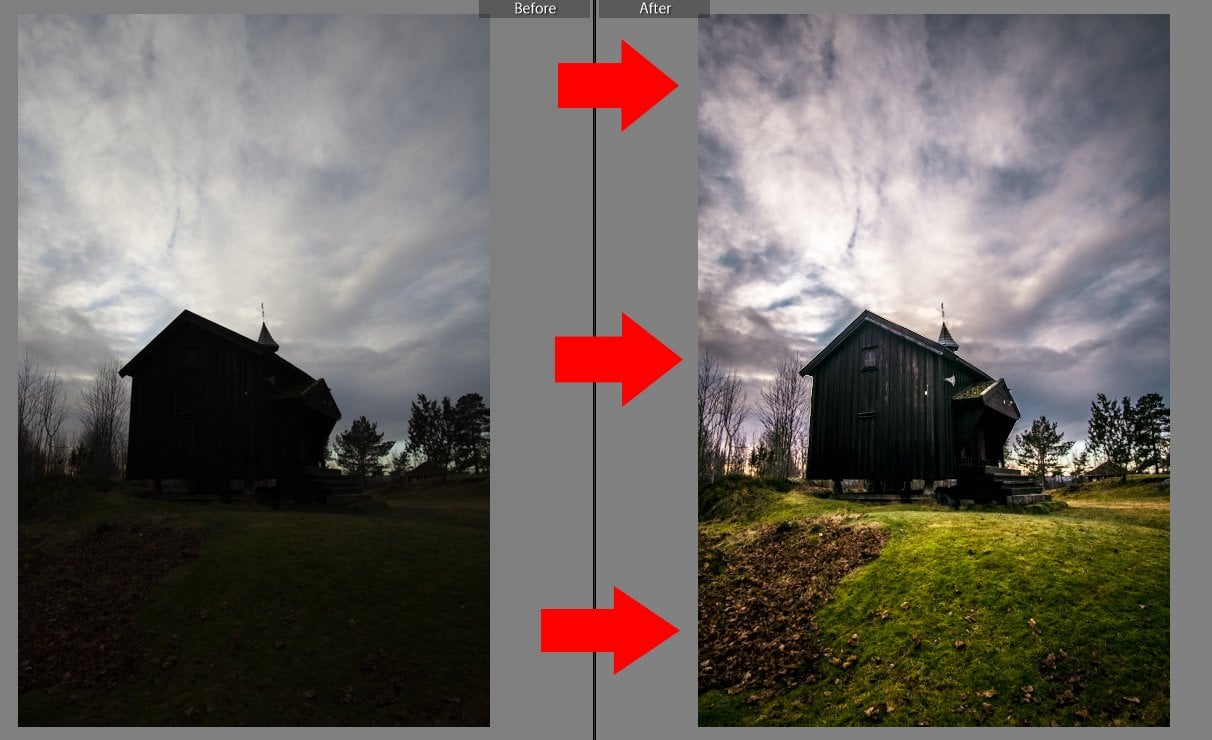
erstellen und wählen dunkler verdienen. So ist es automatisch auf minus 30. Wir können es so lassen. Alle Änderungen befinden sich im Moment jedoch innerhalb des Kreises. Und ich möchte ändern, was außerhalb des Kreises ist. Also lasst uns dann das Invertieren entfernen. Und so werden alle Änderungen außerhalb des Kreises liegen. Ich werde die Schatten dunkler machen. Und ich werde dasselbe mit den Highlights tun. Das sieht ziemlich gut aus. Also lasst uns „Fertig“ drücken. Schauen wir uns das Bild noch einmal an und überlegen, ob wir etwas ändern sollten oder nicht. Ich denke, in diesem Fall können wir ein bisschen mit den Einstellungen hier spielen. Meiner Meinung nach, wenn wir unserem Bild mehr lila hinzufügen, sieht es besser aus. Lass es uns also so lassen. Und das war's. Wir haben gerade den ersten Teil der Bearbeitung beendet und das ist vor und nach. Wie Sie sehen können, brauchen
wir eine große Änderung in Adobe Lightroom innerhalb, ich weiß nicht, wenige Minuten. Wenn Sie also das Ergebnis mögen und nichts anderes bearbeiten möchten, können
Sie Ihr Bild exportieren. Wenn Sie den Bearbeitungsprozess in Photoshop fortsetzen möchten, drücken Sie Befehl E, das geöffnete Bild in Photoshop.
3. Bearbeitungsprozess – Photoshop: Jetzt ist es Zeit für den zweiten Teil des Bearbeitungsprozesses, oder diesen Bearbeitungsbereich werden wir mit Adobe Photoshop arbeiten. Wir werden diesen Kerl ersetzen und mit
der Farbkorrektur spielen , um die Endergebnisse zu erzielen. Um diesen Kerl zu ersetzen, müssen wir auf Bearbeiten und dann Sky Replacement klicken. Sobald wir darauf klicken, werden
wir zum Himmelsersatz-Einstellungsfenster gehen. Und es wird automatisch unseren Himmel mit einem der Bilder aktualisieren. Ich möchte Sonnenuntergangsbilder hinzufügen. Also lasst uns diesen Kerl finden, der gut mit unserem Image funktioniert. Lassen Sie uns ein paar Bilder testen und sehen, wie es aussieht. Okay, ich denke, das ist der beste. Also lasst uns mit dem Sonnenuntergangshimmel arbeiten. Nur zu Ihrer Information können
Sie Ihre eigenen Skyline-Bilder importieren und auch mit ihnen arbeiten. Allerdings habe ich beschlossen, Bilder zu verwenden, die
bereits in Photoshop sind , so dass jeder Zugriff auf sie haben sollte. Wir müssen mit den Einstellungen zu spielen gewesen, um realistischere Ergebnisse zu erzielen. Und diese Einstellungen werden für jedes Bild immer anders sein. Sie müssen also wirklich mit ihnen spielen und sehen, wie das Bild auf unsere Veränderungen reagiert. Sie können das Bild auch spiegeln, wenn Sie möchten oder den Maßstab des Bilds ändern, falls dies erforderlich ist. Und ich verstehe, wie es ist. Also werde ich es so lassen. Es ist gut, mit dem Farbanpassungswerkzeug zu spielen, weil es uns viel die Farben unseres Himmels und Originalbild
helfen wird. Und so wird unser Bild freundlicher aussehen. Sobald wir OK
angeklickt haben, werden wir diesen Ordner bekommen, 11111111. Hier ist ein Trick, was Sie verwenden können, um realistischere Ergebnisse mit unserem Himmel zu erhalten. Klicken Sie hier und klicken Sie dann auf Filterunschärfe, Gaußscher Weichzeichner. Und hier können wir unseren Himmel verwischen. Die Unschärfe hängt jedoch von Ihrem Bild und dem Stil ab, den Sie für dieses Bild erreichen möchten. Ich werde nur eine kleine Unschärfe hinzufügen. Mal sehen, vorher und nachher. Und ich glaube, wir sind hier fertig. Gehen wir also zur Farbkorrektur über. Klicken Sie auf Anpassungen und dann auf selektive Farbe. Wir fangen mit der roten Farbe an. Lass uns den Weihnachtsmann entfernen. Und wir können dasselbe mit einem Magenta machen. Wir können ein bisschen Gelb zu unseren Add-Ons hinzufügen, um mehr Sonnenuntergang Look zu erhalten. Jetzt ist es Zeit für gelbe Töne. Lasst uns diese Cyan Farbe lesen. Fügen Sie etwas Magenta hinzu. Und wir können ein bisschen Gelb hinzufügen. Für die grüne Farbe. Wir können Cyan reduzieren und etwas Magenta hinzufügen. Lassen Sie uns Cyan ein wenig wiederholen und fügen Sie einige Magenta Cyan Kollegen. Die blaue Farbe ist auf dem Bild kaum sichtbar. Allerdings können wir die Cyan und Magenta reduzieren. Für Magenta-Töne Wir können die Cyan Farbe reduzieren und wir können ein bisschen Magenta hinzufügen. Jetzt ist es Zeit für die Frauen. Wie Sie sehen können, sind die Änderungen bereits sichtbarer. Also lasst uns etwas Cyan hinzufügen. Lassen Sie uns auch Magenta und Gelb hinzufügen. Lasst uns mit den neutralen Tönen spielen. Wir können ein bisschen Cyan hinzufügen. Wir können auch ein bisschen Magenta hinzufügen. Und für die gelben Töne, Lassen Sie es bei 0 belassen. Und der letzte, die Schwarzen. Fügen wir ein bisschen Cyan, bisschen Magenta und ein Beta-Feld hinzu. Mal sehen, vorher und nachher. Und jetzt sieht es viel, viel besser aus. Okay, also lassen Sie uns ein paar andere Korrekturen machen. Klicken Sie erneut auf Anpassungen und wählen Sie Kanalmischer. Hier werden wir
wieder mit den Farben spielen und wir werden mit der roten Farbe beginnen. Wie Sie sehen können, sind die Veränderungen wirklich groß, auch wenn wir wirklich kleine Änderungen vornehmen. Daher empfehle ich Ihnen, damit zu spielen und zu sehen, wie das Bild auf unsere Veränderungen reagiert. Ich werde mit jeder Linie und
jeder Farbe spielen und füge einfach das Bild nach meinem eigenen Stil und meinen Gefühlen hinzu, wie das Bild aussehen soll. Okay, ich glaube, ich bin fertig. Also lassen Sie uns das Vorher und Nachher sehen. Und wenn wir hier fertig sind, können
wir auch einige verschiedene Werkzeuge verwenden. Also lassen Sie uns wieder auf Anpassungen klicken und dann Farbfeld wählen. Ich mag es, mit den Schatten zu beginnen, also werde ich sie hinzufügen, weil die Grippe, schöne Magenta und auch ein bisschen rote Farbe. Jetzt können wir die Mitteltöne bewegen. Fügen wir ein bisschen Gelb, ein bisschen Magenta und vielleicht ein bisschen Bund hinzu. Vielleicht sieht die grüne Farbe besser aus. Also lasst uns das versuchen. Perfekt. Lassen Sie uns zu den Highlights gehen. Also hier können wir etwas Blau hinzufügen, wir können etwas Magenta hinzufügen, und wir können etwas Cyan hinzufügen. Perfekt. Lassen Sie uns alle Farbanpassungs-Layer gruppieren. Wählen Sie die erste Ebene, halten Sie die Umschalttaste gedrückt und wählen Sie die letzte Farbanpassungsebene aus, und klicken Sie dann auf die Schaltfläche Ordner. Nennen wir es Farben. Das ist davor und danach. Jetzt können wir alle Änderungen gruppieren und einen neuen Ordner erstellen. Und so können wir alle Änderungen sehen, die wir bisher vorgenommen haben. Wenn Sie denken, dass die Farben zu viel Intensität sind, wenn Sie immer die Deckkraft der Farbe ändern können. Wir können auch ein wenig mit dem Farbton Sättigung Werkzeug spielen. Klicken wir also auf Anpassungen und wählen Sie dann Farbtonsättigung. Klicken Sie hier. Und so können Sie die Farbe auf dem Bild auswählen und es wird automatisch auf den Einstellungen auf der rechten Seite angezeigt. Also in unserem Fall zeigt
das Dual uns gelbe Farbe. Wie Sie sehen können, können wir große Änderungen vornehmen. Wieder haben wir Werkzeug. Ich mag eher einen stimmungsvollen Stil, also werde ich eine gelbe Farbe ein wenig reduzieren und mit den Einstellungen spielen, um das Aussehen zu erreichen, das ich will. Manchmal geht es nur darum, herumzuspielen und zu sehen, wie die Veränderungen auf unserem Bild aussehen. Okay, ich glaube, ich bin fertig. Ich werde das bewegen. Das ist also davor und nachher, und ich denke, wir sind fertig. Ich bin glücklich mit den Ergebnissen, und ich denke, dieses Bild sieht viel, viel besser aus als zuvor. Hier ist also der originale Aerobic-Stuhl und hier ist unsere Bearbeitung nach Lightroom und Photoshop. Ich hoffe, dass Sie den Bearbeitungsprozess genossen haben und dass Sie etwas Neues gelernt haben. Ich danke Ihnen, dass Sie zugesehen haben.
4. FinalProject: Es ist Zeit für Ihr endgültiges Projekt, und ich habe zwei Aufgaben für Sie. Bearbeiten Sie zuerst das Bild, das ich in
Ressourcen gemäß dem Bearbeitungsprozess aus dieser Klasse bereitgestellt habe. Sobald Sie fertig sind, bearbeiten Sie eines Ihrer eigenen Bilder nach dem Bearbeitungsprozess, und fühlen Sie sich frei, verschiedene Farben zu verwenden und mit Ihrem eigenen Stil zu spielen. Vergessen Sie nicht, sich mit dem Programm vertraut zu machen. Lernen Sie die Verknüpfungen und versuchen Sie, etwas Neues mit Ihren Bearbeitungsfähigkeiten zu erstellen. Und das letzte und wichtigste, teilen Sie Ihre Bearbeitungen mit uns. Ich freue mich auf Ihre Ergebnisse.
 Martyna Nysk, Photographer