Transkripte
1. Alles über den Kurs für Reaktante Js: Schauen Sie sich diese
wunderschöne Website an. Es ist alles
mit React js
unter Verwendung eines CSS-Frameworks
namens Tailwind handcodiert . Es wurde sorgfältig
und professionell entwickelt, um auf allen Geräten zu funktionieren. Was ist mit diesem
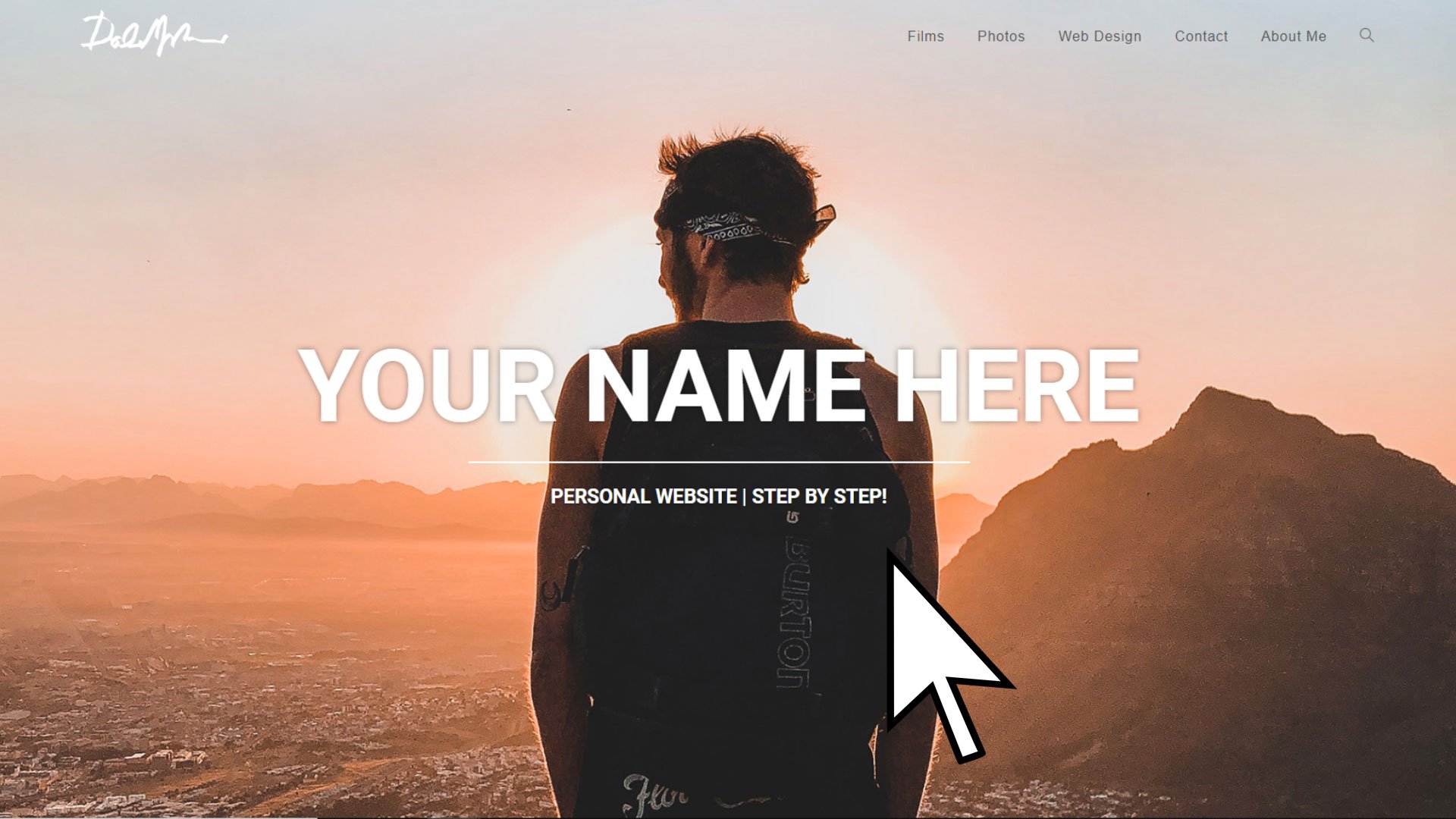
schönen Netflix-Klon? Mache diese tolle
Dashboard-Anwendung nicht. Schauen Sie sich diese aktualisierte professionelle React
JS-Portfolio-Website an. Also was, es wäre super
toll, wenn Sie
genau wüssten , wie man diese
Website von Grund auf neu gestaltet und codiert. Genau hier komme ich ins Spiel. Hallo, Willkommen und vielen
Dank für Ihr
Interesse an meinem neuen React js. Denn für Anfänger ist mein Name, hier ist x und ich werde in diesem Kurs
Ihr Lehrer sein . In diesem Kurs beginnen
wir bei
Null, um die grundlegenden Konzepte zu lernen und zu
verstehen. Reagiere. Am Ende sind Sie
gut gerüstet, um
komplexe Webanwendungen
mit React j zu erstellen . Wir
beginnen mit
der Installation der notwendigen Tools, die für
die Arbeit mit React in
den Jahren erforderlich sind. Danach werden wir unsere erste
React-Anwendung erstellen. Sie müssen sich also keine
Sorgen machen , nur weil ich
Ihre Hand halte und Sie durch die Grundlagen führe, die die
Feinheiten des
Musters von React js sind . Und genau wie bei unserem
Bit-Instanzsatz Wenn Sie es nicht einfach erklären können, verstehen
Sie
es nicht gut genug. Mein Ziel in diesem
Kurs ist es, zu erklären, einfach zu
reagieren, damit es
jeder gut genug versteht. Daher werden wir alle grundlegenden
Konzepte von React
behandeln, einschließlich fortgeschrittener Themen
wie wer aussieht. In der Tat wird es eine komplette Serie
sein. Und am Ende dieses Kurses sind
Sie gut
gerüstet, um
komplexe Webanwendungen
wie den Netflix-Klon, die
React the Dashboard-Anwendung, die
Lebensmittelrezept-Anwendung und
die erstklassige professionelle
React-js-Portfolio-Website zu erstellen komplexe Webanwendungen
wie den Netflix-Klon, React the Dashboard-Anwendung, Lebensmittelrezept-Anwendung und , mit der Sie
Ihre Jobs Ihren Kunden
oder Ihren Arbeitgebern,
einschließlich Ihrer
Familien und Freunde, präsentieren können Ihre Jobs Ihren Kunden
oder Ihren Arbeitgebern,
einschließlich Ihrer . Kommen Sie ohne weitere Umschweife zu
mir und lassen Sie uns loslegen.
2. 2 Was genau ist React js?: Was genau ist React
und warum sollten wir es verwenden? React JS ist eine
deklarative, effiziente und flexible JavaScript-Bibliothek für die Erstellung schneller und
interaktiver Benutzeroberflächen. Ich möchte, dass Sie
diese wichtigen Punkte unterstreichen. Benutzeroberflächen der deklarativen
JavaScript-Bibliothek. Bevor wir fortfahren,
möchte ich einen Eindruck korrigieren. React js ist kein Framework. Es ist eine Bibliothek. Und der Zweck, für den
diese Bibliothek erstellt wurde besteht darin, interaktive
Benutzeroberflächen zu erstellen gehört lediglich
das
Rendern der Ansicht und das Sicherstellen, dass die Ansicht mit dem Status synchronisiert
ist. Das ist das einzige, was es öffnet. Und es macht es vollkommen in Ordnung. Daher verfügt React nicht über eine integrierte Lösung für die
Verarbeitung von HTTP-Aufrufen, Routing und anderen
Funktionen. Wir können jedoch all
diese Funktionen verwalten , indem wir externe Bibliotheken
installieren. Wenn Sie z. B. einen
Button-Klick implementieren , der Sie von
Komponente A zu Komponente B umleitet müssen
Sie
eine externe Bibliothek
namens React Router Dome installieren . Ein weiterer wichtiger Punkt ist
, dass React js deklarativ ist. Und dieses Paradigma impliziert einfach dass du reagierst, was du
willst, indem du Code schreibst. Und mit Hilfe der
Reactome-Bibliothek aktualisiert und rendert
React effizient nur die eigentliche Komponente,
wenn sich Ihr Status ändert. In Ordnung, also React wird
die Zusammenfassung weg haben. Sind das Damen? Und es Ihnen einfacher machen, interaktive
und komplexe Benutzeroberflächen zu erstellen? Und jetzt ist die Frage, warum sollten wir lernen zu reagieren? Und was genau ist der
Vorteil in der Technologiebranche? Punkt Nummer eins
ist die Marktnachfrage. Wenn Sie sich
den Google-Trend ansehen, werden
Sie feststellen, dass
React js
die Technologiebranche
dominiert, wenn es um Bibliotheken
oder Frameworks für die Erstellung von Benutzeroberflächen geht. Wenn Sie
Ihre Möglichkeiten als
Frontend-Entwickler erweitern möchten , ist
React js eines
der besten Tools, die Sie Ihrer Toolbox
hinzufügen können. Punkt Nummer zwei ist
Leistung. React verwendet lediglich einige
clevere Techniken , um die Anzahl der
kostspieligen Dome-Operationen zu minimieren , die für die Aktualisierung der Benutzeroberfläche
erforderlich sind. Dies wiederum ermöglicht es
den Entwicklern,
eine Webanwendung zu erstellen , die Daten im Laufe der
Zeit ändern
kann , ohne die Seite neu laden
zu müssen. Und nehmen Sie das bitte zur Kenntnis. Ordnung, sodass die Entwickler
eine Webanwendung erstellen können
, die Daten im Laufe der Zeit ändern kann ohne die Seite
neu laden zu müssen. Lassen Sie mich
Ihnen schnell eine Metapher geben. Z.B. hat einer deiner Freunde
sein Bild auf Facebook gepostet. Also öffnest du das Bild und
gibst das Bild dann sofort
wie gewünscht ab. Du gibst das Bild gleich wieder. Der LikeCount wird erhöht, auch
ohne dass die Seite neu geladen werden muss. Und das ist ein großer Vorteil
von React-Chairs OR Gates. Es reagiert also irgendwie auf Veränderungen. Es ist zwar nicht
vollständig reaktiv Kommunikation
mit der Datenbank
angeht, die Kommunikation
mit der Datenbank
angeht,
aber mit Hilfe von Redox und anderen
State-Management-Tools können
Sie
Anwendungsstarts einrichten, die so
reagieren, dass sie
vollständig reaktiv sind . Punkt Nummer drei ist ein
starkes Ingenieurteam. React wird von Mehta erstellt und
gewartet. Wenn ein
Unternehmen wie Metta
reagiert, um sein eigenes Produkt zu entwickeln und zu
verwalten, können
Sie daher reagiert, um sein eigenes Produkt zu entwickeln und zu
verwalten, sicher sein, dass React js nicht so
schnell sterben wird. Einige der
größten Anwendungen der
Welt wurden jedoch mit React
erstellt. Anwendungen
wie Netflix, PayPal, Facebook, Instagram,
Dropbox und viele mehr. In diesem Kurs ist
Netflix also eine der
Anwendungen, die wir von Grund auf bis zur
letzten Phase der Bereitstellung
erstellen werden. Und natürlich,
Lenin, wird es für Sie
ein großes Plus sein, wie Sie
dieses Projekt bauen . Klingt gut, oder? Wunderschön. Ein weiterer Vorteil ist die große
Community und Beliebtheit. React js hat eine sehr
große Community. Wann immer Sie also auf Probleme
stoßen, haben
Sie Tausende
von Artikeln und Bibliotheken im Internet
, die Ihnen helfen werden. Sie können es also
auf Stack Overflow,
W3 School und vielen mehr einrichten . Technisch gesehen
folgen
Anwendungsstarts mit React dem komponentenbasierten
Architekturansatz
, der einfach impliziert, dass Beschwerden einer der
Grundbausteine der React-Anwendung
sind. Und jetzt ist die Frage, was ist eine Komponente? Die Sorge? In der nächsten Vorlesung werden
wir das ausführlich besprechen. Das ist alles für heute. Wir sehen uns in der nächsten Vorlesung. Bleib konzentriert und
pass immer auf dich auf.
3. 3 Komponente: Komponenten. Die Komponente ist ein isoliertes
Teil der Benutzeroberfläche, das für
den Aufbau
komplexer Benutzeroberflächen konzipiert ist . Mit anderen Worten, es stellt einen Teil der Benutzeroberfläche dar. traditionelle
Website kann in die Header-Komponente,
aber in eine Container-Seitennavigation
und die Fußzeilenkomponenten
unterteilt in die Header-Komponente,
aber in eine Container-Seitennavigation
und die Fußzeilenkomponenten
unterteilt werden. Stimmt es? Also lass es mich sauberer
machen. Schauen Sie sich diese
Portfolio-Website an. Und sicherlich ist dies ein weiteres großes Projekt, das wir
in diesem Kurs bauen werden. Lassen Sie uns nun
die Struktur verstehen und wie sie betrachtet wurde. Diese Portfolio-Website
ist in
kleinere isolierte Segmente unterteilt ,
die
als Komponenten bezeichnet werden und zu denen auch die
Home-Komponente gehört. Und wieder
ist die Home-Komponente in
kleinere Teile unterteilt, denen die
Header-Komponente,
die Profilkomponenten und
schließlich das Profilfood gehören . Wir haben also die restlichen Komponenten wie
die Komponenten „Über mich“, „
Lebenslauf“, „Testimonial“ und
die Komponente „Kontaktiere mich“. All diese verschachtelten
Komponenten sind also in einem Stammunternehmen zusammengefasst, den Technologieknoten. Die Roots-Komponente ist die Standardkomponente
jeder React-Anwendung. Die Root-Komponenten
sind also dafür verantwortlich ,
als Container für alle
anderen Komponenten zu dienen als Container für alle
anderen Komponenten , die beim
Erstellen der React-Anwendung erstellt werden. In der Tat nenne ich diese Komponente die
Mutter aller Unternehmen. Das ist übrigens
meine persönliche Meinung. Wenn Sie es sich also genau
ansehen, werden
Sie feststellen, dass
jede dieser Komponenten nur einen Abschnitt
der Benutzeroberfläche
definiert. Und all dieser
Abschnitt wird dann zu der
gesamten Anwendung
zusammengefügt . Wenn wir
diese Anwendung in einem
Baum von Komponenten darstellen
wollen, haben
wir technisch gesehen diese Anwendung in einem
Baum von Komponenten darstellen
wollen, die App-Komponente,
die
die Stammunternehmen sind, ganz oben , oder? Im Folgenden werden wir also die Komponenten für das Zuhause
haben. Und in
den Hausbauteilen befinden sich das Header-Profil, der Profilfuß, unsere Firma. Und dann haben wir die Komponenten „
Abutment“, Lebenslauf“, „Testimonial“ und „
Kontaktiere mich“. Zusammenfassend lässt sich sagen, dass die Komponente
es uns ermöglicht,
unsere Anwendung in kleinere
gekapselte Segmente zu unterteilen ,
die dann zu einer komplexeren
Benutzeroberfläche zusammengesetzt werden können . Einfachste Techniken. Zum Zeitpunkt der Aufnahme hat eine
Anwendung wie Facebook über 30.000 Unternehmen. Die Größe
der Anwendung
bestimmt also die Anzahl der zu verwendenden Komponenten. Eine gute
Sache an Komponenten ist , dass Komponenten wiederverwendbar sind. In React js ist
eine wiederverwendbare Komponente also ein
Teil der Benutzeroberfläche, der
in verschiedenen Teilen
der Anwendung verwendet werden kann , um mehr als eine UI-Instanz zu erstellen. Einfach ausgedrückt bedeutet
dies, dass eine
Komponente mit
unterschiedlichen Eigenschaften verwendet werden kann , um unterschiedliche Informationen
anzuzeigen. Stimmt es? Das ist also alles für heute. In der nächsten Vorlesung werden
wir mit der
Einrichtung und Installation fortfahren. Bleib konzentriert und pass
immer auf dich auf.
4. 4 Tool (Node js, vs Code, google chrome): In dieser Vorlesung werden
wir die notwendigen Tools installieren, die für die Arbeit mit React js
erforderlich sind,
wie Node.js.
Visual Studio Code ist wie Node.js kein Browser Ihrer Wahl, sondern vorzugsweise Google Chrome. Gehen Sie also schnell
zu Node js.org. Hier ist die Adresse. Also genau hier
werden wir die neueste
stabile Version herunterladen und installieren. Ich habe es schon auf meinem Computer. Aber um Peppers beizubringen, muss
ich es aus Gründen der Übersichtlichkeit
zusammen mit Ihnen herunterladen
und installieren . Wenn Sie also den Bildschirm beobachten, werden
Sie
zwei verschiedene Versionen sehen. Sie
diese Version also bitte nicht herunter. Wissen Sie warum? Das liegt einfach daran, dass
es mit zusätzlichen Komplexitäten verbunden ist, die Sie möglicherweise nicht herausfinden können. Lassen Sie uns also mit dem
Herunterladen des LTS fortfahren. Hier, ist es
vom Bildschirm entfernt? Ich
klicke einfach, um es herunterzuladen. Der Grund, warum wir
Node.js installieren, besteht darin,
das MPM-Paket zu verwenden , um Bibliotheken
von Drittanbietern zu installieren. Der Download war erfolgreich. Offen. Lass uns weitermachen. Sie können sich entscheiden, die
Softwarelizenzvereinbarung zu lesen. Aber für mich werde ich einfach unsere Vereinbarung fortsetzen.
Lass uns Kontinuum machen. Und zuletzt müssen wir
auf die Schaltfläche Installieren klicken. Hier, ist es? Wenn deine Tasse wäre, würde
das natürlich auf jeden Fall auftauchen. Sie müssen
also nur Ihr Passwort eingeben. Und wenn Sie Windows verwenden, wird
es eine
einfache Installation sein. versteckte Installationssoftware,
nicht die GS-Installation, ist also im Gange. Und diese würden definitiv
eine Weile dauern. Also muss ich die Vorlesung
nur vorspulen. Node.js wurde installiert. Erfolgreich. Schließen wir es. Richtig, Sie können also entscheiden, ob Sie
es behalten oder zum Balken bewegen möchten. Aber für mich behalte ich es einfach
. Öffnen wir jetzt das Terminal. Halte die
Befehlstaste auf deinem Mac und tippe dann auf die Leertaste. Also werden wir nach einem
Terminal suchen. Und hier ist es. Hier müssen wir
die Version des Knotens überprüfen , den wir gerade installiert haben. Knotenstrich V, drücken Sie die
Eingabetaste auf Ihrer Tastatur. Und das ist die
Version eines Haares. Schließen Sie die Terminologie. Die nächste dünne Linie ist die
Installation des Code-Editors. Und der Code-Editor, den
ich in
diesem Kurs verwenden werde , ist der VS Code. Sie können einen beliebigen
Code-Editor Ihrer Wahl verwenden. Aber für mich ist der VS
Code mein Favorit. Und ich empfehle
Ihnen dringend, sich an den
VS-Code
zu halten , damit
Sie
mir in Zukunft nicht folgen können. Scrollen Sie nach unten und lassen
Sie es uns herunterladen. Es ist vom Bildschirm verschwunden. Wir haben es für Windows und
am rechten Bildschirmrand haben
wir es für Mark. Also muss ich es nur für Mac
herunterladen. Und wenn Sie Windows verwenden, müssen
Sie es auch für Windows
herunterladen. Der Download würde
definitiv eine Weile dauern. Also muss ich die Vorlesung nur
vorspulen. Herunterladen. Erfolgreich. Offen. Hier ist es. Du musst es nur
starten. Und das war's. Der VS-Code ist geöffnet. An meiner Seite werden
Sie sich also das aktuelle Projekt ansehen. Keine Sorge, dies scheint möglicherweise
nicht zu enden, nur weil Sie
kein Projekt mit VS Code geöffnet haben. Stellen Sie also sicher, dass
Sie Google Chrome herunterladen. Und natürlich
solltest du es inzwischen haben. Das ist alles für heute. Und in der nächsten Vorlesung werden
wir
unsere erste React-Anwendung erstellen. Wir sehen uns in der nächsten Vorlesung. Bleib konzentriert und
pass immer auf dich auf.
5. 5 Installation reagieren: In dieser Vorlesung werden wir unsere erste
React-Anwendung
erstellen. Gehen Sie also schnell
zu React js.org. Hier ist die Adresse. Klicke auf Hunde. Hier ist es. Ordnung, also auf der rechten Seite
des Bildschirms
werden Sie den Tab sehen. Also musst
du ganz oben auf Neue React-App
erstellen klicken. Hier ist es. Das erste, was
wir tun werden, ist,
im Grunde eine Boilerplate
einer React-Anwendung zu generieren, die
aus den Bibliotheken,
den ersten Dateien
und Ordnern besteht , um
eine einfache
React-Boilerplate-Anwendung auszuführen . Scrollen Sie nach unten, ich zeige es Ihnen. Um eine neue React-App zu erstellen. Wir müssen
diese Anweisungen befolgen. Der Befehl NP X
würde verwendet, um
eine neue React-App zu erstellen ,
ohne sie auf unserem System installieren zu müssen. Habe das alles nicht verstanden. Lassen Sie uns mit der Erstellung
einer neuen React-App fortfahren. Gehe auf den Desktop. Und hier werden
wir ein Stammverzeichnis erstellen. Ursache reagieren. Klicken Sie hier mit der rechten Maustaste auf Neuer Ordner. Reagieren, sprinten, verursachen,
drücken Sie die Enter-Taste. Techniken. bei der Benennung Ihres Projekts Verwenden Sie bei der Benennung Ihres Projekts
immer einen aussagekräftigen Namen , der den Zweck
des Projekts angibt. Sie möchten es also in Zukunft
erkennen können. Klingt gut, wunderschön. Öffnen Sie also schnell den VS-Code. Lassen Sie uns
diese Beispielseite schließen. Die nächste Zeile
besteht nun darin, den Ordner per Drag & Drop in den VS-Code zu ziehen. Schließen Sie erneut
die Beispielseite maximieren Sie den VS-Code. Öffnen wir das
integrierte VS Code-Terminal. Und ich mache
Control Back Tick. Können Sie sehen, dass
sich die Arktis in der oberen linken
Ecke der Tastatur befindet, ebenfalls
direkt unter der
Escape-Taste. Wenn die Abkürzung für Sie
nicht funktioniert, müssen Sie nur
nach oben gehen und
dann das neue Terminal dominieren. Du klickst darauf, es
öffnet sich für dich. Direkt am Terminal. Wir müssen
eine neue React-App erstellen. Und p x React-App erstellen. Die React-Anwendung
wird
in einem Verzeichnis namens Klein's installiert . Außerdem können Sie beschließen, den Namen
dieses Verzeichnisses zu ändern. Ich empfehle
Ihnen jedoch dringend,
beim Convention-Client zu bleiben , einfach weil React js mit dem Frontend zu
tun hat, was den
UI-Teil der Anwendung impliziert. Sie können das
Frontend auch so einschränken. Das ist also auch konventionell. In Ordnung? Aber für mich bleibe ich einfach
bei der herkömmlichen Hitze auf
der Enter-Taste, um fortzufahren. Die Installation von React ist im Gange. Und diese würden
definitiv eine Weile dauern. Also muss ich die Vorlesung
nur vorspulen. React wurde erfolgreich installiert. Um fortzufahren, müssen wir in
das Client-Verzeichnis gehen, in dem
wir React js installiert haben. Also mache ich einfach C, D, Kleins Schlag auf die
Schlagtaste, um fortzufahren. Als Nächstes starten Sie
den Frontend-Dev-Server. Und ich mache npm,
startet, drücke die
Enter-Taste, um es zum Laufen zu bringen. Übrigens
bedeutet MPM einfach Node Package Manager. Auf dem Bildschirm befindet sich die
React London Seite. Und standardmäßig läuft es
auf dem Localhost-Port 3.000. Jetzt sind wir
mit der Installation fertig. In der nächsten Vorlesung werden
wir beginnen, das React-Boilerplate zu enthüllen. Das ist alles für heute und wir
sehen uns in der nächsten Vorlesung. Bleib konzentriert und
pass immer auf dich auf.
6. 6 React: In dieser Vorlesung
werden wir
den React-Boilerplate-Befehl B vorstellen den React-Boilerplate-Befehl B ,
um auch den Explorer zu öffnen .
Wir müssen das Terminal
schließen. Sie müssen also auf das Symbol
hier auf der rechten
Seite des Bildschirms klicken . Aber für mich werde ich einfach
die Kontrolle zurücknehmen. Öffnen Sie das Kundenverzeichnis. Hier ist es? Fahren wir mit der Datei
package.json fort. Hier ist es? In der Datei package.json alle Abhängigkeiten gespeichert, werden
alle Abhängigkeiten gespeichert, die das
Frontend
betreffen. Hier drüben. Wir haben auf visuelle
Hilfen reagiert und 0.2 installiert. Direkt unten. Wir haben
die Reaktorkuppel. Die Reaktantenkuppel
wird verwendet, um mit
dem
Dokumentobjektmodul im Browser zu arbeiten . Hier haben wir die
React-Skripte auf den Web Vitals. Und hier unten
haben wir die Drehbücher. Und in der vorherigen Vorlesung haben
wir MPM gestartet, um
den Frontend-Dev-Server hochzufahren. Direkt darunter haben wir das angesehen. Wenn wir npm run build
ausführen, werden die
statischen Assets für Bereitstellungen überlastet. Wenn wir also eine
Anwendung auf dem Server bereitstellen möchten, würden
wir auf jeden
Fall das Viewing verwenden. Hier. Wir haben den Test. Wird ausgeworfen. Eject ist erforderlich, wenn
Sie aus Create,
React, App aussteigen und Ihren Webpark
anpassen möchten. Und hier haben wir die
Konfiguration für ES-Lanes
, mit der Sie
einige mögliche Fehler
in Ihrem Code hervorheben können. Schließlich haben wir den
kompatiblen Browser mit der Datei
package.json
am wenigsten fertig ist. Fahren wir mit
dem Paketprotokoll fort. Offen. Die Paket-Log-Hubs für die stabile Installation
Ihrer Dependencies Door. Wir haben hier nichts
zu suchen, aber wir
müssen auch darüber sprechen. Hier haben wir die
Redmi Dot MD Datei, die bei der Dokumentation hilft. Beispielsweise sind Sie mit der Erstellung
Ihrer Anwendung fertig. Ihr könnt also zum
Redmi-Punkt leer gefunden kommen , um die beteiligten
Prozesse zu dokumentieren. Lassen Sie uns also schnell die Ordner
enthüllen. Öffne die Öffentlichkeit, richtig. Im öffentlichen Verzeichnis haben
wir die Datei index.html, das Logo und die
Manifest-Punkt-JSON-Datei. Die
Manifest-Punkt-JSON-Datei wird für
Progressive Web App verwendet , die für den
Zweck dieses Kurses
derzeit nicht relevant ist. Als Anfänger müssen
wir uns also auf
den Indexpunkt HTML konzentrieren. Und hier ist es. Das ist alles für heute und wir sehen uns
in der nächsten Vorlesung. Konzentrieren Sie sich auf eine ganzheitliche Pflege.
7. 7 Wie reagiert unter der Haube: In dieser Vorlesung werden
wir
den Ablauf von React als
einseitige Anwendung verstehen ,
was impliziert, wie React
JS unter der Haube funktioniert. Öffnen Sie schnell den Befehl B von
index.html,
um den Explorer aufzurufen. Öffentliches und
verschwommenes HTML mit Indexpunkten für Kunden. Öffnen wir die Datei index.js und die App. Fahren Sie mit der Quelle fort, auf
welcher der
SRC-Indexpunkt js steht, hier ist er? Schließlich müssen wir den Befehl B
der App js öffnen, um den Explorer zu
schließen. Fangen wir mit der Datei index.html an. Scrollen Sie nach unten. Ich möchte, dass Sie sich
dieses Div mit der ID root notieren. Das ist extrem wichtig. Tatsächlich dient
dieses Div mit der ID Route als Container
für die Empire-Anwendung. Gehen wir zur index.js. Die index.js ist der Einstiegspunkt jeder React-Anwendung. Für die beste Erklärung. Bevor wir fortfahren, werden
wir die
Anwendung auf React 17
herunterstufen. Und dann bin ich
mit der Erklärung fertig. Wir werden
es wieder zum Reagieren bringen und direkt in den Zeilen
essen, direkt in den Zeilen
essen um hervorzuheben, dass der
Kunde es abwischt. Hier drüben. Highlights,
wisch es ab. Außerdem müssen wir den Befehl X erneut
markieren, um
hier ein Komma zu platzieren und einzufügen. Also müssen wir das Semikolon entfernen, die Klammern an dieser
anderen Klammer hier drüben. Also müssen wir die Wurzel entfernen. Wir werden die
Reaktorkuppel verwenden, um sie zu kopieren und hier
einzufügen. Wir müssen nur den strikten Modus
abhaken. Wunderschön. Jetzt ist es uns
gelungen,
die Anwendung auf React 17 herunterzustufen . Ich möchte, dass Sie in dieser
Vorlesung nur ruhig sitzen und meiner Erklärung maximale Aufmerksamkeit
schenken. Lassen Sie uns nun verstehen, wie React JS
unter der Haube funktioniert. Oben haben wir React aus dem React-Modul
importiert. Unten. Wir haben React DOM
von React bis zum Modul. Das React-DOM hilft dabei,
die Low-Level-Kuppel von HTML mit der
High-Level-Kuppel von React zu verbinden. Und auch der React-Dome hat
eine Methode namens Render. Und die zufällige
Methode verwendet zwei Parameter. Der erste Parameter
sind die Elemente, in diesem Fall ein zu
renderndes Reaktionselement. Der zweite Parameter ist ein Vanilla-JavaScript,
nämlich document.getElementById. Und es sagt: Hey, ich binde mit dem
DOM-Element im HTML. Genau. Ein plötzliches DOM-Element
mit der ID von Roots. Und dieses DOM-Element
mit der ID von Roots befindet sich direkt in
der HTML-Datei. Türen reagieren also darauf, den ersten Parameter mit der ID von Roots in das DOM-Element einzufügen. Der Einfachheit halber
wird alles, was
Sie hier als
ersten Parameter haben , an den Root-DOM-Knoten
weitergegeben . Es wird
direkt in diesem Div sitzen. Und was noch wichtiger ist, die index.html ist die einzige
Seite,
die im Browser gespeichert wird , um alles
anzuzeigen, was Sie als ersten Parameter an den Roots-DOM-Knoten übergeben. Ordnung, also dieser Ansatz Komponenten
auf einer einzigen Seite zu
rendern und die Kuppel zu ändern, exabytet
das Verhalten einer einzelnen Seite. Daher können wir
sagen, dass React js verwendet
wird, um eine
einseitige Anwendung zu erstellen. Lassen Sie mich das
auf den Index j herunterbrechen. Also hier drüben
werde ich die App-Komponente als
ersten Parameter entfernen und sie löschen. Also werde ich
eine Kopfmarke haben, oder? Wir sind in der Spitzengruppe. Ich werde es tun. Speichern wir nun die Anwendung,
um zu sehen, was passiert. Sicher. Bumm. Kannst du den Kopf sehen, ein Tag
wird im Browser angezeigt. Also wenn wir das Element untersuchen. Rechtsklicken Sie auf Inspect. Genau hier sehen Sie die Datei index.html, die einzige Seite, die im Browser gespeichert
ist. Also lasst uns versuchen, den Körper
zu öffnen. Wenn Sie den Body öffnen, sehen
Sie das
Div mit der ID root. Also lasst uns schnell dieses D öffnen.
Kannst du sehen, dass das
head-one-Tag
direkt in dieses Div
mit der ID root eingefügt wird direkt in dieses Div
mit der ID root So einfach ist das. Verstanden, wunderschön. Lass es uns noch einmal machen. Sie, richtig? Was auch immer Sie hier als
ersten Parameter haben ,
es wird richtig eingefügt, zwischen dem Div mit
der ID von Roots und dem Diff mit der
Idee von Roots
befindet sich genau hier
in der index.html. Die index.html ist also die
einzige Seite, die im Browser gespeichert wird , um anzuzeigen was Sie
zwischen den DV eingegeben haben. Und aus diesem Grund werden Sie, wenn Sie die Konsole
untersuchen, das
Header-Eins-Tag zwischen
dem Div mit der ID eines Roots sehen . Beste Erklärung, gut werden. Wunderschön. Gehen Sie also noch einmal zum
VS-Code-Index Punkt js zurück. Lassen Sie uns es also abwischen und die App-Komponente
zurückbringen. Übrigens wird die
App-Komponente oben importiert. Und wenn Sie
im Browser speichern, bumm. Und du wirst die Londoner Seite
sehen. Lassen Sie uns die App zurück
zu VS code up dot js enthüllen. Und hier in
den Objekten haben wir ein Div mit dem
Klassennamen unserer App. Und wir haben hier einen Hirten. Wir haben das
IMG-Tag, das
dieses Logo hier beschreibt , das sich ständig
auf dem Bildschirm dreht. Wir haben das P-Tag. Hier, ist es? Schließlich haben
wir das A-Tag. Das ist es genau hier. Also genau hier haben wir den Body und hier ist das Div
mit der ID von root. Öffnen wir es. Kannst du sehen, wenn du
das Div mit der ID root öffnest, wirst
du ein anderes Div
mit dem Klassennamen up sehen . Hier ist es?
Öffnen wir das Div. Wir werden den Header
mit dem Klassennamen
unseres App-Headers sehen . Und hier ist es. Öffnen wir den Header. Wir haben also den Rest des
Inhalts wie das IMG-Tag, das das Logo beschreibt. Wir haben das P-Tag. Kannst du sehen? Und schließlich haben wir das
A-Tag, so einfach ist das. Lassen Sie uns die
App schnell auf React 18 index.js zurückbringen. Und dann müssen wir einfach rückgängig machen. Jetzt haben wir
die App erneut aktualisiert, um zu reagieren. 18 ist genau der gleiche Schmerz. Die App-Komponente ist
hier als erster Parameter und sie wird diese Codezeile mit der ID
der Wurzelhaare in
das Div übergeben . Und du solltest immer daran denken
, dass das Div mit der ID root hier
in der index.html Spaß macht. Und die index.html ist die einzige Seite, die
im Browser gespeichert wird,
um den
Inhalt anzuzeigen, den Sie zwischen
diesem
Div einfügen und das war's. Das ist alles für heute. Wir sehen uns in der nächsten Vorlesung. Konzentriere dich darauf,
immer vorsichtig zu sein.
8. 8 jsx: In dieser Vorlesung
werden wir GSAs verstehen. Gehen Sie also schnell zur
App Js-Befehl P, um
dieses kleine Suchfeld
oben aufzurufen und dann auf AARP einzustellen . Punkt j ist hier, oder? Wenn die Verknüpfung für Sie
nicht funktioniert, müssen Sie nur zum Explorer
navigieren und dann Mixture öffnen, um das Client-SRC zu
öffnen. Und dann ist es hier. Der Explorer wurde geschlossen. Wunderschön. Direkt
auf dem Bildschirm haben wir also eine Funktion, die einen Teil der Benutzeroberfläche
zurückgibt. Also alles, was
Sie hier sehen, heißt DSS. Dss steht einfach
für JavaScript XML. Es ist eine Syntaxerweiterung
von JavaScript, die verwendet wird , um die Bedeutung und
Struktur
Ihrer Webinhalte zu definieren . Diese mögen also mit HTML
vertraut aussehen, aber es ist kein HTML. Was Sie auf dem
Bildschirm sehen, wird GSAs genannt. Einer der Unterschiede
zwischen HTML und Jesus ist das
Klassennamenattribut. In HTML ist es eine Klasse. Und genau hier bei Jess ist
es ein Klassenname, einfach weil class ein reserviertes
Schlüsselwort in JavaScript ist. Dieses ganze Modell
hier definiert also die Londoner Seite, die aus dem Logo,
dem P-Tag und dem A-Tag besteht . Lass es mich dir schnell zeigen. Zurück zum VS-Code. Hier ist das IMG-Tag, das das Logo
beschreibt. Ich bin hier, ist es gleich unten? Wir haben das P-Tag. Das ist es genau hier. Und zu guter Letzt haben wir hier
das A-Tag. Ist es zurück zum VS-Code? Wenn ich also versuche, alles
direkt in diesem Div zu
löschen , werden
wir
ein neues Verhalten erleben. Ich werde vom
ersten Header-Tag zum
schließenden Header-Tag hervorheben . Wisch es ab. Sicher. Das ist das neue Verhalten. Der Bildschirm ist leer, einfach
weil wir
die GSS-Ausdrücke gelöscht haben , die die Londoner Seite
definieren. Zurück zu VS Code. Außerdem müssen wir
das Div mit dem
Klassennamen unserer App löschen . Wir wollen alles
von Grund auf neu machen. Also hier haben wir ein Headtag
und dann ein Hallo Wort, speichern Sie es im Browser.
Hey, ist es? Wie schön ist das? Das erste Tag
hier beschreibt also die HelloWorld Sie hier im Browser sehen. So einfach ist das. Gehen Sie zurück zum VS-Code
und lassen Sie uns weitermachen. Lassen Sie mich nun in Frankreich
auf einige wichtige Punkte näher eingehen, die Sie bei Verwendung von
GSAs berücksichtigen
müssen. In all diesen wichtigen Punkten
, die ich mit Ihnen teilen möchte sind äußerst wichtig. Punkt. Nummer eins ist, dass
Sie in Jesus nur
ein übergeordnetes
Wrapper-Element haben können. Also wenn du
so etwas machst, z. B. lass uns einen Hashtag haben
und ich werde es tun. Ich heiße Barbara. Das würde also definitiv
einen Fehler auslösen. Wenn Sie den Browser speichern und
auschecken, wird die Beschwerde
angezeigt. Es heißt, ich habe
Jesus gerade geschickt , Elemente müssen in ein beiliegendes Etikett
eingewickelt werden, was bedeutet, dass Sie die von
Jess nicht außerhalb eines anderen GSAs haben können . Die einzige Möglichkeit, dies zu
tun, besteht darin
, den gesamten Jesus
in ein übergeordnetes Element zu packen . Also lass uns hier drüben einen DV haben. Dann. Wir markieren, halten Sie die Alt-Taste
auf Ihrer Tastatur gedrückt und
tippen Sie auf die
Aufwärtspfeiltaste, um es hineinzubewegen . Und wie Sie beobachten können, ist
der Fehler weg. Lassen Sie uns den Code sauber halten. Wunderschön. Checkout, der Browser,
alles funktioniert wie erwartet. Ich liebe es. Komm zurück. Dieses DV hier dient also
als übergeordnetes Element. Sie können also keine
Gestenelemente außerhalb eines übergeordneten
JSX-Elements haben. Also, wenn ich
so etwas mache, zB wenn ich hier ein Div habe, wird
es einen Fehler geben. Ich habe gerade
das Jesus-Element geschickt, das in ein beiliegendes Etikett
verpackt sein muss . Das bedeutet also einfach, dass
alle
Gestenausdrücke in einem übergeordneten Element
zusammengefasst werden müssen. Im Moment wird dieses Div also als übergeordnetes Element
verwendet. Wir müssen es nur einziehen so einfach ist das. Punkt Nummer zwei. Klassenattribut in HTML wird in GSAs durch den
Klassennamen
ersetzt, einfach weil class in JavaScript ein
reserviertes Schlüsselwort ist. Versuchen wir also,
diesem Div einen Klassennamen zu geben. Der Klassenname ist Container. Speichern. Im Browser. Alles funktioniert
einwandfrei. Lassen Sie uns also schnell die Konsole
untersuchen. Befehl I, um die Konsole
zu öffnen. Kannst du sehen, dass alles in Ordnung ist? Zurück zum VS-Code. Versuchen wir also,
den Klassennamen im Browser durch
class save zu ersetzen . Hier ist die Warnung in einer
gültigen DOM-Eigenschaftsklasse. Und es stellte eine Frage. Meinten Sie einen Klassennamen? Ja. Wir meinen einen Klassennamen. Also muss ich
zurückgehen und dann sparen. Schau es dir an. Lassen Sie uns die Konsole aktualisieren. Alles funktioniert
einwandfrei. Punkt Nummer drei. Bisher wird Gmail in Jesus durch HTML4
ersetzt. Und auch für ist ein reserviertes
Schlüsselwort in JavaScript. Als wir also versucht haben, so
etwas zu implementieren, also genau hier,
werden wir ein Label haben. Und geben wir das
for-Attribut equa den Benutzernamen an. Das funktioniert also für HTML. Und wenn Sie es auf GSAs ausprobieren wird auf der Konsole auf jeden Fall eine
Warnung angezeigt. Ungültig, Eigenschaft Vier nicht. Komm her. Wir müssen
das für zwei ändern, HTML4. Diese werden
das Problem also lösen. Sicher im Browser. Aktualisieren Sie die Konsole. Alles ist in Ordnung. Punkt Nummer drei, bei Jess, dem Onclick auf den oberen Rand, werden
Indexattribute in Kommatasten
geschrieben, was einfach bedeutet, dass
Sie
den ersten Buchstaben jedes Wortes
mit Ausnahme des ersten Wortes groß schreiben. Nehmen wir also an, wir möchten hier eine Schaltfläche
implementieren. Dann müssen wir
ihre eigene Clique angeben. Wenn du es merkst,
wirst du feststellen, dass der Onclick auch
in Karma Case geschrieben ist. Wir haben es an die Klammern eines
Kollegen gestellt. So implementieren Sie
den OnClick in GSAs. Um es noch einmal zusammenzufassen, die Klasse in HTML wird in GSAs durch den
Klassennamen ersetzt. Denn HTML wird durch Historie
ersetzt, und deshalb wird im Jazz der
OnClick-Event-Handler bei Jessie in
Kommatasten geschrieben und auch in Klammern von Kollegen gesprochen. Hier können Sie also jede Funktion aufrufen ,
die Sie in der Anwendung
definiert haben. Ich werde das vorerst einfach
löschen weil
wir in Zukunft den Event-Handler in
de Dios
behandeln, löschen werden. Und schließlich können Sie
GSS-Aspirationen nicht außerhalb
der übergeordneten Elemente haben . Alle Gesten und
Ausdrücke, die Sie beim Erstellen
Ihrer Benutzeroberfläche verwenden werden
, werden also Ausdrücke, die Sie beim Erstellen
Ihrer Benutzeroberfläche verwenden werden , werden in einem übergeordneten Element zusammengefasst. Also müssen wir es einziehen. Das war's. Das ist alles für heute und wir sehen uns in
der nächsten Vorlesung. Bleib konzentriert und
pass immer auf dich auf.
9. 10 Arten von Komponenten: Jetzt sind wir fertig mit JSX. Aber es ist extrem
wichtig, wissen Sie, diese, wenn ich einen
Kommentar zu den Gesten und
Ausdrücken abgeben möchte . Wie mache ich das? Technik, z. B. möchte ich
einen Kommentar zur Geschichte abgeben. Wie kann ich das in GSAs erreichen? Die Abkürzungen dazu sind also
, genau die GSS-Elemente
auszuwählen zu
denen Sie einen Kommentar abgeben möchten. Und in diesem Fall werde
ich
einen Kommentar zum H2-Tag platzieren . Sie müssen also nur auswählen. Lass es mich dir noch einmal zeigen. Wählen Sie die Befehlstaste
auf Ihrer Tastatur aus,
halten tippen Sie
dann auf den Schrägstrich. Und
genau damit wird der Ausdruck von Jess,
den Sie ausgewählt haben
, kommentiert . Wenn Sie es bemerken,
werden Sie feststellen, dass hier
alles in
Ecoli-Klammern verpackt ist, okay? Und richtig, in
den geschweiften Klammern können
Sie
die mehrzeiligen Kommentare verwenden. Das ist also der erste
mehrzeilige Kommentar. Hier ist der abschließende
mehrzeilige Kommentar. Einfach ausgedrückt, um Kommentare
in Jess's verwenden zu
können, müssen Sie sie
in eine geschweifte Klammer packen. Wenn es also in eine
geschweifte Klammer gehüllt ist, behandelt
React js es
als JavaScript-Ausdrücke. Sie können jetzt die
mehrzeiligen Kommentare dazu verwenden. Das Gleiche
gilt also, wenn Sie den Kommentar
entfernen möchten , die Markierungen. Halten Sie die Befehlstaste gedrückt und tippen Sie auf den Schrägstrich. So einfach ist das. Selbst wenn Sie einen Kommentar
zu
den gesamten Jesses abgeben möchten , ist dies genau derselbe Vorgang. Nehmen wir an, ich möchte zu allem
einen Kommentar abgeben, nicht das übergeordnete Element. Also ich muss einfach so
markieren, die Befehlstaste oben
gedrückt halten. Der Schrägstrich ist
so einfach. Wenn Sie die Kommentare entfernen
möchten,
markieren Sie sie, halten Sie
die Befehlstaste gedrückt drücken Sie den Schrägstrich. Genau so laufen
Kommentare in GSAs also ab. Ich sehe, dir hat dieser Vortrag gefallen. Konzentrieren Sie sich auf eine ganzheitliche Pflege.
10. 9 Kommentar in Jsx: Vorhin sprachen wir von kompetent und wir
verleihen, dass Komponenten wiederverwendbar
sind und dass sie auch in
einer anderen Komponente verschachtelt
werden können . Und jetzt stellt sich die Frage, wie Kompetenz in unserer
Anwendung in Code umgesetzt wird? Der einfachste Weg,
eine Komponente zu definieren , besteht darin, eine
einfache JavaScript-Funktion zu schreiben. In React G haben
wir zwei Arten von Beschwerden. Unternehmen mit funktionaler Komponente
und Klasse. Funktionale Komponenten
oder JavaScript-Funktion. Aber akzeptiere Sonden als Argument und gib dann einen gültigen GSAs
zurück, welcher Electro Sense das
Mockup ist, das die Benutzeroberfläche beschreibt. Der Einfachheit halber sieht
die Syntax so aus. Diese Funktion ist
einfach deshalb eine gültige
React-Funktionskomponente , weil sie
ein einzelnes
Prüfobjektargument mit
Daten akzeptiert ein einzelnes
Prüfobjektargument mit und
ein React-Element zurückgibt. Wenn wir also dasselbe mit
der Klassenkomponente tun sollen, sieht
die Syntax so aus. Aus Sicht von React. Die beiden obigen Komponenten
sind gleichwertig, aber nur diese Klassenkomponente
ist normalerweise unregelmäßig. Es6-Klassen, die
eine kompetente Klasse aus
der React-Bibliothek entfernen. Und es muss eine zufällige
Methode haben, die die von Jess zurückgibt, was wiederum die Benutzeroberfläche beschreibt. In diesem Kurs werden
wir uns jedoch an
das funktionale Unternehmen halten einfach weil es extrem
einfach ist, darüber nachzudenken. Und auch
die Klassenkomponente verschwindet allmählich. Mehrheit der
Unternehmen
schreibt die Anwendung jetzt mit einer funktionalen Komponente neu. Wir müssen also auf jeden Fall
den Trends folgen. Verwendung der Funktionskomponente. Wir müssen uns keine Sorgen um
den
Status machen , da
wir mit Hilfe von Hooks den State und andere
React-Futures nicht verwenden können , ohne eine Klasse zu
schreiben. Und Hooks wurde 2018
eingeführt. React-Konferenztechnik. bei der Benennung Ihrer Komponenten Verwenden Sie bei der Benennung Ihrer Komponenten
immer die
Gewürzkonvention der Vergangenheit, was bedeutet, dass Sie den ersten Buchstaben jedes Wortes groß schreiben. Also
werden z.B. Home-Komponenten so geschrieben. Wenn du es so nennst, React js, behandeln wir
es wie einen Kuppelpark. Wunderschön. Der Punkt ist jedoch, dass ein Komponentencode
normalerweise in
einer JavaScript-Datei mit einer Punkt-JS-Erweiterung oder
einer Punkt-CSS-Erweiterung geschrieben einer JavaScript-Datei mit einer wird. In diesem Kurs bleiben
wir jedoch bei der
Dot-JS-Erweiterung, z. B. werden
die Home-Komponenten so geschrieben. Hauskomponenten Punkt. In Ordnung, das ist alles für heute. Und in der nächsten Vorlesung werden
wir
unsere ersten
Funktionskomponenten von React erstellen . Wir sehen uns in der nächsten Vorlesung.
11. 11 Erstellen unseres ersten funktionalen Bauteils: Lassen Sie uns fortfahren,
eine funktionale Komponente zu erstellen. Um fortzufahren, müssen wir
das Komponentenverzeichnis erstellen. Öffne den Client. Innerhalb des SRC. Wir müssen mit der rechten Maustaste klicken und dann einen neuen Ordner. Und ich
nenne es Komponenten. Beachten Sie, dass ich hier ein Wort im
Plural verwendet habe. Das liegt einfach daran, dass
wir so viele Komponenten im Verzeichnis dieser
Komponente
haben werden, richtig. Es sollte also eine gute
Praxis sein, es
mit Pleura Road Pizza
auf der Enter-Taste zu benennen . Dann sind wir im
Komponenten-Verzeichnis. Wir werden
die Komponentendatei erstellen. Klicken Sie
hier auf Neue Datei mit der rechten Maustaste auf Komponenten. Die Demo-Komponente punktet mit der Phrase von j. Ich möchte, dass Sie die üblicherweise
bei der Benennung dieser Komponente
verwendete Bezeichnung zur Kenntnis nehmen . Es wird
Pascal-Namenskonvention genannt. Es bedeutet, dass Sie
den ersten Buchstaben jedes Wortes groß schreiben. Außerdem möchte ich, dass Sie die Spannung zur Kenntnis
nehmen. Hier wird Punkt g
auf die Enter-Taste gedrückt und weniger Befehl B ausführen, um den Explorer zu
schließen. Also hier
werden wir
die funktionale
Komponente von Grund auf neu erstellen . Also müssen wir zuerst
React aus dem React-Modul importieren. Im Moment ist dies optional. In Ordnung, also was den Code angeht, sind
Komponenten einfach
JavaScript-Funktionen. Und der Name dieser
Komponente ist Demo-Komponente. funktionale Komponente
gibt das JSX-Markup zurück, das die Benutzeroberfläche beschreibt. Wir werden ein Div
haben, oder? Innerhalb des Divs werden
wir
ein Headtag haben und ich
werde Hallo Lot machen. Das ist also am einfachsten. Jetzt ist es uns gelungen unsere
funktionale Komponente
zu erstellen. In der nächsten Zeile soll
es im Browser angezeigt werden. Damit diese Komponente im Internet
angezeigt wird. Das erste, was
wir tun werden
, ist die Komponente zu exportieren. Also hier werde ich die Exportfunktion, die
Demo-Komponente, ausführen. Also habe ich
die Funktion nicht exportiert. Wir müssen die
Demo-Komponente direkt in der App rendern. G ist Befehl P, um
das Suchfeld oben aufzurufen. Und wir werden
nach bis suchen. Hier, ist es? Also hier werden
wir zwei Schritte unternehmen. Schritt eins ist das Importieren
der Demo-Komponente. Hier müssen wir also Demo-Komponenten aus
offenen und geschlossenen einfachen Anführungszeichen
importieren, oder Sie können auch doppelte Anführungszeichen
verwenden. Hier müssen wir also auf
das Verzeichnis abzielen , in dem sich die
Demo-Komponente befindet. Dafür
werde ich also
Komponenten mit Schrägstrich machen . Die Slash-Demo-Komponente
ist so einfach. Das habe ich nicht getan. Wir müssen diese Komponente
direkt in der
Rückgabeerklärung rendern . Also, was ich
jetzt tun werde, ist, die Zeilen neun bis
13 hervorzuheben und sie zu löschen. Also müssen wir
die Demo-Komponente
direkt zwischen diesem Div mit
dem Klassennamen Container rendern direkt zwischen diesem Div mit dem Klassennamen Container und sie dann schließen. Wenn wir keine Kinder
zwischen dem Etikett haben, wäre
es toll,
das selbstschließende Etikett zu verwenden. Also markiere ich
das abschließende Etikett und
wische es direkt in
den eckigen Klammern ab. Ich spezifiziere nur
den Schrägstrich. Dies wird als
selbstschließendes Etikett bezeichnet. Sicher. Im Browser. Bum, alles
funktioniert wie erwartet. Und hier siehst du das Grußwort. Hallo nochmal. Jetzt haben wir
die funktionalen
Komponenten erfolgreich erstellt und im Web angezeigt. Herzlichen Glückwunsch. Das ist alles für heute und wir
sehen uns in der nächsten Vorlesung. Konzentrieren Sie sich auf eine ganzheitliche Pflege.
12. 12 Arten von Export: Ax6 bietet zwei verschiedene Möglichkeiten Module aus einer Datei
zu exportieren, darunter den Standardexport
und den benannten Export. Wenn Sie den Bildschirm betrachten, werden
Sie feststellen
, dass wir diese Komponente
als Standardexport exportieren. In Ordnung, der Standardexport
ermöglicht es uns,
ein Modul zu exportieren und diesem Modul einen
beliebigen Namen zu geben ,
wann immer Sie es importieren möchten. Da wir die
Demo-Komponente hier als
Standardexport exportiert haben, können wir ihr einen
beliebigen Namen geben. Okay, also nehmen wir zum Beispiel ich werde das einfach abwischen
und dann
werde ich Grid-Komponenten machen. Und hier
müssen wir das Gleiche tun. Wir müssen Raster,
Komponenten und Checkouts rendern. Alles
funktioniert wie erwartet. Das kann also nur funktionieren, wenn Sie den Standardexport verwenden
. Ein weiterer wichtiger Punkt, Sie beachten müssen, ist, dass es pro Modul nur einen einzigen
Standardexport gibt. Also hier drüben, in dieser Komponente, werden
wir keinen Standardexport mehr haben
können. Sie können in einem Modul nur einen
Standardexport haben. Klingt gut, Beautiful. Die nächste Zeile
ist nun der benannte Export. Benannte Exporte sind nützlich
, um mehrere Werte zu exportieren. Und während des Imports kann
man genau
denselben Namen verwenden , um auf den entsprechenden Wert
zu verweisen. Lass es mich dir schnell zeigen. Also hier drüben, wenn wir den benannten Export verwenden wollen
, müssen wir nur
den Standard hier markieren und ihn dann löschen. Dies wurde in
benannter Export umgewandelt. Also, wenn Sie im Browser speichern, hier ist die Beschwerde. Es versucht zu sagen, dass die Grid-Komponente nicht
existiert. Gehe zurück zu VS Code und gehe zur App js. Und dann müssen wir genau
den gleichen Namen
des Moduls verwenden . Und hier
ist der
Name des Moduls Demo-Komponente direkt zur App. Um also mit
dem benannten Export zu arbeiten, müssen
wir den exakt gleichen Namen
in geschweifte Klammern setzen. Genau hier. Wir werden
eine lockige Klammer haben. Dann werde ich das
einfach abwischen. Stimmt es? Innerhalb der College-Klammern müssen
wir
das Modul genau anhand seines Namens importieren, und der Name ist Demo-Komponente. Nachdem
wir das getan haben, müssen wir auch die
X-Hat-Komponente hier
importieren , sie
markieren, abwischen und dann werde ich die Demo-Komponente
machen. Schau es dir im Browser an. Alles
funktioniert wie erwartet. Ich liebe es. Okay, um es noch einmal zusammenzufassen Wenn
Sie den Standardexport verwenden, könnten Sie
keinen Namen für das Essen angeben , wenn
Sie es importieren möchten. Und Sie können nur ein
Standard-Exportpaar-Modul haben. Im Vergleich zu den genannten Exporten, bei denen wir
mehrere Werte aus einem Modul exportieren können . Während des Imports kann man
exakt
denselben Namen verwenden , um auf den entsprechenden Wert
zu verweisen. Dies ist oft eine
synchrone Vorlesung. Konzentrieren Sie sich auf eine ganzheitliche Pflege.
13. 13 Requisiten: Wir kommen jetzt, um darüber zu sprechen vielleicht ohne die Komponenten
zu erwähnen. In den
vorherigen Vorlesungen
haben wir gelernt, dass Sie mit dieser Komponente
die Benutzeroberflächen in
unabhängige, wiederverwendbare Segmente aufteilen können. Deshalb möchte ich, dass Sie jetzt über jedes
Segment isoliert
nachdenken. Die Frage ist, wenn Komponenten
voneinander getrennt sind, wie geben wir Informationen von Komponente A an Komponente B weiter? Hier, da Lee ist,
wo die Sonden ins Spiel kommen. Was also genau ist, steht
vielleicht für Eigenschaften. Es ist ein Objekt, das
den Wert eines
Angriffsattributs speichert . Und ermöglicht es Ihnen vielleicht auch, Daten von einer
Komponente an eine andere zu
übergeben. Genau von einer übergeordneten
Komponente zu einer untergeordneten Komponente. Beachten Sie diese wichtigen Punkte. Requisiten sind unveränderlich, was einfach bedeutet, dass ihr Wert
nicht geändert werden kann. Habe das alles nicht verstanden. Weiter zu VS Code und weniger
praktisch wie schnell. Lass uns schnell die Stirnmarke
loswerden. Geht zur App-Komponente über. Hier drüben. Ich muss nur
den Klassennamen in
App ändern , nur weil ich die Standard-CSS-Datei verwenden
möchte. Ein weiterer wichtiger Punkt, Sie zur Kenntnis nehmen sollten
, ist , dass Eingabeaufforderungen an
einen kompetenten VGS weitergegeben werden können . Dies sind
unsere Eigenschaften. Beispielsweise möchten wir Daten von der
App-Komponente an
die Demo-Komponente weitergeben . Um das zu tun, müssen wir
zuerst die Attribute
spezifizieren. Nehmen wir also an, wir
wollen einen Namenstest bestehen. Also hier
wird das Attribut benannt,
weisen Sie ihm einen Wert zu . Gänseblümchen. Das ist also das Attribut. Hier ist der Wert an. All dies zusammen
wird als Sonden bezeichnet. Nachdem
wir dies getan haben, ist es uns gelungen,
Sonden an die Demo-Komponente zu übergeben . Aber wenn Sie den
Browser auschecken, passiert nichts. Sie können also im Browser
nichts sehen. Wissen Sie warum? Es liegt einfach daran, dass
wir auch die Sonden erhalten müssen, oder? In der Demo-Firma ist es sehr einfach, zur
VS-Code-Demo-Komponente zurückzukehren VS-Code-Demo-Komponente ,
um die
Sonden zu erhalten. Alles was wir tun müssen, ist,
eine Sonde als Argument innerhalb der Funktion zu verwenden, richtig. Also werde ich Sonden machen. Sie können beschließen, den Namen
der Sonden in einen anderen Namen zu
ändern . Ich empfehle Ihnen jedoch dringend, sich an die Konvertierungstests zu halten ,
da dies die Konvention ist
, die
unter Entwicklern weit verbreitet ist. Nachdem
wir dies getan haben, ist es uns gelungen,
die Sonden direkt hier
in der Demo-Komponente zu empfangen . Lass es mich dir zeigen. Diese Requisiten hier werden also im Requisitenobjekt
gespeichert. Lass es mich dir beweisen. Komm her. Dann. Wir werden die Requisiten auf der
Konsole protokollieren. Wir wollen also
den Wert sehen, der in diesem Requisitenobjekt
gespeichert ist . Gehe zum Browser. Lassen Sie uns schnell die Konsole
untersuchen. Alt-Befehl I, um die Konsole zu
öffnen. Wenn Sie die Konsole untersuchen, sehen
Sie ein Objekt. Also lasst uns das Objekt schnell
öffnen. Genau hier. Wir haben im
Objekt- und
Attributnamen den Wert Daisy. Technisch gesehen haben wir
die Sonden bis in
die Demo-Komponente erhalten . Das Nest und ln dienen dazu, auf
den Requisitenwert zuzugreifen und ihn
im Browser anzeigen zu lassen. Wenn wir also auf
den Wert der Sonden zugreifen wollen, müssen
wir nur auf
die Attribute abzielen und dann würde
der Wert
direkt im VS-Code angezeigt. Und lass uns das schnell machen. Also genau hier
werde ich
ein Hadrian-Tag angeben , weil ich es direkt innerhalb
des Header-h1-Tags machen möchte . Also normalerweise
mache ich Requisiten Punktnamen im Browser. Sie werden Sonden sehen, die einfach deshalb so benannt sind, weil sie als Tests behandelt
wurden. Damit das funktioniert, müssen
wir hier die geschweiften
Klammern verwenden und
dann den Befehl
X markieren, um ihn auszuschneiden und hier einzufügen. Wenn Sie es also
in eine geschweifte Klammer packen, wird
der JSON-Parser in der
Lage sein, es als
JavaScript-Ausdrücke zu erkennen JavaScript-Ausdrücke als Geschmacksache im Browser. Hier haben wir Daisy. In Ordnung, also lassen Sie uns schnell den VS-Code hinzufügen und weitere Attribute für die
Component Tree-App-Komponente hinzufügen. Und hier haben wir
die Requisiten als Namen. Jetzt werden wir noch eine Sonde
haben. Weisen Sie ihm als Land
den Wert Brasilien, sicher zu. Im Browser. Sie werden
sie auf jeden Fall auf dem Bildschirm sehen. Aber wenn Sie sich
die Konsole
ansehen, werden
Sie den Namen Daisy und das Land Brasilien sehen. Lassen wir es uns also
schnell im Browser anzeigen. Zurück zur VS-Code-Demo-Komponente. Und dann mache
ich hier Requisiten Dot Country, sicher im Browser. Und wir sind hier angekommen, Brasilien. In Ordnung, lassen Sie uns
diese aussagekräftiger machen. Komm her, direkt
im Header-H1-Tag. Ich mache „I am Requisiten“
-Punktnamen von Sonden, diesem Land. Sicher im Browser. Ich bin Daisy aus Brasilien. Wie schön diese. In Ordnung, also lass uns weitermachen. Hier hinten. Jetzt haben wir erfolgreich Tests von
einer übergeordneten Komponente an die
untergeordneten Komponenten
weitergegeben . Um es noch einmal zusammenzufassen: Beim
Umgang mit Sonden sind
drei Schritte erforderlich. Der erste Schritt besteht darin,
die Sonden zu senden, stimmt, Jess hat Attribute in
die untergeordnete Komponente. Und Schritt zwei besteht darin, die Sonden zu
erhalten, okay, und zwar mit dem
Parameter einer Rezeptur. Und danach müssen wir es im
Browser anzeigen, so einfach
ist das. Okay, jetzt möchte ich, dass Sie
sich daran erinnern, dass Komponenten wiederverwendbar
sind. Gehen Sie schnell zu den
Objekten und lassen Sie mich
Ihnen beibringen , wie Sie diese Komponente wiederverwenden können. Ich werde diese Komponente nur
hervorheben und dann Browser so oft
duplizieren,
wie ich möchte. Jetzt haben wir diese
Komponenten wiederverwendet, aber Sonden. Das ist eine der Schönheiten von React, die mir den Kopf schwirrt. Ein weiterer wichtiger Punkt ist also , dass wiederverwendbare Komponenten mit
unterschiedlichen Eigenschaften wiederverwendet werden
können , um
unterschiedliche Informationen anzuzeigen .
Der VS-Code bleibt erhalten, und lassen Sie uns das schnell erledigen. Gegen Code. Hier. Dieses Attribut wird auch als Eigenschaft
bezeichnet. Ich möchte den
Wert des Attributs ändern. Hier werde ich mein Ziel erreichen, und mein Ziel ist aus den USA. Ändern Sie das Attribut hier. Sahelzone. Sahel kommt aus Indien. Und zu guter Letzt nehmen
wir mir eine Doppelbar. Und das tun sie. Baba kommt aus Großbritannien. Im Browser. Kannst du das sehen? Hier haben wir DC aus Brasilien, Michael von USC,
Sahel aus Indien. Und schließlich die Toolbar aus Großbritannien. Dies veranschaulicht,
wie eine wiederverwendbare Komponente mit Sonden
funktioniert. Das ist alles für heute. Wir sehen uns in der nächsten Vorlesung. Konzentrieren Sie sich auf eine ganzheitliche Pflege.
14. 14 Props.children: Requisiten tun Jhu Drain. Wenn Sie genau hinschauen, werden
Sie feststellen
, dass wir für all diese Komponenten ein
selbstschließendes Etikett verwenden . Warum? Das liegt einfach daran, dass die
Komponenten keine Kinder haben. In React ist G eine
Komponente mit Kindern wird immer durch ein
öffnendes und ein schließendes Tag identifiziert. Und die Kinder müssen zwischen den
beiliegenden Schildern
platziert werden . Nehmen wir an, wir
möchten einige
Informationen über diesen Typen hinzufügen , einschließlich seines Profilbilds. Wie gut, also was ich tun werde,
um zuerst
das selbstschließende Etikett zu entfernen und es dann mit dem
eigentlichen Schließetikett zu
schließen. Und hier ist es. Dies ist also das abschließende Tag, das
verwendet wird, wenn die Komponente
untergeordnete Elemente hat. Und in diesem Fall werden
wir hier ein P-Tag haben. Und genau, innerhalb dieses P-Tag, das
ich hier mache, werden
wir
ein weiteres P-Tag haben. Und zum Schluss mache ich das, wir werden
ein Profilbild haben. Um mit Bildern zu arbeiten. Zuerst müssen wir dieses Bild
importieren. Es gibt also mehrere
Möglichkeiten, dies zu tun. Ich werde Befehl
B ausführen, um
den Explorer direkt
im SRC zu öffnen . Wir werden einen neuen Ordner
erstellen. Und das werden aufgenommene Bilder sein. Also richtig, in
diesem Bilderordner werden
wir
das Profilbild importieren. Also, was ich jetzt
tun werde, ist den VS-Code zu maximieren. Und hier auf meinem Desktop werden
Sie das Verzeichnis der
Grundmaterialien
sehen. Zum Öffnen anklicken. Übrigens, dieses Verzeichnis befindet sich genau dort in
der Beschreibung. Und hier ist das Profilbild. Also ziehe ich es einfach direkt in das Bildverzeichnis. Kannst du sehen, hier ist
das Profilbild. Maximieren Sie den
VS-Code-Befehl B, um den Explorer und dann auch
das Profilbild zu schließen. Ganz oben müssen
wir also Profilspitzen von importieren. Wir müssen also auf den SRC abzielen, direkt im SRC haben
wir das Images-Verzeichnis. Direkt in den Bildern müssen
wir das Profilbild genau
anvisieren. Profilbilder Punkt PNG. Ich denke das ist richtig, oder? Also lass es uns schnell überprüfen. Befehl B. Hier haben wir das
Profil Pigs Dot PNG. Es ist äußerst richtig. Scrollen Sie also nach unten und hier haben
wir ein IMG-Tag als RC,
das dieser Eingabe hier entspricht. Also müssen wir
das Import Copy nennen, komm her, füge ein, schließe
das IMG-Tag. Wenn Sie speichern und im Browser
auschecken, werden
Sie sehen, wie die
Kinder herausfinden, warum. Das liegt einfach daran, dass
wir auch die
Heroinsonden der Kinder schnell zur Demo-Komponente von
VS Code abrufen müssen. Also genau hier
holen wir die Sonden der Kinder ab. Also lass es uns direkt
innerhalb des H2-Tags machen, Klammer
öffnen und schließen. Also, um die Sonden der
Kinder abzurufen, werden wir
nur Requisiten, Punkte, Kinder im Browser machen. Hier sind die Kinder. Das ist extrem genial. Um es noch einmal zusammenzufassen. Öffnen Sie die App js, und dann wird alles, was Sie
hier zwischen dem Öffnungs
- und dem Schließtag haben , als Children Probes bezeichnet. Und um die Sonden der
Kinder abzurufen, müssen Sie nur Sonden,
Punkte, Kinder, tun ,
so einfach ist das. Kehren Sie zu den App-Komponenten zurück. Und jetzt stellt sich die Frage, welche Art von Inhalt
für Testpunktkinder zulässig ist, der Inhalt wird an eine Komponente übergeben, true fordert Sie auf, dass
Kinder
die folgende undefinierte boolesche
Nullzahl,
Zeichenfolge, React-Elemente
einschließlich einer RA angeben können die folgende undefinierte boolesche
Nullzahl,
Zeichenfolge, . Das ist alles für heute. Wir sehen uns in der nächsten Vorlesung. Bleib konzentriert und
pass immer auf dich auf.
15. 15 Props Unbedenklichkeit: Ein weiterer wichtiger Punkt
, den wir beachten
müssen , ist, dass Sonden unveränderlich sind. Und das bedeutet einfach, dass der Wert einer Sonde nicht geändert werden
kann. Lass es mich schnell beweisen. Öffnen Sie die Demo-Komponente. Und hier werden wir versuchen, dem Namensattribut einen anderen Wert
zuzuweisen. Also werde ich es hier machen. Requisiten, Dot Name, Equa, Angela im Browser,
die Anwendung wird unterbrochen. Lassen Sie uns schnell nachsehen. Die Konsole. Der Eigenschaftsname kann nicht einem
schreibgeschützten Wert zugewiesen werden. Sonden sind also schreibgeschützt, was einfach bedeutet, dass der Wert eines
von einer übergeordneten Komponente gesendeten Testwerts in der untergeordneten Komponente nicht
geändert werden kann . Und das ist der Grund, warum, wenn wir
versuchen,
dem Namensattribut einen anderen Wert zuzuweisen , die
Anwendung Briggs. Das ist alles für heute. Wir sehen uns in der nächsten Vorlesung.
16. 15 Props Zerstörung: Prompts Destruktor
in dieser Doktrin wurde in EXE
eingeführt, da es
sich um eine JavaScript-Zukunft handelt , die es Ihnen ermöglicht,
mehrere
Datenelemente aus einem Array
oder einem Objekt zu extrahieren mehrere
Datenelemente aus einem Array und
sie dann ihren eigenen Variablen zuzuweisen. Das Schöne an
der Strukturierung ist , dass sie die Lesbarkeit des
Codes verbessert. Bei funktionalen Komponenten
gibt es also zwei Möglichkeiten, Sonden zu
destrukturieren, aber wir werden uns für die beste Option entscheiden
, nämlich Sonden
direkt innerhalb des
Perimeters einer Funktion zu destrukturieren . Lass es uns versuchen. Stimmt es? Wir befinden uns im
Parameter dieser Funktion, wir müssen sie abwischen. Und dann technisch gesehen Klammer. Gehen wir also zurück zur App. Hier haben wir den
Attributnamen und das Attribut Land, oder? Also komm zurück, wir müssen
genau auf den
Attributnamen calmer
country, comma, abzielen . Kinder haben
diese Strukturierung nicht durchgeführt. Wir müssen direkt
auf alle Attribute zugreifen. Wir brauchen die
Sonden nicht mehr. Deshalb werde ich
alle Vorkommen
von Requisiten Punkt hervorheben . Halten Sie dann die Befehlstaste gedrückt und tippen Sie auf der Tastatur
auf den Buchstaben D. D wie Hund, so, und dann wisch es ab. Drücken Sie die Esc-Taste, um die
multikulturelle Bearbeitung zu deaktivieren. Schauen wir uns den Browser an. Kannst du sehen,
dass alles wie erwartet funktioniert? Ich liebe es. Um es noch einmal zusammenzufassen: Wenn Sie Sonden destrukturieren möchten
, muss
dies direkt innerhalb
des Parameters einer Funktion geschehen . Und um das zu tun, musst
du zuerst eine lockige Klammer tragen. Und richtig, innerhalb
der geschweiften Klammer, können
Sie dann genau auf
den Namen des Attributs abzielen. Was Sie also wissen sollten, ist Folgendes. Also hier, wenn du
einen Fehler machst, lass uns hier etwas
Böses machen. Lass uns das
Land so pellen. Wenn Sie dies tun,
speichern wir im Browser. Du wirst ein seltsames Ergebnis
bekommen. Schau, der Name wird auf dem Bildschirm
angezeigt, aber die Länder sind verschwunden. Wenn Sie
diese Struktur ausführen,
müssen Sie also genau auf den Namen
des Attributs
abzielen. Also mache ich es
einfach rückgängig, rette Bone. Alles
funktioniert wie erwartet. Ich liebe es. Das ist alles für heute. Wir sehen uns in der nächsten Vorlesung.
17. 16 Funktion als Requisiten: In der
vorherigen Vorlesung
haben wir gelernt, wie Requisiten von
einer übergeordneten Komponente an
eine untergeordnete Komponente
übergeben werden. Die Frage ist nun,
ist es möglich, Requisiten von
untergeordneten Komponenten an
eine übergeordnete Komponente zu
übergeben ? Und die Antwort lautet nein. Sie können Sonden nicht direkt
von einer untergeordneten Komponente an eine
übergeordnete Komponente übergeben . Sie können jedoch eine Referenz auf eine Funktion
als Sonden an die
untergeordnete Komponente
übergeben . Etwas streifig, oder? Lass es uns schnell
praktisch betrachten, damit du
es gut genug verstehen kannst. Öffne den Explorer. Stimmt es? Wir sind in den Komponenten. Wir werden
eine neue Komponente erstellen. Der Punkt g der Eltern befindet sich wieder
direkt in der Komponente. Wir müssen auch eine weitere
Komponente erstellen, child dot js. Wunderbar,
schließ den Explorer. Dann muss ich auch
die Demo schließen und die App spottet. Also nicht die
übergeordnete Komponente, ich werde die
Abkürzungen RFC verwenden, um die
funktionale Komponente React js zu generieren. Auch hier gilt: Wenn die Verknüpfung auf Ihrer Seite
nicht funktioniert, liegt das
daran, dass Sie das Snippet nicht
installiert haben. Um das Snippet zu installieren, gehe zu den Erweiterungen. Zum Öffnen anklicken. Also genau hier
machen wir uns auf den ESM gefasst. React Slash, Redox
Slash GraphQL, React Dash, native Snippets. Ich bin hier. Ist es ein Klick zum Öffnen? Und auf meiner Seite habe ich
es schon installiert. Und deshalb seht ihr
hier das deinstallierte Voting. Am Ende müssen
Sie also nur noch auf
die Schaltfläche Installieren klicken und
dann wird es installiert. Schließen Sie es und
schließen Sie auch die Erweiterungen. Jetzt funktioniert die
Abkürzung für Sie. Wie richtig, lass uns weitermachen. Also direkt im Div werden
wir
einen Treffer haben, hier mache ich
das ist Parent Component. Gehen wir zu dem Kind. G ist hier, ist es auch? Wir müssen die Funktionskomponente React
js,
RFC und Bone generieren . Wunderschön. Nachdem wir dies getan haben, definieren
wir eine Funktion direkt in den übergeordneten Komponenten und übergeben diese Funktion
dann als Sonden an die untergeordnete
Komponente, die Elternkomponente. Und lass es uns gleich hier machen. Stimmt es? Also werde ich die
Funktion Greet Parent machen. Also richtig, innerhalb dieser Funktion werden
wir einen Dialog führen. Genau hier. Wir möchten „
Willkommen als Elternteil“ anzeigen. Das Nest und die Linie bestehen also
darin, diese Funktion als Sonden an
die untergeordnete Komponente weiterzuleiten. Lass es mich dir schnell zeigen. Oben müssen wir also untergeordnete Komponenten aus
untergeordneten Komponenten mit Schrägstrich importieren . Lassen Sie uns also schnell
die untergeordneten Komponenten rendern. Kind näher mit
dem selbstschließenden Etikett. Wunderschön. Habe das nicht gemacht. Wir können nun damit fortfahren, die Funktion als
Sonden an die
untergeordnete Komponente
weiterzuleiten . Dazu müssen wir das Attribut
angeben und ihm
dann einen Wert zuweisen. Aber dieses Mal
wird der Wert diese Funktion sein, markieren und dann
Kopieren, komm her, füge ein. Das sind also die Attribute
und hier ist der Wert. Und all
das nennt man Sonden. Verstanden, wunderschön. Wenn Sie dies tun, uns gelungen, diese Funktion als
Sonden an die
untergeordnete Komponente
weiterzugeben . Nachdem wir dies getan haben, müssen
wir die
übergeordnete Komponente direkt
im App-Befehl P rendern , um das Set-Feld oben anzuzeigen. Dann
suche ich hier oben, oder? Wir müssen also nur einen Kommentar zu
all diesen Highlights der Öfen
abgeben . Halten Sie die Befehlstaste gedrückt und drücken Sie den Schrägstrich. Oben müssen
wir also die übergeordneten Komponenten aus der übergeordneten Komponente mit einem
Schrägstrich importieren . Direkt unten. Wir müssen die Eltern mit dem
selbstschließenden Etikett näher an uns heranbringen. Speichern Sie, kehren Sie zu den
übergeordneten Komponenten zurück. Jetzt ist es uns also
gelungen,
Requisiten an die untergeordneten Komponenten zu übergeben . Western Line soll
es direkt in der untergeordneten Komponente empfangen . Kind. Und um das zu tun, müssen wir nur seine Requisiten als Argument
nehmen. Und dann, wenn Sie die Konsole
protokollieren , suchen Sie im Browser oder geben Sie den Befehl I ein
, um die Konsole zu öffnen. Und wir müssen auch das Requisitenobjekt öffnen
. Und hier ist das
Attributraster mit der Funktion Grid Parents
als Wert, der zurückgeht. Der Zweck dieser
Vorlesung besteht also darin,
die Funktion, die wir in
der übergeordneten Komponente definiert haben, genau hier,
in der untergeordneten Komponente, aufzurufen die Funktion, die wir in
der übergeordneten Komponente definiert haben , genau hier, . also auf den Abbruch
in der untergeordneten Komponente klicken, wollen
wir diese Funktion
aufrufen können,
kommen Sie zurück, um uns zu kontaktieren. Lass uns gleich hier einen Button haben. Und genau hier. Wir müssen den Onclick angeben. Ein Klick auf das Boot. Wir wollen
die Funktion grid parent aufrufen können. Und natürlich wissen Sie, dass die Funktion grid
parent bereits im Requisitenobjekt
gespeichert ist . Also werde ich jetzt
Requisiten, Punkte, Raster machen. Wenn Sie dies also tun, sicher im Browser, ist
dies die übergeordnete Komponente. Hier sind die untergeordneten Komponenten. also auf diese Schaltfläche klicken, wollen
wir die
Funktion aufrufen, die in der Clique der übergeordneten
Komponente
definiert wurde . Kannst du das sehen? An Eltern arbeiten? Um es noch einmal zusammenzufassen, definieren wir die Funktion hier in
den übergeordneten Komponenten. Und danach
übergeben wir die Funktion dann als Sonden an die
untergeordneten Komponenten. Wann immer wir also
Requisiten Dot Grid verwenden, wird der Wert
abgerufen
, der an die Attribute übergeben wird, in diesem Fall die übergeordneten
Elemente des Funktionsrasters. Und schließlich
lösen wir den unteren Teil aus, indem wir den Onclick angeben. Ein Klick auf diesen Button. Diese Funktion
hier wird aktiviert. Was genau ist der
Vorteil dieser Maßnahmen? Ordnung,
der Vorteil dabei ist , dass es zur
Leistungsverbesserung beiträgt. Wenn Sie also eine
Belohnungsanwendung
erstellen, stoßen Sie möglicherweise auf eine
Situation , in der Sie
eine Funktion in
verschiedenen Komponenten verwenden möchten . In Ordnung, lass es mich dir schnell
zeigen. Öffnen Sie den Explorer und dann Rechte innerhalb
der Komponente. Rechtsklicken Sie auf die neue Datei. Und ich werde
diese Benutzer dot js nennen. Schließen Sie den Explorer und generieren Sie die
Funktionskomponente React js. Stimmt es? Innerhalb dieser Komponente
möchten wir dieselbe
Funktion auch nutzen. Okay? Was ich
jetzt tun werde, ist, zuerst die Benutzerkomponenten
von Dot Slash User zu
importieren. Wir müssen es hier rendern. Näher ran mit dem
selbstschließenden Etikett. Ich werde
die Attribute Grids angeben und ihnen dann einen Wert zuweisen, in diesem Fall
das
übergeordnete Funktionsraster,
das direkt als Komponente
wiederverwendet werden kann. Dann müssen wir die Sonden
erhalten. Also
muss ich jetzt einfach zurück zu
dem Kind gehen und diesen unteren Teil kopieren. Ich bin hier. Paste. Schauen wir es uns im Browser
an. Hier ist das Bootfahren aus
der untergeordneten Komponente und hier das Bootfahren
aus der Benutzerkomponente. Wenn wir also auf die Schaltfläche
und die Benutzerkomponente klicken, können Sie sehen, dass wir dieselbe Funktion aufrufen ,
die in der übergeordneten Komponente
definiert ist . Und auch wenn wir auf
die Diagrammkomponente klicken, funktioniert
es genauso. Also, wenn Sie
eine Anwendung erstellen und dieselbe Funktion
in verschiedenen Komponenten verwenden
möchten . Die beste Option besteht darin, diese Funktion als
Sonden an die Komponente zu
übergeben , die Seeds benötigt. So einfach ist das. Gehen wir zurück zu dem Kind. Ein weiterer wichtiger Punkt, den
Sie beachten sollten, ist
die Übergabe von Parametern beim Aufrufen
einer in
der übergeordneten Komponente definierten Funktion von
der untergeordneten Komponente aus. Das ist also extrem wichtig. Tatsächlich erscheint es hauptsächlich als Interviewfrage. Lassen Sie uns nun
darauf achten, wie das geht. Der einfachste Weg,
Parameter von der untergeordneten Komponente an
die übergeordnete Komponente zu übergeben , besteht darin Syntax der
Pfeilfunktion zu
implementieren. Wir werden hier eine
Pfeilfunktion haben. Spezifizieren Sie es so. Damit können
wir also eine
beliebige Anzahl von Parametern
an die Greet-Funktion übergeben . Lass es mich dir schnell zeigen. Also genau hier,
wäre keine Funktionsstörung. Wir werden gleich hier
die Fäden ziehen. Ich werde es tun, ich bin ein Kind. Wir wollen
diese als Parameter an die
übergeordnete Grid-Funktion übergeben. Hier. Wir müssen es richtig integrieren, in die verordnete Elternfunktion. Also hier werde ich ein Kind machen. Jetzt verwenden wir
die Zeichenketteninterpolation. Ändere es in Embark
tick, tack, tick. Wir nehmen
geschweifte Klammern. Also werde ich gleich hier
ein Kind machen. Ich werde nur
einen Kommentar zu diesen abgeben. Nachdem wir dies getan haben, schauen wir uns das
Ergebnis im Browser an. Klicken Sie auf die Schaltfläche. Du wirst sehen,
willkommen Eltern, ich bin ein Kind. Und ich möchte, dass Sie sich daran erinnern, dass dies als Parameter
von der
untergeordneten Komponente an die
übergeordnete Grid-Funktion übergeben wurde von der
untergeordneten Komponente . Und die übergeordnete Grid-Funktion ist in den
übergeordneten Komponenten
definiert. Genau so werden also Parameter
übergeben, wenn
eine in
den übergeordneten Komponenten definierte Funktion von der untergeordneten Komponente
aus aufgerufen eine in
den übergeordneten Komponenten definierte Funktion wird. Und bitte, ich möchte, dass Sie das
zur Kenntnis nehmen, da es sich hauptsächlich
um eine Interviewfrage handelt. Das ist alles für heute. Ich sehe, dir hat dieser Vortrag gefallen. Bleib konzentriert und
pass immer auf dich auf.
18. 17 React State (useState): In dieser Vorlesung werden wir
verstehen, wie State in React js
funktioniert. Okay, nehmen wir an,
Sie erstellen eine Anwendung und möchten die Daten
einer Komponente verwalten , die
sich im Laufe der Zeit ändern. Beispielsweise möchten
Sie auf einen Klick auf eine Schaltfläche den Titel
Ihrer Bewerbung in
einen anderen Namen ändern . Ja, das wird also
mit den US-Schuldenhaken gemacht. Weniger praktisch wie schnell, erstellen Sie
also schnell eine
neue Komponente mit dem
Titel Component Command B.
Klicken Sie hier auf Neue Datei mit der rechten Maustaste auf das
Komponentenverzeichnis . Geben Sie Tool components
dot g is generate ein. Die funktionale Komponente. Hier ist, wir hatten danach
eine Firma, öffnen Sie die App js und dann lassen Sie uns diese
Komponente genau hier ausführen. Zuerst müssen wir es
importieren, Titelkomponenten aus Komponenten-Slash-Titelkomponente importieren. Zu diesen müssen wir auch
einen Kommentar abgeben. Komm her und
titelkompetent, näher ran mit dem
sich selbst schließenden
Tag, weiter zur Titelkomponente. Das Ziel dieser
Vorlesung ist es also,
den Titel unserer Anwendung zu ändern ,
wenn auf die Schaltfläche geklickt wird. Um also
Kompetenzdaten zu erhalten, die sich im Laufe der Zeit ändern, müssen
wir
den US-Bundesstaat, der schaut, nutzen. Ganz oben müssen
wir es also nur importieren. Drücken Sie hier ein Komma, öffnen und schließen Sie geschweifte Klammern. Und ich werde Daten verwenden. Der use that hook ist eine spezielle Funktion, die
den Anfangszustand als Argument verwendet und dann
ein Array mit zwei Einträgen zurückgibt. Es ist eine Funktion, also müssen wir sie aufrufen. Ich werde es so machen. Und der Anfangszustand
wird eine leere Zeichenfolge sein. Wir haben auch erwähnt, dass wir diesen Hook verwenden , der ein
Array von zwei Einträgen zurückgibt. Also genau hier haben wir
const, Titelkomma setzt fest, und weisen es so zu. Diese Variable hier
wird also verwendet, um
den Anfangszustand beizubehalten. Und dann ist dieser Typ hier eine Setup-Funktion, mit der der Anfangszustand aktualisiert wird . Und in diesem Fall haben wir
den Anfangsstatus React JS. Denn für Anfänger
haben das noch nicht gemacht. Lassen Sie uns den
Anfangszustand rechts
innerhalb des H1-Tags anzeigen . Schlag eins. Wir werden eine
geschweifte Klammer haben und dann müssen
wir nur
den Anfangsstatus anzeigen
, also den Titel. Fügen Sie es hier ein, Speichern. Diese Variable
hier behält also den Anfangszustand bei, wenn Sie den Browser
speichern und auschecken. Los geht's. Siehst du das? Wunderschön?
Die Absicht dieser Vorlesung ist es also, den Titel
dieser Anwendung zu
ändern , wenn auf
eine Schaltfläche geklickt wird. Hier
spezifizieren wir ein Bootfahren. Hier. Ich werde den
Titel ändern. Wunderschön. Hier ist es. Wenn Sie
jetzt auf die Schaltfläche
klicken, passiert
nichts. Lassen Sie uns den Onclick schnell
implementieren. Klicken Sie auf Equa. Wir werden hier eine
Pfeilfunktion übernehmen. Und dann müssen wir
das Setup function
sets type tool aufrufen , das ist dieser Typ hier drüben. Und wenn Sie bereit sind, unsere Funktion
festzulegen , gehen
wir
in den neuen Zustand über. Also hier mache ich es einfach, lass
es uns speichern und im Browser auschecken. Probieren wir es aus, indem wir auf
den Änderungstitel Boating klicken. Siehst du, dass sich
der Titel beim Anklicken des Bootes geändert hat? Lass uns neu laden. Kannst du
React JS-Aufrufe für Anfänger sehen Und wenn ich auf den unteren Rand klicke, sehen
wir die ultimativen
React Hooks-Aufrufe. Das ist in der Tat wunderschön. Und eigentlich ist das nur ein
kleiner Einblick in die USA, mach dir keine Sorgen. In der Zukunft? Wir werden
Hooks im Detail besprechen. Um es noch einmal zusammenzufassen: Wann immer Sie mit Daten umgehen
möchten
, die sich im Laufe der Zeit ändern, müssen
Sie auf jeden Fall die
Verwendung von Git-Hooks verwenden. Der use that Hook ist eine Funktion, die
den Anfangszustand
als Argument annimmt und dann ein Array
mit zwei Einträgen zurückgibt. Also, innerhalb dieses Arrays wird
die erste Variable hier
verwendet, wird
die erste Variable hier um den Anfangszustand zu speichern. Und dann ist das zweite
Element in diesem Array eine Setup-Funktion, die verwendet wird, um den Anfangszustand zu aktualisieren. Wenn also auf die Schaltfläche geklickt wird, wird
diese Funktion aufgerufen. Und dann werden wir einen neuen Status
haben, der
verwendet wird, um den
Anfangsstatus zu aktualisieren. Das ist alles für heute. Wir sehen uns in der nächsten Vorlesung.
19. 18 Event-Handhabung: Wenn Sie an
Belohnungsprojekten arbeiten, wird die Anwendung
auf jeden Fall Benutzerinteraktionen haben. Wenn der Benutzer also mit
der Anwendung interagiert , werden
Ereignisse ausgelöst. ZB Mausklick, Mauszeiger, Tastendruck und vieles mehr. Behandlung von Ereignissen mit
React-Elementen ist also der Behandlung von Ereignissen
mit seinen HTML-DOM-Elementen sehr ähnlich. Der Unterschied besteht jedoch
darin, dass React-Ereignisse nach dem
Karma-Fall benannt
werden. Also zum Beispiel werden
wir onclick haben,
ist das von onclick. Und auch React-Event-Handler sind in
die geschweiften Klammern geschrieben. Okay, lassen Sie uns
praktisch damit schnell
die Explorer-Rechte innerhalb
des Kompetenzverzeichnisses öffnen . Wir werden
eine neue Komponente erstellen. Und diese werden
Click-Event-Handler genannt. Punkt g ist RFC, um die
funktionale Komponente zu generieren. Genau hier definieren wir
eine Funktion. Funktion. Klicken Sie auf Handler. Stimmt es? Innerhalb der Funktion werden
wir Euclid auf der Konsole protokollieren, die
Aktionsstimmrechte innerhalb des Divs. Wir werden die
Aktionsabstimmung abhalten, richtig. Die Absicht
hier ist also, Ihnen beizubringen wie das OnClick-Event funktioniert. Also geben
wir direkt beim Bootfahren den Onclick an und
stellen ihn dann so ein, dass diese
Onclick auf dieser Schaltfläche ausgeglichen wird. Wir wollen
diese Funktion auslösen. Dann mache ich hier einfach
den Click-Handler. Nachdem wir das getan haben, müssen
wir diese
Komponente direkt in der App rendern. Spott. Highlights, geben Sie einen
Kommentar zu diesen ab. Dann werden wir den
Click-Event-Handler mit dem sich selbst schließenden Tag näher betrachten. Speichern Sie das Browser-Ergebnis
und ich, um die Konsole zu öffnen. Und wenn wir jetzt
auf diese Schaltfläche klicken, wird
die Nachricht in der Konsole
protokolliert. Lass es uns versuchen. Kannst du sehen, dass du auf
die Aktionsschaltfläche geklickt hast? Wenn Sie erneut klicken, wird die
Nachricht zweimal protokolliert. Also VAP ist, dass Lee weiß, wie man mit Ereignissen in den React-Jahren umgeht. Ordnung, also zurück zum
Code und lassen Sie uns
den häufigen Fehler hervorheben , dass wir angefangen haben, mit der Ereignisbehandlung
zu sprechen. Manchmal
möchten Sie so etwas vielleicht tun. Ich nehme die Klammern. Wenn Sie also
die Klammern einbeziehen, wird
es zu einem Funktionsaufruf. Sehen wir uns das Verhalten an, wenn
Sie die Klammern einbeziehen. Zuerst muss ich neu laden. Können Sie sehen, wenn Sie die Konsole
beobachten, werden
Sie feststellen, dass die Nachricht
in der Konsole protokolliert ist. Sie müssen also nicht auf
die Schaltfläche klicken , damit diese
Nachricht protokolliert wird. Kannst du sehen, auch wenn du auf die Schaltfläche klickst, passiert nichts. Warum? Wenn Sie
die Klammern angeben, wird
dies zu einem Funktionsaufruf. Wenn Sie also die Anwendung speichern und zur Konsole zurückkehren, wird
die Funktion sofort
aufgerufen. Treffer. Okay, und jetzt versuchen
wir, die Klammern im Browser sicher
zu entfernen. Jetzt müssen wir uns erfrischen. Kannst du sehen, dass nichts auf der Konsole
protokolliert ist. Und jetzt müssen Sie auf
die Aktionstaste klicken , um die Nachricht auf der Konsole zu protokollieren. Punkt, den Sie
beim Umgang mit Ereignissen beachten sollten. Sie müssen die Klammern nicht
angeben. Wenn Sie dies tun, wird es zu einem aufgerufenen Event-Handler
und nicht zu einem Funktionsaufruf. In Ordnung, es ist also
nur eine Funktion. Wischen wir es ab. Speichern Sie im Browser. Alles
funktioniert wie erwartet. Um es noch einmal zusammenzufassen. Event-Handler in React js
ist in Karma-Schlüsseln geschrieben, was bedeutet, dass Sie
den ersten Buchstaben jedes Wortes
mit Ausnahme des ersten Wortes groß schreiben. Danach musst du es auf eine geschweifte Klammer
setzen. Und genau, innerhalb
der geschweiften Klammern musst
du nur reingehen. Die Funktion ist so
einfach.
20. 19 bedingtes Rendering: Wenn Sie eine
reale Anwendung erstellen, werden
Sie
sich definitiv in einer Situation
wiederfinden, in Sie
Jess's basierend auf
den eingestellten Bedingungen rendern müssen . Wir haben also vier verschiedene
Ansätze, um dieses Problem zu lösen. Fügen Sie die Anweisungen if else,
die Elementvariable, Bedingungsoperator
Gerbery und die Short
Secrets oder Burrito hinzu. In dieser Vorlesung werden
wir uns jedoch für den
zuverlässigsten und am weitesten verbreiteten Ansatz entscheiden , der Gerberei
, Conditional Operator
und Short Secret oder Burrito beinhaltet . Praktisch ist, dass es den
Explorer
schnell öffnet, oder? Innerhalb der Komponente. Wir werden
eine neue Komponente
namens user login dot js erstellen . Generieren Sie die
funktionale Komponente. Also direkt im Div werden
wir
einen Park erwischen. Und ich heiße Sie herzlich willkommen
zum Klassenprojekt. Und wir werden
auch ein weiteres H2-Tag haben. Und das wird so sein, Sie
können nicht auf dieses Projekt zugreifen. Die Idee ist also Wenn die Bedingung zutrifft, werden
wir
die Hecke mit einem Tag und einem anderen Tag anzeigen. Wenn die Bedingung falsch ist, zeigen
wir das H2-Tag an. Lassen Sie uns diese
Komponente in der App, die
GAS hervorhebt, schnell ausführen und
einen Kommentar dazu abgeben. Vermassel es. Genau hier. Wir werden die
Benutzeranmeldung aus der Benutzeranmeldung mit einem
Schrägstrich der Komponente importieren . Genau hier. Wir müssen einfach
tot hierher rennen. Mit dem selbstschließenden
Etikett näher herangefahren und hierher zurückgezogen. Lassen Sie uns hier schnell
eine Variable deklarieren. Dann melde ich mich an und
setze es auf true. Fahren wir also mit
der Implementierung fort. Also
müssen wir das zuerst in
eine geschweifte Klammer packen Command X zum Ausschneiden, die geschweiften Klammern
öffnen, hierher
kommen und es einfügen. Also melde
ich mich jetzt an. Es ist wahr. Wir werden das H1-Tag und anderes
anzeigen. Wir werden das
H2-Tag im Browser anzeigen. Willkommen beim Projekt von ED Baba. Wenn wir das also auf falsch ändern, sicher, probieren Sie es aus. Sie können nicht auf dieses Projekt zugreifen. Also funktioniert alles wie erwartet
einwandfrei. In Ordnung? Dies wird also verwendet, um anzuzeigen,
wann die Bedingung erfüllt ist. Und dies wird verwendet, um anzuzeigen,
wann die Bedingung falsch ist. Lass mich ein bisschen nach oben zoomen. Können Sie sehen, dass dies
verwendet wird , um anzuzeigen, wann
die Bedingung erfüllt ist. Damit wird angegeben, wann die Bedingung falsch
ist, so einfach ist das. Die nächste Zeile ist also der
Schuss Secret Approach. Der Shot Secret-Ansatz wird also verwendet, wenn Sie
entweder etwas oder nichts rendern möchten. Weniger praktisch, ist es schnell? Also müssen wir zuerst einen
Kommentar zu diesem Highlight abgeben. Halten Sie die Befehlstaste, die Tabulatortaste und
den Schrägstrich gedrückt, um den
geheimen Schuss-Ansatz zu verwenden. Nehmen wir also an, Sie
möchten Hallo anzeigen, ich bin angemeldet, wenn
die Bedingung erfüllt ist. Und wenn die Bedingung falsch ist, wollen
wir kein Ethan
anzeigen. Okay? Also nehme ich die
geschweiften Klammern auf. Also hier melde ich mich an
und prozenziere, ähm, Prozent, dann haben
wir eine Kopfmarke. Und genau in diesem Tag werde
ich Hallo sagen. Ich bin im Browser angemeldet. Es passiert nichts. Warum? Es liegt einfach daran, dass
die Bedingung falsch ist. Also wenn du es auf true änderst, sicher im Browser, hallo, ich bin angemeldet. Also wird der Shot Secret-Ansatz verwendet, um es zu rendern oder
so oder nichts. Lassen Sie mich Ihnen kurz
erklären, wie es funktioniert. Beim Shot-Secret-Ansatz
wird also zuerst die linke Seite überprüft, um zu überprüfen,
ob die Bedingung erfüllt ist. Und basierend auf dem wahren C wird
die rechte Seite bewertet. Wenn es also falsch ist, der rechten Seite falsch ist, werden
wir niemals bewertet. Reagiere, ignoriert
die rechte Seite. Einfach weil wir nicht möchten, dass
etwas
auf dem Bildschirm angezeigt wird , wenn die
Bedingung falsch ist. Es wäre also nicht nötig , die rechte Seite zu bewerten.
21. 21 Map (Listen-Rendering): Wenn Sie
eine React-Anwendung
erstellen, müssen Sie
immer ein Problem lösen wie Sie eine Liste
von Elementen auf dem Bildschirm anzeigen. Beispielsweise werden Sie möglicherweise gebeten,
die Liste der Produkte anzuzeigen , die
Mitarbeiter von uns verwenden, und so weiter und so fort. React G ist die beste Methode
, um eine Liste von
Elementen auf dem Bildschirm anzuzeigen ,
indem Sie die Kartenmethode verwenden. der Map-Methode können
Sie über
ein Array iterieren und
sein Element mithilfe einer
Callback-Funktion ändern . Die Callback-Funktion
wird dann jedes
der Iris-Elemente
ausgeführt. Techniken. Map ist keine Zukunft von React. Stattdessen ist es eine
Standard-JavaScript-Funktion , die für jedes Array aufgerufen
werden kann. Lassen Sie uns praktisch sein, ist
es schnell, damit es
jeder gut genug versteht? Fahren Sie fort, um
eine neue Komponente zu erstellen. Richtig, im Verzeichnis der
Komponente. Klicken Sie auf Neue Datei. Dies wird als
Employee Least bezeichnet Delta G ist generisch, die
funktionale Komponente. Lass uns den Explorer schließen. Also genau hier sind wir Glow
Create eine Reihe von Mitarbeitern. Mitarbeiter gleichen, öffnen und
schließen eckige Klammern. Und direkt innerhalb des Arrays werden
wir das Daisy-Komma haben, wir werden das
Mike-Komma haben, Joe. Und zu guter Letzt
werden wir Angela haben. Beachten Sie, dass ich hier ein Wort im
Plural verwendet habe. Es ist in der Tat eine gute
Praxis, bei der
Benennung Ihres Arrays immer ein Wort im Plural zu
verwenden. Einfach weil ein Array
eine Sammlung von Elementen
mit einem ähnlichen Datentyp ist. Hier haben wir also mehrere Elemente
direkt innerhalb des Arrays. Lass uns weitermachen. Die größte Herausforderung besteht
nun darin, die Liste der
Mitarbeiter im Browser
anzuzeigen. Normalerweise können wir das also auch mit
dem Array-Index tun. Also richtig, innerhalb dieses Divs werden
wir ein H2-Tag haben. Also Rechte innerhalb des H2-Tags, wir werden
eine geschweifte Klammer angeben und dann in diese Klammern
schreiben, wir mussten nicht auf
die Elemente im Array zugreifen. Und um auf das
erste Element im Array zuzugreifen, müssen
wir natürlich den
Array-Index Null verwenden. Also werde ich jetzt für
Mitarbeiter eckige Klammern auf Null setzen. Dadurch wird das erste
Element in diesem Array
abgerufen,
markiert und dreimal
dupliziert. Um dann auf die
zweiten Elemente zuzugreifen, müssen
wir das Index-Tool Index
One verwenden. Und schließlich für den Index des
vierten Elements drei Befehl P.
Gehen wir zur App Js. Und hier müssen wir
den Mitarbeiter entlassen. Zuerst müssen wir die
Mitarbeiterliste aus der Komponente
Slash Employee Leaves importieren . Und unten müssen wir
nur eine Komponente
hier rendern und sie dann mit dem
Soft-Closing-Tag schließen. Und im Browser hier. Jetzt haben wir die Liste der Mitarbeiter
im Browser angezeigt. Okay, dieser Ansatz mag einfach
erscheinen und gut funktionieren, ja, aber er hat einen
sehr großen Nachteil. Lassen Sie mich Ihnen schnell zurück
zum VS-Code zeigen und zumindest, wenn Sie den Bildschirm beobachten, werden
Sie feststellen,
dass der Code wiederholt wird. Stellen wir uns also vor, wir haben
Tausende von Mitarbeitern in dieser Sammlung, richtig. Das bedeutet dann, dass wir
diese tausend Mal machen müssen. Wir werden so
etwas haben, indem tausendmal
auf den richtigen
Index abzielen. Dadurch wird unser
Code extrem laut und dieser ist
überhaupt nett. folgen also den bewährten Methoden und Wir folgen also den bewährten Methoden und müssen die Map-Methode verwenden um eine Titration
für das Array durchzuführen. In Ordnung, also lass uns schnell rückgängig machen. Wunderschön. Jetzt müssen
wir nur noch das H2-Tag entfernen. Fangen wir bei Null an. Die Kartenmethode ist
ein JavaScript-Code , der
ausgewertet werden muss, oder? Also müssen wir es
in eine lockige Klammer wickeln. Dann soll Nestor Line
die Map-Methode für das Array aufrufen. Normalerweise lautet die Syntax Array Dot. Landkarte. Das
sind also genau dieselben Schlagworte, aber in diesem Fall lautet
der Name des Bereichs
hier Mitarbeiter. Also mache ich einfach eine Punktkarte für
Mitarbeiter. Die Map-Methode verwendet eine
Funktion als Argument und in diesem Fall
eine Pfeilfunktion. Und auch die
Pfeilfunktion nimmt ein Argument auf, das ich als Mitarbeiter bezeichnen
werde. Dieser Mitarbeiter hier repräsentiert jedes
Element im Array. Auch hier können Sie beschließen, den Namen
dieses Arguments
zu ändern, aber ich schlage vor, dass Sie
einen beschreibenden Namen verwenden , der für das Array
relevant ist , über das
Sie iterieren. So einfach ist das. Ordnung, also direkt
im Funktionskörper würde die Transformation stattfinden. Also geben
wir für jeden Mitarbeiter ein Hecken-zu-Tag mit dem Mitarbeiter als
innere HTML-Rückgabe zurück, wir werden ein H2-Tag haben. Und genau, innerhalb des H2-Tags wir den
Mitarbeiter als inneren HTML-Code zurück. Dieses Argument
hier, das jedes
Element im Array
repräsentiert, ist so einfach. Speichern Sie im Browser. Hier das Schöne, dieses Problem, das wir gerade
gelöst haben, ist ganz einfach. Wählen wir ein
komplexeres Szenario. Zurück zum VS-Code. In einer Belohnungsorganisation. Zu den Mitarbeiterdetails gehören der Name, ID, die Telefonnummer usw. des Mitarbeiters. Ordnung, also lassen Sie uns schnell
das Einwand eines Mitarbeiters formulieren , all diese
Details richtig
in die eckigen Klammern
aufzunehmen . Ich wische einfach die Elemente
ab und drücke dann die
Eingabetaste wie folgt. Wir werden ein Objekt
direkt im Array haben. Also direkt in diesem Objekt werden
wir die
Eigenschaften und ihren Wert haben. Und in diesem Fall die Angaben der
Mitarbeiter. Wir werden den Namen
durch ein Komma trennen. Wir werden das Geschlecht,
männlich, durch ein Komma getrennt haben . Wir werden ein Land haben, Großbritannien. Und schließlich werden
wir älter werden. Sie können also wählen
, ob Sie so viele
Details vor Ort haben möchten, wie Sie möchten. Aber für mich halte ich
einfach hier direkt vor dem Objekt an. Wir werden
es mit dem Komma trennen. Jetzt werden
wir es markieren und dann so
oft duplizieren, wie Sie möchten. Stellen Sie jedoch sicher, dass Sie die Details
ändern
, also die Werte. Also genau hier, ich
werde sie ändern. Heute ist es soweit, tut mir leid. Das wird weiblich
sein. Hier. Wir machen 19. Sie müssen also nur noch
die Details ändern, um zu enden. Und ich bin fertig mit meinem. Kannst du schön sehen? Dieser Ansatz wird also für
dieses Objekt
nicht mehr funktionieren , nur weil wir
es nicht mehr mit Zeichenketten zu tun haben. Also genau hier werde
ich das H2-Tag abwischen und dann
Klammern öffnen und schließen, oder? Klammern. Wir werden ein
H2-Tag haben und ein H2-Tag schreiben. Wir müssen den
Mitarbeiter als inneres HTML anzeigen. Und in diesem Fall repräsentiert
der Mitarbeiter hier
jedes Objekt in der Liste. Und um auf die Eigenschaften zuzugreifen, müssen
wir den
Punktoperator verwenden. Und hier mache ich den
Punktnamen des Mitarbeiters. Wenn wir also auf die Eigenschaft abzielen, wird
der Wert so einfach
wie das hervorgehobene abgerufen, duplizieren Sie ihn viermal. Und wir haben hier
einen Fehler. Es heißt, Gesten, Ausdrücke müssen
ein übergeordnetes Element haben. Komm her. Wir werden eine Eltern-Div
haben. Also direkt in diesem Div der Code
hervorgehoben und dann
eingefügt. Hier
haben wir den Punkt des Mitarbeiters, das
Geschlecht und den Mitarbeiter in diesem Land. Und schließlich im Alter angestellt. Sicher im Browser. Können Sie sehen,
dass alles
im Browser angezeigt wird und wie erwartet
einwandfrei funktioniert? Jetzt haben wir die Liste der
Mitarbeiter auf dem Bildschirm, aber es gibt einen anderen Ansatz dies nur in einer Zeile
zu tun. Und das mit der Verwendung
der Zeichenketteninterpolation, bei der es sich um Objektliterale handelt
, direkt gegenüber VS-Code. Und lass uns das schnell machen. Lass uns hier
alles loswerden. Wischen Sie es jetzt ab, damit wir den Code ein wenig
sauber machen müssen. Perfekt. Also hier werden wir ein weiteres H2, H2-Tag
haben. Wir werden eine
lockige Zahnspange haben, oder? Innerhalb der lockigen Zahnspangen. Wir werden
die Zeichenketteninterpolation verwenden. Um das zu tun. Wir müssen nur den Rindentee
spezifizieren. Und die Batik
befindet sich in der oberen linken
Ecke der Tastatur, direkt unter der Escape-Taste. Hier werde ich einen Namen machen. Wir werden ein 1-Dollar-Zeichen haben, Klammern
öffnen und schließen. Und ich mache den Punktnamen
des Mitarbeiters. Komm her. Und hier haben wir die Agenda, die Punkte der Mitarbeiter, das Geschlecht. Wir werden Land,
Mitarbeiter und Land haben. Und zu guter Letzt lassen wir jede Mitarbeiterin ein Punktalter, rettet sie. In Ordnung, also lassen Sie uns diesen Code schnell mit Prettier
formatieren. Formatieren Sie Dokumente mit Prettier. Ich finde, der Code
sieht gerade hübsch aus. Also kannst du es dir ansehen. Siehst du, lass mich ein bisschen
rauszoomen. Und hier ist es. Schau es dir an. Kannst du richtig sehen? Lass es uns
im Browser herausnehmen. Kannst du sehen,
dass alles wie erwartet
einwandfrei funktioniert? Ich liebe es. In Ordnung,
also nach dem Mapping meisten Entwickler
den Code
noch destrukturieren die meisten Entwickler
den Code
noch. Lassen Sie mich
Ihnen schnell beibringen, wie das geht. Also zerstöre den Code. Wir werden hierher kommen
und dann können wir
eine reguläre JavaScript-Funktion
oder sogar eine Komponente haben . Also mache ich jetzt const, öffne und schließe geschweifte Klammern. Wir wollen den
Namen, das Komma, das Geschlecht, das
Karma, das Land und das Alter strukturieren Karma, das Land und das Alter und sie dann
dem tatsächlichen Mitarbeiter zuordnen. Das Einfachste ist, dass
wir,
nachdem wir dies getan haben,
den Punktoperator nicht mehr verwenden müssen , um
auf die Eigenschaften zuzugreifen. Jetzt können wir direkt
darauf zugreifen. Komm her, wähle den Punkt Mitarbeiter aus und drücke dann die
Befehlstaste auf deiner Tastatur gedrückt. Tippen Sie auf den Buchstaben D, um
alle Vorkommen
des Hundes eines Mitarbeiters auszuwählen . So einfach ist das. Wischen Sie es dann ab. Speichern, drücken Sie die
Esc-Taste , um die
multikulturelle Bearbeitung zu deaktivieren. Und im Browser. Sie haben diese schönen. Jetzt sieht der Code
übersichtlicher und lesbarer aus. Ich liebe es so. Stimmt es? Wenn Sie also den bewährten Methoden
für die Verschachtelung von Linien folgen , müssen Sie den Code umgestalten. Mit dem Refactoring des Codes meine
ich einfach, dass wir
die Struktur unseres Codes verbessern sollten um die Lesbarkeit
und Wartbarkeit zu verbessern. Der Weg, dies zu tun, besteht darin, die Logik von der
Präsentationskomponente zu trennen. Lass uns das schnell machen. Wir wollen also nicht, dass die ganze
Logik hier drüben geschrieben wird. Also müssen wir die Logik
in einer separaten Komponente verstecken. Öffnen Sie den Explorer rechts im entsprechenden Verzeichnis, erstellen Sie eine neue Datei, und diese wird abgefangen. Mitarbeiterpunkt j ist generisch. Die funktionalen Komponenten. Kehren Sie schnell am wenigsten
zum Platz M zurück. Dann müssen wir
aus den Zeilen 3032,
Zeilen 38, den Befehl X zum Ausschneiden markieren . Gehen Sie zurück zu Mitarbeiter, wählen Sie einen Wert von minus vier bis sechs aus, löschen Sie den Wert und fügen Sie dann den
Befehl V ein. Nachdem wir das getan haben, müssen
wir
diese Komponente, die das
Unternehmen des Mitarbeiters ist, abbilden und wieder einen Listenfehler anstellen. Ganz oben müssen
wir also Mitarbeiter
von Mitarbeiter mit Schrägstrich importieren. Direkt unten. Wir müssen es hier rendern. In der Nähe waren die
selbstschließenden Etiketten zu sehen. Die nächste in der Reihe ist also, die DTs als Sonden
weiterzuleiten. Also richtig, würde der Mitarbeiter nicht, wir werden den gleichen Namen haben. Punktname des Mitarbeiters. Wir werden das Geschlecht haben, das Geschlecht der
Mitarbeiter. Und wir haben ein Land, das gleich ist,
Mitarbeiter und Land. Und zu guter Letzt haben wir einen
gleichwertigen Mitarbeiter, Punkt h. richtig? Also müssen wir nur den Code
formatieren. Wunderschön. uns gelungen,
all diese Details als
Sonden an die
Mitarbeiterkomponente weiterzugeben . Der nächste in der
Reihe ist also,
die Sonden so schnell wie möglich zu erhalten und direkt zum Mitarbeiter zu
gehen. Zuerst müssen wir es empfangen, indem Sonden als Parameter
direkt innerhalb der Funktion
übergeben . Und danach müssen
wir es Sonden zuweisen. Sicher. Nimm es im Browser heraus. Stimmt es? Wir haben einen leeren Bildschirm. Okay, geh zurück zum VS-Code. Hier scheint alles
in Ordnung zu sein. Schauen wir uns den geringsten Schaden für den
Mitarbeiter an, oder? Also müssen wir
die geschweifte Klammer abkreuzen , sie
abwischen, komm her , wisch sie ab
und außerdem das Semikolon. Speichern Sie im Browser. Das sind sie, diese. Alles scheint einwandfrei zu
funktionieren. Aber wenn wir die
Konsole inspizieren, schauen Sie sich das an. Wir werden uns
diesen nervigen Fehler hier
ansehen , der besagt,
dass jedes untergeordnete Element in einer Liste eine einzigartige Schlüsselrequisite
haben sollte. Lass uns das in
der nächsten Vorlesung machen. Wir sehen uns dann.
22. 22 einzigartige Key (Mapping): Ordnung, also wenn Sie die Konsole
öffnen, werden
Sie diesen
nervigen Fehler hier sehen. Und es heißt, dass jedes Kind in einer Liste
eine einzigartige Schlüsselrequisite haben sollte. Um dieses Problem zu lösen, müssen
wir nur zum
Code zurückkehren und den Schlüssel angeben. Also schnell Heroin zum VS-Code. Der Schlüssel muss
etwas Einzigartiges sein. Zumindest werden wir
nach einer Eigenschaft suchen , mit der jeder Mitarbeiter eindeutig
identifiziert werden kann. Wenn Sie sich also die Liste ansehen, werden
Sie feststellen, dass der
Name ziemlich einzigartig ist. Die Mitarbeiter, direkt in dieser Liste, haben
unterschiedliche Namen. Wir können dann damit fortfahren,
den Namen als eindeutige Schlüsselsonde zu verwenden . Komm her. Ich mache Key
Equa, den Punktnamen des Mitarbeiters. Sie sehen, dass der Fehler behoben ist, wenn
Sie den Browser speichern und
auschecken ? Wunderschön. Alles scheint einwandfrei
zu funktionieren, aber es ist nicht ratsam, den Namen als
einzigartige Schlüsselstütze zu verwenden. Warum? Das liegt einfach daran,
dass Sie in
einer Belohnungsorganisation wahrscheinlich
zwei verschiedene Mitarbeiter haben. Dieses B hat den gleichen Namen. Es ist also nicht richtig, den
Namen als eindeutige Schlüsselsonde zu verwenden. Lass es mich dir schnell zeigen. Hier haben wir einen Zweibalken. Also lasst uns diesen
Typen hier auf Baba umstellen, denn in einer
Belohnungsorganisation sind die
Chancen groß, dass zwei Mitarbeiter
den gleichen Namen haben. Also, wenn du so
etwas hast, wird
es einen Konflikt geben. Den Namen als Schlüsselprobe
zu verwenden, wird also nicht mehr funktionieren. Kannst du sehen, dass es sagt und bis zu Kindern
mit dem gleichen Schlüssel zählen? Es ist Abeba. Schlüssel sollten eindeutig sein
, damit die Komponenten
ihre Identität unabhängig von D beibehalten ihre Identität unabhängig von D Der beste Weg, dieses
Problem zu lösen, besteht darin,
eine Mitarbeiter-ID anzugeben , einfach weil in einer realen
Organisation Mitarbeiter eine eindeutige ID haben müssen. Jeder Mitarbeiter
hat also eine andere ID. Und das ist der beste Weg
, um die wichtigsten Sonden zu spezifizieren. Komm her. Genau auf der Liste. Wir müssen nur die ID angeben, eins
daraus machen, hervorheben, kopieren, herkommen, Mickey einfügen,
um drei daraus zu machen. Und zu guter Letzt, mach es für. Wenn Sie also mehr
Mitarbeiter in der Liste haben, können
Sie auch
deren IDs angeben , um der
Anzahl der Mitarbeiter zu entsprechen. Und genau hier ändern
wir es auf ID im Browser. Lassen Sie uns die Konsole schnell
aktualisieren. Kannst du sehen, dass alles wie erwartet
einwandfrei
funktioniert? Ein weiterer wichtiger Punkt
, den Sie beachten , ist, dass
die Spezifizierung der eindeutigen Schlüsselsonden auf oberster Ebene erfolgen muss. Geh zurück zum VS-Code und
lass es mich dir schnell zeigen. Wenn ich
alles im Eltern-Div zusammenfassen sollte. Höhepunkte. Halten Sie die Alt-Taste
auf Ihrer Tastatur gedrückt und
tippen Sie auf die
Aufwärtspfeiltaste, um die Tastatur hineinzubewegen. Und wenn wir dann speichern und zum Browser
zurückkehren, funktioniert
der Schlüssel nicht mehr. Der Ladevorgang sollte zumindest
über eine einzigartige Tastenstütze verfügen. Das liegt einfach daran, dass die wichtigsten Untersuchungen auf oberster Ebene
durchgeführt werden müssen. Also werde ich es einfach hervorheben
und dann abschneiden. Komm direkt in
die Div. Füge es ein. In Ordnung, wir müssen nur
schnell den Code formatieren. Wunderschön im Browser. Lassen Sie uns die Konsole aktualisieren. Kannst du sehen, dass alles einwandfrei
funktioniert. Das ist alles für heute. Ich sehe, dir hat dieser Vortrag gefallen. Bleib konzentriert. Unrealistisch.
23. 23 Regulärer Css: In dieser Vorlesung lernen
wir, wie man React-Komponenten stylt. Es gibt verschiedene Optionen
, um die React-Komponente zu gestalten. Und diese Optionen umfassen
reguläre CSS-Stylesheets, Inline-CSS, CSS-Modul, CSS in
GIS-Startkomponente und vieles mehr. In dieser Vorlesung
bleiben wir bei den ersten
drei, unserem Ansatz. Und jetzt beginnen wir mit
dem regulären CSS-Stylesheet. Also schnell innerhalb des
Kompetenzverzeichnisses werden
wir
eine neue Komponente erstellen. Unregelmäßige Stylesheets. Punkt G ist, dass ich in der
Limine meiner Öfen immer darauf
achte,
einen aussagekräftigen Namen zu verwenden , damit es für mich in Zukunft so einfach
wird, sie zu
bezeichnen. Schließen Sie den Explorer
und
generieren Sie dann schnell die
Funktionskomponenten. Also richtig, innerhalb des Divs werden
wir
ein Headtag haben und wir
werden ein Schlagwort treffen. Ich werde lernen, wie
man die React-Komponente stylt. In Ordnung, also lasst uns schnell die Kopfmarke
stilisieren. Öffnen Sie den Explorer und erstellen Sie schnell eine CSS-Datei direkt im Verzeichnis der
Komponente. Diese CSS-Datei würde abgefangen werden. Meine Styles sind auf CSS ausgerichtet. Nachdem wir die CSS-Datei erstellt haben, müssen
wir
das Hadrian-Tag stilisieren. Komm her. Zuerst. Um das zu tun. Wir müssen
den Klassennamen angeben. Ich nenne es primär. Gehe zur CSS-Datei. Hier müssen wir den Primärnamen
stilisieren, d.
h. den
Clusternamen, der
verwendet wird, um auf das H1-Tag zu verweisen. Also richtig, geben Sie in
den geschweiften Klammern regelmäßig die Schriftgröße an. Machen wir es zu 50
Pixeln, der Farbe. Lass es uns blau machen. Und schließlich müssen wir nur die Schriftfamilie
angeben. Und ich werde es um eine
Währung erhöhen, oder? Die nächste Zeile ist also, die CSS-Datei
mit dem Unternehmen zu verknüpfen. Und komm ganz oben her. Wir werden einen Schrägstrich importieren, meinen Stil Punkt CSS, das einfachste
, das die App-Komponente öffnet. Also müssen wir
dazu einen Kommentar abgeben. Schnell. Lass uns importieren. Lassen Sie uns schnell
reguläre Stylesheets
aus dem regulären
Stylesheet von Component Slash importieren . Genau hier. Wir müssen nur
die regulären Stylesheets mit dem sich
selbst schließenden Tag
näher rendern die regulären Stylesheets . Speichern Sie im Browser
, hier ist es, können Sie das sehen? Wunderschön?
Okay, eine andere Sache Sie auch tun können, ist,
eine Klasse
bedingt anzuwenden , die
auf Sonden oder Zuständen
des Unternehmens basiert . Lass es mich dir schnell zeigen. Also genau hier
haben wir eine gleichwertige Requisite. Stellen wir es auf wahr. Danach müssen
wir die Sonden
direkt in der regulären
Stylesheet-Komponente erhalten . Und das tun wir, indem Sonden als Parameterrechte
innerhalb der Deformation verwenden. Also, was ich tun werde, ist das. Wir werden eine
Variable namens className haben. Wenn props dot
primary dann gleich wahr ist, setzen
wir den
Klassennamen auf primary und errors. Wir setzen
den Klassennamen auf sekundär, den einfachsten Punkt. Im Grunde wird also das Ergebnis
der Operation auf der rechten Seite in dieser Variablen
gespeichert. Und jetzt
wird diese Variable als Klassenname verwendet. Werde herkommen. Markiert, wischt sie ab, öffnet und schließt geschweifte Klammern. Und dann müssen wir den
Klassennamen angeben, der ist dieser Typ hier drüben. Also, wenn props dot primary gleich wahr
ist, wir den
Klassennamen als primär an, und dann stilisieren wir, wir
stilisieren den Primärnamen. Und wenn es falsch ist, wird der
Klassenname zweitrangig sein. All dies
wird also in
einer konstanten Variablen
namens Klassenname gespeichert . Und dann
geben wir es hier dynamisch weiter. Also das hier drüben wird das Primär sein, wenn
die Bedingung erfüllt ist. Und es gilt als sekundär, wenn die
Bedingung falsch ist. Gehen Sie zurück zur CSS-Datei. Wir müssen das Sekundäre
stilisieren. Ich werde einfach alles
von hier unten kopieren. Wir müssen nur die Farbe
ändern zu. Tomate. Hier. Lassen Sie uns die Schriftfamilie abwischen. Sicher im Browser und im Knochen. Kannst du sehen, dass die
Bedingung wahr ist? Deshalb werden
wir den Primärstrahl stilisieren lassen. Wenn Sie also wieder hierher kommen
und die Bedingung ändern, um den Safe im Browser zu
erzwingen, werden
wir so
etwas haben. Siehst du, wie
flexibel es sein kann? Wunderschön? Das ist also äußerst
hilfreich, wenn Sie sich
aufgrund Ihres Zustands als kompetent
stylen möchten . In Ordnung, als nächstes
kommt das Inline-CSS. Halte am VS-Code fest. Lassen Sie uns schnell
eine neue Komponente
namens inline dot js erstellen . Lassen Sie uns die
funktionale Komponente generieren. Um die Inline-Styles zu erreichen, müssen
wir nur ein Objekt
erstellen und es
auf das Style-Attribut anwenden. Lass es mich dir schnell zeigen. Wie immer werden wir einen Kopfhöreranhänger
haben. Stimmt es? Wir sind im Head-Tag, mache
ich, richtig, also müssen
wir mit dem Inline-CSS das
Style-Attribut anwenden. Also hier werde
ich Style Equa machen. Gehen wir von einer Überschrift aus. Okay, jetzt
müssen wir ein Objekt mit
dieser Überschrift erstellen und diese Stadt
direkt darin
implementieren . Komm her. Ich mache
const heading equa setze es auf ein leeres Objekt, oder? In diesem Objekt müssen
wir
diese Tau-Schriftgröße implementieren . Das ist also in Form eines
Schlüssel-Wert-Paares, oder? Also mache ich 100
Pixel, ruhiger. Karla, Muskel wird Tomate machen. Wunderschön. Ich
möchte, dass Sie beachten , dass die Schriftgröße auf Kommatasten
steht. So funktionieren die
Inline-Styles also auf GS. Wir mussten das Inline also nicht aus
kompetentem Slash Inline
importieren. Lassen Sie uns einen Kommentar
zum regulären CSS platzieren. Und dann müssen wir die
Inline mit
einem selbstschließenden Etikett näher betrachten. Speichern Sie im Browser. Und bumm, richtig, irgendwo
stimmt etwas nicht. Dieses Tau wird nicht
auf die erste Markierung aufgetragen. In Ordnung,
schauen wir uns die N-Linie an. Ups, hier ist ein
Tippfehler aufgetreten. Wir müssen also nur
die notwendige
Korrektur vornehmen , indem wir
das t löschen . Das
soll also Style sein. Sparen und bumm. Alles funktioniert wie erwartet
einwandfrei. Eine Sache, die ich mit dir
besprechen möchte
, ist , dass, wenn du ein anderes
stylen willst, auf ein Schlagwort
tippe, etwa so. Machen wir es uns dieses Mal zum Problem, zu
taggen. Ich werde
ihm ein Stilattribut geben. Jetzt müssen wir ein weiteres
Objekt für das H2-Tag erstellen. Also hier werden wir
es konstant machen. Nennen wir es Head In. Wir werden eine
Schriftgröße von 50 Pixeln haben. Lass es uns blau machen. Nachdem wir das getan haben, müssen
wir
dieses Tau anwenden , indem wir
es hier referenzieren. Einfügen, Speichern im
Browser und fertig. Kannst du sehen? Wenn Sie also den Inline-Stil
verwenden, müssen
Sie ein
anderes Objekt für
die Attribute erstellen , die Sie stilisieren
möchten. Das ist alles für heute. Und in der nächsten Vorlesung werden
wir
das CSS-Modul besprechen. Wir sehen uns in der nächsten Vorlesung.
24. 24 Css-Module: CSS-Module, unsere
CSS-Dateien, in denen unsere Klassennamen und Animationen standardmäßig
lokal begrenzt sind, was einfach bedeutet, dass sie nicht außerhalb ihrer Domäne verwendet
werden können . Und das ist sehr hilfreich
, um Konflikte in CSS zu vermeiden. Um es gut genug zu erklären, müssen
wir
die regulären CSS-Stylesheets verwenden und sie mit dem CSS-Modul
vergleichen. Also schnell den Explorer öffnen und dann gleich beim SRC, wir müssen das
reguläre CSS Stylesheet
up styles dot css erstellen . Und genau beim SRC müssen
wir jetzt
das CSS-Modul erstellen. Und ich nenne
es meinen App-Stilpunkt, entnommen aus dem
Konventionsmodul Punkt CSS. So
benennt ihr zumindest euer CSS-Modul. Gehen wir also zurück zum
regulären Stylesheet, oder? In den regulären Stylesheets werden
wir
eine Fehlerklasse haben. Und ich werde es stilisieren, indem ich die Farbe Rot angebe. Einfach und kurz. Rechte innerhalb des CSS-Moduls, wir werden eine
Erfolgsklasse haben. Und natürlich
wird die Farbe grün sein. So einfach ist das. Gehen wir zur App. Spott. Die Rechte standen
in der app.js. Wir müssen das
reguläre CSS-Stylesheet importieren, App-Stile Punkt CSS. Die westliche Zeile besteht darin, das CSS-Modul zu
importieren, und die Eingabe ist ziemlich einzigartig. Also müssen wir einen Namen angeben. In diesem Fall
nenne ich es Module Towers. Also müssen wir es aus Dot
Slash my app styles
dot module dot css importieren . Genau so
importiert man das CSS-Modul. Lassen Sie uns die CSS-Dateien verwenden. Lassen Sie uns zunächst einen Kommentar zu
den Inline-Komponenten platzieren. Also direkt darunter werden
wir
ein H2-Tag haben , dessen
Klassenname error ist. Also dieser Klassenname hier ist dieser Typ hier
drüben, oder? Und dann werde ich einen Fehler machen. Wenn Sie im Browser speichern. Du wirst hier einen Fehler haben. Lassen Sie uns
diese also schnell für das CSS-Modul implementieren. Ich nehme einen hier zum Taggen. Wir werden den Erfolg haben und dann den Klassennamen angeben. Der Klassenname wird also Modulus Towels Socks x
sein. Also dieser
Modulstil hier ist der Name, den wir verwendet haben, auf den
Modulstil CSS zu verweisen. Jetzt
sagen wir also, dass Modulus Tau die definierte Erfolgsklasse selbst
markiert. Hier drüben. So einfach ist das. Lass uns schnell speichern und sehen,
welchen Code du sehen kannst? Wunderschön. Und genau hier
fängt der Spaß an. Geh zurück zu VS Squared. Lassen Sie mich Ihnen die Datei app.js zeigen und
lassen Sie uns dann die Kommentare entfernen. Das
Inline-G ist im Browser sicher. Dies sind die Stile, die
von den Inline-Js stammen. Ja. Lass mich dir jetzt etwas zeigen. Dieses h2-Tag ist für die
regulären CSS-Stylesheets. Also, wenn ich das kopiere und es hier
direkt in die Inline
einfüge , können
wir es so machen. Und hier drüben
werde ich von der
Inline aus mit dem Pfeil beginnen, damit wir es unterscheiden
können. Kannst du auch Inline-Fehler
sehen? Wir haben den Fehler von
der App-Komponente. Ich möchte, dass du hier
aufpasst. Gehe zurück zur Datei app.js. Und dann, wenn ich das CSS-Modul
kopiere und es direkt in
das Inline-CSS einfüge, so. Wenn Sie im Browser speichern
, wird ein Fehler
auftreten. Und es heißt, das
Modulhandtuch ist nicht definiert. Genau darüber sprechen
wir. CSS-Module, unsere CSS-Dateien, bei denen alle Cluster, Namen und Animationen
standardmäßig lokal begrenzt sind. Wenn Sie also ein
CSS-Modul hier definiert haben, können
Sie es nicht in
einer anderen Komponente verwenden , da
es lokal begrenzt ist. Verstanden, wunderschön. Also, wenn wir es unsicher ausziehen, kannst du sehen, dass alles einwandfrei
funktioniert? Und der Vorteil
des CSS-Moduls besteht darin, dass es den Umfang von
CSS ermöglicht , indem automatisch ein eindeutiger Klassenname
für das Format erstellt wird. Zweitens können Sie mit den
CSS-Modulen
denselben
CSS-Klassennamen in verschiedenen Dateien verwenden denselben
CSS-Klassennamen in verschiedenen Dateien ohne sich
um Namenskonflikte sorgen zu müssen. Was genau ist eine großartige Zukunft? Das ist alles für heute und ich hoffe, Sie verstehen, was die
CSS-Module sind. Pass auf dich auf.
25. 25 Formulareingabe (kontrollierte Komponente): In dieser Vorlesung werden wir
besprechen, wie man
mit Formularen in React JS arbeitet. Wir werden lernen, wie man
Daten aus dem Formularelement erfasst und dann die Erfassungsdaten zur Einreichung
zur Verfügung stellt. In normalem HTML. Formular, Elemente sind alle selbst
dafür verantwortlich, die Benutzereingaben zu verarbeiten und die Werte entsprechend zu
aktualisieren. Hier dargestellt, wollen wir auf ein Handwerkzeug
reagieren und das Formularelement
steuern. Solche Formularelemente, deren
Wert von React und
100 gesteuert werden, werden also als
konstruierte Komponente bezeichnet. Lassen Sie uns schnell
fortfahren, indem wir
eine neue Komponente erstellen , in der
sich das zuständige Verzeichnis befindet. Wir werden eine
Komponente aus impte dot js erstellen. Generieren Sie die
funktionale Komponente. Also werde ich das
einfach abwischen. Wir werden eine
Firma innerhalb des Formulars haben. Wir werden ein Div
haben, oder? Wir sind in der Def, wir
werden ein Label haben. Also hier werde ich einen Namen machen. Und hier werde ich den Eingabetyptest
mit dem sich selbst schließenden Tag näher betrachten. Normalerweise ist dies also
nur ein einfaches HTML-Ampute. Aber in React müssen wir
diesen Input in
kontrollierte Imputes umwandeln . Um das zu tun, müssen
wir also drei Schritte befolgen. Der erste Schritt besteht darin,
den usted-Hook zu importieren und die Zustandsvariable zu
deklarieren, die die
Formungsperioden steuert. Also lasst uns schnell importieren, was
die USA gemacht haben. Und hier müssen wir die zu verwendenden
Zustandsvariablen
deklarieren. Und in diesem Fall
werden wir Kosten haben, oder? Wir sind im Array, wir
werden das Namenkomma haben, die Setup-Funktion, die verwendet
wird, um den Namen zu aktualisieren. Der Anfangszustand
wird also eine leere Zeichenfolge sein. Hallo, in Ordnung,
nachdem wir das getan haben, lassen Sie uns den
Wert dynamisch anzeigen. Hier. Ich werde Value machen. Ups, sieh es dir an. Das sollte ein Name sein. Und hier werden wir einen Namen machen. Lassen Sie uns die Mischung der
App-Komponenten öffnen ,
um einen Kommentar
zu all diesen Dingen hier abzugeben. An der Spitze. Wir müssen aus Imputes importieren, aus Komponenten
Slash aus Impute. Direkt unten. Wir
müssen das ausführen, wenn wir Peers sicher im
Browser bilden und
zack, es ein
bisschen so hochschieben. Nett. Das ist also der Browser, den wir haben. Aber wenn Sie in
das Textfeld tippen, passiert vorerst nichts. Warum? Das liegt einfach daran, dass wir Onchange
angeben müssen, um den Wert zu aktualisieren , wenn sich der Status direkt im VS-Code
ändert. Beim Ändern eines Kerns. Wir werden hier eine
enge Funktion übernehmen. Wir müssen die Funktion
setName aufrufen , um den Anfangszustand zu aktualisieren. Die onchange ermöglicht also den
Zugriff auf die Ereignisse und mit Hilfe
des Event-Objekts werden
wir
den neuen Wert abrufen , den der
Benutzer eingeben würde. Um den neuen Wert zu erhalten, verwenden
wir
Ereignisse, Punkte, Ziele Punktwerte. Dies ist der aktuelle Wert, den Sie in die Detailansicht
eingeben. Dieser Wert hier wird die Anfangsphase
aktualisieren. Sicher, und probieren wir es aus. Moment ist es schwer, meine Maus ist
direkt im Eingabefeld, und ich werde es tun, Ababa. Alles funktioniert wie erwartet
einwandfrei. Um zu verstehen, wie
der Onchange funktioniert, müssen
wir den Namen in der Konsole protokollieren. Also genau hier werde ich console.log im Browser
namenssicher machen. Lassen Sie uns also schnell
die Konsole untersuchen. Gerade jetzt. Wir haben keine Schmerzen,
richtig, im Eingabefeld. Und auch die
Konsole ist leer. Es wird also davon ausgegangen, dass wir eine leere Zeichenfolge
haben. Also, wenn ich so
etwas eingebe, kannst du jetzt sehen, dass wir E auf der Konsole haben und wir
haben E hier drüben, direkt im Eingabefeld. Können Sie sehen, dass genau
so das onchange-Ereignis
ausgelöst wird , um
die Setup-Funktion aufzurufen , um die Anfangsphase zu
aktualisieren. Das ist also die Setup-Funktion , die verwendet wird, um den Anfangszustand zu
aktualisieren. Und mit Hilfe dieser Ereignisse werden
wir in
der Lage sein, alles, was
der Benutzer in
das Eingabefeld eingibt, zu erfassen und
es dann zu verwenden , um den Anfangszustand zu aktualisieren. Das Einfachste ist, dass
ich zu viel rede. Also lass uns weitermachen. Lassen Sie uns schnell
mehr Zustandsvariablen deklarieren, hervorheben und sie zweimal
duplizieren. Lassen Sie uns diese ändern, um sie zu adressieren. Wir müssen die Adresse festlegen. Und das wird verzerrt sein. Sagt q. Der Anfangsstatus
dieses Feldes wird React js so
haben, okay, weil wir
es eher wie ein Auswahlfeld machen wollen. Also komm her. Highlights
aus den Längen 102 Zeilen 18. Dupliziere es zweimal. In Ordnung, also dafür werden wir das in Address
ändern. Der Wert wird Adresse
sein, was der Anfangszustand ist. Also müssen wir die Adresse anrufen. Komm her. Also hier drüben werden
sich die Dinge ändern. Mir gefielen die Zeilen 29 bis 35. Jetzt werden wir innerhalb des
Labels Rechte auf einer anderen Ebene
haben . Ich mache eine Skalierung. Wir werden eine Auswahl treffen. Rechte innerhalb der Auswahl. Wir werden die
Optionen haben, geben Sie den Wert an. Reagieren. Also hier werde ich React machen. Js markiert, duplizieren
Sie es dreimal. Hier nehme ich Angola. Also hier werden
wir uns solche
Jahre angesehen haben , oder? Schließlich müssen wir auch den Onclick
angeben. Also richtig, wählen Sie den Wert aus
und geben Sie ihn an. Der Wert wird skaliert, was der Anfangszustand ist. Dann
wird der Onchange gleich sein, wir übernehmen hier eine
anonyme Funktion, die den
Zugriff auf das Ereignis ermöglicht. Dann rufen wir die Funktion sets
Q
auf , um
den Anfangszustand zu aktualisieren. Und dann lassen Sie uns die neuen Imputes ins Visier
nehmen. E-Punkt-Ziel, Punktwert. So einfach ist das. Wenn Sie im Browser
speichern, sehen
wir, ob die
Auswahloption funktioniert. Kannst du schön sehen? Alles funktioniert
einwandfrei. Ich liebe diese. Ordnung, zum Schluss müssen wir die Schaltfläche
angeben,
um die Firma einzureichen. Richtig? Wo machen wir das jetzt? Okay, lass uns hier
noch einen Div machen. Direkt in diesem Div werden
wir einen
Verriegelungsknopftyp haben, der Submit, Value lautet .
Abschicken. Hier, wir
machen Safe-Bomb. Alles funktioniert gut. Richtig? Schließlich müssen wir
eine Funktion für das Bootfahren definieren. Scrollen wir schnell nach oben. Und dann, wie wir es hier versucht haben, reicht
const, handle einen Chor ein. Hier nehmen wir
eine Veranstaltung mit zu unserer Veranstaltung. automatische
Seitenaktualisierung zu vermeiden, müssen
wir also die Option
verhindert als Standard aufrufen. Also mache ich EV
t dot prevent default. Und schließlich, wenn
auf die Schaltfläche geklickt wird, möchten
wir, dass der Wert im Eingabefeld
im Warndialogfeld angezeigt wird. Also hier werden wir die
Zeichenketteninterpolation verwenden . Erstens haben wir den Namen, wir haben die Adresse und schließlich haben wir die Fähigkeit. Richtig? Jetzt müssen wir
diese Funktion
innerhalb der Firma direkt aufrufen . Um das zu tun. Zuerst müssen wir das Onsubmit
spezifizieren. Und dann werde ich mich darum kümmern, einreichen. Die einfachsten Daten. Wenn Sie im Browser speichern. Lass es uns überprüfen. Okay, ich reagiere. Also klicken wir auf
die Schaltfläche Absenden. Schau es dir an. Können Sie sehen, dass die Eingabe direkt hier
im Warndialogfeld
erscheint? Um es noch einmal zusammenzufassen: Wenn Sie ein Formular in React JS
erstellen, müssen
Sie das Formular
in eine kontrollierte Komponente konvertieren . Und dazu müssen
Sie zuerst den US-DID-Hook importieren
und dann die erforderlichen
Zustandsvariablen deklarieren, und dann die erforderlichen
Zustandsvariablen deklarieren die verwendet werden sollen. Danach
müssen Sie die Eingabe angeben und dann den
Anfangszustand als Wert verwenden. Nachdem wir das getan haben, müssen
wir den
onchange höher spezifizieren, oder? Formatieren wir also den Code. Wunderschön. Kannst du sehen, dass das
zumindest so ist, wie man in React-Jahren
mit Formularen arbeitet .
Das ist alles für heute. Wir sehen uns in der nächsten Vorlesung. Konzentrieren Sie sich auf eine ganzheitliche Pflege.
26. 26 React Fragment: In dieser Vorlesung werden
wir Fragmente besprechen. Ein übliches Muster in React besteht darin dass
eine Komponente
mehrere Elemente zurückgibt. Fragmente ermöglichen es
uns also, eine Liste
von untergeordneten Elementen zu gruppieren , ohne der Kuppel einen zusätzlichen Knoten
hinzuzufügen. Lassen Sie uns das anhand eines Beispiels gut
genug verstehen. Also schnell im Verzeichnis der
Komponente werden
wir
ein neues Paket namens
Fragments demo, frog demo erstellen . Und genau bei der Frosch-Demo erstellen
wir
eine neue Komponente namens Demo-Fragment. Rechtsklicken Sie auf Neue Datei. Demo-Fragmente zeichnen uns aus. Generieren Sie die
funktionale Komponente. Drücken Sie die Esc-Taste, um die
multikulturelle Bearbeitung zu deaktivieren. Dann hier, ich
werde das einfach abwischen. Lassen Sie uns das Div
durch ein Hadrian-Tag ersetzen. Jetzt markiere ich den div-Befehl D, um
das Div mehrfach auszuwählen
, und lösche es ab. Und jetzt drücken wir
erneut die Esc-Taste , um
die
Monte-Carlo-Bearbeitung zu deaktivieren . Genau hier. Wir werden ein Beispiel für
Fragmente haben. In Ordnung, lass mich dir etwas
zeigen. Hier. Wir werden wieder eine
Kopfmarke haben, die Herzfrequenz. Lass es uns so machen. Können Sie sehen, wenn Sie den Bildschirm
beobachten, werden
Sie feststellen, dass sich die
Anwendung beschwert. Und wenn Sie mit der
Maus darauf zeigen, heißt
es, Gesten, Ausdrücke müssen
ein übergeordnetes Element haben. Die Anwendung verlangt also, wir
den GSS-Ausdruck
in einem übergeordneten Element zusammenfassen . So schnell, wir werden
es hier machen, div. Geben wir diesem Div den
Klassennamen Container. Höhepunkte. Drücken Sie die Alt-Taste und tippen Sie
dann auf die
Aufwärtspfeiltaste, um es
hineinzubewegen. Wunderschön. Speichern, Lassen Sie uns schnell eine
Komponente in der App
rendern. G ist nach oben scrollen. Und hier
werden wir sie
oder Fragmente aus den Demo-Slash-Demo-Fragmenten der Komponente
Slash
Frog importieren oder Fragmente aus den Demo-Slash-Demo-Fragmenten der Komponente . Direkt unten. Geben Sie dazu
einen Kommentar ab. Wir werden
sie als Fragmente rendern. Näher ran mit dem
Soft-Closing-Etikett. Stellen Sie sicher, dass Sie
die Anwendung speichern. Und im Browser. Bumm, kannst du sehen,
dass alles wie erwartet
einwandfrei funktioniert. Wenn Sie die
Elemente jedoch untersuchen, klicken Sie mit der rechten Maustaste auf Inspizieren. Lass mich dir etwas zeigen. Öffne den Körper und die Rechte. Im Text siehst
du ein Div mit der
ID der geöffneten Routen, direkt in diesem Div siehst
du ein weiteres Div mit dem Klassennamen unserer App. Lass uns öffnen. Und direkt
in diesem Div wirst
du auch
ein weiteres Div mit
dem Klassennamen Container sehen . Schau, wir haben hier so viele
Elternknoten, und diese könnten
die Leistung
unserer Anwendung beeinträchtigen. Ordnung, also wenn
Sie das Div
hier mit dem
Klassennamen des Containers öffnen , werden
Sie das H2-Tag sehen. Aber das Problem sind diese, dieses Div mit dem
Klassennamen Container wird benötigt, um die
Gesten und Ausdrücke zusammenzufassen. In Ordnung, es dient also
als übergeordneter Knoten. Das heißt, Jess hat Elemente. Aber das Problem hier
ist, dass wir hier
so viele Elternelemente
haben . Und das könnte
die Leistung
unserer Anwendung verlangsamen . Was wir
jetzt tun werden, ist dieses Div zu entfernen. Die einzige Möglichkeit
, dies zu tun, ist die Verwendung von React Fragments. Heroin gegen VS Code. Öffnen Sie das Demo-Fragment. Also müssen wir den Unterschied abwischen. Können Sie sehen, dass
sich die Anwendung beschwert? Jetzt werde ich das Div
durch
React-Punkte, Fragmente und
Highlights ersetzen . Drücken Sie die
Alt-Taste auf Ihrer Tastatur. Tippen Sie auf die
Aufwärtspfeiltaste, um es hineinzubewegen. Und vergiss nicht, wir
müssen den Code formatieren. Wunderschön. Lassen Sie uns das Element untersuchen. Kannst du gleich hier sehen, du wirst ein Div mit
dem Klassennamen der
App sehen . Bisher. In diesem Div
haben Sie ein weiteres Div mit dem
Klassennamen Container, das als zusätzlicher Knoten gespeichert wird. Aber jetzt haben wir hier
kein Muster. Die zusätzlichen Knoten, die hinzugefügt
wurden, sind also weg. Genau das ist das Schöne
an React Fragments. Okay, es hilft also,
zusätzliche Knoten zu entfernen und
die Leistung
Ihrer Anwendung zu verbessern . Nehmen wir also schnell
ein anderes Beispiel. Öffne den Explorer. Stimmt, würde der Frosch nicht eine Demo machen? Wir werden eine Komponente
namens my table dot js,
generic, die
funktionalen Komponenten erstellen . Lassen Sie uns also das
Div durch eine Tabelle ersetzen. Stimmt es? Wir sind in der Tabelle, wir werden den
Tischkörper haben, direkt darin. Wir werden
die Tabellenzeile haben. Also werden
wir direkt in der Tabellenzeile den Doppelpunkt
der Tabelle haben. In diesem Fall wird
die Spalte jedoch in einer separaten Komponente verwaltet. Schnell, lassen Sie uns
die Spaltenkomponente
Racket Construct Demo neue Datei erstellen , mein Spaltenpunkt js RFC, um die
funktionale Komponente zu generieren, schließen Sie den Explorer. Also nach rechts in diesem Div werden
wir
die Tabellendaten haben. Und hier werde ich die Highlights der
Fähigkeiten haben , duplizieren Sie sie. Also hier werde
ich React js haben. Gehen Sie also zur App-Komponente. Wir müssen meinen Tisch rendern. Zuerst muss ich nur einen
Kommentar dazu abgeben. Vermassel es. Lassen Sie uns meine Tabelle
aus der kompetenten
Slash-Frack-Demo Slash My Table importieren . Ganz unten. Wir müssen rendern, dass meine Tabelle G mit
diesen selbstschließenden Tags näher dran ist. Speichern. Nachdem wir dies getan haben, müssen
wir die
Spaltenkomponenten
innerhalb der Null, der Tabellenzeile,
richtig rendern . Also müssen wir zuerst
meine Spalte aus meiner Spalte importieren. Natürlich befindet es sich
im selben Verzeichnis. Also hier müssen wir meinen
Dickdarm schützen. Der Browser und Bone. Hier ist es wunderschön? Lassen Sie uns noch einmal schnell die Elemente
untersuchen. Öffne den Körper. Das Div mit der ID von Roots. Wir haben ein weiteres Div mit
dem Klassennamen AB. Und dann haben wir die Tabelle, den Tabellenkörper, die Tabellenrolle. Und jetzt haben wir einen zusätzlichen Knoten
, der dem Baum hinzugefügt wird, das ist dieser
Div hier, geöffnet. Und richtig, innerhalb dieser Division haben
wir die Tabellendaten. Wenn Sie also die Konsole inspizieren, werden
Sie dort einen
nervigen Pfeil sehen. Können Sie sehen, dass Validate DOM Nesting TDI nicht als untergeordnetes Objekt
einer Div angezeigt werden kann? Lass es mich dir in einer Kolumne zeigen. Du siehst den Kerl hier drüben. Es kann nicht als
untergeordnetes Element einer Div erscheinen. Die einzige Möglichkeit,
dieses Problem zu lösen, besteht darin, das Div durch ein Fragment zu ersetzen. Jetzt kommen wir her,
befehlen D, um alle
Vorkommen von DV auszuwählen, löschen es ab und ich
mache Reaktionspunktfragmente. Sicher. Im Browser. Wir müssen die Konsole aktualisieren. Paar. Kann schauen,
der Fehler ist weg. Ist das nicht wunderschön? Hoch? Ich liebe es. In Ordnung, lass mich dich zu den Elementen entführen. Komm her. Wenn Sie nun
die Elemente untersuchen, ist
der zusätzliche Knoten, der dem DOM-Baum
hinzugefügt wurde, weg. Hier haben wir also das
T-Körper-Theorem und TD. Siehst du, das ist genau der Punkt, den
du
beachten musst , wenn du mit Tabellen arbeitest. Der TDI kann also nicht in einem Div
erscheinen. Vielmehr müssen wir
die td-Elemente in
ein React-Fragment einschließen . Das Einfachste, das gemacht wurde. Es gibt eine kürzere
Syntax, die Sie für die Deklaration von Fragmenten
verwenden können . Und die Syntax sieht so aus. Sie müssen
nur den Befehl D für das
React-Punktfragment auswählen, um alle Vorkommen auszuwählen, und löschen Sie es. Das leere Tag, das Sie hier
sehen, ist also eine andere Möglichkeit,
React-Fragmente zu schreiben. Wenn Sie im Browser speichern, sieht
das Ergebnis genauso aus. Die wichtigsten Punkte, die
Sie beachten sollten, sind also
, dass Sie, wenn
Sie das leere
Tag als React-Fragment verwenden, die
Schlüsselattribute nicht an das Essen weitergeben können. Die Schlüsselattribute
können nur
mit React-Punktfragmenten übergeben werden . Lass es mich dir schnell zeigen. Können Sie sehen, dass das Schlüsselattribut
das einzige Attribut ist , das an ein React-Punktfragment
übergeben werden kann ? Wenn Sie also so
etwas tun und das leere Tag als Fragment
verwenden, wird
es für Sie nicht funktionieren. Die wichtigsten Punkte, die
Sie beachten sollten, sind also, dass Schlüssel die einzigen Attribute , die an ein
Fragment weitergegeben werden können. Und in Zukunft könnten sie Unterstützung für
das
Hinzufügen von Attributen hinzufügen. Moment ist key das einzige
Attribut, das an den zweiten
Punkt des Reaktionsfragments
übergeben werden kann . Fragmente, die mit der
expliziten
React-Punktfragmentsyntax
deklariert wurden expliziten
React-Punktfragmentsyntax die einzige Art
von Fragmenten, die die Schlüsselattribute annehmen
können. Das ist also alles für heute. Wir sehen uns in der nächsten Vorlesung. Konzentriere dich darauf,
immer vorsichtig zu sein.
27. Einführung in Hooks: Was genau ist Hooks und warum ist es wichtig, es zu lernen? In Ordnung, also was waren eigentlich
Hooks erforderlich? Bevor wir fortfahren? Ich möchte sichergehen
, dass Sie die grundlegenden
Konzepte von React js bereits kennen. Und Sie kennen sich mit Themen wie Funktionskomponenten, Eingabeaufforderungen, Zuständen, Karten,
Kontrolle , Imputen usw. aus. Wenn Sie jedoch ein Neuling sind, empfehle
ich Ihnen dringend,
meine
React-JS-Einzelgespräche für Anfänger durchzugehen meine
React-JS-Einzelgespräche für Anfänger um sich mit den grundlegenden Konzepten von React vertraut zu machen und dann zu
Hooks zurückzukehren und mit unseren fortzufahren. Und jetzt fangen wir an. Was genau in React G
verankert ist ist, dass Hooks in der nahen
Zukunft in React System 0.8 erscheinen, was es uns ermöglicht, Zustands- und
Lebenszyklusfunktionen zu
nutzen ,
ohne eine Klasse zu schreiben. Ordnung, das bedeutet also, dass wir Lage sein
werden, uns
in den React-State alle
staatlichen Futures
in funktionalen Komponenten zu
nutzen . Tatsächlich können
Sie
mit React Hooks genau
die gleichen Ergebnisse erzielen, die Sie mit der
Lifecycle-Methode erzielt haben. Und das kannst du
mit weniger Code machen. Technologieknoten. React Hooks funktioniert nur mit funktionalen Komponenten. Nun stellt sich die Frage,
wofür Hooks benötigt wurden? Und warum ist es wichtig zu
erfahren, wer Punkt Nummer eins ist. Früher, als
Reacts erstellt wurden. Um mit Klassen arbeiten zu
können, müssen Sie
dieses Schlüsselwort in JavaScript genau verstehen . Und wenn Sie
mit Java-Skript vertraut sind, wissen
Sie, dass JavaScript nicht genau
wie in anderen Sprachen funktioniert. Wenn es um React Hooks
geht, müssen
Sie sich jedoch keine
Sorgen um diese wichtigen Rod machen. Warum? Es liegt einfach daran,
dass wir es mehr benutzen wollen. Klingt gut. Wunderschön.
Punkt Nummer zwei. Sie müssen das
Ereignis immer in der Klassenkomponente binden. Aber mit der Einführung von Hooks in der
Funktionskomponente keine Methoden mehr verbindlich. Und das ist natürlich
eine große Erleichterung. Punkt. Nummer drei. Klassen mischen das Hot-Reloading,
sehr unzuverlässig. Einfach weil sie sich
nicht sehr gut minimieren lassen. In Ordnung, also Klassen Mix
Hot Reloading, sehr flockig. Punkt Nummer vier, Hooks,
ermöglicht es,
Stateful-Logic
zwischen Komponenten zu Stateful-Logic
zwischen Komponenten ohne Ihre
Komponentenhierarchie zu ändern. Beachten Sie diese wichtigen Punkte. Sie können keine Hooks innerhalb
einer Klassenkomponente verwenden. Hooks funktionieren nur in der
funktionalen Komponente. Okay, Hooks können also nur in funktionaler Gesellschaft
verwendet werden und sie sind
innerhalb der Klassenkomponente unwirksam. Nummer zwei, Hooks enthalten
keine wichtigen Änderungen
und sie werden
veröffentlicht und sind abwärtskompatibel. Zusammenfassend
lässt sich sagen, dass Hooks oder spezielle Funktionen, mit denen wir uns in React States und
Lifecycle-Futures funktionalen
Komponente aus
in React States und
Lifecycle-Futures einklinken
können, z. B. verwenden
sie diesen Hook, ein Hook, mit dem Sie
zwei Funktionskomponenten des Reaktionszustands hinzufügen können. Hooks ermöglicht es Ihnen, sich in
React-Futures einzuklinken , ohne eine Klasse zu
schreiben. Mit der Verwendung von Haken. Sie müssen sich keine
Sorgen mehr um diese Keywords machen. Und schließlich ermöglicht es uns
, Stateful-Logic wiederzuverwenden. Jetzt
wissen wir,
worum es bei React Hooks geht. Lassen Sie uns das
in der nächsten Vorlesung praktisch betrachten. Das ist alles für heute.
Tun Sie gut daran, ihn zu abonnieren. Und wir sehen uns in
der nächsten Vorlesung. Ich konzentriere mich immer darauf,
immer vorsichtig zu sein.
28. 27 useState Hooks: Lassen Sie uns mit
den verwendeten Hooks fortfahren indem wir sie praktisch verwenden. Erstellen Sie schnell eine neue
React-Anwendung und geben Sie ihr einen beschreibenden Namen. Sie können sich z.B. dafür entscheiden, es Hoops Practice zu
nennen. An meinem Ende. Ich habe es schon erstellt. Fahren wir also mit VS Code fort. Öffnen Sie die
Explorer-Clients. Stimmt es? Wir sind auf der SRC. Wir werden das
Komponentenverzeichnis erstellen. Stimmt es? Innerhalb der Komponente erstellen
wir eine neue Datei namens counter dot js. Generieren Sie die
Funktionskomponenten. Perfekt. In Ordnung, lassen Sie uns
über die Verwendung von Hooks sprechen. Sie verwenden, dass Hook
eine spezielle Funktion ist ,
die den Anfangszustand als Argument verwendet und dann
ein Array
mit zwei Einträgen zurückgibt. Das erste Element im Array wird verwendet, um
den Anfangszustand zu speichern. Das zweite Element
im Array ist eine
Setup-Funktion, die die Argumente
akzeptiert, die zur Aktualisierung des
Anfangsstatus
verwendet werden. Lassen Sie uns es
schnell implementieren, um genau zu wissen, wovon ich spreche. Um fortzufahren. Zuerst
müssen wir die Usted importieren, die hierher kommen, plus
ein Komma hier, Klammer
öffnen und schließen. Und ich werde einfach solche
Ustedes machen. Wie können sie diesen Haken verwenden, ist
eine spezielle Funktion, oder? Also müssen wir
es so aufrufen. Diese Funktion nimmt den
Anfangszustand als Argument an. Und in diesem Beispiel wird
der Anfangszustand Null sein,
was dann ein Array mit
zwei Einträgen
zurückgibt was dann ein Array mit
zwei Einträgen
zurückgibt , const array. Also werden wir Kegel,
Koma, setCount haben und es so
zuweisen. Diese Syntax hier wird RE-Strukturierung
genannt. Es ist genau hier die Zukunft von
ES6. Das erste Element in
diesem Array ist eine Variable , die zum Speichern
des Anfangszustands verwendet wird. Das zweite Element ist also eine Setup-Funktion, die ein Argument
akzeptiert, das
verwendet wird, um den Anfangszustand zu aktualisieren Dies ist so einfach wie diese Techniken. Der Anfangszustand
kann eine Zahl, ein boolescher Wert, eine Zeichenfolge oder ein Array sein. Okay, sie können also alle innerhalb
dieses Parameters hier
reingehen. Lassen Sie uns schnell die
Anzahl im Browser anzeigen. Also richtig, wir sind auf der GSAs. Verwenden wir unser
Hedge-One-Paket, um die Eröffnung und
das
Schließen des Kontos in geschweiften Klammern anzuzeigen . Und dann beziehen wir uns auf
den Anfangszustand, die Anzahl, die gilt. Dieser Typ. Einfachste
Punktspeicher-Mischung , um Ihre Anwendung
auf dem Terminal auszuführen. Bevor wir also
zum Browser übergehen, müssen
wir diese
Komponente in der App rendern. G ist genau hier. Wir müssen zwischen
dem öffnenden Header-Tag und
dem schließenden Header-Tag wählen . Ganz oben.
Wir werden Kegel aus
Schrägstrich-Komponenten und Schrägkegeln importieren. Also lass uns das
Konto hier führen. Das ist noch einmal am einfachsten, stellt sicher
, dass die Verpflichtung sicher ausgeführt wird. Im Browser. Und Knochen. Können Sie hier
den Anfangsstatus der
Gegenanwendung sehen . Lass es uns jetzt
schöner machen. Ich werde es hier machen,
ist es perfekt? Die Absicht dieser
Vorlesung ist es also,
den Anfangszustand
unserer Inhaltsanwendung zu ändern den Anfangszustand
unserer Inhaltsanwendung ,
wenn auf die Schaltfläche geklickt wird. Dafür müssen wir also eine Abstimmung
festlegen, oder? Was sind die Bootfahren? Wir
spezifizieren den Onclick, onclick dieser Schaltfläche. Wir werden
diese Setup-Funktion aufrufen. Also genau hier
werde ich Set Count machen. Und dann würde die
Setup-Funktion
ein Argument annehmen , das
verwendet wird, um den
Anfangszustand zu aktualisieren. Und in diesem Fall wird das
Argument die Anfangsstatusklausel sein, der neue Wert dieses T. Lassen Sie mich das nach unten ziehen. Herzfrequenz, und das
ist ein Funktionsaufruf. Wir müssen es
in eine Pfeilfunktion umwandeln. Einfach so. Speichern Sie im Browser und knochen Sie. Probieren wir es aus, indem wir auf Bootfahren ändern
klicken. Kannst du das sehen? Perfekt. Das ist Lee, das ist
die Absicht. Um es noch einmal zusammenzufassen. Wenn Sie diese Daten
nutzen möchten, ist
React G zuerst da, Sie müssen das
importieren, was das interessiert. Und danach müssen Sie den US-Did-Hook
aufrufen und dann den
Anfangszustand als Argument übergeben. Nachdem Sie das getan haben, müssen
Sie es
einem Array von zwei Einträgen zuweisen. Und wir sind in diesem Array, wir haben die ersten
Elemente, die eine Variable , die verwendet wird, um
den Anfangszustand zu speichern. Und das zweite Element ist eine
Setup-Funktion, die
ein Argument akzeptiert , das zur
Aktualisierung der Anfangszustände verwendet wird. Und in diesem Fall
ist das
Argument hier die Anfangszustände plus eins. In Ordnung, also zum ersten
Mal werden die Komponenten gerendert. Stattdessen wird eine Variable erstellt
und auf Null initialisiert. Wenn Sie nun
auf die Schaltfläche klicken, wird
die zweite Methode aufgerufen, die dann
die aktuelle Anzahl um eins erhöht. Aufrufen der
setColor-Methode führt also dazu, dass die Komponenten
erneut gerendert werden. Danach enthalten die
Zählungen
den aktuellen Wert, der dann im Browser angezeigt
wird. So einfach ist das. Bei der
Verwendung von React Hooks sind zwei
Impotenzregeln zu
beachten . Regel Nummer eins: Haken können nur auf oberster
Ebene gefangen werden. Rufen Sie also keine Hooks innerhalb
einer Schleifenbedingung oder
verschachtelte Funktionen auf. Regel Nummer zwei: Hooks können nur innerhalb
der React-Funktion aufgerufen werden. Das ist alles für heute und wir
sehen uns in der nächsten Vorlesung. Konzentrieren Sie sich auf eine ganzheitliche Pflege.
29. 28 Update-Status basierend auf dem Wert des vorherigen Zustands: In dieser Vorlesung lernen
wir, wie man den Status auf der Grundlage des
vorherigen Zustandswerts
festlegt. Außerdem werden wir den Unterschied
zwischen diesem Beispiel und dem
vorherigen Beispiel
besprechen , das wir gemacht haben. In dieser Vorlesung werden
wir also demonstrieren, wie der Zähler erhöht, verringert und sogar
zurückgesetzt wird. Also lasst uns das schnell machen. Würde das
Komponentenverzeichnis nicht? Wir werden eine neue
Komponente namens Counter erstellen , um die
funktionalen Komponenten zu generieren. Also lasst uns schnell den
Use That
Hook importieren . Es ist eine Funktion. Wir müssen es aufrufen und dann den
Anfangszustand als Argument verwenden. Und in diesem Fall
wird
der Anfangszustand wie gewohnt Null sein. Und das gibt ein Array
von zwei Einträgen zurück, oder? Also werde ich hier ein Array mit
Const machen. Wir werden zählen müssen. Dann haben wir die
Setup-Funktion, um die
Anfangszustände zu aktualisieren und die Plaque zuzuweisen. Das hat unser Recht vereinfacht. Nachdem wir das getan haben, gehen wir
schnell zum GSS über. Verwenden wir das Hadrian-Tag
, um den aktuellen Wert anzuzeigen. Nachdem wir das getan haben, müssen wir den Vorstand Haynes
implementieren. Zuerst werden wir
hier Inkremente haben , indem wir sie dreimal
duplizieren. Hier werden wir
ein Dekrement haben. Und hier werden wir Resets
haben. Einfach so. Ich spezifiziere den Onclick. Hat eine Pfeilfunktion übernommen. Wir rufen
die eingestellten Zählungen auf und
übergeben dann die anfängliche Anzahl
plus den neuen Wert. Das Gleiche hier.
Also werde ich einfach kopieren, vergleichen, einfügen. Der Unterschied
besteht also darin, dass dies eine Produktion sein
wird. Für den Reset. Wir müssen eine
variable, konstante,
anfängliche Anzahl deklarieren . Entspricht Zara. Nach einem Klick auf dieses Boot wollen
wir die
Zählervermietung zurücksetzen. Also werde ich jetzt
so etwas machen. Lass es uns einfach in einem Div zusammenfassen. Verschieben Sie es so schnell wie möglich den Code
formatieren. Perfekt, siehst du, wann immer
ich den Code
formatiere, bekommst du
eine ordentliche Einrückung. Geben wir hier den onClick an. Wir müssen also
auf Anfangsstrom einstellen. Okay, nachdem Sie
das getan haben, öffnen Sie die App. Und hier müssen wir das Tattoo von einem
kompetenten Slash-Counter
importieren kompetenten Slash-Counter , um es hier zu rendern. Seit der Verpflichtung. Drücken wir
auf die Kommentare zur aktuellen Version, was das vorherige Beispiel ist. Schau es dir im Browser an. Kannst du sehen? Versuchen wir es also, indem auf das
Increment Borer-Team klicken. Wie schön. Okay. Verringern, Inkrementieren,
Erhöhen, Verringern, Zurücksetzen. Alles funktioniert wie erwartet
einwandfrei. Die Absicht
dieser Vorlesung ist es also, den Zustand auf der Grundlage
des vorherigen Zustandswerts zu aktualisieren. Also geh zurück zu Kamera zwei. Wir werden
dieses Beispiel mit dem
Increment Borer-Team demonstrieren . Und danach können Sie mit der Implementierung
fortfahren, indem Sie auf den Rest der Schaltfläche
klicken Wir werden eine
Funktion inkremente aufrufen. Und diese Funktion
würde oben definiert werden. Wir werden konstante Inkremente haben
, setzen Sie es auf unsere Funktion. Dann stellen
wir hier die Zählung so ein, dass sie plus eins zählt. Speichern Sie im Browser. Und alles
funktioniert immer noch
einwandfrei wie erwartet, oder? Gehen wir also direkt zu dem Problem über,
das jetzt ist. Nehmen wir an, dass
wir innerhalb
dieser Funktion die
Anzahl um zwei erhöhen möchten. Es ist also einfacher, so
etwas zu tun. Wir müssen diese nur
duplizieren und dann haben wir es so. Wenn Sie im Browser speichern, aktualisieren Sie und klicken Sie auf das
Inkrement Boarding. Kannst du sehen,
dass sich alles um eins erhöht. Aber sehen Sie, wir hatten erwartet, dass diese Anwendung um
zwei erhöht wird. Aber jetzt haben
wir es im Browser um eins erhöht. Es scheint nicht gut zu
funktionieren. Das ist also einer der
Nachteile bei der Verwendung CMS plus einer in den React-Jahren. Lassen Sie mich
es also gut genug erklären. Wenn Sie sich das genau ansehen, werden
Sie feststellen, dass wir denselben
Status mehrmals
aktualisieren. Infolgedessen aggregiert React
all diese Daten zu einem einzigen
Stapel und führt sie einmal aus. Also, selbst wenn wir das
1 Million Mal machen, lass es mich dir so zeigen. Speichern. Diese werden ebenfalls
um eins erhöht. React wird also
all diese Daten zu
einem einzigen Stapel zusammenfassen und zwar so,
wie sie akut sind. Sie sehen also möglicherweise nicht die Auswirkungen
dessen, was Sie hier getan haben da dies durch MSE 123456
sogar
erhöht werden soll . Das soll also um sechs erhöht
werden, aber sieh, es sind
Inkremente um eins. Das ist also der Nachteil der Verwendung von count plus eins und react. Und jetzt stellt sich die Frage, warum reagieren die
Staaten? Mach dir keine Sorgen. Die Antwort auf
diese Frage gebe ich Ihnen gegen
Ende dieser Vorlesung. Lassen Sie uns dieses Problem also schnell
lösen. Um dieses Problem zu lösen, müssen
wir eine
anonyme Funktion übergeben, die Zugriff auf den
vorherigen Zustandswert
hat. Und jetzt
wird die Syntax anders aussehen. Satz zählt. Also richtig, wir sind
in dieser Funktion, wir werden vorherige Zählungen durchführen, sie auf unsere Funktion
setzen, dann haben wir hier vorherige Zählungen plus
eine, okay, Markierung. Dupliziere es. Wenn Sie dies also tun und im Browser
auschecken, neu laden, auf das eingekaufte
Inkrement klicken
und Sie sehen, dass es um
zwei erhöht wird. So einfach ist das. Siehst du das? Jetzt
funktioniert die Anwendung wie erwartet? Vertrauen Sie mir, es
funktioniert tatsächlich wie erwartet. Hier haben wir eine Funktion übergeben
, die Zugriff auf
den vorherigen Zustandswert hat , und
wir haben ihn um eins erhöht. Wir können also auch
um fünf erhöhen. Lass mich dir duplizieren,
duplizieren, duplizieren, sicher zeigen. Im Browser. Wir müssen in
Schritten von fünf nachladen. So einfach ist das. Nehmen wir zum Beispiel an, dass Sie
all
diese Spitzen um zehn erhöhen möchten . Sie werden also eine solche
Codewiederholung haben. Das gefällt mir nicht. Also lasst uns hier etwas
zur Dehydrierung führen. Jetzt mache ich
für let I ist gleich Null. Ich bin weniger als zwei und dann
ich plus, plus so. Also hier
haben wir die Set-Funktion. Also direkt im Inneren erhalten
wir
Zugriff auf den
vorherigen Zustandswert. Dann der vorherige
Zustandswert plus eins. Speichern Sie im Browser, aktualisieren Sie ihn schrittweise. Kannst du sehen, dass es
um zwei erhöht wird. Wenn du herkommst, machst du fünf. Im Browser speichern, aktualisieren. Sie wird um fünf erhöht. Das bringt uns
zurück zu der Frage, warum React Update
State verkörpert? Lass mich dir eine Antwort geben. Der Grund, warum
die Stadionabzeichen reagieren , liegt
einfach darin, dass in React js die Komponente
immer dann neu gerendert wird, wenn
der Status aktualisiert wird. Stellen wir uns vor, wir haben das tausendmal
aktualisiert. Es bedeutet einfach, dass unsere
Komponente tausendmal neu gerendert wird . Und das wirkt sich auf die Leistung
der Anwendung aus. Reagieren, straffen und
sich für ein Update entschieden haben,
sind einfach stapelweise geblieben. Es wird also all
diese Vorkommnisse
aggregieren und sie einzeln
ausführen. Okay, ich verstehe also, dass
diese Vorlesung ziemlich knifflig ist, aber ich schlage vor, dass
Sie das Video immer wieder abspielen ,
um sich daran zu erinnern. Das ist alles für heute. Wir sehen uns in der nächsten Vorlesung. Konzentrieren Sie sich auf ganzheitliche Pflege.
30. 29 Objekt als Zustandsvariable: In diesem Vortrag werden
wir verstehen, wie das Objekt mit den
US-Schulden umgeht, wer arbeitet hart, oder? Also lasst uns anfangen. Wir befinden uns im
Komponentenverzeichnis. Wir werden
einen neuen Zähler erstellen. Und ich nenne
es Zähler. Drei Punkt g ist generisch, die
funktionale Komponente. Schließen Sie den Explorer. So schnell. Lassen Sie uns die Use That
Hooks als deklariert
die notwendigen
Zustandsvariablen importieren Hooks als deklariert , die verwendet werden sollen. Also hier werden wir
Const Mary haben , die dieses Set trägt. Wir werden
Mitarbeiter-Koma-Sets haben, Mitarbeiter Equa, äh, richtig? In diesem Beispiel wird
die erste Phase ein Objekt sein, das über diese Objekte abstimmt. Wir werden eine Namensspalte haben, setzen Sie sie auf ein leeres Zeichenkettenkomma. Wir werden die
Länderspalte haben, setzen Sie sie ebenfalls auf eine leere
Zeichenfolge. Okay, der
Ausgangszustand hier ist also
ganz anders als in
den vorherigen Vorlesungen. Umgang mit
dem Objekt und die Verwendung
dieses Hakens erfordern also einen neuen Ansatz. Es ist ganz einfach, also
möchte ich dich
hier nicht erschrecken . Lass uns das abwischen. Innerhalb des Div werden
wir also ein Eingabe-Tag haben und der Typ equa testet den Wert. Wir müssen den Wert
dynamisch anzeigen, den Punktnamen des Mitarbeiters. Dieses Attribut wird
unverändert für den Namen verwendet, wenn der Benutzer anfängt, in das Eingabefeld
zu tippen. Genau hier
erhalten wir Zugriff auf die Ereignisse, setzen sie auf unsere Funktion und rufen dann
die Methode set employee auf. Natürlich sollten Sie
inzwischen wissen, dass dies
ein Argument akzeptiert , das zur
Aktualisierung des Anfangsstatus verwendet wird . So einfach ist das. Also, was sind die Klammern wir in ein Objekt
nehmen, und ich nenne
diese E-Punkt-Ziele,
Punktwert. Wunderschön. Lassen Sie uns das Eingabe-Tag schließen. Okay, lass uns den Code
formatieren. Besser. Höhepunkte aus Zeile 72, Zeilen 11. Dupliziere es. Also hier wird es
Employee Dot Country sein. Die nächste Zeile besteht also darin, den Ortsnamen und das
Land im Browser
anzuzeigen. Und wir werden ein Div haben, direkt innerhalb des Div Lassen Sie uns ein p-Tag haben
und das p-Tag schreiben. Ich werde es tun. Mein
Name ist Mitarbeiter, Punktname, Markierungen und
das Duplikat wird Mitarbeiter sein. Aber Land. Also hier mache ich es einfach, ich komme aus dem Employee Dot Country. Das Land, das
Sie in
das Eingabefeld eingeben,
wird also hier angezeigt. In Ordnung, so sicher. Öffne die App. Ja, wir
müssen es hier rendern. Und ich werde es teilweise tun, drei von
Komponenten mit einem Schrägstrich und
einem
Kommentar zu Canvas
vergleichen . Dann müssen wir die Anzahl von
drei Punkten rendern ,
wobei G näher an dem sich selbst schließenden Tag liegt. Speichern Sie im Browser. Bumm, perfekt. Geben wir also
etwas in den Namen ein. Der Name ist also ein Doppelbalken. Für den Namen funktioniert alles. Wenn wir also anfangen, etwas
in das Länderfeld einzugeben, werden
wir erleben, dass,
wenn wir Verhalten hinzufügen, das Land Sie sein werden. Okay? Kannst du sehen, wenn du
ihn in das Eingabefeld tippst, würde
der Name hier verschwinden. Und wenn du anfängst, es in die Nim FUD
einzutippen, wird
das Land hier verschwinden. Also was ist es genau. Sie sehen jetzt auch, wenn Sie anfangen, in
das Eingabefeld für
das Land zu tippen, wird der Name gelöscht. In Ordnung, lassen Sie mich das schnell zu Ihren Renten
bringen. Okay, lass es uns gleich hier machen. Lass uns noch einen Div machen, oder? Was für ein Div, wir
werden ein P-Tag haben, oder? Wir sind auf dem P-Tag. Ich werde
JSON Dot Stringify machen. Dann müssen wir
im Browser und Bone auf
den Mitarbeitersafe verweisen . Siehst du, jetzt haben wir den
Namen und wir haben das Land. Wenn wir also den Namen in
das Eingabefeld
eingeben, erscheint er hier
zwischen der Zeichenfolge. Und wenn wir
das Land antippen, wird
es auch hier
zwischen dieser Zeichenfolge erscheinen . Schau es dir an. Der Name wird
also ein Doppelbalken sein. Wenn ich in
das Länderfeld eingebe, können Sie sehen, dass der Name verschwindet
und das Land bleibt? Das passiert also einfach,
weil sie diesen Hook verwenden , der Objekte nicht automatisch verwaltet
und aktualisiert, im Gegensatz zur setState-Methode, die in der Klassenkomponente zu finden
ist. Die Lösung für
dieses Problem besteht also darin,
den Spread-Operator zu verwenden , um das Objekt manuell zu verwalten und zu aktualisieren. Lassen Sie mich Ihnen schnell zeigen,
dass es extrem einfach ist. Also genau hier müssen wir den Mitarbeiter so
verteilen. Okay? Auch hier müssen wir den Mitarbeiter
verteilen. Dies hilft also, die Objekte manuell zu verwalten und zu aktualisieren. Am einfachsten ist das, wenn Sie sparen. In Ordnung, probieren wir es aus. Baba. Baba erscheint hier. Das Land, Großbritannien. Das Vereinigte Königreich erscheint hier. Als Zuschauer funktioniert alles
einwandfrei. Zusammenfassend lässt sich sagen, dass Sie, wann immer Sie
Objekte als Zustandsvariable behandeln , den Spread-Operator verwenden müssen, um das Objekt
manuell zu verwalten und zu
aktualisieren. Das ist alles für heute. Wir sehen uns in der nächsten Vorlesung. Konzentrieren Sie sich auf eine ganzheitliche Pflege.
31. 30 Array Als Zustandsvariable: In dieser Vorlesung lernen
wir, wie
man Array als
Zustandsvariable verwendet. Also richtig, erstellen Sie im Verzeichnis der
Komponente schnell eine neue
Datei namens Hooks. Sie klicken mit der rechten Maustaste auf
neue Lüfterhaken
, dieser Array-Punkt g ist RFC, um die
funktionale Komponente zu generieren. Schließen Sie den Explorer. Lassen Sie uns schnell eine zu
verwendende Zustandsvariable deklarieren. Aber bevor wir fortfahren, müssen
wir zuerst den usted Hook auf
der obersten Ebene plus
ein Komma hier importieren . Öffne und schließe lockige
Zahnspangen, Kumpel. Lassen Sie uns nun die Elemente der
Zustandsvariablen deklarieren. Wir müssen Gegenstände zusammenstellen. Und der Anfangszustand
wird ein leeres Array sein. Okay? Die Absicht
dieser Vorlesung ist es also, dieser Reihe
Elemente hinzuzufügen . Okay? Die Elemente, die
wir zu
diesem Array hinzufügen werden, werden also aus der angezeigten Eingabe stammen. Daher müssen wir die Zustandsvariablen
für das Eingabefeld
deklarieren. Stellen wir uns vor, wir
möchten die Namen der
Mitarbeiter zu diesem Array hinzufügen . Und das werde ich hier machen. Komma eines
Mitarbeiters setzt Mitarbeiter gleich, Sie geben an, und der Anfangsstatus wird eine leere Zeichenfolge sein. Wo auch immer wir hier sind, wir
werden in diesen Bereich aufgenommen. Und die Frage ist, wie können wir das machen? Keine Sorge, ich werde es
dir in einem GC zeigen. Gehen wir schnell
zur Benutzeroberfläche über. Markieren. Diese, wisch es ab. Lassen Sie uns jetzt ein H2-Tag haben. Und ich werde einen
Mitarbeiter hinzufügen. Direkt unten. Wir werden mit dem
selbstschließenden Etikett einen Input haben , der
näher an uns herankommt. Und dann
wird der Typ Testwert sein. Wir nehmen
diesen Typen hier auf, das ist diese Variable
, die den Anfangszustand beibehalten wird . Kopieren Sie es schnell und fügen Sie es hier ein. Wenn der Benutzer also anfängt,
sie in das Eingabefeld einzugeben, müssen
wir die Werte erfassen
, die er eingibt. Dafür müssen wir also den onchange
angeben. Genau hier. Wir werden die Fehlerfunktion
übernehmen. Also richtig, innerhalb
der Fehlerfunktion müssen
wir die Setup-Funktion set
employees aufrufen. Nachdem wir das getan haben, werden
sie uns durch
ihre Funktion hier Zugang zu den Veranstaltungen geben. Und mithilfe dieser Veranstaltung werden
wir in der Lage sein, den Wert, den der
Benutzer eingibt,
gezielt zu erfassen. Ereignispunkt, Ziel, Punktwert. Das einfachste. ist also beabsichtigt, diesem Array
über die Bootsclique
Artikel hinzuzufügen . Lassen Sie uns also schnell die Abstimmung
spezifizieren. Wahlrecht in
diesem Boot werde
ich bei Gegenständen innerhalb des Bootes ausüben. Wir müssen
ihre eigene CLI angeben. also auf diese Schaltfläche klicken, rufen
wir
die Funktion Artikel hinzufügen auf. Lassen Sie uns
diese Funktion schnell definieren. Komm an die Spitze. Wir werden also
ständig Artikel hinzufügen haben. Stellen Sie dies auf unsere Funktion ein. Also richtig, innerhalb dieser Funktion werden
wir
diese Setup-Funktion
eines Headsets aufrufen . Lassen Sie uns schnell die
Wertesätze für das Elementarray übergeben. Und in der vorherigen Vorlesung haben
wir gelernt, dass die
Setup-Funktionen nicht die Kapazität
haben, mit einem Update Schritt
zu halten. Oder im Fall von Array können
wir sagen, dass
die Setup-Funktion Element
nicht an
das Ende des Mietvertrags anhängen kann. Daher müssen wir es
manuell mit Hilfe
des Spread-Operators handhaben . Lass es mich dir schnell zeigen. Ordnung, also um das Element festzulegen, werden
wir ein Array haben und dann das Item-Array verteilen. Zu guter Letzt werden
wir ein neues Objekt pushen. So einfach ist das, oder? Wir sind in diesem neuen Objekt. Wir müssen die
ID-Elemente, Punkte, Land angeben, da wir eine ID benötigen,
die verwendet wird, um die Elemente
, die dem Array hinzugefügt
werden,
eindeutig zu identifizieren . Nennen Sie den Mitarbeiter. Hier drüben, direkt
in diesem Objekt, können
Sie so viele
Daten hinzufügen, wie Sie möchten. Also wenn ich zB die Adresse
eines Mitarbeiters hinzufügen möchte, müssen
Sie nur
die State-Variable duplizieren und die Variablen
und die Setter-Funktion angeben. Dann komm ruhiger her. Sie können es unten hinzufügen. Am einfachsten ist es, nachdem wir dies getan haben, lassen Sie uns diese
Elemente schnell zuordnen. Lass es uns direkt
unter dem Boden machen. Ich möchte das UL-Tag verwenden. Stimmt es? Innerhalb des UL-Tags werden
wir die geschweiften Klammern und
dann
die Elemente, die Punktzuordnung, haben . Die Kartenmethode. Wir
nehmen eine Pfeilfunktion auf und
öffnen und schließen dann Klammern. Stimmt es? Würde der Fehler nicht funktionieren. Wir werden einen Parameter übergeben. Dieser Parameter steht für
jedes Element in der Liste. Dann müssen wir es hier auf dem Bildschirm
anzeigen. Und das werde ich tun, ich
werde das LI-Tag benutzen. Lassen Sie uns
den Schlüssel als Item-Punkt-ID angeben. Und richtig, innerhalb
des inneren HTML-Codes haben
wir Artikelpunkte, Namen, das ist dieser
Name hier, die ID und den Namen. Lassen Sie uns diese
Komponente direkt
in der App Js ausführen . Wir müssen Hooks dieses
Array aus den
Slash-Hooks der Komponente importieren . Hat RA, dazu einen
Kommentar abgegeben? Komm her. Render, hakte es, Ira, sicher im Browser. Und bumm, wunderschön.
Lass es uns überprüfen. Hier. Ich werde einchecken. Eine Bar, hat den ersten
Mitarbeiter und ich habe
auf die Tafel geklopft, sie wird hinzugefügt. Wir werden
das C-Boom-Mikrofon haben. Okay, also wir werden diesen Namen hier
haben. Das liegt mir sehr am Herzen, oder? Alles funktioniert wie erwartet
einwandfrei. Gut unterrichtet, Wunderschön. Gehen Sie zurück zum VS-Code und lassen Sie mich erklären, was
unter der Haube passiert. Also
hier ist etwas los und ich muss
es einfach erklären , damit es jeder gut genug
versteht. Fahren wir mit der Funktion fort. Bevor wir fortfahren, formatieren wir den Code
schnell. Perfekt. Es sieht
sauber aus und ich liebe es. Okay, wenn also die Funktion „
Artikel hinzufügen“ aufgerufen wird, würde
diese Setup-Funktion aktiviert werden. Also erstellen wir eine Kopie aller
Elemente im Array, indem wir
den Spread-Operator für
die Liste der kopierten Elemente verwenden. Dann fügen wir ein neues Objekt an. Und auf diese Weise überschreiben
wir nicht
das ursprüngliche Array. Dadurch wird
es tatsächlich an das Ende des Mietvertrags angehängt. Zusammenfassend lässt sich sagen, dass Sie, wenn mit Array
als Zustandsvariable
arbeiten, Sie mit Array
als Zustandsvariable
arbeiten,
zunächst eine Kopie der Elemente mit
dem
Spread-Operator erstellen müssen . Nachdem
Sie das getan haben, müssen Sie
ein neues Element anhängen und es als
Argument an unsere Funktion übergeben. Das ist alles für heute. Wir
sehen uns in der nächsten Vorlesung. Sorgfältiger Kurs und
ganzheitliche Betreuung.
32. 31 Den Code organisieren: Willkommen zurück, alle zusammen. In dieser Vorlesung werden
wir also die Ordnerstruktur organisieren. Öffnen Sie den Explorer direkt im
Unternehmensverzeichnis. Wir schauen uns das an, erstellen
ein neues Verzeichnis namens usted practice. Also werden wir jetzt
alle Dateien kopieren , die mit der Verwendung in den USA
zu tun haben. Habe Essen geübt. Halten Sie die
Befehlstaste auf Ihrer Tastatur gedrückt. Tippen Sie, um die zugehörigen Dateien auszuwählen. Ziehe es per Drag & Drop in die USA. Habe geübt. Klicken Sie auf Verschieben. Perfekt. Jetzt haben wir also das zuständige Verzeichnis und Rechte innerhalb des
Komponentenverzeichnisses. Wir haben in den USA eine Übung gemacht, die alle Dateien enthält,
die der Verwendung von Git-Hooks zu
tun haben. Weil wir in diesem Kurs so viele
Hooks
üben werden. Also ist es gut. Wir organisieren unsere
Ordnerstruktur. Das Problem hier ist nun, dass
die Eingaben fehlen werden. Schließen Sie den Explorer. Und dann schauen wir mal, was passiert. Rechte in der Terminologie. Können Sie sehen, dass wir
ein Problem mit den Eingaben haben. Kannst du sehen, wie richtig, lass uns das schnell lösen. Gehen Sie zurück zur App-Komponente, denn hier
haben wir fast alle Importe. Lassen Sie uns also schnell all
diese Dinge abnehmen und dann
lassen Sie uns alles von Grund auf neu machen. So wie diese. Zähler aus Schrägstrichkomponenten importieren. Slash verwendete seinen Slash-Zähler zum Üben. Den Rest kannst du am Ende erledigen. Versteh es nicht, richtig. Also, wenn Sie den Browser
auschecken, funktioniert
alles wie erwartet
einwandfrei. In der nächsten Vorlesung werden
wir also beginnen, die Verwendung dieser Hooks zu üben. Das ist oft unser und erwischen
Sie in der nächsten Vorlesung.
33. 32 useEffect Intro: Der US-Effekt ist ein
Haken für die Kapselung Code, der
mit Nebenwirkungen zu tun hat. Und es ist eine Kombination
aus Komponente Did Mount, Komponente, Did Update. Die Komponente wird montiert. Bisher funktionsfähige
Komponenten
haben keinen Zugriff auf den Lebenszyklus der
Komponente. Aber mit den Bemühungen der USA können
Sie
die Zyklus-Futures nutzen. Daher können wir
sagen, dass Sie mit Use Effort
Hooks
Nebenwirkungen in Ihren Komponenten erzielen können . Einige Beispiele für Nebenwirkungen
sind das Abrufen von Daten und direkte Aktualisieren der Kuppel. Zeitschaltuhren. Der Einfachheit halber verwenden sie die Effektsyntax, die so
aussieht. Wenn Sie den US-Effekt
nutzen möchten. Zuerst müssen Sie es oben
importieren. Sie verwenden effect ist eine Funktion, daher müssen wir sie aufrufen. Hier fängt der Spaß
bei Lee an. Okay, jetzt möchte ich, dass du
deine Hände faltest und
auf meine Erklärung achtest. Und bitte geben Sie nicht zusammen mit
mir Code ein. Der US-Effekt ist also
eine Funktion, schreibt. Und hier haben wir
die Funktion aufgerufen. Die Funktion nimmt zwei Parameter
an. Der erste Parameter
ist eine Funktion, die nach
jedem Rendern ausgeführt
wird. Ordnung, was einfach bedeutet, dass jedes Mal, wenn die
Komponente rendert, die Funktion aufgerufen wird. Der erste Parameter
des US-Effekts ist also eine Funktion, die nach jedem Rendern
aufgerufen wird. Dieser Typ hier. Okay, lass mich das zusammenstellen, damit
du das Wesentliche verstehen kannst. Dies ist der erste Parameter
des US-Effekts, einer Funktion, die nach jedem Rendern
ausgeführt wird . Und der zweite Parameter
ist ein leeres Array, das allgemein als Abhängigkeitsarray bezeichnet wird
. Dafür
müssen wir nur hier ein Komma setzen
und dann ein leeres Array nehmen. Dies ist also der erste
Parameter der US-Auswirkungen. Und dann ist dies der zweite
Parameter der US-Auswirkungen. Dieser Typ hier wird
nach jedem Rendern heiß. Das nennt man also den Effekt. Diese Funktion
hier in den USA
heißt
Effect Hook, wenn ein leeres Abhängigkeitsarray als zweites Argument
zur Wiederverwendung von Effect-Hook
übergeben
wird . Das bedeutet einfach, dass sie Effekte verwenden ,
die nur beim ersten Rendern ausgeführt werden. Wenn die
Komponente also erneut gerendert wird, wird
der Effekt nicht ausgeführt. Das ist genau die Verwendung
der leeren Abhängigkeit RA. Ein weiterer wichtiger Punkt
ist, dass Sie Effekte auch anhand
der Sonden oder des
Zustandswerts konditionieren können. Und das machst du, indem du es
weitergibst, oder? Wir sind in dieser Reihe. In der nächsten Vorlesung. Wenn wir mit der
Implementierung beginnen, werden
Sie es auf jeden Fall gut genug
verstehen. Ordnung, das ist nur ein kleiner Einblick in das, was
sie verwenden. Wirkung ist. Ein weiterer wichtiger Punkt
, den Sie zur Kenntnis nehmen sollten
, ist , dass der US-Effekt
innerhalb der Komponente definiert ist. Auf diese Weise können
wir auf den Status und die
Sonden
zugreifen , ohne zusätzliche Codes
schreiben zu müssen. Also lasst uns
diesen Code schnell formatieren und
ihn besser aussehen lassen. Perfekt. Um es noch einmal zusammenzufassen: Bevor Sie diese Effekte
nutzen , müssen Sie
sie
zunächst auf oberster Ebene importieren. Der US-Effekt ist hier
eine Funktion. Also müssen wir
es hier aufrufen. Und nachdem dies geschehen ist, akzeptiert
der US-Effekt
zwei Parameter. Der erste Parameter
ist eine Fehlerfunktion, die in diesem Fall den Effekt hat. Und der zweite Parameter
ist ein leeres Array. Habe das alles nicht verstanden. Wir können wahrscheinlich sagen, dass das zweite Argument dazu beiträgt,
eine bedingte Wirkung zu erzielen. Lass es uns praktisch in der nächsten Vorlesung sein? Wir sehen uns dann.
34. 33 Die Komponente wurde montiert und aktualisiert: In diesem Beispiel erstellen
wir
eine sehr einfache
Anwendung, die
den Dokumenttitel aktualisiert, wenn auf
die Schaltfläche geklickt wird. Wir werden also nachahmen, die Komponente gemountet wurde
und die Komponente innerhalb
des Komponentenverzeichnisses schnell aktualisiert
wurde. Lassen Sie uns ein neues
Paket namens User
Effect Practice erstellen . Befehl B. Um den Explorer zu öffnen, klicken Sie mit der rechten Maustaste auf
Komponente, neuer Ordner. Stimmt es? Wir sind in der
US-Effektpraxis. Wir werden
eine neue Komponente
namens Effekt erstellen . Beispiel: Ein Punkt g generiert die
funktionale Komponente. Vergessen wir also vorerst die
Nebenwirkungen und erstellen wir eine einfache
Gegenanwendung. Importiert schnell
den Use That Hook. Lassen Sie uns die erforderliche
Zustandsvariable deklarieren, die verwendet werden soll. Der Anfangszustand
wird eine Zahl sein, und in diesem Fall
wird er Null sein, oder? Innerhalb des Körpers. Wir müssen die Anzahl anzeigen. Und dann fahren wir ein Boot und klicken auf
diesen Button. Wir werden
den Anfangsstatus aktualisieren. Also werde ich einfach klicken. Und hier müssen wir das onclick
angeben. Bei Klick
rufen wir die Funktion setCount auf. Und richtig, innerhalb des Parameters nehmen
wir
den Anfangszustand plus die neuen Updates an. Speichern Sie, öffnen Sie die App-Komponenten und es hat hier weniger
geregnet. Also werden wir das erste
Effektbeispiel aus der verwendeten
Komponente Slash importieren , wenn Beispiel
für den
Schrägstricheffekt verwenden. Genau hier. Lassen Sie uns dazu
einen Kommentar abgeben. Lassen Sie uns das erste
Effektbeispiel rendern. Sicher im Browser
und Bone sind richtig. Alles funktioniert
einwandfrei. Kannst du sehen? Okay, lass mich
etwas Schönes machen. Lassen Sie uns
diese Anwendung anpassen. Also muss ich nur
den Klick direkt
im inneren HTML entfernen . Und ich gebe
mit dem Pluszeichen an, speichern Sie im Browser und zack, sehen Sie
so schöner aus. Ich liebe es. Lassen Sie uns das Bilirubin vergrößern. Das heißt, die Absicht dieser Vorlesung ist es,
den Dokumenttitel zu aktualisieren , wenn auf
die Schaltfläche geklickt wird. Lassen Sie uns das tun, indem wir
die Nutzungseffekte implementieren. Um den US-Effekt umzusetzen. Zuerst müssen wir es importieren. Sie nutzen Wirkung ist
auch eine Funktion. Also müssen wir es aufrufen. Komm her und ich
werde Effekte verwenden. Bei der Verwendung von AT-Hooks eine Funktion als
Argument
akzeptiert, die nach dem Rendern
der Komponente ausgeführt
wird. Und das wird
eine Fehlerfunktion sein. Also die Funktion, die als Argument
übergeben wird, oder? In den USA wird die
At-Hook-Funktion Effekt
bezeichnet, okay? Wir bezeichnen diese
Funktion also als Effekt. Also richtig, was die Auswirkungen sind, wir werden den Titel
des Dokuments aktualisieren. Der Punkttitel des Dokuments entspricht. Lassen Sie uns angeben, wie das Geld
tickt, und ich werde es tun. Du hast mal auf Zählen geklickt. Also geben wir
die Zählung einfach hier weiter. Okay? Wenn Sie speichern und zum Browser
zurückkehren, klicken Sie
rechts
auf die Plus-Schaltfläche. Siehst du, wenn du
genau
hinschaust, wirst du feststellen, dass
der Titel aktualisiert ist. Wenn ich klicke, kannst du sehen, heißt es
jetzt, dass du zweimal
geklickt hast. Ich hoffe, du kannst das sehen. Ordnung, also
lautet
der Titel des Dokuments zunächst null Mal. Wenn wir also auf die Schaltfläche klicken
, werden die
Komponenten erneut gerendert. Und nachdem die Komponente gerendert wurde, wird
die Verwendung dieses Hooks aufgerufen. Klicken Sie auf Können Sie sehen und jetzt
haben wir Sie einmal angeklickt. Klicken Sie erneut, Sie
haben zweimal geklickt. Und einfach so. Immer wenn ich also
auf das Board klicke, wird
der Status aktualisiert und die
Komponente wird erneut gerendert. Wenn die Komponente erneut gerendert wird, wird
dadurch der
US-Effekt-Hook ausgelöst und der Dokumenttitel wird auf den
aktualisierten Zählwert
geändert. Das
impliziert also einfach den US-Effekt Hooke nach dem Rendern
der Komponente aufgerufen wird. Jetzt können wir sehen
, dass das Verhalten
dieser Anwendung
genau den Erwartungen entspricht. Lassen Sie mich Ihnen erklären, was unter der Motorhaube
passiert. Um Nebenwirkungen bei
funktionellen Komponenten zu verursachen. Zunächst müssen wir den US-Effekt
importieren. Wer? Der US-Effekt
, wer ist eine Funktion, wir müssen ihn aufrufen. Danach werden
wir also eine Funktion als
Argument übergeben, oder? Innerhalb der US-IF-Funktion. Also legen
wir direkt im Effekt den Dokumenttitel
mithilfe der
Dokumenttitel-Browser-API fest. Was auch immer Sie hier in
dieser anonymen Funktion haben ,
wird nach dem Rendern der
Komponente
kalt. Wenn
React-Renderings mitgeliefert werden
, werden die von uns verwendeten
Effekte gespeichert. Führen Sie dann unsere Effekte aus,
nachdem Sie die Kuppel aktualisiert haben. Das passiert bei jedem Rendern, auch beim ersten. Beachten Sie diese wichtigen Punkte. Punkt Nummer eins: Die US-Effekte werden nach jedem Rendern
ausgeführt. Punkt. Zweitens: Der Nutzungseffekt ist innerhalb der Komponenten
definiert. Weise erhalten
wir Zugriff auf
diese Daten und Sonden ohne zusätzlichen Code
schreiben zu müssen. Und deshalb konnten wir auf den Titel des Dokuments
zugreifen. Um es noch einmal zusammenzufassen: Wann immer Sie den US-Effekt nutzen möchten
, müssen
Sie ihn nach den Eingaben aus
dem React-Modul importieren. Sie müssen
es innerhalb
der Komponente wie folgt Rechte nennen . Also nehmen
wir direkt in der Funktion eine
Pfeilfunktion als Argument auf. Also, richtig, wenn
die Fehlerfunktion Ort
ist, an dem die Transformation
stattfindet, nach dem Rendern der Komponente würde
diese Funktion
nach dem Rendern der Komponente abgefangen werden. Das ist alles für heute. Wir sehen uns in der nächsten Vorlesung.
35. 34 Bedingter Effekt: In diesem Beispiel
werden wir lernen, wie man Effekte
bedingt ausführt. In der vorherigen Vorlesung
haben wir gelernt, dass der Effekt 2k nach jedem Rendern aufgerufen wird. Und in den meisten Fällen kann das
Aufrufen der Effekte nach jedem Rendern zu
Leistungsproblemen führen. Wir brauchen also eine Möglichkeit, Effekte
in einer funktionalen Komponente
bedingt auszuführen. Lass es uns schnell
praktisch machen, um es gut genug zu verstehen. Erstellen Sie schnell eine neue Datei mit dem
Namen Effektbeispiel direkt in der
US-Effektpraxis Wir werden das zweite
Effektbeispiel haben. Punkte, Spott generiert die
funktionale Komponente,
Close Down the Explorer
oder Beautiful M Phi. Also müssen wir wie immer die Ustedes
importieren und sie wirken, weil Frauen Abbilder der
Buddha-Vorbilder
sind. Was wir also
tun werden, ist,
alles aus dem
Effektbeispiel eins hier unten zu kopieren . Effektbeispiel eins
hebt die Kopie hervor. Komm her. Wir müssen nur einfügen. Und danach
werden wir
die Komponenten ändern, um Beispiel zwei zu
bewirken. Also hier unten
müssen wir nur Beispiel zwei ausführen. Sicher. Öffnen Sie auch die
App-Komponente. Wir müssen das
Effektbeispiel rendern, um den Effekt zu importieren. Beispiel
zwei Punkt g ist
hier, schreibe einen Kommentar dazu. Und dann werden wir das Beispiel für den
Rendereffekt zum Speichern verwenden. Gehen wir zurück zu Beispiel zwei. Also genau hier
gehen wir zum Konsolenprotokoll. Nutzungseffekt heißt Anwendung
speichern und Browser
auschecken. Klicken Sie auf die Schaltfläche. Alles
funktioniert wie erwartet. Wenn wir die Konsole überprüfen, werden
Sie
das erwartete Ergebnis sehen. Der Nutzungseffekt wird aufgerufen. Jetzt möchte ich
dir etwas zeigen. Lassen Sie uns
das Eingabefeld schnell implementieren. Die Verwendung wird oben
importiert. Die Zustandsvariable ist hier. Jetzt müssen wir
den Status
für das Eingabefeld zu einer Variablen machen . Nehmen wir den Namen setName an. Sie geben an. Und
der Anfangszustand wird eine leere Zeichenfolge sein. Es könnte ein doppeltes
oder ein einzelnes Anführungszeichen sein. Von diesen beiden wird es gehen. In Ordnung, lassen Sie uns das Eingabefeld schnell
implementieren. Lass es uns direkt
unter dem Boden machen. Schließe es mit dem
selbstschließenden Etikett. Hier
tippe ich, teste den Wert. Es wird ein Name sein. Also unverändert, das heißt,
wenn der Benutzer anfängt,
in das Eingabefeld die so
genannte Fehlerfunktion zu tippen , die dann
Zugriff auf die Ereignisse gewährt. Okay, nennen wir die Namensfunktion des
Sets. Also Rechte innerhalb
des Parameters der setName-Funktion, wir werden die Ereignisse
verwenden, um zu erfassen, was der Benutzer in das Eingabefeld eingibt
. E-Punkte, Zielpunktwert. Ich denke, Sie
sollten
das Onchange-Ereignis inzwischen gut genug verstehen . Nachdem Sie dies getan haben, gehen Sie
zum Browser .
Sofern wir das Verhalten nicht überprüft haben, müssen
wir die Konsole aktualisieren. Wenn ich jetzt anfange,
in das Eingabefeld zu tippen, werden
wir
ein seltsames Verhalten erleben. Also mache ich es an der Bar. Kannst du sehen, wenn du
in das Eingabefeld tippst, wird
der US-Effekt aufgerufen.
Kannst du das sehen? Jetzt haben wir den
US-Effekt sieben Mal erlebt. Aber sehen Sie, unsere Absicht ist es die Effekte nur dann
aufzurufen, wenn auf
die Schaltfläche geklickt wird. Wenn Sie also auch
auf die Schaltfläche klicken, wird
der Benutzereffekt ebenfalls
aufgerufen. Und wenn Sie etwas
in das Eingabefeld eingeben, wird auch der Nutzungseffekt aufgerufen. Dieser Aufruf ist also eigentlich
irrelevant und
wird definitiv
die Leistung
der Anwendung verlangsamen . Es ist nicht optimal. Die Lösung für dieses Problem
besteht darin,
den US-Effekt nur bedingt auszulösen, wenn der
Zählwert aktualisiert wird. Weil wir
hier beabsichtigen,
den Dokumenttitel zu aktualisieren ,
wenn auf die Schaltfläche so
geklickt wird , können Sie das sehen? Wir möchten also, dass die
Effekte erst ausgelöst werden , wenn
auf die Schaltfläche geklickt wird. Wenn Sie in diesem Fall jedoch etwas in das Eingabefeld eingeben, wird
sie den Effekt verwenden aufgerufen, etwas
in der
Art zu
tun. Kannst du sehen, dass all diese Dinge eigentlich irrelevant
sind? Lass es uns schnell reparieren. In der vorherigen
Vorlesung haben wir gelernt, dass die Verwendung von Vektorfunktionen
zwei Parameter akzeptiert. Der erste ist
glücklicherweise der Effekt selbst, und zweitens ist das
Abhängigkeitsarray genau hier. Um diesem Problem ein Ende zu setzen, müssen
wir hier das
zweite Parameterkomma angeben, und dann
nehmen wir ein leeres Array auf. Diese Anwendung hängt also von
den Zählungen ab, um aktualisiert zu werden. Wenn die Zählungen aktualisiert werden, möchten
wir, dass das
verknüpfte Dokument ebenfalls aktualisiert wird. Wir können also sagen, dass die Anwendung von der Zählvariablen
abhängt. Deshalb müssen wir
die Rechnung berücksichtigen. Das bedeutet, dass der Effekt verstärkt
wird , wenn die Anzahl aktualisiert wird. So lässt sich also zumindest ein Effekt
bedingt ausführen. Wenn Sie speichern und zum Browser
zurückkehren. Wir müssen
den Browser aktualisieren und auch die Konsole
aktualisieren. Wenn Sie nun auf
die Plus-Schaltfläche klicken, wird
der Effekt aufgerufen und der Dokumenttitel
wird detailliert angezeigt. Schon wieder. Es zeigt die gleichen Ergebnisse. Wenn wir anfangen,
in das Eingabefeld zu tippen. Siehst du, wir
erleben nicht mehr, dass wir Verhalten hinzufügen. Jetzt wird unser Effekt aufgerufen, wenn der
Strom aktualisiert wird. Kannst du sehen? Versuchen wir
es also noch einmal, aktualisieren Sie es. Wenn ich es in das
Kaiserfeld tippe, passiert nichts. Der Effekt wird nicht
einfach deshalb aufgerufen, weil wir möchten, dass die Effekte
aufgerufen werden , wenn die
Anzahl aktualisiert wird. Wenn ich also auf
die Plus-Taste
drücke, werden die
Komponenten erneut gerendert. Und nachdem die Komponente gerendert wurde, wird
der Effekt abgefangen. Kannst du eine
technokratische Konsole sehen? Alles funktioniert wie erwartet
einwandfrei. Jetzt wird der Effekt
nur noch Code abgerufen , wenn die Anzahl der
Zustandsvariablen aktualisiert wird. Das ist alles für heute. In der nächsten Vorlesung werden
wir uns mit
der Funktion zur Reinigung von US-Effekten befassen. Wir sehen uns in der nächsten Vorlesung. Konzentrieren Sie sich auf eine ganzheitliche Pflege.
36. 35 Effekt clean: In dieser Vorlesung werden wir unser Wissen
über News Effect Hooks
vertiefen. Genau. Wir werden die Funktion zur Säuberung von
US-Effekten erörtern. Was genau ist also die Funktion zur
Effektreinigung? Die Cleanup-Funktion ist ein funktionsinduzierter
Effekt-Hook, mit dem
wir den Code aufräumen können , bevor
unsere Komponente gemountet wird. Der US-Effekt
2k ist jedoch so aufgebaut , dass wir eine
Funktion direkt darin zurückgeben können. Und genau in dieser
Return-Funktion laufen die
Aufräumharpunen. Die Bereinigungsfunktion
verhindert Speicherlecks und entfernt unnötiges
und unerwünschtes Verhalten. Techniken. Sie können den Status
in der Rückgabefunktion nicht aktualisieren. In diesem Beispiel erstellen
wir also eine
einfache Anwendung, die die Position unserer
Maus auf der Konsole,
ausgehend von den X
- und Y-Koordinaten,
sperrt . Also richtig, wir werden effektive Übungen
anwenden. Lassen Sie uns schnell eine neue
Komponente namens Effekte erstellen. Beispiel drei. Generieren Sie die
funktionale Komponente. Lassen Sie uns schnell die
Use That
Hook importieren und sie verwenden den Effekt. Ruhigere Effekte. Das einfachste. Für die X- und Y-Koordinaten deklarieren
wir also deklarieren
wir die notwendige
Zustandsvariable, die
direkt innerhalb der Komponente verwendet werden soll . Wir werden das Konstante
x Komma gesetzt haben, das x gleich ist. Wenn Sie das im Anfangszustand verwenden,
wird das eine Zahl sein. In diesem Fall keine
Markierungen und keine Duplikate. Aus diesem Grund
müssen wir y auf das Einfachste setzen
, indem wir die Funktion definieren, um
die Mauspositionskonstante zu protokollieren. Nehmen wir Ereignisse, stellen Sie
es auf unsere Funktion und wir gehen zum Konsolenprotokoll. Das ist ein Mausereignis. Genau hier. Wir müssen die
Setup-Funktion für
das X aufrufen und
mit der Funktion schreiben Wir werden
den
X-Koordinaten-Client X hervorheben
und duplizieren. Also hier bekommen wir y. Also müssen wir die
Setup-Funktion für y oder beautiful aufrufen. Lassen Sie uns schnell
den Nutzungseffekt nennen. Direkt außerhalb dieser Funktion, die sich innerhalb der Komponente befindet, werden
wir
den US-Effekt aufrufen. Und der Effekt ist eine Funktion, die
zwei Parameter akzeptiert. Der erste Parameter
ist eine Pfeilfunktion. Und der zweite Parameter
wird das
Abhängigkeitsarray sein. Aber lassen wir es
vorerst so belassen. Also richtig, wenn die
anonyme Funktion wir in der Konsole protokollieren, wird
Use Effect aufgerufen. Und hier wollen wir
den Event-Listener hinzufügen. Fensterpunkte, Event-Listener hinzufügen. Also werden wir
es per Mausbewegung haben. Wenn Sie die
Maus im Browser bewegen, möchten
wir die
X- und Y-Koordinate auswählen. Bewege die Maus, Kolyma. Dann rufen wir
die Log-Mausposition auf. Ich bin hier. Ist es das Einfachste
, was im Körper war? Wir werden die Position
anzeigen. Lassen Sie uns eine
P-Tag-Koordinate x und y haben. Sicher. Wir müssen
es in der App js rendern. Komm her. Wir müssen das dritte
Effektbeispiel aus dem
Komponenten-Slash-Effekt importieren . Beispiel drei Highlights. Schreiben Sie einen Kommentar zu diesen. Schließe es mit dem
selbstschließenden Etikett. Speichern. Schauen wir uns das
Ergebnis im Browser an. Und ich, um die Konsole zu öffnen. Ordnung, wenn Sie also Ihre Maus
bewegen, können Sie sehen, Sie können jetzt
die Mausposition
auf dem Bildschirm sehen . Aber eine Sache, die wir nicht mögen
, ist , dass jedes Mal, wenn wir die Maus
bewegen, der Effekt aufgerufen wird. Der Effekt wird jedes
Mal aufgerufen, wenn die Komponente erneut gerendert wird. Ordnung, jetzt
müssen wir
den Effekt konditionieren In Ordnung, jetzt
müssen wir
den Effekt konditionieren, indem wir das zweite Argument übergeben, das in diesem Fall ein leeres Array sein wird
. Wenn wir also
das leere Array angeben, teilen wir React
praktisch mit, dass dieser Effekt nicht von
irgendwelchen Sonden abhängt oder geblieben ist. Es gibt also keinen Grund diesen Effekt auf
Konsequenzen als Re-Rendering zu
bezeichnen, was einfach bedeutet,
dass er
nur zum ersten Mal
nach dem Rendern der Komponente abgefangen wird . Lassen Sie uns das leere Array als zweiten Parameter übergeben. Vermassel es. Und hier müssen wir es mit
einem Komma
trennen und dann ein leeres Array
nehmen im Browser
speichern.
Lass uns neu laden. Können Sie sehen, dass der
Effekt aufgerufen wird nachdem die Komponente
zu einem falschen Zeitpunkt gerendert wurde? Wenn ich jetzt
meine Maus bewege, wird
der Effekt nicht mehr kalt. Siehst du, jetzt
haben wir nur die meisten Koordinaten
in der Konsole angemeldet. Aber wenn ich das
Abhängigkeitsarray entferne, die Komponenten
jedes Mal
neu gerendert, wenn Sie die Maus
bewegen . Und das wird dazu führen, dass
der Typ hier drüben Feuer macht. Jetzt C, sieh es dir an. Kannst du sehen, wenn
ich die Maus bewege, wird die Komponente neu gerendert und
der Effekt, der ausgelöst wird. Und natürlich wollen wir
nicht, dass
die Effekte jedes
Mal ausgelöst werden, wenn wir die Maus bewegen. Deshalb müssen wir das leere
Array wie folgt
angeben. Wenn Sie
das leere Array angeben, werden die
Effekte ausgelöst, nachdem die Komponenten zu falscher Zeit
gerendert wurden. Wenn die
Konsequenz erneut gerendert wird, wird
der Effekt also nicht mehr kalt. Also, wenn ein paar Monate deine Auswirkungen
erwischt werden, dann nur eins. Sie müssen die leere
Abhängigkeit RA und visit angeben. Wunderschön. Das steht oft auf n, Save in der nächsten Vorlesung.
37. 36 Die Komponente wird unmountet: Willkommen zurück an alle. In der vorherigen Vorlesung
haben wir gelernt, wie man
eine Komponente nachahmt , die in
den USA wirkt. In dieser Vorlesung werden
wir also lernen, wie man Komponenten
verwendet, die
unter Verwendung des Effekts
verfügbar sind. Im Grunde werden
wir in dieser Vorlesung
eine Container-Komponente für
das Log-Mass-Beispiel erstellen eine Container-Komponente für , das wir in der
vorherigen Vorlesung implementiert haben. Richtig? Innerhalb des Containers fügen
wir die
Schaltfläche hinzu, mit der die Anzeige der
Komponenten umgeschaltet
wird . Erstellen Sie also schnell eine neue Datei
namens Mamas Container. Also richtig, im Rahmen der
Effektpraxis erstellen Sie eine neue Datei
namens Mauscontainer Punkt g ist generisch, die
funktionale Komponente. Lassen Sie uns schnell importieren, wer
in den USA gemacht hat. Außerdem müssen wir
den Effekt Beispiel drei importieren. Die nächste
Zeile ist also,
die notwendige
Zustandsvariable für die Anzeige zu deklarieren . Also hier werde ich mich darauf
berufen, dass die USA den Hook gemacht haben. Dann lassen
wir die Ausstellung herkommen. Dies muss in Kommatasten erfolgen und der Anfangszustand
wird wahr sein. Nachdem wir das gemacht haben, richtig, sind
wir in der GSAs, die keine Schaltfläche hinzufügen
müssen, um die Anzeigevariable
zwischen wahr oder falsch
umzuschalten. Schalten Sie die Anzeige um. Geben Sie den OnClick an. Also rufen wir
die Setup-Funktion
für ein festgelegtes Display auf. Jetzt werden wir hier
jede Menge Display High haben, oder? Wenn also auf diese Schaltfläche geklickt wird, wechseln
wir
von Wahr zu Falsch, okay? Jedes Mal, wenn auf die Schaltfläche geklickt wird und die
Anzeigevariable wahr ist, möchten
wir das
Effektbeispiel mit drei Komponenten rendern. Lass es uns schnell hier machen. Also, wenn
display wahr und n ist, werden
wir das
dritte Effektbeispiel näher mit
dem Soft-Closing-Tag
rendern . Der Anfangszustand des
Displays ist also auf True gesetzt. Und aus diesem Grund im Effektbeispiel
drei Komponenten werden
im Effektbeispiel
drei Komponenten auf dem Bildschirm gerendert. Und wenn auf diese Schaltfläche geklickt wird, wird
die Anzeige auf „
Falsch“ gestellt. So einfach ist
das Effektbeispiel , dass
drei Komponenten
von der Kuppel aus berechnet
werden , dass
drei Komponenten
von der Kuppel aus berechnet
werden. Lass uns das schnell ausführen. Ein Mauscontainer in
der App hebt hervor. Schreiben Sie einen Kommentar zu diesen. Komm her. Also werden wir die
meisten Container aus
Component Slash importieren meisten Container aus
Component Slash Practice Slash
Mars Container
verwenden. Und natürlich
müssen wir hier tot rüberfahren. Speichern. Schauen wir es uns im Browser
an. Als Zuschauer funktioniert alles
einwandfrei. In Ordnung, lassen Sie uns die Konsole
untersuchen. Wenn ich jetzt
die Maus bewege, die X- und
Y-Koordinaten aktualisiert und die Anweisung wird auf der Konsole
gedruckt. Und wenn ich jetzt
auf das Umschaltdisplay klicke, wird
diese Komponente von der Kuppel aus
montiert. Lass es uns versuchen. Kannst du das sehen? Wunderschön? Nun, das Problem hier ist das. Wenn ich versuche,
die Maus zu bewegen, wird
die Anweisung auch auf der Konsole
gedruckt. Schau es dir an. Siehst du, ich möchte,
dass du diesen Kerl hier siehst. Jedes Mal, wenn ich
die Maus bewege, werden
die Anweisungen auf der Konsole
gedruckt. Aber schauen Sie, wir haben die Komponenten
gemountet, obwohl die Komponente entfernt
wurde, der zu
der Komponente
gehörende Event-Listener immer noch zu hört
der zu
der Komponente
gehörende Event-Listener immer noch zu und wird ausgeführt. Kannst du sehen, wenn
ich die Maus
bewege , siehst du das? Das Problem ist, Sie
beim Mounten
Ihrer Komponente
immer sicherstellen müssen, dass Sie
alle Abonnements, Listener und
die
Abrufanforderung, die Sie gestellt haben, stornieren . Einfach weil wir unsere Anwendung
keinem Speicherleck
aussetzen wollen . Um
dieses Problem zu lösen, müssen wir die Funktion
bereinigen. Indem wir die Funktion bereinigen, werden
wir den Betrag n der
Komponente nachahmen. tun
wir, indem wir
eine Funktion zurückgeben, oder? Wir befinden uns im ersten Parameter
der US-Auswirkungen. Lass uns das schnell machen. Öffnen Sie also den Effekt
Beispiel drei. Lass es mich dir zeigen, richtig. Innerhalb dieser Funktion geben
wir
eine weitere Funktion zurück , die als Cleanup-Funktion
bezeichnet wird. Und ich werde
Fensterpunkte entfernen. Der Event-Listener muss eine
ruhigere Log-Mausposition bewegen. So einfach ist das. Jetzt schauen wir auf der Konsole nach,
was darauf
hinweist, dass wir unsere Funktion
bereinigt haben. Console.log Komponente Console.log ist
gemountet und der Code
ist sauber und sicher. Lass es uns
im Browser herausnehmen. Lass uns neu laden, richtig,
lass uns die Maus bewegen. Können Sie sehen, dass wir
die X- und Y-Koordinaten
der Mausposition erhalten . Und wir haben den Staatsmann
, der auf der Konsole gedruckt wird. Wenn ich nun auf
das Umschaltdisplay klicke, werden
im Effektbeispiel drei
Komponenten montiert. Schau es dir an. Bewegen wir die Maus, um zu
überprüfen, ob alles in Ordnung ist. Kannst du sehen, dass es sich die Veranstaltung nicht mehr
anhört. Jetzt ist die
Komponente auf der Konsole montiert. Der Code ist sauber. Tech Minute dieser wichtigsten Punkte. Wann immer Sie Ihre Komponente
mounten möchten, stellen Sie
immer sicher, dass Sie
alle Abonnements,
Listener und die von Ihnen
gestellte Abrufanforderung kündigen stellen Sie
immer sicher, dass Sie
alle Abonnements,
Listener und die von Ihnen
gestellte Abrufanforderung kündigen. Das ist alles für heute. Wir sehen uns in der nächsten Vorlesung. Steifer natürlich, hier
animalistisch.
38. 37 Holen Sie sich mehrere Posts: Mit den soliden Kenntnissen die ich in den
vorherigen Vorlesungen erworben habe. In dieser Vorlesung
lernen wir, wie man
Daten von einer API abruft. dieses Beispiel zu implementieren, verwenden
wir also die
JSON-Platzhalter-API. Der JSON-Platzhalter ist eine kostenlose Online-Rest-API, die Sie verwenden können, wenn Sie gefälschte Daten
benötigen. Und es wird hauptsächlich
für den Unterricht von Paarprosa verwendet. Gehen Sie also schnell zu Jason
placeholder.code.com. Scrollen Sie nach unten zu den Routen. Hier. Wir haben einen
anderen Endpunkt. In dieser Vorlesung werden
wir uns jedoch mit den
verschiedenen Post-Endpunkten befassen. Zum Öffnen anklicken. Kannst du das sehen? Hier haben
wir also die Daten im JSON-Format, das einfach ein
Array von Objekten mit unterschiedlichen Eigenschaften
in Bezug auf das Schlüsselwertpaar ist. Mit dem Effekt-Hook wollen
wir diese Daten abrufen und sie
mit Hilfe einer externen
Bibliothek namens ox use auf dem Bildschirm anzeigen . Sie können auch die Fetch API
verwenden. In dieser Vorlesung werden
wir uns jedoch auf die Verwendung von Acts konzentrieren. Verwenden Sie schnell den VS-Code. Richtig, also genau hier
beginnt das Formular. Richtig? Wir sind im
Komponentenverzeichnis. Wir werden ein neues
Paket namens Data Fetching erstellen. Rechte an den Daten des Alterns, wir werden eine
neue Komponente namens Fetch erstellen. Mehrere Beiträge generieren
die funktionale Komponente. Lassen Sie uns schnell eine zu
verwendende Zustandsvariable deklarieren. Aber bevor wir fortfahren, müssen
wir zuerst die USA
importieren, die auf oberster Ebene angelangt sind. Genau hier. Wir werden eine
Zustandsvariable für den Beitrag
deklarieren. Ich werde Const
Posts, Coma, Set Posts machen. Und der Anfangszustand
wird ein leeres Array sein. Wenn Sie die
RAD-Strukturierung beobachten, werden
Sie feststellen
, dass das Element
benannt ist und die Pleura
besorgt ist. Wissen Sie warum? Das liegt einfach daran, dass wir mehrere Daten
abrufen. Wenn Sie also wie ein Profi
Code schreiben, müssen
Sie sich immer auf Namenskonventionen
konzentrieren. Haben recht. Ich habe zu viel geredet. Lass uns weitermachen.
Okay, der nächste in der Reihe ist also, den Effekt Hoop zu nennen. Und bevor wir fortfahren, müssen
wir auch den US-Effekt
importieren. Auf höchstem Niveau. Hier. Wir rufen
die Funktion use the effect auf. Und die Effektfunktion nimmt eine Pfeilfunktion auf,
sobald sie als Parameter fällt. Also richtig, in dieser
Fehlerfunktion werden wir das Getter-Quiz
machen. Bevor wir fortfahren, müssen
wir jedoch auch eine
externe Bibliothek namens Axial installieren. Schnell hier zum Terminal. Wir müssen den
aktuell laufenden Server
Control C stoppen , um ihn zu stoppen und sicherzustellen, dass Sie sich
im Client-Verzeichnis befinden. Und dann werde ich den Node
Package Manager installieren. Die Installation ist im Gange. Fertig, Access
installiert, erfolgreich. Und oben müssen wir
auch
Axiome aus dem Zugriffsmodul importieren . Das einfachste ist, dass innerhalb der Effektfunktion wir
innerhalb der Effektfunktion eine
Get-Anfrage an die URL stellen müssen. Und ich
mache Axiome Punkt Get. Und dann geh zurück zum Browser. Wir müssen die URL kopieren. Und wenn wir auf diese URL klicken, wird
der gesamte Beitrag abgerufen. Klingt gut. Wunderschön. Lass uns das schnell machen. Kopieren Sie es und fügen Sie
es dann hier ein. Die einfachste, die dies nicht
getan haben, ist die Get-Anfrage, die ein Versprechen
zurückgibt. Also müssen wir die Antwort protokollieren. Hier. Ich mache Punkt. Dann. Hier
nehmen wir die Antwort entgegen. Direkt unten werden wir die Befragten auf der
Konsole protokollieren. Wenn es einen Fehler gibt, müssen
wir ihn abfangen und auch auf der Konsole protokollieren
. Punkte fangen. Um den Fehler abzufangen und
ihn im Konsolenfehler zu protokollieren. Also schneiden wir hier einfach
die Luft ab. Was auch immer der Pfeil ist, wir gehen zum Konsolenprotokoll. Der Fehler ist der
einfachste, der richtig ist. Nachdem Sie dies getan haben, als Nächstes
den Anfangsstatus
mit der neuen Coast aktualisieren . Dafür müssen
wir also die
Setup-Funktion hier aufrufen. Stellen Sie Beiträge auf Antwortpunktdaten ein. Coole Leute. Wenn Sie dies tun,
wird alles wie erwartet angezeigt. Lassen Sie uns es schnell
auf dem Bildschirm rendern. Komm her. Ich verwende die
UL-Tag-Rechte innerhalb der UL und öffne geschweifte Klammern
, um
JavaScript-Ausdrücke aufzunehmen. Und ich werde eine Post-Dotmap machen. Lass mich dir diesen
Beitrag hier zeigen. Dieser Typ, wir wollen alles, was
wir
hier haben und wie es auf dem Bildschirm
angezeigt wird, abbilden. Und Sie wissen, dass die Map-Methode eine weitere Funktion
übernimmt. Und diese Funktion
nimmt einen Parameter auf. Dieser Parameter hier repräsentiert zumindest jeden
Beitrag. Hier
haben wir das LI-Tag. Also richtig, innerhalb des inneren HTML-Codes können
wir einen Post-Punkt-Titel erstellen. Lass es mich dir schnell zeigen. Siehst du, wir haben hier
den Titel, die Body-ID und die Benutzer-ID. In meinem Fall möchte
ich also nur den Titel abrufen. Sie können beschließen, die
Leiche und den Rest zurückzuholen. Also müssen
wir jetzt auch den Schlüssel angeben, key equa post dots ID, das ist diese ID hier drüben. Wie wunderschön. Wir werden importieren
, mehrere Beiträge von Component Slash
data fetching,
sludge, fetch multiple posts importieren, abrufen. Und mach das schnell zu. Holen Sie sich mehrere Beiträge, speichern Sie, gehen Sie zum Terminal. Wir müssen den Server hochfahren. Und sie sind so wunderschön. Jetzt ist es uns gelungen, all
diese Beiträge hier
abzurufen, was genau das PIE-Tool ist. Wenn Sie die Leiche
zurückholen möchten, ist das extrem einfach. Komm her und dann musst
du nur noch Punkte
im Browser posten. Kannst du sehen, jetzt haben wir sowohl den
Titel als auch den Text
abgerufen. Du kannst das also am Ende machen, aber ich möchte
es hier einfach halten. Speichern Sie im Browser. Alles funktioniert wie erwartet
einwandfrei. Wenn Sie jedoch
die Konsole beobachten, werden
Sie die
kontinuierliche Wiederholung der
Daten zum Altern feststellen . Kannst du sehen? Wir möchten jedoch, dass die Daten nur
abgerufen werden , wenn die
Komponente gemountet wurde. Dafür müssen wir zum Code zurückkehren und
das Abhängigkeitsarray angeben. Richtig, innerhalb der
Effektfunktion. Genau hier. Lassen Sie mich Ihnen zeigen, dass
dies die Effektfunktion ist. Der zweite Parameter
wird also ein leeres Array sein. Wenn Sie speichern und zum Browser
zurückkehren. Lass uns neu laden. Siehst du jetzt, die Konsole
ist extrem sauber und alles funktioniert wie
erwartet
einwandfrei . Das ist alles für heute. Wir sehen uns in der nächsten Vorlesung. Bleiben Sie fokussiert und ganzheitlich.
39. 38 Button: In dieser Vorlesung werden
wir lernen, wie man den Effekt
auf die Wählerclique
auslöst. Die Absicht
dieser Vorlesung ist es also, die GET-Anfrage
innerhalb des Click-Handlers zu stellen. Um fortzufahren, benötigen wir
eine Zustandsvariable , deren Wert
sich nur bei Bootsclique ändert. Und im Moment ist der einzige Wert, der sich in dieser
Anwendung ändert, diese ID. Lassen Sie mich Ihnen das kurz
als Zuma-Säule zeigen. Also, wenn ich eins mache, kannst du es sehen? Das ist es also,
wovon ich gerade spreche. Wir wollen das
bei der Wahlclique machen. Wir wollen es also nicht auf diese Weise
implementieren. Kehren Sie schnell zum
VS-Code zurück und lassen Sie uns fortfahren. Um eine solche Funktionalität zu implementieren. Lassen Sie uns schnell
eine neue Zustandsvariable deklarieren , deren Wert sich ändert
, wenn auf die Schaltfläche geklickt wird. Genau hier. Ich werde es einfach so machen. Dann rufe ich diese
Schaltfläche Click ID auf. Natürlich wird
sich das auf diese Weise ändern, so
einfach ist das. Also werden wir den
Anfangszustand so verlassen. Lassen Sie uns also schnell das Bootfahren
umsetzen. Ordnung, bevor wir fortfahren, müssen
wir den Code formatieren,
damit er sauber und
ein bisschen schön aussieht . Jetzt haben wir
den Button hier drüben. Ein Klick auf diesen Button. Wir wollen eine
Funktion aufrufen und der Name
der Funktion wird behandelt. Klicken Sie auf die Schaltfläche, geben Bootfahren ein, und dann
lautet der Wert id und rats. Aber beim inneren Test werde
ich einen fetten Beitrag machen. In Ordnung, wir sind startklar. Nur noch eine Sache übrig, gerade jetzt. Deshalb wollen wir die
Button-Click-ID auf die neue ID
im Eingabefeld
setzen . Und wie machen wir das? müssen wir tun, oder? Innerhalb dieser Funktion. Hier, die Wanne,
werden wir
eine Funktionskonstante haben ,
hundert Klicks, stellen Sie sie auf unsere Funktion ein. Und dann müssen wir
die Setup-Funktion für
den Set-Button-Klick aufrufen . Und jetzt aktualisieren wir es mit der aktuellen ID,
die der Benutzer in das Eingabefeld wie folgt
eingibt. So einfach ist das. Damit legen wir
die Button-Click-ID fest, die ID, die
aus dem Eingabefeld erfasst wird. Die nächste Zeile besteht also darin, den Effekt von der ID
der unteren Klick-ID
abhängen zu
lassen ID
der unteren Klick-ID
abhängen und nicht
von der unregelmäßigen Onchange. Lass es mich dir schnell zeigen. Können Sie bereits sehen, dass
unser Effekt von dieser ID
abhängt , die aus dem Eingabefeld
erfasst wird. Aber jetzt wollen wir es
auf die Bottom-Click-ID setzen, das ist dieser Typ hier drüben. Hier. Wir müssen
es in die Button-Click-ID ändern. Die ID, die wir aus
dem Eingabefeld erfasst haben, wird direkt in
diesem Typen hier
gespeichert. Schauen wir es uns im Browser
an. Speichern Sie im Browser als den einen. Du holst nicht. Wunderschön. Lass uns zwei machen. Hier bei Fetch. Perfekter Satz. Alles funktioniert wie erwartet
einwandfrei. Das ist alles für heute. Wir sehen uns in der nächsten Vorlesung. Konzentriert sich immer noch auf ganzheitliche Pflege.
40. Einführung in die Kontext-API: Willkommen zurück, alle zusammen. Jetzt werden wir
einen sehr interessanten und leistungsstarken
Hooks namens US Context besprechen . Aber bevor wir
fortfahren, ist es gut. Wir verstehen, was die
Wettbewerbs-API ist und wie sie funktioniert. Danach werden wir uns
die US-Context-Hooks ansehen
, die die Dinge einfacher machen. Was ist also eine Wettbewerbs-API? Lassen Sie uns kurz
eine React-Anwendung betrachten , die aus mehreren Komponenten besteht. oben befindet sich nun
die App-Komponente,
bei der es sich natürlich um
die Stammkomponenten
jeder React-Anwendung handelt, die Stammkomponenten
jeder React-Anwendung die in den App-Komponenten
verschachtelt sind, mehrere andere unabhängige Komponenten, eine isolierte Komponente auf
verschiedenen Baumebenen. Und wir haben Komponente a, b und c sind die erste
Ebene. Komponente. X ist in Komponente B verschachtelt Komponente Warum ist Komponente
innerhalb von Kompetenz verschachtelt? Und Komponente z ist
in Komponente y verschachtelt. Und jetzt besteht die Herausforderung darin,
den Gesamtpreis eines Artikels
in den Komponenten a, x und z anzuzeigen . Und der Preis des
Artikels wird als Eigenschaft
in der App-Komponente
beibehalten. Um also
den Preis und die
verschachtelten Komponenten anzeigen zu können , müssen
wir ihnen den Preis als
Sonden aushändigen. Okay, damit Komponente
a diesen Preis erhält, müssen
wir ihn direkt als Requisiten
weitergeben. Und das ist ganz einfach
und unkompliziert. Damit Komponente X diesen Preis
erhält, müssen
wir ihn über
die Zwischenkomponente
B an Unternehmen und Eier weitergeben . Damit Komponente z
den Preiswettbewerb erhält, müssen
wir sie durch
die
Zwischenkompetenz und Y bestehen . Okay? Wenn Sie also den
Komponentenbaum genau beobachten, werden
Sie feststellen,
dass die Komponenten b, c und y die Sonden nicht benötigen. Wir müssen
die Sonden jedoch immer noch durch die
Komponente leiten ,
um zur erforderlichen Komponente zu gelangen,
in um zur erforderlichen Komponente zu gelangen der die Daten verbraucht werden. In diesem Szenario werden die
Komponenten B, C und Y als
Sondenträger bezeichnet , die die Aufforderungen nicht
nutzen, sondern
die Sonden zu den entsprechenden
Komponenten transportieren müssen. Daher wird der Vorgang, bei dem
Requisiten durch das verschachtelte Bauteil geführt werden,
als Sondenbohren bezeichnet. Also jetzt möchte ich, dass Sie
Ihre Augen schließen und sich vorstellen, dass wir hier über 25
verschachtelte Komponenten haben. Das bedeutet dann, dass
wir all
diese Komponenten dazwischen an die betreffende
Komponente
weiterleiten müssen . Und natürlich werden wir unseren Code durcheinander
bringen. Und dies wird
für bestimmte Arten von
Eingabeaufforderungen zu einem Problem , das für
viele Komponenten in
unserer Anwendung erforderlich ist . Wie die
Sprachpräferenzen. Die Authentifizierung
verwendet das UI-Design. Okay, es wäre nett,
wenn wir
Daten direkt an die betreffende Komponente
senden können Daten direkt an die betreffende Komponente ,
ohne die
verschachtelten Komponenten untersuchen und
durchbohren zu müssen . Okay, hier sind also die API-Spalten für Wettbewerbe. Wettbewerbe bieten die
Möglichkeit, Daten durch
den Komponentenbaum zu leiten ,
ohne das
gesamte Semester manuell
bohren zu müssen . Unternehmen. Mit anderen Worten,
React Contest ermöglicht es uns, Daten in
unserer Komponente einfacher auszutauschen. Es hilft,
Sonden und Bohren zu vermeiden. Ja, das ist alles für heute. In dieser Vorlesung
werden wir sehen, wie
die Kontext-API vor der Einführung
von Wer sich darum kümmert,
verwendet wurde . Wir haben eine Menge praktischer Lügen, die USA ziehen den Kontext an, um zu sehen welche Flexibilität sie mit sich
bringen. In Ordnung, also lass es uns in der nächsten Vorlesung praktisch
anwenden. Wir sehen uns dann.
41. 39 Kontext implementieren: In dieser Vorlesung werden wir ein praktisches
Verständnis von Kontext,
API und deren Funktionsweise
haben . Deshalb werden wir einen
Preiswettbewerb
durchführen, bei dem
Komponenten verschiedener
drei Stufen
eine Prüfung auslesen können, die
auf der obersten Ebene bestanden wurde. Und richtig, in diesem Beispiel verwenden
wir
Komponente Z, um den Preis von Artikeln
anzuzeigen,
ohne die
Zwischenkompetenz
und die Gründe dafür untersuchen zu müssen. Übrigens habe ich
eine React-Anwendung
namens Practice Contests erstellt . Pausieren Sie also schnell die
Vorlesung am Ende und generieren Sie dann eine
neue React-Anwendung. Ordnung, nachdem wir das getan haben, erstellen
wir schnell das
Komponentenverzeichnis. Richtig, innerhalb des SRC. Klicken Sie mit der rechten Maustaste auf neue Lebensmittelkomponenten. Und das Komponentenverzeichnis. Wir werden die
Kompetenz Y und die
Z-Komponente z Punkt js erstellen . Zu guter Letzt werden wir ein
kompetentes y dot j is beautiful haben . Also muss ich nur das
Z zum STM hier drüben bringen, Befehl V, um den Explorer zu
schließen. Und dann lassen Sie uns die
funktionalen Komponenten generieren, oder? Wir sind in den Blumen. Und jetzt
konzentrieren wir uns auf den rechten
Rand des Baumes. Okay? Wenn Sie also
den rechten Rand des Baums beobachten, werden
Sie feststellen, dass Komponente z innerhalb von Komponente y verschachtelt ist. Komponente y ist
innerhalb von Kompetenz verschachtelt. Und schließlich ist Kompetenz direkt in
der App-Komponente
verschachtelt. Lassen Sie uns also schnell
diesem Muster folgen und es in Code
umwandeln. Dem
Muster des Baums folgend ist die Komponente z also in y verschachtelt. Hier ist
also kompetent, warum? Wir importieren die
Komponente z, die Komponente z. Und dann
rendern wir sie hier. Komponente warum ist
in Komponente C verschachtelt? Gehen Sie zurück zu Kompetenz,
importiert Komponente Y. Dann müssen wir hier Komponente y
rendern. Schließlich wird Kompetenz dann in der App-Komponente
gerendert. Gehen Sie zur App-Komponente. Import-Kompetenz von kompetenter
Slash-Kompetenz und roten Haaren. Wir müssen Kompetenz
so einfach wie das machen. Stimmt es? Also hier ist Lee der Ort,
an dem der Spaß beginnt. Um Wettbewerbe durchzuführen. Wir müssen vier Schritte befolgen. Der erste Schritt besteht darin,
den Wettbewerb mit dem
verordneten Wettbewerbs-Methyl
ganz oben zu erstellen . Und bitte
tu es nicht gleich hier. Tun Sie es nicht innerhalb
der Komponente. Es muss hier draußen sein. Wunderschön. Und jetzt werden wir
einen Preiswettbewerb veranstalten. Kosten. Preiswettbewerbe, Equal,
React, Dots, Create Contest. Nachdem Sie dies getan haben,
besteht Schritt zwei darin,
Ihren erstellten Wettbewerb zu nutzen und
den Inhaltsanbieter um
Ihren Komponentenbaum zu binden. Also hier muss ich
diesen Typen erstmal hervorheben und ihn
dann abschneiden. Und hier machen wir einen Preiswettbewerb für den Anbieter. Perfekt. Und dann müssen wir
die Komponente dazwischen einfügen. So einfach ist das. Stimmt es? Fahren wir mit Schritt drei fort. Jetzt werden wir Ihrem Anbieter
mithilfe
der
Value-Prop den erforderlichen Wert zuweisen. Was ich
hier tun werde, ist, ihm Requisiten mitzunehmen, was gleichwertig ist. Jetzt müssen wir einen Preis angeben, und ich werde 200$ ausgeben. Und schließlich besteht Schritt
vier darin,
den Wert einer beliebigen Komponente
mithilfe des Contests Consumer zu konsumieren den Wert einer beliebigen Komponente . Bevor wir fortfahren, müssen
wir den
Kontext exportieren. Komm her. Wir machen den
Kerl gleich hier. Wir werden
es in ein anderes Modul importieren können. Und jetzt besteht die Herausforderung darin
,
diesen Wert in Komponente z zu verwenden,
ohne die Kompetenz und Y untersuchen zu müssen. Lassen Sie uns das schnell erledigen.
Komm zur Firma und z. Ganz oben
werden wir einen
Preiswettbewerb aus
der App-Komponente importieren . Wischen Sie das so schnell ab. Also hier werden wir einen
Preiswettbewerb für Verbraucher veranstalten. Und wir werden einen Preis haben. Also genau hier geben
wir
ein Div zurück , oder? Innerhalb der Def. Wir müssen
den Preissafe anzeigen. Stellen Sie sicher, dass
Sie Ihre Anwendung ausführen und dann den Browser auschecken. Hier ist es. Kannst du das sehen? Wunderschön? Lass mich ein
bisschen höher zoomen, oder? Jetzt
konnten wir also
den Preis, der
in der App-Komponente beibehalten wird, konsumieren , oder? In Komponente z, auch
ohne die
Zwischenkomponenten
durchbohren zu müssen , Freunde. Der Wettbewerb ist in der Tat
mächtig und ein Tiefpunkt. Okay, die nächste Zeile ist, einen anderen Kontext
zu betrachten, denn in Ihrer Anwendung stehen die
Chancen gut, dass Sie
mehrere Werte haben , die
in einer anderen Komponente verwendet werden können. Schauen wir uns also an, wie mehrere Inhalte
implementiert werden. Gehen Sie zur App-Komponente. Nehmen wir auch an, wir möchten den Namen des Elements
anzeigen. Okay, zuerst haben wir den Artikelpreis
angezeigt und jetzt müssen wir den Artikelnamen
anzeigen. Also lasst uns schnell einen neuen Wettbewerb
erstellen. Export const, und ich nenne
es Item-Contests, Equa, React dot, Inhalte
erstellen, sie exportieren, bearbeiten
lassen. Wir werden es in
verschiedenen Dateien verwenden können. So schnell. Hier wird es innerhalb des Punktanbieters für
den
Item Contest verschachtelt . Hallo, lass den abschließenden
Tag-Befehl X
ausschneiden und füge ihn dann hier ein. Lassen Sie uns den Code schnell so formatieren, dass er eine korrekte Einrückung hat. Wunderschön. Sie können
den Code mit Prettier formatieren. Natürlich solltest du inzwischen wissen,
wie das geht. Ordnung, nachdem wir das getan haben, müssen
wir dem
Wettbewerb einen Wert geben. Der Gegenstandswettbewerb
wird eine
Wertrequisite haben , nehmen wir an, Samsung. Nachdem wir das getan haben, müssen
wir diesen Wettbewerb, der in der Firma
veranstaltet wurde, nutzen. Also
müssen wir hier auch den Artikelwettbewerb importieren. Nachdem Sie das getan haben, klicken Sie hier und markieren Sie den Befehl X zum Ausschneiden. Und dann geben wir den Artikelinhalt mit
dem Punkt Verbraucher zurück , öffnen und schließen geschweifte Klammern. Dann haben wir
die Funktion hier drüben. Stimmt es? Innerhalb dieser Funktion wir
den div-Befehl V zurück ,
um das Div einzufügen. Und hier
müssen wir den Artikel auch ausstellen. Dann muss ich einfach so einen Artikel
machen. Machen wir es also lesbarer. Hier mache ich
Presswettbewerbe und hier mache ich
einen Artikelwettbewerb. In Ordnung, also lassen Sie uns den Code schnell mit Prettier
formatieren. Perfekt, speichern. Lass es uns
im Browser herausnehmen. Kannst du sehen, dass der
Preiswettbewerb 200$ kostet. Der Artikel ist Samsung Friends. Das ist extrem
großartig und ich liebe es. Jetzt sind wir also in der Lage,
mehrere Wettbewerbswerte zu erhalten. Aber eine Sache, die ich sagen möchte
, ist , dass dieser Ansatz ziemlich sperrig
ist. Um die Komplexität zu reduzieren Revlon Mickey die Kontext-Hooks
der USA verwendet. Und dann werdet ihr sehen
, wie wir mehrere
Wettbewerbe mit
nur wenigen Codezeilen abschließen können . Das ist alles für heute.
In der nächsten Vorlesung werden
wir
den Nutzungswettbewerb üben. Wer sieht dich in der nächsten Vorlesung? Konzentrieren Sie sich auf eine ganzheitliche Pflege.
42. 40 useContext für mehrere Kontext: In der vorherigen Vorlesung
haben wir gelernt, wie man
mehrere Contests mit dem
Render-Requisitenmuster durchführt. Und in dieser Vorlesung werden
wir
denselben Mehrfachwettbewerb unter Verwendung des Nutzungswettbewerbs durchführen, wer sieht weniger
praktisch aus? Geht es schnell? In Ordnung, es ist also nicht nötig
, eine neue Komponente zu erstellen. werden wir also Komponente
y verwenden , um den Wettbewerbswert zu konsumieren In dieser Vorlesung werden wir also Komponente
y verwenden, um den Wettbewerbswert zu konsumieren,
richtig. Komponente y, eine Sache, die Sie beachten
müssen
, ist , dass die Schritte zur Implementierung Wettbewerbs genau dieselben bleiben. Das einzige, was sich ändern wird, ist das Konsummuster. Verwendung von Kontexten ist also
sehr einfach, um
den Inhaltswert mit
ein paar Codezeilen zu verbrauchen . Um mit dem
US-Kontext-Hook fortzufahren. Zuerst müssen wir es an einer Stelle
importieren, ein Komma hier,
und dann Wettbewerb verwenden. Die nächste Zeile besteht darin, den erforderlichen
Wettbewerb zu importieren, der verwendet werden soll. Importiert den Preiswettbewerb
aus unserer App-Komponente. Und dann müssen wir auch den Item-Contest
importieren. Sie stammen beide
aus der App-Komponente. Nachdem Sie dies getan haben,
wird in der nächsten Zeile der
US-Contest Hook aufgerufen. In Ordnung, der
US-Kontext ist also eine Funktion. Also müssen wir es aufrufen, oder? In der US-Kontextfunktion geben
wir den Preis
und den Artikelwettbewerb
als Parameter ein. Also verwenden wir den Wettbewerb und dann geben
wir
den Preiswettbewerb ab,
Highlights, Duplikat. Und hier werden wir den Item-Contest
bestehen. Der US-Kontext gibt den Wettbewerbswert
zurück. Also weisen wir es
einer konstanten Variablen zu. Hey, das mache ich, ich nenne
den variablen Preis. Und hier
rufen wir das variable Item auf. Einfach so. So einfach ist das. Lass uns das abwischen. Und schließlich müssen wir
den Inhalt und die
Freunde konsumieren . Schau es dir an. Es ist extrem einfach, den Wettbewerb zu
konsumieren. Wir müssen nur auf
diese Variablen verweisen. Lass es mich dir schnell zeigen. Hier. Ich mache den Preis und ich mache hier den Artikel, speichere im Browser.
Und das sind sie. Kannst du das sehen? Wunderschön? Wir können nicht mehrere Wettbewerbe in
nur einer Zeile konsumieren. Das ist fantastisch und ich liebe es, wenn ich
ehrlich zu dir bin, die
Vorstellung, wer reagieren kann, macht die Dinge sehr einfach. So viele vergleichen die
vorherige Implementierung. Sie werden
die Einführung
von Hooks in React auf jeden Fall zu schätzen wissen . Und jetzt ist die Frage, wann sollten wir den
React-Wettbewerb verwenden? Der React-Wettbewerb eignet sich hervorragend,
wenn Sie Daten weitergeben , die in
verschiedenen Komponenten
Ihrer Anwendung verwendet werden können . Und zu diesen Datentypen gehören Teamdaten wie dunkel
oder hell, Stimmung. Verwenden Sie unsere Daten, bei denen es sich um den
aktuell authentifizierten Benutzer handelt. Und schließlich
befinden sich standortspezifische
Daten , in
denen wir unsere Sprache verwenden. Eine weitere Frage, die mir in den Sinn
kommt, ist, was genau ist das
Problem, das reagiert,
angefochten , gelöst wird? Reagiere Wettbewerb. Helfen Sie uns, das
Problem des Bohrens von Requisiten zu vermeiden. Das ist jetzt aus und wir
sehen uns in der nächsten Vorlesung. Steph, ein
Kostenanalyst, pass auf dich auf.
43. 41 useReducer: In der vorherigen Vorlesung hatten
wir eine
ausführliche Einführung in die Verwendung von Reducer Hooks. In dieser Vorlesung werden
wir also mit dem praktischen Beispiel fortfahren. Wir werden dieses Beispiel
demonstrieren indem wir eine einfache
Gegenanwendung implementieren. Wir wären also nicht in der Lage, den
Zählerwert zu erhöhen, verringern und sogar
den Zählerwert auf Null zurückzusetzen. Die Anwendung
mag jedoch einfach erscheinen. Aber auch hier gilt: Zeigen
Sie das Muster , das Sie bei
Ihrer täglichen Codierung sehen werden. Schnell im Verzeichnis der
Komponente. Lassen Sie uns ein neues Paket
namens use reduce our practice erstellen . In dieser Tasche. Lassen Sie uns eine neue Komponente
namens My Counter One erstellen. Generieren Sie die funktionale
Komponente direkt in den GSAs. Fahren Sie fort, um drei
verschiedene Proteine herzustellen. Direkt in der Div. Wir werden eine
Schraube in den Schritten haben. Und ich werde es zweimal
duplizieren. Das werden Dekremente sein und das wird eine
Neuwahl sein. Die westliche Zeile besteht also darin,
den Zähler zu erstellen , der in den GSAs
angezeigt wird. Dafür benötigen wir also
die Verwendung von Graten oder Haken. Verwenden Sie zur Umsetzung Grate oder Haken. Zuerst müssen wir
es auf oberster Ebene importieren. Also hier werde
ich Reducer verwenden. Das habe ich nicht getan. Genau wie andere Hooks, die wir in der
vorherigen Vorlesung studiert haben. Der Benutzer, der unser Hook
ist, ist auch eine Funktion. Wir müssen es aufrufen. Also Rechte innerhalb der Komponente, wir werden
die Verwendung aufrufen, ist unser Hook. Lassen Sie uns schnell die gleichen Schlagworte
wiederbeleben. Zuvor haben wir gelernt, dass die US-Ridges oder Hook zwei Argumente
akzeptieren. Das erste Argument
ist eine Reduktionsmethode und das zweite Argument
ist der Anfangszustand. Also richtig, innerhalb des Parameters haben
wir das Komma der
Reduziermethode und dann den Anfangszustand. Danach wird in der
nächsten Zeile Anfangszustand
deklariert und die Reduktionsfunktion
definiert. Gehen Sie also außerhalb der
Komponente. Ganz oben. Wir werden einen konstanten
Anfangszustand haben, der gleich Null ist. Lassen Sie uns schnell
die Reduzierfunktion definieren. Kostensenker, stellen Sie
es auf unsere Funktion ein. Die Reducer-Funktion
akzeptiert also zwei Parameter. erste ist der aktuelle Status und der zweite Parameter
ist die Aktion. Also werden wir das Geschehen
im aktuellen Zustand etwas ruhiger angehen lassen. Und so reduzieren sie, dass unsere
Funktion auch einen Wert zurückgibt
, der der neue Zustand ist. Hier für Lehrarbeiten. Ich werde zurückkehren. Neuer Staat wie dieser. Mach dir keine Sorgen. Wir werden sehen, wie
es in Zukunft läuft. Damit der Übergang
stattfinden kann, müssen
wir
den zweiten Parameter in
der Reduzierfunktion auslösen , nämlich die Aktion. Sie können sich
die Aktion also als
eine Anweisung vorstellen , die
an die Reduzierfunktion gegeben wird. Und basierend auf der
Spezifikation der Aktion führt
der Reduzierer den
erforderlichen Zustandsübergang durch. Für dieses Beispiel werden
wir also drei verschiedene Aktionen haben. Die Aktion „Erhöhen“, „Verringern“
und „Zurücksetzen“. Also lasst uns das schnell abwischen. Im Fall von Reducer besteht
die übliche Praxis, Code auf der Grundlage
seiner Aktion zu
implementieren , darin,
den Switch-Fall zu verwenden. Also hier werden
wir wechseln. Der Switch-Ausdruck
wird eine
Aktion sein , die den
Anforderungen unserer Anwendung entspricht. Das eigentliche hier ist
Inkrement, Dekrement n, die Reset-Aktion. Hier
haben wir also den ersten Großbuchstaben
, der eine Inkrementspalte ist. Und wir geben
den aktuellen Status plus
einen, den einfachsten Punkt, zurück . Und hier muss ich diese nur
duplizieren , zweimal
dupliziert. Und hier haben wir das Dekrement. Die neue Stufe
wird
eins vom Anfangszustand subtrahieren . Hier
haben wir die Case-Rosette, die den
Zustand auf den Wert Null zurücksetzt. Und das ist der Ausgangszustand. Das wird also den Ausgangszustand
zurückgeben. Und schließlich müssen wir den Standardfall
angeben. In diesem Fall werden wir den Staat selbst
zurückgeben. So einfach ist das. Der nächste Schritt in der Reihe ist nun, die Aktion
zu versenden. Ähnlich wie in den USA, die Hooks verwenden, geben wir ein
Wertepaar
zurück , das wir
mithilfe der
3D-Struktur und -Syntax abrufen können . Hier mache ich
Const direkt drinnen. Und hier
haben wir die Versandmethode. Dann ordne es so zu. Der Use Reducer gibt
den aktuellen Status zurück
, den
wir in diesem Fall count nennen, zusammen mit der
Versandmethode. Und die
Versandmethode wird verwendet, um einen Code
auszuführen
, der einer bestimmten Aktion entspricht. Die Zählung hier
ist also eine Variable, die
verwendet wird, um den
Anfangszustand so schnell zu speichern, oder? Innerhalb der GSAs verwenden wir den Tag head one, um die Anzahl
anzuzeigen. Jetzt machen wir, dass
er gewonnen hat, direkt drinnen. Wir müssen die Anzahl anzeigen, das ist dieser Typ
hier, der verwendet wird, um
den Anfangsstatus beizubehalten und auch den Status, der aktualisiert wird. Das wird nur benutzt, um den Staat zu
halten, okay? Und dieser Typ
hier ist es gewohnt, den Code
basierend auf seiner Aktion zu versenden. Das wirst du in einem G-Theme sehen. Also richtig, bei der Sache mit dem Ball müssen
wir
ihre eigene Clique spezifizieren. Innerhalb des OnClick. Wir nehmen eine
Fehlerfunktion auf, die zum Aufrufen der
Versandmethode
verwendet wird . Und die Versandmethode
wird verwendet, um einen Code
basierend auf seiner Aktion auszuführen. Wir haben Maßnahmenerhöhungen. So einfach ist das. Also werde ich diese jetzt kopieren. Sidway. Ich habe es direkt von den öffnenden geschweiften Klammern
auf das On-Click-Kopieren kopiert. Komm her und füge es ein. Wir müssen
diese also nur auf Dekrement umstellen, weil wir
die Dekrementaktion durchführen wollen. Also komm so her
und füge es auch ein. In diesem Fall möchten wir die
Reset-Aktion ausführen. Wenn wir die
Inkrementaktion
ausführen, wird
dem ursprünglichen aktuellen Wert eins hinzugefügt. Wenn wir die
Dekrementierungsaktion ausführen, wird
sie eins vom
ursprünglichen Dosenwert subtrahiert. Und schließlich, wenn wir
die Reset-Aktion
ausführen, wird der Zähler auf Null zurückgesetzt, was dem Anfangszustand entspricht. Lassen Sie uns es schnell
in der App-Komponente rendern. Kommen wir an die Spitze und
dann müssen wir importieren, ich kann einen von
Komponenten unterscheiden, die Verwendung von Komponenten
reduzieren, unsere Praxis reduzieren, meinen
Zähler auf eins setzen. Ich scrolle nach unten. Wir müssen nur Zähler eins
randomisieren. Schließe es mit dem
selbstschließenden Etikett. Speichern Sie, und
stellen Sie sicher, dass Sie
die Anwendung auf dem
Terminal ausführen . Lass es mich dir zeigen. Können Sie sehen, dass meine
Anwendung gerade im Browser
läuft Die Idee ist, kannst du das sehen? Versuchen wir es, indem wir auf das Board
klicken Haines, ich klicke auf das
Inkrement, Botkin. Es erhöht sich. Die, auf die ich dekrementiere
, verringert sich auf Null. Und wieder klicke ich auf
Inkrement, Increment, Increment. Und dann lass mich dieses Mal versuchen
, es zurückzusetzen. Wunderschön. Alles funktioniert wie erwartet
einwandfrei. Um es noch einmal zusammenzufassen, kehren Sie zum
VS-Code zurück und lassen Sie mich Ihnen
schnell zeigen , wie Sie den US-Reducer verwenden können
. Zuerst müssen Sie es oben
importieren. Und dann
ist der Reduzierer eine Funktion. Daher
müssen Sie es auch aufrufen. Diese Funktion
akzeptiert zwei Parameter. erste ist die Reduziermethode und die zweite ist der Anfangszustand. Und auch die Verwendung
von Ridges oder Hook gibt ein Array mit zwei Werten zurück
, in diesem Fall
den Anfangszustand und eine Versandmethode. Die Versandmethode wird verwendet
, um die Aktion zu versenden, und die Variablenzahl hier wird verwendet, um den
Wert dieser Tabelle zu speichern. Wenn Sie also nach
oben gehen, wo wir
die Reducer-Funktion haben ,
dieser Typ hier drüben
, der erste
Parameter in den USA, Grate oder Hook hier, nimmt
die Reduzierfunktion zwei Parameter auf. Zuerst ist der Staat
und dann die Aktion. Im Fall eines Reducers besteht die Konvention, Code auf
der Grundlage
seiner Aktion zu
implementieren , darin, die Sweet-Keys zu
verwenden. Und deshalb haben wir
die Suite unserer Haare. Und genau hier im Switch haben wir die Aktionen implementiert. Okay, wir haben also Zuschläge. Dadurch wird ein neuer Status zurückgegeben ,
der dem Ausgangszustand einen Status hinzufügt. Und natürlich
sollten Sie wissen, dass der Anfangszustand auch
der zweite Parameter ist. Rechte. Würden Sie unsere Funktion reduzieren nicht verwenden? Hier, ist es. Okay, wenn die
Aktion also
inkrementiert ist, wird
dem Anfangszustand eins hinzugefügt. Und wenn es sich bei der Aktion um Dekremente
handelt, subtrahieren
wir auch eins
vom Anfangszustand. Und wenn die
Aktion zurückgesetzt wird,
setzen Sie den Wert auf Null zurück. Und hier haben wir den
Standardstatus der Anwendung. Schreibt, nicht wahr die Jesses? Wir haben einen Onclick implementiert, um die Versandmethode
aufzurufen. Also richtig, innerhalb der
Versandmethode haben wir die Aktion spezifiziert. Das ist jetzt oft der Fall und in der nächsten Vorlesung werden wir ein komplexeres Beispiel
nehmen. Wir sehen uns in der nächsten Vorlesung. Konzentrieren Sie sich auf Ganzheitlichkeit.
44. 42 useReducer State und Aktionsobjekt: Das zweite Beispiel des Use Reducers wird
in dieser Vorlesung untersucht. Und in dieser Vorlesung werden
wir das Zustandsobjekt
und die Aktionsobjekte verwenden und nicht den einfachen
Zustand und die Aktion, die wir in der
vorherigen Vorlesung implementiert haben. So schnell haben wir unsere Praxis nicht
reduziert, sondern eine neue Komponente
namens My Counter
erstellt, eine neue Komponente
namens My Counter
erstellt um schnell meinen Container zu
öffnen.
Hier ist der
gesamte Code, der auf
meiner Kamera gespeichert ist, markiert und kopiert ihn und fügt ihn ein. Lassen Sie uns schnell die
notwendigen Korrekturen vornehmen. Hier. Wir müssen nur meinen Inhalt
ändern, möchten Kontakt aufnehmen,
wenn du schön speicherst. Die nächste Zeile besteht darin,
die aktuelle
Zustandsvariable in ein Objekt umzuwandeln . Scrollen Sie nach oben. Also, was ich
jetzt tun werde, ist das abzuwischen. Jetzt müssen wir es
auf ein Objekt setzen, oder? Innerhalb des Objekts. Ich mache Cantor. Setze es auf Null, genau wie diese Rechte in der Benutzeroberfläche
waren. Jetzt zählen wir Punkte, Zähler a. Die Zähler stellen
die ungetesteten Objekte dar. Die nächste Zeile besteht darin,
unsere einfache
Zeichenkettenaktion in ein Objekt umzuwandeln . Und hier ist es.
In der Versandmethode markiere ich einfach die Zeichenfolge
und schneide sie dann ab. Jetzt müssen wir
es in ein Objekt umwandeln. In diesem Objekt nehmen
wir eine Eigenschaft namens
Typtyp auf , und der
Aktionstyp ist Inkremente. Also müssen wir es auch in ein Objekt
ändern, die Zeichenfolge
hervorheben und ausschneiden, sie in ein Objekt
ändern, und wenn wir den Typ nehmen, ist
der Aktionstyp dekrementiert. Das Gleiche hier. Das einfachste.
Und damit werden
wir eine Aktion basierend auf
dem Aktionstyp auslösen. Scrollen Sie also innerhalb der
Reducer-Funktion nach oben. Der Switch-Ausdruck
wird action dot py sein. Für die Aktion „Erhöhen“
und „Verringern“ geben
wir also das neue Zustandsobjekt zurück
, markieren es und löschen es. Lassen Sie uns ein Objekt spezifizieren. Wenn das Objekt, das
wir machen werden, Luft kontern, dann zählen Punkte plus Eins. Das ist am einfachsten, das
Gleiche hier. Geben Sie an, dass das Objekt
einen Zustandspunkt enthält , und geben Sie ein Minuszeichen ein. Ich verteile das ein bisschen. Der Zustand
und die Aktion der Komponente
werden nun in ein Objekt umgewandelt. Und das war's. Rendering ergänzt
die App Js. Und mal sehen, was wir im Browser
haben. Importe aus Komponente Slash Use reduzieren unsere Praxis mit dem
Schrägstrich Mitochondrien auf, lassen Sie uns dies hervorheben und
einen Kommentar dazu abgeben. Dann werden wir
dem entgegenwirken. G ist näher dran mit
dem selbstschließenden Etikett. Speichern Sie die Anwendung und stellen Sie
sicher, dass sie direkt
im Terminal ausgeführt wird. Und der Browser. Lass es uns rausnehmen.
Inkrement dekrement wie gewohnt
zurückgesetzt, inkrementiert, verringert
und empfangen. Alles funktioniert wie erwartet
einwandfrei. Wunderschön. Nun stellt sich die Frage, warum sollten Sie
diesen Ansatz
dem vorherigen Ansatz vorziehen ? Ordnung, wir
werden
ein Beispiel demonstrieren , das
eine gültige Antwort auf diese Frage gibt . Damit wirst du das
Verständnis gut genug verstehen. Nehmen wir also an, wir möchten verschiedene
Value- und Resorts
versenden. Nehmen wir an, wir haben zwei zusätzliche Körper, um
die
Anzahl um fünf zu erhöhen und zu verringern. Das wäre möglich und sehr einfach, wenn es sich bei der Aktion um ein Objekt handelt. Und wenn Sie
das Aktionsobjekt auschecken, werden
Sie feststellen, dass es nur eine Eigenschaft
hat, nämlich den Aktionstyp. Also werden wir dem Aktionsobjekt
eine weitere Eigenschaft hinzufügen . Und diese Eigenschaft
würde Wert genannt werden, was die Zahl darstellt,
die
verwendet wird, um den Zählwert zu erhöhen oder zu
verringern. Um also Dinge zu melden, die
wir zuvor erstellt
haben, fügen wir eine
zusätzliche Eigenschaft zum Essen, Komm her, Komma
und dann Wert hinzu. Wir müssen es
einfach auf eins setzen , weil wir
möchten, dass diese Schaltfläche den
Anfangszustandswert hier um
ein Komma erhöht . In der Werteigenschaft
und setzen Sie sie auf eins. Dadurch wird
der Anfangszustand also um eins verringert. Und jetzt wollen
wir in diesem Beispiel extrapolieren, was verwendet wird
, um
den Zählwert um fünf zu erhöhen und zu verringern. Kopiere die Formel 25,
26. Dupliziere es. Und hier
mache ich Schritt fünf. Hier mache ich
Schritt fünf, oder? Also hier mache ich
fünf, den Wert fünf. Nachdem wir dies getan
haben, müssen wir auch zur Reduzierfunktion zurückkehren. Und dann
müssen wir es nicht so hardcodieren. Was ich jetzt machen werde,
ist der Punktwert von Plus Auction. Und dieser Wert ist, dieser. Hier wird der Punktwert der
Auktion angezeigt. Also dieser Wert steht für
jeden dieser Typen hier, all diesen Typen hier drüben. Sparen wir uns schnell
die Verpflichtung, die Ergebnisse
im Browser zu überprüfen. Lass es uns
versuchen. Auf das Brett zu schlagen bedeutet, um ein schönes Dekrement um
eine perfekte Stufe fünf zu erhöhen. Kannst du dir die
Verringerung um fünf vorstellen? Alles funktioniert wie erwartet
einwandfrei. Ich drücke
die Reset-Taste. Schau es dir an. Wunderschön. Indem wir die Aktion als Objekt verwenden
, können
wir also mehrere Daten
in der Reducer-Funktion verwenden. Dies ist also eine der Antworten auf die Frage,
die wir zu Beginn dieser Vorlesung gestellt haben. Lassen Sie uns nun das
zweite Beispiel demonstrieren, um die zuvor aufgeworfene Frage
aussagekräftiger zu beantworten. Und in diesem Beispiel konzentrieren
wir uns
auf die Bühne als Objekt. Nehmen wir also an, Sie möchten mehrere Zähler
implementieren. Am besten und das tun Sie,
wenn der Status
ein Objekt ist , scrollen Sie nach oben. Also werden wir jetzt
ein neues Gegenmittel haben. Und das wird Zähler B
heißen Ich setze es auf 15. Um den Wert
von Zähler B zu aktualisieren müssen
wir zwei weitere
Switch-Cases erstellen. Komm gleich her. Was ich jetzt tun werde, weil wir es früher
erstellt haben, werde
ich nur die duplizierten Zeilen
11 bis 13
hervorheben . Schau mir zu, wie ich den Zähler a
auswähle. Dann müssen wir
alle Vorkommen
von Kontakt a innerhalb der Aktion markieren , die ihn dupliziert. Nimm deine Ursache oder an
den rechten Rand und wische sie
dann hier ab. Ich werde Counter
sein machen, so einfach ist das. Und jetzt haben wir zwei
verschiedene Eigenschaften als geteilte Objekte. Um die erwarteten Ergebnisse zu erzielen, müssen
wir
das Staatseigentum abgleichen. Lass mich dir zeigen, wie das geht. Punkt Punkt, Punkte, Staaten,
drücken Sie ein Komma. Ich
kopiere es einfach und füge
es dann so ein, so. Schließlich müssen wir
das Bootfahren implementieren , um
die Aktion auf einen Klick auszuführen. Wenn ich nach unten scrolle, kopiere
ich einfach Schritt fünf. Komm her. Lassen Sie uns ein Div erstellen, das
in diesem Div verschachtelt ist. Und dann nenne ich
diese Inkremente
Kontakt be Highlight, Copy, come here and paste. Das wird also der
Dekrementzähler B sein Wir müssen den Zähler be anzeigen. Hier. Ich werde
das H2-Tag verwenden, um die
Punktanzahl B bei B anzuzeigen Punktanzahl B bei B Also was ich
jetzt tun werde ist dass das ein ist.
Das ist Zähler B. Und
du speicherst im Browser. Wunderschön. Der
Anfangszustand von a ist also Null. Lassen Sie mich Ihnen zeigen, wie Sie
dieses Datumsobjekt schreiben. Hier ist es? Für Kappa ist B 15. Wenn wir also auf diese Schaltfläche klicken, sollten
wir in der Lage sein, die Vorstandszustände zu
verwalten. Das ist also das Schöne daran, Staaten als Objekt zu
benutzen. Jetzt probieren wir es aus. Können Sie sehen, dass es wie erwartet
einwandfrei funktioniert? Ich drücke auf Reset und lass es uns für COUNTA be
versuchen. Zähler B funktioniert nicht. Wissen Sie warum? Lass es mich
dir schnell zeigen. Komm her. Direkt im Zähler b lösen wir
die Inkrement-Aktion aus. Und diese Aktion
ist für Zähler a. Zähler B funktioniert, müssen
Sie
die Aktion für Zähler B angeben und
dann diese Option auslösen. Lass es mich dir gleich hier zeigen. Das ist für Zähler a und
das ist der Zähler a. Jetzt mache ich Inkrement B. Ich mache Dekrement B. Wenn wir hier sind, machen wir Inkrement
rückgängig, dekrementieren B, speichern und checken Sie es im Browser
aus. Neu laden. Lass uns den Versuch machen
und die Luft kontern. Kannst du Resets sehen? Probiere es an Theke B Kann schauen. Alles funktioniert wie erwartet
einwandfrei. In Ordnung, also zusammenfassend, indem Sie Aktion als Objekt verwenden, können
Sie
zusätzliche Daten an
die Reducer-Funktion übergeben . Und indem wir den Zustand als Objekt verwenden, sind
wir in der Lage, mehrere
Zustandsvariablen zu verwalten und zu
verfolgen . Und in diesem Fall sind hier
die Zustandsvariablen a und B. Und wir können das einfach tun weil der Zustand ein Objekt ist, das ist dieser Typ, den
Sie hier sehen. Lass es mich dir schnell zeigen. Ich muss das nur abschneiden. Und dann ist hier das Objekt. Einfach weil der
Staat ein Objekt ist, sind
wir in der Lage, diese Leute hier
zu
halten . Das ist alles für heute. Wir sehen uns in der nächsten Vorlesung.
45. 43 Multiple UseReducer: Im vorherigen Beispiel konnten
wir
zwei verschiedene Kontexte verfolgen ,
indem wir state als Objekt verwendeten. Und um den Inhalt zu aktualisieren, müssen
wir
zusätzliche Koffer
in der Reducer-Methode erstellen . Aber wenn wir
mit demselben staatlichen Übergang zu uns kommen müssen, gibt es dafür
einen einfacheren Ansatz. Erstellen Sie also schnell
eine neue Komponente namens Mein Konto oder drei. Stimmt es? Wir werden die
Reducer-Praxis anwenden. Öffne meinen Steuerarm. Lassen Sie uns den
gesamten Code markieren und kopieren und ihn
dann hier einfügen. Wir müssen nur
den Firmennamen in
my contact three ändern , speichern, die App-Komponente öffnen und sie rendern lassen. Markieren Sie dies, platzieren
Sie einen Kommentar dazu. Und dann komm an die Spitze. Wir müssen
meine drei Kontakte aus
Komponenten importieren , slash use, reduzierte uns üben,
mein Konto oder drei zu kürzen. Rendern wir es hier. Sicher. Im Browser. Bum, die Anwendung ist in Ordnung. Jetzt haben wir eine einfache
Gegenanwendung. Frontal, um gegen drei zu kommen. Der nächste Schritt ist also,
einen weiteren Zustandskontakt mit
genau derselben Transaktion hinzuzufügen , was
unsere Reset-Funktion inkrementiert, dekrementiert. Wenn das der Fall ist, werden wir einen zusätzlichen Nutzungsreduzierer entwickeln. Also hier werden wir
eine Konstante haben. Ich rufe diesen
Typen an, kommt zum Komma. Ich rufe den
entsandten Typen an. Dann rufen wir den Use Reducer auf. Und natürlich verwenden sie Reduce our texts in der
Reducer-Methode als erstes Argument
und dann den
Anfangszustand als zweites Argument. Also direkt in der Division müssen
wir diesen Typen entsenden. Also lasst uns das schnell machen. Höhepunkte aus den Zeilen
23 bis 26. Kopieren. Komm her. Wir werden ein weiteres Div erstellen und es dann
in dieses Div einfügen. Also das wird
so versendet , so, so. Und hier haben wir zwei
Aufzeichnungen, aus denen hervorgeht, welcher Typ hier drüben ist, der den Staat innehat. Okay, machen wir es ein bisschen
lesbar. Ich werde es einfach so machen. Wenn Sie speichern und
zum Browser gehen. Siehst du, wir haben
den ersten Kontakt und dann den zweiten Zähler.
Lass es uns versuchen. Rosette erhöhen, verringern ,
zurücksetzen, erhöhen,
verringern. Kannst du sehen, dass
alles wie erwartet
einwandfrei funktioniert . Ordnung, wenn Sie also
mit verschiedenen
Zustandsvariablen arbeiten ,
die genau dieselbe Stitch-Transaktion haben, empfehle
ich Ihnen dringend, den
Multiple-Reducer-Ansatz zu verwenden. Und dies wird dazu beitragen, die Komplexität der
Verwaltung des Staates zu
vermeiden , wenn es
sich um ein Objekt handeln würde. Und auch um zu verhindern, dass wir Code in
der Reducer-Funktion
duplizieren. Ich verstehe, dass diese
Vorlesung ziemlich knifflig ist, aber ich schlage vor, dass Sie
das Video
immer wieder abspielen das Video
immer wieder ,
um sich daran zu erinnern. Das ist alles für heute. Und in der nächsten Vorlesung werden
wir lernen, wie
man mit einem globalen Staat umgeht. Wenn Sie den Entsafter benutzen
und den Wettbewerb verwenden. Wir sehen uns bei Ihrer Internisten-Vorlesung. Bleib konzentriert und pass auf dich auf.
46. 44 useState und useReducer: Insbesondere auf der Komponentenebene haben
Sie ein Beispiel für die
lokale Staatsverwaltung
mit Use Reducer gesehen . Es kann jedoch
vorkommen,
dass Sie den
Status zwischen den Komponenten kommunizieren möchten. Daher sollten
Sie vielleicht auf globaler Ebene
operieren. Und jetzt ist die Frage, wie gehen wir das an? Durch die Kombination von Nutzungsreduzierung
und Nutzungswettbewerben werdet
ihr nicht in der Lage sein, den globalen Staat zu
managen. In dieser Vorlesung werden
wir also lernen, Wettbewerbe und Reducer zu
nutzen, um die
globale Bühne zu verwalten und zu verteilen. Das wird eine
ziemlich gute Kombination sein. Haben recht. Betrachten wir nun eine
einfache Gegenanwendung mit sechs verschiedenen Komponenten:
Firma, ABC und XYZ. Der Status des Zählers
wird also in der App Js beibehalten. Und die Aufgabe
hier ist den Zählerstatus zwischen den
Komponenten x und z zu
teilen. Außerdem werden wir die Methode teilen, den Status
aktualisieren, den Komponentenbaum
einblenden,
ohne Untersuchungen durchführen zu müssen,
und Außerdem werden wir die Methode teilen, den Status
aktualisieren, den Komponentenbaum
einblenden, ohne Untersuchungen durchführen zu müssen, die
Zwischenkomponenten
durchbohren. Und die Lösung für dieses Problem besteht darin, die Wettbewerbs-API zu
verwenden. Da wir also mit Hooks
arbeiten, werden
wir
den Use-Contest-Hook verwenden um den notwendigen Wert bereitzustellen, der zur Steuerung
des Kontrasts
in den Komponenten a, x und z
benötigt wird . Lassen Sie uns beginnen. Genau hier. Ich habe
die App-Komponente bereinigt. Es ist ziemlich einfach und ich glaube, Sie können
es an Ihrer Seite tun. Sie müssen also nur
alle Komponenten löschen, die wir
importiert haben, und dann alle Renderings
löschen. Ich werde
dieses Beispiel so erklären , dass Sie
es gut genug verstehen. Lassen Sie uns jetzt beginnen. Innerhalb des
Verzeichnisses der Komponente. Wir werden ein neues Paket
namens Use Contests
with Reducer
erstellen . Stimmt es? In diesem Paket werden
wir die
Komponenten a, x und z erstellen . Generieren Sie
schnell die funktionale
Komponente in anderen Dateien. Habe das nicht gemacht. Als
Nächstes erstellen Sie einen einfachen Zähler
in der App-Komponente, App-Komponente und dem Gewicht. Das haben wir schon einmal gemacht. Also alles, was wir tun werden, ist es von meinem Zähler
zu kopieren. Eins von G ist eins. Dann kopiere ich einfach
von Spur 52, Cystein, gehe zurück zur App-Komponente
und dann Pestis Territory. Lassen Sie uns also schnell importieren, dass sie den
Reduzierer auf der obersten Ebene verwenden . Also müssen wir genau hier
ein Komma setzen. Reduzierer verwenden. Also werden
wir direkt in
der App-Komponente, das ist dieser Typ hier, die Methode
use reduce aufrufen. Und das
erfordert natürlich zwei Parameter. Einer ist die Reducer-Methode und der zweite Parameter
ist die Anfangsphase. Und all dies wird
ein Array von zwei Einträgen zurückgeben. Ich mache Const. erste Element
wird das Konto sein, dem der
Wert des gesamten Staates gespeichert wird. Und die Nestelemente in
diesem Array
werden die Versandmethode sein. Wir müssen es so zuweisen. Am einfachsten ist, dass dies verwendet
wird , um
den gesamten Bundesstaat zu speichern
, also den
Wert des gesamten Staates zu speichern. Diese werden dann verwendet, um
die Aktion Bhanwari zu starten. Wenn wir mit
der Implementierung fortfahren. Sie werden es auf jeden Fall gut genug
verstehen. Lassen Sie uns schnell
den Wert des Staates anzeigen, richtig, um die GSAs einzufügen. Und natürlich werden wir
die Komponenten a,
x und z rendern . Gehe nach oben. Wir müssen Komponente a
aus dem Competent Slash Use Contest
mit Reducer Slash kompetent a importieren aus dem Competent Slash Use Contest . Dann importieren wir
Komponente x, Komponente z.
Lassen wir es uns hier
durchgehen . Die Absicht hier ist also, innerhalb dieser Komponenten eine Aktion
zu starten,
richtig. Also wollen wir diese
Daten hier verwalten, oder? N-Komponente a, x und z. Das ist genau
die Absicht. Dies wird hier als
die globalen Staaten bezeichnet. Und wir wollen die Dämmerungsperioden
innerhalb der verschachtelten Komponenten
verwalten . Der Unterricht ist gut, wunderschön. Wenn wir
die Aktion innerhalb
dieser Komponenten versenden müssen , müssen
wir das
Gewinnspiel nutzen, um den Zählwert und
die
Versandmethode anzugeben , die innerhalb dieser Komponenten verwendet werden sollen. Lassen Sie uns
den Wettbewerb also schnell erstellen , indem wir
die API für Kritikerwettbewerbe verwenden. Ganz oben. Wir werden Wettbewerbe wie Const,
Can't Contest, Equa, React
Dot und Create veranstalten. Nachdem wir den Wettbewerb erstellt haben, müssen
wir ihn auch exportieren. Nachdem wir das getan haben, müssen
wir
diesem Wettbewerb
einen Wert geben und dann die vorherige Komponente in
den Wettbewerbsanbieter einbauen Komponente in
den und die Wertattribute
angeben, nämlich den aktuellen Wert
und die Versandmethode. Lass es mich dir schnell zeigen. Also hier
werden wir
die gesamte Bewerbung mit
dem Wettbewerb abschließen, den wir ins Leben gerufen haben. Und es ist der Count
Contest Dots Provider weil wir
ihm den Wert geben müssen, ein Highlight und dann schneidet es ab, komm her, füge es ein. Und jetzt müssen wir
den Wert angeben, value equa. Wir müssen ein Objekt aufnehmen. Also lassen wir
die Zählung Koma
zählen und die Zählung
Versand wird als Versand gewertet. Nachdem Sie dies getan haben, wird
beim Auschecken des Browsers dieser Fehler angezeigt. Der Anfangszustand ist nicht definiert. Komm zurück und wir müssen den Anfangszustand
rechts oben
definieren. Die Anfangszustände sind gleich Null. Wenn Sie das also tun und den Browser
auschecken, können Sie sehen, dass die
ersten Kegel Null sind und das ist der
Wert der Zustände. Dann haben wir die
kompetenten A, X und
Z. Als Nächstes
müssen wir
den Status und die
Versandmethode verwenden. Dafür werden wir also den Wettbewerb
nutzen, der
zum VS-Code zurückgekehrt ist. Lassen Sie uns schnell im Handumdrehen Gesellschaft
hinzufügen
. Hier oben. Wir müssen auch
den Nutzungswettbewerb importieren. Wir müssen den
Kontext importieren, den wir
in der App-Komponente erstellt haben . Importieren. Der Name des Wettbewerbs lautet
Zählwettbewerbe von AP. In Ordnung, es ist also an der Zeit
, den Wettbewerb zu konsumieren. Also richtig, innerhalb der Komponente werden
wir uns auf
den US-Kontext berufen. Lassen Sie uns den
Wettbewerb als Parameter berücksichtigen. Dann müssen wir
es einer Variablen zuweisen. Const kann so wetteifern. Nachdem wir das getan haben, können
wir auf die
Versandmethode zugreifen, die auf meinem Zähler 1 gespeichert ist, und
den Button kopieren und dann in Komponente a
einfügen. Okay, lassen Sie uns
alles von hier kopieren, einschließlich des Head-Tag, und
dann zu Firma Und hier müssen wir
es
nur zwischen das div-Tag einfügen . Einfach so. Lassen Sie uns schnell formatieren, um
eine korrekte Einrückung zu erhalten. Gut. Jetzt heißt es also,
lasst uns vorerst die
Kopfmarke abnehmen. Wir brauchen es nicht. Also hier
werden wir den
Versand auf diese Weise nicht mehr haben. Also werden wir den Versand von Count
Contest Punkt com erledigen. Lass mich dir in der App Js zeigen. Wir bringen diesen
Typen her,
um jede
dieser Aktionen durchzuführen. Das einfachste. Also zurück zu Komponente a. Wir müssen das für den
gesamten Versand erledigen. Also
wähle ich einfach alle Versandarten
aus und lösche sie ab. Das Gewinnspiel trotz genau hier, sieben Checkout in den Browser. Können Sie sehen, dass der
Anfangszustand Null ist und dann inkrementiert und
dekrementiert wird. Alles funktioniert
einwandfrei. Wir müssen also nur
genau den gleichen Zustand in
den übrigen Komponenten verwalten . Das ist zumindest die
Absicht der Vorlesung. Ich bin hier. Ich markiere einfach alles hier in Komponente A Copy,
halte die Komponente X fest, markiere und
wische sie dann ab, füge sie ein. Jetzt müssen wir
das Vorkommen von Komponente a in
Komponente x ändern . Speichern. Schau es dir an. Wunderschön. Es ist
absolut nicht gut. Nochmals, um Komponente
Z hervorzuheben, löschen Sie sie, fügen Sie sie ein, ändern Sie sie in Komponente Also schauen wir uns das an, um zu sehen, ob wir in der
Lage sind , diesen
Zustand hier zu verwalten, oder? Wenn Unternehmen A, X und
Z im Browser aussteigen. Ordnung, also lassen Sie uns
den Komponentennamen so gestalten , dass er
beschreibend ist. Komm zu Firma und z und füge es hier ein,
sorry, kompetent x. Und dann zum Schluss Firma in Z, sicher und im
Browser-Bone. Also schauen wir es uns an. Wenn wir in der Lage sind,
den globalen Status
von Komponente A aus zu kontrollieren , klicken
wir auf das
Inkrement-Voting in der Komponente. Kannst du sehen, dass
alles zerlumpt ist, auf jeden Fall in Ordnung wie erwartet. Wenn du dekrementierst. Wunderschön. Und wenn du es dann
erhältst, bumm. Probieren wir es in Komponente
x Inkremente,
Dekremente, Empfangene aus . Komponente z erhöht,
Dekrement geht zurück, Freunde. Das ist extrem genial. Jetzt sind wir also in der Lage, die Rechte
der globalen Staaten
mit den n-Komponenten a, X und Z zu
verwalten und zu kontrollieren . Und das ist
mit Use Contest
und Use Reducer und Visits möglich . Das ist alles für heute. Wir sehen uns in der nächsten Vorlesung. Konzentrieren Sie sich auf eine ganzheitliche Pflege.
47. 45 useState Data Fetch: Sie sagten, Schiffe verwenden Reducer, um den Vergleich zwischen den USA und
dem US-Reducer zu veranschaulichen. Wir werden es veranschaulichen, indem Daten von
einem API-Endpunkt
abrufen. In diesem Beispiel werden
wir also sehen, wie Daten
mithilfe des Effekt-Hooks abgerufen werden,
wobei die US-Hooks verwendet werden, um
die Statustransaktion
oder Transformation aufrechtzuerhalten . Und in der nächsten Vorlesung werden
wir sehen, wie man dieselben Daten mit
US-Effekt Hooke
abrufen kann, indem man den Use
Reducer verwendet , um
die staatliche Transaktion aufrechtzuerhalten. Auf diese Weise können
Sie die US-Schulden
vergleichen. Und sie benutzen Reducer, um zu lernen, wann und
wie man sie benutzt. Wir haben das
Komponentenverzeichnis nicht erstellt. Lassen Sie uns schnell
ein neues Paket
namens ustedes erstellen und den Reducer verwenden. Stimmt es? Wir sind also in diesem Paket Lassen Sie uns eine neue Komponente
namens Usage Data Phage erstellen. Generieren Sie die
Funktionskomponenten. In
dieser Vorlesung werden wir
einen API-Aufruf zum Anpassen der Daten ausführen,
sobald die Komponente gemountet ist . Und während die Daten abgerufen
wurden, zeigen
wir die
Ladeanzeige an. Wenn die Daten also erfolgreich
sind, werden
wir die
Ladeanzeige ausblenden und die Daten anzeigen. Schließlich löschen wir
die Ladeanzeige und zeigen die Fehlermeldung an, falls beim
Laden der Daten
ein Problem auftritt. Lassen Sie uns schnell
die Zustandsvariablen
und die Setter-Methoden definieren . Und bevor wir mit Vätern fortfahren, müssen
Sie die
EU-Staaten von React importieren. Wir müssen also
die notwendigen
Zustandsvariablen deklarieren , die verwendet werden sollen. Und hier werden wir
sein Laden haben, ruhigere Sets, wird geladen. Der Standardstatus
wird auf true gesetzt. Wenn wir also einen API-Aufruf tätigen, sehen
Sie die Ladeleiste direkt
im Browser. Und hier drüben
werden wir den Fehler haben. Und dann
setzen wir den Pfeil hier drüben. Dies sollten Kommatasten sein
und der Anfangszustand hier wird eine leere Zeichenfolge
sein. Zu guter Letzt werden
wir den Beitrag haben, und das sollten deine
Seele und deine Kommatasten sein. Und der Anfangszustand
wird ein Objekt sein. Dies wird also verwendet, um den
Anfangszustand der Daten
beizubehalten. Und diese werden verwendet, um den
Ausgangszustand der Daten zu aktualisieren. Mit anderen Worten, wenn
wir die Daten abrufen, werden
diese verwendet, um den
Anfangsstatus des Beitrags zu aktualisieren. Wenn die Daten unter der Haube
verarbeitet werden, zeigen
wir die
Ladeanzeige benötigt wird, wenn
etwas schief geht. Und schließlich
wird dies verwendet, um den Status
der neuen Daten zu speichern und zu aktualisieren . Das
wäre fair. Die nächste Zeile besteht darin, die angewendete
Spalte zu erstellen und zu aktualisieren. Die Notwendigkeit bleibt bestehen. Um den API-Aufruf zu tätigen. Wir müssen uns auf jeden Fall auf den US-Effekt
berufen. Zuerst müssen wir
es hier oben rechts importieren. Wir müssen die Auswirkungen geltend machen. Und die Wirkung erfordert
zwei Parameter. erste ist die Funktion, die in diesem Fall
eine Pfeilfunktion ist. Und das zweite ist ein
Abhängigkeitsarray, und ich werde es
als leeren Dichtebereich belassen. Nachdem Sie dies getan haben, müssen Sie als Nächstes eine Get-Anfrage stellen. Und um das zu tun, müssen
wir zuerst acts use installieren. Und natürlich haben wir
schon
früher in der
vorherigen Vorlesung Axiome installiert . Wenn Sie es jedoch nicht installiert
haben, müssen
Sie nur zum Terminal kommen
und dann C steuern, um den
aktuell laufenden Server zu stoppen. Und dann werden wir den Node Package Manager
install acts use ausführen. Ich habe es schon installiert. Es ist also nicht nötig, dies ein zweites Mal zu
tun. Wenn Sie
es jedoch nicht auf Ihrem Computer haben, müssen
Sie nur die
Eingabetaste drücken, um es zu installieren. Lass mich es abwischen, nach oben scrollen und dann
RTOs nicht installiert haben, wir müssen es an der
oberen Eingabeachse von Axiomen importieren. Die Funktion innerhalb des
US-Effekt-Hooks wird aufgerufen. Die Auswirkungen. Hier hat zumindest ein
Nebeneffekt stattgefunden. Also innerhalb des Effekts, wir werden
eine Get-Anfrage stellen. Also werden wir Axiome machen. Die Tochter versteht am einfachsten , dass wir den
JSON-Platzhalter-Endpunkt verwenden. Gehen Sie also schnell zum
Jason-Platzhalter und kopieren Sie die URL eines Beitrags. Und wir wollen die Route festlegen , die zu
einem bestimmten Beitrag führt. Ich werde es einfach kopieren. Komm her, oder?
Wir sind in der Schnur. Ich werde einfach bezahlen. Immer wenn wir eine GET-Anfrage stellen, wird immer ein Versprechen zurückgegeben. Deshalb werden wir
einen Dan Blow Dot haben. Wenn die Anfrage erfolgreich
ist, müssen
wir einige
Staaten umstellen. Wir werden
hier eine Antwort haben. Wenn die Anfrage erfolgreich ist, müssen
wir das
Laden auf false setzen. Außerdem müssen wir
den Ausgangszustand mit den
neuen Daten aktualisieren , mit denen wir konfrontiert sind. Also werde ich die Antwortpunktdaten
von Set Posts erstellen. Und schließlich müssen wir den Pfeil
auf
eine leere Zeichenfolge setzen , nur weil
der Fetch erfolgreich ist. Fehler einstellen. Einer wurde leer gestreamt. Dies passiert, wenn der
Fetch erfolgreich ist, aber nicht jedes Mal, wenn
Sie eine reibungslose Fahrt haben. Ja, manchmal hast du
vielleicht ein Problem. Das Abrufen der Daten wird
nicht erfolgreich sein. Wenn also etwas schief geht, müssen
wir den Pfeil fangen und ihn im Kartenblog
behandeln. Lassen Sie uns den
Catch-Block schnell spezifizieren, oder? Nach dem Versprechen dieses Typen,
das ist
die Höhle , dass es zurückkehrt, nehmen
wir die Couch. Und was ich fangen werde, wir fangen jeden
vorhandenen Pfeil, der gefunden wird. Wir müssen auch seine Last in Kraft setzen
. Wir müssen post
auf ein leeres Objekt setzen, was der
Anfangszustand der Posierten ist. Okay, lass mich
es dir oben zeigen. Und hier ist es, oder? Perfekt. Dann müssen wir den Fehler setzen. Also so etwas. Also werden wir
etwas tun, das schief gelaufen ist. Nachdem ich diese
in den Effekten getan habe. In der nächsten Zeile
werden die Daten in den GSAs angezeigt. Wenn die Komponente
Busey ist, die die Daten lädt, zeigen
wir
die Ladeanzeige an. Wenn die Daten
erfolgreich abgerufen wurden, müssen
wir die Daten nun auch direkt in
der Doppelpunktklammer anzeigen , da wir hier
den
Insulin-JavaScript-Ausdruck verwenden
müssen . Ich werde es tun, wenn es
geladen gleich wahr ist. Ordnung, also wenn die
Anwendung geladen wird, sagen
wir, dass Daten
geladen werden, und noch etwas anderes. Wenn die Daten abgerufen werden, müssen
wir den
Post-Punkt-Titel abrufen. Schauen wir uns den Beitrag an. Wir können den
Titel oder die Leiche bekommen. Lass uns den Postkörper holen. Außerdem wollen wir
den Fehler auf dem Bildschirm anzeigen. Wenn es also einen Fehler gibt, müssen
wir den Fehler anzeigen
, der hier beschreibbar ist. Und wenn es keinen Fehler gibt, müssen
wir es so einstellen, dass es
weiß, wann Sie
die Anwendungsmischung speichern , um sie in der App-Komponente zu rendern. Komm her. Und das alles haben wir
in der vorherigen Vorlesung gemacht. Also platziere ich einfach den
Kommentar zu ihnen. Importiere, verwende es, Datenphage
von Component Slash, es und verwendete Reducer
Slush, benutze das digitale Zeitalter. Ich habe zu viel geredet. Haben recht, also lassen wir es
innerhalb der App-Komponente richtig rendern. Sie geben ihre Wirkung an. Wir müssen die
Anwendung auch hier ausführen. Und ich werde dafür npm
start width machen. Es zeigt die Ladeanzeige. Und als der Prozess erfolgreich
war, wurden die Daten gesichert. Wenn Sie
die Anwendung neu laden, sehen
Sie auf jeden Fall
die Ladeanzeige. Kannst du es sehen, obwohl
es im Handumdrehen
erscheint? Aber wenn Ihr Internet ziemlich langsam
ist, werden
Sie es
innerhalb weniger Sekunden sehen. Schau es dir an. Kannst du sehen, dass alles wie erwartet
einwandfrei funktioniert. Lassen Sie mich Ihnen
etwas zeigen , denn wir möchten
auch sicherstellen , dass die Pfeilanzeige
auch einwandfrei funktioniert. Gehen Sie also zurück zu VS Code. Und genau hier ändere
ich einfach die URL. Diese URL ist falsch. Daher
wird der Fehler auf dem Bildschirm angezeigt. Wenn Sie im Browser speichern. Erneut laden. Hoppla, da ist etwas schief gelaufen. Der Zweck dieses Beispiels besteht
darin, die
Schrittstransaktion zu überprüfen , wenn der US-Bundesstaat
als Bundesstaatsvariable
zum Abrufen von Daten
verwendet wird. Mal sehen, wie es
aussieht, wenn wir dasselbe Beispiel mit
dem Use Reducer who? implementieren dasselbe Beispiel mit
dem Use Reducer who? Das ist vorerst alles,
in der nächsten Vorlesung werden
wir sehen, wie
dieses Beispiel mit
dem Use Reducer implementiert wird. Wir sehen uns in der nächsten Vorlesung.
48. 46 useReducer DataFetch: In der vorherigen Vorlesung
haben wir gesehen, wie man Daten abruft,
mit dem Effekt, dass Hooke diesen Hook verwendet, um die Nachlasstransaktion zu
verwalten. In diesem Beispiel werden
wir also sehen, wie Daten
mit dem US-Effekt Hooke abgerufen werden können, indem wir den Use Reducer Hook
implementieren, um
diese TID-Transaktion zu verwalten und zu verwalten. In diesem Paket werden
wir
eine neue Komponente namens
User User Data Phage erstellen . Generieren Sie die
funktionale Komponente. Lassen Sie uns schnell den
Nutzungsreduzierer und den US-Effekt importieren. Also ganz oben,
benutze Reduzierer, Koma. Nutzen Sie auch den Effekt. Wir müssen unsere
CEOs aus Axiomen importieren. Lassen Sie uns den Anfangszustand
als Eigenschaft eines einzelnen Objekts deklarieren . Lassen Sie mich Ihnen zeigen
, wie das schnell geht. Konstanter Anfangszustand, setzen Sie
ihn auf ein leeres Objekt. Und genau, innerhalb des Objekts gruppieren
wir den
gesamten Status, den wir in der
Anwendung haben werden , direkt darin. Wir werden Loading haben und es auf True
setzen, es auf True
setzen, genau wie in der
vorherigen Lektion. Der Fehler setzte es auf eine leere Zeichenfolge und den
Beitrag auf ein leeres Objekt. Das sind also die
Übergänge, die wir in dieser Anwendung
benötigen. Und mit diesen
konnten wir den gesamten Staat
innerhalb eines Objekts
gruppieren. Und riesig, extrem cool. Lassen Sie uns schnell
die Reduzierfunktion definieren. Nachdem wir das getan haben, kommen Sie her, wir müssen
sie aufrufen, um den Reducer zu verwenden. also bereit sind, den Reduzierer zu verwenden , nehmen
wir
den Reduzierer und den Anfangszustand
als Parameter an. Das ist also der Anfangszustand ,
den wir hier oben haben. Für den Reduzierer
müssen wir auch den Reduzierer definieren. Ich mache const,
reduziere einen Kern und setze ihn
auf eine Pfeilfunktion. Und die Reduzierung, die zwei Parameter
berücksichtigt. Das erste sind die Staaten und
dann das zweite die Aktion. Jetzt müssen wir den zweistufigen
Übergang umsetzen. Erstens, wenn die
Anfrage erfolgreich ist, und zweitens, wenn
die Anfrage fehlschlägt. Lass es mich dir schnell zeigen. Gehen Sie zurück in den
Steady-State von Phagen in den USA. Dies wird der
erste Zustandsübergang sein, und dies ist der zweite
Zustandsübergang. Lassen Sie uns sehen, wie Sie diese schnell
implementieren können. Also richtig, innerhalb der
Reduzierfunktion werden
wir einen Schalter haben. Und der Switch-Ausdruck
wird vom Typ Action Dot sein. Fall eins wird also data fetch socks x
sein. Data underscore fetch
underscore socks x. Wenn
also alles in Ordnung ist, werden
wir
jetzt wieder laden, wie wir es in
der vorherigen Vorlesung getan haben. Die Post. Wir werden das
Aktionspunkt-Payload-Komma haben. Und dann wird der Fehler auch eine leere Zeichenfolge
sein. Der zweite Fall ist, wenn
die Anfrage ausgefüllt wird. Hier haben
wir also Unterstrich-,
Abruf- und Unterstrichfehler in den Groß- und Kleinschreibung. Wenn ein Fehler auftritt, geben
wir hier so
etwas zurück. Stimmt es? In der Rückgabe setzen
wir das Laden so, dass der
Beitrag auf ein leeres Objekt gesetzt
wird, dann ist der Fehler aufgetreten,
etwas ist schief gelaufen. Und natürlich müssen wir den Standardfall
angeben, der den Status zurückgibt. Lassen Sie uns den
Code schnell formatieren, um eine korrekte Einrückung zu erzielen. Ich habe die nicht gemacht, komm her. Für den use reducer hook gibt
es also ein Wertepaar zurück, nämlich den aktuellen Status und
die Dispatch-Methode const
state comma dispatch und weist es dann wie folgt zu. Und jetzt machen wir
den API-Aufruf. Und das
sollte natürlich innerhalb des Effekts geschehen, der sich schnell
auf den US-Effekt berufen lässt. Wir müssen nur direkt
aus der vorherigen
Vorlesung kopieren , um data, data fetch, zu
verwenden. Dann kopiere ich
aus den Zeilen 92, Zeilen 21. Kopieren. Komm her, oder? Wir sind in der Funktion. Wir müssen zahlen. Lassen Sie uns die
notwendigen Änderungen vornehmen. Wir müssen also nur
die gebrauchten Vorkommen direkt
innerhalb des versprochenen Blocks ersetzen . Wir werden die Bahnen 35
bis 37 hervorheben. Wisch es ab. Jetzt, wo die
Mastaktion erfolgreich ist, müssen
wir die Aktion einleiten. Versand. Stimmt es? Wir sind in der
Versandmethode. Wir
nehmen ein Objekt auf. Und dann müssen wir
den Aktionstyp und die Art der
Aktion angeben , die
ausgelöst werden soll , wenn der
Abruf erfolgreich
ist , sind Daten über den Dusko-Phage
auf den Vasco-Socken x. Lassen Sie mich Ihnen das oben zeigen. Hier wird es hervorgehoben
und dann kopiert. Komm her, füge es ein. Wir sind in der Schnur. Wenn wir die Giftstoffe für den
Datenabruf versenden, müssen
wir die Nutzlast angeben. Und die Nutzlast werden Antwortpunktdaten sein. Lassen Sie mich Ihnen erklären, was
eine Nutzlast in einem GeV ist. Die Nutzlast sind die Daten, die Ihr Reduzierer verwendet
, um den Status zu aktualisieren. Also werden wir uns neue Daten
holen. Und dann wird das verwendet,
um den Anfangszustand zu aktualisieren. Und natürlich ist der
Anfangszustand nur ein leeres Objekt. Also müssen
wir direkt im Catch-Block die Pfeilaktion auslösen. Versand, richtig? Versandbereite Methode. Wir müssen die
Art der Aktion angeben. Der Typ dieser
Aktion wird
sein: Daten, Unterstrich,
Abrufen, Unterstrich, Fehler. Komm her und füge es ein. So einfach ist das. Wir müssen
die Payload hier also nicht angeben, nur weil wir die Fehlermeldung bereits
angegeben haben . Und hier ist die Fehlermeldung. Lassen Sie uns
die Daten schnell im Browser anzeigen. Wir müssen nur
die Antagonisten
der vorherigen Beispiele kopieren . Ein Anhängen von Zuständen an alle
Variablennamen, einfach weil sie alle Teil
des Zustandsobjekts sind, richtig, innerhalb
des US-Datenphages müssen
wir nur
den Text wie diesen kopieren. Markieren und kopieren. Komm her. Füge es so ein. Lassen Sie uns schnell formatieren,
um eine korrekte Einrückung zu erzielen. Perfekt. Was ich jetzt tun werde, ist Zustände an
alle Variablen
anzuhängen. Der Statuspunkt wird geladen. Und hier machen wir State DOT. Poste die Leiche. Rendern Sie das schnell
in der App-Komponente
und lassen Sie uns sehen, was wir
im Browser haben , ist,
unseren Datenabruf durch
kompetenten Schrägstrich
all diese Verzeichnisebenen zu reduzieren unseren Datenabruf durch
kompetenten Schrägstrich , auf
die Sie abzielen müssen. Und komm her,
bitte einen Kommentar zu diesen riesigen Reducer-Datenphhagen. Speichern Sie und fahren Sie
mit dem Browser fort. Sehen wir uns das erwartete Ergebnis an. Ups, irgendwas
ist schief oder richtig gelaufen, Leute. Sie können sich erinnern, dass
wir
in der vorherigen Vorlesung die URL geändert haben. Also müssen wir zurück zu Jason. Bitte warten Sie, um die
entsprechende URL zu kopieren. Und hier ist es. Kopieren, komm her und füge es ein. Und ich finde es auch gut, hier die Korrektur vorzunehmen. In
Ordnung, damit Sie in Zukunft
keine Probleme haben , wenn Sie auf meinen Code verweisen
möchten. Okay, hier drüben, sparen und
sehen wir uns das Expressresort an. Sie sind so wunderschön. Alles funktioniert wie erwartet
einwandfrei. Der Unterschied zwischen
diesem Beispiel und dem, was wir in
der vorherigen Vorlesung gemacht haben ,
besteht darin, dass wir den
relativen Zustand zusammenfassen
konnten . Lass mich es dir
oben so zeigen. Und auch die Schritttransaktionen
sind zusammengefasst. Das Argument ist nun dieses. Wenn sie Reducer verwenden
und daraus schließen, dass Hooke beide
für die Staatsverwaltung verwendet werden. Wann ist es vorzuziehen, den Benutzerbenutzer
zu verwenden? Die USA haben sich so schnell geschlagen. Lassen Sie uns das
in der nächsten Vorlesung besprechen. Das ist alles für heute. Wir sehen uns in der nächsten Vorlesung. Konzentrieren Sie sich auf eine ganzheitliche Pflege.
49. 47 useCallback Hook: In dieser Vorlesung
werden wir uns mit
einem weiteren Impotenzproblem befassen, nämlich dem Rückruf in den USA. Es ist jedoch so
wichtig,
die
Leistungsoptimierung zu verstehen , bevor wir mit der Verwendung von Callbacks fortfahren. Und daher ist dir das klar. Wir können jetzt besprechen, was
ein Use-Callback ist, warum und wann Sie ihn verwenden sollten. Und hier habe ich bereits
eine einfache Gegenverpflichtung eingebaut . So schnell, lassen Sie
mich Ihnen das erklären. Gehen wir zu
den App-Komponenten über. Und hier haben wir
eine Komponente namens
Hauptkomponente gerendert . Und hier ist es, richtig,
neben der Hauptkomponente haben
wir zwei verschiedene
Komponenten, die mit
unterschiedlichen Eigenschaften wiederverwendet werden , um
verschiedene Informationen anzuzeigen. Und die erste ist die
Counter-Komponente. Diese
Zählerkomponente hier ist dafür verantwortlich, die
aktuelle Anzahl der Lehrer anzuzeigen. Die Button-Komponente ist dafür verantwortlich,
den Lehrer zu erhöhen. Und dann werden wir hier
die Counter-Komponente wiederverwenden , um die Anzahl der Schüler
anzuzeigen. Und dann haben wir auch
die Button-Komponente wiederverwendet , um die Anzahl der Schüler zu erhöhen. Und all diese Funktionen
hier sind oben definiert. Hier haben wir die Inkremente,
die Chat-Funktion, die Inkremente der
Schüler, und dann
haben wir oben die notwendigen
Zustandsvariablen. Stimmt, wir sind in dieser Funktion. Wir erhöhen,
bringen Sie uns fünf bei. Hier erhöhen wir die Anzahl der
Schüler um zehn. In
Ordnung, das alles passiert also, wenn auf die Schaltfläche geklickt
wird. Also komm zurück. Wenn Sie diese Komponente beobachten, werden
Sie feststellen, dass
wir sowohl die
Prüfung als auch den
aktuellen Zustand des Lehrers bestehen . Und die unterste Komponente, wir nehmen das Klicken auf den
Griff als Prüfpunkt und geben dann und geben dann
die
t-test-Funktion inkrementiert als Wert ein. Diese Funktion ist oben
definiert. Natürlich habe ich es dir schon
gezeigt. Und das Gleiche hier. Wir haben die Darmzählung
als Requisiten genommen und dann geben
wir den Wert der
aktuellen Schüler weiter, oder? Würde diese Schaltfläche nicht, wir übergeben das Handle click als
Sonden und wir nehmen die Inkremente auf, die die
Schüler als Wert haben,
was der Wert der Eingabeaufforderungen ist, gehen
schnell
zur Button-Komponente über. In den
untersten Komponenten befanden sich also eine destrukturierte Struktur von Griff,
Clique und Kindern. Hier haben wir einen Button
auf Klick auf diesen Button implementiert. Wir nehmen diese Eingabeaufforderungen auf, das ist der Griff
, mit dem der Wert des Inkrementlehrers in der Funktion „Schüler
erhöhen“ angezeigt wird. Und hier
geben wir sie als inneres HTML an Kinder weiter. Das wird also den
Test zwischen dem Bolton zeigen. Lassen Sie mich Ihnen kurz
die Hauptkomponente zeigen. Also das innere HTML hier drüben, dieser Typ erhöht die Schüler
und erhöht den Lehrer. Diese werden
wegen der
Requisiten Punkt Kinder angezeigt . Natürlich solltest du das inzwischen
wissen. Gehen wir schnell zur
Counter-Komponente über. Rechte innerhalb der
Counter-Komponente würden Ihren Test und Ihre Zählung
zerstören. Und hier machen wir
Tests und zählen die Anzahl, die den
aktuellen Wert
der Lehrer und Schüler anzeigen . Zum Abschluss haben wir
ein neues Verzeichnis namens use
callback practice erstellt . Hier ist es. In diesem Verzeichnis
haben wir also all
diese Komponenten erstellt und dann die
Hauptkomponente in der App Js gerendert. Und natürlich sind die
Button-Komponente und die Count-Komponente
in der Domain-Komponente verschachtelt. Und oben
haben wir sie importiert, so einfach
ist das. Habe
die Anwendung nicht verstanden. Lassen Sie uns schnell
mit
dem Tagesgeschäft fortfahren . Schließ es. Der Zweck dieses
Beispiels besteht also darin, sich auf die
Leistungsoptimierung
zu konzentrieren und die Leistung zu messen. Wir haben hier ein
Log-Statement. Lass es mich dir zeigen. Können Sie sehen, dass dies dazu beiträgt die Komponente zu
zeigen, die gerendert
wird. Und hier haben
wir auch einige Protokollauszüge. Also Rechte innerhalb des Terminals. Wir müssen die Anwendung ausführen. Perfekt. Das ist genau das, was
wir erwarten. Wenn ich also auf Inkremente klicke, wird
jeder, den wir uns beibringen, um fünf erhöht. Siehst du? Und wenn ich auf Inkremente
klicke ,
werden
Schüler, Schüler nach Anzahl erhöht. Alles scheint einwandfrei zu
funktionieren. Lass uns schnell
zur Konsole gehen und sehen welche Harpunen höher liegen, oder? Für eine Statistik müssen
wir
die Konsole also nur noch einmal leeren ,
damit sie sauber aussieht. Jetzt werde ich auf die
Erhöhung der Anzahl der Abstimmungen klicken. Wenn ich auf das
Inkrement „Lehrer“ klicke, wird das
Rendern von Lehrern angezeigt,
aber in Schritten
finden
Sie hier Details. Sie werden sehen, wie Schüler
gerendert werden und beim Rendern von Bootfahren
werden Schüler erhöht. Wenn ich auf die
Inkremente Schüler klicke, siehst
du eine
gleiche Log-Anweisung Lehrer
rendert, Stimmen inkrementiert, Lehrer
rendern Schüler, Rendern bringt
Inkremente Schüler. Also hier
liegt leider das Problem. Denn wenn wir auf „Lehrer inkrementieren“ klicken,
muss
die Komponente „
Schüler inkrementieren“ nicht erneut gerendert werden. In diesem Fall werden jedoch die Komponenten
der Schüler neu gerendert, wenn
wir die Anzahl der Lehrer erhöhen . Und wenn wir die Anzahl der Schüler
erhöhen,
werden auch die Lehrerkomponenten neu gerendert. Und diese führen zu einigen Leistungsproblemen
in Ihrer Anwendung. Stellen Sie sich vor, wir haben hier über
100 Komponenten. Und durch die Aktualisierung einer
einzelnen Komponente wird
die restliche
Komponente der 1990er Jahre neu gerendert. Freunde. Das wird überhaupt nicht nett
sein, da Sie anfangen
werden,
ein Leistungsproblem zu haben. Leistung zu
optimieren, müssen
wir daher nur die Komponente genau rendern, die erneut gerendert werden
muss, wenn sie Änderungen angibt oder Änderungen veranlasst. Und das wird
mit React Dot Memo gemacht. React Dot Memo ist ein fantastisches Tool zum Auswendiglernen
funktionaler Komponenten. Und wenn es richtig angewendet wird, verhindert
es, dass eine funktionale
Komponente nicht erneut gerendert wird, wenn die Eingabeaufforderungen
den Status nicht geändert haben. Hört sich gut an. Wunderbare Macht, oder? Sie können sich das
Auswendiglernen also als eine Art
von Grundwert vorstellen , sodass es nicht
neu berechnet werden muss , wenn sich der Zustand
oder die Sonden nicht geändert haben. Lassen Sie uns
diese Anwendung also schnell mit
React dot mammal VS Code optimieren . Und lassen Sie uns schnell
zur Hauptkomponente übergehen. Ordnung, also um
die Anwendung zu optimieren, werden wir
ganz einfach tun. Also, was ich
jetzt tun werde, ist,
diesen Typen zu markieren , die Standardeinstellungen exportieren
und ihn dann aufrufen. Komm her, füge es ein und dann
machen wir React Dot Mammal. Und jetzt müssen wir vorbeikommen. Die Komponente ist
so einfach. Also, was ich
jetzt tun werde, ist das hervorheben und kopieren. Gehen wir zur
Abstimmungskomponente. Komm her, füge es ein. Wir müssen
die Komponente zur
Abstimmungskomponente ändern . Hier drüben. Lassen Sie uns die
Exportstandardwerte entfernen. Machen Sie dasselbe in der
Counter-Komponente. Entferne die Exportstandards,
komm her, füge sie ein. Hier müssen wir also
die besorgniserregende Komponente,
die die Gegenkomponente darstellt, übergehen . So einfach ist das. Speichern Sie und
schauen wir uns den Browser an. Auffrischen. Beim ersten Rendern sehen
Sie alle Komponenten direkt hier auf der Konsole. Rendern lehrt uns nach dem Zufallsprinzip
gekauft in Schritten, Lehrer, Rendern Schüler und dann Rendern
Voting-Inkremente Schüler. Lass uns die Konsole leeren. Jetzt probieren wir es aus, indem auf den Inkrement-Lehrer klicken. Kannst du sehen? Jetzt haben wir Rendering-Lehrer, dem Zufallsprinzip gekaufte
Inkrement-Lehrer und dann Rendern, die abstimmen,
um Schüler zu erhöhen. Moment sind wir in der Lage, die Anwendung
ein wenig zu optimieren. Denn hier
haben wir immer noch das Rendern, aber schrittweise Schüler
direkt an der Konsole, was nicht sehr gut ist. Wenn wir also auf Inkremente klicken, Schüler, werden Sie zufällige Inkremente
sehen, Lehrer rendern Schüler und dann zufällige
Internatsstufen Schüler. Die Absicht dieser Vorlesung
ist es also ,
unnötiges Rendern zu verhindern. Denn wenn Sie
auf die Schülerabstimmung klicken, sollte die
Komponente, die sich auf die Lehrer bezieht, nicht ebenfalls neu gerendert
werden. Wenn Sie auf die Lehrer klicken,
sollte die Komponente, die sich auf die Schüler bezieht, nicht erneut gerendert werden. Und das wird jetzt
eine weitere Herausforderung mit sich bringen, da wir den Status
der Studentenkomponente
nicht ändern. Aber hier
wird es erneut gerendert. Lass es mich dir schnell noch einmal zeigen. Und ich klicke auf
inkrementelle Funktionen. Sie sehen, dass das Rendern der
Stimmabgabe die Anzahl der Schüler erhöht. Wir ändern den Status
der Studentenkomponente nicht und möchten
daher nicht, dass sie
erneut gerendert wird. Aber hier auf der Konsole können
Sie sehen, dass die
Abstimmung für die
Schülerkomponente erneut gerendert wird. Wenn Sie die
Konsole leeren und
dasselbe tun, um die Anzahl der Schüler zu erhöhen, sehen
Sie die Komponente, die sich auf den
Lehrer bezieht, nämlich die
Schaltflächenkomponente des Lehrers. Wird ebenfalls neu gerendert. Dies wird also
als unnötiges Rendern bezeichnet. Lassen Sie mich Ihnen kurz erklären, was unter der Motorhaube passiert. Gehen Sie zur Hauptkomponente. Hier haben wir also die Counter-Komponente und sie
akzeptiert den Lehrer als Sonden. Die Button-Komponente akzeptiert die Inkremente Teacher
, wenn sie den Wert abfragt handelt es sich um die Funktion, die oben
definiert ist . Hier ist es? Das bedeutet also einfach, dass, wenn der Status des
Lehrers aktualisiert wird, die Zählerkomponente
des Lehrers und die Button-Komponente des
Lehrers neu gerendert werden. Aber das Problem ist jetzt, dass sogar das Studentenwahlrecht neu vergeben
wird. Die
Kontaktkomponente für einen
Schüler wird jedoch nicht erneut gerendert. Das ist einfach so, weil wenn new die Inkrementierung
jeder unserer Funktionen aufruft, jedes Mal, wird,
eine neue
Inkrements-Student-Funktion
erstellt wird wenn die übergeordnete
Komponente erneut gerendert wird,
eine neue
Inkrements-Student-Funktion
erstellt wird. Und natürlich müssen
wir bei der
Arbeit mit Funktionen eine
Referenzgleichheit berücksichtigen. Selbst wenn sich diese beiden Funktionen genau gleich
verhalten, heißt das nicht, dass sie einander gleich
sind. Daher unterscheidet sich die Funktion
vor dem erneuten Rendern von der
Funktion nach dem erneuten Rendern. Also einfach weil wir
das Vermögen als Requisiten weitergeben, wird React, dot memo schnell
erkennen, dass sich die Sonden
geändert haben und dann wird es das erneute Rendern nicht vermeiden können. Etwas streifig, oder? Lassen Sie mich das aufschlüsseln. Wenn Sie Lehrer
in neuen Schritten erhöhen, wird eine
Schülerfunktion erstellt,
die dazu führt, dass die
Schüler die Abstimmungen erneut anzeigen. Und wenn Sie Schüler in
neuen
Schritten inkrementieren , wird jede unserer
Funktionen erstellt,
was auch dazu führt, dass
die
Lehrer-Funktion inkrementieren erneut gerendert wird . Und jetzt stellt sich die Frage, wie wir informieren, wie wir
reagieren, um keine neuen Inkremente für diese
Funktion zu erstellen , wenn wir sie aktualisieren Die Lehrer haben Recht. Also hier ist Lee, wo
You Score Buck ins Spiel kommt. Also, was sind die Use
Callback-Hooks? Sie verwenden die
MMOS-Version
der Callback-Funktion, die nur dann leuchtet, wenn sich eine der
Abhängigkeiten geändert hat. Der Einfachheit halber verwenden sie den
Callback-Hook, der
verwendet wird, wenn Sie
eine Kompetenz haben , in der ein Kind wiederholt
rendert,
ohne dass dies erforderlich ist . Ordnung, um
den Use-Callback zu implementieren, müssen
mehrere Bedingungen erfüllt sein. Die erste Bedingung ist, dass wir eine Callback-Funktion haben
müssen. Die zweite Bedingung
ist, dass wir die Diagrammkomponenten
mit React Dot Memo
optimieren müssen . Lass es mich dir zeigen. Hier. Wir haben die
untergeordnete Komponente optimiert, und hier haben wir auch
die untergeordnete Komponente optimiert. Die dritte Bedingung ist , dass wir die
Referenzgleichheit überprüfen müssen. Für die Referenzgleichheit müssen
wir überprüfen, ob die
Funktionen gleich sind. Wenn also die obige
Bedingung erfüllt ist, können
wir
unsere Anwendung mit
dem US-Callback-Hook weiter optimieren . Stimmt es? Um den
Use-Callback-Hook zu implementieren, sind also mehrere Schritte erforderlich. Keine Sorge, die Schritte
sind in der Tat sehr einfach. Scrollen Sie nach oben. Zuerst müssen wir
die Verwendung Kohlberg importieren. Und danach besteht Schritt Nummer zwei darin,
die Verwendung Kohlberg aufzurufen. Und sie verwenden Callback,
eine Funktion, die eine Callback-Funktion
als erstes Argument verwendet. Also, was ich
jetzt tun werde, ist, diese Funktion zu kopieren, so, Farbe hervorheben. Komm her und füge es ein. Und danach müssen
wir
es einer solchen Variablen zuweisen . Stimmt es? Wunderschön. Das
zweite Argument des US-Callbacks ist also
eine Abhängigkeitsarterie. Also, was ich
jetzt tun werde, ist ein Komma anzugeben
und dann den
Abhängigkeitsbereich zu nehmen. Und dieser Rückruf hier
hängt von der
Variablen des Lehrers ab , um Gas zu geben. Komm her, markiere und kopiere es, füge es direkt in
die Abhängigkeit ein. Diese Funktion wird nur
ausgelöst, wenn sich
der Status der Lehrer ändert. So einfach
ist das. Lassen Sie uns also
dasselbe für den Schüler replizieren. Verwenden Sie Callback. Akzeptiert eine Callback-Funktion als erstes Argument. Kopiere das. Markieren und streichen,
komm her, füge es ein. Dann
müssen wir es hier
einer Variablen wie dieser zuweisen . Das zweite Argument ist
ein Abhängigkeitsarray. Dies wird beschleunigt, wenn sich der Zustand des
Schülers ändert. Wir müssen also nur
students als
Abhängigkeitsarray angeben . Es bedeutet also einfach
, dass es vom Zustand
des Schülers abhängt , ob er wütend wird. Wenn sich die Schüler
nicht ändern
würden, würde sich
die Funktion nicht ändern. So einfach ist das. Also müssen wir
es so zuweisen. Nachdem wir diese erledigt haben, schauen wir uns das
schnell im Browser an. Auffrischen. Wunderbar für die Arbeitszeit ,
wenn die Anwendung geladen und alle Komponenten gerendert
werden. Lassen Sie uns die Konsole schnell
aktualisieren. so viele auf der Konsole auf die Inkremente
Lehrer klicken, werden
Sie feststellen, dass
nur die Komponente, die
sich auf werden
Sie feststellen, dass den T-Test
bezieht , neu gerendert wird. Okay? Sie werden also keine
unnötigen Renderings
wie bei der
Studenten-Komponente mehr erhalten unnötigen Renderings . Und wenn Sie die Anzahl
der Schüler erhöhen, löschen
wir die Konsole und erhöhen dann bis zum Ende. Sie werden feststellen, dass nur die Komponente
„
Später Schülers auf dem Bildschirm
erneut gerendert wird. Und der Beweis ist
direkt auf der Konsole. Damit können wir sagen, dass die Anwendung
vollständig optimiert ist. Siehst du, wir
haben keine nutzlosen Renderings mehr. Das ist extrem
großartig und ich liebe es. Freunde. Das ist alles für heute. Wir sehen uns in der nächsten Vorlesung. Bleib konzentriert und
pass immer auf dich auf.
50. 48 useMemo Hook: In der vorherigen Vorlesung haben wir den
Use-Callback-Hook besprochen, der sich auf die
Leistungsoptimierung konzentriert. In dieser Vorlesung werden
wir uns also mit
der Verwendung von Memo-Hooks befassen, die sich auch auf die
Leistungsoptimierung konzentrieren. Der React use memo Hook
gibt einen feuchten Wert zurück. Und ich möchte, dass Sie sich das
Auswendiglernen als
Cagian-Werte vorstellen , damit es nicht neu berechnet
werden muss. Techniken, sie
verwenden Mama Hook
läuft nur , wenn eine seiner
Abhängigkeiten von Taten. Und das verbessert die Leistung. Um zu verstehen, wie die Höhe funktioniert, werden
wir sie am Beispiel veranschaulichen. Lassen Sie uns schnell
ein neues Paket
namens use memo practice erstellen , oder? Wir befinden uns im Ordner
Components New. Bereit, meine weitere Praxis zu nutzen. Lassen Sie uns
in meinem Memo eine neue Firma gründen, counter dot js. Generieren Sie schnell die
funktionale Komponente. Und dann deklarieren wir die notwendigen
Zustandsvariablen und schon wird unsere Funktion so
eingestellt, dass sie verwendet wird. Und natürlich muss man die US-Staatlichkeit
importieren. werde keinen machen. Was ich hier tun muss,
ist die Kommatasten zu benutzen, was die
Setup-Funktion ist. Und der Anfangszustand
wird sein. Null. Markiert, dupliziert es. Und dann markiere ich den
großen Buchstaben, einen Befehl D, um
die Vorkommen auszuwählen, ihn
abzuwischen und ihn in sein zu ändern. Wir haben also die Zustandsvariablen Zähler a und
Land B. Das einfachste. Und hier definieren
wir
eine Funktion, um a um eins zu erhöhen und dann auch Zähler
b um zwei zu erhöhen. Konstante. Inkrementiere a. Equa und setze es auf unsere Funktion. Und dann setze ich
Zähler A in Klammern. Wir werden die neuen Updates aufnehmen. Kontakt plus eins. Es ist so einfach wie die
Highlights, replizieren Sie es. Sie müssen nur
die Vorkommen
dieser auswählen und sie so ändern, dass sie es sind. Und hier
müssen wir nur COUNTA be plus eins machen. Deshalb wollen wir
das Use Memo mit einer einfachen
Gegenapplikation veranschaulichen . Lass uns schnell etwas auf dem
Bildschirm rendern lassen. Hier werden
wir ein P-Tag haben. Innerhalb des p-Tags
mache ich ein e is, das solltest du
natürlich inzwischen
wissen. Hier wollen wir eine
Schaltfläche implementieren, um den Zähler zu erhöhen. Ein Klick auf diese Abstimmung. Wir werden
die Funktion Inkrement
eine einfachste Verschuldung nennen . Also, was ich jetzt machen werde, wir werden eine weitere Div haben. Hebt diesen Typen
von den Zeilen 18 bis 19 hervor, verschiebe ihn in dieses neue
Div, das wir erstellt haben. Lassen Sie mich den Code also schnell
formatieren. Perfekt. Also werde ich die
Zeilen 15 bis 18 Duplikate hervorheben. Hier. Wir machen b. B b.
Und
B , oh mein Gott, ich hätte einfach
die Vorkommnisse auswählen und es einmal machen sollen. Wenn Sie die Anwendung speichern, gehen Sie zu den Objekten und
lassen Sie sie rendern. Dieser Ort ist ziemlich chaotisch, aber wir müssen das so
verwalten. Importiert meine Memo-Zählung von Ihrem Original,
Come Down, Highlights nach oben. Schreiben Sie einen Kommentar dazu. Schau es dir im
Browser an. Wunderschön. Alles funktioniert
einwandfrei. Also lass es uns anprobieren. Gut, sei gut, alles
funktioniert einwandfrei. Also genau hier
fängt der Spaß an. Lassen Sie uns nun
die Anwendung verbessern. Nehmen wir an, wir
möchten gerade anzeigen, wenn die Zahl gerade oder ungerade ist, wenn die Zahl ungerade ist. Lass es uns schnell verbessern. Komm her. Wir werden eine weitere Funktion haben, eine
Konstante, eine gerade Zahl. Stellen Sie es auf unsere Funktion ein. Dieser Typ wird deine Ergebnisse
nehmen. Und hier drüben
werde ich das Ergebnis als
Gleichzähler machen , ein Modul
zwei ist gleich Null. Das ist also am einfachsten. Dann müssen wir zurückgeben,
was auch immer das Ergebnis ist. Perfekt. Nachdem wir dies getan haben, werden wir es
schnell auf der Benutzeroberfläche anzeigen. Direkt im
P-Tag des Zählers. Wir müssen hier einige
Bedingungen stellen. Also a ist, was auch immer
der Zustandswert ist, und dann, ob er gerade oder ungerade ist. Wir müssen also angeben, ob
die Zahl ungerade oder gerade ist. Und, ähm, ich werde es
tun, es ist hier. Zuerst müssen wir die Funktion
aufrufen. Sogar. Danach
müssen wir das überprüfen. Wenn die Zahl gerade ist, sagen wir gerade. Jetzt. Wir werden seltsam sagen. Am einfachsten ist es, die
Anwendung zu speichern und
im Browser auszuchecken . Erneut laden. Okay, lassen Sie uns a inkrementieren. Kannst du sagen, es sagt, dass der Zähler eins
ist und es seltsam ist. Nochmals erhöht,
da heißt es, a ist zwei, n ist gerade, einfach
so, oder? Eine weitere Sache,
die wir tun
wollen extrem wichtig ist
, ist , dass wir versuchen werden, Langsamkeit winterliche Funktion zu induzieren. Nehmen wir also an, wir
möchten,
dass diese Funktion innerhalb weniger
Sekunden ausgeführt wird. In Ordnung, wir wollen also eine gewisse
Verzögerung als Okklusion. Dafür müssen wir der Funktion
also eine gewisse
Langsamkeit verleihen. Lass uns das schnell machen. Gehen Sie zum VS-Code. Genau hier. Ich
lasse es gleich Null sein. ich dann kleiner als ist, haben
wir genau das
09-fache, dann müssen wir I
um eins erhöhen. Nachdem wir dies getan haben, haben
wir dieser Funktion
Langsamkeit verliehen. Das wird also die
Berechnung von Silikonen verlangsamen. Gehe zum
Browser. Lass uns neu laden. Wenn ich jetzt auf Contact Air klicke, kannst du sehen, dass es ein
paar Sekunden dauert , bis
ein inkrementiert wird. Versuch es noch einmal. Sehen Sie hier, dass Lee der Ort
ist, an dem das Problem liegt. Die Langsamkeit wurde also auf dem Campus a
induziert. Aber wenn ich jetzt auf Zähler b
klicke, sehen
Sie, erleben wir immer noch dieselbe Langsamkeit. Lass es mich noch einmal versuchen. Sie sehen, dass es
einige Sekunden dauert, bis der Zähler berechnet wird und die Ergebnisse auf dem Bildschirm
angezeigt werden. Aber sieh mal, das ist nicht
das, was wir hier wollen. Alles, was wir wollen, ist, bei
Kontakt A Langsamkeit zu
induzieren und nicht beim Werden. Wir wollen also nicht, dass sich dies
auf Zähler b auswirkt. Was hier
also passiert
, ist , dass die Komponente immer dann neu gerendert wird, wenn
der
Status aktualisiert wird. Und wenn die
Komponente gerendert wird, wird
die Funktion gerade Zahl zum zweiten Mal
aufgerufen. Und natürlich
ist die Funktion sehr langsam und verlangsamt daher den
gesamten Prozess und das Update der Benutzeroberfläche. Wir möchten nicht, dass das mit der Anwendung
passiert. Die Lösung für dieses
Problem besteht also darin, zu verhindern, dass unnötiger Wert neu berechnet wird. Und in diesem Fall werden
wir informieren, reagieren, um diese Berechnung nicht durchzuführen , wenn wir
den Wert des
Zählers ändern, sei die einfachste,
dass es nicht nötig ist, zu
berechnen und zu zeigen,
welche Zahl
ungerade oder gerade ist , wenn wir es mit Land B zu tun
haben Denn genau
das scheint die Anwendung gerade
zu tun. Geh zurück. Wenn Sie auf
Kontakt klicken. Die Berechnung dauert
einige Sekunden, wobei Sie
sich nicht sicher sind, ob die Zahl gerade oder ungerade
ist. Kontakt B ist nicht daran interessiert zu
sehen, ob die Nummer ungerade oder gerade
ist. Wenn Sie den Zähler B
inkrementieren, dauert
es dennoch einige Sekunden,
bis er berechnet wird. Einfach weil diese
Langsamkeit, die wir
diesem Kerl hier drüben zugefügt haben, sich
auf diesen Kerl auswirkt. Deshalb müssen wir
unnötige Berechnungen vermeiden. Und um diese
unnötige Berechnung zu verhindern, müssen
wir das
US-Säugetier verwenden. Kehren Sie zum VS-Code zurück, um den Use-Memo-Hook zu
implementieren. Zuerst. Es muss wie alle
anderen Hooks
importiert werden. Der verwendete Mama Hook ist eine
Funktion, die wir aufrufen müssen. Also komm gleich her. Ich werde Memo benutzen. Das Memo wird aktiviert. Der Wert
der Rückgabefunktion müsste als
erstes Argument aufgerufen werden. In diesem Fall ist die Funktion zur Berechnung der
Zahl gerade oder ungerade. Also hier kopiere ich
einfach
so von hier , hervorhebt, schneidet, komm her und füge es als
das Use-Memo-First-Argument ein. Das zweite Argument ist ein Abhängigkeitsarray-Koma, das für ein leeres Array verwendet
wird. Damit diese Funktion
aktiviert wird, muss
sie von a abhängen. Und ich mache Zähler a. Einfach so. Danach hebt
dieser Typ hervor, schneidet. Komm her, ordne es so zu. Nachdem dies geschehen ist, ist
die böse Zahl kein Funktionsaufruf mehr , da
sie jetzt einen Wert speichert. Gehen Sie also zurück zur Benutzeroberfläche oder
entfernen Sie die Klammern. Wir müssen diesen Kerl entfernen. Speichern Sie die Anwendung, die
Anticodons, den Browser und laden Sie sie neu. Stimmt es? Probieren wir es aus, indem wir
auf das Inkrement a klicken. Siehst
du? Es dauert einige Sekunden, bis
ein inkrementiert wird. Schau es dir an. Also probieren wir es an B. Sehen Sie, dass Zähler B
erhöht wird ,
ohne Zeit zu verlieren? Jetzt funktioniert die Langsamkeit, die wir bei Zähler
a
induziert haben, nur bei Kontakt a
einwandfrei.
Und dieses Mal
wirkt sie sich nicht auf Zähler be aus, nur weil wir den
Use-Memo-Hook implementiert
haben , um
die Anwendung zu optimieren. Und in diesem Fall
wird die
Langsamkeit auf dem
entsprechenden Zähler induziert. Wenn sich also
ein Kontakt
ändert, berechnet React den Wert neu und
ignoriert den Kartenwert, was einfach bedeutet, dass der
Kartenwert nicht mehr verwendet
wird. Da sich der Wert für Zähler a also nie
geändert hat, ist
es nicht nötig, den
ungeraden oder geraden Wert neu
zu berechnen und dann wird
react den Wert aus
dem vorherigen Rendern
verwenden , von diesem
Klonus, den wir induziert haben, nicht beeinflusst
wird. Und jetzt ist die Frage, was ist der Unterschied zwischen
dem Use Callback und dem
Use Mammal? Use Callback wird verwendet,
um eine Funktion abzufangen, wohingegen Use Memo verwendet wird, um das Ergebnis einer
aufgerufenen Funktion
auszuschneiden. So einfach ist das.
Oder Sie können sagen, dass der US-Callback verwendet wird, um eine Callback-Funktion
abzufangen. Das ist alles für heute und wir
sehen uns in der nächsten Vorlesung.
51. 49 useRef Hooks: In dieser Vorlesung werden
wir uns mit der Verwendung von Ref Hook befassen. Der übliche Hook wird verwendet, um direkt innerhalb
der Funktionskomponente auf
ein DOM-Element zuzugreifen . Und es kann auch verwendet werden
, um einen veränderbaren Wert zu speichern , der bei der Aktualisierung kein
erneutes Rendern verursacht. Verwendung von Rough Hook
ermöglicht es Ihnen außerdem, den
Wert zwischen den Renderings beizubehalten. Lassen Sie uns das veranschaulichen. Die Absicht dieses
Beispiels ist es,
das kausale Recht im
Eingabefeld zu fokussieren , wenn die Seite geladen wird. Nehmen wir an Sie erstellen ein
Anmeldeformular. Wir wollen
den Cursor direkt
im ersten Eingabefeld fokussieren ,
wenn die Seite geladen wird. Erstellen Sie schnell ein neues Paket
namens user of practice. Und ich hoffe, Ihnen hat die Art und Weise gefallen, wie
ich die Vorträge organisiere. in der Praxis Lassen Sie uns in der Praxis eine neue Komponente
namens Fullcost impute erstellen. Die Rechte waren in der Benutzeroberfläche. Lasst uns eine olympische Fehde anzetteln. Der Typ Equal Test. Schließe es mit dem
selbstschließenden Etikett. Rendern Sie diese
Komponente schnell in der App. Js importiert Fokusattribut von diesem Typen. Und hier müssen
wir uns periodisch konzentrieren. Mal sehen, was
im Browser passiert. Hier ist das Eingabefeld. Lass mich ein bisschen nach oben zoomen. Perfekt. Zurück zu VS Code. Konzentrieren Sie sich auf Unternehmen. Die nächste Zeile besteht darin, die
Did-Mount-Funktionalität der Komponente zu implementieren. Zunächst müssen wir den US-Effekt
importieren. Lassen Sie uns
es hier schnell aufrufen. Es nimmt eine Pfeilfunktion
als erstes Argument auf. Und es nimmt
auch eine Abhängigkeit RA auf. Aber in diesem Fall lassen wir
es leer, weil wir wollen, dass der Effekt verstärkt wird. Es ist also nicht erforderlich,
eine Abhängigkeitsvariable anzugeben. Okay, lass uns
mit dem riesigen Rave weitermachen. Aber oben, wir müssen
die Benützungsnummer als
College genau hier importieren . Keine Sorge, Sie werden auf jeden Fall verstehen, dass das Wesentliche folgt. Und natürlich
wollen wir, dass es jetzt dauert. Lassen Sie uns es nun einer
Variablen namens penetrative zuweisen. Ich habe den Href nicht erstellt. Das Nest und die Linie sind
, davon Gebrauch zu machen. Und dann müssen wir
das alles genau in
das Eingabe-Tag einfügen , wo wir es
verwenden können , um
die href-Attribute zu spezifizieren. Wir müssen die
Variable in Petrov aufrufen. Das Einfachste, dass
wir endlich die Fokusfunktion für das
Eingabeelement aufrufen müssen, oder? Unbenutzbar, genau hier. Lassen Sie uns die Fokusfunktion aufrufen. Und ich werde in Peter
F Punkt aktuelle Götter für Autos machen. Einfach so. setzt
React die aktuelle
Raph-Eigenschaft auf den entsprechenden DOM-Knoten. Mal sehen, was in einem Browser
passiert. Können Sie sehen, wann die
Komponente montiert wird, konzentriert sich
die Maus
auf die angezeigte Eingabe. Diese Implementierung ist sehr hilfreich, wenn Sie
ein Anmeldeformular erstellen. Und Sie möchten, dass das
erste Eingabefeld des Registrierungsformulars beim Laden der Seite im
Mittelpunkt steht. Du kannst es deutlich sehen. Benutze den Kurs in Ordnung, innerhalb des Eingabefeldes. Aber wenn wir den Href abnehmen, lassen Sie uns
dazu einen Kommentar abgeben. Kannst du sehen,
dass im Eingabefeld nichts gefunden wurde. Das Eingabefeld hat also
keine vier Kerne. Aber wenn Sie die
Referenz beim Neuladen des Browsers implementieren, können Sie sehen, auf das das
Eingabefeld fokussiert ist? Genau das kann Ihnen der
Benutzer also helfen.
52. 50 useRef Hooks Timer: zur weiteren Erläuterung,
Benutzer von Hook, Lassen Sie uns zur weiteren Erläuterung,
Benutzer von Hook, schnell
ein Beispiel für eine
Clock-Timer-Anwendung einrichten . Also richtig, wann
benutzt du Schiedsrichter-Training? Lassen Sie uns schnell eine neue
Komponente namens Timer erstellen. Rechtsklicken Sie auf neue Datei. Timer-Punkt. Generieren Sie die
funktionale Komponente. Die Absicht dieser
Vorlesung ist es,
einen Intervalltimer zu implementieren , der
alle Sekunden benötigt , um
den Wert im Browser anzuzeigen. Dazu müssen
wir zuerst die Variable deklarieren, die
den Intervallwert enthält. Also, ganz oben auf
der Liste der Ursachen, solltest
du wissen, wie man diese macht. Und hier
deklarieren wir eine Zustandsvariable. Und wir werden es einen Timer
nennen. Also müssen wir hier nur
ein Komma daraus machen. Und der Anfangszustand
wird da sein. Lassen Sie uns schnell
den Wert des Timers
direkt in den GSAs anzeigen . Ich werde das H2-Tag verwenden. Dann mache ich hier Timer ist der neue
Wert des Timer-Safes. Lassen Sie uns es schnell
in der App-Komponente rendern. Und hier müssen wir den
Timer aus Komponenten
importieren Benutzer den
Timer direkt darunter mit einem Schrägstrich versehen. Rendern wir es hier. Wenn Sie die Anwendung speichern und den Browser
auschecken, sehen
Sie, dass der Timer
der Anfangszustand oder der
Anfangswert des Timers ist . Kehren Sie zum VS-Code zurück und lassen Sie uns den Timer
schnell implementieren. Um den Timer einzurichten, müssen
wir ihn
direkt innerhalb der WHO implementieren. Also müssen wir oben den Effekt Hooke
importieren. Komm her. Der Hook ist eine Funktion und
dann müssen wir ihn aufrufen. Diese Funktion verwendet eine Fehlerfunktion als
ersten Parameter und auch der zweite Parameter
ist ein Abhängigkeitsarray. Und in diesem Fall werden
wir ein leeres Abhängigkeitsarray
haben. Wir sind also im Effekt, wo die Transformation
stattfindet. Wir werden ein
konstantes Intervall haben, das gleiche eingestellte Intervall. Und wieder müssen wir eine Fehlerfunktion übernehmen
. Also müssen
wir direkt in dieser Funktion den Timer aktualisieren. Wir tun das, indem wir die
Setup-Funktion für einen Timer aufrufen, direkt innerhalb des regulären
Timers des vorherigen Timers. Und der vorherige Timer Plus
, der einfachste. Und wir möchten, dass diese jede Sekunde im
Browser
angezeigt werden . Also genau hier setzen
wir
hier ein Komma und induzieren
es dann hier. Nachdem wir dies getan
haben, müssen wir
eine Rückgabefunktion implementieren , um das Intervall zu
löschen. Rückkehr. Hier mache ich Claire Interval. Wir müssen Java bestehen. Wenn Sie den Browser speichern und
auschecken. Kannst du sehen? Die größte Herausforderung in dieser
Vorlesung besteht darin, den Timer
auszuschalten, wenn auf die
Schaltfläche geklickt wird. Lassen Sie uns also schnell
ein Boot implementieren , um
diese Funktionalität auszuführen. Wir müssen den Onclick angeben. Ein Klick auf diesen Button. Wir wollen den Timer ausschalten. Okay, lass uns das machen
und sehen, wie es läuft. Wir
rufen die saubere Mehrwertsteuer an und geben dann das Intervall ab. Hier. Im Rahmen des inneren Tests werde
ich den Klick-Timer machen. Wenn Sie den Browser speichern und
auschecken. Sie sehen, es heißt,
das Intervall ist nicht definiert. Weißt du, warum? Geh zurück zum
VS-Code und lass es mich dir zeigen. Das liegt einfach daran, dass
das variable Intervall nur lokal begrenzt
ist und
sich auf die WHO bezieht. Wenn Sie das tun, kann
das Intervall also nur gelöscht
werden, oder? Worin wirkt wer? Wir möchten das Intervall löschen, in
dem auf die Schaltfläche geklickt wird. Und sofort haben wir den Button
implementiert. Schau, was passiert. Es heißt, dass das variable
Intervall, das wir
hier übergeben haben, nicht definiert ist. Aber sieh mal, wir haben
es hier in Zeile sieben definiert. Das bedeutet also einfach
, dass dieses Intervall nur direkt
im Effekthook sichtbar ist. Um dieses Problem zu lösen, müssen
wir die
Bedienung vereinfachen. Href, dessen Technik normalerweise verwendet wird, kann auch verwendet werden, um einen veränderlichen Wert zu
speichern , der bei einer Aktualisierung kein
erneutes Rendern verursacht. Auch hier ist der Benutzer f eine Funktion, also müssen wir ihn wie gewohnt
aufrufen. Aber zuerst muss es in einen Club importiert
werden. Hier oben rufen
wir den Benutzer F auf. Jetzt machen wir const, ref in Dava und weisen
es so zu. Die nächste
Zeile besteht also darin,
alle
Intervalle durch Referenzpunktstrom zu ersetzen . Komm her, wir müssen diese Variable
löschen. Dann mache ich Intervallpunkte. Aktuelle, einfachste Daten. Denken Sie daran, dass wir
alle Intervalle ersetzen müssen . Und hier haben wir eine
, die
an die Clay Interval Methode weitergegeben wird. Ersetze es so. Hier haben wir noch einen. Wenn Sie die Anwendung speichern, nehmen
wir den Browser heraus. Probieren wir es aus, indem wir auf Timeout
deklarieren, abstimmen klicken. Schau es dir an. Jetzt ist es uns gelungen
, den Timer zu löschen. Wenn wir auf dieses Board klicken, wird
das Intervall gelöscht und dann stoppt der Timer. Das ist also ein weiteres Problem
, das der Benutzer, wenn es löst.
53. 51 Yum Eat Website erstellen (react: In dieser Vorlesung
beginnen wir mit dem Aufbau der Website. Und wie immer beginnen wir
bei Null, indem eine neue
React-Anwendung auf dem Desktop
installieren. Lassen Sie uns schnell einen neuen
Ordner namens Yom Eats erstellen. Das Nest und die Linie bestehen
darin,
den Ordner per Drag & Drop in den VS-Code zu ziehen. Also öffne schnell den VS-Code. Fahren Sie fort, um den
Ordner in den VS-Code zu ziehen. Lassen Sie uns maximieren. Dann werde ich die Beispielseite
verlassen. Öffnen Sie das
integrierte VS Code-Terminal. Und ich werde
Control und Bark Tea machen. Oder Sie finden es oben
rechts hier, das ist Terminal und
dann neues Terminal. Wir werden also
den Befehl MUX verwenden, um eine neue React-App zu erstellen,
ohne sie
auf unserer MP
x Dash React-App des Systems installieren zu müssen . Und dann
wollen wir es in
einem Verzeichnis namens Klein's installieren . Drücken Sie die Enter-Taste
, um es abfeuern zu lassen. Oh, die
Installation von React js ist im Gange. Und während die
Installation läuft, möchte
ich Ihnen
ein CSS-Utility-Framework vorstellen. Dieses Framework ist Tailwind. Das Tailwind-Framework
macht es sehr einfach, Ihre Anwendung zu stylen. Dann können Sie auf
Erste Schritte klicken, um zu sehen
, wie Sie einen
initialisierten Rückenwind installieren. Hier der Rat, das zu
installieren, Sie werden npm install
dash d, tailwind CSAs ausführen. Und wenn du dann initialisieren
willst, machst
du NP
x Tailwind CSS. Es braucht. Vorerst
überspringen wir das Tailwind-CSS. Ich konzentriere mich auf die
React-Installation. React wurde erfolgreich installiert. Der nächste Schritt ist also
, den Frontend-Dev-Server zu starten . Gehen Sie zum Terminal. Zuerst müssen wir uns die D-Behauptungen ansehen. Dann mache ich npm starts. Und hier ist die
React-Beispielseite. In Ordnung, jetzt sind wir mit der
Installation von React js fertig. In der nächsten Vorlesung werden
wir das Standardwerk bereinigen
, indem wir unnötige Dateien
löschen, die für diesen Zweck nicht benötigt werden. Und danach werden
wir die Komponente auf
der Grundlage der Anwendung erstellen Komponente auf
der Grundlage ,
die
uns angezeigt wird. Wir sehen uns in der nächsten Vorlesung.
54. 52 boiller aufräumen: In Ordnung, lassen Sie uns die Kesselplatten
reinigen. Es bedeutet also einfach, dass
wir
unnötige Dateien löschen möchten , die wir nicht benötigen, um die Anwendung zu erstellen. Öffnen Sie also schnell
den Client SRC. Hier. Das
Setup test.js benötigen wir nicht. Also drücke ich
die Befehlstaste auf
meiner Tastatur und
drücke dann die Maus, um auszuwählen, während ich die Befehlstaste
gedrückt halte Wir möchten
die restlichen
nicht benötigten Dateien mehrfach auswählen . Also wähle ich
den Bericht, Web-Vetos, Logo Punkt SVG, up test dot js und zuletzt up dots CSAs aus. Rechtsklick. Lass
es uns schnell in den Müll werfen. Und wenn das passiert, wirst
du diesen nervigen
Fehler hier sehen, oder? Innerhalb der Terminalgruppen. Wir haben die App CSS ausgewählt, aber es scheint, dass
etwas schief gelaufen ist. Also muss ich es wieder löschen
, weil es nicht benötigt wird. Ja, die App Dot CSS ist weg. Und bitte
lösche die App Js nicht. Ordnung, also der Rest
dieser Dateien hier In Ordnung, also der Rest
dieser Dateien hier ist
extrem wichtig für die
Erstellung unserer Anwendung. Also öffne die App, Juden. Und hier beschwert es sich, dass der Logo-Punkt SVG nicht gefunden wird. Vermassel es. Hier ist der Logo-Punkt SVG und dann ist hier
das App-Punkt-CSS. Und natürlich haben wir es
einfach gelöscht. Also, was ich
jetzt tun werde, ist
1-2 zu markieren und es dann abzuwischen. Scrollen Sie nach unten. Okay, ich denke, vorerst ist
alles in Ordnung. Die nächste Begriffszeile
besteht darin,
vom ersten Header-Tag
bis zum abschließenden Header-Tag hervorzuheben , da wir
hier keine
dieser Elemente benötigen , wischen Sie es ab. Befehl S, um ein
unbestimmtes All zu speichern. Es heißt, dass in dem Bericht auch die
Vitalwerte fehlen. Und hier finden
Sie es. Indexpunkt js. Hier. Zuerst müssen wir
die Eingaben in den Zeilen fünf löschen. Nachdem das erledigt war,
wurde es hier aufgerufen. Wir müssen es auch löschen. Jetzt denke ich, dass unsere
Bewerbung nett wäre. Schauen Sie sich schnell den
Browser an und
sehen wir uns das Endergebnis an. Jetzt haben wir einen leeren Bildschirm, also ist dies genau
das erwartete Ende. In der nächsten Vorlesung werden
wir unsere
Komponenten auf
der Grundlage der Beobachtungen aus
dem Yom-Projekt erstellen . Wir sehen uns dann.
55. 53 Komponenten erstellen: Bevor wir mit der
Erstellung der Komponenten fortfahren, ist
es äußerst
wichtig,
die Website zu beobachten , um zu
verstehen, wie sie angesehen wurde. Lass uns schnell erwachsen werden. Schau es dir an. Dieses Design ist
fantastisch, glaub mir. In Ordnung, also lasst uns anfangen. Wenn Sie nun auf den Bildschirm schauen, werden
Sie feststellen, dass wir
die Navigationskomponente, die
Wanne, genau hier haben , zu der
auch der Young gehört, sein Logo hier drüben, die
kostenlose Lieferung. Und in der Mitte
haben wir das Suchfeld. Auf der rechten Seite des Bildschirms. Wir haben auch die Karten, ja, ich hier drüben, wir haben das Symbol, um die Navigation
umzuschalten.
Wenn du klickst. Kannst du das sehen?
Wunderschön? Und wir haben auch das X-Symbol für Hinweise. Direkt unter den
Hauptnavigationskomponenten sehen
Sie die Heldenfirma wir die wunderschöne
Folie hier haben. Kannst du sehen? Und direkt
unter der Hero-Komponente haben
wir die Komponenten für die schnelle
Lieferung. Nachfolgend haben wir auch die
Top-Peak-Komponenten. Mit diesen schönen Slidern für die Show
werden Sie es lieben. Und unten haben wir
die Mühlenkomponente. Und hier ist die Komponente „
Trendkategorien“. Und hier haben wir die
Newsletter-Komponenten. Direkt darunter befindet sich die
Lebensmittelkomponente. Und jetzt ist es uns gelungen die Anwendung in ein kleineres gekapseltes
Segment namens Komponenten zu unterteilen. Gehen wir also zu VS Code und
erstellen Sie diese Komponenten. Lassen Sie uns das für einen Moment
herunterziehen. Wenn der SRC auf diese Weise einen neuen Ordner
namens components
erstellt. Also werden
wir direkt in diesem Verzeichnis die Blumen erstellen und haben
wir die Top Nav-Komponente. Ich werde
Top Nav-Dot G ist machen. Und bis ganz nach oben. Jetzt haben wir die Heldenkomponente, oder wir können sie auch
die zukünftige Gegenstandskomponente nennen. Ich finde, das klingt besser. Also werde ich Few
Child Dots, Jeers machen. Und danach haben wir
die schnelle Lieferung. Wir haben die Top-Picks-Komponente, die Mahlzeiten-Komponente, meal ab.js, Trending Categories,
und ich nenne sie Kategorien Punkt js. Wir haben die
Newsletter-Komponente. Schließlich die Lebensmittelbestandteile. Also diese Anleitung zeigt, wie man eine
Anwendung wie ein Profi erstellt. Wenn Sie
die Anwendung beobachten, zerlegen Sie
die Website zunächst in kleinere gekapselte
Segmente, die als Komponenten bezeichnet werden. Und natürlich
sollten Sie inzwischen wissen, dass die Komponente
der Grundbaustein
jeder React-Anwendung ist . Nachdem wir also
alle Komponenten erstellt haben, in der nächsten Vorlesung werden
wir
in der nächsten Vorlesung PTI Wind
installieren.
56. 54 Tailwind: Lassen Sie uns mit der Installation
und Konfiguration von Tailwind fortfahren. Klickt auf die Schaltfläche Get Started. Hier ist der Rat. Also machen wir zuerst npm install dash d, Tailwind CSAs. Also
klicke ich einfach hier, um zu kopieren. Gehen Sie zurück zum VS Code Terminal
und stellen Sie sicher, dass Sie
sich im Client-Verzeichnis befinden. Fügen Sie es hier ein und es
wird verwendet, um den Rückenwind zu
initialisieren. Lass mich es dir hier zeigen, oder? Wenn Sie also
auf dieses Kopiersymbol klicken, kopieren
wir den
Stand des Befehls. Also schnell die
Enter-Taste ketonieren, um es Fire
oder Tailwind installiert zu bekommen ,
subtrahiert Form. Lass es uns überprüfen. Hier drüben. Ich werde die Komponenten
zusammendrücken. Öffnen wir die Datei
package.json. Und wenn du nach unten scrollst , ist
hier der Rückenwind. Perfekt. Also genau hier siehst
du
die Tailwind Dot Config-Datei. Gehen Sie zurück zum
Ratschlag dem Nest, um diese hier zu kopieren und in
das Inhaltsfeld einzufügen. Also, was ich jetzt tun werde ist zurück zum Desktop zu gehen, der geöffnet ist. Und hier finden Sie die Materialien oder
die Lebensmittelmaterialien. Öffnen Sie den Code **** power. Jetzt kopiere ich
dieses Modul hierher. Also werde ich meine Parabel
hervorheben und sie dann ersetzen. Speichern. Die nächste Zeile besteht also darin,
diesen Ratschlag hier zu befolgen, markieren und dann zu kopieren. Oder Sie können auf dieses
Symbol hier klicken, um es zu kopieren. Komm zurück, öffne den
Indexpunkt CSAs-Highlights, wische ihn ab und
füge ihn dann hier ein. Nachdem
wir dies getan haben, ist es uns gelungen, den Tailwind
einzurichten. Also jetzt möchte ich ein
Basis-CSS für das Bootfahren erstellen, okay, also wird es
eher dem globalen CSS ähneln
, sodass alle Proteine in der Abrogation dem gleichen Muster
folgen. Und das tun wir, indem wir
eine Ebenenbasis hinzufügen. Dann
haben wir hier unten, richtig, wir sind unten. Ich werde mich bewerben. Also werden wir den
Stil Storyboard anwenden. Habe einen Block mit abgerundetem Strich x
L gekauft . Also wenden wir eigentlich nur den
Randradius auf das Boot an. Okay, das wird
unsere Proteine also
ein bisschen kurvig machen . Und dann wollen wir jetzt
eine Polsterung von der X-Achse aus anwenden. Also mache ich p x. Das
beinhaltet eigentlich die Polsterung von links nach rechts, okay? Also, was ist die X-Achse? Und ich werde es mit fünf Pixeln
machen. Das PY steht
also für die Polsterung oben
und unten. Also oben und unten werden
wir
mit Polsterung eins haben. Dadurch
wird also tatsächlich Platz
oben, unten
und unten geschaffen . So einfach ist das. Und falls Sie
sich fragen, warum
ich all diese
Details hier habe, liegt das einfach
daran, dass ich
eine sehr intelligente Erweiterung
namens Tailwind IntelliSense installiert habe eine sehr intelligente Erweiterung . Lassen Sie mich Ihnen jetzt zeigen
, wie das geht. Öffne die Erweiterung, dann machen wir uns auf den Weg zu unserem Wind IntelliSense hier. Ist es an meinem Ende? Ich habe es schon installiert. Was Sie also an
Ihrem Ende tun werden , ist auf
die Schaltfläche „Installieren“ zu klicken. Genau da. Sie werden installieren
statt deinstallieren sehen. Klicken Sie am Ende auf die Schaltfläche „
Installieren“ , um diese leistungsstarke
Erweiterung zu installieren. Es ist in der Tat eine sehr
starke Spannung und
wird sicherlich hilfreich sein. Okay, mach es zu. Und jetzt, wenn ich mit
dem Mauszeiger auf die Klasse fahre
, siehst du genau so das CSS-Äquivalent. Im Grunde haben wir
hier also
den Grenzradius
auf 0,75 rem angewendet . Und hier ist das
linke Muster 1,25 rem. Das Muster rechts ist 1,25 rem. Wenn Sie den Mauszeiger auf diese bewegen, beträgt
die Oberseite des Musters wiederum 0,25 rem und die
Unterseite der Polsterung 0,25 rem. Das liegt einfach
daran, dass ich
eine sehr leistungsstarke Erweiterung
namens Tailwind IntelliSense installiert habe. Das gibt dir also tatsächlich das CSS-Äquivalent
von Tailwind. Und das passiert, wenn Sie den
Mauszeiger auf die Hilfsklassen bewegen. ZB. Ich
schwebe mit dem Mauszeiger auf diese Klasse hier drüben. Kannst du sehen, was
wir
hier einfach gemacht haben , ist
die Randfarbe zu implementieren und in diesem Fall ist es
Schwarz. Das ist jetzt aus. Und in der nächsten Vorlesung beginnen
wir mit der Arbeit
am Top Nav-Schüler.
57. 55 TopNav: In dieser Vorlesung werden wir mit der
Top Nav-Komponente
fortfahren. Und hier beginnt
der Spaß. Also richtig, das
Komponentenpaket zu bestellen. Öffnen wir die
oberen linken Tata Js. Vorerst. Lassen Sie uns das
Terminal und dann den Befehl B
herunterfahren, um den Explorer zu schließen. Unsere AFC zur Generierung der React-js sind
funktionale Komponenten. Perfekt. Lassen Sie uns diese
Komponente schnell direkt in
der App rendern und verspotten Sie den Befehl P, um dieses kleine
Suchfeld oben anzuzeigen. Und ich werde
einrichten, dass G geöffnet ist. Also direkt im Div
mit dem Klassennamen AB rendern
wir jetzt den oberen Teil, schließen ihn mit dem sich
selbst schließenden Tag und Tech Load. Das Oberteil wird jetzt
automatisch in eine Wanne importiert. Also, wenn du dich fragst,
wie das
geht, okay, lass uns bei
Null anfangen und es abwischen. Und ich werde Top Nav
aus Punkt- und Schrägstrich-Komponenten mit
Schrägstrich machen . So einfach ist das. Kehren wir zur
Top Nav-Komponente zurück. In Ordnung, also
geben wir diesem Div einen Klassennamen. Dann
geben wir die maximale Breite an. Machen wir es mit einem Abstand
von 15, 20 von links und rechts. Lass es uns automatisch machen. Und wir
lassen es anzeigen, anpassen, Inhalte ausrichten
und dazwischen Leerzeichen setzen. Und dann richten wir
die Elemente dass sie die Polsterung zentrieren. Wir werden es für
die Einfachsten machen, die richtig sind. Ich weiß, dass jemand
neugierig auf all
diese Begriffe ist , weil einige von Ihnen, dies wird
mittags erscheinen, aber unvorsichtig. Nach meiner großartigen Erklärung würdest
du es auf jeden Fall gut genug
verstehen. Was
hier also passiert, ist, dass wir diesen Div
erhalten, eine maximale Breite von 15, 20. Und machen Sie sich Notizen, so
geben Sie einen benutzerdefinierten Wert an. Also kann ich das so
abwischen, und dann können Sie
den tatsächlichen Klassenwert angeben. Wenn Sie jedoch einen benutzerdefinierten Wert
angeben möchten, öffnen
Sie
den Block wie folgt und machen
dann 15, 20. Wenn ich also jetzt mit
der Maus auf die Klasse fahre, wird das
tatsächliche CSS-Äquivalent angezeigt , das
hinter den Kulissen funktioniert. Lass es mich dir zeigen, ich
hoffe auf die maximale Breite, dann haben wir hier die
maximale Breite 15, 20. Wenn ich auf dem MX-Auto schwebe. Können Sie hier sehen, dass
der Rand links für
automatisch und den Rand
rechts für automatisch ist. Das MX impliziert also einfach einen
Rand auf der X-Achse, was eine Schauspielerin sagt,
Rand von links nach rechts ist. Und hier haben wir
es Display Flex. Und ich weiß, dass Sie sich nicht wundern
werden, dass wir das
Display hier nicht erwähnt
haben. Wenn Sie jedoch mit der Maus
auf den Klassenfluss fahren,
sehen
Sie, dass sich das Display biegt. Und hier begründen Sie den inhaltlichen Abstand
dazwischen. Lass es mich dir zeigen. Können Sie sehen, dass der
Inhaltsabstand zwischen den Elementen gerechtfertigt und die
Elemente zentriert ausgerichtet werden und
der Abstand eine Zügel ist. Aufgrund
der Einfachheit dieser Erklärung weiß
ich, dass Sie sie jetzt besser
genug
verstehen werden . Also lasst uns anfangen. Der obere Nerv ist
in drei Stellen unterteilt. Wir haben die linke Seite, die Mitte und die rechte Seite. Also die linke Seite, lass es mich dir schnell zeigen. Hier. Auf der linken Seite haben
wir den Hamburger, den Jungen, sein Logo
und die kostenlose Lieferung. Und in der Mitte
haben wir das Suchfeld. In der oberen rechten Ecke haben
wir die Karten. Also lasst uns auf der linken Seite arbeiten. Wir werden hier
ein Div mit dem Klassennamen haben und mit dem
Klassennamen schreiben, wir werden einen
Display-Flex haben, Elemente ausrichten, zentrieren. Leute. Etwas, auf das ich Sie wirklich aufmerksam machen
möchte , ist, dass Rückenwind
Eileen gemischt hat, sehr einfach. Ehrlich gesagt,
am Ende dieses Kurses wirst
du Tailwind immer
benutzen wollen, glaub mir. Jetzt haben wir ein weiteres
Div mit dem Klassennamen von Causal Knowledge Pointer. Also richtig, in diesem Div werden
wir das Symbol rendern. Und dafür müssen
wir das React-Icon installieren
. Und jetzt werde ich es tun. Npm installiert die React-Dash-Symbole. Einfach so.
Keton, die Enter-Taste. Okay, also React-Icons
installiert, subtrahieren, fallen. Ich meine, sicher, du öffnest die Datei
package.json
und hier ist sie. Schließ es. Also werden
wir
direkt in diesem Div ein
Symbol namens Outlined Menu rendern. Aber bevor wir das tun, müssen wir
es
zuerst aus den React-Symbolen importieren. Also werde ich Importe machen. Ich habe das Menü anhand des
Schrägstrichs der React-Symbole skizziert. Wir haben zwei Suffixe mit KI. Denn hier stellen wir
ihm KI voran und
dann müssen
wir es auch hier mit einem Farbstoff überziehen . Also
werden alle AI-bezogenen Icons hier importiert. Cool. Also ich denke, wir sollten das
jetzt tun , damit
wir in
Zukunft keine Zeit damit
verschwenden müssen. Hier werde ich es machen. Ich habe solche
ruhigeren Gliederungshinweise skizziert. Das Schließsymbol für das Menü. Lass mich dir schnell
diesen Kerl hier zeigen. Das ist also der Typ, den
wir gerade importiert haben, das ist das KI-Offline-Menü. Und das ist die Gliederung, dieser Typ, ich weiß, dass du all diese Tabs
verstehst. Und zu guter Letzt Feldtag. All dem
ist also KI vorangestellt. Und das ist der Grund, warum wir
es mit einer Nische versehen haben. Lassen Sie uns nun das von
mir skizzierte Menü ausführen. Geben wir ihm eine Größe. Ich sage 25. Sicher. Von hier aus starten wir mit
npm
das Projekt und stellen sicher, dass Sie diese Komponente
direkt in der App
rendern. Ups, tut mir leid Leute, der Befehl enthält
einen Fehler. Also ich denke, das wird diesmal
funktionieren. In der oberen linken Ecke
des Bildschirms sehen
Sie
das Übersichtsmenü. Und dieses Symbol
hier wird verwendet um die Seitenzählung umzuschalten. Gleich nach dem Abschluss-Div. Wir werden eine Kopfbedeckung
haben und ich nenne, dass diese Rechte
im Hippodrom liegen. Wir werden Spam
bekommen. Spam. Ich gehe essen gehen. Geben wir ihm also den
Stil className, test, dash nach Excel. Wir
spezifizieren also im Grunde den Formularstil. Und wenn Sie den Mauszeiger auf die Klasse
bewegen, wird
Ihnen das CSS-Äquivalent angezeigt , das
hinter den Kulissen läuft. Und bitte, wenn Sie
Styles mit Tailwind anwenden, müssen
Sie das
Zitat nicht überschreiten. Also alles, was du tun wirst,
wird
innerhalb der Codes stehen. Klingt gut, oder? Wunderschön. Auf einem kleineren Gerät wie m möchten
wir, dass der Test
in Excel erscheint. Also
implementieren wir im Grunde den
Breakpoint hier drüben. Auf einem größeren Bildschirm wird
der Test also für Excel
angezeigt, so einfach ist das. Dann wird hier die Polsterung links
und rechts zwei sein. Also, wenn du sparst, geh
zurück nach Brasilien. Lass es mich dir zeigen. Jetzt. Wenn ich drücke, siehst du, dass
der Test kleiner wird. Wenn Sie also
an einem bestimmten Punkt erhöhen
, wird dieser Test
immer größer. Das wird also groß, mittel und das ist
ein kleineres Gerät. Beobachte es noch einmal. Auf einem kleineren Gerät sieht
der Test also so aus. Auf Medium
wird die Schriftgröße zunehmen. Kannst du auf einem größeren Gerät sehen, dass es zunehmen wird. Schon wieder. Schau es dir an. Profit Leute. Ich finde Rückenwind also extrem genial und
erleichtert sogar die Arbeit. Gut. Also gleich nach dem
abschließenden Headtag werden
wir ein Div haben. Geben wir ihm einen Klassennamen. Und richtig, innerhalb der Klasse werden
wir es stilisieren, indem die
Nutzenklassen im Rückenwind nennen. So funktioniert Tailwind zumindest. Also hier werden wir es auf einem kleineren Gerät
heizen lassen . Okay, also auf einem großen Bildschirm, normale Displaybiegung, Elemente
mittig ausrichten. Die Hintergrundfarbe
wird grau sein. Geben wir also
eine Zahl an
, damit es tatsächlich hinzugefügt wird. Sollte ich die Dicke
der Farbe sehen oder
so? Dann wollen wir, dass es abgerundet wird. Lauf, das wird voll sein. Die Polsterung wird also eins sein. Die Tests. Machen wir es zu 14 Pixeln. Und bitte, hier
müssen wir auch ein solches Pixel hinzufügen. Hey, bewege den Mauszeiger darauf
und sieh es dir an. Jetzt haben wir die
maximale Breite von 15, 20 Pixeln, schließen Sie den Unterschied. Lassen Sie mich jetzt
erklären, was vor sich geht. Also hier werden
wir ein P-Tag haben und ich werde drei machen. Noch ein P-Tag
hier drüben, Duplikat. Und wir werden eine solche
Lieferung haben. Also unter einem kleineren Gerät wollen
wir nicht sehen, dass
dieser Typ okay ist, aber auf einem größeren Bildschirm wollen
wir sie hier oben sehen. Okay, lass es mich
dir schnell zeigen, wenn du im Browser speicherst. Hier ist es? Also wenn ich den
Bildschirm verkleinere, mal sehen, kannst du das auf einem kleineren
Gerät sehen, verschwindet er. Aber wenn Sie
auf einem größeren Bildschirm die Ansicht vergrößern, sollten
wir sehen können, dass diese tatsächlich dafür
sorgen, dass
alles responsiv aussieht. Und natürlich würde ich mich sehr
freuen, wenn Sie
diese Anrufe auch
bewerten und überprüfen könnten . Teile diese Kosten mit deinen Freunden , weil es hilfreich
sein wird. Also lass uns das
P-Tag kostenlos dialysieren, ich mache ClassName. Die Hintergrundfarbe
sei G Dash, Orange, Dash 700, weil Frauen, die Dicke
der orangen Farbe eigentlich sehr gut
sein soll . Die Testfarbe wird weiß sein. Testet strichweiß. Der Hintergrund wird
abgerundeter Narr sein. Die Polsterung ist auf die Probe gestellt. Wir wollten einsteigen. Und mach dir Sorgen, ich werde
all diese Dinge in einem GPA erklären . Und auch hier
geben wir ihm einen Klassennamen. Die Polsterung wird
diesem Test standhalten , sie wird gebeugt werden. Speichern. Und mal sehen, was
wir im Browser haben. Schau es dir an. Kannst du das sehen? Jetzt haben wir das Logo und die kostenlose Lieferung in einem
sehr perfekten Zustand. Die habe ich geliebt. Lassen Sie mich nun erklären, was unter der Motorhaube
passiert. Hier haben wir einen ClassName
und auf einem kleineren Gerät werden
wir
all diese P-Tags verstecken. Auf einem größeren Bildschirm möchten
wir jedoch, dass Elemente mit flexibler
Ausrichtung in der Mitte angezeigt werden. Der Hintergrund der Formulare
wird großartig sein. Der abgerundete Fuß
wird
den Ofen also zu einer
Art weltlicher Einrichtung machen . Lass mich dir das
hier zeigen. Und wenn Sie den Mauszeiger darauf
bewegen, beträgt der Randradius 999 Pixel, was eigentlich 100 Prozent
sein könnte. Und die Polsterung beträgt 0,2. Der Rem-Test ist, dass 14 Pixel richtig sind. Jetzt sind wir
mit der linken Seite fertig. Fahren wir mit der
Suchleiste in der Mitte fort. Gleich nach dem Abschluss-Div. Wir werden ein weiteres
Div mit dem Klassennamen haben. Wir geben
ihm eine Hintergrundfarbe von grau gestrichelt 200. Das würde also tatsächlich
den Wert des Graus angeben, okay, wie grau
es erscheinen wird. Solche Sachen. Abgerundetes Essen. Inzwischen solltest du all diese Dinge
verstehen. Zeigt Biegung, Ausrichtung,
Zentrierung und Muster von der X-Achse aus an, was links und rechts beinhaltet. Wir werden zwei draus machen.
Und dann die Breite, wir werden
unsere eigene benutzerdefinierte Breite haben. Also wann immer du so
etwas machst,
bedeutet das, dass du
deine eigenen benutzerdefinierten
Dinge implementieren willst , z. B. die linke und rechte Polsterung,
ich kann entscheiden, es so zu machen eine benutzerdefinierte Weise, die ich
machen kann, um Bilder zu haben. Wenn du so darauf fährst, siehst
du, aber links. Also wenn Pixel
richtig gepolstert werden, um Pixel zu haben, entscheide ich mich
aber, das nicht zu tun. Ich werde es so belassen. Wann immer Sie also Ihren eigenen Stil
haben möchten, können
Sie die eckige Klammer verwenden. Jetzt
ist die Polsterung links 0,5 rem Button, rechts ist 0,5 rem. Also die Breite 200 Pixel. Auf einem kleineren Gerät wird
die Breite 100 Pixel betragen. Auf einem großen Gerät wird
die Breite 500 Pixel betragen. Ups, sieh es dir an. Nett. Lass uns das
Div schließen. Genau hier. Wir nehmen
den Umriss,
denk daran, dass wir
ihn aus Riad importiert haben . Ikonen. Einfach markieren und kopieren. Und hier
rendere ich das
selbstschließende Etikett näher gebe ihm eine Größe von 25. Speichern Sie, schauen Sie sich den Browser an. Nun, kannst du es sehen, lass es mich dir
zeigen. Hier, ist es? Das Problem
ist jetzt jedoch, dass es an der oberen rechten
Ecke des Bildschirms
ausgerichtet wurde . Also werden wir einen Weg finden, es
an der Mitte auszurichten. Auch hier direkt in der Div. Wir werden ein Eingabe-Tag
mit einem Klassennamen haben und dann wird
die Hintergrundfarbe lauten. Transparent, P-Strich T2. Natürlich weißt du, was es ist. Die Breite wird lächerlich sein. Damit werden tatsächlich
100 Prozent der Breite angegeben. Lass es uns rausnehmen. Schau es dir an. Kannst du sehen, wenn du mit der
Maus auf die Klasse fährst, wirst
du das eigentliche CSS
sehen , das
hinter den Kulissen läuft. Und es heißt, dass die Breite 100% beträgt. Und bitte, wenn diese ganze
Leiste bei Ihnen nicht funktioniert, liegt
es einfach daran, dass Sie den Tailwind
IntelliSense nicht installiert haben. Gehen Sie also unbedingt
zu den Erweiterungen. Dann installiere Tailwind
Intelligence. Hat es. In Ordnung, gut. Übrigens habe ich
dir in der letzten Vorlesung beigebracht, wie
das geht .
Lass uns weitermachen. Also die Fokusskizze, lassen Sie mich Ihnen etwas zeigen,
bevor wir das tun. Speichern. Okay, lass es
uns so im Browser schließen. Hier ist es? Kannst du sehen, wenn
ich meine Maus direkt in das Eingabe-Tag setze, wirst
du diese Gliederung
sehen. Das ist es also, was wir nicht wollen. Wenn ich rausklicke, siehst
du, dass es weg ist. Und wenn ich dann reinklicke, siehst
du die Gliederung. Lass es uns schnell ausziehen. Also werde ich den Focus Outline
machen. Es wird bekannt sein. Speichern Sie Jakarta, den Browser. Wenn Sie darauf klicken, sehen
Sie, dass es weg ist. Perfekt. Okay, ich denke
, wir sollten es mit dem selbstschließenden Etikett schließen. Dadurch sieht der Code
etwas sauberer aus. Und hey, wir machen
den Eingabetyp als Platzhalter für
den Schnelltest. Wenn Sie solche Mahlzeiten im Browser
speichern, können Sie feste Mahlzeiten sehen? Und das ist das Symbol, das wir dort
ausleihen, das ist das Symbol für die
Gliederungssuche. Wir müssen die Kürzungen umsetzen. Also, gleich nach
dem letzten Tauchgang hier, werden
wir eine Bootstour machen. Geben Sie den
Clusternamen, der stilisiert werden soll, als G-Strich, Orange, Strich 700 ein. Das
hilft also tatsächlich den Reichen, für die die Farbe dicker
aussieht oder
so. Der Test wird weiß sein. Wir möchten, dass es richtig versteckt ist, in einem kleineren Gerät und dann in einem mittelgroßen Gerät
wie dem iPad. Okay? Wir werden die
Elemente zentriert ausrichten. Die obere und untere Polsterung. Zu. Abgerundet. Wir werden dafür sorgen,
dass das Essen direkt im Körper zirkuliert. Und ich werde Karten machen, wenn du speicherst und den Browser
auscheckst. Und jetzt ist es uns gelungen das Suchfeld ein
wenig in die Mitte zu
schieben. Und dann wird der Schnitt an der oberen rechten
Ecke des Bildschirms
ausgerichtet. Das Nest und die Limette sollen
das Schnittsymbol direkt
in den Körper einfügen . Wie machen wir das jetzt? Okay, ich mache das hier, wir werden
den Tankkarten-Treibstoff verwenden. Geh zur obersten Sache. Wir müssen auch dieses
Eingabefeld eingeben, Feld ausschneiden. Und bitte frag mich nicht, woher all diese Namen
kommen. Also werden wir
es aus den React-Dash-Symbolen importieren. Dann werden wir es mit BAs zum
Vorschein bringen. Lassen Sie uns also schnell alle Symbole importieren,
die sich unter BAs befinden. Und ich denke, es ist noch einer. Hey, ich werde BS Person machen. So einfach ist das. Stimmt es? Wir sind unten. Wir
werden BS-Treibstoff rendern und mit dem selbstschließenden Etikett näher an
den Kraftstoff herankommen. Und dann geben wir die Größe an. Einfach so. Speichern Sie
im Browser. An diesen können Sie sehen, dass alles wie erwartet
aussieht. Also lass es mich dir zeigen. Wenn ich jetzt den Bildschirm minimiere, lass mich ihn herunterdrücken, um
bestimmte Breakpoints zu erhitzen. Siehst du, kannst du
auf einem kleineren Gerät sehen, wir wollen nicht, dass es auftaucht. Jetzt scheint die Katze gut zu sein. Wir haben unsere Ziele tatsächlich erreicht, und das ist in Ordnung. Die nächste Termlinie besteht also darin, das Side Draw zu
implementieren. Wenn ich also auf diese Schaltfläche klicke, wird
die Zeichnung ausgeblendet. Und wenn ich auf das Symbol klicke, zeichnen
sie auch. Wir schließen. Lass uns das in
der nächsten Vorlesung machen.
58. 56 Seitennavigation: Die Absicht
hier ist also, auf
das Hamburger-Menü zu klicken , um die Seitennavigation zu
öffnen. Aber im Moment, wenn Sie
darauf klicken, passiert nichts. Kannst du höher sehen, oder? Lassen Sie uns also schnell den
VS-Code hinzufügen , um
diese Funktionalität zu implementieren. Um fortzufahren, müssen wir zunächst die notwendige
Zustandsvariable
deklarieren, die verwendet werden soll. Also werde ich
Const Side Enough machen, ruhiger legt jetzt Seite an und
erwerbe den US-Staat. Und das wird
eine boolesche Operation sein. Der Anfangszustand
wird also falsch sein. Gut, nachdem wir das getan haben, lassen Sie uns schnell dieses Symbol hier implementieren
. Also, wo haben wir es? Hier ist es,
das AI-Menü. Und dann werden wir es
in
diesem Div-Wrapper-Div
für das Gliederungsmenü implementieren . Wir werden onclick spezifizieren. Ein Klick auf dieses Symbol. Wir wollen
die Seite jetzt öffnen, okay, also im Grunde ändert
sie den Status
von falsch zu wahr oder falsch zu wahr und falsch
zu wahr und falsch zu wahr. Lass es mich dir schnell zeigen. Jetzt rufen wir
die Setup-Funktion auf , um den Anfangszustand zu
aktualisieren. Und es
wird auf die Seitennavigation gesetzt. Ich werde nicht genug zitieren. Okay, also klicken Sie auf
das Symbol hier. umgestellt Wenn Sie erneut darauf
klicken, wird
der Anfangszustand
auf „Zwang“ Er wird auf „Durch“ umgeschaltet
. Lassen Sie mich Ihnen zeigen, was ich
mit dieser console.log Seite meine. Wenn Sie nun Ventrikel
zum Browser sagen und stellen
Sie sicher, dass die Anwendung
bereits läuft. Genau hier. Ups, da steht, dass die Seite
jetzt nicht definiert ist. Genau hier liegt
das Problem. Hier ist ein
Tippfehler aufgetreten. Das soll konstant sein,
und ich weiß, dass einige von Ihnen diesen Fehler
schnell erkennen und ihn an Ihrer Seite
beheben können , wenn Sie im
Browser speichern oder Command I verwenden,
um die Konsole zu öffnen. Wenn ich jetzt auf das Menü klicke, wird der
Anfangszustand geändert, der stimmt. Jetzt wird der Anfangszustand
wahr, wenn ich erneut
auf das Menü klicke, es wird die Kraft ändern. Im Grunde
wechseln wir also von falsch zu wahr oder falsch zu wahr. Gut. Lass uns weitermachen. Okay, das Beste und
Lernen ist also,
ein Hintergrund-Overlay zu erstellen ,
weil wir wollen, dass alles professionell erscheint
. Also gleich nachdem er sich eingekauft hat, werden
wir einen
weiteren div ClassName haben. Dann gebe ich
ihm eine Hintergrundfarbe von Schwarz und teile dann das
Schwarz durch 60 und mache mir Sorgen, du wirst auf jeden Fall das Ergebnis
sehen. Die Position wird
festgelegt, die Breite, machen
wir sie zu
100%, was voll ist. Der Kopfbildschirm. Der Z-Index, weil wir möchten, dass
er oben erscheint. Okay, es wird als Overlay
gespeichert. Also müssen wir den Z-Index
angeben. Stift von oben ist Null und von links ist Pfeil. Schließen Sie den DV, wenn
Sie den Browser speichern. Nun, hier ist das Ergebnis. Keine Sorge, wir
werden es kontrollieren. Wir werden es
also kontrollieren, indem wir eine Bedingung stellen. Wenn also genug wahr ist, wollen
wir das Overlay zeigen. Jetzt. Wir wollen nichts zeigen,
was einfach bedeutet, dass wir das Overlay anzeigen wollen,
wenn
wir so
auf das Hamburger-Menü klicken das Overlay anzeigen wollen,
wenn
wir so
auf das Hamburger-Menü . Wenn also auf das
Hamburger-Menü geklickt wird, zeigen
wir
das Übermaß an. Wir werden es
nicht anzeigen lassen. Lass es mich dir schnell zeigen. Jetzt um JavaScript zu schreiben. Bei Jesus müssen wir die
geschweifte Klammer öffnen. Dann mache ich es, wenn
Sudden Nerv stimmt. Wir wollen auf
dieser DVD hier zeigen, was die Overlay-Highlights sind. Schneide es ab und öffne dann
die Klammern, weil
wir ein UI-Layout erwarten, füge ein anderes wie dieses ein. Wir werden
nichts zeigen. Speichern Sie und lassen Sie uns sehen,
ob es funktioniert. Erneut laden. Kannst du sehen? Wenn ich also klicke, erscheint genau das wie man eine
Bedingung für die übertriebene Sorge setzt, dass alles, was jetzt nach oben
geht, Gestalt
annehmen wird . In Ordnung, als Nächstes müssen Sie die Seitennavigation selbst erstellen. Also hier
werden wir ein Div mit
dem Klassennamen haben und schreiben wo der Clustername
es stilisieren muss. Also hier schwebte der Umsatz an einer festen
Position von oben, Null, von links, Null. Die Breite wird, geben wir eine benutzerdefinierte
Breite an, 300 Pixel. Bildschirm. Wenn wir also auf Bildschirm klicken
, bedeutet das einfach, dass die Höhe 100 ist. Wenige Höhen. Schau es dir an. Bg wird weiß sein,
was der Hintergrund ist. Der Z-Index ist zehn. Wir wollen also, dass es
sowohl rein als auch raus animiert wird. Geben Sie dafür
die Dauer an. Und lass uns 300 draus machen. Wir können 200 machen, wenn
Sie im Browser speichern. Hier ist es. Kannst du sehen, dass das
bereits Gestalt angenommen hat, aber im Moment sieht es so
aus, als wäre es am Bildschirm befestigt. Es ist nicht beweglich. Siehst du? Okay, lass uns weitermachen. Lass es mich dir zeigen. Also, lass uns etwas sehr Nettes machen. Lassen Sie uns eine
Bedingung für das Seitenziel setzen. Also genau hier
haben wir die
öffnende und schließende geschweifte Klammer. Wenn also die Seitennavigation wahr ist, wollen
wir diese
Kachel hier zeigen, markieren und abschneiden. Komm her. Okay? Wenn die Seitennavigation wahr ist, wollen
wir dieses Tau anzeigen. Okay? Markieren und kopieren Sie auch, aber jetzt werden
wir den Stil ändern. Rosa. Lass es uns so machen. Format, der Code. Gut. Lassen Sie mich, lassen Sie
mich Ihnen
genau erklären , was hier
passiert. Wenn also die Seitennavigation wahr ist, lassen Sie mich Ihnen hier den
Anfangszustand zeigen. Wenn es wahr ist, möchten wir, dass es von den
linken Nullpixeln aus erscheint. Und dann geben wir
die Breite von 300 Pixeln an. Andernfalls wollen
wir, dass es in eine
negative Richtung geht, wenn es falsch ist . Lass es mich dir zeigen. Also hier spezifizieren wir
den linken Strich. Wir werden
einen benutzerdefinierten Wert haben. Und ich mache
es zu 100 Prozent, verschiebe die Seitenleiste in eine negative
Richtung zur X-Achse und
verberge sie so vor dem Bildschirm. Sicher im Browser. Okay, lass mich hier etwas sehen. Okay, ändern wir es auf wahr. Es passiert nichts. Hier stimmt alles. Richtig Leute, lasst uns die 200
ändern, was die Dauer ist. Ändern wir es auf 300. Okay, Leute, das wird funktionieren. Wenn Sie es auf Falsch ändern. Speichern. Kannst du sehen, dass es verschwindet? Wann änderst du es auf wahr? Es scheint. Können Sie von links sehen wenn der Anfangszustand
der Seitennavigation auf True gesetzt ist, wird
die Navigationsleiste von
links Null Pixel
angezeigt, und dann
wird die Breite 200 Pixel betragen. Aber wenn wir den Anfangszustand
der Seite jetzt auf Falsch setzen , wird er
von links
zu 100% negativ. Okay? Und indem ich diese Seite verstecke, zeichne die einfachste. Lassen Sie uns nun damit beginnen, die Menü-Symbole zu
implementieren , die jetzt die Seite tragen. Also lasst uns das in
der nächsten Vorlesung machen.
59. 57: Willkommen zurück an alle. In dieser Vorlesung werden
wir die Menüs also direkt in
der Auslosung implementieren . Okay, das erste, was wir tun werden,
ist
ein Symbol zu implementieren , das verwendet wird, um die Sidedraw zu
schließen. Lass uns das schnell machen. Also richtig, wir sind im DV. Lass mich dir das zeigen, das DV hier drüben, so, direkt drinnen. Wir werden das Symbol zum Schließen
der Gliederung rendern. Lass mich sehen. Hier ist es. Wir haben es in der
vorherigen Vorlesung importiert. Kopieren. Komm runter. Lass uns hier die Diode drehen. Näher ran mit dem
selbstschließenden Etikett. Die Größe
wird natürlich 25 sein. Speichern Sie im Browser. Hier ist es? Aber wir wollen
es nicht in der oberen linken Ecke haben. Frauen müssen also in
der oberen rechten
Ecke stehen, direkt in der
Navigationsleiste. Moment glaube ich nicht, dass der Stil schwierig
wäre, also machen wir ihn anklickbar. Vorerst. Hier spezifiziere ich
das Onclick OnClick-Symbol. Wir wollen auch
den Anfangszustand
von falsch auf wahr umstellen , so
wie wir es in der
vorherigen Vorlesung getan haben. Hier, lass mich dir genau zeigen,
was wir hier gemacht haben. Also ich denke, ich muss den Onclick einfach so
kopieren. Füge es hier ein. Formatieren wir
den Code. Wunderschön. Speichern Sie im Browser. Klicken Sie auf Können Sie sehen, und klicken Sie dann darauf, um es zu öffnen. Diese beiden schließen sich. Ordnung, also lasst uns
das Schließsymbol
schnell stilisieren und
es richtig ausrichten. Wir werden es auf absolute Position
bringen. Lass es mich dir zeigen. Siehst du. Gut. Dann machen
wir von rechts vier draus. Von oben. Machen wir vier draus. Und dann
werden die Kosten gering sein. Speichern. Und jetzt ist es da. Schließen, öffnen, schließen, öffnen. Und jetzt hoffe ich, dass Sie gut
genug verstehen , wie wir
diese Ergebnisse erzielt haben. Wenn Sie es nicht
zum ersten Mal verstehen, rate
ich Ihnen, die Vorlesungen noch einmal
durchzugehen um
sich ein klares Bild davon zu machen, wovon wir sprechen. Sehen wir uns die mobilen
responsiven Nachrichten an. Du wirst es auf dem iPhone sehen. Nehmen wir es auf dem iPhone
12. Schau es dir an. Alles cool. Lassen Sie uns also
die Menüs hier implementieren, und das ist extrem einfach. Es ist so einfach wie ABC. Also nach dem Symbol haben
wir
hier eine Hecke zum Markieren. Die Polsterung dient zum
Ablesen des H2-Tags. Wir werden es genauso machen wie in der
vorherigen Vorlesung. Und dann werden
wir eine Zeitspanne haben. Eine Zeitspanne. Ich gehe essen gehen. Lassen Sie uns die Spanne dialysieren. Orange 700. Und hier ist es. Eine Sache, die
ich gerne mache, ist Schrift. Siehst du jetzt, dass das Span-Tag extrem verbogen
wird. In Ordnung. Also direkt
nach dem H2-Tag werden
wir einen Knoten
direkt im Navi haben. Wir werden
eine ungeordnete Liste haben, UL. Geben wir ihm einen Stil. Lassen wir es Flex und
die Spalte Flex Direction anzeigen. Die Polsterung ist für den Test. Grau 900. Cool. Wäre das nicht die UL, wir werden die LI-Tags haben, was das Mindeste ist. Dann geben Sie ihr hier einen Klassennamen, stilisieren Sie sie innerhalb der
Klasse, indem Sie die
Hilfsklassen, die genau
dort
vorhanden sind, und Tailwind, wirklich wichtig sind. Und ich gehöre zu den Klassen
Test Dash Excel, PUI, das ist der obere
und der untere Teil. Und dann werden wir einen Display-Flex
haben. So einfach ist das. Also werden
wir direkt innerhalb des LI-Tags den BS Pearson rendern, das ist dieses Symbol hier. Die Größe 25, gib ihr einen
Klassennamen, um sie zu stilisieren. Also die Marge, richtig? Wer nur MR. wird es geben ,
für den eine Schauspielerin einen RAM ausgeben
wird. Lassen Sie mich Ihnen zeigen, wie ich einen RAM
generiere. Und dann der Test. Weißweine. Die Hintergrundfarbe ist schwarz. Abgerundet, Narr. Das wird tatsächlich dazu beitragen,
die Grenze zu reduzieren, zu sparen. Und lass uns sehen. Gut. Kannst du das sehen? Jetzt haben wir diesen Typen
hier und was du
tun solltest , sind meine Konten. Also direkt innerhalb des LI-Tags, wenn Sie speichern,
sieht es wie folgt aus. Fantastisch. Alles
funktioniert wie erwartet. Du siehst höher, oder? Also, was ich jetzt
tun werde, ist das LI-Tag wie folgt
hervorzuheben. Und dann
dupliziere es viermal, 1234. Oder Sie können viermal
kopieren und einfügen. Was wir
jetzt tun sollten, ist die Symbole zu ändern und das Label ist ziemlich
einfach. Genau hier. Dieses Symbol wird CB Truck Return
sein. Und natürlich sollten wir
diese von Riyadh icon importieren. Ich denke, wir sollten es
so machen, wie wir es zuvor gemacht haben. Wir werden
alle notwendigen Symbole importieren ,
damit wir nicht
hierher zurückkehren müssen, um das noch einmal zu tun. Hier. Wir werden importieren, wir werden FA,
User Friends, FE, Google Wallet importieren . Sie können entscheiden,
ein anderes Symbol zu verwenden. Nur deine Wahl. Okay. Ich denke, wir müssen
das duplizieren, weil ich nicht mehr von
Grund auf neu tippen
muss. Also Leute, beachtet, dass wir Icons hier FE vorangestellt haben. Also werden wir seine
Breite korrigieren. Das Gleiche hier. Wir stellen ihm TB voran, also müssen wir es mit TB reparieren. Nur so funktioniert es. Dann fragte ich mich, wie es funktioniert
, weil ich es nicht weiß. Also hier
importieren wir leere Hilfe, ruhiger. Ich habe Fieber skizziert, oder? Ups, die Gliederung sollte hier
sein, Großbuchstabe 0. Gehen Sie durch Ihren
Herd und stellen Sie sicher, dass die gesamte Eingabe korrekt ist. Okay. Lassen Sie uns jetzt
anfangen, es zu nutzen. Hier haben wir TB Truck Return. Und das wird
eine Lieferung sein. So viele sparen und auschecken. Die Nebenauslosung. Kannst du hier sehen,
dass wir geliefert haben. Und wenn du
hochzoomst, wirst du
die Bälle hier sehen. In Ordnung, also müssen wir uns ändern. Der Rest dieses Typen ist der Nist seiner Favoriten mit leeren Umrissen. Hier. F8, Google Geldbörsen. Hoppla, das
soll eine Brieftasche sein. Zu guter Letzt
werden wir Hilfe bekommen. Sie können weitere Symbole und
mehr Elemente hinzufügen , die Sie möchten. Okay, ich glaube nicht, dass wir
das KI-Feldtag verwenden , wischen Sie es ab. Die FAQs, unsere Freunde, wir haben davon keinen Gebrauch gemacht. Wisch es ab. Sie können entscheiden, davon
Gebrauch zu machen, wenn Sie möchten. Ups. In den Diagonalen von Riad wurde kein leerer Umrissfavorit
gefunden. Mein absoluter Favorit. Dieser Typ hier drüben. Ups, Leute, wir haben
zwei Suffixe mit MD. Ich habe dir gesagt, dass das
nicht funktioniert, wenn du es
nicht auch an die Oberfläche bringst. Wenn Sie es nicht voranstellen. Ich weiß nicht, warum sie das Zeug so
gebaut haben. Also ups. Die richtigen Leute. Okay. In Ordnung. Okay. Es tut uns leid. Ich denke, das wird diesmal
funktionieren. Ja, das wird gehen. Favoriten bringen
Probleme. Ich weiß nicht warum. Wie dem auch sei, Rückenwind ist mein Favorit. Nun, alles ist welches Spiel? Und es funktioniert wie erwartet
einwandfrei. Alles sieht gut aus. Sie sehen, ein
Mobilgerät sieht gut aus. Meinerseits. Schau es dir an. Das ist klassisch.
Das ist klassisch. In Ordnung Leute, wir sind jetzt mit dem Top
fertig. Die nächste Termlinie besteht also darin, die zukünftige
dritte Komponente zu implementieren. Lass uns das in der nächsten
Vorlesung machen. Wir sehen uns dann.
60. 58 SiseNav letzter Schliff: Ordnung, bevor wir
mit der zukünftigen Komponente fortfahren, müssen
wir die
notwendigen Korrekturen vornehmen. Wenn Sie den Browser öffnen, werden
Sie feststellen,
dass standardmäßig die Sidedraw geöffnet ist. Kannst du sehen? Wenn der Benutzer also Ihre Website
besucht, wird er hier genau so hinzugefügt. Und das ist überhaupt nicht nett. Jetzt können Sie sehen, wenn ich darauf klicke, wird es geschlossen. Kannst du sehen,
dass es standardmäßig so aussieht. Wissen Sie warum? Das liegt einfach daran, dass wir
den Anfangszustand auf wahr gesetzt haben. Gehen Sie zurück zum VS-Code, direkt in den Zeilen 14, wo wir die Bundesstaaten haben. Wir setzen es auf Falsch. Der Anfangszustand ist also falsch. Wenn Sie zum Browser zurückkehren, können Sie sehen, dass er wie erwartet
angezeigt wird, und dann
muss der Benutzer auf
das Hamburger-Symbol klicken , um
die Navigationsleiste zu öffnen. Eine Sache, die ich
auch gerne tun würde, ist, die
OnClick-Rechte zu implementieren, wäre nicht übermäßig. Wenn ich also auf das Overlay klicke, sollte
ich in der Lage sein, die Navigationsleiste zu
schließen. Lass mich dir das Exemplar zeigen. Und hier ist das Overlay. Was ich jetzt machen werde. Mal sehen, ob
es funktioniert. So etwas. Sicher. Hier. Wenn Sie auf den Hamburger klicken, öffnet
sich die Seite. Unentschieden. Wenn Sie auf das Overlay klicken, wird
die
Seitennavigationsleiste geschlossen. In Ordnung, wir sind also nicht mehr nur auf das Schließsymbol
angewiesen. Sie können auch
auf das Plus-Symbol klicken. Klickst du auf das
Overlay. Wunderschön. Die nächste Korrektur wird
das Logo hier sein. Deshalb wollen wir, dass die Aedes
körperlich erscheinen. Also, was ich jetzt tun werde, nach oben
scrollen, ist, den spanischen Klassennamen
und dann
die Schriftart auf dem Armaturenbrett einzugeben. Und diese lassen es im Browser körperlich
sicherer erscheinen . Siehst du, wie
schön das ist? Schau es dir an. Fantastisch. Ich liebe es.
61. 59 Vorgestellte Komponente: Willkommen zurück an alle. In dieser Vorlesung werden wir mit der
zukünftigen Komponente
fortfahren. Gehen Sie zu VS Code, öffnen Sie den Explorer und schreiben Sie dann in
das Komponentenpaket, Sie werden die Zukunft sehen. Jazz. Klicken Sie hier, um ein FCE
zu öffnen und die
Funktionskomponenten des React-Pfeils zu generieren. Lassen Sie uns
diese Komponente schnell rendern, oder? Wir sind in der App Js. Und bitte stellen Sie sicher, dass Sie es oben
importieren. Das erste, was
wir tun werden, ist ein Array von Objekten
zu deklarieren. Und genau, innerhalb des Objekts haben
wir die URL der Bilder, die
wir verschieben möchten. Hier. Ich mache Const Slider,
equa, setze es auf ein leeres Array und
Rechte innerhalb des Arrays, wir werden das Objekt haben. Also keine Sorge, ich habe das
Objekt schon vorbereitet. Was wir tun werden,
ist kopieren und einfügen. So einfach ist das. Also geh zurück zu den
Lebensmittelmaterialien. Könnte ihr helfen und dann die Heldenobjekte
kopieren. Komm her, markiere noch einmal
die Zeilen fünf bis sieben. Wischen Sie es ab, da wir
die vorgefertigten Objekte kopiert haben. Also müssen wir nur einfügen. Okay, also all diese Bilder, ich habe sie für Cloudinary bereitgestellt. Okay, ich habe ein
Cloudinary-Konto , in das ich Bilder hochladen
kann. Gut. Danach wird in
der nächsten Zeile erforderliche
Zustandsvariable deklariert, die verwendet werden soll. An der Spitze wollen wir also den US-Hook
nutzen. Also werden
wir direkt unter dem Array die in den USA erstellten
Hook-Schnipsel wie diesen
generieren . Also hier werden wir aktuelle Indexsätze
haben. Lassen Sie diese beiden Hauptstädte sehen. Der Anfangszustand
wird Null sein. In Ordnung? Lassen Sie uns die Benutzeroberfläche implementieren. Hebt die Zukunft hervor. Wisch es ab. Geben wir ihm einen Klassennamen
und er ist in der Klasse beschreibbar.
Wir müssen
die Hilfsklassen verwenden, um das Div
zu stilisieren. Geben Sie ihm eine maximale Breite von 15, 20 Pixeln und eine Höhe
von 500 Pixeln. Die Breite.
Machen wir vier Jahre draus. Ober- und Unterpolsterung Es wird für links
und rechts sein , die Polsterung
wird vier sein. Und wir werden es
die
relativen Rechte innerhalb der Division positionieren lassen. Wir werden ein weiteres Div haben, ihm einen Klassennamen geben
und dann geben wir
an, und dann geben wir
an dass die Breite wieder die volle Breite ist
. Also muss ich nur von hier
kopieren. Die Höhe entspricht der vollen Höhe. Dadurch wird die
Höhe zu 100
Prozent und die Breite zu 100 Prozent. Das solltest du inzwischen wissen. Machen Sie Schulden, um sich zu profilieren, BAG. Die Dauer beträgt 500. Die
Position des Hintergrunds ist mittig. Die Hintergrundgröße ist Cava. Dadurch müssen die Bilder also so angepasst
werden , dass sie
in den Container passen. Das wird also
die Übergangsdauer sein ,
so einfach ist das. Also lass es mich dir schnell zeigen. Jetzt. Ich kann wählen, ob ich Stile darauf
anwenden möchte. Hintergrundbild. Jetzt müssen wir
die literalen
URL-Slider der Vorlagen innerhalb des Arrays verwenden . Aktuelle Indexpunkt-URL. Schauen wir uns also an
, was im Browser passiert. Der Browser. Kannst du jetzt sehen, das
ist das erste Bild. Lassen Sie mich also erklären, was unter der Motorhaube
passiert. Genau hier haben wir
eine Reihe von Objekten. Um auf das
Element in einem Array zuzugreifen, müssen
wir den Array-Index verwenden
. Hier sagen wir also, dass der Anfangszustand
des Index Null ist, was bedeutet, dass dieses Bild hier
zurückgegeben wird. Also, wenn du den
Browser auscheckst, hier, ist er? Dies ist das erste Bild
rechts innerhalb des Arrays. Wenn ich dann eins
indexiere, wird das
zweite Bild im Array abgerufen. Können Sie den zweiten Index sehen, der die Textelemente
oder das Bild im Array
abruft Perfekt. Stimmt es? Jetzt haben wir unsere Bilder erfolgreich
angezeigt, aber jetzt rutscht es nicht mehr, aber mach dir Sorgen, das würden
wir in einem GeV machen. Bevor wir also
mit den Folien fortfahren, müssen
wir auch den
Links- und Rechtspfeil implementieren. Scrollen wir schnell nach oben,
wo wir die Icons von React Icons,
BS, als verschiedene Compacts importieren . Links. Nest ist das
Chevron-Kampfrecht des Bieres. Wir müssen
diese also nur hervorheben und hier kopieren. Und dann ändern wir es
in Schreiben. So einfach ist das. Scrollen Sie nach unten. Gleich nach diesem Div. Wir werden noch einen Div haben. Stimmt es? Innerhalb des Divs werden wir be
rendern, so dass noch mehrere
Verbindungen übrig sind. Wenden wir Stil an, um
die Position absolut einzunehmen. Dadurch wird
das Symbol also tatsächlich über dem Bild platziert. Die Obergrenze liegt bei 50 Prozent. Also werden wir hier ein
negatives Translate x haben. Dann übersetze y. Geben
wir einen benutzerdefinierten Wert an. 50%, richtig, sind fünf. Tests nach Excel. Das gibt also an, dass
die Schriftgröße n, die Zeilenhöhe,
abgerundet, voll ist. Polsterung. Im Hintergrund wird ein orangefarbener Strich 700 zu sehen sein. Der Test ist weiß. Lassen Sie uns den Cursor
als Zeiger festlegen. So einfach ist das.
Speichern Sie im Browser. Hier ist, der Typ hier
drüben soll
nach links kommen. Mal sehen, was falsch ist. Die Spitze liegt bei 50 Prozent. Übersetze x minus
Null, Übersetze Y. Das wird
-50 Prozent sein. Hier. Dies
soll von
links und der Modus von rechts beginnen . Ich denke, das wird das Problem beheben. Schau es dir an. Kannst du sehen? Perfekt. Die nächste Zeile besteht also darin, dieses Symbol
hier zu
duplizieren und es dann so auszurichten,
dass es quadratisch ist. Das ist ganz einfach.
Aus den Zeilen 2042, Zeilen 26, hervorheben
und duplizieren. Also hier, lassen Sie uns
das ändern, um sicher zu schreiben. Siehst du es jetzt? Gut. Ändern wir also das Symbol so, dass es die rechte Seite
anzeigt. Hier wird es
mehrere Compacts geben. Gut. Also Leute,
alles nimmt Gestalt an und
vergesst nicht, diesen Kurs zu wiederholen, zu
bereichern ist
extrem wichtig weil ich
genau wissen muss , wie ihr euch dort
fühlt. Gut unterrichten. Wunderschön. Okay? Also im Grunde möchte
ich
jetzt die Pfeile verstecken. Und dann möchten wir, dass der Fehler
sichtbar wird , wenn wir den
Mauszeiger auf den Slider bewegen. Dafür werde ich so etwas
machen. Hier. Wir werden das
übergeordnete Div so gruppieren. Also komm her und
ich heize. Das wird also den Pfeil nach links
verbergen. Jetzt wollen wir, dass der Pfeil links
auf Hoover erscheint. Was ich machen werde, ist Group Dash, Hoover, regulär einen
Display-Block zu haben. Speichern. Kannst du sehen, wenn ich den Mauszeiger
darauf halte, wird es angezeigt. Schauen Sie sich das jetzt an. Siehst du, lass es uns schnell auf den Rechtspfeil
anwenden. Ich muss nur
alles von hier kopieren. Dann einfügen. Speichern Sie im Browser. Sie sehen, wenn ich den Mauszeiger darauf bewege, der Links- und
der Rechtspfeil angezeigt, rechts. Wenn Sie jetzt auf die
Pfeile klicken, passiert nichts. Definieren wir also schnell die Funktion zur
Implementierung des Pfeils. Scrollen Sie nach oben. Entschuldigung, lassen Sie uns den
Anfangszustand auf Null setzen, damit er gut aussieht. Hier definieren wir also
eine Funktion, die den Pfeilklick verarbeitet. Konst. vorherige Slider, ein Core, stellte ihn auf unsere Funktion ein. Und hier haben wir eine Variable namens erste Folie. Setze es auf den aktuellen
Index, der gleich Null ist. Noch einer. Und das wird neuer Index
genannt. Entspricht der ersten Folie. Wenn also die erste Folie ganz richtig ist, werden
wir Slider machen. Slido-Punktlänge
minus eins, Pfeile. Der aktuelle Index wird
minus eins sein. Die nächste Zeile ist also, den Status
zu aktualisieren. Also setzen wir den aktuellen
Index auf den neuen Index, einfach
wie das
die Onclick-Rechte innerhalb
des Chevron Compacts links implementiert , das ist der Pfeil links. Und klicken Sie. Wir müssen die
Funktion previous slider aufrufen. Wenn Sie die
Kaufabwicklung im Browser speichern. Probieren wir es aus, indem wir auf den linken Schieberegler
klicken. Leute, könnt ihr sehen? Es funktioniert wunderbar. Jetzt ist es uns
gelungen unseren eigenen Slider von Grund auf neu zu erstellen. Wie schön diese Tage. Stimmt es? Lassen Sie uns
es jetzt für den Rechtspfeil implementieren. Wir werden
eine weitere Funktion haben, konstanten Nest-Slider,
setzen Sie sie auf unsere Funktion. Und dann
haben wir eine Variable namens
first slide current index. Wir werden die
Schieberegler in Punktlänge machen. Okay? Wir greifen also tatsächlich auf
die gesamte Folie zu, unsere Rechte innerhalb des Arrays, um den
Gesamtwert des Sliders zu erhalten. Das ist also die Länge
des Slider-Punkts. Und dann machen
wir hier minus eins. Neuer Index. Entspricht der letzten Folie. Wenn die letzte Folie also wahr ist, setzen
wir
sie jetzt auf Null. Also setzen wir es auf den aktuellen Index plus
eins, so einfach ist das. Jetzt müssen wir
den Anfangszustand aktualisieren, indem den aktuellen
Index auf den neuen Index setzen. Und eigentlich hier.
Bevor wir fortfahren, sollte
dies bei Atrazin die letzte Folie sein. Also genau hier, klick, wir müssen diese Funktion aufrufen. Füge es hier ein. Speichern Sie im Browser. Lass es uns überprüfen. Kannst du sehen, dass alles einwandfrei
funktioniert? Schau es dir an. Eine Sache noch. Komm her. Schon wieder. Diese werden eigentlich für die Kugeln direkt
unter den Schiebereglern sein. Ich werde konstant haben. Gehen Sie zu Folie Equa, Folienindex. Lassen Sie uns den aktuellen Index auf
den Folienindex des Parameters setzen. Coole Leute. Gehen Sie also nach oben
und lassen Sie uns importieren. Eine Ikone. Dieses Symbol
wird als Aufzählungszeichen direkt
unter dem Slider gespeichert. Wenn Sie auf die Kugeln klicken, können Sie die Schieberegler
bewegen. Keine Sorge, Sie werden
es
auf jeden Fall verstehen , wenn wir mit
der Implementierung fertig sind. Unser X-Dot-Treibstoff, wie dieser von React Icons. Gleich nach diesem Div. Wir werden noch einen Div haben. Squiggly stilisiere es. Wir werden einen
Display-Flex von oben haben. Wir werden es für
Justify Content in der
Mitte oben und unten haben . Das werden wir müssen. Was wir also tun werden, ist
, die Folien zu kartieren. Okay? Also mache ich Slider, Punkte. Landkarte. Map ist eine Methode,
oder? Und richtig. Innerhalb dieser Methode nehmen
wir Elemente mit
einem Parameter-Schieberegler auf, wobei dieser Typ hier
für jedes Element innerhalb dieses Arrays steht . Und in diesem Fall die
Bild-URL, ruhiger, leichter Index. Wir werden die Benutzeroberfläche rendern. Ein Div mit dem Klassennamen
wird zu x L sein Cos ist Zeiger. Schließ es. Stimmt es? Beim Div rendern
wir
den RX gepunktet angezeigt.
Schließ es. Also lass es mich dir schnell zeigen. Es heißt, Eric, doted
fueled hat keinen Spaß gemacht. Wissen Sie warum? Das liegt einfach daran, dass
wir wieder vergessen haben, ihm RAX voranzustellen. Leute. So reagiere ich. Die Symbole funktionieren. Speichern. Kannst du diese Symbole sehen? Aber wenn Sie jetzt
darauf klicken, passiert nichts. Lassen Sie uns schnell
die eigene Clique implementieren. Zuerst. Geben wir ihm einen Schlüssel. Weil sich die Anwendung
beschweren
wird , wenn Sie den Schlüssel
nicht angeben. Lass es mich dir zeigen. Kannst du sehen, dass jedes Kind in einer Liste
eine einzigartige Schlüsselrequisite haben sollte. Ich weiß, dass Sie wissen, dass
dies nur eine Erinnerung ist. Ich werde hier
c0 dem leichten Index gleichsetzen. Der Typ hier drüben, richtig? Speichern Sie erneut im Browser. Checken Sie auf der
Konsole aus. Lass uns auffrischen. Jetzt. Der Fehler ist weg. Wunderschön. Okay, lassen Sie uns
den Onclick implementieren. Bei einem Klick rufen wir die Funktion zur nächsten Folie auf. Machen wir es also lesbar. Gehen Sie zur nächsten Folie. Kopieren. Komm her. Füge es ein. Okay, gut. Also nehmen wir
den Parameter auf. Slight Index ist so
einfach. Wenn Sie im
Browser speichern, klicke ich. Kannst du sehen, das ist
extrem fantastisch, Freunde. In Ordnung, das ist vorerst alles
für den Slider. Und in der nächsten Vorlesung werden
wir mit den Komponenten der
Delivery-App fortfahren. Wir sehen uns in der nächsten Vorlesung. Konzentrieren Sie sich auf eine ganzheitliche Pflege.
62. 60 Schnelle delivery: In Ordnung, willkommen zurück an alle. In dieser Vorlesung werden
wir also mit der
Quick Delivery App-Komponente fortfahren. Reiher zu VS Code. Schließen Sie das, öffnen Sie
den Lieferpunkt js, schließen Sie den Explorer oder ein FCE um die
funktionale Komponente des Reaktionspfeils zu generieren. Lass uns schnell tot
innerhalb der App-Komponente ausführen. Und bitte stellen Sie sicher
, dass Sie es oben importieren. Also geben wir
die Breite als foo an, was 100 Prozent ergibt. Der Hintergrund ist weiß. Die Polsterung oben, die Polsterung, die
Unterseite ist 16, und dann ist die
Polsterung links und rechts endgültig. Das wird jetzt also
als übergeordnetes Div dienen. Hier
haben wir ein Geschichts-Tag. Lass es uns schnell stilisieren. Der Test ist orange,
orangefarbener Strich 500. Machen wir es mutig.
Vorderseite, Armaturenbrett. Ein Test besteht darin, sich zu übertreffen, und
dann richten sich die Tests in der Mitte aus. Jetzt werde ich die
schnelle Lieferung im Browser
sicher machen . Hier, ist es? Jetzt, direkt nach
dem letzten Tag mit der Historie, werden
wir ein Div haben. Lassen Sie uns den Unterschied schnell stilisieren. Die Breite wird
15, 20 Pixel betragen. Margin links und Margin Right
werden automatisch sein. Wir werden
ein Anzeigeraster haben. Auf einem mittleren Gerät möchten
wir dann, dass das Raster den
zweiten Doppelpunkt anzeigt. Die Spalten der Rastervorlage dienen
also dazu, das Div zu schließen. Jetzt
haben wir ein Bild, IMG. Geben wir ihm einen Klassennamen
und stilisieren wir dann das Bild. Die Breite beträgt 550 Pixel. Es wird
ein konstanter Wert sein. Inzwischen weißt du, was das ist? Berggipfel und Randboden. Für SRC. Gehen wir zurück zu
dem könnte ihr
helfen die URL zu kopieren. Und hier ist es.
Markieren und kopieren. Komm her, füge es ein. Schließen Sie es dann mit
dem selbstschließenden Etikett. Lass uns sparen. Sehen Sie, was wir im Browser haben. Kannst du sehen, dass es hier erscheint. Die sind gut. Also gleich nach dem IMG-Tag werden
wir ein weiteres
Div haben. Geben wir ihm einen Stil. Wir werden ein Display,
Flex, Flex Direction,
Spalte, Ausrichtung des
Inhalts und Mitte haben . Stimmt es? Wenn
wir dieses Div tragen, werden wir ein P-Tag haben. Geben wir ihm schnell einen Stil. Auch dies wird
ein benutzerdefinierter Stil sein. Das sind A, D, F. Nun,
die Telefone werden fett sein. Auch hier werden wir
eine Kopfmarke haben und ich werde sie
machen . Schauen wir uns das an. Okay, es scheint in Ordnung zu sein. Wir müssen es auch
stilisieren, oder? Auf dem mittleren Gerät. Der Test wird unser vierfaches und kleineres Gerät haben, es werden
drei die Schrift ausatmen lassen. Machen wir es mutig. Polsterung oben, Polsterung unten Lass es uns auch schaffen. Ich denke, das wird
alles in Ordnung bringen. Es sieht schon gut aus. Okay, mach dir keine Sorgen. Es wird auf jeden Fall an die Spitze
kommen. Okay. Also werden wir jetzt
ein P-Tag direkt unter
dem Headtag haben . Also hier kopiere ich einfach einen Dummy-Test und füge ihn dann einfach hier ein. Das ist also nur ein Scheintest. Und wenn du willst, kannst du
zurück zu dem gehen, der ihr helfen könnte. Ich weiß, dass die meisten von Ihnen
genau das tun
möchten , was ich tue. Also komm her und kopiere diesen Test. Aber du kannst ins
Internet gehen und einfach den Dummy-Test machen und dann
kannst du ihn da rüberkopieren. Wenn Sie die
Kaufabwicklung im Browser speichern. Bumm, es sieht gut aus, aber ich
mag es nicht , wie es aussieht. Format. Mach dir keine Sorgen. Lass uns weitermachen. Wir
machen eine Verriegelung, geben ihr einen Klassennamen
und dann lassen Sie uns dialysieren. Das Board im Hintergrund
wird gesperrt. Der Test, oder?
Wir sind im Boot, das wird dieser
Typ hier sein. Ich muss es nur kopieren. Keine Wiederholung erforderlich. Die Breite, 200 Pixel,
abgerundet, die Schrift. Machen wir ein Medium daraus. Rand, oben und unten. Machen wir es mit sechs
Rändern, links und rechts. Lass es uns automatisch machen. Auf dem mittleren Gerät. Wir werden dafür sorgen, dass der Rand
links und rechts Null ist. Und die Polsterung oben Polsterung unten
werden drei sein. Also direkt beim Bootfahren werde
ich schreiben, loslegen. Sicher. Okay, also alles
scheint in Ordnung zu sein, aber das Ergebnis
gefällt mir wirklich nicht. Also muss ich einfach zu VS Code
zurückkehren. Lass uns hier
die Dinge herausfinden. Dies ist das Div, das
die gesamten Informationen hier
enthält . Also was ich
tun werde, wir haben 15, 20, ändern wir es auf 12, 40. Sicher. Lass
es uns überprüfen oder schreiben. Alles sieht
extrem toll aus. Und es sieht aus wie erwartet. Eine Sache, die noch übrig ist
, ist, dass
zwischen dem p-Tag unten kein Leerzeichen ist. Also ich denke, wir
müssen das schnell beheben. Lassen Sie uns nun die richtigen Leute hinzufügen, können Sie sehen, dass wir
sechs als Rand oben
und Rand unten hinzugefügt haben . Aber sieh mal, es funktioniert nicht. Und du siehst, dass
wir Strich sechs machen müssen. Und da hast du es. Perfekte Leute. Das ist alles für heute. Und in der nächsten Vorlesung werden
wir mit den
Top-Peak-Komponenten fortfahren. Und dort werde ich Ihnen auch
beibringen, wie Sie mit
der mitgelieferten Folie
einen React-Slider erstellen . Wir sehen uns in der nächsten Vorlesung. Konzentriere dich darauf,
immer vorsichtig zu sein.
63. 61 Top Pick: Willkommen zurück an alle. In dieser Vorlesung werden wir den Slider implementieren, der die
Top-Peak-Komponente darstellt. Also, ohne weitere Umschweife,
lasst uns anfangen. Öffne den Explorer. Und dann müssen wir den Top Peak Dot js öffnen
und den Explorer
schließen. Und dann mache ich ein FCE, um die
funktionale Pfeilkomponente zu generieren. Im Moment möchte ich dieses Div
ändern, oder? Wir möchten ein Reaktionsfragment haben ,
das als übergeordneter Knoten gespeichert wurde. Also gut, innerhalb
dieser Fragmente werde
ich Seite eins machen. Also werde ich hier Themen sagen. Geben wir ihm einen Kurs
, damit wir ihn stilisieren können. Der Test Orange Dash 500, die Schriften, wir wollen, dass es ausgebuht wird. Testabzeichen nach Excel. Richten wir den Text zentriert aus. Polsterung oben und unten, unten Machen wir es zu den
einfachsten, die richtig sind. Okay, sagen wir vorerst, Rechte innerhalb der App-Komponente.
Lassen Sie uns das in der
obersten Peak-Komponente ausführen und tun Sie gut daran, es in einer Wanne zu
importieren. Sicher. Stellen Sie sicher, dass die
Anwendung läuft. In Ordnung, also im
Browser, hier ist es. Das wird also als Header gespeichert. Wunderschön. Die nächste Zeile besteht nun darin, diesen Gleiter zu implementieren. Okay, also schnell
weiter zu splice gs.com. Dann sehen Sie
die Schaltfläche Get Started, klicken Sie darauf. Und dann können Sie hier
die Dokumentation nachlesen , um die bekannten
Höhenarbeiten zu verstehen. Aber vorerst gehe ich hier einfach zum MPM über. Okay. Lass es mich dir schnell zeigen. Sie können den Link
zu dieser Seite sehen, richtig,
würde darauf hinweisen, dass wir uns im Dunkeln befinden. Hier, so installieren Sie
die React-Folie hier. Ich werde kopieren, zu
VS Code Control C zurückkehren, um
den aktuell laufenden
Serverbefehl V
zu stoppen , den Befehl einzufügen und
dann die Eingabetaste
zu drücken, um ihn zu starten. Gut, installiert, erfolgreich. Jetzt
ist der nächste Schritt, es mit
einem Zylinder in das Thema zu importieren . Und dann wieder
zurück zur Reaktionsfolie. Wir müssen diese Eingabe genau
hier kopieren . Füge es oben ein. Sicher. Gut. Okay, so schnell,
wir müssen auch
die Daten importieren , die wir für den Top-Peak-Slider
verwenden werden. Ich rate Ihnen,
Ihren VS-Code zu minimieren. Befehl B
, um den Explorer zu öffnen, die Komponenten zu schließen und
den SRC zu schließen. Also öffne die
Lebensmittelmaterialien auf. Dann wirst du
das Paket
hier finden , das Data heißt. Stimmt es? Innerhalb dieser Daten haben
wir das Daten-JS-Modul, das aus
den Kategorien besteht, wobei
die mittleren und oberen
Spitzendaten unvorsichtig sind. Wenn wir mit dem Import fertig sind, werde
ich es Ihnen mitteilen. Ziehen Sie es also per Drag & Drop
direkt in den SRC. Kannst du sehen, dass
es jetzt im SRC ist. Wenn ich das SRC schließe, werden
Sie die Daten nicht mehr sehen. Siehst du gut? Maximiere unser Recht. Also lasst es uns öffnen. Jetzt sehen Sie hier eine Reihe von Objekten und Rechten
innerhalb des Objekts. Sie werden
einige Elemente in Form
eines Schlüssel-Wert-Paares sehen ,
das ist die ID. Und hier ist einer, der Titel, und hier ist was er ist. Der Preis bei 50 und das Bild. Dann sind dies die Daten
für die höchsten Gipfel. Ich scrolle wieder nach unten. Sie werden die Daten für
die Mahlzeit sehen. Natürlich gibt es eine Reihe von
Objekten, die die ID, den Namen
der Mahlzeit, die Kategorie, in
die sie fällt,
das Bild und den Preis
umfassen Namen
der Mahlzeit, die Kategorie, in
die sie fällt, . Scrollen Sie erneut nach unten. Sie werden die Daten
der Kategorien sehen. Und natürlich ist es
genau dasselbe, aber jetzt haben wir unterschiedliche Daten. Ja, das ist
genau das, was es ist. Und das hat den
Vorteil, dass Sie
wissen, wie man mit der API arbeitet, okay, also wenn wir Daten von hier
abrufen können. Dann wird das Abrufen von Daten von
S-Dinosauriern in Zukunft
mit Sicherheit kein Problem
mehr sein. Wenn wir mit dem Aufbau
der Filmwebsite beginnen, müssten
wir auf jeden Fall von einem API-Endpunkt aus
passen. Ganz oben werden
wir die Daten direkt in
das Datenmodul importieren ,
die alle
als Export bezeichnet werden. Lass es mich dir zeigen. Kannst du einen Punkt sehen, an
dem der Gipfel konstant ist? Das ist also ein benannter Export. Und wir müssen es so
aus
Daten mit Schrägstrichen und Schrägstrichen
importieren . So einfach ist das. Gut. Nun, hier beginnt
der Spaß. Wir werden hier
ein Div haben, gib ihm einen
Klassennamen, um es zu stilisieren. Wir möchten, dass es
in einem kleineren Gerät versteckt ist. Bei einem größeren Gerät möchten
wir also, dass es
Flex, die maximale Breite, anzeigt. Wir wollten 15, 20. Der Einfachheit halber möchten
wir
die Slider-Kategorie auf
Mobiltelefonen nicht anzeigen . In Ordnung? Wir möchten, dass es
auf einem größeren Bildschirm angezeigt wird, z. B. auf Ihrem Laptop, Desktop und dem Rest. Das wird auf jeden Fall auf Pixeln sein. Und dann ist die Marge automatisch. Aber in der oberen und unteren Polsterung ist das linke Muster
rechts ebenfalls zwei. Nachdem wir das getan haben, müssen
wir die Daten kartografieren, was das Thema
Daten ist, also müssen wir
all diese Oberteile hier abbilden. So wie das. Wir wollen, dass
sie das durchstehen und es dann auf dem
Bildschirm anzeigen lassen. Ist eigentlich sehr
einfach, das zu tun. Zuerst die
öffnenden und schließenden geschweiften Klammern. Und dann
mache ich eine Punktkarte mit den Themen. Dann werde ich hier den Artikel machen. Dieser Artikel hier steht also
für jedes Objekt, richtig, innerhalb des Themenbereichs. Ja, jetzt geben
wir die Benutzeroberfläche zurück. Und direkt in der Benutzeroberfläche werden
wir beginnen, die Artikel wie Titel,
Preis, N und das Bild anzuzeigen . Also hier werde ich ein Div mit dem Klassennamen haben und dann müssen
wir es stilisieren. Also stilisieren wir
den Randradius
, der drei
x L-Position relativ sein wird. Also richtig, innerhalb dieses Div werden
wir ein weiteres Div haben, ihm einen Klassennamen geben und
dann das Div stilisieren. Da dieser Typ also relativ
positioniert ist, wollen
wir ihn
absolut positionieren , sodass er so über dem
übergeordneten
Div stehen kann . Okay? Also dieser Div
hier drüben wird über diesem Typen
positioniert. Am einfachsten ist diese
Position, absolut. Die Breite ist voll
, also zu 100 Prozent. Die Höhe ist voll,
was auch
die Höhe zu 100 Prozent zum BG macht die Höhe zu 100 Prozent zum BG .
Ich werde B G Dash Block machen. Aber in diesem Fall wollen
wir, dass es ein
bisschen transparent ist. Also teile ich es durch 50 und werde dann abgerundet, wodurch
die Ränder etwas kurvig werden. Dann nehme
ich Excel, den Test. Mach es einfach weiß. Schließ den Div. Okay. Lass uns das schließen. Ich denke, mir geht es gut. Cool, so. Deshalb wollen wir das
p-Tag verwenden, um den Titel anzuzeigen. Also hier mache ich p, dann den Artikelpunkttitel. Sie können sich erinnern, dass
dieses Element hier jedes
Objekt im Array darstellt. Also dieser Artikelpunkttitel, das ist der Titel hier drüben , den wir anzeigen wollen. Und dann werden all diese
Titel wie dieser, alle so
angezeigt. Weil wir das
Element verwendet haben, das
jedes
anzuzeigende Objekt darstellt , diesen Titel. Würde es auf jeden Fall gut genug
verstehen. Speichern Sie und schauen wir es
uns im Browser an, oder? Bevor wir es
im Browser auschecken, denken Sie
daran, dass wir den Server
gestoppt haben, sodass wir
den Server erneut starten müssen. In Ordnung, scrolle nach unten. Wo sind die Daten?
Nirgendwo zu finden? Wenn Sie den Bildschirm beobachten, sehen
Sie die Daten möglicherweise nicht, oder? Aber ich kann es dir versichern. Daten verstecken sich direkt in der unteren linken
Ecke des Bildschirms. Lass mich ein bisschen nach oben zoomen. Und jetzt will ich euch zeigen ihr
seht, einfach weil
wir nicht stilisiert
haben, dass ihr
seht, einfach weil
wir nicht stilisiert
haben, sondern genau deswegen so aussieht
es. Also komm her. Lassen Sie uns es nun dialysieren, ihm einen Klassennamen geben und den Klassennamen gut
einschreiben. Aber links und rechts
sind zwei Bilder. Wenn Sie speichern und im Browser
auschecken, es möglicherweise nicht deutlich angezeigt. Also lasst uns jetzt etwas tun. Das ist das Eltern-Div
dieses Typen, okay? Also haben wir
diesen Kerl relativ positioniert und dann haben wir
diesen Div so positioniert, dass er absolut ist. Im natürlichen Sinne
bedeutet das, dass dieser Div direkt
vor diesem D stehen
wird . Okay? Also lass es mich dir schnell zeigen. Jetzt geh raus aus dem Def, außerhalb dieses D, okay. Wir werden ein
IMG-Tag haben, weil ich
das Bild jetzt anzeigen möchte ,
damit alles aussieht, wie wir es
erwarten. Hier. Geben wir
ihm einen Klassennamen. Okay, lassen Sie uns zuerst
das Bild vor dem Klassennamen anzeigen . Also mache ich einfach
das selbstschließende Tag rückgängig und mache SRC equal item dot IMG. Lass es mich dir hier zeigen. Also das ist es hier drüben. Wenn Sie im Browser speichern. Die Idee ist, siehst du, jetzt sieht es gut aus, aber es
sieht nicht gut aus, weil wir das Bild nicht auch stilisiert
haben. Aber zumindest kannst du hier das
Essen mit dem
entsprechenden Titel sehen . Hier haben wir den Sharma, wir haben den Fruchtsaft, wir haben den Joghurt, wir
haben die Orangenbäume, das Ei, das ich pflanze. Wu Vata wird gut schmecken. Tilapia-Fische im Juli des Reises. Oh mein Gott, Leute. Lass uns dieses Zeug stilisieren. Lass es uns schnell dialysieren. Jetzt. Wir geben
diesem IMG einen Klassennamen. Die Höhe wird eine benutzerdefinierte Höhe
sein. Also lass uns 200 Pixel daraus machen. Die Breite. Machen wir es auf
2100 Pixel, was voll ist. Dann lassen Sie uns jetzt speichern
und sehen, was wir haben. Es sieht so aus. Mach dir keine Sorgen. Wenn wir mit der
Implementierung des Sliders beginnen, werden
wir Leerzeichen
zwischen den Elementen haben. Lass uns das jetzt beenden. Das Style-Objekt
wird aufgerufen. Das wird also das Objekt sein, das passt. Und
tatsächlich wird dadurch die Größe des Bildes so geändert, dass es in den
tatsächlichen Container passt. Wir möchten, dass die
Bildränder etwas kurvig sind, atmen Sie die gröberen aus. Machen wir daraus einen Zeiger. Also weiter, wenn Sie den
Mauszeiger auf das Bild bewegen, wollen
wir es skalieren. 105. Gut. Und wir wollen, dass es
die Dauer verkürzt. Machen wir 300 draus. Sie speichern im
Browser und haben Recht Wenn wir
also mit der Maus auf das
Bild zeigen, passiert nichts. Ordnung Leute, ich denke,
wir müssen
einen Slider einrichten , bevor wir beginnen
, einige der Änderungen zu sehen. Aber lassen Sie uns vorerst einfach
mit dem Slider abschließen. Okay? Okay, lassen Sie uns unten rechts unter dem p-Tag implementieren
, sich direkt in
diesem Div hier befindet. Wir werden die Unterseite
anzeigen. Ich werde es tun, um zu schneiden. Lassen Sie uns die Grenze dialysieren. Die Grenze. Machen wir es gepunktet. Das ist mein eigener Stil, sodass du am Ende tatsächlich
etwas anderes machen kannst. Die Farbe des
Randes wird weiß sein. Der Test. Lass es uns auch weiß machen. Rand links und
rechts wird seine Position absolut haben. Schließlich der Boden. Machen wir vier daraus, das
ist der untere Rand. Okay? Wenn Sie speichern,
sehen wir uns die Ergebnisse an. Gut. Kannst du die
gepunktete Linie sehen? Siehst du? Aber das Problem
ist jetzt, dass es nicht auf Weiß
erschien. Lass
mich etwas sehen. Ups, Leute. Hier liegt das Problem. Der Rand
soll weiß sein. Jetzt können Sie
es auf dem Bildschirm sehen. Siehst du, okay, lass uns den Slider so
implementieren, dass alles gut aussieht, um den Slider zu
implementieren. Zuerst müssen wir React
Slide installieren , die wir
in der Anfangsphase durchgeführt haben. Checken Sie die
Datei package.json aus. Und hier ist es. Und wenn Sie dann auf den Gipfel
gehen, müssen
wir diesen
Fehler auf jede Folie importieren, einschließlich
des CSS-Pakets. Was wir jetzt tun werden, ist, es mit dem mitgelieferten zu verpacken. Also gleich nach diesem Div werde
ich versorgt machen. Schließen Sie es, stellen
Sie sicher, dass Sie es markieren, kopieren und dann
fügen Sie es hier ein. So wie das. Okay, gut. Auf dieser Folie mache
ich jetzt die Optionen zum Öffnen
und Schließen der geschweiften Klammer, und dann möchten wir, dass vier pro Seite
angezeigt werden. Wenn Sie jetzt
auf den Bildschirm schauen, werden
Sie feststellen, dass
fast zehn Artikel auf der Seite 1, 234-567-8910, als
Paar erscheinen . Das ist der Grund, warum das Bild
nicht seine Form angenommen hat. Okay, jetzt wollen wir
vier Artikel pro Seite. Wie das geht, ist also nach und nach. Wir wollen es für. Und noch einmal, bevor wir fortfahren, lassen Sie uns das Ganze
mit der mitgelieferten Folie abschließen . Direkt unter der Rückseite. Wir werden
Folie teilen, hervorheben,
abschneiden, das abschließende Tag machen abschneiden, das abschließende Tag und es dann
hinter dem schließenden Div platzieren. Hier so. Wenn Sie einen
beobachteten Bildschirm speichern, werden
Sie feststellen, dass diese
Stadt angewendet wird. Sie sehen, wir haben 1234 und jetzt können
Sie die Bilder verschieben. Siehst du, wie toll das ist? Wir haben die Pfeile zum Gleiten. Schau es dir an. Wunderschön. Wenn Sie nun die Gegenstände beobachten, werden
Sie feststellen, dass dazwischen mehr Platz
ist. Ja, also lass uns das schnell machen. Komm her, um
Zwischenräume zwischen den Objekten zu schaffen. Alles, was wir tun werden, ist, dass der
Abstand 0,5 Rem VCs
entspricht, als meine
eigene Spezifikation,
du kannst es für m 5
oder was auch immer du willst 0,5 Rem VCs
entspricht, als meine
eigene Spezifikation, am Ende machen . Speichern und checken Sie den Browser aus. Nun, siehst du, kannst du das
sehen? Das ist cool. Ich liebe es. Okay, also eine
Sache, die ich tun möchte , ist, das Medikament etwas milder
zu machen. Also lasst uns das schnell machen. Stellen Sie sicher, dass Sie hier
ein Komma setzen und dann mache
ich drogenfrei. Wenn Sie den Bildschirm betrachten
, der sich auf der linken
Seite des Bildschirms befindet, sehen
Sie diesen
Folienpfeil genau hier. Das gefällt mir nicht.
Okay, ich schneide mir die Haare und dann
mache ich Pfeile. Stellen wir es auf Falsch. Und ich denke, das ist das
Ende. Siehst du? Jetzt ist der Pfeil weg. Felder werden gebildet. Was müssen wir
nochmal tun? Okay, lass uns die
Konsole öffnen und ich zeige es dir. Hier steht, dass wir
jedes Kind wollen und zumindest ein einzigartiges Requisit
haben sollten , das solltest du inzwischen
wissen. Dann mache ich
jetzt gleich den Punkt Punkt. Wir müssen also nach
etwas suchen, mit dem die Artikel eindeutig
identifiziert
werden können. Und hier kann ich
Ihnen sagen, dass die ID
das einzige ist , mit dem all
diese Dinge hier
eindeutig identifiziert werden
können , weil Sie auch zwei Artikel
zum gleichen Preis
haben können . Sie können zwei Artikel
mit demselben Titel haben. Daher denke ich, dass die Verwendung der
ID die beste Idee ist. Ja, also jetzt mache ich
die Item-Punkt-ID. Wenn Sie im Browser speichern. Lass uns die
Konsole wieder herausnehmen. Auffrischen. Wunderschön. Jetzt wird der
Fehler des Schlüsselindexes nicht mehr angezeigt. Bitte nehmen Sie beim
Anbringen des Schlüssels viel Zeit mit, dies muss auf oberster
Ebene erfolgen. Also, wenn ich so
etwas mache, kopiere diesen Schlüssel
hier, erwischt. Angenommen, ich möchte es
auf dieses Div anwenden. Wenn Sie im Browser speichern, öffnen Sie die Konsole
und dann werden Sie
sehen, dass das Diagramm in den Blättern eine eindeutige Tastenstütze
haben sollte, einfach weil wir
die Schlüsselstütze auf
dieses DV hier angewendet haben . Es sollte also auf oberster
Ebene geschehen. Also lass es uns so machen. Sicheres Auschecken, Browser, Konsole
aktualisieren, neu laden. Alles funktioniert wie erwartet
einwandfrei. So weit, so gut. Alles ist nett. Ich liebe es. Das Beste im Internet ist also, den Preis
zu zeigen. Und natürlich, lassen Sie uns hier
eine Alternative angeben , damit, wenn
das Bild nicht angezeigt wird, tatsächlich
etwas Gutes auftaucht. Wenn das Bild nicht angezeigt wird, zeigen wir
den Namen des Artikels an. Also werde ich jetzt den Artikelpunkttitel
machen. Wenn wir also eine
Bildunterbrechung haben, wollen
wir
dieses Zeug genau hier anzeigen ,
was der Titel ist. Okay, lassen Sie uns den
Code formatieren und er sieht sauber aus. Schließlich werden wir den Preis
implementieren. Schon wieder. Dazu wollen wir
das p-Tag verwenden. Ja, wir werden ein P-Tag haben. Und dann mache ich den
Punktpreis für den Artikel. Wenn Sie den Browser speichern und
auschecken. Kannst du jetzt sehen, dass der
Preis so ist. Dialysieren wir es schnell
mit einem ClassName
, der ihm
einen Teil in B x Strich zwei geben muss, aber in links und rechts sind es zwei. Und hier für den Titel müssen
wir auch
die Schriften fett machen. Schrift, Strich, Brett. Der Test, um sich zu übertreffen, ist top gepolstert. Okay, machen wir es einheitlich. Teil an der Spitze. Machen wir vier draus. Siehst du, dass alles gut
aussieht? Ich liebe diese Ergebnisse. Freunde. Kannst du sehen, Leute,
alles sieht gut aus. Wenn Sie jedoch den
linken Bildschirmrand beobachten, werden
Sie feststellen, dass dazwischen kein Leerraum
ist. Und ich mag es so nicht. Okay. Also sollte es
von hier aus so beginnen. Also lasst uns weitermachen und uns das Muster links ansehen
. Der Div-Klassenname ist erfolgreich. Es sollte ein großer Bildschirm
erscheinen, der die Position verschiebt. Die maximale Breite beträgt 15, 20 Pixel, der Rand ist Otto, die
P-Welle und das P X sind zwei. Aber Leute, schaut euch das an. Hier kommt der
Fehler ins Spiel. C P x. Hier müssen wir das Gleichheitszeichen entfernen. Kannst du den Pflegetresor sehen? Schau es dir jetzt an,
es sieht gut aus. Leute, wir Menschen neigen dazu, Fehler zu machen, wenn Sie tippen
und wenn Sie unterrichten, sprechen, Sie würden
definitiv Fehler machen. Ja, also, aber
das ist nicht unbedingt wichtig, weil jeder Fehler
macht. Das ist vorerst alles für den Slider und er
funktioniert einwandfrei. Ich liebe das Endergebnis noch
einmal. Ja, also sieh es dir an. Wunderschön. Das ist alles für heute. Und in der nächsten Vorlesung werden
wir mit der Mühle fortfahren. Also müssen wir die
Lebensmittelbeschriftungen auf dem Bildschirm anzeigen.
Wir sehen uns dann.
64. 62 Meal: Willkommen zurück an alle. Zuvor haben wir
den Top-Peak-Slider implementiert. Und Papas. In Ordnung,
also werden
wir in dieser Vorlesung
die Komponente Mahlzeit implementieren. Okay? Also werden wir
die Essensdaten kartografieren und sie auf dem
Bildschirm mit
einem sehr schönen Design anzeigen lassen. Und glauben Sie mir, das Design
wird wie gewohnt responsiv sein. Heroin in
VS-Code-Komponenten umwandeln und dann Mahlzeit. Aber g
schließt den Explorer, ein FCE zum Generieren der
Reaktionspfeil-Funktionskomponente. Okay, ich werde das
jetzt ausziehen. Gehen Sie zurück zur app.js und
lassen Sie es uns hier rendern. Beginnen wir damit, dieses Div zu
stilisieren. Geben Sie ihm zunächst einen Klassennamen. Und dann die maximale Breite,
15, 20 Pixel. Automatische Marge. Aber ich hatte keine
Musterrechte
für die Polsterung oben und
unten von der linken Hand . Machen wir 12 draus. Ja, also richtig, in diesem Div werden
wir
den Hedge One Tag haben, der als Überschrift gespeichert
wird. Jetzt gehe ich zum Thema. Ich möchte es von hier kopieren, das Headtag
markieren, hierher kommen und einfügen. Wir müssen nur die Beschreibung
ändern. Unsere Mahlzeit speichern. Und hier ist es. Kannst du direkt
unter dem H1-Tag sehen, wir werden ein Div haben, gib ihm einen Klassennamen. Und dann das Div weniger stilisieren. Wir möchten, dass dieses Div
sozusagen in einer Rasterspalte erscheint . In Ordnung, also sagen wir
Display Grid. Dann. Auf mittelgroßen Geräten wie iPads möchten
wir, dass das Raster in zwei Spalten
angezeigt wird. Also mache ich Rasterspalten mit zwei
Strichen, so einfach ist das. Also auf einem kleineren
Gerät, nämlich SM, ändere diesen Typ in S M.
Auf einem kleineren Gerät wollen
wir eine Spalte. Und auf einem größeren Gerät
wollen wir es mit vier Spalten. Hier. Ich ändere
es auf unseren GI. Und nicht das LG in
Form Ihres Gadgets. Okay, das ist groß. Susan, hast recht, welches Nest? Der Abstand sollte sechs betragen, aber ich denke, wir sollten den Rest
der Stile
implementieren , wenn wir mit dem Design
fertig sind. Hier innerhalb der Div müssen
wir die
Daten zuordnen. Und natürlich
haben wir diese Daten in der
vorherigen Vorlesung hierher importiert. Und es ist richtig,
wir sind in den SRC-, SRC-Daten, und dann
werden Sie die Daten-JS-Datei sehen. Also rechts in diesem Modul haben
wir die Mu-Daten. Und das ist natürlich
nur eine Reihe von Objekten. Und schreibe das Renderobjekt, wir haben die Elemente in
Form eines Schlüssel-Wert-Paares, der ID, des Namens, Kategorie, des Bildes und des Preises. Und dann haben wir wie
viele von ihnen hier? Wir haben bis zu 15. Gut. Befehl B, um den Explorer zu
schließen. Dann öffnen wir hier
die geschweifte Klammer, um
JavaScript-Ausdrücke aufzunehmen. Aber bevor wir fortfahren, müssen
wir
die Daten oben importieren, ich werde Importe durchführen. Es wird ein
benannter Export von Mahlzeitendaten aus Data Slash Data GIS sein. Genau hier
mache ich eine Punktkarte mit den Mahlzeiten, die Kartenmethode, den Impfstoff, einen Parameter namens Item. Und natürlich können Sie
diesen Parameter beliebig benennen ,
aber ich empfehle Ihnen dringend, sich aber ich empfehle Ihnen dringend den
Konventionspunkt zu
halten, okay? Sie können ihm aber an Ihrer Seite
einen anderen beschreibenden
Namen geben. Dieses Element hier steht also für alle Elementrechte
innerhalb des Objekts. Stellen Sie es also auf unsere Funktion ein. Und dann wollen wir eine Benutzeroberfläche zurückgeben. Richtig, innerhalb der Benutzeroberfläche werden
wir ein Div haben. Geben wir ihm einen Stil. Dann. Die Grenze dieses
Divs wird
keine sein , da dies als Karte
dienen wird. Ja. Das ist also der Div, auf
dem die ganzen
Höchstwerte beruhen werden. Also werden wir die
Grenze auf Hoover bekannt machen. Wenn du den Mauszeiger auf diesem
Div oder auf dieser Karte bewegst. Wir wollen es sozusagen
auf 105 skalieren. Und die Dauer ist
300. Schließ es. Ja, also welches Nest? Jetzt werden wir ein IMG-Tag
haben. Bild. Wir machen SRC, das ist die Quelle und
die Quelle dieses Bildes. Es stammt aus dem
Artikelpunktbild. Schließe es mit dem
selbstschließenden Etikett. Die Sauce
hier stammt also
natürlich aus den Daten, die wir oben
importiert haben. Wenn Sie also die IDs,
Can you see beautiful
now on a large screen, speichern und im Browser
auschecken , erscheinen
sie in vier
Spalten,
Spalte eins, Spalte 23.4. Wenn Sie genau hinschauen, wenn ich mit dem Mauszeiger auf das Bild gehe, wird es ein wenig
vergrößert, und das macht es
extrem schöner. Schau es dir an. Kannst du
sehen, aber ich verstehe, dass zwischen den Elementen kein
Abstand ist,
aber das können wir genauso gut schnell
beheben. Jetzt geh zurück zur Karte, das ist dieser Typ hier. Ich mache Gap, The Gap of Six. Speichern Sie im Browser. Kannst du sehen, dass wir jetzt
Platz zwischen den Bildern haben. Aber auch hier wirst du
feststellen, dass die Bilder nicht gut
sind,
Stout, mach dir keine Sorgen, wir werden das in
einem G V machen. Jetzt ist es uns gelungen,
alle Bilder richtig anzuzeigen, innerhalb der Mahlzeitendaten. Diese Typen hier. Das ganze Zeug ist cool. Jetzt wissen Sie, wie Sie
mit React js mithilfe
der Map-Methode dynamisch vorgehen können. Unterricht, gut. Wunderschön.
In Ordnung, lass uns weitermachen. Jetzt. Lassen Sie uns das Bild stilisieren. Also hier mache
ich className, direkt in der Klasse, ich mache die Breite. Machen wir es zu 100
Prozent, die Höhe. Machen wir es
im Browser zu 100% sicher, die IDs. Nun, alles ist cool, aber wenn Sie
es noch einmal genau beobachten, werden
Sie feststellen, dass
die Bilder irgendwie kaputt gehen, wie dieses
Bild hier drüben. Also müssen wir
die Größe des Bildes so ändern, dass
es in seinen Container passt. Und das geht, indem Sie die Objekt-Feeds
angeben. Komm her. Und ich werde
Object Dash Cava machen. Der Objekt-Feed ist also Cava, speichern Sie ihn im Browser. Kannst du sehen, dass sie
jetzt alle gut aussehen, ich mag es. Lassen Sie uns den unteren Teil des Bildes
etwas kurvig gestalten. Komm her und ich mache
einen abgerundeten Strich, LG, speichere im
Browser. Papas. Jetzt hast du die
abgerundeten Ränder. Hoffe du kannst es deutlich sehen. Fein. Lass uns weitermachen.
Okay, Leute, ich beobachte
gerade etwas. Wenn Sie es sich genau ansehen, werden
Sie feststellen, dass die Höhe der
Bilder nicht gleich ist. Ich mag eher diese Dusche hier. Die Höhe ist bei dieser Pizza nicht
gleich. Und auch diese sehr leckeren Tilapia-Fische, die
Sie dort sehen können. Wir müssen also nach einer
Möglichkeit suchen , die Höhen anzugleichen. Und natürlich
wird es sehr einfach sein. Ändern wir also die
Höhe auf 200 Pixel. Wenn Sie im Browser speichern. Sie sind alle gleich. Nun, der
Unterricht ist gut, wunderschön. Wenn das Bild also unterbrochen ist, müssen
wir die
alternative Option anzeigen. Also hier werde ich
es abwechseln. Wir wollen
es dynamisch anzeigen. Ich mache den Artikelpunkt mit
dem Namen des Artikels. Gut. Nachdem wir das getan haben,
arbeiten wir an dem Namen. Direkt nach dem abschließenden
Tag des IMG werden
wir ein Div haben,
geben Sie dem Cluster einen
Namen, um ihn zu stilisieren. Und dann lassen
wir es Flex anzeigen. Richten Sie den
Inhaltsabstand zwischen oben und unten für den Abstand links
und das Muster rechts aus. Machen wir auch vier draus. Okay, lass uns diese beiden machen
, damit es nicht zu viel wird. Schließ den Div. Speichern,
direkt in diesem Div verwenden
wir das
P-Tag, um den Preis anzuzeigen. Okay? Ich werde Hi Tim, Hunde, Preis, Speichern und
im Browser sehen. Okay, jetzt hast du
den Preis hier drüben, aber so wollen wir ihn nicht. Lassen Sie uns es jetzt dialysieren. Geben wir ihm einen Klassennamen. Wir wollen, dass
der Hintergrund orange ist. Orangefarbener Strich 700. Die Höhe ist,
sie ist in der Breite. Ist 18. Abgerundet wollten wir zum Narren halten. Können Sie sehen, dass der Randradius dadurch fast zu 100%
sphärisch wird. Jep. Wenn du
im Browser speicherst, Papas. Okay, kannst du sehen, dass das jetzt
nicht gut aussieht. Also wollen wir
es jetzt oben auf dem Bild platzieren. Also werde ich Margin Top machen. Es wird
eine negative Zehn sein. Deshalb verwende ich diese
Minusgrenze als Zehnergrenze. Dadurch wird
dieser Wert also tatsächlich zu
einem negativen Wert. Speichern Sie und sehen Sie, wovon
ich spreche. Es wird
es an die Spitze bringen. Kannst du jetzt sehen, wir
haben das Zeug hier
oben auf dem Bild. Denken Sie also daran, bevor es unter dem Bild
war, jetzt ist es
oben, rechts. Also der Test, lass es uns weiß
machen. weiß. Pui, das ist das
Muster oben und unten, unten für die Polsterung links
und rechts ist am Rand, ist acht, weil wir einen sehr großen Rand haben wollen
. Wenn Sie selbst sparen und
säen, können Sie sehen, dass es
allmählich Gestalt annimmt. Ich liebe das ehrlich gesagt. Das sieht so nett
und so wunderschön aus. Ja, das ist cool, großartig,
großartig, fantastisch. Die Schriften, lass es uns fett machen. Dashboard für Unternehmen. In Ordnung, also habe ich den Preis nicht
angezeigt. Das Nest und die Schlange sind,
schauen wir uns das gleich hier an. Der Name der Mahlzeit. Ja, also direkt über dem Preis werden
wir
noch ein P-Tag haben. Dann mache ich den
Punktnamen des Artikels. So einfach ist das. Speichern Sie, sehen Sie es sich an. Und du siehst, der
Name erscheint hier. Und im Moment hat es
den Preis nach rechts gedrückt. Alles hier oben ist
gut und ich liebe es. Lass uns weitermachen. Geben wir ihm ein
bisschen Stil. Hier. Ich werde das Font-Dashboard
machen. Das ist das einzige, was
wir
hier tun werden . Ich kann es dir versichern. Okay, cool. Die nächste ist
die View-More-Abstimmung. Ja, wir werden
also direkt unter dem Namen
des Artikels eine Schaltfläche „
Mehr anzeigen“ haben . Also direkt nach diesem schließenden Div werden
wir ein weiteres
Div mit dem Klassennamen haben. Okay, lass es uns schließen. Geben wir ihm eine Polsterung links von zwei und dann die Polsterung
oben und unten. Lass es uns fallen lassen. Okay, jetzt siehst
du vielleicht nichts. Also lasst uns hier daran arbeiten. Wir werden ein
P-Tag haben und ich werde eine solche Ansicht
machen. Und was ich tun werde, ist es mit einem Pfeil
anzuzeigen. Also geh nach oben. Lass uns importieren. Lassen Sie uns das rechte Pfeilsymbol
SM importieren von. Bevor wir also
mit der Eingabe fortfahren, lassen Sie uns
das Paket hier schnell installieren. Npm install, adhere, icon
slash, react on here, ist es möglich, auch
deine Seite zu besuchen und sie von hier zu kopieren. Sie sehen grünes Licht für die Installation. Die Lösung ist im Gange, also
lasst uns sie weiterhin
aus Hero Icon Slash,
React und Look importieren . Die Installation ist abgeschlossen. Wunderschön. Okay, lass uns den Server starten, damit wir es nicht noch einmal machen
müssen. Also hier wollen wir das
Symbol anzeigen. Und ich werde
nach dem View mehr machen. Ich werde unser
OSM-Symbol richtig machen. Verschließen Sie es mit einem
selbstschließenden Etikett. Geben wir schnell
dieses Tau, die Breite, an. Machen wir fünf draus. Rand links. Lass es uns auch schaffen. Ja, also wenn du den Browser speicherst und
auscheckst, okay, Leute,
das Symbol funktioniert nicht. Ich weiß nicht wirklich warum. Also pausiere ich einfach
das Video und recherchiere dann hinter den Kulissen, um zu verstehen, warum das
Symbol nicht funktioniert. Weil wir hier eigentlich
das Richtige getan haben. Wir können genauso gut etwas
wie Slash Outline machen. Mal sehen, was passiert. Es hat nicht funktioniert. Okay, schauen wir uns die Konsole an. Sie versuchen zu importieren, bla, bla, bla, bla,
bla, bla, bla. Von V1. Beide haben Ihre eigene Icon-Vision
für unsere richtigen Leute installiert, es scheint, dass sie die Bibliothek tatsächlich
aktualisiert haben. Also muss ich jetzt hinter den Kulissen
einen Reset machen und
dann schauen, was für uns funktioniert. In Ordnung. Wir sehen uns dann. In Ordnung, Leute, geht los. Nach den Recherchen
, die ich hinter
den Kulissen angestellt habe, wurde mir das klar. Sie haben
die Bibliothek aktualisiert, okay, die einzige Lösung, die ich
im Moment habe , besteht darin,
die professionelle Bibliothek herunterzustufen. Wenn Sie hier nachschauen, werden
Sie feststellen , dass wir Version 2.0 installiert haben. Die Idee ist also,
es auf Version eins herunterzustufen. Ja, also werde ich es einfach
markieren, löschen und direkt
in der Datei package.json speichern. Und komm her, lass es mich dir zeigen. Wir müssen diesen Typen
von hier kopieren, so, verstanden. dann direkt
im Terminal
sicher, dass Sie sich im Client-Verzeichnis befinden, und geben Sie
den Befehl V zum Einfügen ein. Dann mache ich das
einfach, weil wir auf eine bestimmte
Version
abzielen müssen , 1.0, 0.6. Dies ist also die Version, die es uns ermöglicht
, diesen bestimmten Fehler zu verwenden. Also, wenn ich es installiere,
schauen wir mal, was passiert. Okay, gut. Installiert,
erfolgreich. Und warum ist es so? Also geh zurück
zum Gyrus medialis. Und wenn Sie diese Gliederung nicht
haben, müssen
Sie einfach so
etwas tun. Kontur mit Schrägstrich. Speichern. Fangen wir noch einmal mit
mehreren an. Ordnung, also wenn
Sie nach unten scrollen, ist
hier der Fehler. Jetzt haben wir also den Pfeil auf dem Bildschirm
angezeigt. Dann
muss die Nesta-Linie richtig ausgerichtet sein , weil wir wollen,
dass sie direkt vor
der Ansicht steht. Ja. Gehen Sie also zurück zum VS-Code. Dann. Lassen Sie uns das P-Tag dialysieren. Gib ihm einen Klassennamen. Hier lassen wir es Flex anzeigen. Wenn Sie also Flex anzeigen, wird
alles in derselben Zeile
angezeigt. Hier ist es, kannst du es sehen? Fantastisch. Wir werden die
Elemente zentriert ausrichten. Der Test. Ausweichen. Die Indigo-Charge erreicht 100 Stück. Lass es uns überprüfen. Oh, wunderschön. Hat mal nachgesehen. Kannst du sehen? Es funktioniert gut. Nehmen wir an, es gibt Leerzeichen
zwischen dem Anzeigemodus und der Elementname
ist tatsächlich zu
groß und er ist von der linken Achse aus nicht gut
ausgerichtet. Also lasst uns das schnell beheben. Geben wir ihm eine Margenobergrenze. Es wird
ein negativer Wert sein, was ihn an die
Spitze bringen wird. Machen wir sieben draus. Speichern Sie den Browser. Jetzt hat es funktioniert, aber es ist nicht in derselben
Zeile von der linken Seite. In Ordnung Leute,
das ist alles für heute. Und in der nächsten Vorlesung werden
wir
mit dieser Komponente fortfahren.
65. 63 Meal: Willkommen zurück an alle. Okay, also bevor wir weitermachen, möchte
ich Ihre
Aufmerksamkeit auf ein sehr wichtiges Ergebnis lenken und ich, um die Konsole zu öffnen, oder? Wir sind in der Konsole. Ihr
wollt sehen, dass es in einer Liste
ein
einzigartiges Requisit haben sollte, Leute, ich dachte eigentlich, ihr werdet es an eurer Seite
herausfinden
können. Aber kein Problem, ich
werde dir helfen, hier zum VS-Code
zurückzukehren . Lass mich sehen. Direkt
in diesem Div werden
wir den Schlüssel angeben. Schlüssel entspricht item.name id. Die ID kann verwendet
werden, um die Artikel im
Array der Mahlzeitendaten eindeutig zu identifizieren. Natürlich weißt du das. Lass es mich dir noch einmal zeigen. Okay, hier ist es. Die ID ist also einzigartig. Wir müssen also die ID
als eindeutigen Schlüssel verwenden, um jedes Element
im Array oder jedes Objekt zu
identifizieren, sozusagen Refresh. Und jetzt, wenn Sie die Konsole
aktualisieren, funktioniert
alles einwandfrei. Du hast nicht mehr den
lästigen Irrtum über das Gute. Eine weitere wichtige Sache
, die Sie zur Kenntnis nehmen ist
der Name des Artikels
und des View Mobile-Teams. Also wollen wir, dass es in der Reihe ist. Kannst du sehen, dass es
so aussieht, als ob es sich überlappt. Was wir jetzt tun müssen, ist
, sie richtig auszurichten. Komm her. Also genau in diesem Div, diesem Div hier drüben. Also haben wir gesagt, dass das Muster,
links das Muster rechts, hier vier
ist und Micky
zwei hier, Speichern. Jetzt ist alles in Ordnung. Eine weitere Sache, die wir
hier tun möchten, ist, dass zwischen
der Überschrift und den Artikeln
kein Leerzeichen steht . Also werde ich es einfach vermasseln. Hier. Der PI muss 12 sein. Das hier. Mal sehen, was passiert. Lass uns hier einen PUI haben. Aber oben und unten,
unten, machen wir vier daraus. Im Browser speichern oder nicht? Jetzt funktioniert alles wie erwartet
einwandfrei. In der nächsten Vorlesung werden
wir mit der
Implementierung des Bootfahrens beginnen ,
um die Artikel
nach Kategorien zu sortieren. Wir sehen uns in der nächsten Vorlesung.
66. 64 Sort: Okay, jetzt haben wir ein sehr schönes Design mit den
auf dem Bildschirm angezeigten Elementen. Der nächste Schritt ist die Implementierung der Boardings, um
die Artikel nach Kategorien zu sortieren. Ordnung, also beim Klicken
auf die Schaltfläche möchten
wir die Artikel
nach den entsprechenden
Kategorien sortieren . Lassen Sie uns das schnell umsetzen. Vs-Code. Also, gleich nach dem
abschließenden Headtag, werden
wir eine Div machen. Geben wir ihm einen Klassennamen,
damit wir ihn stilisieren können. Wir werden
diesen Div Display Flex haben. Die Flexrichtung ist ein Doppelpunkt. Bei großen Geräten wird die
Flexrichtung Rho sein. Richten Sie den Inhalt in der Mitte aus,
schließen Sie den DFF. Also richtig, innerhalb dieses Div werden
wir ein weiteres Div haben, ihm einen Klassennamen geben und dann können wir das Div stilisieren. Gerade jetzt. Wir werden
einen Display-Flex haben, also
kopiere ich einfach von hier und füge ihn ein. Wir wollen auch, dass es
gerechtfertigt ist, Paste zu zentrieren. Und was ist wiederum auf
einem mittleren Gerät MD. Wir wollen auch Inhalte
rechtfertigen, um sie in den
Mittelpunkt zu stellen. So einfach ist das. In Ordnung, lassen Sie uns schnell die Schaltflächen
erstellen. Das werde ich machen, in Ordnung, wir sind in diesen
Bootshighlights. Dupliziere es dreimal. Also hier mache ich Pizza, checke ein,
checke die
Schreibweise des Huhns ab. Und zum Schluss mache
ich Salat, spare. Und mal sehen, was wir im Browser
haben. Und Knochen. Kannst du sehen, dass es so
aussieht. Es sieht in der Tat
sehr toll aus, aber ich möchte
es ein bisschen professionell fackeln, damit der Knopf wie Anden
gemessen aussieht. Was jetzt also zu tun ist, den Botanikunterricht zu
geben und ihn dann zu stilisieren,
betont der Bertin. Und bitte müssen Sie hier nur präzise
sein, ich hebe nur die
Stimmrechte innerhalb des Tags hervor. Ich hebe jetzt
die Zungen hervor. Wenn Sie also den
ersten unterstützenden Präsidenten,
das OT und die
Befehlstaste auf Ihrer Tastatur markieren . Tippen Sie dann auf die
Abwärtspfeil-Taste , um
alle Dinge mehrfach auszuwählen, und geben Sie ihr
dann einen Klassennamen. Jetzt kannst du sehen, dass wir alle Knöpfe auf einmal
stilisieren wollen , und das ist fantastisch. Das erleichtert die Arbeit. Leute, ich bringe euch hier ein paar
professionelle Stopps bei. Und ich hoffe es gefällt dir.
Gib ihm einen Spielraum von eins. Der Rand wird orange
sein, Strich 700, aber der Test
wird weiß sein. Bei Hoover wollen wir also die
Hintergrundfarbe auf Weiß
ändern. Ich werde es mit Hoover machen. Ändern Sie den Hintergrund auf Weiß. Ja. Dann auch auf Hover. Wir wollen den
Test auf Orange Dash 700 ändern. Wieder bei Hoover. Wir wollen
die Rahmenfarbe ebenfalls
auf Orange Dash 700 ändern . Ich denke, das ist alles für heute. Okay, lass uns schnell im Browser
speichern. Hoppla, sieh es dir an. Also Leute, lasst uns hier
den Hintergrund ändern. Wir müssen den Hintergrund anwenden. Lassen Sie mich Ihnen zeigen, wie
wir das jetzt machen. Hier haben wir die
Grenze, die orange sein soll. Der Test ist weiß, der Rand ist eins. Und dann geben wir
den Hintergrund an. Bg, Dash, Orange, Dash, 700, speichern Sie und sehen Sie sich das
Ergebnis im Browser an. Gut. Alles funktioniert einwandfrei. Aber im Moment, wenn Sie auf
die Schaltflächen klicken , passiert nichts. Ups, Leute, schaut euch das an. Stellen Sie sicher, dass Sie es korrigieren. Es sollte solide sein
und nicht anders. So wie das. In Ordnung. Pizza, alles, alles
ist buchstabiert. Und dann spare hier. Gut. Es sieht gut der Hover-Effekt
funktioniert einwandfrei. Wunderschön. Ich liebe ehrlich gesagt, was ich sehe. Wenn wir also auf die
Erbsen klicken, die abstimmen
, werden alle Elemente ausgewählt,
die sich auf die Piazza beziehen. Chicken wählt
die Artikel aus, die mit Hühnchen zu tun haben. Und dann filtert
Solid auch die solide bewerteten
Artikel
heraus. Also, wie macht man das jetzt? Also müssen wir zuerst
den US-Haken an der Spitze importieren. Es ist wichtig, Schulden zu verwenden.
Und hier werden wir die Usted Snippets
machen. Und ich nenne es Lebensmittel. Wir werden
solche Lebensmittel auf Cup stellen. Ich habe es mir angesehen. Und hier
wird der Anfangszustand die Mahlzeitendaten sein, das ist das Datenobjekt, das wir im Datenpaket
haben. Ist es wichtig, dir das noch einmal zu
zeigen? Okay, lass es mich
dir hier zeigen. Das ist die Mahlzeit Beta, okay? Nachdem wir dies getan haben, wird
davon ausgegangen, dass
wir
die Mahlzeitendaten einer
Variablen namens Lebensmittel zugewiesen haben . Also werde ich es kopieren,
komm her. Also machen wir eine
Food-Punktmap , wenn du den Browser speicherst
und auscheckst. Satz, alles cool. Ja. Stimmt. Lassen Sie uns also die
Filterfunktionalität implementieren. Vermassel es direkt unter
den Zustandsvariablen. Wir werden
die Funktion definieren, um die Artikel
nach jeder Kategorie zu filtern. Jetzt mache ich die Kategorie
Const Few TA, das ist der Name
der Funktion. Dann
nehme ich die Kategorie als Parameter und
setze sie dann auf unsere Funktion. Genau hier müssen wir den Anfangsstatus
aktualisieren. Also werde ich den Punktfilter für die
Mahlzeitendaten weil wir
die MUX-Daten filtern werden , um jede Kategorie genau
auszuwählen. Okay? Also hier werde ich
den Artikel machen, ja. Stellen Sie es erneut auf unsere Funktion ein. Innerhalb von „Bereit“ geben
wir die Punktkategorie des
Artikels zurück ,
die der tatsächlichen Kategorie entspricht, richtig, innerhalb der Mahlzeitendaten. Nachdem Sie dies getan haben, müssen Sie den Onclick in weniger als einer Zeile
implementieren. Formatieren wir den
Code. So wie das. Entklicken Sie auf „Gleichheit“. Wir müssen die
Lebensmittel und Lebensmittel auf meine Daten aktualisieren. Okay, gut. Markieren Sie diese Kopie, kommen Sie
zu dem Stück nach oben oder unten
und fügen Sie
es dann hier ein. Aber jetzt wollen
wir in diesem Fall die Funktion aufrufen
, die wir hier definiert haben. Nennen Sie diese Funktion so. Dann müssen wir
in der Kategorie Pizza bestehen. Okay? Speichern Sie und lassen Sie uns
sehen, ob es funktioniert. Es heißt, dass Kategorien
nicht definiert sind für. Habe ich das gemacht? Wohingegen, oh meine Güte, Leute, schaut euch Zeile zehn an. Jetzt sollte es funktionieren. Es ist mein Datum ist nicht definiert. Ups. Guys Augen
schließen sich hier. Es ist spät in der Nacht, das tut
mir leid. Versuchen wir es jetzt auf der Piazza. Es funktioniert, Leute, sieht wunderschön aus. Und wenn ich auf Alle klicke
, werden alle Mahlzeiten zurückgegeben. Ich finde das gut, aber Hühnersalat
funktioniert momentan nicht. Lassen Sie uns das schnell umsetzen. Ich muss diesen Typen nur kopieren. Fügen Sie es hier ein. Und das wird Hühnchen sein. Ich liebe Hühnchen so sehr. Kopieren Sie dann erneut,
innerhalb des Festkörpers platziert, und ändern Sie dann die
Kategorie in Festkörper. Speichern. Im Browser. Auffrischen. Wenn Sie auf Pizza klicken
, werden Pizza,
Hühnchen und Hühnersalat angezeigt. Es zeigt solide. Das ist extrem fantastisch,
Leute und ich liebe es. Ich liebe jeden
Teil dieses Kurses. Das ist alles für heute und alles funktioniert wie erwartet
einwandfrei. Lassen Sie uns die
Reaktionsfähigkeit des Mobilgeräts überprüfen. Kannst du das sehen? Es funktioniert gut? Schau es dir an. Nehmen wir
es auf einem iPhone-Gerät auf. Salathuhn. Oh mein Gott. Okay, lass uns weitermachen. In der nächsten Vorlesung werden
wir mit der Implementierung
des Abschnitts mit den Top-Kategorien beginnen. Das ist alles für heute. Wir sehen uns in der nächsten Vorlesung.
67. 65 Trending: Wunderschön. In Ordnung,
also werden
wir in dieser Vorlesung
an den Top-Kategorien arbeiten. Im Grunde
werden wir also die Kategorien zuordnen und sie
auf dem Bildschirm anzeigen
lassen. Und natürlich
werden wir dem Design
ein sehr schönes Aussehen verleihen,
damit es Design
ein sehr schönes Aussehen für
die Augen der Endbenutzer attraktiv aussieht. Gehen Sie direkt zum
VS-Code-Befehl B, um die Explorer-Kategorien Jazz zu öffnen . Und dann werde
ich eine grobe Untersuchung durchführen, funktionale Komponente
degenerieren und dann müssen wir nur noch einmal die Daten
durchgehen. Also hier sind die Kategoriendaten, dieser Pfeil hier drüben mit Objekt und dann die
Elemente dort drüben. Also werden wir im Grunde den Namen und die Bilder
anzeigen. Schließ es. Also werde ich zuerst Kategorien importieren. Und bitte, das
ist ein kleiner Buchstabe aus
Daten mit Schrägstrich und Schrägstrich. Natürlich solltest du das inzwischen
wissen. Wir müssen
die Kategorienkomponente
direkt in der App rendern . Und stellen Sie bitte sicher
, dass Sie es oben importieren. Also werde ich jetzt die Kategorien
console.log erstellen. Etwas
erscheint auf jeden Fall direkt auf der Konsole. Und hier sind die
Details. Kannst du sehen? Der Index muss Null sein, die ID ist eins, der Name der Kategorie
und der Bildpfad. Ja, Leute, genau
das haben wir jetzt. Schauen wir uns also an, wie wir
all diese Toughs
auf dem Bildschirm anzeigen können . Geben wir dem Div einen
Klassennamen, um es zu stilisieren. Die maximale Breite wird
15, 20 Pixel betragen. Marge, automatisch. Polsterung links und unten rechts ist für ausländische Oberseite und
die Polsterung unten beträgt 12 K. Ich möchte genau sein, also bin ich mir dessen nicht sicher. Lass mich das Mail-JS
oder irgendwas anderes öffnen und lass mich sehen. Okay. 15, 20, ich glaube, das war's. Okay. Fein. Wenn du
hier speicherst, haben wir ein Head-Tag, das als Überschrift
gespeichert wird, Seite eins, direkt in den Kategorien „
Ich werde auch Trending“. Ich muss nur
den Stil von hier kopieren. Sie sind alle gleich. Kopieren. Komm her. Ich muss
es einfach so ersetzen. Speichern Sie den Browser. Hier. Ist es. Gut? Das PY ist also 12 Pixel, ich denke, wir sollten es
zu vier Pixeln machen. Ja, das ist jetzt Beta. In Ordnung, also lass uns weitermachen. Vanessa Line besteht
gerade darin,
die Daten zu kartieren und sie dann auf dem
Bildschirm anzeigen zu lassen. Und
stilisieren Sie den Artikel auch
so , dass er in den
Augen der Endbenutzer gut aussieht. Hier haben wir ein Div, geben ihm einen Klassennamen, einen Rasterstrich. Also lassen wir es
das Raster anzeigen. Auf einem mittleren Gerät. Wir möchten, dass das Raster die sechs Spalten
anzeigt. Geben Sie dann der Lücke fünf, Polsterung oben und unten, fünf, Polsterung links
und Muster rechts. Lass es uns auch schaffen. Beginnen wir mit der
Zuordnung der Kategorien. Kategorien, Punkte, Karte. Ich glaube, Sie alle können einen Gegenstand
kartografieren. Es ist keine große Sache mehr für
Sie alle, weil wir
das gemacht jetzt in
den letzten vier bis fünf
Vorlesungen gemacht haben. Also, ja, sie können Elemente angeben, die
jedes Element innerhalb des Arrays
richtig repräsentieren . Und dann geben
wir hier eine Benutzeroberfläche zurück, geben ihr ein Div mit
dem Klassennamen. Dialysieren wir das
Div-Muster, das für sein wird, lassen wir es Flex anzeigen. Richten Sie den Inhalt in der Mitte aus. Artikel, ausrichten. In der Mitte. Über Hoover. Wir wollen, dass es von eins bis
fünf skaliert wird und die Dauer 300 beträgt. Okay, gut. Geschlossen unter dv. Schon wieder. Hier mache ich IMG, SRC Equal Item Dot Image. Schließ es. Wenn du sparst. Lass es uns
im Browser herausnehmen. Hoppla, hier ist nichts. richtigen Leute. Lass es uns so
machen. Schau es dir an. Kannst du sehen? Es funktioniert. Das sieht wunderschön aus. Okay, lassen Sie uns jetzt
die Spitze überprüfen. Also das Bild, wir werden
ihm eine Alternative geben. Wenn der Link des
Bildes unterbrochen wird, könnte tatsächlich
etwas anderes auf dem Bildschirm erscheinen. Nun, die Alternative, okay, ich nehme den Punktnamen des Artikels. Das ist also der Zeitpunkt, an dem der
Link des Bildes tot ist, dieser Typ wird auftauchen, was der Name des Artikels ist. Lassen Sie mich Ihnen z. B.
einen Fehler darin zeigen ,
wenn ich im Browser speichere, sehen
Sie, dass die Namen
angezeigt werden, oder? Das sind also die
Alternativen, oder? Gut. Ich habe dir zu Beginn
dieses Kurses gesagt , dass ich
versuchen werde, so viel wie möglich alles einfach
zu erklären
, damit es jeder gut genug versteht. Und übrigens
variiert die Stimme von Albert Einstein.
Alles cool. Wenn Sie die Konsole überprüfen, werden
Sie
diese hier sehen. Also für diesen Moment möchte
ich, dass du
das Video pausierst und
so viel wie möglich versuchst , es an deiner Seite zu
implementieren. Willkommen zurück an alle. Jetzt möchte ich Ihnen helfen, dieses Problem
zu lösen. Eigentlich ist es
kein Problem, okay? Das ist also eine sehr einfache
Sache, die jeder tun kann. Also müssen wir
den Schlüssel angeben, oder? Auf höchstem Niveau. Ich
werde den Artikel zu hart machen, ID, weil ID
etwas ist, das
verwendet werden könnte, um die Kategorien eindeutig zu
identifizieren. Lass uns auffrischen. Gut. Können Sie sehen, dass es
mobil und responsiv ist. Schwer, in Ordnung, also
funktioniert alles wie erwartet
einwandfrei. Das ist alles für heute. Und in der nächsten Vorlesung werden
wir mit
der Implementierung der Newsletter-Komponenten beginnen. Wir sehen uns dann.
68. 66 Trending Cateogry: Lassen Sie uns also schnell mit
der
Newsletter-Komponente VS Code fortfahren . Und dann müssen wir
die Newsletter-Komponenten öffnen. Okay, schnell, Let's Run ist
innerhalb der App-Komponente gestorben. Lass uns jetzt anfangen.
Geben wir dieser Defektklasse einen Namen. Damit wir es stilisieren können. Die maximale Breite wird wie gewohnt 15, 20 Pixel betragen. Die Marge wird Otto sein. Der Test. Lass es uns weiß machen.
Polsterung links und rechts. Lass es uns fallen lassen. Dann. Für die BG, die
Hintergrundfarbe, geben
wir
unsere eigene benutzerdefinierte Farbe an. Also mache ich 24,
26, um ein weiteres Div
mit dem Klassennamen zu sein. Dieses Mal werde ich ein Max Dash Auto Display
Grid und ein großes Gerät machen. Wir wollen, dass es die dritte
Spalte begrüßt. Und dann das Div
mit dem Klassennamen. Also entriegeltes Gerät,
wir werden es reparieren. Rand, oben und unten. Machen wir fünf oder vier draus. Okay. Wir machen eine
Kopfbedeckung und ich gebe Ihnen nette Ratschläge, wie
Sie Ihren Boden verbessern können. Wir werden hier ein P-Tag
haben. Logan schon. Okay, speichern wir die Anwendung um zu sehen, was wir
im Browser haben. Noch ein Div, gib
ihm einen Klassennamen und dann mache ich MEINEN Strich vier, oder? Innerhalb dieser Div.
Wir werden ein weiteres Div mit
dem Klassennamen haben und dann werden wir einen Display-Flex
haben. Die Biegerichtung ist also ein Doppelpunkt. Auf einem kleineren Gerät. Die Biegerichtung
wird Reihe sein. Lassen Sie uns die Elemente ausrichten. Zentrum. Begründen Sie den Inhalt. Zwischenraum. Die Breite wird
die volle Breite sein
, also 100 Prozent. Okay? Okay,
wir sind in diesem Div, wir werden hier
ein Eingabe-Tag haben. Der Eingang wird mit
einem selbstschließenden Etikett näher betrachtet. Geben wir ihm einen
Klassennamen. P-Strich drei. Wir werden einen
Display-Flex haben, der voll sein wird. Dann abgerundet. Midi-Test, lass es uns schwarz machen. Gut. Und der Eingabetyp equa, E-Mail. Geben wir ihm einen Platzhalter. Ich schreibe E-Mails, wenn
du im Browser speicherst. Und hier ist es. Ok, die nächste Termzeile ist also, das Bootfahren
zu erstellen. Also gleich nach
dem Schließen des Eingabefeldes nehmen
wir eine Flasche. Geben Sie diesem Button einen
Klassennamen und stilisieren Sie ihn dann. Der Hintergrund wird ein benutzerdefinierter Hintergrund
sein. Also mache ich
die Pfeile D, F, a. Der Test ist breit. Wir wollen, dass
die Grenze ein
bisschen kurvig ist. Die Schriften
werden mittelbreit sein. Also die Breite der Schaltfläche, lass uns 200
Pixel daraus machen. Rand links. Machen wir den linken Rand um vier. Und dann Rand oben
und Rand unten. Machen wir sechs draus.
Rand links und Rand rechts. Machen wir auch sechs draus. Dann. Grenze. Keine. Also hier werde
ich mich sicher benachrichtigen. Kannst du hier sehen, ist es meiner Meinung nach die Breite
des Buttons nicht. In Ordnung Leute, hier
sollen Pixel sein, oder? Gut. Also gleich nach dem letzten Div werden
wir ein
P-Tag haben. Und das werde ich tun. Also. Tatsächlich wird das dazu beitragen, Zwischenräume
zu schaffen. Und das werde ich hier machen. Wir nehmen Span,
gib ihm einen Klassennamen. Wir müssen es stilisieren. Testen, innerlich testen
wird okay sein. Wir müssen hier nur
dieselbe Farbe verwenden, also kopieren und einfügen. Ordnung, zu guter Letzt, was ich jetzt tun
werde ,
ist
das abschließende P-Tag zu markieren , das sich durchgesetzt hat, es
dann hier zu schließen. Danach, direkt
unter dem letzten Div, werden
wir einen
Hedge-Pfeil haben. Gib ihm einen Kurs. Das wird also
die Grenze dazwischen ziehen. Dann mach dir Sorgen, ich
werde es dir zeigen, okay, lass uns einen
Kommentar zu diesen drücken. Speichern Sie die Anwendung. Und jetzt haben wir so
etwas. Es sieht nett aus.
Entferne die Kommentare und dann den Klassennamen. Ich werde es tun. Mein Strich Eight. Zur Stilisierung der Anhängerkupplung
sind der G-Strich und graue Strich 700 am Rand angebracht. Strich eins. Hier sind die Ergebnisse. Okay, also diese Zeile hier drüben. Finde alles cool. Ja, was ist nochmal, lass uns das hier
durchgehen, weil mir die
Art, wie der Button erscheint, nicht gefällt. Also bleib hier. Mein E6. P x ist drei und dann ist P Y drei. Okay? Also denke ich, wir müssen
eine Polsterung hinzufügen. Also mache ich PY
, also Polsterung
oben, Polsterung unten. Machen wir drei draus. Rette unsere Augen. Es sieht sehr
gut aus und ich liebe es. Das ist vorerst alles für
die Newsletter-Komponenten. Und in der nächsten Vorlesung werden
wir mit der FUTA fortfahren. Wir sehen uns in der nächsten Vorlesung.
69. 67 Footer: Willkommen zurück, alle zusammen. Ordnung, also
haben wir in der
vorherigen Vorlesung die
Newsletter-Komponente implementiert. Sicherlich sieht alles
gut aus wie erwartet. In dieser Vorlesung werden
wir also mit der
Implementierung der FUTA fortfahren. Gehen Sie zurück zu VS Code, öffnen Sie den Explorer und dann sind hier die
vollständigen Todd-Jahre. Jedes FCE generiert unsere funktionelle Komponente
Venentonuslinie dient dazu, die notwendigen
Social-Media-Symbole zu importieren , die in der Fußzeile verwendet werden. Also hier mache ich in Töpfen
FA, dribbeln Sie das quadratische Komma. Und das sollte
Triple B sein, dann f, ein Facebook Square, FAA, GitHub Square, Instagram. Und schließlich FA, Twitter. Und all dies stammt
von React-Dash-Symbolen. Und dann
müssen wir es lösen,
mit dem einfachsten, das wir haben, beheben , FH Reboot Square,
f. F ist großes Quadrat, GitOps Square,
Instagram und Twitter. In Ordnung, lass uns weitermachen. Jetzt. Lassen Sie uns das Div dialysieren. Dann
haben wir eine maximale Breite von 15
, 20 Pixeln. Die Margin wird automatisch sein. Das Muster X,
das von links nach rechts
verläuft, dient zum Abdecken von oben und
unten zur Hintergrundfarbe. Ordnung, also lasst uns einige
der Sachen aus dem Newsletter kopieren . Okay, das ist also die
Hintergrundfarbe, die wir verwendet haben. Also werde ich es
einfach so machen. In Ordnung. Wir nehmen ein weiteres
Div, geben ihm einen Klassennamen und sind dann oben und
unten, unten ist 16. Aber dann ist
das linke Muster rechts vier. Wir werden
ein Anzeigeraster haben. Und auf einem großen Gerät möchten
wir, dass das Raster drei Spalten
anzeigt. Dann die Lücke, die Lücke ist acht. Tests wie geben ihm die Farbe
des grünen Rasters 300. Cool. Noch ein Div, richtig,
innerhalb dieses Divs werden
wir ein Headtag haben. Dann mache ich es so
schnell wie möglich, stilisiere den Hadrian, gib ihm eine volle Breite. Der Test wird drei x L sein.
Die Schrift wird fett sein. Die Farbe wird orange sein. Strich 500. Wunderschön. Jetzt werden
wir ein P-Tag haben, oder? Beim p-Tag kopiere
ich den Dummy-Test
und füge ihn ein. Lassen Sie uns den Code formatieren. Nach dem abschließenden p-Tag haben
wir ein weiteres Div, geben ihm einen Klassennamen und lassen
ihn dann flex anzeigen. Begründen Sie den Inhalt. Zwischenraum auf mittleren Geräten. Die
Breite wird 75 Prozent betragen, die Marge oben und die Marge unten. Machen wir sechs draus.
Und hier ist das. Lee ist der Ort, an dem wir das
Symbol anzeigen werden. Okay, also zuerst
nehmen wir
die quadratische Größe von Facebook. Machen wir 30 draus.
Markieren Sie es dann und duplizieren Sie es viermal. Dieser Ort wird
auf Instagram,
FE, Twitter, GitHub Square sein. Und zu guter Letzt das FE-Dribbling im Quadrat. In Ordnung, lasst uns sparen.
Lass uns das ausführen. Die Komponente direkt
in der App G ist hier. Wir werden eine vollständige Vorlesung halten
, um es oben zu importieren. Speichern Sie im Browser. Sie sind diese. Kannst
du sehen? Schau es dir an. Facebook, Instagram, Twitter,
GitHub und so weiter. Meine Tür. Es
trat nicht als Zuschauer auf. Mach dir keine Sorgen. Wir werden ihm
einen professionellen Coach geben. Also lasst uns das schnell machen. Also direkt nach diesem schließenden Div werden
wir ein weiteres
Div mit dem Klassennamen haben. Sorry Leute, richtig,
innerhalb des Divs. Bei größeren Geräten werden
wir
den Spaltenspann-Strich verwenden, stimmt. Wir werden
einen Display-Flex haben Inhaltsabstand
zwischen den oberen sechs Rändern
rechtfertigen. Noch ein Div, oder?
In diesem Div werden
wir
einen Hitch sechs dunkler haben. Und ich werde den
Standort genau hier machen. Ich werde ClassName gleich machen. Machen wir die
Telefone mittelgroß. Der Test. Wir werden hier
einen benutzerdefinierten Test verwenden. Also werde ich 999 machen. In Ordnung? Ich gebe dir einen kleinen
Hauch von Grün, oder? Jetzt werden wir alles haben
,
zumindest wirst du
schreiben, dass es keine UL war. Wir werden
die Listenelemente haben. Also hier gib ihm einen Klassennamen. Das Auffüllen von oben und unten
dient dazu, ASM zu testen, was die Schriftgröße
und die Markierungen der Zeilenhöhe impliziert und die Markierungen der Zeilenhöhe Wir müssen
es dreimal duplizieren. Also hier werde ich New York City
machen. Ich mache USA, Indien. Schließlich haben wir Kanada. Ich liebe Kanada so
viel mehr, oder? Und tut es übrigens. Also was S, jetzt werde
ich diesen Div hervorheben. Dann werden wir es dreimal
duplizieren. 123. Und das ist das tatsächliche
D, das wir erstellt haben. Speichern Sie und lassen Sie uns sehen, was
wir im Browser haben. Alles sieht
gut aus, aber
das ist sicherlich nicht das
erwartete Ergebnis. Ich mag es also nicht, wie dieses
Zeug verstreut ist. Gehen Sie also zurück zum VS-Code,
sofern Sie das nicht schnell beheben. Im Grunde liegt
hier das Problem. Hier sagten wir, auf größeren Geräten wollen
wir, dass es die dritte
Rasterspalte ist. Aber das Problem ist, dass
alles zusammengedrückt wurde. Und ich denke, das ist einer
der Nachteile von Rückenwind. Du musst den dritten
Spaltenstrich machen. Wenn Sie
diese Daten hier nicht verwenden, wird
es für Sie nicht funktionieren. Wenn Sie also
Columbus Dash Three
machen, wird er
in drei Spalten aufgeteilt. Dann
wird alles in Ordnung sein. Und du wirst so
etwas haben. Schau es dir an. Magst du es? Ordnung Leute, das ist das
Ende der Vorlesung und ich glaube, alles ist wie
erwartet. Kannst du sehen?
70. 68 Testen und Reparieren: Willkommen zurück an alle. Ordnung, also
haben wir in der
vorherigen Vorlesung die
Newsletter-Komponente implementiert. Sicherlich sieht alles
gut aus wie erwartet. In dieser Vorlesung werden
wir also mit der
Implementierung der FUTA fortfahren. Gehen Sie zurück zu VS Code, öffnen Sie den Explorer und dann sind hier die
vollständigen Todd-Jahre. Jedes FCE generiert unsere funktionelle Komponente
Venentonuslinie dient dazu, die notwendigen
Social-Media-Symbole zu importieren , die in der Fußzeile verwendet werden. Also hier mache ich in Töpfen
FA, dribbeln Sie das quadratische Komma. Und das sollte
Triple B sein, dann f, ein Facebook Square, FAA, GitHub Square, Instagram. Und schließlich FA, Twitter. Und all dies stammt
von React-Dash-Symbolen. Und dann
müssen wir es lösen,
mit dem einfachsten, das wir haben, beheben , FH Reboot Square,
f. F ist großes Quadrat, GitOps Square,
Instagram und Twitter. In Ordnung, lass uns weitermachen. Jetzt. Lassen Sie uns das Div dialysieren. Dann
haben wir eine maximale Breite von 15
, 20 Pixeln. Die Margin wird automatisch sein. Das Muster X,
das von links nach rechts
verläuft, dient zum Abdecken von oben und
unten zur Hintergrundfarbe. Ordnung, also lasst uns einige
der Sachen aus dem Newsletter kopieren . Okay, das ist also die
Hintergrundfarbe, die wir verwendet haben. Also werde ich es
einfach so machen. In Ordnung. Wir nehmen ein weiteres
Div, geben ihm einen Klassennamen und sind dann oben und
unten, unten ist 16. Aber dann ist
das linke Muster rechts vier. Wir werden
ein Anzeigeraster haben. Und auf einem großen Gerät möchten
wir, dass das Raster drei Spalten
anzeigt. Dann die Lücke, die Lücke ist acht. Tests wie geben ihm die Farbe
des grünen Rasters 300. Cool. Noch ein Div, richtig,
innerhalb dieses Divs werden
wir ein Headtag haben. Dann mache ich es so
schnell wie möglich, stilisiere den Hadrian, gib ihm eine volle Breite. Der Test wird drei x L sein Die Schrift wird fett sein. Die Farbe wird orange sein. Strich 500. Wunderschön. Jetzt werden wir ein P-Tag
haben, oder? Beim p-Tag kopiere
ich den Dummy-Test
und füge ihn ein. Formatieren wir den Code. Nach dem abschließenden p-Tag haben
wir ein weiteres Div, geben ihm einen Klassennamen und lassen
ihn dann flex anzeigen. Begründen Sie den Inhalt. Zwischenraum auf mittleren Geräten. Wir werden eine
Breite von 75 Prozent haben, die Marge oben und die Marge unten. Machen wir sechs draus.
Und hier ist das. Lee ist der Ort, an dem wir das
Symbol anzeigen werden. Okay, also zuerst
nehmen wir
die quadratische Größe von Facebook. Machen wir 30 draus.
Markieren Sie es dann und duplizieren Sie es viermal. Dieser Ort wird
auf Instagram,
FE, Twitter, GitHub Square sein. Und zu guter Letzt das FE-Dribbling im Quadrat. In Ordnung, lasst uns sparen. Lass uns das ausführen. Die
Komponente direkt in der App G ist hier. Wir werden eine vollständige Vorlesung halten
, um es oben zu importieren. Speichern Sie im Browser. Sie sind diese. Kannst du sehen? Schau es dir an. Facebook, Instagram, Twitter,
GitHub, und das Dribbling. Meine Tür. Es
trat nicht als Zuschauer auf. Mach dir keine Sorgen. Wir werden ihm
einen professionellen Coach geben. Also lasst uns das schnell machen. Also direkt nach diesem schließenden Div werden
wir ein weiteres
Div mit dem Klassennamen haben. Sorry Leute, richtig,
innerhalb des Divs. Bei größeren Geräten werden
wir
den Spaltenspann-Strich verwenden, stimmt. Wir werden
einen Display-Flex haben Inhaltsabstand
zwischen den oberen sechs Rändern
rechtfertigen. Noch ein Div, oder?
In diesem Div werden
wir
einen Hitch sechs dunkler haben. Und ich werde den
Standort genau hier machen. Ich werde ClassName gleich machen. Machen wir die
Telefone mittelgroß. Der Test. Wir werden hier einen
benutzerdefinierten Test verwenden. Also werde ich 999 machen. In Ordnung? Ich gebe dir einen
kleinen Hauch von Grün, oder? Jetzt werden wir alles haben
,
zumindest wirst du
schreiben, dass es keine UL war. Wir werden
die Listenelemente haben. Also hier gib ihm einen Klassennamen. Das Auffüllen von oben und unten
dient dazu, ASM zu testen, was die Schriftgröße
und die Markierungen der Zeilenhöhe impliziert und die Markierungen der Zeilenhöhe Wir müssen
es dreimal duplizieren. Also hier werde ich New York City
machen. Ich mache USA, Indien. Schließlich haben wir Kanada. Ich liebe Kanada so
viel mehr, oder? Und tut es übrigens. Also was S, jetzt werde
ich diesen Div hervorheben. Dann werden wir es dreimal
duplizieren. 123. Und das ist das tatsächliche
D, das wir erstellt haben. Speichern Sie und lassen Sie uns sehen, was
wir im Browser haben. Alles sieht
gut aus, aber
das ist sicherlich nicht das
erwartete Ergebnis. Ich mag es also nicht, wie dieses
Zeug verstreut ist. Gehen Sie also zurück zum VS-Code,
sofern Sie das nicht schnell beheben. Im Grunde liegt
hier das Problem. Hier sagten wir, auf größeren Geräten wollen
wir, dass es die dritte
Rasterspalte ist. Aber das Problem ist, dass
alles zusammengedrückt wurde. Und ich denke, das ist einer
der Nachteile von Rückenwind. Du musst den dritten
Spaltenstrich machen. Wenn Sie
diese Daten hier nicht verwenden, wird
es für Sie nicht funktionieren. Wenn Sie also
Columbus Dash Three
machen, wird er
in drei Spalten aufgeteilt. Dann
wird alles in Ordnung sein. Und du wirst
so
etwas haben . Schau es dir an. Magst du es? In Ordnung Leute, das ist das Ende der
Vorlesung und ich glaube alles ist wie
erwartet. Kannst du sehen?
71. 69 Netflix (Erstellen Sie React: Willkommen zurück, alle zusammen. In diesem Abschnitt des Kurses werden
wir mit dem
Bau von Netflix Cologne beginnen. Und wie immer beginnen wir bei Null,
um eine neue
React-Anwendung
zu installieren. also direkt auf dem Desktop Lassen Sie uns also direkt auf dem Desktop schnell
ein neues Verzeichnis
namens Netflix Clone erstellen . habe ich nicht getan. Ziehen Sie
den Ordner per Drag & Drop rechts in den VS-Code. Wir müssen nur
die Seite Erste Schritte schließen. In Ordnung, also werde ich einfach
ja sagen. Schließen Sie dann diese Seite maximieren Sie die
VS-Code-Presse-Steuertaktik , um das
integrierte VS Code-Terminal zu öffnen. Oder Sie finden es auch im oberen Menü, Domino
New Terminal. Lass mich es ziehen oder
bauen, es wird welche geben, also hier mache ich
und sei x, create dash, react, dash n. Wie
wir es normalerweise tun, werden
wir es in
einem Verzeichnis namens cleanse installieren. Und natürlich
wissen Sie, dass React js zum Erstellen einer
Frontend-Anwendung
verwendet wird . Das ist der Grund, warum wir es immer in eine direkte Rückforderung
einbauen. Drücken Sie die Enter-Taste
, um es zum Abfeuern zu bringen. Und die Installation würde auf jeden Fall
eine Weile dauern. Also muss ich die Vorlesung
vorspulen. React wurde erfolgreich installiert. Hier werde ich npm machen. Start-ups sind richtig, ich mache CD-Client
und dann npm start. Alles
funktioniert wie erwartet. Hier ist die Beispielseite. Lassen Sie uns
den Code also schnell zurück zu VS bereinigen .
Der Code wurde abgelehnt. Öffne das SRC. Wir
brauchen den Setup-Testpunkt js nicht. Wählen Sie aus, drücken Sie die
Befehlstaste auf Ihrer Tastatur
und tippen Sie dann das Trackpad, um
Berichte wie Lebensläufe,
Logo-Punkt, SVG up test.js und
all diese auszuwählen , die wir nicht benötigen. In Ordnung, nachdem Sie dies getan haben, klicken Sie mit der rechten Maustaste und verschieben Sie es in den Papierkorb. Öffne die App Js, das Logo ist weg. Wir
müssen es abwischen. Und auch hier
in der App js brauchen wir nichts. Also werde ich einfach alles
hervorheben,
vom ersten Header-Tag bis zum schließenden
Header-Tag. Wisch es ab. Stellen Sie sicher, dass Sie speichern.
Gehen wir zurück zur index.js. Und natürlich brauchen wir
den Bericht Web Vitals und all
das Zeug
hier nicht den Bericht Web Vitals und all
das . Wisch es ab. Was ist nochmal? Speichern wir die Anwendung
und alles ist in Ordnung. Der Browser, das sind
die erwarteten Ergebnisse. Ordnung, in dieser Vorlesung beginnen
wir also mit der Erstellung der Seiten und der Komponenten.
Wir sehen uns dann.
72. 70 Komponenten und Seiten: In dieser Vorlesung
beginnen wir mit der Erstellung der
Komponenten MPGs. also die Einnahmen aus dem SRC und erstellen Sie einen neuen Ordner mit dem
Namen Komponenten. Noch einer, direkt
innerhalb des SRC. Und ich werde
diese Seiten eine andere nennen. Und das wird dein T
heißen. Und schließlich
wird das Stall genannt. Gut. Stimmt. Würde das
Seitenverzeichnis nicht Seiten wie die Anmeldeseite,
Movie Pitch, Anmeldung
und viele mehr
haben . Also lasst uns das schnell machen. Melden Sie sich auf peach.genome
Ways an, Sie können
auch GSS verwenden, wenn Sie möchten. Aber ich bleibe immer gerne
bei der Dot JS-Erweiterung. Auch hier direkt auf den Seiten. Neue Datei, peach.genes. Hier ist Spieler Dot Js. Das wird also die
Movie-Player-Komponente oder -Seite sein. Schau hier, wir werden die Fernsehsendung Punkt js
haben. Der pH-Wert des Films ist. Dann
haben wir Netflix Punkt G ist. Ordnung, nachdem wir die Seiten
erstellt haben, lassen Sie uns schnell
die zugehörigen Komponenten erstellen Sobald Sie mit der rechten Maustaste auf das
Komponentenpaket klicken
und dann auf eine neue Datei klicken, haben
wir den
Hintergrundbildpunkt g hier. Schon wieder.
Die Hälfte des Umsatzes hatte unsere Punkte. Das wird also
vorerst in Ordnung sein , wenn wir
mit den Vorlesungen fortfahren, wir würden mehr Komponenten erstellen. Ordnung, nachdem wir das getan haben, lassen Sie uns schnell
die funktionalen Komponenten
direkt mit ihm generieren . Also muss ich sie von hier aus einfach alle
schließen, die Komponenten schließen. Und dann mache
ich auf der Anmeldeseite unser FCE. Bumm, einfach so. Netflix oder ein FCE-Player, eine FCE-Anmeldung oder ein FCE. Und das sollte auf
alle Seiten und Komponenten angewendet werden . So einfach ist das. Okay, lass uns
an der Komponente arbeiten. Ordnung, jetzt
sind wir mit dem
Einrichten der Seiten und Komponenten fertig . In der nächsten Vorlesung werden
wir unsere Routen
einrichten. Wir sehen uns in der nächsten Vorlesung. Bleiben Sie fokussiert und ganzheitlich.
73. 71 Die Routen einrichten: Um mit
der Route zu beginnen, müssen
wir zuerst den
React-Router installieren Ist er hier richtig? Ich muss nur diesen Befehl
kopieren. Und natürlich können Sie zu NPM js.com
gehen Pakete mit dem
Schrägstrich React Router mit einem
Schrägstrich versehen, tun und dann den
Installationsbefehl hierher kopieren. Stimmt es? Wir sind im Terminal. Ich mache Control C, um
den aktuell laufenden
Server zu stoppen , und
füge dann den Befehl npm, install,
React, Router, Dash ein. Drücke nicht die Eingabetaste, um ihn
zu starten. Installiert. Erfolgreich. Die nächste Zeile
ist also,
den Routenbefehl P zu implementieren , um das Suchfeld oben
aufzurufen. Und inzwischen solltest du
wissen, wie das geht. Und dann
richte ich das G hier ein. Lass uns den Explorer schließen. Zuerst. Wir werden die Routen und Routen von
Browser-Routern importieren. Lass es mich dir zeigen. Ich mache in
Pots, Browser Outta,
Coma, Routes, Routes, Routes,
einfach so. All diese Pakete Wir werden von React Dash Route
kommen. Mir gefällt das nicht einfach. Ordnung, nachdem wir das erledigt haben, lassen Sie uns schnell die Runden einrichten. Also hier werde ich
alles löschen, weil wir die
gesamte Anwendung
direkt im Browser-Router zusammenfassen wollen die
gesamte Anwendung
direkt im Browser-Router zusammenfassen . Also werde ich einen Browser-Router machen. Und boom, diese werden vorerst
als übergeordneter Knoten dienen. Also direkt drinnen
werden wir die Routen haben. Das schließt also alle
Strecken ein, für
die wir innerhalb ihrer Grenzen Rechte haben werden. Wir werden
einzelne Routen spezifizieren. Ja, also werde ich solche
Strecken machen. Das ist also jede Route
, die wir haben werden. Und damit werden alle Strecken
geschlossen,
die wir in der NPR-Anwendung
haben werden . Und dann, direkt
innerhalb der Routen, werden
wir es
mit dem
Browser-Router abschließen , so einfach ist das. Also richtig, die
einzelnen Strecken einzutragen, ich werde es genau machen. Also werden wir den genauen Pfad
anvisieren. Der Pfad wird
gleich einem Schrägstrich sein, nehmen
wir an, dass wir angemeldet sind, okay? Wann immer wir uns also auf diesen Weg
begeben, müssen wir ein Element öffnen, in diesem Fall die besorgniserregende
Komponente. Dann mache ich Elemente. Also die Elemente, die wir öffnen
wollen, es wird eine kompetente
Karten-Login-Seite sein. Stellen Sie sicher, dass Sie es schließen. Was ist das selbstschließende Etikett? Und dann stellen Sie auch sicher, dass Sie die
Anmeldeseite oben
importieren. Also was ich
jetzt tun werde, ist
die Route mit einem
selbstschließenden Etikett zu verschließen. Jetzt werde ich es
markieren und dann sechsmal
duplizieren. Einfach so. Hier haben wir
ein Ziel, die Anmeldung. Wenn wir diesen Weg
beschreiten, öffnen wir die
Anmeldeseite. Bitte achte immer darauf, sie oben zu
importieren. Und das sind die Seiten, die wir früher
in dieser Vorlesung
erstellt haben . Also ist hier nichts neu. Wenn wir uns also auf diesen Weg begeben, wollen
wir uns öffnen. Lass mich dir auch den
Login-pH-Wert zeigen, wenn wir uns treffen. Okay, öffnen wir die Objekte. Schon wieder. Ich versuche so viel wie möglich sicherzustellen, dass es jeder gut genug
versteht. Wenn wir die Anmeldewege erreichen, öffnen
wir die
Anmeldeseite und so weiter und so fort. Hier. Ich mache den Player. Und wir müssen auch
die Spielerseite öffnen. Das machen wir hier, TV. Und das wird die Fernsehsendungen öffnen
. Das hier drüben wird
die Homepage öffnen. Und in diesem Fall ist die
Homepage Netflix. Okay. Ich denke, damit sind wir fertig. Lass mich das jetzt überprüfen. Die Anmeldeseite, Filmseite. Okay. Wir müssen auch
die Filmseite öffnen. Also mache ich das hier v. Also müssen wir die Filmseite öffnen
. Was meldet sich nochmal an? Ich denke, wir haben hier alle
Stopps gemacht. In Ordnung, also schauen wir es uns an. Wenn Sie die Anwendung speichern. Hier werde ich npm start machen. Schauen wir es uns im Browser
an. Und jetzt sind wir direkt
auf der Homepage, das ist der Netflix-Punkt js. Also werde ich Slash Login machen. Und jetzt sind wir auf der Anmeldeseite. Nochmals, nimm den Schrägstrich ab. Ich mache
Slash, melde dich an. Jetzt. Lass mich ein bisschen nach oben zoomen. Jetzt sind wir auf der Anmeldeseite. Also genau so werden
wir es machen. Um alle Routen zu testen. Wir müssen es testen. Was für ein Chaos,
wir werden fernsehen. Und das bringt uns zur Komponente oder Seite der
TV-Sendung. Also
arbeiten alle ihre Künstler einwandfrei. Du kannst genauso gut testen, dass dein Ende ist. Das ist alles für heute. In der nächsten Vorlesung werden
wir mit der Gestaltung der Anmelde- und
Anmeldeseite beginnen. Wir sehen uns in der nächsten Vorlesung.
74. 72 BackgroundImage wiederverwendbare Komponente: In dieser Vorlesung werden
wir die
wiederverwendbaren Komponenten für
das Hintergrundbild erstellen . Also schnell
das Hintergrundbild öffnen Punkt g ist, hey, ist es. Bevor wir fortfahren, müssen
wir also gestylte Komponenten installieren. Ja, lass uns
zu MPM Jeers übergehen. Hey, geht es darum,
die gestylte Komponente zu installieren? Sie müssen nur
den Befehl hierher kopieren. Oder Sie können Dash-Komponenten
im Stil von npm install ausführen. Um
Dash-Komponenten im npm-Stil zu installieren, müssen
wir
das aktuelle Neuron stoppen und erneut untersuchen, indem wir
Strg-C drücken und dann
den Befehl
npm hier einfügen, der die Dash-Komponenten
im Stil installiert ist. Die
Stilkomponente ist also das, was wir verwenden
werden, um
unsere Verpflichtung zu gestalten. Im Grunde ist die Startkomponente eine React-spezifische CSS- und
JS-Kachellösung, die eine Plattform
für Entwickler
schafft, auf der
sie ihren tatsächlichen CSS-Code für die
Gestaltung ihrer Komponenten verwenden können. Ja, wir nutzen
es also, indem wir die Literale für die
gemäßigten Temperaturen angeben. Keine Sorge, Sie werden sehen,
wie es in einem G V funktioniert. Ich habe
die Style-Komponente
hier nicht im Hintergrund installiert , wir haben auch die
funktionale Komponente generiert. Also müssen
wir hier zuerst Stout
aus Stout-Komponenten importieren. Und direkt darunter mache ich
const background container equa, start dot div. So verwendet man also
die Stout-Komponenten. Und nachdem wir das getan haben, wird unser gesamtes CSS zwischen
den gemäßigten Litern
geschrieben. Daher müssen wir die Template-Literale
angeben. Und das
ist übrigens nur die Arktis. Und Arctic befindet sich
in der oberen linken Ecke, direkt unter der
Escape-Taste auf Ihrer Tastatur. Hier ist Lee, wo
wir das CSS schreiben werden. Nachdem ich das getan
habe, werde ich
diese Klasse so kopieren. Hier. Ich werde das so machen. Ja. Jetzt müssen wir
am Hintergrundbild arbeiten. Ich mache IMG,
SRC, Equa, gehe zurück zu den
Netflix-Materialien und öffne dann. Sie könnten helfen und den Link zum
Hintergrundbild
des Netflix-Klons
kopieren . Hier ist der Link, ja, Sie müssen
also nur den
Netflix-Hintergrundlink kopieren. Es befindet sich direkt in
den Netflix-Materialien. Und dann öffne
den Code-Helper. Hier. Ich füge es einfach ein und schließe es auch mit dem
selbstschließenden Etikett. Wir müssen die
Alternative spezifizieren. Ich werde es hier machen. Equa, Internetverbindung. Einfach so.
Ja, wenn du speicherst, okay, jetzt müssen wir dieses Bild
stilisieren. Gehen Sie also zurück zu den
Stout-Komponenten rechts, zwischen den Template-Literalen. Das Styling der Anwendung
würde also hier stattfinden. So einfach ist das. Also
geben wir die Höhe des Hintergrundbildes an. Die Höhe. Machen wir es auf 100 Aussichtshöhen. Ordnung, bevor
wir weitermachen, möchte
ich Ihnen die
Intelligenz von
Stilkomponenten vorstellen , die Ihnen helfen,
die Optionen direkt in
IntelliSense anzuzeigen . Wenn Sie also zB Hecke
eingeben, wird
die Option Höhe angezeigt. Öffnen Sie also die Erweiterungen. Die Erweiterung, die
wir für
das
VS-Code-Highlighting-Tool für die Standardkomponente festlegen werden. Also hier mache ich VS Code Dash Stout, Large Component. Hier ist es. Dies ist also ein Tool zur
Syntaxhervorhebung für die Installation von
stilisierten Komponenten. Ich hatte es schon einmal. Ich habe es einfach gelöscht, weil
ich es zum besseren Verständnis
von Grund
auf neu installieren möchte . Jetzt bin ich mit der Installation des
Syntaxhervorhebungswerkzeugs fertig, das es schließen muss. Sicherlich fragen mich einige von
Ihnen dem Thema, das ich für meinen VS-Code
verwende. Also wieder direkt in
der Setbox, du musst nur noch für
dich Fata Morgana einstellen. Hier ist es. Das ist also das Thema, das
ich für meinen VS-Code verwende. Und am Ende sehen Sie
die Schaltfläche Installieren. Also mach weiter, um
es zu installieren und dann wirst du anfangen, genau
dasselbe mit deinem Lehrer zu rocken. Gut unterrichten. Wunderschön.
Schließ es. Ja, also ich werde
einfach speichern und dann gehen wir zurück zum Explorer. Schließ es hier unten. Lassen Sie uns die Breite angeben. Wenn ich jetzt damit fertig bin, können Sie Rechte
innerhalb von IntelliSense sehen? Es zeigt die Optionen. Ich liebe das. Das macht die Dinge einfacher. Installierte Unternehmen mit
wird eine Breite von 100 Ansichten haben. Und achten Sie bitte immer darauf, es mit dem Semikolon zu
beenden. Wenn Sie nicht
mit einem Semikolon abgeschlossen haben
, bekommen
Sie definitiv Probleme. Nachdem wir das getan haben, möchten wir das IMG-Tag direkt darunter
stilisieren. Ich werde IMG machen, geschweifte Klammern zu öffnen
und zu schließen. Geben Sie ihm eine Höhe von
100 Ansichtshöhe und eine Breite von 100 Ansichtsbreite. In Ordnung, wir sind damit
fertig. Wir müssen nur die Unachtsamen
retten. Sie werden auf jeden Fall sehen,
was Sie in einem Hausarzt gemacht haben. Wir müssen also nur
die Anwendung npm start starten. Wenn du sehen willst, was
wir bisher gemacht haben, musst du
nur Command P tun, die App js
öffnen, okay ,
vorerst muss ich nur einen Kommentar dazu abgeben. Ja, und ich werde ein
Hintergrundbild wie dieses machen. Wenn Sie speichern und im Browser
auschecken. Hier ist es. Können Sie sehen, dass dies die wiederverwendbaren
Hintergrundkomponenten sind, die wir gerade hergestellt haben. In Ordnung. Kannst du sehen? Ist in Ordnung. Perfekt. Ich liebe es. Ich muss
es nur abwischen und dann den Kommentar
hier
entfernen. Speichern. Geh zurück zur Normalität. Gehen wir zurück zur Homepage. Entferne den Slash TV. Und er hat zumindest
die Homepage, Netflix. In Ordnung. Lassen Sie mich den
Code mit Prettier formatieren. Ordnung, das
ist jetzt schrecklich für die
wiederverwendbaren Hintergrundkomponenten. Und in der nächsten Vorlesung werden
wir auch die wiederverwendbare
Header-Komponente
erstellen . Wir sehen uns dann.
75. 73 Header reUseAble Komponente: In der vorherigen Vorlesung haben wir die wiederverwendbaren Komponenten für das
Hintergrundbild erstellt. In dieser Vorlesung werden
wir also auch
die wiederverwendbare
Header-Komponente erstellen . Also Command P und dann
auf Head ArcGIS setzen. Und natürlich haben wir all
diese Komponenten auch in der
vorherigen Vorlesung erstellt . Gut. Wir sind also zuerst in dieser
Komponente, wir müssen die
Standardkomponente
importieren, die im Stil von
Stout-Komponenten importiert wird. Und hier drüben
muss ich das einfach abwischen. Jetzt mache ich hier den
Header-Container. Also müssen wir
das schnell erstellen. Ich bin hier und mache den Header-Container equa stout dot d. So
erstellen Sie also Ihre Startkomponente. Nachdem wir das getan haben,
müssen wir den Buck tq angeben ,
damit wir unsere Styles nicht dazwischen
schreiben können. Hier werden
wir zumindest dieses Zeug stilisieren. Lass mich ein bisschen nach oben zoomen. Kannst du das Back-to-Back hier und das
abschließende Back-to-Back hier sehen. Ich denke, es ist zu sehr so. Du musst rauszoomen. Fein. Lass uns weitermachen. Hier. Wir werden ein Div haben, gib ihm einen Klassennamen oder ein Logo. Direkt in der Def haben
wir ein IMG-Tag, SRC equa. Kopieren Sie
den Link des Netflix-Logos und fügen den Link des Netflix-Logos direkt aus der Code-Hilfe ein. Ich habe den Link schon kopiert. Gehen Sie also zurück zur Catawba und machen Sie das
rückgängig, indem Sie
das selbstschließende Etikett verwenden. Und dann müssen wir
die Alternative spezifizieren , die ich hier draußen machen
werde. Und ich werde eine
Internetverbindung herstellen. Schauen Sie sich hier das
Internet an. In Ordnung? Nachdem wir das erledigt haben, werden
wir die Boards
direkt vor dem Div mit
dem Klassennamen Logo
erstellen . Mit einem
Klick auf diesen Button werden wir eine Bootstour machen. Wir navigieren zur Anmeldeseite oder
zur Anmeldeseite,
je nachdem, auf welcher Seite Sie
sich gerade befinden. Ja. Wenn Sie also
bereit sind, sich anzumelden, wird unten
die
Anmeldeseite angezeigt. Wenn Sie also bereit sind, sich
auf
der Anmeldeseite anzumelden, wird unten
die Anmeldeseite angezeigt. Also lasst uns zuerst das
schnelle Aufräumen machen. Ganz oben. Wir werden importieren. Benutze Navigate von
Rate mal wo Reaktor, danach navigiere
ich. Wir werden eine
Variable namens Navigates haben. Erwerben, navigieren. Ordnung, also hier, wenn Sie
auf diese Schaltfläche klicken, navigieren
wir zu Ada, der Anmelde- oder Anmeldeseite,
je nachdem, auf welcher Seite
Sie sich gerade befinden. Also, wie machen wir das jetzt? Ich mache das hier,
stelle es auf unsere Funktion und navigiere dann zu, Ich mache Requisiten, Punkte. Und natürlich
muss er für diese Funktion auch Requisiten benötigen. Wir werden also Requisiten
verwenden, um
die Funktionalität des Bootes
und den Test zu ändern . Also werde ich tun, wenn props
dot login gleich wahr ist, werden
wir
zu Slash Login navigieren. In dieser gesamten Anwendung navigieren Sie also immer zur Anmeldeseite, wenn
Sie diese Route wählen, um sie anzuzeigen. Wir haben es in der vorherigen
Vorlesung gemacht. Hier, ist es? Ja, wann immer
Sie diese Route wählen, werden
Sie immer
zur Anmeldeseite und zum Rest
der Route sowie zu
den entsprechenden
Komponentenseiten navigieren zur Anmeldeseite und zum Rest
der Route sowie zu . Also besuche einen anderen hier. Wir gehen
zur Anmeldeseite schließen die Schaltfläche unten
rechts, die Schaltfläche. Wir müssen auch
den Test ändern. Lass es mich dir zeigen. Ich werde hier
Requisiten Dot Login machen. Also, wenn die Aufforderung „Punkt-Login
“ gleich wahr ist, werden wir
den Login-Test wie folgt durchgehen. Loggen Sie sich ein. Ja. Sonst ändern wir
den Test
und das Boot in ein Schild. Nichts kniffliges hier drüben. Ja, lassen Sie uns sehr schnell damit beginnen,
diese Komponente zu stilisieren. Aber hier zwischen der Arktis werden
wir
einen Display-Flex haben. Begründen Sie den Inhalt. Abstand zwischen
Elementen zur Mitte ausrichten. Die Polsterung wird Sarah Far Aim
sein. Nachdem wir das getan haben,
müssen wir das Logo stilisieren. Das Logo, wir
müssen das IMG stilisieren, das ist das IMG-Tag
, das das Logo anzeigt. Hier mache ich IMG, gib ihm eine Höhe von drei Rem. Der gröbere Wert ist Zeiger. Lassen Sie uns jetzt schnell das Boarding
stilisieren. Geh raus aus der
Klammer, genau hier. Wir werden beides mit
diesem Button hier machen. Gib ihm eine Polsterung,
0,5 Rem. Und eine Felge. Die Hintergrundfarbe,
lass uns sie rot machen. Die Grenze wird als Caso-Pointer
bekannt sein. Die Schrift auf dem
Boot wird weiß sein, das ist der Typ hier drüben, die Anmeldung oder Anmeldung,
Grenzradius. Machen wir es zu 0,2. Leute, das ist genau
meine Spezifikation. Sie können also entscheiden,
den Stil am Ende
Ihrer eigenen Spezifikation
oder Meinung zu ändern den Stil am Ende
Ihrer eigenen Spezifikation
oder Meinung zu . Die Schriftstärke wird
sein, machen wir es fett. Und schließlich die Firmengröße,
1,05, rem, wunderschön. Speichern. Schauen wir uns kurz an
, was wir bisher gemacht haben. Öffne die App js. Direkt außerhalb der Route. Wir werden
den Header oben rendern. Das ist nur z.B. Sake. Save sagt, dass Requisiten nicht definiert sind. Was wir jetzt tun müssen,
ist zum Header zurückzukehren. Kannst du sehen, dass das Aufforderungen sein
sollen, okay, Speichern. Hier haben wir das Logo und hier haben wir die Anmeldung. Wenn Sie also hier auf
diese Anmeldung klicken, werden
Sie
zur Anmeldeseite weitergeleitet. Schau es dir genau an. Wir sind genau hier auf
der Homepage, das ist die Netflix-Seite. Wenn ich jetzt auf die
Anmeldung klicke, schau es dir an. Jetzt wurden wir auf
die Anmeldeseite weitergeleitet. Die Idee ist also einfach. Wenn wir uns auf der Anmeldeseite befinden, wird
dieser Test hier
geändert, um uns anzumelden. Wenn wir uns also auf der Anmeldeseite befinden, wird
der Test innerhalb der Schaltfläche geändert, um sich anzumelden. Derzeit stehen Ihnen
solche Funktionen möglicherweise
nicht zur Verfügung, nur weil wir die Anmeldeseite
und
die Anmeldeseite nicht implementiert haben . Lass uns das in der nächsten
Vorlesung machen, damit wir
eine voll funktionsfähige
Anmelde- und Anmeldeseite haben können . Wir sehen uns in der nächsten Vorlesung.
76. 74 Anmelde-Seite: Willkommen zurück an alle. In dieser Vorlesung werden wir
die Anmeldeseite erstellen. also direkt im VS-Code Lassen Sie uns also direkt im VS-Code schnell den Explorer und dann die Komponente für die
Anmeldeseite der Seite öffnen. Hier werden wir
die notwendigen Dateien importieren , die benötigt werden. Zuerst müssen wir
die Firma Stout in
Pottstown von Stout Components importieren . Und hier importieren wir die wiederverwendbare
Header-Komponente, importieren den Header von, Ups, wir müssen auf den
Schrägstrich der Komponenten
abzielen und dann Head IgA
ist so einfach. Und wieder
müssen wir auch
das wiederverwendbare Hintergrundbild der
Bag-Ground-Komponente
aus dem
Slash-Hintergrundbild der Komponente importieren das wiederverwendbare Hintergrundbild der
Bag-Ground-Komponente . Okay, noch eine Sache. Wir müssen auch den
US-Did-Hook
importieren , weil wir ihn nutzen werden
. Sind, jetzt können wir loslegen. Also hier drüben werde ich
das abwischen. Dann rendere ich
die Containerklasse. Jetzt müssen wir
const container equa stout dot d ausführen und dann
das Back-Tick angeben. Dann nehmen
wir das CSS hier auf. Freunde. Ich möchte, dass du hier etwas zur
Kenntnis nimmst. Du siehst den Kerl hier drüben. Diese sollten der
Pascal-Namenskonvention entsprechen. Es bedeutet also,
dass Sie den ersten
Buchstaben jedes Wortes groß schreiben. Hier ist der Großbuchstabe C. Gut, oder? Innerhalb des Containers
werden wir
die wiederverwendbare
Hintergrundbildklasse
mit dem
selbstschließenden Etikett vermieten die wiederverwendbare
Hintergrundbildklasse . Also hier werden wir
ein Div haben. Geben wir ihm einen
Klassennamen mit Inhalten, oder? Wir sind im Inhalt, wir werden
den wiederverwendbaren Header haben. Und was ich jetzt
tun werde, ist die
Login-Sonde hier zu spezifizieren. Lass es mich dir zeigen,
öffne den Header. Kannst du hier sehen, dass
wir Requisiten nehmen, also geben wir die Anmeldung
an diese Komponente weiter. Wenn also props dot login wahr ist, öffnen
wir die
Anmeldeseite. Und sonst. Wir werden auch hier
die Anmeldeseite öffnen, so einfach ist die Anmeldeseite.
Wenn der Punkt-Login während der Abstimmung
wahr ist, werden
wir den Login-Wert anzeigen. Jetzt auch beim Bootfahren, wir zeigen ein Schild. So einfach ist das Ziel. Jetzt haben wir diese Login-Sonden
direkt in die Header-Komponente
weitergegeben . Unterricht, gut, wunderschön. Ordnung, hier haben wir ein Div mit dem Klassennamen body. Und genau an der Stelle an der
wir ein weiteres Div haben werden, geben Sie ihm einen Klassennamen für Tests. Dann werden wir ein Hadrian-Etikett
haben. Und ich werde
unbegrenzt Filme,
Fernsehsendungen und mehr machen . Auch hier werden
wir einen Treffer für Tag haben. Und was werde ich tun? Überall, Kommaabbruch jederzeit. Auch hier werden
wir einen Tag mit sechs Treffern haben. Dies sind also die Informationen
, die Sie auf der
Netflix-Abmeldeseite sehen können . Ja. Also
kopieren wir einfach von dort. Dann mache ich mich bereit zuzuschauen. Geben Sie Ihre E-Mail-Adresse ein, um sie zu erstellen. Mitgliedschaftsrechte neu, das abschließende Div mit
dem Klassennamentest. Wir werden ein weiteres Div
haben, gib ihm den Klassennamen Schaum. Und direkt vom Schaum werden
wir das
Eingabefeld, den Typ, das Passwort und
den Platzhalter gleich haben . Was ich jetzt machen werde, ist ein
Passwort und der Name equa, Passwort, so einfach ist das. Und, ähm, noch
eins, ein Eingabefeld. Der Typ hier entspricht E-Mail,
Platzhalter entspricht E-Mail. Oder Sie können sagen, geben Sie eine
E-Mail-Adresse ein oder ähnliches. Also lasst mich die
E-Mail-Adresse angeben, Leute. Gut. Im Namen entspricht E-Mail. Schließen Sie es auch mit
dem selbstschließenden Etikett. Was für ein Mol. Jetzt werden
wir zwei Knöpfe haben. Hier. Wir werden ihn gekauft haben. Dies wird die
Get Started Voting sein. Markieren und duplizieren. Dies wird die Anmeldeschaltfläche sein. So einfach ist das. Ordnung, schauen wir uns den Browser an, um zu sehen, was
wir bisher getan haben. Komm her und ich
werde
die Route angeben, um die Anmeldung zu erreichen, die Anmeldung Seitenschrägstrich ist richtig. Hier ist die
Bildhintergrundkomponente, die wir gerendert haben. Hier ist der Header, in dem
wir das auch ausgeführt haben. Und unten, hier schreiben
sie ups n. Die Eingabefelder. Hier ist die Schaltfläche Get Started, die Anmeldung, die E-Mail und das Passwortfeld,
alles cool. In Ordnung. Es sieht so aus, als ob es
nicht gut ausgerichtet ist. Ja, es liegt einfach daran, dass
wir es nicht stilisiert haben. Lassen Sie uns
diese Komponente also schnell stilisieren ,
damit sie gut aussieht. Geh zurück. Die Idee hier ist, all
diese Punkte über
dem Hintergrundbild zu platzieren . Wie Sie in der
Kopfzeile sehen können, befindet sich das direkt unter dem
Hintergrundbild. Um das zu tun, müssen
wir angeben, dass die
Position relativ ist, und dann wird die Position
dieser Leute absolut sein. Also komm her und ich mache
Position Relativ. Nachdem das erledigt ist,
kannst du den Inhalt
, der ist dieser Typ hier drüben, alles
genau darin sehen? Wir werden es
absolut machen, sodass es
direkt über der Komponente des
Hintergrundbilds platziert werden kann . Ich weiß, dass du verstehst,
wovon ich spreche. Und in der Tat, kluger Kerl. In Ordnung, also werde ich Punktinhalte
machen. Dann nehmen wir
die absolute Position. Nachdem wir das getan haben, werden wir es
als Nächstes von der oberen Null und
von der linken Null
aus positionieren . Also, wenn ich das hier mache, werden
wir
es
auf Null setzen, wenn Sie das Auschecken im Browser
speichern. Jetzt haben wir all diese
Begriffe hier
so . Kannst du sehen? Ich mache es von
links, machen wir es auf Null. Wenn Sie also den Bildschirm beobachten, werden
Sie feststellen, dass
die Helligkeit
des Hintergrunds ziemlich hoch ist. Ja, also werden wir es ein bisschen durchdacht
machen. Also das, was oben
erscheint, kann besser sichtbar sein, zum Beispiel das obere Ende hier. Ich werde also die Hintergrundfarbe
angeben. Und ich werde RGBA machen. Null Komma Null Komma Null
Komma Null Punkte 79. Das ist meine eigene
Spezifikation, oder? Also kannst du an deiner
Seite etwas anderes tun. Wenn Sie den Browser speichern und
auschecken. Können Sie jetzt sehen, dass wir
einen fundierten Hintergrund haben. Lass es mich dir zeigen. Lass
uns das wieder ausziehen. Speichern. Wenn Sie neu laden, werden
Sie feststellen , dass der Hintergrund so hell
wird. Wenn du also diesen Typen
freilässt, Save, Now, wird das ein bisschen
gewertet, aber es erscheint vorerst ganz oben. Siehst du, ich weiß nicht,
ob du die sehen kannst. Okay. Lassen Sie uns es so stilisieren
, dass es zum Bildschirm passt. Geben wir ihm eine Höhe. 100 vh, die Breite 100 vh. Und Sie können sich erinnern, dass dies die tatsächliche Größe des
wiederverwendbaren Hintergrundbildes ist. Wir rufen es hier
also nur so auf, dass es zum Bildschirm des
Hintergrundbildes passt , wenn
Sie im Browser speichern. Wir haben immer noch so
etwas. Und ich weiß nicht warum. Ups, das sollte so eine Ansichtsbreite von
100 sein. Und Sie können sich erinnern, dass dies die tatsächliche Dimension
der wiederverwendbaren
Hintergrundbildkomponente ist. Ja, also bringen wir es
hierher, damit es auf den Bildschirm passt, speichern, schauen Sie sich den
Browser hier an. Ist es noch einmal? Lass mich dir zeigen, was dieser Typ macht, als er Speichern kommentiert hat. Jetzt können Sie erkennen, dass der Hintergrund wirklich hell
wird. Wenn du sparst. Es scheint unser Builder-Bit zu sein. Und
genau danach suchen wir. Also hier mache ich
Gitterschablonenspalten, 15-V-Kupplung und 85-V-h.
Lassen Sie uns nun den Körper dialysieren. Der Körper. Lass es mich dir hier zeigen, ist es direkt im Körper? Wir werden
einen Display-Flex haben. Und die Biegerichtung ist ein Doppelpunkt. Richten Sie den Inhalt mittig aus, richten Sie die Elemente mittig aus. Beim Speichern
wird alles auf die Mitte ausgerichtet. Können Sie jetzt sehen dass
das Logo
an der oberen linken
Ecke des Bildschirms ausgerichtet wurde an der oberen linken
Ecke des Bildschirms ausgerichtet Hier wurde der Login-Button an der oberen rechten
Ecke des Bildschirms
ausgerichtet. Und in der vorherigen Vorlesung habe ich Ihnen gesagt,
dass auf der Anmeldeseite die Anmeldeschaltfläche angezeigt wird. Wenn Sie sich auf der Anmeldeseite befinden, wird
dieser untere Bereich
geändert, um sich anzumelden. Ich denke, das haben wir in
der vorherigen Vorlesung direkt in der
Header-Komponente hier gemacht. Wenn du also die Requisiten
hier drüben aufnimmst, funktioniert alles besser. Dieser Typ hier drüben. Das bedeutet also , dass wir die Login-Sonden
an den Header übergeben haben. Hier wird also angezeigt, dass die Aufforderung zur
Punktanmeldung gleich wahr ist. Button dort
oben in der Abstimmung
wird also geändert,
um sich einzuloggen und sonst
wird er
geändert, um sich anzumelden. Aber lass es mich dir
schnell zeigen. Komm her. Wir werden uns anmelden. Wenn Sie also die
Anwendung, den Checkout,
den Browser speichern , können Sie sehen, was
wir bei der Abstimmung entworfen haben. So einfach ist das. Belassen wir es also vorerst
als Login. Lass uns mit dem Stil fortfahren. Für den Test. Wir werden
einen Display-Flex haben. Die Flexrichtung ist eine Spalte. Also werde ich einfach so
von hier
kopieren und es dann hier einfügen. Die Schriftgröße. Lass uns durch Rim kommen. Die Farbe der Telefone
wird weiß sein. Lass es uns
im Browser herausnehmen. Du siehst, dass alles gut
ausgerichtet ist, das Zentrum. Okay, lass uns hier etwas machen. Wir müssen den
Rechtfertigungsinhalt entfernen, um ihn in die Mitte zu stellen. Dann werde ich die Textausrichtung vornehmen. Center formatiert den Code,
speichert die Anwendung. Und jetzt sind sie
genau in der Mitte. Es ist in Ordnung. Okay. Das Nest ist die Kopfmarke. Wenn ich also ein Etikett treffe, die Polsterung 0,25 Platz für die Anhängerkupplung für das Etikett. Für. Also
spezifizieren wir die Obergrenze des Randes. Und ich werde es auf -1,5 rem
schaffen. Lass es uns ausziehen, damit
du es deutlich sehen kannst. Drücken Sie auf der sicheren Seite auf einen Kommentar. Siehst du, ich mag die
Leerzeichen zwischen den Tests nicht. Siehst du, es
sieht nicht nach Linien aus. Um das zu lösen,
müssen Sie das Randoberteil anwenden. Und ich möchte auch, dass die
Fernsehsendung untergeht. Also für die Polsterung nehme
ich die 0,25 Rem
ab. Also gebe ich ihm 0,25 Rem. Gut. H6. Der Treffer F6 entspricht exakt der
gleichen Dividendenmarge sodass er näher kommen kann. Alles nett. Ordnung, also
fangen wir an, das Eingabefeld
einschließlich
des unteren Feldes zu stilisieren . Also genau hier
mache ich das Dodds Formular. Wir werden
ein Anzeigeraster haben. Geben wir die
Breite auf 60% an. Okay? Wir müssen auch die Spalten
der Rastervorlage angeben. Aber lassen wir das vorerst. Also hier werden wir
den betrachteten Input stilisieren , die Farbe. Machen wir es schwarz. Verzeihung? 1,5 rem Die Schriftgröße, 1.2 rem. Und die Breite dieses
Eingabefeldes wird 45 rem sein. Schauen wir es uns im Browser
an. Speichern. Ich liebe es. Also hier sind die
beiden Eingabefelder. Mach dir keine Sorgen um den Button. Dazu sind wir vorerst noch nicht
gekommen. Etwas Wichtiges, das wir
auch tun müssen, ist, lassen Sie mich Ihnen ein Auge zeigen, das auf das Eingabefeld
gerichtet ist. Sie werden die Gliederung sehen. Sie sehen den blauen Umriss. Das will ich nicht. Also, was ich
jetzt tun werde, bezieht sich auf Prognosen. Wir werden
die Gliederung entfernen , nur damit
es nicht so einfach ist. Also habe ich das nicht gemacht. Lassen Sie uns
schnell die des Körpers stilisieren. Geben Sie ihm einen Abstand von 0,5 rem, eine Randvorlesung, um
ihn mit dem Semikolon zu beenden und dann mit der Hintergrundfarbe. Lass es uns rot machen. Die Grenze, sie
wird taub und gröber sein. Lassen Sie uns darauf hinweisen, zu
speichern und zu sehen, was wir haben. Okay, lass es uns jetzt zusammenfassen. Die Farbe, lassen Sie mich Ihnen
die Farbe der Schriftrechte zeigen. Aber beim Bootfahren fangen
sie z.B. bei der Anmeldung an. Lass es uns weiß machen. Die Schriftgröße. Lass es uns ein bisschen erhöhen. 1,05 rem. Und die Breite dieses östlichen
Randes beim Bootfahren. Speichern. Schau es dir an. Stimmt. jedoch Dies sind jedoch nicht die
erwarteten Ergebnisse. Jetzt müssen wir also
das erwartete Ergebnis erzielen. Was wir tun werden, ist das Passwortfeld zu markieren und die E-Mail
anzuzeigen, wenn
der Benutzer
die E-Mail eingibt und
den Startvorgang abbricht. Das Passwortfeld wird
angezeigt und auch die Anmeldeschaltfläche wird
angezeigt. Lassen Sie mich das wiederholen. Die Absicht ist,
das Passwortfeld und
die Anmeldeschaltfläche auszublenden . Was
Sie also zuerst
sehen werden, ist das E-Mail-Feld n, die Schaltfläche Get Started. Wenn Sie also Ihre E-Mail-Adresse eingeben und
die Schaltfläche Get Started drücken, verschwinden
die E-Mail und die
Schaltfläche Get Started. Dann werden das Anmelde- und das
Passwortfeld angezeigt. Lassen Sie mich Ihnen zeigen, was
ich damit meine. Also scrolle nach oben. Jetzt müssen wir es umsetzen. Was die Ustedes, denken Sie daran, dass wir die USA importiert haben, früher
gemacht haben. Wir müssen die notwendigen
Zustandsvariablen deklarieren , die verwendet werden sollen. Wir werden
es Show Password nennen. Karma legt
das Show-Passwort fest, um die Stufe zu verwenden. Der Anfangszustand wird
also so falsch sein. Lassen Sie uns nun
das Eingabefeld konditionieren. Öffne die geschweiften Klammern. Wenn Ihr Passwort also gleich ist, zeigen
wir
das Passwortfeld an. Also, was ich tun werde, ist, das Passwortfeld
wie diese Markierungen
zu kopieren und es dann dazwischen
einzufügen. Sonst. Wir zeigen
das E-Mail-Feld, schneiden Sie es aus und fügen Sie es hier ein. So einfach ist das. Wenn Sie den
Checkout im Browser speichern, das Passwortfeld
jetzt nicht mehr angezeigt. Ja, Sie müssen also etwas eingeben, richtig,
um es
in das
E-Mail-Feld einzufügen, und auf die Schaltfläche Get Started klicken, damit das
Passwortfeld angezeigt wird. So einfach ist das.
Lassen Sie uns nun eine Bedingung an den Tasten drücken, damit
alles wie erwartet
einwandfrei funktioniert. Lassen Sie uns schnell den Code formatieren. Hier. Wir werden noch
eine lockige Klammer haben. Ich werde es tun. Wenn das
Passwort anzeigen nicht existiert. Wir werden
das Voting von Gets Started
Hot zeigen und es hier einfügen. Jetzt. Wir werden
die Anmeldeschaltfläche anzeigen. Wenn Sie im Browser speichern. Jetzt
sieht alles so aus, aber wir möchten auch, dass es in
der oberen rechten Ecke
des Eingabefeldes erscheint . Jetzt komm her. Lassen Sie mich Ihnen zeigen,
was wir links,
rechts, im Schaum haben . Wir müssen die Spalten der
Rastervorlage,
eine Spaltenklammer, eine Klammer
und eine geschweifte Klammer
genau dazwischen angeben eine Spaltenklammer, eine Klammer . Also werde ich das Passwort anzeigen. Wenn Show Password wahr ist. Hier
haben wir einen F-Pfeil, und dann haben
wir hier einen FOR,
wir versuchen, die Spalten und Fehler zu partitionieren. Wir müssen nicht NACH EINEM
FÜR suchen, wenn Sie im Browser speichern und
auschecken. Und das sind sie, kannst du sehen, alles
sieht wie erwartet aus, perfekt in gutem Zustand. Lassen Sie mich also versuchen
, meine E-Mail einzugeben. Ich gebe meine E-Mail-Adresse und klicke dann auf die Schaltfläche
Get Started. Im Moment passiert nichts. Okay, gehen wir
zurück und implementieren den OnClick, um
mit der Abstimmung zu beginnen. Vermassele es, bis wir die Schaltfläche „Los geht's“
haben. Also klicke ich auf die Schaltfläche
Get Started. Wir werden den
Anfangszustand auf „Wahr“ ändern, oder? Es ist momentan also eher eine wahre oder
falsche Stimmung. Also werde ich jetzt
den Onclick auf die Schaltfläche
Get Started implementieren . Ein Klick auf dieses Board in. Wir rufen
die Setup-Funktion auf, um die eingestellten Anfangszustände zu aktualisieren. Passwort anzeigen. Wir stellen den
Anfangszustand ein, den wahren Zustand. Also werden wir
die Anfangszustände auf „Wahr“ aktualisieren. In diesem Fall der
Typ hier drüben. Also klicke ich darauf, Fangen
Sie an zu stimmen. Wir ändern den Status auf „Wahr und dann erscheint die
Anmeldeschaltfläche. So einfach ist das. Also müssen wir uns jetzt erfrischen. Lassen Sie mich meine E-Mails bereinigen
und dann loslegen. Sehen Sie, wenn Sie auf
die Schaltfläche Get Started klicken, erscheint auch
das Passwortfeld auf der
Anmeldeschaltfläche. Hier können Sie Ihr Passwort eingeben. Also Freunde, das
erwarten wir in dieser Vorlesung. Und außerdem möchte ich Ihnen etwas
zeigen, das ich
hinter den Kulissen gemacht habe und dessen
Sie sich nicht bewusst sind. Wann beobachtest du diese Seite? Kannst du hier sehen, wo mein
Netflix-Logo beginnt? Ich habe hier auch ein bisschen Platz
. Ich habe hier
etwas Platz dazwischen. Es liegt einfach daran, dass ich, um es in den Header einzufügen, eine
Polsterung von einem Rem angegeben habe. Also, wenn du
diesen Teil hier ausziehst und das Projekt speicherst, geh zurück. Jetzt haben Sie keinen Platz zwischen dem
Netflix-Logo und der Unterseite. Das sehen also keine
Zeilen wie diese aus. Und das war der Grund, warum ich
hier ein Muster als Wireframe
platziert habe . Jetzt kannst du sehen, sieht
wunderschön aus, alles cool. Ich liebe es. Also Frankreich. In der nächsten Vorlesung beginnen
wir mit der
Erstellung der Anmeldeseite. Das ist alles für heute. Wir sehen uns in der nächsten Vorlesung. Konzentrieren Sie sich auf eine ganzheitliche Pflege.
77. 75 Login: Willkommen zurück, alle zusammen. In der vorherigen Vorlesung haben wir die Anmeldeseite implementiert. Und was die Show angeht, das sieht extrem schön aus
und ich mag es. In dieser Vorlesung werden
wir also mit der
Erstellung der Anmeldeseite fortfahren. Lass uns schnell anfangen. Musste nicht VS-Code schreiben. Ich werde mich auf den
Login peach.genome years einstellen und dann
die Anmeldeseite öffnen. Wir müssen fast
alles von hier kopieren, so wie hier,
das ist das spontane
Kopieren und Einfügen. Ja. Also was macht das nochmal, jetzt haben wir hier
einen Wrapper. Und ich werde es tun, es
sollte von hier aus beginnen. Zur besseren Lesbarkeit. Der Umschlag entspricht dem starken Punkt dV. Geben Sie dann das Back-Häkchen an. Er hat zumindest einen
CSS-Stil gehabt, der stattfinden wird. Nachdem ich das getan habe,
werde ich das löschen und dann werden wir einen
übergeordneten Knoten namens Wrapper haben, das ist dieser Typ hier drüben. Die Nesta-Linie dient dazu,
das Hintergrundbild
wiederverwendbare Komponenten zu rendern . Sehen Sie jetzt, wie nützlich
eine wiederverwendbare Komponente sein kann? Lass es uns
auch hier rendern. Wir werden die wiederverwendbare
Header-Komponente rendern. Aber bevor wir fortfahren, werden
wir hier einen Div haben. Geben Sie ihm einen Klassennamen für den
Anmeldeinhalt, wie diesen. Direkt rüber zu DV. Wir werden
die Header-Komponente rendern. Und all diese Schwierigkeiten. Wir haben sie früher importiert. Wir kopieren einfach die Eingabe von der Anmeldeseite, wenn Sie speichern. Okay, lass es
uns im Browser überprüfen. Komm her. Wenn Sie also unten rechts auf dieses Login
klicken, befinden wir uns
auf der Anmeldeseite. Sie werden zur Anmeldeseite weitergeleitet. Und lassen Sie mich Ihnen zeigen, wo
wir das umgesetzt haben. Komm her, habe eine
Komponente
nach oben und unten scrollen lassen. Also hier spezifizieren wir den onClick. Wenn Prop Dot Login ganz richtig
ist, werden
Sie zur Anmeldeseite weitergeleitet. Und wenn Sie sich
die Anmeldeseite ansehen, werden
Sie feststellen, dass die
Requisiten hier angemeldet sind. So einfach ist das. Wenn wir nun
auf diese Schaltfläche klicken, zur Anmeldeseite weitergeleitet,
und
wir gelangen zur Anmeldeseite, werden wir zur Anmeldeseite weitergeleitet,
und
wir gelangen zur Anmeldeseite, melden Sie
sich
an . Und hier haben wir die
wiederverwendbare Hintergrundkomponente
gerendert. Und unten ist die
Header-Komponente. Keine Sorge, wenn wir beginnen, die Verpflichtung
zu stilisieren, wird
alles, was hier im
Inhalt enthalten ist, oben
in der wiederverwendbaren Komponente für das
Hintergrundbild platziert . Lass uns schnell weitermachen. Entschuldigung, richtig, nach dem Header. Wir werden ein Div
mit dem Klassennamen Firma haben. Die Firma, wir werden eine
weitere Div mit einem Klassennamen
des Tools und dem richtigen
Wort im Titel haben weitere Div mit einem Klassennamen . Du wirst hier einen
riesigen Tag haben. Und ich werde das
Protokollieren so einfach wie möglich machen. Ordnung, also direkt nach
dem letzten Div des
Klassennamentitels werden
wir ein weiteres Div
haben. Gib ihm den Klassennamen
Container, oder? Um das Container-Div zu bringen, werden
wir
die Eingabefelder, Eingabetyp, die erforderlichen Texte und
das sich selbst schließende Tag näher bringen. Hier mache ich
Platzhalter equa, E-Mail. Sie werden also feststellen
, dass ich die doppelten Anführungszeichen
und einfachen Anführungszeichen
verwendet habe . Es ist nicht unbedingt wichtig. Ja, also lass uns schnell weitermachen. Aber ich werde jetzt dieses Eingabefeld
duplizieren , markieren und
duplizieren. Dann ändere ich das
hier auf Passwort, da dieses
für das Passwortfeld verwendet wird. Hier gebe ich das Passwort direkt nach dem Eingabefeld ein, wir werden eine Bootstour machen das
ist der Login-Button selbst. In Ordnung. Wenn Sie im
Browser speichern, hier, oder? Moment müssen wir
die Komponenten stilisieren ,
damit sie gut aussehen. Genau hier wird
die Position
des Wrappers relativ sein
, sodass wir diesen Anmeldeinhalt
direkt über der
Hintergrundbildklasse
platzieren können direkt über der
Hintergrundbildklasse ,
sodass all diese
Inhalte hier direkt über dem Hintergrundbild erscheinen. Also erkläre ich
dieses Zeug
immer wieder , einfach weil ich möchte, dass
es in deinem Gedächtnis bleibt. Also hier werden wir das enthaltene Login
stilisieren. Sie müssen nur den
Punkt-Login-Inhalt kopieren und die
geschweifte Klammer öffnen und schließen. Jetzt
wird die Position lauten, weißt du was? Absolute. Also von oben, lass
es uns Null haben. Von links. Lass es uns Null haben. Der Einfachheit halber behalten
wir also alles, was
im Inhalt enthalten ist, direkt über der
Komponente für das Hintergrundbild. Und hier ist es. Können Sie sehen,
dass sich jetzt alles direkt über der
Hintergrundbildkomponente befindet. In Ordnung, geben wir ihm also eine
Höhe von 100 Ansichtshöhe. Und, äh, wir haben auch eine
Ansichtsbreite von 100. Und der Hintergrund
wird mit Sicherheit derselbe sein. Also muss ich nur
zur Anmeldeseite gehen und dann
nach unten scrollen. Ich kopiere
alles genau hier. Wir müssen keine Zeit damit
verschwenden diese Planen immer und immer wieder zu machen. Das tut mir leid. Ich muss es einfach zuerst machen, aber es ist mir nicht in den Sinn gekommen. Speichern Sie im Browser. Gut. In Ordnung,
nachdem wir das getan haben, müssen
wir
den Firmencontainer stilisieren. Also, was ich jetzt
tun werde, ist,
direkt nach der
Header-Komponente weiteres Div zu
erstellen ihm einen Klassennamen
der Form Dodge Wrapper zu
geben. Also alles genau hier, kopiere von den Spuren 152, Linien 20. Halten Sie am Mac die
Wahltaste gedrückt und drücken Sie
dann die
Aufwärtspfeiltaste, um es hineinzubewegen . Wenn es bei
dir nicht funktioniert, kannst du das auch. Markiert und dann
Control X zum Ausschneiden fügt es in das Div mit dem Klassennamen Form Wrapper ein. Wenn Sie speichern, müssen wir jetzt
den Form Wrapper stilisieren. Dodds, ich, zeige dir
diesen Kerl. Weicheres Exemplar. Wir werden
einen Display-Flex haben. Die Biegerichtung ist eine Spalte. Richten Sie Elemente mittig aus und richten Sie
den Inhalt so aus, dass er die Lücke mittig bildet. Es wird sein, die Höhen zu
rammen. Lass uns 85, 85 gegen h machen. Okay, lass es uns im Browser
rausnehmen. Sie sehen es vielleicht nicht deutlich, aber im Moment nimmt dieses Top
allmählich Gestalt an. In Ordnung, also lasst uns den festen Punkt
dialysieren. Lassen Sie mich Ihnen das Formular zeigen. Dieser Typ hier drüben. Ich habe
es einfach kopiert und eingefügt. Okay, wir werden eine flexible Anzeige,
eine
flexible Richtung, eine Spalte, eine
Elementmitte ausrichten und ein
Inhaltscenter einrichten. Also, was ich jetzt
tun werde, ist alles von hier
zu kopieren. Ich kopiere
von den Zeilen 44 bis 48. Kopieren Sie es und fügen Sie es hier ein. Speichern. Schauen wir uns das Formular an. Alles sieht gleich aus, Sorge. Wir werden es verbessern. Also die
Hintergrundfarbe des Formulars. Jetzt mache ich
das in sechs. Sei Null. Zählen wir 123456 sind. Lassen Sie mich also speichern und den Browser
auschecken. Kannst du sehen, hier ist, was
wir gerade gemacht haben. Dieser Typ hier drüben, ich weiß nicht, ob du es deutlich sehen
kannst. Gehen wir zurück. Okay. Ich werde
etwas tun, damit es hier deutlich erscheint. Ich mache einfach 0,1. Okay? Siehst du, das ist genau das,
worüber wir sprechen. Bring es zurück
zur eigentlichen Phase. Lassen Sie uns das Formaldehyd
bei 70 V h abgeben. Jetzt wird
es deutlich sichtbar sein. Die Polsterung soll laufen. Die Farbe wird weiß
sein, damit der Test innerhalb der
Firma weiß erscheint. Und, ähm, was macht das
nochmal, geben wir ihm einen Grenzradius. Wir wollen, dass der Rand
ein bisschen kurvig ist. Also mache ich
Nullpunkt für Regenfälle. Schauen Sie sich das an, wenn Sie im Browser
speichern. Und hier ist es. Siehst du,
jetzt haben wir die Firma bereit. Die nächste Begriffszeile dient der Stilisierung des
Eingabefeldes und des Bootfahrens. Und ich hoffe, du kannst
es jetzt deutlich sehen. Das Nest soll
diesen Behälter stilisieren. Das ist, wir können den
Eingabefeld-Punktcontainer paketieren. Und achten Sie bitte immer darauf, dass die Schreibweise Ihres
Clusternamens korrekt ist. Okay. Flex anzeigen. Biegen Sie die Richtung, die Spalte, die Lücke. Lass es uns zu ihnen schaffen. Ich denke, das ist alles
für den Container. Lassen Sie uns also auf das Eingabefeld abzielen. Hier haben wir die Imputes. Ich werde es dir in
einem Hausarzt zeigen, scrolle nach oben. Hier ist das Div mit dem
Klassennamen Container. Und direkt im Container haben
wir die Eingabefelder. Also werden wir uns
jetzt
auf die Eingabefelder konzentrieren und sie dann stilisieren. Geben Sie den Randradius
des Nullpunktes für das Em-Padding 0,5 rem an. Hier werden
wir ein Zimmer haben. Die Breite beträgt 25 Zimmer. Die Höhe wird 3,4 betragen. Also lass uns speichern und in den Browser
gehen. Die Idee ist, siehst du, es sieht absolut gut aus. Ich liebe diese. Absolut. Das sieht nett aus. Okay. Also müssen wir das Offline
wieder abschalten. Kannst du sehen, wann ich meine Konsolenanforderungen
stelle, du wirst
diesen blauen Umriss sehen. Das ist also ziemlich einfach. Ich werde die Gliederung machen. Machen wir neun draus. Sicher. Hier im Browser. Wenn Sie Ihre Maus erneut
darauf platzieren, sieht es gut aus. Lassen Sie uns also den Bolt
und das Login-Voting dialysieren. Für den Button.
Der Abschied wird 0,5 sein. Rem. Ups, ich mache das weiter. Ich verstehe das nicht. Geh raus. Die Hintergrundfarbe. Kann es so einfach lesen lassen. Grenze. Keine. Der gröbere Wert ist Zeiger, Randradius Nullpunkt. Wir müssen ihm einen
Grenzradius geben,
der dem Eingabefeld entspricht. Also ich
kopiere einfach, dass dieser Typ 0,4 m groß ist. Okay, mal sehen. Gut. Jetzt geben wir ihm
einen Höhen- und einen Breitenpunkt. Für ihn. Die Farbe wird weiß sein, das ist die Schrift, der Test, der
im Textkörper geschrieben ist. Lass mich dir den
Kerl hier zeigen. Und was wir tun werden. Lustiger Tweet. Ich werde die Schriftgröße
fett machen. Um es zu machen 1,05 rem. Ich denke, das ist alles für heute. Lass uns speichern und zum Browser
gehen. Alles sieht aus wie
erwartet, und ich liebe diese. Wenn Sie nun die obere
rechte Ecke des Bildschirms beobachten, werden
Sie feststellen, dass
unten die Anmeldung angezeigt wird. Wenn du also auf
diesen Typen hier
klickst, wirst du
zur Anmeldeseite weitergeleitet. Hey, kannst du es sehen? Und hier sehen
wir uns jetzt einloggen. Wenn Sie auf Login klicken, Sie
zur Anmeldeseite weitergeleitet. Und natürlich haben wir es
hier umgesetzt. Sie können also
die Vorlesungen durchgehen, um sie gut genug zu
verstehen
und sich daran zu erinnern. Schauen wir uns also an, ob es hier
in den
Login-Komponenten oder auf der Anmeldeseite
etwas zu tun gibt. Also ich finde
alles cool, oder? Das ist also alles für heute. Und in der nächsten Vorlesung werden
wir beginnen, die Authentifizierung
mithilfe der Feuerbienen zu implementieren . Und ich kann Ihnen versichern, dass
es
schön sein wird , Sie in
der nächsten Vorlesung zu sehen.
78. 76 Login: Ordnung, also bevor wir
mit der Anmeldung und der
Login-Authentifizierung fortfahren , möchte ich Sie auf etwas aufmerksam machen. Wenn Sie den Bildschirm beobachten, werden
Sie feststellen, dass
das Formular nicht sichtbar ist. Es ist nicht sehr
sichtbar wie erwartet. Kannst du sehen? Es
wird sehr schwierig sein zu erkennen, dass
hier etwas ist. Also werden wir diese Energie
korrigieren v. Eine weitere wichtige Beobachtung
, auf die ich
Sie aufmerksam machen möchte , ist der betrachtete Input, die Höhe ist zu hoch. Ja. Wir müssen also einen Weg finden, die Körpergröße zu
reduzieren und das Unternehmen dann auch
ein bisschen
behinderter zu machen als zuvor. Gehe zurück zum VS-Code und scrolle nach unten. Für das Eingabefeld
ist das also extrem einfach. Wir müssen nur
die Höhe auf 2,4 Ram reduzieren. Kannst du jetzt sehen, dass es Beta erscheint. Arbeiten wir also am
Hintergrund und der Firma. Was ich tun werde, ich
werde das hervorheben. Lassen Sie mich Ihnen
den Anmeldeinhalt zeigen. Ich werde hervorheben. Bevor ich fortfahre, möchte
ich diese auf 0,4 ändern. Scrollen Sie innerhalb des Formulars nach unten. Ich muss
diesen Kerl nur abwischen und dann kleben. Also ändere ich das auf
drei, wenn du speicherst und den Browser
auscheckst. Und hier ist es. Siehst du, jetzt sieht es etwas
sichtbarer aus als zuvor. Aber ein anderes Problem ist, dass der Hintergrund immer
heller wird und nein, wir wollen das nicht so. Lassen Sie uns also
den Hintergrund hier behandeln. Machen wir es auf 0,6 und
sehen, was das Ergebnis ist. Gut. wir mit der nächsten
Vorlesung fort, in der wir
mit der Implementierung der
Login-Authentifizierung beginnen werden . Wir sehen uns dann.
79. 77 SetingUp Firebase: Willkommen zurück an alle. Ordnung, also in dieser Vorlesung werden
wir unser
Projekt mit Firebase verknüpfen. Um fortzufahren, müssen
wir zuerst Firebase
direkt in unserem Projekt installieren. Navigiere also mit dem Terminal zu VS Code ,
rechts. Stellen Sie sicher, dass Sie C, D-Kunden sind. Und dann installiert NPM Firebase. Drücken Sie die Enter-Taste
, um es zu starten. Installiert. Erfolgreich. Öffnen wir also die Datei package.json. Und hier ist es. Hier. Jetzt haben wir Firebase erfolgreich
installiert. Gehen Sie also schnell
zur Firebase-Konsole und erstellen wir eine
neue Anwendung. Feuerbasis. Sie können also zu
firebase.google.com gehen und dann auf die Schaltfläche
Get Started klicken. Lassen Sie uns ein neues Projekt hinzufügen. Also nenne ich es
Netflix-Projekte und mache dann weiter. Schon wieder. Fortsetzung. Hier belassen wir es als Standardkonto für Firebase. Lassen Sie mich Ihnen zeigen, klicken Sie hier Sie werden sehen, dass Sie
ein neues Konto erstellen und dann Standardkonto für Firebase
auswählen. Dann erstelle ein neues Projekt fertig. Und jetzt haben wir
ein neues Projekt erstellt. Wir müssen weitermachen. Und hier
wählen wir die webbasierte Komponente aus. Ja, also
wählen wir diesen Typen hier drüben aus. Lassen Sie uns eine
webbasierte Komponente erstellen. Und jetzt
geben wir der Anwendung einen Namen. Netflix-App. Sie können beschließen,
Firebase Hosting
für dieses Projekt einzurichten . Aber keine Sorge, vielleicht machen
wir das später. Klicken Sie nun auf Registrieren. Nachdem das getan ist, wird dieser Code
hier generiert. Gehen Sie jetzt zurück zum VS-Code, richtig, um den SRC
aufzurufen, müssen Sie ihn nur öffnen. Und dann klickst du mit der rechten Maustaste auf Utils und
erstellst eine neue Datei. Und ich nenne
es Firebase Dash. Config Dot g ist hier. Wir müssen nur so
auswählen. Bitte. Sie können hier sehen, was
ich ausgewählt habe. Dann. Rechtsklick. Kopieren. Füge
es hier so ein. Ja, nachdem wir das getan haben, lassen Sie uns den Code bereinigen. Wählen Sie aus den Linien für zwei
Zeilen aus, um es zu löschen. Außerdem benötigen wir
die Firebase Analytics vorerst nicht . Wir müssen es nur abwischen. Wisch das
auch ab, wisch das ab. Nachdem wir das erledigt haben, ist
der nächste Schritt in der Reihe,
Gets Off von Fire Beads zu importieren. Scrollen Sie also nach oben. Und ich werde Importe machen. Runter vom Firebase-Schrägstrich mit den
einfachsten Statistiken. Und schließlich müssen
wir dieses Modul direkt unten exportieren. Ich mache eine Spot-Const, Firebase oder Equa. Steig aus. Dann geben
wir die App genau hier weiter. So einfach ist das. Damit
haben wir das Projekt erfolgreich mit Firebase
verknüpft. Lassen Sie mich
Sie so schnell durch die Firebase-Konsole führen,
um sich damit vertraut zu machen. Beachten Sie also, dass wir
diese Boilerplate
hierher kopiert haben. Ja. Der nächste in der Reihe ist also
, weiter zu trösten. In der unteren linken
Ecke des Bildschirms sehen
Sie
diese Schaltfläche
hier drüben , weiter zur Konsole, richtig, wir sind in der Konsole. Sie müssen den Butte öffnen
und dann die Authentifizierung. Klicken Sie auf Get started. Klicken Sie also auf
E-Mail-Slash-Passwort. Also müssen wir
hier aktivieren und dann Speichern. In Ordnung, du wirst also dieses Grün hier
sehen. Und dann, was ist, fahren Sie mit Use us fort. Genau hier werden alle
Benutzer gespeichert, okay? Wenn sich
ein Benutzer unserer Verpflichtung anmeldet, werden
seine Anmeldeinformationen hier gespeichert, was das
Passwort und die E-Mail beinhaltet. Das ist am einfachsten. In Ordnung,
das ist alles für heute. Und in der nächsten Vorlesung werden
wir mit
der Implementierung der Anmeldeseite beginnen. Und
dann kann sich der Benutzer für unser Projekt
anmelden und mit dem Einloggen beginnen. So einfach ist das.
80. 78 CreateUsers: Willkommen zurück an alle. In Ordnung, lassen Sie uns
mit der Anmeldeseite fortfahren. Gegen Code. Anmeldeseite Punkt
j ist unser Recht ist endgültig. Also ganz oben. Als erstes
importieren
wir die Firebase-Dash-Konfiguration, das Modul, das wir
in der vorherigen Vorlesung erstellt haben. Lass mich dir schnell
diesen Kerl hier zeigen. Okay, also komm her
und lass es uns hier machen. Wir werden Firebase von
den Slash
Firebase DashCon-Füßen von UT importieren . Also dieser Typ hier drüben, lass mich dir diesen Kerl zeigen. Sind, du verstehst
all diese Dinge. Ich habe das nicht gemacht. Lassen Sie uns einige der Dinge importieren
, die wir verwenden werden. zu tun, müssen
wir uns an
die besten Praktiken halten. Lass mich etwas tun. Ich werde die
Zeilen zwei bis drei hervorheben. Hab es runter, komm her und füge es ein. Das werden also die
Eingaben sein, die wir erstellt haben, aber das sind die wichtigsten Eingaben aus den
externen Bibliotheken. Also hier werde ich Importe machen, Benutzer mit E-Mail und
Passwort von Firebase
erstellen und auch loslegen. Wir müssen On-Off-Änderungen importieren. Genau so. Lassen Sie uns schnell den
Handler für die Anmeldung erstellen. Hey, ich mache const,
handle, sign-in, equa und
setze es auf unsere Funktion. Also hier werden
wir eine Asynchronisierung haben. Gut. Also
werden wir es gleich in einem Try-Catch-Block zusammenfassen. Hier. Ich werde
Const E-Mail, Passwort verwenden. Und ich setze
es auf Werte aus. Bevor wir fortfahren, erstellen
wir schnell
die notwendigen
Zustandsvariablen, die verwendet werden sollen. Also werde ich die Erzählung machen. Sie verwenden Datenausschnitte von
value, legen Telefonwerte fest. Okay, hier ist ein
Cup-Set aus Werten. Der Anfangszustand
wird ein Objekt sein. Und direkt in den Objekten werde
ich E-Mails schreiben. Die E-Mail. Wir
setzen es auf eine leere Zeichenfolge. Ja, der Anfangsstatus
des E-Mail-Felds wird also leer sein. Ja, also das Passwortfeld, auch
der Anfangsstatus, es wird
eine leere Zeichenfolge sein, wodurch es leer wird. In Ordnung? Nachdem wir das getan haben, fahren
wir mit den
Formularwerten hier fort. Hier gehen wir zu unserer
Breite, da dies ein Asynchron ist, also wird es ein Versprechen
zurückgeben. Also müssen wir hier warten. Wir rufen die Methode „Benutzer
erstellen“ mit E-Mail und Passwort auf. Wir haben es importiert. Lassen Sie mich Ihnen von
oben von Firebase aus zeigen. Im Rahmen dieser Methode nehmen
wir also die
Firebase von Coma-E-Mail,
ruhigeres Passwort auf,
so einfach ist das. Und hier werden wir den
notwendigen Fehler finden. Wenn wir also den Fehler erkennen, müssen
wir ihn auf der Konsole protokollieren. Ich mache console.log. Dieser Typ hier drüben,
das ist der Fehler. Wenn ein Fehler oder ein Problem auftritt, werden
wir
es auf der Konsole protokollieren. Ja, also was ist jetzt, wir müssen
all diese Punkte im Eingabefeld implementieren, richtig. Das ist also das Passwortfeld. Der Wert aus den Werten
Punkte, Passwort. Dadurch wird das
Passwort abgerufen, das der Benutzer eingegeben hat, Rechte waren im Feld. Also unverändert. Das heißt also, wenn
der Benutzer
anfängt , in das Eingabefeld einzutippen. Dadurch erhalten wir Zugriff auf das Ereignis und setzen
es dann auf unsere Funktion. Wenn der Benutzer anfängt,
in das Eingabefeld einzutippen, müssen
wir die Firma aktualisieren. Jetzt mache ich
Set from Values. Wir müssen also
unterschiedliche Werte verbreiten. Nachdem wir das getan
haben, werden wir
E-Punkt, Ziel, Punktname machen . Schließlich machen wir
einen Punkt, um diesen Wert anzuvisieren. Wir müssen alles
aus dem Wert wie diesem kopieren. Texte aus den Zeilen 42, 43 sind in der E-Mail enthalten. Also werden
wir in das E-Mail-Feld einfügen. Aber jetzt müssen wir
den Firmenwert auf E-Mail ändern. Das Einfachste, das getan
zu haben. Wir müssen
die bescheidene
Anmeldefunktion aufrufen , wenn auf die
Anmeldeschaltfläche geklickt wird. Also hier
spezifizieren wir den Onclick, onclick dieser Verschraubung. Ich melde mich ab. Jetzt können Sie sehen, dass die
Funktion registriert ist. Die Farbe der Schrift
wird so scharf, antik. Aber wenn du hierher kommst, lass uns
z.B. löschen. Vermassel es. Siehst du? In Ordnung, alles cool. Speichern Sie die Anwendung
und lassen Sie uns sie testen. Wir werden NPM Starts machen
, um das Projekt zu beenden. Deshalb ziehe ich es vor,
die Firebase hierher zu ziehen , damit die Anwendung hier ist. In Ordnung, also lasst uns
zur Anmeldeseite navigieren. Meine E-Mail wird eine
riesige mistake@gmail.com sein. Klicken Sie auf Get Started. Das Passwort. Ich mache 123, ABC. Melden wir uns an. Lass es uns rausnehmen. Wenn wir uns
wirklich angemeldet haben. Wir müssen die
Konsole hier aktualisieren, um zu sehen. Leute, alles
funktioniert wie erwartet. Kannst du jetzt sehen, ist das
tech@gmail.com? Alles cool. Ordnung, die nächste
Zeile besteht darin,
den Benutzer auf die Homepage umzuleiten , wenn sich
der Benutzer an- und abmeldet. also nach der Anmeldung, wenn die Anmeldeinformationen korrekt
sind Sie auf die
Anmeldeschaltfläche klicken, sollte
die Anwendung Sie zur Homepage
weiterleiten können , bei der es sich um die Netflix-Seite handelt. Geh zurück zu VS Code und hier
drüben, vermassele es. Also ganz oben, wir werden importieren,
was zum Geier ist das? Ein Wisch es ab. Speichern. Gehen wir jetzt zurück und
schauen es uns noch einmal an. Ich möchte, dass wir hier genau sind. Nehmen wir an, Mike fügt
gmail.com hinzu, los geht's. Passwort, eins, zwei, drei, ABC. Du meldest dich nicht an. Gehe zurück zur Konsole, aktualisiere. Gut. Es funktioniert immer noch wie erwartet. Diese Eingabe
hier ist also unnötig. Ja, jetzt
müssen wir
React importieren, verwenden, navigieren, Router Doom. Und danach machen wir
Const Navigates. Die CWA, benutze Navigate. Natürlich ist es eine Funktion. Ja. Und nachdem Sie das getan haben,
kommen Sie jetzt hierher und lassen Sie uns die Authentifizierung
einrichten. Ich mache einen
Off-State-Change. Lassen Sie mich Ihnen diesen Typen zeigen, den wir von Firebase aus
importiert haben . Wir führen hier tatsächlich die
Authentifizierung durch. Der Ein-/Aus-Zustand wurde geändert. Wir machen das Firebase-Komma und
geben dann den aktuellen Benutzer weiter. Dies hilft also dabei,
den aktuellen Benutzer zu überprüfen , der sich angemeldet hat. Wenn sich der aktuelle
Benutzer anmeldet, wird der
Benutzer auf die Homepage weitergeleitet, die die Netflix-Seite ist. Was genau ist die
Absicht? Hier? Das werden
wir überprüfen. Also ich werde es tun,
wenn der aktuelle Benutzer ist, also wenn es eine neue
Registrierung gibt, ja. Wir werden zur Homepage navigieren
. Keine Sorge, ich werde das in einem GeV
erklären. Verwenden Sie Navigate. Navigiere. Leute, lasst uns
diese ändern, um zu navigieren. Das klingt besser. Navigiere. Also hier navigieren wir, nachdem
wir
Ihre E-Mail-Adresse und Ihr Passwort eingegeben haben. Also hier werden wir
überprüfen, ob der aktuelle Benutzer, wenn Sie der aktuelle
Benutzer sind, der
sich direkt von dieser Seite aus
anmeldet, Sie
zur Homepage weitergeleitet werden. Und mach dir Sorgen, wir werden
das im Handumdrehen machen ,
damit du es sehen kannst. Wenn wir also
diesen Konflikt hier angeben, bedeutet das, dass Sie zur Homepage
weitergeleitet werden. Kannst du Slash sehen? Das bedeutet, dass Sie
zur Netflix-Seite werden. Hier drüben heißt es, Identify Our User Navigates wurde
bereits deklariert. Mal sehen, was hier
passiert. Navigiere gleich, benutze,
navigiere, Leute ,
schaut, wir haben hier
etwas durcheinander gebracht. Wir müssen das abwischen. Und das tut mir leid. Safe-Harbor-Schreibweise verwendet. Es ist definiert, wird aber nicht verwendet. Warum wird es verwendet? Wahrscheinlich nicht auf dieser Seite, die sich auf der Anmeldeseite befindet. Ja, mach dir
darüber vorerst keine Sorgen. Speichern Sie im Browser. Können Sie jetzt sehen, dass wir auf die Netflix-Seite
weitergeleitet wurden . In Ordnung, lass es mich dir schnell zeigen damit du
es gut genug verstehen kannst. Geh zurück zur Konsole. Ich werde all
diese Benutzer löschen, Konten löschen. Und hier müssen wir auch den Account
Lecture
löschen, um ihn zu aktualisieren. Und du siehst, dass nichts hier
ist. Vorerst. Geh zurück zur App. Auffrischen. Jetzt müssen wir zur Anmeldeseite navigieren
. Jetzt sieh es dir an. Wenn ich mich mit einer neuen E-Mail
angemeldet habe , werde
ich auf die Netflix-Seite weitergeleitet. Ich werde es hier machen. John@gmail.com. Fangen Sie an. Ich mache 123ab
C und melde mich dann an. Jetzt wurden wir auf
die Netflix-Seite weitergeleitet. Und genau das
ist die Absicht. Ja. Kannst du es gut sehen, also sind wir mit
der Anmeldeseite fertig. In der nächsten Vorlesung werden
wir die
Authentifizierung
mit der Anmeldeseite durchführen .
81. 79 Login-Authentifizierung: Willkommen zurück, alle zusammen. In der vorherigen Vorlesung
haben wir also die Anmeldeseite implementiert. So können
die Benutzer ein Konto erstellen und werden auf die Netflix-Seite
weitergeleitet, was der Standard ist. Jetzt fahren wir
mit der Login-Authentifizierung fort. Gehen wir also davon aus, dass Sie unsere Anwendung verwenden, um
die Anwendung zu registrieren und sich dann abzumelden. Wenn Sie sich also abmelden,
müssen Sie sich nicht von Grund auf neu anmelden. Sie müssen sich
lediglich
mit Ihren Anmeldeinformationen,
die Sie zuvor
erstellt haben
, in der Anwendung anmelden. Bevor wir
mit der Anmeldeseite fortfahren, werden
wir
einige Einstellungen vornehmen,
die keine Zeit in Anspruch nehmen. Gehen Sie zurück zum Browser und dann zurück zur
Firebase-Konsole. Wir möchten
den Benutzer so löschen. Lassen Sie uns dieses Konto löschen. Also alle Konten,
die Sie hier haben, löschen Sie alle Konten. Wir werden
es von Grund auf neu erstellen. zum Code zurück, gehen Sie zur Anmeldeseite und dann werden wir einen Kommentar dazu abgeben. Wir möchten also nicht, dass
es auf
die Netflix-Seite weitergeleitet wird, wenn sie unsere Registrierung vorerst
nutzen. Okay, nur für den Moment. Das ist nur z.B. Sake. Ein Kommentar zur Verwendung von navigieren. Sie können hier auch auf einen
Kommentar drücken, wenn Sie möchten. Gut. Habe das nicht gemacht.
Lass uns mit der Anmeldeseite fortfahren, oder? Wir sind auf der Anmeldeseite. Wir werden importieren, lassen Sie uns die Eingabe
von der Anmeldeseite kopieren. Ich möchte nicht, dass wir hier Zeit
verschwenden. Markieren und kopieren. Anmeldeseite und einfügen. Jetzt benötigen wir keinen dekretierten
Benutzer mit E-Mail und Passwort. Zuvor haben wir die Benutzer erstellt und wir benötigen
sie hier nicht mehr. Was wir jetzt brauchen,
ist sich mit E-Mail und
Passwort und hazy und
all dem Zeug plus
einem Komma hier anzumelden Passwort und hazy und . Und es wird
aus der Firebase-Authentifizierung importiert. Und natürlich haben wir
dieses Modul bereits erstellt. Nachdem wir dies getan haben, müssen
wir auch die vom
Benutzer navigierte Kopie von
hier importieren und sie
hier des Kommentars einfügen. Ordnung, also müssen wir auch den Saft
importieren
, der oben hängt. Um es
professioneller zu machen, trenne ich jetzt
die Eingabe, markiere sie, schneide sie ab, komme her und füge sie ein. Das ist also die Eingabe, die wir
für die externen Bibliotheken gemacht haben, und das sind die Eingaben, die wir
für unsere eigenen Dateien gemacht haben
, die wir erstellt haben. Das hat zumindest die Möglichkeit,
eine Anwendung wie ein Profi zu erstellen. Und bitte beachten Sie, dass dies Ihnen in
Zukunft
definitiv helfen wird , wenn Sie eingestellt werden. Als Nächstes
müssen Sie nun die erforderlichen
Zustandsvariablen erstellen, die verwendet werden sollen. Hier werde ich stattdessen die
Use That Snippets generieren. Dann mache ich
E-Mail und setze E-Mail. Das sollte auf Karpfen sein. Der Anfangszustand
dieser wird also auch hier
eine leere Zeichenfolge sein . Wir machen
das Usage Snippet. Und das wird
ein Passwort sein, tut mir leid, wie dieses festgelegte Passwort, das wird auf CUP sein. Und außerdem
wird der
Anfangsstatus eine leere Zeichenfolge sein, was das Anmeldefeld ist, oder? Lass es mich dir zeigen. Komm her, schlitz dich ein. Ordnung, also hier ist
das E-Mail-Feld und hier ist das Passwortfeld. Der Anfangsstatus
ist also ein leeres Feld wie dieses, bis
der Benutzer anfängt, seine eigenen Anmeldeinformationen einzugeben. Gehen Sie zurück zum Code und lassen Sie uns beginnen. Stimmt es? Würde das
Eingabefeld nicht vorlesen, um den Code zu formatieren. Nun, in Ordnung, jetzt sieht der
Code gut aus. Wir werden den Onchange
implementieren. Wenn der Benutzer also anfängt, in das Eingabefeld zu
tippen, erhalten
wir
Zugriff auf die Ereignisse. In Ordnung? Rufen wir dann zuerst
die Setup-Funktion auf, um die E-Mail zu aktualisieren. E-Mail einrichten. Dann
setzen wir es auf e-Punkt, was auch immer der Benutzer eingibt,
nämlich E-Punkt,
zielt auf diesen Wert ab. Und ich habe dir
all das beigebracht. Also, als wir
tatsächlich die
Grundform geübt haben, reagiert eins zu eins. Also hier mache ich den
Wert „E-Mail“, „
Kopie“, „Gefällt mir nicht“, „
Markieren“ und „Kopieren“. Komm zum
Passwortfeld und füge es hier ein. Formatiert den Code mit Prettier. Sie müssen nur die Shift- und
Wahltaste auf Ihrer Tastatur
gedrückt halten und dann auf Ihrer Tastatur auf F tippen,
um mit Prettier zu formatieren. Oder Sie können auch so etwas wie
das Folgende tun rechten Maustaste auf
das Dokument
mit einem hübscheren Code für das Motto formatieren . Okay, hier werden wir es
ändern, um ein Passwort festzulegen. Hier unverändert. Der Wert wird ein
Passwort sein .
So einfach ist das. Ordnung, nachdem wir das getan haben, lassen Sie uns schnell
die Authentifizierung durchführen. Scrollen Sie nach oben.
In Ordnung, hey, wir machen const,
handle, lock in, equa, setzen es auf unsere Funktion. Wir werden
ein Waschbecken nehmen und es wird mit
Sicherheit ein Versprechen einlösen. Also müssen wir warten. Das Problem ist hier so. Und ich melde mich
mit E-Mail und Passwort an. Gleich in dieser Funktion übergeben
wir Firebase of Karma, E-Mail und Passwort. Und all dies würde in einem
Try-Catch-Block zusammengefasst werden. Also markiere es und schneide es ab. Dann
generieren wir einen Try-Catch-Block. Also direkt im Testblock werden
wir einfügen und
genau hier im Catch. Wenn also Fehler oder Kosten auftreten, müssen
wir den Fehler abfangen und ihn dann
in die Konsole einloggen. Am einfachsten ist, dass wir, nachdem wir dies getan haben,
schließlich
die Authentifizierung durchführen müssen, um nach dem aktuellen Benutzer zu
suchen. Und wenn die
Anmeldeinformationen korrekt sind, müssen
wir sie
auf die Netflix-Seite weiterleiten. Und das haben wir natürlich
in der vorherigen Vorlesung gemacht. Gehe zur Anmeldeseite. Komm her. Kopiere diesen Typen,
markiere und kopiere. Außerhalb dieser Funktion. Bitte tun Sie dies nicht
in dieser Funktion. Gehen Sie aus der
Funktion heraus und fügen Sie sie ein. Jetzt müssen wir
den Kommentar, das Format, den Code und
die Shift-Option
F entfernen , um den Code zu formatieren. Und dann müssen wir
diese Funktion jetzt direkt
innerhalb des Proteins nennen . Wenn auf die
Login-Schaltfläche geklickt wird, müssen
wir die
Login-Funktion speichern aufrufen. Es heißt, Navigate ist nicht definiert. In Ordnung? Das liegt einfach daran, dass wir es
nicht initialisiert haben. Denken Sie daran, dass wir
es hier oben importiert haben. Jetzt müssen
wir es hier initialisieren. Und das haben wir natürlich
in der vorherigen Vorlesung gemacht. Und ich muss kopieren. Einfügen, Markieren,
Entfernen des Kommentars, Speichern der Anwendung, und jetzt
funktioniert alles einwandfrei. Der Code ist fehlerfrei. Aber eine weitere Sache, die Sie
gesagt haben, ist ein Input hier drüben. Es ist ein unnötiger Import. Möglicherweise haben Sie diesen
Import am Ende nicht. Also ignoriert. Speichern Sie, kehren Sie zum Browser zurück. Und jetzt melden wir uns
an, denn zuerst müssen
Sie ein
Konto erstellen, bevor Sie sich anmelden. Ja. Also hier werde
ich mich mit Slash anmelden. Stimmt. Um
die Anmeldeseite aufzurufen. Ich mache
angela@gmail.com. Fangen Sie an. Und dann erscheint das
Passwort-Feld und wir machen 123ab c. Jetzt melde dich an. Wenn Sie auf die Schaltfläche „
Anmelden“ klicken, werden
Sie vorerst nicht auf
die Netflix-Seite weitergeleitet , nur weil wir
diese Funktion entfernt haben. Lassen Sie uns nun sehen, ob wir die
Registrierung erfolgreich aktualisiert haben. Jetzt haben wir
das Konto für
Angela erstellt und dieses Konto nicht
erstellt. Wir müssen zur Anmeldeseite zurückkehren und die
Anmeldeseite mit einem Schrägstrich versehen. Können Sie sehen, wenn Sie zur Anmeldeseite
zurückkehren
, werden
Sie zur Netflix-Seite weitergeleitet. Wissen Sie warum? Lassen Sie mich Ihnen kurz erklären, was unter der Motorhaube passiert. Gehe zurück zum VS-Code. Wenn es also auf die
Anmeldeseite hier kommt, wird
es sagen: Hey, ich habe einen aktuell
registrierten Benutzer
gefunden. Also schnell, leiten Sie
den registrierten Benutzer auf die Netflix-Seite weiter. Ja, genau das
macht dieser Typ hier. Und aus diesem Grund sehen
Sie, dass
die Anmeldeseite geöffnet und dann schnell
weitergeleitet wird. Mach die Netflix-Seite. Lassen Sie mich Ihnen schnell zeigen, wie
Sie die von
uns erwarteten Ergebnisse erzielen können. Gehen Sie zurück zum Browser und öffnen Sie
dann die Konsole. Also richtig, wenn die Konsole hier auf dieses
Ordnersymbol
klickt, gehe zur Anwendung, oder? Also müssen wir zu Storage gehen, auf Speicher
klicken und dann die Index-DB
öffnen. Hey, ist es? Also
müssen wir darauf klicken, löschen, erneut auswählen und löschen. Also, wenn wir jetzt noch einmal
versuchen , auf die
Anmeldeseite zu gehen und knochen, kannst du das jetzt sehen? Versuchen wir nun zu
sehen, ob wir
dieses Konto verwenden können , um uns auf der Netflix-Seite
anzumelden. Denkt daran, wir haben Angela hier. Sie können ein beliebiges
Konto Ihrer Wahl erstellen. Also wisch es ab, füge Angela ein. Und hier lautet das
Passwort 123ab C. Klicken Sie auf Anmelden, um zu
sehen, was passiert. Kannst du jetzt sehen dass
alles wie erwartet
einwandfrei funktioniert. Ist das nicht wunderschön? Es ist extrem
schön und ich mag es. In der nächsten Vorlesung werden
wir versuchen, die
Abmeldefunktion so
weit wie möglich zu implementieren. Geh zurück zum Code, Anmelde-ID dot js. Diese, wir müssen
die Kommentare entfernen, damit alles wie erwartet
einwandfrei funktioniert. Ist alles cool? Sicher? Anmeldeseite. Kay. Gut. Das ist alles für heute. Wir sehen uns in der nächsten Vorlesung. Wir werden uns auf eine ganzheitliche Versorgung konzentrieren.
82. 80 OnScrollEvent: Willkommen zurück an alle. Ordnung, also in der
vorherigen Vorlesung haben wir die
Authentifizierung implementiert und ich glaube, sie funktioniert bei Ihnen
einwandfrei. Ja, also in dieser Vorlesung werden
wir die Top-Navigation
implementieren. Wenn ein Benutzer also auf den Link
klickt, wird er
zur entsprechenden Komponente weitergeleitet . In Ordnung, wir müssen also nicht manuell etwas
wie Ablehnen, anmelden. Kannst du sehen, damit wir
so etwas
nicht mehr tun müssen. Ja, lassen Sie uns schnell
den oberen VS-Code-Befehl B implementieren , um den Explorer und den
Writable im Explorer zu öffnen.
Wir müssen
das nächste Flux Dot JS den Explorer wieder
schließen. Und dann werde ich
dieses Netflix hier löschen und
diesem Div den
Klassennamen hier geben , oder? Wenn der Held, werden
wir das Heldenbild anzeigen,
IMG SRC gleich, kopieren und
fügen Sie den Hero-Link ein, für
die Bildrechte steht, die in den Materialien
waren. Keine Sorge, ich werde es
dir hier in einem GeV zeigen, oder? Ja, es ist direkt in
den Netflix-Materialien enthalten. Und dann können Sie den Code-Helper öffnen und ihn von hier kopieren. Wir machen das hier, Bild ist in Ordnung, es ist kein Problem. Das
hier getan zu haben, ist das Ergebnis. Gut. Der nächste Schritt ist nun die Implementierung der
On-Scroll-Ereignisse. Lassen Sie mich Ihnen zeigen, z. B. werde
ich dieses Bild
hervorheben, es so oft wie möglich
duplizieren und den Browser speichern. Siehst du, jetzt kann ich von oben nach unten
scrollen. Aber das eigentliche, was wir
tun wollen , ist, das Ergebnis
beim Scrollen zu erhalten, z. B. nehmen
wir die
Anwendung auf der Y-Achse an. Auf der Y-Achse ist das
Scroll-Ereignis also gleich Null, aber wenn Sie nach oben scrollen, die Auto-Scroll-Ereignisse
größer als Null. Also werden wir
es so konditionieren, dass, wenn sie Scrollereignisse besitzen,
der Seitenversatz Null ist. Wir wollen, dass der
Anfangszustand falsch ist. Andernfalls wollen wir, dass der
Anfangszustand wahr ist. Wenn die Anwendung also auf Seite Y
so ist,
wird
der Versatz in Bezug auf die Tonhöhe gleich Null sein. Und wenn es dann gleich Null ist, setzen
wir es auf Falsch. Wenn Sie jedoch
zur obersten Seite scrollen, wird der
Y-Offset größer als Null
sein. Und wenn er größer als Null ist, setzen
wir den
Anfangszustand auf True. Lassen Sie uns es so implementieren, dass Sie es gut genug verstehen
können. Geh wieder her. Wir werden es machen, richtig? Wir sind in der Komponente. Jetzt müssen wir also
das On-Scroll-Event implementieren und ich
mache Fensterpunkte beim Scrollen. Danach müssen
wir auch die notwendigen
Zustandsvariablen
deklarieren, die verwendet werden sollen. Lassen Sie uns also schnell
die gebrauchten Snippets generieren. Dann werde ich es verarscht machen. Es wird gesetzt, ist auf den Großbuchstaben I
geschraubt Der Anfangszustand
wird
also
falsch sein , weil dieser gleich Null sein
wird. Wenn der Benutzer also die Anwendung
öffnet, wird
der Anfangszustand des
Scrolls auf „Falsch“ gesetzt da wir weder nach oben noch
nach unten geschraubt haben. Aber wenn wir anfangen zu scrollen, wird
es
größer als Null sein. Und das werden wir auf wahr
setzen. Also, was wir jetzt
machen werden, okay, gut. Hier müssen wir den
Anfangsstatus aktualisieren, der auf Crowd gesetzt ist. Wir werden die Y-Offsets für verschraubt
auf den Fensterpunkt Y einstellen. Wenn also der
p-y-Offset des Fensters gleich Null ist, wird
der Anfangszustand falsch sein. Und Pfeile, der
Anfangszustand wird wahr sein. Und was jetzt ist, werden wir
zurückkehren, wenn die Punkte und das Scrollen beginnen. Was ich
jetzt tun werde, ist das
Konsolenprotokoll zu scrollen, damit ich Ihnen
zeigen kann, was es ist. Console.log ist grob. Speichern Sie das verwendete, es
ist nicht definiert. Wir müssen es oben importieren. Benutze hast du nochmal gespeichert, alles funktioniert
einwandfrei und im Browser,
okay, seltsamer Befehl I,
um die Konsole zu öffnen. Hier auf der Konsole. Und stellen Sie sicher, dass Sie es können. Sie sehen jetzt, dass die Anwendung bei einem höhenweisen Offset gleich Null
ist. Im Browser werden
Sie also falsch sehen. Wenn ich also nach oben scrolle, die
Anwendung für höhenweise Offsets wird
die
Anwendung für höhenweise Offsets
größer als Null sein. Daher
wird der
Anfangsstatus für
tonhöhenweise Offsets auf „Wahr“ gesetzt. Lass uns sehen. Kannst du sehen, wenn du nach oben scrollst,
es wird wahr zurückgegeben. Auch hier gilt wieder, dass die
Anwendung wahr ist, aber viele erhalten
drei Punkte, wenn die Anwendung bei tonhöhenweisem
Offset Null wird, wird
sie falsch zurückgeben. Kannst du jetzt sehen, dass es falsch ist? Scrollen Sie noch einmal nach unten,
es wird wahr. Die Spitze, es erreicht Null
und es wird falsch. Im Grunde
ist das, was wir tun , wahr, falsch, wahr, falsch. Stimmt es? Wunderschön. Genau das ist also die
Absicht in dieser Vorlesung. In der nächsten Vorlesung werden
wir das Top-Navi implementieren.
83. 81 TopNav: Ordnung, also
haben wir in der
vorherigen Vorlesung die
On-Scroll-Events implementiert. Wir konnten
den Anfangsstatus
von falsch auf wahr und
falsch auf wahr aktualisieren . Und ich weiß, dass einige
von Ihnen neugierig sind. Du willst wissen,
warum wir das getan haben. Mach dir keine Sorgen. Am Ende dieser Vorlesung werden
Sie es auf jeden Fall gut genug
verstehen. Direkter Zugriff auf VS Code und
weniger schnelle Implementierung der Top-Nav-Rechte waren
in den Komponenten enthalten. Erstellen Sie eine neue Datei
namens Top Mouth. Punkte sind ein FCE zur Generierung
der Funktionskomponente. Lassen Sie uns also schnell die
notwendigen Dinge importieren, die verwendet werden sollen. Zunächst
verwenden wir das React-Symbol. Also werde ich npm
install React Dash Icons machen. Während die Installation
läuft. Wir werden von hier aus
importieren, Outline
importieren, sich von
React-Strich-Symbolen abmelden , Schrägstrich. Wir haben es mit KI an die Oberfläche gebracht. Übrigens wurde das React-Symbol erfolgreich
installiert. Wenn Sie es nicht auf Ihrer Seite
installiert haben, müssen
Sie das jetzt einfach
tun. Als nächstes müssen wir das
Stout aus der Stout-Komponente importieren. Als Eingangsverknüpfung dienen verschiedene
Großbuchstaben L aus dem Reaktor Strich
Route. Okay. Jetzt können wir gleich hierher
gehen. Wir werden
die Navigationsrechte
in einem Array speichern . Also mache ich const,
nav link, equal und setze
es auf ein leeres Array. Und direkt während des Arrays nehmen
wir ein Objekt auf. In Ordnung, wir sind im Objekt. Wir werden ihr einen
Namen geben, um die Homepage ruhiger zu gestalten. Wir werden es
so mit einem Slash verknüpfen .
Lass es mich dir zeigen. Denken Sie daran, dass wir die Routen
in der vorherigen Vorlesung
implementiert haben. Die ganze Route hier. Also machen wir das
für die Homepage, die Anmeldung von
Fernsehspielern
und so weiter, oder? Ich habe zu viel geredet. Das tut mir leid. Highlights duplizieren
es dreimal und stellen
Sie sicher, dass Sie
hier ein Komma setzen, um es zu trennen. Nachdem wir das getan haben, ändern
wir sie in eine Fernsehsendung und wir müssen uns auf
den Weg machen. Dash-Fernseher. Er wird meine Liste sein. Wir müssen die Route, meine Liste, wir haben
all diese Routen erstellt. Zu guter Letzt werden wir
Filme machen, die Slash-Filme sind.
So einfach ist das. Nachdem
wir dies getan
haben, werden wir oben
rechts auf dem Bildschirm
anzeigen dieses Array zuordnen und all diese Tabs lassen. Also, um das zu tun, und wir werden an der EU
arbeiten. Jetzt werden wir
genug Containerschiffe haben. In Ordnung. Hier. Ich mache Const,
Love Container, ein Stout Dot Div. Dann können sie die Backticks setzen ,
damit wir es innen
stilisieren können. Dieser Typ. Hier. Ist das. Okay, gut. Jetzt
haben wir ein Div mit
dem Klassennamen der linken Seite. Weil wir die linke Seite des Top Nav und
die rechte Seite
haben werden. Also außerhalb dieses Div werden
wir einen weiteren Div haben. Geben Sie ihm einen
Klassennamen auf der rechten Seite. Okay, lass uns
auf der linken Seite arbeiten. Stimmt es? Auf der linken Seite werden
wir das Logo haben. Also werden wir ein Div
mit dem Klassennamen Logo haben. Dann das Logo, wir
müssen es
mit dem IMG-Tag anzeigen , SRC entspricht. Ich füge den Link
des Logos hier ein und füge ihn
mit dem
selbstschließenden Etikett hinzu. Und diesen Link
können Sie
aus dem
Materialverzeichnis kopieren und einfügen . Hier ist es? Ja, die Chancen sind gleich
Logo plus das Einfachste. Was macht nochmal? Okay, jetzt müssen wir diese
Elemente zuordnen, oder? Das ist also das Div mit
dem Klassennamen Logo, direkt vor dem Div mit
dem Klassennamen Logo. Wir werden
eine geordnete Liste haben. Also werden wir
die UL als Klassennamen
für Links haben , direkt darin. Wir werden
das Zeug genau hier durchgehen. Ich werde Nav-Link machen. Okay, ich denke, wir
sollten ein
Pluralwort daraus machen , weil es gut ist. Sie benennen Ihr Array mit
einer Pluralstraße, da es sich um eine Sammlung von Details
mit ähnlichem Datentyp handelt. Wir haben also Daten, nicht nur Daten. Ich verstehe, dass wir gerade nicht
im Englischunterricht sind,
aber es ist gut, wenn du
grammatikalisch abwesend bist, wenn
du Dinge machst. Ordnung, Navigationslinks, Punktkarte, noch eine Klammer, und dann
nehmen wir die geschweiften Klammern hinzu,
genau in den geschweiften Klammern, wir werden deinen Namen
unterbrechen. Komma n ln oder einen Jiffy anzeigen. Scrollen Sie nach oben,
dieser Name hier drüben. Und Link. Nachdem Sie dies getan haben, stellen Sie es auf die Fehlerfunktion ein, öffnen und schließen Sie die geschweifte Klammer und klicken Sie rechts, um
die geschweiften Klammern einzufügen, wir kehren zur Benutzeroberfläche zurück. Also hier werden wir
ein LI-Tag haben. Und ich habe einen Schlüssel gesteckt. Der Schlüssel wird benannt. Also direkt im LI-Tag, oder wir werden die Links
haben, oder? Also hier müssen wir
den Namen der Links anzeigen. Lassen Sie mich Ihnen beim Speichern die
MPM-Statistikvorlesung im Verzeichnis
des Kunden zeigen . Und bevor wir anfangen, gehen Sie zu Netflix. Vermassele es hier. Mal sehen, ob wir
den oberen Knopf hier rendern können. Und bitte stellen Sie sicher
, dass Sie es oben importieren. Speichern wir das Projekt. Komm her, Keton, die
Enter-Taste, damit sie unser Gespräch wirklich
zu sehr anheizt. Auf dem Bildschirm wird nichts angezeigt. Warum? Stimmt es? Mal
sehen, was passiert. Oberes Navi. Das ist Link. Also haben wir
Name und Link destrukturiert. Warum funktioniert es also nicht? Okay, lass uns
etwas Ähnliches machen. Also müssen wir es verlinken, um den Link so zu
spezifizieren, sicher im Browser. Lassen Sie uns das, was ist, noch einmal aktualisieren, lassen Sie mich sehen, was hier passiert. In Ordnung, also
schauen wir uns das Problem hier an. Es heißt, dass Typfehler, Stil,
Unterstrich, Unterstrich, Unterstrich
für dieses Modul geparkt haben. Standard. Div ist keine Funktion. Leute. Schau es dir an. Es ist in der Tat ein
Tippfehler. Das sollte Dots Div sein, wenn Sie die IDs speichern und
im Browser
auschecken ,
funktioniert alles einwandfrei. Nun, können Sie sehen,
hier sind die Links. Wenn Sie auf die TV-Sendung klicken, gelangen
Sie zur Seite mit
der TV-Sendung. Geh zurück. Meine Liste. Filme. Als Aspartat funktioniert alles
einwandfrei. Also müssen wir das Bauteil jetzt so schnell stilisieren
. Lass uns auf der
rechten Seite arbeiten, auf jeden Fall. Und wieder ist hier eine andere
Art von Grafikfehler. Ich weiß es nicht. Also hier ist es, spät in der Nacht. Also bitte entschuldigen Sie
mich, nur für diesen Vortrag. Ich werde D-Flag machen. Das ist in Ordnung. Wir alle machen Fehler.
Und vielleicht ist es nur ein Tippfehler
und nichts, was es sein sollte. Stimmt. Jetzt. Wir werden ein Wahlrecht
haben? Wir sind in diesem Div mit dem Klassennamen
Rightside Boarding. Und dann richtig, wir sind
in diesem Boot werden die
Offline-Abmeldung rendern. Schließen Sie es mit
dem selbstschließenden Etikett. Speichern Sie im Browser. Hier ist es, kannst du sehen,
hier ist die Abmeldung. In der nächsten Vorlesung werden
wir dieses Protein also implementieren. Aber vorerst müssen wir
die beanspruchte Benutzeroberfläche beibehalten, indem wir das Unternehmen
stilisieren. Okay, lassen Sie uns die
Komponente in der nächsten Vorlesung dialysieren.
84. 82 Globaler Css: Okay, bevor wir mit der Stilisierung dieser Komponente fortfahren
, lassen Sie uns schnell einige
notwendige Einstellungen vornehmen, oder? Wir sind im Indexpunkt CSS. Sie können also einfach Command V oder Control P ausführen, um das Suchfeld oben
aufzurufen und dann einfach so nach
Indexpunkt-CSS zu suchen . Und hier werden
wir etwas globales CSS anwenden. Zuerst werden wir den Hintergrund
ändern. Ich mache hier die
Hintergrundfarbe. Machen wir es schwarz,
einfach so. Nachdem wir das hier gemacht
haben, machen wir Margin
Null, Padding-Fehler. Die Boxgröße wird Borderbox
sein. Also hier werden wir
Overflow machen. Überlauf auf der X-Achse. Wir werden es verstecken. Und ich habe
das getan, lass mich sehen. Gut. Jetzt ist der Hintergrund schwarz und Sie können nicht
nach rechts scrollen. Sie werden es vielleicht nicht bemerken, aber ich kann Ihnen versichern dass Overflow Hidden einwandfrei
funktioniert. Dies sind die notwendigen Einstellungen , die wir global vornehmen müssen.
85. 83 TopNav: Willkommen zurück an alle. Lassen Sie uns also schnell
die Komponenten oben links stilisieren. Gehe zurück zum VS-Code. Bevor wir fortfahren, müssen
wir zur Netflix-Seite zurückkehren
. Und hier haben wir
den Fensterpunkt im
Scroll-Listener implementiert . Ja, also was wir jetzt
tun werden, ist, es als Sonden an das obere Navi
weiterzuleiten. Das ist also ziemlich einfach. Also hier werde
ich Wachstum machen. Equa, ist kaputt. Jetzt wird es als
Requisiten nach oben gereicht. Jetzt ist der nächste in der Reihe, es
zu erhalten, oder? Wir befinden uns in der obersten Navigationskomponente. Und um das zu tun,
müssen wir es nur hier destrukturieren. Es ist gescrollt. Das ist am einfachsten. Ja. Also, wenn ich
das jetzt gemacht hätte, könnte ich die
Informationen von hier bekommen, oder? Wir sind jetzt ganz oben. Wir werden herausfinden, ob
der Staat wahr,
falsch, wahr oder falsch ist . Gut, niste hier. Ich mache Navi, gebe dem einen anderen Klassennamen
und das wird dynamisch
sein, nicht. Also werden wir die Buckzähne
haben. Und du weißt, dass es
von hier kommt, oder? Gut. Also, wenn ich dieses Zitat wahr mache, werden
wir dynamisch eine Klasse namens Screwed
haben. Jetzt werden wir
nicht rumschrauben müssen, einfach so. Eigentlich ist die Idee
, dass wir das Oberteil stilisieren können. Keine Sorge,
du wirst es gut genug
verstehen,
wenn ich damit fertig bin. Ja. Als nächstes werde ich
alles so kopieren. Kannst du die Zeilen 20 bis 43 sehen? Verschiebe es im Navi.
Dieser Typ hier. Kannst du sehen? Okay, in Ordnung, also
lassen Sie uns jetzt
ohne weitere Umschweife beginnen, die Anwendung zu stilisieren. Jetzt. Wir werden keine
Schrauben, Punkte, keine Schriftrollen stilisieren. Wir werden
es Flex anzeigen lassen. Punkte, scrolle. Schon wieder. Wir werden
einen Display-Flex haben und dann ist
die Hintergrundfarbe schwarz. Deshalb haben wir uns das Scroll-Event angehört
. Wenn du Ventrikel
zum Browser sagst und bumm. Nun, du siehst es vielleicht nicht klar weil wir das Navi
stilisieren müssen, das ist dieser Typ hier. Ich muss nur Navi kopieren. Wir werden die Position haben. Lass es uns klebrig machen. Von oben werden
wir Null sein. Das wird es also an die Spitze bringen. Und die Höhe dieser
Top-Navigation wird sechs RAM betragen. Die Breite beträgt 100 Prozent. Begründen Sie den Inhalt. Abstand zwischen den
Positionen wird korrigiert, weil wir den oberen Z-Index korrigieren wollten
. Lass uns zwei draus machen und 0,4 auffüllen. Lassen Sie uns die Elemente zentrieren. Wenn Sie also den Browser speichern und
auschecken, werden Sie jetzt, wenn
Sie es vermasseln, feststellen, dass
die Hintergrundfarbe der oberen
Navigationsleiste schwarz wird. Ich bin mir sicher, dass du das kannst. Sie sehen, das liegt einfach daran wenn Sie die
Anwendung auf der Y-Achse scrollen, dies auf wahr gesetzt wird. Wenn du dann scrollst auf true gesetzt
ist, rufen
wir diese Klasse auf, die die Schraube ist, und
wenden dann den Hintergrund
an, dass er schwarz ist. So einfach ist das, lassen Sie uns
nun eine Transaktion
durchführen, damit
Sie beim Nullpunkt-Scrollen eine
nette Animation haben . Das heißt, Satans ist in Stunden. Okay, lassen Sie uns
das Logo schnell stilisieren, damit Sie ein klares Bild davon haben, was
wir bisher getan haben, denke ich. Ja. Punkte. Lass uns die linke Seite machen. Ich rate immer,
genau das zu kopieren, was Sie hier haben
, damit Sie nicht
unnötig in Schwierigkeiten geraten. Linke Seite. Wir lassen
es Flex anzeigen und richten
dann die Elemente mittig aus. Geben wir ein
Leerzeichen dazwischen. Ich mache Gap to Ram. Lassen Sie uns das Logo
anschließend schnell stilisieren. Das Logo, dann lassen wir
es wieder anzeigen. Der gespaltene Fluss. Richten Sie den Inhalt zentriert aus, richten Sie die Elemente mittig aus und
sparen Sie sich die Verpflichtung. Gehen wir nun präzise mit dem
Bild um. Img die Breite. Machen wir zehn
RAM auf Höhe zwei,
rem, speichern Sie die Anwendung. Und das haben wir. Alles ist gut aufeinander abgestimmt. Jetzt haben Sie das Logo hier und jetzt haben Sie auch die Schaltfläche zum
Abmelden hier. Gemeinsamer Teil hier. Und wir machen
die Quotenlinks. Wir möchten
diese Links
hier stilisieren , die früher mit
dem aktuellen Erscheinungsbild zu tun hatten. Also lassen
wir sie
Flex anzeigen , speichern und auschecken. Siehst du, jetzt haben wir eine Heimfernsehsendung und
der Rest ist verschönert. Okay, wenn ich hier
bin, LI, LI, werden
wir
eine Ziellösung anvisieren, ihr eine weiße Farbe geben. Speichern Sie im Browser. Jetzt hast du es. Okay, es ist in Ordnung,
alles cool. Aber ich
möchte, dass Sie noch etwas beachten, Sie sehen es vielleicht nicht deutlich, aber es wird auf dem Bildschirm angezeigt. Was ich nun tun möchte, weil ich möchte, dass du
jeden Teil dieses Codes verstehst, markiere all diese Bilder. Sie können einen Kommentar dazu abgeben. Mach das nicht am Ende. Schau mir einfach zu, weil
es für Lehrarbeiten ist. Möglicherweise sehen Sie es auch nicht so gut. Ich gehe
zum Indexpunkt CSS und mache nichts,
markiere und
kommentiere die Hintergrundfarbe. Komm zurück. Gut. Das sind also die Punkte
, die wir nicht wollen. Alles sieht so aus, lass mich, lass mich, lass
es mich so gut genug machen. Also hier plus nochmal ein
Kommentar dazu. Okay, gut. Kannst du diesen Punkt hier sehen? Punkt, Punkt, Punkt. Wir wollen nicht, dass es diese Punkte
entfernt. Was ich tun werde, ist zum Link
zurückzukehren und dann werde ich im Browser Listenstil,
Typ, Safe
machen . Jetzt ist der Punkt weg. Siehst du keinen
weltlichen Ausweichmanöver mehr? Du kannst keine sehen. Wir sind hier. Lassen Sie uns nun die Unterstreichung entfernen. Ich mag den Hintergrund nicht
, hey, ich werde nur die Dekoration machen. Keine, speichern Sie das Projekt. Und jetzt haben wir hier einen
richtigen Link. Es ist nett, ich liebe es. Wenn Sie genau hinschauen, werden
Sie feststellen
, dass alle
diese Verbindungen
zusammengedrückt sind. Lass uns ein Leerzeichen dazwischen haben. Um das zu tun, richtig, wieder innerhalb des Links, werde
ich Gap als
Mickey Three Rem machen, speichern Sie im Browser. Ups, okay, es ist in Ordnung. Cool. Lassen Sie uns einige der Dinge rückgängig machen, die wir gerade gemacht haben, um Paprika
beizubringen. Spare hier. Und jetzt haben wir die
Anwendung wie diese. Gehe zurück zu Top Glove, ändere die Farbe
auf weiß und gut. Siehst du, dass alles einwandfrei
funktioniert. Okay, jetzt ist es an der Zeit, die rechte Seite zu
stilisieren
, auf der sich die
Abmeldetaste befindet. Okay. Siehst du, es ist Zeit
, diesen Kerl zu stilisieren. Was ich jetzt tun werde, wir werden die linke Seite
schließen. Markieren Sie diesen Typen hier, stellen Sie sicher, dass er hier so schließt
. Damit haben wir
die linke Seite geschlossen und
beginnen nun mit der rechten Seite. Punkte. Scrollen Sie nach oben. Rechte Seite. Wir werden
es flexibel anzeigen lassen. Richten Sie die Elemente mittig aus. Der Abstand sollte ein Zimmer betragen. Lass uns auf den Button zielen. Lass mich dir diesen
Button hier zeigen. Okay? Denn wenn Sie die
Hintergrundfarbe
Rot angeben , ist Rot in Ordnung. Dann die Grenze.
Machen wir es bekannt. Kausaler Hinweis. Schau, was wir haben. Jetzt. Siehst du? Gut. Ich denke, wir müssen die Größe
erhöhen. Bevor wir also die Größe erhöhen, werde
ich das hier tun und mich konzentrieren. Die Gliederung wird nicht auf das SVG
selbst abzielen, das ist dieser Typ. Lass es mich dir zeigen. Diese Typen. In Ordnung Leute, es
ist spät in der Nacht, also gut, lasst uns weitermachen. Ich werde es als VG machen. Die Farbe der SVG ist rot. Die Schriftgröße, von der
eine Schauspielerin die Größe der
SVG erahnt, lassen wir es regnen. Es ist vielleicht zu groß. Also nehmen wir es heraus, speichern den Browser und Sie
sehen, dass er extrem groß ist. Und lassen Sie uns das
auf Weiß ändern und sehen, was passiert. Wenn die Anwendung. Und hier und du lädst neu, kannst du sehen, dass alles in Ordnung ist. Aber eine Sache, die wir nicht wollen,
ist dieses Zeug hier drüben. Wir wollen, dass es hier ein
bisschen kreisförmig ist. Was ich tun werde,
Grenzradius, machen
wir 50 Prozent draus. Also, wenn Sie diese
Sicherheitsanwendung im Browser ausführen, haben wir es
jetzt so ausgesehen. Kannst du sehen, dass alles wie erwartet
einwandfrei
funktioniert. Bevor wir diese Vorlesung beenden, möchte
ich
alles gut genug erklären. Noch einmal. Geh
zurück zu Netflix. Also hier haben wir uns
die eigenen Scroll-Events angehört. Ich habe mir die Ereignisse auf
dem Bildschirm nicht angehört. Wir haben eine Zustandsvariable erstellt. Und wir sagten, wenn der
Offset von window.py gleich Null ist, heißt das, wenn der Benutzer
es
nicht vermasselt hat, wird
die Anwendung so aussehen. Und der obere Navigationshintergrund wird keine Farbe haben. Wenn wir also wissen, dass
tonhöhenweise Offsets gleich Null sind, setzen
wir den
Anfangszustand auf Falsch, also behalten wir den Zustand und
die Ls bei. Wir setzen den
Anfangsstatus auf „Wahr“. ZB hier bei der Bewerbung haben
wir nicht nach oben geschraubt. Jetzt
ist der Pedra-Offset gleich Null. Daher wird false zurückgegeben. Wenn ich also nach oben scrolle, wird wieder Wahr zurückgegeben. Die Idee ist, dem Top Nav dynamisch
einen Klassennamen
zuzuweisen , der auf dem Status
basiert. Wir mussten dem Klassennamen keine Hintergrundfarbe
zuweisen . Also hier haben wir die
Schrauben als Requisiten übergeben. Im oberen Navigationsbereich. Wir haben es hier
durch diese Struktur erhalten. Lass mich dir das
hier zeigen, nachdem ich das gemacht habe. Also hier haben wir einen Klassennamen, genau hier haben wir das
Navi. Und hier haben wir es getan. Wenn eine Schraube gleich wahr ist, erhalten
wir einen
Klassennamen namens screwed. Ja, Pfeile. Wenn es falsch ist, werden
wir einen
ClassName-Code haben, der nicht scrollt. Wenn es also gescrollt
ist auf true gesetzt, erlaubt
es, diesen Clusternamen zu stilisieren und den Hintergrund auf Schwarz zu setzen. Lass es mich dir zeigen. Genau das
passiert hier. Jetzt ist der Hintergrund schwarz. Wenn
die Benutzer also die
Anwendung nach oben vergrößern, wenden
wir jetzt
den schwarzen Hintergrund nach oben an. So wie das. Verstanden, wunderschön. Das ist also alles für heute. Und in der nächsten Vorlesung werden
wir mit
der Implementierung des Heldenbereichs beginnen.
86. 84 LogOut: Ordnung, also werden
wir in dieser Vorlesung mit der
Implementierung der
Abmeldefunktion fortfahren . Wenn Sie also die
obere rechte Ecke des Bildschirms beobachten, sehen
Sie die Schaltfläche zum Abmelden. Wenn der Benutzer
also auf diese Schaltfläche klickt wird angezeigt, dass er sich von der Anwendung
abmelden kann. Lassen Sie uns das schnell umsetzen. Komm zurück zum VS-Code. Wir werden den Status importieren
oder nicht, melden Sie sich von Firebase ab. Also ich denke, wir haben es
auf der Anmeldeseite. Öffne schnell die Anmeldeseite und dann okay, lass uns diesen Kerl
importieren. Markieren und kopieren. Gehe zum oberen Navigationsbereich. Füge es hier ein. Was wir wollen, ist
automatisierter Wandel und
auch die Abmeldung von Karma. Nochmals zur Anmeldeseite. Wir werden die
Firebase kopieren, die wir erstellt haben. Lass es uns hier einfügen. Und schließlich werden wir
mit Navigate importieren. So einfach ist das. Also eigentlich ist das, was wir hier
machen werden, ziemlich einfach. Gehen Sie erneut zur
Anmeldeseite zurück und scrollen Sie nach unten. Jetzt werde ich zuerst diesen Typen hier
kopieren. Dann füge es hier nochmal
auf die Login-Seite ein. Kopiere diesen Typen und
füge ihn hier ein. Das wird also der Fall sein, wenn es
keinen aktuellen Benutzer gibt .
Wenn es keinen aktuellen Benutzer gibt, müssen
wir
zur Anmeldeseite navigieren. Wenn Sie auf
die Schaltfläche Abmelden klicken, werden
Sie zur Anmeldeseite
weitergeleitet. Speichern. Scrollen Sie nach unten und lassen Sie es uns hier
implementieren. Also onClick, wir
rufen die Abmeldung
hier mit Firebase auf. Genau wie diese. Speichern Sie das
Projekt im Browser, oder? Kannst du das sehen? Jetzt sind
wir ausgesperrt. Also, wenn ich auf Login klicke,
schauen wir mal, was passiert. Ordnung, wenn ich
jetzt auf die Abmelde-Schaltfläche klicke, werden
wir ausgeloggt und die Anwendung leitet
uns zur Anmeldeseite weiter. Lass es uns versuchen. Kannst du das sehen? Jetzt
sind wir auf der Anmeldeseite. Alles funktioniert erwartungsgemäß
auch
einwandfrei , wenn ich mich
in die Anwendung einloggen möchte. Also werde ich meine Konten verwenden. Angela gmail.com 123ab c, einloggen und bumm. Jetzt sind wir hier. uns gelungen
, die authentischen Asiaten und alles funktioniert wie erwartet
einwandfrei. In der nächsten Vorlesung werden
wir also mit der Heldenseite fortfahren. Wir sehen uns in der nächsten Vorlesung.
87. 85 Hero: Willkommen zurück an alle. In dieser Vorlesung werden wir hier die Hero-Komponente
entwerfen. Am Ende dieser Vorlesung werden
wir also einen sehr
schönen Blick auf das Design werfen. Geht zum VS-Code über. Und lass uns schnell weitermachen und Netflix Punkt js
öffnen. Also genau hier werde
ich einige dieser Bilder löschen,
weil wir das einige dieser Bilder löschen eigentlich getan haben,
um auf ihrer
Website das Scrollen zu ermöglichen. Kannst du das sehen? Genau das war der Grund, warum wir
die Bilder mehrmals ausgeführt haben . Wischen Sie es jetzt im Browser
ab. Hey, ist es möglich, dass du sie gerade
siehst, wir können vielleicht nicht
wieder scrollen. Keine Sorge, überhaupt keine Probleme. Das erste, was ich hier tun
werde, ist, aus Standardkomponenten zu importieren. Direkt unten. Ich mache Const
Hero Container Equa Styled Dot D und dann die
String-Interpolation, öffne die Bark 80k. Okay, jetzt sind wir fertig. Ich werde den
Heldencontainer markieren und kopieren. Geh nach oben. Wir möchten die
gesamte Anwendung
im Hero-Container zusammenfassen . Markieren Sie den Befehl X, um ihn auszuschneiden, verschieben Sie ihn hier hinein,
mixen Sie den Code, um den Code zu formatieren, und schon sieht er sauber aus. Lass uns weitermachen. Jetzt haben wir ein Div mit
dem Klassennamen Hero. Innerhalb des Div haben wir
das Top Nav gerendert und dann so grob wie Requisiten
an das Top Nav
übergeben. Und hier
haben wir das Heldenbild. Was ich nun direkt
nach dem abschließenden
Tag des IMG tun werde , wir werden ein weiteres Div
haben, geben wir ihm den
Klassennamen container. Die Container-Div. Wir
werden ein weiteres Div haben, gib ihm den Klassennamen Dido
und das richtige Wort im Titel. Wir werden
einen Hadrian-Tag haben und ich werde Superman machen. Diese werden also
als Titel dienen. Wir werden also ein p-Tag haben ,
das als Beschreibung dient. Was ich
jetzt tun werde, ist
einen zufälligen Dummy-Test aus dem
Internet zu kopieren und dazwischen einzufügen. Jetzt. Ich werde
einfach so einfügen. Ja, also wenn du eine richtige
Beschreibung von Superman
hast, kannst du sie genauso gut hier drüben
schreiben, aber für mich
möchte ich keine Zeit verschwenden, also ja. Also direkt nach dem
abschließenden Div des Klassennamentitels ist es hier. Wir werden einen weiteren Div
haben. Und dieses Div wird
uns den Button-Container div,
div, den
Klassennamen von Boardings, speichern uns den Button-Container div,
div, . Wir werden also
zwei verschiedene Schaltflächen haben, richtig, im Heldenbereich. Eine der unteren Schaltflächen wird
die Play-Schaltfläche und die andere
die Info-Schaltfläche sein, nämlich die Schaltfläche „Mehr“.
Hier werde ich es machen. In einer Bitte gekauft, gib ihm einen
Klassennamen für Play Between, ich werde
einfach diese Mischung
hervorheben um sie so zu duplizieren. Und was hier nochmal macht,
ich werde mehr tun. Das M sollte auf Cup stehen. Und dann
werde ich hier mehr tun. Wenn Sie also meinen
Klassennamen hier finden, ist
die Konvention nicht
aussagekräftig genug. Sie können es
beschreibend machen. An deinem Ende. Du kannst es vollständig schreiben. Wir können die
Play-Taste, die More-Taste drücken. Damit können wir am Ende auskommen. Aber für mich werde ich es einfach so halten. Eine andere Sache, die wir tun werden , nach oben
scrollen und dann werden
wir einige
der Symbole importieren , die wir im Board
verwenden werden . Ich werde die
AIR-Linie importieren und den Kreis schließen. Sie werden es
mit einem anderen ergänzen. Teilweise. F, ein Abspiel von
React Dash, Icon Slash. So einfach ist das, wenn Sie im Browser
speichern. Diese. Also werden wir
ihn hier haben, den Superman , der als
Titel des Films dient, die Beschreibung hier. Und hier haben wir den
Play-Button im mobilen Team. Wenn ich jetzt den
Bildschirm ein wenig vergrößere, wirst
du sehen, dass
dieses Bild kaputt geht. Sieht so aus. Also, was ich jetzt tun werde, ist diese Firma
zu stilisieren. Stimmt es? Wir sitzen auf dem Rücksitz. Wir machen Punkt hier, Reihe. Du wirst
mit der relativen Position haben. Die Idee ist, hier die gesamten Register direkt oben
auf dem Heldenbild zu
platzieren . Also alles ist Superman, die Beschreibung auf dem Stück
und das mobile Team
wird direkt davor stehen. Okay, ich hoffe, wir müssen die
Einbruchsbilder
stilisieren, weil das Heldenbild kaputt ist
und ich es nicht mag. Was ich jetzt tun werde, IMG, lass uns das
Bild anvisieren und ihm eine Höhe geben. Machen wir die Höhe der
Hecke 70 V und dann die Breite. Machen wir es zu 100% Ich denke, das wird in Ordnung sein. Speichere ein gestaffeltes Ausblenden im
Browser und ich
zoome wieder, zoome heraus, alles
funktioniert jetzt, gut. Okay, dann ist Nest Online, um diese Typen ganz oben zu
platzieren. Wie machen wir das? Kannst du mir sagen, mach
dir keine Sorgen, ich helfe dir. Behälter mit Punkten. Lass mich dir hier alles zeigen. So steht das direkt im D für den
Klassennamen des Containers. Also ich meine, all das Zeug, der Titel, die Beschreibung
auf dem Boot. Lass es uns
positionieren. Ratet mal, was? Es wird absolut sein,
sodass es über dem Heldenbild platziert wird. Weil wir
es hier auf relativ setzen. Und hier, wenn du absolut bist, wird
dieser Typ ganz oben
stehen. Nicht nur oben, direkt
vor dem Körper? Ja. Okay. Keine Sorge, lass es uns
tun, damit du es gut genug
verstehst. Was ich
jetzt tun werde, ist, den Boden
zu einer Felge zu machen . Wenn du sparst. Gehe zurück zum Browser. Wir haben es immer noch
hier unten. Lass es uns überprüfen. Ich habe geschrieben, dass es
in Ordnung ist. Wenn du Absolute und das untere Rem machst, sollte sich
dieser Container über dem Helden befinden, aber im Moment scheint
es, dass er nicht funktioniert. Oh mein Gott, ich habe
erkannt, dass die Mine falsch ist. Das tut mir leid. Das ist die richtige
Schreibweise von Container. Ich weiß, dass die meisten von Ihnen es vielleicht in der Vorlesung gesehen haben . Stellen Sie sicher, dass Sie es korrigieren. Es ist ein Tippfehler. Wischen Sie den Kerl aus
und kleben Sie ihn hier ein. Jetzt haben wir die richtige
Schreibweise von Container. Speichern Sie im Browser. Jetzt haben wir die
Öfen hier drüben. Okay, es ist in Ordnung, aber lass uns mehr Suppe
daraus machen. Komm her. Ordnung, innerhalb des Containers haben
wir den Titel. Und natürlich möchte ich noch einmal nach dem Klassennamen
suchen weil ich nicht möchte, dass wir
in ein weiteres Labyrinth gehen. Der Titel hier zum Kopieren. Leute, hört zu, wir
müssen das so machen
, damit es uns nicht gut geht, alles ist in Ordnung, oder? Wir tragen den Titel und haben das H1-Tag. Hier. Ich werde den Rand links
haben, fünf Rem-Transformation, Großbuchstaben. Lass uns sparen und
sehen. Okay, hier
sieht es gut aus, oder? Geben wir ihm eine
Schriftgröße von 73 Pixeln. Ordnung, also für den
Hintergrund der Schrift werde
ich einfach aus dem Code-Helper kopieren und
einfügen. Geh und sieh es dir an.
Du wirst den Heldenhintergrund
sehen. Kopieren Sie diese
Kachel und fügen Sie sie hier ein. Speichern. Und dann schauen wir uns das
Ergebnis im Browser an. Schau es dir an. Siehst du jetzt, wir haben diesen Superman
hier drüben, der gut aussieht. Ich liebe es. Okay, lassen Sie uns
schnell das P-Tag stilisieren. Rand, Unterseite -50 Pixel. Die Breite beträgt 40 Pixel. Rand links als Beibehaltung. Der
verbleibende Spielraum beträgt fünf Rem. Die Schriftfamilie ist kein Problem. Geben Sie ihm eine Schriftfamilie aus Lexend, Deca, Coma, Sans, Serif. Dann geben Sie einfach die
Farbe an, die weiß sein soll. Alles wird gut aussehen. Es sieht in der Tat gut aus. Der untere Rand sollte
50 Pixel und nicht -50 Pixel betragen. Kannst du jetzt sehen
, dass es oben ist. Außerdem haben wir die
Knöpfe hier drüben , keine
Sorge, wir werden sie jetzt nach oben
bringen. Also direkt neben dem Titel haben
wir einen weiteren Div. Lass mich dir das Div hier
mit den
Klassennamen der Internaten zeigen . Ich werde einfach diese Punktschaltflächen für den
Klassennamen kopieren. Und dann werde ich
es anzeigen lassen. Geben wir ihm einen
Spielraum von fünf Rem. Umgeleitete Lücke zu Rem. Okay. Es ist in Ordnung. Okay. Was machen wir nochmal, müssen wir
tun? Wir müssen den Button stilisieren und ihn schöner aussehen lassen. Wir haben auch die BTN-Klasse. Wir haben Punkte, mehr BTN-Klasse. Und all diese, du weißt
schon, dass es ein Top ist, hier stimmt
die Mischung der Schreibweisen
deiner Klassennamen. Rechtfertigen wir den
Inhalt. In der Mitte werden die Schriftarten innerhalb der
Schaltfläche rot dargestellt. Geben wir ihm einen Grenzradius. Okay, machen wir daraus ein Wireframe. Dadurch wird es tatsächlich
ein bisschen kurvig. Lass uns sparen und sehen. Okay, läuft in der Tat gut. Gehen wir weiter. Die Schriftgröße. Ein Punkt für ihn. Die Lücke besteht aus einem Felgenpolster, 0,9 Laufpolster links
bis zum REM-Muster rechts. Shoe Point für AIM. Ups Leute, schaut es euch an. Ich weiß nicht, warum das
immer wieder passiert. Okay. Der Rand wurde repariert. Wir wollen die Grenze nicht, also werde ich sie nicht machen Schauen wir mal, was wir jetzt haben. Und es sieht gut aus. Verkleinern. Ich liebe die Ergebnisse. Lassen Sie uns den Fall fortsetzen. Machen wir daraus einen Zeiger. Es wird also genau das
Gleiche sein wie das Mehr
zwischen n. Also kopiere den Stil von a hier und
füge ihn hier ein , wenn du a
speicherst, halte ihn raus. Stimmt es? Jetzt müssen wir
die Hintergrundfarbe
von more btn ändern . Und die Farbe hier, die Schriftfarbe selbst, wird weiß sein,
die Hintergrundfarbe. Machen wir es schwarz
und die Grenze. Pflege. Also dieser Typ hier, der Körper wird
0,1 RAM durchgehend weiß sein. Lass es uns überprüfen. Perfekt. Alles ist in einem guten Zustand. Aber eine Sache, die ich jetzt tun möchte, ist der Leerraum zwischen
den Beschreibungen unten ziemlich übereinstimmt. Also denke ich, wir müssen
es ein bisschen reduzieren. Lassen Sie mich die Beschreibung sehen,
das ist der Titel. Die Beschreibung hier drüben, unten
am Rand.
Machen wir zehn draus. Siehst du was, wie poliert es so
nicht funktioniert hat. Okay, wir werden einen
Weg finden, es zu Fall zu bringen. Also ich werde
es so aussehen lassen, Leute,
es scheint, dass die -50
diesmal funktionieren wird und es funktioniert. Alles cool. Aber ich möchte, dass wir den Hintergrund etwas dunkel machen , damit das Bild, das
das Heldenbild ist,
okay, Leute, lasst uns es
implementieren,
damit ihr versteht,
was ich sagen werde. Komm her, scrolle nach oben. Und hier
machen wir die Hintergrundfarbe. Machen wir es schwarz. Nachdem ich das gemacht habe, richtig,
Wouldn't the Hero, werde
ich Punkt,
Hintergrund, Strich, Bild machen. Keine Sorge, wir werden diese Klasse jetzt
erstellen. Kopiere, gib dem IMG einen
Klassennamen oder ein Hintergrundbild, den einfachsten Punkt
und dann komm zurück und weniger Thailand ist es Hier? Mal sehen, was hier
passiert. Futa, ich mache
die Helligkeit. Lassen Sie uns die Helligkeit auf 40 Prozent erhöhen, da wir hoffen, dass
das funktioniert. Es hat einwandfrei funktioniert. Genau das meine ich. Manchmal ist das Ergebnis
Ihrer Arbeit die
beste Erklärung. Das war meine Absicht. Komm her. Möglicherweise müssen Sie diese nicht
einmal tun. Okay? Jetzt ist es uns gelungen,
einen transparenten Hintergrund zu haben. Das ist ein Klassiker. Das ist alles für heute. Und
in der nächsten Lektion werden
wir
das Play-Voting so implementieren , dass der Benutzer, wenn
er
auf die Play-Schaltfläche klickt, Sie zur
Replay-Komponente
weitergeleitet wird , in der der Film abgespielt
wird. Es wird interessant sein. Wir treffen uns in
der nächsten Vorlesung.
88. 86 Konsistente Margin: In Ordnung, wenn Sie also genau
hinschauen, werden
Sie feststellen, dass wir
keine einheitliche Marge haben. Lassen Sie mich Ihnen den
Inhalt hier zeigen, nämlich die Beschreibung, den Titel und die Schaltflächen. Der linke Rand beträgt fünf RAM. Aber wenn Sie sich die Oberseite ansehen, werden
Sie feststellen, dass
das Netflix-Logo hier links nicht einmal einen
Rand hat. Was wir also tun werden, ist, auch den
verbleibenden Rand als Phi des
RAM anzugeben , sodass er von
derselben Zeile aus beginnt. Sozusagen. Gehen Sie jetzt zurück zum VS-Code
und öffnen Sie dann den oberen Bereich. Jetzt müssen wir wie diese
nach unten scrollen, bis
wir die linke Seite haben. Linke Seite, wir sind hier. Alles klar, ist
es die Lücke zum Rammen? Linker Rand? Machen wir fünf Rem draus. Kannst du sehen, dass jetzt
alles in Ordnung ist? Wenn Sie die obere
rechte Ecke des Bildschirms beobachten, werden
Sie feststellen, dass sich
die Abmeldetaste fast
außerhalb des Bildschirms befindet. Ich mag es nicht. Also komm her, wir werden
nach der richtigen Seite suchen. Auf der rechten Seite, wo du,
hier ist der Rand, richtig? Lassen Sie uns das Spektrum erweitern. Ich sehe Save. Wunderschön. Jetzt haben wir ein sehr gut aussehendes
und ausgereiftes Design. Es ist nett so.
Fahren wir mit der nächsten Vorlesung fort , in der wir die
Movie Player Company entwerfen würden.
89. 87 VideoPlayer-Komponente: Ordnung, also in dieser Vorlesung werden
wir die
Movie-Player-Komponente erstellen. Aber bevor wir fortfahren, müssen
wir den
OnClick für diesen unteren Teil implementieren, nämlich den Play-Button. Wenn der Benutzer also
auf die Play-Schaltfläche klickt, wird
er oder sie
zum Filmplayer weitergeleitet. Geh zurück zum VS-Code, Netflix. Wir müssen importieren, navigieren benutzen. Wo machen wir das jetzt? Okay, sieh dir das an, das Top-NEF. Ich schneide es ab, komm her und füge es ein. Das wären also die Beiträge, die
wir von der Bibliothek haben, und das werden die Beiträge
unserer eigenen Unternehmen sein. Also hier mache ich es in Pots, benutze Navigate von
React, Router Dome. Hier müssen wir es initialisieren. Ich mache Const, Navigate. Ein Benutzer navigiert. Natürlich ist es eine Funktion. Also müssen wir so
etwas machen und zu dem hier
gekauften Stück
zurückkehren. Ich mache onclick, onclick des Körpers. Wir werden zum Spieler
navigieren. Okay, lassen Sie mich Ihnen noch einmal
die App-Komponente zeigen. Ich zeige dir die immer wieder. Können Sie sehen, hier ist die Route
und wir werden zu
dieser Komponente navigieren , heißt
Player-Befehl B. Und pages, pages, player, die Player-Seite,
speichern, speichern im Browser. Lass uns auf diesen
Button klicken und zack, wir sind hier
direkt auf der Play-Seite. Kannst du das Stück oben sehen? Gut. Schließ das,
schließ das unten, dann schließ es oben. Jetzt bleibt uns
der Spielerpunkt g übrig. Also, was wir hier
innerhalb der Player-Komponente machen werden, wir werden einen
geteilten Container haben. Sie auch diesmal sicher, dass
die Milz des Kontinents korrekt
ist. Okay, lassen Sie uns
Stout aus den Startkomponenten importieren. Und dieser Player-Container, const, player-container entsprechen stout.df und dann der Rücksitz. In Ordnung, es wird uns gut gehen. Definitiv. Habe einen DVI, gib den
Klassennamen von clear, right wenn der Spieler div, ein weiteres Div mit dem
Klassennamen des Rückwärtspfeils, rechts. Um den Zurück-Pfeil zu bringen, rendern
wir den BSR nach links. Und dieses Symbol BSR
links stammt vom React-Symbol in
den Töpfen S, Pfeil links von den
React-Strich-Symbolen. Und natürlich werden wir
es mit BS lösen. Bs sind so richtig gelassen. Okay, es ist in Ordnung. Jetzt rendere ich das Symbol hier mit dem VS-Pfeil nach links. Und dann
spezifizieren wir den Onclick. Was passiert, wenn der Benutzer auf
dieses Symbol klickt? Wir möchten zurück
zur Netflix-Seite navigieren. Also onclick, ich werde es machen. Jetzt bekommen wir hier minus eins und schließen es,
was das selbstschließende Etikett ist. Jetzt haben wir also zwei Eingaben verwendet, navigieren und initialisieren sie. Gehen wir zurück zur
Netflix-Seite und kopieren wir sie. Ich kopiere uns von hier aus
navigieren. Komm her, füge es
hier erneut ein, kopiere die Initialisierung
und füge es hier ein. Alles cool. Also direkt nach dem abschließenden
Div des Zurück-Pfeils des Klassennamens haben
wir hier in diesem Div einen
Klassennamen des Spielers. Ups, das
sollte bitte Spieler sein. Wir werden das
Video-Tag haben, Video sRC. Kopieren wir also den Trailer aus der Code-Halo-Leiste und fügen ihn
dann hier ein. Dies ist der Link zum Video, das mit einem sich
selbst schließenden Tag
näher betrachtet wird, sofern die erforderlichen Einstellungen
nicht erfüllt sind. Bevor wir
mit den Einstellungen fortfahren, speichern
wir und sehen, was wir haben. Lass uns auffrischen. Kannst du sehen, dass wir
das Video hier haben? Vorerst. Sie können das Video nicht
abspielen. Und ja, lassen Sie uns
die notwendigen Einstellungen vornehmen. Wir werden Autoplay aktivieren. Dann machen wir eine Runde. Und die Kontrollen. Lass es uns mutieren
, damit er keinen Lärm macht. Wenn du dich erfrischst. Kannst du sehen, okay, lass uns weniger entfernen als das Mutierte
bewegen. Jetzt haben wir die Kontrolle
darüber, dass alles funktioniert. Oh ja. Siehst du
das? Es ist in Ordnung. Was ich jetzt tun werde, ist die Videos zu stilisieren und alles wird
perfekt funktionieren. In Ordnung, Brenda Starr, Component
Dot Player. Die Breite. Lassen Sie uns die Breite
100 Ansichtsbreite,
die Höhe, 100
Ansichtshöhe, Punkte festlegen. Pfeil nach hinten. Lass es mich dir zeigen. Das ist der Buck Hirer. Stellt sicher, dass die
Schreibweise korrekt ist. Habe mit Position absolut. Der Abstand ist zwei oder
M, Z, Strichindex. Machen wir eins daraus. Wie V G, was für die
Präzisierung des Symbols steht. Schriftgröße wird sein, was der Größe des Symbols entspricht. Machen wir daraus drei
rem, kausaler Zeiger. Ich mache hier die Farbe
der SVG, Farbe, Weiß. Mal sehen, was
passiert. Los geht's. Jetzt ist es an der Zeit, das Video zu
stilisieren. Das Video, was ich machen werde, werde
ich zu
100 Prozent hoch machen. Wir haben 100 Prozent. Nachdem Sie dies getan haben, speichern Sie das
Projekt und im Browser. Lass uns auf das Backboard klicken. Alles funktioniert
einwandfrei. In Ordnung,
unterhalten wir uns. Okay, es ist in Ordnung. Vielen Dank. Und
das ist alles für heute. In der nächsten Vorlesung werden
wir damit beginnen, die Karten so zu gestalten,
dass die
Filmauslage hier sehr interessant sein wird. Wir sehen uns in der nächsten Vorlesung.
90. 88 MovieCard: Willkommen zurück an alle. In dieser Vorlesung werden
wir
die Kartenkomponenten so gestalten, die Kartenkomponenten so dass, wenn der Benutzer den
Mauszeiger über den Schnitt bewegt, der Filmtrailer und
die restlichen Informationen
erscheinen ,
z. B.
die Rettungsboote in
der Schaltfläche „Gefällt mir nicht“ in der Option „Zwei Favoriten
hinzufügen“. Also, ohne weitere Umschweife,
lasst uns anfangen. Kehren Sie zum VS-Code-Befehl
B zurück, um den Explorer zu öffnen. Also werden
wir direkt in der Komponente eine neue Datei namens
card dot js are EFC erstellen , was hart ist, um die
funktionale Pfeilkomponente zu generieren den Explorer zu
schließen. Und wieder Command P.
Wir werden nach Netflix
suchen, damit wir diese Komponente
rendern,
das heißt, die Rechte der
Kartenkomponenten waren auf der Netflix-Seite. Ich bin hier. Also werden wir die
Kartenkomponenten hier rendern. Wenn ich das mache,
wird
die Kartenkomponente für mich
oben importiert, scrolle
automatisch nach oben. Das siehst du also hier. Okay. Stellen Sie also sicher, dass Sie die
Kartenfirma in die Wanne
importieren. Ich bin hier, rette. Also werden wir
die notwendigen Eingaben vornehmen ,
wie zum Beispiel oben, wir werden
den US-Did-Hook importieren. Und ich hoffe natürlich, dass
Sie wissen, dass sie TikTok als Funktion
verwenden. Wir müssen
es also auf jeden Fall aufrufen , wenn wir es
nutzen wollen. Wir müssen auch
Use-Navigate aus dem
React-Router-Dome importieren . Auch hier müssen wir
Stout aus Stout-Komponenten importieren. Nachdem wir dies getan haben, importieren wir die erforderlichen Symbole, die verwendet werden sollen, z. B. das Lichtsymbol, das Abneigungssymbol und viele mehr. Keine Sorge, ich habe die Icons schon
vorbereitet. Also, was wir tun werden
, ist kopieren und einfügen, oder? Wir haben den Code ****
Power. Und das sind sie. also
die Symbole hier markieren und kopieren ,
wird das nicht als Helfer bezeichnet. Komm nach oben und füge es ein. So einfach ist das.
Der scharfe Kreis stammt also von Riyad-Symbolen und
wir haben ihn mit diesen aufgedeckt. Alle Symbole stammen also tatsächlich
von Riyadh-Ikonen. Nichts worüber man sich Sorgen machen müsste. Nachdem ich das getan habe. Lassen Sie uns die notwendigen
Zustandsvariablen deklarieren, die verwendet werden sollen. Zuerst machen wir
const On whole bad
karma, set on hovered. Dann
machen wir Equa, benutzen Staaten. Natürlich ist es eine Funktion und dies wird
eine boolesche Operation sein, also
wird der Anfangszustand falsch sein. Ja, nachdem wir
das getan haben, müssen wir auch hier
das US-Navigation initialisieren. Komm her. Ich mache Const,
Navigates, Aquatic,
benutze Navigate. So einfach ist das. Nachdem wir dies getan haben,
fahren wir mit dem Design fort. Komm her. Wir nehmen
Const, Cut Container. Beginne Punkt div, und
zwar genau dann , wenn die
Bakterien
, also dort, wo der Stil stattfinden
würde. Kopieren Sie den Kartenbehälter. Und dann werden wir
den gesamten Antrag
mit dem Kartenbehälter verpacken . Öffnen Sie das Tag,
fügen Sie es ein und schließen Sie es. Diese Highlights,
dieser Typ, bring es rein. So einfach ist das. Was wir jetzt tun müssen, als das von innen
wegzuwischen, wir werden das
Poster aufhängen. Okay, also was ich
tun werde ist IMG, SRC, Equa. Lassen Sie mich Ihnen den Link
zum Posterbild zeigen. Hier ist es markieren und kopieren. Komm her und klebe es
mit einem selbstschließenden Etikett näher an. Und innerhalb des Tags lassen Sie uns die notwendigen Einstellungen
wie die Gewinnchancen, die Schätzung und die Wahrscheinlichkeit, dass es ein Filmplakat wird, vornehmen. Wenn das Bild also nicht angezeigt wurde, ist dies die Alternative. Dann spezifizieren wir
hier den Onclick. Klicken Sie auf das Poster. Wir möchten zur
Komponente Film abspielen weitergeleitet werden , wo wir mit dem Abspielen des
entsprechenden Films beginnen. Also, was ich jetzt machen werde ist so und
dann werde ich
Navigate Slash Player machen .
Lass es uns testen. Speichern Sie im Browser. Klick. Wunderschön. Alles
funktioniert einwandfrei. Okay, gut. Bevor wir fortfahren, möchte
ich, dass wir hier etwas
sehr, sehr schnelles tun. Weil du
dieses Zeug gut genug verstehen musst. Komm her, lass uns den
Stil auf den ausgeschnittenen Container anwenden und ihm eine maximale Breite
von 30 Pixeln
geben. Dann möchte ich
dir etwas zeigen. Geben wir ihm eine
Hintergrundfarbe. Lass es uns rot machen. Wenn ich anfange, dann will ich
einfach abheben. Die maximale Breite
im Browser,
können Sie sehen, dass der ausgeschnittene Container hier tatsächlich
überall abdeckt? Siehst du,
genau das wollte ich dir zeigen. Nachdem wir
das getan haben, machen wir weiter. Lass uns Hoover
für diesen Kartencontainer einrichten. Wenn der Benutzer also den Mauszeiger auf den Kartencontainer oder genauer gesagt auf das
Filmplakat
bewegt, möchten wir, dass
der Trailer und einige
der Informationen angezeigt werden bewegt, möchten wir, dass
der Trailer und einige
der Informationen angezeigt . Also lass es mich dir hier zeigen. Was wir
jetzt machen werden, ist so. Wir machen unsere Mauseingabe. Was wir tun werden, ist den Anfangsstatus zu
aktualisieren. Der Anfangszustand
hier ist falsch. Wir müssen also
die Setup-Funktion aufrufen , um den Anfangszustand zu
aktualisieren. Und das ist natürlich
genau so,
dann setze es auf false. Was ich jetzt tun werde, wir müssen es direkt
nach dem abschließenden IMG-Tag implementieren. Wir machen, wenn
Hoover ein Vierbeiner ist und wir
die gesamte Umsatzsteuer-Information anzeigen wollen ,
sonst tun wir nichts. Also hier, wenn ANOVA ganz richtig
ist, müssen
wir
dieses IMG-Tag nur noch einmal kopieren, markieren, kopieren
und hier einfügen. Achten Sie darauf, den Code so
zu formatieren , dass
er ein wenig sauber aussieht. Also zB Sake, ich muss
nur speichern, zurück zum Browser
gehen, braucht. Es passiert nichts. Das liegt einfach daran, dass
wir
bei der Eingabe mit der Maus die Anfangszustände
so aktualisieren müssen , dass sie wahr und nicht falsch sind. So toll, so. Okay, wenn der Benutzer also
eine Maus auf das Filmplakat setzt, müssen
wir den
Anfangsstatus auf true aktualisieren. Und dann
rufen wir hier die Setup-Funktion auf und
sind bereit, den
Anfangszustand zu aktualisieren, der falsch ist. Wir werden es auf wahr aktualisieren. Und dann wird der Hover-Effekt
, der dieses Bild ist,
angezeigt. Schon wieder. Nachdem wir das getan haben, werden wir unser meiste Blatt
machen
, sodass, wenn sie benutzen, habe ich die Maus
entfernt,
Maus verlassen Acquire. Wir müssen auch
den Ausgangszustand aktualisieren , um fast das Verlassen zu
erzwingen. Kopieren Sie also alles hier und fügen Sie es als aktualisiert auf falsch ein. Nachdem wir das getan haben,
schauen wir es uns an. Wenn du den Mauszeiger bewegst, siehst du
diesen Kerl hier drüben, und wenn du die
Maus abnimmst, verschwindet sie, fast Enter, du siehst, wie der
Schwebeeffekt fast verschwindet, er wird wieder normal. Außerdem wollen wir bei Mouseover den entsprechenden
Filmtrailer der Pasta
sicherstellen. Also hier
machen wir ein Video und spielen dann eine GS ab. Highlights Die Videokopie kommt hier nach dem abschließenden
Tag des IMG. Das hier eingefügte zeigt einen Fehler
und ich weiß nicht warum. Okay, mach dir keine Sorgen,
das liegt einfach daran dass
wir es
in einen Elterncontainer einwickeln müssen. Also, was ich jetzt tun werde, richtig, wäre
es nicht hier schweben. Wir machen Div, geben ihr den Klassennamen
Hoover, richtig? In diesem Div werden
wir ein weiteres Div mit dem
Klassennamen image,
dash, video, dash, Wrapper haben. Kopiere hier alles aus den
Zeilen 2092, Zeilen 36, Ausschnitte. Am besten formatiert das Div mit
dem Klassennamen Bild,
Video oder APA nicht den Code, speichert die Anwendung und
geht zurück zum Browser. wieder Hoover. Jetzt funktioniert alles
wie erwartet, aber wir haben
diese Komponente nicht stilisiert. Erwarten Sie
also nicht, dass sie sauber und schön
aussieht. Vorerst. Obwohl es nicht hässlich aussieht. Die Kameras aus und alles
funktioniert einwandfrei. Ich habe wieder zu viel geredet. Also direkt nach dem schließenden Div des Clusternamens
Image Video Wrapper werden
wir
ein weiteres Div mit
dem Klassennamen
Infocontainer haben . In vollem Dodge-Container, oder? Wäre das nicht der Infocontainer, wir werden mehrere Symbole
haben , die angezeigt werden,
wenn die Karte Harvard ist. Also hier haben wir ein Geschichts-Tag und dieses Verlaufs-Tag.
Innerhalb werde ich rote Notiz
machen, weil wir
auch
den Titel des Films anzeigen wollen, geben wir ihm einen Klassennamen. Wir werden es auch
Filmnamen nennen. einem Klick auf den Filmnamen Mit einem Klick auf den Filmnamen wollen
wir zur
Play-Our-Komponente navigieren , in der der entsprechende
Film abgespielt wird. Geben Sie hier den onClick an. Also, gleich nach dem
Schlusstag der Geschichte, werden
wir eine weitere Div haben. Und dieses Div wird alle Symbole
enthalten
, die verwendet werden. Also nenne ich das
Div-Symbolrechte innerhalb des Div
des Icon-Clusters. Wir werden ein weiteres Div haben, geben Sie ihm einen
Klassennamen von Controls. Weil wir dort
mehrere Steuersymbole haben werden. Jetzt
rendern wir das erste Symbol. Ich platziere einen Kosher. Schließe es mit dem
selbstschließenden Etikett direkt im Inneren. Geben Sie ihm
auch einen Titel des Spiels, wenn Sie auf dieses Symbol klicken Wir möchten
zur Movie Player Company weitergeleitet werden. Gleich nach der Schließung des
Audioplay-Fußballladens werden
wir noch einen haben. Roi drückt den Daumen hoch,
fühlt sich an, als würde er abhauen. Und ich werde
ihm den Titel
Licht geben , hervorheben, duplizieren. Und dann werden hier unsere Artikel im Abseits
sein. Und das wird Abneigung sein. Der Benutzer kann
den Film mit „Gefällt mir“ oder „Gefällt mir nicht“ bearbeiten. Noch einer. Hier werden wir BS überprüfen
lassen, um den Titel abzuändern und von der Liste zu entfernen. Ich habe die Grundstücke skizziert und ihr
den Titel „Zu meiner Liste hinzufügen“ gegeben. Nachdem wir das also direkt nach dem Schließen
des Div der
Klassennamensteuerelemente getan haben, werden
wir ein weiteres
Div mit dem Klassennamen von close it down haben.
Geben wir ihm einen Klassennamen. Informationen. Ich habe einen Überblick. Geben Sie ihm einen Titel mit weiteren Informationen. Näher mit dem sich
selbst schließenden Tag direkt nach dem schließenden Div von Klassennamen-Symbolen wie diesem, diesem Div hier, das bei Zeilen 54
endet. Wir werden eine weitere Div
mit dem Klassennamen Januar haben . Also werden wir
den Film großzügig behandeln. Hier. Wir wollen sie mit einer ungeordneten Liste
anzeigen. Innerhalb. Du wirst ein LI-Tag bekommen. Also hier werde ich handeln. Also kannst du, einfach, weil das dynamisch
passieren wird. Also können wir das
Zeug einfach so hier drüben haben. Wenn Sie die Anwendung speichern. Schauen wir uns an, was wir im Browser
haben. Okay, lass uns saugen. Kannst du hier alle
Haltestellen sehen? Tequila, play, the lag, dislike, add and remove. Wir haben hier eine ganze
Menge Haltestellen. In Ordnung, das ist es,
was wir jetzt haben. Ich verstehe zutiefst, dass
es nicht schön aussieht, aber ich kann Ihnen versichern, dass es auch
nicht hässlich aussieht. Also mach dir keine Sorgen. In der nächsten Vorlesung werden
wir beginnen, dieses Unternehmen zu
stilisieren.
91. 89 Card: Ordnung Leute, lasst uns also schnell die Kartenkomponente
stilisieren. Gehe zurück zum VS-Code und scrolle nach unten. Und hier werden wir
diesen Kommentar entfernen. Also geben wir ihm eine
maximale Breite von 230 Pixeln. Wenn Sie den Browser und
die IDs speichern und auschecken. Jetzt können Sie sehen, dass das
Bild etwas größer ist, aber keine Sorge, das
werden wir korrigieren. Und dann die Breite selbst, die ihm die Bilder
eine Höhe von 100 Prozent geben. Der Cursor wird
ein Zeiger sein. Lass es uns relativ positionieren. Jetzt wollen wir
das IMG direkt im Inneren anvisieren. Also werde ich IMG machen. Geben wir ihm einen
Randradius von 0,2 ram. Oh mein Gott, dieser Typ
behält, ich weiß nicht warum. Die Breite 100 Prozent, die Höhe 100 Prozent. Z-Index. Machen wir zehn draus.
Wenn Sie speichern, im Browser
auschecken, sehen
Sie, dass es so gut aussieht. Das Poster ist eigentlich
sehr klein, aber es ist in Ordnung. Es gibt kein Problem.
Lass uns weitermachen. Jetzt. Fangen wir an, am Hover zu
arbeiten. Also weiter Hoover, DOD, Hoover. Und der Benutzer spielt so mit der Maus auf dem Filmplakat. Siehst du, all diese
Tauben stehen nicht in einer Reihe, also müssen wir alles so
platzieren, dass es schön aussieht. Zuerst werden
wir den Z-Index haben. Gutartige Neun. Geben wir ihm
eine maximale Inhaltshöhe. Die Breite wird 20 Felgen betragen. Die Position ist absolut. Aber jetzt wollen wir es nicht
direkt oben platzieren. Lass es mich dir zeigen, speichere
die Anwendung. Gehe zurück zum Browser. Kannst du sehen, wenn du den Mauszeiger bewegst? Siehst du? Wir wollen es also nicht direkt darauf
platzieren. Also wollten wir uns ein bisschen erholen. Also mache ich von oben -18 V H von links
wird Zara sein. Geben Sie den Randradius 0,2 an. Rem. Schaut euch das nochmal an, das tut
mir leid. Geben Sie den Rand an, den wir machen
werden Joe Punkt 1RM, durchgehend grau. Und natürlich sollte der RAM sein was der Wert ist, die
Hintergrundfarbe, ich mache 181818, Transition, 0,3 s ist raus. Wenn Sie also auschecken, bewegt
der Browser den Mauszeiger darauf. Lassen Sie mich Ihnen zeigen, können Sie sehen dass es allmählich Gestalt annimmt. Du merkst es vielleicht
noch nicht , weil alles dunkel ist. Aber ich kann es dir versichern. Okay, lass uns weitermachen. Für das Bildvideo
Wrapper-Punkte. Lass es mich dir
hier zeigen. Bildsprache Dura. Wo bist du hier? Ist es hervorheben, kopieren, Punkte, geben Sie den Video-Wrapper und lassen Sie
ihn dann relativ positionieren. Die Höhe beträgt 140 Pixel. Und für die IMG-Tag-Rechte innerhalb des
Bild-Video-Containers geben
wir ihm
eine Breite von 100 Prozent. Die Höhen von 150 Pixeln. Das Objekt passt in die Hülle. Grenzradius 0,3 Bereich. Von oben Zara. Der Z-Index
wird hier vier sein. Dann lassen wir es absolut
positionieren. Okay, für das Video,
richtig, im Hoover. Auch für das Video wird
es genau
die gleichen Abmessungen haben, also muss ich es nur kopieren
und hier einfügen. Speichern. Lassen Sie uns jetzt den Browser ausschalten. Schau es dir an. Kannst du sehen, dass es
allmählich Gestalt annimmt. Schon wieder. Lass es uns finalisieren. Für den Infocontainer
in vier Strichcontainern. Lassen Sie mich von hier oben sehen, was wir in den
Lebensmittelbehältern
haben, der Typ bleibt, muss hier
grammatikalisch trainiert werden. Denn wenn Sie
die Klassennamen falsch buchstabieren, werden
Sie die
Dinge für sich selbst durcheinander bringen. Also lassen wir es
die Spalte
Flex, Flex Direction anzeigen . So gut wie eine Polsterung aus einem Rem. Geben wir ihm eine Lücke von 0,5 rem. Speichern Sie im Browser,
Hoover darauf. Jetzt siehst du, wie
sich alles allmählich entwickelt. für die Symbole und Punkte an, Sehen
wir uns für die Symbole und Punkte an, was das
Clustering für die Symbole ist. Es gibt auch Icons hier. Lach mich nicht aus.
Ich versuche hier nur,
genau zu sein, damit ich
nicht in Schwierigkeiten gerate. Lassen wir es jetzt flexibel anzeigen Inhaltsabstand dazwischen begründen. Lassen Sie uns das SVG so stilisieren, dass die Farbe gut aussieht. SVG. Zuerst möchte ich ihm eine Farbe
geben. Also die Farbe des
SVG wird sein, lass uns es so machen, dass
es so wäre. Sieben. Schau es dir an. Oh, ja. Kannst du jetzt sehen? Lass es uns zu Ende bringen. Geben wir ihm einen
Rand von 0,100 REM, durchgehenden weißen Randradius. Wir wollen ihre Unterklasse,
also werde ich eine Schriftgröße von
50 Prozent wählen. Caso ist Zeigerübergang. Es wird 0,3 s
raus haben oder locker rein und raus. Sozusagen, du schaffst das, speichere und sieh, was wir haben. Kim, kannst du sehen? Okay, wir können also tatsächlich
die Farbe der SVG in Weiß ändern . Ich denke, das
wird besser sein. Ja, so geht es ihm besser. Also lasst uns die ANOVA machen. Wenn Sie den Mauszeiger auf das SVG
bewegen, wird die Farbe
diese sein. Lass es uns ausprobieren. Nimm es. Kannst du sehen? Es ist in Ordnung, als ob das in Ordnung wäre. Wenn Sie also genau hinschauen, werden
Sie feststellen, dass zwischen den SVG-Symbolen
kein Leerzeichen ist . Also, was ich tun werde, ist zu
schreiben, bring die Icons her. Wir haben noch eine Stilisierung,
das Steuerelement, Punkt, Steuerelemente. Lassen wir es Flex anzeigen. Dann geben wir ihm
eine Lücke von einem Rem. Speichern Sie die Anwendung. Jetzt. Siehst du, ich denke ist
die Lücke bei einem Rem
eigentlich zu groß. Lass uns 0,5 Rem draus machen. Cool. Das ist in Ordnung. Beta-Nicht. Okay, bevor wir weitermachen, möchte
ich dir hier
etwas zeigen. Sie sehen dieses Symbol. Lassen Sie mich hier div mit
dem Klassennamen von Icons teilen. Das ist der Div genau hier. Es endet hier. Es fasst also die
Steuerelemente und das gesamte SVG zusammen. Also hier, was ich tun werde, das sind die Icons. Es fasst das gesamte SVG zusammen. Also
schneide ich es von hier aus aus,
füge es hier ein, damit es
geschlossen wird, und zähle es. Gleich danach lassen wir
Punkte generieren. Lassen wir es
Flex die ungeordnete Liste anzeigen. Lassen Sie es auch flexibel anzeigen. Die Lücke. Machen wir einen Weinlauf daraus. Das Bündnismuster, richtig, wird 0,7 rem sein. Also werde ich es hier
auf Fest of Type machen. Wir werden mindestens den
Starttyp gleich Null machen. Also wollen wir die
Punkte und alle Haltestellen entfernen. Also, Listenstil und Typ werden
bekannt sein , wenn Sie den Browser speichern. Okay Leute, es scheint, dass all diese Städte die Großzügigen nicht
beeinflussen. Schauen wir uns also oben
etwas an. Es ist Januar. Siehst du? Genau
deshalb überprüfe ich es ständig, weil
es manchmal falsch sein könnte. Also lasst uns das so
großzügig machen. Ja, speichern. Jetzt wird alles gut funktionieren. Geben wir ihm hier eine Farbe. Die Farbe wird breit sein. Speichern. Schon wieder. Jetzt siehst du, wir haben den Titel
übrig. Lassen Sie mich Ihnen zeigen, wo
wir diesen Titel haben. Hier oben rechts ist es. Jetzt? Der Klassenname zieht ein. Also werde ich direkt
in den Infocontainer kopieren. Sehen wir uns den Infocontainer
an, wo Sie, hier ist
der Infocontainer. Und dann machen wir
den Filmnamen Dada. Geben wir ihm eine
weiße Farbe , damit Sie entscheiden können, ob Sie es
stilisieren möchten,
und wie Sie es möchten, wenn Sie den Mauszeiger bewegen. Kannst du sehen? Jetzt funktioniert alles wie erwartet
einwandfrei. Schau es dir an. Wenn Sie auf den Titel
klicken , gelangen Sie hierher. Okay. Also Leute, eine Sache, die ich nicht
mag, ist, dass zwischen der Karte
und dieser anderen Komponente
kein Platz ist . Also, was ich jetzt
tun werde, ist, hier eine Margenobergrenze
festzulegen. Und lass uns ein Zimmer daraus machen. Siehst du jetzt, wir haben ein
Leerzeichen zwischen den Unachtsamen. Wenn wir mit der
Umsetzung der Filme beginnen, wird
alles gut aussehen. Aber
schauen wir uns die Karte vorerst noch einmal an. Okay, eine andere Sache, die mir hier aufgefallen ist, ist, dass,
wenn Sie den Mauszeiger darauf bewegen, können Sie sehen, dass es untergeht. Dies ist nicht das
erwartete Ergebnis. Ja, es sollte nach oben gehen. Und ich denke, das wird das Problem beheben, dass die
Spitze -18 VH sein soll. Ich weiß, dass die meisten von Ihnen hier
vielleicht nicht wirklich in
Schwierigkeiten geraten , weil ich es hier als 18 v
ausgesprochen habe , aber typografisch gesehen
habe ich die Hecke übersprungen. Also speichern Sie im Browser. Alles funktioniert wie erwartet
einwandfrei. Es ist großartig, ich liebe es. Das ist also alles für heute. Wir sehen uns in der nächsten Vorlesung.
92. 90 Api Key: Willkommen zurück an alle. In dieser Vorlesung beginnen
wir mit der
Arbeit mit der API. Und die API, die
wir in
diesem Kurs verwenden werden, ist die
Filmdatenbank-API. Also schnell weiter, um
als Punkte die Filme db.org zu entwickeln. Und dann genau hier
in der Einführung, zoomen Sie nach oben und lassen Sie es mich Ihnen zeigen. Sie müssen
auf den API-Link klicken. Klick. Und wenn Sie das tun, wird
ein neuer Tab geöffnet. In der oberen rechten
Ecke des Bildschirms sehen
Sie die gemeinsame CMDB. Okay, also klicken Sie hier, um
beizutreten. Was Sie tun werden, ist
Ihre Anmeldeinformationen einzugeben. Mein Benutzername
wird also eine Toolbar sein. Mein Passwort werde
ich dir natürlich nicht
sagen, was es ist, also kannst du dein eigenes
Ding machen. Vergewissern Sie sich, dass Ihr
Passwort korrekt ist. Meine E-Mail werde ich machen. Okay, lass uns
ahaystack@gmail.com machen. Dann melde ich mich an. Gerade jetzt. Eine Bestätigungs-E-Mail
wurde an mich gesendet. Ich werde also mein Gmail-Konto eröffnen. Und dann ist es hier. Ich muss
hier auf
diese Schaltfläche klicken, um mein Konto zu aktivieren. Und bumm, nachdem
Sie das getan haben, können Sie Ihren
Benutzernamen und Ihr Passwort eingeben. Du kannst hierher zurückkehren, mir das zeigen
lassen und
dann dein Passwort eingeben. Sie sind alle dasselbe. Ich werde das
Konto und alles speichern. Schließ das,
mach das zu. Und jetzt wirst du
auf deine Profilseite weitergeleitet. Als Nächstes kommen
Sie zu diesem Abmeldesymbol in der oberen rechten
Ecke des Bildschirms. Klicken Sie, um die Navigation umzuschalten und klicken Sie dann auf Einstellungen. Wir sind in den Einstellungen, Sie müssen
nur auf die API klicken. Und dann hier
oben klicken Sie auf Erstellen. Und es sagt, welche Art
von API Sie
registrieren möchten , Entwickler
oder Profi. Ich muss mich hier nur
weiterentwickeln. Und danach müssen Sie alle diese
Allgemeinen Geschäftsbedingungen
lesen. Tun Sie das, wenn Sie möchten. Ungeachtet der
Tatsache, dass ich die
Allgemeinen Geschäftsbedingungen
nicht gelesen habe, muss
ich sie trotzdem akzeptieren. Okay. Fein. Der Name
der Anwendung wird Netflix-Projekt sein. Die URL. Was wir jetzt
tun werden, ist
meine YouTube-URL zu kopieren und hier einzufügen. Gehen Sie vorerst davon aus, dass
Sie keine Website haben. Ich muss nur zu YouTube gehen. Und dann ist hier meine
YouTube-Seite wie diese. Kopieren Sie die URL. Sie können eine beliebige URL
kopieren. Ich denke nicht, dass das wichtig ist. Fügen Sie es hier ein. Die
Zusammenfassung der Bewerbung werde ich machen. Dies ist eine
Beispielwebsite für Filme , für die Sie sich entscheiden
können, sie zu schreiben. Der Test ist vorbei. I Vorname und Nachname. Sein X, k. Meine E-Mail ist schon da. Meine Telefonnummer. Ich muss nur
so etwas wie diese Klausel machen, 23581400, es 3755. Und das ist übrigens
meine tatsächliche Telefonnummer. Dass ich das überhaupt nicht sehe. Für die Adresse machen wir
einfach eine temporäre, temporäre Adresse,
markieren, kopieren, hierher
kommen, einfügen, all diese Dinge. Spielt
das wirklich eine Rolle? Okay? Die Stadt, ich mache
Delta State, okay, tut mir leid, die Stadt wird
sein,
lasst uns das hier machen. Hier mache ich
Delta-Bänder und die Postleitzahl. Was ist nochmal die Postleitzahl? Ich glaube, es sind 32 Nullen. Gibt es? Liege ich richtig?
Sie müssen also nur Ihre Adresse
in Ihre Daten
hier
eingeben und dann auf die Schaltfläche
Senden klicken. Wunderbar. Also hier haben wir den API-Schlüssel. Lassen Sie mich Ihnen zeigen,
dass dies der API-Schlüssel ist, und lassen
Sie mich Ihnen eine
weitere Sache zeigen , die Sie beachten müssen. Ich möchte ein bisschen vergrößern. So, das ist die Basis-URL. Wenn Sie also auf diese Basis-URL klicken, müssen
Sie auf
den eigentlichen Inhalt abzielen , den Sie phagen möchten,
in diesem Fall den Film,
Schrägstrich, was auch immer, was auch immer. Und dann platzieren sie den
API-Schlüssel und machen es. Genau so
werden Sie Ihren API-Schlüssel verwenden. Sie geben unsere
Basis-URL an, das Ziel, was auch immer Sie
hineinpassen möchten, in diesem Fall den Film, und Sie tun so etwas. Also hier schreibst du diese Abfrage,
um den API-Schlüssel anzugeben, und der API-Schlüssel ist gleich
d. In diesem Fall ist
mein API-Schlüssel also dieser. Ja, auf deiner Seite wird
dein API-Schlüssel anders sein. Kopieren Sie also bitte nicht meinen API-Schlüssel, da er für Sie
nicht funktionieren wird. Ja, also was auch immer Sie als
API-Schlüssel haben ,
sollten Sie auf Ihrer Seite verwenden. Lassen Sie uns also schnell den VS-Code
hinzufügen und ihn richtig einrichten. Vs-Code. Also genau hier müssen
Sie die Utils öffnen und mit der rechten Maustaste auf Neue Datei klicken. Und wir
erstellen die Datei mit dem Namen Konstanten, Punkte, Jays waren in der Konstante G ist, wir werden die
Basis-URL und den API-Schlüssel konfigurieren. Also, was ich
machen werde, ist eine Spot-Const. Meine Unterstrich-API, der
Unterstrich-Schlüssel, entspricht, lassen Sie mich Ihnen zeigen, öffnen Sie die doppelten Anführungszeichen und die Rechte
innerhalb der doppelten Anführungszeichen. Geh zurück. Stellen Sie sicher, dass Sie
diesen Typen hier hervorheben, oder? Klicken Sie auf Kopieren. Das ist also mein API-Schlüssel. Bitte stellen Sie noch einmal sicher, dass Sie Ihren eigenen API-Schlüssel
kopieren und einfügen oder hierher kommen oder hierher kommen
und ihn wie hier in
die Anführungszeichen einfügen. Okay, also jedes Mal
, wenn wir meinen API-Schlüssel verwenden wollen, müssen
wir
ihn nicht so nennen, okay? Also müssen wir nur meinen API-Schlüssel
aufrufen und er wird
den API-Schlüssel abrufen, der hier drüben ist. Ich mache eine Spot-Konstante, einen CMDB-Unterstrich und eine Unterstrich-URL. Das wird also
die T MDB BaseURL sein. Ebenfalls. Wir werden es
kopieren und direkt in die
doppelten Anführungszeichen einfügen. Komm zurück. Ich habe dir das vorhin
vom HTTPS aus gezeigt ,
was auch immer, was auch immer hier. Zwei Schrägstriche drei. Bitte schauen Sie sich an, was
ich hervorgehoben habe. Chris hat es hier so gemacht. Auch hier sind wir mit der
Einrichtung der API fertig. In der nächsten Vorlesung werden
wir die
Writer-Toolkits sowie das Setup installieren. Es gibt Dosis-Toolkits , um Daten abrufen zu können. Wir sehen uns in der nächsten Vorlesung.
93. 91 Redux: In dieser Vorlesung
werden wir
das Redox einrichten, um den VS-Code zu öffnen
, und
Control C, um den
aktuell laufenden Server zu stoppen. Das erste, was
wir tun werden, ist den Redox-Two-Schlüssel zu installieren. Hier ist der
Installationsbefehl. Markierungen kopieren, hierher
kommen und einfügen. Dieser Befehl befindet sich direkt
im Code hydropower. Drücken Sie die Enter-Taste,
um es zu starten. Don installiert. Erfolgreich. Lass es uns überprüfen. Öffnen Sie die
Datei package.json. Und hier ist es. Schließ es. Jetzt sind wir im Laden. Klicken Sie mit der rechten Maustaste auf Neue Datei. Wir werden den
Index erstellen, den Punkt g ist. Und hier ist Lee
bereit, Voltaic Plays einzurichten. Also müssen wir zuerst
importieren, das Sternkomma konfigurieren und die Schriftarten synchronisieren. Komma erzeugt Lügen in all diesen Fällen werden
von AT-Lesern importiert, um sie einzugeben. Nachdem wir das getan haben,
deklarieren wir den Anfangszustand. Der Anfangszustand entspricht, setzen Sie ihn auf ein leeres Objekt. Wenn das Objekt ist, werden
wir
den Film als
leeres Array-Komma anvertraut haben , der Anfangszustand
des nächsten geladenen Films. Es wird ein falsches Komma sein. Dann der Großzügige. Es wird ein leeres Array sein. In diesem Fall sind
das Großzügige also einfach die
Kategorien des Films. Und natürlich wissen Sie,
dass ein Film zu drei oder vier
verschiedenen Kategorien
gehören kann . Das ist also zumindest das, was
wir versuchen zu tun. Wir wollen die
Filme über Kategorien beeinflussen. Mach dir keine Sorgen. wir anfangen, uns mit Filmen
zu befassen,
werdet ihr definitiv
alles verstehen , was wir hier tun, aber wisst einfach, dass der Anfangszustand der
Filme ein leeres Array ist, der Anfangszustand von
großzügig geladen falsch ist und der Anfangszustand
der Generäle ebenfalls ein leerer Bereich
ist. Der Einfachheit halber, wenn der
Generator nicht geladen ist, wollen
wir keinen
Film abrufen, so einfach ist das. Und das ist der Grund, warum wir hier tatsächlich
diese Flagge hissen. Wenn das Großzügige also falsch ist, wird
kein Film abgerufen. Das einzige Mal,
dass wir Filme holen ist, wenn wir die Großzügigen abholen. Und indem wir die Abendessen abholen, können
wir die Filme
ausfindig machen , die diesen
bestimmten Generälen gehören. Ich denke, Sie werden es auf jeden Fall gut
genug
verstehen, wenn wir weitermachen. Hier mache ich
Const, Netflix Slice. Also erstellen wir dann
die Folien hier. Netflix Slice Equa, Folien
erstellen, Klammern
öffnen und schließen, geschweifte Klammern öffnen und schließen. Und in den geschweiften Klammern werden
wir den
Namen Netflix haben, Karma, der Anfangszustand. Und dann müssen wir die zusätzlichen Ermäßigungen
in Betracht ziehen. Und dann den Buddha, den Buddha,
an ein leeres Objekt weitergeben . Darauf kommen wir gleich zurück,
falls Sie das nicht getan haben. Schließlich müssen wir den
CWA-Config-Store exportieren , const, store, den
CWA, configure store. All diese Daten
werden hier gespeichert. Und hier werden
wir einen Reducer haben, Netflix Slice Reducer. Gut. Nachdem Sie dies getan haben,
müssen Sie als Nächstes den gesamten
Antrag mit dem Anbieter abschließen. Wir versuchen also,
die gesamte Anwendung mit
allem zu versorgen die gesamte Anwendung mit , was wir
im Geschäft haben. Stimmt es? Wir sind im SRC. Lass es
mich dir als RC zeigen. Es gibt eine index.js hier. Dies wird als index.js auf
oberster Ebene bezeichnet. Hier werden also alle unsere
Bewerbungen zu sehen sein. Ja, also was wir tun
werden, ist,
unsere Anwendung mit dem Shop zur Verfügung zu stellen unsere Anwendung mit dem Shop sodass
wir, was auch immer
wir hier tun, in der Lage sein werden, es
an
jeden anderen Herbst innerhalb
dieses Projekts weiterzugeben jeden anderen Herbst innerhalb , so
einfach ist das. Unterricht, gut,
wunderschön. Schließ es. Kehren Sie zu den
Rechten von index.js innerhalb des SRC zurück. Also hier werden wir importieren, wir werden den
Anbieter aus React Redox importieren. Und wieder werden
wir den Stern importieren. Es ist im Sport, also müssen wir es in
geschweifte Klammern
aus dem Dot Slash Store packen . Nachdem wir dies getan haben, lassen Sie uns
die gesamte Verpflichtung gegenüber
dem Anbieter abwickeln . Also hier werden wir uns
den Stand ansehen,
Stall Equa, den
Laden genau hier. Und dann markieren Sie die in der
Anwendungsvorlesung ausgeschnittenen und eingefügten Elemente , um den Code zu formatieren. Speichern Sie das Projekt. Komm her, rette. Stimmt, wir sind im Terminal. Wir müssen
die Anwendung starten. Also schauen wir mal, ob es hier
Probleme gibt. Wir müssen eine Weile warten. Gut, absolut, kein Problem. Odds Command I, um die Konsole zu
öffnen. Und hier wirst du sehen, dass
es keine Probleme gibt, oder? In der Konsole. Kannst du sehen,
dass alles funktioniert? Das ist gut.
Okay, wir sind mit der Einrichtung und Installation
des Redox-Toolkits fertig. Und in der nächsten Vorlesung werden
wir beginnen, Daten
vom CMDB-API-Endpunkt abzurufen. Das ist alles für
heute. Stellen Sie sicher, dass Sie Fragen stellen, wenn
Sie verwirrt sind. Wir sehen uns in der nächsten Vorlesung.
94. 92 Fetch: In dieser Vorlesung
werden wir
die Filmgeneräle
der CMDB-API beeinflussen . Also legen Sie Ihren Sicherheitsgurt
an, holen Sie sich Ihren Kaffee neben sich
und lassen Sie uns loslegen. Sie mich Ihnen versichern, dass es in der index.js Lassen Sie mich Ihnen versichern, dass es in der index.js gut ist. Wir schließen oder nicht. Dieser Typ, wir sind
damit fertig, direkt im Stoppindexpunkt js. Lassen Sie mich ein wenig herauszoomen. Das erste, was
wir
hier tun werden , ist Ox zu installieren und den
aktuell laufenden Server mit Control C zu stoppen. Und ich werde Node
Package Manager install ox use ausführen. Die Installation ist im Gange. Komm an die Spitze. Wir müssen
auch meinen Underscore-API-Schlüssel aus den Schrägstrichkonstanten von
UT importieren. Wir müssen die Basis-URL verwenden
. Diese URL, all diese habe ich in der
vorherigen Vorlesung
erklärt als wir unser Konto für die TM dB axial installiert haben Erfolg für den nächsten in der Reihe
ist das Abrufen der großzügigen. Also direkt unter den
Anfangszuständen werde
ich es hier tun. Ich mache Export, Const,
Get General, Get Generous,
Equa, richte einen Think Tank ein. Klammern öffnen und schließen. Genau hier. Ich mache Netflix mit einem
großzügigen Komma. Dann müssen wir
die Async-Funktion eine Senke aufnehmen. Und das
wird natürlich zu einem Versprechen führen. Also hier werden wir warten. Wir machen unser
Gewicht axial dot get. Also, was werden wir bekommen? Wir werden
den Film großzügig gestalten. Und dazu müssen
wir zuerst die
Basis-URL und dann einen Schrägstrich, Film-Slash-Liste und dann den API-Schlüssel
angeben. Lassen Sie mich Ihnen schnell zeigen,
wie Sie den Bug D, Dollarzeichen,
geschweifte Klammern öffnen und schließen. Und ich werde CMDB baseUrl außerhalb des Schrägstrichs in geschweiften Klammern, des
allgemeinen Schrägstrichs und der Film-Slash-Liste verwenden. Und dann haben wir hier eine Abfrage , die
zur Zuweisung der API verwendet wird. Also mache ich den
API-Unterstrichschlüssel, equa, was auch immer der API-Schlüssel ist. Und ich werde machen, mein
API-Schlüssel ist so einfach. Und all das werden wir einer Variablen
zuweisen. Ich mache const,
const data, setze es zu großzügig und weise es dann so zu. So einfach ist das. Kannst du sehen? Gut. Okay, jetzt werden wir großzügig
zurückkehren. So einfach ist das. Fügen wir es zu den
zusätzlichen Reduzierern hinzu. Nachdem Sie dies getan haben, gehen Sie zu Extra Reduce
us, um die Schlüssel hinzuzufügen. Scrollen Sie nach unten. Hier, ist es richtig? Wir sind im Builder. Wir machen
Buddha-Punkte und fügen Schlüssel hinzu. Wir fügen Abendessen hinzu. Punkt erfüllt, ruhiger,
der Staat und die Handlung. Öffne und schließe
geschweifte Klammern, richtig, um sie einzufügen, wir werden
State-Dots-Generäle machen, was der
Auktionspunkt-Payload entspricht. Die Nutzlast werden
die tatsächlichen Daten sein. Und hier mache ich den
Zustand Degeneration ist geladen. Wir müssen es auf wahr stellen , denn gerade passen
wir das Abendessen an. Also ich habe das gemacht,
lass uns versuchen, das Konsolenprotokoll zu erstellen. Das großzügige Konsolen-Punktprotokoll. Großzügig, so. Öffnen Sie damit
die Netflix-Seite. Und oben
müssen wir Inputs importieren. Du benutzt den Versand, damit
etwas passiert. Wir müssen eine Aktion einleiten. Keine Sorge, lass uns das machen, damit ich dir zeigen
kann, was
ich damit meine. Importe verwenden diese Passage
aus React Redox. Also genau hier
werde ich const machen, equa
versenden,
diesen Patch verwenden, oder? Ich würde keine Effekte verwenden. Wir müssen die Aktion abschicken, nach oben scrollen
und weniger Eingaben machen. Sie verwenden Effekte in einer Wanne. Effekt von React Hook. Und wir müssen es aufrufen. Und natürlich
wissen Sie, dass sie den
Effektparameter verwenden . Eine ist die Funktion und die
andere ist das Abhängigkeitskomma r0. Die Abhängigkeit hier, direkt darin,
werden wir versenden. Was müssen wir hier
tun? Wir wollen
diesen Typen hierher schicken
, der generiert wird. Das wäre es also, was es in der
Lage wäre, die Daten abzurufen. Gehen Sie also zu Netflix dot js und
wir werden versenden. Sei großzügig. Natürlich
ist es eine Funktion, zu Abend zu essen. Und bitte stellen Sie
sicher, dass Sie es
oben so importieren . Nachdem Sie das getan haben, kehren Sie zum Terminal zurück. Lassen Sie uns die
Anwendung noch einmal starten. Schau, was wir auf der Konsole haben. Hoffen wir, dass alles gut
wird. Es heißt, Axiome sind nicht definiert. Unsere Richtigen gehen
zurück zu index.js. Oben haben wir zwei Eingänge. Acts use from axis ,
so speichern Sie die
Anwendung erneut, und dieses Mal werden
wir sie zum Laufen bringen. Aber befehlen
Sie mir, die Konsole zu öffnen. Und direkt in der Konsole siehst
du
dort drüben bereits einen Bereich. Öffnet den Bereich. Und wir haben den Film großzügig. Hier gibt es
Action, Abenteuer, Animation, Komödie,
Dokumentarfilm, Familie, Fantasy und vieles mehr. Also Leute, das ist extrem
fantastisch und ich liebe es. Jetzt ist es uns gelungen,
den Film großzügig zu gestalten. Ist das nicht wunderschön? Hallo. In der nächsten Vorlesung werden
wir also die Filme
selbst auf der Grundlage der
Filmgeneräle anpassen . Wir müssen also Filme auf der
Grundlage jeder Kategorie anpassen , so einfach
ist das. Wir sehen uns in der nächsten Vorlesung.
95. 93 Fetches Filme: Willkommen zurück an alle. In der vorherigen Vorlesung konnten
wir
die Filmdinner
vom TM DB API-Endpunkt abrufen . Und das sind die hier. In dieser Vorlesung werden
wir also die Filme vom
API-Endpunkt abrufen . Gehen Sie schnell zu VS
Code und fahren Sie weniger fort. Bevor wir
die Filme holen. Es gibt
einige Rahmenbedingungen , die wir berücksichtigen müssen. Und in der Tat müssen
wir
diese Bedingungen angeben. Wir wollen also nicht nur alle
Arten von Filmen unterbringen. Die einzige Art von
Film, bei der wir die Filme mit
dem Hintergrundpfad
abrufen wollen , was die Filme
mit dem Posterbild beinhaltet. Wenn der Film also
kein Posterbild hat, wollen
wir
diesen Film auch nicht anpassen. Bevor wir einen Film anpassen können, müssen
wir sicherstellen, dass die
Filmgattung verfügbar ist. Wenn also die
Filmgattung nicht geladen ist, wollen
wir diesen Film nicht
anpassen. Ja, also lasst uns das schnell mit Code
implementieren. Bevor wir fortfahren,
müssen wir meiner Meinung nach einen Kommentar diesem Konsolenprotokoll hinterlassen, damit
es nicht stört. Oh, wunderschön. Jetzt ist die Konsole leer. Komm her. Wir werden also ein konstantes
Array von Filmdaten haben, das gleich ist. Hier werden wir nun einige Parameter Array
Comma Movies, Array Comma Comma aufnehmen . Großzügig. Stellen Sie es auf eine Pfeilfunktion ein. Okay, gut. Also gehen wir für
jeden Film hier drüben, RA-Punkt für jeden. Jetzt werden wir hier
einen Filmbereich haben. Const Film-Array. Setze es auf ein leeres
Array wie dieses. Jetzt Filmpunkt, allgemeine
Unterstrich-IDs, Punkte für jeden. Dann nehmen wir
hier im Allgemeinen wieder die Einstellung auf
eine Pfeilfunktion. Öffne, schließe
geschweifte Klammer, konstant, Name entspricht großzügigen Punkten finden. Was wir hier also
tun, ist nach den
Großzügigen mit ihrer ID zu suchen. Wenn es also die Großzügigkeit gibt, müssen
wir den Namen
des Generals extrahieren und ihn dann in unser Array
verschieben, so einfach
ist das. Klammern öffnen und schließen und direkt innerhalb
der Klammern, öffnen und schließen Sie geschweifte Klammern, nehmen wir die ID und dann
außerhalb der Klammern id, wir machen id gleich. Und dann müssen
wir hier die Bedingung schreiben. Wenn. Wenn wir also
die großzügige ID finden, müssen wir nur den Namen extrahieren
und den Namen in
dieses Film-Array einfügen. Deshalb möchte ich den Namen dieses
Film-Arrays in einen besser
lesbaren Namen ändern . Und ich werde Filme
machen, allgemein. Ich denke, das
wird besser lesbar sein. Filme im Januar, so
etwas. Also, wenn wir auch das
Abendessen finden, müssen
wir
seine Generäle bewegen, Punkt drücken. Wir müssen sie
in das Array schieben. Und ich werde
Namen, Punkte, Namen machen. So einfach ist das. Nachdem wir
das getan haben, müssen wir als Nächstes überprüfen, ob der Film
einen Hintergrundpfad hat
, also ob der Film ein Filmplakat oder ein
Filmbild hat. Also werden wir
die Krankheit hier haben. Wenn
Filmpunkt-Hintergrundpfade sind, unterstreichen Sie den Pfad. Wenn der Film mit
Hintergrundpfad existiert, müssen wir ihn in
das Filmarray verschieben , das
wir hier übergeben. Alle diese Öfen erklären
sich von selbst. Meine Erklärung ist ziemlich einfach, also ihr bekommt auf jeden Fall die Gs. Also werde ich Movie
Array Dot Bush machen. Also, was genau treiben wir voran? Wir brauchen den Ausweis. Ich mache Filmpunkt-ID, die
durch ein Komma getrennt ist. Oh mein Gott, diese
Intelligenz hier
drüben blockiert
dieses Zeug tatsächlich. Jetzt ist weg. Wir haben den Namen, also müssen wir
den Namen des Films extrahieren. Und wir werden einen
Film machen. Wo Originalname, Filmpunkt, Originalname
unterstreichen. Und dann werde ich das tun. Wenn der Filmname existiert, müssen wir den
Filmnamen und L's bekommen, wir bekommen den
Filmpunkt Originaltitel. Also müssen wir
den Filmtitel herausfinden falls der Filmname nicht
existiert, weil der Titel des Films dasselbe
ist wie
der Name des Films. Manchmal verwendet der Administrator
vielleicht den Titel,
um den Film zu speichern, oder er verwendet den Namen, so
etwas. Und deshalb haben wir
diese Krankheit hier. Die nächste Begriffszeile
besteht also darin, das Bild zu bekommen. Das Bild, das ich machen werde, Filmpunkte, Pfad im Hintergrund. Und zu guter Letzt werden
wir für die Generäle Filme machen, General. Folien mit Punkten. Was wir jetzt tun wollen, ist die Generäle in Stücke zu schneiden. Lassen Sie mich erklären, was
ich damit meine. Ihr wisst zum Beispiel alle, dass ein Film
mehrere großzügige haben kann, ja. In einem Film kann also, sagen
wir, Abenteuer-Action dazugehören , du weißt schon, solche Sachen. Wenn der Film also weniger hat, gehen wir von zehn Abendessen aus, wir
wollen nur drei Abendessen holen. Wenn ein Film also
fünf bis sechs Großzügigen gehört, brauchen
wir nur
drei der Großzügigen. Also werde ich
Null Schrägstrich drei machen. Das ist so einfach wie a, B, C. Dann
müssen wir hier überprüfen, ob ich etwas
Gutes getan habe, okay, gut. Wenn wir die Anwendung ausführen, möchten
wir feststellen, ob ein Wertfehler vorliegt. Jetzt sind wir mit dem
Einrichten der ersten Bedingung fertig. Die zweite Bedingung ist
in der Team-DB-Datenbank einfach.
Ich kann Ihnen versichern, dass wir dort
Tausende von Filmen haben. Aber jetzt wollen wir nur die Filme
holen. Ja, wir wollen also nicht, dass 90
Filme 100 und mehr sind, wir brauchen nur 80 Filme. Wir müssen also auch
die Bedingungen dafür festlegen. Hier mache ich const,
hole Filmdaten und setze sie
auf eine Sinc-Funktion. Und dann nehmen
wir innerhalb der Funktion ein
API-Komma, Komma, Koma, Paging. Und dann
setzen wir das Paging auf Falsch. Keine Sorge, du wirst sehen, dass
das G eindeutig genug ist. Das letzte Mal, wenn ich den Code
hier verwende mache ich const movie array, equa, setze ihn auf ein
leeres Array wie dieses. Also dieser Filmbereich
hier drüben, den wir als
Parameterrechte innerhalb
des Arrays von Filmdaten übergeben haben . Jetzt verstehst du es. Also werden wir die Filme
durchgehen, um nur 80 Filme zu finden, die
ich machen werde. Denn lass mich eins gleichsetzen. Das Semikolon endet. Dann die Punktlänge des Filmarrays. Also, wenn die
Punktlänge des Filmarrays weniger als 80 ist
und wenn I weniger als
zehn Semikolon ist und wir
i, i plus, plus inkrementieren. Die Sinc-Funktion wird
ein Versprechen zurückgeben, dann müssen wir es abwarten. Also werde ich ein Weight
Acts Used Odd Gate machen. Also, was bekommen wir hier in
das Backtick, API und Dollarzeichen
, wir werden eine Seite machen und bitte sei vorsichtig hier drüben
, damit du nicht in Schwierigkeiten gerätst. Und wenn sie dann existieren, zeigen
wir die bezahlten und
wir zeigen nichts. Also was ich machen werde Seite, also
wenn Page Equa rauskommt, Stunden kein Problem. Ich werde
jede Codezeile erklären. Geben wir einfach den
Code und die ROE des Films ein. Dann werden wir ihre Ergebnisse
haben. Karma, Filmbereich. Ruhiger, großzügiger. Nachdem wir das getan haben, werden
wir das
Filmarray zurückgeben. Also müssen wir
zu guter Letzt den Film anpassen. Jetzt
wurde die Bedingung gestellt. Schauen wir uns den Film schnell an. Wir werden diese Funktion
exportieren weil wir sie
als Aktionsrechte
auf der Netflix-Seite versenden müssen. Also werde ich Const,
Fat Movies, Equa,
einen Sync-Funk machen. Stimmt es? Innerhalb dieser Funktion werden
wir Netflix aufnehmen. Und genau hier schauen wir
uns den
Netflix-Slash-Trend an, weil wir den Film auch mit Zügen
holen wollen . Also nehmen wir noch einmal die async-Funktion
async und wait auf. Du weißt es schon. Hier werden wir diesen Typ
aufnehmen. Außerdem wollen wir
die Filme nach ihrem Typ abrufen. Es könnte eine Serie sein, ein
saisonaler Film. Du schaust dir einen Film an oder zu Ende. Also, du weißt schon, Arten von
Filmen, die beim Koma helfen. Und hier
nehmen wir die Trunk-API als zweiten Parameter
innerhalb dieser Funktion auf. Das wird uns also
Zugang zu den Staaten geben. Also aufgrund unserer Funktion werde
ich hier
Const Netflix Slice machen. Also werden wir Zugriff auf
den Netflix-Slice bekommen. Und von dort
erhalten wir die Generäle, setzen sie auf myfunc, api dot gets, getState. Ich habe dir gesagt, dass wir dadurch Zugang zum Staat haben. Aus den Staaten. Wir werden uns die Filme schnappen
können. So einfach ist das. Keine Sorge, ich muss die
Erklärung noch durchgehen, damit Sie das Wesentliche
gut genug verstehen. Ecua bekommt Filmdaten, oder? Wir machen in dieser Funktion
das große Ding, öffnen und schließen die lockige Klammer. Jetzt müssen wir
den
Slash-Trending der TempDB-Basis-URL verwenden , weil wir den Film an Zügen anpassen
wollen. Ich habe es dir vorhin gesagt. Slash-Trends ebenfalls. Wenn es im Trend ist und wir
die Pfeife des Films bekommen müssen. Wenn es eine Serie ist, wenn
es ein saisonaler Film ist. Und wir wollen es auch
von Woche zu Woche schaffen. Okay, hier
müssen wir unsere API,
API on Bosco Key,
equa, meinen API-Schlüssel plus
ein Komma genau hier zuweisen API on Bosco Key,
equa, . Großzügig. Und dann setze das auf wahr. Wenn der General also
niedrig ist, stimmt das. Dann wollen
wir nur den Film holen. Ich weiß nicht, was hier sonst
falsch ist. Okay, lass uns etwas sehen. Hier müssen wir es
mit den Klammern schließen. Ich denke, das ist nur die Luft. Okay, nachdem Sie
diese gemacht haben, schauen Sie es sich an. Das ist eine A-Breite.
Also müssen wir es einer Variablen
zuweisen. Und ich werde Const Data machen. Und dann werden
wir unser Ergebnis wieder
aus den Daten ziehen, was S ist, und weisen es so zu. Speichern Sie die Anwendung. Und lass uns sehen. Es heißt,
großzügig ist nicht definiert von, okay, Leute, schaut es euch an. Dieser Typ soll
großzügig sein und du sparst wieder, mal sehen, was da steht. Es funktioniert einwandfrei, aber wir haben
noch nichts auf der Konsole. Gehen Sie zurück und gehen wir zur
Netflix-Seite Within. Okay, lassen Sie uns den Code formatieren. Lass uns die richtige Einrückung machen. Stimmt es? Danach haben wir
const, generous loaded
equa, benutze Selector. Stellen Sie sicher, dass Sie
den Import mit Select All aus React und Redox auf Hazy durchführen. Sie verwenden Selector als Funktion und schreiben, um diese Funktion auszuführen. Wir nehmen die Staaten
auf. Und ich mache State Dot,
Netflix, Dot , Generous Loaded. Wir werden
es also in den USA haben. Wir müssen die Maßnahme
direkt innerhalb der Auswirkungen der USA einleiten. Ich habe
diesen Typen gerade hier dupliziert. Hab keine Angst, oder? Innerhalb. Was ich machen werde, sind echte
Highlights und schneide das ab. Jetzt. Also bleiben sie einfach beim Abholen von Filmen, wenn die
Degeneration geladen ist. Also werden wir es hier
konditionieren. Wenn das Abendessen geladen ist, wollen wir
die Fetch-Movie-Methode
wie folgt versenden die Fetch-Movie-Methode und sicherstellen
, dass sie oben importiert wird. Hier ist es, Filme
aus dem Laden zu holen, oder? Würde die Methode zum
Abrufen von
Filmen nicht, werden
wir alle Arten von Filmen
, die wir abrufen
wollen, alle Arten von Filmen unterbrechen . Uh-huh. In Ordnung,
nachdem wir das getan haben, möchten wir, dass diese
beim Rendern der Komponente gestartet werden. Was ich also tun werde, ist
das Abhängigkeits-Array zu nehmen ,
weil es
vorerst
von nichts abhängt, um den Start zu starten und die Anwendung zu speichern. Und dann müssen wir
zurück zum Index-Spott. Scrollen Sie nach unten, wo wir
die Methode zum Abrufen von Filmen haben. Und hier müssen wir so
einen Schrägstrich setzen. Nachdem
wir das getan haben, müssen wir es hier auch mit einem
Semikolon
beenden. Und dann mache
ich hier console.log. Was wollen wir sehen? Wir wollen die
Daten hier protokollieren. Also werde ich Daten machen, mir die Aufhebung
sparen. Mal sehen, ob wieder etwas
nicht stimmt, ist in Ordnung. Gehen Sie zurück zum
Browser und hier
haben wir das Versprechen
, das Geld auszugeben. Jetzt öffne dieses Versprechen und sieh dir dann das Ergebnis hier an. Kannst du dir vorstellen,
dass wir jetzt 80 Filme haben, oder? Das Tragen dieser IRI ist
so schön. Ich mag es. Also haben wir hier etwas
Großartiges gemacht. Lassen Sie mich nun die Einzelheiten erläutern. Okay, hier haben wir die
Filmgeneratoren, das ist Drama, ja, die ID des Films. Das ist es hier
mit der Bildbreite, in diesem Fall dem Hintergrundpfad. Hier ist der Pfad im Hintergrund. Und das ist der
Name des Films,
The Last of Us. Das ist es also. Öffnen wir das
großzügige, Sie werden feststellen, dass das
Abendessen hier eins ist. Ja. Du wirst also
ein paar Filme haben, bei mehr als ein großzügiger, mal
sehen, dieser Typ hier drüben. Er hat drei großzügige. Es gehört zu den Kategorien Science
Fiction, Abenteuer und Action. Das haben wir also gemacht, als wir die Anzahl der
abzuholenden Abendessen abhängig gemacht haben. Dieser Typ ist sehr großzügig geworden
und so weiter und so fort. Lassen Sie uns den Code noch einmal
durchgehen
, damit Sie
ihn gut genug verstehen. Also hier sind wir, um uns
durch die Generäle zu ernähren. Und in dieser Zeile versuchen
wir, für
jeden großzügig mit seinem Ausweis vorzugehen. Immer wenn wir ein Abendessen bekommen, für
das
wir einen Ausweis haben, müssen wir den
Namen herausnehmen und
ihn in das
großzügige Feld des Films einfügen. Das ist, dass Lee das war,
was wir hier gemacht haben. Und hier, unter der
zweiten Bedingung, haben wir überprüft, ob der Film
einen Pfad im Hintergrund hat. Lassen Sie mich es Ihnen in diesem Fall zeigen. Dies ist der Pfad im Hintergrund. Wenn der Film
einen Hintergrundpfad hat und wir uns für diesen Film
interessieren. Das allein ist die Art von
Filmen, die Frauen lieben. Also holen wir uns die Film-ID, die ist hier drüben. Der Filmname oder der Filmtitel, das ist der Typ hier drüben. Und auch das Bild, das
der Hintergrundpfad ist Hier. Ist es. Nachdem wir das alles erledigt haben, müssen
wir die
großzügigen Kosten aufteilen, weil wir
nicht mehr als
drei Generäle in einem Film unterbringen wollen. Also, wenn ich spare, okay,
lass es mich dir zeigen, nehmen wir an, wir
wollen nicht mehr als zwei unterbringen. Wenn ich die Anwendung speichere, kehre ich
direkt in der Konsole zum Browser zurück. Öffnen wir das großzügige Feld, damit Sie sehen, was
ich damit meine. Nun, dieser Film
hat nur eine Gattung. Und hier haben wir zwei Generäle. Siehst du jetzt, wir haben begrenzt, die Anzahl der Gattungen
muss zwei sein. Sie können sich also dafür entscheiden,
mehr als zwei großzügige Einnahmen für einen Film
zu erzielen. Das haben wir also hier gemacht. Und natürlich haben wir mit
drei Variablen begonnen. Wir haben die Variablen ID, Name, Bild und Allgemein. Die Idee speichert also die ID, der Filmname wird auf dem Namen
gespeichert. Der Pfad des Filmhintergrunds
wird auf dem Bild gespeichert und so weiter und so fort. Also genau hier ist das, was
wir tun, einfach. Wir sagten, hör zu, wir wollen keinen Film
holen, der älter als 80 ist. Und wie Sie auf diesem
Array sehen können, lassen Sie es mich Ihnen zeigen. Unten sehen Sie, dass die Länge dieses Arrays 80 ist. Mal sehen, ob wir ein bisschen nach oben
zoomen können. Okay, siehst du,
damit wir keine Filme abrufen
wollen , die über 80 sind. Ja,
das haben wir hier gemacht. Und schließlich haben wir hier den
Film nach Trend,
Trendwoche
und Art des Films abgerufen Trendwoche . So einfach ist das also. Nachdem wir das
in der nächsten Vorlesung gemacht
haben, werden wir
die Filme zeigen, oder? Wir sind in der Benutzeroberfläche und
es wird natürlich extrem großartig sein. Ich hoffe, Ihnen hat dieser
Vortrag gefallen und bitte
tun Sie gut daran, Fragen zu stellen,
wenn Sie verwirrt sind. Ich verstehe, dass diese spezielle Vorlesung ziemlich knifflig
ist, aber wenn du genug aufpasst, wirst
du auf jeden Fall die G's bekommen. Wir sehen uns in der nächsten Vorlesung.
96. 94 Global: Ordnung, also in der
vorherigen Vorlesung ist es
uns gelungen, die Filmdaten abzurufen. Und jetzt werden
wir es auf
unsere globale Bühne bringen , damit die Empire-Komponenten
mit diesen Daten kommunizieren können . Gehe zurück zum VS-Code. Und das Erste, was
wir tun werden,
richtig, wir sind in der Funktion zum
Abrufen von Filmen. Zuerst müssen wir das Konsolenprotokoll
entfernen. Und dann
werde ich zurückkehren, Filmdaten
abrufen, so einfach ist das. Nachdem wir das getan haben, müssen
wir es
zu diesem Makel hinzufügen. Komm her, markiere von
Länge 66 bis 69 dupliziert. Also müssen wir die Großzügigen
loswerden. Dann rufen wir hier die Funktion zum
Abrufen von Filmen auf. Wenn die
Funktion der Fed-Filme erfüllt ist, können
wir sie
dem Staat so wegnehmen. Also werden wir
State-Dots vom Staat machen. Wir holen uns die Filme, dann die Hauptaction
, die Payload. Nachdem wir dies getan haben, können
wir
mit den Filmdaten
überall in der
Anwendung kommunizieren , da sie dem Status
hinzugefügt wurden. Geh zurück zu Netflix dot js. Und dann mache ich hier Movies equa you selector. Also wählen sie diese aus, geben uns Zugang zu den Staaten. Und natürlich ist es
eine Funktion, oder? Wir sind in der Funktion. Wir
nehmen die Staaten. Dann machen wir
hier State Dot Netflix-Punktfilme,
so einfach ist das. Und jetzt können wir
mitteilen, um welche Daten es sich handelt. Lass es mich dir zeigen. Komm her. Lassen Sie uns
all diese Konsolenprotokolle löschen. Hier. Ich
mache console.log. Lass uns Filme protokollieren
, damit du sie sehen kannst. Speichern Sie die Anwendung
im Browser. Papas. Können Sie sehen, wir haben jetzt eine
unendliche Schleife der Daten. Siehst du, lass uns
versuchen, es zu öffnen. Sie sehen, genau das
ist es, was Redox-Türen sind. Wenn also hier etwas
zu diesem Datum hinzugefügt wird, könnten
wir es nicht überall in
der Anwendung finden. So wie du es hier sehen kannst. Jetzt haben wir die Filmdaten Konsum
zur Verfügung gestellt. In der nächsten Vorlesung werden
wir beginnen, die Daten zu
konsumieren. Wir sehen uns in der nächsten Vorlesung.
97. 95 Stop Infinite Loop: Okay, also bevor wir zur nächsten Vorlesung
übergehen, müssen
wir hier ein paar
Einstellungen vornehmen. Wenn Sie also die Konsole beobachten, werden
Sie feststellen, dass wir hier eine
Endlosschleife haben. Okay? Dem
müssen wir also ein Ende setzen. Kannst du die Daten sehen, also die Filme
werden unendlich
auf der Konsole protokolliert . Ja. Also, was wir jetzt tun werden, zurück zur
Netflix-Seite hier drüben, direkt auf Zeile 36. Ich werde nur einen Kommentar dazu abgeben. Sicher, im Browser, Daddy's, und dann aktualisieren. Die Endlosschleife wird
also Ihren Laptop verlangsamen. Das ist der Grund, warum ich die Kommentare hier in das
Konsolenprotokoll aufgenommen habe. Jetzt kann Ihre Maschine
ein bisschen schneller sein als zuvor, weil die Endlosschleife tatsächlich alles
verlangsamt hat. Okay, fahren wir der nächsten Lektion fort,
in der wir beginnen, die Daten
direkt auf dem Bildschirm
anzuzeigen. Wir sehen uns dann.
98. 96 Film auf dem Bildschirm rendern: Willkommen zurück an alle. In der vorherigen Vorlesung ist es
uns gelungen, die Filme von der CMDB-API abzurufen, und dann haben wir die
Filme auf der Konsole gesperrt. In dieser Vorlesung werden
wir die
Filme also auf dem Bildschirm anzeigen, sodass die Endnutzer mit
den Filmen interagieren können
, indem sie
entweder auf
die Filme klicken, um sie anzusehen, oder indem sie die Filme hinzufügen
, die ihnen kostenpflichtig gefallen. Also, ohne weitere Umschweife,
lasst uns anfangen. Erstellen Sie schnell eine neue Komponente namens Slider Container, oder? Was sind die Komponenten? Rechtsklick. Neue Datei. Der flache Containerpunkt
g ist ein weiterer. Ebenfalls richtig, um
die Komponenten mitzubringen , die
wir erstellen werden. Film-Slider-Punkt g ist Befehl B. Um den Explorer zu schließen. Dann muss ich
den Konstantenindex löschen , schließen, schließen. Entschuldigung, nicht löschen. Wir müssen
einige Seiten schließen. Jetzt sind wir bereit,
den Slider-Container,
alle FCE zur Generierung
unserer Funktionskomponente und
auch hier das Gleiche zu bringen alle FCE zur Generierung unserer Funktionskomponente und . Stimmt es? Okay, also öffne
die Netflix Cheers. Genau hier. Wir werden
den Slider-Container rendern. Scrollen Sie genau an
derselben
Stelle nach unten, an der
wir die Karte ausgeführt haben, wir werden sie abwischen. Dann mache ich hier den
Slider-Container, um sicherzustellen, dass
er oben hier importiert wird . Nachdem wir das getan
haben, müssen wir noch einmal die Filmsonden
an den Slider-Container übergeben. Also werde ich
hier Filme machen, Filme. Gehen wir also zurück
zum Slider-Container und lassen Sie uns diese Sonden empfangen. Slater-Container. Dann geht es um die
Destrukturierung von Filmen. Nachdem wir diese erledigt haben, müssen
wir
gestylte Komponenten importieren Beginnen Sie mit den unten aufgeführten
Startkomponenten. Wir müssen auch
den Film-Slider
aus dem Movie-Slider importieren . Im Grunde
wählen
wir also die Filme aus, die wir nacheinander anzeigen
möchten. Okay, also nacheinander
wollen wir zehn Filme zeigen. Denken Sie also daran, dass wir über 80 Filme
abrufen. Ja, also
wollen wir in jeder Reihe zehn Filme anzeigen. Wir werden das tun,
indem wir die Slides-Methode verwenden. Ja, das wäre also in der Lage von Anfang bis Ende
auszuwählen, z. B. verkaufen
wir
es 0-10, 10-20, 20-30 und so weiter und so fort. Wir werden eine Methode haben, die sich Get Movies Between
nennt. Also werden wir
die Filme zwischen einem bestimmten Bereich platzieren.
Lass es mich dir zeigen. Diese Methode nimmt also Start und Ende als Parameter auf und setzt
sie dann auf die Fehlerfunktion. Schließlich werden wir
Filme zurückgeben, und zwar dieser Typ
hier drüben, den wir als
Requisiten, Filme, Punkte, Dias übergeben haben . Okay? Was jetzt passiert
, ist, dass wir in
diese Filme gehen , wo wir
alle Filme haben , über 80 Filme. Ja. Also werden wir uns
diese Filme ansehen und sie dann so herausschneiden, wie wir
es wollen. Lass es mich dir zeigen. Also wollen wir
es aus Statistik,
Komma auswählen und sind hier kannst du
auch von und aus Schleppbooten machen. Ich möchte es
so lassen oder beginnen und enden. Nachdem wir dies getan haben, implementieren
wir es auf der Benutzeroberfläche, damit Sie das gerade gut genug
verstehen. Wir brauchen diesen DV hier nicht. Alles was wir
hier brauchen ist ein Schieberegler. Wir müssen daraus eine Klasse machen, indem es
in
Startkomponenten umwandeln. Const Slider Wrapper,
Equal Stout, Dots, Div und
dann in den Hintergrund treten. Würden wir
nicht auf dem
Rücksitz anfangen, diese Handtücher aufzutragen. Okay. Also richtig, wäre nicht
der Slider-Wrapper, wir werden
den Film-Slider rendern. Bewege den Schieberegler einfach so und schließe ihn dann mit
dem sich selbst schließenden Tag. Also hier geben wir
die Daten als
Sonden an den
Film-Slider weiter. Also mache ich data equa, öffne und schließe geschweifte Klammern. Wir nennen die
Methode Get Movies Between. Also wollen wir Filme bekommen. 0-10. Ja. Und
hier draußen werde ich nur
Titel machen, nur auf Netflix. Also werde ich diesen Typen hervorheben und ihn dann sechsmal duplizieren. Jetzt schneiden wir
die Filme also schon auf. Jetzt haben wir den
Film heruntergeschnitten und von 80 Filmen bekommen
wir 0-10, direkt um die erste
Zeile zu drucken und die zweite Reihe, wir bekommen 10-2020 bis 30, 30-4040 bis 50 hier drüben. 50 bis 60. 60 bis 70. Hauptsache. Das ist
alles. Okay. Ja, wir haben bis zu 80 Filme
geholt. Also hier mache ich 70
bis 80, alles cool. Als nächstes müssen wir den Titel
ändern. Diese erscheinen also oben in
jeder Zeile, um der Rolle einen
beschreibenden Namen zu
geben, z. B. hier mache ich
Trend in Actionfilmen, romantischen Filmen und
so weiter und so fort. Du verstehst also all
diese Tops sehr gut. Du musst es an deinem Ende tun. Hier werde ich Neuerscheinungen
machen. Auf Netflix beliebte Neuerscheinungen. Ich denke, wir müssen
die Dinge geordnet regeln. Ich rufe diesen Typen
direkt in der Action an, füge die Aktion
hervor, schneide sie ab und füge sie dann hier für
die neuen
Releases ein. Okay, lassen wir es
so, als ob das in Ordnung ist. Nachdem wir dies getan haben,
fahren wir mit den Film-Slidern fort, wo wir
die Filme zuordnen und sie
auf dem
Film-Slider auf dem Bildschirm anzeigen lassen. Also, was wir jetzt
tun werden, zuerst werden
wir
Daten und Titel destrukturieren. Lassen Sie mich Ihnen diesen Titel
hier und diese Daten zeigen. Also haben wir sie einfach destrukturiert. Wir geben sie als Sonden an den
Film-Slider weiter. Jetzt müssen wir also zu
den Film-Slidern zurückkehren und diese Requisiten dann über den Film-Slider
empfangen. Und dann mit den strukturierten
Daten und dem Titel, richtig? Würde dieses Div nicht,
wir geben diesem Div Klassennamen Slider, oder? Innerhalb des Divs werden wir
die Filme kartografieren. Jetzt mache ich Daten, das ist dieser Typ
hier drüben, der
aus dem Slider-Container kommt . Und du weißt, dass
diesem Typ hier die Filme zwischen“ zugewiesen
wird und die
Methode „Gets
Movies
Between “
die Filme zurückgibt. Ja. Okay. Ich weiß, dass du
all diese Tabs verstehst. Film-Slider, und dann
mache ich eine Datenpunktkarte. Wir nehmen den
Komma-Index von Filmen auf. Genau hier. Ich werde zurückkehren, wir werden die Benutzeroberfläche zurückgeben. Aber in diesem Fall müssen
wir
die Kartenfirma angeben, weil wir die Karten
abbilden wollen. Also, was ich tun werde,
ist so zu schneiden. Und bitte stellen Sie sicher
, dass Sie es in einer Wanne importieren. Die Filmdaten sind gleich,
weisen wir ihm einen Film zu. Der Index entspricht dem Index. Natürlich müssen wir
angeben, dass der Schlüssel die Filmpunkt-ID
sein wird , näher mit dem sich
selbst schließenden Tag. Wenn Sie speichern und im Browser
auschecken, ist die Idee, können Sie jetzt sehen, Sie es möglicherweise nicht
dynamisch anzeigen lassen, nur weil
wir das noch tun müssen. Aber im Moment können Sie sehen, dass es uns gelungen ist, die
Karten zuzuordnen. Okay, lassen Sie uns die
entsprechenden Details anzeigen. Gehen Sie zurück zum VS-Code und öffnen Sie
dann die Karte. G ist, wir sind im Auto, J, wir müssen
die Filmdaten destrukturieren. Lass mich dir den Film zeigen. Das Tau hier drüben stammt
aus dem Film-Slider. Und dann ordnen wir den
Film zu, die Filmdaten. Ich weiß, dass du
all das verstehst. Also geh zurück zur Karte. Gs haben
die Filmdaten nicht destrukturiert. Wir müssen
sie dynamisch anzeigen. Also hier müssen wir alles so
löschen. Die Quelle dieses Bildes
wird also von der CMDB kommen. Spezifizieren Sie die Arktis. Ich mache einen
HTTPS-Dolon-Forward-Slash image.cmdb.org slash d
slash p slash w 500. Dann haben wir hier 1-Dollar-Zeichen und öffnen
und schließen dann die geschweifte Klammer. Und hier
machen wir das Movie Data Dot Image. Wenn du sieben bist, checke
den Browser und die IDEs aus. Siehst du, jetzt ist es
uns gelungen in den
Filmen dynamisch darzustellen. Ich liebe das. Das ist interessant. Du siehst unser Recht. Aber wenn Sie den
Mauszeiger über die Filme bewegen, werden
Sie die statischen Daten sehen,
wie zum Beispiel das Rot
, die Action und
all diese Dinge. Lassen Sie uns sie
also dynamisch aufrufen. Gehe zurück zu den Kartenbestandteilen
und hier drüben auf den Mauszeiger,
markiere und kopiere. Komm her. Wir möchten auch das
entsprechende Posterbild zeigen, es
abwischen und hier einfügen. Für das Video werden wir das Video
live sehen, da wir
keinen Zugriff auf
das CMDB-Video haben, also müssen wir
das Video jetzt einfach verlassen. Was müssen wir nochmal
tun. Wir müssen den Titel anzeigen. Um den Titel anzuzeigen, müssen
wir
das abwischen und dann die geschweiften Klammern
nehmen,
damit wir
zwischen den GSAs JavaScript schreiben können. Also, was ich jetzt machen werde,
ist der Name der Filmdaten. Gehen wir zurück zu dem Punkt, an dem wir den Film
großzügig
haben. Hier drüben. Wir werden das jetzt
durchgehen. Also, was ich tun werde, ist
vorerst das LI-Tag
abzuwischen und dann geschweifte Klammern zu öffnen und zu
schließen, Filmdatenpunkt, Punktmob. Also schauen wir uns gerade
die Großzügigen an. Also nehme ich im Allgemeinen an,
stelle es auf unsere Funktion ein, oder? Wir sind in der Funktion,
wir werden wieder
das LI-Tag haben , oder? Wir sind im LI-Tag. Wir müssen
den Film großzügig zeigen, und ich mache General,
so einfach ist das. Lass uns
im Browser speichern und sehen. In jedem Film. Kannst du sehen, dieser
Film ist Babylon. Wenn du den Mauszeiger
darauf bewegst, ist das Avatar, der Weg des Wassers. In Ordnung. Kannst du die letzte Woche sehen? Einige der Filme haben nur einen Titel und
einige Filme auch. Es hat mehr als einen Titel. Also, ja. Also, wenn Sie den
Mauszeiger auf diesen Film bewegen, Black Panther, Wakanda Forever. Die Dinge nehmen also langsam Gestalt
an. Über Andys haben ein
Schaufelrad mit Wasser. Der letzte Wunsch. Und all das Zeug, alles funktioniert wie erwartet
einwandfrei. Und auf jeden Fall
liebe ich ihr Resort. In der nächsten Vorlesung werden
wir also die Slider-Komponente stilisieren und alles richtig
ausrichten. Das ist alles für heute. Wir
sehen uns in der nächsten Vorlesung. Bleib konzentriert und
pass immer auf dich auf.
99. 97 Styling: Willkommen zurück, alle zusammen. In der vorherigen Vorlesung haben wir die Filme auf
dem Bildschirm angezeigt. Kannst du sehen? Ich verstehe also, dass diese
Komponente nicht schön ist, aber sie
sieht auch nicht hässlich aus. In dieser Vorlesung werden
wir
diese Komponente stilisieren und sie extrem schön
aussehen lassen. Fahren Sie mit dem VS-Code fort. Und lass uns anfangen. Genau dann, wenn der Film rutscht. Zunächst werden wir von
Startunternehmen ausgehen. Und dann unten
machen wir const container
equa, beginnen Punkt d. Also lassen Sie uns schnell diesen Kerl in
der obersten Zeile
erstellen , der von den Spuren
122, Zeilen 18, erwischt werden
soll. Innerhalb des Container-Formats ist der Code hübscher. Nachdem wir das getan haben,
werden wir eine
weitere Div haben, oder? Um das Container-Div
mit dem Klassennamen Wrapper zu bringen. Und wieder Highlights
aus den Zeilen 112, Zeilen 15 Schnitte, eingefügt hier. Formatieren Sie den Code auch mit
Pretty. Gleich nach dem Container werden
wir eine Kopfmarke haben. Und hier nehmen wir den Titel
auf
, der ist dieser Typ hier drüben, der
sich destrukturieren würde und der aus
dem Slider-Container kommt. Hier, ist es.
Wenn wir das tun, werden
wir jetzt den einzigen
Netflix-Trend haben, der auf Netflix
und den anderen
beliebt ist. Wir werden sie also oben in
jeder Rolle
anzeigen lassen, um dieser
Rolle einen beschreibenden Namen zu geben, um sozusagen Veteranen zu beschreiben. Nachdem wir das hier gemacht
haben, geben wir dem
Container eine Lücke von 0,7 rem. Okay, so ist es in Ordnung. Wir werden die Position haben. Wirklich Tea Party. Nachdem wir das getan haben,
wollen wir
das versteckte Tag schnell stilisieren . Er hatte gewonnen. Lassen wir ihm einen Spielraum übrig. Der linke Rand beträgt 50 Pixel. Die Schriftgröße beträgt 25 Pixel. Die Schriftfamilie, ich
werde sie hier wählen. Sie können sich dafür entscheiden, ihm eine beliebige
Schriftfamilie Ihrer Wahl zu geben. Und das ist sozusagen Ihre eigene
Spezifikation oder Ihr Rezept, lassen Sie uns weitermachen. Gleich nach der Kopfmarke. Wir werden das Wrapper
ins Visier nehmen. Lass mich sehen. Hier ist der Wrapper.
Das Wrapper, wir nehmen den
Slider ins Visier und stilisieren ihn dann. Dunkler Schieberegler. Also lassen wir
es Flex anzeigen. Dadurch werden
die gesamten Elemente
in jeder Zeile im Browser ausgerichtet . Kannst du sehen? In Ordnung, also ich denke, die
Polsterung ist zu viel. Also müssen wir hier nach oben scrollen. Machen wir es zu einem Teil
von One Rem Save. In Ordnung, ist gut. Denke auch, es ist zu viel, aber okay, lass uns weitermachen. Wir werden die Dinge auf jeden Fall reparieren. Also hier werden wir es geben. Lass mich dir etwas zeigen. Wenn Sie den Bildschirm betrachten, werden
Sie feststellen, dass
die Karten nicht mehr die
entsprechende Breite haben
, die wir ihnen zugewiesen haben. Ja. Also, was wir
jetzt machen werden ist, dass es maximaler Inhalt sein wird
. Wenn Sie im Browser speichern, sehen
Sie, dass jetzt alles cool ist. Ordnung, wenn Sie also auch den Bildschirm
beobachten, sehen
Sie den roten
Hintergrund auf der Karte. Das wollen wir überhaupt
nicht. Ich habe es in der vorherigen
Vorlesung für Unterrichtszwecke verwendet. Es ist einfach z.B. Sake. Geh zurück, öffne die Karte. Jazz. Richtig, innerhalb der Karte müssen
wir nur
die Hintergrundfarbe hervorheben. Okay, wisch es ab. Sicher im Browser. Papas. Gut. Hallo, richtig. Es nimmt allmählich Gestalt an. Geh zurück. Öffnen wir nun
den Film-Slider. Geben wir eine Lücke,
sodass zwischen den einzelnen Karten Platz ist. Die Lücke wird 0,6 RAM betragen. Transformiere, übersetze
X Nullpixel. Wenn Sie das tun, ist
hier das Ergebnis. Kannst du sehen? Also machen wir den
Übergang 1 s. Einfach rein und raus, Rand links. Machen wir es zu 50 Pixeln. Nachdem Sie das getan haben,
sehen Sie sicher, was wir jetzt haben. Gut. Kannst du Leute sehen, es sieht in der Tat gut aus. Nun, der Rand
auf der linken Achse, ich glaube nicht, dass
der linke Rand 50 Pixel betragen muss . Wir können also tatsächlich
fünf Pixel daraus machen. Lass uns sehen. In Ordnung, gut. Nachdem wir das getan haben, lassen Sie mich Ihnen
ganz oben zeigen, wir den ersten Tag haben dass
wir den ersten Tag haben, mit dem der Titel
angezeigt wird. Aber auf dem Bildschirm
werden Sie es nicht sehen, nur weil die Schrift
schwarz ist. Kannst du sehen? Wenn ich jetzt alles hervorhebe, wird
es machbar. Also, was ich jetzt
tun werde
, ist die
Farbe der Schrift anzugeben. Farbe. Lass es uns weiß machen. Das wird in Ordnung sein. Und das sind sie. Kannst du sehen? Okay, geben wir auch den linken
Rand der Schrift an. Machen wir es also mit fünf Pixeln. Was ist der linke Rand
des Hadrian-Tags, das zur Anzeige des Titels
verwendet wird. Sind richtig, Leute. Alles sieht
extrem ordentlich aus. Das ist so sauber und ich liebe es. Kannst du sehen? In Ordnung, als Nächstes muss der Slider
implementiert werden. Stimmt es? Ich denke, das sollten wir
in der nächsten Vorlesung machen. Das ist alles für heute. Wir
sehen uns in der nächsten Vorlesung. Bleib konzentriert. Analysten passen auf.
100. 98 Leistungsoptimierung: Hinter den Kulissen wurde
mir klar, dass die Leistung
der Anwendung ein wenig beeinträchtigt
wird. Lassen Sie mich Sie darauf aufmerksam machen. Wenn ich durch die Anwendung scrolle, werden
Sie feststellen, dass die obere Navigationsleiste einige
Zeit braucht, um
ihre
Hintergrundfarbe auf Schwarz zu ändern , wenn die Anwendung auf den Y-Achsen
Null überschreitet. Jetzt sieh es dir an. Es braucht auch Zeit. Sie werden auch feststellen, dass die Anwendung langsamer wird. Du wirst sehen, ich
weiß nicht , ob du das auf deiner Seite zur
Kenntnis nehmen kannst. Können Sie sehen, dass die
Anwendung ziemlich langsam ist. Bevor wir diesen Slider
implementieren, müssen
wir also die Leistung optimieren. Und das wird
mit React dot mammal gemacht. Also müssen wir einen Weg finden, den
Antrag zu gedenken. Ein React-Punktmemo ist also ein Hoch. Andere Komponenten, die eine andere Komponente
akzeptieren und als
Argument
funktionieren, gehen zu VS-Code über, sofern sie nicht
schnell implementiert werden. VS-Code. Gehen wir nun zurück zum
Film-Slider. Zuerst. Was ich
hier tun werde, ist
den Code in React Dot Memo zusammenzufassen. Jetzt lösche ich die Fehlerfunktion,
lösche
den Zuweisungsoperator und scrolle dann nach unten. Wir müssen diesen Export auch
löschen. Ich habe nicht alle
Haltestellen gelöscht , also
müssen wir diesen Typen löschen. Und ich werde die Standardeinstellungen
exportieren, React-Punkt, Säugetier, offene
und schließende Klammern. Und wir werden eine Funktion
übernehmen. Und innerlich
müssen wir auch das
zweite Argument berücksichtigen, nämlich die Komponente. Markieren Sie hier alles, schneiden Sie es ab, kommen Sie her und fügen Sie es ein. Okay, wir müssen es ein
bisschen näher und näher bringen. Markieren Sie anschließend die schließenden Klammern
von React dot mammal. Schneid es ab. Also müssen wir
es hier schließen, direkt auf Linie 18. Kannst du sehen, dass der Fehler weg ist? Jetzt ist diese spezielle
Komponente optimiert. Lassen Sie uns auch
die Kartenkomponenten optimieren. Natürlich weißt du, was zu tun ist. Wischen Sie die Pfeilfunktion,
den Zuweisungsoperator, ab. Hier mache ich Export
default, React Punkt Memo, nehme die Klammern und
dann nehmen
wir die Funktion so
hervor, schneiden sie ab und kommen mit ihm. Und beim Einfügen wurden auch
die schließenden Klammern
der React-Punkt-Memoiren hervorgehoben . Schneid es ab. Wir müssen es hier schließen. Lass mich es dir
hier unten so zeigen. Nachdem dies geschehen ist, beschwert sich
die Anwendung
immer noch. Scrollen Sie nach unten. Wir müssen diese Exporte löschen. Kannst du die Bewerbung sehen? Schon wieder? Schauen wir es uns im Browser
an. Also lasst uns nach unten scrollen. Kannst du jetzt sehen,
dass alles einwandfrei funktioniert? Schau es dir an. Hallo, richtig Leute. Das ist also
alles für die Optimierung. In der nächsten Vorlesung werden
wir mit
dem Kartenschieber fortfahren. Wir sehen uns in der nächsten Vorlesung.
101. 99 Schieberegler: Willkommen zurück an alle. In dieser Vorlesung werden wir die Steuersymbole für
den Slider
implementieren , sodass
die Endbenutzer die Filme nach
links oder rechts verschieben
können. also ohne weitere Umschweife Lassen Sie uns also ohne weitere Umschweife mit dem VS-Code beginnen. Das erste, was wir hier
tun werden, ist,
die Symbole aus dem
React-Symbol-Scroll nach oben zu importieren . Und hier drüben werde
ich die Importe machen. Wir müssen die
Gliederung am linken Ende importieren, die UTLA fährt in Töpfen. Ich habe das linke Komma
umrissen, oder? Das alles
kommt jetzt von React-Symbolen. Also müssen wir es lösen, es mit einem Farbstoff
reparieren,
genau wie diese. Wunderschön. Nachdem Sie das getan haben, die nächste Zeile darin, die Symbole zu
rendern, richtig, wären Sie nicht. Also direkt nach dem Div mit
dem Klassennamen Wrapper werden
wir ein weiteres Div haben. Geben wir ihm einen Klassennamen. Also hier werden wir auch die geschweiften Klammern
öffnen, öffnen und schließen. Wir nehmen
den Rindentee. Der Clustername
wird also Slider Dash sein. Und ich nenne sie
links, damit
sie nach links zeigen . Ja. Das war's. Okay. Nachdem wir das getan haben, müssen
wir das D
schließen. Okay,
richtig, würde das Div mit
dem Klassennamen von
Slider Action nicht links sein. Wir werden die Gliederungsebene
mit
dem sich selbst schließenden Tag näher rendern . Die nächste Zeile besteht also darin, dieses Def
hervorzuheben, das Div des Klassennamens von Slider Action Highlight
aus den Zeilen 152, Zeilen 17. Kopieren Sie direkt nach
dem Div mit dem
Klassennamen des Sliders. Hier ist das abschließende Div
des ClassName-Sliders, und fügen Sie es dann hier ein. Also hier werden wir
es hier in
einen Ausreißer ändern . Ich ändere es auf rechts. Gut. Nachdem wir dies getan haben, wollen wir es schnell
in der Stilkomponente stilisieren. Okay, lass es uns rausnehmen. Vorerst. Der Slider befindet sich direkt
im Wrapper. Also, was ich
jetzt tun werde, scrolle nach unten. Das ist der Wrapper. Es gibt einen Slider, oder? Wir sind im Gummi. Lassen Sie mich Ihnen diese
Folie hier zeigen. Dann wollen wir
die Slider-Aktion stilisieren. Also, nachdem wir die
geschweiften Klammern des ClassName-Sliders geschlossen
haben, werden wir
den Slider für die niederländische Auktion stilisieren. Wir werden
einen Display-Flex haben. Richten Sie den Inhalt mittig
aus und richten Sie die Elemente in der Mitte aus. Wir werden es
absolut positionieren, weil wir möchten sich
die Symbole
oben im Slider befinden. Also werden wir es absolut
haben. Und denken Sie daran, dass bei diesen hier die Position
auf relativ gesetzt war oder sie
ist auf relativ gesetzt, sozusagen hallo, oder? Und übrigens, wir sind hier nicht
im Englischunterricht. Das tut mir leid. Also den Z-Index, den Z-Strich-Index, machen
wir ihn zu 99. Die Höhe, 100%. Die Spitze. Die Oberseite wird nach unten
sein. Es wird
Null sein. Die Breite. Machen wir es zu 50 Pixeln. Die Transaktion, wir werden sie in einer Sekunde
haben, ist abgelaufen. Oder Sie können ganz einfach ein- und
aussteigen, was Sie wollen. Also müssen wir das SVG stilisieren. Svg, wir machen das
als VG, die Schriftgröße. Machen wir zwei
zufällige daraus. Kausal. Machen wir es zu einem Zeiger. Geben wir ihm eine Farbe. Lass es uns weiß machen. Ist in Ordnung. Speichern Sie und lassen Sie uns sehen, was
wir im Browser haben. Also Leute,
das sind die Icons hier drüben. In Ordnung Leute, also erscheinen die
Symbole hier drüben. Lass mich dir zeigen, kannst du sehen,
dass wir zwei links und rechts haben,
richte es richtig aus. Also, was ich jetzt
tun werde, scrolle nach oben. Lassen Sie mich Ihnen diesen Kerl zeigen , der auch das
Richtige angibt. Dieser Typ, der links
zeigt. Wir müssen es
sorgfältig stilisieren. Also komm her. Ich mache links. Von links
wollten wir Null, rechts. Von rechts wollen wir, dass es auf Null geht. Sehen wir uns jetzt das Ergebnis dieser
Implementierung an. Fein. Alles sieht gut aus. Und jetzt kannst du
den Pfeil oder die Linke sehen. Und Sie können den
Pfeil auf der rechten Seite sehen. Das ist das
erwartete Ende. In Ordnung, nachdem ich all das
getan
habe, möchte ich Ihnen
etwas erklären. Die Idee ist also, wir nicht wollen, dass die
Pfeile
standardmäßig auf den Karten erscheinen , wie diese. Ja, wir wollen also, dass die Pfeile nur
erscheinen, wenn wir mit der Maus auf dem Slider fahren. Wenn sich die Maus also
nicht auf dem Slider befindet, werden
Sie die Pfeile nicht sehen. Lassen Sie uns schnell implementieren. Komm her, scrolle nach oben. Wir werden die notwendigen
Zustandsvariablen
deklarieren , die verwendet werden sollen. Und bevor wir das tun, müssen
wir die
USA importieren und einen Begriff. Und hier werde ich die Usage Snippets
generieren. Also werde ich deine Staaten machen. Und hier sind die Schnipsel. Also werden wir zuerst die Sichtbarkeit der Kontrolle
haben. Dann setzen wir die Sichtbarkeit der
Kontrolle auf Falsch. Also der Anfangszustand
wird falsch sein genau hier musst du das C
machen, um auf Vergaser zu sein, die Kontrolle über die Sichtbarkeit
einstellen und der Anfangszustand
wird falsch sein. Wenn der Benutzer nun mit
der Maus auf die Karte zeigt, sollen die Pfeile angezeigt werden. Wir machen das
so, lass uns gleich kommen. Wir sind im Container. Wir werden hier
eine Konstante haben. Ich mache Control
Visibility, Aquatic. Kontrollieren Sie die Sichtbarkeit. Und macht es gleich darunter, müssen
wir
das on mouse
enter n implementieren . Unsere Maus geht. Unter n rufen
wir also die Setup-Funktion auf , um den Anfangszustand zu
aktualisieren. Stellen Sie die Sichtbarkeit der Kontrolle ein. Und wir werden es auf wahr
setzen. Die meisten Blätter. Dass wir die Sichtbarkeit der Kontrolle auf „
Falsch“
setzen, erklärt sich von selbst. Nachdem wir das getan haben, lassen Sie uns die
Bedingung jetzt implementieren, oder? Wäre nicht das Div mit dem Klassennamen von
Slider Action übrig. Wir müssen hier eine
Bedingung stellen. Jetzt werde ich, wenn
nicht, die Sichtbarkeit kontrollieren. Lass es uns so machen. Und L's, wir werden auch
eine leere Zeichenfolge anzeigen. Das Gleiche
gilt hier. Wenn es keine Kontrollsichtbarkeit gibt, was bedeutet, dass es keine
Kontrollsichtbarkeit gibt, machen
wir „Keine“. Und jetzt werden wir nichts tun. Die Idee hinter
all dem Zeug
ist also , dieses
Neuron hier zu stilisieren. Okay? Also, wenn wir
hier runter gehen, gibt es keine Punkte. Dann werden wir
mit Display keine haben. Dadurch werden also
die Steuersymbole ausgeblendet. Und wenn Sie aufgebraucht sind, legen
Sie Ihre Maus auf die Karte. Es wird sichtbar sein. Wenn Sie das speichern und
auschecken, der Browser. Kannst du sehen? Lass es mich dir zeigen. Ich nehme die Maus
von der Karte ab. Wenn ich jetzt
mit der Maus auf die Karte fahre, werden
Sie
die Symbole sehen. Kannst du sehen? Die Maus über den Mund bewegen? Und alles funktioniert wie erwartet
einwandfrei. Wenn Sie jetzt auf
das Symbol klicken, passiert nichts. Kannst du sehen, lass es mich dir zeigen. Wenn Sie auf das
Symbol klicken, passiert nichts. Warum es einfach daran liegt, dass wir diesen Slider nicht implementiert
haben. Gehen wir also zur nächsten Vorlesung,
in
der wir
den Slider implementieren werden. Wir sehen uns in der nächsten Vorlesung. Konzentrieren Sie sich auf eine ganzheitliche Pflege.
102. 100 Den Schieberegler implementieren: In dieser Vorlesung werden
wir den Slider implementieren. Am Ende dieser Vorlesung werden
wir die Karten also nicht an
den linken oder rechten
Bildschirmrand
bewegen können . Und auf jeden Fall werden
Sie die Angel Resorts lieben. Lass uns schnell anfangen. Das erste, was wir hier tun
werden, ist unnötige
Zustandsvariable
zu deklarieren. Scrollen Sie nach oben. Wir haben den US-Did-Hook
aus der vorherigen Vorlesung
importiert. Und genau hier importieren wir
den User if hook. Und lassen Sie uns es hier schnell
initialisieren. Liste Ref, equa. Benutze Rippe. Nachdem wir dies getan haben, lassen Sie uns schnell die Zustandsvariable Bewölkung
S3 aufrufen. Und hier werden wir die
Use-Stage-Snippets generieren. Ich nenne es
Slide Up Position. Wir werden die Position des
Schiebereglers festlegen. Ja, es wird auf CUP sein. Und dann wird der Anfangszustand
des Sliders Null sein. Hier werden
wir konstant haben. Wie
begann Direction Equal zu unserer Funktion? Und dann nehmen
wir hier die Richtung als Parameter. Also werden wir es dieses Mal tun. Lassen Sie uns einen Abstand zwischen einer Quadliste, einem
roten Punkt und einem aktuellen Punkt ziehen. Was wir
jetzt tun werden, ist
die tatsächliche Position
des Karrens auf der
X-Achse relativ zum Viewport zu ermitteln. Und das können wir tun
, indem wir die Ghetto-Bonding-Client-Methode anwenden. Get bekommt bindende
Ansprüche für Eier. Natürlich ist es eine Methode. Wir erhalten die Position auf der X-Achse und ich
mache -17. Also, wenn wir jetzt
eine Bedingung haben. Wenn die Richtung gleich links ist und die Richtung eine Kernlinkslinie ist, Schiebereglerposition
größer als Null. Das ist das einzige Mal,
dass wir die Karte bewegen können. Es bedeutet einfach, wenn du auf das linke Symbol
klickst, lass es mich dir hier zeigen. Also dieses linke Symbol hier drüben, wenn Sie darauf klicken, auch wenn die Richtung auf der X-Achse
größer als Null ist. Also, was ich
jetzt tun werde, ist den roten Punkt aufzulisten. Wir müssen die aktuelle
Position ermitteln, diese aktuelle, und dann müssen wir sie mit einer Punkttransformation
stilisieren. Also wollen wir
es nach links animieren. Und dann werden wir hier Stil
darauf anwenden. Wir werden das
X-Dollarzeichen übersetzen. Also
bewegen wir diesen Schieberegler um 230 Pixel nach
links, in den Speicher. Wenn wir mit der Eingabe des Codes fertig sind, werde
ich ihn einfach erklären, damit ihn
jeder gut genug versteht. Ich mache Plus Distance und
wende dann die Pixel hier an. Nachdem wir dies getan
haben, müssen wir die Position so einstellen, dass die Position nach oben verschoben wird, plus eins. Das ist das Einfachste, Väter haben recht. Das ist also für die linke Seite. Wir müssen
es auch für die rechte Seite implementieren. Ich muss nur
aus der IF-Aussage kopieren. Markieren Sie die Linien
Cystein bis 19. Kopieren. Komm her, füge es ein. Ändere diese nach rechts. Was macht nochmal? Jetzt machen wir es wenn die Schiebereglerposition weniger als vier
ist, können wir
dann die
negativen 210 Pixel der Karte nur
nach rechts verschieben ? So einfach ist das. Und das, das
sollte minus eins sein, und das sollte plus eins sein. Speichern wir die Anwendung. Lassen Sie uns nun sehen, wie wir das
auf beiden Seiten umsetzen
können . Okay, was sind die Div
des Klassennamens von Slider? Ich werde es tun. Und das wird
Lists Ref sein. Dann implementieren wir
es auf dem Symbol. Hier
spezifizieren wir den Onclick, onclick des linken Symbols. Wir müssen diesen
Schieberegler nach links bewegen. Also, was ich jetzt
tun werde, ist die Funktion
handle direction
aufzurufen. Gleich drinnen
gehen wir links vorbei. Ich kopiere den Onclick. Ich kopiere den Onclick. Lass es uns hier einfügen.
Wäre keine Atlantikfahrt. Wir müssen es ändern
, um mit diesen zu fahren. Ich glaube, alles
wird gut funktionieren. Gehe zum Browser. Stellen Sie sicher, dass Sie es aktualisieren. Verschieben wir es nach
rechts, Hintern, Hintern, Hintern, Verschieben wir es nach
links. Bumm, bumm, bumm. Kannst du sehen? Alles läuft wie erwartet
einwandfrei. Ich liebe das, aber
der Slider ist ziemlich langsam. Geh zurück. Lassen Sie mich Ihnen zeigen, was
die Slider-Aktion ist. Machen wir, dass
0,1 Sekunden vorbei sind. Versuchen wir es jetzt noch einmal. Siehst du, dass ich die liebe? In Ordnung, alles
funktioniert einwandfrei. Es ist an der Zeit, es einfach zu erklären ,
damit es jeder gut genug
versteht. Jetzt
lade ich die Seite neu.
103. 101 Dashboard (Erstellen Sie React: In dieser Vorlesung beginnen
wir bei
Null, um eine
neue React-Anwendung zu erstellen. Also richtig, auf meinem Desktop werde
ich ein neues
Verzeichnis namens Dashboard erstellen. Rechtsklicken Sie auf den neuen Ordner. Dies wird im Dashboard abgefangen. Die nächste Zeile besteht
darin,
dieses Verzeichnis per Drag & Drop in den VS-Code zu ziehen. Ich
öffne einfach meinen VS-Code. Also werde
ich es jetzt per Drag & Drop hierher ziehen. Schließen Sie die Beispielseite und maximieren Sie dann den VS-Code. Öffnen Sie schnell das
integrierte VSCode-Terminal. Stimmt es? Ich würde nicht nein sagen. Wir müssen eine
neue React-Anwendung generieren. Und um das zu tun, müssen
wir den MPS-Befehl verwenden. Np x. Create Dash React, Dash r. React wird verwendet, um
eine Frontend-Anwendung zu erstellen. Also müssen wir es
in ein direktes Rekordflugzeug einbauen. Die notwendige
Grundplatte, die für die
Entwicklung unserer
Frontend-Anwendung benötigt
wird Entwicklung unserer
Frontend-Anwendung , wird installiert, oder? Wir sind im Kundenverzeichnis. Drücken Sie die Enter-Taste
, um es zu starten. Die Installation von React ist im Gange. React wird als
nächstes erfolgreich installiert. Wir müssen in das
Client-Verzeichnis gehen, in dem wir die React-Jahres-CD installiert haben, was einfach bedeutet, den Verzeichnisclient zu
ändern. Genau hier machen
wir npm. Starten Sie, drücken Sie die
Eingabetaste, um es zu starten. Wunderschön. Hier ist
die Londoner Seite einer React-Anwendung. Das ist alles für heute. In der nächsten Vorlesung werden
wir die
Heizplatten bereinigen, indem wir nicht
benötigte Dateien löschen , die für dieses Projekt
nicht benötigt werden. Wir sehen uns in der nächsten Vorlesung.
104. 102 Die Boiler reinigen: Willkommen zurück zu den Rückrufen. In dieser Vorlesung werden
wir
unnötige Blumen löschen , die in diesem Projekt
nicht benötigt werden. Und diese Blumen
enthalten den AP-Test, SVG mit dem
Logo-Punkt, den Bericht, Web Vitals und die
Setup-Testdaten. Also genau, als der Kunde den SRC
öffnete. Und hier wählen wir
Logo Dot SVG aus. Halten Sie die
Befehlstaste auf Ihrer Tastatur gedrückt und klicken Sie
dann, um Bericht,
Web Vitals, Setup-Tests,
Logo-Punkt-SVG und den
Test hoch auszuwählen Web Vitals, Setup-Tests, . Rechtsklick. Löschen. Wunderschön. Und jetzt beschwert sich die
Anwendung. Mal sehen, worum es
bei dem Problem geht. Theorien können
diesen Kerl nicht lösen, oder? Also müssen wir den Befehl P von
index.js aufrufen, um
das Suchfeld oben aufzurufen. Und dann
suchen wir nach dem Indexpunkt g das ein wenig zu reduzieren. Befehl B, um den Explorer
zu schließen. Also brauchen wir
diesen Kerl nicht mehr. Sie berichten, Web-Vetos einlegen, markieren und löschen, speichern, und lassen Sie uns
nochmal schauen, worum es bei dem
Problem geht , sind genau hier. Ist es löschen? Wann sparst du? Wir müssen auch den
Logo-Punkt-SVG-Befehl p löschen, vier oben
setzen. Lassen Sie uns den Logo-Punkt-SVG markieren und dann
löschen. In Ordnung, also
müssen wir auch alles löschen. Ausgehend von Linie
C gibt es zwei Linien. 19. Das öffnende Header-Tag
zum schließenden Header-Tag. Wisch es ab. Rette sie richtig,
es scheint, dass alles
einwandfrei funktioniert. Jetzt. Lass es uns
im Browser herausnehmen. Im Moment werden wir
ein Hadrianrudel benutzen , um so
etwas zu tun. Armaturenbrett. Speichern und checken Sie den Browser aus. Wenn Sie nun den Bildschirm
betrachten, werden
Sie feststellen, dass die Markierung am Kopf zur Mitte
ausgerichtet ist. Gehen Sie zurück zu Command P und richten Sie dann die CSAs ein. Hier ist es. Kannst du Align Center
sehen. Also alles
hier ist mittig ausgerichtet. Markiert, abwischen, sicher im Browser. Und jetzt
ist der Truthahn mit dem Kopf nach links ausgerichtet. Das ist oft unser Ziel. In dieser Vorlesung
werden wir
die Anwendung aufschlüsseln, um die Struktur und
die Art und
Weise, wie sie betrachtet wurde, zu verstehen . Und danach
richten wir dann die Ordnerstrukturen ein. Wir sehen uns in der nächsten Vorlesung.
105. 103 Den Flow verstehen: Das
Projekt verstehen und
die Ordnerstruktur einrichten, indem die bewährten Methoden
befolgt werden. In dieser Vorlesung werden wir das Muster unserer
Projektordnerstruktur
verstehen. Wir werden das Projekt
enträtseln und die Grippe
verstehen. Auf dem Bildschirm befindet sich also die React-Dashboard-Anwendung , die wir in diesem Kurs
erstellen werden. Lassen Sie uns schnell an
diesem Projekt arbeiten. Genau hier, wir haben jetzt die Spitze. Also oben links
auf dem Bildschirm haben
wir das Admin-Dashboard-Logo. Und in der oberen rechten Ecke haben
wir die Benachrichtigungen. Am linken Bildschirmrand. Wir haben die Seite. Jetzt. Hier haben wir die Komponenten für
zukünftige Informationen, die Diagrammkomponente zeigt die
Hotelkomponenten an. Und direkt darunter haben wir
die Transaktionstabelle n, die Tabelle der neu hinzugefügten Mitglieder. Lassen Sie uns jedoch
schnell den Ablauf der Anwendung verstehen , indem wir
die Seitennavigation verwenden , um durch
die Projekte zu
navigieren. Also hier haben wir die Benutzer. Wenn ich auf den Benutzer klicke, werde ich
heruntergefahren, um
ihn als Listenseite wiederzuverwenden. Sie sehen hier, wenn ich auf die Schaltfläche Bearbeiten
klicke, werde ich
zum Benutzerprofil weitergeleitet. Sie sehen hier, wir können einen Benutzer bearbeiten
und dann die Daten aktualisieren. Und oben
rechts auf dem Bildschirm haben
wir die Schaltfläche Erstellen. Das führt uns also zur Komponente „Benutzer
erstellen“. Und hier ist es wunderschön. Fahren wir mit den Produkten fort. Jetzt klicke ich auf die Produkte. Es bringt mich runter zu
den Produktblättern. Also genau hier können wir
einzelne Produkte auswählen. Wir können das Produkt sortieren, filtern, ausblenden oder jede Spalte anzeigen
, die wir anzeigen möchten. Und das ist ab jetzt nicht mehr nötig. Wenn Sie auf
die Schaltfläche Bearbeiten klicken
, gelangen Sie zur Seite mit
den einzelnen Produkten. All diese Komponenten auf den
Seiten werden also in dieser Vorlesung erstellt. Also schnell Heroin zu
VS-Code und lass uns sie erstellen. Befehl B, um den Explorer
direkt im SRC zu öffnen . Rechtsklicken Sie auf den neuen Ordner. Das werden eingefangene
Komponenten sein, oder? Wir sind im
zuständigen Verzeichnis. Wir werden
die entsprechenden Ordner erstellen. Rechtsklicken Sie auf den neuen Ordner. Natürlich werden wir die Chat-Komponenten
haben. Das wird also Charts genannt. Im Moment sind wir also
im Chat-Verzeichnis. Wir werden
die Diagrammkomponenten erstellen. Jetzt. Klicken Sie auf Komponenten, Neuer Ordner. Und wir werden die Gesamtsumme
der Anzeige erstellen. Klicken Sie erneut mit der rechten Maustaste
auf Komponenten. Wir werden die Top
Nav-Signoff
Order Widgets erstellen Nav-Signoff , die zum Erstellen
der Komponente „
Transaktionstabellen“ verwendet werden . Und schließlich direkt
innerhalb des Unternehmens. Und wieder werden wir das Mitglieder-Widget
erstellen. Wunderschön. Die
Seiten beinhalten also, lassen Sie mich Ihnen hier zeigen, dass
wir
die Produktlistenseite auch rund um
die einzelne
Produktlistenseite haben die Produktlistenseite auch rund um werden. Wir werden die
Cred Produktseite haben. Wenn es hierher kommt. Benutzer, wir werden die Listenseite
des Benutzers,
die Profilseite des Benutzers, die
Seite des Benutzers haben . Okay, wenn Sie also nach Hause gehen, haben
wir die Seite, die jetzt von
der Oberseite der zukünftigen Produkte abhängt, entworfen . Aber Chats, die insgesamt angezeigt werden. Dies ist die Transaktionstabelle und die Komponente für neu
beigetretene Mitglieder. Also müssen wir auch diesen
Typen an der Spitze hier drüben erschaffen. Dafür. Gehen Sie zurück zum VS-Code, klicken Sie mit der rechten Maustaste auf
Komponenten
und neuen Ordner, und dann
erstellen wir das zukünftige Essen. Also werden wir die
gefilterte Komponente erstellen, oder? Auf dem Feld das Essen. Eigentlich
bringe ich dir bei, wie man Code wie eine Perle
schreibt. Das ist zumindest der Grund, warum ich
alles einfach halten möchte. Jetzt sind wir
damit fertig, oder? Wir sind im SRC. Wir
werden ein neues Verzeichnis
namens pages erstellen. Stimmt es? Wenn die Seite geöffnet ist, klicken Sie mit der
rechten Maustaste auf den neuen Ordner. Wir lassen das Home die Seite erneut
nachrüsten. Wir werden die
kreative Produktseite haben. Wir werden die
Produktseite selbst haben,
auf der die einzelnen Produkte handelt. Wir werden
die Produktliste haben. Wir werden die Benutzer haben. Okay, lass uns die
Benutzerliste, das Benutzerprofil machen. Schließlich werden wir den Benutzer erstellen
haben. Perfekt. Und jetzt haben wir unseren Ordner erfolgreich
strukturiert. In der nächsten Vorlesung beginnen
wir mit der
Top Nav-Komponente. Um es noch einmal zusammenzufassen, oder? Würde das SRC nicht, wir haben
ein Verzeichnis namens
Components Rights erstellt . Im Verzeichnis dieser
Komponente befinden sich die Chats, in denen die zukünftigen Vorstandsmitglieder des
Hotels angezeigt wurden . Wir haben Bestellungen gemacht, wir haben
genug getan und das Top Nav. Und Rechte drüben auf den Seiten, wir haben die
Produktseite erstellen, den Benutzer erstellen, die Homepage,
die Produkte, also die einzelnen Produkte, die Produktliste, mindestens verwenden. Das Benutzerprofil
ist ziemlich einfach. Also hier ist die Top
Nav-Komponente,
die Side-Enight-Komponenten , die Future-Info-Komponente, die Chats, die das Split Hotel hat. Das ist also das älteste Widget und das ist das Mitglieder-Widget. Wenn Sie über die Seiten sprechen, haben
wir auch die Listenseite des Benutzers, die Profilseite des und die Seite „Benutzer erstellen“. Wir haben dasselbe
für die Produkte. Das ist alles für heute. Wir sehen uns in der nächsten Vorlesung.
106. 104 TopNav: In dieser Vorlesung werden
wir das Unternehmen Top Nav aufbauen. Aber bevor wir fortfahren, müssen
wir
die Material-UI installieren, die es uns natürlich
ermöglicht, die SVG-Symbole
zu verwenden. Tische. Schreiben Sie einfach Any lot more quickly hidden
auf material ui.com zu. Und klicken Sie auf Get started. Am linken Bildschirmrand werden
Sie die Wanne sehen. Gleich drüben in der Wanne. Sie müssen
auf Installation klicken. Hier haben wir die
Hinweise zur Installation von Material. Du. In diesem Fall müssen
wir nur den Befehl npm kopieren. Kopieren Sie, kehren Sie zu VS Code zurück, öffnen Sie das
integrierte VSCode-Terminal, Terminal, das neue Terminal. Aber sieh mal, ich habe
es schon geöffnet. Also, was ich tun werde,
ist CD Claims und dann Command V, um
den Befehl npm einzufügen , um Material zu
installieren Sie klicken auf die Enter-Taste auf Ihrer Tastatur,
um es zu starten. Die Installation ist im Gange. Installiert, erfolgreich. Die nächste Zeile besteht darin, Material
Icon speziell zu installieren. Also hier werde ich den
Node Package Manager machen. Installieren fügt einen Schrägstrich, Symbole Bindestriche hinzu, drückt die
Enter-Taste, um es zu starten, alles erledigt, installiert,
subtrahiert Fall. In der nächsten Zeile wird
die Top Nav-Komponente erstellt. Und diese Komponente
wird erstellt, oder? Wir befinden uns im Top-Navigationsverzeichnis. Also klicken Sie mit der rechten Maustaste auf
top nav, new file, und ich nenne
es top Nav dot j is.
Ich möchte, dass Sie beachten, was üblicherweise bei der Benennung dieser Komponente verwendet wird. Es wird
Pascal-Namenskonvention genannt, was bedeutet, dass Sie den ersten Buchstaben jedes Wortes groß schreiben. Der Unterricht ist gut, wunderschön. Drücken Sie die Enter-Taste, RFC, um die
Funktionskomponenten zu generieren. Und wenn diese Abkürzung für Sie
nicht funktioniert, müssen Sie
nur zu
den Erweiterungen gehen und
dann nach React suchen. Native reagiert bereitwillig auf
Schnipsel. Hier ist es. Es muss klicken und
dann auf Ihrer Seite installieren. Geh zurück zum Explorer. Die nächste Zeile besteht darin, die CSS-Datei zu
erstellen. CSS für den oberen Navigationspunkt. Schließen Sie den Explorer. Fahren wir also mit
der Top Nav-Komponente fort. Was ich
jetzt tun werde, ist, diese zu markieren und sie
dann abzuwischen. Geben wir diesem
Div nun den Klassennamen Top Nav-Container, oder? Wir sind im oberen Navigationscontainer. Wir werden ein weiteres
Div mit dem Klassennamen
Top Nav Wrapper haben . Das obere Navi wird also in zwei
verschiedene Teilbereiche
unterteilt, den linken Randbereich und
den rechten Randbereich. Der linke Rand
der oberen Navigationsleiste wird also verwendet, um das Logo anzuzeigen. Der rechte Rand
wird verwendet, um
die Benachrichtigung und
das Admin-Profil anzuzeigen . Also genau hier
werden wir ein Div haben. Geben Sie ihr den
Klassennamen oben links, direkt in diesem Div, wir werden ein
Feld haben, in dem das Logo angezeigt wird. Und ich werde Admin Dash machen. Deshalb wollen wir
Test als Logo verwenden. Hier. Ich gebe ihm
einen Klassennamen. Logos. Nett. Okay, lassen Sie uns schnell die Komponenten in der App
rendern. Js Common
P set for ArcGIS. Und dann müssen
wir hier nur
die Top Nav-Komponente mit einem sich
selbst schließenden Tag
näher ausführen mit einem sich
selbst schließenden Tag
näher und sicherstellen, dass sie oben
importiert wird. Hier auf dem Terminal werde
ich npm starts machen. Also Elemente, um ein echtes Bild von den
Dingen zu bekommen , die wir tun. Hier ist der Admin-Dash in der oberen linken
Ecke des Bildschirms. Stimmt. Wir sind im obersten Haus. Okay, gut. Direkt hier vor diesem Div mit dem Klassennamen oben links werden
wir
ein weiteres Div mit
dem Klassennamen oben rechts haben . Hier
organisieren wir die Benachrichtigung
und das Profil,
genau dann, wenn
wir ein Div haben, geben wir ihm den Klassennamen
top nav, icon container. Richtig, in diesem Div werden
wir zuerst
das Benachrichtigungssymbol haben. Und um das SVG-Symbol zu erhalten, müssen
wir
es von MEINEN Symbolen importieren. Benachrichtigung von at
MUS importieren Schrägstriche und Materialien. Nutzen wir also diese Gelegenheit, um alle notwendigen
Symbole zu importieren, die benötigt werden. Ruhiger. Hier brauchen wir die Sprache, wir brauchen das Einstellungssymbol. Und schließlich brauchen wir den
Chat Babu, sicher oder richtig. Also hier werden wir
die Benachrichtigung
näher betrachten. Was für ein selbstschließendes Etikett. Und außerdem müssen wir ihm
einen Klassennamen geben , nur weil
wir ihn stilisieren werden. Oberes Navigationssymbol. Und hier werden wir
eine Zeitspanne haben. Wenn der Klassenname des
oberen Symbolabzeichens richtig ist, befinden
wir uns im inneren HTML-Code, den
wir anzeigen möchten die
Benachrichtigung höher ist, oder? Also pass auf, was ich jetzt tun
werde. Ich werde die Zeilen 11
bis 14 hervorheben. Halten Sie die Umschalttaste gedrückt und tippen Sie auf die Abwärtspfeiltaste, um es dreimal zu
duplizieren. Sie müssen nur dreimal
die Abwärtspfeiltaste drücken. Also hier müssen wir die Sprache
rendern. Sagen wir für meine Haare oder
drei Einstellungen. Wir müssen Diagramm Babu rendern. Am einfachsten ist, dass dies Benachrichtigungen sein
müssen. Spare und lass uns sehen, was wir haben. Es heißt, dass
die Benachrichtigung nicht definiert ist. Ja, natürlich müssen
wir
die Änderung hier vornehmen
und erneut sparen. Perfekt. Also hier ist das
Admin-Dashboard-Logo. Hier die Benachrichtigung
und Laurie, die Dinge sind nicht
so angeordnet, wie Sie es erwarten. Es liegt einfach daran, dass
wir es nicht stilisiert haben. Lassen Sie uns also das
Profilbild der Armee anzeigen. Direkt nach dem schließenden
Div des Klassennamens, oberen Navigationssymbolcontainer, werden
wir
ein IMG-Tag haben, SRC equa. Ich kopiere einfach ein
zufälliges Bild von einem Typen
im Internet und füge es
dann hier ein. Gleiche Ausgabe. Lassen Sie uns also
mit einem selbstschließenden Etikett schnell näher ran. Speichern Sie im Browser. Hier ist es. Siehst du, hier ist
das Foto des Typen, aber es sieht nicht so
schön aus wie erwartet. Und ich habe dir den Grund genannt. In der nächsten Vorlesung, wenn wir anfangen, dieses Unternehmen zu
stilisieren, würden
Sie es auf jeden Fall lieben. Ordnung, lassen Sie uns zur nächsten Vorlesung übergehen, in
der
wir dieses Unternehmen stilisieren werden. Wir sehen uns in der nächsten Vorlesung.
107. 105 TopNav Css: In dieser Vorlesung werden wir jetzt die Oberseite der Komponenten
stilisieren. Und am Ende werden wir
ein sehr schön
aussehendes Top Nav haben . Fahren Sie schnell mit VS Code fort. Öffne das obere Navi, CSS. Hier ist es.
Teilen wir den Bildschirm. Jetzt. Wir werden das CSS
oder den rechten Bildschirmrand haben . Und dann haben wir die obere linke Komponente
am linken Bildschirmrand. Fahren wir mit dem Bild fort. Lassen Sie mich Ihnen zeigen, können Sie sehen dass
das Bild
den gesamten Bildschirm einnimmt. Und das gefällt mir nicht. Lass es uns schnell stilisieren. Jetzt müssen wir den
Clusternamen des Images angeben. Der Klassenname ist admin, IMD. Kopieren. Komm her, Punkte, füge
dann den
Clusternamen des Bildes ein, öffne und schließe geschweifte Klammern. Stimmt es? In den
geschweiften Klammern werden
wir die Stile
anwenden. Die Breite des Bildes
wird 40 Pixel betragen. Die Höhe wird
40 Pixel betragen. Und natürlich wollen wir, dass
das Bild kreisförmig ist. Dazu müssen wir
den Randradius
auf 50 Prozent festlegen , was die Hälfte der Höhe des Bildes und die
Hälfte der
Breite
des Bildes in Anspruch nehmen würde Bildes und die
Hälfte der
Breite
des Bildes , also 50 Prozent. Bevor wir also
zum Browser übergehen, müssen
wir die
Komponenten mit der CSS-Datei verknüpfen. Ich bin hier ganz oben. Ich mache Input-Punkt-Schrägstrich, Top Nav-Punkt-CSS. So einfach ist das. Wenn Sie den Browser servieren und
auschecken. Hey, ist es? Kannst du das sehen? Jetzt sehen wir das Bild wie erwartet
wunderschön aus. Die nächste Zeile besteht darin,
den Top Nav-Container zu stilisieren. Also Freunde, wir werden unsere CSS-Datei nach
den Klassennamen
sortieren , damit unser Code
so einfach zu
lesen und zu verstehen ist. Also hier, ganz
oben im Bild, werden
wir Punkte machen,
hervorheben, kopieren. Komm her, füge ein, so. Der Top Nav-Container
wird also oben sein,
gefolgt vom Top Nav-Wrapper
und so weiter und so fort. Also hier haben wir
die Breite, 100 Prozent, die
Höhe, 50 Pixel. Die Hintergrundfarbe. Ich entscheide mich für Alice Blue. Die Position
wird klebrig sein. Top wird Null sein. Der Z-Index. Lass uns Triple Nine nehmen. Fantastisch. Lassen Sie uns nun
den Top-Nav-Wrapper dialysieren, bei dem es sich um den Diagramm-Div
zum Top-Nav-Container handelt. Ich markiere und kopiere. Geben wir ihm eine Höhe
von 100 Prozent. Polsterung. Machen wir es zu Null
Pixeln, 20 Pixel. Wir werden
ein Display haben, Flex. Richten Sie die Elemente mittig aus. Wenn Sie den Browser servieren und
auschecken. Wunderschön. Was wir jetzt
tun werden, ist, Platz zwischen dem Logo
und den Benachrichtigungen zu schaffen. Also müssen wir es in zwei
Teile teilen. Dieser Typ hier drüben
bewegt sich nach rechts und dann wird das Logo nach links
ausgerichtet. Ich will
das erreichen. Das ist alles, was ich
tun werde , ist
Raum dazwischen zu schaffen. Also werde ich den Inhaltsraum
zwischen dem Speichern im Browser
rechtfertigen . Hier ist es. Kannst du sehen, jetzt haben wir
das Amine genau hier und wir haben die Benachrichtigungen oben rechts auf dem Bildschirm. Lass uns weitermachen. Die nächste Zeile dient der
Stilisierung des Logos. Ich markiere und
kopiere dann, komm her, füge ein. Einfach so. Die Schriftstärke
wird fett sein. Die Schriftgröße wird sein. 30 Pixel, die Farbe. Lass es uns Alice
blau haben, gröber. Machen wir daraus einen Zeiger,
sodass, wenn sie aufgebraucht sind, bitte die Maus darauf drücken. Es zeigt, dass genug ist. Okay, lass es mich dir schnell zeigen. Ich denke, dir gezeigt ist der
beste Weg, das zu erklären. Haben recht. Du kannst es einfach länger sehen , weil es Alice Blue ist. Geben wir ihm also eine
Hintergrundfarbe. Die Hintergrundfarbe,
lass uns sie rot machen. Die Hintergrundfarbe wird den Test also schön aussehen
lassen, denn jetzt ist die Farbe des
Tests in Form von Weiß, aber nicht ganz. Schau es dir an. Kannst du sehen, also wenn ich
meine Maus oder Bedürfnisse platziere, kannst du sehen, dass es so angezeigt wird. Das liegt einfach daran, dass wir den Cursor
als Zeiger
festlegen , den Randradius. Wir möchten also, dass
die Ränder des Hintergrunds
etwas kurvig sind. Machen wir fünf Pixel daraus. Schrift, Familie,
Monospace, Rand, Oberseite. Machen wir 30 Pixel daraus. Speichern Sie im Browser. Die sind höher, oder? Nett. Lassen Sie uns die Begnadigung spezifizieren. Es werden
fünf Pixel sein. Speichern. Wunderschön. Jetzt werden wir es an die Spitze bringen. Es ist einfach hier drüben
, weil sich dieser Typ tatsächlich irgendwie überlappt. Also lasst uns dafür sorgen,
dass jetzt alles gut organisiert ist. Wir müssen
die obere rechte Seite stilisieren. Dieser Typ ist hier,
Punkte oben rechts. Dann müssen wir Flex anzeigen. Richten Sie die Elemente mittig aus. Speichern. Schau es dir an. Kannst du sehen, dass alles wie
erwartet gut aufeinander abgestimmt ist? Die nächste Zeile ist der Symbolcontainer
oben links. Das ist also der Container
, in dem sich die Symbole befinden. Wenn Sie kopieren, kommen Sie hierher, Punkt oben links den Symbolcontainer. Also direkt im Inneren werden wir die relative Position
haben. Natürlich
wird der Corso auf
Zeiger und dann auf Rand gesetzt , oder? Zehn Pixel. Sicher. Wir haben immer noch die gleichen Ergebnisse, aber diesmal
ein besseres Ergebnis. Wir konzentrieren uns gerade auf
die obere rechte Ecke des Bildschirms. K. Also der nächste in der Reihe
ist der Lastkahn, der oben genug ist. Lassen Sie mich den Text hier hervorheben. Nicht nachgeben. Geben wir ihm eine Breite. 15 Pixel Die Höhe beträgt 50 Pixel. Position. Denken Sie daran, dass die vorherige
Position relativ war. Und jetzt machen wir
das bitte absolut. Dieser Typ hier
wird hier sein. Wir müssen das
CSS nach
der Klasse sortieren , damit Sie in Zukunft nicht
verwirrt werden. Wenn Sie so etwas tun, wird
Ihr Code sehr einfach
zu lesen und zu verstehen. Das obere minus 55 Pixel. Die Hintergrundfarbe
wird rot sein. Die Farbe, die
die Schriftfarbe
ist, wird weiß sein. Wenn Sie also vorerst
den Browser auschecken, schauen wir uns an, was wir haben. Kannst du sehen? Sie werden diesen
roten Hintergrund mit
der darauf
geschriebenen Nummer der Benachrichtigung sehen . Der nächste Schritt ist also, es säkular
zu gestalten. Kannst du sehen?
Geben wir also den Grenzradius an. Machen wir 50 Prozent draus. Natürlich solltest du inzwischen
verstehen, was es ist. Habe einen Display-Flex. Lassen Sie uns die Elemente zentrieren. Richten Sie den Inhalt in der Mitte aus. Die Schriftgröße. Machen wir zehn Pixel daraus. Wenn Sie den
Browser speichern, schauen Sie sich das an. Alles ist wie erwartet gut
aufeinander abgestimmt. Ich liebe es. Kannst du sehen, lass mich ein
bisschen nach oben zoomen. Schau es dir an. Siehst du das? Als Nächstes ändere
ich die
Farbe der Symbole. Ich mag es so nicht. Okay, lass uns das schnell machen. Ich werde herkommen. Dies ist der
Klassenname der Icons. Deshalb werde ich die Farbe Erbse
hervorheben. Komm gleich her,
Punkt, Punkt, Netzsymbol. Dann geben wir ihm eine
Farbe des Bildes W. Speichern Sie es im Browser. Hier kannst du sehen,
dass alles extrem gut aussieht. Ich liebe es. Also Freunde. Das ist alles für heute. In der nächsten Vorlesung werden
wir mit der Arbeit
an der Seitennavigation beginnen. Wir sehen uns in der nächsten Vorlesung. Bleib konzentriert und
pass immer auf dich auf.
108. 106 SideNav: In dieser Vorlesung werden wir
das Side-Navi bauen. Das Ende. Wir werden ein sehr
schönes Seitennavigationsgerät
wie dieses Auto haben , oder? Fahren wir also mit VS Code fort. Öffnen Sie den Explorer und B und schreiben Sie dann das
Side-Nav-Verzeichnis. Wir müssen die
Seitennavigationskomponenten erstellen. Auch hier müssen wir
die entsprechende CSS-Datei erstellen. Genau hier in den Komponenten der
Seitennavigation. Lassen Sie uns die
funktionalen Komponenten generieren. Und dann müssen wir diese
Seitennavigationsrechte innerhalb
der App-Komponente
rendern . Dafür werde ich hier
ein Div machen. Geben Sie diesem Div
den Klassennamen Container. Ups, richtig. Okay. Dann sind wir hier im Div. Wir gehen den Nebennerven auf
die Nerven. Und bitte tun Sie gut daran, es oben zu
importieren. In Ordnung. Die Idee hier ist also,
den Bildschirm in fünf
verschiedene Einheiten zu unterteilen . Dann
haben wir Einheit 1.234,5. Die Seitennavigation wird also eine Einheit des Bildschirms
einnehmen. Der restliche Teil des
Bildschirms wird also an der Seite
viermal größer sein , das ist
jetzt ganz einfach. Der Weg, dies zu erreichen, um es zu implementieren, war die Flexbox. Also werden
wir direkt in den App-CSAs den
Container erstellen, um Flocken anzuzeigen. Okay, lassen Sie uns wieder genug Komponenten
rezitieren. Und dann müssen wir
den Klassennamen dieses Divs angeben. Geben Sie ihm den Klassennamen
Sidon of Container. Ich werde markieren
und dann kopieren. Komm her, DOD-Seite
genug Behälter, öffne und schließe die geschweiften Klammern. Dann lassen wir
es Flex One. Dadurch nimmt es also nur eine Bildschirmeinheit ein, so einfach
ist das. Gehen wir also zurück zur
Seitennavigation und beginnen wir der
Erstellung der Seitennavigation der Benutzeroberfläche. Ich werde das abwischen. Wir werden jetzt ein Div mit
dem Klassennamen Folie für
unseren Wrapper auf der rechten
Seite haben jetzt ein Div mit
dem Klassennamen Folie für
unseren Wrapper auf der rechten , wir werden ein weiteres Div haben, geben Sie ihm einen Klassennamen
für das Seitennavigationsmenü. Also direkt im Menü werden
wir
ein Hashtag haben, das ist drei. Geben Sie der Geschichte einen Klassennamen
, um genau zu sein, Hall. Ich werde einfach das
Dashboard machen, oder? Immer noch. Okay,
im Seitennavigationsmenü werden
wir das UL-Tag haben, zumindest
den Klassennamen der
Site Nav, richtig, wir sind in der UL, wir
werden ein LI-Tag haben. Das LI ist ein Klassenname von
Sidon des Listenelements. Stimmt es? Innerhalb. Wir
werden eine Ikone haben. Und natürlich weißt du
, dass wir unsere Icons
von Materia you
importieren werden. Sie müssen also nicht
mehr zur Website
zurückkehren , da wir sie hier bereits
installiert haben. Was ich jetzt also
tun werde, ist, geschweifte Klammern zu importieren und zu
schließen. Linien tau aus MEI-Schrägstrich,
Icon-Slash-Material. Dann müssen wir es hier
rendern. Schließ es auch, was das
selbstschließende Etikett ist. Wir müssen ihm einen Klassennamen geben. Also, wenn ein Grund für einen ClassName darin besteht, ihn stilisieren zu können. Und hey, ich werde es nach
Hause machen ist ganz einfach. Okay, lass uns
den Browser rausnehmen. Kannst du sehen? Schau es dir an. Jetzt sehen wir es
so aus. Mach dir keine Sorgen. Wenn wir wieder anfangen, es zu
stilisieren, werden
Sie es
extrem schön aussehen lassen. Fahren wir mit der Benutzeroberfläche fort. Also genau beim letzten
Tag des LI-Tags werden
wir
ein weiteres LI-Tag haben. Gib ihm einen Klassennamen.
Dieses Mal. Es wird ein
Seitennavigationslistenelement sein, genau so. Okay, Kirby. Also müssen wir dieses Mal das Timeline-Icon
importieren. Lass es uns hier
unten regnen. Schließe es mit dem
selbstschließenden Etikett. Und dann müssen
wir auch den Klassennamen angeben. Und in diesem Fall werden die
Clusternamen identisch sein. Also muss ich
diesen Typen einfach von hier kopieren. Und dann einfach einfügen. Hier. Ich werde Analytik
schreiben. Schon wieder. Ich muss das nur hervorheben
und duplizieren. Wir müssen es also nicht
noch einmal
eingeben , denn wer hat das schon einmal
gemacht? Zum Kopieren und Einfügen gefingert. Okay Leute, ich rede
zu viel. Hier. Wir werden einen Aufwärtstrend haben. Also müssen wir das Symbol ändern. Jetzt werden wir Trend in
importieren. In Ordnung, hier haben wir zwei. Der Trend im rechten
Arm wird der Verkauf sein. Alt, Shift F, um
den Code mit Prettier zu formatieren. Und wenn Sie Ihren VS-Code nicht installiert
haben,
müssen Sie natürlich Ihren VS-Code nicht installiert
haben, nur zu
den Erweiterungen gehen und dann
nach Prettier suchen. Auf jeden Fall wirst du es da drüben
haben. Klicken Sie auf die Schaltfläche Installieren
, um es zu installieren. Wenn Sie speichern und im Browser
auschecken. Du wirst so
etwas haben. Also, was ich jetzt tun werde, lass mich dir das Div
mit dem Klassennamen
des Seitennavigationsmenüs zeigen . Sie sehen in den Zeilen 92, dass
die Zeilen 25 hervorgehoben sind. Okay, wir müssen hier nur Platz
machen, weil ich nicht möchte, dass
irgendjemand verwirrt wird. Höhepunkte. Lass uns sehen. Also müssen wir
es dreimal duplizieren. 123, einfach und kurz. Wenn Sie speichern und im Browser
abhaken. Stimmt es? Also müssen wir die Symbole
und den richtigen Job ändern , um der Spezifikation zu
entsprechen. Fangen wir mit dem Typen
hier an. Ich
gebe nur ein Leerzeichen
, damit du nicht verwirrt wirst . Ich unterrichte gerne in einem
Lehmstall Marla. Stimmt es? Können Sie hier sehen, dass wir das Personensymbol
aus dem Material
importieren werden. Sie ändern auch die Benutzer
dieser Tools. Hier müssen wir Inventar
importieren. Hört mal, Leute, ihr könnt das
tatsächlich an
eurer Seite machen , ohne euch
die Vorlesungen anzusehen. Uh-huh. Ja, das kannst du machen. Ich werde ein
Symbol namens P importieren.
Lassen Sie uns noch einmal die gesamten Symbole für diesen
Abschnitt bei Horse Ich werde ein weiteres
Symbol namens Assessment importieren. Also gleich darunter
werden wir auch Pit haben. Wir müssen die Schreibweise ändern
bis, nehmen wir an, Produkte. Dann werden wir hier
die Bewertung durchführen. Okay. Können wir das als Verkauf belassen? Ja, das können wir, aber ich
mache nur die Transaktion. Und zum Schluss werde ich dieses LI-Tag hier
duplizieren. Und dann müssen wir einen
weiteren Icon-Ereignisbaum importieren. Es scheint also, dass ich
etwas getan habe, bis
Neun hier für die Bewertung ist . Das sollte ein Bericht sein. Und hier werden wir
eine Bestandsaufnahme machen. Und diese werden eine Transaktion haben. Gehen wir also
zur nächsten Zeile über. Der Typ hier drüben,
lass es mich dir zeigen. Damit sind wir also fertig. Okay? Jetzt fahren wir mit dem
nächsten Abschnitt der Seitennavigation fort. Und das kannst du am Ende machen, wie ich bereits sagte. Für diesen Abschnitt werden
wir importieren. Lassen Sie uns also das
Symbol E-Mail-Karma importieren. Lassen Sie uns die Icon-Grading importieren. Und schließlich müssen
wir für diesen Abschnitt das Symbol Chat Bubble importieren. Dies ist der erste, zweite und dritte Abschnitt. Hier. Neigte dazu, E-Mails zu senden. Der Bericht wird eine E-Mail sein. Hier. Lass es uns
auf Chatbot-Board ändern. Hier, wären es Nachrichten
oder Nachrichten? Sozusagen? Der letzte Punkt hier für
diesen Abschnitt
wird natürlich die Benotung sein. Die richtige Hoffnung wird bewältigt werden. Das ist also das letzte von allen. Mal sehen, was
wir bisher gemacht haben. Kannst du sehen, dass
es auch ohne Stabilisierung ziemlich schön aussieht. In der nächsten Vorlesung würden
wir
es also auf jeden Fall perfekt oder richtig machen. Gehen Sie also zum VS-Code
und lassen Sie uns weitermachen. Lassen Sie uns die notwendigen Symbole importieren , die wir für
den letzten Abschnitt benötigen. Setze hier ein Komma. Wir brauchen Verwaltungskonten, ruhiger, wir brauchen
Analytik, ruhiger. Und schließlich brauchen wir Berichte. Hier. Wir müssen diesen
Typen ändern, um Konten zu verwalten. Und hier steht ganz oben
die Verwaltung von Analysen. Es wird
Analytik hier drüben sein. Und schließlich werden
wir Berichte haben. Und hier wird es Berichte geben. Speichern. Kannst du sehen? Vorlesung
funktioniert also alles
einwandfrei In dieser Vorlesung
funktioniert also alles
einwandfrei, wie erwartet. Bevor wir zur
nächsten Vorlesung übergehen, müssen
wir etwas tun. Hier
sehen Sie ein Dashboard. Dashboards und Dashboards
befinden sich im Abschnitt. Dieser Abschnitt soll
ein anderer Abschnitt sein und
nicht der Dashboard-Bereich. Also müssen wir zum
Code zurückkehren und die Abschnitte spezifizieren. Nehmen wir an, das wird
ein Admin-Menü sein. Sie können es auf Ihrer
Seite nach Belieben ändern. Aber die Benennung
sollte relevant sein. Hier. Sehen wir uns die Benachrichtigungen an. Und schließlich können wir hier sehen, unsere Mitarbeiter einfach
etwas schreiben dass
unsere Mitarbeiter einfach
etwas schreiben, das für
die Anwendung
, die wir erstellen, relevant ist . Im Browser. Sie sind diese. Kannst du sehen? In dieser Vorlesung funktioniert alles
einwandfrei wie
erwartet. In der nächsten Vorlesung werden
wir also beginnen, dieses Unternehmen zu
stilisieren. Und am Ende wirst du es extrem schön aussehen lassen. Das ist alles für heute. Wir sehen uns in der nächsten Vorlesung. Bleiben Sie fokussiert und ganzheitlich.
109. 107 Side Nav Css: In dieser Vorlesung werden wir beginnen, die
Seitennavigationskomponente
zu stilisieren. Am Ende. Sie werden
sehr gut aussehen. Fahren Sie mit dem VS-Code fort
und lassen Sie uns fortfahren. Öffne das Side-Navigation-CSS. Und hier müssen wir den Bildschirm
in zwei Teile
aufteilen. Am linken Bildschirmrand befinden
sich die ausreichend gefütterten Unternehmen, und am
rechten Bildschirmrand befindet
sich die Seitennavigation, CSS. Okay, fangen wir mit
dem Side-Navigationscontainer an. In der vorherigen Vorlesung
haben wir den Flex auf eins gesetzt, was zufälligerweise
Einheiten des gesamten Bildschirms beanspruchen wird. Okay? Geben wir ihm nun eine Höhe. Ein rotes V, dessen Position mit
50 Pixeln entspricht,
wird klebrig bleiben. Die Hintergrundfarbe
wird Alice Blue sein. Die 50 besten Pixel. Nachdem wir dies getan haben,
verknüpfen wir die Komponente
mit der CSS-Datei. Importe. Sicher im Browser. Kannst du die sehen? Perfekt. Die nächste Zeile ist der
Side-Nav-Wrapper. Natürlich haben wir hier einen
kleinen Fehler gemacht. Es muss p sein, bitte. Du musst es mit mir aushalten , weil ich die
Audioaufnahme verweigert habe. Natürlich bin ich nicht die Roboter. Wir sind Menschen und können
manchmal
Rechtschreibfehler machen . Okay? Polsterung, 20 Pixel. Die Farbe, wir
werden sie grau haben. Also werde ich fünf mal fünf machen,
einfach so. Das Nest ist das Seitennavigationsmenü. Dieser Typ hier drüben, verstanden, komm her,
Punkte, seitliches Navigationsmenü. Der untere Rand wird
zehn Pixel betragen. Die Liste ist jetzt die Seite des Titels. Verstanden, komm her. Tot, Titel genug Seite. Wir werden die
Schriftgröße so haben, dass sie der auf Bildern entspricht. Die Farbe, also
die Schriftfarbe, RGB. Wenn es sieben ist, Komma eins, Komma eins ist es sechs, speichern und sehen, was wir im Browser
haben. Cool. Siehst du, jetzt wird es nett. Lass es uns schöner machen. Die nächste Zeile ist zumindest
die Seitennavigation. Bitte beachten Sie, wie ich
das CSS
entsprechend den Klassennamen einstelle. Dies ist eine der Möglichkeiten
, Code wie ein Profi zu schreiben. Ich hoffe, du lernst
etwas Schönes. Für die Seitennavigationsliste werden wir diesen Punkt hier
entfernen. Kannst du sehen? Also lass es uns rausnehmen. Wir machen das im Listenstil. Wir werden es keins haben. Speichern und im Browser
auschecken. Ist weg. Kannst du das sehen? Lass uns weitermachen. Komm zurück. Dann. Wir geben die Polsterung auf fünf Bilder an. Für das Seitennavigationselement, bei dem es sich um das Seitennavigationslistenelement handelt, Punkt-Anmeldelistenelement, das
Padding, fünf Pixel. Lassen Sie uns die Kosten
in Augenschein nehmen. Dann lassen wir es Flex anzeigen. Richten Sie Elemente an der Mitte und am
Randradius aus. Machen wir fünf Pixel daraus. Wenn Sie speichern und zum Browser
zurückkehren. Das bekommst du, richtig. Jetzt haben wir den Listeneintrag für die
Seitennavigation erstellt. In der nächsten Zeile werden
die Elemente hervorgehoben , wenn Sie die Maus darauf
platzieren. Also werde ich diese einfach von hier
kopieren. Füge die geschweiften Klammern ein. Und hier mache ich
das aktive Punktkomma. Kopiere diesen Kerl noch einmal. Wenn Sie den Mauszeiger auf das Listenelement bewegen, geben
wir als
Hintergrundfarbe RGB an. Kann es tatsächlich Alice Blue machen. Aber lass uns das
hier drüben weiterführen. Dann. Wir werden die
Farbe der Telefone auf Schwarz ändern. Wenn Sie beim
Auschecken im Browser speichern. Wenn Sie jetzt mit der
Maus darauf zeigen, erhalten
Sie diese
schöne Schleife hier drüben. In Ordnung. Schließlich müssen wir Farbe hinzufügen,
um genügend Symbole auszuwählen. Also dieser Winkel hier drüben, wir müssen ihm dieselbe
Farbe wie das obere Navigationssymbol geben. Also, was ich jetzt tun werde, markiere das
Symbol, das seitlich genug ist. Komm her. Dod, das Symbol reicht zur Seite, öffne die geschweiften Klammern. Und richtig, um
die geschweiften Klammern einzufügen, müssen
wir die
Stile anwenden. Mein allgemeines Recht. Machen wir fünf Pixel daraus. Schriftgröße, 20 Pixel. Und die Farbe, die
die Farbe des Symbols
ist, wird Dodger
Blues, Safe and Checkout sein. Der Browser. Kannst du sehen, dass als Zuschauer alles einwandfrei
funktioniert. Und das ist extrem schön. Also schauen wir es uns
an. Kannst du sehen? Es sieht nett aus. Ich liebe es. Das ist alles für heute. Wir sehen uns in der nächsten Vorlesung.
110. 108 Featured Item: In dieser Vorlesung
konzentrieren wir uns auf die zukünftigen
Artikel, Komponenten, wo wir den Umsatz, die
Umsatzrenditen und die Propheten haben werden . Klicken Sie schnell auf den
VS-Code und lassen Sie uns fortfahren. Das erste, was
wir tun werden, ist, die Bildschirme
ebenfalls in Einheiten zu unterteilen. So wie wir es in
der vorherigen Vorlesung gemacht haben. Öffne den Explorer. Und dann erstellen
wir im
Home-Verzeichnis auch
eine neue Komponente namens Whom Dot Gears. Wir müssen die
entsprechende CSS-Datei erstellen. Stimmt es? Wir sind in dem Haus, in dem J ist, wir müssen die
funktionale Komponente generieren. Dann geben wir
diesem Div einen Klassennamen
, dessen Container ich
markieren und dann kopieren werde. Lassen Sie uns schnell
die CSS-Datei importieren. Wen punktet CSS. Dann, richtig, wir sind
im Home-CSS. Wir müssen das Kontinuierliche
stilisieren. Die Idee ist also einfach.
Lass es mich dir zeigen. Wir wollen, dass
dieser Raum hier
an der Seite jetzt
sechsmal größer ist. In Ordnung, das zu tun
ist extrem einfach. Alles was wir tun müssen ist Flex Six. Also, wenn du das tust, wird
dieser Typ hier
sechsmal größer sein als
die Seitennerven, was einfach bedeutet, dass das
Seitennavigationsgerät sechsmal in diesen Raum hier
drüben geht . So einfach ist das auch. Wenn du viermal
rein gehen möchtest, musst du es
nur auf Flex for
umstellen. Wenn du das tust, wird der Raum
hier auf der
Seite von Spades jetzt
viermal größer sein . Lass es mich dir im Protokoll zeigen. Gehen Sie zurück zu unserer App-Komponente und dann werden wir
die Home-Komponenten ausführen. Hier müssen wir wen von
Punkt Slash Pages Slash,
Home Slash Home importieren . Speichern Sie und kehren Sie zum Browser zurück. Sie können es vielleicht nicht beobachten, oder? Also werde ich dir jetzt helfen, hierher
zu kommen, zurück zum
Home-CSS zu
gehen und lass uns
die Hintergrundfarbe angeben .
Lass es uns rot machen. Gut. In Ordnung, also ich möchte, dass du den
Raum hier beobachtest. Unter dem Weltraum haben wir hier. Also, wenn ich das hier mache, drehe sechs und spare. Beobachten. Kannst du das sehen?
Dieser Raum wird also sechsmal größer als der
Raum der Seitennavigation, was einfach bedeutet, dass die
Seite jetzt von sechsmal in diesen Teil hier
drüben
gehen wird . Also
überlasse ich es Ihnen, sich am Ende
Ihr eigenes Urteil zu bilden und den geeigneten
Raum
auszuwählen, für Ihr Projekt gut ist. Aber für mich werde
ich es so belassen. Wischen wir den
roten Hintergrund ab. Nun, hier ist Lee,
wo der Spaß beginnt. Wenn die Komponente die Komponenten
öffnet, oder? Wir sind im zukünftigen Verzeichnis. Wir werden
eine neue Komponente
namens Featured Dot erstellen . Erstellen Sie die
entsprechende CSS-Datei. Wir sind in der Zukunft gs. Lassen Sie uns auch die funktionale
Komponente generieren. Wir müssen
die CSS-Datei importieren , damit wir das
nicht vergessen. Hervorgehoben, aber CSAs. Perfekt. Okay, lass uns anfangen. Geben wir diesem Div den
Klassennamen featured. Okay, wir werden
diesen Kerl abwischen, würden ihn abladen. Direkt in diesem Div. Wir werden
ein weiteres Div mit
dem Klassennamen des
zukünftigen Gegenstands haben , oder? Wir sind im zukünftigen Objekt, wir werden eine Spanne
mit dem Klassennamen und dem Titel haben. Und der Titel
wird Einnahmen sein. Natürlich kann es
alles sein, was Sie möchten, aber lassen Sie es für die
Anwendung, die wir erstellen, relevant sein. Wir werden hier
ein weiteres Div haben,
gib ihm den Klassennamen Featured, Featured
Money Container. Und den Div nachrüsten. Wir werden ein Span-Tag haben. Der Clustername wird Featured Money
sein. Dann mache ich es gleich hier, wir werden noch eine Zeitspanne
haben. Gib ihm einen Klassennamen. Ausgewählte Geld-Lesungen. Deshalb wollen wir hier auch
ein Symbol anzeigen. Was wir als Nächstes
tun werden, ist das Symbol aus
dem Materialsymbol zu importieren. Hier oben. Ich werde Importe machen. Pfeil vom
Materialsymbol nach unten. Okay, wir brauchen den
Tastaturpfeil. Tastaturpfeil nach oben,
direkt zwischen dem Bereich. Wir werden tot davonlaufen. Nahaufnahme des sich
selbst schließenden Tags mit der Tastatur und lassen Sie uns den Klassennamen angeben. Hervorgehoben. Symbol hoch. Okay, der Grund
dafür ist, dass ich
sie anders stilisieren werde. Ja,
genau deshalb
wird es verschiedene Klassennamen haben. Dann haben wir hier direkt nach dem
abschließenden Div
eine weitere Spanne mit dem Klassennamen des zukünftigen
dämonischen Containers. Dieser Typ hier drüben, hier ist die Schlußdiva. Wir werden noch eine Zeitspanne
haben. Geben Sie ihm einen Klassennamen
des zukünftigen Serben. Das werde ich
im Vergleich zu den letzten Verkäufen machen. Nachdem wir das getan haben, müssen
wir diese
Komponente rendern, oder? Wir sind in der Home-Komponente. Hier. Du musst nur diesen Kerl
löschen. Wir werden rendern. Zukünftige Komponenten. Haben recht. Schließen Sie es mit dem
selbstschließenden Etikett und stellen Sie sicher, dass Sie es überhaupt
importieren. Wenn Sie den Browser speichern und
auschecken. Hier ist es. Kannst du sehen? Jetzt haben wir so etwas Zeit. Wir haben also 1234. Also, was ich jetzt
tun werde, ist es dreimal zu duplizieren. Gehen Sie zurück zu Vue.js. Wählen Sie das Div mit dem
Klassennamen des ausgewählten Elements und
öffnen und schließen Sie das Div. Also, was ich tun werde
, ist es
dreimal zu duplizieren , einfach so. Und dann müssen Sie nur noch
die Informationen ändern und
lassen Sie mich das für Sie erledigen. Das ist der Umsatz. Das wird also der Verkauf sein. Wir können sagen, dass der Umsatz
9.000 beträgt, was auch immer. Und dann können wir
das so aussehen lassen. Wir müssen
das Symbol ändern oder Sie können sich entscheiden, ein beliebiges Symbol
Ihrer Wahl zu verwenden . Es ist nur eine Wahl. Also werde ich für mich
ein Symbol namens
Trending Up Friends verwenden . Sie können sich tatsächlich all
diese Symbole auf ihrer Website
ansehen , okay, material ui.com, Sie können sich all
diese Symbole dort ansehen. Ich möchte also nicht
Ihre Zeit damit verschwenden, Sie
dorthin zu bringen, denn das
ist nicht wirklich wichtig da wir es
direkt von hier importieren können. Hey, ich werde Trend in allen machen. Die Cs sind ziemlich hoch. Wir können den Pfeil nach oben schaffen, um mit dem europäischen Raum
aufzusteigen. Also hier wird es für Rücksendungen sein. Ich werde das so machen. Ich werde das so machen. Und dann müssen wir das Symbol
ändern. Sind aufwärts. Jetzt können Sie
jedes der Symbole verwenden. Pfeil nach unten ist cool. Das ist kein Problem. Weil unsere Rendite nicht so hoch
ist. Für den letzten werden
es also die Pro-Feeds sein. Also, was ich
jetzt machen werde, sind Gewinne. Schau, jeder liebt es
, etwas zu verdienen. Ich sage es dir ehrlich. Und die Gewinne werden
wir extrem hoch machen. Jeder liebt es, erfolgreich zu sein. Also müssen wir
das Symbol nach oben ändern. Okay, gut. Nachdem wir dies getan haben, müssen wir auch den entsprechenden
Klassennamen angeben. Also hier mache ich
ein paar Punkte, Symbol hoch. Machen wir das negativ , weil wir
sie individuell stilisieren wollen. Wir können das positiv gestalten. Ganz wie du willst. Lassen Sie mich das auch
positiv formulieren. Ganz wie du willst. Wir können sagen, dass die Rendite negativ sein
sollte. In Ordnung, wir sind startklar. Schau es dir im Browser an. Wir haben 1234. Perfekt. Es sieht jedoch nicht wie erwartet
gut aus. Mach dir keine Sorgen. Auch in der nächsten Vorlesung, wenn wir mit der
Stilisierung dieser Komponente fertig sind, werden
Sie sie auf jeden Fall lieben. Das ist alles für heute. Wir sehen uns in der nächsten Vorlesung.
111. 109 Featured Item Css: Willkommen zurück zu den Rückrufen. In dieser Vorlesung werden wir die Komponente mit
wenigen Punkten stilisieren. Halten Sie am VS-Code fest
und lassen Sie uns fortfahren. Du musst also das zukünftige CSS öffnen
und dann wird das abgebildete G wie gewohnt den Bildschirm
aufteilen. Aber bevor wir hier weitermachen, möchte
ich etwas tun. Lass mich dir
diesen Div hier zeigen. Wir geben ihm einen
anderen Klassennamen. Also hier wird
es der zukünftige Gegenstand B sein. Dann, wo immer Sie wieder
zum zukünftigen Gegenstand kommen, werden
wir hier C machen. Und schließlich werden
wir d machen.
Also suchen wir nach einer Möglichkeit ,
sie anders stilisieren zu können. Mit anderen Worten,
wir werden auf
jeden dieser Tuffs
unterschiedliche Farben auftragen . Eine weitere Sache, die wir
hier tun
müssen , bevor wir
mit der Stilisierung
der Verpflichtung fortfahren , ist, Ihnen die Symbole zu
zeigen. Wir geben ihnen ClassName und wir haben das Symbol nach oben gefiltert. Ich finde das nicht gut. Sie müssen also
das zukünftige Element op auswählen und den
Befehl D verwenden, um
alle Vorkommen abzuwählen. Ich denke, das ist alles für heute. Verschieben Sie es nun mit der rechten Pfeiltaste
nach vorne, löschen Sie den Speichervorgang, und lassen Sie uns dann
mit den CSAs fortfahren. Zuerst müssen wir die Zukunft
stilisieren. Im Grunde wollen wir, dass dieser Typ in einer horizontalen Firma auftritt. Also, um das zu tun, komm her Punkt, Zukunft, dann wird
die Breite 100 Prozent betragen. Lass uns einen Display-Flex haben. Also speichere und sieh dir die Wirkung dieses Flexes an
, den wir hier verwenden. Kannst du jetzt sehen, dass alles so
aussieht. Lassen Sie uns also Platz
zwischen den einzelnen Elementen schaffen. Okay? Das zu tun ist
extrem einfach. Begründen Sie den Inhalt, Leerzeichen zwischen dem Speichern
und dem Auschecken des Browsers. Sie sehen jetzt, wir haben Platz
zwischen den einzelnen Elementen. In Ordnung, es
erscheint bereits wie erwartet. Schau, wir müssen es nur schöner
machen. Der nächste Eintrag in der Reihe ist
der zukünftige Artikel. Markieren und kopieren Sie, kommen Sie
her, Punkt gefilterter Artikel. Dann lassen wir es
einen Flex One. Der Rand hat null
Pixel, zwei Pixel, dann die oberen zehn
Pixel des Randes. Polsterung. Für epische Zwecke. Der Randradius beträgt zehn Pixel. Das Kausale. Also eines Tages bewegt der Benutzer
die Maus und schon wird
es einen Zeiger
von einem herrlichen vorher zeigen, oder? Ja. Und die Hintergrundfarbe. Ich werde Anticline Hide verwenden. Ordnung, wenn Sie den Browser speichern
und auschecken, werden
Sie sehen, dass das, oops, 30 Pixel sein sollten. Nochmals speichern und zurück gehen. Also, was wir hier als Lee haben
werden, ist eine
schöne dünne Linie, um den Boxschatten zu
spezifizieren. Und natürlich können Sie
es im Internet veröffentlichen, indem Sie die Box-Shadow-Website
besuchen. Dann
können Sie Ihr
eigenes Urteil fällen und
den passenden Box-Shadow verwenden den passenden Box-Shadow , der für
Ihre Bewerbung geeignet ist. Für mich. Noch einmal. Ich werde einfach kopieren und einfügen, weil ich es
schon im Kopf habe. Also das ist es für den
Fall, dass du meinen eigenen Box Shadow
verwenden möchtest . So, nur solche
Werte. K. Also, was ich jetzt
tun werde, ist das zu markieren und dann zu
duplizieren. Hier nenne ich
es gefiltertes Objekt B. Markieren Sie
erneut
diesen duplizierten Typ. Dies wird der vorgestellte
Artikel C sein. Schließlich wird
dieser
Artikel gefiltert . Wenn Sie den Browser speichern und
auschecken, sollte jetzt
alles
gut aussehen, perfekt. Das ist das
erwartete Ergebnis, aber jetzt müssen wir nur noch
die Farben ändern. Für den Fötus. Punkt B, die Hintergrundfarbe
wird aquafarben gefiltert. Punkt C. Die Hintergrundfarbe
wird violett sein. Dann
wird die Fehde bei Punkt D der Hijab-Ersatz sein. Natürlich wusstest du, wie sehr
ich diese Da Jia Bu liebe. Und ich hoffe, du kannst
alles klar sehen. Hat mir gesagt, ob du
klar siehst oder nicht. Okay, du kannst es deutlich sehen. Ist in Ordnung. Schauen wir uns den Browser an. Wunderschön. Ich liebe es. Ordnung, konzentrieren wir uns also
auf die Schriften. Gerade jetzt. Wir werden die Zukunft
zum Titel stilisieren. Die Schriftgröße beträgt nur 20 Pixel. Es ist nicht zu viel. Dann der gefilterte
Geldcontainer, dieser Typ hier drüben. Stellen Sie sich zehn Pixel vor, null Pixel. Wir werden
einen Display-Flex haben. Und dann richten wir
die Elemente zentriert aus. Das Nest ist die Zukunft des Geldes. Und bitte, so wie ich diese CSS-Datei
organisiere, solltest
du
meinem Beispiel so folgen. Es wird
dir in Zukunft auf jeden Fall helfen. Die Schriftgröße beträgt 30 Pixel. Die Schrift Weeds ist fett gedruckt. Die zukünftige Margaret, hoppla,
sieh dir an, was ich hier gemacht habe. Leute, hört mal, ich
nehme um neun auf, also müsst ihr mich bitte anziehen. Was ich jetzt also
tun werde, ist, alle zukünftigen
Lungenentzündungsraten
aufzuzeigen. Befehl D, um deinen Multicore auszuführen. Also die Bearbeitung, bei der normalerweise alle Vorkommen
ausgewählt werden. Ich muss nur
meine Maus hierher bewegen und
das dann so machen. Kopieren. Lassen wir
es Flex anzeigen. Lassen Sie uns die Elemente mittig ausrichten. Die Farbe, die
die Farbe der Schrift ist. Lass es uns grün machen. Dann wollen wir
das zukünftige Symbol
negativ machen , es wird
die Farbe Rot haben. Und dann die
Futura-Schriftgröße Futura-Schriftgröße beträgt
die
Futura-Schriftgröße 15 Pixel. Die Farbe. Stimme zu. Speichern Sie und lassen Sie uns sehen
, was wir jetzt haben. Perfekt, so einfach und nett. Ich liebe diese. Sie können also einige der Farben
ändern, wenn Sie möchten. Aber für mich bin ich Qu und
damit zufrieden. In Ordnung? Das ist alles für heute. Wir sehen uns in der nächsten Vorlesung.
112. 110-Diagrammkomponente: Willkommen zurück zu den Rückrufen. In dieser Vorlesung werden wir die Chat-Analytik
implementieren. Und natürlich wird
es so interessant sein. Mach dir keine Sorgen. Es ist ganz einfach, das zu tun. Also gerate überhaupt nicht in Panik. Klicken Sie schnell auf
VS-Code und
fahren Sie weniger mit Heron zum VS-Code fort. Zuerst müssen wir
die Waldstruktur und
alles, was dazugehört, einrichten . Öffnen Sie also die Komponenten und schreiben Sie in das
Chats-Verzeichnis. Wir werden eine neue
Datei namens charts dot js erstellen. Erstellen Sie schnell die
entsprechende CSS-Datei. Stimmt es? Innerhalb der Haushaltskomponenten. Wir werden
das Diagramm G rendern. Aber vorerst müssen wir
die funktionale Komponente generieren und weiter
zum Haus G ist gleich hier drüben. Wir werden ein Div haben, geben Sie ihm den Klassennamen des
analytischen Widgets von Chats. Stimmt es? Wir sind im Div,
wir werden die Diagrammkomponente mit
dem sich selbst schließenden Tag
näher rendern Diagrammkomponente mit
dem sich selbst schließenden Tag
näher und sicherstellen, dass
sie oben importiert wird. Lassen Sie uns schnell Stile auf
die Chat-Analytics-Widget-Klasse anwenden . Helen nach Hause sss dot
chat analytics lehnt ab. Was wir tun werden,
ist Display Flex. So einfach ist das. Stimmt es? Jetzt sind wir mit dem Setup fertig. Es ist Zeit,
mit der Chat-Analyse fortzufahren. Für eine Chat-Analyse verwenden
wir
eine externe Bibliothek namens Recharge. Und hier ist es. Also heroin to reach out.org, wir können die
Anleitung öffnen und dann ist genau so
installiert man Retards. Was ich jetzt auf
dem Terminal
tun werde , ist npm install retards to VS Code und dann Control C, um
den aktuell laufenden Server zu stoppen. Npm install, erreichen Sie
Anzeigen wie diese. Aber obwohl ich es bereits
installiert
habe, mache ich das nur, um Ihnen genau zu
zeigen,
wie Sie es installieren. also während der Installation Lassen Sie uns also während der Installation erneut Kontakt
aufnehmen und dann auf Beispiele klicken. Also werden wir
zuerst diese Daten aus Zeilen für
zwei Zeilen kopieren , 47, kopieren. Komm her, gehe
zum Chat GS Command B, um den Explorer zu
schließen. Und dann müssen wir die Daten hier
einfügen. Das sind also die Daten, die
wir verwenden werden. Gehen Sie auch hierher zurück, wir müssen diese Importe kopieren. Aber tun Sie das, wir werden
einige unnötige Eingaben löschen . Komm her an die Spitze. So wie das. Richard hat erfolgreich installiert. Es ist an der Zeit, dass
das Mikrofon nicht mehr in den Charts ist. Gehen Sie wieder zurück zu den Ablesungen
, um zur API zu gelangen. Und wir wollen
die Flächendiagramme verwenden. Sie können jeden beliebigen
Chat verwenden. Aber in diesem Kurs und zum
Zwecke unserer Verpflichtung werden
wir
dieses Diagramm verwenden. Wir müssen also nur aus dem Eröffnungsbereich
das Chat-Tag und
das abschließende Tag kopieren ,
markieren und kopieren. zum VS-Code zurück, wählen Sie die Def aus, wischen Sie sie
ab und fügen Sie sie dann ein. Wenn Sie also die Anwendung speichern und
ausführen, wird
sie sich definitiv
beschweren, warum es einfach
daran liegt , dass wir
die Bereichs-Chats oben importieren müssen. Lassen Sie uns also diese
unnötigen Eingaben abwischen. Importiert die Flächendiagramme
und wir müssen auch Fläche einfach so
importieren. Und die Legende hier
besteht aus unnötigen Eingaben. Der Responsive-Container
wird also in Zukunft verwendet. Also werden wir es nicht löschen. Das K. Nice. Unser Recht. Formatieren wir den Code, shift f, formatieren wir den Code. Und jetzt haben wir die
richtige Einrückung. Okay, lassen Sie uns
die Anwendung schnell erneut ausführen. Mpm-Statistiken. Hier ist die Chartanalyse. Mach dir keine Sorgen. Wir werden es
mit unseren eigenen Daten abbilden. Jetzt haben wir also das Y und das X. Sind das. Kehren Sie zum VS-Code zurück und lassen
Sie uns die Dinge richtig machen. Als Erstes
ändern
wir die Daten hier,
den Namen, wir wollen, dass es
ab Januar beginnt. Hier werden die Ausgaben sein. Das werden Renditen sein. Und hier werden wir es
noch schwerer haben, oder? Du kannst hier also eigentlich angeben, wo
du hinwillst, aber so
soll es sein. Für den Namen wird
es wieder Februar geben. Das wird teuer. Leute. Ich denke, du kannst mit dem subtilen Ende
weitermachen. Das werden Renditen sein. Das wird total sein. Und du musst hier eine Kolumne platzieren. Sie müssen also nur
die gesamten Daten ändern. Aber für mich habe ich
all diese Daten bereit. Also werde ich einfach
kopieren und einfügen. Wenn Sie diese Daten also
kopieren möchten, müssen
Sie nur zu
den niederländischen Materialien gehen. Und dann
wirst du all
diese Tabs hier finden . Ich habe die Daten
entsprechend angeordnet, sodass Sie das Video aufnehmen,
pausieren und meins
eingeben können , wenn Sie möchten. Also lass es mich langsam spielen. Kannst du sehen, dass du das Video
pausieren kannst. Sie können also einfach
all das Zeug
hier eingeben , es ist ziemlich einfach. Jetzt müssen wir hierher zurückkommen. Die Breite unserer Diagramme
wird 30 sein, die Höhe wird 350 betragen. Und bumm, Quaste
von den oberen zehn, rechts ist 30, links ist Null und unten ist Null. Wir sind damit einverstanden. Es gibt überhaupt kein Problem. Aber eine weitere Sache, die
wir tun werden ist den Linienverlauf hinzuzufügen, und das ist dieser Typ hier drüben. Okay? Nochmals, genau hier, werde
ich
all diese in die
Dash-Materialien einfügen . Genau hier werden
einige der Dinge angezeigt. Kopieren Sie das und
duplizieren Sie es dann nur einmal. Der Datenschlüssel hier
wird die Ausgaben sein. Und hier
wird der Datenschlüssel zurückgegeben. Also zeichnen wir
das Diagramm gerade mit unseren
eigenen Daten. Hier
wird der Datenschlüssel vollständig sein. Genau das, was du hier hast. Ausgaben, Rücksendungen an Tau. Okay? Alles ist richtig. Rücksendungen. Perfekt. Lass es uns
im Browser herausnehmen. Könnt ihr richtig sehen, ich möchte, dass
die Retouren rot erscheinen. Wir müssen zurückgehen und etwas dagegen
tun. Sehen Sie also, dass die Renditen
hier bei der Verwendung von Farb-PV liegen, bei dem es sich um diesen linearen Gradienten handelt. Und das ist der lineare Gradient, den
wir selbst erstellt haben. Dies wird also auf
die Rücksendungen angewendet. Und die ID heißt RV Copy. Dann zu den Rücksendungen hier, wir werden Color RV machen. Wenn Sie den Browser speichern und
auschecken. Kannst du sehen, dass alles wie erwartet gut
aussah? Aber es ist nicht
gut ausgerichtet als Sorge. In der nächsten Vorlesung werden
wir CSS verwenden, um den Job zu beenden. Aber lassen Sie uns vorerst ganz oben kurz eine Zusammenfassung von VS Code
machen. Um
das Diagramm nutzen zu können, müssen
wir zunächst eine externe
Bibliothek namens retards installieren. Und dann wird all dies aus dem Einzelhandelsmodul
importiert. Die Fläche, das Flächendiagramm, X-Achse, Y-Achse und vieles mehr. Das sind also die Daten, die wir verwenden werden, um das Diagramm zu zeichnen. Also hier haben wir den Namen und der Name wird
auf der X-Achse stehen. Lass es mich dir schnell zeigen. Kannst du sehen, hier ist die X-Achse. Hier haben Sie also
Januar, Februar, März, April, Mai, Juni bis Juli. Der Rest dieser Daten
wird also auf den X- und Y-Achsen aufgetragen. Und deshalb kannst du sie hier
sehen. Das ist also alles für die Daten. Und hier haben wir
die Behinderten wiedererkannt. Und dann geben wir ihm eine Breite
seiner Fetthöhe von 350. Und dann sind die Daten hier
die Daten, die wir
verwenden wollen, und das ist dieser Typ. Lassen Sie mich Ihnen diese
Daten hier zeigen. Also wenn ich es Data
Be nenne, muss ich auch
hierher kommen und es TBI nennen. Wenn Sie dem Browser Ventrikel
sagen, wird
es dasselbe sein. Korrekt? Sie können es
also so belassen oder Entität
einfach anhand
der Standarddaten beobachten. Jetzt hier bei den Gradientenfarben. Das hängt also tatsächlich von dir ab. Ich persönlich habe diesen
Farbverlauf selbst erstellt, weil ich wollte, dass die Rückseiten rot
erscheinen. Also muss ich diese
roten Gradientenspalten selbst erstellen. Aber dieser, der grüne und
der andere Typ, der hier drüben auftaucht, ist eine Art
Standardfarbe von Rachel. So können Sie mehr
Farben erstellen und mehr Details hinzufügen. Dann ist das die X-Achse. Die X-Achse verwendet
den Datenschlüssel des Namens
, also Januar, Februar, März, April, Mai bis Juli. Also haben wir den
Namen auf der X-Achse aufgetragen. Also hier ist die Y-Achse. Und dann haben wir die beiden
Zähne, eigentlich den Tooltip. Lass es mich dir schnell zeigen. Wenn ich meine Maus darauf setze, helfen
die beiden Zähne, die Informationen
anzuzeigen. Also wenn du es z.B. ausziehst und speicherst,
schauen wir mal, was passiert. Jetzt. Kannst du sehen, wenn
du deine Maus darauf setzt, bekommst
du die Details nicht mehr. Stimmt. Es ist also eine
Art von TBS. Es gibt Ihnen Tipps, wie
sich das Diagramm an einem bestimmten Punkt befindet. Können Sie an dieser Stelle sehen, die Kosten betragen 1.200, dann ist die Rendite
23.300, der einfachste Punkt. Und hier hast du den
Typ, monoton zu sein. Daten zu den wichtigsten Ausgaben. Hey, streiche
den Strich in dieser Farbe. Und dann ist die
Füllundurchlässigkeit eins. Die Kraftstoff-URL, in diesem Fall
die Farbe,
die Sie verwenden
möchten, ist also in diesem Fall
die Farbe, die Sie verwenden
möchten, ist Farb-ID für
den Farbverlauf, die wir erstellt haben. Es ist also so einfach wie a, B, C. Und fürs Erste sage
ich, passt auf euch auf und wir sehen
uns in
der nächsten Vorlesung.
113. 111 Chart Css: Die Chat-Analytik
sieht schon extrem gut aus. Aber lassen Sie uns sehen,
ob wir etwas
tun können , um es perfekter auszurichten
. Denn wie Sie sehen, gibt es keinen Abstand zwischen der Datenanalyse und
den Feature-Informationen. Lassen Sie uns also schnell zu VS Code
hinzufügen. Und bitte stellen Sie sicher, dass Sie die CSS-Datei
importieren, richtig, um die
Diagrammkomponente einzufügen. diese Weise verknüpfen Sie Ihre CSS-Datei mit
der Komponente. Direkt in der Benutzeroberfläche. Wir
werden hier ein Div machen. Geben Sie diesem Div den
Klassennamen eines Chartcontainers. Die Anwendung beschwert
sich also einfach, weil Sie das GSS-Element nicht
außerhalb des übergeordneten Knotens
haben können . Markieren wir also einen Reaktor,
um das abschließende Tag, Präzedenzfall und die
Alt-Taste auf Ihrer Tastatur zu markieren, und tippen Sie dann auf die
Aufwärtspfeiltaste, um ihn in
dieses Div mit dem
Klassennamen Chad-Container zu verschieben . Und schnell
müssen wir dieses Div stilisieren, das Chat-CSS
öffnen. Dann
machen wir es hier flexibel. Geben wir ihm eine
Polsterung von zehn Pixeln. Und jetzt sehen Sie den Abstand zwischen dem oberen Rand. Der obere Rand beträgt 30 Pixel. Speichern Sie und lassen Sie uns das überprüfen. Stimmt. Jetzt ist es gut ausgerichtet. Wir haben ein Leerzeichen zwischen dem
Diagramm n, den zukünftigen Informationen. Die westliche Linie dient zur
Angabe des Boxschattens. Das ist also mein eigener Box-Shadow. Du kannst dich dafür entscheiden, lass mich dir schnell
etwas zeigen. Schalten Sie das Internet ein. Also hier müssen Sie nur den Box-Shadow-Generator
einstellen. Hier ist es? Kannst du hier
sehen, dass du deinen eigenen Box-Shadow
erstellen kannst. In Ordnung, also, ja, so
viele speichern den Code. Kannst du sehen, dass alles einwandfrei
funktioniert. Wenn wir also anfangen, auf
der rechten Seite des Bildschirms zu arbeiten, werden
Sie ihn in
einer sehr guten Form sehen. Wir sehen uns in der nächsten Vorlesung.
114. 112 Style: Ordnung, bevor wir
mit dem Abschnitt „Gesamtsumme anzeigen“ fortfahren , müssen
wir einige
Einstellungskonfigurationen vornehmen. Und es ist extrem einfach. Gehen Sie also schnell zu den
Dash-Materialien, die sich direkt darin befinden. Du musst nur das öffnen
, das könnte helfen. Dann werden wir dieses Tau-Highlight
kopieren. Kopieren. Gehen Sie zurück zum Recodieren, öffnen Sie den Indexpunkt HTML. Dann müssen wir nur noch einen
Ort finden, an dem wir die Einstellungen einfügen können. In Ordnung, lass es uns hier machen. Fügen Sie ein und speichern Sie dann. Warten wir nun ab, um
das Ergebnis besser zu sehen. Ich liebe es so. In dieser Vorlesung werden
wir also mit der
Anzeige der Tau-Komponente fortfahren. Wir sehen uns dann.
115. 113 Gesamtkomponente anzeigen: Fahren wir mit der
Anzeige zur Tau-Komponente fort. Gehen Sie also schnell weiter, um den
kreisförmigen Fortschrittsbalken zu reagieren. Und hier ist die Adresse. Sie können auch nach dem kreisförmigen
React-Fortschrittsbalken suchen. Hier, ist es? Hier drüben? auf dieser Seite werden Sie einen
anderen Fortschrittsbalken sehen Direkt auf dieser Seite werden Sie einen
anderen Fortschrittsbalken sehen. Der erste Schritt, den wir unternehmen
werden, ist die Installation des kreisförmigen
Fortschrittsbalkens von React. Folgen wir also dem Rat. Wenn Sie also Yum verwenden, ist
dies der richtige Rat für Sie. Und wenn Sie MPM verwenden, finden Sie hier die Ratschläge für Sie. Also, was ich tun werde
, ist diesen Rat oder
diesen Befehl zu kopieren und dann zu VS Code
zurückzukehren. Lass uns das schließen. Steuern Sie C, um das
aktuelle Neuron im Server zu stoppen. Dann muss ich nur
diesen Rat
oder diesen Befehl hier einfügen . Drücken Sie die Enter-Taste,
um es zu starten. Installiert. Erfolgreich. Wunderschön. Also öffne den Explorer,
schließe den Chat, Jess, drücke Befehl B, um den Explorer zu öffnen
. Und dann öffnen Sie die Komponente, in der unser Verzeichnis
angezeigt wird.
Wir werden
eine neue Komponente
namens Split Hotel Dossiers erstellen . Erstellen Sie die
entsprechende CSS-Datei. Gehen wir
zum Split-Hotel-RFC , um die funktionale
Komponente zu generieren. Gut. Lass es uns schnell rendern, richtig, wir sind zu Hause. Dann gehen wir in dieses Div mit dem Klassennamen
Charles Analytic Widget. Es wird
direkt unter dem Diagramm angezeigt. Dann mache ich das Hotel in Split. Und bitte stellen Sie sicher
, dass Sie es oben importieren. Speichern. Lassen Sie uns nun fortfahren. Wir beginnen
damit, diesem Div
den Klassennamen
display container zu geben . Stimmt es? Wir sind im Div. Wir werden ein weiteres Div
mit dem Klassennamen top haben . Und dann
werden wir direkt im Inneren ein H1-Tag haben. Und die
mache ich für den Gesamtumsatz. Geben Sie auch den Klassennamen an. Wir werden den Titel
direkt vor diesem Div mit
dem Klassennamen top machen . Wir werden einen weiteren Div
haben. Gib ihm einen Klassennamen
von Bhutan, oder? Um das Div mit dem
Klassennamen unten zu bringen, werden
wir
ein weiteres Div mit dem
Klassennamen des
Featurecharts haben . Direkt darin müssen wir den React-Fortschrittsbalken
anzeigen. Und um das zu tun , müssen wir es
zuerst auf einmal
importieren. Ich werde den
zirkulären Fortschritt importieren mit dem auch Kinder aus dem React-Zirkularfortschrittsbalken arbeiten. Wir müssen
einen weiteren namens Build Styles importieren. Nachdem wir das getan haben,
importieren wir auch die Stile. Also, was ich tun werde
, ist zur Webseite zurückzukehren. Hier sind eigentlich die Eingaben, aber ich benutze den
kreisförmigen Fortschrittsbalken. Ich benutze den
kreisförmigen Fortschrittsbalken bei Kindern. Also muss ich nur
diese Eingabe für die Styles kopieren. Komm her, füge es ein,
oder? So wie das hier. Perfekt. Lassen Sie uns nun beginnen,
den säkularen Fortschrittsbalken zu verwenden. Also richtig, in diesem Div mit
dem Klassennamen Zukunft werden
wir den zirkulären Fortschritt
mit Kindern umsetzen. Schließ es. Was ist das
selbstschließende Etikett? Stimmt es? Innerhalb des Werts wird es 80 sein. All das Zeug.
Sie können also auch direkt von der Seite
kopieren, aber ich möchte nur
meine eigenen Informationen angeben damit wir
weitermachen können , was Sie
wollen. Aber es ist gut. Du folgst meinem Beispiel. Der Test-Acquirer. Okay. Wir werden die Bockzähne
direkt in den lockigen Klammern
verwenden . Dann. Wir nehmen AT und
außerhalb der lockigen Klammer gebe
ich Prozent an. Das wird also
die 80 Prozent zeigen, oder? Wir befinden uns im säkularen
Fortschrittsbalken. Sorge, ich zeige dir in
einem GeV die Strichstärke. Machen wir zehn Stile daraus. Jetzt müssen wir die
Build-Stile verwenden. Kupplung, Klammern schließen, geschweifte Klammer
öffnen und schließen. Ich mache
Strich, Linienkurve. Das wird ABER t sein, einfach so, du
kannst es aber nennen,
aber ich weiß sowieso nicht, wie man das
ausspricht. Dann wenn du speicherst und schauen ob wir etwas im Browser
angezeigt haben. Und im Browser. Okay, das ist also der Prozentsatz, den
ich zu erklären versucht habe. Dann ist hier der Fortschrittsbalken, hier ist der Titel
für die Einnahmen der Stadt. Lassen Sie uns also
die notwendigen Details hinzufügen und es extrem gut aussehen
lassen. Vs-Code. Also gleich nach diesem Div mit dem Klassennamen zukünftiger Chats werden
wir ein P-Tag haben. Geben wir ihm einen
Klassennamen oder einen Titel. Also all das Zeug, ich glaube, du solltest es
verstehen. Ich muss hier nichts
erklären. Sie wissen bereits,
was das P-Tag ist. Bearbeitung früherer
Transaktionen. Koma, die letzte Zahlung wird möglicherweise
nicht berücksichtigt. Dann musst du das P-Tag
schließen. Das einfachste, richtig, Mal sehen, wie es im Browser
angezeigt wird. Okay, hier sind die Sorgen. Wir werden anfangen, dies
hart zu stilisieren und Sie werden es
auf jeden Fall lieben. Formatieren wir den Code dass wir
jetzt die
richtige Einrückung haben. Hier. Wir werden
ein Div mit dem Klassennamen
Summary haben, oder? Wir sind in diesem Div, wir
werden einen weiteren Div haben. Gib ihm einen Klassennamen. Nicht zum Artikel, richtig? Wir sind im Artikel.
Wir haben auch ein Div. Geben Sie ihm einen Klassennamen oder einen Titel
des Anzeigeelements. Hier
haben wir ein weiteres Div, den Klassennamen des Elements aufgelöst. In diesem Div werden
wir also einige Symbole
anzeigen, um tatsächlich auf ein Negativ hinzuweisen. Also geh nach oben. Natürlich,
weißt du, wir
holen unsere Icons von,
wir holen unsere Icons von, werden die
Tastatur mit dem Pfeil nach
unten aus der Material-UI importieren . Hier. Genau hier. Wir werden mieten ist gut. Sie schließen es mit
dem selbstschließenden Etikett. Lassen Sie uns nun
die Größe des Unternehmens angeben. Wir werden ein weiteres Div haben, geben Sie ihm einen Klassennamen mit der
Ergebnismenge 15, 73. Okay, gut. Also kopieren wir jetzt das Div für
den Klassennamen des Elements und
duplizieren es dann zweimal. Was wir jetzt tun werden,
ist die Details zu ändern. Das wird letzte Woche sein. Lassen Sie uns tun, dass wir
diese auch positiv gestalten können. Weil es positiv ist, wird
der Pfeil nach oben gehen. Also müssen wir zu den Symbolen
zurückkehren und dann die Tastatur importieren. Okay, also auch hier werden
wir es positiv
machen, genauso wie positiv sein. In Ordnung, ich werde das
Ziel hier so machen. Lass uns das machen, was
du willst,
dann weißt du, dass das
nur ein vorübergehendes Detail ist. Also hier werde ich Tastatur spielen. Okay, ich denke, wir sind startklar. Bitte achten Sie darauf, den Code mit zu
formatieren. Siehst du, jetzt haben wir
richtige Einbuchtungen. Wenn Sie speichern und zum Browser
zurückkehren. Hier, kannst du sehen, dass wir
das Display komplett bereit haben? Aber jetzt sieht es nicht so
schön aus wie erwartet. Und natürlich, weißt du, in der nächsten Vorlesung werden
wir es auf jeden Fall nett machen. Wir sehen uns in der nächsten Vorlesung.
116. 114 Styling insgesamt: Lassen Sie uns fortfahren, die Gesamtkomponenten des
Displays zu stilisieren. Fahren Sie mit dem VS-Code fort. Öffnen Sie schnell dieses
Split Hotel Dot CSS. Und bitte, bevor wir fortfahren, müssen
wir es nur verknüpfen
, damit wir nicht vergessen, das in Zukunft zu
tun. Importiere CSS mit Schrägstrichen. So einfach ist das. Wie üblich werden wir den Bildschirm wie folgt
abgrenzen. Stimmt es? Beginnen wir mit der Anzeige des
gesamten Containers. Kopieren. Komm her. Wir werden es an
den Rand anpassen, oder? 15 Pixel Lassen Sie uns den Boxschatten spezifizieren. Also kopiere ich einfach den,
den ich hier verwenden werde. Und ich habe dir gesagt, dass du im
Internet nach Box-Shadow
suchen
kannst im
Internet nach und
dann wirst du auf eine
Website weitergeleitet, auf der du,
du weißt schon, selbst Stopps machen kannst . Sie müssen sich diese Ränder, die
oberen 20 Pixel und den Randradius also nicht
merken . Wir wollen, dass es ein
bisschen am Rande ist. Driftpixel würden das also tun. Wenn Sie den Browser speichern und
auschecken. Wunderschön. Jetzt hat es die erwartete Form
angenommen. Kannst du sehen, wie richtig? Lassen Sie uns also den Rest
der Artikel stilisieren. Die nächste Termzeile ist die oberste Zeile. Wir werden ein Display haben, Flex. Elemente ausrichten, zentrieren. Richten Sie den Inhalt aus und platzieren Sie ihn gleichmäßig. Deshalb wollen wir, dass
die gesamte Spezies gleich ist. Und das ist, wenn Sie
den Raum gleichmäßig nutzen. Ich denke, das weißt du inzwischen, die Farbe,
du weißt natürlich, was eine gerade
Zahl ist, oder? Mach es grau. Sieben Tickets für den
Browser. Schau es dir an. Kannst du perfekt sehen. Western Line ist der Titel, und das ist dieser Typ überhaupt. Dann geben wir ihm eine
Schriftgröße von 15 Pixeln. Die Schrift Weizen. Machen wir es mutig. Okay, lassen Sie uns das herausnehmen, um zu sehen ob wir die
erwarteten Ergebnisse erzielen. Sind. Das ist zu klein. Machen wir es zu 18 Pixeln. Okay, jetzt ist es gut. In Ordnung. Der nächste in der Reihe ist der untere. Lass mich dir den
Kerl hier zeigen. Die Polsterung. 20 Pixel zeigen
Biegung und Biegerichtung an. Also wollen wir es von
oben nach unten. Und ich werde eine Kolumne machen. In Ordnung, ich hoffe du
verstehst deine Flexbox. Richten Sie Elemente zentriert aus und richten
Sie den Inhalt aus. Zentrum. Dann die Lücke. Machen wir 14 Bilder draus. K. Diese Komponente nimmt
allmählich Gestalt an. Als nächstes folgt das Zukunftsdiagramm. Dieser Typ hier. Wenn
wir damit fertig sind, sollte
alles gut aussehen. Lassen Sie uns die Breite angeben. 100 Pixel, die
Höhe 100 Pixel. Gut. Kannst du sehen? In Ordnung, lass uns weitermachen. Die nächste Zeile ist der Titel. Wir werden einen Betrag machen. Lass mich dir den
Kerl hier zeigen. Dann. Geben Sie ihm eine
Schriftgröße von 30 Pixeln. Jetzt müssen wir die Beschreibung
stilisieren. Font Weeds ist 300. Die Schriftgröße. Um Bilder zu haben, ist
die Farbe grün. Text ausrichten, zentrieren, speichern und sehen wir uns an, wie die
Beschreibung
jetzt aussieht . Es sieht gut aus. Das Nest ist die
Zusammenfassung. Die Breite. Machen wir es zu 100% Wir werden
einen Display-Flex haben. Richten Sie dann die Elemente zentriert aus. Begründen Sie den Inhalt. Raum zwischen Verbrauchern und
Raum zwischen den Haltestellen. Wenn Sie sich also
den Browser-Bone ansehen, können Sie sehen, dass alles
allmählich Gestalt annimmt. Lassen Sie uns also schnell mit der
Gesamtanzeige fortfahren. Der nächste ist der Artikel. Und bitte folgen Sie meinem Beispiel, wie ich das CSS salze. Es wird
dir in Zukunft definitiv helfen, damit
du die vorhandene CSS-Klasse nicht zerstreuen
musst. Wenn du das tust,
wirst du
Zeit brauchen , um nach einer
bestimmten Klasse zu suchen, vielleicht wenn du
das Projekt in Zukunft noch einmal stylen möchtest . Aber wenn Sie es so machen, können
Sie es leicht bekommen, wenn
Sie danach suchen. Wir testen
eine Linie zur Mitte. Ich denke, wir sollten es
einfach hochfahren. Okay. Als nächstes folgen die Artikelergebnisse. Lassen wir es Flex anzeigen. Elemente ausrichten. Mitte, der Rand oben, okay, von oben, lassen Sie uns zehn Pixel
haben, reichen dafür aus. Dann die Schriftgröße. Machen wir es zu Theta1-Pixeln. Wir müssen
das Negative stilisieren und das Positive wird das kopieren. Wenn es nun positiv ist, wollen
wir die Farbe Grün zeigen. Und natürlich, wenn es negativ
ist, oder? Wir wollen Farbe Rot zeigen. Wenn es negativ ist. So einfach ist das. Menschenmenge. Schau es dir an. Alles ist gut ausgerichtet und es sieht
sehr schön aus. Magst du das nicht? Ich liebe es. In Ordnung, jetzt haben wir unser
Display insgesamt in einem guten Zustand. Das ist jetzt aus. Und in der nächsten Vorlesung werden
wir die Widgets
erstellen. Wir sehen uns in der nächsten Vorlesung.
117. 115 Order Widget: In dieser Vorlesung
beginnen wir mit der Erstellung der Komponente „
Reihenfolge, in der wir gemacht haben“, bei der es sich um die neueste
Transaktionstabelle handelt, schnell zu VS
Code übergehen und weniger fortfahren. Richtig? Wir sind in der Reihenfolge, in der
wir das Verzeichnis erstellt haben. Wir werden die
Bestellung Widget Company erstellen. Hey, ist es Rechtsklick Neue Datei. Bestellt den Widgetpunkt g RFC, um die
funktionale Komponente zu generieren Lassen Sie uns schnell die
entsprechende CSS-Datei erstellen. Als Nächstes
verknüpfe ich meine Komponente mit der CSS-Datei, damit wir in Zukunft
nicht vergessen, CSS mit einem Schrägstrich
einzugeben. Und bitte nimm Kleidung mit.
Das ist in einem Kleinbuchstaben. Wunderschön. Öffne schnell das Home-GAS und lass es über ein
rendern. Also direkt nach dem
schließenden Div von ClassName, Chat-Analyse-Widget, werden
wir ein weiteres Div
haben, geben ihm einen Klassennamen der
Reihenfolge, ein Member-Widget. Richtig? In diesem Div werden
wir
das OBJ näher am sich
selbst schließenden
Tag rendern das OBJ näher am sich und
tun Sie bitte gut daran, es oben zu importieren. Ich weiß nicht, ob der
Code sauber ist, also muss ich nur zoomen. Ich denke, es ist zu groß. Okay, lass es uns so belassen. Speichern Sie so schnell und formatieren Sie
den Code mit Prettier. Gut. Bevor wir also damit fortfahren,
es im Browser zu überprüfen, müssen
wir
dieses Div mit dem
Klassennamen von Order und dem
Member-Widget, home sss dot, stilisieren dieses Div mit dem
Klassennamen von Order und . Und dann
werden wir hier Flex anzeigen. Geben Sie ihm einen Rand von
30 Pixeln und Knochen. Wenn Sie speichern, schauen Sie
sich den Browser an. Nun, die Reihenfolge, in der wir die Komponente gemacht haben.
Lassen Sie uns anfangen, daran zu arbeiten. Wir sind fertig mit dem Home, also schließen Sie es und fahren
Sie dann mit der Bestellung des Widgets dot js fort. Lassen Sie uns
diesem Div schnell einen Klassennamen
dieses Containers geben , oder? Im Bestellcontainer werden
wir ein
Hashtag haben, um den Titel anzuzeigen. Geben wir ihm also zuerst einen
Klassennamen oder einen anderen Titel. Dann mache ich
die letzte Transaktion. Wenn Sie den Browser speichern und
auschecken. Hier, ist es? Richtig? Wir sind in dieser Division. Wir werden
auch einen Tisch haben. Geben Sie der Tabelle einen
Klassennamen der Ordnungstabelle. Also richtig, wir sind in der Tabelle. Wir werden die
Tabellenrolle haben, das ist die TR. Geben Sie ihm einen Klassennamen der Ordnung
t sind Rechtshänder. Tr. Wir werden die
Tabellenüberschrift haben. Sie geben hier den Klassennamen der Reihenfolge t an diesen
anderen Tabellenkopf. Dann sind wir im inneren HTML. Wir machen Kunde,
okay, markieren und
duplizieren es fünfmal. Hier werden wir es so ändern. Im Grunde arbeiten wir also nur
an der Tabellenüberschrift.
Liebeskurs. Wenn wir fertig sind, werde ich
es dir im Browser zeigen. Wenn Sie im Browser speichern. Diese, können Sie
Kundendaten,
Produkt, Betrag,
Standort oder Status sehen ? Ups. Leute, ihr müsst grammatikalisch
Exit Status Knights sein. Die nächste Zeile besteht also darin, die Tabellendaten zu
erstellen. In Ordnung, damit wir
die Tabelle mit einigen Details ertasten können. So wie es so aussah. Hier ist der Tabellenkopf und
dies sind die Tabellendaten. Stimmt, wir sind im
abschließenden TR-Tag. Wir nehmen noch ein T, R. Und das wird für die Tabellendetails
sein. Geben Sie ihr einen Klassennamen der Ordnung t, r. Und dann haben
wir direkt darin ein Td,
das sind die Tabellendaten. Geben Sie den Klassennamen von Or the user IMD als RC an, da wir
das Bild des Produkts anzeigen möchten. Bevor wir also mit
dem schlimmsten Code fortfahren, müssen
wir die
Bilder mit Befehl B importieren, um den Explorer zu
öffnen und dann die Öffentlichkeit zu öffnen. Jetzt müssen wir den VS-Code
minimieren. Führen Sie zwei Dash-Materialien aus. Wir haben die Bilder, die
wir in diesem Kurs verwenden werden. Ziehen Sie es per Drag & Drop dorthin, wo sie
wahrscheinlich das Maximum herausholen möchten. Öffne die Bilder. Hier haben wir das Mitgliederbild, das ist das Bild, das
wir
verwenden werden, um es auf
der Mitgliedertabelle anzuzeigen. Und hier haben wir
das Produkt IMG, das sind die
Produktbilder, z. B. haben
wir den Kopfhörer. Ich weiß, dass du dieses Bett verstehst. Schließ es. Und
dann ist SRC gleich vier. Wir müssen die Bilder referenzieren. Slash-Produkte, IMG
Slash-Kopfhörer. Kopfhörer ist eines der
Produktbilder, die wir mit
einem selbstschließenden Etikett über
dem Schrank haben , und dann
ist der Ausgang die Alternative. Wenn dieses Bild also nicht geladen wird, werden
wir Internetprobleme haben. Wenn dieses Bild also nicht im Browser
erscheint, die Alternative, nämlich wird
die Alternative, nämlich
dieser Typ hier drüben, angezeigt. Und geben wir ihm den
Klassennamen IMG, so einfach ist das, speichern
und schauen wir es uns an. Genau hier ist perfekt, Leute. Alles sauber, aber nicht
so sauber wie erwartet. Ich habe nicht an dem Bild gearbeitet. Jetzt werden wir
an den restlichen Details arbeiten. Hier nehmen wir noch
einen TD. Gib ihm den
Klassennamen O'Donnell. Gleich nach dem letzten
Tag des T D werden
wir noch einen TD haben. Geben Sie ihr einen Klassennamen der Reihenfolge d. Hier
haben wir
also den 4. Januar 2023. Dies ist nur ein imaginäres Datum. Sie können
also beschließen, den Titel
zu ändern und ihn viermal zu duplizieren. Älterer Name, Betrag oder dieser Ort oder dieser Status. Nehmen wir also an, dieser Typ bestellt bei USC
und dann
ist der Status so, wie Sie ausgeben. Jetzt werden wir also
Bestellungen mit unterschiedlichem Status haben. Also werden wir
die einmaligen
Ausgaben für Aufenthalte ablehnen und genehmigen lassen. Lassen Sie mich Ihnen zeigen, wie Sie diese
Funktionalität implementieren können. Okay, lass es mich hier machen. Ich werde
die Ausgaben vorerst streichen. Dann rendere ich eine
Funktion namens Bootfahren und gebe ihr mit dem
selbstschließenden Tag einen genehmigten
Typ . Und wenn Sie dann speichern und im Browser
auschecken, wird angezeigt, dass Bootfahren nicht definiert
ist. Hier, ist es? Scrollen Sie also nach oben rechts,
wir sind in der Komponente, wir werden das Team des
Bootswachtmanns definieren. Stellen Sie es auf unsere Funktion ein. Direkt in der Funktion werden
wir den Text eingeben. Und diese Funktion wird
ein Stück der Benutzeroberfläche zurückgeben. In diesem Fall
werden wir Boot fahren. Geben wir der Schaltfläche
den Klassennamen von. Das wird abgeschlossen sein. Macaulay-Klammer. Geben wir ihm einen
Klassennamen für die Wahl. Richtig? Wir sind im inneren HTML. Wir werden
den Typ einfach so anzeigen. Auf diese Weise
können wir für verschiedene Bestellungen einen
unterschiedlichen Status angeben . In Ordnung, wir werden also in der Lage sein ,
eine ausstehende Bestellung unserer Konsole zu
genehmigen. Natürlich. Sie werden
in verschiedenen Farben erscheinen. Wenn die Bestellung z. B. genehmigt wird, gehen
wir mit Grün auf
den Markt. Und wenn es abgelehnt
oder storniert wird, gehen
wir mit Rot auf den Markt. Und wenn es noch aussteht, gehen
wir mit Gelb auf
den Markt. Das wird uns also helfen
, ein solches Problem zu lösen. Das ist natürlich kein Problem. Speichern und checken Sie den Browser aus. Ausweise. Ihr Recht. Alles sah wie erwartet aus. Und hier ist die genehmigte Abstimmung. Die nächste Zeile besteht also darin, das TRO eines
Klassennamens der Ordnung TRO zu
duplizieren. Du wirst
aus den Zeilen 22, 30 hervorheben. Und dann möchte ich es fünfmal
duplizieren. Aber an Ihrer Seite können
Sie beschließen, es so oft zu duplizieren, wie Sie möchten. Ich habe das nicht gemacht. Jetzt. Ich werde
nur die Daten ändern, aber ich denke nicht,
dass das notwendig ist. Ich werde mich also
nur auf die Schaltfläche Genehmigen konzentrieren , damit
wir dieselbe Reihenfolge haben können. Der Rest, aber ja. Okay. Lass mich
etwas für dich tun. Ich will nicht, dass
du verwirrt wirst. Hier. Wir werden
die Jacke referenzieren und sie ist JPEG. Speichern und im Browser
auschecken. Siehst du hier, ich mache
einfach eine Jacke. Hier. Ich nehme Gucci. Also ich denke, das
hätte ein Markenname sein sollen, aber es ist cool. Sie
können die Daten ändern. Nehmen wir an, dieser Typ
bestellt aus Großbritannien, dann
wird der Status storniert. ZB und dieser andere Typ, lass uns einfach ihren Status ändern. Das wird noch ausstehen. Ändert den Status „ausstehend“. Lass uns das ändern, um zu stornieren. Ich möchte nur, dass du
siehst, wie es funktioniert. Am Ende kannst du also tatsächlich all
diese Details ändern,
okay, du kannst sie
mit etwas anderem füllen. Und schon haben wir die
Produktbilder, damit wir die CROs mit den Bildern
meiner Wahl
versorgen können .
Lassen wir es so, damit die Vorlesung nicht länger
dauert wenn Sie das Projekt speichern. Gut. Also hier ist, was wir in dieser Vorlesung
erreicht haben. Und ich kann Ihnen
in der nächsten Vorlesung versichern, wenn wir beginnen,
diese Komponente zu stilisieren, wissen
Sie natürlich bereits, wie das
erwartete Ende aussehen würde. Das ist alles für heute. Wir sehen uns in der nächsten Vorlesung.
118. 116 Styling: Richtig, fangen wir also an, diese Komponente zu
stilisieren. Sie müssen also nur noch einmal Ihren Bildschirm
teilen. Bringen Sie die CSS-Datei nach rechts und dann die
Komponente nach links. Wir beginnen mit
dem Auftragscontainer. Hier ist es markieren und kopieren. Komm her, Punkt oder der Container. Und dann wird der Fluss darin
bestehen, 20 Pixel aufzufüllen. Wenn der Flux also zwei beträgt, bedeutet das, dass
zwei Einheiten des Bildschirms benötigt werden. Der Boxschatten. Ich habe bereits den
Box-Shadow, den ich verwende. Also muss ich einfach
herkommen, hervorheben und kopieren. Und natürlich weißt du schon, wie
man an den Box-Shadow kommt. Speichern Sie und lassen Sie uns sehen, was wir haben. Okay, gut. Kannst du etwas bemerken? Schau es dir an. Perfekt. Das Nest ist der Ordenstitel. Durchgeführt. Die Größe beträgt 20 Pixel. Die Schrift, Weizenrand, richtig? 20 Pixel sind gut. Hier ist es. Stilisieren Sie die Bestelltabelle. Die Breite beträgt 100 Prozent. Randabstand. 20 Pixel Speichern und auschecken Sie den Browser. Gut. Es
nimmt allmählich Gestalt an. Der Benutzer der Bestellung. Wir werden einen
Display-Flex haben und die Artikel mittig ausrichten. Das Nest ist also die Reihenfolge T,
H, was der Header der
Bestelltabelle ist. Think steht hier ganz oben. Testen Sie die Ausrichtung. Richten Sie den Text nach links aus. Kannst du sehen, dass jetzt alles in einem guten Zustand
ist, aber du wirst es nicht bemerken können
, nur weil das Bild eine
große Anzahl von Spaten einnimmt. Wenn wir also
die Bildgröße reduzieren, wird
es
vollkommen in Ordnung erscheinen. Die nächste Zeile besteht darin
, das Bild zu stilisieren. Wie lautet der
Klassenname des Bildes? Hier ist es der Punkt oder das IMG? Die Breite beträgt fünf Pixel. Die Höhe wird
dieselbe Höhe und Breite haben. Seth? Kannst du sehen? Jetzt scheint es wie erwartet völlig
in Ordnung zu sein. Wir wollen
den Grenzradius angeben. Ein bisschen kurvig zu sein. Fünf Pixel werden uns
dabei helfen. Wenn Sie den Browser auschecken, können
Sie es möglicherweise nicht bemerken, nur
weil es sich bei diesem bestimmten
Bild
um PNG handelt. Das Bild zeigt es dir,
kannst du das sehen? Die Kanten sind gekrümmt. Damit es schön aussieht, werde
ich die
Farbe des Rahmens angeben. Wir werden es
ein Pixel haben, durchgehend rot. Du kannst das Collado ändern
und einfach kreativ sein. Kannst du jetzt
Objektanpassung, Mitte, Rand, richtig sehen ? Zehn Pixel, speichern. Wunderschön. Kannst du sehen? Lass uns weitermachen. Die Linie soll die Reihenfolge
der Bootspunkte stilisieren. Lass mich dir diesen
Kerl hier zeigen. Die Polsterung, fünf Pixel. Wir wollen keine
Grenze, keinen Grenzradius. Machen wir fünf Pixel daraus. Speichern Sie das Nest und die Linie, um Farben
entsprechend dem Status
anzuwenden. Also hier haben wir die
Konsole genehmigt, die noch aussteht. Wenn es also genehmigt ist, möchten
wir, dass
diese Schaltfläche grün angezeigt wird. Risiken verfallen. Wir
müssen nicht Rot zeigen. Und wenn es sich um Ausgaben handelt, wollen
wir, dass es eine
Art gelbe Farbe hat. Also lasst uns das schnell machen. Punkte. Dieser Typ hier, lass uns den Punkt
kopieren und einfügen. Lass es mich dir hier zeigen. Ist es der Button-Typ? Also werden wir die
Hintergrundfarbe E5, FA, F2 haben. Und die Farbe der Schrift
wird irgendwie grün sein. Ja, im
Browser speichern, neu laden. Der Status wird nicht
angewendet. Was ist passiert? Das ist richtig. Konstanter Tiefpunkt. Das
ist eigentlich richtig. Okay Leute, schaut mal, hier drüben wird
es so einen Abstand
geben. Okay. Wenn du es so
geschrieben hast,
wird es nicht funktionieren. Sie müssen
es also nur ausschneiden und dann speichern. Schauen wir uns jetzt den Browser an. Wunderschön, hat funktioniert. Kannst du nett sehen. Wenden wir diese Handtücher an, die
den Rest des Status ausmachen. Also werde ich diesen Typen einfach so
kopieren. Hier, einfügen. Dann machen wir
Dot Pending. Bitte
überprüfen Sie immer, ob die Schreibweise Ihres
Clusternamens korrekt ist. Genau aus diesem Grund
habe ich den Bildschirm geteilt. Also können wir
es überprüfen. In Bearbeitung. In Ordnung. Wenn es also noch aussteht, die Hintergrundfarbe
die Form Gelb, 12, 34ff f, f, und sieht,
dass die Schriftfarbe 32 Prozent beträgt. Bitte stellen Sie sicher, dass Sie es
zusammenfassen und dann in Klammern setzen.
Speichern Sie es wie
erwartet im Browser. Lassen Sie uns abschließend die Stile
für das Konsolenbootfahren und den
Bootsrat
implementieren für das Konsolenbootfahren und . Oder Sie können am Ende
einen Rückgang sehen. Es ist überhaupt nichts falsch. Ich habe dir gesagt, dass du kreativ
sein musst. Okay? In Ordnung, geben wir ihm
eine Hintergrundfarbe. Wir werden
dieses Format auch hier verwenden. Dieses Mal 35584. Das gibt uns die
athletische Farbe, die wir wollen. Die Schriftfarbe
wird D9 57 sein. Speichern Sie im Browser. Sie sind diese, können Sie sehen alles wie erwartet aussieht. Siehst du, es sieht
extrem gut aus. Das ist professionell. Die Anwendung sieht
extrem schön aus. Das ist oft unser
n. In dieser Vorlesung beginnen
wir mit
dem Mitglieder-Widget. Wir sehen uns dann.
119. 117 Member: In dieser Vorlesung werden wir
beginnen, die
Mitglieder zu entwerfen, die wir erstellt haben. Hier sind es Techniken? Das Bestellungs-Widget ist doppelt so groß wie
das Mitglieder-Widget. Und das erreichen wir,
indem wir Flex Two machen, was bedeutet, dass dem Typen
hier zwei Einheiten abgenommen werden. Also bei Schauspielerinnen heißt das, es ist doppelt so groß wie
dieser Typ hier drüben. In der vorherigen Vorlesung habe ich
also einen Fehler gemacht. Ich hatte erwartet, dass du diesen Fehler
korrigieren würdest. Öffnen Sie also das Home-CSS. Das soll Flex sein. Und dann müssen wir es um zwei Biegungen drehen, was bedeutet, dass es
zwei Einheiten des Bildschirms einnimmt. Nachdem
wir das getan haben, schließen wir es. Befehl B, um den Explorer
zu öffnen. Und genau, im
Mitgliederverzeichnis werden
wir eine neue
Komponente namens Members erstellen. We jet dot g ist generisch,
die funktionale Komponente. Und natürlich müssen wir
auch
das entsprechende
CSS-Datei-Member-Widget Punkt CSS erstellen . Ordnung, also lassen Sie uns schnell die CSS-Datei mit der Komponente
verknüpfen ,
die
Punkte mit Schrägstrichen importiert. Wir Jet-Dot-CSS. Hier, erfreut. Es wird
in Kleinbuchstaben geschrieben sein, außer dass wir drei Komponenten
nach Hause haben und wir die Mitglieder
rendern lassen. Das haben wir. Also direkt unter den
Bestell-Widgets werden
wir Mitglieder rendern. Wir nähern uns sowohl dem selbstschließenden Etikett als auch achten wir darauf, es
immer oben zu
importieren. Speichern und im Browser
auschecken. Kannst du jetzt sehen, wir haben die
Mitglieder, die wir hier hatten. Beginnen wir mit der Gestaltung
des Mitglieder-Widgets. Öffne die Mitglieder
des E-Jets. Also werde ich das jetzt einfach
abwischen. Geben wir diesem Div einen
Klassennamen von Mitgliedern. Wir haben Container gemacht, oder? Innerhalb der Div. Wir nehmen eine Spanne, geben ihr die Klassennamen der
Mitglieder, mit denen wir uns gerade verbunden haben. Innerhalb des inneren HTML-Codes. Ich werde neu
beigetretene Mitglieder machen. Hier werden wir ein UL-Tag
haben, oder? Wir sind in der URL mit dem
Klassennamen von Mitgliedern mit mindestens Leuten. Ich möchte hier
in dieser Vorlesung ein bisschen schneller sein. Also musst du nur meinem Tempo folgen. Und rot mit dem UL-Tag, wir werden ein LI-Tag haben. Geben Sie ihm einen Klassennamen der
Mitglieder, ein Widget-Listenelement. Sie müssen nur ein Element in die Liste kopieren, einfügen und bearbeiten. Wir werden ein IMG-Tag haben, SRC entspricht einem Bildschrägstrich. Lassen Sie mich Ihnen also etwas zeigen,
das der Öffentlichkeit zugänglich ist. Hier sind die Bilder und hier ist das Mitgliederverzeichnis, in dem
wir alle Mitglieder haben, Bildschrägstrich Mitglieder
slash dc dot JPG. Schließen Sie es und stellen Sie
dann ein Internetproblem dar. Natürlich sollten Sie
wissen, was draußen ist. Geben Sie diesem IMD-Zielcluster
den Namen dessen Namen bei IMG, näher mit dem sich
selbst schließenden Tag. Mal sehen, was
auf dem Bildschirm passiert. Wunderschön. Jetzt haben wir ein Div, geben Sie ihm einen Klassennamen von
Member-Widget-Benutzern. Eine Sache, die du
mir nacheifern solltest, ist wie ich Zeit damit verbringe, meinen Klassennamen zu
schreiben. Ich achte immer darauf, es vollständig zu
schreiben, um die
Absicht des DV zu ermitteln. Wenn also ein anderer Entwickler meinen Code
aufnimmt, wird er so einfach zu
lesen und zu verstehen. In diesem Fall werden
sie also kein Problem damit haben,
Stopps in meinem Code einzustellen. Ich denke, du verstehst, worum es geht. Jetzt. Retro und D, wenn wir eine Spanne haben
wollen, geben Sie ihr einen Klassennamen oder den Benutzernamen des
Mitglieder-Widgets. Sie sehen Dominic Span wieder. Geben Sie ihm einen Klassennamen
des Mitglieder-Widgets. Benutze einen Titel. Sie ist reaktiv bei
Null, hat aber recht. Also direkt vor dieser Div mit den Klassennamen
der Mitglieder, die
wir bekommen, werden wir Boot fahren. Geben Sie ihm einen Klassennamen der Mitglieder, das Widget-Wahlrecht
lag beim Bootfahren. Wir möchten ein Symbol anzeigen. Also, was ich hier
tun werde, ist die Sichtbarkeit
aus der Material-Benutzeroberfläche zu importieren. Hier müssen wir also den
Sichtbarkeitscluster
sowohl des sich selbst schließenden
Tags als auch direkt darin rendern Sichtbarkeitscluster
sowohl des . Wir müssen ihr auch einen Klassennamen
geben, damit
sie Mitglieder sein werden. Wir haben Icon gemacht. Und der Test
wird angezeigt. Könnte wunderschön sein. Lass uns speichern und im Browser
abhaken. In Ordnung, also hier ist das
Boot in dem Symbol. Und wenn wir anfangen zu stilisieren, werden
wir es gut aussehen lassen. Es ist also nicht nötig, dass der nächste in der Reihe
ihn so oft duplizieren muss, wie Sie möchten. Nachdem Sie dies getan haben, können
Sie auch
das Bild des Benutzers,
den Titel und den Rest ändern . Okay, ich
mache einfach einen für dich und dann
kannst du den Rest erledigen. Das ist also DC Dominic. Ich werde es hier machen. Sie sehen Victor auch. Sie ist reaktiv. Und lassen Sie mich die Bilder öffnen und
sehen
, ob ich ein
sehr schönes Bild bekommen kann. Lady Dot PNG. Also hier werde ich Lady
Dot PNG Portable
Network Graphics machen . Ich hoffe, Sie wissen, dass, wenn Sie eine
speichern, sehen Sie, was passiert. Okay, jetzt haben wir
dieses Bild hier drüben. Okay,
das ist im Grunde alles für den Moment
und bitte stellen Sie
sicher , dass Sie die
Bilder und den Titel ändern. Das muss ich
in dieser Vorlesung also nicht tun, denn wenn ich das mache, wird
die Vorlesung zu lange dauern. Es gibt hier einen
Tippfehler , den ich nicht mag. Das sollte also geschrieben werden. Ich mag es nicht, bei meiner Arbeit
Fehler zu machen. Ich mag es perfekt und ordentlich. In Ordnung. Das ist also alles für heute. Und in der nächsten Vorlesung werden
wir beginnen, diese
Komponente zu stilisieren. Wir sehen uns dann.
120. 118 Styling des Member: In dieser Vorlesung werden wir beginnen, die
Mitgliederkomponente
zu stilisieren. Denn im Moment sieht es so aus, als ob
alles aus dem Ruder gelaufen ist. Einfach weil dieses
Bild zu klein ist. Es nimmt einen großen
Teil des Bildschirms ein. Fangen wir also mit dem Bild an. Natürlich solltest du
wissen, wie das geht. Nehmen Sie die Mitglieder, die wir
gemacht haben, nach rechts und dann die
Komponenten Ihrer Mitglieder nach links. Fangen wir mit dem Bild an. Wie lautet der
Klassenname des Bildes? Img. Der Klassenname ist Widget IMG. Kopieren. Komm her. Die Breite beträgt 40 Pixel, die Höhe 40 Pixel. Dann geben wir
den Randradius an, 50 Prozent, was der Hälfte der Breite
und der Hälfte der Höhe entspricht. Und dann wird es eine kreisförmige Schleife
geben. Wenn Sie speichern und im Browser
abhaken. Und Sie sehen, jetzt nehmen die Dinge
allmählich Gestalt an. Okay, machen wir
es zu Objekt-Feeds. Über. Jetzt können wir anfangen,
den Rest der Klasse zu stilisieren. Also hier haben wir zuerst die
Mitglieder, die wir als Container erstellt haben. Ich bitte, stell sicher
, dass es ganz oben steht. Der Flux wird eins sein. Das wird also eine Einheit dieses gesamten
Abschnitts erfordern. Und natürlich, weißt du,
dafür braucht man zwei Einheiten, also das ist doppelt so
groß, und dann
wird diese eine Einheit sein. Ich erkläre es einfach, damit es
jeder gut genug versteht. Wenn Sie speichern und überprüfen
, dass der Browser kann,
sehen Sie die Polsterung wunderschön. Das Padding wird
zehn Pixel betragen. Rand links.
Machen wir 20 Pixel daraus. Sie speichern und
checken im Browser aus. Gut. Die nächste Wahlperiode
sind also die Mitglieder, wir sterben einfach zu Hause. Entschuldigung, wir werden
es hier machen. Die Schriftgröße, 20 Pixel, Schriftbreite, lassen
Sie uns 100 angeben. Und natürlich müssen wir
den Box-Shadow
dieses Containers angeben . Ich habe dir gesagt, dass ich einen Kostümkistenschatten habe, den
ich für mein Projekt verwende. Also hier ist es. In Ordnung, gut. Das Nest besteht aus den Mitgliedern, deren Abstand
mindestens Null ist. Polsterung. Der Listenstil. Ich bin mir sicher, was
der Listenstil ist. Du siehst diesen Punkt hier drüben. Ich weiß nicht,
ob Sie diese Punkte, diese Punkte, all
diese Punkte, die auf
diese Listenelemente hinweisen
, deutlich sehen können all
diese Punkte, . Also wollen wir es entfernen
und wir werden tun, wenn Sie speichern und im Browser
auschecken. Zoomen Sie ein bisschen nach oben. Kannst du sehen, dass es weg ist. Was Nest, denke ich, sind die
Mitglieder mit mindestens einem Artikel. Wir werden
einen Display-Flex haben, Elemente
mittig ausrichten, Inhalte
ausrichten
und Abstand zwischen den Elementen haben. Also machen wir
Platz zwischen Speichern. Und so können Sie
den Unterschied sehen. Kannst du sehen? Also haben wir es flexibel gemacht und dann haben wir diesen
Raum dazwischen geschaffen. Wenn Sie also die
Flocken entfernen und das Projekt speichern, schauen Sie, wo Sie es haben werden. Jetzt denke ich, dass Sie auch
die Nützlichkeit von
Flux verstehen , wenn Sie den Abstand dazwischen weglassen
.
Lassen Sie mich Ihnen zeigen, was gut ist. Ich zeige dir diese. Kannst du sehen, dass jetzt alles geclustert
ist. Schau es dir an. Du siehst , dass, wenn du die
Inhalte
zurücknimmst, die
es rechtfertigen, Zwischenraum zu geben , das
Raum dazwischen schaffen wird. All diese Schwierigkeiten. Ich denke, ich tue mein
Bestes, damit Sie CSS
verstehen, unabhängig davon, ob wir React verwenden, Rand von links nach
rechts aus vielen Pixeln besteht. Die Unterseite ist 20 Pixel. Wunderschön. In Ordnung, wir sind fast
fertig mit dem Stil. Das Nest besteht aus Mitgliedern
mit diesem Benutzer. Lassen wir es
Flex und Flexrichtung anzeigen. Wir wollen es von oben nach unten. Also werde ich den Doppelpunkt machen. Jetzt können Sie sehen, dass wir
den Namen haben und dann
haben wir die Berufsbezeichnung. Früher wurden sie also alle in derselben Zeile
geschrieben. Lassen Sie mich Ihnen zeigen, wann ich
die Flexrichtung abnehme , um Säule zu sein. Siehst du jetzt das
Ich in derselben Zeile? Und wenn ich dann die Richtung
biege, um die
Spalte zu sein , beginnt sie
von oben nach unten. Schau es dir an. Die nächsten in der Reihe sind die Mitglieder. Wir bekommen einen Benutzernamen. Wir müssen nur
die Schriftart Weizen angeben. Lass uns dafür sorgen, dass es 100 sieht. Die Mitglieder, wir haben einen Titel benutzt. Der Schrift-Tweet ist 300. Das Nest ist also die
Widget-Schaltfläche für Mitglieder. Dieser Button da drüben. Wir wollen, dass es
schöne Loops aussieht, in denen ich eine Minute,
Leute, bevor ich weitermache , dieses
Bild ausschneiden muss, zu X kommt. Wir müssen es direkt
hinter den Mitgliedern platzieren, wobei mindestens ein Element hier ist. So wie das. Ich versuche es zu klären. Also das ist, das habe ich dir natürlich schon mehrmals
gesagt. Das Beste ist also die Abstimmung über das
Mitglieder-Widget. Mitglieder, wir sind Boot gefahren. Lassen wir es Flex anzeigen. Lassen Sie uns die Elemente ausrichten. In der Mitte. Die Grenze. Wir wollen überhaupt keine Grenze
um den Körper herum haben. Aber wir wollen
den Randradius so spezifizieren , dass er ein bisschen kurvig sein
kann. D ist zehn Pixel, Padding, sieben Pixel, hier
zehn Pixel. Die Hintergrundfarbe
und die Schriftfarbe
werden also grau sein. Der Cursorzeiger. Schließlich werden wir
das Mitglied stilisieren. Wir haben ein Symbol gemacht, das ist dieses Symbol hier drüben, das direkt im Körper
erscheint. Die Schriftgröße beträgt Systempixel. Ränder rechts. Fünf Pixel. Wenn du sparst. Und schauen wir uns das Endergebnis an. Kannst du sehen, dass alles wie erwartet in
Ordnung zu
sein scheint? Wir sind also fertig
mit der Homepage. Und das ist mit Sicherheit
extrem schön. Das ist erstklassig. Ich liebe es. In Ordnung, das
ist alles für heute. In der nächsten Vorlesung werden
wir beginnen, unsere Routen zu
spezifizieren. Wenn Sie also auf den Benutzer klicken, sollten
Sie als Unternehmen in
die USA gelangen. Wenn Sie auf die Produkte klicken
, gelangen Sie ebenfalls
zur Produktseite oder zur Komponente Drei
Produkte. Okay. Also, wenn du den Namen und
den Titel dieser
Sachen hier
ändern willst , kannst
du das an deiner Seite tun. Vorerst. Zerfall.
121. 119 die Routen umsetzen: In einem realen
Szenario sollte eine
solche Anwendung in der
Lage sein, Sie zu
einer anderen Komponente weiterzuleiten , wenn der
Link unterbrochen wird, oder? Was ist die Seitennavigation,
wenn wir auf Verwendungen klicken, die Anwendung sollte in der Lage
sein,
Direktoren zu lesen , um sie auch
als Seite wiederzuverwenden. Wenn wir auf Produkte klicken, sollte
es
uns zur Produktseite weiterleiten können. Um eine
solche Funktionalität zu implementieren, müssen
wir also eine externe Bibliothek
namens React Router verwenden . Gehen Sie nicht schnell
zu react router.com. Und hier haben wir
die Dokumentation. Und natürlich können
Sie in
Ihrer Freizeit beschließen, die Dokumentation zu lesen, um
den React-Router gründlich
zu verstehen. Lass uns schnell fortfahren. Gehe zu VS Code. Um fortzufahren. Zuerst müssen wir den
React-Router installieren, oder? Wir sind im Terminal. Ich werde Control C ausführen, um das aktuelle Neuron im
Server zu
stoppen und in das Verzeichnis des Clients zu schreiben. Ich mache Node
Package Manager,
Install, React, Dash,
Router, Dash Dome. Am einfachsten ist es, wenn
Sie die Enter-Taste drücken, um es abfeuern zu lassen. Die Installation ist im Gange. React Router Dome
installiert, erfolgreich. Lassen Sie mich Ihnen
schnell Command P zeigen und dann nach der Datei
package.json suchen. Und hier ist es direkt
online, Cystein. Schließ es. In der nächsten Termzeile werden die Komponenten
erstellt, die wir umleiten möchten, um zu
erfahren,
dass auf den Link geklickt wurde. Öffnen Sie also die Komponentenseiten. Und dann, genau dann, wenn die USA, zumindest
eine neue Komponente namens user
list dot j erstellen eine neue Komponente namens user , um die
funktionalen Komponenten zu generieren. Lassen Sie uns schnell die
entsprechende CSS-Datei erstellen. Gut. Schließen Sie den Explorer. Öffne die App. G ist perfekt. Der nächste Schritt ist also, Browser-Router,
Routen, Routen von React,
Router, Dune, Sand zu
importieren Routen, Routen von React, , oder? Lass es mich dir zeigen. Wir werden den
Browser-Router importieren. Routen, ruhigere Routen von
React, Router, Dash, nicht. So einfach ist das. Ich habe nicht all
diese Toughs aus dem
Reaktor importiert , aber das auf
dem Nest besteht darin,
die gesamte Anwendung
mit einem Browser-Router zu verpacken . Also müssen wir nur
dieses Div mit dem
Klassennamen App löschen . Es ist überhaupt nicht notwendig. Ordnung, die Anwendung
beschwert sich einfach, weil das GSS-Element in einen übergeordneten Knoten eingebettet werden muss
. Und jetzt
wird der übergeordnete Knoten der Browser-Router sein. Höhepunkte. Halten Sie die
Wahltaste auf Ihrer Tastatur gedrückt. Tippen Sie auf die
Aufwärtspfeiltaste, um es hineinzubewegen. Wenn diese Option für Sie
nicht funktioniert, müssen
Sie nur den
Befehl X markieren, um ihn auszuschneiden und dann in
den Browser-Router einzufügen. So einfach ist das. Lassen Sie uns die Routen schnell
implementieren. Komm her. Ich werde Routen machen, die aus den gesamten Routen bestehen , die wir in diesem Kurs
haben werden. Wir sind also in Displays. Wir werden
unsere individuellen Routen haben. Dann mache ich Routen, spezifiziere den Pfad und den Pfad. Wir müssen nur
einen Schrägstrich angeben. Das ist also ein Verweis
auf die Home-Komponente. Nachdem wir das getan haben, müssen
wir eigentlich
die besorgniserregende Komponente spezifizieren. Und dann werde ich Elements Acquise
machen, diesen Typen
hier
erwischen und ihn hier einfügen. Stellen Sie sicher, dass Sie
das Leerzeichen dazwischen löschen. Einfach so, alles cool. Außerdem wollen wir
sozusagen eine Route
zur Listenseite oder
Komponente des Benutzers erstellen . Also werden wir hier eine
Route haben, oder? Wir sind auf der Route. Lassen Sie uns das oben Genannte spezifizieren. Es wird eine
Slash-Benutzerliste sein. Dann
spezifizieren wir die Elemente. Die Elemente
beziehen sich in diesem Fall auf die betroffenen
Komponenten. Und jetzt werden wir haben. Wenigstens der Nutzer, näher dran mit
dem selbstschließenden Etikett. Und bitte stellen Sie sicher
, dass Sie es oben importieren. Genau wie das Format sieht der Code
mit Prettier sauber aus. Lassen Sie es uns jetzt testen. Höhepunkte. Ich werde
alles direkt in
die Anführungszeichen und im Browser kopieren . Wir werden also mindestens
3.000 Slash-Benutzer von localhost haben. Wenn Sie die Eingabetaste drücken. Sagt, diese Seite ist
in keiner Weise zu erreichen. Es liegt einfach daran, dass
wir den Server erneut starten müssen. Komm her. In Ordnung, wir sind im integrierten
VSCode-Terminal. Stellen Sie sicher, dass Sie sich
im Kundenverzeichnis befinden. Und dann mache ich
Node Package Manager starte den Server einfach so. Und unter dem Browser. Kannst du sehen, jetzt haben wir die Seite des
Benutzers. Wunderschön. Sie
funktionierten jedoch wie erwartet. Wenn Sie jedoch
auf Benutzer klicken, passiert vorerst nichts. Lassen Sie uns das schnell implementieren. Zurück zu VS Code. Öffnen Sie die Datei Node.js auf der oberen Seite und
scrollen Sie nach unten. Okay, das ist also das
Zuhause hier. Wir müssen
diesen Listenpunkt abschließen, oder? Wir sind im Link. Also werden wir den Link hier
spezifizieren. Und das mache ich hier, Link zur Homepage. also gleich Geben Sie also gleich den Schrägstrich an, der als Zeiger
auf die Homepage
dient. Standardmäßig spezifizieren
wir die Homepage auf diese Weise. Dann Höhepunkte. Verschieben Sie es innerhalb
des Links erneut nach rechts. Okay, hier ist der Benutzer. Geben Sie den Link an. Ähm, bitte stellen Sie sicher, dass
Sie den Link vom
React-Router importieren .
Ist er genau hier? Okay, also hier
werden wir einen Link zu machen. Wir müssen also die Route angeben , die uns
zur Benutzerseite führt. Das haben wir natürlich schon einmal
gemacht. Also müssen wir nur zu
app.js zurückkehren und es dann so
kopieren. Bitte stellen Sie sicher, dass
dies genau mit dem übereinstimmt, auf das Sie hier
abzielen. Fügen Sie es so ein und markieren Sie dann
das Listenelement. Verschieben Sie es innerhalb des Links nach rechts. Formatieren wir den
Code mit Prettier. Sieht gut aus. In Ordnung, speichern Sie
das Projekt im Browser. Wenn ich also auf Home klicke, ist die Homepage
erschöpft, wenn ich auf Benutzer klicke, führt uns das runter zur Wiederverwendung
oder Geschwindigkeit, oder du verwendest sie sozusagen als
Komponente. Die Anwendung funktioniert also wie erwartet
einwandfrei. In der nächsten Vorlesung werden
wir mit der Implementierung
der Benutzerseite beginnen. Das ist alles für heute. Wir
sehen uns in der nächsten Vorlesung.
122. 120 User: In dieser Vorlesung werden wir die Komponente
Benutzerliste
implementieren. Im Grunde werden
wir eine Tabelle haben der
die
Daten des Benutzers und seine Zahlungen aufgeführt sind. Diese Funktionalität wird also mit der
Material-UI-Datentabelle
implementiert. Bin schnell zu MU i.com gegangen
und habe nach einem Tisch gesucht. Hier, ist es mei.com? Stimmt es? Eins im Suchfeld. Und wir werden uns gleich hier
für den Tisch decken. Wir haben mehrere
Tabellen, mit
denen mehrere
Anwendungen erstellt werden können . Wir haben hier die
Basistabelle, Tabellendaten. Wir haben den dichten Tisch und viele mehr. Also, richtig? In diesem Kurs werden
wir die Tabellendaten verwenden. Sie haben also die Möglichkeit
, einen einzelnen Benutzer zu markieren und auch alle Benutzer auszuwählen. Sie können die
Artikel direkt hier sortieren. Wir können uns für eine ungesuchte
Sortierung in absteigender Reihenfolge entscheiden. Sie können Coulombs filtern, ausblenden
oder anzeigen. Diese Tabelle ist also eigentlich die beste für die Anwendung
, die wir erstellen. Lassen Sie uns also diese Tabelle verwenden. Scrollen Sie nach unten. Genau hier. Du wirst
dieses Tag-Symbol sehen. Klicken Sie hier, um den Code zu öffnen. Um diese Tabelle zu implementieren. Zuerst müssen wir diese Bibliothek
installieren. Markieren Sie alles
, was in den einfachen Anführungszeichen steht,
und kopieren Sie es dann. Geh zurück zu VS Code, öffne das integrierte
Terminal, oder? Wir haben es bereits geöffnet. Also werde ich einfach den
aktuell laufenden Server stoppen. Und dann führe ich den Befehl npm install aus, um das einzufügen, was wir
von der MUL-Website kopiert haben, drücke die Eingabetaste,
damit es gestartet wird. Damit
können wir die
installierte Datentabelle erfolgreich verwenden . Also genau hier
haben wir die Spalten und die Spalten werden als
Tabellenkopf gespeichert, oder? Es wird
uns einen reifen, du kannst, du siehst wie Vorname, Nachname, Alter, vollständiger Name. Die Kolumne hier
ist also dafür verantwortlich. Dann haben wir hier
die Zeile und die Zeile wird
als die Daten gespeichert, die zum Füllen der Tabelle verwendet werden. Und wenn Sie
die Tabelle genau beobachten, werden
Sie auf jeden Fall
feststellen, dass sie wahr ist. Okay, hier haben wir also
LastName für Snow. Vorname ist John und
dann 35 Jahre alt. Komm her. Denken Sie daran, dass wir den Alarm geklärt haben. Okay, hier haben wir John
Snow als Nachnamen. Der Vorname ist John, der Nachname ist Snow. Das Alter ist 35. Also all das Zeug hier drüben speichern
wir als die Daten, um die Tabelle zu füllen. Genau hier. Wir werden das Datenraster
rendern. Wir werden Regeln für Reihen festlegen, und das ist dieser Typ. Und dann werden wir Spalten als Spalten
festlegen. Dieser Typ hier. Und dann haben wir hier die Option
Reihen pro Tonhöhe. Hier ist es auf fünf gesetzt. Deshalb
wirst du 12345 haben. Es wird also fünf in dieser Tabelle
erscheinen. Sie können sich jedoch dafür entscheiden,
die ROS-Marionettenoption auf eine
beliebige Zahl Ihrer Wahl zu erhöhen . Und hier haben wir die
Checkbox-Auswahl. So einfach ist das. Lassen wir das also
direkt in unserer Anwendung implementieren. Gehe zurück zum VS-Code. Ich werde
diese hervorheben und sie abwischen. Geben wir diesem
Div einen Klassennamen. Und der Klassenname
wird Benutzerliste sein. Also genau beim Div werden
wir
das Datenraster rendern. Aber vorerst müssen wir
nur die Spalte Highlight
Command C zum Kopieren kopieren, hierher kommen und einfügen, auch zurück
gehen. Wir müssen diesen Impuls kopieren. Markieren Sie diese also und
wischen Sie sie auch ab. Wir brauchen keine
Markierungen der Zeilen 21 bis 22 und wischen das ab. Gut. Geh zurück. Lassen Sie uns die Zeilen kopieren. Und schließlich müssen wir die Daten
kopieren, einverstanden? Am besten fügst du es hier ein. Richtig, lassen Sie uns diesen Klassennamen
schnell stilisieren. Kopieren. Komm her. Ich werde die Punkt-Benutzerliste machen und wir werden flexibel sein. Machen wir vier draus und schauen,
was wir an Bord haben. Öffne das Terminal und dann müssen wir das Projekt
starten. Nachdem wir das getan haben,
lassen Sie uns schnell verlinken. Komponente mit der CSS-Datei. Also hier mache
ich Punkt Schrägstrich,
user least dots, CSS, Save und checke den Browser aus. Die Ausweise. Kannst du
das sehen? Wunderschön? Lass es uns versuchen. Ich überprüfe diesen Artikel
und er wird ausgewählt. Als ich gesucht habe. Es funktioniert einwandfrei. Siehst du das? Hört zu,
Freunde, das ist fantastisch. Wir können in aufsteigender Reihenfolge sortieren. Siehst du, du kannst filtern. Kannst du den vollständigen Namen anhand des Namens, des
Nachnamens und des Alters sehen ? Du kannst hier eine ganze
Menge machen. Wie gut, also die nächste Zeile ist, die Tabelle
mit unseren Daten zu füllen. Weil diese Daten für die Anwendung, die
wir erstellen, nicht relevant sind. Gehe zurück zum VS-Code. Wir hinterlassen die ID, dann die Fehde um den Vornamen, wir ändern
ihn in einen Nutzernamen. Hier. Wir werden
es ebenfalls ändern, um einen Namen zu verwenden, geben wir ihm eine Breite von 200. Und das wird in E-Mail
geändert, und hier wird E-Mail sein. Okay, machen wir 200,
was die Breite ist. Und hier haben wir das
Feld für das Zeitalter. Lassen Sie uns den Rand in Status ändern. Status. Status. Wischen wir die Nummer ab. Die Breite ist 90. Und hier haben
wir das Feld
für den vollständigen Namen. Wir werden
diese beiden ändern. Bezahlung. Löschen Sie die Beschreibung. Auch sortierbar. Wir
werden es abwischen. Dann die Breite. Sobald
dieses T genug ist. Fein. Alles cool, ich liebe es. Verschachteln Sie also ein weiteres zusätzliches Feld. Ich muss es nur
hervorheben, duplizieren. Ich werde Maßnahmen ergreifen,
sobald dieses T ausreicht. Gut. Nachdem Sie dies getan haben, sehen Sie, wenn Sie speichern und im Browser
auschecken, dass wir jetzt den
Header für Benutzername,
E-Mail, Status,
Zahlung und Aktion haben . Lassen Sie uns also
die Use-as-Regel implementieren, bei der die
Daten zum Füllen der Tabelle als gespeichert werden. Deshalb werde ich nur die Zeilen 32
bis 39 hervorheben. Wisch es ab. Die Idee ist eine. Wir werden
den Nachnamen löschen, und das wird der Benutzername sein. Bitte stellen Sie sicher, dass es
beim Coelom genau so ist. Also den Nutzernamen werde ich
nehmen Victor Dominic. Also hier werden wir den Avatar
einbeziehen. Und der Avatar
wird hier sein. Ich
kopiere nur die Bild-URL, aber ich möchte sie verwenden, und das ist sicherlich
nur ein zufälliges Bild, das
ich aus dem Internet bekommen habe. Okay, lass uns das abwischen. Hier. Wir werden
eine E-Mail haben. Und der
Status der E-Mail wird bis
zu 4 ruhiger sein. Die Zahlung. Das ist alles. Formatieren wir den
Code mit Prettier. Und wenn Sie den Code formatieren, wird er
genau so aussehen. Was ich
jetzt tun werde, ist es zu markieren und dann so
oft zu duplizieren, wie Sie möchten. Hier sollten Sie also den Benutzernamen, die ID und
den Rest
der Details ändern . Aber für mich bin ich nur
daran interessiert, die ID zu ändern. Okay? Der Benutzername hier
könnte also Dominic Daisy sein. Der Avatar könnte ein beliebiges
Bild im Internet sein. Die E-Mail, Sie können
die E-Mail in etwas anderes ändern. Sie können diese
aktiv oder inaktiv machen. Sie können hier einen
anderen Betrag angeben. Wenn Sie also den Browser speichern und
auschecken, die IDs, können Sie sehen, dass alles einwandfrei zu
funktionieren scheint. Aber wenn Sie den Bildschirm beobachten, werden
Sie feststellen, dass die
Aktion hier leer ist, dann machen Sie sich Sorgen, dass dies in Zukunft geschehen
wird. Also hier haben wir eine Schaltfläche
zum Bearbeiten, eine Schaltfläche zum Löschen. Wir sind ziemlich bald auf dem Weg
dorthin. In Ordnung, das ist alles für heute. Und in der nächsten Vorlesung werden
wir den
Code umgestalten. Mit dem Refactoring des Codes meine
ich einfach, dass wir die Daten in einem
separaten Modul
haben werden. Der Code sieht ein bisschen hässlich aus, weil wir
die Details hier haben, und das ist überhaupt nicht nett. In der nächsten Vorlesung werden
wir die
Daten also werden
wir die in ein anderes Modul aufteilen. Wir sehen uns in der nächsten Vorlesung.
123. 121 Refactoring: In dieser Vorlesung werden
wir den Code umgestalten. Mit Refactoring meine ich
einfach, dass
wir die Daten
von den UI-Komponenten trennen werden. Gehen Sie also schnell zum VS-Code. Und lassen Sie mich Ihnen zeigen,
wie Sie den Explorer öffnen. Und richtig, würde das SRC nicht. Wir werden ein neues Paket
namens Datendatei
erstellen , oder? Wir sind in der Datendatei. Wir werden eine neue Datei mit dem
Namen Benutzerdaten erstellen . Punkt
j ist genau hier. Wir werden
die Benutzerdaten haben. Also mache ich eine Spot-Konstante, verwende sie als Daten, setze sie auf ein
leeres Array und öffne es. Also richtig, wir sind in diesem Array, wir werden die Zeilen einfügen. Also Heron als Liste verwenden. Lass mich dir hier die Reihen zeigen. Also werde ich aus den
Zeilen 208290 hervorheben, es abschneiden. Wir müssen das nur
vom Heroin abwischen, um diese Daten verwenden zu können. Ich werde das einfach
so einfach einfügen. Lassen Sie uns nun weitermachen, um
wenigstens Fehler zu machen. Wir werden Benutzerdaten aus der
Datendatei importieren und Benutzerdaten mit einem Schrägstrich versehen. Also genau hier werden die
Zeilen den Benutzerdaten
entsprechen. Wenn Sie speichern und im Browser
auschecken. Hier
funktioniert alles wie erwartet
einwandfrei .
Das ist alles für heute. Und in der nächsten Vorlesung werden
wir sehen, wie man
benutzerdefinierte Daten hinzufügt. Wir sehen uns dann.
124. 122 Benutzerdefinierte Daten hinzufügen: In dieser Vorlesung werden wir
die Tabelle anpassen. Ordnung, also werden wir sehen, wie unseren eigenen benutzerdefinierten Artikel
hinzufügen können, oder? Wir sind am Tisch. Lassen Sie mich Ihnen schnell zeigen,
wie Sie das mit VS-Code machen. Also hier
werde ich ruhiger vorgehen. Wir werden unsere
benutzerdefinierten Felder und Daten hinzufügen. Und dann
werden wir das
mit der Render-Cell-Methode tun können . Mit der Render-Methode können Sie einen React-Node
anstelle einer Zeichenfolge
zurückgeben. Also hier werde ich
zufällige Zellenspalten öffnen
und schließen, um Klammern zu öffnen und zu schließen. Und wir
nehmen einen Parameter. Parameter, setzen Sie diese auf unsere
Funktion und die darin enthaltenen Rechte, wir geben
ein React-Element zurück
, in diesem Fall div, mit dem Klassennamen
des Benutzers, oder? Wir sind in diesem Div, wir
werden ein Bild haben. Jetzt. Das Bild entspricht den
Parametern
Punkt Rho-Punkt Avatar-Bild
zeigt dir den Befehl P, und dann direkt, um unseren Datenpunkt g zu
verwenden, also hier ist der Avatar. Ordnung, wir wollen also
dieses Bild abrufen und
es zusammen mit der Tabelle anzeigen, so einfach
ist das. Komm her. Alternative hier, wir werden eine
Internetverbindung herstellen. Näher ran mit dem selbstschließenden
Etikett, direkt im Inneren. Wir machen params dot rho dot username seven, checkout. Der Browser. Die Idee ist, können Sie sehen, dass das
Bild extrem
groß ist , sodass es nicht richtig
erscheinen kann. Lassen Sie uns das
Bild schnell stilisieren, damit es sauber erscheint. Richtig? Wir sind in der Benutzerliste. Okay, lass es mich dir zeigen. Also hier müssen wir nur den AMD-Klassennamen
kopieren. Ups, ich glaube, wir
müssen den Klassennamen angeben. Ja, lass uns das schnell machen. Geben Sie den Klassennamen des Benutzers
IMG ein, markieren Sie ihn und kopieren Sie ihn. Komm her. Punkt-Benutzer IMG. Geben wir ihm eine
Breite von 40 Pixeln, Höhe von 40 Pixeln
und dann einen Randradius. Es werden 50
Prozent sein. Margin, richtig? Neun Pixel. Objekt passt. Machen wir es sicher. Siehst du jetzt
haben wir das Profil, das Nest und die Limette
soll an der Action arbeiten. Direkt unter dieser Aktion möchten
wir also eine Schaltfläche zum Bearbeiten und eine
Schaltfläche zum Löschen haben. Wenn wir also auf
die Schaltfläche Bearbeiten klicken, gelangen wir zur Profilseite, auf der wir auch Benutzer bearbeiten und
aktualisieren können. Wenn wir auf
die Schaltfläche Löschen klicken, wird
ein bestimmtes Element gelöscht,
um
es in die Tabelle einzufügen. Wenn du dich dafür entscheidest, diesen Kerl zu
löschen , wird
er gelöscht. Okay. Wir löschen
den Artikel anhand ihrer ID, Heroin und VS-Code. Und lassen Sie uns die Aktionen umsetzen. Wir werden
genau das Gleiche tun. Also genau hier wollen
wir natürlich einen Knoten zurückgeben. Also werden wir die
Render-Cell-Methode verwenden. Nimmt einen Parameter auf. Dann können wir hier jetzt ein Reaktionselement
zurückgeben. Also hier haben wir ein Div, dieses Div ist ein Klassenname für einen
Aktionscontainer, oder? Wir sind in diesem Div, wir
werden ein Boot fahren, geben Sie ihm den Klassennamen Benutzer. Also werden
wir direkt im inneren HTML Änderungen vornehmen. Und hier haben wir
die Schaltfläche Löschen. In diesem Fall verwenden wir
jedoch das Löschsymbol aus den Symbolen oben. Und hier werden wir
importieren, löschen, gliedern. Von diesem Typen hier. Hier haben wir also die Kunstlinie „Löschen“ das Löschen des sich
selbst schließenden Tags. Geben wir ihm den
Klassennamen delete,
least, save, es sei denn, sie
werden Browser genannt. Kannst du sehen,
dass wir jetzt den Bearbeiten-Button haben und das Voting löschen können, allerdings. Es sieht nicht
gut aus wie erwartet. Also lasst es uns schnell stilisieren
und es besser aussehen lassen. Benutze all dieses CSS. Der Benutzer von Dod Edit
muss überprüfen, ob die
Schreibweise korrekt ist. Okay. Für mich, kannst
du jetzt hier sehen dass es in
Karma Case geschrieben ist und hier. Genau aus diesem Grund teile ich den Bildschirm
gerne auf. Nett. Lassen Sie uns die
Grenze kennen. Wir machen uns nicht wirklich die Mühe. Also der Grenzradius. Machen wir fünf Pixel daraus. Polsterung. Fünf
Pixel, zehn Pixel. Hintergrundfarbe. Lass es uns dunkelblau machen. Und die Schriftfarbe wird
weiß sein. Rand rechts? Der rechte Rand beträgt 20 Pixel. Wenn Sie im Browser speichern. Kannst du jetzt sehen, dass der
Button wunderschön aussieht. Lassen Sie uns das Löschsymbol dialysieren. Hier. Wir werden Punkte haben. Lassen Sie mich es direkt von
hier kopieren , damit wir
keinen Fehler machen. Die Farbe wird rot und kausal
sein. Sorgen wir dafür, dass sie in Sicherheit ist. Jetzt
sieht alles klassisch aus. Ich liebe diese. In Ordnung, ich möchte, dass Sie
etwas zur Kenntnis nehmen. Mein Hals. Klicken Sie auf einen beliebigen Teil
der Tabelle, um ihn auszuwählen. Sie sehen, dass es
notwendig ist, präzise zu sein. Wenn ich die Seite neu lade, möchten
wir, dass diese
Option
nur ausgewählt wird , wenn der Benutzer darauf
klickt, wie hier. Okay? Wir wollen also nicht, dass
solche Dinge passieren. Es ist überhaupt nicht gut. Gehen wir also zurück zum
VS-Code und verwenden ihn dann als Liste. Scrollen Sie nach unten. Genau hier. Wir würden die
Auswahl bei onclick deaktivieren. Neu laden. Okay. Jetzt kannst du sehen,
wenn ich hier klicke, es hat keinen Einfluss auf die Chatbox. Wir
können also einen Artikel nur auswählen, wenn Sie ihn direkt
überprüfen. Siehst du, dass das genau sein
muss? Die Vanessa-Linie soll die
Löschfunktion implementieren. Also ich denke, das können wir
in der nächsten Vorlesung machen. Wir sehen uns dann.
125. 123 Delete-Button: In dieser Vorlesung werden
wir die Schaltfläche Löschen implementieren. Wenn der Benutzer also unten
auf Löschen klickt, sollten
wir in der Lage sein,
ein bestimmtes Element aus der Tabelle zu löschen . Okay, lassen Sie uns
das schnell implementieren. Musste nicht VS Code.
Ganz oben. Wir werden
die notwendige
Zustandsvariable deklarieren , die verwendet werden soll. Hier mache ich
const, data, set data. Der Anfangszustand
werden also die Benutzerdaten sein. Und bitte stellen Sie
sicher, dass Sie es
oben importiert haben. Hier. Ist es schwer, oder? Jetzt legen wir also
den Ausgangszustand fest, der als Daten verwendet werden
soll.
Dabei handelt es sich
um die Daten, die für die Datendatei geeignet sind den Ausgangszustand fest, der als Daten verwendet werden
soll . Nest soll die Funktion definieren. Wir werden es hier haben. Konstante hundert Klicks entsprechen,
stellen Sie es auf Ihre Funktion ein . Und dann werden
wir direkt
in der Funktion einige Male Daten
in Datenpunkte setzen. Wir müssen also die Tabelle
durchgehen und ein bestimmtes
Element anhand seiner ID entfernen. Ja, also lass uns das machen. Hier. Wir nehmen
einen Artikel und ich mache die Punkt-ID des Artikels. Wir
geben den Onclick rechts innerhalb der
Löschgliederung an. Wir werden den Onclick
spezifizieren. Jetzt. Wir rufen das Handle
an, klicken Sie hier. Eigentlich ist es gut. Wir ändern diese Funktion
, um Löschungen zu verarbeiten. Ordnung, dieser Name
ist also ziemlich relevant den Zweck, für
den die Schaltfläche erstellt wurde. Hier, 200 löschen.
Einfach so. Dann nehmen
wir hier die Parameter dot rho dot id auf. Also direkt in der Zeile müssen
wir die Daten aufnehmen, das ist dieser Typ hier. Dieser Typ hier behält den Anfangszustand bei und es sich heraus, dass
der Anfangszustand als Daten verwendet wird. So einfach ist das. Hier müssen
wir also nur zur Tabelle gehen und ein bestimmtes
Element anhand seiner ID
löschen. Und danach
müssen wir auch die Tabelle aktualisieren und im Browser
speichern. In Ordnung, es heißt, dass die
ID nicht definiert ist. Hier. Okay, lass uns zu unserem Code gehen. Vermassel es, lass es mich dir zeigen. Ordnung, also müssen wir hier
eine ID als Parametersafe für
das Browser-Gedicht verwenden. Versuchen wir es, indem wir
auf die Schaltfläche Löschen klicken. Also musst du das nur im Auge
behalten. Ich möchte diesen
Artikel mit der ID 5 löschen. Okay? Siehst du, der Gegenstand war die
Idee von fünf ist weg. Lassen Sie mich jetzt einfach den
Artikel mit der ID von zwei löschen. Du siehst, es ist weg. Wenn wir weiter löschen. Kannst du sehen,
dass alles wie erwartet
einwandfrei funktioniert. Aber wenn Sie die Seite neu laden, werden
wir die Artikel haben. Aber weißt du warum? Das liegt einfach daran, dass wir es
nicht irgendwo lagern. Also mach dir keine Sorgen, das
ist keine große Sache. Ordnung, jetzt ist die nächste in der
Reihe,
die Schaltfläche Bearbeiten zu implementieren. Wenn wir auf
die Schaltfläche Bearbeiten klicken, möchten
wir die ID und
die Benutzerdetails
an eine neue Seite weitergeben . Lass es mich dir schnell zeigen. Lassen Sie mich den Code formatieren. Dies ist die Schaltfläche „Bearbeiten“. Stimmt es? Jetzt. Ich
muss nur die Dame angeben und das
Bootfahren hervorheben und es einziehen. Also müssen wir auf Slash verlinken, User Slash, einfach so. Dann Parameter Punkt Rho Punkt ID. In Ordnung, jetzt geben wir
die ID an eine neue Seite weiter. Lassen Sie uns speichern und sehen, was
wir im Browser haben. Link ist nicht definiert, okay, lass uns ihn schnell
importieren. Importiert den Link vom React-Router , um ihn im Browser zu speichern. Lass es uns versuchen. Siehst du das? Wenn
Sie nun die Wanne beobachten, werden
Sie einen
Gegenstand mit der ID eines Objekts sehen. Lass es mich dir noch einmal zeigen. Ich klicke auf
diesen Artikel mit
der ID fünf. Kannst du es hier sehen? Jetzt haben wir einen Artikel
mit der ID fünf. Das ist alles für heute. Und in der nächsten Vorlesung werden
wir damit beginnen, das Benutzerprofil zu erstellen, das die
Benutzergeschwindigkeit darstellt. Wir sehen uns dann.
126. 124 Benutzerprofil: In der vorherigen Vorlesung haben wir das Mindeste des Benutzers implementiert. Ordnung, wenn ich jetzt auf die Schaltfläche Bearbeiten
klicke, wird die Entzündung mit
der Idee einer Entzündung auf eine neue Seite übertragen. Kannst du hier sehen,
wir haben die ID von einem. Und hier
sind wir auf einer neuen Seite. Geh zurück. Wenn ich auf
die Schaltfläche Bearbeiten
des Benutzers mit der ID fünf klicke , wird die ID sowie die Details
der Person an
eine neue Seite übergeben . Kannst du das sehen?
Das werden
wir also
in dieser Vorlesung umsetzen. Hier drüben. Möglicherweise sehen Sie nichts
direkt auf dem Bildschirm. Lassen Sie uns also schnell mit
der Implementierung beginnen. Gehen Sie zum VS-Code. Das erste, was wir
tun werden, ist die Route zu implementieren. Öffne die App Js. Genau hier. Wir werden die
Route haben, geben Sie den Pfad an. Dann wird
es so aussehen. Schrägstrich, Benutzer haben einen Schrägstrich in der Spalte und dann Benutzer-ID. Jetzt werden die Elemente
die eigentlichen Komponenten sein, zu denen
wir umleiten möchten. In diesem Fall wird
es ein Benutzerprofil sein. Bitte stellen Sie sicher, dass Sie es oben
importieren. So einfach ist das. Speichern. Und jetzt nutzen wir unser Profil weiter
. Lassen Sie uns die
CSS-Datei schnell mit der Komponente verknüpfen. Wisch das ab. Geben wir
diesem Div den Klassennamen des Profil-Top-Containers. Also direkt in diesem
Div werden wir
ein weiteres Div mit
dem Klassennamen des
Profiltitelcontainers haben ein weiteres Div mit
dem Klassennamen des ,
direkt darin. Wir werden
ein Head-On-Tag haben, geben ihm einen Klassennamen oder
einen Profiltitel. Jetzt werden
wir Boot fahren. Geben Sie ihm einen Klassennamen oder ein Profil, fügen Sie Stimmrechte innerhalb des inneren HTML-Codes hinzu. Ich werde
den Benutzer erstellen. Okay? Also direkt nach dem
schließenden Div mit dem Klassennamen des
Profil-Tidal-Containers werden
wir ein weiteres Div
haben, geben Sie ihm den Klassennamen
Profilcontainer. Und dann ein Div mit dem Klassennamen
Professional, oder? Innerhalb des Div mit dem
Klassennamen des Profils. Sicher. Wir werden
ein weiteres Div mit dem Klassennamen von profound show
TO haben, wir werden ein
IMG-Tag haben, das entspricht SRC. Ich kopiere einfach
ein zufälliges Bild
im Internet und füge es hier ein. Der ganze Link ist richtig, könnte er nicht
helfen? Hier, ist es? In Ordnung,
geben wir ihm schnell den Klassennamen profile show IMG. Schließen wir es mit
dem selbstschließenden Etikett. Direkt nach dem Bild. Wir werden noch einen Div haben. Gib ihm einen Klassennamen ab. Profildetails, richtig? In den Profildetails werden
wir Spam haben. Zeige einige Einstellungen, Dinge
wie den Namen des Benutzers, den Titel und den Rest. Geben wir dem einen
Klassennamen meines Profiltitels. Und den Titel werde ich
einfach machen React, The React Developer. Also gleich nach dem letzten
Div von Profile Shoe Top werden
wir einen weiteren Div haben. Geben Sie ihm den Klassennamen Profil, Schuhunterteil, einfach so. Dann
haben wir eine Spanne mit dem Klassennamen,
dem
Profil und dem Titel der Show. Wir werden
diese verwenden, um
die Kontodetails wie folgt anzuzeigen . Lassen Sie uns ein Div
mit dem Klassennamen des Profils Show Info haben. Und genau darin
werden wir hier
einige Symbole haben. Dafür. Gehen wir nach oben. Importiere alle
notwendigen Symbole,
die für das
Benutzerprofil benötigt werden. Also ganz oben, ich
werde einen Teil machen, wir werden PEM-Identität
importieren, ruhigerer Kalender heute. Ruhiger Standort,
Suchen, Ruhiger, Männlich, Gliederung, Koma,
Voll-Android, und veröffentlichen. Alles
wurde aus den Dash Materials von
MY Slash Icons importiert . Natürlich weißt du
, dass
ich hier ihre Identität habe,
verschließe sie von dem
selbstschließenden Etikett. Und direkt
darin gebe ich ihr einen Klassennamen oder ein Profilshow-Symbol, das
sich hier unten befindet, wir werden eine Spanne haben,
als geben wir ihr den Klassennamen Profilschuh als Titel. Ordnung, also werde
ich das Projekt speichern und dann schauen wir, was
wir im Browser haben. Ordnung, das Bild nimmt also tatsächlich den
gesamten Bildschirm ein. Also lasst uns das Bild schnell
stilisieren. Komm her, oder? Und das Profil-CSS. Okay, lassen Sie uns zuerst den oberen Behälter
des Profils dialysieren. Dieser Typ hier,
Highlight Copy, komm her, Punkte
Profil oben im Container. Und dann
haben wir Flex, um sechs zu sein. Es belegt diese
Einheit des Bildschirms. Und dann spezifizieren wir
das Padding als
Trainingspixel. Wenn Sie auch den Browser
auschecken, Sie die
Änderungen hier möglicherweise nicht sehen, aber Sie werden feststellen, dass die Seitenleiste tatsächlich kleiner ist. Okay, lassen Sie uns das Bild schnell
stilisieren, um einen genaueren Blick darauf zu werfen,
was wir bisher gemacht haben. Hier lautet der Clustername des
Images professionell, IMG. Wir müssen nur
die Größe des Bildes angeben. Ich nehme die Höhe, um zu sein, machen
wir 40 Pixel daraus. Breite. Machen wir 40 Pixel daraus. So einfach ist das. Wenn Sie im
Browser speichern, die IDs. Perfekt, also
das haben wir jetzt. Lass uns weitermachen. Gehe zurück zu VS Code. Lassen Sie uns den Stil für
das Bild fertigstellen , damit wir
nicht dazu kommen müssen. Schon wieder. Geben wir ihm einen
Grenzradius. 50 Prozent. Objekt passt. Lass es uns cava machen, speichern und im Browser
auschecken. Okay, perfekt. Ist so nett. Aber was ich jetzt
tun werde, ist die Höhe und die Breite zu ändern. Ich ändere
es auf 100 Bilder. Ich möchte, dass das Bild
etwas größer ist. Unsere Rechte, ich finde das okay. So kannst du am Ende jede
Größe behalten. Aber für mich ist das
genau das, was ich mag. Profil GAS. Also hier werde
ich einfach dieses Div
mit dem Klassennamen von
profile show info
aus den Zeilen 25 bis 27
hervorheben mit dem Klassennamen von . Und dann werde ich es viermal
duplizieren. Also müssen wir das
Symbol und die Details ändern. Also hier wird heute der
Kalender sein. Und ich bin hier. Ich muss nur die Urkunden
spezifizieren. Nehmen wir es
sollte eine Telefonnummer geben. Also werde ich tun und
tun, was du willst. Sie werden in Umrissen gefräst. Also gehe ich einfach
zu do@gmail.com. Hier haben wir den
Standort und die Suche. Also kann ich New York City machen, spare. Und mal sehen, was wir im Browser
haben. Oder schreibe. Wunderschön. Fahren wir mit
dem nächsten Abschnitt fort. Okay. gleich nach dem Abschluss
von Professional zeigen, Lassen Sie mich Ihnen gleich nach dem Abschluss
von Professional zeigen, dass dies der Profilschuh
ist. Also direkt nach dem letzten Div, das bei Zeile 54 schließt, falls du meinem Beispiel wirklich
folgst. Wir werden ein weiteres Div
haben, geben Sie ihm den Klassennamen
Profilupdate. Wir werden
eine Zeitspanne haben. Geben Sie ihm einen Klassennamen und einen Titel für die
Profilaktualisierung. Das wird bei D erledigt. Jetzt werden wir
ein Formular haben. Stimmt, wir sind
im Formular. Okay, geben
wir also den Klassennamen an. Profil, Firma aktualisieren. Wir werden hier ein Div haben, geben Sie ihm links und rechts den Klassennamen
Profilaktualisierung. Innerhalb dieses Divs
werden wir einen weiteren Div haben. Geben Sie ihm einen Klassennamen für
Profilaktualisierungselemente. Dann werden wir
einen Label-Profilnamen haben. Hier werden wir ein Eingabe-Tag
haben. Der Typ ist ein
Quad-Test, der Platzhalter. Geben wir ihm einen
Klassennamen für das Profilupdate. Zurechnungen. Schließ es. Was ich
jetzt tun werde, ist das Div mit
dem
Klassennamen des Profils zu markieren , das Element zu
aktualisieren,
alles darin zu markieren und
es dann viermal zu duplizieren. Gut. Jetzt werden wir
diese beiden vollständigen Namen ändern. Dann. Dies werden E-Mails sein. Hier. Wir können eine Telefonnummer angeben. Hier können wir
es so einfach angehen. Also direkt nach dem
Schließen des Profilupdates habe ich
diesen Entwickler hier gelassen. Lass es mich dir noch einmal zeigen. Hier ist das Div
mit dem Klassennamen von profile update links, direkt nach dem schließenden
Div, das hier geschlossen wird. Wir werden ein weiteres
Div mit dem Klassennamen
von Profile Update haben , oder? Richtig, innerhalb dieser Division. Geben wir ihm einen Klassennamen für
Profil, Update oder Upload. Jetzt werden wir
ein IMG-Tag haben, SRC equa. Auch hier kopiere
ich dasselbe Foto
und füge es hier ein. Dieser Bildlink
hier drüben, kopieren und einfügen. Geben wir dem Bild den
Klassennamen Profilupdate, IMG. Näher ran mit dem
selbstschließenden Etikett. Direkt unter dem Bild werden
wir ein Etikett haben. Html fallen einer
Datei gleich. Schließ es. Und genau hier rufen wir
das Veröffentlichungssymbol auf. Schließe es mit dem
selbstschließenden Etikett. Geben wir ihm einen Klassennamen
oder ein Profilaktualisierungssymbol. Hier haben wir ein
Eingabe-Tag,
das sich direkt innerhalb des
Core-Dateityps schließt . Die ID, ein Qualifikator. Geben wir ihm etwas Stil. Das Display wird bekannt sein. Also lass es uns testen. Speichern Sie den Browser. Es heißt, keiner ist nicht
definiert. Geh zurück. Eigentlich muss das in ein Zitat
verpackt werden, schneiden Sie es aus und fügen Sie es hier ein. Speichern. Schau es dir noch einmal an. Wunderschön. Dieses Bild sieht
extrem groß aus. Mach dir keine Sorgen. Das werden wir
in Zukunft machen. Wenn Sie also
nach unten scrollen, sehen
Sie hier dieses
veröffentlichte Symbol. Wenn Sie auf dieses Symbol klicken, wird ein Ordner
geöffnet, aus dem wir ein Bild auswählen können. Klicke darauf. Können Sie sehen, dass Sie jetzt direkt auf Ihrem PC auf das
Bild zugreifen können. Konsole. Scrollen Sie nach oben. Hier sind die Formulare. Lass uns jetzt weitermachen. In jedem Formular müssen
Sie auf jeden Fall eine Unterseite
haben, auf die klicken
würden, um das
Formular abzuschicken. Das ist zumindest das, was wir jetzt
umsetzen
werden. Also gleich nach dem Schließen von div formatieren
wir
den Code schnell erneut. Gleich nach diesem Abschluss-Div. Wir werden Boot fahren. Geben wir ihm einen Klassennamen für die Schaltfläche
zur Profilaktualisierung. Und hier werden
wir Updates machen. Das ist also der Test, der auf der Schaltfläche angezeigt
wird. So einfach ist das.
Speichern wir den Code. Gehen Sie zurück zum Browser und scrollen Sie nach unten. Hier ist der Boden. Sie sehen, wenn ich
auf den Button klicke, lernt
die Anwendung erneut. In Ordnung, das ist alles für heute. Und in der nächsten Vorlesung werden
wir beginnen, das Benutzerprofil zu stilisieren. Und glauben Sie mir, das Ergebnis
wird überwältigend sein. Wir sehen uns in der nächsten Vorlesung.
127. 125 Profile: Willkommen zurück, alle zusammen. So schnell. Beginnen wir damit, die
Profilkomponente für VS-Code zu stilisieren. Wir beginnen mit
dem Profilaktualisierungsbild. Lass mich dir
schnell dieses Bild hier
zeigen , weil
es auf den Desktop geht, was wir tun werden. Lassen Sie uns es dafür schnell
dialysieren. Punkte. Profil, Bild aktualisieren. Die Breite ist 80.
Die Höhe ist 80. Grenzradius. Fünf Pixel. Objekt-Feeds, Cava. Rand links. 19 Bilder. Lass uns speichern und den Browser
auschecken. Stimmt es? Alles sieht gut aus. Ich liebe es so. Lass uns weitermachen. Gehe nach oben. Also hier beginnen
wir dem Profil
mit dem Titel Container Copy. Und stellen Sie bitte sicher, dass
das CSS in den
drei vorkommenden Klassen gesetzt ist. In Ordnung, wir werden einen Display-Flex
haben. Richten Sie Elemente mittig aus und richten
Sie den Inhalt aus. Wir wollen, dass es
ein Leerzeichen dazwischen gibt. Also mache ich den
Zwischenraum. Lassen Sie uns den Boxschatten spezifizieren. Wir müssen den normalen
Box-Shadow kopieren , den
wir in
diesem Kurs verwendet haben . Füge es hier ein. Geben wir ihm eine
Hintergrundfarbe. Schräg ausweichen. Wenn Sie Ventrikel
zum Browser sagen. Die Idee ist, siehst du, jetzt haben wir das Zeug
hier drüben. Wir werden
den bevorzugten Titel stilisieren. Gib ihm eine Farbe. Alice blau. Rand
links, zehn Pixel. Die Schrift ist 300. Das Nest ist das
Profil beim Bootfahren. Also dieser Knopf
hier hat Blähungen verordnet. Die Breite beträgt 100 Pixel. Randabstand, fünf Pixel. Rand rechts? Zehn Pixel. Die
Hintergrundfarbe ist Aquamarin. Geben wir ihm einen
Randradius von fünf Pixeln. Und die Kosten werden darauf
hindeuten
, dass Sie sparen und es sich ansehen. Ich schreibe wunderschön. Nun zum Profilcontainer, dem Typen
hier drüben, wir werden einen Display-Flex haben. Der obere Rand besteht aus 19 Bildern. Der Box-Shadow ist wie immer. Nun zur Profilshow, Flex, ich werde eine
Party in 19 Bildern sein. Nun zur Profilshow
Talk, Display Flex. Richten Sie die Elemente mittig aus. Schauen wir uns den Browser an. Geschafft, alles nimmt
allmählich Gestalt an. Nest ist das Profilupdate. Lass mich dir das hier unten zeigen. Markieren Sie die Kopie. Flex to Power in 19 Pixeln. Rand links, 19 Bilder. Kannst du sehen, jetzt haben wir
es hier ausgerichtet. Gut. Als nächstes kommt das Profil-IMG. Und natürlich haben wir es genau hier
gemacht, nämlich die Profilshow IMG. Jetzt müssen wir
die Profildetails stilisieren. Lass mich danach suchen. Okay. Ist es das Profil, das das Team teilt, fließt, biegt die Richtung. Wir wollen es von oben
nach unten, richtig. Also werde ich den Doppelpunkt machen. Wenn Sie im Browser speichern. Kannst du sehen, dass das
die Profildetails sind. Also, wenn ich
die Flexrichtung abnehme,
schauen wir mal, was passiert. Sie sehen, dass der Hügel der Details der untersten Reihe
liegt.
Was ist los? Ich gebe die
Flexrichtung als Spalte an. Sehen Sie sich jetzt das neue Verhalten an. Gut. Okay, geben wir
den linken Rand an. 19 Bilder. Nest ist mein Profilname. Die Schriftstärke beträgt 300. Dann haben wir hier
meinen bevorzugten Titel. Das Gleiche hier. Kopieren, Einfügen, Profil, Schuh, Unterseite, Rand oben sind zehn Bilder. Jetzt haben wir das
Profil, Titel anzeigen. Die Schriftgröße beträgt zehn Pixel. Lustiger Tweet. Lass uns dafür sorgen, dass es 100 Farben sieht. Ich werde das RGB verwenden. Für Rot. Wir werden
17570 Stück Grün
und 170 Stück
Blau im Browser haben . Hier ist es. Gehen wir zur nächsten
Zeile, in der Profile Informationen anzeigen. Lassen wir es
Flex anzeigen, Elemente ausrichten, Mittelpunkt, Rand,
Elementpixel und Pixel anzeigen. Und die Farbe
wird, sie wird grau sein. Speichern Sie, sehen Sie es sich an. Siehst du jetzt, dass der ganze Ort
hier tatsächlich Gestalt
annimmt. Und ich mag es. In Ordnung, alles ist in Ordnung. Nest ist eine professionelle Ikone. Also wollen wir die ganzen
Icons hier stilisieren. Geben wir ihm eine Farbe. Dodge Apple, du bist in Sicherheit, oder? Okay. Nett. Ich liebe es so. Wir werden den ShowInfo-Titel des
Profils stilisieren. Geben wir ihm eine
Schriftgröße von 22 Pixeln. Die Schriftbreite 600. Kannst du jetzt sehen, dass die Bearbeitung dicker
aussieht. Das Nest ist das Formular zur
Profilaktualisierung. Als habe ich eine Display-Flex- und
dann eine Flex-Richtungsspalte. Dann
profiliere Artikel unter Label. Der untere Rand wird
fünf Pixel betragen. Schriftgröße. Es werden 17 Pixel sein. Nun zur
Profilaktualisierung in Perioden, dod Profilaktualisierung, dann haben wir
die Breite 250 Pixel, die Höhe 21 Pixel. Geben wir ihm die Polsterung. Die Polsterung beträgt fünf
Pixel. Grenze. Der Rand ist ein Pixel. Ein Pixel durchgehend grau. Geben wir ihm einen
Randradius, weil wir wollen, dass er ein
bisschen kurvig ist. Machen wir fünf Pixel daraus. Speichern Sie den Browser. Die Kinder. Wunderschön. Okay, wir müssen also alles
aufeinander abstimmen. Lass uns das schnell machen. Jetzt sind das Nest und die Linie das
Profilobjekt genau hier. Ist es Kopieren, komm her, füge es ein. Dann
haben wir einen Display-Flex,
die Flex-Richtungsspalte . Rechtfertigen wir den Inhalt. Leerzeichen zwischen der Schaltfläche „Aktualisieren“ unten. Aber ich weiß wirklich nicht, warum die Imputes
nicht gut aufeinander abgestimmt sind. Wenn wir
mit dem Button fertig sind, werden
wir auf jeden Fall sozusagen ein paar kleine Kästchen oder
Fehler korrigieren. Okay, lass uns weitermachen. Das Profil muss aktualisiert, hochgeladen, markiert und kopiert werden. Wir werden
einen Display-Flex haben. Lassen Sie uns die Elemente mittig ausrichten. Nun zu den
Profilaktualisierungs-Symbolen müssen
wir nur noch den Kausalzeiger
angeben, der auf das
Profil-Update-Boarding verweisen
soll. Lass mich das hier sehen. Markieren und kopieren. In Ordnung, also ich denke, wir
müssen es richtig sortieren. Das wird genau
hierher kommen. Weil wir die Schaltfläche zum
Aktualisieren des Profils haben und das Profilaktualisierungssymbol, das
Profil und das Bild aktualisieren haben. So
wird es also sortiert. So konsultiert, wie Sie es möchten. Aber stellen Sie sicher, dass Sie
sich das in Zukunft merken können. Die Grenze ist keine.
Grenzradius, fünf Pixel. Polsterung, fünf Pixel. Das Kausal ist Zeiger, Schriftbreite, Wippen und Lesen. Die Hintergrundfarbe. Dann
wird die Schriftfarbe weiß sein. Wir speichern den Browser. Wenn Sie also den Schaum beobachten, werden
Sie feststellen, dass die
Imputes nicht gut aufeinander abgestimmt sind. Und wie alles, es
gibt kein Leerzeichen zwischen der Eingabe und auch
der Button sollte nicht hier sein. Wir wollen, dass es
im richtigen Alter angepasst wird, okay? Ich möchte, dass du das
Video am Ende pausierst und
so viel wie möglich versuchst , dieses Problem
zu beheben. Und danach
können Sie
das Video fortsetzen, um meine
Lösung für diese Probleme anzusehen. Lass mich dir meine Ethik zeigen. Gehe zurück zum VS-Code. Scrollen Sie zum Formular zur
Profilaktualisierung. Hier ist es. Also wischen wir die Flexrichtung
ab. Und ich werde den
Inhaltsabstand zwischen dem
Speichern rechtfertigen ,
schauen Sie sich den Browser an. Jetzt haben wir diese
Ausrichtung hier drüben, und das ist die
richtige Ausrichtung. Das einzige Problem, das
wir hier haben ,
ist, dass zwischen dem Eingabeformular und
den Beschriftungen sowie
zwischen den Eingabefeldern
kein Leerzeichen ist Eingabeformular und
den . Gehe zurück zum VS-Code. Jetzt mache ich
hier den oberen Rand. Machen wir es Nacht in Pixeln. Nachdem wir das getan haben, müssen
wir jetzt auch
das Element zur Profilaktualisierung stilisieren das Element zur Profilaktualisierung Hier liegt das Problem
bei Lee. In Ordnung, wir werden
also einen Display-Flex haben. Und dann
wird die Biegerichtung eine Spalte sein, wodurch die
Elemente von oben nach unten ausgerichtet werden. Sie müssen also nur das
Profilaktualisierungselement wie folgt
kopieren . Fügen Sie geschweifte
Klammern ein, um sie zu öffnen und zu schließen. Lassen wir es Flex anzeigen. Die Flexrichtung ist eine Spalte. Wenn Sie den Browser speichern und
auschecken. Hier ist es. Und jetzt ist alles wie erwartet
gut aufeinander abgestimmt. Ich liebe diese. Lass uns noch eine Sache machen. Ich möchte, dass oben so etwas
geschrieben wird. Geh zurück und das wird
der bevorzugte Titel sein. Das haben wir wohl vergessen. Ich mache „Profil bearbeiten“. Wenn Sie im Browser speichern. Hier ist es. Kannst du sehen, dass alles wie erwartet
aussieht? Das ist alles für den Moment n. In dieser Vorlesung werden wir die Komponente „
Benutzer erstellen“
implementieren. Sudan.
128. 131 User erstellen: In dieser Vorlesung werden wir die Komponente „
Benutzer erstellen“
implementieren. Wenn wir also auf das Boot „Benutzer
erstellen“ klicken, werden
wir zur Komponente „Benutzer neu erstellen“ weitergeleitet , in der wir neue
Benutzer erstellen
können , die sich
schnell an den
VS-Code drängen, sofern wir nicht fortfahren. Befehl B zum Öffnen
des Explorers, richtig, würde das
Benutzerverzeichnis nicht entschlüsseln. Wir werden
eine neue Komponente namens create user the cheers erstellen. Generieren Sie die
funktionale Komponente. Lassen Sie uns schnell die
entsprechende CSS-Datei erstellen. Nett. Schließen Sie den
Explorer-Befehl P und suchen Sie dann nach App Js. Das erste, was
wir jetzt tun werden, ist die Route zu implementieren. Genau hier. Ich muss das nur markieren
und dann
hier duplizieren , oder? Wir sind in der Schnur. Der Pfad wird ein Schrägstrich
sein, Benutzer erstellen. Und die Elemente, die gerendert werden sollen sind die Komponente „Benutzer erstellen“. Und bitte stellen Sie sicher
, dass Sie es oben importieren. Stimmt. Lassen Sie uns nun sehen, ob das, was wir getan haben, tatsächlich funktioniert. Ich werde
diesen Teil hier kopieren, direkt zu VS Code. Lass uns nach Hause gehen. Jetzt füge ich es hier ein. Es ist die Enter-Taste. Haben Sie recht? Jetzt befinden wir uns also in der Komponente
Grid-Benutzer. Wunderschön. Sie sollten jedoch wissen, dass
Ihre Endbenutzer in
einer realen Anwendung den Pfad
möglicherweise nicht auf diese Weise kopieren können. Also müssen wir die Schaltfläche zum Bearbeiten von
Link-Benutzern implementieren. Und wenn wir dann
auf „Benutzer erstellen“ klicken, möchten
wir zu den Komponenten „Benutzer
rekrutieren“ weitergeleitet werden. Lassen Sie uns also weitermachen und diesen unteren Teil mit einem Link abschließen
. Benutzerprofil. Hier ist unten rechts,
hier werde ich einen Link machen. Wir möchten hier auf
diesen Teil verlinken. Okay? Markieren Sie dann
das Bootfahren. Verschieben Sie es innerhalb des Links nach rechts. Das ist also der Teil
, den wir
direkt in der App Js erstellt haben , so wie dieser. Wenn Sie also
die Anwendung im Browser speichern und auschecken ,
heißt es, dass der Link nicht definiert
ist. direkt in
das Benutzerprofil zurück um den Link
vom React-Router zu importieren. Wir werden den
Link von React Router importieren . Tu es nicht. Wenn Sie die IDs erneut
im Browser speichern. Probieren wir es aus,
indem wir auf gekauften
Benutzer erstellen klicken. Kannst du das sehen? Wunderschön? Jetzt fangen wir an, die
Creatives als Seite zu implementieren.
129. 126 Benutzerkomponente erstellen: In dieser Vorlesung werden wir die Komponente „
Benutzer erstellen“
implementieren. Wenn wir auf das Boot „Benutzer
erstellen“ klicken, sollten
wir zur Komponente „Benutzer
neu erstellen“ weitergeleitet werden. Wir werden hier neue Benutzer
erstellen können. Lassen Sie uns also schnell den
VS-Code hinzufügen, um ihn zu implementieren. Vs Code-Befehl B, um den Explorer zu
öffnen. Das erste, was
wir tun werden, ist die Komponenten zu erstellen. Also richtig, wir sind
im Benutzerverzeichnis. Wir werden
eine neue Komponente namens create users.js erstellen. Generieren Sie die
funktionale Komponente. Lassen Sie uns die
entsprechende CSS-Datei erstellen. Wunderschön. Also müssen wir die CSS-Datei
mit den Komponenten
verknüpfen. Geben Sie Punkt, Schrägstrich,
Erstellen, Benutzerpunkt, CSS ein. Und bitte machen Sie sich Notizen. Das ist ein kleiner Brief. Lassen Sie uns nun schnell
den Route-Befehl P implementieren , um die Setbox oben zu öffnen. Und dann mache ich mich
auf den Weg zu unserer App. Also genau hier
muss ich
diesen Typen hervorheben und ihn dann duplizieren. Also müssen wir jetzt den Pfad
angeben. Highlights, wisch es ab. Der Pfad lautet Slash
create user. So wie das. Dann werden die
zu
rendernden Komponenten, in diesem Fall
das Element , create user. Bitte stellen Sie sicher, dass Sie es oben
importieren. Schließen Sie den Explorer. Jetzt müssen wir diesen
Pfad kopieren und es versuchen. Komm her, geh zurück
nach Hause. Genau hier. Ich werde es einfügen.
Drücken Sie die Enter-Taste. Und bumm, es ist die Komponente Pixel zur Rekrutierung von
Benutzern. Hier drüben. Lassen Sie uns
diesem Div schnell den Klassennamen des Containers create users geben. Markieren, kopieren. Gehen Sie zurück zur CSS-Datei dot
create users container. Dann machen wir es
für gut, machen wir sechs draus. Dann beträgt das Padding 20 Pixel. Wenn Sie den Browser speichern und
auschecken. Ups, sieh es dir an. Der Benutzer ist ebenfalls
in Kleinbuchstaben. Was vorher
passiert ist
, war , dass die Komponente die CSS-Datei nicht sehen
konnte weil die EU
auf einem Großbuchstaben stand. Jetzt ist alles in Ordnung. Speichern Sie im Browser. Hey, ist es so, dass der
Create-Benutzer sechs Einheiten
des Bildschirms einnimmt. Aber ich
möchte auch,
dass Sie verstehen , dass der
Client in einer realen
Anwendung den Pfad möglicherweise nicht so implementieren kann. Sie können möglicherweise nicht den
gesamten Pfad so eingeben. Was wir also tun
müssen, ist,
das Create user
boating mit dem Link abzuschließen das Create user
boating mit dem Link ,
sodass der Benutzer, wenn auf Creative
Juices Boating
klickt, er auf Creative
Juices Boating
klickt, auf die Seite Benutzer
erstellen gelangt. Wenn ich jetzt auf die
Schaltfläche klicke, passiert nichts. Vs Code öffnet das Benutzerprofil. Also hier werden wir
einen Link haben. Und wir möchten verlinken, lassen Sie mich Ihnen diesen Teil
hier zeigen , den wir zuvor erstellt haben. Schrägstrich, Benutzerprofil erstellen zwischen die Anführungszeichen
einfügen. Dann müssen wir das Bootfahren
markieren es in den Link
verschieben. Lassen Sie uns
den Code schnell mit Prettier formatieren. Sieht nett aus. Nachdem wir
das getan haben, probieren wir es aus. Sicher im Browser. Versuchen wir es, indem auf das Team „
Benutzerpool erstellen“ klicken. Kannst du sehen, dass als Aspartat alles einwandfrei funktioniert? Fangen wir also an, die
Kreativen als Unternehmen zu gestalten. Schließen Sie es und dann
die App-Komponente. In Ordnung, markiere
diese, wisch sie ab. Also gut, in diesem Div werden
wir ein Headtag haben. Geben wir ihm einen
Klassennamen mit einem neuen Benutzertitel. Und der Titel
wird New User sein. Unter dem H1-Tag. Wir werden eine Firma haben,
weil wir
unser Formular erstellen müssen , um
die Daten des neuen Benutzers zu sammeln. Und richtig,
wir sind im Formular, wir werden
die Eingabefelder haben. Aber
geben wir diesem Formular
vorerst Clusternamen create user. Von hier aus
werden wir ein Div haben. Geben Sie ihm den Klassennamen
eines neuen Benutzerelements, direkt innerhalb des
Divs, wir werden ein Label haben. Also richtig, wenn dieses Etikett. Wir machen den Nutzernamen. Wenn Sie den Browser speichern und
auschecken. Hier ist es. Kannst
du den Benutzernamen sehen? Hier ist der Titel,
hier ist das Etikett. dieses Level tragen, wollen wir hier ein Eingabefeld
haben. Unterhalb des Levels werden
wir also die Attributschrift verwenden. Der Eingabetyp entspricht Text. Der Platzhalter, Issaquah. Sie sehen. Schließen wir es mit
dem selbstschließenden Etikett. Seitlich beziehen sich die
Platzhalter auf den Text, der als Standard
direkt im Eingabefeld
angezeigt wird . Schau es dir an. Kannst du jetzt sehen, dass wir
im Eingabefeld sind, wir haben ein Testgänseblümchen. Und hier ist das Eingabefeld. Gut. Die nächste Zeile besteht nun darin,
dieses Div mit dem
Klassennamen des neuen Benutzers zu kopieren . Kopiere
alles zwischen dem Div und dupliziere
es dann sieben Mal. Jetzt fangen wir an,
das Level zu ändern und
die restlichen Öfen hier werden ihren vollen Namen haben. Dann werden wir hier
eine E-Mail haben. Hier werden wir
ein Passwort haben. Also werde ich so
etwas machen. Mach dir keine Sorgen. Es bedeutet nichts. Es ist nur ein Platzhalter. Und hier werden
wir eine Telefonnummer haben. Das wird unsere Adresse sein. Und vergiss New York City nicht. Jetzt werden wir die Agenda
umsetzen. Das wird also tatsächlich
einige Dinge erfordern, also müssen wir es zusammen machen. Die Tagesordnung muss
entweder männlich oder weiblich sein. In Ordnung, jetzt benutzen wir
den Radiobutton. Dann wird hier der Eingabetyp nicht
mehr getestet, sondern Radio sein. Derzeit ist kein
Platzhalter erforderlich. Der Name equa agenda, the ID, equal male, value, equal mirror. Jetzt werden wir hier
ein anderes Label haben. Für eine Kernmühle. Im HTML-Code des Labels werden
wir essen. Also
werde ich jetzt diesen Typen
hervorheben. Kopieren. Komm her, füge es ein. Der Eingabetyp ist also Radio, der Name ist Geschlecht. Aber dieses Mal wird die ID
weiblich sein und der Wert
wird weiblich sein. Außerdem muss ich diesen Typen nur
hervorheben und kopieren. Komm her, füge es ein. Jetzt wird es weiblich sein, und hier wird es
weiblich sein, einfach so. Markieren Sie Duplikat. Also hier werden wir die Bestellung machen. Okay, vielleicht
haben wir andere Agenden, die ich nicht kenne. Du kannst es nicht Armee nennen
, wenn du das weißt. Jetzt werde ich das hier machen. In Ordnung, schauen
wir uns das im Browser an. Wunderschön. Kannst du
hier sehen, wir haben männliche ,
weibliche und andere Agenda. Okay, also ich weiß das nicht, aber vielleicht lass uns weitermachen. Kehren Sie zum VS-Code zurück,
sofern Sie das Top nicht ausführen. Also, was ich jetzt
tun werde, ist, all diese
Dinge in einem Div zusammenzufassen. Von hier aus mache ich div gebe ihm einen Klassennamen für die Agenda
für neue Nutzungen. Stimmt, wir sind im Div. Ich werde die Zeilen 42
bis 46 hervorheben. Zieh es rein. Hier, ist es? In Ordnung, also lasst uns das Label schnell auf Geschlecht
ändern. Okay, gut. Also richtig, wir befinden uns in
dieser abschließenden Div, dieser abschließenden Div mit dem
Klassennamen eines neuen Benutzerelements. Wir werden ein weiteres
Div mit dem Klassennamen
des neuen Benutzerelements haben . Ordnung, also neues Benutzerelement, richtig, setzen wir das Div ein, wir werden ein Label haben. Und ich mache hier aktiv, das ist der innere HTML-Code, der auf dem Bildschirm
erscheint. Hier ist es. Jetzt
haben wir eine Auswahloption. Geben Sie dieser Auswahl den
Klassennamen der neuen Benutzerauswahl. Lassen Sie uns den Namen angeben. Machen wir das aktiv. Die ID. Aktiv, oder? Wir wählen ein Tag aus. Wir werden zwei Möglichkeiten haben. Möglichkeit. Der Wert
wird lauten, oops, das sollte eine Zeichenfolge und keine Klammer für
Kollegen sein. Wir werden
uns hier haben, oder? Wir sind im inneren HTML. Wir werden es
markieren, duplizieren. Und auf jeden Fall solltest du
wissen, was das sein wird. Nein und nein. Einfach so. Lass uns einen CT-Browser speichern. In Ordnung, wir haben
die Auswahloption. Kannst du sehen, wenn du
klickst, hast du ja oder nein. Alles funktioniert wie erwartet
einwandfrei. Formatieren Sie den Code erneut, damit wir eine korrekte Einrückung
haben können . Und schließlich geben
wir direkt nach
dem schließenden Div mit dem
Klassennamen des neuen Benutzerelements den Text body an. Geben wir dieser Botanikklasse
den Namen der Schaltfläche Neuer Benutzer. Schafft. Wenn Sie im
Browser speichern. Und Knochen. Hier ist das Create Boating. Und die Form ist eigentlich nett, aber nur, dass sie nicht wie erwartet
besonders schön aussieht. Aber mach dir keine Sorgen. In
der nächsten Vorlesung werden
wir
alles reparieren lassen und dann wirst
du die Art Com lieben. Das ist alles für heute. Wir sehen uns in der nächsten Vorlesung. Bleiben Sie fokussiert und ganzheitlich.
130. 127 Create erstellen: In Ordnung, willkommen zurück an alle. In dieser Vorlesung werden wir die Komponente „
Benutzer erstellen“
stilisieren. Also, ohne weitere Umschweife,
lasst uns anfangen. Lassen Sie uns nun
mit dem neuen Benutzertitel fortfahren. Wir werden
einen Display-Flex haben. Lassen Sie uns die Elemente zentrieren. Dann. Begründen Sie den Inhalt. Zwischenraum. Okay, geben wir
ihm einen Kastenschatten. Kopieren. Natürlich sollten
Sie inzwischen wissen, wo Sie diesen Box-Shadow
finden. Die Hintergrundfarbe,
Dodge oder Blau. Dann die Schriftfarbe. Ich mache es Alice Blue. Polsterung von fünf Pixeln. Wenn du sparst. Schauen wir uns den Browser an. Kannst du sehen? Stimmt es? Fangen wir also mit dem Typen
hier an, das ist das Telefon. Nun zum Crit-Benutzerformular. Wir lassen es Flex
anzeigen, dann Flex Wrap. Wir werden es fallen lassen. Lass uns sparen und sehen, was wir haben. Stimmt es? Okay, das ist das Ergebnis. Also lass uns weitermachen. Das Nest ist das neue Benutzerelement. Markieren, kopieren. Komm her. Die Breite 400 Pixel. Lassen wir es die Spalte Flex,
Flex Direction anzeigen. Mal sehen, jetzt wird das von oben nach unten
angeordnet. Kannst du sehen, jetzt
sind wir da. Rand, obere zehn
Pixel, Rand rechts? 20 Pixel Jetzt wollen wir dieses Label
stilisieren. Und wenn Sie den Bildschirm beobachten, werden
Sie feststellen,
dass sich diese Bezeichnung direkt im neuen Klassennamen des
Benutzerelements befindet. Also, was ich
jetzt tun werde, ist
diesen Typen zu markieren Copy, come here, paste. Wir müssen uns auf den
einfachsten Rand beziehen, unteren zehn Pixel. Die Schriftgröße wird
14 Pixel betragen. Die Breite beträgt 100. Die Farbe, die die Farbe
der Form ist. In Ordnung, also lass es uns grau machen. Wenn Sie die
Kaufabwicklung speichern, der Browser. Kannst du sehen? Wunderschön.
Lass uns weitermachen. Nun zu den neuen
Benutzerobjekt-Imputes, lassen Sie mich Ihnen zeigen, welches für die Eingabe-Tags
ist. In Ordnung, auch hier. Wenn Sie den Bildschirm betrachten, werden
Sie feststellen, dass sich
das Eingabe-Tag direkt im Div mit dem
Klassennamen neuer Benutzerelemente befindet. Also werde ich es einfach noch
einmal hervorheben. Dieses Mal muss ich einfach alles so
hervorheben. Ich bin hier, füge ein und dann
müssen wir den Imput referenzieren. Die einfachste ist die Höhe 20 Pixel, wobei zehn Pixel aufgefüllt werden. Der Rand, ein
Pixel, durchgehend grau, der Randradius, fünf Pixel. Okay, schauen wir mal, was
wir an Bord haben. Gewinn. Sieht nett aus. Jetzt müssen wir die neue Benutzeragenda
stilisieren. Lass uns sehen. Hier ist es Copy Dots? Sie verwenden Agenda. Und dann müssen wir
den Input referenzieren , weil wir die Radiobuttons
und den Rest von ihnen erfassen
wollen. Also Rand oben. Machen wir 15 Pixel
für das Etikett, oder? Würde die Nachrichtenagenda nicht? Wir beziehen uns
auf diese Labels. In Ordnung. Und ich, ich werde
diese hervorheben. Komm her. Einfügen. Ich mache Label. Der Rand als Pixel. Schriftgröße 18 Pixel. Die Farbe wird toll sein, aber lass es uns so machen. Fünf mal fünf. Aber dieses Grau ist eine Art Tika. Okay, lass es uns auf
dem Bildschirm überprüfen. Gut davon in Nizza. Dann ist
der nächste in der Reihe das Bootfahren und
dieser Typ hier drüben, das ist die Auswahltaste
und das Ding, das erstellt werden kann. Hier markieren wir die neue Benutzerauswahl,
den
Kopierpunkt, die Auswahl durch den
neuen Benutzer und direkt darin. Geben wir die
Höhe von 40 Pixeln an. Das hat fünf Pixel reduziert. Speichern. Gut. Alles nett. Lassen Sie uns schnell
die Benutzerabstimmung erstellen. Ähm, dann schnappen wir uns schnell
den Klassennamen. Der Klassenname hier
ist neu. Benutze Abbrechen, Markieren und Kopieren. Komm her. Punktneutronen sind beide dünn. Und jetzt müssen wir diese Handtücher
auftragen. Die Breite 200 Pixel. Die Grenze ist bekannt. Wir wollen keine Grenze. Die Hintergrundfarbe. Ich werde
es hier oben ausweichen lassen. Die Farbe, in diesem Fall die
Schriftfarbe,
okay, machen wir sie zu Alice-Blau. Oder ich kann es auch weiß machen. Padding, links,
rechts, sieben Pixel, oben, unten, zehn Pixel. Die Schrift hat einen
Rand von 600, die oberen 30 Pixel. Lassen Sie uns schnell
den Grenzradius implementieren. Randradius und
Pixel sind in Ordnung. Und zu guter Letzt das Kausale, es wird Teergießen sein. Wenn Sie den Browser speichern und
auschecken. Am Ende werden wir eine
wunderschöne Expertin haben. Schau es dir an. Kannst du sehen, dass
alles so gut aussieht
und ich liebe diese. Also hier sind die Imputes. Alles cool. Freunde. Hier. Aktiv ist nein. Du schaffst es. Ja. Okay. Ich kann
zwischen Mai und weiblich wählen oder es könnte eine andere Agenda sein, die
ich im Moment nicht kenne. Dann haben wir hier die
Tagesordnung selbst erhöht. Wir müssen etwas ändern. Das ist die Agenda,
das Etikett hier, wir müssen es korrigieren. Öffnen Sie also den Benutzer erstellen. Hier. Wir können einfach altern, sagen wir 28,7, es rausnehmen. Gut. Alles funktioniert wie erwartet. Freunde, diese Komponente ist extrem schön
und ich mag sie. Lassen Sie uns die
gesamte Benutzerkomponente testen , um zu sehen, ob alles einwandfrei
funktioniert. Ich bin nach Hause gegangen. Wunderschön. Genau hier. Ich habe auf den des Benutzers geklickt. Es führt mich zu den Juden als Liste. Ich kann einzelne Benutzer auswählen. Ich kann das Häkchen auch entfernen. Ich berate. Also, wenn wir
hier mehr Artikel mit unterschiedlichen Fotos
unter verschiedenen Namen haben ,
werdet ihr sehen, dass es sortiert wird. Also einfach, weil ich überall
den gleichen Test verwende, Sie es vielleicht nicht bemerken, aber ich kann Ihnen versichern, dass
das Salz einwandfrei funktioniert. Stimmt es? Also hier kannst du klicken und dann kann
ungesucht nach aufsteigender
Reihenfolge sortieren. Sie können filtern. Du kannst hier eine ganze
Menge Sachen machen. Das kannst du auch. Löschen. Kannst du sehen, dass es einwandfrei
funktioniert. Dann können Sie bearbeiten. Wunderschön. Alles sieht gut aus. Nach der Bearbeitung
müssen Sie also nur noch auf
die Unterseite Aktualisieren klicken. Aber denken Sie daran, dies ist nur eine Benutzeroberfläche. Daher funktioniert die Update-Funktionalität derzeit
möglicherweise nicht. Wenn Sie also weitermachen, klicken Sie auf die kreativen Säfte
Bootfahren und Bumm. Kannst du das sehen? Wunderschön? Alles ist nett. Das ist alles für heute. Und in der nächsten Vorlesung beginnen
wir mit
den Produktblättern. Wenn wir also auf
die Produktliste klicken, sollten
wir
zur Komponente Produktliste weitergeleitet werden. Wir sehen uns dann.
131. 128 Product: In dieser Vorlesung werden wir mit den Komponenten der
Produktliste
fortfahren. Die
Produktlistenkomponente ist also eigentlich dasselbe Paradigma wie die Listenkomponente des
Benutzers. Ordnung, wir werden ähnliche Sachen wie dieses
haben,
aber nur, dass
sich auch die
Header-Namen ändern werden . Die Bilder. Aber die Tabelle ist
genau dieselbe. Wir werden
die MAOI-Datentabelle verwenden. Also schnell im VS-Code versteckt. Und beginnen wir mit
der Implementierung
des Route-VS-Code-Befehls
B, um den Explorer zu öffnen. Also hier sind die Seiten, und das ist die Produktliste. der rechten Maustaste direkt in die
Produktlisten, um die
Produktlistenkomponente zu erstellen. Generieren Sie die
funktionale Komponente und erstellen Sie schnell die
entsprechende CSS-Datei. Öffne die App Gears. Hier
ist Lee, wo wir das Routen-Duplikat
implementieren werden . Hier gebe ich
einen Pfad zur Produktliste an. Und dann werden wir die Komponenten
der Produktliste rendern . Achte immer darauf, es oben zu
importieren. Sicher. Versuchen wir es
, um zu sehen, ob der Pfad
tatsächlich funktioniert. Komm zurück nach Hause. Und hier werde
ich
es ganz oben einfügen. Klicken Sie auf die Eingabetaste. Und bumm, jetzt sind wir in der
Produktlistenkomponente. Wunderschön, aber es
sieht so aus , als würde nichts
auf dem Bildschirm angezeigt, oder? Also lasst uns das schnell beheben. Jetzt haben wir innerhalb des CSS zunächst zwei Div, dieses div ist ein Klassenname des
Produktlistencontainers. Markieren und kopieren Sie
den Klassennamen Punkt des Produktlistencontainers. Und dann lassen wir es biegen. Sechs, sicher. Speichern Sie hier im
Browser. Hey, ist es? Können Sie jetzt sehen, dass wir
die Produktliste geschrieben haben. Nur am äußersten Ende. Alles funktioniert wie erwartet
einwandfrei. Vertrau mir. In der nächsten Vorlesung beginnen
wir mit der Konstruktion der
Komponenten. Wir sehen uns dann.
132. 129 Product: Willkommen zurück an alle. In dieser Vorlesung werden
wir mit der Gestaltung der
Produktliste fortfahren. Und natürlich ist es einfach
die Datentabelle, die wir in der vorherigen
Vorlesung für die Benutzertabelle
implementiert haben . Also, was ich jetzt tun
werde ist zum Code-Helper zu gehen. Wir werden
die Produktdaten kopieren. Und das sind alles
bearbeitete Details. Wenn du
es alleine machen willst, ist das ganz einfach. Öffnen Sie die Datendatei. Hier werden Daten verwendet. Komm her. Wir werden
es gleich hier einfügen. Was wir
hier haben, ist also genau
das gleiche Paradigma
wie was wir hier haben. Dies sind die Daten des Benutzers. Ja, es ist also genau
dieselbe Idee. Wenn wir die ID, den
Benutzernamen, den Avatar
, der als Bild dient,
den E-Mail-Status und die Zahlung haben. Wenn Sie also zu den
Produktdaten gehen, haben wir die ID, den Namen, das Bild, den Bestand, den Status und den Preis. Also haben wir einfach die Felder geändert. Okay, perfekt. Gehen wir nun zurück
zur Produktliste. Schon wieder. Gewöhnlicher P.sit. Wir werden den Benutzer am wenigsten öffnen
. Stimmt es? Würde die Benutzerliste nicht? Wir haben die Kopie von
hier bis zu diesem Punkt. Okay. Kannst du 9-64 sehen? Sie sehen, stellen Sie sicher
, dass Sie korrekt kopieren. Kopieren Sie, kommen Sie zur
Produktliste, fügen Sie sie hier ein. Gehen Sie erneut
zur Benutzerliste zurück. Wir müssen die Daten auch kopieren. Einverstanden? Das haben wir in der vorherigen Vorlesung gemacht,
als wir die Benutzerliste
implementierten . Also das solltest du inzwischen wissen. Pestis zerreißen alles cool, alles auch schön. Wir müssen einige Eingaben kopieren. Wir werden
das Datenraster importieren. Hier. Wir wollen all diese Dinge hier nutzen. Löschen. Wir kopieren die Zeilen drei,
Zeilen fünf, das
ist das Datenraster, die Verknüpfung und die Löschgliederung. Fügen Sie es auch hier ein. Wir müssen die Ustedes kopieren weil wir den
US-Did-Hook verwenden werden. Wir beginnen mit
der Implementierung der Löschtaste und
speichern die Anwendung. Jetzt müssen wir die Felder mit
exakt denselben Daten abgleichen, die wir direkt in
den Produktdetails
haben ,
wenn Sie die Datendatei öffnen. Also hier haben wir ID, Name, IMG, Bestand, Status und Preis, weiter zur Produktliste. Nachdem wir dies getan haben, werden
wir
Produktdetails aus
SRC-Schrägstrichdaten mit Schrägstrich und
Produktdaten mit Schrägstrich importieren Produktdetails aus
SRC-Schrägstrichdaten mit Schrägstrich und
Produktdaten . Einfach so. Okay? Also hier werden wir die Felder genau
den gleichen Feldern
zuordnen , die
wir in den Daten haben. Also hier
wird der Feldname Produkte sein. Der Kopf und der Name. Es
wird ein Produkt sein. Genau hier, tut div, geben
wir den Klassennamen
des Produktlistenelements, geben dem IMG einen
Klassennamen der Produktliste, IMG, was die Produktliste ist. Jedes Bild. Wir müssen hier
vorsichtig sein,
um keinen dummen Fehler zu machen.
Wir werden
das E-Mail-Feld
auf Stock ändern, Wir werden
das E-Mail-Feld
auf Stock ändern so wie wir
es in den Daten haben. Das wird der Status sein. Das wird der Status sein. Das Nest und die Schlange
hier werden
Price sein . Lass es mich dir zeigen. Wir haben den Status und
wir haben den Preis. Hier haben wir die Action. Das hilft also beim
Löschen und Bearbeiten, wenn
eigentlich alles gleich ist, nur dass wir die
Klassennamen und
den Rest ändern müssen. Also hier haben wir ein Div mit dem Klassennamen von
Action Container. Und wir haben eine Schaltfläche mit
dem Klassennamen des Bearbeitungsbenutzers. Lassen Sie uns den Namen der
untersten Klasse in einen produktiven Listeneditor umwandeln. Und hier ändere ich
das auf Produkt löschen. Cool. In Ordnung, also zum Schluss scrolle nach oben
und lass es mich dir zeigen. Wir müssen das also
als Ausgangszustand annehmen. Wischen Sie es ab, markieren Sie es,
kopieren Sie, kommen Sie her, fügen Sie die Daten direkt hier
ein, speichert die
Produktdaten als Ausgangszustand. Und die Produktdaten befinden sich
direkt in diesem Modul. Und es umfasst
all diese Artikel hier. Es ist so einfach wie
diese Produktliste. Scrollen Sie nach unten und dann entsprechen
Zeilen den Daten, die sich oben befinden. Speichern und checken Sie den Browser aus. Es heißt, dass Länder mit
SRC-Datendateien die Produktdaten kürzen. Okay. Lassen Sie uns den Import
erneut durchführen, Produktdaten importieren. Moment scheint es also, dass wir eine separate Datei
für die Produktdaten
erstellen sollten . Also, was ich
jetzt tun werde, ist, zu kopieren, komm her, direkt
in die Datendatei. Wir werden eine neue Datei
erstellen, Produktdaten, Punkt js. Dann Heron, um unsere Daten zu verwenden. Lass uns alles
so kopieren. Markieren. Schneide es von hier ab. Jetzt haben wir ein
separates Modul für die gesamten Dateien
, die wir verwenden werden. Und ich denke, das ist
eine bessere Idee. Produktdaten. Und behalte es hier. Gut. Fügen wir den einzelnen
Produktdetails ein S hinzu. Gehen wir nun zurück
zur Produktliste. Also werde ich den
Import wieder von vorne beginnen. Importiere Produktdetails
von diesem Typen hier. Ich füge S to
eat als Produktdetails hinzu. Ich denke, wir sind fertig. Sicher.
Checkout, der Browser. Wunderschön.
Klicken wir auf die Produkte. Im Moment haben wir die Artikel. Kannst du sehen?
Etwas sehr Schnelles? Wir werden jetzt
die Flocken spezifizieren ,
damit sie
einige Einheiten auf dem Bildschirm annehmen können. Richtig, in der Produktliste. Ups, wir haben es hier gemacht. Lassen Sie uns also schnell die
CSS-Datei mit der Komponente verknüpfen. Lassen Sie uns schnell CSS für Produktlisten mit
Schrägstrichen importieren. Wenn Sie den Browser speichern, wird
alles wie
erwartet angezeigt, und ich liebe es. Im Moment
wird das Bild nicht angezeigt. Schauen wir uns also die Schaltfläche
zum Löschen an. Kannst du sehen, dass die Schaltfläche
zum Löschen einwandfrei funktioniert? Siehst du?
Schau es dir an. Coole Leute. Wenn ich neu lade, zeigen alle
Elemente unseren Anfang. Das ist kein Problem
, da dies nur eine statische Website ist. Ordnung, wenn wir also anfangen, es mit dem Backend zu implementieren, werden einige Daten
irgendwo gespeichert. Und wenn wir dann
löschen, aus der Datenbank löschen,
verstanden, wunderschön. Versuchen wir,
auf die Schaltfläche Bearbeiten zu klicken. Okay, die Schaltfläche Bearbeiten führt
uns zur Benutzersprache des Editors, und das sollte nicht sein. Also geh zurück. Versuchen wir nun, das Bild zu reparieren. Wenn Sie in die untere
rechte Ecke des Bildschirms schauen, sehen
Sie die Paginierung. Wenn Sie also auf „
Können Sie sehen“ klicken, bewegen wir uns von einer Spitze der Tabelle zur
anderen Seite. Okay. Gut. Im Moment
wird das Bild nicht angezeigt. Mach dir keine Sorgen. Dafür habe ich eine einfache
Lösung. Unterbrechen Sie die Vorlesung schnell, um sie zu beenden, und versuchen Sie, das Problem zu lösen. Wenn Sie fertig sind, können Sie
das Video fortsetzen und meine
eigene Lösung dafür sehen. Okay, vermassele es
und lass es mich dir zeigen. Richtig, würden wir bei der
Rendermethode hier nicht sagen, dass der SRC ein params dot rho
dot avatar sein
wird , ein Substantiv. Wenn Sie
die Produktdaten öffnen, werden
Sie feststellen, dass wir hier
keinen Avatar haben. Alles, was wir hier haben, ist AMD. Wir müssen also auf
das IMG verweisen und den Avatar notieren. Komm her und füge die
IMG-Parameter Dot roll, dot IMG ein, wenn du
im Browser speicherst. Und das sind sie, aber die Bilder
erscheinen nicht wie erwartet. Es liegt also einfach daran, dass
wir es nicht stilisiert haben. Okay, die Größe
des Bildes hier
ist also extrem groß. Es wird also vorerst nicht wie
erwartet erscheinen , aber unvorsichtig. In der nächsten Vorlesung werden
wir es schnell beheben. Das ist oft unser n.
Lassen Sie uns schnell zur
nächsten Vorlesung übergehen , um dieses Unternehmen zu
stilisieren.
133. 130 Produktliste Css: Ordnung, lassen Sie uns Komponente der
Produktliste,
Heroin, zu VS Code
stilisieren . Öffnen Sie die Produktliste CSAs. Und jetzt können wir den Bildschirm
teilen. Öffnen Sie dann die
Produktliste und scrollen Sie durch die Benutzeroberfläche. Also möchte ich zuerst, dass wir
das Bild stilisieren. Also hier
haben wir die Produktliste, IMG Punkt Produktliste IMG. Die Breite und die Höhe
werden 50 Pixel betragen. Der Grenzradius. Fünf Pixel. Objekt passt. Einband. Speichern. Kannst du jetzt sehen, dass es in Ordnung scheint. Aber ich möchte auch, dass
wir
die Anzahl der Elemente erhöhen , die in dieser Tabelle angezeigt
werden. Scrollen Sie also nach unten. Hier steht die Seitengröße, ich mache acht daraus. Wenn Sie im Browser speichern. Kannst du sehen, dass es
ein Problem mit diesem Bild hier
mit der ID von fünf gibt. Das Produkt war also
die Idee von fünf. Wir müssen es überprüfen. Produktdaten. Lassen Sie uns hier nach dem
Produkt mit der Idee von fünf suchen, oder? Warum tauchst du nicht auf? Okay, was ich jetzt
tun werde, ist ein anderes Produkt von hier zu kopieren. Dann lassen wir es ersetzen, wischen es ab, kleben es hier ein. Wenn Sie uns retten und
sehen, was als Nächstes passiert,
funktioniert einwandfrei. Jetzt haben wir
die Anzahl der
Artikel erhöht , die auf unserer Tabelle
angezeigt werden. Denken Sie daran,
Ihre CSS immer
zu sortieren und so, wie sie in
der Komponentenzeile erscheinen , wird
das Element der Produktliste sein Markierung und Kopie
stehen ganz oben. Das Produktlistenelement steht also vor dem IMG der Produktliste oder dem Bild der Parameterliste. Wir werden
einen Display-Flex haben. Lassen Sie uns die Elemente zentrieren. Der Rand wird
zehn Bilder betragen. Wenn Sie den Browser speichern und
auschecken. Okay, gut. Es sieht sauberer aus. Das Nest ist der
Produktlisteneditor. Und es kommt direkt nach
der Produktliste IMG. Lassen Sie mich Ihnen eine Urkunde zur
Produktliste zeigen, markieren Sie sie und fügen Sie
sie hier unter dem Produktlistenbild und
dann unter dem Rand ein. Keine. Was ich um zehn Pixel reduziere. Padding, fünf
Pixel, zehn Pixel. Die Hintergrundfarbe. Dodge W. Die Farbe. Es wird weiß sein.
Konsole. Es wird Zeiger
sein, Rand, oder? 20 Pixel Speichern und checken Sie den Browser aus. Die Beweise dieser Typen
scheinen gut zu sein. Und lassen Sie uns das
Bearbeiten Bootfahren einfach dialysieren. Was wir tun werden,
ist die Farbe zu ändern. Kopieren Sie also den Klassennamen
von product delete. Komm her, Punkt Produkt löschen. Gib die Farbe. Die Farbe wird rot sein und der Cursor wird
Teer gießen. Sie speichern und auschecken
den Browser. Und boom, alles
sieht aus wie erwartet. Aber im Moment ist mir schnell aufgefallen, dass das Benutzerbild hier in der oberen rechten
Ecke des Bildschirms,
das sich hier in der
oberen Navigationsleiste befindet, einfach verschwunden ist. Da drüben ist nichts. Es könnte ein Problem
mit der
Internetverbindung bei mir sein. Also hab keine Angst. Stellen Sie sicher, dass Sie das Problem beheben. Wenn es einen Treffer gibt, ist das vorerst alles. Wir sehen uns im nächsten
Abschnitt dieses Kurses. Pass auf dich auf.
 Ehizeex Tech, Information Is Power