Transkripte
1. Hallo und Willkommen: In diesem kurzen und
anfängerfreundlichen Kurs zeige
ich dir, wie
du
deine erste einfache
Animation in Procreate erstellst,
und wir machen das, indem wir einen supersüßen,
hüpfenden Pilz zum Leben
erwecken hüpfenden Pilz zum Hi, ich bin Nici. Ich bin ein procreate-Künstler mit
einer großen Liebe zu Farben und verspielten Designs und mache Kunst unterhaltsam und
für jeden zugänglich Sie erfahren, wie Sie das
Animationstool in Procreate
einrichten das
Animationstool in Procreate
einrichten So skizzieren und
planen Sie Ihre Rahmen. So erstellen Sie sanfte
Hüpfbewegungen
und wie Sie
Ihre Animation exportieren, und wie Sie
Ihre Animation exportieren damit Sie sie mit der Welt
teilen können Dieser Kurs ist perfekt, wenn Sie mit Animationen noch nicht vertraut
sind
oder wenn Sie
neugierig waren, den
Animationsassistenten von
Procreate zum ersten Mal auszuprobieren Animationsassistenten von
Procreate zum ersten Mal Am Ende wirst du einen unterhaltsamen,
animierten Loop und eine ganz
neue Fähigkeit haben , mit der du spielen kannst Schnappen Sie sich also Ihr iPad
und Ihren Stift und lassen Sie uns anfangen.
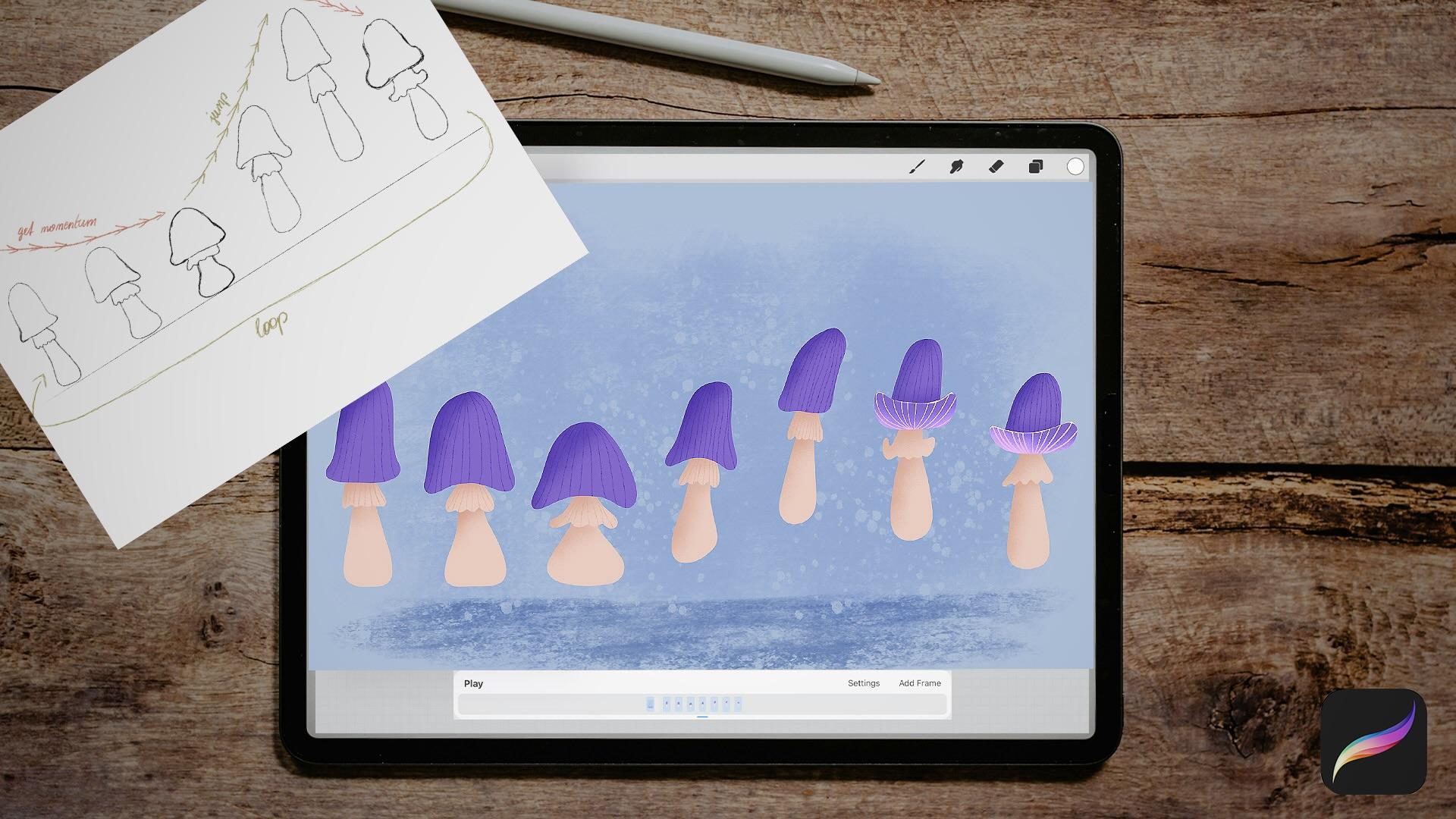
2. Planung: Lassen Sie uns unsere Animation richtig
planen. Am Anfang
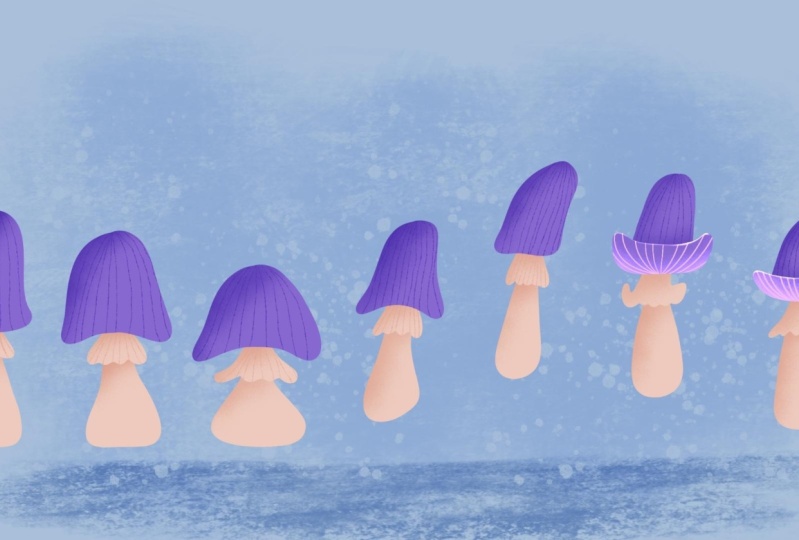
steht ein einfacher Pilz. Sie können es in
der Form machen, die Sie bevorzugen. Ich werde einen Pilz mit
schmaler Kappe und länger zeichnen, aber du kannst ihn auch kleiner,
die Kappe und dicker
machen . Mach es auf deine bevorzugte Art und Weise. Die erste Bewegung,
bevor der Pilz ins Hoch
springt,
sollte etwas Schwung bekommen, so wie eine Person, die hochspringt, die Knie
hinuntergeht Machen wir den Stiel unten etwas
dicker
und auch die Kappe
etwas breiter und gehen wir ein bisschen
runter und die nächste
Station ist dieselbe, aber extremer als
die vorherige Machen Sie den Stiel etwas breiter und auch die Kappe, aber kürzer nächsten Station springt der Pilz hoch und er wird etwas gedehnt Und bei der nächsten Station springt
der Pilz noch höher Vorher auf der letzten Station geht
der Pilz wieder runter
und die Kappe wird wieder etwas breiter, weil
vielleicht etwas Wind unter die
Kappe geht und sie wieder aufbläst Und am Ende
gibt es den Loop und die gesamte Animation beginnt
von vorne Sie finden dieses
Referenzblatt auf der
Registerkarte Ressourcen, sodass Sie es
als Referenz verwenden können.
3. Animationsfluss: Lassen Sie uns zuerst eine
neue Leinwand erstellen und ich mache diese Dimension
, weil ich sie später als Reel auf
Instagram posten möchte . Aber du kannst
jede Größe wählen, die du magst. Ich möchte die Referenz
einschalten und hier unsere Skizze
des Hüpfpilzes
importieren Okay. Schieben wir es zur Seite
und machen es ein bisschen kleiner. Es ist nur eine grobe
Referenz für unsere Skizze. Lassen Sie uns als Nächstes den
Animationsassistenten einschalten, schalten Sie ihn ein. Unten erscheint diese
kleine Zeitleiste. Jedes Mal, wenn Sie eine neue Ebene hinzufügen, erscheint
hier seitlich ein
weiterer Frame Wenn Sie hier unten einen Frame hinzufügen, erscheint eine
weitere Ebene
im Ebenenmenü Fangen wir mit dem Skizzieren an. Gehe zur ersten Ebene. Dafür würde ich gerne den 6B-Bleistift
wählen, aber Sie können einen
beliebigen Pinsel verwenden, und ich wähle ein reines Schwarz Ich möchte
die gesamte Illustration auf
die Mitte der Leinwand konzentrieren die gesamte Illustration auf
die Mitte der Leinwand Später, wenn du
es auf Instagram postest, hast
du eine schöne
Vorschau in deinen Füßen. Zuerst möchte ich
eine kleine gerade Linie zeichnen , die als
Richtschnur für
die Pilze dient. Wenn Sie zum
nächsten Bild hier unten gehen, verschwindet
diese kleine Linie ein wenig,
aber wir möchten, dass sie
sichtbar bleibt , egal in
welchem anderen Bild wir uns befinden Es gibt eine Hintergrundoption
, die wir aktivieren können. Dies ist nur für
das allererste Bild möglich das allererste Bild und bedeutet, dass es
unabhängig von der Animation
immer sichtbar bleibt . Lassen Sie uns nun einen Pilz skizzieren. Mach es verspielt, mach
es in deinem Stil. Ich hätte es gerne
etwas schlank, aber lang, aber du kannst es auch etwas
schwerer oder dicker
machen oder
wie es dir gefällt. Ich neige dazu, meine
Skizzen zu groß zu machen, also möchte ich
die Größe
etwas reduzieren und sie in die
Mitte der Leinwand verschieben Ich möchte
auch diese Richtlinie ändern. Jetzt haben wir es in
der Mitte der Leinwand zentriert. Jetzt skizzieren wir diese
hüpfenden Pilze. Wir brauchen für
jede Bewegung, die der
Pilz macht, einen anderen Rahmen jede Bewegung, die der
Pilz macht Wenn du zum nächsten Bild gehst, nimmt die Deckkraft des
Pilzes etwas ab und das kannst du
hier in den Einstellungen einstellen Opazität von Zwiebelschalen
liegt bei 60%
und ich steige damit etwas höher damit du
sie auf dem Bildschirm besser sehen kannst Es ist gut, den Pilz vorher vom Bild
aus zu sehen, damit du deine
Bewegung besser sehen kannst, und jetzt können wir
den zweiten Pilz zeichnen , der ein bisschen nach unten geht Machen Sie es unten dicker. Auch dieser mittlere Teil, ich weiß nicht, wie du das nennst. Ich weiß es nicht einmal auf Deutsch. Und die Kappe ist auch ein bisschen
zusammengedrückt und ich mache sie hier unten
etwas kurvig, um
ihr etwas mehr Energie zu geben Du kannst hier
zwischen den Bildern nach unten klicken, um zu
sehen, ob die Bewegung so ist, wie du sie dir gewünscht hast Gehen wir zum nächsten Bild
und zeichnen den nächsten Pilz. Probieren Sie erneut aus, ob Ihnen die Bewegung
gefällt. Du kannst auch hier spielen klicken. Es ist jetzt wirklich schnell und
das liegt daran, dass die Frames pro Sekunde bei 15
liegen und ich sie reduzieren möchte. Je niedriger diese Zahl wird, desto langsamer ist die Animation. Sie können
mit diesen Zahlen herumspielen , um die Geschwindigkeit zu erreichen, die Sie gerne
hätten. Lassen Sie uns den Rest skizzieren. Und vergiss nicht,
mit deiner Skizze von dieser
Linie aus nach oben zu gehen , um den Sprung nachzuahmen Okay, ich denke, du hast es verstanden, also beschleunige ich den Rest der
Skizzierphase für dich Ich möchte
diesen fünften Pilz etwas anders zeichnen als
die ursprüngliche Skizze Also würde ich die Kappe gerne
ein bisschen drehen wie Marilyns Kleid. Schauen wir uns die Animation an
. Klicken Sie auf Abspielen. Oh, ich mag es, aber ich denke,
wir müssen ein paar Wendungen machen. Also die Kappe hier, ich mag diesen Rand nicht Ich mache es etwas runder. Wir haben
jetzt viele Rahmen und es ist manchmal schwierig, den Unterschied
zwischen den vielen Zwiebelschalen zu erkennen zwischen den vielen Zwiebelschalen Deshalb versuche
ich von Zeit zu Zeit, die Anzahl der
Zwiebelschalen
zu reduzieren Zwiebelschalen , um einen besseren Überblick über
die Animation zu haben Lass uns den letzten machen. Ich drehe hier auch die Kappe
und mache sie ein bisschen wackelig. Okay, lass es uns überprüfen. Hm. Etwas stimmt nicht. Ich glaube, mein Stiel ist zu lang. Okay, korrigieren wir das. Okay, jetzt ist es besser. Lass es uns noch einmal überprüfen. Oh, ich mag es. Treffen Sie mich im nächsten Video, um die Pilze zu
veranschaulichen.
4. Illustration: Wir benötigen die
Referenz nicht mehr, also schalten wir sie hier aus. Du weißt, dass jedes Mal, wenn
wir eine neue Ebene hinzufügen, ein weiteres Bild
hier unten in der Timeline erscheint Sie können jedoch zwei Ebenen zusammenfassen und die gesamte
Gruppe wird zu einem Bild Das hilft uns, mehr
Farben und Texturen zu verwenden. Im Moment möchte ich zu den Einstellungen
gehen
und die Zwiebelschalenrahmen ausschalten und Null
herunterfahren. Wir können diesen Rahmen
nur sehen , wenn wir
gerade arbeiten. In der Gruppe
sollte die Skizze oben sein. Ganz oben und ich
reduziere die Deckkraft, es ist immer oben und wir
können es unten illustrieren. Fügen wir weitere Ebenen hinzu und gruppieren wir sie mit allen
Pilzrahmen Und für das letzte
Bild ist es dasselbe. Wir erstellen auch die Gruppe
mit einer weiteren Ebene. Diese Gruppe wird meine Hintergrundebene
sein und wir spielen hier mit einem
texturierten Hintergrund. Fangen wir mit dem Hintergrund an. Ich habe Ihnen
zwei separate Farbpaletten zur Verfügung gestellt und verwende die zweite Ich wähle dieses Hellblau
für meine Hintergrundfarbe und gehe dann zu dieser Hintergrundebene in
der untersten Gruppe, und hier erstelle ich einige
Texturen mit dem dunkleren Blau Dafür wähle ich diesen
Grunge-Pinsel unter Texturen. Meine Größe für diesen
Pinsel beträgt 62% und ich gehe etwas über die Mitte
der Leinwand, um
diese grungige Textur zu erhalten Dann erstelle ich eine weitere Ebene
darüber und drehe sie um, um sie zu In der Pinselbibliothek gehe
ich zurück zum Bereich
Skizzieren und
wähle den Buntstift dieses Künstlers aus und mache
hier unten unter
unserer Hilfslinie
aus der Skizze weitere Texturen hier unten unter
unserer Hilfslinie und wir
brauchen diese Linie nicht mehr, diese Skizze, also kannst du sie
ausschalten oder löschen.
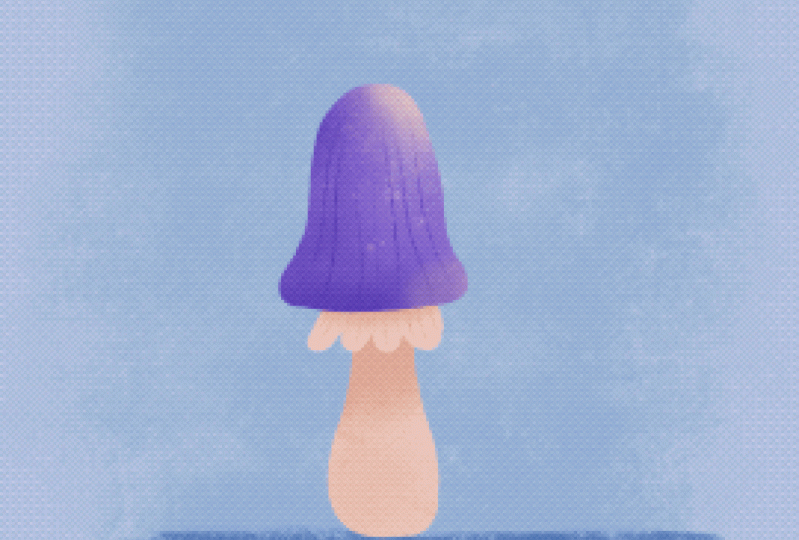
Es liegt an dir. Wir brauchen es nicht mehr. Wir sind mit dem Hintergrund fertig, und jetzt gehen wir zu diesem ersten
Pilzrahmen und illustrieren ihn. Ich verwende dafür den Studiostift unter Tusche
und
skizziere den Stiel und diesen Mittelteil sowie die Kappe
auf drei separaten Schichten Später können wir dann
weitere Ebenen
darüber erstellen und
mit einer Schnittmaske einige Texturen hinzufügen Ich wähle diese
Cremefarbe für den Stiel und den Mittelteil und spiele mit ein paar
Schatten dazwischen
herum Ich fange mit dem Stiel an, also erstelle ich eine weitere Ebene
darüber und aktiviere
die Schnittmaske Dann drehe ich es auf
Multiplizieren, weil ich
dieselbe Farbe verwende wie der Stiel
und im Multiplikationsmodus kann
man die Textur sehen Lass uns den
Buntstift dieses Künstlers für den Schatten ausprobieren. Ich schalte die Skizze aus. Wir brauchen es nicht mehr. Dann lassen Sie uns einen weiteren
Schatten direkt unter der Kappe erzeugen. Ich erstelle eine weitere Ebene, lasse sie multiplizieren und schneide Maske ab und füge den Schatten hier Ich mag diesen
Buntstift für die Schatten nicht. Ich wähle den Pinsel mit mittlerer Düse unter Sprühfarben
für die Schatten Und auch am Stiel entferne ich diese Schicht und mache sie mit meiner Lieblingsbürste mit
mittlerer Düse. Ich füge ein paar Streifen hinzu. Und zum Schluss füge ich etwas
Schatten auf die Kappe hinzu. Okay, der erste ist fertig und
für alle anderen gilt das Gleiche. Also zeige ich Ihnen einen kurzen
Zeitraffer meines Prozesses, und ich bin mir sicher, dass Sie es selbst
machen können
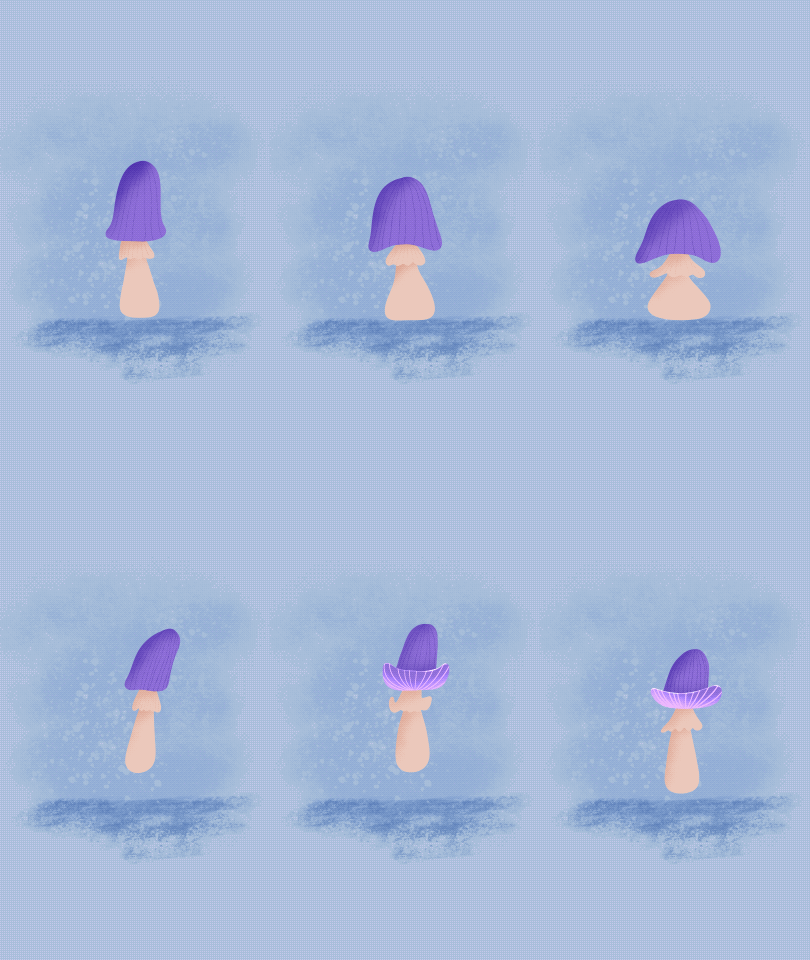
5. Letzte Wendungen: Ich habe mit der
Unterseite der Kappe herumgespielt und herausgefunden, dass der Modus
Hinzufügen dafür
am besten zu sein scheint Und ich nehme das und reduziere
die Deckkraft auf 80%. Und auch für diesen Pilz. Und ich mache auch ein paar Wendungen darüber, wie hoch der
Pilz springt Und zum Schluss nehme ich diesen Pinsel und mache noch mehr Texturen
auf dem Hintergrund Und wenn der
Lichtstift unter Luminanz steht, erstelle
ich einen kleinen
Streifen am Rand
der Kappe, um ein bisschen Magie hinzuzufügen Okay. Und das ist meine
letzte Animation.
6. Teilen und pflegen: Vielen Dank, dass du meinen Kurs
beobachtet hast. Bitte teilen Sie Ihre Animation in der Galerie und wenn
Sie möchten, auch in den sozialen Medien. Bitte tagge mich in diesem Fall, damit ich es sehen und mit meiner Community teilen
kann. Um deine Animation zu exportieren, gehe
bitte zu Teilen
und Animiertes GIF. Und um es in der Galerie zu teilen, sollten
Sie Web Ready wählen und um es auf Instagram
oder anderen sozialen Medien zu teilen, sollten
Sie es
als animiertes MP4 exportieren. Ich hoffe, du hattest Spaß
und falls du
etwas von
mir brauchst oder Fragen hast, poste es du
etwas von
mir brauchst oder Fragen hast, bitte
im Diskussionsbereich. Und wenn dir dieser Kurs gefallen hat, gib mir
bitte eine nette Bewertung. Das ist Gold wert. Wir
sehen uns beim nächsten Mal. Tschüss.
 Nicole Gabriel, Procreate Artist