Transkripte
1. Prototyping in Figma – Was Sie wissen müssen: Willkommen zurück. Figma zu prototypisieren bedeutet
einfach, das
Design interaktiv zu gestalten Es ist, als ob das Projekt
bereits codiert wäre und
wir es verwenden können Lassen Sie uns also einsteigen und wir werden in einer Minute mehr
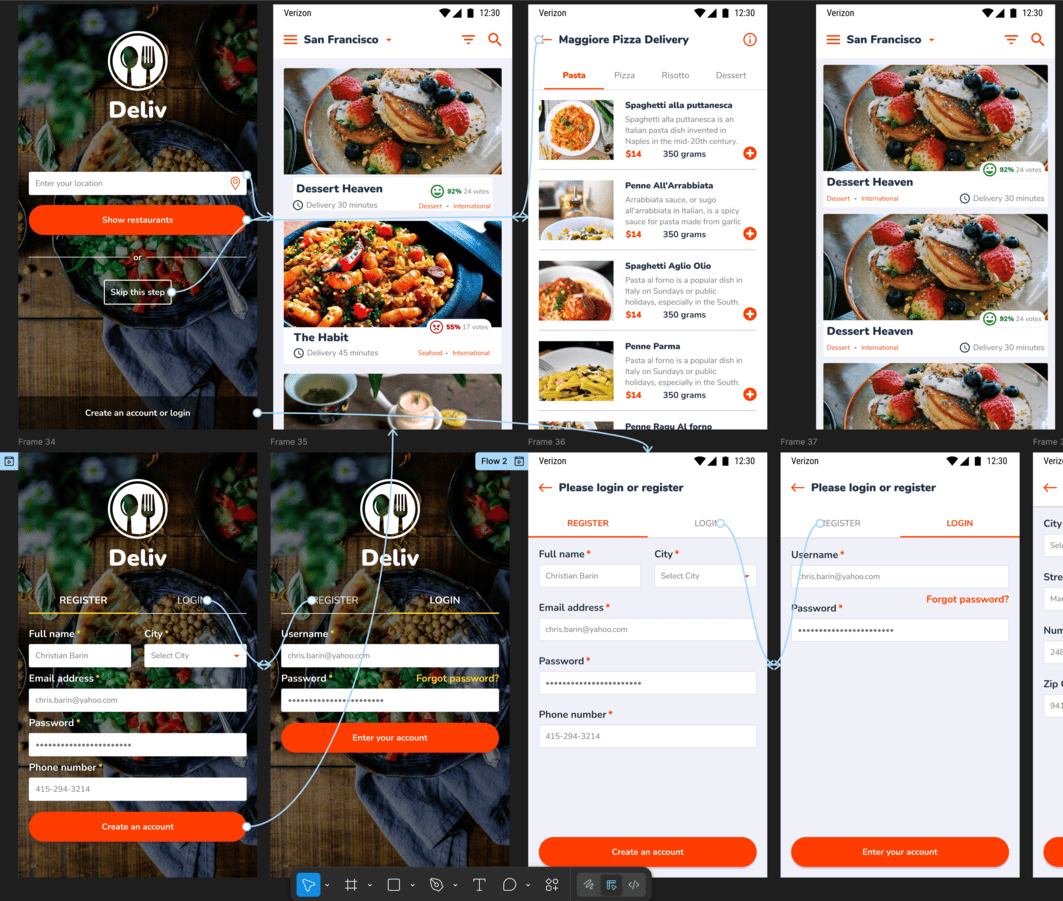
darüber chatten. Also hier sind zwei Bildschirme
für mobile Apps. Wir können uns registrieren oder anmelden. Fantastisch. Wechseln wir zum Prototypmodus, indem wir hier klicken. Es hat sich nicht viel geändert,
aber das ist in Ordnung. Wählen wir nun auf dem Bildschirm auf
der linken Seite die Option Anmelden aus. Wenn Sie darüber hinausgehen,
werden Sie dieses Plus-Symbol sehen. Klicken und halten Sie eine
Verbindung und ziehen Sie sie auf den anderen Bildschirm. Sofort erscheint dieses Pop-up,
mit dem wir die Interaktion fein
abstimmen können. Kurz gesagt, wir wollen Folgendes. Wenn wir auf Login klicken, also das ist der Auslöser, wollen
wir navigieren. Das ist die Aktion, und das
Ziel ist bereits festgelegt weil wir diesen Pfeil auf
diesen bestimmten Bildschirm ziehen .
Also uns geht es allen gut. Und was die Animation angeht, ist
Smart Animate in Ordnung Der Rest ist wirklich egal. Okay, lass uns das nochmal machen, aber auf dem anderen Bildschirm. Klicken Sie also auf Registrieren und
suchen Sie das Plus-Symbol. Ziehen Sie nun eine Verbindung
auf den Startbildschirm. Beachten Sie, dass es einen blauen
Rand gibt. Das ist großartig. Gleiche Einstellungen wie zuvor, völlig in Ordnung. Und
ja, herzlichen Glückwunsch. Wir haben unseren ersten Prototyp. Also zögern Sie nicht, dieses Fenster zu
schließen. Okay. Und um es zu testen, werden
wir
diesen Play-Button hier benutzen. Nun, das Laden größerer Prototypen kann eine Sekunde
dauern, aber dieser ist ziemlich schnell. Und wir können klicken und wir
können es in Aktion sehen. Es ist, als wäre die App
codiert worden, als wäre sie live. Schauen Sie sich den Cursor an, wo eine
Aktion verfügbar ist Wir werden das
Handsymbol anstelle des Pfeils sehen. Das ist Prototyping
auf den Punkt gebracht, und es gibt nur eine Handvoll anderer Funktionen, die Sie
wirklich kennen müssen, und ich werde
Sie durch sie führen Aber hier ist der wesentliche Punkt. Prototyping ist keine
Designsache. Es geht nicht darum, es
elegant und interaktiv zu gestalten, sodass es in den sozialen
Medien besser aussieht, um mehr Likes zu bekommen Nein, schließe den Tab und lass uns zu unserem Projekt
zurückkehren. Klicken Sie nun auf einen Pfeil, um die Animationseinstellungen
zu öffnen ,
damit Sie wissen, was ich meine. Was ist also, wenn wir es von
Smart Animate auf Move In ändern? Jetzt haben wir hier ein paar
weitere Optionen. Sagen wir, es bewegt sich von der
rechten Seite. Lass es uns ausprobieren. Das
ist natürlich interessant,
ein cooler Effekt, aber die andere Registerkarte ist in Smart Animate immer noch
übrig Also lass uns zurückgehen. Wenn wir es dieses Mal so ändern,
dass wir sagen, Slide in. Also das ist etwas anderes. Also
das sieht vielleicht noch cooler aus. Und dann ändern wir vielleicht
die Dauer auf sagen wir 600. Und noch ein letzter Schalter, lassen Sie uns die Kurve
auf etwas anderes ändern. Lassen Sie uns das ändern, um das Ein- und Aussteigen zu
erleichtern. Fantastisch. Lass uns jetzt auf
Play klicken und die Dinge testen. Jetzt beeile ich mich,
aber ich hoffe, du erkennst langsam
ein Problem Ja, das sieht interessant aus. Es fühlt sich gut an. Aber vielleicht können
wir es noch schöner machen Vielleicht muss das
auf 4:50 eingestellt werden, vielleicht eine andere
Art von Kurve Und das ist tatsächlich das größte
Problem beim Prototyping. Es zieht dich in seinen Bann. Es
nimmt so viel Zeit Es ist super zeitaufwändig
wie nichts anderes. Und das Problem ist, es fühlt sich an, als ob Sie Fortschritte
machen, oder? Als ob du
an etwas Edlem arbeitest. Du feilst an der App. Du gibst ihr das
Gefühl, etwas Besonderes zu sein, oder? Aber als Gründer
eines App-Design-Studios , das ich über fünf Jahre lang geleitet
habe, kann ich Ihnen das ohne zu
zögern und ohne Zweifel sagen Alles, was
Sie tun werden,
alles, was wir hier gemacht haben, wird nicht so codiert werden,
wie wir es entworfen haben Also 450 oder 600 Millisekunden,
das ist nicht der Fall. Hineinziehen, reinrutschen,
das ist nicht der Fall. Intelligentes Animieren und so weiter. Jetzt werde ich in
der nächsten Lektion genauer
erklären, warum das so ist in
der nächsten Lektion genauer
erklären, warum das so Aber vorerst
laden Sie bitte das Projekt herunter. Sie haben es angehängt und verknüpfen
diese beiden Bildschirme miteinander, wie ich es Ihnen vor einer Minute gezeigt habe. Der Grund, warum wir App-Design-Bildschirme
im Vergleich zu einer normalen Website
verwenden ,
liegt in ihrer Größe. Sie sind kleiner, sodass
weniger herumgeschwenkt werden muss. Wir müssen uns
innerhalb des großen Projekts nicht bewegen. Stellen Sie sich 20 Desktop-Bildschirme vor. Das ist eine Menge
Zoomen und Schwenken Deshalb habe ich mich für
mobile Lapa-Bildschirme entschieden Aber ja, versuchen Sie es, probieren Sie es aus, sehen Sie, wie es Ihnen geht,
und schauen Sie sich
dann bitte
die nächste Lektion weiter an, denn sie ist
sehr wichtig. Hab Spaß.
2. Prototyping ist wichtig, weist aber einen großen Fehler auf: Willkommen zurück.
Prototyping ist aufregend Sie haben gesehen, wie viele Auswahlmöglichkeiten
wir mit unseren Einstellungen haben, und das ist nur die
Spitze des Eisbergs Stellen Sie sich nun vor, wie kompliziert und ausgefeilt wir
unsere Designs aussehen lassen können und
wie sie sich anfühlen Und das wird in den sozialen Medien sicherlich
gut ankommen. Es wird viele
Likes, Kommentare
und viele Arbeitsanfragen bekommen , oder? Meine Projekte, richtig? Äh, nein, eigentlich
nein, nicht wirklich. Denken Sie daran, ich war
der CEO meiner App-Design-Firma, also konnte ich meinen Programmierern einfach sagen, dass sie
meine
Prototypen eins zu eins abgleichen sollten.
Aber hier ist die Sache Ich habe es nicht getan. Und warum
ist das so? Weil Codieren super
teuer ist . Denk mal so
darüber nach. Sagen wir, 1 Stunde Codierung, IOS-Codierung ist sagen wir 100 Dollar, eine Zufallszahl, okay? 100 Dollar die Stunde. Nun, der Entwickler
sagt, dass es etwa 15 Stunden
dauert, bis
dieses Anmeldeformular funktionstüchtig ist,
nur eine zufällige Zahl. Das sind also 1.500$, okay? 500 Dollar. Das ist reine Funktionalität,
keine Animationen, oder? Dann fragst du nach
den Animationen
und er sagt, es sind irgendwo
10-30 Stunden mehr. Das sind also irgendwo
1000-3.000 $ extra. Er weiß es nicht
genau, weil es eine Menge Feinabstimmung ist,
viel Hin und Her Es könnte länger dauern, aber definitiv nicht kürzer. Sagst du jetzt ja? Akzeptieren Sie diese enormen Kosten? Und denken Sie daran
, dass andere Teile des Projekts codiert werden müssen. Am besten ist es also,
die App funktionsfähig zu
machen Wenn Sie Zeit haben, gehen
Sie zurück und
fügen nach dem Start
der App
hier und da ein paar Animationen hinzu. Was
bedeutet das also für das Prototyping? Es muss einfach sein. Es ist da, um dem Kunden zu helfen und dem Programmierer zu helfen, den Ablauf
zu verstehen Schauen Sie sich
hier kurz um. Nehmen wir Sie
sehen
dieses Projekt zum ersten Mal, okay? Kennen Sie nun alle möglichen Möglichkeiten, mit
der Nutzung dieser App
zu beginnen? Lass es mich ganz schnell aufschlüsseln. Sie können hier also Ihren
Standort eingeben, Ihre Adresse. Das ist Nummer eins.
Oder Sie können hier auf
dieses Symbol klicken, um Ihre Adresse automatisch zu
ermitteln Das ist also ein separater Bildschirm, das ist
also mögliche
Aktion Nummer zwei. Sie könnten
diesen Schritt einfach überspringen und einfach alle Restaurants
sehen, die in der App aufgelistet
sind, und das ist potenzielle
Aktion Nummer drei, okay, drei verschiedene Abläufe. Und schließlich können Sie
registrieren, mit welchem Login Sie angemeldet sind, und das ist Aktion Nummer vier. Sie können nicht davon ausgehen
, dass ein Kunde oder verschiedene Programmierer all
diese vier Optionen
aufgreifen Anstatt also anzunehmen, dass
Sie ihnen, anstatt sie zum Nachdenken zu bringen, alle
möglichen Möglichkeiten
aufzeigen werden, ist das möglichen Möglichkeiten
aufzeigen werden, ist fantastisch, weil
es
keinen Raum für Fantasie lässt , Das heißt,
Prototypen eignen sich hervorragend , um zu zeigen,
wie eine Website, eine App, alles dazwischen
funktionieren soll Und hier ist der Grund. Prototypen sind ein unverzichtbares Werkzeug bei
der Suche nach Programmierern. Okay? Also
stellt ein Kunde in der Regel einen Designer ein, und mit einem vollständigen Prototyp fängt
er an, Angebote von Entwicklern einzuholen Der Prototyp ist da,
damit das Entwicklungsteam das Projekt genau
verstehen
kann sodass es
alles darüber weiß Über den FigMA-Link können
sie die Benutzeroberfläche und
das eigentliche Design sehen, aber sie können auch
die vielen Abläufe innerhalb der
App sehen , wie Sie sich registrieren können, wie Sie eine Bestellung bezahlen können,
wie Sie
Produkte zur Karte hinzufügen oder von ihr entfernen können, so weiter und so weiter Beachten Sie nun zum Beispiel, dass kein Login für soziale Medien diesem Bildschirm
kein Login für soziale Medien
befindet.
Das ist ziemlich wichtig. All diese winzigen Details verändern
den Umfang des Projekts. Nehmen wir an, wir haben so etwas wie die
Anmeldung mit Facebook
oder Google oder was auch immer hinzugefügt . Das kann also zwei weitere
Tage der Entwicklung in Anspruch nehmen, und das kann, sagen wir, 1.500 Dollar an zusätzlichen Kosten bedeuten. Aus diesem Grund
sind Prototypen absolut notwendig. Wenn der Kunde nach Programmierern
sucht, ein interaktiver
Prototyp und ein sind ein interaktiver
Prototyp und ein
vollständiges Design von unschätzbarem diese Weise erhalten Sie genaue
Angebote und Kostenvoranschläge,
denn auch hier
kann die Programmierfirma alles sehen. So können sie präzise sein. Aber zurück zu unserer Arbeit, niemand interessiert sich für
ausgefallene Animationen. 400 Millisekunden, 600
rutschen rein, rein. Nein, es ist ihnen wichtig, alle Optionen
in der App zu sehen So sollten Sie also das Prototyping
angehen. Es ist also kein
Design-Tool, um mehr Likes zu bekommen. Nein, aus
funktionaler Sicht möchten
Sie die Funktionen
der App präsentieren Ich bestehe darauf, weil
Sie
auf Dribble und Be Hands viele ausgefallene Animationen sehen werden, und Sie denken vielleicht, dass
Kunden danach suchen, aber das ist nicht der Fall Und du musst mir nicht vertrauen. Suchen Sie einfach nach diesen Projekten, die Sie in den sozialen Medien
sehen. Wurden sie auf diese Weise
umgesetzt? Gehen Sie und laden Sie diese Apps herunter. Kannst du all die ausgefallenen, komplexen Animationen
sehen, die du auf Be Hands oder Dribble In jeder App oder Website spielt
das keine Rolle. In neun von zehn Fällen ist
das eigentliche Projekt
sehr abgespeckt Keine Animationen oder
sehr kleine. Und das liegt daran, dass es
so viel Zeit und Geld kostet. Sehr wenige Unternehmen können es sich
tatsächlich leisten.
Und hier ist die Sache. Nimm dein Handy heraus und
sieh dir die größten
Unternehmen da draußen an. Schau dir ihre Apps an, Netflix,
Uber, Amazon, was auch immer. Warum haben sie nicht all
diese ausgefallenen Animationen? Weil es eine Ablenkung ist. Daher profitieren nur sehr wenige Unternehmen tatsächlich von
solchen Dingen In diesem Kapitel werde
ich Ihnen zeigen, wie man Prototypen erstellt, aber ich werde
Ihre Zeit nicht verschwenden. 99% Ihrer Kunden werden einen
funktionsfähigen Prototyp wollen, keinen ausgefeilten, wenn Sie
einen halben Tag für
ein paar Übergänge
aufwenden. Das ist nicht der Punkt. Wir
werden sicherstellen, dass tatsächliche Kunden
von Ihrer Arbeit profitieren .
Lassen Sie uns also darauf eingehen.
3. Verwenden Sie Prototyping, um Fehler und Mängel zu finden: Willkommen zurück. Prototyping ist eine großartige Möglichkeit, Fehler zu finden,
Dinge, die Sie vergessen haben oder die der Kunde
vielleicht vergessen hat Nun, eine Art von Fehler ist dieser. Angenommen, der Benutzer überspringt die Eingabe seiner Adresse und
möchte einfach die Restaurants sehen
, die sich in der App befinden Okay, auf einer Ebene
macht das Sinn, oder? Er will sich umschauen. Wir sollten keine Hindernisse aufstellen damit der Nutzer die App erkunden kann, und dann ist es vielleicht wahrscheinlicher,
dass er sich anmeldet. Es macht Sinn, oder? Aber was ist wenn diese App
in einem riesigen Land
wie den Vereinigten Staaten läuft ,
was nützt es , Restaurants
zu zeigen, die
Tausende von Kilometern entfernt sind? Das ist also etwas, das der
Kunde berücksichtigen muss, und Ihr Prototyp wird diesen potenziellen Fehler
aufzeigen Es ist nicht Ihre Aufgabe
, das Verhalten
der App zu ändern oder sie suchen zu
lassen Aber wenn Sie
potenzielle Probleme aufzeigen können, werden
Sie
sehr dankbar sein Nun zurück zu diesen Bildschirmen Wir haben einen sehr einfachen Prototyp erstellt. Wir können zwischen den Tabs wechseln. Aber was passiert, wenn
du über diesen Button gehst? Nichts passiert, und
das ist nicht ideal. also im Prototypmodus Klicken
wir also im Prototypmodus auf die Schaltfläche, und auf der rechten
Seite sehen wir
diesen Teil, der hier Interaktionen
genannt wird. Klicken Sie auf das Plus-Symbol. Es werden
uns mehrere Optionen angezeigt,
aber ich suche nach ihnen, während ich mit der Maus darüber Gehen wir also davon aus, dass
es sich um eine Website handelt, nicht um eine App, bei der
Sie normalerweise keinen Hover-Status
im Handy
haben, Aber wenn wir mit der Maus darüber fahren, wollen
wir, dass die Schaltfläche zu wechselt und wir haben einen Status Im Moment ist es
auf aktiv eingestellt, okay? Es ist orange, also macht es Sinn. Die Taste ist verfügbar und du kannst sie drücken, okay? Aber lassen Sie uns den Status auf
Hover ändern und hier ist die Sache Wir haben nur einen anderen, der als deaktiviert bezeichnet wird.
Das ist nicht gut. Also fehlt uns
der Schwebezustand, und das ist nicht akzeptabel Das ist ein Fehler von unserer Seite. Das ist genau die Art und Weise, wie Sie Prototypen
einsetzen sollten. So werden Sie
Fehler finden, indem Sie den
Prototypmodus verwenden. Wir haben gerade herausgefunden, dass uns ein Status
fehlt,
der Hover-Zustand Wechseln wir also zurück in
den Designmodus. Unsere Ressourcen befinden sich genau hier, sodass Sie nicht danach suchen
müssen. Und hier sind die beiden Knöpfe, aber wir brauchen den dritten. Klicken Sie also auf dieses Plus-Symbol und wir werden eine Variante
erstellen. Sie werden sehen, dass der Name hier
bereits hervorgehoben ist . Und anstatt zufällig drei oder etwas anderes anzugeben, schreiben
wir Hover Und natürlich müssen wir das Design
ändern, aber wir werden es einfach
halten Wir werden die Verknüpfung
der Aktionsfarbe aufheben und einen
dunkleren Orangeton
wählen , etwa so Okay, gutes Zeug. Gehen Sie jetzt
zurück zum Prototyping-Modus und jetzt können wir weitermachen Wählen Sie also die Schaltfläche aus, und unter Interaktionen
möchten wir Folgendes Wenn Sie mit der Maus darüber fahren, wechseln Sie zu „Hover“. die Animation angeht, entscheide
ich mich in den meisten Fällen für Smart Animate Großartig. Lass es uns jetzt ausprobieren. Und natürlich wird es ohne Probleme
funktionieren. Das ist fantastisch. überprüfen
Sie Ihre Projekte
noch einmal, bevor Sie sie weitergeben. Das ist nicht das Ende
der Welt, dieser Fehler. Aber wenn Sie
fünf dieser, zehn,
20 dieser Fehler zusammenzählen , dann
wird der Entwickler verärgert sein. Er wird dem Kunden sagen, dass
der Kunde nicht nur zufrieden ist, also wird er Ihnen
vielleicht in ein paar Wochen,
vielleicht in ein paar Monaten eine Nachricht schicken . Sie sind dann wahrscheinlich
mit einem anderen Projekt beschäftigt. Wie Sie sich vorstellen können,
sind alle verärgert. Also bitte arbeite nicht so. Wenn Sie einen Prototyp erstellen, können
Sie diese Fehler schnell identifizieren und innerhalb weniger Minuten
beheben. Aber was ist mit den Feldern? Nun, zunächst gibt es eine
Möglichkeit, tatsächlich etwas in sie
in einen Prototyp eingeben
zu können , oder? Aber hilft das wirklich? Nein, ganz und gar nicht. Deshalb werden
wir es nicht tun. Stattdessen werden wir über diese Staaten
nachdenken. Das ist also der Hinweiszustand. Mein Name ist nicht
wirklich ausgefüllt. Dies ist nur ein Beispiel, ein Hinweis, eine Art und Weise, wie wir dem Benutzer
sagen, was eingegeben werden
soll
und auf welche Weise Das ist zum Beispiel
im
Telefonnummernfeld sehr hilfreich , wo man es in meinem Land möglicherweise auf verschiedene Arten
ausschreiben könnte verschiedene Arten
ausschreiben So können Sie also in meinem Land eine Nummer
ausschreiben. Das mag ein bisschen verwirrend sein, aber wenn Sie einen Hinweis hinzufügen, ist
es ein Hilfstext,
oder? Es ist fantastisch. in dieser Situation klar, Ist in dieser Situation klar, dass dieser
Text nur ein Hinweis ist, ein Hilfstext, der
verschwindet , wenn Sie ihn
tatsächlich anklicken? Nein, nicht wirklich. Es ist zu dunkel. Deshalb sollten wir
es
tatsächlich zu etwas ändern , das
etwas verwaschener ist. Du könntest es sogar kursiv machen. Was zählt, ist
, dass dies als Hinweis gesehen werden muss. Es muss eindeutig ein Hinweis sein. Du könntest sogar EG oder Hinweis schreiben
und dann den tatsächlichen
Namen oder was auch immer. So sprechen Sie mit
dem Entwickler bei der
Prototypenentwicklung , bei der Entwurfsarbeit Jetzt brauchen wir einen anderen Status , in dem der Text
tatsächlich ausgefüllt ist, in
dem der Benutzer tatsächlich etwas
eingegeben hat, oder? Und dann muss
es in diesem Fall ganz
anders sein als der Hinweis Ich spreche düsterer, mutiger, also gibt es keine
Verwirrung Ich gehe die Anträge ziemlich schnell
durch,
aber ich hoffe, Sie verstehen
die Begründung Das ist der Sinn dieses
Vortrags. Du entwirfst etwas,
du denkst, es ist okay. Aber wenn man sich dann anhand eines Prototyps
eingehender damit befasst, versteht
man, dass
er nicht gut genug ist. Also musst du zurückkommen und
all diese Änderungen vornehmen. Designer, die
tatsächlich
Produkte versendet haben , kennen all
diese Situationen und gehen
von Anfang an damit um. Wenn Sie diese Erfahrung jedoch nicht haben
, was
kein Problem ist, verwenden Sie den
Prototyping-Modus Gehen Sie dann zu allen
Feldern, allen Bildschirmen
und sehen Sie nach, ob Sie
etwas vergessen haben, da Sie diese feinen Details möglicherweise nicht von Anfang an
erhalten Aber wenn Sie
alles auf
diese Weise einrichten , ist hier die Sache. Entwickler
werden dich lieben, und es besteht eine höhere Chance
, dass du mehr Arbeit
mit diesem Kunden oder eine
tolle Bewertung oder beides bekommst . Abschließend mein Rat: Verschwenden Sie Ihre Zeit
nicht damit, die Felder editierbar
zu machen, richtig, indem Sie etwas in den
Prototyp eingeben .
Das hilft nicht Aber stellen Sie sicher
, dass Sie separate Status für die Schaltflächen angeben, für die Felder für die meisten
Ihrer Elemente, okay? Sie müssen sicherstellen, dass
alles kristallklar ist. Wenn Sie diesen Prototyp auf 100% bringen wollen, könnten
Sie möglicherweise
einen Zustand einrichten, könnten
Sie möglicherweise in dem das
Feld deaktiviert ist, wo die Schaltfläche deaktiviert ist, vielleicht ist das Feld auch
deaktiviert. Vielleicht
muss noch etwas anderes passieren, bevor dieses spezielle
Feld verfügbar wird. So können Sie
es also auf die nächste Stufe bringen. Nun, wie man
diese Zustände prototypisiert , sei
es durch Klicks, sei es durch Hover-Zustände, welche Animation man einfügt, das Zeug
ist wirklich egal Darüber hinaus
müssen Sie dies nicht für
jedes einzelne Feld in
einem Projekt mit 100 Bildschirmen tun jedes einzelne Feld in
einem Projekt mit 100 Bildschirmen Stattdessen machst du
genau das, was ich hier getan habe. Sie arbeiten an der
Master-Komponente. Auf der linken Seite befindet sich also
das Originalfeld. Dort habe ich einen
Standardstatus, in dem der Hinweis angezeigt wird, und einen anderen Status
, den wir zusammen erstellt haben, dem der Benutzer etwas
eingegeben hat in
dem der Benutzer etwas
eingegeben hat und der Text fett und dunkel
wird Gutes Zeug. Sobald
Sie diese Zustände haben, gehen Sie in den
Prototypmodus und verbinden Sie eins zu drei und drei zu eins hier von
der linken Seite, von den ursprünglichen
Masterkomponenten. Okay, im Grunde
kannst du jetzt, wenn du sie
anklickst, zwischen den Zuständen hin
- und herschalten. an den
Originalfeldern arbeiten, allen Kopien auf
der rechten Seite, werden
alle diesem Beispiel folgen. Wenn das Projekt also 500 Felder
hat, werden
sie sich trotzdem so verhalten. Sie müssen sie nicht manuell verknüpfen. Macht das Sinn? Also nochmal, indem wir
eine Interaktion mit
der Originalkomponente erstellen und Kopien
im gesamten Projekt
verwenden,
wobei alles auf der Originalkomponente erstellen und Kopien
im gesamten Projekt
verwenden, einmal eingerichtet ist, und es wird
für das Ganze funktionieren. Und nur für den Fall, dass Sie neugierig sind, was ist mit diesem anderen Staat los? Diese Option
habe ich nur für
den Fall gewählt , dass der Hintergrund weiß ist und
das Etikett schwarz sein muss. Du kannst es ignorieren.
Es ist nicht wichtig. So bereitet man
ein Projekt also
tatsächlich für die Programmierung,
für die Entwicklung vor. Okay, jetzt mach weiter und behebe
diese Probleme selbst. Und wenn Sie bereit sind, fahren
Sie bitte fort. Ich danke dir vielmals.
4. Overlays in Ihren Prototypen (Pop-ups): Willkommen zurück. Popups sind
eine großartige Möglichkeit, Bedeutung zu vermitteln, indem sie viele
Informationen auf nur einem Bildschirm anzeigen. Dies ist für alle nützlich, den Kunden, den Entwickler, aber natürlich auch für den
Endbenutzer. Der Endbenutzer meint einfach
den Kunden des Kunden. Also die tatsächlichen Leute, die die App oder Website nutzen
werden. Also so funktioniert das. Mir wurde klar, dass wir
keinen Popup-Bildschirm hatten
, der manchmal
als Modell bezeichnet wird. Also hier ist die Sache. Ich habe
schnell einen gemacht, oder? Nachdem Sie ein Konto erstellt haben, möchte
ich, dass der Benutzer
automatisch angemeldet wird. Im Prototypmodus ziehen
wir also einen Pfeil von dieser Schaltfläche in diesen Rahmen. Der Unterschied besteht darin, dass
wir beim Klicken Navigate Two nicht verwenden. Nein, stattdessen verwenden wir
Open Overlay. nun zur Animation Lassen Sie uns nun zur Animation Move In verwenden, obwohl das wirklich egal Lassen Sie uns das vorerst einfach so testen
. Klicken Sie also auf Prototyp abspielen und lassen Sie uns ihn in Aktion sehen. Nun möchte ich, dass Sie feststellen der rote Hintergrund den
Startbildschirm nicht wirklich bedeckt, und das liegt daran, dass das Popup
tatsächlich ziemlich kürzer ist als
alle anderen Bildschirme. Der Rahmen selbst ist kleiner.
Also lass uns sehen, was los ist. Ich verwende Control
W gerne, um
meine Prototypen zu schließen und
schnell zum Projekt zurückzukehren. Um jede Art von
Verbindung anzupassen, klicken Sie einfach hier und Sie
erhalten dieselben Einstellungen wie zuvor. Nun,
hier ist die Sache. Lassen Sie uns dieses Mal einen Hintergrund
hinzufügen,
etwa blau oder eine
andere auffällige Farbe. Klicken wir jetzt auf Play und Sie werden sehen, dass das funktioniert, aber
hier ist die Sache. Es funktioniert nur
oben und unten. Der rote Hintergrund
bleibt bestehen. Nun, die Schlussfolgerung ist
, dass Pop-Ups für Modals keinen Nervenkitzel hinzufügen Wechseln wir also zurück in den
Designmodus und wir können ihn
entweder ausblenden oder ganz
entfernen Okay, großartig. Nun, ein Tipp. Wenn wir hier die
Play-Taste drücken, zeigt uns
der Prototyp das Modell, nicht den Startbildschirm. Warum? Weil das ausgewählt ist. Beachten Sie den blauen Rand. Wie Sie sehen können, ist
das nicht wirklich sinnvoll,
wenn ich auf Lay drücke . Denken Sie also immer daran, die
Auswahl aufzuheben und dann auf Lay zu klicken. Okay, sehen wir uns unseren
blauen Hintergrund an. Und ja, es funktioniert einwandfrei. Nun, die Position des Popups ist in den
meisten Situationen irrelevant, aber ich möchte
Ihnen einen UX-Track zeigen. Jetzt können
wir im Einstellungs-Popup die Position von der
Mitte auf fast
alles andere ändern . Nun, die Liste ist ziemlich umfangreich. Sie können sie schnell durchgehen
und Sie werden feststellen, dass
es ziemlich einfach ist. Nichts allzu ausgefallenes, aber manchmal kann
es helfen. Nun, der eigentliche Trick, der UX-Trick, ist dieser. Ändern Sie die Position auf manuell. Jetzt wird
ein Overlay auf dem Bildschirm angezeigt, und Sie können es
an einer sehr genauen Position neu positionieren In dieser Situation möchte
ich, dass sich die
Schaltfläche „Weiter“ ganz in der Nähe
der ursprünglichen Creighton-Kontoschaltfläche befindet.
Und warum ist das so? Weil der Benutzer seinen Finger oder Cursor bereits
in dieser Region
hat , weil ,
wenn er seinen Fokus auf
dieser bestimmten Stelle
behält App gut funktioniert,
wenn er seinen Fokus auf
dieser bestimmten Stelle
behält. Kompliziert ausgedrückt,
reduziert dies die kognitive Belastung. Du zögerst nicht. Sie wissen
, dass Sie, wenn Sie Orange sehen, darauf klicken können und dass die meisten Aktionen
am unteren Bildschirmrand verfügbar sind. Und wenn Sie in der
gesamten App bei
all diesen Dingen konsistent bleiben , werden
alle viel glücklicher sein. Jetzt wissen die Benutzer vielleicht nicht, warum
sich die App reibungslos anfühlt, aber das ist einer
der Hauptgründe dafür. Okay, zögern Sie nicht, es auszuprobieren, und wir
sind startklar. Das nächste, worüber
ich
reden möchte, Klamotten, wenn ich draußen
klicke. In bestimmten Fällen wirkt
das Wunder. Sie möchten, dass die Leute
schnell durch
Ihren Prototyp navigieren können , oder? sie also nicht, auf
winzige Symbole oder Schaltflächen zu klicken , denn das fühlt sich lästig an. Richtig? Nun, ich weiß mit Sicherheit,
dass
Designer bei der Einstellung von Mitarbeitern
Prototypen herstellten, die nicht
weiterkommen konnten, wenn ich
nicht ein kleines Kästchen ankreuzte. Nun, dieser Bruchteil ist nicht ideal,
vor allem, wenn man viele, viele
Bildschirme
gesehen hat , oder? Also bitte blockiere
deine Prototypen nicht. Zwingen Sie den Benutzer nicht, bestimmte Dinge
zu tun. Nun, zurück zu gehen und
diese Funktion zu aktivieren, macht in diesem Fall keinen Sinn. Sie erstellen ein Konto und erhalten dann eine Erfolgsmeldung. Wenn Sie es einfach schließen,
indem Sie nach dem
Zufallsprinzip auf eine beliebige Stelle auf der Rückseite klicken, kehren
Sie
zum Registrierungsbildschirm zurück. Das wäre also eine Schleife. Also das ist nicht gut. Verwenden Sie es in
diesem Fall nicht. In anderen Situationen, später
in anderen Lektionen, sollten
Sie es ausprobieren, weil es das
Surfen beschleunigt. Lassen Sie uns also noch einmal zusammenfassen Wenn Sie also
Pop-ups, Modals, erstellen, können
Sie die
Rahmengröße recht klein halten, aber keine Füllung hinzufügen.
Füge keinen Hintergrund hinzu Sie können das Modell zentriert halten, aber Sie können es auch manuell positionieren, um ein
schnelleres Erlebnis zu erzielen. Apropos Geschwindigkeit: Verwenden Sie
in der Regel die Option
zum Schließen, wenn Sie nach
draußen klicken , damit die
Benutzer schnell
durch Ihr Projekt navigieren können . Aber tun Sie das nur in Situationen
, in denen es Sinn macht. Hier ist das nicht der Fall.
Okay, lass uns weitermachen.
5. Timer in Prototypen: Willkommen zurück. Ich unterrichte gerne
die Klassiker in Form von Prototyping-Techniken, die
eigentlich in
fast jeder Umgebung nützlich sind , aber sie erfordern
nicht viele Fähigkeiten Timer sind eines dieser Dinge. Also haben wir gerade ein Konto erstellt, richtig, und wir bekommen dieses Pop-up Die Frage ist nun, müssen
wir zu 100% auf
diese Schaltfläche klicken , um
weitermachen zu können und nein.
Die Antwort lautet nein. Weniger Klicks bedeuten glücklichere
Kunden, glücklichere Kunden. Wir müssen eine
Erfolgsmeldung anzeigen um den Benutzer
darüber zu
informieren , dass etwas
passiert ist, klar, aber wir
wollen keine Reibung verursachen. Wir möchten, dass der Benutzer so schnell wie möglich eine
Bestellung aufgibt. Weniger Klicks, glücklichere Kunden. Also müssen wir das tun. Wir verknüpfen die Schaltfläche Weiter auf diese
Weise mit dem nächsten Bildschirm. Die Grundlagen, nichts
allzu Kompliziertes. Jetzt werden
wir aus dem
Interaktionsbereich einen weiteren hinzufügen. Dieses Mal verwenden wir Delay. Der erste ist also auf Klick, dann
ist der andere Delay, denn
ja, man kann sie stapeln. Sie können mehrere haben.
Und es geht so. Nach einer Zeit von, sagen wir,
2000 Millisekunden, was 2 Sekunden entspricht, navigieren
wir zu Frame
X, diesem hier Also lass uns weitermachen
und es ausprobieren. Also mit der Erstellung eines Kontos, und dann drücken wir die Taste
und wir sehen jetzt das Pop-up. Wenn wir es eilig
haben, können wir auf die Schaltfläche klicken oder einfach 2 Sekunden warten. Das ist also großartig. Das ist eine großartige Erfahrung. Wenn Sie ein schnelleres wollen, können Sie es auf
1.500 Millisekunden reduzieren Aber hier ist die Sache.
Flashen Sie keine Sachen und nehmen Sie sie weg. Da wäre ich vorsichtig. Manche Leute fangen vielleicht an, den Text
zu lesen, und wenn Sie ihn verstecken, indem
Sie einen neuen Bildschirm anzeigen, kann
das manche Leute verärgern Dies ist das knifflige
Balancespiel zwischen Geschwindigkeit und der
vollständigen Kontrolle der Benutzer und der
Verlangsamung von allem Wenn Sie die
Dinge verlangsamen, sinkt in der Regel der Umsatz Ich schlage vor, dass
Sie eine großartige Benutzeroberfläche haben. Wenn das Design stimmt,
wenn die Typografie großartig ist, werden
Sie es viel besser machen Zum Beispiel kurzer
und knackiger Text, also Copywriting, das ist auf Sie haben sich angemeldet und
dann ein grünes Häkchen,
das wirkt Wunder Die Idee ist also,
den Benutzer unbewusst zu führen. Er sieht ein grünes Häkchen, er weiß, dass es ihm gut geht Er sieht eingeloggt,
wir können loslegen. Nun, der Sekundärtext spielt zu diesem Zeitpunkt
eigentlich keine
Rolle. Okay, jetzt ist es Zeit
für eine Übung. Ich möchte, dass du
den folgenden Effekt reproduzierst. Dies ist ein Countdown, nachdem
Sie ein Konto erstellt haben. Starten Sie ein brandneues Projekt
und sehen Sie, wie Sie es bewältigen können. Sie haben
nichts angehängt. Du musst
es von Grund auf neu machen. Beginnen Sie mit einem 720 x 12 80-Bild, aber um ehrlich zu sein, ist das
wirklich egal. Gib dein Bestes, um so
etwas neu zu machen. Es muss nicht
perfekt sein, also kein Druck. Hab einfach Spaß damit.
Und wenn Sie fertig sind, teilen Sie den
Link zum Prototyp wie folgt. Klicken Sie hier und jetzt
suchen Sie nach dieser Option. Wenn Sie es nicht schaffen, machen Sie sich keine Sorgen, Sie können das Video mit
Ihrem Telefon aufnehmen und es stattdessen
posten. welchen Methoden experimentieren Sie mit dieser Verzögerungsfunktion
mit diesem Timer Dies ist die einzige Übung
, bei der wir einfach Spaß mit Dauern,
Kurven und so weiter
haben Aber ja, den Rest der Zeit werden
wir uns
auf Funktionen
und Dinge konzentrieren , die
wirklich Das ist nur zum Spaß, um uns zu amüsieren. Okay, lass es uns versuchen.
6. Scrollen in Prototypen: Willkommen zurück. Lassen Sie uns über das Scrollen in unseren Prototypen Dies dient UX-Zwecken, aber Kunden
schätzen diese Details in der Regel Angenommen, wir befinden uns auf diesem Bildschirm und möchten nach unten scrollen
, um weitere Einträge zu sehen. Gehen Sie also in den Prototypmodus und genau hier
haben wir ein Scrollverhalten. Ändern Sie dies von „Kein
Scrollen“ auf „Vertikal“, und das macht offensichtlich Sinn Klicken Sie auf das Play-Symbol
und schauen Sie es sich an. Nun, funktionell macht
das Sinn. Aber hier ist eine UX. Das Hauptmenü
jederzeit sichtbar zu haben , hilft den Benutzern wirklich. Also können wir das machen. Wählen Sie die Verizon-Bar aus
und schauen Sie sich hier um. Anstatt mit dem übergeordneten Element zu scrollen, ändern Sie es auf „Fest Machen Sie dann dasselbe für die Aktionsleiste, in der Sie die Stadt
tatsächlich auswählen können. Stellen Sie dies also ebenfalls auf behoben ein. Okay, großartig.
Lass es uns jetzt ausprobieren. Sie behalten tatsächlich
ihre Position, sodass der Benutzer immer die Suchfunktion, das Filtersystem
verwenden,
die Navigation
öffnen
und so weiter kann Filtersystem
verwenden,
die Navigation
öffnen . Das ist nützliches Zeug. Aber um fair zu sein, die Verizon-Leiste hält nicht wirklich. Also lass es uns wieder
ändern Anstatt das Problem zu beheben, ändern
wir es wieder
so, dass wir mit dem Elternteil scrollen. Okay, lass uns jetzt sehen,
wie das aussieht. Und die Sache ist, ja, es ist nicht mehr repariert, aber jetzt haben wir diese hässliche Lücke genau hier
über San Francisco. Aber da hilft uns die andere
Wahl wirklich. Schließen Sie also den Prototyp, wählen Sie die Aktionsleiste und ändern Sie sie auf „Sticky“, was sich
ähnlich wie „behoben“ anhört, aber wenn Sie weiterlesen, heißt
es, hören Sie am oberen Rand auf. Schauen wir es uns jetzt an. Und ja, das ist es, wonach wir suchen. Das ist perfekt. Also mach jetzt eine Pause
und probiere es aus. Okay, wenn Sie bereit sind, wechseln
wir zu einer
Website, dem Desktop-Modus. Auch hier wählen wir zuerst den großen Rahmen aus und stellen
den Bildlauf auf Vertikal. Dann wählen wir das Logo aus
und ändern es auf „Fest“. Okay, lustiges Zeug, die
Logo-Leiste natürlich. Machen Sie dann dasselbe für
den Hauptmenürahmen. Dies ist der einfachste Ansatz, aber probieren Sie ihn aus und
stellen Sie sicher, dass Sie ihn verstehen. Und wenn
man dieselben Probleme wie zuvor hat und das Logo immer
zusammen mit den
Social-Media-Symbolen angezeigt wird,
macht das natürlich das Logo immer
zusammen mit den
Social-Media-Symbolen angezeigt wird , nicht
viel Sinn. Es ist nicht so nützlich, weißt du, also schieben wir wertvolle
Inhalte nach unten, das ist nicht gut. Also lasst uns
zurückschalten, damit es scrollt. Und was das Hauptmenü angeht, lass es am Rand stehen Und insgesamt, ja, das ist
eine weitaus bessere Erfahrung. Das ist UX-Sachen,
Benutzererfahrung. Lassen Sie uns nun zum
horizontalen Scrollen wechseln, was
uns helfen wird, etwas zu verstehen Also fange mit einem zufälligen Bild an, etwa so, reines Weiß, Portrait, nichts Besonderes, okay? Fügen wir nun ein
zufälliges Rechteck hinzu, etwa Hotkey R. Sie könnten alles andere
verwenden. Es macht wirklich keinen
Unterschied. Ich halte die Dinge so
einfach wie möglich. Verwenden wir jetzt Shift A. Okay, ändern Sie es im Bereich zur Größenänderung
auf
der rechten Seite auf Umarmen Bereich zur Größenänderung
auf
der rechten Seite auf Und weil wir hier sind,
sollten wir den Ablauf ändern. Wir suchen hier nach diesem. Okay, horizontal. Tolles Zeug. Wählen wir nun das
Rechteck selbst aus. Okay, also das Rechteck und ein paar Mal Strg D drücken ,
damit wir genug Kopien haben. Machen Sie genug, damit sie
aus dem Rahmen herauskommen, so wie es ist. Nun, das
wäre ein perfekter Fall für eine horizontale Schriftrolle, oder? Wechseln wir also in
den Prototypmodus und wählen dann den
Auto-Layout-Frame Dieser hier. Also
nicht der große, sondern der, der
die Rechtecke enthält, okay? Und von hier aus ändern Sie den
Überlauf auf horizontal. Und Sie könnten erwarten, dass
das eine beschlossene Sache ist, oder? Aber nein, wenn wir auf Lay klicken, werden Sie feststellen, dass es
nicht funktioniert. Und warum ist das so? Nun, dieses Symbol zeigt
uns die Situation. Es besagt, dass der Inhalt größer als der Rahmen
sein muss. Das bedeutet also Folgendes. Wechseln Sie zurück in den Entwurfsmodus. Das ist essenziell.
Das kannst du nicht überspringen. Und jetzt ändern Sie die Größe des Rahmens
auf etwa so. Also ungefähr die Breite des Bildschirms. Jetzt können Sie auf Play klicken und voila. Es funktioniert einwandfrei. Um es
noch einmal zusammenzufassen: Der Inhalt kann außerhalb des Rahmens liegen, aber der Rahmen selbst muss
sich innerhalb des Bildschirms Das ist der Schlüssel. Diese Grenze zeigt uns, wie wir das richtig
angehen müssen. Okay, gehen wir zurück
zur Desktop-Website
und versuchen es erneut. Nehmen wir also die
ersten drei Elemente, gesamte Zeile, und verwenden
jetzt Shift A. Wir werden es langsam machen. Wählen Sie als Nächstes eine Karte aus und
erstellen Sie eine Reihe von Kopien. Das würde also Scrollen erfordern. Gute Arbeit. Gutes Zeug. Wählen Sie nun den Rahmen für das
automatische Layout und
ändern Sie im Prototypmodus den Überlauf
auf horizontal Wenn Sie jetzt auf Play klicken, funktioniert es nicht. Mach
weiter und probiere es aus. Es passiert nicht,
oder? Nicht gut. Wechseln Sie nun zurück in den Designmodus und ändern Sie die Größe des Rahmens wie folgt Okay? Also ist es auf
dem eigentlichen Bildschirm. Machen Sie so oft wie nötig eine Pause
, damit Sie weiterarbeiten können. Okay, jetzt kannst du auf
Play klicken. Und da hast du es. Das ist ein solider Fortschritt. Das ist die Art, wie man
scrollt. Dies gilt natürlich auch für das
vertikale Scrollen. Nun zu deiner Übung,
ich möchte, dass du das tust. Ich möchte, dass Sie
diesen Bildschirm verwenden und horizontal nach den verfügbaren
Adressen suchen. Also füge drei oder vier hinzu, also ein bisschen mehr und füge eine Schriftrolle hinzu,
eine horizontale. Wenn du das nicht schaffst, verwende meinen rechteckigen Ansatz. Also ein brandneuer Bildschirm und
dann meine Schritte zurückverfolgen. Kehren Sie dann zu
meinem Adressbildschirm zurück und probieren Sie es erneut aus.
Hier ist die Sache. In dieser Situation müssen
Sie möglicherweise für jede Karte ein paar Dinge
ändern. Sie können die Breite ändern. Sie können die Methode zur
Größenänderung ändern. Sie können eine Menge Dinge ändern. Das überlasse
ich dir. Die Idee ist, dass Sie völlige Freiheit
haben. Wenn Sie fertig sind, machen Sie bitte dasselbe für das
vertikale Scrollen Stellen Sie sich also noch einmal vor, Sie haben fünf oder sechs, vielleicht
sieben Adressen insgesamt vertikal, und
Sie müssen scrollen Denken Sie nur daran, was
ich Ihnen über
die horizontale Sache beigebracht habe , weil sie auch vertikal gilt. Hab Spaß und mach beides. Horizontal und
vertikal. Danke.
7. Intelligentere Prototypen mit dieser Methode: Willkommen zurück. Prototypen sind nützlich und größere Projekte mit den Abläufen können
ziemlich kompliziert sein, aber bei größeren Projekten
kann es aufgrund der Vielzahl von Bildschirmen schwierig sein
,
Prototypen zu erstellen. Zum Glück können wir intelligenter arbeiten
. Beim Verknüpfen von Bildschirmen wissen
wir, dass wir
ein Objekt auswählen und eine
Verbindung so ziehen, oder? Das Registrieren und
Einloggen ist ziemlich einfach. Sie sind direkt
nebeneinander, und das macht Sinn, oder? Aber wie kommen wir mit
dem Zurückpfeil zurecht? Wo sollen wir es verlinken? Die Sache ist, es kann
ziemlich kompliziert sein, weil Sie möglicherweise von
mehreren Orten aus auf
einen Bildschirm gelangen könnten . Woher wissen Sie also, wohin Sie den Benutzer zurückschicken
müssen? Aber hier ist die Sache.
Zum Glück gibt es in Figma
eine integrierte Funktion Sie wählen die
Instanz also so aus, nicht den Pfeil, sondern die Instanz Und dann fügen Sie eine Interaktion Sie
auf Zurück klicken.
Und das war's. Figma weiß, wo du
herkommst und du bist startklar, automatisch hast du
nichts anderes zu tun Jetzt noch ein kurzer Tipp. Im großen Prototyp kannst
du ihn jederzeit
neu starten, indem du R drückst. Das bringt dich
zum Anfang des Flows. Aber wie legt man
den Startpunkt fest? Wie legt man den
Startpunkt des Flusses fest? Sie wählen also den Rahmen aus. In meinem Fall ist es dieser hier
und dann der Prototypmodus. In diesem Fenster sehen
Sie den Flow-Startpunkt.
Und das ist es. Wenn du jetzt einen Prototyp spielst, aber zu weit nach unten gegangen bist und dir nicht sicher bist, was los ist , drücke
einfach R und du wirst
zum Originalbildschirm zurückgebracht. Außerdem können Sie jederzeit
Flows für verschiedene Situationen einrichten . neuer Kunde im Vergleich zu einem wiederkehrenden Kunden,
nur als Beispiel. Aber konzentrieren wir uns noch einmal auf den
Zurück-Pfeil. Wir haben hier viele
Rückpfeile. Wenden wir
dieselbe Aktion manuell auf jedem
einzelnen Bildschirm nacheinander an, oder kopieren wir und fügen wir sie ein? Nein, Sie können sich
hier
an der Seite tatsächlich auf die Hauptkomponente konzentrieren . Stellen Sie diesen mit diesem
Verhalten ein, und das ist die Sache. Wir sind bereit zu rocken. Also wendest du diese Interaktion
auf den Master der Komponente und all diese Typen
sind Klone von Kopien Aus diesem Grund
werden sie diesem Beispiel folgen. Also nochmal, weil dieses
Design mit Exemplaren mit
Klonen
dieser Originalkomponente erstellt wurde , bedeutet
das, dass sie wie erwartet
funktionieren werden Sie können also
mithilfe dieser Ressourcen
bestimmte Aktionen definieren mithilfe dieser Ressourcen Lassen Sie uns zum Beispiel einen
Link zum Logo hinzufügen. Okay? Wählen Sie es also aus und
stellen Sie Folgendes ein. Beim Klicken einen Link öffnen. Ich werde meine Website einrichten, aber
das spielt natürlich keine Rolle. Dies ist nützlich, falls wir dem Kunden oder
dem Entwickler eine bestimmte Seite zeigen
möchten , die vielleicht schon live ist. Vielleicht ist es ein Admin-Panel oder vielleicht eine bestimmte Subdomain
, die vor der Öffentlichkeit verborgen ist Und ja, es funktioniert einfach
so. Eine letzte Sache. Lass uns dafür sorgen, dass das Seitenmenü funktioniert. Das sollte also
allen Beteiligten helfen. Identifizieren Sie zunächst diesen Rahmen. Okay,
es scheint, als wäre es dieser hier. Beachten Sie, dass die Breite dieselbe ist
wie bei den anderen Bildschirmen. Das ist nicht ideal. Also lass uns das schnell beheben. Also werde ich die Breite von 720 auf sagen wir 640 oder so etwas in dieser
Richtung reduzieren. Das Logo kann sich bewegen, aber das ist eine einfache Lösung. Ich möchte zeigen, dass
dies ein Seitenmenü ist, kein völlig
anderer Bildschirm. Deshalb ist es wichtig, dass wir etwas darunter
sehen. Stimmt. Das ist der Rahmen, den
wir im Hinterkopf behalten müssen. Kehren wir nun zur
ursprünglichen Komponente zurück. Wenn Sie meine Kurse
besucht haben, wissen
Sie, dass ich Ihnen empfehle
,
Ihr gesamtes Material in einem separaten
Rahmen wie diesem, also zur Seite, zu platzieren. Okay, fügen Sie die Verbindung hinzu, aber Sie müssen keine Linie ziehen , da wir den Namen kennen. Wir kennen den Namen dieses Frames. Also werden wir das machen. Öffne das Overlay und jetzt ist
das der Frame, nach dem
wir suchen Position, gehen wir nach oben links, und wir möchten, dass beide Kästchen aktiviert
sind Was die Animation angeht,
ja, geh rein. Das ist der Punkt, an dem es absolut Sinn
macht. Und wir werden diese Richtung vorgeben. Okay, großartig.
Lass es uns testen. Denken Sie daran, wenn Sie Ihren Prototyp von
einem bestimmten Bildschirm aus starten
möchten , wählen Sie
einfach den Rahmen aus
und schon kann es
losgehen. Okay, ja, das ist großartig. Vielleicht ist das Mit
ein bisschen zu viel. Vielleicht
würde 580 oder so etwas Nada Ware ein bisschen besser funktionieren,
aber das ist in Ordnung Es bringt den Punkt rüber. Aber ja, wir sind startklar. Mach weiter und probiere es aus.
Dann fahren Sie bitte fort.
8. Erstellen einer interaktiven Dropdownliste: Willkommen zurück. Lassen Sie uns
ein interaktives Drop-down-Menü erstellen ein interaktives Drop-down-Menü indem
wir alles verwenden, was wir bisher gelernt haben. Aber denken Sie daran, dass
wir uns bei
der Rückkehr zu den Grundlagen auf die
Funktionalität konzentrieren, um dem Kunden und dem Programmierer
zu helfen, Dinge herauszufinden, und
nicht darauf, das Design zu
100% vollständig interaktiv zu gestalten Nun, hier ist der Überblick. Also, wenn du
auf San Francisco
klickst, bekommst du eine Liste von CDs, die in
der App verfügbar
sind, okay? Fangen wir also mit
dem Folgenden an. Geben Sie zwei ein, Tastenkürzel T und schreiben Sie etwas wie den
Namen der Stadt aus. Machen wir es einfach Ändern Sie den Text in Schwarz
oder etwas Ähnliches und fügen Sie dann das gesamte
Layout mit Shift A Die Klassiker sind hier
ziemlich schnell. Für die Einstellungen sagt Nonito
halb fett, 28, was auch immer. Und was die Polsterung angeht, nehmen wir 60 und dann zehn Ich beeile mich, weil ich möchte, dass Sie sich auf den
eigentlichen Prototyp konzentrieren, nicht auf das Design Aber natürlich ist es
am besten, wenn du dich an den Stil hältst, den wir bereits in der App
eingerichtet haben, weißt
du, also folge
derselben Designsprache Ein einfacher schwarzer Rand eignet sich möglicherweise auch gut für
dieses Drop-down-Menü Auch hier zoome ich durch. Okay, jetzt machen wir daraus eine Komponente wie diese. Gutes Zeug. Und um es
etwas nützlicher zu machen, fügen
wir einen Hover-Status und dann einen ausgewählten Status hinzu Okay? Nun, der beste
Weg, das zu tun, nett und schnell, ist
Varianz Fügen Sie also den ersten hinzu, indem Sie
hier klicken und ihn Hover
oder etwas Ähnliches nennen Okay? Tolles Zeug. Und dann füge noch eins hinzu, sodass wir insgesamt drei haben. Nennen Sie es diesmal ausgewählt oder ausgefallen oder
was auch immer Sie wollen. Für ein sehr
schnelles Design sollte
der Hover-Status nun eine etwas andere
Hintergrundfarbe haben eine etwas andere
Hintergrundfarbe Ich werde
alles nach dem Zufallsprinzip auswählen, aber Sie sollten sich an
den Stil des Projekts halten Und für den ausgewählten Bundesstaat nochmal etwas
Schnelles, Nettes und Schnelles. Nehmen wir Orange mit
vielleicht reinweißem Text. Okay? Falls du lernen willst,
wie man Figma designt, habe ich
natürlich noch andere
Kapitel dazu Hier dreht sich alles um Prototyping. Okay, großartig. Lassen Sie uns nun das eigentliche Dropdown
machen. Ziehen Sie also eine Kopie mit Alt heraus und ziehen Sie. Das ist Option-Drag auf einem Mac. Und lassen Sie uns ein
automatisches Layout mit Shift A hinzufügen, aber wir müssen die
gesamte Polsterung entfernen Also ist es Null und dann Null. Aber hier ist die
Sache mit der Lücke
, die wird auch Null sein. Also insgesamt drei Nullen. übrigens
sicher, dass Sie im Flow-Bereich diesen
ausgewählt haben . Wir
wählen Vertikal Okay.
Wählen wir nun die Instanz aus. Dieser hier, okay? Machen Sie so oft eine Pause wie nötig. Benutze Control D ein paar Mal. Wir haben also insgesamt vier oder
fünf Optionen. Vielleicht sehen Sie hier eine nette hilfreiche
Nachricht von Figma. Das Programm möchte
uns helfen, dass sich die App real anfühlt. Es bietet uns also die Möglichkeit, automatisch
einige Städtenamen
zu erhalten, was ziemlich cool ist,
also lasst uns es benutzen. Okay, bis jetzt, kein Prototyping. Das war nur Designkram
, den Sie vielleicht schon kennen. Aber jetzt wechseln wir in
den Prototypmodus. Ziehen Sie also eine Linie von der ersten zur zweiten
Schaltfläche. Diese liegen ziemlich nahe
beieinander, aber das ist in Ordnung. Sie für den Auslöser, während Sie den Mauszeiger bewegen, und
wechseln Sie dann zu Hover Was die Animation angeht, ist Smart
Animate völlig in Ordnung. Und das ist erledigt. nun von der zweiten Schaltfläche Ziehen Sie nun von der zweiten Schaltfläche eine Linie zur dritten. Beim
Klicken ist nichts kompliziert, wechseln Sie zu „Ausgewählt“. Und schließlich verknüpfen Sie die
dritte mit der ersten, und Sie werden
sehen, dass die Optionen bereits korrekt eingerichtet
sind. Das ist fantastisches Zeug. Also lass es uns testen,
aber völlig isoliert. Wählen Sie also diesen Rahmen hier aus. Es ist also der Frame, der
all diese Instanzen enthält. Drücken Sie jetzt die Play-Taste. Also lass uns einen Blick darauf werfen. Okay, der Hover-Status funktioniert also einwandfrei Okay? Was ist mit Klicken? Ja, das ist auch solide. Herzlichen Glückwunsch. Wir haben
den ersten Schritt abgeschlossen Gehen Sie jetzt zurück zum
Projekt, San Francisco. Um fair zu sein,
sollte das Hamburger-Menü von diesem Artikel getrennt werden, aber wir konzentrieren uns auf den
Namen der Stadt und den Dropdown-Pfeil Also werden wir diese beiden wie folgt
mit dem Menü verknüpfen. Und was die Einstellungen angeht, wollen
wir, dass der Auslöser
beim Klicken ist, obwohl der Hover auch genauso gut
funktionieren kann Und für die Aktion wollen
wir das Overlay öffnen. Hier macht diese Funktion
absolut Sinn. Schließen Sie, wenn Sie nach draußen klicken. Das ist großartig, nützlich hier. Kein Hintergrund, aber wir
wollen eine benutzerdefinierte Position. Also klicken Sie und ändern Sie
es auf manuell. Manchmal sehen Sie die Vorschau möglicherweise
nicht, aber drücken Sie Escape oder
schließen Sie das Fenster klicken Sie
dann auf die Verbindung, und Sie sollten sie sehen
können. Okay, platziere das
Drop-down-Menü irgendwo unter
dem Stadtnamen und
schreibe, wenn möglich, Zeile.
Gutes Zeug, ja. Okay, wir sind bereit
zu rocken. Klicken Sie also auf diesen speziellen
Bildschirm hier und lassen Sie uns den Prototyp spielen. Ja. Okay, ich bin
sehr zufrieden damit. Also zurück zu dem, womit ich
diese Lektion begonnen habe. Sollten wir aus einem Bundesstaat auch
eine Situation machen , in der San Francisco zu etwas anderem
wechselt, etwa New York oder aufgrund
dessen, was der Nutzer auswählt? Und sollten wir dann
die Restaurantliste für
jede einzelne Auswahl in
dieser Drop-down-Liste ändern jede einzelne Auswahl in , damit
sie zu 100% interaktiv Hier werden
Designer also verrückt und verbringen viele
Stunden ohne guten Grund Denken Sie daran, dass wir
dieses Drop-down-Menü eingerichtet haben, damit das Entwicklungsteam
den Status Hover und den Down-Status sehen kann den Status Hover und den Down-Status Sie können sehen, dass
es kein Eingabefeld
gibt, es gibt kein Textfeld, in das der Benutzer
etwas eingeben könnte und so weiter Im Grunde hilft
ihnen dieses Ding dabei, das Projekt zu planen. Und natürlich schaut
der Kunde vielleicht mal rein und klärt die Dinge, oder? Vielleicht ist dies nur
die aktuelle Liste von Zitaten , die
der Benutzer
tatsächlich zuvor Vielleicht funktioniert die
App nur hier tatsächlich. Aber wenn es 100 Städte sind, macht dieses Dropdown
Sinn? Natürlich nicht? Wie Sie sehen können, liegen all diese Angaben außerhalb
unserer Gehaltsgruppe. Das ist nicht unser Job, oder? Wir treffen diese Entscheidungen nicht. Aber mit diesem Prototyp können
wir eine Flagge hissen. Wir können den
Stakeholdern die
Möglichkeit geben , über die
Ausrichtung der App zu diskutieren und zu entscheiden. Dann können wir zurückkommen und diese Anweisungen
umsetzen. So wie es aussieht, wissen wir es
eigentlich nicht, also haben wir unser Bestes gegeben. Wenn das Unternehmen plant, in 100 Städten
live zu sein, wäre
ein Dropdown
nicht sinnvoll. Höchstwahrscheinlich muss es ein Feld oben
sein,
in das der Benutzer etwas
eingeben kann, plus vielleicht eine Liste
der letzten Städte oder vielleicht eine alphabetisch
sortierte Liste, oder weil es
zum Beispiel vielleicht auf eine einzige Stadt
beschränkt ist Auch hier macht es keinen
Sinn, ein Drop-down-Menü anzuzeigen, vielleicht nur die aktuelle
Adresse des Benutzers anzuzeigen Aus diesem Grund erfordert die Arbeit an solchen Projekten
viel Kommunikation. Aber all diese Bemühungen und Treffen
erfordern unbedingt einen Prototyp. Wenn Sie sich das
nicht ansehen und verwenden
können, sind Sie sich nicht sicher, ob
Sie auf derselben Wellenlänge sind. Okay, jetzt bist du dran. Mach weiter und mach dieses
Dropdown. Viel Spaß damit.
9. Letzte Übung - Erstellen eines vollständigen Prototyps: Willkommen zurück. Sie
wissen jetzt, wie Sie aus einem bestimmten Grund einen interaktiven Prototyp erstellen
können, um dem Kunden und
seinem Programmierteam zu helfen. Du machst Prototypen nicht
für Likes. Sie machen nicht absolut
jedes einzelne Objekt anklickbar. Nein, das wäre
Zeitverschwendung. Stattdessen erstellen Sie jetzt
Prototypen, um Fehler zu finden,
sowohl Fehler, die Sie übersehen haben, auch logische Fehler
oder Flow-Fehler , die der Kunde klären
muss Nun, gibt es noch viele andere
Dinge, die ich dir zeigen könnte? Zum Beispiel, wie man
den Status einer Checkbox ändert, wie man Variablen verwendet,
wie man dafür sorgt, dass sich der Prototyp noch interaktiver
anfühlt. Natürlich, aber ich möchte Sie
auf
reale Projekte vorbereiten, und das sind die Fähigkeiten,
die Sie in 90% der
Fälle anwenden werden . Was ich Ihnen beigebracht habe,
ist
also Ihre Hausaufgabe. Sie haben diese Datei angehängt, bitte importieren Sie sie. Dann
beginnen Sie mit dem Prototyping Immer wenn Sie einen Fehler
oder einen fehlenden Bildschirm finden, verknüpfen Sie dieses Objekt mit einem Overlay, auf dem steht:
Das fehlt müssen Sie
selbst entwerfen, dieses Overlay Nun, wo würde das gelten? Zum Beispiel Passwort vergessen, dafür haben
wir keinen Bildschirm. Nun, warum ist das wichtig? Vielleicht werden
wir nach einer E-Mail gefragt, aber vielleicht werden wir
nach dem Benutzernamen und einer E-Mail gefragt. Vielleicht E-Mail und Telefon. Sie haben keine Ahnung, wie der Kunde mit seiner Sicherheit
umgehen wird. Das könnte also
eine Sicherheitslücke sein. Also ist es eigentlich
ziemlich wichtig. Aber weil es nicht hier ist, müssen
wir
diesen Fehler aufzeigen. Verknüpfen Sie es also mit einem neuen Rahmen
, den Sie entwerfen möchten, stellen Sie es auf Überlagerung ein
und stellen Sie es so ein, dass es geschlossen wird,
wenn Sie nach draußen klicken Am Ende dieser Übung sollten
Sie einen
großartigen Prototyp haben. Sie können den Link auf
der Plattform teilen, Sie können den Link auf
der Plattform teilen um Feedback zu erhalten Im Idealfall kannst du dir
auch ansehen, was andere Schüler gemacht haben, und ihre Fehler
erkennen. Es geht nicht darum, dass sich
jemand schlecht fühlt. Es geht darum zu verstehen,
wie der Kunde und seine Programmierer Ihre Arbeit unter die Lupe nehmen werden, wie sie alles überprüfen
und Fehler lokalisieren werden In meiner Karriere als Lehrer habe ich
das 1 Million Mal
gehört Ah, Chris, ich habe es einfach
vergessen. Klar, aber als Designer muss
man gründlich sein. Es ist völlig in Ordnung, den Prototyp nicht zu 100%
realistisch zu machen. Nicht zu wissen, dass Ihnen
wichtige Bildschirme fehlen ,
ist nicht in Ordnung. Also los, legen Sie los
und haben Sie Spaß damit. Ich hoffe, Sie werden
diese
Prototyping-Fähigkeiten in all
Ihren Projekten einsetzen diese
Prototyping-Fähigkeiten in all , damit Sie
Ihre Prototypen verbessern
und mehr Arbeit bekommen können Ihre Prototypen verbessern
und mehr Arbeit bekommen Denken Sie daran, Sie
müssen Spaß damit haben. Wenn du bei
irgendwas Hilfe brauchst, frag einfach. Ich bin hier um zu helfen. Ich bin Chris Barron, der sich
vorerst abmeldet. Genieß es
 Chris Barin, Certified Photoshop Expert