Transkripte
1. Einführung in den Kurs: Möchten Sie professionelles Retuschieren lernen? Wenn die Antwort ja ist, sind
Sie an der besten Stelle, um zu beginnen. Mein Name ist passend in professionell, retuschiert. Und bevor wir mit diesem Kurs beginnen, möchte
ich Ihnen ein paar Worte über mich selbst erzählen, was ich tue und worum es um Diskurs geht. Wie ich bereits erwähnt, professionelle Rückeroberung, aktiv in der Branche arbeiten. Ich arbeite mit Top-Fotografen und Top-Modemagazinen, aber Sie müssen meine Worte nicht dafür nehmen. Und Sie können es selbst in meinem Portfolio sehen. Wie Sie sehen können, habe ich kürzlich mit Zeitschriften wie Icon, Gracia, El numero, Voc und vielen, vielen anderen gearbeitet. Ich bin auch Photoshop-Pädagoge mit acht Jahren Erfahrung. Ich habe 2012 damit begonnen, Photoshop-Tutorials auf meinem YouTube-Kanal hochzuladen. Und bis zum heutigen Tag schulterte
ich kostenlose Photoshop-Tutorials hier auf Skill-Anteil. Ich werde meine Premiumkurse mit
ein wenig anspruchsvollerem Publikum über professionelle zerstörungsfreie Retusche
und auch auf Photoshop und Lightroom teilen ein wenig anspruchsvollerem Publikum über professionelle zerstörungsfreie Retusche . Und jetzt biete ich dir meinen Flaggschiff-Retuschierkurs an. Es ist über 60 qualitativ hochwertige Video-Lektionen. Und das ist nicht alles, weil ich mit
Ihnen Aktionen teile , die Ihnen helfen, Ihren Workflow zu beschleunigen. Und ich teile auch qualitativ hochwertige Bilder. So können Sie mit dem Kurs folgen oder sogar in der Freizeit in Ihrem eigenen Tempo üben. Also in diesem Kurs erhalten Sie vollständige Kenntnisse von 0 bis Profi. Ich werde dir alles über Kameras und Lightroom erzählen. Wir werden die Zeilenumwandlung durchführen. Danach werden wir zu Photoshop umziehen. Und ich werde Ihnen meinen vollständigen Photoshop-Retuschierungsprozess zeigen. Also, was ich Ihnen hier zeigen werde, ist Aufräumprozess. Ich werde Ihnen zeigen, wie Sie die Haut zerstörungsfrei reinigen können. Wie man einen Hintergrund,
ihre Augenbrauen, Sprünge, Augen und alles andere säubert . Danach werde ich Ihnen zeigen, wie Sie zerstörungsfreie Dodge und Burn machen, Retusche, wie man Kontrast einstellt, mit Farben
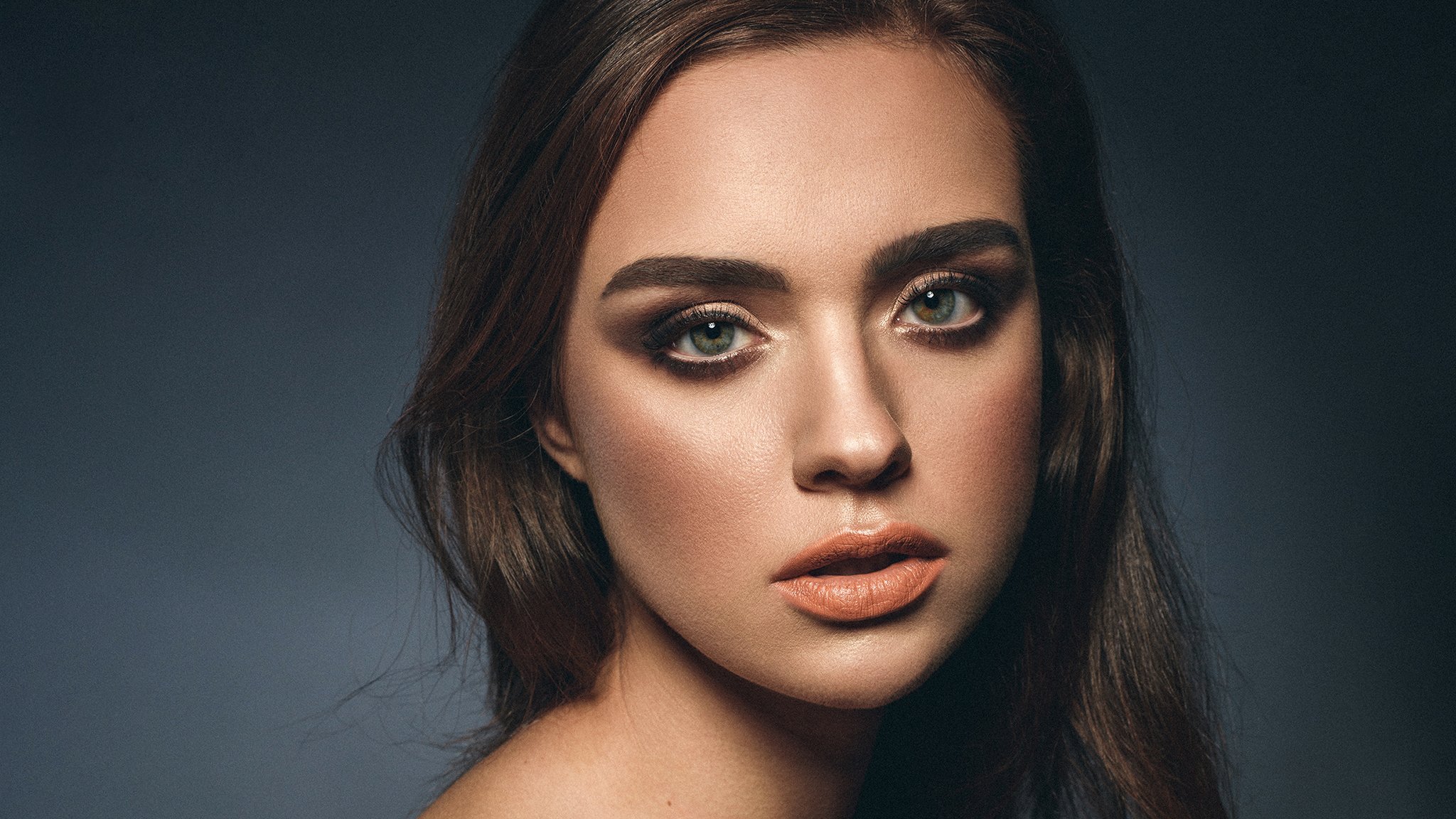
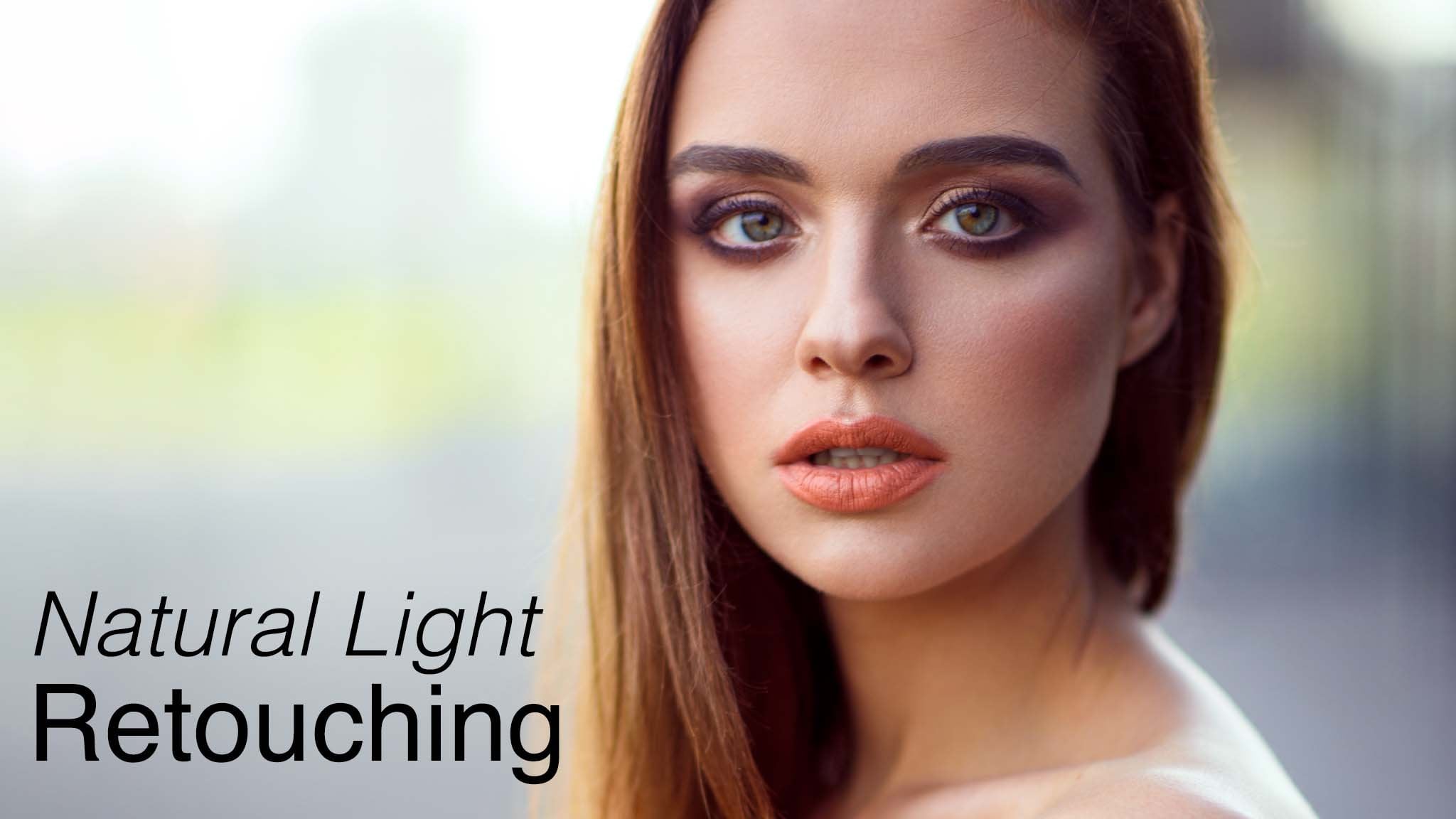
arbeitet und natürlich endgültige Anpassungen. Wir werden an zwei verschiedenen Beispielen arbeiten. So kann ich Ihnen einige verschiedene Techniken zeigen, wie Sie an diesem Beispiel sehen können. Ich werde Ihnen auch zeigen, wie Sie das Bild aufräumen können. Aber dieses Mal werde ich Ihnen ein bisschen andere Techniken zeigen. Auf dem vorherigen Bild zeige
ich Ihnen, wie Sie das Bild auf der leeren Ebene bereinigen. Und auf diesem Bild zeige
ich Ihnen, wie Sie das Bild mit der
Frequenztrennungstechnik auf die richtige Weise bereinigen können. Was sonst noch? Im vorherigen Bildbeispiel zeige
ich Ihnen, wie Sie Dodge und Burn Retusche mithilfe von Einstellungsebenen durchführen. Und in diesem Bildbeispiel zeige
ich Ihnen, wie man Dodge and Burn Retusche auf einer leeren Ebene macht. Danach natürlich
das gleiche, wie man Kontrasttransporter einstellen und endgültige Anpassungen vornehmen kann. Wenn das etwas für Sie ist, warten Sie
nicht mehr und starten Sie den Chor, denn es ist wirklich erstaunliches Wissen , das Sie jahrelang halten wird und es gibt Ihnen viele kreative Möglichkeiten in der Fotoindustrie.
2. Suche und Öffnen von Bildern: Es gibt zwei Möglichkeiten, wie wir mit der Arbeit an unseren Bildern beginnen können. Wenn Sie ein sehr erfahrener Fotograf sind, werden wir in der Rohdatei fotografieren. Und natürlich, wenn wir mit den Rohdateien arbeiten, müssen
wir zunächst die Rollenkonvertierung durchführen und die Bilder für die zukünftige Arbeit in Photoshop
vorbereiten. Wenn Sie retuschiert werden oder in den meisten Fällen beginnen
Sie auf die gleiche Weise zu arbeiten. Sie erhalten die Raw-Dateien. Dann müssen Sie die Rockkonvertierung durchführen und Bilder
für die Zukunft wieder in Photoshop anhängen. Aber auch, wenn Sie retuschiert werden oder es passieren kann, dass Sie Bilder in verschiedenen Formaten erhalten. Möglicherweise erhalten Sie TIF-Dateien. Dann können Sie natürlich keine Zeilenkonvertierung mehr durchführen, und Sie beginnen direkt von Photoshop. Außerdem erhalten Sie möglicherweise ein anderes Format. Es könnte PNG sein, es könnte JPEG-Format sein. Und dann bewegen Sie sich natürlich direkt zu Photoshop. In diesem Kurs werden wir von der Roh-Konvertierung beginnen. Also zuerst werde ich Ihnen zeigen, wie man ihre richtige Rollenkonvertierung macht. So bereiten Sie Ihre Bilder vor, um sicherzustellen, dass sie
perfekt aussehen , bevor Sie erneut in Photoshop anhängen. Also fange ich gerne an, mit Adobe Bridge zu arbeiten. Während ich mit der Kamera arbeite, können Sie
Udemy Breach leicht Bilder finden, mit denen Sie arbeiten möchten. Nehmen wir an, Sie wählen die Bilder auf Ihrem Computer aus, die Sie in Rente gehen möchten, und legen sie dann in einigen bestimmten Ordnern ab. So habe ich zum Beispiel den Ordner Bilder betitelt. Dann kann ich diesen Ordner betreten und ich möchte an
den Studiobildern arbeiten und die Bilder, mit denen ich gearbeitet habe, sind hier. Während ich gerne mit zu beginnen, ist
Adobe Bridge nicht nur, weil ich die Bilder sehen kann. Wenn mir ein Bild nicht gefällt, kann
ich einfach rechts drücken und es von hier entfernen. Ich kann dies an einen anderen Ort kopieren, aber auch ich kann alle Metadaten des Bildes hier drüben haben. Nicht, dass es so wichtig Band ist, können
wir alle Informationen über die Bilder haben, wenn es um die Größe geht, wenn es um die Kamera geht, wenn es um das Objektiv,
Größe, Beat Death, und alles andere. Also, wenn Sie alles über das Bild wissen wollen, alle Informationen, die Sie hier haben. Sobald die Bilder ausgewählt sind oder wir haben Do, können
wir sie alle verkaufen. Und wenn wir anfangen wollen, mit der Kamera zu arbeiten, werden
wir mit der Kamera in Lightroom beginnen. Das wird natürlich ein wenig anders Größe sein, die auch besprechen werden. Jetzt öffne ich einfach. Aber wenn es um die Arbeit mit Kamera oder Lightroom
geht, tut Software, natürlich, verwenden Sie die gleiche Engine. Also zuerst werde ich mit der Kamera anfangen. Und auch werde ich Ihnen ein wenig später sagen, wie Sie mit Lightroom arbeiten können. In diesem Fall ist Lightroom die Software, mit der Sie sich wohler fühlen. So wie wir beginnen in mit Kamera, Auswahl aller Bilder hier. Nachdem ich sie alle ausgewählt habe
und ich mit dem Wacom Tablet arbeite, drücke
ich die Kontrolle und heize mit dem Stift auf meinem Tablet. Sie können auch drücken, richtig, wenn Sie mit der Maus oder dem Pad auf der Bühne arbeiten. Und dann öffnete er sich in der Kamera und Distri Bilder werden hier drüben geöffnet sein. Und wir werden bereit sein, mit
ihnen zu arbeiten und sie für die zukünftige Arbeit in Photoshop vorzubereiten.
3. Camera: Wie Sie sehen können, arbeiten Sie an neuen Kamerasoftware. Also werde ich Ihnen zunächst das Layout der Software erklären. Wie Sie sehen können, haben
wir in der Mitte unser Bild selbst. Und darunter haben wir auch die Wahl der anderen Bilder. Warum es gut ist, mit allen Bildern gleichzeitig zu arbeiten. Denn sobald Sie die Einstellung Schwäne angepasst
haben, machen Sie alles auf einem Bild. Sie können die Einstellungen mit den anderen Bildern synchronisieren, was Ihnen viel Zeit spart. Und dann kann man das natürlich noch ein
bisschen mehr Jazz machen, um sicherzustellen, dass die Bilder absolut perfekt aussehen. Das ist also, wenn es um die Mitte und den Boden geht. Auf der rechten Seite, hier
drüben, haben wir die Paneele. Und das ist der wichtigste Arbeitsbereich. Und es ist alles dasselbe wie in Lightroom. In den Panels machen wir tatsächliche Arbeit. Mit diesen verschiedenen Panels können
wir sie öffnen und schließen. Und wie Sie sehen können, haben
wir verschiedene Optionen, so dass
wir mit diesen Panels in der Lage sein, alle Einstellungen anzupassen. Zuerst können wir den Weißabgleich anpassen, wir können die Lichter, Farben anpassen, wir können die Optik, Geometrie oder alles was wir wollen. Also hier ist der Ort, wo wir tatsächliche Arbeit in diesem Bereich zu tun, die Panels ist der wichtigste Bereich der Kamera. Und natürlich, die Lightroom, die
Panel Feder auf der rechten Seite entwickelt werden , ganz oben, haben
wir einige der Werkzeuge. Also wird das erste Werkzeug tatsächlich hinzugefügt. Wenn wir diese Bearbeitungsoption gewählt haben, werden
wir unsere Panels unten sehen, dass wir einige andere Werkzeuge haben. Später werde ich Ihnen ein wenig mehr über jedes dieser Werkzeuge erzählen und ich werde Ihnen
natürlich alles erzählen, was Sie über
diese Panels wissen müssen und diesen Moment einmal wichtig zu wissen. In der Mitte haben wir das Bild. Unten. Wir haben die Wahl unserer Bilder, die wir verstecken können. Auf der rechten Seite haben
wir alle Paneele, so dass unsere Arbeit in Bereich und Feder auf der rechten Seite, haben
wir alle Werkzeuge. Natürlich haben wir auch oben einige Optionen zum Speichern von Bildern. Wir können auch einige weitere Einstellungen, die wir über Kamera-Einstellungen sehen können, wie allgemeine Einstellungen, Dateibehandlung, Leistung, et cetera. Und natürlich, auf der rechten unteren Seite können wir zwei enge Kamera absagen. Wir können getan drücken, um die Anpassungen zu speichern, die wir getan haben. Oder wählen Sie „Öffnen“, um dies später in Photoshop zu öffnen. Lassen Sie uns nun zur nächsten Lektion gehen und einige erste Anpassungen an unseren Bildern vornehmen.
4. Weißes Gleichgewicht ist so wichtig!: Zwei Dinge. Ich beginne mit, Weißabgleich und Farbprofil. Sie werden oft übersehen und sehr unterschätzt. Mit Weißabgleich können wir sicherstellen, dass die Farben auf dem Bild natürlich und perfekt für zukünftige Retusche in Photoshop aussehen. Und mit dem Profil können
wir sicherstellen, dass die Adobe-Software die Farben so liest, wie wir es wollen. Also werde ich mit dem Profil beginnen. Standardmäßig haben wir immer Adobe-Farbe und das ist gut, aber wir möchten dies mit
einigen anderen Profilen oder Profilen vergleichen , um sicherzustellen, dass dies die richtige Wahl ist. Um andere Profile zu sehen, können wir auf diesem sitzen, wählen Sie Durchsuchen oder wählen Sie die Quadrate auf der Seite hier drüben. Also in Favoriten, und sie werden für
uns ausgewählt werden und sie werden Farbe mit einigen anderen Profilen sein. Sie können nach ihnen suchen, aber ich glaube nicht, dass sie Ihnen
die natürlichen Ergebnisse geben und ich würde keine von ihnen empfehlen. In der Tat, das sind sie. Eine Sache, die ich hier mache. Ich vergleiche Adobe-Farbe mit dem Abschnitt „Profilkamera-Anpassung“
, der Kamera-Standard ist. Also wieder einmal, Sie können alle von ihnen durchschauen. Aber viele prognostizieren auf diesen beiden, weil ich mich nicht
erinnern kann , dass ich in der Kamera einen Auftrag als diese beiden verwendet habe. So zu vergleichen, können wir sehen dass Kamera-Standard liest Linien ein wenig anders und die Farben, wenn es um die Lichter geht, ich kann sehen, dass die Schatten ein wenig tiefer sind und ich mag es wirklich. Und wenn es um die Farbe kommt, wie Sie mit Adobe Farbe sehen können, hatten
wir einige dieser gelben Licht um das Gesicht und Kameras Standard gibt viel natürlichere Ergebnis in diesem Fall. Deshalb ist es, warum die Wahl Kameras Standard für diese. Jetzt gehen wir zurück und gehen zum Weißabgleich. Mit Weißabgleich haben
wir natürlich einige Voreinstellungen wie Auto und einige andere. Ich würde nicht empfehlen, dies zu verwenden. Und auch würde ich nicht empfehlen, Auto
zu verwenden, weil Auto versucht hat , das reine Weiß auf dem Bild zu finden und, und nur den Rest der Farben, um den Weißabgleich zu wählen, der an dieser einen Stelle denkt. Aber es bedeutet nicht, dass Ihr Bild so aussehen sollte. Dies ist nicht das bedeutet nicht, dass es das war, was Sie auf dem Set geplant. Also versuche ich immer, selbst den Weißabgleich zu wählen. Gehen wir zu wie Schuss, das ist, was wir angefangen haben. ich mir dieses Bild anschaue, fühle
ich, dass es immer noch zu gelb ist. Die Temperatur ist also zu hoch. Und ich würde damit anfangen. Ich werde dies senken, weil ich das Gefühl habe, dass der Hintergrund blau sein sollte. Dies war, das war eher blauer Hintergrund und auch die Hauttöne. Ich will, dass sie näher dran sind. Schönes natürliches Ergebnis. Auch wenn es um die Tintin geht,
gehen, um einige Punkte auf die magentafarbene Seite hinzuzufügen. So kann die Haut Thomas nicht so gelb sein und bewegen sich in Richtung dieser orangefarbenen Tonnen und etwas mehr. Und jetzt denke ich, dass diese fast perfekt, vielleicht ein bisschen höher für die Temperatur, 5.100 für dieses Bild. Also jetzt möchte ich die gleichen Einstellungen auf
die anderen Bilder anwenden , um sicherzustellen, dass es überall funktioniert. Also, um dies zu tun, beginnend mit dem ersten Bild, dann werde ich Shift drücken und das letzte auswählen. Wählen Sie dann diese drei Punkte aus und wählen Sie synchronisierte Einstellungen. Also hier drin könnten wir sie deaktivieren und einfach die beiden Dinge auswählen, die wir synchronisieren möchten. Aber natürlich haben wir nichts anderes getan, also spielt es keine Rolle. Wir können alle überprüfen. Und nur Profil und Weißabgleich werden synchronisiert, weil dies nur zwei Dinge sind, die wir vorerst getan haben. Also werde ich OK schlagen. Dieses Bild war genau das gleiche, so dass es perfekt aussieht, wenn es um dieses Bild geht. Nun, es wird noch einiges zu tun geben, vor allem mit den Linien. Aber auch, ich denke, dass die Temperatur für dieses Bild etwas
niedriger sein sollte und das wird besser im Vergleich zu anderen Bildern aussehen. Aber natürlich werden wir alles herausfinden, während wir mit unserer Arbeit vorankommen werden. Das ist der erste Schritt, den Papa immer tun. Übersehen Sie diesen Schritt nie. Es bedeutet nicht, dass Sie den Weißabgleich ändern müssen, aber es bedeutet, dass Sie sicherstellen müssen, dass der Weißabgleich direkt auf dem Bild ist. Und oft ist es am Anfang, aber in vielen Fällen ist es nicht richtig. Deshalb achte ich immer auf diese Dinge.
5. Optik: Nach diesem ersten Schritt, bevor ich angefangen habe,
etwas mehr zu tun, ist es, die Arbeit im Basic-Panel vorerst zu überspringen. Überspringen Sie einige der anderen Panels und überprüfen Sie das Optikfeld, bevor es als Objektivkorrektur bekannt war. Und es ist wirklich mächtig, wenn es darum geht, einige der Vineet Papa zu reparieren, unsere Image-Geister zu haben und einige der Verzerrungen zu beheben. Also der einfachste Start und etwas, das ich wirklich oft mache, ist einfach Profilkorrektur zu
verwenden und einen Blick für sich selbst zu werfen, wenn Sie denken, dass es Ihrem Bild hilft oder nicht. Denn wie Sie sehen können, kann
es bei einigen der Verzerrung helfen. Und es ist die Sortierung, das Problem mit der Vignette in der anderen Checkbox entfernen chromatische Aberration ist nicht für uns jetzt. Es ist nützlich, wenn wir einige Probleme mit unseren Linien haben. Möglicherweise haben Sie dieses Problem gesehen, wenn wir an den Rändern eine rote oder cyanfarbene Farbe erhalten können, so dass die RGB-Linien scheinen nicht gut zusammen zu kommen. Und diese Box würde Ihnen helfen, diese Art von Problem zu beheben. Auch unterhalb der Fransen. Manchmal auf dem Bild, viele würde ich sagen, Außenbilder. An den Rändern könnten wir grün oder violett frei werden. Und mit diesen Schiebereglern können
Sie zum Beispiel
den violetten Rand entfernen und auswählen, wo Sie ihn entfernen möchten, indem Sie die Entscheider hier anpassen. Und auch grün verletzend und wählen Sie die Farbe des grünen verletzenden. Aber noch einmal, das ist nur, wenn wir ein solches Problem auf dem Bild haben. Und alles, was ich hier persönlich mache, ist die Profilkorrektur, wenn ich mit Studiobildern arbeite. Wenn wir es nicht benutzen wollen, können
wir es reparieren. Ich wähle Manuel. Und dann können wir die Verzerrung selbst anpassen und auch die Vignettierung selbst beheben. Wenn Sie meine Empfehlung wissen wollen, würde
ich es nicht wirklich tun, weil wir nicht
wissen , was das Richtige ist, nur wenn wir das Bild betrachten. Also alles, was ich empfehlen würde USE Profilkorrektur. Und wenn es zu unserem Image hilft, ist das gut. Nachdem die Optik fertig ist, kann
ich sie schließen und zurück gehen und zu einem anderen Schritt gehen.
6. Belichtung: Zurück zum Basic-Panel, wo wir über das Licht sprechen werden. Schieberegler von der oberen Belichtung Kontrast Highlights, Schatten, Weiß und Schwarz ist wichtig zu sagen, dass das Bild Verbindung von verschiedenen Linien, um genau zu sein. Rotes Licht, grünes Licht und blaues Licht. Und diese drei Zeilen zusammen geben uns unser Bild. All diese Linien oder vielmehr Verteilung der Folien
können wir auf dem Histogramm oben hier sehen,
direkt über den Panels in der Kamera. Wie Sie sehen können, wird
das Bild von den dunklen Paneelen dominiert, die sich auf der linken Seite befinden. Und wir haben weniger von den hellen Panels, wie wir mit diesen Siders arbeiten werden. Diese Beziehung ihrer Linien hier kann sich ändern, je nachdem, ob
wir aufhellen oder abgedunkelten Bild oder manipulieren mit den Lichtern oder Schatten. Also, ausgehend von der ersten, haben wir eine Belichtung. Es ist einfach Ebene Flug, um Ihr Objekt zu erreichen. Also, wenn ich niedriger in der Belichtung sein, wie Sie sehen können, Ich werde völlige Dunkelheit und gehen entgegengesetzt, wie stark überbelichtet Bild bekommen. So können wir hier einfach die Belichtungswerte korrigieren. Wenn das Bild überbelichtet oder unterbelichtet ist. Und es ist erwähnenswert, dass es einfacher ist, unter exponiertem Bild zu reparieren, dann überbelichtet Bild, dann haben wir den Kontrast. Also einfach mit dem Kontrast, können
wir das Bild flacher machen, wenn es um die Linien geht, und Sie können es auf
dem Histogramm sehen , wie alles in Richtung der treffen Tonnen bewegt und den Kontrast erhöht, werden
wir die Highlights und Schatten erweitern so dass der Kontrast stärker sein wird. Für das Wiederanbringen hier drüben. Ich mag es, den Kontrast eher niedrig zu halten und ich werde den Kontrast in diesem Stadium sicher nicht drastisch erhöhen. Und weil wir alle Details auf dem Bild sehen wollen. Wenn wir also das Bild kontrastierender machen, können
die Details aus den Schatten und Glanzlichtern verschwinden. Und hier sind wir. Wenn es um ihre Highlights geht, schauen wir uns mal an, wie es funktioniert. Also mit den Glanzlichtern, wenn wir senken, dann entfernen wir die Linien aus den Hervorhebungsbereichen, ist überbelichtet auf dem hervorgehobenen Bereich. Und das könnte sehr hilfreich sein. Und wenn wir nach oben gehen, werden wir das Niveau
des Lichts erhöhen , wie Sie auf dem Glanzlichterbereich sehen können. Also normalerweise, wenn die Highlights zu stark sind, kann ich dies senken. Aber für dieses Bild, wie Sie sehen können, sind die Highlights eher OK. Ich kann alle Details sehen, so dass es keine Notwendigkeit gibt, etwas zu tun. Und im Gegensatz dazu werden Schatten sein. Jetzt werden wir nur die Schatten beeinflussen. Und wie Sie sehen können, gehen Sie nach links, ich werde die dunklen Pixel
mehr in Richtung Schattenbereich bewegen und der Effekt wird sehr klein sein. Aber wenn ich nach rechts gehe, wie Sie sehen können, werde
ich die dunklen Pixel mehr in Richtung der Mitte bewegen. Als ich also einige Details in den Schatten sah, zum Beispiel auf den Haaren, werde ich die Schatten vergrößern. Und dann unten haben wir Weiß und Schwarz, was im Grunde ist, wie wir die Pixel
auf dem Bild in Richtung Helligkeit oder Dunkelheit bewegen . Schauen wir uns mal an. Wenn wir sinken weise, gibt es keine starke Wirkung, weil wir nur nehmen diese hellen Pixel und bewegen Sie es in Richtung der treffen Tonnen tödlich sind. So ist der Effekt nicht wirklich stark, aber wir werden starke Wirkung sehen, wenn wir in Richtung Weißen zu bewegen. Und wie Sie sehen können, , werden
wir
alle Pixel in Richtung der hellen Seite bewegen weil sie versuchen werden, so nah wie möglich an die weiße Farbe zu kommen. So wird das Bild stark überbelichtet. Und ich würde diesen Schieberegler nie verwenden, um ihre Helligkeit zu erhöhen, aber ich könnte die Weißen verringern, wenn ich brauchen, um einige mehr Details in dort hellen Bereichen zu sehen. Aber wie gesagt, der Effekt wird sehr geklärt sein. Und im Gegensatz dazu haben wir Schwarze. Aber auch dieses Mal, wenn ich den Schieberegler der Leerzeichen erhöhen, wie Sie sehen können, Effekt. Es ist sehr geklärt. Wir bekommen die dunklen Pixel und bewegen sie leicht in Richtung der Meet-Tonnen. So Effekt ähnlich wie die Schatten, aber wie Sie sehen können, werden
Schatten streng auf diesem dunklen Bereich prognostiziert. Und mit den Schwarzen. Die größere Prognose ist auf dem gesamten Bild. Sie können das deutlich sehen. Also bekommen wir diesen Kofferraum-Halo-Effekt nicht. Und wenn wir gegenüberstehen, bekommen wir alle Pixel und wir bekommen sie so nah wie möglich an die völlige Dunkelheit. Und der Effekt wird sehr stark sein. So wie ich einige weitere Details aufbringen möchte, werde ich
die Schwarzen erhöhen 25 und insgesamt auch für die Schatten Eigenwert 28. Wie Sie sehen können, flache ich dieses Bild ab und es wird mehr bekommen. Und mein Punkt, und diese Phase ist es, Bild natürlich zu machen und leicht zu lesen, dass. Also werde ich nicht verrückt mit den Einstellungen. Ich habe mich irgendwie sehr geklärt. Und ich stelle sicher, dass ich später alle Details sehe, wenn ich das Bild erneut anhängen werde. So machen Sie einfach alles, was Sie auf diesem Bild wollen, sichtbar. Sichtbar, damit Sie später kein Problem mit der Retusche haben.
7. Anpressung: Das nächste, worüber ich in diesem Basic-Panel sprechen möchte, ist die Anwesenheit. So Lebendigkeit, Sättigung. Was sind die Unterschiede zwischen ihnen? Und wie wir sie für unser Image verwenden können. Und auch, Ich werde Ihnen schnell über diese Textur Schieberegler wie Textur Klarheit und Den Haag erzählen. So werden Lebendigkeit und Sättigung die Sättigung des Bildes schlecht beeinflussen. Sie werden dies anders beeinflussen. So haben sie zum Beispiel die Sättigung eine stärkere Wirkung auf die Gelbfärbung. Und es könnte auch die Farbtonwerte der Farbe ändern. Die Sättigung. Lassen Sie uns das auf 100 verschieben. Und wie gesagt, es wird geschrumpft Wirkung auf die Gelbfärbung haben. Wir haben nicht die gelbe Farbe auf diesem Bild, aber es hat auch starke Auswirkungen auf die Orangen, Rottöne und auch auf die Grüns. Und es hat nicht so viel Wirkung auf den Blues. So können wir sehen, die blaue Farbe hier drüben hat sich nicht so sehr in Bezug auf die Sättigung geändert. Und auch wenn wir auf die Haut schauen, können
wir nicht davon ausgehen, dass sich der Farbton dieser Hautfarbe verändert hat. Und es wird sein, wenn wir nach unten gehen, werden
die Änderungen abgewickelt und sie führen zu Sättigung minus 100, die vollständig entsättigt Bild sein wird. Also geh zurück zu 0. Für Bilder. Für Porträtbilder mag ich viel mehr, um Vibrance zu verwenden. So wirken sich die Lebendigkeit auf alle Farben gleichermaßen aus. Es wirkt sich hauptsächlich auf die Farben aus, die leicht entsättigt sind. Es wirkt sich mehr auf sie aus, und es wirkt sich auf die Farben aus, die weniger gesättigt sind. Und es bewahrt auch die Hauttöne dort. Sehr schöne Art und Weise. Wenn wir also an dem Bild wie dieses arbeiten, werden
wir in der Lage sein, den Hintergrund zu beeinflussen, aber wir werden die Hauttöne nicht als Übereinstimmung beeinflussen. Schauen wir uns mal an, wenn ich es auf 100 verschiebe. Wie Sie sehen können, sehr starke Wirkung auf die blaue Farbe. Und wie Sie sehen können, alles ausgeglichen, weil, wie ich Ihnen sagte, es betrifft hauptsächlich die Farben, die die gesättigten sind, dann ist es hier wirklich sichtbar. Und auch auf die Haut schauten, haben
wir nicht so viel beeinflusst. Also für dieses Bild, Ich werde die Lebendigkeit erhöhen und vielleicht zu 40 und diesen Momenten Stamm erhöhen. Aber jetzt haben wir wirklich schöne Beziehung zwischen dem Blau und dem Hintergrund und dem Hautton. Wenn wir also mit Lebendigkeit untergehen würden, wir auch nicht IST, dass wir Orangen bewahren, besonders auf der Ellipse. Es ist sichtbar, weil wir hier drüben viel Orange hatten. Es ist also schön hier drüben erhalten. Aber natürlich verwenden wir Decider nicht, wenn wir das Bild wegen der ungleichen Effekte
entsättigen wollen . Es ist also wirklich großartig, wenn wir die Sättigung erhöhen wollen, um die Lebendigkeit zu nutzen. Und wenn wir die Entsättigung verringern wollen, ist
es wirklich gut, Sättigung Schieberegler zu verwenden. Darüber hinaus haben wir drei weitere Schieberegler wie Textur, Klarheit und Dunst. Wie der Name schon sagt, werden sie vor allem ihre Textur der Gewerkschaften beeinflussen. Also werde ich ein wenig hineinzoomen. Es wird einfacher sein, zu präsentieren. Cider Textur wird kleine Bereiche des Bildes beeinflussen, wie Gesichtsbehaarung, gießt Haare und alles, was nicht mehr als nur ein paar Pixel hat. Natürlich, wenn wir nicht mit den Porträts arbeiten. Und das wird andere Elemente und auch entgegengesetzt gehen, wird
es die gleichen Bereiche beeinflussen, Verbot in entgegengesetzter Weise. Also werden wir D schärfen diese kleinen Bereiche, die nicht größer als nur wenige Pixel sind. Ich würde nicht empfehlen, dies in diesem Stadium zu verwenden, Sie möchten das Bild nicht schärfen müssen, bevor Sie anfangen es nur unpraktisch und nicht wirklich bequem zu
retuschieren. Es wäre sehr schwierig, auf diese Weise zurückzukehren. Ein weiterer Schieberegler ist Klarheit. Ganz ähnlich, aber es macht nur wenige Morphing. Zunächst einmal, wenn es um Schärfen geht, fängt
es nicht die kleinen Bereiche ein, aber es greift die größere Fläche, so dass mehr größere Bereiche der Pixel und es baut die Schärfung um sie herum. diesem Grund kann es auch einen Halo-Effekt erzeugen, den Sie bemerken können. Und eine andere Sache, die die Klarheit tut, es erhöht den Kontrast, aber nicht die gleiche Weise wie das Kontrastzeichen dort, aber es erhöht den Kontrast um die Mitteltonbereiche. Deshalb bekommen wir diesen starken, gritty Effekt. Und natürlich geht es nach unten, wird
es uns ein positives Ergebnis geben. Wenn es um D.
Hayes geht , wie der Name schon sagt, ist
dies für die Bilder, die etwas Eile haben. Das wäre also nicht der Fall bei den Porträts, die mit einigen Landschaften passieren könnten. Und das erlaubt uns, den Hace zu entfernen. Es wird den Kontrast auf eine ziemlich seltsame Art und Weise erhöhen. Es könnte auch ihre Farben des Bildes ändern. Und auch es wird in entgegengesetzter Weise funktionieren. Wenn wir den Schieberegler nach unten bewegen. Wie ich bereits sagte, wenn es um diese drei Schieberegler für Rock Konvertierung und Vorbereitung Bild für die Retusche in Photoshop kommt. Das ist nicht etwas, das ich in diesem Stadium verwenden würde.
8. Hue und Leuchte: In dieser Lektion werden wir über Farbmischer sprechen, der eines meiner Lieblingspanels in der Kamera ist. Also, bevor wir beginnen, müssen wir die Frage beantworten, was ist die Farbe oder was ist die Farbe ihrer Farben aus drei Komponenten, die Farbton, Sättigung und beleuchtet. Farbton ist die tatsächlichen Tonnen. So könnte es ihr orangefarbener Hautton sein. Und wir können damit manipulieren, um es mehr in die rote oder gelbe Seite zu trocknen. Dann gibt es die Sättigung, die Intensität oder die Farbe ist. Und gibt es Leuchtdichte der Farbe. Also, wie hell die Farbe wäre. Und Strommischer ermöglichen es uns, mit dieser Komponente zu arbeiten, die Farben zu
ändern, ihre Sättigung zu ändern
und die Beleuchtungsstärke zu ändern. Wir können mit zwei Modi arbeiten. Sättigung, Luminanz oder die Farbe. Also, wenn wir die Farbe wählen, wird auf jeder Farbe separat arbeiten und dann arbeiten in einem Farbton Sättigung und Leuchtdichte dieser Farbe, zum Beispiel, rot, orange, et cetera. Ich arbeite gerne mit Farbton, Sättigung, Luminanz. Und ich möchte sie zuerst von der Hue nehmen, dann gehen Sie zur Sättigung der Farbe und dem Ende, der Luminanz. Also beginnend mit dem riesigen, was ich tun wollte, möchte
ich vielleicht das Rot machen, ein bisschen mehr Rot in die violette Seite gehen. Wenn es um die Orangen geht, würde
ich normalerweise damit arbeiten, aber in diesem Fall, was ich hier sehe, vielleicht werde ich es schließen, damit es besser sichtbar sein kann. Sie einen Blick auf die Arme. Sie haben eine ganze Menge von gelben Tonnen aufgetreten. Während Phase haben nicht viel von diesem. Also anstelle von Orangen wollte
ich zu Gelbtönen gehen und es viel ziehen, vielleicht sogar auf minus 80. Und wie Sie sehen können, war ich in der Lage, diese gelbe Farbe an den Armen zu fixieren. Schnell, ihr Angesicht Gott, desto mehr Orange als auch. Aber das ist die Änderung, die ich anwenden wollte. Und Don Juan, diese gelbe Farbe, also habe ich das Gefühl, seine Rechte zu tun, um es zu beheben. Wenn es um ihr Blau geht, möchte
ich auch den Farbton für das Blau senken, und ich werde den Farbton für die Purples hier senken. Das ist also so etwas. Vorher und nachher. Wenn es um die Sättigung geht, werde
ich hier nicht so viel tun. Ich werde die Sättigung auf dem Rot für fünf erhöhen. Es kann helfen, diese Wangenknochen und Sprünge können ein wenig sichtbarer sein. Außerdem werde ich die Sättigung auf dem Blues in die Türkei erhöhen. Zusammen mit der Lebendigkeit wird es dem Hintergrund wirklich schöne,
gesättigte Farbe geben, die sehr gut mit den Hauttönen hier funktionieren wird. Und wenn es um Luminanz geht, um die Ratten zu senken. Wie Sie sehen können, mache ich, wenn ich das mache, die Wangenknochen viel sichtbarer. Also nicht so ein starker Wert, sondern nur minus fünf. Sehr kleiner Unterschied. Das ist also, es kann sein, wenn man diesen Hintergrund betrachtet, dieser Moment scheint es vielleicht zu viel gehen in die Wissenschaft. So können wir dies auf minus zehn senken und diesen Moment. Aber das ist natürlich nicht alles. Wenn es um die Kamera geht. Wir werden noch ein paar Schritte tun, wenn es um ihren Hintergrund geht. Später müssen wir vielleicht wieder zum
Color Mixer zurückkehren und einige der Schritte, die wir hier gemacht haben, überarbeiten.
9. Kalibrieren: Jetzt werden wir ganz unten zum Kalibrierungsfeld bewegen. Ich mag dieses Panel zu verwenden, wenn ich etwas Bedingtes tun möchte Welle die Farben. Aber natürlich ist es sehr leistungsstarke Panel, wenn es
um Farbverlauf und die Arbeit mit den Lichtern auf Ihrem Bild kommt . Nicht viele Menschen wissen, wie es funktioniert? In dieser Lektion werde ich Ihnen sagen, was mit dem Bild passieren wird und welche Auswirkungen es auf das Bild hat, wenn wir diesen Schieberegler hier drüben bewegen werden. Von oben ausgehend haben
wir einen Schieberegler unter dem Namen Kronleuchter. Wie der Name schon sagt, wirkt sich die
Arbeit mit diesen Schiebereglern auf Schatten aus. Also wird es diese dunklen Pixel hier drüben beeinflussen, nach rechts
gehen. Wie Sie sehen können, werden wir die Schatten mehr in Magenta bringen. Und Sie können es auf dem Histogramm sehen. Nicht viel passiert waren die hellen Pixel, aber nur die dunklen Pixel würden die Beziehung zwischen diesen Pixeln ändern. Und wir bekommen das Magenta in den Schatten. Wenn wir auf die gegenüberliegende Seite gehen, werden
wir diese grüne Stadt in den Schatten bringen. Und wieder einmal ändert sich die Beziehung zwischen den Lichtern im Schattenbereich. Darunter haben wir mehr Apfelwein, also haben wir primäre,
grüne Primär- und blaue Primär gelesen . Wichtig, hier zu verstehen, dass dies nicht die Farben sind, Dies sind die Lichter. Wie ich bereits sagte, besteht
das Bild aus drei Linien. Rotes Licht, grünes Licht und blaues Licht. miteinander verbunden geben Ihnen das Bild. Indem wir mit Entscheidern arbeiten, können
wir die Werte dieser Zeilen anpassen. Also zum Beispiel, wenn ich mit roten primären arbeiten und wenn ich Schieberegler auf dem Farbton hier drüben bewegen werde, was
ich ändern werde, werde ich die Werte der roten Pixel auf dem Bild ändern. Wir existieren also viele direkte Pixel. Sie können sich auf dem Histogramm setzen. Aber wahrscheinlich ist der einfachste Weg, dies zu verstehen, indem man sich das Bild anschaut. Wenn es also um das rote Licht geht, die roten Pixel, werden die meisten von ihnen auf dem Hautton sein. Wenn Sie also mit dem Porträt arbeiten, können
wir davon ausgehen, dass die meisten roten Pixel auf den Hauttönen liegen. Aber natürlich haben wir noch etwas von ihrem roten Licht im Hintergrund. Und wenn wir die Farbe,
die Form dieser Pixel ändern , haben wir die Farbe des Bildes geändert. Also, jetzt, wenn ich mit dem Farbton der roten Pixel manipulieren, wie Sie sehen können, stärkste Wirkung auf das Gesicht des Modells. Aber es gibt auch eine Veränderung des Hintergrunds, weil die roten Pixel überall existieren. Und das ist auf dem Histogramm hier zu sehen. Und wenn wir es verschieben, wie Sie sehen können, ändert sich
das Histogramm, denn jetzt, um die Farbe zu ändern, müssen
wir die Mischung der Linien ändern. Also ändern wir einfach den Farbton der roten Pixel, die auf die gegenüberliegende Seite gehen, wie Sie sehen können, den Farbton auf diese Weise. Also ändern wir den Farbton. Die roten Pixel mehr in gelb. Und aus diesem Grund wird
der Hintergrund diesmal lebendiger. Also, wenn es um Sättigung Schieberegler kommt dieses Mal, was wir tun werden, haben wir die Sättigung der roten Pixel erhöht. Es wird also nicht viel von einer Veränderung in den Farben selbst geben, sondern nur ihre Sättigung ändern. Wo also die roten Pixel existieren, erhöht
sich die Sättigung. Die gleiche Idee ist hinter den anderen Schiebereglern. Also, wenn es um Green Primary geht, können
wir jetzt den Farbton
der grünen Pixel ändern und sie haben einfach eine andere Verteilung auf dem Bild. So, wie Sie jetzt auf dem modalen Raum sehen können, haben
wir deutlich weniger der grünen Pixel in der Modellphase. Und auch nicht so viel im Hintergrund, die ziemlich gleichmäßig über das Bild verteilt. Und wenn wir den Farbton des Grüns ändern, hat
es verschiedene Effekte des Bildes, weil es
natürlich sehr anders ist als das rote Licht. Das gleiche mit der Sättigung. Wir können die Sättigung um die Bereiche, in denen die grünen Pixel existieren, erhöhen. Und das gleiche, wenn es um das Blaue geht. Hier können Sie sehr unterschiedliche Auswirkungen auf den Hintergrund, sehr starke Wirkung auf den Hintergrund, und nicht sehr starke Wirkung auf das Modell Hauttonnen sehen. Warum ist das so? Denn wenn wir die blaue Farbe haben, können wir
natürlich davon ausgehen, dass es viel blaues Licht und viele blaue Pixel geben wird. Natürlich bedeutet das nicht, dass wir, wenn wir mit diesem Schieberegler arbeiten, an der Farbe arbeiten. Das ist ein falsches Denken. Und was wir hier tun, arbeiten
wir an den blauen Pixeln existieren in, auf dem Bild, und diese Pixel werden überall auf dem blauen Hintergrund, auf dengelben Farben,
auf denorangefarbenen Hauttönen und in anderen Bereichen existieren gelben Farben,
auf den . Also fälschlicherweise denken wir, wenn wir mit diesen Schiebereglern arbeiten, arbeiten
wir tatsächlich an den Farben. Wir arbeiten an den Linien. Also haben wir die bestimmten Pixel gefunden und dann sind wir in der Lage, die riesige dieser Pixel zu ändern. Und deshalb ändern Sie das Ergebnis, wie das Bild aussieht. Und das gleiche hier mit der Sättigung. Wie Sie sehen können, bietet Ihnen
die Arbeit mit der Kalibrierung viele Möglichkeiten, wenn es um Farben geht. Was ich hier gerne mache, besonders für die rohe Konvertierung von Porträtbildern, möchte
ich den Schatten ein wenig Magenta hinzufügen. Ich denke, das ist das fehlende Stück Adobe-Software. So scheint die Adobe-Engine für mich nicht genug Magenta zu den Schatten hinzuzufügen. Deshalb füge ich das hier gerne hinzu. Natürlich, wenn Sie retuschiert werden oder nicht zu viel experimentieren, wenn Sie ein Fotograf sind, und das wäre ein wenig einfacher, als Sie hier ein wenig mehr experimentieren
können, aber übersehen Sie nicht die Kalibrierung. Und als ich einige dieser Magenta hinzugefügt und ging zu Color Mixer als auch gehen. Und ich werde den Farbton des Blues ändern, weil dieses Magenta in den Schatten den Hintergrund verändert hat. Und es wird sein, so wie Sie sehen können, sehr kleine Veränderung, die ich hier mache. Aber natürlich musste ich Ihnen erklären, wie die Kalibrierung funktioniert, obwohl ich hier sehr kleine Änderungen mache.
10. Anpassungen synchronisieren: Und in diesem Moment, das ist alles, was ich mit meinen Bildern machen wollte. Da ich also nur dieses Bild als Referenz benutzte, muss ich
jetzt die Einstellungen mit den anderen Bildern abgleichen. Also werde ich zuerst tun, ich werde mit diesem Bild beginnen. Dann wähle ich sie alle aus. Ich werde diese drei Punkte wählen und ich werde alle Einstellungen synchronisieren. Wie Sie sich erinnern, in diesem letzten Bild haben wir es anders Weißabgleich behandelt. Also werde ich den Weißabgleich nicht anpassen, um dies nicht zu ändern. Und jetzt, wie Sie sehen können, sehen diese beiden Bilder
vergleichen, sie, wenn Siediese beiden Bilder
vergleichen,absolut perfekt aus. Sie sehen genau gleich aus, weil sie genau das gleiche Licht haben. Aber wenn es um dieses Bild geht, gibt es einen ziemlich signifikanten Unterschied. Also muss ich das in Ordnung bringen. Ausgehend von der Belichtung war
dieses Bild ein wenig überbelichtet. Also muss ich das hier reparieren. Ich werde niedrigere Exposition sind auf diesem Wert. Und ich fühle, dass es im Vergleich zu anderen Bildern weniger Kontrast hat. Deshalb werde ich den Kontrast erhöhen. Vielleicht wird der Wert acht oder sogar zehn perfekt sein. Und was ich hier
sehe, wenn ich den Hintergrund betrachte, hat
der Hintergrund einen anderen Farbton, wenn man diese Bilder vergleicht. Also werde ich kalibrieren. Und ich werde das Magenta hier drüben für die Schatten erhöhen. Dann gehe ich zum Color Mixer. Und im Color Mixer gibt es auch ein paar Dinge, die ich tun möchte, also werde ich das Blau senken. Der Hintergrund scheint also völlig anders zu sein. Deshalb müssen wir hier noch mehr arbeiten. Und jetzt denke ich, dass es ganz gut passt. Wenn es um Sättigung geht. Ich denke, es könnte einige kleine Unterschiede in der Sättigung hier geben. Ich konnte auf die Haare
schauen und auch auf die Haut schauen. Ich denke, dieses Bild könnte ungleich schlagen mehr Sättigung zu beginnen, aber vielleicht ist es eigentlich ganz in Ordnung. Auch für die anderen Werte scheint
es nicht zu schlecht. Das ist also, was ich tun möchte. Und dieses Momentum Thiophen, sie passen zueinander. Das ist also am wichtigsten. Alle Bilder müssen gleich aussehen. Lassen Sie uns nun zur nächsten Lektion übergehen und über
einige weitere Dinge über Kameras sprechen , die diesmal nicht unbedingt nützlich waren. Aber vielleicht in der Zukunft.
11. Camera: Wie Sie feststellen konnten, habe ich einige der Panels in der Kamera übersprungen, wie Kurve, Detail und einige andere. Und in dieser Lektion werde ich Ihnen sagen, warum ich einige
der Panels nicht benutzt habe und ich werde Ihnen auch sagen, wie sie
funktionieren, um Ihnen ein vollständiges Bild vor der Kamera zu geben. Beginnend mit der Kurve ist
dies das erste sehr leistungsstarke Panel, das ich nicht benutzt habe. Wenn es um Basic Panel geht,
denke ich, dass die Werkzeuge, die das Basic Panel bietet, absolut genug sind , um schöne und natürliche Ergebnisse auf dem Bild zu erzielen. Selbst wenn die Kurve leistungsfähiger ist, finde ich es nicht wirklich nützlich, wenn es darum geht das Bild für die Zukunft in Photoshop retuschiert
vorzubereiten. Dies ist einfach komplizierter als nur das Verschieben von Schiebereglern im Bedienfeld „Basic“. Und es könnte zu viel Zeit dauern. Wie funktioniert die gekrümmte Platte? Zuallererst haben wir zwei Optionen für die Kurve. Erstens sind parametrische Kurven, die es uns ermöglichen, genau
mit Entscheidern zu arbeiten , je nachdem, welchen Bereich des Bildes wir bewirken wollen. Also haben Sie diese drei Blöcke hier drüben, und dieser Block teilt das Bild in vier verschiedene Teile. Diese verschiedenen Teile sind Schatten von links als dunkle
und Lichter und Lichter auf der rechten Seite. Natürlich können wir mit den Blöcken manipulieren, um dies für unsere eigenen Zwecke anzupassen. Und wenn wir den Schieberegler hier bewegen, wie Sie sehen können, wenn Sie etwas Schatten und dunkel zurückbringen wollen, können
wir einfach die Schieberegler bewegen, wo, ob wir das Licht erhöhen oder das Licht verringern wollen , desto weiter fortgeschritten Kurve ist die Punktkurve,
die genau die gleiche wie in Photoshop ist. Und die Punktkurve ermöglicht es uns, genau mit dieser Kurve zu arbeiten,
indem Sie Punkte über die Kurve wählen und mit dem Licht manipulieren. Und noch einmal, wenn wir das Licht heraufbringen wollten, ziehen
wir es nach oben oder verdunkeln, verringern das Licht, wir werden nach unten gehen. Auf diese Weise würden wir den Kontrast erhöhen. Auf diese Weise könnten wir den Kontrast in der Mitte verringern. Natürlich sehen
wir wie immer das Histogramm, das uns sagt, wie die Linien über das Bild verteilt sind. Also eine wichtige Sache zu wissen, wie es funktioniert, bis zur Erhöhung der Helligkeit nach unten, Abnahme der Helligkeit. Und natürlich werden
wir von hier aus das Bild kontrastreicher machen, hier weniger kontrastiert und hier gegenüber. Außerdem können wir dies selektiv in drei verschiedene Linien aufteilen, wie Rotlicht, grünes Licht und blaues Licht. Und wie Sie in dieser neuen Version sehen können, sehen
wir genau, was mit dem Bild passieren wird. Also, wenn Sie die Menge des roten Lichts erhöhen wollen, werden
wir hier oben in der roten. Und wenn wir das rote Licht verringern, wird
das Bild kälter. Nicht, weil wir in anderen Zeilen hinzufügen, sondern weil wir das rote Licht hier abnehmen. So wird das Bild nicht nur kälter, sondern wird auch dunkler, wie Sie sehen können. Und die Idee dahinter wird genau die gleiche sein. Wie bei RGB-Kurve. Also hier habe ich zum Beispiel
rotes Licht um die Glanzlichter vergrößert , und ich verkleinere das rote Licht in den Schatten. Also das gleiche mit grün, zunehmendem grünes Licht oder abnehmendes grünes Licht und blau zunehmendes blaues Licht oder abnehmendes blaues Licht. Natürlich wissen wir, dass die Verteilung jeder Zeile der Bilder etwas anders ist. Und wie Sie sehen können, wollen wir nicht
sehr komplizierte Farbkorrektur machen und diese Phase, wenn wir das Bild für die Wiederanfügung vorbereiten. Also werde ich jetzt die Kurve schließen. Der nächste ist Detail. Also haben wir einige Schieberegler. Zuerst ist das Schärfen. Und ich werde Ihnen sofort sagen, warum wird weiter geschärft? Ähnlich wie bei der Anwesenheit in der Grundleiste wenn wir Textur und einige andere Schieberegler haben. Und wie Sie hier sehen können, Texturklarheit und D Hayes, möchte
ich nicht an der Textur des Bildes arbeiten, bevor ich mit der Retusche beginne. Das ist also der einfache Grund, warum ich nicht mit dem Schärfen arbeite. Aber hier, natürlich, können
wir die Menge des Schärfens wählen wird der erste Schieberegler. Wir können den Radius wählen, um welchen Bereich wir das Schärfen aufbauen wollen. Je kleiner Radius wir also die kleineren Details aufnehmen, desto größerer Radius bauen wir. Das Schärfen um die größeren Bereiche, so
etwas wie vergleichen Sie die Textur mit Klarheit. Wir können Details wiederherstellen und durch Ziehen mit dieser Maskierung, wird
es automatisch die Bereiche wählen, die mehr Kanten haben, um sie zu schärfen. Wir haben auch Rauschunterdrückung, die
nützlich sein kann , wenn wir mit sehr dunklen Bildern arbeiten, die etwas Rauschen hat. Und wir müssen die Rauschunterdrückung oder Farbrauschunterdrückung verwenden. Manchmal auch, wenn wir mit unseren Bildern arbeiten, manchmal auf Seiten der Nähe können wir einige
dieser seltsamen keine Farbrauschunterdrückung und Farbrauschen bekommen . Und mit diesen Schiebereglern sind
wir in der Lage, diese Dinge zu entfernen. Wie Sie sehen können, für professionelles Studio-Portrait, das ist nicht etwas, was wir in der Kamera arbeiten würden. Wir bekommen nicht viel von ihren Farbrauschproblemen auf solchen Bildern. Und dieses Bild soll kein Leuchtgeräusch haben, weil es richtig gemacht werden sollte und das Schärfen ist nicht etwas, das wir in diesem Stadium erhöhen
wollen . Split-Toning. Wieder einmal möchte ich das Bild nicht färben und der Zustand bleibt das Bild so natürlich wie möglich. Und die geteilte Tonung ermöglicht es Ihnen, das Bild mit einer
Auswahl für die Lichter und die Schatten zu sortieren . ersten Schieberegler können Sie den Farbton für die Highlights auswählen Sie die Sättigung dieses Farbtons erhöhen möchten. Und der Boden ermöglicht es Ihnen, den Farbton für
die Schatten und dann die Sättigung dafür zu wählen , die Sie gewählt haben. Wenn die Ergebnisse manchmal gut sind, mag
Ihnen das Bild vielleicht, aber ich würde nicht empfehlen, dies zu verwenden. Wieder einmal, in diesem Stadium, könnten
Sie Ihre Meinung ändern. Ihr Kunde mag die Farbe möglicherweise nicht. Das ist also nicht etwas, mit dem Sie arbeiten möchten und die Bühne. Und natürlich, nur um zu erwähnen, wie es funktioniert. In der Mitte können Sie die Balance zwischen den Schatten, die gewählte Farbe für
die Schatten und Glanzlichter wählen . Also lassen Sie uns das vor kurzem, weil, wie ich sagte, ist nicht etwas, das wir für dieses Bild tun und zum nächsten bewegen. So Geometrie, es ist sehr nützlich, wenn wir das Bild zuschneiden oder die Perspektive fixieren müssen, besonders wenn wir mit einem äußeren Bild arbeiten und wir Horizont haben, der nicht gerade ist. Die Transformationen, mit denen Sie
hier arbeiten können , ermöglichen es Ihnen, dieses Bild zu reparieren, da Sie es drehen können. Sie können den Maßstab ändern. Wie Sie sehen können, ist dies etwas sehr Nützliches und ich benutze es oft, manchmal am Ende, wenn ich einige kleine Korrekturen vornehmen muss. Wenn ich gebeten werde, die Perspektive zu korrigieren. Und natürlich können wir die Auto-Optionen verwenden, die wir hier haben. Aber wie Sie jetzt sehen können, würde
es nicht funktionieren, weil wir nur ein Bild machen müssen. Wir haben keinen Horizont. Es würde also nicht den Punkt finden, zu dem es das Bild gerade machen sollte. Aber wie gesagt, ziemlich nützlich, aber einfach nicht zu dieser Zeit. Und natürlich haben wir Auswirkungen. Wir können etwas Korn auf das Bild anwenden. Und so sehr ich ein Primkorn auf das Bild mag, warum sollten sie Getreide auftragen, bevor ich die Haut wieder anhebe? Es wäre sehr unangenehm. Wenn ich das Korn auftrage, um die Haut einfach wieder anzubringen, wären
wir nicht in der Lage,
die Haut zu sehen und wir werden nicht in der Lage sein, dies in der richtigen Weise wieder zu befestigen. Also das Korn, natürlich, aber einfach nicht Substantiv, Korn, ist die,
etwas, das wir am Ende der wieder anbringen und wir werden mehr über Getreide sprechen. Aber wieder einmal, wenn Sie in Rente gehen, wollen
Sie das Bild wie möglich fragen, kein Getreide weiß, keine verrückten Effekte. Also halten Sie es einfach. Es ist nicht, kein Moment für die FX und einfach noch nicht. Also weiter haben wir einige Werkzeuge hier drüben und das erste wird hinzugefügt, die es uns erlauben, unsere Panels zu sehen. Dann haben wir natürlich Ernte. Und mit dem Zuschnitt können
wir den Zuschnitt für unser Bild auswählen. Wenn wir den Rahmen nicht mögen, können
wir die Perspektive ändern. Und vielleicht wollen wir das Verhältnis in ein anderes ändern, damit wir die Ernte verwenden können. Ich kann Ihnen aus eigener Erfahrung sagen, wenn es um die Ernte geht. Ich ziehe es vor, das Bild und das Ende zu beschneiden. Aber ich kenne die Leute, die das Bild gerne vorher beschneiden. Das liegt also wirklich an dir. Aber da bin ich mir nie sicher, was ich will, und manchmal ist der Fotograf auch nicht sicher, welche Ernte sie wollen. Es ist also gut, das Bild originell zu halten. Und Sie können sich ein wenig später für die Ernte entscheiden. Arbeiten Sie auch auf dem Winkel. Also nicht etwas, das ich jetzt verwenden würde. Und dann haben wir andere Werkzeuge wie Heilmittel. Aber Photoshop ist viel überlegen, wenn es um die Verwendung von Aufladewerkzeugen geht. Dieses Heilwerkzeug und Klon sind genau das gleiche wie in Lightroom. Und wenn Sie jemals Lightroom verwenden, Sie wissen, dass die Reinigung der Haut ist nicht sehr bequem und ermöglicht es Ihnen nicht, schnell wieder zu befestigen. Dann haben wir einige andere Werkzeuge wie wir den Einstellpinsel haben, so dass wir die Einstellung in dem bestimmten Bereich wählen können. Wir haben einige andere Filter, so haben wir abgestufte Filter, wir haben Radialfilter, wir haben gelesen, lesen ich Entfernung. Wir haben Schnappschüsse. Also schließlich, sie entfernen die Schnappschüsse von Panels, weil, bevor es in den Panels in der Kamera war. Aber sie sind nicht sehr nützlich, vor allem nicht jetzt. Einfach. Wir können sie erschaffen. Zum Beispiel habe ich jetzt einige Einstellungen angewendet. So können wir die Schnappschüsse erstellen, den Effekt, den wir hier haben,
weben. Also, wenn ich hier alles zurücksetzen würde, wie Sie sehen können, setzen Sie den Standard zurück. Und ich habe einen Snapshot gespeichert. Wie Sie sehen können, habe ich die Einstellungen hier gespeichert, aber das ist nicht etwas, das ich sehr nützlich finde. Das Speichern von Snapshots, vor allem, wenn wir gerade die Bilder für das erneute Anhängen vorbereitet. Und dann haben wir noch andere Möglichkeiten wie Präsenz. Also, wenn wir einige Präsenz für Lightroom und Kamera haben, und das ist, wo sie gespeichert werden. Und wir verwenden keine Präsenz, wenn wir das Bild für die Retusche vorbereiten. Dann unterhalb dieses Handwerkzeugs können wir das Bild bewegen. Wir haben Toggle Sampler, um die Werte der Farben zu sehen. Und wie Sie sehen können, nicht etwas sehr Nützliches. Also immer, wenn wir arbeiten, konzentrieren
wir uns auf die Panels, denn hier bereiten wir das Bild für die Retusche vor. Hier bereiten wir Lichter und Farben vor, um sicherzustellen, dass das Bild absolut perfekt aussieht.
12. Bilder in Camera Raw speichern: Nachdem wir alles getan haben, was wir in der Kamera zu tun hatten. In dieser Lektion zeige ich Ihnen, wie Sie
die Dateien in der Kamera speichern , um mit der Arbeit in Photoshop beginnen zu können. Also zuerst, Ich habe alles in der Kamera gespeichert, Ich wählte getan, um alle Einstellungen zu speichern. Und jetzt in dem gleichen Ordner wie die rau, wie ich werde, um einen neuen Ordner zu erstellen. Ich werde den Namen als Cr Studio wählen. Das steht für Kamera-Studio. Also habe ich diesen Ordner bereit und möchte diese Dateien in diesem Ordner speichern. Also werde ich das in der Kamera öffnen. Nein. Also werde ich das in der Kamerarolle öffnen. Und wir haben ein paar verschiedene Möglichkeiten, um Bilder zu öffnen. Der erste
ist natürlich einfach, indem Sie offen in der Kamera wählen. Wenn wir öffnen wählen, wird ihre Datei nach Photoshop verschoben. Und das ist nicht, das ist bereit zu arbeiten, und dann müssen wir es retten. Wieder einmal als PSD-Datei oder als T-Fall, da wir hier die Schichten aufbauen werden. Das ist also der erste Weg, den ich schließen werde. Jetzt. Jetzt wieder aufmachen. Wenn Sie auf zerstörungsfreie Weise arbeiten möchten, zum Beispiel, wenn Sie nicht sicher sind, ob die Einstellungen, die Sie jetzt getan haben, richtig sind. Sie können auch die Umschalttaste auf der Tastatur drücken und diese als Objekt öffnen. Um ehrlich zu sein, ich glaube nicht wirklich, dass es sehr nützlich ist, wenn es um Retusche geht. Denn sobald Sie mit der Retusche beginnen, werden
Sie hier die Ebenen aufbauen. Und dann kann man sowieso nicht zurückgehen und etwas ändern, weil es nicht richtig aussehen wird. Sie können also keinen Schritt zurück machen, wenn Sie mit der Arbeit beginnen. Aber das intelligente Objekt, wenn Sie unentschlossen sind, erlaubt Ihnen, zurückzugehen und einige weitere Einstellungen anzupassen,
wie gesagt, für die Retusche, ich glaube nicht wirklich, dass es sehr nützlich ist. Also, jetzt werde ich Ihnen zeigen, wie ich tatsächlich
all dies speichern , um sich auf Photoshop-Arbeit vorzubereiten. Natürlich möchte ich sie alle auf einmal retten. Also, was ich tun werde, werde
ich sie alle auswählen. Wir können die sicheren Optionen hier in der oberen rechten Ecke auswählen. Und ich glaube, wir haben hier auch Einstellungen gespeichert, während wir diese drei Punkte auswählen. Also lassen Sie uns diese sicheren Optionen wählen. Also, und die Spitze haben wir voreingestellt. Wir wollen hier nichts ändern. Wir möchten es in keiner Voreinstellung speichern, aber wir möchten das Ziel auswählen, an dem wir die Bilder speichern möchten. Und wie Sie sehen können, werde
ich den neuen Standort wählen. Also wähle ich den Ordner aus. Und ich möchte den Ordner finden, den ich gerade dafür erstellt habe. Also gehe ich zu Kursen. Ich muss die Bilder finden. Und ich habe diesen Ordner erstellt, CR-Studio. Also wähle ich diesen Ordner aus. Das ist der Ort. Dann das Format. Natürlich, wenn wir Retention tun, wollen
wir es nicht als JPEG speichern. Wir wollen zwischen PSD oder PY-Datei wählen. Also PSD ist Photoshop und Zähne ist universeller. Also wähle ich den TIF und nur weil er universell ist. Und irgendwie habe ich mich daran gewöhnt, das als Dieb zu retten. In Bezug auf die Qualität wird es keinen Unterschied zwischen Zähnen und Photoshop geben, aber natürlich wird TIF funktionieren. Ich bin besser mit anderer Software. Also, wenn Sie planen, dies in anderen Software zu öffnen, sollten
Sie nicht unbedingt Photoshop wählen, aber in Bezug auf die Menge, wird es der sichere sein. So TIF so viel bessere Qualität als JPEG, das gleiche wie mit PSD. Psd ist viel besser als JPEG. Also wähle ich Format als T und während ich es im TIF speichere, werde ich anfangen, an diesen Dateien zu arbeiten. Und dann, wenn ich in das Speichern arbeiten, wenn es um TIF-Datei und PSD-Datei geht, können
wir unser Projekt zusammen mit den Ebenen speichern, so dass wir keine Arbeit verlieren. Ich werde alle Metadaten bewahren. Ich werde keinen Kompressionsfarbraum machen. Ich neige dazu, mit Adobe RGB zu arbeiten. Dies ist auch am universellsten. Die meisten Menschen werden mit Adobe RGB arbeiten. Manche Leute sagen Ihnen, dass Sie mit Profit oder RGB arbeiten sollten
, der größte Korallenraum ist. Aber um ehrlich zu sein, das ist nicht der Fall. Egal, ob Sie sich für Adobe RGB entscheiden oder RGB nutzen, es ist in Ordnung. Aber wie gesagt, mehr Menschen werden Adobe RGB verwenden. Wählen Sie einfach nicht als RGB, das ist die kleinste Koralle Spanisch, als Tiefe, gehen zu zwei 16-Bit. Aber ich kenne viele Leute, die AID BY wählen, nur um die Größe zu sparen. Es gibt nicht so einen großen Unterschied in der Qualität, aber wenn wir wählen, um wieder anhängen Bild ist gut, 16-Bit-Sam zu halten, manchmal könnte es tatsächlich helfen, und wenn wir mehr Qualität zu bekommen, und wenn wir nicht Krabben auf dem Raum, 16 - Bit ist der Tod, mit dem wir gehen müssen. Bildgrößenänderung. ändern
wir diese und die Auflösung nicht. Ich werde mit 300 Pixeln pro Zoll arbeiten. Sie möchten nicht mit sieben bis zwei Pixeln pro Zoll arbeiten. Für Japan würde dieses Format beispielsweise 350 Pixel betragen, etwa 300 Pixel pro Zoll werden umgekehrt. Das ist es also. Ich werde mich entscheiden. Und jetzt die TIF-Dateien, wie Sie sehen können, werden sie hier gespeichert. Und innerhalb von Sekunden
sollten alle von ihnen gespeichert werden und wir werden sehen, wie sie in unserem Ordner aussehen. Also werde ich nano wählen, um RStudio zu sehen. Und wie Sie sehen können, sind diese drei Bilder zum erneuten Anhängen in Photoshop bereit.
13. Lightroom Durchgehende: Falls Sie Ihre Rollenkonvertierung lieber mit der Lightroom Software durchführen möchten, erhalten Sie unsere exemplarische Vorgehensweise, das Lightroom Development Panel. Und wenn es um dieses Panel geht, das diese beiden Kameras vergleicht, ist das genau das Gleiche. Es verwendet, genau den gleichen Motor. Alle Paneele sind also gleich. Sie haben die gleichen Optionen und noch mehr, Sie werden zwischen Kamera und Lightroom synchronisiert, vor allem nach dem jüngsten Update der Kamera. Sogar die Paneele sehen jetzt sehr ähnlich aus. Also, beginnend mit der Bibliothek, müssen
wir Bilder in die Kamera importieren, die Import-Taste
ändern, und dann muss
ich sie natürlich auf meinem Laufwerk finden. Also dort, wo ich die Bilder habe, mit denen ich in diesem Kurs arbeite. Sanktionen in Bildern. Und wie Sie sehen können, können
wir wählen, wie viele Bilder wir wichtig wollten. Hier ist der erste Vorteil von Lightroom. Wir können sie leicht durchsuchen. Es ist ein bisschen besser als die Kamera, denn wenn wir es von der Kamera aus machen, müssen
wir mit Adobe Bridge beginnen, die separate Software ist. Und in Lightroom haben wir alle hier drüben sortiert. So können wir alle Bilder überprüfen, wenn alle hochladen wollten, können
wir alle deaktivieren und dann nur wenige auswählen, falls wir dies wollen. Wenn wir alle überprüft haben und wir keine gegenseitigen zwei wollen, dann können wir ein oder zwei deaktivieren. Dann werden wir Import treffen, während ich sie alle importiere. Und jetzt werden die Bilder importiert. Es gibt absolut keinen Grund, eine schnelle Entwicklung zu machen. Lassen Sie uns also bewegen, um Panel zu entwickeln. Und was Sie sehen können, passiert, wenn ich auf das Bild klicke. Die Einstellungen, die wir in der Kamera gemacht haben, werden auf diese Bilder angewendet. Und wir können das öffnen. Wie Sie sehen können, werden die Einstellungen angewendet. Also werde ich die Panels durchlaufen, damit Sie sehen können, wie sie aussehen. Sie können sehen, dass die Einstellungen die gleichen sind und vielleicht gibt es einige Unterschiede. So, ausgehend von der Grundplatte, wie Sie sehen können, wird
alles in der gleichen Reihenfolge wie in der Kamera platziert. Und die wenigen Unterschiede in der Kamera, haben
wir ein Profil ausgeschlossen und es ist auf der Oberseite der Panels, aber alles andere ist gleich. Wir haben Weißabgleich und wir haben schön die leichte Arbeit getrennt, die die Tonne, Präsenz und lebendig ist. Und auch wenn es um automatische Anpassungen geht, sind
sie jetzt in der Stadt enthalten, während in der Kamera, es ist auf der Oberseite. Gehen Sie weiter. Der nächste wird gleich sein, ist das Tonikum reinigen und auch hier ähnlich getrennt. Die erste ist parametrische Tang-Kurve mit dem Histogramm in der Mitte und den Schiebereglern auf der Unterseite. Dann haben wir Punktkurve, die genau die gleiche arbeiten,
indem Sie Punkte auf der Kurve und Justin alles hier erstellen. Es gibt also absolut keinen Unterschied zwischen dieser oder Kamerakurve. Der einzige Unterschied ist, wenn Sie versuchen, dies in der Kamera zurückzusetzen, können
wir es einfach nach unten ziehen, wie Sie sehen können, mit dem Lightroom können Sie es nicht tun. Man muss die Hitze verdoppeln. Auf den Punkt. Und auch roter Kanal, grün und blau mit der Hilfe wie die Farben hier. Der nächste. Und hier ist ein kleiner Unterschied denn der nächste in der Kamera wäre das Detail. Und hier haben wir Farbton Sättigung Schrägstrich Farbe, die natürlich der Color Mixer ist. Und wir haben die gleiche Option. Zunächst einmal können
wir mit separaten Farbtonsättigungs-Linanzwerten und ungerechtem Durst arbeiten, die Farbtonsättigung dann die Luminanz. Oder wir können als die Farbe arbeiten und separat an jeder der Farbe arbeiten. Natürlich, wenn es um Farbton, Sättigung, Luminanz geht, können
wir sie alle etablieren und alles von oben nach unten auf eins haben. Also nächstes, Split, tune in genau das gleiche, was es betrachtet, wird anders sein. Und hier haben wir auch diese Boxen, wie Sie sehen können. Also statt Farbton auf den Schiebereglern zu wählen, können
wir hier auf dem Platz erwärmen und wählen Sie die Farbe, die wir für die Split-Tuning und natürlich für Rock Umwandlung anwenden
wollen, für die Entwicklung von Rohdateien sind nicht rückgängig gemacht eine Split, in die Bilder
einzustimmen, möchte ich hier keine künstliche Farbe anwenden. Also das nächste ist das Detail. Wie gesagt, wenn es um das Detail geht und wenn es um das Schärfen von Bildern kommt, schöne Reduktion. Und das ist nicht etwas, das Sie in Ihrem Bild für die Retusche vorbereiten würden, besonders wenn es um Schärfen geht, wenn es um Rauschunterdrückung geht. Wenn die Bilder in der richtigen Umgebung gemacht werden und Sie keine Geräusche haben, werden
Sie es nicht ärgern oder Sie werden nicht das Farbrauschen haben, es sei denn, das wäre ein Filmbild. Aber dann entwickeln wir das natürlich nicht mit Lightroom auf die gleiche Weise. Also dann haben wir eine Lens Corrections, die jetzt unter dem Namen Upticks in der Kamera ist. Und es ist genau das Gleiche. Aber jetzt in der Kamera, all das wird kleiner. Also müssen wir die Enable Profile Korrektur erwärmen, um alle Optionen Band zu sehen. Wie Sie hier sehen können. Es ist alles sichtbar und es erhellt sich nur, wenn wir heizen als das. Und wenn es um manuelle geht, wie Sie sehen können, alle diese Schieberegler haben wir hier entfaltet, anders als in der neuen Kamera. Also die nächste, Transformationsfenster, die jetzt unter dem Namen der Geometrien in der Kamera ist. Aber genau das Gleiche. Hier. Alles ist entfaltet. Wie Sie in Kameras sehen können, scheint
alles gebunden zu sein. Also sehen wir das nicht alle Schieberegler. Zuerst müssen
wir sie entfalten. Und auf der Oberseite können wir natürlich auch
das alte Telefon wählen , um das Bild zu glätten, kann ein wenig sein. Wir können das Bild mit Schiebereglern skalieren. Wir können dies drehen, wenn wir das aufrichten wollen oder die Perspektive ändern wollen, natürlich werden
wir keine Strecken zum Bild machen, wenn wir an professionelle Arbeit denken. Und weil wir die richtigen Perspektiven behalten wollen, richtige Größen der Modelle des Bildes des Objekts. Gehen Sie weiter. Dann haben wir Affekte. Und wie ich bereits sagte, hier können
wir anwenden, ob Posco Göttlichkeit oder Getreide, wenn es darum geht, nach dem Kalben Latina. Und das würde nicht professionelles Aussehen zu erreichen gelesen werden. Und wenn es um das Getreide geht, wie ich sage, bin ich ein großer Fan. Aber wenn es um das Korn kommt, ist einige Füße, die Sie lieber am Ende
anwenden würden , nachdem Sie Retusche beendet haben. Danach ist die letzte Panel-Kalibrierung, wie Sie sehen können, genau das gleiche Aussehen wie in der Kamera, sehr ähnlich, aber die Schieberegler in genau der gleichen Reihenfolge gibt es absolut keinen Unterschied dazwischen. So, wie Sie sehen können, zwei Software,
Kamera, Lightroom, sie verwenden genau die gleiche Engine. Wenn Sie die Arbeit in der Kamera ausführen, möchten Sie diese Raw-Dateien später in Lightroom öffnen. Und dann sind alle Einstellungen genau gleich. Es gibt also absolut keinen Unterschied. Manche Leute ziehen es vor, Kameras zu verwenden. Manche Leute finden Licht von etwas intuitiver. Lightroom wird noch mehr Möglichkeiten haben, wenn es um das Speichern von Bildern geht und wenn es um das Öffnen von Bildern geht, wenn es um Kataloge geht. Lightroom ist also einfach eine größere Software. Aber wenn es um entwickelte Panel geht, sind
diese beiden Dinge genau die gleichen. Auf der linken Seite haben wir also auch Presets und Snapshots. Wir können sie hier als einige zusätzliche Panels betrachten. Im Folgenden haben wir Geschichte, so dass die Geschichte der Schritte, die wir tun, sein wird. Und über unseren Platten haben wir die Werkzeuge. So haben wir Crop Tool wird Spot-Heilung haben, wir werden Filter haben, wird Anpassungspinsel und andere Dinge genau das gleiche haben, dass sie in der Kamera sind.
14. Bilder in Lightroom exportieren: In dieser Lektion zeige ich Ihnen, wie Sie Bilder in Lightroom speichern. Also werde ich Ihnen zeigen, wie Sie Bilder direkt aus Lightroom
und Photoshop öffnen und wie Sie Bilder auf Ihre Festplatte exportieren. Also werden wir mit dem Öffnen des Bildes in Photoshop beginnen. Wir können direkt auf das Bild schlagen oder wir können auch, er versucht auf der kleinen Timna unten. Sobald wir es versucht haben, werden wir eine Option haben. Und woran wir interessiert sind, ist diese Bearbeitung unterwegs, oder? Und wie Sie sehen können, haben wir noch ein paar andere Möglichkeiten. Wir haben optionenähnliche Bearbeitung in Adobe Photoshop 20-20, die meine aktuelle Version von Photoshop ist, oder öffnen Sie ein Smart Object in Photoshop. So ähnlich wie wir mit Kameras tun können. Wir können dies als Bild öffnen oder wir können dies als Objekt öffnen. Ich werde Ihnen nicht jedes von ihnen zeigen, weil der Prozess genau der gleiche ist. Sobald wir getroffen haben, ist der Photoshop geöffnet und das Bild wird in Photoshop geöffnet sein. Es könnte also einen Moment dauern, aber wie Sie sehen können, nach einigen Augenblicken werden
Sie
nach einigen Augenblickenmit dem Bild nach Photoshop verschoben. Gehen wir zurück zum Lightroom. Wir können es auch mit mehreren Bildern tun, aber natürlich wäre Photoshop dann ein wenig schwer, könnte langsamer arbeiten, vor allem Essen gehen mit intelligenten Objekten. Aber jetzt werde ich Ihnen zeigen, wie Sie
Bilder auf die Festplatte exportieren , damit wir nicht hin und her gehen müssen, aber wir können einmal Bilder exportieren und dann die Arbeit in Photoshop beginnen. Also wähle ich alle Bilder unten aus. Also drücke ich Shift beginnend vom ersten Bild bis zum letzten, macht durch alle Bilder ausgewählt werden. Ich gehe zu Datei und dann wähle ich Export. Daher ist es wirklich wichtig, sicherzustellen, dass jede Funktion korrekt ist. Zuallererst, ganz oben, wählen
wir den Standort. Also werde ich wählen, ich muss auf dem Kommutator finden, wo ich es speichern möchte. Also werde ich es an der gleichen Stelle wie meine anderen Bilder speichern. Also wähle ich diesen Ordner aus. Und auch wir haben Option hier als in Unterordner gesetzt. Das ist also wie immer wirklich nützlich, und ich werde das überprüfen. Und ich werde das als Studio L nennen, sind wie Studio Lightroom. Also weiß ich, dass es aus Lightroom exportiert wurde. Und unten. Wir können das umbenennen. Also haben wir hier nur wenige Möglichkeiten. Wir können einfach an unseren Dateinamen bleiben, oder wir haben einige andere Optionen. Wir können es komplett ändern. Wir können Dateinamen behalten und die Sequenz haben. Wir können nur das Datum und den Dateinamen und einige andere Optionen haben. Wie Sie wissen, möchte ich den Namen so behalten, wie er ist. Es ist einfach, dies zu finden und ich exportiere dies nur, um in Photoshop zu funktionieren. Also unter File Settings, etwas wirklich Wichtiges, Bildformat, TIF ,
natürlich, mein Lieblingsformat, gleiche Menge wie PSD-Datei, aber ich kann es auf eigene Faust öffnen. Ich brauche Photoshop nicht, um das zu öffnen. Und JPEG PNG, Tanz ist nicht wirklich so hoch in der Quantität wie dieses Format. Die Wahl liegt also auf der Hand. Farbraum haben wir bereits die meisten universellen Adobe RGB immer versucht, mit Adobe RGB zu arbeiten, weil die meisten meiner Kunden diesen Farbraum nutzen. Wenn wir also die Bilder untereinander senden, wollen
wir den gleichen Farbraum haben, so dass einer von uns die Farben nicht ein wenig anders sehen wird, was in der Vergangenheit passiert ist. Schlagen Sie den Tod. 16 Bit. Ich verkleinere keine Tage. Ich möchte Auflösung und 300 und alles qr nicht so wichtig halten. Ich werde nur Metadaten behalten. Es ändert nichts und es wirkt sich nicht auf unseren Workflow aus. Sobald diese wichtigen Schritte erledigt sind, drücke ich den Export. Es könnte ein bisschen dauern. Sie können oben sehen, dass es fünf Dateien exportiert. Da diese Phi ziemlich groß sind. Wir speichern sie im Schnabelformat, und wir speichern sie als 16 Schlag-Todesbilder. Also, das dauert ein bisschen länger. Sobald es fertig ist, können wir die Bilder auf unserer Festplatte finden. Also werde ich Adobe Bridge dafür verwenden. Wie Sie sehen können, habe ich die Bilder hier. Stehte dein Lightroom. Alle Bilder wurden hier exportiert und sind bereit für die Arbeit in Photoshop.
15. Was du retuschieren: Beginnend mit Photoshop müssen wir wissen, was auf dem Bild getan werden muss. Und vor allem, da wir dieses Bild aufräumen werden, müssen
wir wissen, was im Hinblick auf die Retusche getan werden muss. Einer der häufigsten Fehler ist, zum Beispiel, Retusche Gesicht und alles andere verlassen und
alles andere ist ziemlich viel, weil wir einen Oberkörper haben, Wir haben die Arme, wir haben die Haare, wir haben den Hintergrund. Stellen Sie also sicher, dass alle diese Punkte zuerst überprüft werden, ich überprüfe immer den Hintergrund. Also meine Herren, und es wird oft übersprungen, weil es schwer zu bemerken ist. Und es ist nicht die Tatsache, dass unser Hintergrund schmutzig war. Aber das Ding ist oft auf unserer Linse, vielleicht haben
wir etwas Staub erinnert bekommt etwas Staub auf dem Sensor. Und danach können wir das in Photoshop nicht in Form dieser seltsamen dunkleren Punkte verwenden. Wenn wir also retuschieren, müssen
wir sicherstellen, dass wir alle diese Punkte aus dem Hintergrund entfernen und
alles andere und es tat, was dort erscheinen würde, muss retuschiert werden. Dann wird der nächste Schritt die Hautretusche sein. Und wenn ich „Haut“ sage, meine
ich einiges. Also haben wir ein paar Flecken. Es könnte Pickel sein, es könnte ein paar winzige Narben sein, die gerade dort erschienen sind. Und wie Sie sehen können, haben wir eine ganze Reihe von ihnen. Aber es sind nicht nur die Flecken und Pickel. Aber wenn wir zum Beispiel
auf dieser Seite des Gesichts schauen , können
wir viele kleine Haare bemerken und sie können ein wenig ablenkend sein. Und wir müssen uns auch um diese Dinge kümmern. Die andere Sache, wir können etwas Dreck aus dem Make-up bemerken, also gibt es viel mehr Dinge als nur Flecken. Und natürlich, wenn wir das tun werden. Und dass es Reduktionsautonomie ist, das Gesicht, aber auch Brust, Arme und andere Dinge. Natürlich, wenn es um die Einkaufszentren und all die Dinge geht, die dort
natürlich erschienen und dort jeden Tag auf dem Gesicht oder Körper des Modells existieren. Wir halten so, wie es ist. Der nächste Schritt wird die Retusche ihr sein. Wie Sie sehen können, haben
wir eine Menge Flyways. Ich sage nicht, dass wir hier alles ordentlich machen müssen, weil es oft den schlimmsten Effekt hat, als wenn wir es nicht tun würden. Aber wir müssen sie nur ein bisschen aufräumen. Diejenigen, die hervorstechen. Und auch beim Zoomen, wie Sie sehen können, können wir hier drüben Fliegenwege sehen. Also müssen wir sicherstellen, dass wir Haare das Haar glatt
aussehen und wir werden nicht so viele dieser Fliegenwege haben. Das wird also der nächste Schritt sein. Wenn es um den Browser geht. Wir müssen immer auf sie achten. Und ich habe zwei verschiedene Browser sicher. Ich werde mich ein bisschen darum kümmern müssen. Und kümmere dich auch darum, kümmere dich um diese Löcher, die wir hier haben. Und am Ende. Die andere Sache, die ich hier sehen kann, ist der Sprung. Also manchmal müssen Sie auch an der Leap-Linie arbeiten. Wir haben einige Haare sind hier auf, also werde ich auch auf diesen Bereich achten. Und im großen Teil dieses Kurses werde ich an diesem Bild arbeiten. Dies ist ein bisschen anders und es ist gut, Ihnen verschiedene Techniken zu präsentieren da wir alles auf zerstörungsfreie Weise und professionell machen werden. Wir werden die grundlegenden Retuschierwerkzeuge in Photoshop van verwenden. Es wird einige Werkzeuge geben, die ich Ihnen zeigen möchte, und
ich möchte diese beiden Techniken nicht vermischen. So werde ich Ihnen manchmal eine andere Technik auf dem verschiedenen Bild zeigen.
16. Tablet-PC brauchst!: Ich möchte dieses Video ein bisschen persönlich machen. Und ich möchte direkt mit Ihnen über wenige Dinge im Zusammenhang mit professionellem Retuschieren sprechen. Ich möchte über die Werkzeuge sprechen, die Ihnen helfen und wirklich
wichtig sind , wenn es darum geht, professionell zu arbeiten und die guten Ergebnisse zu erzielen. Also, wenn wir an unseren Laptops arbeiten, Computer gibt es sinnlos. So könnten wir verwenden, Natürlich, da ist die Maus. Es würde das Trackpad des Laptops geben. Aber wenn wir daran denken, in der richtigen Weise zu retuschieren und professionell zu retuschieren. Es gibt ein Werkzeug, das wir wirklich brauchen. Und das hier ist es. Was ich also in meiner Hand halte, ist ein Grafiktablett von Wacom. Und es ist die grundlegende ist die billigste Tablette lesen, die ich gekauft habe. Und lassen Sie uns noch ein bisschen darüber reden. Also, wann würden wir anfassen? Wir müssen wirklich schnell sein. Wir müssen mit dem Stiftdruck arbeiten. Wenn wir also etwas anmalen müssen, müssen
wir das Gefühl haben, dass der Stiftdruck uns gibt. Aber vor allem, wie ich sagte, Geschwindigkeit, präzise, Stiftdruck und Komfort beim Malen auf dem Bild. Also, wenn wir mit der Maus arbeiten würden, und leider funktioniert es nicht. Und lassen Sie mich Ihnen hier zeigen, wenn wir die Pickel aufräumen. Wie Sie sehen können, was passiert hier, klicken
wir für Klick und der Prozess der Retusche wäre wirklich langsam. Wir sind nicht in der Lage, die Maus schnell über das Bild zu bewegen und wirklich eine Menge Klicks, um eine Menge Flecken zu reinigen, auch wenn die Geschwindigkeit ziemlich gut ist, wird
es nicht so gut wie dieses Tablet. Denn mit diesem Tablet, wenn wir arbeiten, wenn wir die Flecken auf dem Bild reinigen, können
wir einfach hier präsentieren. Und natürlich, wenn wir drücken, können
wir es viel schneller machen, als wir die Maus benutzen würden, außer der Tatsache, dass wir es schneller machen können. So können wir das Bild schneller aufräumen. Sobald wir das hier tun können, können wir uns verlassen. Wenn wir also zu den Haaren zurückkehren, müssen wir
manchmal etwas ziehen, damit wir mehr Präzision
haben, wenn wir Despoten retuschieren. Außerdem gibt es einen anderen Prozess, der als Dodge and Burn Retusche bezeichnet wird. Also, wenn Dungeon in Berlin, malen
wir tatsächlich auf das Bild und wenn wir die Maus nehmen, sind
wir nicht in der Lage zu klicken und sorgfältig mit dem Stiftdruck gemalt. Stellen Sie sich vor, wenn wir die Farbe auf den Pinsel oder auf den Stift nehmen und dann müssen wir diese auf dem Bild oder auf dem Bild verteilen. Und wenn Sie die Maus benutzen, es Ihnen diese Möglichkeiten nicht. Es verfügt nicht über diese Fähigkeiten, um die Farbe zu verwenden oder die Anstrengung anzuwenden. Je nach Bildfläche könnte es mit unterschiedlichem Druck begeistert sein. Deshalb möchten Sie immer sicherstellen, dass Sie mit dem Wacom Tablet
arbeiten und mit dem Stift arbeiten. Sie können schneller arbeiten. Sie können präzise sein und Sie können den Stiftdruck verwenden. Und wenn es um das Tablet selbst geht, habe ich immer mit der grundlegenden und der billigsten Option gearbeitet, die Wacom hier anbietet. Es gibt ein paar Pro-Tablets. Aber um ehrlich zu sein, wenn es darum geht, wieder anzubringen, ist
alles, was Sie brauchen, um mit dem Stift arbeiten zu können. So brauchen Sie nicht diese zusätzlichen Tasten Tanz auf Pro Tabletten bieten Ihnen und es gibt keinen Grund zu viel Geld für die beste Tablette es sein könnte,
weil alles, was Sie tun müssen, ist zu malen. Du brauchst die zusätzlichen Optionen nicht. Ich möchte also nie, dass meine Schüler unnötige Standards kaufen. Holen Sie sich ein paar grundlegende Tablette. Sogar ich habe ziemlich viel Erfahrung. Ich arbeite immer mit den Basistabletten und man kann tatsächlich sehen, dass es sehr benutzt ist. Es scheint also, dass dies der Lieblingsteil ist, den ich gerne benutze, wenn ich meine Bilder retuschiere. Und wahrscheinlich sollte ich das neue Tablet bekommen, weil dieses bereits ziemlich benutzt ist. Das wollte ich also sagen, wenn es um professionelles Retuschieren geht. Und wenn du die Maus benutzt, verstehe ich. Wenn wir uns an die Maus gewöhnt haben, scheint
es zunächst einfacher, es ist schwer, mit einem Tablet zu beginnen, aber wenn Sie an den Träger denken, während die retuschierte oder Sie
Ihre Bilder in wirklich präzise aufladen möchten und professionelle Art und Weise. Als Fotograf wirst du es nicht mit der Maus und der Tank Track Hose machen können. Sie brauchen also wirklich das Tablet und denken darüber nach, wenn es um Farbkorrektur geht, all diese anderen Dinge, die Sie mit Maus und Trackpad tun können. Aber wenn es darum geht, die Haut zu retuschieren und das zu tun und zu brennen, brauchen
Sie wirklich das Tablet. Also wollte ich das an Sie richten, bevor wir anfangen, unsere Bilder neu anzuhängen.
17. So arbeitest du nicht mit der Beschaffung: Die Rettungsgrundlagen, die Sie über Retusche wissen müssen. Also zuerst, wichtig ist, dass Sie immer auf zerstörungsfreie Weise
arbeiten und es tun wollen , wenn Sie das Bild öffnen, Sie wollten nie diese Hintergrundebene beeinflussen und fehlt in Photoshop,
Sie sind in der Lage, es zu tun, indem Sie mehrere Ebenen erstellen, , indem Sie auf einer leeren Ebene arbeiten. Es gibt also viele Möglichkeiten und der beste Weg wird es sein an der leeren Ebene über diesem Hintergrund zu
arbeiten. Manchmal, wenn wir den Hintergrund verwenden müssen, oh, wir haben die Option, dass wir den Hintergrund duplizieren können, indem Sie Command oder Control und j auf der Tastatur drücken. Und wie Sie jetzt sehen können, könnten
wir diese Ebene verwenden und an diesem Bild arbeiten, ohne unseren Hintergrund zu beeinflussen. Zum Retuschieren erstelle ich eine leere Ebene. Also, um dies zu tun, werde ich das kleine Symbol auf der Unterseite treffen, eine leere Ebene erstellen. Und ich werde es schon
als Aufräumen benennen , denn damit werden wir anfangen. Also, um in einer leeren Ebene zu arbeiten, müssen
wir die richtigen Werkzeuge verwenden, die es uns ermöglichen, auf der leeren Ebene zu arbeiten. Und glücklicherweise arbeiten die mächtigsten Werkzeuge wie menschliches Pinselwerkzeug und Klon-Stempel auf der leeren Ebene. Die beiden, die nicht funktioniert, ist der Paschto Lakai, Dies ist die am wenigsten mächtige aus diesem Baum. Aber wir werden in der Lage sein, es auf einer Technik zu verwenden, die nicht unbedingt zerstörungsfrei ist. Aber ich werde dies einschließen, weil ich weiß, dass viele Menschen lieben, mit Frequenztrennung zu arbeiten. Es ist also wichtig für mich zu zeigen, wie man damit richtig arbeitet. So arbeiten Sie zerstörungsfrei, auch wenn Sie mit Frequenztrennung arbeiten. Also diese beiden Werkzeuge, versteckter Pinsel, Cron-Stempel, und es gibt kleine Unterschiede, über die wir sprechen werden. Aber wenn Sie dies verwenden und wenn Sie an einer leeren Ebene arbeiten, müssen
Sie sicherstellen, dass
Sie oben im Beispiel den aktuellen Wert unten überprüft haben. Das bedeutet, dass Sie, wenn Sie an diesem Bild arbeiten, diese oberste Ebene beeinflussen und die Probe von unten nehmen. Also, was Sie auf dieser Ebene tun werden, werden
Sie den gesamten Prozess auf der leeren Ebene tun. Aber es wird die Hintergrundebene oder andere Ebenen
unten betrachten , wenn Sie etwas anwenden werden und warum ich es vorgezogen habe, mit aktuellen unten und nicht
zum Beispiel mit allen Ebenen zu arbeiten . Wenn ich eine Ebene auf der Oberseite erstelle, werde
ich die Farbprobe nicht von den Ebenen,
die oben sind, nehmen und könnte die Ergebnisse ändern. Lassen Sie uns also zur nächsten Lektion übergehen und beginnen Sie, unser Bild erneut anzuhängen.
18. Heilung von Brush und Spot: Zuerst werde ich Ihnen sagen, wie Healing Brush Tool funktioniert. Und das ist das Krippen-Werkzeug, das für die Retusche der Haut verwendet wird. Und es funktioniert am besten auf dieser Textur, die ähnlich oder flach ist. Zum Beispiel, wenn wir dies auf dem Hintergrund verwenden, haben
wir die flache Textur und es wäre leicht, Flecken
oder Staub zu bedecken , die auf dem Sensor erscheinen würden. Wenn es um die Haut geht. Es ist nicht flach strukturiert, Band die Hautstruktur ähnlich zueinander. Also, wenn wir daran arbeiten, wird
es kein Problem geben. Aber wenn wir an den Haaren arbeiten würden, wo wir viele
Unterschiede zwischen der Textur haben , die schwierig werden würde oder auch, und wir würden an den Rand der Haare kommen und versucht, etwas hier zu reinigen, das schwierig
wäre, weil wir haben großen Unterschied zwischen den Haaren und dem Hintergrund. Auch großer Unterschied zwischen den Augenbrauen und der Haut. Also die Vor- und Nachteile, Arbeit mit Gewerkschaftszweig und ich habe diese sehr einfache Datei erstellt, um Ihnen zu zeigen, wie es funktioniert. Wie gesagt, funktioniert
es am besten auf der Textur, die die gleiche ist. Also zum Beispiel, wenn ich die Probe
von irgendwo hier drüben nehme und wir die Probe nehmen müssen, um Heilpinsel zu verwenden. Ich werde Korruption ausdrücken und die Probe auf diesem Gebiet nehmen. Wie Sie sehen können, ob es hier weiß oder schwarz ist, hat
es die gleiche Textur. Wenn ich also den Punkt abdecken muss, kann
ich diesen Punkt hier abdecken, weil ich die Textur von hier aus genommen habe und die Farbe automatisch an die umgebende Farbe angepasst wird. Also, jetzt haben wir noch eine Probe genommen. Ich kann hierher gehen. Und wie Sie sehen können, kann ich
dies auch abdecken , weil die Textur aus diesem Raum genommen wird, der die gleiche wie hier ist, aber die Farbe wird an die Umgebung angepasst. Wenn ich versuchen würde, hierher zu gehen, was passiert dann? Ich verwischt das hier. Und der Grund dafür ist, dass ich
die Textur aus diesem Bereich nahm und versuche, auf den Bereich mit unterschiedlicher Textur anzuwenden. Und es versucht, es ist am besten, die Farbe anzupassen, aber es erwürgt. So wird es einfach sein, an dieser Tatsache Textur zu arbeiten, schwieriger an den Rändern. Wie Sie sehen können, ob von dieser Seite oder von dieser Wiederholung wirklich genau sein müsste. Und wie Sie sehen können, wäre in der Lage, es an der Kante zu tun, aber nur an der sehr geraden Kante, wenn es um kompliziertere Textur kommt, wäre nicht in der Lage, es zu tun. Das ist also eine einfache Arbeit. Wie funktioniert es, wie funktioniert es? Also, auch wenn wir komplizierte Textur haben, aber sehr solide, wie Sie sehen können, wenn ich Probe von hier nehmen, andere Option
drücken und es hier anwenden, wird
der Unterschied nicht als Schnabel sein, weil die Textur ähnlich ist. Und das wäre das Schema. Auch wenn es die Textur hat, ist
die Textur auf der Haut ähnlich. Deshalb sind wir immer noch in der Lage zu arbeiten. Ein anderes Werkzeug, das sehr ähnlich ist, wird Spot-Healing Brush Tool sein. Bei der Auswahl dieser müssen wir sicherstellen, dass Sie Proben oder Schichten durchführen. Und jetzt wird all dieser Prozess und das passiert mit Ihnen in Rochdale ungleicher Beat sein, automatisierter. Wenn wir also versuchen, den Fleck zu bedecken, erkennt
er hier die Textur und passt auch die Farbe an die umgebende Farbe an. Also, wenn wir eine einfache Gegend zu Verwandten haben, können
wir einfach schnell und ungerecht Bereich gehen. Da. Problem würde auftreten, wenn wir vielleicht auch an einigen komplizierteren Bereichen arbeiten würden, wenn wir wirklich sorgfältig die Textur aus dem anderen Bereich anpassen müssen. Aber wie Sie in den meisten Fällen sehen können, so zum Beispiel, wenn wir auf der Haut arbeiten würden, wollen
wir schnell arbeiten, ob wir Helium rational verwenden oder hier rational, meisten der Ergebnisse werden besser sein. Spot Healing Brush Tool würde besser funktionieren, wenn es darum geht, Textur und sehr einfache Textur zu überprüfen. Aber auf der Haut, wenn wir argumentiert werden müssen, um genauer zu sein. Hier in Zweig zwei, könnte ein bisschen besser sein.
19. Kopierstempel: Ein weiteres Werkzeug, das ebenso beliebt für die Retusche wie Heliumzweig ist, wird konstant sein. Und um ihre Konstante zu wechseln , können
wir dies natürlich
auf der linken Seite in unserer Symbolleiste finden . Oder wir können einfach auf der Tastatur drücken, wenn Sie wieder zu Human Zweig wechseln wollen, das wird J. Also, was sind die Unterschiede zwischen ihnen? Wie wir mit Heliumpinsel etabliert
haben, wissen wir, dass es am besten funktioniert, wenn die Textur gleich ist. Da es die Probe der Textur nimmt, kopieren Sie die Textur, und passen Sie die Farbe an die umgebende Farbe des Objekts an. Wenn es um Stempel geht. Es ist ein bisschen einfacher, aber es kann nützlich sein, wenn Sie mit den Bereichen arbeiten, die mehr Kanten haben. Wenn Sie zum Beispiel den Hasen erneut anbringen, könnte der Klon-Stempel
tatsächlich mächtiger sein. Wie funktioniert es also, wenn es um eine
sehr einfache und völlig flache Textur geht , wie wir es hier haben. Es würde keinen Schnabel eines Unterschieds geben, weil was wir tun, wenn wir die Probe mit Klon Stempel nehmen. Also zuerst nehmen wir auch die Probentextur. In diesem Fall gibt es keinen Unterschied zwischen Heliumbürste und Palästina, aber es gibt andere Dinge. Wir nehmen auch die Probe der Farbe, so wie Heilpinsel Duplikat auf sie diese eine Sache, wenn es darum geht, Stempel zu klonen, es, doppelte Zwei-Finger-Textur und die Farbe. Also auf der flachen Textur, wird
es perfekt funktionieren. Es wird perfekt funktionieren, wenn es um den Rand geht, wie Sie hier sehen können, würden wir in der Lage sein, dies zu decken. Aber wenn wir süß zwischen den Bereichen, die sehr unterschiedlich sind, nicht nur in der Textur, aber unterschiedlich in der Farbe, das könnte lästig sein. Also im vorherigen Fall, als ich die Probe der Textur von hier nahm, konnte
ich die Dinge mit der anderen Farbe heilen, die die gleiche Textur haben. Im Falle eines Kronenstempels. Wenn ich die Probe hier nehme und versuche, etwas mit der anderen Farbe zu bedecken, wie Sie sehen können, wende ich diese andere Farbe auf andere Teile an. Und das gleiche, wenn ich die Texturen wechseln werde, wie Sie sehen können. Also, was ist los? Wir kopieren alles. Und natürlich können wir zwischen harten Kanten oder weichen Kanten Bürste umschalten. Aber der Hauptpunkt ist Klon Stempel. Kopieren Sie alles. Also für die Haut, die lästig wäre, denn wenn ich auf
die Haut gehe und ich versuchte, diesen Teil hier zu reparieren, wenn ich die Probe aus diesem Bereich nehmen und es hier abdecken würde. Wie Sie sehen können, repariere ich vielleicht die Textur ein wenig, aber ich dupliziere auch die Farbe. So funktioniert es einfach nicht. Aber wenn es um diesen Raum geht, wo ich sehr präzise sein muss, wo ich wirklich eng an der Kante arbeiten muss, um
diese heilende Bürste zu bedecken , würde nicht gut funktionieren, weil es die Farben vermischen würde. Aber dann, wenn ich mit dem Klon-Stempel arbeite, wäre
ich nicht in der Lage, ein solches Problem zu lösen.
20. Haut bereinigen: Jetzt werden wir anfangen, dieses Bild zu retuschieren. Um einige Dinge zu erinnern, werden
wir auf einer leeren Schicht beginnen. Der Hintergrund ist nicht zu kompliziert. Also zuerst werde ich mich um
den Hintergrund kümmern und danach werde ich mich auf die Haut bewegen. Und auch werden wir mit menschlichem Pinselwerkzeug und Spot-Healing Brush Tool für diese. Eine Sache zu wissen, dass, wenn wir reinigen den Hintergrund oder Umgang mit der Haut und Arbeit mit Helium rational, wir wollen sicherstellen, dass wir mit
harten Kanten Pinsel arbeiten , so dass wir nicht die Hauttextur explodieren. Also beginnend hier, tun den Hintergrund mit Pacinian Pinsel, Es ist wichtig, zu vergrößern, damit wir alles klar sehen können. Und ich sagte gerade im Hintergrund, wir haben nicht zu viele Dinge. Mit Spotting- und Pinselwerkzeug Ich wäre in der Lage, einige dieser Fliegenwege hier aufzuräumen. Und in diesem Moment mache ich nicht zu viel auf den Haaren weil es Zeit geben wird, mehr oder ein wenig später zu tun. Und jetzt, wie es getan ist, gehen
wir zur Haut. So könnte ich es verwenden, Haut mit Heliumpinselwerkzeug zu tun. Das ist einfach die Art, wie ich es vorziehe, damit umzugehen. Also lassen Sie uns beginnen, natürlich, hartkantige Pinsel wie die Probe Karen unter leerer Schicht hier. Und lasst uns aufräumen. Also ein paar Flecken hier. Die Dinge, die ich erwähnt habe, und wie Sie sehen können, verwende ich gerne Heliumbürste, um zu hören. Denn durch Intuition weiß ich, wo ich die Proben nehmen möchte. Obwohl, wenn es darum geht, Pinselwerkzeug zu füllen, funktioniert
es mit wirklich guten Motor. Es macht also gute Arbeit. Aber die Art und Weise, wie wir uns daran gewöhnen, ist wirklich wichtig denn und das wird unsere zukünftige Arbeit definieren. Also habe ich mich daran gewöhnt, auf diese Weise zu arbeiten. Sie werden mehr von Spot-menschlichen Rational verwenden. Es wird sich daran gewöhnen, auf verschiedene Arten zu arbeiten. Das erste, worum ich mich gekümmert habe, sind Despoten, Pickel und alles, was wirklich auffällt. rede nicht über die Selten, und ich rede nicht über ihre Haare in diesem Moment. Zuerst. Lassen Sie uns mit den Spots umgehen, damit wir unsere Arbeit nicht verwechseln wollen. Und lassen Sie es uns klar und einfach halten. Und es wird hier sein. Also habe ich eine Antwort. Insgesamt muss das Modell nicht um die Haut kämpfen. Und es würde befragt werden, warum. Was ist die Haut wurde schlimmer? Was ist, wenn die Haut wirklich lästig ist? Donna antwortet, dann werden wir nur ein wenig mehr Arbeit haben, aber die Verwendung der grundlegenden Retuschierwerkzeuge in Photoshop ist der beste Weg, um das Bild zerstörungsfrei zu bereinigen. Hier habe ich eine Narbe. Also kümmere ich mich jetzt um die Narbe. Wenn es um das Licht geht, wie Sie sehen können, ist es in diesem Moment nicht perfekt, aber die Haut wird perfekt, wenn wir mit Dutch arbeiten und Retusche brennen. Sie sich also keine Sorgen um all ihre Beleuchtungsvollkommenheiten, denn diese Dinge werden ein wenig später behoben. Also ein bisschen mehr als nur ein Ort. Spots. Wir haben ein paar davon, wir würden etwas Glanz anheuern. Also kümmere ich mich darum. Wir werden hier niedrig sein. Noch ein paar Dinge. Lass uns an den Hals gehen. Und wenn es um diese Halslinien geht, je nach Art davon, wenn ich weich sichtbar wie diese
habe, werde ich mich um sie kümmern. Ich habe ein paar Haare hier. Versucht, so viel wie möglich zu entfernen. Aber wenn es darum geht, sie glaube ich nicht, dass es ordentlich ist. Aber natürlich, wenn wir sie entfernen wollen, können wir es tun. Und auch der beste Weg, es in diesem Moment zu tun, ist Healing Brush Tool. Und bald danach werde ich zu klonen Stempel wechseln. Und ich werde diese beiden verschiedenen Werkzeuge mischen, weil es noch mehr zu tun gibt. Und zum Beispiel, wie ich bereits sagte, jetzt bin ich näher an die Kante gekommen. Also wäre es am besten für mich zu wechseln, denn in der Nähe der Kante, versteckte brash wird nicht so gut funktionieren. Also werde ich S auf dem Tastaturschalter drücken, um Stempel zu klonen. Und wenn ich mit Klon-Stempel arbeite, ziehe
ich es vor, mit weichen Kanten Pinsel zu arbeiten. Und der Grund dafür ist, dass ich
einige sanfte Übergänge brauche , die hier Feder in den Haaren gehen. Also will ich nicht wirklich ausgeschnitten Effekt haben. Sie können einen Blick werfen, was passieren würde, wenn ich es mit dem Herz Digit Pinsel tun würde? Wie Sie sehen können, ist der Übergang zu klären. So kann es nicht sein. Also schalte ich in weiche Kanten Pinsel. Und Sie haben die Antwort,
wie ich mit Healing Brush Tool arbeite? Ich arbeite mit harten Kanten Ast, wenn es darum geht, Stempel zu klonen. Ich ziehe es vor, mit weichen Kanten Pinsel zu arbeiten, und wie Sie sehen können, bin
ich in der Lage, genau mit diesen spezifischen Bereichen umzugehen. Gehen wir zurück zu hier und verzweigen und wir haben noch einiges zu tun. Also nähern wir uns Under Amps und wir könnten das tatsächlich ausschneiden. Aber wenn wir ein wenig sichtbarer haben, ist
es wichtig, sicherzustellen, dass alle diese natürlich aussehen, damit wir das nicht überfluten wollen. Und weil einfach und das würde ein bisschen seltsam aussehen. Also auch hier ein paar der Haare, ich habe einen roten Punkt hier. Aber insgesamt, nicht so viel aufzuräumen, außer einige dieser Haare aufzuräumen. Eine lange sie hier drüben. Lassen Sie uns das auch aufräumen, so dass Sie nicht einige, nicht wirklich aufräumen alle Haarband. Ich nenne diesen Prozess, der das aufräumt. Also hatten wir nicht zu viel von den Haaren fertig und am Anfang. Aber es ist wichtig, dass sie es werden, sie werden gut aussehen. Als ich in die Haare kam,
gehen, um zu klonen Stempel wechseln. Und ich werde dir zeigen, was ich tue. Ich male mit dem Software-Git-Zweig mit der Richtung der ihr, dann kann ich schön. Land ist fliegen weg. Wenn es am Anfang zu schwierig war. Keine Sorge, denn wir haben speziell entwickelte Lektion für Henry Berühren. Also nur ein Teil von diesem Punkt. Ich will jetzt ein paar von diesen Haaren machen. Und später werden wir mehr tun. Gehen wir also zurück in die Phase, denn es gibt noch einige Dinge, um die wir kümmern müssen. Wir haben ein paar von diesen Haaren. Also alles, was ich mit dem Healing Brush Hill der
Nähe der Augenbraue tun kann, mache ich das. Die Dinge, die ich nicht kann, werde ich zu klonen Stempel wechseln. Also zum Beispiel habe ich diesen Hase und ich mache mit ihm so viel wie möglich, aber wie Sie sehen können, habe ich eine Sache, eine Sache zu beheben. Also dann wechselte ich zu klonen Stempel, Helion Bürste hier und hier. Und dann, um es zu mischen, kann
ich zu konstant wechseln und es auf diese Weise tun. Noch ein paar Haare hier. Lass uns das von der Haut aufräumen. Ein bisschen mehr und ein paar mehr hier. Sobald es fertig ist, werde ich wechseln, um Stempel zu klonen und übermalen. Und jetzt sieht es viel besser aus. wir
uns den Augenbrauen nähern, stellen wir sicher, dass wir nicht diese kleinen Haare haben, die hier sichtbar sind. So wie Sie sehen können, ob es das Model oder der Maskenbildner ist. Aber einfach gesagt, die Augenbrauen wurden vor dem Fotografieren nicht richtig behandelt. Deshalb müssen wir uns hier um ein paar weiße Haare kümmern. Und lasst uns das aufräumen. Wenn ich mit diesen winzigen Haaren arbeite. Aber ich stelle sicher, dass ich das tue, ist, dass sie einfach versuchen, die kleinste Größe des Pinsels genau zu machen. Wenn ich an einigen anderen Bereichen arbeite, wie die größere Größe des Pinsels. Und wir haben hier eine lästige Sache mit diesen Augenbrauen. Wie Sie sehen können, passen sie nicht zueinander. Das wird also
andere Aufmerksamkeit getrunken, es sei denn, wir werden es in diesem Stadium beheben, ich werde versuchen, es nur ein wenig mehr zu beheben, so viel wie ich kann. Ich möchte die Dinge entfernen, die hier hervorstechen. Und um zu sein, verstehe ich die Entscheidung des Make-up-Künstlers nicht wirklich. Aber vielleicht war sie nicht sicher, wie sie mit dieser Augenbraue umgehen sollte, aber vielleicht hatte sie eine Vision wie diese, aber ich werde es reparieren. Dies zu Augenbrauen, müssen glatt sein. Diese linke Augenbraue und die Modellphase müssen genauso glatt wie die rechte Augenbraue in der Modellphase sein. Also nur ein bisschen. Ich mache hier nicht zu viel. Ich mache mich nur selbst. Gunst für später, wenn wir uns um die Augenbrauen ein bisschen mehr kümmern. Also ein bisschen hier. Mit dem Klon-Stempel. Auch, was wir brauchen, um dies um das Gesicht zu kümmern. Wir haben dieses sehr dünne Haar, also werde ich mich ein wenig darum kümmern. Wenn es um die winzige sie in der Phase geht, werde
ich mich etwas später mit einigen speziellen Techniken darum kümmern. Hier. Wir haben nicht so viele. Und jetzt möchte ich Ihnen zeigen, wie ich damit umgehen würde. Also eigentlich wäre das ziemlich schwierig, alle von ihnen mit Heliumbürste zu entfernen. Und was ich kann, versuche
ich mit Heliumbürste zu tun, aber ich werde nicht in der Lage sein, alles zu tun, was so ist. Also zuerst, das größere Haar behandle ich mit Heilbürste auf die gleiche Weise. Ich werde die Haut des ganzen Kurses behandeln, ich werde an Sie erinnern, immer hartschneidige Bürste. Also ändere ich mich nie. In Henan brash, hart eingefasst gebürstet, weiche Bürste. Also noch ein paar mehr, ein paar weitere Spots hier. Also werden wir durch unsere Arbeit Flecken bemerken. Und jetzt möchte ich die Haare hier ein wenig weich machen. Also, was ich tun würde, werde ich S auf der Tastatur drücken, um zu klonen Stempel zu wechseln. Und ich werde leise,
wahrscheinlich, da ich mit dem Wacom Tablet arbeite, werde
ich den weichen Stiftdruck verwenden und versuchte, einige Bereiche zu
mischen . Also lasst uns mal sehen, ich nehme den Klon hier und versuche, ihn zu vermischen. Dank dessen ruiniere ich tatsächlich etwas Textur. Aber die andere Sache ist der Vorteil, diese wirklich Aufmerksamkeit zu entfernen, ziehen sie. Also werde ich ein bisschen mehr davon machen. Nicht alles loswerden, sondern nur die großen Probleme, die die Aufmerksamkeit wegnehmen. Ich werde sanft mit der Konstante behandeln. So wie Sie wissen, die Grundlagen und dass ich hier tun, unabhängig von der Haut auf diesem Bild. Ich werde diesen Prozess ein wenig beschleunigen und sicherstellen, dass ich mich um die Haut richtig kümmern. Und dann müssen wir ihren Teil tun.
21. Lippen: In dieser Lektion zeige ich Ihnen, wie Sie Sprünge wieder anbringen. Lassen Sie uns diesen Bereich vergrößern. Zum Vergrößern können wir einfach auf die Tastatur drücken und auf das Tablet ziehen. So wie Sie sehen können, haben wir eine Menge Haare sind auf den Sprüngen und sicher müssen wir das klären. Also werde ich Ihnen zwei Wege zeigen, damit umzugehen. Wenn Sie vielleicht etwas fortgeschrittener sind. Sie wären in der Lage, dies ohne Hilfe zu sortieren, nur mit grundlegenden Retuschierwerkzeugen. Aber am Anfang ist es manchmal gut, eine
zusätzliche Technik zu verwenden , die uns hilft, sie zu lösen. Ich werde von Basic beginnen, also müssen wir einige dieser Stellen hier aufräumen. Wir haben einige Haare und es gibt keinen Grund, etwas
anderes zu tun , als mit grundlegenden Retuschierwerkzeugen zu arbeiten. Also werde ich diese paar Punkte hier aufräumen. Und wie Sie sehen können, funktioniert es genauso gut. Also diese kleinen Flecken, die wir hier haben, das ist nicht wirklich großes Problem. Das wird einfach sein. Und auch am Rande hier sehe
ich, dass wir es genauso machen können. Wenn wir das glätten wollen, können
wir zum Klon-Stempel wechseln und versuchen, es zu einer besseren Linie mit dem Klon-Stempel zu machen. Das ist nicht immer einfach. Aber wir könnten das nur ein bisschen verbessern. Jetzt gehen wir auf die andere Seite, wir haben etwas mehr Umschalten zurück zu Heilpinsel. Und ich versuche, einen zu lösen, den ich injust Healing Brush verwenden kann. Und das ist auch nicht schlecht. Wie gesagt, ich glaube, wenn wir weit genug fortgeschritten sind, sind wir in der Lage, damit umzugehen. Wir haben Hilfe gefunden, nur mit diesen grundlegenden Retuschierwerkzeugen. Aber wenn dies zu groß von einem Problem wird, und wie Sie sehen können, hat dieses Bild eine Menge von den kleinen Haaren. Es ist, es ist sehr detailliertes Bild, sehr hohe Quantität. Also werde ich eine Auswahl treffen und ich werde versuchen, die Schaltlinie zu lösen. Aber das ist auch eine Herausforderung, denn wenn wir dies tun werden, müssen
wir sicherstellen, dass es nicht künstlich aussieht. Dafür werde ich das Stiftwerkzeug verwenden, mit dem wir den Bereich um genau auswählen können. Und ich werde Ihnen erklären, wie hängt von der Arbeit ab. Pentose erlaubt uns einfach die Auswahl zu treffen und die Punkte zu schaffen. Wir können es auch kurvig machen. Wann wird der Punkt ziehen. Was ist wichtig, wenn wir es einmal kurvig machen, es schwierig ist, einen anderen Punkt zu machen. Wie Sie sehen können, wird ein weiterer Punkt auch kurvig kommen. Also in diesem Fall werden
wir in der Lage sein, dies durch Drücken von Befehl oder Kontrolle zu ändern. Auf dieser Linie hier und dann sind wir in der Lage, eine gerade Linie zu erstellen. Also das sind die grundlegenden, wie Penzu funktioniert und jetzt versuchen wir, die Auswahl zu treffen. Ich fange hier an und gehe in die Ecke. Es ist also wichtig, nicht zu viele von Auswahlen zu treffen und eher lange Striche zu machen. Denn die längeren Striche, die Sie machen, und der Effekt könnte ein bisschen natürlicher sein. Ich werde das hier ändern. So kann ich die Kurve von Anfang an starten. Und ich gehe hier runter, vielleicht nicht so weit, irgendwo hier. Und wir müssen wirklich genau hinsehen. Und die Sprunglinie hier sieht gut aus. Ändern Sie das hier. Aber wir können diese Kurve hier
beeinflussen, beeinflussen. Stellen Sie also sicher, dass Sie dies korrigieren. Ich kann das von dieser Seite benutzen. Ok? Vielleicht muss ich noch mehr auswählen. Auf diese Weise. Um den letzten Schritt zurück, bevor Fehler machen, können
Sie einfach drücken Befehl oder Steuerung und auf der Tastatur und Schritt vorwärts,
Shift, Command Control Shift und sat. Hier, nur gerade Linie. Dieser Bereich ist hier nicht wirklich lästig. So kann ich ein paar Schritte machen. Und diese schnellen Schritte hier. Weil dieser Bereich wirklich einfach zu entführen sein wird. Sobald ich hier bin, Zeit, wieder eine Kurve zu erstellen. Also zur Ecke, es ist ziemlich weit hier. Und machen wir es schön. Das ist die Herausforderung hier. Dies ist wirklich beunruhigendsten Bereich davon ist richtig. Das hier packte von dieser Seite. Und jetzt hier, nicht so schwierig, aber das Retuschieren dieses Teils wird auch eine große Herausforderung sein. Und am Ende hier haben wir nichts zum Ruhestand. Also werde ich nur eine geradlinige Auswahl treffen. Sobald es fertig ist, drücken wir die Control auf unserer Tastatur und heizen dann auf dem Grafiktablett. Oder er hat versucht, wenn Sie das irgendwie mit der Maus tun und dann eine Auswahl treffen. Und dieser Teil ist von entscheidender Bedeutung. Wir wollen keinen Federradius und 0, weil das völlig gerade Kante wäre. Also wollen wir das nicht. Wir wollen die Verbundverwendung abhängig von der Größe des Bildes. Dieses Bild ist. Ich fürchte, der Federradius wäre noch zu stark. Primär irgendwo bis drei. Ich werde mit drei gehen. Wir können immer überprüfen, was am besten funktionieren würde. Also versucht, den Federradius zu wählen,
sehen, wie es funktioniert. Dann treten wir irgendwann zurück. Aber ich glaube, für dieses Bild der Federradius bei drei Pixeln am besten funktionieren. Und jetzt versuchen wir es hier zu reparieren. Und das bedeutet nicht, dass wir nicht vorsichtig sein müssen, wir versuchen immer noch unser Bestes zu geben. Also, jetzt gehe ich zurück, um Stempel zu klonen. Und ich versuche, die Blätter hier zu spüren, und es wird mehr sein. Aber ich habe versucht, es auch das Beste zu tun, ohne die Textur hier,
hier, ein bisschen mehr zu verlieren . Aber auf dieser Seite brauchen wir nicht so viel Arbeit zu tun. Und nur wenige hier, sieht es nicht so schlecht aus, also vielleicht ein bisschen mehr hier. Auf der anderen Seite wird
es mehr Arbeit geben. Also hier werde ich von hier anfangen. Und ich versuche, diese Haare zu bedecken. Vergrößern Sie, falls erforderlich. Decken Sie das hier ab. Und zur gleichen Zeit bemerkte ich hier drüben einige Flecken. Füllen wir diesen Bereich nur ein wenig, aber fühlen Sie sich nicht vollständig, es wird nicht natürlich aussehen. Also wollen wir die natürlichen Fähigkeiten zu erhalten, wollen Art von natürlichen Schleife zu erhalten. Es geht also nicht darum, es perfekt zu machen, es ist wichtiger, es real zu halten, als es perfekt zu machen. Also haben wir dieses Haar unter, um es zu lösen. Was ich tun werde, werde
ich die Auswahl invertieren wahrscheinlich können wir es tun. Auswahlwerkzeug, die gleiche Presse, richtig? Und um acc inverse zu verkaufen. Und dann gehe ich hier runter, beginnend von der einfachen Gegend hier, um diese Haare zu
bedecken, weil ich sie nicht will. Einfach wäre nicht so stark. Ich würde sie nicht stören, aber sie sind zu stark. Also keine andere Option, die wir hier haben. Dann entferne ich das, könnte ich etwas Textur bezahlen, aber ich würde mir keine Sorgen darüber machen. Es ist nicht ideal, etwas Textur zu verlieren, aber wir werden in der Lage sein, einige dieser iter zu erholen. Und wir werden es natürlich aussehen lassen, da es immer so aussehen würde. Und eine andere Seite, ich glaube, die andere Seite wird ein bisschen schwieriger. Also, wenn Klone Stempel hier, ich will alles abdecken. Und es ist wichtig, auf diesen Bereich zu achten. Wie Sie sehen können, ist dieser Schatten ziemlich glatt. Also gingen wir zu, wir wollen die sanften Bewegungen hier machen und den richtigen Übergang dieses Schattens machen. Also noch einmal, wir werden etwas Textur verlieren, aber wahrscheinlich auf der Unterseite haben wir viel davon. So werden wir in der Lage sein, diese Textur und ein wenig mehr hier zu erholen. Und die größere Größe, so etwas. Gar nicht so schlimm. Ich kann sehen, dass ich etwas von dieser Einsicht habe. Das werden wir tun, wir werden uns damit beschäftigen. Aber zuerst wollen wir uns hier mit einigen beschäftigen. Also versuchen, ein wenig Textur hier zu zerstören, aber sehr vorsichtig, weil es schlecht aussehen wird, wenn wir es zu flach machen,
vor allem, wenn wir die Schatten zerstören, so wollen wir manchmal lesen, aber lassen Sie uns nicht alle diese Schatten hier zerstören. In der Tat kann ich hier sogar das Eraser-Tool verwenden. Und vielleicht tun Sie es besser mit versteckten Pinsel, natürlichere Wirkung. Und wir werden es später reparieren. Weil wir auch Dodge und Burn R3 berühren. So wird es uns helfen, hier das wirklich perfekte Ergebnis zu erzielen. Jetzt werde ich die Auswahl wieder invertieren, weil ich mich mit diesem Bereich im Inneren beschäftigen
möchte, also Kieselsäure umgekehrt. Und ich gehe hierher, und ich werde diesen kleinen Heaviside wieder anbringen. Genau so. Manchmal müssen wir einen Schritt zurück korrigiert und weitermachen. Und das wäre es. Also glaube ich, ich habe nicht so viel getan. Und das ist perfekt, weil wir das nicht ruinieren wollen. Schauen wir uns mal an, wie es aussieht. Und schöne Kanten sehen nicht zu künstlich aus, wie Sie sehen können. Wir haben einige dieser natürlichen Unvollkommenheiten. Ich mag das Wort Unvollkommenheiten nicht. Wir haben einfach so viel getan, wie wir sollten. Denn wenn wir mehr tun, würde
das jetzt gut aussehen. Und du könntest mir das anvertrauen. So wenige weitere Korrekturen hier. Wir können die Verschmelzung der Kanten mit Klon-Stempel lösen. Und so gehe ich mit den Blättern um, wenn ich einige Reisegebiete um diese herum habe. Gehen wir nun zur nächsten Lektion und lösen die anderen Probleme auf diesem Bild.
22. Augen: In dieser Lektion werden wir das Eis aufräumen. Und natürlich rede ich von den weißen Augäpfeln. Wenn die Bildqualität gut genug ist, werden
wir in der Lage sein, einige Adern zu sehen. Es ist wirklich selten, dass wir sie nicht sehen würden, dass sie nicht da wären. Und es gibt ein anderes Problem, das vermieden werden könnte. Wie Sie sehen können, hat das Modell Linsen. Also, wenn Sie ein Fotograf sind, und wenn dies möglich ist, ist
es immer besser, die Objektive vor der Aufnahme zu entfernen. Also lassen Sie uns versuchen, auch um diese zu kümmern, einige andere Elemente, wie Sie sehen können, haben
wir einige der Wimpern hier. In diesem Bereich könnte das entfernt werden. Wir haben hier einige Punkte, so dass die kleineren Elemente entfernt werden können, wie Sie hier sehen können. Und Punkt hier. Und dieses kleine Haar und alles, was ich mit Heilung tun kann,
putzen Sie die Dinge, die ich nicht kann, und bewegen Sie sich in konstant. Und wenn es um die Adern geht,
versuchen, es so natürlich wie möglich zu halten und retuschierte sie
nur, wenn ich weiß, dass sie zu ablenkend sein könnten. Also werde ich mit der Linse beginnen. Das sollte einfach sein. Wie Sie sehen können, haben wir eine Kante der Linse, also versuche ich, diese Kante aufzuräumen. Und sobald es entfernt wird, wird
die Arbeit für jetzt erledigt sein. Wir werden diese Farbe hier haben, dass wir uns später sicher darum kümmern müssen. Aber jetzt lassen Sie das einfach aufräumen. Und als wir diesen Rand aufräumen, habe ich diese Ader hier. Diese Dosis stimmt nicht mit etwas anderem überein. So viel ich kann mit Heliumzweig versuche ich zu entfernen. Er war schwierig. Also könnte ich diese Farbe bekommen. So könnte ich zu klonen Stempel wechseln. Und dann mit Clone Stamp versuche
ich, den Schatten hier drüben zu decken. Ich bin jetzt sehr vorsichtig, weil ich die Textur hier nicht ruinieren will, aber ich will diese Farbe auch hier nicht. Werfen wir einen Blick vorher, nach ein paar weiteren Änderungen,
versuchen wir, hier mehr an der Kante zu arbeiten, um diesen Übergang besser zu machen. Ein bisschen mehr hier. Das war also irgendwie vermeidbar und es sieht besser aus. Aber der Übergang zwischen dem Bereich,
den wir hier gereinigt haben, und diesen Schaufeln hier ist nicht perfekt. Jetzt muss ich sicherstellen, dass der Übergang reibungslos ist. Also, was ich hier tun werde, werde
ich Klon-Stempel verwenden. Und ich werde dieses E1 mischen. Also werde ich diese Schaufeln hier ein wenig sichtbar halten. Aber der Übergang wird besser sein. So können Sie jetzt sehen, habe ich nicht alle von ihnen entfernt. Das wäre zu viel. Aber die großen Adern, die ablenkende, die ich entferne und jetzt gehe ich zu einem anderen Auge. Dasselbe Problem. Wir haben die Linse, die wir entfernen müssen. Also beginne ich mit diesem und diesen kleinen Adern hier drüben. Das absolut in Ordnung, aber ich habe diese größere Schaufel, die unter der Linse ist. Also werde ich hier speziell daran arbeiten. Und wie Sie sehen können, ist dies ein einfacher Prozess, weil es der Haut Retusche so
ähnlich ist und wir haben eine Menge Flutstruktur hier. In manchen Fällen wäre das sogar noch einfacher. Aber in einigen Fällen kann es schwieriger sein. Also lasst uns das leise mischen. Gehen wir hier auf die andere Seite. Und diese Linie hier, wir müssen Lakaien entfernen. Wir haben hier einen weiten Hintergrund, nicht den Hintergrund, weil es Augapfel ist. Das Entfernen war also kein Problem. Und jetzt können wir das
hier sogar leise auf der Unterseite polieren , weil all diese natürlich sein müssen. Also kann ich nicht so stark drücken und den weißen Punkt verlassen. Wenn dieses Problem zu oft auftritt, bedeutet dies, dass die Zeit wäre, auf einen kleineren Fluss zu wechseln. Und jetzt sieht es besser aus. Wir haben einige Farben, an denen wir etwas mehr arbeiten könnten. Wir können Weiß etwas berühren lassen und das, wenn wir brauchen. Aber auch wir können
später einige andere Einstellungsebenen verwenden , die uns helfen, dieses Problem zu lösen. Also, wenn es um das Eis geht, werde
ich einen Blick um die Augen werfen, ein paar Punkte. Ich werde das zusammen mit der Haut aufräumen, während die Retusche voranschreiten wird. Aber wenn es um die Augen und die Augäpfel geht, bin
ich jetzt zufrieden mit dem, was wir bekommen haben, und wir können zum nächsten Element übergehen.
23. Haare – Teil 1: Ein anderes Element, das ich auf dieser leeren Ebene machen werde, ist ihre Retusche. Und das könnte ein bisschen schwieriger sein, aber ich werde versuchen, langsam zu erklären, was genau ich tue. Und ich hoffe im Laufe der Zeit, wenn du ein bisschen mehr trainierst, wird
das Berühren von Henry genauso einfach sein wie für mich. Also lassen Sie uns hineinzoomen und sehen, was wir zuerst tun müssen. Also hatten wir nicht wirklich den Friseur wahrscheinlich auf dem Set dieses Bildes. Also kann ich hier eine Menge Fliegenwege bemerken und sie sind ein wenig ablenkend. Wir müssen also nicht nur das Haar aufräumen, das wir hier im Hintergrund haben,
sondern auch, wenn wir heranzoomen, wie Sie sehen können, dieses Kreuz hier wegfliegen. Sie müssen in einem gut zusammen mit dem Rest der Herde gemischt werden. Außerdem werden wir einige Probleme haben, wie hier drüben, wir haben einige hervorragende Haare hier drüben, teilen ein wenig mehr von diesem Flyaway. Also werde ich Ihnen zeigen, wie ich damit umgehen kann. Und auch wenn die Haare, die ich an den Rändern hier. Also diese Fliegenwege hier. Beginnen wir von den Rändern. Und was ich tun will, ich will nicht wirklich künstliche Effekte haben, also würde ich das hier nicht strikt ausschneiden. Es würde nicht sehr schön aussehen. Also versuche ich es einfach so zu machen. Wie Sie sehen können, verwenden Sie sehr grundlegende Techniken und
versuchen , diese ungleiche Perle hier abzudecken, um es schön und glatt zu machen. Die anderen Möglichkeiten, wenn man einen reibungslosen Übergang zwischen dem Haar und dem Hintergrund haben, Ich mag es zu klonen Stempel wechseln, natürlich, weichen Rand der Bürste. Und dann können wir versuchen, ein wenig mehr in den Hintergrund zu mischen, wie Sie sehen können. Also werden wir nicht wirklich dieses ausgeschnittene Haar und wirklich harten Übergang haben. So können wir auf die gleiche Weise tun, mischen Sie die Werkzeuge, um die Bilder zu mischen. Hier habe ich diese Sie, es ist wirklich seltsam hier, also muss ich das hier einmischen. Und ein bisschen hier. Wenn es um diesen Teil geht, diese Gruppe von Haaren hier, wäre
es okay, sie zu verlassen, da sie ganz natürlich sind. Aber wenn wir sie entfernen wollen, müssen
wir sicherstellen, dass wir es richtig machen. Also mache ich das mit Heilpinsel weg von der Kante. Sobald ich in der Nähe der Kante,
gehen, um zu klonen Stempel wechseln. Und vergewissern Sie sich, dass ich es richtig mache. Also werde ich ein bisschen weiter gehen. Und ich zähle sie irgendwo hier. Vielleicht sogar ein bisschen mehr, denn es wird unmöglich sein, das Ende hier zu bemerken. Hier haben wir Schatten. Das passt also ganz gut zusammen. Einige mehr arbeiten mit der Konstante. Und hier, ich will das nur ein bisschen besser mischen. Es gibt auch einen anderen Weg, den wir tun können, um die Haare zu mischen. Und das ist einfach mit Pinsel. So oft, wenn ich genau die gleiche Farbe des Hintergrunds habe, kann ich den Pinsel
verwenden, um dies zu mischen, aber wir müssen vorsichtig auf den sich ändernden Hintergrund schauen. So zum Beispiel, wenn wir einfache Fläche haben, kann
ich mit dem Zweig gehen und auch weichen Rand es Pinsel. Wir können die Probe nehmen, die Farbe, und wie Sie sehen können, können wir das hier abdecken. Aber wenn wir zu weit gehen, eine oder andere Seite, wie Sie sehen können, mischen wir die Farben. Also müssten wir vorsichtig damit sein. Und wir müssten sicherstellen, dass wir in der Gegend ähnliche Farbe haben. Aber als ich ähnliche Hintergründe hatte, gab es Zeiten, in denen ich es so machte. Aber für dieses Bild wäre ein wenig schwierig. Also, hier zu gehen, könnte es besser sein. Also werde ich mich darum kümmern. Und in der Gegend wie diesem, was ich tun werde, werde
ich Stiftwerkzeug verwenden und die Auswahl ausgehend von diesem. Jetzt muss ich nicht wirklich eine Kurve dieses Werkzeugs machen, aber ich werde nur die Auswahl so treffen. Es wird natürlich aussehen, da bin ich mir sicher. Also habe ich diesen Teil der Haare ausgewählt. Ich werde Auswahl 3PQ-Zellen machen. Ich werde das gleich behalten. Und jetzt mit Klon-Stempel, werde
ich hier rüber malen. Wieder einmal müssen wir vorsichtig sein, ähnlich wie im Fall der Bürste,
um die Probe weiter zu nehmen. Die ganze Farbe und die Textur. Also werde ich sicherstellen, dass die Blumen bei 100%, ich muss es abdecken. Nun, schauen wir uns mal an. Wenn die Farbe in Ordnung ist, sieht es gut aus. So, wie Sie sehen können, sieht es in Ordnung aus. Es ist ziemlich stark ausgeschnitten, aber es sieht natürlich aus. Das ist also sehr wichtig. Und hier, auf den Grund gehen, sind
die Haare natürlich ein bisschen chaotischer. Wir können das etwas besser mischen, aber es ist wirklich wichtig, nicht zu weit zu kommen. Das wäre ein großer Fehler. Und jeder konnte es sehen, dass es nicht natürlich aussieht. Auch hier habe ich einige Haare in der Nähe der Kante. Also werde ich die Auswahl auf diese Weise treffen. Und hier oben. Nicht zu weit. Nur so etwas. Weil ich dieses schöne und natürliche Haar nicht ausschneiden will. Macht diesmal Wahl. Wir haben die Federrate bei zwei Pixeln. Denn hier habe ich ziemlich starken Rand. Hier aufräumen. Dann klonen Sie Stempel und bereinigen Sie mehr. Da ich hier vorsichtig bin, möchte ich keine Farbunterschiede in diesem Bereich haben. Und jetzt können wir uns um den Rest kümmern. Also werde ich diesen Teil der Haare auch hier abdecken. Und natürlich so nah wie möglich an der Kante. So können wir natürliche Farbeffekt haben. Wenn es um den Rest der Haare geht, brauche
ich die Auswahl nicht. Gehen, um die Auswahl zu entfernen. Wenn es zu viel ist. Wenn man die Kante bekommt, scheint
das ein bisschen zu stark zu sein. Ich würde Ihnen empfehlen, nicht unbedingt das Radiergummiwerkzeug zu verwenden, aber ich würde Ihnen empfehlen, die Maske auf dieser Ebene zu erstellen. Wenn wir also die Maske erstellen, lassen Sie mich Ihnen zeigen, wie sie aussieht. Treffer-Symbol auf der Unterseite. Und wenn die Maske weiß ist,
dann bedeutet dies, dass alles, was sich auf dieser Ebene befindet, sichtbar ist. Aber wenn wir das in Schwarz neigen, drücken Sie Command oder Control und ich, um Dinge zu invertieren. Wie Sie sehen können, ist alles, was wir hier getan haben, unsichtbar. Also werde ich ihn fragen zurück oder invertieren Sie dies erneut, indem Sie Befehl oder Kontrolle drücken. Und ich, und ich kann darauf malen,
stellen Sie sicher, dass dieser Bereich mit Pinsel ausgewählt wird, die schwarz gefärbt werden. Um die Farbe leer zu wählen, die Sie hier erhitzen können, wählen Sie schwarz oder drücken Sie D, um die Farben zurückzusetzen, und x, um sie zu wechseln. Dann, wie Sie sehen können, kann
ich hier ein wenig malen,
gefunden, um etwas von den Haaren zurück zu bringen. Wenn ich über die Tatsache besorgt bin, ob es natürlich aussieht oder nicht, wenn ich es zurückdecken will, werden
wir es mit Farbe weiß malen. Also denken Sie daran. Nicht, werden Sie hier nicht verwirrend. Also, wenn wir das zurückbringen wollen, müssen
Sie auf diese Maske malen. Wenn wir an der Schicht arbeiten, arbeiten wir hier. Wenn wir an der Maske arbeiten, arbeiten wir hier. Also weiter gehen, was ich tun werde, werde
ich Klon-Stempel wieder verwenden und versuchen,
sicherzustellen , dass dieses Haar nicht abheben, soweit Dinge, die ich tun kann. Ich werde es vorziehen, in Heilpinsel ein wenig mehr hier zu verwenden. Sie zeichnen sich zu sehr aus, um sie zu vermischen. Wechseln Sie in Healing Brush, was eigentlich besser ist, weil es uns erlaubt, die Farbe anzupassen, aber manchmal wird es nicht gut funktionieren. Und hier, Klon-Stempel wieder. Und versuchen, Kandidaten hier. Und ich sehe, dass ich hier einen Fehler gemacht habe, weil das Licht nicht sehr gut aussieht. Ich könnte einen Schritt zurück machen oder versuchen, es manuell zu reparieren, vielleicht größere Größe des Pinsels. Und versuchen, einen netteren Übergang zu machen, es dunkler zu machen. Wenige mehr Haare zu bedecken ein wenig zu hell Tag, immer zu viel von meiner Aufmerksamkeit. So etwas wie das. Ich will nicht, dass sie vollständig entfernt werden. Ich glaube nicht, dass das gut aussehen würde. Ich will nur, dass sie weniger sichtbar sind. Ich gehe noch ein paar Harris-Jahr hoch. Also werde ich das zuerst einfach einmischen. Ich will nicht mehr Stift verwenden, um wieder, ich glaube an meine Kräfte, dass ich es manuell tun kann. Nur so etwas. Und vielleicht dunkel und der Rand Ali Jazz IDs zu schlagen. Es wird also nicht allzu ablenkend sein. Schauen wir uns jetzt mal an. Vielleicht hier ganz oben, ein bisschen mehr Arbeit. Ich werde Konstante verwenden. Nur IDs, die näher an ihnen sind. Wieder einmal, wenn Sie sich nicht wirklich sicher mit Klon Stempel fühlen, empfehle
ich Ihnen, Auswahl mit Stift Werkzeug. Es wird Ihnen erlauben, ein wenig vorsichtig mit dem, was wir tun, ist ein wenig hier. Und ich bin fertig, wenn es um den Hintergrund geht. Also werde ich das teilen und wie wir zur nächsten Lektion übergehen. In der nächsten Lektion möchte
ich die Haare, die wir im Inneren haben, wieder anbringen. Also werden wir alle diese Fliegenwege und Fadenkreuz wieder anbringen, die innen glänzend sind. Dann können wir es besser machen und wir können es glatt machen.
24. Cross: Wir werden sie weiter retuschieren. Sobald wir fertig sind, diese Fliegenwege in den Hintergrund zu retuschieren , bewegen wir uns
jetzt hinein und wir haben eine Menge von diesem Fadenkreuz. Also das Ergebnis dieser kleinen Fliegenwege, die ein wenig glänzender zu sein scheint. Also müssen wir uns darum kümmern. Und natürlich, der beste Weg, es zu tun. Wir werden mit Klon-Stempel arbeiten. Wir werden mit weichen Motorzweig arbeiten, weil wir die kleinen Haare imitieren
wollen, die wir im Inneren haben. Wenn Sie also arbeiten unddie Maske hier drüben
haben, die Maske hier drüben
haben, stellen Sie sicher, dass Sie an der tatsächlichen Ebene arbeiten. Wir wollen nicht an der Maske arbeiten. Lassen Sie uns hineinzoomen und lassen Sie mich erklären, wie man Klonstempel verwendet, um diese kleine sie wieder anzubringen. Ich werde in einen Bereich ziehen, der ein paar sichtbarere Haare hat. Vielleicht haben wir auf dieser Seite mehr Licht. Vergrößern wir uns. Und da wir dieses kleine Herod-Punktkreuz haben, wollen
wir sicherstellen, dass der Klon-Stempel, die Größe des Pinsels, klein genug
ist, dass er das Haar imitieren könnte. Natürlich wird die Arbeit mit dem Tablet hier sehr wichtig sein, weil wir das Gefühl
haben wollen , dass wir einen Stift oder einen Pinsel verwenden, damit wir den Stiftdruck verwenden können. Dann werde ich den Klon nehmen und die Gegend übermalen, die ich abdecken möchte. Und hier zu gehen, wie Sie sehen können, muss ich
manchmal härter drücken, aber insgesamt, kleine Größe und wirklich widmen Arbeit hier, um dies zu decken. Das ist also, was ich tue. Und wie Sie sehen können, haben wir vor und nach dieser
wirklich weichen Striche erlauben uns, in diesem streunenden Kopf zu mischen. Natürlich, wenn wir wirklich dunklen Hintergrund haben, können
wir einfach den Heilpinsel verwenden und wir werden in der Lage sein, dies zu decken. Das ist also die grundlegenden Arbeitsweisen. Wenn man vielleicht ungleich schlagen mehr Kontrolle. Und wir können auch den Mischmodus in Verdunkelung umstellen. So ändern Sie das Branding zu verdunkeln. Und wenn Sie an diesem helleren arbeiten, stellen
Sie sicher, dass Sie sie in diesem dunkleren mischen, aber sobald Sie in die Haare, die dunkler sind, bekommen Sie keine Auswirkungen auf diese. Dies ist also optional, weil es selten passieren würde, aber manchmal lohnt es sich, sicherzustellen, dass wir dies tun. Aber wenn wir die Arbeit fortsetzen, vergessen Sie
nicht, es wieder auf ein normales Mischmodell zu ändern. Also wähle ich mich für die Arbeit mit dem normalen Biegemodus. Und ich werde versuchen, diese Arbeit zu tun und einige dieser Botschaften zu sortieren, natürlich, um sie natürlich zu halten. So wie Sie sehen können, ist zusammen mit der Richtung der Haarschere nicht allzu schlecht. Ein glänzender Bereich hier. Wenn es um diese unordentlichen Momente wie diese mit dem leeren Hintergrund geht, was ich tun würde, bedeckt sie nur. Es wird nicht sichtbar sein. Und hier einige der Haare, da er in der Regel ein wenig länger Prozess. Aber es ist auch wichtig, es nicht zu übertreiben. Weil es nicht schön aussehen wird. Also stellen Sie sicher, dass Sie nur lesen berühren diese Haare, die Sie stören. Und nichts anderes als das. Wir müssen nicht jedes einzelne Haar machen. Denn wenn Sie das tun, kann ich Ihnen sagen, dass der Effekt ein bisschen künstlich sein
wird und es gibt viele,
viele, wahrscheinlich Berührungen, die es tatsächlich übertreiben. Und ich glaube nicht, dass es der richtige Weg ist. Wenn Sie denken, dass Sie es wissen, in Erfolg und haben Ihre Arbeit geschätzt. Und noch ein bisschen mehr hier. So wie Sie sehen können, dieses kleine Haar hier. So so Salz kaum sichtbar, sie müssen dort bleiben. Das ist die natürliche Art und Weise, in der es um dieses geht. Ich würde sie auch nicht wirklich in Übereinstimmung mischen, weil sie weich, natürlich sind. Irgendwann könnte ich hier nur Kondom sein, wenn es dunkel wird. Oder dann gab es eine größere Bürste ein wenig mehr. Aber insgesamt möchte ich es natürlich halten. Ich habe Probleme mit diesen Haaren hier drüben. Sie sehen nicht nett aus. Ich will sie decken, ist der Weg zu tun. Klon-Stempel hat sich in die Dunkelheit eingemischt. Genau so. Also, wenn es um diesen Bereich geht, kann
ich das leicht mit einer größeren Größe der Bürste oder Heilpinsel aussortieren. Also haben wir eine Menge Masse. Wissenschaftler wollen diesen Bereich verdunkeln. Briefmarken, so dass es zu viel Aufmerksamkeit treiben will, aber das Lösen jedes Haar jetzt separat hier, wie Sie sehen können, wäre wirklich zeitaufwendig. Also denke ich nicht, dass das eine gute Idee wäre, es zu tun. Ich denke, was wir tun wollen, wollen sie generell verstecken und gut
mischen, so dass sie immer noch natürlich aussehen, wie Sie sehen können, was ich tue. So wenig Bechergröße der Bürste, und was ich brauche die Bürste klein zu sein. Ich werde es tun. Wir müssen also wirklich kreativ bleiben, wie wir denken und wie wir das Bild sehen. Großvater, ein Teil der Herde hier. Irrtümer. könnte
dieser Prozess ein wenig schwierig sein. Aber sobald Sie sich daran gewöhnt haben, wird
es einfach werden. Es ist wichtig, dass Sie immer Ihren Bildschirm spiegeln können. Also weiß ich, dass manche es leichter finden. Eins werden sie den Bildschirm mit dem Tablet drehen. Aber ich habe das nie getan. Und je nachdem, wie sich Ihre Hände an Sie gewöhnen werden, halten
wir uns daran, denn zum Beispiel wäre es
für mich jetzt schwierig, den Bildschirm zu drehen und immer in die gleiche Richtung zu malen, zum Beispiel schwierig. Also fand ich es leicht. Halten Sie es fest und tun Sie einfach, wie ich es gerne mache. Hier. Ich habe eine Menge davon und ich glaube nicht, dass ich wirklich versuchen würde, alle von ihnen zu verschmelzen. Vor allem, dass dieses Bild als nicht unbedingt sehr traditionelle Schönheit Bild. Das ist also nicht so, dass alles geschmeidig sein muss, alles muss glatt sein. Es ist eher, wenn es als das Bild der Schönheit dienen würde, wäre
es eher ein natürliches Bild, da wir natürliches Haar haben, es war nicht wirklich ihre Arbeit erledigt. Make-up ist eher abgewickelt, vielleicht befreit Sprünge. So etwas wie das. Ich habe versucht, sie besser zu verstecken. Und jetzt auf die andere Seite. Einer der größten Fehler, den Sie tun könnten, ist, zu viel und wegen
dieser zu lockeren Textur der Haare zu tun . Wenn Sie also darin verlieren, wenn Sie sich nicht erfahren fühlen, ist
es oft besser, sie so zu lassen, wie sie sind. Das wäre meine Empfehlung. Versuchen Sie also nicht, den Prozess des erneuten Anbringens der Haare zu erzwingen. Wenn Sie sich noch nicht gut fühlen, können Sie üben, aber tun Sie es nicht auf Ihren Bildern, weil es ihnen weh tut. Nicht physisch, aber die Wahrnehmung Ihrer Arbeit wird hier sein. Vermischt. Diese Wissenschaftler sind wirklich lästig. Du kannst es sehen. Viele Haare, die auffällig sind. Natürlich ist das nicht getan. Die eine Technik, mit der ich dich hier lassen werde, weil es Morpheme gibt. Ich möchte Ihnen zeigen, wie Sie die Haare glätten können. Einige Techniken, die Verknüpfungen sein werden. Aber es ist wichtig für mich, Ihnen hier die Grundlagen zu geben. Sie müssen also
die richtigen Wege des Retuschierens lernen und die Verknüpfungen werden nur für Hilfe sein. Und wir werden sie in den anderen Abschnitten haben. Auch. Es gibt, wenn ich wirklich präzise sein müsste, immer mit einer noch kleineren Größe der Bürste,
versuchen, jedes einzelne Haar wieder anzubringen, die Arbeit oft den Punkt verlieren, weil wir einfach zu viel Zeit verbringen würden. Und ich kann Ihnen aus Erfahrung sagen, dass die meisten der Arbeit , die das Rennen für die Retusche Geschäft, auch für Fotografen, ist die Arbeit, die Mode im Zusammenhang sein wird. Also mit der Mode, die Sache ist, dass Sie schnell arbeiten müssen, um zu liefern. Und am wichtigsten, denken Sie in der Modefotografie wird Kleidung sein. Also ein paar Stunden mit dem erneuten Anbringen von Haaren zu verbringen wäre keine gute Idee. Das Maximum, was Sie hier verbringen möchten, ist 15 Minuten und nichts mehr auf den Beauty-Bildern. Das ist, was ich sage, wenn man sich um die Haare kümmert, wenn es nötig war. Aber wenn Sie mehr ausgeben müssen, ist
vielleicht nicht der richtige Weg. Also hier versuche ich nicht wirklich, diese Bewegungen zu machen. Mischen Sie das hier rein. Und hier. Hier, die größere Größe, wollte
ich nur diese Wissenschaftler verdunkeln. Und einige davon unten hier. Jetzt bin ich fertig, ich habe noch einen letzten Teil, um den ich mich kümmern muss. Sie können verkleinern, da der Punkt immer auf das Bild zu schauen ist, wenn wir verkleinern. Und das ist davor und danach. Wie Sie sehen können, größten Effekt hatten wir auf diese Fliegenwege, die in den Hintergrund geht. Aber auch große Wirkung im Inneren. Wie Sie sehen können, wurden die Haare hier ein wenig mehr glatt. Und wie ich schon sagte, ich werde mich hier mit diesem Hintern auseinandersetzen. Und jetzt können wir zur nächsten Lektion übergehen.
25. Augenbrauen Retusche: In dieser Lektion werde ich Ihnen zeigen, wie wir
das Problem beheben können , zwei verschiedene Augenbrauen zu haben. Also zuerst, lasst uns hineinzoomen. Wie Sie sehen können, ist die linke Augenbraue des Modells
völlig anders oder es ist eher Dan auf ganz andere Weise. Und ich möchte das an die rechte Augenbraue vom Modell anpassen. Zunächst einmal können
wir versuchen, dies erneut anzuhängen. Wir können versuchen, einige der Augenbrauen zu malen. Aber für mich wäre die bessere Option zu versuchen, diesen Teil
der Augenbraue zu schneiden und ihn irgendwie mit dem anderen zu vergleichen. Dies ist eine schwierige Aufgabe,
vor allem, wenn das Modell nicht direkt
zur Kamera schaut und wir unterschiedliche Perspektiven haben. Aber wir werden versuchen, es zu tun, wir werden versuchen, es zu verschieben und vielleicht das kostenlose Transformationswerkzeug verwenden, um dies an diesen Teil anzupassen. Da wir also zunächst an dieser Bereinigungsschicht gearbeitet haben, können
wir dies nicht aus diesem Bereich herausschneiden. Wir haben die Möglichkeit, dass wir Kandidaten aus dem Hintergrund oder wir können den Stempel ganz oben erstellen. Also, was ich tun werde, werde
ich die Auswahl treffen. Ich wollte überprüfen, ob ich hier viel Retusche gemacht habe,
aber es scheint, dass ich es nicht aus dem Hintergrund gemacht habe. Also und ich werde tun, ich werde ein Auswahlwerkzeug wählen. Es könnte zuletzt sein, also könnte auch alles andere sein. Es könnte das Stift-Werkzeug sein, das wir benutzt haben. Und dann werde ich nur diesen Sommer hier Seite und brauche die all diese, vielleicht noch weniger. Irgendwo hier. Ein wenig von der Haut, ich brauche die Haut, um den reibungslosen Übergang zu machen. Okay, es ist nicht perfekt, aber jetzt machen wir es eine Ebene per Kopie. Wir wollen das nicht aus unserem Hintergrund herausschneiden, weil wir es intakt halten wollen. Ich werde das als „Brown“ nennen. Und ich werde das oben verschieben. Also würde ich es wirklich vorziehen, alles unter einer Schicht zu haben, aber manchmal ist das nicht der Fall, also haben wir diesen Teil. Es sieht seltsam aus, dass es nicht übereinstimmt, also müssen wir das drehen, um es in die richtige Richtung zu bringen. Also dieser Teil, wir müssen irgendwo hier anfangen und es muss in Richtung dieser Augenbraue gehen. So ist der beste Weg, es zu tun, zum Auswahlwerkzeug. Er versuchte, freie Transformation zu wählen. Wir befreien Transformation, wir können dies als freie Körper manipulieren, und am Ende können
wir die Perspektive ändern. Wie Sie sehen können, flippe ich. Ich kann die Perspektive nicht ändern, aber was ich hier tun würde, würde
ich Befehl oder Kontrolle ergreifen. Und ich werde versuchen, dies auf die andere Seite zu bewegen. Lassen Sie uns versuchen, die richtige Perspektive dafür zu behalten, genau für meinen Denny fertig. Also noch einmal, und wir haben es. Es ist nicht schlecht, wenn wir das mehr manipulieren müssen. Wir können es immer wieder schnappen. Bewegen Sie es. Denken Sie daran, die Perspektive zu ändern müssen
wir immer Befehl oder Kontrolle drücken. Also, jetzt werde ich das irgendwo hier schaffen müssen. Es wird keine leichte Aufgabe sein, und ich würde noch nicht wirklich trumpfen, weil es in den USA viel mehr Fische gibt. Sie können sehen, dass wir einen Unterschied in der Farbe haben. Wir haben ein wenig den Unterschied in der Form. Es wird also eine gewisse Anpassung geben. Und auch diese linke Augenbraue scheint schwächer zu sein. Also müssen tatsächlich aufbauen einige mehr Haare später. Aber zuerst versuchen wir, es Ähnlichkeit in der Größe zu machen, die irgendwo hier beginnen würde. Und nach diesem Weg. Jetzt scheint es richtig zu sein. Ich werde die Auswahl entfernen, die ich hatte und sie hier unten platzieren. Wenn wir es nicht in der richtigen Weise platzieren, was ich empfehlen würde, Mischmodus dieser Braue zu wechseln, zu weich, leicht oder überlagert und wie Sie sehen können, wird
es leicht transparent sein. Da wir also die geringe Transparenz haben, können wir übereinstimmen, kann
es besser sein, wenn wir mit dem Mischmodus normal arbeiten, wie Sie sehen können, können wir auch die Deckkraft senken, um zu sehen, wie es füttern wird. Ich denke, es ist ziemlich gut aufeinander abgestimmt Symbol, zoomen Sie dies in ein wenig dicker. Also werde ich wieder Free Transform drücken. Ich werde versuchen, es größer zu machen, weil es immer noch ist, es muss immer noch besser passen. Ich fühle, jetzt hat es eine ähnliche Größe. Ok? Vorher, nach scheint übereinstimmen. Jetzt auf dieser Ebene werde
ich eine Ebenenmaske erstellen und mit der Farbe Schwarz ummalen. Natürlich, wenn es um diese Stirn geht, könnten
wir sie auch unten platzieren oder wir könnten damit beginnen. Aber wie Sie sehen können, haben
wir sie bereits vorher gereinigt. Also müssen wir entscheiden, ob wir von Anfang an mit der Reinigung beginnen und beheben wollen, oder wir wollten es oben tun. Dann liegt die Wahl wirklich bei Ihnen. So können Sie wählen, wie Sie angefangen haben. Wie ich schon erschaffen habe. Die Maske. Ich werde die schwarze Farbe des Pinsels wählen. Und mit weichen Kanten Pinsel, werde
ich es um zu malen. Psi schafft das gut. Hier. Wir haben hier verschiedene Farben, und das ist okay. So wird es sein. Muss hier offensichtlich mehr Arbeit tun. Aber zuerst müssen wir versuchen, es so gut wie möglich anzupassen. Glücklich auf der Unterseite, ich habe nicht viele verschiedene Haare, so kann ich näher gehen und ich kann den Schatten passen. Hier habe ich schon andere Haare. Was es bedeutet, vielleicht sollte ich es etwas mehr bewegen. Diese Seite. Noch mal Phi, passte hier. Die Berichterstattung ist hier. Und es sieht nicht so schlimm aus. Natürlich haben wir verschiedene Linien, aber wir haben den Erfolg, weil wir in der Lage waren, es an der richtigen Stelle zu platzieren. Also, um kein großes Chaos zu machen, um dies unten zu bewegen. Und ich werde nur das Radiergummi verwenden und entfernen, was ich hier getan habe. Jetzt muss ich also nicht mehr Ebenen erstellen. Aber mit dieser Schicht, die ich hier habe, werde
ich alles wieder anfangen. Also, was ich tun werde, werde ich diesen Verstärker reinigen. Wenn Sie vielleicht etwas genauer sein wollen, können
Sie natürlich mehr Ebenen erstellen. Aber was ich am meisten schätze, ist, es in einer schönen Ordnung zu halten. Ich mag es nicht, zu viele Schichten zu haben. Es sind mehr Schichten, mehr Verwirrung. Und wenn ich es hier lösen kann, werde ich versuchen, es hier zu tun. Ich werde mein Bestes versuchen, es hier zu tun. Also ist es nicht schlecht. Ich mache mir keine Sorgen um Farben. Und weil dies eines
der einfachsten Dinge ist, die wir später etwas reparieren können. Und es kam, dass dieses Gelübde einfach perfekt war. Der Standort ist der gleiche, der Start ist der gleiche. Die Dicken gleich. Scheint vielleicht etwas tiefer zu sein. Aber ich würde es hier tun. Es
stört uns nicht zu sehr. Vielleicht wäre dieser Weg ein bisschen besser. Und hier muss ich noch ein paar Haare bauen oder es etwas größer machen. Wie lassen Sie uns ein bisschen mehr reinigen. Stellen Sie sicher, dass wir an dieser Bereinigungsebene arbeiten. Und stellen Sie sicher, dass die Zeichen
der vorherigen Bruder vorherigen Stirn verschwunden sind. Das ist es also. Wir haben ein Gefühl drinnen. Ich werde die Haare noch nicht erschaffen. Aber wenn wir mehr Haare schaffen müssen, können
wir zum Beispiel die kleine Größe des Pinsels
wählen, die Farbe der Haare
nehmen und einige von ihnen auf diese Weise malen. Und wie Sie sehen können, auch wenn wir nicht zu talentiert in der Malerei, können
wir einige natürlich aussehende Augenbrauen erstellen. Das ist ein bisschen zu dünn, also müsste ich die größere Größe haben, so etwas. Und bauen Sie nicht zu viele von ihnen, es wird künstlich aussehen. Und der beste Weg, um es tatsächlich dunkler zu machen, ist nur
das Licht zu benutzen und nicht zu versuchen, viele der gefälschten sie zu malen. Was ich auf diesem saubereren Spieler tun werde, werde
ich sicherstellen, dass beide Augenbrauen sauber sind. Also werde ich hier auch sauber machen. Wie Sie sehen können, die Form. Das Make-up war nicht wirklich gemacht. Das ist perfekt. Was ich auf dieser Seite tun werde, werde
ich die Auswahl hier so treffen. Und ich werde versuchen, diese Form hier zu verbessern. Wählen Sie Bundesradius bei zwei. Und mal sehen, ob wir es gut schaffen. Ich muss inverse auswählen, außen
arbeiten. So etwas. Also schaue ich, wenn es jetzt nicht zu gerade ist, denke
ich, es funktioniert. Sie können es in schöner mischen. Und jetzt bin ich ziemlich zufrieden mit Diagrammen. Auf diesem werde ich Klon-Stempel ein wenig mehr verwenden, um
den Eindruck der Haare ein wenig dicker zu machen und einige mehr Haare zu duplizieren. Einige der rechten Augenbrauen. Und hier haben wir diesen dunkleren Fleck. Ich würde mir darum keine Sorgen machen. Wir können es einfach mit dem Klon-Stempel mischen. Aber das Beste ist, dies für ein wenig später zu verlassen, und wir werden in der Lage sein, dies mit Dodge and Burn zu lösen. Also, jetzt taten wir, was wir tun mussten. Wie Sie aus der Ferne sehen können, ist
dies ein großer Unterschied. Jetzt wissen Sie, wie Sie das Problem mit den Augenbrauen beheben können. Wenn wir zwei verschiedene Augenbrauen haben, wissen
Sie, wie man sie managt und was am wichtigsten ist, um, wissen
Sie, wie man sie schön und glatt macht.
26. Staub und Kratzern – Verblendung von Gesichtshaar: In dieser Lektion werde ich Ihnen eine erstaunliche Technik zeigen, die
Ihnen hilft , mit vielen Problemen der kleinen Haare umzugehen. Wenn Sie sich dieses Bild ansehen, wie Sie sehen können, haben
wir viele dieser kleinen Haare um das Gesicht. Manchmal kann dieses Problem an den Armen auftreten. Manchmal haben Sie zu viele Fadenkreuze im Kopfbereich. Die Technik, die ich Ihnen zeigen werde, wird Ihnen bei all diesen helfen. Zuallererst müssen wir sicherstellen, dass wir die eigentliche Ebene auf der Oberseite erstellen. vorher sicher, dass dieser Layer jetzt ausgewählt ist. Und wenn Sie auf Apple-Gerät arbeiten, müssen
Sie drücken dann Befehl Option Shift und E. Wenn Sie auf
Windows-Gerät arbeiten , die Kontrolle aus Shift und essen ganz, wenn diese oberste Schicht ausgewählt ist. Dann werden wir diese Schicht auf die Oberseite bekommen. Das wird das Endergebnis dessen sein, was wir getan haben. Ich werde das umbenennen und wir werden
diesen Staub und Kratzer nennen , weil das ist, was wir tun werden, ist ich werde mit diesem Filter arbeiten, der helfen, damit umzugehen. Und jetzt, wenn Sie sich sicher fühlen, können
Sie an der tatsächlichen Ebene arbeiten. Aber wenn Sie mehr Kontrolle haben und auf zerstörungsfreie Weise arbeiten wollen, würde
ich empfehlen, dass er versucht hat und Convert to Smart Object. Wenn Sie also mit dem Smart-Objekt und der Menge des Filters arbeiten, ist
die FFT, die Sie anwenden, nicht richtig. Und dann können Sie darauf zurückgehen und die Werte korrigieren. Und das ist natürlich die optionale Sache auf
Ihrem Bild zu tun , weil nicht jedes Bild das Problem der Haare hat. Also denken Sie daran, behandeln dies
als die, als die Option, die Sie haben, aber nicht als die Haupttechnik, die Sie jedes Mal verwenden müssen, weil Sie es nicht so viel verwenden. Aber es ist gut zu wissen, dass dieses Ding existiert einige gehen in den Filter. Lärm, Staub und Kratzer Also hier werden wir zwei Schieberegler haben. Der erste wird der Radius sein. Und Radius ist im Grunde der Bereich um die Anzahl der Pixel, die Sie Ihre Effekte haben möchten. Also, wenn wir gehen, um ein Pixel zu wählen, wird die Bereiche von einem Pixel zu wählen. Das würde bedeuten, dass es keinen Einfluss auf die große flache Fläche des Bildes schlecht. Es würde nach diesen sehr feinen Details auf der Textur suchen. Es könnte sehr feines Haar sein, es könnte ein wirklich kleines Geräusch im Hintergrund sein. Also, wenn ich den einen Gipfel zu halten, so dass kaum
sichtbar wäre , weil das würde auf diesem sehr feinen Details zu finden. Wenn ich mit dem Radius nach oben gehe, wie Sie sehen können, beginnt
diese Haut zu verwischen, weil sie sich in den größeren Bereichen befindet. Nun, die Bereiche, die 12 Pixel bestehen, so bekommt es diese größeren Bereiche und verschwommen sie. Also will ich hier nicht wirklich hohe Werte haben. Aber ich möchte an diesen kleinen Details arbeiten. Radius eins wäre zu langsam. Ich kann nicht zu klein sehen. Ich kann den Effekt nicht sehen. Wenn ich zu drei Pixeln gehen würde, vielleicht. Das ist jetzt sichtbar. Irgendwo bis zu drei Pixeln, denke
ich, wird den Job machen. Da ich als zerstörungsfrei wie möglich gefragt werden möchte, werde ich mit dem niedrigeren Wert gehen. Und wenn es um die Schwelle geht, ist
Schwelle im Grunde der Unterschied hier. Wenn wir also den Schwellenwert und 0 beibehalten, sich
der Effekt auf alles aus, weil er den Unterschied nicht erkennt. Wenn wir den Schwellenwert ziehen, erkennt
der Effekt nur die Bereiche, die den Unterschied haben. So, zum Beispiel, der Bereich, der aus weißer Farbe und unterschiedlicher Textur zu dem Bereich besteht, der dunklere Farbe besteht. Also und 0, es würde beide Bereiche gleichermaßen beeinflussen. Aber wenn ich nach oben gehe, wird es den Unterschied
zwischen den weißen Haaren und dem roten Hintergrund hier erkennen . Wie Sie sehen können, kann dies die Textur schön definieren. Und dank der Tage müssen
wir nicht wirklich so destruktiv sein. Ich könnte wahrscheinlich noch höher mit dem Radius hier gehen. Wie ich sehen kann, ist der Effekt sehr geklärt. Und jetzt in der Lage, einige dieser Bereiche loszuwerden. Ich werde sehen, wie es funktioniert, wenn ich die Schwelle senke. Und ich fürchte, das könnte sicher ein bisschen zu viel sein. Dieser Bereich soll übereinstimmen, aber mach dir keine Sorgen, denn wir werden das Bild etwas höher maskieren. Ich werde sehen, wie die Schwelle 12 Schleife. Und ich werde mit den ersten 15 gehen. Jetzt. Ich werde OK schlagen. So ist es nicht fertig Effekt. Aber ich möchte sehen, und die kleinen Bereiche, wie Sie sehen können, waren
wir in der Lage, diese schön zu verstecken. Ich möchte sie auch überprüfen. Und wie Sie sehen können, diese Bereiche, die glänzend waren, waren
dieses Fadenkreuz auch in der Lage, sie zu verstecken. So können wir jetzt die Maske erstellen und auf diese Maske malen, damit wir die Bereiche, die wir nicht
sehen wollen, verstecken und alles andere behalten
können , was wir sehen wollten. Also erschaffe ich jetzt die Maske. Und ich werde von den Haaren anfangen. Ich werde diese Maske auf die Farbe
Schwarz umkehren , weil ich natürlich mit dem größeren Bild beginnen möchte. Und wenn es um die Haare geht , werde ich hier natürlich nicht malen. Ich möchte, dass dies sichtbar ist, damit ich den natürlichen Glanz nicht verbergen kann. Und denken Sie nie darüber nach, weil es Ihr Image zerstören wird. Diese Technik ist also zerstörerisch. Deshalb müssen wir sehr vorsichtig sein, wie wir das nutzen. Dann wähle ich einen Pinsel aus und
drücke natürlich x, um die Farbe zu wechseln. Und wir haben eine kleinere Größe. Ich werde auf die Bereiche malen, die ich verstecken möchte. Ich werde sehen, ob ich es hier schaffen könnte. Schöne Mischung ein bisschen hier, ein bisschen hier. Und weil ich einige dieser HER2 hoch und natürlich auf dem Wangenknochen hier
habe, möchte ich diese Bereiche verstecken, um mir etwas Arbeit zu ersparen. Das ist also gefährlich, es ist zerstörerisch. Aber wenn wir hier vorsichtig sein werden, können
wir uns wirklich etwas Arbeit ersparen. Ich habe ein paar von diesen dünnen Haaren hier, also könnte ich es hier gebrauchen. Ich bin vorsichtig, nicht in diese Highlights hier zu bekommen, denn wie Sie sehen können, konnte
ich das entfernen, wollte schönen Glanz. Also bin ich nicht zu weit, aber nur diese Bereiche,
vielleicht diese zu sichtbaren Farben, wie Sie sehen können, würde
ich in der Lage sein, einige von ihnen zu verstecken. Ich komme nicht hierher, ich will das nicht verstecken. Schein hier um die Sprünge. Vielleicht könnte ich ein bisschen bessere Arbeit machen. Ein bisschen hier. Und das wäre es. Ich werde die andere Seite der Haare überprüfen. Diese sind zu groß, aber vielleicht einige dieser kleineren hier. Ich könnte sie ein bisschen besser einmischen, wie Sie sehen können, wirklich einfach. Und ein bisschen hier. Also nicht hier, das wäre zu weit. Und ein bisschen hier. Und das wäre es. Also mache ich nicht zu viel auf den Haaren. Wir wollen nicht die natürliche Schleife ruinieren, die wir hier zwei Bit haben, wir haben ein paar von diesem Fadenkreuz, das mich stört. Und das war's. Die Wahrheit ist, wir könnten die Haare auf diese Weise wieder anbringen. Aber wenn wir wieder zu befestigen hörte auf diese Weise, wir müssten die Größe der Bürste
klein machen und müssen mit der Richtung der Haare malen. Aber das wäre das Auffällige, denn wir würden die Textur beeinflussen, und das ist sichtbar. Deshalb ziehe ich es vor, dies mit Chrome-Stempel erneut anzuhängen. Ich denke, ich kann viel genauer sein und klonen Stempel, aber das ist eine großartige Technik. Wenn wir einige dieser sehr kleinen Details klären wäre
das einfach zu viele auf dem Bild, um es manuell zu tun.
27. Farbgebung der Lippen korrigieren: In dieser Lektion zeige ich Ihnen, wie Sie die Farblücken im Lippenstift spüren können. Lassen Sie uns dieses Bild vergrößern. Und wie Sie sehen können, haben
wir einige der Lücken, einige der Spalten, sie könnten tatsächlich überall erscheinen. Und es ist gut, sich darum zu kümmern, auch wenn diese Dinge nicht wirklich sichtbar sind, im Endergebnis ist gut um sicherzustellen, dass wir dies abgedeckt, falls das Problem wäre. Dazu müssen wir eine neue leere Ebene erstellen. Also werde ich dieses Symbol treffen, eine neue leere Ebene
erstellen. Und ich werde das in Sprünge umbenennen. Sobald es fertig ist, werde ich den Mischmodus von normal zu Farbe ändern. Füllfarbe wirkt sich also nicht auf die Helligkeitswerte aus, sondern wirkt sich nur auf die Sättigungs- und Farbwerte aus. Wenn wir also die Farbe der Sprünge wählen und sie hier anwenden, werden
wir die gleiche Farbe anwenden, wie der Rest der Ellipse hat. Aber wenn es um die Lichter geht, werden
wir die gleichen bewahren, die jetzt sind. Also werde ich noch näher zoomen. Da muss ich den Pinsel wählen. Wir können B auf der Tastatur drücken. Und dann muss ich die Probe der Farbe nehmen. Und die Farbe muss der einen Grenze in
den Bereich ähnlich sein , in dem wir die Farbe spüren müssen. Also werde ich diese Farbe irgendwo von hier aus wählen. Es muss wirklich gut sein. Farbauswahl. Vielleicht wäre sogar hier besser. Und dann, wie Sie sehen können, werde
ich es übermalen. Sie müssen sicherstellen, dass wir nicht über Bord gehen oder so etwas. Wir können ein paar Proben der Farbe auf dem Weg nehmen, um sicherzustellen, dass wir es besser machen. Und hier, weil manchmal auf der einen Seite die Farbe vielleicht ein bisschen anders sein könnte als auf der anderen, also können wir einige Proben nehmen. Aber insgesamt, wie der Tunnel, ist
der Lippenstift der gleiche. Das würde sich nicht wirklich so sehr ändern. Aber wenn Sie sicher gehen wollen. Und das ist es, wie Sie sehen können, sehr einfache Art und Weise, Dinge zu beheben und sehr effektiv. So wenige Moore's hier drüben, ich habe noch ein paar Bereiche zu reparieren. Und das wäre es. Wir können näher an den Rand gehen. Und es ist wirklich perfekte Art und Weise, Dinge zu tun und kompliziert. Und das wäre, wenn Sie
also die Farbe reparieren müssen, so machen Sie es.
28. Fix korrigieren: Wenn Sie retuschieren, was mit uns passieren könnte, könnten
Sie etwas von der Textur verlieren. Natürlich versuchen wir immer, zerstörungsfrei wieder anzubringen,
und wir versuchen immer, die Textur zu erhalten. Aber manchmal wird es nicht funktionieren, besonders in den Fällen, in denen die Haut wirklich rau wäre. Oder wir hätten nicht viel von diesen winzigen Haaren, wie wir hier hatten. Und wie Sie sehen können, sind in einigen Bereichen auf den Sprüngen. Wir haben etwas von der Textur verloren, obwohl ich denke, dass es ein ziemlich guter Job ist und ich das kaum bemerken konnte, aber es ist wichtig zu wissen, wie man diesen Teil repariert, falls wir das brauchen würden. Also zuerst möchte
ich das Bild ganz oben erstellen. Warum brauchen Sie das Bild? Weil ich diese Textur
von irgendwo nehmen muss und der beste Ort, um diese Textur zu nehmen, ist dieses Bild, einige andere Teile der Haut. Wenn ich also auf Mac arbeiten würde, wenn ich auf Mac arbeite, wäre das Command Option Shift und IE. Und auf Windows-Gerät, das wäre Control Shift und E. Also werde ich nicht alle diese Schicht verwenden, obwohl wir könnten, Ich bin kein Fan von diesem, weil wir die Größe des Bildes erhöhen würden. Also werde ich diesen Namen als Schicht Nummer eins behalten. Aber was ich tun werde, werde
ich jetzt filtern und ich werde Sonstiges und Hochpass wählen. So High-Pass erlauben uns, dieses Bild in Domäne in der Textur zu verwandeln, wir haben immer noch einen Teil der Farbe und dies ist auf dem Bild sichtbar. Dasselbe passiert, wenn wir mit Techniken wie der Frequenztrennung arbeiten. Wir haben immer noch etwas von der Farbe, vor allem diese orangefarbenen Tönen. Aber wir können immer noch genug von
der Farbe beseitigen , um die Textur zu schaffen, wenn es um ihren Radius geht, wir wollen es nicht zu klein haben, weil die Haut filtriert wird und wir wollen nicht, dass diese zu hoch, weil sie verlieren seinen Zweck. Also wollen wir es vielleicht um zehn Pixel haben. Wenn Schnabelbild, könnte es 15 Pixel sein. Eigentlich in diesem Fall 15, sogar zu viel von dem, was ich sehe. Also gehe ich mit zehn Pixeln, ich werde OK schlagen. Und natürlich, wenn Sie ein wenig sorgfältiger arbeiten möchten bevor Sie dies in Hochpassfilter umwandeln. Wir können dies in das Smart-Objekt umwandeln. Aber wie gesagt, das ist eine einfache Aufgabe und es gibt keine Notwendigkeit, es auf der ganzen Schicht zu tun. Also, wenn es fertig ist, was ich hier tun wollte, möchte
ich den Teil der Haut schneiden. Ich könnte das bewegen und die Haut ersetzen, aber dieses Bild ist riesig. Ich möchte die Dateigröße nicht so vergrößern, dass sie übereinstimmt. Also wähle ich das letzte SO2. Und neben dem Bereich, an dem ich arbeiten möchte, werde
ich hier etwas von der Textur schneiden. Dann versuchte er Layer per Copy. Und ich werde das in Textur umbenennen. Und das könnte Nummer eins haben. Nummer zwei, wenn wir mehr von diesen Bereichen haben werden. Sobald es fertig ist, sieht es so aus. Was ich jetzt tun werde, werde
ich den Mischmodus ändern und wir können den Mischmodus
auf einige dieser kontrastierenden Biegemodi ändern . Es könnte überlagert werden. Der Effekt wird stark sein. Weiches Licht Wenn wir keinen starken Effekt wünschen, hartes Licht, lebendiges Licht, lineares Licht, all diese Effekte werden uns wirklich starke Ergebnisse liefern. Ich kann mit weichem Licht beginnen, und wahrscheinlicher werde ich bei
weichem Licht bleiben , weil ich nicht denke, dass ich so viel von der Textur brauche, also werde ich es jetzt nach unten ziehen. Erstellen Sie hier eine Maske. Invertieren Sie das. Und malen Sie im Bereich mit weißer Farbe des Pinsels, um etwas Textur zurück zu bringen, nur IDs. Und wie Sie sehen können, diese wirklich einfache Aufgabe zu tun. Und wenn es nicht genug ist, können wir es ändern. Wir können es in Overlay ändern. Und die Textur wird stärker sein. Wir können es ändern, um hervorzuheben. Es wird noch lebhafteres Licht, lineare Linien sein. So wie Sie sehen können,
je nachdem, was wir wählen,
lebendiges Licht, wie Sie sehen können,
erhöhen Sie die Sättigung, um übereinzustimmen. So hart Licht, weiche Glühbirne funktioniert recht gut. Wenn wir mit härter gehen und Sie die Deckkraft ein wenig später senken müssen. Du kannst es natürlich tun. So dupliziere ich normalerweise die Textur. So fixiere ich diese Textur in den bestimmten Bereichen, wenn ich sie verliere. So einfache Aufgabe, vor allem, wenn wir viel Textur auf dem Bild haben, können
wir diesen kleinen Bereich beheben. Also schauen Sie sich ein letztes mal an. Vorher und nachher. Jetzt. Wenn Sie einen Teil der Textur auf dem Bild verlieren, wissen
Sie jetzt, wie Sie es ersetzen können.
29. Einführung in die Frequenztrennung: In dieser Lektion werden wir zu einem anderen Bild bewegen. Und wir werden vom Aufräumen Prozess beginnen, aber dieses Mal werde ich es ein bisschen anders machen. Anstatt dies auf leerer Ebene zu tun, werde
ich Ihnen die Frequenztrennungstechnik zeigen. Und das ist wichtig für mich, weil ich weiß, dass es immer noch viele
Leute gibt , die ich gerne Frequenztrennung benutze. Und ich möchte den Teil der Frequenztrennung tun, um sicherzustellen, dass Sie dies auf die richtige Weise
verwenden, weil diese Technik oft falsch verwendet wird und oft übermäßig verwendet wird. In diesem Abschnitt
werde ich Ihnen zeigen, wie Sie das Bild mit der
Frequenztrennungstechnik bereinigen und wie Sie es richtig verwenden können. Ich werde Ihnen auch sagen, was sind die Vorteile der Frequenztrennungstechnik und was sind die Nachteile der Verwendung von Frequenztrennungstechnik? Weil es nur wenige geben wird. Zunächst einmal werden wir nicht mit einer leeren Schicht auf dem oberen Band beginnen. Wir müssen die Schichten für die Frequenztrennung erstellen. Und ich bin mir nicht sicher, warum genau es eine
Frequenztrennung genannt wird, denn was genau wir tun werden, werden
wir zu tatsächlichen Schichten erstellen, die dieses Bild enthält. Eine Schicht werden wir leicht verwischen und die andere Schicht gehen wir in Schärfen. So wie wir diese eine Schicht verbinden werden, verschwommen
wir und behalten die Farben. Und andere Schicht, die wir schärfen. Aber wir haben versucht, die meisten Farben auszuschließen. In Verbindung. Diese beiden Bilder werden uns die Reguläre geben. Das ist also wichtig zu wissen. Wir teilen eigentlich keine Frequenzen auf. Wir teilen die Farbe, aber nicht vollständig. Und wir teilen die Textur. Aber noch einmal, nicht ganz ANY. Wir werden das dabei sehen. Also, was wir hier tun sollten, zuerst, wenn wir mit der Hintergrundebene beginnen, müssen
wir dies duplizieren. Um es zu tun, müssen wir nur Command oder Control drücken. Und Jay, auf unserer Tastatur, und ich kann das als niedriges oder bläulicheres oder Farbe nennen,
alles, was Sie möchten, dass Sie sich wohl fühlen. Also die eine Ebene und eine andere Ebene, werde
ich als die Höhe umbenennen. Mach dir keine Sorgen, wenn es ein bisschen verwirrend denn ich werde dir in diesem Kurs Aktionen geben. Sie müssen also nicht alle diesen Prozess jedes Mal durchführen, falls Sie sich für die Frequenztrennung entscheiden. Also, als ich diese niedrige und hohe Schicht erstellt habe, und wie gesagt, möchte
ich diese Werte in zwei verschiedene Werte aufteilen. So wird die untere Schicht verschwommen und wir behalten hauptsächlich die Farbe, die hier existieren, aber wahrscheinlich ein wenig Textur in einigen der Bereiche. Also auf der unteren Ebene werde
ich Unschärfe und Gaußschen Bluer filtern. Es ist wichtig, näher zu zoomen, bevor wir es tun, damit wir die Textur tatsächlich sehen können. Gehen Sie zu Gaußschen Weichzeichner. Und wir wollen den Radius dieser Unschärfe wählen , die es uns erlauben, die Details, die hier sind, zu verwischen. Aber wir sehen die Gesamtform. Also mit dem Radius zehn, ist
dies ein großes Bild. Denken Sie also daran, dass dies wirklich großes Bild ist. Ich sehe immer noch eine Menge Unvollkommenheit, also gehe ich ein bisschen höher, vielleicht 12, vielleicht sogar 15 in diesem Fall. Und wie Sie sehen können, dass die Veränderungen sehr geregelt sind. Selbst wenn ich zu 20 gehen würde und das wäre absolut in Ordnung. Aber besser, es nicht zu hoch zu halten, weil wir nicht wirklich destruktiv arbeiten wollen. Die niedrigeren Werte, die Sie haben werden, der Effekt von dieser niedrigen Ebene, die durchlaufen wird, nur kleiner sein. Irgendwo zwischen 15 und 18, glaube
ich, wäre der richtige Wert. Hier drin. Ich kann noch einige der Details sehen, also vielleicht ein wenig höher. 16-17, etwas garantiert. Dann werde ich OK schlagen. Und dann gehe ich zur anderen Schicht. Und da diese Schicht den Texturmuskel verschwommen hat denn wie Sie einige der Details sehen können, die wir noch hier auf dieser Ebene haben, werde
ich versuchen, die Textur zu steigern. Also werde ich versuchen, den größten Teil der Farbe zu entfernen, aber die sehr starke Textur hier behalten. also sicher, dass diese hohe Ebene ausgewählt ist, dann werde ich Bild und Bild anwenden. Und jetzt müssen wir in der Quelle wählen, natürlich müssen
wir die Ebene wählen, aus der wir die Details nehmen möchten, weil wir, wie Sie wissen, diese niedrige Schicht herausgebracht haben. Als Quelle müssen
wir Details aus der langsamen Ebene nehmen, also werden wir ausschließen, was wir hier auf dieser unteren Ebene getan haben. Dann ist eine andere Sache, wie wir diese beiden Schichten mischen wollen. Und hier sind zwei Optionen. Wie Sie sich erinnern, arbeiten wir mit 16-Bit-Bild. Also vier 16-Bit, sie werden vermischt werden, und hier die Skala,
denken Sie daran, auf Nummer zwei zu wechseln. Standardmäßig sollten wir wahrscheinlich eins und so etwas,
so dass wir nicht viel sehen werden, es wird völlig andere Defekte sein. So skalieren T2 und dieses Feld invertieren wird aktiviert. Wenn Sie also sehen, wie das Bild so aussieht, bedeutet
das, dass Sie es getan haben, richtig? Also musst du es sehen. Wenn Sie mit einem Acht-Bit-Bild arbeiten, wird
der Wert anders sein, als Sie mit Subtrahieren gehen. Skala wird auch zwei sein. Männer, der Offset wird eins bis acht sein. Und dieses Kästchen muss überprüft werden. Und wie Sie sehen können, habe ich genau das gleiche Ergebnis. Was wir also haben müssen, müssen
wir nur dieses Bild sehen, dieses graue Bild. Und viele würden behaupten, dass diese Ebene nur die Textur enthält. Und ich möchte Ihnen beweisen, dass das nicht wahr ist. Dann können wir springen. Schauen Sie sich das Eis an und wie Sie sehen können, gehen viele dieser starken Tonnen, die auf dem Bild existieren durch, besonders wie Sie sehen können, Orangen hier und da. Also haben wir immer noch die Farbe um die Nanos
herum, um die Ellipse, um die Augen im Eis herum. Und es gibt Ihnen ein wenig Halo-Effekt hier. Aber die Farbe ist immer noch da, auch wenn sie nur 5% oder weniger ist, ist sie immer noch da. Also in nicht vollständig trennen diese beiden Werte, die ich werde
OK treffen . Und natürlich wollen wir dieses Bild nicht sehen, vor allem, dass wir dieses Bild nicht schärfen wollen, aber wir könnten es basierend auf dieser Ebene tun,
diese, um Ihnen zu zeigen, wir können durch ihn ändern und vielleicht überlagern. Natürlich ist dies nicht der richtige Moment, um das Bild zu schärfen, aber Sie könnten es tun. Aber auch könnte man den Halo-Effekt und stärkere Wirkung auf die Lippen anstelle der Haut bekommen. Das ist also nicht die beste Idee, um das Bild zu schärfen. Aber was wir hier tun, sicher halten wir es nicht normal. Wir schalten den Mischmodus auf lineares Licht um. Und wie Sie sehen können, sobald ich es mache, komme
ich zu meinem ursprünglichen Ergebnis zurück. Also lasst uns diese beiden in die Gruppe stellen. Ich werde den Hohepriester Verschiebung auf Kontrolle,
niedrigen Befehl oder Kontrolle g wählen , um es in die Gruppe zu machen, wird diese Gruppe als fs bleiben, beiläufig als Frequenztrennung. Und das ist davor und danach. Und diese Gruppe wird unsere Arbeit an Ort und Stelle sein. Also werden wir an dieser hohen Schicht arbeiten. Vielleicht können wir versuchen, etwas auf der unteren Schicht zu tun. Aber Sie werden sehen, warum das besser vermeiden. Und im Inneren können wir auch eine leere Ebene erstellen. Wir wollen etwas auf Farbe fixiert reparieren oder vielleicht ein wenig mehr mit Klon Stempel Heliumpinsel
arbeiten,
wir könnten es tun, wie Sie daran erinnern, an ihnen zu arbeiten, zweischichtige Auswahl Strom unten. Wenn Sie das nicht von Anfang an erstellen wollen, ist
die gute Nachricht, dass ich die Aktionen mit Ihnen teilen werde. Also, sobald Sie die Aktionen auf Ihrem Computer installieren, können
Sie die Frequenztrennungsaktion für 16 Bit oder acht Bit wählen und gespielt. Also natürlich werden wir hier das Blau wählen. Das ist sehr erledigt. Und dann enden wir mit fertigen Schichten. Also, jetzt lassen Sie uns zur nächsten Lektion gehen und begonnen Retuschieren Prozess.
30. Skin mit Retouch: Jetzt werde ich beginnen Bereinigung Prozess mit Frequenztrennung und wichtige Dinge zu wissen, was wir mit Frequenztrennung tun können und was wäre schwierig, wenn es um die Haut Retusche kommt, das wird sehr einfach sein, mit Frequenz zu tun Trennung. Und wenn es um die Haare geht, können
wir diese Kreuzfliege aussortieren, aber innerhalb des Haarbereichs. Aber wenn es um die Haare auf dem Hintergrund geht, wäre
das nicht die beste Idee, es mit
Frequenztrennung zu tun , weil es einfacher ist, es auf der leeren Schicht zu tun. Aber wir werden alles Schritt für Schritt tun. Und in diesem Fall werde ich mit der Retusche der Haut beginnen. Und wenn es um die Retusche der Haut geht, müssen
wir etwas anders arbeiten, als wenn wir vorher arbeiten. Also wieder werden wir mit Henan Pinselwerkzeug und Klone Stempel arbeiten. Aber der erste Unterschied ist, wenn wir arbeiten, müssen
wir die Probe auf aktuelle Ebene ändern. Warum müssen wir es tun? Denn wie Sie sehen können, wenn wir mit der Frequenztrennung arbeiten, arbeiten
wir an tatsächlichen Schichten. Daher werden wir vor allem diese Schicht auf der Oberseite verwenden, die die meisten der Unvollkommenheiten
enthält, weil die Textur hier stark sichtbar ist. Und um an der tatsächlichen Ebene zu arbeiten, müssen
wir mit der aktuellen Ebene arbeiten. Wir werden auch einige der Arbeiten an dieser Schicht dazwischen tun, die Tonnen betitelt wird. Aber ich werde das in Medium umbenennen. Denn auch wir können eine Reihe von anderen Dingen sortieren, nicht nur die Tonnen, also wäre Medium vielleicht hier relevanter. Und auch wenn es darum geht, Stempel zu klonen , wird die Probe
wieder aktuelle Ebene sein. Das andere Feld, auf das wir achten möchten, ist hart kantige Bürste. So wie ich immer hartkantigen Zweig, wenn es um Heilung Pinsel geht, wenn es um Klonen Stempel geht, das ist nicht immer der Fall. Also, was ich tun werde, Ich werde Hart eingegeben Pinsel von allgemeinen Bürsten wählen. Und jetzt ist die Frage, ich Heliumzweig auf der Haut genauso wie auf der leeren Schicht verwende. Oder vielmehr werde ich mit dem Klon-Stempel arbeiten. Und die Antwort ist, im Falle dieser Technik, wird
das keinen allzu großen Unterschied machen ob Sie mit Heliumpinsel oder Klon-Stempel arbeiten. Wenn Sie sich an Healing Brush erinnern, nehmen Sie die Probe der Textur und passen Sie die Farbe an. Aber natürlich, da wir hauptsächlich an dieser Schicht auf der Oberseite arbeiten werden, gibt es nicht so viel Farbe, so dass das keinen allzu großen Unterschied macht. Aber wir wollen in der Lage sein, die Farbe an die umgebende Farbe anzupassen. Also das ist die Kahn hier, wenn es um Heilung Pinsel kommt, Klon Stempel ähnlich, weil wir Farbe getrennt haben, aber sie sind tödlich. verbleibende Farbe, die wir
hier haben , wird auch in die Konstante aufgenommen, denn wie Sie wissen ,
wir besitzen, nehmen wir die Probe der Textur und der Farbe sowie. So könnte Clone Stamp in diesem Fall etwas stärkere Wirkung haben, aber insgesamt gibt es nicht so viel Unterschied zwischen ihnen. Also werde ich anfangen, mit dem konstanten hartschneidigen Pinsel zu arbeiten. Natürlich, Deckkraft und Durchfluss bei 100%. Sie möchten also sicherstellen, dass die Härte bei 100% liegt. Wie Sie sehen können, ob ich mit diesem oder
diesem arbeite , macht Frankreich nicht, dass dieser Effekt sehr ähnlich ist. Aber wenn wir mit dem Klon-Stempel arbeiten, könnten
wir ein wenig stärkere Wirkung erzielen. Was hier wichtig ist, wollen wir mit der aktuellen Ebene arbeiten. Wir wollen sicherstellen, dass es schwierig ist, Zweig gstelle zu git. Und wir wollen sicherstellen, dass wir genau hier arbeiten werden. Also zuerst, wie Sie sehen können, sortieren Sie
alle Flecken, alle Pickel. Und andere Dinge, die ich hier sagen müsste, lassen Sie es
nicht durch große Bereiche gehen, weil Sie die Textur zerstören könnten. Und mit dem Klon-Stempel zu gehen, könnte
das einfach sein, weil wir die Textur kopieren. Und schließlich ist es schwierig, den Fehler zu machen weil alle diese Töne und Farben unten sind. Also, selbst wenn wir zu weit ziehen und der Fehler wird nicht wie b. Das ist
also der Betrüger, der mit versteckten Zweig arbeitet, den wir manchmal gehen können, wird es zu weit sein. Das wäre bei Heilpinsel nicht der Fall da die Arbeit mit dem Helion-Pinsel mehr Proben
nehmen müsste und das Ziehen auf etwas namens „Healing Brush“, wie Sie sehen können, nicht notwendigerweise das gleiche Ergebnis ergibt, weil Healing Brush versucht immer noch, diesen Bereich zu
erkennen und an die Umgebung anzupassen, wie Sie sehen können, mit Klon-Stempel, erholen Sie ihn ein wenig besser. Also alles, was ich jetzt mache, ist sauber und verstärkt dieses Bild. Und natürlich spreche ich von der Haut. Wir werden uns nicht um andere Dinge in dieser Lektion kümmern, sondern nur um die Haut. Ein bisschen hier. Und bevor ich das ganze Schema aufräumen werde, möchte
ich die Hauptpunkte aufräumen. Und danach möchte ich zu diesen schwierigen Teilen bewegen, wenn wir einige der Haare haben. So Bereiche wie diese. Und dies wird die erste dieser Technik der Frequenztrennung hier sein. Denn wenn es um den kleinen Harish geht, wo es schwierig wäre,
mit leerer Ebene zu reinigen , weil wir die Farbe duplizieren
würden, wenn wir Klon Stempel auf der leeren Ebene verwenden. Aber jetzt wird diese natürliche Farbe unter den Haaren gleich bleiben, weil sie hier ist. So wird dieser Bereich gesucht, dass leicht mit dieser Technik. Wie Sie sehen können, müssen wir nicht wirklich viel Aufmerksamkeit schenken. Natürlich haben wir, aber wie Sie sehen können, diese ihre Unvollkommenheiten
aussortieren, ist
es so viel einfacher, als eine leere Schicht zu verwenden. Und das wird der große Vorteil hier auch sein, wenn es um einige andere SIE geht Wir können diese Technik verwenden, aber ich würde hier vorsichtig sein, weil sie hier wirklich dicht sind. So haben wir versucht, dies ein wenig später zu sortieren, zum Beispiel, indem wir die Funktion des Pinsels ändern und es ein wenig weichen Rand es. Damit wir das ein bisschen ausschließen können. Aber im Moment tun wir recht gut, obwohl sie eine Menge davon haben. Wie Sie sehen können, haben wir für diese Art von Hautarbeit, wenn wir viel Heroin haben, viele Unvollkommenheiten. Die Frequenztrennungstechnik scheint uns sehr zu helfen. Auch auf dem Hintergrund hier. Aber das wird hier für dieses Gebiet schwierig sein. Wir können das immer noch schaffen, aber ich möchte Ihnen nur zeigen, wenn es um die Haare auf dem ganz anderen Hintergrund geht. Aufgrund des Feldes, das die Farbe unten haben wird, können
wir dies nicht vollständig entfernen. Deshalb werde ich diese Technik nicht für
die Haare verwenden , die in den Hintergrund gelangen. Auch hier. Gehen Sie in saubere leert sie. Aber noch einmal, ein bisschen schwierig, weil es einfach so ähnlich ist wie der Rest. Also müssten wir hier sehr vorsichtig sein. Machen Sie die Größe der Bürste ein wenig kleiner. Und lassen Sie uns versuchen, die Probe mit
sehr kleiner Größe zu reinigen , weil wir hier sehr vorsichtig sein wollen. Wie Sie sich in diesem Bereich erinnern, hatten
wir etwas Farbe. In diesem Fall würden
wir einige der Farben hier beeinflussen. Deshalb müssen
Sie, wenn es um diese Haare geht, die Größe des Zweigs sehr klein machen. Und seien Sie sehr vorsichtig, wenn wir das aufräumen. Und Sie können sehen, dass dies tatsächlich ablenkend ist. Also haben wir noch zwei. Und Dutch und Brennen und einige andere Dinge. Es sei denn, du willst es nicht so machen. Natürlich gibt es Techniken, die Sie verwenden können. In diesem Fall könnte
man dies beispielsweise sogar mit Staub und Kratzern lösen. Ich glaube, das könnte uns ein wenig helfen. Es wird sich auf die Textur auswirken. Aber wir haben immer noch die Themen, die in diesem Fall zu beheben sind. Das würde also keinen großen Unterschied machen und vielleicht wäre der
Aufbau der neuen Textur die bessere Option. Aber lasst uns versuchen, es zu tun. Es ist nicht so schlimm. Wenn wir aus der Perspektive schauen, um hier. Und was ich jetzt tun würde, ich mich dem Ende nähere, werde
ich die Härte in die weiche Motorbürste ändern. Vielleicht werde ich meine niederländische wählen und Branch verbrennen. Und was ich tun werde, werde ich versuchen, es leise zu mischen. Dies wäre schwierig, die Frequenztrennung zu verwenden. Aber dieses Tun wird uns
helfen, die besten Ergebnisse zu erzielen. Werfen Sie einen Blick. Und sobald ich es hier auf diesem Diagramm mache, kann
ich zu dieser anderen Schicht gehen, die wir später ein wenig mehr sprechen werden, wechseln Sie zu ihrem aktuellen unten. Und jetzt können Sie sehen, wie die Farbe gemischt wird, ungleich ist besser. Und ein bisschen hier. Und diese Art der Arbeit kann sehen, gegeben uns wirklich schöne Ergebnisse. So nah an dieser Kante hier, mit den Haaren
arbeiten, könnten
wir zu weichen Kanten und Bürsten wechseln. Ich denke sogar, ich muss hier nicht mit einer Handhygiene-Bürste anfangen. Aber ich könnte versuchen, das mit weichem Ziffernpinsel zu klären. Vielleicht nicht mit meinem Dutch und Ben Pinsel, sondern nur mit der weichen Runde. Denn und die Art und Weise im Endergebnis werden wir die Textur hier beeinflussen, ob wir es mögen oder nicht. Und es ist einfach, das innerhalb der Ellipse zu sortieren ,
weil wir etwas Farbe auf dem Sprung haben. Es ist also nicht allzu schwierig, dorthin zu gelangen. Mehr hier. Ich werde versuchen, mit jemandem zu sprechen. Es wird mehr sein, diesen Prozess nicht zu lange zu machen. Aber es gab ziemlich viele Haare. Es ist wichtig, sich daran zu erinnern, dass alle Techniken, die wir für Henry bewegt, in diesem Fall in den Lektionen, als wir an einer leeren Ebene gearbeitet haben, völlig in Ordnung
sind. In diesem Fall, wenn Sie das d finden und ich glaube, einige der Techniken ist tatsächlich einfacher zu bedienen. Also lasst uns versuchen, das hier zu mischen. Ich werde wieder auf
meine Induktions-Brennbürste wechseln , die wirklich weich ist. Und es hat uns geholfen, dies zu vermischen, wie Sie sehen können, viel besser. So etwas, aber ich sehe den Verlust der Textur. Also treten Sie zurück, wechseln Sie hier zu weicher Runde. Und lassen Sie uns die weiche Runde für diesen Bereich verwenden. Und das ist, das ist wirklich gut. Nun, wie Sie sehen können, schaffen
wir ohne Befehl die Higgs, die diesen Harris entfernen. Das war also ein langer Prozess, ein wenig langweilig, aber jetzt gehen wir zurück zur harten Runde und setzen die Säuberung fort. Wenn es um diesen Bereich geht, wie Sie sehen können, wirklich einfach. Und es ist nicht oft so, dass man dieses winzige Haar unter den Sprüngen bekommt. Wenn Sie nicht wirklich fühlen, dass komfortabel arbeiten mit Frequenztrennung bestimmte unter kleinen Bereichen. Wie ich sagte, denken Sie daran, vielleicht würden Staub und Kratzer hier funktionieren. Also diese Technik, die besser funktionieren könnte als Frequenztrennung auf, dass. Aber ich möchte nicht wirklich zu viele Schichten vermischen. Und hier haben wir dasselbe, was passiert ist, als wir versuchten, auf dem Hintergrund zu arbeiten. Also habe ich diesen Bereich hier nicht zur Frequenztrennung unterzeichnet. Lassen Sie uns nicht versuchen, es zu tun, weil wir das hier ein bisschen mehr durcheinander bringen werden. Also habe ich noch wenige Bereiche um diese Haut zu lösen, dieses kleine Haar auf dem Schema, das kein Problem sein wird. Wir werden in der Lage sein, sie zu decken. Sphere S hier vielleicht. Und vergiss auch nicht die Brust. Auf der Brust kann ich die Bürste größer machen. Ich muss nicht so genau sein, weil wir hier weniger Textur haben. Und dann mit dieser Bechergröße der Bürste
werde ich versuchen, die wichtigsten Probleme zu lösen. Also habe ich hier einen roten Fleck, der
ein wenig zu groß war , weil ich eine Menge von ihr in dieser Gegend habe. So etwas wie das. Und diese Linie hier drüben, werde
ich versuchen, Italiener zu mischen wäre besser. Nur hier. Einige der Haare auf der Brust. Und wir finden irgendwie die wichtigsten Punkte. Auch aus der Ferne mit größerer Größe der Bürste können
Sie die Probe weiter reinigen. So arbeite ich auf der Haut mit Frequenztrennung. Sie konnten sehen, dass es wenige Punkte dieses Dreiecks gab, weil wir mit dem Klon-Stempel arbeiten. Und Sie sahen den Kampf, starke Wirkung anzuwenden, die wir anpassen müssen. Also jetzt werde ich ungleich etwas mehr Reinigung auf eigene Faust für ein paar Minuten machen, um diese Lektion nicht zu viel zu erweitern. Und in der nächsten Lektion werden wir versuchen, einen anderen Bereich des Bildes zu sortieren, wie das Haar, denn Frequenztrennung wird wirklich gut auf den Bereichen wie
diesem funktionieren , wenn wir viel Textur haben und die nicht erfahren sind Forscher. Wir können das also nicht auf der leeren Ebene lösen. Die Frequenztrennung könnte uns dabei helfen.
31. Frequenztrennung – Hair: In dieser Lektion werde ich Ihnen zeigen, wie Sie Frequenztrennung verwenden, um sie zu bereinigen. Also lasst uns hineinzoomen. Und natürlich spreche ich über einige dieser Fliegenwege, einige dieser Fadenkreuze und ähnlich wie zuvor, werden
wir mit Klon-Stempel arbeiten. Aber dieses Mal wird dies einfacher sein, denn wenn es um die Haare
geht und Sie unerfahren sind, zurückerobern, die Haare auf der leeren Schicht reinigen. Die Verwendung von Konstante könnte ein wenig schwierig sein. Es braucht also Zeit und Übung, um dorthin zu gelangen. Aber vorher, wenn es wirklich einige Haare gibt, die Sie tun müssen, würde
ich empfehlen, auf diese Weise zu arbeiten. So zum Beispiel, wenn es um Frequenztrennung kommt, und wir haben einfache Haaransatz Tage noch mit harten Ziffern Zweig aktuelle Schicht arbeiten. Was wir tun können, einfach auf diese Weise zu reinigen. Und wie Sie sehen können, sind die Ergebnisse ziemlich gut, wenn es um das Kreuzfeuer geht. Wie Sie sehen können, könnte
das Ergebnis gut sein, aber wir können diesen Vorteil bekommen. Also in diesem Fall können
wir die Bürste zu weichen Motorbürste ein wenig kleiner ändern, und gehen Sie in diese Richtung, so dass wir etwas von der Textur verlieren. Aber wie Sie sehen können, können
wir es mit einem einzigen Strich tun, so dass es nicht genau mit der Richtung der Haare malen muss . Und es wäre einfacher für uns, diese Probleme zu sortieren. Also werde ich es mit all den anderen Haaren machen. So können Sie hier ein bisschen zu weich sehen. Also werde ich das wechseln. Und ich werde versuchen, das zu klären. So heller hier drüben. Ich habe eine Menge Fadenkreuz hier drüben. Einige von ihnen auf der Haut, die ich nicht sortieren. Ich muss erwähnen, dass dies keine professionelle Technik ist. Behandeln Sie das also nicht als Schlüssel zum professionellen Retuschieren. Aber Frequenztrennung ist etwas mehr von Retusche, wenn wir noch nicht
erlebt werden , wenn wir noch ein paar Lektionen brauchen und wir noch nicht dort angekommen sind, wenn es um Aufräumen geht. Und natürlich gibt es oft ein Gespräch, dass vielleicht
die Frequenztrennung Ersatz für
Dutch und Ben Dutch ist und niederbrennen, um es klar zu machen. Und für all das haben
Daten, Band- und Frequenztrennung keine Ähnlichkeiten. Dies sind zwei verschiedene Stempel in Retusche. So könnte die Frequenztrennung uns im Grunde beim
Aufräumen helfen , während das Leitungsband der Schritt danach ist. Es gibt also keinen Vergleich dazu mit etwas mehr Haaren hier drüben. Ich werde mehr mit dem weichen Dendrite-Pinsel arbeiten, nur um es
ein bisschen schneller zu machen und diese Lektion nicht zu sehr zu erweitern. Ein Blick aus der Ferne verschmilzt das Innere, hier wird
es besser sein. Lass uns das
ein bisschen hier rüber gehen . Wie Sie sehen können, muss ich nicht die Zeit verschwenden. Und die Ergebnisse sind schneller, wenn wir den Bereich haben, der zu dicht mit einer Farbe ist. So zum Beispiel, helles Haar auf dem dunklen Hintergrund, das mühsam sein wird. Also in diesem Fall müssen wir es auf andere Weise klären. Sortieren Sie die Haare, die relativ ähnlich Helligkeit sind, und dann wird die Frequenztrennung überlegen sein. Ich werde das Gurtzeug ein bisschen mehr erhöhen. Also habe ich einige von ihnen hier drüben überqueren. Nicht einige, aber eine ganze Menge. Und vor allem hier. Und dann gehen Sie zu diesem helleren Fleck und ein wenig sichtbarer. Ich will sie einmischen. Wie Sie sehen können, wirklich, wenn es um ähnliche Helligkeitswerte geht, wird
die Frequenztrennung großartig sein. Überverwenden Sie es nicht im Hintergrund. Also hier wird es nicht so gut funktionieren. Also müssen wir das im Hinterkopf behalten. Wir werden diesen Schatten hier übrig haben. Siehst du? Das ist also nicht perfekt. Aber alles andere. Die schwierigsten Teile, die wir hier klären können. Also, als ich fertig bin,
lassen Sie uns vergleichen, was wir mit den Haaren vor, nach, wie Sie sehen können, wo in der Lage, wirklich schön verstecken Einige dieser Fliegenwege. Also, was ich als nächstes tun werde, werde
ich mich bewegen und tatsächlich einige andere Schichten zu
dieser Frequenztrennung addieren , damit wir einige der anderen Bereiche aufräumen können. Aber davor möchte ich Ihnen zeigen, wie Sie Kreativität nutzen können, einige dieser anderen Ebenen, um sicherzustellen, dass Sie immer noch arbeiten, auf zerstörungsfreie Weise. Also, wenn Sie diese Ebenen unten verwenden möchten, werde
ich Ihnen zeigen, wie Sie es tun, um Ihr Bild nicht zu zerstören.
32. Farben und Lichter mit Frequency mischen: Jetzt werde ich Ihnen zeigen, wie Sie diese Schichten unter
der obersten Schicht in der Frequenztrennungsgruppe verwenden , um die Tonnen zu mischen. Und ich habe wenige Elemente, die ich gerne korrigieren würde. Und wie Sie sehen können, hat dieses Modell nicht wirklich die KI-Kreise, aber wir haben ziemlich starke Highlights hier. Also will ich sie ein wenig niederschlagen. Natürlich nicht zu übertreiben, nur ein bisschen weniger von den Highlights. Ein anderes Element, das
ich hier habe , ich habe diesen Schatten dann scheint hier nicht gut zu funktionieren. Es ist nicht Teil des Make-ups. Also hatten wir hier nur einen dunkleren Fleck. Wie Sie sehen können, könnten
wir es besser machen und die Mischung ist in. Zuerst werde ich Ihnen zeigen, wie Sie es mit dieser Schicht
dazwischen tun können , die Ihnen zerstörungsfreie Ergebnisse liefern könnte, wenn Sie es richtig machen. Also zuerst, das hebt hier hervor, ich werde mit Klon-Stempel arbeiten. Und da wir mit der leeren Schicht arbeiten, können wir
natürlich nicht an der aktuellen Ebene arbeiten, also müssen wir am Tragen unten arbeiten. Ich werde auch weiche Motorbürste verwenden. In diesem Fall werde ich mit meinem Dodge und Burn Zweig arbeiten. Ein bisschen größer. Und dann werde ich die Krone nehmen und sehen, ob ich etwas von der Farbe hinzufügen kann, einige der Gelehrten daneben. So können Sie vorher, nachher sehen. Es scheint gut zu funktionieren,
wenn wir zu stark von einem Effekt werden , denken Sie
daran, dass Sie immer den Fluss senken können. Und auf der anderen Seite werde ich ähnlich machen, nur um es kleiner zu machen, aber es ist nicht so stark wie auf dieser Seite. Also sollten wir mehr Arbeit auf der Website machen. Und wie Sie sehen können, sieht es ein bisschen besser aus. Es braucht nicht so viel von unserer Aufmerksamkeit hier. Ich glaube, ich könnte gehen und es wird zu weit. Also, um es zu tun. Ich möchte das hier ein bisschen mehr polieren. Und es gibt ein anderes Element, da ist dieser Schatten. Und ich werde dir noch Besseres zeigen. Ich werde Ihnen zeigen, wie wir Patch-Tool mit Frequenztrennung verwenden können. Wie Sie sich erinnern, kann Paschto nur auf der tatsächlichen Ebene verwendet werden. Es bedeutet also, dass es mit dieser Ebene verwendet werden könnte, egal ob es sich um oberste Ebene handelt, wir können es tun, wenn wir die Textur erneut anbringen. Und wir können es unten tun, wenn wir einige Farben mischen wollen. Also eine Sache, die wir hier tun könnten, um es zerstörungsfreier zu machen, wir können diese untere Schicht duplizieren. Wenn wir es tun, wären wir kein Effekt in dieser Ebene. Und wenn wir Fehler machen, können
wir diese Schicht immer entfernen. Also werde ich tun, ich werde
Command oder Control drücken und Jade duplizieren das und ich arbeite, ich werde an dieser Kopie arbeiten. Jetzt. Ich werde Patch-Tool wählen und vergrößern. Ich werde diesen Bereich markieren, ihn packen und bewegen. Und dann, wie Sie sehen können, fügen
sich die Farben schön ein. Und es wird gut mit vielen der Bereiche funktionieren. Wie Sie sehen können, haben wir hier etwas Schatten. So können wir tatsächlich viele der Schatten reparieren, die nicht gut funktionieren. Und ich empfehle, mit Paschto auf dieser Ebene unten anstelle
der obersten Schicht zu arbeiten , wenn Sie die besseren Ergebnisse bei der Erhaltung und Textur erzielen möchten. Also hier habe ich ein paar Schatten. Ich könnte das hier ein bisschen mehr und ein bisschen vermischen. Wie Sie sehen können, bin ich in der Lage, all diese Probleme mit dem Licht abzudecken. Es ist also wirklich nicht so schwierig, die Linien zu erhalten, aber wir müssen auf die richtige Weise arbeiten. Wenn wir also mit Frequenztrennung arbeiten, neigen
wir oft dazu, viele Fehler zu machen. Und das ist vor allem auf minderwertige Tutorials zurückzuführen, die uns lehren, das Bild zu verwischen, besonders wenn es um diese niedrige Ebene geht. Und das ist nicht der richtige Weg. Wir wollen nichts verwischen, weil wir die natürlichen Schatten, die auf dem Bild existieren, nicht
ändern wollen . Wir wollen die natürlichen Farben auf dem Bild nicht ändern, aber wir können mit Patch zu arbeiten, um tatsächlich zu mischen, passt dies gut hier. Also bin ich ein bisschen zu weit gekommen. Und nach oben zu gehen. Und wie Sie sehen können, funktioniert das einfach. Perfekt. Also werde ich mich dieses Bild umsehen, sehen, was ich tun kann, wo ich
einige dieser Farben verbessern kann . Und dann werden wir mit dem nächsten Schritt übergehen.
33. Augenbrauen Retusche – Wiederaufbauend wieder: In dieser Lektion werde ich etwas tun, was wir bereits getan haben. Wenn wir auf die Augenbrauen schauen. Wie Sie sehen können, haben wir das gleiche Problem wie mit dem vorherigen Bild. Die linke Augenbraue auf der Modellphase stimmt nicht nach rechts überein und ich bin mir nicht sicher, was der Fall ist. Vielleicht hat das Modell selbst die Augenbraue so. Das will nicht wirklich Nachteile auf der einen Seite bekommen. Deshalb steht es auf, aber wir können es reparieren. Also werde ich die gleiche Technik verwenden, wie ich es vorher getan habe. Wir können es nicht mit einer Frequenztrennung tun, denn wie Sie wissen, wollen
wir, wenn es um hohe Schichten geht, wenn es um hohe Schichten geht,in der Lage sein, die Farben, die hier existieren, auszuschneiden,
so dass wir nicht in der Lage sein werden, es anzupassen. Dazu müssen wir eine tatsächliche Schicht haben. Ich werde die Probe nicht aus dem Hintergrund nehmen. Was ich tun werde, werde ich eine tatsächliche Ebene ganz oben erstellen. Sie dazu sicher, dass die letzte Ebene oder letzte Gruppe ausgewählt ist. Dann werde ich Command Option Shift drücken und an meinem eigenen Buch arbeiten, das wäre natürlich Control, Alt Shift und E, wenn auf Windows-Gerät arbeiten. Also habe ich die letzte Schicht, wie Sie sehen können, und daraus werde ich die Augenbraue von dieser Seite ausschneiden. Also der beste Weg, es zu tun, ich werde mit dem letzten SO2 gehen. Und da ich das alles nicht brauche, werde
ich hier irgendwo anfangen und die schöne Auswahl mit einem schönen Teil der Haut
treffen. So wird es später leicht sein, übereinzustimmen. Sobald die Auswahl abgeschlossen ist, werde
ich versuchen, Layer über Copy zu machen. Sobald ich das getan habe, kann ich die vorherige Ebene entfernen. viel brauche ich nicht. Ich brauche diese Größe dieser Datei nicht, um Becher zu sein, deshalb entferne ich sie. Ich werde diese Augenbraue nennen und sie jetzt packen und auf die andere Seite schieben. Also jetzt der lustige Teil, der die Einstellung der Perspektive ist, natürlich die gleiche wie zuvor. Wir werden Free Transform verwenden, um es zuerst zu tun. Also versuchte er, die freie Transformation zu wählen und dann die Umschalttaste zu drücken, um die Perspektive umkehren zu können. Wir müssen sicherstellen, dass die Größe davon übereinstimmt, dass es nicht zu lang, zu
kurz oder so etwas sein wird. Wenn es größer sein muss, werden
wir die Größe erweitern. Aber zuerst müssen wir überprüfen, ob es übereinstimmt. Von dem, was ich sehen kann, könnte es ein bisschen größer sein. Und jetzt kann ich sehen, es ist eigentlich ziemlich viel in schön. Ich kann hier sehen, dass es einfach wirklich glatt aussieht, wie es geht. Also werde ich OK treffen und ich möchte sehen, ob die Länge in Ordnung ist. Und es scheint, wir haben perfekte Übereinstimmung, ohne auch nur zu hart zu versuchen. Das ist also ein gutes Zeichen. Manchmal geht die Welt wirklich glatt. Also, was ich jetzt tun werde, werde
ich die Maske erstellen. Und diese Maske wird versuchen, diese Haut ein wenig besser zu mischen. Es gibt auch einen anderen Weg, weil wir diese Maske mischen können. Reinigungs-Werkzeuge Wir retuschieren Werkzeuge, können wir es mit Klon Stempel Heilpinsel tun. Und wie Sie sehen können, haben wir Glück, weil wir diese Augenbrauen hier oben haben. Und wir haben das. Schicht hier, wir können schön abgedeckt. Also dieses Mal bin ich nicht in Maskottchen gehen hier, aber ich werde diesen Bereich auf der Oberseite verlassen, weil es mir erlaubt, die Haut zu ersetzen. Lassen Sie uns einen Blick auf die Hautfarbe ist ein wenig anders, so viele zu pflanzen als auch. Aber lassen Sie uns versuchen, diesen Teil und Maskottchen anzupassen und es wäre besser. Also werde ich an der Bürste arbeiten. Natürlich arbeiten wir mit schwarzer Farbe des Pinsels. Und zuerst hier auf der Unterseite, muss
ich darauf malen. Stellen Sie sicher, dass die Maske nicht ausgewählt
ist, wenn sie nicht funktioniert . Wir möchten also, dass die Maske hier ausgewählt wird. Und wie Sie sehen können, sehen Sie,
sieht aus, als wäre es der Pinsel selbst. Als wäre es der Bogen selbst. Perfekt. Es ist wirklich schwer zu sagen. Es ist auf der gleichen Augenbraue. Tut mir leid, ein bisschen hier oben. Aber ich will nicht zu hoch werden, wie du siehst. Wir machen die Haare sichtbar. Also, was ich tun werde, werde
ich es ein bisschen anders machen. Anstatt zu versuchen, diesen Bereich zu maskieren, reicht das aus. Es ist wirklich schön viel. Also, nach dieser Schicht,
können wir natürlich keine Frequenztrennung verwenden. Darüber hinaus müssen
wir die Bereinigungsschicht erstellen. Und das ist, wo wir enden. Und das ist der Weg, wenn Sie mit der Frequenztrennung arbeiten müssen, die ich immer empfehle, auf einer leeren Ebene zu arbeiten, weil Sie den Platz sparen können, wird
Ihre Datei kleiner sein. Und die Wahrheit ist, wenn man mit der Frequenztrennung arbeitet, werden
die Dateigrößen größer. Solange wir auf leerer Ebene arbeiten können, erschweren Sie Ihre Arbeit
nicht. Wenn wir mit Frequenztrennung arbeiten,
am besten, es zuerst zu tun und das Thema zu beenden. Dann können wir die Augenbrauen und oben passen und aufräumen. Also auf der Bildschirmkarte machen wir alles, was wir nicht tun konnten. Zum Beispiel, jetzt werde ich die Haut schön hier mischen. Also mache ich Soft Edge Bash, vielleicht kann ich es ein bisschen schwieriger machen. Der Übergang dafür wird also besser sein. Aktuell unten. Und ich werde versuchen, mich zu vermischen. Die Haut hier. Scheint ziemlich gut zu funktionieren. Nicht überzeugt von diesem Bereich. Ich kann versuchen, hier einen Pinsel zu benutzen und hier etwas mehr Textur zu schrumpfen. Das wäre es also. Gehen wir zurück zum saubereren Spieler. Und ich werde nur Radiergummi verwenden und entfernen, was ich hier getan habe. Ich kann es ein bisschen besser machen. Und jetzt auf dem Bildschirm ein Spieler, werde ich das mischen. Ich werde mit Heilbürste arbeiten, um
sicherzustellen, dass unsere Männer präzise in absoluten Strom unten. Und ich werde diesen Bereich säubern. Ich habe nicht von dieser Augenbraue erwartet. Es wird so einfach für uns sein. Aber wie Sie sehen können, einige Reinigung hier zu tun. Wir können es mischen. Wir können versteckte Bürste zusammen mit Cron-Stempel verwenden. Und das ist, was ich für diese raue Gegend hier tun werde, werde
ich in die Klasse Tampa ziehen, und Sie können einfach lösen, die weiche Kante brash Mischung ist hier und es wird besser sein, so dass wir nicht so eine starke Textur haben. Wenn Sie sich nicht wohl fühlen, machen die Textur und es wird schlagen leiden auf der leeren Schicht. Sie können immer zur Frequenztrennung gehen und das gleiche auf Frequenztrennung tun, haben
Sie vielleicht mehr Kontrolle, wenn Sie ein Anfänger sind und es wird hier sein. Und dann müssen Sie nur hier arbeiten, natürlich, Dateiname, die Farbe und andere Dinge. Aber insgesamt, wie Sie sehen können, sehen die Augenbrauen absolut schön aus.
34. Zähne bereinigen: An dieser Stelle bin ich sicher, dass Sie sich über
die meisten Dinge sicher fühlen , wenn es darum geht, das Bild zu bereinigen. Wir haben noch ein paar Elemente. Eines dieser Elemente wird das Aufräumen des TIF sein. Und es gibt keinen Unterschied zwischen dem Aufräumen mit der Frequenztrennungstechnik oder dem Tun auf einer leeren Schicht. In vielen Fällen könnte es sogar noch einfacher sein, dies auf einer leeren Schicht zu tun. Denn wie Sie sehen können, werden wir hier nichts anderes tun. Dann mit grundlegenden Retuschierwerkzeugen. Natürlich, da ich es vorziehe, alles eng zu halten und
ich hier bereits mit der Frequenztrennung gearbeitet habe. Ich werde das auf die gleiche Weise tun. Also mit der Frequenztrennung arbeiten. Und natürlich werden wir dies auf der obersten Schicht hier tun. Es ist also egal, ob ich ein paar leere Ebenen oben habe, weil diese Gruppe es durchlaufen kann, solange wir in diesem Bereich keine Arbeit machen. Also stelle ich sicher, dass ich mit der obersten Schicht in der Frequenztrennung beginne. Und dafür können
wir wieder einmal mit Healing Brush Tool arbeiten oder Stempel klonen, je nachdem, was wir tun müssen. Alles kann mit Chrome-Stempel gemacht werden. Aber für diese kleinen Elemente ziehe
ich es vor, versteckte Bürste zu verwenden. Natürlich muss ich sicherstellen, dass ich es auf der aktuellen Ebene ändere. Ansonsten bekomme ich das Problem, wie Sie kurz zuvor sehen können. Also diese Elemente, die im Inneren sind, kann ich mit Heliumpinsel lösen. Ich teile dies in zwei verschiedene Werkzeuge auf, um Ihnen zu
zeigen, wie es geht, falls Sie auch an einer leeren Ebene arbeiten würden, mit dem Unterschied, dass das Beispiel hier anders wäre. Also jetzt arbeiten wir mit der aktuellen Ebene auf einer leeren Ebene, die unten aktuell sein würde. Stellen Sie also sicher, dass alles hier drin gereinigt wird. Und natürlich, nah an den Rändern. Verwendung von Heliumbürste manchmal würde uns nicht diejenigen geben, die resultieren. Glücklicherweise, wenn es um Frequenztrennung geht, auch wenn wir würden mit Heilpinsel, die
funktionieren würde, wenn wir mit leerer Schicht arbeiten und nicht unbedingt. So immer. Um sicherzustellen, dass wir keinen Fehler machen, können
wir den Stempel klonen. Für diese müssen wir keinen hartkantigen Zweig haben. Und mit dem Klon-Stempel können
wir versuchen, sicherzugehen, dass wir Hecken gerade machen. Und es wird hier drüben sein. Wir haben hier einige Unvollkommenheiten, also werde ich das aufräumen. Ich denke, dieser Teil hier drüben könnte auch entfernt werden. Wir werden etwas Farbe haben, die es durchgeht. an der leeren Schicht arbeiten, hätten
wir das nicht erlebt. Also lassen Sie uns einfach sicherstellen, dass alles natürlich aussieht. Genau so. Ich werde auch diesen Bereich abdecken. Wir haben nur einen Punkt, aber aus der Ferne sieht
es nicht aus wie die Lichtreflexion. Das ist der Grund, warum die Seite in diesen Teil hier bedeckt. Genau so. Wieder einmal würde die Verwendung von Frequenztrennung nichts ausmachen, welches Werkzeug Sie verwenden werden, sei es Heilpinsel oder Klon-Stempel auf der leeren Schicht für diesen menschlichen Pinsel wäre etwas besser. Gehen wir nun zu diesen beiden Kanten. Also, weil ich mich daran gewöhnt
habe, werde ich das mit einem Klon-Stempel fortsetzen. Das ist also schwieriger Teil, was wir hier tun wollen, da wir nicht sehr gleichmäßige Linie haben. Ich werde in der Nähe der Kante zuerst malen und dann auf der Unterseite, auch innen eng an der Kante. Und wenn ich dann etwas von der Kante hier aufbauen kann, kann
ich versuchen, es einfach so zu tun. Und das wird gut genug aussehen. Lasst uns hier näher kommen und sicherstellen, dass die Kanten perfekt sind. Also, jetzt aus der Ferne, die T-Fluke, okay, wir haben hier einige Verfärbungen, damit wir natürlich diese Bereiche
abdecken können , mit denen wir nicht zufrieden sind. Ich kann auch hier einige der Probleme sehen. Und danach, wie Sie sehen können, wäre
die Säuberung erledigt. Und auch hier etwas Farbe. Wenn es jetzt nicht funktionieren würde, können wir es später reparieren, wenn wir andere Farbarbeiten machen werden. Aber wenn man auf leerer Ebene arbeitet, und das könnte ein bisschen einfacher sein, weil wir es
einfach besser mit Klon-Stempel abdecken können. Aber insgesamt, wie Sie sehen können, haben wir alle Unvollkommenheiten entfernt, die wir auf den Zähnen haben. Und jetzt sind wir bereit, zur nächsten Lektion zu übergehen.
35. Hair II: Wir nähern uns langsam dem Ende dieses Bereinigungsprozesses. Und jetzt möchte ich mich um den Hintergrund Herzl kümmern, da wir mit ihr
in den meisten von ihnen umgehen konnten , weil natürlich nicht alle von ihnen. Ich habe dir von den Haaren erzählt, die auf dem völlig dunklen Hintergrund hell sind. Die Frequenztrennung ist dafür nicht das perfekte Werkzeug, und es ist besser, es auf der leeren Schicht zu tun. Und auch die Haare, die hier auf dem Hintergrund sind. In dieser Lektion werde
ich mich darum kümmern. Und in diesem Moment haben Sie bereits die Erfahrung, weil es unser zweiter Versuch ist, es zu tun. Ich werde zum Stift-Werkzeug wechseln weil einige dieser Haare hier ein bisschen schwierig sein könnten. Damit ich es einfach machen kann. Ich kann einfach den Hintergrund markieren. Also dann wird der Bereinigungsprozess mit dem Stift ein bisschen einfacher, ich muss hier nicht wirklich sehr präzise sein. Ich schneide es hier ab. Also habe ich einige von diesen verirren sie. Aber ich denke, das ist ein bisschen, um das zu chaotisch zu passen. Also sicher müssen wir uns darum kümmern, wie Sie sehen können, nähern Sie sich hier. Auch wenn wir diesen Bereich entfernen, haben
wir keine negativen Auswirkungen darauf. Also gehen wir hier rauf, und mal sehen, was wir hier tun müssen. Denn das ist eine Art Problem. Hier. Wir haben zwei Meno sie. Also könnte er entscheiden, dass wir es so lassen können, wie es ist, oder wir können die Linie hier schneiden. Ich werde das hier rausschneiden. Natürlich müssen Sie nicht genau dasselbe tun. In der Entscheidung. Wie viel Sie entfernen möchten. Ich entferne das, weil die Haare hier dazwischen einige andere Möglichkeiten haben, damit wir diesen Bereich ausschneiden können. Wir können diesen Bereich verlassen und die Haare im Inneren spüren und dann könnten wir diesen Bereich verflüssigen. Es gibt also nur wenige Möglichkeiten, die wir tatsächlich mit diesem Teil der Haare umgehen können. Aber ich werde die Auswahl Durst machen. Und ich gehe hier irgendwo nach Candice. Und ich werde einen Blick werfen, wie es aussieht. Wenn es nicht gut aussehen wird, was ich tun werde, werde ich es einfach zurückbringen. Und zuerst werde ich die Auswahl hier machen und jetzt nach unten gehen. Haupt-Auswahl. Also versuchte er Schuhe können Auswahl. Und wie wir sprechen, ist
das Schnabel Mitch, Feder Radius zu behandeln wird absolut fein Outgo von zwei sein. Aber dieses Bild, wie gesagt, ist riesig groß, so dass ich drei Pixel gehen kann. Und wie ich auf leere Schicht arbeite, natürlich, Karen unter dem gleichen. Ich werde das für den Klon-Stempel tun. Also fangen wir an, das zu entfernen, dieses Haar, das weiter weg geht. Ich kann leicht mit Heliumausschlag sortieren, aber natürlich, wenn ich in der Nähe der Kante und das könnte schwieriger sein. Und auch wird es schwierig sein, weil wir uns die Haare hier drüben wirklich dicht machen. Meine erste Idee wäre also. Der Klon-Stempel. Aber wenn wir den Klon-Stempel machen, aber Sie können bemerken, dass Sie die Probe nehmen. Wenn ich damit arbeiten würde, wie Sie sehen können, duplizieren Sie die anderen Haare, weil dies wirklich dichte Fläche ist. Manche denken auch, was ist, wenn ich hier mit dem Pinsel versuchen werde? Und wir werden den Fluss erhöhen. Und ich werde versuchen, die Farbe richtig zu machen. Also bekomme ich zuerst diese Farbe. Versuchen Sie, sich zu mischen und lassen Sie diese Farbe Sekunden versuchen, sich zu mischen. Also, was ich tue, nehme ich die Proben und ich gehe mit der echten Farbe. Wir müssen wirklich vorsichtig sein, denn auch wenn es jetzt gut aussieht. Wenn wir gehen, gehen Sie auf Fed und Fader, können
wir den Unterschied bemerken. Also immer noch, auch jetzt sieht es gut aus. Wir werden es erst später sehen können. Sobald es einfacher wird. Ich wechselte zu klonen Stempel Clustering Stift menschlichen Russland. Natürlich sind diese beiden, die die Basis sind. Und hier, was ich tun werde, natürlich, werde ich diese Haare zuerst und später entfernen. Wir können sehen und es ist viel oder nicht. Außerdem haben wir ein Problem. Der Hintergrund hier. Es ist, dass es ein wenig Banding ist. Ich kann dieses Halstuch hier sehen, was nicht perfekt ist, aber wenn wir hineinzoomen, verschwindet es. Es scheint also nur das Problem des Bildschirms zu sein. Manchmal überprüfe es. Es könnte irreführend sein, weil es manchmal
nur Unterschiede zu den Schatten gibt und wir vielleicht denken, dass es tatsächlich Bündelung ist, aber dann kommt es runter. Es gibt keine Biegung und alles ist absolut in Ordnung. Es sieht nicht aus, aber für mich könnte
der Boden lästig sein, also werde ich hier noch ein paar Nachbesserungen machen. Also die Idee ist, lasst uns entfernen und einen Blick werfen. Ich kann sehen, dass die Farbe glatt aussieht. Sieht nicht komisch aus. Und das ist das, was ich hier versucht habe. Wenn man sich diesen Bereich ansieht, ist
es ein wenig hart, also sieht es ein bisschen gefälscht aus. Was ich tun werde, werde ich zuerst das Maskottchen kreieren, und ich wollte sehen, ob ich es besser machen kann, vielleicht wenn ich die weiche Kante hier mache. Also nach Farbe, schauen wir uns mal an. Und wir machen es oder nicht. Und hier ist es nicht so schlimm, aber vielleicht so etwas. Und hier hatten wir diese große Menge der Haare. Also hier denke ich nicht und mache es wirklich, dass bewegt sich. Ich werde versuchen, Muskeln zu entfernen tut hier und hier. Sie können es glatte Acetate lassen. Und das wäre das beste Buch. Ich nehme an. So. Werfen Sie einen Blick auf die Spitze Fortsetzung, Gehen zurück zur Ebene, Ich bereinigen. Der Stopp für jetzt werde ich es behalten, wie es ist. Vielleicht wird es beschneiden, wann immer. Nein. Und dann die andere Seite so ist die andere Seite ein wenig, würde
ich sagen, einfacher. Vielleicht haben wir einen Unterschied in den Farben. Das könnte also die Schwierigkeit sein, aber außer dass nach einiger Erfahrung, dass einige Dinge, die wir bereits getan haben, ich glaube, dass wir das klären können. Also lasst uns sicher nach oben vermarkten. Wenn es um dieses Porträt geht, ist
das Bild etwas anspruchsvoller in Bezug auf die Haare. Und diese Lektion könnte ein bisschen länger dauern, aber ich glaube auch, dass dies wichtig ist, um den gesamten Prozess zu sehen, wie ich es mache. So können Sie wissen, dass Sie die Dinge später richtig machen können. Machen Sie noch einmal eine Auswahl. Lasst uns mit vier Pixeln gehen. Ich denke, das wäre gut isoliert der Übergang, immer noch ziemlich hart. Also kann ich hier mit vier Pixeln gehen. Und ich werde mit unserer Filiale hier anfangen. Ich habe einige verschiedene Farben, also werde ich versuchen, zu malen und einen schönen und reibungslosen Übergang zu machen. Also fange ich mit dem Pinsel an. Ich benutze diese Farbe hier. Und ich werde zuerst so malen, so ein Zufall. Dann werde ich diese Farbe nehmen und hier malen. Aber wir müssen wirklich sicherstellen, dass wir die Probe der richtigen Farbe nehmen. Manchmal drücken wir weiter und die Farbe erscheint anders. Also achte auf. Schauen Sie genau hin. Wenn die Farbe, mit der Sie arbeiten, die richtige ist, so nah an der Kante hier, wie Sie sehen können, ist die blaue Farbe etwas heller. Deshalb musste ich genau hinsehen und das auf wechseln, also ist das heller, hier ist dunkler. Und ich werde zu wechseln und dann wieder zu bürsten. Ich habe einige einzelne Fliegenwege und auch Klone Stempel. Also hier und hier. Und oben hier, diese einzelnen Fliegenwege, wenn wir genau sein wollen, wir wirklich Länder kleinste Größe der Bürste. einmal, aus der Ferne können wir einige Mittel sehen. Wenn wir näher kommen, sehen wir, dass es nur ein Problem ist, das nicht mit dem Bild selbst zusammenhängt. Ein bisschen mehr hier. Und das wäre es vorerst. Aber natürlich werden wir nur wenige Bereiche zu überprüfen haben. Also, bevor ich es ausschalten, sieht das gut aus. Und so haben wir hier ein paar Fadenkreuze. Wir müssen es reparieren, wir müssen ein bisschen mehr damit arbeiten. Was ich tun werde, werde ich auf dem Bildschirm ein Spieler fortsetzen. Und in den Bereichen, in denen ich diese Kreuzung
habe, würde ich einfach so malen. Also stelle ich sicher, dass dieses Haar nicht scharf am Rand ausgeschnitten wird. Lassen Sie uns zuerst mit dem Rand hier umgehen. So wenige mehr wie das. Und danach, natürlich,
was wir tun müssen, ist die fink Stunden, die mit Ihnen reden, bevor Sie über diese Haare im Inneren. So einfach. Wenn dieses helle Flare auf einem dunklen Hintergrund, könnten
wir sogar die heilende Bürste verwenden. Wir können Cron-Standpunkt verwenden. Es ist einfach genug. Wir können wirklich mit Healing Brush gehen und wie Sie sehen können, wird
es gut funktionieren. Wenn es näher an der Kante ist. Was würde ich Ihnen empfehlen, Klon Stempel zu tun. Und lasst uns das verdunkeln. Lassen Sie uns das mischen. Also will ich dieses helle glatte Haar nicht hier. Ich will, dass das hier ein richtiger Schatten ist. Also versuchen wir nur, es zu mischen. Stellen Sie sicher, dass die Farbe stimmt. Wenn es dunkel ist, bedeutet
es, zu sein, wenn es schwarz ist, ist es schwarz. Du willst nicht wirklich die braune Farbe bekommen oder so etwas. Wenn es braun ist, willst du nicht die schwarze Farbe haben. Und auf der anderen Seite haben wir auch ein ähnliches Problem hier drüben. Ich werde sie vielleicht nicht vollständig entfernen, aber ich werde versuchen, dies in ein wenig besser zu mischen. Stellen Sie sicher, dass es Handel ist. Immer wenn, wenn etwas kommt an der, wie die Schwierigkeit, die wir die Auswahl treffen können, können
wir Stiftwerkzeug verwenden. Es gibt also immer verschiedene Möglichkeiten, wie man mit den Gefühlen umgeht. Und ich habe ein paar Probleme mit der Kante hier. Sie denken, dass es jetzt besser ist. Dieser wird gehen, wie es ist. Und dieser hier wird auch bleiben, wie sie sind. Wenn es an die Spitze kommt, kann ich versuchen, die Summe von ihnen aufzuräumen. Und es ist sehr top. Ich werde gehen und ein wenig später sehen. Wenn ich sie ausschneide, wenn es besser aussieht, ist
es wichtig zu vermitteln,
aber wir wissen, was zu tun ist, und es gibt keinen Grund, diese Lektion zu erweitern. Aber schauen Sie jetzt, wie Sie vorher oder nachher sehen können, sieht
dieses Bild viel besser aus und in diesem Moment. So, jetzt wissen Sie, wie Sie sie auf dem Porträtbild erreichen.
36. Ich habe die Frequenztrennung: Bevor wir zum nächsten Abschnitt übergehen, möchte
ich Ihnen ein paar Worte über die Frequenztrennung von meiner eigenen Erfahrung erzählen und warum. Manchmal sollten Sie es nicht verwenden. Also lassen Sie uns dieses Bild vergrößern. Also haben wir ein bisschen schönere Aussicht. Und vor allem, wenn wir das Bild bereinigen, ist
der beste Weg, es auf der leeren Ebene zu tun. Und es gibt keine Frage darüber. Dies ist der beste Weg, um das Bild zu bereinigen. Warum? Da die meisten zerstörungsfreien, erstellen Sie nur eine Ebene. Wenn Sie Fehler machen, können Sie es maskieren, Sie können es entfernen. Sie können als Stamm zurück tun. Und auch, wenn Sie die grundlegenden Retuschierwerkzeuge wie Human Brish und Klone Stempel beherrschen. Sie sind in der Lage, die meisten Dinge, die Sie aufräumen können sie tun, können
Sie den Hintergrund aufräumen, können
Sie die Haut aufräumen. Es gibt also keinen echten Vorteil der Frequenztrennung, außer einer Sache, dass die Frequenztrennung es in einigen Fällen einfacher macht, sie wieder anzubringen. Und es macht es einfacher, in einigen Fällen zu Retention Haut. Aber es bedeutet nicht, dass es Ihnen perfekte Ergebnisse, wenn es um die Haut geht. Und ich möchte darüber sprechen, dass es gefährlich ist. Zunächst einmal müssen
Sie sich daran erinnern, dass die Verwendung dieser niedrigen Schicht nie wirklich empfohlen wird, wenn es um die Haut geht. Und es geht um die Retusche von Spot-Pickeln,
vor allem, wenn es darum geht, diese untere Schicht zu verwischen. Es wird Sie mit unangenehmen Ergebnissen und filtrierte Haut verlassen, außer dass Sie mit falschen Kolliden und Farben auf dem Bild enden könnten,
vor allem, wenn es um das Porträt geht. Und dann würden Sie denken, dass dies auf der obersten Schicht all diese Probleme beseitigt. Also bereinigen wir das Bild auf der obersten Ebene, aber es besteht eine Gefahr dafür. Und ich sehe es oft auf den Bildern der Menschen. Also, wenn wir die oberste Schicht verwenden, würden
wir mit harten Ziffern Pinsel arbeiten. Und was ist wichtig, sich daran zu erinnern, wenn wir das Bild bereinigen. Wir müssen sicherstellen, dass wir Flecken nach Flecken aufräumen. Also werden wir putzen, Pickel, würden gereinigt werden, kartieren die Narben. Aber sobald wir aufgeben, wirklich selektiv zu sein und schnell die
gesamte Haut zu retuschieren , ohne darauf zu achten und nur die Dinge aufzuräumen, die wir brauchen, enden
wir mit der Haut, die rundum ähnliche Textur hat. Denn wie Sie wissen, Klonstempel kopieren Sie die Textur und alles andere sehr gut das gleiche über Heilpinsel, aber vor allem, wenn es um Frequenztrennung kommt, wahrscheinlicher, wir verwenden Klon Stempel. Also dann klonen wir die Haut von einem Bereich. Und oft nehmen wir nicht genug Klone. Diese Anwendung auf den anderen Bereich, weil es so einfach scheint. Viele Leute vergessen, dass man tatsächlich
die Clans nehmen muss , um es mit perfekten Ergebnissen zu verlassen. Und am Ende werden wir die gleiche Textur auf den Wangen,
auf der Nase und auf der Stirn haben . Aber die Wahrheit ist, dass wir im wirklichen Leben nie
die gleiche Textur in diesen verschiedenen Teilen des Porträts haben. Also ist es wirklich wichtig zu wissen, wie man es benutzt, wenn wir faul werden und wir anfangen, größere Striche zu machen, wir beginnen, größere Größe des Pinsels zu verwenden. Wir werden mit einer sehr ähnlichen Textur rund um das Porträt enden. Und es ist keine gute Sache. Es könnte schön aussehen, dass die Textur wirklich schön, einheitlich ist. Und es könnte in einigen sozialen Medien geschätzt werden. Aber Tatsache ist, es ist keine hochwertige Arbeit und es ist keine High-End-Arbeit. Also, wenn Sie wirklich professionell sein wollen, wenn Sie High-End-Arbeit liefern und die Bilder behandelt, wie sie verdienen behandelt zu werden. Um sie natürlich und schön aussehen zu lassen, müssen
Sie diese Dinge im Auge behalten.
37. Was ist das Ausweichen und Burn Retuschen: In diesem Abschnitt werden wir über Dodge and Burn Retusche sprechen. Was ist Tangential-Brennretusche? Wie funktioniert es? Und wie man die Schichten für diese Technik aufbaut. das Bild betrachten, selbst nachdem wir alle Flecken bereinigt
haben, können wir feststellen, dass es immer noch viele Unvollkommenheiten gibt und diese Unvollkommenheiten werden durch Unterschiede in der Belichtung verursacht. Lassen Sie mich zum Beispiel diesen Bereich über der Augenbraue vergrößern. Wie Sie sehen können, ist die Textur hier alles in Ordnung. Wir haben keinen Fleck, aber dieser Bereich ist etwas dunkler. Auf dem einen Weg, dies zu lösen, wäre es, diesen Bereich ein wenig heller zu machen. Also, und in der Exposition gegenüber diesem Bereich. Dann, wenn es um diese Bereiche hier geht, wie Sie sehen können, haben wir viele helle Flecken. Nicht, äh, eine Möglichkeit, es zu lösen, wäre, den Wert
des Exporteurs in diesen wenigen sehr ausgewählten Bereichen zu verringern . Um Ihnen zu helfen, zu verstehen, wie Dodge und Burn funktioniert, habe ich dieses Projekt mit 50% Grauschicht und zwei Karawanen-Jasmin-Layern erstellt, y-Kurvenanpassung Schichten, Kurven ermöglichen es uns, genau mit den Linien zu arbeiten. Also, wenn wir Dodge and Burn tun, wollten
wir ein Werkzeug, das es
uns ermöglicht, präzise zu arbeiten und das Licht genau auf die bestimmte Ebene einzustellen. Ich habe die Masken auf diesen Ebenen erstellt. Eigentlich haben wir die Masken verstehen, aber ich habe sie geändert. Also, was machen wir die Maske? Wenn wir die weiße Maske in zweifarbiges Leerzeichen drehen, der Effekt auf diese Ebene nicht sichtbar. Also, selbst wenn wir damit manipulieren und die Maske dunkel ist, nie nicht sichtbar. Aber wenn wir auf diese Maske mit Farbe weiß malen, wird
die Anstrengung in diesen Bereichen sichtbar sein, die mit Weiß gemalt sind. Verstehen Sie, das könnte ein wenig verwirrend sein, aber Sie werden einige weitere Beispiele sehen. Also drücke ich die äußere Option, wie Sie auf dieser niederländischen Schicht sehen können, habe ich das weiße Zeichen Bindestrich auf der Maske gemacht. Also werde ich diese Kurvenanpassungsebene genau in
der Mitte greifen und sie nach unten ziehen. Was ist los? Ich mache diesen Bereich in Weiß heller. Also, wenn ich an meinem Bild arbeiten und ich werde auf die Maske gemalt werden. Ich kann die ausgewählten Bereiche selektiv aufhellen. Und das gleiche, wenn es darum geht, zu brennen. Ich werde die Kurve machen und ich werde das verdunkeln. Und dann natürlich
selektiv in einigen Bereichen malen, um es dunkler zu machen. So funktioniert es also. Wie Sie sehen können, ist die Idee sehr einfach,
indem Sie Belichtungswerte manipulieren, um die Unvollkommenheiten auf dem Bild zu beheben. Also werden wir mit Kurvenanpassungsschichten beginnen, aber ich werde es ein wenig anders für diese Arbeit machen und ich werde erklären, warum. Natürlich wählen wir zu Beginn, um Anpassungsebenen zu kurven. eine wird niederländisch sein und der andere wird brennen. Also, wenn ich diesen Schaden erhöhe, werde ich aufhellen. Denken Sie daran, und ganz in der Mitte, Sie wollen sehr präzise mit den Linien sein. Sie möchten, dass sie gleichmäßig auf dem Bild verteilt sind. Wenn es darum geht, zu brennen, werde
ich es dunkler machen. Also jetzt könnte ich einfach diese Masken umkehren, um es zu tun, drücken Sie Befehl oder Kontrolle und ich auf die gewählte Maske und das gleiche wird brennen. Und dann, wenn ich einen Pinsel wähle, weiße Farbe des Pinsels, kann
ich D drücken, um sie kürzlich und malen auf diesem Bild. Auf die Bern. Ich mache die Gegend dunkler. Auf den Holländern. Ich mache das gewählte Gebiet heller. Das ist also, was wir auf diesem Bild tun werden. Wie gesagt, ich werde etwas anderes machen. Also werde ich diese Masse nicht umkehren, also mache ich einen Schritt zurück. Und was ich tun werde, wird ein wenig genauer sein, aber es ist nicht notwendig, wenn Sie mit einfachen zwei Schichten arbeiten möchten. Ich werde diese Ebenen der Gruppe platzieren. Um es der Gruppe zu platzieren. Ich werde Command oder Control drücken und G. Also jetzt habe ich Dutch in der Gruppe. Ich werde das in Holländisch umbenennen. Und das gleiche für die Verbrennung. Wie Sie sehen können, habe ich hier noch keine 70K invertiert, aber wir können und die Masken auf der Gruppe und dann invertiert. Also, wenn ich die Maske hinzufügen und diese invertieren werde, ist
das Ergebnis das gleiche und das gleiche für die Verbrennung. Warum also Identitäten, wie ich bereits erwähnt habe, ist
es nicht wirklich so notwendig. Aber manchmal, wenn wir auf dem Bild arbeiten, das viel Sättigung hat, so sehr gesättigte Haut, sehr reichhaltiges Bild. Oft hat das Modell etwas Bräune oder hat dunkle, dunkle, dunklere Haut. Wenn wir Dodge und Burn tun, können
wir Sättigungswerte nur ein wenig ändern und das wäre sichtbar. Dafür möchte ich hier die Farbtonsättigungsschicht öffnen. Gut, nämlich Sättigung, Sättigungsschaden. Also, wenn ich daran arbeiten werde, zum Beispiel hier, und ich sehe möglicherweise Sättigungswert in diesem Bereich ändern würde. Ich kann diesen Schieberegler verwenden, um die Sättigung etwas besser anzupassen. Also für Dungeon, würde die Haut normalerweise gesättigter erscheinen, also wird es diese senken, wenn wir sie brauchen. Aber wie gesagt,
gibt es in den meisten Fällen keine Notwendigkeit. Und ich behalte diese Schichten hier genauso wie die Hilfe für den Fall, dass diese Dinge passieren. Auch, was ich sagen muss, Ich werde Ihnen diese Schichten liefern hat die Aktion, so können Sie jetzt die Aktionen kennen. Und in passenden Nikos-Aktionen ganz oben, können
Sie Ausweichen und Brennen wählen. Und Sie müssen es nicht von Anfang an beginnen. Aber wie Sie sehen können, werden
Ihre Ebenen hier sein. Auch unten habe ich diese Schwarz-Weiß-Gesundheits-Schicht. Es ist also schwer, das zu bemerken. Unterschiede bei der Exposition. Verstehen Sie, was gut zu tun ist, um Hilfe Layer zu erstellen. Die Hilfeschicht wird einfach schwarz-weiße Schichten sein. Also wähle ich Farbtonsättigung,
die Sättigung , das Bild, änderte den Biegemodus in Farbe, so dass wir keine Lichtwerte beeinflussen. Und dann, was ich tun könnte, werde ich diese BW-Hilfe-Layer umbenennen. Jetzt können wir viel besser sehen, denn jetzt können wir nur die Lichter sehen. Wenn wir mehr benötigen, können
wir jetzt eine Kurvenanpassungsebene hinzufügen und diese vielleicht verdunkeln und Kontrast hinzufügen. Also dann sehen wir noch besser alle diese Unvollkommenheiten hier. Aber das gebe ich auch als die Aktion. Also, wenn Sie diese Hilfe möchten, können
Sie einfach Schwarz-Weiß-Hilfe-Layer wählen. Und das wird zusammen in der Gruppe sein. Also haben wir Schwarz-Weiß-Schicht. Wir haben eine Kurve, die das Bild verdunkelt und eine, die sowohl den Kontrast. Und natürlich können wir mit ihnen manipulieren. Und wir werden in der Lage sein, viel besser zu arbeiten und die Dinge viel besser zu sehen. Also jetzt, wie die Ebenen bereit sind, und lassen Sie uns zur nächsten Lektion gehen. Und lassen Sie uns darüber sprechen, was gestrichelt werden muss und was auf diesem Bild verbrannt werden muss. Mit einigen Knoten.
38. Dodge: Lassen Sie uns nun versuchen zu verstehen,
worum es zu kümmern ist, Dutch und Burn-Retusche zu verwenden. Zuerst werde ich ins Gesicht schauen. Und ich werde eine andere Ebene erstellen, nur um Hilfe zu erhalten. Wir werden das ein wenig später entfernen. Und ich werde dies in Notizen umbenennen, damit wir darüber schreiben können, wir können einige Bereiche darauf markieren. Also zwei Farben, so dass wir wissen, wie man damit arbeitet. Eine Farbe wird blau sein und das wird vier brennen, und eine Farbe wird rot sein. Und das wird für Dutch sein. Ich fange mit der Farbe Blau an. Also lassen Sie uns 240,
schöne, reine blaue Farbe wählen . Und jetzt, wie wir wissen, wenn es um die Berlin geht, müssen
wir diese Feeds verdunkeln. So, wie Sie sehen können, diese Bereiche hier, die nur ein bisschen zu hell,
ein wenig glänzend zu sein scheinen . Wir haben also nur wenige von ihnen. Ich werde sie nicht alle markieren. Was ich will, dass du verstehst, ist, wie sie aussehen. Hier haben wir diesen Bereich, der auffällt. Stellen Sie sicher, dass Sie es nicht übertreiben. Es ist wirklich wichtig, hier haben wir einige Bereiche, wie Sie sehen können. Hier. Wir haben einige dieser Bereiche, die etwas heller sind. Natürlich, wenn Sie ihr das Bild lesen, ist
das wichtig zu wissen. Sie müssen das Bild nicht selbst markieren. Das wäre nur Zeitverschwendung. Also tun wir es jetzt, nur um zu verstehen, wie diese Bereiche aussehen würden. Und hier haben wir einige Highlights. Aber wenn es um diesen Bereich geht, bedeutet
es nicht, dass wir diese App verdunkeln müssen. Wir würden mit einer flachen Stirn enden. Wir müssen also sicherstellen, dass die Highlights so bleiben, wie sie sind. Also, wenn Sie arbeiten, müssen Sie sehr
vorsichtig sein , um sicherzustellen, dass Sie nicht die Bilddatei erstellen, so dass wir nicht in die Dunkelheit und diesen großen Bereich gehen hier. Aber es sei denn, wir werden hier an diesen kleinen Bereichen arbeiten, und sie können einen reibungslosen Übergang machen. Also werde ich in diesem Fall die rote Farbe wählen. Und Eigenart auf diese kleinen Flächen hier wieder, wie Sie hier sehen können, ist etwas dunkel. Und wir reden darüber, als wir an der Augenbraue arbeiteten. Und hier haben wir einige dieser kleinen Bereiche, die wir aufhellen müssen. Wie Sie sehen können. Auch wenn es um diesen Bereich geht, haben
wir hier die kleinen dunklen Linien. Und sobald wir an ihnen arbeiten, sobald wir sie wieder anbringen, werden
wir in der Lage sein, einen wirklich schönen
und reibungslosen Übergang hier zu bekommen , so dass wir die Flosse nicht flach machen müssen. Sie müssen diese Stellen lokalisieren und es ist leicht, sie zu sehen und an diesen Bereichen zu arbeiten. Das gleiche hier, wie Sie sehen können, kleine Abreise geht hier. Wie Sie sehen können, habe ich diesen dunklen Fleck hier und hier. Ich kann an diesem etwas mehr arbeiten, um es besser zu machen. Stellen Sie also immer sicher, dass Sie denken, wenn Sie arbeiten, denken
Sie, was natürlich aussieht. Das wäre also die Phase. Dann geh in die Brust. Natürlich haben wir hier die gleichen Bereiche. Wie Sie sehen können, ist kein Unterschied derselbe, aber es wird ein wenig weniger geben. Und ein weiterer Fehler, den viele hier tun würden, haben
wir zwei dunkel diese Q2 41. Andere Fehler, die sehr häufig ist. Leute würden das Gesicht tun und den Rest des Gesichts vergessen. Du willst keiner von diesen Leuten sein. Du willst sicherstellen, dass du es richtig machst. Also hier, wie Sie sehen können, ein bisschen hell, und dann mit dem roten wieder ein bisschen hier. Also haben wir diese Bindung, eine Markierung, diese größeren Bereiche jetzt, weil auf der Brust, am Hals, sie neigen dazu, etwas größer zu sein. Also vergiss das nicht. Übertreiben Sie es nicht. Nicht überspringen. An irgendeiner Stelle. Das ist wichtig. Wenn Sie im Schattenbereich etwas nicht sehen können, werden wir mit dieser Kurve manipulieren. Wenn wir mehr sehen müssen, wenn wir an den Schatten arbeiten müssen. Und wie Sie sehen können, hier ist ein weiterer Teil, an dem ich arbeiten muss und hier. Also denke ich, das gibt Ihnen eine ziemlich gute Idee, wie Sie mit Dutch arbeiten und brennen. Wie man die Flecken versteht. Und dann werden wir in der Lage sein, langsam zu arbeiten. Also, Sie wissen, dass einige Bereiche aufgehellt werden müssen, einige Bereiche müssen abgedunkelt werden, aber natürlich wollen wir das Bild nicht abflachen. Also wir auch 1B tun einige wirklich schwere Hand Dodge and Burn Retusche. Das ist ein Fehler. Und nicht nur Anfänger Fehler, aber ich kenne viele Einzelhändler, die eine ziemlich schwere Hand haben und verbringen eine halbe Stunde, sogar eine Stunde tun Holländer und Banditen. Das ist zu viel eine halbe Stunde. Wäre es in Ordnung für einige Porträts, vor allem für Beauty-Porträts, aber mehr als das zu tun, wird Sie mit über erledigt Arbeit verlassen. Wir wollen das nicht und wir wollten das vermeiden. Gehen wir nun zur nächsten Lektion und fangen Sie an, das Bild zu retuschieren.
39. Perfekte Pinsel zum Ausweichen und Burn: Eine andere Sache, die wirklich wichtig ist, um erfolgreich zu sein Dodge and Burn wieder anbringen ist der Pinsel. In dieser Lektion werde ich Ihnen zeigen, wie ich meinen Pinsel vorbereite. Wie sehen Sie den Zweig aus, den Sie natürlich herunterladen können, weil der Pinsel, den ich in diesem Kurs verwende, zum Download zur Verfügung steht. Außerdem werden wir den Unterschied zwischen Deckkraft und Durchfluss diskutieren. Also beginnend mit dem Pinsel, natürlich, mit diesem Dodge and Burn Zweig. Und wie Sie sehen können, sieht es sehr spezifisch aus. Es ist extrem weich, druckempfindlich. Also, wie ich diese Bürste gemacht habe? Lassen Sie uns diese Pinseleinstellungen hier öffnen. Und es gibt drei Elemente, die ich anpassen musste. Also habe ich natürlich mit harter Motorbürste angefangen. Und das erste, was Sie sicherstellen müssen, wenn Sie
die gute Bürste für Dodge and Burn machen , ist die Kontrolle zu haben. Wir müssen den Stiftdruck haben. Deshalb ist es auch wichtig, mit Wacom Tablet zu arbeiten und warum Wacom Tablet ist eigentlich erforderlich, wenn wir Dodge and Burn tun wollen, weil wir diese Stift Druckempfindlichkeit hier haben. Eine andere Sache, die ich hier eingerichtet habe, ist der Durchmesser. Wie Sie sehen können, je höher wir gehen, desto größer ist der Durchmesser. Und ich glaube, sogar mit einem 100% Durchmesser zu arbeiten, ist ganz in Ordnung. Ich mag ein wenig weniger als ein 100% zu haben, so dass ich mehr Kontrolle haben kann, wenn es darum geht, in unterschiedlicher Größe der Übergänge wieder anzubringen. Es könnte R sein und 50%, 60 Prozent, vielleicht ein bisschen mehr als das,
aber das sind meine Einstellungen, die ich behalte. Eine andere Einstellung, die ich hier habe. Ich habe gerade die Übertragung aktiviert. Dies ist also wirklich wichtig, um die gute Form für Ihren Zweig
zu geben und diesen Stiftdruck zu aktivieren, ohne dass es nur mit ziemlich regelmäßigen Pinsel
malen wird . Und ich kann Ihnen das am Beispiel hier zeigen. Wie Sie sehen können, wäre es nur eine feste Bürste. Sobald ich die Übertragung aktiviert habe. Wie Sie sehen können, bin ich in der Lage, die Kontrolle über diesen Pinsel zu haben. Und wieder einmal fanden wir, dass die Übertragung, das Gemälde sehr solide ist. Also, sobald Sie diese Kontrolle haben, habe ich
auch diese Option aufgebaut. Das ist, dass wir Bill Campus gefunden haben. Du siehst, wenn ich aufhöre, ist nichts passiert. Wenn ich das aufgebaut habe. Während ich festhalte, baue ich den Effekt auf. Dies ist nicht so wichtig, aber das hilft in einigen der Dinge. Und auch, Ich mag es, diese glatt zu haben. So können wir sehen, dass wir gefunden haben, und wir haben glatt inaktiviert. Die Schläge schienen nur besser zu schlagen. Gibt es hier einen Unterschied, wir können ihn nicht sehen. Also noch einmal, Glättung. Wir haben Glättung gefunden. Wie Sie sehen können, sind die Striche viel besser, wenn dies aktiviert ist. Ich werde das jetzt entfernen und von Anfang an beginnen. Denn wie wir wissen, wie der Pinsel aussieht und wie ich mich fühle, sollte
das Messing nach Daten suchen und sehr berührt. Lassen Sie uns nun diese beiden Werte ganz oben vergleichen. Also haben wir Deckkraft und die Strömung, wie es bei 100% bro ist, beide, wie Sie sehen können, werden nur stark mit einem 100% natürlich malen, abhängig vom Stiftdruck, weil wir auch diesen Teil aktiviert haben. Wenn ich stark dränge, decken
wir das 100% ab. Was ist, wenn ich die Deckkraft senke, vielleicht auf 20%? Was wird passieren, auch wenn ich stark drücke? Wie Sie sehen können, werde ich nur mit 20% malen. Und je mehr ich male und male, wird sich nichts ändern. Ich muss den Stift loslassen und wieder anfangen, um ihn dunkler zu machen. Manche Leute arbeiten gerne so, es gibt ihnen eine gute Kontrolle. Aber es gibt einen Unterschied, denn wenn ich auf den Fluss umschalte, im Fluss, werden wir in der Lage sein, fortzufahren und den Effekt aufzubauen. Wir fanden das Ziehen Penn über der Tablette, so dass wir einfach weiter malen können. Deshalb
reguliere ich für meine Arbeit gerne den Fluss und habe einen wirklich reibungslosen Workflow. Also all diese Dinge verbunden, Pinseleinstellungen, wirklich wichtig. Dynamisches Senden, Setup, Transfer, Aufbau, Glätten, alles, verbindet sich in unsere haben den perfekten Zweig und dann Manipulation mit dem Fließwert geben mir wirklich guten Workflow. Dank dessen bin
ich in der Lage, Daten zu machen und wirklich schnell zu brennen.
40. Ausweichen und brennende Retusche: Und jetzt werden wir den Dodge and Burn-Prozess auf dem Bild machen. Also werde ich ein wenig hineinzoomen und ich werde vom Gesicht beginnen. Wichtig ist, nicht in die Nähe zu zoomen, denn dann ist es wirklich einfach, die Celtx und das Gebiet zu übertreiben. Wir wollen das vermeiden. Also fange ich mit den Holländern an. Ich werde mir einen Pinsel aussuchen. Wir können B auf der Tastatur drücken, die Farben
zurücksetzen und dy drücken. Und um die Farben wechseln wird mit meinen weichen Kanten arbeiten, Dodge und Burn brash verfügbar für Sie. Und auch werde ich den Fluss dieses Zweiges auf 5% senken. Ich finde 5% bequem für mich selbst. Überall zwischen eins und zehn ist gut. Also, wenn Sie sich wohl fühlen, mit Flow 1% zu arbeiten, ist das okay. Für mich. Es ist etwas zu niedrig. Ich würde zu viel Zeit mit dem Malen verbringen. Wenn Sie das Gefühl haben, dass 3% gut sind oder 10% gut sind, liegt es wirklich an Ihnen. Ich arbeite gerne mit 5% Strömung. Also dann werde ich nur anfangen, in den Bereichen zu malen, die aufhellen müssen. Genau wie hier, wie Sie sehen können, bin
ich nicht wirklich in Kleidung zoomen. Und andere Sache zu bemerken, ich arbeite nicht mit extrem kleiner Größe des Pinsels. Natürlich hängt es vom Bild ab, aber ich möchte nie mit ein paar Pixelgröße brash arbeiten. Es ist nur der Weg zur Katastrophe. Sie wollen also nicht mit einem zu kleinen Pinsel arbeiten. Sie möchten sehen, dass das Bild größer ist und auf diese Weise funktioniert. Dann können wir sicherstellen, dass das Endergebnis natürlich sein wird. Also lasst es uns tun. Und wie Sie sehen können, werden wir regelmäßig zwischen Dodge und Burn wechseln. Und wenn Sie sehen könnten, wie ich mit dem Tablet arbeite, drücke
ich wirklich leise. Das ist also wichtig, sich daran zu erinnern. Sie möchten nicht zu stark auf das Tablet drücken. Und der Anfang, wenn wir uns nicht daran gewöhnen, übereinzustimmen, könnte das passieren. Aber natürlich, wenn wir uns daran gewöhnt haben, das wirklich weiche Striche. Also drücke ich nicht stark, wie Sie sehen können, ich bin nur die Gesellschaft, die diese Bereiche abbürste, die gebürstet werden müssen. Also hier, ich möchte diese App aufhellen und einige andere Bereiche sanft darin bürsten, um es ein wenig dunkler zu machen. Und wir können vorher sehen,
danach, wie Sie sehen können, wenn wir es tun, können wir den Unterschied nicht sehen. Aber wenn wir ein bisschen mehr tun, als wir vorher geändert haben, dann ist der Unterschied riesig. Also werde ich diesen Prozess fortsetzen. Ich werde mich noch
ein paar Minuten an dieser Aufnahme halten , wenn wir die wichtigen Dinge überprüfen. Und danach. Wir werden das Video beschleunigen, denn für dieses Bild könnte
der Prozess wahrscheinlich 20,
vielleicht sogar 30 Minuten Retusche dauern . Weil, wie ich bereits sagte, Schnabelgröße des Bildes, eine Menge Dinge, mit denen zu arbeiten. Das könnte also ein bisschen länger sein. Natürlich können
wir um den Haaransatz herum viele Unvollkommenheiten sehen, um die wir kümmern müssen. Es ist also wichtig, genau auf
den Haaransatz zu schauen , wenn es Dinge gibt, an denen wir arbeiten müssen. Natürlich haben wir hier die Schatten. Also, was ich tun würde diese Kurvenanpassung Ebene und erhellen dies ein wenig, so dass ich diesen Bereich ein wenig mehr sehen kann. Also lassen Sie es uns hier zoomen und bürsten. Ich verbrenne einige Teile hier. Ich kann es ausschalten. Ich kann diesen Schatten hier nicht sehen. Ich muss mich um mich kümmern. Und wie Sie sehen können, werde ich in dieser App ein wenig mehr in diesem Bereich schreiben. Und ich werde mit diesen Kurven für die besten Ergebnisse natürlich manipulieren. Also hier habe ich diese Patches. Also wird dieser Bereich sein, oder es wird schwierig sein, ich könnte etwas kleiner mit der Größe des Pinsels hier. Da wir mehr Details zu arbeiten haben, wie Sie sehen können, haben wir ziemlich große Poren und es geht nicht darum, Poren zu entfernen. Aber diese großen Poren könnten auch einige zusätzliche Flecken verursachen, wie hier, vor allem im Zusammenhang mit dem unebenen Make-up. Wenn ich hier näher an die Schatten gehen muss, kann
ich natürlich eine
der Kurvenebene ausschalten oder ich kann sogar hell und das Bild ein wenig mehr verstärken. Und dann werde ich in diesem Bereich arbeiten können, wenn ich tiefer in den Schatten kommen muss. Was ich also tun würde, würde ich diese Kurvenschicht verwenden, um dies zu erhellen. Und wie Sie sehen können, kann ich dann viel tiefer in den Schatten sehen. Also arbeiten Sie intelligent, verwenden Sie diese Hilfe-Layer für Ihren eigenen Vorteil, damit Sie ein wenig mehr sehen können. Sie müssen nicht bei den gleichen Anpassungen bleiben, sondern sie manipulieren. So stellen Sie sicher, dass das Aufräumen von Osten ein einfacher Prozess ist oder vielmehr Ausweichen und Brennen ist ein einfacher Prozess, weil es unten ist. Eine Schwierigkeit ist, dass wir das lernen müssen. Aber sobald wir üben, nicht unbedingt jeden Tag, aber einige Male pro Woche wird besser werden. Und dieser Prozess wird nicht so anspruchsvoll sein, seine Zeit zu nehmen. Aber es ist nicht schwer. Also werde ich diesen ganzen Prozess um
das Gesicht tun , wenn es um die Brust und den Hals geht, natürlich gibt es auch eine Menge Dinge zu tun, aber nicht so viele uns auf dem Gesicht. Also gehen wir ein bisschen hierher, damit du sehen kannst wie ich um den Hals und um die Brust arbeite. Und dann werde ich dieses Video ein bisschen schneller gehen lassen. So können Sie an den Rändern sehen, um die unter den Armen, wir müssen vielleicht den Finger E polieren, um besser zu sein. Nun, ich arbeite mit auf der Brust, natürlich, ich kann mit einer relativ großen Größe des Pinsels gehen, weil wir nicht so viele Flecken haben, so viel Blutvergießen, wie es auf dem Gesicht erscheinen würde. Also, jetzt arbeitest du, wie ich arbeite. Und ich werde dieses Video beschleunigen und den Prozess fortsetzen. Schauen wir uns mal an, wo wir in diesem Holländer sind. Und noch viel mehr zu tun. Ich hasse es. Hi. Ok.
41. Dodge Burn Extras – Augen, Augenbrauen und andere: Dies ist das Ergebnis, dass wir Dodge and Burn Retusche gemacht haben. Und ich bin wirklich zufrieden, wie Sie sehen können, das ist vorher, und das ist nach ein paar weiteren Dingen. Ich muss sagen, es ist gut, einen Blick auf das farbige Bild zu werfen. So können Sie sehen, ob wir einige Bereiche verbessern können. Sie können hier sehen, dass ich diesen dunklen Fleck habe. Ich kann es wahrscheinlich ein bisschen mehr aufhellen und diesen Bereich ein bisschen besser machen. Aber was ich reden möchte, ist,
die Lichter aufzufüllen oder sie in einigen anderen Bereichen in die Dunkelheit zu schieben, wie die Augenbrauen. Ich habe darüber gesprochen und Anfang an, dass wir manchmal diese Lücken hier haben werden. Also können wir es mit der Brenngruppe tun, die wir hier haben. Und wir können versuchen, es auf der gleichen Gruppe zu tun, um eine dunklere genau so zu machen. Wenn das nicht genug wäre, können
wir immer eine andere Ebene und unseren Zustand erstellen. So können wir so viele dieser Ausweich- oder Brenn-Layer erstellen, wie wir brauchen. Normalerweise habe ich versucht, alles auf den gleichen Ebenen zu machen. Ich versuche nicht, zu viele Schichten zu erstellen, aber natürlich können wir mehr daraus machen. Die anderen Füße, die ich gerne mache, fügen Sie ein wenig Licht ins Eis,
aber das ist wirklich wichtig, wie wir es machen. Wir müssen also sehr genau sein. Wir müssen verstehen, wie das Licht in den Augen reflektiert wird. Also wieder, dieses Mal ziehe
ich zum Tanz, und ich werde das mit dem Dodge tun. Die Strömung wieder, um 20, könnte 30 sein. Die i reflektieren das Licht hauptsächlich auf der Unterseite. Auf der Oberseite haben wir einen Teil des Schattens, so dass es weniger Licht geben wird. Also müsste ich das hier irgendwo aufhellen. Und wenn es darum geht, bin ich irgendwo hier. Wie das Licht von unserer linken Seite kommt. Wie Sie sehen können, die Kommentare von der linken Seite von Modell rechts, und dann in Richtung der rechten Seite. Also, was ich tun werde, Software einfach wieder bürsten. Und ich versuche hier ein bisschen auf den Boden zu malen. Genau so,
Denken Sie daran, dass das Licht aus diesem Bereich von links nach rechts kommen. Also haben wir hier gemalt, wo das Licht herkommt. Wenn es um das andere Auge ähnlich kommt. Ich fange hier an. Hier oben haben wir Schatten. So fängt es darunter an. Und tun Sie es hier. Schöne Form genau, wie das Licht hier reflektiert wird. Und wir müssen sagen, unser Modell hat absolut einzigartige, schöne Augen. Das ist also einfach erstaunlich, damit zu arbeiten und zu sehen, wie wir es besser machen können. Und das wäre es. Ich mache einen netteren Übergang hier. Aber insgesamt poliere ich so die Lichter in einigen anderen Bereichen wie Augenbrauen. Ich könnte hier sein, was immer ich brauche. Ich kann es mit den gleichen Daten tun und Layer brennen. Wenn nicht, können wir einfach eine andere Kurvenanpassungsebene erstellen. Schieben Sie es hoch. Wenn wir Sumeria aufhellen und herunterdrücken müssen, wenn wir etwas verdunkeln müssen. So, wie ich es ohne das getan
habe, kann ich das entfernen und wir können zu den nächsten Schritten übergehen.
42. Einführung in das Ausweichen und Burn auf einer Ebene: Wir werden auch Daten machen und Retusche auf diesem Bild brennen. Aber dieses Mal werden wir eine andere Technik verwenden. Ich mache das, weil ich Ihnen und verschiedene Optionen zeigen möchte. Also im vorherigen Abschnitt, wir haben Ausweichen und Brennen Retusche mit Kurvenanpassungsebenen durchgeführt. Und dieses Mal werden wir Dodge and Burn
Retusche auf einer einzigen Ebene zu tun wird mit einer leeren Ebene. Und auf dieser leeren Schicht wird aufgehellt. Die bestimmten Bereiche des Bildes werden tangential sein und dunkel sein und in bestimmte Bereiche des Bildes, so dass wir brennen. Das kann ich dir nicht sofort sagen. Ich benutze immer die Technik der Kurvenanpassung. Und die Antwort dafür ist, weil es einfacher ist, keinen Fehler zu machen. Diese Technik, die ich Ihnen jetzt zeigen werde, ist leichter zu verstehen. Aber es ist wirklich einfach, einen Fehler zu machen. Obwohl, sobald Sie etwas Erfahrung
haben, werden Sie feststellen, welche Technik für Sie besser geeignet ist. Also, wie beginne ich das? Ich erstelle eine leere Ebene. Und ich werde diese Ebene auf Niederländisch umbenennen. Und gebar, denn alles wird auf dieser Schicht geschehen. So schalten die Tasten den normalen Mischmodus in einen anderen Mischmodus. Und wir müssen den Mischmodus einrichten, der es uns ermöglicht, die Dinge,
die aufgehellt sind als 50%
grau und dunkel und Dinge, die dunkler als 50% grau sind, aufzuhellen . Also zuerst werden wir mit Mischmodi arbeiten als die graue Farbe, schmale Studie. Und das wäre Overlay weiches Licht. Und das sind unsere besten Optionen hier, denn wenn wir diese Schicht mit der Farbe Grau als Beispiel fühlen würden, werde
ich diese 50% Klasse fühlen. Wenn ich dies auf Overlay umschalten werde, wie Sie sehen können, gibt es keinen Unterschied, weil Overlay oder weiches Licht es uns erlauben, den Kontrast zu erhöhen. Dies sind also gemischte Mischmodi. Alles, was heller als grau ist, wird Brighton in deinem Bild sein. Alles, was dunkler als Klasse ist, wird dunkel und in Ihrem Bild sein. Und durch die Erhöhung des Kontrastes. Wenn wir also etwas von der weißen Farbe hier anwenden, wird
das Bild heller. Wenn wir eine dunkle Farbe anwenden, wird
das Bild dunkler. Also, ob es überlagert ist, weiches Licht, hartes Licht,
lebendiges Licht, natürlich, alle diese geben unterschiedliche Anstrengungen, zum Beispiel Overlay und gibt einen ziemlich starken Kontrast. Weiches Licht, sehr festes, hartes Licht, sehr starke Kontraste. Also für diesen Fall, das Beste, wenn wir wirklich genau arbeiten wollen, wird
das weiche Licht das beste sein, weil es hier den kleineren Kontrast gibt. Da diese Schicht großartig ist, könnte
ich einen Pinsel wählen und mit weißer Farbe des Pinsels beginnen. Ich werde D drücken, um zurückzusetzen, x zu wechseln. Und wie Sie sehen können, Ich werde nur mit einem 100% Ich hellen Entitäten malen, weil. Weiße Farbe, erhöhen Sie den Kontrast nach oben, erhöhen Sie die Helligkeit. Und wenn ich zu Schwarz wechseln, wie du siehst, mache ich die Dinge dunkler. Lassen Sie uns sehen, wie diese Ebene aussieht. Wie Sie sehen können, bringen grau, neutral, weiß die Helligkeit hoch, dunkel bringen ihre Helligkeit nach unten. So verdunkeln Sie das Bild. Natürlich müssen wir nicht mit der grauen Schicht arbeiten. Dies ist nur, um Ihnen zu zeigen, dass das Grau die kein Kind Färbung ist. Alles, was wir brauchen, ist eine leere Schicht. Diese leere Schicht wird niederländisch sein. Und Ben, noch einmal, ich werde das nicht spüren, weil es keinen Grund gibt, wenn du diese Schicht fühlen
möchtest , um zu sehen, wie du darauf malst. Sie können dafür die graue Ebene verwenden. Aber wie gesagt, es gibt absolut keinen Grund dafür ,
dass ich werde Mischmodus in den Süden wechseln starb. Und dann werde ich auch diese Hilfe-Layer verwenden, die ich hier hatte weil wir das Bild in
Schwarzweiß verwandeln wollen , damit wir die Lichter ein wenig sehen können. Und der Schlüssel ist, sehr präzise zu sein. Und jetzt können Sie bereits verstehen, warum es leicht ist, einen Fehler zu machen. Wenn wir mit den Kurven arbeiten, schneiden
wir tatsächlich den Moment ab, wie viel wir das Bild erhellen wollen. Und wir haben auch die Grenzen, wie viel wir das Bild verdunkeln werden. Wenn es um diese leere Schicht geht, ist
es wirklich unmöglich, auf dem einen Weg, es zu tun, könnten
wir vielleicht die Kapazität verringern. Also zum Beispiel, wenn ich mit weißer Farbe malen und wenn ich es tun werde, um zu maximieren, können Sie sehen. Und dann, wenn es lächerlich ist, ist
es wirklich stark, wie Sie sehen können. Das wäre also zu viel. Wenn wir keinen so starken Effekt haben wollen, können
wir natürlich die Kapazitäten senken. Dies ist eine gute Option, wenn Sie schwere Hand haben. Gut zu gehen mit niedrigerer Deckkraft hier. Und dann haben Sie ein wenig mehr Kontrolle im Namen dieser Farbe auf dem Weiß und Schwarz. Also denke ich, das ist ziemlich gut und geben Sie uns, geben Sie uns ein wenig mehr Möglichkeiten hier. Andere 50k ist, dass Sie die Strömung noch einmal senken wollen, aber diesmal, vor allem Lebensmittel arbeiten mit einer 100% Deckkraft hier. Und diesmal könnte der Fluss 5%, einfach gesagt, ein bisschen zu stark sein. Also zuerst, niedrigere Deckkraft und sehen, ob Fluss und 5% noch in Ordnung ist. Also von dem, was ich sehe, ist nicht getan Band. Und es ist ganz in Ordnung. Ich mag es, darauf zu malen. Und wie Sie sehen können, haben wir die Werte geändert. Und hier können Sie bereits ein anderes Problem davon sehen. Wir haben nicht wirklich die Maske hier drüben. So können wir sehen, wo wir malen und leere Schicht, wie Sie 1B, mit dieser starken Sichtbarkeit. So können wir auch die graue Schicht erstellen, die 50% graue Schicht darunter, auch als Hilfe. So können wir sehen, wie wir malen. Wenn wir das tun und auf leerer Ebene gewesen, können
wir diese Hilfe-Layer später sehen, wie wir malen, aber es gibt keinen Grund, sich selbst zu verwenden, die graue Schicht, um es zu tun. Also werde ich diese Ebenen aktivieren. Und alles zusammenzufassen. Wenn Sie nicht erfahren sind retuschiert, oder wenn Sie nicht wirklich mit dem Malen mit ihrem Wacom-Tablet erfahren, möchten
Sie diese Technik vermeiden, weil das leicht sein wird, einige Fehler zu machen. Und ich sage das nur, um dich zu warnen. Sie möchten nicht zufällig mit
weißer Farbe und dunkler Farbe malen und die Phasenstruktur des Modells ändern. Und das ist wirklich einfach, es mit dieser Technik zu tun. In der Tat sah ich viele Menschen, ich sah viele Menschen, die behaupten würden, sie seien erfahrene Forscher, die denken, sie hätten gute Arbeit geleistet. Aber der Vergleich des Bildes mit dem Bild vorher würde die Fehler zeigen, die sie
tatsächlich die Phasenstruktur des Modells geändert haben. Und das ist schrecklich zu tun. Du kannst es nicht als retuschierte. Also werde ich mit dir trainieren. Ich habe das Schreibtisch-Sonderprojekt vorbereitet, in dem wir
trainieren können , wie man diese Technik genau benutzt. So werden wir vermeiden, die bestimmten Fehler zu machen. Um Ihnen eine Option zu geben, werden
Sie in der Lage sein, diese Technik zu verwenden. Sie lernen, wie Sie diese Technik und das Ende verwenden, Sie werden selbst entscheiden, ob Sie Dodge and Burn mit Kurvenanpassungsebenen bevorzugen, oder ob Sie es vorziehen, Dodge and Burn mit einer leeren Ebene zu tun.
43. Ausweichen und Burn Schulung: Jetzt ist es Zeit für unser versprochenes Training. Und wie Sie sehen können, und das ist nichts anderes als nur ein Ball vor uns. Ich wollte das hier. Wir haben die Richtung des Lichts, das von der oberen linken Ecke kommt. Und wir haben Lichtreflexion auf diesem Ball. Und wenn wir in die untere rechte Ecke gehen, ist das dunkler. Und das ist genau das, was mit dem Gesicht passiert. Das ist also das perfekte Training. Und das ist das Endergebnis der Ausbildung Pi bereits tot, weil dies ist, nachdem ich ausweichen und Bendis Bild und das ist vor. Hier ist also nichts mehr, denn wir haben das Licht, das aus der bestimmten Richtung kommt. Wie Sie sehen können, wie diese sehr glatte Kugel. Und dann fügen wir die Gesichtsunvollkommenheit hinzu und wir enden mit so etwas. Die Mission ist es also, dem nahe zu kommen, aber natürlich nicht so glatt. Das wäre schwer, und das ist viel zu weit. Und auch, niemand hat Zeit für so viel wieder anhängen. Wenn Sie ungebogenes Bild für ein paar Stunden ausweichen würden, übertreiben Sie es. Zur gleichen Zeit verschwenden Stunden Ihrer wertvollen. Das ist also nicht etwas, das du bekommen willst. Lassen Sie uns unsere Unvollkommenheiten hinzufügen. Und das ist etwas, das ich anstreben würde. Wie Sie sehen können. Es ist ein ziemlich guter Job und wir können die richtigen schönen Formen sehen. Ich werde das entfernen. Ich werde eine weitere leere Ebene erstellen und diese Inter Dodge and Burn umbenennen. Also, was werden wir tun? Wir werden diese Flecken abdecken, die im Schattenbereich zu hell sind. Und wir werden diese dunklen Flecken, die sich im hellen Bereich befinden, erhellen. Also etwas genau tun wir Dodge and Burn, Retusche, selbstreinigende Zweig. Natürlich arbeite ich mit meinem eigenen Dodge und Burn Zweig, der in diesem Kurs zur Verfügung steht. Wenn es um den Fluss geht, könnte
ich diesen Fluss ein wenig höher nur für dieses Training haben. Denn hier muss ich ein bisschen stärkere Hand als
im Bild haben , denn hier haben wir wirklich extra das Problem navigiert. Deshalb müssten wir auch etwas mehr Druck darauf brauchen. Und ich werde hier auch nicht die Deckkraft senken. Aber natürlich werde ich den Mischmodus zu weichem Licht ändern. Und fangen wir an. Also werde ich diesen,
natürlich, breiten, breiten Pinsel übermalen . Ich denke eigentlich, ich bleibe bei Flow fünf. Und ich werde es tun. Es könnte also ein bisschen dauern. Vielleicht muss ich dieses Video beschleunigen. Aber insgesamt denke ich, wir werden es gut machen. Wie Sie sehen können, habe ich den kleineren Pinsel nicht extrem klein gemacht weil ich diese Dinge nicht abdecken möchte, die wir vielleicht als die Poren verstehen könnten. Wir wollen also nicht so klein wie die Poren gehen, aber wir wollen in der Lage sein, die Haut einheitlicher zu machen. Und natürlich, in diesem Fall. Ich empfehle, den Finger auf der Tastatur zu haben. Also, wenn wir x haben, wir die Farben hier gewechselt. Und das würde unsere Arbeit wirklich schnell machen. Das wäre also ein erster Unterschied,
außer der Tatsache, dass es einfacher ist, einen Fehler zu machen. Aber was Sie sehen können, wäre dies wirklich schneller Prozess als die Arbeit mit Kurvenanpassungs-Layern, weil wir es einfach wechseln können. Denken Sie daran, Sie möchten einen reibungslosen Übergang machen. Wir wollen hier kein Weiß haben, hier schwarz, fließender Übergang vom Weiß zum Grau. Natürlich gibt es die Grenzen, denn selbst wenn wir mit völliger Dunkelheit
malen, wie Sie in einigen Bereichen sehen können, werden wir sie
vielleicht nicht bekommen. Aber das ist das gleiche wie bei der Hautretusche. So wie ich bin, ist es leicht zu verstehen, wie wir arbeiten wollen denn wenn wir mehr zu den Schatten und der gleichen Masse kommen, gehen
wir mehr an die Ränder des Porträtbildes. Nun, eher malen Sie mehr in die dunklen Farben. Und wenn wir in die Highlights gehen, sollten
wir wahrscheinlich mehr hinschauen. Also diese Datei, diese und Dodge and Burn Datei können Sie in dieser Lektion herunterladen. Wenn Sie das Gefühl haben, trainieren zu wollen, wollen
Sie sich selbst versuchen, denn das ist auf dem einen Zweck, den es hält. Versuchen Sie es einfach selbst. Sehen Sie, ob Sie sich mit dieser Technik wohl fühlen. Ein Trie zu machen bedeutet nicht, dass du Fehler auf dem Porträt machen willst. Ich sage das, sogar ich könnte wahrscheinlich Fehler auf dem Porträt machen. Auch wenn wir schneller wieder anbringen können, besteht
ein Problem darin, dass wir Fehler machen können. Also, jetzt lasst uns langsam daran arbeiten. Wie Sie sehen können, geht es uns besser. Aber ich habe nicht den reibungslosen Übergang. Also, natürlich muss ich mehr daran arbeiten. Ich muss an Präzision arbeiten. Und ich muss immer noch diese dunklere Farbe hier verwenden. Ich muss Ihnen sagen, dass die Retusche dieser Kugel viel einfacher ist, weil das Gesicht, obwohl die Unvollkommenheiten kleiner sind, mehr Details hat. Das ist also, es
scheint etwas zu sein , das uns gut für Dutch und Burn-Retusche vorbereitet hat. Denken Sie daran, dass dies sich immer noch in ihrer grundlegenden Übung. Es ist ein bisschen mehr. Ich muss an diesen Schatten arbeiten und es wird mehr hier sein. Wenn Sie mit Dutch und Burn arbeiten, verwenden Sie Kurvenanpassungs-Layer. Zunächst könnte es verwirrend sein, denn natürlich, wenn wir mit Kurvenanpassungsschichten arbeiten, werden
wir weiße Farbe des Pinsels immer verwenden, weil wir auf die Masken auf der Ebene malen werden. Aber das ist nicht der Fall, obwohl wir wissen, dass es einfacher ist, weil einfach weiß Brighton, dunkel, dunkel. Aber wenn wir uns an andere Techniken gewöhnen , könnte es ein wenig verwirrend sein. Also achten Sie einfach darauf. Und wenn Sie sich daran gewöhnen, Anpassungsschicht zu kurven und trances mich, IE, Ich mag die Kurvenanpassung Ebene mehr. Es gibt also keinen Grund, sich in etwas umzuschalten, nur weil du etwas schneller machen kannst und einfach mit deinem Herzen gehen kannst. Und wenn Sie mit dieser leeren Ebene retuschieren und mit Pinsel
wechseln, ist die Farbe zwischen Weiß und Mikrofinanzierung Ihr Ding. Wenn du denkst, dass, das, das,
das, das ist auch okay, das wird besser für dich sein. So die Seite, wo Sie fühlen sich wohler Retusche mit Kurven zu retuschieren oder Sie fühlen sich wohler wieder auf einer leeren Ebene. Und Sie werden beantwortet haben, was Sie verwenden sollten. Ich bekomme jetzt gute Ergebnisse, damit ich detaillierter werden kann. Wie Sie sehen können, mache ich die Bürste etwas kleiner und bekomme hier das Gesicht des letzten Polierens. Also muss ich hineinzoomen, weil ich einige der Unvollkommenheiten sehen muss, die übrig bleiben. Und ständig, um mehr zu setzen. Ich werde es noch ein paar Minuten geben. Und das wäre, ich rede immer darüber wie wichtig die Zeit ist, wenn es um Retusche geht. Und irgendwann wird es wirklich populär, lange wieder anzubringen. Und die Leute würden zeigen, wie lange das Wiederanhängen. Und das ist nichts, worauf man stolz sein kann, wenn man lange wieder anbringt. Also versuchen, effizient zu sein,
versucht, genau die richtige Menge an Arbeit zu tun. Wie Sie hier irgendwo sehen können. Lassen Sie mich jetzt ein wenig beschleunigen und sprechen Sie mit Ihnen ein paar Sekunden, vielleicht eine Minute, über das Endergebnis. Und das wäre es. Ich habe wenige Momente, als ich sollte PAM die verbesserte einige des Übergangs in diesem Bereich. Aber insgesamt denke ich, dass das genug Arbeit ist. Ich würde gerne zu viel. Ich will keine Zeit verschwenden und was wichtig ist. Und das ist das Training für dich. Wenn Sie also üben und diese Datei herunterladen und üben möchten, aber denken Sie daran, dies ist immer noch das Grundtraining, nur um die Bewegung des Pinsels zu verbessern. Und es spiegelt nicht wirklich die Schwierigkeiten wider , denen wir beim Retuschieren des Porträts begegnen könnten.
44. Ausweitung: Mit wenigen Prinzipien im Auge, lassen Sie uns Dodge and Burn Prozess starten. Was sind die Grundsätze? Denken Sie daran, die Deckkraft auf dieser Dodge and Burn-Ebene auf
die optimale Ebene zu setzen , um die Bildarbeit des weichen Kantenpinsels nicht zu übertreiben. Stellen
Sie sicher, dass der Fluss richtig ist. Und denken Sie daran, weniger ist immer mehr. Also jetzt, fangen wir an, Dutch zu tun und Lachs zu brennen,
gehen, um diese Schwarz-Weiß-Hilfe-Layer zu aktivieren. Ich werde sehen, was ich tun muss. Und natürlich, wenn ich mit
diesem Dodge und Burn arbeiten werde versuchen, sehr leise zu arbeiten. Also bin ich nicht einmal in das, was richtig ist, aber langsam, werde ich Dutch anwenden und brennen auf diesem Bild immer und immer wieder. Ich werde einen durch das Bild laufen lassen,
sehen, ob es genug ist. Wenn nicht, werde ich ein bisschen mehr anwenden. Ich werde den Kontrast ein bisschen mehr erhöhen. Um es besser zu sehen. Es ist wichtig. Also, wenn wir den Kontrast erhöhen und wir tun sehr weich Niederländisch und Verbot, gibt es weniger Chancen, dass wir tatsächlich übertreiben dieses Bild. Also werde ich zu dieser Schicht zu bewegen, Pinselfluss bei 5%. Ich werde in diesem Moment so bleiben, wie es ist, und ich werde anfangen zu arbeiten. Also noch einmal, das Gleiche. Ich werde anfangen und etwas arbeiten. Und dann
werde ich natürlich dieses Video beschleunigen. Also, was ich sage darüber, das nicht zu übertreiben, denken Sie daran, wenn wir malen, gehen
wir nicht zu weit, denn Deb, eine Möglichkeit, zurück zu kommen, ist natürlich, mit der dunkleren Farbe zu
malen, um es zurück zu bringen. Aber manchmal ist der bessere Weg, wenn weniger erfahren, entfernen Sie es
einfach und beginnen Sie neu. Sie möchten die Farbe nicht weiter anwenden, denn dann könnten Sie einfach natürliche Form der Modellphase und verlieren die richtigen Lichter auf dem Gesicht. Also seien Sie vorsichtig, denken Sie daran und gehen Sie nicht zu weit. Und es ist wieder, natürlich, wenn wir wechseln müssen, dann empfehle ich Ihnen, Ihren Finger auf dem X zu halten. und wie Sie hier sehen können, können
wir die Farben wechseln. Also lasst uns weitermachen. Ich fange gerne von der Stirn an. Das ist einfach und wenige Dinge, die hier wieder anhängen. Natürlich müssen wir sicherstellen, dass wir die Überschrift hier drüben überprüfen. Wir haben eine Menge falscher Rutsche hier. Also ist es schön, diese leeren Stellen zu bedecken. Ob hell oder dunkel. Sie müssen sicherstellen, dass wir es tun. Denken Sie daran, zu verkleinern, sobald wir hineinzoomen und etwas arbeiten, denn wenn wir zu lange hineinzoomen, könnten
wir es einfach übertreiben. Und überprüfen Sie immer vor und nach. Vor allem mit dieser Technik, Sie wollen weiter überprüfen, ob wir tun rechten Finger. Tun Sie es also nicht am Anfang und dann am Ende, sondern schauen Sie einfach, ob wir die Form nicht verlieren. Denn wenn wir es aus- und dann einschalten und wir einige Fehler sehen, wird
es einfacher sein, es in der frühen Phase zu beheben. Natürlich, Stirn, muss ich sicherstellen, dass sie auf den Augenbrauen sind. Denken Sie daran, dass wir vorher an den Augenbrauen gearbeitet haben. Also müssen wir sicherstellen, dass alles in Ordnung ist,
dass wir nicht etwas falsch haben, oder? Wir müssen alle Schatten nach Qin hier oben reparieren. Manchmal müssen Sie nur sicherstellen, dass die Schatten glatt sind. Und ganz am Ende kümmern wir uns um das Eis und kümmern uns um die Augenbrauen. Also gehen Sie runter ins Gesicht, wie Sie um die Sprünge hier sehen können, unten, hier sind auf den Wangenknochen. Wenn ich tiefer gehen muss, werde ich natürlich das dunkel und genug
drehen und ein bisschen mehr sehen. Ich ziehe in den LIP-Bereich hier drüben. Und ich kann Ihnen sofort sagen, dass das dreimal erledigt wird. Also werde ich noch einmal wiederholen, weniger ist immer mehr. Und ich empfehle Ihnen, das gleiche Prinzip im Kopf im Kopf zu haben. Bevor wir weiter gehen, können
wir sehen, woher das Licht kommt. Es ist leicht, es im Eis zu sehen, wenn wir uns unsicher sind, das würde uns auch später helfen, wie man arbeitet, wie man das Bild sieht. Also ist es gut, das manchmal ohne Schwarz zu betrachten und es zu erweitern. Ich muss einen reibungslosen Übergang zwischen dem Make-up auf
den Wangenknochen und den Highlights machen , wie Sie hier sehen können. Und noch einmal ist die Größe des Pinsels nicht so klein. Es ist eigentlich größer als auf dem vorherigen Bild. Denn auf diesem Bild, wie Sie sehen können, wollen
wir nicht mit dem horizontalen Bild arbeiten, aber es ist vertikal, also insgesamt ist es größer. Die Größe des Pinsels ist also riesig, eigentlich 60 Pixel. Aber es ist auch, weil es qualitativ hochwertiges Bild ist. Und das Beste hier bekommen Sie dieses Bild zum Üben. So können Sie tatsächlich üben auf wirklich gute Qualität Bild. Also schauen Sie, nicht schlecht, aber hier müssen wir vorsichtig sein, nicht mehr als das zu tun. In der Tat muss ich das hier nennen und es glatt machen, denn wie Sie sehen können, wenn ich immer mehr malen würde, könnte
ich hier einen riesigen flachen Fleck machen und das wäre so schlimm. Also jetzt mit dem breiten Pinsel und lassen Sie uns schönen glatten Übergang hier machen. Auf Bandit. Sie sind nicht in der Lage, tatsächlich zu sehen, wie leise ich tange ihre Tablette. Aber Sie müssen sich vorstellen, dass ich wirklich kaum berühren mit Top of the pen, die Tablette. Und das garantiert mir sehr glatte Striche, die in diesem Prozess nicht
so viel Farbe auftragen . Das wären natürlich die Linien. Wirklich schön jetzt. Also mehr Arbeit hier. Und wir haben bereit lästigen Bereich hier. Sicher müssen wir es reparieren. Und jetzt, bevor
wir fortfahren, werden wir die Bereiche im Schatten sehen. Dann sehen wir den Hals. Und dann werde ich dieses Video beschleunigen. Also zuerst, lasst uns das ansprechen. Und wie Sie sehen können, können wir hier etwas mehr Bereich sehen. Ich werde von dieser Seite anfangen. Auf dieser Seite habe ich bisher mehr von der Welt getan. Denken Sie also daran, nicht zu viel von der Arbeit an einem Teil des Bildes und weniger auf dem anderen zu tun, weil es einfach seltsam aussehen wird. Also ein bisschen mehr hier, schöner Übergang. Dann gehe ich hier runter. Ich habe diese Linie. Also der beste Weg, um mit einigen Linien am Hals umzugehen, denn natürlich ist der Hals, sagen
wir, die Haut ist ein wenig matter. Wenn wir also sehen, wenn wir nach unten schauen oder den Modelltanz in diesem Fall, könnten
wir einige der Linien hier bekommen, die auffällig werden. Wir können das eigentlich ein bisschen besser abdecken. So. Der Eindruck wird schön sein. Natürlich, einige der Haare zu entfernen. Ich werde es natürlich
in diesem Clean-up-Spieler hier tun , aber Sie können es mischen. Also für diese Korrekturen sind 1B mit Frequenztrennung, wie ich an
diesem Bild arbeitete , weil es keinen Grund zu tun gibt. Und wenn es darum geht, Haare, mit Frequenztrennung können auf der Haut sein und das Haar ist sehr unterschiedliche Farbe. Also will ich nicht riskieren, es nicht richtig zu decken. Gehen wir zurück nach Dutch und brennen. Lasst uns das verdunkeln und weitermachen. Also natürlich, in der Nähe der Achselhöhlen, aber auch wichtig, diesen Bereich hier nicht
vollständig flach zu machen , weil auf unter den Armen wir viele Kanten haben. Das Licht muss also anders sein. Natürlich kann es nicht zu flach sein. Es wird seltsam aussehen. So arbeite ich also. Ich werde ein bisschen mehr am Hals machen. Dann werde ich es vorher sehen, danach. Und Sie können auf dieser Seite sehen, dass ich mehr zu tun haben werde. Mehr hier drüben. Natürlich. Dann sehe ich dich wieder und entscheide, ob ich mehr brauche. Und in diesem Moment werde
ich dieses Video beschleunigen und gehen gleichermaßen vertraut werden.
45. Augen & Augenbrauen: Das ist fertig Dodge and Burn Prozess für mich. Und was Sie sehen können, haben
wir wirklich schönes Naturbild bekommen und wir haben nicht so lange daran gearbeitet. Ich verbrachte wahrscheinlich etwa 15 bis 20 Minuten mit Niederländisch und brennen auf diesem Bild. Und in diesem Moment sieht es natürlich, sauber und schön aus. Sie wollen das Bild nicht übertreiben und Sie wollen nicht überspringen,
Dodge and Burn, denn dann wird Ihr Bild aussehen, als wäre es nicht wirklich geschrieben. Wenn Sie also sehen wollen, was wir getan haben, deshalb habe ich diese graue Ebene vorher erstellt. Es kann das einfach aktivieren. Und Sie können den Daten- und Brennprozess sehen, den wir getan haben. Die dunkleren Striche werden also die Verbrennung sein und die helleren Striche werden gefährlich sein. Sie können sehen, dass alles wirklich weich und Setup ist, also ist dies etwas, das Sie anstreben sollten. Sie wollen keine schwere Hand haben und Sie wollen sanft das Bild besser aussehen lassen. Jetzt gibt es noch ein paar Dinge, an denen ich arbeiten möchte. Natürlich, zum Ende, behielt
ich ihre Augenbrauen und das Eis. Also fangen wir mit den Augenbrauen an. Ich werde es natürlich mit dem Dunkleren machen. Und ich werde auf der gleichen Schicht in
der Kapazität arbeiten ist nicht zu stark oder nicht stark genug, dann können wir natürlich wieder mit einer neuen Schicht
beginnen und etwas stärker anwenden. Also, was ich hier tun werde, kann
ich sogar den Fluss auf 20 erhöhen und diesen Moment. Und ich werde verdunkeln, aber wichtig, dunkel und alles, weil wir am Ende immer noch mit den Löchern. Wie Sie sehen können, ist das nicht einmal, so dass wir hier ein Loch haben. Wir wollten hier drüben malen. Wir wollen nicht auf die Oberseite malen, denn dann wird
die Oberseite dieser Augenbraue noch dunkler sein als dieser Bereich hier. Also haben wir versucht, das eben zu machen. Wir haben versucht, sie gleichmäßig und natürlich schön zu machen. Also ein bisschen mehr hier und Überschreitung. Also jetzt die andere, und wieder, wie Sie sehen können, haben
wir hier Löcher, also versuche ich, das auszufüllen. Genau so. Sie müssen nicht zehn auf Schwarz-Weiß-Hilfe-Layer. Denn auf den Augenbrauen können wir alles viel besser sehen. Das ist also nicht so kompliziert, wirklich einfacher Prozess. Genau so, vielleicht verdunkeln Sie sich unter ein wenig hier und dann das Eis. So, wie ich vorher mit Ihnen gesprochen habe, suchen Sie die Richtung des Lichts. Es kommt nicht wirklich stark von der linken Seite, aber wie Sie sehen können, kommt
es aus der Richtung als Modelle suchen. So werden wir das Licht auf diese Weise malen. Zoom-in, breiter Zweig auf der gleichen Ebene. Es gibt keinen Grund, einen neuen Layer zu erstellen. Und lasst uns hier leise malen. Zuerst leise. Und dann, wenn wir mehr brauchen, werden
wir mehr tun. So, wie Sie sehen können, mache ich das, was Striche? Denn wenn man in das Auge schaut, wie man sieht, hat es eine andere Farbe. Es hat unterschiedliche Intensität der Farbe und jede Farbe, natürlich, heller die Farbe, desto mehr Licht wird es reflektieren. Also hier haben wir wenig Schatten. Es wird nicht so viel von dem Licht reflektieren. Was Sie also für den besten Effekt tun möchten, möchten
Sie sicherstellen, dass Sie schöne Lichtreflexion hinzufügen. Und dann die andere, ich höre eine Menge Zeilen, also werde ich von hier aus anfangen. Diese Farbe reflektiert ein wenig weniger. Und genau so, zu sehr, will ich diesen Schatten hier. - Schön. Also schauen wir uns vorher mal an. Und danach. Schauen wir uns mal an. Ich werde ein bisschen mehr diese Augenbrauen polieren, um sicherzustellen, dass sie perfekt sind. Und dann sind wir bereit, von diesem Schritt fortzufahren. Also noch einmal, dies ist der Holländer Van,
schon lieben, wie dieses Bild drehen und die Phasen wirklich glatt, wie Sie sehen können, schauen Sie sich die Wangenknochen hier und wie reibungslos Übergang zu den Highlights betrachten. Wir haben wirklich so viel Retusche gemacht. Vielleicht könnten wir noch ein paar Striche um den Hals Ouvertüre hinzufügen es etwas gleichmäßiger
zu machen, etwas glatter als es ist. Also versuche ich noch ein paar Schläge zu machen und wir werden bereit sein, zu den nächsten Schritten zu gehen.
46. Remeber über Farbe: Dies ist das Ende dieses Abschnitts, und ich möchte noch eine Sache ansprechen. Da im vorherigen Abschnitt, wenn wir
mit Dodge und Burn Retusche mit Kurvenanpassungsebenen arbeiten , haben
wir eine einfache Möglichkeit,
alle Verschiebungen zu korrigieren , falls sie erscheinen würden und eine Farbe verschiebt. Also haben wir diese Farbtonsättigung Anpassungsebenen. Wenn wir an dieser leeren Ebene arbeiten, haben wir sie nicht. Also möchte ich Sie daran erinnern, wie Sie beheben können und eine Farbe ändert sich, wenn sie auf Ihrem Bild erscheinen, weil das sehr einfach ist, aber manchmal vergessen wir das einfach. Wenn Sie Änderungen sehen. Zum Beispiel, wenn Sie sehen, dass Sie die Sättigung in einem Bereich verloren haben, wenn Sie Schaden anrichten. Und Ben, was Sie tun können, können
Sie eine weitere leere Ebene erstellen. Höher. Nennen Sie es Farbe. Ändern Sie den Füllmodus in Farbe. Und dann, falls Sie dies brauchen, wählen
Sie den Pinsel. Sie können den Fluss 100 wählen, aber dann müssten Sie mit Opazität hier manipulieren, Sie können niedrigere Strömung wählen, kann etwa 10% betragen. Nehmen Sie die Probe der Farbe und füllen Sie den Bereich mit der Farbe. Das ist also wirklich einfach. Aber natürlich auf diesem Bild. Und weil ich so leise drängte, habe ich ziemlich gute Erfahrungen mit Dodge and Burn. Ich arbeite damit seit so vielen Jahren, dass ich wirklich selten verfärbte Verschiebungen bekommen weil die Wahrheit ist, dass die Farbverschiebungen normalerweise erscheinen, wenn wir vielleicht ein bisschen zu stark auf dem Tablet
drücken. So können wir die Farbunterschiede bekommen. Wenn wir rauchen, wollen wir sie haben. Aber wenn Sie diese Farbverschiebungen bekommen, ist
das, was ich an Sie erinnern möchte. Sie können einfach Farbebene verwenden, erstellt die Farbebene, und wir haben den Pinsel und Mischmodus, um Farbe. Sie können jede Farbe korrigieren. Das funktioniert also für alles, was wir sammeln können, richtig? Die Farben verschieben sich, wir können die Farbe um die
Tiefe fühlen oder irgendetwas anderes, was wir tatsächlich tun müssen. Also, selbst wenn wir etwas von der Farbe im Hintergrund vermissen werden. Das ist der Weg, wie wir das beheben können.
47. Beginnte mit Anpassen: In diesem Stadium ist das Bild sauber, aber es ist auch flach und wir müssen den Kontrast anpassen. Wir müssen die Linien polieren. Wir müssen die Farben an dieses Bild anpassen. Und es gibt zwei Möglichkeiten, es zu tun. Wir können alles in Photoshop tun, so können wir Anpassungsebenen verwenden, um den Kontrast und
Lichter anzupassen und nur die Farben und andere Art zu tun ist, zum Beispiel Kamerafilter. So könnten wir unsere letzte Ebene oben erstellen und alles mit Kamerafilter machen oder all diese TIF-Dateien in Lightroom öffnen und alles in Lightroom anpassen. Also werde ich Ihnen zwei verschiedene Arbeitsweisen zeigen. Ich werde Ihnen zeigen, wie Sie die Lichter
und Farben genau anpassen können , die in Photoshop arbeiten. Außerdem werde ich Ihnen zeigen, wie Sie
die endgültigen Anpassungen in Lightroom in allen Bildern vornehmen können . Eins. Also werde ich Ihnen zeigen, wie Sie Ihren Prozess automatisieren können, um die Bearbeitung viel schneller zu erledigen. Natürlich, wenn es um Photoshop geht, ist
der entscheidende Teil, einige der Einstellungsebenen zu verstehen. Also, beginnend mit den Linien, werden
wir mit Helligkeit, Kontrast, Ebenen,
Kurven oder Belichtung arbeiten , wenn ein etwas kreativer Effekt hier. Natürlich, wenn wir den Kontrast anpassen werden, werden
wir wahrscheinlicher ein oder zwei davon wählen. Und Jasmin-Layer, Meine Lieblingskurven mit ihren Rechten zu arbeiten. Wenn es darum geht, mit den Farben zu arbeiten, haben wir eine lebendige Farbtonsättigung. Wenn wir diesen Reichtum der Farbe anpassen müssen. Wenn Sie die Hauttöne anpassen müssen, wird
das sehr nützlich sein. Dann haben wir natürlich
Farbbalance, Fotofilter, Kanalmixer. Also diese sind sehr nützlich, wenn wir brauchen, um einige genaue Farbverlauf heute Bild zu tun. Und auch zu diesen Anpassungsebenen würde
ich Kurvenanpassungsschicht einschließen, die uns auch erlauben, mit RGB-Modus zu arbeiten. So wichtig, um diese beiden Gruppen von Einstellungsebenen zu verstehen. Und ich werde zur nächsten Lektion übergehen und wir werden anfangen, mit den Lichtern zu arbeiten.
48. Grundlegende Möglichkeiten zum Anpassen von Kontrasten: In dieser Lektion zeige ich Ihnen einige grundlegende Möglichkeiten, wie Sie den Kontrast auf Ihrem Bild anpassen können. Ich werde mit Helligkeitskontrast Einstellungsebene beginnen, die sehr einfach ist. Wir haben zwei Schieberegler. Einer wird die Helligkeit sein. Also gehen wir nach rechts, machen
wir das Bild heller und gehen nach links wird das Bild dunkler machen. Natürlich wollen
wir in diesem Stadium der Retusche korrekte Belichtungswerte haben. Deshalb schenken wir so viel Aufmerksamkeit auf die Gesteinsbekehrung. Also jetzt haben wir dieses Problem nicht. Also in diesem Fall sollten
wir kein Problem mit der Farbe haben. Wenn es etwas zu dunkel ist, können
wir vielleicht einige Punkte erhöhen, um es etwas heller zu machen. Also, und ganz am Ende, habe ich versucht, zu sehen, ob meine Bilder vielleicht zu dunkel oder zu hell
sind, normalerweise das erste. Dann kann ich vielleicht etwas Helligkeit erhöhen, aber in diesem Stadium möchte
ich es immer noch nicht benutzen. Und dann haben wir den Schieberegler Kontrast. Also, was wir nach links gehen, werden
wir natürlich den Kontrast des Bildes verringern, der vorher nicht erwünscht ist. Und um Bild Pop zu machen. Und um den Kontrast zu erhöhen, wird auf den richtigen Weg gehen. Aber es gibt ein Problem damit. Es erlaubt Ihnen nicht, getrennt auf den Schatten und auf den Glanzlichtern zu gehen. Also, was es tun wird, wird
es die Schatten dunkler und die Lichter heller machen. Aber manchmal wollen Sie vielleicht die Schatten nicht mehr dunkler machen. diesem Grund wäre es nicht empfehlenswert, wenn Sie etwas mehr Arbeit machen müssen. Wie Sie sehen können, haben wir auch, wenn wir den Kontrast des Bildes erhöhen, ihr Sättigungsniveau erhöht. Um dies zu vermeiden, können
wir den Mischmodus immer auf Leuchtkraft ändern. Und wie Sie sehen können, und in diesem Punkt, werden
wir die Farbe überhaupt nicht beeinflussen. So werden wir die Sättigung nicht beeinflussen und wir werden den Farbton nicht beeinflussen, sondern nur das Licht. Das ist also das erste Werkzeug. Der nächste ist Levels. Und in der Mitte, wenn wir mit RGB arbeiten, weil Bilder Verbindung von drei verschiedenen Linien, rot, grün und blau. Und der Modus RGB ist die Verbindung aller Dias. Und unten auf dem Histogramm sehen
wir, wie die Lichter auf diesem Bild verteilt sind. So ähnlich wie in der Kamera. Auf der linken Seite haben
wir die Schatten. In der Mitte haben wir die Tonnen treffen. Und auf der rechten Seite haben wir die Highlights. So jetzt können wir sehen, dass wir nicht wirklich viele der hellen Pixel,
die uns sagen würden, dass Bilder ziemlich dunkel. Also, was wir tun können, können
wir diesen Punkt für die Highlights greifen und vielleicht auf diese Ebene gehen. Und das würde das Bild zu
sehr korrekten Verbündeten machen, weil wir die Highlights von komplett hell angefangen haben . Und jetzt, wie Sie sehen können, scheint
der Kontrast viel besser zu sein. Das Licht auf dem Bild. Mit diesem Schieberegler in der Mitte können
wir auf die rechte Seite gehen, so dass wir die Größe des Schattenbereichs vergrößern. Wir erhöhen diesen Bereich des Schattenbereichs und das Bild würde dunkler werden. Dann nach links vergrößern
wir den Bereich des Highlight, so wie Sie sehen können, wird
das Bild heller, aber auch. Und könnte zu einer Abflachung des Bildes führen. Und natürlich, gehen Sie in diese linke Seite dort würde es dunkler machen. Ich möchte es nicht bewegen, weil ich denke, dass dieses Bild dunkel genug ist, also möchte ich diesen Schattenwein überhaupt nicht bewegen. Unten. Wir haben auch diese Reihe, und damit können Sie den dunkelsten Punkt ausschneiden und den hellsten Punkt ausschneiden. Wenn ich zum Beispiel diesen Schieberegler verschieben und den Ausgangspegel ändern würde , wäre
dies der Punkt des Regisseurs des Bildes dieser Grauton. Wenn ich weiter gehe, wäre der dunkelste Punkt des Bildes dieser Grauton. So können wir hier
natürlich das gleiche einstellen, wenn es um die Highlights geht. Wenn wir es nach unten ziehen, wäre
dies der hellste Punkt des Bildes, wäre der Grauton. Wenn wir also zu dunkel von dem Bild haben und wir
das ein wenig aufschreiben müssen , wenn wir nicht die völlige Dunkelheit des Bildes wollen. Wir können auch die Schieberegler verwenden, nicht so nützlich, wenn wir das Bild wirklich
sauber und präzise machen wollen , wenn wollte sehr korrigieren die Lichter. Und wir suchen keine experimentellen Ergebnisse nach Levels. Ich werde Ihnen vorstellen, Kurven sind ein bisschen mehr. Hier haben wir auch das gleiche Histogramm und es gibt keinen Unterschied. Kurven ermöglichen es Ihnen, etwas präziser zu arbeiten. Zuallererst gehen wir noch irgendwie auf die Schatten und auf die Highlights auf die gleiche Weise. Also müssen wir Punkte auf der Unterseite stoppen und ich kann es hier verschieben. Und das würde mir das gleiche Ergebnis geben, das ich hatte, wenn ich Levels auch Gerechtigkeit hier
benutze, um es dunkler zu machen. Aber der Vorteil der Kurve ist, dass wir mehrere Punkte auf dieser Kurve erstellen können. Zum Beispiel wollen Sie dieses Bild verdunkeln, aber wir wollen nicht den dunkelsten Punkt des Bildes beeinflussen. Wir könnten hier einen Haltepunkt schaffen und ihn bei Bedarf dunkler machen. Oder vielleicht möchten wir dieses Bild im hervorgehobenen Bereich heller machen, aber wir wollen hier nicht die stärksten Highlights beeinflussen. Also würde ich hier einen Stoppoint erstellen und ihn nach oben ziehen. Und wie Sie sehen können, kann ich
das Highlight genau ungerecht mit diesen verschiedenen Punkten auf der Kurve. Wenn ich sicherstellen wollte, dass sie Tonnen unbefristet treffen, würde
ich diesen Spitzenpunkt hier schaffen. Und wir können so viele Punkte erstellen, wie wir genau brauchen. Ich bin nur die Lichter. Ich werde es greifen und ziehen Sie es nach unten, um es zurückzusetzen. Ich möchte Ihnen noch ein paar Möglichkeiten zeigen, die wir hier haben. Und wir haben auch diese Pipette bei der Verwendung von Niveaus. Also zuerst erlauben wir uns, den dunkelsten Punkt des Bildes von einem zu definieren. Und ich habe vor Dad mit dir darüber geredet. Diese Art von Dingen gibt es autofill sind nicht wirklich gefragt nützlich weil wir die Lichter manuell einstellen wollen und vor allem, dass diese ich fallen oder nicht auf die ungerechte, die RGB verbundenen Licht, aber es ungerecht jeder Kanal separat. So zum Beispiel, mit diesem, wie Sie sehen können, was passiert, ungerecht rot, grün und blau Licht getrennt, auch ändern die Farbe dieses Bildes, weil vielleicht dieses Dunkel war nicht rein dunkel, aber hatte zunächst eine Anfangsfarbe. Wenn wir dies berühren, stellt
die Software sicher, dass dies rein
dunkel ist , indem sie verschiedene Linien dieses Bildes anpassen. Also werde ich das zurücksetzen. Das gleiche würde passieren, wenn Sie diese weiße Augentropfer wählen. Und das gleiche, diese grauen. Wenn wir die Zwischenbegriffe wählen müssen, wie Sie sehen können, geben sie Ihnen normalerweise einige abstrakte Ergebnisse. Deshalb bin ich kein großer Fan, das zu tun. Es führt mich nicht zu präzisen Ergebnissen, die ich erreichen wollte. Aber auch was ist wichtig? Sie haben diese kleine Hand hier und diese kleine Hand erlaubt es uns, genau den Punkt auf dem Bild zu definieren. So wollen wir zum Beispiel genau an den Highlights arbeiten. Mal sehen, wo wir Highlights IC haben, dass wir einige der Highlights hier haben. Ein bisschen hier drüben im Gesicht, auf der Oberseite der Nase und der Stirn. So möchte ich zum Beispiel diese Highlights hier vergrößern. Ich werde den Punkt hier wählen. Wie Sie dies in dem Punkt auf der Kurve sehen können, kann ein wenig unter, dass ich sah. Dann möchte ich auch an den Schatten arbeiten. Also möchte ich nicht auf sehr dunklen Schatten arbeiten, sondern auf zu dunkel und diesem Teil des Bildes, Ich könnte wählen, hier anzuhalten und versuchen, es ein
wenig zu verdunkeln und die Highlights aufzuhellen. So könnte ich arbeiten, aber auch ich muss dir sagen, dass ich diese Hand nicht wirklich benutze. Ich möchte mich selbst sehen und mich ungerechtfertigt auf meine Bedürfnisse. Und auch wenn ich mir dieses Bild anschaue, habe ich schon ziemlich dunkle Schatten, also arbeite weiter daran. Und wenn ich brauchen,
versucht, die Lichter anzupassen, vielleicht versucht, die Kurve hier runter zu ziehen, aber nicht zu tief in den Schatten, um sicherzustellen, dass ich und Justin die Lichter in der richtigen Weise. Und wie Sie jetzt sehen können, habe
ich viel besseres Ergebnis. Wir fanden, dass die Schatten verdunkelt wurden. Auch um sicherzustellen, wenn wir die Tatsache nicht mögen, dass wir die Sättigungswerte erhöht
haben, können wir sehen und ändern Mischmodus zwei Leuchtkraft. Und nach, manchmal, nachdem wir dies in Leuchtkraft geändert
haben, könnten wir denken, dass Bilder ein wenig zu den gesättigten sein können. Wenn dies also zu viel ist, verwenden Sie
einfach die Farbtonsättigung und versuchen
Sie, das Bild selbst zu sättigen , um sicherzustellen, dass Ihr Bild perfekte Sättigungswerte aufweist. Aber natürlich werden wir ein wenig mehr über Farben sprechen. Und es gibt letzte Einstellungsebene, über die ich sprechen möchte. Und das ist mehr im Bereich der experimentellen Arbeit. Aber erstens wird die Belichtung vor allem die Highlights beeinflussen. Wie Sie sehen können, wirkt sich dies nicht auf die Schatten aus, die übereinstimmen, sondern nur auf die Glanzlichter. Und auch wenn wir nach unten gehen, beginnen
wir mit den Highlights und machen das Bild komplett dunkel. Gehen Sie zurück zu 0. Dann haben wir einen Offset. Und wenn es um den Offset geht, wie Sie sehen können, wirkt
es sich diesmal hauptsächlich auf die Schatten aus, so dass das Bild ausgewaschen wurde, weil wir hell und die Schatten verstärken. Und auch gegenüber, wie Sie sehen können, starke Wirkung auf die Schatten. Und dann Gamma, das wahrscheinlich die universellste Wirkung haben wird, wie Sie sehen können. Wenn Sie nach rechts steigen, wird das Bild verdunkeln. Nicht so stark in den Schatten und nicht so stark in den Glanzlichtern, aber ganz angesiedelt. Und der entgegengesetzte Weg wird entgegengesetzt sein. Wir werden die Helligkeit des Bildes erhöhen, aber auch nicht so stark in den Schatten, Nicht-Aufgabe Trunking Highlights. Aber ich würde sagen, wahrscheinlich im Bereich der Fleischstädte. Aber da dies wirklich schwierig zu verwalten ist, empfehle
ich dies nicht, um irgendeine Art von Kontrast auf dem Bild anzupassen. Mein Lieblingswerkzeug zum Anpassen des Kontrastes wäre gekrümmt. Also, um diese Lektion zu schließen, werde
ich zwei Kurven bewegen und ich möchte nicht auf dieses Bild passen. Ich denke wirklich, das Beste, das dieses Bild bekommen könnte ist die Erhöhung der Highlights auf diese einfache Weise. Es könnte also überraschend sein. Aber für mich sind die einfachen Auflösungen die besten. Wir arbeiten nicht an experimentellen Objekten, wir arbeiten an der Modellphase. Wir wollten es perfekt machen. Aber was am wichtigsten ist, wir wollen, dass dieses Bild natürlich aussieht.
49. Einführung in die Luminosity: Jetzt werde ich Ihnen zeigen, wie Sie großen Einfluss
auf das Bild haben können, indem Sie mit Leuchtmasken arbeiten. Also habe ich Ihnen die grundlegenden Möglichkeiten gezeigt, wie Sie den Kontrast mithilfe von Einstellungsebenen anpassen können. Und natürlich werden wir weiterhin mit Einstellungsebenen arbeiten. Aber dieses Mal werden wir versuchen, es mehr Präzision hinzuzufügen. So werden wir jetzt selektiv an den
Lichtern und Schatten arbeiten , um sicherzustellen, dass der Kontrast auf diesem Bild einfach perfekt ist. Also, wenn es um Luminosity Maske geht, es geht alles auf die Arbeit mit den Kanälen. Und Sie erinnern sich vielleicht an das von roher Konvertierung. Als wir in der Kamera arbeiteten, arbeiten
wir im Kalibrierfeld. Und in diesem Kalibrierpanel arbeiteten
wir selektiv mit jedem Kanal, lesen grün und blau. Diese Kanäle sind verschiedene Linien. Unser Bild ist also die Verbindung von drei verschiedenen Linien, rot, grün und blau. Und diese drei verschiedenen Linien in Verbindung zusammen geben uns unser Bild. Aber wenn wir sie trennen, haben
sie unterschiedliche Schraubenschlüssel und sind in verschiedenen Bereichen platziert. Also, wenn wir gehen nach unten zwei Kanäle und wir schalten diesen RGB und beginnen, jeden dieser Kanäle auszuschalten. Wir werden die Platzierung jeder der Linie sehen. wir zum Beispiel zum blauen Kanal hinuntergehen, können
wir den Bereich des Bildes sehen, in dem das blaue Licht reicht. Und wie Sie sehen können, haben wir Bestechungslicht um die Highlights. Und natürlich haben wir Lama, eine geringe Menge an blauem Licht in den Schatten, denn
Schatten sind Orte, an denen es kein Licht gibt. Und jeder dieser Nacht spielt ein bisschen anders. Also, wenn es um das Blau geht, können
wir sehen, dass viel davon auf dem Gesicht ist,
was, wie ich es richtig erinnere, es hatte eine gewisse Wirkung auf das Gesicht. Und wir haben eine ganze Menge von hier im Hintergrund. So haben wir blaue Farbe des Hintergrunds. Das war ganz offensichtlich, dass wir einige der blauen
Feuerzeug haben , wenn es um das Grün geht. Ich kann sehen, dass es mehr Wirkung auf das Gesicht hat, ein bisschen weniger auf den Hintergrund und die Reichweite ist größer. Also, wenn es um das Blau geht, war
es schien streng auf dem hervorgehobenen Bereich zu sein. Wir haben das Grün. Das ist nicht der Fall. Und dann, um zu lesen, ist
das auch nicht der Fall. Wie Sie sehen können, gibt es viele rote Pixel um das Gesicht, auch nicht so viele auf dem Hintergrund wie im Fall des Blauen. die bestmögliche Weise zu arbeiten. Wir wollen diese Kanäle nur noch nicht aufteilen, wenn es darum geht, im Kontrast einzustellen, weil wir perfektes Licht haben wollen. So werden wir zurück zu RGB gehen, weil diese Lichter miteinander verbunden sind. Zeigen Sie uns, wie genau die Highlights aussehen und wie genau Schatten aussehen. Also lassen Sie es uns definieren. Lassen Sie uns eine Auswahl auf dem RGB treffen. So treffen wir eine Auswahl der allgemeinen Platzierung der Lichter, und dies ermöglicht es uns, die Lichter auf dem Bild zu definieren. Also, sobald ich die Auswahl durch Drücken von Befehl oder Kontrolle Wärme auf diesem RGB, dann auf Ebenen verschoben, und dann können wir Kurvenanpassung Ebene zum Beispiel öffnen. Und wie Sie sehen können, kam diese Auswahl in die Maske. So können wir die Maske sehen, indem Sie äußere Option Wärme auf diese Maske drücken. Und wie Sie sehen können, haben wir perfekt definierte Highlights auf dem Bild. Natürlich müssen wir vor dem Erstellen
des Layers keine Auswahl treffen , da wir zuerst ein Layout erstellen können. Dann können wir eine Auswahl aus RGB machen. Aber dieses Mal würden wir zu ihnen Maske invertieren. So wie wir zuerst erstellen, war
es genau die gleiche Verteilung der Maske. Aber jetzt, wenn die Maske existiert, können
wir darauf umkehren. Also könnten wir Command oder Control drücken und ich in diese Maske umkehren. Und dieses Mal hätten wir die perfekte Verteilung der Schatten. Und auf diese Weise, die Arbeit an der einen und anderen Ebene, können
wir anpassen, selektiv Highlights und die Schatten. Sie arbeiten mit den Kanälen oder machen die Auswahl aus den Kanälen ist nicht nur eine Möglichkeit, diese Masken zu erstellen, weil wir die Kurve noch einmal erstellen können. Und wenn Sie es leichter finden, durch das Bild zu gehen, wenden Sie Bild an. Und hier natürlich, als Ebene, wollen
wir Ergebnisse der Verschmelzungsebenen haben. Das wird also genau der RGB-Kanal als die Mischung sein. Die Multiplikation ist korrekt, wenn die Mischung normal ist, das ist auch richtig, aber stellen Sie sicher, dass Sie keine Mischung haben, die diese Maske hier ändern würde. Also standardmäßig sollten Sie multiplizieren und das wird Ihnen den gleichen RGB-Kanal geben. Wenn Sie also eine Auswahl treffen möchten, können
Sie dies über das Bild Anwenden über die Kanäle tun. Wenn Sie für die Schatten tun möchten, wissen
Sie, wie man es von den Kanälen aus macht. Wenn Sie aus dem Bild tun möchten, wenden Sie das Bild an. Sie können diese auch dort invertiert, oder Sie können einfach auf diesem muskulösen treffen. Also andere Option, damit Sie sehen können, wie es aussieht. Wir können dies invertieren, indem Sie Befehl oder Kontrolle drücken und ich mehrmals, wie Sie sehen können, zwischen Schatten und Glanzlichtern wechseln. Und das ist der erste Schritt und wir werden
versuchen , die Schatten anzupassen und es wird besser sein. Und in der nächsten Lektion werde
ich Ihnen ein wenig mehr über Leuchtmasse zeigen, denn ja, es gibt mehr und wir können noch mehr Kontrolle bekommen. Als ich also an den Glanzlichtern und den Schatten arbeitete, werde
ich eine weitere Kurvenanpassungsebene erstellen. Dieser wird Höhepunkte sein. Also werde ich das umbenennen. Und der andere wäre Kanäle. Wie kann ich das tun? Ich kann einfach Auswahl von diesem treffen. Wechseln Sie zu dem oben, drücken Sie Befehlstaste oder Steuerelement. Und ich und invertiere das und ich habe Schatten hier. Sehr einfach. Für die Highlights kann ich damit beginnen, diese Highlights nur ein wenig zu erhöhen. Ich werde hierher gehen. Ich kann auch hier greifen, und ich werde nur diesen Bereich hier vergrößern. Aber ich denke, das wäre vielleicht, vielleicht zu viel. Also möchte ich so weich wie möglich beginnen. Also werde ich hier nur ein bisschen erhöhen. Also im Grunde, was ich vermehre, sind diese Pixel hier, denn wie Sie sehen können, habe ich nicht wirklich auf der Linie so sehr weich und abgewickelt Zunahme der Highlights. Und wenn es um die Schatten geht, nun, habe ich die Ebene erstellt, aber in diesem Moment will
ich nicht dunkel in diesem Bild, weil ich denke, ich
habe die Schatten, die einfach dunkel genug sind. Also werde ich ein wenig mehr an den Lichtern auf diesem Bild arbeiten.
50. Fortgeschrittene Arbeit mit Luminosity: Wie ich bereits sagte, ich denke, wir können viel mehr auf diesem Bild in Bezug auf die Lichter tun. Ich denke, es ist immer noch ein bisschen zu flach. Also erhöhen wir die Lichter. Ich ändere es ein wenig, und ich ändere den Punkt der Kurve. Aber mein Problem ist hier, ich habe diesen schönen Übergang von sehr starken Glanzlichtern zu den Schatten nicht. Und ich möchte starke Glanzlichter haben und einen reibungslosen Übergang im Licht in die Schatten haben. Glücklicherweise können wir mit diesen Kanälen noch mehr tun. Also lasst uns jetzt zu den Kanälen gehen. Und wie Sie ganz unten sehen können, haben
wir diese Highlights Maske hier. Also lassen Sie es uns ausschalten. Und das sind die Highlights, die wir von diesem RGB gemacht haben. Die Bandbreite dieser Highlights ist recht breit. Was ich also tun möchte, möchte
ich einen sehr engen Bereich
der Highlights haben , damit ich diese stärksten Highlights auf dem Bild polieren kann. Und dann wird es langsam in die Schatten übergehen. Also, wie es zu tun? Ich werde eine Auswahl treffen. Wie Sie sehen können, ist dies der Bereich der Auswahl, die ich jetzt habe. Aber wir können es eingrenzen, indem Sie den Befehl äußere Option drücken, Shift, und dann Wärme auf diese. Also, wenn Sie auf Windows-Gerät arbeiten, die natürlich Befehl oder Kontrolle sein wird, ändern Option, Shift, und Wärme auf diesem. Sobald es fertig ist, können wir das kleine Symbol auf der Unterseite erhitzen, um eine weitere Maske zu erstellen. Also speichern Sie es, und wir haben eine andere Masse q. So wie Sie sehen können, ist die Auswahl noch schmaler, aber vielleicht ist es immer noch nicht genug. Wir können es tun, wir können das Gleiche tun. Also zuerst, wenn
ich Auswahl mache, werde ich Befehl drücken oder Hitze steuern. Dies ist der aktuelle Bereich. Um dies einzugrenzen, werde ich Command oder
Control Alt Eruption Shift drücken und Hitze auf diese. Ich kann weitermachen, denn wenn ich das weiter drücken und wieder erwärme, wird
die Reichweite noch kleiner sein. Ich will nicht so klein, also werde ich einen Schritt zurück machen und sehen, was ich jetzt habe. Also werde ich das erschaffen. Und jetzt wird das Alpha Nummer zwei gefragt. So jetzt, wie Sie sehen können, ist
die Reichweite sehr klein. Das ist etwas, nach dem ich gesucht habe. Was ich tun werde, werde ich zwei Auswahlen für die Highlights treffen. Also zuerst werde ich es von Alpha1 nehmen. Und das werden meine Kurven sein. Nummer zwei, also Highlights. Nummer zwei. Natürlich ist dies nur optional und Sie müssen
nicht so viele Auswahlen für Ihr Projekt vornehmen. Aber es ist wirklich wichtig zu wissen, wie Sie
alles tun können , was Sie in Photoshop und anderen Kurvenanpassungsebene benötigen. So Highlights. Und es ist wieder Highlights Nummer drei. Das ist also wirklich nützlich, denn wie Sie sehen können, haben wir
jetzt verschiedene Bereiche unserer Highlights die vom breiten Bereich über den mittleren Bereich bis zum sehr engen Bereich reichen. So haben wir die volle Kontrolle über die Highlights dieses Bildes. Natürlich ist es wichtig zu wissen, dass wir in die entgegengesetzte Richtung gehen können. So können wir zum Beispiel mit RGB beginnen. Ich kann eine Auswahl auf dem RGB treffen. Drücken Sie dann die Befehlstaste oder die Steuerung und Shift und drücken Sie diese erneut. Und wie Sie dieses Mal sehen können, wird
sich die Reichweite erweitern. Und das wäre der größere Schraubenschlüssel. Und ich werde Ihnen sagen, dass es
unbegrenzte Möglichkeiten gibt , wenn es um das Flugzeug mit Leuchtmasken geht. Natürlich gibt es keinen Grund, alle verschiedenen Optionen auszuprobieren. Was wir tun können, aber wir können den Schraubenschlüssel manipulieren, wir können die Highlights einrichten. Wir können dasselbe tun, indem wir die Maske für die Schatten erstellen und deren Reichweite manipulieren. Zum Beispiel können wir auch die Highlights ausschneiden. Es ist also wirklich unbegrenzt. Wenn wir die Highlights ausschneiden und vielleicht ein wenig an den Meet-Tonnen arbeiten wollen. Wir können auch zu RGB gehen, Befehl, Auswahl
treffen und dieses Mal drücken Sie Befehl, Option und Wärme auf diesem, und wir werden die Highlights jetzt entfernen. Das würde uns also die Möglichkeit geben, die Tonnen anzupassen, natürlich, wenn es darum geht, mit dem Licht zu arbeiten, das den Kontrast aufstellt, fühle
ich mich nicht so tief ist wirklich nützlich. Also alles, was ich hier brauche, sind diese drei verschiedenen Masken für die Highlights, die ich hierher gezogen habe. Also werde ich noch ein bisschen mehr machen. Und wie Sie aus diesen verschiedenen Histogrammen sehen können, ist
der Bereich auf jedem einzelnen sehr unterschiedlich. Also die zweiten, wie Sie sehen können, haben
wir mehr Pixel in den Highlights. Jetzt werde ich das tun, ich werde das ein bisschen hochziehen. Also jetzt habe ich mehr Perspektive und dann würde ich zu den nächsten Highlights
gehen und auch die Highlights erhöhen. Es ist jetzt kaum sichtbar, weil die Maske so zufrieden ist. Aber wenn wir hineinzoomen, wird
es uns einen so schönen Effekt geben, denn es wird auch diese Textur der Haut
erhöhen, wie Sie sehen können. Und wir bewirken hier sehr schöne Highlights. Ich kann noch ein bisschen mehr hoch gehen, vielleicht in der Mitte hier. Und wenn alles fertig ist, muss
ich nur sicherstellen, dass alles in Ordnung ist, weil ich viele Ebenen erstellt habe. Aber ich wollte Ihnen die Optionen zeigen, aber es bedeutet nicht, dass es zu diesem Bild wechseln wird. Also bin ich ziemlich zufrieden, wenn es um die untere Ebene mit den Highlights geht. Ich bin mit dem letzten zufrieden, weil es die Highlights in wirklich schöner Weise erhöht. Aber ich denke, wenn es darum geht, dazwischen zu wollen, ist das ein wenig zu viel. Also werde ich nur diese Schicht entfernen. Um dies in Highlights umbenennen 21 Sache, die ich überprüfen
muss , ob die Sättigungswerte auf Punkt sind. Also könnte ich es in Leuchtkraft ändern. Und ich habe vorher darüber gesprochen, falls es zu gesättigt wird. Und ich mag diesen Look, wenn ich die Leuchtkraft ändere. Also für jetzt werde ich mich daran halten und ich bin glücklich mit den Highlights oder Sie haben, Ich werde dieses Feld auswählen, drücken Sie Befehl oder Kontrolle und g. Ich werde dies in Highlights umbenennen. Das ist davor und danach. Und ich denke, wir haben wirklich schöne Arbeit geleistet.
51. Mit dem Farbbereich definieren: Ich möchte Ihnen noch eine Sache zeigen, die Ihnen eine weitere Möglichkeit bietet, mit Highlights und Schatten zu arbeiten. Also werde ich die Kurvenanpassung Ebene noch einmal. Und ich werde das in die Highlights umbenennen. Wir werden also noch einmal versuchen, mit Highlights zu arbeiten. Und wenn es fertig ist, möchte
ich natürlich immer an der Maske arbeiten, wenn ich versuche, sie zu ändern,
fragen Sie, wann ich versuche, etwas zu tun. Sie also immer sicher, dass die Maske ausgewählt ist. Und ich werde Ihnen zeigen, wie Sie die Maske
für die Lichter oder Schatten mit Farbbereich erstellen können . Also gehen Sie oben, um auszuwählen, und wählen Sie
dann den Farbschlüssel. Und in der Farbpalette sind
wir in der Lage, den Schraubenschlüssel der meisten Farben oder jeder Farbe zu wählen, weil wir zum Beispiel Rot-,
Gelb-, Grün-, Wissenschafts-Blues verwenden können . Aber auch können wir diese Pipette wählen und die abgetastete Farbe wählen, mit der wir arbeiten möchten. So können wir zum Beispiel den Hintergrund wählen, und wir können auch mit Highlights arbeiten, Tonnen und Schatten
treffen. Konzentrieren Sie sich wie immer auf die Highlights. Ich werde mit den Highlights beginnen und das erste, was
ich brauche, um den Bereich auf 255 ziehen. So wird es mir wirklich schöne und glatte Maske geben. Achten Sie immer auf eine Sache, die diese Masse hier abdeckt. Irgendwie, nicht immer, ist die gleiche wie die ursprüngliche Maske. Ich erinnere mich, als ich mit einigen älteren Versionen arbeitete, hatte
ich immer die gleiche Reflexion auf der Maske. Aber für die letzten paar Updates war
die Maske nicht genau die gleiche. Also müssen wir den Blick haben, nachdem wir die Maske erstellt haben. Und mit der Unschärfe wählen
Sie den Bereich dieser Maske. So zum Beispiel, Sie wollen Jazz die feinsten Highlights polieren. Die Foos in S werden niedriger Prozentsatz sein. Dann wollen wir einen größeren Schraubenschlüssel haben, der Prozentsatz wird höher sein. Ich möchte an ganz schönen Highlights arbeiten, also gehe ich vielleicht unter 60%. Lasst uns OK schlagen. Und ich werde den Blick haben, wie die Highlights aussehen. Das ist also ziemlich rau. Gehen Sie zurück und ich werde es wieder tun. Der Grund dafür ist, dass ich denke, dass das ein wenig zu eng ist. Also werde ich die Unschärfe vielleicht auf über 60% erhöhen. Und jetzt werde ich diese Maske überprüfen und nicht ganz zufrieden, ich denke, ist ziemlich gut für das, was ich suche. Und ich werde die Kurve greifen und die Lichter sanft erhöhen. Gehen Sie nicht zu weit, denn wie Sie sehen können, werden
diese Highlights einfach zu stark sein. Sie werden nicht natürlich aussehen. So wollen Sie natürlich immer sicherstellen, dass Sie heute das natürliche Aussehen erhalten. Der Übergang muss also reibungslos sein. Und nach wie vor arbeiten wir mit Kurvenanpassung Layer. Also, wenn Sie sicherstellen wollen, dass der Übergang wirklich reibungslos ist, werde
ich ein wenig daran arbeiten und ein wenig hier. Dann werde ich, wie Sie sehen können, perfekte Highlights auf diesem Bild haben. Ich verschönere das hier ein bisschen mehr. Ich möchte die Schatten nicht beeinflussen, damit ich dies etwas tiefer ziehen kann,
aber stellen Sie sicher, dass das Bild nicht dunkler wird. Und das ist absolut perfektes Ergebnis, das ich hier bekam. Sie haben wahrscheinlich bemerkt, dass ich nicht so viel mit den Schatten gearbeitet habe. Wenn es um die Maske geht. Ich denke, die Maske für die Schatten ist nicht so präzise. Die Reichweite ist in der Regel größer. Und ich versuche normalerweise, in den frühen Stadien,
wenn ich Rock Conversion mache, sicherzustellen , dass die Schatten so sind, wie ich sie mag. Aber natürlich, ob wir mit den Glanzlichtern oder den Schatten arbeiten, die Regel ist die gleiche. Wenn Sie mit den Schatten arbeiten wollen, invertieren
wir diese Auswahl aus dem RGB, oder wir tun es aus dem Farbschlüssel, und das war's. Es gibt also keine wirklich komplizierte Theorie hinter uns für dieses Bild. Und das ist genug. Ich möchte nur sicherstellen, dass die Farben korrekt sind. Ich werde sehen, ob das Umschalten zwischen dem normalen Mischmodus zwei Leuchtkraft es ein wenig besser macht. Und dieses Ergebnis wird etwas gesättigt, aber ich denke, ich mag es für jetzt und ich werde darüber ein wenig mehr nachdenken. Aber wenn es um die Highlights für diese beiden Bilder geht, bin
ich zufrieden mit dem, was ich bekam.
52. Wichtige Hinweise von mir: Bevor wir zu einem anderen Abschnitt gehen, möchte
ich über etwas sehr Wichtiges für mich sprechen. Ich habe Ihnen ein paar verschiedene Techniken gezeigt, wie Sie den Kontrast anpassen können, wie Sie mit den Glanzlichtern arbeiten können
und wie Sie mit den Schatten arbeiten können. Wir begannen mit sehr grundlegenden Techniken zu fortgeschritteneren Techniken, um sehr fortgeschrittene Arbeit mit Leuchtkraft Masken. Natürlich bedeutet das nicht, dass Sie die komplizierteste Technik verwenden müssen. Es bedeutet auch nicht, dass Sie viele
Ebenen erstellen müssen , um sicherzustellen, dass Sie Kontraste richtig aussehen. Also verkomplizieren Sie Ihre Arbeit nicht zu viel. Die Feststellung, dass ich Ihnen ein paar verschiedene Techniken gezeigt, die ich finde, dass ich Ihnen
gezeigt habe, wie Sie mehr Ebenen erstellen können, um die Highlights zu polieren. Das heißt nicht, dass du es jedes Mal tun musst. Ich kann Ihnen aus meiner eigenen Erfahrung für die meisten meiner Arbeit sagen, ich arbeite mit grundlegenden Kontrasteinstellungen mit sehr grundlegenden Techniken. Also würde ich sagen, vielleicht 90% der Male erschaffe ich nicht einmal sehr komplizierte Masken. Oftmals. Ich erstelle die Moscheen überhaupt nicht, aber ich habe versucht, den Kontrast nur mit den Kurven anzupassen, nur mit einer Schicht, vielleicht mit einigen anderen Techniken ein wenig später in den letzten Berichtigungen, wenn ich mit Kamerafilter arbeiten werde oder Lightroom. Der Schlüssel ist also, Ihre Arbeit
nicht übermäßig komplizieren. Wenn Sie das Gefühl haben, dass die Einstellung Ihres Kontrastes einfach ist und Sie können nur eine Ebene verwenden. Tun Sie es auf einer Schicht. Es bedeutet nicht, dass je mehr Sie tun, desto komplizierter Dinge, die Sie verwenden, desto besser. Also denken Sie daran.
53. Einführung in Farben in Photoshop: In diesem Teil des Kurses werden
wir über Farben in Photoshop sprechen. Und dieser Teil könnte zunächst ein wenig schwierig sein, zu verstehen,
denn in diesem Kurs möchte
ich, dass Sie nicht nur die Bilder, die wir gefunden haben, farblich abstimmen, zu wissen, was passiert. Aber zuerst möchte ich, dass Sie verstehen, wie Farben in Photoshop funktionieren. Lassen Sie uns also die Einstellungsebenen öffnen. Lassen Sie uns sehen, welche Anpassungsebenen wir haben. Wenn es also um die Farbe geht, die von ganz oben beginnt, werden
wir hier Ebenen haben und wir haben Kurven. Wie Sie wissen, verwende ich die Hauptsächlich für ihre Lichtarbeit, aber auch wir können die Bilder farbstufen, Ändern der Lichtwerte hier. Und das ist sehr wichtig zu wissen, dass ich sagte, Lichtwerte, nicht die Farbwerte. Die Grundregel in Photoshop besteht darin, dass wir mit drei Linien arbeiten:
Rot, Grün und Blau. Ändern Sie die Werte dieser Lichter, ändern Sie das Ergebnis der Lichter und Farben des Bildes. Zum Beispiel, indem das rote Licht auf dem Bild reduziert wird, wird
das Bild kälter, so dass es mehr in Siam-Tonnen wird. Sie das blaue Licht auf dem Bild verringern, wird das Bild gelber. Wir können es beheben, indem wir mehr Linien addieren , denn sobald wir eine dieser Folien verkleinern, wird
das Bild auch etwas dunkler. So arbeiten Ebenen und Kurven an den gleichen Regeln. Auf den gleichen Regeln wird auch Channel-Mixer funktionieren, wo die Wahrheit ist,
alles, was wir tun können, kann
das bestimmte Licht auf den bestimmten Bereich des Bildes verringern oder erhöhen . Und sehr ähnlich Band. Einige weitere Option hat Farbbalance. So können
wir in der Farbbalance selektiv an den Schatten,
Lichtern arbeiten und Tonnen treffen, die mit den Lichtern in diesen Bereichen manipulieren. Natürlich werden wir mit Rot, Grün und Blau arbeiten, diese Folie
manipulieren oder subtrahieren oder zu bestimmten Regionen hinzufügen, die Schatten,
Mitteltöne und Highlights sein werden . Auch die andere Einstellungsebene mit ziemlich erweiterten Optionen ist selektive Farbe. Dieses Mal werden wir mit einem anderen Modus arbeiten. Wir werden mit CMYK-Modus arbeiten, der für Cyan,
Magenta, Gelb und Schlüssel steht , was für Schwarz steht. So werden wir die Lichtwerte von bestimmten Farben hinzufügen oder subtrahieren. So subtrahieren oder hinzufügen von bestimmten Pixeln, die auf dem Bild vorhanden sind. Gehen wir also zur nächsten Lektion. Wir werden über RGB sprechen. Wie funktioniert die Linien? Wenn Sie also eine Farbkorrektur auf Ihrem Bild durchführen, werden
Sie genau wissen, was passieren wird, wenn Sie eine bestimmte Aktion ergreifen.
54. RGB: Ich werde mich immer noch an die Theorie der Farbe halten. Und in dieser Lektion werde ich Ihnen diese paar verschiedenen Einstellungsebenen zeigen. Und ich werde Ihnen vorstellen, wie sie funktionieren. Um es klar zu machen, es in
dieser Lektion um Theorie und gehtes in
dieser Lektion um Theorie und
wir werden keinen Farbverlauf für dieses Bild machen. Und dafür habe ich diese ganz besondere Farbe vorbereitet. Und Farbe wird es uns oft erlauben zu verstehen, wie Farbe funktioniert und uns auch erlauben zu verstehen, wie man die Farben auf dem Bild selbst kombiniert. also das Farbrad betrachten und das Bild betrachten, können
wir natürlich die Farbharmonie sehen, die auf unserem Bild existiert. Zum Beispiel haben wir den blauen Hintergrund und den Hautton. Wir wissen also, dass wir eine ergänzende Farbharmonie haben, da Blau und Orange auf dem entgegengesetzten Spektrum liegen. Wenn wir ähnliche Farbe
haben, arbeiten wir mit analoger Farbharmonie. Aber in dieser Lektion möchte ich mich nur auf die Tatsache konzentrieren, wie Farben verschmelzen und wie Sie reagieren, wenn wir mit verschiedenen Einstellungsebenen arbeiten. Lassen Sie uns also anfangen, dieses Farbrad zu betrachten. Ich ändere auch, dass
die Helligkeit der Farben von der Kante Delhi dunkler in die Mitte zu sein. Heller, weil dies sehr wichtig ist, da wir mit rotem,
grünem und blauem Licht manipulieren . Die Helligkeit der Farbe spielt eine Rolle. Denn wenn wir diese drei Linien mit einer 100% Intensität verbinden, geben
sie Farbe weiß, vollständige Helligkeit. Und wenn es überhaupt kein Licht gibt, haben wir
natürlich völlige Dunkelheit. Beginnen wir mit den Levels hier. Und ich werde nicht mit diesem RGB-Modus arbeiten. Wir haben bereits gesprochen, ich werde zu jedem Kanal separat wechseln. Ich fange mit Rot an. Was wird passieren, wenn ich diese drei Unterzeichner hierher verlege? Und was wird passieren, wenn ich diesen allgemeinen Schieberegler auf der Unterseite bewegen werde. Lassen Sie uns vom Schieberegler auf der Unterseite bewegen. Wie Sie sehen können, wie ich gehe, richtig? Was ist los? Jetzt. Alles, was dunkler ist als dieser Grauton auf dem Bild wird mit dem roten Licht gefüllt und Sie können es auf dieser Farbe sehen, endet. Du hast diese Farbe nicht, wir werden sie sogar sehen. Wenn ich weiter gehe, desto mehr wird gefüllt. Wenn ich in die entgegengesetzte Richtung gehe. Wie Sie sehen können, ist einmal alles, was heller als dieser Grauton ist, vom roten Licht ausgeschlossen. Wenn ich also voll gehe, wie Sie sehen können, werden
wir nicht das rote Licht auf diesem Bild haben. Und wir werden mit zwei verbleibenden Linien übrig bleiben, die blau und grün sein werden. Gehen wir zurück zum Ausgangspunkt. Und dann haben wir das Histogramm hier. Also, was hier zuerst passieren wird, wird Schatten sein. Wenn ich abnehmen werde. Das Licht aus den Schatten. Was ich gerade mache, verkleinere
ich das rote Licht aus dem Schattenbereich. So verliert das Bild das rote Licht, aber es wird auch dunkler. Wenn ich zu den Highlights gehe, was wird hier passieren? Alles, was heller als dieser Punkt hier sein wird, wird mit dem roten Licht gefüllt, wie Sie sehen können, das nach unten geht. Und wir füllen die Highlights mit dem roten Licht. Alles, was heller ist als dieser Punkt. Also, wie Sie den großen Mittelwert verstehen, haben
wir jetzt die sauberen Tonnen, damit wir die Reichweite der Linie ändern können. Wenn wir hierher gehen, wie Sie sehen können, haben wir all diesen Schattenbereich hier vom roten Licht ausgeschlossen und entgegengesetzt, wie Sie sehen können, entgegengesetzt zum Effekt. So ist dieser Bereich mit dem roten Licht gefüllt. Lassen Sie uns all dies zurücksetzen und versuchen, den anderen Kanal zu verstehen, der genau auf die gleiche Weise funktioniert. Also würde ich aus den Schatten nach Green gehen. Ich entferne das grüne Licht und es wird dunkler. Gegenüber. Ich vergrößere das grüne Licht auf den Highlights und auch auf der Unterseite. Wie Sie sehen können, hatte ich das grüne Licht für alles, was dunkler ist als die Grautöne. Und ich entferne das grüne Licht von allem, was heller ist als dieser Grauton. Und dann natürlich, die treffen Tonnen. Also schließe ich das grüne Licht von allem, was
hier dunkler ist, aus und steigere das grüne Licht für diesen Schraubenschlüssel der Midtown hier. Zurücksetzen. Und das gleiche für den blauen Kanal. Jetzt, ohne schnell zu reden, lassen Sie uns sehen, wie es sich auf das Bild und den Boden auswirkt. Wie Sie sehen können, manipulieren wir nicht mit den Farben. Schlecht. Wir addieren oder subtrahieren das Licht von den Pixeln, die auf dem Bild vorhanden sind. Und eine sehr ähnliche Art zu arbeiten ist, wenn wir zu den Kurven gehen. Kurven hat genau die gleiche Idee dahinter. Wir können es auf dem Histogramm sehen. Aber natürlich ist es ein bisschen komplizierter, weil wir mehr von den Stopppunkten auf dem Bild
erstellen können . Aber sobald wir diese Kurve hier greifen, wie Sie sehen können, gehen von der, Ich werde aus dem roten Kanal starten. Also, was wir jetzt tun können, können
wir
jetzt das rote Licht aus dem Schattenbereich ausschließen oder alles spüren , was
zum Beispiel dunkler ist als dieser Grauton hier mit dem Rot. Oder nehmen Sie die rote Linie aus dem hervorgehobenen Bereich oder fügen Sie diese hinzu. Und natürlich hier haben wir mehr Optionen geworden, weil wir Art der erstellen die Stoppunkte und hinzufügen, manipulieren das Licht mit ihren verschiedenen Bereichen des Bildes. Und natürlich das gleiche Welby für jeden einzelnen Kanal. Also, wenn wir das Licht von einer Farbe entfernen, von einigen Pixeln, zum Beispiel in diesem Fall, wie wir mit Grün arbeiten, wenn ich das Licht, das grüne Licht,
von allen grünen Pixeln entfernen würde , bin
ich links mit nur zwei anderen Farben. Das wäre also rotes Licht, blaues Licht und eine Mischung aus diesen beiden Lichtern. Deshalb haben wir auch eine andere Farbe. Wir müssen uns daran erinnern, dass wir die Farben hier mischen. So wie ich grün weggenommen habe, wenn ich jetzt blaues Licht wegnehmen werde, werde
ich nur mit dem roten Licht bleiben. Und wie Sie sehen können, von verschiedenen Schattierungen. So werden einige von ihnen dunkler sein, einige von ihnen werden heller sein. Wenn ich nun das grüne Licht zurückbringen werde, habe ich auch nur zwei Zeilen. Ich habe rotes Licht, grünes Licht und eine Mischung aus diesen beiden Lichtern. Also habe ich Gelbe und Orangen, aber natürlich habe ich Meeks kein Blau. Und wenn ich anfange, das hinzuzufügen, begann es zu erscheinen. Und auch einige andere Farben beginnen,
Farbe zu ändern , weil wir das blaue Licht zu den anderen beiden Lichtern hinzufügen. Also haben wir, im Ergebnis, haben
wir eine Mischung aus dieser Farbe,
es sei denn, das wäre reine rote oder grüne Pixel. Es wird also nicht so viel Wirkung darauf geben, weil das Vorhandensein des Lichts gegenüber einigen anderen reinen Pixeln nicht so stark sein wird. Das sind also Ebenen und Kurven. Und wie ich Ihnen sagte, ist
die gleiche Idee hinter einer anderen Einstellungsebene. So wenige mehr möchte ich sprechen, wird Mixer kanalisiert werden, wird Farbbalance und selektive Farbe sein, weil alle diese Anpassungsebenen scheint ein wichtiges Werkzeug zu sein, wenn es um Farbverlauf geht. Es gibt mehr wie Verlaufs-Map, aber wenn es um präzise Farbkorrektur geht und diese Fehd-Anpassungsebenen am wichtigsten sind. Also lassen Sie uns Kanal-Mixer sehen und ich werde schnell Channel-Mixer erklären. Hier können wir also mit wenigen verschiedenen Kanälen arbeiten, rot, grün und blau. Also, wenn es um den roten Kanal geht, werden
wir hier mit dem roten Licht, dem
grünen Kanal, dem grünen Licht,dem
blauen Kanal, dem blauen Licht arbeiten grünen Kanal, dem grünen Licht, . Wenn es dann um die Schieberegler geht, ist
der rote Schieberegler die roten Pixel, grünen Schieberegler, grüne Pixel, blaue Schieberegler, blaue Pixel. Fangen wir mit den Ratten an. Wenn ich diesen Apfelwein greife, werde
ich anfangen, das rote Licht von den roten Pixeln zu verringern. Gehen wir zurück zum vollen Wert. Wenn ich ins Grün gehen werde, was wird passieren? Ich werde das rote Licht von den grünen Pixeln verringern. Gehen wir zurück zu 0 mit blau. Was wird jetzt passieren? Wie Sie sehen können, beeinflusse ich hauptsächlich diesen Bereich und diesmal verkleinere ihr rotes Licht von den blauen Pixeln. Und genau die gleiche Idee wird hinter den anderen Kanälen sein. Also hier werde ich grünes Licht wegnehmen. Von den grünen Pixeln, und jetzt habe ich nur noch zwei Lichter übrig. Jetzt kann ich vielleicht das grüne Licht von den blauen Pixeln verringern. Und wie Sie sehen können, habe ich immer noch das grüne Licht, weil ich sie nur von blauen Pixeln entfernt habe, nicht von den grünen Pixeln, nicht von den roten Pixeln. Also wird dieses Werkzeug, wenn Farbe weise, natürlich, stärker sein als Kurven, dann Ebenen. Es wird auch ein wenig verwirrend sein. Aber ich empfehle Ihnen, genau so zu betrachten, wie ich das tue. Sie werden leicht verstehen, wie es funktioniert. Im blauen Kanal. Wir nehmen das blaue Licht von roten ,
grünen oder blauen Pixeln weg. also selektiv an den blauen Pixeln arbeiten, machen
wir genau das Gleiche, was wir vorher mit Kurven gemacht haben. Und hier haben wir mehr Optionen in Form N2 von zwei anderen Schiebereglern. Also gehen wir zurück zu 0. Wichtiges, daran zu erinnern. Wenn Sie die Lichtwerte des Bildes nicht ändern möchten, möchten
Sie versuchen, sicherzustellen, dass diese Summe auf der Unterseite, wir werden mit einem 100% enden. Andernfalls weist das Bild unterschiedliche Zeilenwerte auf. Es ist das gleiche über Kurven oder Ebenen, wenn wir manipulieren, wir ändern auch die Linienwerte des Bildes. Dies können wir vermeiden, indem wir den Mischmodus in Farbe oder Farbton ändern. Dann wollen wir natürlich auch diese Zeilenwerte beeinflussen. Und ein weiteres Werkzeug, über das ich sprechen möchte, ist natürlich Farbbalance und dann selektive Farbe. Also, wenn es um die Farbbalance geht, hat
es einige weitere Optionen. Und es ist wahrscheinlich mein Lieblingswerkzeug in Photoshop, wenn es um Farbarbeiten geht. Also haben wir diese drei verschiedenen Zungen, wir haben Schatten, Fäustlinge und Highlights. Und der einfachste Weg, das zu erklären, wäre dies in ähnlichen Begriffen wie Kanalmischer zu denken. Wir auch, wir wechseln zwischen den Kanälen, aber hier waren in der Lage oder zwischen den Bereichen der Pixel zu wechseln. Aber hier richten wir nicht die Pixel, sondern wir richten Schatten, Fäustlinge oder Highlights. Wenn wir also mit dem Licht manipulieren, manipulieren
wir nicht an bestimmten Pixeln, sondern manipulieren die bestimmten Töne. Also, ausgehend von den Schatten, werden
wir natürlich die Schatten hier beeinflussen. Und wenn wir wollen, dass Änderung die Leuchtkraft Taktstock erhalten, werden
wir die Linienwerte ändern. Also zum Beispiel, wenn ich das rote Licht aus den Schatten entfernen werde, wie Sie sehen können, verlor
ich eine Menge des roten Lichts, wenn ich sie entfernen werde, Magenta und nicht Magenta, sondern Grün und Blau. Wie Sie sehen können, wurde dieses Bild viel dunkler, besonders im dunkelsten Bereich des Bildes. Aber wenn wir die Lichtwerte nicht beeinflussen wollen, ist
das sehr wichtig, wenn es um die Farbkorrektur geht. Wir werden diese Erhaltung der Leuchtkraft überprüfen. Und was Sie jetzt bemerken können, ist wirklich faszinierend, denn nachdem wir drücken, bewahren Sie die Leuchtkraft. Es gibt keinen Unterschied zwischen dem Startpunkt. Und jetzt. Denn der Schlüssel zum Verständnis ist die Wortwalage. Und das Gleichgewicht zwischen diesen Farben ist jetzt am selben Punkt. Also, ob es minus 100 ist, Ob es minus 50 in jedem. Wenn wir unveränderte Balance haben, bleibt
die Farbe gleich, aber natürlich, die Helligkeit der Farben, werden wir ändern. Also, was wir hier tun wollen, ändern
wir das Gleichgewicht der Farbe. Zum Beispiel, indem Sie lesen hinzufügen oder entfernen. Wenn Sie die Zeilen beeinflussen wollen, diese zu prüfen. So können wir mit diesem Licht auf Schatten und Glanzlichter ausbalancieren. Und natürlich wird die Regel für jeden von ihnen genau die gleiche sein. Wenn wir das ausgleichen, wird sich alles ändern. Wenn wir das gleiche Gleichgewicht der Farben haben, gibt es keine Änderung davon. Und das ist der Grund, warum es so mächtig ist. Es ermöglicht Ihnen, selektiv Schatten, Mittelterme und Glanzlichter zu arbeiten. Also lasst uns das entfernen. Und das Letzte, worüber ich sprechen möchte, ist selektive Farbe. Also hier haben wir auch verschiedene Pixel. Wir haben gelesen, wir haben Gelbe, Grüns, Wissenschaft, aber dieses Mal werden wir andere Namen haben. Wie Sie sehen können, haben wir Cyan, Magenta, Gelb und Schwarz. Das ist also nicht RGB, das ist im Gegensatz zu RGB, und das ist CMYK, Cyan ,
Magenta, Gelb und Schwarz. Für mich ist der beste Weg, es zu sehen, wie die Inversion. So sehen Sie es als die Inversion von RGB, schwarz, Sitz als Inversion von Weiß, Cyan, CS Inversion von Rot. Und so funktioniert es. Also, wenn ich das Rot heller hier machen will, was ich mit dem Rücken machen würde, würde ich nicht schwarz hinzufügen, ich würde Inversion dieses Zeichens hinzufügen, machen dies völlig hell im Gegenteil, ich werde das Licht wegnehmen. Wenn es um die Wissenschaft geht. Wenn ich es hinzufügen will, nehme ich die rote Linie weg. Um das hinzuzufügen, muss ich auf die gleiche Weise entgegengehen. Das wäre über jeden anderen Schieberegler. Wir manipulieren wieder einmal mit den Lichtern auf den gewählten Farben. Also gehen wir zurück zu 0. Zum Beispiel werde ich Psych 100 wegnehmen und Magenta wegnehmen. Also jetzt, wie Sie sehen können, sind
wir mit dem gelben nur auf den roten Pixeln links, weil wir alle anderen weggenommen haben. Das ist also wirklich leicht zu verstehen. Wenn wir es wegnehmen, haben wir das gleiche Ergebnis wie die Einnahme von 100% Schwarz. Also haben wir umgekehrtes Ergebnis des Wegnehmens des Lichtes, was bedeutet, das Hinzufügen des Lichtes. Wenn wir 100% rotes Licht,
grünes Licht und blaues Licht hinzufügen , erhalten
wir vollständige Helligkeit. Und wie Sie sehen können, ist dies hier auf den roten Pixeln sichtbar, wir haben vollständige Helligkeit. Also lassen Sie uns das zurücksetzen und gehen zum Blauen. Dieses Mal, wenn ich will, nimm alles weg. Wie Sie sehen können, lande ich mit vollständiger Helligkeit auf dem reinen Blau, was das gleiche Ergebnis sein wird. Wenn ich diesen Rohling wegnehmen werde. Und im Gegenteil, ich werde völlige Dunkelheit bekommen, die schwarz ist. Und das wäre das Ergebnis der Zugabe von Cyan, Magenta und Gelb, was eigentlich die Inversion ist. Und es würde bedeuten, R, G und B. wegzunehmen Das sind unsere Ergebnisse und
so arbeiten Sie mit selektiver Farbe. So wie Sie sehen können, eine Menge Theorie. Aber wenn wir das auf die richtige Weise betrachten, wenn wir das als Licht betrachten, dann ist es wirklich leicht zu verstehen. Das ist also wirklich wichtig, wenn wir mit dem Bild arbeiten werden, wir müssen wissen, dass dies die Linien sind, die diese die Lichtwerte auf unserem Bild verändert haben. Es ist wirklich wichtig, dies zu wissen, denn wenn wir die Linienwerte ändern, könnten
wir mit einem dunkleren oder helleren Bild enden. Wollte wissen, wie sicher das Bild zu bewirken, um die perfekten Ergebnisse zu erhalten.
55. Farbe auf Highlights korrigieren: Also lassen Sie uns jetzt die Farben korrigieren, die es auf unserem Bild benötigt. Es gibt ein paar Möglichkeiten zu arbeiten. Wir können jetzt die Maske für die Glanzlichter erstellen, für die Schatten können wir die Masken aus den separaten Kanälen erstellen. Wenn wir zum Beispiel sehen, dass wir die Farbe korrigieren möchten, zum Beispiel
nur auf dem bestimmten Bereich, in dem wir blauen Kanal haben, können
wir daraus eine Maske erstellen. Es gibt also wirklich viele Möglichkeiten, wie wir arbeiten können. Und dann haben wir natürlich Einstellungsebenen. Und ich muss sagen, es spielt keine Rolle, ob Sie mit Kurven,
Farbbalance, Kanalmischer oder selektiver Farbe arbeiten . Wie Sie in der vorherigen Lektion gelernt haben, funktionieren
alle auf der Grundlage derselben Regel. Wenn es um mich geht, arbeite
ich gerne mit Farbbändern. Wenn Sie also nach meiner Empfehlung suchen, arbeite
ich gerne mit Farbbalance, weil es erlaubt,
selektiv mit den Schatten, Mitteltermen und Lichtern zu arbeiten . Auch wenn es vielleicht nicht genau ist. Aber dann kann ich immer die Maske erstellen. Also, was ich hier tun werde, werde
ich dies in die Highlights umbenennen, weil es eine Sache gibt, die ich auf diesem Bild
polieren möchte , also Farbe hervorheben. Und dann werde ich den Masker erschaffen. Also die Maske, die ich erstellen werde, ist diese RGB-Maske, um es anders zu machen, zum Bild zu
gehen, Bild anzuwenden. Und ich werde es auf diese Weise erschaffen. Also für den Unterschied, bevor ich Ihnen sagte, dass Sie auch eine Maske auf diese Weise erstellen können. Das ist also die Maske für meine Highlights. Und wenn ich mir dieses Bild anschaue, und ich werde die Highlights überprüfen, scheint
ich eine ziemlich große Menge an Rot und Gelb zu haben. Ich möchte das ein wenig korrigieren. Wenn ich sagen kann, dass ich das tun werde, werde
ich die Highlights ein wenig nach rechts bewegen, und auch auf der wissenschaftlichen Seite. Also werde ich einige der roten und,
und ein wenig von dem blauen Licht zu den Highlights zu nehmen . Werfen wir einen Blick jetzt vorher, danach. Ich denke, das ist das Ergebnis, nach dem ich suche, vielleicht sogar ein bisschen mehr für den Cyan. Und wichtig, wir müssen uns daran erinnern, dass wir die Veränderungen im Licht
vermeiden können und wir hier nicht auf die Erhaltung der Leuchtkraft drücken müssen. Und wir müssen nicht zu viel fühlen, mit den anderen Einstellungsebenen zu arbeiten. Alles, was wir tun müssen, müssen wir den Mischmodus von normal zu Farbe ändern. Selbst wenn wir
beispielsweise Kurven verwenden und die Farben korrigieren, ändern
wir den Mischmodus in Farbe, um die Helligkeitswerte nicht zu beeinflussen. Und dann werden wir nur die Veränderungen der Farbe beeinflussen.
56. Hauttöne: In dieser Lektion werde ich Ihnen sehr einfache,
aber auch sehr leistungsfähige Technik zeigen, mit der
Sie die Hauttöne auf dem Porträtbild genau ungerecht machen können . Das erste, was wir tun müssen, müssen
wir das Problem der Haut sehen, die wir hier haben. Also werde ich eine leere Ebene erstellen. Dies ist nur die Hilfe-Layer, so dass wir dies umbenennen können, was wir wollen. Ich werde das in das umbenennen, nicht. Sobald es fertig ist, kann
ich diese Tonnen von diesem Schema überprüfen. Ich werde diesen Farbwähler hier öffnen. Und ich werde anfangen, Hauttöne auf dem Bild zu überprüfen. Wie wir es sehen können. Wir haben hier nur wenige unterschiedliche Werte. Also haben wir Farbton, Sättigung, Helligkeit hier haben wir Luminanz. Aber was uns interessiert, ist dieser Farbton. Also kann ich es irgendwo sehen 24, beginnend bei irgendwo 22, vielleicht sogar 21. Hier ist das Gleiche. Hier. Sehr ähnlich. Auf der Brust, auch sehr ähnlich. Das ist also das Zeichen. Wir haben einen tollen Job gemacht, wenn es um die Hauttöne geht. Und es ist dank unserer Gesteinsbekehrung, die wir um die Wangenbindungen gemacht haben. Es wird niedriger sein, weil natürlich das Make-up. Also haben wir Hugh irgendwo von 1514 bis 18, aber ich muss einen universellen Ort finden. Also könnte ich mit Hugh 23 gehen wahrscheinlich der richtige hier sein. Also, da ich diese Farbe habe, was ich jetzt auf dieser Knotenschicht tun werde, werde
ich die Box erstellen. So kann ich jedes Werkzeug verwenden, mit dem ich diese Box erstellen kann. Ich kann jetzt den Pinsel und die Farbe in dieser Box mit der Farbe wählen, die ich gewählt habe, und das ist der Hautton. Das ist unser Hautton. Jetzt müssen wir also ein Werkzeug finden, das es uns ermöglicht,
mit diesem sehr präzisen Hautton zu arbeiten , den wir gewählt haben. Und das beste Werkzeug, um es zu tun, wird die Farbtonsättigung sein. Also werde ich die Sättigungseinstellung Ebene verwenden. Und vor allem können wir mit dem Master-Modus arbeiten. Es ermöglicht uns, Farbton aller Farben und Sättigung und Leichtigkeit
des Gelehrten zu manipulieren . Wir können jede Farbe separat wählen, also haben wir Rot, das den Hauttönen nahe kommt, die wir haben, aber es ist nicht genau dieser orangefarbene Ton, den wir gefunden haben. Gleiche über Gelb und andere Farben. Natürlich wird das wahrscheinlich irgendwo im Hintergrund sein. Wir haben diese Hand hier und diese Hand hier ermöglicht es uns, den Hautton zu finden. Also, wenn ich diese Hand hier wählen und hier drücken würde, wird
es diese Farbe als Mieten definieren. Aber wir wissen, dass dies nicht gerade die rote Farbe ist. Es ist wahrscheinlich am nächsten, um näher an Rot zu Gelb zu lesen, aber es ist nicht rot. Also werde ich tun, ich muss die Farbe
finden, die nicht auf diesem Bild existiert, die auffordern wird die Magenta, vielleicht grün, aber ich denke, die grünen Augen haben wir. Also gehe ich mit Magentas. Jetzt werde ich diese Pipette wählen. Und diese Pipette ermöglicht es mir, eine weitere Option für die Farbe zu erstellen, eine weitere Farboption hier. Dieses Magenta wird also durch diese Farbpresse ersetzt. Und wie Sie sehen können, ist es jetzt als die roten Nummer
zwei definiert , weil es nicht den Namen Orangen haben kann, aber es definiert genau die Farbe, die wir hier haben, Sie können in diesem Feld hier sehen. Also, jetzt können wir das eingrenzen. Wie Sie sehen können, wird die Farbe hier sein. Wir können diesen Fader auf diese Weise und auf diese Weise hier eingrenzen. Jetzt habe ich die Whew 230. Ich kann noch weiter gehen. Also 16 bis 23, ich habe sieben. Eigentlich ist es ziemlich gut. Das ist also ziemlich guter Ton, aber ich könnte höher gehen. Also konnte ich mit 18 beginnen, wahrscheinlich knapp über den Wangenknochen, und bis zu 28. Das würde gerade genug sein. Außerdem kann ich diesen Übergang hier eingrenzen, so dass ich vielleicht sogar bis zu 510 gehen könnte. Schränken Sie das hier auch ein. Auf wie viel? Runter auf 40, lass es 40 sein. Wir haben nicht wirklich so viel von der gelben Tonne süß. Mach dir keine Sorgen darüber machen. Aber wenn wir mehr brauchen, können
wir das etwas mehr anpassen. Und jetzt, was ich tun kann, zum Beispiel, wenn das Bild zu gelb ist, kann
ich es nach unten ziehen und es roter machen. Wenn ich dies nur um einen einzigen Punkt anpassen muss, kann
es 1,2 Punkte betragen, aber es wird hilfreich sein. So wie Sie sehen können, 2 kleine Veränderung. Aber es ist ein sichtbarer Unterschied. Deshalb empfehle ich Ihnen, auf diese Weise zu arbeiten. Wenn Sie die Präzision beim Einstellen der Zungen benötigen. Die andere Sache ist die Sättigung. Also denke ich, dass dieses Bild gesättigt sein könnte. Also, wenn ich hier tun würde, werde
ich den Farbton noch nicht ändern, aber ich werde die Sättigung nur ein wenig senken. Vorher. Und danach, vielleicht zu viel. Ich werde jetzt sehr abgewickeltes Ergebnis zu tun. Und dann werde ich nur darüber nachdenken, wie viel ich brauche, denn manchmal brauchen wir etwas Zeit, um die richtige Entscheidung zu treffen. Und das Gleiche über Whey. Ich werde denken, wenn ich das für 1 senken sollte, sollte
ich etwas von diesem gelben Ton behalten, den ich hier drüben habe. Aber wie Sie sehen können, ist dies eine erstaunliche Technik, die Sie sehr
genau ungerecht den Hautton erlauben , so dass ich diesen Knoten jetzt entfernen kann, und ich werde dies in Hautton umbenennen. Und es kann diese Schicht haben, wann immer wir die Tonnen genau anpassen müssen.
57. Andere Anpassungsebenen: Zu diesem Zeitpunkt haben Sie wahrscheinlich bemerkt, dass ich einige der Anpassungsebenen nicht verwende. Und der Grund ist einfach, ich glaube nicht, dass sie so nützlich sind, wenn es um Portraitretusche geht. Also schauen wir uns ein paar von ihnen an. Also verwende ich keinen Fotofilter, wenn es um Retusche geht. Natürlich verwende ich keine einfarbige Farbe. Ich verwende auch keine Gradient Map. Und wenn es um Gradients-Karte geht, neigen viele Leute dazu, nach ihnen zu fragen. Also lassen Sie uns seinen Handel mit Fotofilter und einfarbig machen. Und zuerst, wenn es um die Foto-Zukunft geht, können
Sie nicht übereinstimmen. Sie können einen bestimmten Ton des Bildes einstellen, aber Sie sind in der Lage, selektiv mit Tonnen mit Fotofilter zu arbeiten. Natürlich, wenn wir mit den Masken arbeiten, können
wir selektiv für die Schatten und die Lichter arbeiten,
aber ich glaube, dass sie bessere Werkzeuge in Photoshop, um es zu tun. Zum Beispiel Farbbänder, die wir in diesem Kurs verwendet haben. Dann, wenn es um die Volltonfarbe geht, können
wir wieder den bestimmten Ton einrichten, aber wir müssten mit den Masken arbeiten, wenn wir die Volltonfarbe verwenden wollten. Und auch wenn es um einfarbige geht, nur eine Option, die wir haben. Wir müssen diese Mischmodi ändern. Und wahrscheinlicher in vielen dieser Mischmodi, wenn wir weiches Licht wählen, zum Beispiel Overlay, werden
wir die Lichter ändern, wenn wir die Farbe wählen und wir werden nichts anderes als nur die Farbe beeinflussen. Daher sind die Optionen im Vergleich zu einigen anderen Einstellungsebenen ziemlich begrenzt. Auch wenn es um Gradients-Map geht , ist es
einfach nicht für meine Bedürfnisse. Ich fühle, dass es viele künstliche Ergebnisse liefert. Und was am wichtigsten ist, wir können es nicht sehr kreativ verwenden und wir können es nicht sehr selektiv verwenden. Sino Personen, die Gradient Map verwenden. Und wenn wir Gradients-Map verwenden, werden
wir einfach die Linien auch ändern, weil es dann Sinn hat. Wenn wir den Mischmodus auf Farbe ändern, sind
die Ergebnisse nicht wirklich ansprechend. Da mir also immer wichtig war, dass ich
den Kontrast auf dem Bild sehr präzise und die Farben haben möchte , funktioniert
die Gradient Map nicht für mich. Zum Beispiel, wenn ich am Ton der Schatten arbeiten muss, muss
ich immer mit der dunklen Farbe gehen. Also für die Schatten haben wir die Farbe, die in der blauen Taste ist und es muss direkt sein. Also würden wir hier irgendwo hingehen. Dann ist dies natürlich nicht der Schatten auf, das ist der Schatten schlecht für die Highlights. Wir würden mit der Farbe heller gehen und wir könnten mit farbigen gehen, die sich erwärmt hat, vielleicht so etwas. Wir haben die gewisse Atmosphäre. Aber das Problem ist, dass ich diesen natürlichen Hautton hier nie bekommen kann. So Gradients-Karte funktioniert perfekt für einige schöne Kunst, für einige kreative Touch-Apps vielleicht, aber für professionelle Retusche, wenn wir die begleichen natürlichen Ergebnisse brauchen, das ist nicht etwas, was ich verwenden würde. Also eine Option hier, können
wir die Deckkraft senken. Alle ihre Optionen ändern den Mischmodus. Wenn wir zum Beispiel mit weichem Licht Overlay gehen, beeinflussen
wir immer die Lichter. Wenn wir zur Farbe gehen, beeinflussen
wir nur die Farbe. Aber wie gesagt, die Ergebnisse sind sehr künstlich. Es gibt viele Anpassungen mit der Deckkraft. Und einfach, die Ergebnisse, die ich aus der
Farbbalance und selektiven Farbkurven für mich erhalten kann , sind viel besser. Ich ziehe es vor, mit dem RGB für die kleinen Anpassungen machen durch die Hauttöne perfekt sind, dafür
gesorgt, dass Tonnen perfekt sind. Aber für mich, wenn es um die letzten Ausbesserungen geht, mache
ich sie gerne mit Kamerafilter und noch besser, ich möchte alle Bilder in den Lightroom verschieben, um sicherzustellen, dass das letzte Mal Champs, die Farben, Fristen und alles andere absolut perfekt. Und natürlich werde ich Ihnen das im letzten Abschnitt dieses Kurses zeigen.
58. Die letzten Anpassungen der Kamera: Und jetzt ist natürlich die Zeit für endgültige Anpassungen. Also, wenn es um die endgültigen Anpassungen geht, denke
ich an das Werkzeug, das es mir erlaubt, all
die kleinen Dinge an einem Ort zu machen und das mir erlaubt, es schnell zu machen. Und die Antwort dafür ist Kamera oder Lightroom. Also, wenn ich mit kleinen Mengen von Bildern arbeite, kann
ich es mit Photoshop und Kamerafilter tun. Wenn ich mit vielen Bildern arbeite, ist
es einfacher, dies in Lightroom zu tun, da ich alle Bilder gleichzeitig in Lightroom
importieren kann . Jetzt werde ich Ihnen meine Schritte zeigen, die ich in der Kamera mache. Und in der nächsten Lektion werde ich Ihnen die Schritte in Lightroom zeigen und warum es besser ist, Lightroom zu verwenden, wenn wir mit der maximalen Anzahl an Bildern arbeiten. Also zuerst muss
ich das Endergebnis dieses Bildes ganz oben haben. Um dies zu tun, kann ich die letzte Ebene erstellen, indem Sie Befehls-Option Shift drücken. Und wenn man am Mönch arbeitet, wenn das Fenster wäre, wäre
das die Kontrolle der Schicht. Und so werde ich das in Finale umbenennen. Und auch ich werde tun, ich werde dies in ein Smart Object konvertieren, denn jetzt und am Ende ist
es sehr wichtig, zerstörungsfrei mit
Smart Object zu arbeiten , weil wir uns unserer Anpassungen nicht sicher sind. So wollen wir das jederzeit bearbeiten können. Also, dann werde ich filtern und Kamerafilter wählen. Ich werde den Weißabgleich oder irgendetwas oder Ideen nicht anpassen. Aber was ich tun wollte, möchte
ich sicherstellen, dass der Kontrast richtig ist. Also achte ich auf Kontrast, dann achte ich darauf, wenn das Bild nicht zu dunkel wird. Also lasst uns diese zwei Dinge bewegen. Der Kontrast ist schon ziemlich stark auf diesem Bild, muss ich zugeben, aber die Highlights könnten besser sein, so kleine Erhöhung des Kontrastes, aber es sieht aus wie ein großer. Also werde ich ein bisschen weniger machen. Aber ich will tun, ich werde
diesen Highlight-Schieberegler greifen und vielleicht schieben Sie es ein wenig weiter, wenn ich kann. Also möchte ich, dass die Highlights wirklich schön poliert sind und ich denke, ich habe es bekommen. Eines ist also das Problem des Kontrastes. Wenn wir den Kontrast erhöhen, ändern
wir die Sättigungswerte. Natürlich müssen wir es abnehmen, um sicherzustellen, dass es nicht zu gesättigt ist. Also nahm es sogar ein bisschen mehr. Aber ich mag das, ich mag es zu definieren, dass dies als gesättigt bekannt ist. Ich mag diese gesättigten Bilder nicht wirklich. Aber der Blick auf die Highlights jetzt denke ich, es gibt keine Notwendigkeit , so viel
wegzunehmen, wo ich tun will, weil ich dunkler Schatten viel. Ich möchte einige der Details aus den Schatten,
vor allem aus dem Bereich der Haarzellen, zurückbringen . Sie können sehen, dass ich den Kontrast erhöhen, aber sie haben immer noch die gleichen Details. Kontrast kann ich hier ein wenig weiter gehen. Das ist also der erste Schritt und die andere Sache ist die Textur. So führen Zoom näher an das Gesicht. Und wir haben diesen Schieberegler Textur. Es gibt also ein paar verschiedene Möglichkeiten, wie wir es tun können. Natürlich können wir einige Hochpassfilter oder irgendetwas anderes erstellen, die
es uns erlauben, ihre Schärfe der Textur in Photoshop zu erhöhen, können
wir den Texturschieber in der Kamera als auch verwenden. Es gibt also keine beste Methode, wenn es um das Schärfen geht. Alle von ihnen funktionieren. Ok. Und es gibt kleine Unterschiede zwischen ihnen. Natürlich werden einige von ihnen Ihnen Halo-Effekt geben. Aber dieser Textur-Schieberegler, es funktioniert wirklich gut und ich mag es, es zu verwenden. So können wir sehen, dass dies vorher und nachher ist. Wir erhöhen wirklich schön die Sichtbarkeit der Textur hier drüben. Das sind also die ganz grundlegenden Schritte, die ich unternehme. Dann könnten die anderen Schritte natürlich optional sein. Also werde ich dieses Basic-Panel schließen. Und die eine Sache, die ich wirklich hinzufügen möchte, besonders für die Dinge, wie Sie sehen können, ist
der Übergang zwischen dem Schatten und den Highlights hier ziemlich hart, aber es gibt eine großartige Methode, wie man es ein bisschen besser macht. Und ich benutze gerne das Korn dafür. So können Sie zu Effekten gehen und das Korn erhöhen. Natürlich, wenn es um das Getreide geht, ist persönliche Vorliebe. Ich werde dir nicht sagen, dass du das Getreide benutzen musst. Das ist wirklich persönlich und alle Leute, die
mögen, wie ich, ich kenne Leute, die das Korn nicht mögen. Also lassen Sie uns nicht zu sein, weil dies Schönheits-Bild ist. Wir wollen nicht, dass die Anstrengung hart ist, um die Hauttextur und solche Dinge zu decken. Aber ich ging ruhig, ließ mich nieder. Korn für die Größe des Bildes kann kleiner sein, weniger Korn, aber größer Größe des Korns, in diesem Fall ein wenig mehr, vielleicht bis zu 50. Und nicht zu hart. So etwas wie das. Ich mag das Ergebnis. Vielleicht fünf weniger. Das ist hallo. Vielleicht sogar für dieses Bild, das könnte weniger für Größe 40 und für Korn 25 sein. Also haben wir sehr geklärtes Getreide. Und natürlich die anderen Dinge können wir zum Color Mixer gehen und wir können die Farbe des Hintergrunds
anpassen, falls wir mit der Farbe nicht zufrieden sind. Für den Fall, dass wir das etwas besser anpassen wollen. Aber das ist davor und nachher. Wie Sie sehen können, sehr kleine Veränderung, ein wenig mehr Kontrast, ein wenig mehr Perspektive als auch. Eine weitere Sache, die ich hier tun könnte, ist, dass ich etwas von der
Sättigung von den Orangen wegnehmen werde , damit die Hautfarbe nicht zu gesättigt sein wird. Ich fühle, dass es in diesem Moment noch ein bisschen zu gesättigt ist. Und ich werde ein wenig von der Luminanz für das Blau hinzufügen. Und jetzt werde ich OK schlagen. Und in Photoshop, was ich tun möchte, möchte ich die Beschneidung machen. Ich möchte nicht, dass dieser blaue Hintergrund über das Modell dominiert. Etwas Tritium-Ernte, und ich werde die Ernte eingrenzen, so dass die Perspektive, Fünf-zu-Sieben-Verhältnis, zwei zu Drei-Verhältnis, es gut sein könnte. Ich werde mit fünf zu 71 gehen. Wichtige Sache. Bevor ich etwas ganz oben mache, haben
wir die Option Löschen abgeschnittener Pixel. Und das könnte sehr wichtig sein. Und seien Sie sich dessen bewusst. Wenn Sie dies überprüft haben und wenn Sie das Bild zuschneiden und später Ihre Meinung geändert haben Comeback und wollen uns Schritt zurück. Möglicherweise sind Sie nicht in der Lage, dies zu tun, weil Sie alle Pixel
entfernen, die es nicht zum Zuschneiden geschafft haben. Also seien Sie sich dessen bewusst. Und für mich werde ich diese abgeschnittenen Pixel nicht überprüfen, weil ich die Meinung ändern könnte. Dann werde ich diese Ernte so platzieren, wie ich es wollte, so wie ich
das Gefühl habe, es wird gut aussehen. Die Ernte kann einen großen Unterschied machen. Also achte ich darauf, wenn alles gut ist. Achten Sie darauf, diese unter Arm Falten zu entfernen, ich will nicht, dass sie auf die Ernte machen. Sie sehen ein bisschen komisch aus. Also habe ich das Gefühl, dass jetzt genau richtig ist. Ich werde jetzt die Eingabetaste drücken. Und das ist es. Das ist meine letzte Ernte. Wie Sie sehen können, kann die Ernte großen Unterschied machen. Jetzt haben wir diesen blauen Hintergrund, der für das Bild nicht
überwältigend ist und es funktioniert wirklich gut mit dem Modell. Gehen wir nun zur nächsten Lektion und beantworten Sie die Frage, wie Sie die Bilder in Photoshop speichern können, nachdem wir unsere Arbeit beendet haben.
59. Bilder in Photoshop speichern: Wenn es um das Speichern von Bildern geht, gibt es zwei mögliche Ergebnisse. einen können wir sie als TIF-Datei speichern, wenn der Kunde
aufgefordert hat , diese im TIF-Format oder im JPEG-Format zu liefern. Und je nachdem, wie wir es machen, machen
wir es auf unterschiedliche Weise. Also, wenn es um das TIF-Format geht, machen
wir es auf traditionelle Weise. Wir gehen zu Datei, Speichern unter. Und dann entscheiden wir uns natürlich dafür, dies in der Cloud oder auf dem Computer zu speichern. Das spielt nicht wirklich eine Rolle. Und ich werde den Standort wählen. Ich möchte es auf meinem Computer speichern. Ich würde empfehlen, einen Ordner zu haben, in dem wir das Bild tatsächlich speichern. Wählen Sie das Format aus. Also natürlich, die Option, über die wir jetzt sprechen, sind Zähne. Speichern Sie JPEG nicht auf diese Weise. Dies ist nicht der richtige Weg für Einsparungen jpegs, wenn wir sagen Sicherheit, das ist, wie wir es tun. Also hier haben wir natürlich Ebenen überprüft, wenn wir sie speichern und es wird nicht ohne Ebenen sein, aber es spielt in diesem Moment keine Rolle. Wichtiges eingebettetes Farbprofil und arbeitet auch in Adobe RGB. Also, natürlich müssen wir es in Adobe RGB regeln. Ich werde sparen treffen. Und dann kann ich die Ebenen verwerfen und eine Kopie speichern. Natürlich hatte ich keinen richtigen Ordner und diesen Moment dafür, aber wie Sie sehen können, speichere ich ihn einfach hier als Kopie. Normalerweise würde ich einen Ordner erstellen und diesen in fertige Zähne umbenennen. Und hier würde ich sie retten. Also werde ich den Ordner fertig finden, wenn und alle Bilder an diesem Speicherort gespeichert werden würden. Und natürlich sieht es ein bisschen anders aus, wenn es darum geht, JPEGs zu speichern. Wieder einmal gehen wir zur Datei, aber dieses Mal gehen wir nicht, um uns zu retten, aber wir wählen Exportieren. Und wenn wir Export wählen, wollen
wir nicht für Web sagen, wie einige Leute behaupten, aber wir wählen Exportieren als, und hier können wir alle Einstellungen auswählen. Also vor allem, was das Format ist, in diesem Fall wird das JPEG sein. Ich behalte die Menge bei einem 100% unten. Wir haben die Bildgröße. Wenn wir es für einige soziale Medien speichern müssen. Wenn wir die Größe skalieren müssen, können wir es hier tun. Und in diesem Moment spart ich nur volle Größe. Und was hier wirklich wichtig ist, ist das, was auf der Unterseite ist. Also auf der Unterseite haben wir Farbraum. Wenn wir sagen, Jpeg, natürlich, eher konvertieren wir zu SRGB. Aber warum wollen wir, wollen wir dieses Kontrollkästchen aktivieren, das Ambit Farbprofil ist. Warum ist das wichtig? Denn wenn wir das Bild vom Kunden in einem Format erhalten, zum Beispiel Adobe RGB, arbeiten
wir in Photoshop. Und dann, wenn wir dies in SRGB konvertieren, senden Sie es zurück an den Kunden, er könnte es in verschiedenen Farben sehen. diesem Grund wollen wir sicherstellen, dass dies richtig gemacht wird. Dann wird der Kunde die gleichen Farben des Bildes sehen, die er wie zuvor gesendet hat. So wählen wir immer Ambit Farbprofil, wenn hier alles richtig ist, was exportiert wurde. Und dann, auf dem Computer, finden
wir, wo wir es speichern wollen. Also in diesem Fall würde
ich es an der gleichen Stelle speichern wie alles andere. Ich finde die Bilder. Ich habe einen speziellen Ordner vorbereitet, in dem ich jpegs speichere. In diesem Fall, fertig, Jane Beck. Öffnen Sie es und speichern Sie es hier. Es wird also eine Weile dauern. Und das Bild
wird natürlich an den Entwurfsort exportiert.
60. Final in Lightroom: Das ist natürlich
der vorherige Satz von Rohbildern. Und jetzt wollen wir mit den Bildern arbeiten, die wir in Photoshop gemacht haben. Also wollen wir die TIF-Dateien importieren, um wahr zu leben, um endgültige Anpassungen zu tun. Und zum Glück können wir es tun. Also, was ich tun werde, werde ich in die Bibliothek ziehen. Ich werde nur importieren und ich werde die Bilder finden und arbeitete mit. Also finde ich den Ordner mit dem Kurs, wo immer die Bilder. Und ich wähle Bilder aus, mit denen ich gerade in Photoshop gearbeitet habe. Ich werde Importieren treffen. Und natürlich sind noch nicht alle Bilder fertig,
aber es spielt auch keine Rolle. Also lasst uns zur Entwicklung bewegen. Wie Sie sehen können, arbeitete ich an diesem Bild und ich arbeitete an diesem Bild. Die anderen Bilder sind noch nicht gesäubert. Aber es ist auch kein Problem, denn jetzt können wir alles an diese Bilder anpassen. Und wenn wir zum Beispiel
auf diesem Bild später in Photoshop bearbeiten, auf diesem Bild später in Photoshop bearbeiten, speichern
wir die TIF-Datei so, wie sie mit den Ebenen ist. Die Änderungen werden hier automatisch importiert. Deshalb arbeite ich wirklich am Ende im Lightroom am Set. Gehen wir jetzt zu diesem Bild und machen die letzten Anpassungen. Also arbeite ich hier gerne, weil ich
keine neue Ebene auf der Oberseite erstellen muss, die zur Kamera bewegt, aber ich kann einfach die TIF-Dateien verschieben und alles hier machen. Also zuerst, genauso wie mit dem anderen Bild, wollte
ich den Kontrast für dieses Bild erhöhen. Vielleicht brauche ich ein bisschen mehr, vielleicht nicht die Schatten. Lasst uns die Schatten heraufbringen und es wird hier sein. Jetzt kann ich diesen Schrägstrich drücken, um vorher zu sehen. Und wie Sie sehen können, haben wir eine gewisse Sättigung erhöht. Also, was ich tun werde, werde ich einige der Sättigung verringern kann minus acht sein. Ich bevorzuge eigentlich, dass das Bild etwas mehr gesättigt ist als der Ausgangspunkt. Also schauen wir uns mal an. Jetzt. Das ist vorher und das ist danach. Jetzt haben wir diese wirklich schöne Kontrastlinse Amin. Also werde ich die Textur nur ein wenig drücken, zehn Punkte, um sie sichtbar zu machen. Ich werde dasselbe für alle Bilder tun. Lassen Sie uns jetzt verkleinern. So ist die Textur jetzt viel sichtbarer. Der andere Schritt, den ich hier machen möchte, ist der Kursarbeit in ein wenig mehr über den Effekt. Also möchte ich allen Bildern das gleiche Korn hinzufügen. Und ich glaube, das Getreide, das ich vorher hinzugefügt habe, war 25 ,
hier, prompt 40, und Rauheit war die gleiche. Und ich fühle, dass dieses Getreide absolut einen erstaunlichen Job auf diesem Bild macht, das wir vorher sehen können. Nach, beim Vergrößern. Nachher, vorher. So sehr feines Korn. Dieses Bild ist riesig, also ist es wirklich winzig. Aber was sie mit Korn helfen, ist, dass sie sich in diesem Übergang von den Schatten zu den Glanzlichtern gut vermischt. Ich könnte hier mit etwas mehr Getreide experimentieren. Und der Grund dafür ist, dass dieses Bild anders sein wird als einige der anderen Bilder. Wie Sie wissen, sind einige der anderen Bilder horizontal so dass die Körnung nach dem Zuschneiden anders aussieht. Deshalb mache ich das auf diesem Bild etwas größer. Aber das funktioniert absolut perfekt. Und lassen Sie uns verkleinern. Und was ich jetzt tun möchte, möchte
ich die gleichen Einstellungen mit allen anderen Bildern abgleichen. Und das ist der Hauptvorteil des Lightroom, dass wir es tun können. Also, dann werden wir tun, natürlich,
wir stellen sicher, dass das erste Bild ausgewählt ist. Dann werde ich dies über alle anderen Bilder bewegen , indem ich Shift von der letzten in diesem Fall zum ersten drückt, und dann synchronisiert die Einstellungen. Und in diesem Moment muss ich mir keine Sorgen machen, dass alle Kästchen überprüft werden, weil wir nicht so viele Dinge gemacht haben. Also werde ich nur synchronisieren und die Einstellungen werden mit allen anderen Bildern synchronisiert. Wie gesagt, wird es Unterschiede mit dem Korn für dieses Bild geben und dieses wird
das Korn für ihre horizontalen Bilder gleich sein. Ich werde das Korn in ID ändern. Es wird kleiner sein, also werde ich den Wert auf 25 in der Menge des Korns ändern. Und für die Größe, die 40 wählen wird, glaube
ich, dass dies für dieses Bild geeignet ist und natürlich, sie zuschneiden. Lassen Sie uns also über die Ernte entscheiden. In Photoshop habe ich diese vier bis fünf Perspektive zugeschnitten. Ich könnte mit zwei bis drei gehen, um ihre ursprüngliche Perspektive dieser vertikalen Bilder zu behalten. Aber mal sehen, wie es aussieht. Also werde ich zur Ernte ziehen. Und ich werde mit zwei bis drei beginnen, so wie es ist, und lassen Sie uns es für das Porträt wählen. Also lasst uns das bewegen. Auf diese Weise. Ich denke, wir könnten es mit dieser Perspektive beschneiden. Natürlich möchte ich diesen Bereich ein bisschen mehr zählen. Und lasst uns hier ein bisschen mehr anpassen. Ich will nicht wirklich ihre Haare verlieren, aber ich frage mich, ob es nicht besser aussehen wird, wenn ich ein wenig von den Haaren schneiden. Also schauen wir uns mal an. Und ich denke, es sieht nicht so schlimm aus. Ich mochte diese Perspektive tatsächlich. Aber natürlich liegt die endgültige Entscheidung bei Ihnen, wie Sie die Bilder zuschneiden. Wir haben die Hilfe, und die Hilfe ist einfach, dass wir wählen
können und verschiedene Zuschneideeinstellungen hier. Also kann ich etwas weiter gehen, wenn ich fünf bis sieben gehe, was mir hier eigentlich sehr gefällt. Oder ich kann dorthin gehen, vier bis fünf, aber ich denke, das ist ein wenig zu breit. Es wird das Bild schien ein wenig schwer zu sein. Also kann ich es mit diesem wie zuvor versuchen. Und lasst uns diese Ernte probieren. Ich denke, das ist nicht schlecht. Ich werde mich an diesen und den Moment halten, aber dann muss ich natürlich anpassen und dieses Bild auch. Also werde ich es ändern. Also werde ich die Ernte für fünf bis sieben ändern. Es könnte ein bisschen besser passen. Und ich kann diese Unterarmformen hier loswerden. Und ich denke, es sieht absolut erstaunlich aus. Also müssen Sie nur sicherstellen, dass ich die richtige Perspektive einrichten. Wahrscheinlich mehr zu entscheiden. Du kannst noch ein bisschen mehr machen. Und lasst uns fertig schlagen. Und das sieht absolut schön aus. Also werde ich dasselbe für alle Bilder tun. Natürlich habe ich noch drei Bilder, die ich in Photoshop aufräumen muss. Und dann werden natürlich die Einstellungen angewendet. Und am Ende muss ich die Ernte anpassen. Ich muss auf diesem Bild sehen, ob tatsächlich verschiedene Ernte funktionieren wird. Wie Sie sehen können, haben wir etwas andere perspektivische Band. Ich denke, es wird auch perfekt passen. So passe ich alle Einstellungen an. Im hellen Raum. Es macht es einfach, es macht es schneller, und es macht es wirklich bequem. In der nächsten Lektion werde
ich Ihnen zeigen, wie ich Bilder in Lightroom exportiere, bevor ich sie an den Kunden schicke.
61. Bilder in Lightroom exportieren: Und natürlich, ganz am Ende, müssen
wir Bilder exportieren. Wie Sie sehen können, habe ich einige andere Anpassungen vorgenommen, denn wenn es um dieses Bild geht, hatte
es zu Beginn unterschiedliche Lichteinstellungen. Dieses Bild hat also einen dunkleren Hintergrund. Ich habe versucht, ein wenig mehr Kontrast zu diesem Bild hinzuzufügen. Wie Sie sehen können, ein wenig Klarheit, um dieses ganze Set passen und es wird besser sein. Und jetzt, um zu exportieren, müssen
wir die Bilder auswählen, die bereits fertig sind. Also habe ich nur zwei Bilder fertig. Wenn ich exportiere, möchte ich beide auswählen. Wenn ich alle fertig bin, wähle
ich sie alle aus. Deshalb ist Lightroom so gut. Es ermöglicht uns, alles schnell zu exportieren. Sobald es fertig ist, gehe ich zur Datei und zum Export. Und hier drüben, all die Grundlagen, über die wir bereits gesprochen haben. Zuallererst müssen wir den Exportort auswählen. Also wähle ich die Datei aus und wähle den Ordner mit den Bildern meines Kurses aus. Dann kann ich einen Ordner erstellen, der jpegs fertig sein wird. Es ist bereits getan, weil ich sie hier bereits exportiert habe. Und dann natürlich als Einstellung, also für das Format, wähle
ich JP OK. Jetzt schicke ich das nicht an einen Kunden. Ich wurde vom Herausgeber gebeten, TIF-Datei zu liefern. Also ist es für mich, ich exportiere JPEGs. Und dann werde ich nur den Export treffen. Natürlich, wenn Sie aufgefordert werden, TIF-Dateien zu exportieren, exportieren
Sie die TIF-Dateien und wählen Sie acht Bit oder 16 Bit je nach Bedarf des Herausgebers oder Ihres Kunden. Nachdem ich also auf Export geklickt
habe, muss ich überschreiben, weil ich dies bereits exportiert habe. Also dann können wir zur Kamera bewegen und sehen die exportierten JPEGs und sie passen ziemlich gut. Wie Sie sehen können, das Bild dort. Links hat etwas helleren Hintergrund, aber der Grund ist offensichtlich, es war anders Licht-Setup, so dass der Hintergrund heller ist, aber außer dass diese beiden Bilder absolut unglaublich aussehen, schöner Kontrast, schön -Highlights auf den Bildern. So mache ich es also. So exportiere ich Bilder und bin wirklich zufrieden mit dem, was ich hier bekommen habe.
 Marcin Mikus, Retoucher and Photoshop Instructor