Transkripte
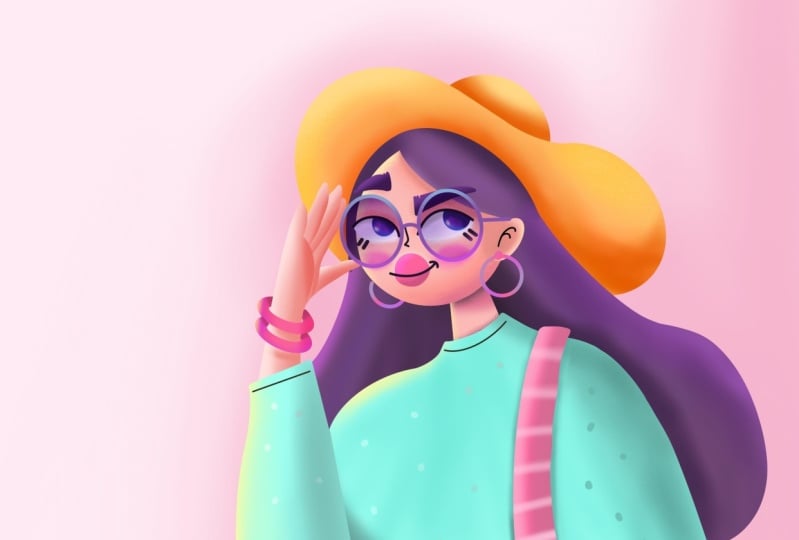
1. Kurseinführung: sich jemals gefragt, wie Sie Ihre digitalen
Porträts zum Leben erwecken können? Nun, wundere mich nicht mehr. Ich bin hier, um die Geheimnisse zu buchstabieren meine Lieblingstipps und
-techniken zu
teilen , damit Ihre Portraits
vor Persönlichkeit strotzen. Willkommen zu meinem Skill-Share-Kurs. Ich bin seit mehr
als zehn Jahren Charakterkünstlerin
und Illustratorin von Amy Emer mehr
als zehn Jahren Charakterkünstlerin
und Illustratorin In diesem Kurs tauchen wir mit der
Procreate-App auf Ihrem iPad
tief in die Welt der digitalen Kunst Machen Sie sich bereit,
diese leeren Bildschirme in Porträts zu verwandeln, die
wirklich von der Seite auffallen Von der Skizze über den perfekten Umriss bis hin zum Hinzufügen knallender
Farben und Texturen werden
wir alles behandeln. Machen Sie
sich keine Sorgen, wenn Sie neu in der
Fortpflanzung sind , denn ich führe Sie
Schritt
für Schritt durch Versuche es so einfach wie möglich zu machen. Seien Sie bereit,
Ihren inneren Künstler zu entfesseln denn am
Ende dieses Kurses werden
Sie
Portraits erstellen, die einfach
alle zum Staunen bringen
werden. Schnappen Sie sich Ihr iPad, laden
Sie den Apple Pencil und lassen Sie uns gemeinsam auf diese
magische Reise Vertrau mir, es wird
ein Knaller. Du kannst es kaum erwarten, es in der Klasse zu
sehen. Lass uns etwas
Portraitzauber verwirklichen.
2. Kursprojekt: Hey, danke, dass du dem Kurs
beigetreten bist. Bevor ich
zur ersten Hörprobe übergehe, möchte ich zunächst mit Ihnen über
das Klassenprojekt sprechen und darüber, was
Sie für diesen Kurs benötigen. Alles, was Sie benötigen, ist Ihre iPad-, Astlus- und Procreate-App Du kannst mir auch mit
Photoshop oder etwas anderem
folgen , aber
dieser Kurs ist für Klassenprojekt, du kannst einfach deine eigene Skizze
erstellen oder du kannst zum Abschnitt Projekt und
Ressourcen
unter dem Kurs gehen
, meine Skizze
herunterladen und weitermachen um
dieses Klassenprojekt fertigzustellen Wenn du
mit deiner Zeichnung fertig bist, gehe zum
Projektbereich unter dem Kurs, erstelle ein neues Projekt, lade ein oder mehrere Bilder hoch, hinterlasse einen Kommentar
und lade
ihn einfach hoch, um ihn mit deinen
Mitschülern
und natürlich mit mir
teilen zu können ihn mit deinen
Mitschülern
und natürlich mit mir
teilen . Zögern Sie auch nicht, Fragen oder
Anregungen unter dem Kurs
im Diskussionsforum zu
hinterlassen Anregungen unter dem Kurs
im Diskussionsforum Ich beantworte
gerne alle Ihre Fragen
und Sie können sie auch mit
Ihren Kommilitonen teilen, und Sie können sie auch mit
Ihren Kommilitonen teilen um deren Meinung
einzuholen. Nachdem Sie
über das Klassenprojekt gesprochen haben, gehen
wir direkt
zur ersten Lektion über.
3. Skizzieren: Für die erste Lektion werde
ich also die grobe Skizze erstellen Das wird ein schneller Prozess sein , denn darum geht es in
diesem Kurs nicht. In diesem Kurs geht es hauptsächlich
darum,
diese Skizze in ein atemberaubendes
Porträt umzuwandeln Du kannst also in
diesem Schritt jede beliebige
Zeichnung erstellen oder du kannst einfach meine Skizze
unter der Klasse
herunterladen Nachdem ich dieses
grobe Skizzenkonzept fertiggestellt
habe, werde ich mit der nächsten Lektion fortfahren um die Linien zu verfeinern, damit ich sie einfärben
kann. Gehen wir also zur
nächsten Lektion über.
4. Verfeinerte Skizze: Nachdem ich
die grobe Skizze fertiggestellt
habe, werde ich nun
alle Linien verfeinern, um später
in den kommenden Lektionen daran arbeiten zu
können. Wie Sie sehen können, reduziere ich
die Deckkraft
der groben Skizze und erstelle darüber eine neue
Ebene. Ich versuche einfach, mit klaren Linien
über der Skizze zu arbeiten Wie Sie sehen können, habe ich diesen Prozess etwas
beschleunigt, weil
es auch hier nicht das Wesentliche dieses
Kurses Sie können einfach sehen
, dass alle Linien sauberer
werden und alle Details sauber und
schön
werden und auch die Punkte. Gehen wir jetzt zur
nächsten Lektion über.
5. Color Blocking: Nun, da wir
die verfeinerte Skizze fertiggestellt haben, beginnen
wir mit dem Ausmalen. In Ordnung. Also nochmal, ich nehme
die Pathetik für diese raffinierte Skizzenebene runter und erstelle eine neue
Ebene darunter, und ich wähle einfach diese
Farbe und diesen Pinsel Und ich fange einfach
an, jede einzelne Form
hier in dieses Gesicht zu zeichnen Ich habe es als Kreis gemacht. Sie können die Form
dieser Ellipse bearbeiten. Sie können
die Farbe einfach so ziehen, und jetzt haben wir
das Gesicht farbig Und jetzt erstelle eine neue Ebene unter dem Gesicht und
daraus entsteht der Hals. Einfach so. In Ordnung. Wie Sie hier in diesem
Stil dieser Zeichnung sehen können. Ich arbeite mit geraden Linien, perfekten Formen, wie
einem Kreis und so weiter. A Im Moment haben wir den Hals. Lassen Sie uns jetzt
eine weitere Schicht für
die Haare über dem Gesicht erstellen . Genau wie diese,
und zeichnen Sie auch diese, und lassen Sie uns die Form bearbeiten
und die Farbe ziehen. Lassen Sie uns nun die Augen
mit der weißen Farbe erstellen. Das Lustige an
Procreate ist, dass es so einfach
und unkompliziert für
jedes Alter und für jeden zu verwenden Alles ist so intuitiv und du kannst es sehr einfach machen Jetzt, wo wir die Augen haben, lassen Sie uns diesen
Teil des Haares
unter all den Schichten
wie dieser erstellen . Lassen Sie uns auch diesen Teil zeichnen und sie
miteinander verbinden und die Farbe einfach wie diese
ziehen. Lassen Sie uns jetzt auch diesen
Pullover kreieren, den sie trägt. Einfach so und
verbinde die beiden Leitungen. Würde procreate immer
sicherstellen, dass die Form, in die Sie die Farbe
ziehen,
geschlossen ist , denn wenn diese
Form nicht geschlossen ist, sie
beim Ziehen der
Farbe einfach alles auf der
Leinwand Ordnung, ich habe
die neue Ebene
für den Ärmel oder für ihre Arme erstellt für den Ärmel oder für ihre Nun habe ich für diesen Taschengurt eine neue Ebene wie diese erstellt . Und ich ziehe die Farbe auch. Lass uns jetzt ihre Hand kreieren. In Ordnung, und dann
ziehe die Farbe. Wie Sie sehen können, erstelle ich für jeden Finger
eine Ebene. Denn später, wenn
wir das rendern und die Texturen,
Schatten und Lichter hinzufügen, wird
es für uns einfacher sein,
an jedem Finger einzeln zu arbeiten . Lassen Sie uns das auch ziehen. Nun zu diesem Daumen. Du fängst einfach so an und ziehst die Farbe
einfach wie diese. Jetzt
wählen wir einfach all diese Ebenen aus, indem wir nach
rechts wischen ,
und erstellen eine neue Gruppe Nennen wir es einfach Hand. Lassen Sie uns nun
eine weitere Ebene über
der Handgruppe für
diese beiden Armbänder erstellen . Fühlen Sie sich frei, alle
Farben zu verwenden, die Sie vorbereiten. Und das würde so viel Spaß machen.
Gehen wir nun nach links und wählen Duplizieren, um diese Ebene
zu duplizieren. Lassen Sie uns nun eine weitere
Ebene erstellen und die
Clip-Maske für die
Pupillen im Auge auswählen . Lassen Sie uns perfekte Kreise erstellen. Um perfekte Kreise zu erstellen, müssen Sie nur eine Kreislinie zeichnen und mit
einem Finger auf den Bildschirm tippen , um diese Ellipse
in einen perfekten Kreis zu verwandeln Jetzt erstelle ich eine neue Ebene für diese Brille und eine weitere, genau wie diese,
einfach so, und mache diesen Teil und die
Griffe der Jetzt
erstelle ich die Ohren auf einer anderen Ebene und ziehe
einfach die Farbe, und jetzt mache ich
diesen Ring, einfach so. Es macht so viel Spaß. Jetzt erstelle ich
den anderen Ohrring.
Tippe mit einem Finger
auf den Bildschirm, bis er eine Ellipse als perfekten Jetzt gestalte ich ihren
Mund, ziehe die Farbe. Es ist ein lustiger Prozess. Es
wird dir so gut gefallen. Jetzt werde ich eine
dunklere Farbe als ihr Haar wählen um ihre Augenbrauen zu zeichnen,
genau wie diese. Ich bearbeite diesen Bogen. Ich mag die
Tools Procreate sehr. Es ist so einfach und unkompliziert zu bedienen. Und jetzt mache ich ihr eine
Nase. Lass uns weitermachen. Lass uns jetzt ihre
Wimpern kreieren, genau wie diese. Eine einfache Kurve und vielleicht ein paar kleine
Wimpern unter ihren Augen Nun, um diesen Hut zu kreieren. Ich werde
eine weitere Ebene
unter all den Ebenen erstellen ,
die wir gerade erstellt haben, und ich ziehe diese orange Farbe hinein und
eine weitere Ebene für den Teil dahinter, um diese Hutform
fortzusetzen. Jetzt werde ich eine weitere Ebene
über dem Mund
erstellen ,
um diese Linie zu bilden Lassen Sie uns den Ohrring
etwas größer machen .
Das war's für diesen Schritt. Wir sind jetzt damit fertig, alle lokalen Farben
für dieses Bild zu verwenden. Gehen wir nun zur
nächsten Lektion über und sehen wir uns an, wie wir
diesem Porträt die
ganze Magie hinzufügen, um es
in ein beeindruckendes Porträt zu verwandeln
6. Rendering-Teil 1: Nach dem Hinzufügen aller
lokalen Farben. Jetzt fängt der Spaß an, mit diesem Hören zu
beginnen. Um mit dem Schattieren zu beginnen, wähle
ich zuerst
das Gesicht aus und wir
erstellen eine weitere Ebene, wählen Clip und Maske Und ich werde mit diesem Pinsel eine dunklere
Farbe wählen. Du findest den Pinsel auch
im Bereich Projekt und Ressourcen unter der Klasse. Wie ihr sehen könnt,
füge ich hier ein paar Schatten
unter dem Gesicht hinzu , einfach so, indem ich eine rötliche Farbe oder
etwas Rosa wie dieses Und ich werde hier
unter ihrem Heu oder Knall
immer mehr Schatten hinzufügen unter ihrem Heu oder Knall Also genau wie dieser. Und wie Sie sehen können,
je mehr wir hinzufügen, desto mehr Tiefe erhält
dieses flache Bild. Und das macht so viel Spaß. In Ordnung. Jetzt werde ich hier mit
dieser hellgelben Farbe
einige Highlights hinzufügen . Zur Seite des Gesichts. Genau wie dieser. In Ordnung. Und jetzt fügen wir mit einem breiteren Pinsel
eine weitere rötliche Farbe auf ihre Augen auf
ihre Augenlider und etwas
rosafarbene Magentafarbe hier
auf ihre Wangen hinzu ihre Augenlider und etwas rosafarbene Magentafarbe hier auf ihre Wangen So etwas in der Art.
Ein kleines Erröten Okay. Ordnung. Vielleicht hellere Farbe. Und noch eine helle Farbe mit einem kleinen Pinsel, um hier unter den Augen etwas
hervorzuheben. Genau wie dieser. Okay. Ordnung. Lass uns weitermachen. Ich hoffe, du
folgst mir gerade. Ich kann dir nicht sagen, wie sehr ich
mich gerade freue , deine Projekte zu
sehen. Also mach weiter. In Ordnung. Ich habe jetzt ein paar Schatten
unter ihrem Mund hinzugefügt, wie du sehen kannst,
dadurch kam er besser zur Geltung. Und das
Hinzufügen von Lichtern und Schatten macht Spaß. Es nimmt einfach dein flaches Bild
und macht es wie drei D, es ist nicht mehr flach. Es sind keine zwei D. Es macht
einfach mehr Spaß. Ich füge mehr
Schatten unter ihren Augenbrauen und ihrer Haarbank Wieder unter der Augenbraue. Ordnung. Lassen Sie uns einen weiteren
Ebenenclip mit einer Clipmaske im Mund erstellen. Nehmen wir die Farbe
ein wenig lila , um
hier einige Highlights und vielleicht ein paar Lichter
hier oben auf dem Mund hinzuzufügen . Einfach so, und vielleicht
ein paar dunkle Farben unten. Und jetzt sieht das so gut aus. Ordnung, lass uns
weitermachen. Jetzt werden wir an den Augen arbeiten. Ich werde
den Alpha-Lock-Modus
für die Augenebenen wählen , um innerhalb
dieser Ebene zeichnen zu können , ohne
außerhalb dieser Ebene zu zeichnen. Ich wähle diese
hellviolette Farbe und dann werden
wir sie dunkler machen, um ein paar Schatten wie diesen
im Auge entstehen zu lassen. Jetzt zeichne ich die Menschen von
innen. Ich habe es auch Alpha-Lock gemacht, genau wie die Augen. Und ich benutze die
dunkle Farbe da oben. Nimm es bläulicher
oder schwarzer, wenn du willst. Und jetzt werde ich
ein paar Farben für
die Highlights ausprobieren wie
Magenta oder so Sie können es einfach
mit jeder
gewünschten Farbe weiter versuchen , bis Sie Gefühl haben, das
Ergebnis erreicht zu haben, das Sie sich vorgestellt haben. In Ordnung. Und jetzt füge ich hier in den Augen immer wieder
Schatten hinzu. Es hat etwas Tiefe hinzugefügt,
und ich mag es wirklich. Ordnung. Lassen Sie uns auch die
Augenbrauen überlagern, um
noch ein paar Highlights hinzuzufügen
, genau wie bei diesem. Und vielleicht ein paar dunkle Farben unter den Brauen, einfach so Ordnung. Ich werde jetzt am Hals
arbeiten und
ihn auch zum Alpha-Lock machen. Ich verwende die rötlich-dunkle
Hautfarbe. Ich mache ein paar Schatten unter dem Kopf und auch
unter ihrem Überzieher, richtig Sieht gerade so lustig aus. Es ist nicht mehr flach.
Wie ich dir gesagt habe. Je weiter wir
in diesem Renderschritt vorankommen, Ebenen berühren wir
und fügen jeder Ebene Lichter und Schatten hinzu Es wird einfach von
einer flachen, stumpfen Ebene in eine auffallende Ebene umgewandelt, und das alles trägt zum
endgültigen Bild bei. In Ordnung. Lass uns weitermachen. Wie Sie sehen können ICA einige Schatten
unter ihrem Ohrring. Und jetzt lasst uns auch an den Ohren
mit dieser dunklen Farbe arbeiten . Ordnung. Lass uns einfach einem
Pinsel
etwas dunkle Farbe
und auch ein paar Highlights mit
dieser hellgelben Farbe zeichnen . Und auch ein paar Schatten drinnen. Lassen Sie uns nun eine einfache
Linie in den Ohren zeichnen. Einfach so mit einem kleinen
Pinsel und einer dunklen Farbe, wie wir es mit der Nase
und ihren Wimpern gemacht haben Ordnung. Das sieht so cool für Gesicht, Hals und Ohren. Lass uns jetzt an dieser Brille arbeiten. Ich habe auch die Ebene Alpha gemacht, und jetzt werde ich
einige hellblaue Lichter
hinzufügen . Einfach so. Lass uns unten
diese magentafarbene Farbe oder vielleicht eine dunkelviolette Farbe
ausprobieren. In Ordnung. Ich werde
eine weitere Schicht auf das Gesicht schneiden
, um ein paar
Schatten unter der Brille zu erzeugen das Gesicht schneiden
, um ein paar
Schatten unter der Brille Wie Sie sehen können, haben wir die Schatten
unter der Brille
gemacht , um sie realistischer zu
gestalten Diese Kachel ist
in letzter Zeit sehr angesagt und wird häufig in Animationsvideos
und Werbeanzeigen verwendet. Jetzt füge ich
diesem Haarknall innerhalb der Ebene mehr Schatten diesem Haarknall innerhalb der Ebene Einfach so unter dem Hut. Es wird ein bisschen dunkler sein. Ordnung. Lassen Sie uns hier kurz vor dem Knall
einige Highlights hinzufügen.
Genau wie dieser. Und das war's für diesen Teil. Von
dort aus werden wir in der nächsten Lektion weitermachen.
7. Rendering-Teil 2: Okay. Und jetzt setzen wir die
Rendertechniken fort, die wir in der letzten
Lektion
begonnen haben . In Ordnung. Nehmen wir jetzt die
Haarschicht und erstellen eine weitere Ebene, indem wir eine
Clip-Maske hineinlegen. Wählen wir
einfach eine dunkle Farbe wie diese, die
hinter den Haaren steht. Okay. Und jetzt
wählen wir einige Highlights, hellviolette Farbe, um so
zu sein und vielleicht ein paar
Magentafarben, um diesem m Licht zu geben. hier mehr dunkle Farben hinzu, da Sie sehen können, dass das Gesicht jetzt
aus den Haaren herausragt Gehen wir nun zur
Umfrage über und erstellen eine weitere Ebene
als Clip-Maske Wählen wir mit einem großen Pinsel wie diesem
eine dunkle Farbe. Ich wähle Dunkelblau. Einfach so. Und ich werde auch
hinter dem Arm enden. Das sieht so interessant aus. Und ein bisschen
dunkle Farbe hier. Lassen Sie uns jetzt ein paar
grünere Farben ausprobieren. Nochmals mit einem großen Pinsel, um hier einige Highlights
hinzuzufügen. Lass uns mehr grüne,
mehr gelbe Farben hinzufügen. Wie Sie sehen können, sorgt die Kombination von Farben für einen
interessanten Effekt. Sie können versuchen, wie Sie
möchten, bis Sie die beste Kombination gefunden haben, die Sie möchten. Alles klar?
Gehen wir zum Arm. Lass uns es Alpha machen. Und mit derselben
Farbkombination, dunkelblau für die
Schatten und grüne,
gelbe Glanzlichter, um den gleichen Effekt zu erzielen, wenn man einfach so
überzieht. Das sieht wirklich interessant aus. Wenn Sie vergleichen, wie das Gesicht gerade
gerendert ist und
wie ihre Arme flach sind, können
Sie den Effekt sehen, den
wir gerade hinzugefügt haben. Diese Rendering-Techniken
sind sehr praktisch für Sie, um Ihre
Zeichnungen und alles andere zu bearbeiten. Was den Rückengurt angeht, habe ich ihn auch zum Alpha-Lock gemacht. Auch hier mache ich den gleichen
Vorgang mit dunklen Farben für die Schatten und Glanzlichter
mit helleren Farben. Jetzt wähle ich für die
Hut-Ebene
einige rötliche Farben, um hier
einige interessante Effekte hinzuzufügen, und für die Highlights
verwende ich einige helle Farben Zwischen Gelb-,
Orangen- und Rottönen arbeite
ich hier daran, diesem Hut
interessante Effekte hinzuzufügen Lass uns weitermachen. Ich wähle das
jetzt teilweise aus und mache es zur
Alpha-Version, um auch Schatten
und Lichter hinzuzufügen. Genau wie dieser.
Lass uns weitermachen. Okay. Okay. Wenn du eine Frage
hast, während du
gerade mitmachst
, hinterlasse deine Frage einfach unter der Klasse und sie wird sofort
beantwortet. Ordnung. Ich
füge jetzt eine weitere Schicht hinzu, abgeschnittene Maske auf
der Innenseite des Taschengurts, und zwar mit einer helleren Farbe
und einem kleineren Pinsel Ich mache hier ein paar
interessante Streifen. mit diesem
Linienpinsel arbeiten, entstehen feine Streifen. In Ordnung. Ich kreiere
hier jetzt ein paar feine Linien , um einen
interessanten Effekt zu erzielen. Und um dem Stil zu folgen,
mit dem wir bereits
arbeiten, okay. Ordnung. Gehen wir jetzt
zur Hand und fangen an den gleichen Effekt von
Lichtern und Schatten,
die gleichen Rottöne
hinzuzufügen die gleichen Rottöne Ich mache die Ebene als Alpha-Lock. Wie Sie sehen können, fange ich an, einige interessante Effekte
hinzuzufügen. Lass es uns dunkler machen,
einfach so. Ich füge Cast Shadow
unter ihrem Ärmel und auch unter diesen schönen Armbändern hinzu. Und füge ihrer Fingerspitze einige
gelbliche Glanzlichter ihrer Fingerspitze Ordnung. Lass uns weitermachen. Wie Sie sehen können,
füge ich ein paar rote Farben hinzu
, mache ein paar kleine Farben
, einfach so Lass uns weitermachen,
und jetzt nächster Finger,
dieselbe Technik, derselbe Prozess.
Lass uns weitermachen. Schatten hinzufügen, Glanzlichter
hinzufügen. Und wie ich Ihnen bereits gesagt habe, sehen
wir hier einige Fortschritte, und das Porträt
taucht bereits auf dem Bildschirm In Ordnung, lass uns weitermachen. Wir machen dieselben
Techniken, dieselben Schatten. Jetzt ist auch die Hand fertig. ein paar Schatten mit hoher
Lizenz , fügen wir
hier in die Armbänder Wie ihr sehen könnt, fügen wir
hier in die Armbänder ein paar Schatten mit hoher
Lizenz ein, sodass ihr sie auch
als Alpha-Lock nutzen könnt , um hineinzeichnen zu
können. Lasst uns ein paar nette
Effekte wie diese hinzufügen, wie zum Beispiel ein paar Schatten
unter ihrer Hand. Wie Sie jetzt sehen können, sind die
Armbänder nicht mehr flach. Sie sehen rund aus,
sie sehen cool aus. Einfach so. Das sieht schon
so interessant aus. Und jetzt zum Ohrring. Lassen Sie uns auch einige
Lichter und Schatten hinzufügen. Ordnung. Das
sieht interessant aus. Lassen Sie uns zur
Farbe Magenta übergehen, um einige Highlights hinzuzufügen. Und für den anderen auch. Lassen Sie uns einige Glanzlichter
und auch einige dunkle Schatten hinzufügen. Und das war's für diesen Teil. Gehen wir nun zur letzten Lektion und
dem letzten Schritt für diesen
Portraitprozess über. Ich hoffe, Sie haben bis jetzt Spaß gehabt, und lassen Sie uns zur
letzten Lektion übergehen, um auch
einige coole Effekte hinzuzufügen , um diese Zeichnung fertigzustellen
8. Fertigstellung: Nun zum endlichen und
interessantesten Teil.
Lasst uns weitermachen, was wir angefangen haben und lasst uns weitermachen. In Ordnung. Lassen Sie uns nun eine weitere
Layer-Clip-Maske innerhalb
des Pullovers erstellen und
wählen wir sie als Überlagerung aus, und machen wir hier ein paar
süße kleine Punkte als Muster,
einfach so Genau wie dieser. In Ordnung. Ordnung. Gehen wir jetzt zum Arm und erstellen
ein weiteres Overlay,
das in der Maskenebene
abgeschnitten ist, um dieselben
Punkte zu erzeugen In Ordnung. Lassen Sie uns jetzt etwas
Schatten unter Taschengurt über ihren Klamotten werfen
, weil das so
realistisch und lustig sein wird und der Zeichnung
noch mehr Tiefe verleiht . Ordnung. Das sieht cool aus.
In Ordnung. Lass uns weitermachen. Ich füge jetzt mehr
Schatten auf ihre Kleidung, einfach so, und
auch auf ihren Arm. Lassen Sie uns jetzt die
Farbe des Hintergrunds ändern. Ich finde, es sieht jetzt gut aus
und ist hellviolett. Es hat etwas Kontrast hinzugefügt. Und jetzt fügen wir Schatten hinzu. Rechts neben der
Zeichnung und auch hinter ihr eine hellere Farbe oder eine
weiße Farbe wie diese. Lass uns weitermachen. Jetzt füge ich hier
auf der Hutschicht,
unter ihrer Hand, ein paar Schatten hinzu, einfach so. Jetzt erstellen wir eine weitere Ebene hier unter ihrer Brille und
lassen uns einen Elapse erstellen Vielleicht mit dieser rosafarbenen Farbe, und lassen Sie uns einen weiteren Elapse erstellen und ihn ein
wenig unter der Brille bearbeiten und
auch dieselbe Farbe ziehen Lassen Sie uns nun den
Mischmodus dieser Ebene ändern. Du kennst die
Brillengläser. Lass uns einfach weitermachen
, bis du den schönen Mischmodus
gefunden hast den schönen Mischmodus
gefunden Du kannst daraus eine Brille
oder Sonnenbrille oder so machen. Ich glaube, ich mag dieses lineare Brennen, aber lass uns einfach
den Radiergummi benutzen , um einen
Teil dieser Ebene zu löschen Es hat bereits einen coolen
Effekt hinzugefügt, wie Sie sehen können. Ich mag es so sehr. In
Ordnung, lass uns weitermachen. Jetzt duplizieren wir es und probieren den Farbsättigungseffekt aus, um diese Farbe ein wenig
zu
ändern , um der Brille mehr Kontrast
zu verleihen Ich mag diesen wirklich. Kehren wir jetzt wieder
zur Hutebene zurück und fügen dort oben weitere weiße
Highlights hinzu. Genau wie dieser. Und das hat
schon einen coolen Effekt hinzugefügt. Und vielleicht auch zu
diesem Teil. Je mehr Details Sie zu Ihrer Zeichnung
hinzufügen, desto auffälliger wird sie Mir gefielen die Punkte auf ihrem Pulli nicht. Lass uns etwas anderes
versuchen. Lassen Sie uns zuerst den
Mischmodus auf Multiplizieren ändern und dann die Farben ändern Vielleicht ein paar
dunkelblaue Farben hier. Lassen Sie uns die Opazität
etwas reduzieren. Lassen Sie uns jetzt die Farbe
für einige hellere
Punkte wie diesen ändern für einige hellere
Punkte wie diesen Mir gefällt der Effekt
momentan sehr gut. Lass uns weitermachen. Wie Sie sehen können, wurden hier
hellere Farben gewählt. Erstellen Sie auch für den Arm
eine weitere Clipmaskenebene für die neuen Punkte, um hier
einige hervorgehobene Punkte und hier
einige dunkelgrüne Punkte zu erzeugen . Das sieht schon nett aus.
Lass uns weitermachen. Lassen Sie uns jetzt eine weitere
Linie an ihrem Arm ziehen. Vielleicht
so etwas. Es ist so, wenn wir
hier in dieser Zeichnung viele Stile mischen, und das macht sie
interessanter. Versuchen wir nun, einige
rötliche Linien auf ihrer Hand zu zeichnen. Mir gefällt wirklich, wie es für das Armband
aussieht. Lass uns ein paar hellere Farben ausprobieren
und versuchen, ein paar Streifen zu machen. Um mehr Wirkung zu erzielen dieses Armband nicht
flach ist und
wie ein Zylinder aussieht. Diese coolen Details
sorgen immer für schöne Effekte. Und das ist für die Zeichnung vorbereitet.
Hoffe dir gefällt der Kurs. Ich hoffe wirklich, dass du
dem Kurs gefolgt und jetzt hast du dir deine Zeichnung
ausgedacht Ich kann es kaum erwarten zu sehen, was ihr
euch ausgedacht habt, und ich werde nach dem Unterricht auf eure
Projekte warten Wenn ihr
Fragen oder Anregungen habt, besucht einfach das
Diskussionsforum
unter dem Kurs und hinterlasst alle Fragen, die ihr wollt
. Vergiss nicht mir auf meinen
Social-Media-Links
zu folgen. Ich freue mich auch sehr, wenn du
dein Porträt in
deinen sozialen Medien geteilt hast , insbesondere auf Instagram mit diesem Hashtag, damit ich
es leicht finden und
meinen Kommentar dazu hinterlassen kann es leicht finden und
meinen Kommentar dazu hinterlassen können auch gerne
alle meine Photoshop-Illustrator
- und Procreate-Kurse
auf meinem Scitut-Kanal überprüfen alle meine Photoshop-Illustrator
- und Procreate-Kurse .
Vielen Dank, Leute Das war Omni Mer bei dir. Hab einen schönen Tag und wir
sehen uns im nächsten Unterricht.
 Omnia Ali amer, Character Artist, Illustrator