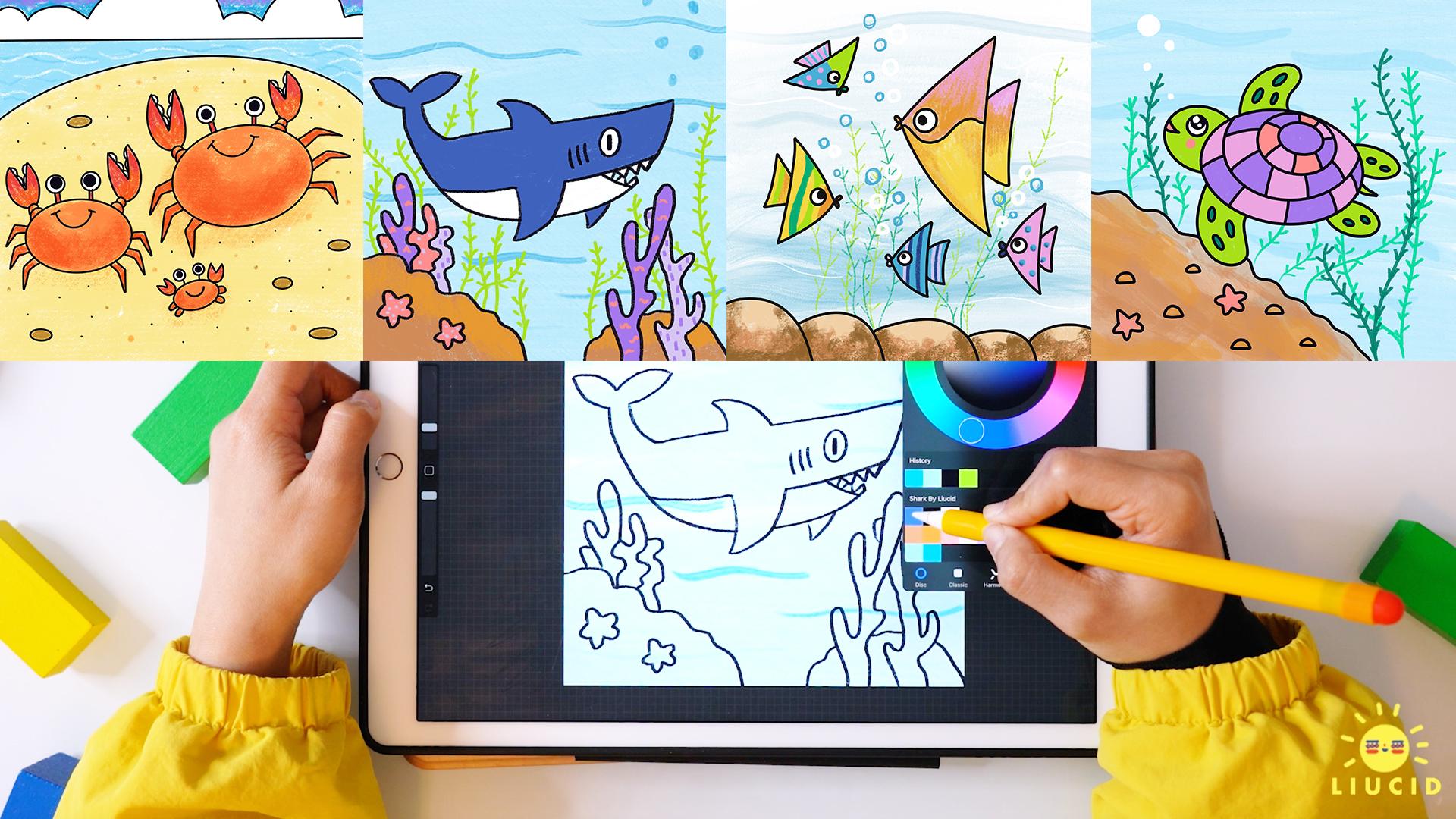
Transkripte
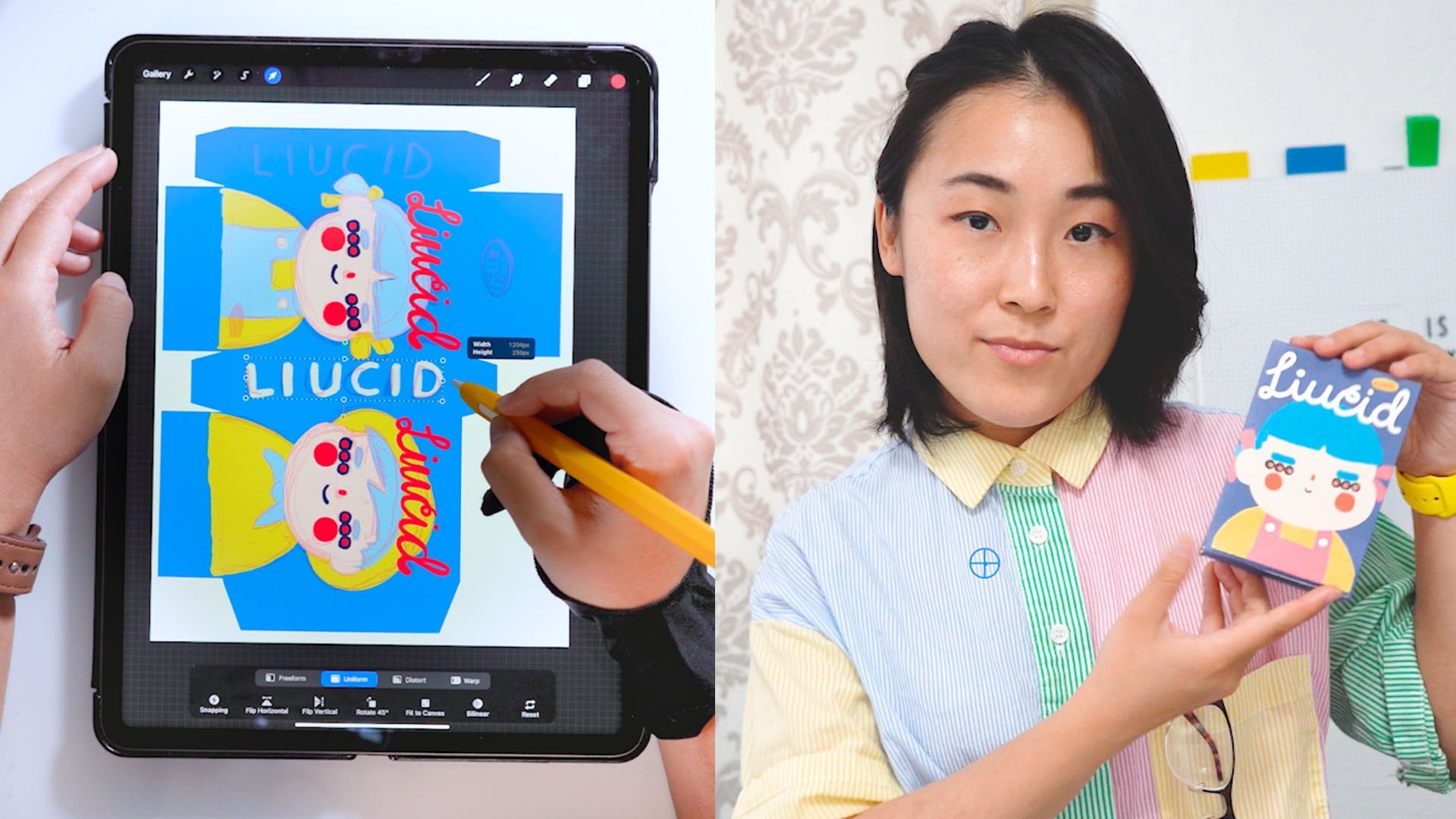
1. Kurseinführung! : Hey, ich bin Annie oder Lucid, und die Bedeutung von
Lucid ist Das eine ist also Klarheit
durch Verbindungen, und das zweite ist, weiter zu leuchten Dein Funke entfacht andere. Und das ist das Leitbild
, das ich im Kopf habe. Und in diesem Kurs
wollen wir glänzen, indem wir lernen
, wie man einige Wassertiere zeichnet. Wenn Sie also ein Anfänger sind oder sofort
loslegen
möchten, ist
dies der perfekte
Kurs für Sie. Er erinnert Sie daran, dass Sie jederzeit
eine Pause einlegen
und zurückspulen können,
was ihn zum perfekten Kurs macht, um in Ihrem eigenen Tempo
2. Procreate-Grundlagen: Okay, lassen Sie uns eine kurze
Einführung in Procreate machen, und natürlich werden wir im Laufe der
Zeit mehr lernen Aber lassen Sie uns vorerst die Grundlagen
behandeln. Lassen
Sie uns zunächst lernen, wie öffnen und wie groß unsere
Procreate-Zeichenfläche
öffnen und wie groß
sie sein wird Um das zu tun, gehen
wir zuerst auf
das Pluszeichen ein Und wenn das geöffnet ist, gehen wir
als Nächstes zu
unserer Quadratgröße über. unsere
Quadratgröße ausgewählt ist, wird
sie automatisch angezeigt, und das ist die Größe, die wir für unsere Zeichnungen verwenden
werden. Sie haben also gesehen, dass ich
es bewegen kann , indem ich es
einklemme, und ich zoome hinein, heraus und ich kann es sogar drehen Also das ist ziemlich nett. Also, wenn das geöffnet ist, ist
das eigentlich unsere Schnittstelle für
Rechtshänder. Wenn Sie also Linkshänder sind, das eigentlich nicht die
Schnittstelle, die Sie wollen. Wenn Sie Linkshänder sind,
lassen Sie uns stattdessen weitermachen und
auf das Schraubenschlüsselwerkzeug klicken Und lass uns auf
unsere Einstellungen klicken. Und lass uns auf die
rechte Oberfläche klicken. Also jetzt ist das die Schnittstelle für
Linkshänder. Und was sich geändert hat, ist, dass
diese Leiste genau hier, nun, diese Leiste früher genau
hier auf der linken Seite war, aber wenn Sie Linkshänder sind, wird
diese Leiste auf
Ihrer Rechtshänderseite sein. Machen wir also weiter
und
fangen wir an, diese Benutzeroberfläche zu erkunden, indem
wir alle Steuerelemente durchtrennen Aber zuerst mache ich weiter und
wechsle zurück, weil
ich Rechtshänder bin Das Erste, was wir tun können ist,
unsere Farbe auszuwählen. Wenn das geöffnet ist,
ist das unsere Farbpalette, und wir können uns in der Mitte
bewegen. Und wir können uns auch draußen bewegen
. Also wenn du es hochdrückst, ist
das tatsächlich die Farbe,
die genau hier aus deinem
Pinsel herauskommt. Sie können also sehen,
wie sich die Farbe ändert , wenn wir unseren Pinsel bewegen. Nehmen wir an, ich möchte vielleicht eine gelbe Farbe,
und das ist genau hier. Und lassen Sie uns die Farbe testen
, die aus unserem Pinsel kommt. Wenn wir also auf unseren Pinsel klicken, können
wir tatsächlich
eine Menge verschiedener
Pinseltypen auswählen . Also vielleicht möchte ich
Sketching Six B Pencil verwenden, und ich kann weitermachen und
einfach auf meine Leinwand gehen Und diese Farbe hier ist dieselbe Farbe wie
die hier. Das sieht also wirklich cool aus. Lassen Sie uns als Nächstes
herausfinden, was diese Bars bewirken. Wenn Sie diesen also nach unten drücken, entspricht dies der Pinselgröße. Wenn ich ihn also niedrig
habe, bekomme ich einen dünnen Pinsel. Wenn ich ihn hoch
drücke, kann man den Unterschied
sehen. Also drück ihn runter, klein, drück ihn hoch, große Pinselgröße. Achte also
beim Zeichnen auf den Balken auf dieser Seite, damit du weißt, wie groß mein Pinsel ist. Und auf der Unterseite ist
das die Opazität, was einfach bedeutet, wie
transparent es ist Wenn Sie also zum Beispiel bei 100% sind, bedeutet
das, dass es überhaupt nicht sehr
durchsichtig Wenn Sie es jedoch herunterfahren, wird es leichter
und durchsichtiger. Das bedeutet also nur, wie dunkel es
ist und wie hell es ist. Wenn Sie also
die Opazität sehr hoch einstellen, bedeutet das, dass sie dunkler
und weniger durchsichtig ist Und wenn Sie es herabsetzen, bedeutet
das, dass es durchsichtiger und heller ist Also dieser mittlere Knopf
hier, was ist das Quadrat? Also genau hier, wenn du darauf
klickst und es gedrückt
hältst, erscheint tatsächlich dieses
Rad. Das bedeutet, dass es sich tatsächlich um ein Tool zum
Löschen von Farben
handelt. Nehmen wir an, ich möchte
eine weiße Farbe, also möchte ich diese
weiße Leinwandfarbe. Ich kann es einfach loslassen
und Sie können sehen, dass meine Farbe in
dieselbe Farbe wie diese geändert hat. Jetzt bin ich auf meinem Pinsel, und wenn ich etwas
einfärbe, ist es diese weiße Farbe. Wenn ich möchte, dass es gelb ist, kann
ich weitermachen und klicken und gedrückt halten und schon kann ich
die gelbe Farbe bekommen. Wenn ich loslasse, ist es die gelbe Farbe und du kannst die Farbe genau dort
sehen. Nehmen wir an, ich will das nicht. Ich kann das schnell rückgängig machen , indem ich darauf klicke
, aber genau hier. Rückgängig machen. Aber nehmen wir an, ich habe meine
Meinung geändert und ich möchte es wieder Ich kann es wiederholen, rückgängig machen und wiederholen Noch ein Trick für einen Shortcut, wenn ich etwas rückgängig machen
möchte, zwei Finger und einmal tippen Es gibt also tatsächlich
eine andere Möglichkeit, das rückgängig zu machen, nämlich den Radiergummi Und der Radiergummi ist
gleich hier drüben. Wenn ich also darauf klicke, ist
das mein Radiergummi Aber wenn ich erneut darauf klicke, kann
ich eine
Vielzahl von Radiergummis auswählen Ich kann also weitermachen und scrollen, und ich kann weitermachen und den gewünschten
Radiergummi auswählen Und ich wähle einfach
einen beliebigen Radiergummi, aber du siehst, jetzt lösche ich
einfach Lassen Sie uns als Nächstes weitermachen und tatsächlich zu unserem Pinsel
zurückkehren und etwas zeichnen Nehmen wir an, ich habe einen Kreis. Und wenn ich ihn halte, bekomme ich
eine schöne glatte Form. Und für einen Kreis, wenn du willst dass es ein perfekter Kreis ist, kannst
du weitermachen und
deinen anderen Finger benutzen und einfach darauf
klicken und gedrückt halten, und schon hast du einen perfekten Kreis. Wenn du loslässt, ist das
dein perfekter Kreis. Und als Nächstes, was Sie
tun können , um dies
sehr schnell auszufüllen, ist, dass Sie auf
Ihre Farbe klicken und
sie per Drag & Drop ziehen
können . Und bumm, du hast deine Farbe gerade sehr schnell eingegeben. Und als Nächstes können
wir natürlich mit Ebenen spielen. Das sind also unsere Schichten. Und
das bietet
Ihnen die Möglichkeit, Dinge
über andere Dinge zu stellen. Also zum Beispiel, Ebene eins, ist
dieser Kreis, und Sie können auch
auf dieses Häkchen klicken, was nur bedeutet, dass es
unsichtbar und dann sichtbar Und die blaue Markierung bedeutet, dass dies die
Ebene ist, auf der Sie sich befinden Wenn ich also eine neue Ebene haben möchte, habe ich
jetzt Ebene zwei und Ebene zwei befindet
sich über Ebene eins. Also was auch immer ich zeichne, ich werde
diese Farbe auf Schwarz umstellen. Aber nehmen wir an, ich
will nur ein stinkendes Gesicht. Wenn ich also zu meinen Ebenen zurückkehre, können
Sie sehen, dass sich Ebene
zwei über einer befindet, und wenn ich sie halte und
sie unter Ebene eins lege, können
Sie sehen, dass sich Ebene zwei jetzt unter Ebene eins
befindet Und wenn ich auf Ebene eins klicke, ist
Ebene zwei immer noch
da, aber sie ist nur unter Ebene eins
versteckt. Wenn du also willst, dass
etwas angezeigt wird, legst du es einfach drüber
, und so können wir mit unseren Ebenen
spielen. Ordnung, das sind also
die Grundkenntnisse, die mit der
Verwendung von Procreate
einhergehen Lassen Sie uns also weitermachen und
lernen, wie wir das speichern können. Wir können also in
unser Schraubenschlüssel-Tool gehen und mit unserem Schraubenschlüssel-Tool Teilen klicken Als Nächstes klicken wir auf
JPEG. Jetzt speichern wir unsere Datei und können das Bild auf
unserem iPad oder einem anderen
Zeichengerät speichern , das wir verwenden. Und jetzt, wo es heißt, dass
es erfolgreich gespeichert wurde, bedeutet
das, dass es
in Ihrer Fotorolle sein wird. Und mit all dem denke
ich, dass es an der Zeit ist,
mit unseren Zeichenstunden zu beginnen.
3. Farbpalette: Eine kurze Anmerkung
zur Farbpalette. Jede Zeichnung wird also
mit einer Farbpalette geliefert. Und um darauf zuzugreifen, müssen
Sie es herunterladen und dann auf
Ihrem Zeichengerät öffnen Es sollte es
automatisch öffnen und in
unserer Farbpalette speichern. Wenn Sie also in
Ihre Farbpalette gehen, sollte
sie sich
im Palettenbereich befinden, und wenn Sie nach oben scrollen, können
Sie sie als
Standardpalette festlegen. Wenn Sie sie also als
Standardpalette festlegen und zu Ihrer Disc zurückkehren, sollten
Sie sehen, dass die
Palette in Ihre Hauptpalette hochgeladen
wurde .
Also da hast du's.
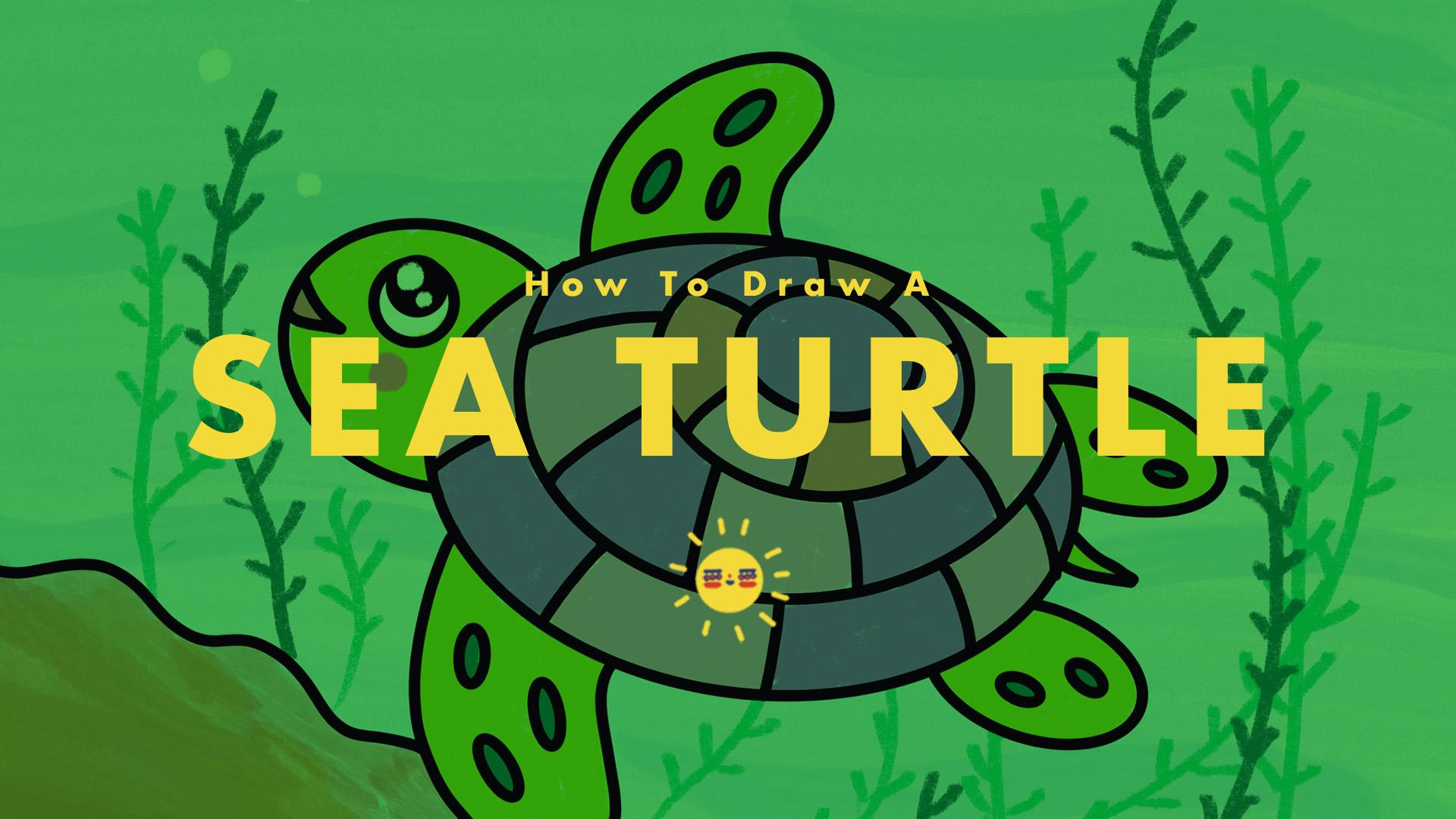
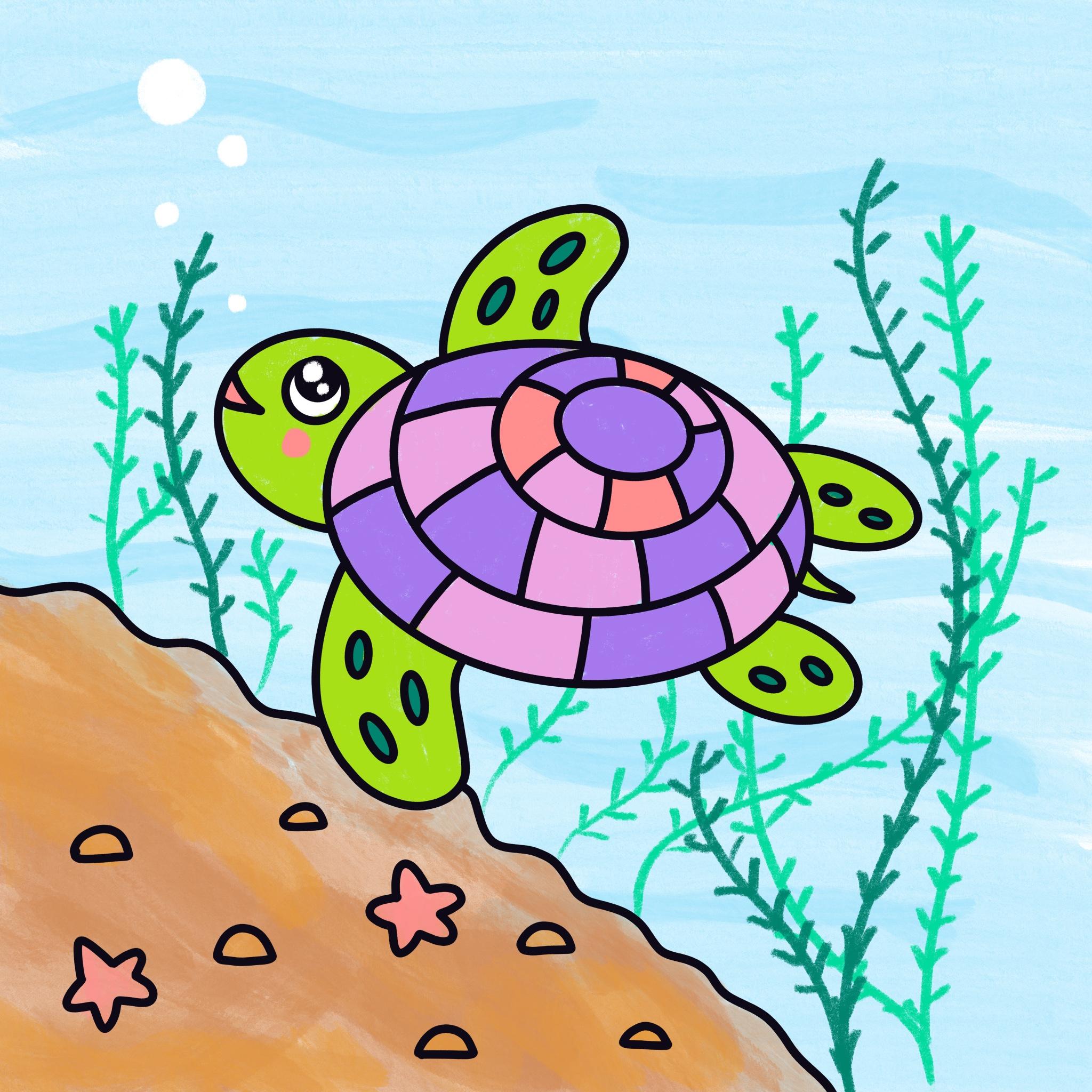
4. Zeichnen von Meeresschildkröten: Wir
zeichnen eine Schildkröte und als Erstes gehen wir in unsere Farbpalette und wählen unser
Schwarz aus. Nachdem unser Schwarz ausgewählt ist, gehen
wir zu unserem Pinsel über. Und lassen Sie uns weitermachen und den
Kalligraphie-Monolinpinsel
auswählen Mit unserem
Kalligrafie-Monolinpinsel können
wir also zunächst die Schale der
Schildkröte zeichnen Um das zu tun, lassen Sie uns ein schönes Oval zeichnen Auf unsere Leinwand und
halte es einfach genau da. Und wenn du es hältst,
bekommst du diese schöne ovale Form. Also vielleicht ist das die
Form meiner Schildkröte. Und von hier aus können wir tatsächlich
den Kopf der Schildkröte einzeichnen. Und wieder machen
wir dieselbe schöne ovale Form. Und dann können wir
warten. Wir können es auch
größer oder kleiner machen. Also werde ich es ein
bisschen größer machen. Und das ist der Kopf
der Schildkröte. Als Nächstes stellen wir sicher, dass
unsere Schildkröte schwimmen kann, und geben wir unseren Schildkröten
Arme und Beine Fangen wir also hier an. Also hier ist einer, und dann machen
wir den anderen Arm. Hier ist noch einer. Und lass uns die kleinen Beine
machen. Und natürlich
fügen wir auch einen Schwanz hinzu. Da sind also unsere Beine und
dann ein netter kleiner Schwanz. Also haben wir unseren Schwanz genau dort. Lassen Sie uns als Nächstes die Augäpfel
einzeichnen. Um das zu tun, machen
wir einfach einen Kreis, halten ihn gedrückt und Sie können auch klicken, und das ergibt
einen perfekten Kreis Von hier aus können wir weitermachen und ein nettes kleines stinkendes
Gesicht für unsere Schildkröte
zeichnen Wir haben also ein schönes
Smiley-Gesicht für eine Schildkröte. Machen wir weiter und
zoomen ein bisschen hinein und fügen wir einen Putball Das ist also nur der Augapfel. Und wieder können wir klicken und diesen schönen perfekten Kreis
bilden Du kannst weitermachen und
das auch ausmalen. So sieht unsere Schildkröte
langsam aus. Was wir jetzt tun können, ist
, unseren Radiergummi zu benutzen. Und wenn wir noch einmal darauf klicken, stellen wir sicher, dass
wir unseren Monoline-Radiergummi für
Kalligrafie haben Denn was wir
tun werden, ist, die Zeilen
aufzuräumen, die wir Also brauchen wir diese Leitung nicht. Wir brauchen diese Leitung auch nicht. Sie können es
also einfach löschen, damit es verschwindet. Und von dort aus können
Sie die Ansicht verkleinern. Und so sieht deine Schildkröte
langsam aus. Lass uns
weitermachen und ein Muscheldesign machen. Gehen wir also zurück zu unserem Pinsel. Und lass uns ein Oval zeichnen. Bei unserem Oval zeichnen
wir als Nächstes mehr von dieser Form ein, um es einfach auszufüllen. Und von dort aus können wir
einfach eine Kurve machen. Das können wir auch hier machen. Und so sieht unsere Schildkröte
langsam aus. Wir könnten weitermachen und das ovale Innere auch
etwas kleiner machen. Dann können wir eine Art
Kurve machen, um zu zeigen, dass es rund ist. So fängt die Schildkröte
an, auszusehen. Also hast du ein schönes Muscheldesign. Sie haben eine süße kleine
lächelnde Schildkröte, und lassen Sie uns weitermachen
und ein Oval
für die Arme hinzufügen , damit wir sie halten können. Und lassen Sie uns weitermachen
und drei hinzufügen. Das ist also unser zweiter
und unser dritter. Und noch einmal, lass uns das dafür
tun. Eins. Ich halte es nur ein bisschen länger, bis
es eine schöne ovale Form hat. Und das können wir auch hier tun. Und vielleicht, weil das Bein kleiner
ist, können wir einfach zwei einsetzen. Also lass uns einfach zwei Ovale setzen. Also, wenn das fertig ist, fügen
wir als Nächstes eine Kulisse für
unsere kleine Meeresschildkröte Wir können also
einen großen Stein hinzufügen
und ihn ein bisschen kurvig und zackig machen Das ist also der große Felsen, und wir können auch kleine
Steine darin haben Also habe ich auch ein paar kleine
Steine. Und wenn wir wollen, können wir
sogar einen Seestern hineinlegen. Wir haben also einen Seestern und vielleicht können wir auch
noch einen Seestern hinzufügen
5. Meeresschildkröte ausmalen: Wir haben also zwei Seesterne. Als Nächstes können wir weitermachen und
anfangen, das einzufärben Um das zu tun, gehen
wir also zu unseren Ebenen über. Lass uns eine neue Ebene erstellen. Gehen wir zu unserer Farbe und wählen wir das
schöne Blau genau hier aus. Wenn das ausgewählt ist, gehen
wir zu unserem Pinsel über. Und lass uns in unser Bild gehen und
unsere Wasserfarbe wählen. Das ist also der wirklich lustige Teil. Wir können unseren
Pinsel auch vergrößern, also machen Sie ihn ein bisschen größer
und decken Sie einfach das Wasser So bekommst du diese schöne
blaue Farbe zum Vorschein. Und es ist okay, wenn du
es in deine Meeresschildkröte bekommst. Es ist sogar okay, wenn du
es auch in die Felsen bringst. Und Sie können
Ihre Pinselgröße sogar verkleinern. Und von dort aus
kannst du einfach zeichnen und immer wieder
gehen, nur
um diese Wellen zu erzeugen. Das ist also eine nette
kleine Geste. Und nochmal, es ist okay, wenn
du es in die Schildkröte steckst. Als Nächstes
gehen wir noch einmal zu unseren Ebenen und legen die
zweite Ebene tatsächlich unter die erste Ebene. Wir können das tun, indem wir darauf klicken und es
gedrückt halten und
nach unten ziehen und dann loslassen Jetzt befindet sich unser Wasser unter der Schicht der
Schildkröte und der Felsen Als Nächstes fügen wir eine neue Ebene hinzu. Wir sind auf Ebene drei
und für Schicht drei gehen
wir
zu unserer Farbe über. Wählen wir
hier diesen
schönen Braunton aus und
gehen wir zu unserem Pinsel über. Und dafür werden wir weiterhin unseren
Aquarellpinsel verwenden. Stellen Sie also sicher, dass das immer noch
ausgewählt ist, und färben Sie es einfach ein. Du könntest den
Pinsel also etwas weiter nach oben drücken. Und wenn Sie
sich der schwarzen Linie nähern, stellen Sie
sicher, dass Sie die Pinselgröße verringern und vorsichtig
an dieser Stelle arbeiten. Färben Sie diesen Teil also auch ein. Achten Sie darauf, dass Sie die schwarze Linie nicht
überschreiten. Und versuche das einfach
so vorsichtig wie möglich zu machen. Und wenn Sie damit fertig sind, können
Sie die Pinselgröße erhöhen Also das ist genau hier. Ich habe
es ein bisschen größer gemacht und ich werde
das Innere einfach ein bisschen mehr einfärben. So kannst du die schönen
Texturen sehen, die dort passieren. Und wenn Sie es außerhalb dieser schwarzen Linie haben, denken Sie daran, Sie können jederzeit auf
Ihren Radiergummi klicken und es einfach
weglöschen Gehen wir als Nächstes zurück
zu unserer Farbe. Wählen wir diese Farbe
direkt neben dem Braun aus. Es ist wie ein hellorangenes Braun, und wir
färben einfach unsere Steine ein. Stellen wir also sicher, dass unsere
Pinselgröße kleiner ist. Wir können sogar
ein bisschen von den Steinen einfärben. Nun, lassen Sie uns noch einmal in unsere
Farbpalette gehen, lassen Sie uns diese
schöne rosa Farbe hier oben auswählen. Wir werden die Pinselgröße
verringern. Wir vergrößern die Ansicht
ein wenig und färben unseren Seestern Wir werden einfach immer und immer
wieder diese
schöne rosa Farbe verwenden Bisher haben wir das. Und als Nächstes fangen wir
an , unsere Meeresschildkröte
einzufärben. Und das können wir
mit den Schichten machen. Also füge eine neue
Ebene mit dem Plus und lass uns zu unserer Farbe übergehen. Wählen wir hier das schöne
Grün aus. Gehen wir zu unserem Pinsel und verwenden wir tatsächlich
unseren Zeichenpinsel
und verwenden wir die sechs B-B-Stifte Wenn das ausgewählt ist, lassen Sie uns weitermachen und
einfach alles einfärben Also färbe den Kopf, färbe die Arme und
färbe die Beine. Und vergiss auch nicht den Schwanz. Und auch die Beine. Und es ist auch okay, wenn du das
Innere der Schale
färbst, und es ist okay, wenn
du innerhalb
dieser Ovale färbst , denn wir werden es übermalen Im Moment
ist das also völlig okay. Also kannst du das einfach alles
einfärben. Und wir sind fast da. Also mach weiter und komme
kurz davor, alle Farben fertig zu haben. Also, wenn unsere Schildkröte eingefärbt ist, lassen Sie uns die Schale ausmalen. Und um das zu tun,
klicken wir in unsere Farbpalette. Verwenden wir das Violett
und fangen wir an, den Duft
einzufärben. Also können wir es lila machen
und wir können das machen. Vielleicht sogar hier. Fangen wir also damit an. Färbe alles ein. Also male ich
es einfach in jedem anderen aus. Das heißt also nur, dass ich
das hier ausmale. Ich färbe diesen nicht,
aber ich färbe diesen. Also überspringt er einfach einen. Und ich werde das auch kolorieren. Färbe das und färb das. H. Als Nächstes gehe ich zur Farbpalette über. Wählen Sie das hellviolette Licht aus. Sieht auch irgendwie aus wie
ein hellviolettes Rosa. Wählen Sie das aus und
färben Sie diesen Teil auch ein. Und ich mache es hier und
hier, hier und hier. Also werden wir das einfach sehr schön
einfärben. Und sobald wir hier sind, werde ich etwas davon
einfärben. Vielleicht
überspringe ich etwas davon. Gehen wir in unsere Farbpalette. Und lassen Sie uns tatsächlich etwas davon
verwenden. Das ist also eine rosa Farbe, die
wir für unseren Seestern verwendet haben. Wir können diese Farbe auch
für den Mund verwenden. Und dann lassen Sie uns einfach das Lila
verwenden, also wählen wir unser Violett aus
und wir werden es einfach verwenden, um
es fertig zu stellen. So fängt unsere Schildkröte
an auszusehen, und gehen wir zu
unserer Farbpalette über. Wählen wir das Weiß und füllen wir den Augapfel auf Und dann gehen wir zu
unserer Farbpalette. Lassen Sie uns wieder diesen
schönen dunklen Grünton wählen. Und lass uns das Oval füllen. Und färb das einfach mit dem
schönen Dunkelgrün ein. Wenn das erledigt ist, können wir noch einmal in eine
Farbpalette
gehen, das schöne Rosa
auswählen und wir können eine kleine
Wange für unsere Schildkröte einzeichnen Und als Nächstes fügen wir eine neue Ebene hinzu. Und lassen Sie uns
diese erste Ebene tatsächlich herunterfahren. Jetzt befindet sich Schicht fünf
unter Schicht vier. Wir werden in
unsere Farbpalette gehen. Wir werden unser Grün auswählen. Wir wählen unseren Pinsel, 60 Bleistifte, und wir zeichnen
einfach ein paar schöne große Algen hinein Also können wir entweder Vs machen oder
wir können es einzeln machen. Also liegt es an dir, wie deine Algen aussehen
sollen. Und natürlich ist es
okay, wenn du es in die Schildkröte hineinbringst, da es sich unter
der Schildkrötenschicht Vielleicht verheddert sich also
ein Teil Ihrer Algen in
den anderen Also mach einfach weiter
und zeichne das ein. Und denk einfach darüber nach, wie Seetang
im Wasser bewegen könnte Also wird es weiterfließen. Und von da aus können wir tatsächlich zu einer Farbpalette
übergehen und den dunkleren
Grünton verwenden. Damit habe ich es ausgewählt und gehe zurück
zur Leinwand und zeichne einfach drüber. Damit wir diese Gebühren übernehmen können. Wir können sogar Häkchen setzen. Wir können umgekehrte Häkchen machen. Also so sieht
das Ganze langsam auch
aus Und es sieht wirklich gut aus. Also genau da ist eine
Schildkröte gerade. Und was wir tun können, um ein bisschen mehr Pizzen hinzuzufügen , ist, dass wir in
unsere Schicht gehen und eine neue Schicht machen können Jetzt haben wir also Schicht sechs, und dann können wir zu unserer Farbe
übergehen Wählen wir das Weiß aus. Und was wir
jetzt tun werden, ist, ein paar nette kleine Seifenblasen zu
machen . Lassen Sie uns zum Schluss noch den letzten Schliff hinzufügen
. Gehen wir also zu unserer Ebene über. Lass uns auf Ebene eins klicken. Lass uns eine neue Ebene hinzufügen. Und von da
an werden wir weiterhin Weiß verwenden, und wir werden einfach
einen Kreis zeichnen und wir werden
einen kleineren Kreis zeichnen. Wir haben also einen großen Kreis und wir haben einen kleinen Kreis. Wenn Sie die Ansicht verkleinern,
sieht unsere Schildkröte so aus. Wir haben also eine nette Schildkröte, die
herumschwimmt, und wir haben es geschafft. Wir haben eine Schildkröte gemalt.
 Annie Liu, Digital Designer