Transkripte
1. Einführung: Für mich ist Procreate der Ort, an dem
du deine eigene Magie erschaffst. Ob die Magie auf dem Bildschirm
bleibt oder zu einem Produkt wird, das du in der realen Welt
verkaufen kannst Hi, ich bin Sarah. Ich bin Illustratorin und
Grafikdesignerin. Und ich bin hier,
um Ihnen die Wunder von Procreate vorzustellen um Ihnen die Wunder von Procreate und wie Sie es
von Anfang bis Ende verwenden Wenn Sie Procreate lernen, können Sie jederzeit professionelle Kunstwerke
auf Ihrem iPad
erstellen. In diesem Kurs führe ich
Sie durch die Hauptoberfläche und zeige Ihnen,
wie Sie Procreate
optimal nutzen Sie werden lernen, in der Galerie zu
navigieren, Ihre Projekte zu
organisieren, Ihre eigene Leinwand zu
erstellen
und anzupassen und den
Unterschied zwischen RGB und
CMYT zu verstehen sowie die richtigen Abmessungen
für Ihr Kunstwerk
auszuwählen Und wir werden alle
wichtigen Tools untersuchen. Pinsel, Effektebenen
und Farbmerkmale. Sie lernen, wie Sie Ihre eigenen Pinsel
erstellen, Ihre eigenen Farbpaletten
erstellen, nützliche Tipps und Tricks
entdecken und
versteckte Funktionen von
Procreates freischalten können Wir werden lernen, wie man
animiert und sich fortpflanzen kann. Und nachdem wir
alle Grundlagen,
Geheimnisse und Techniken gelernt haben, werden
wir alles
in die Praxis umsetzen, indem drei
verschiedene Kunstwerke
schaffen von Anfang bis Ende
gemeinsam Am Ende dieses Kurses werden
Sie das Selbstvertrauen
und die Fähigkeiten haben, Ihr eigenes professionelles Kunstwerk zu kreieren und Ihre Ideen zum Leben zu erwecken Lassen Sie uns also Diamanten bauen
und mit der Kreation beginnen.
2. Procreate Schnittstelle: Sobald Sie Procreate öffnen, werden
Sie
direkt zu Ihrer Galerie weitergeleitet Hier werden alle Kunstwerke gespeichert, an denen
Sie gearbeitet haben Wenn Sie Procreate jedoch
zum ersten Mal verwenden, werden
Sie feststellen, dass
Procreate
Ihnen bereits einige
vorgefertigte Beispiele bietet Dies sind
Beispielkunstwerke, die
Ihnen zeigen, was Sie mit der App tun können Wenn Sie auf Procreate tippen, werden
drei Optionen angezeigt. Die erste ist die Jungfrau. Dies zeigt die Version der
App, die Sie gerade verwenden. In meinem Fall
verwende ich Virgin Five. Dann haben Sie zwei weitere Möglichkeiten. Die erste ist die Restaurierung von
Beispielkunstwerken. Dies sind die Beispielkunstwerke, die
ich Ihnen zuvor gezeigt habe. Wenn ich sie also auswähle, lösche und sie wieder
zurückholen möchte, kann
ich einfach zu Procreate gehen und Beispielkunstwerke wiederherstellen
wählen und sie werden wieder angezeigt Gehen wir zur dritten Option, und die dritte Option ist die Wiederherstellung der Galerie
starten Dies ist nützlich,
falls in der App
während der Arbeit etwas
schief geht . Wenn Procreate plötzlich abstürzt oder etwas Unerwartetes passiert, können
Sie diese Option wählen. Procreate versucht
dann, Procreate versucht
dann viele Dateien
wie möglich
wiederherzustellen und sie in
der App wiederherzustellen, damit Sie Ihre Arbeit
fortsetzen können und
nicht alles verlieren Und ehrlich gesagt
glaube ich nicht, dass viele Leute den Start
nutzen werden, um die Wiederherstellung durchzuführen, weil die
App sehr gut funktioniert, aber es ist trotzdem eine
nette Option Lassen Sie uns nun über die
Optionen sprechen, die wir hier haben. Wählen Sie Import, Foto
und das Plussymbol aus, und wir beginnen mit Auswählen. A Lass uns mit Stapel beginnen. Was bedeutet also Stapel? Stapel bedeutet eine Gruppe, ein Bündel oder eine Datei. Es bedeutet einfach, dass ich meine Kunstwerke in einer Datei
zusammenfasse. Dies ist eine sehr nützliche Funktion , da sie Ihnen hilft, Ihre Galerie
zu organisieren Wenn Sie also Kunstwerke haben, die einander ähnlich
sind, ist
es besser, sie in einer Datei zu speichern Auf diese Weise
bleibt Ihre Galerie sauber und
organisiert und Sie haben nicht das
Gefühl, dass alles chaotisch ist Lassen Sie mich Ihnen hier
ein Beispiel für einen Stack zeigen , den
ich bereits habe Das ist ein Manga, den ich gezeichnet habe. Es hat viele Leinwände und jede Leinwand enthält
viele Ebenen Anstatt sie also alle
getrennt in der Galerie aufzubewahren, gruppiere ich sie
zu einem Stapel Versuchen wir nun,
selbst einen Stapel zu erstellen und
einige Kunstwerke zu gruppieren. Also tippe ich auf Auswählen. Dann wähle ich Kunstwerke aus, die einander ähnlich
sind. Ich wähle zum Beispiel
diese Kunstwerke aus, und was sie verbindet, ist, dass ich Menschen in
Zeichentrickfiguren verwandle. Danach tippe ich
auf Stapel und dann auf Fertig. Jetzt
sind diese vier Kunstwerke in einer Datei zusammengefasst. Jetzt kann ich sie einfach anordnen, indem ich auf ein beliebiges Bild drücke und es
gedrückt halte. es dann ziehe,
kann ich dieses Bild hierher verschieben und ein anderes
hier platzieren, wie Sie möchten Und wenn Sie ein
Kunstwerk aus dem Stapel nehmen möchten, Sie es einfach gedrückt Ziehen Sie es dann über
den Wortstapel, und Sie gelangen zurück zu dem Punkt, an dem Sie zwei Optionen haben. Die erste Option besteht darin,
die Zeichnung an einer beliebigen Stelle
in der Galerie zu platzieren. Die zweite Option, eine weitere Möglichkeit,
einen Stapel zu erstellen , besteht darin, das Bildmaterial gedrückt zu halten
und es
dann
über einen anderen Stapel
oder sogar über ein anderes Kunstwerk zu ziehen oder sogar über ein anderes Kunstwerk zu Sie werden feststellen, dass die
Farbe blau wird, was bedeutet, dass sie dem Stapel hinzugefügt wird,
wenn ich sie loslasse Lassen Sie uns diesen Stapel nun benennen Lassen Sie mich Ihnen sagen, dass
es immer besser ist, nichts
als unbetiteltes Kunstwerk zu belassen Wenn du etwas umbenennen möchtest, egal es sich um einen Hirsch
oder ein einzelnes Kunstwerk handelt, tippe
einfach auf den Namen selbst, z. B. Hirsch oder Kunstwerk
ohne Titel, und du kannst einen neuen Namen eingeben Ich nenne diesen einen Zeichentrickfilm, und wenn du nicht mit dem Stift
schreiben willst, kannst
du von hier aus einfach die
Tastatur benutzen und lass uns Cartoon schreiben Dann ist der Name jetzt gespeichert. Die nächste Option, die wir hier
haben, ist die Vorschau. Die Vorschau ist wie
jede Vorschau, die Sie auf Ihrem Telefon,
Tablet oder iPad
haben. Es zeigt Ihnen einfach
das Bild im Vollbildmodus. Sobald ich also auf Vorschau tippe, wird
das Bild so
größer. Ich kann das
Vorschaubild
auch auf der Leinwand öffnen und mit der
Arbeit beginnen , indem ich schnell
zweimal auf das Bild tippe Dadurch wird mein Kunstwerk
auf der Leinwand geöffnet. Jetzt kann ich darauf zeichnen, es ausradieren oder alles
machen, was ich will. Ich habe die volle Kontrolle
, das Bild nach dem Öffnen in der Vorschau
frei
zu bearbeiten . auch aus der Vorschau, wenn du zur Galerie zurückkehren möchtest Was mache ich auch aus der Vorschau, wenn du zur Galerie zurückkehren möchtest
? Ich habe es gewohnt, Finger zu drücken und so
schnell reinzukneifen, und schon bin ich wieder in der Galerie. Eine weitere Möglichkeit, eine Vorschau meiner
Kunstwerke, aller meiner Kunstwerke, nicht nur eines, zu sehen, besteht darin,
dass ich sie einfach sehr schnell
herausziehe, einfach so, und es öffnet sich. Dann kann ich nach
links oder rechts wischen, um alle Kunstwerke zu sehen, an
denen ich gearbeitet habe Und wenn du fertig bist und zurück
zur Galerie willst, drücke einfach rein und schon bist du raus Gehen wir nun zur dritten
Option in Select über, und sie heißt Teilen. Wenn ich „Teilen“ auswähle, ich gefragt, welches Datei werde ich gefragt, welches Datei
- oder
Bildformat ich verwenden möchte, ob ich es auf
meinem iPad speichern, per E-Mail senden
oder sogar an einen Drucker senden möchte, senden
oder sogar an einen Drucker wenn ich mein Kunstwerk
drucken möchte. Ich habe auch die Möglichkeit, es als entsprechende Datei zu
speichern. Dieses Format ist
dem Photoshop-Format sehr ähnlich , wenn Sie mit Photoshop vertraut
sind. Wenn Sie es also im
entsprechenden Format speichern, können
Sie die Datei erneut öffnen,
als ob Sie sie nie schließen würden Sie werden feststellen, dass alle
Ebenen immer noch da sind, alle Farben sind immer noch da Alles bleibt
genau gleich,
und das ist eine großartige Option,
wenn Sie später noch
an
Ihrem Projekt weiterarbeiten möchten . Sie können es auch
als PDF, GPG oder PNG speichern. Und wenn Sie eine einfache
Animation haben und diese exportieren möchten, können
Sie sie als Animationsjob speichern Und keine Sorge, ich würde mich am Ende des Kurses eingehender mit
Exportformaten befassen. Aber vorerst werde
ich es als GPG speichern. Nach dem Export werden
Ihnen mehrere Optionen angezeigt. Sie können Ihr Bild
über verschiedene Apps senden. Verwenden Sie AirDrop, wenn Sie es an
Ihr Macbook senden und in Photoshop
weiterarbeiten
möchten , drucken Sie es direkt aus oder
speichern Sie es in Ihren Dateien Für mich wähle ich
Bild speichern und das war's. Das Bild ist jetzt in meiner Galerie
gespeichert. Die vierte Option ist Duplizieren. Wenn ich ein Bild auswähle
und dann Duplizieren auswähle, wird eine weitere Kopie
desselben Bildmaterials erstellt. Und das ist in Procreate so
wichtig. Und hier ist ein wichtiger Tipp. Wenn Sie
versehentlich oder sogar absichtlich ein Kunstwerk löschen, können
Sie es nicht erneut
wiederherstellen. Es ist also immer besser, Ihre
wichtigen Kunstwerke zu duplizieren. Auf diese Weise haben
Sie immer noch
eine weitere Kopie, wenn eine Kopie gelöscht wird . Eine weitere Möglichkeit,
Ihre Arbeit vor
Verlust zu schützen, besteht darin, sie
auf einem Flash-Laufwerk zu speichern. Das
mache ich persönlich die meiste Zeit. Ich benutze ein Flash-Laufwerk,
das zwei Seiten hat. Ein USB, normaler und der andere ist USB C-Seite. Ich speichere immer Kopien
meiner Arbeit auf der USB-C-Seite und behalte sie später
auf meinem Laptop oder Computer Die fünfte Option in
Select ist Löschen. Wenn ich also auf Löschen tippe, ich gefragt, ob ich
sicher bin, dass ich das Kunstwerk löschen
möchte ,
denn wenn Sie es einmal gelöscht
haben, können Sie es wieder abrufen. Also lösche ich es, zumal wir jetzt schon ein
Duplikat haben Lassen Sie mich Ihnen das kurz erklären. Wir können tatsächlich drei Aktionen ausführen ohne überhaupt in Select zu gehen Wir können direkt aus dem
Kunstwerk selbst teilen, duplizieren
oder löschen , indem wir es nach links
wischen Daraufhin werden die Optionen
Teilen, Duplizieren und Löschen angezeigt. Jetzt sind wir mit
allen Auswahloptionen fertig und kommen nun zu
den wichtigsten Tools Jetzt werden wir über
Import und Foto sprechen. Importieren bedeutet, alle Dateien
von Ihrem iPad in Procreate zu bringen , damit Sie daran arbeiten können Wie Sie sehen, wenn
ich auf Import tippe, werden meine Dateien geöffnet, unabhängig davon, ob sie sich auf iCloudDrive
oder in meinen letzten
Dateien auf dem iPad befinden oder in meinen letzten
Dateien auf dem Für mich wähle ich hier ein
Bild aus. Sagen wir dieses. Jetzt ist es Inside Procreate und ich kann es löschen oder
bearbeiten, wie ich möchte Das Foto ist dem Import sehr ähnlich. Der Unterschied besteht darin, dass beim
Importieren die Datei geöffnet wird, während mit Foto Ihre
Fotogalerie auf dem iPad geöffnet wird. Wenn ich also auf Foto tippe
und ein Bild auswähle, wähle
ich dasselbe aus. Es wird direkt
in einer Leinwand geöffnet und ich kann es nach Belieben bearbeiten. Jetzt sind wir mit
diesen Optionen fertig und gehen zu einer sehr
wichtigen Option über, dem Plus-Symbol. Und hier
lernen wir, wie man
eine neue Leinwand mit
unserer eigenen benutzerdefinierten Größe erstellt. Wir sehen uns in der nächsten Lektion. Tschüss.
3. Leinwand: Erstellen Sie eine Leinwand mit
unserer eigenen benutzerdefinierten Größe. Wir klicken auf das Plus-Symbol
und es öffnet sich eine Liste mit verschiedenen Leinwandgrößen , die Procreate bereits für Sie
vorbereitet hat Hier
ist zum Beispiel die Bildschirmgröße, die Ihrem iPad-Bildschirm entspricht Sie haben ein vierseitiges
Papierformat, ein quadratisches Format, Foto mit
46 und ein benutzerdefiniertes Format, das ich zuvor für meine Arbeit
erstellt habe. Dies sind die vorgefertigten Größen, aber wie erstelle ich
eine neue Leinwand? Oben
finden Sie ein Symbol, das wie eine Datei aussieht
, wenn Sie
mit einem Pluszeichen darauf tippen. Jetzt befinden Sie sich in
den Sitzungen auf der Leinwand. Als Erstes beginnen wir
mit den Abmessungen. Hier können Sie die Größe
Ihrer Leinwand in Millimetern,
Zentimetern, Zoll oder Pixeln wählen Ihrer Leinwand in Millimetern,
Zentimetern, . Jetzt erstellen wir
eine Leinwandtabelle für einen Social-Media-Beitrag, und ein Social-Media-Beitrag hat
normalerweise die Größe 1080 und
die Höhe 1080. Und ich verwende Pixel. Lass uns über die DPI sprechen. Hier ist es auf 72 eingestellt. Diese Zahl ist sehr
gut, wenn Sie Ihre Arbeit auf einem Bildschirm
anzeigen möchten. Wenn Sie Ihre Arbeit jedoch
drucken möchten, sollte der
DPI-Wert
mindestens 300 oder höher sein. Wenn es weniger als 300 ist, die Druckqualität
nicht gut. Die Farbe sieht möglicherweise falsch aus oder das Bild sieht
pixelig und nicht Um sicherzustellen, dass Ihr
gedrucktes Werk gut aussieht, sollte
der DPI-Wert mindestens 300 betragen Da Ihre Arbeit jedoch für den
Bildschirm bestimmt ist, ist 72 perfekt. Gehen wir zu den Ebenen über. Hier haben Sie die Anzahl der Ebenen. Das Procreate zeigt Ihnen, dass
die maximale Anzahl
verfügbarer Ebenen 894 Ebenen beträgt Die Anzahl der Ebenen
hängt von zwei Dingen ab. Erstens die Größe der Leinwand. Je kleiner die Leinwandgröße, desto mehr Ebenen können Sie haben, je größer
die Leinwandgröße, desto weniger Ebenen erhalten Sie. Zum Beispiel, wenn ich es
800 mal 800 Pixel mache. Sie können hier sehen, dass meine Ebenen auf 1.000 Ebenen
ansteigen. Jetzt setze ich es
auf 1080 mal 1080 zurück, und die Ebenen werden wieder auf 894 zurückgesetzt Die zweite Sache, die sich auf
Ebenen auswirkt, ist die Leistung Ihres iPads Die Software. Je bessere Software Sie haben, desto mehr Ebenen können Sie verwenden. Um diesen Teil mit den
Dimensionen zusammenzufassen, wählen
Sie zunächst die Dimensionen Möchten Sie, dass Ihre Einheit
Millimeter,
Zentimeter, Zoll oder Pixel Stellen Sie dann die Breite und
Höhe ein und wählen Sie die DPI. Denn Bildschirm 72 ist
perfekt für Druck 300. Oder höher. Gehen wir
zur zweiten Sache über, dem Farbprofil. Hier im Farbprofil
haben Sie zwei Optionen RGB und CMYK. Lassen Sie uns sie einfach erklären. ein Werk, das auf einem Bildschirm
angezeigt wird, Wählen Sie RGB für ein Werk, das auf einem Bildschirm
angezeigt wird,
egal um welchen Bildschirm
es sich handelt. RGB hat eine größere Farbpalette. Auf Bildschirmen sieht es heller und
sehr sauber aus. Aber wenn Sie Ihre Arbeit
drucken möchten, dann entscheiden Sie sich einfach für CMYK. CMYK, Farben, ja, sie sehen im Vergleich zu RGB
etwas langweilig aus, aber das sind die tatsächlichen
Farben, die beim Drucken verwendet werden. Drucker erkennen CMYK-Farben. Wenn Sie also im CMYK-Modus arbeiten, alle Farben, die Sie in
Ihrem Bildmaterial verwenden werden
alle Farben, die Sie in
Ihrem Bildmaterial verwenden, scheinbar
gedruckt. Sie werden im Druck nicht langweilig
oder falsch aussehen. Wenn Sie jedoch mit
RGB zeichnen und dann drucken, werden
die Farben nicht in der besten Qualität
wiedergegeben. Denken Sie also daran, dass Sie RGB wählen sollten, wenn Sie für den Bildschirm arbeiten
. Wenn Ihre Arbeit für den
Druck bestimmt ist, wählen Sie CMYK. Da wir jetzt
einen Beitrag in den sozialen Medien verfassen, wählen
wir RGB. Die dritte Sache sind Sitzungen
im Zeitraffer. Hiper Create zeichnet
Ihre Arbeit also
automatisch im Zeitraffer auf.
Das ist sehr nett Wenn du
deinen Zeichenprozess
auf Instagram oder einer anderen Plattform zeigen möchtest , wird ein Video von deinem
Faltvorgang erstellt, aber sei vorsichtig. Je höher die Qualität, desto größer die Dateigröße. Es kann viel
Speicherplatz auf Ihrem iPad beanspruchen. Es ist also besser, es so zu
lassen, wie es ist. 1080 und gute Qualität. Kommen wir nun zum letzten
Punkt bei Leinwandsitzungen,
nämlich den Leinwandeigenschaften Hier zeigt es dir zwei Dinge. Die erste ist die Hintergrundfarbe. Sie können eine beliebige Farbe für Ihren Leinwandhintergrund wählen , aber ich empfehle, ihn
so wie er ist, weiß zu lassen,
da Sie während der Arbeit auf der
Leinwand die
Hintergrundfarbe jederzeit ändern können. Und die zweite Sache
ist der versteckte Hintergrund. Wenn Sie es einschalten, wird
es keinen Hintergrund
für Ihre Leinwand geben. Wenn Sie es ausschalten, ist der
Hintergrund sichtbar. Ich empfehle, hier nichts zu
ändern, es weiß zu
lassen und
den Hintergrund nicht zu verstecken. Und wie dem auch sei, innerhalb der Leinwand kannst
du
den Hintergrund jederzeit ganz einfach verstecken oder ändern. Der letzte Schritt besteht darin, Ihrer Leinwand
einen Namen zu geben. Tippen Sie also auf Leinwand ohne Titel
und schreiben Sie einen Social-Media-Beitrag. Sobald ich auf Fertig drücke, öffnet sich
meine Leinwand mit
der von mir eingestellten Größe Warum habe ich der Leinwand dann einen Namen gegeben? Denn wenn ich zur Galerie zurückkehre und
die
Arbeit an dieser
Leinwand beendet habe und später ein weiteres
Kunstwerk mit derselben Größe erstellen möchte, muss
ich die Schritte nicht
wiederholen, denselben Vorgang. Ich tippe einfach auf das
Plus-Symbol und scrolle nach unten. Und Sie werden
Ihr gespeichertes Leinwandgeschenk in
derselben Größe finden Ihr gespeichertes Leinwandgeschenk , die Sie
für den Social-Media-Beitrag erstellt haben. Wenn Sie darauf tippen
,
öffnet sich eine neue Leinwand mit denselben Einstellungen. Jetzt möchte ich, dass du zur Galerie
zurückkehrst, auf das Plus-Symbol tippst und
eine Leinwand in Bildschirmgröße auswählst. Und lassen Sie uns anfangen,
über die Tools auf
der Leinwand zu sprechen .
4. Farben: Und so sieht die Leinwand aus wie die Leinwand in der Mitte, und Sie haben
hier die
Werkzeugleiste oben rechts und die
Menüleiste links. Das erste, worüber
wir in
der Werkzeugleiste sprechen werden, sind Farben. Wenn Sie also hier auf diesen
kleinen Kreis tippen, das Farbfeld geöffnet. Es gibt verschiedene Möglichkeiten , Farben auszuwählen und sich fortzupflanzen. Die erste ist die Schreibtischansicht, und wir haben auch
Klassik und Harmonie Aber ich persönlich benutze den Schreibtisch am häufigsten und finde ihn am
bequemsten. Die Scheibe ist
in zwei Teile geteilt, den äußeren Ring, der
den Farbton bestimmt, also die Hauptfarbe selbst, wie Orange, Gelb, Grün, Cyan, Blau, Violett und so weiter Im Inneren befindet sich dann der innere
Bereich die
Sättigung und Helligkeit bestimmt Von hier aus kann ich entscheiden,
ob die Farbe
dunkler und näher an
Schwarz oder heller und
näher an Weiß sein dunkler und näher an soll. Sie können auch
zur klassischen Ansicht wechseln. In der klassischen Version wählen Sie hier zunächst
die Farbfamilie aus, ob Sie Rot,
Rosa, Lila, Blau,
Grün usw. möchten . Und von hier aus passen Sie die
Sättigung und Helligkeit an. Sie können sie auch
mit diesen Schiebereglern hier unten steuern. Wenn Sie möchten,
dass die Farbe heller oder dunkler ist, können
Sie sie
einfach von hier aus anpassen Lassen Sie uns jetzt über Harmonie sprechen. Ich persönlich denke, dass Harmonie sehr hilfreich
ist, wenn Sie herausfinden möchten , welche Farben gut zusammenpassen. Wenn ich zum Beispiel eine babyblaue Farbe
verwende, hilft mir
Harmony dabei, die Farben zu finden , die gut
zu der Farbe passen. Wenn ich den Ring bewege oder den Kreis
herumziehe, schlägt
Procreate automatisch
die Komplementärfarben , die gut zu meiner Hauptfarbe passen Ich denke, es ist besonders nützlich
für alle, die
färben möchten, sich aber nicht sicher sind, welche
Farben zusammenpassen Das nächste, was ich dir zeigen
möchte, ist Geschichte. In der Geschichte
finden Sie also alle Farben, die
Sie zuvor verwendet haben. Wenn Sie also zu einem bestimmten Farbton zurückkehren
möchten, können
Sie ihn hier schnell finden ohne erneut versuchen zu müssen, ihn
neu zu erstellen Und hier unten haben wir
den Palettenbereich. Sie können Ihre
eigene benutzerdefinierte Palette erstellen. Lassen Sie mich von hier aus
eine erstellen und zur Festplattenansicht
zurückkehren. Wenn ich jetzt
eine Farbe auswähle und sie in meiner Palette
speichern möchte, tippe
ich einfach hier und
die Farbe wird hinzugefügt. Lass uns eine andere
Farbe wählen und sie
hier und eine weitere hier hinzufügen . Sie können die Farben auch
neu anordnen
, wie Sie möchten.
Sie können zum Beispiel das Blau hierher verschieben, das Violett hier unten
platzieren und das Rot hierher verschieben Lassen Sie uns nun über die letzte
Option sprechen, nämlich die Palette. Procreate bietet Ihnen
bereits vorgefertigte Paletten, die Sie zum Zeichnen
und Ausmalen verwenden
können Aber natürlich können Sie auch eine Reihe von Farbpaletten für
Kostüme
erstellen Die erste Methode, die
wir bereits angewendet haben, besteht Farben nacheinander manuell
zur Palette
hinzuzufügen Die zweite Methode besteht darin, auf
das Plus-Symbol zu tippen und aus den Fotos „Neu“
auszuwählen Dies ist nützlich, wenn Ihnen die Farben in
einem bestimmten Bild aus
Ihrer iPad-Galerie
gefallen einem bestimmten Bild aus
Ihrer iPad-Galerie Sie können auch aus Dateien
neu auswählen, wenn Sie auf Ihrem
iPad eine Datei mit Farben gespeichert
haben, die Ihnen gefallen. Lassen Sie uns jetzt „
Neu“ aus Fotos auswählen, und ich wähle dieses Bild aus. Und einfach so extrahiert Procreate
automatisch alle Farbtöne aus
dem Bild und erstellt
eine Palette für mich Es gibt auch eine andere Methode. Wenn ich erneut auf das Plus-Symbol tippe
und „Neu von der Kamera“ auswähle, zeige ich dir, wie
das aussieht. Eine weitere Möglichkeit,
Ihre eigene benutzerdefinierte
Farbpalette zu erstellen , besteht darin Farben
aufzunehmen, die
aus der Umgebung um Sie herum entstehen die
aus der Umgebung um Sie herum Innerhalb von Procreate. tippe
ich auf das Plus-Symbol und wähle
dann Neu von der Kamera ich jetzt mein iPad bewege, Wenn ich jetzt mein iPad bewege, nimmt
Procreate
die Farben von allem auf, auf das ich die Kamera
richte, und wandelt sie
automatisch in
eine Palette in der App Sobald ich eine Farbkombination
gefunden habe, die mir gefällt, mache
ich einfach das
Foto und die Palette wird sofort
von mir selbst erstellt weitere tolle
Sache mit Farben und
Procreate ist, dass ich, wenn ich ein Bild habe und eine
bestimmte Farbe daraus abgleichen
möchte, einfach genau
diesen Farbton auswählen kann Alles, was ich tun muss, ist Kunstwerk zu
drücken und meinen
Finger darauf zu halten Dadurch wird der Farbwähler aktiviert, bei dem es sich genau hier um den Kreis ich meinen Finger
über das Bild bewege, aktualisiert sich
der Picker ständig und zeigt mir genau die Farbe an, über der
ich den Mauszeiger bewege Nehmen wir zum Beispiel an, ich wähle diesen gelben
Farbton so aus Jetzt
wechselt meine aktuelle Farbe zu Gelb. Aber was ist, wenn ich zu
der vorherigen Farbe zurückkehren möchte , die ich vor dem Gelb
verwendet habe? Ich muss das Farbpanel nicht erneut öffnen
. Alles, was Sie tun müssen, ist den Farbkreis gedrückt zu halten, und er wechselt sofort zur letzten Farbe
zurück, die Sie verwendet haben
5. Pinsel: Das erste Symbol, das wir
hier haben, ist das Pinselsymbol. Sobald Sie darauf tippen,
werden Sie zur Pinselbibliothek weitergeleitet. Sie haben die klassische Bibliothek
, die die Pinsel enthält
, die ursprünglich mit
Procreate geliefert wurden, als es zum ersten Mal veröffentlicht
wurde Und Sie haben auch
eine andere Bibliothek namens Procreate Library.
Wie kommen wir dorthin Sie tippen einfach auf den
Dropdown-Pfeil, wählen Zurück zu Bibliotheken und wählen dann Bibliothek
procreate Dies sind die Pinsel, die
Procreate 2025 veröffentlicht hat. Sie können auch zwischen
Bibliotheken wechseln , ohne auf den
Zurück-Pfeil zu tippen Benutze einfach deine Finger, also drücke sie hinein und
wähle dann die Bibliothek aus, mit der du arbeiten
möchtest Procreate bietet Ihnen eine
unglaubliche Vielfalt an Pinseln. Sie finden Pinsel zum Tuschen, zum Skizzieren und
Pinsel, die sich wie
herkömmliche Zeichenwerkzeuge anfühlen Wenn Sie beispielsweise das Aussehen eines Bleistifts mit sechs Bs oder
eines HB-Bleistifts haben
möchten , finden
Sie Pinsel, mit denen Sie dieses Erlebnis
erzielen Im Bereich Tusche erzeugen
Pinsel wie trockene Tinte
ein völlig anderes
Aussehen, ähnlich wie die Arbeit mit Tinte,
und so ist es Und es gibt so viele
Pinselsets, die es zu entdecken gilt. Pinsel sind
für Texturen konzipiert. Erstellen Sie also Spezialeffekte, und andere ahmen
traditionelle Medien Zum Beispiel
gibt es
im Wasserbereich Pinsel, die
sich wie Wasserfarben anfühlen Einer meiner persönlichen
Favoriten ist welcher Schwamm. Und so sieht es aus. In Bereichen wie
organisch gibt es auch Pinsel , mit denen Sie natürlich aussehende Effekte
wie Blätter, Gras, Wolken und andere
organische Texturen erzielen können, wie Sie sehen. Die
Procreate-Bibliothek konzentriert sich jetzt noch mehr auf Texturen
und Pinselvielfalt Sie finden Pinsel, mit denen Sie Effekte
erzielen können , die denen von Guash,
strukturierter Farbe und vielen
anderen künstlerischen Stilen ähneln strukturierter Farbe und vielen
anderen künstlerischen Der beste Ansatz besteht darin, zu
forschen und zu experimentieren. Viele Anfänger öffnen Procreate
und fragen sich sofort, wie ich all diese Pinsel
verwenden soll und wann verwende ich jeden einzelnen Die Art und Weise, wie Sie
darüber nachdenken, ist sehr einfach. Sie probieren jeden Pinsel aus,
Sie testen ihn, spielen mit ihnen und
finden nach und nach heraus, welcher
sich für Sie richtig anfühlt. Mit welchen Pinseln skizzierst du
gerne? Welche Pinsel
bevorzugst du zum Ausmalen? Welche Pinsel eignen sich am besten zum
Hinzufügen von Textur und Details? Zum Beispiel verwende
ich von
all diesen Pinseln wahrscheinlich nur drei
Hauptpinsel zum Zeichnen, und der Rest ist hauptsächlich für den
letzten Schliff, Bilder, bestimmt. Ich habe also nicht das Gefühl, dass Sie jeden Pinsel vom ersten Tag an
lernen müssen . Erkunden Sie einfach, experimentieren
Sie und entdecken Sie, mit welchem Pinsel
Sie gerne zeichnen? Mit welchem Pinsel
malst du gerne? Und mit dem Pinsel können Sie Ihrem Kunstwerk
Textur und Persönlichkeit
verleihen. Bevor wir fortfahren,
möchte ich Ihnen
einige wirklich nützliche Funktionen von
Percreate zeigen , mit
denen Sie viel
schneller und einfacher arbeiten können Eines der Dinge, die ich
an Procreate liebe, ist, dass Sie nicht alles
mit dem Apple Pencil machen müssen Viele Abkürzungen können mit einfachen Gesten
ausgeführt werden. Wenn Sie beispielsweise
rückgängig machen und einen Schritt zurückgehen möchten, tippen Sie
einfach
einmal mit zwei Finger auf den Bildschirm. Und wenn Sie mehrere Schritte
rückgängig machen möchten, halten Sie zwei Finger
etwas länger
auf dem Bildschirm gedrückt , und Procreate macht weiter
rückwärts. Wenn Sie den Vorgang nun wiederholen
und erneut vorwärts gehen möchten, tippen Sie einmal Und wenn Sie mehrere Schritte
wiederholen möchten, halten Sie drei Finger etwas
länger auf dem Bildschirm gedrückt etwas
länger auf dem Bildschirm Blenden Sie auch alle Elemente und
Werkzeuge der
Benutzeroberfläche aus, wenn Sie eine klare
Ansicht Ihrer Grafik haben möchten Tippen Sie
einfach
mit vier Finger auf den Bildschirm und alle Symbolleisten
werden Um sie wieder einzublenden, tippen Sie
erneut mit vier Finger. Eine weitere nützliche Tastenkombination
ist das Kopieren und Einfügen mit drei Finger auf dem Bildschirm
nach unten streichen, wird ein Menü angezeigt Von dort aus können
Sie Ausschneiden,
Kopieren, Einfügen, Ausschneiden und Einfügen sowie weitere verwandte Optionen auswählen Kopieren, Einfügen, Ausschneiden und Einfügen sowie weitere verwandte Optionen Ich wähle zum Beispiel Kopieren, dann
wieder mit drei
Finger nach unten und wähle Einfügen Und einfach so, jetzt hast du eine weitere Kopie
deines Kunstwerks Sie können auch schnell
alles auf einer Ebene löschen indem Sie drei Finger auf den Bildschirm legen und
nach links und rechts wischen Dadurch wird der gesamte
Inhalt der aktuellen Ebene gelöscht. Kehren wir nun zu
Pinseln zurück, denn ich möchte Ihnen
eine wirklich leistungsstarke Funktion zeigen, und zwar das Anpassen
Ihrer Pinsel Und bevor Sie einen Pinsel bearbeiten, empfehle
ich immer, zuerst
einen duplizierten Pinsel zu erstellen Auf diese Weise bleibt der ursprüngliche Pinsel
unverändert und einsatzbereit, wenn
Ihnen
die von Ihnen vorgenommenen Änderungen nicht
gefallen bleibt der ursprüngliche Pinsel
unverändert und einsatzbereit, wenn
Ihnen
die von Ihnen vorgenommenen Änderungen nicht Wischen Sie dazu einfach auf dem Pinsel nach
links und
wählen Sie Duplizieren auf dem Pinsel nach
links und
wählen Sie Tippen Sie dann auf den empfindlichen
Pinsel, um dessen Einstellungen zu öffnen. Und in dem
Pinselstudio, das Sie hier haben, können
Sie anfangen, mit
all den verschiedenen Einstellungen zu experimentieren und sehen, wie sie Sehen Sie sich zum Beispiel den Abstand an, wie sich
der Pinselstrich verändert. Wenn ich den Abstand vergrößere, werden
die Pinselspuren
weiter voneinander entfernt,
und wenn ich ihn verringere , verschmelzen
die Formen miteinander und es entsteht ein glatterer Pinselstrich Ich kann weiterhin verschiedene
Einstellungen, Abstände, Verjüngungen, Größe, Form,
Maserung und vieles Jede Sitzung verleiht dem Pinsel
ein völlig anderes Gefühl. Und während Sie testen,
verwenden Sie drei Finger, um die Leinwand zu
reinigen, und versuchen Sie es erneut mit
dem Pinsel, bis Sie mit dem Ergebnis
zufrieden sind. Und tippe auf Fertig, wenn es dir gefällt. Sie können sogar Ihre
eigenen Pinsel von Grund auf neu erstellen. Tatsächlich erstellen
viele Künstler auf diese Weise ihre eigenen Pinselpakete und verkaufen
sie als digitales Produkt. Kehren wir zur
klassischen Bibliothek zurück Ein weiterer nützlicher Abschnitt in der
Pinselbibliothek ist neu. Ganz oben finden Sie
alle Pinsel, die Sie in letzter Zeit verwendet haben,
sodass
Sie ganz einfach zu ihnen
zurückkehren ohne
alle Pinselsets durchsuchen zu müssen. Und wenn es bestimmte
Pinsel gibt, die Sie ständig verwenden, können Sie,
anstatt jedes Mal verschiedene Pinselsets zu durchsuchen , Ihren eigenen Pinselsatz und Ihr eigenes
Pinselset erstellen Tippe einfach auf das Plus-Symbol
und wähle Set erstellen. Ich nenne meinen zum Beispiel Beno. Wenn ich jetzt
einen Pinsel finde, den ich liebe, sagen
wir diesen Ölpastellpinsel, kann
ich ihn gedrückt halten und ihn dann direkt
in mein benutzerdefiniertes Pinselset ziehen Halte die Taste eine Sekunde lang gedrückt. Und platziere es. Auf diese Weise bleiben
alle meine Lieblingspinsel an einem Ort
organisiert
und ich kann sofort darauf zugreifen, wann immer ich sie brauche. Und wenn Sie ein Pinselpaket
gekauft
oder eine
Pinseldatei von einem anderen Ort heruntergeladen haben , können
Sie sie ganz einfach
zu Ihrer Pinselbibliothek hinzufügen. Tippen Sie einfach auf das Plus-Symbol und
wählen Sie Aus Dateien importieren Wählen Sie
dann Ihre Pinseldatei Per create wird
das Pinselset automatisch zu Ihrer
Bibliothek hinzugefügt und ist sofort einsatzbereit. Von
hier aus können Sie auch den neuen Pinsel fertigstellen, indem Sie einen
neuen Pinsel erstellen und
ihn dann nach Ihren Wünschen anpassen Sie können beispielsweise
den Abstand anpassen, um
ein solches Aussehen zu erhalten, dann weiter mit
den verschiedenen Einstellungen experimentieren den verschiedenen Einstellungen bis Sie
mit dem Ergebnis zufrieden sind Und wenn Ihnen der
Pinsel gefällt, den Sie erstellt haben, machen Sie mit diesem Pinsel Von dort aus können Sie
Ihren Pinsel umbenennen und
Ihre eigenen Informationen hinzufügen. Ich kann
dem Pinsel zum Beispiel einen beliebigen Namen geben, wenn
ich ihn habe, und ich kann
ihn sogar mit meinem Namen signieren. Jetzt habe ich meinen
eigenen Pinsel in
meiner Bibliothek gespeichert und kann
ihn jederzeit verwenden. Und das Set für
die Pinselbibliothek. Lassen Sie uns jetzt hier über
die Slider sprechen. Der erste steuert
die Pinselgröße. Mit anderen Worten, wie groß oder
klein Ihr Pinsel sein wird. Die zweite steuert die Deckkraft, die bestimmt, wie transparent oder fest der
Pinselstrich erscheint Wenn ich zum Beispiel
mit dieser Pinselgröße zeichne, kann
ich sie vergrößern oder verkleinern Je nachdem, was du brauchst. Sie können auch
die Deckkraft verringern, sodass die Farbe auf diese Weise
transparenter wird Wenn ich sie noch weiter reduziere, wird
der Strich
heller und weicher Jetzt ist hier ein wirklich
nützlicher Trick. Nehmen wir an, ich zeichne mit einer bestimmten
Pinselgröße, die mir gefällt. Später erhöhe ich die Größe
, um an etwas anderem zu arbeiten. Aber dann möchte ich es schnell
auf meine Lieblingsgröße zurücksetzen. Um also die Pinselgröße einzustellen, tippen Sie auf die kleine Markierung
im Slider und dann auf das Plussymbol unten. Jetzt ist diese Pinselgröße gespeichert. Selbst wenn ich meinen Pinsel
viel größer oder viel kleiner mache, kann
ich sofort zu
meiner traurigen Größe zurückkehren , indem ich
auf diese Markierung tippe Genau das Gleiche
funktioniert mit Opazität. Wenn es eine
Opazitätsstufe gibt, die Sie häufig verwenden tippen Sie auf die Markierung und
drücken Sie Plus, um sie zu speichern Wenn du dann die Deckkraft
änderst und zum exakten Wert zurückkehren
möchtest, tippe
einfach auf die Markierung, und sie kehrt
zu deiner gespeicherten Einstellung zurück Und wenn du einmal
eine gespeicherte Pinselgröße
oder Deckkraft-Voreinstellung entfernen möchtest , tippe erneut auf die Markierung und
wähle das Minuszeichen unten Lass uns das alles löschen. Eines der Dinge, die ich
an den Pinseln in Percreate wirklich liebe an den Pinseln in Percreate ,
ist, dass sie sich sehr
wie echte Zeichenwerkzeuge verhalten Es fühlt sich wirklich so an, als würdest
du auf Papier zeichnen. Sie können sie steuern,
indem Sie Ihren Apple Pencil
halten und neigen Manchmal verwenden Sie
den Pinsel auf diese Weise, und wenn Sie
Ihre Hand leicht neigen, verhält sich
der Pinsel anders Es fühlt sich eher so an, als würdest du mit
einem echten Stift schattieren Je mehr Sie
zu Ihrem Stift sagen, desto breiter und weicher wird Ihre
Schattierung Und genau wie beim traditionellen
Zeichnen ist Druck wichtig. Je heller Ihre Hand ist, desto heller erscheint Ihre Farbe. Je mehr Druck Sie ausüben, desto satter und dunkler
wird der Strich Wenn Sie also
Pinsel in Procreate verwenden,
versuchen Sie, sie als echte Zeichenwerkzeuge und nicht
als digitale Werkzeuge zu betrachten Das ist eine der
Funktionen, die dafür sorgen, dass das Zeichenerlebnis so natürlich
anfühlt Eine weitere großartige Funktion in
Procreate ist der Shape Assistant. Wenn Sie beispielsweise
eine gerade Linie zeichnen möchten, sie aber nicht perfekt
hinbekommen, können
Sie
Ihren Stift einfach für einen Moment am Ende
des Ritzels halten ,
und Procreate
richtet die Linie automatisch für und Procreate
richtet die Linie automatisch Sie Sie können
den Winkel der Linie sogar noch genauer steuern , indem Sie einen Finger auf
den Bildschirm
legen und dabei den Brech
gedrückt halten Dadurch kann die Linie
in klaren Winkeln
und Richtungen einrasten in klaren Winkeln
und Richtungen einrasten Sobald Sie Ihren Finger entfernen, haben Sie mehr Bewegungsfreiheit
und können ihn anpassen. Und das funktioniert nicht nur
mit Linien. Ich arbeite auch mit Formen. Wenn
Sie beispielsweise einen Kreis zeichnen und die Form nicht perfekt ist, Sie Ihren
Stift einfach eine Sekunde lang gedrückt und Procreate glättet
ihn automatisch in eine sauberere Wenn es ein Oval wird und Sie stattdessen einen perfekten
Kreis wünschen, können
Sie Ihren
Finger auf den Bildschirm legen, und Procreate schränkt
ihn zu einem echten Sie können die Form auch
weiter bearbeiten , wenn Sie möchten.
Lass uns ein Quadrat zeichnen. Wenn es zum Beispiel
nicht perfekt gezeichnet ist, können
Sie den Strich halten einen Finger auf den Bildschirm
legen Ein Fortpflanzung macht
daraus ein richtiges Quadrat Von dort aus kannst du auf „Form
bearbeiten“ tippen und sie noch weiter
anpassen Sie können die Ecken ändern, die Präparation
ändern, es
drehen, es in ein Rechteck
umformen oder es sogar in
eine ganz andere geometrische
Form umwandeln eine ganz andere geometrische
Form Und natürlich können Sie
es auch mit Farbe füllen. Zwischen Druck,
Empfindlichkeit,
Neigungssteuerung, schneller Form
- und Formbearbeitung bieten
Ihnen
Procreate-Pinsel also Neigungssteuerung, schneller Form - und Formbearbeitung bieten
Ihnen
Procreate-Pinsel viel
Flexibilität und fühlen sich
dennoch dem traditionellen Zeichnen sehr nahe Und das war's mit
dem Bereich Pinsel
6. Tools zum Verschmutzen und Löschen: Lassen Sie uns nun über
das Wischwerkzeug sprechen. Dies ist das Tool, mit
dem wir Farben miteinander mischen. Wählen wir also zuerst einen Pinsel aus. Ich verwende den nassen Schwammpinsel und wähle eine Farbe aus
dem Farbkreis aus. Ich denke, ich nehme
den lila und male einen Strich wie diesen. Dann
wähle ich eine andere Farbe und füge sie direkt daneben
hinzu, so wie hier. Jetzt wollen wir diese
beiden Farben miteinander vermischen. Tippen Sie also auf das Wischwerkzeug und beginnen Sie, die Farben zu
mischen Wie Sie sehen können, gehen
sie auf diese Weise reibungslos ineinander Ich kann
nur empfehlen, zum Mischen
denselben Pinsel zu verwenden , den Sie zum Malen verwendet haben Wenn ich also mit
dem nassen Schwammpinsel koloriert
habe, öffne ich das zuletzt geöffnete
Wischwerkzeug, wähle denselben
feuchten Schwammpinsel und mische dann die Auf diese Weise bleiben beim Mischen die gleiche Textur und
der gleiche Charakter
wie beim ursprünglichen Pinsel
erhalten, was zu einem viel
natürlicheren Ergebnis führt,
anstatt wie eine generische Mischung auszusehen Es behält den gleichen Effekt und die gleiche Haptik wie der Pinsel, mit dem
wir gemalt haben Gehen wir nun
zum Radiergummi über. Dies ist das Tool, das
wir verwenden, wenn wir einen Teil
unseres Kunstwerks löschen
möchten Aber genau wie beim Mischen ist
es normalerweise am besten, mit demselben Pinsel zu löschen ,
den Sie zum Färben
verwendet haben Und um den
Radierer schnell auf den aktuellen Pinsel umzuschalten, drücken und halten Sie
einfach
auf das Radiergummi-Symbol. Sie werden sehen, dass der Radierer zum
aktuellen Pinsel wechselt Wenn Sie jetzt radieren, wird es nicht mit
einer einfachen harten Kante gelöscht Stattdessen verwendet es exakt dieselbe Textur und
Form wie
der Pinsel, mit dem
wir gemalt haben Okay, lassen Sie uns nun zu einem
der wichtigsten Teile von
Procreate
übergehen , nämlich
7. Ebenen 1: Erfahre mehr über die Ebenen. Das Symbol, das ich hier habe,
ist das Ebenensymbol. Wenn ich darauf tippe, erscheinen
drei Dinge. Zuerst ist da die
Hintergrundfarbe, und von hier aus kann
ich den Hintergrund ausblenden, indem ich auf das
Kükchen tippe, und dann verschwindet mein Hintergrund Wenn ich es wieder einblenden möchte, tippe
ich auf dieses Wenn ich
die Hintergrundfarbe ändern möchte, tippe
ich auf das Wort Hintergrund
und fange an, es in eine
beliebige Farbe und einen beliebigen Farbton zu ändern . Lass es mich hellviolett machen. Und dann tippe ich auf Fertig. Danach haben wir die Schichten. Ebene eins ist die Ebene, auf der
wir mit dem Zeichnen beginnen, und dann haben wir das Pluszeichen, dem ich eine weitere Ebene
hinzufügen kann. Bleiben wir jetzt bei Ebene eins. Ich möchte, dass du zu den Pinseln
gehst
und nach unten scrollst, bis du das Set mit den
Kalligrafie-Pinseln erreichst Wählen Sie von hier aus Monoline, entweder Moline Two oder
die Monoline, die Und wenn Sie einen anderen
Pinsel möchten, können Sie ihn verwenden. Ich werde meine Pinselgröße anpassen, und das haben wir in Procreate gesagt,
jede Form, die ich zeichne Wenn es nicht perfekt aussieht, warte
ich ein bisschen und Procreate repariert
es für mich oder ich lege meinen Finger auf den Bildschirm und
die Form wird angepasst Jetzt möchte ich, dass du von hier aus eine Farbe
auswählst. Lass mich diese Farbe wählen
und ich fange an, einen Kreis zu zeichnen. Ich warte ein wenig auf den Kreis
und lege dann meinen
Finger auf den Bildschirm, und lege dann meinen
Finger auf den Bildschirm ihn
zu verkleinern oder zu vergrößern. Danach ziehe ich
die Farbe aus
dem Farbrad und lege
sie in den Kreis. Und sei vorsichtig mit etwas. Wenn ich eine Form zeichne, muss
ich sicherstellen, dass die Form
geschlossen ist , bevor ich sie mit Farbe
fülle. Das heißt, wenn ich hier
einen weiteren Kreis zeichne, muss
ich sicherstellen, dass er geschlossen ist. Und wenn ich die Farbe ziehe, wird die
ganze Ebene farbig, und das ist etwas
, was ich nicht will. Stellen Sie also sicher, dass Ihre
Form zuerst geschlossen ist, und fügen Sie dann die Farbe hinzu. Jetzt möchte ich, dass meine Leinwand wieder
auf den Bildschirm passt. Also benutze ich zwei Finger und drücke
kurz hinein. Dadurch passt
die Leinwand
die Bildschirmgröße an. Lassen Sie uns nun die
Leinwand verkleinern und
dasselbe
mit zwei Finger machen , zusammendrücken, und jetzt passt
sie auf den Bildschirm. Lassen Sie mich nun den
Kreis löschen, den ich nicht haben möchte, und wir kehren
zu den Ebenen zurück und erstellen eine neue Ebene, indem wir auf
das Plus-Symbol tippen und eine andere Farbe
auswählen, eine
beliebige Farbe Und lass mich auf jeden Fall ein Quadrat
zeichnen, jede Form zeichnen, die du
magst Und ich möchte, dass du hier nachschaust. Mein Quadrat ist von der Seite offen, also schließe ich es zuerst,
bevor ich Farbe hinzufüge. Dann ziehe ich die Farbe aus
dem Farbrad und lege
sie in mein Quadrat. Und lassen Sie uns wieder zu den Ebenen
zurückkehren und eine neue Ebene erstellen. Wir wählen eine andere Farbe, vielleicht diese Farbe oder
bleiben wir vielleicht bei dieser Farbe. eine Form zeichnet, muss
es nicht die geometrische Form
sein. Ich zeichne hier zum Beispiel
eine Wolkenform, so
etwas wie eine Wolke, und fülle sie
mit dieser Farbe. Jetzt haben wir drei Formen. Ich möchte also, dass du zu den Ebenen gehst, und wir werden Ebene eins,
Ebene zwei und Ebene drei finden . Jetzt können Sie die
Ebenen so anordnen, wie Sie möchten. Ich kann zum Beispiel dafür sorgen, dass die Wolke unter den Kreis geht,
indem
ich die Ebene ziehe, darauf tippe, ein wenig gedrückt halte
und sie so ziehe Ein Teil davon geht also unter den Kreis und der
andere Teil ist sichtbar Ich kann den
Kreis auch nach oben bringen, also ziehe ich ihn so, und er wird für mich so aussehen. Jetzt möchte ich, dass du anfängst, ein wenig
mit den Ebenen zu spielen . Verschieben Sie einfach eine nach unten, bringen Sie die andere nach oben
und bewegen Sie die
Formen weiter, wie Sie möchten. Jetzt gibt es noch etwas anderes, mit dem ich die Formen verschieben
kann, nämlich mein Verschiebewerkzeug. Mit diesem Tool kann ich meine Formen mithilfe von Uniform an eine beliebige Stelle
innerhalb der
Leinwand
verschieben . Ich kann auch die freie Form wählen. In der Freiform kann ich mich von einer Seite
dehnen, die Breite
von einer anderen Seite aus
ändern, sie ab einem
bestimmten Bereich verkleinern und so weiter Ich kann auch „Verzerren“ wählen
und mit meiner Form spielen. Ich kann „Wickeln“ wählen und die Form weiter
verändern Ich kann sie horizontal
oder vertikal kippen lassen oder sie drehen Und in Wrap kannst du
auch Advanced Mesh verwenden. Auf diese Weise können Sie den Anker
der Form weiter
verschieben und haben mehr Kontrolle , um noch mehr mit der
Form zu spielen. Und ja, jetzt gehe ich
zurück und setze die Form auf normal zurück und lasse sie
an ihrem Platz, wie sie ist. Gehen wir zurück zu den Ebenen, und ich möchte dir
etwas anderes darin zeigen,
nämlich den Buchstaben N. Der
Buchstabe N steht also für Blend Mood. Wenn ich also darauf tippe, erscheinen
zwei Dinge. Die erste ist die Opazität, also
die Transparenz
der Ebene Wenn ich jetzt also die
Deckkraft reduziere und du merkst, die Farbe der
Form
heller, bis sie vollständig
verschwindet Und wenn ich die Deckkraft erhöhe, wird
sie wieder stärker Lassen Sie mich es auf 88% einstellen. Und danach
haben wir den Mischmodus. Der Mischmodus ist etwas,
das Sie in Ihren Zeichnungen häufig verwenden werden. Sie können ihn ändern, um
verschiedene Effekte für Ihr Kunstwerk zu erzielen. Sie werden also
mehr über die Mischmodi erfahren wenn Sie sie verwenden, um Ihrem Kunstwerk
Effekte hinzuzufügen, aber lassen Sie mich
das wieder auf normal zurücksetzen und die Deckkraft
unverändert bei 88% belassen Lass uns mehr spielen und die Deckkraft
oder das Mischfeld des
Quadrats
ändern oder das Mischfeld des
Quadrats Lass es mich
vielleicht auf Liner Burn einstellen. Und ich stelle den Kreis so ein, wie er ist, oder vielleicht kann ich ihn hier einfach ein
bisschen nach oben
verschieben .
8. Ebenen 2: Auch in Ebenen können
Sie jeder Ebene
einen anderen Namen geben Das wird dir sehr helfen
, wenn du viele Ebenen hast. So bleiben die Dinge organisiert
und Sie werden nicht verwirrt. Um sie umzubenennen, tippen Sie einmal auf die
Ebene. Wähle „Umbenennen“. Also ersetze ich Ebene
eins durch Kreis. Und jetzt ist es wirklich
nach mir benannt. Jetzt wollen wir etwas
Textur innerhalb des Kreises hinzufügen, und wir wollen, dass wenn wir Textur innerhalb
des Kreises
hinzufügen , nicht aus dem Kreis
herausgeht. Gehen Sie also zu Pinsel und
wählen Sie einen beliebigen Pinsel aus. Ein Pinsel, dem Sie
lieber Textur hinzufügen möchten. Für mich würde ich zu
Procreate Library gehen, und ich würde mich vielleicht für
Comics entscheiden und
zum Beispiel diesen Pinsel Wählen Sie einen beliebigen Pinsel,
der Ihnen das perfekte Bild liefert , das Sie mögen, und gehen Sie dann zu Farben und wählen Sie eine beliebige Farbe
nur zum Üben Stellen Sie also zuerst sicher, dass Sie
sich auf der Kreisebene befinden. Und wenn ich jetzt zeichne, siehst
du, was passiert? Die Zeichnung geht komplett außerhalb
des Kreises, und ich möchte nur
innerhalb des Kreises zeichnen .
Was machen wir also? Wir gehen zur Kreis-Ebene, tippen einmal darauf und
wählen Alpha Lock. Auf diese Weise befindet sich beim
Zeichnen alles, was ich mache, nur innerhalb
des Kreises, und nichts anderes außer dem Kreis wird
beeinflusst. Und du kannst die
Alpha-Sperre auch auf andere Weise aktivieren indem du zwei Finger verwendest und
schnell nach rechts wischst Auf diese Weise wird die
Alpha-Sperre aktiviert. Wenn ich jetzt zeichne,
wirke ich nur
innerhalb des Kreises. Also werde ich mit Ihnen über
etwas sprechen , das Alpha Lock sehr
ähnlich ist, und das ist Clipping Mask Also, was ist eine Schnittmaske? Was ist also eine Schnittmaske? Lassen Sie mich zuerst
diese Ebene duplizieren , um
Ihnen den Unterschied zu zeigen Wenn ich also eine Ebene
duplizieren möchte, tausche ich die Ebene nach
links aus und wähle Duplizieren. Jetzt habe ich eine weitere
Kopie meiner Ebene und verschiebe den Kreis hierher. Und ich werde
die beiden Ebenen ausblenden , damit Sie den Unterschied zwischen
diesen beiden Kreisen
sehen können . Also bei meiner ersten Ebene
aktiviere ich die Alpha-Sperre beim Tippen sofort und
wähle Alpha-Sperre. Und auf der zweiten Ebene
erstelle ich eine neue leere
Ebene darüber. Ich tippe sofort auf und
wähle die Schnittmaske. Jetzt werde ich auf der Ebene mit Alpha-Sperre so
zeichnen, sodass meine Zeichnung darin bleibt Aber mit der
Schnittmaskenebene werde
ich nicht auf
die Form selbst zeichnen Ich werde auf die Ebene darüber zeichnen. Wenn Sie feststellen, dass diese Ebene einen kleinen Pfeil
hat. Dieser Pfeil bedeutet, dass
alles, was ich auf
dieser Ebene zeichne , nur
in der Ebene darunter erscheint. Wenn ich jetzt zeichne, erscheint
es also innerhalb des Kreises. Nun, was ist der
Unterschied zwischen ihnen? Was ist der Unterschied zwischen
Lthloc und Clipping Mask? Nehmen wir an, ich habe mein Kunstwerk fertiggestellt
und mir ist aufgefallen, dass ich hier
zusätzliche Farben hinzugefügt habe, und ich möchte
sie aus meiner Arbeit entfernen Also ich mag dieses
Bild nicht. Was sollte ich tun? Wenn ich bei der Apalac-Ebene versuche zu löschen, lösche ich
,
wie Sie sehen, aus der
eigentlichen Ein Teil meiner Zeichnung verschwindet, sodass ich die ursprüngliche
Kreisform nicht
zurückbekommen kann ursprüngliche
Kreisform nicht
zurückbekommen Andererseits kann
ich
mit der Schnittmaske die Textur oder
alles, was ich hinzugefügt habe und was mir
nicht gefällt, einfach löschen , ohne
die Hauptebene zu beeinflussen Ich kann es nach Belieben entfernen,
ohne die darunter liegende
Originalebene zu beschädigen oder zu verändern Wenn Sie mich also fragen, welche ich zwischen den beiden wählen
soll, wähle
ich persönlich die
Schnittmaske Nun, wie lösche ich eine Ebene? Ich wische nach links
und wähle Löschen. Ich möchte eine Ebene sperren, das
heißt, ich möchte nicht, dass sich
etwas auf
sie auswirkt , und ich
möchte, dass sie sicher ist Ich wische die Ebene nach
links und wähle Wenn ich also versuche, auf dieser Ebene
zu zeichnen, wird mir mitgeteilt, dass
diese Ebene gesperrt ist. Ich muss
sie
also zuerst entsperren, Ich muss
sie
also zuerst entsperren bevor ich wieder
daran arbeiten kann Warum ist nützlich, und das ist
wirklich wichtig. Ich möchte, dass du
es im Hinterkopf behältst. Wenn Sie zeichnen,
erstellen Sie immer ein Duplikat Ihres
Kunstwerks in den Ebenen. Ich zeichne zum Beispiel den Kreis, aber vielleicht
möchte ich ihn später noch einmal bearbeiten, und ich bin mir nicht sicher, also werde ich
ihn duplizieren und einen
als Paar behalten und
nicht daran arbeiten. Also werde ich ihn einfach sperren. Jetzt habe ich eine sichere Kopie und werde normal am
anderen Kreis arbeiten. Vorerst werde ich
diesen ausblenden und den
Rest meiner Ebenen einblenden. Anschließend verschiebe ich den Kreis
wieder an seinen Platz. Es gibt auch andere
Optionen in Ebenen, und eine davon
heißt Maske. Was ist also eine Maske? Eine Maske bedeutet, dass ich Teile meiner Form ein- oder
ausblenden kann. Wenn ich eine Maske anwende, erscheint
eine neue Ebene
über der Ebene, auf der
ich die Maske verwendet habe. Diese Ebene ist weiß. Ich arbeite mit Masken und verwende nur
zwei Farben, Schwarz und Weiß. Schwarz wird also verwendet, um Teile
meiner Ebene zu verbergen . Und mach dir keine Sorgen. Die Ebene wird nicht gelöscht, während Weiß verwendet wird, um
die Teile, die ich ausgeblendet habe, wieder einzublenden. Und das ist der Unterschied
zwischen den drei Geschwistern
Maske, Schnittmaske und Alpha O. Lassen Sie mich
nun diese Maske löschen Ich brauche sie nicht, also lösche ich
sie und bringe meine Ebenen wieder auf den Normalzustand zurück und erhöhe
die Deckkraft wieder auf 100 Was
können wir also noch in Ebenen tun? Wir können Ebenen zu
einer Ebene kombinieren, indem wir sie zusammenführen. Also lege ich meinen Finger auf
die erste Ebene und meinen Finger auf die letzte Ebene und kneife sie zusammen Auf diese Weise werden alle Schichten
dazwischen zu einer einzigen Ebene. Oder ich kann Ebenen
zu einer Gruppe zusammenfassen. Dazu wähle ich die Ebenen aus, indem ich sie nach rechts wische,
bis sie wie
hier blau werden, und tippe dann auf Gruppe Jetzt habe ich meine eigene Gruppe. Ich kann sie umbenennen oder die
Gruppierung aufheben und alle Ebenen kehren an ihren
ursprünglichen Platz zurück, oder ich kann „Reduzieren“ wählen
und auf diese Weise werden
alle Ebenen zu
einer einzigen Ebene Gehen wir zurück und
wählen Gruppierung aufheben.
9. Ebenen 3: Es gibt viele
Effekte, die wir mit dem
Anpassungswerkzeug zu unserem
Wachstum hinzufügen können . Sobald ich also auf Anpassungen tippe, habe ich viele Optionen. Fangen wir mit dem ersten an, verwenden wir Sättigung und Helligkeit. Hier kann ich die
Farbe der Ebene ändern. Lassen Sie mich hier also
die Farbe dieser
Wolke ändern , wie Sie sehen können. Ich kann auch
die Sättigung ändern, wenn ich möchte, dass sie
grün oder hellgrün erscheint. Ich kann mit der Helligkeit gehen, sie
erhöhen oder verringern, und ich nehme den Schatten. Wählen wir eine andere
Ebene
aus den Anpassungen und wählen
wir erneut Gashanblur In Gashanblur fangen Sie also an, Ihre Ebene zu verwischen. Schau dir an, wie mein Quadrat jetzt funktioniert. Ich kann
die Unschärfe erhöhen oder verringern, indem den Stift nach
rechts ziehe, um
die Unschärfe zu erhöhen , und ihn nach links ziehe, um sie zu Es gibt auch Bewegungsunschärfe. Durch die Bewegungsunschärfe
sieht es so aus, als würde
sich die Form bewegen, als würde sie schneller oder
schneller laufen Es sieht so aus. Eine weitere Option für mehr Unschärfe
und das ist perspektivische Unschärfe. Dieser fügt Unschärfe aus
einer bestimmten Richtung hinzu. Sie beginnen,
Bewegungen von
einer Seite aus mehr zu sehen , während die anderen
Teile weniger beeinträchtigt In meinem Kreis ist
die Unschärfe beispielsweise auf der einen Seite stärker, und der Bereich innerhalb
des Kreises ist nicht so stark
betroffen wie auf der anderen Seite Wir können unserer Zeichnung auch etwas
Rauschen hinzufügen, und das ist einer der
Effekte, die wir in unseren Kunstwerken verwenden Also ein Geräusch, schau, wenn
ich nach rechts ziehe, sieht
das Geräusch in
meinem Quadrat so aus. Ich kann es auch ein wenig reduzieren,
bis es ungefähr 35 wird. Ich kann es wie
eine Wolkenform wie
diese oder so aussehen lassen . Gehen wir nun zurück zu den Ebenen
und wählen eine andere Ebene aus. Also nehme ich die
Kreisebene und bringe sie einfach so
an die Spitze der
Ebenen. Und bei den Anpassungen nehmen
wir „Verflüssigen“, und das ist ein weiterer
Effekt, den wir in einem unserer Kunstwerke verwenden werden,
und wir werden mithilfe von Verflüssigung eine
Feuerflamme erzeugen Beim Verflüssigen gibt es unten mehrere Optionen. Drücken, rechts tragen, wir links,
einklemmen, ausdehnen, kristallisieren,
kanten, rekonstruieren Du solltest sie alle ausprobieren
und sehen, was jeder macht. Zum Beispiel sieht Twirl
Right so aus. Und versuchen wir es mit Push. Es bringt dich dazu, mit
deinem Stift in eine
bestimmte Richtung zu drücken . Und nach links drehen, das ist
dasselbe wie nach rechts drehen,
aber auf der anderen Seite
kneifen Sie, beginnen Sie, die beginnen Sie, Und ja, nur um mit der Flüssigkeit zu
spielen und all die Anpassungen auszuprobieren. Und ja, nur um mit der Flüssigkeit zu
spielen und all die Anpassungen auszuprobieren. Und was ist vorerst Clone? Clone ist eines der sehr
netten Tools, die Sie verwenden können. Platzieren Sie einfach den Kreis auf der
Farbe, die Sie kopieren möchten, und dann können Sie mit derselben
Farbe und dem leeren Bereich anfangen zu
färben. Aber wenn ich den Klon in
den grünen Bereich verschiebe, funktioniert das nicht, weil ich mich
nicht auf der richtigen Ebene befinde. Aber wenn ich zu der Ebene mit der grünen Farbe gehe und Klonen auswähle, kann
ich jetzt überall mit
derselben Farbe malen. Lassen Sie uns mehr
über die Menüleiste erfahren, die das Auswahlwerkzeug ist. Aber zuerst gehe ich auf Ebenen ein, und jetzt möchte ich nur all diese Ebenen auf diese
Weise
zusammenfügen. Ich werde auch
die Alpha-Sperre ausschalten. Ich brauche es nicht mehr.
Jetzt befinden sich alle meine Formen in einer einzigen Ebene. Ich kann sie
zusammen in einer Ebene verschieben. Aber was ist, wenn ich möchte sich
eine bestimmte Form von der in einer separaten Ebene befindet
und ich sie alleine verschieben möchte Ich gehe zum Auswahlwerkzeug und stelle es dann frei. Mit freier Hand kann ich die
gewünschte Form auswählen. Ich zeichne um die Form herum
, um sie so auszuwählen. Danach wische ich mit
drei Finger nach unten und wähle Ausschneiden und Einfügen Jetzt
wird diese Form getrennt und erscheint in einer neuen Ebene Sie können
das Auswahlwerkzeug auch
rechteckig wie hier verwenden ,
indem Sie den Mauszeiger über die Form ziehen, aber das einfachste
und am häufigsten verwendete Werkzeug ist Freihand Das Letzte, was wir haben,
ist das Schraubenschlüsselsymbol. Im Schraubenschlüsselsymbol erklären
wir nächsten
Video alle Tools, die wir haben Aber bevor wir über das Schraubenschlüsselsymbol und
die Aktionen
sprechen , möchte
ich, dass du die Ebenen
übst, sie
verschiebst, zu ihnen hinzufügst
und mit der
Alpha-Lock-Masken-Schnittmaske arbeitest, und mit der
Alpha-Lock-Masken-Schnittmaske arbeitest bis sich deine Hand an die Nässe
gewöhnt hat Also viel Spaß beim Üben und wir
sehen uns in der nächsten Lektion.
10. Ebenen 4: Das Schraubenschlüsselsymbol führt
mich also in das Aktionsmenü. Dieses Menü bietet verschiedene
Optionen wie Leinwand hinzufügen, Teilen, Videoeinstellungen und Hilfe Und wir werden ausführlicher
über die Optionen sprechen , die
Sie verwenden werden Und fangen wir mit AD an. In Ad können Sie Ihrer Leinwand
alles hinzufügen. Sie können ein Bild oder
eine Datei einfügen , die sich
bereits auf Ihrem iPad befindet. Oder ich kann sogar
von überall ein Foto aufnehmen und
es auf die Leinwand bringen. Wenn du zum Beispiel auf Foto einfügen
tippst
, wirst du
zu deiner Galerie weitergeleitet. Lassen Sie mich also dieses Bild auswählen. Auf diese Weise habe ich ein Bild
von meinem iPad auf die Leinwand gebracht . Ich kann es größer oder kleiner machen. Es ist bereits in einer
separaten Ebene auf meiner Leinwand platziert. Ich kann darauf zeichnen
oder es bearbeiten, wie ich will. Das Gleiche gilt für das
Einfügen einer Datei oder das Aufnehmen eines Fotos. Es öffnet die Kamera. Also hier mache ich ein Foto von so
etwas und
bringe es auf die Leinwand. Ich wähle Foto verwenden
und es wird hinzugefügt. Das ist
zum Beispiel mein Pad Cover und es
wird so aussehen. Eines der sehr
schönen Dinge in
AD ist also , dass ich Text hinzufügen kann. Ich wähle einen Text und lass uns vielleicht
Hallo schreiben und ihn vergrößern. Ich kann den
Schriftstil ändern,
indem ich hier Stil bearbeiten auswähle. Dadurch werden die Schriftarten geöffnet. Ich kann jede beliebige Schriftart wählen. Ich kann auch wählen,
ob sie mittel,
fett oder halbfett ist . Ich kann die Größe anpassen. Ausrichtung, rechts, links
oder mittig und Deckkraft. Ich kann Größe und
Deckkraft auch außerhalb des Menüs anpassen. Sie müssen es nicht
hier von diesem Menü aus tun. Sie können jede beliebige Schriftart auswählen und nicht nur die integrierten Schriftarten, sondern auch Schriftarten
von jeder beliebigen Website herunterladen. Und nachdem Sie
die gewünschte Schriftart heruntergeladen haben, wählen
Sie Import und bringen
die Schriftart mit, die Sie herunterladen. Ich wähle meine Schriftart. Lass mich sie finden. Ja, der wächst hier. Und jetzt suche danach. Und hier ist es. So
sieht meine Schrift aus. Lassen Sie mich es jetzt in die
Mitte verschieben und vergrößern. Eine weitere Option, die Sie
mit Ihrem Text verwenden können, den Text von
normalem Text in ein Bild
umzuwandeln. Und ich kann jeden Buchstaben auf sehr einfache Weise
einzeln einfärben . Wie ich einfach eine Farbe
aus der Farbpalette auswähle und die Farbe aus
dem Farbrad ziehe und in einen beliebigen Buchstaben lege. Dann siehst du
dort oben eine Meldung, die besagt, dass die Schrift von
Text in eine Ebene und eine normale Schrift umgewandelt wurde . Nein, ich kann
mehr Farben auswählen und die Farben in jeden Buchstaben
ziehen und dort ablegen Es wird so sein. Sie finden auch
Optionen wie Ausschneiden, Kopieren, Leinwand und Einfügen. Wir haben bereits gesagt, dass wir
das mit drei Finger machen können. Wir müssen dieses Menü nicht verwenden. Wie Sie sich erinnern, streichen wir einfach mit drei Finger
nach unten und
können von hier aus zwischen Ausschneiden,
Kopieren, Ausschneiden und Einfügen
oder Duplizieren wählen Kopieren, Ausschneiden und Einfügen
oder Duplizieren Oder wir können die freie Hand
eines Auswahlwerkzeugs verwenden. Wie wir bereits gesagt haben, wählen einen bestimmten Teil oder einen Wurf aus, dann können wir ihn ausschneiden und einfügen, dann können wir ihn ausschneiden und einfügen,
und er wird auf diese
Weise getrennt Eine weitere Option im
Action-Menü ist Canvas. In Canvas habe ich
Zuschneiden und Größe ändern. Ich kann die Größe
meiner Leinwand beim Zeichnen ändern. Wenn ich also darauf tippe, kann
ich es zum Beispiel von
hier aus dehnen. Und wenn ich
meine Leinwand länger machen möchte, kann
ich sie so machen, und meine Leinwand ändert sich von einer festen Bildschirmgröße zu einer
anderen Größe wie dieser. Lassen Sie mich zurückgehen und es mit der Bildschirmgröße
noch einmal machen. Bei den Optionen in Kansas haben
wir auch Animationen bewertet. Animation
bewertet wurde, können Sie in Procreate
eine einfache Animation erstellen, und wir werden heute ein
einfaches Beispiel machen, und Sie werden es genießen Danach haben wir
die Zeichenanleitung. Wenn ich sie einschalte,
wähle ich Zeichenanleitung bearbeiten. Und es werden einige Optionen angezeigt. Ich möchte zum Beispiel, sich
meine Zeichenanleitung so am Raster befindet. Und das Raster hilft dir
sehr, weil es dir zeigt , wo du zeichnest, und es
macht deine Linien gerade. Es hilft dir zu wissen, in welchem
Quadrat du zeichnest. Und ja, Sie können die Rastergröße
steuern. Sie können auch die
Dicke der Linien steuern. Sie können sie sehr gut
sichtbar oder sehr hell machen. Sie können auch die
Opazität des Rasters steuern. Und eines der nützlichsten
Dinge hier ist Symmetrie. Und das ist die letzte Option. Warum ist es wichtig? Denn aus Symmetriegründen wird
alles, was Sie
auf der rechten Seite zeichnen , exakt auf die linke Seite
kopiert Egal was Sie zeichnen, es wird automatisch gespiegelt Und das macht das
Zeichnen viel einfacher,
vor allem, wenn Sie etwas aus
der Vorderansicht
zeichnen , z. B. ein
Gesicht oder ein Porträt, können
Sie mithilfe der Symmetrie sehr
einfach Lassen Sie mich jetzt die Symmetrie ausschalten. Als Nächstes haben wir eine Referenz. Referenz hilft
dir beim Zeichnen. Wenn Sie
etwas zeichnen möchten, das Sie
aus einer bestimmten Zeichnung kopieren möchten , die Sie auf Ihrem iPad haben, können
Sie einfach „Referenz“ auswählen, und das Tippen wird angezeigt. Standardmäßig ist die erste
Option Leinwand,
was bedeutet, dass Ihre aktuelle
Leinwand die Referenz ist. Wenn Sie das jedoch nicht möchten und
ein bestimmtes Bild möchten, können
Sie ein Bild
in die Referenz importieren. Tippen Sie dazu einfach auf
Bild und dann auf Bild importieren. Und Sie werden
direkt zu Ihrer Galerie weitergeleitet. Lassen Sie mich für mich dieses Foto
auswählen, und das ist eines
der Projekte, an denen wir in unserem Kurs arbeiten
werden. Jetzt haben Sie das
Referenzbild. Sie können Ihren Finger verwenden, um
Farben daraus auszuwählen und
mit dem Zeichnen zu beginnen. Ich wähle zum Beispiel
eine Farbe und fange an diesen Berg so zu
zeichnen. Oh, ich habe vergessen,
die Symmetrie auf dieser Ebene auszuschalten. Okay, also wähle eine Farbe und fange
dann an, einen
Berg wie diesen zu zeichnen Lass mich es schnell ausmalen. Dann wähle ich das Weiß
, um den Schnee zu zeichnen. Dann wähle ich die rote
Farbe und zeichne die Sonne. Also ja, Referenz ist ein
sehr wichtiges Werkzeug, Sie Zeichnungen einfach
nachzeichnen und neu erstellen Sie können Ihre Zeichnung auch horizontal oder vertikal
spiegeln, horizontal oder vertikal
spiegeln, und wir haben bereits gesagt, dass wir dies mit
dem Auswahlwerkzeug tun
können Wo du es so umdrehen kannst. Eine weitere Sache haben Sie
in den Leinwandinformationen. Wenn Sie also
Informationen über
Ihre geöffnete Leinwand wissen möchten , wählen
Sie Leinwandinformationen Dort werden Ihnen alle
Details zu Ihrer Leinwand angezeigt ,
wie Abmessungen, Ebenen, Farbprofile und
alle Einstellungen, die wir zu Beginn
des Kurses gesehen haben. Danach haben wir
die Option Teilen.
11. Ebenen 5: Teilen: Sie
wählen entweder Bild teilen, was bedeutet, dass Sie
nur ein Bild exportieren, oder
Ebenen teilen , wenn Sie alle Ebenen
behalten möchten Wenn Sie jedoch nur eine Ebene
behalten möchten, wählen
Sie Bild teilen. Sie haben viele Formate. Eines davon ist Procreate,
was bedeutet, dass Sie Ihre vollständige
Datei als bearbeitbare Datei speichern Wenn Sie das also
als Procreate-Format speichern und
es später auf Ihrem iPad öffnen, wird die Leinwand
genau so geöffnet,
und Sie können sie weiter
bearbeiten, als ob Sie
noch daran arbeiten würden. Sie können sie
auch als PSD oder PDF speichern Normalerweise verwenden wir PDF, wenn wir unser Produkt
als digitales Produkt verkaufen
wollen oder wenn wir es an einen
Kunden zum Drucken schicken Sie haben auch GPG, das wir meistens Wenn wir unsere Arbeit behalten wollen, sie auf Bildschirmen
veröffentlichen oder als Beitrag in sozialen Netzwerken verwenden Bei geteilten Ebenen ist
es dieselbe Idee. Sie können alle Ihre Ebenen
als PDF- oder PNG-Datei speichern. Oder wenn du eine Animation erstellt
hast, kannst du sie
als Animation speichern, Jeff. Und das
werden wir in unserem Kurs tun. Wir werden eine einfache
Animation erstellen und sie als Jeff speichern. Als nächstes haben wir ein Video. Und im Video haben Sie
einen Screencast, der Ihnen den gesamten Prozess
Ihres Projekts
von Anfang an
zeigt , wie Sie ihn Schritt für Schritt erstellen
. Wenn ich also Time Laps-Replay wähle, kannst
du dir alles ansehen, was ich
gemacht habe und wie es gemacht wurde Dann tippe ich auf „ Sie können es auch speichern, indem Sie „Time Labs-Video
exportieren“ wählen. Sie werden gefragt, ob Sie es in voller Länge haben
möchten, wodurch der gesamte
Vorgang beibehalten wird, oder ob Sie
es zu einem 32. Video komprimieren möchten es zu einem 32. Video komprimieren Natürlich
nimmt die volle Länge mehr Speicherplatz in Anspruch, und bei 30 Sekunden nimmt Virgin
ebenfalls Speicherplatz in Anspruch, aber nicht so viel wie voll Als Nächstes haben wir Einstellungen, und ich werde Ihnen etwas
sehr Wichtiges zeigen , das
Sie verwenden sollen Das ist einer der
Tipps und Tricks, die
meine Schüler gerne kennen, weil
es das Zeichnen viel einfacher macht Und sehen Sie, da wir auf dem Bildschirm
zeichnen, ist
es normal, dass die Linie nicht glatt
ist, und der Stift kann ein wenig verrutschen und die Linie ist nicht sehr sauber. Also, ja, das ist normal. Und um meine Linie glatter zu machen, gehe
ich zu Pref und
wähle dann Druck und
Glättung und Stabilisierung Ich erhöhe den Wert auf etwa 50. Auf diese Weise wird der Stift beim Zeichnen sehr glatt Sie können ganz einfach einen Kreis zeichnen, und Sie können jede beliebige Form
sehr glatt zeichnen. Und los geht's. Wir sind bereit, mit dem
Zeichnen zu beginnen und
alles anzuwenden, was wir gelernt haben. In der nächsten Lektion werden wir drei Kunstwerke,
drei Projekte, jedes
in einem anderen Stil,
erstellen , und Sie werden viel Spaß daran haben. Und Sie werden sehen, dass das Zeichnen auf Procreate
sehr unterhaltsam und einfach ist Wir sehen uns also in der
nächsten Lektion. Tschüss.
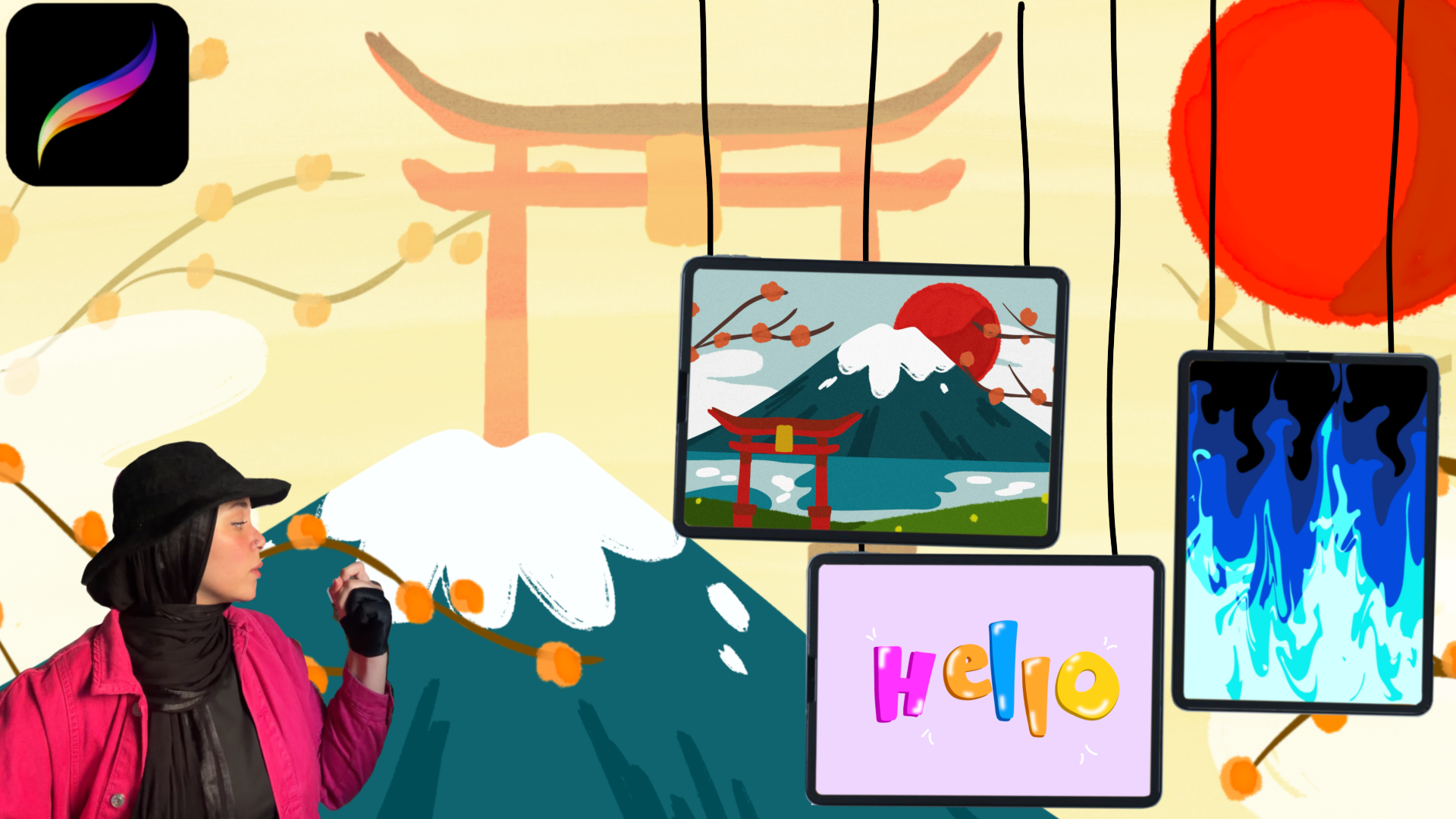
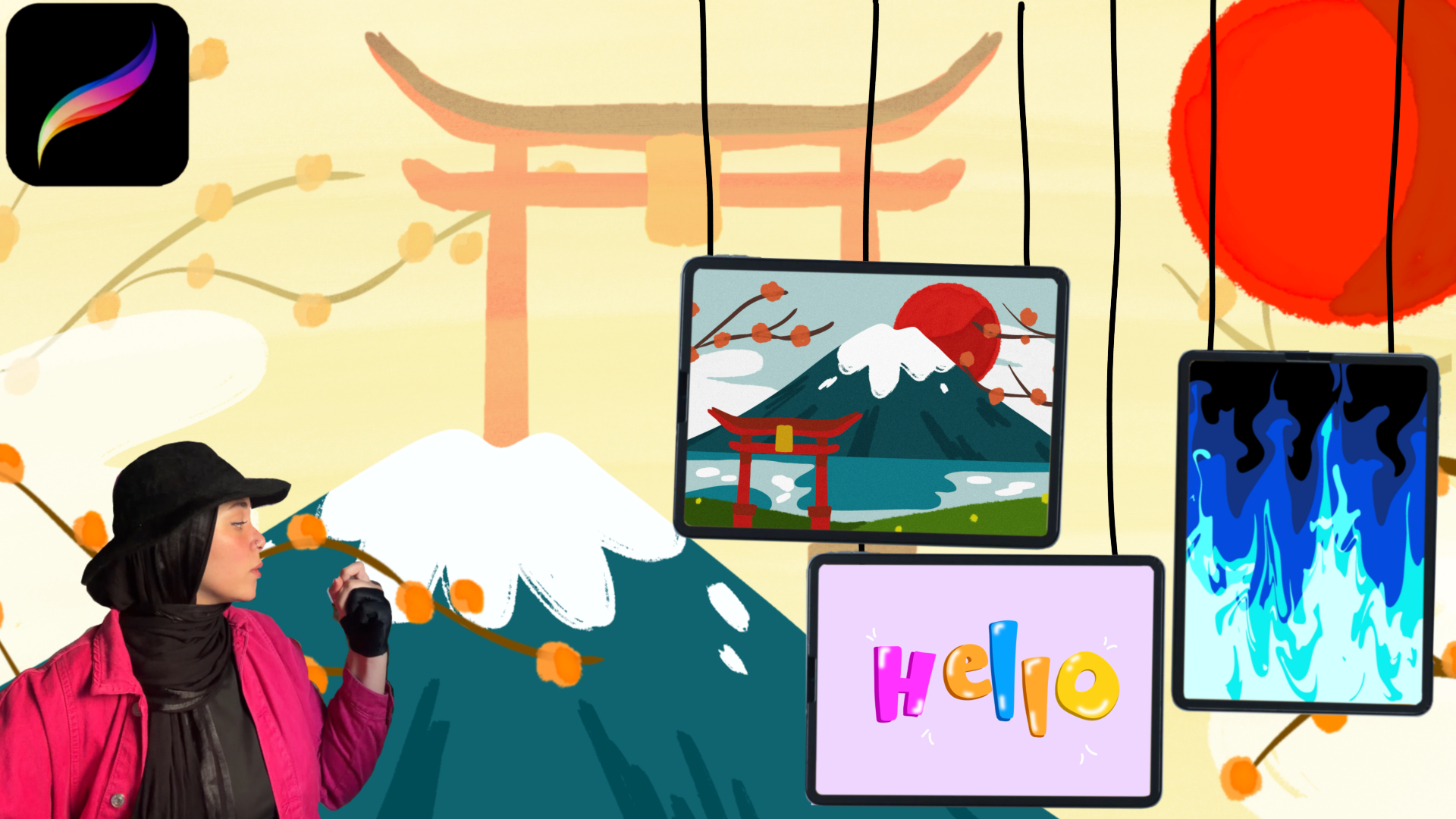
12. Fuji Berg 1: Beginne mit dem ersten
Kunstwerk, das wir in
unserem Kurs haben , und es geht um
Fuji-Bergszenen Gehe zurück zur
Galerie und erstelle eine neue Leinwand. Gute
Arbeit, alle zusammen. Tippen Sie auf das Plus-Symbol und erstellen Sie eine
Leinwand in beliebiger Größe. Sie können frei wählen,
was für Sie am besten geeignet ist, oder Sie können
aus den roten
Leinwandgrößen wählen , die Sie bereits haben. Und hier werde ich die Bildschirmgröße
wählen. Gehen Sie nun links von
den Pinseln zu den Pinseln, tippen Sie auf das Tintenpinsel-Set und
wählen Sie einen Pinsel namens Sirup Gehen Sie nun zum
Farbrad und wählen Sie eine blaue Farbe im Türkiston Ich finde, diese Farbe sieht wirklich gut aus und passt
gut zu meiner Idee. Und natürlich kannst du
jede Farbe wählen, die du magst und
jeden Pinsel, den du bevorzugst. Und denken Sie daran, dies ist ein
Illustrationskunstwerk. Also bist du hier frei. Sie wählen Farben basierend
auf der Stimmung, die Sie fühlen. Es muss nicht realistisch
aussehen, und der Berg
muss nicht blau sein und er muss auch nicht grau sein Sie können es rosa,
gelb, lila, rot machen. Jede Farbe, die Sie für richtig halten, passt
zu Ihrem Stil und zu Ihrem. Das Gleiche gilt für Pinsel.
Sie können jeden Pinsel auswählen, den Sie mögen und sich
beim Zeichnen wohl fühlen. Im Moment wähle ich
die türkisfarbene Farbe und passe die Pinselgröße Außerdem zoome ich ein wenig heraus, damit du deutlich sehen
kannst, wie das
Kunstwerk aussehen wird. Als Erstes suche ich die
Mitte der Leinwand. Das ist die Mittellinie. Ich werde etwas darunter gehen
und eine gerade Linie zeichnen. Ich werde meinen Strich
so lange halten, bis er in
eine perfekt gerade
Linie einrastet . Dann lasse ich es los Jetzt ist meine Linie
sauber und gerade. Jetzt kannst du anfangen,
deinen Berg in
jeder beliebigen Form zu zeichnen . Du kannst
ihn zum Beispiel so oder so
formen oder so formen. Es liegt ganz bei dir. Wählen Sie also einfach die Form
, die sich für Sie richtig anfühlt. Und wenn du
mit der Bergform zufrieden bist, nimm die Farbe aus
dem Farbkreis und ziehe sie in die
Form, um sie zu füllen. Stellen Sie einfach sicher, dass Ihre
Kontur vollständig
geschlossen ist , damit die Farbe nicht nach außen
in den Hintergrund gelangt, wie wir bereits erklärt haben. Und wenn du
die Form deines Berges anpassen möchtest, kannst
du das Auswahlwerkzeug verwenden. Von hier aus kannst du die
freie Form wählen und die Größe
deines Berges ändern, oder du kannst Wrap verwenden, um
seine Form freier zu ändern So kannst du
den Berg so lange anpassen , bis du das Gefühl hast, dass
er für dich richtig aussieht Danach
schalten Sie einfach das Auswahlwerkzeug aus. Ich, ich werde meinen Berg auf diese Weise ein
bisschen tiefer
bewegen . Tippen Sie anschließend auf das Ebenenbedienfeld
und anschließend auf Hintergrund. Ich möchte,
dass mein Hintergrund die Farbe des Himmels hat, also wähle ich eine
hellblaue Farbe , die sich weich und passend anfühlt. Vielleicht ist dieser Farbton nett. Danach tippe ich auf Fertig. Lass uns etwas Schnee
auf unseren Berg legen, also müssen wir Alpha-Lock aktivieren. Ich erinnere mich an die beiden Möglichkeiten, die
Alpha-Sperre zu aktivieren. Ja, großartig. der ersten Methode streichen Sie also schnell mit
zwei Finger auf der Ebene zum RY, und die Alpha-Sperre
wird aktiviert Und die zweite Methode besteht darin, auf
die Ebene zu tippen und im Menü die
Alpha-Sperre auszuwählen Sie können die
Alpha-Sperre verwenden, wenn Sie möchten, oder Sie können auch die Schnittmaske
verwenden Beides ist völlig in Ordnung. Und um eine Schnittmaske zu erstellen, tippen
Sie auf die Ebene und
wählen dann die
Schnittmaske aus dem Menü Aber im Moment
brauche ich keine Schnittmaske. Ich werde weiter mit Alpha Lock
arbeiten. Gehen Sie als Nächstes zu den Farben
und wählen Sie reines Weiß. Sie aus den Pinseln erneut aus dem Tintenpinsel-Set Wählen Sie aus den Pinseln erneut
aus dem Tintenpinsel-Set einen Pinsel namens Ica Lassen Sie mich Ihnen die
Textur dieses Pinsels zeigen. Sie können es hier sehen. Und wenn
Sie
einen anderen Pinsel verwenden möchten, ist
das natürlich völlig in Ordnung. Zum Beispiel hast du auch
Quecksilber, was
auch nett ist , aber seine Textur ist
nicht reinweiß. kann also sein, dass du es
anpassen oder mehr Schichten
auftragen musst , bis du ein
sauberes Weiß erreicht hast, das dir gefällt. Für mich verwende ich den Inka-Pinsel. Ich reduziere die Pinselgröße und zeichne natürlich frei Lassen Sie Ihre Hand
bequem und natürlich bewegen. Jetzt fangen wir an, Schnee
wie diesen hinzuzufügen und ihn zu färben. Wir werden
auch hier kleine
Schneedetails machen und kleinere hier. Ich kann
in diesem Bereich auch etwas Schnee hinzufügen. An diesem Punkt habe ich das Gefühl, meine Hintergrundfarbe etwas zu hell
ist, also werde ich
sie etwas dunkler machen. Auf diese Weise kann ich die
Details des Berges klarer erkennen und die Farben fühlen sich
nicht verwaschen oder verblasst Also passe ich den Hintergrund einfach so auf einen etwas tieferen
Ton Jetzt fügen wir dem
Berg Schatten hinzu. Wählen Sie also einen dunkleren Farbton
als Ihre Bergfarbe. Und um die exakte
Farbe Ihres Berges zu erreichen, legen Sie
einfach Ihren Finger darauf und der
Farbwähler wird aktiviert Wählen Sie zuerst die Bergfarbe und
dann mit demselben
Pinsel, den Sie zuvor verwendet haben, dem Ica-Pinsel oder einem
beliebigen Pinsel,
den Sie verwenden, einen
etwas dunkleren Ton als Ica-Pinsel oder einem
beliebigen Pinsel,
den Sie verwenden Fangen Sie an, einfache
Linien wie diese hinzuzufügen. Sie können den
Pinsel auch vergrößern oder verkleinern und hier und da Striche
hinzufügen. Und hier gibt es keine
strenge Regel. Du bist völlig
frei mit deiner Hand. Schau dir an, wie ich
einfache Linien wie diese hinzufüge, und du kannst sie in jede
Richtung zeichnen, die du für richtig hältst. Lassen Sie Ihre Hand frei bewegen während Sie die Schatten einfärben und
hinzufügen. Und ja, viel Spaß damit und am Ende wird es
so aussehen.
13. Fuji 2: Nein, wir sind fertig
mit dem Berg. Also hier haben wir den Himmel und hier haben wir das Wasser. Im Wasser werden wir einen Schatten
erzeugen, der
vom Berg kommt. Wir machen keine Spiegelung,
nur einen einfachen Schatten. Also möchte ich, dass du
die Hintergrundfarbe auswählst. Gehen Sie dann zu Ebenen und erstellen Sie eine neue Ebene. Und verschiebe diese Ebene unter
die Gebirgsebene. Und vorerst ist deine aktuelle
Farbe die Himmelsfarbe, also möchte ich, dass du sie etwas
dunkler machst, damit es sich mehr wie Wasser anfühlt. Gehen Sie dann zu Pinseln und
wählen Sie Ihren Pinsel aus. Meiner ist ein Siruppinsel, derselbe Pinsel, den ich zuvor benutzt habe. Und schau mal, jeder Pinsel, den du benutzt hast würde in der
letzten Sektion erscheinen, also tippe ich auf Sirup. Also alles, was ich
tun werde, ist eine Linie zu ziehen. Diese Linie wird nicht
sichtbar sein, weil ich sie hinter dem
Berg platziere, aber sie ist hier. Wenn ich also weiter zeichne und die Spiegelung
spüre, wird
sie klar. Dann zeichne die
Spiegelung weiter mit einfachen Linien, einfachen Kurven wie dieser, eins, zwei, eins, zwei,
lass es uns noch einmal machen. Nochmals, nur Linie. Dann eins, zwei, eins, zwei, ziehe
die Farbe und fülle sie. Ta da, wir haben im Schatten geschaffen. Wir können hier auch eine
weitere erstellen
, nur um so zu sein und sie zu füllen. Gehen Sie nun zu den Ebenen und
schalten Sie Alpha a ein. Wählen Sie einen dunkleren Farbton als
den, den wir verwendet haben, und fangen Sie an dieselbe Form wie folgt
darin zu
zeichnen. Füllen Sie es dann mit der
Farbe. Und hier auch. Gehen Sie jetzt zurück zu den Farben
und wählen Sie die weiße Farbe.
Mit dem gleichen Pinsel, den wir verwenden, nämlich dem meerroten Pinsel, fangen
wir an, Sonnenlicht auf dem Wasser zu
reflektieren. Aber lassen Sie mich zuerst
die Alpha-Sperre ausschalten , damit
ich ungehindert zeichnen kann. Und alles, was ich jetzt
von dir will, ist anfängst, solche Ovale hinzuzufügen, vielleicht noch eins hier, und, weißt du, lass
es mich hier oben ein wenig machen Noch eins vielleicht hier und hier. Füge einfach Ovale hinzu. Und es wird so sein. Jetzt möchte ich, dass du zwei
Ebenen verwendest, um eine neue Ebene zu erstellen. Und diese Schicht wird
zwischen der Wasser
- und Bergschicht platziert . Auf diese Weise
erscheint alles, was
wir in dieser Ebene
zeichnen werden, hinter dem Berg. Behalte die weiße Farbe bei und
ändere den Pinsel auf Ica. Also, was werden wir jetzt tun? Wir werden Wolken zeichnen. Wie wird unsere Wolke
aussehen? Etwas in der Art? Siehst du? Einfacher
geht es nicht. Dann können wir hier
eine weitere Wolke wie
diese zeichnen und unsere Wolken ausfüllen. Ich färbe sie lieber
selbst, nur um mir Textur zu geben. Jetzt werden wir eine neue Ebene
über der Bergebene erstellen. Wir werden sie unter den
Berg verschieben, aber vorerst behalten
wir sie oben, damit wir die Form der
Sonne, die wir zeichnen werden,
deutlich erkennen können . Und dieses Mal
habe ich aus dem
Farbpinsel-Set den Quecksilberpinsel ausgewählt Und bis jetzt haben wir
nur drei Pinsel verwendet. Gehen Sie jetzt zu Farben und
wählen Sie eine rote Farbe oder etwas zwischen
Orange und Rot. Lass uns sehen. Ich denke, diese Farbe
wird gut funktionieren. Jetzt
fangen wir an, eine Sonne zu zeichnen. Sie können
den Kreis entweder direkt zeichnen, einfach so, oder Sie
zeichnen ihn und
halten dann Ihren Finger auf dem Bildschirm , um die Form perfekt
glatt zu machen. Jetzt hast du deinen Kreis, fülle ihn mit der Farbe aus. Gehen Sie dann zurück zu den Farben, wählen Sie einen etwas
dunkleren Farbton
und fügen Sie
hier etwas Schatten hinzu, um der Sonne etwas Tiefe zu verleihen. Ich verdunkle diesen Bereich ein wenig. Und wie ich dir schon sagte, du bist
völlig frei, was Farben angeht. Wenn du willst, dass die Sonne
gelb ist, ist das völlig in Ordnung. Für mich werde ich
es so rot lassen. Danach gehst du zurück zu den
Schichten und verschiebst diese Schicht, die Sonnenschicht, unter
den Berg. Der einzige Teil davon ist sichtbar. Ich kann es auch
leicht nach oben bewegen , um
das
gewünschte Aussehen zu erzielen.
14. Fuji 3: Wenn ich zu
derselben roten Farbe zurückkehren möchte, die ich hier verwendet habe, drücke
ich einfach
auf den Farbkreis und schon wird die
letzte Farbe angezeigt, die ich verwendet habe Und bei den Pinseln nehme ich den Sirup-Pinsel und verwende
jeden Pinsel, den du magst. Und lassen Sie mich
die Pinselgröße reduzieren und anfangen, das Gebäude zu
zeichnen. Erleichtern Sie das Zeichnen. Gehen Sie zu Aktionen, dann zu Leinwand und aktivieren Sie dann die Zeichenhilfe. Tippen Sie anschließend auf Zeichenanleitung
bearbeiten, wählen Sie Symmetrie und drücken Sie auf Fertig Wenn ich mein
Gebäude auf die Seite zeichne, erscheint
es auf diese Weise automatisch auch
auf der anderen Seite Nun, nur deine Pinselgröße, und alles, was ich jetzt von dir will,
ist eine Linie wie diese zu zeichnen. Ich mache es ein bisschen dicker. Dann möchte
ich, dass du am Ende dieser Linie ein kleines Rechteck zeichnest nur um die
Basis etwas dicker zu machen, und ich werde
diesen Teil etwas verlängern. Im Moment
sieht meine Ebene also versteckt aus, weil sie unter der Bergschicht
und in der Sonnenschicht befindet. Ich möchte also, dass sich mein Gebäude
auf einer separaten Ebene befindet. Also verwende ich das
Freihandauswahlwerkzeug und zeichne eine Form
um mein Gebäude herum. Sie dann mit drei Finger Wischen Sie dann mit drei Finger nach unten und wählen Sie
Ausschneiden und Einfügen Jetzt verschiebe ich diese neue Ebene über den Berg und aktiviere
den Zeichenzugriff
auf diese Ebene Ich fange an, diesen Teil zu löschen
, weil er nicht sehr sauber war. Dann werde ich meine
Kolumne etwas erweitern. Zeichne eine gerade
Linie wie diese und füge ein kleines Detail hinzu, das so
herauskommt. Und von ganz oben wiederhole dieselbe Form wie folgt. Jetzt können Sie bei
Bedarf Ihren Pinsel wechseln und jeden Teil anpassen, mit dem
Sie nicht zufrieden sind. Zum Beispiel lösche ich diesen Teil,
um ihn gerader zu machen. Gehen Sie als Nächstes zu den Farben und
machen Sie einen dunkleren Farbton als das Rot, das wir verwendet haben,
vielleicht
etwas näher an Burgundi,
oder wählen Sie einfach eine dunklere Farbe und zeichnen Sie Ihre Linien hier
so und auch hier
über Und wie du siehst, macht
Symmetrie das Ausmalen und Zeichnen
viel einfacher, besonders wenn du
etwas von vorne zeichnest etwas von vorne Es hilft sehr, weil
alles, was Sie auf der
einen Seite zeichnen , automatisch auf der anderen
gespiegelt wird Gehen Sie jetzt wieder zu Farben und wählen Sie eine Farbe zwischen
Orange und Gelb Wir zeichnen
hier ein Rechteck und füllen es aus Jetzt haben wir die Form. Gehen Sie als Nächstes zu Ebenen und
schalten Sie Assessed aus. Ich tippe einfach
einmal auf die Ebene und deaktiviere die bewertete
Zeichnung. Und um
die Zeichenrichtlinie vollständig zu entfernen, gehe zu Aktionen, Leinwand und
deaktiviere die Zeichenanleitung. Jetzt haben Sie die
Gebäudeform wie diese, und Sie können es
frei bewegen und platzieren,
wie Sie möchten. Und platzieren wir es in diesem Bereich. Und da du es etwas größer
machen willst, tippe
einfach auf Free Four Und dehne es
so leicht. Jetzt sieht es so aus. Gehen Sie jetzt wieder zu Ebenen
und erstellen Sie eine neue Ebene. Und diese Schicht wird sich
unter dem Gebäude befinden, aber über allem
anderen über dem Wasser, den Wolken, der Sonne
und dem Berg. Nachdem du eine neue Ebene erstellt hast, gehe zu Farben und
wähle einen Grünton, vielleicht etwas Olivfarbenes, damit es schön aussieht, oder irgendein grünes Gras, das du magst. Gehen Sie dann zu den Pinseln und
wählen Sie erneut den Quecksilberpinsel. Oder wenn Sie bürsten,
ziehen Sie es vor, das Gras zu zeichnen. Dann weißt du, die
Form des Grases, die einfache kleine Zeichnung wir gemacht haben,
als wir Kinder waren, das ist genau die
Form, die wir wollten. Also, um es einfach so zu zeichnen. Fühlen Sie sich beim Zeichnen frei, dann können Sie es entweder
manuell einfärben oder die Farbe einfach per
Drag & Drop hineinziehen. Jetzt sieht es so aus. Wählen Sie danach ein
etwas helleres Grün und fügen Sie es hier so hinzu. Gehen Sie zurück zu den Farben und
wir wählen dasselbe Gelborange, das wir
zuvor verwendet haben , aus Ihrer
Farbhistorie oder wählen einen beliebigen
Gelbton, den Sie bevorzugen. Geben Sie einfach Ihre Pinselgröße ein
und fangen wir an, kleine Blumen
hinzuzufügen. Schau, wie ich sie zeichne. So
kompliziert muss es nicht sein. Nein, mach es einfach, kleine
Kreise wie diesen, einer hier, einer hier und einer hier,
ein anderer, so. Und lass mich wissen, ob du
eine andere Farbe für deine Blumen wählen würdest . Und unser Kunstwerk
sieht bis jetzt so aus.
15. Fuji 4: Nun zum letzten Element, wir werden den
Kirschblütenbaum hinzufügen also über all diesen Ebenen Lassen Sie uns also über all diesen Ebenen eine neue Ebene erstellen. Und natürlich können Sie
Ihre Ebenen umbenennen , um
alles zu organisieren. Zum Beispiel Wolken, Wasser, Sonne, Berg, Gras. Dr. Gate. Und die letzte hier wird
die Kirschblüte sein. Cherry bs. Oh, okay. Und jetzt gehen wir zu den Pinseln
und wählen die Sirupbürste. im Farbrad mit Orange, Beginnen Sie im Farbrad mit Orange, bewegen Sie sich dann leicht nach unten und
wählen Sie einen braunen Farbton. Ich mache meinen Pinsel
etwas kleiner und zoome meine Leinwand ein wenig heraus, damit Sie alles klar sehen
können. Lassen Sie uns nun die Zweige zeichnen, und das ist eigentlich ganz einfach. Beginnen Sie mit einem Ast, zeichnen Sie
dann einen weiteren Ast, der
herauskommt, fügen Sie einen weiteren Zweig hinzu, der sich nach unten
erstreckt, und hier noch einen. Bauen Sie die Struktur einfach weiter mit einfachen Linien wie diesen Sie können Ihre
Zweige auch verlängern, wenn Sie möchten. Ich kann diesen
Ast zum Beispiel so hier drüben aufstellen. Und wenn Sie
mit den Zweigen zufrieden sind, kehren
wir
zum Farbkreis zurück und wählen einen Orangeton. Mit dem Quecksilber
beginnen die Pinsel, die Blumen hinzuzufügen, genau wie wir es zuvor getan hatten. Einfache Blütenformen wie
diese rund um die Zweige. Nehmen Sie dann einen etwas
dunkleren Farbton derselben Farbe und fügen Sie ihn in die
Blüten
ein, um ihnen etwas mehr Tiefe
und Abwechslung zu verleihen . Und einfach so werden
unsere
Kirschblüten lebendig. Jetzt werden wir
dasselbe auch auf dieser Seite wiederholen. Also geh zurück zur Orange und
fang an, die Blumen zu zeichnen. Wenn du mit einem
dunkleren Orangeton fertig bist, ein
paar Details hier, und
sie sind so. Und das ist unser fertiges Kunstwerk. Ich bin mir sicher, dass deine Jungfrauen noch besser
geworden sind. Ich würde sie also gerne sehen. Schicken Sie mir unbedingt Ihr
Kunstwerk, damit wir uns all die schönen Details
und kreativen Details
ansehen können all die schönen Details
und kreativen Details
ansehen , die Sie hinzugefügt haben. Lassen Sie uns nun mit diesem Kunstwerk noch
einen Schritt weiter gehen und einen Effekt
hinzufügen, der seine Stimmung
komplett verändert. Dieser Effekt
verwandelt es von einer normalen Illustration
in etwas, das sich
wie ein altes Vintage-Notizbuch
mit einem nostalgischen Look anfühlt wie ein altes Vintage-Notizbuch
mit einem nostalgischen Ich persönlich finde, dass es toll aussehen
würde, gedruckt als Postkarte oder Grußkarte für
jemanden , der japanisch
inspirierte Kunstwerke liebt Bevor wir also den Effekt hinzufügen, müssen
wir all
diese Ebenen zu einer
einzigen Grafikebene kombinieren . Öffnen wir also das Ebenenfenster, und wie ich bereits erwähnt habe, möchte
ich immer eine Kopie
meiner Originalgrafik behalten , bevor ich einen Effekt
anwende. Wenn ich jemals
zurückgehen und Änderungen vornehmen möchte,
habe ich immer noch die unberührte
Version bereit, um all diese
Ebenen
auszuwählen, indem ich auf jeder Ebene nach
rechts wische , bis
sie alle blau werden, und
dann tippen wir auf eine Gruppe Jetzt haben wir eine Gruppe,
die das gesamte Kunstwerk enthält. Als Nächstes werden wir ein Duplikat
dieser Gruppe
erstellen. Für die erste Gruppe tippen
wir darauf, wählen Umbenennen und
nennen sie Hauptkunstwerk. Dies wird meine
ursprüngliche Sicherungskopie sein, und ich werde sie sicher
aufbewahren. Dann werde ich es verstecken. Jetzt wähle ich die zweite Gruppe aus, tippe darauf und wähle Reduzieren. Dies kombiniert alles darin und gruppiert es dann zu einer einzigen Ebene Im Moment wirkt sich der Effekt, den
wir hinzufügen möchten , nur auf
das Kunstwerk selbst aus, nicht
jedoch auf
den Hintergrund. Und wir möchten, dass der
Hintergrund genau
den gleichen Effekt erzielt
wie das Kunstwerk. Also hier ist, was wir tun werden. Erstellen Sie eine neue Ebene unter
Ihrer Grafikebene. Dann wählen wir
dieselbe Hintergrundfarbe wir zuvor verwendet haben. Danach werden wir
die ursprüngliche
Hintergrundebene ausblenden und mithilfe von Farbfilz mit
der Hintergrundfarbe füllen diese neue Ebene
mithilfe von Farbfilz mit
der Hintergrundfarbe füllen. Schließlich werden wir
die Hintergrundebene
mit der Grafikebene zusammenführen . Jetzt haben wir eine vollständige Ebene , die sowohl das
Kunstwerk als auch den Hintergrund enthält. Gehen wir nun zu den Anpassungen
und wählen Rauschen. Und wir werden anfangen,
den Schieberegler nach rechts zu bewegen. Lassen Sie mich ein wenig heranzoomen, damit Sie wirklich sehen
können, was passiert Kannst du sehen, wie der
Geräuscheffekt das Kunstwerk verändert? Bei mir komme ich auf etwa 19%. Ich finde, 19 sieht für dieses Stück wirklich
gut aus. Es ist gerade genug Textur um dem Kunstwerk ein
angenehmes Gefühl zu verleihen, und es sieht weniger wie eine saubere digitale
Illustration aus, sondern eher wie ein alter Druck oder ein traditionelles Kunstwerk
mit etwas Charakter Lassen Sie uns zoomen und
genauer hinschauen, bevor wir zu unserem nächsten Kunstwerk
übergehen.
Sag mir, was denkst du? Und genau aus diesem Grund
habe ich zu Beginn des Kurses alles
etwas technischer erklärt. Ich wollte, dass du zuerst
alle Tools verstehst ,
Dinge wie Noise, Bloom, verschiedene Effekte,
Freigabeoptionen, Ebenen und all die
anderen Funktionen, die in Procreate
verfügbar sind Sobald Sie also verstanden haben,
was die einzelnen Tools bewirken,
wird es viel einfacher
und macht sie auf ein echtes Kunstwerk
anzuwenden viel mehr Spaß In Ordnung, lassen Sie uns mit unserem nächsten Kunstwerk fortfahren.
16. Kunstwerk: Feuerflamme: In unserem Kunstwerk geht es jetzt darum
, wie man eine Feuerflamme erzeugt. Also geh zurück zur
Galerie und ja, erstelle eine neue Leinwand. Sie wissen bereits, wie man
es auf Bildschirmgröße einstellt, also machen Sie einen tollen Job. Aber lassen Sie mich zuerst mein iPad
drehen und
es so vertikal machen. Okay, jetzt geh zu den Pinseln. Aus dem Tintenpinsel-Set können
Sie den Siruppinsel
oder aus dem
Kalligrafie-Pinsel-Set wählen oder aus dem
Kalligrafie-Pinsel-Set Wählen Sie Monoline oder
Airbrush, wählen Sie einen harten Pinsel. Ich nehme Monoline aus dem
Kalligrafie-Pinsel-Set und erhöhe Jetzt werden wir nur
an einer Ebene arbeiten, und diese Ebene wird
drei Blautöne haben Der erste Farbton ist
sehr hellblau. Wählen wir also dieses Hellblau
und fangen wir an, eine Linie zu zeichnen. Halten Sie die Taste eine Sekunde lang gedrückt, bis
die Linie gerade wird Ziehen Sie
dann die Farbe aus dem
Farbrad und legen Sie sie ab. Gehen Sie erneut zu den Farben und
wählen Sie ein dunkleres Blau. Nehmen wir diesen
Farbton oder nehmen wir einfach das reine Blau, wie ich es hier mache, und zeichnen Sie eine weitere Linie, warten Sie ein wenig, bis
sie gerade wird, ziehen Sie
dann die Farbe und füllen Sie sie. Der letzte Blauton
wird der dunkelste sein. Ich werde den Spot
etwas kleiner machen. Also zeichne eine Linie, halte das Filet fest. Jetzt haben Sie drei
Farben: Hellblau, Mittelblau und Dunkelblau. Dunkelblau nimmt mehr Platz ein
und die Farben werden kleiner. Eigentlich sind die genauen
Farben nicht wichtig, aber das ist nur ein Leitfaden. Dann das Mittelblau, dann das Dunkelblau oben. Jetzt möchte ich, dass du zu den Ebenen gehst und die
Hintergrundfarbe auf Schwarz änderst. Erledigt. Jetzt werden wir mit dieser Ebene
arbeiten. Tippen Sie
also auf Einstellungen und
wählen Sie Verflüssigen, stellen die Größe auf 76%, Druck auf Maximum und die restlichen
Einstellungen auf Maximum und wählen Sie den Jetzt
erzeugen wir das Feuer, indem wir auf diese Weise nach oben
tippen und ziehen, ein wenig
tippen und dann
nach oben ein wenig
tippen Und lassen Sie uns
diesen Teil noch einmal wiederholen,
um sicherzustellen, dass Sie ihn verstanden haben Wir wählen aus Anpassungen, verflüssigen und stellen die Einstellungen so ein, wie Sie sehen können, so wie ich hier Dann lassen wir
das Feuer flammen, indem wir ein
wenig tippen und dann nach oben ziehen Also tippe, ziehe nach oben
und mach so weiter, tippe, ziehe nach oben, bis du die Feuerform hast, die du Jetzt sieht ein Feuer so aus Lassen Sie uns einige Highlights hinzufügen Gehen Sie also zu Ebenen und
erstellen Sie eine neue Ebene. Wählen Sie
erneut die hellblaue Farbe, die Sie am
Anfang verwendet haben , und zeichnen Sie wie zuvor
eine Linie. Füllen Sie diesen Teil mit
dem Hellblau. nun für diese Ebene Ändern Sie nun für diese Ebene den Mischmodus auf Hinzufügen Gehen Sie danach zu den Einstellungen
und wählen Sie Bloom, erhöhen Sie die Größe
auf etwa 50 und brennen Sie auf 41 oder was auch immer für Sie gut
aussieht Gehen Sie dann erneut zu Liquify und ziehen Sie es mit derselben Methode
nach oben Tippe und ziehe nach oben,
tippe und ziehe nach oben. Jetzt sieht das Feuer
so aus, als würde es kleben, besonders von unten Und das kannst du auch
mit verschiedenen Farben versuchen. Ich habe es einmal mit
Rosatönen von Rosa und
Lila und auch mit
Gelb, Orange und so versucht . Und das ist unser zweites Kunstwerk.
17. Animation: Lassen Sie uns unser drittes Projekt machen, das Animation ist,
und wir werden eine sehr einfache und schöne
Animation für Text erstellen. Gehen wir also zurück zur Galerie
und, ja, gute Arbeit. Wir werden eine neue
Leinwand mit einer bestimmten Bildschirmgröße erstellen. Lassen Sie mich zuerst mein iPad so drehen
, dass es horizontal ausgerichtet ist. Nun, was werden wir tun? Tippen Sie auf Ebenen und sehen Sie
sich die erste Ebene hier an. Das wird unser Hintergrund sein. Wählen Sie also eine beliebige
Hintergrundfarbe. Für mich nehme ich
diese wunderschöne staubige Rose und ziehe die Farbe aus
dem Farbkreis
auf meine Leinwand und werde so aussehen Tippen Sie danach auf Aktionen. Leinwand. Animation bewertet. Tippen Sie dann auf diese Leinwand, und ich möchte, dass Sie
die letzte Option auswählen ,
nämlich den Hintergrund. Es bleibt also Ihr Hintergrund für alle Frames, die
Sie zeichnen werden. Tippen Sie dann auf den Rahmen. Und lass uns zu den Pinseln gehen. Ich möchte, dass du
jeden Pinsel auswählst, den du magst. Für mich nehme ich das
Kalligrafie-Pinsel-Set
und vielleicht probiere ich
diesen Kreidepinsel und vielleicht probiere ich
diesen Kreidepinsel Es sieht so nett aus. Aber lass mich einen anderen Pinsel
ausprobieren,
vielleicht diese Monoline Nein, ich glaube, ich nehme
den Kreidepinsel. Für mich sieht es viel besser aus. Wählen Sie also einfach einen
Pinsel, den Sie bevorzugen und wählen Sie die Farbe, mit der
Sie schreiben möchten. Ich werde zwei Farben kombinieren,
hellblau und weiß. Ich möchte, dass du
alles aufschreibst, was dir in den Sinn kommt. Von hier aus schreibe ich
einfach Hallo. Also lass mich einfach
die Pinselgröße erhöhen und
anfangen Hallo zu schreiben. Dann nehme ich die
weiße Farbe und verringere die Größe wieder und schreibe
einfach wieder dasselbe
Wort darüber. Nachdem du dein Wort geschrieben hast, fügen
wir einen weiteren Rahmen hinzu. Schau mal, das Wort
wird leichter. Dies hilft Ihnen bei der Animation, sodass Sie sehen können, was Sie als Nächstes zeichnen
müssen und wie die Bewegung aussehen wird Sie können auch die Opazität
der Zwiebelschalen steuern Sie können es
stärker oder sehr leicht machen. Hier waren es um die 53, was gut ist. Und wir werden
dasselbe in diesen Rahmen schreiben. Weißt du, zuerst können wir
einfach ein kleines Herz hinzufügen, vielleicht zwei Herzen, um
hier eins und
hier noch ein kleines zu zeichnen . Und ja, lassen Sie uns
den gleichen Vorgang wiederholen und das Wort Hallo
schreiben. Gehen Sie also zurück zu der
Farbe, die Sie
zuvor verwendet haben, und beginnen
Sie wieder mit Hallo. Sie können das Wort hier
etwas höher verschieben, es etwas größer
machen und Weiß hinzufügen. Und um das Nachzeichnen zu vereinfachen, speichern Sie
einfach Ihre Pinselgröße
und machen Sie es nicht wie ich, weil
ich einfach vergessen habe,
meine Pinselgröße hier zu speichern Füge die Farbe in dein Wort ein. Es muss kein Wort sein. Du kannst einfach
einen Ball oder ein Herz zeichnen. Du musst hier
nichts für mich schreiben. Lass uns die Herzen zeichnen und
sie etwas höher bewegen und einen weiteren Rahmen hinzufügen, wieder zur Farbe
zurückkehren
und den Vorgang wiederholen. Aber dieses Mal kannst du
das Wort ein wenig nach unten bewegen, es etwas
absenken und
das Wort „Nein, es ist Hallo“ schreiben. Wählen Sie dann eine helle Farbe
und eine Spur darin. Und du kannst
diesen Vorgang so
oft wiederholen , wie du
willst, zeichne das Herz. Und wenn wir vorerst auf Play drücken, werden
Sie sehen, dass sich
das Hallo bewegt, aber es ist sehr schnell. Gehen Sie also zu den Sitzungen
und hier können wir ändern, wie die Animation abgespielt Wir können Bing Bong,
One Shot oder Loop wählen One Shot oder Und bei Bing Bong geht
es so hin und
her Und der eine Schuss, wenn wir es einfach spielen, es nur einmal und dann hört Loop ist das Beste
, weil es Ihre Animation
immer wieder
wiederholt , immer wieder. Aber im Moment ist es zu schnell. Also reduzieren wir die Anzahl der Bilder pro
Sekunde in den Einstellungen, und sie ist hier auf 215 eingestellt, also reduzieren wir sie einfach, bis
wir herausgefunden haben, was am besten funktioniert. Ich finde, sieben oder sechs
sehen sehr gut aus. Und es wird so aussehen. Das ist also eine einfache
und nette Animation. Sie können es verwenden, wenn Sie
ein Video machen und es als Intro an den
Anfang stellen Und lass mich dir
eine weitere Animation zeigen, die ich gemacht habe. Lassen Sie mich zurück
zur Galerie gehen und diese öffnen. Wenn wir auf Play drücken, lass
mich das iPad einfach umdrehen. Also ja, wenn wir
Play drücken, sieht es so aus. Diese Animation hat so
viel Zeit und Frames gekostet, aber sie hat sich wirklich gelohnt. Also, wie
speichere ich vorerst meine Animation? Gehe zu „Aktionen“, „Teilen“ und wähle
dann „Animierter Jeff“. Und es wird so aussehen. Sobald ich auf Fertig tippe, wird der Export gestartet und dann in meiner Galerie gespeichert. Wenn ich also hier in
meine Galerie gehe, werde ich
feststellen, dass sie gespeichert ist. Es gibt viele Tutorials
zum Thema Animation, also fangen Sie an zu üben
und probieren Sie es aus, dann werden Sie es wirklich genießen. Und jetzt haben wir unsere drei
Kunstwerke, drei Projekte, fertiggestellt. Ich würde mich freuen, wenn du mir
deine Arbeit schickst und
mir zeigst, was du gemacht hast. Ich bin mir sicher, dass es
fantastisch sein wird. Also zögere nicht. Schicken Sie mir einfach Ihre Arbeit und lassen Sie uns uns gegenseitig unterstützen
und unsere Kunstwerke teilen.
18. Ende : Ich hoffe, dir hat der Kurs gefallen. Und ich bin mir sicher, dass du jetzt
bereit bist, jedes Kunstwerk zu kreieren, zeichnen, zu entwerfen, jedes
Kunstwerk, das du dir vorstellen kannst. Ich kann es kaum erwarten, Ihre Kunstwerke zu
sehen, also schicken Sie
sie mir, denn ich würde gerne all die
schönen Dinge sehen, die Sie geschaffen haben. Und wenn Sie Fragen haben, helfe
ich Ihnen gerne weiter. Danke, dass du zu
mir gekommen
bist, und wir sehen uns im nächsten Kurs. Tschüss.
 Binoo's Studio, Artist & Illustrator