Transkripte
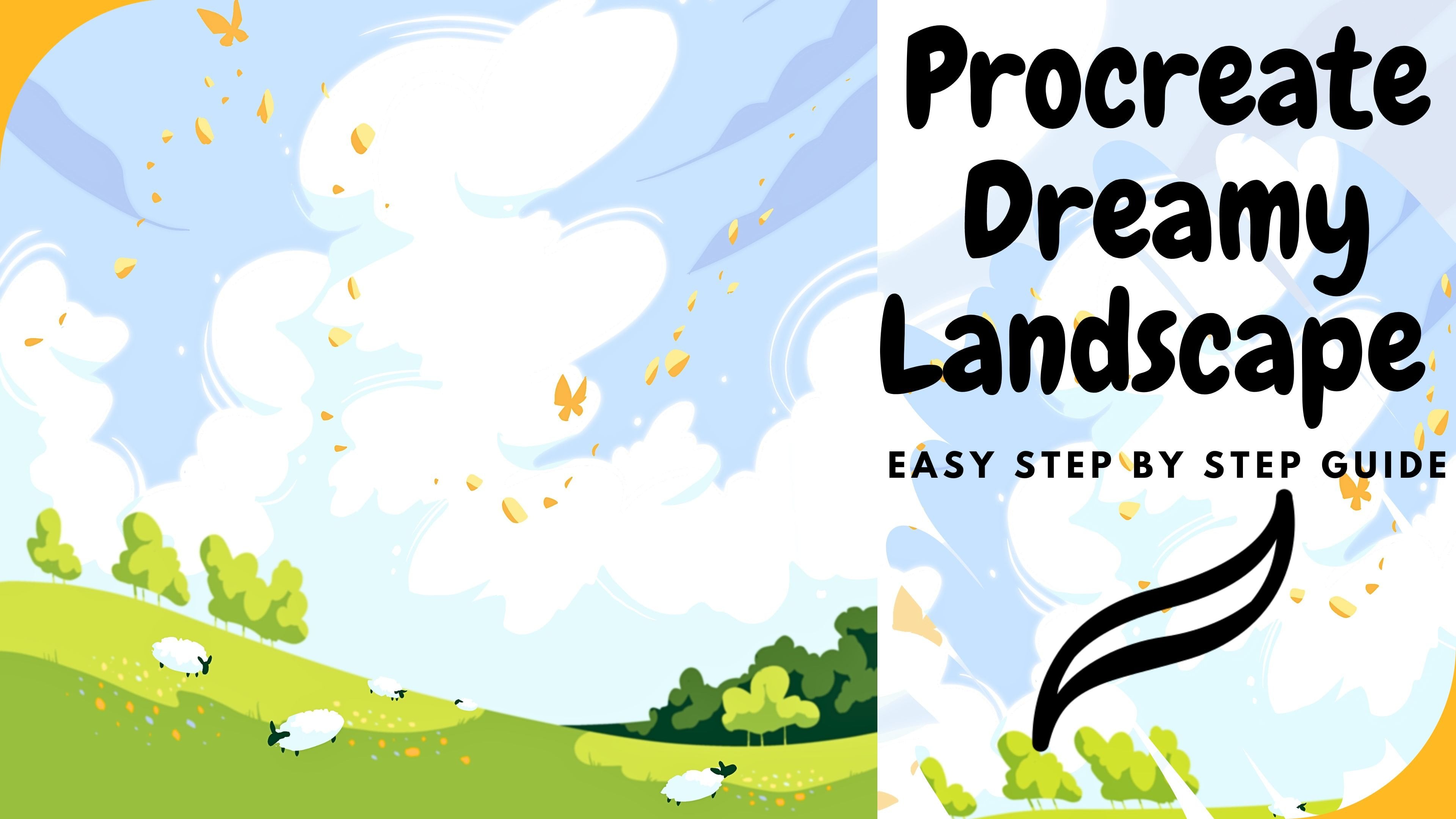
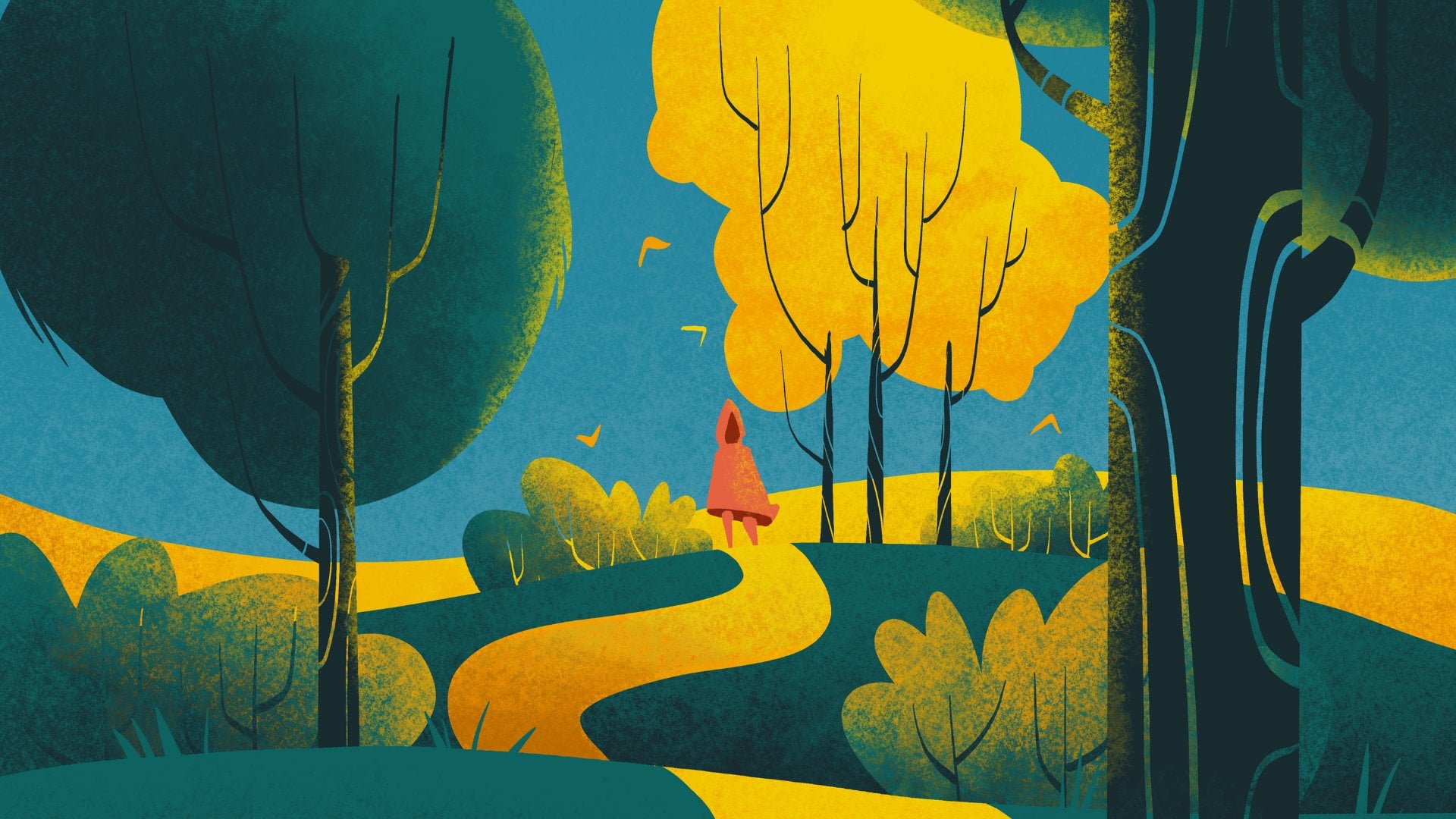
1. Willkommen beim Kurs!: Hallo, mein Name ist Christine und willkommen zu einem neuen Procreate Illustrationskurs. In diesem Kurs lernen Sie, wie Sie eine schöne und einfache Landschaft schaffen die das Paar Pflanzen und Bäume in einem wunderbaren warmen Sonnenuntergangslicht
überlagert.
Sie erhalten alle Anleitung und
Ermutigung, Sie erhalten alle Anleitung und um Ihr eigenes schönes zu kreieren landschaft. Die einzigen Dinge, die Sie für diesen Kurs benötigen, sind das iPad, der Apple Pen und die Procreate App. Wenn Sie mehr darüber erfahren möchten, wie Sie sich durch digitale Illustrationen ausdrücken können, gehen
wir in diesen Kurs ein.
2. Himmel und Boden: Für diese Abbildung müssen Sie eine Leinwand mit 4000 mal 4000 Pixel erstellen. Dies gibt Ihnen 12 schöne Ebenen, mit denen Sie arbeiten können. Hintergrund finden
Sie auf der Im Hintergrund finden
Sie auf der Projektressourcenseite eine Farbpalette namens Querformat sowie den unbekannten Pinsel
, der in diesem Kurs verwendet wird. Jetzt können Sie zu den Ebenen übergehen. Klicken Sie auf den Hintergrund, wählen Sie das helle, grünliche Blau in der Ecke aus, um dem Hintergrund diesen schönen hellen Blauton zu verleihen. Sobald Sie die Hintergrundfarbe ausgewählt
haben, können Sie die erste Ebene erstellen, und dann gehen Sie zur Farbpalette und wählen ein schönes Gelb, das zweite Gelb, direkt neben dem Weiß. Dann können Sie mit dem Zeichnen einer Linie beginnen. Dies wird die Horizontlinie sein. Nehmen Sie danach die Farbe von der oberen rechten Ecke und ziehen Sie sie an die untere Seite der Linie. Sobald Sie die Farbe fallen gelassen haben, können
Sie unten auf die weiße Farbe gehen und mit dem Zeichnen beginnen, wodurch die Größe des Pinsels erhöht und auch den Fluss verringert wird. Von der Mitte der Landschaft zeichnen
Sie ein paar Linien. Einige schöne Linien, die auf schöne und leichte Wolken hinweisen und eine weitere direkt über ihnen. Und einer auf der rechten Seite geht außerhalb der Leinwand. Dann werden Sie anfangen, die Farbe des Himmels ein wenig zu modellieren. Sie klicken also auf das Auswahlwerkzeug und wählen den Himmel aus. Sobald Sie den Himmel ausgewählt haben, gehen
Sie auf die Sprühfarben und wählen die mittlere Düse aus. Dann senken Sie den Fluss und vergrößern die Größe,
um einen schönen Farbverlauf am unteren Rand des Himmels zu erzeugen. Sobald Sie das getan haben, können
Sie am unteren Rand des Himmels nur ein bisschen Weiß putzen einen schönen Farbverlauf
erzeugen. Dann gehen Sie mit dem Auswahlwerkzeug fort und wählen den Boden aus. Dann können Sie zur Farbpalette gehen und
eine hellere gelbe Farbe auswählen und mit dem Zeichnen eines Farbverlaufs beginnen. Es ist also leichter, wo es auf den Himmel trifft. Sie können die Auswahl rückgängig machen. Jetzt. Sie werden einen schönen kleinen Hügel auf der Rückseite des Bodens machen wollen. Sie tun dies, indem Sie auf das Auswahlwerkzeug zurückklicken und
Ihren Stift nach rechts bewegen , um den gesamten Himmel auszuwählen Sie können in die Pinsel zurückkehren und den Pinsel auswählen. Dann wählen Sie ein schönes Hellgrün aus, erhöhen die Größe des Pinsels und senken dann den Fluss nur ein wenig. Dann kannst du einen schönen Bogen zeichnen, der von links nach rechts geht. Jetzt können Sie es mit dem automatischen Werkzeug auswählen und nur die Ferse auswählen. Jetzt wirst du in eine dunklere Farbe gehen. Und mit der Sprühfarbe beginnt
die mittlere Düse an der Basis aufzutragen. Etwas von dieser dunkleren Farbe. Verringern Sie den Fluss, verringern Sie die Größe. Und nur am Fuße des Hügels zeichnen, oben nur ein bisschen Grün von früher
leben. Dann möchten Sie der Spitze des Himmels nur eine etwas dunklere Farbe geben. Klicken Sie auf das Auswahlwerkzeug, um den Himmel auszuwählen. Gehe in die hellblauen Lüfter, fange an, nur ein paar Durchgänge dieser dunkleren Farbe oben zu zeichnen. Gehen Sie mit dem Pinsel etwas schneller, um einen schönen Farbverlauf zu erzeugen, der ihn unten heller
macht, oben
nur ein bisschen dunkler. Schau dir an, wie einfach und Schluchten es zu sehen beginnt. Und da gehst du mit dem einfachen ersten Schritt.
3. Die bushes: Für diesen Schritt erstellen Sie einige schöne Pinsel. Sie beginnen damit, eine weitere Ebene zu erstellen. Gehen Sie auf den Pinsel wählen Sie den Hormonpinsel aus der Farbtönung aus. Dann verringern Sie die Größe, erhöhen den Fluss und dann können Sie auf ein schönes dunkleres Grün gehen. Beginnt, den ersten Pinsel zu skizzieren. Sie zeichnen zuerst den unteren Teil davon und fügen sie dann für Kurven hinzu, sie
einfach in verschiedenen Größen und in verschiedene Richtungen machen. Dann ziehen Sie die Farbe von der oberen Ecke, um schnell das Feld zu bilden. Dann möchten Sie damit beginnen, dem Pinsel ein paar Highlights hinzuzufügen. Sie zoomen also zuerst ein wenig hinein, klicken auf das Auswahlwerkzeug und wählen es aus. Dann wählst du den Pinsel und einen helleren Grünton aus. Dann stellen Sie sicher, dass der Pinsel breit genug ist, um ein paar Lichtstreifen hinzuzufügen. Jetzt fügen Sie auf der linken Seite der Kurven ein paar Linien hinzu, um darauf hinzuweisen, dass sich die Lichtquelle auf der linken Seite befindet. Jetzt können Sie zur Farbpalette gehen und ein
Hellbraun auswählen und die Größe des Pinsels verringern Sie können ein paar dünne Zweige an der Unterseite des Pinsels hinzufügen. So einfach zu machen, nur ein paar Zeilen, die auf Wörter gerichtet sind, die Kurven. Dann möchten Sie zur Farbpalette zurückkehren und das hellste Orange auswählen. Mit dieser Orange können Sie dem kleinen Pinsel, mit
dem der erste Bush fertig ist, einige Früchte hinzufügen kleinen Pinsel, mit
dem der erste Bush fertig ist, Sie können mit dem Erstellen des nächsten beginnen. Sie fügen also zuerst eine weitere Ebene hinzu, zoomen Sie ein wenig heraus und
wählen auf der Farbpalette ein dunkleres Grün aus. Mit diesem Dunkelgrün gehst du auf die rechte Seite des ersten Bushs und beginnst,
den zweiten mit dem unteren Teil zu formen und dann ein paar Kurven zu erstellen. Dann schnappst du die grüne Farbe von der Ecke und ziehst sie in die Form. Jetzt können Sie zu ein paar Highlights hinzufügen. Dann gehen Sie zum Auswahlwerkzeug und wählen den letzten Strauch aus. Jetzt, das ausgewählt ist, können
Sie an den Rändern Highlights hinzufügen, ohne die Kontur zu kreuzen. Sie können die Highlights so vielfältig gestalten,
wie Sie möchten, solange Sie sie der Form der Kurven ähneln, die Lücken auf der Oberseite
ausfüllen eine weitere schöne kleine Linie über der größeren auf der
rechte Seite und noch eine darunter zu schöneren Linien auf der linken Seite. Nachdem Sie mit der Hervorhebung des letzten Pinsels fertig sind, können
Sie eine weitere Ebene für einen weiteren schönen Pinsel erstellen. Dann kannst du die dunkelste grüne Farbe auswählen. Mit dieser Farbe zoomen Sie auf die linke Seite und beginnen, dritten Busch mit fremden schönen Kurven zu
machen. Dann können Sie die dunkle Farbe von
der oberen rechten Ecke des Bedienfelds ziehen und dann ein hellgrün auswählen. Dann zoomen Sie ein wenig hinein, gehen in die Ebene und sperren Sie die Ebene mit Alpha, fügen die Highlights oben auf den Kurven hinzu und gehen
nur ein wenig hinein, um diese Illusion zu erzeugen, die schöne runde Formen hat. Zeichne ein paar kleine, schöne Linien auf der linken Seite, wie ein paar Streifen, um etwas Textur zu erzeugen. Gehen Sie zur Farbpalette und wählen Sie das Gelb von rechts aus und zeichnen Sie einige schöne Kreise auf den grünen Lichtteil. Dann gehen Sie zu den Ebenen und ziehen die letzte Ebene unter die anderen Pinsel, lassen Sie es
einfach so aussehen, als wäre sie dahinter. Dann fügen Sie eine weitere schöne Ebene für den letzten Pinsel wählen Sie ein helleres Grün, Gelb aus der Farbpalette aus. Und dann kannst du mit einer schönen Linie auf der Unterseite beginnen. Und dann geht es mit ein paar Kurven. Ein kleiner, ein großer
und dann ein sehr, sehr kleiner auf der linken Seite,
ziehen Sie die Farbe auf das Formular, gehen Sie zu einem helleren Braun und verringern Sie dann die Größe des Pinsels nur ein wenig. Jetzt können Sie mit dem Auswahlwerkzeug wechseln und den Pinsel auswählen. Dann verringern Sie die Größe ein bisschen mehr. Und dann kannst du auch anfangen, diesem Pinsel einige schöne Zweige hinzuzufügen, einige schöne und sehr dünne Zweige gehen von der Unterseite des Pinsels ab. Sie können sie ein bisschen mehr teilen, um sie abwechslungsreicher zu machen. Dann können Sie Schaben, mittlere Düse machen, und dann können Sie ein dunkleres Grün auswählen. Sie können damit beginnen, unten einige Texturen zu erstellen, die auch ein wenig
hineingehen, aber dennoch nach unten halten. Wählen Sie ein dunkleres Grün aus und beginnen Sie unten unten auf der unteren Seite etwas mehr. Jetzt, da der letzte Bosch fertig ist, ziehen
Sie die Ebene hinter den anderen Pinsel, nur damit es schöner aussieht. Jetzt können Sie zur Ebene wechseln, auf das Auswahlwerkzeug
klicken und den gesamten Pinsel
auswählen, indem Sie den Stift nach rechts ziehen. Dies wird eine Auswahl des gesamten Pinsels treffen. Jetzt können Sie zum leichtesten Gelb
übergehen und einige Highlights auf der Oberseite des Busches hinzufügen. Dies wird ein bisschen mehr Vielfalt an den Pinseln schaffen. Es gibt so viele Möglichkeiten, verschiedene schöne Texturen zu erstellen und mit Lügen zu spielen, um wunderbare Umgebungseffekte zu erzielen. Und da gehst du mit diesem wunderbaren Schritt. Und lasst uns in den nächsten gehen.
4. Vordergrund: Und dieses Mal erstellen Sie einige Vordergrundpinsel, um Ihren
Illustrationen ein Gefühl des Eintauchens in die Landschaft zu geben . Dafür möchten Sie die letzte Ebene duplizieren. Sobald Sie die Ebene erstellt haben, verschieben
Sie sie, wählen sie mit dem Verschiebewerkzeug aus, greifen Sie den Pinsel und verschieben ihn mit der einheitlichen Auswahl nach links. Nachdem Sie es etwas größer gemacht und horizontal gedreht haben, können
Sie es in die linke Ecke verschieben. Dann können Sie auf das kleine Grün klicken, das nur ein bisschen nach rechts gedreht wird. Sobald Sie das getan haben, können
Sie ein wenig hineinzoomen und anfangen, die Ecke, in der Sie arbeiten, besser zu sehen Sie können sie etwas näher an die Ecke bewegen. Jetzt sieht es wundervoll aus. Machen Sie es ein bisschen größer und positionieren Sie es nur ein bisschen mehr auf der rechten Seite. Sobald Sie das getan haben, können Sie mit dem Farbton, der Sättigung und der Helligkeit fortfahren. die Helligkeit gegangen, nehmen Sie den Bus etwas dunkler und ändern Sie die Farbe nur ein wenig, verringern Sie die Sättigung ein wenig auf etwa 40 Prozent. Und sobald du das getan hast, wirst
du jetzt etwas Vordergrundlaub haben. Jetzt können Sie fortfahren, um es ein bisschen mehr nach links zu bewegen damit es etwas mehr Abstand zu den anderen hat. Jetzt können Sie das Verschieben-Werkzeug rückgängig machen. Dann gehst du in die Ebenen und duplizierst die fünfte Ebene, die mit dem leichtesten Pinsel. Jetzt können Sie auf das Verschieben-Werkzeug klicken und es in die rechte Ecke verschieben. Sie können es horizontal drehen, damit es
anders aussieht , und es in die untere rechte Ecke verschieben, dann können Sie die Größe vergrößern und nach links
ziehen, damit es etwas größer erscheinen kann. Dies wird auch mit Verzerrung geschehen, sodass es sichtbarer sein kann. Sie möchten die Farbe davon nur ein bisschen ändern. Sie gehen also zu Effekte, Farbsättigung und Helligkeit auf der Ebene und machen sie etwas gesättigter auf etwa 71%, ändern den Farbton in Richtung Gelb und auch die Helligkeit auf etwa 45 Prozent. Wenn Sie dies getan haben, klicken Sie auf das Verschieben-Werkzeug und bewegen Sie es etwas nach unten rechts, damit Sie von oben rechts mehr Platz zwischen dem Bosch lassen können. Jetzt, da alle Pinsel fertig sind, können
Sie in die Ebenen gehen und alle Pinsel zusammenführen, damit Sie mehr Ersatzschichten haben und eine wörtliche Reihenfolge haben können. nun fortfahren und Details nach vorne hinzufügen, können
Sie eine weitere Ebene für die nächste Laubschicht hinzufügen. Wählen Sie also die neu erstellte Ebene, Tinte und den Armen-Pinsel aus. Jetzt gehst du zum Pellet und wählst das dritte Grün von rechts, dieses schöne hellgrün. Danach können Sie die Größe des Pinsels ein wenig vergrößern und in die rechte Ecke zoomen. Jetzt können Sie eine schöne Kurve und
die rechte Ecke hinzufügen und mit einem Kreis am Ende den Kreis und die drei umgedrehten tropfenförmigen Blätter
füllen. Sobald Sie das getan haben, können
Sie eine weitere schöne geschwungene Linie erstellen und eine weitere Träne auf der unteren oder größeren Seite oben
hinuntergehen . Und danach können Sie anfangen, die grüne Farbe zu fallen, sie von der oberen rechten Ecke
ziehen, jetzt haben
Sie zwei schöne Blattzweige. Nachdem sie fertig sind, können
Sie zu den Ebenen gehen, die Ebene mit den Zweigen nach links
wischen und duplizieren. Sobald es dupliziert ist, können Sie auf das Verschieben-Werkzeug klicken, ein wenig
verkleinern und die Zweige nach links verschieben. Dann drehen Sie sie horizontal machen sie mit dem Verzerrungswerkzeug etwas größer. Wählen Sie nun die Umhüllung aus, um die Ecken nur ein wenig zu verzerren, nur um die Formen etwas unterschiedlicher zu machen als die von der rechten Seite. Es sieht also nicht so aus, als wären sie gleich oder dass sie geklont werden. Sobald Sie das getan haben, können
Sie fortfahren und auf die Orange klicken und es über die Formen fallen lassen. Jetzt hast du zwei schöne Zweige, die orange sind. Klicken Sie auf das Verschieben-Werkzeug und auf die Uniform und bewegen Sie sie in die linke Ecke. Jetzt bereiten Sie sich darauf vor, den Blattzweigen ein paar Highlights zu geben. Zuerst müssen Sie mit den Zweigen auf die Ebene gehen und sie zusammenführen. Jetzt klicken Sie auf die Bürsten und wählen die mittlere Düse aus den Sprühfarben aus. Klicken Sie auf die Layer, Alpha-Lock-Layer. Und mit diesem schönen Gelb kannst
du anfangen, nur einige schöne Highlights über diese Zweige zu zeichnen. Fügen Sie einfach den Boden erzeugen Sie einige Unterschiede und Farben mit nur wenigen Berührungen. So kann er ein bisschen mehr Vielfalt schaffen. Gehen Sie zu einem helleren Grün und fügen Sie an
den rechten Ästen oben an den Rändern der Blätter einige Highlights hinzu. Also gehst du mit einem weiteren schönen Schritt.
5. Der Baum: In diesem Schritt erstellen Sie einen schönen Baum direkt zwischen den schönen Pinseln. Sie erstellen also zuerst eine neue Ebene. Danach gehen Sie in die Pinsel,
färben und wählen den Pinsel aus. Sie gehen nun auf die Palette und wählen das Dunkelbraun von links aus. Sie können sich in die Mitte bewegen und die linke Seite des Baumes
von unten mit einer gekrümmten Linie kultivieren , genau wie eine umgekehrte S-Form. Danach kannst du nach rechts gehen und die Linie von links spiegeln. Dann können Sie das Formular unten mit einer Kurve schließen. Nachdem das Forum geschlossen ist. Unten können Sie beginnen, den ersten Ast auf der rechten Seite des Baumes
hinzuzufügen, eine weitere Linie unten hinzufügen, um ihm
ein wenig Dicke und einen weiteren Ast am unteren Rand seines Endes zu geben . Dann kannst du auf die linke Seite des Baumes gehen, etwas tiefer als die von rechts. Und füge noch einen schönen Zweig hinzu, der 2 steigt. Jetzt gehst du an die Spitze des Baumes und schließt das Formular. Dann kannst du das Braun von der Ecke nehmen und zum Kofferraum hinzufügen. Jetzt fügen Sie auf
der linken Seite einen weiteren Zweig mit zwei kleinen Zweigen hinzu
und fügen dann einen weiteren Zweig auf der rechten Seite und einen weiteren kleinen Zweig direkt darunter hinzu. Jetzt. Und der Zweig von unten links mit zwei Nächten dünnen und kurzen Linien. Jetzt, da die Hauptform des Baumes fertig ist, können
Sie in die Farben gehen und das Gelb für einige Highlights auswählen. Bevor Sie sie dem Baum hinzufügen, möchten
Sie die Ebene mit Alpha sperren, damit Sie nur an der Form des Baumes
frei arbeiten können . Sobald Sie die Schicht Alpha Lock haben, gehen
Sie zu den Bürsten und sprechen Sie vom Spray Bain die mittlere Düse. Zuerst möchten Sie die Größe und den Fluss verringern und dann
von der Mitte aus ein schönes Highlight auf der linken Seite
hinzufügen und den Kurven nur ein goldenes Highlight hinzufügen. Der Baum folgt gut der Art und Weise, wie der Baum die Richtung ändert. Sie gehen auch auf die Äste auf der linken Seite, bewegen sich
weiter bis zum Ende des Baumes und geben ihm dann den Ästen rechts und links
ein kleines Highlight. Nachdem Sie die Highlights platziert haben, können
Sie den Baum hinter die Pinsel verschieben,
indem Sie die Ebene unter den Pinsel ziehen. Sobald Sie das getan haben, können
Sie eine weitere schöne Ebene erstellen. Dann gehst du in die Farben und wählst ein schönes Hellgrün aus. Dann können Sie in die Pinsel gehen und den Pinsel aus
der Farbe auswählen , bevor Sie beginnen, die fallende Kante des Baumes zu formen .
Sie möchten den Pinsel zur maximalen Größe machen. Dann können Sie damit beginnen, die fallende Kante
des Baumes mit einigen schönen Kurven zu erstellen , die
von unten rechts leben und sie mit einer breiten Kurve in der Nähe der Äste bewegen. Sie können über die Zweige gehen und
versuchen, die Formen zu variieren, um
einige interessante Variationen und einige interessante Formen zu erstellen . Jetzt bewegen Sie sich nach oben und erstellen zwei große weiße Kurven, um die Form ein wenig zu variieren. Sobald dies erledigt ist, können
Sie die Farbe einwerfen und dann in
die mittlere Düse gehen und die Helligkeit dieses Grüns ändern, wodurch es etwas dunkler wird, damit es
es an der Unterseite des Laubs hinzufügen kann , um etwas zu erzeugen Schatten. Zuvor möchten Sie die Ebene mit Alpha sperren und etwas von
diesem dunkleren Grün am unteren Rand der Form hinzufügen , die in die Mitte geht. Sobald Sie das getan haben, können Sie die Ebene greifen und unter die Zweige fallen lassen. Danach wählen Sie ein helleres Grün aus und markieren die linke Seite des Laubs ein wenig oben. Dann verringern Sie die Größe des Pinsels und erhöhen den Fluss. Fangen Sie an, ein paar weitere
Highlights hinzuzufügen, Highlights oben. Und dazwischen diese Kurven. Bewegen Sie sich einfach und fügen Sie ein paar weitere Highlights in den Sportarten hinzu, in denen sich die kleinen Kurven treffen, und bewegen Sie sich etwas tiefer, nur um eine etwas interessante Textur zu erzeugen. Und da gehst du auch mit diesem Schritt.
6. Tree: Für diesen Schritt müssen Sie
natürlich eine weitere Schicht erstellen, natürlich eine weitere Schicht erstellen, Hormonpinsel eintönt und auswählt. Und mit der Größe von fast 100 Prozent können
Sie anfangen, einige Formen an der Spitze des Baumes zu erstellen, einfach über die Äste mit einigen schnurigen Linien gehen, Sie können außerhalb der Form gehen etwas interessanteres
schaffen -Kurven. Und dann gehen Sie auf der rechten Seite nach einer anderen Form, dann bewegen Sie sich nach links und erstellen eine weitere kleinere Form, einige weitere Variationen der oberen Form. Und dann kannst du Farben einfallen. Also in ein bisschen nur um diese Lücken zu schließen. Wenn Sie das getan haben, wenn es einige Leerzeichen gibt, in denen Sie weitere hinzufügen müssen, zwei kleinere Formulare für den unteren Teil
hinzu. Nachdem dies erledigt ist, kannst
du auch auf den Rap gehen und ein wenig mit der Baumformposition
herumspielen , was es
nur ein bisschen interessanter macht. Machen Sie sie mit dem Wrap-Tool ein bisschen interessanter. Sobald Sie das getan haben, können
Sie ein wenig hineinzoomen und weitere Kreise hinzufügen. Ich mache diese Formen nur viel interessanter. Diese Kanten zerreißen. Und noch eine auf der rechten Seite, nur hier und da, macht
nur eine andere Form knapp über der geraden Linie der Form auf der linken Seite. Eine andere Form knapp über der geraden Linie der Form auf der linken Seite und eine weitere auf der rechten oberen Seite. Danach werden Sie zu den Ebenen verschoben und
diese Ebene alpha sperren , damit Sie einige Highlights hinzufügen können. Gehen Sie zu einem schönen Gelb aus der Farbpalette, gehen Sie zu den Sprühfarben, der mittleren Düse, und fügen Sie einige schöne Highlights hinzu, erhöhen Sie die Größe und verringern Sie den Fluss des Pinsels. Fügen Sie oben links in den Shapes einige Highlights hinzu. Wie Sie sehen können, ist so ein schönes und goldenes Highlight. Rühren Sie ein bisschen von der richtigen Form auf. Gehen Sie nach links hier und da noch ein paar Highlights
fallen , um die Formen viel interessanter aussehen zu lassen. Zoomen Sie heraus, um zu sehen, wie es aussieht, und fügen Sie dann einige weitere Highlights hinzu, wo immer Sie
das Gefühl haben, dass es etwas mehr Farbe haben muss, gehen Sie zu einem dunkleren Grün und fügen Sie es am unteren Rand der Formen hinzu, um nur ein wenig zu erstellen etwas Variation, die zur ersten Form des Baumes
gegangen ist,
stellt sicher, dass das Alpha Lock auf ihnen ist, und dann in eine hellere grüne Farbe gehen. Fügen Sie einfach ein paar Highlights auf der linken Seite hinzu, um die Formen zu mischen. Und auf der rechten Seite und in der Mitte, um
ein bisschen zu mischen und es so aussehen zu lassen, als wäre es Teil desselben Baumes. Sieh mal, wie wundervoll es aussieht. Und da gehst du mit diesem schönen Schritt.
7. Der Lightpole: Und hier gehst du mit dem letzten Schritt, verschmelze die Schichten des Baumes zusammen hältst alles ordentlich und die Büsche. Dann kannst du eine neue schöne Ebene für einen schönen Lichtmast erstellen. Dann können Sie in den dunkleren Bildschirm gehen und beginnend mit dem Farbpinsel beginnt
der Pinsel
eine schöne gerade Linie auf der rechten Seite des Baumes direkt dahinter zu erzeugen . Halten Sie den Bleistift nach unten, bis er einrastet und eine gerade Linie erzeugt. Wenn Sie das getan haben, zoomen Sie ein wenig hinein, fügen Sie die Form hinzu und machen Sie sie etwas gerader. Jetzt können Sie eine weitere gerade Linie auf der rechten Seite erstellen nur um ihr etwas mehr Dicke zu verleihen, die Form zu bearbeiten, sie etwas länger und gerade zu
machen, die obere Lücke sowie die untere Lücke zu schließen und die Farbe fallen zu lassen. beginnen Sie, einige der Unvollkommenheiten zu löschen, wodurch der Boden gekrümmt und die Oberseite gekennzeichnet sind. Jetzt wirst du ziemlich vergrößern wollen. Kann die Pinselgröße senken und oben ein schönes Trapez erzeugen, das seine Form mit dieser dunklen Farbe
füllt. Fügen Sie dann eine vertikale dicke Linie oben auf dem Trapez hinzu. Und dann eine horizontale Linie oben auf der Linie. Du wirst drei Zeilen hinzufügen wollen. Diejenigen von den Seiten, die nach außen gehen und sich nach oben bewegen, möchten
Sie oben auf den Linien ein kleines Dach hinzufügen wobei das Ende nach oben geht und dann höher geht. Sie fügen zwei weitere Zeilen hinzu und treffen sie in der Mitte. Ziehen Sie nun die Farbe in
dem oben gebildeten Dreieck dorthin, damit das Zeichnen der Stange erfolgt. Sie können in die Farben gehen und das Licht auswählen, gelb von der linken Seite, den Fluss senken und dann die Farbe in die Laterne von oben ziehen. Sobald Sie das getan haben, können
Sie zur Auswahl gehen, um die beiden Gelbtöne mit der automatischen Auswahl der orangefarbenen Farbpalette
auszuwählen, die mittlere Düse aus den Pinseln auszuwählen
und in der Mitte von das Licht. Jetzt, da die Umfrage abgeschlossen ist, können
Sie einige Anpassungen vornehmen, da sie oben ziemlich groß aussieht. Sie gehen also zur Auswahl, um
eine freie Hand auszuwählen und einen Kreis um die Oberseite des Lichtpfostens zu erstellen Klicken Sie dann auf das Verschieben-Werkzeug auf der linken Seite und machen es einfach ein kleines bisschen kleiner, damit es nicht so groß aussieht. Schau dir an, wie schön es aussieht, wenn es kleiner ist. Jetzt können Sie in ein helleres Blau gehen und dann den Farbpinsel auswählen. Danach können Sie mit dem Auswahlwerkzeug fortfahren und die Umfrage mit automatischer Auswahl auswählen. Und dann gehst du noch einmal auf den Pinsel und zeichnest eine gerade Linie und hältst den Bleistift nach unten. Und wenn es an Ort und Stelle rastet, können
Sie in die Form bearbeiten gehen und es nach links ziehen, das Highlight für die Umfrage zu
erstellen. Und da gehst du mit dieser schönen Illustration. Danke, dass du an diesem Kurs teilgenommen hast. Teilen Sie Ihre Kreation auf der Projektseite dieses Kurses und sehen uns auf dem nächsten Kurs.
 Cristina Handrea