Transkripte
1. Willkommen: Hallo, mein Name ist George, und in diesem Kurs werden Sie lernen, wie man
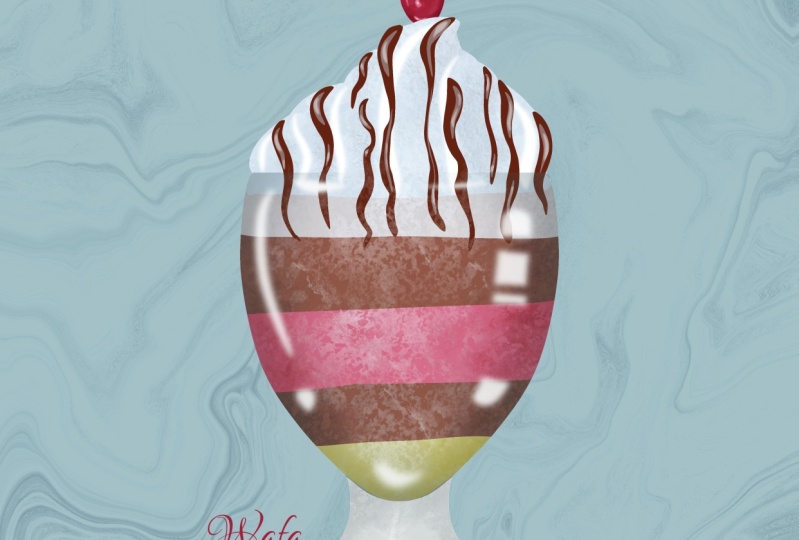
dieses wunderbare Eis in einem Glas illustriert . Für diese Illustration benötigen Sie den Apple Bleistift, das iPad und die Procreate App. Jeder liebt Eis. Und aus diesem Grund werden
Sie in diesem Kurs viel Spaß haben. Auf dem ganzen Weg werden
Sie im Kurs Schritt für Schritt ermutigen, wie Sie alles von oben nach unten machen können. Wie man Farben kombiniert, wie man Texturen hinzufügt, Wie man Schatten und Licht hinzufügt. Wie man sogar das Topping des Eiss macht. Das klingt vielleicht nach viel zu tun. Dies ist jedoch ein sehr kurzer und süßer Kurs. Wenn das nach etwas klingt, was du tun willst, willkommen zum Kurs.
2. Procreate ice: Du wirst 4 Tausend mal 4 Tausend Pixel brauchen. Und das Wichtigste sind die 12 Schichten. Das ist die quadratische Leinwand. Und natürlich, lassen Sie uns damit beginnen, eine schöne Farbpalette zu machen. Fügen Sie ein Plus hier drüben hinzu, und lassen Sie uns zum Wert gehen. Jetzt hier drüben, werden wir einfach ein schönes Rot setzen, es ein bisschen leichter und ein bisschen weniger,
weniger gesättigt machen, so dass dieses schöne Rosa. Und dann noch mehr für die Highlights D sättigen und erhöhen die allgemeine Leichtigkeit. Jetzt lasst uns in ein schönes Braun gehen. Nun, ja, graubraun, einfach so. Und legen Sie es hier rüber. Machen Sie einen helleren Farbton bei diesem Brown sowie einen noch helleren Farbton. Sie können ein sehr helles Weiß erstellen. Lassen Sie es uns mehr nach rechts setzen, und jetzt lassen Sie uns ein Grau erstellen. Und der tiefere Grauton. Das sind Breite, ein bisschen blau, Zehntel. Und jetzt lassen Sie uns einfach eine schöne, sehr, sehr schöne gelb, grün entlang sehr entsättigt. Lassen Sie uns einen tieferen Farbton davon erzeugen, fast zu einem Grau, aber es ist gelber und hellerer Farbton. Ok. Jetzt können Sie beginnen, ein schönes entsättigt, fast weiß, blau zu erstellen. Und wenn man das nur in Richtung, ein wenig in Richtung Purpur, kann
man tiefer schattiertes Blau und Lila,
Grau, Weiß erzeugen . Ok. Nun, Schaffung einer sehr schönen fast weißen lila und Erhöhung der Farben in Richtung lila. Sie können jetzt die ganze Palette hier drüben sehen, indem Sie sie einfärben. Sie können es in der Beschreibung finden. Auch während des Illustrationsteils werden
wir ein wenig die Farben ändern. So wird sich dieses Pellet ein wenig ändern, aber es ist sehr,
sehr wichtig zu wissen, wie Sie
Ihre eigene Palette erstellen und wissen, wie Sie Ihre eigenen Farben erstellen können. Gewöhnlich drei Farben wie diese. Die Reds von dunkel bis hell ist mehr als genug. Wenn Sie jemals ein leichteres wollen, können
Sie einfach den Balken erhöhen, wo er in Richtung Weiß von Schwarz geht. Okay, lassen Sie uns beenden, indem wir alle Farben hier drüben setzen. Sie finden sie auf der Seite „Ressourcen“. Und Sie können sie und viele weitere Projekte verwenden. Es ist eine Variation. Natürlich hat
der Krankenwagen wie immer immer anwesend. Wenn Sie Ihren ersten Kurs und alle Kurse sehen würden, gibt es einen Krankenwagen im Hintergrund. Und das ist so lustig. Es gibt keine Aufzeichnung. Verstand ohne Krankenwagen. Mit Gott. Absolut wunderbar. Wann immer du willst. Es ist so, als ob das Universum so ist, Hey, wir sind hier. Ok. So beenden alle Farben, einige von ihnen sind kaum sichtbar, aber sie sind immer noch da und wichtig. Und da gehst du mit diesem Schritt.
3. Procreate Eiscreme: Okay, gehen wir in den ersten Schritt. Wählen Sie eine sehr dunkle Rottöne aus dem Pellet. Und mit der Sirupbürste. Sie werden das unter Tinte finden. Lass uns anfangen, dich zu einer sehr schönen Kirsche zu machen. Kirsche ist sehr einfach zu tun. Das ist im Grunde ein Kreis. Und dann oben hat es zwei schöne Berge, Rundberg. Wie auch immer du sie anrufen willst. Es ist im Grunde ein Herz, aber unten abgerundet. Anstatt Spitze Ecke zu haben. Und gehen mit dem Radiergummi mit der gleichen Bürste, der Sirup unter Tinte. Lassen Sie uns damit beginnen, dass dies sehr scharfe Kanten hat. Genau so. Dies ist viel kleiner als die Bürste, die wir verwendet haben, also ist es die Größe. Sie würden die Größe verringern, indem Sie nach links gehen. Und Sie können sehen, dass die Bar eine dritte Ebene weit nach unten ist. Und dann lass das wie eine schöne Kirsche aussehen. Es muss nicht symmetrisch sein. Und jetzt lassen Sie uns diese sie mit der gleichen schönen Farbe erstellen, aber verringern Sie die Größe, wie bereits erwähnt, einfach so. Und natürlich ist es nicht nur die Linie. Es geht ein wenig auf die Seite würde auftreten. Und dann ein wenig von einem Punkt am Ende, und verbindet diesen Punkt in Richtung des Stiels. Sehr nett. Nun, Farbe wählen Sie unsere schöne Farbe aus der Leinwand. Und lassen Sie uns einige Highlights hinzufügen. Für die Highlights wird es sehr einfach sein. Nur ein schönes Highlight auf der linken Seite als Kreis, und dann ein paar Highlights auf der linken Seite und der rechten Seite, nur ein wenig Highlight am Rand der Frucht. Und dann ein noch leichteres Highlight auf dem zweiten Rosa, nur ein bisschen von einer Kante gerade um zu zeigen , dass das Licht ziemlich von der Objektfarbe umgeben ist. Sie können auch gehen und wählen Sie die zweite rosa und tun herum. Highlights. Nur ein wenig zu korrigieren, was die erste rote tatsächlich. Und dann ein bisschen weiß, das ist ein bisschen zu blau. Also lassen Sie uns das rückgängig machen und erstellen, erhalten Sie ein weiteres Weiß. Das soll noch blauer sein. Also lasst uns was tun? Die erste, und lassen Sie es einfach so viel besser als die zweite. Okay, das ist die Kirsche. Und lassen Sie uns in den nächsten Schritt gehen, wo wir etwas Eis malen werden.
4. Procreate Schichten von Eis: Okay, jetzt, wenn Sie die Ebene nicht benannt haben, können
Sie sie Kirsche nennen. Sehr einfach zu folgen und sehr gut, um alles
auf separaten Schichten zu haben , wird einiges helfen, indem sie das tun, nicht nur als Schicht eins,
Schicht zwei, Schicht drei verlassen . Und lassen Sie uns die Größe ein wenig ändern. Du gehst und machst das. Benennen Sie die äußere Ebene für die äußere Ebene um. Ich habe gerade zwei Eis erstellt. Eins. Ok. Und geradeaus für ein schönes Gelb hier drüben. Der dunklere Farbton. Mit dem Freihandwerkzeug einsteigen. Natürlich ist es immer gut, mit 100% der Kapazität zu arbeiten. Jetzt. Erstellen Sie einfach eine schöne Form. Schlagen Sie oben und unten auf der langen Seite gebogen. Sehr einfach, sehr einfach. Und wenn Sie möchten, können
Sie mit dem Radiergummi mit dem gleichen Pinsel gehen und ein wenig von der Form korrigieren. Mach es einfach sehr groß, sehr schön. Und korrigieren Sie ein wenig von der Form. Genau so, macht es viel knackiger. Und jetzt lasst uns in unseren Lieblingspinsel gehen. Erster. Lassen Sie uns Alpha sperren die Ebene und dann gehen Sie in Texturen und von Lake. Sehr schöne Bürste Und lasst uns braun wählen. Hier drüben. Mal sehen, wie das funktioniert. Brown sieht ziemlich gut aus. Erhöhen wir es ein wenig. Genau so. Wählen wir jetzt das schöne, hellere Braun hier drüben aus. Perfekt. Und dann geh mit etwas mehr Gelb rein. Genau so, der hellere Farbton und ein bisschen mehr von dem helleren Braun. Okay, jetzt, der leichteste Teil, wählen
wir das hellste Gelb aus, das wir geschaffen haben. Fügen Sie eine weitere Schicht namens Eis hinzu. Grün. Zwei. Wir gehen auf die nächste. Wählen Sie das Farbsirup-Werkzeug,
den Siruppinsel aus, und beginnen Sie mit dem Zeichnen. Eine weitere Schicht Eis. Einfach so, reingehen. Hinzufügen es oben und Schaffung fast ein Quadrat, aber es geht und Fans an der Spitze. Wie immer können Sie mit dem Radiergummi-Werkzeug eingehen und diese Kanten schärfen. Achten Sie darauf, nicht eine weiße verlassen, einige weiße zeigt durch, wo sie die beiden Eisbecher treffen, Schaufeln. Okay, das sieht gut aus. Lassen Sie uns diesmal mit
dem dunkleren Teil des Gelben in die Farben gehen und mit der Textur gehen
hundähnliche Pinsel hinein und schaffen eine andere Art von Eisgrün. Diesmal etwas leichter. Gehen wir in ein sehr blaues, weißes. Lasst uns das rückgängig machen. Es ist ein bisschen zu blau. Lassen Sie uns also dieses Grau erstellen und auswählen, und sehen Sie, wie es aussieht. Der Farbverlauf sieht ziemlich gut aus. Lassen Sie uns die Größe verringern und dies ein wenig gelber setzen. Machen Sie diese weiß ein wenig mehr gelb, die wir dem Pinsel hinzugefügt haben, am Gaumen, so dass Sie es auch haben können. Du solltest es auch haben. Und es ist ein bisschen gelber und ein bisschen mehr in Richtung Breite, so sieht es viel besser aus. Wenn es zu weiß ist, können
Sie hier die Farbe aus dem Eis oder dem
Gelb auswählen und auf diese Weise etwas mehr Textur hinzufügen. Absolut perfekt. Nun, lassen Sie uns einfach eine andere Ebene erstellen, die ich Bildschirm nennt. Wenn Sie möchten, können Sie eine Schicht als Eisfarbe benennen. Also Eis, gelbes Eis, weißes Eis, lesen, Eis braun. Okay, also gehen wir für ein schönes Rot. Jetzt. Gehen Sie rein für die Farbe. Sehr nett. Und lasst uns das Eis noch mehr fächern. Keine Sorge, wenn es nicht proportional aussieht, können
wir alle Ebenen auswählen und es einfach ein bisschen kleiner machen. Ok? Sie können immer für den Radiergummi gehen und die Form löschen und es sehr schön und schön machen, falls die Form der äußeren Schicht auf der Unterseite zu groß ist. Sie können auch in, dass jede löschen ein wenig gehen. Und das ist das beliebteste Eis. Es sieht am besten aus. Wählen wir also das dunkelste Rot aus. Wir, wir haben Alpha die Schicht gesperrt und fangen an,
ein wenig dunkleren Schatten um dieses schöne Eis zu zeichnen . Und natürlich, das Highlight oben, können
Sie sehen, es sieht ganz, ganz wunderbar aus. Aber es sieht nur so aus, weil wir andere Farben haben. So sticht es hervor, weil die Äußer-I-Bildschirme nicht so gesättigt sind. Und jetzt. Lassen Sie uns alle drei Eisschichten mit Ausnahme der Kirsche auswählen
und neu positionieren, um mehr Platz für eine weitere Eisschicht zu haben. Und die Kirsche, Sie können es kleiner machen, einfach so. Sehr nett. Du weißt schon, muss perfekt sein. Sie können es am Ende ändern, gehen in für ein anderes Eis, indem Sie eine Schicht machen. Dies ist der gleiche Prozess wie die äußeren Schichten, es
nur benennen, ich sehe nach. Und lassen Sie uns für eine schöne braune Farbe gehen. Und jetzt machen wir es mit der Tinte Sirup Bürste oder gehen über zwei Schichten Eis malen,
Hinzufügen, nicht Irwin in zwischen ihnen, weil sie ein
wenig zu ähnlich aussahen und eine weitere Schicht dazwischen hinzuzufügen. Es ist ziemlich gut. Nun, dazwischen ist es oben. Aber darum musst du dir keine Sorgen machen. Diese Schicht, die oben ist, wird über alles sein. Wenn Sie also alles auf der Leinwand übermalen, wird
es im Grunde auf der Oberseite sein. Okay, machen wir jetzt ein schönes Braun. Eine Schicht Eis. Genau so. Füllen Sie alles mit dem Farbpinsel, der Sirup-Tintenpinsel, ein. Und jetzt natürlich, ein bisschen Kantenarbeit zu
machen und mit einem Rennfahrer zu gehen und diese Kanten ein wenig mehr zu löschen. Flip um die Leinwand, um sie ein wenig anders zu machen. Man muss nicht perfekt gerade sein, denn Eis sitzt nicht nur gerade auf einer Tasse. Ein Becher. Und okay, nett. Lassen Sie uns nun in einen helleren Braunton gehen. Gehen Sie zu unserem Lieblings-Pinsel von Lake alpha, sperren Sie diese Ebene und beginnen Sie, indem Sie ein schönes Highlight hinzufügen. Dieses Bein, das schöne Highlights jetzt und gehen in und wieder mit dem helleren Farbton, einfach so. Und Sie können bereits die Aromen davon sehen. Ich schaue. Sehr nett. Lassen Sie uns ein schönes Braun machen. Dieses Mal, ein wenig mehr orange, nur um die Kapazität um das Eis zu erhöhen. Wählen wir nun den dunkleren Farbton aus. Okay, lassen Sie uns das rückgängig machen. Und lasst uns noch ein bisschen mehr Schloss setzen. Schön. Gehen wir in den nächsten Schritt.
5. Procreate Eis wiped und Topping mit Procreate: Okay, beginnen wir mit dem Verschieben, Auswählen aller Ebenen außer der Kirsche, und verschieben sie, so dass sie ein wenig kleiner werden. Machen Sie Finger. Und wählen Sie die schöne hellgelbe Farbe. Ich gehe in die Farbe. Fügen Sie eine neue Schicht namens Eis hinzu. Fünf. Eiscreme fünf, wundervoll. Jetzt, da es erstellt wurde, mal sehen, ob die Farbe gut passt. Ja. Für diese Eisschicht können
Sie ein wenig mehr runde Formen
an der Spitze setzen , da diese bereits aus dem Glas ist. So hat es die Eisform. Die mehr runde Form I Bildschirm. Okay, mit dem Radiergummi reingehen und ein bisschen von den Rändern löschen. Für die äußere Farbe. Die äußere gelbe Farbe, Alpha sperrt diese Ebene. Und natürlich, mit den Texturpinseln Blake, können
Sie beginnen, ein wenig Schatten um zu setzen, sowie die Auswahl gerade jetzt die, einen helleren Farbton und noch helleren Farbton, indem auf die Schicht
gehen, die fast aussieht genauso wie dieser. Neben der Schaffung am Gaumen und die Farben, so haben Sie es auch. Jetzt schaffen Sie einen noch helleren Farbton und legen Sie ihn darauf. Mal sehen, ob wir nur das Gelb erhöhen und ein wenig mehr Farbe hinzufügen können. Und natürlich, wählen Sie das Gelb und fügen Sie es ein wenig an den Seiten hinzu, und wählen Sie dann eine Farbe aus dem Eis und machen Sie diese Zeichen ein wenig kleiner. Perfekt. Nun, fügen Sie eine weitere schöne Schicht hinzu, nennen Sie es Creme. Dies wird die Schlagsahne, Sahneschicht sein. Und lassen Sie uns auf dem Eis unten wählen, außer der Kirsche, und machen es noch kleiner. Schön. Lasst uns jetzt in die Creme gehen. Wählen Sie unser schönes, sehr weißes, blaues. Und mit dem Freihandwerkzeug fangen
wir an, einige Wirbel zu erstellen. Ein paar grüne Peitsche Queen Wirbel. Sie sind sehr S-förmig. Nun, du wirst in ein paar Sekunden sehen, wie das aussieht. Das ist ein bisschen von diesem zu löschen, machen Sie es so. Gerade jetzt kann man sehen, dass es ziemlich blau ist. Auch wenn es fast weiß aussieht. Es ist ziemlich blau im Vergleich zu einem 100% erweitern den Hintergrund. Jetzt mit der Kirsche können
wir sie kleiner machen und dort drüben legen. Es ist nicht wirklich wichtig. können wir am Ende auch tun. Und nur ein bisschen von den Formen zu bearbeiten. Wir sind auf der Kirschschicht, also sollten wir auf der Cremeschicht sein. Perfekt. Lassen Sie uns ein wenig von dieser Schlagsahne oben hinzufügen, einfach über das Eis gehen. Und das natürlich, gehen in einen helleren Farbton von Weiß, so dass es noch breiter. Fast ein 100% weißer Stoff. Gehen in, Zoomen und tun diese als Formen sehr nah beieinander, können
Sie beginnen zu sehen, wie schön die Peitsche Sahne beginnt dort und hier auf die
aussehen. Wenn Sie sich über die Formen nicht sehr glücklich fühlen, können
Sie sie jederzeit rückgängig machen. Natürlich versucht, ein wenig von einem Umriss auf die ganze Schlagsahne zu halten. Denn wenn sie das haben, wird
es nur blauer Unschärfe und in den Hintergrund. Ok, lassen Sie uns jetzt anderes Weiß wählen. Ein violetterer. Fügen Sie diesem kleinen bisschen Textur etwas Textur hinzu, schaden Sie niemandem mit der Flocke. Und ein wenig Grau wird helfen. Auch das hier. Nur das kleine Stück unten und rechts. Nur um ein wenig Textur hinzuzufügen. Nun, lassen Sie uns dies in Richtbreite umbenennen. So leicht, dass wir das Topping machen. Wählen Sie das Braun, Sie können es aus dem Blut oder dem Eisbildschirm auswählen. Wählen Sie das Freihandwerkzeug und gehen Sie hinein und stellen Sie sich dieses Topping einfach nach unten und genau wie das macht kleine Teile. Gleich da drüben. Keine Sorge, Entwicklung ist noch nicht so dunkel, aber wir werden es dunkler machen, indem wir das schöne Werkzeug aus Farbe,
Farbton , Sättigung und Farbe verwenden. Okay, lassen Sie uns Lockett Alpha und wählen Sie das hellere Braun. Lassen Sie uns ein paar kleine Formen hier und da machen, Punkte und Linien, nur ein paar, vielleicht zwei oder drei. Betrachten Sie sie als kleine Glanzlichter, kleine Glanzlichter. Sie erscheinen nur dort, wo das Topping eine runde Form bildet. Jetzt geh und was für ein hellerer Braunton. Sogar Sie können auch für die sehr,
sehr weiß, gelb und einige kleinere Glanzlichter gehen . Ok, ich weiß, es sieht gerade nicht nach der Hilfe aus, aber sobald wir es dunkler machen, wird
es noch besser aussehen. Lassen Sie uns in Farbton, Sättigung und Helligkeit gehen. Verdunkle das ziemlich viel. Ok. Wir können gesättigt und bieten ein wenig. Das sieht gut aus. Ok? Und mit dem gleichen Licht, gelb, können
wir einige Highlights einfach hier und da drüben setzen, nur kleine Punkte. Sie fangen an, sich etwas mehr abzuheben. Wie Sie aus der Ferne sehen können, sieht
es wie Topping aus und es sieht so aus, als würde es umwickeln. Ok. Und es tropft, tropft runter. Perfekt. Nun, gehen wir einfach in ein paar Augenblicken in die nächste Ebene.
6. Procreate Eisglas: Lassen Sie uns eine andere Schicht machen und es Glas nennen. Würde die Hantel s, weil wir das richtige Englisch kennen. Okay, gehen wir in das Dunkelgrau mit dem Farbwerkzeug und gehen über das Eis und ein wenig außerhalb davon, um diese Form zu schaffen. Schön. Okay, lass uns Schulden. Lassen Sie uns vorsichtiger sein diesmal Kurs, um genau richtig. Schön. Okay, sobald der Umriss fertig ist, kannst
du ihn entweder mit dem Pinsel ausfüllen oder einfach die Farbe dorthin
ziehen und einfach so ausfüllen. Nun, wenn wir in die Ebene gehen und zu Opazitätsanpassungen und Kapazität gehen, lassen Sie uns ein wenig Opazitätsanpassung direkt hier machen, etwa 40%. Genau so. Lassen Sie uns eine andere Schicht erstellen, nennen Sie es Glas zu und Glas. Was für ein Doublet, S und zwei. Schön. Und lassen Sie uns das schöne Bein des Glases auf die gleiche Weise machen. Nur machen, was das Farbwerkzeug und die gleiche dunkle Farbe machen dieses schöne Bein. Es ist sehr einfach. Sieht aus wie eine Glocke. Es muss nicht zu 100% symmetrisch sein. Es ist einfach so. Füllen Sie es einfach so aus. Und Sie können mit dem Radiergummi einsteigen und die Form bearbeiten. Dies ist das kleine bisschen, so dass diese Kurven ein wenig schöner und symmetrischer. Genau wie das gehen und diese S-Form fortsetzen. Sehr nett. An der Spitze, wo sie sich treffen, können
Sie ein wenig davon löschen. Neben Anpassungen und Senkung der Kapazität auf etwa 40% als auch. Genau so, 40%. Lassen Sie uns nun diese beiden Ebenen zusammenführen. Ok, perfekt. Und beginnen Sie damit, nur einige schöne Texturen an der Spitze zu machen. Lasst uns was erschaffen? Blake, wählen Sie die gleiche Farbe, senken Sie die Größe, und lassen Sie uns sehen, wie es aussieht. Ok, an den Rändern. Lassen Sie uns damit beginnen,
diese Ebene durch Alpha zu sperren und sehen, wie sie mit dem Alpha-Log aussieht. Es ist ein bisschen. Schwer zu malen, wenn die Kapazität 40% beträgt. Also lasst uns sehen, wie wir das lösen. Ok. Grundsätzlich, wie wir es tun werden indem wir nur einige Anpassungen vornehmen, fügt zu einem 100% hinzu, weil wir im Grunde entstehen. So ist keine Kapazität zu 100%. Ok? Wir werden das tun, indem wir das eigentliche erste duplizieren, ein wenig vom Highlight
löschen, einfach so. mache ein bisschen davon, dass ich gerade da drüben mache, dass der Pinsel größer ist. Nein, kleiner. Also werden wir nur ein kleines Highlight einfach hier drüben löschen, unten und auf dem Glas, gleich da drüben. Sehr schön, wie Sie sehen können, beginnt
das Glas ein wenig Form zu haben. Und vier, die dunkleren Teile, werden
wir etwas sehr Interessantes tun. Wir werden die Ebene duplizieren indem wir
einfach nach links wischen und die Ebene duplizieren. Jetzt können Sie sehen, dass es ziemlich intensiv ist. Also lasst uns reingehen und ein wenig von der Form löschen, ein wenig vom Glas. Um schön illustriert den Bildschirm. Sie können sehen, das Ziel hier ist, das dunkelste Glas an den Rändern des Bechers zu haben. Genau so. Sie können hinzufügen sehen, lassen Sie es uns tun. Wieder mal. Lässt zuerst diese beiden zusammenführen und duplizieren. Wieder einmal wird es sehr,
sehr dunkel, aber keine Sorge, ein wenig zu
löschen wird dies
ganz wunderbar aussehen und die dunklen Teile des Glases erhöhen. Gleich da drüben. Sie sind nett. Löschen und Verlassen nur die Kanten, die die beiden miteinander verschmelzen. Wenn sie verschmelzen. Perfekt. Und Sie können auch ein wenig davon einfach so löschen. Dies ist mit der Textur, dem Floke-Pinsel. Jetzt gehen Sie mit der DOF-Beinfarbe und gehen für einige Highlights. Nun, WER sollte es auch tun? Lassen Sie uns es also sehr klein machen und einige Highlights machen. Also lassen Sie uns zuerst das Alpha-Protokoll rückgängig machen. Also können wir tatsächlich ein bisschen darauf malen. Lassen Sie uns den Pinsel ein wenig größer machen und den Zoom erhöhen. So können Sie das Highlight gleich da drüben sehen. Jetzt hat die Tasse nur Textur und Farbe, so dass wir einige Highlight hinzufügen können. Das wird ganz wunderbar aussehen. Denn jetzt ist es nur durch, Wir haben Highlight hinzugefügt, nur durch Löschen. Es ist also kein Highlight, sondern nur Transparenz. Jetzt hat es auch ein Highlight, das sehr einfach zu machen ist. Genau so auf der linken Seite des Glases. Und unten kann man auch ein wenig auf der linken und der rechten Seite machen. Okay, lassen Sie uns ein wenig Kapazität und lassen Sie uns verringern und erhöhen Sie die Kapazität, um zu sehen, wie viel Kapazität wir wollen, etwa 75 bis 80% dunkel darin ein wenig erhöht die Farbe, die Sättigung. Und das sieht genau richtig aus. Sehr nett. Tinte. Und lasst uns reingehen und mit dem Denkwerkzeug löschen. Noch ein Krankenwagen, wundervoll. Löschen Sie ein wenig von wo zu Topping nur verschüttet aus der Tasse und gehen Sie hinein und ändern Sie
die Größe der Kirsche, um es genau dort zu positionieren, wo Sie wollten. Gleich da drüben. Lass uns auf die Creme gehen. Geh ein bisschen dunkler. Nur ein winziges bisschen dunkler. Immer noch da drüben. Perfekt. Und gehen Sie in diesen hellen Weißton, erstellen Sie
einfach einen helleren Weißton. Der Taubensee Kurs geht in ein wenig größer und das Erstellen dieser Linien würde Texturlinie haben. So hat es ein bisschen mehr von einer interessanten Form. Genau so. Sie können sehen, es schafft ein wenig mehr Highlights. Dies ist nur möglich, weil Sie die Leichtigkeit des Web-Grüns verringert haben. Absolut wunderbar. Und lasst uns nur erklären, dass dies zu 100% fertig ist. Einfach so, die Kirsche zu machen. Der nächste Schritt ist nur ein bisschen wie ein Spiel, nur mit dem eigentlichen Eis spielen. Und da gehst du. Es ist 100% fertig. Herzlichen Glückwunsch für die Teilnahme n Abschluss dieses Kurses.
7. Letzte Ebene ändern. Vielen Dank!: Okay, wählen wir alle schönen Schichten außer der Kirsche aus. Dann werden wir mit der Form des Eiss herumspielen, so dass es ein großer Junge,
ich Bildschirm, wählen Sie alles außer der Kirsche. Lassen Sie uns ein bisschen eine Verzerrung machen, nur durch. Lassen Sie uns zuerst die Leinwand ein wenig kleiner machen. Und dann dieser Laden, dieses Eis gerade da drüben, so dass es sehr, sehr groß und sehr schön wird. Lasst uns das einwickeln und nur die Oberseite, die Peitschencreme einwickeln. Erhöhen Sie es einfach und senken Sie dann die Linie fast in der Nähe des Glases. Und du hast jetzt einen großen Jungen gemacht, den ich durchschaue. Lassen Sie uns diese Seite etwas kleiner machen, nur damit wir sie proportional machen können. Senken Sie es runter. Und wir hatten ein Eis, eine Kirsche auf dem Eis. Jetzt werden wir zwei Kirschen haben. Also erste Position, die erste auf wenig auf seiner Seite, und dann gehen Sie hinein und duplizieren Sie es. Wählen Sie es aus, bewegen Sie es, drehen Sie es ein wenig, und legen Sie es etwas gerader. Und gleich da drüben. Sie können mit diesem spielen,
der Größe, der Form, wo es positioniert ist, bis Sie das Gefühl haben, dass es ziemlich gut aussieht. Und da gehst du hin. Sie haben nun diese Eis-Illustration fertig gestellt. Und vielen Dank, dass Sie Teil dieser Gemeinschaft sind. Wenn Sie gnädig genug sind, werden
Sie eine Rezension und ein schönes Foto Ihrer Kreation veröffentlichen. Und wie immer können Sie auf der
Instruktor-Seite viele schöne Kurse finden. Und wie immer finden Sie weitere Kurse auf Acrylfarbe, auf Fortpflanzung ,
auf Landschaftsmalerei, Aquarelle. Du nennst es, du kannst es auf der Lehrerseite finden. Vielen Dank.
 George-Daniel Tudorache, Together we will create amazing things.