Transkripte
1. Einführung in Procreate: Wenn Learning Procreate sich bei
so vielen Tools und
so vielen Gesten und verwirrenden
Tutorials
wirklich überwältigend anfühlt so vielen Tools und
so vielen Gesten und , verstehe ich es Aber was wäre, wenn ich dir sagen würde, dass diese Sammlung von
gemütlichen Tim-Tipps nur mit einigen
grundlegenden Tools
und einem einfachen Arbeitsablauf
erstellt wurde nur mit einigen
grundlegenden Tools
und einem einfachen Arbeitsablauf
erstellt und einem einfachen Arbeitsablauf Ich bin Peggy Dean, und
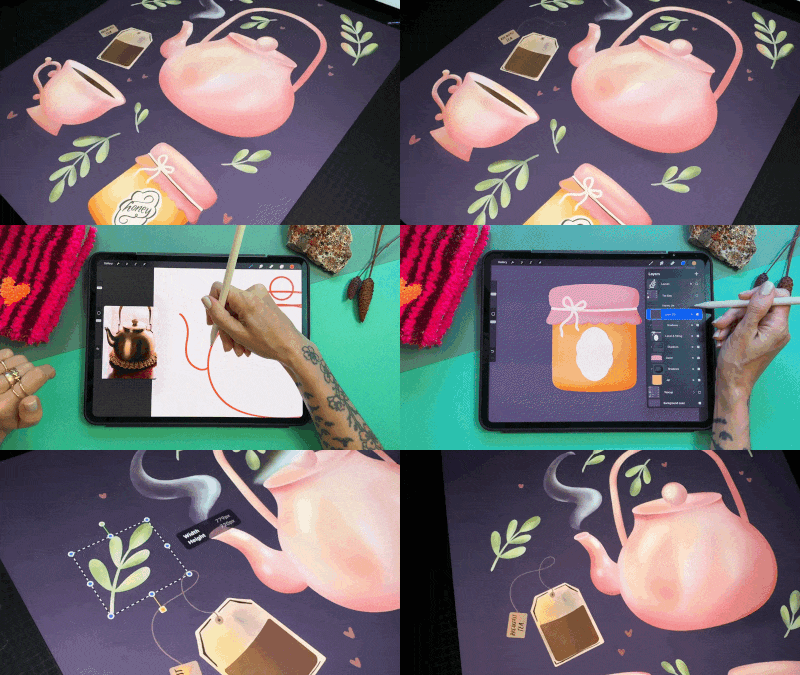
in den nächsten 2 Stunden werden
wir diese
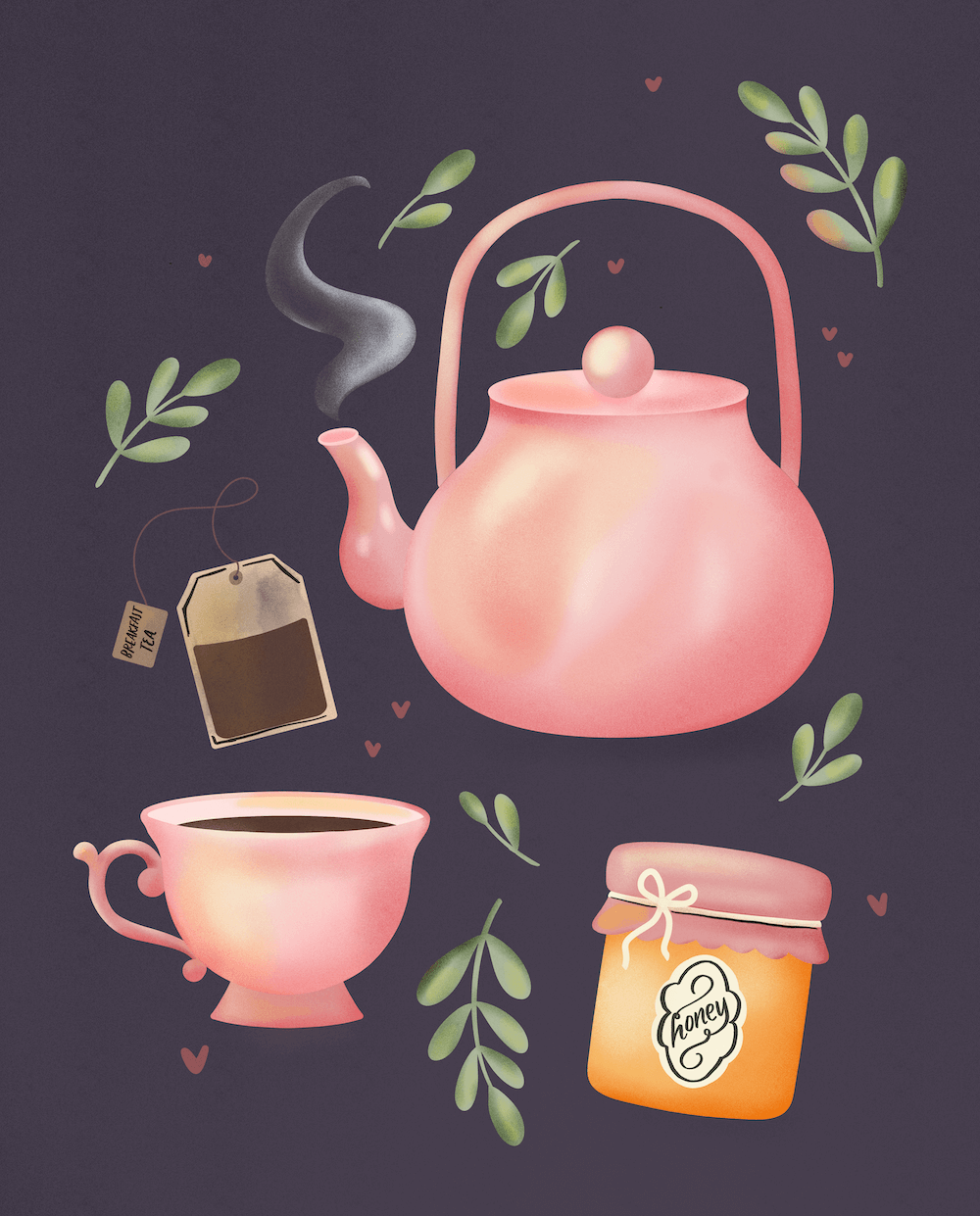
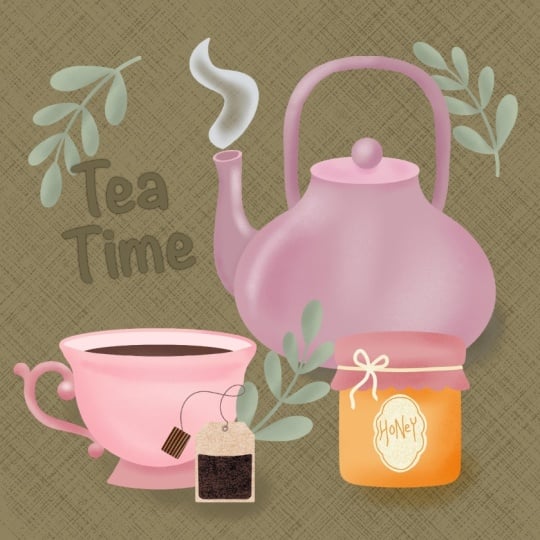
entzückende Teekollektion kreieren und dabei alle
Grundlagen von Procreate
beherrschen Grundlagen Und was noch wichtiger ist,
Sie werden
die Gesten und
Tricks entdecken , die Ihnen stundenlangen
Frust
ersparen werden, und den
professionellen Arbeitsablauf entdecken, den ich
persönlich
jeden Tag verwende und der Bastler von und den
professionellen Arbeitsablauf entdecken, den ich kompetenten
Digitalkünstlern unterscheidet Keine Überforderung, keine Verwirrung, nur du und ich und eine
gemütliche kreative Zeit Wenn du also
bereit bist, von Oh,
ich hoffe wirklich, dass das funktioniert,
zu Ich weiß genau,
was ich tue, überzugehen ich hoffe wirklich, dass das funktioniert zu Ich weiß genau,
was ich tue Lassen Sie uns auf Anhieb mit Ihrem ersten Kunstwerk in
professioneller Qualität beginnen. Und ja, am
Ende des Kurses werden
Sie genau wissen, warum ich es professionelle Qualität
nenne. Beginnen
wir mit einer
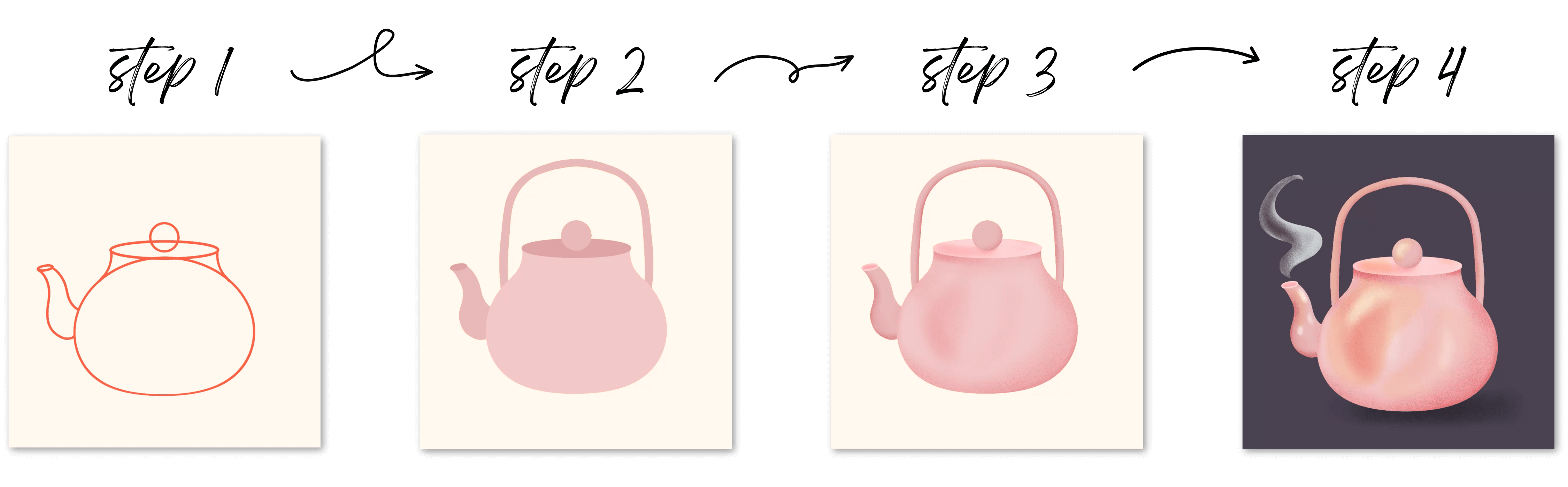
einfachen Teekanne und fügen dann einige gemütliche Teemotive hinzu, und dann erwecken wir alles mit etwas Dampf
zum Leben, und am Ende haben Sie
dieses wunderschöne Kunstwerk und Sie werden das Selbstvertrauen
und
die Fähigkeiten haben, Sie werden das Selbstvertrauen
und
die Fähigkeiten haben jedes Procreate-Projekt in Angriff zu nehmen Lassen Sie uns also etwas Kreativität entwickeln.
Verstehst du es?
2. Was du erwarten kannst: Wir tauchen in das Erstellen ein.
Ich möchte
ein Bild davon zeichnen, wie
diese Lernerfahrung genau aussehen wird und warum sie
sich anders anfühlen wird als
andere
Procreate-Tutorials , die Sie vielleicht ausprobiert haben den meisten Procreate-Tutorials Funktionen
nacheinander auf Sie übertragen Hier ist dieses Tool.
Hier ist das Tool. Das ist der Punkt, ohne Ihnen
zu
zeigen, wie diese Tools tatsächlich miteinander verbunden sind und wann Sie sie tatsächlich einsetzen sollten. Das ist ein Ansatz
, der meiner
Meinung nach dazu führt, dass sich die Leute
sehr überwältigt und sehr
zerstreut fühlen und er nicht funktioniert. Stattdessen werden wir durch die Schöpfung
lernen. Jedes einzelne Werkzeug, das
ich dir beibringe, wirst du lernen, während du
etwas Schönes machst. Sie werden nicht
nur verstehen, was jedes Tool macht,
sondern auch, wie und warum es verwendet wird. Ich möchte nicht, dass Sie versuchen
müssen,
jede Funktion auswendig zu lernen , ohne sie zu
verwenden, obwohl ich Sie
tatsächlich durch
den gesamten Prozess führen kann , um effiziente Workflows zu erstellen, mit denen Sie reibungslos
und sicher Genau das
werden wir gemeinsam erreichen. Am Ende des
Kurses wirst du
eine tolle Illustration mit T-Motiv haben eine tolle Illustration mit T-Motiv , die du gerne mit anderen teilen
möchtest Sie werden die
wichtigsten Procreate-Tools beherrschen , die 90%
Ihrer digitalen Kunst verarbeiten Sie werden einen systematischen
Arbeitsablauf haben, der für all
Ihre zukünftigen Projekte gilt, und Sie werden das
Selbstvertrauen haben,
Procreate zu erkunden , ohne befürchten
zu müssen, dass etwas kaputt geht Wir beginnen mit der
Grundlage, damit
Sie mit jedem
Ihrer Kunstwerke erfolgreich sein
können, sodass Sie später nicht feststellen, dass Sie zu Beginn nicht die richtigen Einstellungen
hatten Und dann kreieren wir gemeinsam
eine Teekanne. Glaub mir, es wird
einfacher sein als du denkst. Und vor allem werde
ich
dir die Gesten beibringen ,
die deinen Arbeitsablauf
beschleunigen und dir einige Aha-Momente bescheren, noch bevor du merkst
, dass du sie brauchst. Das sind die Dinge, die mir die
Leute immer sagen
: Oh, ich wünschte, ich hätte
das vor einem Jahr, vor zwei Jahren gewusst . Und dann werden wir uns mit einer Farbstrategie befassen
und lernen,
gemütliche, zusammenhängende Farbpaletten zu kreieren Und schließlich werden
wir
die atmosphärischen Details wie
Dampf und Licht hinzufügen die atmosphärischen Details wie , die Ihre Kunst wirklich
zum Leben erwecken Und das Beste daran ist, dass jede
Technik, die ich
Ihnen zeige , für jeden Kunststil geeignet ist, den Sie später machen
möchten,
egal ob es sich dabei um Pflanzen, Schriftzüge oder Musterdesign handelt, Also schnapp dir deinen Lieblingstee. Machen Sie es sich gemütlich und lassen Sie uns einen
Procreate-Künstler aus Ihnen
machen . Ist das kitschig?
3. Die fehlersichere Canvas-Einrichtung: Bevor wir mit der Erstellung beginnen,
richten wir unsere Leinwand richtig Dieses Setup garantiert
, dass Ihre Kunst wie Cris aussieht. ob du auf
Instagram teilst, einen Druck
machst, süße Teeartikel für deine Küche machst,
Grußkarten, was auch immer du willst Ich werde
Ihnen ein Leinwand-Setup geben , das sich hervorragend für die
meisten Ihrer Kunstwerke damit Sie garantieren können
, dass Sie später nicht auf ein Pixelproblem
stoßen. ist wahrscheinlich das technischste , was
wir die ganze
Zeit bekommen werden. Lassen Sie sich von diesem
Teil also nicht überwältigen. Aber wenn
Sie Procreate öffnen, haben
Sie im Grunde Ihre gesamte Galerie Ich habe meine so eingerichtet ich
Stapel visuell sehen kann Ich werde das nur ganz
schnell
erklären , weil du dich
vielleicht fragst:
Hey, was soll dich hier anziehen Nehmen wir an, ich habe eine Leinwand
und dann noch eine Leinwand. Und dann noch eins. Nehmen wir an, ich habe eine Menge
Projekte am Laufen. Um das so einfach wie möglich
zu erklären, können
Sie Stapel erstellen, und das
funktioniert wie ein Ordner Jedes Mal, wenn du das tust, wirst
du sehen, dass da Stapel steht, und dann wird dir gesagt, wie viele
Kunstwerke sich darin befinden Wenn du das tun möchtest, tippst du einfach auf Auswählen und dann auf die Kunstwerke, die du in einem Ordner stapeln
möchtest. Das erste, auf das
Sie tippen, ist am Ende das Cover. Nehmen wir an, ich habe
das schon Art One genannt. Beachten Sie, dass ich Select drücken kann. Dies ist die
erste, die ich ausgewählt habe Es wird
also ganz oben angezeigt. Tippen Sie
dann auf die anderen. Wenn ich stapele, heißt
es dann Stapel. Also werde ich das abwählen. Der
Grund, warum ich diesen Teil nicht umbenenne, ist, dass ich
jedes Mal, wenn ich
ein neues Kunstwerk erstelle und es in den Stapel legen
möchte, auswähle und
zuerst auf den Stapel tippe, sodass das Cover gleich
bleibt Dann die Kunstwerke oder, du weißt schon, was auch immer,
und dann stapeln. Aber ich habe für
sie alle Cover entworfen, damit
ich diesen Namen nicht immer und immer wieder umbenennen
muss Und es ist auch einfacher, weil
es mich nicht ablenkt. Das ist also kurz gesagt die
Galerie. Also, wenn ich das öffne, sehe ich all die Kunst, die ich
geschaffen habe, darin, aber dann ist
das die Vorderseite des ersten Stücks,
und das ist der Grund, warum das
auch auf dem Cover zu sehen ist Sie können es auch neu anordnen, nehmen
wir an, Sie haben es
versehentlich gemacht und das war irgendwo
unten Weißt du, du kannst das
auch ziehen, antippen und gedrückt halten und es einfach wieder nach oben
ziehen Es ist soweit. Und wenn du mal
etwas aus einer Gruppe herausnehmen willst, kannst
du das tun, indem du den Mauszeiger über den Stapel bewegst und es dann wieder hier rausgeholt
wird Sie können sie auch durch Bewegen des
Mauszeigers einfügen, sodass Sie sie nicht immer stapeln müssen
. Es ist sehr gestisch Wenn du
ein Kunstwerk oder, sagen wir,
einen ganzen Stapel aus deiner
Galerie löschen ein Kunstwerk oder, sagen wir,
einen ganzen Stapel aus deiner
Galerie möchtest, kannst du nach links
wischen
und Löschen sagen die gleiche
Weise würden Sie auch Kunstwerk oder einen Stapel
duplizieren Aber sind
Sie sicher , dass Sie die gesamte Gruppe
löschen möchten? Ja. Okay. Oh, wenn wir eine neue Leinwand
erstellen, tippen
wir auf dieses kleine Plus-Symbol oben rechts. Sie werden eine Reihe von
Standard-Procreate-Leinwänden sehen. Ich benutze die nicht. Ich benutze mein eigenes. Der Grund dafür ist, dass ich sichergehen
möchte,
dass, egal was passiert, das Wichtigste ich Ihnen sagen werde, ist, dass
Sie möchten, dass Ihre Leinwand
auf 300 DPI eingestellt ist. Auf der rechten Seite siehst
du Pixel
oder die Größe, die du erstellt hast
, vielleicht in Zoll. Aber ich mache das in Pixeln, und dann benenne ich
die Leinwände tatsächlich in Zoll,
weil das meinem Gehirn hilft Manchmal, wenn ich
denke, kann ich mich nicht erinnern was 3.600 Pixel bedeuten Ich weiß, dass es 12 mal 12 ist. Also lass mich das aufschlüsseln. Lassen Sie uns gemeinsam eine neue
Leinwand erstellen. Also haben wir das Plus-Symbol aufgeklebt. Wir tippen auf Neue Leinwand. sich ein kleines Plussymbol Darunter befindet sich ein kleines Plussymbol, das
wie ein kleiner Ordner aussieht. Jedes Mal, wenn Sie eine neue
Leinwand erstellen, bevor wir das tun , wird
sie hier unten landen. Da steht also Untitled Canvas. Ich zeige dir, wo
du das umbenennen kannst. Du kannst es von hier aus umbenennen,
indem du nach links wischst, aber lass es uns
tatsächlich umbenennen, wenn wir es erstellen Tippen Sie also genau hier auf das Plus. Es sieht nicht so aus, als ob es
umbenannt werden könnte, ist es aber. Also können wir Tea
Party sagen, wie wäre es? Weil das das Projekt ist, an dem
wir zusammen arbeiten werden. Also hier sind
die Dimensionen. Sie sehen Breite,
Höhe, DPI, und dann zeigt Ihnen Ihr iPad je nach Größe
des
Speichers Ihres iPads eine
unterschiedliche Anzahl maximaler Ebenen an. Wenn Sie also auf
diese exakte Messung eingestellt sind und Ihre maximalen Lagen
sich von
meiner unterscheiden , machen Sie
sich darüber keine Sorgen. Das sagt Ihnen
, wie viele Ebenen Sie in einem Projekt haben können bevor es nicht mehr unterstützt wird. Wenn ich also auf 10.000 mal 10.000
erhöhen würde, habe ich nur noch 14 Schichten übrig. Dieses iPad ist riesig. Es besteht also die Möglichkeit, dass es zu groß angezeigt
wird. Ich werde nicht mit 10.000
Pixeln arbeiten, aber ich wollte dich nur
wissen lassen, was das bedeutet. Das absolute Minimum, das
ich empfehle ist 3.000 mal 3.000
Pixel bei 300 DPI. Das entspricht, nehmen
wir an, Sie arbeiten in
Zoll, also 10 mal 10“ Es wird dir jetzt nicht angezeigt, weil
es
das behält, was wir da drin hatten, aber zehn mal zehn bei 300
DPI sind 3.000 Pixel Wenn Sie also jemals etwas Größeres als das wollen, sollten
Sie
es entsprechend einstellen. Sie müssen
es nicht in Pixeln angeben. Es ist einfach einfacher, weil
je nachdem, wo Sie leben, nicht jeder in Zoll oder nicht jeder
in Zentimetern arbeitet, also entscheide ich mich einfach für Pixel,
weil das universeller ist. Ich habe einen kleinen Spickzettel , den ich für mich selbst
erstellt habe und der mir sagt: Okay, wenn ich das größer haben wollte, könnte
ich, du weißt schon,
4.800 verwenden Und wenn es dann 3.000 mal 3.000
Pixel sind, könnte
ich hier zehn mal zehn
eingeben und dann weiß ich,
okay, 10 mal 10 „, 300 Okay. Das ist der
größte Teil davon. Das ist wieder das Minimum,
das ich empfehlen würde. Wenn dein iPad das unterstützt,
sieh mal, ich habe 200 Schichten oder so. Ich würde das verdoppeln. Ich würde dir
eine 20 mal 20 große Leinwand geben, aber nur 48 Schichten sehen.
Also lass uns nicht das Doppelte machen. Machen wir nur 4.000, nur um ein bisschen größer zu werden. Denn auf diese Weise,
wenn es es unterstützt, wenn es nicht tausend
Pixel unterstützt, ist das völlig ausreichend. Es wird
großartig werden. Wir stellen kleinere Elemente her, also ist es
wirklich egal. Aber je größer Sie werden, desto einfacher wird es sein, die Elemente,
die wir erstellen, zu nehmen Elemente,
die wir erstellen und sie
zusammenzufügen, Sie wissen schon, sie vergrößern oder zu verkleinern
oder was auch immer, ohne Pixelierung,
weil pixeliges Bildmaterial jedes Mal pixelig wird jedes Mal pixelig Damit richten Sie sich also so ein,
dass Sie später nicht auf dass Sie Also nochmal, mindestens
3.000 mal 3.000. 4.000 Wenn Sie eine maximale Anzahl von
Ebenen von etwa 50 und mehr haben, dann sind Sie bei 300 DPI gut. 300 DPI bestimmen das Drucken. Wenn Sie also mit 100 DPI
drucken, werden
Sie
viel von dieser Qualität verlieren. Wenn Sie mit 300 drucken, werden
Sie schöne,
scharfe Linien und so weiter haben Okay, im nächsten Teil machen
Sie sich um nichts
anderes als um das Farbprofil Gedanken Wenn Sie hierher kommen, wird
Ihre Standardeinstellung
wahrscheinlich das RGB-Display P drei sein. Verwenden Sie niemals Display P drei. Immer, niemals, niemals.
Das geht nicht so von einem Bildschirm zum anderen oder von Bildschirm zu Druck
, wie Sie es sich wünschen. Das liegt daran, dass es sich um ein
Apple-Displayprofil handelt. Es ist wunderschön. Es hat
viele Farben auf dem iPad, nicht unbedingt von
Gerät zu Gerät. also immer direkt
darunter das Schnappen Sie sich also immer direkt
darunter das erste RGB-Profil
für Farbe, und schon sind Sie fertig. Eine Sache, die
ich erwähnen möchte der viele Leute fragen
werden, ist, nun, wann arbeiten wir in CMYK? CMYK steht für Cyan, Magenta, Gelb und
K, K bedeutet Schwarz Dies ist ein Druck,
ein Druckprofil das viele Drucker verwenden werden,
und es gibt ein Problem mit
Procreate, das darin besteht, dass es sich um ein Procreate handelt, das CMYK
mithilfe
einer RGB-Vorschau simuliert Das bedeutet, dass Sie
technisch gesehen immer noch in RGB arbeiten, auch wenn Ihr Dokument auf CMYK eingestellt
ist Vertrauen Sie mir also, wenn ich
sage, arbeiten Sie einfach in RGB, und wenn Sie irgendwann
zu CMYK konvertieren müssen , können Sie das tun. Aber in 90% der Fälle ist
das
ausreichend, und ich habe
so viele RGB-Arbeiten
an Drucker geschickt,
auch an Drucker,
die CMYK verwenden,
und meine Farben werden
immer
besser ausfallen, als wenn ich eines dieser Profile
verwenden würde so viele RGB-Arbeiten
an Drucker geschickt,
auch an Drucker, die CMYK verwenden, und meine Farben werden
immer
besser ausfallen , als wenn ich eines dieser Profile
verwenden Sie sind nicht echtes CMYK, okay? reinquetschen.
Kurz gesagt, mindestens 3.000 mal 3.000
Pixel,
300 DPI, Farbprofil,
RGB, nicht Anzeige P drei Einfach genug, oder? Also
mach weiter und drücke Erstellen. Weil wir 3.000 mal 3.000
oder in meinem Fall 4.000 mal
4.000 gemacht haben , ist das
eine quadratische Leinwand. Das kann später bearbeitet werden. Wir können die Größe später ändern, aber im Moment funktioniert die quadratische
Leinwand einwandfrei Bevor wir beginnen, möchte
ich
Ihnen zwei Dinge über
Ihren Arbeitsplatz zeigen .
Eines davon ist, dass Sie
auf einer hellen oder einer dunklen Oberfläche arbeiten können . Wenn du
hier zu deinem
Schraubenschlüsselsymbol und dann zu den Einstellungen
gehst, siehst du eine
helle Oberfläche Wenn Sie das einschalten,
erhalten Sie
eine einfache Oberfläche, an der Sie arbeiten
können, wenn Sie das bevorzugen Ich schalte das aus, weil
ich die dunkle Oberfläche mag. Die andere im selben
Bereich, rechte Oberfläche. Ich dachte schon, das wäre links gesagt, aber ich würde denken, wenn
ich Rechtshänder bin, möchte
ich nicht
versehentlich auf etwas stoßen. Aber so oder so, diese Schalter
sind deine Pinselschieberegler. Ich werde sie auf diese Seite verschieben. Wenn du das einschaltest und es sie
dann auf diese Seite verschiebt
, wenn es ausgeschaltet ist Diese beiden Dinge sollen dir einfach einen sauberen Arbeitsplatz bieten, der
für dich funktioniert, und das war's Das ist also das
Einrichten deiner Leinwand. Wir werden diese
Einstellungen immer wieder verwenden nur um Ihnen
schnell zu zeigen, wo das gelandet ist. Wenn Sie zur Galerie gehen, sehen
Sie Kunstwerke ohne Titel Mach dir keine Sorgen, ich weiß, dass
wir der Leinwand einen Namen gegeben haben. Wir haben die Größe
und den Typ der Leinwand benannt , nicht das
Kunstwerk selbst. Wenn ich also zu meinem Plus-Symbol gehe, sehe
ich hier Tea Party, und Sie können es
nach oben ziehen, wenn Sie möchten, und das ermöglicht es Ihnen, die
gleiche Leinwandgröße zu wiederholen. Sie werden auch sehen, dass meine letzten Einstellungen beibehalten werden,
wenn ich
eine völlig neue Leinwand meine letzten Einstellungen beibehalten werden,
wenn Stornieren. Okay, lassen Sie uns
direkt in den Workflow einsteigen.
4. Intelligente Layer-Einrichtung: Hier machen die meisten
Anfänger Fehler, wenn sie mehrere Elemente auf
eine Ebene oder alles
auf eine Ebene legen , und dann können Sie nicht unzerstörbar
arbeiten Und was ich damit meine, ist,
wenn Sie mehrere Ebenen haben, können
Sie
zurückgehen und Vielleicht ist es die Farbe oder vielleicht möchten
Sie einfach etwas hinzufügen oder entfernen,
ohne mit den anderen Komponenten in
Ihrem Ebenenfenster herumzuspielen ohne mit den anderen Komponenten in
Ihrem Ebenenfenster Die Art und Weise, wie das funktioniert,
gibt Ihnen die volle Freiheit,
jedes Objekt so zu behandeln , als ob es ein
eigenes Element Wir werden unsere TMTIFs
so
organisieren , dass sie Raum
zum Atmen und Entwickeln haben Ich möchte, dass
Sie vier Arten
von Ebenen in Betracht ziehen. Hauptfächer. In diesem Fall
tauchen wir in eine Teekanne. Denken Sie also an die
Grundform unserer Teekanne,
Elemente, die mit dem Hauptmotiv
verbunden sind sind Dinge, die
sich vielleicht überschneiden, oder Sie möchten sich vielleicht von dieser Grundform
trennen um verschiedene
Arten von Änderungen vorzunehmen Darauf werden wir näher eingehen.
Aber ich würde das als Nebenhauptfach bezeichnen, sagen
wir mal der Erklärung
halber. Und dann haben wir unsere
Spezialeffektebenen. In diesem Fall werden
wir
etwas Dampf und einige
Lichter und einige Schatten hinzufügen . Das sind also unsere Effektebenen. Und dann möchte ich auch, dass Sie
immer erwägen, eine Hintergrundebene hinzuzufügen. Procreate hat
einen Hintergrund. Dies wird jedoch nicht
als tatsächliche Ebene betrachtet, und ich möchte gerne am Hintergrund
arbeiten können, einer
eigenen Ebene, damit ich Anpassungen daran
vornehmen kann Das ist nur eine Gewohnheit, die
ich mir angewöhnt habe die ich auch
wärmstens empfehlen kann. Ich möchte Ihnen ein
komplexeres Beispiel zeigen , weil es
Ihnen helfen wird zu verstehen, warum
das wichtig ist. Wenn ich mir mein Ebenenbedienfeld ansehe,
gelangst du zum Ebenenfenster mit diesen beiden überlappenden Quadraten Ich denke an die
Hauptelemente, also haben wir ein Gesicht. Wir haben Haare, wir haben
Kleidung, wir haben Accessoires, aber das sind alles Layergruppen. Ich zeige dir, wie das geht. Wir werden es zusammen machen.
Lassen Sie sich nicht überwältigen Ihnen
nur ein
visuelles Beispiel geben Und wenn ich den Schalter
hier in dieser Ebenengruppe öffne, sehe
ich eine andere Ebenengruppe, aber auch einzelne Du wirst auch sehen, dass ich einen Kopf habe. Ich habe sie alle
so beschriftet , dass sie
leicht zu verstehen sind, und dann sind all
diese
Elemente auf diese Hauptform zugeschnitten Elemente auf diese Hauptform Sie werden genau
hier diesen
kleinen Pfeil sehen , der zeigt,
dass es sich um eine Schnittmaske Noch etwas, das
wir gleich besprechen werden. Aber damit
werden im Wesentlichen
all diese Effekte behandelt , wenn sie auf eine Hauptform
angewendet werden. Und dann
habe ich da drinnen diese Augengruppe. Das Gleiche, ich
habe Augen, Iris und dann habe ich eine
Schnittmaske mit dieser Tiefe der Iris Ich mache das größer und
schalte es aus und ein, Sie werden sehen, wie der
Effekt angewendet wird Das wird es sehr
einfach machen, wenn wir arbeiten. Wenn wir gehen
wollen, sagen wir, oh, ich muss
diese Haarpartie aufräumen, ich kann einfach zu den Haaren gehen und dann sehe ich
Haarsträhnchen. Schau dir das an. Ich kann einfach
direkt dorthin gehen und ich weiß, woran ich
arbeiten möchte und wie. Ebenenhierarchie ist also wirklich wichtig,
Ihre Ebenen zu organisieren sie
entsprechend zu beschriften. Das ist hilfreich. Dann noch ein heißer Tipp, du kannst Emojis verwenden, um deine
Schichten Kleidung zu beschriften, ich könnte hier tippen. Ich kann einfach
hier reingehen und mir ein Hemd suchen, sagen
wir, und einfach ein Shirt hierher
legen Es wird nur
eine kurze visuelle Anleitung sein , die
mir helfen wird. Das ist eine Option. Es ist wirklich hilfreich,
anstatt
jeden Namen lesen zu müssen, und das alles verändert, damit
die Produktivität schnell
voranschreitet Für dieses süße T-Design erstellen
wir jedes Element
in einer eigenen Ebenengruppe Ich werde genau aufschlüsseln,
was das bedeutet, aber so können Sie sich bewegen und
Farben und so weiter bearbeiten,
ohne von vorne beginnen zu Farben und so weiter bearbeiten,
ohne von vorne beginnen wir mit der Erstellung beginnen, arbeitest
du mit mir zusammen, während wir dieses Ebenensystem
aufbauen
5. Gestalte deine Teekanne (keine Zeichnerkenntnisse erforderlich!): Lassen Sie uns über die
wichtigsten Procreate-Tools sprechen , die Sie für 90%
Ihrer kreativen Arbeit verwenden werden Ich zeige Ihnen
genau, welche Tools wichtig sind, und ignoriere diejenigen , die wir derzeit nicht benötigen Ich weiß also nicht, wo du
mit deinen Zeichenfähigkeiten stehst. Und obwohl dies
kein Zeichenkurs ist, möchte
ich dir trotzdem die Werkzeuge an die Hand geben, mit denen
du
ein wirklich lustiges fertiges Kunstwerk erstellen kannst. Wir werden also die in
Procreate integrierten
Tools verwenden, um Ihnen ein fertiges Produkt zu bieten, mit dem
Sie
wirklich zufrieden sein werden Und
das tun wir, indem wir
grundlegende Formen innerhalb eines Objekts identifizieren und dann Formen und Linien verwenden, und dann Formen und Linien verwenden intelligente
Weise miteinander
kombiniert werden, um diese Objekte zu erstellen Ich werde
ein Referenzfoto in
Procreate selbst verwenden . Und
du kannst das Gleiche tun Wenn Sie also
hier zum Schraubenschlüsselsymbol und dann zu Canvas gehen, werden
Sie sehen, dass es eine
Referenz gibt, auf die Sie tippen.
Sie haben die Möglichkeit, auf Ihre eigene Leinwand zu
verweisen. Das würde wirklich gut funktionieren,
wenn Sie wirklich herangezoomt sind, aber Sie möchten auch die
gesamte Leinwand sehen Sie können ein Bild genau
hier erstellen, wo Sie ein Bild
importieren können , also
genau das werden wir tun Und ich habe dieses Bild
für Sie heruntergeladen, oder Sie können mit mir zusammenarbeiten. Im Großen und Ganzen wird es keine
Rolle spielen. Wir
brauchen diese Referenz eigentlich nicht, aber ich möchte sie nur mit Ihnen teilen, weil
es
ein Procreate-Tool ist , das meiner Meinung nach
jeder kennen sollte Dann wählst
du einfach das Foto aus, das du hier reinbringen
möchtest Und dann haben Sie
ein Referenzfoto , das Sie herumziehen können. Sie können
es auch in der Größe ändern. Lass uns sehen Ändern Sie die Größe der darin enthaltenen Referenz, aber Sie können
auch die Größe der Box ändern, wenn Sie zur Ecke gehen,
und das ist
für mich immer schwierig. Da haben wir's Also kannst du das
größer oder kleiner machen und dann das eigentliche
Kunstwerk vergrößern oder verkleinern. Also werden wir das verwenden. Ich mache das etwa
so groß als Referenz und dann übertrage
ich unser Kunstwerk. Ich habe versehentlich
ein paar Markierungen gemacht, also zeige ich
Ihnen einen schnellen Trick. Im Moment haben wir eine Schicht, und wenn Sie jemals eine Schicht
sauber schrubben
wollen , ohne mehrmals auf Rückgängig zu klicken, werden
wir uns darum Nehmen Sie einfach drei
Finger und schrubben Sie, und die Schicht wird gelöscht.
Und nicht die ganze Sache Also, wenn du ein paar
Markierungen machst und
einfach sagst, oh, ich will nicht 1 Million Mal auf
Rückgängig klicken, aber ich möchte auf dieser Ebene von
vorne beginnen, das ist ein einfacher Weg Wir werden einen einfachen
Pinsel verwenden, um loszulegen. Und wenn Sie in Ihre Pinsel gehen, werden
Sie feststellen, dass es Pinselbibliotheken
gibt. Wenn du sie
zudrückst. Sie werden die
Procreate-Bibliothek
und die klassische Bibliothek sehen Procreate-Bibliothek
und die klassische Bibliothek Classic war vor diesem
Update in Procreates. Früher gab es keine Pinselbibliotheken, und jetzt gibt es Wenn Sie das Update durchgeführt haben, wenn Sie es nicht getan haben,
gehen Sie zum App Store Dort wird eine Aktualisierungsoption angezeigt, und Sie können
jetzt Pinselbibliotheken erstellen. Und das
habe ich nicht
absichtlich konfiguriert , weil
ich Ihnen
wahrscheinlich zeigen wollte , was Sie sehen
würden. Sie können
diese ziemlich einfach organisieren. Sie können einen Pinsel
aus einer Bibliothek ziehen, ihn in eine andere
legen,
um eine neue Bibliothek zu erstellen. Du bist in den Bibliotheken. Nehmen wir an, Sie haben eine geöffnet. Drücken Sie sie
einfach zu, um
die Pinselbibliotheken zu öffnen, und tippen Sie dann auf dieses
Plus-Symbol , um eine neue Bibliothek zu erstellen. Sie könnten auch eine Bibliothek importieren. Sobald diese geöffnet sind, befinden sich
auf der linken Seite Pinselsets. Erstellen Sie ein neues Pinselset, indem Sie hier
auf das Plus-Symbol tippen. Wenn du ganz nach unten
ziehst, findest du
hier diese Suchfunktion , mit der du nach einem Pinsel
suchen kannst Sie werden auch direkt hier sehen
, wo „Kürzlich“ steht. Wenn du darauf tippst, werden all
deine letzten Pinsel angezeigt , sodass du,
wenn du zwischen den Pinseln wechselst , denkst du, oh
mein Gott, was habe ich benutzt Ich muss zurück zu dem Pinsel. Gehen Sie einfach zu den letzten und Sie werden sehen ,
welche Sie gerade verwendet
haben. Nun, wenn Sie
außerhalb eines Pinselsets ziehen möchten. Nehmen wir an, ich bin hier in
den Bibliotheken und möchte einige
aus meinen eigenen Pinselsets erstellen. Ich kann zu den Pinselbibliotheken gehen, eine neue Bibliothek
erstellen, und ich nenne
das einfach TPL und ich mache ein kleines Vogel-Emoji für
die Taubenbuchstaben Wende das an und dann
habe ich das hier. Es fängt nur mit „Aktuell
“ und „Ohne Titel“ an, also muss ich da meine
Pinsel reinziehen Wenn ich die
klassische Bibliothek öffne
, in der sich all
diese gerade befinden, sind das
alles meine Pinselsets Ich kann sie nehmen und gedrückt halten
und dann zudrücken, und dann kann ich
die Pinselbibliothek öffnen und jetzt sind
sie hier drin. Dann ist die andere Sache
, die wirklich hilfreich ist.
Nehmen wir an, Sie müssen eine Menge davon
machen. Wenn du dir einen
davon schnappst und ihn herausziehst und dann
einfach auf den Rest
tippst, kannst du eine Menge auf
einmal nehmen , sodass du
den Vorgang nicht immer wieder wiederholen musst,
weil ich so viele eigene Pinsel habe und ich sie über zwei holen
muss. Diese neue Bibliothek. Los geht's, tippe darauf und dann kann ich sie einfach hier
ablegen
und hier sind sie. Das kannst du auch mit
Pinseln machen. Sie können auf einen Pinsel tippen und ihn halten und ihn überall hin bewegen, wo
Sie ihn benötigen. Es gibt eine Menge, was man mit Pinseln machen
kann, aber die Pinselbibliotheken
sind nett, weil dann alles schön und aufgeräumt ist und die Suchfunktion ist fantastisch ,
weil das
früher nicht hier und jetzt kann ich einfach
meine alte Monoline finden Bum, fertig. Viel Spaß
mit dieser Organisation. Ich werde hier reingehen und
mir einen wirklich einfachen,
leicht zu bedienenden Pinsel schnappen . Und das
wird unter den Grundlagen stehen, und gehen Sie einfach zu diesem. Ich weiß nicht, ob es Yager
ausgesprochen wird, aber das werde ich
sagen. Und tippe einfach auf Yager Das wird
ein Monolinpinsel sein, und Sie können
die Pinseleinstellungen und die Größe direkt hier auf
dem oberen Pinselregler anpassen Größe direkt hier auf
dem oberen Pinselregler Also werden wir
das auf 60 Prozent machen lassen. Es wird keine Rolle spielen , weil wir
diese Farbe füllen werden. Aber Sie können sehen, dass es keine Druckschwankungen
gibt,
wenn ich nach unten drücke . Das wollen wir, wir wollen
nur einfache Linien. Oh, die Teekanne besteht
im Wesentlichen aus einfachen Formen. Wir werden genau hier
einen Kreis haben. Wir werden genau hier eine
Ellipse haben. Wir werden das verwenden, wir werden
das zusammen einzeichnen. Dieser einfache Ausguss. Wir werden
Streamline verwenden, um es
schön und sauber zu machen . Also
lass uns das durchgehen Procreate hat also etwas, das Quick Shape
genannt wird. Also, wenn ich einen Kreis zeichne, mach weiter und zeichne
einen Kreis mit mir
und halte dann deinen Apple
Pencil gedrückt, wenn du ihn schließt Heb ihn nicht hoch. Das
wird eine schnelle Form sein. Was auch immer wir gezeichnet haben, es glättet diese Linie vollständig, sodass eine perfekte
Form Wenn Sie nun
einen perfekten Kreis haben möchten, können Sie, während
Sie ihn gedrückt halten, während
Sie ihn gedrückt halten, Ihren Finger halten und mit dem anderen Finger
auf die Leinwand tippen, und
schon haben Sie einen perfekten Ich glaube, ich wollte einen perfekten Kreis
machen, und ich glaube sogar, dass
mir diese längliche Form gefällt, also werde ich es dabei belassen,
bevor ich zwei davon Sie können die Größe ändern. Und dann kannst du diese
kleine Bearbeitungsellipse sehen. Wenn du auf das obere Menü tippst,
bevor es verschwindet, siehst
du kleine
Knoten, die du bearbeiten kannst werden wir nicht
tun. Ich möchte nur, dass du weißt, dass
es
hier verfügbar ist , damit du es bearbeiten kannst
, wenn du willst. Wenn du deinen Kreis
an eine seltsame Stelle gezogen hast und ihn verschieben möchtest, kannst
du auf diesen Pfeil tippen. Es ist das Verschiebe- und
Transformationswerkzeug, und wenn du darauf tippst, wird
es alles auswählen
, was sich auf dieser Ebene
befindet, und dann kannst du es
verschieben. Falls du merkst, dass es sich um
ein Ausrasten handelt. Das ist eine Einstellung im Menü „
Transformieren und Verschieben“. Solange sie aktiv ist, befindet
sie sich im Modus „Ausrasten“. Nehmen wir an, Sie möchten das
Objekt perfekt Wenn Sie auf Snapping klicken
und es einschalten
und es dann verschieben, können
Sie sehen, wie es perfekt
zentriert Sie können es auch nach unten ziehen
und
diese horizontale goldene Linie sehen diese horizontale goldene Linie Ihnen zeigt
, dass sie
perfekt zentriert ist Das ist also ein Trick, mit dem Sie Dinge perfekt
zentrieren
können. Was Magnetik macht, wenn ich das Schnappen
ausschalte, könnte es eingeschaltet bleiben, aber ich schalte es
vorerst aus, damit Sie sehen
können blaue Linien kommen werden und
es macht es so
, dass es
sich daran erinnert, dass es sich genau
auf derselben Ebene befindet,
und Sie werden die Anleitung sehen, wo sich Ihr Apple Pencil Nehmen wir an, ich
wollte es ein wenig nach
rechts bewegen , um diesen Auslauf
zu berücksichtigen, aber mir gefällt die
Grundlinie, an der er sich befindet, wirklich. Ich kann es
ein wenig nach rechts bewegen und dann sicherstellen, dass es entsprechend
den magnetischen Eigenschaften auf
dieser Grundlinie bleibt entsprechend
den magnetischen Eigenschaften auf
dieser Grundlinie Dafür sind diese
Tools also da. Und sie können sehr hilfreich sein , wenn Sie diese Präzision
haben möchten. Aber wir wollen,
dass dies vorerst im Mittelpunkt steht, und das liegt
an einem demnächst erscheinenden Tool. Lassen Sie uns also weitermachen
und sicherstellen, dass es
zentriert ist . Das ist
mit dem Anschnappen Wir haben diese goldene vertikale Linie. Jetzt möchte ich
das etwas abflachen. Lass uns weitermachen und das Warp-Tool
benutzen. Lassen Sie es also ausgewählt oder
wählen Sie es erneut aus, falls Sie es
bereits verschoben haben, und wir gehen zu Warp Und das wird es
uns ermöglichen, diese Teile zu verschieben. Und so können wir die
Mitte oder die Seiten verschieben, aber wisse nur, dass das
auch deine
Linienführung verändern
und sie dünner machen wird deine
Linienführung verändern
und sie dünner machen In
diesem Fall spielt das keine Rolle, weil wir es sowieso nur mit Farbe füllen Aber auf diese Weise
können wir das ein
wenig abflachen und das ist alles Also mach weiter und deaktiviere das. Jetzt machen wir weiter und verwenden
Symmetrie, um weiter zu zeichnen. Deshalb werden wir dafür eine
Zeichenanleitung verwenden. Procreate hat eine Zeichenanleitung
innerhalb des Schraubenschlüsselsymbols. Das ist dein Aktionsmenü. Wenn Sie sich unter Canvas befinden, ist
Canvas in
der Anleitung zum Zeichnen von Aktionen ausgewählt. Wenn wir das
einschalten, sehen wir ein Raster. Das Raster ist sehr hilfreich geht, alles im Auge zu behalten und sicherzustellen
, dass wir uns auf einer bestimmten Linie Wenn Sie jedoch zur Zeichenanleitung
bearbeiten gehen, sobald Sie diese
Option aktiviert haben, wird sie hier oben angezeigt. Unten
hier befindet sich ein Menü, Unten
hier befindet sich ein Menü in dem Sie ändern können, wie
die Zeichenanleitung aussieht
oder um welche die Zeichenanleitung aussieht Art von Zeichenhilfe
es sich handelt Also, oben siehst
du diese Farbleiste. Sie können die Farbe ändern. Nehmen wir an, Sie möchten, dass
es blau ist, damit Sie
es besser
erkennen können . Dann ändern Sie hier unten
die Deckkraft, um zu hier unten
die Deckkraft wie stark die Zeichenhilfe ist Das kann also sehr hilfreich sein. Die Dicke der Linien
und dann die Rastergröße, wir werden das Raster jedoch nicht
verwenden. Wir werden das
Symmetrie-Tool verwenden. Es gibt also isometrische Linien,
die es Ihnen
ermöglichen,
diese abgewinkelten Linien zu haben Die Perspektive ist großartig
, weil Sie dann tippen können und Sie haben diesen
Fluchtpunkt, und Sie können ihn verschieben
, wohin Sie wollen, nur zur späteren Referenz, aber wir werden das Symmetrie-Tool
verwenden Dadurch wird eine
Linie genau in der Mitte erzeugt, und dann können Sie
auch zu den Optionen gehen und sie in horizontal
oder quadratisch radial ändern Wir bleiben vertikal
und drücken dann einfach auf Fertig. Wenn Sie Any
Drawing Guide aktivieren , wird
automatisch
eine Ebene für unterstütztes Zeichnen auf
der Ebene erstellt , auf der Sie sich gerade befinden. Wir werden jedoch
unser nächstes Element dieser
Teekanne auf einer separaten Ebene erstellen unser nächstes Element dieser
Teekanne auf einer separaten Wenn wir also in unserem
Ebenenbedienfeld eine Ebene hinzufügen, tippen
wir auf unsere Ebenen und
auf dieses Plus-Symbol Es erstellt eine neue Ebene. Aber sieh dir an, wie auf dieser ersten Ebene „assistiert“ steht und auf
dieser nicht. Das heißt, wenn wir auf dieser Ebene zeichnen würden
, sie nur auf einer Seite erscheinen, aber da wir
ein Symmetriewerkzeug haben und diese Zeichenunterstützung benötigen, möchten
wir, dass diese Linie auf beiden Seiten
erscheint Schnelle Geste. Wenn
Sie zwei Finger verwenden, können
Sie tippen, um den Vorgang rückgängig zu machen. Und wenn Sie möchten, dass der
Vorgang wiederhergestellt wird, tippen Sie mit
drei Finger, um den Vorgang zu wiederholen es mit zwei Finger rückgängig machen, wird es
Ihr bester Freund sein , wann immer Sie etwas erstellen Und wenn Sie wieder analog arbeiten, fangen
Sie an,
zwei Mal auf Ihr Papier zu tippen Es ist einfach etwas
, das passiert. Bei unseren Ebenen müssen
wir also auch die Assisted-Funktion für jede Ebene aktivieren ,
auf die sie angewendet werden soll. Wenn ich also auf diese Ebene tippe,
die neue, die wir erstellt haben, kann
ich zu Drawing Assist gehen, tippen und dann siehst du, dass
Assisted jetzt aktiviert ist. Und wenn ich eine Linie zeichne,
erscheint sie auf beiden Seiten. Also werde ich das rückgängig machen,
weil ich diese Linie nicht will. Aber jetzt muss ich nur noch diese kleine Lippe
oder welche Kurve auch immer machen ,
ist, sie auf einer Seite zu zeichnen, und dann wird sie auch
auf dieser Seite auftauchen. Wenn du wirklich
glatte Illustrationen magst, zeige
ich
dir noch einen Trick. Mal sehen, wie das
ein bisschen wackelig aussieht. Sie können dieselbe Methode verwenden, die wir mit unserer
Form mit einem Bogen angewendet haben Wenn ich mich also so nach oben krümme
und es dann halte, schaue, wie es
jetzt eingerastet ist, mache es rückgängig, wir haben diese grobe
Wackelkantenredo,
es ist diese schöne, klare Linie Also kann ich das einzeichnen,
an Ort und Stelle halten
und dann hier oben zu Bogen bearbeiten gehen, und dann kann ich diesen Knoten
nehmen
und
einfach sichergehen, dass es und dann hier oben zu Bogen bearbeiten gehen, und dann kann ich diesen Knoten
nehmen
und
einfach sichergehen, dass eine schöne, saubere Verbindung ist Und dann tippe ich auf
Bearbeiten, um fertig zu sein. Und dann habe ich diese schöne Lippe, wenn Sie so wollen, an ihrem Platz. Ich mache mir keine Gedanken darüber, wie
dieser untere Teil
aussieht , denn das
wird alles bedeckt sein. Nun, zwischen Ihnen und
mir, ich
wollte eigentlich nicht , dass dies eine
separate Ebene ist, aber ich habe es mit
Absicht gemacht, weil ich Ihnen zeigen
möchte, wie
man Ebenen zusammenführt. Wir haben also diese
beiden Ebenen hier. Wir können auf eine Ebene tippen
und nach unten zusammenführen, wodurch sie zusammengeführt werden. Oder wir können sie kneifen. Das Zusammendrücken ist schwierig, wenn
es nur zwei Ebenen gibt, aber wenn Sie es schaffen, aber wenn Sie es schaffen,
werden diese
beiden Ebenen zu einer Ebene zusammengefaltet, und dann können wir den Deckel hinzufügen, und ich zeige Ihnen,
warum wir diese
Trennung wollen, wenn wir Effekte
und Schatten hinzufügen und Machen Sie also weiter und
erstellen Sie eine neue Ebene, und wir verwenden
wieder das Ellipsenwerkzeug, bei dem Und das kann wirklich wackelig sein. Schau dir an, wie wackelig das ist. Wenn wir einfach die Ellipse ziehen und
sie dann an ihrem Platz
halten, siehst
du, wie sehr
sie gereinigt Und dann habe ich noch einen
Trick, bevor wir loslassen. Wenn du deinen
Finger benutzt und gedrückt
hältst, siehst du, wie er horizontal
eingerastet ist Wenn wir das auch
mit Linien machen, wenn du eine gerade Linie zeichnest,
wenn du möchtest, dass sie
perfekt waagerecht verläuft, tippe
einfach mit dem Finger nach unten Und wenn Sie dann damit
drehen, rastet es in Schritten von 15
Grad Also wir können hier eine Menge tun. Ich bin ein bisschen unmittig, also werde ich nur
sicherstellen, dass ich klein
genug bin , dann kann ich es
auswählen und verschieben. Also wähle ich aus, indem ich
auf die Pfeiltaste tippe. Oh, erinnere dich daran, dass wir
früher Warp anhatten. Wir müssen sicherstellen, dass wir zu Freiform oder Uniform
wechseln, aber nicht zu Warp, weil
wir das sonst nicht bewegen können Und wenn Sie dann das Snacken ausschalten
möchten, stellen Sie sicher, dass es
in diesem Menü ausgeschaltet ist, damit Sie es freier einstellen können Also werde ich das einfach hier
hinstellen. Ich möchte, dass es etwas größer ist. Wenn Sie die Größe von etwas
mit diesen Knoten nach oben und unten ändern, wird Ihre
Grafik
jedes Mal ein wenig verpixelt,
und die Kanten werden
weicher und weicher, pixeliger und pixeliger . Es ist einfach eine Ehre
an Procreate, aber wenn du es ein- oder
zweimal machst, solltest du gut sein Aber ich will nur einen kleinen
Kater auf dem Deckel haben, und deshalb
entscheide ich mich dafür, es zu tun, aber nicht mehr als ein- oder
zweimal Sie sich keine Sorgen, wenn sich
die Zeilen überschneiden , denn
darauf kommen wir später zurück Aber im Moment sind wir
gerade dabei, diese Form zu formen. Und dann beachte, dass
wir den Kreis beim Zeichnen nicht auf beiden Seiten
erscheinen ließen. Obwohl wir technisch gesehen unsere Zeichenanleitung aktiviert
haben. Das liegt daran, dass auf dieser Ebene die Ebenenunterstützung
nicht aktiviert war. Okay, ich weiß, das ist
eine Menge, aber im Grunde haben
wir nur schnelle Formen und du lernst etwas
über die Ebenenhierarchie Also lass uns anfangen,
sie zu benennen , bevor wir außer
Kontrolle geraten, okay? Also gehen wir zur ersten Ebene über. Wir tippen erneut darauf, sodass dieses Flyout-Menü angezeigt wird,
und wir tippen auf Umbenennen Lass uns gehen, Teapot. Korpus der Teekanne. Ich meine, Teekanne oder Teekannenkörper. Und dann diesen, den
wir Lid nennen werden. Und dann fügen wir diesen
winzig kleinen Deckelgriff hinzu. Das machen wir auch auf einer
separaten Ebene. Also neue Ebene. Es ist über der
Deckschicht, weil wir sehen ,
wie wir es über
dieser Deckschicht sehen. Deshalb wollen wir, dass das besser
sichtbar ist. Deshalb ist es hier ganz oben. Tippe auf Ebene. Gehen wir umbenennen. Und dann können wir
Deckelknopf sagen. Das klingt gut Und dann machen wir dafür einen
perfekten Kreis. Okay? Also
zeichnen wir einfach einen Kreis. Es befindet sich auf einer
eigenen Ebene. Und das wollen wir irgendwie in
der Mitte unserer Ellipse haben. Also ungefähr genau hier.
Und es ist ein schrecklicher, schrecklicher Kreis. Ich weiß es. Und dann nehme ich
die Größe, die ich will, und tippe mit dem Finger nach unten
, um den perfekten Kreis zu bekommen. Und wenn es dann
nicht zentriert ist und Sie möchten, dass es
perfekt zentriert ist, tippen Sie auf das Transformationswerkzeug. Es wird
es auswählen. Vergewissere dich , dass du Snap
aktiviert hast, damit es,
wenn wir
es bewegen , in
die Mitte Und wenn es sich anfühlt, als
würde es überall hin fliegen, können
Sie die Entfernung
verringern , damit es weniger
aggressiv ausrastet Okay, abwählen. Da haben wir's. Jetzt haben wir den
Boden unserer Teekanne
und alles, was wir hinzufügen müssen, ist
der Ausguss und der werden wir
in der nächsten Lektion tun, denn hier beginnen
wir,
unsere Pinseleinstellungen zu ändern, um das Ganze ein wenig
übersichtlicher und einfacher zu handhaben
6. Perfekte Kurven mit optimierter Leistung: Okay, jetzt, wo wir unsere Grundformen
haben, werden
wir unseren Ausguss und
unseren Griff hinzufügen wollen,
und wir werden das
so zeichnen, dass wir keine Form verwenden Und was ich Ihnen mit unseren Pinseln
zeigen möchte, ist, Sie die Pinseleinstellungen so ändern können , dass Ihre Linien glatter sind Aber bevor wir
etwas tun,
wollen wir zuerst eine neue Ebene erstellen weil ich Ihnen nicht sagen kann,
wie oft ich
versehentlich auf einer Ebene zeichnen werde , was ich nicht beabsichtigt wir also einfach
sicher, dass wir im
Klaren sind. Also füge eine neue Ebene hinzu. Benennen Sie es um und wir gehen Spout. Also gehen wir zu unseren Pinseln. Und wenn Sie auf einen Pinsel tippen, haben
Sie all diese Einstellungen. Bevor Sie einen von ihnen
berühren, handelt es sich Procreate Procreate-Pinsel. Das bedeutet, dass Sie sie auf die
ursprüngliche Einstellung
zurücksetzen können sie auf die
ursprüngliche Einstellung
zurücksetzen Aber ich mache immer
gerne eine Kopie
davon , wenn ich
mit irgendwelchen Pinseleinstellungen herumspielen will, und auf diese Weise habe ich
das Original beibehalten Lass uns weitermachen und es
zuerst kopieren, den Pinsel duplizieren, also nach links wischen und ihn
duplizieren. Da
haben wir's. Yager zwei Ich fühle mich dämlich, wenn es Jagger heißt
. Aber hier sind wir Gehe in den zweiten
, den wir kopiert haben. Tippen Sie erneut darauf und wir gehen
zur Stabilisierung über. Und ich möchte die
Verwendung von Streamline empfehlen. Der Unterschied zwischen
einem
niedrigen Streamline-Wert und einem
höheren Streamline-Wert besteht also niedrigen Streamline-Wert und einem
höheren Streamline-Wert darin, wie stark es
wackelt Wenn wir also etwa
auf halbem Weg sind, ist es nicht so schlimm, aber wenn wir höher sind,
sollten wir weitermachen und
unseren Zeichenblock leeren, indem wir
zum Zeichenblock gehen, klar unseren Zeichenblock leeren, indem wir
zum Zeichenblock gehen, Und dann sehen dass es viel glatter ist,
wenn
es etwas höher Normalerweise
habe ich das nicht über 30, aber da wir momentan eher geometrische Kunstwerke
machen , wird
Streamline hilfreich
sein Sie haben auch eine Stabilisierung, die dabei
helfen wird Aber wisse einfach, dass das bei Wackeln
helfen wird , und wenn du
kein Wackeln willst, empfehle ich dir, das einzustellen Also nochmal, nur um dazu zu kommen, damit du verstehst
, dass du einen Pinsel
antippen wirst Es öffnet das Pinselstudio. Gehen Sie zur Stabilisierung und dort
werden Sie Streamline sehen Von hier aus können wir sagen, fertig. Die Einstellungen sind dort für uns gespeichert
, und wenn wir jetzt zeichnen, wird
es etwas
flüssiger sein . Lassen Sie uns also unseren
Ausguss zeichnen Es ist ungefähr auf halber Strecke und es ist diese S-Kurve. Also gehen wir einfach so zur
S-Kurve nach oben. Es muss nicht
genau so sein, aber es gibt
uns einfach die Form, nach der wir suchen. Die zweite ist spitz
zulaufend, also wird sie
etwas breiter sein, und dann sind wir da Und es ist ein bisschen
kürzer als das. Also nehme ich meinen Radiergummi
und räume diesen Teil auf. Also, ich muss dir etwas sagen,
bevor ich
zu meinem
Radiergummi komme, der Nehmen wir an, als
ich den Radiergummi das letzte Mal benutzt habe, war
er mit Airbrush oder mit einem
texturierten Sie können es tatsächlich so einfach
machen, denselben Pinsel
auszuwählen
, den Sie verwenden, sodass Ihre Kanten
gleich bleiben und Sie nicht
am Ende mit Airbrush
wegwischen und sich dann mit der
ganzen Textur und dem gesamten Farbverlauf
auseinandersetzen müssen ganzen Textur und dem Anstatt auf den Radiergummi zu tippen, um zum Radiergummi zu
gelangen, und
dann den Pinsel zu finden, wenn Sie ihn antippen und halten, wurde einfach
ein Schnellmenü angezeigt, in dem steht,
mit dem aktuellen Pinsel löschen wenn Sie ihn antippen und halten,
wurde einfach
ein Schnellmenü angezeigt, in dem steht,
mit dem aktuellen Pinsel löschen. Das heißt, wenn ich
jetzt darauf tippe,
ist es genau derselbe
Pinsel, den ich Also das ist ein kurzer Tipp, aber wir werden das hier, oh, so weit
bringen wollen. Es spielt keine Rolle, ob die Kanten perfekt sind,
weil wir diese Ellipse
darüber zeichnen Ich möchte das
eigentlich unter
die Hauptbasisform legen die Hauptbasisform , weil ich nicht möchte,
dass diese Form im Vordergrund steht Ich möchte eigentlich,
dass es der
Einfachheit halber hinten steht und um dir zu zeigen,
wie man Ebenen neu anordnet Also gehen wir
zu unserem Ebenen-Panel, tippen auf diese Ebene und ziehen
sie unter die Teekanne Und dann werden wir intelligenter
arbeiten, nicht härter, und wir fügen den Ausguss
entweder am Knopf oder am
Deckel an , denn auf diese Weise verwenden
wir nicht eine
Menge Tana-Tonnen-Schichten, und es berührt
keines dieser Elemente,
also ist es okay, dass
es auf derselben ist Machen wir also weiter und benennen das schnell um,
ich sage, auf Deckel,
Deckel und Ausgussöffnung Wie wär's mit? Dann
zeichne ich einfach die Ellipse hier rein. Du kannst es auch bewegen.
Wenn Sie es dieses Mal verschieben, können
Sie nicht einfach auf
das Transformationswerkzeug tippen ,
weil dadurch
alles auf dieser Ebene erfasst wird. Stattdessen
müssen Sie zum Auswahlwerkzeug wechseln. Das Auswahlwerkzeug
ist dieses kleine Bandsymbol, das wie ein kleines
S aussieht . Sie tippen auf Auswahl und
das Auswahlmenü wird geöffnet. Sie möchten, dass freie Hand ausgewählt wird. Freie Hand bedeutet, dass Sie
um etwas herum zeichnen können ,
alles, was Sie wollen. Ich werde das ganz
schnell rückgängig machen, damit ich dir zeigen kann,
was Automatik macht. Wenn ich „Automatisch“ wählen würde, würde
es anhand der
Pixel auf dieser Ebene auswählen. Da ich außerhalb davon ausgewählt habe, wird es
alles außerhalb
dieser Linien auswählen und
so weiter Das machen wir gerade nicht. Wir werden freie Hand wählen, damit wir
frei darauf zurückgreifen können. Sie sich keine Gedanken über
andere Elemente , denn wir befinden uns auf der Ebene des Deckels und der
Ausgussöffnung Wir müssen uns also nur darum
kümmern, dass unsere Auswahl nicht in den Deckel fällt, also
können wir loslegen Sobald wir unsere Auswahl getroffen haben, können
wir auf das Transformationswerkzeug tippen und es an
die gewünschte Position verschieben. Wenn Snapping aktiviert ist und es dich
durcheinander bringt,
kannst du es ausschalten Aber das scheint in Ordnung zu sein. Mach
dir keine Sorgen über überlappende Linien Wir werden die
aufräumen. Und dann abwählen Jetzt können Sie all
diese Elemente hinzufügen und mit dem
reich verzierten Griff
verrückt Aber ich werde es wirklich einfach
halten,
und ich gehe zu der Ebene, auf der sich
der Deckelknopf befindet, und auf der sich
der Deckelknopf befindet benenne sie einfach um
und füge sie zu dieser Also sage ich Deckelknopf und Griff. Und dann schalte ich die unterstützte Ebene wieder
ein, sodass
sie sich beim Zeichnen tatsächlich in der
Mitte trifft. Es ist also schön und sauber. Also gehe ich zu der Ebene, der
obersten Zeichenhilfe, und dann komme ich einfach von der
Seite her und komme hoch und rein. Und wenn es nicht superglatt ist,
mach dir darüber keine Sorgen. Sie können immer
das Warp-Tool verwenden. Sie können es auch einfach neu zeichnen. Du kannst zu deinem
Radiergummi gehen und einfach alle Linien entfernen, die nicht
ganz richtig aussehen , und
das ist gut Und wenn du es dicker
machen willst, damit es sich eher wie ein nahtloser
Griff anfühlt. Das kannst du absolut. Und da haben wir's. Also haben wir
unsere Grundformen festgelegt. Also, was wir jetzt tun wollen, ist Ganzen Farbe zu
verleihen und
sie solide zu machen. Also werde ich
etwas mit Ihnen teilen, und wir haben es mit
Absicht so gezeichnet , weil ich Ihnen zeigen
möchte, was passieren könnte, wenn wir unsere Grundlagen nicht abgedeckt
hätten. Also, in dieser Teekannen-Schicht können
wir einfach reingehen
und diese Farbe fallen lassen Aber wenn ich zum Ausguss gehe und
Farbe hineinlegen will, siehst du
dann, wie sie
alles Der Grund, warum das passiert ist, dass ich auf Rückgängig tippen
werde Wenn ich mir nur
die Ausguss-Ebene ansehe, schalte
ich sie ganz schnell
aus, indem ich auf den Pfeil auf
den Ebenen
tippe Pfeil auf , sodass ich
nur diese sehen kann Es ist alles völlig offen. Sie müssen eine geschlossene Form
haben damit kein
Farbtropfen herausläuft Das heißt, ich
schalte sie wieder ein. Das heißt,
ich möchte auf der Ausgussschicht einen geschlossenen Punkt zeichnen Und dann
brauche ich genau hier einen geschlossenen Punkt. kann also sein, dass du ihn
wegen der darüber liegenden
Schicht nicht siehst . Aber wenn ich den Ausguss
ausschalte, schalte ich die Ausgussschicht aus. Jetzt habe ich einen geschlossenen Punkt. Ich werde das aufräumen
, nur weil es mich nervt. Aber damit ist es abgeschlossen, okay? Also, selbst wenn es
unter etwas ist, muss
es immer noch einen Schlusspunkt
haben ,
damit es, wenn du es füllst,
auch gefüllt wird. Also zurück
zur Teekannenschicht, wir müssen auch diesen
Teil ausfüllen, wo er nach oben geht Aber denken Sie daran, es ist nicht geschlossen, was bedeutet, dass es überall
hingehen wird Gehen Sie also zur Teekannenebene und
fügen Sie diese geschlossene Verbindung hinzu. Also werde ich einfach dieser Linie
folgen. Es wird keine Rolle spielen, ob es
perfekt ist , denn es
wird darunter sein. Der Deckel, aber nur
um sicherzugehen, dass er
geschlossen ist , damit er sich vollständig
füllt. Und mach dir jetzt keine Gedanken über die
Farbauswahl. werden wir in der nächsten Lektion ändern
, aber im Moment füllen wir
nur aus, okay? Also füllen wir diese Formen. Also fahren Sie fort und ziehen Sie Farbe
per Drag-and-Drop, die Farbe
und dann gehen Sie zum nächsten
Teil und dieser Teil, der Kreis ist geschlossen ,
aber der Griff nicht, also muss ich
hier reingehen und einfach schließen , schließen und dann füllen. Okay? Jetzt haben wir also eine
Silhouette, was großartig ist. unserer nächsten Lektion werden wir uns damit befassen
, dies mit Farbe
zum Leben zu erwecken. Aber Sie können sehen, wie einfach diese sehr einfachen Formen diesen wirklich
niedlichen Illustrationen führen
können. Lassen Sie uns diese
Formen mit Farben zum Leben erwecken , die ihnen tatsächlich
diese beruhigende
Atmosphäre verleihen, auf die
wir, wie ich weiß, kaum warten können
7. Farbstrategie (gemütliche Stimmung): wird wirklich schwer für
mich sein, nicht zu sehr in den Nerd-Out-Farbspaß denn das ist mein
Lieblingsthema, über das ich spreche Aber Farbe wird immer und für immer die
Stimmung für unsere Kunst bestimmen Und da
wir unserer Teeszene
eine gemütliche Ästhetik
verleihen wollen , habe ich eine kleine gemütliche Formel. , uns bei der gemeinsamen Farbauswahl Ich schlage vor, uns bei der gemeinsamen Farbauswahl auf
warme Grundfarben zu konzentrieren. Cremefarben oder weicher Pfirsich
oder warmes Braun. Und dann eine Akzentfarbe. Das könnte also wie eine
staubige Rose oder ein Salbeigrün sein. Wir werden auch die Tiefe,
die Schatten in unserem Stück haben die Schatten in unserem Stück Ich würde eine Farbe
wie dunkle Holzkohle wählen, die für
die Augen
etwas weicher ist als reines schwarzes Holz Und dann brauchen wir
einige atmosphärische Töne, also ein wirklich blasses,
bläuliches Grau
oder Lavendelgrau, etwas wirklich Helles
und Blasses wie dieses Und das ist die perfekte
Gelegenheit für mich,
Ihnen die Farboberfläche
und das Erstellen und
Organisieren von Paletten zu zeigen Ihnen die Farboberfläche
und das Erstellen und
Organisieren von Paletten zu zeigen Wir können weitermachen und unser Referenzfoto
loswerden. Wenn Sie es also
geöffnet haben, können Sie auf das Referenzfoto
tippen und einfach auf dieses X tippen, und es
wird gelöscht. Sie könnten auch, wenn Sie
einfach zu den Aktionen gehen, das
ausschalten und es verschwindet. Es gibt also zwei Möglichkeiten,
denn in Procreate
gibt es viele Möglichkeiten, viele Dinge
zu tun Also haben wir diese
Schichten getrennt. Wir können leicht Farbe auftragen. Ich möchte die
unterstützten Ebenen ausschalten. Ich benötige diese Anleitung nicht mehr. Sie können
also auf Ebenen und
dann auf Zeichenhilfe tippen, sodass
sie nicht mehr angewendet wird. Du kannst zu deinem
Schraubenschlüsselsymbol und Canvas gehen und Zeichenhilfe
ausschalten Es kann ablenkend sein. Wir
brauchen es nicht mehr. Schauen wir uns also diese Schichten an. Tragen Sie Farbe auf sie auf. Normalerweise entscheide ich welche
Hauptfarbe ich haben möchte. Lassen Sie uns also die
Farbpalette importieren, die ich für uns erstellt habe, damit
Sie wissen, wie das geht. Wenn Sie hier zum
Farbpanel gehen, können
Sie neue Paletten importieren,
indem Sie auf das Plus-Symbol klicken So
erstellen Sie auch neue Paletten Sie können sie aus einer Datei oder
aus Fotos erstellen , was
eigentlich ziemlich cool ist Wenn ich also die Teetasse hier
reinziehen würde oder eher den Tupot, würde sie die Farben
aus dem Bild übernehmen In diesem Fall
war dieser ziemlich neutral. Also tippe ich auf diese drei Punkte,
um die Palette zu
löschen, zu löschen, und dann können wir diese Teekanne
einziehen , mit der wir zusammen arbeiten
werden Also das Plus-Symbol, und du kannst „Neu aus Datei“ sagen Sie werden herausfinden,
wo Sie
diese Datei gespeichert haben , und dann darauf tippen, und sie wird einfach importiert. Jetzt können Sie
das auch von Ihren Dateien aus tun und es an Procreate übertragen,
da dies eine Option sein wird, aber das ist eine
einfache Möglichkeit, dies zu tun Jetzt haben wir das hier drin. Ich lösche meinen zweiten
, weil ich das nicht muss. Also nehme ich diese helle,
irgendwie staubige rosarote Farbe und stelle
sicher, dass ich mich auf der
Ebene befinde, die ich haben möchte, Teekanne und
Drag-and-Drop, um sie mit Farbe zu
füllen Von dort aus möchte ich, dass
die restlichen Elemente getrennt werden, auch wenn ich später Schatten
hinzufügen werde Normalerweise verwende ich also die
Farbe, die ich bereits habe, und ich gehe zur Disc, wo mir hier die gesamte
Disc angezeigt wird. Kleiner Tipp. Wenn Sie eine bessere Sicht wünschen, können
Sie aufklappen, und dann haben Sie genau diesen Farbton. Wenn Sie die
Taste zusammendrücken, sehen Sie wieder
das volle Rad. Wenn Sie eine klassische Ansicht wünschen, haben
Sie all diese
Ansichten hier unten. Klassisch. Das Gleiche. Es ist nur in der quadratischen Form. Sie haben auch Ihre Schieberegler,
anstatt dieses Rad zu haben. Wir werden in
einer Minute darauf eingehen, aber
lassen Sie uns das jetzt ein bisschen
herunterdrehen, damit es etwas dunkler ist, aber nicht zu viel.
Es ist sehr subtil Wenn Sie das tun,
wenn Sie mit der Maus darüber fahren, sehen
Sie die aktuelle Auswahl mit
der neuen Auswahl Wenn Sie also
Farben vergleichen müssen und einfach subtil sein
möchten, können
Sie die Subtilität
direkt in Ihrem Picker
sehen ,
was Also machen wir weiter und
nehmen die neue Farbe,
gehen zur Ausgießebene und
ziehen sie per Drag-and-Drop Während wir das tun, möchte
ich Ihnen etwas
zeigen, auf das Sie stoßen könnten, bevor wir uns zu sehr selbst überholen wir uns zu sehr selbst überholen Also werde ich das rückgängig machen. Nehmen wir an, wenn Sie füllen, haben
Sie diese seltsamen Zeilen und es wird nicht richtig gefüllt. Also werde ich Ihnen zeigen, wie Sie das vermeiden können, weshalb es passiert. Ich werde auf Rückgängig tippen.
Und wenn wir eine Farbfüllung verwenden, wähle ich die Farbfüllung und hebe dann meinen Apple Pencil
nicht an. Ich fülle also, nicht hebe. Genau hier gibt es so etwas wie
eine sogenannte Schwelle. Wenn dieser niedrig ist, kann
er wahrscheinlich einen Teil davon anzeigen, wo er
die Farbe nicht vollständig erfasst während ich ihn immer noch
gedrückt halte Wenn ich also nach rechts ziehe,
sehe ich, wie sich der Schwellenwert erhöht, sehe ich, wie sich der Schwellenwert erhöht Und wenn Ihnen der Speicherplatz ausgeht,
wie ich es gerade getan habe, können Sie einfach auf Rückgängig
klicken und erneut füllen. Ich werde mich an den letzten
Ort erinnern, an dem du warst. Ich war also bei
etwa 50 Prozent. Jetzt kann ich ganz nach oben gehen. Wenn ich jetzt zu hoch
auf dem Schwellenwert liege, kann
er den ganzen Bildschirm ausfüllen. Normalerweise ist das nicht der Fall,
wenn Sie
einen Pinsel wie diesen verwenden ,
weil er undurchsichtig ist Aber wenn Sie irgendeine Art von
Transluzenz in Ihrem Pinsel hätten, könnte sie Also gilt das Gleiche. Sie würden
das einfach nach unten oder nach
oben ziehen , damit Sie die
größtmögliche Füllung erhalten, die Sie benötigen. Verwenden wir
jetzt dieselbe Farbe für den Knopf und den Griff Also mache ich weiter und ziehe das
rein. Also lass es mich dir zeigen. Mit dem Schwellenwert von 98%,
schau mal, wie er den
Griff bekommen hat, aber nicht den Knopf Sie können das nach oben ziehen und es wird
alles auf dieser Ebene erfassen Das ist also ziemlich praktisch
mit dem Schwellenwert. Und dann haben wir endlich
den Deckel und den Ausguss. Und ich ändere
das einfach ein bisschen. Auch hier ist es mir egal
, Farbe es letztendlich
sein wird, weil
wir das mit Schatten
und Lichtern noch mehr zum
Leben erwecken werden, aber jetzt können wir
es unterscheiden, wenn Sie so wollen. Wenn es um Harmonien
geht, weiß
ich, dass ich
dir diese Palette gegeben habe, aber nehmen wir an, du
kreierst deine eigene. Nehmen wir an, Sie
mögen dieses Rosa wirklich und möchten
eine Palette daraus erstellen. Du gehst also
zu deinem Farbrad. Sie gehen zu den Paletten
und tippen auf Plus. Dann kannst du sagen, „Neue Palette
erstellen“. Wir können dieser Teeparty einen Namen geben. Und von dort aus wird jedes
Mal, wenn Sie eine Farbe
auf einer Ihrer Paletten auswählen, diese automatisch als Ihre aktuelle
Arbeitspalette Das heißt, wenn
ich zur Disc zurückkehre, ist
sie genau hier ausgewählt Von dort aus können Sie die Farbe
auswählen, die Sie
verwenden, und einfach auf eines dieser Quadrate tippen, um die Farbe
dort in Ihrer Palette zu speichern. Um es zu entfernen,
kannst du es antippen und gedrückt halten, dann wird dort „Farbfeld löschen“ angezeigt. Du kannst es auch
auf ein anderes Quadrat ziehen. Es kann knifflig sein, wenn viele Farben drin sind,
und es kann seltsam sein, sie neu anzuordnen, aber Nehmen wir an,
Sie sind fünf Schritte weiter, vielleicht
fehlt Ihre Farbhistorie und Sie
wissen nicht, was Sie gerade verwendet haben, aber Sie haben es geliebt,
und es ist Sie können Ihre Pipette verwenden. Durch Tippen und Halten kann
ich den Mauszeiger über alles bewegen
und Ich kann mich nicht erinnern,
was die
Standardeinstellung von Procreate für Pipette ist, und wenn ich das nicht mache, können
Sie Ihre Einstellungen ändern, indem Sie zum Schraubenschlüsselsymbol
gehen, gehen,
zu Nur Ihre Einstellungen gehen zu Einstellungen
gehen,
zu Nur Ihre Einstellungen gehen und dann Pipette
sehen
und dann auswählen,
wie sie aussehen soll und wenn ich das nicht mache, können
Sie Ihre Einstellungen ändern, indem Sie zum Schraubenschlüsselsymbol
gehen, zu Einstellungen
gehen,
zu Nur Ihre Einstellungen gehen und dann Pipette
sehen
und dann auswählen,
wie sie aussehen soll. Ich tippe und halte,
und dann kannst du auch die Verzögerung wählen Also die Zeit, die es dauert bis es die Farbe
tatsächlich annimmt Also ich kann das machen, und dann sieht es so aus
, als ob es derselbe ist Falls du es jemals ersetzen willst, es sieht so aus, als ob es
dieselbe Farbe hat. Nehmen wir an, ich
möchte mir diesen schnappen. Ich kann tippen und gedrückt halten und dann die
aktuelle Farbe einstellen ,
anstatt sie zu löschen. Das ist also eine einfachere Möglichkeit, die Farbe zu ersetzen, sodass Sie nicht zwei
Schritte durchführen müssen. Es ist nicht wirklich notwendig weil es so einfach
ist, eine neue hinzuzufügen, aber ich,
weißt du, je mehr Tools wir zur Verfügung haben,
desto besser, oder? Okay, jetzt, wo wir
diese beiden Farben haben, möchte
ich Ihnen zeigen,
welche Macht die Farbenharmonien
in Procreate Wenn wir also zu Harmony übergehen,
sieht das nicht
anklickbar aus, ist es aber Und bevor wir zu diesem Punkt kommen, sehen
Sie, dass wir jetzt die Farbe
haben, die ausgewählt ist Mit der entgegengesetzten Farbe
auf
dem Farbkreis ist sie etwas größer . Und es ist genauso
weit vom Zentrum entfernt. Das ist also genau die
komplementäre Farbe. Sie können direkt darauf tippen und
sehen, wie es das ausgewählt hat. Aber ich gehe zurück zu meiner Hauptfarbe
und tippe auf „Kostenlos“. Sie haben dann die Möglichkeit, zwischen „Split
“, „Analog“, „
Triatic“ und „Tetratic“
zu Analog“, „
Triatic“ und „Tetratic Und ich werde
jetzt nicht auf all
das eingehen , weil dies eher
ein Procreate-Kurs ist,
weniger ein Kurs zur Farbtheorie,
obwohl ich ihn liebe, fällt es mir
wirklich schwer, das nicht zu tun Aber wenn du auf diese
tippst, wirst du sehen, dass du
sie aufgeteilt hast Und dann haben wir das
Analogon, das wird uns Farben
geben
, die dem sehr nahe kommen Wenn Sie also
den Farbton leicht ändern möchten, sagen
wir, mit dieser Farbe, anstatt alles
rosafarben einfarbig zu machen, können
Sie reingehen und
den Ausguss wechseln, Sehen Sie, das ergibt
den gleichen Wert, aber
einen Also drücke ich n, aber
wenn du dann hier drin bist, kannst
du den Wert
auch ändern, indem du diesen Schieberegler benutzt. Also das ist ziemlich
cool. Das ist also ein sehr mächtiges
Tool, wenn es darum geht , Farben zu finden, die
wirklich gut zu Ihrem Bild passen. Nehmen wir an, Sie benötigen
etwas,
das zu dieser Farbe passt, aber Sie möchten nicht, dass es
den gleichen Wert hat, Sie möchten, dass es heller oder
dunkler ist, also sagen wir dunkler Ich kann das nach unten ziehen
und habe immer noch diese perfekte Komplementärfarbe , die ich vielleicht
als Hintergrundfarbe hinzufügen kann. Also füge ich
das einfach zu meiner Palette hinzu. Und so können Sie Ihre Palette
erstellen, und das ist sehr, sehr hilfreich. Ich bin sehr akribisch
bei der Art und Weise, wie ich meine einrichte, und deshalb
wollte ich Ihnen
eine Palette zur Verfügung stellen Ich werde einfach zu einer
beliebigen Farbe dort zurückkehren , um sie als Standard
festzulegen, aber Sie können
natürlich Ihre
eigene Farbe erstellen und so wird es gemacht Wenn du jemals eine Palette teilen
möchtest, kannst
du einfach zu deinen Paletten gehen und auf diese drei
Punkte tippen und „Teilen“ sagen Auf diese Weise können Sie auch
Paletten duplizieren. Nun, ich habe ein Tool, das so
wichtig ist , dass Sie es
eingerichtet haben , ohne dass ich Sie diesen Kurs nicht
verlassen werde So funktioniert es. Nehmen wir an, Sie
mögen die Hauptfarbe hier nicht und möchten sie ändern. Also gehst du weiter zu deiner
Palette und ziehst und legst sie ab
und sagst,
nein, das ist es nicht. Nein, das ist es auch nicht. Und du gehst einfach weiter rein und versuchst immer wieder, es
zu ändern, aber es gibt dir einfach nicht
ganz das, was du willst. Sie können die
Farbe in Echtzeit ändern, sodass Sie nicht
ständig versuchen müssen, sie zu erraten Um dies zu tun, müssen Sie wissen, wie man das Schnellmenü aufruft, und dann
müssen Sie das Schnellmenü
mit etwas namens Recolor einrichten mit etwas namens Es ist versteckt. Das
war es früher nicht. Aber in dieser aktuellen
Version ist es versteckt. Ich möchte, dass Sie
zu Ihrem Schraubenschlüsselsymbol gehen, zu Ihren Einstellungen
gehen
und zu Nur Ihre
Steuerelemente und zum Schnellmenü So entscheiden Sie,
wie Ihr Schnellmenü angezeigt wird. Ich habe es so, dass ich
das Schnellmenü aufrufe, wenn ich hier
zwischen meinen Pinselreglern auf
das Quadrat tippe das Schnellmenü aufrufe, wenn ich hier
zwischen meinen Pinselreglern auf
das Quadrat Schnellmenü aufrufe, wenn ich hier
zwischen meinen Pinselreglern auf
das Also, wenn du das auf diese Weise
machen willst, großartig. Wähle, wie du
willst. Drücken Sie auf Fertig. Und wenn ich dann hier tippe, erscheint das
Schnellmenü. Ich möchte, dass wir hier das
Schnellmenü machen, mit dem Sie
diese Schnellaktionen ausführen können. Tippe und halte etwas auf der Außenseite, wenn es nicht anklickbar
aussieht, aber tippe
und halte eines davon. Es wird die Aktion bestimmen. Also kannst du hier durchgehen. Es ist alphabetisch. Suchen Sie nach „Neu einfärben“, tippen
Sie auf „Neu einfärben“. Und wenn Sie jetzt auf das Schnellmenü
tippen, einfärben eine Option Ich werde
dir zeigen, wie das funktioniert. Tippe auf Neu einfärben. Da ist ein
kleines Fadenkreuz. Wenn das an
der Seite von war,
weil das die Hauptpixel auf dieser Ebene waren, war
das die
Hauptform auf dieser Ebene. Wenn ich nicht mehr da bin,
wird es alles füllen. Wenn ich das Fadenkreuz
über die tatsächliche Form bringe, füllt
es diese Form mit
der aktuell ausgewählten Farbe. Jetzt kann ich hier reinkommen und es in Echtzeit
durchtippen und ändern. Ich kann es
vom kleinsten Farbton bis zum kleinsten
Wert ändern vom kleinsten Farbton bis zum kleinsten
Wert Es ist das beste Werkzeug. Dann haben wir auch hier unten
eine Flut. Das ist dasselbe wie der Farbschwellenwert
, wenn die Farbe abfällt und sie sich nicht
füllt oder es ist. Sie ändern einfach die Menge, mit
der die Füllung gefüllt wird. Im Moment
wird es nicht allzu offensichtlich sein, aber das ist die
gleiche Kontrolle. Das ist also ein Game Changer. Du willst, dass das aufgerufen wird.
Steck es für später in deine Tasche Es ist so hilfreich. Wir werden noch ein
paar Details hinzufügen,
aber was ich jetzt in
der nächsten Lektion tun möchte, ist, Ihnen
einige Auswahlwerkzeuge zu zeigen , die Ihnen helfen
werden,
damit Sie nicht
jedes kleine Ding löschen
müssen , das
einen Fehler enthält, denn ich
garantiere, dass einige von
uns so aussehen, wenn man bedenkt, dass
diese Ebene oben ist. Deshalb werde ich Ihnen in der nächsten Lektion einen Trick zeigen, mit dem Sie das
beheben können. Die gemütliche Farbpalette eignet sich wunderbar
für dieses Projekt, aber es gibt so viele
fortgeschrittenere Techniken der
Farbpsychologie aber es gibt so viele
fortgeschrittenere Techniken der
Farbpsychologie, die dafür sorgen,
dass Ihre Kunst genau die Art von Atmosphäre
und Stimmung anfühlt, die Sie möchten in Ihrer Kunst in
den fertigen Werken
spüren möchten,
ob diese nun
friedlich oder energiegeladen, nostalgisch oder was auch immer Ihrer Kunst
dienlich Und wenn sich die Harmonie von Farben für Sie schwierig
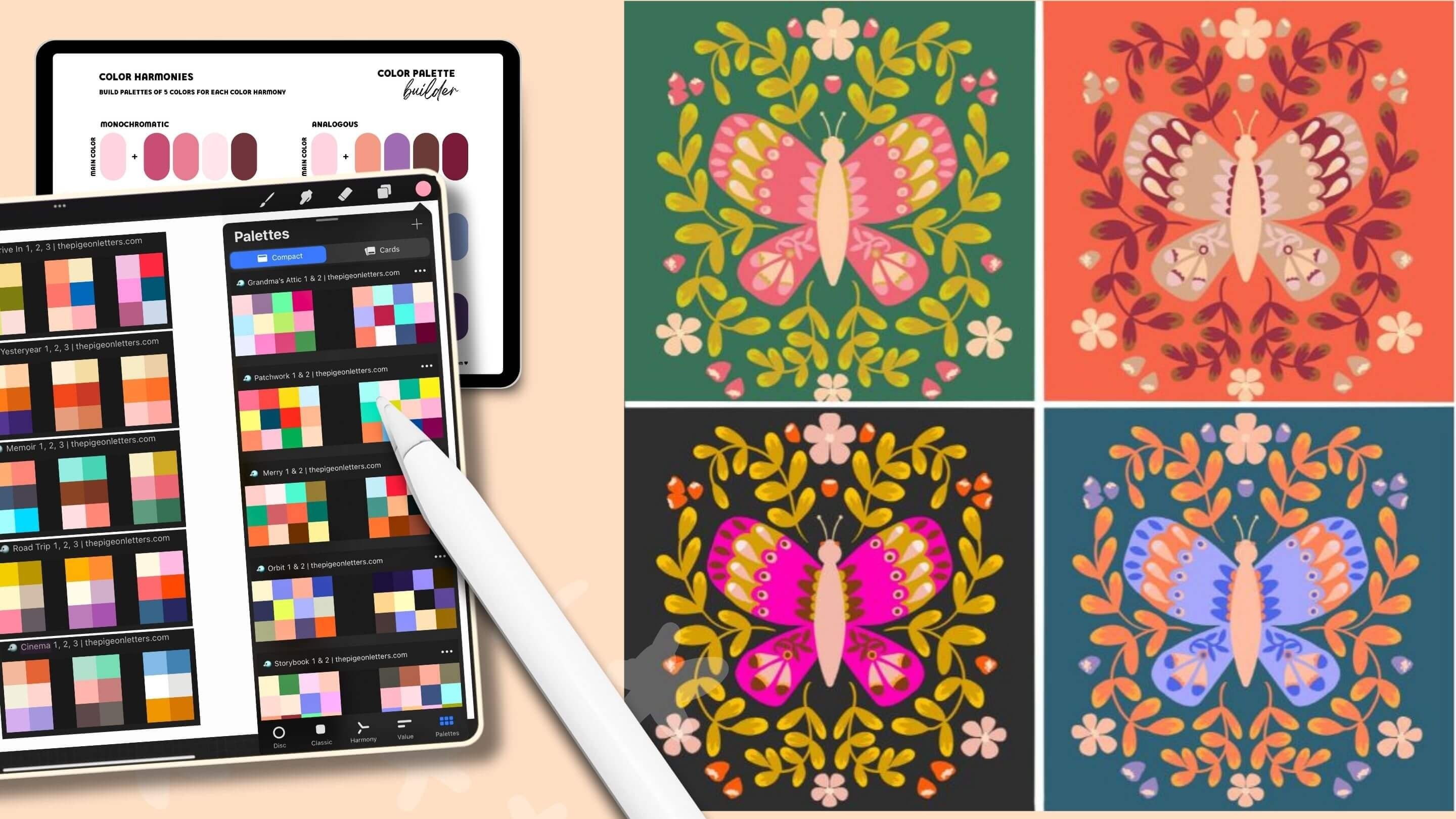
anfühlt, was für viele Menschen der Fall ist, ist der Kurs
Procreate Color Palette
Builder der richtige Ort, um so viele Ihrer
eigenen charakteristischen Farbpaletten zu finden, weil er tief in die
Erstellung zusammenhängender
Farbgeschichten eintaucht , die sich
wirklich wie Sie anfühlen und
die spezifischen Stimmungen und Emotionen hervorrufen , die Also werde ich das verlinken, falls es
Sie interessiert, weil es Spaß macht, darauf einzugehen, wenn Sie etwas Freizeit
haben.
In Ordnung, lass uns weitermachen
8. Transformieren und Positionieren wie ein Profi: Lassen Sie uns nun über das Verschieben
und Anpassen von Elementen sprechen. Es geht darum,
diese bewussten kreativen Entscheidungen
mit Ihrer Komposition zu Deshalb zeige ich Ihnen
die Auswahl- und
Transformationswerkzeuge , die
Ihnen wirklich die Möglichkeit geben, Ihre
Elemente
genau so zu manipulieren , wie Sie es möchten, ohne an Qualität
zu verlieren Lassen Sie mich Ihnen zeigen, was
ich meine. Wir werden also einige Anpassungen vornehmen, damit Sie sehen
können, wie das funktionieren könnte. Nehmen wir an, Sie haben so viel gezeichnet und
müssen ein paar Dinge reparieren. Also, was ich
zuerst tun werde, ist Ihnen
einen Auswahltrick zu zeigen. Es ist etwas mittelmäßiger, aber ich denke, es ist ein
guter Anfang, weil Sie verstehen werden,
wie die Auswahl funktioniert. Sie werden hier also sehen
, dass sich dieses kleine bisschen mit der Hauptform
des Topfes überschneidet , und das wollen wir
nicht Wir wollen, dass es
schön und glatt ist. Ja, Sie könnten es löschen,
aber ich werde
Ihnen nur ein Tool zeigen , das
Ihnen zur Verfügung steht. Also gehen wir weiter und gehen
in unser Ebenen-Panel, und wir
gehen tatsächlich zu Teapot Und anstatt hier
zu unserer Auswahl zu gehen, können
Sie eine Ebene direkt
aus dem Ebenenbedienfeld auswählen Also tippe ich auf diese
Ebene und dann auf Auswählen. Dadurch wird
alles ausgewählt , was sich
auf genau dieser Ebene befindet. Sie fragen sich vielleicht, warum ich es nicht einfach
mit dem Verschieben-Werkzeug ausgewählt
hätte , weil
ich es nicht verschieben möchte. Ich möchte es nur auswählen
, weil ich die Auswahl tatsächlich auf eine andere Ebene anwenden
werde. Aber da ich die Auswahl bereits
getroffen
habe , bleibt sie bestehen. Sie können es also auf meinem Bildschirm sehen oder
auch nicht. Aber es gibt diese
kleinen horizontalen Linien , die alles zeigen
, was nicht ausgewählt ist. Da ich den Teil
entfernen möchte
, der
den Haupttopf überlappt, bin
ich damit zufrieden, dass dieser Teil
ausgewählt wurde, weil ich ihn wegschneiden
werde Wir gehen zum Ebenenbedienfeld und
sehen, dass die Auswahl intakt bleibt Wir werden den
Knopf schließen und die Ebene bearbeiten,
und wir werden
einfach das Menü „Ausschneiden“ verwenden Das sind also drei Finger runter und Sie werden
all diese Optionen sehen Ausschneiden, Kopieren, Kopieren, Alles, Duplizieren, Ausschneiden und Einfügen, Einfügen. Darauf werden wir noch eingehen,
aber im Moment wollen wir es
einfach ausschneiden, wegschneiden. Jetzt haben wir
diese Überlappung nicht mehr, weil sie den
ausgewählten Bereich wegschneidet. Das einzige, was aus
dieser Ebene
ausgewählt wurde, war die dortige Überlappung. Deshalb
hat das für uns gut funktioniert. Das ist ein sehr praktisches Tool , wenn Sie wissen, dass Sie so etwas
tun müssen, anstatt
etwas aufzuräumen. Wenn es komplizierter wäre oder so, würde es sehr
helfen Also, eine andere Sache, die ich dir zeigen
möchte, ist, lass uns gleich hier
zur Ausgussöffnung gehen Also gehen wir zu
dieser Ebene. Dort lebt das. Und wir werden weitermachen und uns unser Auswahltool
schnappen. Wir können
mit der freien Hand eine Auswahl treffen. Wir können auch ein
Rechteck oder eine Ellipse machen, automatisch, weißt du, alles
erfasst. Aber ich liebe das nicht, weil
es diese Pixel hier drin hält Selbst wenn es den Schwellenwert hat, ist
es immer noch ein wenig pixelig Ich benutze das nicht, es sei denn,
ich muss es unbedingt, was sehr selten vorkommt Also freihändig, ich schnappe mir das
einfach. Denken Sie daran, denn
das ist das einzige Ding auf dieser
Ebene mit diesem Deckel.
Es ist okay, wenn sich das Ich werde Ihnen nur zeigen, wie
Sie schnell die Größe ändern oder drehen können, sobald etwas
bereits existiert Also haben wir es ausgewählt. Ich mache mir keine Gedanken darüber, die Auswahl zu
schließen, da sie automatisch
geschlossen wird wenn ich auf Transformieren tippe. Wenn du die Ansicht vergrößern und verkleinern möchtest, nur darauf, dass du dich
nicht innerhalb des Felds befindest. Sagen wir einfach, ich
gebe dir ein Tool. Wenn etwas ausgewählt ist
und es viel
Leinwand einnimmt und Sie nicht die Möglichkeit
haben, aus dem Feld
herauszuzoomen, können Sie
einfach auf den Pfeil tippen und
ihn gedrückt halten und zoomen. Andernfalls wird
die Größe des Teils geändert. Also das ist ein kleiner Trick. Genau hier gibt es Knoten. Mit den Knoten können Sie mit dem grünen
Knoten
drehen, mit dem gelben können Sie den Mittelteil
ändern,
und das wird sehr
hilfreich sein , wenn Sie die Größe ändern. Nehmen wir an, es wird so
angezeigt, und das wird
dazu führen, dass die Mitte etwas wackelig ist Wenn ich also die Größe ändern möchte, wenn ich es einfach
zerdrücken will oder so, dann ist
es nicht perfekt zentriert Wenn ich das also so ändere, dass es hier unten
und, du weißt schon, in der Mitte ist, wenn ich rauf und runter gehe, wird
es eine viel
glattere Form haben Es wird mehr Sinn machen. Also dieser Knoten ist wirklich hilfreich, und dann wird
dieser deine Rotation sein. Dieses Tool ist zwar großartig, aber
wir werden es so gestalten, dass es
jedes Mal, wenn Sie
es drehen, immer mehr
und mehr pixelig Und es ist wirklich frustrierend. Genau hier gibt es einen Menüpunkt im
Auswahlwerkzeug. Da steht vielleicht
etwas anderes, aber es ist das, was ganz rechts
daneben steht. Es ist entweder am nächsten
bilinear oder bikubisch. Ich glaube, ich habe von allen
unterschiedliche Gedanken darüber gehört ,
was ihre Favoriten Normalerweise mag ich den
nächsten Nachbarn. Ich weiß, dass die Leute bikubisch mögen, aber dadurch wird es mehr oder weniger pixelig. Siehst du? Schau dir das an. Also ich liebe es einfach nicht, zu rotieren. Also mache ich rückgängig, was ich getan habe, und wähle es aus. Sie können es einmal drehen, und es ist ein bisschen chaotisch. Das liegt an der Größe der Leinwand. Wenn du wirklich, wirklich
musst und
sichergehen willst , dass die
Form schön und sauber ist, kannst
du immer
mit deinem Pinsel reingehen und einfach die richtige Farbe wählen
und sie einfach aufräumen. Ich meine, ich habe das
schon einmal gemacht, wo es so ist, ich muss
das nur ein
bisschen aufräumen . Dann kann es dir gut gehen. Aber ich
wollte dir nur zeigen, dass man tatsächlich drehen kann
und nur weil das so pixelig war, heißt
das nicht, dass das Bild
immer sein wird,
sondern hilfreiche Werkzeuge Okay. Ich wollte dir
zeigen, wie du das auch
transformieren kannst. Ich weiß, dass wir uns Warp angesehen haben, aber ich möchte mir Liquefy ansehen Ich glaube nicht, dass viele
Leute darüber sprechen. Wenn ich zu Spout gehe und
anstatt auszuwählen und zu verzerren, kannst
du zum
Zauberstab-Symbol gehen, das für Anpassungen steht Wenn du zur Verflüssigung übergehst, kannst du die
Größe und den Druck ändern Wenn du Hover auf deinem iPad benutzt es
das unterstützt, kannst
du quasi sehen, wie
groß es sein wird Aber ich werde ungefähr auf halbem Weg gehen. Aber wenn ich wollte, dass das mehr eingerückt ist, kannst
du es weiter einrücken weil Liquiefy
einfach drücken und ziehen wird Das ist ziemlich cool, dass das
eine Funktion ist , die wir in
Procreate haben und die meiner Meinung nach
nicht ausreichend genutzt wird Sie können es auch erweitern, zusammendrücken. Nehmen wir an, Sie wollten, dass
es mehr einklemmt. Wenn ich genau hier kneife, kann
ich einfach tippen und gedrückt halten, um zu
sehen, wie es sich einklemmt, oder ich
möchte es vielleicht erweitern Ich kann es einfach wissen, wo auch immer ich es hinstelle, es
wird anfangen, sich auszudehnen Es gibt also kleine Dinge auf
der Speisekarte mit Flüssigkeiten, die wirklich hilfreich sein
werden und die einfach nicht sehr
genutzt werden. Also das ist da drin Und ganz schnell,
ich werde
dir zeigen , dass wir diesen kleinen Knopf benutzen werden Wir gehen zum Auswahlwerkzeug und
stellen sicher, dass es freie Hand Ich nehme das
und tippe auf das Transformieren, das Verschieben-Werkzeug und den Pfeil, sodass wir es ausgewählt haben. Solange es in Freiform ist, musst
du sicherstellen, dass
es sich im Freiformmodus Sie können
einen Knoten antippen und halten und die Verzerrung
einfach von einer Kante aus ändern, was sehr hilfreich ist, wenn Sie
möchten, dass etwas beispielsweise eine bestimmte Perspektive
hat, eine bestimmte Perspektive
hat, oder Sie können tippen und gedrückt halten und es zum
Beispiel mehr winkeln Das kann also sehr nützlich sein. Die andere Sache ist, wenn
Sie sich in der Freiform befinden, können
Sie nach oben und unten ziehen
und das Verhältnis ändern Ich tippe auf „Rückgängig“,
sodass es wieder ein Kreis ist. Wenn ich auf Uniform tippe, wenn ich nach oben oder nach außen ziehe oder
so, wird das Verhältnis nie beeinträchtigt. Es wird immer der perfekte Kreis sein
, sodass du die Form nicht änderst. Es ist also wirklich hilfreich
zu wissen, wann man Dinge
verschiebt oder ihre Größe ändert,
damit das so aussieht,
okay, ändere nicht
die Proportionen. Ordnung, wir sind dabei, mit
unseren nächsten Schritten zu beginnen, in denen wir das
tatsächlich zum Leben erwecken Wir haben
viele Grundlagen durchgesehen, also lasst uns weitermachen
9. Erwecken Sie Ihre Tee-Motive zum Leben: Details werden unseren
Tee-Motiven so viel Persönlichkeit verleihen ,
und das Geheimnis beim Detail ist,
zu und das Geheimnis beim Detail ist wissen, wann und
wo man sie hinzufügen muss und wo nicht,
wann man aufhören muss, weil es sehr leicht ist, ein Stück zu
überarbeiten Vertrau mir, ich weiß.
Frag mich nicht wie. Wir wollen Details, die unsere Geschichte des gemütlichen Tees
unterstützen und nicht mit
unseren Hauptelementen konkurrieren und nicht mit
unseren Hauptelementen konkurrieren oder von
ihnen ablenken Lassen Sie mich Ihnen also ein paar Tricks zeigen.
10. Lichteffekte: Gemütlich und dimensional: Ich hoffe, du bist
bereit, dich auf ein bisschen Spaß einzulassen, denn hier
erwecken wir dieses Ding zum Leben. Wir haben unsere Ebenen hier
und wir werden einige
Effekte auf diese Ebenen anwenden. Hier fangen wir an, uns Schnittmasken anzusehen,
hier
schauen wir uns die Mischmodi für
Ebenen an,
all diese Dinge, und
sie sind viel einfacher wenn Sie verstehen,
wie sie funktionieren und warum Wir
beginnen damit, einfach
ein paar einfache Schattierungen hinzuzufügen, und das machen
wir dann mit ein paar einfache Schattierungen hinzuzufügen, und dem
Hauptteil der Teekanne Tippen Sie auf die Teekannenebene. Der Grund, warum wir das tun, ist , dass jedes Mal, wenn wir eine neue Ebene
erstellen, diese über der bereits ausgewählten
Ebene erstellt wird Teekannen-Ebene, wenn ich auf eine neue
Ebene über der Teekanne tippe. Wir möchten, dass dies eine Schnittmaske ist
. Lassen Sie mich erklären, was das ist bevor wir uns selbst
überholen Ich werde
alles übermalen. Im Moment ist es überall an
den Rändern. Es
geht überall hin. Aber wenn ich zu dieser Ebene gehe und sie antippe und
daraus eine Schnittmaske mache,
schneidet das auf die Ebene direkt darunter
ab, die Schnittmaske Das bedeutet, dass
es
nur über den Pixeln der darunter
liegenden Ebene angezeigt nur über den Pixeln der darunter
liegenden Ebene Das Kunstwerk ist immer noch intakt. Wenn ich
die Schnittmaske loswerde, ist
sie immer noch hier. Sie haben vielleicht von einem
Tool namens Alpha Lock gehört. Ich werde Ihnen sagen, dass Sie
Alpha Lock selten verwenden sollen,
wenn das das richtige Wort ist Das liegt daran, dass ich immer eine Masse
bevorzuge, um diese Elemente voneinander zu trennen, sodass
wir unzerstörbar arbeiten können, sodass wir immer
wieder reingehen und
Änderungen an jeder einzelnen Ebene Änderungen an Ich werde das löschen. Ich werde dir zeigen,
was Alpha Lock macht und dann
werde ich das nicht behalten. Sie es nicht einmal. Du
kannst, wenn du willst, aber wir werden
das nicht wirklich tun. Du kannst die Alpha-Sperre aktivieren, indem du auf eine Ebene
tippst und dann auf
Alpha-Sperre tippst , oder du kannst zwei Finger verwenden und
nach rechts wischen Das nimmt dieses
Feld ziemlich gut ein, also werde ich es auf das
darüberliegende Feld anwenden, nur damit Sie sehen können,
da sind diese Steine, es ist wie ein Schachbrett , das auftaucht Das zeigt dir, dass
Alpha-Sperre aktiviert ist. Ich werde weitermachen
und das entfernen. Von dem ist es auf Teapot. Dadurch wird es so,
dass transparente Pixel überhaupt
nicht mehr verwendet werden können Ich kann Alpha Lock machen oder ich kann
überall zeichnen und es wird
direkt auf diese Ebene gezeichnet direkt auf diese Ebene und es gibt nichts, was
man nicht bearbeiten kann. Sie können sie nicht
unabhängig voneinander bearbeiten. Es ist einfach da. Es gibt auch nichts, was du mit dem Äußeren machen
kannst. Nehmen wir an, ich mache das rückgängig und schalte
Alpha Lock aus. Nehmen wir an, ich habe
diese Schnittmaske, eine neue Ebene über
der Teekannenebene Auf dieser werde
ich eine Schnittmaske machen, ich werde überall Nehmen wir an, ich habe all
diese Textur und ich möchte, dass sich die Textur
tatsächlich ein bisschen bewegt Nun, ich kann diese
Schnittmaskenebene nehmen , sie
auswählen und ein wenig verschieben
, und sie wird
nicht abgeschnitten Ich könnte nichts davon tun,
wenn ich Alpha Lock benutzen würde. Deshalb wollen wir eine Schnittmaske
machen. Ich gehe
das noch einmal durch. Ich habe die
Teekannen-Ebene ausgewählt. Ich tippe im Ebenenfenster auf
das Pluszeichen ,
um eine
Ebene direkt darüber zu erstellen. Dann geben wir dem einen Namen
für Schatten und dann machen
wir daraus eine Schnittmaske für die Hauptform der
Teekanne Tippen Sie anschließend auf diese Ebene
und anschließend auf Schnittmaske. Dann erscheint ein kleiner Pfeil
, der
uns anzeigt , dass diese Ebene auf die Ebene darunter
zugeschnitten ist Jetzt können wir
in einem dunkleren Ton arbeiten. Wenn ich zu meinen Teekannenfarben übergehe, könnte
ich diese Pflaumenfarbe oder
diese dunklere malvenfarbene Farbe wählen und dort ein paar
Schatten hinzufügen Wenn du zu den Grundlagen übergehst,
wirst du unter demselben
Pinselset
sehen, unter dem wir waren Wir hatten den
Jagger-Jigger-Pinsel, den wir verwendet haben. Darunter befindet
sich ein Mint Brush
, ein ziemlich
normaler, einfacher Shader Druck ziemlich
gut funktioniert ich nach unten drücke, ist
er ziemlich solide, aber wenn du
es etwas leichter machst, macht er einen ziemlich guten
Job beim Schattieren Wir wollen
dem Ganzen also etwas Schattierung hinzufügen, die schön und natürlich
ist,
und sicherstellen, dass Sie
auf der Schnittmaske sind Ich mache weiter und
fange draußen an. Ich fange immer draußen an
und bringe das rein, damit ich sehen kann, was
es bis zum Rand macht. Und am Rand verdunkelt es
sich meistens am stärksten. Du kannst das wirklich
hart oder einfach nur nett und
weich machen und es kann sehr subtil
sein Ich komme auch gerne rein und
mache das unter dem Deckel, und normalerweise fange ich auf einer Seite
dunkler an, Mitte
hin etwas heller und dann
nur zum Rand hin etwas dunkler Mit der Schattierung fühlt es sich einfach etwas
organischer an. Dann mache ich das
etwas kleiner und verdunkle nur
den Rand. Hoppla Nicht so schwer. Aber ich gehe
immer nach draußen,
es ist schön weich. Du kannst immer einziehen,
aber auf diese Weise hast du mehr Kontrolle darüber,
wie das aussieht. Dann mache ich einfach ein
bisschen an dieser Kante, aber nicht so schwer wie
diese an der anderen. Dann finde ich normalerweise eine Stelle, besonders an einem runden Objekt. Ich mache den Pinsel
etwas größer und mache hier einfach
ein kleines Stück , das aussieht, als ob es
ein bisschen Tiefe gibt.
Die Lichter fangen es ein, sodass wir auch
einige Highlights hinzufügen, aber das gibt
uns eine gute Idee. Sieht so aus, als hätte ich einen kleinen Punkt auf einer Ebene darüber,
also werde ich ihn finden Ich glaube, es ist auf diesem, und lösche es
einfach, werde es los Jetzt werde ich dasselbe mit den
restlichen Stücken machen. Eines der Dinge, die
mir jetzt auffallen
, ist , dass, wenn ich den Schatten genau hier hinzugefügt
habe, diese Lidfarbe darin
verloren geht, also kann ich sie etwas aufhellen und hier zeige
ich Ihnen das Einstellungsfenster Anstatt in
unserer Farb- und Benutzeroberfläche zu arbeiten. Ich bin auf dieser Deckelebene und
gehe zum Zauberstabsymbol,
den Einstellungen, Farbton,
Sättigung und Helligkeit.
Ich gehe einfach zu ihm, es hat
drei einfache Schieberegler Der Farbton ändert
die Farbe selbst, die Sättigung ändert wie lebendig sie ist, und
dann die Helligkeit Ich glaube, ich möchte nur
, dass es etwas heller ist,
damit es mehr von dieser Trennung hat. Das funktioniert. Okay. Jetzt, wo ich
auf dieser Ebene bin, was werden wir tun?
Ich weiß, dass ich dich nicht hören kann. Wir werden
eine neue Ebene erstellen und dann auf diese Ebene tippen und sie ausschneiden. Schau, was
hier passiert. Wir haben unsere Teekanne mit ihren Schatten Wir haben unseren Deckel und unseren Ausguss
mit seiner Schattenschicht. Wir werden weitermachen und diesem Schatten
einen Namen geben. Wir haben diesen dunkleren
Ton und wir
müssen nicht für alles denselben
Schattenton haben. Wir können sehen, welche Farbe diese Hauptform hat und
dann etwas dunkler werden. Was wir damit machen werden,
ist , dass wir, anstatt
den äußersten Rand zu machen ,
reinkommen und einfach eine kleine
Trennung mit der Kante herstellen. Mal sehen, wie es
aussieht, als ob da
etwas Bewegung ist und
dann vielleicht auf dieser Seite, nur ein bisschen und dann
unter dem Knopf Vielleicht nicht ganz so groß. Wir können
es einfach auf die Basis konzentrieren. Und ich gehe hinein, damit ich
den Schatten sehen kann , der von
unten hervorspringt , was
mir mehr Kontrolle gibt, und dann
mache ich es vielleicht an der Basis etwas dunkler.
Da haben wir's. Nun zu diesem Stück.
Es zeigt das Innere. Ich zeige dir einen kleinen
Trick, den ich gerne mache. Anstatt
eine ganz neue Ebene zu haben, mache
ich es einfach mit Schatten. Ich werde hier
nur etwas Schatten
genau in der Mitte haben hier
nur etwas Schatten
genau in der Mitte Dann
nehme ich meinen Radiergummi, immer noch auf
dem Hauptradierer ist und ich werde einfach
diesen harten Rand erzeugen , der genau
hier
durchkommt und dann
sieht es so aus, hier
durchkommt und dann
sieht es als ob die Schattierung
auf der Innenseite des Zauberspruchs ist Du kannst das auch dort machen
, wo es stärker zum
Vorschein kommt und dann
sieht es so aus, als ob es sich mehr innerhalb
der Kanten befindet Das ist ein kleiner Trick, den wir machen können. Während wir zu
dieser letzten Ebene übergehen, werde
ich Ihnen eine
andere Methode zeigen, wie Sie Schatten auftragen können. Anstatt die Farbe zu übernehmen, werden
wir, wie
es hier bereits steht, Mischmodi verwenden.
Wir haben diesen Ausguss hier Wir können weitermachen und
darüber eine neue Ebene
hinzufügen , um die Schatten zu
erzeugen, weitermachen und eine neue
Ebenen-Schnittmaske erstellen, diese Schatten
umbenennen, was
wir dann tun, anstatt Farbe zu verwenden, wir werden einfach zu reinem Schwarz übergehen Ziehen Sie es also
ganz nach unten. Wir haben die Schnittmaske, wir
haben den Pinsel, den wir wollen Ich werde nur einen kleinen Schatten
erzeugen. Ich werde es etwas größer machen
, vom Rand
kommen, ein wenig Schatten darunter
und dann in dieser kleinen Vertiefung werde
ich ein
bisschen größer und dann
etwas größer, werde
ich ein
bisschen größer und dann
etwas größer nur ganz unten,
dann vielleicht eine kleine Menge nur am Rand, damit wir das ein bisschen besser
sehen können. Dann vielleicht etwas
größer, nur um darüber
eine weichere Schattierung einzubringen ,
sodass wir diese Tiefe haben Cool. Jetzt, im Mischmodus, gehen wir zu unserem
Ebenen-Panel und da ist dieses kleine N, das Sie auf all diesen
sehen werden. Das liegt daran, dass es
derzeit für den normalen Mischmodus auf
„Normal“ eingestellt ist. Wenn Sie auf dieses N tippen,
wird ein Opazitätsregler
angezeigt, der nur
die Deckkraft dieser bestimmten Ebene und damit die
Transparenz
verringert Aber dann haben wir all
diese Modi hier unten. Was ich für
Schatten wie diesen gerne mache , ist, dass ich sie
gerne in Schwarz mache. Alles. Dann gehe ich
rein und gehe zu Overlay Siehst du, wie nett das ist? Es zieht die
Farbe darunter hervor und sorgt für eine
schöne, sanfte Schattierung Es gibt auch weiches Licht. Es ist etwas subtiler, diese größeren, man kann es sehen, aber Overlay Weiches Licht ist immer ein bisschen weicher
und Je nach Farbe, die sich darunter befindet, möchtest du das vielleicht, aber dann können Überlagerungen manchmal sehr stark sein Es hängt einfach von der
Arbeit ab, die du machst. Und Sie können
natürlich hier nachschauen und sich alle Optionen ansehen,
die es gibt. Multiplizieren ist eine Methode, die
viele Leute verwenden und dann einfach die Opazität
verringern Es zieht die untere Farbe heran, aber ich bevorzuge eigentlich Overlay Deshalb wollte ich das mit
dir teilen, weil es so schön ist, das auftragen zu können
und zu sehen, wie sich die Farbe
darunter herauszieht Nehmen wir nun an, Sie möchten die gesamte Farbe
einer Ihrer Texturebenen
ändern. Da wir diese getrennt haben, wird
es viel einfacher sein, das zu tun weil
wir sonst „Neu einfärben“ verwenden würden, wir würden sie ziehen und
ablegen, aber hier können wir
sehr, sehr schnell füllen Wenn ich auf Schatten und dann auf Auswählen tippe, wird
die gesamte Texturebene ausgewählt Es wird schwer
zu erkennen sein, weil es hier und da
all diese kleinen
Teile sind. Aber dann sind wir bei der
Farbe, die wir wollen, und wir wissen
bereits, dass wir Schwarz
wollen, weil
wir das
auf einen Mischmodus umstellen werden. Ich tippe auf diese Ebene und sage Ebene füllen. Es füllt alles aus
, was ausgewählt wurde. Jetzt kann ich diesen
Mischmodus auf Overlay ändern. Ich habe
es zuerst schwarz gemacht weil ich Ihnen zeigen möchte, was passiert, wenn ich die Farbe nicht
ändere Wenn ich zu dieser
Schattenebene gehe und
sie einfach in Overlay ändere , ist sie
einfach nicht stark Ich kann auswählen und dann zurückgehen und füllen und jetzt
kannst du sie tatsächlich sehen Wie Sie
Ihre Schatten anwenden ,
liegt ganz bei Ihnen. Es gibt keinen richtigen oder
falschen Weg, das zu tun. Es erzeugt eine andere Atmosphäre. Ich mag die Lebendigkeit das mit Schwarz
und dann mit einem Mischmodus mache Es ist auch
eine so einfachere Art zu arbeiten. Lass uns weitermachen und
das mit dieser letzten Ebene machen. Tippe auf den Knopf und den Griff,
schneide die Maske ab , wir sind auf Schwarz Wir werden hier nur
etwas Tiefe darunter
schaffen . Ich werde das größer machen. Es ist etwas weicher
und von da mache
ich die Seite des Knaufs Ich möchte einige
dieser Bereiche etwas
konzentrierter machen , damit es nicht nahtlos
aussieht, und dann vielleicht
sogar einige auf der Außenseite,
sodass es so aussieht, als ob wir den Rand
und vielleicht die Lichter, die von einer Seite
kommen,
mehr sehen und vielleicht die Lichter, die als von der Dann ist das Zylinder. komm ich mal ganz leise
her, bring es ein bisschen mehr rein
und ich lasse durch
den Druck dieses
Pinsels nach, weil es ein druckempfindlicher Pinsel ist Dann mache ich weiter und wende diesen Mischmodus an, um zur Überlagerung zu wechseln.
Da haben wir's. Wir
müssen nicht einmal Highlights hinzufügen, aber nur zum Spaß schauen wir uns an, wie das
aussieht Gehe zum Ausguss und
erstelle eine neue Ebene. Nun, die Ebenenhierarchie hier.
Beachten Sie, dass eine
Ebene über dem Ausguss erstellt wurde, sich aber aus
diesem Grund zwischen der
Schattenebene und dem
Ausguss eingeklemmt hat zwischen der
Schattenebene und dem
Ausguss eingeklemmt Aber da es sich
bei der Schattenebene bereits um
eine Schnittmaske handelt, wurde diese
neue Ebene automatisch
zu einer Schnittmaske gemacht, diese
neue Ebene automatisch
zu einer Schnittmaske gemacht,
was ich auch wollte.
Das ist perfekt. Es ist jedoch zu beachten, dass die
Ebenenhierarchie der Schnittmasken immer noch dieselbe
ist wie jede andere Nehmen wir an, Sie möchten, dass sich
die Schatten unter den Lichtern Sie müssten
das so anordnen, was in Ordnung ist Aber der Grund, warum ich
es unter dem Ausguss gemacht habe, ist , dass ich
das löschen werde, um es dir zu zeigen Wenn ich es über Schatten gemacht habe, entsteht nicht automatisch
eine Schnittmaske Ein Teil meines Workflows
bestand darin, zur Quelle zu gehen, die neue Ebene zu
erstellen und ich weiß , dass daraus automatisch eine Schnittmaske
wird Wenn ich
sie dann anordnen oder später neu anordnen muss , kann ich Ich werde diese Highlights einfach
umbenennen und dann zu reinem Weiß
wechseln Ein Trick im Farbbedienfeld besteht dass
wenn Sie
zweimal auf den weißen Bereich tippen
, Ihr wahres Weiß entsteht. Sie müssen keinen Wert eingeben und einen Hex-Code eingeben oder etwas
Ähnliches tun. Sie
müssen hier nicht raten, tippen Sie
einfach zweimal auf True White. Und wir sind startklar. Ich benutze
einfach denselben Pinsel und mache
hier ein kleines
konzentriertes Highlight und dann vielleicht
hier, und das war's. Sehr einfach. Das
sieht gut aus, vor allem, wenn Sie einen
guten Kontrast mögen, was ich empfehle,
aber ich möchte Ihnen
zeigen es aussehen würde, wenn
wir den Mischmodus anwenden würden. Es gibt ein paar, die wirklich gut
funktionieren. Sie sehen, wie die Beleuchtung
ein bisschen nachlässt. Der Bildschirm ist gut. Add wird
wirklich dramatisch sein. Ich
verdreifachte es fast, als ob ich es vervierfacht habe. Hellere Farben sind nett. Weiches Licht erzeugt ein sehr
weiches Licht, wie es heißt. Wenn wir darüber sprechen, welcher Mischmodus
der beste ist
oder welchen Mischmodus Sie für XYZ verwenden Es ist der, der für dich richtig
aussieht. Es ist nicht unbedingt so, oh, ich verwende immer weiches Licht. Tatsächlich werde
ich das
normal belassen und die Deckkraft
nur ein bisschen reduzieren,
sodass
die Farbe
darunter gezogen wird und das war's Wir machen noch einen. Ich gehe in die Teekanne,
füge eine neue Ebene und mache sie dann
etwas größer und füge einfach ein kleines
Highlight Ich füge meine
Highlights gerne direkt neben den Schatten ein,
weil ich denke, dass sie
dort
am meisten hervorstechen und ich werde hier einfach dieses kleine
bisschen Interesse wecken Das ist also gut für mich. Natürlich können Sie es hinzufügen, wo immer Sie wollen,
wo immer Sie wollen. Ich werde außer
Kontrolle geraten, wenn ich weitermache. Aber du verstehst die Idee. Es ist so einfach und dann
erweckt es es noch mehr zum Leben. Dann können wir
die Deckkraft anpassen , sodass sie etwas weniger stark
sein könnte Ich werde die
Stärke bei dem behalten. Und dann kannst du natürlich
reingehen und das aufräumen. Das Letzte, was ich dir zeigen möchte,
bevor wir zu
unserem nächsten Schritt übergehen , ist, dass wir viele Schichten haben
. Einige von ihnen bestehen aus Schicht zehn, weil ich keine Highlights
geschrieben habe. Markierungen hier, Markierungen
umbenennen. Also, das sind Schatten. Das ist sauber, aber das ist eine Menge. Es ist immer noch viel los, wie können wir das aufräumen? Es ist keine Menge. Es ist nicht so, dass
du es nicht herausfinden könntest, aber ich mag
Ebenengruppen aus diesem Grund sehr. Lass mich dir zeigen, wie das geht. Gehen wir mal zu, sagen wir mal, diese drei sind der Ausguss Wenn ich einen
davon markiere und dann nach rechts wische und dann wieder
nach rechts wische, sind
alle
ausgewählt und dann oben
im Ebenenbedienfeld die siehst
du oben
im Ebenenbedienfeld die Gruppe „Oberste Gruppe Jetzt sehe ich genau
hier eine neue Gruppe und es gibt einen
kleinen Umschaltpfeil Wenn ich das umschalte, wird
die Gruppe reduziert, aber alle Ebenen
sind noch intakt Jetzt kann ich das in
Spout umbenennen und jetzt habe ich eine etwas
saubere Version davon Das hängt davon ab, wie sorgfältig
Sie mit
Ihrer Organisation umgehen möchten Aber wenn es Ihnen hilft, dann ist dies eine großartige
Möglichkeit, das Problem zu umgehen Ich werde weitermachen und die beiden
gruppieren. Umbenennen, und was war das? Das war der Deckel
und die Öffnung des Ausgusses. Sicher. Dann der Knauf und der Griff Ich tippe auf eine, wische nach rechts, wische nach rechts, Gruppe,
und dann kann ich die Gruppe umbenennen, indem ich auf die Gruppe
tippe, umbenennen, und ich kann zu Knopf und Griff wechseln, nicht Cob Drehknopf. Dann habe ich einen
schönen, sauberen Arbeitsplatz der nächsten Lektion werden wir hier etwas Dampf
hinzufügen und ich
werde Ihnen ein paar weitere
lustige Effekte zeigen , die
Procreate bewirken kann
11. Steam & Masking: Leben und Bewegung hinzufügen: Etwas Dampf hinzufügen und das
wird sehr viel Spaß machen. Wir fangen einfach an,
schnappen uns eine beliebige Farbe. Ich nehme dieses
wirklich hellgraue Blau , das in der Teekanne ist, Farbpalette unten links Ich werde nur
sichergehen, dass ich den Hauptpinsel habe
, den wir vorher benutzt
haben, nämlich den Jagger-Jogger Stellen Sie sicher, dass Sie sich hier auf einer
völlig separaten Ebene befinden. Wir werden diesen Steam umbenennen und dann werde ich einfach diese fließende Situation
schaffen. Normalerweise mache ich das ein paar Mal, um zu sehen, in welche Richtung
das gehen soll. Ich denke, so etwas Einfaches
würde Spaß machen. Von hier aus gehe ich normalerweise von oben und dann so
etwas, und dann färben wir,
füllen und entfernen alle seltsamen Kanten. Cool. Dampf. Erledigt. Das mag zwar erledigt erscheinen, was ich stattdessen tun möchte, ist, einige Transparenzen zu
schaffen Das wird
eine Technik sein, die Sie für viele
verschiedene Dinge verwenden
können, wie Rauch oder Wolken oder jedes andere fließende oder transparente Element, dem Sie etwas
mehr Leben einhauchen
möchten Bevor wir das tun, nehmen wir an, du kommst an diesen Punkt und
du
sagst , ich bin nicht mittendrin. Vorher waren wir das nicht, aber jetzt, wo wir den Dampf
hinzugefügt haben, fühlt
es sich einfach falsch an. Ich möchte dir zeigen, wie du alles zusammen bewegen
kannst. Wenn du zu deinem Ebenen-Panel gehst, wählen
Gruppen alle Ebenen aus. Das
macht die Sache einfach, Das
macht die Sache einfach weil du jetzt
alles gruppiert hast. Ich kann nach
rechts wischen, um alle auszuwählen, und dann zu meinem Verschieben-Werkzeug,
dem Pfeil,
gehen und Sie können das Objekt einfach an die gewünschte
Stelle auf Ihrer Leinwand
verschieben und dann die Auswahl aufheben Einfache Möglichkeit, alles zu verschieben. Stellen Sie dann sicher, dass
Sie zurückgehen und nur die Ebene
auswählen, an der
Sie gearbeitet haben. Wir haben über Schnittmasken gesprochen und jetzt sprechen wir
über etwas , bei dem die Leute sehr zögern, sie
anzusehen, nämlich
Maskierung Leute sehr zögern, sie
anzusehen, nämlich Viele Leute sprechen nicht über Maskierung, weil es
wirklich einschüchternd wirkt, aber ich werde es dir so einfach machen Eine Maske
verbirgt also ein Stück deiner Kunst. Nehmen wir an, ich wollte, dass ein Teil
des Dampfes verschwindet, aber nicht wirklich verschwindet. Ich möchte immer noch, dass es da , weil ich es dann
zurückbringen könnte, auch als Enthüllung bekannt ist. Wenn wir eine Maske auftragen, gehen
wir
zu der Ebene und tippen
dann darauf und Sie werden Maske sehen. Wir wollen eine Maske.
Erzeugt dann eine Ebenenmaske. Wir können immer noch
an der Dampfschicht oder an
der Ebenenmaske arbeiten. Beachten Sie, wenn ich auf
der Steam-Ebene bin, habe ich diese graue
Farbe ausgewählt, aber wenn ich zur Ebenenmaske gehe, ändert
sie sich zu Schwarz Die Maskierung funktioniert mit
Schwarz und Weiß. Wenn eine Farbe ausgewählt ist, sie einfach gräulich, ist
sie einfach gräulich,
was
als transparentes Pixel funktioniert,
anstatt sie vollständig zu verbergen oder vollständig aufzudecken, was je nach Fall
hilfreich sein kann Aber lassen Sie mich das erklären. Ich
habe einen normalen Pinsel ausgewählt. Ich verwende diese Ebenenmaske. Es ist gerade schwarz. Wenn es schwarz ist, bedeutet das, dass
es die Maske aufträgt. Wenn ich das durchgehe, löscht es es. Nur tut es das nicht, weil es die Ebenenmaske ist, die es versteckt Wenn ich immer noch auf
der Ebenenmaske bin und durch zweimaliges Tippen zu echtem Weiß zurückkehre, wenn ich das wieder einfärbe,
oder es ist das, was es macht , die Maske zu
löschen und das Bild zum
Vorschein Im Grunde genommen handelt es sich um schwarze Häute
und weiße Enthüllungen. Ich will das wieder zeigen,
ich kann reinkommen und das machen. Da wir das wissen, wollen wir
zu reinem Schwarz wechseln. Ich werde das
nochmal
durchgehen, falls du diesen Teil nicht mit mir gemacht hast. Ich habe es gelöscht. Ich bin auf der Dampfschicht,
ich tippe auf den Dampf und gehe
dann zur Maske und dann werde ich
an der Ebenenmaske arbeiten. Das ist die Hauptauswahl. Das ist das hellere Blau. Ich habe Schwarz ausgewählt und
gehe zu diesem
Texturpinsel, dem Minzpinsel, und dann
werden wir etwas davon verstecken. Ich fange an einigen Kanten an
und komme einfach
rein und mache es weicher und du kannst es ganz klein
machen , nur um diese harte Linie
aufzubrechen ,
ohne die Hauptform
loszuwerden , und dann etwas größer, nur um sie ein wenig
auszublenden Mal sehen, wie das einfach für einen luftigen Fluss
sorgt. Nun ja, das können Sie
mit diesem Pinsel
absolut machen ,
ohne etwas
davon für die harte Linie entfernen zu müssen. Aber der Grund, warum ich Ihnen diesen Weg zeigen
wollte ist, dass
ich manchmal gerne diese harten Kanten behalte weil mir das Aussehen gefällt.
Ich finde, es sieht cool aus. Also habe ich die Maske
bis jetzt rückgängig gemacht und werde
die Maske tatsächlich auf
die Innenseite auftragen, nur um ein bisschen
Transparenz zu
erzeugen , damit es sich anfühlt, als würde sie
lebendiger wirken, aber ich behalte trotzdem diese
illustrierte Form, die mir gefällt Ich werde hier reinkommen und es
einfach genug machen, bis
es schön weich ist, aber es gibt einige Bereiche, die ziemlich reinweiß
sind, und das wird
einen größeren Unterschied machen , wenn ich
eine Hintergrundfarbe habe , weil
man
die Hintergrundfarbe durch sie hindurch sehen wird die Hintergrundfarbe durch sie hindurch trotzdem diese schöne
, lustige Form beibehält. Im Grunde radiere ich. Aber wenn ich zu viel radiere, sagen
wir mal hier, lösche
ich es nicht, weil
ich einfach zu reinem
Weiß übergehen kann und es mit demselben
Pinsel zurückbringe Deshalb liebe ich
eine Ebenenmaskierung und deshalb
kann sie so hilfreich sein Lassen Sie uns weitermachen und eine
Hintergrundebene hinzufügen
, damit wir tatsächlich
sehen können, wie das funktionieren wird Wenn ich zu meiner
Hintergrundfarbe übergehe, mag
ich es nicht,
Hintergrundfarbe zu verwenden. Ich hätte gerne eine separate
Hintergrundebene. Lassen Sie uns diese
Hintergrundebene erstellen sie nach unten
bringen. Und dann werde ich das
mit Farbe füllen, sagen wir, mit diesem
. Da haben wir's. Jetzt kann ich wirklich sehen,
wie dieser Dampf funktioniert, und ich kann zur
Ebenenmaske zurückkehren und den Effekt erzielen
, den ich anstrebe. Ich werde die Kanten
direkt an der Basis bereinigen, und dann mag ich die harte Kante, aber ich möchte etwas
davon zurückbringen, damit sie den Kontrast hat , den ich
will, diese harte Linie. Ich persönlich mag die harte Linie, aber Sie können
das so machen, wie Sie möchten. Wenn Sie dann einige haben, die verblasst
sind, es ist seltsam verblasst Sie können das immer ausblenden, indem Sie
einfach zwischen
Weiß und Schwarz wechseln Und sieh, wie das für dich
aufräumt. Aber sieh mal, es sieht einfach lustig aus und es erzeugt diese Energie
und ich liebe es einfach Noch eine, die ich euch zeigen
möchte, vielleicht mögen wir die
Textur auf der Teekanne,
aber nicht auf dem Dampf, aber wir können sie besser mischen, indem wir die Gaugmblur auftragen Wenn du zu deinem
Einstellungen-Panel gehst, ist es der Zauberstab. Du hast diesen Gaugenblur. Jetzt passiert nichts mehr,
wenn du darauf tippst. Das liegt daran, dass du gerade diesen
Gaugmblur 0% hast. Aber wenn ich tippe und nach oben ziehe, mache
ich es so
groß, dass du es sehen kannst Mal sehen, wie das verschwimmen wird. Sie können das ziemlich verwischen
und ein wenig die Textur
herausnehmen , wenn Sie möchten. Damit würde ich es
eigentlich nicht machen. Schauen wir uns an, wie das
aussieht. Ich habe es rückgängig gemacht. Schauen wir uns an, ob wir es mit
dem Ausguss gemacht haben , weil ich denke,
das ist ein besseres Beispiel Nicht der volle Ausguss. Ich
öffne diese Gruppe, gehe zu Highlights und
gehe dann zum Einstellungen-Panel Und gehe zu Gaugmblur und
ich ziehe meinen Pinsel nach oben und du kannst sehen
, wie das die Textur auflöst Da ist Textur und ich schiebe sie
einfach
auf zwei oder 3% hoch und das wird sie
viel weicher machen Je mehr du gehst, desto
mehr verschmilzt es. Ich persönlich liebe ein
gut strukturiertes Stück, also werde ich es bei 4% belassen, aber das
gibt dir einen weicheren Glanz
oder einen weicheren oder einen Ein anderes Tool, das Sie
verwenden können, ist das Wischwerkzeug, das wir noch nicht eingegangen sind Sie können jeden Pinsel
mit dem Wischwerkzeug verwenden. Wenn ich sehe, dass Leute das benutzen, wähle
ich
den gleichen Pinsel aus, den wir verwenden.
Deshalb möchten wir sicherstellen
, dass wir, bevor wir darauf tippen,
einfach mit dem aktuellen Pinsel auf den
Wischpinsel tippen und ihn gedrückt halten Was ich bei Leuten sehe, die
das benutzen , ist, es so zu
übermalen Aber am besten verwende ich Smudge, ich mache es einfach an
diesem Knopf, damit es besser zu sehen ist Ich öffne das
und gehe zu
den Highlights. Der bessere Weg, das zu tun,
ist, an den Rändern entlang zu gehen Schau dir hier den Unterschied
zwischen den Kanten an. Es ist einfach eine nette sanfte Abwechslung
zu einer Kante wie dieser. Es entsteht nur eine harte Kante und man kann etwas Seltsames erkennen. Genau hier ist es keine
große Sache, aber manchmal sieht
es einfach aus wie ein
schlechter Photoshop-Job Mit Respekt sage ich es. Aber wenn Sie
es durch Klopfen verschmieren , erhalten Sie einen viel
organischeren Effekt Kleine Tipps, die Sie in Ihre Tasche
stecken können, und dann der andere, den
ich erwähnen wollte, ist das
Hinzufügen eines anderen Farbtons für Wenn ich zusätzlich zu dem,
was bereits vorhanden ist,
ein Highlight setzen möchte , nehmen wir an, wir
möchten, dass wir uns wärmer fühlen, aber wir möchten, dass diese kühlen Töne
auf unserer eigentlichen Illustration erscheinen.
Was wir tun können, ist, dass ich das alles
zusammenklappen lasse , damit
es nicht ablenkt Gehe zur obersten Ebene, sodass,
wenn ich eine neue Ebene erstelle, diese über allem liegt Was wir also tun können,
ich werde
nur ein sehr einfaches Beispiel machen. Ich gehe zum wichtigsten Basispinsel, dem Monoline, und dann verwende ich
einfach eine goldene Farbe Lassen Sie uns also einfach ein paar einfache Standardformen
auf der linken Seite erstellen paar einfache Standardformen auf der linken Seite Wir behalten immer noch alle Schatten und Lichter bei,
alles, was
wir hier eingefügt haben, aber wir wollen auch
nur diese Hauptformen hinzufügen. Sie werden sich nicht überschneiden. Wenn sie das tun, können wir
sie aufräumen und dann auch hier. Im Grunde ist jeder Ort
, der links ist
,
ein besseres Beispiel
für eine Lichtquelle, die
aus dieser Richtung kommt. Dann werde ich
das gleich hier aufräumen. Dann könnten wir es sogar ein bisschen
durch den Dampf gehen lassen. Das ist wirklich einfach. Und dann auf der linken Seite des Griffs genau
hier. In Ordnung. Dann können wir zu Gauge gehen und das verwischen und das
einfach ein bisschen verwischen Es ist okay, wenn es ein bisschen überläuft, weil wir es
bereinigen können, wenn wir wollen Aber schauen wir uns an, wie das mit den Mischmodi
funktioniert , denn es hängt nur davon ab,
welchen Mischmodus wir wählen Eines davon, das ich
mag, ist Pin Light. Es zieht oft all
diese Schatten gut ab, und dann können wir die
Opazität ein wenig reduzieren Ein anderer ist linear, und dann können Sie
hier weitermachen und sehen, ob Sie Farbe
wählen können Es wird diese
Farbe ein bisschen mehr zur Geltung bringen. Pinlight
mag ich wirklich, aber linear hart. All dies wird
einen etwas anderen Effekt haben, was
die Leichtigkeit und so weiter angeht Aber wenn Sie
den Mischmodus ändern, kommuniziert
er tatsächlich
mit den Ebenen darunter und
der Farbe darunter ,
anstatt nur eine Volltonfarbe
zu sein, die alles
verdeckt Ich denke, lineares Brennen ist dafür
ziemlich gut. Aber wenn du etwas davon bereinigen willst, kann
ich
zum Radiergummi gehen und wieder zum Minzpinsel
gehen
und ich werde diese Seite weicher machen weil ich das
Gefühl habe, dass sie ein bisschen
zu dramatisch ist , und dann die Kanten etwas
weicher machen Mal sehen, dass der Überlauf keine Rolle gespielt hat. Ja, so kannst du
einfach etwas aufwärmen, einfach und schnell
mit der Wenn du dann einen Schatten darunter platzieren möchtest
, können
wir eine neue Ebene erstellen und sie nach unten
ziehen, sie nach unten
ziehen, aber direkt über der
Hintergrundebene nehme
ich den Basisschatten Dann gehe ich zu Schwarz. Wir können
direkt darunter einen flachen Schatten erzeugen , der etwas weiter nach
rechts geht . Das liegt daran, dass die Lichtquelle
von links kommt, die wir gemacht haben. Dann können wir dort auch den
Mischmodus ändern, um ihn zu überlagern. Das wird sehr subtil
sein , weil der
Hintergrund sowieso sehr dunkel ist Aber da haben wir all diese lustigen Effekte, die es noch mehr zum Leben
erwecken Jetzt können
Sie natürlich den
Kontrast ändern und ihn noch mehr zur
Geltung bringen , und Sie
müssen dafür nichts mehr tun, was das Zeichnen
angeht. Sie können zu Schatten
wechseln und den Mischmodus ändern. Sie können auch
eine Schattenebene duplizieren und sehen, um wie
viel stärker sie geworden ist. Auf der duplizierten Ebene redupliziere ich normalerweise die Deckkraft, schaue mir
aber den Unterschied
davor und danach an Wenn wir das auf dem
Pot selbst gemacht haben, duplizieren Sie es. Mal sehen, wie viel mutiger das ist. Sie können auch
den Mischmodus
des zweiten ändern , sodass er
einen anderen Effekt hat, oder Sie können ihn einfach reduzieren, aber feststellen, dass der Unterschied ziemlich groß ist Auch hier
hängt es davon ab, wie viele Ebenen Ihnen zur Verfügung stehen
und von all diesen Dingen. Aber das sind alles Dinge
, die Sie in Procreate
tun können,
um in Procreate
tun können, Ihre
Arbeit mehr zum Leben zu erwecken Zu diesem Zeitpunkt verfügen wir über den
gesamten Arbeitsablauf, den wir benötigen, um diese
Techniken sehr schnell anzuwenden Also werden wir
das als Nächstes zusammen machen, und das ist der Teil, in dem
alles zusammenkommt.
12. Lassen Sie uns eine Szene erstellen!: Wir befassen uns mit der Fertigstellung
unseres Projekts Ich möchte über
Dateiverwaltung sprechen und was gibt es
Besseres , als auch über den
Import von Procreate-Dateien zu sprechen
und darüber, was
Procreate-Dateien überhaupt sind Lassen Sie uns also über Dateitypen sprechen. Wenn Sie Bildmaterial
als PNG oder JPEG speichern, gehen alle
Ebeneninformationen verloren. Dadurch wird das Bild geglättet,
was großartig ist. Wir wollen das aus mehreren
Gründen nutzen. Aber wenn Sie jemals
zu einem Teil zurückkehren möchten, Procreate Dateien
selbst, Punkt Procreate Sie haben also Punkt-PNG, Punkt-JPEG, Punkt-PSD, falls Sie jemals in Photoshop
arbeiten Für all diese Dateitypen haben
wir auch dot Procreate Dadurch bleiben alle
Ihre Ebenen intakt. Wenn Sie
es also jemals von Ihrem iPad entfernen würden oder es abgestürzt ist oder Sie ein neues kaufen
mussten oder
was auch immer der Fall sein mag, wenn Sie eine Procreate-Datei sichern, können
Sie sie auf jedes iPad importieren und all
diese Ebenen intakt lassen Und das werden wir zusammen machen
. Warte, bitte. Der Grund, warum ich immer
empfehle,
Ihre Procreate-Dateien zu sichern , ist
, dass Sie so Ihren
unzerstörbaren Workflow
weiterhin beibehalten können Ihren
unzerstörbaren Workflow
weiterhin beibehalten Sie können jederzeit
wieder reingehen und Elemente ändern, Farben
ändern und Variationen erstellen, ohne
von vorne Variationen erstellen, ohne Da wir bereits über das gemeinsame Erstellen einer Zeichnung gesprochen haben, möchte
ich mit Ihnen
weitere Tools besprechen. Deshalb habe ich
für euch
einige Teemotive auf
eine mehrschichtige Leinwand gezeichnet , die ihr importieren und
direkt darin bearbeiten
könnt. Deshalb führe ich Sie
durch den Import dieser Datei mit mehreren Ebenen und
zeige Ihnen auch den Arbeitsablauf für die Organisation
mehrerer Projekte auf verschiedenen Leinwänden
innerhalb eines Projekts, dieser Datei mit mehreren Ebenen und
zeige Ihnen auch den Arbeitsablauf
für die Organisation
mehrerer Projekte auf
verschiedenen Leinwänden
innerhalb eines Projekts,
einschließlich des Verschiebens
zwischen ihnen Manchmal benötigen Sie beim
Erstellen von Sammlungen mehr Platz, als
Ihnen eine einzelne
Leinwandebene bieten kann Lassen Sie mich Ihnen also ein paar Tricks zeigen.
13. Importieren und Erstellen Ihrer Teesammlung: Um eine Procreate-Datei zu importieren, müssen wir nur hier oben auf Import
gehen Sie können ein Foto
aus Ihrer Fotogalerie importieren, aber Sie können auch eine Datei importieren Je nachdem, wo
Sie eine Datei speichern
, werden Sie sie von dort abrufen. In diesem Fall habe ich meine erst vor Kurzem, um die
Sache zu vereinfachen. Aber in Ihrem Dateisystem könnte
es sich in einer Cloud oder
Dropbox befinden, was auch immer
der Fall sein mag. Sie tippen einfach
auf Import aus Ihrer Procreate-Galerie
und öffnen diese Leinwand Jetzt sollte es
automatisch geöffnet werden. Wenn Sie
es auf eine andere Weise importiert haben, sagen
wir aus Ihren Dateien,
und dann wird es weitergereicht. Nehmen wir an, Sie
haben bereits eine Leinwand geöffnet, gehen Sie zurück zu Ihrer Galerie und sie sollte für
Sie da sein Lassen Sie mich Ihnen diese Datei zeigen
, die ich bereitgestellt habe. Ich habe tatsächlich
verschiedene Objekte als
Gruppen erstellt , anstatt
sie alle für ein Objekt zu verwenden. Im Moment können Sie sehen, was
sichtbar ist, ist diese Teetasse. Wenn ich das aus- und das nächste anmache, haben wir ein Honigglas Das aus, das nächste an, wir haben einen Teebeutel und dann braucht
dieser keine Gruppe, es sind nur Blätter, er ist flach. Also werden wir daran arbeiten
und dieselben Techniken anwenden. Sie wissen, wie man
diese Grundformen erstellt. Sie können sehen, dass
es eine Becherform
gibt, es gibt eine T-Form, es ist nur eine Ellipseninnenseite, und dann der Griff und der
Boden. Wir fangen hier an. Diese Leinwandgröße ist
3.000 mal 3.000 Pixel, es ist
also die Basisgröße. Wenn Sie ein
Problem mit Ebenen haben, können
Sie sehen, wie viele
Ebenen Ihnen einer Leinwand
zur Verfügung stehen. Sie können hier zum
Schraubenschlüsselsymbol wechseln. Gehen Sie zu Canvas und dann zu
Canvas-Informationen. Von dort aus
gelangen Sie zu Ihren Ebenen und Sie werden die verwendeten Ebenen
und die verfügbaren Ebenen sehen. Deine Nummer wird
anders sein als meine, denk dran. Es hängt nur vom
Speicherplatz Ihres iPads ab. Wenn Sie feststellen, dass weniger als zehn
Ebenen verfügbar sind , würde
ich empfehlen, in Ihre Galerie zu gehen, dieses Projekt zu
duplizieren, dieses Projekt zu
duplizieren links zu
wischen
und Duplizieren zu sagen Gehen Sie dann auf einer von ihnen hinein und
löschen Sie zwei
dieser Gruppen, während sie ausgefallen sind , und dann haben Sie nur noch
zwei dieser Elemente Bei dieser kann ich dann
reingehen und die
anderen beiden Gruppen löschen. Das ist eine Problemumgehung. Wenn
alles zusammenkommt, können
wir dafür sorgen, dass es funktioniert, auch ohne
all diese Ebenen verwenden zu müssen Ja, Sie können Elemente
zu einer anderen Leinwand kombinieren. Wir werden es schaffen. Im Moment wollen
wir die
Spezialeffekte anwenden, die wir gemacht haben. Das wird viel
schneller gehen , weil wir es
bereits getan haben. Ich werde einfach eine Demo machen. Mit Erinnerungen an
die einzelnen Schritte, aber ich werde der Zeit halber etwas schneller vorgehen Ich mache weiter und
wähle die Becherebene aus, erstelle darüber eine neue Ebene,
mache daraus eine Schnittmaske, indem ich
auf Schnittmaske tippe und sage,
und dann
beschrifte ich Ich bin auf Schwarz. Ich nehme diesen Minzpinsel und füge
einfach unten
rechts etwas hinzu , weil
wir das vorher gemacht haben Ich füge etwas Schatten Hier rein, nur unten entlang, und dann werde ich etwas
enger reingehen , damit wir den
Rand haben, der wirklich hervorsticht Dann entlang dieser Lippe hier, ich
weiß nicht, ob es eine Lippe ist, aber da ist ein kleiner Rand ,
wo die Tasse herauskommt oder ich füge einen hinzu,
damit es sich anfühlt, als ob es
mehr Tiefe und Bewegung gibt,
und dann vielleicht ein
bisschen mehr von der
Schattierung auf der rechten Seite damit es sich anfühlt, als ob es
mehr Tiefe und Bewegung gibt,
und dann vielleicht ein
bisschen mehr von der Schattierung auf der Und dann weiß ich, dass es
gerade komisch
aussieht , weil es schwarz ist Aber wir werden den Mischmodus von
N anwenden , zu Overlay wechseln und er ist ziemlich
hell, also mache ich
weiter und dupliziere den Schatten, und dann drehe ich zweiten ein bisschen runter Dann gehe ich vielleicht sogar rein und
füge etwas mehr hinzu, damit es etwas kontrastreicher
aussieht Okay. Denken Sie jetzt daran,
dass Sie Gruppen innerhalb von Gruppen bilden können. Wenn ich zur Tasse gehe und dann diese Schatten
hervorhebe, kann
ich sie gruppieren, zusammenklappen und
dieser Tasse einen Namen geben. TCup öffne das, und dann habe ich Cup-Layer, T-Layer-Interieur, hängt
nur wieder davon ab, wie viele Details Sie
in Ihrer Organisation haben möchten Handle, ich tippe auf
das Plus-Symbol,
mache daraus eine Schnittmaske,
benenne sie in Schatten um und
gehe dann rein und füge hier mache daraus eine Schnittmaske, benenne sie in Schatten um und
gehe dann die
Tiefe Ich glaube, ich möchte diese
Trennung genau
hier erstellen,
es fühlt sich an, als ob da
dieser Schatten ist. Aber genau hier kann ich eine schöne, klare Linie
haben. Machen Sie weiter und machen Sie das zu
meinem Monolinpinsel , um diese schöne, klare
Linie zu haben, die sich abrundet Es sieht so aus, als hätte sie eine
gewisse Tiefe,
sie kommt mehr heraus und schneidet
dann nach innen Ich mache
das immer gerne, weil ich finde, dass es so viel dazu
beiträgt.
Ich mache es auch hier. Im Grunde die ganze
Schattierung und dann einfach
reingehen und das schön glatt
abrunden und dann alles
loswerden Dann vielleicht noch
runder. Da haben wir's. Dann sieht es so aus
, als ob es sich zusammenzieht und
herauskommt und du kannst auch
Schatten hinzufügen,
auch wenn du über diese Stelle gehst, weil es immer noch
eine harte Linie hat ,
das macht sehr viel Spaß Ich werde das Gleiche an dieser Stelle
genau richtig machen. Nur ein bisschen Schatten und
dann das aufräumen. Okay. Dann gehen wir in den Mischmodus und ändern ihn in Overlay Das gefällt mir, und dann können wir ins Innere
gehen und es dort
machen, wenn wir wollen Ich behalte es so, wie es ist.
Der T-Bereich ist ziemlich dunkel. Jedenfalls. Langfristig wird das klein
sein, also habe ich das Gefühl, dass die Tasse fertig ist. Ich werde das zusammenklappen und dann werde
ich es
ausschalten und das Honigglas einschalten. Mach das Gleiche. Gehe zum Glas, tippe auf
das Plus-Symbol und benenne es in Schatten um und
mache daraus eine Schnittmaske Ich weiß, dass ich schnell gehe, aber es sind all die gleichen Schritte, die
wir bereits getan haben Und natürlich können Sie
diese Elemente nach Belieben zeichnen . Alles, was Sie zu Ihrer T-Sammlung
passen möchten. Okay. Ich weiß, das ist
ziemlich dunkel und habe keine Angst davor, es wirklich
dunkel zu machen,
denn denken Sie daran , wir verwenden einen Mischmodus, also
bekommen wir
hier nur etwas Schatten und ich werde
diesen Schatten hier machen , damit
wir etwas Tiefe haben Gehe zu N für
Mischmodus und Überlagerung. Siehst du, was ich meine? Es ist
einfach diese schöne Tiefe , die durch
die Farbe darunter hinzugefügt wird. Das Cover, ich wusste
nicht, wie ich das Cover nennen sollte, Schnittmaske, umbenannt in
Schatten, dann das Gleiche hier. Ich gehe einfach direkt unter der Schnur ein bisschen
weiter nach rechts und dann ein bisschen
nach unten Und dann nur ein paar Kanten. Ich mache es auch hier
, weil es zeigt , dass es wieder reinkommt. Es sieht so aus, als ob
es einen Überhang gibt. Ich konzentriere mich mehr
auf die rechte Seite weil die
Lichtquellen von links kommen, aber ich werde nur
ein bisschen auf
diese Seite legen , damit es ein bisschen
mehr zum Leben erweckt wird, und dann nur
entlang der unteren Kanten Meist auf der rechten
Seite von denen. Gehen Sie nun weiter und wenden Sie den
Mischmodus an. Da haben wir's. Dann kannst du dasselbe mit
der Saite machen, wenn du
willst, und das Etikett hier. Ich werde das Band tatsächlich so aussehen
lassen, als würde es sich von der Schnur hoch- und
abheben, ganz leicht über
das Ganze gehen und dann werde ich es ein bisschen
durchziehen, damit es
nicht so aussieht, als wäre
es einfach abgeschnitten. Dann werde
ich mit dem Radiergummi einfach
dem Band selbst folgen Also haben wir
hier die
harte Linie radiert und dann folgen wir
der harten Linie hier. Also das ist nett und sauber
und es sieht so aus
, als ob das oben ist. Wenn wir dann das Overlay auftragen
, wird es zu hell sein Mal sehen, wegen der Lichtfarbe,
die es hat. Lassen Sie uns stattdessen eine Farbe anstelle von Schwarz
dafür verwenden. Wir können zu unserem Tool zum Neufärben gehen
und dann den Mauszeiger dort drüber bewegen,
sicherstellen, dass wir auf Max Flood sind,
und dann können wir einfach beliebige Farbe
auswählen
und ich möchte, dass sie warm ist Da haben wir's. Ich lasse
den Rest stehen und dann gehen wir zum T-Bag,
schalten den ein und schalten
das Honigglas aus. Dieser
braucht nicht viel. Ich erstelle einfach eine
Ebene über allen T-Bag-Elementen,
anstatt eine Schnittmaske aufzutragen Wir machen einen Auswahltrick Ich mache das etwas
größer, damit es
mehr abdeckt und hier einfach
alles zu sehen Es ist auch über dem T. Denken Sie daran, wenn Sie eine Ebene
auswählen, können
Sie sie an anderer Stelle wegschneiden. Als wir zuvor
die Griffe
von der Teekanne weggeschnitten haben, haben wir am Ende den gesamten Bereich ausgewählt und
dann den Teil entfernt
, der sich in diesem Bereich
befand Diesmal machen wir das
Gegenteil, indem
wir diese Teebeutelschicht auswählen Indem Sie auf die Ebene tippen
und dann auswählen. Jetzt ist alles, was sich darin
befindet, ausgewählt,
aber wir möchten eigentlich, dass alles außerhalb davon ausgewählt wird, weil wir all
den Überschuss wegschneiden Alles, was Sie tun müssen, ist,
dass die Auswahl an Ort und Stelle steht, dass im Menü, das unten erscheint
, genau hier
invertieren steht, die Auswahl
umkehren, und jetzt ist alles außer dem
T-Bag Jetzt gehen wir zu der Ebene der Textur,
die wir gerade hinzugefügt haben. Wir gehen mit drei Finger
runter und schneiden ab und jetzt haben wir nur noch Textur über der
Abdeckung des T-Sacks, was perfekt ist.
Das wollen wir. Wenn du nicht wählerisch werden willst, weil du siehst, dass die Saite eine
kleine Textur hat, aber nicht der Rest der Saite, kannst
du jederzeit zur
Zeichenkettenebene gehen, auswählen und die
Auswahl so lassen, wie sie ist, weil wir nur von
der Zeichenkettenebene wegschneiden
wollen und dann zu dieser Textur gehen, drei Finger runter und schneiden und dann wird das von dort entfernt Kleine Tricks. Da haben wir's. Ich benenne das einfach Textur um und dann Teebeutel
fertig und dann Blätter Wenn Sie
dort einige Details hinzufügen möchten , können Sie das auf jeden Diese Elemente stehen Ihnen
zur Verfügung wenn Sie sie verwenden möchten, wenn
Sie mit ihnen spielen möchten. Andernfalls können Sie
natürlich Ihre eigenen zeichnen. Nun möchte ich dir
in der nächsten Lektion zeigen, wie wir tatsächlich einige
Elemente von einer Leinwand nehmen und sie auf die andere
übertragen können, ohne uns Gedanken über Ebenen oder Ebenen
machen zu müssen. Ich werde Ihnen
zwei verschiedene Möglichkeiten zeigen. Dadurch wird sichergestellt
, dass Sie Ihre gesamte Kunst
für
Ihr fertiges Werk an einem Ort haben können .
14. Ordnen Sie die perfekte Teeszene-Komposition an: Richtig. Nehmen wir an,
Sie haben eine Reihe von Elementen auf einer Leinwand und möchten
sie auf der anderen platzieren. Ich werde Ihnen einige
verschiedene Möglichkeiten zeigen , wie Sie dies tun können , da dies von Ihren Speicherlimits
abhängt. Manchmal arbeite ich sehr
umfangreich und
habe nur die Möglichkeit, vier weitere Ebenen
hinzuzufügen. Nehmen wir an, wir wollen
den T-Bag in
die Teekannen-Leinwand bringen den T-Bag in
die Teekannen-Leinwand Wir werden
den T-Bag hier ausgewählt haben,
aber ich bevorzuge es eigentlich, nur jede einzelne
Schicht auszuwählen Und dann
tippe ich auf alle, nachdem
sie ausgewählt wurden. Ich habe mir einen geschnappt, nach rechts
gewischt, um sie alle auszuwählen,
und dann irgendeinen von ihnen,
einfach mit dem Mauszeiger darüber fahren und
losziehen fahren und Es nimmt es nicht weg, auch wenn es so aussieht Wir nehmen das ab und fahren einfach Maus darüber und dann
gehen wir zur Galerie Schau dir an, dass unsere Schichten immer noch da
sind. Tippe auf die andere Leinwand. Normalerweise würden Sie
das Ebenenfenster öffnen und
sie direkt hier ablegen. Ich weiß nicht, ich
hatte zum Zeitpunkt
der Dreharbeiten gerade ein Procreate-Update Der Grund, warum wir es direkt
in Ebenen ablegen, ist , dass Ihre Ebenen immer
noch in der richtigen Reihenfolge Wir müssen es
jetzt anders
machen , weil das Update aus
irgendeinem Grund nicht registriert, dass sie sich
im Ebenen-Panel befinden. Stattdessen lasse ich
es einfach direkt auf die Leinwand fallen. Der Grund, warum ich es normalerweise nicht so
mache, ist, dass es
die Reihenfolge
komplett umkehrt Ich werde
aus meiner ganzen Teekanne eine Gruppe machen Elemente, damit ich
zusammenbrechen und das ausschalten kann. Ich kehre die Reihenfolge um, also muss ich das Ganze ziehen und
neu anordnen,
was keine große Sache ist, aber es ist komisch,
aber das macht es Ich verspreche dir, wann immer
sie den Fehler beheben,
tu, was ich gesagt habe, indem das Ebenen-Panel
öffnest und es hineinlegst, es wird es korrekt eingefügt Vielleicht schafft es
ein zukünftiges
Update du
auf die Leinwand fällst und es passiert nicht, aber ich wollte das nur mit dir teilen
, damit du nicht frustriert wirst und
weißt, was vor sich geht Ich werde sie alle gruppieren, und das ist die T-Tasche Und dann haben wir
alles auf einer Leinwand. Nun, du fragst dich vielleicht, das
passt nicht wirklich und ich weiß, dass ich nicht viele verschieben und ihre Größe ändern
möchte Ich würde sagen, bewahren Sie
immer das Originalkunstwerk auf, indem es
duplizieren, bevor
Sie die Größe ändern,
damit Sie das Original
an einem sicheren Ort haben Mit diesem neuen Bild
kann ich jetzt
die Größe der Leinwand von dort
aus ändern . Ich habe dir gesagt, dass wir es
machen werden und wir werden es tun. Ich tippe auf
das Schraubenschlüsselsymbol, gehe zu Canvas und dann
gehen wir zum Zuschneiden und Ändern der Größe Darin können Sie die
Größe so weit ändern, dass es im Allgemeinen zu einem größeren
Teil und das Bild neu berechnet wird, indem Sie zu den Einstellungen
gehen, dort „Leinwand neu berechnen“
sagen und es in etwas ändern Sie können
das aber auch ausschalten und dann einfach per Drag-and-Drag auf Hochformat oder was auch immer
ändern Während du
das tust, siehst
du in Live Time, wie viele Ebenen
dir zur Verfügung stehen. Wenn du nur
zehn oder so etwas
hast, solltest du okay sein, aber du würdest es wahrscheinlich nicht tun,
wenn du all diese
überlagerten
Elemente einbauen wolltest , aber das musst du nicht. Was wir stattdessen tun können, machen
wir einfach weiter und drücken auf Fertig,
um es im Portraitformat zu halten. Mit der Hintergrundebene können
wir den Hintergrund nehmen und ihn einfach wieder füllen,
oder was ich normalerweise mache, da es keine Rolle spielt, ob es sich um
Pixelierung handelt, weil es nur eine Volltonfarbe ist, tippe auf
das Transformationswerkzeug und wische es
einfach größer
, sodass es Und was wir dann
tun können, ist diese zu glätten. Wenn wir nun
Mischmodi eingerichtet haben, werde ich
sagen, dass sie
nicht richtig geglättet Wenn ich das nehme, normalerweise, wenn Sie eine Gruppe nehmen und Abflachen“
sagen, sind Sie startklar Schau mal, wie es sich überlagert hat. Sie müssen nur den Mischmodus
ändern. Wenn du rübergehst und
es auf normal änderst ,
sollte es dir gut gehen. Eine andere Möglichkeit, dies zu tun,
zeige ich Ihnen gleich, wann wir mehr
Elemente hinzufügen, weil Sie nicht alle Elemente einbringen
müssen. Sie können
dies tatsächlich ganz einfach durch Kopieren und Einfügen tun.
Lass es mich dir zeigen Wenn wir zu diesem
anderen Teil hier zurückkehren und den T-Beutel
ausschalten
und in das Honigglas gehen, das
einschalten , können Sie
alles kopieren, was gezeigt wird. Wir wollen die
Hintergrundfarbe nicht, also schalten Sie sie aus. Aber jetzt haben wir nichts auf dieser Leinwand
außer diesem Objekt. Wenn wir das Übernehmen
all dieser Ebenen umgehen wollen und damit
zufrieden sind , wie es
aussieht, wenn Sie drei Finger nach unten nehmen,
sehen Sie, wie das alles kopieren ist. Wenn Sie auf Kopieren drücken,
wird die
Ebene kopiert, die ausgewählt ist. Wenn Sie jedoch auf Alles kopieren klicken,
wird alles kopiert, es auf der Leinwand sieht. Wenn Sie
dann zur Galerie gehen und dann die nächste Leinwand
öffnen, die Sie gerade erstellt haben, drücken Sie drei Finger nach unten und fügen Sie sie ein. Es wird
es als eine Ebene einfügen. Dann können Sie es dort positionieren,
wo Sie es haben möchten. Ich fände es
niedlich, ich schalte das Schnappen aus, um diesen Blickwinkel zu haben Könnte vorne oder daneben sein,
oder sogar etwas
kleiner und ich werde
diese Teekanne bewegen , damit wir etwas Luft zum Atmen
haben Ich werde das umbenennen, weil es im
Moment Base Shadow heißt Teekanne. Ich benenne das um
. Es spielt keine Rolle. Es ist ganz klar, was es ist, aber ich will es trotzdem zum Spaß. Dann sagen wir den Hintergrund. Geh zurück und hol
das nächste Element, also schalte ich das Honigglas aus, schalte die Teetasse ein, schnapp Du musst dir nicht
einmal die Ebene schnappen. Wir schnappen uns einfach
alles, was sichtbar ist. Alles kopieren, zur
Galerie gehen, hierher zurückkehren. Drei Finger runter und einkleben, und da haben wir eine Tasse. Das wäre süß auf
der anderen Seite. Jetzt möchte ich dir
etwas anderes zeigen, was wir tun können. Ich kann den Honig hierher bringen, ich glaube, ich werde diesen
Teebeutel vorerst irgendwo hinstellen. Ich werde nicht
viel drehen, bis ich weiß, dass mir
die Positionierung gefällt , denn
jedes Mal, wenn Sie es drehen, wird es pixelig, aber wenn
Sie sich bewegen, nicht Ich möchte
sichergehen, dass ich schonend mit meiner geistigen Gesundheit
umgehe Ich will das nur
aus dem Weg räumen. Nehmen wir an, ich wollte, dass der Griff in die andere Richtung zeigt. Ich
glaube, ich mag es, wenn ich es herunterziehe,
aber nur für den Fall, dass
das Verschieben-Werkzeug ausgewählt ist, kann
ich es horizontal umdrehen.
Ich glaube, das gefällt mir. Ja, ich
mag es wirklich so. Sie können
mit dem Auswahlwerkzeug auch vertikal kippen. Sie können
statt Freihanddrehungen auch in
45-Grad-Schritten drehen , wodurch
weniger Pixelierung an
den Rändern entsteht , wenn 45 Grad
funktionieren, nur damit Ich werde das abwählen. Dann denke
ich an diese T-Tasche, ich werde sie etwa
hierher bringen und dann werde ich mir
das vorstellen. Und dann das Honigglas, das
ich herbringen werde. Und wenn es zu stark
verpixelt ist, spielt es keine Rolle. Das sieht
eigentlich okay aus Aber wenn ja, denken Sie daran, wir haben das erhaltene
Kunstwerk und das bedeutet , dass es keine Rolle spielen würde weil wir es einfach wieder
abgeben könnten. Wir positionieren sie nur dort
, wo wir mit ihnen zufrieden sind. Dann haben wir endlich Blätter Ich gehe hier rein und kopiere
sie und bringe sie
mit der salbeifarbenen Farbe rüber. Ich glaube, sie sollten kleiner sein, weil
ich nur
will, dass sie Akzente setzen. Wenn ich sie sage, meine ich, ja, wir werden duplizieren,
umdrehen und so weiter. Ich werde das erste
duplizieren und
es dann irgendwo hinüberziehen,
umdrehen, sehen, wie das aussieht, ich drehe es, weil
ich nur, wenn
ich das ein paar Mal
drehe,
es keine Rolle spielt, bis ich es tatsächlich abwähle
und dann wieder auswähle Solange ich nur
eine Rotationssitzung mache ,
ist das okay Aber wenn ich es noch einmal mache, werde
ich wieder zu diesem
gehen, anstatt duplizieren,
weil das
nur einmal gemacht wurde , damit
wir die Pixel beibehalten Wenn Sie
diese Highlights und
Elemente noch nicht auf diese Weise hinzugefügt haben, tun Sie das und dann können wir uns
ansehen, wie wir unsere Arbeit exportieren
15. Exportieren Sie Einstellungen, um Ihre Kunst zu teilen!: Schau, was du geschaffen hast. Eine komplette
T-Motivsammlung mit einem professionellen Workflow und vielen benutzerfreundlichen
Procreate-Tools Ich verspreche Ihnen,
dass dies einfacher wird , je mehr Sie es tun, und Ihr Muskelgedächtnis wird schneller aufgebaut,
als Sie erwarten würden da Sie
die wesentlichen
Procreate-Techniken, die Sie kennen müssen,
bereits beherrschen die wesentlichen
Procreate-Techniken, die Sie kennen müssen, Und Sie haben einen Arbeitsablauf eingeführt , der für jedes
Thema und jeden Stil funktioniert Schauen wir uns also den
Export Ihrer Datei an. Ich weiß, dass ich
Procreate-Dateien erwähnt habe, aber ich möchte Ihnen sagen, wann Sie die einzelnen Typen verwenden
müssen. Also ein PNG Ist perfekt, wenn Sie
einen transparenten Hintergrund wünschen. Sie müssen keinen
transparenten Hintergrund haben, aber er unterstützt
ihn, wenn Sie Ihre
Hintergrundebene ausschalten würden . Und wenn Sie die
höchste Druckqualität wünschen. Dies ist auch die reduzierte
Bilddatei, die ich
immer verwenden werde , wenn ich das Kunstwerk
drucke JPEGs eignen sich hervorragend
für soziale Medien und die Nutzung im Internet, da es sich um
kleinere Dateitypen handelt, aber Sie verlieren ein wenig an
Qualität, wenn Sie ein JPEG
hochladen und es
auf ein T-Shirt drucken lassen , anstatt ein PNG Wenn Sie sich einfach angewöhnen können, als
JPEG zu exportieren , wenn es sich um eine
Webgrafik oder Sie sie
online anzeigen, anstatt sie zu drucken, PNG zum Drucken, JPEG für Webs. Für die Website. Nutzung des Webs. Für das World Wide Web. TIF ist eine größere Bilddatei. PNG funktioniert aber einwandfrei. PDF wird ein PDF erstellen. Sie werden es manchmal brauchen, die
meiste Zeit
werden Sie nicht wollen, sich jetzt auf
all das Wesentliche einzulassen PSD-Dateien behalten Ihre Ebenen und importieren Sie sie
später in Photoshop, falls Sie möchten Das
machen die also, aber ich würde mich
an dein PNG und JPEG halten . Wussten Sie nun auch, dass
Sie einen Zeitraffer exportieren können? Es macht sehr viel Spaß zu
beobachten, wie sich Ihre Kreation
von Anfang bis Ende entwickelt. Und nur zur Erinnerung:
Pro Tip exportiere
und speichere immer eine
Procreate-Datei deines Kunstwerks extern Es ist immer klug, Ihre Arbeit zu
sichern. Diese Grundlage von allem
, was wir
heute besprochen haben , ermöglicht so viel mehr Ich habe eine Fülle von
Procreate-Kursen, in denen ich noch fortgeschrittenere Techniken
und fortgeschrittene Arbeitsabläufe vermittle, die diese solide Grundlage
in einen blitzschnellen Ablauf
verwandeln,
einschließlich der Anpassung von Pinseln, einschließlich der Anpassung von Pinseln, erweiterter Ebenenmaskierung und komplexen Auswahlkürzeln Ich möchte dich zu
einem von ihnen einladen. Wähle dein eigenes Abenteuer. Wenn Sie ein Handler sind oder
Musterdesign lieben. Ich meine, du kannst in Procreate so
viel tun, und ich nerde darüber
. Ich freue mich so Vertrauen Sie den Werkzeugen, die
Sie gelernt haben, weil Sie gerade alle Grundlagen gelernt haben, die Sie
für so viele wunderschöne
Kunstwerke vorbereiten
werden für so viele wunderschöne
Kunstwerke vorbereiten Danke, dass du zu mir gekommen bist. Du verbringst diese Zeit mit
mir. Das bedeutet die Welt. Ich finde es absolut toll, Ihnen diese Tools zeigen
zu können. Also werde ich dich in Kürze sehen.
 Peggy Dean, Top Teacher | The Pigeon Letters