Transkripte
1. Einführung: Hallo, ich bin Masha Wurda. Ich bin professionelle Künstlerin
und Illustratorin. Wir haben
mit globalen Marken
wie Adopt Bly Elish Prime Videos,
Herr der Ringe,
Strings of Power Series,
Stadal und Well of Time
Series und vielen mehr zusammengearbeitet wie Adopt Bly Elish Prime Videos,
Herr der Ringe, Strings of Power Series, Stadal und Well of Time
Series und In diesem Kurs
werden wir tief in die Hauptoberfläche von
Procreate eintauchen und Sie werden die Benutzeroberfläche und die Tools von
Procreate anhand von Projekten erlernen Tools von
Procreate .
Es ist ausschließlich für
Anfänger und wir werden geometrische Formen sowie Porträt-
und Portraitübungen
malen ,
und am Ende des Kurses werden wir Drachen und
verschiedene Objekte malen . Am Ende
des Kurses lernen
Sie die Grundlagen von Procreate und
Sie werden in der Lage
sein, Ihre eigenen einzigartigen Illustrationen ganz einfach
Ihre eigenen einzigartigen Illustrationen zu erstellen und Sie in den Lektionen zu sehen
2. Procreate Grundlagen – Praxis der abstrakten Kunst: Willkommen. In diesem Kurs zeige
ich Ihnen, wie
Sie abstrakte Kunst
in Procreate in nur 10 Minuten malen in Procreate in nur 10 Minuten Beginnen Sie zunächst mit
einer leeren Ebene, und zuerst werde ich
mit den Formwerkzeugen beginnen, und ich werde das Freihandwerkzeug verwenden, und ich werde Linie mit
freier Hand malen,
wie etwas Stacheliges und
Interessantes, das hier aussieht Einfach so. Und ich werde zu den Farben
gehen und
die rote Farbe wählen. Und mit einem weichen
Schattierungspinsel oder direkt den Pinsel
halten und
hier fallen lassen und auf
die Auswahlwerkzeuge tippen, um die Auswahl
aufzuheben Und wir haben hier eine tolle Form. Wenn es Ihnen nicht gefällt, können
Sie mit zwei
Finger auf den Bildschirm tippen. Um die Auswahl rückgängig zu machen und zu B zu gehen. Also habe ich beschlossen, den
Hintergrund viel dunkelroter zu machen. Also lasse ich das
Dunkelrot einfach so fallen. Danach tippe ich auf das Auswahlwerkzeug
und tippe auf die Ellipse, und ich werde hier
eine Ellipse malen Und wenn Sie
mit dem anderen Finger auf Ihren Bildschirm tippen und Ihren Stift halten, können
Sie einen perfekten Kreis erstellen Gehen Sie also nach der Auswahl zu
den Farben und wählen Sie Weiß. Dann verschiebe deine weiße
Farbe in die Mitte und es wird so sein. Gehen Sie danach zu Ebenen und
tippen Sie auf neue Ebenen und gehen Sie
zu den Auswahlwerkzeugen und wählen Sie das Freihandwerkzeug
und gehen Sie
erneut zu Farben und wählen Sie etwas Grünes und beginnen Sie, hier eine
andere Form hinzuzufügen. Ich werde mit dieser Form beginnen und sie wird freie Hand haben. Danach male ich den
gesamten Bereich mit meinem Pinsel und tippe erneut auf
das Auswahlwerkzeug, und ich werde hier eine
andere Form malen und wir wählen die gelbe Farbe und
wir füllen diese Auswahl aus. Sie müssen direkt zum
Auswahlbereich gehen und Ihre Farbe löschen. Und danach
gehe ich zu den Formen und
wähle ein Rechteck aus. Und dieses Mal werde ich hier ein Rechteck
malen, genau so. Und es wird blau sein,
genau so. von der Auswahl aus
und gehen Sie zu den Ebenen und tippen Sie auf Tonebene. Gehen Sie zu
den Pinseln und wählen Sie einige Tintenpinsel oder
Zeichenpinsel Ich wähle Zeichenpinsel Leuchttinte aus und mit
der V-Ebene fange
ich an, hier ein paar
Linien einzufügen, einfach so, vielleicht mit einem viel helleren
Blau hier, einfach so Mit einer zufälligen Linie werde
ich hier einige Formen erstellen. Wenn du Formen nicht
magst, kannst du mit zwei
Finger rückwärts auf den Bildschirm tippen Also ich mag es, und ich werde
hier
etwas gelbe Farbe hinzufügen , einfach so Als abstraktes Kunstwerk
hier, einfach so. Ich werde hinzufügen, und ich
werde zum Hier gehen und vielleicht ein paar Orangetöne
oder Lilatöne hier. Wenn Sie zu den Farben gehen und von hier aus zum Farbton
wechseln, werden
Sie viel
effektivere Farben für Ihr abstraktes Kunstwerk finden. Und ich werde dir
eine andere Methode zeigen. Gehe zu Ebenen und öffne eine weitere neue Ebene und gehe zum Auswahlwerkzeug und
wähle Ellipse Wählen Sie dann diesen Ort aus und
lassen Sie die Farbe fallen. Und estere es. Sie müssen auf die Ebene tippen
und dann auf die Ebenenoptionen tippen, diese Schaltfläche hier und vielleicht sehen
diese Farben wirklich gut aus. Sie können diese Methode
zum Beispiel auf eine andere Ebene anwenden , ich werde hier eine kurze erstellen, und mit derselben Farbe werde
ich malen, und ich werde
die Ebenenmodi wieder ändern ,
genau so. Und es macht deine
Farben anders. Es ist also wirklich großartig, um abstrakte Kunstwerke zu
schaffen. Ich gehe hierher und
wähle Rechteck. Und dieses Mal wähle ich
hier aus, und mit der neuen Ebene füge
ich Farbe hinzu und
ändere diese Option, um
sie viel interessanter zu machen, zum Beispiel mit viel
interessanteren Farben. Ja, ich werde es benutzen. Dann kannst
du jetzt zu mehreren Schichten übergehen und deine beiden Finger
zusammendrücken . Es wird so
aussehen. Und dadurch wird Ihre
Illustration zusammengeführt. Gehen Sie also zu den Anpassungen, und ich werde mit
der Farbsättigung spielen und hier etwas
mehr Sättigung einstellen. Und ich werde zu dem Glitch gehen und ich werde
dem Glitch ein bisschen mehr geben Und wieder werde ich da hingehen und vielleicht die chromatische Aberration, einfach so und nochmal und
bei Bloom und bei Bloom Das wird hier eine wirklich
gute Wirkung haben. Und unser Bild
ist fast fertig. In diesem abstrakten Kunstwerk werde
ich also eine neue Ebene
mit einem künstlerischen Pinsel öffnen. Und mit diesem Pinsel werde
ich immer mehr
Details hinzufügen
und meiner Illustration verschiedene Farben
hinzufügen, und es wird so sein, vielleicht
wird dieser Ort so sein. Sie können
Ihrer Illustration
je nach Wahl viele Details hinzufügen . Zum Beispiel kann ich ihm gewaschenen Look und hier
andere Farbtropfen verleihen. Vielleicht ist
diese Farbe
hier noch besser , so wie dieser Verschmelzungseffekt Und Sie können Ihr
abstraktes Kunstwerk manipulieren und Details hinzufügen Abhängig von Ihrer Wahl. Deshalb mache ich diese Teile mit
einfachen hellen Strichen
viel interessanter , wodurch die Illustration viel lebendiger und
toller aussieht. Und dieser Ort
wird so sein. Und vielleicht kann dieser
Ort hier einen ganz
anderen, vielleicht welken
Lichteffekt haben ganz
anderen, vielleicht welken ,
einfach so Und das macht unsere abstrakte
Arbeit viel interessanter. Zum Beispiel wird es hier
vielleicht ein paar Pinselstriche geben, wie Wellen, vielleicht so. Und dieser Ort wird so
sein, viel dehnbarer. Und du kannst alles mischen, zum Beispiel deinem Kunstwerk zusätzliche Farben
hinzufügen Durch diese Art von Übungen wird
deine Pinselkontrolle verbessert, und du kannst deinen Pinsel testen und etwas
Experimentelles und Erstaunliches kreieren. Also musst du die Pinsel einfach so testen und experimentelle
Steine rund um
alle Illustrationen ausprobieren
und
das Gefühl haben, dass
du in Freiheit
und ohne Grenzen kreierst. Es sei denn, du hast eine künstlerische Vision und kreierst etwas
Interessantes. Also muss es kostenlos sein. Also musst du etwas
Interessantes und vielleicht etwas
Auffälliges oder
interessante Farben hinzufügen Interessantes und vielleicht etwas
Auffälliges . Zum Beispiel diese
Texturen hier. Mir gefällt das, und ich werde hier
ein paar schwarze Farben hinzufügen, einfach so,
weil ich
diesen Effekt hier wirklich mag , wie Wellen. Und ich werde
das weiterhin kreieren
3. Grundlagen der Ebenen – Auge: Willkommen. In diesem Teil werden
wir Augen malen. Wählen Sie zunächst einen
Skizzenpinsel und beginnen Sie mit der
Skizze Ihres Auges Das kann eine lausige Skizze sein, und es ist nicht wichtig,
die Linien an den ersten Stellen sichtbar und
sauber zu machen die Linien an den ersten Stellen sichtbar und
sauber In den ersten Teilen
müssen Sie sich auf
das allgemeine Aussehen
des Gemäldes konzentrieren das allgemeine Aussehen
des Gemäldes Also fange ich mit einer einfachen Form und füge etwas
Platz für die Augenhöhle hinzu, und ich werde so aussehen. Es ist unsere Basisschicht,
genau so. Und danach müssen wir unter der Skizzenebene
malen. Tippen Sie auf zwei Ebenen, und Ebene
eins ist unsere Skizzenlinie. Tippe auf die Neve-Layer-Schaltfläche und erstelle eine weitere
Neve-Ebene Halte sie mit deinem Finger fest
und lasse sie hier liegen, wie unter Ebene eins Gehen Sie danach
zu den Farben und wählen Sie eine Hautfarbe aus, z. B. Mitteltöne
der Hautfarbe und tragen Sie sie einfach so auf das
Auge Und wie Sie sehen können, wirkt sich
unsere Grundfarbe nur auf den Hintergrund aus. Es wird also unter
der Skizzenlinie sein. Wir müssen also unter den Skizzenlinien
malen, um unter den Skizzenlinien
malen diese Skizzenlinien nicht zu verlieren. Wählen Sie also eine breitere Farbe und tragen Sie hier eine
etwas helle Farbe auf. Und jetzt gehe zu den Ebenen
und öffne eine weitere neue Ebene, und diese wird
unsere zweite Farbe sein. Es wird also eine
blaue Farbe für das Auge sein. Und ich werde alle Bereiche
mit dieser einfachen Farbe bemalen. Dann werde ich eine viel
dunklere Farbe für die Wimpern wählen. Und ich werde die Wimpern
hier einfach so hinzufügen. Und es wird
eine einfache und unkomplizierte Möglichkeit sein , einfach so die Basis für
das Auge zu schaffen Und ich benutze übrigens
Airbrush. Dann gehe ich zu
diesem Mittelpunkt und wir machen diesen
Teil viel dunkler, einfach so und diese
Teile werden auch dunkler sein Ja, danach
werden wir im nächsten Teil mit den Ebenenmodi spielen . Danke.
4. Ebenenmodi – Auge: Willkommen. Gehen Sie nun zu den Ebenen und öffnen Sie
eine weitere neue Ebene Tippen Sie auf diese Ebenenmodi
und wählen Sie mehrere aus. Durch Mehrfaches wird Ihre
Farbe viel dunkler und die
Dunkelheit wird auf diese Weise verdoppelt Lassen Sie uns die Grundfarbe
der Haut auswählen und sie übermalen Wie Sie sehen können, ist es viel
gesättigter und dunkler. Und wenn Sie
den dunkleren Ton wählen, wird
er auch wieder verdoppelt. Es ist also eine großartige Methode um Ihrer Illustration
zusätzliche Farben hinzuzufügen. Und diese Teile werden
dunkler sein und diese Teile
werden auch dunkler sein. Und vielleicht können diese Teile viel dunkler
sein,
einfach so. Und es sieht gerade
wirklich toll aus. Und gehen Sie zur Hautfarbe und wählen Sie eine viel
sattere Farbe und tragen Sie sie auf alle Bereiche auf. Und öffne eine weitere neue
Ebene und
wähle diesmal die Farbe Dutch
für den Ebenenmodus. Mit Color Dutch wird Ihre Farbe wie aufgehellt mit einem
ähnlichen Brenneffekt Außerdem wird
die aktuelle Version
Ihrer Auswahl mit zunehmender Sättigung und Helligkeit
zum Leuchten die aktuelle Version
Ihrer Auswahl mit zunehmender Sättigung und Helligkeit
zum Sie können dies also für
helle Bereiche Ihres Gemäldes verwenden und einige Glanzlichter
oder glänzende Teile
hinzufügen Zum Beispiel möchte ich
diesen Teil viel glänzender machen. Also habe ich diesen Gluton
hier einfach so hinzugefügt. Und ja, es sieht gerade
wirklich toll aus. Und ich werde
eine weitere neue Ebene öffnen und vielleicht die weiße
Farbe hier und hier platzieren. Und dieses Mal werde ich
eine neue Ebene mit
dem Overlay-Modus öffnen eine neue Ebene mit
dem Overlay-Modus Overlay funktioniert wie Color Dutch, verleiht Ihrer Illustration
jedoch viel natürlicheres und
weicheres Licht Deshalb werde ich hier etwas
Hellblau verwenden,
und ich möchte hier viel mehr grüne Farben
hinzufügen , um die Farbe zu mischen Und vielleicht
werden diese Teile hier ein paar rosafarbene Farben haben, hellrosa. Und Sie können den Overlay-Modus für diese Ecken verwenden,
um Illustration markanter zu gestalten
und die Farben interessanter Ich werde es so und
so machen
und ich werde wieder zu den Ebenen wechseln
und mit einer weiteren neuen Ebene werde
ich hinzufügen, werde ich Farbe auswählen Und Farbe bewirkt, dass sich der Farbton ändert, und das wirkt sich nur auf den Farbton aus. Wenn ich zum Beispiel Grün hinzufügen
möchte, sich nur der Farbton geändert. Es hat keinen Einfluss auf die Helligkeit und den Kontrast oder
die anderen Effekte. Im Moment sieht es also gut aus, aber ich möchte hier ein bisschen,
viel mehr gelbe Farben hinzufügen . Und ja, es sieht gerade
wirklich toll aus. Und ich werde diese
Teile vielleicht viel
weniger gesättigt machen und zu den Ebenen
gehen und eine weitere neue Ebene
öffnen. Und dieses Mal werden wir eine andere Art
von Option
verwenden und vielleicht die Sättigung
verwenden. Durch die Sättigung Ihre aktuelle Auswahl
viel gesättigter. Ich wähle zum Beispiel
diese Farbe aus und übertrage sie. Und es wirkt sich nur auf
die ausgewählte Ebene aus. Stellen Sie also sicher, dass Sie
die aktuelle Position
Ihrer Ebene genau so auswählen . Und ich werde
eine weitere neue Ebene öffnen, und dieses Mal mit einer
anderen Option für lebendiges Licht Lebendiges Licht verleiht Ihrer Illustration
quasi lebendiges Licht
. Also werde ich diese Optionen
für mehr Details verwenden und wieder zu den Ebenen wechseln. Ich werde einen Pinsel für die
Hauttextur auswählen. Und mit der neuen Ebene werde ich
diesmal Multiplay verwenden Und Multiplay
erzeugt im Grunde die Textur, und ohne Overlay können
Sie Overlay verwenden, ohne Details in Ihrer Illustration zu verlieren Und diese Teile werden ungefähr
so aussehen. Und ja, ich hoffe, Ihnen
gefällt dieser Teil und der nächste Teil Wir werden den
Detaillierungsgrad der Abbildung erhöhen.
5. Ausmalen - Grundlegende Formen: Willkommen. In diesem Teil werden
wir grundlegende geometrische
Formen mit einem einfachen Pinsel erstellen. Sie für Ihren Hintergrund zunächst eine interessante
Farbe, Verwenden Sie für Ihren Hintergrund zunächst eine interessante
Farbe, wie Sie möchten. Und danach möchte ich mit dem Rechteck
beginnen. Also male ich die
Form des Rechtecks und male die
Grundfarbe für mein Rechteck. Und an Ecken
halte ich mit meinem Pinsel und sammle die Ecken, die ich mit dem Pinsel
halte. Diese Teile
werden also so aussehen. Und nachdem Sie das aufgetragen haben, gehen Sie zu den Farben und
wählen Sie einen helleren Pinsel und tragen Sie ihn auf die Kante auf, an der
Sie das Licht sehen möchten. In meinem Bild kommt das
Licht zum Beispiel vom Laptop. Diese Teile werden also viel
leichter sein, einfach so. Und ich werde es einfach so
viel weicher machen. Und von der anderen Seite, dieser Teil des
Objekts im Dunkeln, also müssen wir
hier
ein paar dunkle Schatten hinzufügen , einfach so. Und diese Ecke wird wirklich dunkel
sein und diese Teile werden
wirklich, wirklich heller sein. Und an den Stellen werden
wir etwas
reflektiertes Licht haben. Es hilft uns also, ein Objekt umzudrehen. Also habe ich diesmal die blaue
Farbe gewählt, und ich werde hier einen Kreis
bilden mit meinem Finger und meinem
Stift
halte, genau so groß wie er ist. Und nachdem Sie alles darin gemalt
haben, können Sie die
Farbfüllung verwenden, wenn Sie möchten. Aber ich möchte in dieser Klasse
manuell malen. Und ich werde die dunklen
Schatten des Gemäldes auftragen. Und ich werde
ein paar dunkle Schatten hinzufügen und immer darüber nachdenken
, woher das Licht kommt. So kannst du
deine Details
je nach Lichtquelle anpassen . In meinem Bild
kommt es von links nach oben. Also mache ich die linke
Oberseite viel heller. Und ich werde hier weitermachen
und hier viel
mehr Lichter anbringen. Und es sieht gerade
wirklich toll aus. Und ich werde eine
dunklere Farbe wählen und wir werden hier
ein paar Schatten platzieren. Ja, es wird so aussehen. Und danach werde ich mit Grün
malen. Und lass uns vielleicht mit
viel dunklerem Grün malen. Und diese Form wird
ungefähr so sein. Versuchen Sie zunächst immer,
die Grundfarben zu malen , ohne Details
hinzuzufügen. Nachdem Sie diese Details hinzugefügt
haben, können Sie die Schatten
über Ihre Illustration legen. Zum Beispiel
wird dieser Teil genau so im Dunkeln sein. Und ich werde hier zusätzliche
Lichter hinzufügen, einfach so. Und die Lichter werden wieder von
links kommen, von links oben. Und ja, es
sieht wirklich toll aus. Und ich werde das
so machen und wir werden hier etwas
gelbe Farbe hinzufügen. Und viel mehr Dunkelgrün
hier drüben, um das Objekt umzudrehen. Du musst auch wirklich
dunkle Schatten hinzufügen. Danach wähle ich
die Hintergrundfarbe mit einer
viel dunkleren Farbe als die Schatten
hier drüben hinzuzufügen, einfach so. Hier wird ein weiterer Teil
sein und er sieht
gerade wirklich toll aus und ich füge hier Schatten
und Lichter hinzu ,
einfach so. Und
für den Hintergrund kannst
du zum Beispiel einen sehr
leichten Pinsel verwenden oder
zusätzliche Texturen kreieren , wie Beispiel Stoff oder viel
natürlichere Dinge. Dieses Ding verleiht deinem Hintergrund also
Textur. Sie können die Schatten
der Oberfläche erzeugen und
Ihrer einige Falten
verleihen Illustration einige Falten
verleihen, um
sie interessanter zu gestalten. Es sieht also wirklich toll und ich füge
Berührungsschatten darüber. Tau ist flach, das die dunkelsten
Ebenen auf dem Bild, der Berührungspunkt des Objekts
und die Oberfläche wie Boden Diese Teile werden also wirklich dunkler
sein. Und an den hellen Stellen werde
ich wirklich lebendige
Farben wie diese verwenden, um hier viel mehr Sutron-Licht
zu erzeugen, einfach so Und ich werde diese
Lektion beenden und wünsche dir viel Spaß. Und ich kann es kaum erwarten, vorherzusehen,
was Sie aus diesem Kurs machen werden, und wir sehen uns
in den nächsten Lektionen Okay, ich bearbeite dieses Detail auch
hier. Danke.
6. Bürsten - Auge: Willkommen. In diesem Teil werden
wir mit
den Pinseln arbeiten und das
endgültige Aussehen unseres Auges verbessern. Gehen Sie zu den Ebenen und sammeln alle Ebenen, indem Sie
Ihre Finger auf diese
Weise zusammendrücken . Sie können sie alle zu einer Ebene zusammenfügen und Sie können die Deckkraft
der ersten Ebene verringern Und an dieser Stelle werde ich mit einem Pinsel
mit Textur arbeiten
und einige Schatten über
allen Bereichen hinzufügen und
den Detaillierungsgrad des Auges erhöhen Texturen lassen
Ihre Illustration also viel interessanter
und realistischer
aussehen Sie können hier also zum Beispiel einen
strukturierten Pinsel für Falten verwenden zum Beispiel einen
strukturierten Pinsel für Falten verwenden Ich werde einen extra kurzen,
aber strukturierten Pinsel verwenden, eine wirklich
gute Menge an
Details liefert und auch diese
Stellen können einfach so viel
dunkler sein und vielleicht können dieser Bereich und dieser Bereich viel
dunkler sein, einfach Und es sieht wirklich toll aus. Und mit einem anderen, zum
Beispiel mit einem Kalkpinsel, werde
ich hier ein paar andere Arten
von Pinseln hinzufügen , einfach so. Und wenn du noch keinen Pinsel hast
, kannst
du auf die
Pinseleinstellungen tippen und auf Verjüngen gehen, und du kannst
die Verjüngungsgröße viel mehr
wie beim Mischen einstellen, indem du sie maximierst, dein Pinsel wird dünn Ihre Linien eignen sich also hervorragend
zur Darstellung der Wimpern, und ich finde sie sehr
hilfreich, um
viel einfachere und schärfer aussehende Wimpern zu kreieren viel einfachere und Und ich werde
hier und hier weitermachen. Und dieses Mal gehe ich zu Pinseln und wir wählen einen Pinsel mit
glatter Schattierung Sie können für diesen Schritt jeden
Airbrush verwenden, und ich werde hier einige
dunkle Punkte hinzufügen, genau wie bei Make-up Und vielleicht
können diese Teile auch dunkler sein. Und ja, es
sieht wirklich toll aus. Und achte darauf, dass du
deinen Pinsel vorsichtig verwendest. Und ich gehe zu den Pinseln und ich gehe zum Carcle und wir wählen
den ersten Bogenpinsel Und mit einer viel
helleren Farbe werde
ich mit
diesem Kohlepinsel Textur hinzufügen Und Sie können deutlich
sehen, dass Sie mit
verschiedenen Pinseln wie dem
Texturpinsel
einfache Texturen erstellen können mit
verschiedenen Pinseln wie dem
Texturpinsel
einfache Texturen , und ich werde diese Teile hier
viel dunkler machen ,
einfach so. Und vielleicht kann ich diesen Pinsel für
diese Ecken verwenden , damit die Dinge viel
interessanter aussehen. Und vor allem dieser linke
Teil kann auch dunkler sein, und ja, er sieht gerade
wirklich toll aus. Und vielleicht kann ich hier
viel mehr Licht und
hier ein paar rote Farben
hinzufügen , einfach so. Und ja, es sieht momentan
wirklich toll aus, und ich werde diesen Teil beenden, nachdem ich hier ein paar Schatten hinzugefügt habe. Und ja, es
sieht wirklich toll aus. Und danke, dass du
mich in diesem Teil unterstützt hast.
7. Pinsel - Porträt: Willkommen. In diesem Teil werden
wir mit
den Zeichenpinseln malen und experimentelle Pinselstudien durchführen. Zuerst werde ich
mit diesem Pinsel beginnen. Aber ich werde
zufällige Linien wie diese malen, und wie Sie sehen können, entsteht
dadurch eine wirklich gute Textur
über der Abbildung. Also werden wir es verwenden, um ein Charakterporträt zu erstellen
. Also versuche ich zunächst
nur,
die Grundformen der Abbildung darzustellen. Und mit der Pinselführung werden
wir eine viel realistischere
und strukturiertere Illustration machen Und manchmal gehen wir zu Farben
und wechseln die Farbe ein, die wir haben. Wenn du versuchst, die verschiedenen
Farben zu malen, habe ich diese rosa
Farbe für den Farbton kreiert Und ich werde hier und hier einige zusätzliche
Details hinzufügen. Und vielleicht sieht dieses wie
ein viel
abstrakteres Kunstwerk aus. Bei der Abbildung müssen
Sie nicht
bestimmte Dinge tun, wenn
Sie versuchen, mit dem Pinsel zu arbeiten, und Sie müssen
experimentierfreudig sein, um den Pinsel zu testen und etwas anderes zu
kreieren. Ich werde zum Beispiel mit
dieser Farbe und vielleicht
ein paar Haaren hier beginnen . Wie vielleicht ein
Punk-Haar wie dieses, und um wirklich
unterschiedliche Illustrationen zu erstellen, muss
man offen für
experimentelle Dinge sein und sich nicht
nur auf einen Pinsel und versuchen,
die verschiedenen Pinsel und
Striche zu verstehen , die den Realismus bringen Und zum Beispiel
bringe ich
mit diesem Pinsel viele Farben mit, weil mir die Pinselarbeit
dieser Illustration wirklich gefällt Und vielleicht so etwas. Und dieses Mal werde ich einen Flammenpinsel
wählen, und vielleicht mit der roten Farbe, ich mochte ihn nicht weil manche Pinsel unterschiedliche Effekte
haben
, wie Filter oder
andere Effekte , die und vielleicht mit der roten Farbe,
ich mochte ihn nicht,
weil manche Pinsel unterschiedliche Effekte
haben
, wie Filter oder
andere Effekte, die
sie bieten, wie
Multiplay oder Overlay. sie bieten, wie
Multiplay oder Overlay Sie müssen also sehen, ob es für Ihre
Illustration funktioniert oder Ich mag zum Beispiel diesen, und ich wähle Holzkohle und wir machen viel mehr Pinselarbeit. Und Texturen sorgen für einen realistischen und neutralen Eindruck
Ihrer Illustration Sie müssen also die
Malerpinsel testen und versuchen, mit diesen
Pinseln zu experimentieren und herauszufinden, welcher Pinsel welchen Effekt erzielt
. Also indem du ausprobierst und verstehst, was dir
der Pinsel gibt Und das Experimentieren mit
den verschiedenen Pinseln wird Ihren Arbeitsablauf verbessern Daher ist es wirklich wichtig
zu verstehen, wie Pinsel funktionieren und welche
Auswirkungen der Pinsel Und auf diese Weise können
Sie Ihre Pinselarbeit verbessern. Diesmal verwende
ich zum Beispiel Airbrush. So kann ich manuell einige Highlights
ohne Textur
hinzufügen Und wenn ich weniger
drücke, kann
ich
den natürlichen und schnellen
Farbwechsel einfach so erzeugen . Und zum Beispiel sieht
es
so und so richtig toll aus. Und vielleicht wird dieser Teil so etwas
sein. Und
mit dem Pinsel kann man alles kreieren,
und es macht wirklich Spaß,
damit zu experimentieren Und dieses Mal werde
ich zum Beispiel einen
Vintage-Pinsel auswählen, deiner Illustration einige
Texturen verleiht Es ist also ein weiterer großartiger Pinsel,
um Texturen,
verschiedene Farben und einen
experimentellen Look für
Ihre Illustration zu erstellen verschiedene Farben und . Also werde ich hier ein paar Lichter hinzufügen. Und etwas hier
und etwas hier. Und mit dieser experimentellen Arbeit kann
man deutlich
verschiedene Arten von Pinseln erkennen, was wirklich gute Texturen
erzeugt. Sie können sie also mischen,
um etwas Interessantes zu kreieren. Und ich werde hinzufügen aber übertreiben Sie es nicht,
denn Balance ist das A und O. Also
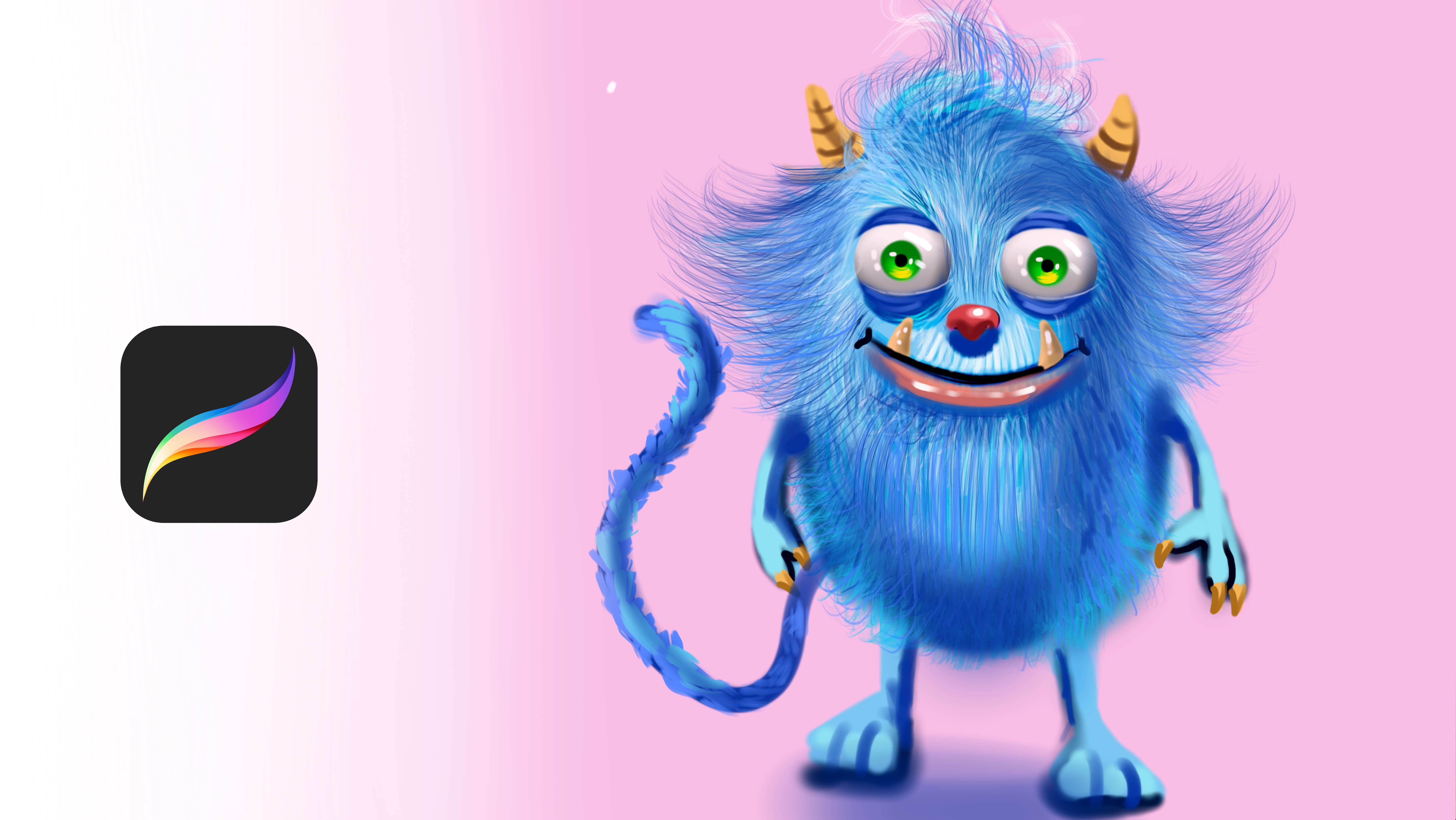
8. Pinsel - Charakter: Willkommen. In diesem Kurs werden
wir süße
Charaktere mit Airbrush malen Beginnen Sie zunächst
mit der Graustufe und stellen Sie Ihren
Hintergrund in eine Graustufe Und danach werde ich meinen
Charakter mit einer blauen Farbe gestalten. Also habe ich Blau ausgewählt und werde weitermachen und den Kopf meiner Kreatur
kreieren. Zuerst habe ich mit
der einfachen Form angefangen. Ich definiere zum Beispiel,
wo das Eis ist. Zum Beispiel wird mein
Charakter ein
wirklich großes Auge und eine
wirklich große Nase haben , und vielleicht werden diese Teile Nase und glückliches Gesicht
sein. Vielleicht sehen wir die Zitzen
davon und ein riesiges Lächeln im Gesicht Und danach geh zu viel helleren
Pinsel und finde
die Ecken des Charakters zum Beispiel so floffy ist, Wenn es zum Beispiel so floffy ist, können
Sie einige floffige und weiche Linien wie diese hinzufügen Und um zu zeigen, dass dein Charakter wirklich glatt
ist und, äh, lass uns das Auge
vergrößern und vergrößern Und ich werde
Grün für das Auge verwenden, und ich werde diesen
Teil mit vollem Grün bemalen, und andere Teile
werden auch grün sein. Geben Sie zunächst einfach
die Grundfarben ein. Nachdem Sie diese Farbe eingegeben
haben, können Sie die
Lichter dieser Farbe hinzufügen. Und beide Seiten
werden so sein. Und die Mitte des
Auges wird so aussehen. Danach werde ich wieder zu Blau
wechseln, vielleicht viel dunkelblauer, und ich werde genau so eine
Nase machen. Natürlich brauchen wir ein paar Lichter,
um es natürlich zu machen. Also habe ich ein paar Lichter hinzugefügt. Und die Nasenlöcher werden so
aussehen. Und ja, es sieht gerade
wirklich toll aus. Und für den oberen Teil kann
ich das Ende
des Auges so aussehen lassen, und vielleicht kann ich
hier sogar ein paar Augenbrauen
anbringen , um den Charakter
viel interessanter zu machen. Im Moment sieht es also
wirklich toll aus. Und für den Mund werde ich
wirklich dunklere Farbe verwenden und Bereich dieses
Mundteils einfach so
malen. Und ja, es
sieht wirklich toll aus, aber du musst einige Teile
des Mundes
erweitern oder
ihm ein realistisches Aussehen geben Wenn es zum Beispiel flauschig ist, müssen
wir
das Fell hier einfach
so sehen , um es zu verstehen Es ist tatsächlich ein flauschiger
Bereich und die Mundwinkel können sehr dunkler
sein Vielleicht können
wir mit Dunkelblau eine wirklich dunkle
und interessante
Textur für den Mund hinzufügen . Danach wähle ich
Dunkelrot und erstelle
diese Lippendetails, weil wir die Lippe im Mund
sehen,
einfach so , und zoome hinein und wähle eine gelbliche
Farbe aus
und fange an, das ****
hinzuzufügen,
und es muss etwas Niedlichkeit drin sein, weil
es süß ist, nicht gruselig aussieht Aber an manchen Stellen kann
man es viel weicher
oder interessanter verwenden, zum Beispiel nicht
mit dem Dreieck, aber man kann es so gestalten, dass es
viel menschlicher ist . Dein Charakter wird also viel süßer
aussehen , denn wenn du ihn
wie ein Raubtier wie dieses machst, wird
er gefährlich aussehen Wenn du also vorhast,
einen wirklich niedlichen Charakter zu kreieren, musst
du das Auge
und alle Schwänze süß machen Ich kann
diesen Teil zum Beispiel viel größer machen, und lassen Sie uns hier weitere Details
hinzufügen. Einfach so und vielleicht
viel mehr Braue hier. Und danach werde ich viel mehr
Felldetails über das Gesicht
malen Und um die
Niedlichkeit des Charakters zu erhöhen, mache
ich ihn
mit diesen Highlights viel süßer und vielleicht noch ein Highlight
hier, einfach so Und das Ende des
Mundes kann so sein, als ob er
liebevoll ist und ein paar
glückliche Blicke auf das Gesicht hat, und ich werde hier als Meise viel mehr
Details hinzufügen, einfach so, und ich werde weitermachen und
die Ecken vergrößern Und an dieser Stelle werde
ich
mit etwas strukturiertem Pinsel viel mehr Fell kreieren Und wenn du keine
strukturierte Bürste oder Haarbürste hast, kannst
du sie an dieser Stelle verwenden Ich werde also mit
der Grundfarbe des Fells beginnen und
die Details
des Fells erhöhen Zum Beispiel wird es hier
so und so sein. Ja, es sieht gerade
wirklich toll aus. Und wenn wir diese Details
viel leiser und langsamer hinzufügen , wird
unser Charakter viel
interessanter und realistischer aussehen interessanter und realistischer An den Ecken kannst
du also viel mehr dunkle Töne verwenden um den Rand des Charakters zu kreieren Also werde ich von
diesem Teil an weitermachen , um
die Details zu erhöhen. Und vielleicht sind diese Stellen zum Beispiel dunkler, und
diese Teile sind dunkler, und vielleicht haben diese
Teile viel mehr diese lockige Form,
vielleicht so Und danach kannst du an diesen Stellen auch dunklere Töne Und ja, es sieht
wirklich interessant aus. Und ich werde an
diesen Stellen viel
mehr Hellblau hinzufügen und hier
etwas mehr Felltextur kreieren hier
etwas mehr Felltextur um den süßen Look der
Charaktere zu erhöhen. Und an diesen Ecken kann
es hier vielleicht viel
flauschiger aussehen, ja. Ich werde diese Stellen
mit viel mehr Felldetails behandeln. Und vielleicht
werden diese Teile viel mehr
Fell haben, einfach so. Und danach werde ich hier so
etwas Ohr hinzufügen. Und Sie können dunklere Töne verwenden
, um dieses Ohrdetail zu erzeugen. Und ein weiterer Teil wird
hier sein, genau wie dieser. Und ja, es sieht wirklich, wirklich toll aus und ich werde
weitere Details hinzufügen. Und im Modus können Sie Details
ändern und hinzufügen. Ich werde zum Beispiel eine
neue Ebene öffnen und diesen Teil einfach so richtig
dunkler
machen. Nachdem Sie es erstellt
haben, können Sie diesen Teil erstellen, eher einem Fuchs ähnelt, oder einige andere Teile
werden ihm ähnlich sein. Und auf diese Weise kannst du die Details
deines Charakters
jederzeit ändern. Das Malen ohne Skizze
kann also etwas knifflig sein, aber du kannst immer etwas
Neues ausprobieren und deinem Charakter Details hinzufügen
und so viel mehr Kreativität hinzufügen. Zum Beispiel nehme ich das und mache es viel
kleiner und danach mache
ich den Hintergrund einfach so in
derselben Farbe. Und jetzt werde ich diesen Teil
mit viel mehr Markenfarbe gestalten. Und nachdem ich dieses Detail hinzugefügt
habe, werde ich hier echte
Markenlichter hinzufügen. Einfach so und vielleicht noch ein Licht über
der Nase, einfach so. Aber es wird experimentell sein. Versuche also herauszufinden, wie du deinen Charakter
am besten
interessanter machen kannst. Also beschloss ich, das Gesicht zu ändern und es stellte sich
heraus, dass es ein Tier war, aber ein süßes, wie vielleicht ein
Wolf oder eine Eiskreatur, aber es ist süß, weil
Eis süß aussieht. Und zum Beispiel sieht der Mund
viel weicher und freundlicher aus. Und lass uns weitermachen. Also werde ich hier
am Körper des Charakters
viel mehr Felltexturen hinzufügen , und vielleicht sind diese Teile
hier unten so, so wie hier. Und ja, es sieht
so flauschig und toll aus. Und vielleicht kannst du es wie einen Menschen oder ein
anderes Tier
erschaffen. Zum Beispiel kann
man, wie gesagt, immer spielen
und manipulieren. Zum Beispiel habe ich die Augen erweitert und werde neue
Augen für unsere Kreatur definieren, und sie werden viel mehr wie Hundeaugen sein und viel mehr so, viel schärfer und
vielleicht so aussehen Und diese Art von Details wird beschreiben, wie
dein Charakter aussieht Zum Beispiel werde
ich dieses Mal viel mehr
Orangetöne machen, vielleicht so. Oder lass uns versuchen, es ein
bisschen lila zu machen, einfach so. Und alles
hängt von deiner Wahl ab. Sie können mit den
Farben spielen, um herauszufinden, was für Ihr Design
am besten geeignet ist und wie
Ihr Gemälde besser aussieht. Ich habe
es zum Beispiel so lila gemacht und es sieht wirklich toll aus, und ich werde einfach so ein paar Lichter
darüber legen. Und es sieht
wirklich anders aus
und ist viel
hundeähnlicher wie ein Wolf oder
etwas anderes. Und ich hoffe, dir gefällt dieser Teil
mit dem Charakterdesign. Und in den nächsten Lektionen werden
wir noch viel mehr lustige
Projekte zusammen machen. Danke.
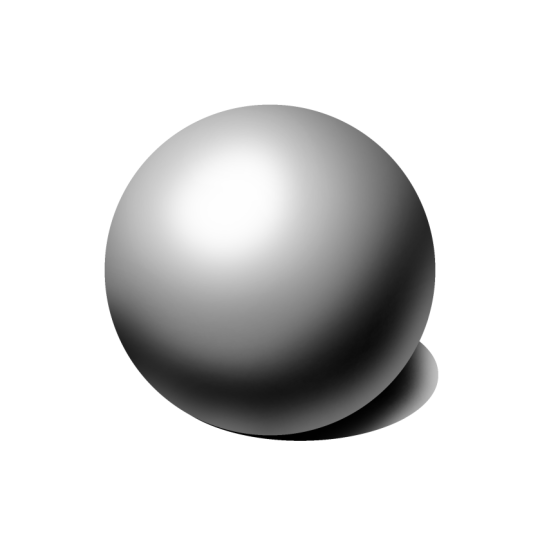
9. Alpha Lock, Auswahlwerkzeuge - Roter Ball malen: Willkommen In diesem Kurs werden
wir realistische Kreise malen. Starten Sie zuerst die Ellipse
und wählen Sie Ellipse aus und
erstellen Sie einen Kreis.
Halten Sie die Taste gedrückt, um Farbe und Drop hier zu platzieren und gehen Sie
zu den Einstellungen und sperren Sie die Ebene mit der
Alpha-Sperre helleren Pinsel Wählen Sie dann mit einem glatten Schattierungspinsel einen etwas Und
tragen Sie es mit einem wirklich großen Pinsel einfach so auf Ihr Bild Und wie Sie sehen können, kommt
das Licht von diesem Punkt. Ändern Sie also den Farbton
des Pinsels und fügen Sie hier einige
Orangetöne und machen Sie ihn etwas
gelblicher hinzu hier weitere Details
hinzu, einfach so Und dieser Punkt ist
der Lichtpunkt. Und noch einmal, wählen Sie einen viel
helleren Pinsel. Und bewirb dich hier so. Verwenden Sie manchmal einen größeren Pinsel, manchmal einen viel kürzeren
Pinsel mit kleinen Pinseln. Und diese Ecke ist
reflektiertes Licht. Sie müssen diesen
Teil also viel heller machen und dieser Punkt ist der
dunkelste Punkt des Objekts Also wird es an diesem Punkt
wirklich, wirklich, wirklich dunkler Beim Zoomen und wie Sie sehen können, haben wir ein wirklich
realistisches Aussehen
des TD-Kreises erzeugt und gehen zu den Anpassungen über und geben
ihm ein bisschen, viel mehr Farbton Ich mag Sättigung und öffne
die Farben ein bisschen. Du kannst also auch
mit diesem Punkt spielen, ihn wie diesen Gammawert
gestalten Und es sieht wirklich
realistisch aus und sieht so
dreckig aus und Sie können
verschiedene Texturen hinzufügen um den
Detaillierungsgrad des Renderings zu erhöhen Und ich hoffe, Ihnen gefällt dieser Teil, und in den nächsten Teilen werden
wir versuchen, unser Bild zu verbessern. Danke.
10. Alpha Lock, Clipmaske - Malen Sie roten Ball: Willkommen In diesem Kurs malen
wir einen realistischen
Sapir und
gehen zuerst zum Auswahlwerkzeug und
wählen Ellipse aus und malen hier drüber und halten mit dem anderen Finger während Sie mit einem Bleistift halten, dann wird die
Form viel schöner Wählen Sie danach
die rote Farbe aus und tragen Sie sie
mit einem Farbtropfen auf den Bereich Gehen Sie
dann zu den Ebenen
und tippen Sie auf die Ebene
und tippen Sie auf die Alpha-Sperre. Dies
wird ein roter Pixelbereich sein Und das bedeutet, dass sich
Ihr Bild nur auf den Pixelbereich auswirkt. Wenn ich zum Beispiel
mit einem großen Pinsel male, wirkt sich
das nur auf den Pixelbereich aus. Also werde ich diesem Ort Schatten
hinzufügen und vielleicht noch viel mehr
Schatten und helle Teile, diesen Teil, wenn du denkst, dass Licht von links oben
kommt, wird
dieser Ort wirklich
hell sein und einfach so. Und andererseits wird
dieser Teil
reflektiertes Licht sein. Es wird also so sein, viel mehr wie Lichter hier. Und ja. Und an den Lichtecken kann
ich
einfach so ein paar Lichter anbringen. Um das Licht
viel effektiver zu erzeugen. Es ist also so, und aus den Farben,
öffne eine neue Ebene, du kannst
hier viel
mehr Gelbton auswählen , um eine viel
natürlichere Lichtübertragung zu erzielen. Und mit einer
viel gelberen Farbe. Ich werde hier glatt
und weich auftragen und
die Schicht öffnen und hier viel
mehr gelbe Farben hinzufügen, einfach so, damit
es viel glänzender aussieht Und gehe zu den Ebenen und wische
deinen Finger mit Ebene
drei, wische mit deinem
Finger, um es richtig zu machen, einfach so und Und es macht dein Bild
in einer Ebene wie in einer Gruppe. Sie können die Gruppierung mit dem
Tabulatornamen aufheben oder die Gruppierung reduzieren. Und lassen Sie es uns abflachen. Und das bedeutet, dass wir die Schichten
sammeln. Also nochmal, mach es und mach es platt. Also wird jede Ebene
kombiniert und zusammengeführt. Und diese Teile werden einfach so
leichter sein. Und ja, es
sieht wirklich toll aus. Und ich öffne eine weitere neue
Ebene, tippe auf die Ebene und wähle Schnittmaske Das bedeutet, dass wir nur beschnittene Pixel
übermalen werden.
Es ist also Schicht eins Unser Bild
wirkt sich also nur auf den ausgewählten Bereich aus. So kann ich es überspielen,
ohne die Schwänze zu verlieren und zusätzliche Farben
an den Ecken hinzuzufügen , ohne den Hintergrund zu
malen. Und ich werde hier und hier ein paar
Gelbtöne hinzufügen. Und vielen Dank, dass Sie an
diesem schnellen Shading-Kurs teilgenommen diesem schnellen Shading-Kurs Danke.
11. Auswahlwerkzeuge - Basic Cat: Willkommen. In diesem Kurs werden
wir Katzen mit
einfachen Formen malen. Gehen Sie also zum Auswahlwerkzeug und wählen Sie Ellipse aus und tragen Sie sie auf diese Weise
über Camas in der
Mitte auf Und
verschiebe die Farbe aus der Farbauswahl in diese Form und verschiebe sie mit dem Verschieben-Werkzeug in die Mitte Einfach so. Öffnen Sie danach eine weitere neue
Ebene und halten Sie den Finger über Ebene und verschieben Sie sie ebenfalls in
die untere Ebene. Machen Sie dann
hier eine weitere Ellipse und
tragen Sie sie mit einer viel
dunkleren Farbe auf die Auswahl auf
und stellen Sie sicher, dass Sie sie
zentriert haben, damit Sie sie einfach so
platzieren können Danach müssen Sie nur noch eine Ellipse öffnen und hier zwei Ellipsen
malen Eine ist hier, aber
sie wird unter
dieser Ebene sein und wird
viel dunkler sein, genau so Und duplizieren Sie es indem Sie Ihren Finger
nach links drücken oder wischen, duplizieren Sie es und verschieben Sie die
duplizierte Ebene hierher Und zoomen Sie noch einmal hierher und setzen Sie
eine weitere Ellipse ein und malen Sie sie. Und vielleicht machen Sie es rückgängig.
Ich werde es überprüfen. Ja. Vielleicht können wir so etwas
haben, viel kleiner. Und für den Bot-Platz werden
wir
hier eine Ellipse platzieren und sie einfärben Und in der Mitte
dieses Bereichs der Katze ist
es
mit der freien Hand etwas knifflig Gehen Sie zu den obersten Schichten und malen Sie so etwas. Ich werde es tun. Wenn du etwas falsch machst, drücke mit, ich meine, berühre den Bildschirm mit
deinen beiden Finger, um es rückgängig zu machen Hier drüben wird es vorbei sein. Es ist eins, und ich werde
es viel stärker verfärben und duplizieren
als mit dieser Uniform, Philipp waagerecht, und
es nach rechts bewegen , einfach so Und es sieht wirklich toll aus, und ich werde hier hin gehen und hier
Rechteck auswählen Und mit der Airbrush werde
ich hier vorsichtig übermalen, werde
ich hier vorsichtig übermalen die Farben viel einfacher zu mischen Und es sieht toll aus. Und ich werde eine weitere neue
Ebene unter der Hauptebene öffnen. Und mit der Ellipse werde
ich hier malen,
und ich werde hier wieder dunklere
Töne verwenden Vielleicht viel dunklere Töne und wähle dieses
Auswahlwerkzeug und Arb Und mit dem Arb verschiebst
du diese Ecken so und machst dir
je nach Wahl Ohr Ich mache es so. Okay, 1 Sekunde. Ja.
Und duplizieren Sie es und drehen Sie es vertikal um und
verschieben Sie es hierher. Und wir haben tolle
Augen, ich meine, Ohren. Und es gibt noch einen
kniffligen Tipp: Klemmen diese beiden Ohren zusammen und streichen Sie mit dem Finger nach
links und duplizieren Tippen Sie dann auf die Ebene
sieben und Alpha Lock. Und mit der
Discolor male es und mach es
jetzt klein und zentriere es vielleicht hier etwas mehr. Und es sieht momentan wirklich
toll aus, oder? Und Sie können Arp verwenden, um dieses Teil viel besser
in Ihr Gemälde zu integrieren, je nach Ihrer Wahl Und dieses Mal werde ich eine weitere neue
Ebene darüber
öffnen und mit der Ellipse
das Auge malen Vielleicht ist dieses eine Auge da und es wird rein
grün sein und
es duplizieren und in diesen Bereich verschieben Und wir können das Auge drüber malen, und ich werde es wieder mit der
Ellipse machen, so wie hier Okay, 1 Sekunde. Es ist so und male es in dieser
Farbe und nochmal, dupliziere es und verschiebe es. Und danach kannst du hier etwas Weiß
auftragen, einfach so mit der Ellipse Reflexionen über dem Auge zu Und so, vielleicht
hier, wird es besser sein. Ja, so und so, und für diesen Bereich, Nase, werde ich hier eine große Nase machen und wir verwenden
hier etwas Rosa. Und es sieht wirklich toll aus. Und Sie können die Schwänze über der Nase modifizieren und
hinzufügen. Zum Beispiel kann ich hier
wieder
eine Ellipse machen,
und ich wähle hier ein viel
dunkleres Rosa und werde es
hier
wie ein anderes Detail auftragen Danach können Sie also
viele Details zur Katze hinzufügen. Zum Beispiel möchte ich hier
eine weitere Linie einfügen und sie so
malen, dass sie sich verfärbt Um die Nase viel
interessanter zu machen. Und wieder werde ich diese
Linie hier verwenden und mit dunkler Farbe werde
ich sie so machen. Und mit zwei anderen Ellipsen werde
ich diesen Teil Mut
viel ähnlicher machen Und andere Teile
werden wieder so sein. Einfach so. Ich sah gerade
richtig gut aus. Und für das Gesicht, die Schwänze, öffne eine weitere neue Ebene und
erstelle mit dem Rechteck eine Linie wie diese, und sie wird rein
schwarz und dupliziert, dann verschiebe sie hierher und drehe sie. Und danach sammelst du
das und duplizierst es, dann horizontal, und so haben
wir ein wirklich süßes Katzendesign
mit den einfachen Formen. Und für den letzten Teil, mit freier Hand, werde ich
den Schwanz hier so malen. Und es sieht wirklich toll aus. Und Sie können
hier zur letzten Ebene gehen und eine weitere
neue Ebene darunter öffnen. Und mit dem Ellipsenwerkzeug können
Sie
hier etwas Schatten erzeugen und ihn so
übermalen 1 Sekunde. Ein Auge fehlt. Ich weiß nicht, was passiert ist. Gehen wir zurück, B, B. Okay, machen wir es
nochmal mit der Ellipse Lass es mich vielleicht überprüfen. Ja, okay. Ja, es ist geschlossen. Und unter diesem Teil werde
ich einige Schatten
mit der Ellipse
wie hier hinzufügen und diese Lektion
beenden Ich hoffe, Ihnen gefällt dieses
Quick Shape-Gemälde und kann es kaum erwarten, Ihnen in den
nächsten Videos
viel mehr Prozess zu zeigen . Wir sehen uns.
12. Auswahlwerkzeuge - Süßer Charakter: Willkommen. In dieser Lektion werden
wir den Charakter von Alvin
mit einfachen Formen malen Gehen Sie zunächst zur Auswahl und wählen Sie Ellipse aus und
erstellen Sie eine Ellipse wie diese und malen Sie die Ellipse mit dem Hautton. Gehen Sie
zu
den Ebenen und
sperren Sie die Ebene mit Alpha Lock
und sperren Sie die Ebene mit Alpha Lock wählen Sie eine
Hauttextur oder einen Sprühpinsel Und mit viel dunkleren Farben und satten dunkleren Farben werde
ich die
Textur hier drüben auftragen, und diese Teile
werden so aussehen Versuche behutsam, unserem Charakter Schatten
hinzuzufügen und halte deinen Pinsel klein, weil das
wirklich wichtig ist um die Details zu kreieren,
und einfach so wird
es an einer Stelle des Charakters
wirklich dunkler sein. Und ich werde weiterhin
Details wie diese hinzufügen. Und dieser Ort wird dunkler sein. Und ich werde hier viel
mehr Lichteffekte hinzufügen und vielleicht viel mehr
Lichtfarben hier drüben. Und danach öffne eine weitere
Ellipse über diesem Teil. auf der neuen Ebene jedoch Verwenden Sie auf der neuen Ebene jedoch
nicht dieselbe Ebene und
wählen Sie hier aus und öffnen Sie die Ellipse Und dieses Mal wählen Sie Airbrush und malen Sie alles auf Schwarz Und du kannst einige
Teile davon weißer machen. Zum Beispiel
können diese Ecken einfach so weiß sein. Und vielleicht
können diese Teile so glänzend sein ,
dieser Teil auch. Und oh, wir müssen es auf einer anderen
neuen Ebene schaffen, nicht auf dieser Ebene. Also habe ich es erweitert und mit der neuen Schicht hier
aufgetragen und es dupliziert Und verschiebe es hierher, etwa symmetrisch, und
wähle danach erneut dieses Ellipsenwerkzeug aus
und male hier eine Ellipse und male Und diesmal wählen Sie
die Hautfarbe, aber mit viel Auf diesen Teil, nicht auf alle, mit Airbrush auftragen Und wie Sie sehen können, entsteht
dadurch ein wirklich
toller Naseneffekt Sie können diesem Teil auch einige Lichter
hinzufügen. Zum Beispiel
wird der obere Teil wirklich, wirklich leichter sein. Und danach können Sie
dieser Ecke einige weiße Punkte
hinzufügen, damit
das Auge viel interessanter
aussieht. Und für das Much
verwende ich wieder Ellipse, einfach so und
mache es ganz schwarz und gehe zum
Auswahlwerkzeug und wähle Arp und bewege dein
Bild einfach so und mache den Mund viel
interessanter, einfach so Und vielleicht kannst du so einen
interessanten
Mund kreieren so einen
interessanten
Mund Und danach können Sie wieder zu Formen
gehen und das Freihandwerkzeug
auswählen und diesen Bereich so auswählen. Und mit viel mehr Tongu-Farbe können
Sie die Tongu-Farbe hinzufügen Danach ist dieser
Charakter Alvin und er braucht ein
paar Alvin-Ohren Gehen Sie also zu den Ebenen und wählen Sie erneut
Ellipse aus und wählen Sie diese Ellipse aus und geben Sie der
Hautfarbe
Farbe, genau Und jetzt
verschiebe es mit dem Warping-Werkzeug so
von dieser Ecke aus In diese Ecke, um die Alvin-Ohren
viel interessanter zu machen Und mit der Uniform, Werkzeug
bewegen, das Ohr hierher Und danach
musst du
es duplizieren, weil wir auch das andere Ohr
machen müssen, und ich wähle wieder dieses Ellipsenwerkzeug und wir malen eine
Ellipse wie diese, vielleicht so ähnlich Und dieses Mal werde ich es
grün machen, weil es ein Waldelf ist Und mit dem Arb-Werkzeug
machst du diesen Teil so
und verschiebst die Ecken Und oben auf dem Kopf kannst
du es viel
mehr so machen, und es wird so süß aussehen Und Alpha Lock auf Alpha Lock, und mit der dunkleren Farbe auf die Ecken
auftragen, damit dein Kopf einfach
viel geschmeidiger aussieht Und diese Ecken
werden auch darunter dunkler Öffnen Sie eine weitere neue Ebene
mit dem Freihandwerkzeug Spontan
ein paar Haare kreieren und weiße Farbe oder
etwas gelbliche Farbe
wählen und hier auftragen. Und wie ihr sehen könnt, haben wir in kurzer Zeit
wirklich tolle Haare hinzugefügt in kurzer Zeit
wirklich tolle Haare Danach brauchen wir also einen Körper und öffnen eine neue Schicht
unter diesen alten Schichten. Und benutze das
Rechteckwerkzeug und male diesen Bereich so und
mache diesen Teil
mit einem Warping-Werkzeug viel ovaler Und der untere Teil wird vielleicht hier und hier
so sein
, und wir
werden später die Beine drauflegen und
die Ebene wieder sperren Und füge
hier an den Ecken ein paar dunkle Schatten und öffne dieses Mal
eine weitere neue Ebene unter diesen Ebenen, benutze das
Rechteckwerkzeug und male
wieder dieselbe Farbe. Und
machen Sie es mit dem Varp-Werkzeug so oval Und dieser Laden wird hier
sein, um
die Schuhe zu machen und
es mit der Uniform zu duplizieren Einfach so und leg das Ellipsenwerkzeug
drüber, einfach so Dieser Bereich wird so aussehen mit einer viel dunkleren
Farbe, vielleicht braun Und mit einem Warping-Werkzeug können
Sie anpassen, wie es aussieht Geben
wir ihm zum Beispiel eine viel
ähnlichere Form, duplizieren
es und
verschieben wir es mit Uniform ins Hier,
einfach so Und dieses Mal öffne
eine weitere neue Ebene und male hier eine Ellipse
und male sie grün an Und mit dem Warp-Werkzeug, zuerst Uniform hier, legen Sie den Arm und
mit dem Var-Tool bewegen Sie ihn auf diese Weise viel
natürlicher und duplizieren Sie ihn
erneut und vervielfältigen Sie ihn und mit
Uniform bewegen Sie ihn Und wir können hier etwas
Schal auf den Körper legen, und ich werde hier
das Rechteckwerkzeug verwenden, genau so, und ich werde rote Farbe verwenden, und ich werde ein paar Farbtöne hinzufügen wie vielleicht diese Farbe
hier, einfach so Und mit dem Warping-Werkzeug werde
ich es so machen, als ob es den gesamten
Bereich dieses Ortes abdeckt und es wirklich toll aussieht Und Sie können
Details über dem Körper hinzufügen, wie zum Beispiel minimale Details wie diese
und vielleicht noch eine weitere hier. Und vorher werde ich eine weitere neue Ebene
öffnen. Auch hier füge
ich mit einer Ellipse eine einfache Form hinzu und andere Teile
werden so aussehen Und wir haben einen wirklich
süßen Elfencharakter. Und zum Schluss werde ich einen
Gürtel mit einer dunkleren
Farbe hinzufügen . Einfach so. Und ich werde das Kriegswerkzeug und an
Ecken wie diesen und so
benutzen Ecken wie diesen und so , um einen
Gürtel für unseren Charakter zu kreieren. Ich hoffe, euch gefällt diese
kurze Lektion und ich kann es kaum erwarten, euch in den nächsten
Lektionen
noch viel mehr zu zeigen . Ich danke dir.
13. Farbfüllung - Bohnenförmige Tiere: Willkommen. In diesem Teil, mit dem Sitzsack, Form wie
dieser, werde ich malen. Es ist wie eine Bohnenform. Und mit dieser Form werde
ich dir beibringen, wie
man Tiere erschafft. Beeilen Sie sich zunächst nicht und malen Sie
manche einfach in Bohnenform wie einen Beutel, und es ist vielleicht so, und es ist online und so,
einige Bereiche, um
die Ecken der Bohne zu beschreiben. So wie die Ebenen der Bohne. So kannst du
jedes Tier damit erschaffen. Aber in dieser Abbildung malen
wir einen Hasen Und Ohren werden da sein, und Augen werden hier sein, und es wird
so sein, irgendein Mund hier. Und nochmal, vielleicht werden
Hände wie diese und Anatomie von zwei Füßen so
aussehen. Also, nachdem du alle
Schwänze platziert
hast, kannst du eine weitere neue Ebene öffnen. Und mit den kräftigen Linien können
Sie die
Hauptform des Hasen erstellen Zum Beispiel wird es eine Ellipse wie diese
sein, und die Nase wird so
sein und vielleicht ein bisschen
viel größer Und der Mund wird so sein. Und die Zähne werden
so etwas sein, einfach so. Und für den Kopf werde ich hier eine
andere Form verwenden, hier eine
andere Form wie diese für die Form außerhalb
des Balkens, und
noch eine hier, und das
Äußere wird so sein. Vielleicht
kann dieser Teil so sein
und ich werde die Hand so malen, dass sie so aussieht. Und es wird ihm ähnlich sein. Ja, es sieht toll aus. Und vielleicht ist dieser
Teil so. Und ja, es
sieht wirklich toll aus. Und für die Details des Körpers können
Sie
jedes Detail hinzufügen oder erhöhen, das Sie wünschen. Für die Schecks können
Sie zum Beispiel diese Linien verwenden, um mehr Details über
dem
Hasen anzuzeigen und diese Ebene zu schließen Danach müssen Sie nur noch Details
über
dem Hasen Zum Beispiel Farben oder vielleicht ein paar süße
Farben hier und hier, und ja, es wird schwarz sein, und vielleicht wird die Nase rot
sein oder diese Ich meine, mit dem Mülleimer kannst du wirklich süße
Charaktere
kreieren. Und lassen Sie uns noch
ein Beispiel machen. Ich werde wieder meinen
Linienpinsel auswählen und dieses Mal werde
ich
eine andere Art von Behälterform malen. Zum Beispiel so. Und lass uns eine
süße Katze daraus malen. An den Ohren dran, und Flugzeuge werden so sein. Und um hier Augenhöhlen zu finden und Ihrer Katze vielleicht ein bisschen
mehr Emotionen zu verleihen, zum Beispiel so. Und nach diesen Angaben geben Sie die wichtigsten Informationen zur Katze ein. Zum Beispiel Beine und
ein anderes Bein und der Schwanz. Und danach verringerst du die Opazität deines
Charakters. Und mit der neuen Ebene Sie die Details darauf auftragen
und definieren, wie sie aussieht Zum Beispiel
wird diese Nase so sein, so
etwas wie das hier, und auch Ohren können so sein und andere werden so sein. Und es sieht gerade
wirklich toll aus. Und mit kleinen Details werde
ich diese Katze
und einige Details hier fertigstellen, und Pfoten, und vielleicht
können die Pfoten so
aussehen, also außerhalb des Kriegsgefangens und
wir sehen die Details des Ja, es sieht
wirklich toll aus. Und lassen Sie uns
nach diesen Details den Schwanz malen, diese Skizze machen und Ihrer Katze
Farbe verleihen. Ich möchte zum Beispiel diese Katze grau
machen,
und diese Teile werden grau sein, und ich kann wieder grün sein,
genau so, und die
Nase wird rot sein, und dieses Detail wird
ebenfalls rot sein
und diese
Details sind rot,
und die Muse wird verfärben. Ich wünsche Ihnen viel Spaß mit
dieser schnellen Charakterskizze Und im nächsten Teil werden
wir über die
verschiedenen
Schnellprojekte in Procreate sprechen verschiedenen
Schnellprojekte in Procreate
14. Farbfüllung - Grundlegendes Zeichnen eines Hundes: Willkommen. In diesem Kurs werden
wir Graben
mit einfachen Formen bemalen. Und zuerst fange
mit dem Kreis an, und das wird unser Kopf sein. Und danach musst du die Körperlinie
so
malen, wie sie aussieht, zum Beispiel so. Und diese Linie wird
unseren Körper definieren und hier
einen weiteren Kreis malen. Du kannst
einen perfekten Kreis
mit einer schnellen Form halten und malen , und nachdem du einen anderen gemalt hast, ist
es die Backline und danach
gibt es eine knifflige Wir müssen zum Beispiel die Mitte
des Kopfes definieren,
wo er aussieht, und hier einen Balken
wie diesen
oder einen Zylinder hinzufügen , und Sie müssen
den Zylinderkopf so drehen , dass er
diese Form annimmt Und danach müssen
Sie den Hals hier hinzufügen, zum Beispiel hier,
einfach so. Und die Ohren werden dreieckig sein. Aber du musst
die Form so viel
interessanter gestalten . Und es wird so
etwas sein. Und danach geh zum
Körper und verbinde die Leitungen, und dieser Teil wird
so und so sein. Und du musst
den See definieren und
den See so hinzufügen. Und auf der anderen Seite wird
es eine weitere Pfote geben, und es ist so Und noch einer wird so
ähnlich sein. Und wir werden einfach so einen
Schwanz hinzufügen. Und zoomen Sie in die Phase hinein. Und dieses Mal ist es
etwas schwieriger, und wir müssen von
diesen Emotionen hier ausgehen und die Emotion hier
malen, einfach so, so. Es sieht wirklich toll aus. Und ich werde die Nase
viel mehr so malen. Und es sieht wirklich toll aus. Und ich werde hier den Schwanz hinzufügen, und Hals, der Schwanz wird
hier sein und hier sein. Und es sieht momentan
wirklich toll aus. Und ich werde hinzufügen dieser Teil
ungefähr so sein wird. Und ja, wir haben eine wirklich
schöne Figur für unseren Hund. Und jetzt gehe ich
zur Ebene und mache die
Ebene weniger sichtbar. Und mit den viel
selbstbewussteren Linien werden
wir die allgemeine Form
des Hundes einfach so kreieren . Und so füge ich dem Hund
ein gewisses Gefühl hinzu , so wie
das hier. Es sieht wirklich toll und mit
bestimmten Linien wie dieser wird es
viel perfekter sein. Und dieser Teil wird
wirklich glatt sein und ich
gehe zum
Hier und verbinde mich mit Linien und male den Pow-Bereich
viel selbstbewusster. Und ja, es
sieht wirklich toll aus. Und dieses Bein wird so sein. Es sieht wirklich toll aus. Und ja, es ist so. Und danach können Sie diese erste Ebene
löschen und danach
eine Grundfarbe für den Hund auswählen. Sie können beispielsweise
zu dieser Farbe wechseln und ihr eine viel
natürlichere Farbe geben. Zum Beispiel werde ich
diese Farbe so und sie ist ein
bisschen golden und sie wird vielleicht blau sein. Zartes Blau und Nase
werden wie Verfärbungen sein. Und dieser Teil wird sich wieder verfärben und für die Färbung wähle
ich eine dunklere Farbe dieser Grundfarbe mit einer
viel satteren Und ich werde hier und
hier Schatten hinzufügen. Ich werde hier ein paar dunkle Farben
hinzufügen, einfach so, auch
über diesem Bereich
und diesem Bereich, es wird viel besser aussehen und vielleicht sind diese Teile
dunkler und dieser Teil ist
dunkel, ja, er
sieht wirklich toll aus, und ich werde weitermachen
und einige Details hinzufügen. Zum Beispiel kann dieser
Teil
viel dunkler sein , einfach so. Und diese Teile werden
wirklich dunkel sein, einfach so. Und ja, ich werde
diesen Kurs beenden und wünsche dir viel Spaß mit diesem schnellen
Hundemalkurs. Und im nächsten Teil werden
wir weitere beeindruckende
Gemälde malen. Vielen Dank.
15. Kurven, Gradientenkarte - Landschaft: Willkommen. In diesem Teil werden
wir Landschaft malen. Erstellen Sie zunächst eine neue Ebene und wählen Sie diese glatte Linie aus und beginnen Sie mit der Form.
Malen Sie spontan eine Landschaft, einfach so und
malen Sie den gesamten Bereich Und danach öffne
eine weitere neue Ebene darunter. Und diesmal mit einem viel weicheren Pinsel, hier drüben
auftragen, aber es wird weniger
schwarz sein und eine weitere neue Schicht
öffnen, aber unter den alten Schichten, und diese wird
viel heller sein und
vielleicht eine scharfe Form
wie diese und gemalt Und nochmal, öffne und achte darauf, dass
du unter den Schichten öffnest. Und danach mach die
Farbe viel heller. Und lass uns hier noch eine scharfe
Kante malen, genau so. Und malen Sie die ganze Szene mit dieser Farbe und ja, sie sieht wirklich toll aus, und ich werde hier die
hellste Farbe verwenden und diese Form wird
unter der Fläche hier sein, vielleicht so etwas. Es sieht wirklich toll aus. Nachdem Sie diese Landschaft erstellt haben, müssen Sie alle Ebenen
sammeln, wobei ich Ebene zwei
ausgewählt habe und meine beiden Finger
zurückhalte,
Ebene zwei und Ebene fünf, meine Finger
zusammenkneifen,
und ich füge Ebenen zusammen und ich füge Tippen Sie also auf Anpassungen und dann
auf die Karte mit den Farbverläufen und wählen Sie die
effektivste und interessanteste Farbe je nach Ich habe zum Beispiel diese
ausgewählt und diese Luft sollte in
etwa so aussehen Und ja, es sieht gerade
wirklich toll aus. Und Sie können jetzt Details
zur Abbildung hinzufügen. Und ich gehe zu den Ebenen
und wähle das Freihandwerkzeug aus. Und mit dem Freihandwerkzeug können
Sie
verschiedene Formen erstellen, genau wie dieses. Und Sie können den ausgewählten Bereich einfach auf diese Weise mit einer gleichmäßigen
Schattierung einfärben Verzeihen Sie ein bisschen
mehr Details in Ihrer Illustration Und diese Technik
ist einfach und erzeugt und etwas Airbrush
wirklich tolle Schatten mit der freien Hand und etwas Airbrush
wirklich tolle Schatten
- und
Lichteffekte Sie können sie kombinieren und diese Texturen
einfach so
erstellen Und ich werde hier weiter Details
hinzufügen. Und ja, es
sieht wirklich toll aus. Und ich werde von hier
aus viele weitere
Details hinzufügen, einfach so. Und danach bei Sky werde
ich noch viel mehr Wolken
oder wolkenähnliche Schwänze
hier drüben und vielleicht auch hier hinzufügen . Und ja, es
sieht wirklich toll und es sieht
wirklich weich und toll aus. Und am Ende des Gemäldes können
Sie mit
dem Freihandwerkzeug Schatten
und Lichter hinzufügen . Aber vorerst werde ich zu den Kurven
gehen und die Schatten
viel dunkler machen, einfach so, und helle
Bereiche viel heller machen. Danach
öffne ich eine weitere neue Ebene mit
Farbebenenmodi oder Bildschirm. Aber lassen Sie uns zuerst versuchen,
Niederländisch zu färben. Und ich werde hier etwas
Licht auftragen, aber vielleicht kommt etwas orangefarbenes
Licht von hier. Aus allen Bereichen des
Gemäldes, genau so. Und ja, es sieht
wirklich toll aus, oder? Und danach sammle die
Ebenen einfach so mit
Kneifen und gehe zur Karte mit den Farbverläufen
und gib hier einige Farbverläufe und gib hier einige Und Sie können
der Abbildung nach Belieben viele Details
hinzufügen . Ich hoffe, Ihnen gefällt dieser
Teil
und ich kann es kaum erwarten Ihnen in
den nächsten Videos viel mehr zu zeigen. Danke.
16. Schnellform - Porträt: Willkommen. In diesem Kurs werden
wir Portraits
mit schnellen Formen malen. Wählen Sie zunächst einen Linienpinsel und einen Malkreis aus und
halten Sie ihn mit Ihrem Bleistift fest. Sie werden sehen, dass diese
Ellipse entsteht Während Sie den Stift gedrückt halten
, tippen Sie mit einem
Finger auf die Leinwand,
und schon entsteht ein
perfekter Kreis Und danach malen Sie
hier
eine weitere Ellipse und halten Sie sie mit Ihrem Und drehe direkt
so und male hier eine Linie
und halte, einfach so, verbinde die Linie und
teile die Ellipse von
der Mitte bis zu einem anderen
Punkt für von der Mitte aus Und diese Linie wird die Augenbrauenlinie
definieren. Schaut dein Charakter zum Beispiel
nach unten oder in die Mitte? Machen wir es in die Mitte. Und erstelle eine weitere Form
von dieser Ecke bis hier. Aber malen Sie zunächst eine weitere Linie von diesem Punkt in der
Mitte aus, um einen kistenartigen Bogen Aber dieses Ding definiert
die Drehung
des Kopfes und male einen
anderen und verbinde
ihn mit diesem Punkt Und es ist unsere Augenbrauenlinie. Ich werde es so machen und
vielleicht noch viel mehr so. Und ich werde hier mit Quick Shape eine weitere
Linie malen. Dieser, es ist der Haaransatz und ich werde hier noch einen
malen. Das wird Teil von NosliNet sein. Und ich werde hier
so und so malen. Und male eine weitere Linie
unter der Augenbrauenlinie. Diese Linie wird aus
Augenhöhlen und Farbellipse bestehen. Und male eine weitere Ellipse. Und ja, diese beiden Ellipsen
sind Augenhöhlen. Und danach werde ich die Nase hier
malen. Und hier wird Mut sein
und Ohr wird hier sein. Und der Hals wird aus
diesem Teil und diesem Teil herauskommen. Wenn Sie diese
Schritte im nächsten Schritt abschließen, erstellen
wir die
Details des Portraits. Danke.
17. Schnellform - Porträt: Willkommen. Auf dieser Registerkarte erstellen
wir
Portraitdetails mit Zeichenpinseln. Und ich werde
Skizzierpinsel anstelle von
Zeichenpinseln wählen , weil
Skizzierpinsel
vielleicht viel
künstlerischer sind und
zu den Ebenen kommen und Deckkraft dieser Ebene verringern weil wir sie übermalen
und eine weitere neue Ebene öffnen Und jetzt
war diese Form unsere Augenhöhle. Sie können darin
eine weitere Form erstellen, genau wie diese für Create I. Aber Sie können einen Boxer für den definierten
Hauptstartpunkt des E und den Endpunkt Also werde ich
so malen und in der Mitte werde
ich einfach so Und je nach Stil kann
es viel
detaillierter oder weniger detailliert sein. Danach werde ich hier eine weitere Zeile
malen. Und die Augenbrauen werden an
der Augenbrauenlinie sein , die
wir zuvor gemalt haben Und lassen Sie uns
dasselbe für dieses Auge tun. Beim ersten Versuch könnte
es ein bisschen anders sein
als mein Bild. Aber wenn du diese Methode
weiter übst, kannst
du deine Portraits verbessern. Zum Beispiel male ich hier so
Augenbrauen. Und die Nase wird von hier aus beginnen und sie wird hier
an der Nasenlinie sein. So können Sie die
Details der Nase erstellen. Zum Beispiel werden diese
Teile dunkler sein, und diese Teile werden auch an den Schattenpunkten
dunkler sein. Und ich werde weiterhin
Details für diesen Teil hinzufügen. Für den Wassergraben müssen Sie den mittleren Bereich wie
diesen Bogen
malen und hier einen weiteren
Bogen und einen weiteren jenen erstellen Dieser Baum, der der Lippe die richtige Form verleiht
. Also male ich so, und auch diese Stellen
werden dunkler. Wenn deine Figur
einen Schnurrbart hat, kannst
du vielleicht etwas hinzufügen, aber ich werde nichts zur
Personalisierung hinzufügen Und dieser Teil wird Haaransatz sein. Haaransatz bedeutet also, dass Ihr Haar von diesem Punkt an
beginnt. Und zum Beispiel ist dieser
Charakter ein bisschen stilisiert. Wenn du also einen
viel realistischeren machen willst, werde
ich ihn erweitern
und mit einem anderen Pinsel
erneut skizzieren anderen Pinsel
erneut Du kannst jeden Pinsel für C verwenden, welcher Pinsel ist für dich viel
hilfreicher Und jetzt male ich
hier mit diesem Pinsel und definiere den Pfad des I. Und ich füge diesen
Teil einfach so hinzu
und füge das I hinzu
und wenn du
mit strukturierten Pinseln arbeitest, ist
es viel experimenteller
und du kannst
wirklich riesige Pinselstriche
machen, um zu definieren, wie es aussieht Ich möchte es zum Beispiel so aussehen
lassen,
und vielleicht kannst
du mit dieser Methode mit etwas Schnurrbart jeden beliebigen Charakter
kreieren Zum Beispiel
wird sein Mund so sein und vielleicht Haare, die
vom Haaransatz ausgehen Vergiss es nicht und male Details für das Haar,
einfach so. Und es sieht wirklich
gut aus und einfach so. Ja, es sieht gerade
wirklich toll aus. Und ich werde einige Details
für mich hinzufügen für mich und die Nase wird so sein, und diese Details
werden so sein. Und
ich werde es zum Beispiel jederzeit schließen. Sie können zu diesen
Einstellungen gehen und Verb auswählen und das Porträt ändern. Wenn Sie beispielsweise mit einer bestimmten
Rolle spielen möchten, können
Sie mit
dem Freihandwerkzeug auswählen, dann zu Verb wechseln und
mit dieser Auswahl spielen. Zum Beispiel
möchte ich es
hier viel
größer, vielleicht größer und
viel mehr Smile Hill machen vielleicht größer und . Und wenn Sie
mit diesen Details herumspielen, können
Sie alles
viel einfacher
erstellen , indem Sie die ändern. Wenn es zum Beispiel ein Lächeln hervorruft, ist das hier
vielleicht
wie eine Linie. Und lass es uns viel
interessanter machen. Ich hoffe, Ihnen gefällt dieser
Vorgang und Sie können üben, mit
den Details des Porträts zu spielen. Wir sehen uns in der nächsten Klasse.
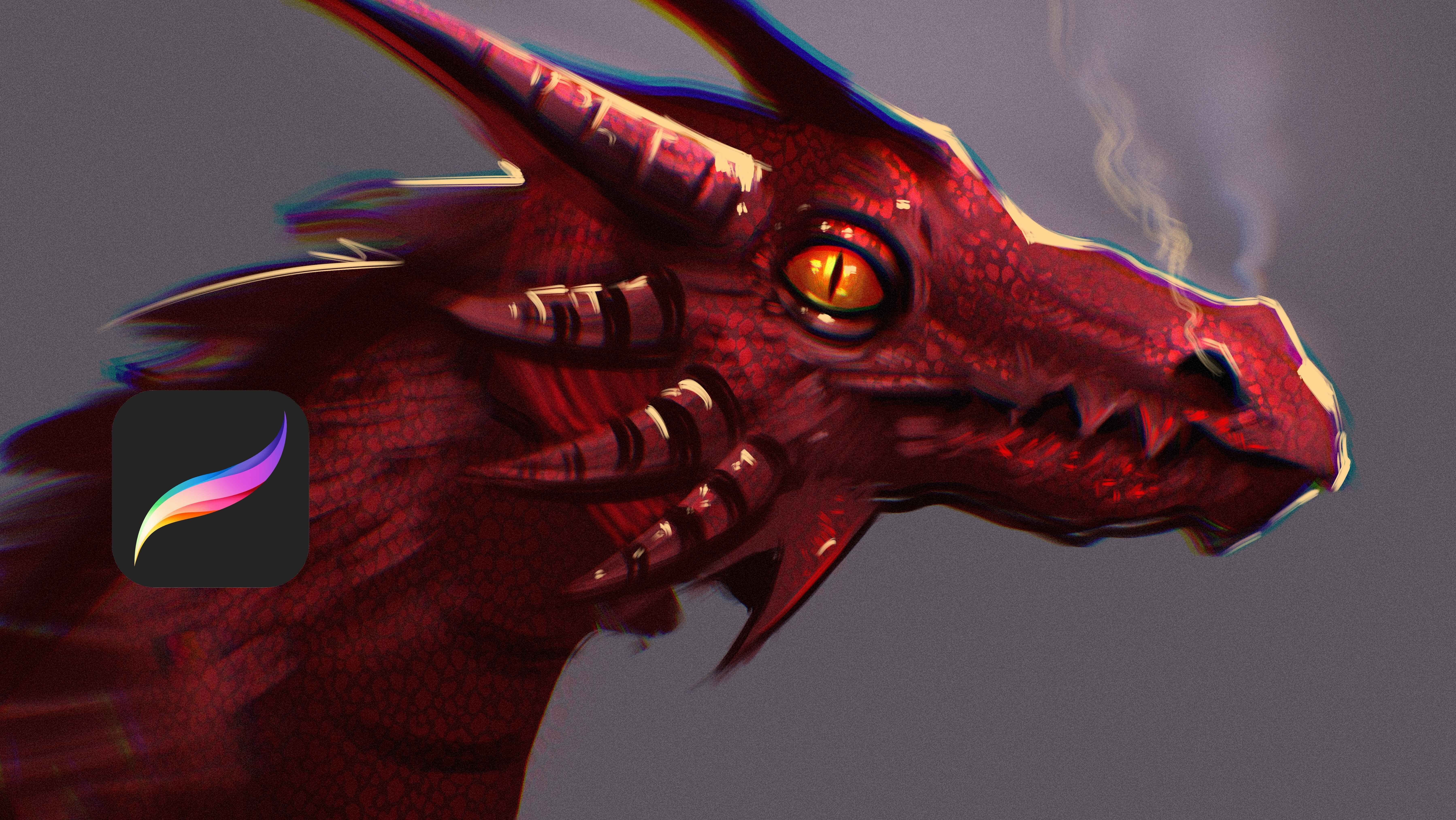
18. Anpassungen - Drache: Willkommen. In diesem Teil
werden wir gemeinsam den Drachen skizzieren. Zuerst habe ich
mit der Skizze angefangen. Du kannst den Drachen skizzieren, bevor du anfängst,
Linien für ihn zu erstellen. Aber mach dir darüber keine Sorgen. Versuche einfach, ein paar Konzepte zu entwickeln. Und danach fange an, die allgemeine
Form des Drachen zu kreieren. Zum Beispiel
wird die Nase mit der scharfen Kante so sein. Dadurch wird sie ein bisschen
wütender und gefährlicher aussehen. Ich habe mit diesen Details angefangen und ich baue die
allgemeine Form
des Drachen, zum Beispiel, diese Teile des Kopfes
werden stachelig sein und es wird gefährlich aussehen, weil scharfe Kanten eine Läsion bilden
, die gefährlich aussehen könnte Und lass uns weitermachen. Zum Beispiel sind
diese Teile auch stachelig, und ich werde die Flügel
so aussehen lassen, als ob sie aus diesem Teil herauskämen, und diese Teile
haben auch diese Knochen, und sie werden größer sein weil Drachen
wirklich große Kreaturen sind, und ich werde hier noch
einen machen, weil der andere Flügel auf der
anderen Seite des Gemäldes ist Fahren wir also mit dem Schattieren fort. Zum Beispiel werden diese Teile
dunkler sein und diese Teile
werden auch dunkler sein Und nachdem Sie
diese Skizze erstellt haben, gehen Sie zu den Ebenen und stellen
Sie sicher, dass Sie alles
in einer Ebene gesammelt haben. Gehen Sie also zu den Anpassungen und tippen Sie auf die Verlaufskarte und
wählen Sie einige dunklere Farben aus, zum Beispiel vielleicht,
ja, so. Aber es wird viel dunkler sein, also ist Noir besser. Also habe ich es ausgewählt und gehe wieder
zum Fluch über, gebe ihm einen wirklich dunklen Ton
, indem ich mit Gamma spiele, und ich werde dieses Gamma
herunterladen und
wieder zu den Anpassungen gehen und dieses Mal auf Bloom tippen und
ein bisschen damit spielen. Und lass uns zu den Ebenen gehen,
einfach so. Und
wählen Sie aus den Ebenen einen viel helleren Pinsel aus. also im Overlay-Ebenenmodus weiterhin Farben
zu Ihrer Illustration hinzu Also habe ich einfach so einen helleren
Pinsel ausgewählt und füge die Lichter
darüber hinzu, einfach so Und diese Teile
werden auch leichter und die Flügel werden leichter sein. Und diese Teile des Drachen
werden dunkel sein, zum Beispiel der Ohrteil und
dieser Körperteil, und die Flügel werden wirklich
dunkler sein, einfach so. Und ja, es sieht momentan
wirklich toll aus. Und dieses Mal
gehe ich zu den Anpassungen
und wähle Glitch aus und
spiele ein bisschen damit, dann chromatische Fertigung, die deiner
Illustration zusätzliche Farbe
verleiht , wie du Ich werde es vielleicht aus
diesem oder diesem Blickwinkel machen , um es interessant
zu machen danach wieder Gehen Sie danach wieder zu den Anpassungen, und dieses Mal werden wir mit Farbsättigung und mit etwas Farbton
spielen. Ich werde ein bisschen spielen und
wir machen es gesättigt. Fügen Sie dann Rauschen hinzu und wischen Sie Ihren Finger ab, um nach dem Sammeln der Ebene Finger nach rechts zu
streichen dem Finger nach rechts zu
streichen und
ein wenig Rauschen zu erzeugen. Danach werde ich
eine weitere neue Ebene
mit der Farbe Dutch Mot öffnen eine weitere neue Ebene
mit der Farbe Dutch Mot Und bei dunklerem Ton trage
ich es wie
Randlicht auf
die gesamte Szene bei Gegenlicht auf. Ich werde hier einmal tippen
und mit einem kleinen Pinsel dem Porträt des Drachen ein Taschenlicht hinzufügen. Und ich hoffe, Ihnen gefällt dieses Video, und ich zeige Ihnen die Grundlagen
der Anpassungen Wir haben experimentell an den Anpassungen
gearbeitet, und in den nächsten Lektionen werden
wir noch viel mehr Übungen machen. Und lassen Sie uns diese
Lichter über dem Drachen hinzufügen. Und manchmal können Sie
für viele Lichter einen gelben Pinsel oder eine
andere Art von Pinsel
wählen . Und wenn Sie fertig sind, sammeln Sie Ebenen und fahren Sie
mit den Anpassungen fort. Dann lassen Sie die perspektivische Unschärfe etwas mehr verschwimmen, einfach so Und dann kannst du
mit der Farbbalance spielen, und hauptsächlich
ist unser Bild voller Rot Rot wird also viel stärker
beeinflusst, wenn Sie mit den Farben
spielen. Und nachdem Sie alle Details
eingegeben haben, können
Sie einige
Skizzenpinsel
oder Texturpinsel auswählen oder Texturpinsel , um Ihrem Drachen
weitere Details hinzuzufügen. Du kannst zum Beispiel
viele Details und
kleine Details zu
den Skalen und der
Textur des Drachen hinzufügen viele Details und
kleine Details zu
den Skalen und der
Textur des Drachen weil der
Körper
des Drachen voller Schuppen ist und
Texturen dafür hat. Und du kannst auch hellere
Farben verwenden , um diese Texturen
zu erstellen. Und alles
hängt von Ihrer Wahl ab. Ja, es ist so. Du kannst
hier Rauch hinzufügen, einfach so, und du kannst den
Rauch erhöhen und vielleicht kann dieses Auge
gelb sein,
und du kannst hier auch
ein paar
Zitzen hinzufügen, einfach so Ja, es sieht so aus und wir haben ein wirklich gutes
Design für Dragon gemacht, und ich werde
jetzt viele Details hinzufügen, einfach so Ja, es wird so aussehen. Ich werde die Schatten vergrößern
und diesen Teil für die Arme vergrößern, und ich werde
diese Illustration fertigstellen. Und ich hoffe, Ihnen gefällt dieser schnelle Malvorgang
mit dem Einstellungsmenü. Und in den nächsten Lektionen werden
wir weiterhin viele Praktiken
entwickeln
19. Anpassungen – Perspektive: Willkommen. In diesem Kurs werden
wir einige grundlegende Malübungen
mit schnellen Formen machen. Malen Sie zunächst
einfach so eine
Linie über Ihre Leinwand und halten Sie sie mit Ihrem Bleistift und
Ihrem zweiten Finger fest. Und das ist unsere
perspektivische Linie. Und jede Linie wird in
die Mitte der Szene gehen. Fangen Sie zuerst mit dem
Bild Suqua an und halten Sie es mit Ihrem Stift fest und wählen Sie ein
Rechteck aus diesem Teil aus,
ja, vielleicht mit einer neuen Ebene, Sie können
einfach ein Rechteck wie dieses erstellen und Rechteck
auswählen und wir haben ein
wirklich perfektes Rechteck erstellt Male Linien von dieser Linie aus. Alle Linien werden
zu diesem Punkt gehören. Und nachdem Sie die Linie erstellt
haben, können Sie
die Linien miteinander verbinden und die Box einfach
so mit den schnellen
Formen bemalen . Es ist einfach. Sie alle müssen
diese Punkte mit der Mitte verbinden. Also lass uns noch einen Versuch machen. Mache hier ein Dreieck. Ich meine so und du kannst mit diesen Ecken
spielen , um
es hier viel
kleiner zu machen, einfach so Und alle Zeilen werden wieder zu dieser Zeile
gehen Stellen Sie also sicher, dass Sie
die Linien in dieser Richtung malen. Danach verbinden Sie
die Ecken und Sie können hineinzoomen und
mit einem Pinsel für glatte Linien malen. Es wird besser sein,
wie beim Skizzieren und jede Linie wird
zu dieser Mitte führen Also im Grunde so,
und zum Beispiel malen wir
hier eine andere Form, und dieses Mal werden
wir einen Kreis malen und
dieser Teil wird dunkler sein Und lassen Sie uns hier
eine weitere Kiste malen. Ich male zum Beispiel so und wähle ein Rechteck aus, und ich werde diesen Teil malen, indem ich
mit den Punkten spiele. Und ja, es ist
im Grunde so. Und alle Ecken werden auf
diese Linie passen, einfach so. Und ja, im Grunde so und ich
werde es von hier aus verbinden. Und wie Sie sehen können, können
Sie in der Szene alles kreieren. Und danach müssen wir die Ecken
streichen. Zum Beispiel werde ich
es duplizieren und alle
Ebenen miteinander verbinden. Vielleicht kann ich diese Zeile löschen. Und dieses Mal sehen
wir perspektivisch,
dass alles in diese Linie geht. Und öffne eine weitere Ebene
darunter und mache alles grau. Danach können Sie eine
viel hellere Farbe auswählen und diese weiter füllen. Und um es zu füllen, zum Beispiel 1 Sekunde, können
Sie tippen, um mit dem
Füllen fortzufahren und den
Baum viel dunkler zu machen . Mit einem dunkleren Pinsel können
Sie also die Dinge
hell und dunkel machen. Zum Beispiel möchte ich diesen Teil hell
machen. Und wieder wird diese
Oberfläche hell sein. Sie
müssen also nur
die hellen und dunklen
Punkte des Gemäldes definieren . Diese Oberflächen
sind zum Beispiel hell, weil das Licht von links
kommt. Und ja, im Grunde so. Und dieser Teil kann
viel leichter sein. Und in dieser Perspektive müssen
Sie, wenn Licht von links kommt , die
Schatten über die linke Seite legen. Ich werde zum Beispiel dafür sorgen, dass dieser rechte Teil
dunkler wird , weil das Licht von links
kommt. Also werde ich
den Hintergrund vielleicht so einstellen. Und lassen Sie uns noch einen hellen
Teil über der Abbildung machen. Zum Beispiel
können diese Teile viel leichter sein, und diese Teile werden auch leichter
sein. Und dieser Teil und das
hängt von der Lichtquelle ab. Ich hoffe, dir gefällt dieser Prozess und ich kann es kaum erwarten, dir in den nächsten Lektionen
noch viel mehr zu zeigen. Aber bevor wir fertig sind, sammle
ich alle
Ebenen, indem ich
meine beiden Finger kneife ,
und gehe
zur Verlaufskarte . Ich gebe Gradient die Abbildung, um
sie interessanter zu machen Zum Beispiel sind Blaze oder Venice
wirklich gut oder 1 Sekunde. Wähle Blaze und es wird
so aussehen und du kannst
duplizieren und Gradient
Map Neon oder Venice öffnen , dann zu den Ebeneneinstellungen gehen
und die beiden Farben mischen, wobei du vielleicht mit Overlay
oder einem MultiplayF-Beispiel
experimentierst .
Wenn du es ankreuzt, habe ich
viel dunklere Farbe darüber hinzugefügt und ich kann verschiedene Töne
davon verwenden Oder lassen Sie uns mit diesem Ton ein lineares Licht daraus machen. So können Sie nach Belieben
viele Details hinzufügen , indem Sie mit den Farben
spielen. Ich hoffe, Ihnen gefällt diese Lektion und wir sehen uns in den nächsten Lektionen.
20. Skizzieren - Auge: Willkommen. In dieser Lektion werden
wir Übungen
zur Erstellung von Is durchführen. Zunächst beginne ich mit einer
einfachen Skizze für die Erstellung von I und füge der Skizze
weitere Details hinzu. Also wird es so aussehen, vielleicht sehe ich so aus. Und vom linken Winkel werde
ich
das Ich einfach so weitermachen. Und ja, es
sieht wirklich toll aus, und ich werde es weiterhin einfach so
hinzufügen. Und ja, es
sieht wirklich toll aus. Und wenn du sagst, ich male wirklich schnell, dann ist es gleich zum Üben. Du musst also einen
Kreis wie diesen malen und versuchen ihn wie ein Tritt
zu betrachten
und den Schwanz
über das Bild zu legen So kannst du Details hinzufügen und üben, um zu verstehen,
wie das Auge aussieht Wenn dein Bild zum Beispiel wütend
ist wie ein Ausdruck, musst
du das Auge
viel mehr so malen, als ob es um den
Ausdruck des Gemäldes geht. Fangen wir also wieder
mit diesem Teil an, und dieses Mal
wird es wieder wütend aussehen. Und lasst uns
weiter üben. Und dieses Mal werde ich
ein nicht wirklich aussehendes Auge malen ein nicht wirklich aussehendes Auge diesmal mit einem malerischen Look Wie Sie sehen können, male
ich kein Detail, sondern eine Silhouette des Auges Es wird
dir also viel
leichter fallen , über
die Silhouette zu üben. Und lass uns weitermachen. Dieses Mal male ich das
Auge, indem ich nach
oben schaue, einfach so. Und ich werde das
Hauptdetail des Auges hinzufügen, und die Augenbrauen werden hier sein. Und schnell
skizziere ich, wie es aussieht und zum
Beispiel so Und lass uns weitermachen. Dieses Mal werde
ich das Auge einfach so malen, und ich werde das
Auge einfach so gestalten, vielleicht
schaue ich mir diesen Teil an
und sehe wirklich toll aus. Und der Schweiß des Auges wird ungefähr so
aussehen. Ich werde wieder weitermachen und versuchen
, ein anderes Beispiel zu malen. Diesmal werde
ich zum Beispiel das Auge
und die Augenbrauen näher malen, ich meine, Wimpern werden nach unten zeigen,
weil das Auge geschlossen ist und
das Vs an dieser Stelle Haut ist und das Auge darin versteckt ist Sie können also viele schnelle
Übungen mit dem Malen von Ellipsen machen. Zum Beispiel ist das Malen von
Ellipsen auf diese Weise eine weitere hilfreiche Sache für Ihre Augenbilder, denn wenn Sie schnelle
Formen wie diese malen können, können
Sie sie mit nur fünf
Linien zu Augen machen Ich
male zum Beispiel Ellipsen. Ich bearbeite eine Linie, zwei Linien und drei Linien und
male hinein und
überschneide sie mit Details Lass uns üben,
realistische Augen zu malen. Beginnen Sie zunächst mit
Quick Shape, Ellipse und Malkreis Malen Sie hier also eine
Fischform wie eine andere
Ellipse oder Fischform Ich werde es so zu
einer Ellipse machen. Und du kannst
hier klicken und die
Form des Auges bearbeiten Und danach werde ich
anfangen, Details hinzuzufügen. Wenn ich zum Beispiel diesen Winkel
betrachte, musst
du ihn
langsam malen und dabei
die Wimpern hinzufügen und
darüber nachdenken, wie er aussieht, denn wenn du
dir das
zum Beispiel von oben vorstellst, wie ein Teil des Auges,
wird Leshes nicht so aussehen Es wird dem Pad folgen, zum Beispiel Du kannst daran
üben, indem du diese Form malst. Diese Teile werden diesem Pad
folgen, und dieser Teil wird diesem Pad
folgen. Diese Teile werden
sich also auf diesen Bereich beziehen. Und andere Teile werden so
aussehen. Danach werde ich
den Hauptteil des Auges malen, und ich werde weiterhin die Hauptform
des Auges
malen, genau so. Und diese Teile
werden so aussehen, und es sieht
ein bisschen malerisch aus, aber wenn ich Details
wie Lichter und dunkle Schatten hinzufüge ,
habe ich die Schatten hinzugefügt,
und wenn Sie diese Schatten hinzufügen, können
Sie den
Detaillierungsgrad des Auges erhöhen und viele Details
hinzufügen, können
Sie den
Detaillierungsgrad des Auges erhöhen und wie Sie möchten, und
die Illustration vervollständigen. Und
nach diesem Teil können
Sie zum Beispiel zu den Anpassungen gehen
und einfach so die Gaußsche Unschärfe über
Ihrem Auge anwenden Und nachdem Sie das Unschärfen gemacht
haben, können Sie
Suchdetails hinzufügen , um die Abbildung
viel realistischer zu gestalten Stellen Sie sich vor, es ist wie ein Filter. Sie können also Details hinzufügen,
nachdem Sie diesen Filter gesetzt haben, und Sie können es immer
wieder tun , bis
Sie zufrieden sind, und Sie können mit den
Kurven spielen, um
Schatten dunkler zu machen oder Lichter
über der Abbildung hinzuzufügen. Und mit Scharfzeichnen können
Sie Ihre Illustration scharf betrachten Und mit
der Verlaufskarte können
Sie Ihrer Illustration beispielsweise einen
Farbverlauf verleihen Oder Sie können im Grunde eine
neue Ebene mit Multiplay öffnen und
Ihrer Illustration etwas dunklere Farbe hinzufügen und
eine weitere neue Ebene
mit der Überlagerung öffnen eine weitere neue Ebene
mit der Überlagerung und Lichter über
Ihrer Illustration hinzufügen und das Auge
fertigstellen Zum Beispiel werde ich
diesen Teil auf diese Weise heller machen,
und ich werde das Auge auf diese Weise
braun oder orange machen Und es geht nur um deine Wahl
und darum , wie du die Farben malst oder
renderst. Ich hoffe, euch gefällt diese Lektion, und in den nächsten Lektionen werden
wir
viel von Loomis Kopf üben Und vielen Dank.
 Yasar VURDEM, Creative Art Director