Transkripte
1. Einführung: Soziale Medien sind für
Kreative zu
einem wichtigen Ort geworden , um ihre Arbeiten zu zeigen Aber wir haben alle
erlebt, wie schwierig es sein kann,
Leute dazu zu bringen, mit dem Scrollen aufzuhören Was ist es also, das aus
einem schnellen Blick
echtes Interesse macht einem schnellen Blick
echtes Interesse Die Antwort ist einfach. Bewegung.
Immer wenn sich etwas bewegt, achtet
unser Gehirn darauf. Aus diesem Grund haben sich die sozialen
Medien von statischen Bildern
zu Kurzvideos entwickelt. Das bedeutet
jedoch nicht, dass Sie
plötzlich anfangen müssen, komplexe
Animationen oder vollständige Videos zu
erstellen Mit Procreate Dreams können wir
unseren Kunstwerken einfache, auffällige Bewegungen
hinzufügen, die zu unserem persönlichen Stil passen und überschaubar bleiben Und genau darum geht es in
diesem Kurs. Hallo. Ich bin Jutta, eine in Deutschland lebende Künstlerin und
Pädagogin. Ich unterrichte seit vielen Jahren kreative
Kurse und habe mit Tausenden
von Schülern auf der ganzen Welt zusammengearbeitet von Schülern auf der ganzen Welt In diesem Kurs konzentrieren wir uns darauf, statische Fotos oder
Illustrationen mit
kleinen, absichtsvollen Animationen zu
verbessern Illustrationen mit , indem wir Träume
verwenden, die sich fortpflanzen Von zackligen Linien und sich bewegenden Elementen bis hin zu einfachen Übergängen —
ich zeige dir
praktische Techniken, die du ganz einfach auf
dein eigenes Kunstwerk anwenden
kannst Es sind keine Animationserfahrungen
erforderlich, um dem nachzugehen. Schnappen Sie sich einfach Ihr iPad, Ihren Apple Pencil und
öffnen Sie Procreate Dreams Und dann sehe ich dich im Unterricht.
2. Über diesen Kurs: Dieser Kurs ist
in drei Teile gegliedert. Zunächst werden wir
eine solide Grundlage schaffen, indem wir uns mit
der Benutzeroberfläche von Procreate Dreams
und den Grundlagen der Animation vertraut machen der Benutzeroberfläche von Procreate Dreams und den Grundlagen der Animation Du lernst, was
Animation eigentlich ist und wie die drei
Animationsmethoden Frame by Frame, Keyframing und Perform in Procreate
Dreams funktionieren Im zweiten Teil werden wir es in die
Hand nehmen und mit der Animation beginnen Wir nehmen ein statisches Foto auf und fügen kleine spielerische Bewegungen hinzu, um es ansprechender zu gestalten, ohne es in ein komplexes
Animationsprojekt zu
verwandeln Im letzten Teil dieses Kurses werden
wir uns mit Übergängen befassen. Sie lernen verschiedene
Möglichkeiten kennen,
Illustrationen oder
Fotos mithilfe von Masken,
Bewegung und Opazität miteinander zu verbinden Illustrationen oder
Fotos mithilfe von Masken, und wie Sie
diese Übergänge als
einfache Vorlagen für
zukünftige Projekte wiederverwenden diese Übergänge als einfache Vorlagen für
zukünftige Projekte Ich werde dir auch ein paar
Beispiele aus meiner eigenen Arbeit zeigen, nur um dir ein paar Ideen zu geben was in
Procreate Dreams möglich ist Am Ende dieses Kurses wirst
du einen kurzen
animierten Clip haben und ein klares Verständnis dafür haben, wie du Procreate Dreams verwenden kannst, um deinen
Social-Media-Inhalten Bewegung zu
verleihen Also bist du bereit? Dann
lass uns anfangen.
3. Kursprojekt: Für das Klassenprojekt nehmen wir ein einzelnes Bild auf. Dies kann ein Foto,
eine Illustration oder sogar eine sehr einfache
Skizze sein und daraus einen kurzen animierten Clip machen, der sich gut für soziale Medien
eignet. Ich verwende ein Foto von mir, das ich in
der Foto-App aus
dem Hintergrund genommen und als neues Foto
gespeichert habe. Sie können dasselbe tun oder einen
anderen Artikel auswählen, den Sie mögen. Das Ziel besteht nicht darin,
eine komplexe Animation
oder eine vollständige Szene zu erstellen . Stattdessen konzentrieren wir uns darauf,
kleine, absichtliche Bewegungen hinzuzufügen , damit sich ein Bild für Ihr Publikum lebendiger und
interessanter
anfühlt Wir arbeiten Schritt für Schritt, beginnen mit dem Hintergrund, fügen
dann ein paar einfache
animierte Elemente und
beenden alles schließlich mit einigen Bewegungen Ihr Projekt kann so einfach
oder so verspielt sein, wie Sie möchten. Ein kleines Wackeln, eine
sanfte Bewegung oder ein Farbwechsel können bereits einen großen Unterschied
machen Am Ende dieses Kurses hast du einen kurzen
animierten Clip
oder ein Geschenk, das du
als dein Klassenprojekt hochladen und
einfach in sozialen Netzwerken teilen kannst als dein Klassenprojekt hochladen und
einfach in sozialen Netzwerken teilen Mach dir keine Gedanken darüber,
alles perfekt zu machen. In diesem Projekt geht es
darum, zu experimentieren, sich
mit Procreate Dreams vertraut zu machen
und zu sehen, wie ein paar einfache
Animationstechniken Ihre Arbeit verbessern können Lassen Sie uns also anfangen und dies
in den
nächsten Lektionen gemeinsam entwickeln
4. Benutzeroberfläche von Procreate Dreams 101: Willkommen zurück. In diesem Video gebe
ich Ihnen einen
geführten Überblick über die Benutzeroberfläche
von Procreate
Dreams Ich zeige dir die
wichtigsten Abschnitte und was die Hauptschaltflächen bewirken Ich bin der festen Überzeugung, dass wir
am besten lernen , wenn wir tatsächlich zusammenarbeiten. In dieser Lektion geht es also nicht darum, alles
auswendig zu lernen. Es soll Ihnen lediglich helfen
, sich mit den verschiedenen
Bereichen der App
vertraut zu fühlen mit den verschiedenen
Bereichen der App
vertraut Wir werden alle
Funktionen
viel detaillierter untersuchen , sobald wir
mit der Arbeit an unserem Projekt beginnen. Lass uns Procreate Dreams öffnen. Sobald Sie es
zum ersten Mal geöffnet haben, werden
Sie zum
Procreate Dreams Theatre gebracht, das im Grunde der
Procreate-Galerie entspricht Hier findest du all deine
Videoclips, all deine Projekte. Du kannst Dinge herumschleppen. Du kannst Duplicate
Share von hier aus umbenennen. Sie sehen Ihre grundlegenden
Informationen zu der Version, in der
Sie gerade arbeiten. Hier haben wir zwei weitere Schaltflächen, ähnlich der Procreate-Galerie Es ist die Auswahl.
Hier können Sie sie auch
auswählen und dann in einen neuen Ordner umwandeln, löschen oder duplizieren. Mit der Plus-Schaltfläche können
Sie einfach einen neuen Film starten. Hier können wir
verschiedene Größen und Voreinstellungen durchblättern. Wir wählen einfach eines davon aus
und dann können wir sehen, wollen wir sofort mit
einem Flipbook beginnen oder beginnen wir mit
einem leeren Projekt Hier können
wir mit den drei Punkten auch
die Bildrate und die
Dauer für unser Video festlegen die Bildrate und die
Dauer für unser In diesem Fall ist es auf 12 Bilder pro
Sekunde mit einer Dauer
von 4 Sekunden
eingestellt . Lassen Sie uns hier also ein
leeres Projekt öffnen. Dies ist die Oberfläche, wenn
Sie einen Film geöffnet haben. Hier oben haben wir die Bühne. Rundherum haben wir
den Backstage-Bereich und hier unten haben wir
den Timeline-Bereich Hier kannst du die Ansicht vergrößern und verkleinern, was auch
die Stufen
deines Lineals hier oben erhöht deines Lineals hier oben Das ist der Play-Button. Hier können wir zurück
ins Theater gehen. Hier haben wir die
Einstellungsschaltfläche. Hier können wir unsere
Filmeinstellungen festlegen. Wir können teilen, wir können die Einstellungen
ändern. Wir können die Timeline
und die Filmeinstellungen ändern, die Bühne, welche
Hintergrundfarbe? Wenn wir einen transparenten
Hintergrund haben wollen, Zwiebelschalen, all diese Dinge, können wir auch einige
Änderungen an unserem Projekt vornehmen. Hier könnten wir
die Bildrate und
auch die Dauer ändern , aber auch die Auflösung, was sehr praktisch ist. Timestamp in der
neuen Version von Procreate Dreams hat
keine Funktion Es funktioniert nicht mehr
als Button. Hier haben wir den Markierungsbutton
, der
momentan
nichts ergibt , weil wir immer noch
keinen Titel hinzugefügt haben. Also lass uns das zuerst machen. Wir können einen Titel hinzufügen,
indem wir einfach auf
die Plus-Schaltfläche tippen . Hier
haben wir verschiedene Optionen Sie können entweder ein Foto von
Ihrer Kamerarolle oder
ein Video oder eine Datei
aus Ihrer Datei-App
hochladen Ihrer Kamerarolle oder ein Video oder eine Datei
aus Ihrer Datei-App Sie können aber auch
sofort Titel hinzufügen, z. B. ein Flipbook, eine Zeichnung, einen Text oder einfach nur einen leeren Im Moment wollen wir nur damit
beginnen, eine Zeichenspur hinzuzufügen, die uns sofort in den
Zeichenmodus bringt Und wie Sie sehen können, sieht
es
Procreate im Moment viel vertrauter aus, weil wir hier oben
mehr Schaltflächen haben Die Einstellungen hier sind neu. Hier können wir
die Zwiebelschalen einstellen, wo wir
unsere Einstellungen ändern können,
wo wir
Änderungen an unserer Kamera vornehmen können,
wir können sie zuschneiden und ihre Größe ändern Und wir können von hier aus auch
ein Foto oder eine Datei einfügen. Wir könnten Anpassungsfilter einstellen, ähnlich wie bei Procreate. Und jetzt, und das ist etwas,
worauf ich mich wirklich freue, haben
wir jetzt das Lasso
oder das Auswahlwerkzeug Wir können also freihändig auswählen. Wir können eine rechteckige Auswahl treffen. Wir können eine
Ellipsenform auswählen
und wir können auch
Invert Copy Paste und
Colorfll Clear Procreate
Dreams entfernen,
was und wir können auch
Invert Copy Paste und
Colorfll Clear Procreate
Dreams entfernen wirklich wunderbar ist. Wir haben auch das Transformationswerkzeug, das
momentan nichts tut , weil Also lass uns loslegen
und etwas zeichnen. Ich werde hier einfach ein Kringel
zeichnen, und wenn ich auf die Schaltfläche „
Transformieren“ tippe, kann
ich es einfach bewegen Ich kann die Größe ändern. Ich habe hier unten verschiedene
Einstellungen, Freiform, Verzerrung
natürlich, Wenn Sie
mit Procreate vertraut sind, wissen
Sie das alles bereits Hier drüben ist die Pinselbibliothek. Lassen Sie mich
Ihnen nun zeigen, dass Sie nicht nur
die klassische Bibliothek mit allen Pinseln haben ,
die wir bereits kennen. Aber im Moment haben wir auch eine große Menge an
Animationspinseln. Ich denke, es sind ungefähr
180 neue Pinsel, und sie sind alle so cool. Ordnung, wir haben
dieses Wischwerkzeug und Radierer, ähnlich wie Procreate Wir haben auch das Ebenen-Panel. Wir können neue Ebenen hinzufügen. Wir können sie herumschleppen. Wir können Masken auftragen, Masken
ausschneiden. Nicht alle Funktionen von Procreate sind jetzt
auch in
Procreate Dreams enthalten , aber viele sind bereits implementiert,
was fantastisch ist Das Farbpanel ist genau
das gleiche, wie wir es bereits bei klassischen
Harmoniewerten und Paletten
kennen Diese Phase im
Zeichenmodus ist übrigens eine
normale Leinwand, und wir nennen sie Leinwand Und wenn Sie zur Phase
zurückkehren möchten, tippen
Sie einfach auf die Zeichenschaltfläche
und sagen Fertig zeichnen, wodurch Sie wieder in den Zeitleistenmodus
zurückkehren. Und jetzt können wir sehen, dass unsere Zeichnung hinzugefügt
wurde und
den gesamten Track gefüllt hat. Wir können
ziemlich einfach Anpassungen vornehmen. Ähnlich wie bei jeder anderen
Videobearbeitungssoftware ,
die
Sie vielleicht
aus sozialen Medien kennen , können Sie einfach
die Enden Ihres
Tracks ziehen und ihn verschieben. Die Duration-Handles sind wirklich eine großartige Ergänzung zu
Procreate Dreams Das ist unser Spielkopf. Wir können es auch verschieben. Wir können hier Anpassungen vornehmen. Stellen wir uns vor, der Inhalt würde nicht den gesamten Track ausfüllen. Wir könnten einfach
darauf tippen und zum Beispiel Fülldauer sagen, und jetzt wird
es erweitert, bis es die gesamte
Dauer unseres Videos
ausfüllt. Es gibt eine ganze Menge anderer Optionen, die wir kopieren und einfügen
können, wir können umbenennen und hervorheben,
was auch immer Sie wollen. Wir können hier sogar
Masken auftragen oder aufteilen. Hier ist alles
möglich, indem Sie einfach diese
Panels
tippen und sie gedrückt halten, um sich zu öffnen Sie können auch einfach in den
Zeichenmodus zurückkehren, wenn wir
auf Zeichnen klicken Jetzt kann ich dir
die Geste hier zeigen. Zwingen und Heranzoomen, das wissen
wir bereits, aber wenn Sie mit drei Finger
nach oben und unten streichen vergrößert
sich nur die
Höhe Ihrer Timeline Außerdem ist es wichtig zu
wissen, dass der Abspielkopf
nur das
abspielt, was hier
in unserem Timeline-Bereich sichtbar ist Stellen Sie sich vor, Sie hätten einfach ziemlich
stark hineingezoomt. Dann würde es nur diesen
Bereich zeigen, der hier sichtbar ist. Nichts ist kaputt, wenn Sie
nicht Ihr gesamtes Video sehen. Sie müssen nur ein wenig
herauszoomen, alles ist
hier unten in der
Timeline sichtbar . In Ordnung. Wir können auch ein Flipbook hinzufügen. Ein Flipbook ist sehr wichtig Lass uns das jetzt machen. Ich
tippe einfach auf die Plus-Schaltfläche
und wähle jetzt
das Flipbook, und wähle jetzt das
uns sofort wieder in den
Zeichenmodus bringt uns sofort wieder in den
Zeichenmodus Es heißt zwar
Flipbook-Modus weil wir hier unten das
Flipbook-Panel haben Ähnlich der
Animationshilfe in Procreate. Wie wir sehen können, haben wir
hier 12 Steckplätze. Diese Slots werden
meine Frames sein. Im Moment sind sie leer und mir ist aufgefallen, lass mich einfach schnell den Flipbook-Modus verlassen Mir ist aufgefallen, dass Sie jedes Mal, wenn Sie ein neues Flipbook
hinzufügen, nur für 1 Sekunde ein
Flipbook erhalten Und da die Bildrate für unser Video auf
12 Bilder pro Sekunde eingestellt war, uns hier 12 Slots übrig Wenn ich die
Bildrate auf, sagen wir,
20 oder 30 gesetzt hätte, hätte
ich hier 30 freie Slots bekommen. Da ich hier im Timeline-Modus bin, kann
ich sicherstellen, dass mein Flipbook dort ist, wo
ich es haben möchte Ich kann es einfach
entlang der Timeline bewegen, wo auch immer ich es haben möchte, ich kann die Dauer-Ziehpunkte antippen und ziehen,
und wenn ich
die
gesamte Timeline ausfülle,
was ich auch
tun könnte, indem ich auf „Fülldauer und wenn ich
die
gesamte Timeline ausfülle,
was ich auch
tun könnte, “ tippe und
gedrückt halte und „Fülldauer“ sage, dann habe ich mehr Steckplätze
im Flipbook. Lass es mich dir zeigen. Flipbook bringt
mich wieder hier rein. Und jetzt habe ich hier eine ganze Menge
mehr Frameslots, 48, was sehr logisch ist, weil mein Video 4 Sekunden
lang ist und jede Sekunde 12
Frames enthält, sodass ich insgesamt 48 mögliche Frames habe, und daran kann ich hier in meinem
Flipbook arbeiten Procreate Dreams bietet nicht
nur die Flipbook-Animation, sondern auch zwei weitere, die ich dir jetzt zeigen werde Verlassen wir also den Flipbook-Modus. Und hier unten
sehen wir mehr Knöpfe. Wir sehen Compose,
Perform und Keyframe. Gehen wir zum Keyframe über. Sie können sofort sehen, dass sich der
Abspielkopf ändern wird. Es wird
in eine Schindel umgewandelt,
und wenn wir darauf tippen, können
wir Keyframes hinzufügen wir In unserer nächsten Lektion werde ich viel detaillierter auf Keyframe
eingehen Keyframe
eingehen Im Moment zeige ich es Ihnen
einfach, indem
Sie auf die Schindel tippen. Dadurch wird
das Aktionsfenster geöffnet,
und hier können wir entscheiden, welche Keyframes wir Es kann sich um eine Bewegung und Skalierung oder Filter-Keyframe handeln Aber auch hier werden wir später im Unterricht
mehr darüber sprechen später im Unterricht
mehr darüber Dann haben wir auch
den Perform-Modus, bei dem
ein Objekt über die Leinwand gezogen wird, das
in Procreate Dreams aufgenommen werden soll, und dann können Sie es abspielen Lass es mich dir zeigen. Gehen wir zu Zeichnung
bearbeiten und zeichnen wir hier
einfach einen Kreis. Wir können das Zeichnen beenden. Und jetzt lasst uns zur Aufführung übergehen. Und jetzt kann ich
meinen Ball herumschleppen. Und du kannst hier mit dem Rot in
der Ecke sehen, dass
Procreate Dreams bereit
ist, die Bewegung aufzunehmen , die ich mit
meinem Apple Pencil und dem Objekt auf
der Bühne mache meinem Apple Pencil und dem Objekt auf
der Und wenn
ich den Abspielkopf starte, wirst du auch sehen, dass er sich entlang der Timeline bewegt und alle
Bewegungen aufzeichnet,
die Lass es mich dir zeigen.
Und hier sind wir. Wenn ich jetzt spiele, wird genau
gezeigt, was ich getan habe. Das ist super praktisch
und sehr aufregend. Eine letzte Sache, die ich dir zeigen
wollte, worauf ich mich auch sehr
freue. Ich procreate Dreams jetzt, du kannst deine Arbeit
als animiertes GIF teilen Das ist ein großer Schub, weil wir
jetzt
keine Umwege mehr machen müssen , um unser
Projekt
beispielsweise auf Skillshare hochzuladen . Wir können es einfach in ein Geschenk
verwandeln, und ein Geschenk wird wie ein Bild behandelt und Sie können
es
an Orte hochladen , an denen Sie normalerweise
kein Video hochladen können Das ist also super praktisch. Und wenn wir zu Advanced Export gehen, haben Sie
dort auch die Möglichkeit,
das Format zu ändern.
Sie können natürlich zum Beispiel zu GIF wechseln, aber Sie können auch mit
transparentem Hintergrund exportieren. Oh mein Gott, ich hatte so gehofft, dass diese Funktion
hinzugefügt wird, und jetzt haben wir sie. Jetzt könntest du
einfach ein paar Geschenke und
einige Video-Overlays erstellen und sie einfach
mit einem transparenten
Hintergrund exportieren und sie
dann für andere
Social-Media-Inhalte verwenden andere
Social-Media-Inhalte Dies wird Ihrer
Marke und Ihrem Stil helfen. Um sich noch weiterzuentwickeln. Lass uns einfach einen
transparenten Hintergrund aktivieren und dann gibt es mir
die Vorschau-Schaltfläche. Lassen Sie uns eine Registerkarte erstellen, auf der Sie sehen
können, dass der
Hintergrund entfernt wurde. Und so
werden wir es jetzt exportieren, Sie sehen nur diesen grünen Ball,
kein Weiß im Hintergrund, kein Weiß im Hintergrund, und Sie könnten ihn über
ein Foto oder über ein
vorhandenes Video legen . Da könntest du
wirklich
nett herumspielen und lustige Sachen kreieren. Sie haben jetzt einen allgemeinen
Überblick über
die Benutzeroberfläche von Procreate Dreams Keine Sorge, wenn noch nicht
alles
Sinn macht , ist das
völlig normal Lassen Sie uns jetzt weitermachen, wo wir darüber sprechen, was Animation eigentlich ist und welche Optionen wir in Procreate Dreams haben, und dann werden die Dinge
viel klarer Ich verspreche es. Ich sehe dich dort.
5. Animation 101: In diesem Video
werden wir über
die verschiedenen Möglichkeiten sprechen, wie du Procreate Dreams
animieren kannst Animation bedeutet einfach,
Bewegungen auf einem 2-D-Bildschirm nachzuahmen Bewegungen auf einem 2-D-Bildschirm Bewegung entsteht, wenn ein Objekt oder eine
Figur zu einem bestimmten Zeitpunkt in einem bestimmten
Zustand Und dann, ein paar Augenblicke später, haben sich
eines oder mehrere seiner
Attribute geändert. Vielleicht ist es an
einer anderen Position größer oder
es hat seine Form geändert. Ihr Gehirn interpretiert
diesen Übergang von Zustand A zu Zustand B als Bewegung, und genau so
animieren wir unsere
Illustrationen, Fotos
oder Formen, indem wir einfach
die Schritte von
Punkt A nach Punkt B hinzufügen . Procreate Dreams bietet drei
verschiedene Animationsmöglichkeiten Fangen wir mit Nummer eins an, der Frame-by-Frame-Animation . Fangen wir einfach einen neuen Film an. Und ich glaube, ich
möchte
einen sozialen wählen und dann tippe ich auf Leer, nur
um dir zu zeigen, was wir tun können. Ordnung, in einer
Einzelbildanimation zeichnest du einfach all die
verschiedenen Phasen
deiner Bewegung vom
Anfang bis zum Endzustand Wenn Sie schon einmal animiert
und Procreate gespielt haben, wird Ihnen
das bekannt vorkommen Procreate Dreams bietet dafür eine ähnliche
Flipbook-Funktion Geben wir es einfach ein, indem wir auf
die Plus-Schaltfläche tippen und Hier finden wir also die gleiche Art von Flipbook, die wir vielleicht schon von Procreate
kennen Dies sind,
wie bereits erwähnt, die Steckplätze
für Ihre Flipbook-Seiten, und wir können weitere hinzufügen, indem
wir Sobald es weiß ist, wird
es mit einem Rahmen gefüllt. Die schwarzen sind
nur leere Schlitze. Seit dem letzten Update können
wir hier auch
neue Titel hinzufügen, können
wir hier auch
neue Titel hinzufügen indem wir einfach
auf diese Schaltfläche tippen Und wir können so
viele hinzufügen, wie wir wollen. Und das ist wirklich,
wirklich praktisch, wenn Sie
komplexere Designs erstellen möchten. Lass uns vorerst einfach rückgängig machen. Wir kommen mit nur einem Track zurecht. Wie ich bereits sagte, ist mir aufgefallen, ist mir aufgefallen Procreate Dreams immer mit einem Flipbook
beginnt, das eine Dauer von 1 Sekunde hat und
die Bildrate
verwendet, die Sie
beim Start eines neuen Projekts festgelegt haben In meinem Fall waren das
12 Bilder pro Sekunde. Also das sehe ich hier. 12 Steckplätze sind bereit, gefüllt zu werden. Wir können das Flipbook
wieder verlassen , indem wir
hier tippen Und dann können wir sehen, dass
das Flipbook in unserer Timeline
gerade einmal 1
Sekunde enthält Und wenn wir wollen, dass es sich füllt, ziehen
wir den Griff einfach
bis zum Ende. Und jetzt haben wir das
Snapping eingerichtet. Hast du die
kleine rote Linie hier gesehen? Du kannst sehen, wie es einrastet, und dann wissen wir, dass wir
das Ende unserer Zeitlinie erreicht haben Und jetzt haben wir etwa
4 Sekunden mal 12 Bilder, was mir wieder 48 Bilder gibt Das ist also die Position, an der
ich vorerst mein Flipbook haben möchte. Wir können unsere eigentliche
Frame-by-Frame-Animation starten. Jetzt tippen wir einfach erneut auf Flipbook
bearbeiten, was uns zurück zur
Leinwand und zum Flipbook-Modus bringt Ich möchte
eine einfache Welle zeichnen, die sich über die Leinwand bewegt Wir können uns hier unseren Pinsel aussuchen. Lass uns jetzt einfach
Molluskin nehmen und ich möchte hier einfach eine
Welle über die Leinwand zeichnen Nun, Sie können sehen, dass wir hier
über unsere eigentliche Leinwand hinaus zeichnen können , aber es wird nicht Und ich kann es Ihnen zeigen, indem Sie mit
dem Zeigefinger tippen. Jetzt
sehen wir die gesamte sichtbare
Bühne oder den Leinwandbereich
und Sie können sehen, dass der übrig gebliebene
Strich nicht mehr vorhanden ist erneut mit
vier Finger tippen, kehren
wir zum Zeichenmodus zurück Das ist also Phase Nummer
eins. Lass uns weitermachen. Und wie Sie sehen können, unsere Linie jetzt lila geworden. Das nennt man
Zwiebelschale. Die Zwiebelschalen zeigen dir,
was in deinem Bild davor war, und wenn ja, in deinem nächsten Bild, welches Bild als nächstes kommt. Da wir auf Bild drei noch
nichts gezeichnet
haben, sehen wir nicht die
zweite Zwiebelschale, aber wir sehen die davor. Das ist wirklich praktisch, weil
ich die Welle hier haben will, diesen Hügel unserer Welle möchte ich, dass sie sich über die Leinwand bewegt. Es ist wirklich praktisch, dass ich
sehen kann , wo der ursprüngliche Start war. Lass uns eine Welle wie diese zeichnen. Jetzt fügen wir einen weiteren Rahmen hinzu, und unsere eigentliche Welle
wird sich hier bewegen. Fügen wir einen weiteren Frame hinzu. Und vielleicht noch einer. Und jetzt siehst du, dass es
mehrere lila Linien gibt, und sie haben alle eine
unterschiedliche Deckkraft Je heller sie werden, desto weiter sind sie entfernt. Und das können wir ändern. Wenn dir das zu
ablenkend ist, können wir einfach zu den
Einstellungen und zu Zwiebeln gehen Hier können wir
unsere Anpassungen vornehmen. Wir könnten die
Anzahl der Zwiebelschalen reduzieren. Jetzt kann ich nur noch zwei
Bilder von früher sehen. Und jetzt kann ich nur
den einen vorherigen Frame sehen. Wir könnten mit
der Opazität spielen und wir könnten auch mit der
Farbe spielen, was auch immer wir wollen Vielleicht möchten wir nur eine weitere
hinzufügen. Und jetzt lass uns spielen und
sehen, was wir haben. So können wir sehen, wie
sich unsere Welle auf der Bühne bewegt. Und da es ziemlich schnell ist, sieht
es sehr, sehr
hektisch aus. Aber das ist in Ordnung Wir könnten weitere
Anpassungen vornehmen,
indem wir zum Beispiel einfach auf den Frame tippen, und dann könnte ich eine
andere Frame-Dauer einstellen Vielleicht behalten wir
es einfach für zwei Frames, dann wird
es nicht so hektisch Ich kann
hier auch mit der Deckkraft oder dem Mischmodus einige Anpassungen vornehmen hier auch mit der Deckkraft oder dem Mischmodus Ich könnte einen neuen Rahmen einfügen. Ich kann alles kopieren, einfügen, duplizieren
, was Sie sich wünschen. Lassen Sie uns jetzt einfach
die Bilddauer von
jedem unserer Frames auf zwei ändern . Wie Sie sehen können,
füllt es jetzt zwei Slots. Das bedeutet nur, dass wir es nicht duplizieren
müssen. Wir sagen es einfach Procreate Dreams. Es muss uns den
Rahmen etwas länger zeigen. Und wenn wir es jetzt spielen, ist
es viel langsamer und sieht so
richtig gut aus. Perfekt. Ich wollte dir nur eine andere
Art der Animation zeigen Das ist die Animation der wackeligen Linien. Das ist
wirklich, sehr verbreitet und
auch sehr hilfreich Also habe ich gerade einen weiteren Titel hinzugefügt. Ich habe dieses Kästchen hier deaktiviert
, sodass unsere grüne Linie
hier verschwindet. Wenn ich hier anfange, werde
ich einfach drei
Linien von oben nach unten zeichnen Ich füge einen neuen Rahmen hinzu und
zeichne einfach wieder über diese Linien. Das ist also eine sehr,
sehr einfache Möglichkeit, einem
Foto oder einer Illustration auf dem Dachboden
Bewegung zu verleihen . Vielleicht machen wir noch einen,
und dann zeige ich es dir. Und es wird so aussehen, als würden
unsere Zeilen tanzen. Und das ist eine wirklich raffinierte
und schnelle und einfache Möglichkeit, jedem Inhalt, verleihen den Sie hochladen
möchten
, ein gewisses visuelles Interesse zu Wir werden später im Unterricht mehr
davon machen. Frame-by-Frame-Animationen machen
also wirklich Spaß und sind einfach, obwohl sie etwas
mühsam sein können , je nachdem, was Das bringt uns zu unserer nächsten
Animationsmöglichkeit in Procreate Dreams, dem Keyframing Fügen wir jetzt einfach eine neue Zeichenspur hinzu, indem wir auf
das Plus und dann auf Zeichnen tippen Gehen wir aber zurück. Ich will hier einfach nicht
unser grünes Zeug sehen,
also machen wir es unsichtbar, indem einfach auf dieses
kleine Häkchen hier tippen, wodurch es ein- und ausgeschaltet wird Und dann möchte ich auch, dass
meine Zeichnung während der gesamten
Dauer unseres Clips
sichtbar Jetzt möchte ich etwas zeichnen, also tippe ich auf Zeichnung hinzugefügt. Lass mich einfach schnell
einen sehr einfachen Blumentopf zeichnen. Wie Sie sehen, füge ich Ebenen
einfach
intuitiv hinzu , wie ich es auch in Procreate
tun würde Und jetzt möchte ich einen Clip
erstellen, in dem der Blumentopf vielleicht
von einem Fensterbrett fällt, ein paar Stockwerke über mir, und ich sehe einfach
durch mein Also möchte ich, dass es
von oben nach unten fällt. Ich finde, es ist jetzt einfach ein
bisschen zu groß. Ich möchte also einfach alle Ebenen gruppieren ,
die Gruppe
markieren,
zu meinem Transformationswerkzeug gehen, sagen wir einheitlich, und dann mache ich
es ein bisschen kleiner. Ordnung. Beenden wir Zeichenmodus und kehren wir zu unserer Timeline
zurück. Keyframes definieren die
extremen Positionen oder Zustände eines Objekts Im Gegensatz zum Flipbook, wo ich
all die verschiedenen Stufen zeichnen müsste, berechnet
Procreate Dreams jetzt alle Schritte zwischen zwei
Keyframes automatisch, was sehr praktisch ist Wir sind jetzt
wieder hier in der Timeline und wollen in den Keyframe-Modus
wechseln, das ist diese Diese Diamantformen hier kommen Ihnen
vielleicht bekannt vor. In allen
Videobearbeitungsprogrammen wird
ein Keyframe
mit diesem Diamanten angezeigt Symbol. In Ordnung. Und jetzt haben wir das
Clapbok wieder hier. Ich schiebe den Abspielkopf an den
Anfang des Tracks. Dann tippe ich auf die Schindel, wodurch das
Aktionsfenster geöffnet wird. Ich wähle „Verschieben“ und dann „Verschieben und Skalieren Sie können jetzt eine kleine
zusätzliche Spur mit einem Symbol sehen, und das ist der
Keyframe,
der die aktuelle Position des Objekts im
Clip speichert der die aktuelle Position des Objekts im
Clip Ich kann mein Objekt jetzt dort positionieren,
wo ich es haben möchte, und ich möchte, dass mein
Blumentopf hinter den
Kulissen hier über meiner Bühne beginnt Kulissen hier über meiner Bühne Ich kann es immer noch sehen.
Ich hoffe, du kannst es auch. Das ist auch sehr praktisch, dass
du den Backstage-Bereich siehst, obwohl er im Video nicht
zu sehen sein wird Jetzt möchte ich den
Endzustand unseres Blumentopfs definieren. Ich werde diesen Spielkopf
bis zum Ende verschieben. Dann können Sie sehen, dass
es jetzt ohne Farbe ist, aber sobald ich darauf tippe, wird
es weiß,
was bedeutet, dass ich hier einen Keyframe
eingestellt habe und jetzt kann ich die Position der
Blumentöpfe ändern Jetzt möchte ich es nur noch an
den unteren Rand der Bühne ziehen an
den unteren Rand der Bühne Lass uns spielen und sehen
, wo wir sind. Es sieht also so aus, als würde mein
Blumentopf mit dem Aufzug nach unten fahren. ist also ganz sicher
nicht so, wie ich möchte, dass es aussieht. Also möchte ich, dass es natürlich fällt. Lassen Sie uns zunächst die Lockerung
überprüfen. Easing ist etwas, das in
Procreate integriert ist. Wir können es finden, indem wir einfach auf die
Keyframe-Spur tippen. Und hier sehen wir Set All Easings. Also könnten wir
hier einfach dazwischen wählen. Normalerweise mag ich Linear am besten. Das heißt, es fällt vom
Anfang bis zum Ende zur gleichen Zeit. Lass uns nachschauen,
wie das aussieht. Es ist immer noch viel zu langsam. Ich denke, der Grund ist, mein Blumentopf
4 Sekunden braucht , um
neben mein Fenster zu fallen, was nicht natürlich ist. Also lass uns einfach unseren Keyframe verschieben. Wir bewegen es einfach näher
an den Anfang und
dann fällt es schneller Mal sehen, ob das reicht. Ah, das sieht schon viel
besser aus. Das sieht natürlicher aus, sodass wir den Keyframe noch
weiter ziehen und ihn erneut abspielen Ja, so
würde ein Blumentopf aussehen, wenn er herunterfällt Wir können erhöhen
, dass es schneller geht. Lass uns mit dem Vorderfinger tippen. Ja, so fällt ein
Blumentopf aus dem Fenster. Wenn ich jetzt also zum Beispiel möchte , dass
mein Blumentopf
seine Farbe ändert, müsste
ich den Spielkopf
hier nach
oben bewegen , damit er wieder zur
Schindel wird. Dann kann ich darauf tippen und
ich kann Filter sagen. Schauen wir uns also an, wie wäre es, wenn
wir die Farbe ändern. Also setzen wir es auf Ages B,
was Farbton, Sättigung, Helligkeit bedeutet. Das sendet also einen neuen
Keyframe darunter. Also, richtig, lass uns das verschieben. Verschieben wir es hierher. Ich lege hier
einen Keyframe fest und ändere
dann die Farbe Ich ziehe den hier einfach hin und her. Dann bewegen wir ihn weiter, setzen einen anderen Keyframe und
drehen ihn in diese Richtung Wie wäre es dann, wenn
wir es am Ende dorthin verschieben? Ordnung. Versuchen wir mal
zu sehen, was wir haben. Jetzt haben wir einen Blumentopf , der sogar die Farbe ändert. Das ist wirklich praktisch. Es gibt eine Menge Dinge, die
Sie mit Keyframes machen können. Und jetzt zeige ich Ihnen die letzte Animationsmethode Sie in Procreate Dreams verwenden können Lassen Sie uns also den
Keyframe-Modus verlassen und zur Ausführung übergehen. Perform ist
die Methode, auf die sich
Animatoren wirklich freuen, weil sie Animationen
unglaublich
intuitiv macht Verstecken wir unseren vorherigen
Track und fangen wir neu an. Wir werden einen
neuen hinzufügen. Wir werden daraus eine Zeichenspur machen und ich möchte nur noch eine Blume
zeichnen. Das Problem ist, wenn
Sie sich im Performance-Modus befinden,
wird
alles, was Sie tun, aufgezeichnet. Machen wir also rückgängig,
was wir zuvor gemacht haben. Fangen wir von vorne an, aber wir
wollen zuerst komponieren. Ordnung. Also lass uns komponieren gehen Lass uns eine neue Zeichnung hinzufügen. Und dann möchte ich noch eine Blume
zeichnen. Und in meinem nächsten Schritt beenden
wir das Zeichnen. Mir ist aufgefallen, dass meine Blume
nicht die gesamte Leinwand ausfüllt, also ziehe ich einfach den Griff. Das ist also meine Blume, und ich möchte, dass sie in der Mitte steht. Ordnung. Und in meinem nächsten Schritt möchte
ich eine Biene hinzufügen. Lassen Sie uns also oben eine weitere
Zeichenspur hinzufügen. Ich möchte, dass diese Biene ins Bild
fliegt, sich auf die Blume setzt und dann wegfliegt. Und das ist super einfach mit Perform
zu erstellen. Lassen Sie uns das Zeichnen beenden
und sicherstellen, dass unsere Biene die gesamte
Dauer unserer Zeitleiste ausfüllt. Und ich wollte dir auch
etwas sehr Praktisches zeigen. Wenn du also denken würdest, dass du zum Beispiel
die Flügel bewegen möchtest, könntest
du einfach die Ebenen
konvertieren,
die verschiedenen Ebenen, die du im Zeichenmodus
hinzugefügt hast. Sie könnten
sie einfach in Spuren umwandeln. Tippe und halte die Spur und dann sagst du
Zeichnungsebenen in Spuren umwandeln. Und jetzt siehst du, es hat sich in eine Gruppe verwandelt
, die ich öffnen kann. Und hier kann ich
all die verschiedenen Ebenen sehen , die
ich zuvor gezeichnet habe. Im Moment bin ich damit zufrieden, das gesamte B
zu verschieben. Ich platziere es einfach
außerhalb der Leinwand und gehe dann in den
Performance-Modus über. Ich achte darauf, dass mein Abspielkopf ganz am Anfang
ist. Ich werde es jetzt einfach schleppen. Sie können sehen, dass es
bereit für die Aufnahme ist. Jetzt ziehe ich einfach mein B. Ziehe es in das Bild
und dann wieder heraus. Also lass uns sehen, wie es aussieht. Es kommt rein, setzt sich hin und dann fliegt es weg. Die Keyframes werden
in Procreate Dreams aufgrund des
Performance-Modus automatisch
hinzugefügt . Sie können sehen, dass es eine
Menge Keyframes gibt, und es macht einfach
alles von selbst Das ist also super aufregend
und wirklich, wirklich praktisch. Ordnung. Jetzt kennen Sie die drei Animationsansätze in Procreate Dreams
verfügbar sind Mit diesen Methoden können
Sie also Illustrationen animieren, Bildern spielerische Bewegungen
hinzufügen oder
sogar Ihre eigenen
Cartoons oder Kurzfilme erstellen Lassen Sie uns also im Unterricht weitermachen, und jetzt beginnen wir unser Projekt, bei dem wir aus einem Foto
einen visuell interessanten
Clip erstellen aus einem Foto
einen visuell interessanten
Clip , den wir in den sozialen Medien veröffentlichen.
Wir sehen uns dort.
6. Hintergrund des Projekts: Ordnung. Fangen wir mit dem Hintergrund
unseres Klassenprojekts Wir werden
Procreate Dreams öffnen. Und wir tippen auf das Plus-Symbol
, um einen neuen Film zu erstellen. Jetzt werden wir
scrollen, bis wir
Social Media erreichen , weil wir planen , unser Projekt
in soziale Medien hochzuladen. Hier mit den drei Punkten können
wir die Dauer
und die Bilder pro Sekunde auswählen. Und genau das brauchen wir. Die Sekunden sind völlig in Ordnung, und 12 Frames sind
für unsere Zwecke auch absolut ausreichend. Natürlich kannst du
so lange gehen, wie du willst. Und dann tippen wir auf Leer
, wodurch unser Projekt erstellt wird. Hier sind wir also mit unserer Bühne,
unserem Backstage-Bereich und
unserem Timeline-Bereich Zuallererst wollen wir also ein Bild
im Hintergrund
erstellen Dazu müssen wir nur auf
das Plus-Symbol tippen und eine neue Zeichnung
hinzufügen. Und hier sind wir im Zeichenmodus. Ich möchte wie einen
sehr strukturierten Hintergrund zeichnen. Also werde ich einen
dieser neuen wunderbaren Pinsel
hier aus dem Farbset auswählen , und ich werde mich für
den Steinfliegenpinsel entscheiden Und was die Farbe angeht, möchte ich
zu meinem pinken Du passen. Und dann fülle ich die Leinwand
grob aus und
versuche, nicht zu
viel zu tun, damit etwas von
der schönen Textur erhalten bleibt.
Und das ist genug. Ich möchte nur ein
bisschen Orange hinzufügen, nur um mehr Interesse zu
wecken. Also wähle ich meine Orange und mache dann einfach ein paar
zufällige orangefarbene Markierungen. Das ist also genug Textur
für unseren Hintergrund, sodass wir
den Zeichenmodus beenden können indem wir einfach auf Zeichnen tippen und fertig stellen. Und wie wir sehen können, erstreckt sich die
Zeichnungsdauer genau über die gesamten 3 Sekunden
in unserer Timeline. In Ordnung. In unserem nächsten Schritt wollen
wir eine kleine
Skizze erstellen, wollen
wir eine kleine die sich
nach und nach im Hintergrund aufbaut Und das werden wir im
Flipbook-Modus erstellen. Tippen wir auf das Plus-Symbol
und fügen Sie ein neues Flipbook hinzu. Wir haben unsere Bildrate
auf 12 Bilder pro Sekunde eingestellt, und deshalb
gibt es uns 12 Slots Was wir jetzt tun könnten, wenn wir mehr haben wollten,
wäre, den Flipbook-Modus zu verlassen
und einfach die Ziehpunkte für die
Dauer hierher zu ziehen Und um den gesamten
Hintergrund mit Scribble zu füllen, benötigen
wir eine Menge Rahmen Also habe ich gerade den
Dauer-Griff von 12
an die Stelle gezogen , wo er vorher war, um die gesamte Timeline
auszufüllen Ordnung. Und um
an unserem Flipbook zu arbeiten, tippen
wir einfach auf Flipbook bearbeiten, und das bringt uns zurück in
diese Phase des Zeichenmodus mit einer ganzen Menge Rahmen Ich möchte also eine gelbe
Schnörkellinie,
die in der oberen rechten Ecke beginnt und
sich über den Lass es mich dir zeigen. Geh einfach mein Gelb pflücken. Und dieses Mal, lass uns sehen, nehme
ich
einen Vanille-Lilienpinsel aus dem Borstenset Lassen Sie mich zeichnen, was ich meine. Und das ist es. Nun, das wollte ich mir ganz am Ende
ansehen, aber ich möchte, dass es
allmählich anfängt und sich
im Laufe unseres Films aufbaut. Wie können wir das also erreichen? Nun, wir könnten natürlich mit winzigen kleinen
Schritten Bild für Bild
beginnen, hinzufügen und sie immer
größer machen , bis sie den gesamten Bildschirm
abdecken Das Problem ist jedoch, Textur verwende ziemlich schwierig
ist,
dies nahtlos zu erreichen,
da ich einen Pinsel mit sehr viel Du würdest wahrscheinlich
sehen, wo ich in diesem Frame
aufgehört habe und
mit dem nächsten Frame angefangen Das wird
nicht so gut funktionieren. Stattdessen werden wir
in umgekehrter Reihenfolge arbeiten. Also beginnen wir mit unserem
Endergebnis und löschen nach und nach Teile
davon , bis wir ganz
am Anfang sind Und das zu tun, ist ganz einfach hier unten
im Flipbook Wir können einfach auf diesen Frame tippen
und dann „Duplizieren“ sagen. Das wird unser
letzter Frame sein. Das ist es, was wir spätestens
haben werden, den vollen Strich
über die Leinwand. Wir müssen also ein Bild verschieben bevor das Bild
an Punkt eins ist, und dann werden wir einen Teil des Strichs
löschen. Um das nahtlos zu machen, verwenden
wir den
Radierer mit demselben Pinsel Ich bin also bei Vanilla Lily,
und wenn wir auf den
Radiergummi tippen und ihn gedrückt halten, können
wir mit
einem aktuellen Pinsel radieren Schauen wir einfach nach, es ist Vanillelilie in
der Borstenpartie Und jetzt muss ich nur einen Teil des
Strichs löschen. Ich möchte jedoch, dass mein Schlaganfall ganz
am Ende etwas länger anhält. Also werde ich
die Dauer dieses
Frames, unseres Ende-Frames, festlegen . Ich werde es auf, sagen
wir, drei Frames einstellen . Damit werden, wie wir sehen können, ein, zwei,
drei Frames gefüllt bereits ein, zwei,
drei Frames gefüllt. Also gehen wir jetzt zu diesem über. Und wir werden mit dem Löschen
beginnen. Lassen Sie uns
diesen Frame erneut duplizieren, zu Nummer eins
übergehen
und mehr davon löschen Und Sie können sehen, dass es auch
schön texturiert gelöscht wird. Wenn wir es rückwärts betrachten, sieht
es wirklich so aus, als ob sich der
Schlaganfall aufbaut Gehen wir zu Bild Nummer eins über. Sagen Sie Duplizieren, fahren erneut mit
dem ersten fort
und löschen Sie noch mehr. Und so
werden wir
jetzt vorgehen, bis wir den
gesamten Strich gelöscht haben Okay. Und jetzt sehen wir einen Fehler. Sie können sehen, dass die Zwiebelschale
hier anfängt, lila zu werden, und das liegt daran
, dass
davor ein Rahmen ist , wo der Strich noch sichtbar
ist, und das ist nicht das, was wir wollen. Also haben wir einen Fehler gemacht. Wir sind nicht zu
Bild Nummer eins übergegangen, also müssen wir das
Radieren in Bild Nummer
zwei rückgängig machen und zu Bild Nummer
eins gehen und stattdessen hier löschen Das ist also sehr
praktisch, falls Sie, wie ich, vergessen, zu Bild Nummer eins
zu wechseln Sie können sehen, wie ich
zwischendurch überprüfe, wo wir gerade sind, wie viele Frames wir noch haben, und ich denke, es geht uns gut. Jetzt habe ich also alles gelöscht. Mal sehen, wie viele
Frames wir noch haben. Wir haben noch zwei übrig, also kann ich die
Dauer für diesen festlegen. Sagen wir 25. Fantastisch. Und jetzt Trommelwirbel. Lass uns sehen, was wir haben. Wir bewegen es in die Mitte
, damit wir es in
seiner vollen Pracht sehen und spielen können. Juhu. Der Schlaganfall nimmt zu und
hält eine Weile an. Das ist unglaublich. Ich
liebe diesen Effekt. Natürlich können Sie
so viele Linien oder
Effekte hinzufügen , wie Sie möchten. Du könntest hier einfach einen weiteren
Track hinzufügen und richtig wild werden. Aber ich werde mit der nächsten Lektion
weitermachen ,
nur um den Unterricht
auf einer angemessenen Länge zu halten. Und in der nächsten Lektion werden
wir das Hauptmotiv hinzufügen und ihm einige ausgefallene Effekte verleihen. Wir sehen uns dort. Ist
7. Hauptmotiv: Ordnung. Jetzt ist es
an der Zeit, unser Hauptmotiv hinzuzufügen. Lassen wir also das Flipbook stehen. Hier sind wir wieder
in unserer Timeline und wenn wir auf das Plus tippen, erhalten
wir die Option, ein neues
Foto hinzuzufügen Also tippst du darauf. Also gut, hier sind wir. Natürlich ist es viel zu groß. Also lass uns die
Größe meines Hauptmotivs verringern. Dann können wir auch
den Dauer-Griff ganz an
den Anfang ziehen . Zuallererst
denke ich, dass der Kontrast zwischen dem
Hauptmotiv und
dem Hintergrund nicht ausreicht . Ich kann auch sehen, dass die Kanten
ein wenig gereinigt werden müssen. Das werde ich
einfach tun. Da steht, Zeichnung trotzdem bearbeiten, also tippe ich darauf. Dann wähle ich eine
der Airbrush-Bürsten, vielleicht die
Soft-Airbrush wie diese Und das
werde ich als Radiergummi verwenden, und ich werde hier nur die Kanten
reinigen Wow. Und Sie können sehen, dass es völlig wie
Procreate funktioniert, sehr intuitiv Sie machen einfach weiter
und tun, was Sie
normalerweise tun würden , wenn Sie in Procreate
malen Ordnung. Das ist genug. Also, was ich hinzufügen möchte, ist ein weißer Umriss um
das Hauptmotiv, und das
soll eine wackelige Linie sein Und um das zu tun, müssen
wir den Zeichenmodus verlassen. Und hier sind wir wieder
in unserer Timeline. Da ich also möchte, dass der Strich
hinter mir liegt, muss
ich eine Spur
unter dem Hauptmotiv hinzufügen. Es ist also ähnlich wie Procreate. Du tippst einfach auf die Ebene. In unserem Fall ist es ein Track. Wir tippen auf Plus und sagten dann
, füge einen neuen Flip hinzu. Wie wir bereits wissen, benötigen
Rigali-Linien ein paar Frames. Nehmen wir also vielleicht ein, zwei, drei, vier Bilder Wir fügen sie einfach hinzu und
den Rest brauchen wir nicht, wir werden einfach
diese vier Frames duplizieren. Wir
müssen jedoch sicherstellen, dass unsere Flipbooks über die
gesamte Dauer unseres Clips reichen, was derzeit nicht der Fall ist. Verschieben wir es also an den
Anfang und
ziehen dann einfach den Griff bis zum Ende unserer
Timeline. In Ordnung. Jetzt können wir wieder
Flipbook bearbeiten, mit unserem ersten Bild
beginnen und uns einen schönen, lustigen
Pinsel aussuchen. Lass uns sehen. Diesmal nehmen wir vielleicht Tewksbury im
Mono-Line-Set und reduzieren die Pinselgröße ein wenig Wir wählen Weiß und dann machen
wir einfach
weiter und zeichnen einen Umriss
um das Wie genau das auch sein
mag, das überlasse ich Ihnen. Wenn du mich kennst, weißt du,
ich bin ein unordentlicher Zeichner, also werde ich
es einfach chaotisch machen In Ordnung. Und lassen Sie uns den gleichen
Schritt bei Bild Nummer zwei wiederholen. Bei Bild Nummer drei. Und dann beim letzten Bild, okay,
schauen wir mal, was wir
jetzt haben . Das sieht fantastisch aus Ich finde einfach, wenn wir es spielen, ist
es für meinen Geschmack zu hektisch Ich schätze, ich möchte
jedem Frame etwa die Dauer
von zwei Frames geben , vielleicht tippen und gedrückt halten, Frame-Dauer tippen und gedrückt halten, stellen Sie
sie auf zwei ein. Hier gilt das Gleiche. In Ordnung, schauen wir uns an,
wie es jetzt aussieht. Oh ja, das ist viel besser. Es zappelt einfach schön
und ist nicht zu hektisch. Das ist also perfekt. Natürlich wollen wir nicht nur diesen weißen Umriss in
den ersten acht Bildern haben. Nein, wir wollen ihn
über die gesamte Dauer haben. Wir müssen also
all diese Slots füllen, aber wir müssen es nicht noch einmal
zeichnen. Wir können es einfach markieren.
Das ist unsere Markierung. Ikone. Also markiere ich einfach alle vier Frames , die momentan technisch gesehen
acht sind. Und dann tippe und halte ich erneut und sage: Duplizieren. Tada, hier sind sie. Und wir wiederholen den gleichen Schritt, duplizieren Duplikate und
schauen wir mal, wie viele Kunstbücher Und mal sehen, wie viele jetzt noch übrig
sind. Zwei sind übrig. Also lasst uns diese beiden markieren und erneut
duplizieren und Tada erneut
duplizieren Also lass uns spielen und
sehen, was wir haben. Ja, das sieht toll aus mit
einem Strich im Hintergrund. Jetzt können wir
das Hauptmotiv deutlich vom
Hintergrund unterscheiden , der fantastisch aussieht. Okay, in unserem nächsten Schritt möchte
ich die Bluse abdecken.
Es sieht so langweilig aus. Ich denke, es muss
ein wirklich ausgefallenes Muster haben. Um das zu tun, werden
wir den Flipbook-Modus verlassen. Und wir werden eine
neue Zeichenspur über dem
Hauptmotiv hinzufügen, indem wir
einfach auf das Plus tippen
und sagen, eine neue Zeichnung hinzufügen Und hier sind wir wieder
im Zeichenmodus. Und eine weitere neue
Funktion, die wirklich wunderbar ist, ist das
Auswahlwerkzeug oder Lasso-Tool Es ermöglicht uns, einfach
einen bestimmten Bereich auszuwählen und diesen
zu manipulieren Also das
werde ich jetzt tun. Ich werde jetzt
die Bluse auswählen. Ich zeichne einfach
rund um die Kanten. Jetzt können Sie den Streifen sehen, ähnlich wie bei Procreate,
wo sich die Streifen befinden Das
kann ich nicht manipulieren. Und hier ist der gesamte
Blusenbereich streifenfrei. Also hier kann ich
meine Manipulationen machen. Und ich möchte hier nur ein
paar bunte Streifen hinzufügen. Mal sehen, welchen
Pinsel ich verwende. Wie wäre es mit
der Spike-Rush-Bürste? Verkleinern Sie die Größe ein wenig. Lass uns wieder Gelb wählen. Ich werde hier einfach
beliebige Linien ziehen. Ordnung. Cool. Und
dann füge ich eine weitere Ebene hinzu. Und das werde ich mit
einer anderen Farbe machen. Wie wäre es, wenn wir diesmal
mit Orange in
eine andere Richtung gehen ? Okay, und wie wäre es, wenn wir uns jetzt für Grün entscheiden. Und wieder ändern wir
die Richtung. Und füge eine weitere Ebene hinzu und lass uns mit Blau gehen. Vielleicht jetzt in diese Richtung. Wir können so wild sein, wie wir wollen. Natürlich können Sie
auch Muster
wie Blumen oder Punkte oder
was auch immer Sie interessant finden, hinzufügen . Du entscheidest dich einfach für
das, was dir am besten gefällt. In Ordnung, los geht's. Und ich möchte nicht, dass diese
Streifen
gleichzeitig erscheinen ,
sondern sich abwechseln Und dazu können wir die Ebenen
in unserer Timeline
manipulieren. Verlassen wir also den Zeichenmodus. Und hier haben wir unsere
Zeichnung und jetzt
sieht es so aus, als ob sie alle
übereinander liegen, aber das können wir ändern. Wir können einfach auf die Spur tippen und
sie gedrückt halten und dann sagen,
Zeichnungsebenen in Spuren umwandeln, und genau das werden
wir tun. Jetzt ist es
hier in eine Gruppe umgewandelt. Ich hoffe du kannst das sehen.
Hier ist die Wortgruppe. Wenn ich das öffne, sehe
ich die vier Ebenen, die
wir zuvor gezeichnet haben. Jetzt möchte ich, dass sie schrittweise
angezeigt werden. Wir können einfach die
Dauer dieses Spiels festlegen. Wir machen es einfach leiser und
lassen das Ganze danach
beginnen. Das vielleicht. Und dann haben
wir den grünen. Und am Ende haben
wir den blauen. Und es ist sehr nett.
Wie Sie sehen können, sie sich
praktisch einrasten, und jetzt sollten sie
nacheinander erscheinen . Lass uns nachschauen. Ja, das ist genau das, was
ich will. Das ist so cool. ist großartig. Und in unserem letzten Schritt, um diesem Hauptmotiv ein
bisschen mehr Interesse zu verleihen, würde
ich der
Sonnenbrille auch ein paar ausgefallene Effekte verpassen. Lassen Sie uns also einen weiteren
Track zu
unserer Gruppe hinzufügen , mit der
Blusenverzierung, und wir machen daraus einen Zeichenpfad Tada. Los geht's. Auf Schicht eins. Ich möchte meiner
Sonnenbrille eine schöne Farbe geben. Wie wäre es, wenn wir es weiß machen? Mal sehen, wie unsere
Sonnenbrille aussieht.
Ich glaube, ich möchte hier
die Looper-Bürste verwenden, hier eine ohne gezackte Kanten Ups, das ist zu groß. Und dann gehe ich hier einfach den
Umriss
meiner Sonnenbrille los geht's. Ja. Ja, aber ich
finde, es sollte grün sein. Ja, das gefällt mir sehr. Und dann
brauchen wir auch farbige Sonnenbrillen, wie die Gläser selbst. Also
fügen wir eine neue Ebene hinzu und ziehen sie unter
den Rahmen unserer Brille. Und dann wähle
ich einfach Rosa. Und im Laufe unseres Videos wollte
ich die Farbe ändern. Okay, verlassen wir
den Zeichenmodus und kehren zu unserer Timeline zurück. Und hier sehen wir Oh, Sonnenbrillen wurden der Gruppe
hinzugefügt. Okay, das ist kein Problem. Wir ziehen es einfach raus
und ziehen es oben drauf. Und natürlich wollen wir, dass es
die gesamte Dauer einnimmt. Wir tippen einfach auf Fülldauer. Und wir ziehen den Griff einfach
dorthin, wo wir ihn brauchen. Ordnung. Jetzt ist die Sonnenbrille die ganze Zeit da. Aber wie gesagt, ich möchte, dass die Brille selbst die Farben
ändert. Und das können wir
im Keyframe-Modus machen. Gehen wir hier also zum
Keyframe-Modus über. Also wollen wir
hier ganz am Anfang einen Keyframe festlegen. Lassen Sie mich die Höhe erhöhen
, damit Sie es besser sehen können. also hier auf die Klatschbox tippen, können
wir zwischen
Verschieben oder Filtern wählen Und was ich jetzt hinzufügen möchte, ist ein Filter-Keyframe und ein Keyframe
mit Also werde ich darauf tippen. Also gut. Wir wollen
die Farbe hier bei Rosa behalten Wir machen jetzt weiter,
fügen einen weiteren Keyframe hinzu, und jetzt zeichnen wir hier
einfach den Slider Wie wäre es mit dieser
Farbe? Sieht toll aus. Und dann schiebe ich den Abspielkopf
nach
vorne und den
Schieberegler hier auf Blau In Ordnung, dann schauen
wir mal, was wir haben. Und wie Sie sehen können, ändern
die Brillen automatisch ihre
Farben Ja, das sieht toll aus. Und schon super bunt. Der gesamte Clip ist für meinen Geschmack einfach ein bisschen zu
statisch. Ich denke, es könnte etwas Bewegung
gebrauchen, und genau das werden
wir in
unserem nächsten Video tun , und ich
werde dich dort sehen.
8. Bewegung hinzufügen: In Ordnung, willkommen zurück. Jetzt fügen wir unserem Hauptmotiv etwas
Bewegung hinzu, weil es einfach da steht, und das ist ein bisschen
zu statisch, zu langweilig Und jetzt haben wir unserem Hauptmotiv viel
Verschönerung hinzugefügt , aber wir wollen, dass
sich alles gleichzeitig bewegt Also müssen wir dafür sorgen, dass
sie alle
zusammengehören , damit wir
die Effekte auf das
gesamte Hauptmotiv
mit all den Verzierungen anwenden können die Effekte auf das
gesamte Hauptmotiv
mit all den mit all den Und dafür können wir einfach alle Schichten
gruppieren, die zum Hauptmotiv
gehören,
den weißen Umriss,
die Hauptfigur, all diese vier Schichten
und auch die Sonnenbrille Und dann tippen und
halten wir und sagen Gruppe, Tata, jetzt sieht
es so aus, als wäre es nur ein Track, aber tatsächlich ist es die Gruppe
mit all unseren Tracks Im Moment ist es also einfacher, sie zu
manipulieren indem Sie der Gruppe einfach
Keyframes hinzufügen Ich möchte, dass mein
Clip damit beginnt dass das Hauptmotiv noch nicht im Bild
ist Ich möchte also, dass es boomt und auftaucht. Lassen Sie uns das tun, indem wir
einen Move-Keyframe hinzufügen. Also werde ich
hier darauf tippen und dann auf Verschieben und Skalieren tippen. Dann bewege ich den
Abspielkopf etwas weiter und tippe erneut. Ganz am Anfang
unserer Timeline möchte
ich, dass das Hauptmotiv
außerhalb des Rahmens liegt Fügen wir hier einen Keyframe und verschieben das
Hauptmotiv nach unten, ziehen es und verschieben wir es Wenn du jetzt spielst, siehst
du, dass es erscheint. Es könnte sogar ein
bisschen schneller sein, also werde ich
den zweiten Keyframe
etwas näher ziehen . Lass uns sehen Ja, es springt hoch. Vielleicht ein bisschen. Wie wär's damit? Jetzt,
dann können wir es nicht sehen. Okay. Lass es uns dort lassen
, wo es hier ist. Es springt jetzt hoch. Okay.
Und wenn es fertig ist, möchte
ich, dass es ein
bisschen wackelt. Das können wir im Performance-Modus sehr
einfach machen. Also werden wir auf Performance umschalten. Und ich werde das Motiv
einfach
verschieben bis wir
diesen Punkt erreicht haben . Mal
sehen, wie es aussieht. In Ordnung. Und in unserem nächsten Schritt
möchte ich den Prozess starten, bei dem das Hauptmotiv wieder
aus dem Bild verschwindet. Ich wollte auf diese Weise rausgehen, aber das ist nichts, was ich im
Performance-Modus tun kann , weil wir kurz am Ende unseres Clips sind. Gehen wir also zum
Keyframe-Modus über und fügen
die Keyframes einfach Also gehe ich
über den Abspielkopf hierher und
ziehe mein Motiv zuerst ein
wenig nach links Und dann werde ich es hierher
bewegen, erneut darauf
tippen und
dann werde ich es auf diese Weise aus dem
Bild
entfernen Lassen Sie uns nun sehen, was
wir erreicht haben. Es sieht super lustig aus. Wenn wir mit dem Zeigefinger tippen, sehen
wir es in seiner ganzen Pracht. Ja, ich mag es wirklich. Ich denke wirklich
, das weckt großes Interesse. Es ist super bunt. Natürlich können Sie
Ihrem eigenen Bauchgefühl folgen oder was zu
Ihrem eigenen Stil passt , und
so viele oder so wenig Effekte hinzufügen. Aber du weißt jetzt, wie du
diese ausgefallenen kleinen
Verzierungen hinzufügen und dein Foto so
viel interessanter
machen Okay, dann lass uns mit
der nächsten Lektion fortfahren , in der ich
dir zeige, wie du dein Kunstwerk
exportieren kannst , sodass du es tatsächlich sowohl
in die Projektgalerie als auch
in soziale Medien hochladen
kannst die Projektgalerie als auch . Ich
werde dich dort sehen
9. Grafik exportieren: Ordnung. Jetzt möchte ich Ihnen zeigen, wie wir unsere Kunstwerke
exportieren können. Wir müssen den
Vollbildmodus verlassen, indem wir
entweder auf Zurück tippen oder erneut mit vier Finger tippen Um unser Kunstwerk zu exportieren, müssen
wir nur
diesen Schieberegler drücken, und hier haben wir
alle Einstellungen und wir
tippen einfach auf die Schaltfläche Teilen Hier sehen wir, dass wir es
als animiertes Geschenk als Video,
Frames als Bilder oder was auch immer teilen können . Wir werden uns
jetzt für ein animiertes Geschenk entscheiden. es einfach antippen, wird
es sofort auf
Ihrer Kamerarolle gespeichert es sofort auf
Ihrer Kamerarolle Wir wissen jedoch nichts
über die Qualität. Machen wir das noch einmal, weil wir die
erweiterten Einstellungen benötigen. Tippen wir erneut auf den Schieberegler und gehen Sie zu Erweiterter Export. Wir möchten das
Format für ein Geschenk festlegen. Dann müssen wir sicherstellen, dass wir die
Anzahl der Farben verringern. Lassen Sie uns mit 256 gehen und
sehen, wo wir uns befinden. auf die Schaltfläche „Teilen“ tippen, wird
es für
uns gerendert Sie auf die Schaltfläche „Teilen“ tippen, wird
es für
uns gerendert und wir können einfach überprüfen
, wie es aussieht Und ich denke, die Qualität ist okay. Lassen Sie uns versuchen, zu teilen und zu
sehen, wo wir uns befinden. Lass uns es in
unserer Kamerarolle suchen und
sehen, wie es aussieht. Und ich finde es
absolut fantastisch. Also machst du jetzt weiter und erstellst dein Projekt und lädst es
in die Projektgalerie hoch. Jetzt werden wir weitermachen
und ich werde dir
einige weitere Tricks zeigen, die du mit Procreate Dreams machen kannst, indem du Übergänge
zu deinen Kunstwerken
oder deinen Fotos
hinzufügst . Ich
werde dich dort sehen
10. Übergang "Pinselenthüllung": Willkommen zu diesem Teil
des Kurses
, in dem wir uns die Übergänge
genauer ansehen. Bevor wir uns jedoch
mit der Technik befassen, wollen wir kurz darüber sprechen, warum Übergänge überhaupt nützlich
sind. Übergänge helfen dabei,
den Blick des Betrachters zu lenken und dafür zu sorgen, dass
sich Änderungen beabsichtigt anfühlen Anstatt einen harten Schnitt zu machen, geben
sie dem
Publikum einen Moment, um zu
verstehen, dass sich etwas ändert
und wo es als Nächstes hinschauen soll Vor allem in sozialen Medien können
Übergänge aus einem statischen
Bild etwas
ansprechenderes machen, ohne dass
daraus ein vollständiges
Animationsprojekt wird Und genauso wichtig ist, dass
Übergänge nicht laut oder dramatisch sein müssen Manchmal reicht ein sehr subtiler
Übergang aus, um das
Geschichtenerzählen zu unterstützen und einen
reibungsloseren,
professionelleren Ablauf zu schaffen reibungsloseren,
professionelleren Ablauf zu Ich möchte Ihnen zeigen,
wie Sie
es aus der
Sicht eines Illustrators verwenden können , aber das Gleiche funktioniert auch
für Fotos Lassen Sie uns also mit
diesem Übergang zu den Lektionen beginnen
, der als Brush Reveal bezeichnet wird Es ist eine sehr typische, sehr klassische
Übergangsmethode, und man sieht sogar, dass sie von oben nach unten
gedreht wurde, wo ein Illustrator
seinen Apple Pencil
über Procreate verwendet, um seine Illustration zu enthüllen Man kann das auch in
alten Gib-Animes oder Cartoons sehen, wo ein Pinsel buchstäblich von einer Szene zur nächsten
übergeht . können wir tun, ohne dass ein echter Pinsel oder eine echte Hand über den Bildschirm
bewegt Lassen Sie uns also zuerst einen neuen
Film starten, indem wir auf das Pluszeichen tippen, und dann wählen wir einfach
den Bildschirm aus, und wir nehmen den leeren In diesem Fall möchte
ich von
einer Illustration zur nächsten übergehen einer Illustration zur nächsten Und ich weiß, dass meine
Illustrationen Größe von 2000 mal 2.500 Pixeln haben. Also werde ich
die Einstellungen
meiner Bühne ändern , indem ich einfach auf unseren
kleinen Schieberegler hier tippe Gehe zu Projekt und
ändere die Auflösung. Also gebe ich
2000 mal 2.500 Pixel ein. Das wird sofort die
Größe meiner Bühne ändern. Mein Video hat eine Dauer von 4 Sekunden mit einer Bildrate
von 12 Bildern pro Sekunde, was vorerst absolut
in Ordnung ist. In der nächsten Phase
möchte ich meine Illustration importieren. Ich tippe auf das Plussymbol, auf Foto und wähle dann die beiden Illustrationen aus, die
ich hinzufügen möchte. Tippe auf Hinzufügen und schon sind wir da. In Ordnung, hier haben wir
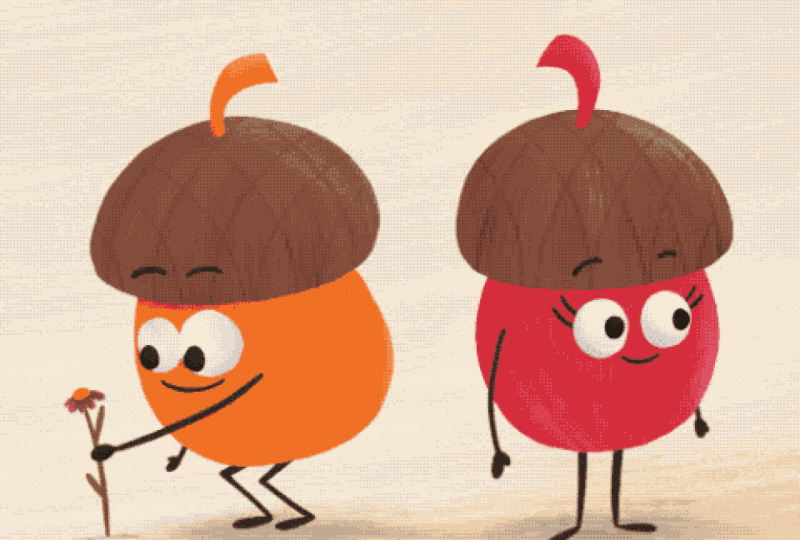
zwei süße kleine Eicheln. Man pflückt gerade eine Blume. Und wenn wir weitermachen, übergibt hier der
Junge dem Mädchen
die Blume, die er gerade
gepflückt hat den beiden
Illustrationen findet also ein wenig
Geschichtenerzählen Zwischen den beiden
Illustrationen findet also ein wenig
Geschichtenerzählen statt Und ohne einen Übergang würde
es nur einen harten
Schnitt von hier nach dort machen Da wir hier
mit Masken arbeiten um die Pinsel-Enthüllung zu erstellen, müssen
wir sicherstellen, dass die Abbildung,
die
wir ganz am Ende zeigen wollen , in unserer Timeline ganz
oben steht. Das müssen wir also tun. Wir werden einfach
diese Spur verschieben, eine Spur höher. Da unser Video nun 4 Sekunden lang
ist, füllen
beide Illustrationen nur die Hälfte unserer Zeitleiste aus, und wir können das einfach ändern, indem wir auf
die Fülldauer tippen und gedrückt halten und indem wir auf die Fülldauer tippen Machen wir das jetzt auch mit der anderen Abbildung
, der Fülldauer Jetzt
liegen beide Illustrationen
übereinander und füllen
die gesamte Zeitleiste aus. Aber wir sehen zuerst die falsche
. Das ist die Endillustration,
die
wir einfach ganz am Ende unseres kleinen
Films sehen wollen . Um das zu erreichen, wollen
wir diese Illustration
maskieren. Das können wir tun, indem die Plus-Schaltfläche
tippen und auf Neues Flipbook hinzufügen tippen Los geht's. Aber jetzt
müssen wir sicherstellen, dass es sich an der richtigen Position befindet und
die richtige Länge
für unseren Zweck hat . Verlassen wir also den
Flipbook-Modus noch einmal. Und hier können wir sehen,
dass es nicht wirklich
von vorne anfängt .
Lass uns das jetzt machen. Wir haben es einfach
rübergeschoben und dann tippen und halten und sagen
noch einmal, Fülldauer. Wir haben gesagt, dass wir für diese Abbildung
eine Maske auftragen werden , und es ist genauso einfach. Wir tippen und halten einfach
den Flipbook-Track und hier haben wir die Möglichkeit,
eine Maske hinzuzufügen. Also lass uns darauf tippen Wir brauchen momentan keine
Schnittmaske. Was wir tun wollen, ist, eine Alpha-Maske aufzutragen. Dadurch wird
diese Illustration sofort
unsichtbar. Tippen wir darauf. Und los geht's. Wir sehen
den Startpunkt, wo der kleine Eichelknabe hier seine
Blume pflückt. In Ordnung. Und wenn ich die Maske hier
ausschalte, kannst
du sehen, dass die zweite
Abbildung immer noch da ist. Es ist einfach unsichtbar
, und genau das brauchen
wir jetzt. Jetzt wollen wir ein
bisschen an unserem Flipbook arbeiten. Tippen wir also auf Flipbook hinzugefügt. Sowohl in procreate als
auch in Procreate Dreams
funktionieren
Ebenen- oder Spurmasken ähnlich Am Anfang klingt es etwas
verwirrend, aber haben Sie Geduld mit mir Technisch gesehen
funktioniert die Ebenenmaske so, dass sie verdeckt,
was sich darunter befindet, aber wenn Sie die weiße Farbe verwenden, können
Sie das,
was sich darunter befindet, sichtbar machen. Lass uns einfach einen Pinsel auswählen. Wie wäre es, wenn wir uns für den
Emu River-Pinsel entscheiden? Wenn ich den
Pinsel hier über dem Bild verwende, wird sichtbar, was
sich darunter befindet Wenn ich mehr zeichne, kannst du sehen dass die
Abbildung darunter
vollständig sichtbar wird. Und genau das ist das Schöne an dieser Übergangstechnik. Also lasst uns das rückgängig machen. Hier haben wir angefangen. In der ersten Hälfte unseres Clips möchte
ich, dass diese Abbildung
sichtbar ist. Und in der zweiten
Hälfte unseres Clips möchte
ich, dass die andere
Abbildung sichtbar ist. Und um von Abbildung A zu
Abbildung B zu wechseln, brauche ich einen Strich. zeichne quasi über den Bildschirm und enthülle,
was sich darunter befindet. Wir haben insgesamt 48 Bilder, da unser Clip
4 Sekunden lang ist und jede Sekunde
aus 12 Bildern besteht. Das heißt, sagen wir,
die ersten 18 Bilder, die ich für unsere
Ausgangsillustration für Abbildung A
verwenden möchte für unsere
Ausgangsillustration für Abbildung A
verwenden Fügen wir hier
also ein Bild hinzu. Tippen und halten Sie und stellen Sie die
Dauer auf 18 ein. In Ordnung. Wir können jetzt sehen, dass dieser Frame die
ersten 18 Slots blockiert
hat. In unserem nächsten Schritt fügen wir hier einen neuen Rahmen hinzu. Und jetzt, ab Bild 19, wollen
wir mit
der Enthüllung des Pinsels beginnen. Sie haben viele
Optionen, wenn es darum geht, woher Ihr Pinselstrich kommt
und was er bewirkt. Da sich mein
Hauptteil der Illustration nur in der Mitte befindet, gehe
ich einfach diagonal Du entscheidest dich für das, was
dir am besten gefällt. Also möchte ich
sichergehen, dass mein Pinsel das weißeste Weiß hat,
das wir haben.
Lass uns nachschauen und sehen Ich denke, der Fluss Emu ist okay. Wir können den
Pinsel vielleicht etwas vergrößern, und jetzt mache ich meinen ersten Pinselstrich Ähnlich dem, was wir im Hintergrund
unserer
Klassenprojektübung gemacht haben , werde
ich
jetzt hier auf diesem Bild dasselbe tun. Ich habe einen Strich hinzugefügt. Ich werde diesen Frame
duplizieren. Wir haben hier also die gleiche
Situation, und jetzt kann ich mehr verraten. Und jetzt machen wir so weiter. Wir duplizieren einfach unsere Rahmen und enthüllen immer mehr von der Abbildung
darunter. Duplizieren und zeichnen mit Weiß, sodass immer mehr
von dem, was sich darunter befindet, zum
Vorschein kommt. Sie können sich so viel
Zeit nehmen, wie Sie möchten. Wir haben noch viele Frames übrig. Jetzt zeigen wir die gesamte
Abbildung von unten. Lass uns einfach sehen, wo wir uns befinden. Kannst du es sehen? Hier funktioniert
es. Sehr nett. Wir haben hier nur das Problem , dass
wir von unserer Enthüllung
bis zum nächsten Bild zur
ersten Abbildung zurückkehren, und das ist natürlich
nicht das, was wir wollen. Was können wir also tun?
Wir müssen diese Leinwand nur komplett mit
Weiß
füllen. Jetzt ist es weg. Das kannst
du dir wirklich merken Schwarze Häute und weiße Enthüllungen. Sobald Sie das Konzept
verstanden haben, ist es ganz einfach:
Schwarze Häute, weiße Du brauchst nicht viel mehr. Ordnung. Jetzt wollen
wir das Weiß bis zum Ende behalten, weil wir
wollen, dass diese Illustration bis zum Ende
des Clips sichtbar Schauen wir uns also an, wie viele
Frames wir noch haben. Okay, wir haben 18. Also tippen wir einfach auf und
sagen Framedauer, 18. Und jetzt können wir sehen, dass das bis zum Ende
geht. Lass es uns jetzt noch einmal spielen. Hier ist der Anfang
und hier ist die Enthüllung. Oh, das ist so süß. Lass
es uns einfach im Vollbildmodus ansehen. Ja, das ist super nett. Ich denke, es funktioniert
wirklich, sehr gut. Lassen Sie uns mit vier Finger tippen
, um zum Flipbook-Modus zurückzukehren. Jetzt haben wir also
keine große dramatische,
sondern eine sehr subtile
Änderung vorgenommen, die unser Geschichtenerzählen von
einer Illustration zur nächsten wirklich unterstrichen einer Auch hier können Sie
verschiedene Effekte erzielen, indem
Sie
die Strichrichtung nach oben ändern verschiedene Effekte erzielen, indem
Sie Etwas, das ich hier unbedingt erwähnen
wollte, Sie können dieses
als Vorlage verwenden. Gehen wir zurück zu unserer Zeitleiste. Sie könnten einfach
weitermachen und dies
als Vorlage verwenden und einfach die beiden
Abbildungen darunter
austauschen. Dann könnten Sie es einfach
immer wieder
verwenden , ohne den
Übergang fast jedes Mal zu erstellen. Wenn Sie einen
dramatischeren Übergang wünschen, habe
ich meine
untere Abbildung ausgetauscht. Ich habe
mit der Skizze angefangen. Das
sieht man ziemlich oft. Ich beginne mit meiner Skizze und dann geht sie in
die fertige Illustration über. Dieses Mal habe ich eine Technik zum Enthüllen mit kreisförmigem
Pinsel verwendet. Ich fing gerade in
der Mitte an und wurde immer
größer und größer, bis die Abbildung vollständig enthüllt
war. Lass es mich dir zeigen Hier kannst
du die kreisförmige Enthüllung
von der Mitte nach außen sehen Sie sehen also, Sie haben alle Möglichkeiten
der Welt Sie spielen einfach
herum und finden etwas, das zu Ihrem
Stil oder Ihrer Marke passt. Fahren wir nun mit
der nächsten Lektion fort, in ich Ihnen noch mehr
Übergangsmethoden zeige. Ich werde dich dort sehen.
11. Weitere Übergänge: Okay. In Ordnung. Lassen Sie mich Ihnen nun
einige weitere Beispiele
für einen coolen Übergang zeigen . Und dieses Mal werden wir
Keyframes verwenden, um sie zu erstellen. Lassen Sie uns also wie immer
mit einer neuen Leinwand beginnen. Wählen Sie einfach eine aus, sagen Sie leer. Und da ich weiß , dass ich einige meiner
Illustrationen noch einmal hinzufügen
möchte und ich ihre Auflösung kenne, werde
ich
sie sofort ändern. Meine bevorzugte Größe
ist normalerweise 2000 mal 2.500. Nur weil ich weiß
, dass das Verhältnis bei dem Instagram mit
der Dauer
wirklich zufrieden ist, immer noch auf
4 Sekunden bei einer Bildrate
von 12 Bildern pro Sekunde eingestellt ist, und das ist völlig in Ordnung. In diesem Fall möchte ich
drei verschiedene Übergänge
zwischen einigen meiner Kunstwerke erstellen . Lassen Sie mich also zuerst das Kunstwerk hinzufügen. Lass uns zum Plus gehen. Gehen wir zum Foto und dann wähle
ich diese
vier Bilder hier aus. Das waren Kunstwerke, die ich für die Mindful
Tober Drawing Challenge
gemacht habe für die Mindful
Tober Drawing Challenge
gemacht handelt es
sich um eine
Zeichenherausforderung im Oktober, ich zusammen mit drei anderen
erfahrenen Chaptop-Lehrern veranstalte. Und um
die vier zeigen zu können, wollte
ich
einen kleinen Clip Procreate Dreams ist dabei
wirklich hilfreich. Jetzt können wir sehen, dass ich
die vier Illustrationen
hier zu dieser Zeitleiste hinzugefügt habe die vier Illustrationen
hier zu dieser Zeitleiste Das Einzige ist, dass beim Übergang von einer
Illustration zur nächsten ein
wenig Überlappung
vorhanden sein muss Wenn wir sie also alle in
einem Track haben , wird das
nicht funktionieren Also lassen Sie uns sie ein
bisschen verschieben. Lassen Sie uns das verschieben, es eine Spur nach oben
ziehen, und sofort
wird eine neue Spur hinzugefügt. In Ordnung, lass uns hier weitermachen. der harte Schnitt nicht von hier zu jenem
übergeht, möchte
ich Ihnen die
erste Übergangsmethode
zeigen, die als Push
- und Pull-Transition bezeichnet wird In diesem Fall möchte ich das
zweite Bild, das reinkommt, quasi das erste
Bild aus dem Bildschirm schieben. Und das ist wirklich einfach. Lassen Sie uns unseren
Zeitplan einfach ein wenig verlängern. Und hier müssen
wir die Überlappung haben. Ziehen wir also einfach
den Dauer-Griff dieser Illustration und
verschieben ihn auf Frames, und dann auf diese Illustration und verschieben sie auch auf Frames Lassen Sie uns einfach
die Sichtbarkeit
der obersten Abbildung erhöhen, weil wir
nicht sehen können, was
passiert, wenn wir es nicht tun. Ich verschiebe den Abspielkopf an eine
Art Position Und hier werde ich
meinen ersten Keyframe einstellen. Jetzt kann ich das nicht tun. Ich komponiere, ich muss in den Keyframe-Modus wechseln
. Los geht's Also werde ich auf
die kleine Schindel klopfen. Und ich möchte sagen, bewegen
und skalieren. Ordnung. Und jetzt
möchte ich es hierher bringen Und tippen Sie erneut, um
einen weiteren Keyframe hinzuzufügen. Und jetzt möchte ich die Position
meines Bildes
ändern, wenn der Abspielkopf diesen
Keyframe erreicht Also tippen wir einfach auf die Abbildung und dann verschieben wir
sie einfach aus dem Aber wir halten den Finger auf dem
Bildschirm, damit das Bild nicht verloren geht. Und los geht's. Jetzt
können wir es nicht mehr sehen. Es ist von der Bühne verschwunden. Und jetzt gehen wir
zu dieser Abbildung und
schalten sie wieder ein. Tippen Sie darauf, tippen Sie auf die Schindel, tippen Sie auf, bewegen, verschieben und skalieren Sie, um hier einen Keyframe und hier einen weiteren Keyframe
hinzuzufügen In diesem Moment wird also die andere Abbildung nach außen verschoben
und diese
wird nach innen verschoben, sodass sie perfekt sichtbar ist Aber an dieser Position
hier können wir nichts sehen. Wir sollten diese Abbildung nicht
sehen können. Wir müssen es von
dieser Seite unserer Bühne entfernen. Lass uns darauf tippen. Lassen Sie uns
das gleich hinter der Bühne lassen. Und genau das
ist es. Lassen Sie uns jetzt nachschauen, was wir jetzt haben. Hier sind wir also mit unserer ersten Abbildung,
und wenn wir weitermachen, wurde
sie aus
dem Bild herausgeschoben und die zweite
Abbildung erscheint. Das macht wirklich Spaß. Lass uns sehen. Chip. Und da ist es passiert. Okay, das ist
Übergang Nummer eins. Jetzt brauchen wir Übergang
Nummer zwei. Und hier
brauchen wir nicht wirklich eine Überlappung. Was ich will, Abbildung
Nummer zwei, wird
gegen Ende
richtig groß, quasi beim Heranzoomen Also wollen wir eine weitere
Keyframe-Situation machen. Also ich bin irgendwie hier, vielleicht
vielleicht hier. Ich weiß es nicht. Lass uns versuchen, wie es aussieht,
wenn wir hierher gehen, und wir müssen
zurück in den Keyframe-Modus wechseln Und dann wollen
wir an dieser Position einen weiteren Keyframe setzen,
einen weiteren Keyframe verschieben und
skalieren Das ist also der Moment, in dem die Illustration zu wachsen beginnt Also verschieben wir den Abspielkopf
hier ganz ans Ende. Und hier möchte
ich,
dass es wirklich, wirklich groß ist Also werde ich einen Keyframe setzen
und ihn skalieren, sagen
wir, lass uns das eintippen Wie wäre es mit 15? Und hier auch. In Ordnung. Jetzt ist es richtig groß. Und ich möchte in einem
farbigen Bereich sein. Tippen wir also auf das Bild
und wechseln wir hier zu einer Farbe. Jetzt sind wir in Türkis. Ordnung, und Sie können sehen, dass wir sehen
können, warum
das wichtig ist Also lass uns sehen, wie es aussieht. Gehen wir zurück zum Komponieren. Und jetzt sehen wir, dass es wächst
und richtig groß wird. Wir wollen
die Lockerung allerdings ändern, weil sie plötzlich
sehr groß wird Lassen Sie uns also alle Lockerungen festlegen. Und das können wir tun, indem wir
einfach hier auf
die Keyframe-Spur tippen und alle Easings einstellen Und dann wollen wir es einfach linear
haben. Lass uns jetzt sehen. Der Flügel
sollte linear wachsen. Großartig. In Ordnung. Jetzt können wir zu
dieser Abbildung übergehen. Und hier am Anfang wollen
wir auch mit 15 beginnen. Tippen wir also auf die Schindel. Lasst uns umziehen und skalieren. Und dann machen wir es richtig
groß, indem wir hier
15 und hier auch 15 tippen 15 und hier auch 15 In Ordnung, was es wirklich groß
macht. Aber jetzt möchte ich einen Platz finden
, der auch türkis ist. Wir müssen es nur ein kleines bisschen
nach unten bewegen. Also hier ist Türkis. Und dann bewegen wir den
Abspielkopf ein bisschen weiter und legen einen weiteren Keyframe fest Und hier wollen wir, dass
die Abbildung
wieder in ihrer Originalgröße Also tippen wir einfach hier auf eins
und eins da. In Ordnung. Und dann bringen wir es eins und eins in seine
Position. Und hier haben wir es wieder
in der Mitte. Lassen Sie uns jetzt überprüfen und
sehen, was wir haben. Geh zurück, um aufzutreten. Also hier sind wir. Es wird
immer größer und größer. Und dann wird es verkleinert
und es wird eine weitere Abbildung angezeigt.
Das ist wirklich raffiniert Das ist echt cool. In Ordnung. Und für unseren nächsten
möchte ich
einen Auflösungsübergang verwenden, was auch sehr nett ist Aber auch hier
brauchen wir ein bisschen
Überlappung zwischen
unseren Illustrationen Lassen Sie uns also diese beiden Frames in diese Richtung
breiter machen. Und dieser ist auch in der anderen
Richtung um zwei Frames breiter. Okay. Und dann lassen Sie uns
vorerst die Sichtbarkeit
des letzten ausschalten. Und schieb den Abspielkopf hierher. Und dann wollen
wir hier wieder einen Keyframe hinzufügen. Gehen wir zurück in den
Keyframe-Modus. Stellen Sie sicher, dass diese
Abbildung markiert ist, und wir tippen erneut auf Keyframe Aber dieses Mal möchten wir einen Filter-Keyframe
festlegen. Tippen wir also darauf. Und hier haben wir ein paar
verschiedene Optionen. Im Moment möchte ich mich
für Opazität entscheiden. Tippen wir also auf Opazität. Und zu diesem Zeitpunkt möchte
ich immer noch, dass diese Illustration
vollständig sichtbar ist Das bedeutet, dass die
Opazität bei 100% liegt. Ordnung. Aber am Ende möchte
ich, dass sich das Bild auflöst,
damit es nicht mehr sichtbar ist, also muss ich die Deckkraft auf Null
setzen Tada. Von, ist es Und jetzt machen wir in unserer letzten Abbildung das Gegenteil
. Lassen Sie uns das
Spiel also hierher verlagern. Wir müssen es aber einschalten. Zu diesem Zeitpunkt
sollte
diese Abbildung nicht sichtbar sein. Also tippen wir auf die
Schindel, auf Filter, Opazität und reduzieren die
Opazität In Ordnung. Also, jetzt haben wir
die Schindel da drüben verlegt Und hier stellen wir
den nächsten Keyframe ein. Und hier wollen wir, dass
es vollständig sichtbar ist. Tara. In Ordnung. Gehen wir jetzt zurück und komponieren und versuchen zu
sehen, wo wir uns gerade befinden Also beginnt einer sich aufzulösen
und der andere beginnt zu erscheinen. Das ist unglaublich. In Ordnung, also lass uns nachschauen
und sehen, was wir haben. Denken Sie daran,
Ihre Timeline neu zu skalieren, da sie
nur in den sichtbaren Bereichen abgespielt wird Wenn du nicht alles
in deiner Timeline siehst, die vier Videos nicht abgespielt Also gut, jetzt sehen wir alle vier Illustrationen und können sie
uns einfach ansehen Cool. Schauen wir uns das in voller
Länge an, in voller Größe. Fantastisch. Ich mag sie wirklich. Und wieder
ist dieser Himmel hier die Grenze. Du kannst einfach weitermachen und mit
den Übergängen in
Procreate Dreams
so viele lustige Dinge kreieren Ich hoffe also, dass du auch mit Übergängen
herumspielst. Und vergessen Sie nicht, uns in
der Projektgalerie zu
zeigen, was Sie erstellt haben. Wir sind wirklich
gespannt, was Sie sich einfallen lassen. Fahren wir also mit der nächsten
Lektion fort, in der ich Ihnen
einige weitere Beispiele zeige , die ich in
Procreate Dreams gemacht habe . Ich
werde dich dort sehen
12. "Oh, die Orte, an die du gehen wirst!": Und willkommen zurück. Ich habe dir
versprochen, dass ich dir noch ein paar Beispiele
zeigen werde, die
ich in Procreate Dreams gemacht habe Fangen wir also mit diesem an. Also hier kannst du mich auf
einer Reise in die
Berge sehen , in New York. Nun, ich bin auf einem Boot, auf dem Meer und in Japan und
beobachte den Mount Fuji Also, wie habe ich das gemacht? Also, das war ziemlich
einfach, um ehrlich zu sein. Zuallererst habe ich
die Illustrationen erstellt. Ich habe den
Hintergrund erstellt, den Vordergrund. Ich habe sie gerade in Procreate gezeichnet. Dann habe ich sie hier
in Procreate Dreams importiert. Das ist mein kleines Motiv. Ich habe es hier gerade
zwischen den Gleisen platziert. Und dann habe ich einfach
den Vordergrund und die
Hintergrundebene nach links verschoben . Es hinterlässt also den Eindruck, dass
ich vorankomme. Und dann habe ich einen
kleinen Übergang geschaffen. Da ich Illustratorin bin, wollte
ich, dass es sichtbar Hier kreiere ich nur so etwas wie Striche, die diesen Bildschirm
füllen Es ähnelt einer Enthüllung mit einem Pinsel. Es ist einfach nicht mit einer Maske, sondern es füllt nur
die Leinwand mit Farbe. Dann das Gleiche hier, ich habe den Hintergrund
und das Taxi erstellt. Das Taxi war nur ein
Foto, auf dem ich, glaube
ich, Pixa Bay gefunden glaube
ich, Pixa Bay Ich habe einfach die
Fenster ausgeschnitten und mich
hinter mich gestellt , sodass es aussieht, als würde
ich im Taxi sitzen Andererseits sind das Taxi und ich still und der
Hintergrund bewegt sich einfach. Und hier haben wir
einen weiteren Übergang mit Farben zum Boot. Hier haben wir mich im Boot und im Vordergrund
die Wellen. Und im Hintergrund sind die Insel und
die Palme,
und sie
bewegen sich einfach über Tata Oh, und hier habe ich auch im Performance-Modus gedreht, ich habe ein kleines
Schaukeln des Schiffes erzeugt sodass man denken kann, es
würde sich entlang der Wellen bewegen Und hier haben wir
einen weiteren Übergang, und hier ist es im Grunde derselbe Im Hintergrund sind der
Berg Fuji und ein Tempel zu sehen. Wenn wir mitgehen,
gibt es einen Tempel. Und im Vordergrund
natürlich die Kirschbäume. Und ich versetzte mich in
Ericsha, was wiederum
ein Foto war, das ich auf Pixar Bay gefunden habe, wo ich einfach
alle Leute, die
da drin saßen, ausradierte und mich darauf legte Was ich sonst noch für diesen gemacht habe,
ich habe ein paar Soundtracks hinzugefügt Lass es mich dir zeigen. Ich habe etwas Audio
hinzugefügt. Ich habe auch auf Pixar Bay gefunden, dass sie nicht nur
Videos und Fotos haben, sondern auch
wenig Soundeffekte haben Ich habe also den Swoosh-Sound. Das ist der Whoosh-Sound. Und dann habe ich etwas Bläsermusik hinzugefügt,
etwas asiatische Flötenmusik Und das ist genau das, was man im Hintergrund hören
kann. Lass es uns noch einmal spielen. Vögel mögen Verkehrsgeräusche, Wasser und Wind und der
Berg Fuji und die Flöte Und damit es reibungslos läuft, lass es mich dir noch einmal
zeigen Ich habe am Ende und
am
Anfang des Clips einen Übergang hinzugefügt. Es beginnt also hier
und geht dort drüben. Dadurch entsteht diese Endlosschleife. Ich habe hier auch diesen lustigen
kleinen Clip erstellt .
Lass es mich dir zeigen. Wo sich ein kleines Bonbon über die Szene
bewegt. Es ist nur ein Foto, das ich von
dieser Lakritzrolle hier gemacht habe, und dann habe ich im Flipbook-Modus ein kleines
Gesicht gezeichnet Lass mich die Gruppierung aufheben. Hier habe ich
die Augen gezeichnet und während des Kurses blinzeln die Augen sogar Hier sind sie geschlossen und
hier sind sie wieder offen. Das macht es richtig lebendig. Ich habe auch ein paar
Keyframes auf diesen angewendet, es ist der rollende Deshalb rollt es auf der ganzen Linie ,
das Lakritzbrötchen Es ist im Grunde
dreimal derselbe Clip. Es ist nur an einer anderen Position
und in verschiedenen Größen. Hier ist es sehr klein
und ganz hinten, und dann ist es hier ein bisschen näher und ein bisschen größer. Noch größer, es scheint, als ob es jedes Mal näher
kommt, wenn es über die Leinwand
rollt. Dann hörst du dieses Geräusch, ich fand dieses knarrende
Geräusch einfach lustig, ich weiß nicht, ein rostiges
Rad oder Deshalb habe ich gerade diesen
Sound hinzugefügt. Lass es uns noch einmal spielen. Hier habe ich meine
Kaffeekanne neben meinem Arbeitsplatz gefilmt. Lass mich einfach spielen. Ich hab's. Das ist also eine kleine Geschichte.
Ich wollte es nur erzählen. Meine Kaffeetasse beschwert sich
, weil ich immer wieder vergesse, sie zu
trinken, bevor sie kalt wird Vielleicht kennst du die Situation. Ich habe meiner Kaffeetasse im
Flipbook-Modus natürlich
ein kleines Gesicht Und ich ließ die
Schüler sich bewegen. Ich habe ein bisschen
Ton und Schrift hinzugefügt. Und hier haben wir ein,
etwas passiert. Diese kleinen Linien
erscheinen also nach außen, dann wird die Tasse aufgenommen. Das war ein bisschen
schwierig, weil ich die Augen Bild für Bild
bewegen musste , damit sie auf der Tasse bleiben. Jetzt ist nichts mehr hier. Jetzt kommen die Tasse und das
Gesicht zurück. Also hier sind wir zurück. Und dann, ja,
vergisst sie immer wieder , dass
sie das mit ihrem Kaffee macht Also noch ein letztes Beispiel, und Sie werden wahrscheinlich feststellen,
dass ich es wirklich mag, einstimmige Objekte
wie dieses hier zu animieren Also hier habe ich quasi
gefilmt, wie sich mein Finger auf und ab bewegt, und
daraus eine kleine Also, was ich hier gemacht habe, ist
auch super einfach. Ich habe es gerade zu den Waffen gegeben. Und dann, Bild für Bild, habe ich einfach die
Position zum Finger hinzugefügt. Ich habe einfach oben und
oben und oben gezeichnet. Und ich ging Bild für Bild und zeichnete, wo es hätte
sein sollen. Und ich habe auch ein kleines
Kinderlachgeräusch gefunden . Also habe ich das auch gerade hinzugefügt. Also schauen wir es uns noch einmal an. Ich hoffe, dir gefallen meine Beispiele. Es gibt einfach so viel, was du
mit Animationen anstelle von Videos machen kannst , und mit all diesen Änderungen ist es
jetzt auch
für Procreate Dreams so intuitiv geworden mit all diesen Änderungen ist es
jetzt auch
für Procreate Dreams Ich
freue mich also sehr darauf zu sehen, was ihr
euch einfallen lasst Und dann fahren wir mit
dem letzten Video fort, in dem
wir den Kurs abschließen werden. Ich werde dich dort sehen.
13. Zusammenfassung: Herzlichen Glückwunsch. Du hast es
bis zum Ende dieses Kurses geschafft. Inzwischen kennst du die Grundlagen
von Procreate Dreams und
die verschiedenen Möglichkeiten, deiner Arbeit Bewegung zu verleihen, indem
du einfache
Frame-by-Frame-Animationen,
Keyframing, Performance-Modus und Übergänge verwendest Keyframing Sie sind jetzt gut
vorbereitet, um
auffällige Kurzvideos zu erstellen, mit
denen sich Ihre Inhalte von denen Jetzt ist es an der Zeit, dass Sie Ihr Projekt in
die Projektgalerie
hochladen , damit wir
alle Ihre Arbeit bewundern können. Und wenn du
deine Kunst online teilst, markiere mich
, damit ich sie finden kann. Wenn du diesen Kurs hilfreich fandest, Hinterlassen einer Bewertung anderen Schülern wirklich hilft das
Hinterlassen einer Bewertung anderen Schülern wirklich, diesen Kurs zu
entdecken, und es unterstützt auch
uns Lehrer. Und wenn du auf dem Laufenden bleiben
möchtest, folge mir hier und in den
sozialen Medien, um zu erfahren, woran
ich als Nächstes arbeite. Vielen Dank, dass du mit mir gelernt hast
und viel Spaß beim Animieren. Tschüss
 Jutta Schneider, Artist | Educator