Transkripte
1. Intro: Ich denke, alle Filmemacher
sollten Zugang zu
den gleichen Tools haben wie riesige
Produktionsfirmen Sie sollten in der Lage sein, mit jedem
auf der ganzen Welt
zusammenzuarbeiten Sie sollten nicht in der Lage
sein, schnell,
effizient und zu sehr
niedrigen Kosten zu arbeiten . Ich denke, der Black Magic
Cloud-Workflow macht genau das. Und es ist großartig für
Solo-Filmemacher , die nichts als sich selbst haben,
eine Kamera und einen Laptop Es eignet sich aber auch hervorragend für größere Produktionsfirmen oder kleinere Produktionsfirmen, aus ein paar Freunden bestehen In diesem Kurs
werde ich
den Black Magic Cloud-Workflow behandeln . Und ich verspreche,
dass es Ihre
Sichtweise auf
Postproduktion und Filmemachen verändern Ihre
Sichtweise auf
Postproduktion und Filmemachen Ich bin Fri Trevino und bin seit über zehn Jahren professioneller Colorist. Ich habe an über 60
Langfilmen und
Hunderten von Kurzprojekten
für Unternehmen wie Gucci,
Ver, Sachi, ESPN, HBO und viele mehr gearbeitet Hunderten von Kurzprojekten
für Unternehmen wie Gucci,
Ver, Sachi, ESPN, HBO . Ich habe auch als Supervisor für die Postproduktion gearbeitet. Ich kenne also alle Herausforderungen
, denen sich Filmemacher
in der Postproduktion stellen müssen, um ihre
Filme ins Ziel zu Der Black Magic Cloud-Workflow ist definitiv der
Weg der Zukunft Die Welt ist abgelegen, jeder arbeitet aus der Ferne,
auch die Filmemacher Und eine der
größten Herausforderungen besteht darin, sicherzustellen, dass
alle auf derselben Wellenlänge Jeder hat den gleichen Schnitt,
egal ob Sie ein Kolorist,
ein Editor, ein Regisseur, ein
Produzent oder ein Sounddesigner sind ein Editor, ein Regisseur, ein
Produzent oder ein Sounddesigner Die Black Magic Cloud bietet Ihnen alle Tools und
macht es wahnsinnig einfach, Ihr Projekt auf mehreren Geräten
auf der
ganzen Welt zu synchronisieren mehreren Geräten
auf der
ganzen Welt Und selbst wenn es nur um
Sie und Ihren Laptop geht, werden
Sie die Freiheit lieben, zu fotografieren, auf Ihrem Laptop zu
bearbeiten, auf Ihrem Desktop zu
bearbeiten und
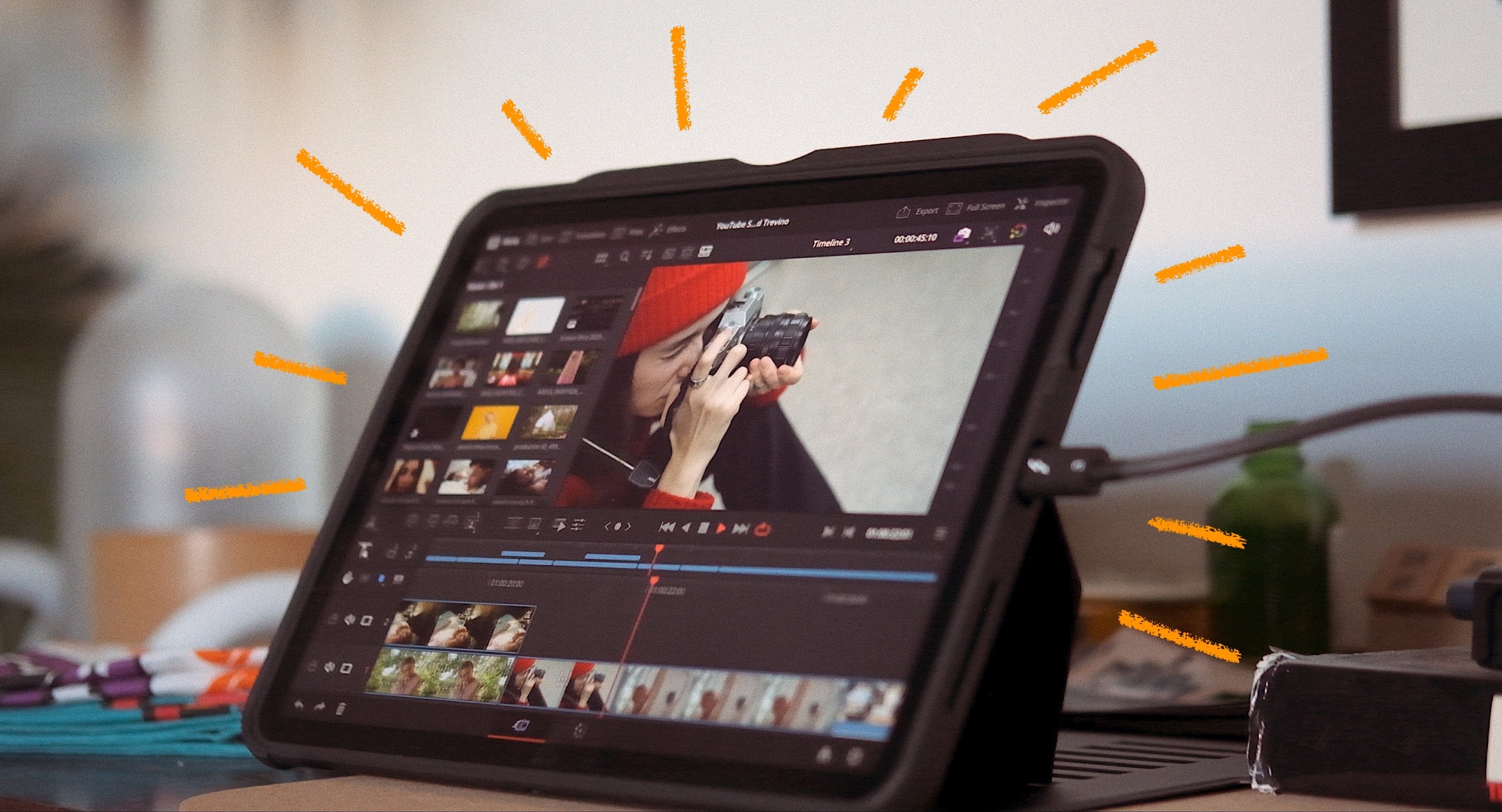
sogar auf Ihrem iPad zu bearbeiten Ich denke, Sie
werden schockiert
sein wie einfach das ist,
denn Honestly Resolve erledigt alles für Sie
im Hintergrund. Sie müssen nur
wissen, welche
Kästchen Sie ankreuzen müssen und wie Sie Ihr Projekt
einrichten. Und das alles werde ich in
diesem Kurs behandeln. Der Vorteil dieses Kurses, egal ob Sie ein Solo-Filmemacher
oder eine größere Produktionsfirma sind ,
ist, dass er Ihnen das Leben im Grunde genommen viel einfacher
machen wird Was Ihnen, wenn Sie eine
Produktionsfirma sind, eine Menge Geld sparen
wird Und wenn Sie ein Solo-Filmemacher sind, wird
Ihnen das viel Zeit sparen Und wenn Sie expandieren und skalieren und möglicherweise eine
Produktionsfirma gründen, werden
Sie auch diesen Workflow
lieben Und Sie werden das
Gefühl haben, dass das, was Sie
jetzt tun , sehr altmodisch,
sehr langsam und sehr teuer ist sehr langsam und sehr teuer Es hat mein Leben viel einfacher gemacht,
viel einfacher, und ich weiß, dass es dasselbe für Sie
tun wird Also, wenn du bereit bist,
lass uns gleich loslegen.
2. Die Möglichkeiten eines Cloud-Workflows: Okay, bevor wir loslegen, wollte
ich nur
kurz erklären, was ein Cloud-Workflow ist und
warum er so leistungsfähig ist. Und ich wollte
das hauptsächlich für Anfänger erklären, aber vielleicht sogar, wenn Sie ein
bisschen fortgeschrittener sind, weil Sie manchmal nicht wissen, was Sie nicht
wissen, und Sie stecken vielleicht einfach bei einem Workflow fest und denken, dass das
der beste Weg ist, es zu tun. Und du bist einfach so daran
gewöhnt, dass du es nicht Frage stellst, um es auszudrücken. Die Stärke, die ein
Cloud-Workflow bietet, ist einfach das. Wenn Sie Filmemacher sind, wissen Sie, dass Sie rausgehen und drehen Und dann bringst du dein
Filmmaterial auf deinen Computer. Abhängig von der
Kamera muss
man
bei den meisten Kameras heutzutage tatsächlich muss
man
bei den meisten Kameras heutzutage einen sehr schnellen Computer haben. Wenn Sie eine größere
Produktionsfirma sind, verfügen
Sie möglicherweise über
mehrere Computer. Nochmals, bringen Sie es in ein
System, das sehr,
sehr schnell sein muss, und dann brauchen Sie einen Editor. Wenn Sie
das Stück selbst bearbeiten, ist
das alles
irgendwie dasselbe. Ähm, aber wenn Sie
einen Redakteur beauftragen und ihm
das Filmmaterial geben müssen, kann
das zu Kopfschmerzen führen. Und das Gleiche
gilt für die Farbe, das Gleiche
gilt für das
Sounddesign , die visuellen Effekte. Sie müssen mehrere
Kopien Ihres gesamten Filmmaterials erstellen, sie auf Festplatten speichern, diese
Festplatten an andere
versenden oder das Filmmaterial hochladen, was ewig dauern kann. Und dann müssen Sie sich um
all diese Logistik kümmern , zum Beispiel,
wie schnell ist ihr Internet, wie schnell ist Ihr Internet? Wissen Sie, wie schnell ihr Computer
ist, wie schnell ist Ihr Computer? Welche Version der
Software sie haben, Arbeitsablauf verwendet wird, XML verwendet die
Venture Resolve-Zeitpläne Ich könnte noch weiter erzählen, wie
kompliziert das werden kann. Und als professioneller Farb - und Post-Betreuer
seit über zehn Jahren habe
ich erlebt, dass viel
Zeit mit Filmen verschwendet wurde,
angefangen bei 32. Spots im Fernsehen bis hin zu
zweistündigen Langfilmen Ich habe gesehen, dass viel
Zeit verschwendet
wurde, weil
der Arbeitsablauf und die Leute nicht auf derselben Wellenlänge waren Also nochmal, das ist für
Ihre Solo-Filmemacher und es ist auch für die größeren
Produktionsfirmen Die Stärke eines Cloud-Workflows
besteht also darin, dass er ehrlich gesagt wie von Zauberhand
funktioniert Stellen Sie sich vor, Sie arbeiten
mit ein paar Filmemachern zusammen, sagen
wir einfach in kleinem Maßstab, also mit drei oder vier Leuten, okay? Sie, ein Redakteur, ein Produzent, ein Kolorist oder ein Sounddesigner Du gehst raus, du drehst, du bringst das Filmmaterial
in dein System Und dann stell dir vor, dass du nichts weiter tun
musst. Dieses Filmmaterial befindet sich jetzt in den Händen des Produzenten auf der
anderen Seite des Landes Es liegt auch in den Händen
des Sounddesigners, des Coloristen, des Regisseurs, des Editors, Ihres besten Freundes , der das Filmmaterial sehen möchte, der DP, einfach dadurch Einfach durch den Import des Filmmaterials. Jeder hat das
Filmmaterial und ich kann mir vorstellen, dass Sie mit der
Bearbeitung beginnen. Okay. All diese Leute können
jederzeit Davinci Resolve
öffnen und sehen, was Sie auf ihrem System
machen, mit demselben Filmmaterial
, das Sie verwenden Und ehrlich gesagt, alles, was Sie tun mussten, war das
Projekt korrekt einzurichten Allein das, wenn Sie jemals
ein Projekt oder einen Film gedreht haben, ob klein, mittel
oder groß, sollte Ihnen sagen, wie
leistungsfähig dieser Workflow ist. Stellen Sie sich nun vor, dass
der Regisseur vielleicht ein paar Dinge bei der Bearbeitung ausprobieren möchte und der Farbtest die Farbkorrektur ist
und der Sounddesigner
sein Ding macht und alles gleichzeitig
passiert Jeder sieht das Update. Sie können sich gegenseitig Notizen
hinterlassen. Ihr könnt in Chatboxen tippen
und Divention Resolve eingeben, diese Änderung, die ich
gerade in diesen Song eingefügt habe,
anpassen Welche Notizen du auch hast,
es ist alles zusammen. Es ist alles auf
all diesen Personensystemen und
auf all diesen
verschiedenen Geräten synchronisiert auf all diesen
verschiedenen Geräten Und es ist sogar skalierbar
, dass Sie, wenn Sie ein iPad haben, dieses
iPad in ein Café mitnehmen können Öffnen Sie das Projekt
genau dort, schauen Sie es sich an, hinterlassen Sie Notizen und nehmen Sie einige kleinere
Änderungen vor, wenn Sie möchten Es ist ziemlich großartig.
Es ist sehr einfach. Also nochmal, wenn Sie schon
einmal ein Projekt gemacht haben, wissen
Sie, wie verrückt das klingt, und ich denke Sie werden schockiert sein,
wie einfach es einzurichten ist. Also wollte ich das nur veröffentlichen
, falls
Sie sich nicht ganz sicher sind,
was ein Cloud-Workflow ist. Nachdem dies geklärt ist,
fahren wir mit der nächsten Lektion fort, in der ich Ihnen zeigen werde, wie Sie ein Black Magic
Cloud-Konto
erstellen.
3. Blackmagic Cloud-Konto: Okay, in dieser Lektion wollte
ich nur kurz erklären
, wollte
ich nur kurz erklären wie man ein Cloud-Konto erstellt Der erste Schritt, alles, was Sie tun
müssen, ist einfach zu
Blackmagic Design.com zu gehen , wo
Sie natürlich hierher gelangen Ich würde davon ausgehen, dass Sie, wenn Sie Da Vincis Lösung
haben, mit seiner Website vertraut sind, denn dort würden
Sie auch das herunterladen Aber der nächste Schritt wäre,
hierher zu gehen, in diesem kleinen
Wolkensymbol Also würden wir hier klicken, und das bringt Sie zu
dieser Seite hier. Und dann ist es hier unten sehr
einfach. Ich habe kein Konto, melde dich an. Sie klicken darauf, geben
die Informationen hier und klicken dann einfach auf Anmelden. Jetzt habe ich natürlich schon ein
Konto, also werde ich einfach zu diesem springen
, damit Sie
ein bisschen hinter
die Kulissen schauen können ein bisschen hinter , was
mit dem Konto zu tun hat. Okay, sobald Sie Ihr Konto
erstellt haben, ist
dies die erste Seite
, die Sie sehen sollten. Ich würde sagen, weißt du, du wirst diese verschiedenen
Symbole hier sehen und ich werde sie später sehr schnell genauer
durchgehen. Aber im Grunde genommen
sind das,
dass Ihr Projektserver und Ihr Cloud-Speicher Präsentationen vorerst
ignorieren und
Davinci
vorerst beschließt, Präsentationen zu ignorieren Ehrlich gesagt, das
bringt dich nur komisch auf die Website von
Black Magic Es ist überhaupt da, aber
ich bin mir sicher, dass sie damit
einen Zweck
für die Zukunft haben . Am einfachsten kann ich das für
das Cloud-Konto verwenden, indem ich es mir
einfach
als Festplatte vorstelle , genau so, als ob Sie
eine physische Festplatte auf
Ihrem Computer oder eine
externe Festplatte haben würden . Und dann denke an die
Projektdatei auf Davinci Resolve. Du erstellst ein neues Projekt, du hast deine verschiedenen Projekte für deine verschiedenen
Videos, die du
machst oder bearbeitest oder
etwas Ähnliches Das ist Project Server. Dort werden Ihre Davinci
Resolve-Projektdateien gespeichert. Nur die Cloud-Projekte. Das möchte ich klarstellen. Das bedeutet nicht
, dass alle Ihre Projekte von nun an in die Cloud
gehen werden. Dies ist auf
Projektbasis optional. Wenn Sie also ein
Cloud-Projekt erstellen möchten, können Sie das tun. Wenn du nicht willst, musst
du nicht. Offensichtlich
geht es in diesem Kurs um Black Magic
Cloud-Projekte Denken Sie
also daran, lassen Sie sich davon
nicht abschrecken Das ist also der
Projektserver, dem all diese
Projekte gespeichert sind. Und dann
ist das, um es einfach auszudrücken, Ihre Festplatte. Es ist Ihre
Cloud-Festplatte oder Ihr Cloud-Speicher ,
sodass Sie sich darüber keine Gedanken machen müssen, wenn Sie ein Projekt ,
Ihre Proxymedien erstellen, wenn Sie mit Proxys
nicht vertraut sind ,
Ihre Proxymedien erstellen, wenn Sie mit Proxys
nicht vertraut Aber im Grunde gehen alle
Ihre Dateien in Ihren Cloud-Speicher und dann sind alle Ihre
Projekte hier Wenn
Sie also zunächst darauf klicken, werden Sie wahrscheinlich
Folgendes sehen
,
wenn ich hierher gehe . Lassen Sie mich also ein
wenig über
die verschiedenen Pläne sprechen , die
Black Magic zu bieten hat. Ich werde hier oben auf das
Zahnrad klicken, und wenn du dann hier reingehst, klicke
ich einfach auf Managed Plan with
a free account. Da es sich um einen kostenlosen Tarif handelt, erhalten
Sie als Speicherplatz 2 Gigabyte Das ist natürlich eine sehr
kleine Menge. Aber um anzufangen, das ist es,
was ich benutze, um anzufangen. Die Proxy-Dateien sind winzig, das Zeug, das
im Internet passiert, ist winzig. Ich sage nicht, dass
Sie das für
ein ganzes großes Projekt verwenden können , aber es dient nur dazu, mit
der Cloud zu beginnen, zu
sehen, wie sie funktioniert, zu sehen,
wie sie funktioniert. Und mit dem kostenlosen Plan bekommst du zwei Auftritte und du bekommst
keine Projektbibliotheken Ich würde also sagen, wenn Sie das Projekt
verfolgen möchten, was völlig optional ist, sollten
Sie
eine Projektbibliothek als
Teil Ihres Plans haben eine Projektbibliothek als
Teil Ihres Plans Und den Plan zu haben
, der mit
einer einzigen Projektbibliothek ausgestattet ist,
das ist alles, was Sie brauchen. Das ist alles was ich habe. Das sind 5$
pro Monat und es ist optional Es ist Monat für Monat,
was ich an der Flexibilität liebe , die
Black Magic zu bieten hat Du kannst dich für einen Monat anmelden und den nächsten Monat
nicht nutzen. Deine Sachen werden immer noch da sein. Oder wenn du es einfach, du weißt schon,
woanders
speichern
willst , kannst du das tun. Aber du kannst es verwenden, wann immer
du willst, solange du willst. Es ist nicht die Art von Abonnement,
wissen Sie, von der wir alle genug haben, wo
Sie quasi eingesperrt sind und all Ihr Filmmaterial, all Ihre Medien gesperrt sind und Sie sie verwenden müssen und Sie
müssen einen monatlichen Plan haben. Sie können es für ein einzelnes
Projekt verwenden und es dann
vergessen. Komm zurück und verwende es
für ein anderes Projekt oder pausiere einfach deinen Plan. Sie können, Sie wissen schon, Ihre Medien
exportieren. Ihre Medien sind niemals an das Video
gebunden. Ich möchte das nur sagen,
weil ich weiß, dass viele Leute,
auch ich, Abonnementmüdigkeit haben. Und das ist definitiv
eines dieser Dinge. Ich bin sehr billig, wenn es um diese Dinge
geht. Und ich habe einen Plan, es lohnt sich
auf jeden Fall. Und wenn ich
es nicht mehr benutzen will, kann ich aufhören, es zu benutzen. Also behalte das einfach im Hinterkopf. Was ich empfehlen würde,
wenn Sie das Projekt
verfolgen möchten ,
ist, zumindest die
Projektbibliothek zu erstellen, die hier aktualisiert werden würde. Wie ich schon sagte, die kostenlose
Version beinhaltet zwei Auftritte, Projektbibliotheken, 5$ pro Monat Sie würden einfach hinzufügen, dass das
alles ist, was Sie genau
dort bekommen werden. Fünf Dollar im Monat. Du wirst deine zwei
Gigs Speicherplatz haben, du wirst deine einzige
Projektbibliothek haben Andererseits ignoriere ich vorerst Präsentationen,
das ist
für diesen Kurs nicht wirklich notwendig,
und dann auch Mitglieder, und dann auch Mitglieder, es ist nicht sehr wichtig
für diesen Kurs Von dort aus drückst du
einfach auf Weiter. Und das ist wirklich alles was du brauchst. Und wenn du
All-In auf Black Magic Cloud gehen willst, dann würde ich vorschlagen, das
auszuschalten und dann einfach Buh hier zum 500-Gig-Plan
zu gehen. Weil das mit
500 GB Speicherplatz einhergeht, was der Plan ist
, den ich derzeit Es mag nicht nach viel
Speicherplatz erscheinen, weil wir an 48-Terabyte-Laufwerke
gewöhnt sind ,
aber bei Online-Proxymedien, aber bei Online-Proxymedien die winzig sind, und
Black Magic hat hervorragende Arbeit geleistet , indem sie Filmmaterial von sehr
hoher Qualität einer mikroskopischen Größe Es wird eine lange Zeit dauern. Okay. Wenn du verrückt werden willst und einfach
wie eine riesige
Produktionsfirma bist , kannst du
natürlich
weitermachen und sogar, du weißt schon, diesen
verrückten Betrag pro Monat zahlen. Aber ich nehme an, wir sind
noch nicht da. Also ich würde sagen, wenn du Black Magic
Cloud voll und
ganz nutzen willst , tu das Und es wird mit
der Projektbibliothek geliefert. Und dann zahlst du
15 Dollar pro Monat, okay? Und das überlasse ich dir,
falls du dich jetzt nicht
anmelden und dir den Kurs einfach weiter
ansehen willst und dich dann vielleicht dafür entscheidest,
die Projekte später zu machen. Sobald Sie
mehr über die Cloud erfahren haben. Das ist völlig verständlich
und ich werde hier einfach
weitermachen und wir
sehen uns in der nächsten Lektion. Nun, wir werden anfangen, die Cloud zu
nutzen,
also sehen wir uns dort.
4. Ein Cloud-Projekt erstellen: Okay, das wird also
eine sehr kurze Lektion sein, in wir einfach ein Cloud-Projekt
erstellen werden. Und ich zeige dir,
wie das funktioniert. Also das Erste, was
Sie tun möchten, ist Vientre Resolve zu öffnen, was ich hier bereits geöffnet habe Und dann möchten Sie
sicherstellen, dass Sie hier oben die Cloud ausgewählt
haben Standardmäßig
haben Sie wahrscheinlich lokal ausgewählt,
was bedeutet, dass es sich um Dinge handelt, die sich auf Ihrer Festplatte,
auf Ihrem Computer befinden. Aber wenn Sie dann auf Cloud klicken, werden
Sie auf diese Seite weitergeleitet der Sie aufgefordert werden, sich anzumelden, Ihr kostenloses Konto
einzugeben, Ihr kostenpflichtiges Konto
einzugeben,
was auch immer es ist, und dann
möchten Sie sich hier anmelden. Also mache ich weiter und mache
das mit meinem Konto. Und Sie können den Namen
meiner Cloud-Bibliothek hier sehen ,
Maxiocloud-Bibliothek Dann gehe ich
einfach nach
unten rechts und
erstelle ein Dann haben wir dieses Fenster hier. Okay. Der erste Schritt besteht darin, Ihr Projekt
einfach zu benennen. Ich werde dieses Projekt so einfach
Skill Share
Cloud-Klasse nennen . Eine Sache, die ich an dieser Stelle
sagen würde ist, nur um die Dinge ein
bisschen verständlicher zu machen Ich würde Ihre Projekte benennen und das Wort Cloud
irgendwo hinzufügen. Du wirst in Zukunft wissen, was ich
meine. Aber ich denke, besonders wenn
Sie anfangen, wird
es Ihnen helfen,
den gesamten Cloud-Prozess zu verstehen und zu verstehen, was ein Cloud-Projekt
ist
und was nicht. Ich würde das also
wärmstens empfehlen. Und für dieses Projekt hier werde
ich diesen
Skillshare Cloud-Kurs einfach nennen, um Dinge sehr einfach
zu machen Und als Nächstes
wählen Sie den Standort Ihres Projekts
aus Medien, kurz gesagt, das bedeutet im Grunde,
einen Ort auszuwählen, an dem Sie die Medien
speichern möchten , die Sie
für Ihr Projekt benötigen. So einfach ist das.
Dort werden sozusagen all Ihre Cloud-Dateien abgelegt, und all Ihre
Kamera-Quelldateien, all das Zeug. Also als erstes werde
ich einfach auf Standort ändern klicken. Und ich habe
diesen Ordner mit dem Namen
Resolve Cloud
Projects bereits vorab erstellt , um
alles zu organisieren
und alle
meine Resolve Cloud-Projekte
an einem Ort zu speichern meine Resolve Cloud-Projekte
an einem Ort müssen Sie nicht
tun, aber so mache ich es einfach gerne Und dann habe ich hier auch
diesen Ordner namens
Kameradateien mit allen Medien,
die ich in diesem Projekt verwenden werde
, vorgefertigt Kameradateien mit allen Medien,
die ich in diesem Projekt verwenden werde
, vorgefertigt Ich kann nur empfehlen,
alles an einem Ort
zu konsolidieren Weil es nicht nur besser
für organisatorische Zwecke ist , sondern es hilft Ihnen auch dabei, zu verstehen, wo sich alles befindet und
wohin alles führt. Also werde ich
meinen Medienstandort,
diesen Ordner hier, angeben und Cloud-Projekte
lösen. Und ich werde
das öffnen und dann von hier aus. Das Coole an
Cloud-Projekten, das Sie
umhauen wird , ist, dass Sie
sie zu Einzelbenutzerprojekten machen können . Stellen Sie sich das einfach als die traditionelle Art vor, wie Sie sich ein Projekt
vorstellen. Sie erstellen ein Projekt
und lösen es. Und du bist der Herausgeber,
du bist der einzige Herausgeber. Du bist die einzige Person, die daran
arbeitet, und das ist alles. Stellen Sie sich nun ein Szenario vor, in
dem Sie und ein Freund oder Sie und fünf
andere Filmemacher, oder wenn Sie eine
Produktionsfirma haben, Sie und Ihre drei
Redakteure einstellen, oder wen auch immer Sie es haben können,
sodass mehrere Personen
Zugang zu diesem Projekt haben Zugang zu diesem Projekt egal wo auf dem Planeten sie
leben Was wirklich cool ist. Ich bleibe
bei einem festen
Projekt, einem einzelnen Benutzer. Wir werden uns später damit befassen, was eine der coolsten
Funktionen eines Cloud-Projekts Aber vorerst werden wir damit beginnen
, um Dinge einfach
zu halten, okay? Und dann ist der
nächste synchronisierte Speicher mit Black Magic Cloud. Das ist also ein Kinderspiel. Das sollte ziemlich einfach sein. Und nur als sehr
kurzer Überblick:
Was mit
Cloud-Projekten passiert, ist das A und O
ihrer Funktionsweise dass Sie
irgendwo hingehen, drehen, das Filmmaterial
in Ihr Projekt importieren, Ihr Cloud-Projekt und dann
Resolve
konvertiert das Filmmaterial automatisch in eine kleine Dateigröße. Ich möchte nicht von niedriger Qualität sprechen , weil es eine sehr gute Qualität ist. Es konvertiert es in
eine kleine Dateigröße , die als Proxys bezeichnet wird, und lädt
diese dann in Ihr Cloud-Konto hoch Wenn Sie ein Cloud-Konto erstellt haben
, werden sie dort abgelegt Es stellt sie auf
diese 2 Gigabyte oder
500 Gigabyte oder 500 Gigabyte oder Es fragt also, ob Sie nur die Proxys synchronisieren
möchten? Was ich empfehlen würde, weshalb es
eine Standardeinstellung ist.
Möchten Sie
die Proxys versenken, und das Originalmaterial
für diesen
ist
das einzige, bei dem
ich sagen würde, dass Sie offensichtlich viel Speicherplatz benötigen, aber das ist wirklich nicht notwendig Ich denke, es ist ein
sehr kleiner Teil der Bevölkerung, der die
Originale benötigen würde Zum Beispiel, wenn Sie eine große
Produktionsfirma haben, sonst ist das das
Schöne an der Cloud Projekte
versenken dann überhaupt keine Medien. Das macht es im Grunde zu
einem Projekt, wie Sie es kennen,
bei dem Sie einfach hineinspringen und arbeiten und bearbeiten und nichts
geht in die Cloud. Ich würde vorerst immer nur dieses Minimum an
Sync-Proxys
wählen nur dieses Minimum an
Sync-Proxys Und dann noch eine coole Funktion, das sind
nichts als coole Funktionen, Fernzugriff auf die Kamera
ermöglichen Es gibt eine neue App namens Black Magic Camera
, die Sie
auf Ihr iPhone oder iPad herunterladen können . Und was wirklich cool ist,
zeigt dir, wohin sich die Welt in Bezug auf
Dreharbeiten und Multimedia bewegt, und das Filmemachen ist mit dieser App Wenn Sie es auf Ihr
Handy herunterladen, ist es absolut kostenlos. Was großartig ist, denn
es gibt viele Apps wie diese, die für
30, 40, 50 Dollar verkauft werden. Aber es ist kostenlos. Es ist eine sehr
hochwertige Kamera-App, viel besser als die Kamera
, die auf Ihrem Telefon installiert ist. Und was, wenn Sie diese Option einschalten ermöglichen Sie den Fernzugriff auf
die Kamera, den ich einschalten werde. Es ermöglicht Ihnen ein Projekt, das
Sie gerade bearbeiten, an dem
Sie arbeiten, und
dann
können alle, die
mit diesem Projekt zu tun haben an dem
Sie arbeiten, und
dann
können alle, , z. B. wenn Sie ein
Mehrbenutzerprojekt haben oder
auch nur Sie selbst, wenn Sie es als
Einzelbenutzerprojekt verwenden, Ihr iPhone herausholen, die App
öffnen und aufnehmen,
was immer Sie wollen Ein kurzes Interview,
etwas B-Roll-Filmmaterial. Und in der Sekunde, in der Sie auf Aufnahme beenden
klicken, wird
das Filmmaterial
direkt in Ihr Projekt übernommen. Direkt in die Cloud,
Downloads auf Ihre Festplatte. Und wenn Sie
Ihr Projekt erneut öffnen
, befinden sich diese Medien in Ihrer Medienablage, damit Sie sie
bearbeiten und bearbeiten können. Es ist wirklich cool, würde ich
sagen, lass uns das einschalten. Und dann drückst du
einfach auf Erstellen. Okay, jetzt habe ich
ein Cloud-Projekt. In der nächsten Lektion werden
wir uns damit befassen, tatsächlich
etwas zu machen , sodass Sie sehen
können, wie
das alles funktioniert und wie das alles
zusammenfließt. Wir sehen uns in der nächsten Lektion.
5. Medien importieren: Okay, also hier sind wir. Wir haben ein Cloud-Projekt
und jetzt werden wir einige Medien
importieren und genau
durchgehen, was passiert. Ich werde hier einfach in
mein Filmmaterial gehen und in den Ordner gehen,
den
ich erstellt habe.
Falls Sie sich erinnern, lösen Sie
Cloud-Projekte auf, meine Kameradateien. Ich werde einfach all diese
auswählen und sie
dort ablegen, um
sie meinem Projekt hinzuzufügen. Nun, hier ist, was jetzt
passiert. der Sekunde, in der ich sie
einfüge, wird im Filmmaterial unten links das kleine P X, Y-Symbol angezeigt, das für Proxy steht. Okay, standardmäßig handelt
es sich bei diesen Clips tatsächlich um
Apple Prores 444 von sehr hoher Qualität und sie sind
in Ultra HD 38 40 x 21 60. Also im Grunde genommen Profis 4444k-Dateien. Für viele Leute ist
diese Datei viel zu groß, um damit
zu arbeiten,
viel zu groß, um sie zu bearbeiten Aber was
Diviner Resolve gerade macht. Es generiert im Hintergrund
Proxys für all diese Medien
und lädt sie dann auch hoch Wenn ich hier unten rechts auf dieses kleine Symbol
klicke, erfahren Sie nur
, was im Hintergrund
passiert Wenn du darauf klicken willst, wird
es dir zeigen, was passiert. Aber wenn Sie
weitermachen und sich Ihre Dateien
ansehen, können Sie, wenn dort die kleine
Wolke mit einem Kontrollkästchen ist, wenn dort die kleine
Wolke mit einem Kontrollkästchen ist,
sehen
, wie sie Ihnen
hier nacheinander angezeigt wird,
während sie auftaucht Wenn Sie jedoch zum Beispiel die Wolke
mit dem Kontrollkästchen sehen , bedeutet
das, dass der Datei jetzt
eine Proxydatei zugeordnet
ist oder dass sie eine sehr kleine,
aber qualitativ hochwertige Datei hat . Sie wurde für die
Zusammenarbeit mit Ihnen oder anderen
Personen erstellt Zusammenarbeit mit Ihnen oder anderen
Personen und in
Ihren Cloud-Speicher hochgeladen. Und das kannst du schon sehen. Es ist so schnell. Es wurden bereits
Medien hochgeladen,
so wie es dort steht.
Jeder Clip, der die Checkbox Xy und
die kleine Wolke hat ,
bedeutet, dass der Clip fertig ist. Und du musst wirklich nicht
warten, bis das erledigt ist. Sie können
sofort
loslegen und mit der Arbeit beginnen , weil es all
diese Dinge im Hintergrund erledigt. Und das ist ein großer Teil dessen,
was der Cloud-Workflow
macht, und so einfach ist das. Du hast wirklich nichts getan. Ich lasse
das Filmmaterial hier buchstäblich einfach fallen und Resolve macht
das alles von alleine
im Hintergrund. Das war früher
viel schwieriger. Früher musstest du all
das alleine machen. Denken Sie an Ihre Dateistruktur, verknüpfen Sie Ihre Clips, trennen Sie die Verknüpfung Ihrer Clips und
erinnern Sie sich an all das Es ist so einfach wie standardmäßig
in einem Cloud-Projekt. Wenn Sie hier oben rechts
nach oben gehen, ist
dieses kleine
Proxy-Dropdownmenü ausgewählt Das bedeutet, dass
bei jeder Bearbeitung diese Auflösung standardmäßig die
Proxydateien verwendet Wenn Sie darauf klicken, können
Sie hier sehen, dass es heißt, Proxys
bevorzugen Bevorzugen Sie Proxys, bevorzugen Sie Kamera-Originale. Derzeit gibt es nur
sehr wenige Situationen, in denen Sie das einschalten würden Vor allem, wenn Sie auf
einem Laptop auf einem sehr
kleinen Bildschirm bearbeiten , werden
Sie wahrscheinlich keinen Unterschied
zwischen
Kamera-Originalen und Proxys erkennen
können zwischen
Kamera-Originalen und Proxys Sogar ich hier habe einen
Vier-K-Monitor, er ist 27 Zoll groß. Und wenn man die Proxys
mit den Originalen vergleicht, ist es wirklich schwer, sie voneinander
zu unterscheiden Diese zusätzliche Qualität ist wirklich nur notwendig, wenn Sie Dinge wie visuelle Effekte,
Farbkorrektur und Oder Sie können alle Proxys für das Projekt
komplett deaktivieren für das Projekt
komplett Auch selten, dass Sie das tun
würden, normalerweise hätten Sie es vorgezogen, einen Proxy ausgewählt
zu haben Und von hier aus würden Sie
einfach wieder mit der Bearbeitung beginnen. Sie müssen nicht warten, bis das
alles fertig ist, Sie können einfach loslegen. Nachdem das gesagt ist,
möchte ich
es in der nächsten Lektion nur für euch
nerdigeren Typen da draußen durchgehen der nächsten Lektion nur für euch
nerdigeren Typen da draußen durchgehen Ich werde einen Blick hinter
die Kulissen werfen und
Ihnen zeigen , was genau
auf Ihrer Festplatte passiert, was erstellt wird, wo
ist es, wie finden Sie es Du
musst es wirklich nicht finden, aber ich zeige
dir all das Zeug für diejenigen unter Ihnen
, die daran interessiert sind. Also werde ich dich
in der nächsten Lektion sehen.
6. Hinter den Kulissen: Okay, hier ist eine weitere
nette und schnelle Lektion, in ich dir zeigen werde, was hinter den Kulissen
passiert ist. als Sie Ihre hochwertigen
4.000 Fortschrittsdateien
zu Vincia Resolve hinzugefügt 4.000 Fortschrittsdateien
zu Vincia Resolve Was hat das im Hintergrund gemacht, als Sie Ihre hochwertigen
4.000 Fortschrittsdateien
zu Vincia Resolve hinzugefügt haben? Wo leben diese Proxys
? Was ist los? Also los geht's. Wenn Sie sich erinnern, habe ich hier diesen Ordner mit dem
Namen Resolve
Cloud-Projekte erstellt , oder? Und dann hatte ich auch Kameradateien erstellt, in die ich all
meine ursprünglichen Kameramedien gelegt habe. Okay, in der Sekunde , in der ich diese
Skillshare-Cloud-Klasse erstellt habe, hat
Davinci Resolve
diesen Ordner hier erstellt
, über
den wir gleich sprechen werden Das ist der Ordner, du könntest ihn
deinen Cloud-Ordner nennen, wo alle
Cloud-Medien Darauf werden wir
in ein paar Sekunden noch einmal eingehen. Aber das nächste, was ich erwähnen
möchte, ist die Sekunde , in der ich all
diese Clips in mein Projekt aufgenommen habe. Okay, Resolve
hat
hier diesen Ordner namens Proxy Media erstellt . Als Sie all diese
kleinen Proxy-Symbole gesehen haben und gesehen haben, dass es
funktioniert und dass es heißt, Proxys zu generieren,
wurde dieser Ordner automatisch
erstellt
und
es wurden Proxys erstellt Zum Beispiel ist diese erste Aufnahme
hier jetzt 4 Megabyte groß. Aus einer
4-K-Prores-444-Datei, das sind 615 Megabyte, wurde eine Vier-Megabyte-Datei, das ist eine das sind 615 Megabyte, wurde eine Vier-Megabyte-Datei, das ist eine HD H 264. Sie jetzt nicht
verrückt, wenn Sie denken,
dass das keine qualitativ hochwertige Datei ist.
Es sieht toll aus. Und auch hier sind Proxys nur
temporäre Arbeitsdateien. Sie werden nicht Ihre endgültige Datei
sein , die Sie
in voller Qualität untersuchen Wann immer Sie sich entscheiden und Ihren endgültigen Export durchführen, ist
es klug genug zu wissen, hey, wir exportieren dieses Zeug nicht, wir exportieren dieses qualitativ
hochwertige Zeug. Das ist also nur etwas, das
man im Hinterkopf behalten sollte. dienen nur zu
Arbeitszwecken und Sie können sehen, wie
klein sie jetzt sind. Okay. Und das hat es
mit allen gemacht. Sie haben all diese
winzigen Dateien. Jetzt können Sie sehen, dass es in Ordnung sein könnte, mit 2
Gigabyte zu
arbeiten, wenn es um
den Cloud-Speicher geht , über den wir in
der vorherigen Lektion gesprochen haben Und Sie können sehen, dass
der 500-Gigabyte-Plan eine Menge Filmmaterial
ist, wahrscheinlich mehr, als Sie
für eine sehr, sehr lange Zeit benötigen werden für eine sehr, sehr lange Zeit Und genau das passiert
im Hintergrund. Dann nimmt es diese Dateien
hierher und lädt all diese Dateien in
die Cloud hoch, okay? Wenn Sie ein
Black-Magic-Cloud-Konto haben, egal ob es sich um zwei Gig, 500 Gig oder mehr handelt, all diese Dateien hier sind
jetzt in der Cloud, okay? Wenn du dann an
einem anderen Computer oder
einem anderen System arbeitest , oder wenn du
es mit jemand anderem teilst, wenn du ein
Mehrbenutzerprojekt erstellst über
das wir bereits gesprochen haben, dann hat jeder
Zugriff auf dieses Zeug hier. Und dann gehe ich
tatsächlich etwas tiefer und gehe hier auf
die Einstellungen ein. Ich gehe in die
Black Magic Cloud. Dies sind die Einstellungen, Sie
können sie jederzeit ändern. Der vom Projekt gemessene
Standort, den ich ausgewählt habe. Skillshare, Vorführung,
Lösung von Cloud-Projekten. Dann ist hier der Black
Metric Cloud-Speicher. Ich erinnere mich, dass ich es
bei den Sync-Proxys hatte. Wenn ich
Sync-Proxys und Originale ausgewählt hätte, wäre es
passiert, dass
all diese ursprünglichen
Fortschrittsdateien
und diese hochgeladen all diese ursprünglichen
Fortschrittsdateien
und diese wurden, aber das brauchen wir
nicht Ich habe Proxys synchronisiert
und dann automatisch Proxys generiert Großartig für alle
Technik-Nerdigen da draußen. Proxys werden als H26
48b 42010 P erstellt . Das ist alles, was Sie für die Bearbeitung benötigen. Sie haben jedoch
die Möglichkeit, hier rein zu gehen,
und Sie können
es jederzeit auf H 26510 Bit
oder sogar Prores 10 Bit
422 in zehn P umschalten . Wenn Sie
einen sehr langsamen Computer haben, sollte das für die meisten Computer ausreichend das Wenn Sie jedoch einen
sehr langsamen Computer oder ein sehr langsames
iPad haben , weil Vent Resolve auf dem iPad
läuft, können
Sie es sogar auf diesen
2648-Bit-420 umstellen Das ist alles, was ich vorerst dazu
sagen werde, aber ich wollte
dir nur zeigen, was hier passiert. Und dann
ist das, wie ich
bereits erwähnt habe, dein Cloud-Ordner, weshalb ich dir quasi gesagt habe, dass
du für deine Projekte das Wort Cloud
hinzufügen sollst. Das ist gelöst, dass es in Ihre Cloud gepackt
wird. Es macht das also automatisch und löst dann Cloud-Projekte auf. Es ahmt meinen ursprünglichen Ordner nach
, in dem ich Kameradateien erstellt habe. Und es zeigt mir die
Dateistruktur, die ich für mein Proxy-Filmmaterial
habe Und das ist es im Grunde. Das ist ein sehr einfacher Blick hinter die Kulissen dessen, was
tatsächlich passiert. Diese zusätzlichen
Ordner wurden automatisch erstellt. Es hat Sachen in die Cloud hochgeladen
und bietet im Grunde
alles, damit Sie entweder alleine
auf mehreren Computern oder
auf mehreren Geräten
arbeiten oder diese Projekte mit
anderen Personen
teilen können, damit sie mit der Bearbeitung beginnen
können. Okay, das ist im Grunde ein kurzer Kurs darüber, was hinter den Kulissen vor sich
geht. In der nächsten Lektion
werden wir mit der Bearbeitung eines sehr,
sehr einfachen Projekts beginnen, um zu sehen wie es auf
mehreren Geräten funktioniert. Und damit du sehen kannst, wie
cool das wirklich ist, werde ich in
der nächsten Lektion sehen.
7. Auf mehreren Geräten arbeiten: Okay, in dieser
Lektion werde ich
eine sehr einfache Zeitleiste erstellen und Ihnen
zeigen, wie das funktioniert, was auf
mehreren verschiedenen Geräten passiert und wie Sie auf
mehreren Geräten bearbeiten und
alles automatisch
synchronisieren können und okay, was ich jetzt
tun werde, ist, dass ich zur Bearbeitungsseite gehe und
eigentlich nur,
du weißt schon, ein paar Aufnahmen machen werde du weißt schon, ein paar Aufnahmen machen Das ist eigentlich schon
ein vorgeschnittener Kurzfilm, also werde ich mir schnappen, sag
einfach die ersten sechs. Gib sie rein und
halte es super einfach, super einfach, damit wir
wissen, was vor sich geht. Okay, also los geht's. Und es ist nur so, dass dieser Junge hier
durchfährt. Ich werde
das tatsächlich stummschalten und wir werden es auf
mehreren verschiedenen Geräten bearbeiten. Das ist im Grunde alles, was
wir jetzt tun werden. Und was gerade passiert ist, ist, dass es diese neue Zeitlinie
geschaffen hat. Ich möchte diesem coolen
Film einen Namen geben. Los geht's. Das einzige, was passiert ist, ist
, dass ich das hier
erstellt habe und jetzt diese Zeitleisteninformationen in die Cloud
gegangen. Und es ist jetzt auf
meinen anderen Geräten. Es ist auf meinem Macbook Pro
und auf meinem iPad. Jetzt werde ich
zu einem davon wechseln und
Ihnen zeigen, wie nahtlos
alles synchronisiert Lassen Sie mich also zuerst zu
meinem Macbook wechseln , um Ihnen zu zeigen, wie alles reinkommen
wird Okay, jetzt sind wir hier. Wir sind auf meinem Macbook Pro. Und wie Sie sehen können, mir erstellte Projekt in meiner
Projektbibliothek Skillshare
,
da ich mich in der Cloud befinde und Cloud-Konto eingeloggt
bin Projektbibliothek Skillshare
,
da ich mich in der Cloud befinde befindet sich das von mir erstellte Projekt in meiner
Projektbibliothek Skillshare
,
da ich mich in der Cloud befinde und automatisch in mein Die Cloud-Klasse wurde
automatisch angezeigt. Ich habe nichts importiert,
ich habe nichts getan. Das ist der ganze
Zweck der Cloud. Und jetzt ist es hier auf meinem Laptop. Okay. Also
werde ich das jetzt öffnen. Ich habe
das hier noch nie geöffnet. Was also passieren wird, ist, wenn
Sie auf ein neues Gerät umsteigen oder wenn Sie das
Projekt mit jemandem teilen, worauf ich
in der zukünftigen Lektion eingehen werde. Wenn Sie es jedoch mit jemandem teilen oder wenn Sie es
zum ersten Mal öffnen, doppelklicken
Sie, um es zu öffnen. Wir sind an einem Ort,
der mir sehr bekannt vorkommt. Es ist im Grunde
dieselbe Seite, die Sie bei der Erstellung hatten, aber jetzt heißt sie Open
Cloud Project, okay.
Also, genau wie zuvor, wählen
Sie einfach den Ort an dem Sie
diese Projektmedien speichern möchten. Mit anderen Worten,
wo
möchten Sie die Medien ablegen, die automatisch aus der Cloud heruntergeladen werden? Mit anderen Worten, die
Proxy-Medien, die vientre resolve auf
meinem Desktop erstellt hat , und dann
auch die üblichen Dinge , die Sie
inzwischen kennen sollten, synchronisieren nur Proxys Ja, das ist eine großartige Standardeinstellung. Also gehe ich einfach hier rein. Und ich habe
hier einen Ordner namens Resolve
Cloud Projects,
MBP für Macbook Pro erstellt hier einen Ordner namens Resolve
Cloud Projects, MBP für Macbook Pro Dort möchte
ich dieses Zeug speichern. Ich werde das
als meinen Projektstandort auswählen. Drücken Sie auf Öffnen. Los geht's. Dieselben Symbole wie zuvor. Sie können sehen, wie
schnell es sich füllt. Und Sie können den kleinen
Strich sehen, der fertig ist. Das Proxy-Logo, das Proxy-Symbol und das kleine Cloud-Medium. Heruntergeladene Medien, heruntergeladen. So schnell war es. Und du kannst meinen Film
hier sehen, meinen coolen Film. Sie können sofort
mit der Arbeit beginnen. Und du hast gesehen, wie schnell in
Echtzeit heruntergeladen wird. Wenn ich jetzt
auf meinen coolen Film klicke, ist
da der Film, weißt du, er ist stummgeschaltet und alles ist so,
wie wir es in Erinnerung hatten Ich kann es hier durchgehen und es
schrubben und Sie können sehen , dass er ohne jegliche Probleme abgespielt wird ohne jegliche Probleme Dann kann ich dir das nehmen. Ich kann reisen, ich
kann in einem Café sein. Wo auch immer ich anfangen kann,
an diesem Projekt zu arbeiten , ich
kann es hierher mitnehmen. Und nehmen wir an, ich möchte hier einfach eine dieser Aufnahmen
herausschneiden. Und dann mache ich
hier vielleicht noch ein paar Aufnahmen noch ein paar Aufnahmen und hänge sie
am Ende einfach an Ich werde ein paar Änderungen vornehmen. Ich werde auf Effekte eingehen. Ich werde mir einfach einen Titel schnappen
und sagen,
füge das hier regelmäßig hinzu ,
nun, lass uns hier eine
andere Schrift machen. Wir nehmen diesen. Und, weißt du, nichts Besonderes. Ich mache das nur,
damit wir das
auf meinem nächsten System sehen können . Ich
mache das einfach so. Okay, aber Sie können sehen, dass wir hier gerade eine sehr schnelle Bearbeitung
vorgenommen haben. Wir haben hier den Titel hinzugefügt, und dann haben wir am
Ende
diese zusätzlichen Aufnahmen aus dem Kurzfilm hinzugefügt . Und dann speichern wir es einfach
im Grunde. Und dann wird es
automatisch mit meinem Desktop synchronisiert , oder wenn Sie ein iPad mit
Davinci Resolve darauf haben, wird
es auch dort synchronisiert Also werde ich jetzt
wieder zu meinem Desktop wechseln ,
damit Sie sehen können, wie diese verschiedenen Änderungen in meinem anderen
System, auf meinem Desktop,
ausgewirkt haben in meinem anderen
System, auf meinem Desktop,
ausgewirkt Also werde ich alles
dort sehen. Okay, jetzt sind wir wieder
hier auf
meinem Desktop-System. Und noch einmal, hier ist das Projekt. Ich werde das
öffnen. Und hier sind wir. Hier ist es wieder mit genau den gleichen Änderungen, die
ich an meinem Macbook Pro vorgenommen habe. Und Sie können
dieselben Änderungen sehen, da ist der Text und
die zusätzlichen Dateien, die
wir hinzugefügt haben, die anderen Clips. Und das sind kurz gesagt die Grundlagen
dafür,
wie dieser Black Magic Design
Cloud-Workflow funktioniert Sie importieren Filmmaterial, Vinci macht all diese Dinge
im Hintergrund, wo es es in die Cloud
wirft und auf andere Geräte herunterlädt Okay, alles, was ich dir
bisher gezeigt habe , ist für den Einzelbenutzermodus Ich könnte mir vorstellen, dass die überwiegende Mehrheit von
Ihnen das so verwenden würde. So benutze ich es ehrlich gesagt. Die meiste Zeit ist es
im Einzelbenutzermodus. Für mich speziell
mein Arbeitsablauf. Nehmen wir zum Beispiel an,
sogar in meinen Kursen gehe ich aus. Also komme ich nach Hause
ins Studio und importiere mein Filmmaterial auf meinen Desktop. Es entfaltet seine Magie
im Hintergrund. Ich schnappe mir meinen Laptop. Ich kann in ein Café gehen. Ich kann dort an meinen Änderungen arbeiten,
oder wenn ich auf Reisen bin und
mein iPad nehmen und das
machen und mit Divine Resolve auf meinem iPad
Pro arbeiten kann , komme
ich zurück zu meinem
Desktop und arbeite weiter Ich mache meine Noten, ich
mache meine Soundarbeit, ich arbeite an Titeln, Grafiken und
all diesen Dingen Und ein weiterer großer
Vorteil
ist, dass all
Ihr Filmmaterial,
all Ihre Medien, Ihre Zeitpläne auf mehreren verschiedenen
Geräten gesichert Wenn Sie noch kein Backup-System
haben, wissen
Sie, die Cloud
hilft dabei Jetzt weiß ich, dass
dieses Projekt hier, es ist auf meinem Desktop, es ist auf meinem Time Machine-Backup, es ist auf meinem Macbook Pro, es ist auf meinem Macbook Pro
Time Machine-Backup, es ist in der Cloud, es ist auch auf meinem iPad Pro. Und es ist einfach so, es ist an einer Menge
verschiedener Orte
gesichert. Hoffentlich
hat Ihnen das die Grundlagen gezeigt, was an der Cloud so toll ist. In der nächsten Lektion werde ich in den Mehrbenutzermodus wechseln. Sie können also sehen, wie cool das ist ,
wenn Sie mit
mehreren Personen arbeiten oder wenn Sie an großen Projekten arbeiten. Oder wenn Sie eine
Produktionsfirma haben, in Sie mit
verschiedenen Menschen aus der
ganzen Welt zusammenarbeiten möchten . Das werde ich in der nächsten Lektion sehen.
8. Multi-User-Zusammenarbeit: Okay, also hier sind wir. In dieser Lektion werde ich
einen kurzen Überblick über
den Mehrbenutzermodus geben. Das ist definitiv ein Modus,
in dem Sie Geld ausgeben könnten, ich könnte einen ganzen Kurs darüber machen, aber ich denke, das wird
Ihnen die Grundlagen vermitteln. Und wenn du dann noch ein
bisschen mehr entdecken
möchtest, ist
es auch ziemlich intuitiv. Hier gehen wir, um das einzurichten. Das Erste, was Sie tun
müssen, wenn Sie sich erinnern wir zu Beginn tatsächlich einen Einzelbenutzermodus
eingerichtet haben. Aber wenn wir in
die Einstellungen gehen und in Ihre Black Magic
Cloud-Einstellungen gehen, müssen Sie jetzt nur noch die Zusammenarbeit mit mehreren Benutzern aktivieren . Häkchen Sie das ab. Klicken Sie auf Speichern,
sagen wir, bevor Sie zusammenarbeiten. Und dann schau hier unten rechts
zu, du bekommst ein paar neue Icons Du siehst diesen Typen, der hier für den Kollaborationsmodus
auftaucht , du kannst sehen, dass gerade eine leere Timeline geöffnet wurde
, aber du kannst
einfach
wieder zu deinem Kohlefilm Okay, wenn ich dieses Projekt jetzt
teilen möchte, muss ich nur zu dem kleinen
Wolkensymbol hier unten
rechts
gehen Wolkensymbol hier unten
rechts Klicke
hier auf diesen kleinen Globus mit der Aufschrift Gehe zu Black Magic Cloud
Storage. Klicken Sie darauf. Dann bringt
es Sie hierher zu Ihrer Projektbibliothek. Jetzt enthält Ihre Projektbibliothek all Ihre Projekte. Stellen Sie sich das als den Container vor, den Bucket, er enthält
all Ihre Projekte. Hier ist der, den wir
für diesen
Skillshare-Cloud-Kurs für das Projekt erstellt für diesen
Skillshare-Cloud-Kurs für das Projekt Aber was du tun willst, du willst eigentlich hier
klicken, okay Und dann klicken Sie hier auf
dieses kleine Detail. Und Sie können sehen, dass alle meine Projekte
angezeigt werden. Ich gehe hier hin. Hier ist mein
Konto genau dort. Und dann möchte ich es hier
unten teilen. Eine Sache, die Sie jedoch
beachten sollten, ist, dass
Sie Ihre Bibliothek teilen. In diesem Fall, der Beam Box
Studio Cloud-Bibliothek, teile
ich die Bibliothek mit
all diesen Projekten hier, also denken Sie daran. Aber im Grunde genommen, wenn
Sie
nur ein einziges Projekt teilen möchten , könnte
das ein Fall sein, in dem Sie für diesen einen Monat die fünf Dollar
zahlen. Haben Sie diese eine individuelle
Projektbibliothek für dieses eine Projekt und das haben Sie
dann geteilt. Wenn Sie jedoch nicht all Ihre
verschiedenen Projekte
teilen möchten all Ihre
verschiedenen Projekte
teilen , die möglicherweise mit etwas zu tun haben oder nichts
damit zu tun haben, dann sollten Sie das einfach im Hinterkopf behalten Und vielleicht
möchten Sie einfach
eine zusätzliche
Projektbibliothek für 5$
für diesen Monat kaufen eine zusätzliche
Projektbibliothek für 5$
für und dann können
Sie diesen Weg gehen In diesem Fall
werde ich diese Projektbibliothek
teilen,
die das Projekt enthält
, an dem wir gerade
gearbeitet haben. Also gehst du einfach teilen, dann landest du hier und
dann tippst du einfach die E-Mail-Adresse der Person ein, mit der
du es teilen möchtest. Also werde ich weitermachen
und das Teilen machen. Okay. Und Sie können
hier sehen, dass das die Person ist, offensichtlich keine echte
Person, Herausgeber Jim Smith. Das ist es, mit wem ich es teile. Okay, lassen Sie uns zu
deren Seite wechseln, um zu sehen, was passiert. Okay, also hier sind wir zurück. Das ist zum Beispiel das System des
Herausgebers. Wenn Sie sehen können, was
passiert, steht jetzt hier, wo steht, dass es
mit mir geteilt wurde und es ist geladen. Diese Projektbibliothek, die mit mir geteilt
wurde. Hier ein neues Symbol, wir sehen das Mehrbenutzersymbol unter demselben Projekt
Skillshare Cola Wenn ich das öffne,
passieren
je nach Konfiguration in Ihrem System zwei Dinge je nach Konfiguration in Ihrem System Entweder werden
Sie wie zuvor aufgefordert, Ihren Speicherort für Ihre Mediendateien
auszuwählen In diesem Fall ist es einfach genug einfach auszuwählen, wo Sie diese Proxys speichern
möchten Oder wenn Sie
bereits ein Laufwerk haben, auf das Sie
die Proxy-Medien
bereits heruntergeladen haben , wird es möglicherweise einfach
automatisch wie folgt geöffnet und Verbindung zu den Proxy-Dateien her
, die sich in der Cloud befinden Und du kannst sehen, dass ich hier bin. Also kann ich einfach direkt in
das Bearbeitungsfenster gehen ,
mein cooler Film. Und ich könnte hier reingehen
und mit der Bearbeitung beginnen. Ich könnte sagen, sagen wir, wir
wollen hier reingehen und
etwas ganz Grundlegendes machen ,
wie vielleicht werde ich, vielleicht gehe ich hierher und
lösche diesen Titel einfach hier. Und dann vielleicht bis zum Ende gehen
und das dort einfach löschen. Und was du dann am anderen Ende
sehen wirst, und dann kannst du auf diesem System
sehen, ich habe jetzt dieses
kleine Symbol hier. Okay? Was im Grunde
bedeutet, dass meine Timeline aktualisiert
wird, wenn ich darauf treffe Und Sie können sehen, dass der
Eröffnungstitel fehlt. Und dann fehlt der letzte Clip
am Ende. Wir haben jetzt das kleine Symbol
des Benutzers am anderen Ende
, der gerade bearbeitet wird. Wenn jemand
die Timeline vor mir geöffnet hat , arbeitet
er gerade daran. Es wird mich nicht erlauben,
hier reinzugehen und irgendwelche Änderungen vorzunehmen. Siehst du, ich kann nichts greifen, ich kann nichts bewegen, weil diese Person gerade
an dem Projekt arbeitet. Wirklich, es
hängt von der Situation ab. Manchmal arbeiten
Menschen zusammen. In den meisten Fällen werden sie das nicht tun. Dies dient nur Ihnen
zu zeigen, wie es funktioniert. In den meisten Fällen würde ich
sagen, dass Sie es öffnen würden, Sie würden auf
das kleine Aktualisierungssymbol klicken und sehen, welche Arbeit
der Editor geleistet hat. Du könntest auch in das
Chatfenster gehen, zum Beispiel eine Nachricht
hinterlassen und sagen:
Hey, bring den Titel zurück. Und schicke das über, hier
drüben an diesem Ende
kannst du sehen, dass ich jetzt
dieses kleine Symbol dort habe und hey, bring den
Titel zurück. Kein Problem. Da haben wir's. Und es ist sehr cool, du kannst Nachrichten hin und
her schicken. Auch hier werden nur
beide Personen auf dem System genau
zur gleichen Zeit angezeigt , was möglicherweise der Fall ist oder auch
nicht. Aber dann kann ich hierher gehen
und ich mache es einfach. Sie die Bearbeitung rückgängig. Da haben wir's. Ich habe den Titel zurückgebracht. Dann nehme
ich das vielleicht auch ein
bisschen runter. Da haben wir's. Und dann haben wir hier an
diesem Ende die Antwort,
das kleine Aktualisierungssymbol da. Jetzt ist es aktualisiert,
da ist mein Titel, ich werde ihn wieder haben. Und die Bearbeitung sieht
einfach so aus. Im Grunde ist das das A und O, wie das
Mehrbenutzerprojekt funktioniert. Sie können mehrere
Personen involvieren. Sie können die Farben haben,
Sie können einen Editor haben. Das kann einfach so sein, dass du dir etwas live in
höherer Qualität
ansiehst. Es erspart sehr einfach alle Zwischenschritte, eine neue Datei zu exportieren, hochzuladen oder per E-Mail an jemanden zu senden. Sie können alles, was in
Veny Resolve steckt, direkt hier erledigen. Du kannst bearbeiten, du kannst
Fernbearbeitungssitzungen abhalten, in denen du jemandem beim Bearbeiten
zuschaust und du die Bearbeitung aktualisierst Ich meine, es gibt unendlich viele Möglichkeiten, was
Sie damit machen können. Und wenn du fertig bist, kannst
du es einfach, du weißt schon
, auf Farbe umstellen und
sie das machen lassen oder, du weißt schon, die Falte-Seite
oder das Sounddesign Und es ist einfach eine großartige Möglichkeit für mehrere Personen,
zusammenzuarbeiten,
unabhängig davon, ob Sie sich ehrlich gesagt
im selben Gebäude oder in verschiedenen Systemen
auf der ganzen Welt Und
ich meine, mit
der Leistungsfähigkeit der Proxy-Dateien können Sie sehen,
wie toll sie aussehen. Ich kann in den Vollbildmodus wechseln. Da gibt es überhaupt keine Probleme mit der
Qualität. Und so einfach ist das. In der nächsten Lektion werde
ich also zeigen, wie Sie sich mit einer
der coolen Funktionen
der Black Magic Camera App vertraut machen können. Nehmen wir an, du bist irgendwo draußen und brauchst neues Filmmaterial. Ich werde Ihnen zeigen, wie Sie
diese App verwenden , damit sie
wirklich gut funktioniert und Sie
das Filmmaterial
problemlos
wieder in Ihrem Projekt haben das Filmmaterial
problemlos
wieder in Ihrem Projekt . Also werde ich dich dort
sehen.
9. Blackmagic Kamera-App: Hey, was ist los, Leute?
Also in dieser Lektion werde
ich
dir
ganz schnell die Black Magic Camera App zeigen . Zunächst einmal ist es sehr einfach, einfach in den App Store zu gehen und nach Black Magic Camera zu
suchen, Black Magic Camera zu
suchen, und Sie können sehen, dass Sie
sie hier abrufen und einfach herunterladen können. Ich mache einfach
weiter und öffne es dort. Und Sie können
sofort sehen , dass es sich um eine
ziemlich robuste App handelt. Ich werde in dieser Lektion nicht
auf jeden
Schnickschnack eingehen dieser Lektion nicht
auf jeden
Schnickschnack Ich würde sagen, spiel damit. Aber die eine Sache, die
ich
dir zeigen wollte, ist, wenn du in den Chat gehst, kannst
du sehen, dass der Chat, den du hattest
, da drin ist. Und wenn Sie auf
die Medienschaltfläche klicken, können
Sie sehen, dass all die verschiedenen
Cloud-Projekte hier sind. Ich habe den Skilture Cloud-Kurs ausgewählt, weil
wir genau das tun werden Jetzt werde ich
wieder zur Kamera wechseln, sorry für den schlechten Ton Ich benutze vorerst einfach die eingebaute
Kamera des iPhones Aber ich werde
umschalten und einen Lob verwenden, da ich direkt
von der Kamera
aufnehme ,
um das in das Projekt zu integrieren Okay, jetzt nehme ich
direkt in die Black
Magic Camera App Und was passieren wird,
ist, dass dieses Filmmaterial, sobald ich die Aufnahme
beende, automatisch direkt in die Cloud
hochgeladen wird, direkt in das Projekt, für
das ich das eingestellt habe. Und es wird
sowohl auf die Desktop-Version
als auch auf das Macbook
Pro heruntergeladen sowohl auf die Desktop-Version , sodass alle, die jemals daran arbeiten, dieses Filmmaterial von
diesem Telefon für alle Änderungen
verwenden können , an
denen sie gerade arbeiten Lassen Sie uns also umschalten, damit Sie genau sehen
können, wie das funktioniert Okay, jetzt sind wir
wieder im Cloud-Projekt,
und Sie werden feststellen
, dass wir jetzt
diesen neuen Ordner hier haben , der Kamera-Uploads
genannt wird Wenn ich also darauf klicke, kannst
du hier sehen, wie
Kamera-Uploads aufgelöst werden. Das
wird automatisch erstellt, wenn du die Kamera-App verwendest,
die Black-Magic-Kamera-App Und hier ist der Clip, den
ich vor ein paar Minuten gedreht habe. Es ist ehrlich gesagt wie Magie. Du schießt drauf, du drückst Stopp. Selbst wenn Sie mobile Daten nutzen, auch wenn Sie WLAN nutzen,
egal was passiert,
es erstellt Proxys auf
Ihrem Telefon, in der App und lädt diese
Proxys wie
jede andere Kamera hoch und
lädt sie direkt Und wenn ich hierher gehe,
können wir das durchspielen. Und Sie können hier
den Videoclip sehen , den
ich gerade aufgenommen habe. Und so kannst du das hier ganz einfach
durchgehen , weißt
du, deine Endpunkte markieren
, den Treffer rausfinden, ihn hineinlegen und okay,
also hier ist der Clip. Also schauen wir uns
das an. Jetzt nehme ich direkt in die Black
Magic Camera App auf. Und was passieren wird,
ist dieses Filmmaterial Sobald ich die Aufnahme beende, wird
es automatisch
direkt in
die Cloud hochgeladen , sodass Sie sehen können,
wie nützlich das sein kann. Das ist nur ein Gast,
aber ich kann mir vorstellen Black-Magic-Kameras in Zukunft so
etwas eingebaut haben werden dass
Black-Magic-Kameras in Zukunft so
etwas eingebaut haben werden
und weitere Kameras folgen werden. Aber es ist sehr cool, dass man einfach etwas mit
der App aufnehmen
kann und es
erscheint automatisch genau hier, direkt im Programm. Das ist also die Black
Magic Camera App in einen
Cloud-Projekt-Workflow
integriert ist. Sehr cool. Wir nähern uns
dem Ende. In der nächsten Klasse. Ich werde einfach
die Exportoptionen durchgehen ,
also werde ich dort nachsehen.
10. Ein Cloud-Projekt exportieren: Okay, hier sind wir am
Ende und jetzt rendern wir
einfach den Film, den wir gemacht haben, und
exportieren ihn. Wirklich, das ist nicht anders als jedes andere Davinci
Resolve-Projekt Die einzige Warnung
, die ich Ihnen sagen werde,
ist, dass es in
diesem kleinen Drop-down-Menü keine Rolle spielt Es spielt keine Rolle, ob Sie sich auf einem Proxy oder
auf einer bevorzugten Kamera befinden. Originale. Davinci Resolve
wird immer intelligent genug sein, um in der
höchsten Qualität zu exportieren, die Aber das Einzige, was ich dazu sagen kann, ist, dass Sie auf dem System
rendern möchten, das
über Medien von höchster Qualität verfügt Im Moment bin ich auf meinem Desktop. Das ist die Version den Apple Prores 4444k-Dateien und dort möchte
ich rendern Wenn ich versuchen würde,
auf meinem Macbook Pro zu rendern , das nur über Proxys verfügt würde mir eine
Fehlermeldung angezeigt
, dass das Quellmedium fehlt Aber wenn Sie runtergehen
und die Option Proxymedien verwenden“
abhaken würden, könnten Sie
damit exportieren Aber auch hier ein
Wort der Vorsicht. Sie können nicht aus zehn DP-Footage eine
Vier-K-Datei exportieren. Denken Sie daran, dass es sich bei
Proxymedien um kleinere Dateien handelt. Es sind 108 P-Dateien, es sind H 264-Dateien. Wenn Sie
Ihren endgültigen Export durchführen würden, würden
Sie die Pros-Dateien in
voller Qualität verwenden wollen. Verwenden Sie immer Ihren Computer den Dateien von höchster
Qualität. Eine weitere Sache, die ich sagen werde,
ist, dass jedes Mal, wenn Sie
diese kleine violette
Linie hier sehen , Ihnen
sagt,
dass es sich um Proxymedien handelt. Ich werde dir jetzt
etwas zeigen. Ich habe einen Proxy ausgewählt. Was in Ordnung ist, weil ich weiß, dass ich die
Quellmedien hier habe. Aber diese lila Linie
sagt mir, dass sich hier um eine
Proxydatei mit niedrigerer Qualität handelt. Okay, schau. Wenn ich dann zum Rendern gehe, wird
mir die Warnung angezeigt, dass ein oder
mehrere Clips fehlen oder offline sind. Quelle ist das Schlüsselwort, Quellmedium oder Frames. Wenn ich auf Anzeige klicke, wird sie hier angezeigt. Dort rendere ich
es. Wenn ich dann auf Rendern klicke, okay, all das Zeug hier verwendet die
4444k-Fortschrittsdateien Alles ist gut.
Sobald wir hier sind, erhalte ich eine
Fehlermeldung, weil sie mir sagt oder mich daran erinnert,
hey, das ist die Proxydatei, du hast die
Medien nicht auf deinem Laufwerk Sie sehen hier
die Fehlermeldung, dass beim ersten
Renderauftrag
der Clip A 00112111,
Clip 17, nicht funktioniert hat, das ist
dieser Clip hier,
Sie sehen, welcher Clip da ist Es hat aufgehört. Es ist fehlgeschlagen , weil es nicht möchte
, dass ich Medien mit niedriger Qualität rendere. Das sollten
Sie beachten, wenn Sie Rendermaterial rendern, wenn
Sie über das Quellmedium verfügen. Wenn ich dann hier reingehe, diese
Renderdatei hier
lösche und dann zurück zum Liefern
gehe, dasselbe
mache, Hinzufügen, und wenn ich dann auf
Rendern ohne Fehlermeldung klicke, sie durchgehen, es wird das
gesamte Projekt gerendert. Sie
durch die Verwendung von Filmmaterial von höchster
Qualität, das
Ihnen zur Verfügung steht besten Ergebnisse erzielen Sie
durch die Verwendung von Filmmaterial von höchster
Qualität, das
Ihnen zur Verfügung steht. Das war's für diese Lektion. Fahren wir mit der
letzten Lektion von allen fort. Wir sind ganz, ganz am Ende. Wir sehen uns in
der nächsten Lektion, aber Sie können sehen, dass das erledigt ist. Keine Fehlermeldungen, Medien von
höchster Qualität. Es ist nur etwas, das
Sie sich bei Ihren Exporten merken sollten. Wir sehen uns in
der nächsten Lektion.
11. Schlussgedanken: Okay, das ist also der Kurs. Ich hoffe, du hast
viel davon. Wir haben
viel behandelt, von der Erstellung
eines Black Magic
Cloud-Kontos über den Mehrbenutzermodus bis hin zur Black Magic-Kamera-App
, mit
der Sie Ihr Filmmaterial
auf mehreren Geräten speichern können Hinterlassen Sie eine Bewertung, wenn Sie können. Das hilft wirklich sehr. mir auch gerne auf
meinem YouTube-Kanal hier bei
Fre Treno Color folgen meinem YouTube-Kanal hier bei und sich
auch meine anderen
Kurse zum Thema Farbkorrektur ansehen Lassen Sie mich
in den folgenden Diskussionen wissen, wenn Sie Fragen
haben in den folgenden Diskussionen Nochmals vielen Dank und
wir sehen uns später.
 Fred Trevino, DP/Colorist & Top Teacher