Transkripte
1. Trailer: Hallo, alle zusammen.
Das ist Herr Pau Sabo. Ich möchte
Sie herzlich zu diesem Kurs über alle Mischmodi in Photoshop und viele
ihrer Anwendungen Es ist eines der notwendigen
Dinge, die Sie
wissen müssen, um schöne,
kreative Bilder zu erstellen Am Ende dieses Kurses können
Sie Ihrem Bild verschiedene
Merkmale hinzufügen, z. B. einen Vogelschwarm,
Schnee, Sterne und sogar Tattoos Feuer, Flammen oder Funken
ohne Auswahl oder Ausschneiden in nur 5
Sekunden, schnell und Außerdem können Sie jede Menge
großartiger Farbeffekte hinzufügen , um Ihre Szene künstlerischer zu gestalten Oder wenn Sie ein
Bühnenkünstler sind, können Sie Ihrem Bild Schmutz,
Risse, Texturen oder sogar
Ihr Logo hinzufügen . Und machen Sie Ihre Renderings
realistischer. Es gibt eine Menge Ich kann es jetzt wirklich nicht
allen sagen. Bleib einfach bei uns
und sieh es dir selbst an. Für deine Aufgaben habe ich
etwa 100 coole Fotos vorbereitet, damit du an ihnen üben, sie mischen und
mischen kannst , um kreative
Fuzzers zu kreieren Außerdem kannst du
die Kurzdefinitionen der Mischmethoden und
der
in diesem Kurs verwendeten Tastenkombinationen von
den
Mitarbeitern für Projekte und Ressourcen unter diesem Video herunterladen die Kurzdefinitionen der Mischmethoden und
der in diesem Kurs verwendeten Tastenkombinationen von
den
Mitarbeitern für Projekte und Ressourcen unter diesem den
Mitarbeitern für Projekte und Ressourcen unter Im ersten Schritt möchte
ich Sie
kurz über die allgemeinen
Grundlagen des Mischmodus informieren kurz über die allgemeinen
Grundlagen des Mischmodus Ich glaube, Sie sollten sie kennen ,
bevor Sie beginnen,
und danach werde
ich Ihnen alle
Mischmodi nacheinander und ihre Anwendungen
anhand wirklich lustiger
Beispiele zeigen nacheinander und ihre Anwendungen
anhand wirklich lustiger
Beispiele Lass uns loslegen.
2. Einführung in die Mischmodi: Einführung in die Mischmodi. Die erste Frage
ist, was ist Mischen? Ich werde versuchen, es dir
so einfach wie möglich zu sagen. Beim Mischen
werden die Farben zweier Ebenen oder, genauer gesagt, die Pixel zweier Ebenen zusammen als
ein Ergebnisbild angezeigt Auf diese Weise wollen wir die Farben
der oberen Ebene
mit der Basisebene mischen der oberen Ebene
mit der Basisebene Es gibt 27 verschiedene
Mischmodi die unterschiedliche Dinge bewirken Manchmal wollen wir nur
die hellen Farben des obigen Bildes oder
die
dunkleren Farben des Bildes sehen die hellen Farben des obigen Bildes oder
die
dunkleren Farben des Bildes Oder vielleicht möchten wir unserem Bild
etwas Kontrast hinzufügen. Wir können dafür Mischmodi
verwenden und vieles mehr. Aber mach dir keine Sorgen über die
riesige gruselige Zahl 27, denn Photoshop
hat
die Mischmodi
in sechs Gruppen eingeteilt die Mischmodi
in sechs Wenn Sie sich die Liste ansehen, werden
Sie herausfinden, was Sie benötigen Hier sind die Mischmodi. Wenn Sie darauf klicken, können
Sie sie sehen. Wie Sie sehen,
sind sie durch diese dünnen Linien in
sechs Gruppen unterteilt . Die sechs Gruppen sind „Normal“, „
Abdunkeln “, „Aufhellen“, „Kontrast“, „
Inversion“ und Nachdem dies geklärt ist, beginnen wir mit der ersten und einfachsten
Gruppe, der normalen Gruppe
3. Normale Modi: In der Gruppe „Normal“ ist der erste
Mischmodus normal. Eigentlich ist Normal der
Standard-Mischmodus. Es ist offensichtlich, dass wir
normalerweise diesen verwenden. Der andere in dieser
Gruppe ist Dissolve. Im Gegensatz zu normal verwenden
wir diesen nicht oft, aber ich zeige dir
schnell, was es ist. Wenn ich darauf klicke, passiert
nichts. Es ist ein normaler Mischmodus. Aber wenn ich die Deckkraft verringere, können Sie sehen, dass einige zufällige Pixel aus dem oberen Bild weg sind Je niedriger die Opazität, desto weniger Pixel unseres
Bildes sind sichtbar Aber glauben Sie mir, Sie werden dieses Gerät in
99% der Fälle
nicht verwenden . Sie können ihn jedoch als
Mischmodus für Ihre Pinsel verwenden. die Deckkraft
ein wenig verringern, können Sie einige
coole Effekte wie Dann kannst du die
Ebene auswählen, zu Filtern,
Blare gehen und auf Gaussian Blare drücken, um diesen staubartigen Effekt zu erzielen
4. Darken: Die zweite und dritte
Gruppe, die
so nützlich sind , sind
Abdunkeln und Aufhellen, die genau das
Gegenteil voneinander sind Das Ergebnis in der dunkleren
Gruppe ist immer dunkler. Immer wenn wir den
Mischmodus „Dunkler“ für zwei Ebenen verwenden, vergleicht
Photoshop
zwei Ebenen Pixel für
Pixel und zeigt als Ergebnis die dunkleren
Pixel Umgekehrt werden nach dem Vergleich des Mischmodus für
Beleuchtung die helleren
Pixel beider Ebenen
angezeigt Das Ergebnis ist am Ende immer ein helleres Bild Dies ist ein Bild,
auf dem ich die Mischmodi erläutern werde auf dem ich die Mischmodi erläutern Das ist unsere Basisschicht. Zum besseren Verständnis habe ich diesen Farbverlauf
von Weiß nach Schwarz vorbereitet. Es ist unsere Mischschicht
über unserer Basis. Ich werde verschiedene
Mischmodi auf dieser Ebene ausprobieren. 100% Helligkeit entspricht Weiß, und 0% Helligkeit steht Lichtmangel,
was Schwarz bedeutet Der erste Modus in
dieser Gruppe ist abgedunkelt und macht das, was alle Dunkelmodi
und Mischmodi Sie können hier sehen
, dass die Weißtöne in den Ergebnissen
unsichtbar sind in den Ergebnissen
unsichtbar weil sie heller
als alles
andere sind, und auch die schwarzen
Bereiche werden unverändert angezeigt und auch die schwarzen
Bereiche werden unverändert angezeigt, weil nichts dunkler als Schwarz
ist Der nächste
Mischmodus ist Multiplizieren
, der so beliebt ist Es ist einfach die stärkere
Version von Darken. Siehst du, dieser Bereich wurde
wirklich dunkler. Auch hier ist das Ergebnis eine dunklere
Version unserer Basisschicht. Der dritte ist der Farbbrand. Dieser ist dunkler als der vorherige und
auch gesättigter, aber dieser wirkt sich nicht auf
zu 100% schwarze oder weiße Bereiche aus. Siehst du das rote
Dach hier, so gesättigt? Es ist ähnlich wie Burn Tool. Das nächste Verfahren ist das lineare Brennen, das weniger gesättigt als das
Farbbrennen und dunkler
als das mehrmalige Abbrennen ist. Der letzte ist dunkler. Der Unterschied zwischen dunkler
und dunklerer Farbe ist folgender. Bei
dunklerer Farbe zwei Schichten miteinander
verglichen, dunklerer Farbe werden
sie
jedoch getrennt voneinander betrachtet. Es ist härter. Jetzt ist es Zeit für ein Beispiel. Wann immer Sie Ihrem Bild
einige Silueds hinzufügen möchten und keine Zeit haben, Bilder zu extrahieren und
auszuschneiden, können
Sie
diese Mischmodi ganz einfach verwenden Fügen wir dieser Kugel ein paar Risse
hinzu und vielleicht etwas Dunkles und einen
Vogelschwarm am Himmel, wie
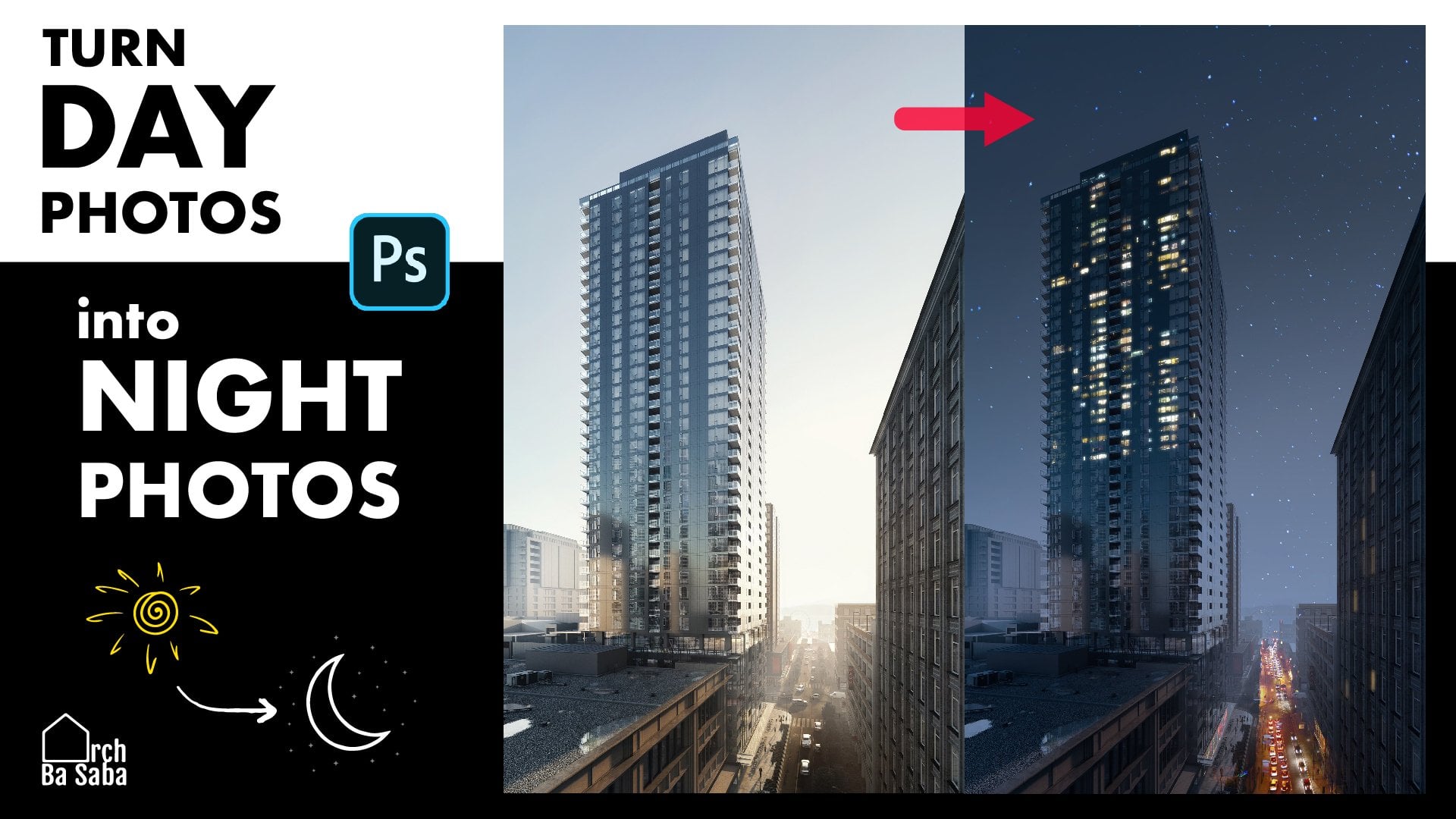
5. CG Kunst: Wir haben dieses wunderschöne
Gebäude hier. Ich möchte
dieser Wand etwas
Stuckstruktur und etwas Schmutz
unter dieser dünnen Kante hinzufügen dieser Wand etwas
Stuckstruktur und etwas Schmutz
unter dieser dünnen Kante Ich finde dieses hochwertige Bild. Ich drücke Strg A, Strg C und
kehre zu meiner Szene zurück. Drücken Sie V, um
es einzufügen. Klicken Sie auf Okay. Jetzt halte ich die Umschalttaste gedrückt, um
das Verhältnis zu speichern und
es gleichzeitig zu verkleinern. Okay. Wenn Sie sich noch
im Transformationsmodus befinden, klicken Sie mit der
rechten Maustaste auf das
Bild und wählen Sie die Sortierung, um die Perspektive zu korrigieren. Okay. Ändern Sie jetzt den
Mischmodus auf Abdunkeln Oder vielleicht ist Multiplizieren die
bessere Wahl. Ja, ist es. Gehen Sie jetzt zu den
Einstellungsebenen und wählen Sie
Kurven aus , da wir hier
etwas Kontrast erzeugen möchten. Klicken Sie auf dieses Muster, um
Kurven nur auf diese Ebene anzuwenden. Erstellen Sie nun eine S-förmige Kurve
, um den Kontrast zu erhöhen. Dadurch werden die dunklen Bereiche abgedunkelt
und die helleren Bereiche aufgehellt Nun, für diesen Rand habe ich hier ein gutes
Schmutzbild gefunden Auch hier kopiere ich es und füge es Control
C und Control in
unsere Szene ein. Klicken Sie einfach auf Okay,
falls Sie das gesehen haben. Sie wie beim Standardbild Ändern Sie wie beim Standardbild die Größe und Position Sie können die Ansicht vergrößern und verkleinern, indem Sie die Alt-Taste
gedrückt halten und scrollen. Ändern Sie die Perspektive, indem Sie mit rechten Maustaste klicken und
die Option Verzerren wählen Drücken Sie Inter, wenn Sie fertig sind. Duplizieren Sie diese Ebene, indem Sie
die Strg-Alt-Taste gedrückt halten und
sie mit der Maus ziehen Sehr gut. Wählen Sie die beiden Ebenen aus und drücken Sie Strg E, um sie zusammenzuführen. Ich mag diese
beiden weißen Bereiche nicht. Ich werde sie wie
andere Stellen mit einem
Stempelwerkzeug hier trocknen lassen . Halte die Alt-Taste gedrückt und klicke auf Schmutz. Achten Sie darauf, dass Ihr Pinsel weiche Kanten
hat und malen leicht
die weißen Bereiche
und die anderen. Machen Sie sich jetzt keine
Sorgen um die graue Farbe. Wir werden es reparieren. Ändern Sie jedoch zuerst den
Mischmodus auf Abdunkeln Gehen Sie erneut zu den Einstellungsebenen und
fügen Sie eine Kurvenanpassung Klicken Sie auf diese Schaltfläche, um die
Effekte nur auf eine Ebene anzuwenden. Eine andere Möglichkeit, dies zu tun,
besteht darin, die
Maustaste gedrückt zu halten und auf die Linie zwischen der Zielebene und
der Einstellungsebene zu klicken. Da hast du's. Erhöhen Sie jetzt den Kontrast, genau
wie wir es zuvor getan haben. In Ordnung. Also, wie wäre es, dem Himmel
ein paar Vögel hinzuzufügen? Dieses Bild ist perfekt , weil es bereits
einen weißen Hintergrund hat. Nachdem Sie es verschoben und in der Größe geändert haben, ändern Sie
einfach den
Mischmodus auf Abdunkeln Um es
realistischer zu gestalten und diese rechteckige
Form von Vögeln
loszuwerden , füge
ich eine Maskenebene hinzu und entferne einige der Vögel
mit einem schwarzen Pinsel Viel besser. Schauen wir uns das Vorher und Nachher an.
6. Tätowieren (Beispiel): Eine weitere coole Sache
, die Sie
mit der dunklen Schicht machen können ,
ist das Hinzufügen eines Tattoos Sie müssen ein Bild
mit weißem Hintergrund finden, es mit Strg C und Strg
kopieren und einfügen. Ändern Sie den
Mischmodus auf Multiplizieren. Präzise, nicht, um das Verhältnis
beizubehalten. Ein bisschen Rotation. Okay, so nett. Um es realistischer zu gestalten und
besser mit der Haut zu verschmelzen, klicken Sie mit der rechten Maustaste auf die Tattoo-Ebene
und wählen Sie die Mischoptionen Oder Sie können einfach auf die Ebene
doppelklicken. Halten Sie nun die Alt-Taste gedrückt und bewegen Sie
diesen Schieberegler nach rechts. für den anderen wieder Alt-Taste
gedrückt und bewegen Sie
ihn
einfach so nach links und erhitzen Sie ihn. Schau es dir an, so schön und natürlich.
7. Make Up: Um das Aussehen zu verbessern oder
Ihren Porträts Make-up zu verleihen , erstellen Sie von hier aus eine
neue Ebene und
ändern Sie den
Mischmodus auf ändern Sie den
Mischmodus Fangen wir mit Wimperntusche an. Also wähle schwarze Farbe. Wählen Sie den Pinsel aus, achten Sie auf eine geringe Deckkraft und
malen Sie unter den Wimpern Verkleinern Sie den Pinsel und fahren Sie fort. Wählen Sie jetzt ein natürliches Rosa. Mache deinen Pinsel größer. Stellen Sie die Deckkraft auf etwa 10%, hier
gibt es etwas Lidschatten. Vielleicht ein paar Farben auf der Wange. Sie können
die Lippen auch dunkler machen.
8. Lichtplaner: Wie ich dir bereits gesagt habe, ist
diese Gruppe genau das
Gegenteil von der Dunklen Das Ergebnisbild ist
immer heller. Das erste Bild ist
aufgehellt und vergleicht Ebenen und zeigt schließlich
hellere Pixel als Ergebnis Wie Sie sehen,
wurde dieser Bereich vollständig weiß, aber der Bereich blieb unverändert Der zweite in dieser
Gruppe ist ein Bildschirm, dem es sich um eine starke
Version von Lighten Schau, sogar eine Helligkeit von 10%
hellt diese Zone auf. Der nächste ist Color Dodge. Color Dodge hellt
das Bild auf und lässt die zu 100% schwarzen Bereiche schwarz und fügt,
genau wie beim Dodge, eine Sättigung hinzu Dieser Bereich ist gesättigt, aber es sind immer noch dunkle Wälder übrig
geblieben Wenn du dich jedoch für lineares Ausweichen
entscheidest, hellt
es alles auf,
auch die Wälder hier. Hellere Farben sind
dasselbe wie Aufhellen, aber sie betrachten den gesamten
Fernsehkanal,
und das Ergebnis ist
wieder so und das Ergebnis ist
wieder
9. Fire (Beispiel): Diese Gruppe von Mischmodi
eignet sich hervorragend zum Hinzufügen von Lichtern, Glitzern, Kerzen Außerdem ist es mein Favorit. Schau dir dieses wunderschöne
Familienfoto an. Es ist schon wunderschön, aber
du kannst es noch besser machen. Ich habe hier ein wunderschönes
Bild von Feuer. Ich kopiere es und füge es in meine Szene ein, verschiebe es und schon. Ändere den Mischmodus auf. Oder ein Bildschirm- oder Farbdudge. Color Dudge sieht cool aus,
weil es gesättigt ist. Aber auch hier entscheide ich mich
für Lighten. Kannst du das Funkeln sehen? Du kannst auch ein
Feuerwerk wie dieses hinzufügen, aber das macht keinen Sinn
10. Glittery Girl (Beispiel): Meine Lieblingsbeschäftigung mit Licht und
Mischmodus ist es, allem, wie dem weißen Taschentuch
dieses Mädchens,
Glitzer hinzuzufügen allem, wie dem weißen Taschentuch
dieses Mädchens,
Glitzer .
Du weißt, was zu tun ist. Bringen Sie das Bild und ändern Sie die Größe. Denken Sie daran, dass die Funkeln sehr
klein zu sehen sein sollten. Jetzt duplizieren Sie den Glitzer, um ihr T-Shirt
zu bedecken. Wählen Sie nun alle Glitzerebenen aus und drücken Sie Strg E, um sie
zusammenzuführen. Ändern Sie dann den Mischmodus, um sie oder
den Bildschirm zu beleuchten. Und jetzt füge eine Maskenebene und male den zusätzlichen Glitzer
mit einem schwarzen Pinsel Sie können die
Pinselgröße ändern, indem Sie die
Strg-Alt-Taste und die rechte Maustaste gedrückt halten Strg-Alt-Taste und die rechte Maustaste gedrückt und die Maus
nach links und rechts bewegen Maskieren wird eine Weile dauern, aber das Ergebnis ist noch schlimmer
11. Rotes Kleid (Beispiel): Es ist ähnlich wie bei
früheren Beispielen. Ich möchte ein paar Kerzen
und Glitzer in ihre Hände legen. Ich habe dieses Bild ausgewählt. Ich kopiere es und füge es ein.
Ändere die Größe. Drücken Sie Inter. Ändern Sie den
Mischmodus, um sie zu beleuchten. Duplizieren Sie es, indem Sie die
Strg-Taste gedrückt halten und es ziehen. Ich möchte es spiegeln. Ich drücke Strg T, um
die Transformation einzuschalten und sie so zu
spiegeln. Fixiere die Position. Lassen Sie uns jetzt ein paar Glitzer hinzufügen. Dieses Bild scheint nett zu sein. Bringen Sie es in Ihre Szene und ändern Sie den
Mischmodus auf Iden. Ich will diesen großen glänzenden
Kreis nicht in der Mitte haben, also lösche ich ihn mit
einem Klonstempel Wähle es aus. Halten Sie die Maustaste gedrückt und
klicken Sie auf eine Stelle mit einer guten Menge an Glitzern und malen Sie
nun den glänzenden Kreis Sehr nett. Jetzt möchte ich noch etwas
glänzendes an ihren Händen anbringen. Vielleicht die runden Lichter. Füge es ein, kontrolliere den
Tee und drehe es. Stellen Sie sicher, dass es eine gute Größe hat. Ändern Sie den
Mischmodus auf Aufhellen. Drehe es ein bisschen mehr. Ich will diese Linie jetzt nicht
sehen. Wir können das Licht
auf ihrer Hand auslöschen, sodass es so aussieht, als ob das
Licht zwischen ihren Händen wäre. Füge eine unordentliche Schicht hinzu, nimm einen kleinen schwarzen Pinsel und entferne
die Lichter an ihren Finger. Verkleinern Sie die Ansicht, indem Sie Alt gedrückt halten und nach unten
scrollen. Wunderschön.
12. 5 zweite Beispiele: Hier sind einige
Fünf-Sekunden-Beispiele, die dir
zeigen sollen, wie
Licht und Gruppen
funktionieren und deine Kreativität steigern. Foto. Über Liebe. Beides.
13. Contrast: Die nächste Gruppe ist
die Kontrastgruppe, es
sich um eine Mischung aus
helleren und dunkleren Gruppen handelt. Ich meine, diese Gruppe
verdunkelt im Allgemeinen die dunklen Farben und
hellt die hellen Farben Sie wirken sich nicht auf 50-prozentige Grautöne aus, erhöhen
also tatsächlich Schauen wir uns unser
Beispielbild noch einmal an. Ich werde Ihnen einen der nützlichen
Kontrastmischmodi zeigen ,
der auch der erste
in dieser Kategorie ist: Overlay Bitte achte auf
den Graubereich von 50%. Es blieb unverändert,
aber die dunkleren Teile wurden dunkler und die helleren
Teile wurden heller. Ein guter Ort, um Überlagerungen zu verwenden,
ist die Anwendung auf Ebenen oder Pflegeeinstellungen, um
den Kontrast eines solchen
Fotos zu erhöhen den Kontrast eines solchen
Fotos Der nächste
Mischmodus ist Weiches Licht, die schwächere
Version von Es erzeugt im
Vergleich zu Overlay weniger Kontrast. Auch hier, die
dritte Variante in dieser Gruppe,
hartes Licht, ist die verblassende
Version von Lineares Licht und lebendiges
Licht sind identisch. Beide sind eine Kombination aus
Linear Dude und Linear Burn. Dadurch erhöhen sie
den Kontrast und die Sättigung. Lebendiges Licht wirkt sich jedoch nicht auf schwarze und weiße Bereiche aus,
während lineares Brennen dies tut. Auch hier ist das nächste Nadellicht eine Kombination aus dunklerer
Farbe und hellerer Farbe. Eine harte Mischung ist sehr intensiv , da sie die Farben
auf nur acht Farben reduziert. Das resultierende Bild
verliert viele
Details und die Farben
können nur Schwarz,
Weiß oder eine Details und die Farben
können nur Schwarz, der sechs
Grundfarben wie Rot,
Grün, Blau, Son,
Magentle oder Hard Mix ist einer der acht speziellen
Mischmodi,
die in Bezug auf Haptik und Deckkraft
unterschiedlich
verhalten In diesem Fall können Sie, wenn Sie die Haptik
verringern, am Ende mehr als
acht Farben haben Um Ihren Bildern farbenfrohe Effekte hinzuzufügen, können
Sie eine neue Ebene erstellen. Malen Sie es mit einem Verlaufswerkzeug. Ändern Sie den Mischmodus auf
Overlay und los geht's.
14. Introduction: Lassen Sie mich Ihnen ein wenig
über die Sprache der
Farben in Photoshop erzählen , bevor ich zwei weitere Gruppen
starte. Wie Sie vielleicht wissen,
arbeitet Photoshop mit dem RGB-System
Rot, Grün und Blau. Wenn Sie alle mischen, erhalten
Sie Weiß. Grün und Rot ergeben Gelb. Grün und Blau erzeugen Cyan. Rot und Blau erzeugen Magentfarben. Wenn Sie nun
ein Farbbild in Photoshop öffnen, können
Sie feststellen, dass es einige
Farbeigenschaften gibt H steht für Farbton, was einfach die
Farbe ist, die die Farbe hat. Die Einheit ist Grad und Sie
können die Zahl zwischen 0 und 360 ändern. Es ist ein Grad, weil
es
dem RGB-Farbabsatz entnommen wird und jeder Grad
eine bestimmte Farbe anzeigt Zum Beispiel steht Null für Rot, und wenn ich hier 180 eintippe, haben
Sie die
entgegengesetzte Farbe von Rot, nämlich
die Farbe Sohn. Der zweite Wert im Bereich
Color Pure ist S, was für Sättigung steht. Es ist ein Prozentsatz von 0 bis 100, genau wie der dritte Wert
, der für Helligkeit steht Durch die Verringerung der Sättigung verliert
die Farbe ihre Pigmente Indem Sie die Sättigung ändern, können
Sie
der Farbe verschiedene Töne verleihen , und eine
Nullsättigung ist nur Grau, und die Erhöhung der Helligkeit der
dritten ist
so, als würde man sie mit Schwarz mischen
, um die Farben zu schattieren. Helligkeit Null ist Schwarz. Unter diesen drei wichtigen
Farbmerkmalen finden
Sie RGB. Alle Farben können durch
Mischen dieser drei Hauptfarben hergestellt werden . Ihre Anzahl kann zwischen 0 und 255 geändert
werden. wir uns zum besseren Verständnis Schauen wir uns zum besseren Verständnis Rot im
Farbbild H Null, was Rot
im Farbrad bedeutet ,
Helligkeit, 100%, Sättigung, 100%, R
255 G, Null, B, Null. Hören Sie jetzt genau zu. Ich möchte die
grüne Zahl auf 255 ändern. Was denkst du,
das Ergebnis
wird eine Mischung aus Grün und Rot sein Ja, du hast es geschafft,
wenn du gelb gesagt hast. Du musst es nicht auswendig lernen. Sie können
es schnell mit Photoshop herausfinden. Das waren also alle
grundlegenden Informationen, die Sie vorerst
über Farben wissen müssen. Lassen Sie uns mit den verschiedenen
Mischmodi beginnen.
15. Inversion: Diese Gruppe von
Mischmodi wird verwendet, um
den Unterschied zwischen den Pixeln
der Ebenen zu den Unterschied zwischen den Pixeln
der Ebenen Die erste und
nützlichste Methode
in dieser Kategorie ist der Unterschied Es eignet sich am besten zum Ausrichten von
zwei ähnlichen Bildern. Zum Beispiel, wenn Sie ein HDR-Foto manuell
erstellen möchten ein HDR-Foto manuell
erstellen Aber lassen Sie mich Ihnen jetzt anhand eines Beispiels
die Mathematik dahinter
zeigen . Ich habe hier zwei Schichten. In einer habe ich einen roten
Kreis und in der anderen habe ich diesen lila Kreis. Schau dir die RGB-Werte dieses
violetten Farbbildes an. R ist 155 G ist 100 und B ist 200. Jetzt lege ich diesen Kreis über den roten Kreis und ändere den
Mischmodus der oberen Ebenen um. Schauen wir uns nun an, was mit Color Pure
passiert ist. Wähle diese neue blaue Farbe. R ist 100, G ist 100 und B ist 200. Was ist passiert? Dieser
Mischmodus findet den Unterschied zwischen Farbkanälen und
erzeugt anhand dieser neue Pixel. Sie sehen, für den roten Kanal ist
255 -155 100 und der
Unterschied zwischen Null im grünen Kanal ist
100 und für den blauen Kanal ist
200 minus Null 200 Es findet nur den Unterschied. Wir haben keine Minuszahlen in Photoshop. Ich hoffe du verstehst es. Immer wenn Sie
das Bild duplizieren und das obere Bild in den Mischmodus „
Unterschied“
ändern, wird
es schwarz, da
es keinen Unterschied gibt Wenn Sie es bewegen, können Sie den Unterschied
sehen. Schauen wir uns unseren Gradienten an. Die Farbe Weiß invertiert die Farbe
, weil Weiß R G B 255 ist. Es ist, als ob Sie versuchen, die
Steuerung in einer Ebene durchzuführen. Schwarz ist R G B Null, es ändert
also nichts. Andere Farben können das Ergebnis
verdunkeln. Ausschluss ist dem Unterschied sehr
ähnlich. Ich möchte Ihnen nichts
über die Masse dahinter erzählen, aber denken Sie daran, dass
Weiß wie
im vorherigen Fall die Farben invertiert und Schwarz nichts
ändert, aber 50% Grau machen
das Ergebnis zu 50% Grau Subtrahieren subtrahiert
die Werte der Farben. Wenn Sie noch einmal auf
unsere beiden Kreise achten , werden
wir es herausfinden Wir haben R 255 g0b0
im ersten Kreis, darüber haben wir diesen
lila Kreis mit R 155 G 100 Wenn ich den
Mischmodus auf Subtraktion ändere, ist
das Ergebnis diese Nimm die Zahlen,
255 -155 ist 100,
Null -100 ist -100 Wir haben keine negativen Zahlen, also ist es jetzt Null Null -200 ist -200. Nochmals Null Im Allgemeinen
hat Schwarz keine Wirkung, und wenn die
Helligkeit der Planebene heller wird, das Ergebnis dann dunkler? Die letzte Option in dieser Gruppe,
Dividieren, erzeugt den gegenteiligen
Effekt von Subtrahieren Weiß hat keine Wirkung. Wird das Ergebnis heller,
wenn die
Helligkeit der Mischschichten dunkler wird? Mit diesem Mischmodus können sie
Farbstiche entfernen. Auf diesem Bild ist zum Beispiel alles
ein wenig bräunlich geworden Dieser Bereich sollte weiß sein. Klicken Sie, um die
Farbe auszuwählen, gehen Sie zu den Einstellungsebenen und
klicken Sie auf Volltonfarbe. Klicken Sie auf Okay. Ändern Sie nun den
Mischmodus für Ebenen auf Teilen Schau dir das Vorher und Nachher an. Die extra braune Farbe ist weg.
16. Component: In der letzten Gruppe können Sie die Komponenten der Farben
sehen. sie auswählen, können
Sie also auswählen, welche
der Eigenschaften
der Pixel Sie
von Ihrer langweiligen Ebene beibehalten möchten Sie sind Farbe, Sättigung
und Leuchtkraft. Wenn ich Farbe wähle, wird
nur und nur die Farbe in die Ergebnisse übernommen,
nicht die Sättigung
oder die Helligkeit In diesem Bild werde
ich zum Beispiel eine weitere
leere Ebene darüber erstellen Ich ändere den
Mischmodus auf Sättigung. Jetzt nehme ich eine gesättigte
Farbe wie Rot. Und male auf dieser neuen Ebene. Sie können sehen, dass nur die Sättigung auf das Ergebnis angewendet
wird. In dieser Gruppe
sind Farbe und er sehr nützlich, um einfarbige Bilder zu malen oder manchmal die
Farbe von Dingen zu ändern in diesem Bild vorerst Lassen Sie mich in diesem Bild vorerst diese
blaue Kuppel in Rot ändern
17. Besondere Personen und populäre Personen: Diese acht Mischmodi verhalten Bezug auf
Haptik und Deckkraft
unterschiedlich Vergessen Sie nicht, sie auszuprobieren,
wenn Sie sie anwenden. Und das sind die
berühmten, dass Sie sie viel
häufiger verwenden als andere. Diese Mischmodi sind einander
genau entgegengesetzt.
18. AUFGABEN: Herzlichen Glückwunsch zum
Abschluss dieses Kurses. Du hast einen tollen Job gemacht. Wie ich Ihnen bereits sagte, habe ich ungefähr 100
tolle Bilder vorbereitet, die Sie zusammenfügen können,
um lustige kreative Poster zu erstellen. Schauen Sie sie sich also an und
teilen Sie uns die Ergebnisse mit. Stellen Sie mir Ihre
Fragen und ich antworte Ihnen gerne. Wir sehen uns in der nächsten
Klasse und kaufen vorerst.
 Arch Ba Saba, Interior designer