Transkripte
1. EINFÜHRUNG: Hallo, meine Damen und Herren. Während dieser Klasse werde ich Ihnen beibringen, wie Sie
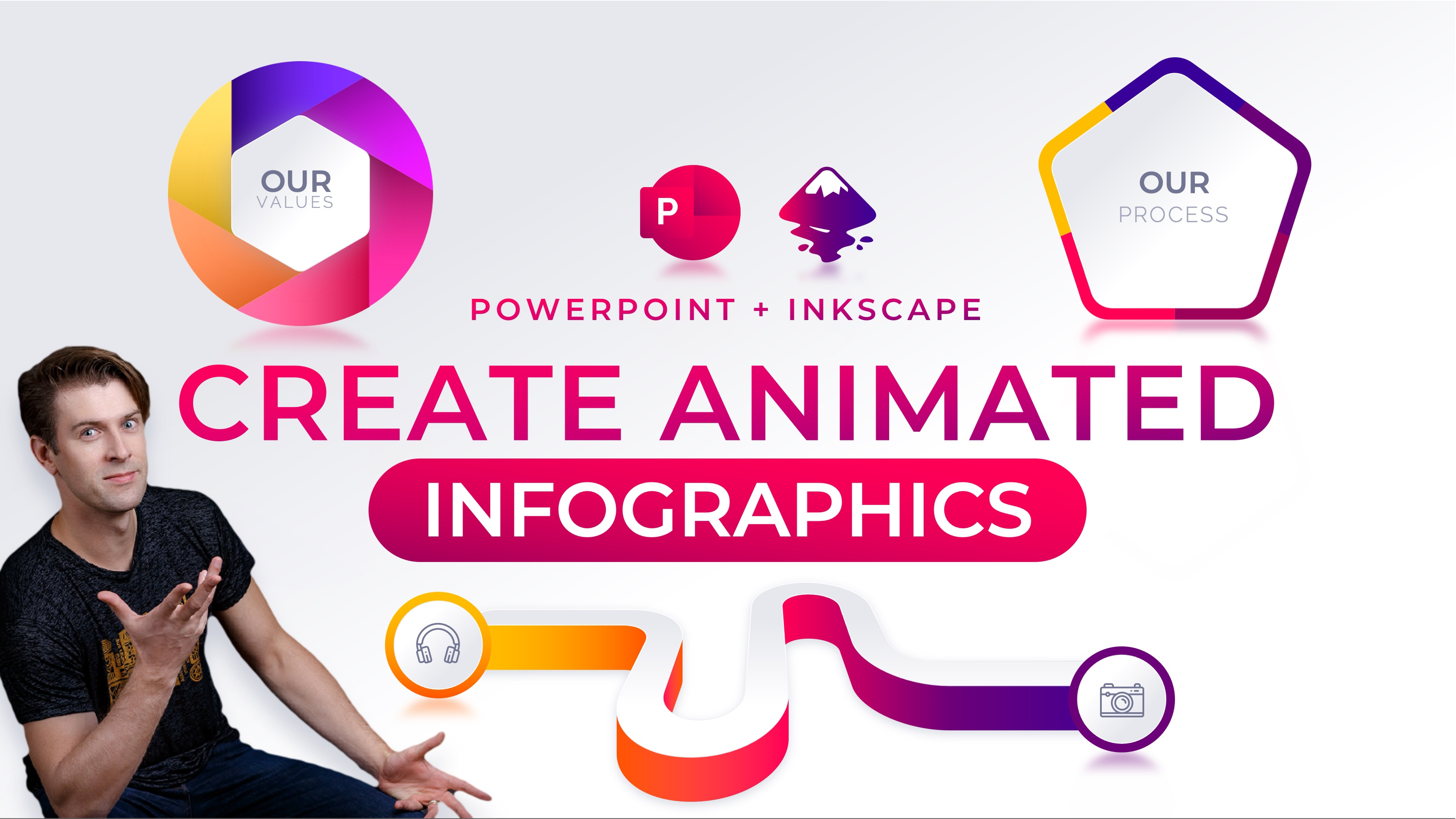
drei modern aussehende animierte Infografiken mit PowerPoint und Inkscape erstellen können . Powerpoint und Inkscape sind zwei leistungsstarke Werkzeuge, wenn sie miteinander kombiniert werden, Inkscape ist auch für die Erstellung von Infografik Formen und PowerPoint glänzt,
wenn es darum geht, Ihre Infografik-Schnecke ziemlich animiert zu machen. Lassen Sie mich mich vorstellen. Mein Name ist eine Fähigkeit, die mein Spitzname ist. Mein richtiger Name ist kosten-plus und ich lebe in Vilnius, Litauen. Und noch eine Sache, ich liebe PowerPoint. Ich erstelle seit 2014 PowerPoint-Tutorials, und ich habe viele Powerpoint-Grafiken selbst erstellt. Und in dieser Klasse habe ich die besten Techniken zum Erstellen von Infografiken mit Ihnen geteilt. Ich tue mein Bestes, alles Schritt für Schritt zu erklären, zoomen Sie bei Bedarf hinein, zeigen Sie Tastenkombinationen auf dem Bildschirm an. Und die PowerPoint-Version, die ich für diese Klasse als Microsoft 365 verwende. In einer Pop-on-Version, die Sie haben, werden
wir in dieser Klasse tun, wir werden auch Inkscape verwenden. Inkscape ist ein kostenloses Open-Source-Vektorprogramm, also zögern Sie nicht, es herunterzuladen und auf Ihrem Computer zu installieren. Es funktioniert unter Windows und Mac. Diese Klasse ist perfekt für Lehrer,
Studenten, Freiberufler, Marketing-Experten, Referenten, alle, die ihre Ideen mit attraktiven Infografiken visualisieren möchten. In Ordnung, also lasst uns anfangen.
2. KURSPROJEKT: Für unser Klassenprojekt werden
wir also drei modern aussehende animierte Infografiken mit PowerPoint erstellen. Und stattdessen, indem Sie dem in dieser Klasse vorgestellten Prozess folgen, werden
Sie in der Lage sein, Stil und Nanometer-Reiter aus Grafiken zu konstruieren. Und für jede der Infografiken werden
wir den folgenden Prozess durchlaufen. Zunächst einmal, wenn Sie Infografik Formen erstellen, ist
es möglich, so ziemlich alle Formen zu erstellen, die wir brauchen, nur mit PowerPoint. Wir werden jedoch in Inkscape springen und noch mehr Kontrolle und Flexibilität entdecken. Als nächstes werden wir unsere Infografiken stylen. Wir werden Farbverlaufsfüllungen,
weiche Schatten und Symbole hinzufügen . Und schließlich werden wir Animationen hinzufügen. Wir werden PowerPoint-Animationen verwenden, um unsere Infografiken zum Leben zu bringen. Nachdem Sie alle Lektionen abgeschlossen haben, haben
Sie alle notwendigen Fähigkeiten, um modern aussehende animierte Infografiken zu erstellen. Und ich ermutige Sie, Ihre Projekte
im Studentenprojektbereich zu teilen , damit sich jeder inspirieren lässt. Und jetzt fangen wir an.
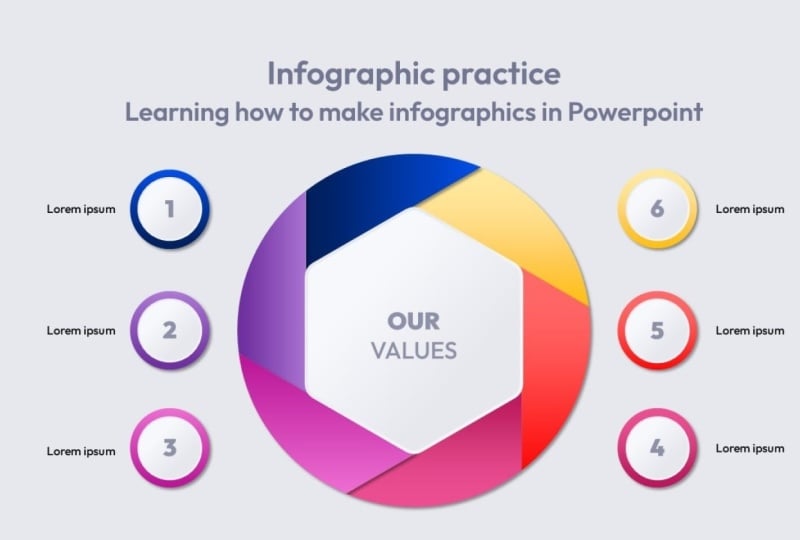
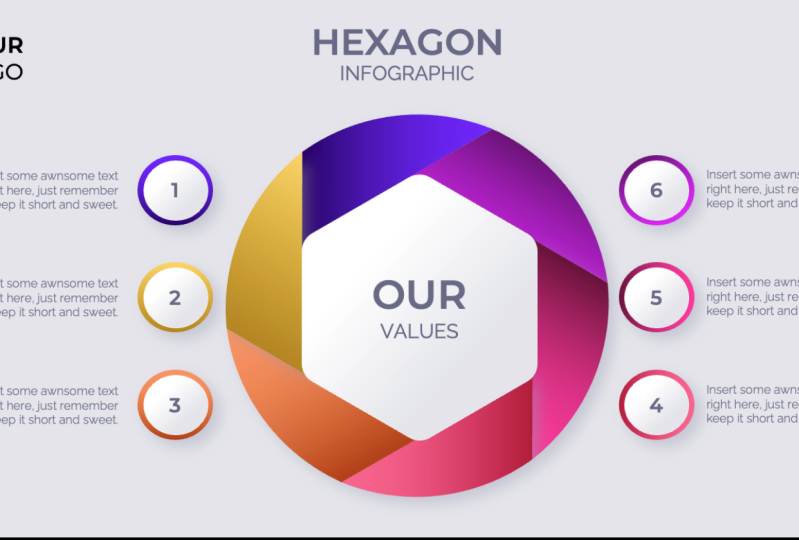
3. Hexagon: Einrichtung: Hallo, meine Damen und Herren. In dieser Lektion beginnen wir mit der Erstellung unserer ersten und für Grafiken, die so aussieht, sagen wir schöne Sechs-Schritt-Hexagon-Infografik. So können wir von einer leeren Folie beginnen. Aber seit meiner vorherigen Skillshare Klasse haben
wir eine moderne PowerPoint-Vorlage erstellt. Lassen Sie mich eine der Schieberampen verwenden, die wir geschaffen haben. Fühlen Sie sich frei, diese Klasse auch zu beobachten, wenn Sie es noch nicht getan haben. Und bevor wir fortfahren, lassen Sie mich Sie durch einige der Einstellungen führen, die ich benutze. Zunächst einmal die Foliengröße, die auf HD 67,73 Zentimeter für die Breite eingestellt ist, und 38110 Zentimeter Formaldehyd. Neben ein paar Text-Platzhalter für den Titel und Untertitel,
platzieren Sie, wo Ihr Logo und hier auf der Seite mit benutzerdefinierten Fußzeilennummer. In meiner vorherigen Klasse haben
wir diese benutzerdefinierten Farbpaletten erstellt. Also lasst uns die gleiche schöne Farbe verwenden. Füllen Sie alle unsere Infografiken aus. Meine Überschriftenschrift ist also auf Montserrat halb fett gesetzt. Und für eine Körperschrift benutze
ich die Eisenbahnlinie auf der rechten Seite und hier in der Mitte habe ich drei zusätzliche Farben platziert. Wir werden diese grauen Farben verwenden, um diesen schönen grauen Look zu kreieren. Okay, wir werden also die Landgraue Farbe für den Folienhintergrund, die mittlere graue Farbe für die Schatten und die dunkelgraue Farbe für unseren Textfall verwenden. Also lassen Sie mich jetzt einfach den Hex-Code
dieser hellgrauen Farbe kopieren und Eldridge springen zu Slide Master View, klicken Sie auf Ansicht und Folienmaster. Okay, wählen wir den Folienmaster oben aus. Denn was auf dem Folienmaster passiert, ist in allen Folienlayouts sichtbar. Okay, also lassen Sie uns mit der rechten Maustaste wählen Hintergrund formatieren. Gehen wir zu Fülloptionen. Lassen Sie uns mehr Farben wählen. Lassen Sie uns zur benutzerdefinierten Registerkarte gehen. Und hier können wir den Hex-Code einfügen. Und lassen Sie uns OK drücken, wie Sie sehen können, hat
der Hintergrund diesen Super-Duper aktualisiert. Ehrfürchtig. Wir werden immer noch die Fußzeile und die geringe Zahl aktualisieren müssen. Und davor lassen Sie mich die Farbe dieses Beispiellogos aktualisieren, das aus zwei Textfeldern besteht. Also lasst uns wieder zur normalen Ansicht zurückkehren. Und lassen Sie uns diese dunkelgraue Farbe kopieren, die wir für den Text verwendet haben. Okay, lassen Sie uns den Hex-Code kopieren. Jetzt können wir dieses Logo auswählen, und jetzt gehen wir einfach zu Textfarben. Lassen Sie uns noch einmal zu Mehr Farben gehen. Benutzerdefiniert, und lassen Sie uns in den Hex-Code einfügen. Hit. Okay, das ist ziemlich genial. Und lassen Sie uns die gleiche Farbe für diese Texte bitte Inhaber als auch verwenden. Okay, jetzt wählen wir unsere Fußzeile aus, halten Sie die Umschalttaste gedrückt, wählen Sie die Foliennummer aus. Und nun wählen wir die gleiche Füllfarbe aus, die wir für unseren Folienhintergrund verwendet haben. Die gleiche schöne hellgraue Farbe. Das ist fantastisch. Und jetzt lass mich auf die Schatten aufpassen. Also für die Schatten, lassen Sie uns den Hex-Code dieser mittleren grauen Spalte kopieren. Gehen wir zurück zu PowerPoint. Lassen Sie uns erneut die Fußzeile und die Foliennummer auswählen. Rechtsklick. Wechseln Sie zu Objekt formatieren. Und lasst uns die Schattenoptionen finden. Und hier in den Schatten Farboptionen, weniger Boot, Mehr Farben, Benutzerdefiniert. Und fügen wir den Hex-Code ein. Lassen Sie uns den Winkel des Schattens auf 45 Grad ändern, nur zum Spaß. In Ordnung, dann sehen die restlichen Einstellungen ziemlich perfekt aus. Ok? Und natürlich, lasst uns ändern. Aktualisieren wir die Farbseite der Fußzeile und die Foliennummer 2, diese dunkelgraue Spalte. Okay, wie Sie sehen können, sind
diese benutzerdefinierten Farben in den letzten Farblisten verfügbar. Das ist also genial. Und jetzt können wir diese Blasen löschen. Wir brauchen nicht das Minimum. Und nun lassen Sie mich einfach einige Texte für unseren Titel und Untertitel eingeben. Mistype und Sechseck für den Titel. Und lassen Sie uns diesen Text kopieren, der ihm vorgeschrieben wurde. Und für Grafik. Also, jetzt, da der Folienhintergrund fertig ist, können
wir mit der Arbeit an dieser schönen Hexagon-Infografik beginnen. Und um den gesamten Prozess schneller und einfacher zu machen, verwenden
wir Inkscape, ein kostenloses Open-Source-Vektorprogramm, das sowohl unter Windows als auch unter Mac funktioniert. So fühlen Sie sich frei, eine Kopie Inkscape.org zu greifen. Und wie Sie sehen können, hat unser Sechseck abgerundete Ecken. Das ist eigentlich nicht so einfach, nur mit PowerPoint zu tun. Natürlich können wir ein Sechseck einfügen, aber es gibt immer noch keine einfache und schnelle Möglichkeit, einige abgerundete Ecken zu Sechseck hinzuzufügen. Aus diesem Grund werden
wir in der nächsten Lektion in Inkscape springen,
wo ich Ihnen zeigen werde , wie wir einfach
und schnell alle Formen erstellen können , die wir brauchen. Importieren Sie sie später wieder in PowerPoint. Also sehe ich dich dort.
4. Hexagon: Formen in Tintenstrahlbild erstellen: Willkommen zurück und willkommen zu dieser Lektion, wo wir in
Inkscape springen und alle Formen erstellen, die wir für unsere schöne Infografik brauchen. Also hoffentlich haben Sie Inkscape in Ihrem Computer installiert. Und das erste, was ich gerne mache, wenn ich Scape
eröffne, ist zu hoch, dass Seitenränder. Also lassen Sie uns einfach zu Dokumenteigenschaften gehen und deaktivieren Seitenrahmen anzeigen. Auf diese Weise bekommen wir ein saubereres Aussehen. In Ordnung, jetzt können wir das Polygon im Sternwerkzeug auswählen. Stellen wir sicher, dass es für die Ecken
sechs gibt und dass wir den Polygon-Modus aktiviert haben. Das ist fantastisch. Und nun halten wir die Strg-Taste gedrückt und zeichnen ein perfektes Sechseck mit einer spitzen Kante, die einem Anschluss zugewandt ist. Genau so. Wie Sie sehen können, hat unser Sechseck scharfe Kanten. Und jetzt lassen Sie mich Ihnen zeigen, wie wir diesen Effekt mit abgerundeten Ecken hinzufügen können. Also stellen wir sicher, dass wir unser Sechseck auswählen. Jetzt gehen wir einfach zu Pfad. Beth Effekte. Lassen Sie uns auf dieses Plus-Symbol klicken und wählen Sie Ecken Effekt. Richtig? Einheiten werden auf Pixel festgelegt. Und jetzt für den Radius, lasst uns einfach 25 eingeben. Drücken Sie Enter. Wie Sie sehen können, wurden die Ecken abgerundet. Das ist super genial. Jetzt können wir diesen Effekt abschließen, indem wir zum Pfad gehen und auf Objektpfad klicken, richtig? Und schließen Sie das Bad Effektfenster. Okay, ändern wir die Farbe dieses Sechsecks in Gelb. Und jetzt können wir das Kreiswerkzeug auswählen und während Sie die Steuerungstaste gedrückt halten, einen perfekten Kreis
zeichnen. Okay, schicken wir es zurück. Machen wir es etwas größer als das Sechseck. In Ordnung? Und hier auf der rechten Seite haben wir eine Reihe von Fangoptionen, die wirklich nützlich sind. Lassen Sie uns sicherstellen, dass wir diese so genannte Fangzentren von Objekten aktivieren. Und jetzt können wir den Kreis leicht in die Mitte dieses Sechsecks einrasten, k. wir können die Größe des Kreises ein wenig einfach so anpassen. In Ordnung, und gehen wir
ein wenig zurück zu PowerPoint und ich zeige Ihnen, was wir als Nächstes erstellen müssen. Wie Sie sehen können, hat
unser Sechseck und für Grafik diese Art von Dreiecksformen. Sobald wir also eine Form erstellt
haben, können wir sie duplizieren und um das Sechseck legen. Lassen Sie mich Ihnen nun zeigen, wie wir diese Dreiecksform in Inkscape kreieren können. Also im Grunde müssen wir
ein Rechteck zeichnen und mit Hilfe der Schnittfunktion erhalten
wir eine Dreiecksform, die wir brauchen. Ordnung, dieses Mal werden wir also das Bézier-Werkzeug verwenden,
das nützlich ist, um Linien oder Pfade zu erstellen, wie sie als Escape bezeichnet werden. Und in den Fang-Optionen, lassen Sie uns sicherstellen, dass Snap auf Spitze Nase und Snap zu glätten. Jetzt ist aktiviert. Jetzt mit der Maus über diesen Punkt. Klicken Sie einmal, halten Sie die Strg-Taste gedrückt, um die perfekte Linie so nach oben zu ziehen, und doppelklicken Sie, um die erste Linie zu zeichnen. Wählen wir nun diesen Punkt aus. Klicken Sie einmal, halten Sie die Strg-Taste gedrückt, klicken Sie erneut, und doppelklicken Sie, um das Zeichnen der zweiten Linie abzuschließen. So sind wir fast fertig mit dem Dreieck. Wir haben noch eine kleine Lücke hier unten, die wir verbinden müssen. Wählen Sie also erneut das Bézier-Werkzeug, wählen Sie den ersten Klick aus. Wählen Sie einmal die zweite aus, und doppelklicken Sie zum Abschluss. Die Sorge, dass diese Linie scharf ist, werden
wir diese Kurve später hinzufügen. Okay, jetzt haben wir drei getrennte Linien und wir müssen sie miteinander verbinden, bevor wir fortfahren. Wählen wir einfach das Notizwerkzeug
aus, wählen Sie alle unsere Linien aus. Und zuerst lassen Sie uns auf diesen Bereich zoomen. Lassen Sie uns einfach ziehen und wählen Sie beide dieser Punkte und klicken Sie auf diese Schaltfläche, gemeinsame ausgewählte Knoten. Und so sind diese beiden Punkte miteinander verbunden. Okay, jetzt zoomen wir hier unten hinein. Und noch einmal, lassen Sie uns diese beiden Punkte auswählen. Schließen wir uns ihnen an. Und lassen Sie uns auch diesen beiden Typen am unteren Ende beizutreten. Ehrfürchtig. Also, jetzt ist dies eine einzige Dreiecksform. So können Sie sehen, dass wir die Füllfarbe einfach so einstellen können, aber lassen Sie es so, wie es ist. Und jetzt können wir den Kreis auswählen, die Umschalttaste gedrückt halten, diese Dreiecksform
auswählen, zum Pfad
gehen und Schnittpunkt wählen. Und so bekommen wir die Form, die wir brauchen. Aber wie Sie sehen können, wenn wir dieses Sechseck ein wenig auf die rechte Seite bewegen. Diese blaue Form hat immer noch diese Art von scharfen Ecken und wir möchten, dass sie abgerundet wird. Damit wir dieses Sechseck duplizieren können, drücken
Sie einfach Control D, um zu duplizieren. Wie Sie sehen können, haben wir ein Exemplar erstellt, also lassen Sie es mir grün machen, damit wir es besser sehen können. Und jetzt wählen wir unsere blaue Form, unsere grüne Form, und gehen wir zum Pfad und wählen Unterschied. Und jetzt, wie Sie sehen können, wenn wir das Sechseck auf die rechte Seite bewegen, hat
unsere blaue Form diese abgerundete Ecke genau hier. Und jetzt können wir
diese blaue Form einfach ein paar Mal duplizieren und sie um das Sechseck legen. Also lassen Sie uns einfach Control D drücken, um zu duplizieren. Lassen Sie mich es mit einem anderen Blauton füllen. Lassen Sie uns noch einmal auf diese Kopie klicken, so dass wir diese
Drehgriffe erhalten , halten Sie die Strg-Taste gedrückt, um zu drehen. Und mit Hilfe der Fangoptionen können
wir einfach alle diese Kopien schön an unserem Sechseck einrasten. Also lassen Sie mich beenden, all diese Kopien
umkreisen das Sechseck zu platzieren , und ich treffe Sie in einem Moment. Alles klar, alle Formen, die wir brauchen, sind bereit und jetzt können wir alles auswählen, drücken Sie
einfach Control a, um alles auszuwählen und drücken Sie Control C, um zu kopieren. Jetzt können wir zu PowerPoint zurückkehren und Control V drücken, um einzufügen. Und so einfach können wir Shapes von Escape nach PowerPoint kopieren. Leicht pfeffig, Zitrone quetschig. Wir können die Größe dieses Sechsecks ändern und dort
platzieren, wo wir wollen. Das super genial. Nun lassen Sie uns dieses Sechseck in Form konvertieren. Lasst uns die Gruppierung aufheben. Und jetzt können wir alle Einzelteile auswählen, die super genial sind. Und wenn aus irgendeinem Grund dieses direkte Kopieren und Einfügen von Escaped in PowerPoint nicht für Sie funktioniert. Sie können versuchen, diese Inkscape-Datei als SVG zu speichern. Oder wenn SVG nicht für Sie funktioniert, können
Sie versuchen, es als EMF zu speichern und dann sollten Sie auf jeden Fall Lage
sein, alles, was Sie ein Escape erstellen, in PowerPoint zu importieren. In Ordnung, meine Damen und Herren, das war es für diese Lektion. Und im nächsten werden wir anfangen, unser Sechseck zu stylen. Wir werden einige schöne Farbverläufe und einige weiche Schatten hinzufügen. Also sehe ich dich dort.
5. Hexagon: Formgebung: Hallo an alle. In dieser Lektion werden wir unsere Infografik schön machen. Fangen wir mit diesem Sechseck in der Mitte an. Wählen wir es aus. Und dann lassen Sie uns eine weiße Füllung oder eine rechte Eingabe hinzufügen. Jetzt können wir den Rest dieser blauen Formen verstecken. Also gehen wir einfach zum Auswahlbereich und lassen Sie uns sie
alle ausblenden , so dass wir uns auf dieses Sechseck konzentrieren können. Richtig? Also lassen Sie uns ein wenig hineinzoomen und lassen Sie mich nun etwas Text zu diesem Sechseck hinzufügen. Also lassen Sie uns doppelklicken, dass die Mitte den Text ausrichten. Also für die Schriftart, Lassen Sie uns Montserrat halb fett Schriftgröße verwenden 14. Ziel für die Textfarbe. Lasst uns dieses dunkelgrau benutzen. Und lasst uns unser Recht eintippen. Und für die zweite Textzeile, lassen Sie uns eine andere Schriftart wählen, Eisenbahn-Lichtschriftgröße 20. Und geben wir Werte ein. Unsere Werte, Ladies und Gentleman. Okay, jetzt können wir diesem Sechseck eine Farbverlaufsfüllung hinzufügen. Also lassen Sie uns mit der rechten Maustaste wählen Format, Form, Farbverlauf Füllung. Okay, also zuerst können
wir entscheiden, welche Richtung wir haben möchten. Also lassen Sie uns dieses mit einem 45-Grad-Winkel wählen. Super-duper. Ehrfürchtig. Also hier haben wir zwei Farbstopps. Lassen Sie uns Weiß für eine Seite und hellgrau für die andere wählen. Stellen wir sicher, dass es die gleiche hellgraue Farbe ist, die wir für den Hintergrund verwenden. In Ordnung? Und wir können auch mit der Positionierung dieser Farbstopps spielen. Also lassen Sie uns die grau gestoppt auf 70 Prozent und die weiß farbigen Stempel auf 30 Prozent bewegen. Auf diese Weise erhalten wir den dramatischeren Gradienten. Das ist großartig, oder? Und nun fügen wir diesem Sechseck eine Farbverlaufslinie hinzu. Also jetzt lasst uns nur Wein Optionen sprangen. Lassen Sie uns Farbverlaufslinie wählen. Und noch einmal, lassen Sie uns einen Farbverlauf hinzufügen würde Farbstopps tun, weiß und hellgrau. Okay, also für die Zeilenbreite, zentrieren
wir uns 1, 25. Das ist fantastisch. Und für den Winkel, lassen Sie uns 45 Grad verwenden. Okay, und jetzt lasst uns diese Farben umdrehen, so dass wir diese graue Kante in der oberen linken Ecke und diese weiße Kante unten rechts haben, genau so. Alles klar, das Sechseck ist fertig und jetzt lassen Sie mich die restlichen Formen einblenden. Okay, also stellen wir sicher, dass wir dieses Sechseck nach vorne schicken. In Ordnung. Und werfen wir noch einen Blick auf diese finale Infografik. Wie Sie sehen können, müssen alle einige schöne Farbverläufe hinzufügen. Wählen wir also diese obere Form aus und fangen wir damit an. Gehen wir zu Formatieren Formen, Farbverlaufsfüllung. Und jetzt lassen Sie mich ein paar Farben aus unseren benutzerdefinierten Farbpaletten auswählen. Lassen Sie uns also einen dunklen Farbton
dieser violetten Farbe und einen helleren Farbton dieser violetten Farbe wählen. Und lassen Sie uns eine Gradientenrichtung wählen, zum Beispiel diese. Das ist schön. Und jetzt fügen wir dieser Form einen weichen Schatten hinzu. Gehen wir also zu Schattenoptionen. Lassen Sie uns diese untere rechte Voreinstellung wählen. Und für die Schattenfarbe, Lassen Sie uns diese mittlere graue Spalte verwenden. Das ist fantastisch. Für die Unschärfe, Lassen Sie uns einfügen 40 Punkte. Das ist gut. Und für die Entfernung, lassen Sie uns 20 Punkte verwenden. Wie Sie sehen können, gibt es einen leichten weichen Schatten, der schön ist. Und jetzt können wir diese Form auswählen und Control Shift drücken. So kopieren Sie den Stil. Wählen wir nun den Rest dieser blauen Formen aus und drücken Sie die Umschalttaste V, um den Stil einzufügen. Und jetzt bleibt alles, was noch zu tun ist, diese Farbverlaufsfüllungen mit neuen Farben zu aktualisieren. Also für die zweite Form, Lassen Sie uns ein neues Paar von Farben wählen. Eine Farbe ist dunkler und eine Farbe ist heller. Und manchmal kann es schwierig sein, zu entscheiden, welche Richtung Sie verwenden sollten. So können Sie diese beiden Farben Stopps näher zusammenbringen. Klicken Sie nun einfach auf die kleinen Pfeile und das Winkelfeld, bis Sie die Richtung erhalten, die für Sie richtig aussieht. Okay, einfach so, jetzt können wir diese Gradientenstopps zurückbringen. Okay, lass mich die restlichen Farbverläufe aktualisieren und ich treffe dich in einer Sekunde. Alles klar, also ist das Sechseck mit diesen Dreiecken fertig. Und jetzt können wir uns um diese Textboxen und diese Blasen kümmern. Gehen wir also zu Formen einfügen und wählen Sie das Kreiswerkzeug aus. Halten Sie die Umschalttaste gedrückt, um genau so einen perfekten Kreis zu zeichnen. Jetzt können wir den Stil aus diesem Dreieck Form und eingefügt Teerblase kopieren. Okay, lassen Sie mich einfach die Richtung des Farbverlaufs anpassen. Lasst uns das aussuchen. Okay, jetzt machen wir eine Kopie. Und dieses Mal lassen Sie uns den Sechseck-Stil kopieren und ihn auf diese zweite Ebene anwenden. Okay, machen wir es kleiner und verlässt die zentrale Linie dieser beiden Blasen. Das ist fantastisch. Und lasst uns 1 in diese weiße Blase eintippen. Okay, jetzt kann ich diese beiden Typen in einer Gruppe zusammenfassen. Lassen Sie es uns hier irgendwo positionieren. Das ist gut. Nun lassen Sie mich dieses Textfeld greifen, das es einfach kopiert. Und fügen wir es in unser Klassenprojekt ein. Das ist fantastisch. Wählen wir nun diese Blasen und ein Textfeld aus, und lassen Sie uns sie in einer Gruppe gruppieren. Und jetzt lasst uns nur noch ein paar Kopien machen. Halten Sie die Strg-Taste gedrückt, um einige Kopien in einer geraden Linie zu ziehen. Und stellen wir sicher, dass wir diese Jungs
vertikal verteilen , so dass wir gleiche Lücken zwischen ihnen haben. Und jetzt lassen Sie mich einfach die Zahlen aktualisieren und lassen Sie mich einfach die Farbverlaufsfüllungen
für diese Blasen aktualisieren , so dass wir einfach die Stile
aus den Formen kopieren und diese Kacheln einfügen können , diese Blasen. Und lassen Sie mich die Verlaufsrichtung für diese Blasen so anpassen, dass oben
eine hellere Farbe und unten dunklere Farbe ist. Okay, und jetzt müssen wir ein paar Kopien auf der rechten Seite machen. Also lassen Sie uns einfach die Gruppierung dieser Gruppen für jetzt aufheben, damit wir diese Blasen auswählen können. Okay, halten Sie die Strg-Taste gedrückt und ziehen Sie eine Kopie auf die rechte Seite, genau so. Und die gleiche Weise, Ziehen wir einfach diese Textfelder auf die rechte Seite sowie ändern Sie die Textausrichtung. Und jetzt lassen Sie mich schnell aktualisieren die Zahlen und ein Farbverlauf füllt. Wir sehen uns in einer Sekunde. In Ordnung, also sind wir ziemlich fertig für diese Lektion. wir einfach sicher, dass wir diese Blasen mit Textfeldern wieder in Gruppen gruppieren. Und in der nächsten Lektion werden wir Animationen hinzufügen. Wir werden unsere Infografik zum Leben bringen. Also sehe ich dich dort.
6. Hexagon: Hinzufügen von Animationen: Willkommen zurück alle und willkommen zur letzten Lektion für die Heck Going Infografik, wo wir diese fliegenden Animationen mit etwas ansteigendem Endeffekt hinzufügen werden. Also lassen Sie uns zu Animationen springen. Und lassen Sie uns den Animationsbereich öffnen. Das ist wunderschön. Und jetzt können wir anfangen, unseren Titel und Untertitel zu animieren. Lassen Sie uns zuerst den Untertitel auswählen. Und wählen wir den Flug. In der Tat können wir die Flugrichtung wählen, zum Beispiel diese von oben. Lassen Sie uns also sicherstellen, dass es mit Vorschauen beginnt, Dauer zwei Sekunden. Und in den Effektoptionen fügen
wir eine 0,12 gebundene Menge hinzu. Nur zum Spaß. So sieht es aus. Das ist fantastisch. Und jetzt können wir diese Animation mit dem Animationsmaler kopieren und in den Titel einfügen. Okay, lassen Sie uns einfach eine leichte Verzögerung von 0,1 Sekunden hinzufügen. Okay, so sieht es so aus. Das ist wunderschön. Also, jetzt können wir den Animationsmaler verwenden und dieselbe Animation in diese erste Gruppe
einfügen. Lasst uns einfach die Flugrichtung von links ändern. Und stellen wir sicher, dass es onclick beginnt. Nun fügen wir diese Animation in diese Form ein. Und lassen Sie uns einfach sicherstellen, dass es mit vorherigen beginnt. Also, sobald wir klicken und diese erste Gruppe kommt, kommt
diese Form zur gleichen Zeit mit vorherigen. Also lassen Sie es uns testen. Ich klicke einmal und hier kommt die Blase und auch diese Form. So funktioniert alles einwandfrei. Lassen Sie mich einfach die Flugrichtung für diese Form ändern. Lassen Sie uns von oben wählen, einfach so. Und jetzt können wir diese erste Gruppe auswählen und
den Animationsmaler verwenden , um die gleiche Animation in die zweite Gruppe einzufügen. Und wir können diese Form auswählen und die Animation auf die andere Form stützen, genau so. Also lassen Sie es uns testen. Klicken Sie zuerst auf. Jetzt der zweite Klick. Ok. Also lasst uns weitermachen. Wählen wir die zweite Gruppe aus und fügen Sie die Animation aus der zweiten Gruppe in die dritte Gruppe ein. Und auf die gleiche Weise können wir Animation vom gelben Blatt in die orange Form einfügen. Und wie immer können Sie die Flugrichtung ändern. So können Sie sehen, dass es ziemlich einfach ist. Folgen Sie einfach dem Vorgang und kopieren Sie die Animationen mit dem Animationsmaler von einer Form in die andere. Und auf dem Weg können Sie immer die Fliege und
Richtung in jede Richtung ändern , die Sie wollen. Alles klar, jetzt, da alle diese Blasengruppen und Formen um das Sechseck animiert sind. Fügen wir dem Hexagon selbst eine Zoom-Animation hinzu. Also lassen Sie uns eine Zoom-Animation hinzufügen. Sie sicher, dass wir es im Animationsfenster nach oben bringen. Lassen Sie mich zeigen uns schnell mit dem vorherigen Knoten u Ln, Ration 1 Sekunde. Und schauen wir uns alles auf dem Vollbild an. Zuallererst kommen die Titel dann das Sechseck. Und dann, wenn wir klicken, bekommen
wir verschiedene Teile. Super-duper, genial. Herzlichen Glückwunsch, meine Damen und Herren. Jetzt wissen Sie, wie Sie eine animierte Hexagon-Infografik erstellen können. Das ist super genial. Und in der nächsten Lektion werden
wir anfangen, diese schöne Pentagon-Infografik zu erstellen. Also sehe ich dich dort.
7. Pentagon: Formen in Tintenstrahlbild erstellen: Hallo und begrüßen Sie alle zu dieser Lektion , wo wir anfangen werden, in diesem schönen Pentagon zu arbeiten. Und für Grafik, wie Sie sehen können, haben
wir einige kleinere Fünfecke fliegen von der Größe. Und wir haben diese Art von Fortschrittszeichen, die um das Hauptpentagon geht. Das ist fantastisch. Also lassen Sie uns zu unserem Klassenprojekt springen, um bereits die zweite Folie eingefügt zu haben. Und der erste Schritt, den wir tun müssen, ist ein Fünfeck mit abgerundeten Ecken zu schaffen. Also wieder können wir springen, um zu entkommen. Flucht wird uns helfen, das sehr einfach und schnell zu tun. Wählen wir also das Polygon-Werkzeug aus. Sie sicher, dass die Ecken auf fünf eingestellt sind. Halten Sie die Strg-Taste gedrückt und zeichnen Sie ein Fünfeck ist, können
Sie in diesem Fall sehen, es ist schwer,
das Pentagon mit einer geraden Linie an der Unterseite zu bekommen . Um dies zu beheben, müssen
wir einige Änderungen innerhalb der Präferenzen vornehmen. Also lassen Sie uns einfach gehen, um Einstellungen zu bearbeiten. Lassen Sie uns Rotation Fangoptionen finden und lassen Sie uns es auf 1818
einstellen funktioniert perfekt für Fünfecke. Also versuchen wir es noch einmal. Und jetzt, wie Sie sehen können, können
wir ein schönes Fünfeck zeichnen. Okay, also gehen wir zum Pfad. Pfad wirkt sich auf, drücken Sie auf das Plus-Symbol, und lassen Sie uns Ecken wählen. Fakt, Einheiten sind auf Pixel gesetzt. Das ist gut. Und für den Radius geben wir einfach 25 ein, drücken Sie die Eingabetaste. Und so bekommen wir abgerundete Ecken für unser Fünfeck. Das ist fantastisch. Okay, wir können das Aussehen durch einen goldenen Pfad, Objektpfad, abschließen. Das ist gut. Und wie Sie sehen können, müssen
wir zwei Arten von Fünfecken erschaffen. Einer mit einer durchgezogenen Linie und einer mit seiner Linie in fünf gleiche Teile geteilt. Lassen Sie mich Ihnen zeigen, wie wir das tun können und Inkscape. Okay, also lassen Sie uns einfach duplizieren, dass das Pentagon Control D. hatte Lass es uns grün machen. Schicken wir jetzt diesen grünen Kaffee zurück. Lassen Sie uns auf diese Schaltfläche klicken, um es zurück zu senden. In Ordnung, also jetzt die grünen Kopien an zurück geschickt und es ist immer noch ausgewählt. Und jetzt können wir zu Pfad gehen und wählen Sie dynamischen Offset. Wir bekommen diesen weißen Griff, greifen ihn und ziehen ihn. Und so können wir unseren grünen Kaffee erweitern. Das ist fantastisch. Okay, wir können das Aussehen genauso gut abschließen wie Pfad, Objektpfad. Das ist gut. Jetzt machen wir ein Duplikat von diesen beiden Typen. Drücken Sie einfach Control D, um zu duplizieren, halten Sie die Strg-Taste gedrückt, um eine Kopie gerade in einer geraden Linie auf die rechte Seite zu ziehen. Und jetzt zeige ich Ihnen, wie wir dieses Sechseck in fünf gleiche Teile teilen können. Sie nun sicher, dass alle unnötigen Fangoptionen aktiviert sind. Sie also sicher, dass wir das Fangen
am Mittelpunkt der Objekte aktivieren und an den Mittelpunkten der Linien fangen. Das wird wirklich nützlich sein. Lassen Sie mich einfach die Farben
dieser Jungs auf der rechten Seite ändern , damit wir alles besser sehen können. Wählen wir nun einfach das Bézier-Werkzeug aus. Klicken Sie einmal in die Mitte, doppelklicken Sie auf den Mittelpunkt auf der Seite. Und wiederholen Sie dies für alle Seiten des Pentagons. Klicken Sie in die Mitte und doppelklicken Sie auf den Mittelpunkt der Seite. Genau so. Richtig? Jetzt haben wir alle Linien, die wir brauchen. Wählen wir alle diese Zeilen aus. Wir können die Umschalttaste verwenden, um die Auswahl dieser Fünfecke aufzuheben. Sie sicher, dass wir nur die Linien auswählen. Jetzt gehen wir einfach zum Pfad und wählen Sie kombiniert. Auf diese Weise haben wir alle diese Linien zu einem Objekt zusammengefasst. Wählen wir nun das blaue Fünfeck aus, halten Sie die Umschalttaste gedrückt, wählen Sie unsere Linien aus. Und jetzt gehen wir einfach zum Pfad und wählen Division. Und so haben wir unser blaues Pentagon in fünf gleiche Teile geteilt. Lassen Sie mich dieses gelbe Fünfeck auf die rechte Seite bringen. Und lassen Sie uns einfach verschiedene Farben geben, all diese fünf Teile, damit wir sie besser sehen können. Das ist fantastisch. Okay, und für dieses Sechseck, machen
wir es grün und bringen wir es zurück in die Mitte. Jetzt haben wir alle Formen, die wir für unser Pentagon und für die Grafik brauchen. Und jetzt können wir alle diese Jungs auswählen und die rechte Seite drücken Control C, um sie zu kopieren. Gehen wir zurück zu PowerPoint und drücken Sie Control V, um einzufügen. Stellen Sie sicher, dass das Pentagon an der Mitte der Folie ausgerichtet ist. Das ist fantastisch. Jetzt konvertieren wir es in Form. Klicken Sie auf diese Schaltfläche, konvertieren Sie in Form. Und jetzt können wir das Ganze aufheben. Und jetzt können wir auf alle Einzelteile zugreifen. Das ist super genial. Meine Damen und Herren, das war es für diese Lektion. Und im nächsten werden wir den Rest
der Fünfecke importieren und wir werden alles stylen, damit alles schön aussieht. So sehen wir uns dort.
8. Pentagon: Styling: Willkommen zurück alle. Jetzt ist es Zeit, unser Pentagon und für Grafik schön zu machen. wir also sicher, dass wir alles aufheben. Jetzt gehen wir einfach zu unserem Sechseck-Rutsche und jetzt können wir den Sechseck-Stil kopieren. Drücken Sie einfach Control Shift C, um den Stil zu kopieren. Wählen wir nun das Pentagon und drücken Sie Control Shift V, um den Stil super-duper einzufügen. Ehrfürchtig. Und jetzt können wir diese einzelnen Pentagon-Teile auswählen. Und füllen wir sie mit diesen Farben aus unserer benutzerdefinierten Farbpalette. Das ist schön. Und jetzt können wir Text in das Pentagon einfügen. Und für die zweite Textzeile wählen
wir eine andere Schriftart, Bahnbeleuchtung Schriftgröße 28. Und wir können die Buchstaben sogar ein wenig ausräumen. Lasst uns locker wählen. Das ist fantastisch. Und das war, Sie können sehen, dass wir noch ein paar weitere dieser Fünfecke hinzufügen müssen. Also lasst uns diese Typen auf der linken Seite benutzen. Wählen Sie sie einfach aus, kopieren Sie sie und fügen Sie sie in PowerPoint ein. Lasst uns die Größe dieser Kerle ändern. Lassen Sie uns sie in Form konvertieren. Stellen wir sicher, dass wir hier unten genug Platz haben. Weil wir einen dieser Fünfecke hier unten hinzufügen müssen, richtig. Das sieht ziemlich richtig aus. Nun lassen Sie mich einfach den Stil von diesem Pentagon kopieren, Pentagon, und fügen Sie ihn in das kleinere Pentagon ein. Und jetzt können wir den Stil von diesem gelben Teil kopieren. Auch dieses kleinere Pentagon. Genau so. Wählen wir nun einfach dieses kleinere gelbe Fünfeck aus und fügen wir einen Schatten hinzu. Ich habe das Gefühl, dass ich das Wort Pentagon ziemlich oft wiederhole. Für den Schatten. Stellen wir sicher, dass wir für die Unschärfe 20 Punkte einfügen. Entfernung 50 Punkte. Es ist super-duper. Ehrfürchtig. In Ordnung, jetzt suchen wir ein Symbol, das wir in unser kleineres Fünfeck einfügen könnten. Gehen wir zu den Symbolen 8.com Schrägstrich Linie. Ehrfürchtig. Und ich habe bereits ein paar Icons von dieser Website heruntergeladen. Und lassen Sie mich dieses Symbol einfach von dieser Folie nehmen. Und lassen Sie es uns hier einfügen. Wenn Sie in Ihrer PowerPoint-Version das Symbol Tab haben, können
Sie natürlich die Symbole verwenden, die von Balken 1 bereitgestellt werden. Nun fügen wir ein abgerundetes Rechteck ein. Dies wird ein Label für Schritt 1 sein. Jetzt lassen Sie uns einfach diesen Titel von diesem Sechseck kopieren. Und fügen wir den Stil zu diesem kleinen Kumpel hier drüben. Lassen Sie uns nun die Schriftfarbe auf Weiß setzen. Für die Schriftart Monate, rot, halb fett, Text, zentriert ausgerichtet. Und für die Schriftgröße verwenden wir 32. Und lasst uns Schritt eins eingeben. Lass es uns ein bisschen größer machen, einfach so. Und lassen Sie mich dieses kleinere Textfeld von meiner vorherigen Folie kopieren. Grundsätzlich getrocknet hier. Noch ein paar Anpassungen. Im Moment können wir all diese Jungs in einer Gruppe gruppieren und Control G
treffen, um sich zu gruppieren. Und jetzt machen wir noch vier Kopien. Und lasst uns sie um das Haupt-Pentagon positionieren. Leicht pfeffig, Zitrone quetschig. Ziehen wir nun noch ein paar Kopien hierher auf die rechte Seite. Lassen Sie mich nun die Farben der Etiketten dieser kleineren Fünfecke aktualisieren. Und ich verlasse das gleiche Symbol, nur um Zeit zu sparen. Natürlich können Sie ein beliebiges Symbol auswählen, das Sie möchten. Und das war es für diese Lektion, meine Damen und Herren. Und in der nächsten werden wir Animationen hinzufügen. Also sehe ich dich dort.
9. Pentagon: Hinzufügen von Animationen: Hallo an alle. In dieser Lektion werden wir unsere Infografik für das Fünfeck zum Leben bringen. Also, sobald wir klicken die erste Gruppe kommt Glick wieder, die zweite Gruppe, und so weiter. Und wie Sie sehen können, haben wir diese Art von Fortschrittsbalken rund um das Haupt-Pentagon. Lassen Sie mich Ihnen zeigen, wie wir das alles tun können. Gehe zu Animationen. Animationsbereich. Derzeit haben unser Titel und Untertitel Animationen, also lassen Sie mich einfach Animationen aus unserem Untertitel holen. Lassen Sie uns die Animationsmaler Analysten verwenden, fügen Sie es in Gruppe Nummer eins. Lassen Sie uns die Richtung von links ändern. Lassen Sie uns sicherstellen, dass Statistiken auf Klick. Und so sieht es aus. Das ist fantastisch. Wählen wir nun diese gelbe Form aus. Erste Lektion gruppieren alles. Jetzt können wir diese gelbe Form wählen. Und lassen Sie uns eine Wipe-Animation hinzufügen. Von oben abwischen. Und lassen Sie uns sicherstellen, dass es mit vorherigen beginnt. Okay, lassen Sie es uns testen. Wir klicken einmal, und hier kommt die Gruppe Schritt Nummer eins. Und diese Wipe-Animation geschieht zur gleichen Zeit. Das ist fantastisch. Und jetzt können wir den Animationsmaler verwenden, um die gleichen Animationen auf
den Rest der Pentagons in die restlichen Formen um das Hauptpentagon einzufügen . Und vergessen Sie nicht, die Animationsrichtungen nach einem Geschmack zu ändern. Zum Beispiel könnte dieser von der linken Hand gehen. Zum Beispiel, Schritt Nummer 4, Zitat fliegen von rechts. Okay, also lassen Sie uns den Animationsmaler verwenden, um die Animation auf die restlichen
Formen zu stützen , die richtig sind. Jetzt können wir dieses Haupt-Pentagon und das Zentrum als auch animieren. Wir können zu unserer vorherigen Folie gehen und den Animationsmaler verwenden und diese Animation aus dem Sechseck einfügen und in unser Fünfeck einfügen. Lassen Sie uns diese Animation einfach auf Ports innerhalb
des Animationsbereichs verschieben , so dass sie nach den Titel- und Untertitelanimationen geschieht. Und jetzt lassen Sie uns das Endergebnis auf dem Vollbild genießen. Also klicken wir, sobald wir Schritt Nummer 1 erhalten, klicken Sie zweimal Schritt Nummer 2, und so weiter. Herzlichen Glückwunsch, meine Damen und Herren. Jetzt wissen Sie, wie Sie dies erstellen können, animieren Sie die Infografik des Pentagon. In der nächsten Lektion werden wir anfangen, diese tolle 3D-Straßen-Infografik zu erstellen. Das wird eine Menge Spaß machen. Also sehe ich dich dort.
10. 3D-Straße: Formen in Tintenstrahldruck erstellen: Hallo und begrüßen Sie alle zu dieser Lektion, wo wir
anfangen werden , dieses schöne 3D Rhodium für Grafik zu erstellen. Sie können sehen, diese Straße hat schöne Farbverlaufsfüllung und wir haben ein paar Schritte mit Blasen und Reflexionen. Lassen Sie uns also springen, um zu entkommen und lassen Sie uns alle Formen erstellen, die wir brauchen. Wählen wir also das Rechteck-Werkzeug aus. Und lasst uns ein Rechteck zeichnen. Übrigens, wenn Sie die Füllung dieses Rechtecks ändern möchten, können
Sie auf die Farben klicken. Genau hier. Ich wähle ein No Fill. Und wenn Sie möchten, ändern Sie die Umrissfarbe, halten Sie
einfach die Umschalttaste gedrückt und klicken Sie auf eine beliebige Farbe. Lassen Sie uns die blaue Farbe. Das ist fantastisch. Und jetzt stellen wir sicher, dass Ihr Rechteck-Werkzeug noch ausgewählt ist. Und jetzt können wir diesen gelben Griff greifen und unser Rechteck abgerundet machen. Das ist fantastisch. Gehen wir nun zu den Einstellungen für Füllung und Kontur. Jetzt haben wir 15 Pixel als die Breite unseres Strichs oder Umrisses festgelegt. Und der Schlag ist wirklich wichtig, weil dies die Breite unserer Straße sein wird. Versuchen wir also etwas und breiteres, zum Beispiel 150 Pixel. Alles klar, das sieht gut aus. Also lassen Sie uns ein wenig verkleinern und lassen Sie mich dieses Rechteck etwas größer machen. Genau so können wir das Rechteck-Werkzeug
erneut auswählen und auf diesen weißen Griff klicken, um sicherzustellen, dass die Ecken abgerundet sind. Das ist fantastisch. Und nun gehen wir zurück zum Füll- und Strichmenü und machen unsere Linien ein wenig transparent. Das ist gut. Und jetzt stellen wir sicher, dass alle notwendigen Fangoptionen aktiviert sind. Sie also sicher, dass die Objektzentrierung aktiviert ist. Und Fang glatte Knoten und Fanghöhlungsknoten ist aktiviert. Okay, jetzt können wir das belebte Werkzeug auswählen. Klicken Sie einmal, halten Sie die Strg-Taste gedrückt, und doppelklicken Sie, um eine gerade Linie zu zeichnen. Lassen Sie uns nun diese gerade Linie in der Mitte dieses Rechtecks einrasten, genau so. Wählen Sie nun das Rechteck, halten Sie die Umschalttaste gedrückt, wählen Sie die Linie aus, gehen Sie zum Pfad und wählen Sie Pfad ausschneiden. Und auf diese Weise haben wir unser Rechteck in zwei Stücke geschnitten, die super-duper hat. Ehrfürchtig. Okay, also gehen wir zurück zu PowerPoint. Also müssen wir diese Art von Unterteil und diesen oberen Teil erstellen. Okay, also gehen wir nach Inkscape. So können wir diesen oberen Teil auswählen und ihn auf
die rechte Seite verschieben und weniger an diesem Punkt einrasten. wir sicher, dass es so schnappt. Das ist gut. Okay, bringen wir diese Guides ins Zentrum. Nun lassen Sie uns diesen unteren Teil duplizieren. Drücken Sie Control D, um zu duplizieren. Lasst es uns vertikal drehen. Okay, stellen wir sicher, dass wir so schnappen. Und jetzt müssen wir es in die Mitte schneiden. Also noch einmal, lasst uns eine Linie zeichnen. Lassen Sie uns dieses Mal eine vertikale Linie zeichnen. Und lasst es uns in die Mitte dieser Form schnappen. Genau so. Okay, also nochmals, wählen
wir diese blaue Form aus, halten Sie die Umschalttaste gedrückt, wählen Sie die Linie aus, gehen Sie zum Pfad und wählen Sie Pfad ausschneiden. In Ordnung, wir können diesen Teil löschen. Und jetzt lassen Sie uns wie das Bezier-Werkzeug und zeichnen Sie einfach eine gerade Linie so. Und wir können den Stil von diesem Kerl kopieren, einfach mit der rechten Maustaste klicken und Kopieren wählen. Und jetzt lassen Sie uns mit der rechten Maustaste auf die Linie und wählen Sie einen basierten Stil. In Ordnung, also sind wir ziemlich fertig mit der linken Seite dieser Straße. Und jetzt lassen Sie uns diese Form kopieren und auf die rechte Seite bringen. Lassen Sie uns es vertikal und horizontal drehen. Und lasst uns gleich hier schnappen. Okay, jetzt lassen Sie uns auch diese Form duplizieren. Und lasst es uns gleich hier schnappen. Das ist fantastisch. Also, jetzt alle diese Teile der Straße, sie sind Linien oder wie sie ein Fluchtschlag genannt werden. Und wir müssen diese Striche in Pfad umwandeln. Gehen wir also einfach zum Pfad und wählen Sie Strichpfad. Und jetzt werden wir in der Lage sein, alle diese Elemente zu vereinen. Also lasst uns Gewerkschaft wählen. Und das wird eine solide Form haben. Sie sind super-duper genial. Und wie Sie in PowerPoint sehen können, haben
wir diese Art von perspektivischen Blick auf unsere Straße angewendet. Lassen Sie mich Ihnen zeigen, wie wir diese Perspektive hinzufügen können. Wählen wir also eine Zeile aus. Gehen wir zum Pfad, Pfadeffekte. Lassen Sie uns auf Kraft klicken, so dass wir so gut zoomen. Klicken wir nun auf das Plus und suchen wir nach perspektivischen Effekt. Hier ist es. Lasst uns darauf klicken. Lassen Sie uns sicherstellen, dass wir Spiegelbewegungen und vertikale überprüfen. Das ist gut. Jetzt können wir das Knotenwerkzeug auswählen und wir können diesen weißen Griff greifen. Und jetzt können wir jeden perspektivischen Look kreieren, den wir wollen. Okay, ich denke, das sieht genauso gut aus. Und wir können diesen Blick abschließen, indem wir zu Pfad, Objektpfad gehen. Das ist fantastisch. Und wie Sie sehen können, hat unsere Straße eine gewisse Tiefe und es hat diese schöne Farbverlaufsfüllung. Lassen Sie mich Ihnen zeigen, wie wir diesen Effekt in Inkscape erzeugen können. Also zuerst, lassen Sie uns ein Duplikat machen. Ziehen wir dieses Duplikat unten in einer geraden Linie. Lass es uns grün machen. Und lassen Sie es uns zurückschicken. Okay, also kannst du diese Kopie so weit weg wie eine verschieben. Okay, jetzt wählen wir beide Typen aus. Gehen wir zu Erweiterungen, generieren von Path, und lassen Sie uns interpellate wählen. Stellen Sie also sicher, dass Duplikate und Pfade überprüft ist, und wir haben 50 Schritte, klicken Sie auf Übernehmen, und klicken Sie auf OK. Und jetzt hat Inkscape eine Form geschaffen, die unsere beiden Anfangsformen verbindet. Das ist also wirklich nützlich. Ok? Diese große grüne Form besteht also aus 50 Exemplaren. Also lasst uns diesen großen Kerl als Hit Ungruppierung aufheben. Und jetzt lassen Sie uns alle diese Kopien zu einer festen Form zusammenführen. Das ist gut. Ich schicke es zurück. Okay, jetzt können wir diesen unteren Teil löschen. Wir brauchen es nicht mehr. Und jetzt haben wir diese Top-Straße und wir haben diese grüne Form. Das ist fantastisch. Ok? Jetzt, wie Sie sehen können, ist
diese grüne Form eine große feste Form und wir müssen die Form tatsächlich in verschiedene Teile teilen. Also lasst uns PowerPoint sprangen. Wie Sie hier sehen können, haben
wir einzelne Teile, die wir auswählen können und die wir mit verschiedenen Gier und Falten füllen können. Lassen Sie mich Ihnen zeigen, wie wir das tun und entkommen können. Wählen wir einfach die grüne Form aus, halten Sie die Umschalttaste gedrückt, wählen Sie die blaue Form aus, gehen Sie zum Pfadunterschied. Und gehen wir zu Path brechen auseinander. Und jetzt, wie Sie sehen können, können wir all diese Einzelteile auswählen. Aber zur gleichen Zeit können Sie sehen, dass wir unseren Weg verloren haben. Bevor Sie also etwas anderes tun, stellen Sie sicher, dass wir die Straße duplizieren. Also, wenn wir zwei Kopien der Straße haben, und jetzt können wir zum Unterschied gehen. Und lasst uns auseinanderbrechen. Und jetzt haben wir alle diese einzelnen grünen Teile und wir haben auch die Straße. Das ist also super genial. Wir haben alle Teile erstellt, die wir für die Infografik benötigen. Lassen Sie mich die Deckkraft auf 100 setzen. Und jetzt können wir alles kopieren. Und fügen Sie es in PowerPoint ein. Leicht peasy, zitronenquetschig. Okay, also lasst uns die Größe der Form nach unserem Geschmack anpassen. Ich denke, das sieht so gut aus. Lassen Sie uns es in eine Form konvertieren. Und jetzt können wir die Gruppierung aufheben und prüfen, ob wir auf die einzelnen Teile zugreifen können. Also hier ist die Straße und hier sind die verschiedenen Teile der Tiefe der Straße. Okay, das war alles für diese Lektion, meine Damen und Herren, wir haben alle Formen und in der nächsten Lektion werden wir
schöne Farbverlaufsfüllungen und einige Blasen mit Reflexionen hinzufügen . Also sehe ich dich dort.
11. 3D-Straße: Styling: Willkommen zurück alle. Und in dieser Lektion werden wir einige schöne Farben zu unserer 3D-Straßen-Infografik hinzufügen. Und wenn Sie die Formatierung schnell von einer Folie auf eine andere kopieren möchten, verwenden Sie
einfach die Umschalttaste C zum Kopieren und die Umschalttaste V zum Einfügen. Also für die Straße benutze ich den gleichen Farbverlauf, den wir
für das Sechseck und für das Pentagon und für diese einzelnen Teile der Straße verwendet haben , benutze
ich zwei Farben, Tab-Farbverläufe, außer dem letzten Teil der Straße. Dafür müssen wir drei Farbenstopps verwenden. Lassen Sie mich diese Farbverläufe abschließen und ich treffe Sie in einer Sekunde. Okay, und jetzt lassen Sie uns alles auswählen und Control G drücken, um zu gruppieren. Lassen Sie uns nun einen Schatten zu dieser Gruppe als gute Format-Shape-Schattenoptionen hinzufügen. Lassen Sie uns dieses mit der unteren Richtung wählen, genau so. Für die Unschärfe, Lassen Sie uns verwenden 20 Punkte. Für die Distanz. Fünf Punkte. Wir können die Transparenz auf 80 Punkte erhöhen. Und lassen Sie uns diesen großen Doppelpunkt wählen,
den wir für die Schatten entschieden haben . Sieht wunderschön aus. In Ordnung, also lassen Sie uns jetzt diese Schritte und diese Blasen erstellen. Und jetzt können wir tatsächlich zum Sechseck-Rutsche springen und eine dieser Blasen
wiederverwenden, die wir zuvor gemacht haben. Also lasst uns sie einfach kopieren. Troll. Sehen Sie, Gehen wir zurück zu unseren Folien und lassen Sie uns Control V drücken, um einzufügen. Lassen Sie uns den Text entfernen. Und jetzt lassen Sie mich einfach das Styling von diesem Teil greifen und lassen Sie uns es unserer Blase stellen. Ok. Also lasst uns die Blase hier positionieren. Und jetzt lassen Sie uns ein wenig Reflexion für diese Blase hinzufügen. Also lasst uns einfach zu Reflexionsoptionen gehen. Lassen Sie uns diese Voreinstellung wählen. Und jetzt passen wir die Einstellungen an. Also für die Größe, Lasst uns 20 Prozent verwenden. Und für die Unschärfe, Lassen Sie uns einfügen 15 Punkte. Das ist gut. Und noch eine Sache, lassen Sie mich die Richtung dieser
Farbverlaufsfüllung ändern , so dass das Gelb oben und orange unten ist. Vielen Dank, gut auf diese Weise zu verlieren. Richtig? Und wie Sie jetzt sehen können, müssen wir Schritt 1, einige Texte einfügen, und wir müssen einige Symbole einfügen. Also lassen Sie mich einfach diese Symbole von meiner vorherigen Folie kopieren, um etwas Zeit zu sparen. Okay, jetzt bringen wir dieses Symbol in die Mitte der Blase. Kann alles auswählen und sicherstellen, dass alles zentrale Linie ist. Das ist wunderschön. Lasst uns diese Typen in einer Gruppe zusammenfassen. Und jetzt können wir diesen Schritt ein Etikett und dieses kleine Textfeld von unserer Pentagon-Folie kopieren. Probieren wir es hier aus. Wir können die Größe dieses Etiketts anpassen. Und lassen Sie uns all diese Elemente so positionieren, wie wir es wollen. Okay, jetzt können wir all diese Typen gruppieren. Und jetzt lasst uns ein paar Kopien machen. Halten Sie die Strg-Taste gedrückt und ziehen Sie, um eine Kopie zu erstellen. Okay, also lassen Sie uns die Position von Schritt Nummer 2 Label und das Textfeld anpassen. Und auf dem Weg, Lassen Sie uns die Füllfarben ändern. Also für diesen Kerl, Lasst uns Orange benutzen. Und für die Füllung dieser Blase, Lassen Sie uns den Stil von diesem Straßenteil kopieren und lassen Sie uns Hit Control Shift anwenden. Wir wenden den gleichen Stil an, die Blase. Lassen Sie mich einfach die Richtung des Farbverlaufs anpassen. wir sicher, dass wir Red Bubble auswählen. In Ordnung? Und lassen Sie uns diese vertikale Richtung wählen. Vielen Dank. Sieht wunderschön aus. Ok. Und lassen Sie mich auch das Symbol aktualisieren. Also lassen Sie uns diese kleine Maus einfügen. Stellen wir sicher, dass wir diese Maus nach vorne bringen, so dass sie nicht hinter Blase ist. Ok? Und jetzt können wir alles wieder zu einer Gruppe gruppieren. Ok. Und ich war so ziemlich der gleiche Prozess für den Rest der Schritte. Lassen Sie mich die Kreation beenden und ich werde Sie in einer Sekunde treffen. Alles klar, So ist unsere 3D-Straße Infografik bereit in schön. Und in der nächsten Lektion werden wir Animationen hinzufügen. Also sehe ich dich dort.
12. 3D-Straße: Animationen hinzufügen: Willkommen zurück und willkommen zu dieser Lektion, wo wir Animationen zu unserer schönen 3D-Straßen-Infografik
hinzufügen werden . Okay, also fangen wir mit der Straße an. Wir müssen eine Wipe-Animation hinzufügen. Also lassen Sie uns die Straße wählen, Lassen Sie uns zu Animationen gehen und wählen Sie wischen Animationsrichtung von links. Okay, also stellen wir sicher, dass es Aufgabe mit der vorherigen Klasse ist. Stellen Sie sicher, dass es keine Verzögerung gibt, 0 Sekunden für die Dauer. Lassen Sie uns zwei Sekunden hinzufügen. Das ist fantastisch. Alles klar, sieht gut aus. Und jetzt können wir die Animation Painter verwenden, um die Animation aus dem Untertitel zu kopieren. Und lassen Sie uns all diesen Schritten ins Auge fassen. Das ist fantastisch. Okay, und jetzt stellen wir sicher, dass der erste Schritt nach dem vorherigen Fall kommt. Wir wollen, dass die Animation der Straße
zuerst geschieht und erst dann wollen wir, dass die Schritte eintreten. Und für den Rest der Schritte, Lassen Sie uns eine 0.22 Verzögerungen hinzufügen. Also für die 1.2., zehn, für die 2.4., 0, und so weiter. Alles klar, und jetzt schauen wir es im Vollbildmodus an. Super genial. Herzlichen Glückwunsch, meine Damen und Herren. Jetzt wissen Sie, wie Sie gewinnen, erstellen Sie diese 3D schrieb animierte Infografik. Und gleichzeitig möchte ich euch allen
super herzlichen Glückwunsch sagen , weil ihr gerade die ganze Klasse beendet habt. Jetzt kennen Sie PowerPoint und Inkscape Techniken, die
Ihnen helfen, viele weitere erstaunliche animierte Infografiken zu erstellen. Und ich ermutige Sie, Ihre Projekte im Projektbereich dieser Klasse zu teilen. Also meine Freunde, bleib gesund, bleib gesund und ich sehe dich in meiner nächsten Klasse.
 One Skill, PowerPoint Enthusiast, YouTuber