Transkripte
1. Einführung: Hallo, alle zusammen.
Willkommen in meiner Klasse. Ich bin der digitale Künstler
Yasar Vurdem und
mein Beruf sind
digitale Illustrationen und Portraitillustrationen Portraitillustrationen Und in diesem Procreate-Kurs werden
wir Schritt für
Schritt
meinen Prozess des Ausmalens eines
Portraits in Procreate durchgehen meinen Prozess des Ausmalens eines
Portraits in Procreate Dies ist ein Stilkurs zum Thema Farbe mit
mir, was bedeutet, dass Sie mir in Echtzeit folgen
können , während ich meine Techniken,
Farbauswahl und meinen Arbeitsaufwand
erkläre Farbauswahl und Wir werden zeigen, wie man Hauttöne
aufbaut, weiche und
natürliche
Farben miteinander verbindet und
tiefes Licht und subtile
Farbvariationen
und den letzten Schliff hinzufügt tiefes Licht und subtile
Farbvariationen
und , um Portraits zum Leben zu
erwecken Dieser Kurs ist perfekt für Anfänger und fortgeschrittene
Künstler, die ihre digitalen
Malfähigkeiten
verbessern
und sich beim
Umgang mit Farbe sicherer fühlen möchten ihre digitalen
Malfähigkeiten
verbessern und sich beim
Umgang mit Farbe sicherer fühlen Für dein Klassenprojekt erstellst du
anhand der
Skizze mein farbiges Portrait , und du kannst entweder
deine eigene Skizze verwenden oder meiner
folgen. Am Ende dieses Kurses werden
Sie besser
verstehen, wie Sie mit der Portraitmalerei in Procreate umgehen und
Ihren eigenen Stil entwickeln Ich freue mich sehr, dich hier
zu haben. Lass uns anfangen.
2. Grundfarben auftragen: Willkommen. In diesem Kurs werden
wir dieses
Portrait nach Skizze malen. Tippen Sie zunächst auf das
Ebenensymbol und dann auf die neue Ebene und öffnen Sie eine neue Ebene zwischen
Skizze und Hintergrund. Tippen Sie also auf das Farbrad und wählen Sie die Grundfarbe aus und
wenden Sie die Grundfarbe
rundum auf das Porträt und
auch hier an, da wir eine Grundfarbe benötigen,
bevor wir mit dem Färben beginnen. Also werde ich mit
dem Farbton spielen und
es hier für den Farbton viel wärmer machen ,
und ich werde
hier
satte dunkle
Farben für die Schatten
des Porträts verwenden . Gehen Sie bei den ersten Schritten nicht
überstürzt ins Detail. Versuchen Sie einfach,
die Grundfarben einfach
so zu malen die Grundfarben einfach
so und zu definieren, woher
das Licht kommt. In meinem Gemälde kommt das
Licht zum Beispiel von links oben. Deshalb werde ich weiterhin
Details zu all diesen Ebenen hinzufügen . Sie müssen also
den Detaillierungsgrad hinzufügen und erhöhen ,
um Ihre Illustration
viel realistischer zu gestalten. Durch das Hinzufügen von Schatten
und Glanzlichtern wird
Ihr Bild also viel
interessanter und realistischer. Zum Beispiel werde ich hier
mit derselben Farbe malen. Und ich werde zu den Farben übergehen und meine Farbe viel
lebendiger und leuchtender machen. Und ich werde mich hier
für Give The Light bewerben. Mit dieser Technik können Sie die Lichtstärke
Ihres Portraits
erhöhen. Zum Beispiel
gilt das Gleiche für die Haut. Gehe zu Farben und gib Gehirn
und Licht, Gehirn und Licht. Und irgendwann brauchen
wir wirklich
Markenleuchten, zum Beispiel über der Nase, und diese Teile brauchen viel
mehr Markenfarben. Also brauchen wir ein paar zusätzliche
Farben rund um die Haut. Zoomen Sie zum Beispiel
in die Nase hinein und geben Sie hier ein wenig
Schattenlicht ab. Vielleicht kannst du es viel
kleiner machen, um es vor allem in diesem Bereich interessanter zu machen. Und dieser Bereich und dieser Bereich machen das Bild
viel interessanter, vor allem dieser
Bereich wird
mit diesen Lichtern viel interessanter und die Schatten werden hier
viel höher, besonders in diesem Bereich
und unter der Nase und
3. Detailliertes Rendern: In diesem Teil werde ich die Schatten auf
Nase und Ohren
legen Nase und Ohren Und für das Kleid werde ich
diese Farbe verwenden, weil sie mit diesem Ton wirklich
gut aussieht, aber ich werde sie
viel dunkler machen. Und vor allem an
der rechten Stelle wird
es wirklich dunkler sein. Zoomen wir also in das Auge hinein, und dieses Mal
wähle ich die Graustufenfarbe, und ich werde
das ganze Auge und hier wieder malen, und vielleicht die
Lichtpunkte des Auges. Und für die Lippe werde ich
dunkle Töne verwenden dunkle Töne damit sie
viel weiblicher aussieht. Und an manchen Stellen können
Sie einfach so viel
mehr Lichtpunkte
an der Lippe verwenden . Übrigens werde ich
die Skizzendatei mit dir teilen,
damit du weitermachen und mit mir
malen und dieselben Schritte anwenden
kannst , um
dein Wissen über die
Portraits viel einfacher zu testen . So können wir hier und
hier
einige Highlights hinzufügen , damit ein Porträt
einfach so und so erscheint. Dieser Teil wird auch viel leichter
sein, besonders an diesem Checkbereich wird es viel
heller sein und dieser Bereich. Da dieser Bereich
viel heller sein wird. Also werde ich so lange weitermachen bis ich mit
dem Aussehen zufrieden bin, und es sieht gerade
gut aus. Also werde ich hier
dunklere Töne auswählen und wir werden an der richtigen
Stelle weitere Details
hinzufügen, genau so wie hier. Und ja, es sieht momentan
wirklich toll aus, und ich werde den Detaillierungsgrad weiter hinzufügen und
erhöhen. Zum Beispiel können
wir an diesen Stellen viel mehr Schatten haben, und ich werde eine Haarbürste auswählen
, und Sie können Ihre eigenen Pinsel
oder eine andere Art von
strukturiertem Pinsel verwenden , falls vorhanden Und ich werde dafür sorgen, dass dieser Ort viel mehr gebürstet wird oder ihm ein strukturiertes Aussehen
verleiht Und jetzt sieht es
wirklich toll aus, oder? Und wir können hier und hier
weitere Details hinzufügen, um das Porträt
mit diesen Details
wirklich interessant zu machen und
ihm ein wirklich realistisches Aussehen zu verleihen. Gehen wir also zum Hier und zoomen hier hinein
und geben dem Ganzen einen wirklich, Hier und zoomen hier hinein
und geben dem Ganzen einen wirklich,
wirklich, wirklich zweigleisigen Look, dann kann dieser Ort auch viel heller sein. Und dieser Teil, und ja, er sieht gerade wirklich
glänzend aus, und er ist wirklich toll,
weil er ein Blickfang ist. Kommen Sie also ins Auge und wählen Sie eine etwas rötliche
Farbe für das Make-up Und dieses Mal werden wir die
Schwanzhöhe des Make-ups
erhöhen Es wird also viel
interessanter aussehen, einfach so. Einfach Sutroq macht dein Bild viel
interessanter So kannst du Make-up
und Rouge oder vielleicht sogar
die Sommersprossen hinzufügen und Rouge oder vielleicht sogar
die Ich kann
hier zum Beispiel einfach so ein paar Linien
setzen oder es
sommersprossenfrei aussehen lassen,
aber benutze es nicht zu oft, denn es wird
langweilig aussehen , wenn du Also komm hier runter und füge
hier
ein paar zusätzliche Schatten hinzu und vielleicht viel
mehr satte Farben unter der Nase, einfach Und wir können
Glanzlichter über der Stirn und
Displace und diesem Ort verwenden Glanzlichter über der Stirn und
Displace und diesem Ort Und auch über der Lippe können
wir weitere Details
hinzufügen Und im linken Teil machen
wir weiter mit den Schatten hier
und hier und hier.
4. Schatten hinzufügen: Wie gesagt, das Hinzufügen von Schatten lässt Ihre Illustration auffallen und macht sie viel
interessanter. Konzentrieren Sie sich also auf den
Schatten und die Lichter. Wenn zum Beispiel das Licht von links oben
kommt, können
wir diesen Teil
des Portraits viel
strukturierter gestalten, einfach so Und das verleiht unserem Porträt eine wirklich
gute Stoffoptik und ein einzigartiges Aussehen Lassen Sie uns hier
mit dem reinen Weiß näher heranzoomen. Dann werden wir versuchen, dem Porträt
einige Highlights hinzuzufügen Porträt
einige Highlights um es
noch interessanter zu machen, einfach so und
so und so. Ich erhöhe den Detaillierungsgrad und es sieht jetzt viel
realistischer und glänzender aus. Außerdem kann ich hier einen
Ohrring malen, der
viel natürlicher
und traditioneller und einfacher
ist, viel natürlicher
und traditioneller und um mein Porträt viel
interessanter zu machen Also werde ich weiterhin
ein Porträt erstellen und hier
das Ohrringdetail hinzufügen Und ich werde auch vom
Haarbereich aus weitermachen ,
besonders von diesen Ecken Und lassen Sie uns hier hineinzoomen. Und in diesem Teil werde
ich diese Schatten hier und hier
drüben anwenden, es wird wirklich dunkel sein und die Farbe
viel mehr ändern, um viel mehr Farbwechsel hinzuzufügen, aber übertreiben Sie es nicht, nur um die Balance zu gestalten, um
Ihr Porträt viel
interessanter zu machen Ihr Porträt viel
interessanter Und diese Bereiche werden dunkler sein, und ich werde hier viel mehr
Lichter hinzufügen und diese Lektion
beenden und hoffe, dass
Ihnen der Prozess gefällt, und ich kann es kaum erwarten,
Ihre Arbeiten aus dieser Lektion zu sehen Und Sie können mir auch Ihr Feedback
mitteilen. Ich werde mich also sehr freuen. Du kannst meine
Instagram-Adresse finden. Und wenn du Fragen
oder andere Dinge
hast, kannst du mich immer erreichen. Ich werde für dich da sein und
kann es kaum erwarten, deine Werke zu sehen. Und für das Kleid werde
ich einen weißen Pinsel nehmen und hier manuell
mit meiner Pinseltextur ein Muster erstellen . Und diese Orte
werden so sein, viel
interessanter. Und mit einem Muster wird es wirklich gut aussehen. Ja. Ich füge hier
ein paar Muster hinzu, die anderen Teile
werden auch so aussehen. Und ja, ich habe
diese Lektion abgeschlossen und hoffe, dass es Ihnen gefällt und kann es kaum erwarten, Ihnen noch
viel mehr Prozesse zu zeigen.
5. Abbildung vollständig: Nochmals willkommen. In diesem Teil werde
ich eine weitere neue Ebene öffnen
und wir nennen sie Color Dutch, und ich werde
in den Haarbereich hineinzoomen. Und dieses Mal werden wir das Highlight
erhöhen und unserer Illustration wirklich lebendige Farben
verleihen wirklich lebendige Farben ,
bevor wir sie fertigstellen. Und ich hoffe, Ihnen gefällt dieser Prozess und mit dem niederländischen Farbmodus können
Sie Ihre
Farben ein bisschen mehr verbrennen. Und diese Option wird
Ihr Bild mit
diesen schönen Details viel
interessanter machen Ihr Bild mit
diesen schönen Details viel
interessanter mit
diesen schönen Details viel
interessanter So können Sie verschiedene Arten
von Harmonien
erstellen Zum Beispiel ein Kleid, das einfach so
einen richtig leuchtenden
Look kreiert hat. Und für diese Teile A erzeugt
es wirklich tolle
Lichtreflexe und viel interessantere
Töne für unser Porträt. Und ja, vielleicht können wir es hier
verwenden,
um diesen Ort
viel heller zu machen weil das Licht
vom Laptop kommt, und ich werde weiterhin
viel mehr Lichter über das Porträt hinzufügen , und wir werden dieses Tutorial beenden und hoffen, dass Ihnen dieser Vorgang gefällt, und ich kann es kaum erwarten sehen, was Sie aus dieser Lektion
gemacht haben. Und ja, es sieht toll aus. Aber zum Schluss werde ich eine weitere neue Ebene öffnen und wir werden Smooth Shading verwenden Sie können einen beliebigen Airbrush verwenden, mit einem rosafarbenen Ton, einem etwas rosafarbenen Ton, den Ebenenmodus auf
Farbe
ändern und auf Nase und Wangen auftragen .
Das
erzeugt wirklich warme Farben und macht Ihr Bild
viel lebendiger und Endlich öffne ich eine weitere
Null-Ebene darüber
und zoome
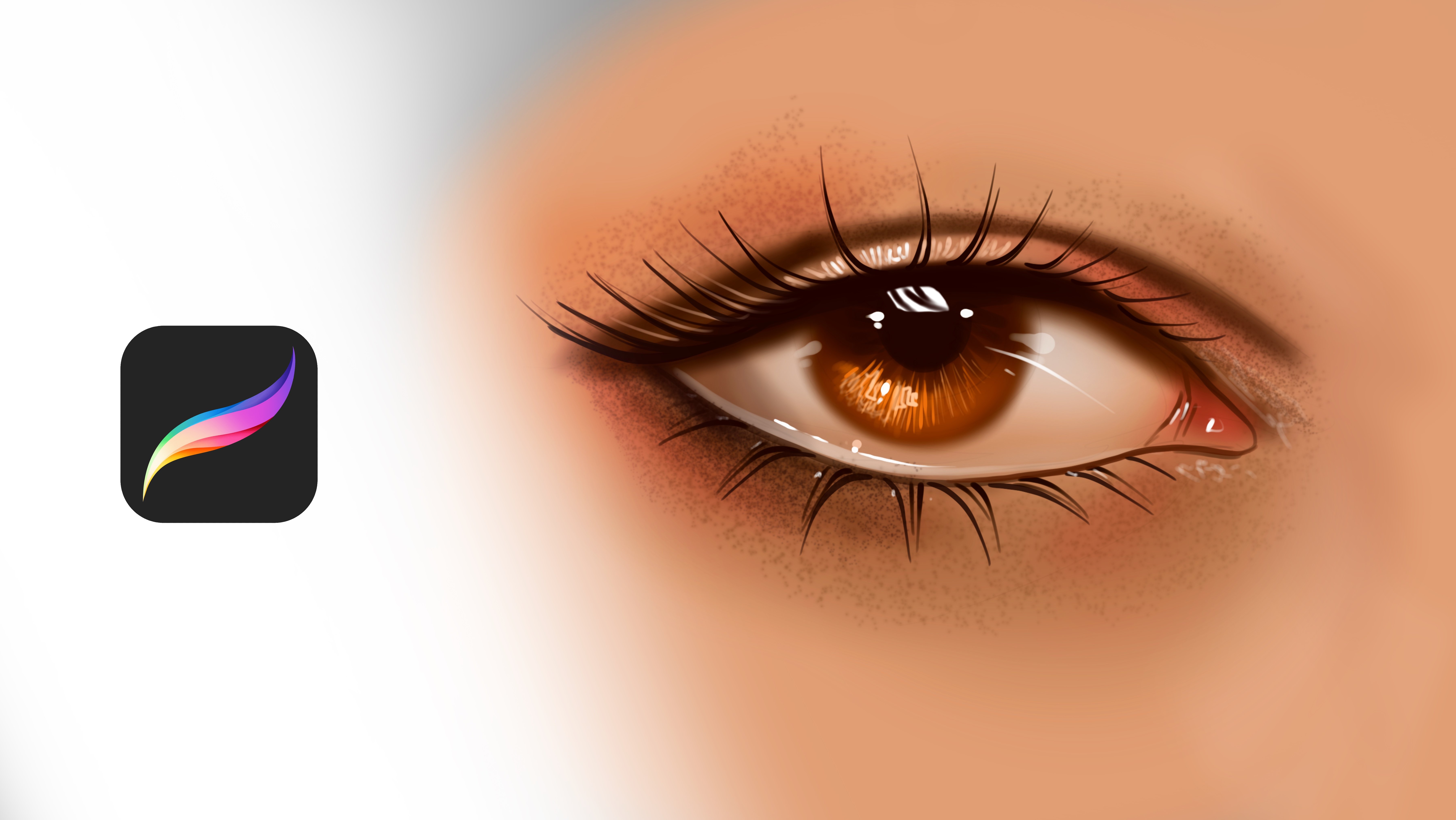
in den Augenpunkt hinein, und ich werde Highlights setzen
und diese Teile werden Glanzpunkte
sein, aber übertreibe es nicht, denn
wenn du es so oft machst, wird
es langweilig und falsch aussehen. Also versuche ich,
sauber zu sein und wirklich,
wirklich kleinere Punkte hinzuzufügen , um dem Porträt
diesen feuchten Look zu verleihen ,
quasi buchstäblich Und lassen Sie uns in
die Wimpern hineinzoomen, und ich werde
hier ein bisschen
mehr Wimpern hinzufügen und einfach so und
so füge
ich
hier kleine Details hinzu, um den Realismus zu erhöhen Im Moment sieht es also wirklich
toll und ich kann
hier mit meinem Dil-Pinsel
vielleicht Lidal-Texturen hinzufügen und ihm einen echten Stoff-Look
verleihen,
zum Beispiel wie Linientexturen ihm einen echten Stoff-Look
verleihen, zum Beispiel Und an manchen Stellen
an den hellen Punkten können
unsere Augen die
Texturen viel
leichter erkennen, können
unsere Augen die
Texturen viel
leichter erkennen wenn wir sie mit
den dunklen Stellen vergleichen So können wir
diese kleinen, aber effektiven
Details an den Lichtpunkten hinzufügen . So wie Texturen an
den Lichtpunkten
viel besser sichtbar sein werden , sorgen andere
k Punkte für mehr Realismus. Also öffne ich eine weitere neue
Ebene mit dem Overlay-Modus, dem Zoomen ins Gesicht Und mit dieser Option werden
wir Sommersprossen im Gesicht viel
lebendiger und sichtbarer machen Gesicht viel
lebendiger und sichtbarer und hier viel dunklere Töne und
hier größere und
kleinere Dinge. Und ja, wir haben
diese Lektion abgeschlossen und hoffen, dass Ihnen dieser kurze Kurs
gefällt und wir
sehen uns in den nächsten Videos.
 Yasar VURDEM, Creative Art Director