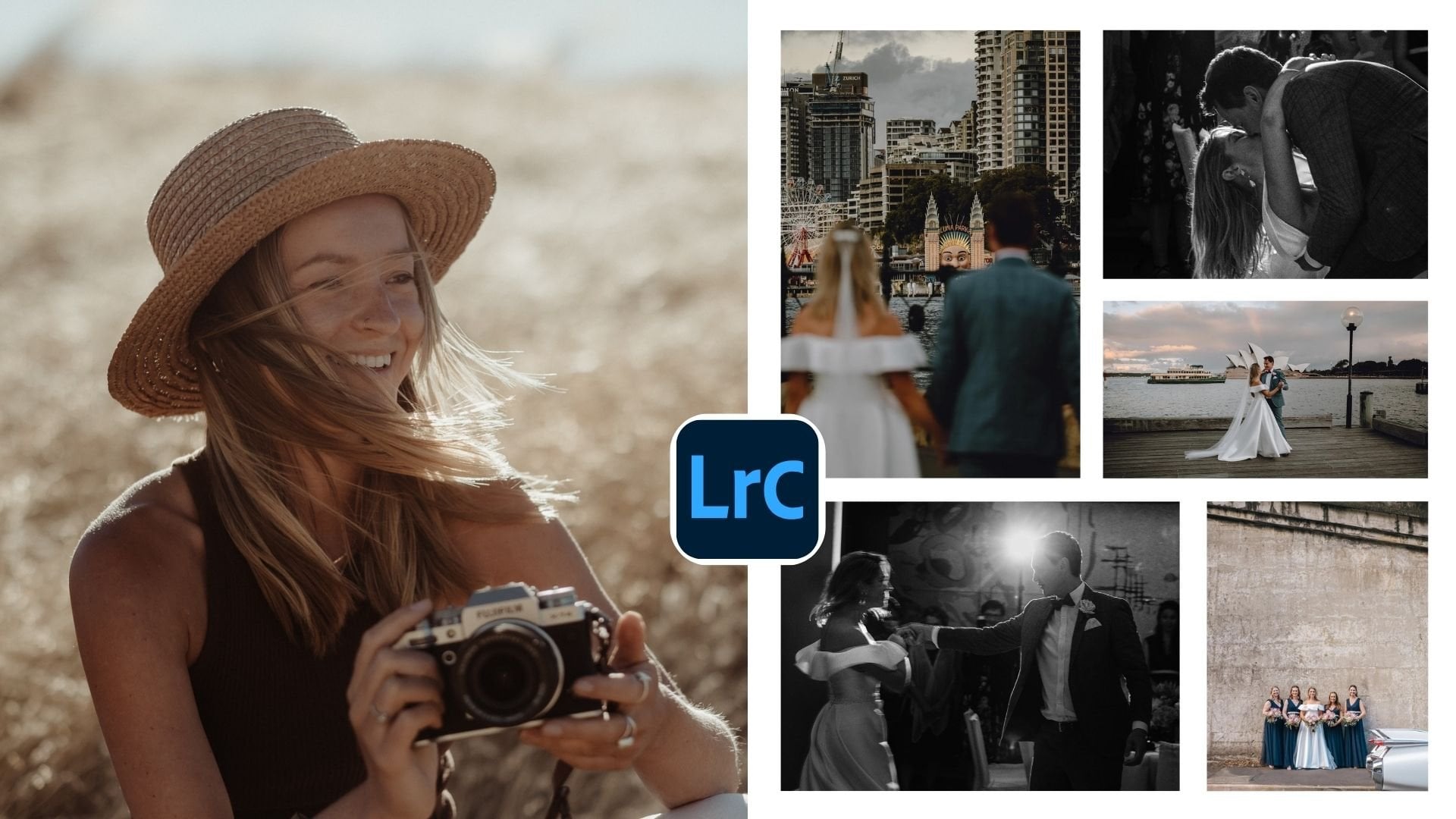
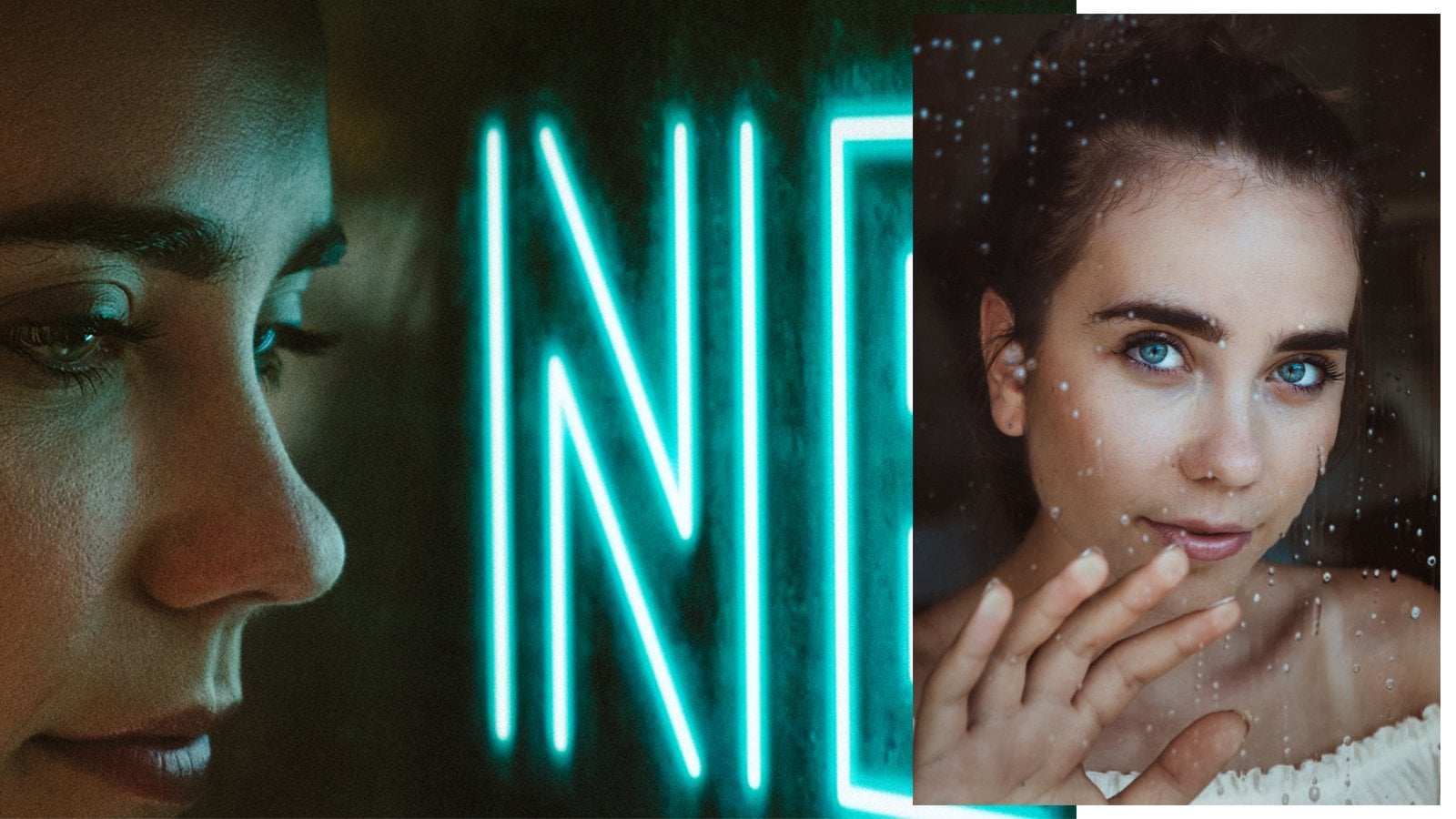
Porträtbearbeitung mit KI: Schnelle und einfache Tools in Lightroom Classic | Klara Zamourilova | Skillshare

Playback-Geschwindigkeit


1.0x


  • 0.5x
  • 0.75x
  • 1x (normal)
  • 1.25x
  • 1.5x
  • 1.75x
  • 2x

Porträtbearbeitung mit KI: Schnelle und einfache Tools in Lightroom Classic

teacher avatar Klara Zamourilova, Photographer/Videographer

Schau dir diesen Kurs und Tausende anderer Kurse an

Erhalte unbegrenzten Zugang zu allen Kursen
Lerne von Branchenführern, Ikonen und erfahrenen Experten
Wähle aus einer Vielzahl von Themen, wie Illustration, Design, Fotografie, Animation und mehr

Schau dir diesen Kurs und Tausende anderer Kurse an

Erhalte unbegrenzten Zugang zu allen Kursen
Lerne von Branchenführern, Ikonen und erfahrenen Experten
Wähle aus einer Vielzahl von Themen, wie Illustration, Design, Fotografie, Animation und mehr

Einheiten dieses Kurses

    • 1.

      Einführung

      0:27

    • 2.

      PROJEKT

      1:16

    • 3.

      KI-basierte Personenmaskierung für gezielte Bearbeitungen

      1:40

    • 4.

      KI-Thema auswählen: Schnelle Hintergrundanpassungen

      1:30

    • 5.

      KI-Rauschreduzierung

      1:38

    • 6.

      Verlaufsmaske mit KI-Verfeinerung: Natürliche Lichteffekte

      1:37

    • 7.

      Vielen Dank fürs Zuschauen

      0:27

  • --
  • Anfänger-Niveau
  • Fortgeschrittenes Niveau
  • Fortgeschrittenes Niveau
  • Jedes Niveau

Von der Community generiert

Das Niveau wird anhand der mehrheitlichen Meinung der Teilnehmer:innen bestimmt, die diesen Kurs bewertet haben. Bis das Feedback von mindestens 5 Teilnehmer:innen eingegangen ist, wird die Empfehlung der Kursleiter:innen angezeigt.

137

Teilnehmer:innen

3

Projekte

Über diesen Kurs

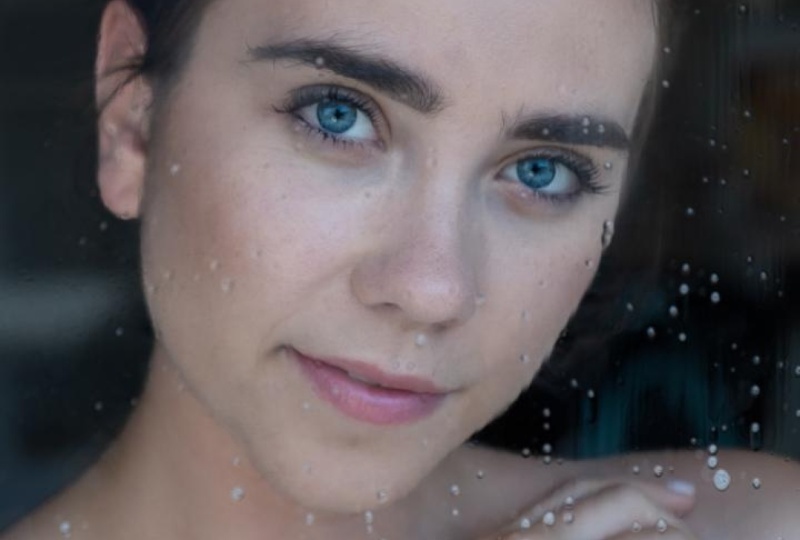
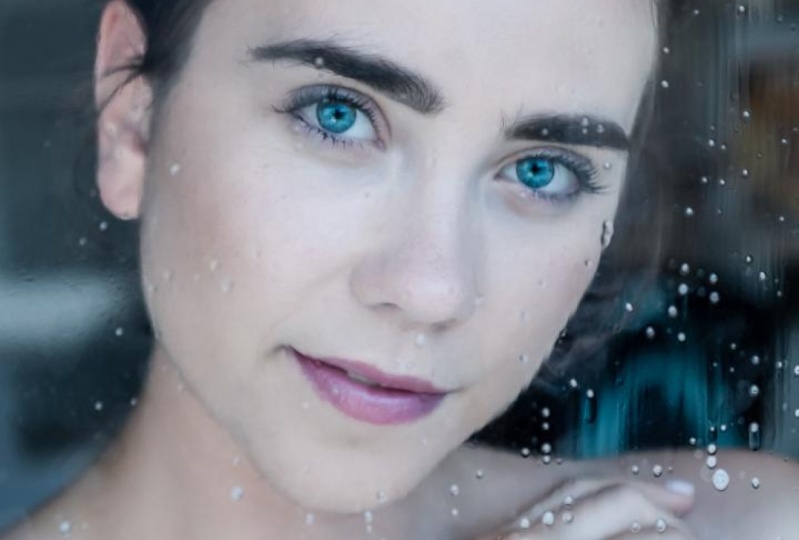
In diesem Kurs lernen Sie, wie Sie Ihre Porträtfotos mit den leistungsstarken KI-Tools von Adobe Lightroom schnell und effizient verbessern können. Egal, ob du ein Anfänger oder ein erfahrener Fotograf bist, diese Tools helfen dir, Porträts schneller, reibungsloser und mit professionellen Ergebnissen zu bearbeiten. Wir behandeln alles, von der Hautretusche über Hintergrundanpassungen bis hin zu natürlichen Lichteffekten – alles auf eine Weise, die dir Zeit und Mühe spart.

Lernziele

Am Ende dieses Kurses wirst du wissen, wie du:

  • Verwende das KI-People-Masking-Tool, um Haut, Augen und Haare mit Präzision zu verbessern.
  • Passe Hintergründe mit der Funktion „Motiv auswählen“ an, um dein Motiv hervorzuheben.
  • Wende KI-Denoise an, um die Bildqualität zu verbessern und Körnigkeit in Porträts mit wenig Licht zu reduzieren.
  • Lichteffekte mit Verlaufsmasken und KI-Verfeinerung erstellen.

Warum du an diesem Kurs teilnehmen solltest

Die Porträtbearbeitung muss nicht überwältigend oder zeitaufwändig sein. Mit den KI-basierten Tools von Lightroom kannst du deinen Workflow vereinfachen und unglaubliche Ergebnisse erzielen. Egal, ob du ein Anfänger in Lightroom bist oder ein erfahrener Fotograf, der deinen Bearbeitungsprozess beschleunigen möchte, dieser Kurs vermittelt dir wertvolle Fähigkeiten.

Für wen dieser Kurs ist

Dieser Kurs richtet sich an Fotografen, Content-Ersteller und alle, die lernen möchten, wie man Porträts effektiv in Lightroom bearbeitet. Es sind keine fortgeschrittenen Erfahrungen erforderlich – nur Grundkenntnisse in Lightroom Classic sind hilfreich.

Materialien und Ressourcen

Um diesen Kurs abzuschließen, benötigst du:

  • Adobe Lightroom Classic (neueste Version bevorzugt).
  • Ein Porträtfoto zum Bearbeiten (du kannst eines aus den Kursmaterialien herunterladen oder dein eigenes verwenden).

Teile dein fertiges Foto im Projektbereich, um Feedback zu erhalten und dich mit anderen Teilnehmern zu vernetzen!

Triff deine:n Kursleiter:in
Teacher Profile Image

Klara Zamourilova

Photographer/Videographer

Kursleiter:in

I'm Klara and I teach photography and videography classes.

After almost a decade of being a photographer, I still haven't decided what I love shooting the most. So I'm like a chameleon, enjoying every photo job, shooting anything from Weddings, Couples to Landscapes and Documentary photography.

I've been documenting WEDDINGS, ELOPEMENTS and happy family moments all over the world for the past 8 years. And it have been absolutely incredible years! After moving through different countries, I ended up living my dream in the land down under, Sydney (Australia).

I knew I wanted to be a photographer since I was a kid. I grew up in a small village in the Czech republic, surrounded by forests and fields of corn, so my first focu... Vollständiges Profil ansehen

Level: All Levels

Kursbewertung

Erwartungen erfüllt?
    Voll und ganz!
  • 0%
  • Ja
  • 0%
  • Teils teils
  • 0%
  • Eher nicht
  • 0%

Warum lohnt sich eine Mitgliedschaft bei Skillshare?

Nimm an prämierten Skillshare Original-Kursen teil

Jeder Kurs setzt sich aus kurzen Einheiten und praktischen Übungsprojekten zusammen

Mit deiner Mitgliedschaft unterstützt du die Kursleiter:innen auf Skillshare

Lerne von überall aus

Ob auf dem Weg zur Arbeit, zur Uni oder im Flieger - streame oder lade Kurse herunter mit der Skillshare-App und lerne, wo auch immer du möchtest.

Transkripte

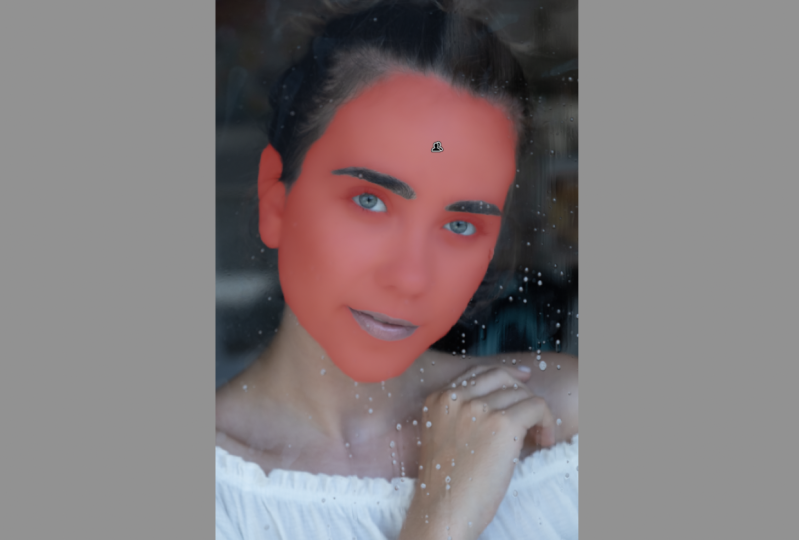
1. Einführung: Willkommen in meiner Klasse. Ich bin Clara. Und heute werden wir lernen, wie Sie mithilfe der KI-Funktionen von Adobe Rooms Ihre Portraitbearbeitung schneller und einfacher gestalten können. Am Ende werden Sie wissen, wie Sie Haut und Augen auf einfache Weise verbessern, den Hintergrund anpassen und Verlaufsmasken in Kombination mit KI verwenden können, um Ihrem Porträt natürliche Lichteffekte hinzuzufügen und gleichzeitig Zeit zu sparen. Okay, lass uns gleich reinspringen. 2. PROJEKT: Für das Klassenprojekt besteht Ihre Aufgabe darin, die KI-Tools und -Techniken anzuwenden , die wir in diesem Kurs behandelt haben. Fangen Sie an, gehen Sie zum Bereich Ressourcen für den Unterricht und laden Sie eines meiner Bilder herunter. Wenn Sie möchten, können Sie auch eines Ihrer eigenen Fotos verwenden. Alles, was Sie benötigen, um dieses Projekt abzuschließen , ist Light Room Classic. nach dem Import der Fotos Verwenden Sie nach dem Import der Fotos zunächst die Maskierungswerkzeuge, um bestimmte Bereiche wie Haut, Augen oder Haare anzusprechen bestimmte Bereiche wie Haut, Augen oder Haare Passen Sie den Hintergrund mit dem Motivauswahlwerkzeug und experimentieren Sie schließlich mit der Verlaufsmaske in Kombination mit KI, um natürlich aussehende Lichteffekte hinzuzufügen Wenn Ihr Bild viel Bildrauschen enthält, denken Sie daran, es mit dem AID-Rauschwerkzeug zu bereinigen. Wenn Sie fertig sind, stellen Sie sicher, dass Sie Ihr bearbeitetes Foto im Projektbereich teilen . Dies ist eine großartige Möglichkeit, Feedback zu erhalten und mit Kommilitonen in Kontakt zu treten. Sie dieses Projekt abschließen, können Sie Porträts schneller und effektiver bearbeiten. Wenn Sie Fragen haben oder Hilfe benötigen, zögern Sie nicht, mich zu kontaktieren. Ich bin hier, um dich zu führen. 3. KI-basierte Personenmaskierung für gezielte Bearbeitungen: In der ersten Lektion geht es um die KI-gestützte Maskierung von Personen. Mit diesem Tool können Sie Ihre Porträtbearbeitungen schnell und effektiv durchführen Zuerst müssen wir unser Foto in Lightroom im Entwicklungsmodul öffnen unser Foto in Lightroom im Entwicklungsmodul Nach dem Import können wir rechts nach dem Maskierungsfeld suchen nach dem Maskierungsfeld Klicken Sie auf Personen auswählen und Light Room findet Gesichter auf Ihrem Foto Wir können jetzt Masken für verschiedene Funktionen erstellen. Es werden Optionen für Haut, Augen, Lippen und Haare angezeigt. Wir können auch zwischen Gesichts- oder Körperhaut wählen, und damit beginnen wir. Versuchen wir, Gesichtshaut auszuwählen. Wenn es ausgewählt ist, können wir es glätten, die Textur und Klarheit nach unten verschieben, um die Haut weicher zu machen Es liegt wirklich an dir, wie du es bearbeiten möchtest. In diesem Video geht es nicht um die Bearbeitung selbst, sondern um die KI-gestützten Funktionen. Normalerweise spiele ich nicht nur mit Haut, sondern auch mit Augen, Haaren und Lippen und anderen Gesichtszügen. Als nächsten Schritt würde ich die Augen verbessern. Also wählen wir die Maske für die Augen und können die Belichtung und Schärfe nur Wir können mehr Kontrast in den Augen erzielen und ein bisschen mehr Weiß auftragen Und das wird dazu beitragen, dass die Augen besser zur Geltung kommen. KI-gestützte PB-Maskierungstool ist eine hervorragende Möglichkeit , Ihre Porträts einfach und effektiv zu verbessern Fahren wir mit der nächsten Lektion fort. 4. KI-Thema auswählen: Schnelle Hintergrundanpassungen: In dieser Lektion verwenden wir das Tool „Thema auswählen“. Das ist perfekt, um den Hintergrund zu verändern und gleichzeitig das Motiv scharf zu halten. Wir beginnen damit, das Foto im Entwicklungsmodul zu öffnen. Auch hier wechseln wir zum Maskierungsfenster auf der rechten Seite und wählen dieses Mal „Thema auswählen“ Lightm identifiziert das Hauptmotiv und erstellt eine Maske um es herum In den meisten Fällen funktioniert das Maskieren recht gut, aber nicht immer. Das Gute ist, dass Sie Ihre Maske bei Bedarf auch mit dem Pinselwerkzeug verfeinern Ihre Maske bei Bedarf auch mit dem Pinselwerkzeug Stellen Sie einfach sicher, dass alles nahtlos aussieht. Um den Fokus auf den Hintergrund zu legen, drehen wir die Maske um. Jetzt können wir den Hintergrund anpassen, ohne das Motiv zu berühren Normalerweise mag ich es, den Hintergrund bei all meinen Portraits etwas abzudunkeln , weil das Motiv dadurch besser zur Geltung kommt Also bewege ich den Belichtungsregler nach links, um ihn dunkler zu machen Sie können auch die Klarheit reduzieren , um den Hintergrund weicher zu machen. Aber auch hier geht es um Ihre Vorlieben und Ihren Bearbeitungsstil Fühlen Sie sich frei, die Hintergrundfarbe zu ändern. Sie können es beispielsweise wärmer oder kälter machen. Kurz gesagt, mit dem Motivauswahlwerkzeug können Sie Ihre Porträts schnell verbessern , indem Sie den Hintergrund anpassen und gleichzeitig den Fokus auf Ihr Hauptmotiv Gehen wir zur nächsten Lektion zur KI-Geräuschreduzierung über. 5. KI-Rauschreduzierung: Schauen wir uns im nächsten Schritt an, wie Sie das AI-Rauschunterdrückungstool verwenden, insbesondere wenn das Foto bei schlechten Lichtverhältnissen aufgenommen wurde. Ich werde ein anderes Foto verwenden, um zu zeigen, wie die KI-Geräuschreduzierung funktioniert. Dies ist ein Foto meines Freundes , das während der blauen Stunde aufgenommen wurde. Die Sonne war bereits untergegangen, es gab also nicht viel Licht. Sie können sehen, dass das Geräusch hier gut sichtbar ist. Was wir also tun möchten, ist, dass wir zum Detailbereich gehen und hier den Denoise-Slider finden Dieses Tool verwendet KI , um das Rauschen zu reduzieren und gleichzeitig wichtige Details beizubehalten Schieben Sie den Denise-Regler nach rechts. Sie können sehen, dass das Geräusch viel weniger sichtbar ist, aber gleichzeitig kann die Haut beginnen, glatter auszusehen Sie können die Ansicht vergrößern und sicherstellen , dass die Haut immer noch natürlich aussieht Es ist wichtig, das richtige Gleichgewicht zu finden. Wir möchten, dass die Haut gut aussieht ohne die natürliche Textur zu verlieren. Dieses Tool ist wirklich mächtig und ich liebe es, es zu benutzen. Auf meiner Fuji-Kamera mit ISO über 6.000 ist das Rauschen sehr gut sichtbar Aber dieses KI-Tool zur Geräuschreduzierung war ein echter Game Changer. Es macht wirklich einen tollen Job, auch bei extrem lauten Bildern Also probiere es auf jeden Fall aus. Denken Sie daran, dass AnisReduction eine fantastische Funktion ist , mit der Sie Ihre Bilder sauber aussehen lassen, insbesondere bei schwierigen Lichtverhältnissen Und jetzt lassen Sie uns mit unserer letzten Lektion über die Erzeugung natürlicher Lichteffekte mithilfe von Verlaufsmasken abschließen Erzeugung natürlicher Lichteffekte mithilfe von Verlaufsmasken 6. Verlaufsmaske mit KI-Verfeinerung: Natürliche Lichteffekte: In unserer letzten Lektion lernen wir, wie Sie Verlaufsmasken in Kombination mit KI verwenden , um unserem Porträt wunderschöne Lichteffekte hinzuzufügen um unserem Porträt wunderschöne Lichteffekte Öffnen Sie zunächst Ihr Foto im Entwicklungsmodul. Wählen Sie das radiale Verlaufswerkzeug aus den Maskierungsoptionen aus. Klicken und ziehen Sie, um einen Farbverlauf um Ihr Motiv herum zu erstellen. Nachdem Sie Ihren Farbverlauf festgelegt haben, lassen Sie uns ihn verfeinern. Klicken Sie auf den Daumennagel der Maske und Sie werden sehen, dass Sie Anpassungen an der Maske vornehmen können . Wählen Sie ausgewählte Motive aus, um sicherzustellen, dass der Farbverlauf nur auf den Hintergrund auswirkt. Lassen Sie uns nun den Hintergrund ein wenig aufhellen oder dunkler machen Spielen Sie mit der Belichtung, Lichtern oder den Schatten, um das Motiv hervorzuheben Sie können auch die Klarheit reduzieren , um den Hintergrund weicher zu machen Versuchen Sie, den linearen Verlauf auch zu verwenden , um Nebenlichteffekte hinzuzufügen Nimm den Verlauf von einer Seite und passe die Helligkeits- und Kontrastregler an, damit er besser zur Geltung Durch die Kombination von Verlaufsmasken mit KI-Tools können Sie atemberaubende Porträts erstellen , die aussehen , als wären sie bei perfekter Beleuchtung aufgenommen worden, und ihre Verwendung ist sehr einfach Das war's für den Kurs zum Meistern von Portraitbearbeitungen in hellen Räumen Sie verfügen jetzt über die Tools, um mithilfe von KI-Funktionen erstaunliche Änderungen vorzunehmen mithilfe von KI-Funktionen erstaunliche Änderungen Danke fürs Mitmachen und viel Spaß beim Bearbeiten. Oh 7. Vielen Dank fürs Zuschauen: Ich hoffe, dass Sie diesen kurzen Kurs hilfreich fanden und dass Sie die Tools, die wir behandelt haben, weiterhin verwenden werden, um Ihren Bearbeitungsablauf schneller, reibungsloser und effizienter zu gestalten reibungsloser und effizienter Vielen Dank fürs Zuschauen. Vergessen Sie nicht, an Ihrem Klassenprojekt zu arbeiten und es im Projektbereich zu veröffentlichen Feedback von Kommilitonen zu erhalten, ist eine großartige Möglichkeit, noch mehr zu lernen und deine Fähigkeiten zu verbessern. Nochmals vielen Dank, dass Sie zu mir gekommen sind und bis zum nächsten Mal.