Transkripte
1. PORTFOLIO SYSTEM für OBERFLÄCHENDESIGNer – Präsentation: Hallo an alle und willkommen zu dieser Klasse über Portfolioorganisation für Oberflächenmusterdesigner. Mein Name ist Beatriz Pascual und ich bin Vollzeit-Illustrator und Oberflächenmusterdesignerin aus Madrid, Spanien. Für mich ist die
Organisation meiner digitalen Dateien eine meiner obersten Prioritäten in meiner Arbeit,
denn wenn ich weiß, wo meine Dinge sind, gibt mir Sicherheit und Vertrauen. Aber wie praktisch jeder andere hier begann
ich damit, mein Portfolio auf, sagen
wir, eine nicht sehr effiziente Weise zu organisieren . Es dauerte also eine Weile, um zu erkennen, wie wichtig es war,
ein effizientes und kohärentes Organisationssystem zu etablieren , um meine Arbeit zu organisieren und jede Datei schnell und einfach zu finden. Auf diese Weise habe ich eine Methode entwickelt, die ich mit Ihnen in dieser Klasse
teilen werde , dass es Ihnen
enorm helfen wird, Routinen zu etablieren, um zuerst eine organisierte und effizientere Person in Ihrer Arbeit zu werden, und daher , um Ihre Produktivitätsprozesse zu verbessern und Ihnen wertvolle Zeit zu
sparen. In den nächsten Lektionen werde
ich Ihnen Schritt für Schritt beibringen, wie Sie
Ihr eigenes Portfolioorganisationssystem erstellen und wie Sie es in einer unglaublichen Datenbank unterstützen , die auch die effizienteste Option wird privat Ihr gesamtes Portfolio auf Ihrer eigenen Website an potenzielle Kunden und Marken. Diese Klasse ist speziell für
Oberflächenmuster-Designer konzipiert , die
das Portfolio-Organisationssystem von Grund auf neustarten wollen das Portfolio-Organisationssystem von Grund auf neu und für jene Oberflächenmuster Designer mit einem schwachen Portfolio Organisationssysteme erstellt und erleben im Moment Schwierigkeiten,
ihre digitalen Dateien zu speichern, zu
verfolgen und zu lokalisieren . Zuerst werden wir über SKU-Nummern und Muster-beschreibende Attribute sprechen. Als nächstes werden wir unsere Ordnerstruktur mit übergeordneten Ordnern und Kinderordnern erstellen. Danach werden wir herausfinden, welche Dokumente und Dateien für jedes einzelne Muster erstellt werden sollen. Ich werde Ihnen einige Tipps geben und ich werde die Werkzeuge teilen, die ich normalerweise benutze. Schließlich werden wir unsere Datenbank mit Airtable erstellen und ich werde Ihnen zeigen, wie Sie Ihr Portfolio auf Ihrer Website veröffentlichen können. Wenn Sie also dringend Hilfe bei der Organisation Ihres Portfolios benötigen, werde
ich Ihnen sehr gerne zeigen, wie es geht. Also komm schon, lass uns eintauchen und wir sehen uns in den nächsten Lektionen.
2. DEFINIEREN deines SKU: In dieser Lektion werde ich
Ihnen erklären , was der Unterschied zwischen SKU-Nummern und Musterbeschreibungsattributen ist, da dies eine grundlegende Säule ist, um
unser Portfolio von Anfang an richtig zu organisieren . Und um Ihnen die Erklärung zu erleichtern, werde
ich Ihnen ein Beispiel über
einen sehr häufigen Portfolio-organisatorischen Fehler zeigen , den ich oft sehe . Designer von Oberflächenmustern neigen dazu,
ihre Hauptordner des Portfolios nach Themen oder Kategorien zu organisieren . Nun, das ist ein großer Fehler und die einfache Erklärung ist, weil
ein Thema oder eine Kategorie nur ein beschreibendes Attribut oder Merkmal der Designs ist. Und deshalb können wir manchmal feststellen, dass unser Muster leicht in mehr als eine Kategorie oder ein Thema passen könnte. Aber lassen Sie mich Ihnen ein Beispiel zeigen, um es besser zu veranschaulichen. Stellen wir uns vor, dass wir ein Portfolio nach Thema mit verschiedenen Hauptordnern organisiert haben, wie Floral, Tier ,
Weihnachten, Geometrisch, Kinder, etc. Nun, ich wette, das tut es. Lassen Sie uns nun über dieses Design nachdenken, das wir gerade fertiggestellt haben. In welchem Ordner würden Sie dieses Design behalten? In Ihrer Blumen-Hauptkategorie oder in Ihrer Tier-Hauptkategorie? Siehst du, was ich meine? Genau, wir stehen vor einem Problem, da dieses Design perfekt in beide Kategorien passen könnte. Also, was ist die Lösung für dieses Problem? Es ist sehr wichtig, dass wir verstehen, dass unser Portfolio nach SKU-Nummern und nie, nie, nie,
nie nach Musterbeschreibungen organisiert werden muss. Dann stellt sich die Frage, was ist eine SKU-Nummer? Nun, eine SKU-Nummer ist nur ein eindeutiger Code für jedes Design. Und was sind die Muster beschreibenden Attribute? Nun, das sind alle Eigenschaften, die wir verwenden, um das Muster zu beschreiben, wie TYPE, wenn es sich um einen Vektor oder ein Raster handelt. Das LEVEL, wenn es ein Held ist, koordiniert, ein Mixer. Das THEMA, wenn es zu Floral gehört, Weihnachten, Geometrisch, Kinder, die Farben, die REPEAT TYP, wenn es sich um einen halben Tropfen, ein Ziegel-Layout, diagonal, gerade. Die INSPIRATION kann auch ein Attribut sein, Unterkategorien, COLLECTIONS NAME usw. So können Sie in diesem Beispiel sehen, wie wir
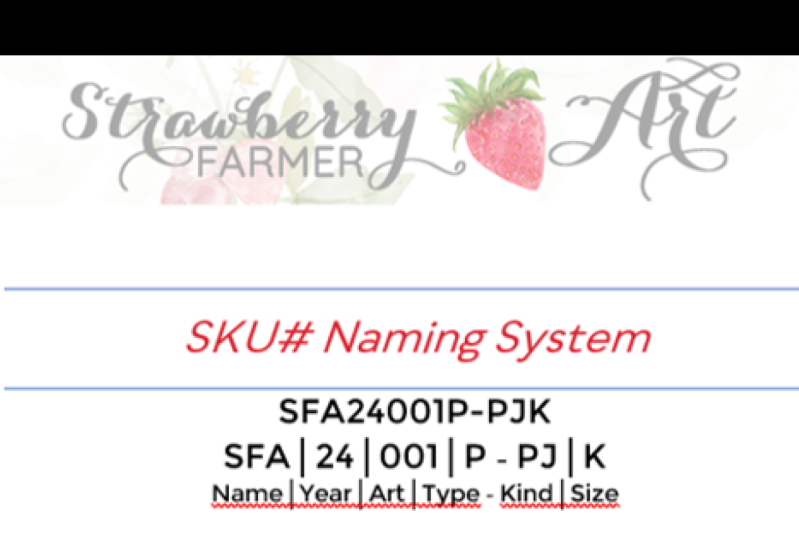
die SKU-Nummer und die Attribute für dieses Design identifizieren . Zuerst haben wir die SKU-Nummer und SKU-Referenzen werden normalerweise durch Zahlen und Buchstaben gebildet. Ich bilde meine SKU-Nummern mit dem Buchstaben P
, der für Pascual steht. Dann
beziehen sich die nächsten beiden Zahlen, 20 in diesem Beispiel, 20 in diesem Beispiel,auf das Jahr. Und schließlich beziehen sich die letzten drei Zahlen auf die Musternummer. Dann identifizieren wir alle
Musterattribute für das Design, die für uns relevant sind. Und all diese Informationen gesammelt, SKU plus Attribute werden später in unserer Datenbank eingeführt und sind sehr hilfreich um jedes Design schnell und einfach zu finden, Filterung mit einem von ihnen. Aber das werden wir bald in den nächsten Lektionen eintauchen. Moment möchte ich, dass Sie darüber nachdenken wie Sie Ihre eigenen SKU-Nummern definieren werden. Und Sie können meins als Referenz verwenden oder Ihre nach Ihren Vorlieben erstellen. Denken Sie daran, es ist Ihr Portfolio, so dass Sie entscheiden. Okay, also, wenn diese erste Aufgabe eingerichtet ist, gehen
wir jetzt zur nächsten Lektion.
3. Deiner ORDNUNGSSTRUKTUR: In dieser Lektion werden
wir herausfinden, wie wir unsere Portfolio-,
Eltern- und Kinderordnerstruktur aufbauen können. So haben wir bis jetzt gelernt, dass jedes Muster, hat eine eindeutige Referenz, die SKU-Nummer. Und diese SKU-Einzigartigkeit gilt auch für jede Farbart, die wir für jedes Design erstellen können. Da jeder Farbweg zählt als ein Muster in unserem Portfolio. Aber wir haben hier ein kleines Problem, weil wir nicht vergessen können, dass unsere Hauptportfoliostruktur eine korrelierte Folge von SKU-Nummern sein muss. Und es kommt vor, dass wir manchmal
mehr Farbmöglichkeiten für ein Design schaffen können und manchmal können wir weniger schaffen. Daher müssen wir einen kohärenten Weg finden,
all diese Variationen in unsere Ordnerstruktur zu integrieren , unabhängig von der Fluktuation
der Anzahl der Farbwege, die wir für jedes Design erstellen können. Also, wie machen wir es? Die Lösung hier beginnt mit der Einrichtung einer Struktur mit Haupt- oder Elternordnern mit SKU-Codes korrelativ in Gruppen von 10, wie im Beispiel. Und durch die Verwendung von Unterordnern mit den Zahlen von eins bis neun, die in diese Gruppen von 10 für alle möglichen Farbmöglichkeiten gehören, wie ich Ihnen hier in der Präsentation zeige. Es ist jedoch ziemlich unwahrscheinlich, dass wir sie alle wie normal erstellen, wir werden im Durchschnitt zwei oder drei Farbwege für jedes Muster produzieren und daher würden wir nur zwei oder drei Unterordner in den übergeordneten Ordner haben. Die Idee hier ist also, dass die übergeordneten Ordner die großen Verzeichnisse
der Unterordner sind , die die verschiedenen Farbwege für ein einzelnes Design zuweisen. Lassen Sie mich Ihnen zeigen, wie dieser Prozess funktioniert. Sobald wir beginnen oder planen und neues Design, erstellen
wir sofort einen übergeordneten Ordner, der
mit einer sequenzierten SKU-Referenz zugewiesen wird , die in einer 10 enden muss. Stellen wir uns vor, dass unser übergeordneter Ordner-SKU-Code P 20030 lautet. Sobald wir unser neuestes Design abgeschlossen haben, wird
es in diesem Hauptverzeichnis innerhalb eines neuen Unterordners platziert werden. Da es sich bei diesem Entwurf um den ersten Farbweg handelt, werde
ich ihm die SKU-Nummer P 20031 zuweisen. Stellen wir uns jetzt vor, dass wir einen anderen Farbweg für dieses Design schaffen. Dann werden
wir in den Hauptordner insgesamt zwei Unterordner haben, einen für jede Farbart, und diese werden als P 20031 für den ersten Farbweg
und P 20032 für den zweiten Farbweg benannt . Wie Sie sehen können, ist
der übergeordnete Ordner das Verzeichnis des untergeordneten Ordners, das jede Farbweise
enthält und dennoch eine eindeutige SKU-Nummer aufweist. Im Folgenden könnte ein Beispiel für die numerische SKU-Sequenz für Hauptordner und Unterordner sein, die die Farbweisen darstellen , die wir für einige Designs erstellt haben. Mit diesem System. auf einen kurzen Blick, können
Sie sehen, wie viele verschiedene Designs und Gesamtfarben Sie für jedes Muster haben, oder? In diesem Beispiel haben
wir fünf neue Designs. Da wir jedoch jede Farbart als ein einzigartiges Muster mit einer eindeutigen SKU-Referenz betrachten, haben
wir insgesamt 11 Muster in unserem Portfolio, die wir richtig in unsere Datenbank aufnehmen müssen. Wie Sie sehen können, bleibt die Hauptordnersequenz sauber und organisiert, ohne Lücken zwischen den Zahlen zu haben. Okay, lassen Sie mich das noch einmal wiederholen. Die Idee ist, eine organisierte Abfolge von SKU-Nummern zu haben Zehner
endet. Offensichtlich muss die Ordnerstruktur von einer Datenbank
unterstützt werden, die die SKU-Nummern
sowie alle Musterattribute enthält, die wir in der vorherigen Lektion kurz erwähnt haben. werden wir sehr bald eintauchen. Aber zuerst müssen wir wissen, was in jedem Kinderordner enthalten sein muss. Also komm mit mir in die nächste Lektion.
4. FILE: Bis jetzt haben wir gelernt, wie wichtig die SKU-Nummern für die Organisation unseres Portfolios sind und wie wir unsere übergeordneten Ordner und Unterordner verteilen können. Wir waren uns einig, dass übergeordnete Ordner die Unterordner enthalten. In dieser Lektion werde
ich Ihnen beibringen, welche Dokumente und Dateien in diesen Kinderordnern enthalten sein
sollten. Insbesondere empfehle ich wirklich, alles, was mit
einem einzelnen Muster im entsprechenden Eltern- und Kinderordner zusammenhängt, zu behalten . Um alle diese Dokumente und Dateien korrekt zu organisieren, müssen
wir ein Dateiklassifizierungssystem einrichten. Zuallererst ist es eine gute Angewohnheit, im Hauptkorrespondierenden übergeordneten Ordner
einen Unterordner namens Referenzen zu erstellen . In diesem Ordner werden wir unsere visuellen oder schriftlichen Referenzen behalten, wenn wir sie haben, wie Bilder, Gedichte, Lieder oder irgendetwas anderes, das eine Quelle der
Inspiration für uns war , ein bestimmtes Muster zu erstellen. Wir können auch die ersten Skizzen, Mood Boards und Motive Entwicklungsdateien enthalten. In den vorangegangenen Lektionen
habe ich erklärt, dass unsere Muster in den Kinderordnern platziert werden, numeriert mit korrelativen SKU-Nummern. Jetzt werden wir sehen, welche Dokumente und Dateien erstellt und in diesen Unterordnern platziert werden
sollen. So haben wir bereits unseren Kinderordner in unserem übergeordneten Ordner erstellt. Als Oberflächenmusterdesigner sollte
unser Workflow mit der ersten Datei beginnen, in der wir unser Rohmuster haben. Und ich nenne es roh, denn ob wir an Illustrator oder Photoshop arbeiten, unser Muster ist an dieser Stelle noch nicht getrimmt oder sauber, denn das Artboard kann noch unsere Notizen,
Ideen, verschiedene Farbtests und so weiter enthalten . Diese erste Datei ist sehr notwendig, um zu speichern denn wenn wir in der Zukunft Änderungen vornehmen müssen, können
wir leicht darauf zurückgehen und Änderungen vornehmen. Daher ist es wichtig, dass wir einen richtigen Weg finden, um es zu benennen. Mein Vorschlag ist, dass wir
die entsprechende SKU-Nummer verwenden und eine Endung hinzufügen, die Seamless,
RAW, INIAL oder irgendetwas anderes sein könnte , das Sie finden können. Dies ist ein Beispiel dafür, wie es in unserem Unterordner aussehen würde. Die zweite Datei wäre unser Muster, völlig sauber oder getrimmt, bereit zu verwenden oder an einen Client zu senden. Um Ihre Muster zu beschneiden. Sie können es manuell mit einer Clipping-Maske oder mit dem Skript wie Super Magic Radiergummi tun. wie ich es im Beispiel tue. Skripte machen Ihre Prozesse schneller und reibungsloser. so sind sie sehr praktisch zu haben. Wenn wir mit Illustrator arbeiten, enthält
unser Farbfeldbedienfeld nur
die Farbpalette, die wir für dieses spezielle Design verwendet haben. Und wir werden das Symbolfeld leer haben. Dies ist eine gute Angewohnheit zu halten, da unser Dateigewicht auf diese Weise niedriger sein wird. Wenn wir mit Photoshop arbeiten, haben
wir nur eine Ebene mit dem getrimmten und endgültigen Muster. Wir benennen die zweite Datei mit derselben SKU-Nummer und der vorherigen Endung, die wir in der ersten Rohdatei verwendet haben. Aber jetzt fügen wir ein neues Ende hinzu, das END,
TRIMMED, FINAL, STOCK oder irgendetwas anderes sein könnte , das Sie finden können. Dies ist ein Beispiel dafür, wie es in unserem Unterordner aussehen wird. Als nächstes speichern wir ein Miniaturbild unseres Musters, das später in unserer Datenbank verwendet wird. Daher empfehle ich, ein Rechteck von 800 x 600 Pixeln zu erstellen, auf dem wir unser Muster
anwenden und es für die Weboptimierung im JPEG- oder PNG-Format speichern können . Versuchen Sie immer unter 300 Kilobyte zu sein. Auf diese Weise bleibt das Bildgewicht gering. Da wir dieses Bild direkt aus der zweiten Datei speichern, können
wir es
mit dem vorherigen Namen benennen und das Suffix, LOW, PREV oder ähnliches hinzufügen. Dies ist das Beispiel dafür, wie es in unserem Unterordner aussehen würde. Ich empfehle auch, Speichern immer ein anderes Bild, JPEG oder PNG in hoher Auflösung, 300 DPIs und im CMYK-Farbmodus, mit unserem Muster in einem größeren Rechteck von 297 von 420 Millimeter angewendet, Dieses Bild könnte später in Portfolios aufgenommen werden, die gedruckt werden sollen. Mein Vorschlag hier ist, immer die SKU-Nummer zu behalten und sie
dann mit dem gleichen Namen wie unsere zweite Datei zu speichern. ( das saubere Muster) endet mit HIGH, HIGH RE oder ähnlichem. Dies ist ein Beispiel dafür, wie es in unserem Unterordner aussehen würde. Ich schlage vor, ein Portfolioblatt für jedes einzelne Muster zu erstellen, das wir vervollständigen. Zu diesem Zweck wird empfohlen, mit Vorlagen zu arbeiten, um den Prozess zu beschleunigen. Sie können Ihre Portfolioblätter mit Illustrator- oder InDesign-Vorlagen erstellen. Speichern Sie das neue Muster-Portfolioblatt in hoher und niedriger Auflösung. Die hohe Auflösung sollte ein PDF oder PNG für den Druck sein. So sollten Sie es mit CMYK-Farbmodus speichern, können
wir das Suffix PORT hinzufügen, um es schnell zu identifizieren. Die niedrige Auflösung soll zum Beispiel an potenzielle Unternehmen in Ihren Pitching-E-Mails angehängt werden. Speichern Sie es also mit RGB-Farbmodus und fügen Sie das Suffix PORT LOW hinzu. Dies ist ein Beispiel dafür, wie es in unserem Unterordner aussehen würde. Wenn Sie normalerweise mit Sammlungen arbeiten, können Sie
jetzt ein anderes Portfolioblatt
mit einer anderen Vorlage mit allen Entwürfen erstellen , die Teil dieser Sammlung sind. In diesem Fall schlage ich vor,Portfolioblätter mit hoher
und niedriger Auflösung in
den Unterordner zu exportieren Portfolioblätter mit hoher
und niedriger Auflösung in , der insbesondere zum Hero-Muster dieser Sammlung gehört. Und um sie richtig zu identifizieren, können
wir die Dateien mit dem Namen der Sammlung oder ähnlichem benennen. Wie Sie für die Low Re sehen können, können
Sie als JPEG,
PNG oder interaktives PDF mit den gleichen Voreinstellungen wie zuvor exportieren . Für die High Re exportiere
ich immer als PDF zum Drucken. Behalten Sie diesen CMYK-Farbmodus bei. Schließlich werden wir auch alle Social-Media-Bilder oder andere Visuals, die wir auf unserer Website verwenden müssen, zum Beispiel. Zu diesem Zweck ist
es wieder sehr empfehlenswert,
Templates zu verwenden , um den Prozess zu beschleunigen und Zeit zu sparen. Diese Vorlage sollte im RGB-Farbmodus eingestellt werden. Mein Vorschlag hier ist, immer
die SKU-Nummer zu behalten , wenn sie als JPEGS oder PNG exportiert werden. Diese Bilder, die auf Ihrer Website gehen, sollten bereits für
SEO optimiert sein , indem Keywords enthalten, die uns helfen, unsere Präsenz bei Google zu verbessern. Dies ist ein Beispiel dafür, wie es in unserem Unterordner aussehen würde. So würde unser Unterordnerinhalt
entsprechend meinen Empfehlungen für Ihre Dateiklassifizierung aussehen . Wichtig ist hier, dass alles, was mit einem einzigen Muster zusammenhängt, vorhanden ist. Und auf den schnellen Blick werden
Sie genau wissen, welche Datei jeder von ihnen
ist und was ihr endgültiger Zweck ist. Also, wann immer du sie brauchst, sind
sie schon für dich da. Nicht schlecht, nicht wahr? Wenn Sie mit Ihrer Dateiklassifizierung konsistent sind, jedem Abschluss eines Musters werden
Sie bei
jedem Abschluss eines Musterssehen und mir glauben, dass sich Ihr Workflow enorm verbessert. Ihre Aufgabe für diese Lektion besteht darin, zu entscheiden, welche Suffixe Sie für jede Ihrer Dateien und Dokumente in Ihren Unterordnern
verwenden möchten. Ich habe Ihnen bereits einige Ideen in der Lektion gegeben, aber es ist nützlich, dass Sie selbst entscheiden müssen, was am besten zu Ihnen passt. Also, jetzt sind wir bereit, zur nächsten Lektion zu übergehen.
5. Deine DATENBANK erstellen: Okay, jetzt in dieser Lektion werden wir Schritt für Schritt erstellen, eine erstaunliche Datenbank für unsere Muster. Und wie ich in den vorherigen Lektionen erwähnt habe, ist
die Datenbank die Unterstützung für unsere Ordnerstruktur. Daher ist es sehr wichtig, Zeit zu widmen, um ein Werkzeug zu erstellen, das wirklich unseren Bedürfnissen entspricht. Als ich Airtable entdeckte, fand
ich heraus, dass dieses erstaunliche Tool das ist, was ich brauchte, um mein Portfolio-Organisationssystem zu vervollständigen. Airtable ist eine Tabellenkalkulation, ein Datenbank-Hybrid. mit den Features einer Datenbank, aber auf eine Kalkulationstabelle angewendet. Nun, das klingt vielleicht ein bisschen einschüchternd, aber wenn Sie sehen, wie es funktioniert, werden
Sie es sehr schnell verstehen. Sie können damit beginnen, ein Konto kostenlos zu erstellen. Wenn Sie sich erinnern, haben wir in der ersten Lektion bereits erwähnt , welche Muster beschreibende Attribute in unsere Datenbank
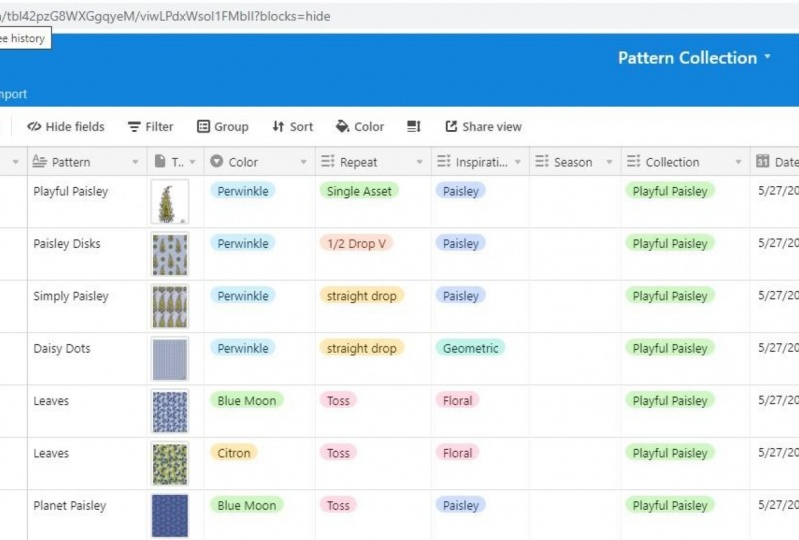
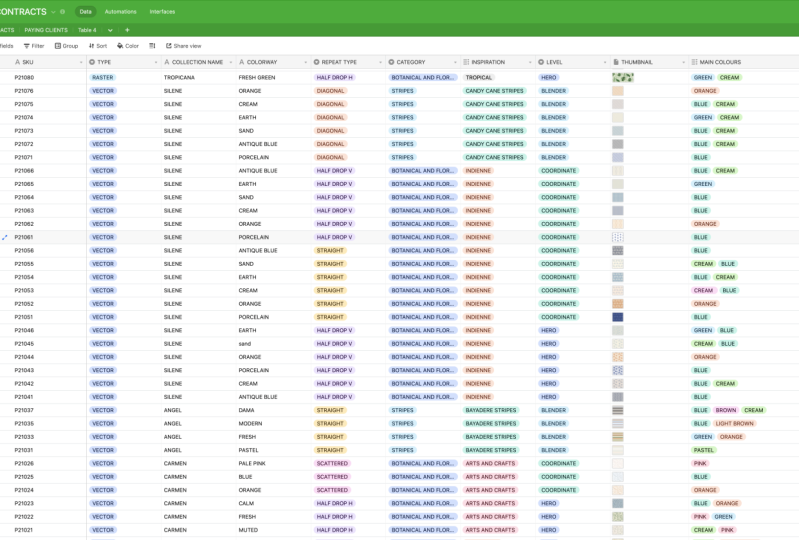
integriert werden könnten , um schnell jeden Datensatz zu finden. Lassen Sie uns jetzt überprüfen, was wir im folgenden Schema brauchen. Unsere erste Spalte wird immer den SKU-Nummern von Kinderordnern gewidmet, da diese unsere endgültigen Muster enthalten. Und denken Sie daran, dass jede Farbgebung als ein einziges Muster in unserem Portfolio zählt. Die nächste Spalte enthält den Typ, wenn es sich um einen Vektor oder ein Raster handelt. Nächstes Level, wenn es ein Held, eine Koordinate oder
ein Mixer ist; der Wiederholungstyp. Wenn es sich um einen vertikalen halben Tropfen, horizontalen halben Tropfen ,
diagonal, gerade, geworfen usw. Das Thema oder die Kategorie zeigt die Art der Motive an, aus denen der Druck besteht. Könnte geometrische, florale, tierische, etc. Die Inspiration oder Unterkategorie, zeigt den historischen Einfluss für das Design, wie Kunst und Handwerk, Toile de Jouy, Damast, etc Der Name, Sammlung Name, oder Farbgebung enthält
einen bestimmten Text, um den Druck zu definieren. Die Hauptfarben sind auch eine gute Idee, in die Datenbank aufzunehmen aber halten Sie einfach den Namen der Farbe einfach. Die Miniaturansicht enthält
die Bilder mit niedriger Auflösung, die wir in unseren Kinderordnern gespeichert haben. Dann können wir auch andere automatische Spalten einfügen, wie Datum der Erstellung, Monat und Jahr. Schließlich schlage ich vor, auch eine Spalte für den Preis anzugeben, den Sie zunächst für den Verkauf oder
die Lizenzierung Ihrer Designs in Betracht ziehen. Also jetzt mit diesem Entwurf im Auge, lassen Sie uns unsere Datenbank in Airtable von Grund auf neu erstellen. Nach der Anmeldung sehen Sie das Dashboard mit einigen Standardbasen. Sie können Ihrem Arbeitsbereich
jetzt einen Namen geben . Wie Sie sehen können, ist
meins nur Muster Portfolio. Klicken Sie nun in „Hinzufügen einer Basis“ - „Von Grund auf neu“ und geben Sie ihm einen Namen. Sie können das Erscheinungsbild Ihrer Basis mit Farben und Symbolen anpassen. Das erste, was wir in der Tabelle sehen, ist ein Hauptmenü, in dem Sie Ansichten lesen können, Felder ausblenden ,
Filter, Gruppe usw. Im
Moment Grid View ist die aktive Ansicht, die wir verwenden. Und wenn Sie mit Tabellenkalkulationsprogrammen wie Excel oder Numbers vertraut sind, finden wir
in dieser Rasteransicht einen ähnlichen Tabellenkalkulationslook mit Spalten und Dateien. in der ersten Spalte Wenn Siein der ersten Spalteauf den kleinen Pfeil auf der rechten Seite klicken, können
wir das Feld als SKU-Nummer umbenennen. Wenn Sie auf den benutzerdefinierten Feldtyp klicken, wird
ein neues Fenster angezeigt. Wenn Sie den kleinen Pfeil im blauen Rechteck auswählen, werden alle möglichen Arten von
Feldern angezeigt , die wir für ein Primärfeld auswählen können. Wir werden unsere einzeiligen Textfeldtyp beibehalten und wir klicken auf Speichern. Für das Attribut Typ in der nächsten Spalte klicken wir in den kleinen Pfeil auf der rechten Seite. Klicken Sie dann auf „Benutzerdefinierter Feldtyp“ und ein neues Fenster wird angezeigt. Wir geben den Spaltennamen, und wenn wir auf den kleinen Pfeil im blauen Rechteck klicken
, werden alle möglichen Feldtypen angezeigt. Wir wählen, einzelne Auswahl, fügen
wir jetzt die beiden Optionen, Vektor und Raster und klicken Sie auf Speichern. Für das Wiederholungstyp -Attribut tun
wir dasselbe wie in der vorherigen Spalte. Der Feldtyp ist eine einzelne Auswahl, und wir schließen alle Wiederholungstypen als Optionen ein. Wenn Sie vergessen haben, eine Option einzuschließen, sich
keine Sorgen, denn Sie können sie später jederzeit eingeben. Unsere Datenbank ist sehr flexibel. Erinnern Sie sich, als wir zuvor vereinbart haben, dass ein Muster zu
mehr als einer Kategorie gehören kann ? Nun, mit dem im Hinterkopf jetzt für die Kategoriespalte ist
der Feldtyp Multiple Select. Und wir geben alle Themen ein, die wir
als Optionen finden können , und wir werden in der Lage sein, neue Optionen hinzuzufügen, wann immer wir brauchen. Für das Attribut Inspiration wählen
wir mehrere Auswahlfeldtypen aus, da ein Muster von mehr als einem Stil inspiriert werden könnte. Geben Sie die verschiedenen Optionen und speichern Sie. Für die nächsten drei Spalten, Sammlungsname, Name und Farbgebung, wählen wir einzeilige Textfeldtyp und Speichern. Für das Level-Attribut wählen
wir einen einzelnen Auswahlfeldtyp aus, geben die drei Optionen ein und speichern. Für das Attribut Hauptfarben wählen
wir mehrere Feldzeit, geben einige Optionen ein und speichern. Für das Attribut „Miniaturansicht wählen
wir den Feldtyp „Anlage“ und klicken auf „Feld erstellen“. Die nächsten drei Spalten sind ein bisschen anders, da sie uns automatische Werte geben. Und das bedeutet, dass wir keine Daten eingeben müssen. Um es richtig zu konfigurieren, benennen Sie die erste Spalte „Erstellte Zeit“ und wählen Sie nun „Formel“ in den Feldtypoptionen. Geben Sie das Wort „erstellen“ ein und Airtable gibt Ihnen die vollständige Formel. Wählen Sie nun und klicken Sie auf „Feld erstellen“. Für die Spalte Monat wählen
wir „Formel“ als Feldtyp und schreiben das Wort „Monat“, um es unter allen von ihnen zu finden. Klicken Sie nun zwischen die beiden Klammern und wählen Sie die Option Erstellte Zeit -Feld aus, die Sie in einer Liste unten sehen können. Erstellen Sie jetzt das Feld. Schließlich wählen
wir für die Spalte Jahr „Formel“ als Typfeld und geben das Wort „Jahr“ ein oder finden es unter allen Formeloptionen. Klicken Sie wie zuvor in die Klammern und wählen Sie die Option „Erstellt Zeit -Feld“, die Sie unten sehen werden. Erstellen Sie dann das Feld. Unsere letzte Spalte ist der Preis. Wählen Sie den Feldtyp Währung aus, und wählen Sie Ihre Währung aus. Klicken Sie auf das Feld erstellen. Wenn unsere Datenbank bereit ist, ist es
jetzt Zeit, einige Daten einzugeben. Denken Sie daran, dass Sie in der Lage sein werden, weitere Spalten nach Ihren Bedürfnissen hinzuzufügen, oder einige weitere Optionen innerhalb der Spalten, die wir bereits erstellt haben. Airtable ist sehr flexibel. Ich werde Ihnen jetzt zeigen, wie Sie die Aufzeichnungen eingeben. In diesem Beispiel verwende ich die beiden Farbarten, die ich für ein einzelnes Design erstellt
habe. In der Spalte Miniaturansicht können
Sie Dateien löschen oder aus den Ordnern Ihrer Kinder auswählen. Denken Sie daran, dass wir hier
unsere Low-Res-Bilder hochladen werden. Wenn Sie sie angehängt haben, klicken Sie auf das kleine blaue Symbol in der Ecke, können
Sie die Zelle erweitern. Wir würden jedes einzelne Attribut unseres Designs in die entsprechende Spalte aufnehmen. Wenn Sie weitere Optionen in den Spalten benötigen, können
Sie sie
jetzt hinzufügen . Wie Sie sehen können, die Spalten „Erstellte Zeit“, „Monat “
und „Jahr“ automatisch wieder aufgefüllt. Airtable ermöglicht es Ihnen, die Zellen auszuwählen und zu ziehen, um den Inhalt schnell zu kopieren. Wenn Sie Ihren Datensatz in die Zelle SKU-Nummer eingegeben haben, können
Sie auf das blaue Symbol in der Ecke klicken, um den Datensatz zu erweitern und alle Details anzuzeigen, die Sie aufgenommen haben. Jetzt werden wir eine weitere Ansicht für unsere Datenbank, die Galerieansicht, einschließen. Und in dieser Hinsicht werden unsere Platten auf eine schöne Art und Weise erscheinen,
die perfekt ist, um sich
visuell an unser Portfolio zu nähern . Wenn wir auf Karten anpassen gehen, haben
wir die Möglichkeit, die Informationen auszuwählen, die wir in dieser Ansicht anzeigen möchten. Wir können schnell von einer Ansicht zur anderen wechseln, sie
einfach anklicken. Dies ist die aktuelle Galerieansicht meines Portfolios. Wir haben bereits über die Optionen gesprochen, um die Karten anzupassen. Und jetzt werden wir sehen, was die Filter für uns tun können. Und hier werden wir feststellen, dass sich unsere harte Arbeit und Mühe bei der Eingabe aller SKU-Nummern und Musterattribute auszahlen werden. Wenn wir im Menü zu Filter gehen, können
wir nun alle beschreibenden Attribute des Musters als
Filter verwenden , um die Datensätze zu finden, die wir für eine bestimmte Angelegenheit benötigen. Je nach Bedarf können
wir mehr als einen Filter in unserer Suche anwenden. Lassen Sie mich Ihnen zeigen, wie es funktioniert. Die Datenbank gibt uns die Aufzeichnungen, die für diese Filter gelten. Und wir werden in der Lage sein, sie sehr
einfach in den entsprechenden Eltern- und Kinderordnern zu finden . Nicht schlecht, oder? Wenn wir also unsere Datenbank bereit haben, das gesamte Portfolioorganisationssystem Sinn. Alles klar, jetzt sind wir bereit, in die letzte Lektion zu gehen.
6. Dein PORTFOLIO PUBLIZIEREN: Okay, in dieser letzten Lektion werde
ich Ihnen zeigen, wie Sie Ihr gesamtes Portfolio digital online veröffentlichen können. Veröffentlichen Ihres gesamten Portfolios auf Ihrer Website könnte
zum Beispiel eine sehr harte Arbeit sein, wenn Sie andere Methoden verwenden. Zum Beispiel arbeite ich mit WordPress und ich kenne viele Plugins, mit denen Sie Ihr Portfolio auf Ihrer Website hochladen können. Die meisten dieser Plugins zwingen Sie jedoch, den Inhalt manuell hochzuladen. Aber wenn wir bereits diese harte Arbeit gemacht haben unsere erstaunliche Datenbank in Airtable zu
erstellen. Wir sollten es nutzen. Ich schlage vor, Ihr gesamtes Portfolio in einem privaten Bereich Ihrer Website anzuzeigen, passwortgeschützt und nur für potenzielle Marken und Kunden verfügbar. Sie können immer einige dieser Plugins verwenden, die mit
mehr Funktionen kommen , um einige Ihrer Werke öffentlich auf Ihrer Website zu präsentieren, aber halten Sie Airtable, um mühelos,
Ihr gesamtes Portfolio online anzuzeigen . Airtable ermöglichen es uns, unsere Datenbank in einem Galerieansicht-Modus zu teilen. Wir haben in der vorherigen Lektion gesehen, wie man eine Galerieansicht erstellt und wie wir die Karten anpassen können, um verschiedene Attribute anzuzeigen. Wir können mehr Galerieansichten in unserer Datenbank für verschiedene Zwecke erstellen. Zum Beispiel können wir eine Galerieansicht erstellen, um unser gesamtes Portfolio auf unserer Website zu präsentieren. Nur einige der beschreibenden Eigenschaften
des Benutzers sichtbar zu machen , die wir für unsere potenziellen Kunden und Marken als
wichtig erachten , wie z. B. SKU-Nummern, Sammlungsnamen ,
Kategorie, Inspiration, Level oder Typ. Wir können unsere Gönner auch nach verschiedenen Kriterien sortieren. Wenn wir in die Option „Ansicht teilen“ klicken, wird
ein neues Fenster angezeigt. Jetzt können wir zu „Diese Ansicht auf Ihrer Website einbetten“ gehen. Wir werden jetzt ein neues Fenster mit einem Einbettungscode sehen, den
wir kopieren und in eine Seite auf unserer Website einfügen müssen. Das gesamte Portfolio sollte auf
einer passwortgeschützten Seite angezeigt werden , die nur Ihren potenziellen Marken und Unternehmen zur Verfügung steht. Dies ist die endgültige Ansicht, die jemand mit einem Passwort hat, wenn er in Ihre Portfolio-Seite eingibt. Sie können Ihre Muster nach den Attributen filtern und sortieren ,
die Sie in den Karten für diese Galerieansicht ausgewählt haben. Sie können diese Galerieansicht umbenennen, um
Verwechslungen mit den anderen möglichen Ansichten zu vermeiden, die Sie erstellen können. Wenn Sie die Karten für diese Ansicht anpassen, werden die Änderungen automatisch dort angewendet, wo Sie den Code eingebettet haben. Jedes Mal, wenn Sie einen neuen Datensatz in der Grid-Ansicht eingeben, wird
Ihre Datenbank automatisch in allen von Ihnen erstellten Ansichten aktualisiert, einschließlich der Galerieansichten. Wie Sie sehen können, ist Airtable die perfekte Portfolio-Datenbank für unsere Muster und spart uns wertvolle Zeit. Okay, wir kommen zum Ende der Klasse. Also lassen Sie uns jetzt zum nächsten Video gehen, wo ich über Ihr Projekt sprechen werde.
7. Deines PROJEKT: Also sind wir bis zum Ende der Klasse gekommen, und jetzt ist es deine Zeit. Ihr Projekt für diese Klasse ist es,
Ihr eigenes Portfolioorganisationssystemnach den
Empfehlungen zu erstellen Ihr eigenes Portfolioorganisationssystem , die ich Ihnen im Laufe der Lektionen gegeben habe. Wenn Sie Zweifel haben, können
Sie sie in den Kommentaren unten hinterlassen. Ich freue mich auf Bilder von Ihrem Projekt. Vielen Dank für Ihre Zeit und ich hoffe, Sie bald zu sehen.
 Beatriz Pascual, Pattern Designer & Entrepreneur