Transkripte
1. Einführung: Vergiss die Mathematik.
Vergiss die Kopfschmerzen. Wiederholungen machen jetzt Spaß. Es ist einfacher denn je, gute Wiederholungen
und Photoshop zu erstellen Und heute werde ich
dir zeigen, wie. Hi, ich heiße Summer. Ich bin Textildesignerin und figurative Aquarellistin in
Los Angeles Ich habe am Otis College
Art Design für Modedesign zur Schule Art Design für Modedesign Und dann ein paar Jahre
Modedesign. Hier in LA bin ich auf
Textildesign umgestiegen, weil es meinen
kreativen Bedürfnissen viel besser
entsprach Wenn ich nicht gerade entwerfe,
findet
man mich normalerweise in den
Blumengärten hier in LA meinen anderen Freizeitbeschäftigungen gehören Malen und
Herumhängen mit meiner Katze Ich liebe es, VR-Spiele zu spielen. Ich bin momentan ein großer Fan von
Beat Saber
und ich bin stolz darauf, sagen zu können, dass ich mich auf fast allen Karten im
Expertenmodus Das ist also wichtig. Ich bin mir sicher. Wir werden Musterdesign vermeiden. Man sagt, es gibt zu viel Mathe. Man muss alles zeichnen, oder es dauert einfach zu lange, das
zu kreieren, was man will. Aber das stimmt nicht mehr. Jetzt werde ich dir zeigen,
wie man die Mathematik fallen lässt. Verwenden Sie Collage und haben Sie den
effizientesten Arbeitsablauf. Und obendrein macht
es jetzt Spaß. Ich nenne mich manchmal einen
faulen Designer, weil ich Effizienz
bevorzuge, wenn ich
Dinge weit übertreibe Deshalb verbringe ich Stunden damit
,
etwas zu finden , das
meine Arbeit schneller macht In diesem Kurs werden
wir
Muster vom Konzept bis
zur Präsentation erstellen Muster vom Konzept bis
zur Präsentation Wir erstellen Moodboards,
dann Wiederholungen, dann Modelle,
und ich werde Moodboards,
dann Wiederholungen, dann Modelle, Ihnen den effizientesten Arbeitsablauf zeigen,
sodass Sie über
die Muster nachdenken, die Sie erstellen, über
die Kunst, die Sie erstellen, und
nicht über die Schritte, die
Sie unternehmen zu erstellen Aufgrund der
neuen verfügbaren Technologie ist es einfacher denn je,
eine gute Wiederholung Adobie Capture zeigt
Ihnen Kaleidoskopabdrücke. Sie machen Spaß, sind einfach und schnell. Wir werden die
Photoshop-Mustervorschau durchgehen. Hier holen Sie die
Mathematik aus der Gleichung heraus. Kommen Sie in den Flow, ohne sich Gedanken über die
technischen Details machen zu müssen. Das macht die Mustererstellung
viel intuitiver. Und zum Schluss zeige ich
Ihnen Seamless. Das ist eine tolle
Erweiterung für Photoshop, und sie erzeugt
Texturen, die als
eigenständige Teile oder
in unseren Haupt-Wiederholungen verwendet eigenständige Teile oder
in unseren Haupt-Wiederholungen Wir werden den
Zeitaufwand für jedes Muster reduzieren und Qualität, Quantität
und Konsistenz
sorgen Sobald Sie
all diese Kreationen abgeschlossen haben, werden
wir
Ihre Auswahl verfeinern. Sie werden so viele
Drucke erstellen, dass Sie die besten
auswählen können , um
eine möglichst starke
Sammlung zu erstellen. Und dann zeige ich Ihnen,
wie Sie eine Präsentation erstellen, damit sie professionell aussieht. Helfen Sie Ihren Kunden oder Art
Directors, das endgültige Projekt zu sehen, und machen Sie es sich leicht, Ja zu sagen. Ich werde Ihnen zeigen, wie
Sie Modelle erstellen, die das ganz einfach machen ganz einfach Es gibt so viele Dinge. Ich habe diesen
Kurs voll gepackt
und kann es kaum erwarten, es dir zu zeigen. Also lass uns anfangen. Okay.
2. PROJEKT: Also, was genau werden wir in dieser Klasse tun? Lassen Sie mich es zusammenbrechen. Wir fangen mit Moodboards an, dann gehen wir zu Drucken und dann zu Mockups. Das liegt daran, dass wir von der Konzeption über die Kreation bis hin zur Präsentation gehen. Und mit dieser Methode wird
Ihr kreativer Fluss einen großartigen Prozess haben. Wir werden ein Moodboard erstellen. Und von diesem Moodboard werden
wir einen Heldendruck erstellen. Und wir werden auch einige koordinierende Drucke und einige Texturen erstellen. Die Texturen können eigenständig verwendet werden. Manchmal nennt man sie nichts Abdrücke oder keine Druckabdrücke. Und sie können auch in Ihrem Heldendruck verwendet werden, um Tiefe hinzuzufügen. Diese sind also eine sehr wichtige Ergänzung, auch wenn sie ein subtiler und nicht so anerkannter Druckstil sind. Wir werden auch Mockups machen. Ich habe einige Vermögenswerte, die Sie kostenlos nutzen können! Und sie sind genial. So werden Sie in der Lage sein, Ihre Arbeit professionell, sauber und schön zu präsentieren. Sie werden anfangen, dieses Konzept durch Präsentation zu beenden. Also noch eine kurze Notiz, verwenden Sie Ihr Skill Share-Projekt. Ich ermutige Sie, zu posten, wie Sie gehen. Sie Ihre Arbeiten in Bearbeitung sowie Ihr endgültiges Projekt ein. Sie werden am Ende ein viel vollständigeres Projekt haben. Und es wird erstaunlich sein,
all die verschiedenen Dinge zu sehen , die Sie in dieser einen Klasse entwickelt und entwickelt haben. Und ich kann es kaum erwarten, alles zu sehen, was du tust. Also bitte, posten Sie oft! Kommen Sie zurück für das nächste Stück, wo wir
über die Lingo sprechen , die Sie für Musterdesign wissen müssen.
3. Definitionen und Dateiaufbau: Lassen Sie uns einige kurze
Definitionen durchgehen, die Sie benötigen, und wie Sie eine
Datei für einen Druck einrichten. Nur eine kurze Notiz. Sie müssen das alles nicht sofort wissen. Und du kannst jederzeit zu dieser Lektion
zurückkehren. Das sind nur Dinge, auf die
Sie
stoßen werden , wenn Sie mit der Oberflächengestaltung beginnen
, und es hilft sehr, genau
zu wissen, wovon alle reden,
wenn sie diese Worte sagen. Was genau ist eine Wiederholung? Ich bin so froh, dass du gefragt hast. Eine Wiederholung ist Kunst
, die auf
eine Weise geschaffen wird , bei der weder Anfang noch
Ende erkennbar sind Sie geht bis ins Unendliche. Dadurch eignen sich Wiederholungen perfekt
für Videospieltexturen, Website-Hintergründe,
Oberflächendesign und Textildesign Die häufigsten
Arten von Wiederholungen. Diese Namen beziehen sich übrigens darauf,
wie die
Wiederholungen organisiert oder erzeugt werden. Sie sind gerade, halb fallend oder steinförmig für Spalte, Fenster oder Stein für Zeile,
T, ein Streifen oder ein Karomuster
und ein Diamant Wiederholungen können auch nach Motiven
kategorisiert werden, z. B. nach der Blume, der Katze, der Paisley und dem Viele Drucke haben
mehrere Namen und können nach Art des
Motivs oder der Art der Wiederholung
kategorisiert werden Art des
Motivs oder der Art der Wiederholung
kategorisiert Die Art von Wiederholungen, die
wir lernen werden, sind GOs. Hier sind einige
Beispiele dafür Diese können in
verschiedene Typen oder Kategorien unterteilt werden. Wirf. Hier sind ein paar
Beispiele dafür Diese können
als Straight-Repeat-Repeats
oder Half-Drop-Repeats gebaut werden. Textur. Diese werden auch als „Nicht
gedruckt“ oder „Nichts gedruckt“ bezeichnet. Hier sind einige andere Optionen. Dabei handelt es sich um gemischte oder mehrere
Arten von Drucken in einem, z. B. ein Wurf mit Geopils oder ein Diamant mit
einem Wurf auf der Oberseite Sie können grundsätzlich alle Drucktypen,
die Sie
mögen, zu neuen Ideen kombinieren Drucktypen,
die Sie
mögen Motive sind die Teile und Teile, die innerhalb einer Wiederholung
verwendet werden. Sie werden auch
Elemente oder Objekte genannt. In diesem Druck ist der
Buchstabe A das Motiv. In diesem Druck sind Blumen und
Schmetterlinge die Motive. Maßstab, wie groß
oder klein etwas ist oder um etwas
größer oder kleiner zu machen. Maßstab kann sich auf
den gesamten Druck
oder auf die einzelnen Motive beziehen . Bei diesem Druck handelt es sich um den
Originalmaßstab. Dieser Druck ist um 50% größer skaliert. Sie können es sehen, weil
die Elemente und der Abstand größer sind Sie können
nur die
inneren Elemente oder
den gesamten Druck skalieren. Das sind beide Optionen,
wenn es um Skalierung geht. Übersetzung, die Bewegung
eines Motivs oder Abschnitts in einer Wiederholung. Stellen Sie sich vor, Sie gleiten an einen
neuen Ort wie diesen. Rotation, das Drehen eines
Motivs oder eines Abschnitts in einer Wiederholung. Denken Sie im Uhrzeigersinn oder gegen den
Uhrzeigersinn. Wie diese kleine Ente. Spiegelung, das Umdrehen
eines Motivs oder Abschnitts in einer
Wiederholung. Denken Sie an Spiegel Reflexionen können horizontal sein, Reflexionen können vertikal sein. Offset. Wenn ein Abschnitt oder ein
Motiv vertikal
oder horizontal
um eine Zeichenfläche geschoben wird oder horizontal
um eine Zeichenfläche Dabei handelt es sich um die ursprüngliche
Platzierung des Motivs,
die Zeichenfläche In diesem Fall wird es versetzt umwickelt, wenn der Inhalt einer Zeichenfläche
auf die andere Dabei handelt es sich um einen Offsetvorgang
mit ausgewähltem Zeilenumbruch. Okay. Sie können also links sehen, es von links nach
rechts gewickelt ist, und rechts, dass es sich in die vier Ecken gewickelt denn wenn das Motiv einmal in die Ecke
geschoben wird, damit es alles auf der Zeichenfläche
bleibt, schiebt
es sich quasi von selbst
auf die anderen Seiten Überlauf. Die Teile einer Wiederholung, nicht vollständig auf der Zeichenfläche Sie überschreiten die Grenzen. Und das passiert, wenn
Sie keine Verpackung haben. Das richtige Motiv ist also versetzt,
aber es gibt keine Verpackung. Und so kommt es zu einem Überfluss.
Das Muster bricht Die Problembereiche eines
Musters, in denen es in der Wiederholung
einen offensichtlichen Bruch oder
eine
Linie gibt, eine Unterbrechung im Ablauf
des Musters. Sie können hier sehen, dass es zwei große Löcher in diesem Muster gibt. Ansonsten ist es ein ziemlich
vollständiges Muster aus Paisleys. Offensichtliche Löcher in der Wiederholung. Das ist okay. Ich kann sie füllen. Wiederholungen sind in ihrer
einfachsten Form eine
sogenannte Schweizer Wiederholung und ein Offset mit einer Füllung
in der Mitte Wenn wir an unseren
Abstand zu den Ecken denken, dann haben wir einen offenen
Raum in der Mitte Wir füllen das einfach aus und dann haben
wir eine perfekte Wiederholung. Bei komplizierten Wiederholungen werden oft mehrere Texturen und Objekte Bedarf
versetzt und überlagert nach Bedarf
versetzt und überlagert, um einen nahtlosen
Fluss der Kunst zu schaffen So wie das. Es hat mehrere
verschiedene Schichten , die versetzt und übereinander
gelegt werden,
verschiedene Transparenzen, um
dieses sehr vollständige und
tief aussehende Muster zu erzeugen dieses sehr vollständige und
tief aussehende Muster Die Schritte bestehen darin, Tools zu verwenden, mit denen Sie
die Wiederholung vollständig sehen Anschließend
platzieren Sie Ihre Motive ausgewogen, um nahtlose Kunstwerke zu
schaffen.
Fügen Sie Textur, Handzeichnungen oder Schattenschichten hinzu, um
mehr Interesse zu wecken. Testen Sie die Wiederholung, korrigieren Sie sie, optimieren Sie sie, exportieren Sie sie
und fertig Ta. Das ist die einfachste Art zu erklären, wie man eine Wiederholung macht. Lassen Sie uns nun über die
Einrichtung
Ihres Dokuments sprechen . Du wirst so
anfangen. 24 x 24 300 PRG B weißer
Hintergrund ohne Zeichenflächen. 24 x 24
Zoll ist der Wert, auf den Sie
Ihre Dokumentgröße einstellen möchten 300 PPI sind Pixel pro Zoll. SRGB ist Ihr Farbmodus. Du willst einen weißen Hintergrund damit du sehen kannst, was vor sich geht, und du willst keine Zeichenflächen weil du nur an
einer für dich arbeiten willst , wenn du das nicht
verstehst, das ist okay Ich werde
ein Dokument hinterlassen, das
genau diesem Aufbau entspricht .
Im Projektbereich. Denken Sie daran, wenn Sie kleine Wiederholungen
machen, müssen sie nicht 24 mal 24 „groß sein Und wenn Sie
riesige digitale Wiederholungen machen, können
Sie sie auf
weniger als 300 PPI reduzieren weil sie selbst
für die
tollsten Computer zu groß werden selbst
für die
tollsten Computer wenn Sie die Datei zu groß machen Denken Sie daran, wenn Sie kommerziell
arbeiten. Verwenden Sie für Siebdrucke gerade Zahlen. 24 "ist gut. Es gibt ein Maximum an Farbe. Für den Rotationsdruck. 25,25 Zoll ist Ihre Wiederholungsgröße oder eine beliebige Zahl, die gleichmäßig durch diese
teilbar ist, und es gibt ein Farbmaximum Beim Digitaldruck gibt
es keine Mindest- oder
Höchstgröße Es gibt kein Farbmaximum. Es kann teuer sein,
aber viele kleinere Marken ziehen es vor,
dies zu tun , weil die
Mindestanforderungen niedriger sind, was bedeutet, dass Sie kreativ sein
können,
ohne so viel kreieren zu müssen und es
nicht verkaufen zu können Okay. Das sind
allgemeine Richtlinien. Erkundigen Sie sich
vor der Erstellung immer bei
Ihrer Druckerei und Ihrem
Art Director nach den technischen Daten. Diese sind sehr allgemein für Ihre grundlegenden Siebdruck- und
Digitaldruckmethoden. Dazwischen
gibt es eine Menge
Kleinigkeiten , und digital könnte
zwei verschiedene Arten bedeuten. Es könnte Sublimation sein,
oder es
könnte echter
Digitaldruck auf Stoff Sie müssen diese Art von
Informationen kennen, und der einfachste
Weg, diese zu erhalten, besteht darin, mit
Ihrer Druckerei oder
Ihrem Art Director zu sprechen
und direkt mit Ihren Werken zu sprechen.
Sie führen einen Dialog darüber,
mit welchen
Spezifikationen sie am besten funktionieren, und erstellen darauf aufbauend Informationen kennen, und der einfachste
Weg, diese zu erhalten, besteht darin, mit
Ihrer Druckerei oder
Ihrem Art Director zu sprechen Ihrer Druckerei oder
Ihrem Art Director und direkt mit Ihren Werken zu sprechen.
Sie führen einen Dialog darüber, mit welchen
Spezifikationen sie am besten funktionieren für sie, und Sie werden die bestmögliche
Arbeit aus ihnen herausholen Die Datei befindet sich auf
der Registerkarte Projekte und Ressourcen unter dem Videoplayer Sie können sie einfach herunterladen
und verwenden Schauen Sie sich unbedingt das nächste Video an, in
dem wir darüber sprechen, wie Sie sich
inspirieren lassen können. Okay.
4. Inspiration finden: Aber ich sage immer wieder, dass
Konzepte einfach sind. Aber woher
bekommt jemand all diese guten Ideen? Nun, lass es mich dir sagen. Ich liebe ClipArt-Bücher.
Ich sammle sie. Ich habe sie
ständig zur Hand und wenn mein Gehirn nicht weiterkommt, suche
ich gerne nach schönen Dingen, in meine Moodboards
und in meine endgültigen Drucke
integrieren kann. Ich gehe gerne in
den Blumengarten, Blumen basieren für mich
normalerweise auf echten Blumen und werden
mit beliebten Stilen kombiniert Wenn ich versuche,
einen bestimmten Stil aus
einer Zeit oder Ästhetik nachzuahmen einen bestimmten Stil aus
einer Zeit oder Inspiration
kommt auch von Pints. Wenn Sie nicht stundenlang
mit Pints verbringen, zögern Sie dann sogar wirklich Das ist meine liebste
Art zu zögern,
und ich
verwende einfach, weißt du, die Arbeit, die ich dort mache, Arbeit, die ich auf Pinterest mache Wenn ich in Mode
bin, muss ich mich über die neuesten Modenschauen
auf dem Laufenden halten neuesten Modenschauen
auf dem Und das ist in Ordnung für mich. Ich liebe es, mir dieses Zeug anzusehen, weil sich vieles davon wie Kunst
anfühlt. Und es gibt einige
tolle Drucke auf einigen dieser
Kleidungsstücke, und das ist es, was
ich mir am meisten ansehen muss. Wenn Sie sich die neuesten Ausstellungen ansehen, erhalten
Sie nicht nur Ideen für Drucke, sondern es ist auch eine effektive
Trendanalyse, die Ihnen eine Vorstellung
davon
gibt, was
im nächsten Jahr in
Geschäften in Ihrer Nähe auf Sie zukommt . Sie wissen, welche Arten
von Drucken von
verschiedenen Modelinien bevorzugt werden , können Sie Ihre
Kommunikationsfähigkeiten erheblich verbessern, insbesondere wenn Sie
in der Modebranche arbeiten Jemand sagt, ich möchte, dass
dieser Druck ein Pucciesqe-Flair
oder ein Missoni-Gefühl hat,
oder ich möchte etwas sehen, das oder ich möchte Du weißt genau, wonach du suchst. Du kannst sofort dorthin gehen. Ich brauche Inspiration.
Nun, das tun wir alle. Hier ist etwas Hilfe. Auf Vogue.com sind alle
Runway-Shows kostenlos Stimmt. Schauen Sie sich
jede Show an, jede Jahreszeit, jeden Designer, den Sie sich vorstellen können, und Sie haben alle
Bilder griffbereit Sie sind auch wirklich gut. Wenn Sie eine bestimmte Anleitung benötigen, hat
Etro für Herren
tolle Paisleys Sie sind einfach eine unglaubliche Marke für Print-Overalls,
ein echtes Kraftpaket, und vor allem ihre Herrenlinie
ist eine meiner Lieblingsadressen, wenn es
um wirklich gute Print-Inspiration geht um wirklich gute Print-Inspiration Pucci hat leuchtende Zusammenfassungen. Der König der hellen Zusammenfassungen,
wirklich schönes, schönes Zeug,
sehr fröhlich, ein
bisschen Masoni ist bekannt für ihre Chevrons. Auch hier eine Marke wie die 50er und 60er. Dieser mehrfarbige
Chevron ist berühmt. Es wird sogar Masoni
Chevron genannt. Okay. Armes hat Schalabdrücke. Falls du jemals die
Gelegenheit hast, in
meinen Laden zu gehen und dir die Kunst
anzusehen Sie nennen sogar, wer
die Designer sind. Dieser wurde von Elin oder
entworfen. Ich kann dir nicht sagen, ob ich das richtig
ausspreche, aber die tollen Kunstwerke auf diesen Schals sind
den Ausflug in eines der
Geschäfte wert , um sie persönlich zu sehen, und es ist eine unglaubliche Inspiration für alles, was du dir vorstellen kannst In vielen dieser Drucke stecken viele Details,
Handzeichnungen und
wunderschöne Kunstwerke. Es liegt Handzeichnungen und
wunderschöne Kunstwerke also an Ihnen, sie zu studieren, anzusehen
und sich
von also an Ihnen, sie zu studieren, anzusehen
und sich ihnen inspirieren Wenn du weitere Hilfe benötigst, wird das
Interesse immer für dich da
sein Mach alle Bretter. Das weißt du schon. Ich hoffe, du weißt das schon. Instagram, benutze Lesezeichen. Sie haben jetzt Sammlungen. Ich meine, es ist einfach so einfach. Und wenn Sie mehr Internet benötigen, hier sind einige Orte, an denen ich
gerne suche. Seid Hände. Musterbank stehen Ihnen
aktuelle Muster von echten
Musterdesignern
zur Verfügung , da
sie zum Verkauf stehen.
So können Sie sehen, was andere
Designer verkaufen. Inspiration Grid hat
einige tolle Sachen. On Splash hat
viele großartige Quellen für Texturen oder einfach nur
wirklich schöne Fotos. Ich überprüfe sie fast täglich , um neue Fotos zu sehen
, die sie haben. Pattern Observer, einer der
besten Orte im Internet für wirklich schöne
Inspiration. Wenn Sie das Internet satt
haben, sind Sie nicht der einzige. Hier ist ein kurzer Tipp. Nehmen
Sie sich ein Künstler-Date vor. Finden Sie Inspiration und entspannen
Sie gleichzeitig Ihr Gehirn. Hier sind ein paar Ideen,
Blumengärten, Wandern, Einkaufen,
Museen oder Architektur. Dies sind nur einige der
Ideen, die Sie verwenden können, und ich bin mir sicher, dass Sie sich 20 weitere
einfallen lassen können. Benutze sie alle. Halte
deinen Brunnen voll. Lass es nicht versiegen. Stellen Sie sicher, dass Sie
Ihre Inspiration
ständig gut mit
den Dingen um Sie herum füllen . Viel Spaß, gehe in Museen,
sieh dir Kunstausstellungen an. Tun Sie, was Sie können, um die Ideen
kontinuierlich fließen zu lassen. Wenn wir
uns darauf beschränken, nur etwas Neues zu erschaffen und nicht auch
wieder aufzufüllen
, stoßen wir auf Blockaden
, dann langweilen wir uns
, bekommen Angst Also lasst uns all das vermeiden und es wirklich genießen
, die Künstler
zu sein, die wir sind Nehmen wir uns an diesen Terminen Zeit, gehen einkaufen, suchen, Augen
öffnen und füllen. Fülle diesen durstigen, durstigen Brunnen mit all der
Inspiration, mit der du umgehen kannst Jetzt, wo Sie alle mit den guten
Sachen voll sind, kommen Sie zurück zum nächsten
Video,
in dem wir
diese Inspirationen zu einem Moodboard machen in dem wir
diese Inspirationen
5. Moodboards: Moodboards sind eines der lustigsten Dinge, um Textildesigner zu sein. Sie bekommen, um das Internet zu durchforsten und nennen es funktioniert. Du bist stundenlang auf Tumblr und Pinterest. Es ist im Grunde freie Zeit, für die Sie bauen können. Da hast du schon die ganze Zeit damit verbracht,
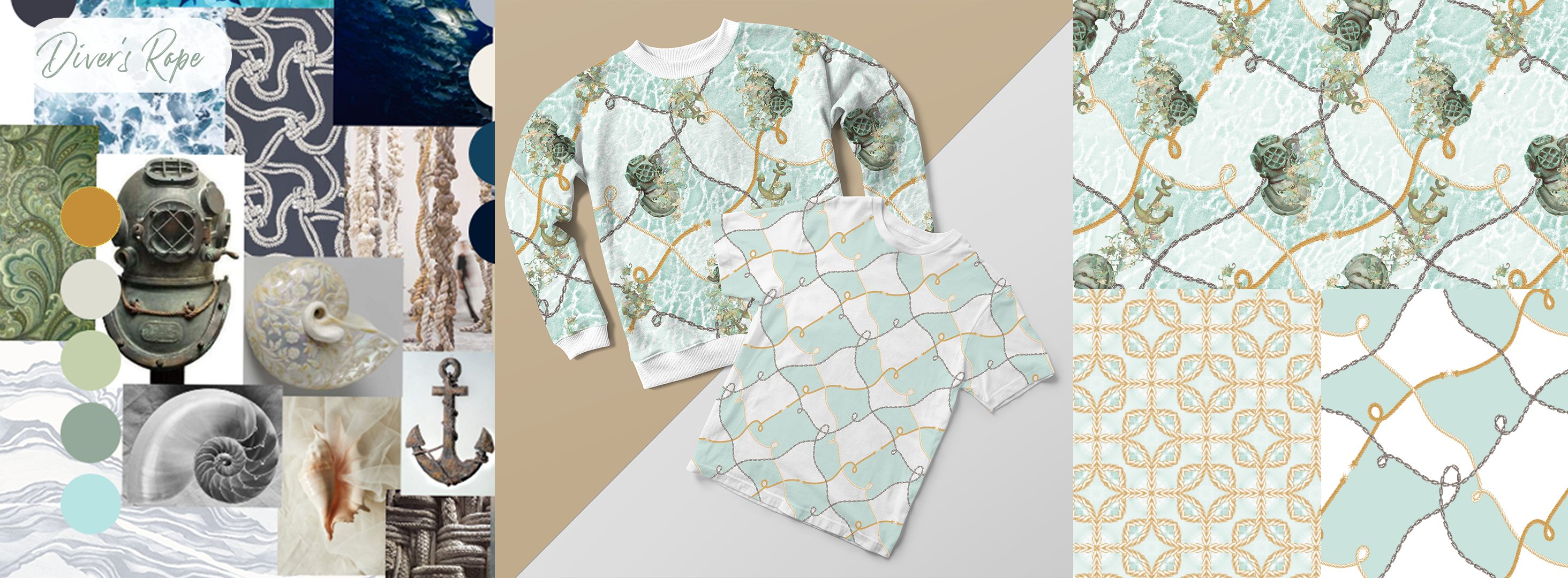
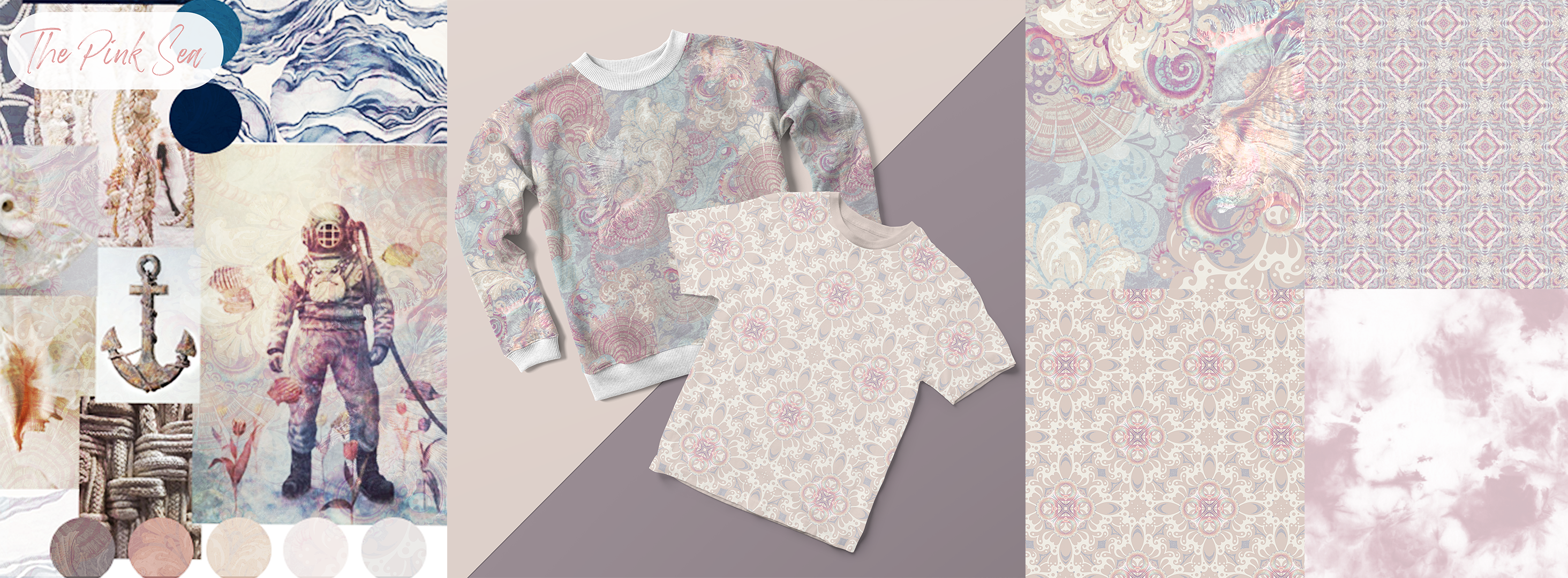
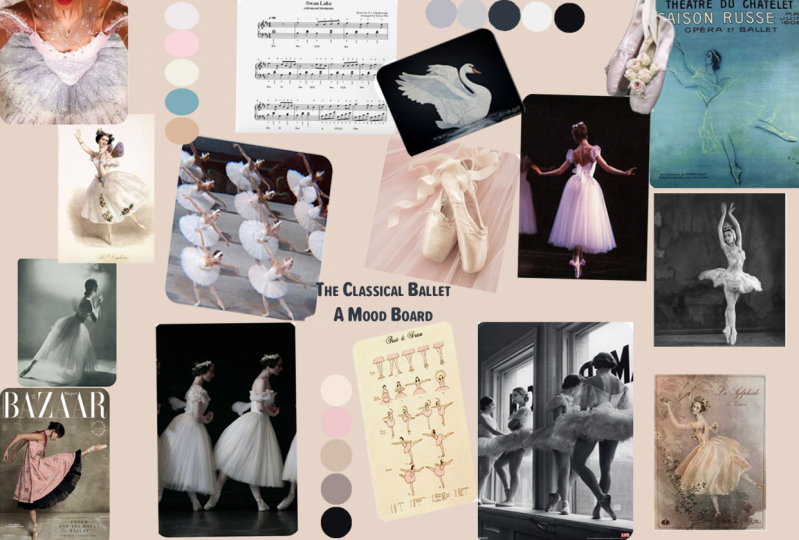
Bilder zu sammeln und zu all diesen coolen Orten zu gehen und Fotos zu machen. Ich schlage vor, dass es jetzt an der Zeit ist, es zusammenzufassen. Sie müssen sich auf drei Dinge konzentrieren, insbesondere Thema, Motive und Farbe. Das war's. Verkomplizieren Sie das nicht. Moodboards sollten Spaß machen. In Ordnung. Höher beschloss, sich auf nautische für mein Thema zu konzentrieren. Und ich habe ein ganzes Pinterest-Board und die Dinge, die ich mag, erstellt. Also habe ich all meine Inspiration gesammelt und jetzt ist es an der Zeit, sie entweder
in etwas so einfaches oder so kompliziertes zu bringen , wie du es machen willst. Dies sind die Bauchmuskeln, die ich für wirklich gute Laune Boards empfehle. Ich bevorzuge Photoshop und reines Rot. Pure Ref ist sehr beliebt für Künstler und es kann zu einem sehr schnellen und schnellen Moodboard gemacht werden. Ziehen Sie einfach Ihre Bilder rein, sortieren Sie sie aus, und Sie können diese sogar als PNG exportieren. Es ist ein beliebtes Tool, weil es einfach zu bedienen ist und es funktioniert auf einem Mac oder PC. Ich ziehe es vor, eine Kombination von Werkzeugen zu verwenden. Ich verwende gerne reines RREF, wenn ich sammle. Und dann exportiere ich die Bilder einzeln und stelle sie in Photoshop zusammen. Ich nehme mir gerne Zeit und mache etwas Schönes in Photoshop, wenn es angezeigt werden muss oder wenn jemand anderes es sehen wird, wählen Sie vielleicht eine passende Schriftart. Und ich versuche immer, wenn es für mich selbst ist, Farbgeschichten zu setzen. So Farbthemen, Geschichten, Paletten, wie auch immer Sie sie nennen möchten. Ihre Farbauswahl sollte fünf Farben haben. Das ist mein fertiges Moodboard. Und wie Sie sehen können, habe ich vier verschiedene Farben Geschichten auf hier, was in Ordnung ist, weil Sie in einem oder alle von ihnen entwerfen können. Und dann wirklich zufrieden damit, ich denke, ich habe ein paar wirklich gute Ideen zu coolen Motiven für meine Drucke zu machen. Wenn Sie mit Ihrem Mood Board fertig sind, müssen
Sie es exportieren, so dass Sie es in
Ihr Projekt laden können und auch, so dass Sie es in einer E-Mail senden können, wenn Sie müssen. Das ist wirklich einfach. Alles, was Sie tun werden, ist Quick Export to PNG zu verwenden. Gehen Sie einfach zu File Export und Quick Export als PNG. Sie sehen auch unter den Exporteinstellungen, und Sie können ändern, wo und wie Ihre Schnellexportfunktion funktioniert. Und jetzt habe ich ein PNG, das ich hochladen oder per E-Mail an jedermann senden kann. Sehen Sie, wie ich mein Moodboard baue. So machst du deine. Schnappen Sie sich einfach Ihre Bilder, organisieren Sie sie. Ich meine, das ist wirklich, es ist nicht schwer. Vergewissern Sie sich, dass Sie sich auf
Ihr Thema, Ihre Motive und Ihre Farbe konzentrieren . Man braucht nur drei bis fünf Motive, wenn man mehr als mehr hat, aber drei bis fünf ist reichlich. Und jetzt, posten Sie es einfach in Ihrem Skillshare Projekt. Seien Sie sicher, dass Sie mich im nächsten Video begleiten, ich werde Ihnen zeigen, wie Sie Motive und Farben erstellen, Geschichten aus diesem brandneuen Moodboard, das Sie gerade gemacht haben.
6. Farbe und Motive: Also haben wir unser wunderbares Stimmungsbrett. Was machen wir als Nächstes? Posten Sie es in Ihrem Skillshare Projekt. In Ordnung, dein Moodboard ist in deinem Skillshare Projekt gepostet. Du bist sehr stolz auf dich selbst - oder du solltest es sein! nächste Schritt ist, sich dieses Moodboard anzusehen und mit Brainstorming Konzepte für unsere Drucke zu beginnen. Jetzt, da wir unser Moodboard haben, Schauen wir uns diese Ideen an, die wir sofort bekommen können. Ich mag diese Paisleys wirklich, und ich mochte die Idee, sie mit einigen Muscheln zu kombinieren. Ich habe auch eine Qualle enthalten, aber ich denke wirklich darüber nach, vielleicht einen Oktopus zu machen. Ich bin auch besessen von Taucherhelm und dem Anker mit Seilen. Ich wollte schon eine Weile etwas in dieser Richtung tun. Mit all diesen Elementen werde
ich wahrscheinlich mehrere Drucke erstellen. Motive können erstellt werden. Sie können gekauft werden, oder sie können gefunden werden. Ich neige dazu, ClipArt und meine eigenen Zeichnungen zu verwenden, meistens wenn ich für eine Firma arbeite, manchmal werde ich Motive aus ihren vorherigen Drucken beziehen, von denen ich weiß, dass sie beliebt sind. Auf diese Weise stelle ich sicher, dasses den Designern von Anfang
an gefallenwird es den Designern von Anfang
an gefallen weil es bereits Stücke verwendet, mit denen sie bereits vertraut sind. Und ich kann schon überprüfen, bevor ich überhaupt mit
dem Druck beginne , ob es etwas ist, mit dem sie sich ausrichten wollen,
willst du, dass dieser Paisley dem anderen Paisley ähnlich ist? Wollen Sie, dass diese Blumen einige
dieser Rosen verwenden und vielleicht ein paar davon von einem anderen paar Drucke. Und ich kann verschiedene Arten von Drucken mit den gleichen Motiven entwerfen. Deshalb ist es wirklich gut, eine Motivkollektion zu kreieren. Die Jagd nach Motiven ist nie erledigt. Ich liebe es, Motive zu zeichnen und ich verwende auch Fotobashing-Techniken. So scrolle ich oft durch die Bilder, Rosen und Blumen oder was auch immer andere Motive, die ich brauche. Und ich benutze diese fast direkt. Vielleicht werde ich sie etwas bewirken oder was auch immer es ist. Es ist nützlich, sich daran zu erinnern, dass keine Technik
außer Grenzen gesetzt ist , wenn sie Ihnen das gewünschte Ergebnis liefert. Dazu gehört auch die Verwendung von ClipArt und das bedeutet auch, dass Sie keine Angst haben, Ihre Elemente zu kaufen. Die meisten Unternehmen verwenden Aktien-Websites, einschließlich Adobe Stock und Shutterstock. Sie sind unglaublich nützlich, wenn Sie wenig Zeit haben oder wenig Gehirnkraft haben. Denken Sie daran, das Urheberrecht zu respektieren und sie innerhalb der Grenzen zu verwenden, die sie lizenziert sind. Ich weiß, dass nicht jeder die Ressourcen hat, die ich tue, aber jetzt tun Sie es. Hier sind einige Orte, um urheberfreie Elemente und Fotos zu erhalten. Pixabay, Unsplash, einer meiner Favoriten und Pexels. Besonders liebe ich es, in ClipArt-Bücher zu gehen. Dover hat meiner Meinung nach die beste Wahl. Und ich liebe es, sie für Inspiration zu verwenden, nicht nur für die Beschaffung von Elementen, für hochwertige Elemente und Mock-Ups, die Sie kaufen können. Creative Market, Shutterstock und Adobe Lager sind Ihre besten Betten. Dies sind die höchste Qualität und die meisten Knall für Ihr Geld. Aber sie kosten Mäuse. Denken Sie daran,
wenn Sie sich in einer Unternehmensumgebung haben
Sie möglicherweise bereits Zugriff auf Shutterstock und Adobe Stock C . Texturen finden Sie unter textures.com, kostenlos stock textures.com und texture king.com. Ich weiß, sie klingen alle sehr ähnlich. Die andere Sache an diesen Texturen, die Sie wissen müssen, ist nicht nur, wo Sie sie bekommen, sondern dass viele von ihnen sich nicht wiederholen. Also, was ich Ihnen zeigen werde, wie man
Texturen und Sachen in Wiederholung setzt , kommt hier ins Spiel. Sie wollen also kein schönes Muster haben und dann wie eine seltsame Naht
sehen, nur weil Sie eine Textur darauf setzen Das ist nicht in der Wiederholung. Wir werden das reparieren. Mach dir keine Sorgen darüber. Farbige Geschichten. Manchmal möchten Sie zuerst mit Farbe beginnen. Schauen Sie sich diese Orte für die besten Farbgeschichten an, die ich gefunden habe: colorhunt.co, color.adobe.com, canva.com/colors, Labs.tineye.com. Diese ist besonders wichtig, weil Sie damit Farben von Fotos aufnehmen können. Wenn Sie also ein Foto haben, das Sie wirklich mögen, können
Sie eine Tonne von Fotos finden, die mit den Farben, die Sie suchen, übereinstimmen. Und Sie können auch alle Farben in
einem Foto von dieser einen Website zu finden . coolors.co und colrd.com Also das sind tolle Orte, um Farbe zu bekommen. Manchmal schaue ich mir zuerst Farbe an und entwickle daraus Ideen. Und auf keinen Fall ist der richtige Weg, ganz
gleich, wie Sie am meisten genießen. Geh da hin, tu das, mach die Dinge. Adobe-Bibliotheken sind im Grunde wie ein kleines Ordnersystem, das Sie zwischen
Adobe-Programmen und jedem Punkt, an dem Sie es öffnen können, folgt und greifen Stücke, mit denen Sie arbeiten können. Sie sind alle in der Wolke. So können Sie diese auch mit anderen Menschen teilen. Es ist eine unglaubliche Bibliotheken, die, und wenn Sie als Teil eines Teams arbeiten. Vielleicht möchten Sie alle beginnen, zwei Motiv-Bibliotheken hinzuzufügen. Wenn Sie nicht wissen, wo Sie Ihre Adobe-Bibliotheken finden, ist das ganz einfach. Gehen Sie einfach zu Fenster in der oberen Leiste von Photoshop und scrollen Sie nach unten zu Bibliotheken und klicken Sie auf. Und da gehst du. Es sieht aus wie ein kleines Lesezeichen in Ihrer Sidebar hier. Und Sie können sehen, dass ich eine Menge Bibliotheken habe. Und Sie können eine Menge Dinge darin sammeln. Sie können Formen,
Farben, einige Arten von Mustern,
Grafiken sammeln Farben, einige Arten von Mustern, , was bedeutet, dass Sie alle Ihre Elemente sammeln können, einschließlich PNGs mit transparenten Hintergründen. Stellen Sie sicher, dass alle Ihre Motive gereinigt und einsatzbereit sind. Das bedeutet, dass sie sich auf einem transparenten Hintergrund befinden und aufgeräumt werden müssen. Wir werden das nicht im Detail in dieser Skillshare übergehen, aber es gibt viele Skillshare-'s da draußen, die
Ihnen zeigen , wie Sie Ihre Zeichnungen machen und sie für einen Prinzen vorbereiten können. Schnappen Sie sich die Elemente, für die Sie sich entschieden haben. Welche Motive auch immer, ob Sie sie gefunden haben, stammen aus Ihren eigenen Bildern und bereinigen
Sie sie dann in eine Adobe-Bibliothek. Sie können eine verwenden, die Sie bereits haben. Ich erstelle hier ein neues für Blumengüter. Jetzt nutzen wir Adobe Capture und holen diese Farben aus dem Moodboard in unsere Bibliotheken. Dies wird Ihre erste Einführung in Adobe Capture sein. Es befindet sich innerhalb von Adobe-Bibliotheken ganz unten dort, klicken Sie
einfach auf das Plus und klicken Sie dann auf Aus Bild erstellen. Stellen Sie sicher, dass Ihr Moodboard abgeflacht ist und die Ebene ausgewählt ist. dem Öffnen des Dialogfelds Wechseln Sie nachdem Öffnen des Dialogfeldszur dritten Auswahl für Farbthemen. Jetzt geht es nur darum, alle Punkte zu den Farbblasen zu
ziehen , die Sie bereits auf Ihr Moodboard gelegt haben. Und Sie können mehrere davon erstellen. Klicken Sie jedes Mal auf In CC Libraries speichern. Dies ist eine sehr rasante Version, aber Sie können sehen, dass ich alle drei meiner setzen, während. Ich habe es vergessen, bevor ich alle vier meiner Farbpaletten direkt in meine CC-Bibliothek einfügte. Und dann kann ich jederzeit auf diese Farben zugreifen. Egal, woran ich arbeite, Adobe setzt bereits ein paar Stimmungsoptionen an die Spitze. Sie können sehen, wie ich durchklicke und sehe, was es beschließt, war ziemlich im Moodboard. Und Sie können diese auch als Farbpaletten verwenden, wenn Sie möchten. Sobald wir fertig sind, schließen wir einfach die Box und wir können
unsere Bibliotheken öffnen und alle unsere Farbpaletten direkt dort sehen. Es wird unter, nicht gruppiert und Sie können diese später gruppieren. Sie können auch sehen, wie ich über jede Farbe scrollen, Ich kann auf jede Farbe klicken und es geht direkt in meine Farbfelder bereit zu verwenden. Also hier ist, was als nächstes zu tun ist. Verwenden Sie Ihr Moodboard. Brainstormieren Sie mehrere Print-Konzepte. Sammeln, bereiten Sie Ihre Motive vor, um diese Konzepte zu entwickeln. Speichern Sie Ihre Motive in Ihren Adobe-Bibliotheken und speichern Sie Ihre Farbpaletten mit Adobe Capture. als zusätzlichen Bonus Organisieren Sie Ihre Adobe-Bibliothekenals zusätzlichen Bonusnach Motivtyp. Und denken Sie daran, Sie können dies auch mit Texturen tun. Sie können Text oder Bibliotheken haben. Dies ist ein wirklich großartiges organisatorisches Werkzeug. Diese Bibliotheken sind ein Lebensretter. Sie haben mein Designspiel komplett verändert. Jedenfalls. Vergewissern Sie sich, dass Sie für
das nächste Video zurückkommen , wo ich über meine Lieblingssache im gesamten Kurs sprechen werde. Kaleidoskop-Drucke.
7. Adobe Capture: In diesem Abschnitt
dreht sich alles um Little GOs, auch bekannt als
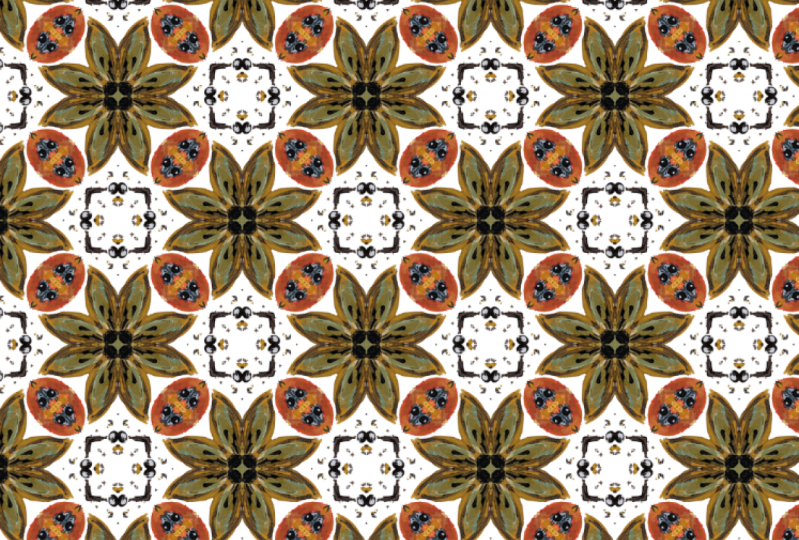
Kaleidoskopdrucke Es macht so viel Spaß, sie zu kreieren, und sie sind die Grundlage für viele wirklich schöne
Stücke Deshalb wollte ich euch
die coolen Motive zeigen, die ich
für mein Projekt bekommen konnte. Das ist einer. Es basiert
auf einer ClipArt. Und ich habe etwas übertrieben
gezeichnet. Hier ist ein weiteres
ClipArt aus einem meiner Bücher. Die sind alle sehr nautisch. Diese ist komisch. Ich weiß nicht, ob ich ihn am Ende
benutzen werde, aber ich mag ihn. Er ist klasse. Hier ist ein
wirklich wunderschönes Stück. Ich mag diesen wirklich. Und ich ziehe
und lege es ab,
damit du alle Artikel siehst, die ich habe Ich ziehe es einfach direkt
aus meinen Bibliotheken hierher. Sie können mit dem
X sehen, dass es verlinkt ist. Dies ist keine Rasterebene. Es ist wieder mit der Cloud verknüpft. Siehst du eine kleine
Wolke auf dem Platz? Es ist wieder mit
den Bibliotheken verlinkt. Es ist also ein lustiger kleiner
umgedrehter Oktopus. Ich habe diesen Teil
hier beschleunigt , weil ich dir
nur
all die coolen Sachen zeige , die ich als
Motive verwende oder die ich als Motivoptionen habe Viele nautische Dinge,
hauptsächlich Cliparts. Ich habe ein paar Dinge gezeichnet, aber du wirst
sie gleich sehen. Und ich habe einen Anker gezeichnet und ihn bearbeitet und
ihn wirklich schön aussehen lassen. Ich habe das auch aus einigen
Referenzen gezogen, die ich abgerufen habe. Ich fand es wirklich cool. Ich glaube nicht, dass ich
dieses Motiv in dieser Lektion verwenden möchte, aber ich wollte dir all
die verschiedenen
Motive zeigen , die ich gesammelt habe, und ich
werde sie definitiv nicht alle verwenden,
aber sie alle griffbereit zu haben macht es viel einfacher,
voranzukommen. Ich möchte dir zeigen, wie
du aus all diesen
Motiven, die du gesammelt
hast, schnell einen Haufen
Muster erstellen aus all diesen
Motiven, die du gesammelt
hast, schnell einen Haufen
Muster kannst, weil
es wichtig ist,
das Gefühl zu haben, Dinge
einfach schnell rauszuholen das Gefühl zu haben, Dinge
einfach schnell rauszuholen Diese kleinen Winde werden
dir sehr helfen, wenn du vorwärts gehst. Und wenn Sie in Schwierigkeiten sind oder Probleme
mit dem Muster haben, können
Sie immer an
etwas anderem arbeiten und darauf
zurückkommen. Und ich
spiele wirklich gerne damit und kreiere einfach ein paar
Sachen, die ich vielleicht nie benutzen werde, aber es macht Spaß, sie zu
kreieren, und Spaß an der Kreation ist das Ziel für mich. Ich weiß, dass ich Drucke mache
, um sie zu verkaufen, und ich weiß,
dass ich Drucke für andere Leute mache,
insbesondere für Kunden. Aber die einzige Möglichkeit
, Spaß meiner Arbeit zu haben, besteht darin, diese
Teile zu machen, die wirklich Spaß machen. Der Prozess macht Spaß,
nicht nur das Ende, nicht nur ein hübsches letztes Stück, sondern auch die Umsetzung macht Spaß. Lassen Sie mich Ihnen zeigen, wie
das wirklich Spaß machen kann. Jetzt haben wir alle unsere
Motive im Layout, und Sie können
zu Ihren Bibliotheken gelangen ohne ein Dokument in Photoshop
öffnen zu müssen. Sie können einfach zum Fenster gehen
und auf Bibliotheken klicken, und es wird angezeigt und Sie können es wie ein
Element oder was auch immer öffnen. Dafür ist es jedoch einfacher, einfach ein Dokument
zu finden und Ihre Elemente darauf zu
legen. Und ich weiß, dass ich eine Farbe aus der
Farbpalette für den Hintergrund
verwenden möchte . Also werde ich tatsächlich ein Objekt machen, ein großes Rechteck auf der Rückseite. Lassen Sie uns unsere Bibliotheken öffnen und ich werde
es in dieser Farbe gestalten, glaube ich. Oder vielleicht diese Farbe. Das ist wirklich hübsch mit all den Elementen
oben drauf und so. Die sind beide wirklich hübsch. Das ist wirklich nett. Okay, lass uns einfach damit weitermachen. Das ist in Ordnung. Wir haben also
eine Hintergrundfarbe. Wir haben hier eine Reihe von
Elementen eingebaut. Wir werden nicht alle
verwenden. Aber wir können einfach spielen
, wie wir wollen. Aber ich werfe
sie einfach alle hier hin, um zu sehen, was
passiert und was ich bekomme. Und zu diesem Zweck werden
wir die Datei einfach
platt machen Der einzige Zweck dieses gesamten Dokuments besteht darin, diese kleinen Bilder zu
erstellen, sodass wir uns keine Gedanken
darüber machen müssen, sie zu reduzieren. Es ist keine große Sache. Okay, wir haben unser Image geglättet. Wir haben darauf doppelgeklickt, um
sicherzugehen, dass es sich um die
Arbeitsebene Stellen Sie sicher, dass sie
ausgewählt ist, und drücken Sie Plus. Sie sehen, Sie haben
mehrere Möglichkeiten. Klicken Sie auf Aus Bild erstellen. Und bumm, eine Kiste öffnet sich. Sie werden
das auf die volle Größe vergrößern , die Sie können,
und Sie können sehen, dass es sehr kompliziert
aussieht. Also werden wir einfach
skalieren, damit Sie sehen können was vor sich geht.
Ein paar komische Sachen. Was auch immer in der Box hier ist, es wird
das Muster hernehmen, und Sie können oben sehen, dass
Sie fünf Optionen
für Muster haben. Und denken Sie
daran, wir haben uns schon einmal mit Farbthemen befasst, aber wir werden hier bei
den ersten Mustern bleiben, und Sie können immer Dinge
aus anderen Dokumenten erstellen , die Sie haben, aber wir werden hier bei
den ersten Mustern bleiben,
und Sie können immer Dinge
aus anderen Dokumenten erstellen, die Sie haben,
oder wenn Sie andere Drucke
erstellt haben, können
Sie daraus etwas erstellen. Das sieht so komisch aus. Aber um zu ändern, was
Sie hier haben, ziehen Sie
einfach dieses Feld
hier auf der rechten Seite hinein. Sie können es ziehen und sehen, dass es wirklich interessant
aussieht. Also wirklich interessante
Muster, die auftauchen. Jedes Mal, wenn Sie
etwas sehen, das Ihnen gefällt, klicken Sie auf In CC Libraries speichern Und das werde ich
wahrscheinlich oft tun. Das hängt von der
Moral ab, die ich in
meinem letzten Beitrag verwenden kann oder auch nicht Also werde ich
ein wenig zurückgehen und einigen anderen Elementen zuwenden, die
mir etwas besser gefallen die ich vielleicht leichter verwenden kann Sie können hier sehen, wie sich die Elemente zu verbinden
beginnen. Sie können dies auch drehen. Ich meine, es ist wie
ein Kaleidoskop. Und genau aus diesem Grund nenne ich diese
Kaleidoskopabdrücke . Es macht einfach unglaublich
viel Spaß, mit ihnen zu arbeiten. Jetzt sind wir in dieser Schale und die Moral kombiniert,
was interessant ist Wenn wir zurückschalten, können wir das in unserer
kleinen Kiste hier drüben
sehen Und das ist die Zeit zum Spielen. Sobald Sie
mit einem fertig sind oder wenn Sie sich einfach bewegen und ein bisschen
erkunden
möchten, klicken Sie
einfach auf die verschiedenen
Schaltflächen oben. Dieser ist fantastisch,
um coole Streifen zu kreieren. Du kannst
diese Muster später immer noch nehmen und sie
zerschneiden und anders verwenden
. Jetzt möchte ich nur, dass du dich
durchklickst und spielst. Ich werde auch spielen. Ich werde das im Zeitraffer für dich machen. Und jedes Mal, wenn Sie Dinge
sehen, die Ihnen gefallen, denken Sie daran, auf In CC Libraries
speichern zu klicken, und Sie werden am Ende
so viele coole Dinge Ich wette, es
wird dich einfach umhauen. Wenn du Kollektionen zum Quilten
machst, benötigst du normalerweise einen Heldenprint und mehrere
unterstützende Drucke Und dieser Held druckt,
das stimmt. Es kann als
Basisabdruck für eine Reihe von diesen dienen, was auch Ihre
unterstützenden Abdrücke sein können. Und einfach, du weißt schon,
es bewegen, drehen, damit spielen, es vergrößern,
verkleinern, sehen, ob du da etwas findest, das
dir gefällt. Und du wirst
alle möglichen seltsamen Dinge bekommen. Also, weißt du, du
musst nicht alles speichern, und manchmal
bekommst du vielleicht nichts, was du
wirklich magst, oder vielleicht bekommst du ein paar
wirklich coole Sachen, die nicht wirklich zu deiner
Sammlung passen , und das ist in Ordnung. Du kannst sie
für andere Dinge speichern. Eine kurze Anmerkung:
Wenn Ihnen die
Farben, die Sie bekommen, nicht gefallen, können
Sie hier jederzeit zur
Graustufe rübergehen Und dann können Sie
buchstäblich einfach nach
Werten arbeiten , anstatt mit Farbe zu
arbeiten Und das kann
Ihnen eine bessere Vorstellung
davon geben , wie das Stück in einer beliebigen Farbe
aussehen könnte in einer beliebigen Farbe
aussehen , weil es buchstäblich
nur schwarz-weiß ist. Und auf diese Weise, wenn Sie
sagen, das ist hässlich, können
Sie bezüglich der Farbe neutral sein und
einige wirklich interessante
Dinge aus
Bereichen kreieren einige wirklich interessante
Dinge aus , die Sie
sonst vielleicht gar nicht interessieren. Wenn Sie fertig sind, klicken Sie
einfach auf Schließen. Und ich habe beschlossen, dass mir manches davon nicht
wirklich gefällt, also werde ich die Elemente
überarbeiten, sie
vielleicht in einer
anderen Reihenfolge oder Form ablegen Jetzt ist es an der Zeit,
alles platt zu machen und wieder an die Arbeit zu gehen. Also habe ich eine Menge Drucke gemacht. Sie werden Capture-Muster genannt. Und sobald Sie
das Feld, in dem Sie sie
erstellen, geschlossen haben , sie sich genau hier in der
Bibliothek, die Sie geöffnet hatten. Ich hatte Nautical Skill Share geöffnet, also sind sie genau hier unten in den
Erfassungsmustern Und um zu sehen, wie sie aussehen, habe ich einfach mein Muster ausgewählt,
meine Ebene ausgewählt und ich klicke einfach einmal darauf, und ich erhalte eine
Musterfüllung über dem oberen Rand, indem ich dieses Muster verwende, und ich kann es vergrößern, um zu sehen, wie es
aussieht Und ich kann das
immer wieder mit
all den Mustern machen , die ich erstellt habe, um zu sehen, welche ich
wirklich behalten möchte. Weil der Schlüssel dazu
offensichtlich darin besteht, eine Menge zu erstellen. Quantität gibt dir Qualität. Sie können sie sich einfach ansehen,
um zu sehen, welche gut aussehen. Einige von ihnen werden
nicht gut aussehen. Den mag ich nicht. Okay. Das ist völlig normal. Das ist
völlig selbstverständlich, erwarten Sie
also nicht, dass
alles für Sie sterben wird. Das sieht wirklich seltsam aus. Ich meine, du bist nicht jeder
wird ein Gewinner sein. Und manchmal hast du
einige Elemente, die
dir einen Killer nach dem anderen bescheren . Das gefällt
mir wirklich.
Das ist super süß. Das hat mir aber nicht gefallen. Also werde ich es einfach löschen. Und das hat mir nicht gefallen, es sieht wirklich komisch aus, also werde
ich
es einfach löschen und wir können uns
einige der anderen ansehen. Du kannst alle
deine durchgehen und sehen,
welche dir gefallen. Welche haben ein
cooles Gefühl, auch wenn es nicht
etwas ist, das du
sofort in diesem Projekt verwenden wirst .
Vielleicht ist es etwas, das perfekt für
ein anderes Projekt ist , wenn
du es einfach neu eingefärbt hast Denken Sie daran, auch Ihre
einfachen zu behalten, da sie
sehr, sehr nützlich sein können Es muss nicht allzu
kompliziert sein, um
einen schönen Druck zu haben. Ich
zeige dir nur ganz schnell
die, die mir gefallen haben und
die wir da rausgekriegt haben. Hier gibt es eine Menge großartiger Arbeit , für die ich nicht hart arbeiten
musste. Ich meine, die sind wirklich hübsch, und viele von ihnen
würden ganz
alleine funktionieren , und das solltest du im Hinterkopf
behalten. Die Arbeit, die du machst,
muss nicht schwer sein
, um gut zu sein . Das ist eine Offenbarung für mein
jüngeres Ich,
das dachte , dass die einzig großartige Arbeit mit vielen, vielen
Kämpfen einhergeht. Es ist einfach nicht wahr. sind alle fantastisch
und es hat wirklich
Spaß gemacht, sie zu erstellen. Das Schwierige lag nicht in der Arbeit. Also habe ich eine Menge Drucke
mit all den wichtigsten
Drucken gemacht , die ich gemacht habe, und am Ende hatte ich so viele
Kaleidoskopdrucke, dass ich auswählen konnte , welche wirklich am schönsten
sind Und ein echter
Schlüssel zur Kreativität besteht darin, eine Vielzahl von
Kreationen zu
haben, aus denen nur die besten ausgewählt
werden können Es kann schwierig sein, Drucke zu erstellen,
dauert so lange, aber nicht bei diesem
Kaleidoskop-Ding Es ist wie eine Abkürzung. Eine Sache, die ich bei diesen
Kaleidoskopdrucken vergessen habe zu erwähnen , ist, dass
sie auch zum
Füllen anderer Formen
in größeren Drucken verwendet Füllen anderer Formen
in größeren Also hier ist ein Beispiel dafür, wo ich
das gemacht habe. Und Sie können sehen, dass der Fisch, der Hintergrund und die Schale alle unterschiedliche Drucke
sind. Jetzt sind Sie dran
, damit zu spielen. Schnappen Sie sich Ihre Motive, kombinieren Sie sie einem flachen Dokument und
erstellen Sie eine Menge Drucke. Und dann, glaube ich,
weißt du, was als Nächstes kommt. Veröffentlichen Sie Ihre Phase in Ihrem
Skill-Share-Projekt. Versuche, mit diesen
verschiedenen Dingen zu spielen. Versuche, Streifen zu machen. Probieren Sie einige Farbvariationen aus
und versuchen Sie, so
viele wie möglich zu bekommen, und probieren Sie verschiedene
Motivkombinationen aus Das kann den Unterschied ausmachen
. Sobald alles veröffentlicht ist,
sollten Sie am
nächsten Kurs teilnehmen, da ich Ihnen genau zeigen
werde , wie Sie Photoshop-Mustervorschau
verwenden Okay.
8. Pattern: Lassen Sie uns über die
Mustervorschau in Photoshop sprechen. Dadurch werden
Ihre Muster sehr schnell
zusammengefügt. Es ist das Geheimnis hinter schneller
Mustererstellung und Photoshop
und hilft Ihnen, Musterbrüche und Hotspots zu vermeiden. Lassen Sie uns ganz schnell darüber sprechen welche das sind, damit
Sie lernen können, sie zu vermeiden, wenn Sie Ihre
Muster zusammenstellen. In Ordnung. Also ganz schnell,
ich werde es
dir auf diesem Bild zeigen , das ich oben habe. Das linke Bild
des Sweatshirts hat ein sehr
schönes Poco-Dot-Muster Es ist angenehm für das Auge. Es rollt sich einfach
irgendwie durch. Es fühlt sich komplett an. Du findest nicht
viele Löcher, wo dein Auge einfach sitzt und nicht
weiß, wo es als Nächstes hingehen soll. Im Gegensatz zum
T-Shirt auf der rechten Seite hat
es ein verstreutes
Punktemuster, aber diese Löcher
sind so groß, und einige der Artikel sind so viel näher beieinander als
andere, und es gibt keine
absichtliche Bewegung Das nenne ich
Hotspots und Musterbrüche. Du siehst also
die zwei Punkte unten links,
die ich umkreiste Die beiden sind zu
nahe beieinander. Das wäre eine Art
Hotspot, oder wo man sie hat, wie viele dieser
großen Punkte zusammen. Das ist eine Art Hotspot , wo man sie gerne
weiter verteilt haben möchte. Es fühlt sich also so an, als ob
sie überall sind und nicht nur an einer Stelle, die deine ganze Aufmerksamkeit auf sich
zieht. Das ist es, was
mit einem Hotspot gemeint ist. Es
lenkt deine ganze Aufmerksamkeit auf diesen einen Punkt, und das sind Musterbrüche. Sie können also den
offensichtlichen Bruch
im Muster genau
hier, genau hier sehen . Entlang der Spitze, direkt durch die Achseln und durch
den Mittelteil hier unten Und du kannst genau sehen,
wo das Muster ankommt. Ich könnte
dir zum Beispiel ein Quadrat von
genau dem zeichnen , was dieses
Muster hier drin ist. Und tatsächlich können Sie dasselbe auf
der linken Seite machen,
aber es ist viel schwieriger, es
herauszupicken , es sei denn, Sie sind
ein Druckdesigner, wo diese Wiederholung hingehört. Das Ziel ist also, Dinge wie
Musterbremsen und
heiße Stellen zu
beseitigen Dinge wie
Musterbremsen und
heiße Stellen zu
beseitigen , damit es sich für das Auge angenehmer
und schöner anfühlt. Jetzt gebe ich Ihnen
einen kurzen Überblick über die
Mustervorschau und wie Sie sie mit intelligenten Objekten
verwenden können. Ich werde Sie
durch die Mustervorschau und mit
Ihnen über intelligente Objekte sprechen,
was sie sind, wie sie funktionieren und warum ihre Verwendung in der Mustervorschau so wichtig ist
. Ich habe den Anker aus unseren
Elementen, die ich erstellt habe, also werde ich ihn einfach nehmen
und in die Datei einfügen, ich Ihnen zeigen kann,
wie diese funktionieren. Wenn du etwas aus
deinen Bibliotheken nimmst und es in eine Datei ziehst und es
das X hat und du die
Eingabetaste drückst, um es einzubetten, wird es trotzdem sofort verlinkt
, fast wie ein Symbol. Wenn Sie also sagen würden, haben Sie ein paar davon, richtig, und sie haben alle die Cloud. Wenn du die
Definition dieses Ankers
änderst, fügst du ihm eine
Umkehrung hinzu, okay? Und das sparst du dir? Überall
, wo das verlinkt ist, ändert
es sich jetzt, ähnlich wie
ein Symbol in Illustrator Lassen Sie uns also
weitermachen und diese Inversion abschalten. Okay. Und erneut speichern Und jetzt sind wir wieder normal. Und das ist ein wirklich wichtiger
Punkt,
denn auf dieselbe
Weise funktionieren intelligente Objekte. Sie sind nur nicht mit
Ihrer Adobe-Bibliothek verknüpft, sondern mit der
Datei, in der sie existieren. Lassen Sie uns alles außer dem
Original dieses Ankers wegnehmen. Und du siehst, dass es
immer noch die Cloud hat. Wir können das sehr schnell trennen, um es für uns
formbarer zu machen Ich ziehe es vor, diese aus meiner Adobe-Bibliothek zu trennen, wenn
ich Muster erstelle Also verlinke es einfach und
konvertiere es in Ebenen. Und die andere Möglichkeit
, dies zu tun,
wäre , es in
Ihrer Adobe-Bibliothek zu sehen, rechten Maustaste zu
klicken und auf Ebenen platzieren zu klicken. Und dann können Sie sehen,
dass es nicht mehr verknüpft ist. Platzieren Sie es also entweder als Ebene oder konvertieren Sie es in eine Ebene, sobald Sie es
in Ihrem Dokument platziert haben. Lass uns das einfach löschen.
Jetzt haben wir diesen Anker. Es ist eine flache Ebene
in unserem Dokument. Und ich werde es duplizieren und aus dieser
Kopie ein intelligentes Objekt machen. Und ich werde
dir zeigen, wie sie funktionieren. Nehmen wir an, wir machen hier ein
wirklich einfaches Muster. Wir haben unsere zwei schönen Dinge und lassen Sie uns diese
Ozeantextur dahinter platzieren. Es wiederholt sich schon und so. Sehen Sie,
wie das zusammenhängt. Alles was Sie tun müssen, ist mit der rechten Maustaste zu klicken
und auf In Ebenen konvertieren zu klicken. Und dann klicken Sie einfach auf
Ja, was auch immer das nächste
Menü ist, das angezeigt Und ich werde das einfach auf genau die Größe
meiner Kachel erweitern und sie an
den unteren Rand des Stapels legen Jetzt haben wir diese
beiden oben drauf. Sie sehen in der Farbe ein bisschen
komisch aus. Wir werden diese
Undurchsichtigkeit auf Gefällt mir reduzieren. Da. Also haben wir diese Anker. Wir wollen nur, dass sie Spaß machen. Früher haben wir Muster
überprüft
, Sie können
hier etwas
als Muster definieren , drücken Sie einfach Plus. Und dann könnten Sie eine neue Datei
erstellen vielleicht erstellen Sie einfach eine 11 x 17-Datei, um sie nach einem Maßstab zu
testen
, mit dem Sie vertraut sind. Okay, sicher. Dann würdest du eine Musterfüllung darauf
erstellen. Sie könnten also sehen, wie
Ihr Muster aussieht, und Sie könnten sehen, dass es
ein flippiges kleines Muster gibt und Sie können die
Skala verkleinern oder was auch immer Und so würdest du dein Muster
testen
und dann sagen: Okay, das ist ein flippiges kleines Muster.
Das ist nicht sehr hübsch Dann würdest du zurückgehen
und Kachel für
Kachel erstellen , um dein Muster zu überprüfen
und erneut zu überprüfen Aber jetzt
müssen Sie Mustervorschau aufrufen, und Sie können von Anfang an genau
dasselbe sehen Sie können sehen, wie Ihre
Musterkachel aussieht, was toll ist, weil Sie
sagen können , dass das funky ist,
ich mag es nicht Du kannst sagen, ich möchte, dass
das eine andere Farbe hat. Vielleicht ist es wie Grau. Das wäre ziemlich interessant. Das ist nur ein grauer Anker. Okay. Und dann
haben wir unseren anderen. Jetzt kennen wir den Unterschied. Dieser ist unser regulärer Anker und dieser ist unser
intelligenter Objektanker, und Sie können sehen,
dass er hervorgehoben ist. Er hat eine kleine Ecke,
das ist ein intelligentes Objekt. Dieser ist regulär. Und
Sie können jede Ebene in ein intelligentes Objekt verwandeln, indem Sie mit der rechten Maustaste klicken und in ein intelligentes Objekt
konvertieren. Aber wir haben schon, dass es
sich um ein intelligentes Objekt handelt. Lassen Sie mich Ihnen zeigen,
was in der
Mustervorschau
zwischen normalen Ebenen
und intelligenten Objektebenen passiert Mustervorschau
zwischen normalen Ebenen . Adobe empfiehlt die Verwendung
intelligenter Objektebenen da sie sich
in der Mustervorschau korrekt verhalten, und das meine ich damit. Bei Verwendung mit dem
Druckvorschau-Tool von Adobe wickeln sich
Smart-Objekte automatisch um die Zeichenfläche, sodass Wiederholungen wirklich einfach Wir können dann eine Wiederholung definieren und sie überall als Füllung verwenden Wenn wir es in die Ecke bringen, sehen
wir, dass es korrekt umbricht, wenn es über
den Rand der Zeichenfläche geht, der durch die blaue
Linie definiert ist. Das bedeutet, dass es über den Rand
geht
und genau so aussieht, wie es sein soll Es passt. Alles
sieht gut aus. Nun, das ist großartig. Wir wollen dieses Verhalten.
Schauen wir uns den normalen Anker an, der nur eine Pixelebene
ist. Wenn Sie
in der Druckvorschau eine Rasterebene und
kein Smart-Objekt verwenden , alle Elemente, die
über die Zeichenfläche hinauslaufen,
zwar umbrochen, werden
alle Elemente, die
über die Zeichenfläche hinauslaufen,
zwar umbrochen, aber am
Rand praktisch halbiert Das Element
danach zu skalieren oder zu drehen , wird zum Albtraum Das ist kein intelligentes Objekt. Es ist ein sehr dummes Objekt. Wir haben unseren armen kleinen Anker, so traurig ist, und wir übernehmen ihn Warte, es funktioniert, oder? Oh, es benimmt sich richtig. Nun, was ist das eigentliche Problem? Nun, wenn wir unseren
intelligenten Anker zur Seite nehmen, können
wir ihn auch skalieren. Lass es uns einfach
größer skalieren und drehen. Jetzt haben wir es gedreht und wir haben es
sogar an die Ecke gestellt. Ja, cool. Ja,
lassen Sie uns das zurückziehen, damit wir sehen
können, was mit
unserem armen kleinen dummen Anker passiert, unserem armen kleinen dummen Anker, wir nehmen
ihn zur Seite und wir werden ihn skalieren Nun, das
funktioniert nicht richtig. Nun, was ist, wenn wir nicht
wollen, dass es noch größer wird? Wir werden es einfach nicht
skalieren. Das ist in Ordnung. Aber wir wollen es kippen , weil es dort einfach
so langweilig aussieht. Wenn man es also
hier auf der Innenseite kippt, macht
es etwas Komisches, weil wir
es schon über diese Seite genommen haben, und es bricht die Kanten
des Ankers auseinander und macht
daraus mehrere Anker Und Sie können sehen, wie das
funktioniert. Drücken Sie einfach die Eingabetaste. Wenn du dir die
Objekt-Begrenzungsbox ansiehst, ist sie einfach riesig geworden Es ist so, als ob es nicht
konsistent bleibt. Es ist sehr merkwürdig. Also lass mich einfach
diesen Anker nehmen und dir
zeigen, was passiert,
wenn ich versuche, ihn zu drehen. Alle möglichen seltsamen Dinge. Ich meine, es
sieht irgendwie okay aus, wenn du es auf
genau 90 Grad bringen
kannst. Aber sonst wirst du einfach
eine verrückte Zeit haben. Und
tun wir einfach so, als ob du sagst, ich weiß nicht, was ich gerade
getan habe, und du drückst Enter Ihr Anker ist jetzt
etwas kaputt. Lass uns einfach Z oder
Strg Z befehlen, um es rückgängig zu
machen und zu unserem normalen Anker
in unserer normalen kleinen Timeline zurückzukehren . Hallo, kleiner Anker,
und er scheint in Ordnung zu sein, und er dreht sich gut,
solange du ihn innerhalb der Grenzen hältst und
ihn nie außerhalb der Grenzen bringst Aber das wollen
wir nicht tun. Wir wollen in der Lage sein, diese endlos zu
manipulieren. Klicken Sie also mit der rechten Maustaste und
konvertieren Sie es in ein intelligentes Objekt Jetzt können
Sie es wie Ihren anderen Anker behandeln Aber bah bah, du kannst es endlos
verschieben und
es sieht Jetzt können wir auch
sehen, wie wir
dieses Muster ausbalancieren können und sehen,
das sieht Ich finde, dass das
immer noch eine lustige Farbe ist. Lass uns weitermachen und es ändern. Vielleicht platzieren wir dort eine
Gradientenkarte. Ja, ich werde es nur so
einstellen, dass es nur für
diese Ebene gilt. Jetzt haben wir also einen
hellgrauen Anker und einen dunkelgrauen Anker und
das sieht ziemlich cool Ich mag es über dem
Meer. Es sieht toll aus. Also habe ich ein paar Seile hinzugefügt ,
damit es cool aussieht Und ich werde dir hier etwas
Interessantes
zeigen hier etwas
Interessantes Wir haben sie als intelligente Objekte. Aber unsere Seile sind
keine intelligenten Objekte. Also werden wir diese
intelligenten Objekte sehr schnell herstellen. Denken Sie daran, dass Sie
nur auf
die Ebene klicken und mit der rechten Maustaste auf In Smart-Objekt
konvertieren klicken müssen. Also gehe ich zu diesen und gruppiere mich. Wir werden diese Gruppe in dieser Gruppe etwas nach
oben verschieben. Vielleicht
ist diese Gruppe etwas älter als die andere und diese ist
ein bisschen höher. Ja, ich will
sie nur zur Seite damit du siehst, auf was
wir stoßen werden. Also wir denken, dass wir alle gut ,
weil wir intelligente Objekte haben und wir hier eine halbausgeglichene,
sehr einfache Wiederholung haben . Das ist nichts
, worüber man nach Hause schreiben könnte, aber es funktioniert als Wiederholung. Das Problem besteht
darin, zu sehen, wie sich das hier
kreuzt und dass links nach
rechts
übergeht, wie es sollte. Wenn wir die
Mustervorschau ausschalten, kreuzen sich
die Dinge nicht mehr so, wie sie sollten.
Dinge verschwinden einfach. Wenn Sie die Druckvorschau entfernen, verschwindet
der Objektumbruch bei intelligenten
Objekten. Dies macht es unmöglich, eine fertige TIF-Datei mit
mehreren Ebenen zu haben, die
in älteren Versionen von Photoshop
oder in anderen Programmen verwendet in älteren Versionen von Photoshop werden kann. Hier ist es wirklich wichtig, den
Überlauf zu beheben. Dies ist auch sehr
wichtig
, wenn Sie mit anderen Personen
zusammenarbeiten, die die Datei möglicherweise
anfassen müssen ,
da sie nicht unbedingt die gleichen
Verfahren anwenden wie Sie, und es
muss trotzdem für sie funktionieren Wenn Sie sich also in der Mustervorschau befinden, müssen Sie
dieses nur
als Muster definieren , indem
Sie Ihre Musterfelder öffnen Ich habe so viele, wenn
du deine Musterfelder öffnest und einfach auf Und ja, da ist deine Wiederholung. Aber Sie möchten das nicht
nur als einfache Datei haben, weil Sie vielleicht später noch einmal daran
arbeiten möchten,
oder Sie geben es vielleicht
an jemanden weiter, der
nicht so mit
der Mustervorschau
arbeitet wie Sie, und er möchte , dass
alles richtig aussieht auch wenn es nicht im
Mustervorschaumodus ist,
vor allem, wenn Sie
mit Leuten arbeiten, die In älteren Versionen von Photoshop kann
dies zu einem echten Problem werden, kann
dies zu einem echten Problem werden da Sie für sie eine
Ebenenansicht benötigen. Mach dir keine Sorgen. Dafür gibt es
eine Lösung, und ich werde Ihnen zeigen, wie Sie Seamless
verwenden können, um dies zu erreichen. Folgendes tun Sie als Nächstes. Sie mithilfe von Elementen, die Sie
bereits erstellt haben, Erstellen Sie mithilfe von Elementen, die Sie
bereits erstellt haben, ein neues Dokument und
öffnen Sie die Mustervorschau. Machen Sie sich ein Bild davon, wie
die Dinge darin funktionieren. Experimentieren Sie mit Raster- und Smart-Objekten, um zu verstehen,
wie sie sich verhalten, und wiederholen Sie
mithilfe der Mustervorschau eine einfache Wiederholung mit oder ohne Hintergrund. Sorgen Sie für ein ausgewogenes und gleichmäßiges Bild. Und dann, weißt du, möchte
ich natürlich, dass du das in
deinem Skillshare-Projekt postest Dies ist eine großartige Zeit, um zu spielen und sich zu amüsieren
und einfach damit herumzuspielen Hier steht nichts auf dem Spiel. Weißt du, du musst es nicht in deinem
Skillshare-Projekt
posten, und du kannst
wirklich dumme Sachen machen Ich meine, niemand schaut nach
uns, oder? Wir können machen, was wir wollen. Das ist die Freude daran, selbst Arbeit zu
schaffen. Also, wenn du
all diese Arbeit gemacht hast und viel Spaß
hattest, solltest du beim
nächsten Video mit mir zusammen sein, denn ich werde dir
zeigen, wie man die
Seamless-Erweiterung benutzt, dir
zeigen, wie man die
Seamless-Erweiterung benutzt,
und du wirst dich genauso in sie
verlieben , wie ich
es getan habe.
Ich weiß, dass du das tun wirst.
9. Nahtlose Erweiterung: Lassen Sie uns über Seamless sprechen. Seamless ist eine Erweiterung, die
Sie in Photoshop einfügen können. Es funktioniert wunderbar, indem es
im Grunde Skripte ausführt, während Sie Tasten
drücken, um
Effekte zu erzielen , die
es bereits in Photoshop gibt, aber viel schneller und ohne dass Sie
die Berechnungen im Kopf durchführen müssen. Das ist großartig, weil ich Mathe nicht
gerne in meinem Kopf mache. Okay. Ihr Arbeitsablauf
beschleunigt sich aus offensichtlichen Gründen, und ich liebe es, Seamless zu verwenden
, um Texturen zu erstellen. Texturen sind ein wesentlicher
Bestandteil der Oberflächengestaltung. Ich bin mir sicher, dass es wahrscheinlich jeder
weiß, der sich mit
Oberflächendesign befasst hat . Es ist sehr einfach,
eine sehr flache Wiederholung
ohne viel Tiefe zu erzeugen , und es kann schwierig sein, etwas
zu kreieren , das sich anfühlt, als hätte es eine gewisse
Persönlichkeit ohne Textur. Verwendung von Textur ist eine
schnelle und einfache
Möglichkeit , dem Ganzen Tiefe
, Gefühl und Fluss zu verleihen . Bevor wir die
Mustervorschau hatten, war
ich immer auf der
Suche nach etwas, das ich tun konnte,
also nach was es
tat und mir half Muster schneller
und makelloser zu
erstellen. Und ich habe diese
tolle Erweiterung gefunden. Es macht viele Dinge, die
Pattern Preview nicht kann. Da die Mustervorschau eine
Art One-Trick-Pony ist. Es macht eine Sache für dich
und diese Sache ist ausgezeichnet. Aber es gibt eine Menge
, was sie nicht kann, und hier
kann diese Erweiterung wirklich für Abhilfe sorgen. Diese Erweiterung
heißt also Seamless und ist für sich genommen wirklich,
wirklich, wirklich gut Sie können es zusammen mit einer Reihe
anderer Erweiterungen kaufen , wenn Sie diese auch
für Sie nützlich
finden. Aber wenn Sie hier reinschauen, können
Sie sehen, dass es
zwei Anwendungsfälle hat. Sie können es verwenden, um
Muster zu werfen , oder Sie können Texturmuster
erstellen, und Sie können sehen, dass es ziemlich gut in
der Lage ist ,
Muster zu werfen Aber darauf werden wir heute nicht so oft eingehen
. Die Funktion, die uns am meisten
interessiert, ist Textur. Das wirklich Coole
daran ist also die Art und Weise, wie es funktioniert, um eine wirklich
gute Wiederholung und Textur zu erzeugen. Und ich werde dir
genau zeigen, wie das funktioniert. Sie können also einige
Anwendungsfälle sehen, die sie
hier gemacht haben , in denen es um Texturen und das
Werfen von Elementen und dergleichen Aber am meisten
interessiert uns der Teil mit der Textur
, weil wir
wirklich tolle Elemente für
unsere großen Wiederholungen erstellen können wirklich tolle Elemente für
unsere großen Wiederholungen Sie können also sehen, dass es die
Möglichkeit gibt, alle Ebenen zusammenzuführen, flach im Licht,
sodass die
Vignettierung nicht flach in Sie sehen also nicht viele
dieser Variationen. Es fühlt sich eher wie eine
echte Textur darunter an. Kehren Sie die Kanten um. Das ist ein Offset. Mit nur einer Taste wird ein perfekter zentrierter
Versatz erzielt, und das X,
das durch diesen
Versatz entstehen würde, wird automatisch ausgebessert X,
das durch diesen
Versatz entstehen würde, Und Sie können den
automatischen Patch auch vergrößern oder verkleinern. Sie können das Ding bei Bedarf auch
in vier Teile aufteilen. Ich weiß nicht, was
das für einen Nutzen hätte, aber Sie können das auch tun. Lassen Sie mich Ihnen zeigen,
wie ich es benutzt habe, und Sie können entscheiden, ob Sie
das wollen. Wie Sie sehen können, gibt es
eine Installationsanleitung. Es ist unkompliziert und unkompliziert. Wenn Sie Probleme haben, wenden Sie sich
einfach an die Person
, die die Verlängerung vorgenommen hat. So verwende ich dieses Tool. Ich öffne ein
Texturbild, das ich habe. Das ist von Blättern
auf dem Boden das letzte Mal
ausgegangen bin, um Fotos zu machen. Und wenn Sie sich das
in der Mustervorschau ansehen, können
Sie sehen, dass die
Wiederholung nicht großartig ist. Mustervorschau bietet also nicht wirklich eine Möglichkeit, dies zu beheben. Also werden wir unser Seamless-Panel öffnen
. Und es ist ein kleiner Kreis, durch den sich die Wellen auf
der rechten Seite ziehen. Wir klicken einfach darauf
und es öffnet sich, und wir
müssen es ausgleichen. Und das nennen sie
Invertieren der Kanten. Das werden wir also
tun, und wir können sehen, dass die Wiederholung nicht schlecht,
aber nicht perfekt ist Also müssen wir nur auf
die Schaltfläche mit der Aufschrift Auto
Patch klicken und automatisch füllt sich automatisch ein kreuzförmiges Auto-Patch mit einer Breite von 50 ein kreuzförmiges Auto-Patch mit einer Breite von 50
Pixeln in beide Richtungen
. Es macht hervorragende
Arbeit beim Aufräumen, und wenn Sie eine größere Größe benötigen, können
Sie die Größe
des automatischen Patches ändern. Normalerweise ändere ich es auf 100
, wenn es bei 50 nicht funktioniert. Dann gehen wir einfach
rein und flicken es von Hand,
alles, was nicht richtig funktioniert oder uns nicht gefällt. Sie können jederzeit die
Mustervorschau verwenden , während Sie dieses andere Tool
verwenden. Es muss also kein
Entweder-Oder sein. Es kann beides sein, bis
es die beste Sache ist. Wie Sie
hier sehen können, verwende ich das Stempelwerkzeug,
um
Dinge durchzugehen , und Sie möchten
sicherstellen, dass Sie
die Ebenen zusammenfügen , bevor Sie
das tun, weil
Sie sonst lustige Effekte erzielen werden. Aber Sie können sehen, dass ich das Stempelwerkzeug
verwende, und es funktioniert wirklich
gut, alles einzufügen. Das einzige Problem ist, dass wir
einige Verfärbungen haben , die das Ganze irgendwie ausmachen. Sie werden die
Wiederholung wirklich gut sehen können, was Sie bei einer Textur nicht
wollen Eine Textur sollte
eine sehr, sehr saubere,
unsichtbare Wiederholung haben ,
weil Sie nicht möchten, dass sie von dem ablenkt,
was Sie darauf legen Und weil es sich um eine so
homogene Art von Wiederholung handelt, können
Sie Probleme
fast sofort erkennen,
im Gegensatz zu einer sehr geschäftigen Wiederholung, die das Problem möglicherweise Unser nächster Schritt hier
wird also darin bestehen, das Licht zu
glätten Sie haben hier viele
Farben,
und es kann wirklich
schwierig sein, und es kann wirklich
schwierig sein eine vollständige,
nahtlose Wiederholung
zu erzielen, wenn hohen und niedrigen
Werte zu stark hervortreten und Ihr Blick
auf diese Bereiche gelenkt wird Alles, was wir tun müssen, ist auf
diese Schaltfläche zu klicken , auf der
steht, Licht reduzieren Und sofort werden Sie sehen, im
Ebenenbedienfeld Ebenen bilden Außerdem wird ein
kleines Popup angezeigt, in dem Sie wissen, wie flach
die Farben sein sollen. Und die Wiederholung fängt
an, viel sauberer,
viel homogener auszusehen ,
viel mehr wie eine Textur. Es lenkt dein Auge nicht ab. Sie jetzt auf, denn das ist ein wirklich wichtiger Teil Ich werde das
Muster überprüfen, indem ich auf Vorschau klicke. Und plötzlich gibt es mir
ein Muster, das genau dem entspricht,
was zu 30% auf meinem Bildschirm angezeigt wird. So kann ich sehen, ob das
Muster genauso gut aussieht, wie ich denke. Von etwas weiter hinten, als es mir die
Mustervorschau geben würde. Also ich schaue mir das nur an. Mag ich es? Mag ich es nicht? Ich kann den Maßstab ändern, um zu sehen, wie es in verschiedenen Größen aussieht. Und das habe ich verwendet bevor es eine
Mustervorschau gab. Und ich verwende es stattdessen immer noch
gelegentlich , weil es dadurch
kleiner als die Originalgröße ist. Also schaue ich hier, um zu sehen,
ob das Abflachen des Lichts wirklich die Arbeit gemacht hat, die ich
wollte, und
Sie können sehen, dass es Sie können die
Problematik des Drucks im Voraus erkennen ,
die Linien, die Probleme mit
bestimmten Werten, die
Ihren Blick zu sehr auf sich ziehen , bevor
wir das Licht geglättet haben. Jetzt können wir also hierher zurückkehren und alle Probleme beheben
, die wir Und ich habe die abgeflachte
Farbschicht genau
hier entfernt , damit ich wirklich ein paar echte
Nachbesserungen vornehmen kann Also entschied ich, dass mir die Wiederholung gefällt. Ich habe auch
hier gespielt. Wie Sie sehen können, gibt es einen kleinen Ordner
mit der Aufschrift „abgeflachtes Licht Also habe ich das abgeflachte Licht
und die
abgeflachte Farbe ausprobiert und
entschieden, dass mir die Version mit abgeflachtem Licht besser gefallen hat Jetzt muss ich nur noch eine Wiederholung
daraus machen,
und ich kann das unter
jedes Muster legen, das ich erstellen möchte,
und ich habe bereits eine Hier ist ein weiteres kurzes
Beispiel, bei dem ich
etwas aufgenommen habe , das traditionell
nur ein normales Bild
wäre . Ich habe die Textur herausgenommen und daraus eine
Wiederholung für sich
gemacht. Dies ist eine eigenständige Wiederholung. Ich habe es zu einer Tarnung gemacht. Schauen wir uns an, wie das gemacht wird. Im Grunde
nehme ich das Bild auf und schneide es auf
die nutzbare Fläche zu. Achten
Sie darauf, dass beim Zuschneiden des Bilds das Kästchen „Beschnittene
Pixel löschen“ aktiviert Dann werden Sie einfach
Ihre Kanten invertieren, wie
wir es beim letzten Mal getan haben Klicken Sie einfach auf
die Schaltfläche mit der Aufschrift Kanten invertieren und Sie erhalten ein perfektes
Offset-Bild Da dieses Bild
ein ganz anderes,
sehr sichtbares Kreuz
in der Mitte hat , werde
ich meinen
Autopatch auf 100 Pixel ändern Der Autopatch hier
ist nicht fantastisch. Es macht einen Teil der Arbeit, aber es gibt noch viel zu tun. Und ich versuche,
die Farben zu glätten und versuche, einen abgeflachten
Lichtfilter darüber zu legen,
aber sie machen einfach nicht das,
was ich von aber sie machen einfach nicht das,
was ich Also ziehe ich sie aus. Oder nimm ihnen einfach den
Augapfel ab
und dann fange ich an, mit dem Stempelwerkzeug daran zu
arbeiten Textur gut aussieht , dass
die Textur gut aussieht. Das ist
meine Geheimwaffe Und das Coole ist, dass
Sie das Stempelwerkzeug nehmen und entweder eine harte
Kante oder eine weiche Kante daraus machen können. Für den anderen verwende ich
eine harte Kante, weil die
Blätter alle scharf sind, und wenn du
viele weiche Kanten gehabt hättest, wäre
das aufgefallen. Aber das macht das Bild im Hintergrund sehr weich ,
und wenn ich weiche Kanten verwende, sieht es besser aus, es zusammenzufügen Deshalb verwende ich mit
meinem Stempelwerkzeug einen Pinsel mit weichen
Kanten , um eine saubere Wiederholung zu
erzielen Also habe ich diesen Teil stark
beschleunigt. Sie müssen also nicht
alle Änderungen durchgehen , die ich vorgenommen habe,
weil ich das eine Weile gemacht Sie verwenden oft die Tools zum
Stempeln und Klonen und gehen Dinge einfach durch
und passen Und ich habe das Werkzeug „Vorschau
ausblenden“ oft benutzt, und ich habe hier sogar die
Mustervorschau verwendet. Sie werden also überall sehen
, wie einige davon auftauchen. Und es ist wirklich
wichtig zu wissen, dass ich mich
nicht auf das
eine oder andere Tool beschränke Ich verwende die gesamte Palette von Adobe Photoshop, um
meine Drucke zu erstellen Sie werden hier ein
Tool zum Ausweichen und Brennen sehen. Du wirst schon sehen. Ich habe gerade das
gesamte Werkzeugset herausgeholt, das mir zur Verfügung steht, und dafür
gesorgt, dass die Dinge wirklich funktionieren. Ich habe sogar die Größe und
Auflösung geändert ,
damit es wirklich zu
einem Textildesign passt , weil
sie nicht gigantisch und 300 DPI
sein müssen , aber sie
müssen auch nicht, du weißt schon,
50 x 50702 DPI sein 50 x 50702 Das funktioniert auch nicht. Also habe ich es auf eine passende
Größe für ein Textildesign gebracht. Und dann bin ich hier reingegangen
und habe etwas wirklich, wirklich Tolles gemacht,
das du tun kannst damit deine Farben besser funktionieren,
und das ist ein heißer Tipp. Meine Farben waren zu zahlreich und meine abgeflachten Farben
und das abgeflachte Licht
funktionierten nicht, also habe ich eine Verlaufskarte oben drauf gelegt. Farbverläufe können Ihnen dabei helfen , beim Textildesign
weniger Farben
zu verwenden. Wählen Sie einfach zwei oder drei Farben aus, und Sie können sogar nach genau diesen Farben
indexieren. Am Ende gefiel mir die
Farbkombination
und ich habe sogar zwei
weitere Farbkombinationen aus
diesem strukturierten Druck gemacht, und ich habe sogar zwei
weitere Farbkombinationen aus
diesem strukturierten Druck gemacht die als
Cameo-Prints für den
Winter und den Herbst dienen werden Cameo-Prints für den
Winter und Weil ich mir bewusst bin, dass
Sie nicht
nur Bilder verwenden werden, die
Sie von draußen aufgenommen haben Hier ist ein kurzer Überblick
über eine Textur, die ich von einer kostenlosen Website abgerufen und zu
einer wirklich wunderbaren
Textur verarbeitet habe , die
einem von mir erstellten
Druck viel Tiefe verleiht . Sie können also sehen, dass ich
alle Tools verwende , die wir
bereits besprochen haben, und ich habe das erheblich beschleunigt, aber es ist sehr schnell zu machen Und es funktioniert einfach. Es erzeugt einfach eine wunderschöne
Textur darunter. Ich weiß, dass
ich Ihnen in der
vorherigen Lektion gesagt habe, dass ich Ihnen zeigen werde
, wie Sie den
Musterüberlauf beheben können, wenn Sie Dinge in der
Mustervorschau
haben, aber Sie
wissen, dass
diese Überläufe
offensichtlich werden, wenn Sie die Mustervorschau deaktivieren, diese Überläufe
offensichtlich werden weil Sie sie nicht mehr sehen
können Wenn wir also hier zur Ansicht gehen, nehmen
wir die Mustervorschau ab, Sie sehen, dass die intelligenten Objekte, Sie können genau
hier sehen, dass es
intelligente Objekte gibt ,
die den Begrenzungsrahmen überqueren ,
nicht umhüllt werden, weil das Umwickeln nur zu funktionieren scheint wenn die Mustervorschau aktiviert ist, was in Ordnung ist, außer wenn wir unsere Sachen
an jemand anderen weitergeben
müssen. Also hier ist, was
wir tun werden. Wir werden die Mustervorschau
abschalten. Und wir sehen hier, ich habe
Gruppe eins und Gruppe zwei. Gruppe eins ist der obere Anker und Gruppe zwei ist ein seitlicher Anker. Und ich habe Seamless
Open genau hier. Und bevor wir hier im
Texturmuster-Panel waren , haben wir einfach auf diesen anderen Tab geklickt , auf dem Elementmuster steht. Und wir können sehen, dass es heißt, auf die folgenden Ebenen anwenden ,
ausgewählt, oberste Ebene oder alle. Und Sie können den
Überlauf korrigieren oder entfernen. also den
Überlauf beheben, werden
Überlaufkopien erstellt , und wenn Sie
den Überlauf entfernen, werden diese Kopien natürlich Das ist ziemlich einfach. Wir werden uns
hier nicht mit
dem Mischen oder den Spreads befassen ,
weil es eher
darum geht, ein Muster zu erstellen wenn Sie noch keines haben
. Wir haben schon eins Wir haben bereits
einen erstellt. Wir müssen nur den Überlauf in den
Teilen reparieren, die hier sind. Also möchte ich, dass du beide
auswählst. Sie können also sehen, dass ich Gruppe
eins und Gruppe zwei ausgewählt habe, und Sie klicken einfach auf „
Überlauf korrigieren “ und
lassen es sein Ding machen und es kopiert auf beide
Seiten und nach oben und unten Es verknüpft sie auch.
Schau dir das an. Gruppe eins ist jetzt verknüpft, und der Name dafür ist nach unten verschoben und
dieser ist nach rechts verschoben, sodass Sie sehen können, dass der nach rechts verschobene hier drüben ist
und dieser, der
nach unten verschobene, der da drüben
ist. Jetzt sieht es genau hier aus, und um das zu testen, kannst
du einfach im Seamless auf
Vorschau klicken und es wird dir die
kleine Mustervorschau angezeigt, so wie ich es dir zuvor gezeigt habe. Wenn wir also zum Beispiel die Kopien
entfernen
und es dann erneut mit der Vorschau versuchen würden, würden
Sie feststellen, dass alles kaputt ist. Aber sobald wir unsere Kopien einschalten und
auf Vorschau klicken,
ist alles wieder perfekt. Wir verstecken die Vorschau. Schauen wir es uns noch einmal in der Mustervorschau an. Es sieht immer noch perfekt aus. In einigen Bereichen ist es sogar etwas
dunkler, weil sie denken, dass es die Ebene
dupliziert, aber das ist kein Problem Weil du es einfach hier
abflachen kannst und
das ist auch deine Kachel Dies ist die bessere Art, es zu verwenden wenn Sie kommerziell
oder mit anderen Menschen arbeiten Wenn du
das nicht tust, musst du diesen Teil nicht einmal kennen, denn wenn du den Leuten nur ein flaches Kunstwerk
gibst, dann
müssen sie nicht wissen, wie man es
anpasst, und sie brauchen auch keinen
Zugriff auf deine Elemente. Aber die meisten Leute, die in
der Branche arbeiten, ziehen es vor, beim
Verkauf ihrer Kunstwerke Dateien
mit
mehreren Ebenen zu geben ,
insbesondere für die Farbkorrektur. Separate Ebenen
sind insbesondere für die Farbkorrektur sehr hilfreich. So kann das Überlaufproblem behoben
werden. Das ist es genau dort. Und wenn wir auf Entfernen klicken, sehen
wir, dass alle
Überlaufkopien entfernt werden, was ich Ihnen gesagt habe Wenn wir also Overflow wieder korrigieren, wenn wir nur auf oberster Ebene arbeiten, macht
es eigentlich alles, auch die Textur des Ozeans, was nicht nötig Aber sieh mal, das ist
dasselbe wie zuvor. Es hat einfach alles von links
nach rechts und von oben nach unten repariert. Bingo, wir sind fertig, ist
wirklich so einfach. Das ist so ein
Ein-Klick-Wunder hier drüben. In Ordnung, bringen wir Sie dazu, diese Lösung zu
verwenden. Zuallererst
müssen Sie die Erweiterung herunterladen. Der Link befindet sich auf der
Registerkarte
Projektressourcen unter dem Videoplayer. Schauen Sie sich als Nächstes die
Texturquellen in
der Lektion Motive an oder
suchen Sie sich Ihre eigenen Texturen aus, je
nachdem, womit Sie sich
wohler fühlen. Erstellen Sie dann
mit der Seamless-Erweiterung Texturwiederholungen spielen Sie dabei mit Licht
und Farbabschwächung. Das kann ein echter Game Changer sein. Und sehen Sie, ob Sie eine Wiederholung für
einen Hintergrund
machen können und eine, die
gut genug ist, um ein
eigenes Muster zu Und natürlich weißt du, was
ich dir jetzt sagen werde. Veröffentlichen Sie es in Ihrem
Skill-Share-Projekt. Ich kann es kaum erwarten,
alles zu sehen, was du tust. Ich freue mich sehr,
mit Ihnen zu besprechen, wie Ihnen diese neuen Tools in Ihrer Toolbox gefallen und ob
sie Ihnen helfen Also poste bitte deine Sachen. Und dann komm und nimm an
der nächsten Lektion mit mir teil , in der
wir unseren Druck
erstellen werden ,
unser Hero-Print.
10. Hero: Okay. Bereit für
die große Wiederholung. Lass uns gehen. Nur eine kurze Warnung. Die nächsten Zeitraffervideos
zeigen einige blinkende Lichter. Bitte schauen Sie nicht zu, wenn
Sie Epileptiker sind oder Probleme mit
optischen Blinklichtern
haben Stattdessen schlage ich vor, dass Sie nur im Audiomodus
zuhören. Sie erhalten jedoch alle
Informationen, die Sie benötigen , um Ihre
Musterreise fortzusetzen. Ordnung. Willkommen zurück. Hier werden wir uns mit dem Hero Print befassen. Sie kennen bereits
die Fähigkeiten , die
Sie dafür benötigen werden. Es geht nur darum,
sie alle zusammenzusetzen und etwas
zu machen, das Ihnen in der Liebe
wirklich Spaß macht. Zunächst
ziehst du
die Elemente heraus, die dir
am besten gefallen, und legst sie auf deine Leinwand und verwandelst
sie dann in intelligente Objekte. Wie Sie sehen können, habe ich das hier
gemacht. Ich habe eine
Menge Elemente reingezogen, und das wird superschnell gehen, weil ich dafür
mehrere Stunden gebraucht habe. Aber ich habe sie alle hier reingetan. Ich habe die Textur eines Ozeans darunter gelegt
, der mir gefiel. Und dann
fing ich einfach an, es
aufzubauen , Dinge zu bewegen, mit Farben zu
spielen,
einfach was auch immer ich tun wollte. Und
das ist der lustige Teil. Und du wirst in dem Video eine Menge aufblitzen sehen, und ich mache einfach
Dinge, um zu sehen, ob mir die Entscheidungen
gefallen, die ich getroffen habe Und das mache ich oft. Gefällt mir, was ich gerade getan habe? Ich weiß es nicht. Mit
ohne Mit ohne. Es ist wie ein
Termin beim Augenarzt, A, B, was auch immer. Und ich bin gerade
dabei, mir Ideen auszudenken, was ich damit machen
will. Ich weiß es noch nicht wirklich. Ich weiß, ich wollte ein paar
schöne Muscheln und ein paar Fische machen. Mir gefällt die Idee
eines Fischschwarms, was für mich interessant war, aber ich hatte das Gefühl, dass sie zu sehr
auffielen. Also habe ich die Farbe geändert. Und ich arbeite gerade daran
, sicherzustellen, dass die Wiederholung aus der Ferne und
aus der Nähe gut aussieht. Ich habe eine weitere Textur
darüber gelegt. Ich mag es, wenn Dinge sehr textuell sind, und ich
dachte, weißt du was? Idee mit dem Oktopus.
Ich kann es nicht loslassen Also habe ich den großen Oktopus rausgeholt und beschlossen, die Farbe zu
ändern,
damit sie besser zu dem passt,
was ich machen wollte Ich wollte nicht zu sehr
auffallen. Es muss alles
zusammenhängend und schön aussehen, aber nicht zu unterschiedlich, weißt du Und dann kam ich zu dem Punkt, ich hatte es gespeichert, übrigens, Speichern Sie Ihre Arbeit und ich entschied, dass
ich das in
einen ganz anderen Druck umwandeln werde Es ist einfach zu viel
, es ist zu voll. Ich habe die Angewohnheit, die
Dinge sehr voll zu machen. Ich mag das. Aber ich weiß, dass es für
das Auge einfacher ist , ein
einfacheres Muster zu haben Also ging ich wieder rein und war wie Muscheln und schöne
Dinge im Meer Und da habe ich quasi angefangen,
den zweiten Druck zu entwickeln. Und Sie müssen nicht
alles auf einmal erledigen. Sie können einen Druck machen,
in den zweiten gehen ,
wie ich es hier getan habe, zum ersten zurückkehren. Dinge ändern, Dinge reparieren. Normalerweise ist es viel einfacher, mehrere Drucke gleichzeitig
arbeiten
zu lassen, sodass Sie zwischen ihnen hin
und her wechseln können. Auf diese Weise geben Sie Ihrem
Geist Zeit, sich auszuruhen und unbewusst zu
denken. Du möchtest
, dass dein Unterbewusstsein Zeit hat,
an den Problemen zu arbeiten , mit denen
du es ebenfalls zu tun hast. Gib deinem ganzen Gehirn
eine Chance. Und der beste Weg,
dies zu tun, besteht darin, an
mehreren Projekten zu arbeiten. Während du also
an diesem anderen Projekt arbeitest, dein bewusstes Gehirn immer noch
daran, ob
dir das andere Projekt gefallen hat oder nicht oder wie du das ändern kannst. Und hier sind Ideen wie das Abwaschen, Duschen
oder
einfach nur eine Weile chillen als
Künstler wirklich
wichtig , weil dadurch dein
Gehirn die Arbeit für dich erledigen lässt Wenn Sie einfach hier sitzen und
stundenlang daran arbeiten, können Sie sich vielleicht etwas Tolles
einfallen lassen Aber es kann dich auch ausbrennen. Die Möglichkeit, an
anderen Dingen zu arbeiten und mich mit
anderen Ideen auszutauschen, ist also mit wichtig für meine Arbeit Also ich war normalerweise hier und dachte,
ich will den Oktopus wieder, aber ich wollte den Oktopus nicht in seiner vollen Pracht Ich wollte nur kleine
Stücke davon haben. Das soll ein viel
femininerer Druck für mich sein. Sehr hübsch und
irgendwie blumig fast mit
den Paisleys Und so würden diese fast aussehen, als ob kleine
lockige Hinweise darin stecken Und genau da
wollte ich damit hin. Und du wirst sehen, dass ich viel mit Farben
herumspiele. Ich hätte damit in viele
Richtungen gehen können,
und ich beschloss, damit irgendwie in den Blues zu
gehen Ich mochte diese Art von rötlichem Blues
, den ich bekam, Okay. Sie haben gesehen, wie ich jetzt zwei große Wiederholungen übernommen und abgeschlossen habe. Sie sind in meinen
Musterpaletten gespeichert, wir sind bereit für die nächsten Schritte Aber was passiert, wenn die Dinge nicht so
schnell und reibungslos laufen Was passiert, wenn
Sie es nicht
zusammenbringen können oder Sie immer wieder
Hotspots oder Farbprobleme haben Hotspots oder Farbprobleme oder es einfach zu
voll oder zu spärlich aussieht Das passiert uns allen, und ich werde
dir ein kurzes Video
zeigen kläglich versage weil ich nicht möchte, dass du dich allein fühlst,
wenn
dir das passiert, und das wird es Das passiert uns allen
, denn wenn wir bei allem, was wir getan haben
, erfolgreich wären, wäre das eine sehr
langweilige Karriere Ich möchte dir zeigen, dass ich beim
ersten Versuch daran gescheitert bin, und dann werde ich
dir zeigen, was ich mir
ausgedacht habe , nachdem ich
damit fertig war, es aufzunehmen. Nachdem ich damit fertig war, es vor Publikum
in einem Live-Stream
zu machen , und nachdem ich damit
fertig war, zu versuchen,
es in einen Zeitrahmen einzupassen , der für die Kamera geeignet
war. Als ich es einfach alleine gemacht habe, rumgenudelt und es
endlich herausgefunden habe Als erstes habe ich hier eine Reihe von Elementen repariert Ich hatte ein
paar coole Sachen gezeichnet und gemalt. Ich habe es eingescannt und
ich räume es auf. Damit du sehen kannst, wie
ich es aufräume. Ich versuche,
alles richtig aussehen zu lassen. Also habe ich alles manipuliert und eine Menge Warp-Werkzeuge
benutzt, Marionettenwerkzeuge, alles, was ich
tun konnte, damit es richtig aussieht Das ist ein typischer Prozess für mich. Ich werde die Elemente bereinigen und viel Zeit damit verbringen,
und dann
habe ich eine Textur
verwendet, die ich bereits hatte,
und ich habe sie
mit den
Tools zur Texturkorrektur, die ich Ihnen
bereits gezeigt habe, zu
einer perfekten Wiederholung gemacht mit den
Tools zur Texturkorrektur, die . Und dann entschied ich, dass das ein Pinsel sein
musste. Also verwende ich
hier eine Reihe von Tools , um Pinsel
aus diesen Seilen herzustellen weil ich möchte, dass sie
sich quasi in einer Schleife
drehen und all
diese coolen Sachen machen Aber ich weiß noch nicht genau
, was ich machen möchte. Also wollte ich es nicht von Hand
zeichnen. Ich dachte, es wäre in Ordnung, es in
Illustrator zu machen. Und das hat ewig gedauert. Also spiele ich gerade einen
Illustrator. Du kannst sehen, ich
mache den Pinsel. Ich repariere den Pinsel.
Ich räume den Pinsel auf und dann sorge ich dafür, dass
der Pinsel funktioniert Und der Illustrator
joggt wie immer mit und
sagt mir, dass ich viel zu
viel von ihm verlange Es ist nur ein kleines Programm. Bitte erwarte nicht so viel. Aber ich kann mir ein paar
wirklich schöne, gedrehte Seile
und Ketten besorgen , genau das,
was Also mache ich das hier und mache all diese coolen
Seile und Ketten,
und dann muss ich
herausfinden, wie ich es wieder
in Photoshop bekomme, ohne
zu in Photoshop bekomme, ohne Also mache ich das. Ich bringe es
zurück in Photoshop. Ich spiele ein bisschen. Und dann entschied
ich, dass ich
das Ganze wollte. Um Dampfwellenelemente zu haben. Ich denke, okay,
Dampfwelle, ich liebe Dampfwelle. Lass uns die Blau- und
Gelbtöne nehmen und alles aufpoppen. Das wird echt cool. Sie können sehen, dass ich einige davon gegen
Neonfarben und so geändert habe .
Ich sah nicht gut aus Es hat keinen schönen Ablauf
und ich habe das Gefühl, dass ich es zum Laufen bringen
kann. Weißt du, manchmal,
wenn man es
einfach irgendwie schafft, es richtig
zu machen, das habe ich
nie gemacht. Es sah einfach ständig schlecht aus. Am Ende
von mehreren Stunden
hatte ich einen sehr unschönen Aufdruck Aber das ist nicht das
Ende der Geschichte. Als ich Zeit hatte, mich niederzulassen ein bisschen mehr darüber
nachzudenken, habe ich mir
das ausgedacht. Stimmt. Diese äußerst frustrierenden Stunden
wurden in
einige wirklich wunderschöne Drucke übersetzt Ich dachte darüber nach, welche
Formen für
eine bessere Wiederholung geeignet wären , weil
ich keinen guten Flow hinbekommen konnte Ich dachte darüber nach, wie ich
die Wirkung der Seile vereinfachen könnte,
und es
war viel einfacher, sie
zu langen Linien zu machen ,
anstatt sie umeinander Und ich dachte darüber nach,
die Farbpalette
viel ruhiger,
entspannter und verkäuflicher zu gestalten die Farbpalette
viel ruhiger,
entspannter und verkäuflicher und
etwas, das besser zu meinem
Moodboard passt Manchmal, wenn man wie ich
auf der Strecke bleibt, erhält
man ein cooles Ergebnis und
manchmal einfach nicht Tatsächlich tut man das
oft einfach nicht. Es gibt einen Grund, warum wir die ganze Zeit in die
Planung
gesteckt haben , und Sie können hier sehen, wie
gut es geklappt hat. Brauchst du einen Helden?
Hier erfahren Sie, was zu tun ist. Fügen Sie Ihre Elemente in
ein neu erstelltes Dokument ein. Verwandeln Sie all Ihre Elemente in intelligente Objekte und spielen Sie mit ihnen
herum. Spielen Sie einfach weiter und
spielen Sie weiter und spielen Sie weiter. Das ist wirklich die Grundlage
für alle Druckgrafiken,
und deshalb macht es mir so viel
Spaß. Denken Sie daran, dies zu tun, Ihren Druck
auszubalancieren.
Überprüfe es, während du gehst. Verkleinern Sie die Ansicht, falls erforderlich, oder verwenden Sie ein nahtloses Vorschauwerkzeug
und überprüfen Sie es erneut. Und speichern Sie Ihre Arbeit,
bitte speichern Sie Ihre Arbeit. Natürlich weißt du, was ich dir jetzt sagen
werde. Teile es mit uns. Veröffentlichen Sie es in
Ihrem Skill-Share-Projekt. Schau dir auch die Projekte anderer
Leute an. Es ist erstaunlich zu sehen, wie
unterschiedlich ähnliche Arbeiten in den Händen
verschiedener Menschen aussehen
können. Ich möchte es sehen. Bitte kommen Sie dann zurück und schließen Sie sich
mir an, denn ich werde Ihnen
zeigen, wie
man Modelle macht, bei denen Sie Ihre Arbeit überprüfen und für eine perfekte
Präsentation
vorbereiten
können .
11. Mockups: Modelle können den Unterschied
ausmachen, wenn es
darum dass Sie
als Profi angesehen werden Wir sind Profis,
June, bist du schon fertig? Modelle sind ein wirklich
wichtiger
Teil meines beruflichen Ablaufs, und sie könnten auch
Teil Ihres sein. Es kann den
Unterschied ausmachen, wenn Sie einem Kunden
oder einem Art Director
präsentieren, und sie können Ihnen auch
bei Ihrem kreativen Prozess helfen. Ich liebe es, sie zu verwenden,
wenn ich mit Dingen noch nicht ganz fertig bin, wenn ich gerade dabei
bin polieren den Druck zu polieren, weil ich etwas
in ein Modell stecken
kann und sofort Löcher im Muster
sehe, die
ich vorher nicht gesehen habe. Probleme mit der Skalierung. Ich kann Farbprobleme
erkennen. Weil ich oft Modelle zu zweit oder zu dritt mache
, kann
ich sehen, wie die
Dinge zusammenpassen und vielleicht überarbeiten,
bevor ich sie überhaupt jemand anderem zeige
. Ich stelle bevor ich sie überhaupt jemand anderem zeige
. Ich sicher, dass sie
zusammensitzen
und zusammenhängender sind, sich
mehr ergänzen,
anstatt sich gegenseitig zu bekämpfen oder zu banal zu
sein und mehr ergänzen,
anstatt sich gegenseitig alle zu banal zu
sein Es gibt eine Menge
Probleme, die
gelöst werden können, wenn gelöst Adobe hat ein kostenloses Modell, und wir
werden es auf jeden Fall verwenden Es ist auch von ziemlich hoher Qualität. Nett. Das erste, was Sie für ein Modell benötigen,
ist die Mockup-Datei Und Sie haben Glück,
Adobe Stock hat tatsächlich eine kostenlose Version, die Sie herunterladen
können und direkt in
Ihre Bibliotheken aufgenommen
wird Also, wenn Sie es hier sehen können
, habe ich es aufgerufen und ich
werde am Ende dieses Videos den Link zur Vorgehensweise
für Sie haben . Aber ich möchte, dass du hier siehst, alles was du tun musst, ist
auf Lizenz kostenlos zu klicken. Und das habe ich schon gemacht. Also werde ich Ihnen
zeigen, wo es sich in meinen Adobe-Bibliotheken befindet
und wie Sie es jetzt verwenden können Jetzt öffnen wir Photoshop. Und obwohl wir kein Dokument geöffnet
haben, können
wir einfach
zu Fenster und zu
Bibliotheken gehen und darauf klicken
und wir werden unsere Bibliotheken öffnen. Geben Sie ihm einfach eine Sekunde, um es zu laden. Jetzt habe ich das in Artwork Things One geladen
. Weil das die Bibliothek ist.
Ich habe darum gebeten, es zu laden. Es ist meine Standardbibliothek. Wenn ich hier nachschaue, sehe ich Modelle von Sweirt
und T-Shirt, so sieht es aus
, und da es sich um eine
Photoshop-Vorlage handelt , kann
ich mit der rechten Maustaste darauf klicken
und ein neues Dokument öffnen Bum, hier ist unser Ding. Hier ist unser Starterbild. Es ist ziemlich einfach zu bedienen, enthält
intelligente Objekte, und Sie können herumspielen und Dinge nach Bedarf
ändern. Wie Sie hier unten sehen können, kann
das Hintergrundelement geändert werden, und dann gibt es einen
T-Shirt-Ordner und einen Sweatshirt-Ordner Es hat ein
Sweatshirt-Bild, das Sie ändern können, ist rot markiert sodass Sie sehen können, was Sie hier ändern
müssen, und es hat ein Smart-Objektsymbol unten rechts
auf dieser Ebene Ich kann
darauf doppelklicken und
das Smart-Objekt öffnen und dann hier mein Kunstwerk
erstellen Dies eignet sich besonders gut
für Platzierungsdrucke. Aber wenn ich
ein anderes Muster einfüge, kann
ich es einfach
oben drauf füllen. Das Problem dabei ist, dass
Sie den Maßstab nicht ändern können. Lass uns das nochmal versuchen. Fülle
die Ebene mit Weiß. Öffnen Sie dann Ihre
Musterfelder, wählen Sie das Muster aus,
mit dem
Sie es füllen möchten, und machen Sie das mit dem
Sie es füllen möchten, und machen Dann können Sie den
Maßstab des Musters ändern. Genau hier, es ist bei 100. Bringen wir es runter,
vielleicht ist es ein bisschen klein. 34. Da es sich um ein intelligentes
Objekt handelt, müssen Sie es speichern. Und dann wird es in
Ihrem Originaldokument aktualisiert. Wie Sie sehen können, ist diese intelligente
Objektebene multipliziert, weshalb Sie diese
Farbe so erhalten, wie sie aussieht. Wenn Sie es auf normal ändern würden, wäre
es auf einem
weißen Hintergrund. Ich würde wirklich
komisch aussehen. Das Multiple hilft also dabei, dass es sich einfügt und
aussieht, als wäre es ein echtes Sweatshirt Aber ich bin kein großer Fan
der intelligenten Objektebene. Sie können damit nicht in
Echtzeit
spielen, so gut ich es gerne hätte. Also kann ich
darauf doppelklicken und wo ich eine weiße Schicht darüber
legen würde eine weiße Schicht darüber
legen , lasse ich das. Aber ich werde
diese Musterfüllung deaktivieren. Tatsächlich werde ich es
komplett löschen und einfach auf Speichern klicken. Dann gehen wir
zurück und da wir sehen, dass es kein Muster hat, öffnen
wir unser Mustermenü und klicken auf das
gewünschte Lass uns dieses Mal versuchen. Das ist viel zu groß.
Lass es uns runterholen. Siehst du, ich kann
hier drin damit spielen und genau sehen,
was vor sich geht. Mir gefällt es dort. Ich ändere einfach
die
Farbe des Sweatshirts ganz schnell mit den Leveln Ich wollte eher
ein weißes Sweatshirt sein, die Schatten drin
lassen Vielleicht
ist eher ein
hellgrau meliertes Grau nett, aber nicht so mittel Das ist okay. Ich bin mir nicht ganz sicher, ob das
das Muster ist, das ich oben drauf haben möchte. Schauen wir uns ein
paar andere an. Sie können jederzeit einfach darauf
doppelklicken
und die Musterfüllung ändern. Dann
wird auch die gleiche Skalierung beibehalten. Das ist ziemlich cool. Viele dieser
Muster, die ich
gemacht habe , sehen hier wirklich
gut aus. Ich habe mit vielen
verschiedenen Arten von Mustern gespielt, und Sie können sehen, dass nicht alle davon praktikabel sind. Ich mag diesen
hier wirklich. Lassen wir den hier stehen. 20% sehen okay aus, aber lassen Sie uns über Skalierung
sprechen. den Maßstab
Ihres Modells kennen, können Sie dafür sorgen, dass Ihr
Druck akkurat aussieht. So können Sie zeigen, wie es
tatsächlich aussehen wird, wenn es gedruckt wird. Das Wichtigste bei der
Skalierung ist, dass Sie wissen, wie groß Ihr Modell oder wie groß es
sein sollte und wie groß
Ihre tatsächliche Wiederholung sein sollte. Auf diese Weise können Sie beurteilen wie viele Wiederholungen innerhalb dieser Skala
sein sollten Und da ich das weiß, kann ich einfach an mir selbst
messen, dass das ich
gerne sehen würde, die Oberkante
des
Halsausschnitts bis zur Unterseite des Saums einem Sweatshirt, das ich
gerne sehen würde, die Oberkante
des
Halsausschnitts bis zur Unterseite des Saums etwa 21 Zoll beträgt, und wir werden einfach sagen dass das
für das T-Shirt ungefähr genauso ist Wie Sie hier sehen können, sollte dieses
Shirt mit diesem Aufdruck etwas
größer sein als das
Sweatshirt in Originalgröße. Wir wissen also, dass die Wiederholung größer als 21 „
ist. Ich glaube, ich habe dieses mit 24, was Sinn macht, es ist
größer als das Sweatshirt So würden wir
es also in unserer Wiederholung mit dem Auge beurteilen. Lassen Sie mich Ihnen nun zeigen
, wie das in der Praxis aussieht. Um sicherzugehen, dass es
die richtige Skala ist. Ich weiß, dass dieser
Druck 24 Zoll hoch ist. Das heißt,
wenn ich es auswähle,
kannst du darauf doppelklicken und es dann innerhalb deiner Ebene
verschieben. Wenn ich diesen Druck auswähle, die Oberseite,
sagen wir, die Innenseite
dieses Strudels und die Innenseite
dieses Strudels 24 Zoll groß sein Und da wir wissen
, dass das 21 Zoll ist, diese Skala Für eine genaue Skala muss
meine Skala also sogar etwas
größer sein, sie liegt
bei 35%. Ich weiß, dass bei
dieser Auflösung
jeder Druck, den ich mit dieser
Auflösung mache, innerhalb dieser
Modelle einen Maßstab von
35% haben sollte , um genau zu sein. Hören Sie, ich weiß, ich habe versucht,
Ihnen zu sagen, dass es keine Mathematik geben
würde, aber wenn Sie alle Ihre
Ausdrucke mit derselben Auflösung machen, müssen
Sie hier nur einmal rechnen, und das ist fast so gut,
als ob Sie überhaupt keine Mathematik hätten. Also, ich erwarte nicht wirklich
, dass es so groß wird. Ich möchte eigentlich, dass
es kleiner ist. Mir hat es mit 25 gefallen, aber mit etwa 30% hat es mir besser
gefallen. Ich finde das gut. Ich
denke, wenn du größer bist, verlierst du etwas von der
Freude an dieser coolen Wiederholung. Also ich mag es wirklich bei 30%, und es ist ziemlich einfach einzuschätzen,
was Ihre neue Skalengröße
hier ist , weil Sie
einfach den oberen Teil dieses
Bereichs hier nach oben ziehen können . Ich würde sagen, es sind wahrscheinlich 22
“. Und das sollte reichen. Ich meine, du kannst sie jederzeit ausdrucken und sie dir in die
Hand halten, um zu
sehen, wie die Skala für die endgültige Waage aussehen
sollte. Aber das ist eine gute Idee, um
eine genaue Einschätzung zu erhalten eine genaue Einschätzung zu eine allgemeine Vorstellung davon zu
bekommen, wie die Skala aussehen soll. Ich weiß, dass ich möchte, dass
meine tatsächliche Skala etwas kleiner ist. Und ich bin ziemlich
zufrieden damit, wie das im Inneren des Stücks
aussieht. Ich will es nicht auf der Rippe , weil ich keine bedruckte Rippe machen werde Sie könnten eine Rippe mit passender Farbe machen. Das
kannst du definitiv tun. Aber ich mag es so wie es ist. Es ist ein bisschen komisch und es ein bisschen Spaß und das
gefällt mir sehr. Also lass uns herkommen und eins für das T-Shirt
machen. Also weißt du, wie ich dir gesagt habe, dass wir die weiße Schicht drauflegen
müssen. Lassen Sie mich Ihnen zeigen,
was passiert, wenn Sie die
weiße Schicht nicht auftragen. Wenn Sie einfach ein zufälliges Kunstwerk einfügen
würden, würde
es die Wörter ausfüllen,
was cool ist, aber es ist nicht
ganz das, was wir hier wollen. Es wäre eigentlich sehr cool, aber das werden wir jetzt nicht
tun. Wir werden einfach
eine neue Ebene erstellen und
sie mit Weiß füllen und auf Speichern klicken, und das ist die
intelligente Objektebene für das T-Shirt. Sie
können es genau hier sehen. Das ist ein T-Shirt,
wir werden das Shirt schließen. Intelligente Objektebene, die
, die rot darauf ist, und wir fügen einfach eine weiße Ebene
hinein. Und jetzt können wir sicherstellen, dass das tatsächlich auf Multiplizieren steht, und den gewünschten Druck hinzufügen
. Wenn ich diesen hinzufügen wollte, wäre
das vielleicht ziemlich cool. Es ist momentan sehr groß. Ich weiß, dass es
dieselbe Auflösung hat. Wenn ich sie
also auf 35% setze, sollte das näher an der genauen
Skala liegen, was sie auch ist. Das ist ein sehr gutes Beispiel dafür wie man einige Löcher in einem Druck sieht. Das ist kein Druck, den
ich für dieses Projekt gemacht habe, aber es ist genau das,
was wir sehen müssen. Wenn du das siehst,
sehe ich hier nur
Schmetterlingsreihen. Ich sehe diese Reihe von
Schmetterlingen genau dort und ein Loch in der Mitte. Entweder muss ich die Skala erhöhen, damit wir
diese Probleme bei
der Wiederholung nicht sehen , oder ich
muss die Wiederholung korrigieren. Ein wirklich
wichtiger Aspekt der Erstellung von Modellen besteht darin, solche Probleme
zu finden. Bei einer solchen Wiederholung ist es einfach entweder zu klein. Ich sollte einen halben Tropfen damit machen, oder ich muss
mehr Schmetterlinge in die Mitte
legen mehr Schmetterlinge in die Mitte oder ich muss es vergrößern. Mal sehen, wie es
aussieht, wenn ich es größer mache, und wenn Sie das tun, würden
Sie einfach die
Skala erhöhen, um es mit 60 zu versuchen. Dann sieht es tatsächlich gut aus. Ich habe nicht das Gefühl,
dass ich bei
60 oder sogar 70 etwas anpassen muss , das ist ziemlich nett. Es vermittelt fast das Gefühl eines Kunstwerks
an einem Ort. Eines der Dinge dabei ist, wenn Sie zufällig zuschneiden, können
Sie es nach innen ziehen und
mehrere Modelle machen,
um zu zeigen, wie es in
verschiedenen Zufallsschnitten aussehen
könnte, was für Ihren Designdirektor wichtig
sein könnte, wenn er nicht möchte, dass es schlecht
aussieht, egal wie es geschnitten ist Wenn sie sagen,
ich mag es nicht wirklich wenn es hier geschnitten würde, würde
es nicht richtig aussehen Das ist besonders
wichtig für Bikinis und solche Dinge
,
denn Drucke können auf unglückliche Weise landen und sorgen, dass das, was Sie tun
möchten, wirklich schlecht aussieht dafür
sorgen, dass das, was Sie tun
möchten, wirklich schlecht aussieht. Okay. Also dafür werde ich die Farbe des T-Shirts
ändern und wir werden
einfach eine
Farbe von hier auswählen. Aber wir werden es maskieren
, sodass es sich nur auf das auswirkt, worauf
wir nicht gedruckt haben. Lass uns die Farbe ändern. Das ist wirklich nett.
Das sieht richtig gut aus. Also mir gefällt wirklich, was
das gerade macht. Dies ist definitiv
nicht das Paar, das ich für eine Präsentation zusammenstellen
würde, aber Sie können sehen, wie
jedes auf
seine Weise funktioniert , um ein
wirklich schönes Kleidungsstück herzustellen Ich habe ein kostenloses
Adobe-Mockup für Sie zur Verfügung. Der Link befindet sich im Projekt- und Ressourcenfenster unter
dem Videoplayer Sie sollten es problemlos
finden können. Und jetzt müssen Sie nur noch das Modell
oder eine andere Datei Ihrer Wahl
herunterladen oder eine andere Datei Ihrer Wahl Es gibt auch Skill-Share-Kurse , die dir zeigen wie
du
dein eigenes Modell erstellen kannst. Was auch immer du tun
möchtest. Nehmen Sie einfach das Modell und
legen Sie Ihre Fingerabdrücke ein. Achten Sie
darauf, dass sie
den richtigen Maßstab haben. Und dann können Sie
es testen, den Abdruck testen, indem Sie es
innerhalb des Modells hin und her bewegen. Dann können Sie Ihre
letzten Anpassungen an Maßstab, Muster und Farbe vornehmen. jetzt einfach weiter
und veröffentlichen Sie es in Ihrem
Scale-Share-Projekt. Das ist richtig. Dann komm zurück. Besuchen Sie mich im nächsten Kurs
, denn wir werden
besprechen, wie Sie Ihre Drucke
variieren können.
12. Variationen: Das Erstellen mehrerer Optionen und Farbgebungen ist jetzt schnell und einfach. Es ist wichtig, dass jeder Druckdesigner schnell tun kann. Sie werden nach ihnen fragen. Sie wollten andere Farben sehen. Sie wollen sehen, wie es aussieht, größer oder kleiner oder was auch immer. Lassen Sie mich Ihnen zeigen, wie Sie das durchkommen und so schnell wie möglich zu einer endgültigen genehmigten Datei gelangen. Es gibt viele Optionen, um Variationen zu erstellen. Also lassen Sie uns über drei Hauptthemen gehen, die ich gerne benutze. Skalierung, Farbe und Echo. Skala ist die erste, die wir übergehen werden, wird leicht im Ausdruck und in Mockup-Formen gezeigt. Sie können wirklich wählen, oder so, um es anzuzeigen. Hier ist es, wie Sie es in einem Ausdruck sehen würden. Und hier ist, wie es in einem Mock-up aussehen würde. Mockup kann manchmal besser funktionieren, wenn Sie nicht persönlich mit Ihrem Designer arbeiten. Farbe ist die nächste. Sie können Dutzende von Optionen erstellen ist am besten, um es auszudrucken, weil ich buchstäblich 20 verschiedene Farbmöglichkeiten
haben und es gibt eine Million Möglichkeiten, Farbe zu ändern. Wir werden nicht jeden einzelnen Weg durchgehen, um all diese Variationen zu machen. Ich möchte Ihnen nur sagen, wie Sie Variation und Echo erstellen können. Dies ist ähnlich der Farbe, da ich es vorzog, diese zu drucken, bevor ich Mock-ups mache. Es geht kann eine sehr große oder sehr subtile Veränderung, die als Interesse zu schaffen. So wie in diesem, haben
Sie Anker, die auf der Unterseite spielen und auf dem oberen Beispiel, Sie haben diese weißen Anker, die im Druck widerhallt werden. Sie nehmen also buchstäblich einige Ihrer Motive, duplizieren sie, indem Sie
die Transparenz ändern oder die Art und Weise, wie die Ebene auf den anderen sitzt. In, auf diese Weise erschaffen Sie fast wie ein Echo, einen doppelten Schatten, wie immer Sie es nennen wollen. Und das kann eine Variation sein. Und dann haben Sie Ihre vereinfachte Version darunter. Und Sie haben hier die Wahl. Motive ist ein Bonusweg. Ich werde dir das hier zeigen. Ähnlich wie in der Farbe. Ich bevorzuge es, diese zu drucken, bevor ich Mock-ups mache. Das liegt daran, dass es in der Regel eine sehr einfache Wahl für den Designer ist. Nur das Entfernen eines Details kann das Aussehen drastisch verändern. Sieh dir das an. Der untere, in der oberen sind die gleichen. Es wurden nur einige Elemente entfernt. Also, wenn Sie entfernen Motive sind das Hinzufügen von Motiven. Dies ist eine sehr einfache Änderung und alles, was Sie wirklich tun müssen, ist es auszudrucken, um Ihren Designer zu zeigen. Jetzt haben Sie ein paar Ideen. Also in Ihrem Designer oder Client sagt, Ich mag das, aber ich möchte einige Optionen sehen. Du weißt, was zu tun ist. Sie können jede dieser drei fragte sie ändern, was sie möchten. Und du siehst aus wie ein Profi, denn raten Sie was? Du bist es. Jetzt komm zum nächsten vid. Lassen Sie uns das ganz in unsere Abschlusspräsentation einfließen.
13. Präsentation: Wir machen uns bereit, unsere Drucke zu präsentieren. Und das sind die Dinge, die wir brauchen werden. In einer physischen Präsentation. Ich drucke alles auf 11 x 17 Seiten aus, auf feinem Papier mit einem sehr guten Drucker. Also, das ist für eine physische Präsentation, ist Stücke gedruckt auf 11 x 17. Ich kann meine Mockups ausdrucken. Ich kann die tatsächlichen Abdrücke ausdrucken. Ich kann Skalenabweichungen zeigen. Und es macht alles sehr einfach. Aber vor allem in diesen modernen Zeiten präsentieren
wir nicht immer persönlich. Deshalb ist es wichtig, digital auf saubere und professionelle Art und Weise
präsentieren zu können. Normalerweise lege ich alles, was ich präsentiere, in eine einzige PDF-Datei und präsentiere es so. Das wird die eigentliche Kunstwerk,
das Mockup, und alles andere, was ich denke, könnte relevant sein,
einschließlich einer Stimmung Board, wenn meine endgültigen Drucke entsprechen ,
dass, oder wenn sie mir mit einem Moodboard ausgestattet haben, um mit zu beginnen. Das ist wahrscheinlich der einfachste Teil von allem, was wir bisher getan haben. Alles, was wir tun müssen, ist zunächst über unsere Orientierung für unsere Präsentation zu entscheiden. Und das ist, wo unsere PDF erinnern. Und Sie müssen nur entscheiden, ob Sie Porträt gehen, Querformat, welches von diesen beiden. Und das sollte Buchstabengröße 8,5 mal 11 sein. Wenn du staatlich bist, A4, wenn du nicht bist. Wenn Sie nicht wissen, ist Porträt,
Querformat, Porträt so, als würden Sie ein Porträt nach oben und unten zeichnen. Und Landschaft ist so, als würden Sie Landschaften nebeneinander zeichnen. Also, da gehst du hin. da aus ist es ziemlich einfach. Sie können fast jede Art von Programm verwenden, das für Sie
funktioniert, so weit Dinge in
Ordnung zu bringen und sie neu zu ordnen, um ihre Präsentation aussehen. Für meine Präsentation mache ich dies am einfachsten in Photoshop. Ich habe ein 8,5 x 11 Dokument im
Querformat erstellt , weil ich das entschieden habe, dass mein PDF sein soll. Und ich habe es mit Kunstbrettern erschaffen. Also habe ich schon mein Moodboard hier reingesteckt. Und lassen Sie uns ein wenig näher kommen, damit Sie das sehen können. Und es ist eigentlich, ich habe es im Hochformat erstellt, also habe ich einfach eine weitere Kopie davon hinter ihre vergrößerte es gelegt und verschwommen. Für den nächsten werde
ich nur meine Prints hierher ziehen und sicherstellen, dass sie die richtige Größe haben. Hab ein paar meiner Muster hier. Das kenne ich. Und das ist beides drin. Ich werde weitermachen und meine Mockups gleichzeitig anziehen , damit es Dinge vergleichen und kontrastieren und arrangieren kann. Dies ist ein ziemlich geradliniger Prozess. Jetzt, da ich das alles eingerichtet habe und bereit zu gehen, muss ich nur nach oben gehen und zu Datei-Export, Zeichenflächen in PDF gehen. Das ist es, was auftaucht. Wir können das Ziel ändern. Ich möchte, dass es ein mehrseitiges Dokument ist, ein JPEG, also ist das eine anständige Qualität genau dort. Fügen Sie das ICC-Profil ein. Ich habe unsere Vorstandsnamen nicht geändert, also nein, das will ich nicht ändern. Und lassen Sie mich das hier reinbringen. Nautische Druckgruppe. Und dann drückst du einfach auf „Run“ und warte. Und es ist alles erledigt. Stellen Sie sicher, dass Sie diese Datei auch speichern. Also habe ich mein PDF in Adobe Acrobat geöffnet. Meine Seiten sind alle durcheinander, also werde ich sie einfach neu ordnen. Alles, was Sie tun müssen, ist auf die „Seiten organisieren“ auf
der rechten Seite klicken und Sie können hier reinkommen und alles herausfinden. Nun, ich wollte, dass dieser eine Gruppe eins ist und dann einfach das Ding macht, weißt
du, alles erledigt. Und dann speichern Sie es einfach und schließen Sie es. Und so sieht es aus. Ich beschriftete es Set 1 -A, B und dann 2 - A, B. Dies macht es einfach, wenn die Seiten getrennt werden oder wenn jemand ausgedruckt wird, damit sie herausfinden, was was ist. In Ordnung. Tolle Arbeit. Dies ist eine andere Art von Präsentation, die ich Ihnen nur zeigen
wollte, dass ich mit diesem Projekt gemacht habe. Ich konzentrierte mich auf die untere Ecke meines Moodboards und nannte es gerade „Pink Sea“. Sehen Sie, das sind wirklich schöne rosa aussehende Drucke, die irgendwie zusammen gehen und eine Art Rüschen, aber nautisches Gefühl haben. Es geht nur um zu zeigen, dass Sie fast überall mit Ihrer Kreativität gehen können. Sie können unterschiedliche Dinge zusammen mit einer Farbgeschichte oder mit einem Thema ziehen. Die Ideen sind grenzenlos. Es gibt einfach so viel, was du tun kannst. Alles klar, Sie sind dran, machen Sie Ihre Präsentation geladen zu Ihrem Projekt und kommen Sie zurück, damit ich Danke sagen kann, bevor Sie gehen!
14. Vielen Dank!: Wir sind am Ende. Und Sie sollten ein tolles Projekt haben, das Sie zeigen können. Ich kann es kaum erwarten, es durchzusehen und dir zu sagen, wie wunderbar du es getan hast. Weil ich weiß, dass du mit
einigen tollen Dingen kommen wirst , wenn du nur den Prozess aus den vorherigen Videos befolgst. Also vielen Dank, dass Sie es so weit geschafft haben. Ich freue mich darauf, Sie in der Kommentar- und Projektabteilung und in meiner nächsten Klasse zu sehen. Haben Sie einen tollen Tag.
 Summer Voelker, Textile Designer and Artist