Transkripte
1. Trailer zum Kurs: [MUSIK] Hey, mein Name
ist Jeremy und ich bin ein Designer und Künstler
aus Sydney, Australien. Ich benutze Photoshop jetzt seit mehr als 10 [NOISE] Jahren. Ich möchte meine
wichtigsten Tipps, Tricks
und Techniken teilen, die
Ihre Arbeit mit digitaler Kunst und
Grafikdesign auf die nächste Stufe heben. In diesem Kurs lernen Sie unter anderem, wie Sie lernen Sie unter anderem, wie Bilder für
Werbekampagnen oder soziale Medien
manipulieren. Ich zeige Ihnen eine
Technik, wie Sie
Ihre Stockfotografie bearbeiten können , damit
sie ein bisschen mehr zum Platzen kommt. Ich zeige
Ihnen auch Möglichkeiten, Ihre Bilder farblich auf Realismus zu
bewerten, wodurch sie
viel interessanter aussehen. Ich zeige Ihnen, wie Sie
realistische Effekte auf Modellen erzielen, um Ihre
Branding-Arbeit hervorzuheben. Ich zeige
Ihnen auch, wie Sie
Ihr Logo-Design zu jeder
Art von Bild hinzufügen , das Sie möchten, wie Sie die
neuronalen Filter in
Photoshop verwenden können , um es
auf praktische Weise zu verwenden. Ich zeige Ihnen auch kleine Tipps und Tricks, wie Sie Ihren Kunstwerken
oder Ihren geposteten Designs
weitere Details hinzufügen können. Schließlich werde ich
meine nützlichen Ressourcen und
Tools teilen , die ich persönlich verwende. Wenn das nach
Spaß klingt und du ein Profi in Photoshop
werden willst , dann melde dich noch heute in meiner Klasse an
und lass uns anfangen,
tolle Kunstwerke und Designs zu erstellen . Ich erwische dich da drin. [MUSIK]
2. Maskieren, clipping und Tracing: [MUSIK] Die meisten von Ihnen wissen
wahrscheinlich, wie man einfache Bildverfolgung durchführt oder einen Hintergrund
aus einem Bild
ausschneidet, aber ich möchte Ihnen nur
ein paar Möglichkeiten zeigen, wie ich es gerne mache, das ist sehr schnell und gebe Ihnen eine Ein paar Tipps , welche Art von Bildern
Sie tatsächlich erhalten sollten. Ich gehe gerne auf Lagerseiten. Meine drei besten
wären Adobe Stock, Freepik und Envato Elements. Der Grund, warum ich
diese Seiten mag, ist, dass die Bildqualität super
ist und Sie tatsächlich Filter
hinzufügen können. Ich gehe zum Beispiel zu
Envato Elements. Nehmen wir an, ich
suche ein Modell, also tippe ich Model, manchmal füge ich einen Charakter
oder Cyberpunk oder so hinzu. Wenn ich zum Beispiel
gehe, Model Cyberpunk, erhalte
ich all diese coolen Fotos. Ich klicke auf Fotos.
Ich habe all diese Fotos. Ich möchte, dass Sie auf
der linken Seite darauf
achten , dass es Filter
gibt. Wenn Sie nun ein Bild
ausschneiden oder etwas
nachzeichnen möchten, sollten
Sie sicherstellen,
dass der Hintergrund tatsächlich isoliert
ist. Es hat entweder eine Farbe, es kann weiß sein oder es
könnte auf einer Flasche sein, auf nichts dahinter
geschossen. Ich scrolle in den Filtern nach
unten und
klicke auf Isoliert. Sie können sehen, dass alle diese Bilder einen Hintergrund
haben, aber das wollen
wir nicht. Wir wollen gehen und
auf Isoliert klicken. Sie sehen können, wird
unsere Suche auf
nur 45 Bilder reduziert Wie Sie sehen können, wird
unsere Suche auf
nur 45 Bilder reduziert. Wir können sehen, dass es einige
dieser Modelle gibt , für die ich nur
einen einfachen Hintergrund haben möchte. Dieser ist gut hier. Es wird sehr einfach sein, es
auszuschneiden, denn wenn Sie Fotos mit vielen
Details haben, funktioniert es nicht. Zum Beispiel habe ich dieses
Bild hier in Photoshop. Sie können sehen, dass es viele
Artefakte, Details, Maserung gibt, und sie ist
im Wald und es wird sehr
schwer sein, ihr Haar auszuschneiden. Wenn ich diese Ebene auswähle und
zu Auswählen gehe und auf Betreff klicke, sehen
wir uns an, was
Photoshop tun wird. Sie können hier sehen, es macht ziemlich gute Arbeit. Die KI ist heutzutage ziemlich
gut und daher konnte sie offensichtlich nicht
wirklich die Haare dorthin bringen, und das
müssen wir verfeinern. Versuchen Sie am besten,
Bilder mit einem einfachen Hintergrund zu finden . Ich werde Ihnen
zeigen, wie es geht, ist dieses Bild hier auszuschneiden. Sie können sehen, dass es ein großartiges Bild ist. Ihr Haar ist sehr klar. Es gibt einen hohen Kontrast
zwischen der Farbe
des Hintergrunds und dem
Haar und dem Körper. Es wird Photoshop
leichter machen, zu
erkennen, was das Modell
und was der Hintergrund ist. Es gibt zwei Möglichkeiten,
dies tatsächlich zu tun. Sie können Auswahlen verwenden, was ich normalerweise mache, und dann nach Himmel oder Motiv
auswählen. Oder Sie können das Zeichenstift-Werkzeug verwenden. Stiftwerkzeug ist wirklich großartig, und das Lasso-Werkzeug
eignet sich hervorragend, um eine
bestimmte Auswahl zu treffen oder wenn Sie ein Bild wie einen Schuh oder
eine Flasche aus
einem Bild oder was auch immer
ausschneiden . Aber weil wir ein Modell verwenden, werden
wir uns dafür entscheiden. Ich gehe zu Auswählen und klicke auf Betreff. Subjekt bedeutet,
dass
das Schlüsselobjekt oder die
Schlüsselperson im Bild ausgewählt wird. Sie können sehen, dass diese
Auswahl im Vergleich zu
den anderen Bildern viel
besser ist im Vergleich zu
den anderen Bildern viel
besser tatsächlich viele der wichtigsten Teile
des Haares
dort ausgewählt werden, wie Sie sehen können. Offensichtlich mussten Sie sich nicht
wirklich um all die
kleinen krausen Gruben
kümmern. Das ist nicht wirklich
wichtig. Du kannst immer dein eigenes Haar
einmalen.
Sieht ziemlich gut aus. Sie können hier
sehen, dass ein Fehler
vorliegt, also
drücke ich das L für das Lasso-Tool und
Sie können Alt gedrückt halten Wenn Sie auf einem Mac sind, ist
es Option. Du siehst auf meiner Maus
kleine Icon-Änderungen. Wenn Sie die Umschalttaste drücken,
wird diese Auswahl hinzugefügt. Aber was ich tun werde
, ist Alt gedrückt
zu halten und darauf zu klicken
und zu ziehen, und Sie können sehen, wie
es abgenutzt wird. Aber was wir tun wollen,
ist hinzufügen, also halte die Umschalttaste gedrückt, ziehe herum und jetzt ist es weg. Anstatt es zu minustieren, schneidet Minus diese Auswahl aus, aber wenn wir hinzufügen, indem wir die Umschalttaste gedrückt halten, wird
sie
zur Auswahl hinzugefügt. Wir können das auch reparieren. Ich gehe auf Minus, also halte
ich Alt oder
Option für dieses Bit gedrückt und Sie
können sehen, dass es das bisschen herausgeschnitten hat. Wir können alle Kleinigkeiten durchgehen und
reparieren. Zum Beispiel hier ist
das wie ein Eröffnungsbit, also halte ich Alt gedrückt,
klicke mit der linken Maustaste und ziehe, und das ist auch ausgeschnitten. Sobald wir damit zufrieden sind, wählen wir eine Ebene aus, gehen nach unten und
erstellen eine Maske. Weißt du was eine Maske ist? Eine Maske verbirgt oder
zeigt im Grunde bestimmte
Dinge in einer Ebene. Wenn es weiß ist,
wird es sich zeigen, wenn es schwarz ist,
wird es sich verstecken. Moment können Sie in der Ebene
sehen, die Vektormaske tatsächlich den Hintergrund
verbirgt und das Motiv hier
anzeigt. Wir haben dieses Mädchen,
was echt cool ist. Nun, Sie können hier sehen, es hat
einiges von diesem Zeug
hier nicht aufgenommen und einige der Haare
könnten ein bisschen Raffinesse gebrauchen. Ich stelle
sicher, dass Sie das Bild auswählen. Jetzt gehe ich zu Auswählen und wir wollen
zu Auswählen und Maske gehen. Sie können auch Alt
Control R gedrückt halten, um das zu öffnen. Jetzt sind wir im Auswahlmodus. Jetzt möchte ich
die Kante verfeinern. Sie können links sehen, dass
ich dort das
zweite Symbol auswähle. Was ich tun möchte, ist tatsächlich
damit anzufangen, die Haare zu reparieren. Bevor ich das mache, möchte ich auf die rechte Seite
gehen und auf Farben dekontaminieren
klicken. Manchmal erhalten Sie etwas
Farbe durch die Reflexion des Hintergrundlichts oder die Farbe des Hintergrundpapiers
oder was auch immer es ist. Wir wollen darauf klicken, wenn
es eine Gleichgültigkeit in der Farbe des Hintergrunds
und des Mittelgrunds gibt, dann wird sie im Grunde genommen nur
entsättigt. Was ich tun werde,
ist, dass ich meinen Vorteil nicht wirklich groß
machen will . Wenn du es
so machst und die Haare machst, wird
es die Haare ruinieren. Sie können sehen,
es wird sehr seltsam aussehen lassen. Was Sie tun möchten, ist, dass Sie die Auswahl nicht
durcheinander bringen möchten. Sie möchten den
Pinsel sehr klein machen damit Sie die eckige
Klammer drücken können, um ihn klein zu machen, und
das Detail wird besser aussehen. Sie können mit
den Einstellungen auf der rechten Seite herumspielen. Normalerweise
verwende ich gerne Color Aware. Sie können auch Object Aware verwenden, aber in diesem Fall
haben wir hier blaue Farbe. Ich werde es
klein machen, auf Color Aware klicken und dann male ich
einfach so. Ich halte die linke Maustaste gedrückt und ziehe. Sie können sehen,
dass diese Auswahl behoben wird. Selbst wenn Sie einen
Hintergrundentferner verwenden, ist er nicht die beste Auswahl. Manchmal gibt
es kleine Artefakte oder es ist nicht die beste Qualität. Ich mache alles lieber selbst, wie auf diese Weise, besonders wenn ich
an einem Kundenprojekt arbeite.
Ich möchte sicherstellen, dass es gut ist. Einmal war ich in einem
Einkaufszentrum und es war für ein Schuhgeschäft und es
gab ein riesiges Schild im Glas
des Ladens und
die Photoshop-Arbeit
war so schlecht, dass
man die kleinen
Ausschnitte auf dem und da waren diese
weißgrauen Stellen um die Haare und so und jemand
hat es nicht richtig gemacht. Es sah wirklich sehr schlecht aus, also dachte ich, sie
müssen
wirklich, sehr billig dafür bezahlt und es vermasselt haben. Cool, sieht
hübsch aus, ziemlich gut. Ich finde das gut. Sie können mit den
globalen Verfeinerungen
herumspielen. Normalerweise fasse ich es nicht an. Sie können ein bisschen eine
Feder hinzufügen, wenn Sie vielleicht 0,2 Pixel
oder so
hinzufügen möchten , die Glättung, Sie können
eine hinzufügen , wenn Sie zusätzliche Glättung
hinzufügen möchten, und Sie können auch
mit dem Kontrast herumspielen gut. Du kannst sehen, ich kann mit diesem Zeug
herumspielen und du wirst nichts bemerken,
wenn du nicht viel hineinzoomst. Zum Beispiel der Kontrast,
wenn ich ihn erhöhe, können
Sie sehen, wenn wir ihn zu hoch
erhöhen, er bringt einfach alles durcheinander. Ich bring das wieder runter. In Wirklichkeit gibt es immer
ein bisschen Unschärfe. Das Haar ist sehr dünn. Normalerweise lasse ich meine Einstellungen
einfach
so eingeschaltet, ziemlich niedrig. Bevor ich auch auf Okay drücke, kannst
du nach oben rechts gehen. Sie können auch auf Die Kante
aufdecken klicken , damit
wir sehen können, dass alle Kanten repariert werden. Wenn Sie
zurückgehen und dies ändern möchten, können
Sie auch auf Original
anzeigen klicken. Sie können P auf der Tastatur drücken. Dies ist das Original und dann ist
dies das mit dem
ganzen Ausschnitt. Man sieht, dass die Haare
viel besser sind. Wir können auch immer auf
Hochwertige Vorschau klicken, wenn Sie einen guten PC haben. Was ich tun werde, ist nach
unten zu gehen und Sie
möchten auf die Ausgabe klicken, wir können auf Neue Ebene klicken oder wir können auf Neue Ebene mit Ebenenmaske klicken. Normalerweise
mache ich das gerne. Ich klicke auf Okay, und so haben wir
unsere alte Ebene hier. Wir können das für den
Fall als Backup verwenden. Jetzt sind wir auf dieser Ebene. Sie können hier die Ergebnisse
im Vorher und Nachher sehen , wie Sie das sehen können. Wunderschön. Jetzt gehe
ich
auf meine Fotos. Was ist, wenn
Sie ein Bild löschen möchten? Nehmen wir an, sie ist jetzt draußen
statt drinnen. Wir haben dieses Bild von diesen schönen Monstera-Pflanzen,
was super cool ist. Jetzt zeige ich Ihnen,
wie man eine Schnittmaske benutzt. Was wäre, wenn wir
die Farben dieses Modells anpassen wollten? Ich werde sie vielleicht
ein bisschen mehr ins Zentrum bringen . Was ist, wenn wir sie etwas
vergrößern wollen, sie in die
Mitte
bewegen und die Eingabetaste drücken wollen. Jetzt gehe
ich zu meinen
Einstellungsebenen oben rechts und gehe
zu Color Balance. Ich gehe zu Color Balance. Was ich tun möchte, ist, dass ich
zu den Mitteltönen oder
sogar zu den Highlights gehen und die Farbe auf
etwas mehr Grün
ändern möchte. Ich werde das zur Sprache
bringen. Aber wie Sie sehen können, es
sich,
wie ich anspreche, tatsächlich wirkt es
sich,
wie ich anspreche, tatsächlich auf den Hintergrund aus. Damit wir
diesen Effekt einfach auf das Modell anwenden können, müssen
wir eine Schnittmaske erstellen. Alles was ich tun muss, ist zu meinen Ebenen zu
gehen, Alt oder Wahltaste
auf Ihrer Tastatur gedrückt zu
halten und ich werde mit der linken Maustaste klicken. Sie möchten Ihre Maus
zwischen die beiden Ebenen bewegen. Du kannst sehen, dass es
einen kleinen Pfeil gibt. Ich werde einmal mit der linken Maustaste klicken und das jetzt nur noch auf
das Modell anwenden .
Wie du siehst. Ich kann diese Farben oder
was auch immer anpassen und das wird angewendet. Jetzt füge ich einfach ein
bisschen Grün hinzu, vielleicht weil sie zu warm ist, kühle sie ein bisschen ab und dann möchte ich vielleicht eine weitere Ebene
hinzufügen. Gehen wir zum
Helligkeitskontrast. Ich füge
noch eine Schnittmaske hinzu. Du kannst meine Schichten sehen. Denken Sie daran, es wirkt sich nicht aus denn wenn ich damit anfange, wirkt sich
das auf den Hintergrund aus, aber wenn ich eine Schnittmaske hinzufüge, wirkt sich das nur auf das Modell aus. Wir wollen ein bisschen
Helligkeit oder Kontrast hinzufügen. Vielleicht möchte ich
die Helligkeit reduzieren. Sie können sehen, dass es jetzt viel besser
in dieses
Hintergrundbild passt , wie Sie sehen können. Wenn ich diese Anpassungen deaktiviere, können
Sie sehen, dass sich nur
sehr kleine Änderungen ergeben, und Sie können sehen, dass sie mit
dem Licht und
dem Hintergrund übereinstimmen . So verfolgen
und spielen Sie mit
Vektormasken und Schnittmasken herum.
3. Farbabstufung und Schärfen: [MUSIK] Jetzt
gibt es zwei weitere
Hauptbereiche , die Sie verbessern
müssen , um Ihre Bilder
hervorzuheben und besser zu werden. Nummer eins ist die Farbkorrektur. Sie müssen immer
sicherstellen, dass Sie
Ihr Objekt oder Ihr Modell
an die Umgebung der Szene anpassen Ihr Objekt oder Ihr Modell . Wenn Sie eine sehr coole Szene haben und Ihr Objekt mit
sehr warmen Lichtern oder
wirklich orange-gelben Tönen
aufgenommen wurde sehr warmen Lichtern oder
wirklich orange-gelben Tönen , müssen
Sie
es an die Blau- und die Coolness dieser Farbe. Das ist Nummer eins. Ich werde
Ihnen zeigen, wie Sie in
Photoshop eine
gewisse Farbbalance verwenden, um es
wirklich hervorzuheben. Sie können auch das
Schärfen verwenden. Scharfzeichnen ist eine weitere Sache
, die ich normalerweise mache, um Bilder zu
schärfen, damit sie ein bisschen besser
hervorstechen. Ich bin in Photoshop. Sie können sehen, dass ich diese Szene
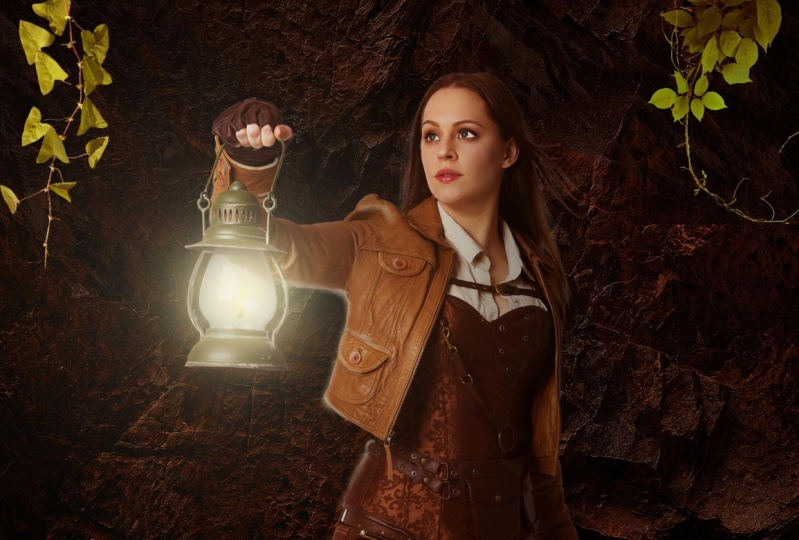
erstellt habe. Wir lassen diesen Entdecker in einer Höhle nach einem
Schatzmeister oder so
suchen. Wir haben
dort ein paar Reben und wir
haben diese Laternenlichtquelle. Was wir tun wollen, ist,
dass wir die Farbe gradieren und die Farben basierend
auf dem Hintergrund
anpassen. Wenn ich das alles
loswerde, kannst
du den Hintergrund sehen. Wir haben ein paar Bilder hier. Ich habe diesen grundlegenden
Gesteinshintergrund, und dann habe ich diese
Wüstenform, die ich darauf gelegt habe. Es ist wie ein Wüstenfelsen. Ich staple sie einfach
übereinander und habe
dort
einen Mischmodus für Farbe hinzugefügt einen Mischmodus für Farbe , um diesen schönen Effekt zu erzielen. Was wir jetzt
tun werden, ist, dass wir diese Schichten wieder aufsetzen. Ich werde jetzt die Farbe anpassen,
weil Sie sehen können, dass sie nicht mit der tatsächlichen
Szene und der Beleuchtung übereinstimmt. Das erste, was ich
tun werde, ist, auf meine Anpassung in
der oberen rechten Ecke zu auf meine Anpassung in klicken und auf Farbbalance zu klicken. Ich werde
das nach oben bringen. es wird sich hier auf
all diese Objekte auswirken. Jetzt möchte ich mich darauf konzentrieren es
auf eine
eher warme Farbe einzustellen, damit
ich bei Rot und Gelb meine Mitteltöne, meine Schatten und
meine Glanzlichter sehen kann . Zunächst
beginne ich mit den Schatten. Jetzt mit den Schatten
werde ich die roten Zahlen erhöhen. Wie Sie sehen können, wird
es zu viel sein,
wenn ich den ganzen Weg gehe. Wir wollen immer nach und nach geringfügige Anpassungen vornehmen. Ich möchte die Lektüre
so erhöhen, vielleicht um 25. Damit will ich nicht
zu gelb werden. Es ist nicht schlecht, ein bisschen Blau zu
haben, aber ich bekomme minus
vier Blau und Rot, ich nehme vielleicht 22.
Ich finde das cool. Ich gehe auch auf
die Mitteltöne ein. Ich werde auf das Gelbe
stoßen, das Rot ein wenig erhöhen. Wie das Ding,
das ist gut und dann gehen
die Highlights
auf das gelbe Bit, minus fünf, wir wollen nicht
auf den roten Kurs gehen. Was sind die Highlights, die
Mitteltöne, die wir gemacht haben, und dann die Schatten. Jetzt können Sie diesen Effekt sehen. Wenn ich die Farbbalance deaktiviere, kannst
du sehen, wie viel mehr alles
mit dem Hintergrund übereinstimmt. Es sieht viel besser aus.
Sie können die Reben so gut sehen wie Sie dort sehen können. Nun, das ist eine
Farbanpassung
über allem, wie
Sie dort sehen können. Ich kann die Deckkraft dieser
Farbanpassung verringern. Wenn es zu hart ist,
kann ich es einfach ein bisschen fallen lassen. Ich lasse es vielleicht ein
bisschen fallen, weil es für
mich im Moment etwas zu rot aussieht . Ich habe die
Kapazität auf 70 Prozent auf dieser Ebene erhöht. Jetzt gruppiere ich den IVY
, indem ich Control G,
The IVY, drücke , was für die Reben bestimmt ist. Ich werde
dieses Mal eine Farbton
- und Sättigungsebene für diesen erstellen. Was ich jetzt
tun möchte, ist, dass ich die Sättigung verringern möchte. Sie können die beiden Grüns sehen. Was ich tun möchte,
ist, dass ich etwas von dem Grün
herausnehmen möchte. Ich möchte nur sicherstellen, dass
meine Farbton- und Sättigungsebene eine Schnittmaske ist und sie auf die Gruppe des IVY
zugeschnitten ist. Es sollte
alle Efeupflanzen betreffen. Ich werde es runterholen.
Wir wollen es nicht zu grau machen, weil es etwas Leben darin
haben sollte. Aber ich möchte, dass es wie
dieser Ton unten grün
ist, vielleicht ein bisschen grau. Ich kann mit dem Farbton und der
Sättigung spielen, wenn ich
eher wie Brownie werden möchte ,
wie Sie sehen können. Wir können vielleicht ein bisschen wie braun oder gelb werden, weil
es wie in einer Höhle ist, es wird wahrscheinlich nicht viel Licht
bekommen und ich
werde die Leichtigkeit fallen lassen. Wir können die Leichtigkeit einfach so
etwas verringern. Ich denke, das funktioniert dort
viel besser. Das einzige ist dieser Efeu
auf der linken Seite, er ist etwas zu dunkel,
also hat er etwas Licht. Sie können Ebenen erstellen, Sie können Kurven machen, Sie
möchten keine Kurven für diese erstellen. Ich schneide es dazu. Ich wollte einfach das Licht für
die obere Ecke und ich kann es einfach
herunterfahren, wie Sie sehen können. Sie können die Reben
ohne Anpassungen sehen, das ist es, was ein Labor vorher hatte,
und dann können Sie danach sehen, so sieht es jetzt aus.
Es sieht viel besser aus. Es sieht so aus, als wäre es
für die eigentliche Szene geeignet. Jetzt können wir ein bisschen
mehr Details hinzufügen und wir
können hier etwas Licht hinzufügen, als eine neue Ebene, ich werde
kurz auf mein Pinselwerkzeug drücken und
versuchen, es groß zu machen. Ich mache
daraus eine weiche Bürste,
also achte darauf, dass die
Härte gesunken ist. Ich halte Alt gedrückt, klicke mit der linken Maustaste auf die
Flamme ,
um den gelben Farbton zu erhalten, und dann kann ich oben
auf die Laterne klicken. Was ich tun möchte, ist zu den
Mischmodi in meinen Ebenen zu gehen Mischmodi in meinen Ebenen und ich scrolle langsam nach
unten und sehe, welcher am
besten aussieht. Leicht und sieht ziemlich gut aus. Der Bildschirm funktioniert gut. Linear Dodge ist okay. Overlay ist
auch anständig und hartes Licht. Es ist gut, die Dinge einfach zu
testen und dann füge ich das Verkleinern hinzu, um zu
sehen, was besser funktioniert. Ich denke, hartes Licht oder
Bildschirm funktioniert ziemlich gut. Harter Lichtbildschirm, aufhellen. Ich mag das harte Licht, ich
finde das echt cool. Wir haben die Laterne. Offensichtlich wurde dieses Foto in einem Studio
aufgenommen, sodass das Glas etwas zu weiß ist. Ich werde es wahrscheinlich ein bisschen
abschwächen. Ich gehe auf die Farbtonsättigung. Ich werde
es der Frau zuschneiden. Ich drücke die Strg-Taste
Ich kehre die Maske um. Dann werde
ich auf der
Farbtonsättigungsschicht die
Sättigung
und Helligkeit verringern. Dann werde
ich auf den Bereich
malen, in dem sich das
Glas befindet, wie Sie sehen können. Sie sind nur ein
bisschen ein Dokument, weil es zu leicht ist. Sie können sehen, dass es einfach sehr hell ist, weil sie
sich in einer Höhle befinden. Sie sollten nicht so
sehr wie zu viel Licht sein. Ich schalte die
Laterne wieder so ein. Ich denke, es sieht ein bisschen besser aus, und was ich tun kann, ist, diese Ebene zu duplizieren, Control J zu
drücken Für diesen Fall könnte
ich auch Overlay oder Screen oder Linear Dodge machen. Das ist ziemlich gut. Ich werde die Deckkraft auf etwa 40 Prozent reduzieren. Es trägt nur ein bisschen mehr
zum Effekt bei und ich kann Control T
drücken, und lassen Sie
es uns vielleicht ein bisschen so vergrößern. Wir haben dieses Leuchten wie
dieses, wie Sie sehen können. Es bringt ein bisschen mehr Wirkung. Was ich jetzt tun werde, ist eine neue Schicht zu machen, die über die Frau zu
bringen. Dann mache ich daraus
eine Schnittmaske das eigentliche Abenteuer hier. Wenn ich B drücke und
nur die
Alt-Option gedrückt halte , um
eine Farbe von der Laterne und einen
kleinen Gelbton abzutasten. Du kannst sehen, wenn ich jetzt
aufhöre zu malen, sollte
es in der Frau sein, weil
es eine Schnittmaske ist. Kurz bevor ich das mache,
gehe ich in den
Hintergrund und reduziere die Helligkeit
etwas, weil sie zu hell ist. Was ich
jetzt tun werde, ist, zu
dieser Ebene zurückzukehren und dann fangen
wir an zu malen. Ich nenne
das Highlights. Ich werde es klein machen. Ich werde aufhören, auf Bereichen zu
malen, von denen ich denke, dass das Licht reflektiert
wird. Ich werde die
Opazität nur auf etwa 30 Prozent erhöhen. Das ist zu leicht, ich
werde es auf 70 erhöhen. Cool, das sieht gut aus. Denken Sie an den Rändern
darüber nach, wie das Licht reflektiert
wird. Sie werden feststellen, dass der Unterschied, manchmal am Finger, etwas heller
ist,
weil die Haut, verschiedene Materialien, auch
unterschiedlich
auf Licht reagieren , denke ich. [MUSIK] Ihr Gesicht
ist sehr gut beleuchtet , weil es ein Studioshooting ist. Was ich tun werde, ich
werde gehen und Belichtung hinzufügen, es der Frau
zuschneiden. Ich gehe auf Shift I
, um die Ebene zu invertieren. Entschuldigung, ich werde auf die Belichtung
doppelklicken und dann die
Belichtung verringern. Dann werde ich es im Grunde nur auf dieser
Seite der Seite verraten. Ich werde
die rechte Seite etwas
dunkler machen , weil
das Licht von links kommt. Hoffentlich können Sie
den Unterschied erkennen. Siehst du, ich habe
diesen Bereich nur ein bisschen verdunkelt. Ich werde
sichergehen wollen, dass ich Shift X
drücke, um das
Gesicht ein wenig zu verbrennen. Dann kann ich hier
zurück zur Highlight-Ebene kommen. [MUSIK] Wir haben dort unsere Highlights, damit
es ein bisschen mehr knallt. Wir können jederzeit zurückgehen
und noch mehr hinzufügen. Aber ich versuche nur,
alles sehr einfach zu halten. Dann
füge ich eine weitere Ebene hinzu. Ich werde hinzufügen, genau
wie zuvor,
ich lasse es ein bisschen mehr
so leuchten und verringere die
Deckkraft, damit
ich es verringern kann. Ich möchte es
nur
wie Hitze sehr subtil machen. Ich kann es normal eingeschaltet lassen
oder wir können auch
weiches Licht oder Licht rein machen. Jetzt möchte
ich auch die Augen schärfen , denn wenn
du einen Charakter hast, ist
das der kalte Ort, an dem
du nach rechts schaust. Ich zeige
dir einen coolen Trick, damit du sehen kannst, dass ihre Augen nicht direkt weiß
sind. Ich füge eine neue
Ebene hinzu und nenne diese Augen. Ich hole meinen Pinsel raus,
nur eine normale weiche Bürste. Mach den Pinsel richtig klein. Jetzt möchte ich
die weiße Farbe verwenden, also wähle wie ein Weiß, und ich werde die Deckkraft
um 50 Prozent
machen . Was ich tun werde, ist
,
die Außenseite der
eigentlichen Netzhaut,
die äußere Augenpartie, einzumalen die Außenseite der
eigentlichen Netzhaut,
die äußere Augenpartie, . Ich male es, um es
leichter zu machen und du wirst den Unterschied
bemerken. Ich kann das aber ausschalten, da Sie sehen, dass
es einen großen Unterschied gibt. Dann
füge ich eine weitere Ebene hinzu. Es gibt eine normale Pinselschicht. Ich wähle, lass uns wie eine grüne Farbe
gehen. Wir werden
Bildschirm-Overlay sehen, weiches Licht, wir werden es auf Farbe setzen. Im Auge steht
ein Problem aus. Jetzt hat sie grüne Augen,
wie Sie dort sehen können. Dann noch eine letzte Sache,
wie ich es normalerweise tue, Control Shift E, dann Control Shift A, um den
Kamera-Rohfilter zu öffnen. Dann
spiele ich einfach
auf die Temperatur herum,
um die Wärme etwas mehr zu erhöhen. Die Belichtung, verringern Sie sie, erhöhen den Kontrast. Lichter und Schatten werden ein wenig nach unten
gezogen. Ich will es nicht zu schwarz
machen. Dann werden wir die
Textur aufpumpen, nicht zu sehr. Ich behalte die Klarheit. Klarheit muss nicht
zu viel sein. Lebendigkeit, ich habe ein bisschen nachgelassen. Dann haben Sie den Farbmischer, Sie haben auch eine
Farbkorrektur, sodass Sie endgültige Anpassungen vornehmen können. Wenn wir das Gefühl haben, dass die Schatten
ein wenig fehlen, möchten Sie sie
vielleicht
alle wieder in die Wärme bringen. will ich machen. Dann gehen wir zum
Vorher und Nachher. Schau dir das an, das
knallt noch viel mehr. Drücke „Okay“ und dann
bumm, los geht's. Da ist unser
Abenteurer [GELÄCHTER] in der Höhle oder was auch immer. Hoffe euch hat dieser gefallen.
4. Marke Mock und Manipulation: Ich möchte Ihnen zeigen, wie man eine Fotomanipulation
für ein Modell durchführt, oder vielleicht
arbeiten Sie an einer Anzeige für einen Kunden oder einer Beschilderung. Ich möchte Ihnen zeigen,
wie Sie
einige Elemente zusammenfügen können , um Ihre eigenen zu erstellen. Jetzt empfehle ich immer, dass
Sie
vorgefertigte Premium-Modelle kaufen , da Sie dadurch Zeit
sparen, weil Sie
wahrscheinlich viele
Kundenprojekte haben und keine Zeit damit verbringen
möchten ,
alles manuell. Eine andere Option ist, dass
Sie es sich zu
eigen machen können,
indem Sie Elemente kombinieren , Websites wie
Envato-Elemente und Freepik verwenden, um Fotos zu kombinieren und
sie interessant aussehen zu lassen , und
alles in Photoshop. Ich zeige
dir, wie das geht. Also 2.000 mal 3.000 Pixel, es könnte wie ein Post-Op sein. Was ich tun werde, ist all meine Elemente
einzubringen. Ich habe all diese Elemente. Ich habe dieses Bild hier gefunden, von
dem ich denke, dass es dir gefallen wird. Du kannst sehen, wie
sie
Details und wie eine Schlange hinzugefügt haben und all dieses coole Zeug, für all diese Flasche wirbt. Auf diese Weise
erstellen Sie eine Szene und diese Szene lässt sie
schmackhafter und realistischer aussehen, insbesondere wenn sie sich
auf einem digitalen Schild befindet, was eine viel größere visuelle Wirkung erzielt. Was wir tun werden,
wir werden heute
mit dem Cider-Image herumspielen . Jetzt ziehe ich alle meine Bilder per
Drag & Drop hier rein. Ich weiß nicht, ob
du Apfelwein magst, aber 5 Seeds ist ein netter Apfelwein, wenn du
kein Bier oder so magst. Ich finde es ziemlich,
ziemlich cool. Ich möchte grundsätzlich Teile
verschiedener Elemente verwenden und
anfangen, unsere eigene Szene zu erstellen. Ich werde das hochschieben. Das wird
eines unserer Hauptelemente sein, und wir haben auch die
Dose hier oben. Wir werden diese Dose benutzen und wir werden diesen
hölzernen Hintergrund verwenden. Ich mache das. Sie können sehen, dass ich
dieses Element hier habe und ich mag diesen
Apfel am Rand dort sehr. Ich finde das wirklich nett und der Hintergrund ist wirklich cool, und da ist dieser vorgefertigte
hier mit dem Holz. Was ich tun werde,
ist
eine Maske zu machen und den Holztopf zu schneiden. Ich werde eine Maske auf
diesem Bild erstellen , damit wir dieses Wort haben
, was nett ist. Ich werde den
Hintergrund von diesem Bild verwenden. Ich werde es skalieren,
ich drücke Strg und die eckigen Klammern, damit Sie es in den Ebenen nach oben und
unten bringen
können. Ich werde es einfach
bewegen, glaube ich, auch das
sieht einfach richtig cool aus. Ich bin mir nicht sicher, ob ich den
Apfel in der Ecke haben will, aber ich denke, er sieht einfach
viel frischer aus, viel schöner. Ich kann es verkleinern oder ich
kann es richtig groß machen, möchte ein bisschen Gleichgewicht haben. Was ich
jetzt machen werde, ich werde meine Dose
einwerfen , weil das das Heldenbild ist, aber ich möchte es nicht zu groß
machen. Du willst es wie
den Apfel an der Ecke machen. Wir wollen es
etwas kleiner machen damit es aussieht, als wäre es
etwas weiter draußen. Ich fange jetzt an, meine Szene zu
erstellen. Jetzt füge ich
einfach alle grundlegenden Elemente hinzu, die ich möchte. Ich habe diese Blätter hier. Ich habe auch diesen Apfel. Wir können sehen, ich schneide die
einfach schnell aus,
also willst du
diesen Apfel daneben haben, vielleicht wollen wir ihn
auf der rechten Seite haben. Wir haben auch die Blätter. Jetzt werde ich das
drehen und ich denke, ich werde
es im Vordergrund haben. Dies wird etwas Tiefe verleihen. Vielleicht habe ich vielleicht auf der linken oder rechten Seite oder so. Wir lassen
es einfach vorerst dort. Wir haben auch
noch ein paar Blätter. Habe gerade
ein paar Apfelblätter heruntergeladen. Ich weiß noch nicht, ob ich das benutzen
möchte, aber ich mache es vorerst einfach
auf Pause. Cool. Ich habe auch
ein paar Tröpfchen. Was ich tun möchte, ich
möchte diese Tröpfchen auf
die Dose geben , damit es
mehr köstlicher wird. Ich werde das einfach vergrößern. Jetzt habe ich eine
Schnittmaske, sie ist in diesem kleinen Nebending. Was wir jetzt tun
müssen, wir müssen das
Rosa und all das loswerden. Ich werde den Tröpfchen eine
Schwarz-Weiß-Einstellungsebene
hinzufügen , und das sollte all das
entsättigen. Wie Sie sehen können, einfach so. Jetzt
möchte ich Helligkeit
und Kontrast
hinzufügen. Ich möchte auch den
Kontrast erhöhen, Schnittmaske
erstellen,
weil wir
sicherstellen wollen , dass wir
diese Schatten hier sehen können. Ich werde
den Kontrast erhöhen. Dann klicke ich mit der
rechten Maustaste auf
„In Smart-Objekt konvertieren“. Jetzt haben wir dieses Bild. Ich klicke auf „Auswählen“ und wir wählen
den Farbbereich aus. Was ich tun werde, ist auf das eigentliche Bild zu
klicken. Wir können die Unschärfe erhöhen
oder nicht, wie Sie sehen können, aber wir möchten grundsätzlich
die wichtigsten Teile der Tröpfchen auswählen . Ich versuche nur,
ein gutes Gleichgewicht zu finden. Ich finde das echt cool.
Ich klicke auf „Okay“. Jetzt können Sie sehen, dass es eine Auswahl
getroffen hat, also wählt es all diese
Schatten der Tröpfchen aus. Dann klicke ich
auf die „Vektormaske“ und du kannst sehen, dass all
diese Elemente dort ausgeschnitten werden sollen. Dann möchte
ich auf den Bildschirm
gehen. Wir können auch
über Overlay nachdenken ,
das könnte funktionieren. Siehe Overlay, das ist auch
ziemlich gut. Ich werde
die Deckkraft verringern. Wir wollen es nicht zu hoch
haben, also wollen wir vielleicht gehen, vielleicht 80 Prozent.
Das ist ziemlich gut. Aber ich klicke mit der
rechten Maustaste und
gehe zur Rasterebene, also jetzt sollte diese Ebene sein, ich werde sie in ein Smart-Objekt konvertieren
. rechten Maustaste auf „In
Smart-Objekt konvertieren “ und ich mache jetzt eine Maske und
übermale die gewünschten Teile. Ich werde die Härte senken, also willst du die Härte
ziehen, lass uns 60 Prozent los, benutze eine weiche Bürste, vielleicht
etwas weicher. Ich werde auf
das silberne Bit malen und dann wahrscheinlich auf das silberne
Bit unten so. Wir versuchen,
es realistisch aussehen zu lassen, haben
aber im Grunde nicht zu viele
Blasen. Ich werde das rastern
und dann drücke ich S für das Klonstempelwerkzeug
und wir wollen stempeln, wir wollen kopieren. Es wird
hier einige
dieser kleineren Blasen probieren , wie Sie dort sehen können. Es sieht gut aus. Von
weitem kann man, wie man dort sehen
kann, nicht
wirklich erkennen, Bum. Sieht dort viel besser aus. Was ich jetzt tun möchte, ist in
meine Flasche zu
gehen und wir fügen einen Schatten hinzu. Ich drücke
Strg J, dupliziere die Dose, ich
rufe immer wieder eine Flasche ein. Was ich
tun werde, ist , es
zu warpen, also
gehe ich zur Bearbeitung. Stellen Sie sicher, dass Sie es
einfach auswählen. Gehe Edit und dann
wollen wir runter zu Transform
gehen und wir können Perspektive oder Warp gehen.
Es liegt an dir. Ich werde
es einfach von der Seite skalieren und so
bringen. Dann
wollen wir
„Enter“ drücken und jetzt werde ich es einfach
verkleinern. Ich gehe zu Edit,
ich gehe zu Transform und ich werde das mit Warp besprechen. Wir können dort
mit dem Warp herumspielen. Jetzt haben wir dieses
Bild so. Was ich tun werde, ist
ein Doppelklick auf die „Ebene“. Ich gehe
zu Color Overlay, ich mache es schwarz und
es kann normal sein oder
multiplizieren, das ist in Ordnung. Was ich tun werde,
ist es einfach
so hinter
die Flasche zu bringen , wie Sie sehen können. Dann gehe
ich zu Select. Ich gehe zu Filter, gehe
zu Blur und klicke
auf Gaußsche Unschärfe. Gaussian Blur
lässt die Kanten verwischen. Dadurch sieht es viel schöner aus. Gehen wir zu 30. Ich finde das gut. Ich werde eine
Vektormaske für diese Ebene erstellen. Jetzt werde ich sicherstellen, dass
Ihr Pinsel schwarz ist. Ich fange an, es zu
ummalen , nur um es realistisch zu
machen. Ich male an den Rändern,
ich benutze einen großen Pinsel. Ich stelle sicher, dass die
Härte etwas weicher ist damit Sie auf 10 Prozent oder
so steigen können und Sie können
auch die Opazität verringern. Ich drücke gerne meine Tasten. Während ich putze, kann
ich auf sechs
oder vier oder fünf klicken, bis zu 10, und ich werde die
Deckkraft basierend auf der Zahl verringern. Lass uns 20 Prozent gehen. An den Rändern werde
ich es etwas heller malen denn wenn sich ein Schatten
weiter vom Objekt entfernt, streut
das Licht im Grunde den
Schatten. werde ich machen. Dann lasse ich die
Deckkraft dieser ganzen Ebene fallen. Wir wollen nicht zu tief gehen, aber wir wollen
nicht zu hart gehen. Lass uns gehen 55 Prozent
sehen ziemlich gut aus. Ich werde einfach
wieder so die Ränder
wegbürsten . Was ich jetzt tun werde, ist
zum Blatt zu gehen. Jetzt können wir
es wahrscheinlich auf diese Seite legen oder wir können es so oder so oder
so oder unten
platzieren. Ich möchte
das Logo jedoch nicht verdecken, also möchte ich es behalten und die
Ebene rastern. Stellen Sie sicher, dass Sie
es konvertieren und dann rastern. Siehst du jetzt, ich habe das
und dann geh wieder, probiere Gaussian Blur an,
und es sollte besser sein. Wir wollen nicht zu viel gehen. Lass uns das langsam nach oben bewegen. Ich denke, volle Pixel funktionieren sehr gut und es fügt nur
ein bisschen mehr Tiefe hinzu. Nun, was ich tun werde, ist etwas Text
hinzuzufügen und ich habe das Logo für
was ist mit Zona Pro? Zona Pro ist nicht
so wichtig, es ist allerdings etwas runder. Ich ändere
den Text in Weiß. Mach alles in Großbuchstaben.
Passen Sie es ein wenig an. Stellen Sie sicher, dass Sie es verkleinern. Ich werde
es gruppieren, also halte „Shift“ gedrückt und gruppiere die Texte zusammen. Ich werde es nach links ausrichten,
sodass Sie „Strg“,
„A“ drücken können , um es auszuwählen,
und halten Sie „Control“, „Shift“, „L“ gedrückt, und das wird nach links
ausgerichtet. Vielleicht möchte ich einen Schlagschatten
hinzufügen. Ich doppelklicke
auf die „Ebene“, gehe Drop Shadow und stelle sicher, dass das
globale Licht so eingeschaltet ist. Wir wollen es nicht zu weit
schaffen, aber ich erhöhe den Abstand,
verkleinere die Größe, auch die Deckkraft und vielleicht möchte ich
einen Strich hinzufügen , damit ich darauf doppelklicken
kann „Schicht“. Wir können immer
Ebenenstile hinzufügen. Das ist das Coole daran. Ich gehe zu Stroke,
klicke auf „Farbe“ und ich kann eine
Farbe von diesem Bildschirm abtasten. Ich klicke auf diesen
Bildschirm und drücke „OK“. Ich werde die
Position nach draußen ändern damit wir dort einen kleinen
Schlag haben. Mal sehen, wie sich das anfühlt. Es sieht ziemlich gut aus. Es sieht lesbar aus,
ziemlich cool hinzufügen. Wir können noch ein paar
kleine Details hinzufügen. Was ich gerne mache, ist zu
meinen Pinseln oben links zu gehen. Ich werde mich mit
meinen Style-Pinseln beschäftigen. Ich habe diese Pinsel importiert. Es ist ziemlich einfach
, Pinsel zu importieren und ich habe einige
davon schon einmal verwendet. Was ich tun möchte, ist auf einen von ihnen zu
klicken. Ich möchte eine neue Ebene erstellen. Ich nenne es Star. Du kannst sehen, wenn ich
irgendwo klicke ,
wird ein Stern hinzugefügt. Aber was ich
tun möchte, ist, dass ich die Farbe
ändern muss , also
möchte ich Shift X drücken und
sicherstellen, dass die Farbe wie dieser Wischer
ist. Ich wähle die Dose aus, sie hat einen gelblichen Farbton. Ich werde es ein bisschen
hell auf die weiße Seite bringen. Was ich tatsächlich tun kann,
ist es
hier an die Ränder zu legen , und ich versuche nur Ecken oder Stellen
zu finden, an denen
vielleicht Licht reflektiert werden könnte. Eine da, eine da, und ich kann
sie vielleicht ein bisschen kleiner machen. Vielleicht willst du es
auf den Apfel legen oder so. Es sieht viel besser aus. Dann gehe ich
zur letzten kleinen Berührung ich machen werde. Ich drücke „Control“,
Shift, Alt, E, das konsolidiert im Grunde alle Ebenen und
erstellt eine Ebene. Da ich dann keine anderen Ebenen
zerstören möchte, gehe
ich zu Filter,
Camera Raw Filter. Dann werde ich
die Sättigung erhöhen. Wir wollen nicht zu viel gehen,
denn dann wird es hässlich. Bring das vielleicht um 15 Uhr hoch. Wir werden auch die
Textur verbessern. Sie können sehen, dass es nur kleine Details
hinzufügt, es schärft es sehr hoch. Die Klarheit auch.
Nur ein kleines bisschen. Die Temperatur, wir
wollen nicht zu kühl werden, wir wollen warm werden. Ich könnte es etwas
im Magentafarbenen etwas aufpumpen. Dann der Kontrast, ich möchte das nur pumpen
, aber
die Schatten etwas nach oben bringen , wenn
Sie den Kontrast erhöhen. Cool. Wenn Sie jetzt vorher und nachher sehen möchten, sehen Sie hier, wie es
aussieht. Schau, wie viel Farbe
und Detail daraus hervorgehen.
Es sieht viel besser aus. Bum, los geht's. Wir haben
dieses coole Add oder Down, und Sie können
dasselbe erstellen. Dann letzter Schliff wenn Sie noch einen Schritt weiter
gehen möchten
, können
Sie tatsächlich eine Feldunschärfe hinzufügen. Ich gehe zu Filter,
gehe zur Blur Gallery und du kannst Field Blur oder
Iris Blur gehen , beide sind ziemlich gut. Was ich gerne mache, ist, dass Sie auf den Schwerpunkt
klicken möchten , der dieser Teil ist. Ich werde die Unschärfe verringern. Du bewegst es tiefer. Die Schärfe
kann so sein, bringt dort auch
so ein bisschen Unschärfe in die Ecke. Weil ich denke,
das ist zu scharf
, der Apfel in der Ecke, man kann sehen, dass man
kleine Unschärfen an den Seiten hat. Du bekommst diese coolen Effekte. Es hebt es nur ein bisschen mehr
hervor und konzentriert sich auf die Dose
, denn das ist der Schwerpunkt. Hoffe euch hat
dieses kleine Segment gefallen.
5. Logo-Designs zu Mockups hinzufügen: In dieser Lektion möchte
ich Ihnen zeigen, wie
Sie Ihr Logo zu
praktisch jedem Bild oder
Foto hinzufügen können , das Sie online finden. Manchmal haben wir keine schönen Premium-Mockups und
wenn Sie es sich leisten können, müssen
Sie es nur selbst zu Bildern hinzufügen
oder sogar kostenlose Mockups verwenden, wenn das in Ordnung ist, aber dies ist nur eine
Technik, die Sie verwenden können. Wenn Sie keinen
bestimmten Look finden Sie suchen, und vielleicht Ihre Designs
zu einem Bild hinzufügen möchten ,
zeige ich Ihnen, wie das geht. Wir haben dieses Bild hier, ich werde ein Logo als
Smart-Objekt einfügen , das
ich von
Illustrator erhalten habe . Ich
habe dieses Logo hier. Was ich jetzt tun werde, ist, es
irgendwo so auf die Tasche zu legen. Ich gehe zu Edit, ich gehe zu Transform
und wir können tatsächlich mit dem Skew
herumspielen oder wir können tatsächlich zu Perspective Warp gehen. Ich gehe nicht zu
Perspective Warp, ich ziehe einfach so ein Quadrat um das Logo. Ich möchte
„Enter“ drücken und was
ich tun kann, ist diese
Punkte, die ich erstellt habe, zu verschieben. Ich ändere die Perspektive auf die Richtung der eigentlichen Tasche. Du musst nur
aufpassen, dass du das Logo
nicht zu sehr durcheinander bringst. Offensichtlich wird
es nur ein Modell für einen Kunden sein Je
glücklich Sie sind, drücken Sie „Enter“. Jetzt können Sie sehen,
dass wir das getan haben. Wenn ich „Control Z“ drücke,
siehst du, dass das der Unterschied ist. Es macht es ein
bisschen anders, hebt es hervor und lässt es
realistischer aussehen. Wie stellen wir diese
Mischung mit der Textur her? Was ich tun möchte,
ist ein Doppelklick auf das Vektorlogo Smart Object. Was wir tun wollen,
ist, dass wir zu den Mischoptionen
gehen wollen, also sind wir bereits bei den
Mischoptionen und wir wollen mischen. Es heißt, wenn Sie mischen, können
Sie es mit
Grau mischen oder wenn Sie
eine bestimmte Farbe am
unteren Rand der Ebene haben . Wenn die darunterliegende Ebene dunkler oder heller
ist, sollte das
obere Logoobjekt mit der unteren Ebene gemischt werden. Was wir tun wollen,
ist, dass ich normalerweise die
Alt-Option gedrückt halte und was wir tun
wollen, ist das herauszuziehen . Wenn ich
also diese Seite ziehe, können
Sie sehen, dass sie sich nicht
wirklich vermischt weil die Tasche ein leichtes Objekt
ist. Anstatt
es von dieser Seite zu tun, wollen
wir auf die
andere Seite gehen und
„Alt“ gedrückt halten und wir
ziehen eines davon und Sie können sehen, dass es dort
viel besser passt. Wir wollen nicht den ganzen
Weg gehen, denn dann verlierst du die Farbe und das Detail. Wir gehen normalerweise dort herum
und ich kann hineinzoomen, Sie können sehen, dass es sich
mit dem Material
der Tasche vermischt und ich kann herauszoomen, es sieht realistisch aus,
es sieht gut aus. Sie können jederzeit
hineingehen und ein bisschen
Schatten hinzufügen , damit
es geprägt aussieht. Manchmal mache ich vielleicht ein
bisschen Schlagschatten, mache ihn sehr
klein, sehr niedrig. Willst du, dass
es aus der Tasche springt? Das ist eine Möglichkeit, dies zu tun,
wie Sie dort sehen können. Eine andere Möglichkeit ist das
Abschrägen und Prägen, sodass ich hier auf Bevel klicken kann. Natürlich ist es
keine harte Oberfläche aber es könnte gestickt sein. Normalerweise kann man mit einigen
dieser PilloweMoss spielen ,
es ist ziemlich cool. Ich werde auf
Soft gehen und du kannst Down
Dip machen und wir wollen mit diesen Einstellungen
herumspielen. Wir wollen die Größe nicht zu groß haben. Wir haben PillowEBOSS,
wir haben normale Emboss und StrokeEmboss. Du spielst einfach mit dem herum,
was du willst. Ich kann auch den Winkel ändern, ich möchte GlobalLight verwenden,
damit Sie damit herumspielen können und Sie können mit dem Steuerelement
herumspielen, wie es reflektiert werden soll. Du kannst es einfach gerade machen oder
du kannst es holprig machen, es liegt wirklich an dir und dann an dem Highlight-Modus und wir können dort mit
der Deckkraft herumspielen. Normalerweise lasse ich
es in den Schatten fallen, wir wollen
den Schatten nicht zu sehr machen. Kann sogar mit
diesen Einstellungen herumspielen , aber normalerweise
lassen Sie es, das ist okay. Sie sehen,
es sieht aus, als wäre es etwas stärker geprägt. Sie können Anzeigen wie ein Highlight und einen Schatten darauf sehen. Hier ist ein weiteres Bild,
nur um ein Beispiel zu zeigen. Ich
werde es noch einmal
als Smart-Objekt einfügen und es skalieren. Was ich tun werde,
bevor ich es verwerfe, ich klicke mit der rechten Maustaste auf
die Ebene und rastere. Stellen Sie sicher, dass es die gewünschte
Größe hat. Erstens skalieren Sie es nicht nach oben
und unten, um an Qualität zu verlieren. Ich klicke auf das
„Layout“, gehe zu „Bearbeiten“, gehe zu „Transformieren“, und
dann wollen wir zu Warp gehen. Dadurch können wir das Logo so
bewegen, Sie können
mit den Punkten herumspielen,
ich kann die „Alt“ -Option gedrückt halten,
um die Griffe zu bewegen, oder ich muss das
sogar nicht einmal tun, klicken Sie
einfach darauf. Ich werde es
einfach mit seinem Rücken mischen , damit du nicht
immer diese Perspektive
hast, du kannst sie auch nutzen. Ich doppelklicke
auf diese Ebene und dann mache ich
dasselbe wie zuvor. Die darunter liegende Ebene ist als hell
bekannt, aber
sie ist etwas dunkler, also versuchen wir es von der anderen
Seite, wie Sie dort sehen können. Es verschmilzt gut, wenn es auf diese dunkleren Bereiche
trifft. Wir können es auch von der
anderen Seite versuchen, also mach immer einfach einen Test. Sie können sehen,
dass es
nicht wirklich funktioniert, weil es dunkelgrau ist. Wenn Sie von der
dunklen Seite aus tun möchten, halten Sie die Alt-Option gedrückt, klicken Sie nach links, dann können Sie ziehen, und dann können Sie sehen, dass es mit
dem Material verschmilzt. Lassen Sie mich herauszoomen, Sie
können sehen, dass es so aussieht, als würde das Logo dort verschmelzen. Sie können auch
den Mischmodus ändern,
damit wir mit Overlay
oder weichem Licht und hartem Licht herumspielen können . Sie können auch mit
diesen Mischmodi herumspielen , um zu sehen, ob sie etwas besser
aussehen. Vielleicht möchte ich überlagern und die Deckkraft ein
bisschen reduzieren. Du kannst sehen,
dass ich das Logo dort habe. Es gibt so viele verschiedene
Dinge, die du tun kannst. Eine andere Sache, die ich
gerne mache, ist immer einfaches Maskieren, ich werde hier ein schnelles
Logo als Smart-Objekt einfügen. Vielleicht ist das für ein Design
für eine Marke und ein Image, was auch immer. Ich drücke
„Enter“. Ich werde eine
Maskenebene auf diesem Objekt erstellen. Dann hole ich mein Pinselwerkzeug heraus,
stelle sicher, dass es
schwarz
ist und ich werde malen und ich werde vorerst die Härte erhöhen. Was ich tun werde, ist, ich mein Objekt
unter dieser Ebene auswählen kann, ich gehe zu „Auswählen“
und klicke auf „Betreff“. Es ist nur die Auswahl des Typen. Unser erster Weg, dies zu tun, ist, dass
ich zurück auf die Maske für den Brief klicke. Was ich tun werde, ist „Control D“ zu
drücken. Stellen Sie
einfach sicher, dass Ihr Feld, das Schwarz auf dem Hintergrund und
nicht im Vordergrund ist. Ich drücke „Control Delete“, es wurde die spezifische
Auswahl der Person hier hinzugefügt, der Typ mit dem Hoodie in die Ebene meines Logos, mein Brief. Jetzt können wir sehen, dass das hinter der Person
steckt aber jetzt kann ich
tatsächlich
hier reingehen und Sachen malen. Ich möchte das Logo in
der unteren Hälfte hier enthüllen. Ich mache das einfach,
weil wir das schon gemacht haben. Jetzt ist es super einfach und erste
Möglichkeit, es um
einen bestimmten Menschen oder ein bestimmtes
Objekt oder was auch immer es
ist, zu wickeln einen bestimmten Menschen oder ein bestimmtes
Objekt oder was auch immer es , und es
hebt es einfach viel mehr hervor. Wenn ich noch
weiter gehen wollte , um es ein bisschen mehr
hervorzuheben, können
Sie tatsächlich eine neue Ebene erstellen. Ich werde eine schwarze Farbe bekommen, ich kann Alt gedrückt halten, um
die Farbe zu sehen. Was wir tun wollen, ist
den Mischmodus zu ändern, um zu multiplizieren. Dann können wir den Pinsel
weich
machen und ich werde einen Schatten malen
, aber die Deckkraft auf
etwa 30, 40 Prozent verringern. Ich werde
so malen, um einen Schatten zu erzeugen. Wie Sie dort sehen können. Es fügt nur dieses zusätzliche Layout hinzu. Gehe zum Beispiel zurück
zu meiner Schattenebene, nenne sie Schatten
und verringere die Deckkraft,
die Härte. Verwenden Sie einfach eine normale weiche Bürste. Ich werde
die Schatten langsam so einmalen. Da haben wir die Schatten.
Wenn ich es aus- und einschalte, können
Sie sehen, dass es
dem Gesamtbild nur ein
bisschen mehr Tiefe verleiht , und ich kann die
Deckkraft verringern, wenn sie auf dieser Ebene
zu viel wie 50
Prozent beträgt. Da haben wir es,
wir haben eine coole Art ein schönes Logo-Mockup zu produzieren.
6. Zusätzliche Details in ein Design hinzufügen: [MUSIK] In dieser Lektion werde
ich Ihnen zeigen, wie Sie Ihren Designs
mehr Details hinzufügen können ,
um sie interessanter zu gestalten, die Grafik viel besser
hervorzuheben und sie deutlicher zu gestalten
als andere Arten von Designs. Ich habe ein
Posterdesign hier drin. Sie können sehen, dass ich
diese KI-Kunst habe , die ich in Midjourney
geschaffen habe die super Spaß gemacht hat. Ich musste
das Oberteil ein wenig reparieren , weil
der Kopf abgehackt war, also musste ich das zuerst reparieren. Dann habe ich hier etwas Text. Das könnte für einen Film/ein Spiel sein, aber ich werde es
wahrscheinlich zum Beispiel wie ein
Filmplakat machen. Wie machen wir das
interessanter? Wir haben etwas Text, wir haben das Bild
unserer Hauptfigur auf der Rückseite, aber wie
heben wir es viel mehr hervor? Ich bin auf Websites wie
Freepik und Adobe Stock gegangen und habe Sci-Fi City
Skyline eingegeben und das können Sie sehen. Hier sind die verschiedenen
Bilder hier, die wir
finden und herumspielen können. Einige von ihnen sind
tatsächlich KI-generiert. Dann können Sie bei einigen von ihnen,
wenn
Sie suchen, einige
normale Fotos von
normalen Skylines der Stadt finden ,
abhängig von den Schlüsselwörtern. Wenn ich hier einfach die Skyline der Stadt
eintippe, können
Sie sehen, Sie können wahrscheinlich
einige davon verwenden und sie würden einwandfrei funktionieren. Wir müssen es
wahrscheinlich nur manipulieren und den
Farbgrad ändern. Das können wir gebrauchen. Ich ging auch zu
Adobe Stock und tippte Sci-Fi-Cyberpunk-Elemente ein. Auf diese Weise erhalten wir
einige UI-Elemente damit wir sie platzieren können, weil
sie dadurch viel interessanter
und futuristischer denn das ist die
Idee und das ist die Art von Stimmung, die ich anstrebe. Es hängt immer von der
Situation ab, in der Sie sich befinden. Aber das Hinzufügen von Textur, das
Hinzufügen von UI-Elementen Hinzufügen kleiner grafischer Formen machen
immer einen großen Unterschied. Ich habe dieses heruntergeladen und werde
alles zusammenstellen. Ich gehe hier zu
meinen Fotos. Ich werde die Skylines
der Stadt einbauen. Ich möchte um diesen
herumspielen. Ich werde es vergrößern. möchte ich dort in
den Hintergrund stellen. Ich habe bereits eine
Maske hinzugefügt. Ich drücke die Strg-Taste, klicke mit der linken Maustaste auf die Maske, die
ich bereits mit
dem Roboter auf der Ebene erstellt habe , und dann mache
ich eine Maske auf der Skyline der Stadt und drücke
Control I, um sie umzukehren. Was ich tun werde, drücke
Control T, um mich zu transformieren und bewege das Zeug
einfach ein bisschen. Ich muss sicherstellen
, dass es nicht mit
der Ebene verknüpft ist, und dann sollte
ich in der Lage sein, einfach so nach oben zu
gehen. Cool. Ich finde
das ziemlich cool. Jetzt drücke ich Select
und wähle das Motiv aus, weil ich den Himmel
nicht will. Lass mich
das einfach aus dem Weg räumen. Ich gehe zu Select. Jetzt können Sie in
diesem Stadtbild sehen, es ist Auswählen des Himmels. Dann
füge ich das der Maske dort hinzu. Da haben wir's. Jetzt
haben wir diesen Hintergrund. Wenn ich das einfach ausschalte,
siehst du, dass wir unsere Maske haben. Dies ist unsere Maske im
Hintergrund, wie Sie sehen können. Ich werde mit
den Mischmodi herumspielen , damit wir sehen
können, wie es aussieht. Ein Bildschirm-Overlay könnte funktionieren. Wir spielen nur
herum, um zu sehen, wie wir das nennen können. Ein Nadellicht. Du hast viele
verschiedene Sachen, sogar Leuchtkraft sieht auch
ziemlich cool aus. Wenn ich das ändere, gehen wir zur Leuchtkraft, weil ich die Farben
nicht will, ich will nur die Tonwerte. Was ich tun werde
[NOISE] ist, dass ich
die Deckkraft etwas weiter
verringern werde. Ich werde die Deckkraft nicht zu niedrig
senken. Wir gehen vielleicht 70 Prozent. Was ich dann
tun werde, ich gehe mit einem weichen Pinsel zu dieser Maske, [unhörbar] für meinen weichen Pinsel, sie hoch und stelle
sicher, dass sie
wie ein weicher Pinsel ist . Ich werde nur ein
bisschen von der Deckkraft malen. Was ich auch tun werde
, ist zu filtern und wir wollen zu
Gaußscher Unschärfe gehen und dem
eine leichte Unschärfe hinzufügen , vielleicht ein Pixel. Da haben wir es. Anstatt
einfach nichts
im Hintergrund zu haben, haben
wir dieses Stadtbild. Es sieht ziemlich cool aus. Was ich jetzt tun
möchte, ist dort
einige UI-Elemente hinzuzufügen. Ich werde das einfach in Illustrator aufgreifen
. Ich habe all diese UI-Elemente. Sie müssen Illustrator nicht
öffnen, Sie können es
je nach Archivbild als JPEG herunterladen . Ich möchte diese Formen
verwenden. Sagen wir zum Beispiel, ich kopiere diesen Rahmen hier, ich füge ihn
als Smart-Objekt ein, ich werde ihn
so verschieben und vielleicht
wollen wir das
damit machen, einen Rand haben. Ich denke, das könnte ziemlich
cool sein, nur am Rande. Drücken Sie die Eingabetaste. Wir haben diese coole Grenze hier. Ich
finde das echt nett. Wir können vielleicht einige
dieser anderen kleinen Elemente hinzufügen. Wir können das vielleicht
an der Ecke oder etwas
Ähnliches unten hier hinzufügen . Ich improvisiere wirklich nur und sehe, wie wir einige Elemente
nutzen können. Wenn Sie Dinge finden, die
Ihnen gefallen, können Sie sie jederzeit
kopieren und
direkt in Photoshop einfügen. Oder wenn Sie nur in einem JPEG sind, erstellen Sie
einfach eine Maske. Cool. Ich finde
das ziemlich cool. Was könnten wir hier noch hinzufügen? Siehst du diese Zeilen? Es ist wie ein Raster,
ich kopiere und füge es ein. Ich werde es hier posten. Wir können es auf die
volle Größe des Posters skalieren. Dann klicke ich erneut mit der linken Maustaste
auf die Maske. Ich wähle
diese Gitterebene aus. Ich drücke die
Vektormasken-Taste und kehre diese Maske um, sodass sie nicht mehr
im Gesicht angezeigt wird. Weil man
sieht, dass es im Gesicht ist. Das wollen wir nicht.
Wir möchten, dass es im Hintergrund ist, wie
Sie dort sehen können. Vielleicht möchte ich ein bisschen auf
den Körper ein bisschen einwirken. Ich kann es dort
vielleicht
einfach so ein bisschen auf
die Schultern malen vielleicht
einfach so ein bisschen auf . Ich werde
die Deckkraft verringern, vielleicht verringern. Sie können dort hinten nur einen subtilen
kleinen Effekt sehen . Ich finde das ziemlich cool. Was wir jetzt noch tun können, ist
kleine Dinge wie kleine
Texte oder kleine Logos hinzuzufügen . Das hilft wirklich, mehr Details hinzuzufügen , da
Sie Kontrast
und Skalierung erzeugen , weil
Sie großen Text oder großes Bild
haben und dann kleine Elemente haben. Deshalb wollen wir das tun. Werfen Sie
hier ein paar Logos von Kinos ein. Ich habe Paramount
Pictures und dann einige Kinos, die wir in Australien
haben. Dann
gruppiere ich sie einfach zusammen doppelklicke auf die Gruppe. Was wir tun werden
, ist einfach
Farbüberlagerung zu verwenden , weil wir
wollen, dass sie weiß sind. Da haben wir es und dann können wir bringen, und ich denke, das ist in Ordnung. Dann füge ich auch etwas Text hinzu. Ich habe nur etwas Lorem Ipsum von einer dieser Websites. Sie können es von wirklich jeder
Website erhalten, es sei denn, Sie möchten den Text selbst
eingeben. Was ich tun werde, ich
benutze übrigens diese nette Schrift , sie heißt Tachyon. Es ist eine sehr futuristische
Schrift, ich mag sie wirklich. Ich ziehe ein Textfeld. haben wir. Ich werde den Text
ein wenig zur Sprache bringen. Wir haben hier etwas Text. Ich finde das super
cool. Eine weitere coole Sache ist das Hinzufügen des Datums. Ich werde diese
Ebene duplizieren, herunterfahren
und ich werde sagen, was auch immer
das Datum ist, der 18. November. Es fügt einfach mehr Elemente zum Herumspielen hinzu, mehr Text. Dann können wir diese drei
gruppieren, indem wir die Umschalttaste gedrückt halten, linken Maustaste darauf klicken und Control G
drücken, und dann kann ich alles auf
einmal bewegen, wie Sie dort sehen können. Ich drücke Shift und rauf
und runter, um das zu bewegen. Sobald Sie das alles erledigt haben, haben
wir einige Details hinzugefügt, wir können tatsächlich etwas Textur
oder ein bisschen Maserung hinzufügen und
wir können etwas Glanz hinzufügen. Was ich
tun werde, ist, die Control-Shift
Alt E
zu drücken und das wird alle Ebenen abrufen
und in eine zusammenfügen. Ich möchte zu Filter,
Rauschen gehen und auf Rauschen hinzufügen klicken. Was es tun wird, ist,
dass wir es auf Uniform halten wollen. Sie können den Gaußschen auch ändern wenn Sie mehr von einem Grungy wollen, Sie können den Effekt dort sehen,
was passieren wird. Uniform ist etwas leichter
und dann Gaußisch, es verwischt es ein bisschen. Wenn ich Gaußsche Unschärfe mache,
ziehe das Korn hoch, lass uns vielleicht drei gehen. Du kannst sehen, wenn ich
reinzoome, hat es dieses Geräusch. Es fügt dem Gesamttext und allem nur ein bisschen Textur hinzu.
Es sieht echt cool aus. Was wir dann tun können, fügen Sie eine weitere Schicht hinzu, drücken Sie
B. Ich habe meinen Pinsel, ich halte die Option gedrückt
, um die Pipette zu bekommen. Ich wähle die
Augenfarbe so aus, dass sie rot ist. Ich werde das
Layout auf Linear Dodge ändern. Wenn ich dann mit der linken Maustaste klicke, kannst
du sehen, dass es dort ein bisschen
leuchtet, wie du siehst. Ich klicke
einmal so mit der linken Maustaste auf das Auge. Du kannst sehen, wie wir gehen. Ich
werde den Pinsel größer machen und wir machen es wieder. Wir wollen nicht zu groß werden. Wir reduzieren die
Opazität um 50 Prozent. Bei der Pinseldeckkraft können Sie oben links 50 Prozent klicken
und dann einmal mit der linken Maustaste klicken. Das können wir auch
an den Seiten tun. Wenn ich auf die Ohren klicken will, ist
es wie Science-Fiction. Cool. Sie
müssen nicht mit der linken Maustaste klicken. Du kannst malen, wenn du willst, aber achte einfach darauf, dass
es auf dem Objekt ist und es nicht zu weit entfernt ist, denn dann wird es wirklich komisch. Wenn ich das ein- und ausschalte, sieht
man den Unterschied. Sieht echt cool aus. Ich liebe das. Wenn Sie ein bisschen Glow
hinzufügen, ein bisschen Textur hinzufügen
und etwas Text hinzufügen, können
Sie etwas erstellen
,
das so aussieht , und wir können
weitermachen, weitere Elemente
hinzufügen, mehr Texturen hinzufügen und so aber wir wollen es nicht überfüllen und
es zu komisch machen.
7. Tiefe zu brand hinzufügen: In dieser Lektion möchte
ich Ihnen ein
paar Tricks zeigen,
um Ihre
Mockup-Szenen hervorzuheben. Ich habe ein Posterdesign für dieses Dokument
hier in Photoshop. Sie können sehen, es ist im Grunde nur ein Posterrahmen
und ich habe
das Posterdesign da drin reingeworfen . Offensichtlich ist es ziemlich langweilig, ein Design
wie dieses zu zeigen , ziemlich schlicht, ziemlich langweilig. Was ich tun möchte ist, dass
ich hier einen Typen habe, das von der kostenlosen Auswahl
herunterlädt. Ich werde
diesen Kerl per Drag & Drop so in die
Szene ziehen. Menschen hinzufügt, kann
es wirklich auffallen und es wird platzen. Natürlich wollen wir
sicherstellen, dass die Waage stimmt. Ich denke, wir machen so
etwas. Dann gehe ich
zu Filter,
dann können wir zu Blur gehen und wir können zu
Motion Blur oder einfach
Gaussian Blur gehen . Ich gehe nicht zu Motion Blur
und es wird diesem Kerl ein bisschen
Bewegung verleihen . Ich möchte den
Richtungswinkel seitwärts bewegen. Wenn ich das erhöhe. Es sieht so aus, als würde dieser Typ die Straße entlang
laufen. Ich kann es so ausdrücken. Bum, einfach so. Ich
habe ein paar Pflanzen hier. Ich werde diese Pflanze schleppen, die ich in einem meiner Packungen habe. Sie können es in Adobe Bridge sehen. Dies ist ein Mr. Mockup-Paket. Du siehst, es gibt jede
Menge Sachen, die ich gebrauchen kann. Es gibt Pflanzen wie diese. So viele verschiedene
Modelle, wie Sie sehen können. Es ist einfach toll, in
Mockups zu investieren ,
die
vorgefertigte Szenen haben Dann können Sie sie einfach ergänzen, anpassen und einfach
herumspielen und so anpassen
, wie Sie es möchten. Du siehst, ich habe ein paar
dieser Pflanzen, was super cool
ist. Ich
bringe es einfach so mit. Es gibt Ihnen dieses Gefühl von Tiefe und Dimension
in dem Stück. Ich stelle es in den
Vordergrund, damit es sich
anfühlt , als wäre es vorne rechts. In diesem Fall gehe ich einfach
zu Filter,
Blur, Gaußsche Unschärfe, um es ein wenig
zu verwischen, weil wir
nicht möchten, dass sich die Szene auf die eigentliche Pflanze
konzentriert sondern auf das
Posterdesign im Hintergrund. Dann habe ich
noch eine Pflanze hier. Ich habe die
Monstera-Pflanze überprüft. wir sicher, dass ich die richtige Ebene
auswähle. Ich könnte es dort hinstellen. Dann würde
ich einfach wieder zu Blur,
Gaussian Blur gehen,
einfach so. Um nun den letzten Schliff zu geben, füge
ich einen Hintergrund hinzu. Ich habe diese Betonwand
, die ich auch heruntergeladen habe. Ich füge
das ein, damit du siehst, dass es ein schöner Beton ist. Ich werde das hinter
das Poster stellen, wie Sie dort sehen können. Es fügt nur ein bisschen mehr Tiefe hinzu. Sie können
nur mit einem einfachen Weiß sehen, dass
es nicht so gut funktioniert hat. Was ich tun kann, ist eine einfarbige Schicht
zu erstellen. Ich kann es in jeder
Farbe machen, die ich will. Vielleicht möchte ich es
ein bisschen grün machen oder was auch immer. Ich kann das Layout auf Color Burn ändern, vielleicht multiplizieren. Ich denke, Multiplizieren
funktioniert ziemlich gut. Ich kann die
Farbe einfach ein bisschen ändern. Es gibt ihm einen kleinen
Farbton oder wenn ich ein bisschen zum
Gelb gehe , oder zu den Brauntönen. Du fügst da nur
ein bisschen Farbe hinzu. Ich habe diese Farbe gelb füllen lassen, und jetzt fügt sie
dort nur noch
ein bisschen mehr Tiefe hinzu, wie Sie sehen können. diese Weise können Sie einigen Ihrer Stücke etwas mehr Dimension verleihen einigen Ihrer Stücke Auf
diese Weise können Sie einigen Ihrer Stücke etwas mehr Dimension verleihen
,
wenn Sie Marken-Mockups erstellen.
8. Ausweichen und burn: In dieser Lektion möchte
ich Ihnen zeigen, wie Sie
Ihre Bilder zum Platzen bringen und Ihre
Modelle viel mehr hervorheben können. Du tust das durch
Ausweichen und Verbrennen. Dies ist seit langem eine
Technik für Fotografen und
Bildredakteure. Ich möchte Ihnen zeigen,
wie Sie effektiv
vorgehen können und
wie ich es tun würde. Jetzt können Sie zu
Google gehen und
Gesichtskonturierung eingeben , um zu sehen, wie Sie es im Gesicht einer Frau machen
würden. Sie können sehen, dass sie normalerweise mit Make-up und solchen Sachen umgehen. Dort finden Sie Beispiele
und mit Bildern, wo
Sie hervorheben und
wo Sie Schatten platzieren sollten, insbesondere bei Gesichtern und so. Du kannst zu Google gehen
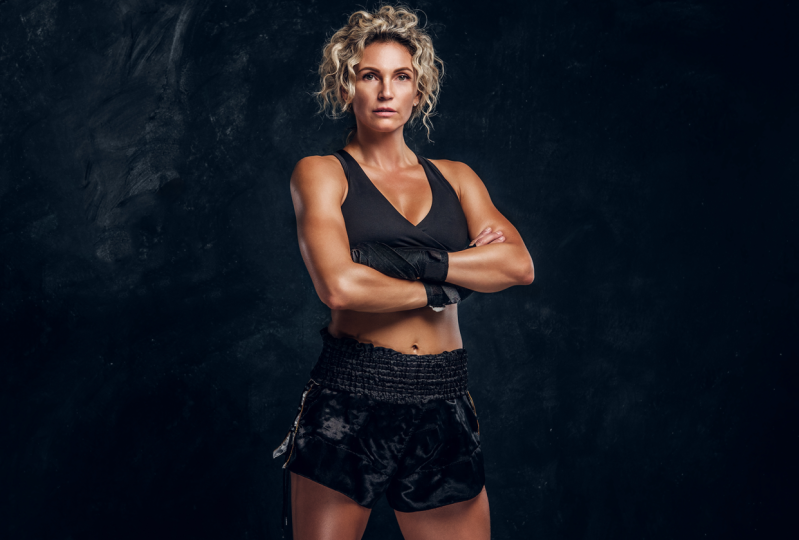
und das einfach durchsuchen. Ich habe dieses Fitnessmodell. Sie können
dies wirklich verwenden, wenn Sie
Bilder von einem Kunden haben oder
ein Fotoshooting machen und ein
Schlüsselbild oder Objekt haben
und möchten, dass sie
wirklich mehr hervorstechen. Sie können hier sehen, dass
dies nicht bearbeitet wird, aber um das
Ausweichen und Brennen durchzuführen
, möchte ich eine Kurvenanpassungsebene
erstellen. Ich gehe in
meine obere rechte Ecke, klicke auf „Kurven“ und es wird die
Ebene rechts machen. Ich nenne das Dodge und was ich dann tun werde, ist im Eigenschaftenfenster, das
Sie hier sehen können. Ich möchte mir den
Mittelteil schnappen und ich werde das ungefähr zwei Quadrate
ansprechen. Du kannst die Quadrate
dort sehen, öffne sie. Etwa zwei oder ein
bisschen weniger sind in Ordnung, und dann gehe ich
zur Vektormaske
dieser Ebene und
werde sie umkehren. Drücke „Control
I“, um das auszublenden. Was wir jetzt tun werden
, ist, eine weitere Kurvenebene zu erstellen und wir
nennen das Burn und das wird für die Schatten
sein. Wir werden
dasselbe tun, aber anstatt die Kurven nach oben zu
ziehen, ziehen
wir
einfach so
eineinhalb Quadrate nach unten . Cool. Dann werde ich auch diese Maske
umkehren. Jetzt haben wir zwei
Schichten, brennen und ausweichen. Im Grunde werden
wir hierher
gehen und die Lichter mehr hervorheben und dann
die Schatten mehr
einwählen. Es wird nur
die Muskeln und das Gesicht und alles
ein bisschen mehr hervorheben. Was ich
tun werde, ich bekomme einen normalen
Photoshop-Pinsel, einen weichen Pinsel. Ich werde es
auf meiner Tastatur aufrufen, die Größe
vergrößern, nicht zu groß. Ich beginne damit, den Highlights
auszuweichen. Was wir tun werden ist,
weil wir auf
die Maske malen , sie ist zerstörungsfrei. Es wird das Bild nicht
zerstören. Sie können sehen, wenn ich nur auf diese Ebene
male, wird
sie im Grunde dieses
Highlight zeigen. Ich kann die Opazität
auf 80 oder 90 Prozent reduzieren. Ich drücke einfach acht oder
neun auf meiner Tastatur. Wenn wir es ein
bisschen weniger machen wollen, ist das in Ordnung. Was ich tun werde,
ist, dass ich hier durchgehe und anfange ,
nur kleine Teile zu malen, wo ich denke, dass es hervorgehoben werden
sollte. Wir machen die Augen dort, das sollte es ein bisschen
auffallen lassen. Jetzt mache ich einfach weiter und du kannst immer
„Shift X“ drücken und
deinen Hintergrund dort auf
die Füllung setzen , damit ich von den
beiden Farben links wechseln kann. Wenn ich es schnell ausradieren will, wenn ich zu viel getan habe, kann ich das
einfach ganz einfach machen. Ich will das einfach machen. Ich drücke „Shift
X“ und dann jetzt zurück zur weißen Farbe,
damit du meine Füllung dort sehen kannst. Ich male gerade auf
diese Ebene da. Sie können sehen,
dass die Lichtquelle tatsächlich von oben trifft. Es ist nicht direkt von oben, aber es ist hoch und mit
der Beleuchtung leicht zu erkennen und
offensichtlich wird es dunkel, sodass wir unten nicht wirklich
viel brauchen. Ich mache einfach weiter,
es ist ein bisschen ein Prozess. Cool. Hoffentlich können Sie den Unterschied
erkennen, wenn
ich es aus- und einschalte. Das ist ohne den Ausweichen und
man sieht, dass
sie dadurch viel mehr knallt. Was wir jetzt tun werden, klicken
wir auf die Vektormaske „Brennen“ und dieses Mal
machen wir dasselbe. Wir haben nur eine weiße Füllung
und fangen
an , die Schatten
in den Teilen einzumalen, die Sie
zum Beispiel
sehen können, wenn ich einfach
alles male , ich habe 100 Prozent. Sie können sehen, dass dies der
Effekt ist, den es bewirken wird. Wir werden
auf die spezifischen Bereiche malen. Auch hier können Sie
auf die Konturierung zurückgreifen , wenn Sie möchten, wo die Schatten
in bestimmten Bereichen platziert werden sollen. Das wird dir
helfen, aber du solltest nur
ein bisschen über
Beleuchtung verstehen und das
wird dir helfen. Ich werde die Deckkraft
meines Pinsels auf vielleicht 60, 70 Prozent erhöhen. Da kannst du es sehen, ich werde jetzt die Verbrennung
ausschalten. Sie können sehen ohne die Verbrennung,
mit der Verbrennung oder ohne. Sie können sehen, dass es viel
besser auftaucht und ohne beide können Sie sehen, dass dies
nur ein Modell für sich ist. Lassen Sie mich nur
diese zusätzlichen Teile hinzugefügt haben, sie sticht viel mehr hervor. Wir können
die Deckkraft immer
mit der eigentlichen Ebene selbst verringern mit der eigentlichen Ebene selbst Wenn Sie
sie
also nur ein wenig reduzieren möchten ,
können wir das auch tun. Vielleicht ist es zu
hart. Wir können immer die Deckkraft auf den
Ebenen verringern und diese einfach fallen lassen. Natürlich können Sie auch die Materialien
machen, wir müssen nicht nur Haut und was auch immer
machen. Sie können alles
tun, um
Ihr Bild so zu gestalten , wie Sie
es stilisieren möchten , und es
hervorstechen zu lassen und es
kontrastreicher und detaillierter zu gestalten. Weißt du was ich meine? Es wird es einfach
viel besser machen, wenn du das tust.
9. Abgelegte Unschärfe und Steigungen: Ich möchte Ihnen einen anderen Weg zeigen wie Sie einige Details machen können. Sie haben wahrscheinlich
online von vielen
E-Sports-Projekten gesehen .
Zeig dir ein Beispiel. Sie können sehen, wie wir
das Logo haben und Sie können sehen, wie sie diesen
schönen Leuchteffekt,
Glanzeffekt und auch
eine Unschärfe hinzufügen . Dadurch sieht es dynamischer und interessanter
aus, anstatt es nur auf einen einfachen schwarzen
oder weißen Hintergrund zu stellen, können
Sie das Logo ein bisschen mehr
hervorheben. Wenn wir hineinzoomen, können Sie sehen,
dass es
hier ein bisschen Körnung, ein bisschen Unschärfe und ein bisschen Glühen hat, ein bisschen Unschärfe und ein bisschen Glühen hat, wobei auch die Farben
des Logos verwendet werden. Es lässt es dort einfach viel,
viel besser aussehen , wie Sie sehen können. Ich gehe
zurück zu Photoshop. Ich hatte dieses Logo hier. Wir haben die Farbe Blau, genau wie das Logo hier im Schnittpunkt
der Linie. Sie möchten eine Farbe haben,
die dem Logo entspricht. Der Hintergrund kann ich entweder so gelb werden
oder ich kann dunkel werden. Aber ich denke, das Gelb auf
der Marine sieht viel besser aus. Es ist kontrastreicher. Was ich
tun werde, ist diese Ebene
zu duplizieren „Control T“ zu
drücken. Ich werde es richtig groß
skalieren. Ich gehe
zurück zu Transform und dann zu Warp. Ich möchte meinem Logo hier eine kleine
Kurve hinzufügen. Wie Sie sehen können,
werde ich die Spitze krümmen. Ich finde das ziemlich cool. Ich füge eine Maske hinzu
und male einfach aus. Ich will diese Briefe nicht hier haben, also schneide ich sie einfach raus. Cool. Was ich jetzt
tun werde, ist das hinter
das andere Logo zu bringen und ich
werde die
Deckkraft so verringern. Was wir sonst noch tun können, ist
zu Color Overlay zu gehen und was wir tun können, ist ein
bisschen Grau hinzuzufügen, wenn wir wollen, und einfach die Farbe zu
ändern. Anstatt diese Farbe
im Hintergrund zu haben,
können wir dort einfach diese graue Farbe
hinzufügen, also ist das eine Möglichkeit, das zu tun. Verringern Sie die Deckkraft. Ich gehe zur Ebenendeckkraft, lass das fallen. Vielleicht sieht ein bisschen mehr, vielleicht 20 Prozent gut aus. Cool, und das sieht toll aus. Was ich jetzt tun werde,
erstelle eine neue Ebene und
nenne diesen Farbverlauf. Ich drücke „G“, gehe nach oben links und
klicke auf den Farbverlauf. Wie Sie sehen können, sind die kleinen
transparenten Boxen da, und was wir tun können, ist hier mit
den Farben
herumzuspielen. Ich kann darauf doppelklicken und ich kann eine Farbe
von hinten abtasten. Ich werde
dort
diese dunkle Farbe probieren, aber was ich tun möchte, ist diese
Farbe
aufzuwerten, wie Sie sehen können. Oder wir können das Gelb tatsächlich
probieren. Wir können diese gelbe Farbe benutzen. Sie möchten sicherstellen,
dass sich der Farbverlauf auf dem radialen
befindet. Sie können verschiedene
für unterschiedliche Effekte ausführen. Sie können einfach einen
linearen Farbverlauf erstellen, wenn Sie möchten, aber wir wollen diesen runden. Ich klicke auf null Prozent, auf der gelben Seite
klicke ich hier auf und
klicke auf 100 Prozent. Ich
drehe das einfach um und so haben wir eine gelbe und
wir haben diese marineblaue Farbe. Ich drücke „Okay“, ich werde das
ein wenig ansprechen, den Stopper. Wenn ich jetzt zu G gehe
und klicke und ziehe, kannst
du die Umschalttaste gedrückt halten, wenn du möchtest. Es wird
diesen Leuchteffekt
oben erzeugen , wie Sie jetzt sehen können. Ich möchte es oben
am Rand haben, also ziehe ich es nach unten und spiele
einfach herum. Was ich tun werde,
ich werde
mit den Mischoptionen herumspielen . Wir haben Lighten, wir
haben Screen, Linear Dodge. Ich glaube, vielleicht
funktioniert Overlay, Unterschied. Du hast auch Divide, das erzeugt einen coolen Effekt. Es gibt diese verschiedenen Möglichkeiten. Eine andere Möglichkeit besteht darin, eine weitere Ebene hinzuzufügen. Für diesen kann
ich,
anstatt den Farbverlauf zu verwenden , einfach i-color sampeln. Doppelklicken Sie hinten auf meine
Füllung. Ich mache es noch blauer. Mach es richtig groß und dann klicke
ich mit
der linken Maustaste unten , wie du dort sehen kannst. Wenn ich es ein bisschen größer mache. Ich glaube, ich muss
es nur ein bisschen heller machen , also bringe ich das Blau
auf und wir gehen wieder los. Bum, los geht's. Ich habe dieses Gelb und normalerweise
kann ich das auch tun. Anstelle des Farbverlaufs
können wir auch so vorgehen. Es sieht einfach viel
besser aus, ich weiß nicht warum. Dann können wir mit
den Mischmodi
herumspielen. Nochmals, Screen oder Linear Dodge
funktionieren auch ziemlich cool, also haben wir das. Ich
finde das richtig gut. Jetzt gehen wir zur
Logo-Ebene, gehen zu Filter und dann haben
wir die Blur Gallery. Wir haben Tilt Shift und
wir haben auch Field Blur. Sie können jedes davon verwenden. Ich gehe zu Tilt Shift. Auf diese Weise können wir eine Spalte oder
eine bestimmte Form
hinzufügen ,
wo wir sie haben möchten, und die Unschärfe wirkt sich grundsätzlich außerhalb
dieser Form aus. Sie können sehen, dass wir
diese Rechteckform haben. Wenn ich das enger reinbringe und wenn ich es drehe, kannst du sehen,
dass es an den Rändern hinzufügt. Was ich hier tun kann ist,
wenn ich meine Maus auf
den weißen Punkt lege , wie Sie sehen können, sollte sich
der Pfeil ändern. Ich kann das drehen,
also möchte ich es vielleicht in einen kleinen
Winkel wie diesen
stellen. Dann
bringe ich das raus. Ich kann die Unschärfe einbringen,
wenn ich sie
etwas härter machen und sie dem eigentlichen Logo etwas näher bringen
möchte. Sie setzen auch Ihre Maus auf die Linie, wenn Sie
sie so
hineinbewegen möchten. Dann können wir
den Grad der Unschärfe ändern indem wir diese erhöhen oder verringern. Wenn wir es ansprechen,
wird es viel verschwommen, aber wir wollen nicht
zu verrückt damit werden. Vielleicht gehen wir einfach auf
13 oder so ähnlich. Es sieht ziemlich cool aus. Wenn Sie damit
zufrieden sind, können Sie oberen Leiste auf „Okay“
klicken. Drücken Sie „Okay“ und dann fügt es diese schöne Unschärfe hinzu. Super cool. Da es in
der Galerie ist, können wir es
einfach aus- und einschalten,
wenn es dir nicht gefällt. Dann noch einmal
Control Alt Shift E plus alles zusammen. Was wir tun wollen, ist ein bisschen Lärm
hinzuzufügen. Also gehe ich wie immer Filter, Noise, Add Noise, Add Noise, und dann können wir den Strich
erhöhen. Diesmal machen wir es einheitlich. Drücken Sie „Okay“. Wenn ich jetzt reinzoome, könntest du sehen, dass
wir da dieses wirklich coole, schöne, laute Korn haben. Es lässt es viel cooler aussehen. So fügen Sie in
diesem speziellen Beispiel für die Erstellung eines
E-Sports-Logos
einige Details hinzu.
10. Verwendung von neuronalen Filtern: [MUSIK] Ich möchte Ihnen
zeigen, wie Sie
die neuronalen Filter
in Adobe Photoshop verwenden . Ich bin mir ziemlich sicher
, dass sie
das erst in den letzten zwei Jahren veröffentlicht haben . KI wird immer stärker und
leistungsfähiger, weil Adobe über
Adobe Sensei verfügt und es so viel Spaß macht, mit diesen Filtern herumzuspielen, und sie sind offensichtlich
sehr experimentell, aber es
kann Ihrem Arbeitsablauf. Ich werde Ihnen zeigen, wie
Sie in diesem Fall Ihr Modell oder
das Gesicht tatsächlich beeinflussen können. Vielleicht hast du ein Fotoshooting, vielleicht war das Model ein bisschen traurig und du wolltest
sie glücklich machen, dann kannst du das tatsächlich
ändern. Ich habe also diesen römischen Gott hier. Du kannst sehen, dass er sein Gesicht hat, sehr sauber geschnitten, sein
Schwert hier hat, guter Kerl. Wählen wir
zuerst die Ebene aus und beginnen zu filtern. Dann
klicke ich auf „Neuronale Filter“. Jetzt können
wir neuronale Filter zerstörungsfrei halten. Es
wird also das
Original nicht allzu sehr beeinflussen , da wir es tatsächlich in einem anderen
Layout speichern
können , was ich Ihnen
zeige, wie es geht. Sie können hier sehen, dass es
bereits ins Gesicht greift. Jetzt haben Sie Ihre Filter hier auf der rechten Seite. Sie können sehen, dass
wir Smart Portrait, Skin Smoothing, Super Zoom, Colorize haben, all diese verschiedenen, mit denen wir herumspielen
können. In diesem Fall werde ich mit dem Smart Portrait
herumspielen . Ich klicke auf die
Schaltfläche, um sie einzuschalten. Es
erkennt bereits das Gesicht, was großartig ist, weil
es ein großartiges Foto ist. Jetzt kann ich mit diesen
verschiedenen Parametern
herumspielen . Wir haben Glück, Gesichtsalter, Haardicke
und Augenrichtung. Sie können auch
über Ausdrücke nachdenken. Du hast eine globale Richtung wie die Kopfrichtung, die
Lichtrichtung. Dann hast du hier
ein paar Einstellungen. Du musst vorsichtig sein, weil
du
es nicht zu sehr pushen willst , weil es unrealistisch
wäre. Aber wenn du kein
realistisches Foto machst oder Design magst, dann ist es okay, du
kannst herumspielen. Ich möchte sein
Gesicht glücklicher machen, also möchte ich
das Glück nach oben ziehen. Lass uns zu 35 gehen. Es wird anfangen,
das zu verarbeiten. Die KI wird im Gesicht
funktionieren. Bum, los geht's. [GELÄCHTER]
Sie können jetzt sehen, wenn wir herauszoomen, dass er tatsächlich lächelt. Was es getan hat, ist ihm tatsächlich ein paar Zähne
hinzugefügt, die Lippen
herausgeschoben. Sie können sehen, dass
wir hier links eine gewisse Verschlechterung der Pixel haben, aber insgesamt
hat es ziemlich gute Arbeit geleistet. Es hat seinen Kopf ein bisschen durcheinander
gebracht und bis zum Ende gedrängt, ich
weiß nicht, warum es das getan hat. Aber wir haben ein Lächeln. Was ich
tun werde, ist, dass ich das Glück ein bisschen
herunterpumpen werde. Ich möchte auch
sein Gesichtsalter erhöhen. Also lasst uns ihn ein bisschen älter machen. Vielleicht ist er wie ein Krieger , der schon ein bisschen länger im
Einsatz ist. Ordnung, damit du das
sehen kannst. Okay, cool. Es machte sein Gesicht ein bisschen rau um die Nase, denke ich, und das Lächeln ist immer noch da. Was ist, wenn ich
die Haardicke reduzieren möchte? Mal sehen, was das bewirken wird. Sie können sehen, dass es dort etwas
mehr Dicke hinzugefügt hat. Hat ihm ein bisschen mehr Haare am
Bart gegeben, was cool ist. Wir können tatsächlich
die Augenrichtung ändern. Also lass uns minus auf
die Augenrichtung gehen. Sie können sehen, dass sich seine Augen tatsächlich verschieben
werden. Es schaut mehr
in die Kamera, also eher in
eine Frontalposition. Mal sehen, was passiert,
wenn du es ganz
wegziehst , Bum. Das sieht ziemlich interessant aus,
es sieht ziemlich gut aus. Was ich jetzt tun möchte, ist tatsächlich mit
den globalen Einstellungen herumzuspielen. Sie können in Richtung Kopf gehen und Sie können sehen, dass es auf
der rechten Seite ausgewählt wird. Wenn Sie
es nach links verschieben möchten, bringen
Sie es nach links,
wie Sie dort sehen können. Sie können sehen, ich
werde es
ein bisschen mehr nach links bringen . Es ist, als würde er
in die Kamera schauen. Dann die
Lichtrichtung, ich werde das auf etwa 20
erhöhen. Sie können sehen, dass es
die Schattierung seines Gesichts verschoben hat. Wenn ich Z kontrolliere, können
Sie sehen, dass die Beleuchtung in diesem
Bereich
offener wurde , wie Sie sehen können. Das sieht ziemlich gut aus. Wenn
Sie damit zufrieden sind ,
möchten Sie die Ausgabe
in eine neue Ebene ändern und den Filter auswählen. Sie können es auch
als Maskenebene machen, aber ich denke, Smart
Filter funktioniert besser. Drücken Sie auf „Okay“, damit wir den Smart Filter jetzt immer einfach
ausschalten können. Das ist die bessere Art zu
arbeiten, weil es
zerstörungsfrei ist. Wenn ich das ausziehe,
sollte es uns das Original zeigen. Das ist das Original und
das ist die neue Version. Es sieht so aus, als würde er in die Kamera
schauen, es hat sein Gesicht
ein bisschen geglättet und sieht wirklich cool aus. Offensichtlich
ist sein Hals etwas chaotisch, aber was wir tatsächlich tun können,
ist das in Ordnung zu bringen. Ich kann dem eine Maske hinzufügen, oder ich könnte ein neues Layout hinzufügen, den Hintergrund
abrufen und einfach so
malen, um das zu beheben. Das ist die Sache
mit Neuralfiltern. Du musst ein
bisschen vorsichtig sein. [LÄRM] Ich werde dafür
das Stempel-Tool verwenden. Ich glaube das war's. Es sieht
eigentlich ziemlich cool aus. Wieder einmal können Sie den Unterschied
erkennen. In
diesen neuronalen Filtern steckt so viel Kraft ,
es ist verrückt. Das ist nur einer von
ihnen, den wir benutzen, aber Sie können mit
haufenweise verschiedenen herumspielen.
11. Studentenprojekt und Gedanken abschließen: Vielen Dank für die
Teilnahme an dem Kurs. Ich bin mir sicher, dass Sie viele neue Tipps und
Techniken gelernt
haben , die Ihre
Designs
und Kunstwerke verbessern werden . Für das Studentenprojekt müssen Sie
nur die
Photoshop-Dateien
herunterladen, die ich
hochladen werde , und Sie können sie
als Übungsarbeitsdateien verwenden. Ich lege die Bilder da rein. Sie können tatsächlich
einige der Techniken in der Klasse und mit
den
Bildern, die ich verwendet habe, üben . Oder Sie können Ihre eigenen
Bilder online,
kostenlose Bilder erhalten oder bezahlen, was immer Sie wollen, und tatsächlich Techniken üben und
Ihr Studentenprojekt hochladen. Sie müssen nicht
jede einzelne Technik anwenden, sondern diejenigen ausführen, auf die Sie sich konzentrieren oder die Sie verbessern
möchten. Es könnte die
Farbkorrektur sein. Es mag die Dodge
and Burn-Technik sein, aber übe und lade sie
als Studentenprojekt hoch und dann werde ich sie
kritisieren und Feedback
geben. Wenn du diesen Kurs geliebt hast, dann wirst du auch meine
Adobe-Meisterklasse hier auf Skillshare lieben . Schau es
dir an, denn dort wirst
du jede Menge Tipps und
Tricks lernen . Vielen Dank. Wir
sehen uns in der nächsten Klasse.
 Jeremy Mura, Brand and Web Designer