Transkripte
1. Kurseinführung: Hallo Jungs, willkommen zu meinem Fotorestaurierungskurs in Photoshop. Wenn du so etwas wie ich bist, liebst du alte Fotos. Das Problem ist jedoch manchmal, dass dieser alte Feind anfällig für ein wenig Verschleiß und Beschädigungen
ist. Jetzt mache ich seit vielen Jahren Fotorestaurierung. Ich bin Dozent in Wales im Vereinigten Königreich,
und das ist ein Teil der Dinge, die ich unterrichte. Also dachte ich, ich bringe es euch. Jetzt werde ich zu einigen der grundlegenden Tools in diesem Kurs gehen. Einige der grundlegenden Werkzeuge, um Ihre Bilder und Tubman wieder zum Leben zu speichern, werde
ich weitere Kurse machen, während ich durch fortgeschrittenere Techniken gehen. Aber ja, lassen Sie uns in die Lektion springen und einige dieser grundlegenden Techniken lernen, dass Projektdateien für Sie zur Verfügung stehen, damit Sie mit dem Foto,
das ich verwende, folgen können , oder Sie können Ihre eigenen Fotos verwenden. Aber lasst uns keine Zeit mehr verschwenden. Und lasst uns in die erste Lektion eintauchen.
2. Lektion 1 – Bildanalyse: Bis dahin Leute in dieser Lektion, was wir tun werden, ist, dass wir einfach anfangen,
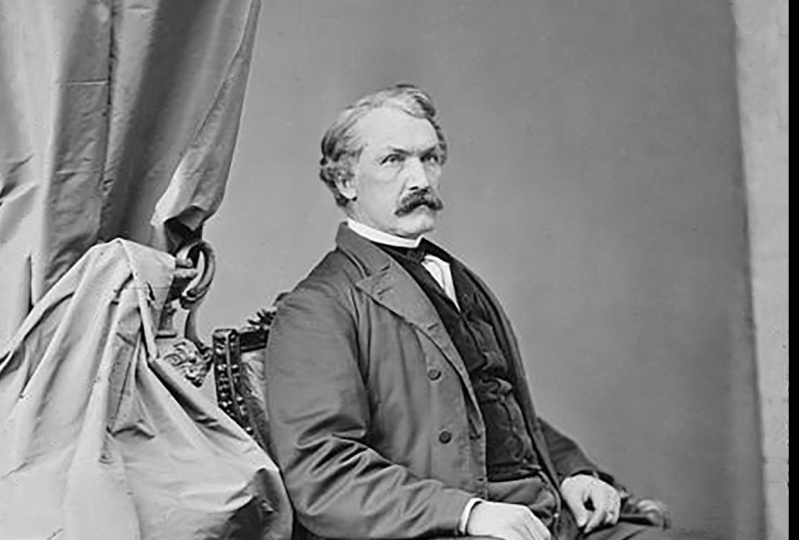
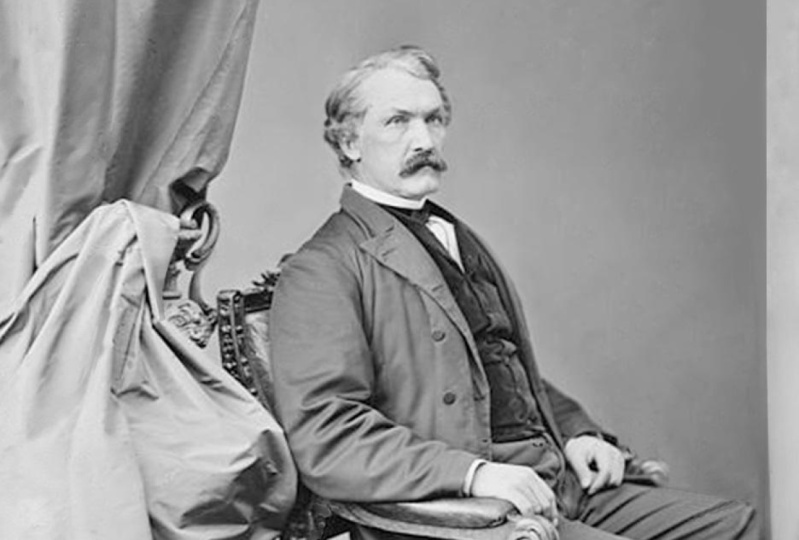
unser Foto zu analysieren , um zu sehen, welche Arbeit wir damit tun müssen. Jetzt habe ich gerade zu Datei gegangen und öffnen und zu einem Foto navigieren war, um es zu öffnen. Und wenn wir hineinzoomen, können
wir sehen, dass wir dort tatsächlich nicht viel Auflösung haben. Also, was ich tun werde, ist zu Bild, Bildgröße zu gehen. Und ich wollte diese Zahlen nur verdoppeln. Also statt 510 und die Breite gehen 1020 und doppelte Höhe wird 1280 sein. Ok? Und mit deinem Resample habe
ich mich für kubisch glatter entschieden. Sie können auch für die Erhaltung Details gehen, aber ich fühle, dass Sie bekommen, wenn ich dies tue, zumindest diese Art von wie
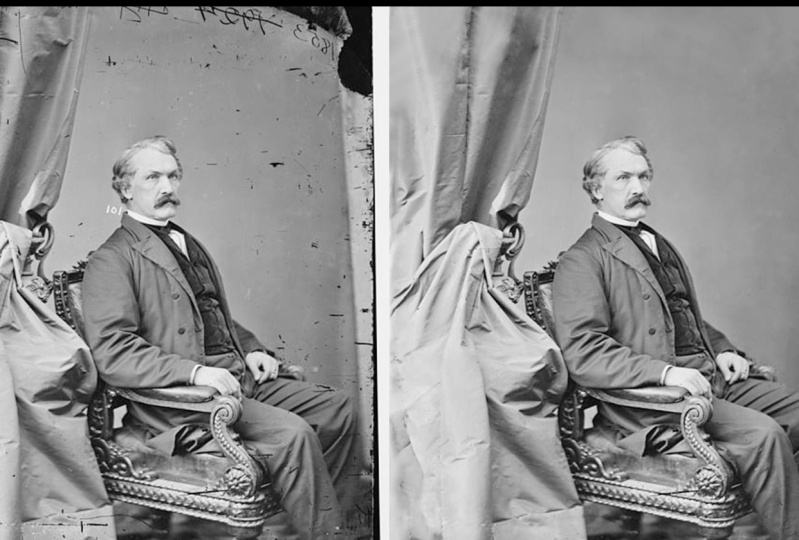
so seltsame Artefakt zu bekommen , war, wenn wir von Würfel kubisch glatter, so wenig mehr verschwommen, aber Sie diese wirklich scharfen Artefakte nicht bekommen. Ok? Also werde ich bi kubisch glatter verwenden und dann einfach auf OK klicken. Also jetzt habe ich ein größeres Bild. Ich habe mehr Pixel, mit denen ich arbeiten muss, und wir können wirklich anfangen zu passieren und Glück. So offensichtlich können wir die Summe so dieser Stücke des Fotos sehen, die hier oben fehlen. Und wir haben Fotos von hier fehlen. Und wir müssen Bits an den Rändern neu aufbauen, wo sah sie malen oder nicht malen, aber wo die Fotos abblättern wird eine Menge, eine Menge punkten. Kratzer hier haben sich also nicht um dieses Foto gekümmert. Und wir haben etwas Schrift drauf. Wir haben diese 11, aber hier. Nun, das ist alles sehr gut und gut. Aber wir müssen wirklich sicherstellen, dass wir mit richtig überprüfen. Also die Art und Weise, wie ich es tun, ist die Schaffung einer Innenstadt unten rechts klicken Sie auf diese neue Anpassungsebene, gehen und überprüfen Sie eine Ebene auf. Und wenn wir im Grunde zerquetschen, waren diese Farben kontrastreicher wie diese. Sie können tatsächlich sehen, jetzt gibt es viel mehr Schaden da drin, als wir dachten, all diese Lichter Spezifikationen. Ok. Wenn wir abschalten, sind
sie noch im Labor. Es gibt viel sichtbarer, wenn wir diese Levels einschalten. Ok. Also immer, wenn Sie so etwas tun, verwenden Sie Ebenen oder, oder etwas Ähnliches wie Ebenen, um wirklich die Töne zu
drücken, so können Sie irgendwie das Ausmaß des Schadens sehen. Ok? Und wieder, Sie können sehen, dass hier unten viel Schaden und jede Menge Schaden gibt. Also laden Sie kleine Dinge, wenn wir es ausschalten, nicht so sichtbar, aber es gibt Lasten ein wenig Dinge nur dazwischen hier. Sie können sehen, wie wir IT vorantreiben, sie kommen durch. Okay, das ist also nur eine wirklich nette Art, wirklich zu überprüfen, was Ihr Foto hat, was Schäden Foto hat. Die gute Nachricht für uns ist die Art von Kratzern und alles. Glücklicherweise sind sie nicht auf dem Gesicht unseres Charakters oder unseres Subjekts. Das würde es viel schwieriger machen. Und sie sind auch nicht wirklich oben auf ihm. Oben auf seiner Art von Kleidung. Sie sind irgendwie oben ist Hose hier und Detail des Stuhls. Aber sie sind größtenteils
diese Varianz von Bereichen, die relativ einfach sind. Also, das ist nur eine schnelle Analyse unserer, von unserem Photon ist wichtig, dass Sie das tun,
vor allem, wenn Sie daran arbeiten als eine Art bezahlte Jobs als Freiberufler, müssen
Sie in der Lage sein, das Ausmaß des Schadens zu verstehen und beurteilen, wie lange es dauern wird, um diesen Schaden zu beheben. Verwendung von Sachen wie Levels hebt also wirklich das Ausmaß des Schadens hervor. Okay, also werde ich diese Lektion hier beenden. Und in der nächsten Lektion werden wir uns
die erste Technik ansehen, um dieses Bild aufzuräumen.
3. Lektion 2 – Dust und Kratzer Technik: Richtig, die erste Technik, die wir benutzen werden, ist die Staub- und Kratztechnik. Also, was ich tun will, ist zuerst meine Levels zu löschen. Klicken Sie also einfach und ziehen Sie das hier nach unten. Und ich will Duplikate meines Hintergrunds bekommen. Klicken Sie also auf und fahren Sie einen Flow nach unten zum Symbol „Neue Ebene“. Ich werde es Foto nennen, und ich werde auch noch ein Duplikat machen. Klicken Sie also erneut auf das Symbol „Neue Ebene“, und ziehen Sie es nach unten. Und ich werde doppelklicken und es in Staubkratzer umbenennen. Bisher haben wir drei von dem gleichen Bild. Hintergrund bleibt immer verschlossen, weil es immer gut ist, das als Sicherheitsnetz zu haben. Wenn wir also zurückgehen müssen und wir gerne einen Fehler machen oder so, können
wir immer wieder zu diesem Hintergrund zurückkehren. Dann haben wir eine andere Version davon und eine andere Version davon hier. Und Sie werden sehen, warum wir diese zwei verschiedenen Versionen haben werden. Also mit der oberen dritten Schicht ausgewählt, die wir Dustin Kratzer genannt, Was ich möchte, dass Sie tun, wählen Sie das und gehen Sie zu filtern, dann unten auf Lärm und Dustin Kratzer. Okay, wenn wir diese kleine Vorschau auf die Seite ziehen, was wir sehen können, ist, wenn wir diesen Radius erhöhen tatsächlich blau in diesen Pixeln zusammen in einigen, in irgendeiner Weise. Ok? Es hat die umgebenden Pixel genommen und sie zusammengesetzt. Jetzt kannst du mit deinem Radius in deiner Schwelle herumspielen. Wenn Sie den Schwellenwert erhöhen, beginnt eine Vertrauensstellung mit Details zurück. Was die Leute dazu neigen, zu versuchen und zu tun, ist, dass sie dazu neigen, dies
hochzuschieben und zu sagen, dass sie alles vollständig losgeworden sind. Vielleicht teilen sie sich hoch, schieben sie Daten mit und drücken dann einen Schwellenwert
nach oben , um zu versuchen, Details zurück zu bringen und es funktioniert nicht. Also, was Sie wirklich tun müssen, ist dies auf einer separaten Ebene zu tun und dann werden wir in den Bereichen malen, an denen wir dies tun wollen. Also werde ich meinen Radius auf ungefähr fünf Anakin setzen und unbegrenzt oder besorgt darüber, all diese Dinge loszuwerden. Ok. Ich bringe meine Schwelle auf etwa sieben Radius, bis zu einem vielleicht Radius Zeit zum Sex. Schwellenwert Delta vier, so etwas. - Ja. Okay, das ist, das ist gut. Haut würde viel davon haben. Und lasst uns anklicken. Ok. Und offensichtlich, wie gesagt, haben wir hier keine Details mehr. Was wir also tun wollen, ist, dass wir diese Dustin Kratzschicht reinmalen
wollen, als ob wir sie nur in bestimmten Bereichen durchsehen wollen. So kratzt es nicht Layout, das jetzt diesen Effekt hat. Klicken Sie hier unten auf das Symbol „Ebenenmaske“. Und was du mit dieser kleinen Ebenenmaske hier machen willst, drücke einfach die Kontrolle und ich, oder auf einem Mac wird es Befehl und ich sein.
Und im Grunde, was ich jetzt tun kann, ist meinen Pinsel auf der linken Seite zu bekommen. Und wo immer ich male, weiß, wurde CR weiß. Ich will sicherstellen, dass ich auf die Sklavenmaske gemalt bin, nicht auf das eigentliche Bild. Stellen Sie sicher, dass diese Ebenenmaske ausgewählt ist und weiße Farbe weiß tragen. Du wirst sehen, was passiert ist, dass ich hier runterschauen werde. Ich male diese Schicht. Zurück nur auf die Bereiche, die ich will. Wenn ich ihm ein Backend auf das Gesicht gemalt habe, wirst
du sehen, dass es nicht das ist, was ich wollte. Also, was Sie tun müssen, ist durch mit
einem kleinen Pinsel kommen und einfach weiß auf diese Schicht Maske malen um wieder in diesem von Dustin Kratzer nur in den Bereichen, wo besorgt über okay zu bringen. Und dass sie diese Hauptkratzer sein werden. Wenn Sie nun zu Bereichen wie Overhear kommen, was Sie vorsichtig sein wollen, ist oder finden Sie ein besseres Beispiel. Ja, schaute sich hier an, wenn du dieses Ende malst, sieht
es hier offensichtlich gut aus. Aber ein zukünftiger Schauspieler, wenn man diese Falte hier durchmachen würde, fängt
es an zu spielen. Stellen Sie sicher, dass Sie nicht nur gewinnen eine riesige verknallt und gehen, ja, ich werde Nachteil hier zu zahlen, weil Sie loszuwerden all diese so Falten und das ist nicht was Sie k. so stellen Sie sicher, dass Sie die Größe der Bürste zu ändern. Machen Sie eine kleinere und sie werden größer nur zu Art der, Sie wissen, am besten Krater die Gebiete. Also mache ich es nicht wirklich klein, nur für hier, weil ich nicht über die Linie
gehen und diese Falten lernen will . Okay, also werde ich einen kurzen Blick werfen und sehen, ob es irgendwo sonst gibt, was ich erwähnen sollte, bevor ich das Zeitraffer mache. Wieder noch vorsichtig sein auf seine Stämme wie ein paar, um eine große Bürste zu machen und einfach loswerden dieser Linie. Aber ich habe die Falte in seiner Hose verschwommen. Also wieder, kleine Bürste und nur kommen und malen wie so nur in den Bereichen. Sei sparsam damit. Ok. Also, was ich jetzt tun werde, ist, dass ich voran gehe und ich selbst Timelapse, wenn ich es mache. Und es kann eines von zwei Dingen geben, die ich aufnehme, während ich dies tue, was ich in einem fühle, vor allem zu erwähnen, und ich überlasse sie bis zum Ende. Also gehe ich zur Zeitachse durch und ich sehe dich in 30 Sekunden oder so. Okay, also habe ich mein Foto an einem Ort, wo ich glücklich bin. Also, wenn ich sagen würde, gut diese Schicht an und aus, Sie können sehen, wie weit ich gekommen bin. Wir haben noch Probleme, wie diese Anlage hier. Wir haben hier diese Punkte, die nicht ganz groß sind. Wir haben das Muster oben hier, sieht ein bisschen verschmiert aus. Und das, und das ist aufgrund des übermäßigen Gebrauchs, kratzt nicht und wir werden uns ansehen, wie wir das machen. Wir haben, dass das hier auftaucht. Ich hätte irgendwie rüber gehen und einige der Besten loswerden können, aber Medaillon hinterlässt alles weniger wischiges Zeug. Also, wissen Sie, wenn Sie können, wenn Sie wollen nur Mittel war noch nach später vertuscht, wird noch nach, Mopp es später. Also mit allen Mitteln, gehen Sie so über und bringen Sie es zu einem Punkt, wo es fast fertig ist, aber das später trotzdem noch behandeln muss. Also ja, was wir tun werden ist, dass ich auch die 101 losgeworden bin, aber ich, aber es ist immer noch sichtbar. Das ist also nicht narrensicher. Es wird Ihnen ein paar Probleme geben, wird nicht alles loswerden. Also, was wir in den nächsten Videos tun werden, werden
wir uns die nächste Technik ansehen, mit der wir das
irgendwie besser machen und dieses Foto verbessern können . Also sehe ich dich in der nächsten Lektion.
4. Lektion 3 – Der Healing: Okay, in dieser Lektion werden wir jetzt ein anderes Werkzeug verwenden um einige dieser kleineren Punkte zu bereinigen. Okay, jetzt zuerst, ich habe immer noch eine Dustin Kratzer Schicht und diese Fotoschicht hier. Also, was ich tun werde, ist, wählen Sie beide. Jetzt, wo ich mit ihnen zufrieden bin, Shift sie beide auswählen und Control und E drücken, werde
ich immer tun, ist es wird sie zu einem zusammenführen, so dass ich jetzt dieses Foto nennen kann. Eine Seite war meine erste, so Pfade hinzugefügt. Also für insgesamt ONOFF ist nur dieser Hintergrund noch übrig. Also, was ich tun will, ist, dass ich dir sagen kann, was wir tun können, ist, dass wir Fotopass eins duplizieren und es Foto Pass 2 nennen
können. Also wieder, jedes Mal, wenn wir einen neuen Stack tun,
wird die neueste Schwäche duplizieren. Sie können zurück zu den vorherigen Schritten als ziemlich gute Art zu arbeiten. Ok. Also wähle ich jetzt Photo Pass 2 aus und komme auf das Bedienfeld „Extras“. Und wenn Sie Ihren Klick gedrückt halten, sollten
Sie sehen, ob Sie es nicht getan haben. Ich habe das Patch-Tool bereits geladen. Wie Sie sehen können, dass gepunktet ausgewählt, Sie haben hier etwas namens Spot Healing Brush Tool ist ein wenig Gips mit so Kreis gibt, so wenige halten Sie klicken Sie nach unten und stellen Sie sicher, Spot Healing Brush Tool geladen ist. Oder du könntest es tun, ist so reinkommen. Und das wird im Grunde zum Aufräumen von kleinen Flecken verwendet. Also, wenn ich klicke, werden Sie sehen, dass dieser Punkt im Grunde geht. Ich werde es hier machen. Nun, was passiert ist, wo immer wir auf diesen Bereich klicken, der dunkel hervorgehoben ist, wird
es diesen Bereich fallen. Es wird sich die umgebenden Pixel anschauen und im Grunde die Fehlausrichtung in Pixeln ansehen, um diesen Punkt irgendwie zu vertuschen. Ok? Und wenn ich also einfach so gehe, wo immer ich jetzt zeichne, wird
dieser dunkle Bereich die umgebenden Pixel verwenden. Ok? Also kann ich durchgehen und sehen, ob ich einen dieser kleinen Punkte finden kann. Und ich kann einfach ein paar Dinge aufräumen, vielleicht diese hier. Nun, was ich nicht tun würde, ist, dass ich keinen großen Pinsel bekommen und anfangen würde, so zu malen. Und mal sehen, was passiert. Okay, in diesem Fall hat es funktioniert wirklich nicht der beste Weg, um darüber zu gehen. Das Spot Healing Brush Tool ist besser für kleinere Bereiche. Ich hoffe, ich gebe Ihnen ein weiteres Beispiel und ich hoffe, dass das etwas schlimmer wird. Ja, keine Klasse, kein wirklich großartiger Fall. Sehr, sehr verschwommen, und das ist kein gutes Beispiel. Das ist also das Aminosäure-Beispiel dafür, warum man es nicht benutzen würde, dass dies nur für kleine Bereiche ist. Werfen wir einen Blick auf diesen Bereich. Und doch Alaskan ok. Und das hier. Aber hier können Sie dies grundsätzlich für kleine Bereiche verwenden. Und ich habe ein paar Punkte hier für i eins , dass diese Linie geht eine Debatte und das war eine Sache, die früher passiert. Also frage ich mich, was passiert, wenn wir gehen wir die Krawatte verschütten, ein bisschen besser
aufstellen. Vielleicht können wir das hier durchmachen. Und ja, hat ein bisschen geholfen. Diese Flecken sind hier. Auf jeden Fall. Wenn wir rüber gehen, glaube
ich nicht, dass es zu netten Klopfeffekten passen wird, also werden wir das später anders machen. Sie haben einen sehr hellen Fleck mit ihrem Schlamm. Und doch um ehrlich zu sein, da alle nur dieses Werkzeug für verwenden. Also, wenn wir Foto Pass zwei deaktivieren, können
wir sehen, dass wir gekommen sind, wir glauben, nur ein paar der kleineren Flecken aufgeräumt. Ok, das ist eigentlich für diese Lektion. Ich werde in der nächsten Lektion zu einer anderen besseren Technik übergehen. Also seh ich euch dann.
5. Lektion 4 – Das Clone: Okay, ich habe nur noch ein paar Schritte, um es dir zu zeigen. Jetzt wird dieser Schritt ein ziemlich mächtiger sein. Also zuerst,
was ich tun werde, ist Fotopass zu bekommen, um es zu duplizieren. Und ich werde diesen Fotopass Nummer drei nennen. Und so, okay, wieder, notwendig als Nummer zwei, aber wir machen jetzt nur den nächsten Schritt. Was ich auch tun werde, ist eine neue Ebene darüber zu machen. Und ich werde diesen Klon anrufen. Ok, nennen wir es einfach einen Klon. Und was ich jetzt tun will, ist, dass ich nach links
kommen will und da ist die Stempel-Symbolleiste hier oder da. So Stempel-Symbol. Wenn Sie also auf Klone Stempelwerkzeug klicken, was wir tun können, ist, dass wir malen können, können
wir im Grunde kopieren und einfügen Pixel. Während ich Alt halte, merke
mit, wenn mein Klon-Stempelwerkzeug ausgewählt ist, sich
mein Cursor, ändert sich in dieses kleine, kleine Ziel. Also, wenn ich auf das klicke, was ich halte ,
Alt, eigentlich, zuerst, stellen Sie sicher, dass Sie Ihre Probe an der Spitze haben. Stellen Sie sicher, dass es auf aktuell und unten eingestellt ist, okay, weil es auf dieser neuen Ebene funktioniert und die unten, wir können Probe von der unten. Wenn du jetzt alles hältst, wie ich schon sagte, wird
es zu dieser kleinen Art von Ziel werden. Wenn ich also auf Spalte mit Alt auf seinem Auge klicke und hierher komme, kann
ich eigentlich aufhören zu malen und du wirst sehen, dass sich diese Art von Fadenkreuz bewegt, wie ich, kann
ich anfangen, Pixel von einem anderen Ort zu malen. Okay, und das werden wir tun. Schauen wir uns dieses Problem an der Spitze dieses ältesten Textes an. Ich will ein paar Pixel von hier unten nehmen und sie darüber malen. Also, wenn ich Alt Click halte, und jetzt kann ich anfangen, Pixel von hier unten zu malen. Und du hast mit etwas größer gespielt. Und wenn Sie möchten, können
Sie Ihre Bürste auch weicher machen. Also bringen Sie einfach die schwierigste Zeit. Und wieder, ich werde wählen, Sagen wir zum Beispiel, wenn ich hier vorbeikam und hier rüber gezogen beginne, schau mit unserer Sache Harris, ich werde jetzt aufhören, im Curtin gemalt zu werden. Ok, was Sie tun möchten, ist, dass Sie sicherstellen möchten, dass Sie auf Alt klicken, um neue Bereiche neu zu sammeln, okay, nur um sicherzustellen, dass Sie nicht das falsche Zeug bezahlen. Also haben wir diese Tatsache jetzt loswerden, um sie ein- und auszuschalten. Sie sind so brillant, wir haben das loswerden. So können wir jetzt vorwärts gehen. Und ich denke, tatsächlich gibt es einen kleinen Punkt da unten, um das Klon-Stempelwerkzeug zu ergreifen, kopieren Sie einfügen und Pixel brillant. Kopieren-Einfügen und Pixel brillant. Okay, was ich jetzt tun möchte, ist, dass ich hier oben auf Loch klicke. Gefällt es nicht. Also möchte ich meinen Alt-Klick hier bekommen. Sehen Sie, wie es geht, als wir hier raufgingen, dieser dunkle Schnitt wie Abschnitt. Ich will das weitermachen. Also ein Alt klicken Sie hier und, oder vielleicht alt klicken Sie hier unten. Eigentlich werde ich diesen Alt-Klick einfach weiter malen, um Neriyah erneut auszuwählen. Und im Grunde malte ich das vorbei. Jetzt mit dieser Falte hier, könnte kleiner stürzen. Ich weiß, dass diese Art von Knittern hier oben nicht schadet. Ich denke, das ist eine Falte. Also möchte ich auch klicken und ich möchte diese Art von vertikal nach oben halten. Also, wenn ich diesen großen Scratch übermale, aber hier, da gehen wir. Und jetzt hör viel schöner auf. Ich glaube eigentlich, dass ich das Zeug später aufräumen werde weil ich nicht weiß, ob es Schaden ist oder ob es das eigentliche Curtin ist, aber es lenkt für mich ab. Also gehen wir voran, lassen Sie uns nach einem anderen Bereich suchen, der das nutzen könnte. Ich denke, hier unten könnte
das jedes Foto sein. Wir machen das alles aus. Ich denke, es ist auf dem Foto und ist nicht beschädigt, aber es ist für mich ablenkend. Also werde ich tatsächlich malen abgeleitet. Nun, wieder, wenn Sie das für den Kunden tun, wollen
Sie vorsichtig sein, dass Sie nicht entlang Zeug Akt gemalt werden. Aber für mich war es eine kreative Entscheidung. Nur Dan, ich mochte es nicht, dass sie sich verspotten, aber hier, wenn ich runter klicke, sind
wir hier, nur um diese Linie zu tragen. Und da gehen wir. Ok. Richtig. Ich denke, das ist der größte Teil der Art von inneren Schäden, mehr oder weniger zurückgezahlt. Wir machen einen letzten Durchlauf in der nächsten Lektion. Aber zuerst müssen wir die Kanten reparieren. Also werde ich die gleiche Technik verwenden, um dies zu tun. Also lasst uns hier anfangen. Also dieser Brocken hier fehlt. Und ich möchte diese Listen von Seitenbereichen ausführen, die bis nach oben gehen. So wie Alt hier unten klickt, kann
ich ein bisschen größer schieben. Wir wollen diese Seite Curtin tragen, oder was auch immer es geht. Und du willst sichergehen, wie ich schon sagte, ich bin Bleifarbe in der Mitte der Seitenleiste hier. Es sieht nicht toll aus. So möchten Sie sicherstellen, dass Sie weiter klicken, um Bereiche neu zu proben, ALT klicken Sie die ganze Zeit, um Bereiche neu zu sammeln und das Risiko einer ordentlichen diese Kante nach oben. Ich werde mich nicht zu sehr um
diesen Vorteil kümmern , weil ich einfach etwas einschneiden kann. Aber ich werde das so weiter bis oben gehen, okay,
und das in einem weiteren Stück von hier unten malen und weiter nach oben gehen. Ok, so etwas. Jetzt muss ich nur diesen Randsprung hier oben binden. Und was Sie beginnen, möglicherweise zu bemerken ist, obwohl wir halten auf Alt-Klick in und Auswahl neuer Bereiche, wir haben dieses Khalid Howard Muster los hier. Keine Sorge, wir werden das in der nächsten Lektion lösen. Aber wir haben fast wie diese sich wiederholenden Muster. Du hast dunkles Rechteck, dieses dunkle Rechteck, Junge, OK, Rechteck. Nein, nett. Als nächstes werde ich weitermachen. Ich werde ein wenig in diesem Curtin Alt-Klick bekommen und wird auf bis zum oberen Rand des Fotos
durchgeführt. Ausziehen. Und ich kann zum größten Teil einfach so gehen und das ganz nach oben bringen. Sie könnten auch klicken und resample, aber machen Sie sich keine Sorgen zu viel für die ernsthafte, sehr fade. Und wir werden später wieder aufgeräumt werden, wie ich schon sagte. Also machen wir das Gleiche hier drüben. Danke. Fangen Sie mit dieser Wette an. Also ein Alt klicken Sie hier unten und tragen Sie das einfach nach oben, so. Und dann in diesem Puffer neu erstellen und weniger Altklick erneut. Und da gehen wir. Ich werde hier zwei beschneiden, also werde ich mir keine Sorgen machen, eine saubere Seite zu haben. Weil es das Foto ganz unten verloren hat, weißt
du, und ich denke, das ist ein bisschen Schatten. Ich weiß nicht mal, ob es Schaden ist, um ehrlich zu sein. Ich werde in etwa hier vorbeikommen, also werde ich mir nicht zu viel Sorgen machen,
aber da, dieses kleine bisschen hier oben, werde
ich zu meinem Spot Heat and Pinselwerkzeug zurückkehren, weil ich das
nicht mag und ich kann es nicht auf diesem Eins. Ich muss auf Foto nach drei kommen. Da gehen wir. Ich kann es auf meiner Klonebene nicht tun. Ich werde nur etwas weniger aufräumen, weil es mir wirklich nicht gefällt. Und wenn ich den Klon-Stempel aufhalten werde, und ich will ihn irgendwie nicht hinübertragen. Und ich werde diese Falten loswerden, nur nicht schön anzusehen. Und diese CRISPR hier. Ich muss vorsichtig sein, Ochse oder was auch immer, hält eine Art Reihe hier oben, so gut ich kann. Aber eigentlich ist diese Linie einfach nicht schön auszuschließen. Also denke ich, dass man in Tun geht, ist eigentlich
wirklich eine kleine Bürste zu bekommen und so reinzukommen. Und jetzt bin ich das nicht endgültig. So können wir unser Klon-Stempelwerkzeug wieder bekommen, Alt-Klick und kommen so runter. Aber was ich tun kann, ist, dass es meine Deckkraft dieses Pinsels auf etwa 15 oder 20% reduzieren kann. Also werde ich es übergehen, aber nur leicht, also wird es noch ein bisschen von einer Linie haben, die da drin ist. Also alt, klicken Sie und malen Sie dort drüben. Ich gehe immer noch ein bisschen eine Linie links in einem Anzug sieht ein wenig besser aus, aber wir halten immer noch ein bisschen wie eine Falte. Alt klicken und übermalen mit einer kleinen Menge von 14% Transparenz. Da gehen wir. Okay, ich bin irgendwie glücklich damit. Jetzt. Ich will das hier oben weiter bauen. Also ein Klon-Stempelwerkzeug und ich setze meine Deckkraft zurück 200. Lassen Sie uns Art Quelle eine Farbe, Make-up-Pinsel größer. Also alt-Klick und malen Sie einfach etwas davon zurück in. Stellen Sie sicher, dass Sie sich hier auf der Klonebene befinden. Und wenn Sie in Ihrem neuen Klon-Stempel tun, und stellen Sie sicher, dass Sie zurück zu der entsprechenden Ebene. Und es malt das hier drinnen. Und wieder, die Töne passen nicht ganz zu ihm, aber mach dir keine Sorgen darüber, denn wir werden später
in unserer nächsten Lektion kämpfen . Ok, also hol dir einfach etwas zu essen. Nahe genug funktioniert. Da gehen wir, und wir werden in der nächsten Lektion darauf zurückkommen. Also ja, da oben sieht es nicht gut aus. Das ist also eine Sache, die wir tun müssen. Wann man das Gleiche hier unten macht. Und ein alter Klick. Führen Sie das so weiter. Und wiederholen Sie das hier unten. Es hat also einen kleinen Pinsel und ich will nur den Spieß wieder reinbauen. Ich werde es jetzt zeitraffer machen, außer für eine Weile dasselbe durchgehen zu lassen. Also werde ich das nur für Sie Zeitraffer machen. Okay, das ist, wo ich mit meinem zukam. Wenn wir sowohl den Klon als auch den Fotopass drei ausschalten, können
Sie sehen, woher wir kommen. Und der nächste Schritt ist die Reinigung dieses weichen Ton-Mismatch in der Curtin oben oben hier, unten und vielleicht an anderen Orten. Und wir werden auch kooperieren,
in der nächsten und ordentliches Zeug aufräumen. Bevor wir zum nächsten gehen,
wählen Sie Ihren Klon und Foto Pass drei,
steuern Sie ein, um sie zu verschmelzen. Und Sie können sehen, wie eine Schicht wurde jetzt Clowns genannt. Ich werde das Foto nur noch mal nach drei nennen. Und jetzt sind wir bereit, mit dem nächsten Video fortzufahren. Also sehe ich dich in der nächsten Lektion.
6. Lektion 5 – Das Stempelwerkzeug: Toll, also sind wir jetzt in unserer letzten Lektion. Okay, was wir tun werden, ist, dass ich die Abstimmung noch einmal duplizieren werde. Und ich werde es Fotopass nennen. Haben Sie eine Vermutung. Natürlich vier. Und wir werden jetzt noch ein Werkzeug verwenden. Also werde ich es benutzen, wenn ich hier reinkomme,
also hier rein, während Spot Helium zwei Bush war, und ich werde zum Patch-Tool gehen. Nun, was wir damit machen werden, ist, dass ich Ihnen zeigen werde, was es tut. Also werde ich den kleinen Abschnitt hier herumziehen, der ein wenig Unübereinstimmungs-Töne hat. Ok. Also ziehen Sie um das, und ich werde klicken und ziehen Sie das weg, nur um uns schön und flach zu hemmen. Und Sie werden feststellen, dass eine reinigt die Textur dort drin. Also alle sind Art von Mismatch Ton ist jetzt gelöst. Also werde ich diese Wette kombinieren und wir werden dies durch nur
diese flache Textur und Kontrolle D ersetzen , um die Auswahl aufzuheben. Und du wirst sehen, dass es ganz schön aufgeräumt wird. Also versuchen wir es mit dem hier oben. Und wir kommen direkt auf die Stelle, was ich nicht mag. Und ich werde das
hier unten auf etwas bringen, nur um zu sehen, wie es aussieht und die Auswahl aufzuheben, es ist nicht großartig. Wir haben ein bisschen von diesem Vorteil. Und was ich tun werde, ist, lat rückgängig zu machen und die Auswahl aufzuheben. Ich werde es nur Teil für Teil machen. Also holen wir uns zuerst ein bisschen und lassen los. Kontrolle zu ys bringt diese Textur in seinem getragen es auf laufenden ist wirklich schön. Also werde ich nach hier gehen und ich will, dass das ziemlich flach ist,
anstatt einen Mischton, der dort angekommen ist, so etwas. Und ich werde das einfach weitermachen, oh, es wird das hier unten gehen, um sie loszuwerden. Und wir bekommen eine schöne flache Textur. Aber wenn diese Linie aufrechterhalten wird. Also nur um Top-Bit zu füllen war auch für Ihre Zeit verwirrt. Und ich würde gehen und das Eis trug diese Textur fort. Also lasst uns auch Gefäße loswerden. So etwas. Kontrollieren Sie D jedes Mal, wenn ein Mitglied. Also werde ich diese Wette laufen gehen weil es ein bisschen Textur da drin ist, die ich nicht mag. Wir glätten es einfach, indem wir zu dieser flachen Textur gehen. Und so cool, lasst uns einen Blick werfen, wo wir sonst oben haben, lasst uns hier ein Level setzen und es niederknirschen. Sie können als eine Liebe sehen, so Miss Mix abgestimmt, getönt dort oben. So weiter, vergangener Herbst. Und es wird ein bisschen von Beths Unwilligkeit
in einen flachen Bereich und die Spucke hier gehen . Und ich bringe uns in einen flachen Bereich. Und da gehen wir hin. Also, was ich jetzt endlich tun werde, ist, dass ich reinkomme. Also und geistig, Ebenen Foto Pass für, lassen Sie uns einfach unsere Ernte Werkzeug und eine Ernte in genau so. Also kann ich nur einen Hauch runterkommen. Lassen Sie mich gehen. Ich werde hier reinkommen, nur um das loszuwerden. Und die Sache, die oben ist in Ordnung. Betätigen wir die Eingabetaste. Okay, wir haben ein paar Dinge, die wir jetzt tun können, um das aufzuräumen. Sehen wir uns zuerst an, wo wir herkommen. Süß, komm von hier zu diesem, ok, was brillant ist. Jetzt, um die Seiten zu bereinigen, können Sie es auf
verschiedene Arten tun. Sie können Ihr Patch-Tool zum Beispiel hier bekommen und einfach die Wette runterkommen und diese zur Seite bewegen. Ci arbeitet in Kürze. Und wie Sie wissen, arbeiten Studenten und mich dort als sauber eine Tatsache, die über kommen. Sie können eine Mischung der Werkzeuge verwenden, die wir heute verwendet haben. Mal sehen, ob wir mit dem Patch-Tool unseren Weg nach unten arbeiten können. Und dieser 1. Mai nicht in der Lage sein, ganz schön hält diese Falte los dort. Und so, ja, wir machen es mit dem Patch zu hier drüben zu tun. Sie können mit dem Klon-Stempelwerkzeug einsteigen und dies auch tun. Es gibt keinen Grund, warum du das nicht kannst. Passt einfach diese Falten hier zusammen, okay, und Control D. Und du kannst es wahrscheinlich ein bisschen besser für uns passen. Kommen Sie mit einem anderen Werkzeug. Spot Healing Pinsel, zum Beispiel. Sehen Sie, ob das einen guten Job macht. Ja, hat einen schönen Job gemacht. Und entlang bodenlosen Stick mit Klon-Stempel, Spot Healing Brush Tool. Und ja, einfach diese kleinen Flecken aufräumen, während wir gehen. So können Sie die Werkzeuge sehen, die wir verwendet haben, die nützlich sein können, verschmutzt, verschiedene Dinge wie, wie wir entlang der Unterseite gehen hier ist nur
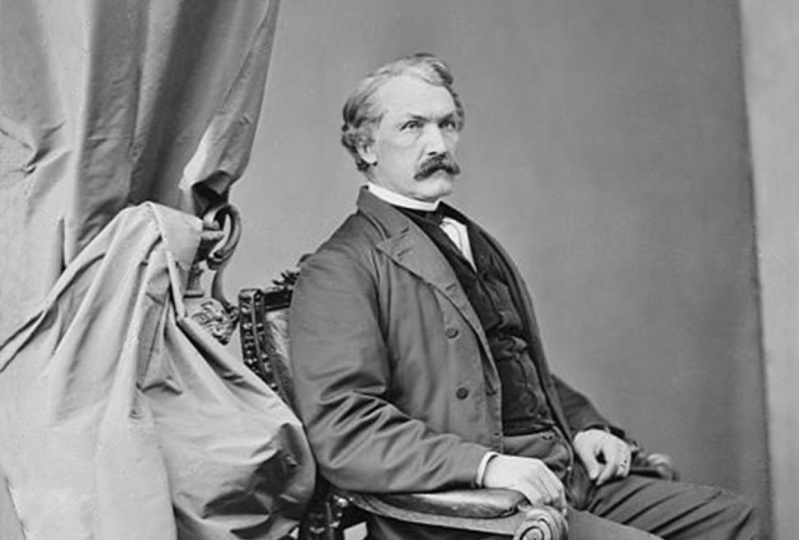
loszuwerden , diese Punkte und zu viel. Und wir kommen zurück zu dem Pfeffer. Und ja, Sie können im Grunde, ich werde das jetzt Zeitraffer machen, aber Sie können im Grunde auf verschiedene Arten aufräumen. Also werde ich diese NEH für Sie zeitraffer machen. Okay, hier haben wir jetzt unsere Vorher und danach, wo wir dieses Foto aufgeräumt haben. Also werde ich eine kleine Zusammenfassung in der nächsten Lektion machen und dann sind wir fertig. Also sehe ich dich in der letzten Zusammenfassung.
7. Lektion 6 – Zusammenfassung: Also haben wir in diesem Kurs schon viel durchgemacht. Wir haben eine ganze Reihe von Werkzeugen durchgemacht. Wir haben das Spot Healing Brush Tool, Patch-Tool,
Klon Stempelwerkzeug gegangen , ich denke, einige andere Sachen auch, die Dustin Kratzer Technik. Und ich denke, das Wichtigste, was man sich merken sollte, ist, wenn du arbeitest, stelle sicher, dass du jedes Mal einen anderen Pfad speicherst, okay? Weil du weißt, du kannst dir von Dingen sagen, die wir nicht mögen, das Ergebnis von etwas, du kannst irgendwie zurückgehen. So hoffentlich sehen Sie jetzt, ist all diese ausgeschaltet. Sie können sehen, dass wir von A nach B gekommen sind, und hoffentlich haben Sie eine Menge Fähigkeiten im Laden und alten Fotos gelernt. Also ich hoffe wirklich, dass Sie diesen Kurs nützlich finden und ich werde in Zukunft weitere Kurse zur Fotowiederherstellung hochladen, einige fortgeschrittene. Also hoffentlich sehe ich dich in einigen von ihnen. Verfolgungsjagd nach dem Einstimmen.
 Jonathon Parker, Passionate MoGraph and VFX Lectu