Passen Sie Ihre Fotostempelpinsel in Procreate an (schnell und einfach!) | Kelley Bren Burke | Skillshare

Playback-Geschwindigkeit


1.0x


  • 0.5x
  • 0.75x
  • 1x (normal)
  • 1.25x
  • 1.5x
  • 1.75x
  • 2x

Passen Sie Ihre Fotostempelpinsel in Procreate an (schnell und einfach!)

teacher avatar Kelley Bren Burke, Artist & Educator

Schau dir diesen Kurs und Tausende anderer Kurse an

Erhalte unbegrenzten Zugang zu allen Kursen
Lerne von Branchenführern, Ikonen und erfahrenen Experten
Wähle aus einer Vielzahl von Themen, wie Illustration, Design, Fotografie, Animation und mehr

Schau dir diesen Kurs und Tausende anderer Kurse an

Erhalte unbegrenzten Zugang zu allen Kursen
Lerne von Branchenführern, Ikonen und erfahrenen Experten
Wähle aus einer Vielzahl von Themen, wie Illustration, Design, Fotografie, Animation und mehr

Einheiten dieses Kurses

    • 1.

      Intro zu Fotostempeln in Procreate #2

      0:35

    • 2.

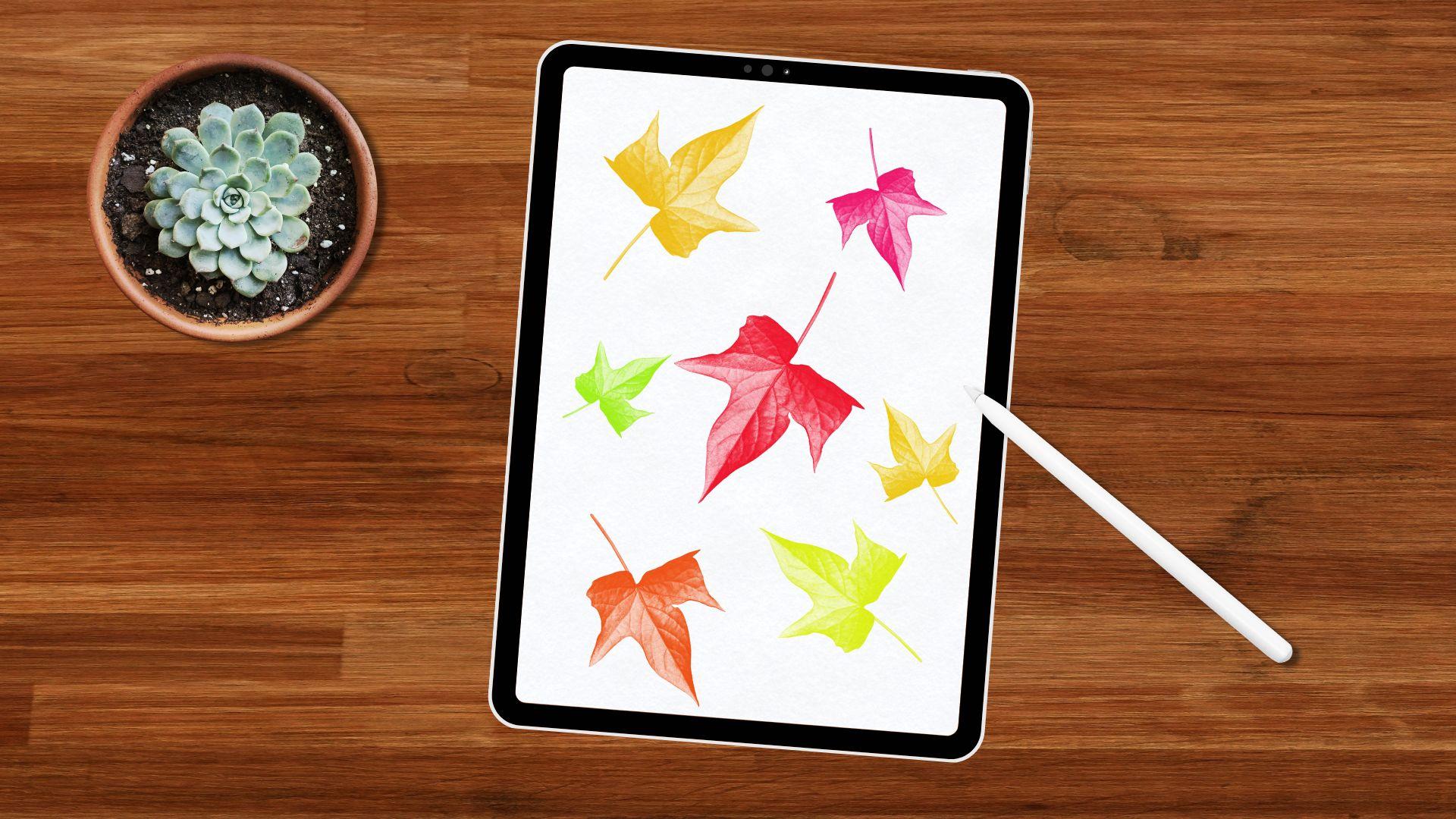
      Klassenressourcen: Ihre kostenlosen Ressourcen

      0:40

    • 3.

      Anpassen des Jitters für Drehung und Richtung

      5:21

    • 4.

      Farbton- und Größenvariationen in Brush Studio

      6:18

  • --
  • Anfänger-Niveau
  • Fortgeschrittenes Niveau
  • Fortgeschrittenes Niveau
  • Jedes Niveau

Von der Community generiert

Das Niveau wird anhand der mehrheitlichen Meinung der Teilnehmer:innen bestimmt, die diesen Kurs bewertet haben. Bis das Feedback von mindestens 5 Teilnehmer:innen eingegangen ist, wird die Empfehlung der Kursleiter:innen angezeigt.

65

Teilnehmer:innen

7

Projekte

Über diesen Kurs

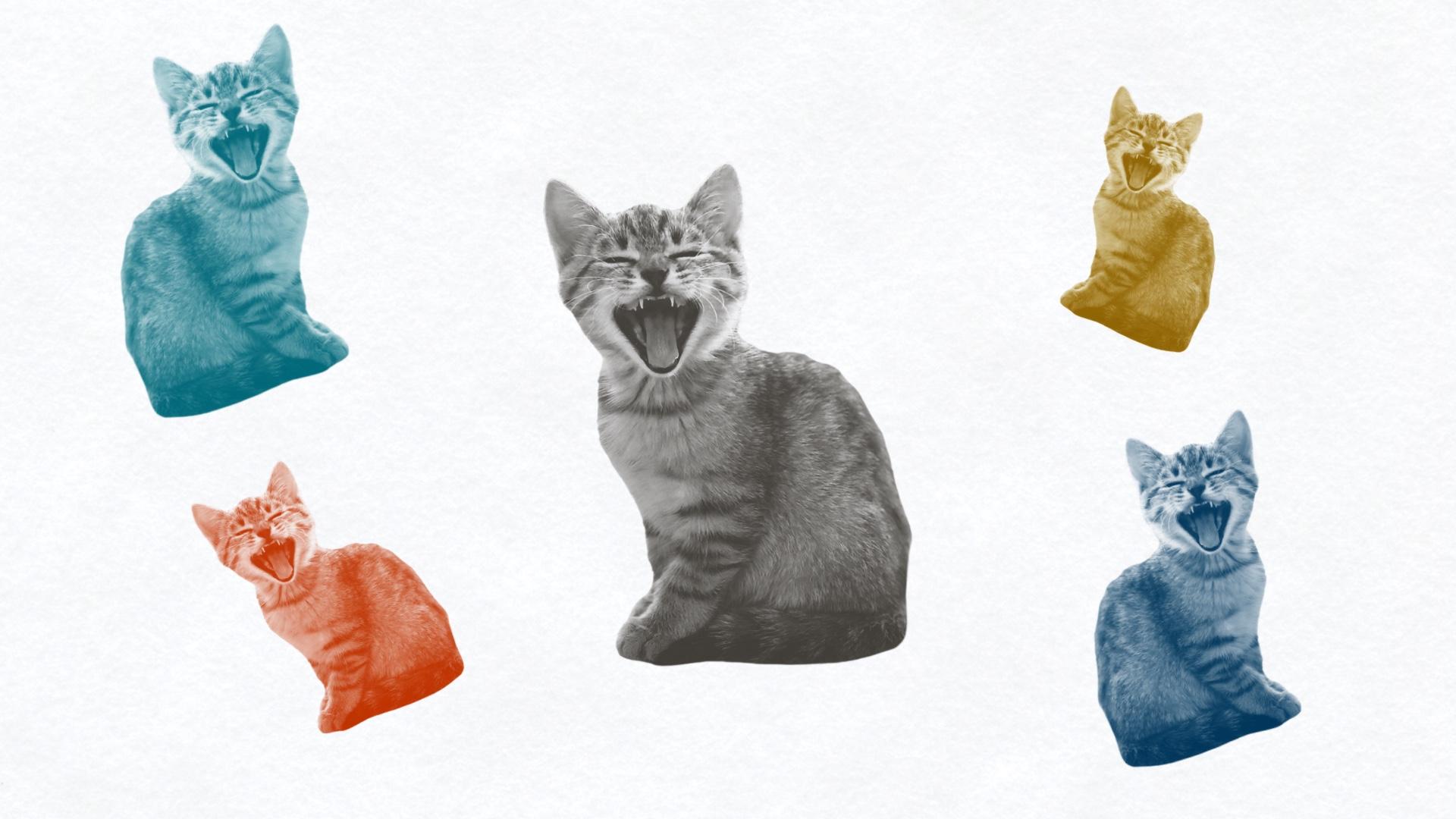
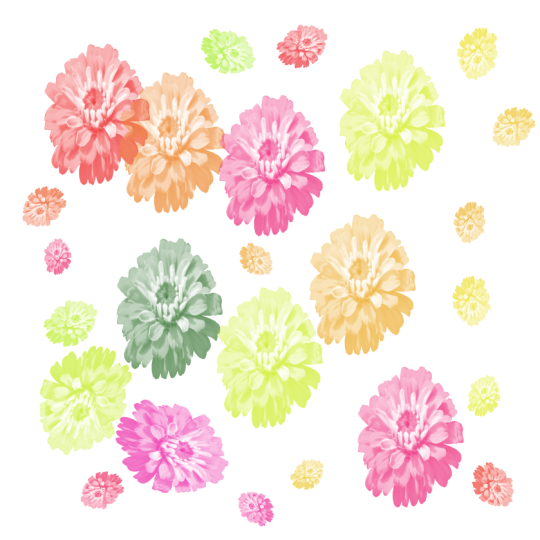
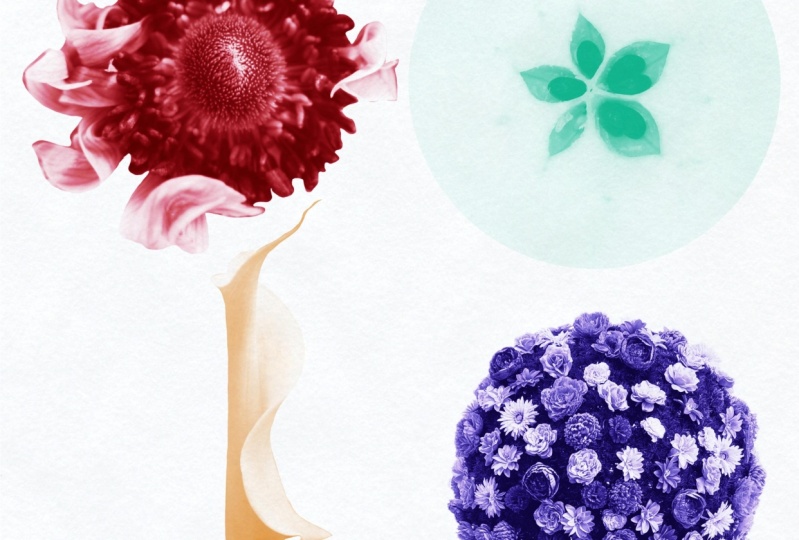
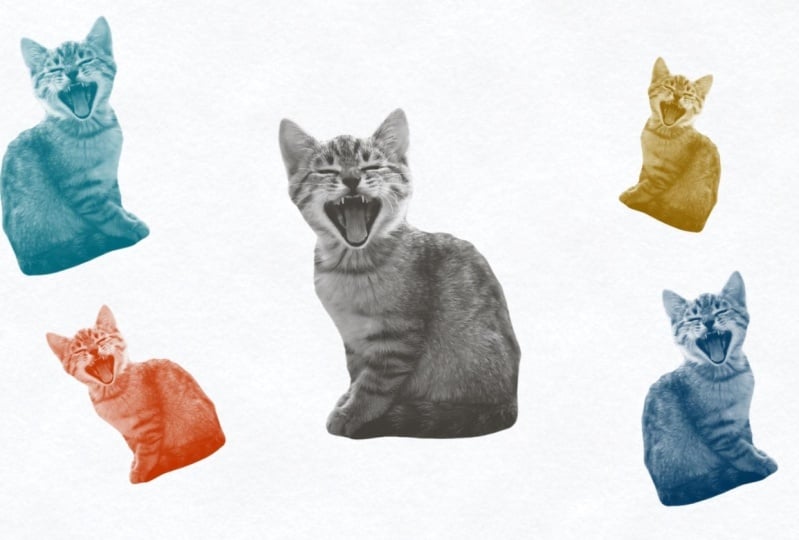
Sind Sie bereit, Ihre Procreate Stempel von "schön" zu "Wow, hat mein Pinsel das gerade gemacht?" zu bringen. In diesem kurzen und unterhaltsamen Kurs zeige ich Ihnen, wie Sie Brush Studio-Einstellungen anpassen, damit Ihre Fotostempel während der Arbeit in der Größe und Drehung und sogar in der Farbe geändert werden. Diese kleinen Tricks erwecken Ihre Briefmarken zum Leben und machen sie viel mehr Spaß in Collagen, Illustrationen oder jeder Art von kreativem Spiel.

Für wen ist dieser Kurs gedacht
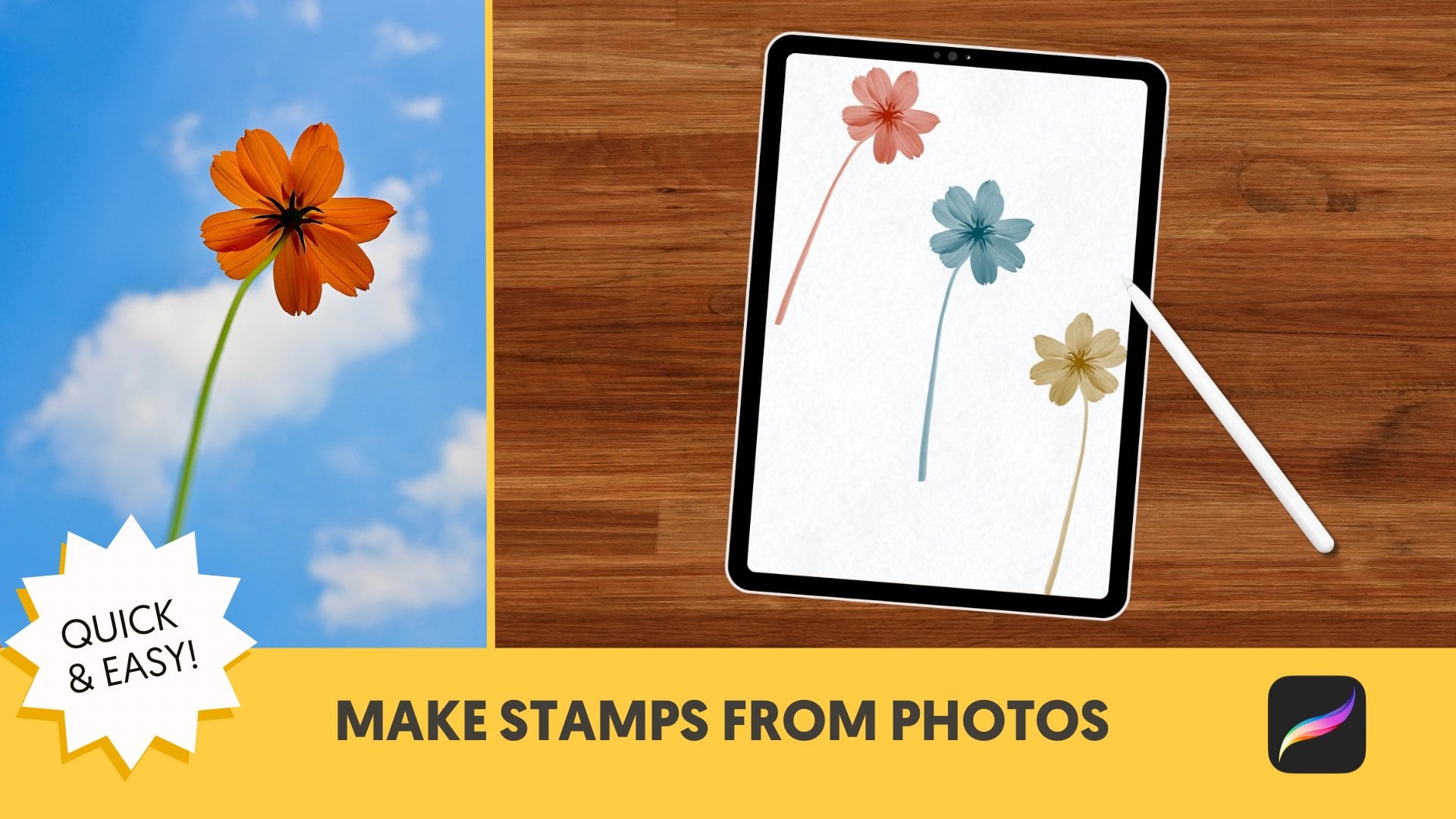
Dieser Kurs richtet sich an digitale Künstler, Collagenliebhaber und Procreate Fans, die ihre Pinsel individuell gestalten möchten. Wenn Sie Procreate noch nicht kennen, empfehle ich, mit meinem ersten Kurs zu beginnen, Stempelpinsel aus Fotos in Procreate erstellen und dann für Teil zwei hierher zurückzukehren.

Was Sie lernen
Am Ende des Kurses wissen Sie, wie Sie:

  • Fügen Sie Größenvariationen hinzu, damit Ihre Stempel natürlich und dynamisch wirken

  • Fügen Sie Rotationsvariationen für einen verstreuten, organischen Look hinzu

  • Fügen Sie Farbvariationen hinzu, damit jeder Stempel wie eine Überraschung wirkt

  • Speichern und organisieren Sie Ihre Pinsel, damit Sie sie später leicht finden können

Warum Sie diesen Kurs besuchen sollten
Wenn Sie gerne Ihre ersten Fotostempel gestalten möchten, ist dieser Kurs der perfekte nächste Schritt. Wenn Sie lernen, wie Sie Variationen hinzufügen, erhalten Sie viel mehr kreative Freiheit. Anstatt dasselbe Bild immer wieder zu stempeln, erstellen Sie Pinsel, die sich jedes Mal einzigartig anfühlen. Sobald Sie diese Einstellungen kennen, können Sie sie auf jeden Stempel anwenden, den Sie in Zukunft erstellen.

Materialien/Ressourcen
Sie benötigen lediglich ein iPad mit installiertem Procreate. Ich stelle Ihnen eine Reihe von Bildern aus meinen Collage-Kits zur Verfügung, damit Sie sofort mit dem Experimentieren beginnen können. Außerdem gibt es ein druckbares Arbeitsblatt, das Sie Schritt für Schritt durch die Einstellungen führt.

Fotostempelpinsel in Procreate erstellen: Eine schnelle und einfache Anleitung https://skl.sh/3Cv38QM

Hintergrundentfernen: 4 einfache Möglichkeiten, den Hintergrund von Fotos zu entfernen https://skl.sh/3WCU3w2
Triff deine:n Kursleiter:in

Teacher Profile Image

Kelley Bren Burke

Artist & Educator

Kursleiter:in

In my Procreate classes, you'll learn playful collage techniques that make digital art fun and approachable. Skill optional. Curiosity required.
From retail floors to creative freedom. Still holding puppies.

Not too long ago, I was scraping snow off my windshield before sunrise, heading to manage a retail store I'd outgrown years earlier.

I spent 20 years as a store manager at Barnes & Noble. During the holidays, that meant six-day weeks of nonstop retail hustle. As an introvert and a creative, I was exhausted. I craved something that felt more like me, but I didn't know what that was yet.

Since then, two things changed everything:

I opened an Etsy shop in 2013 called Gems by Kelle... Vollständiges Profil ansehen

Level: Beginner

Kursbewertung

Erwartungen erfüllt?
    Voll und ganz!
  • 0%
  • Ja
  • 0%
  • Teils teils
  • 0%
  • Eher nicht
  • 0%

Warum lohnt sich eine Mitgliedschaft bei Skillshare?

Nimm an prämierten Skillshare Original-Kursen teil

Jeder Kurs setzt sich aus kurzen Einheiten und praktischen Übungsprojekten zusammen

Mit deiner Mitgliedschaft unterstützt du die Kursleiter:innen auf Skillshare

Lerne von überall aus

Ob auf dem Weg zur Arbeit, zur Uni oder im Flieger - streame oder lade Kurse herunter mit der Skillshare-App und lerne, wo auch immer du möchtest.

Transkripte

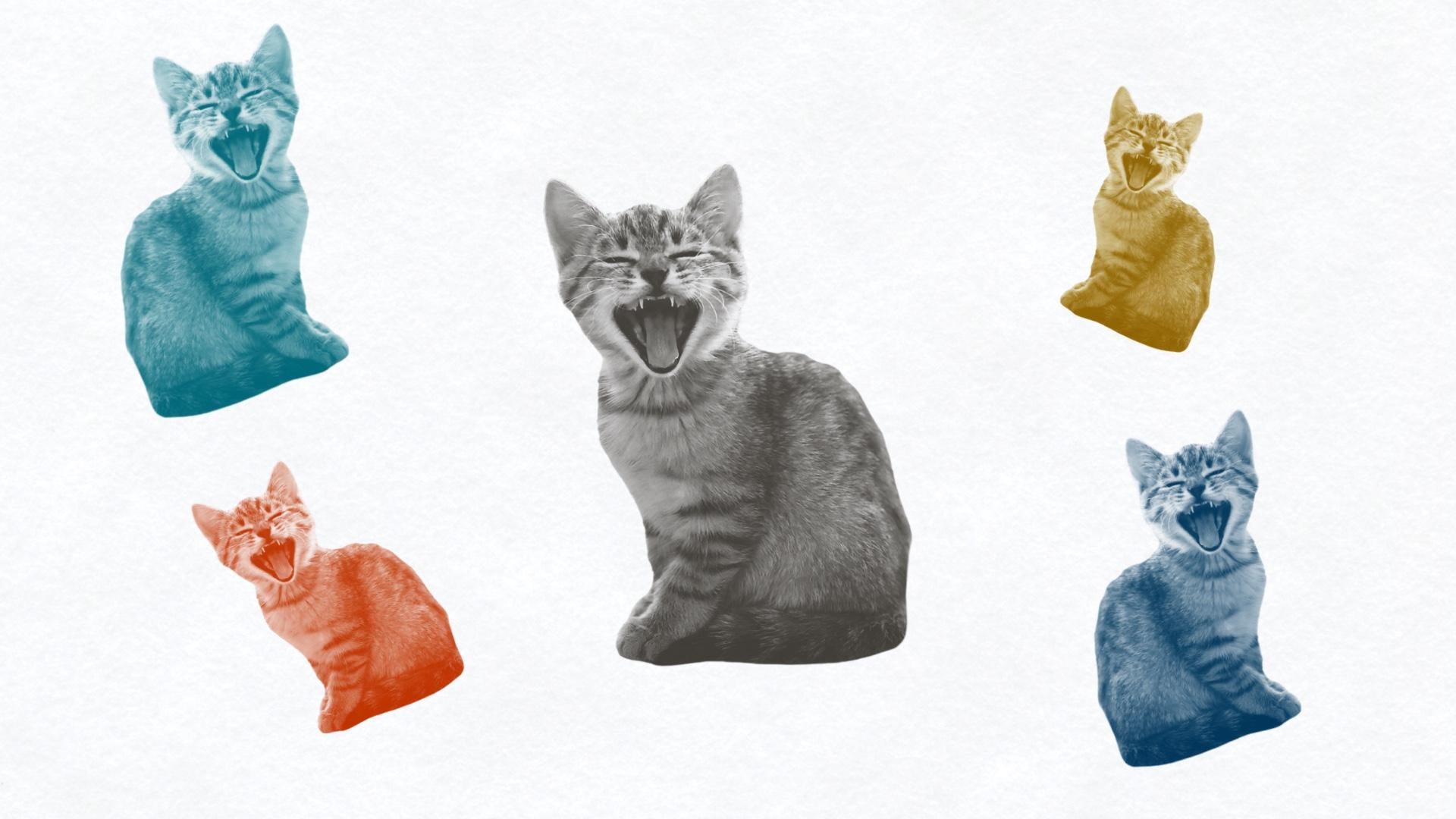
1. Intro zu Fotostempeln in Procreate #2: Mmm. Hallo. Ich bin Kelley In meinem letzten Kurs, Make Photostamp Brushes in Procreate: A Quick and Easy Tutorial, haben wir Procreate-Stempelpinsel erstellt Dieses Mal tauchen wir noch einmal kurz in das Brush Studio ein, um diese Pinsel noch vielseitiger zu machen , indem wir Rotation, Farbton und Größe anpassen, Farbton und Größe anpassen, sodass Sie mit nur einem Fingertipp mehr kreative Kontrolle Und wie immer habe ich einige Klassenwerte für dich. Wir werden sie in der nächsten Lektion untersuchen. 2. Klassenressourcen: Ihre kostenlosen Ressourcen: Willkommen zurück. Sie erhalten diese kostenlosen Ressourcen für diesen Kurs. Zunächst erhalten Sie einen Blattstempelpinsel. Wir duplizieren diesen Pinsel , um neue Pinsel zu erstellen. Du erhältst außerdem acht Einzelbilder aus meinen Collage-Kits , die du als Stempel verwenden findest du auch eine natürliche Papierstruktur Klasse Assets Es handelt sich um eine hochwertige Texturdatei, die Ihren Stempelpinseln Tiefe und ein handgefertigtes Gefühl verleiht Ihren Stempelpinseln Tiefe und ein handgefertigtes Gefühl Aber warte, es gibt noch mehr. Sie erhalten eine schrittweise Anleitung zum Anpassen Brush Studio-Einstellungen für Rotation, Farbton und Größe. Gehen wir als Nächstes ins Brush Studio und erfahren, wie Sie Ihren Stempelpinseln einige lustige Variationen verleihen können. 3. Anpassen des Jitters für Drehung und Richtung: Willkommen zurück. In dieser Lektion richten wir unsere Leinwand ein und passen dann einige Einstellungen unter Shape im Brush Studio an. Lass uns anfangen. Wir werden eine neue Leinwand für unsere Pinsel erstellen. Du willst eine große Größe. Also lass uns eine Größe von 12 mal 12 Zoll machen. Ich drücke Plus und Folder und nenne das Ganze mit „Brush Making Canvas“. Wir können während des gesamten Kurses eine Leinwand verwenden, und ich ändere sie auf Zoll und ich ändere sie auf 12 mal 12. Sie möchten eine quadratische Leinwand mit weißem Hintergrund für Stempel. Also werde ich auf Erstellen klicken und hier ist es. Ich werde diese Katze während des gesamten Unterrichts benutzen. Sie können jedes isolierte Bild verwenden, das Sie möchten. Also hier ist meine Katze. Ich will nur die Katze und nicht den Hintergrund, also kopiere ich einfach die Katzenebene, gehe zur Brush Making Canvas und drücke auf Einfügen. Und hier ist unsere Katze. Sie ist aus meinem Collage Fusion Collage Kit und wir wollen sie für unseren Stempel schwarz-weiß machen Als Erstes werde ich sie entsättigen: Zauberstab, Farbton, Sättigung und Helligkeit; die Sättigung ganz verringern Und dann gehen wir zurück zu Magic Wand, Curves. Ich mache all diese Schritte ziemlich schnell, weil ich sie in meinem ersten Kurs durchgegangen bin, aber wir sind bei Gamma, und ich erstelle drei Punkte und verschiebe sie einfach, um maximalen Kontrast zu erzielen. Wir wollen ein scharfes Bild mit viel Kontrast zwischen Weiß und Schwarz. Und Sie können auf Vorschau tippen , wenn Sie es sehen möchten. Das ist vorher, das ist danach. Vorher und Nachher. Ich finde, das sieht ziemlich gut aus. Ich werde auf Anwenden klicken. Wir ziehen mit drei Finger nach unten und klicken auf Alle kopieren, sodass wir sowohl die Katze als auch den Hintergrund kopieren. Und hier ist das Set, das ich dir in den Unterrichtsmaterialien gegeben habe . Es ist ein Blattstempel, den ich gemacht habe. Also werde ich das duplizieren, darauf tippen, auf Form klicken, auf Bearbeiten klicken und dann die Katze importieren, indem ich auf Einfügen klicke. Und hier ist die Katze. Sie sieht aus wie ein Fotonegativ. Das ist gut. Also gehe ich zurück und nenne sie „Cat“. Holen wir uns die subtile Papiertextur aus den Klassenressourcen. Es ist genau hier, und ich werde die Ebene kopieren und zurück zu meinem Pinselstempel gehen. Und ich werde auf Einfügen klicken. Und ich werde das auf den Grund gehen. Du willst keine Textur verwenden, wenn du tatsächlich einen Stempel machst, wie als wir das Katzenbild importiert haben. Aber was wir für den Rest des Kurses tun , ist nur, die Einstellungen am Pinsel anzupassen, damit wir diese Papiertextur verwenden können Schauen wir uns an, wo sich unsere Katzenbürste gerade befindet. Wir können es stempeln. Wir können es kleiner machen. Wir können die Farbe ändern. Du wirst hier feststellen, dass sie immer aufrecht steht und es keine Abweichungen gibt, es sei denn, wir passen Größe und Farbe selbst an, aber das wird sich im Laufe des Unterrichts keine Abweichungen gibt, es sei denn, wir passen Größe und Farbe selbst an, ändern Hier haben wir also unseren Katzenpinsel, und ich werde ihn duplizieren, und ich werde ihn „Cat Scatter“ nennen Und ich tippe hier einfach auf ein paar Katzen und passe den Scatter an, sodass du sehen kannst, was passiert, wenn wir den Scatter anpassen Bringen wir den Scatter einfach auf etwa 100%. Wenn du deinen Zeichenblock hier jemals leeren möchtest, kannst du hier tippen und auf Zeichenblock löschen klicken Und wie dem auch sei, hier ist unsere Katze zu 100% verstreut. Außerdem gehen wir zu „Über diesen Pinsel“ und „ Neuen Reset-Punkt erstellen“. Ich werde das auch schnell personalisieren, indem ich mein Foto hinzufüge Es gibt ein Bild und ich kann meinen Namen schreiben. Du kannst es unterschreiben, oder du kannst einfach ein kleines Herz machen, so wie ich es tue. Also hier ist unser Cat Scatter. Sie könnten diese Technik verwenden, um ein Muster aus verstreuten Katzen zu erstellen, aber lassen Sie uns noch mehr Abwechslung Gehen wir zurück ins Brush Studio und gehen wir zu Shape. Und gehen wir zu, ich werde einfach ein paar Dinge anbringen hier einfach ein paar Dinge anbringen, damit wir sie sehen können, Randomized Wenn Sie also Flip X und Flip Y aktiviert haben, gibt das der Katze noch mehr Abwechslung, indem sie ihre Ausrichtung vertikal und horizontal ändert Lass uns einen Blick darauf werfen. Also hier ist unsere umgedrehte und zufällig zusammengestellte Katze. Und wenn wir das mit der ersten Gruppe von Katzen vergleichen, bin ich mir nicht sicher, ob es unglaublich randomisierter aussieht, aber anscheinend Wir werden diesen Pinsel in „Cat Scatter , Random, Flipped“ umbenennen „Cat Scatter , Random, Wir haben also die maximale Rotationsvariation bei dieser Katze. Machen wir eine kurze Pause. In der nächsten Lektion werden wir unserem Katzenstempel eine kleine Variation in Farbe und Größe geben . Wir sehen uns in der nächsten Lektion. 4. Farbton- und Größenvariationen in Brush Studio: Willkommen zurück. Wussten Sie, dass Sie die Farbe Ihres Stempelpinsels ändern können ? Nun, jetzt weißt du es, und du wirst lernen, wie es geht. Also nehmen wir unseren Cat Scatter und ich klicke auf Neuen Reset-Punkt erstellen Ich weiß nicht, ob ich das getan habe, und ich werde das duplizieren Und wir werden diesen Pinsel „Cat Scatter and Hue“ nennen. Und wir gehen zu Color Dynamics und wir gehen zu Stamp Color Jitter und wir werden den Farbton ändern Fangen wir mit 25% an. Und Sie können hier keine Farbtonänderungen sehen. Also gehen wir zurück zu unserem Canvas. Ich habe diese Goldfarbe ausgewählt, und Sie können hier sehen, dass sie den Farbton leicht verändert. Und es ist immer noch randomisiert und verstreut. Und es liegt bei 25%. Wenn wir eine drastischere Farbänderung wollten, könnten wir sie überall hinbringen Gehen wir zu Max. Okay, ich habe also diese goldene Farbe ausgewählt. Wir haben Cat Scatter und Hue, und das ist 100%. Wir haben also mehr Abwechslung in der Farbe unserer Katzen. Aber wenn wir zu einer anderen Farbe wechseln, gehen wir zunächst zu dieser blaugrünen Farbe Wir werden eine Katzenvariante in den Farben haben, aber sie wird ein bisschen anders aussehen als hier, weil wir mit einer anderen Farbe angefangen haben Sie können also mit verschiedenen Effekten spielen. Lass uns Orange und eine neue Ebene machen. Oh, das macht ein paar ziemlich flippige Sachen. Ich denke, es hat unter anderem damit zu tun, wie hell die Farbe ist . Lass uns dieses Türkis versuchen. Ja, eine hellere Farbe ergibt hellere Farben, eine weniger gesättigte Farbe ergibt weniger gesättigte Farben und so weiter. Also da sind unser Cat Scatter und Hue. Ich mag es im Allgemeinen bei etwa 25% , weil ich es mag, dass meine Farben einander ähnlich sind, aber das hängt davon ab, welchen Effekt Sie anstreben. Deshalb gehe ich zu „Über diesen Pinsel“, klicke auf „Neuen Reset-Punkt erstellen“ und „Speichern Wir müssen noch eine letzte schnelle Anpassung vornehmen, und zwar die Änderung der Größenvielfalt des Stempels. Also nehmen wir Cat Scatter und Hue, Duplicate und wir werden diesen Pinsel in „Cat Scatter, Hue, Size“ umbenennen diesen Pinsel in „Cat Scatter, Hue, Size Und wir gehen zu Dynamics und Jitter, Size, und ich werde den maximalen Unterschied daraus machen, und lassen Sie uns hier näher darauf eingehen Und hier haben wir eine große Auswahl an Katzengrößen. Ich weiß nicht, ob Sie sich generell wirklich so viel Abwechslung wünschen würden . Bringen wir es wieder auf etwa 32%. Und füge eine neue Ebene hinzu, wir nehmen eine neue Farbe, lila. Und hier sind Katzen, die verschiedene Größen haben, aber sie sind nicht so dramatisch wie die andere. So können Sie Ihren Procreate-Stempeln Abwechslung in Rotation, Größe und Farbe verleihen Und das gilt nicht nur für Fotos. Ich werde dir ganz schnell zeigen, wie man das mit einer Form macht. Ich werde mir die Monoline schnappen, die in deinem Klassenset war, und ich werde einen Stern zeichnen Quick Shape an, also hilft es mir. Das sieht gut aus. Das reparieren wir später, aber ich lasse einfach die Farben fallen. Also habe ich Schwarz drin und werde weiter füllen. Also los geht's. Ich kann sehen, dass es hier ein kleines Leck gibt. Diese sind nicht miteinander verbunden, also wäre die Farbe dort durchgesickert Also, hier haben wir einen Stern. Es ist nicht der größte Star. Das ist okay. Wir drücken auf Löschen und verwenden denselben Pinsel, um es zu bereinigen. Ich muss mich daran erinnern, dass es hier nicht darum geht, einen perfekten Stern zu kreieren . Es bringt dir bei , wie man einen Sternpinsel macht. Also hier haben wir einen gut aussehenden Stern. Ich werde es ausdehnen und ich werde es zentrieren. Und hier sind wir. Ich werde auf Alle kopieren klicken. Ups, aber weißt du, was ich zuerst tun muss? Ich muss diesen Papierhintergrund ausschalten. Denn sonst hätten wir hier ein subtiles Quadrat. Wir haben also einen weißen Hintergrund, und ich werde auf Alle kopieren klicken , weil wir den Hintergrund damit haben wollen. Ich werde die letzte Katze duplizieren und ich gehe hier rein und ändere die Form in den Stern, indem ich zu Form, Bearbeiten, Importieren, Einfügen gehe. Und hier haben wir unseren handgezeichneten Stern. Und ich werde ihn in „Star Scatter, Hue, Size“ umbenennen . Ich werde einen neuen Reset-Punkt erstellen. Ich klicke auf Speichern und wir werden sehen, wie unser Sternpinsel aussieht. Ich nehme eine gelbe Farbe. Also hier ist unser Stern, und er hat Variationen in Farbton, Größe und Rotation. Also könntest du das verwenden, um eine schöne Sternennacht zu gestalten. Wir könnten einen blauen Hintergrund dahinter setzen und es wirklich traumhaft aussehen lassen Sie können diese Pinsel als Vorlage verwenden, um alles mit beliebiger Form zu erstellen, egal ob es sich um ein handgezeichnetes Bild oder ein Foto oder etwas anderes handelt, das Sie sich ausdenken können Jetzt sind Sie an der Reihe , Ihre Arbeit mit anderen zu teilen. Sie können mit einem Blattpinsel aus der Klasse Assets oder einem Pinsel, den Sie aus der letzten Klasse erstellt haben, beginnen der Klasse Assets oder einem Pinsel, den Sie und dessen Farbton, Größe oder Drehung ändern , Größe oder Drehung und dann Ihre neuen Stempelvariationen in der Projektgalerie teilen . Vielen Dank, dass Sie heute zu mir gekommen sind, und ich hoffe, Sie bald zu sehen.