Transkripte
1. Intro: Hallo und
willkommen zu diesem Kurs. Mein Name ist Sama und ich bin eine
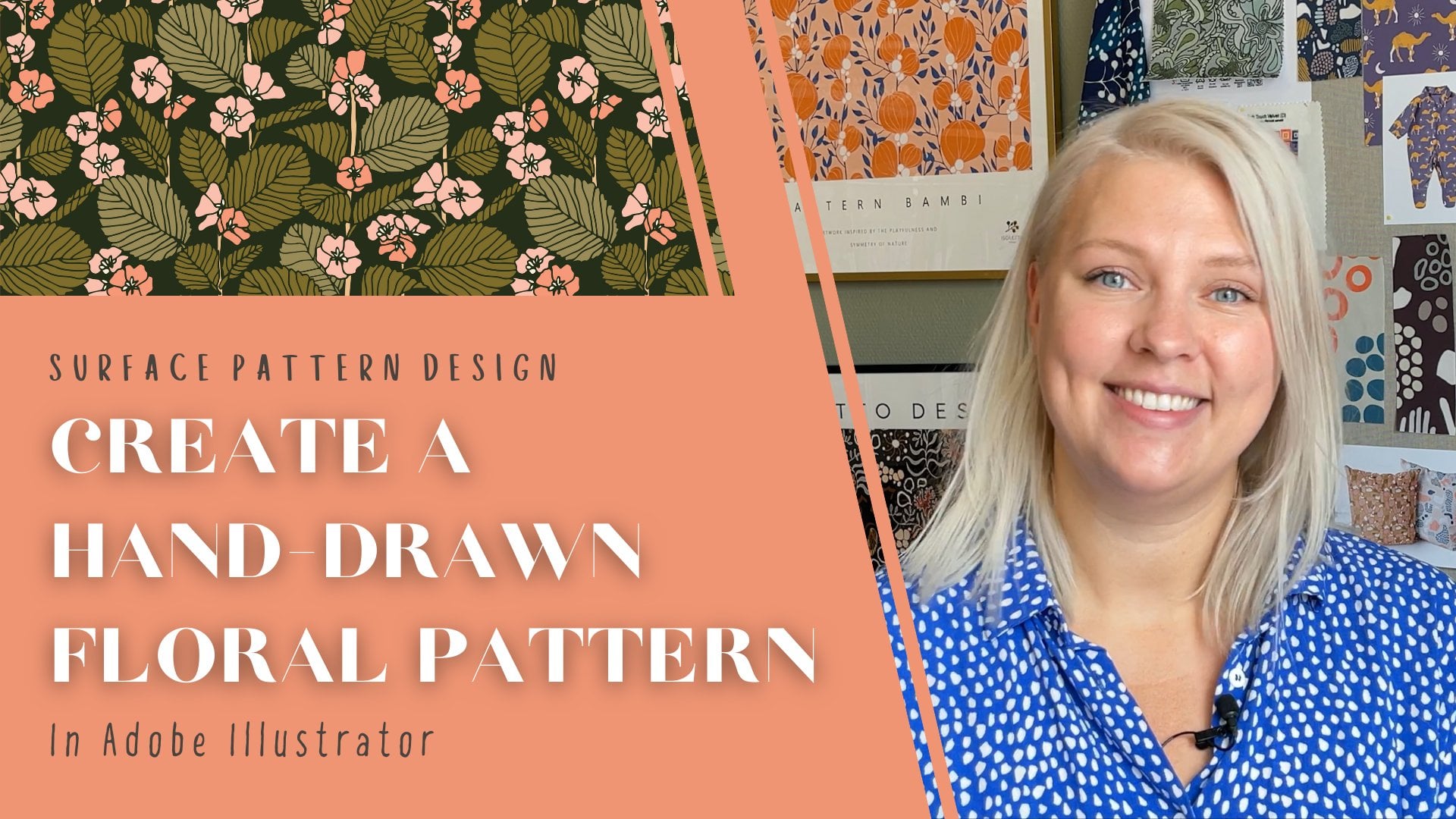
Designerin für Oberflächenmuster aus Schweden Ich leite ein kleines Designstudio
namens Letto Design. Ich habe eine große
Leidenschaft für Drucke aller Art,
besonders für solche, die auf Stoff
gedruckt sind In diesem Kurs
zeige ich Ihnen, wie Sie aus Papierausschnitten
ein herausragendes digitales Muster
erstellen Papierausschnitten
ein herausragendes digitales Muster Wir werden sehr praktisch sein, Schere und Papier
zu
verwenden, um unsere Formen zu erstellen Dann erstellen wir das Muster Schritt für Schritt in Adobe
Illustrator Schließlich werden
wir dem Muster mithilfe der Textureffekte,
die mit dem Illustrator
einhergehen, eine
gewisse Textur verleihen Illustrator
einhergehen, eine Dies ist eine sehr unterhaltsame
Übung, die Sie ausprobieren können, wenn
Sie die Dinge ein
wenig durcheinander bringen müssen Sie die Dinge ein
wenig durcheinander oder nach neuer Inspiration
suchen Wir werden ein einzigartiges
Texturmuster-Design erstellen, vollständig vektorisiert ist und
alle damit verbundenen Vorteile
bietet Die meisten Texturoptionen , die es gibt, bestehen
aus Raster, wie zum Beispiel die in
procreate jedoch lernen,
vektorisierte Texturen
zu erstellen , können Sie beim Drucken flexibler sein Es ermöglicht es,
Ihr Muster in jeder gewünschten
Dimension zu skalieren Ihr Muster in jeder gewünschten
Dimension Es ist auch viel einfacher, mit bestimmten Farben zu
arbeiten, zum Beispiel
Pantone-Farben
oder jedem anderen Farbbuch, oder jedem anderen Farbbuch das ein Kunde vielleicht von Ihnen haben
möchte. Sie können diese
Methode natürlich nicht nur für Muster verwenden. Es funktioniert genauso gut bei digitalen Illustrationen
oder anderen Designs , die Sie vielleicht auch vektorisieren
möchten Das Klassenprojekt ist einfach. Verwenden Sie diese Technik, um
ein eigenes Papierausschnittmuster oder eine eigene
Illustration zu erstellen eigene
Illustration und es in die
Projektgalerie hochzuladen Ordnung, nachdem das geklärt ist, lassen Sie uns in den Unterricht eintauchen
2. Ausschnitte erstellen: Ich werde damit beginnen,
einige Formen aus Papier auszuschneiden. Ich werde Blumenformen machen, aber du kannst natürlich alles
tun, was dir
aufregend und lustig erscheint. Ich werde drei
verschiedene Formen machen,
Blüten, Blätter und Stängel, und sie dann zusammen bauen. In Illustrator verwende
ich später eine normale Schere
und etwas schwarzes Papier Sie können hier jedes Papier verwenden. Es spielt keine
Rolle, ich nehme Schwarz
, weil ich das hatte. Ich fange damit an, eine große Blume in Form zu
schneiden. Ich lasse mich einfach treiben denke
nicht so sehr über das Endergebnis nach, dass ich eine Blumenform haben
möchte. Ich mag den Scherenschnitt-Look. Also versuche ich,
ziemlich gerade Linien zu schneiden , damit du wirklich erkennen kannst, dass
es Papierausschnitte Ja, das könnte reichen. Jetzt will ich eine Art
dreieckige Blume, glaube ich. Dann will ich
sie hier nochmal schneiden, sodass ich getrennte
Blütenblätter oder so etwas bekomme, das in eine
etwas weichere Form
schneide Ich mache noch eine Blume und dafür
schneide ich einfach ein paar Papierstreifen wie diesen Okay, lass uns sehen. Jetzt werde ich das einfach in einer Blumenform
zusammenstellen . Ordnung. So wie das. Ich glaube, ich kann mit diesen Blumen arbeiten. Ich werde ein
Foto von ihnen machen, damit ich sie später in
Illustrator vektorisieren
kann Wenn Sie einen
Scanner haben, können Sie ihn
natürlich einfach verwenden, um
sie dort hineinzulegen und zu scannen, aber ich mache ein Foto
von ihnen mit Bevor ich das mache, übertrage
ich die Ausschnitte auf einen weißen
Papierhintergrund Ich mache das, weil es hilfreich sein
wird, wenn ich später die illustrierten Teile
vektorisiere Hilfreich ist ein sauberer
weißer Hintergrund. diesen hölzernen
Hintergrund auf dem Foto haben, wird Sie diesen hölzernen
Hintergrund auf dem Foto haben, wird es viel schwieriger, die Motive
vom Hintergrund zu trennen. Ich nehme
so einen weißen . Jetzt mache ich einfach
ein Foto davon und stelle
sicher, dass sich keine der Teile
überlappen Alles sollte schön
und getrennt liegen. Jetzt werde ich ein paar Blätter und ein
paar Stufen
schneiden . Da haben wir's. Hier habe ich ein paar verschiedene Blätter und
Stängel, mit denen ich arbeiten kann, groß und klein und
dick und dünner. Und jetzt werde ich
dasselbe mit diesen Typen machen. Stellen Sie sie auf einen weißen Hintergrund
und machen Sie ein Foto von ihnen, so ähnlich. Al, jetzt ist
es an der Zeit, mit der Arbeit
in Adobe Illustrator zu beginnen
3. Vektorisieren: Jetzt ist es an der Zeit, unsere
Papierausschnitte in Illustrator zu übertragen. Ich habe ein neues Dokument mit
dem Namen Paper Cutouts erstellt. Jetzt importiere ich die
Fotos, die ich von meinen Ausschnitten gemacht habe. Ich gehe zu Datei und Ort, wähle meine Bilder aus und lege sie einfach an einer
beliebigen Stelle auf der Zeichenfläche ab Wie Sie sehen können, habe ich einen Teil
des Schreibtisches auf dem Bild. Ich will das nicht, da es die Vektorisierung machen
wird Ich fange mit ein bisschen an. Ich gehe zum Objektbild
und stelle dann sicher
, dass kein anderer
Holztisch ins Bild kommt. Nur Schwarz und Weiß. Ich mache das Gleiche
mit diesem. Jetzt werde ich
diese Motive vektorisieren , indem ich auch
die Bildspur verwende Ich habe hier
unter Eigenschaften eine Abkürzung, aber du findest sie auch
unter Window Image Ich werde eine Voreinstellung im Bildnachzeichnungstool verwenden ,
die als
Schwarz-Weiß-Logo bezeichnet wird. Das eignet sich hervorragend zum Nachzeichnen von
Schwarzweißbildern. Wenn Sie jedoch Ausschnitte mit
mehreren Farben oder
einer anderen Farbe als Schwarz haben , möchten
Sie vielleicht eine
dieser Voreinstellungen verwenden Aber ich verwende das
Schwarz-Weiß-Logo. Ja, so. Ich will keine
weißen Motive haben, also schließe ich das aus. Ich gehe zum
Bildnachzeichnungspanel und unter „Erweitert “ können
Sie auf diesen kleinen
Pfeil klicken, um ihn hier aufzurufen. Sie können dieses Kästchen ankreuzen
, um alles Weiße zu ignorieren. Ich bin
mit dem Ergebnis ziemlich zufrieden. Ich denke, ich werde zum Eigenschaftenfenster zurückkehren und
die Gruppierung erweitern
und die Gruppierung aufheben Ich mache dasselbe
mit dem anderen Foto. Gehe zum Bild Trace Tool, schwarz-weißes Logo und gehe
zu Erweiterte Einstellungen. Und
wenn ich weiß ignoriere , indem ich auf „Erweitern“ und „Gruppierung aufheben“ drückte, glaube
ich, dass da ein kleines
Loch drin Ich werde das reparieren. Ich verwende das Zeichenstift-Werkzeug und
lösche Ankerpunkte. Wenn Sie Click schreiben, können Sie sehen hier einige Optionen
gibt. Lösche Ankerpunkte, dann löschst du einfach die
Punkte, die du nicht möchtest. Ich werde nachsehen, ob ich noch andere komische kleine Teile Irgendetwas
löscht diese beiden. In Ordnung, ich denke, jetzt geht es
uns gut. Okay, jetzt habe ich alle meine
Motive hier vektorisiert. Ich werde
ihnen separate Farben geben
und sie auch multiplizieren Ich habe also noch ein paar
weitere Optionen, mit
denen ich arbeiten kann, wenn ich meine
Blumen und mein Muster fange hier mit der großen
Blütenform zusammenstelle. Ich
fange hier mit der großen
Blütenform an,
reihe sie an, wähle sie alle aus
und erstelle eine Kopie davon. Unten im Eigenschaftenfenster
habe ich eine Schaltfläche
, mit der ich sie
horizontal und
dann vertikal kippen kann.
Ich ändere die Farbe
, sodass sie hellblau sein kann Ja, ich mache das
Gleiche mit denen. Ich glaube, ich möchte, dass
die
Teile etwas näher beieinander liegen. Eigentlich mache ich
sie nur ein bisschen enger, so
etwas Gruppiere sie,
indem du auf die Taste drückst. Stellen wir sie hier auf. Ich wähle sie aus
und mache eine Kopie. Ich werde sie nicht vertikal,
sondern nur horizontal umdrehen . Dann färbe ich
sie, vielleicht pfirsichfarben. Ja, ich wiederhole das
mit den beiden. Ich glaube, ich möchte ein bisschen... in
der Mitte dieser Blumen, eigentlich verwende ich dafür diese runden
Formen hier. Ich verkleinere sie ein bisschen und
färbe sie so orange. Das hier, vielleicht muss ich sie nach vorne
bringen. Einfach mit der rechten Maustaste anklicken, anordnen, nach vorne
bringen und sie dann so oben
platzieren. Ja, dann gruppiere ich
sie zusammen. Ja,
weiter zu den Typen, diesen Blättern werde ich
eigentlich von
diesen Blättern werde ich
eigentlich vier Exemplare
anfertigen, da ich wahrscheinlich mehr Optionen
brauche wenn ich meine Blumen baue. Zuerst kopiere ich sie und
drehe sie vertikal um. Dann wähle ich sie alle aus. Und ich kopiere sie erneut und drehe sie horizontal um Jetzt habe ich
viele Urlaubsmöglichkeiten , wenn ich meine Blumen
bauen will Die Färbung
kann leuchtend orange sein. Ich mache dasselbe mit diesen Blättern, ja. Okay, jetzt habe ich alle meine Motive in
einer Reihe und der nächste Schritt ist, die Blumen
und dann das Muster zu bauen.
4. Motive: Jetzt werde ich meine Blumen
bauen. Ich baue sie hier
direkt auf der
Zeichenfläche und erstelle dann das Muster
im Musterwerkzeug. Ich fange damit an,
die größte Blume
aus einem Stängel zu bauen , vielleicht die hier. Du kannst einfach
mit deinen Motiven herumspielen. Skalieren Sie sie nach oben,
unten, drehen Sie sie. Achte einfach darauf, Spaß zu haben und deiner Kreativität freien Lauf zu
lassen. Ich glaube, ich möchte ein paar Punkte
auf diesen großen Blumen haben. Eigentlich verwende ich hier
die runden Formen,
kopiere sie und gebe ihnen eine
neue Farbe, weiß, glaube ich. Lassen Sie uns sie ein bisschen verkleinern. Oh, ich muss
sie nach vorne verschieben, mit der rechten Maustaste klicken, anordnen, nach vorne
bringen. Und dann lege sie hier auf
die großen. Jetzt werde ich ihm ein paar Blätter
geben. , mit diesen orangefarbenen Ich glaube, mit diesen orangefarbenen werde
ich tatsächlich eine Kopie davon machen. Wenn ich später mehr brauche,
platziere ich sie einfach dort
, wo sie gut aussehen. Ich mag diese
orange und blaue Farbe zusammen wirklich sehr. Wenn ich mit dem Ergebnis zufrieden bin, gruppiere
ich die Teile
und verschiebe sie dorthin, und dann baue ich einfach
die restlichen Blumen weiter Okay, ich glaube, ich komme gut mit
drei dieser Blumen zurecht. Ich lösche den Rest und gehe
zu den pfirsichfarbenen über. Ich möchte eigentlich, dass sich das
nicht überschneidet. Ich mag es, wenn es ein bisschen Abstand zwischen den Teilen gibt. Ich werde den Stiel
im Winkel
der Blüte etwas abschneiden . Gleiche auf dieser Seite. Dafür verwende ich
das Radiergummi Ich schneide hier eine Linie
und dort eine. Dann lösche
ich mit dem
Direktauswahl-Werkzeug, das Sie hier haben , die überlappenden
Teile für die Pfirsichblüte Ich werde
die dunkleren Blätter verwenden Ich denke, ich baue
sie einfach auf die gleiche Weise
wie zuvor Okay, jetzt habe ich drei
verschiedene Arten von Blumen. Diese werde ich tatsächlich
verwenden, da sie ohne Stängel sind. Ich denke, das kriegen sie hin. Der nächste Schritt besteht darin,
zum Musterwerkzeug zu gehen und mein Muster
zu erstellen.
5. Mustererstellung: Hier sind meine Blumen alle
aufgereiht und fertig. Jetzt werde ich das Muster
erstellen. Im Musterwerkzeug wähle ich sie aus und gehe
zur Objektmustererstellung. Wie Sie sehen können, landen sie alle in dieser Standard-Musterkachel. Ich ziehe
sie einfach raus und ändere die Optionen
des Musters hier. Ich werde die
Kachelgröße auf 300 mal
300 Millimeter einstellen , da ich
denke, dass das eine gute Größe ist bezieht sich auf meine Beweggründe und ist auch
leicht zu merken. Sie können hier natürlich
jede Größe wählen, die Sie mögen. Ich wähle den Ziegelstein nach Kacheltyp und den
Ziegelversatz eins, zwei. Sie können hier mit den
Musterkacheln herumspielen. Entscheiden Sie sich für einen, der Sie am meisten
anspricht. Okay, fangen wir an, uns ein Muster zu
erstellen. Ich fange hier mit
dieser großen Blume an und ziehe sie
einfach in
meine Musterkachel Dann füge ich einfach die anderen hinzu, ich gehe, wo ich finde, dass
sie gut aussehen Ich gehe hier nur auf einen Fehler ein und
versuche, ein Gleichgewicht
mit meinen Motiven zu finden Sie möchten nicht, dass Ihre
Motive sichtbare
oder störende Linien oder
Formen erzeugen sichtbare
oder störende Linien oder , die
Ihr Muster
schief oder uneben aussehen lassen könnten Ihr Muster
schief oder uneben aussehen Bewege dich einfach zwischen
deinen Motiven, bis die Wiederholung verschwindet
oder sich nahtlos anfühlt Ich zoome gerne ein bisschen heraus
, um zu sehen, wie es aussieht. Sie können hier mehr
Kopien auswählen,
wenn Sie einen besseren
Überblick über die Wiederholungen Wie Sie sehen können, habe ich hier
eine diagonale Linie, aber das macht mir eigentlich nichts aus Ich finde immer noch, dass der Druck
ziemlich ausgewogen aussieht und Spaß macht. Eigentlich werde ich auch
diese weißen platzieren. Ja, das sieht gut aus. Ich denke, vielleicht optimiere
das ein bisschen. Ich werde meine
Zeichenfläche verstecken, um zu sehen, wie sie mit einem
gleichmäßigeren Hintergrund aussieht Also gehe ich zum Anzeigen
und Ausblenden der Zeichenfläche. Ja, ich finde, das sieht eigentlich
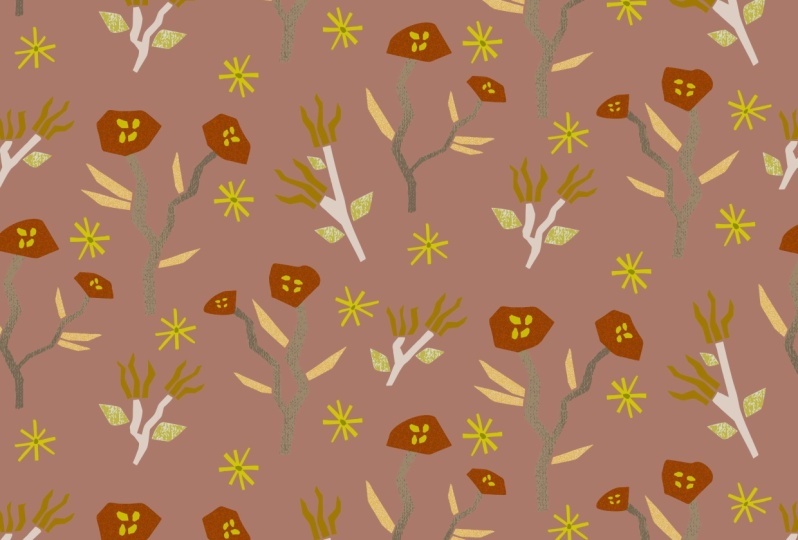
ziemlich gut aus, ich bin mit meinem Muster zufrieden Ich bin gerade fertig, hier ist
mein neues Mustermuster. Ich möchte ihm eine
Hintergrundfarbe geben. Ich ziehe es
auf die Kunsttafel. Wie Sie sehen können, hat es hier hinten eine
Kachel. Und genau das wollen wir, ich doppelklicke,
um darauf zuzugreifen. Dann
gebe ich ihm eine
blaue Farbe , glaube ich. Ja. Dann muss ich
eine unsichtbare Kopie der Rückseite machen, damit Illustrator
versteht, dass es sich wiederholt Ich drücke Strg C
, um den Hintergrund zu kopieren,
und Strg B, um
ihn ganz hinten einzufügen, stelle
sicher, dass er keinen Strich hat und
nein, und dann ziehe ich die Wiederholung
einfach zurück
in das Farbfeldbedienfeld und Strg B, um
ihn ganz hinten einzufügen, stelle
sicher, dass er keinen Strich hat und nein, und dann ziehe ich die Wiederholung
einfach zurück
in das Farbfeldbedienfeld Ich teste es, indem ich
ein Rechteck mache und
es mit meinem neuen Muster fülle Zoomen Sie ein bisschen heraus. Ja, das sieht ziemlich gut aus. Der nächste Schritt besteht darin,
meinen Motiven etwas Textur zu geben.
6. Textur: Jetzt ist es an der Zeit, meinen
Motiven etwas Textur zu geben. Meine Muster ansehen, doppelklicken, um
auf die Blumen zuzugreifen. Hier sind die,
die sich wiederholen. Wie Sie sehen können, sind sie
alle gruppiert. Ich
kopiere sie mit Strg C und füge sie auf meine Zeichenfläche Wie Sie sehen können, sind sie
immer noch zusammen gruppiert. Ich muss separat auf die
Teile zugreifen. Da ich den Stängeln,
Blüten und Blättern
unterschiedliche Texturen gebe , muss
ich diese Gruppierung aufheben Ich wähle sie alle aus, klicke mit der rechten Maustaste und Wie Sie sehen können, sind die
Blumen immer noch gruppiert. Ich wiederhole diesen Schritt jetzt. Ich kann auf jeden Teil
der Blumen separat zugreifen. Ich zeige
Ihnen, wie Sie mit
Texturen und der
eigenen Effektbibliothek des Illustrators arbeiten Texturen und der
eigenen Effektbibliothek des Illustrators Es ist überhaupt nicht schwer, eigentlich ist es
ziemlich praktisch zu benutzen Ich fange mit dieser Blume hier
an und wähle sie aus. Ich möchte die Form
im Hintergrund behalten und die Textur zu einer
neuen Ebene darüber
machen. Ich beginne damit, eine
Kopie zu erstellen und sie darüber einzufügen. Steuerung C für Kopiersteuerung, für das Einfügen auf der Vorderseite,
wobei die obere Form Ich gehe zu Affect
and Affect Gallery. Hier können Sie sehen, lassen Sie
mich dieses Fenster
ein wenig verkleinern, damit Sie das besser sehen können. Hier ist meine Form. Hier sehen Sie alle verfügbaren Effekte, aus
denen Sie wählen können. Sie können sie einfach
anklicken, um
eine Vorschau zu erhalten und sich
hier umzuschauen. Stöbern Sie einfach herum und
sehen Sie, wie sie alle aussehen. Falls dir etwas auffällt. Ich glaube, der hier gefällt mir. Sie können die
Details des Effekts, die Intensität und
den
Kontrast für diesen Effekt ändern . Sie können auch
den Korntyp ändern für den
ich mich entscheide. Ich finde das sieht gut aus. Ja, Heizung. Okay. Wie Sie sehen können, habe ich jetzt diesen
Schwarz-Weiß-Effekt auf meiner Form, aber das ist nur eine
Vorschau des Effekts. Ich möchte, dass er genauso vektorisiert wird wie die
anderen Motive, damit ich
ihn nach oben und unten skalieren kann Benutze es einfach genauso wie die anderen Teile
des Musters Dazu muss ich zuerst
die Textur rastern. Ich gehe hier zu Objekt und
rasterisiere. Ich möchte sicherstellen, dass der transparente Hintergrund aktiviert
ist und dann Okay. Jetzt vektorisiere ich die Textur, indem ich
die Bildspur zwei verwende , wie
ich es am Anfang getan habe Gehe zu Eigenschaften Bildverfolgung. Heb das einfach auf,
damit du es sehen kannst. Ich glaube, ich werde
das
Schwarz-Weiß-Logo-Preset noch einmal ausprobieren , aber es wird wahrscheinlich nicht
so gut funktionieren. Lass uns sehen. Ja, wie du sehen kannst, wurde
die Textur
ziemlich rau und groß. Um es ein wenig zu verfeinern, gehe
ich im Bildverfolgungsfenster erneut
in die erweiterten Einstellungen. Als Erstes werde ich
überprüfen, ob Weiß ignoriert werden soll. Ich verstehe nur die Textur,
nicht den Hintergrund. Jetzt kann ich mit
diesen verschiedenen Balken herumspielen ,
bis ich ein Ergebnis erhalte. Ich bin damit zufrieden,
das Rauschen zu verringern , um mehr Details
zu erhalten. Also ziehe ich das runter. Hier unten kannst du sehen,
wie die Anzahl der Pfade und Ankerpunkte
der Textur zu
- oder abnimmt beispielsweise den
Schwellenwert herunterskalieren, erhalten Sie weniger Anker und
somit eine leichtere und einfachere Datei, mit der Sie arbeiten können Je mehr Details und
Pfade deine Form hat, desto schwerer wird deine Datei so wenige
Ankerpunkte wie möglich
zielen — das ist gut Auf diese Weise können Sie das Dokument viel
einfacher handhaben. Ihr Dokument wird sowieso
ziemlich schwer sein. Mir gefällt der Look. Aber bevor ich
das Bildnachzeichnungstool beende, möchte
ich diese Voreinstellung speichern Ich möchte, dass alle
hellblauen Blumen den gleichen Effekt haben Ich möchte sie
auf die gleiche Weise verfolgen. Wenn ich die Einstellungen
hier als Preset
speichere, spart mir das viel
Zeit. Ich klicke
hier auf diese kleine Schaltfläche namens „Voreinstellungen verwalten und speichere sie dann als neue Voreinstellung Ich nenne es
hellblaue Blumen. Okay, ich schließe dieses
Panel und klicke auf Erweitern. Wie Sie jetzt sehen können,
sind all diese kleinen Formen vektorisiert Ich möchte eigentlich nicht, dass
die Textur schwarz ist. Ich möchte, dass es genauso
blau ist wie die Blume, nur dunkler oder heller. Vielleicht wähle ich die Textur aus. Und wenn Sie dann das
Augentropfen-Werkzeug verwenden, finden Sie es hier. Oder indem Sie auf Ihre Tastatur drücken. Ich nehme die
Hintergrundfarbe
der Blume und
doppelklicke dann auf die Farbfüllung und finde einfach
einen Farbton, der gut aussieht. Ich denke
sogar leichter, ja. Okay. Jetzt bin ich ziemlich zufrieden damit,
wie diese Struktur aussieht. Der letzte Schritt besteht darin,
sowohl die Hintergrundform
als auch die Textur auszuwählen sowohl die Hintergrundform und sie zu
gruppieren. Ich mache dasselbe mit
den anderen Blumen genauso wie ich es
mit
der ersten gemacht habe, wähle die Blütenform aus, erstelle eine Vordergrundkopie mit Steuerung C und
Steuerung,
indem Vordergrundkopie mit Steuerung C und
Steuerung ich zur Effekt-
und Effektgalerie gehe. Hier hat die Galerie
den letzten Effekt, den ich
verwendet habe, mit all seinen Einstellungen gespeichert . Ich muss hier keine
Änderungen vornehmen, da ich dieselbe Textur haben möchte. Ich drehe einfach okay. Jetzt möchte ich es wiederherstellen, zu Objekt und Wiederherstellen
gehen und
sicherstellen, dass der transparente
Hintergrund aktiviert ist Dann muss ich es vektorisieren. Gehe zu Image Trace Hier
siehst du das Preset, das ich gespeichert habe. Ich benutze das und erweitere es. Ich wollte die
gleiche Farbe wie diese haben. Ich benutze wieder die Pipette. Ja, das sieht ziemlich gut aus. Ich wiederhole das
mit diesen vier, zwei. Okay. Jetzt bin ich mit
den blauen Blüten fertig und gehe zu den blauen Stängeln über. Bevor ich den Effekt anwende, möchte
ich ihnen eine Form geben. Wie Sie sehen können, bestehen
einige von ihnen tatsächlich aus mehreren Teilen. Das Anwenden eines Effekts auf zwei separate Formen mag etwas seltsam
aussehen. Sie werden wahrscheinlich Linien
dort bekommen, wo Sie sie nicht haben möchten. Ich werde diese Teile
zusammenfügen, bevor ich anfange. Ich werde das tun, indem ich
zum Pathfinder-Tool gehe. Ich habe es hier, aber
wenn du es nicht siehst, findest
du es unter
Window Pathfinder Dann klicke ich einfach auf
Zusammenführen, um eine Form zu erhalten anstatt dass zwei
sie nach hinten schicken Ich mache
dasselbe mit diesem, wähle ihn aus
, gehe zu
Pathfinder und Merge Okay. Jetzt möchte ich den
Stängeln auch etwas Textur geben. Eine unterhaltsame Art,
mit der Textur zu spielen, um
ein etwas anderes Aussehen zu erzielen , besteht darin, vor dem Anwenden des Effekts Ihrer Form
vor dem Anwenden des Effekts einen Farbverlauf zu
geben. Wählen Sie dazu Ihre Form und gehen Sie zu Fenster und Farbverlauf. Dieses kleine Fenster öffnet sich hier, Sie haben verschiedene Optionen Eines, das von
links nach rechts geht,
eines, das von der Mitte geht Sie können
hier herumklicken und sehen, wie die Optionen aussehen und sich verhalten. Ich glaube, ich möchte den Farbverlauf von
Seite zu Seite. Wenn Sie auf den Bearbeitungsverlauf klicken, sehen
Sie diese kleine
Leiste, in der Sie
sich bewegen und die
Menge an Hell und Dunkel ändern können . Ich glaube, ich
mag es so, ja. Oh, ich habe vergessen, meinen
Stamm zu kopieren. Ich mache das. Jetzt habe ich die Textur als
oberste Ebene, ich wähle sie aus,
kopiere sie mit Control C und füge sie mit Control in die
Rückseite Ich verwende die
Pipette, um
sie blau zu machen , genau wie die anderen Wie Sie sehen können, habe ich jetzt eine
Form auf der Rückseite und den Farbverlauf auf
der Vorderseite, wodurch das Fenster
geschlossen Jetzt ist es Zeit für etwas Textur und dafür zu sorgen, dass die
oberste Form ausgewählt ist. Und dann zurück
zur Effektgalerie. Wie Sie sehen können,
folgt der Effekt dem Farbverlauf, den
wir für die Form festgelegt haben. Sie können versuchen zu sehen, was passiert , wenn Sie diese
Einstellungen ein wenig ändern. Ich glaube, ich möchte einen anderen
Effekt für diese Stängel. Vielleicht sieht das ziemlich cool aus. Sie können hier verschiedene
Arten von Texturen wählen. Ich finde das B nett. Ja, wie du sehen kannst, weil ich einen
Farbverlauf auf der Textur habe, folgt und so
diesen Schatteneffekt erzeugt Das werde ich versuchen.
Ja, schlagen, okay. Dann werde ich
Einwände erheben, rastern. Jetzt möchte ich es mit einem Bild nachzeichnen, aber ich glaube nicht, dass ich dasselbe Preset wie
die Blumen
verwenden kann , da der
Effekt anders ist Also werde ich einfach das
Schwarz-Weiß-Logo ausprobieren und die Einstellungen dort
ändern. Wie Sie sehen können, ist ein Großteil
des Effekts verschwunden. Wenn ich diesen verwende, gehe
ich wieder in den
erweiterten Modus, ignoriere das Weiß und spiele hier mit den
verschiedenen Optionen herum Ja, damit komme ich gut zurecht. Ich glaube, ich werde
dieses Preset genauso speichern wie das neue, damit ich es auf
den anderen Stämmen verwenden kann es Big Stem nenne. Okay, erweitern Sie wie zuvor, die Textur ist schwarz. Ich werde auch diese
Farbe ändern. Ich will, dass sie es tun. Hier habe ich den
Farbführer, in dem ich Farbtöne
einer ausgewählten Farbe finden
kann. Vielleicht der, ja. Dann wähle ich sowohl den Stiel die Textur aus
und gruppiere sie dass ich
ein ziemlich schönes Aussehen Eigentlich möchte ich dasselbe mit
den anderen beiden Stängeln
machen Ich gebe ihnen einen Gradienten. Um das auszuwählen,
eine Kopie davor zu dann einen Farbverlauf daraus zu machen. Ich finde es schön, dass der Farbverlauf
ein bisschen anders aussieht, dass das Licht aus
verschiedenen Richtungen kommt. Es schafft mehr
Leben in meinem Muster. Eigentlich mache ich das. Dann gehe ich zur Wirkung. Wie Sie sich erinnern,
speichert Illustrator den neuesten Effekt für mich Ich drücke
hier einfach auf Okay und rastere es. Und unter Bildnachzeichnung wähle ich mein großes
Stamm-Preset und ändere die Farbe
mit der Pipette Das Gleiche gilt für diesen. Ich werde nicht
allen meinen Motiven
eine Textur geben , da ich dadurch ein so umfangreiches Dokument habe, mit dem
ich arbeiten kann. Aber ich mag auch die Mischung aus
texturierten und nicht
texturierten Objekten Eigentlich denke ich, dass es eine gute
Balance schaffen wird , beides zu haben Ich werde die Blätter
texturieren und diesen, diesen Stängel und
diese Blume so
lassen, wie sie sind Ich wähle eine neue Textur
für diese Orangenblätter. Für die Bildspur werde
ich das Big Stem
Preset ausprobieren und sehen, wie das aussieht. Weißt du was? Ich
glaube, das funktioniert. Erweitern Sie und ändern Sie die
Farbe in Dunkelorange. Ja, das ist gut. Lass uns den Rest machen. Okay, das sind alle Orangenblätter. Die letzte, die ich machen und ihr
eine Textur geben
werde , sind diese dunklen Blätter. Oh, das ist ziemlich cool.
Lass uns das versuchen. Schwarz will ich hier auch nicht haben. Ich ändere es
gegen ein leichteres. Ich glaube, das gefällt mir. Aber vielleicht möchte ich
die beiden Farben hier ändern, sodass die kleinen Quadrate
hell und der Hintergrund dunkel werden. Ich wähle das gesamte
Blatt aus und gehe hier unter
Eigenschaften
zum Tool zum Neufärben Ich ziehe einfach die
Farbfelder, sie wechseln die Plätze Ja, das ist besser.
Lass uns das für den Rest der Blätter wiederholen. Okay, jetzt bin ich mit dem
Texturteil dieser Klasse fertig. Der letzte Schritt besteht darin, mein
Muster wieder zusammenzusetzen, ihm eine Hintergrundfarbe zu geben
und dann zu sehen, wie
es sich wiederholt.
7. Pattern Making (wieder): Der letzte Schritt besteht darin, mein Muster
neu zu erstellen. Seitdem habe ich meine
Beweggründe nicht verändert. Das ist eigentlich ein ziemlich
einfacher Schritt. Ich wähle hier einfach alle Motive
aus und gehe zurück zum
Objektmuster und zur Herstellung. Ich denke, mein Computer wird hier etwas langsam
arbeiten da es bei der Textur viele Pfade zu
berücksichtigen gibt, aber es geht nur darum, geduldig
zu sein. Ich wähle den
Kacheltyp Stein für Spalte, wie ich es zuvor mit
dem Ziegelabstand eins,
zwei getan habe. Ich ändere die Kachelgröße wieder auf 300 mal 300 Millimeter. Dann drücke ich auf Fertig. Wie ihr sehen könnt, habe ich hier
ein neues Mustermuster
mit meinen texturierten Ich werde dem auch eine
Hintergrundfarbe geben,
genauso wie zuvor getan habe. Ich wähle den Hintergrund aus
, mache ihn blau,
mache eine Kopie und
füge ihn hinten ein,
achte darauf, dass er keine Füllung oder Kontur hat Dann wähle ich wieder
alles aus
und ziehe es zurück in das
Farbfeldbedienfeld In Ordnung, lassen Sie uns
sehen, wie das aussieht. So sah der
Druck vorher aus. So sieht es
mit etwas Textur aus. Ich mag sie beide, aber ich denke, dieser bringt
ein bisschen mehr
Leben in die Sache. Bei der Farbe der Blätter bin ich mir nicht wirklich sicher. Ich werde das mit dem Tool zum Umfärben ein
bisschen ändern. Ich glaube, es ist der blaue. Machen wir es ein bisschen dunkler, vielleicht
ein bisschen blauer? Ja, das ist besser. Okay, da hast du es. Das ist der, Moment mal, mir scheinen
einige dieser Punkte hier zu fehlen. Lass uns das reparieren. Sofort,
füge diese Punkte wieder hinzu. Okay, viel besser. Jetzt ist mein Muster
mit all seinen Motiven fertig. Ich hoffe, Ihnen hat
dieser Kurs gefallen und Sie haben ein oder zwei Dinge gelernt. Ich denke, ein Muster
mit sehr praktischen Medien wie
Papier zu erstellen mit sehr praktischen Medien wie , ist eine großartige
kreative Übung mich wirklich inspiriert hat. Ich habe ein bisschen
mehr mit diesem Muster herumgespielt. Hier optimiere ich die
Pfirsichblüten ein wenig gebe ihnen eine Linie und eine
zusätzliche Blume darüber Hier ist eine andere Farbmethode
und eine andere Farbmethode. Hier habe ich einige
Strichzeichnungen hinzugefügt , die meiner Meinung
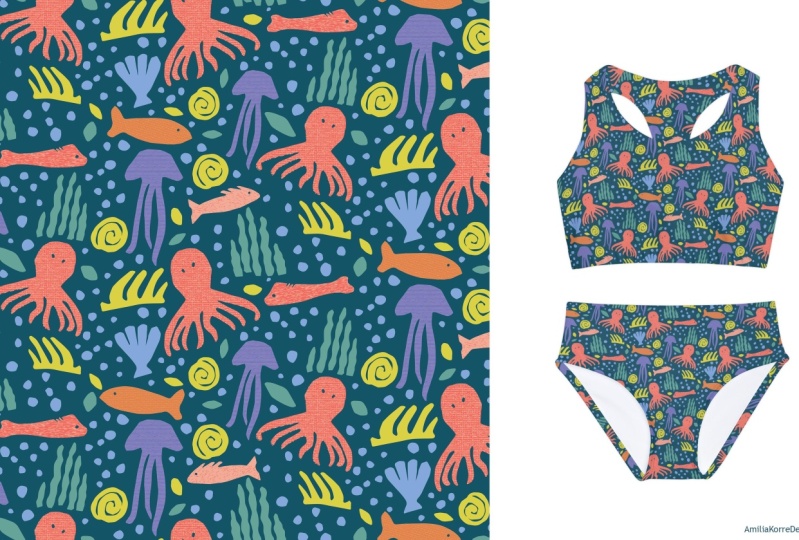
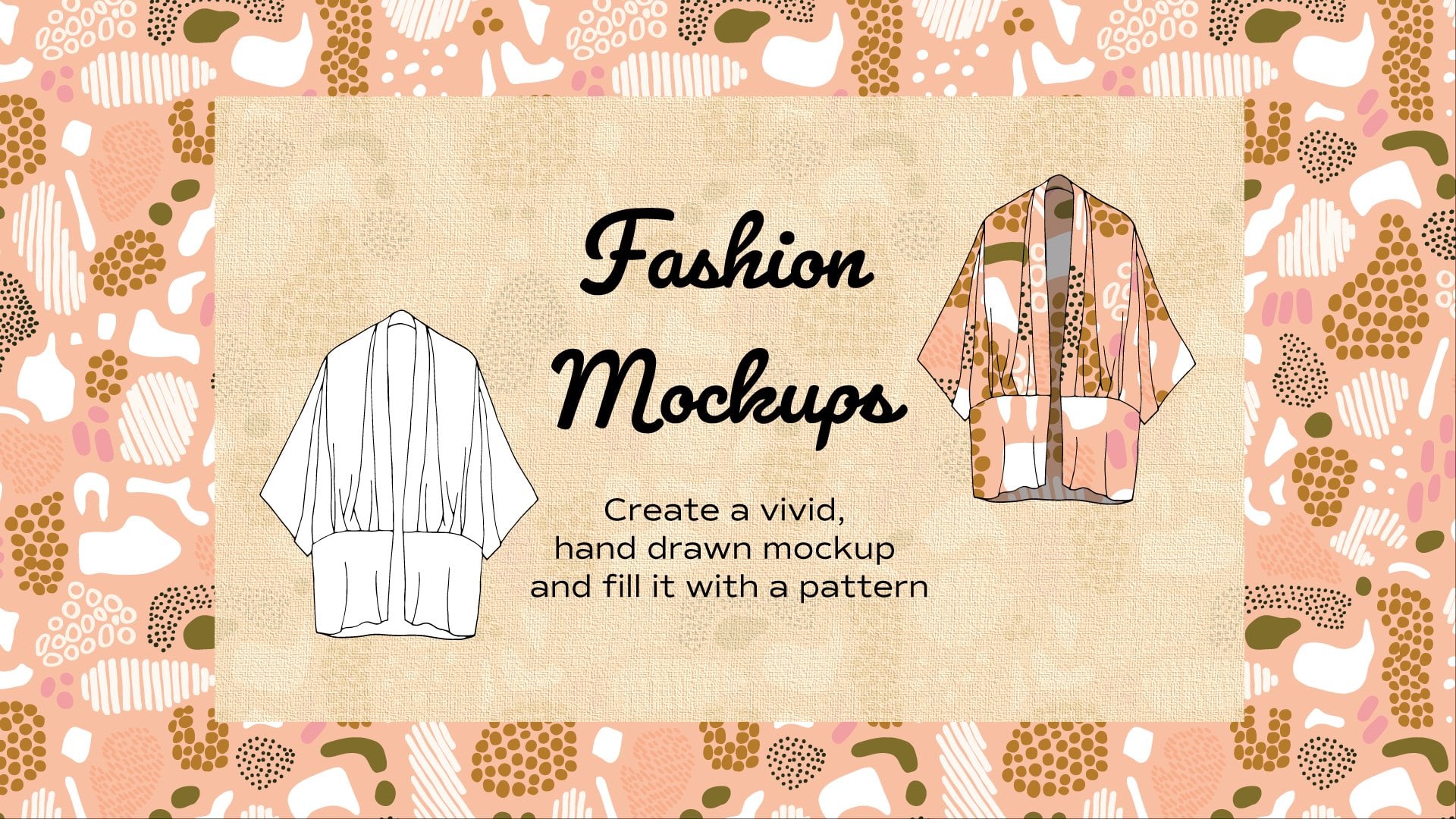
nach ziemlich cool aussehen. Schließlich ist hier das Muster, das auf einem Modell
angezeigt wird. Ich würde
das wirklich für ein Kind bekommen. Ja, ich hoffe, du
fühlst dich
auch inspiriert und versuchst es. Ihr
fertiges Muster gerne auf
der Produktseite hochladen , damit ich
sehen kann, was Sie sich ausgedacht haben. Vielen Dank fürs Zuschauen und pass auf dich auf.
 Sanna Isoletto, Surface Pattern Designer & Illustrator