Transkripte
1. Organisiere Inhalte: Hi, ich bin Alina Raster. Und in diesem Kurs lernen
Sie, wie
Sie
in Notion einen Inhaltsplaner erstellen , um all
Ihre Inhaltsideen
organisieren zu können . Dies ist genau der Planer, den
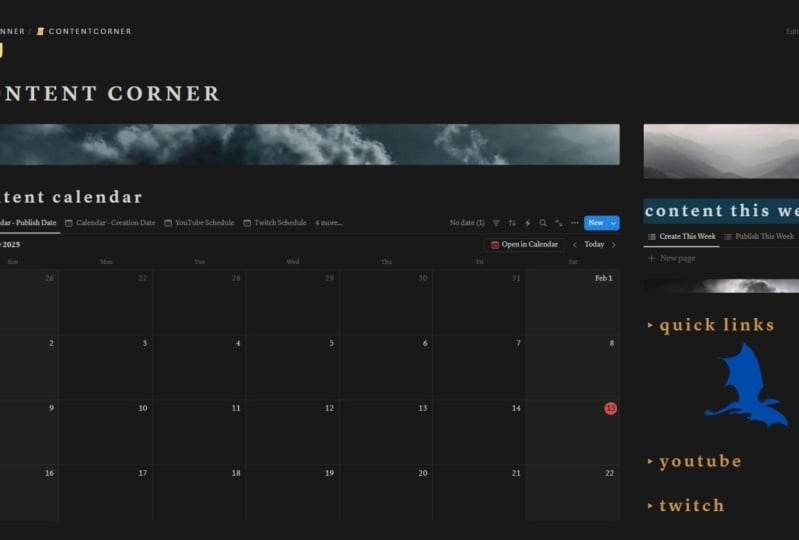
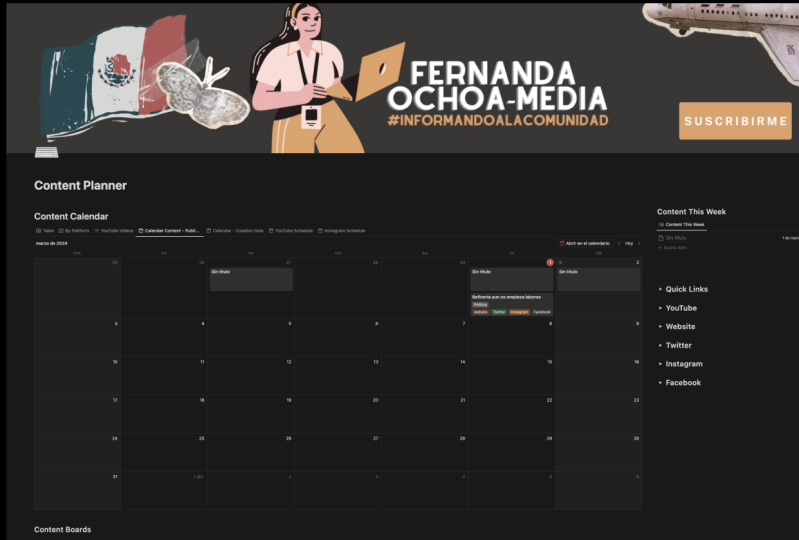
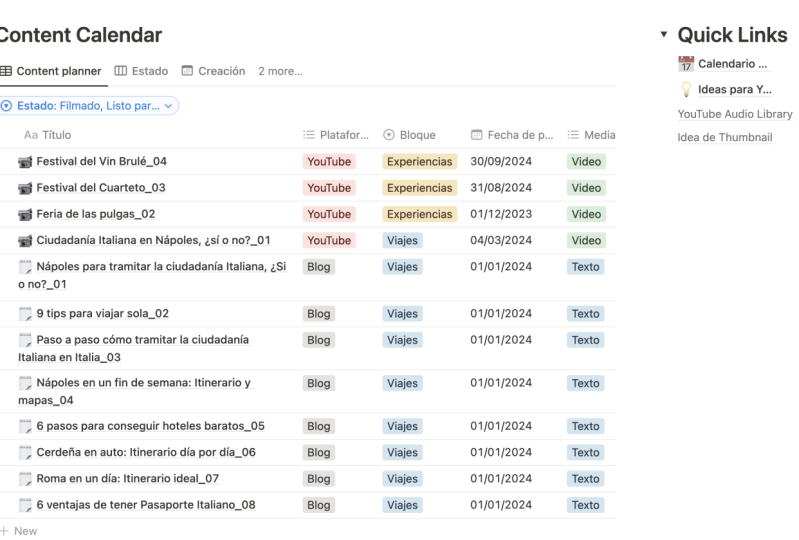
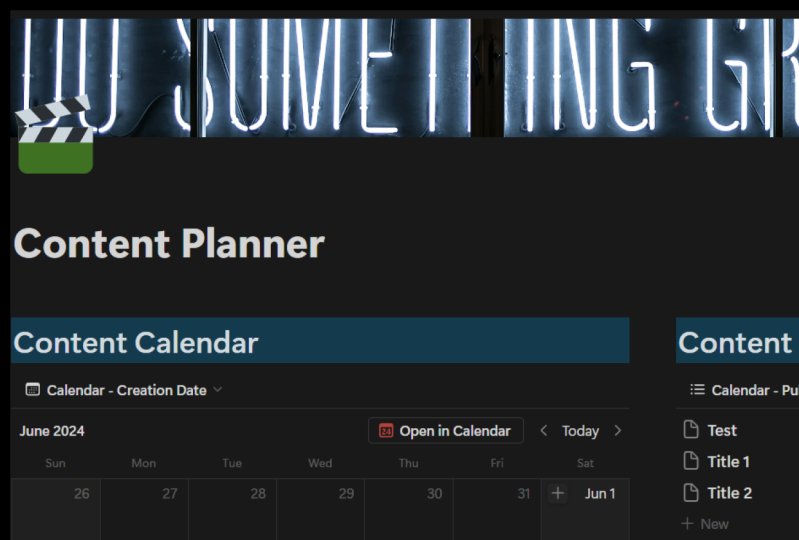
wir in diesem Kurs erstellen werden. Und Sie können
Schritt für Schritt verfolgen , wie Sie diesen Planer
erstellen. Nur um Ihnen eine Vorstellung
davon zu geben, was Sie tun können können
Sie vorbeikommen und Inhaltsideen
entwickeln. Also kann ich vorbeikommen und habe
eine Idee für YouTube-Inhalte. Ich habe hier verschiedene Eimer. So kann ich eine
Inhaltsidee erstellen, z. B. wie Sie Ihre YouTube-Ideen organisieren können. Das hat
es also bereits als YouTube-Video eingestellt. Und dann kann
ich herkommen. Und ich werde
tatsächlich in der Lage sein, zu
meinem Zeitplan
YouTube-Videos zu gehen und Sie können sehen wie Sie Ihre
YouTube-Ideen organisieren können, erscheint hier. Und ich kann es einfach in
den Kalender ziehen , wo immer
ich es veröffentlichen möchte. So kann ich zu
meinem Inhaltskalender zurückkehren. Sie können sehen, dass
es hier erscheint. Und ich habe
verschiedene Möglichkeiten , den Status zu überprüfen. Dies ist bis zum Veröffentlichungsdatum. Und wenn ich zum
Erstellungsdatum gehe, können
Sie tatsächlich
sehen, dass es bereits am Erstellungsdatum
erscheint, obwohl ich es in diesem Kurs nicht
erstellt habe.
Ich werde Ihnen zeigen, wie Sie Ihre
Erstellungsdaten automatisch erstellen , oder Sie drehen Daten auf der Grundlage Ihres
Veröffentlichungsdatums. Und dann kannst du es auch hier
unten in deinen
verschiedenen Boards sehen . So können Sie nach
Medien, Status, Plattform all Ihre
verschiedenen Ideen und Inhalte sehen. Und schließlich können
Sie sich
Ihre verschiedenen Inhalte auch nach
der Plattform ansehen, an Ihre verschiedenen Inhalte auch nach der
Sie gerade arbeiten. Also, wenn Sie nur versuchen
zu sehen, was als
Nächstes auf Ihren
verschiedenen Plattformen ansteht. Es gibt eine andere
Möglichkeit, Ihre YouTube-,
Instagram- und Twitter-Inhalte anzusehen . In Ordnung, hier bringe
ich Ihnen die
Fähigkeiten bei, all diese
verschiedenen Dinge tatsächlich zu entwickeln, sodass Sie für Ihr Projekt einen Inhaltsplaner
erstellen können genau
so funktioniert, wie Sie ihn für Sie
benötigen. Ich freue mich sehr, das mit euch zu
teilen. Lassen Sie uns also weitermachen und in diesen Kurs
eintauchen.
2. Was ist Notion?: Um loszulegen, möchte
ich zunächst erklären,
was Begriff ist. Ein Begriff ist im Grunde
eine Mischung aus einer Datenbank und einem Dokument
wie einem Google-Dokument. Das ist also nur eine leere
Seite und Notion und generell gibst du
deiner leeren Seite einen Titel. Also werde ich einfach
sagen, was Begriff ist. Und von dort aus können
Sie im Grunde mit
einer leeren Seite beginnen und Sie können einfach Eingabetaste drücken und dann
haben Sie diese leere Seite. Wenn ich die Rücktaste auslasse, hast du all diese
Dinge, die du von Anfang
an hinzufügen kannst , aber ich fange
mit einer leeren Seite an, um dir
zu zeigen, was das ist. Das allererste, was
Sie tun können, ist, dass Sie das einfach als
Dokument verwenden können, damit ich schreiben kann. Hallo, willkommen bei Notion for
Content Organization. Dies ist das erste Video. Ich kann das
immer hervorheben und daraus verschiedene
Textsorten machen. So kann ich aus einem Text
eine Überschrift machen. All diese verschiedenen Dinge
, die Sie mit
fast jedem anderen
Dokumenttypsystem tun können . Und du kannst Dinge wie fett schreiben, kursiv schreiben, all diese Dinge unterstreichen, oder? Das sind also die Grundlagen von
Just Conclusion as a Document. Dieser Begriff kann jedoch
Datenbanken einbeziehen. Und genau hier kommt die
Macht der Vorstellung her. Ich muss also nur einen Schrägstrich eingeben, um
eine Datenbank
einzubinden, und das gibt mir
all die verschiedenen Befehle. Von hier aus kann ich all diese Dinge hinzufügen, die ich wie
in einem
normalen Dokument tun
kann. Aber dann kann ich hier auch Datenbanken
hinzufügen. Also im Grunde ist jede
dieser Zeilen ein Block. Ein Block kann entweder Text sein, es kann ein Leck sein, oder es
kann sich um eine tatsächliche Datenbank handeln. Also werde ich diese Liste
umbenennen. Wenn wir nach unten scrollen, sehen
wir den Datenbankblock. Ich kann im Grunde jede
dieser Datenbanken hinzufügen und Sie können
eine Datenbank als Inline
- oder Ganzseitendatenbank sehen . Wenn du es als ganze Seite machst, wird
eine ganz neue Seite erstellt. Wenn du es in der Schlange machst, wird
es einfach in diesem Dokument enthalten
sein. Und ich füge
jetzt einfach eine
Tabellenansicht hinzu, was
als neue Datenbank bezeichnet wird. Das ist jetzt meine Tabellendatenbank und ich kann hinzufügen,
was ich will. Und für den Rest dieses Kurses werde
ich Ihnen hier
zeigen, wie Sie Ihre
Inhalte
tatsächlich organisieren können. Aber das ist
vorerst nur
ein Beispiel , und dann kann ich Tags angeben,
und diese Tags sind
im Grunde eine Auswahloption. Auf diese Weise können Sie auf unterschiedliche
Weise innerhalb von Notion filtern, sortieren alle Informationen
in dieser Datenbank auf unterschiedliche
Weise innerhalb von Notion filtern, sortieren
und anzeigen . Das ist also nur ein sehr grundlegender
Überblick darüber, was Begriff ist. Und dann der Rest,
wir werden
einen Inhaltsplaner für Sie erstellen ,
damit Sie Ihre
Inhalte innerhalb einer Vorstellung organisieren können.
3. Erstellen einer Datenbank: also dort weiter,
wo wir aufgehört haben, werde damit beginnen, eine neue Begriffsseite zu
erstellen. Ich gehe zu
meinem privaten Bereich und
klicke einfach hier auf dieses Plus. Und das gibt mir
eine neue Begriffsseite. Also werde ich
das meinen Inhaltsplaner nennen. Das allererste
, was ich
tun werde, ist eine Datenbank zu erstellen. Also werde ich weitermachen
und die Eingabetaste drücken und mit einer neuen Seite beginnen. Und dann
erstelle ich meine Datenbank. Ich scrolle nach unten
zum Datenbankbereich. Ich fange einfach
mit einer Tabellenansicht an. Und hier
werde ich weitermachen und die eigentliche Datenbank erstellen. Also werde ich eine
Datenbank als Inhaltsplaner erstellen. Also habe ich diesen
Inhaltsplaner und dann Kurs genannt, nur weil ich mehrere
davon habe,
damit ich weiß, welcher dafür gemacht
wurde. Und jetzt habe ich die sehr
einfache Datenbank, die ich will. Das wird also mein sein, genau in den ich all
meine Inhalte einbauen werde. Also werde ich den
Namen haben und ich kann ihn in
den Titel oder den Inhalt ändern . Und dann kann ich
hier Tags haben , damit ich
sie nach Inhalt taggen kann. Und was wir dann in der nächsten Lektion
tun können, werde
ich Ihnen zeigen, wie
wir anfangen werden, Eigenschaften hinzuzufügen .
4. Eigenschaften hinzufügen: Jetzt, wo wir unsere Datenbank
haben, fangen wir an, unsere
verschiedenen Eigenschaften hinzuzufügen. Sind Eigenschaften sind
Dinge, die uns helfen werden, zu
kontrollieren , wie wir diese Inhalte sehen, wie wir danach suchen, sie filtern, all diese
verschiedenen Dinge. Wir haben also einen Titel und unsere Tags. Ein paar andere Dinge, die
wir vielleicht
haben möchten, sind die Plattform. Ich füge hinzu,
Plattform hier. Und wenn wir das getan haben, nachdem wir eine Eigenschaft hinzugefügt
haben, wollen wir ihren Typ auswählen. Deshalb
wollen wir immer über unsere Zukunft nachdenken, wie wir diese Daten verwenden werden
, welcher Text durchsuchbar ist, aber man kann nicht
wirklich danach filtern oder
ihn in einer anderen
Ansicht anzeigen oder so. Was wir also
tun
wollen, ist, wenn wir in Zukunft
dafür wählen wollen, dass es sich um eine
Auswahl oder eine Mehrfachauswahl handelt. Ich werde
dies also als Mehrfachauswahl platzieren , da Sie Ihre Inhalte möglicherweise
wiederverwenden müssen. Möglicherweise haben Sie also einen
Inhalt, den Sie
auf
Instagram- und YouTube-Kurzfilmen zeigen werden. Ich möchte also,
dass Sie
all diese Optionen als Option auswählen können . Ich klicke auf Optionen
hinzufügen und klicke auf YouTube,
Instagram, TikTok, Facebook
und füge Twitter hinzu. Dies sind Zwischensequenzen
einiger der großen Filme, aber Sie können hier so
viele hinzufügen, wie Sie möchten. Und jetzt haben wir hier nichts
hinzugefügt, aber wir haben unsere
Plattform dort. Dann können
wir zusätzlich zur Plattform einen Content Bucket haben. Und das ist im Grunde so, als ob Sie über Notion sprechen, es gibt mehrere verschiedene Dinge, über die Sie innerhalb von
Begriff sprechen können , und die Möglichkeit, diese als verschiedene
Content-Buckets zu haben. Und dafür werde
ich es einfach als Auswahl haben,
was bedeutet, dass Sie
nur eine auswählen können, Sie können nicht mehrere auswählen. Und ich kann damit fertig sein, diese Eigenschaft zu
bearbeiten. Dann können wir
andere Dinge hinzufügen , die wir vielleicht
als Veröffentlichungsdatum benötigen. Das können wir und
wir würden dies als Datumseigenschaft
auswählen wollen . Und dann
füge ich vielleicht sogar ein Erstellungsdatum hinzu. Und das
wäre auch eine Datumseigenschaft. Dann können wir sogar
Tight oder Medium hinzufügen. Ich füge
Medien hinzu und
mache daraus eine Mehrfachauswahl und
ich füge Optionen hinzu, zum Beispiel ist es nur Text, es ist ein Video oder es ist ein Bild. Wenn du also
versuchst, zu liken, zu
entscheiden, was du an einem anderen Tag
machst, z. B. Instagram-Inhalte, solltest du diese
vielleicht vermischen. Und das würde
Ihnen die Möglichkeit
geben, das auch
visuell zu sehen. Wir haben Medien und dann ist
die eine andere Sache, die ich hinzufügen
werde , einfach tippen. Und so weiß ich, dass manche
Leute wie
Dienstags Tipps oder
Mittwoch etwas anderes machen . Oder auch wenn du Tutorials und Talking
Head-Videos und solche Dinge hast, erlaube
ich
dir, eine Art zu haben. Das sind also nur
die grundlegenden Eigenschaften jedes einzelnen Inhalts , den wir hier
zu organisieren versuchen werden. In der nächsten Lektion werden
wir hier einige Daten
eingeben und dann anfangen, damit zu
spielen, wie unser ultimatives
Dashboard aussehen soll.
5. Inhalte hinzufügen: Lassen Sie uns jetzt damit beginnen, einige dieser Daten ganz
schnell
auszufüllen , nur um
uns die
Möglichkeit zu geben , sie zu sehen. Und dann können wir anfangen, einige Tags
auszufüllen. Nehmen wir an, das ist
wie bei YouTube, und sagen wir,
es geht vielleicht um das Drehbuch Als Software. Nehmen wir an, in Titel
Nummer zwei geht YouTube-Studio und bei Tidal Nummer drei geht es um die Organisation von
Notion. Dann lassen Sie uns diese auf
verschiedenen Plattformen veröffentlichen. Also sagen wir, das
läuft auf YouTube. Dieser wird auf Instagram erscheinen
,
und dieser wird auf Instagram -,
TikTok- und YouTube-Kurzfilmen
zu sehen sein . Jetzt haben wir all diese. Dann hätten wir einen
anderen Content-Bucket einfügen können. Also werde ich sagen,
dass das YouTube ist. Hier geht es auch um YouTube, und hier geht es um Notion. Dann lass uns einfach weitermachen, das wird ein Video. Das wird ein Bild sein
, weil es auf Instagram ist. Und dann
wird das wie
ein echtes Video sein . Und ich lasse
meinen Typ vorerst leer. Jetzt haben wir hier ein paar
Basisdaten. Was wir
jetzt also tun können, ist,
daraus unterschiedliche
Sichtweisen zu gewinnen. Dann
wird es ein
bisschen klarer machen , wie dir das helfen
wird, es so viel besser zu
organisieren.
6. Ansichten: Diese Lektion wird
eine Einführung
in Notion Views sein . Und dann werden
wir in der nächsten Lektion tatsächlich
ein Dashboard mit vielen
verschiedenen Ansichten für
dieselben Informationen erstellen ein Dashboard mit vielen
verschiedenen . Im Moment wird diese Tabelle
hier als Ansicht bezeichnet. Und was Sie tun können, ist
, neue Ansichten hinzuzufügen. Wenn wir also einfach hier klicken, wird New View angezeigt
und wir geben ihr einen Namen. Es gibt also
verschiedene Optionen für die Ansichten, die Sie haben können. Sie können einen
Tisch haben,
mit dem wir bisher gearbeitet haben, oder Sie können ein Board haben. Also werde ich das nach Plattform machen, das
wird der Name sein. Und dann kann ich hier
unten tun, wo Group By
steht. Ich würde
gerne darauf klicken. Und ich möchte
die Gruppe für Spalte
auf die Plattform ändern , sodass sie jetzt die
verschiedenen Plattformen anzeigt. Und dann kann ich das von hier aus
tatsächlich organisieren. Also ich könnte sagen, vielleicht möchte
ich zuerst alle meine
YouTube's sehen und es so
organisieren. Dann Instagram, dann
Facebook, Twitter. Und dann kann ich mich auch
dafür entscheiden , eines davon zu verstecken. Also könnte ich diejenigen verstecken, die
keine Plattform haben , oder ich kann eine
der Plattformen hier verstecken. Sie können also sehen, dass meine
verschiedenen Titel hier an
verschiedenen Stellen gefallen sind, weil sie mit
verschiedenen verknüpft sind. Mein erster Titel ist also YouTube. Mein dritter Titel sind
alle drei,
YouTube, Instagram und TikTok. Und auch mein Titel
ist nur Instagram. Das gibt mir die Möglichkeit
,
Dinge einfach zu organisieren und sie alle
für eine bestimmte Gruppe zu sehen. Die andere Sache, die wir hier immer
tun können, sind auch Untergruppen. Wenn wir also zu
diesen drei Punkten kommen, können
Sie sehen, dass wir viele
verschiedene Möglichkeiten
haben , was wir tun können. Und eines dieser Dinge
ist, auf eine Untergruppe zu klicken damit wir sie
nach Content-Bucket unterteilen können. Und was Sie sehen können
, ist, Ihnen
jetzt den
Content-Bucket anzuzeigen,
alles, was sich darin befindet, innerhalb des größeren Rasters der Plattform. Das ist also eine Option Sie tun können, und Sie
können jederzeit auf jede dieser Optionen klicken und sie ausblenden
, um die versteckten Gruppen anzuzeigen. Das ist also eine etwas
fortgeschrittenere Sache. Aber die andere Sache, die
Sie mit all diesen
Dingen machen können , ist Immobilien
zu erwerben. Wenn wir uns also die
verschiedenen Eigenschaften ansehen, können
Sie sehen, dass im Moment
nur der Titel angezeigt wird. Und du kannst reinkommen und all das
hinzufügen. Da wir
den Content Bucket hier bereits zeigen, ist
das wahrscheinlich nicht
gut, um es zu zeigen, aber du könntest es den Medien zeigen. Sie könnten also
anhand der Farben hier sehr schnell erkennen was tatsächlich in diesem
Inhalt
enthalten ist . Die beiden anderen gemeinsamen Ansichten
, die wir besprechen werden, sind
also eine Kalenderansicht. Wann immer Sie das tun, haben
Sie also die Wahl, ob
Sie den Datenbanktitel ein
- oder ausschalten möchten. Aber du wirst den Kalender von
anzeigen haben also kannst du ihn hier nur nach einem Datum
anzeigen. Und so können wir einfach
unser Veröffentlichungsdatum haben. Und dann können wir einfach sagen, dass dies
unser Kalender ist und auf Fertig klicken. Nun, da keines unserer Dinge ein Veröffentlichungsdatum hat, werden
sie hier nicht angezeigt,
aber sobald wir das festgelegt
haben sie hier nicht angezeigt, , werden
sie hier angezeigt.
Sie können sehen, dass wir
auf unsere Ansichten zugreifen können,
indem Sie hier einfach klicken und hin und her
gehen können. Also ist es hier und
dann kannst du hier zur Kalenderansicht
zurückkehren . Das ist also noch einer. Und auch hier haben Sie die
gleiche Möglichkeit,
die Eigenschaften zu kontrollieren und zu filtern und zu
sortieren, worauf wir später noch eingehen werden. Die letzte Ansicht, die ich Ihnen zeigen
möchte, ist, dass ich einfach
eine weitere Ansicht hinzufüge und auf eine Listenansicht klicke. Also werde ich
einfach
YouTube-Videos einfügen und es
wird eine Liste sein. Ich klicke auf Fertig. Also, was ich hier
speziell tun werde, ist , einen
Filter nach Plattform hinzuzufügen. Und meine Plattform sollte
nur YouTube sein. Und so kann
ich
meine verschiedenen Titel einfach
ganz schnell als Liste anzeigen . Und dann kann ich
auch kontrollieren , welche Eigenschaften hier drüben
sind. In den nächsten
Lektionen wird es darum gehen, unser
Dashboard tatsächlich innerhalb einer Vorstellung zu erstellen. So können wir auf
verschiedene
Arten problemlos auf
dieselben Informationen zugreifen , um die Organisation unserer Inhalte zu
vereinfachen.
7. Strukturieren Ihres Dashboards: Wir haben gerade ein paar
Ansichten erstellt und jetzt werde
ich anfangen, an der
Erstellung eines Dashboards zu arbeiten. Das erste, was ich tun
werde, ist
meine Struktur für mein Dashboard festzulegen . Also, eines der ersten
Dinge, die ich tun werde, ist auf diese
drei Punkte hier oben zu klicken. Und ich werde
es auf die volle Breite verschieben. Jetzt haben wir also die volle
Breite, mit der wir arbeiten können. Also, was ich tun werde,
ist hier unten zu klicken und ich werde einfach ein paar Texte
eingeben. Und was ich tun werde
, ist
es über meinen Kalender zu verschieben . Und dann tippe ich einfach noch einmal
etwas Text ein und ziehe ihn bis zum Ende, bis ich
diese vertikale Linie sehe , und
dann lasse ich ihn fallen. Und das wird
tun, ist eine Spalte zu erstellen. Und so kann ich jetzt
die Breite dieser Spalte verschieben oder anpassen. Wenn Sie direkt an die
Außenseite Ihres Pluszeichens kommen, können
Sie
die Breite dieser Spalte tatsächlich anpassen. Das ermöglicht es mir also, das
jetzt zu nehmen und es hier zu
platzieren
, sodass meine Datenbank nur
den Hauptteil davon
abdeckt und nicht auch hier
drüben ist. Was ich tun werde, ist das
tatsächlich
als Kalender zu erstellen , damit ich diese anderen Ansichten
löschen kann. Ich muss also mit der rechten Maustaste klicken und einfach
auf Löschen klicken. Und jetzt befinden sich alle meine Daten immer
noch in dieser Datenbank. Ich lösche nur
die verschiedenen Ansichten. Also der einzige, den
ich jetzt
behalten werde , ist dieser Kalender, und ich werde
auch diesen Titel verstecken. Wenn ich also in
das Layout komme, in dem Datenbanktitel
anzeigen steht , werde
ich es ausblenden. Dann nenne
ich das einfach meinen Inhaltskalender, markiere ihn und ändere
ihn in die erste Überschrift. Und dann hier drüben nenne
ich
das meinen Inhalt. Ich werde dir in ein paar Lektionen zeigen, was
wir
hier machen werden. Das sind also
die Grundlagen dort. Ich drücke die Eingabetaste
und dann möchte ich einen Quicklink-Bereich
haben. Also, was das sein
wird, ist eins, falls du nur
bestimmte Dinge haben möchtest , an denen
du gerade arbeitest. Websites, die Sie regelmäßig besuchen und
die Sie hier finden können. Es kann aber auch der
Ort sein,
an dem wir bestimmte
Seiten hinzufügen, die uns
Funktionen wie das Entwickeln Inhaltsideen oder das Planen
unserer Videoideen bieten. Also werde ich den Mauszeiger über diese Quicklinks bewegen und anstatt sie in eine Überschrift
umzuwandeln, werde
ich sie in
eine Umschaltüberschrift umwandeln. Das bedeutet, dass,
was auch immer hier drin ist ,
wo auch immer
ich meine Links hinstelle , ich es einfach
nach oben und
dann wieder nach unten schalten kann . Wenn ich dann die Eingabetaste drücke, werden
Sie sehen, dass ich
unter diesen Quicklinks weitergeleitet werde, was bedeutet, dass diese tatsächlich
in den Quick Links enthalten sind. Also drücke ich noch einmal die
Eingabetaste und die Rücktaste. Und das wird
mich von den Quick Links abbringen, was bedeutet, dass es
jetzt der alte Block ist. Also werde ich
meine verschiedenen Inhalte eingeben. Sagen wir YouTube, aber das wird
mein YouTube-Inhalt sein. Und das werden
alles Umschaltüberschriften sein. Ich mache meine
Instagram-Inhalte und ich mache mein Twitter. Ich werde das nicht für all meine
verschiedenen Plattformen tun. Ich will
dir nur zeigen, was los ist. Also werden wir
das machen und ich werde sie alle begrüßen, damit wir uns keine
Sorgen um die Leere machen müssen. Dies ist das allgemeine
Layout für mein Dashboard. Und dann kann ich hier unten
zusätzlichen Platz haben. Ich werde meine
Content-Boards hier ablegen. Ich mache
diese Überschrift einfach zu eins. Und ich werde all diese in
den nächsten Lektionen
ausfüllen und dir
wirklich zeigen, was ich
mit all diesen Dingen mache.
8. Kalenderansichten: Deshalb werden wir hier für
jeden dieser Abschnitte
eine andere Lektion haben . Das erste, woran ich arbeiten
werde, ist mein Inhaltskalender. Im Moment habe ich
nur meinen Kalender. Also, was das jetzt
zeigen wird, wenn
ich hier reinkomme, gehe
ich zu meinem Layout. Und hier wird der
Kalender nach dem Veröffentlichungsdatum angezeigt. Das einzige
, was hier
erscheinen wird, ist
das Veröffentlichungsdatum. Meine Titel werden also
am Veröffentlichungsdatum erscheinen. Also ganz schnell, ich werde
zu keinem Date kommen. Ich werde sie einfach ganz schnell
in meinen Kalender eintragen. Jetzt sind sie alle hinzugefügt
und ich werde
sie einfach an verschiedene Orte verschieben. Jetzt haben diese drei Termine. Das ist jetzt festgelegt,
sie sind acht veröffentlicht. Und die andere Sache, die
wir tun wollen, also werde ich das ändern
und ich werde es umbenennen. Und ich sage Kalender,
Veröffentlichung, Veröffentlichungsdatum. Aber die andere Sache, die Sie
vielleicht möchten, ist, einen Kalender nach
Erstellungsdaten anzeigen zu
können . Wir werden eine neue Ansicht hinzufügen. Wir klicken auf Kalender. Und dann sagen
wir statt
nach dem Veröffentlichungsdatum nach
dem Erstellungsdatum. Und dann kann ich sie
wieder in meinen Kalender eintragen. Ich werde diese
einfach so verschieben, dass sie nicht das Veröffentlichungsdatum und das Erstellungsdatum
sind nicht identisch. Jetzt kann ich das umbenennen
und wir werden sagen,
das ist Calendar Ation. Jetzt haben wir also einen Kalender nach Veröffentlichungsdatum im
Kalender nach Erstellungsdatum. Wenn wir also bis zum Veröffentlichungsdatum zum
Kalender zurückkehren, komme
ich hierher
und eine der Eigenschaften,
die ich Ihnen
zeigen möchte, ist die Plattform. Sie können jetzt also sehen, es ist wirklich nett, wenn Sie Ihre
Datenbank auf diese Weise erstellen weil Sie
einen Kalender für all Ihre
verschiedenen Plattformen haben können . Aber vielleicht
möchtest du einfach
deine YouTube-Videos und
verschiedene Dinge getrennt
voneinander sehen deine YouTube-Videos und und anschauen. Also werde ich eine neue Ansicht
erstellen. Dies wird
auch ein Kalender sein, und ich werde
ihn einfach nach dem Veröffentlichungsdatum haben, und das wird
mein YouTube-Zeitplan sein. Ich mache das, damit du
siehst, dass sie immer noch hier auftauchen. Aber wenn wir zum Filtern kommen, werde
ich nach Plattform filtern. Und das
wird nur YouTube sein. Jetzt werden hier nur meine
YouTube-Videos angezeigt und ich werde den
Datenbanktitel ganz schnell ausblenden. Nun, das ist mein
YouTube-Zeitplan und ich kann
dasselbe für
meine anderen tun . Ich mache meinen
Instagram-Plan, einen Klick auf den
Datenbanktitel
ausgeführt. Okay. Dann treffe
ich einfach meinen Filter. Plattform wird
mein Instagram sein. diese Weise
können Sie mit einem Blick schnell zu der Plattform
gehen, an die
Sie gerade denken , und sich
Ihren Zeitplan nur für
diese Plattform ansehen . Aber dann können Sie auch
einfach vorbeikommen und sich Ihren
Veröffentlichungsplan für die Zukunft ansehen. In der nächsten Lektion werden
wir dir zeigen,
wie du eine bestimmte Liste erstellst , sodass du
deine Videos sehen kannst , an denen du
arbeiten oder sie veröffentlichen musst .
9. Inhalt dieser Woche: Jetzt wollen wir diese Woche an
unseren Inhalten arbeiten. Also, was wir
hier tun werden, ist,
eine weitere Ansicht dieses Kalenders hinzuzufügen ,
aber an einer anderen Stelle. Also werde ich
den Forward Slash
Combat in meine Datenbanken eingeben und auf Listenansicht klicken. Ich werde es mit
dem Inhaltskalenderplaner verbinden. Und ich sage
neue leere Ansicht. Und diese Ansicht wird
diese Woche einfach zufrieden sein. Und ich möchte, dass es eine Liste ist, aber ich muss den Titel nicht
sehen und klicke auf Okay
und komme hierher. Im Moment
zeigt das einfach alles, oder? Es weiß nicht, ob
ich nur Dinge will , die diese Woche
passieren werden. Also, was wir tun werden,
ist, dass wir
hierher kommen und
auf Filter klicken. Und wir möchten filtern, ob unser Erstellungsdatum diese Woche ist oder das
Veröffentlichungsdatum diese Woche ist. Du könntest
das irgendwann in zwei
verschiedene Listen ausarbeiten, Erstellung und die Veröffentlichung, aber
wir werden das für beide machen. Was wir also haben,
ist in unserem Filter, wir haben das Erstellungsdatum und wir können hier ein bestimmtes Datum auswählen. Oder wir können unseren Is ändern. Wir können also sagen, ist vor, ist nach am oder vor
oder nach innerhalb, leer oder nicht leer. Wir sagen drinnen. Und wenn wir dann hierher kommen, gibt uns
das verschiedene
Möglichkeiten, was wir tun können. Wir können also sagen, diese Woche
und jetzt wird es automatisch von
Sonntag auf Samstag kommen. Und wann immer Sie die nächste Woche
beginnen, ändert
sich das automatisch dynamisch. Das ermöglicht uns, das zu tun. Nun, wir wollen
auch,
dass alles , was veröffentlicht wird
, auch hier ist. Vielleicht schaffst du es ein paar
Wochen vor der eigentlichen Veröffentlichung. Sie möchten also wissen,
was Sie
diese Woche erstellen müssen und was diese
Woche veröffentlicht wird. Wir können also einen Filter für unser Veröffentlichungsdatum verwenden
und wir werden genau
das Gleiche tun , was wir zuvor
getan haben, ist innerhalb. Und dann klicken
wir hier
und sagen diese Woche. Jetzt können Sie sehen, dass
wir nur einen haben. Wir haben Tidal Tube, aber wenn wir
zu unserem Erstellungsdatum kommen, sollten
wir immer noch den
Titel eines dritten Titels sehen. Es gibt also ein kleines
Problem damit. Ich werde das nur
für eine Sekunde
erweitern , damit wir sehen können. Also, was ich tun werde, ist
hier reinzukommen und
zu sagen „Zum Vorabfilter hinzufügen“. Und dann komme ich
hier rein und sage
Zum erweiterten Filter hinzufügen. Dies hat also dazu geführt, dass diese jetzt in
einen erweiterten Filter
aufgenommen wurden. Und du kannst sehen,
wo das und das steht. Und deshalb zeigt es
nur einen. Es ist im Grunde ein
Venn-Diagramm und es zeigt nur das, was
sich in der Mitte befindet. Und wir wollen das sagen, oder wenn es mit
mindestens einem dieser
Filter übereinstimmt , wird es angezeigt. Sobald wir das getan haben,
sehen wir, dass wir den Titel für
eine Tidal Three bekommen , die hier auftaucht. Und wenn wir werfen, weil es dasselbe ist, wenn wir werfen, ist das hier. Es wird jetzt hier auftauchen. Und wenn wir
es dann wieder hier ablegen, wird
es später auftauchen. So
erstellen Sie diesen Abschnitt insgesamt. Ich werde es wieder verschieben. Jetzt möchte
ich auch
die Eigenschaften mit einbeziehen , um die
Plattform zu sein, auf der es läuft. Und ich werde dort
das Erstellungsdatum angeben. Sie können also sehen, dass dies auf Instagram
läuft und Erstellungsdatum der 19. Januar ist. Und dieser hat noch
viel mehr, sodass Sie möglicherweise nicht alles sehen können. Also ich füge vielleicht einfach die Plattform hinzu oder
gar nichts , wenn du es einfach so sehen willst
, aber du kannst deine
Eigenschaften jederzeit einfach so ändern. In dieser Lektion
haben wir uns also damit befasst, wie Sie im Grunde eine Liste
erstellen , die Ihnen die
Inhalte zeigt, die entweder live
gehen oder die Sie erstellen
müssen. Diese Woche. In der nächsten Lektion werden
wir uns an dieser Stelle genauer
ansehen und
Ihnen zeigen , wie Sie eine
spezifische Liste für
Ihre verschiedenen Inhalte erstellen , basierend auf der Plattform, auf der sie sich
hier unten befinden.
10. Platform: Jetzt werden wir eine
spezifische Liste erstellen , die
auf der Plattform basiert. Also werde ich mein YouTube
fallen lassen und hier reinklicken. Und was ich wieder tun werde,
ist eine Datenbankansicht hinzuzufügen. Und das wird
auch eine Listenansicht sein. Und wir werden es mit demselben Kurs zum
Datenbankinhaltsplaner verbinden . Und dann werde ich eine neue leere Ansicht
haben. Es wird eine Listenansicht sein. Ich muss es nicht zeigen. Und ich werde die Videos sagen, auflisten und auf Fertig klicken. Jetzt
wollen wir nur
nach Plattformen filtern ,
einschließlich YouTube-Videos. Nun, das wird
wirklich, sehr lang werden, oder? Wenn du all
deine YouTube-Videos hast, löscht sich
das nie von selbst. Es wird
langsam richtig lang werden. Was ich also ganz
schnell machen möchte, ist, dass ich hier zu meinen Immobilien
komme
und eine neue Immobilie hinzufüge. Und das
wird veröffentlicht. Ich werde es einfach als Fragezeichen
veröffentlichen. Ich klicke auf Hinzufügen. Und dann ist der Typ, den ich erstellen
werde genau hier
ein Häkchen. Wenn Sie es jetzt veröffentlichen, können
Sie Ihr Kontrollkästchen drücken
und es wird in Ordnung sein, das ist tatsächlich vollständig
veröffentlicht,
was bedeutet, dass Sie es
in diesen Listen
nicht mehr wirklich benötigen . Also, was wir tun werden, ist einen weiteren Filter
zu erstellen. Und weil ich möchte, dass
das ein Ende
hat, muss es auf YouTube sein und es darf nicht veröffentlicht
werden. Es ist in Ordnung, es einfach hier
hinzuzufügen, anders als zuvor, wo wir das weiter manipulieren
mussten. Was ich also tun werde,
ist das zu veröffentlichen. Und ich sage,
veröffentlicht ist ungeprüft. Wenn es nicht angekreuzt ist,
bleibt es hier an und Sie können sehen, dass der entfernte
Titel deaktiviert ist. Wenn ich also zu Titel,
Titel drei komme , wird Titel drei
verschoben. Also, wenn ich
hier reinkomme und
es deaktiviere, wird es jetzt hier
angezeigt. Das gibt
mir nur eine einfache Möglichkeit, zu sehen, was als Nächstes
kommt. Ich muss also nicht immer hier
durchblättern oder
zum YouTube-Zeitplan gehen und dann scrollen, um ihn sehen zu
können. Also werden wir einfach
ein bisschen mehr
üben und
für all diese Dinge genau dasselbe tun . Wir werden nach
unten scrollen und
eine
aus derselben erstellte Listenansicht hinzufügen , eine neue leere Ansichtsliste. Wir werden es nicht zeigen und dann sagen wir es einfach, Instagram-Inhaltsliste. Dann
fügen wir unsere Filter der Plattform Instagram hinzu. Und der andere Filter, den ich nicht machen
werde, hat ihn veröffentlicht. Das wäre eine andere
Art, es zu tun. Anstatt ein Häkchen zu setzen, können
Sie jederzeit angeben, dass das
Veröffentlichungsdatum überschritten ist. Ich werde das nicht machen, nur
weil es dir gefällt, ich könnte vergessen,
es zu verschieben und es wird nicht
wirklich veröffentlicht. Also werde ich auf
veröffentlicht klicken ist deaktiviert. Und damit ist
alles bereit zu gehen. Ich kann das verstecken und
ich werde einfach noch
eins für Twitter machen . Also komm rein, ListView. Dieselbe, neue leer. Wir werden es Tweet nennen. werde die Datenbank einfach nicht
anzeigen. Und dann ist das erledigt. Und dann fügen wir
einfach unsere Plattform hinzu. Twitter. Und der andere Filter
ist veröffentlicht, ist deaktiviert. Im Moment haben wir also
nichts, das diesen entspricht. Die andere Sache, die ich Ihnen ganz
schnell zeigen
möchte , ist, diese tatsächlich so zu
sortieren, dass die oben
etwas
Bestimmtes sind und die unten. Wir werden einfach hier reinkommen
und auf Sortieren klicken. Und ich werde das nach dem Veröffentlichungsdatum sortieren
. Und wir werden
uns enden lassen. Das sollte also das früheste sein, was weiter oben auf der Liste
steht. Und wir werden kommen und das
Gleiche auch hier tun. Sortiere also aufsteigend nach
Veröffentlichungsdatum. Sie können also sehen, dass der zweite
Titel vor dem zweiten Titel liegt. Sie werden
sie hier der Reihe nach sehen, und ich werde sie einfach zu diesem
hinzufügen, um das Veröffentlichungsdatum
zu erhalten. Da haben wir es. Wir haben diese Abschnitte jetzt
ausgefüllt. Das Letzte, was wir tun
wollen, ist, dass sie hier runter zu den
Content Boards kommen, und dann werden
wir speziell zu
den Quick Links zurückkehren .
11. Content Boards: Jetzt kommen wir rein
und fügen einige Boards hinzu. Also
klicke ich einfach auf einen Schrägstrich und wir kommen
zu unseren Datenbanken. Wir werden eine Board-Ansicht hinzufügen
. Das ist ein
iterativer Prozess, aber wir werden dieselbe Datenbank hinzufügen und dann
sagen wir neue leere Ansicht. Dies ist bereits eine Gruppierung
nach Content-Bucket, sodass dies die erste sein kann, die
wir nach Content-Bucket haben. Das ist also in Ordnung. Und dann mag ich es,
wenn
ich hier bin, diese Datenbanktitel zu verstecken. Also werde ich das verstecken. Und dann können wir auch eine neue Ansicht
haben. Und ich lösche unsere Tabellenansicht. Wir werden
eine neue Ansicht des Vorstands hinzufügen. Also werden wir das behalten. Wir werden
eine neue leere Ansicht erstellen. Wir machen eine Vorstandsbesichtigung. Und in diesem Fall werde
ich nach gruppieren, wir haben bereits den
Content Bucket erstellt. Also werden wir uns nach Medien
gruppieren. Also, wenn wir irgendwie entscheiden, was
wir dort vor sich haben wollen, werde
ich keine Medien verstecken. Wir gehen zurück. Ich gehe zu Layout und
verstecke den Datenbanktitel. Und hier werde ich tatsächlich meine Eigenschaften und meine Content-Buckets hinzufügen
. Jetzt können wir diese hier sehen. Lassen Sie uns diesen Titel also ganz
schnell ändern , damit wir wissen,
womit wir arbeiten. Das ist also von Medium. Das Schöne daran ist also
, dass, wenn wir
diesen spezifischen Inhalt
von einem Bild in
einen Text ändern wollen, anstatt
ihn zu bearbeiten und diese Änderung vorzunehmen, wir ihn nur ziehen müssen. Und das wird das
automatisch aktualisieren. Oder wir können es zurück zum Bild ziehen. Sie können hier neue hinzufügen. Oder du kannst sogar sagen, oh, ich möchte, dass etwas
speziell ein Bild ist. Ich werde es einfach
unter dieser speziellen Sache hinzufügen. Ich werde das löschen. Wann immer Sie also unter hinzufügen, geben
Sie ihm automatisch die Eigenschaften dieser Spalte. Also hier sind ein paar und die dritte, die ich machen werde
, ist nach Status. Also werden wir
das Gleiche hier machen. Leere Ansicht. Wir werden nach Status sagen, das wird eine Ansicht des Vorstands sein. Und im Moment haben wir keine
Möglichkeit, den Status zu diktieren. Was ich also zuerst tun muss,
ist eine Immobilie hinzuzufügen. Ich füge hier
eine Immobilie hinzu und da
nenne ich sie eigentlich Status, neuen
Immobilienstatus. Es gibt also tatsächlich eine
Eigenschaft namens Status. Wir haben noch nicht angefangen und
das wird unsere Standardeinstellung sein. Alles
wird nicht in Gang kommen. Also anstatt in Bearbeitung zu sein, werde
ich
das als Option löschen. Und meine aktuellen
Optionen werden skizziert und erstellt. Das könnte auch
bedeuten, dass gefilmt, bearbeitet, genehmigt
und dann geplant wird. Und dann werde ich
diese skizzieren. Ich werde sie nur noch einmal bearbeiten, um sie ein bisschen
besser in Ordnung zu bringen. Scheduled würde also am Ende
kommen. Da haben wir es. Dann bin ich fertig, ich werde sagen,
heißt eigentlich veröffentlicht. Da haben wir es. Also jetzt habe ich diese
Immobilie hier drin. Das ist startklar. Also, was ich jetzt
tun werde, ist
hierher zurückzukommen und tatsächlich
hierher zu kommen, Layout zu
gehen und Groupby zu gehen. Anstelle von Content-Buckets wird
dies jetzt Status sein. Wir können unsere Inhalte durch
diese verschiedenen Zustände bewegen. Wir können also sagen, das ist skizziert, das wurde erstellt und gefilmt
und das wurde bearbeitet. Auf diese
Weise können wir unsere verschiedenen
Inhaltsideen
auf einfache Weise nach Bereichen,
Medien und Status betrachten unsere verschiedenen
Inhaltsideen
auf einfache Weise nach Bereichen, . Und Sie können hier
eine dritte hinzufügen. Nach Plattform. Wir verbinden uns dort. Wir werden eine neue
leere Ansicht pro Plattform erstellen. Dies wird ein Board sein und
wir werden die Gruppe
nach dem Set des
Content-Buckets und der Plattform erstellen. Da haben wir es. Jetzt haben wir all unsere verschiedenen Bereiche hier
unten, das sind unsere Boards
hier unten, die wir uns
ansehen können , wenn wir versuchen, unsere Inhalte
zu analysieren. Als Nächstes werden wir einige
Quicklinks erstellen, um einige Seiten zu erstellen , auf denen
Sie Ihre Inhalte leicht organisieren können ,
weitere Ideen entwickeln, Ihre Inhalte
planen und
so weiter.
12. Planungsseite: Also werden wir unter Quick Links auftauchen. Und das erste, was
wir in
dieser Lektion tun werden , ist einen Scheduler
zu erstellen. Also sagen wir einfach Zeitplan und ich
mache diesen speziellen Typ. Also sagen wir, plane
YouTube-Videos auf einer Seite ein. Und jetzt kann ich auf
diese Seite klicken und ich bin jetzt Crew komme auf eine komplett
leere Seite hier. Also, was ich
tun werde, ist einfach etwas Text einzugeben, damit ich zwei Spalten
erstellen kann. Ich werde ganz
nach links kommen. Wo ist es? Da ist es. Dieser ist ein bisschen näher. Wir werden hier reinkommen. Und ich werde hierher kommen
und
daraus eine Seite in voller Breite machen . Und was ich jetzt
tun möchte, ist, dass dies die geplanten Videos
sein werden, und das wird mein
YouTube-Inhaltskalender sein. Ich werde
meinen Kalender vergrößern und diese
beiden festlegen. In diesem Fall werde
ich tatsächlich eine Umschaltüberschrift erstellen und ich werde sagen, dass das
mein YouTube-Inhaltskalender ist . Direkt darunter. Ich werde meinen
YouTube-Erstellungskalender sagen. Also werde ich das noch
einmal als Überschrift umschalten. Und das, ich werde eine Überschrift nur einstufig
machen. Wir wollen wieder eine Liste. Ich
tippe einfach eine Listenansicht ein. Wir wollen
es mit demselben verbinden. Das wird eine leere Ansicht
sein. Es wird eine Liste sein. Ich werde
den Titelnamen dort nicht zeigen. Und jetzt wollen wir, dass es
zwei verschiedene Filter hat. Der erste Filter, den wir wollen, ist die Plattform, da dies
nur YouTube sein wird. Und der zweite Filter, den wir
wollen, ist das Veröffentlichungsdatum. Und wir möchten, dass das
Veröffentlichungsdatum leer ist. Das
bedeutet also im Grunde, dass dies
die Videoideen sind , für die wir eine Veranstaltung geplant
haben. Dann
werde ich das hier drüben fallen lassen und eine Kalenderansicht erstellen. Klicken Sie darauf, klicken Sie hier. Und dann gebe ich einfach das Veröffentlichungsdatum
meines Kalenders ab. Dann kannst du sehen, wie all
deine Dinge hier vor sich gehen. Was passiert ist, wenn ich
hier reinkomme und mein
Veröffentlichungsdatum sage, werde
ich es einfach löschen. Sie können sehen, dass es jetzt in dieser Liste
angezeigt wird. Es handelt sich derzeit um ein Video, das
nicht geplant ist. Dadurch kann ich mir all meine ungeplanten
Videos
ansehen und sie einfach all meine ungeplanten
Videos
ansehen und Drag-and-Drop in den Kalender
ziehen,
um
zu sehen, wann ich sie machen möchte. Und ich kann sie jederzeit
hierher ziehen , wenn ich das nur noch einmal löschen
möchte damit ich alle meine
Daten löschen kann, indem ich sie einfach
hierher ziehe und dann einfach nach Belieben per
Drag-and-Drop ziehe. Die andere Sache, die
ich tun werde, ist, einfach eine Kalenderansicht
zu erstellen. Und ich werde das machen und das
Erstellungsdatum dort erstellen. Jetzt haben wir also, wenn ich möchte, dass dieser so eingestellt
wird, dass er es behauptet. Also sagen wir, ich weiß, dass es hier am 25. live
geht. Und sagen wir, ich möchte es zwei Wochen vorher
erstellen. Es wird also am 11.
erstellt. Jetzt kann ich auch zwischen
diesen beiden Kalendern ziehen
und ablegen . Das ist also eine einfache Möglichkeit, Planungsseiten zu
erstellen. Ich werde sie nicht
für jede einzelne Plattform erstellen, aber Sie haben eine Vorstellung davon,
was hier vor sich geht. Und ich werde das hier einfach
nachbauen. Als Nächstes
möchte ich Ihnen zeigen, wie Sie auf einfache Weise auch Inhaltsideen hinzufügen
können.
13. Content Ideas Seite: Jetzt, wo wir unseren
Scheduler haben, fügen wir hinzu. Wir werden einfach
weitermachen und eine Seite hinzufügen. Und das werden
unsere Ideen für YouTube-Inhalte sein. Und was wir hier
tun werden, ist eine Vorstandsansicht
zu machen. Wir haben es mit
derselben Datenbank verbunden. Wir machen eine neue leere Ansicht und wir machen
daraus eine Board-Ansicht. Und das werden
nur unsere Inhaltsideen sein. Und ich werde die Datenbank nicht
zeigen. Also wir haben das alles hier drin. Und was ich jetzt will, ist Group
BY, unser Content Bucket. Das ist also großartig. Und ich mache weiter und mache diese volle Breite, nur
damit wir hier mehr Breite haben. Also, was ich jetzt tun möchte,
ist hier einen Filter hinzuzufügen. Mein Filter wird also
die Plattform sein , die
nur YouTube sein wird. Auf diese Weise können
Sie nun
alle Ihre
Content-Buckets oben hinzufügen . Und wenn du dann reinkommen und Inhaltsideen
entwickeln
musst , sagst
du einfach, okay, was sind meine verschiedenen
Ideen für Notion, ich füge die
Organisation von Inhalten hinzu. Und das ist jetzt ein neuer Typ. Ich kann reinkommen und hinzufügen, wie man ein Dashboard in Notion
erstellt. All dies sind also nur Möglichkeiten,
um auf einfache Weise hierher
zu kommen und Ihre Ideen
auf der Grundlage Ihrer
Content-Buckets zu
entwickeln . Wenn wir jetzt wieder hier rauskommen, können
wir anfangen,
YouTube-Videos zu planen, und du siehst, dass sie jetzt
ganz einfach hier oben erscheinen. Und wenn ich sie hier absetze
und sagen wir, ich lasse
das hier fallen. Also bauen wir gerade
aus, wie Sie das machen würden. Und jetzt siehst du, dass das
jetzt in meinen Inhalten für diese Woche und in
diesem Dashboard hier erscheint. Jetzt fangen Sie
wahrscheinlich an zu
sehen, wie das alles
zusammenkommt. Und es wird auch auf meiner YouTube-Liste
hier unten als oberstes stehen. Was ich diese Woche
aufbauen muss. Die nächsten paar Dinge, die
wir uns ansehen werden ein paar weitere erweiterte Funktionen von , mit denen
Sie einfach übertreiben und wirklich in der Lage sind Dinge automatisch für Sie
zu
organisieren.
14. Beziehungen und Rollups: Das nächste, was wirklich
hilfreich ist, wenn
Sie versuchen, Inhalte zu organisieren, ist Möglichkeit, mehrere
Datenbanken miteinander zu verknüpfen. Deshalb wollte ich dir zeigen, wie
man das mit Hashtags macht. Also werde ich es
unter meinen Quick Links tun, ich klicke auf Hinzufügen und füge eine neue Seite hinzu. Das werden meine Hashtags sein. Und was ich hier erstellen
werde, ist nur eine Tabelle, und das kann nur eine Tabelle sein. Was also im Grunde
passiert ist, ist, dass
die Seite nur in eine Tabelle umgewandelt wurde . Ich klicke auf
eine neue Datenbank. Und meine neue Datenbank heißt
einfach Hashtags. Mein Name wird also
der Name des Hashtags sein. Und dann kann ich einen Tag haben,
damit ich dieses Bein haben kann, ein Thema, wenn ich wollte. Oder ich könnte sogar eine
Zahl hinzufügen, damit ich dafür eine bestimmte Anzahl von
Treffern haben
könnte . Das ermöglicht mir also nur, eine Hashtag-Datenbank zu
haben. Also kann ich hier reinklicken und
sagen wie Hashtag,
YouTube, Hashtag Notion, Hashtag, Content Creator, so
etwas. Jetzt, wo ich das
habe, möchte ich es
jetzt mit meiner Inhaltstabelle verknüpfen. Also was ich tun werde
ist, dass ich komme. Was ich also tun kann, ist, hier eine neue Immobilie
hinzuzufügen. Und ich werde hier unten eine
sogenannte Relation hinzufügen . Wenn ich also in Relation auf Hinzufügen klicke, werde ich gefragt, zwischen
welcher Datenbank soll
diese Beziehung bestehen? Und ich will es zwischen
dem Inhaltsplaner haben. Ich klicke auf die Pistole. Und in
Bezug auf den Inhaltsplaner heißt es, dass
Sie ein Limit setzen können, sodass
er nur eines auswählen kann. Ich lasse
es alles auswählen. Im Grunde können Hashtags also viele Beiträge und Beiträge mehrere Hashtags
haben. Und dann werde ich es auf
der Seite des Inhaltserstellers oder
des Inhaltsplaners zeigen . Also werde ich es einfach als Hashtags
zeigen, wie es dort steht. Sie können sehen, dass es
im Grunde genommen Hashtags
und
Inhaltsplaner hin und her durchsickern lässt. Also kann ich diese Beziehung hinzufügen. Also was ich jetzt tun werde, ich werde diesen Namen hier ändern. Also ich werde sagen, das sind
im Grunde nur Inhalte,
die diesen Hashtag verwenden. Also, wenn ich jetzt zu
meinem Inhaltsplaner zurückkomme und sagen
wir, ich komme hier rein. Sie können sehen, dass Hashtags
jetzt hier angezeigt werden. Also, anstatt deine Hashtags jedes
Mal
neu schreiben zu müssen oder sie
als Auswahl zu haben. Sie können es jetzt in
Bezug auf diese Datenbank haben. Also denke ich, klicke auf leer
und es wird
anfangen , meine
Hashtags hier zu füllen. Ich könnte also auf YouTube klicken
und es wird klicken, ich kann es hier sehen und
dann kann ich es einfach hinzufügen. Und jetzt, dieser Hashtag,
YouTube, ist jetzt damit verknüpft, wie man ein
Dashboard mit Begriffen erstellt. Also hätte ich dafür wahrscheinlich den Begriff eins
wählen sollen. Also kann ich hier noch einen hinzufügen
und auch diesen
Begriff hinzufügen. Das sind jetzt LinkedIn hier. Die andere Sache, die ich tun
kann, ist hier, ich möchte mich
weitermachen lassen und Hashtags verwenden. Ich werde die Anzahl
der Treffer eingeben. Ich werde sagen,
das kriegt 10.000, das bekommt 20.000 oder 200.000 und das bekommt 500.000. Jetzt haben wir ein paar
Zahlen da drin. Was wäre, wenn ich wirklich einfach
sehen
möchte , wie viele Treffer ich habe
, wie vielfältig meine Hashtags sind. Also werde ich einfach hier reinkommen. Was ich tun kann, ist, dass
ich hier reinkomme und eine Immobilie
hinzufügen werde. Und diese Immobilie
wird ein Kinderspiel sein. Ein Roll-up nimmt im Grunde jeden Parameter oder
jede Eigenschaft einer
anderen Datenbank und zeigt ihn für das an, was verbunden
wurde. In dieser Zusammenfassung werde
ich sagen, dass
meine Beziehung zu Hashtags besteht, denn das ist die einzige
Beziehung, die ich hier habe. Und dann kann ich
die Eigenschaften auswählen. Die Eigenschaft wird
also die Anzahl der Treffer sein. Und ich sage nur Original anzeigen,
aber Sie können
sagen, dass
Einzelwerte das Original, die
Summe, den Durchschnitt, den mittleren
Bereich anzeigen sollen , all das. Was ich also sehen kann, ist, dass ich mich
jetzt für zwei Hashtags entschieden habe, und ich kann sehen, dass eines
davon
10.000 Hashtags hat und das
Roll-up 200.000 hat. Was auch immer ich gerade
entwickle, ich füge vielleicht ein paar verschiedene Hashtags hinzu und ich
kann sie hier leicht sehen. Sie können dies auch so
verwenden, wie es für Sie am
sinnvollsten ist. Sie können sogar eine Beziehung
zu derselben Datenbank herstellen. Wenn Sie also
ein Instagram-Foto
verlinken möchten, um ein YouTube-Video zu bewerben, können
Sie
das auch miteinander verknüpfen. Aber so macht man
eine Begriffsbeziehung.
15. Formeln: Ich möchte
Ihnen Formeln vorstellen. Und insbesondere möchte
ich
eine Formel erstellen , mit der wir
ein Erstellungsdatum festlegen können. Wir können also auf
eines davon klicken. Dies wirkt sich auf die
gesamte Datenbank aus. Und was wir
tun werden, ist eine Immobilie hinzuzufügen. Und was wir
hinzufügen werden, ist eine Formel. Wenn wir also
darauf klicken, können wir es benennen. Also das wird, ich werde das
Erstellungsdatum neu erstellen und ich werde es einfach auf Auto
setzen. Was wir also
tun können , ist, dass wir unsere Formel
bearbeiten. Und was wir tun wollen,
ist eine bestimmte Anzahl von
Daten von unserem Veröffentlichungsdatum abzuziehen . Dazu
würden wir also ein Datum eingeben, subtrahieren und dann das Datum subtrahieren. Wenn Sie hier klicken,
können Sie sehen, dass drei verschiedene Argumente verwendet werden. Es nimmt das Datum auf, von dem
wir subtrahieren wollen,
die Zahl, von der wir
subtrahieren werden. Und dann sind Einheiten, und all diese sind Kleinbuchstaben. Also nehmen wir
unser Veröffentlichungsdatum, ziehen so viele Tage ab, nennen
wir es 14 Tage. Sie erstellen also zwei
Wochen vor der Veröffentlichung. Und dann wirst du sagen
, Tage hier. Tu das. Wir können einfach auf diese Seite schauen
und nach der Immobilie suchen. Wir wollen, wir wollen das veröffentlichte Datum
der Immobilie nutzen. Wir ziehen 14
Tage vom Veröffentlichungsdatum ab. Und dann können wir auf Fertig klicken. Was das nun tun
wird, da das Veröffentlichungsdatum der 19. Januar
ist, werden 14 Tage abgezogen. Es ist jetzt also der 5. Januar, der unser Erstellungsdatum
wäre. Nun, weil
wir in derselben Datenbank Dinge wie Instagram,
YouTube, all diese
verschiedenen Dinge haben . Eine Sache, die Sie
vielleicht tun möchten, ist,
eine bestimmte Anzahl von Tagen
außerhalb der Plattform zu haben . So können Sie
eine neue Eigenschaft erstellen. Fügen wir hier eine Eigenschaft hinzu, und wir werden diese Eigenschaften als
Tage zwischen dem Erstellen
und Veröffentlichen
kennzeichnen . Und diese Immobilie
wird eine Nummer sein. Mach eine Zahl draus, cool. Also haben wir das jetzt als Zahl. Und wenn wir dann zu
unserem Erstellungsdatum zurückkehren, nun, wir können das tun,
anstatt 14 hier zu haben, wir können diese Dynamik erzeugen, indem wir diese Eigenschaft
auswählen
, die wir gerade geschaffen haben. Jetzt haben wir es also so. Im Moment
wird es leer sein. Aber sobald wir diese Eigenschaft
ausgefüllt haben, also wenn wir 14 machen, wird
sie automatisch
auf diese Seite aktualisiert. Aber jetzt musst du es
jedes Mal
manuell eingeben, oder? Wenn es sich also um ein
YouTube-Video mit Nachfrage handelt, geben Sie
manuell 14 ein, oder
wenn es etwas anderes ist. Gehen wir also noch einen Schritt
weiter und wir werden daraus auch
eine Formel machen. Wenn ich also darauf klicke, klicke
ich auf
Eigenschaft bearbeiten und ich werde, tut mir leid, der Typ wird jetzt
zu einer Formel. Und wir werden diese Formel
bearbeiten. Also, was wir tun werden,
ist den Befehl if zu verwenden. Was das also beinhalten
wird, ist ein sogenannter boolescher Wert. Im Grunde ist es nur ein wahrer oder falscher Wert und
wir werden diesen Wert mit einer anderen Logik als wahr
oder falsch erstellen. Es nimmt also
einen booleschen Wert auf und dann
gibst du den Wert an, wenn er wahr ist, dann den Wert, wenn er falsch ist. Also müssen Sie zuerst
anfangen, ist welcher Operator Sie wollen. Also wollen wir Gleichheit. Wir werden das Gleiche tun. Und dann kommen wir
zurück und klicken auf Plattform und dann auf Komma und
was wir gleich wollten. Nehmen wir an, wir
möchten, dass es
YouTube entspricht, und schließen das dann. Das ist also unser erstes Argument ob die Plattform YouTube ebenbürtig
ist. Wenn es also YouTube entspricht, würde
das stimmen. Also wollen wir ihm
den Wert geben, wenn es wahr ist. Also vielleicht filmst du deine
YouTube-Videos 14 Tage im Voraus und dann kannst du den
Wert angeben, wenn er falsch ist. Nun, wir haben hier mehrere
Plattformen. Anstatt also einfach
zwei Tage oder so zu verlegen , werden
wir tatsächlich eine weitere
If-Aussage wiederholen. Also machen wir das Gleiche
und dann nochmal. Und dann
nehmen wir dieselbe Plattform und
sagen, wenn die Plattform TikTok
entspricht,
denken Sie daran, ähnliche
Zeichenketten wie diese bei zu lassen, in Ihren Zitaten dort, in Ihren Zitaten dort,
dann
schließen wir diese Klammer. Das heißt also, wenn die
Plattform TikTok entspricht, werden
wir sagen,
dass das hier eine Fünf bekommt. Und wenn es das
tut, dann stehen all deine
anderen, Instagram, Facebook, Twitter, auf. Sagen wir das einfach
, damit wir nicht so viele
Wiederholungen davon
durchmachen müssen . Sie können also sehen, dass ich damit
nicht auf Fertig drücken kann. Wenn Sie das verstehen, bedeutet
das, dass mit Ihrer Formel etwas
nicht stimmt. Und es sagt dir, dass
es bei Charakter 81 ist. Es sagt mir also, dass ich Klammern
habe. Also habe ich im Grunde eine Klammer
verpasst. Also habe ich meinesgleichen,
das ist gut. Ich habe meine fünf und meine zwei
und meine Klammern hier, was der Abschluss
dieser If-Aussage ist. Also habe ich
keinen für diesen. Ich muss also nur
noch weitere Klammern hinzufügen und auf Fertig klicken. Also jetzt ist das YouTube. Es setzt dies auf den
14. und den 5. Januar. Wenn ich das jetzt auf TikTok ändere, sehe ich
sogar, dass sich das
Erstellungsdatum automatisch geändert hat. Jetzt habe ich nur noch zwei Tage Zeit, um es zu erstellen, bevor es veröffentlicht wird. Und so ändert sich die automatische Datumserstellung automatisch
auf nur zwei Tage. Davor
gibt es viele
verschiedene, wirklich coole Möglichkeiten
, Formeln zu verwenden. Ich wollte
dir hier nur ein paar zeigen, um
dich für die
verschiedenen Möglichkeiten zu begeistern. Es gibt also eine Erweiterung
der Funktionalität, wie
wir die Dinge organisieren würden. Abschließend möchte ich Ihnen
zeigen, wie Sie die
Ästhetik
ausbauen können, und zwar hier, denn wie Sie sehen, ist
dies nicht das
ästhetische Ideenbrett. Das wird also
in der nächsten Lektion sein.
16. Ästhetik: Schließlich
werden wir das ästhetisch
ansprechender gestalten. Also können wir hierher kommen
und als Erstes ein Titelbild hinzufügen
. Und es wird hier einfach
ein zufälliges Titelbild einfügen. Und das können wir ändern. Sie können also
aus der Galerie wählen. Sie können Ihr eigenes Foto hochladen. Ich gehe einfach zu
Unsplash und
mache gerne Content Creation. Und klicken wir einfach auf ein Foto. Da haben wir es. Jetzt haben wir also etwas,
das wie einige Senderempfänger aussieht . Sie können es neu positionieren. Ich kann es also so ziehen,
dass es weiter unten das Objektiv und das Mikrofon dort sind,
und einfach auf die sichere Position klicken. Jetzt haben wir das und dann können
wir als andere Sache ein Symbol hinzufügen. Und damit Sie hier sehen können,
dass Sie alle Ihre Icons hier haben. Und das ist eine Sache, die Sie tun können , um es
ästhetischer zu gestalten. Fügen wir dazu ein Symbol hinzu
und Sie können auch ein benutzerdefiniertes Symbol erstellen , um eine Datei hochladen zu
können. Mal sehen, haben sie
eine YouTube-Symbolnotiz? Lassen Sie uns also ein Videosymbol erstellen. Lass uns das einfach machen und dann kannst
du die Farbe wählen. Ich mag es, dort ein bisschen
grau zu werden. Das ist also eine der
Möglichkeiten, wie
das Ganze langsam ein bisschen
ästhetischer wird . Die andere Sache, die wir tun können, wir jedem
dieser Dinge tatsächlich Farbe verleihen können. Sie können also zur
Textfarbe kommen und einen grauen Hintergrund
oder einen
andersfarbigen Hintergrund wählen . Oder wenn Sie hier klicken, können
Sie hier sehen dieser Hintergrund nur die Wörter
abdeckt. Wenn Sie möchten, dass es
die gesamte Länge ausfüllt. Du kannst
hier rüberkommen und auf Farbe klicken. Und wenn Sie dann auf den
grauen Hintergrund klicken, wird die gesamte
Breite der Spalte hier ausgefüllt. Also lass uns das
für all diese machen, wähle hier ein paar verschiedene Farben aus. Youtube wird gelesen. Instagram ist vielleicht braun und dann lasst uns Twitter machen. Blau lässt unsere Quick
Links lila aussehen. Ordnung, jetzt
haben wir es so, und dann können wir auch unsere
Icons für diese ändern. Also das hier, ich werde
daraus einen Kalender machen. Bleib hier beim grauen Thema. Machen wir das wie eine
Glühbirne für Ideen. Und wir haben einen Hash. Ja, da haben wir es. Sie können hier auch Dinge tun wie
das unterstreichen und fett formatieren. Da es bereits eine Überschrift ist, wird
es schon fett sein. Oder Sie können sogar die Farbe
ändern. Wir können
das also in eine graue Farbe ändern , um es hier
visuell interessant zu machen. Insgesamt sind das ein paar
Dinge, die Sie tun
können um es einfach
ästhetischer zu gestalten. Und jetzt haben Sie
hier
eine Basisvorlage , in der Sie
beginnen können, all
Ihre verschiedenen Ideen
für Ihre Inhalte hinzuzufügen und zu
organisieren , wenn Sie
sie veröffentlichen. Und habe sogar einige
automatisierte Felder für die verschiedenen Inhalte, die
du erstellen möchtest.
 Alana Rister, Content Creator and Data Scientist