Transkripte
1. Kurseinführung: Digitale Pinsel und Instrumente
haben viel gemeinsam. Zum einen solltest du
sie anpassen. So wie eine
Gitarre oder ein Klavier zu stimmen. Sie würden Ihre
digitalen Pinsel viel
mehr genießen , wenn Sie mit
den Einstellungen gespielt haben. Aber ich weiß es. Das Pinselstudio in Procreate
mit den Schiebereglern, die wie ein Mailand wirken, kann sich anfangs wie ein gruseliger
Ort anfühlen Und dieser Kurs
wird das ändern. Wir werden uns mit
einigen grundlegenden
Änderungen an den Einstellungen eines Pinsels aufwärmen einigen grundlegenden
Änderungen an den Einstellungen eines Pinsels und dann werden wir
unsere Zehen im Bereich
von Brush Studio eintauchen . Hallo, alle zusammen.
Willkommen in der Klasse. Mein Name ist Esther Nariyoshi. Ich bin ein berufstätiger Illustrator mit
Sitz in den USA, Top-Lehrer bei Skillshare und stolzer Besitzer und Schöpfer von Professional
Digital In diesem Kurs
werde ich einige
meiner Lieblingstipps und
-tricks mit Ihnen teilen, um Ihnen den
Einstieg in die Pinselanpassung zu um Ihnen den
Einstieg in die Pinselanpassung erleichtern
und dafür zu sorgen, dass sie perfekt
für Ihr nächstes Projekt funktionieren In diesem Kurs werden wir
verschiedene Pinseleinstellungen
in procreate untersuchen verschiedene Pinseleinstellungen
in procreate Von den grundlegenden Dingen wie dem
Anpassen von Größe und Deckkraft bis hin zu fortgeschrittenen Techniken wie dem Kombinieren von zwei
verschiedenen Pinseln Und dann werden wir
drei verschiedene Möglichkeiten untersuchen , wie Sie Ihren
digitalen Pinseln Textur verleihen können Das mag auf den ersten Blick nach
viel klingen, aber ich werde Sie mit Ihnen durch
diesen gesamten Prozess führen. Das Ziel dieses
Kurses ist es nicht,
alle Funktionen
von Great Studio zu behandeln ,
sondern Ihnen
einige Grundkenntnisse zum Anpassen von Pinseln zu vermitteln Anpassen von Pinseln Am Ende dieses Kurses werden
Sie sich wohl fühlen, wenn Sie
ins Pinselstudio gehen , um
einige grundlegende benutzerdefinierte
Einstellungen vorzunehmen, damit die digitalen Pinsel Ihren Vorlieben am besten entsprechen.
Lass uns eintauchen
2. Beherrschung der Pinselgröße und Deckkraftanpassungen: 's beginnen
mit den Grundlagen. Anpassen von Pinselgröße und
Deckkraft mag einfach erscheinen, aber ein entscheidender Faktor, wenn es darum geht, das richtige
Aussehen für Ihr Kunstwerk
zu erzielen Bereit, loszulegen. Die meisten Anpassungen für einen digitalen Pinsel in Procreate werden im
Pinselstudio Dieser ist jedoch eine kleine
Ausnahme, da Sie die Größe und Deckkraft eines Pinsels nicht
direkt auf
dem Bildschirm
anpassen können die Größe und Deckkraft eines Pinsels nicht
direkt auf
dem Bildschirm
anpassen Deckkraft eines Pinsels nicht
direkt auf
dem Ich habe also meine Werkzeugleiste
auf der linken Seite, und zwischen
diesen beiden Schiebereglern können
Sie sehen, dass wir
ein kleines Rechteck haben, und Sie können es einfach herausziehen, um die Position
der Werkzeugleiste
anzupassen Wenn Sie also zufrieden sind,
können Sie es einfach veröffentlichen. Ich nehme zum Beispiel einen
Pinsel raus. Ich werde meine
Deckkraft bis auf 100% erhöhen, und ich nehme einen
Zeichenstift und vielleicht
dieses Ölpastell und wähle eine dunklere Farbe, damit du die
Textur ein bisschen besser erkennen kannst Es scheint ziemlich einfach zu sein, wenn Sie die Größe
Ihrer Pinselspitze
anpassen Sie können eine Vorschau auf dem
Bildschirm sehen, wenn Sie den Schieberegler verwenden. Es gibt jedoch
noch viel mehr zu verstehen. Ich werde gleich nebenan noch ein
Muster zeichnen. Wenn wir die Ansicht vergrößern, können Sie sehen, dass der Maßstab der
Textur etwas anders ist, und das spiegelt die Absicht
des Pinselerstellers Wenn Sie die
Spitze des Pinsels vergrößern, vergrößern Sie auch die
Textur dahinter. Wie Sie sehen können, hat
der linke eine viel
rauere Textur als der rechte Ich gebe dir ein weiteres
Beispiel mit einem
meiner Pinsel aus der Bleistiftarbeit Damit du
besser sehen kannst. Lass uns eine andere Farbe wählen.
Vielleicht dieser. Wenn die Pinselspitze also größer ist, können
Sie sehen, dass die
Bleistiftstruktur viel
stärker und ausgeprägter zur Geltung kommt ,
als wenn es sich um eine feinere Spitze Beachten Sie, dass sich nicht alle
Pinsel gleich verhalten. Zum Beispiel haben einige
der Texturpinsel
, die Sie möglicherweise haben, einen
einheitlichen Hintergrund. Im Moment habe ich eine
ziemlich große Spitze, und Sie können sehen, dass die Textur
der
Bleistiftkritzel ist Und wenn ich die
Größe meines Pinsels verringere, behält er immer noch dieses nahtlose Muster
bei Als Illustrator ist es Ihre Aufgabe, darauf
zu achten, wie sich die einzelnen Pinsel verhalten, damit Sie in Ihrer Illustration
wirklich eine bewusste
Wahl treffen können in Ihrer Illustration
wirklich eine bewusste
Wahl treffen Das ist also die Größe eines Pinsels. Die Deckkraft ist einfach, wenn Sie eine Farbe ausgewählt
haben und wenn Sie die volle Deckkraft haben, spiegelt
sie die
Farbe wider, die Sie ausgewählt haben Wenn Sie die Deckkraft verringern, erscheint
sie etwas blasser als Natürlich können Sie
den gleichen Effekt mit
einer anderen Ebene erzielen den gleichen Effekt mit
einer anderen Wenn ich zum Beispiel etwas
mit voller Deckkraft auf
eine brandneue Ebene zeichnen würde , tippen Sie auf Ebene und drücken Sie Plus Dann kann ich
die Deckkraft
dieser gesamten Ebene
auf einen ähnlichen Wert einstellen dieser gesamten Ebene
auf einen ähnlichen Es ist derselbe Effekt. Sie fragen sich vielleicht, ob wir mehrere Ebenen haben
können, was uns eine
unabhängigere Kontrolle gibt. Warum müssen wir
die Deckkraft des Pinsels anpassen? Die Antwort ist, dass manchmal, wenn Ihre Leinwand sehr groß ist, die Anzahl der
Ebenen, die
Sie erstellen können, begrenzt Anzahl der
Ebenen, die
Sie erstellen können, Jede Ebene muss also viele verschiedene Motive enthalten
, und Sie können
die Deckkraft nicht einfach komplett anpassen Auf diese Weise
müssen Sie also verstehen, wie
Sie die Deckkraft Ihres
Pinsels nutzen können, um ein bestimmtes Aussehen zu erzielen Ordnung. So können Sie die Deckkraft und
Größe eines Pinsels anpassen
3. Erzielen glatterer Striche: Stabilisierungsoptionen: Wenn Sie jemals mit
wackeligen Linien in
Ihrer Illustration zu kämpfen hatten , gehört das der
Vergangenheit an In dieser Lektion
schauen wir uns an, wie Sie Ihre Linien
glätten können, ohne Ihren
Zeichenstil zu beeinträchtigen Wir werden
drei verschiedene Möglichkeiten untersuchen, wie Sie Ihre Linien glatter
machen können Ausgehend von dieser Lektion werden
wir die
Einstellungen im Pinselstudio optimieren Ich empfehle Ihnen daher, von jedem Pinsel, den
Sie ändern möchten,
eine Kopie zu erstellen von jedem Pinsel, den
Sie ändern möchten,
eine Kopie zu Sie werden also eine Sicherungskopie haben. Dazu können Sie
einfach auf einem beliebigen Pinsel nach links wischen und dann
auf Duplizieren
tippen Und wenn Sie dann erneut
auf den Pinsel tippen
, gelangen Sie
zum Pinselstudio In dieser Lektion konzentrieren wir
uns auf den zweiten Tab. Tatsächlich befinden sich die ersten
drei Schieberegler
des zweiten Tabs im
Stabilisierungsmodus Ich werde damit beginnen, einen
Schnörkel zu zeichnen. Es ist nicht superglatt,
wie Sie sehen können. Also werde ich
den ersten Schieberegler verwenden, um die Menge zu
ändern, mit der die Linien
massiert werden sollen. der Schieberegler
nach rechts gleitet, wird
die Linie zunehmend glatter Wenn ich bis zu 100% hochgehe, ändert sich
die Flugbahn
des kleinen Kringels
ein wenig,
aber es wird auch sehr glatt Je nachdem, was Sie bevorzugen, möchten
Sie also Ihren eigenen Sweet Spot finden Und das gilt für alle Tipps,
die wir
in diesem Kurs behandeln werden. Und dann besagt die zweite Option
übrigens, dass Sie all
diese Schieberegler zusammen verwenden können Ich werde nur einen nach dem anderen verwenden,
damit Sie sehen können, was ich meine. Und der zweite Schieberegler
heißt Druck. Der Druck steuert den
Zeitpunkt der Glättung. Wenn der Druck wie jetzt
ausgeschaltet ist, setzt die Glättung
ein, sobald mein Stift die Leinwand berührt Aber wenn der Druck auch nur
einen Prozentwert hat,
wirkt sich das auf den
schwereren Teil meines Pinselstrichs aus Sie sehen hier vielleicht nicht so
viel Wirkung, aber ich werde
Sie zu einem Beispiel führen. Also werde ich den
Druck auf vielleicht etwa 80% einstellen. Also ist es ziemlich schwerwiegend. Ich klicke auf Fertig, damit die Einstellungsänderungen
gespeichert werden. Und ich nehme Sie
mit zu einem Projekt von mir, damit wir gemeinsam daran
arbeiten können. Um zu verstehen, wie
der Druck funktioniert, gebe
ich
Ihnen ein kurzes Beispiel. Im Grunde werde
ich zu
Beginn meiner Linie leichten Druck anwenden, und im späteren
Teil meines Schnörkelns werde
ich stärkeren Druck anwenden
. Wie Sie sehen, werde ich versuchen, meine Hand nicht zu stark zu
bewegen,
aber Sie können sehen, dass aber Sie können sehen der schwerere Teil des
Kringels stärker
geglättet wird , da der Druck als Glättungsfaktor betrachtet
wird Ich fange leicht an. Wow, es wäre hilfreich,
wenn ich eine Schicht hätte. Da hast du's. Ich fange
mit Licht an. Die Leitung wackelt
und im Moment verwende
ich vollen
Druck und Sie können sehen, dass die Leitung stabiler ist Es fällt mir schwer,
absichtlich zu wackeln, aber ich versuche, den
ganzen Weg gleichmäßig zu sein,
aber Sie können sehen, dass ich im
späteren Teil des Schnörkelns
viel mehr Hilfe erhalte , weil
der Druck auf dem Bildschirm stärker
ausgeübt aber ich versuche, den
ganzen Weg gleichmäßig zu sein,
aber Sie können sehen, dass ich im
späteren Teil des Schnörkelns
viel mehr Hilfe erhalte, weil
der Druck auf dem Bildschirm stärker
ausgeübt wird. Der erste Teil
meiner Linie ist etwas wackelig. Grundsätzlich können Sie den Druck erhöhen, wenn Sie möchten,
dass der
schwerere Schlag gleichmäßiger ist Und dann werde ich
ganz nach unten drehen, damit wir uns die dritte Option
ansehen können , nämlich die Stabilisierung Ich denke nicht, dass das der
beste Name der Welt ist
, weil dieser gesamte Abschnitt der Stabilisierung dient. Wenn wir mit etwas
Ähnlichem beginnen und dann
den dritten Schieberegler verwenden. Sie können sehen, dass die Korrektur schwerwiegender
ist. Es ist ehrgeiziger, wenn es darum geht, wie glatt
Ihre Linie sein soll. Der dritte Schieberegler
ist aber auch insofern einzigartig ,
als er von der Geschwindigkeit Ihres Schlags
abhängt. Es wird sich also stärker auf
den schnelleren Schlag auswirken als auf den langsameren Schlag. Also werde ich es vielleicht
zwei 50% oder so einstellen und dann auf Fertig klicken. Ich werde einfach ein Schnörkel
mit unterschiedlicher Geschwindigkeit zeichnen. Ich werde am Anfang langsam sein
und dann die Geschwindigkeit erhöhen Und dann kannst du sehen,
wie sich das Glätten
auswirkt , nur weil ich Geschwindigkeitsschwankungen
habe Am
Anfang also langsam und schneller. Meine Bewegung ist durchweg ziemlich
ähnlich, aber gegen Ende, wenn ich meine Schläge beschleunige. Man kann sehen, dass die Glättung viel stärker
einsetzt. So können Sie
Ihre Linien glatter machen. Manchmal, wenn Sie sagen, ob
Sie in einem Nahverkehrszug sind oder ob Ihre Linien überall glatt
sein sollen, egal welche Art
von Pinsel Sie verwenden, können
Sie das auch
auf globaler Ebene einrichten Also
drücke ich einfach auf Abbrechen und dann auf Run Chic.
Das nennt man Action. Und dann heißt
es in der
Mitte des Menüs Druck und Glätten Tippe darauf. Und Sie können sehen,
dass wir eine Stabilisierung haben. Sie können also mit
diesen drei Schiebereglern spielen , um festzustellen, wie hoch Ihr
Komfortniveau ist Ich richte gerne ein, sofern ich nicht in einem Zug oder so bin
, ich stelle
die Stabilisierung gerne individuell für jeden Pinsel Aber wenn du eine
globale Einstellung benötigst, findest du sie
hier. Ordnung. Wir sehen uns
in der nächsten Lektion.
4. Erzielen der richtigen Textur mit Abständen und Jitter: Abstand ist vielleicht nicht das Erste,
was Ihnen in den Sinn kommt, aber er spielt eine große Rolle dabei wie glatt oder strukturiert
Ihr Strich aussehen kann Lassen Sie uns untersuchen, wie das Anpassen des Abstands
Ihr Pinselverhalten verändern kann In einem Demo-Teil dieses Kurses werde
ich einen nativen
Pinsel verwenden, der sich unter Freihandeingabe befindet, und ganz unten,
an zweiter Stelle nach st, heißt er Stipple Wenn ich also nur ganz schnell
eine Linie zeichnen möchte, können
Sie sehen, dass es,
ähm, so ist, als würde ich ein paar Schritte
über die Flugbahn
meines Linienpfads streuen über die Flugbahn Das ist vielleicht nicht ganz klar weil ich auch einen gesprenkelten Hintergrund habe Gehen wir zu Brush Studio. Wie Sie sehen können, sieht Pfad zum Heftpinsel so aus Das hilft
uns tatsächlich zu verstehen, wie wirklich jeder
digitale Pinsel funktioniert Es geht im Grunde darum, wie Sie verschiedene Schritte
anordnen. Sie können den
Abstand zwischen ihnen, die Ausrichtung,
die Art und Weise, wie
sie sich vermischen, und die Dichte ändern . In dieser Lektion werden
wir uns also mit
Abständen und Zittern befassen Beide steuern
das Positionsverhalten eines Pinsels Gehen wir zu Stroke Path
, der ersten Registerkarte
unter dem Pinselstudio. Ich werde
die Vorschaugröße auf
eine viel größere Größe erhöhen . Eigentlich werde ich diesen Pinsel zuerst stornieren und
duplizieren. Drücke auf Duplizieren und ich
spiele mit dem Duplikat. Ich werde
die Vorschaugröße erhöhen. Wenn ich jetzt die Leinwand zeichne, wird
sie etwas größer aussehen. Der erste Slider ist ziemlich
einfach. Es heißt Abstand. Wenn Sie zu der Form gehen, die Nummer
vier auf der Liste ist, können
Sie sehen, dass
der Stempel dieses Pinsels so
ziemlich nur ein
verschwommener Kreis ist so
ziemlich nur ein
verschwommener Kreis Wenn ich den Abstand
zwischen den einzelnen Schritten anpasse. Sie können sehen, wenn ich den Abstand
verringere, habe ich tatsächlich einen ziemlich schönen,
hübsch texturierten Liner, den ich einfach mit
diesem Punktierpinsel verwenden
kann Und dann steuert Jitter, wenn ich auf dem Zeichenblock eine gerade
Linie zeichnen
würde, und Jitter
steuert, wie weit diese kleinen Schritte von der
Bewegungsbahn des
Pfads entfernt Wenn ich die Zahl erhöhe, kannst
du sehen, wie die Stängel diese ganze Linie etwas flauschig
werden Wenn ich es dann ganz nach unten mache, wird
daraus so ziemlich eine durchgezogene Linie. Wenn Sie Ihren Linern eine subtile
Textur verleihen möchten, ist
dies eine großartige Möglichkeit, dies zu tun Dieser Pinsel hat viele
Stufen und ist sehr dicht. Möglicherweise experimentieren Sie
mit einem Pinsel, bei dem
nur die Stängel
sehr weit voneinander entfernt sind Auf diese Weise können
Sie Flackern
und Abstände verwenden , um Ihrer Arbeit
Textur zu verleihen
5. Erstellen organischer Effekte mit Streuungseinstellungen: Damit Ihre Illustration natürlicher
aussieht, ist
die Scatter-Einstellung Ihr Freund Durch das Hinzufügen von Zufälligkeit
zu Ihren Strichen kann
Streuung
das organische Gefühl
Ihrer Grafik verbessern .
Lass uns einen Blick darauf werfen Wir haben uns also bereits damit befasst,
wie man mithilfe von Abstand und Flackern einem Pinsel
Textur verleiht In dieser Lektion
möchte ich über
einen weiteren Faktor sprechen, durch den wir mehr Textur hinzufügen
können Um das vollständig zu verstehen, wird
es für
uns hilfreich sein, neu anzufangen. Tippen Sie also auf Ihren Pinsel und
dann auf das Pluszeichen der oberen rechten Ecke
der Pinselbibliothek. Klicken Sie dann auf Fertig. Auf diese Weise haben wir
einen generischen Pinsel. Wenn Sie also auf diesen Pinsel tippen
, gelangen Sie
zum Pinselstudio. Wenn Sie auf Form tippen, wird Ihnen die Formquelle mitgeteilt. Standardmäßig wird alles
in einem einfachen Kreis angezeigt. Ich werde auf Bearbeiten
und dann auf Import klicken. In diesem Fall werde
ich für meine eigenen Pinsel meinen eigenen Aufdruck und meine eigene Textur erstellen. Aber für diesen Unterricht werde
ich einfach auf
die Quellbibliothek zugreifen. Und dann werde ich etwas auswählen
, das nicht symmetrisch ist, sodass es für uns hilfreich sein wird, die Funktion
zu verstehen. Ich werde
diesen kleinen Kerl
hier auswählen und dann auf Fertig klicken. Dann können Sie sofort sehen, dass
unser Pinsel jetzt einen Winkel hat. Wenn wir zum Strichpfad wechseln
und dann den Abstand ändern, ist es
vielleicht
hilfreicher, wenn ich hier
nur eine gerade Linie zeichne . Das ist
unser aktueller Pinsel. Wenn Sie den Abstand ändern
, entsteht zwischen den einzelnen Schritten eine dominante
Linie, und dann
ändere ich den Jitter Dieser bewegt die Dinge entlang der Bewegungsbahn auf und
ab. Ich möchte eine weitere
Dimension hinzufügen, nämlich Form. Wenn Sie zu Form gehen
und nach unten scrollen, finden Sie
im
Abschnitt mit den Formeigenschaften Streuung Wenn Sie den Wert erhöhen, können
Sie sehen, dass bei jedem Schritt eine
Drehung hinzugefügt wird Wir
ändern nicht nur die Position
der Schritte, indem wir
Abstand und Zittern verwenden Wir fügen auch
Rotationsänderungen hinzu. Es ist vielleicht nicht ganz offensichtlich was dieser
für Ihre Illustration tun kann. Ich werde noch ein
paar Dinge tun. Ich gehe zum Konturpfad,
verkleinere
den Abstand und
finde dann einen schönen Jitter Ich werde auch zu Shape übergehen Unter den Eigenschaften der Form möchte
ich die Anzahl erhöhen Dadurch werden die Stufen dichter. Bei gleichem Abstand habe ich
jetzt drei
Schritte statt einem und passe dann den Abstand
nach Ihren Wünschen Plötzlich
werde ich hier auf Fertig klicken. Plötzlich
hast du einen texturierten Liner. Das ist ziemlich flauschig und nett. Wenn wir an Textur denken, denken
wir an Makro
- und Mikroebene. auf Makroebene Wenn Sie auf Makroebene sehr nah heranzoomen, ist
dies der Hintergrund dieser Abbildung. Wir haben hellblaue und
dunkelblaue Streuseln , um
dem Hintergrund Textur zu verleihen Es sieht nicht superflach aus, aber wir haben auch Texturen auf
Mikroebene Zum Beispiel der
Stiel hier Sie können diese
kleinen Zick-Zack-Linien sehen Das liegt daran, dass ich
einen sehr texturierten Liner verwendet habe. Der Stempel sieht also nicht besonders glatt
aus. Wenn Textur für Sie wichtig ist, denken Sie
wirklich darüber nach , wie Sie Textur auf
der Mikroebene,
aber auch auf der Mikroebene
einbringen können Textur auf
der Mikroebene,
aber auch auf der Mikroebene
einbringen , indem diese verschiedenen
Pinseleinstellungen
anpassen. Ich bin noch nicht ganz fertig
, weil ich Textur liebe. In der nächsten Lektion werde
ich Ihnen
noch eine weitere Möglichkeit zeigen , Ihren Pinseln
Textur zu verleihen.
6. Feinabstimmung von Druckkurven für reaktionsschnelle Striche: Die meisten Zeichenstifte
wie der Apple Pencil bieten Künstlern eine unglaubliche
Druckempfindlichkeit wissen, wie Sie die
Druckeinstellungen anpassen
, kann Ihr Zeichenerlebnis
viel angenehmer Mal sehen, wie das geht. Bevor wir zu
Procreate gehen, möchte
ich einen kurzen Stopp in
meinem Skizzenbuch einlegen, um Ihnen zu zeigen, was ich mit Druckempfindlichkeit meine Also hier sind wir mit einem
Textmarker. Egal, wie viel Druck oder wie wenig
Druck ich ausübe, ich habe immer noch
relativ gleichmäßige Linien die
Größe der Leitung angeht Das liegt daran, dass die Spitze
des Pinsels aus starrem Filz besteht. Es ist ziemlich schwer. Und
hier ist noch ein Pinsel. Es ist aus viel weicherem Filz gefertigt. Wenn ich also weniger Druck ausübe, erhalte ich eine feinere Linie, und wenn ich
den Druck erhöhe, kann
man sehen, dass die Linie
dicker wird Wenn Sie einen geringeren Druck anwenden, erhalten
Sie eine dünnere Linie, und wenn Sie
den Druck erhöhen, erhalten
Sie eine dickere Linie mit diesem grundlegenden Verständnis
der Mechanik Lassen Sie uns mit diesem grundlegenden Verständnis
der Mechanik wieder zur
Fortpflanzung übergehen Also hier drüben, habe ich einen
Guash-Pinsel aus meinem eigenen Pinselset? Wenn ich also meinen
Druck auf dem Bildschirm variiere, können
Sie sehen, dass er sich
sehr
ähnlich verhält wie der Pinsel mit Naturborsten , den wir vor einer Minute gesehen haben Wie passiert das also
mit einem digitalen Pinsel? Ich fange mit einem neuen Pinsel von
vorne an. Wir befinden uns also an einem ähnlichen
Ausgangspunkt. Also es plus in deiner
Pinselbibliothek. Und dann klicken Sie auf Fertig, sodass Sie einen generischen Pinsel haben. Ich möchte, dass du zum Apple Pencil
übergehst. Unter dem Apple Pencil heißt der erste
Abschnitt Druck. Es gibt uns einige
verschiedene Faktoren , die wir
durch Druck manipulieren können. Dies sind nicht die einzigen
Druckregler , die wir
im Pinselstudio haben Ich möchte, dass du zuerst
auf die Größe achtest. Wenn wir den
Prozentsatz nach rechts erhöhen
, lass mich diesen
Zeichenblock schnell löschen. Ich werde den Druck
variieren, wenn ich diesen Schnörkel zeichne. Am Anfang leichter
und dann allmählich schwerer Wie Sie sehen können, macht der
Druck einen Unterschied, da es sich um ein digitales Tool
handelt. Es macht Dinge, zu denen natürliche analoge Medien
möglicherweise nicht in der Lage sind. Das passiert, wenn
Sie den Schieberegler der Größe ganz
nach unten bis zu den Negativen
schieben, und
Sie erhalten das Gegenteil Bei leichterem Druck erhalten
Sie dickere Linien während bei stärkerem Druck
dünnere Linien entstehen Dies gibt Ihnen viele
Möglichkeiten, bei Ihrer
digitalen Illustration kreativ zu sein. In ähnlicher Weise können Sie die Opazität auch durch Druck erhöhen. Ich persönlich finde es zwar nicht
besonders hilfreich, nur weil
es nicht mein Stil ist, aber ich verwende die Größe sehr oft Wann immer ich möchte, dass die Größe
der Pinselspitze auf den Druck
reagiert, würde
ich diesen Schieberegler ändern. Das ist Druck
in Bezug auf die Größe. Außerdem möchte ich, dass du
zu Taper rüberkommst. Es gibt also einen ganzen
Abschnitt unter Taper, der uns
helfen soll, den Übergang zwischen dick
und dünn natürlicher und
anmutiger zu gestalten natürlicher und
anmutiger Also im Grunde genommen, wenn
Sie sich
dieses Diagramm als die
Spitze des Pinsels vorstellen können , zum Beispiel diesen Pinsel, den
wir vor einer Minute gesehen haben Wenn wir also anfangen, wird
es sehr scharf sein. wir Druck nach unten
anwenden, Wenn wir Druck nach unten
anwenden, entsteht
eine dickere Linie. Es gibt also einen
anmutigen Übergang zwischen dick und dünn Und in ähnlicher Weise wird, wenn
wir unsere Hand heben, sie
von dick zu dünn übergehen Dieses ganze Band oder dieser gesamte Abschnitt ist dafür verantwortlich
, diese Dynamik nachzuahmen Anfänglich sind der Kopf und das Ende des
Strichs nicht miteinander verbunden Ich mag es, wenn ich meine Verbindung ,
weil es nur eine
persönliche Präferenz Je länger
der Abstand zwischen dem Anfang und dem ersten Knoten ist, desto reibungsloser wird der
Übergang sein Fangen Sie vielleicht bei
etwa einem Drittel der Fläche an und ändern Sie dann die
Größe auf vielleicht 50% Und jetzt, wenn du deine Striche
zeichnest, reagiert
das viel, viel stärker auf
Druck. Und Sie können der Opazität, die
Sie
hinzufügen möchten, auch mehr Dynamik verleihen? Der beste Weg,
diese Einstellungen zu erlernen , besteht darin
, mit ihnen zu spielen Machen Sie eine wirklich schöne Kopie eines beliebigen Pinsels, mit dem Sie spielen
möchten, und machen Sie dann vielleicht 20 bis 10 %ige Schritte
und sehen Sie, wie sich das
auf Ihre Pinselstriche auswirkt Wenn Sie dann an
einem Pinsel, den Sie bearbeitet haben
, eine glückliche Stelle gefunden haben,
gehen Sie zu „Über diesen Pinsel und schreiben Sie dort Ihren Namen und Sie können
einen neuen Reset-Punkt erstellen Dieser weist
Procreate Brush Studio an, sich alle
Einstellungen unter diesem Pinsel zu merken Wenn Sie also eine neue Änderung
vornehmen und
zum Reset-Punkt zurückkehren möchten , können
Sie einfach auf Pinsel zurücksetzen klicken Es gibt also eine
Druckkurve und eine Verjüngung. Aber bevor wir diese
Lektion beenden, möchte
ich Ihnen
noch etwas zeigen Gehen Sie zu Aktionen und
dann zu Druck und Glättung über. In diesem Fenster
können Sie sehen, dass eine App
druckempfindlich ist Wenn Sie im wirklichen Leben beobachten, dass manche Menschen beim Zeichnen eine schwerere
Hand haben, haben
manche Menschen eine leichtere Hand. Beachten Sie, dass, wenn Sie hier nichts
eingestellt haben , ich
es einfach zurücksetzen lasse. Diese Linie wird diagonal gerade
sein. Ich habe meine immer ein bisschen nach oben
gekrümmt. Das bedeutet, dass, wenn ich leichteren Druck ausübe,
um den Hub zu legen, er immer noch ein ordentliches Zeichen hinterlässt. Auf diese Weise hinterlasse ich also keine Kratzer, wenn
ich
ihn so gekrümmt habe, weil ich
beim Zeichnen von Natur aus eine schwerere Hand habe. Das gibt mir visuelles Feedback. Selbst wenn ich
eine leichtere Hand verwende, erinnert mich
das daran, auf meinem iPad nicht zu fest zu
zeichnen. Wenn das auch bei Ihnen der Fall ist, sollten
Sie
diese Druckempfindlichkeit erhöhen. Ordnung, das ist es.
Wir sehen uns in der nächsten Lektion.
7. Verbessern von Illustrationen mit Körnungstextureinstellungen: Maserungstextur kann Ihren Pinselstrichen viel Charakter verleihen. Es hat dazu beigetragen, Ihrem Kunstwerk ein
natürlicheres und interessanteres
Aussehen zu verleihen . Mal sehen, wie es gemacht wird. Wir haben also bereits
darüber gesprochen, wie man
Textur mit Abstand,
Jitter und Streuung In dieser Lektion stellen
wir
eine weitere Methode vor, mit der Sie Ihrer Pinselführung Textur
verleihen können Deshalb werde ich
Ihnen
hier eine kurze Demo mit einem meiner Pinsel Zuvor haben wir
darüber gesprochen, wie Sie Spacing,
Jitter und Scatter verwenden können, um Ihrer Pinselführung
Textur zu verleihen In dieser Lektion
werde ich Ihnen eine weitere Methode vorstellen, mit der
Sie Textur hinzufügen
können, nämlich die Verwendung der Ich werde
Ihnen ein kurzes Beispiel geben indem ich einen meiner
Pastellpinsel verwende. Wenn ich ein paar Linien auflege, kannst
du sehen, dass es
zusätzlich zur
Pinseltextur selbst noch ein bisschen mehr gibt. Es gibt auch eine Canvas-Textur , die sich innerhalb des Pinselstrichs befindet. Die interne Textur ist Canvas. Also, wie wird das gemacht? Wenn ich in meinen Pinsel tippe und ins Pinselstudio gehe
und nach der Maserung schaue, die Nummer
fünf ist. Auf der Liste. Sie können sehen, dass die
Getreidequelle nicht flach ist. Es ist eigentlich die Leinwand. Das kannst du auch tun. Ich fange wieder von vorne an, damit du
mir Schritt für Schritt folgen kannst. Gehen Sie einfach zu einer beliebigen Stelle in Ihrer Pinselbibliothek und
drücken Sie Plus und dann fertig. Sie haben also einen generischen Pinsel. In diesem Pinsel haben
wir
darüber gesprochen, wie man die
Form ändern kann, was Sie können. Aber in dieser Lektion
werden wir die Maserung ändern. Standardmäßig ist die
Maserung einfach flach. Drück drauf. Dann Import
und Quellbibliothek. In der Grain-Quellbibliothek gibt es bereits eine Vielzahl verschiedener
vorgefertigter Texturen. Ich glaube, einer von ihnen ist Canvas. Ich glaube, ich lasse die Holzkohle verbrennen
und drücke dann auf „Fertig“. Und Sie können sofort sehen, der Bauch meines
Schlaganfalls verändert hat. Die Form ist immer noch glatt, aber die innere Textur
meines Pinsels hat sich verändert. Dies ist eine weitere Möglichkeit, Ihren Pinseln Textur zu verleihen. Übrigens können alle
diese Tipps, die ich in diesem Kurs
anbiete, kombiniert
werden. In diesem Fall kann ich zum Beispiel zu Strichpfaden wechseln und den
Abstand
und das Flackern ändern
und dann
die Kornform
so ändern, und dann
die Kornform
so ändern dass sie etwas
wackeliger ist als ein Kreis Eigentlich möchte ich kein Foto
importieren. Für meine eigenen Pinsel erstelle
ich meine eigenen Texturen. Es sieht realistischer aus. Aber zu diesem Zweck werde
ich einfach
diesen Holzkohleblock auswählen. Holzkohle auf Holzkohle. Mal sehen, wie es
aussieht, als ob es fertig ist. Es sieht viel
realistischer aus als das, womit
wir angefangen haben. Denken Sie daran, es zu speichern,
indem Sie auf Fertig klicken. Jetzt hast du dir eine
brandneue Kohlebürste besorgt.
8. Hinzufügen von Bewegungen zu Pinselstrichen: In dieser Lektion werden
wir
auf unserem Verständnis
der Korntextur aufbauen . Es ist definitiv
ein schnellerer Tipp im Vergleich zu
den meisten anderen Tipps, die wir bisher behandelt
haben, aber er
verdient definitiv seinen eigenen Platz. Der Pinsel, den ich verwenden werde
, ist einer
der einheimischen Pinsel, der unter Kalligrafie
steht, und er heißt Kreide Lass mich ihn einfach beim ersten Dreh
rausnehmen. So sieht es standardmäßig
auf dem Bildschirm aus, und dann
tippe ich darauf, um zum Pinselstudio zu
gelangen, und tippe dann auf Grün. Ich möchte mich wirklich nur auf
diesen einen Slider konzentrieren , der Bewegung genannt
wird. Lassen Sie mich die Vorschaugröße erhöhen damit Sie die
Änderungen viel besser sehen können. Lass mich einfach ganz schnell einen
Strich machen. Im Moment ist
der Status der Bewegung komplett
geklärt. Das nennt man Rolling. Es hat einen eher
statischen Hintergrund. Es spiegelt die Ecken und
Winkel der Getreidequelle wider. Wenn ich jedoch diesen
Schieberegler nehme und ihn nach unten schiebe, können
Sie sehen, dass ein etwas verschwommener
Effekt Dadurch wird dem Strich viel
Bewegung dadurch auch etwas
Glanz verliehen Wenn Sie in Zukunft
auf einen Texturpinsel
stoßen, den Sie wirklich lieben, insbesondere auf solche wirklich schönen
Kornwunden, sollten
Sie vielleicht
mit den Bewegungseinstellungen spielen Bevor du dich versiehst, hast
du dir allein
durch das Ändern des
Bewegungsreglers
einen anderen Lieblingspinsel besorgt. In Ordnung, wir
sehen uns in der nächsten Lektion.
9. Kombinieren von Pinsel für einzigartige Effekte: Ich weiß nicht, wie es dir geht, aber
wenn es um Pinsel geht, habe ich definitiv Favoriten. Ich war so begeistert, als
ich erfuhr, dass ich meine Lieblingspinsel
kombinieren kann , um noch mehr Pinsel zu machen. Das ist es, was wir
in dieser Lektion behandeln werden. Ich werde damit beginnen,
einen Pinsel zu verwenden , der sehr
charakteristisch ist. Dieser stammt also
aus meinem Gouache-Set. Wie ihr sehen könnt,
ist der Pinsel ziemlich streifig und nass. Der zweite Pinsel, den ich wählen werde,
wird dieser
Künstlerkreide sein Sie können jeden
Pinsel verwenden, den Sie in der nativen Bibliothek haben Wie Sie sehen können, ist der
Buntstift ziemlich trocken, strukturiert und hart Ich bin gespannt, wie diese beiden zusammenarbeiten
werden. Ich tippe auf den
Pinsel und wähle dann meinen primären Pinsel aus und
wische dann nach rechts, um
meinen sekundären Pinsel auszuwählen Das sagt procreate,
dass du diese beiden miteinander kombinieren möchtest Sie können die Kombination neben
der Pinselbibliothek sehen ,
und tippen Sie einfach darauf Bum. Du hast einen neuen Pinsel. Er wird den
Namen des primären Pinsels annehmen ,
den Sie ausgewählt haben. Sie können sofort sehen, dass das Pinselstudio
etwas anders aussieht. Zum einen gibt es zwei Pinselstriche in der
oberen linken Ecke. Der erste ist
der Hauptpinsel
, also Guash, und der
zweite ist der Buntstift Ich werde
eine andere Farbe wählen,
vielleicht dieses Rosa, um dir zu zeigen,
wie der Strich aussieht Gleich vorweg: Wenn Sie diesen neuen Pinsel zum Zeichnen
verwenden, können
Sie feststellen, dass er die
Genetik von beiden Seiten hat. Es hat die Streifenbildung
des nassen Pinsels, aber auch die innere Textur
sieht sehr wie Kreide aus Beachten Sie, dass Sie, wenn
Sie einen der Pinsel markieren, die Einstellungen unabhängig voneinander ändern können also mit all den Dingen, die
wir bisher behandelt haben, Sie können also mit all den Dingen, die
wir bisher behandelt haben,
unabhängig voneinander auf beiden
Seiten des Pinsels spielen . Wenn du auf
einen der Pinsel tippst, kannst
du auch ändern, wie
du die Striche kombinierst, indem den Mischmodus
tippst und dann einfach durch
die verschiedenen Optionen scrollst In der Vorschau können Sie sehen, dass die Möglichkeiten so
gut wie endlos Wenn Sie zufrieden sind, sagen Sie, dass
Sie damit weitermachen möchten, klicken
Sie auf „
Über diesen Pinsel“, geben ihm einen Namen
und
legen einen neuen Reset-Punkt fest
und klicken dann auf „Fertig“. Wenn wir ihn auf Canvas verwenden, schauen wir uns an, wie
dieser aussieht. Das ist unser neuer Pinsel.
Das ist sowohl nass als auch trocken, was auf einem
echten Blatt Papier unmöglich ist, aber auf dem Bildschirm möglich ist. Wann immer Sie die
Kombination von zwei Pinseln aufheben möchten, können
Sie auf den ersten tippen
und dann den zweiten
gedrückt halten und dann einfach
auf Kombinieren tippen und bestätigen Da hast du's. Nehmen Sie sich ein paar
Minuten Zeit, um damit zu spielen, und wir sehen uns
in der nächsten Lektion.
10. Übertragen natürlicher Medien mit Winkeln auf das iPad: In dieser Lektion werden
wir untersuchen, wie wir den Neigungswinkel
verwenden können , um
die Größe Ihres Pinsels anzupassen. So
fühlt sich das Zeichenerlebnis für Ihre Hand natürlicher an. Bevor wir zur
Fortpflanzung übergehen, machen
wir hier einen kurzen Stopp. Also hier ist ein Farbstift. Wenn ich mit
einem schärferen Winkel zeichne, können
Sie sehen, dass meine Linien dünner und dunkler
sind Und wenn ich
den Winkel so ändere, sind
meine Linien viel dicker Es deckt einen größeren Bereich und sieht auch etwas heller aus. Das sind also die grundlegenden Mechaniken , die wir in dieser Lektion
lernen werden. Eines meiner Ziele als Pinseldesigner
ist es,
das natürliche Zeichenerlebnis
von einem Blatt Papier auf den Bildschirm zu übertragen das natürliche Zeichenerlebnis . Als ich dieses
Buntstift-Set kreierte, habe ich wirklich darüber nachgedacht, wie die Leute ihren Buntstift
verwenden. Wenn du zum Beispiel
mit einem schärferen Winkel zeichnest, wird
deine Linie
schärfer, feiner und dunkler aussehen Wenn Sie Ihren
Winkel auf diese Weise ändern, sollen
Ihre Linien heller und
breiter sein und die Textur sollte viel besser
durchscheinen In dieser Lektion
werden wir über
den Winkelaspekt
dieser Kreation sprechen . Ich habe wahrscheinlich fast 100 Stunden gebraucht, um
einen guten Pinselsatz zu erstellen. Ich werde Sie nicht dazu bringen, meinen gesamten Prozess
zu beobachten , aber ich werde Ihnen beibringen, wie Sie Ihr Kind bitten können, den
Winkel als einen der Eingaben zu berücksichtigen Gehen wir zur
Pinselbibliothek und dazu. Und klicken Sie auf Fertig. Wir haben einen neuen generischen Pinsel. Wenn Sie auf den Pinsel tippen, wechseln
wir zum Apple Pencil. Wenn Sie nach unten scrollen, können
Sie sehen, dass ein ganzer
Abschnitt unter Tilt benannt ist. Auf diese Weise können wir
Procreate bitten , den
Winkel als eine der Eingaben zu berücksichtigen Ich werde
den Zeichenblock leeren. Es gibt verschiedene Dinge
, mit denen Sie spielen können, aber in dieser Lektion werden
wir uns nur
auf die Größe konzentrieren. Wenn ich es auf etwa 50% ändere. Das sagt procreate, dass
der Unterschied zwischen
dem weißesten und dem
dünnsten Strich Wenn ich mit einem
schärferen Winkel wie diesem zeichne, das der ursprünglichen
Breite meines Pinsels Aber wenn ich ihn neige, wird
er um 50% breiter Sie können das
auf bis zu 100% ändern, was bedeutet, dass
die weißeste Linie doppelt so dick aussieht Und Sie können den
Effekt subtiler gestalten. Sagen wir einfach
100% und klicken Sie auf Fertig. Wir können ein kleines Muster machen. Wenn wir mit einem schärferen Winkel zeichnen
, erhalten wir
diese dünne Aber wenn wir unseren Stift neigen, sehen
die Linien viel dicker aus Und innerhalb dieser Funktion können Sie
die vorherigen Tipps verwenden, um
die Textur und die Jitter-Einstellung zu
ändern und
all diese Magie anzuwenden, um
Ihren Pinsel nuancierter zu gestalten Aber in Bezug darauf, wie sich
die Winkeleingabe
auf die Größe Ihres
Pinselstrichs auswirken kann , ist das so Und wir sehen uns
in der nächsten Lektion.
11. Identifizieren hochwertiger Pinsel: Wenn Sie weiter mit procreate
üben, werden
Sie beginnen, stilistische Vorlieben zu erkennen und
Pinsel zu entdecken , die über die
ursprüngliche Bibliothek hinausgehen Da digital herunterladbare
Produkte wie digitale Pinselsets in der
Regel nicht erstattungsfähig sind Wie können Sie eine Entscheidung treffen ohne sie zuerst
testen zu können? Hier sind einige wichtige Indikatoren für
ein hochwertiges Pinselset. Nun, ein gutes Set
muss nicht alle
diese Elemente enthalten,
aber wenn Sie einige davon haben, können Sie den Kauf
eines Medial-Kürzsets vermeiden. Zunächst möchten wir, dass die Pinselsets klare und
aussagekräftige Namen
haben, damit
ihr
Verwendungszweck und ihre Eigenschaften leichter zu verstehen ihr
Verwendungszweck und ihre Auf diese Weise können Sie schnell den richtigen Pinsel für
Ihr Projekt
finden ,
ohne jeden Pinsel testen zu müssen Zweitens möchten wir eine
angemessene Anzahl an Pinseln haben. Ein hochwertiges Pinselset
muss nicht Hunderte von Pinseln enthalten. Tatsächlich ist ein kuratiertes Set gut gestalteter Pinsel oft wertvoller als
eine große Sammlung Suchen Sie nach Sets, die eine
angemessene Anzahl von Pinseln bieten,
um sicherzustellen, dass jeder Pinsel
einem bestimmten Zweck dient Drittens ist es auch ein gutes Zeichen
, dass Pinselsets
Beispiele für Kunstwerke enthalten , die
mit diesem Pinselsatz erstellt wurden. Weil es Ihnen wertvolle Einblicke in
ihr Potenzial geben kann. Suchen Sie nach Sets, die Musterarbeiten
zeigen, damit Sie die
Pinsel in Aktion sehen
und feststellen können , ob sie
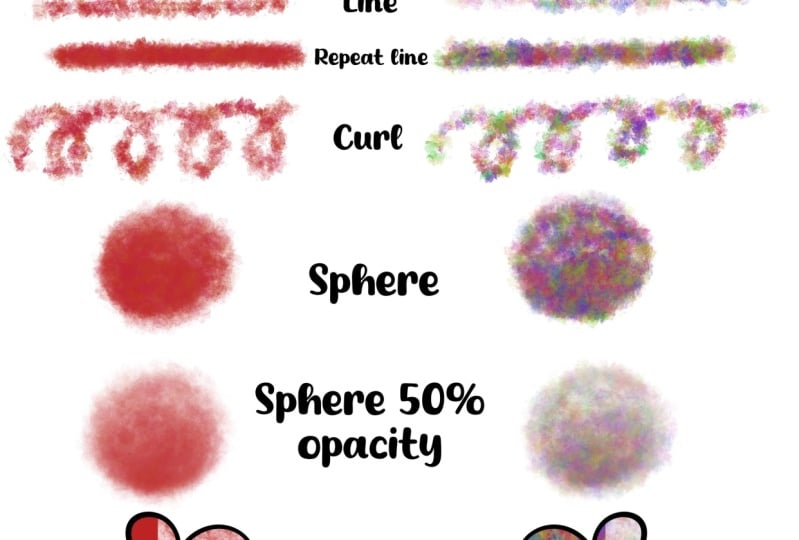
zu Ihrem Stil passen. Viertens
möchten wir Farbfelder
wie Linien oder Ebenen sehen, anhand
derer Sie die Textur, die
Deckkraft und
die Pinselstrichvariation sehen Deckkraft und
die Pinselstrichvariation Hochwertige Pinselsets
enthalten häufig Farbfelder, um Ihnen
eine klare Vorstellung davon zu vermitteln , was Sie erwartet, bevor Sie
sie in Ihren Projekten verwenden Nicht zuletzt
können
Video-Tutorials, die
zeigen, wie man diese Pinsel effektiv einsetzt, unglaublich hilfreich sein Diese Tutorials
enthalten häufig Tipps und Techniken, um das
Beste aus den einzelnen Pinseln herauszuholen, sodass Sie sie leichter in
Ihren Arbeitsablauf
integrieren können. diese Faktoren berücksichtigen, können
Sie
fundiertere Entscheidungen treffen und ein Pinselset auswählen
, das Ihren Anforderungen entspricht. Nehmen Sie sich also wirklich etwas
Zeit, um
Ihre aktuellen Kunstpräferenzen und
Ihre künstlerischen Ziele
zu verstehen Ihre aktuellen Kunstpräferenzen und , bevor Sie Ihren nächsten Kauf tätigen. Es gibt mehrere
Pinselhersteller, die ich wirklich respektiere, und ich werde
ihre Namen hier auf
dem Bildschirm auflisten und mir wirklich etwas Zeit nehmen um in ihrem Angebot zu stöbern und zu
sehen, ob es zu Ihrem Stil passt. Ich hoffe, du findest einen
passenden Partner, wenn du bereit bist.
12. Weitere Möglichkeiten zum Lernen: Ordnung, du hast es geschafft.
Glückwunsch. Wir haben viel erreicht, und ich erwarte nicht, dass Sie sich heute
an alles auf einmal erinnern. Tatsächlich besteht die beste
Methode,
diesen Teil des
Wissens in die Praxis umzusetzen , darin,
zwei oder drei Dinge auszuwählen , die Ihnen heute
am meisten zusagen, und
dann weiter zu üben und später zurückzukommen, um andere Teile
aufzugreifen Wenn Ihnen mein Unterrichtsstil gefällt und Sie mit
mir mehr über alles
erfahren möchten, was mit Illustration und der Führung eines Kunstgeschäfts zu tun hat, können Sie nach Belieben
ein Einzelgespräch buchen Alle Details findest du auf
esternaryohi.com Wir sehen uns in der nächsten Klasse.
 Esther Nariyoshi, Teaching Illustrator based in the US