Transkripte
7. Wende Muster auf Mockups an: Teil 2: Okay, jetzt
gehen wir zum nächsten großen,
größten Ding Wir werden in einer anderen Lektion auf diese
Farben zurückkommen, aber ja, Sie können diese Farben
ändern Lass uns das Sofa machen. Jetzt. Eine Sache, die
cool daran ist
, ist , dass du das
Muster auf dem Sofa ändern kannst, oder? Eine Sache, die ich
nicht liebe und die
ist nicht typisch für alle Mockups Also mach dir keinen Stress, wenn du sagst, Oh mein Gott, das sind so
viele Schichten, oder? Weil du gehen
und das alles ändern musst. In der Regel sind es die meisten Modellunternehmen, die diese erstellen,
einschließlich Sie
trennen Dinge wie
die Sofalehnen nicht immer voneinander und es ist
schön, wenn sie das tun. Aber ich werde
dir zeigen, wie das geht und es wird nicht so lange dauern. Normalerweise ist es wie
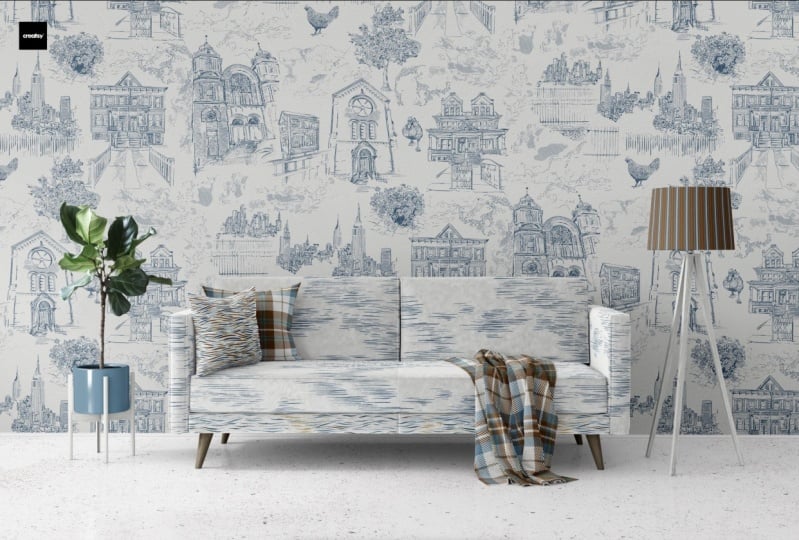
ein Sofamuster oder so. Also lass uns unser Sofa machen. Fangen wir also mit der Spitze an. Ich fange einfach mit
der obersten Schicht an, damit
ich sichergehen kann, dass ich
nichts verpasst habe. Wir werden dasselbe tun. Doppelklicken Sie hier. Ups, nicht hier. Du doppelklickst hier. Und wir öffnen. Das ist die
, ich glaube, es war die richtige
Seite. Es spielt keine Rolle. Lassen Sie uns weitermachen und ein Sofamuster
erstellen. Ich denke, das
werde ich verwenden. Ich glaube. Ich weiß nicht, was ich verwenden soll? Das wird wahrscheinlich zu
viel sein, aber das ist okay. Ich werde
damit herumspielen und sehen, was ich denke. Hier ist ein weiterer
meiner Musterblöcke, genau wie der andere. Also werde ich das tun, was
ich vor Edit gemacht habe. Und dann gehe ich hier zu Muster
definieren. Klicken Sie darauf und Sie
können einfach auf Okay klicken. Nun, hier ist es, es ist in
unseren Mustern hier aufgetaucht Und wenn du zu Fenster gehst
und zu Patterns gehst,
wenn dir das nicht
angezeigt wird und du Lage sein
willst,
im Auge zu behalten, was du hast. Sie können einfach zum Fenster gehen und
dort nach Mustern suchen. Auch hier habe ich ein Kontrollkästchen, weil
es bereits zeigt, dass wir unser Muster
definiert haben Ich lasse das offen. Es ist okay, es
offen zu lassen, solange du
irgendwie nachverfolgen kannst , was
du bist, was du hier machst. Und noch einmal, denken Sie daran, dass dies
unser Ding ist , auf das wir
doppelgeklickt Also lass mich zurückgehen. Da sind wir wieder,
das Sofa auf der rechten Seite. Ich schließe das einfach. Ich öffne
es einfach wieder. Da sind wir. Wir werden das
Gleiche noch einmal machen. Wir gehen zur Ebene
und dann gehen wir
runter zu Neue Füllebene und
Muster und klicken einfach auf Okay,
und dann sind wir wieder da, erinnere dich an das von vorhin. Wenn du jetzt
auf diesen kleinen Pfeil
hier rechts klickst , ist er da. Das ist dasselbe wie hier. Du wirst darauf klicken. Und wie Sie sehen können, ist
das gigantisch. Nun, das ist die rechte
Seite des Sofas. Das ist also wie eine vergrößerte Ansicht. Es ist nur ein Teil des Sofas. Also, der Grund, warum das so riesig ist, ist, dass es
ein Teil des Sofas ist. Ich werde das ändern auf, lass uns machen, lass uns 50% machen. Ich werde sehen, was ich
denke. Lass uns das machen. Wir klicken auf, Okay,
ich klicke auf Command S, um es zu speichern, oder auf Control S auf einem PC. Befehlen Sie W, um es zu schließen. Und da ist es. Jetzt siehst du, du siehst hier, wie schwer es ist ,
diese Skala zu erkennen, nicht wahr? Das ist nur ein kleiner
Ausschnitt dieser Sache. Ich habe
mit der obersten Schicht angefangen , weil ich nicht den
Überblick verlieren wollte, was ich gerade tat. Aber du weißt, was ich
denke, was ich tun werde. Ich gehe zu einem größeren
Teil des Sofas. Gehen wir hier zu einem dieser
Rückenkissen. Das wird uns eine
wirklich gute Vorstellung von der Skalierung geben. Also mal sehen, das
sind die Sofakissen. Also, wenn Sie wollen, wenn Sie das
sehen wollen, schauen, wo Designs,
Sofa, Kissen links stehen,
das sollte das sein. Wenn du mit Sicherheit wissen willst,
was es ist, klicke auf den Augapfel,
er versteckt es,
schau, damit du es siehst. Bevor du also Dinge
änderst, kannst du sie einfach verstecken und zeigen, um zu sehen, was
du ändern wirst. Lassen Sie uns
zuerst mit diesem herumspielen , denn er wird
uns zeigen, dass wir ein bisschen besser skalieren können. Ich doppelklicke
hier
auf dieses Quadrat und wir machen
dasselbe wie zuvor. Also gehen wir zu Ebene, Neue Füllebene und Muster. Ich klicke auf Okay
und erinnere mich,
dass unsere Skala , die wir gerade
dafür verwenden, 50% war. Lassen Sie uns konsistent bleiben
und sehen, was wir denken. Also ändere ich es auf 50%. Ich drücke Save
Command S oder Command W, Kleidung, los geht's. Gleiche Skala. Man merkt, dass das
gigantisch ist, viel zu groß. Es sieht
aber cool aus, nicht wahr? Du siehst die ganze coole
Textur. Ich liebe dieses Modell. Es ist so toll. Also lass uns gehen. Jetzt, wo wir ein Ding haben, ein großes Stück, das vor uns liegt und
das wir uns wirklich ansehen können. Lassen Sie uns das ändern. Ich doppelklicke noch einmal
darauf. Und es ist dasselbe
Bild, das wir zuvor hatten. Lassen Sie uns die Skala ändern. Und eines der großartigen Dinge Ändern des Maßstabs, abgesehen
davon, dass Sie ein Bild mit
korrekt skalierten
Dingen
haben , ist, wenn Sie Mockups zeigen mit denen Sie Ihre gute Intuition
zeigen,
dass Sie verstehen,
wie etwas in der realen Welt skaliert werden
sollte Wie Ihre Muster
nicht nur auf Produkte angewendet,
sondern auch auf Produkte skaliert werden sollten Im Grunde sagst du
Art Directors
unbewusst , dass
du pitchst Ich weiß, was ich mache. Es ist also großartig,
Ihre Skala zu ändern und sicherzustellen, dass
Ihre Waage stimmt. Und Sinn machen, denn die
reale Welt ist wirklich von Vorteil. Also doppelklicke ich einfach noch einmal auf dieses kleine Kästchen. Und denken Sie daran, hier ist unser
Muster und unsere Skala ist 50. Mal sehen, ob wir die Hälfte davon
machen wollen. Es ist immer noch sehr groß. Ich glaube, ich werde es
tun, lass es uns mit 15 versuchen. Das ist viel kleiner. Und eigentlich ist es einfach so, als ob du damit herumspielen und sehen
willst, was du denkst. Also werde ich Command
S und Command W drücken Los
geht's. Denken Sie daran, vergessen Sie
nicht, dass Sie 15% verwendet haben. Wenn Sie es vergessen, können Sie jederzeit erneut hier
doppelklicken, wieder reingehen, und dann können Sie
hier doppelklicken und Sie können
Ihre Skala sehen , sodass Sie sich nicht
merken müssen , wenn Sie
vergessen, dass sie da ist. Also werde ich das wieder schließen. Das sind also 15. Ich finde
, das sieht viel besser aus. Was wir jetzt machen wollen, ist alles durchzustehen und all diese 15
zu machen. Aber jetzt haben wir eine Skala, wir wissen, welches Muster
wir verwenden, wir haben das Muster definiert. Gehen wir jetzt
zurück nach oben. Gehen wir zu dem, den
wir am Anfang gemacht haben. Das ist viel zu groß, oder? Doppelklicken Sie hier. Und hier sind wir wieder
in unserer Musterfüllung, wir doppelklicken auf Ihre Musterfüllebene
und da sind die 50%. Wir wollen es einfach auf 15 ändern. Also ändere das genau dort. Klicken Sie auf Okay,
vergessen Sie nicht, auf Speichern zu klicken. Sie können es nicht schließen, wenn
Sie es nicht sowieso speichern, aber nur zur Sicherheit. Und dann werde ich
das schließen. Und los geht's und Streichhölzer. Jetzt. Wir wissen, welches Muster
wir verwenden, und wir wissen, welche
Skala wir verwenden. Jetzt sollte es
wie eine zweite Natur sein. Wir wollen also
all diese Ebenen durchgehen. Und ich weiß, dass es
ein paar davon gibt, aber jetzt
wird es viel schneller gehen. Fahren Sie fort und doppelklicken Sie auf
das Smart Object-Miniaturbild. Und das
haben wir bereits gemacht. Also lass mich
das schließen und lass uns sehen. Oh, ich sehe, wo
Auto Design steht, auf der rechten Seite. Oh, los geht's. Ja. Das ist so weit rechts. Also für die rechte Seite. Gehen wir also zu diesen Kissen. Lass uns das Kissen
auf der rechten Seite machen. Also mache ich es einfach durch. Ich werde sicherstellen, dass
ich nichts ausgelassen habe. Also doppelklicken wir hier einfach. Das Gleiche. Ich gehe zu Ebene, Neue Füllebene und Muster. Das ist okay. Und dann gehen wir hierher. Und dann
gehen wir dorthin. Und dann ändern
wir es auf 15. Und dann klicken wir
auf Okay, klicken Sie auf Speichern und Schließen. Erledigt. Schau, wie schnell das war. Jetzt wissen wir, dass wir
unser Muster definiert haben, wir wissen, welchen Maßstab
wir haben wollen. All das gute Zeug. Ich werde den Rest
des Sofas ganz schnell durchgehen. Denken Sie daran, doppelklicken Sie auf den Ebenennamen,
der dem entspricht , auf den Sie
Ihr Muster anwenden möchten. Wende dein Muster
auf diese Ebene an. Ja, lassen Sie uns das Design für die Decke machen und unsere Decke und
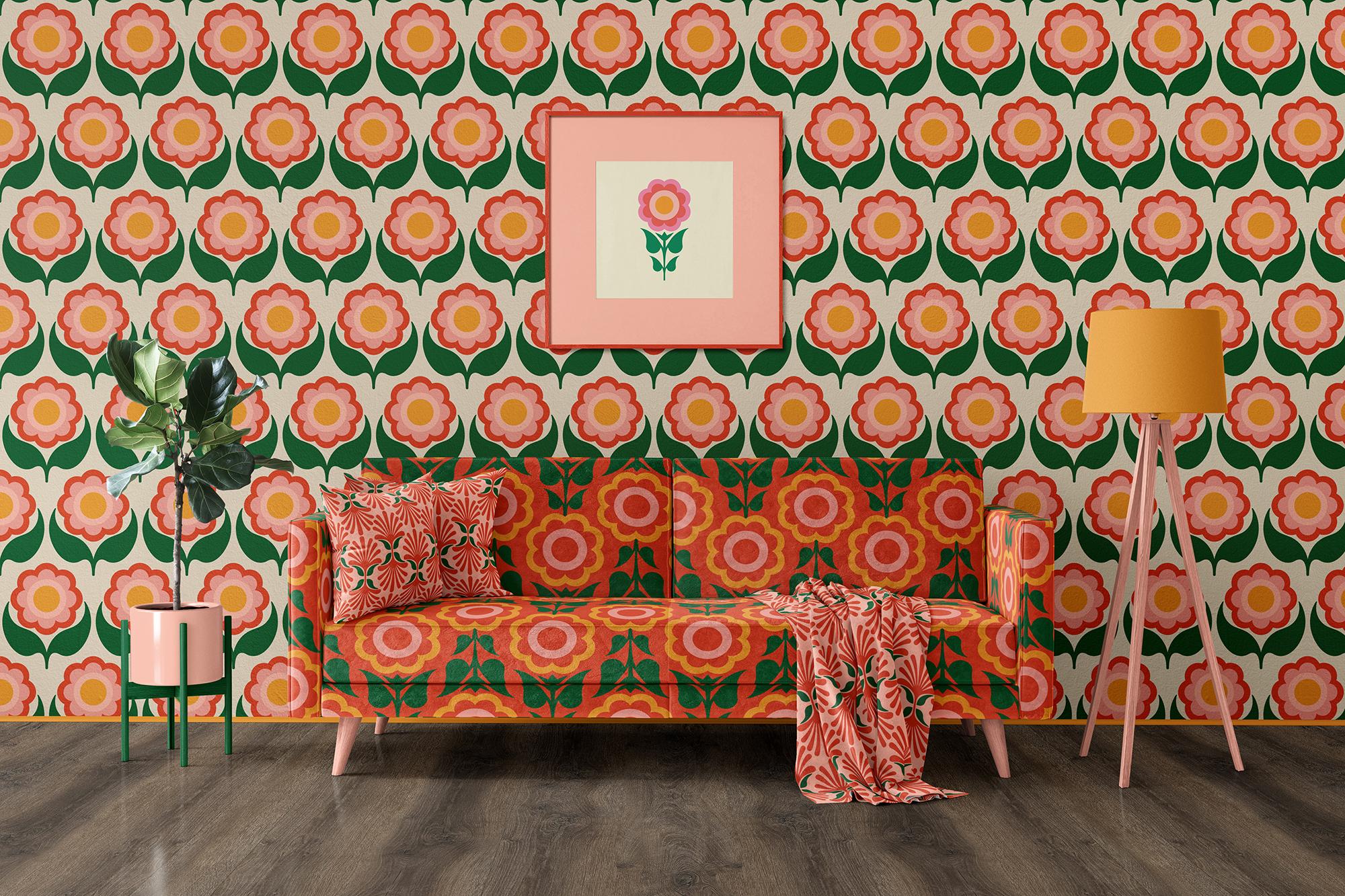
unsere Kissen zusammenpassen. Ich habe eine Mini-Kollektion
namens G0 Granny. Das ist dieser Musterblock, dieser Musterblock
und dieser. Sie haben alle
dieselbe Farbpalette. Sie gehören alle zusammen. Das ist das Muster, das
ich
für meine Kissen und meine Decke verwenden möchte . Ich gehe zu „Muster bearbeiten und definieren“, genau
wie wir es zuvor getan haben. Sie können einfach auf
OK klicken und da ist es. Jetzt
lasse ich es offen, nur weil wir zurückgehen werden. Ich doppelklicke
auf
die Ebene mit der Aufschrift Designdecke. Und dann
machen wir das, was wir vorher gemacht haben. Ebene, wir machen New
Fill Layer Pattern. Klicken Sie. Okay. Und jetzt werden wir das neue Muster
finden. Das ist zu 100% gigantisch. Siehst du, es ist dort
als letztes aufgetaucht. Machen wir zehn. Klar, lass uns das versuchen. Klicken Sie. Okay, ich klicke auf einem Mac auf
Save Command S und auf einem PC auf
Control S. Und dann werde ich es schließen. Gut. Okay, es sieht also so als ob sie und jedes
Modell anders sind Sie müssen wirklich nur sehen, was passiert, wenn Sie einige
davon ändern, die bearbeitet werden können Es sieht also so aus, als
ob du in
diesem Abschnitt hier wirklich
verschiedene Teile der
Decke austauschen möchtest , ich weiß nicht. Wenn es ein Quilt wäre, könntest
du das vielleicht machen. Das muss ich nicht tun. Ich möchte auch nicht so viel Zeit
damit verbringen. Also habe ich auf das
Design für die Decke geklickt, die sehr ähnlich benannt ist,
wo es Designkissen, Designsofa oder
Designwand oder was auch immer Es ist, es ist ziemlich
selbsterklärend und da ist unsere Decke Jetzt wollen wir, dass unsere Kissen
zur Decke passen. Wir müssen also nur dorthin gehen,
wo es heißt: Kissen eins vorne und hinten
entwerfen und dann Kissen nach vorne entwerfen. Jetzt weiß ich nicht,
warum es eine Rückenlehne
zum Kissen gibt , schätze ich weil man einen
Teil des Rückens sehen kann. Ja, das macht Sinn. Also los geht's und ich doppelklicke
auf dieses kleine Kästchen hier,
dieses kleine Objekt-Vorschaubild für das Kissen Doppelklicken Sie für das Kissen. Und wir wollen, dass es dasselbe ist
, also vielleicht
dasselbe Muster
wie das, das wir gerade auf der Decke
verwendet haben. Ich bin mir nicht sicher, warum das manchmal schwarz
angezeigt wird Mein Bildschirm macht seltsame
Dinge. Das ist okay. Wir werden Ebenen erstellen, wir gehen zu
Neue
Füllebene und dann gehen
wir zu Muster. Ich klicke auf Okay, und damit sind wir gut. Jetzt können wir
die Skala beliebig ändern, weil es
nur eine separate Sache ist. Ich weiß also nicht,
wie 30% aussehen. Zu groß. Das ist zu groß. Fünf. Versuchen wir es mit fünf. Versuchen wir es mit Can. Okay, gut. Das liegt wirklich an dir. Das ist alles ästhetisch. Das sieht ziemlich
cool aus. Mir gefällt es. Es ist, ich finde, es ist
nett, gut ausgewogen. Vielleicht weißt du was, ich werde
vielleicht ein bisschen untergehen. Versuchen wir es mit neun. Ja, ich weiß nicht, warum mir das
irgendwie besser gefallen hat. Etwas daran
sieht für mich besser aus. Ich weiß es nicht. Es ist nur mein Bauchgefühl. Ich drücke Befehl S speichern und dann auf Befehl W, um
den Vorgang zu schließen. Und da ist es. Und doch kannst du hier
sehen, warum sie das für
die Rückseite dieses Kissens entworfen
haben. Ich schätze, Sie können die Rückseite
dieses Kissens nicht sehen. Und deshalb
hat das keinen Rücken. In diesem Modell gibt es also für
alles einen Grund. Jetzt habe ich nur vergessen, welche Waage
ich verwende, weil ich sie geändert habe. Oh nein, was mache ich? Ich gehe zurück
zu DoubleClick. Ich doppelklicke
hier, wo Pattern Fill Nine
steht. Wenn ich möchte, dass meine, meine Kissen die gleiche Skala haben
wie die anderen, dann möchte ich mir 9% merken. Also werde ich diesen Sitz schließen. Ich habe versucht, es zu schließen, ohne es zu
speichern, und lasse es mich nicht. Dann wollen wir die Rückseite machen. Nun das, Sie können
ein Kissen haben, das
eine andere Rückseite oder
eine andere Vorderseite hat , was auch immer Sie tun möchten. Ich werde das einfach konsistent
halten. Und ich gehe zu
Ebene, Neue Füllebene. Sie sich keine Sorgen über die
Tatsache,
dass mein Bildschirm jetzt schwarz ist und nicht das Raster, ich hatte
einige seltsame Probleme mit meinem speziellen Computer. Das sollte
dir nicht passieren. Ignoriere das einfach. Ich weiß nicht, ob
meine Grafikkarte ausgetauscht werden
muss
oder was auch immer. Aber wie dem auch sei, ich klicke auf Speichern,
schau, was wir dort gemacht haben
und dann Klamotten und da ist die Rückseite,
siehst du, und es passt zusammen. Lass uns Kissen zwei machen. Und mal sehen, das Kissen
nach vorne entwerfen und dann ja, es gibt
also keine Rückseite dafür,
aber sie legen es trotzdem nach vorne, was in Ordnung ist. Ja, ich mache das einfach. Und ich werde noch einmal Schicht machen und die Tatsache
ignorieren, dass das schwarz ist. Deins sollte ein Raster, eine
neue Füllebene und
ein Muster haben . Klicken Sie auf Okay. Und ja, ich werde
einfach den gleichen behalten. Ich schätze,
ich werde mich damit einfach langweilen. Ich werde das alles machen. Schließen, speichern, speichern und schließen. Da ist es. C. Jetzt hast du passende
Kissen und Decken. Das liegt ganz bei dir. Sie können dies tun,
wie Sie möchten. Und jetzt haben wir unsere Lampe. Ich habe alle Muster verwendet. Ich habe nur eine Mini-Kollektion
mit drei Mustern. Es ist ziemlich geschäftig, verrückt,
aber es macht Spaß. Ich werde bei diesem Lamm nicht nach
einem Muster abstimmen. Und ich habe wirklich
noch keine Ahnung , was ich in diesen Rahmen
stecken werde, aber dazu werden wir in der nächsten Lektion kommen
, weil ich
Ihnen zeigen werde, wie man Kunstdrucke macht. Aber diese, diese Lampe hier, du kannst durchaus ein Muster darauf
anwenden. Wenn Sie das tun würden, würden
Sie
durchblättern, bis Sie hier
finden, den
Design-Lampenschirm. Bist du dir nicht sicher, ob es das ist? Klicken Sie auf den Augapfel. Jep. Sieh, wie es erscheint und wieder auftaucht, verschwindet
und wieder auftaucht So weißt du es,
das ist es, was das ist. Wenn du dich
entscheidest, eine Farbe zu machen, werden
wir uns gleich
damit befassen. Dort würdest du
diese Ebene verstecken und ändern,
aber das werden wir in der nächsten Lektion tun
, in ein paar
Lektionen, in denen ich dir zeigen werde,
wie du Anpassungen vornimmst